
事前に「アプリ管理設定プロファイル」を設定することで、アプリケーションの初回起動時に入力が必要な「ドメイン」と「パスコード」、「シリアル番号」の設定をスキップすることが可能です。
認証をスキップするには、MDM Agent for iOS が MDM で管理されたアプリ として配布されている必要があります。個人の Apple Account 等でデバイス側にてインストールしたアプリには適用できません。
MDM で管理されたアプリ への変更方法は「管理状態を変更する」をご参照ください。
アプリ管理設定プロファイルを作成する
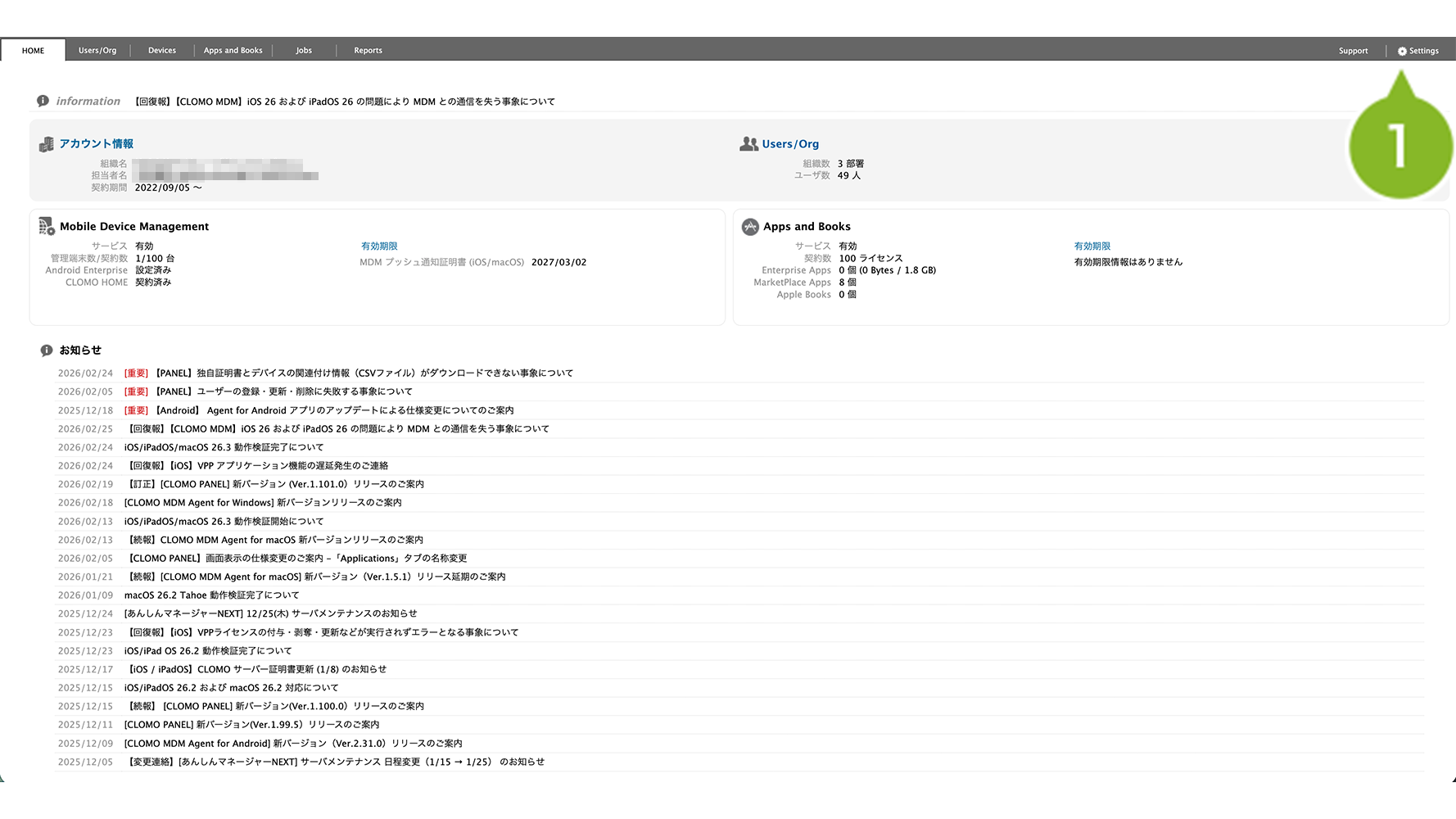
1. アプリ管理設定プロファイルを作成します。CLOMO PANEL にログイン後、[ Settings ] をクリックします。
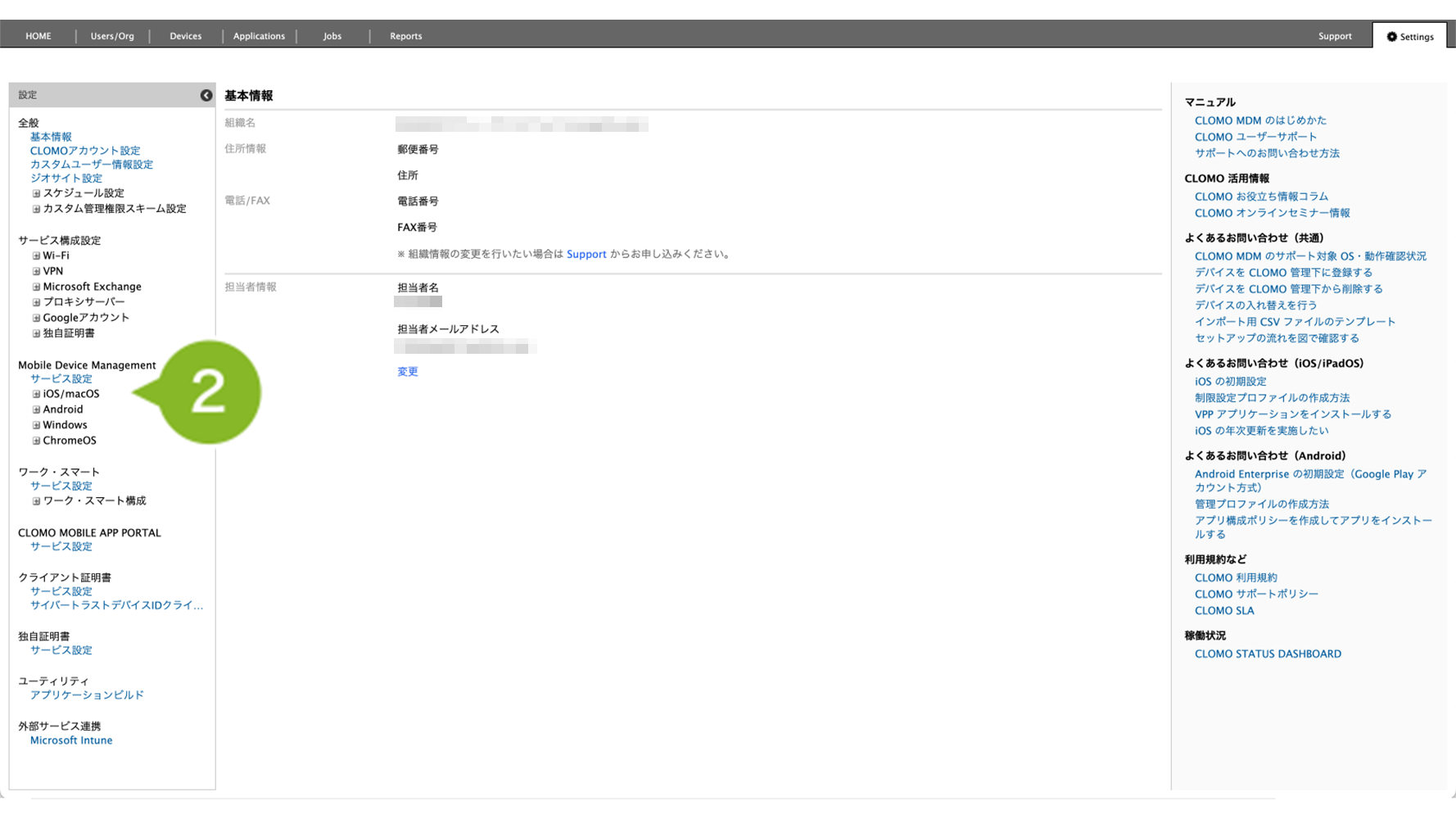
2. 「Mobile Device Management」の[ iOS/macOS ]をクリックします。
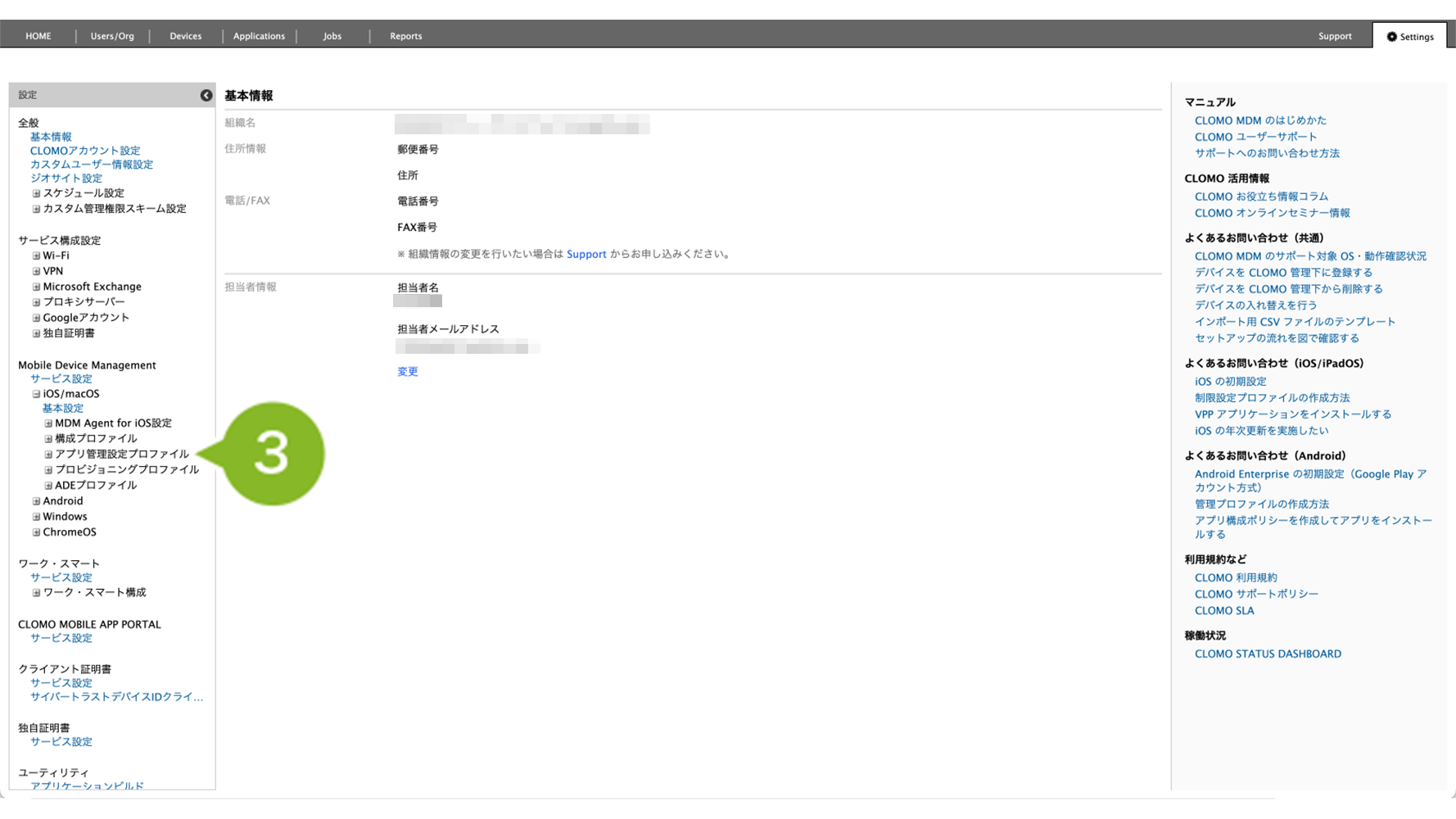
3. [ アプリ管理設定プロファイル ] をクリックします。
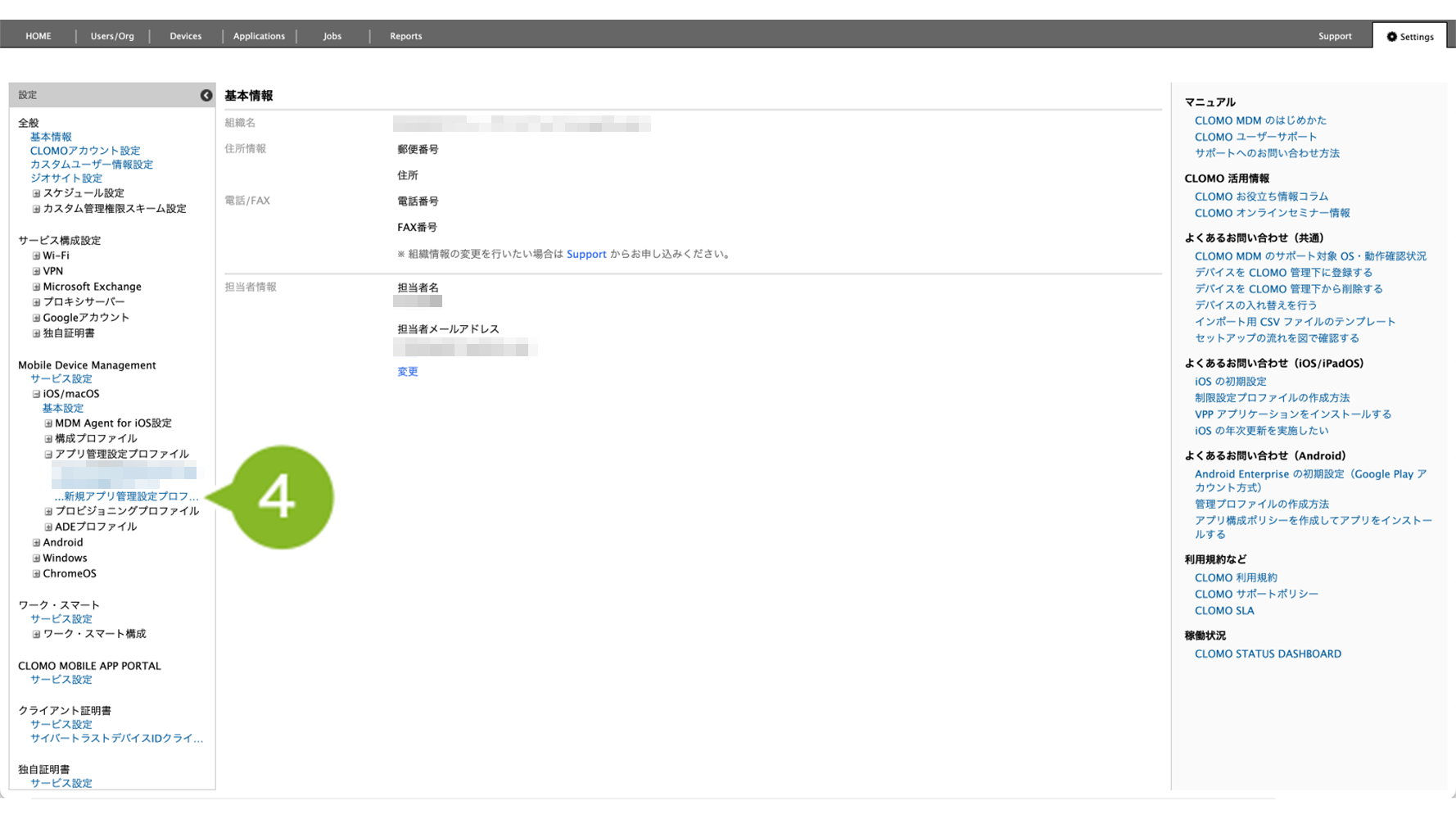
4. [ 新規アプリ管理設定プロファイルを作成 ] をクリックします。
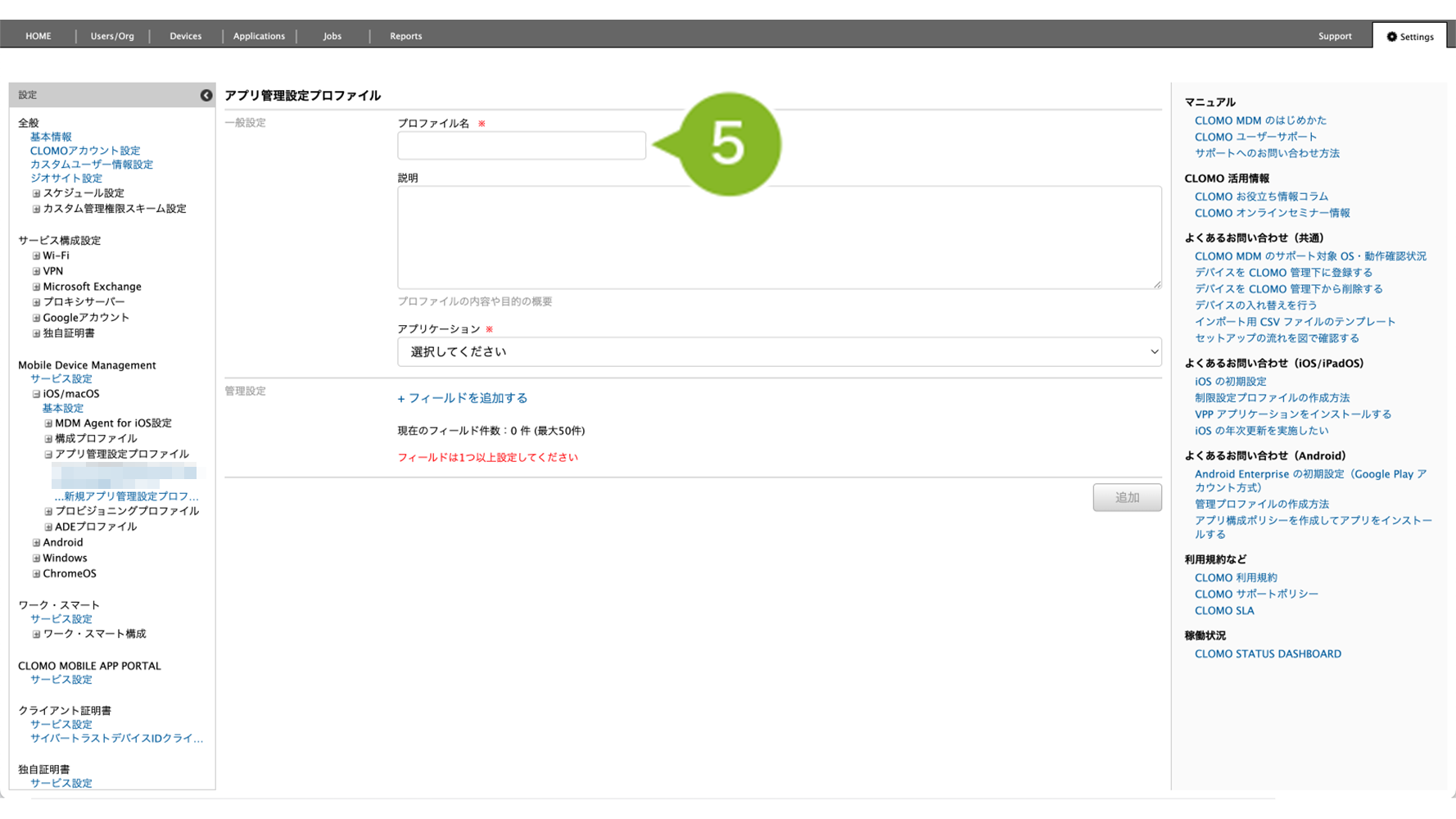
5. プロファイル名を入力します。(例:Agent for iOS 自動セットアップ)
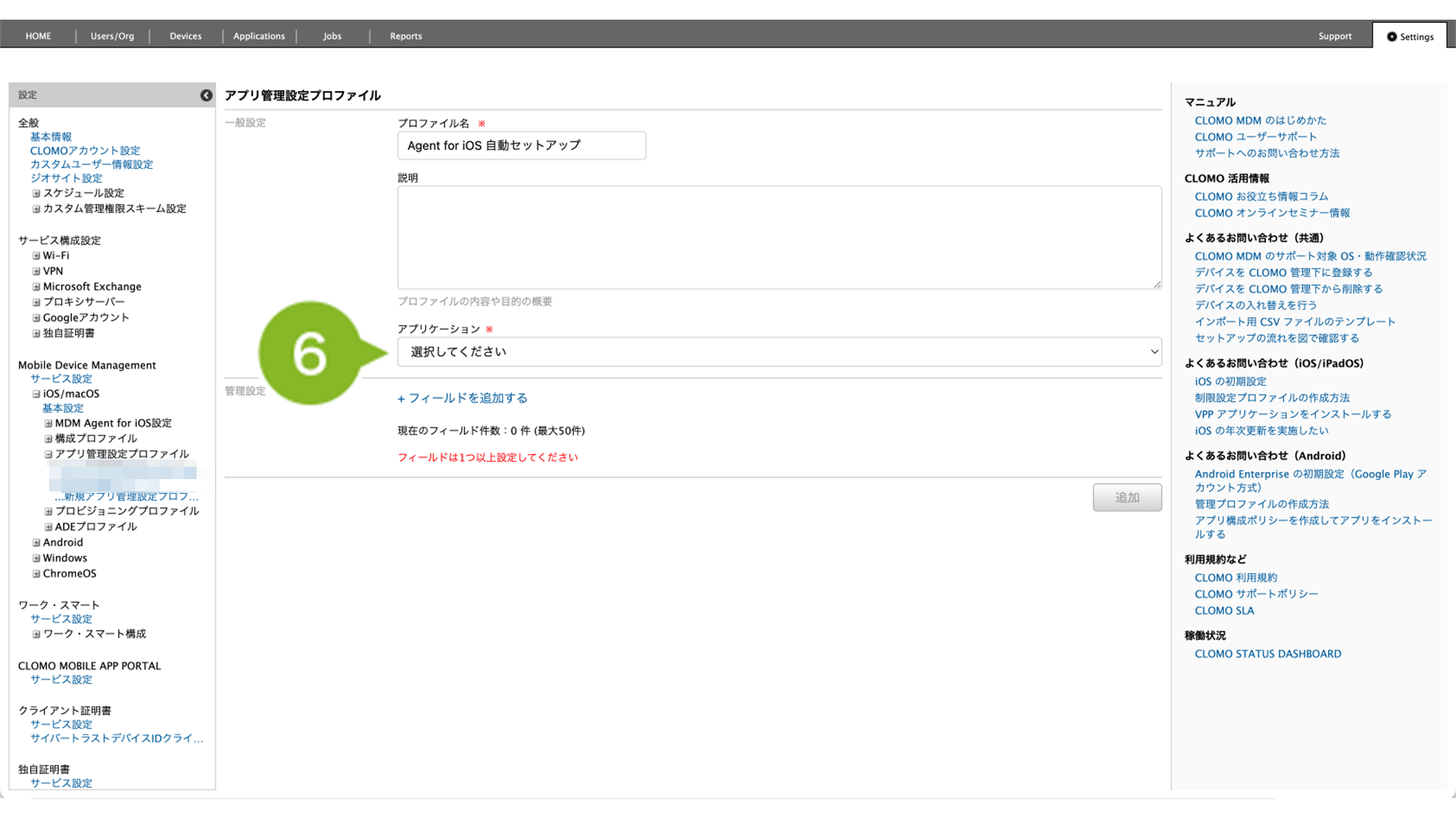
6. [ 選択してください ] から、「CLOMO MDM Agent for iOS 」を選択します。
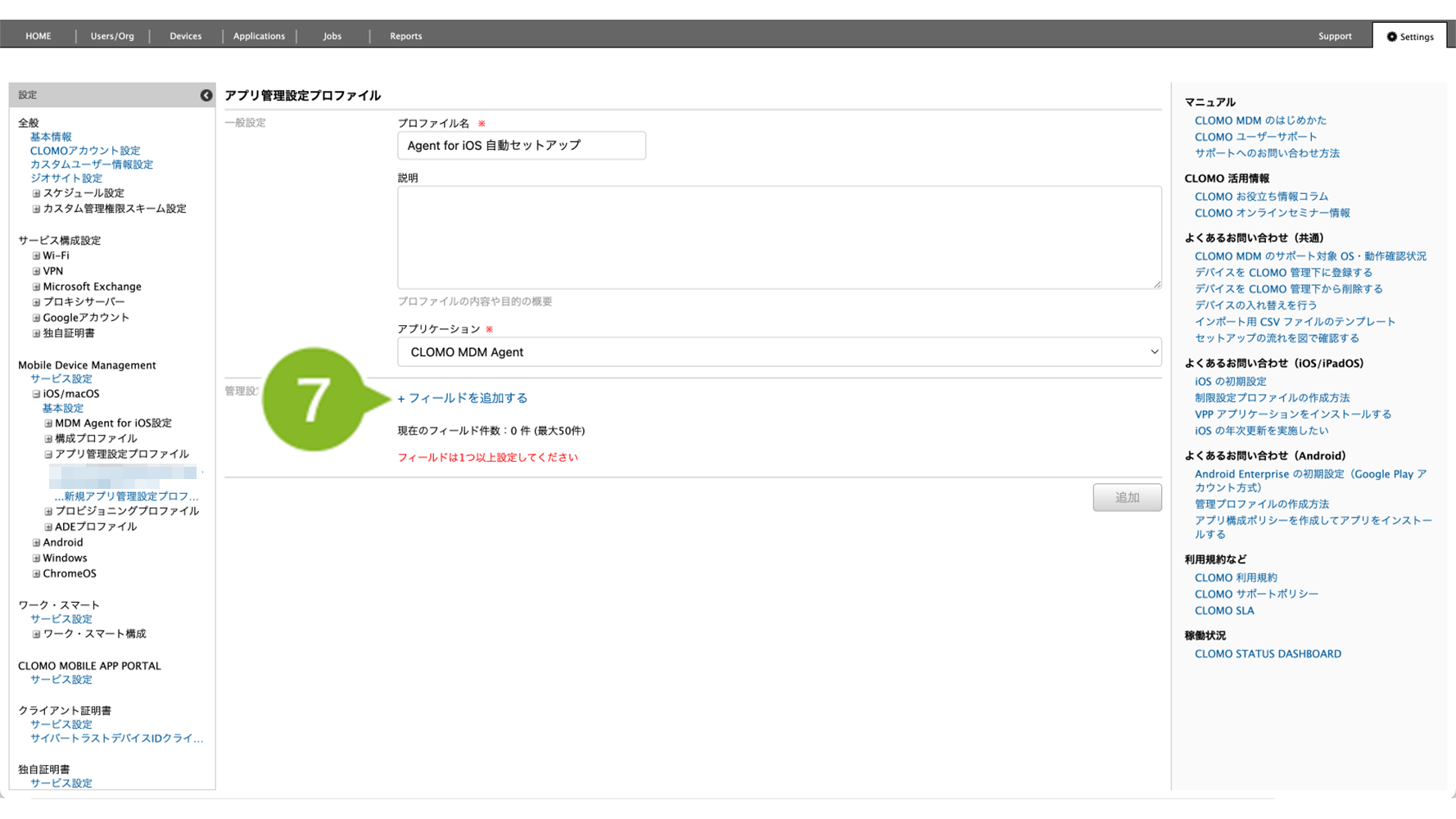
7. [ + フィールドを追加する ] をクリックします。
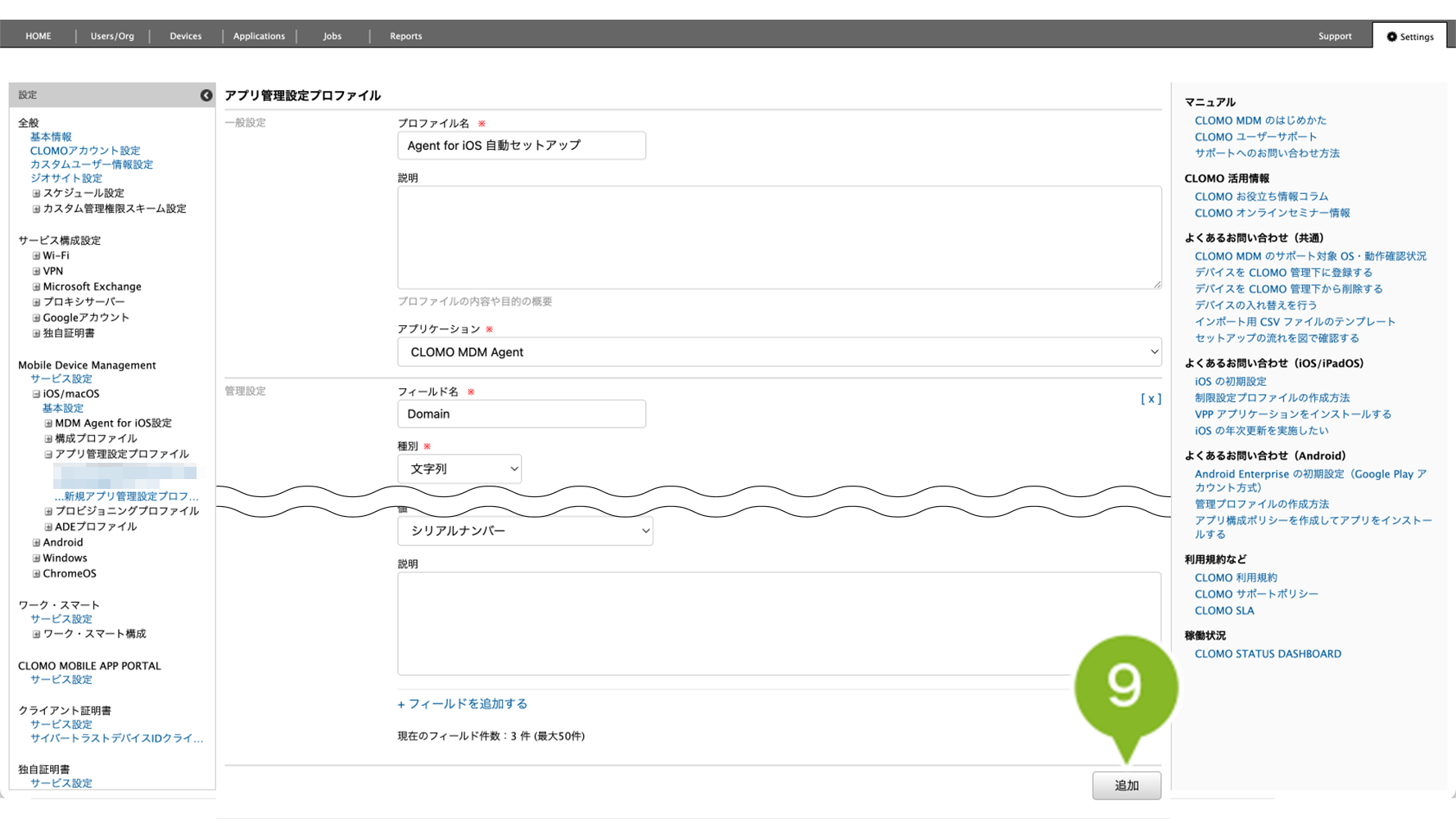
8.「管理設定」の項目を設定します。手順7と8を繰り返して、それぞれ以下の通り設定してください。
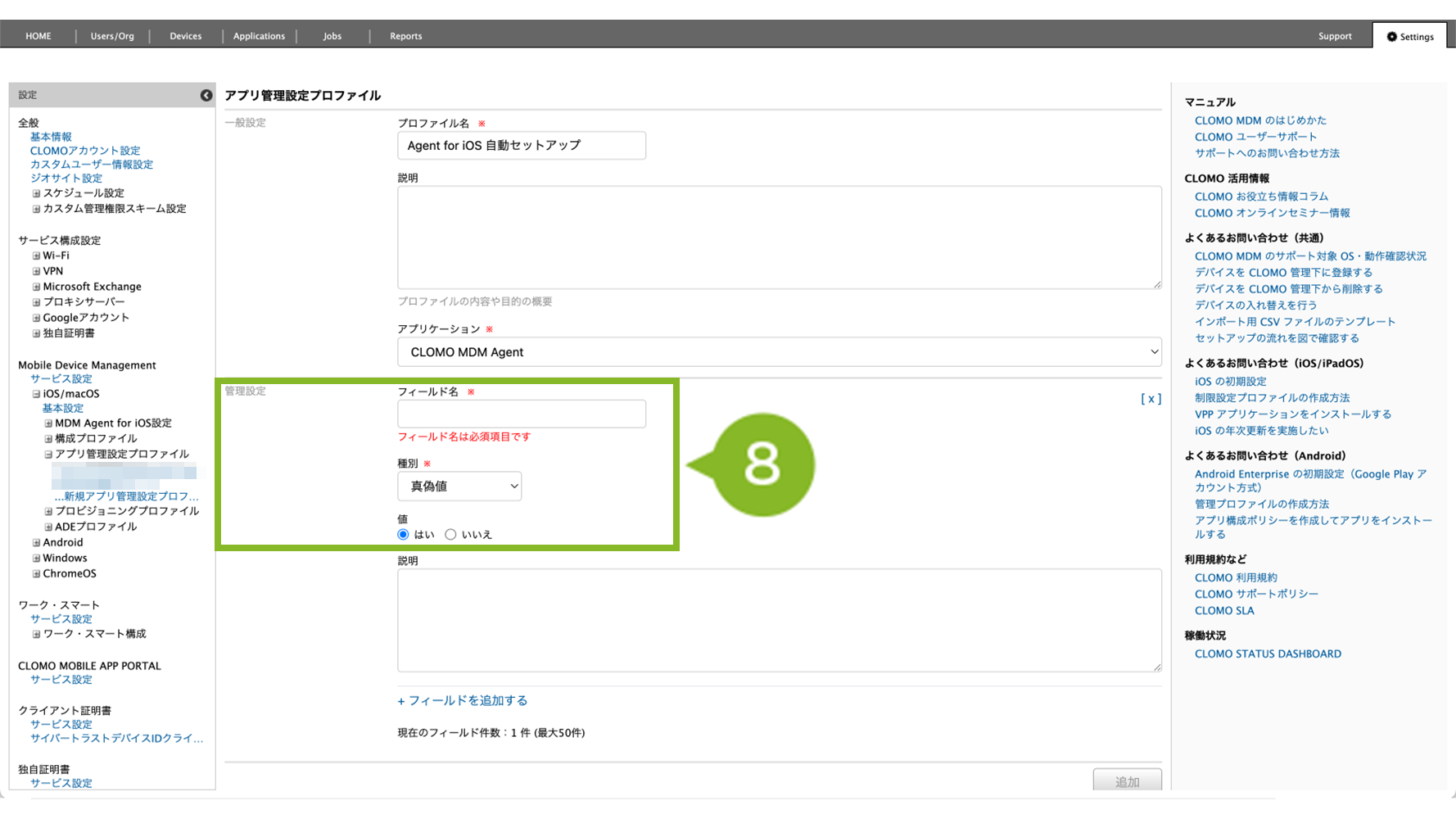
フィールド名
フィールド名には3つ、「Domain」「Password」「SerialNumber」を追加します。
※ 同じプロファイル内で同じフィールド名は作成できません。最大225文字入力できます。空文字、半角スペースやタブ文字のみは利用できません。最大50個まで追加が可能です。
種別
すべて「文字列」を設定してください。
※ 文字列配列は改行で区切りとし、最大511文字入力が可能で、配列の要素数は50以下です。
値
「Domain」には、お客さまが利用している環境の利用ドメイン※、「Password」にはパスワード※を固定値で設定してください。「SerialNumber」については、固定値ではなく「シリアルナンバー」を選択します。
※ 確認方法は【iOS/macOS】ドメインとパスコードを確認する方法をご参照ください。
| フィールド名 | 種別 | 値 |
| 「Domain」と入力します。 | 「文字列」を選択します。 | 「固定値」を選択して、ドメインを入力します。 |
| 「Password」と入力します。 | 「文字列」を選択します。 | 「固定値」を選択して、パスワードを入力します。 |
| 「SerialNumber」と入力します。 | 「文字列」を選択します。 | 「シリアルナンバー」を選択します。 |
9. [ 追加 ] をクリックします。
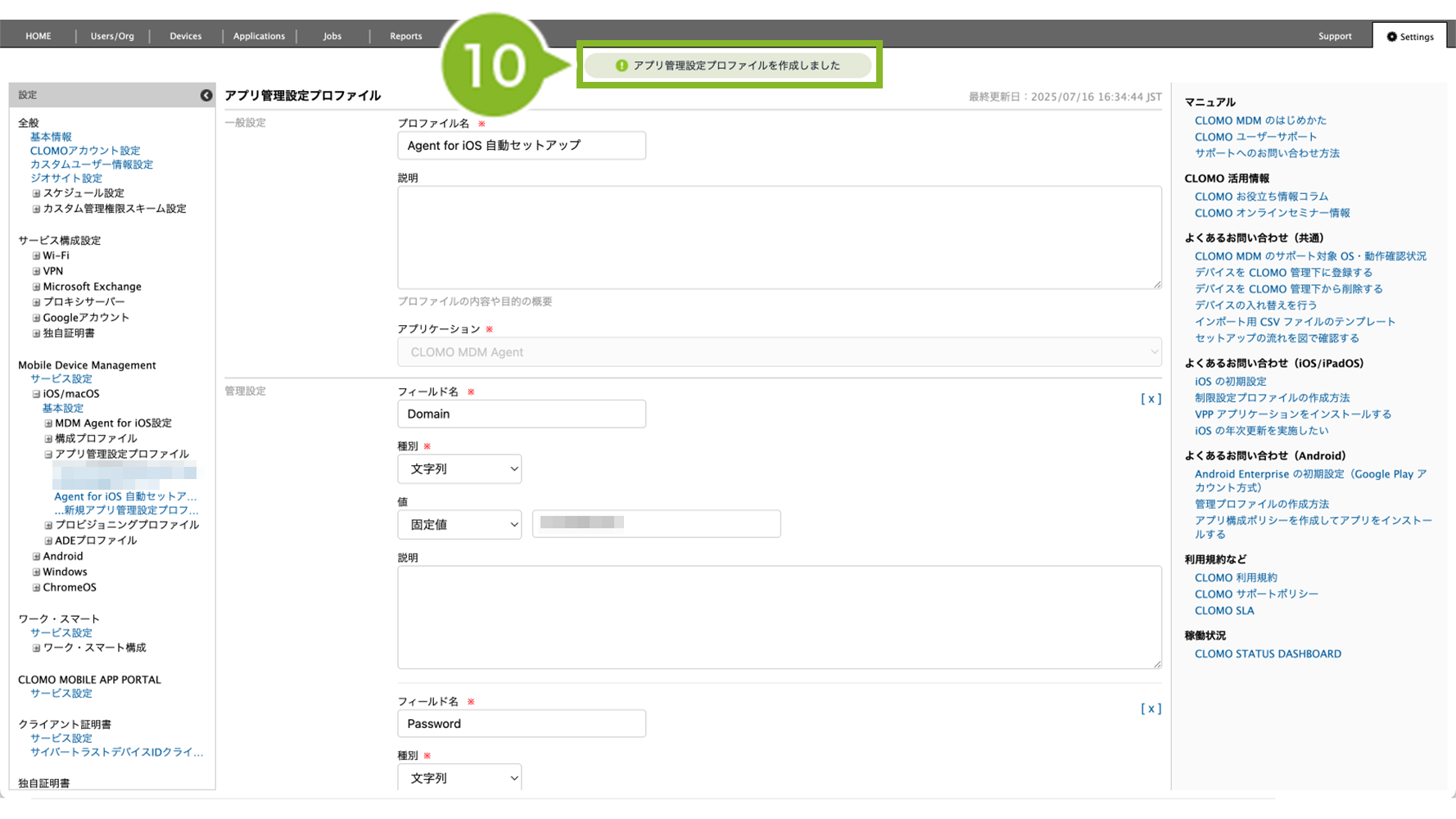
10. 画面上部にお知らせが表示されたらプロファイル作成完了です。
11. 作成したアプリ管理設定プロファイルを、必要なデバイスにインストールします。
インストールを忘れないよう、自動適用プロファイルに設定することをおすすめします。
自動適用プロファイルの設定手順は、自動適用プロファイルを設定するをご参照ください。
※ 自動適用プロファイルに設定せず手動でインストールしたい場合は、プロファイルの手動適用 / 解除をご参照ください。
このページの情報は役に立ちましたか?
このページに対するフィードバック
お寄せいただいたご意見に返信はできかねますので、予めご了承ください。