
指定したアプリケーションのみを起動可能にしたい場合、Android Enterprise の Dedicated device モードを利用することをおすすめしていますが、デバイスを Dedicated device モードとして CLOMO MDM 管理下に登録しただけでは、起動可能なアプリケーションを限定できません。「専用端末プロファイル」をデバイスに設定することで、Dedicated device モードの専用端末機能が利用できるようになります。
目次
専用端末プロファイルの作成
Android デバイスの特定アプリのみを利用できる状態にして、ほかのデータやアプリを閲覧、操作できなくします。
※Dedicated device モード以外のデバイスにインストールはできません。
手順:専用端末プロファイルを作成する
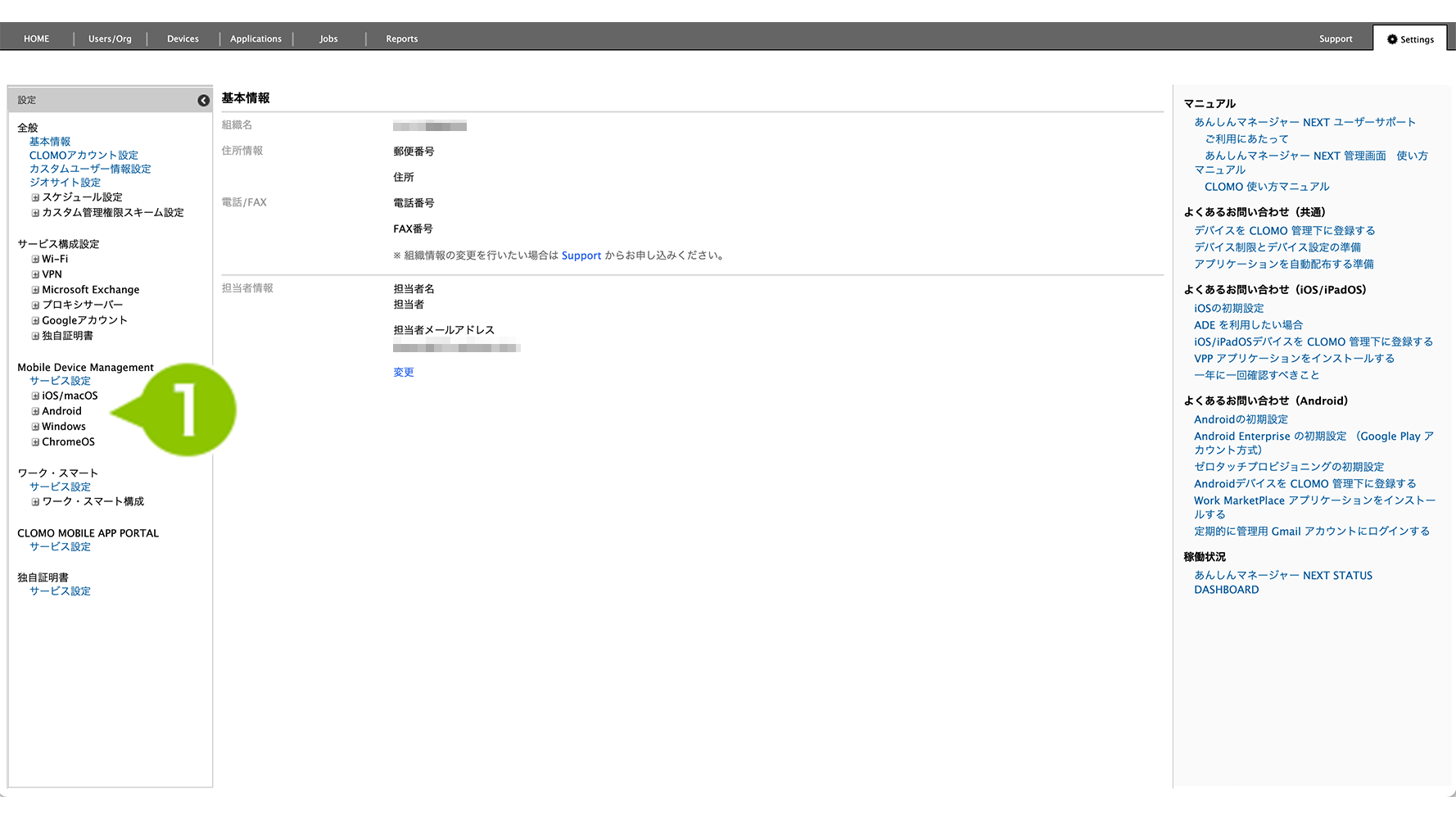
1. 「Settings」画面の「Mobile Device Management」から、「Android」を選択します。
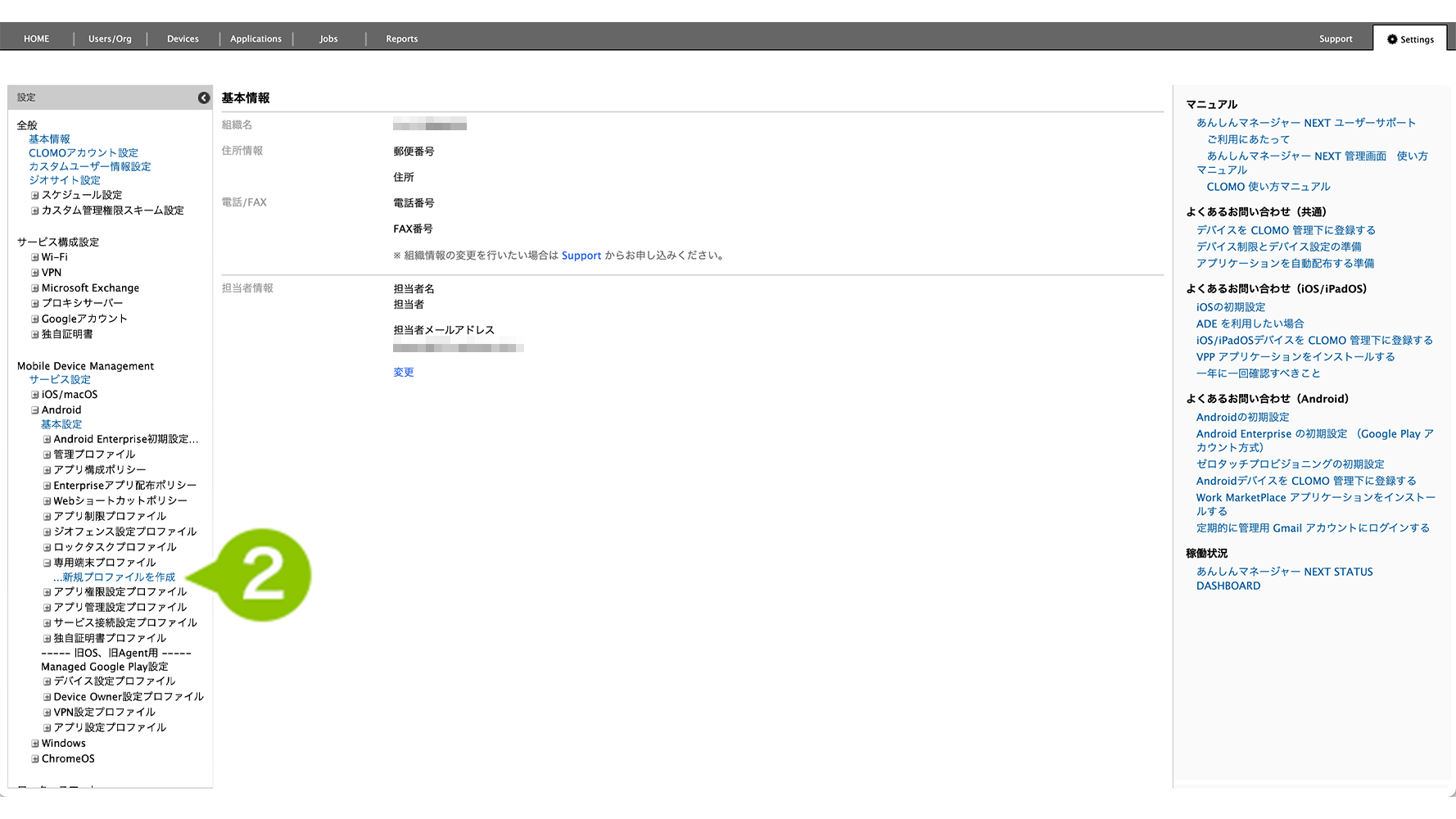
2. 「専用端末プロファイル」の「新規プロファイルを作成」を選択します。
3. 各項目を設定します。
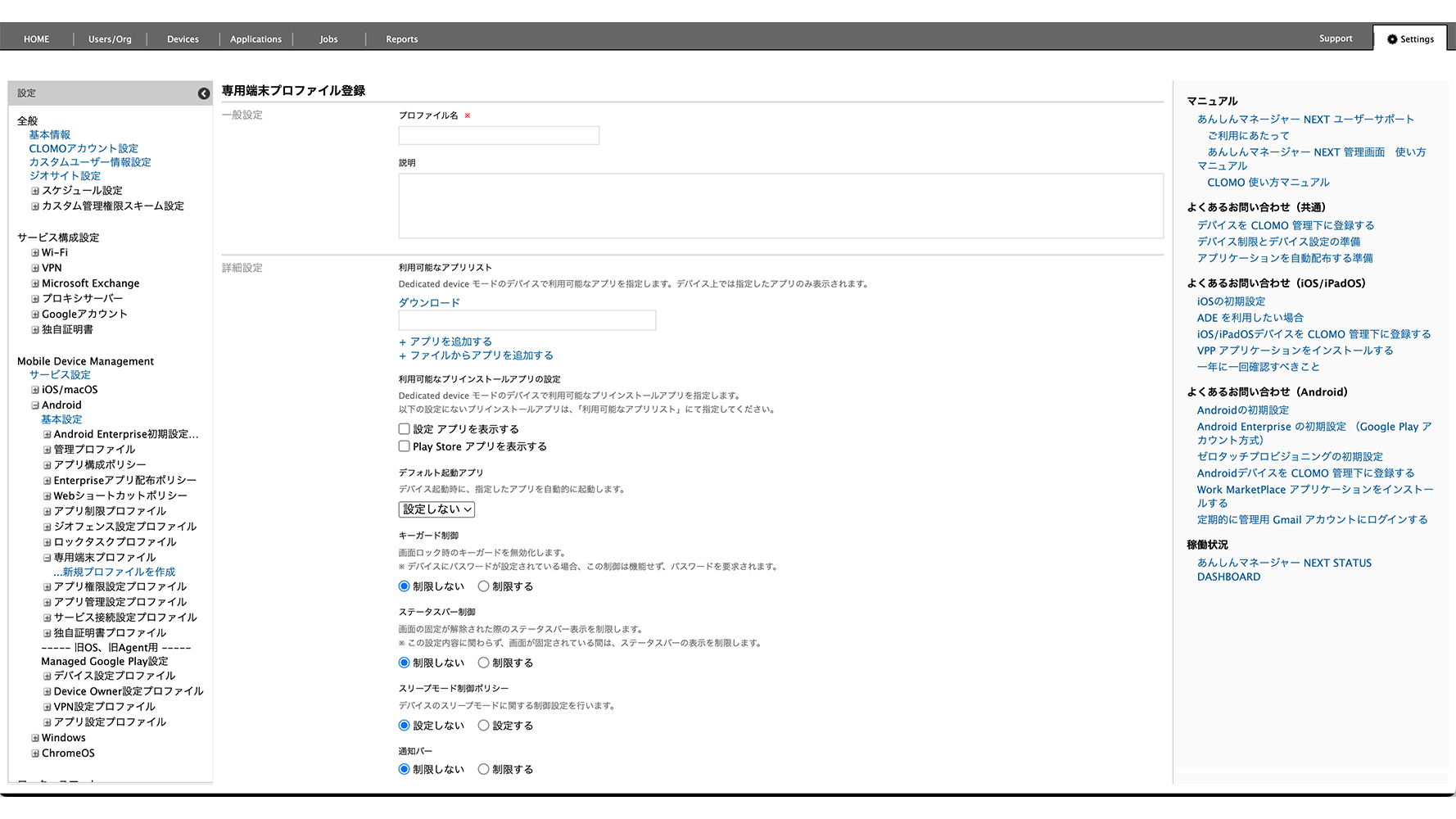
詳細設定
| 利用可能なアプリリスト※ | 専用端末モードで起動するアプリを指定します。 |
| ダウンロード | 許可リストに登録されているアプリの一覧を CSV 形式でダウンロードできます。 |
| +アプリを追加する | 入力欄に利用可能にしたい対象アプリのパッケージ名を入力し「+アプリを追加する」を選択します。パッケージ名の取得方法は「アプリケーション ID の照会」をご参照ください。 |
| +ファイルからアプリを追加する | CSV ファイルをアップロードしてアプリケーションを追加します。 |
| デフォルト起動アプリ | デバイス起動時に自動的に起動するアプリを指定します。 |
| キーガード制御 | 画面ロック時のパスワードが設定されていない場合にキーガードを無効化します。パスワードが設定されている場合、この制限は反映されません。 |
| ステータスバー制御 | 画面の固定が解除された際のステータスバー表示を制限します。画面が固定されている間は、この設定内容に関わらず、必ずステータスバーの表示が制御されます。 |
| スリープモード制御ポリシー | デバイスが電源供給されている間のスリープモード設定をおこないます。 |
| 通知バー | 通知バーの表示を制限します。 |
| 電源オプション | 電源ボタンを長押しすると表示されるグローバルメニューを制限します。 |
| 最近のタスクリスト | ナビゲーションバーのタスクリストボタン(四角のボタン)を制限します。 |
| システム画面の表示制御 | システム画面の表示を制限します。電話着信、トースト、システムが出すウィンドウ通知などの他アプリからの画面表示を制御します。 |
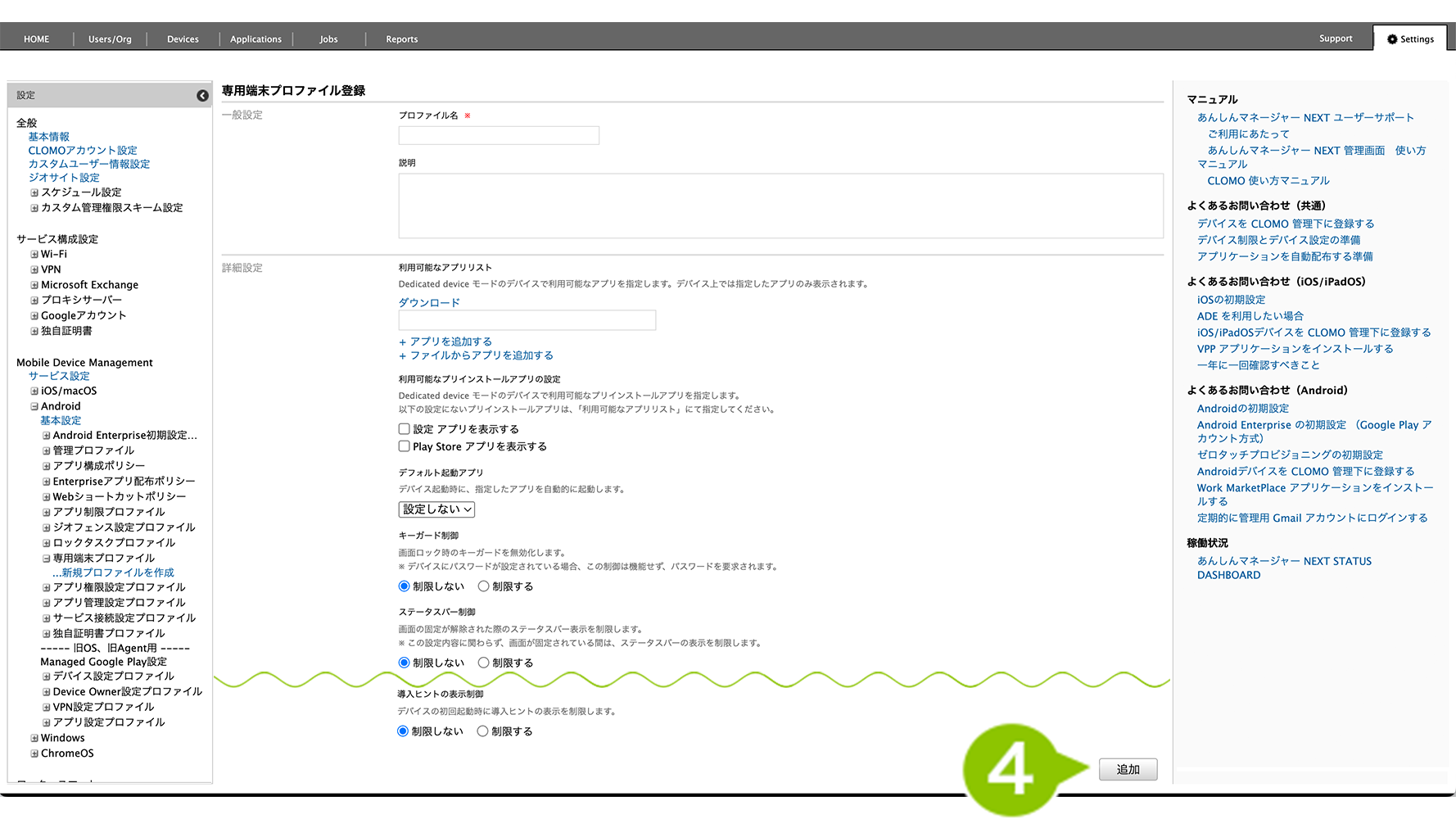
| 導入ヒントの表示制御 | デバイスの初回起動時に通知される場合がある「導入ヒント」の表示を制限します。 |
※ デフォルトの電話アプリは Android Enterprise の仕様により制限できません。
ロックタスクモード時の挙動
ロックタスクモードに対応しているアプリケーションは、以下の設定をすることで有効化されます。
「CLOMO HOME」はロックタスクモードに対応しているアプリケーションのため、以下の設定をすることで有効化されます。
| 項目名 | 説明 |
| ロック画面 | デフォルトは「制限しない」となっていますが、 「制限する」の設定をすることで、ロック画面は解除された状態となります。 |
| 通知バー | デフォルトは「制限しない」となっていますが、 「制限する」の設定をすることで、通知バーが非表示となります。 |
| システム情報の表示 | デフォルトは「制限する」となっていますが、「制限しない」の設定をすることで、通知バーのシステム通知領域の情報(バッテリー、時間等)が表示されるようになります。 |
| 電源オプション | デフォルトは「制限しない」となっていますが、 「制限する」の設定をすることで、電源オプションが非表示となります。 |
| 最近のタスクリスト | デフォルトは「制限しない」となっていますが、 「制限する」の設定をすることで、マルチタスクが非表示となります。 |
4. 「追加」を選択して保存します。
プロファイルを適用する
手順:作成したプロファイルをデバイスに適用する
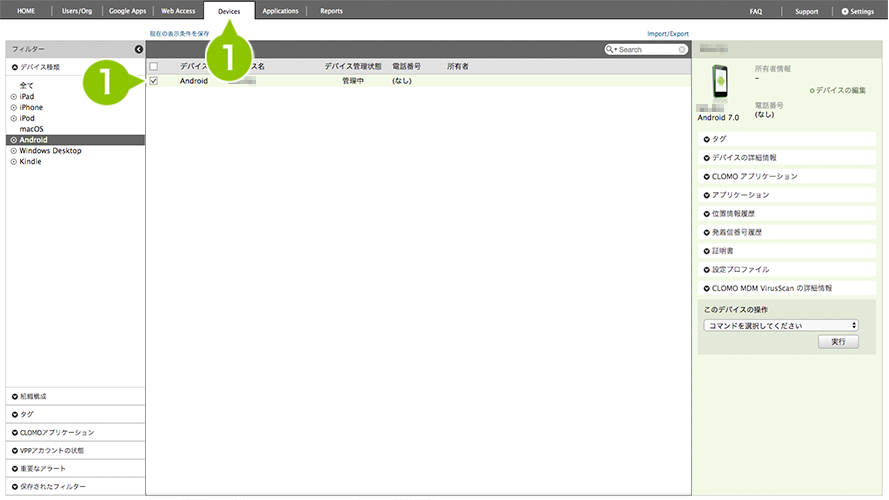
1. 「Devices」画面から、プロファイルをインストールしたいデバイスを選択します。
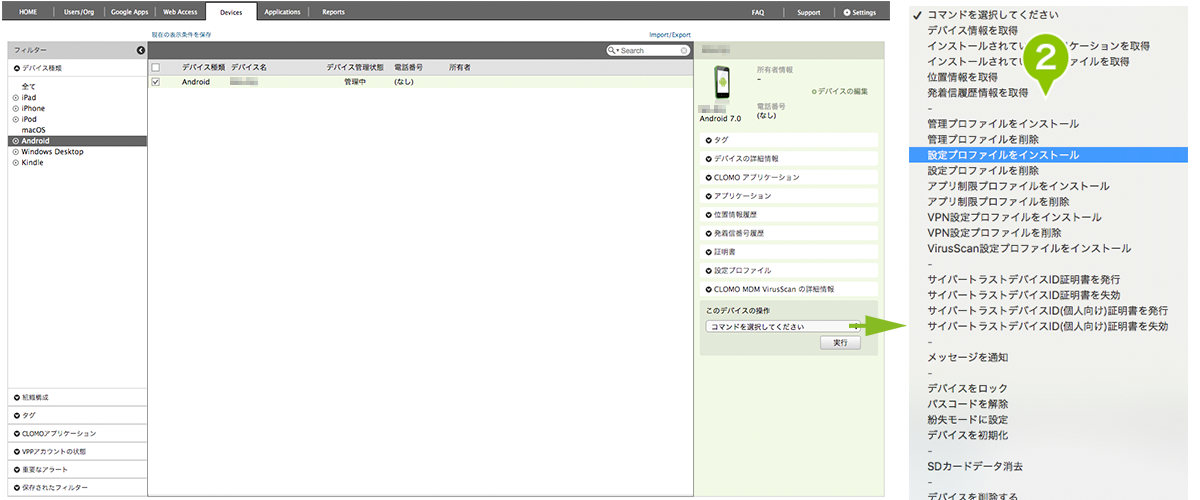
2. 「このデバイスの操作」のプルダウンリストから、「専用端末プロファイルをインストール」を選択します。
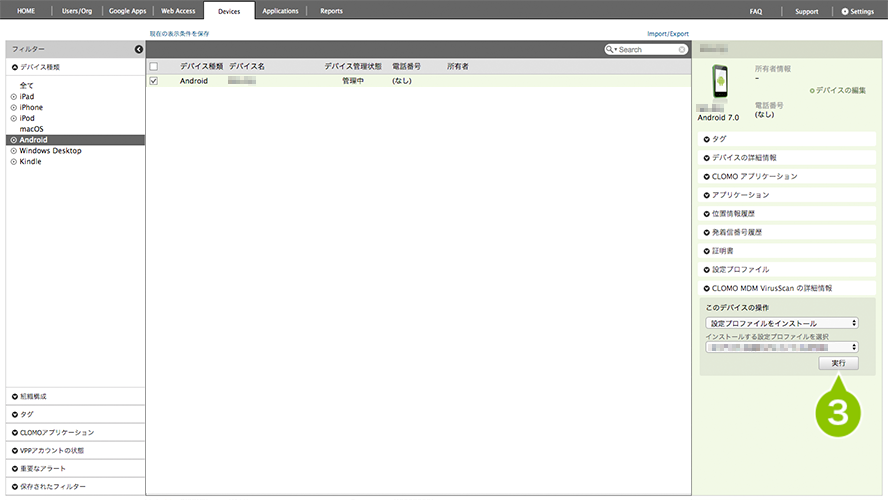
3. インストールしたい専用端末プロファイルをプルダウンリストから選択し、「実行」を選択します。
※ほかのプロファイルと同様、自動適用プロファイルに設定することも可能です。設定方法については 自動適用プロファイルを設定する をご確認ください。