
macOS を CLOMO MDM 管理下から削除する場合は、基本的に iOS と同じく、管理パネルからのデバイス情報の削除とMDM 構成プロファイルのアンインストール、またはアンインストーラーにて CLOMO MDM Agent for macOS のアンインストールが必要です。
目次
- デバイスの初期化を実施する
- デバイスの初期化を実施しない
- デバイス情報を削除する
- ADE の割り当てを解除する
- アンインストーラーにて CLOMO MDM Agent for macOS をアンインストールする
デバイスの初期化を実施する
「制限プロファイル」にて「"すべてのコンテンツと設定を消去"を許可(監視対象のみ)」を制限している場合、デバイス側で初期化ができません。
デバイスを初期化したい場合、以下のいずれかの方法で初期化をおこなってください。
- 「制限設定プロファイル」にて「"すべてのコンテンツと設定を消去"を許可(監視対象のみ)」を解除し、デバイス側で初期化する。
- CLOMO PANEL から「デバイスの初期化」コマンドを実行する。
制限プロファイルを解除する
デバイスの初期化制限を解除するために、インストールした制限プロファイルを削除します。
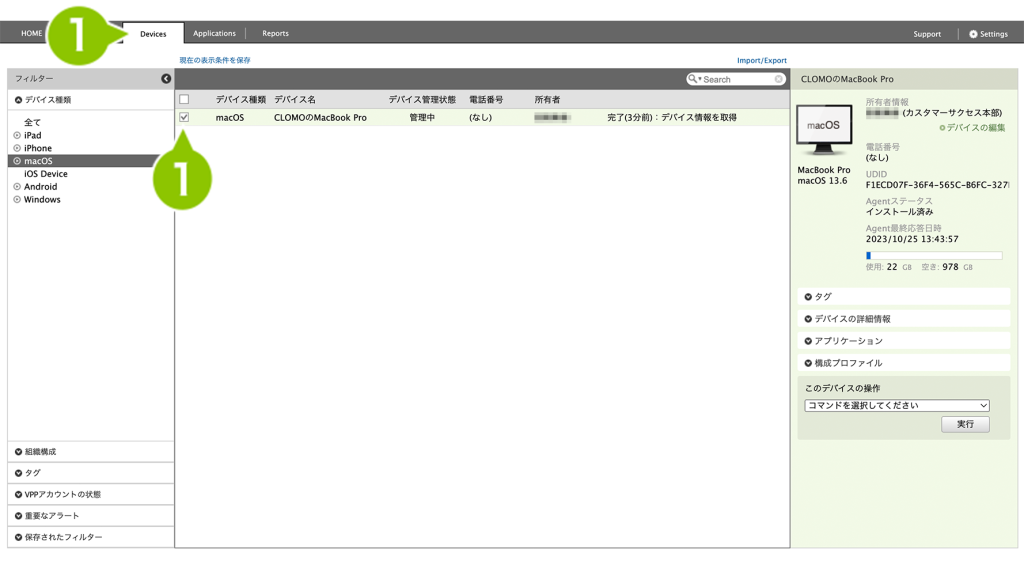
1. CLOMO PANEL 「Devices」画面から該当のデバイスを選択します。
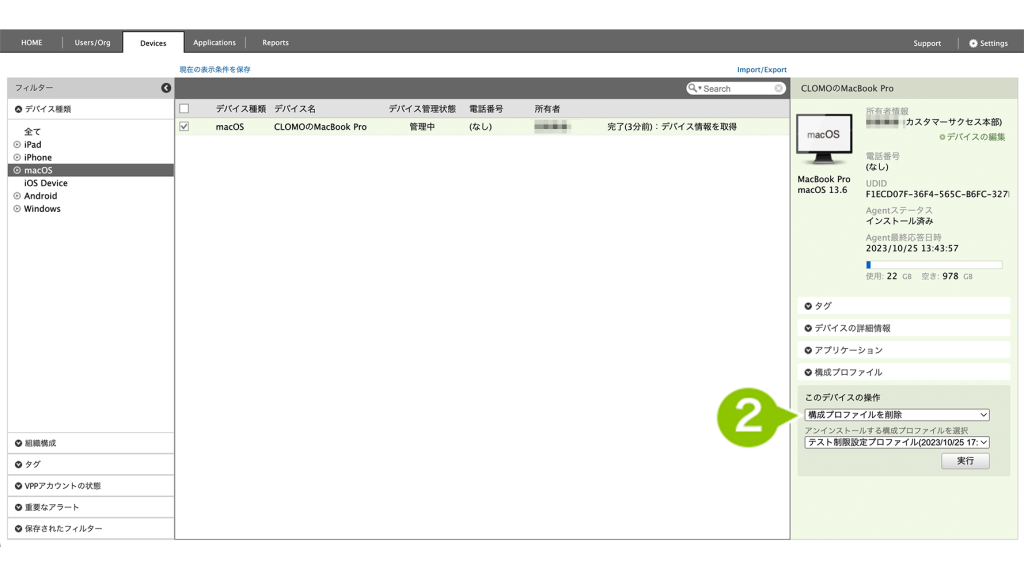
2. 「このデバイスの操作」から「構成プロファイルを削除」を選択します。
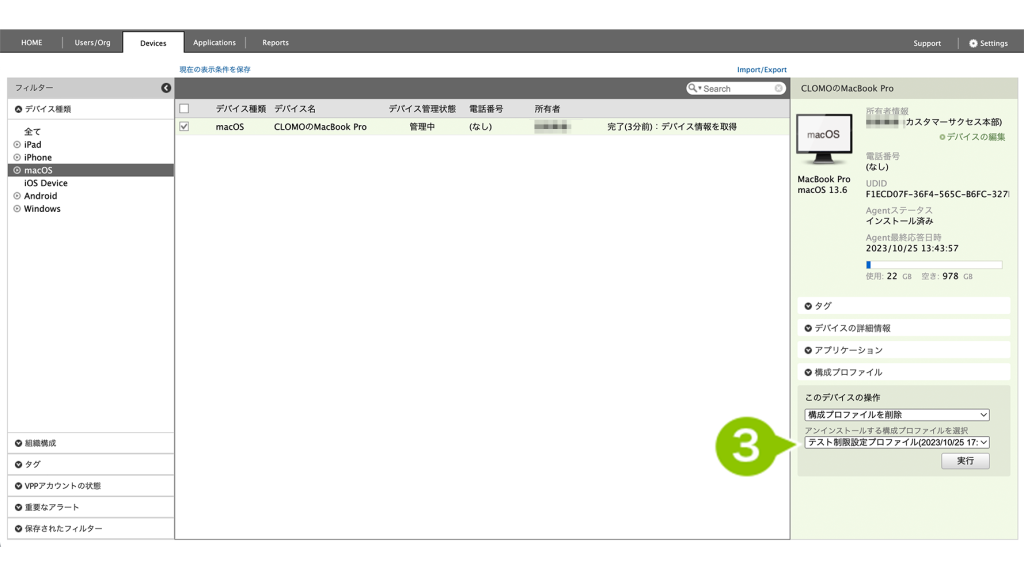
3. 「アンインストールする(任意の)プロファイルを選択」のリストから選択します。
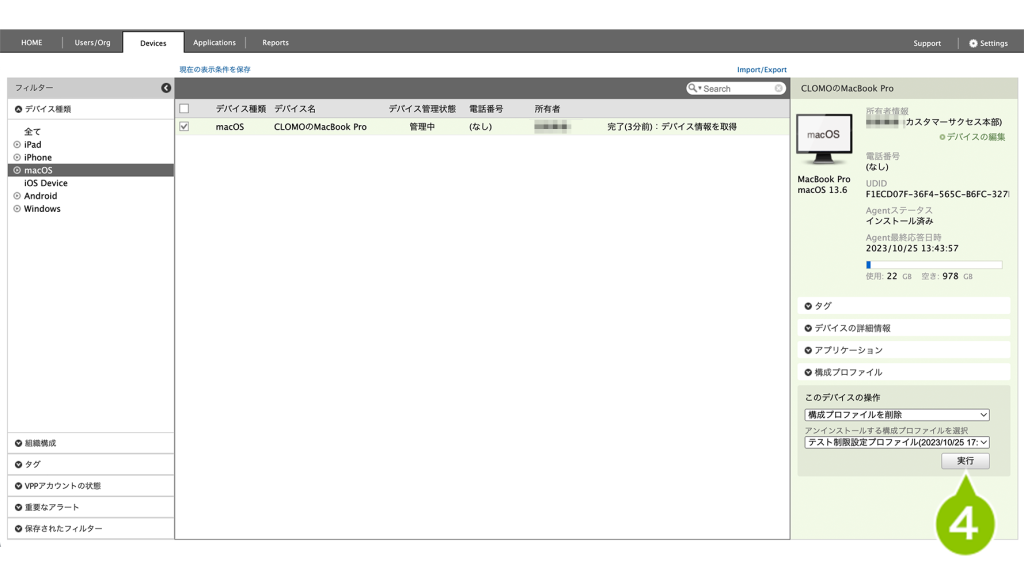
4. 実行を選択して完了します。
CLOMO PANEL から「デバイスの初期化」コマンドを実行する
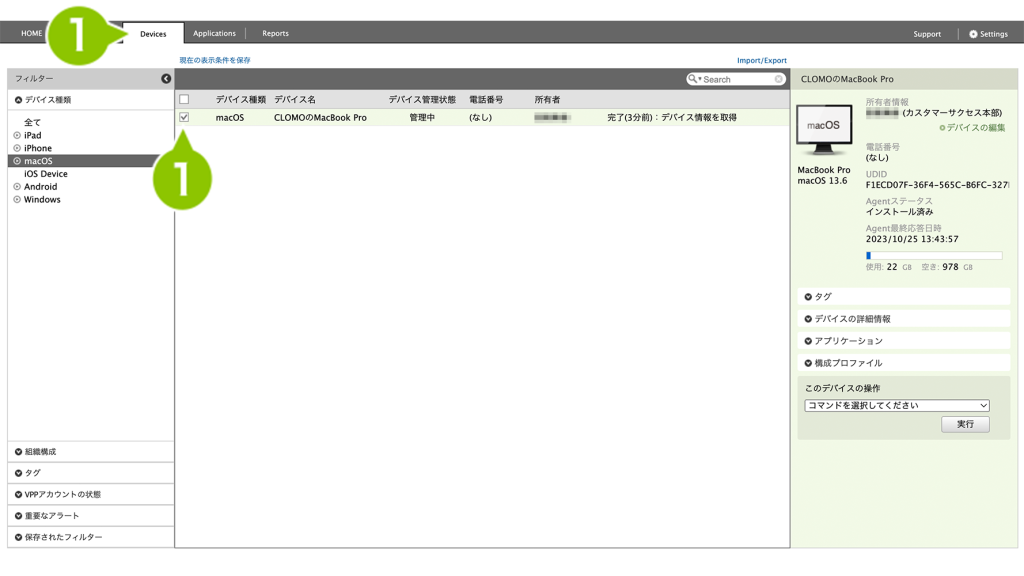
1. 「Devices」タブを選択し、初期化したい macOS を選択します。
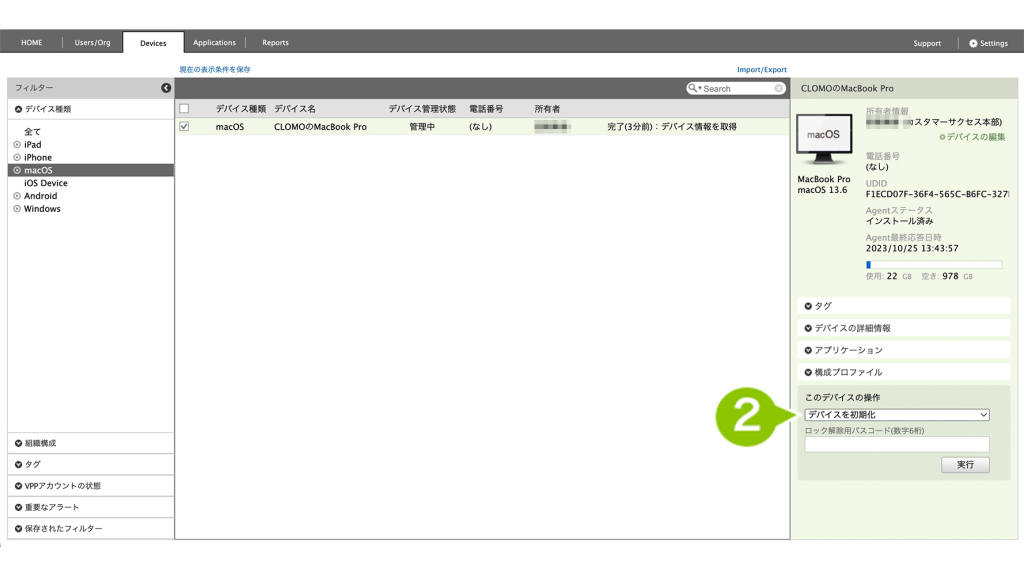
2. 「このデバイスの操作」の一覧から「デバイスを初期化」を選択します。
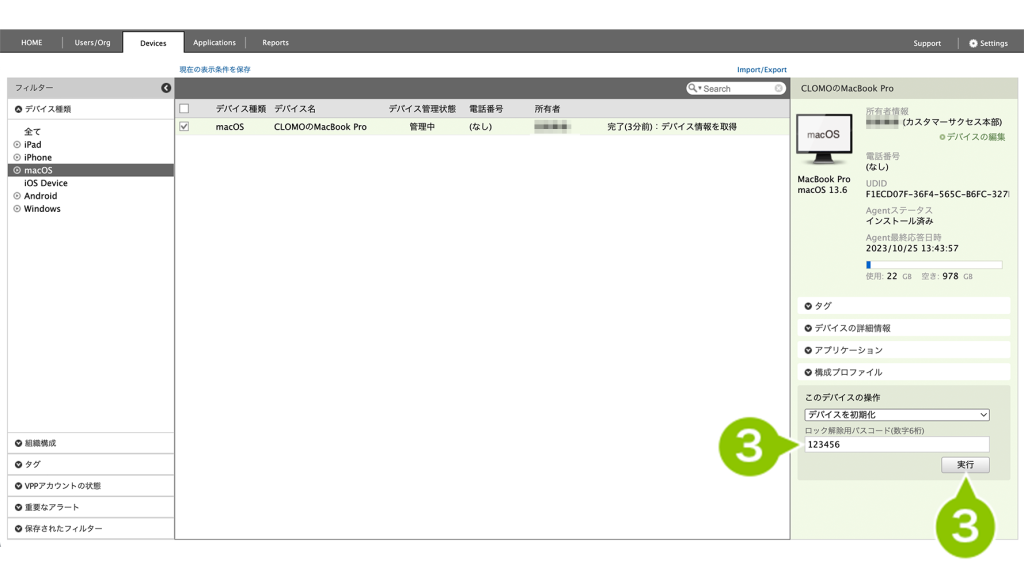
3. ロック解除用パスコード項目が表示されている場合、数字6桁を入力し「実行」を選択します。
※ CLOMO PANEL で macOS をはじめて初期化する場合、ロック解除用パスコード項目は表示されていません。「実行」選択後、ロック解除用パスコードのダイアログが表示されるので任意の6桁のパスコードを入力します。
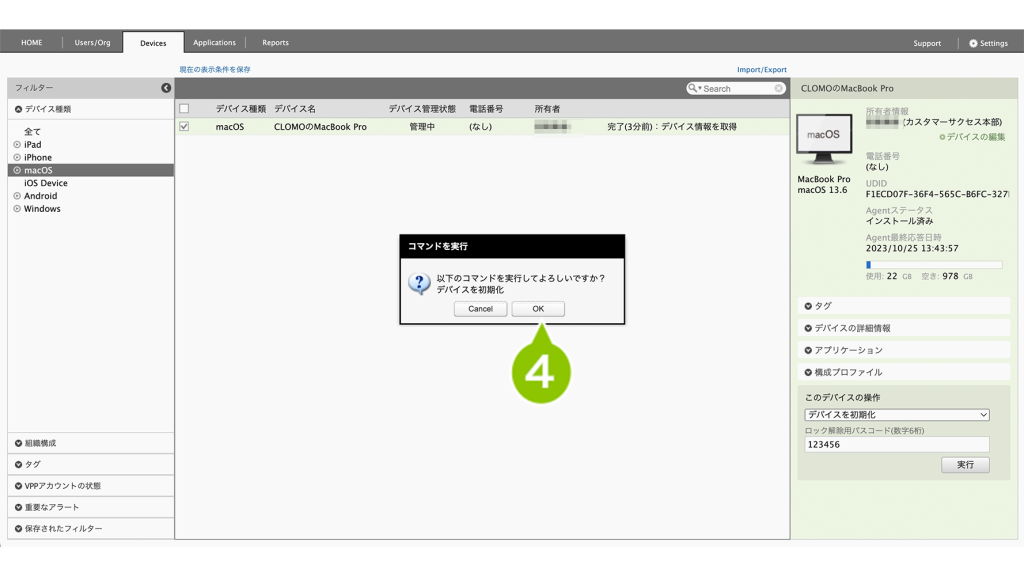
4. コマンド実行画面で「OK」を選択します。
5. 「YES」と入力します。
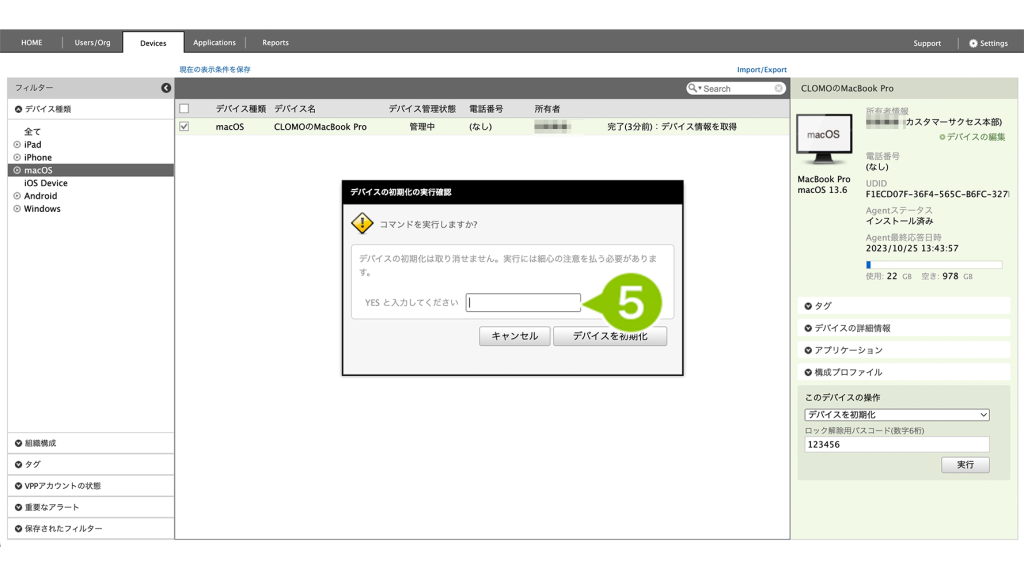
6. 「デバイスを初期化」を選択します。
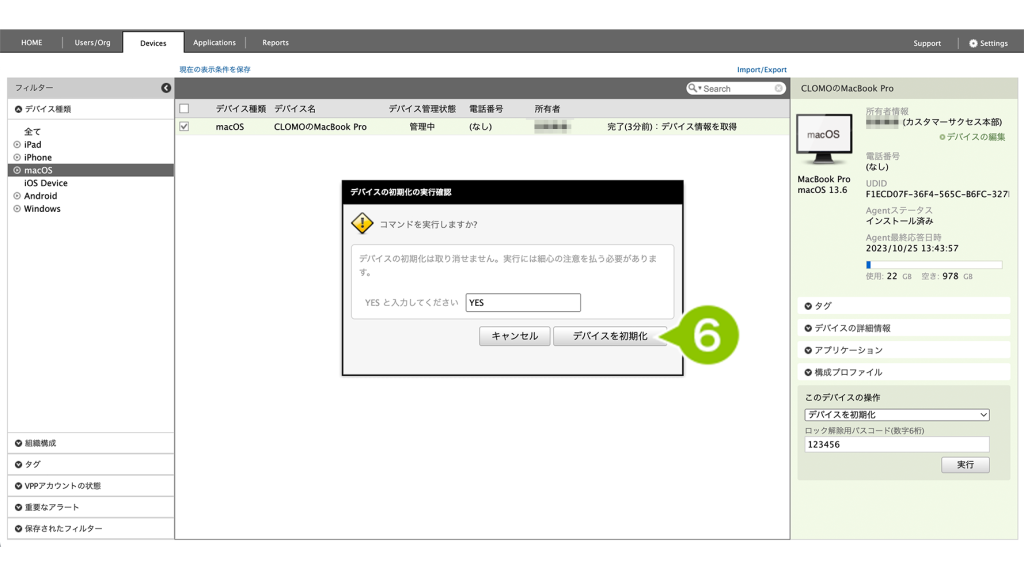
7. 「OK」を選択します。
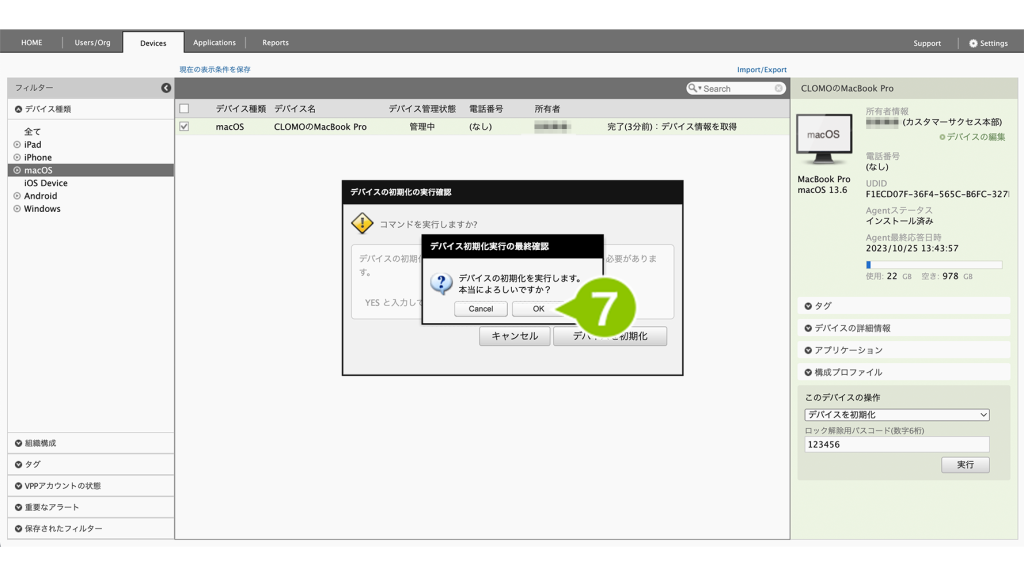
デバイスの初期化を実施しない
デバイスの初期化を実施しない場合、デバイス側の制限を外し、MDM 構成プロファイルを削除する必要があります。
なお、ADE プロファイルで「MDM 構成プロファイル削除」を制限している場合は、デバイス側で削除ができませんので、デバイスの初期化をご検討ください。
インストール済みのプロファイルを削除する
プロファイルをデバイスから削除します。
1. CLOMO PANEL 「Devices」画面から該当のデバイスを選択します。
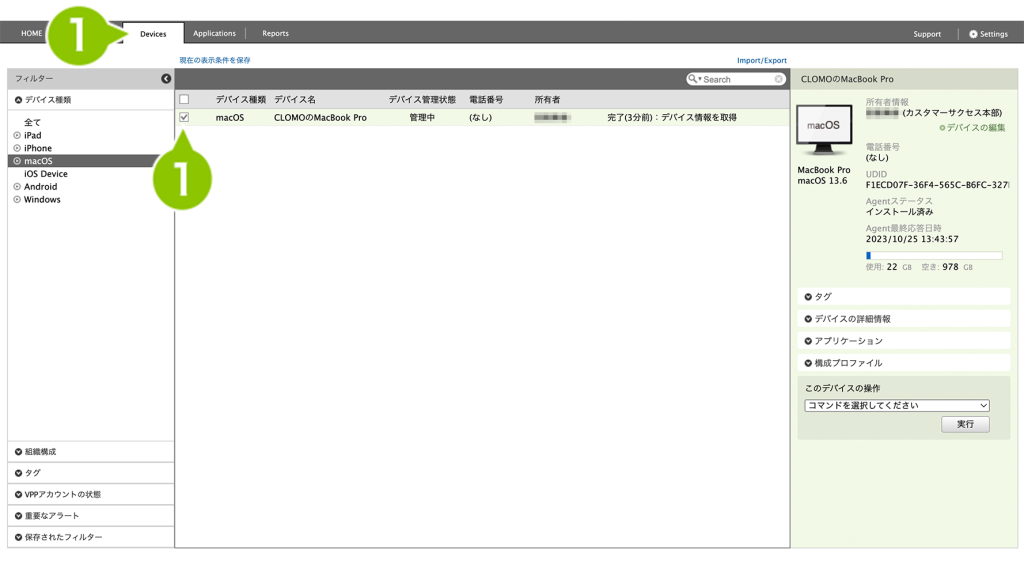
2. 「このデバイスの操作」から「構成プロファイルを削除」を選択します。
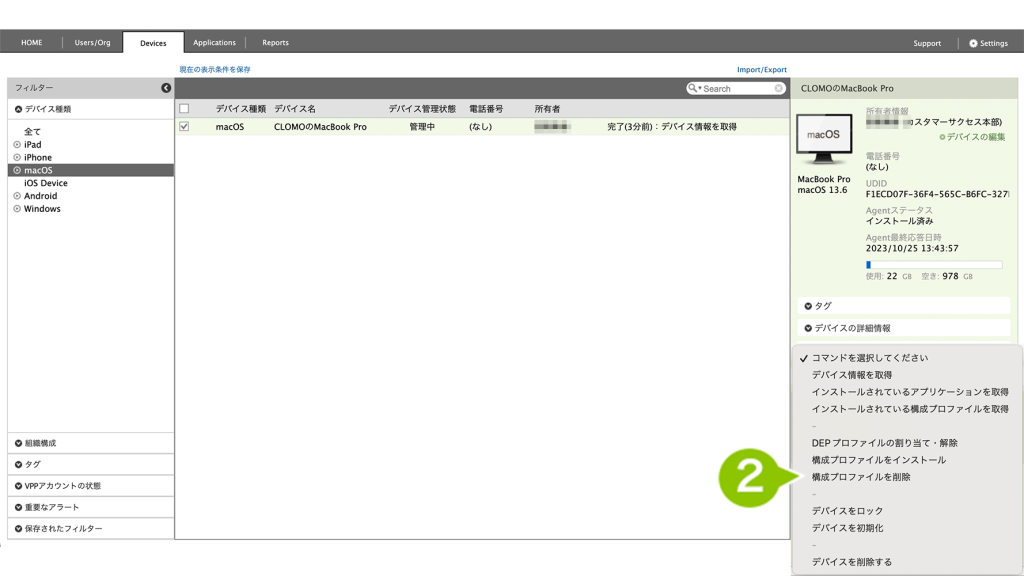
3. 「アンインストールする(任意の)プロファイルを選択」のリストから選択します。
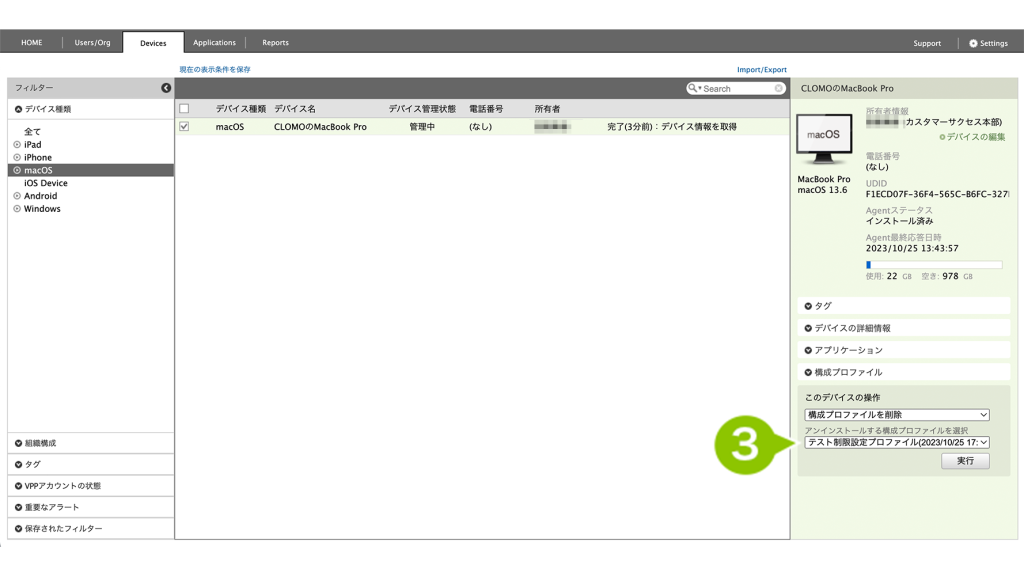
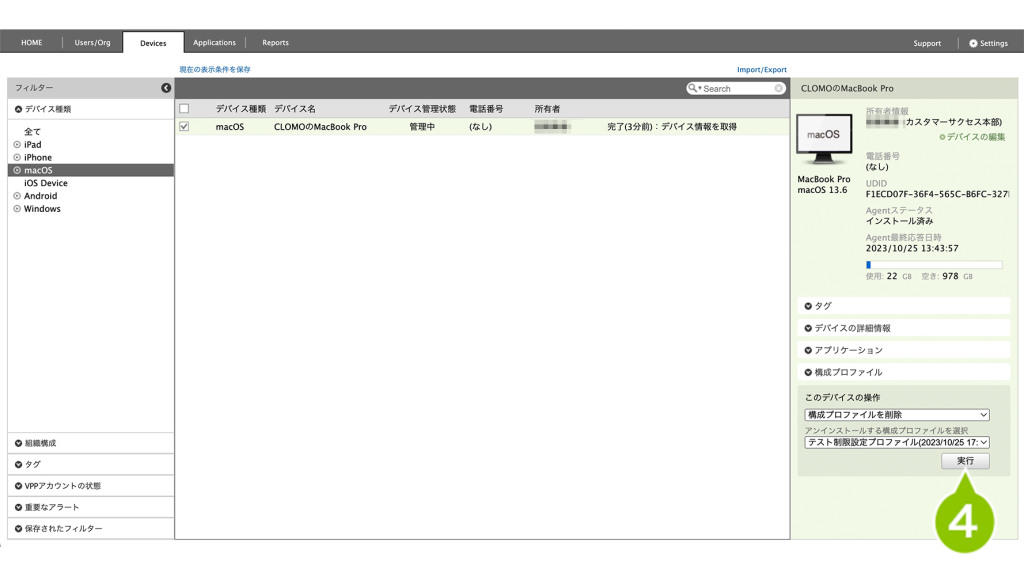
4. 実行を選択して完了します。
MDM 構成プロファイルをアンインストールする
本手順を実施すると、CLOMO MDM から配布したアプリのうち、Apps and Books 画面にて MDM 管理配布オプションの「MDM構成プロファイル削除時に強制アンインストールする」が有効になっているアプリがアンインストールされます。
MDM 管理配布オプションが有効となっているアプリを引き続き利用したい場合は、MDM 構成プロファイルを削除しないことをご検討ください。
手順:MDM 構成プロファイルをアンインストールする
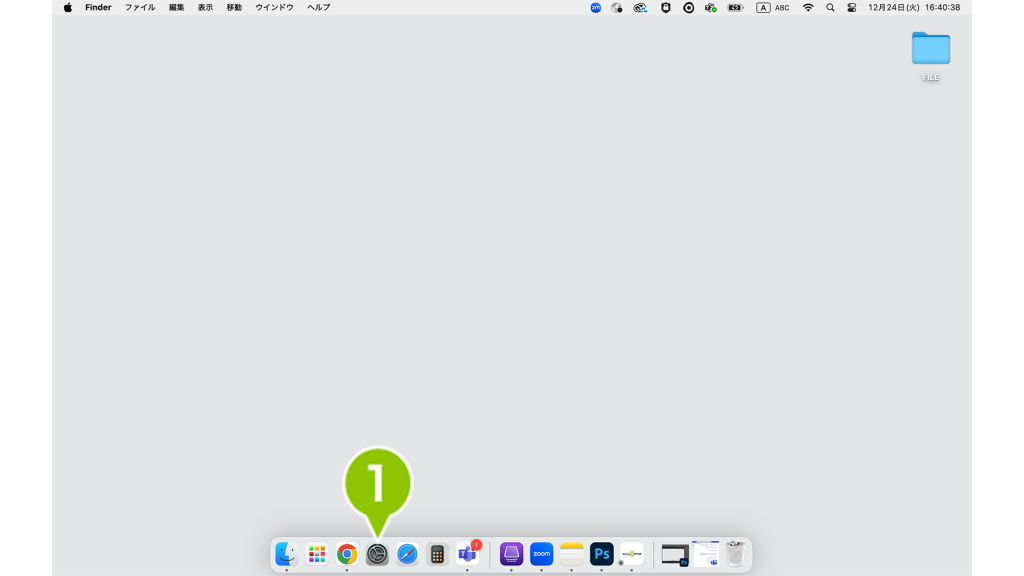
1. CLOMO MDM の管理外にする macOS を準備し、「システム設定」を起動します。
2. 「一般」から「デバイス管理」を選択します。
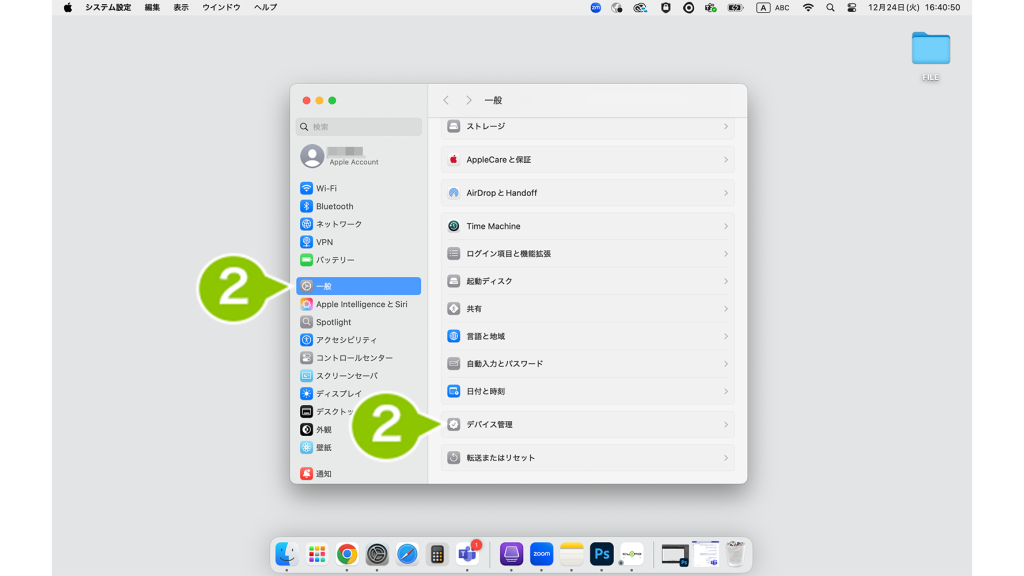
3. デバイス(管理対象)の「CLOMO - MDM」を選択します。
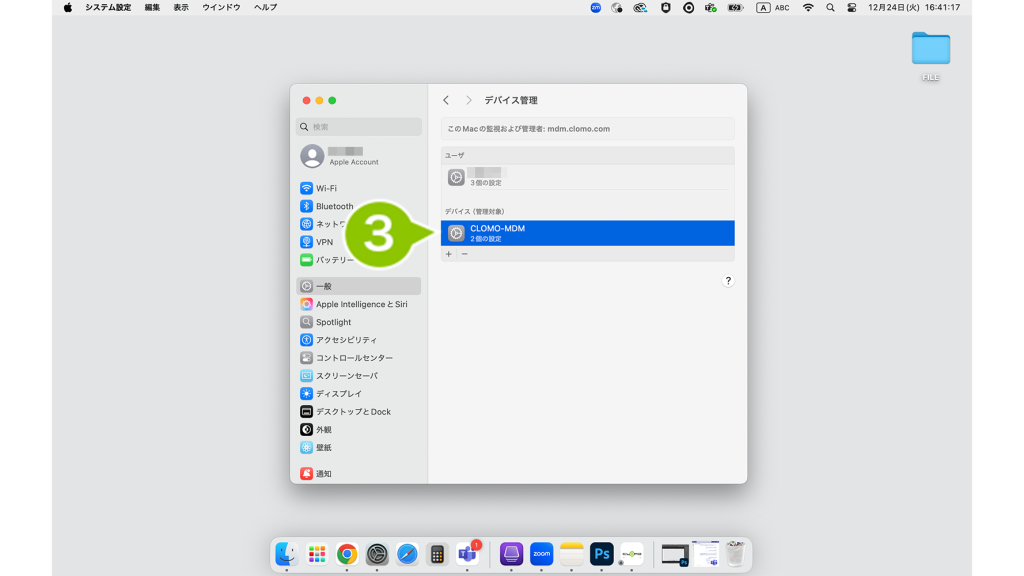
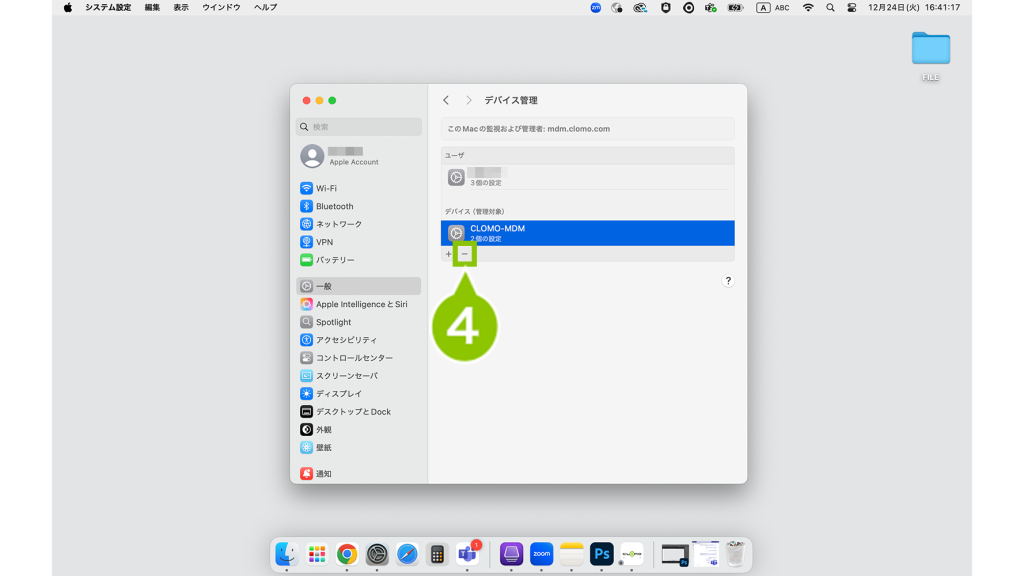
4. 「ー」を選択します。
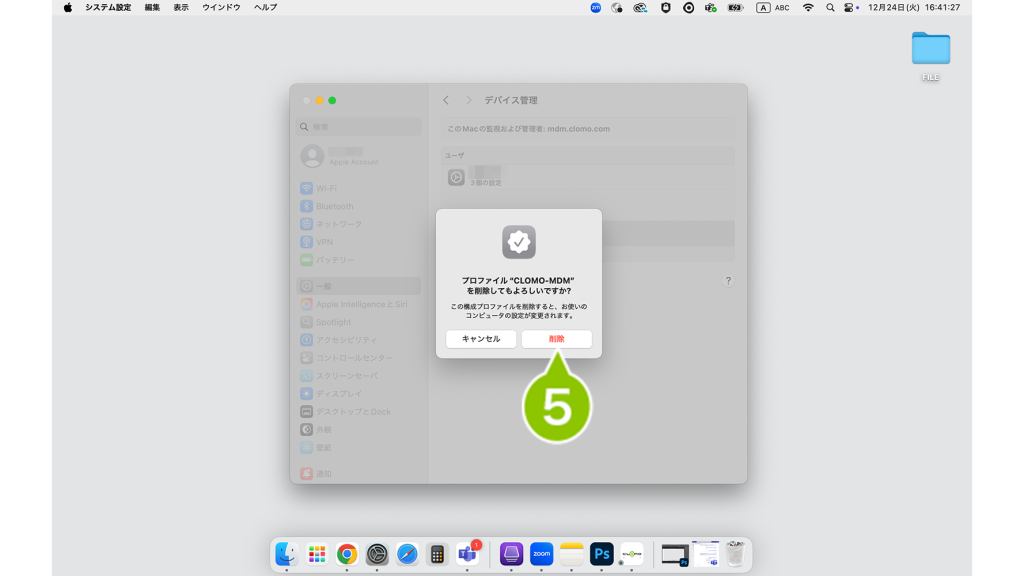
5. 確認画面が表示されたら「削除」を選択します。
6. デバイスにパスワードを設定している場合は、パスワードの入力を求められます。
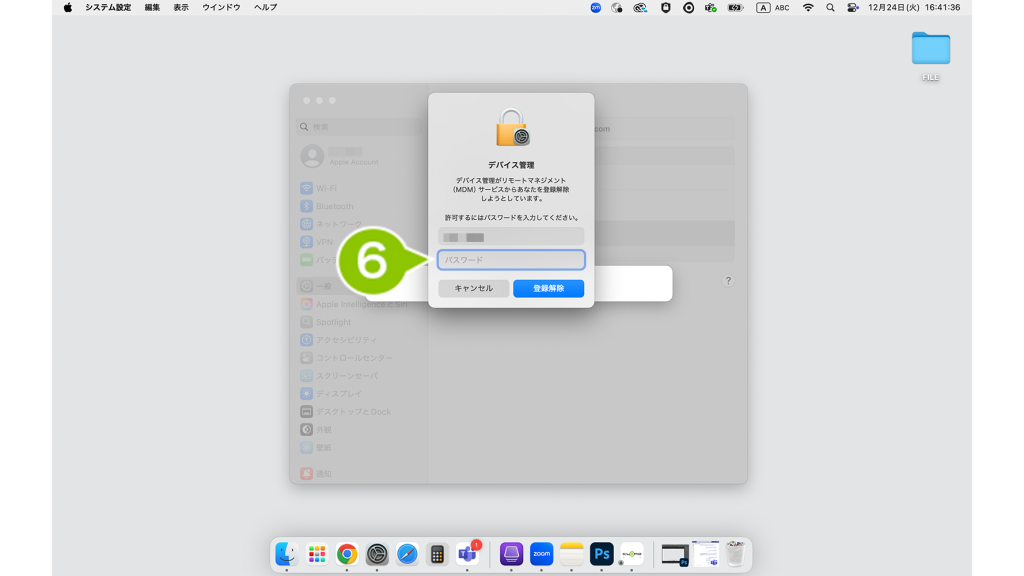
7. 「登録解除」を選択します。
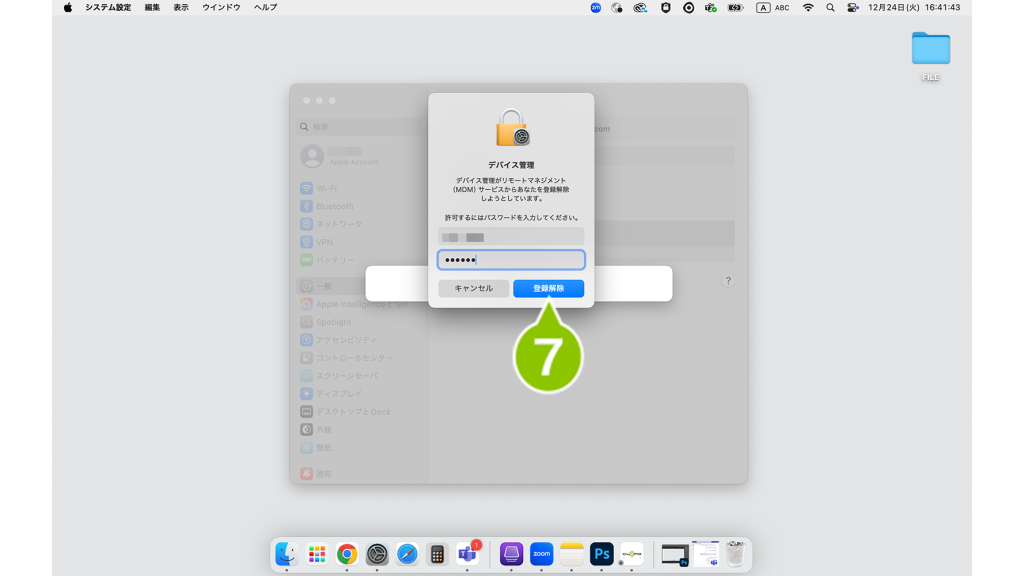
8. 「削除」を選択すると、MDM 構成プロファイルが削除されます。これで構成プロファイルのアンインストールは完了し、CLOMO MDM の管理外となります。
デバイス情報を削除する
CLOMO 管理下から外すためには、CLOMO PANEL のデバイス情報を削除することが必要です。CLOMO PANEL のデバイス情報を削除することで、利用ライセンス数にも反映されます。
デバイス情報を削除した場合、以下の処理がおこなわれますのでご注意ください。
・デバイスに付与された VPP アプリケーションライセンスが剥奪されます。
・自動インストールアプリケーションに設定されたアプリがデバイスからアンインストールされます。※
・インストール通知コマンドによって個別にインストールされたアプリはアンインストールされません。
※ デバイスを初期化せず、アプリを残したい場合は、「自動インストールしたアプリを削除する」にチェックを入れないでください。
CLOMO MDM 管理外で MarketPlace アプリを引き続き利用したい場合は、一度アプリをアンインストールし、個人の Apple Account で App Store から再インストールしてください。
手順:CLOMO PANEL 上のデバイス情報を削除する
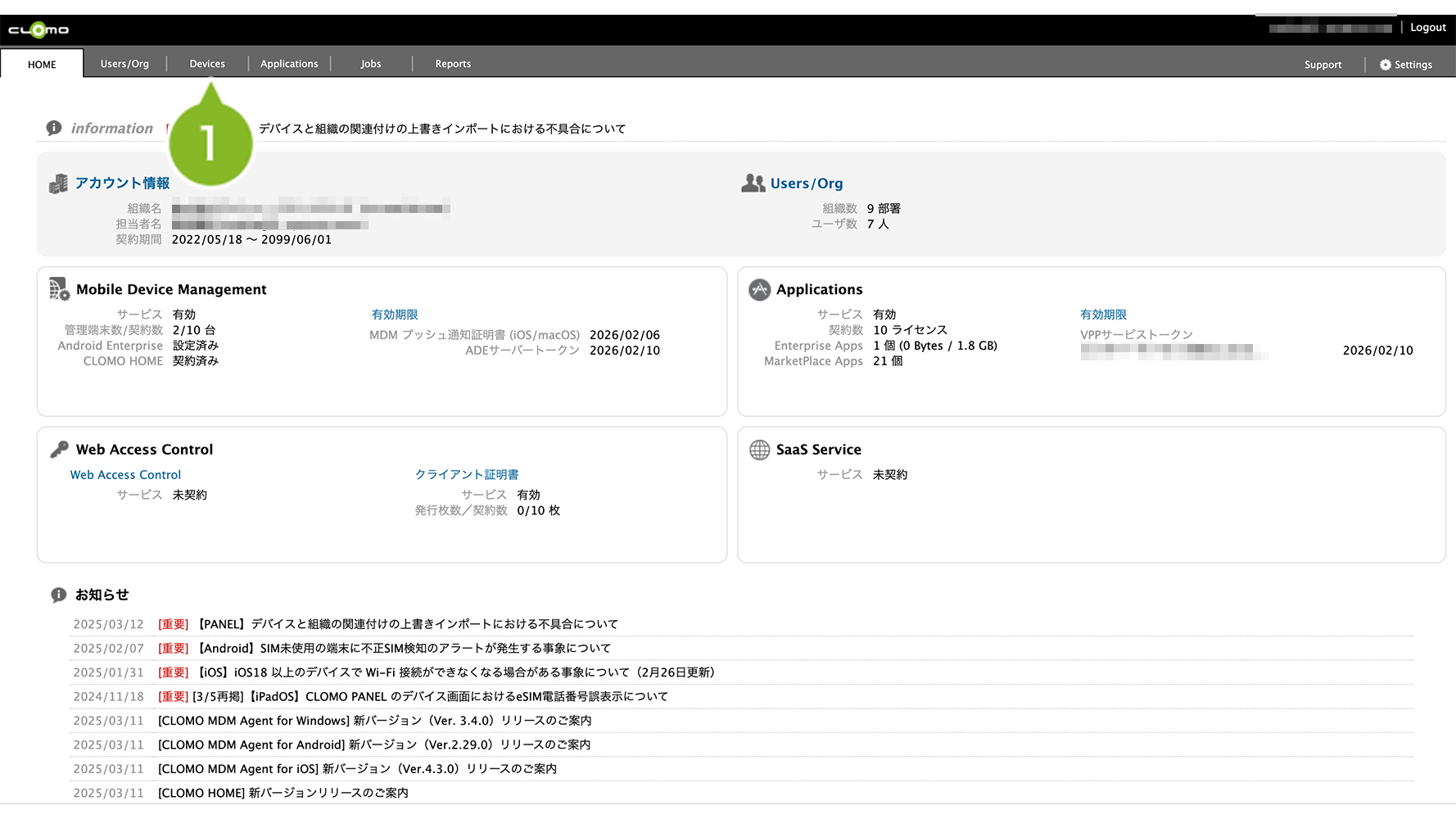
1. CLOMO PANEL にログイン後、「Devices」を選択します。
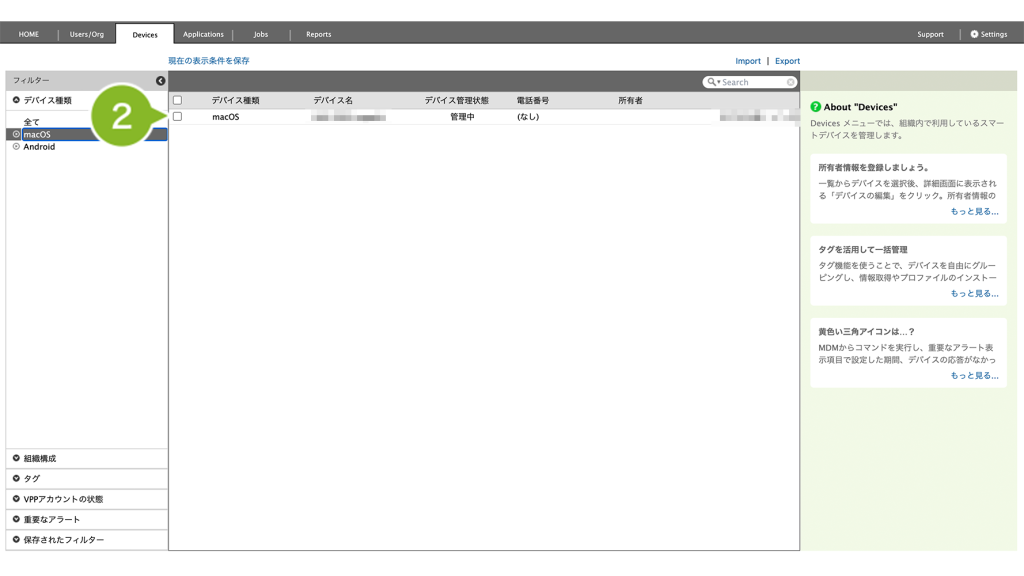
2. 削除するデバイスを選択します。
3.「コマンドを選択してください」から「デバイスを削除」を選択します。
CLOMO PANEL から自動インストールしたアプリをデバイスから削除する場合は、[ 自動インストールしたアプリを削除する ] にチェックを付けてください。
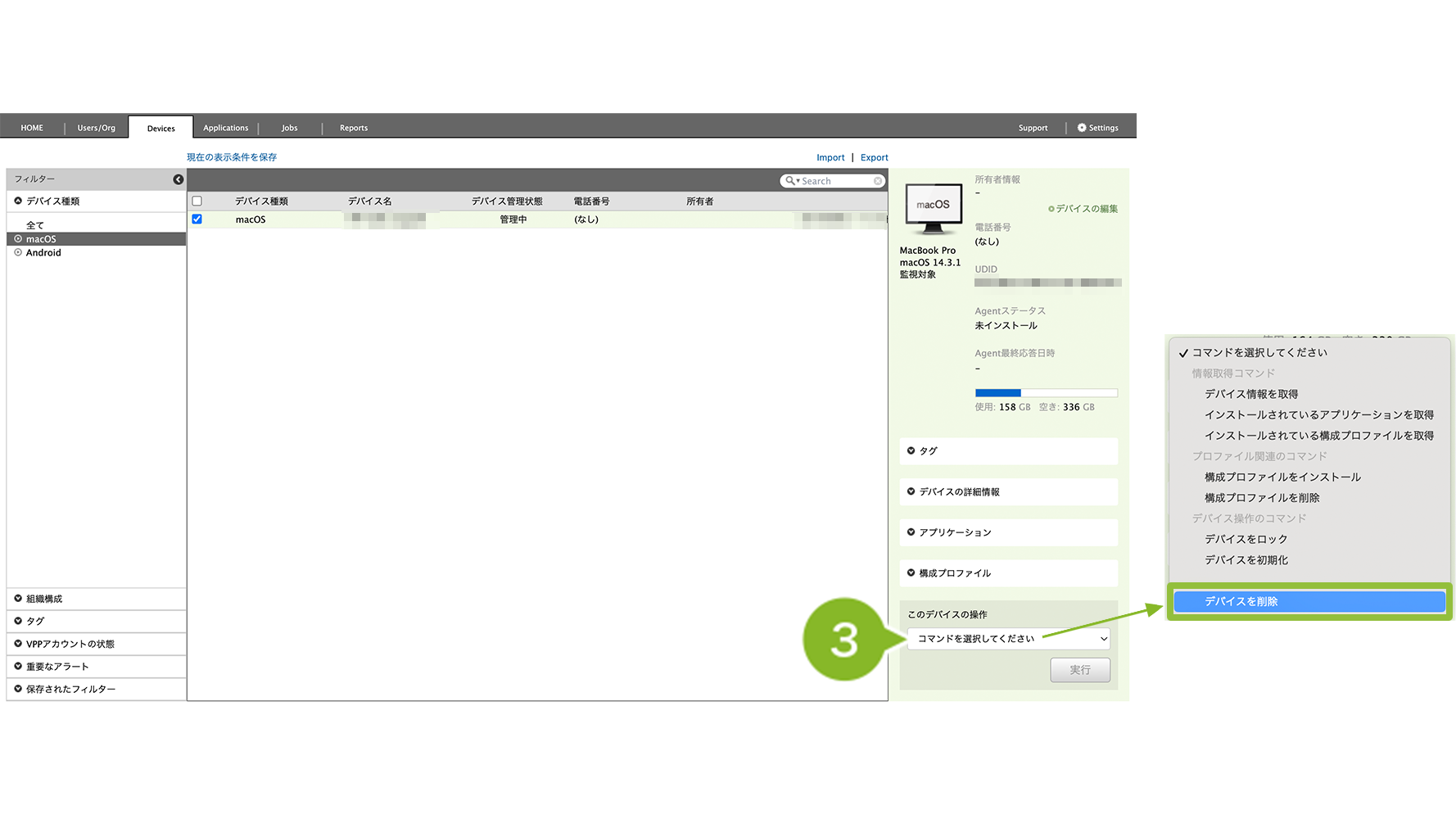
[ デバイスを削除する ] が表示されない場合は、[ デバイスの編集 ] から [ 削除 ] を実行してください。手順はこちらをご参照ください。
いずれの方法も実行できない場合は、弊社側のデータメンテナンスにてデバイスの削除処理をおこないますので、あんしんマネージャーNEXT お客さま専用窓口までお問い合わせください。
4.「実行」を選択します。
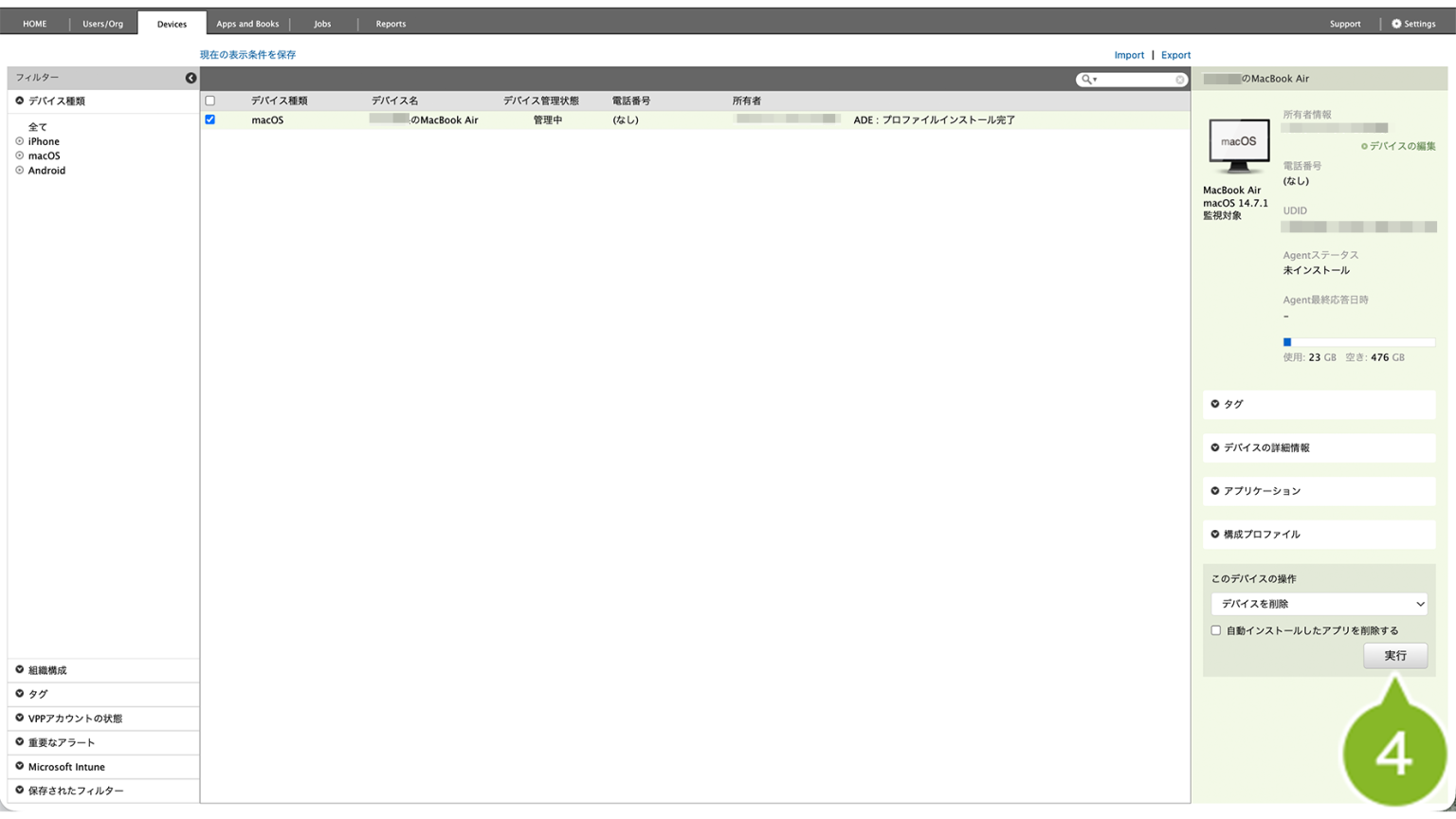
5. 確認画面が表示されたら「OK」を選択します。
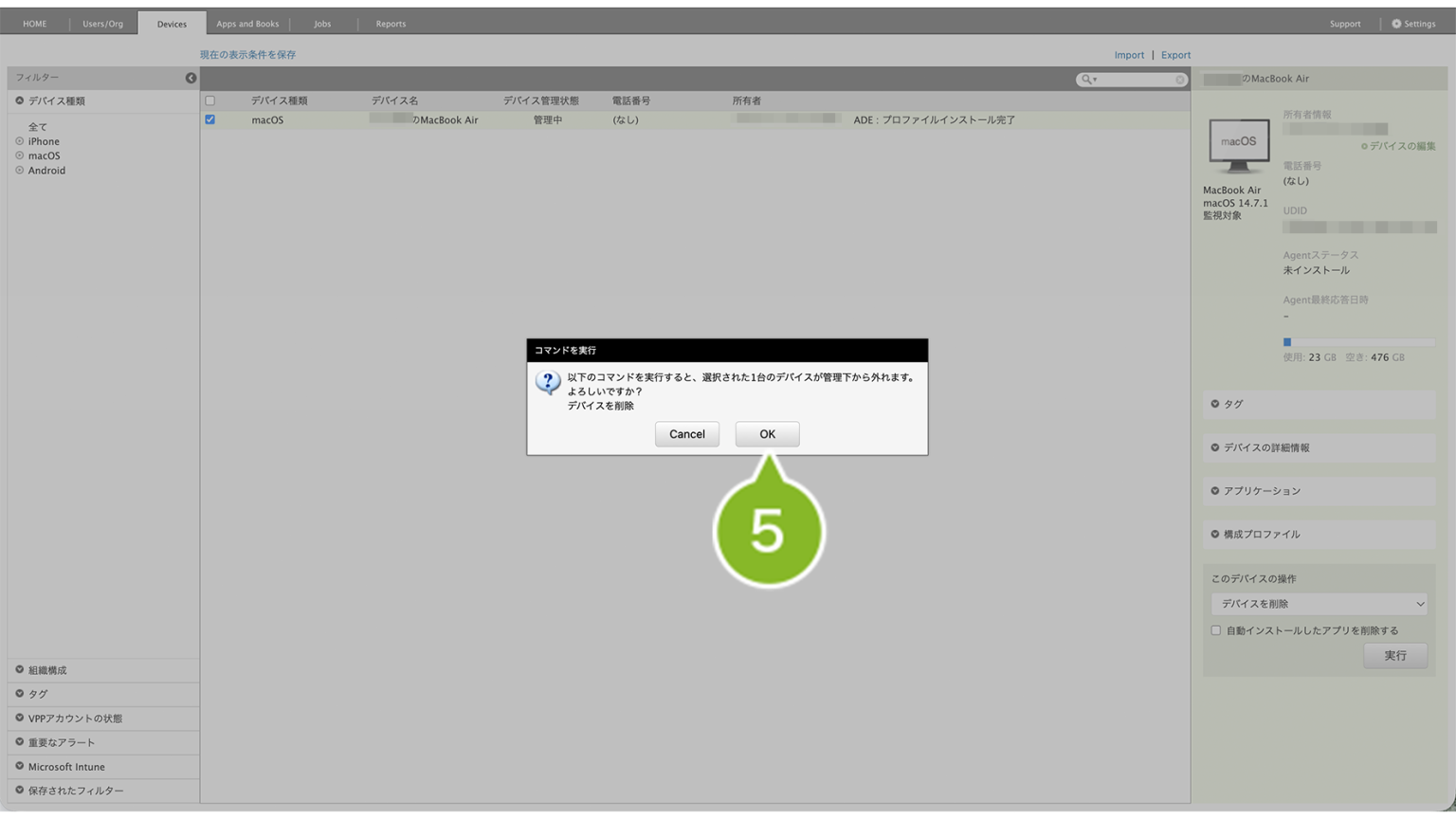
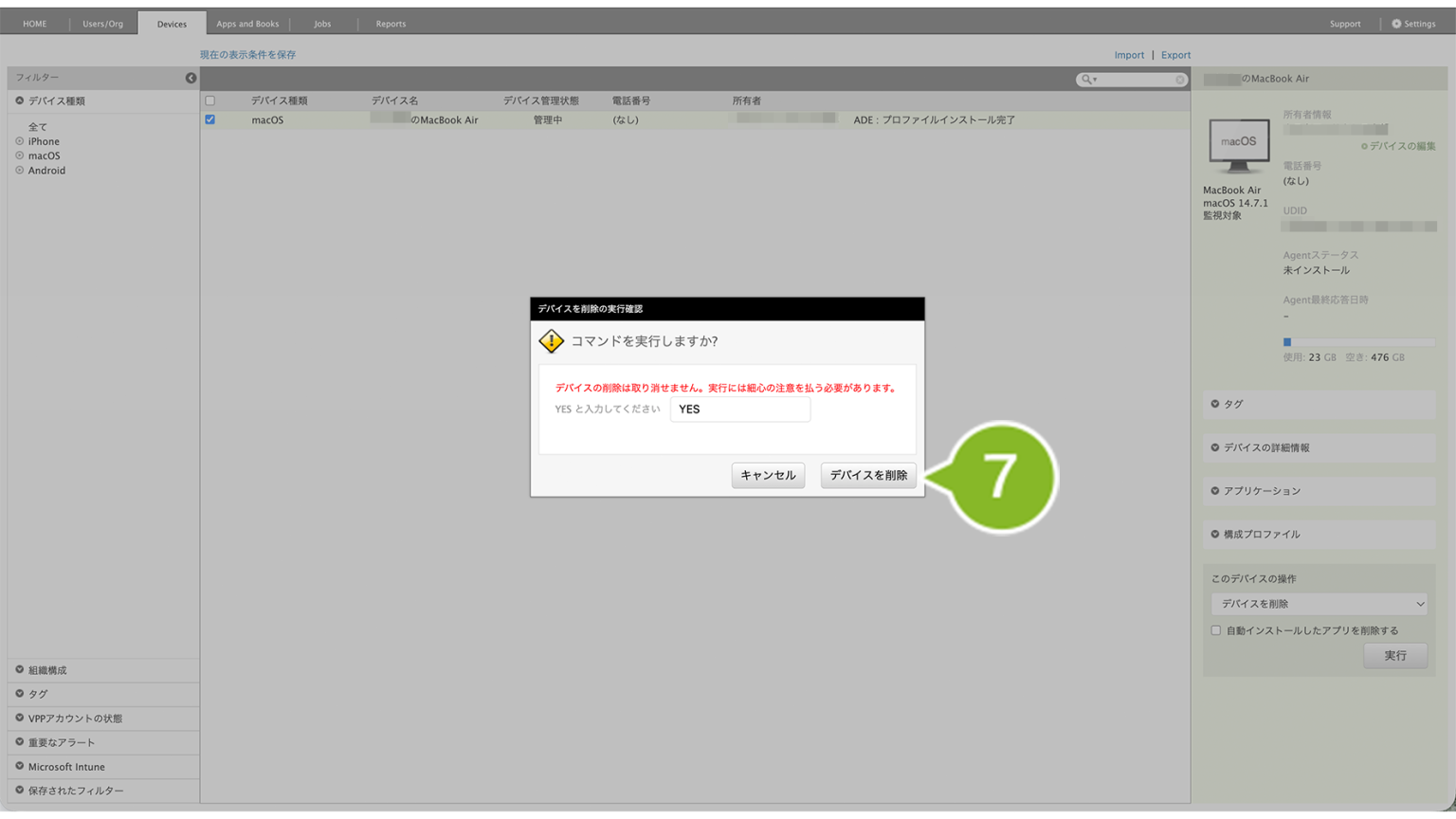
6. 削除しても問題ない場合は「YES」と入力します。
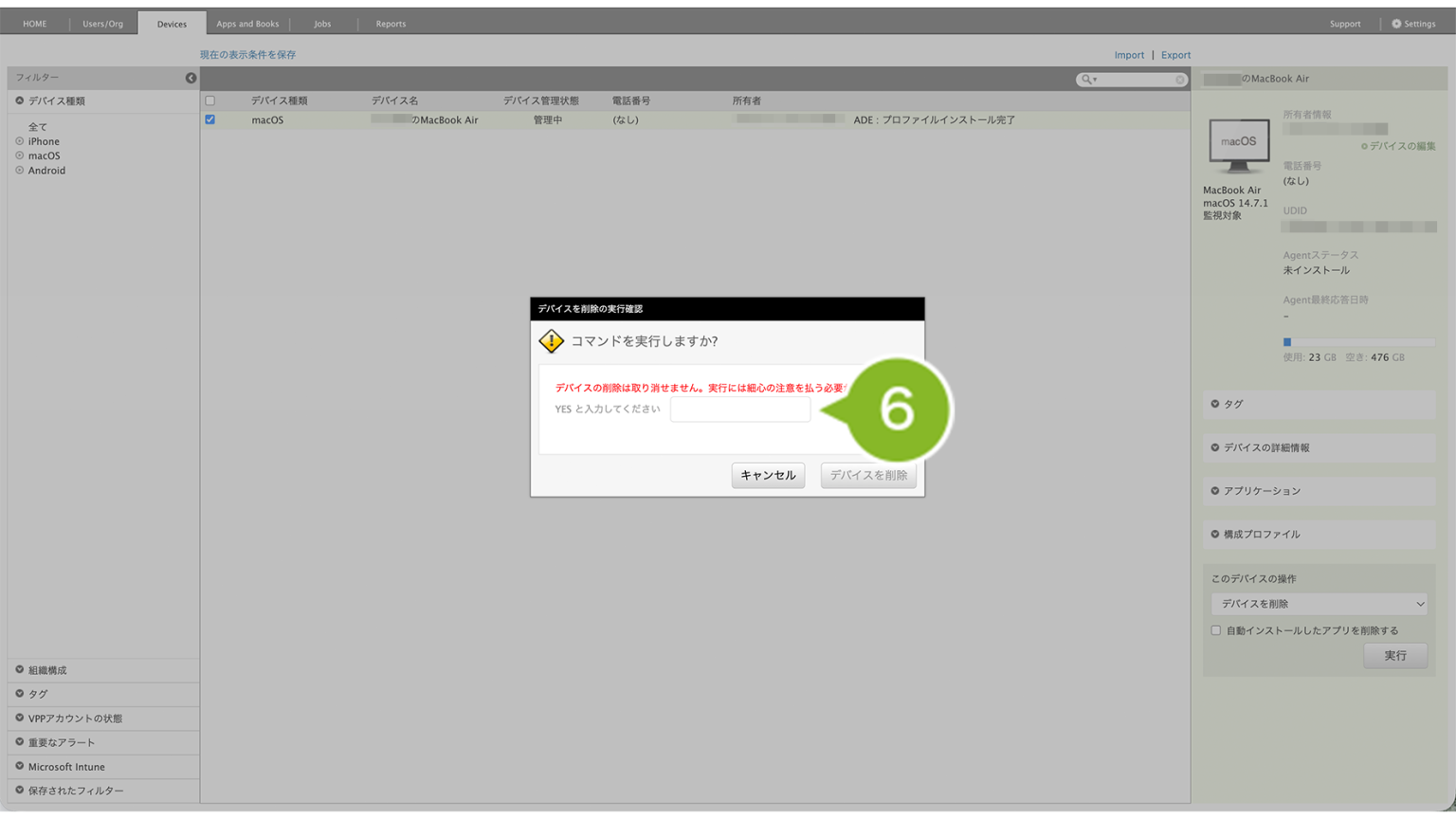
7.「デバイスを削除」を選択します。
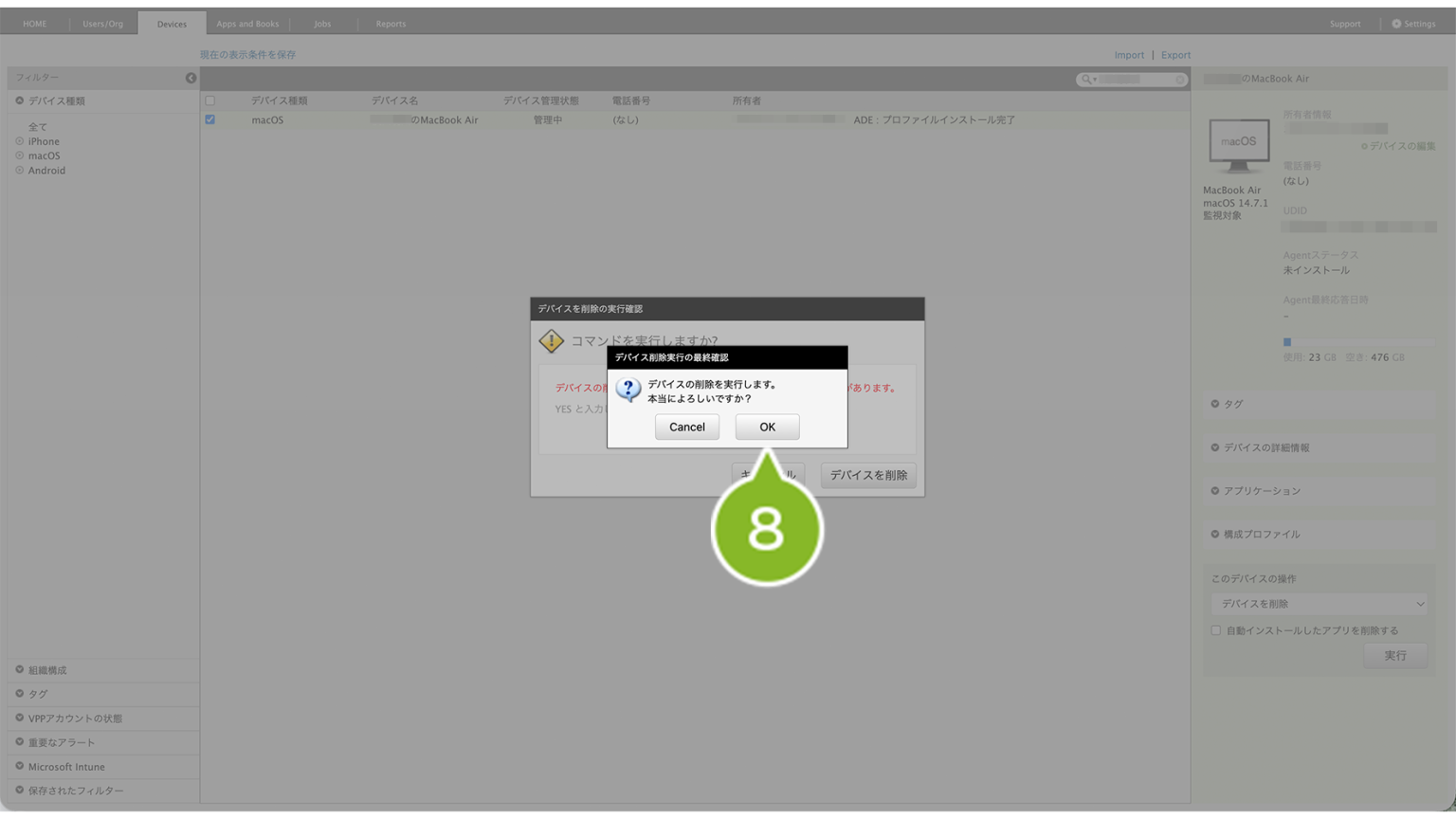
8.「OK」を選択します。
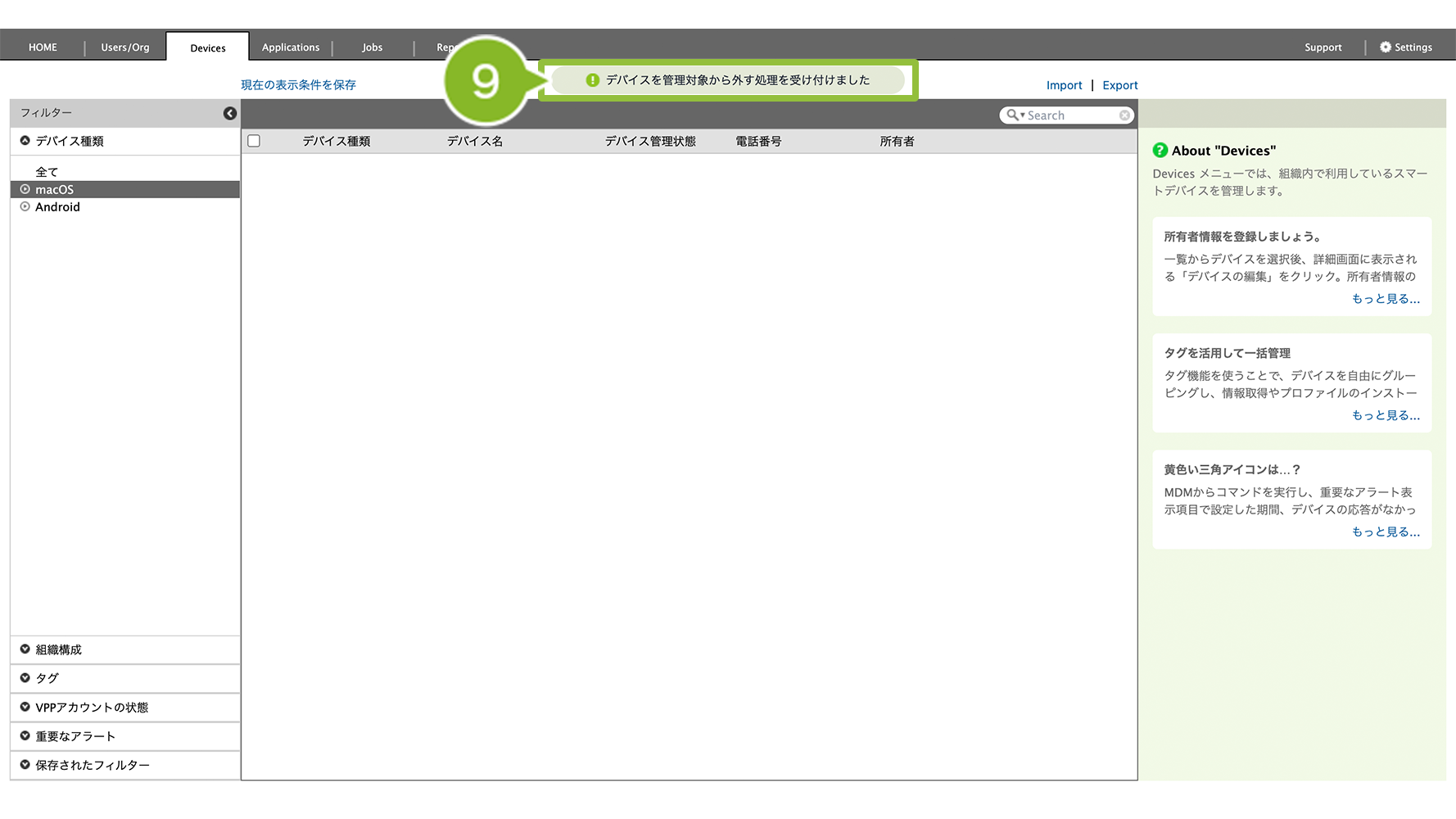
9. 「コマンド実行完了」のお知らせが表示されたら完了です。
一度消費したライセンスは、デバイス情報の削除をおこなうことで再使用が可能となります。デバイス情報の削除をおこなわない場合、デバイスから MDM 構成プロファイルをアンインストールしたとしても、ライセンス数は消費したままとなります。
デバイスを CLOMO 管理下から外す場合は、必ず CLOMO PANEL のデバイス情報を削除し、ライセンスを再使用可能としてください。
ADE の割り当てを解除する
ADE デバイスをご利用の場合のみ対応が必要な項目です。
CLOMO PANEL から一度削除された ADE デバイスでも ADE サーバーに情報が存在していると、再び事前予約状態として表示されますので、Apple Business からデバイス情報を削除してください。
手順:ADE デバイスのサーバの割り当てを解除する
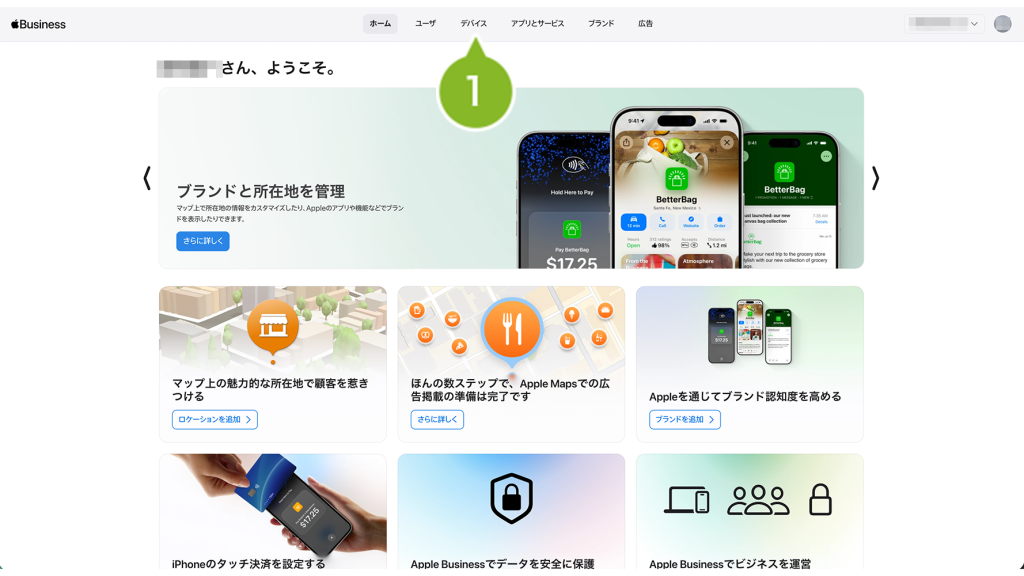
1. Apple Business(https://business.apple.com/login)にログイン後、[デバイス]をクリックします。
2. 「在庫」から、ADE の割り当てを解除したいデバイスを選択します。デバイスは検索することも可能です。
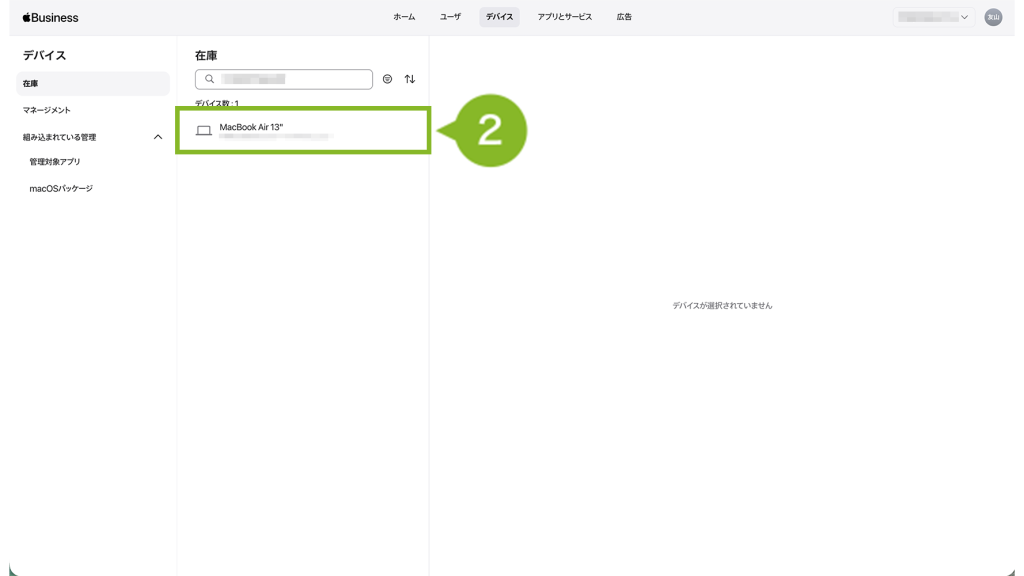
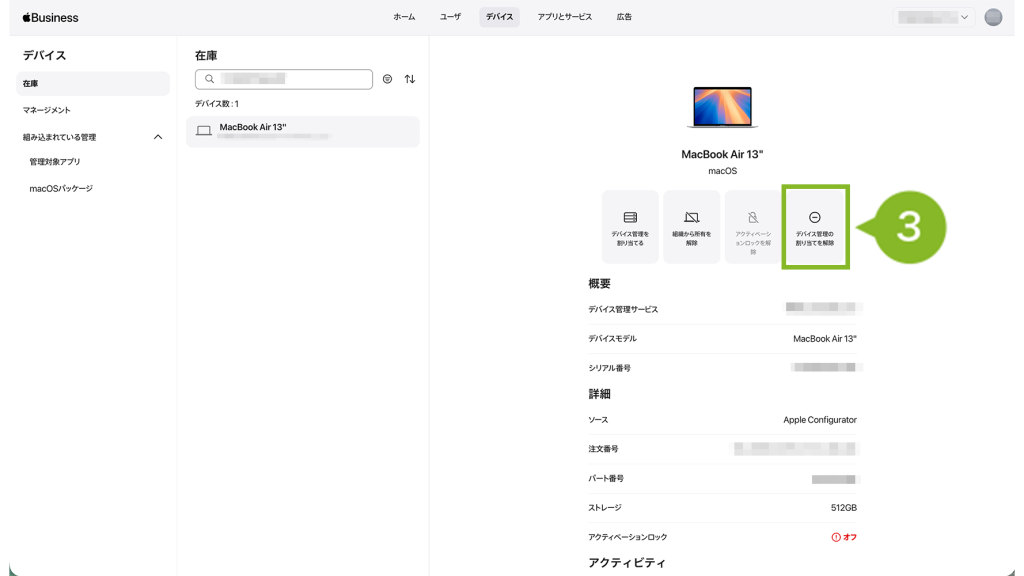
3. [デバイス管理の割り当てを解除]をクリックします。
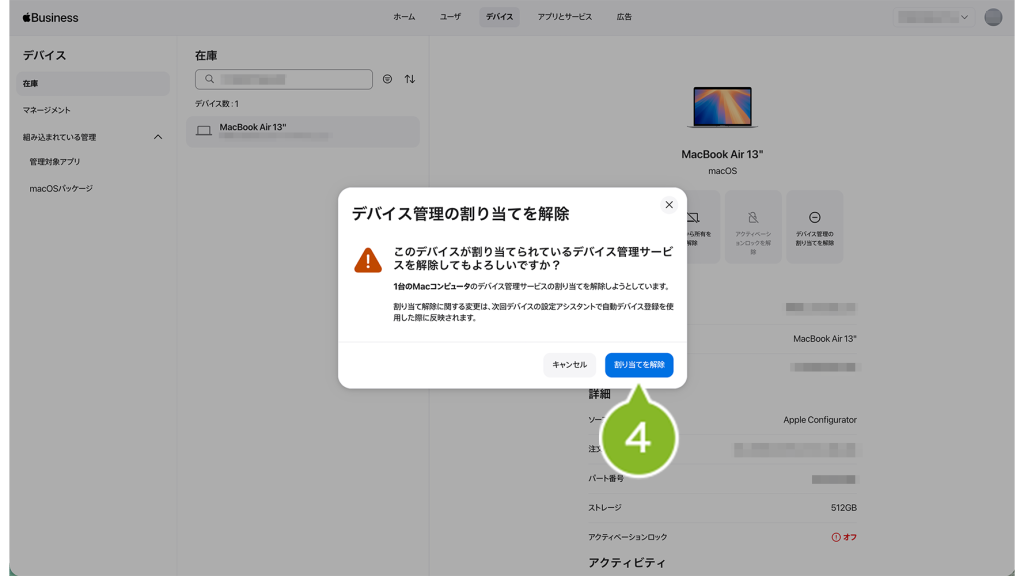
4. 確認画面が表示されたら[割り当てを解除]をクリックします。
5. しばらくすると更新完了画面が表示されます。[完了]をクリックします。
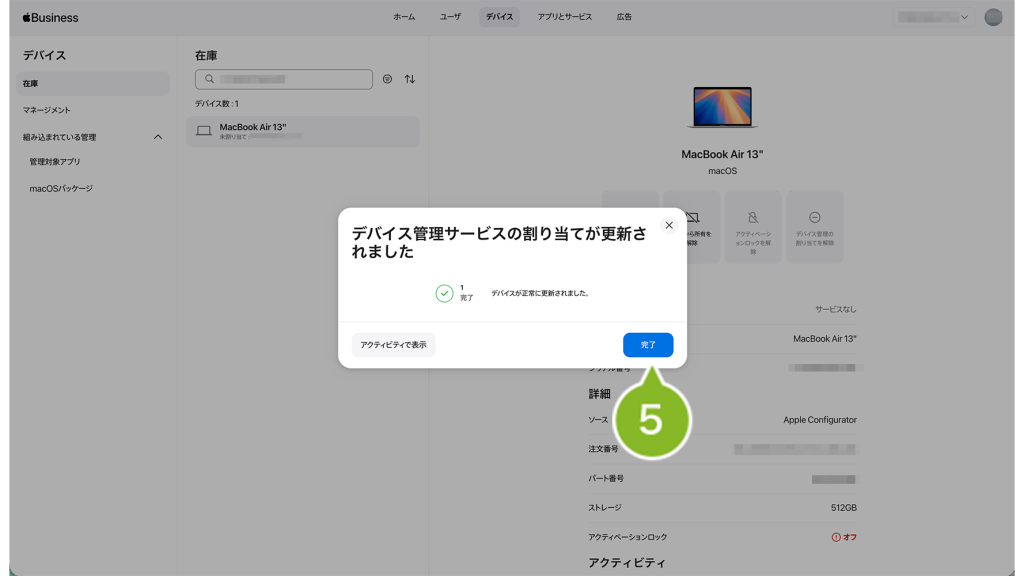
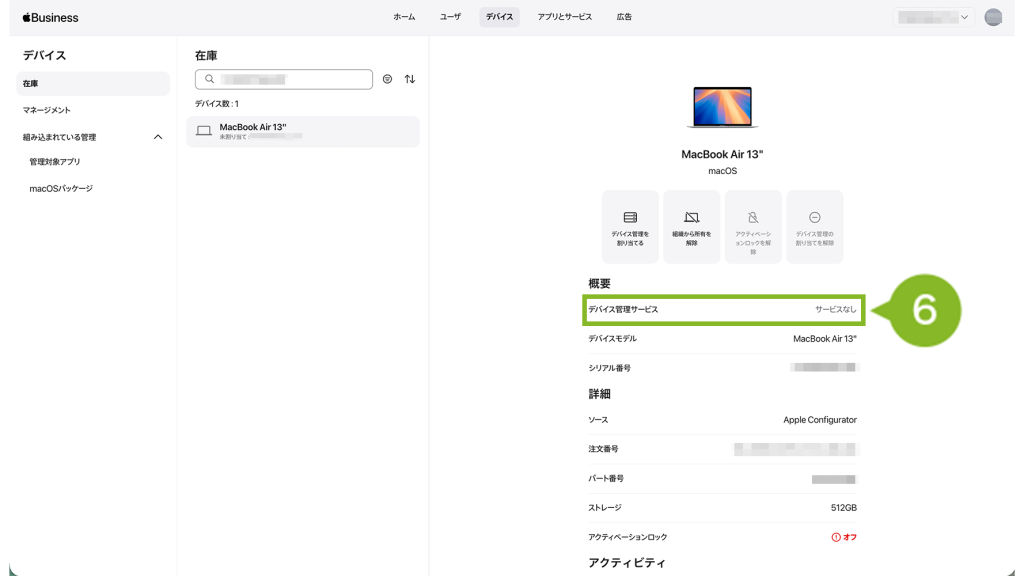
6. デバイス情報画面「概要」欄の「デバイス管理サービス」が「サービスなし」に変更されていれば、ADE 割り当ての解除が完了したことを確認できます。
アンインストーラーにて CLOMO MDM Agent for macOS をアンインストールする
デバイスを CLOMO 管理外にするには、以下のアンインストーラーを使用する手順にて CLOMO MDM Agent for macOS をアンインストールすることで、デバイスは完全に CLOMO 管理外となります。
手順: アンインストーラーにて CLOMO MDM Agent for macOS をアンインストールする
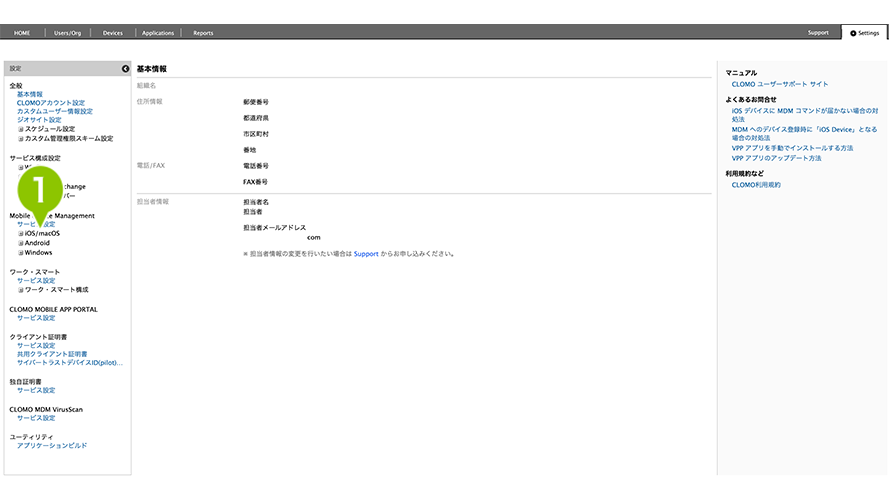
1. CLOMO PANEL の「Settings」画面より、Mobile Device Management の「iOS / macOS」を選択します。
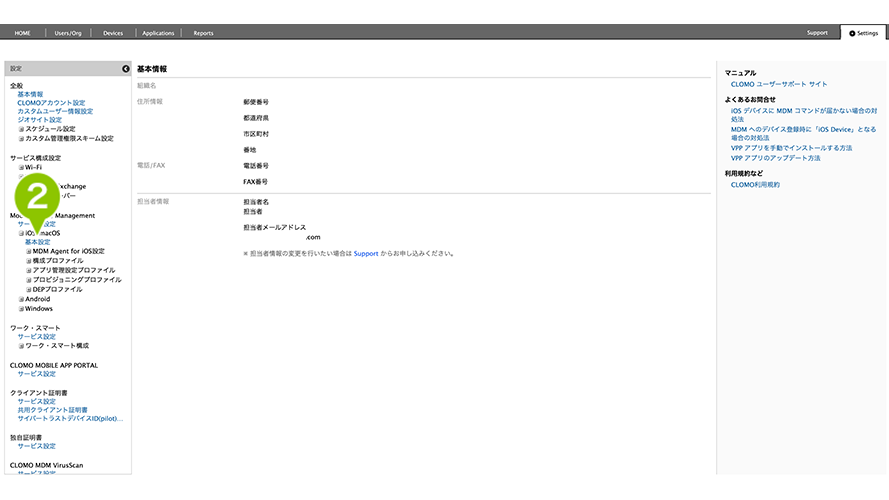
2. 「基本設定」を選択します。
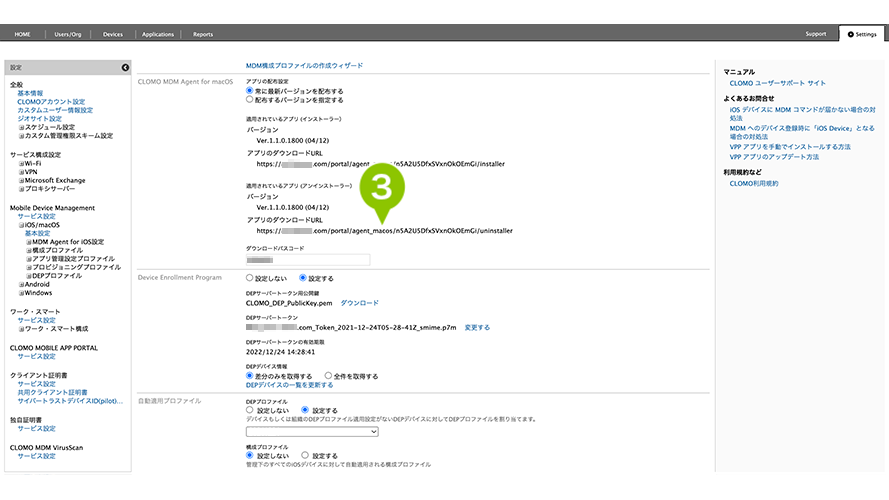
3. 「アンインストーラーアプリのダウンロード URL」と「ダウンロードパスコード」を確認します。
4. 「アンインストーラーアプリのダウンロード URL 」にアクセスし、「パスコード」にダウンロードパスコードを入力します。
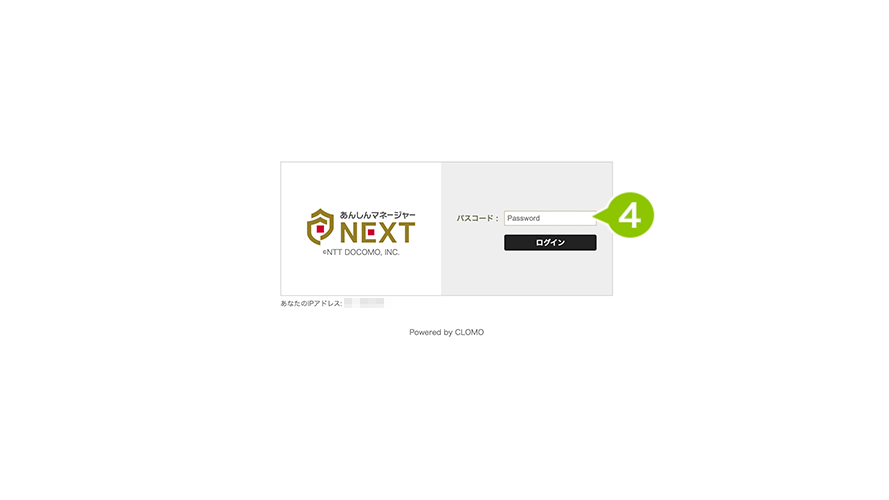
5. 「ログイン」を選択します。
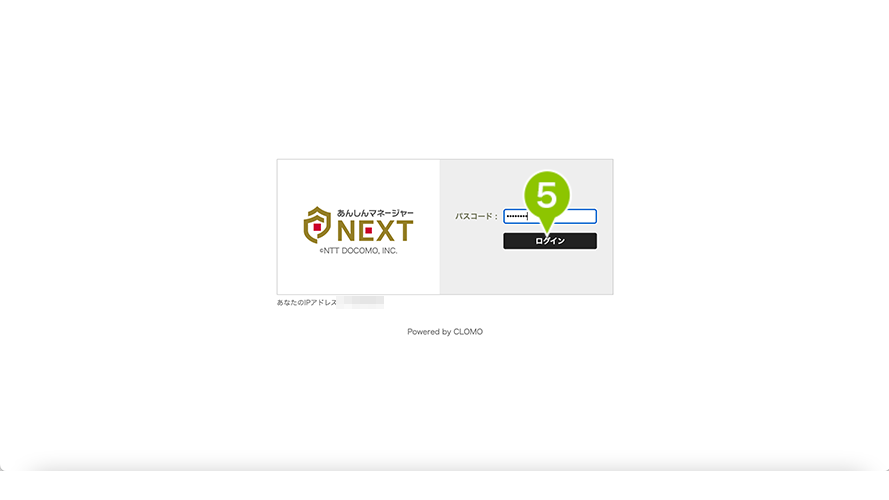
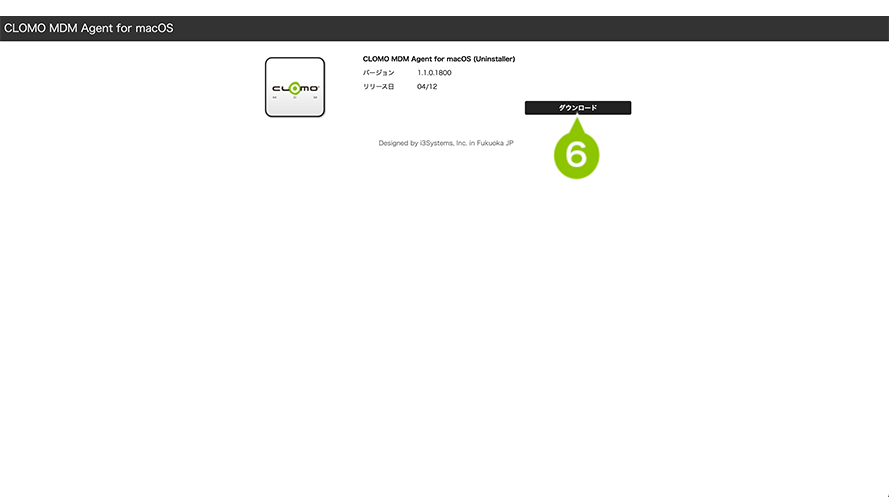
6. 「ダウンロード」を選択します。
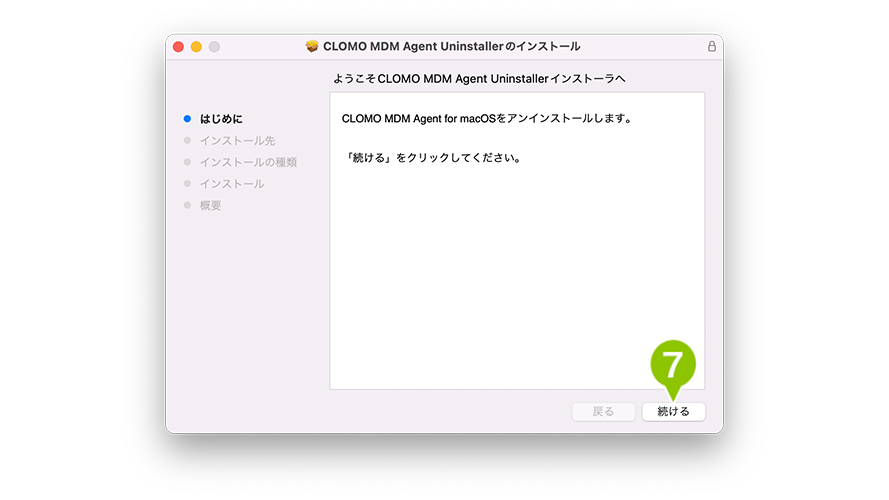
7. ダウンロードしたアンインストーラーを起動し、「続ける」を選択します。
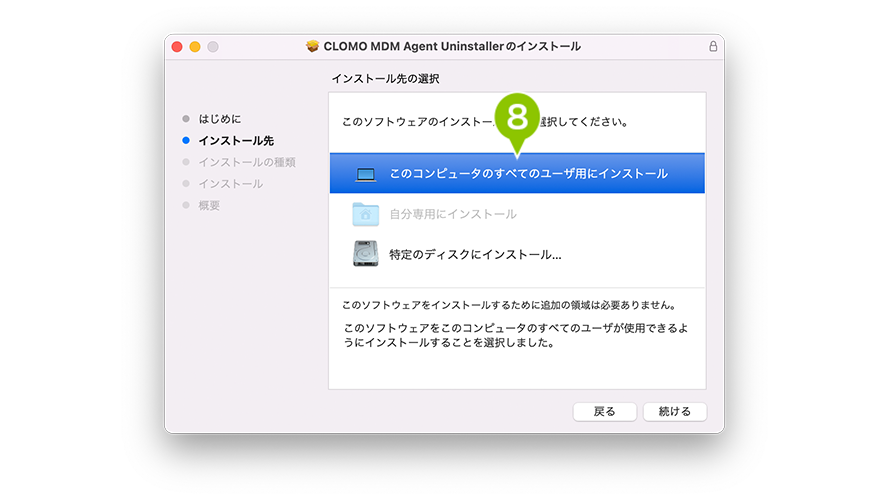
8. 「このコンピュータのすべてのユーザ用にインストール」を選択します。
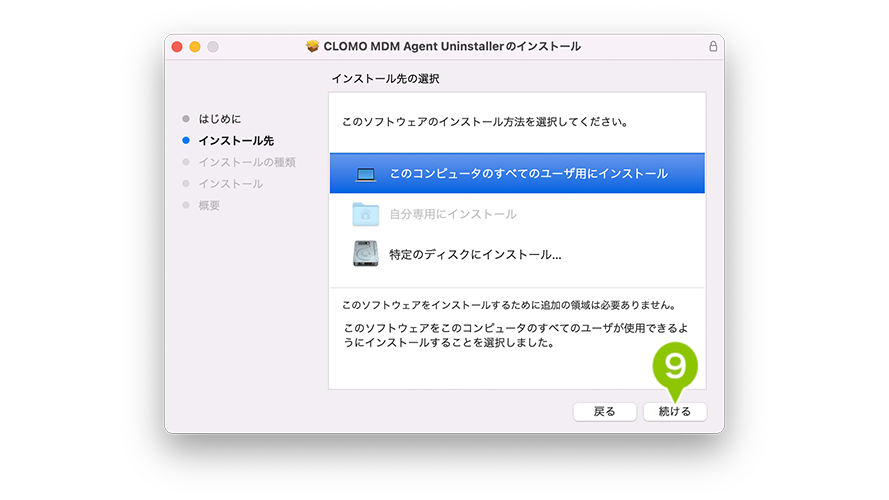
9. 「続ける」を選択します。
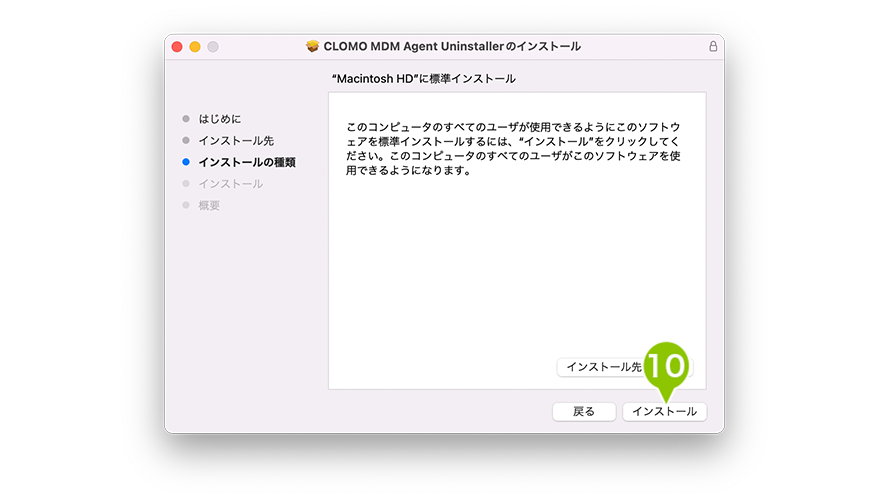
10. 「インストール」を選択します。
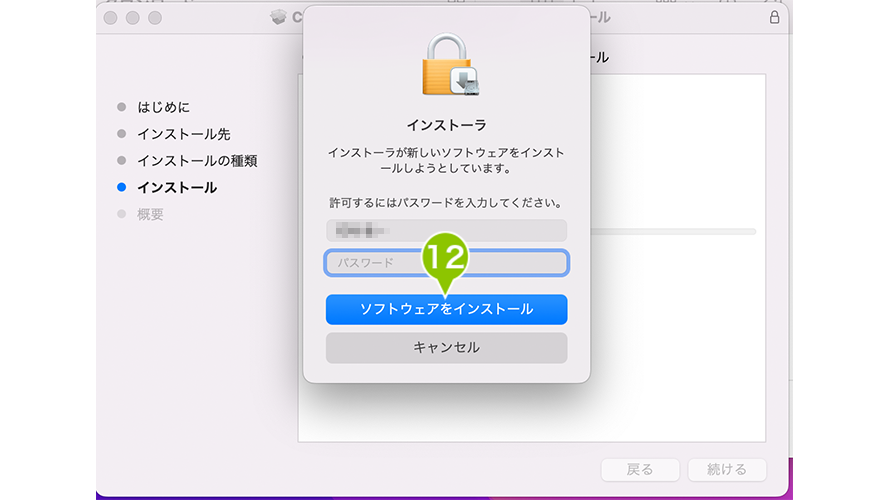
11. インストールの確認画面で「パスワード」を入力します。
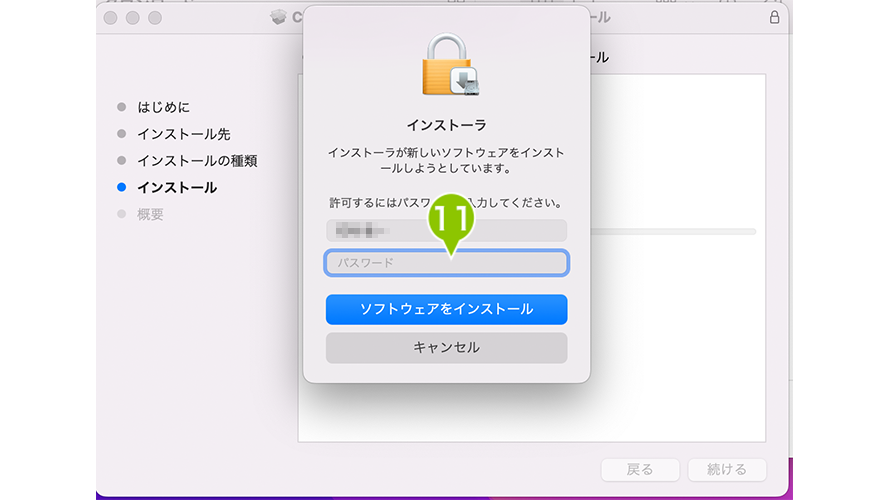
12. 「ソフトウェアをインストール」を選択します。
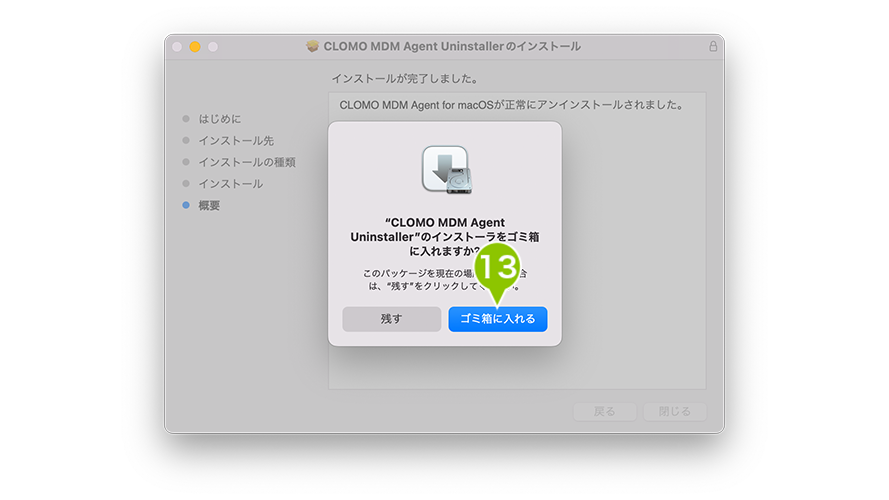
13. 「ゴミ箱に入れる」を選択します。
14. 「閉じる」を選択します。
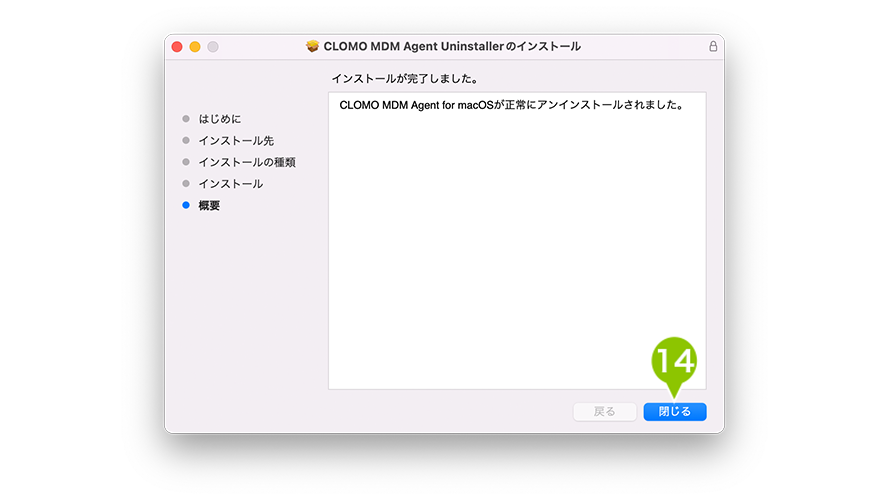
これでアンインストールは完了し、CLOMO MDM の管理外となります