
デバイスで利用する Wi-Fi を指定したい場合は「サービス接続設定プロファイル」を使用します。デバイスにプロファイルをインストールすることで、指定した Wi-Fi 構成設定に自動的に接続します。
目次
サービス構成設定を作成する
Wi-Fi などのサービス設定を、テンプレートとして構成することができる機能です。作成したサービス構成設定は、サービス接続設定プロファイルに設定できます。
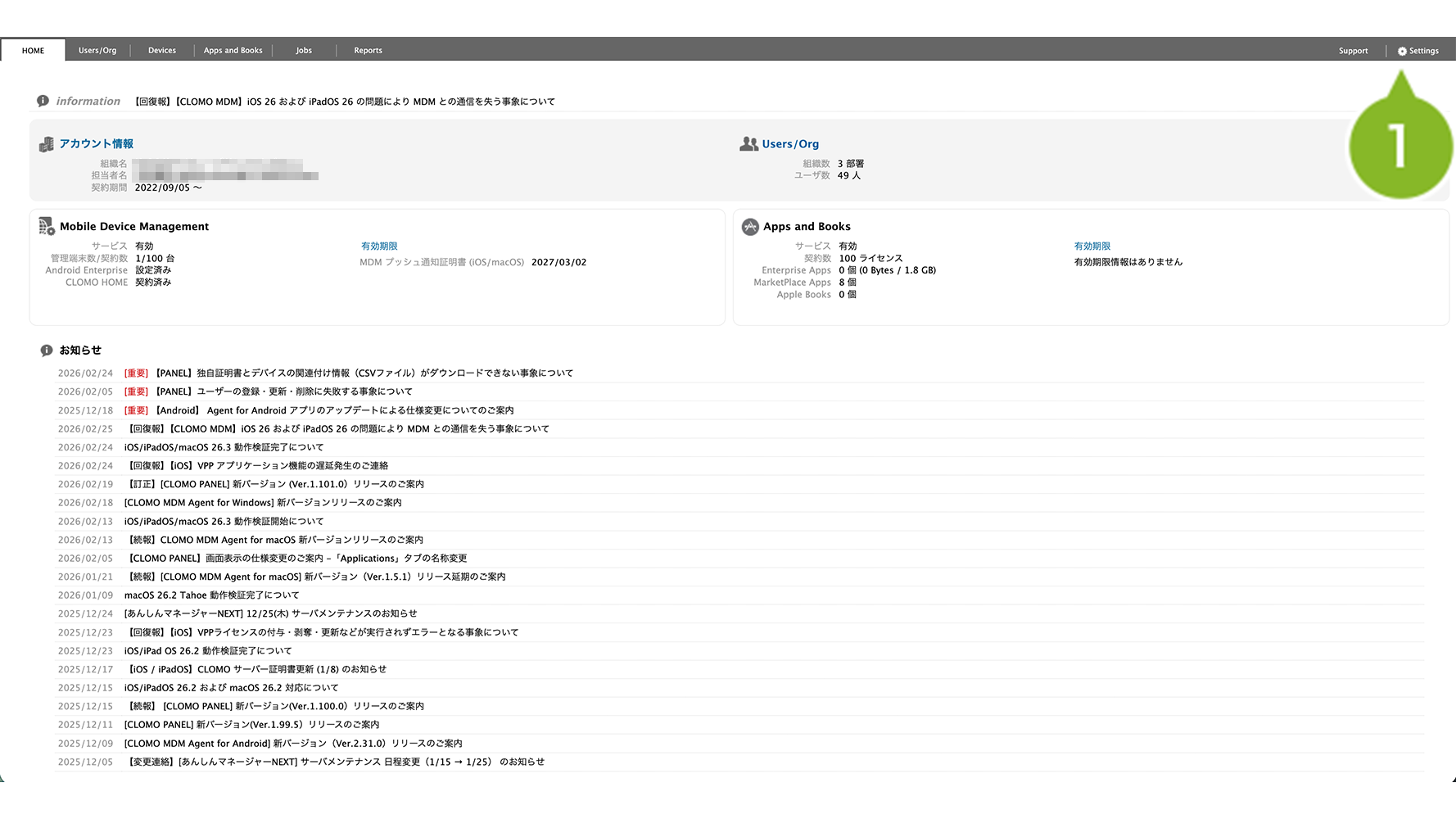
1. 「Settings」を選択します。
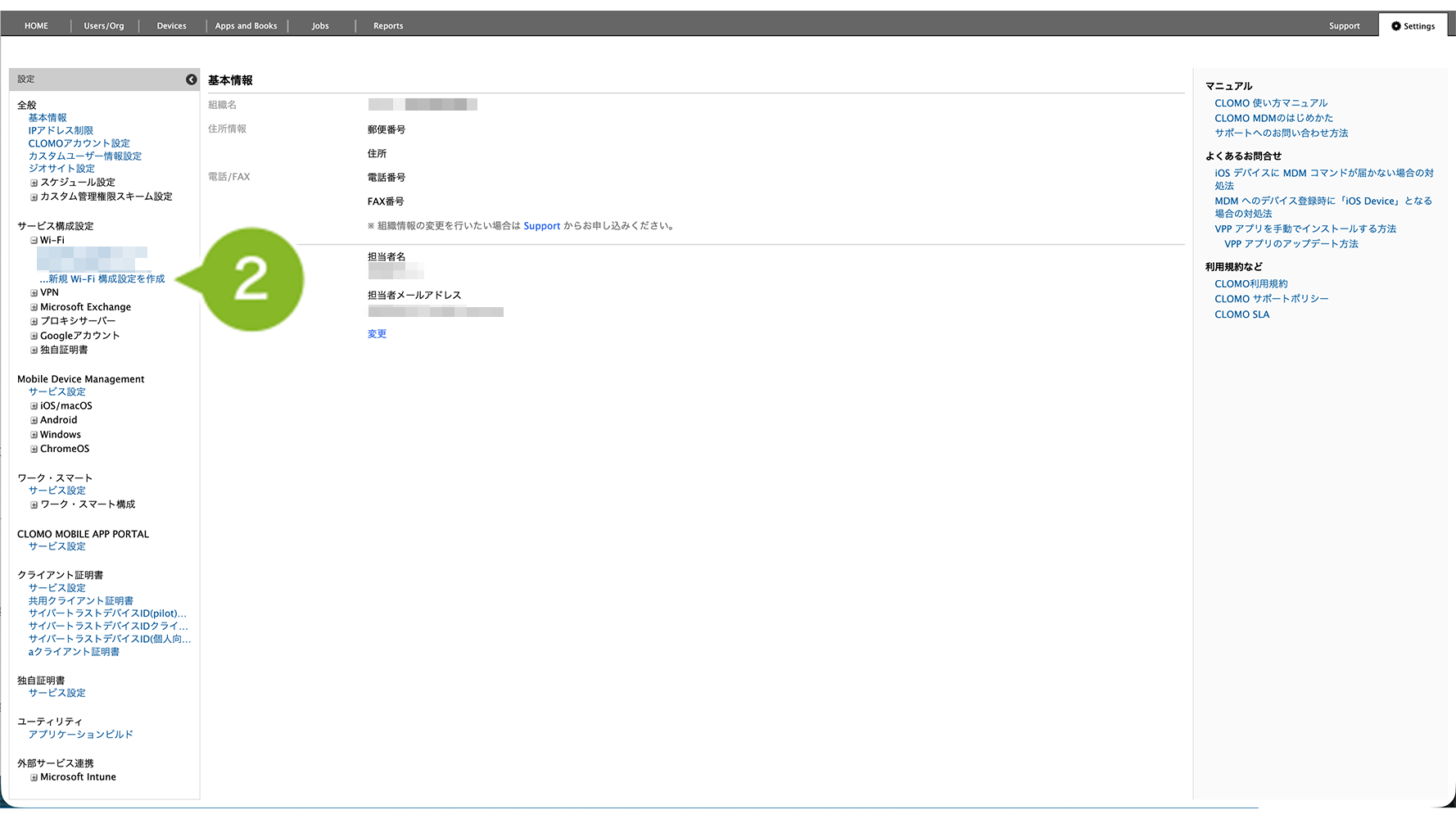
2. 「サービス構成設定」の「Wi-Fi」から、「新規 Wi-Fi 構成設定を作成」を選択します。
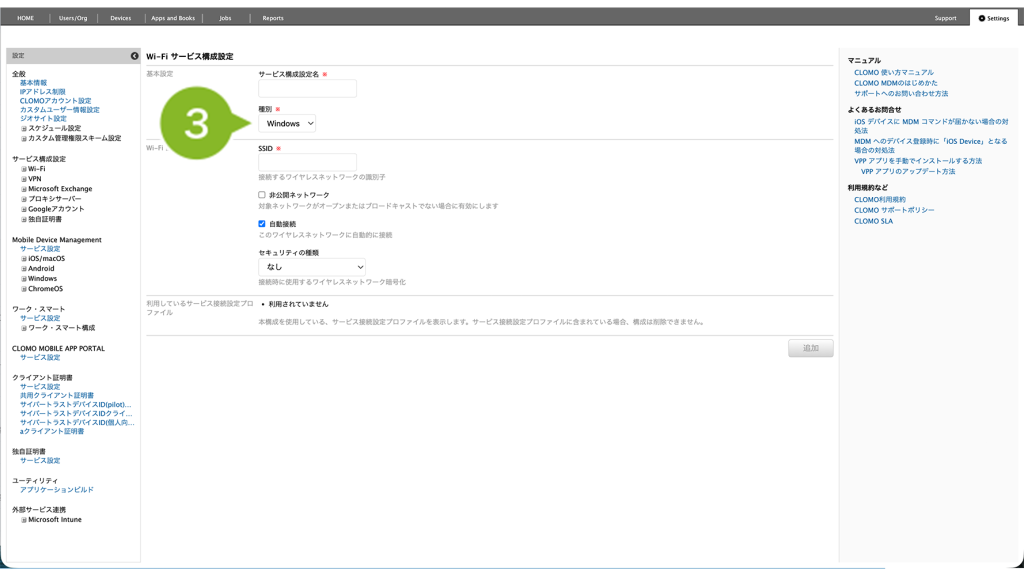
3. 基本設定の種別を「Windows」に選択し、各項目を設定します。
| 項目名 | 説明 |
| SSID | 接続するワイヤレスネットワークの識別子を入力します。設定は必須です。 |
| 非公開ネットワーク | 対象ネットワークが公開されていないもの、またはブロードキャスト(Wi-Fi)でない場合はチェックを付けます。 |
| 自動接続 | 設定したネットワークに自動接続する場合はチェックを付けます。 |
| セキュリティの種類 | 接続時に使用するワイヤレスネットワーク暗号化の種類を設定します。選択したセキュリティの種類によってはパスワード入力が必要です。 |
| パスワード | セキュリティの種類を「WEP」「WPA/WPA2 パーソナル」にした場合に表示されます。ネットワークのパスワードを入力します。 |
| 利用しているサービス接続設定プロファイル | 本構成を使用しているサービス接続設定プロファイルを表示します。 リンクをクリックすると、そのサービス接続設定プロファイルの編集画面に遷移します。 こちらにプロファイル名が表示されているサービス構成設定は、CLOMO PANEL から削除できません。 新規作成時は「利用されていません」と表示されます。 |
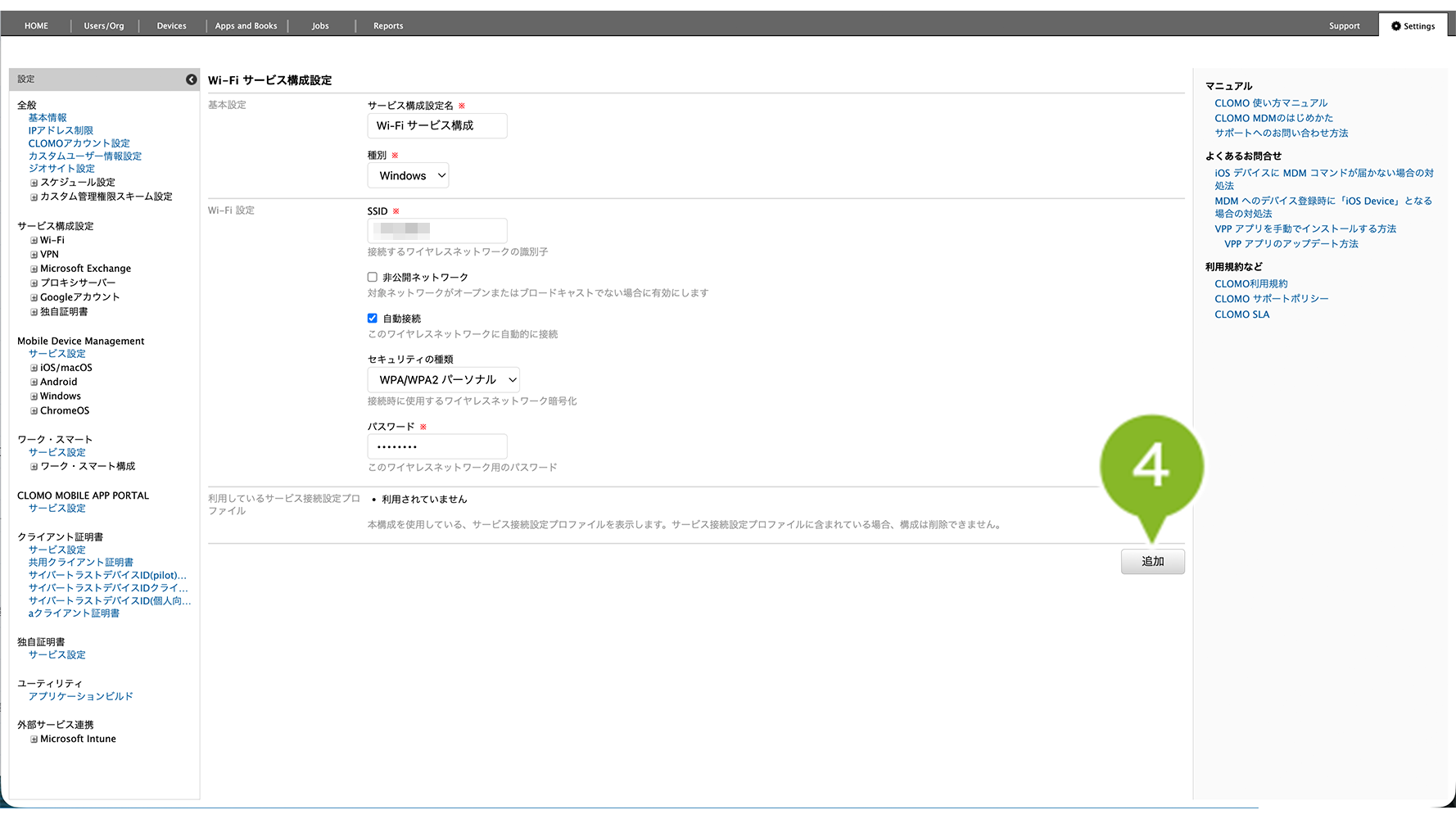
4. 「追加」を選択し設定を登録します。
5.「作成完了」のお知らせが表示されたら完了です。
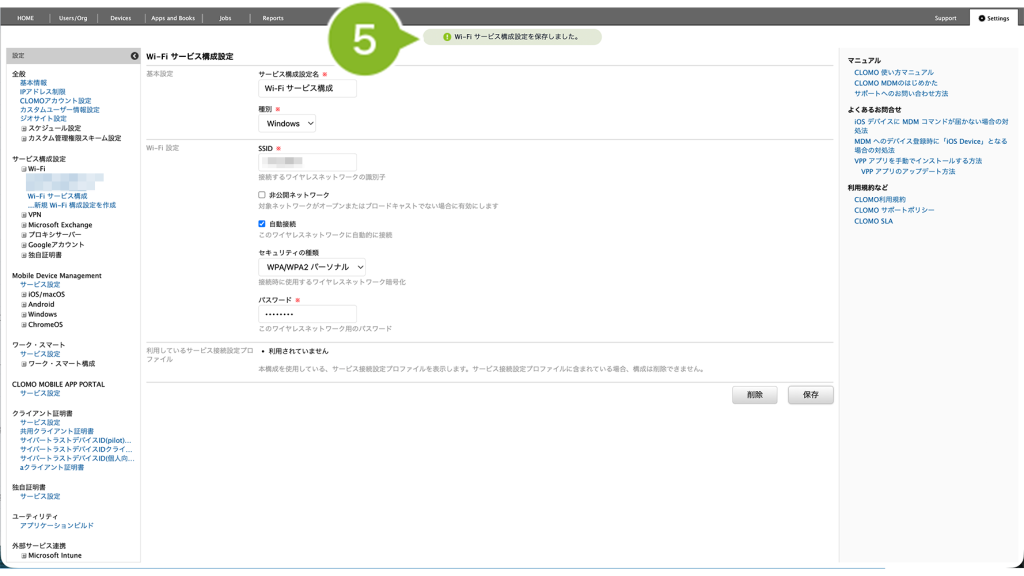
登録後は、サービス接続設定プロファイル(Windows)を作成してください。サービス構成設定のみでは、デバイスで Wi-Fi を使用することはできません。
サービス構成設定を複製する
サービス構成設定の複製方法は以下のとおりです。
1. CLOMO PANEL にログイン後、[Settings]をクリックします。
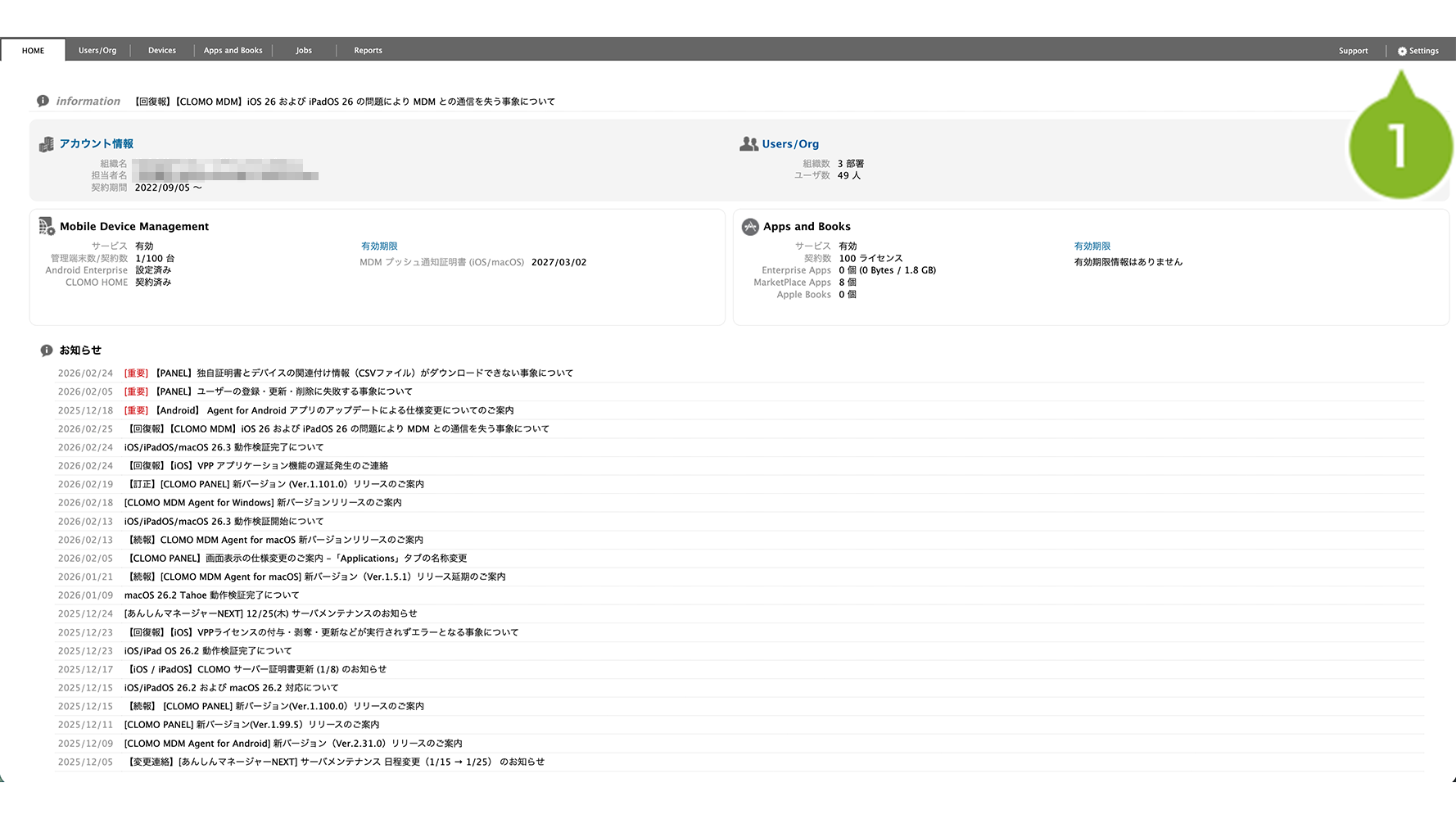
2.「サービス構成設定」の[Wi-Fi]をクリックします。
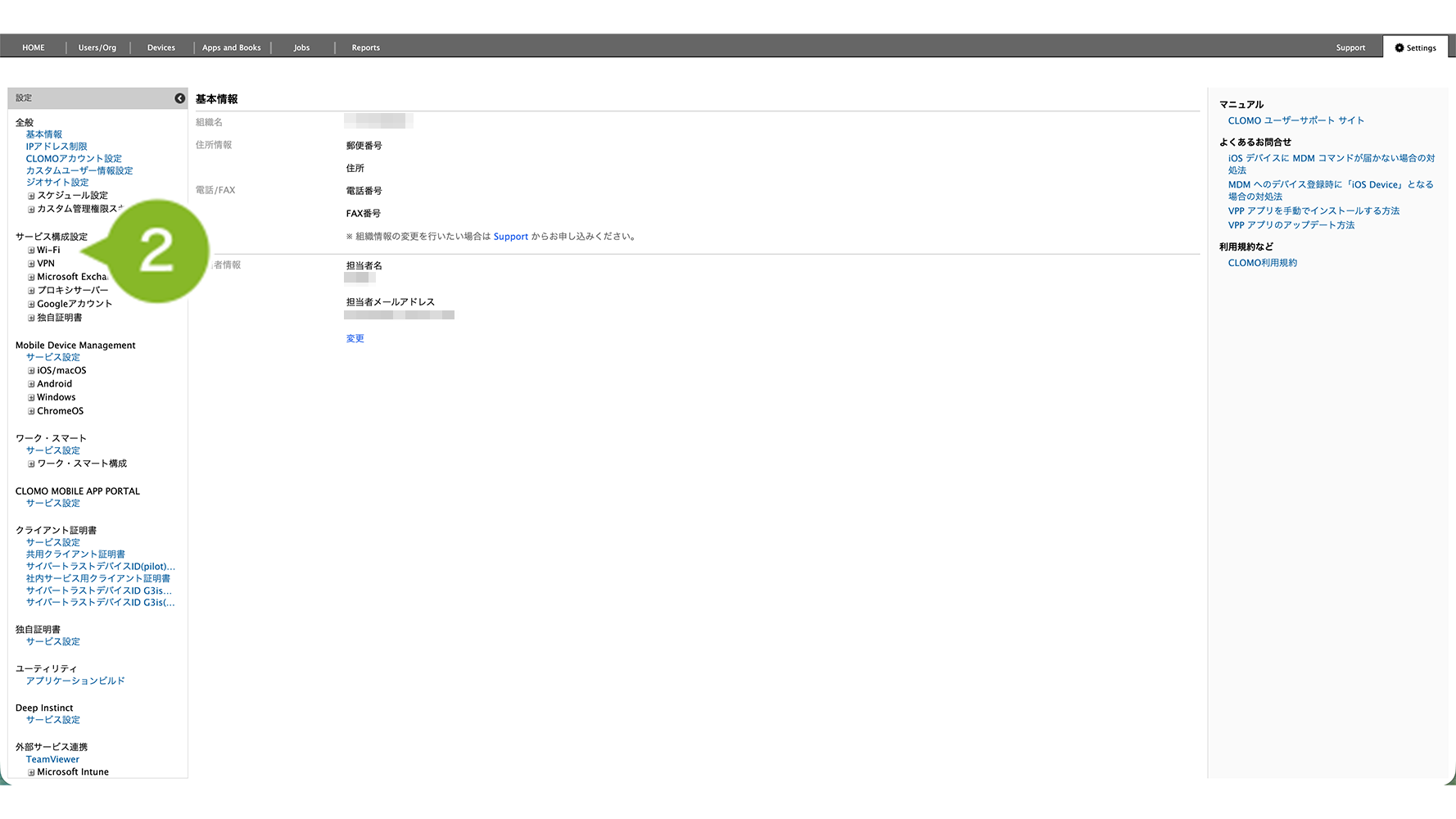
3. 複製したい Wi-Fi サービス構成設定をクリックします。
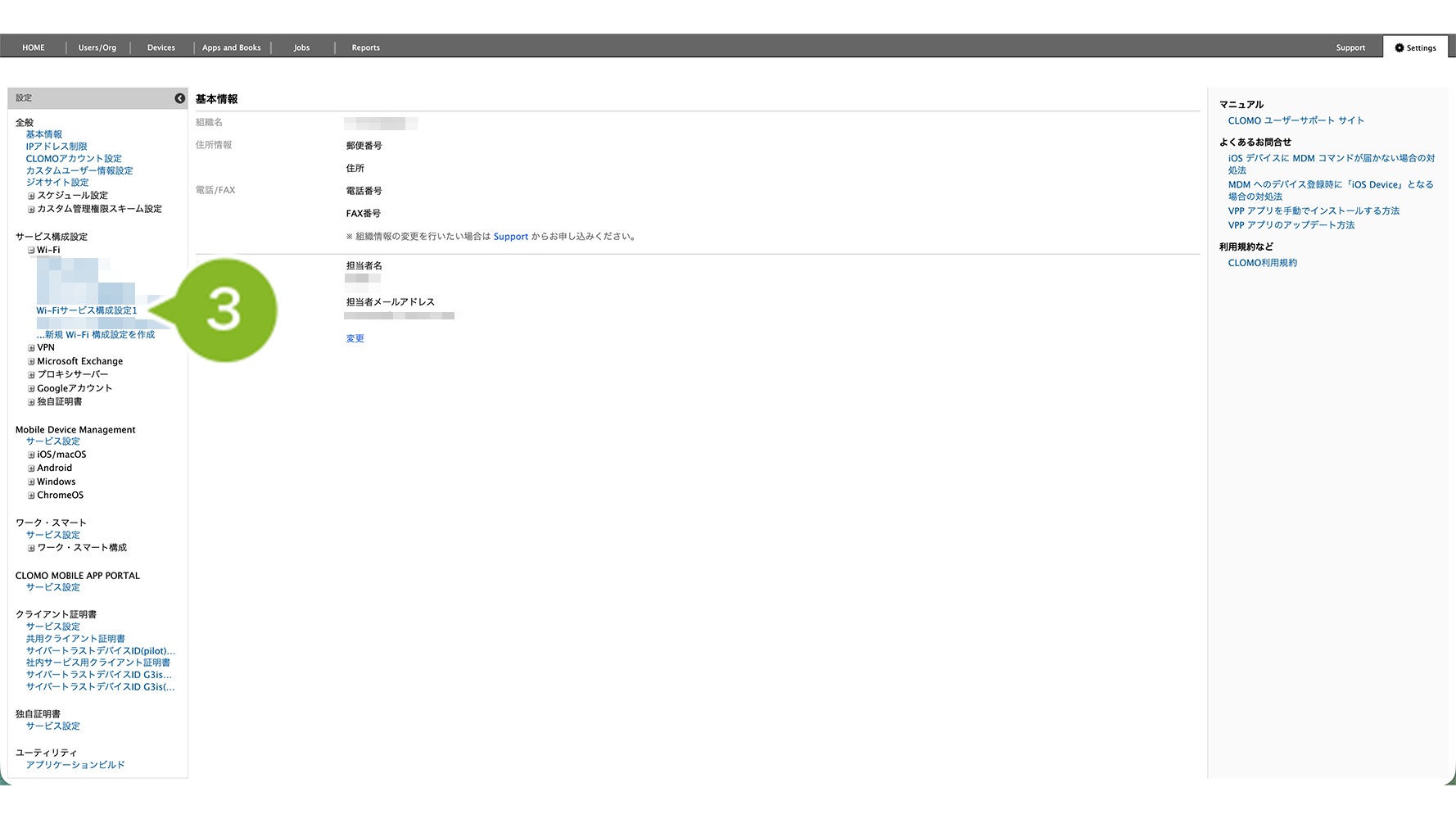
4.[複製]をクリックします。
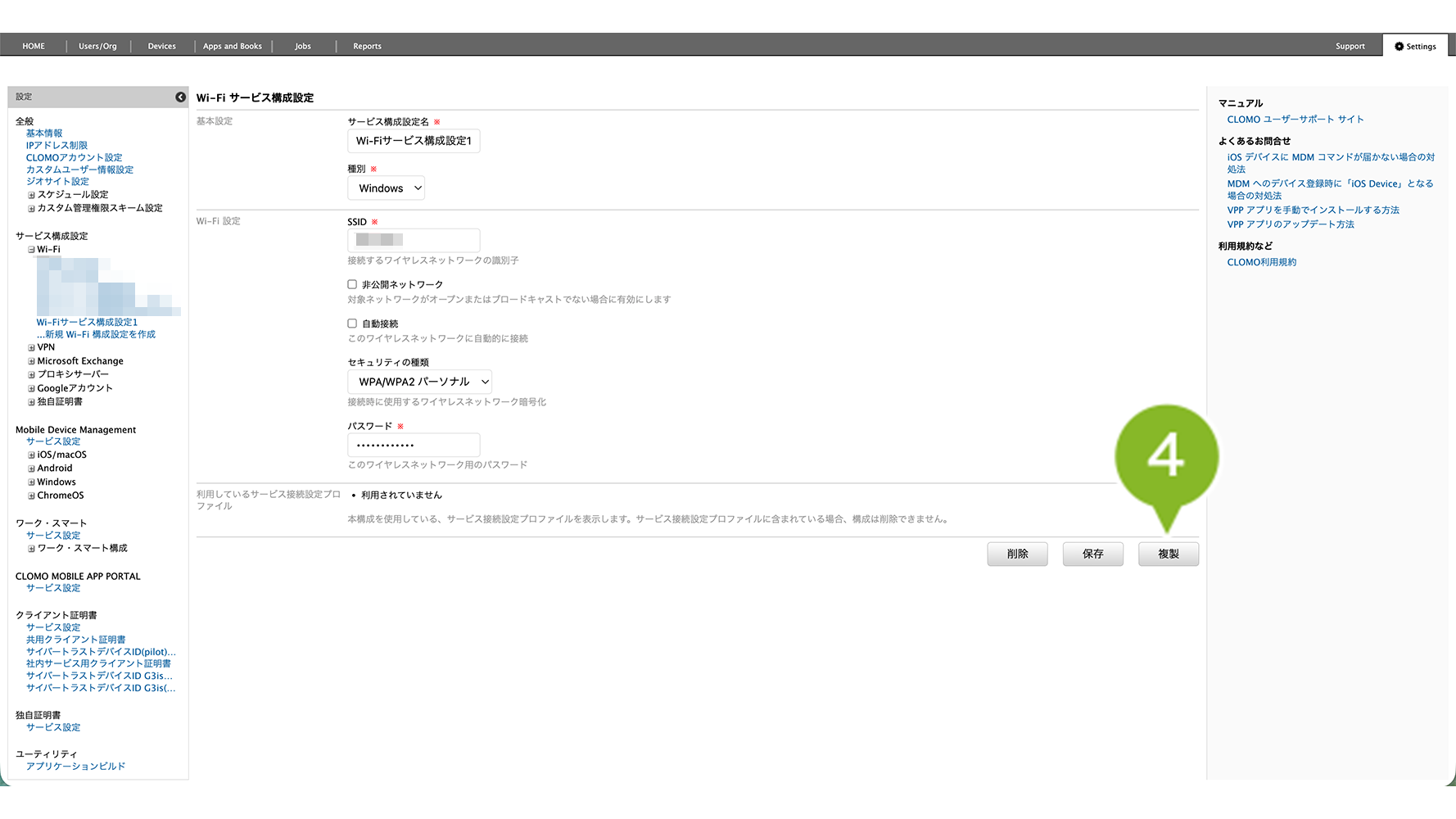
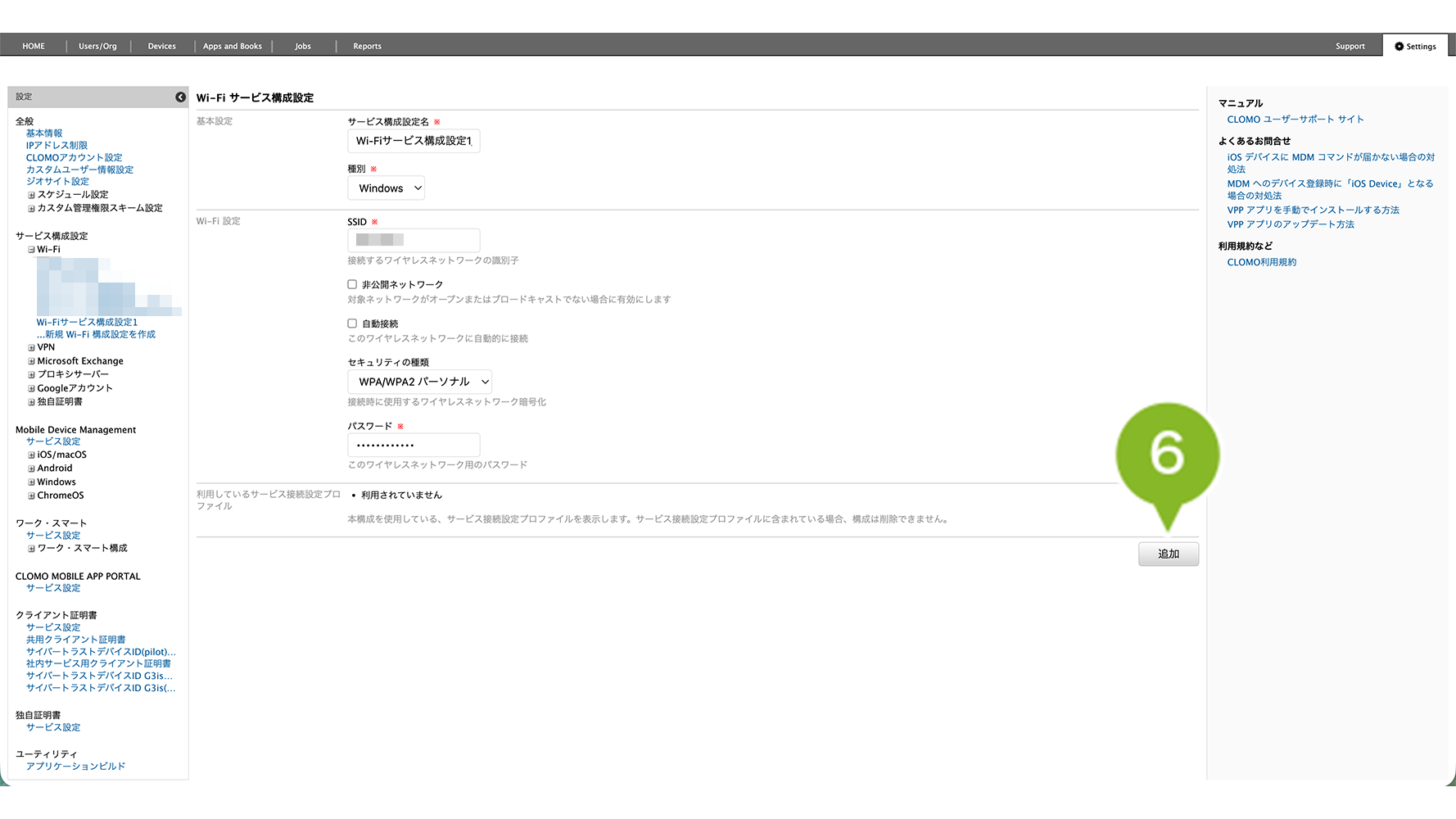
5. 設定を編集します。設定項目の詳細は以下をご確認ください。
※サービス構成設定名には「元の名前_複製日時」が自動で表示されます。必要に応じて変更できます。
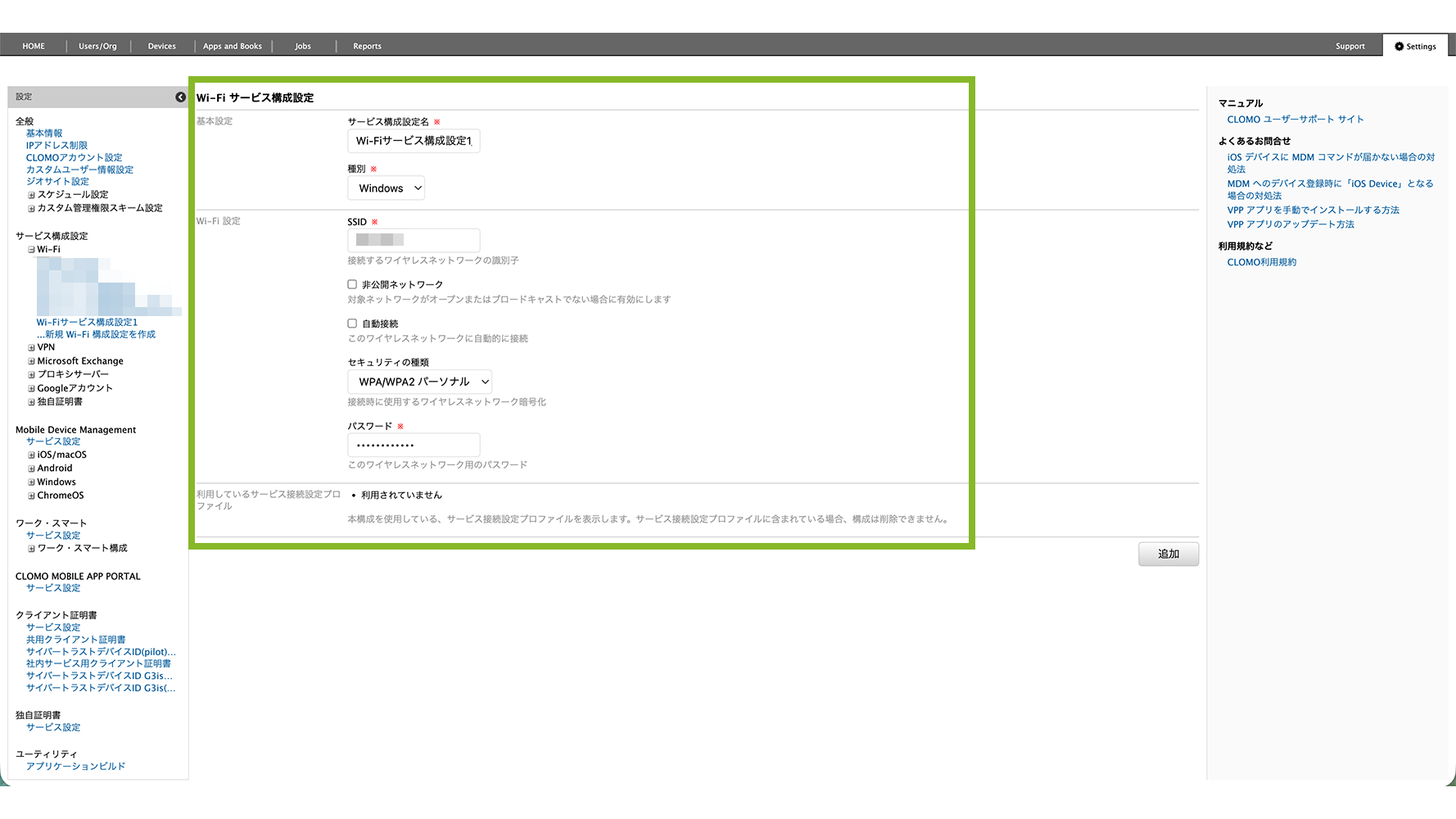
| 項目名 | 説明 |
| SSID | 接続するワイヤレスネットワークの識別子を入力します。設定は必須です。 |
| 非公開ネットワーク | 対象ネットワークが公開されていないもの、またはブロードキャスト(Wi-Fi)でない場合はチェックを付けます。 |
| 自動接続 | ワイヤレスネットワークに自動的に接続する場合は、チェックを付けます。 |
| セキュリティの種類 | 接続時に使用するワイヤレスネットワーク暗号化の種類を設定します。各セキュリティの種類を選択した場合の設定項目は以下をご確認ください。 WEP WPA/WPA2 パーソナルまた、選択内容がご不明な場合は、利用中のネットワーク担当者にご確認ください。 |
| 利用しているサービス接続設定プロファイル | 本構成を使用しているサービス接続設定プロファイルを表示します。 リンクをクリックすると、そのサービス接続設定プロファイルの編集画面に遷移します。こちらにプロファイル名が表示されているサービス構成設定は、CLOMO PANEL から削除できません。 新規作成時は「利用されていません」と表示されます。 |
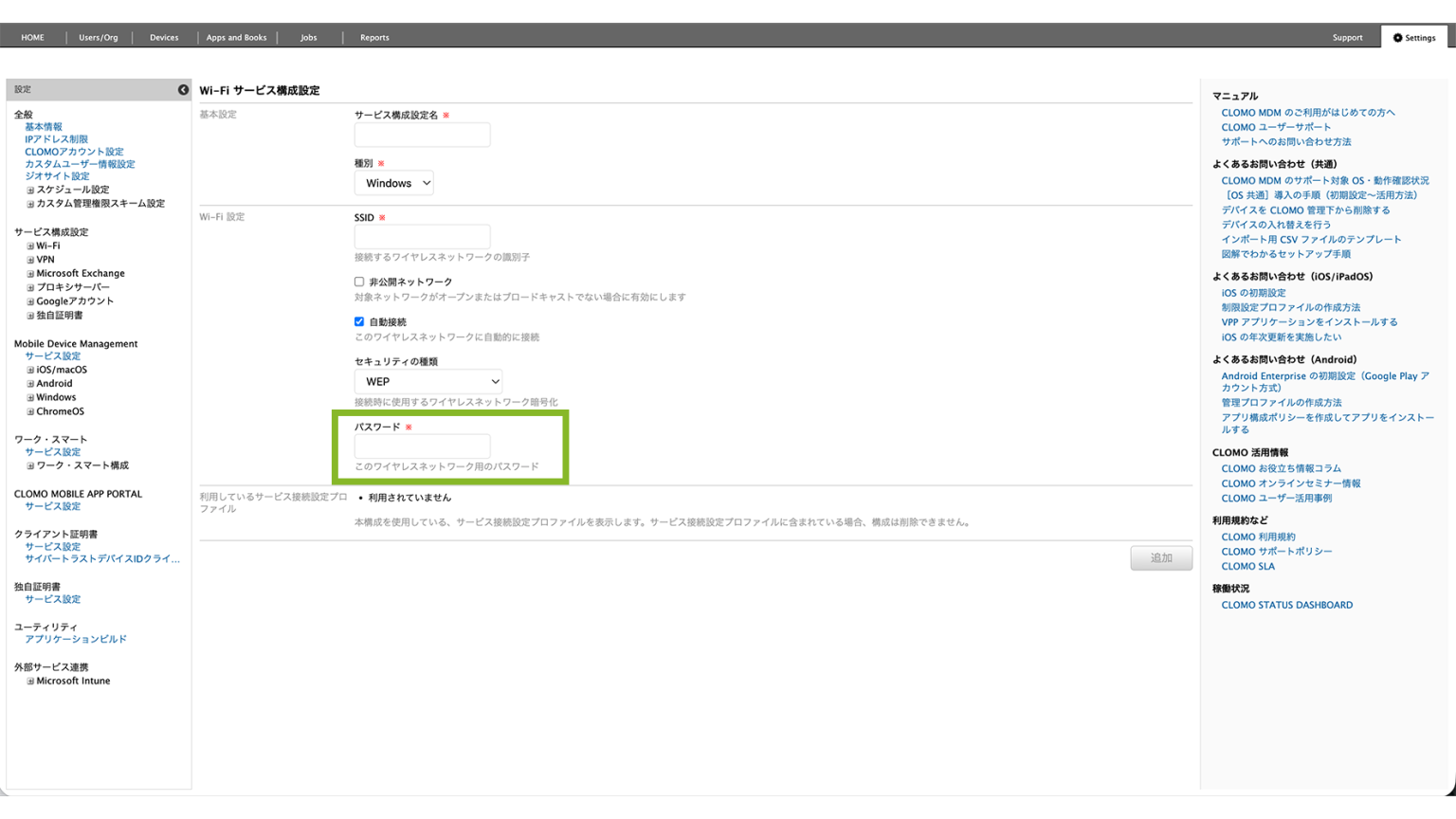
セキュリティの種類で「WEP」を選択した場合の設定
パスワードが表示されます。ネットワークのパスワードを入力します。
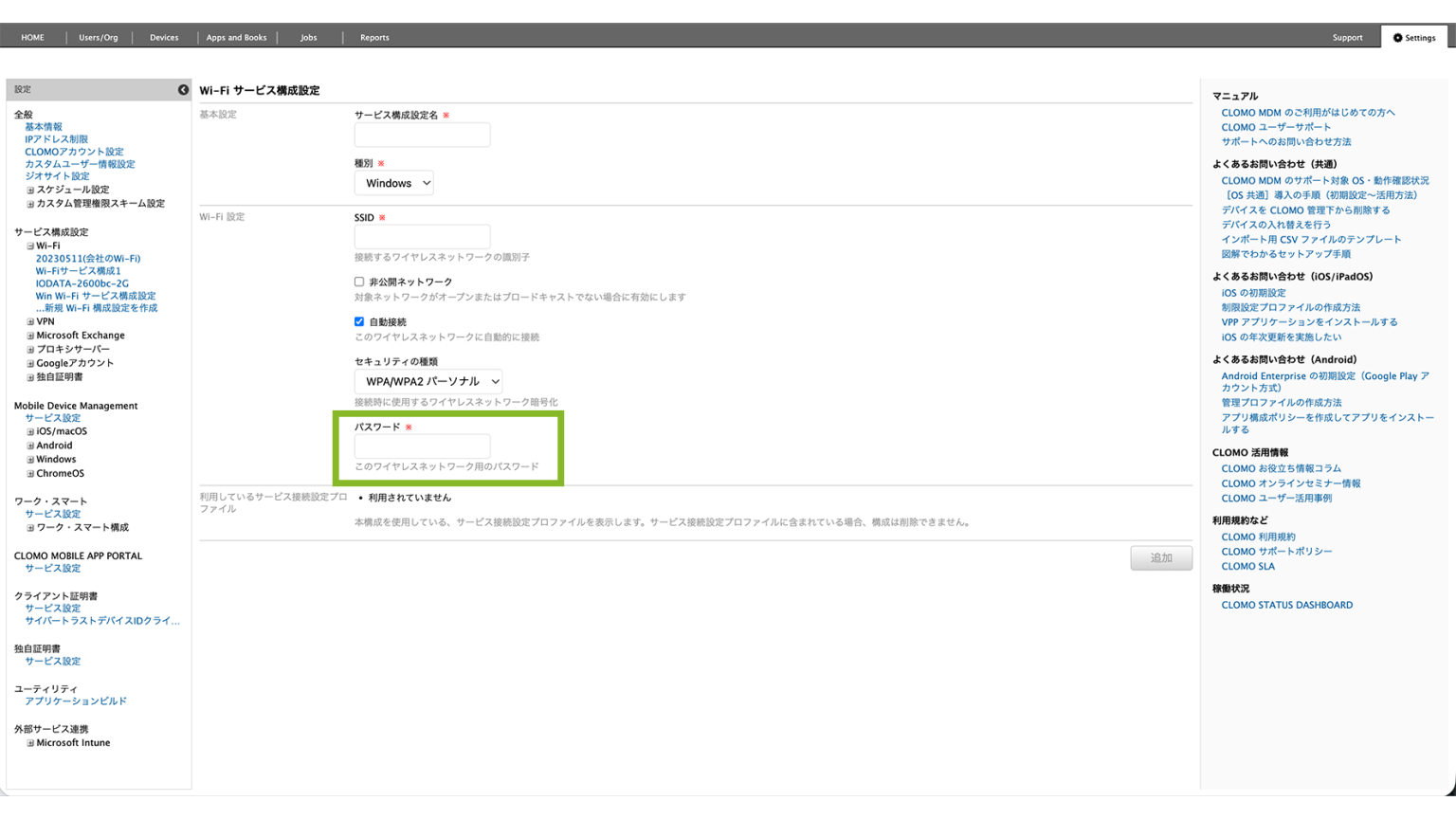
セキュリティの種類で「WPA/WPA2 パーソナル」を選択した場合の設定
パスワードが表示されます。ネットワークのパスワードを入力します。
6. 編集が完了したら、[追加]をクリックします。
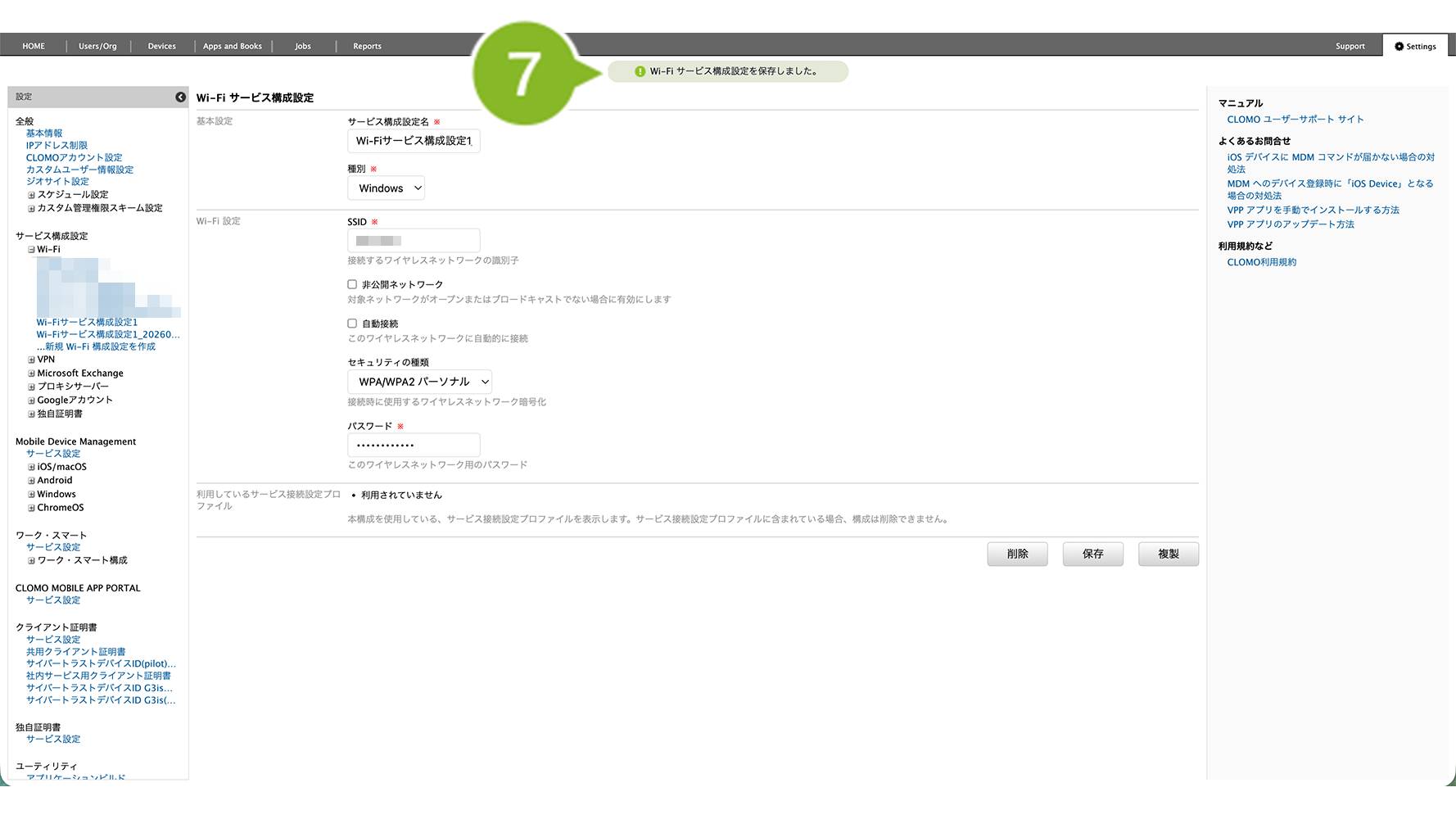
7. 画面上部にお知らせが表示されたら完了です。
サービス接続設定プロファイルを作成する
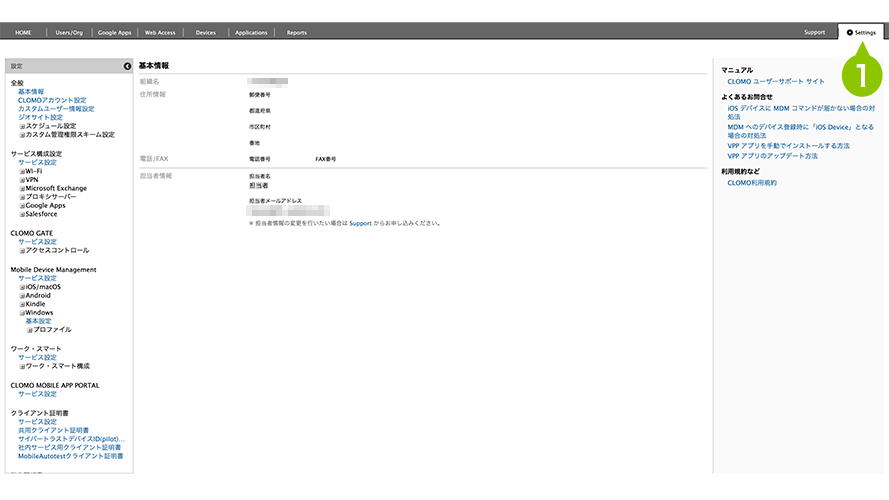
1. 「Settings」を選択します。
2. 「Mobile Device Management」から「Windows」を選択します。
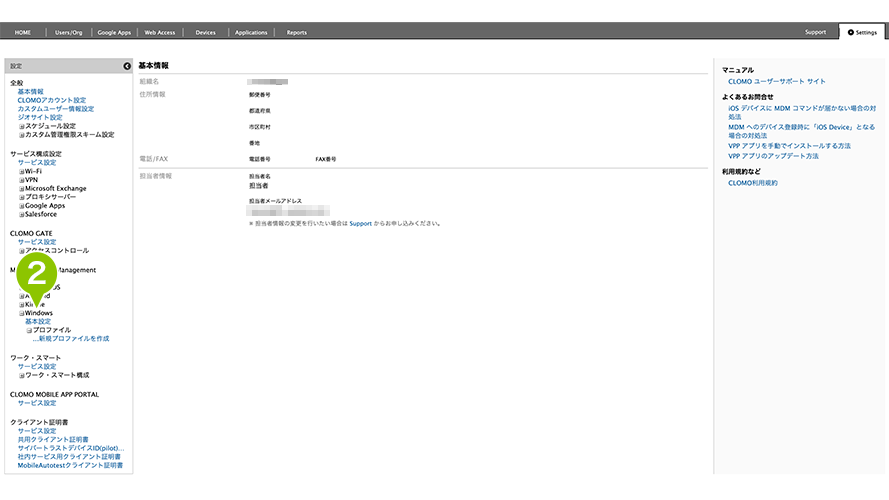
3. 「プロファイル」を選択します。
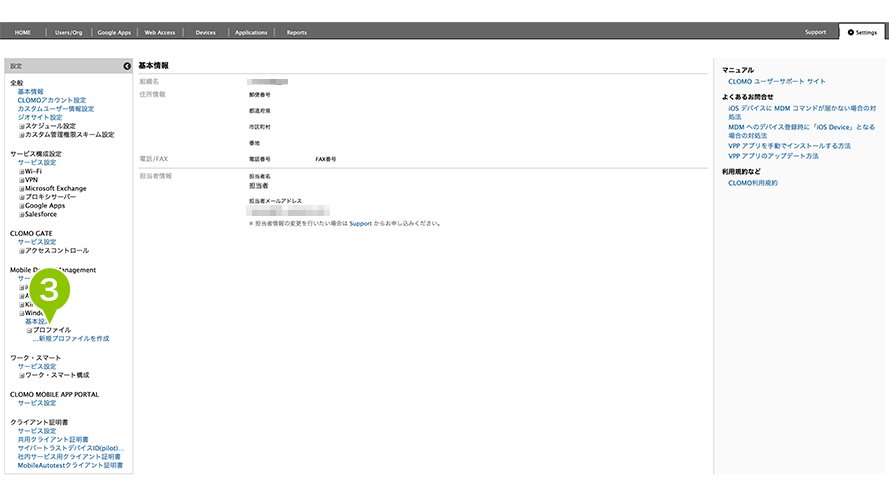
4. 「新規プロファイルを作成」を選択します。
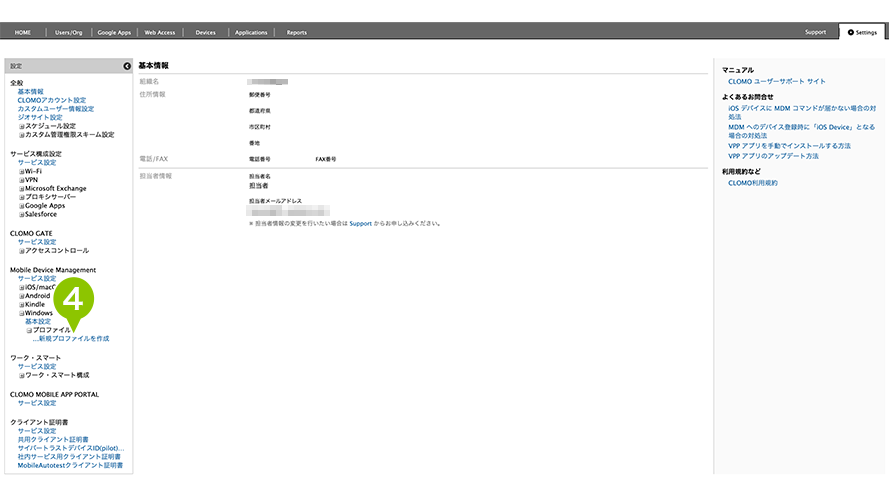
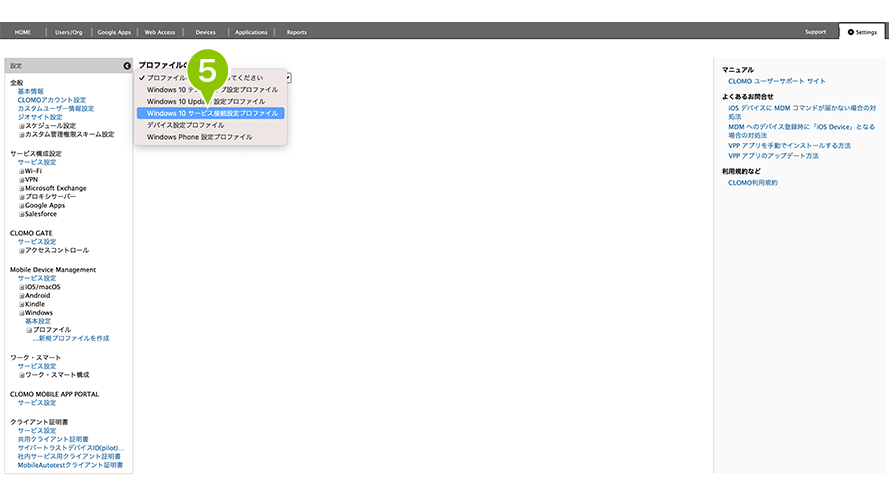
5. 「Windows サービス接続設定プロファイル」を選択します。
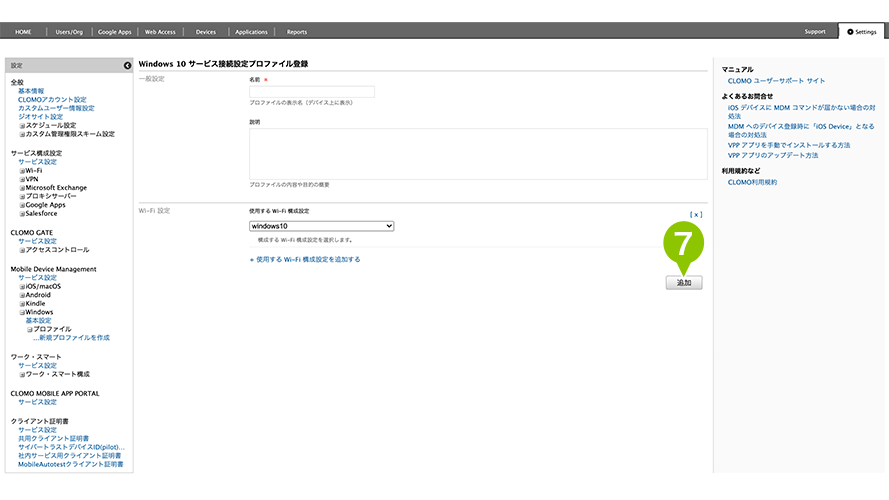
6.プロファイルの設定をおこないます。
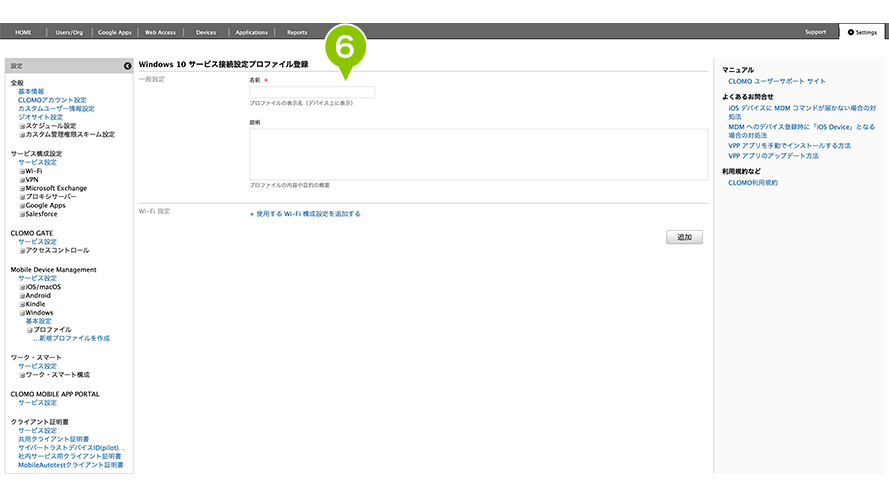
| プロファイル名 | 作成するプロファイルの名前を入力します。設定は必須です。 |
| 説明 | 作成するプロファイルの説明を入力します。 |
| 使用する Wi-Fi 構成設定 | 使用する Wi-Fi 構成設定を選択します。サービス構成設定で作成した Wi-Fi 構成設定を選択します。 |
7.「追加」を選択します。
作成したプロファイルは、デバイスにインストールすることではじめて各種設定が適用されます。
インストール方法は作成した制限設定をインストールするをご参照ください。