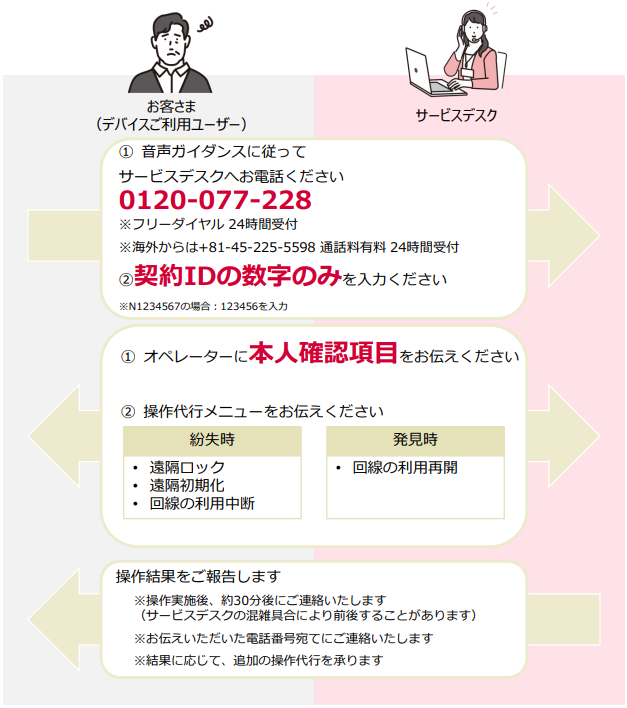
ビジネスサポートパック NEXT のライトプラン/スタンダードプランをご契約いただくとデバイスを紛失した際に、専用のサービスデスクがあんしんマネージャー NEXT の紛失時操作をお客様に代わって実施いたします。
このサービスのご利用には、お申込みが別途必要です。本ページでは「紛失サポートforあんマネNEXT」を利用するための紛失サポート情報の確認と流れを記載します。
紛失サポート情報を確認する
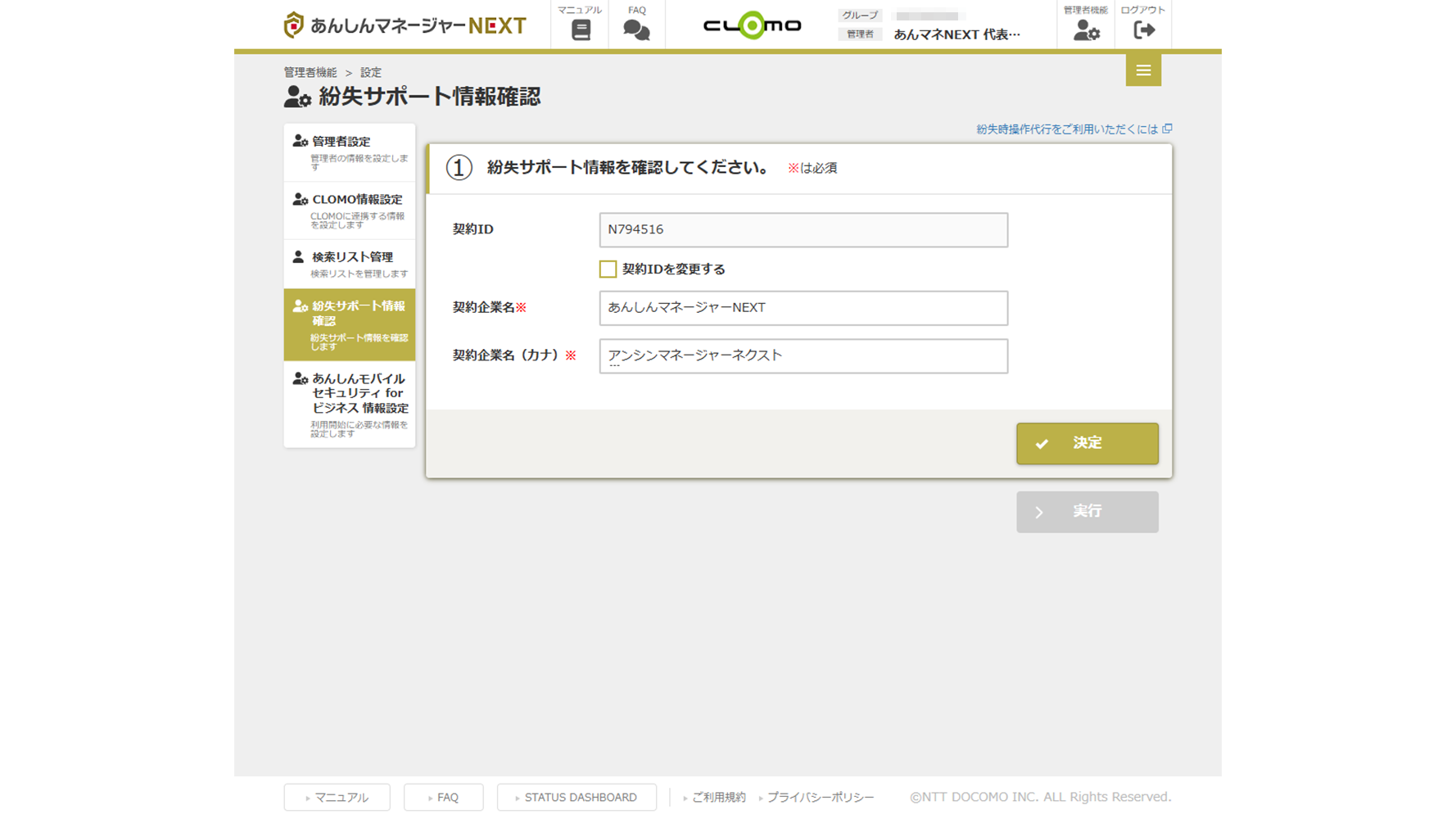
ご契約中は「契約 ID」「契約企業名」が画面に表示されます。
これらの項目は、本サービスのご利用時に、本人認証の確認項目としてサービスデスクにお伝えいただく必要がございます。
※お問い合わせの際に契約 ID など本人確認項目の照合ができない場合、操作代行をお受けできません。 事前に本人確認項目のご確認をお願いいたします。
未契約の場合
ビジネスサポートパック NEXT のライトプラン/スタンダードプランが未契約、または CLOMO 情報設定が完了していない場合は、下記の画面が表示されます。
こちらの画面が表示中の場合は紛失時操作代行サービスをご利用いただくことができません。

ご契約中の場合
ビジネスサポートパック NEXT のライトプラン/スタンダードプランご契約中は、本人認証に用いる確認項目「契約 ID」「契約企業名」が表示されます。
※ご利用にあたり初期設定が必要となりますので、必ず画面上に表示されている「紛失時操作代行をご利用いただくには」のドキュメントを参照し初期設定を実施ください。
紛失サポート契約中は CLOMO PANEL の Users/Org に「あんマネ NEXT 紛失対応用」という名称の管理者が自動作成されます。
本管理者を削除すると紛失サポートのご利用が不可となります。ご注意ください。
紛失サポート情報を変更する
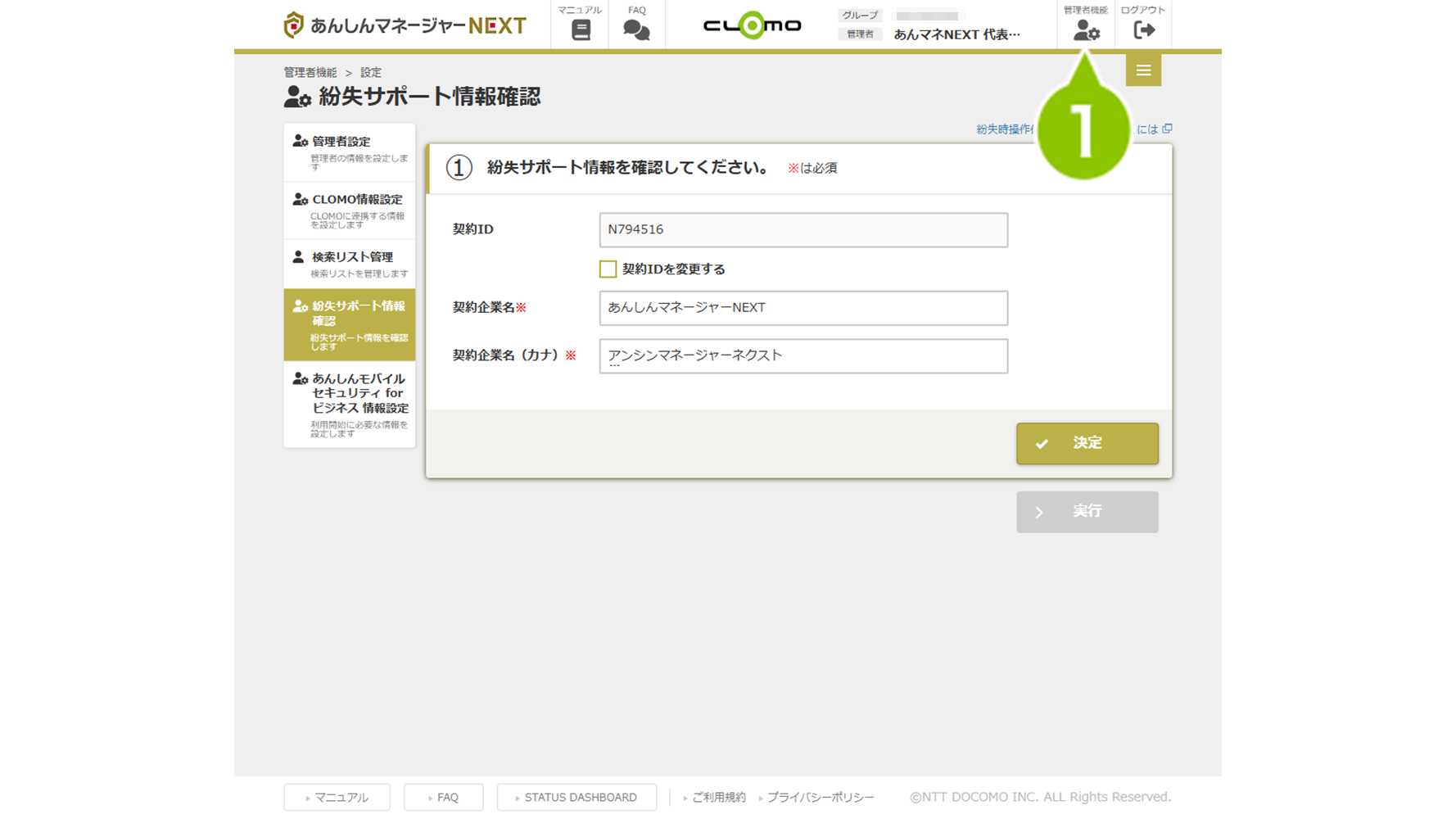
1. 管理者機能を選択します。
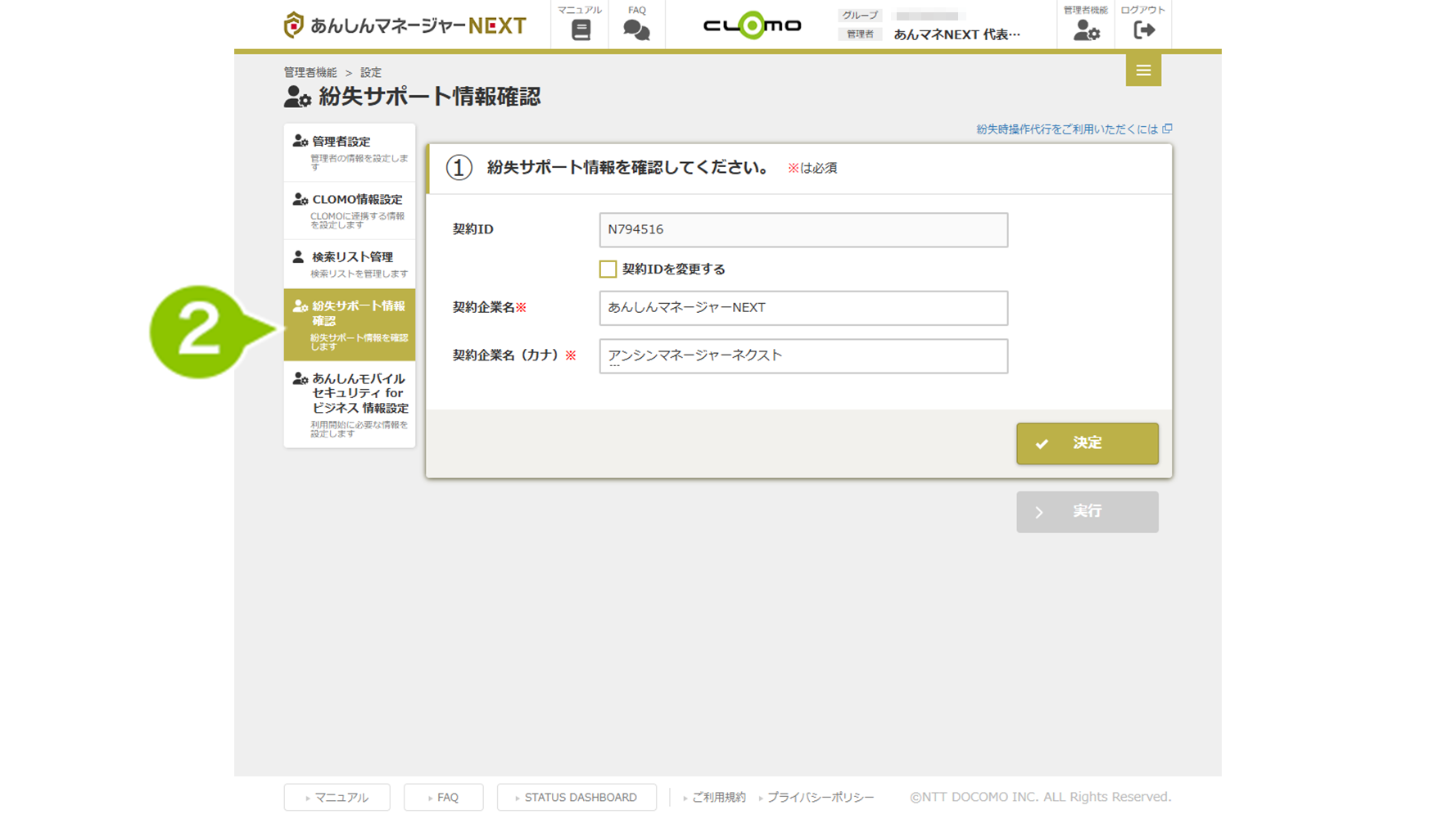
2.「紛失サポート情報確認」を選択します。
3. 紛失サポート情報を入力します。
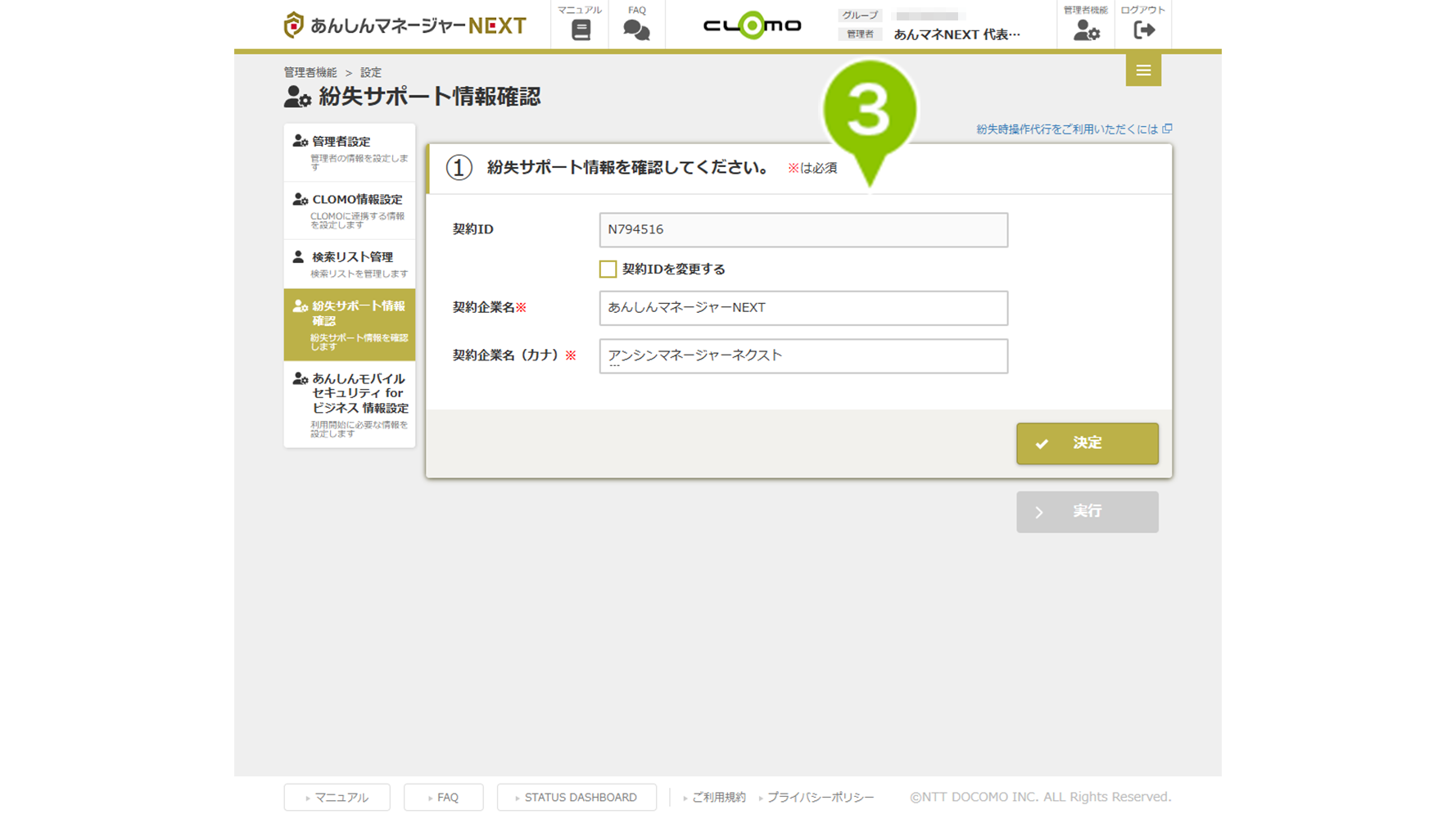
| 設定項目 | 詳細 |
| 契約 ID | 紛失代行操作をご利用の際にサービスデスクにお伝えいただく契約企業IDです。 ※任意の ID に変更することはできません。 |
| 契約 IDを変更する | 契約 ID を変更したい場合にチェックを入れ登録することで契約IDを変更することができます。契約 ID は即時に変更されます。 |
| 契約企業名 | 紛失代行操作をご利用の際にサービスデスクにお伝えいただく契約企業名です。必須項目です。 全角では50文字以内、半角で100文字以内で設定可能です。 |
| 契約企業名(カナ) | 契約企業名のカナを入力します。必須項目です。 全角では50文字以内、半角で100文字以内で設定可能です。 |
契約 ID、企業名、デバイス識別情報など本人確認に必要な項目を変更した場合、サービスデスクでは変更前後の内容を確認できないことから、操作代行をお受けできない場合があります。
変更後はリファレンスカードを再送いただくなど必ず各デバイス利用者へ周知を行ってください。
4.「決定」を選択します。
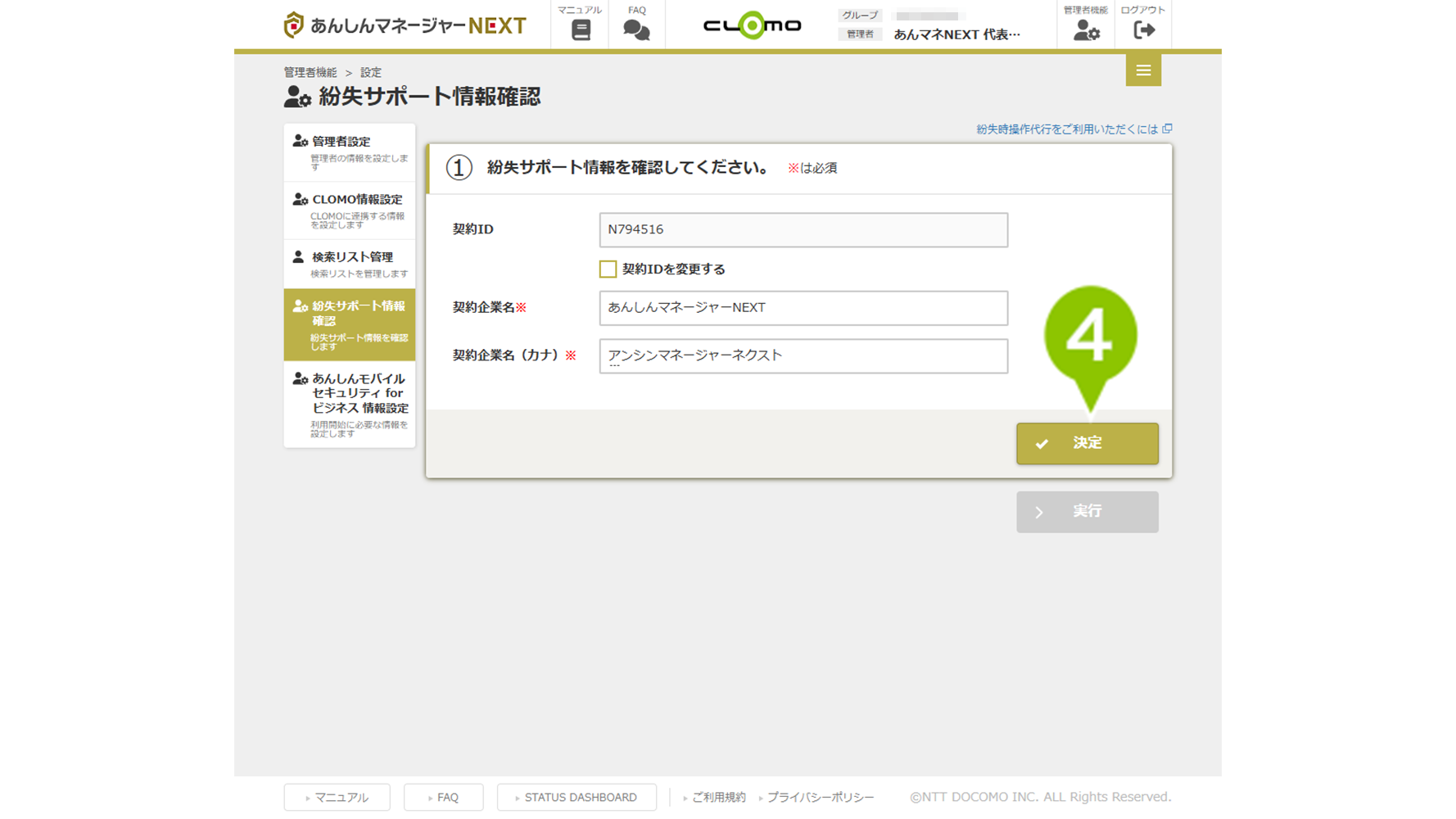
5. 入力内容を確認し、「実行」を選択します。
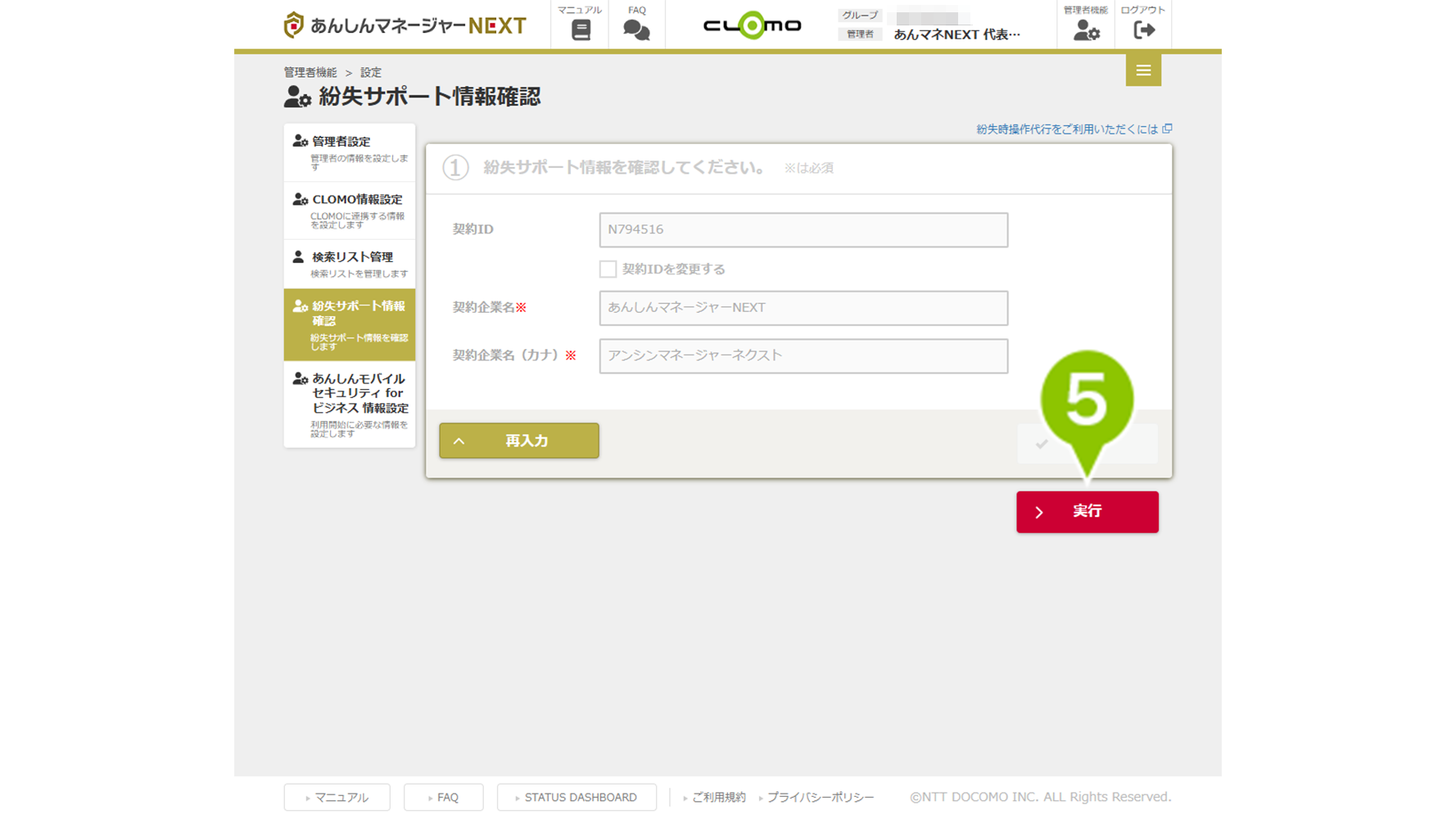
6.「実行」を選択します。
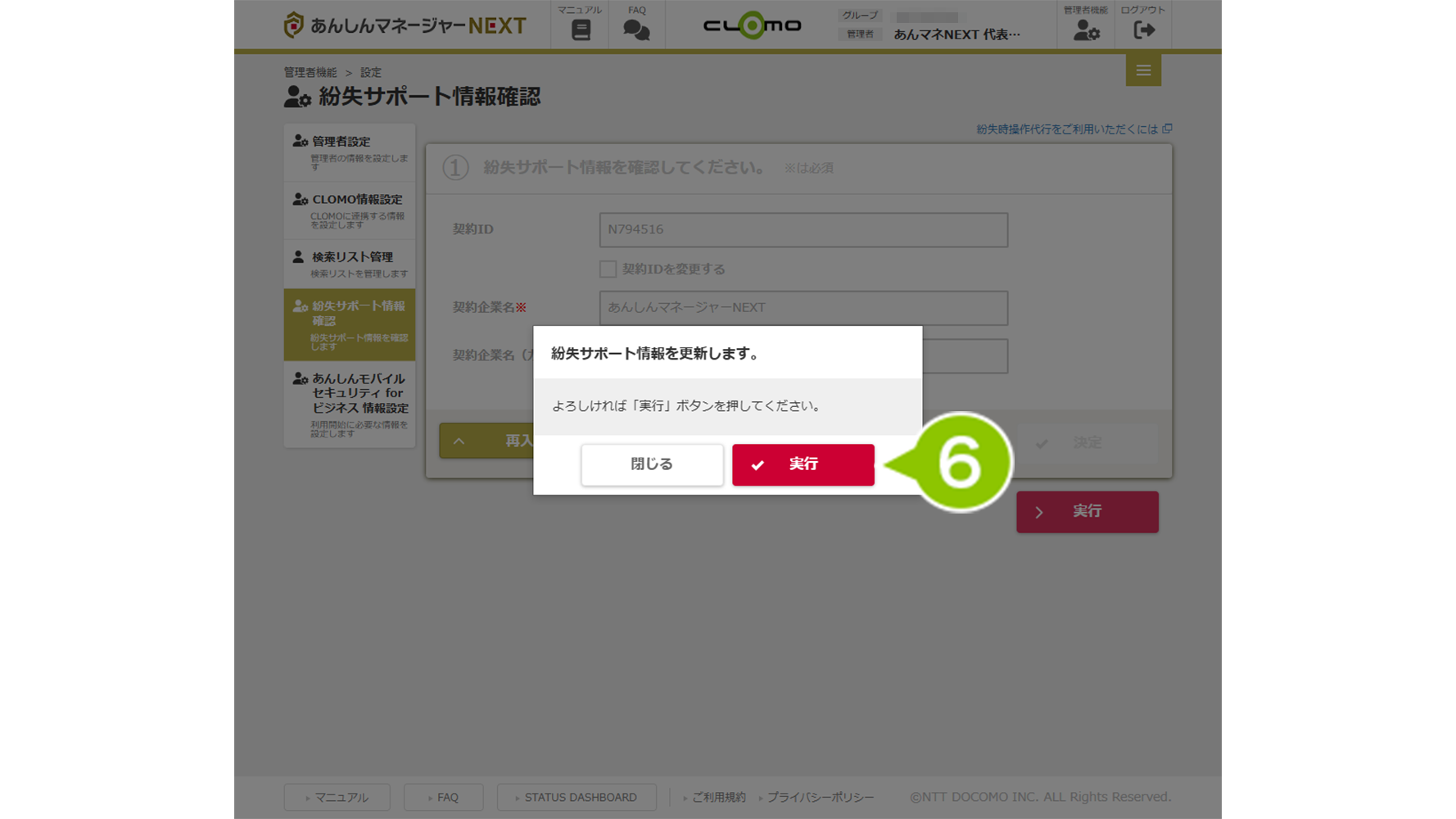
以上で変更は完了です。
リファレンスカードをユーザーに配布する
リファレンスカード※1 に契約 ID の「数字のみ」記載し、各ユーザーに配布してください。
キャリアフリーデバイスに関しては、デバイスを識別するために、事前に CLOMO PANEL にてデバイス識別情報※2 の登録が必要です。
登録が完了していない場合、操作代行をお受けできません。
デバイス識別情報は企業ごとに異なるため、 リファレンスカードに識別情報の記載をお願いいたします。
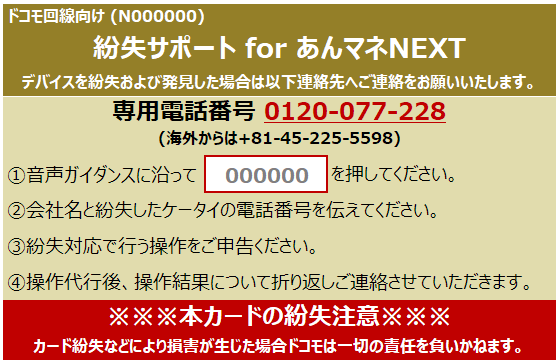
※1: リファレンスカードとは、オペレータが紛失時操作代行時に確認する情報を記載したカードを指します。
※2: デバイス識別情報とは、社員番号などデバイスを特定するために必要な個々の ID を指します。
デバイス識別情報の一括登録方法については以下をご確認ください。
デバイスにタグを一括で付ける/削除する - あんしんマネージャーNEXTユーザーサポート
一括登録に使用する CSV は下記よりダウンロードしてください。
デバイスにタグとメモと関連付け - あんしんマネージャーNEXTユーザーサポート
紛失時の対応