
本ページの利用シーン(iOS)
・アプリケーションのアップデート方法を確認したい場合
本ページでは、旧方式で配布しているアプリケーションのアップデート方法をご紹介します。
なお宣言型(アプリ構成ポリシー)で配布しているアプリケーションについては、以下をご参照ください。
Marketplace アプリ:アプリ構成ポリシー内の項目「アプリの自動アップデート(iOS 26以降)」に従ってアップデートが実施されます。
Enterprise アプリ:本ページに記載のアップデートを実施すると、該当アプリを含むアプリ構成ポリシーを適用しているデバイスに対して、更新内容が自動反映されます。
目次
- 一般的なアプリケーションのアップデート方法(VPP アプリケーション)
- プライベートアプリ(限定公開アプリ / 社内アプリ)のアップデート方法
- 純正アプリのアップデート方法(時計、メール、Safari、連絡先、カレンダー など)
一般的なアプリケーションのアップデート方法(VPP アプリケーション)
CLOMO MDM からのコマンドで個別デバイスにアップデートする場合
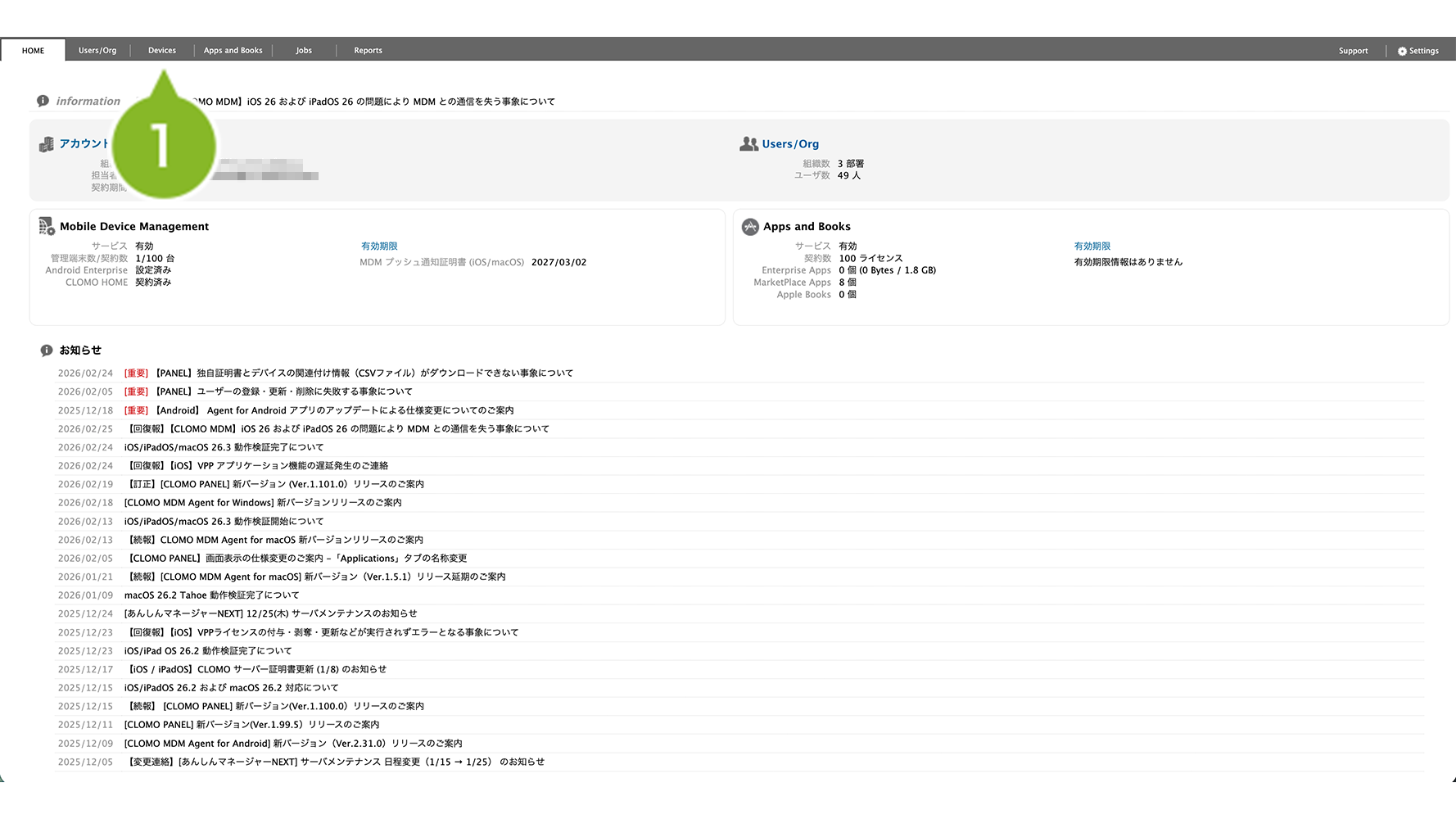
1. CLOMO PANEL にログイン後、[ Devices ] をクリックします。
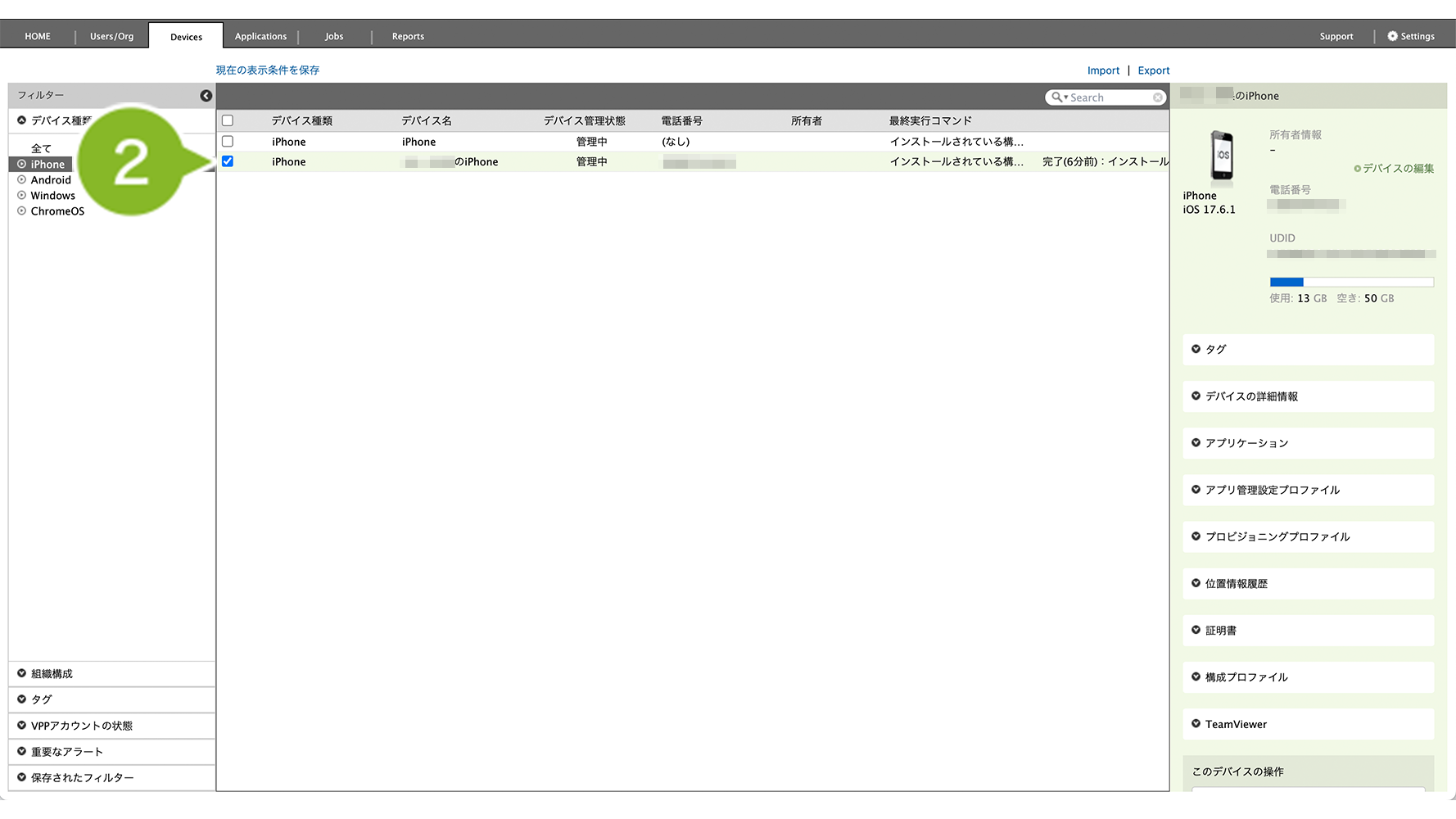
2. アップデートしたい iOS デバイスを選択します。
※ デバイスを複数選択することも可能です。「デバイス種類」左側にある □ にチェックを付けると、全デバイスを選択することも可能です。
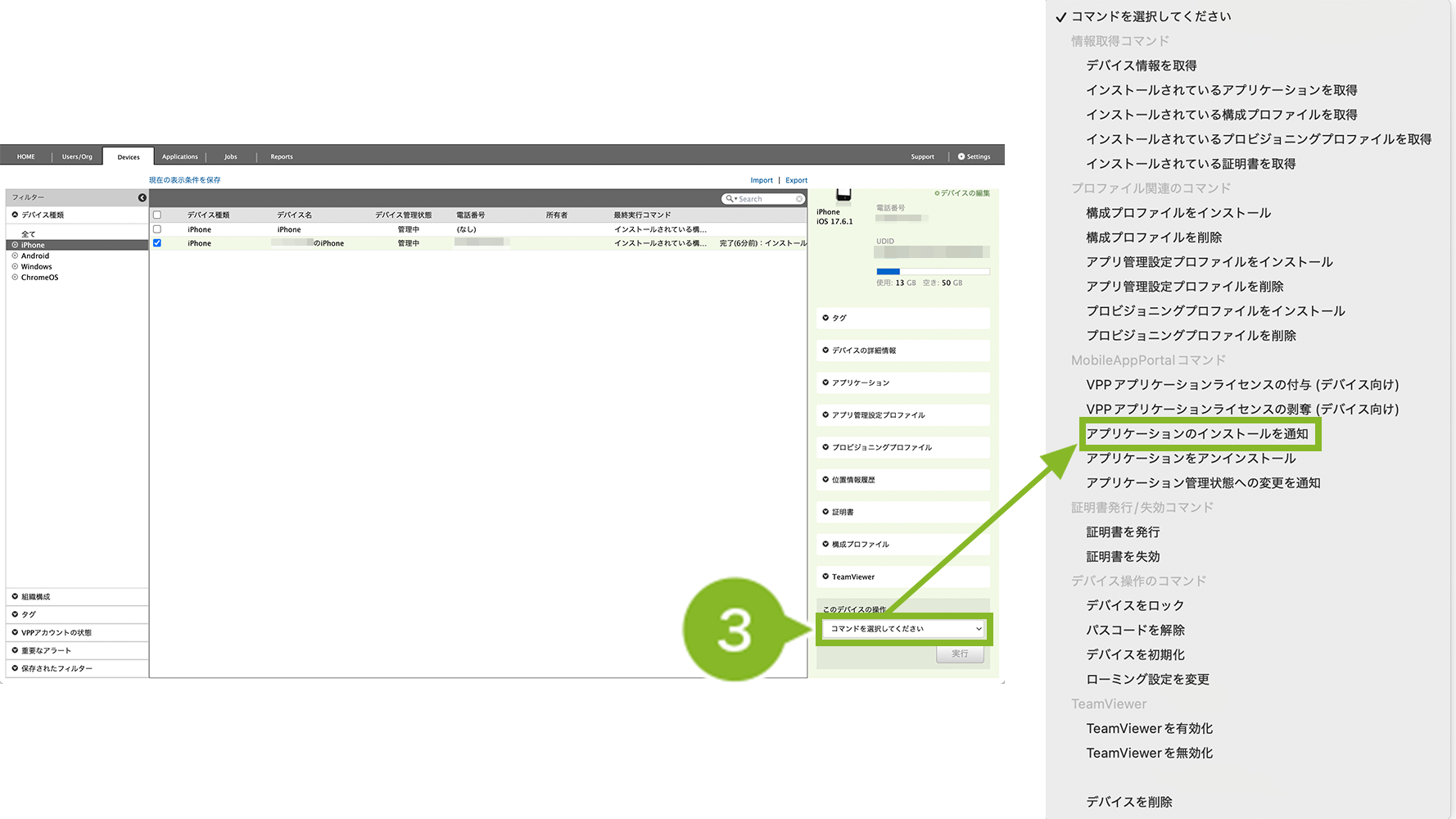
3. [ アプリケーションのインストールを通知 ] をクリックします。
※iOS 9以降のデバイスに対しては、MDM で管理されていないアプリ を Managed Apps へ変更する通知機能、「アプリケーションの管理状態への変更を通知」も表示されます。
未インストールアプリケーションに対して、同コマンドを使用した場合、「アプリケーションのインストールを通知」と同じ挙動となります。
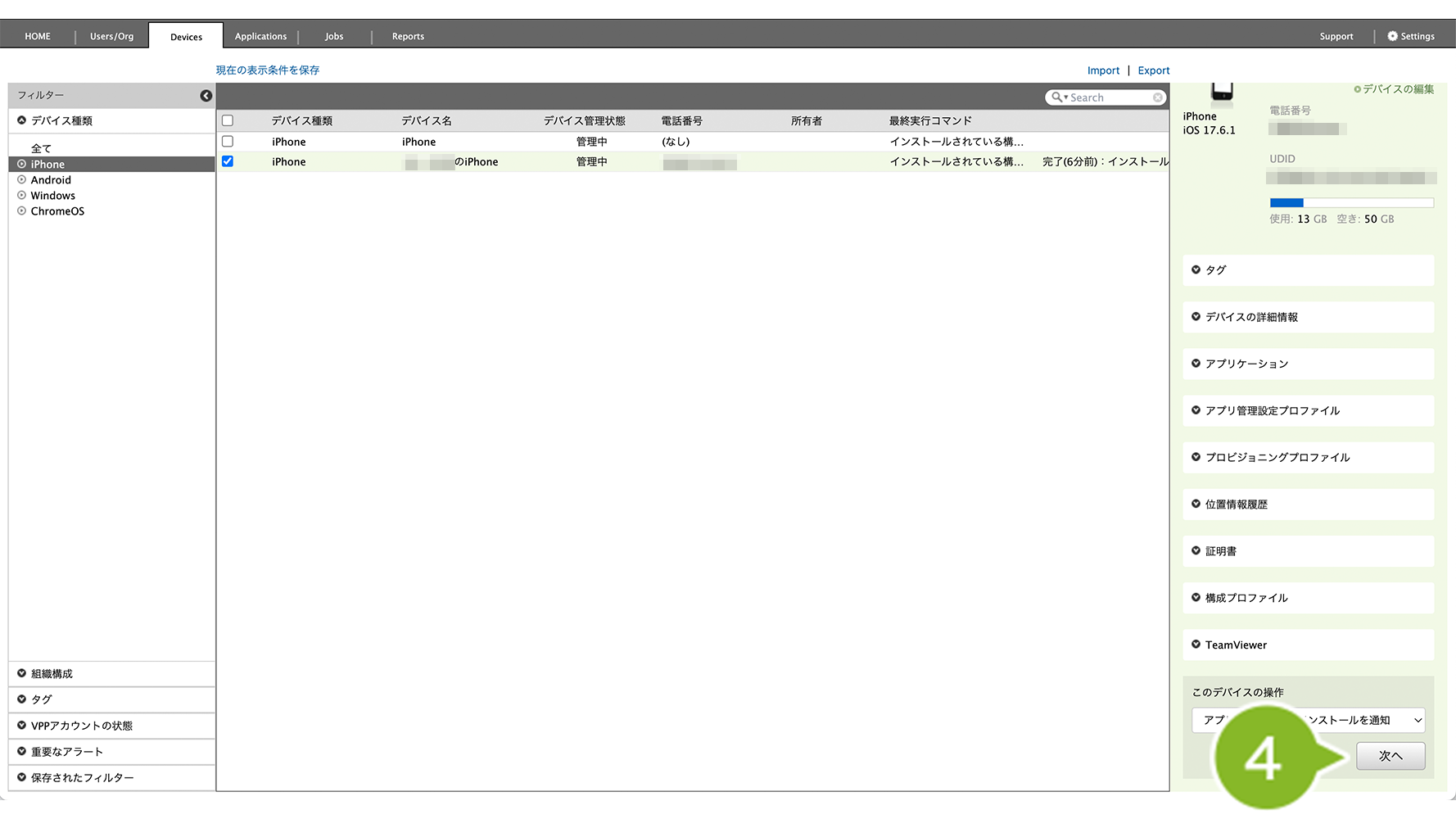
4. [ 次へ ] をクリックします。
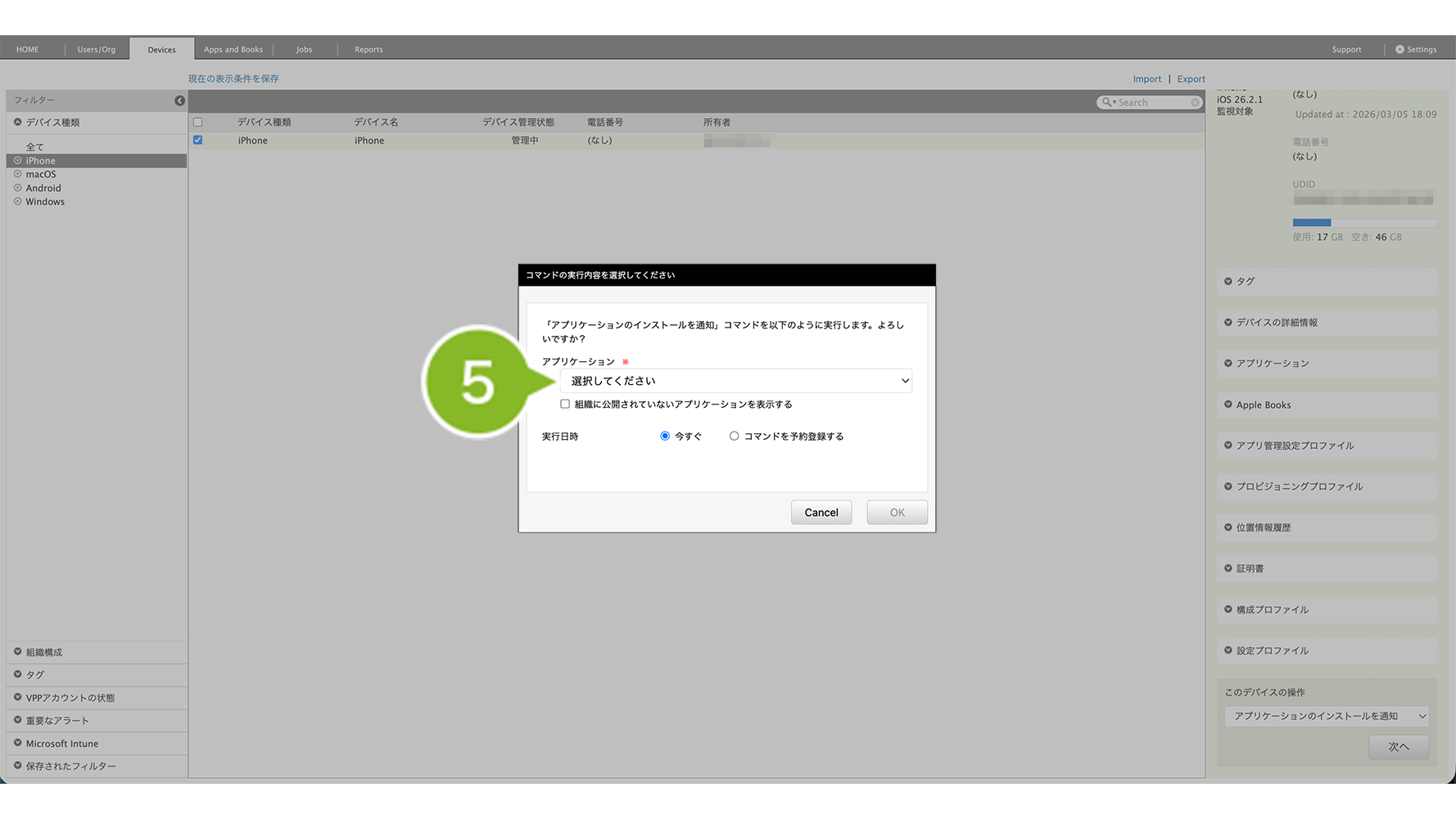
5. [ 選択してください ] をクリックして、アップデートしたいアプリケーションを選択します。
複数のアプリケーションをアップデートしたい場合は、繰り返しアプリケーションを選択してください。
※ アプリケーションの選択画面では、「組織に公開されているアプリケーション」が表示されます。
表示対象は、Apps and Books 画面で設定されている「公開組織」に、対象デバイスの所属組織が含まれているアプリケーションです。
「組織に公開されていないアプリケーション」も選択する場合は、「組織に公開されていないアプリケーションを表示する」にチェックを入れてください。
チェックを入れることで、選択できるアプリケーションが追加で表示されます。
6. 各項目を設定します。
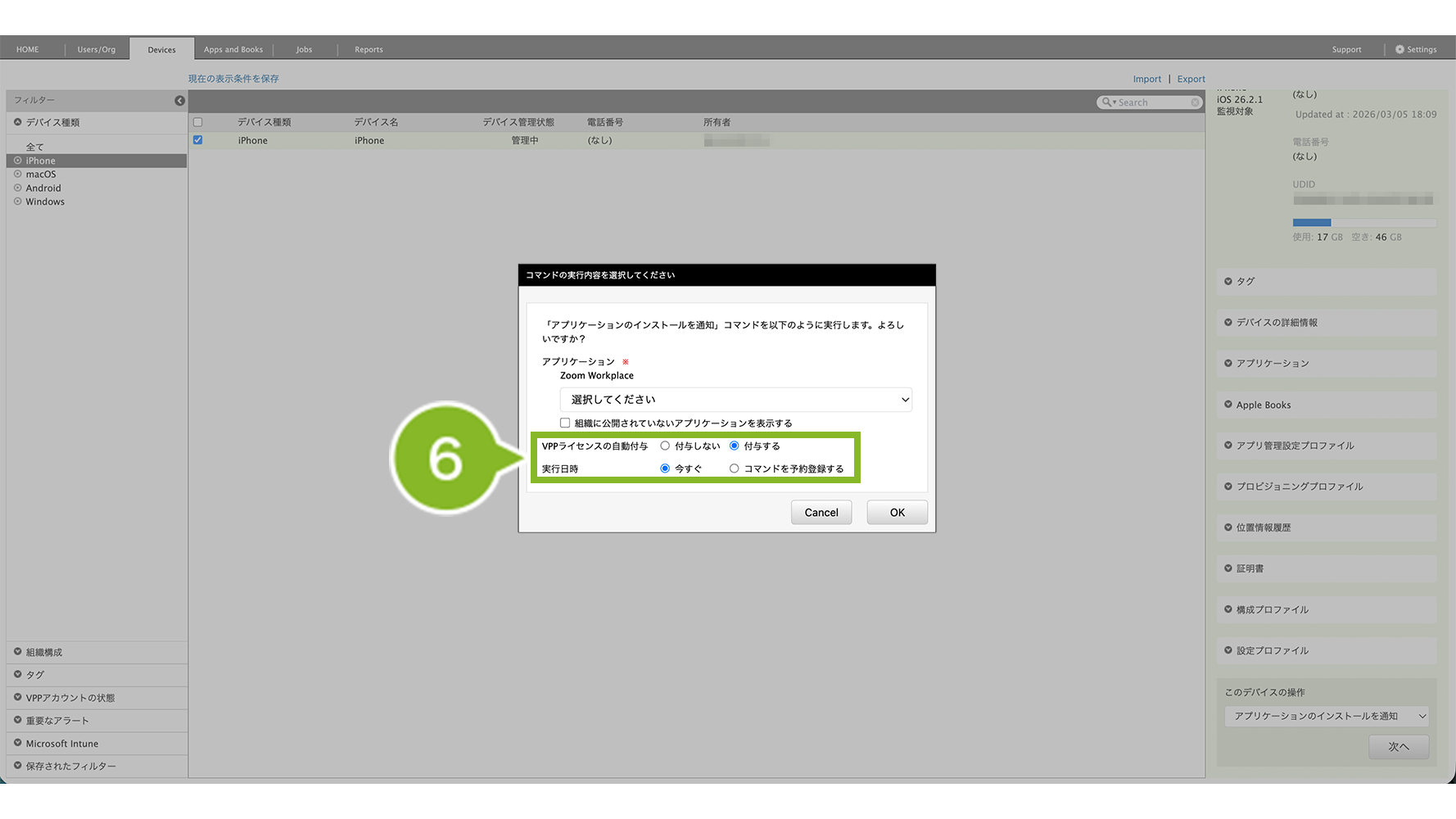
| 項目名 | 詳細 |
| VPPライセンスの自動付与 | 「付与する」のままで問題ありません。 |
| 実行日時 | 今すぐアップデートする場合は、「今すぐ」を選択します。 日時を指定してアップデートしたい場合は、「コマンドを予約登録する」を選択します。 コマンドの予約登録についての詳細は、コマンドを予約登録する(◁こちらをクリック)をご確認ください。 |
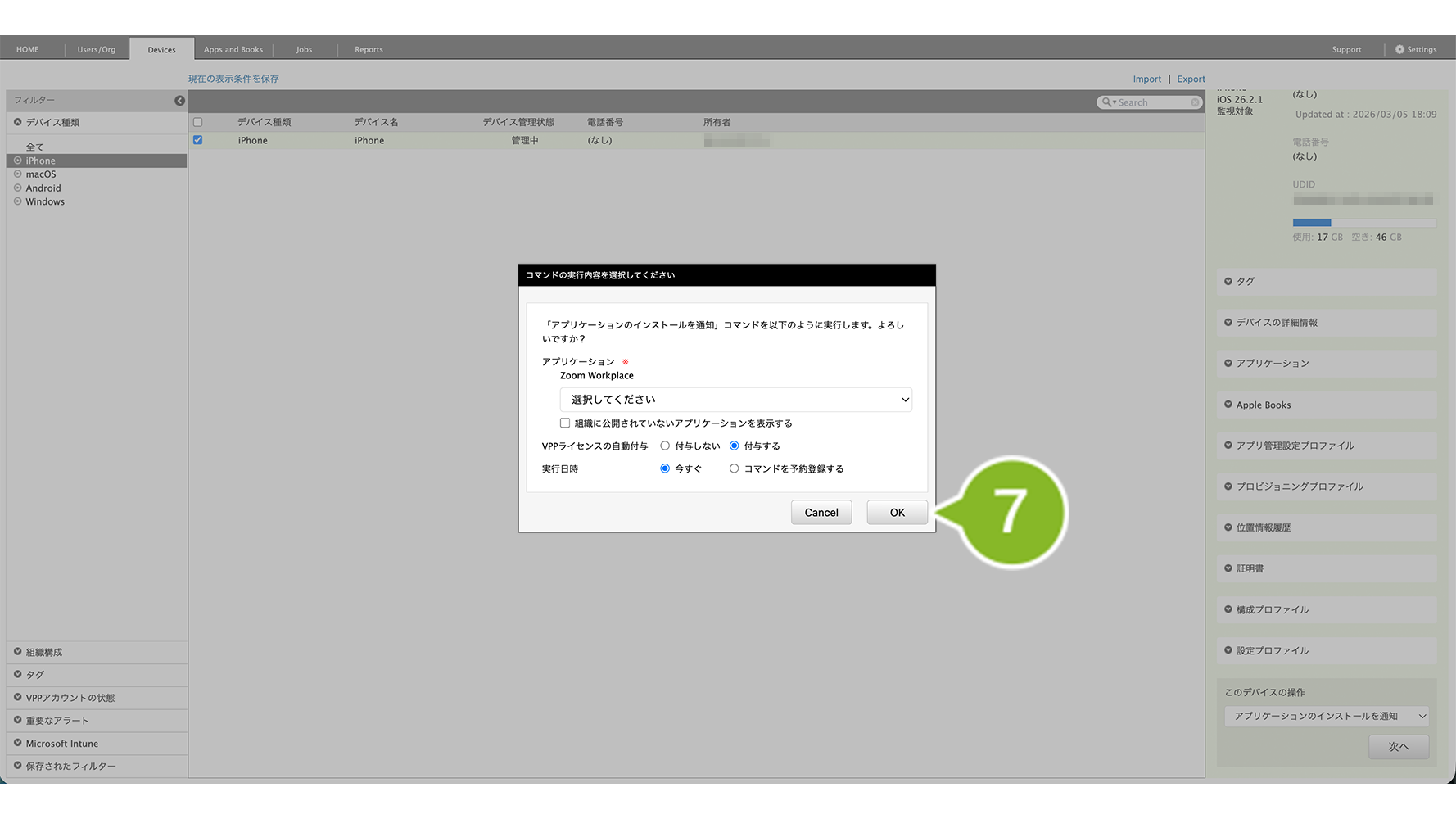
7. [ OK ] をクリックします。
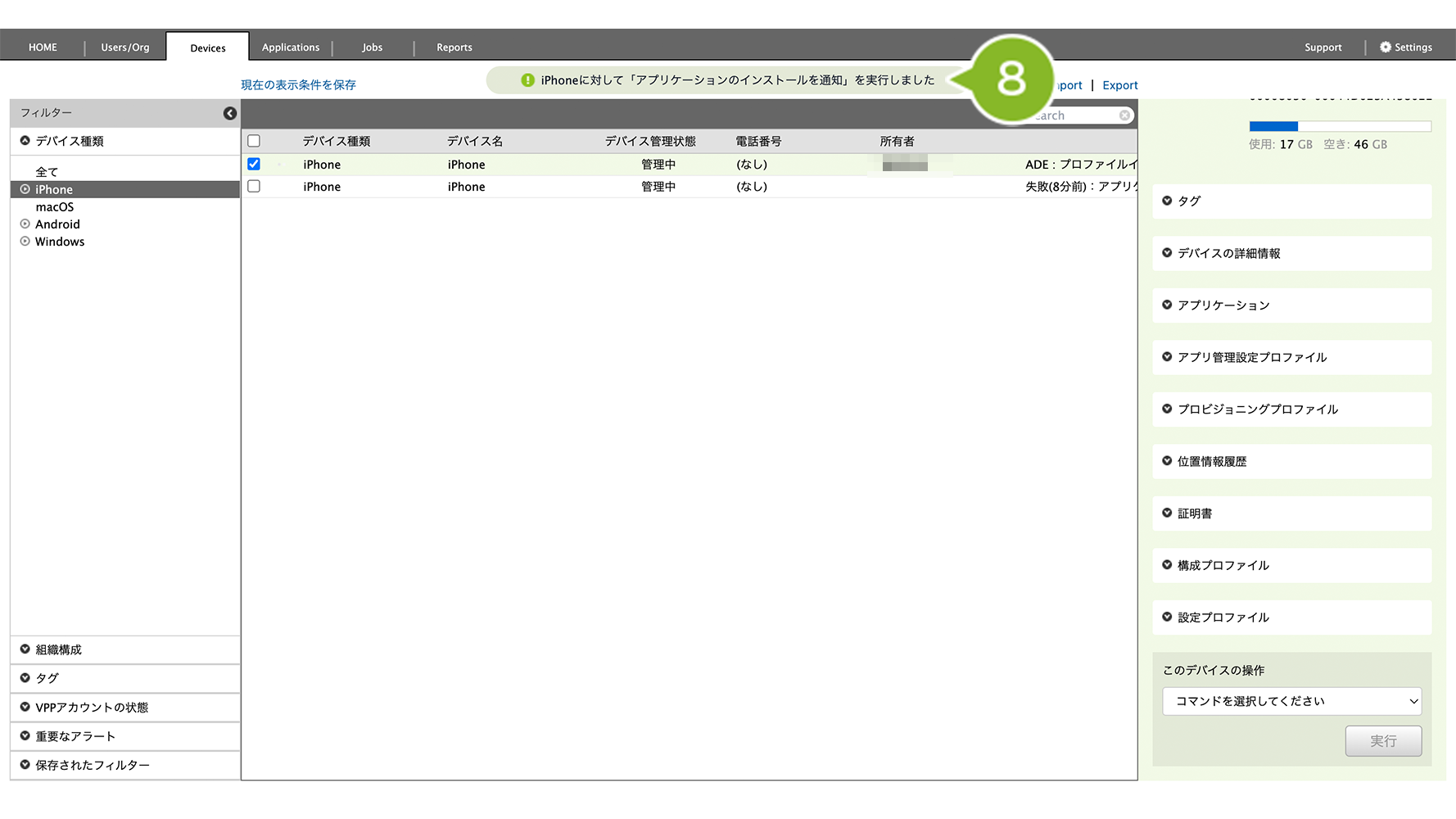
9. コマンドが実行された旨のお知らせが表示されます。
※ デバイスが監視対象モードではない場合、ポップアップが表示され、選択によりアップデートがおこなわれます。
デバイスが iOS 10以降かつ監視対象モードである場合は、ポップアップは表示されず、サイレントでアップデートがおこなわれます。
CLOMO MDM からのコマンドで選択した組織や全 iOS デバイスに対してアップデートする場合
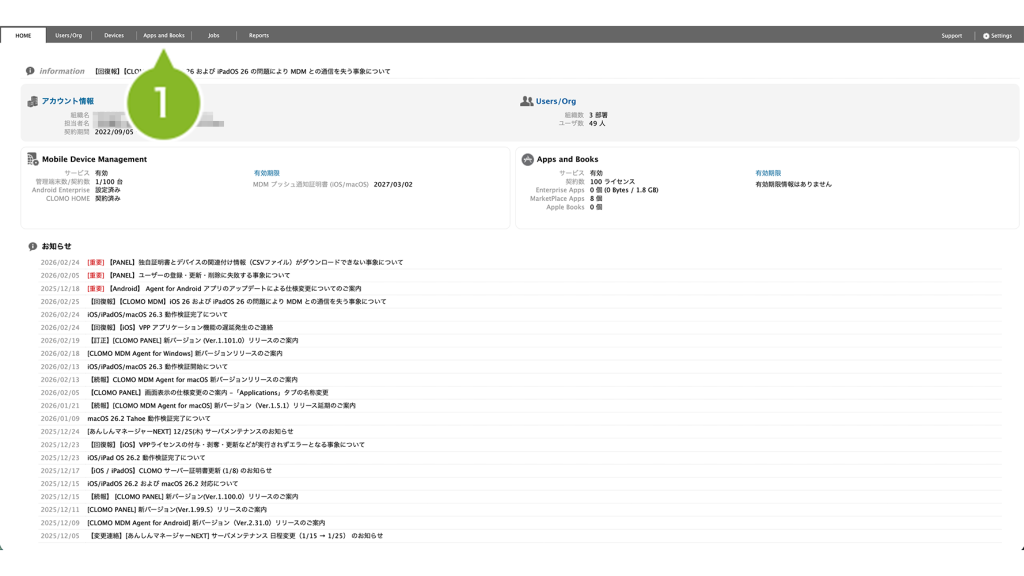
1. CLOMO PANEL にログイン後、[Apps and Books] をクリックします。
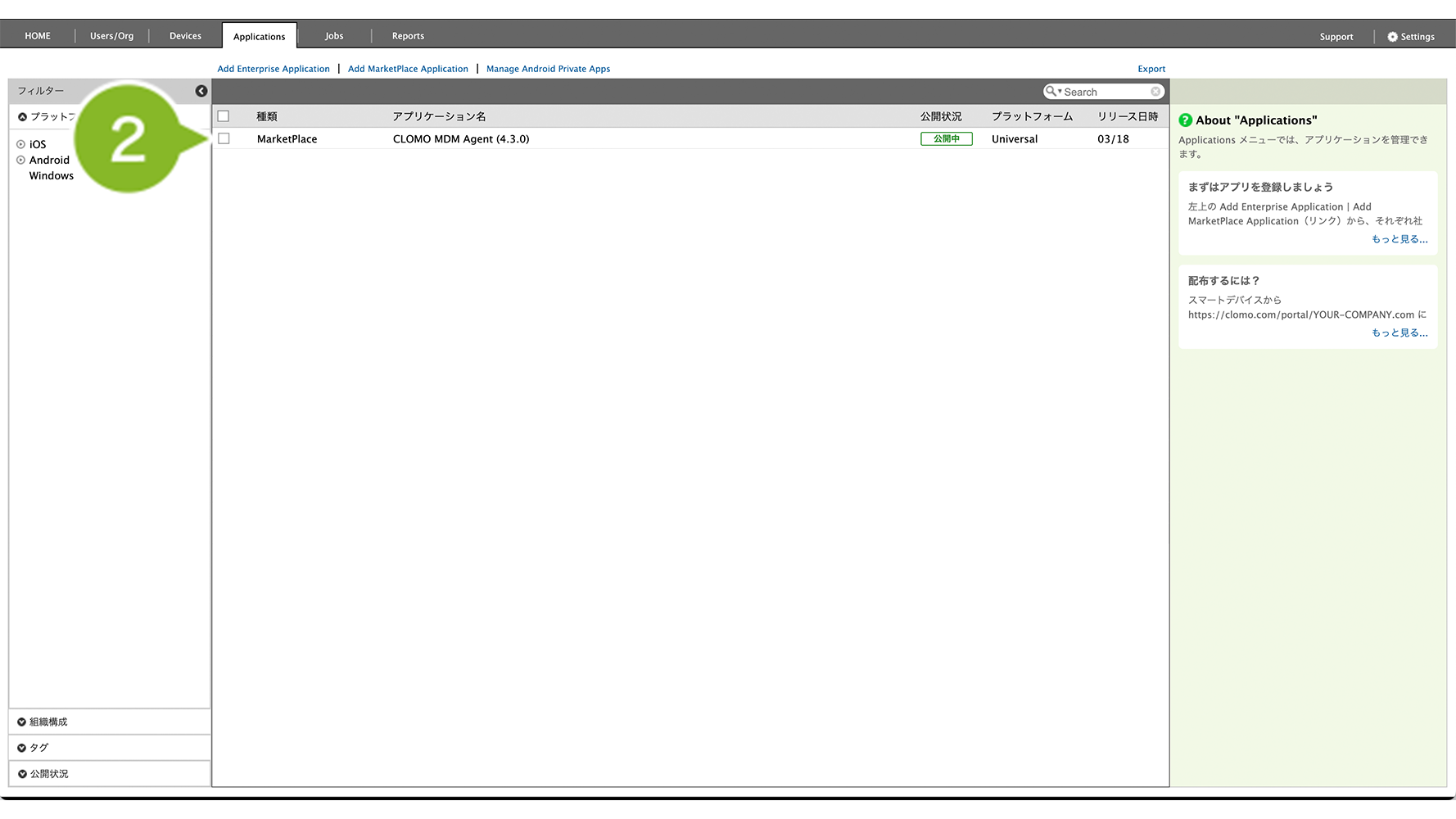
2. アプリケーション一覧から、アップデートしたい MarketPlace アプリケーションを選択します。
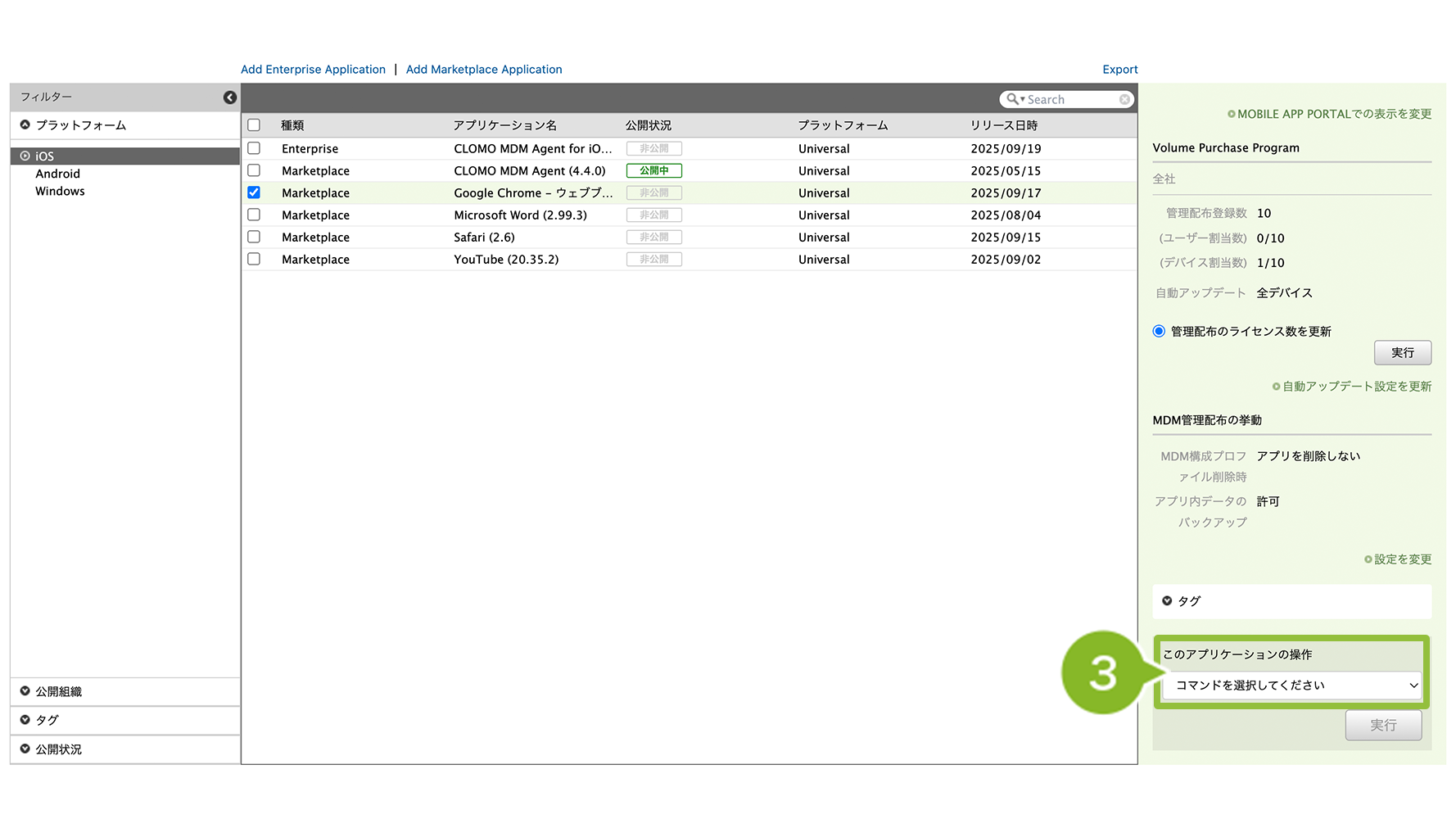
3. [ コマンドを選択してください ] から [ デバイスへインストールを通知する ] をクリックします。
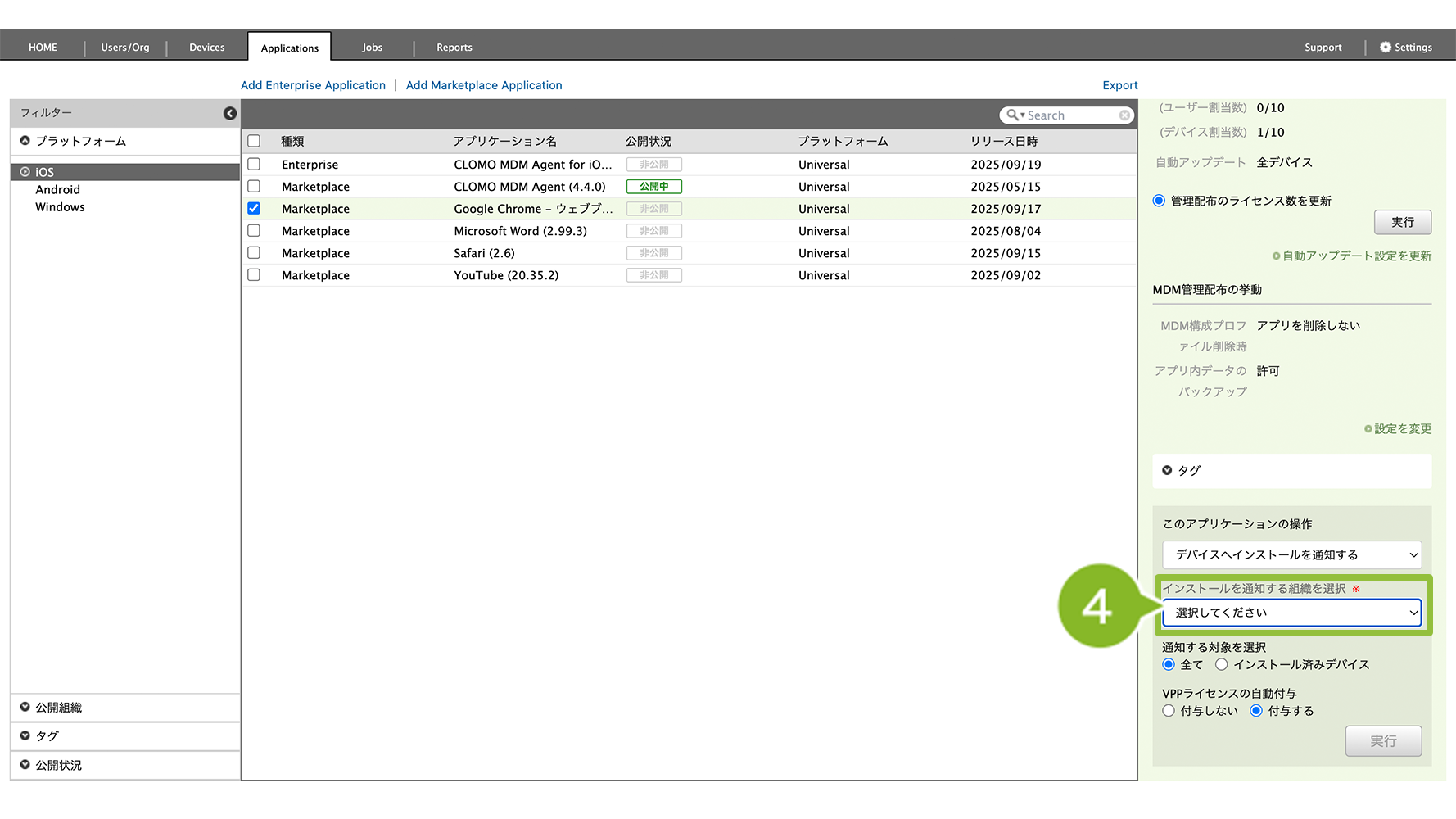
4. 「インストールを通知する組織」から、アップデートしたい組織を選択します。全社も可能です。
※「公開されている組織」には、通常はアプリの「公開組織」に含まれる組織が表示されます。
ただし、部門管理者やカスタム管理者の場合は、「公開組織」に含まれていて、かつ管理者の「管理対象組織」にも含まれる組織のみが表示されます。
※「公開されていない組織」には、「公開されている組織」に該当しない組織が表示されます。
アプリの公開組織や管理者の管理対象組織の設定に基づき、インストールを推奨しないと判断される組織が表示されます。
5. 「通知する対象を選択」から [ インストール済みデバイス ] をクリックします。
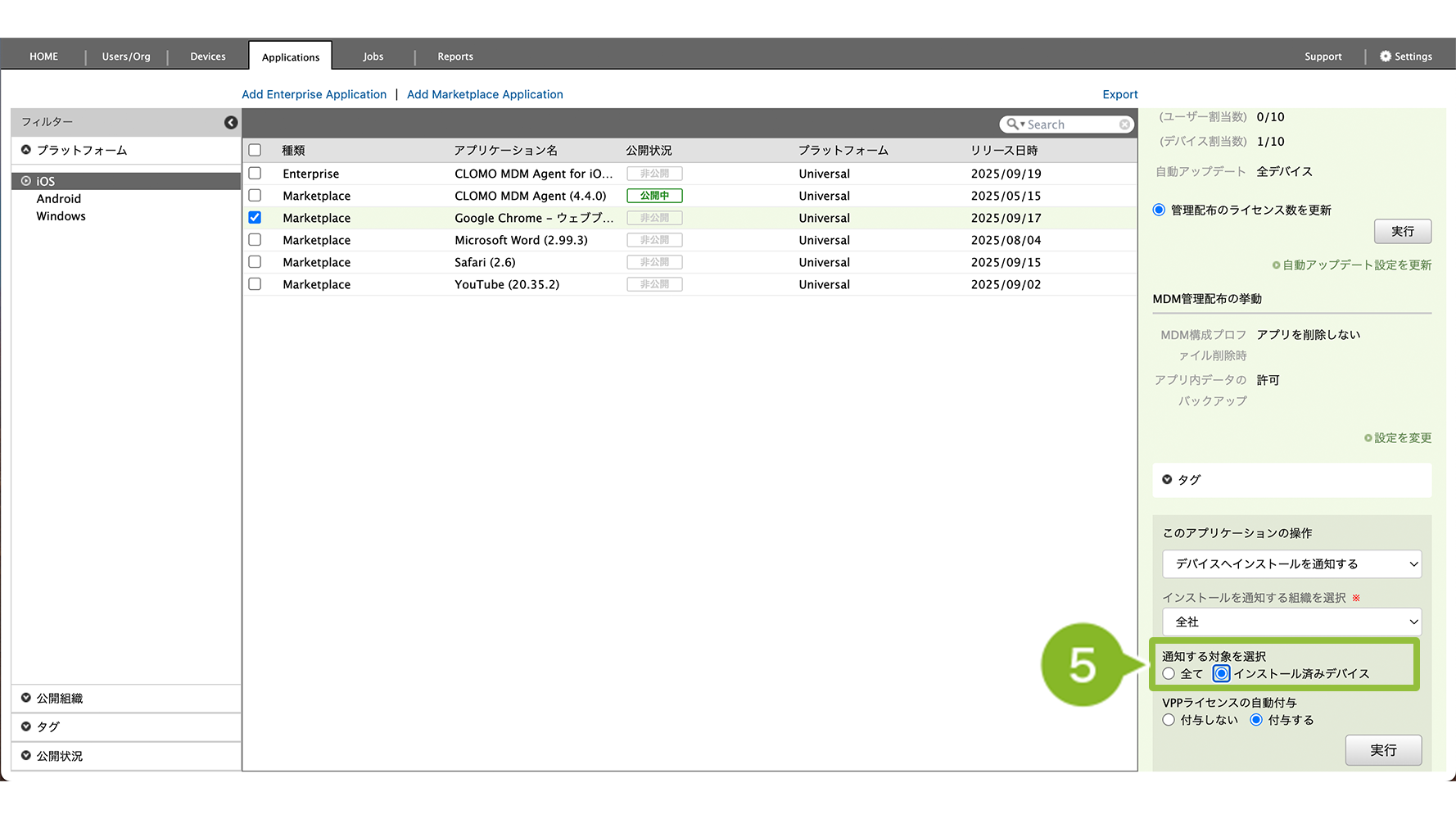
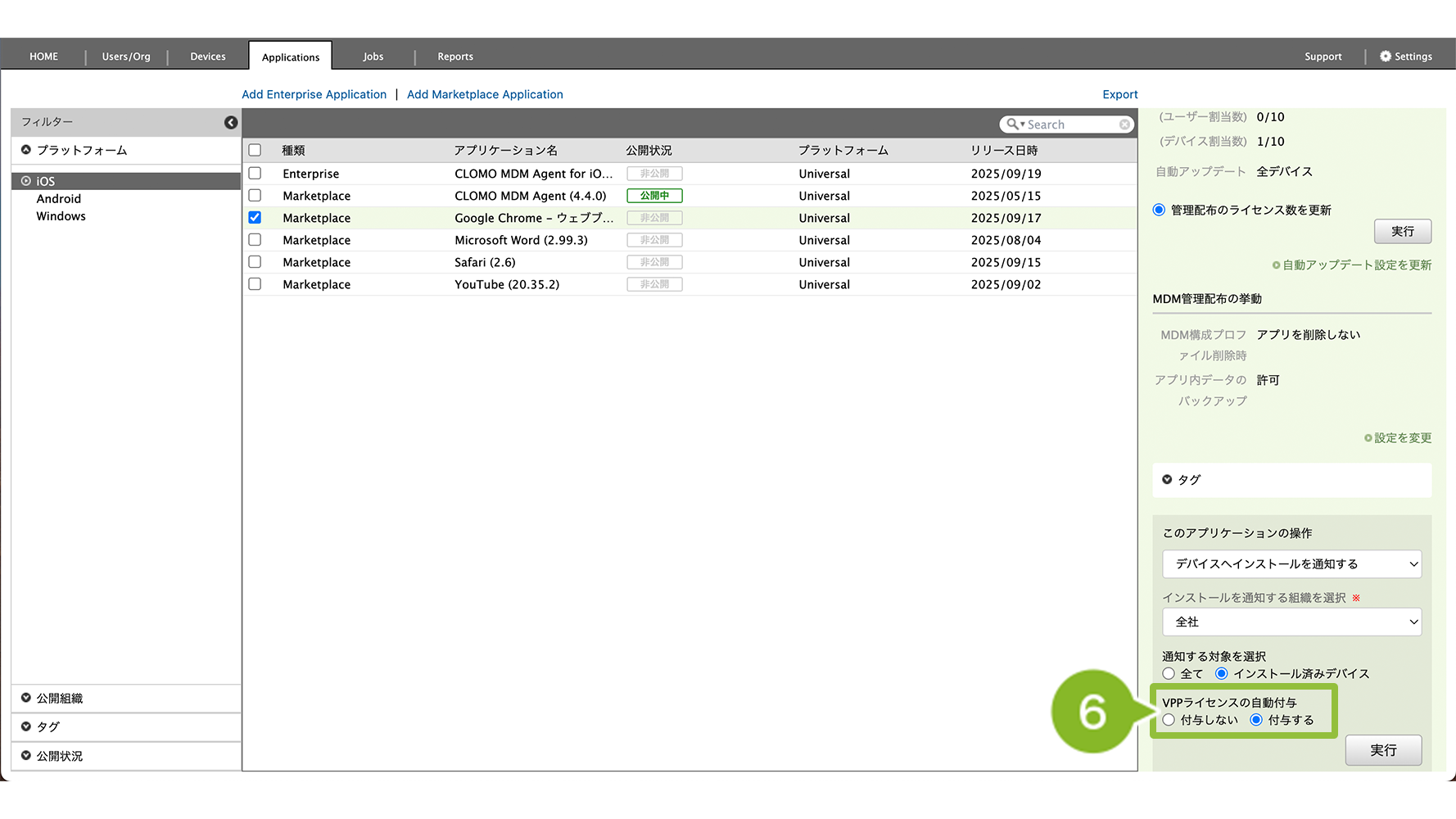
6. 「VPPライセンスの自動付与」は [ 付与する ] のままで問題ありません。
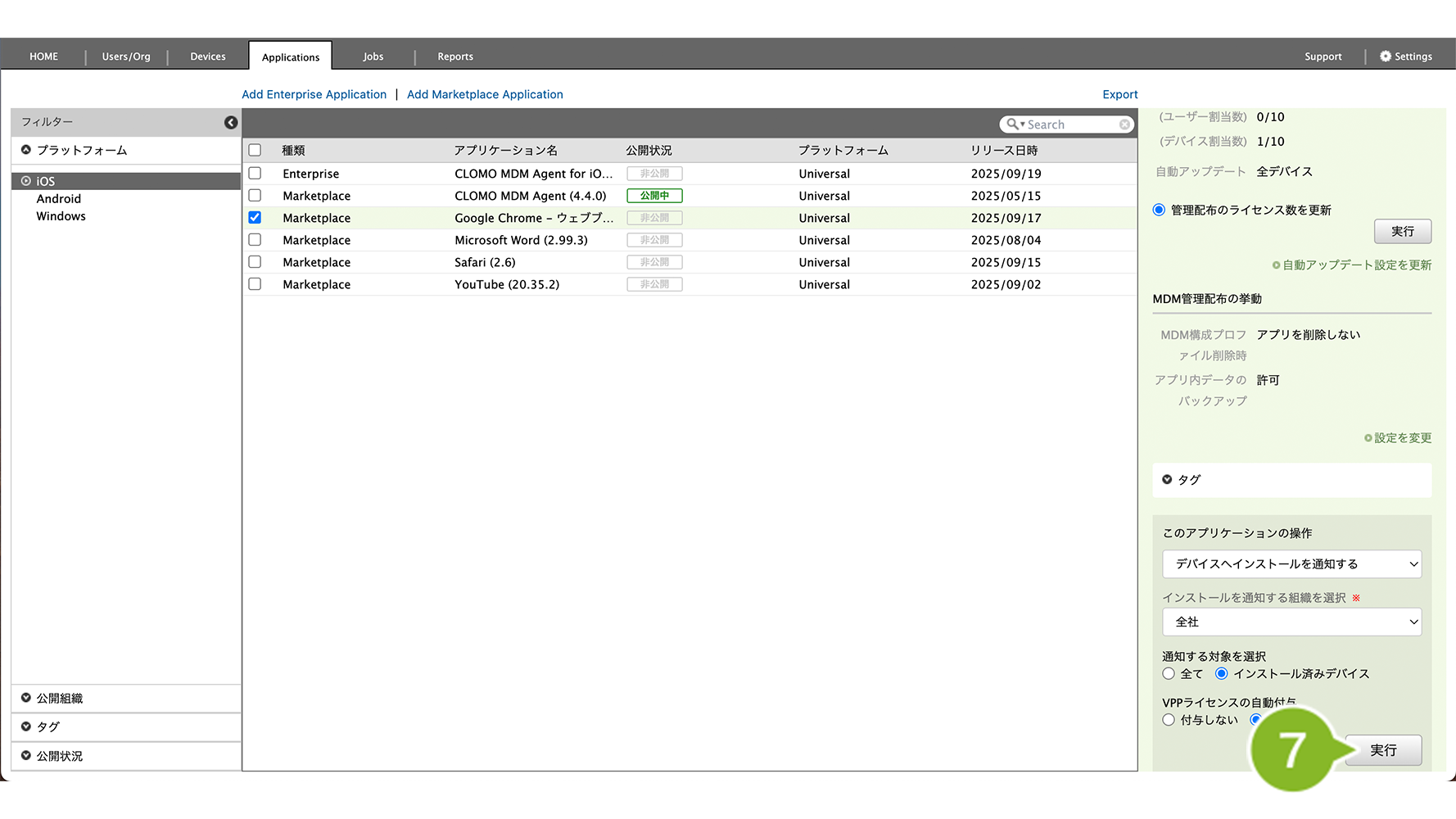
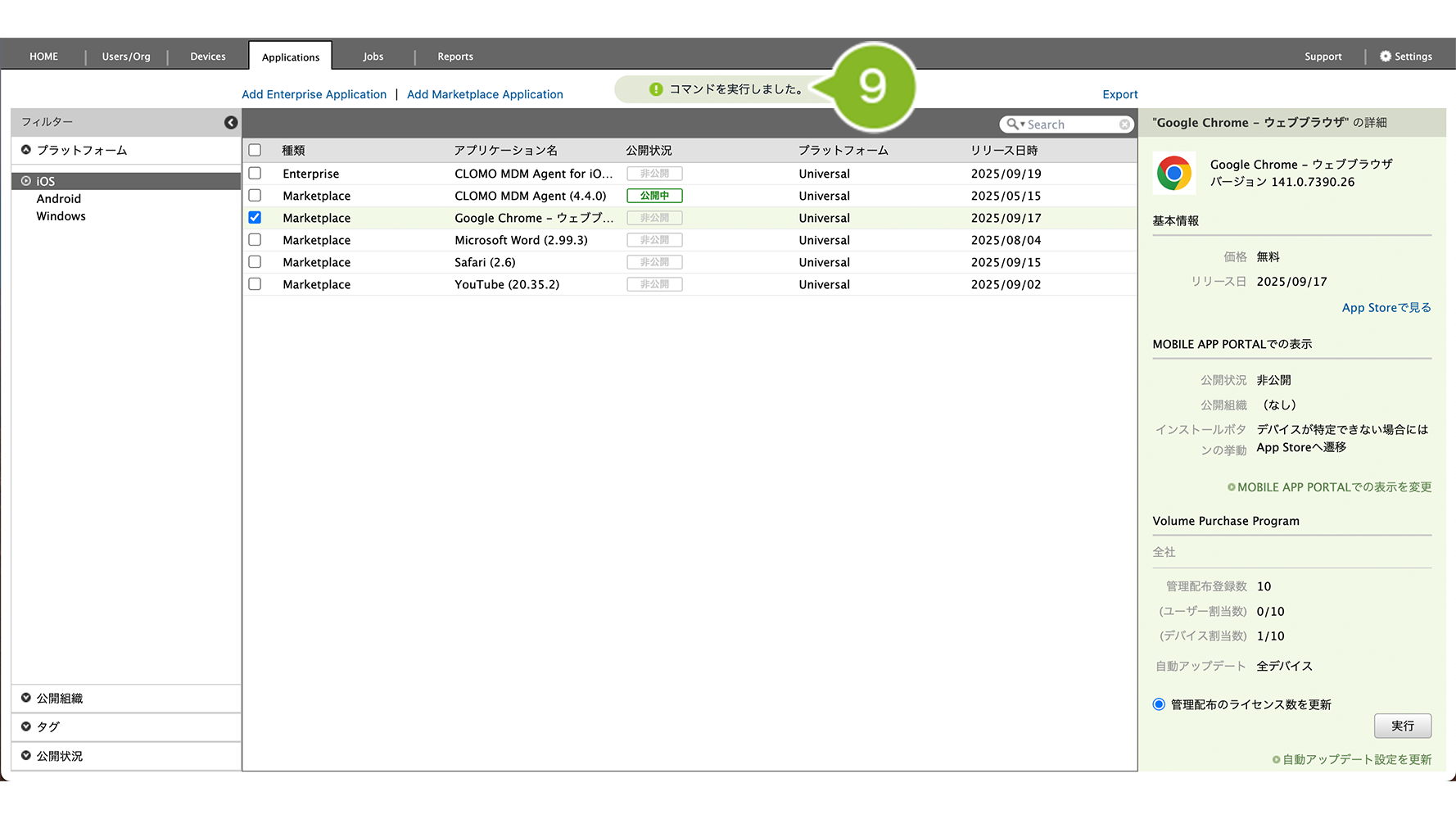
7. [ 実行 ] をクリックします。
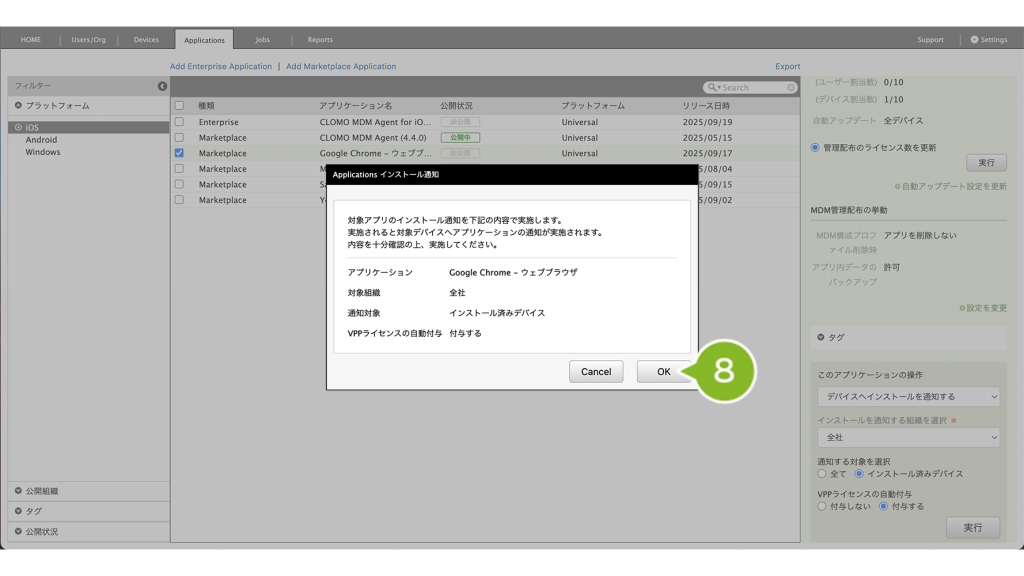
8. 確認画面が表示されたら[ OK ] をクリックします。
9. 実行完了のお知らせが表示されたら完了です。
デバイスからアップデートする場合
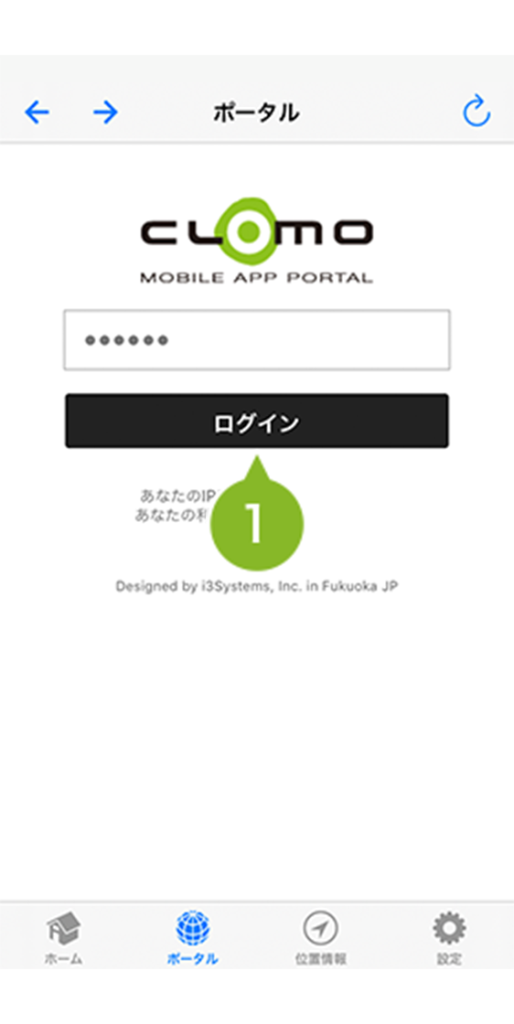
1. CLOMO MDM Agent for iOS のポータルタブを開き、パスワードを入力して CLOMO MOBILE APP PORTAL へログインします。
※パスワードは、Settings 画面 >Mobile Device Management > iOS / macOS > CLOMO MOBILE APP PORTAL > サービス設定 >「CLOMO MOBILE APP PORTAL パスワード」欄をご確認ください。
※パスワード入力をスキップさせる設定も可能です。手順はこちらをご確認ください。
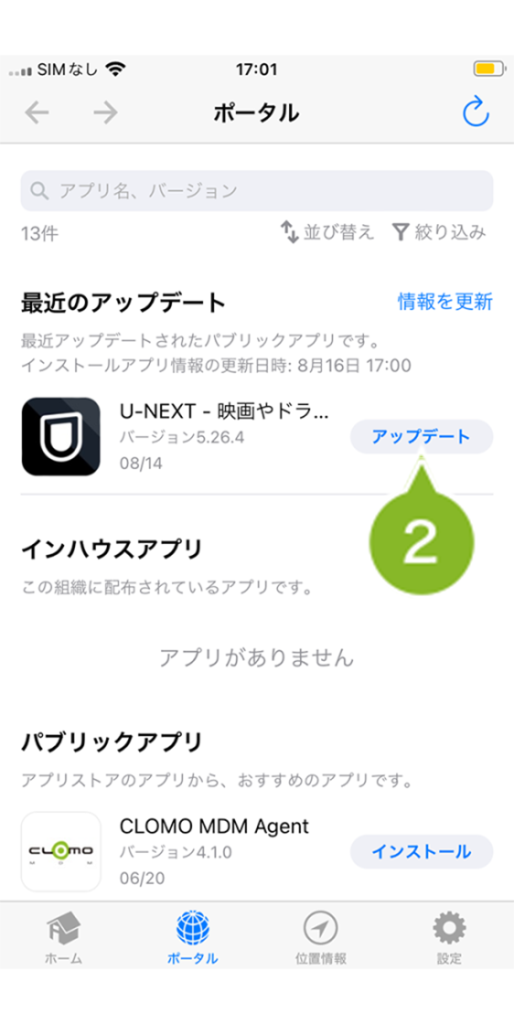
2. 画面をスクロールしてパブリックアプリへ移動し、「アップデート」を押します。
※ 「情報を更新」について:ポータル画面で 「情報を更新」 をタップすると、デバイスにインストールされているアプリのバージョンと、CLOMO PANEL 上で管理されているアプリのバージョンが自動的に比較されます。新しいバージョンがある場合は、「最近のアップデート」 に該当アプリが表示されるようになります。
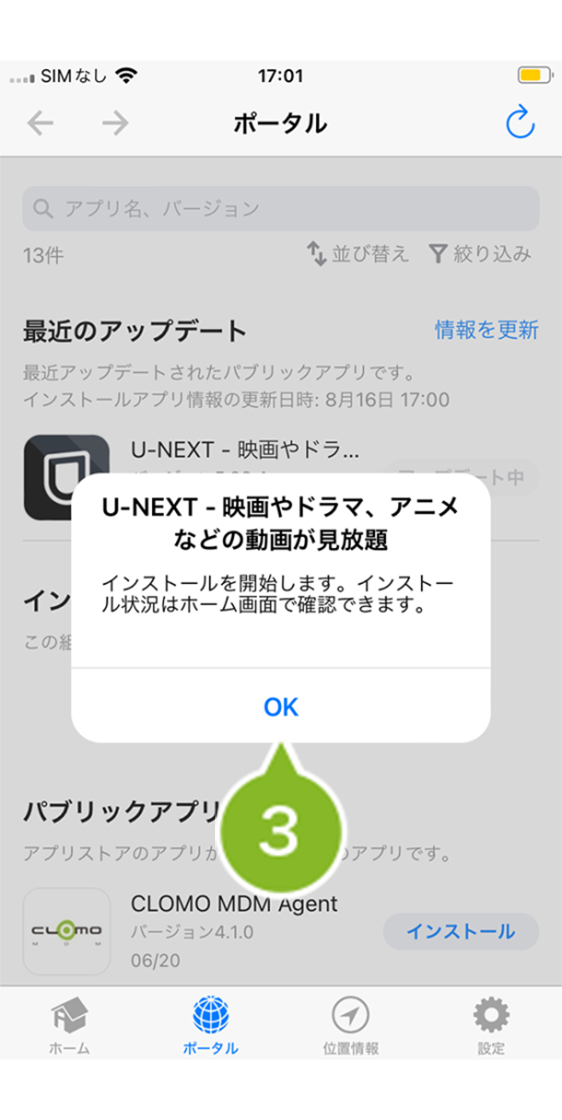
3.ポップアップが表示されます。[OK]をタップすると、アップデートを開始します。
自動アップデートができるように設定する場合
全社または組織単位で、VPP アプリの自動アップデートを設定できます。
自動アップデート機能は、毎日午前 4:00(日本時間)にアプリのアップデート状況を確認し、デバイスにインストールされたアプリのバージョンが、公開されているアプリのバージョンより古い場合、アプリが自動的にアップデートされます。
詳細な挙動や注意点は、【iOS】VPP アプリケーションの自動アップデートの挙動や注意点についてをご参照ください。
※ 開始時間は、サーバーの負荷状況により前後する場合があります。
お急ぎの場合は、手動でのアップデートを実施してください。
いずれかに当てはまる場合は、自動アップデートを利用できません。
・VPP の初期設定をしていない
・MDM で管理されたアプリ として配布していない
・システムアプリである
※ 本設定は iOS/iPadOS に影響します。プラットフォームに macOS が含まれているアプリで本設定を編集しても、macOS の VPP アプリは自動アップデートされません。
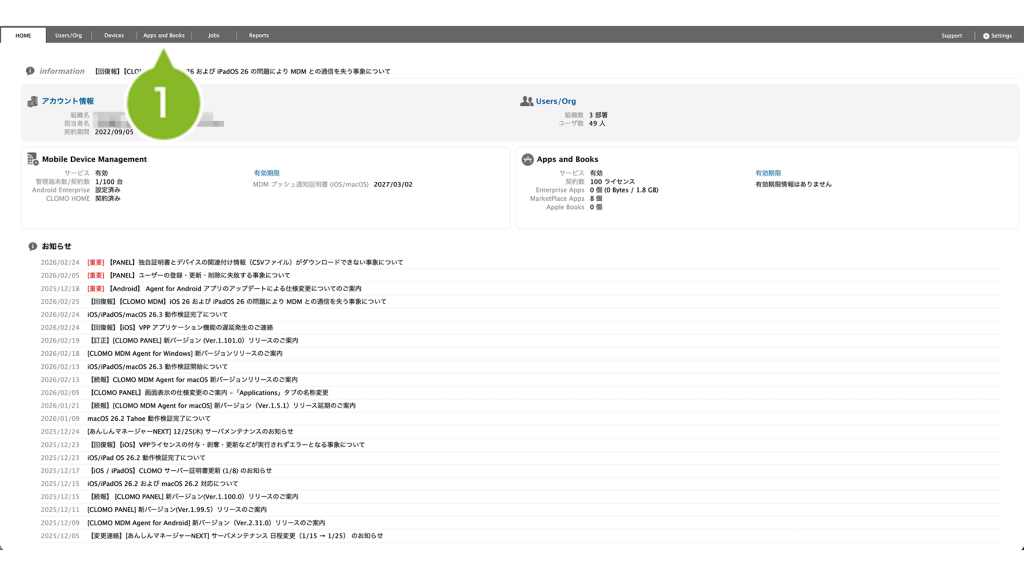
1. CLOMO PANEL にログイン後、[Apps and Books]をクリックします。
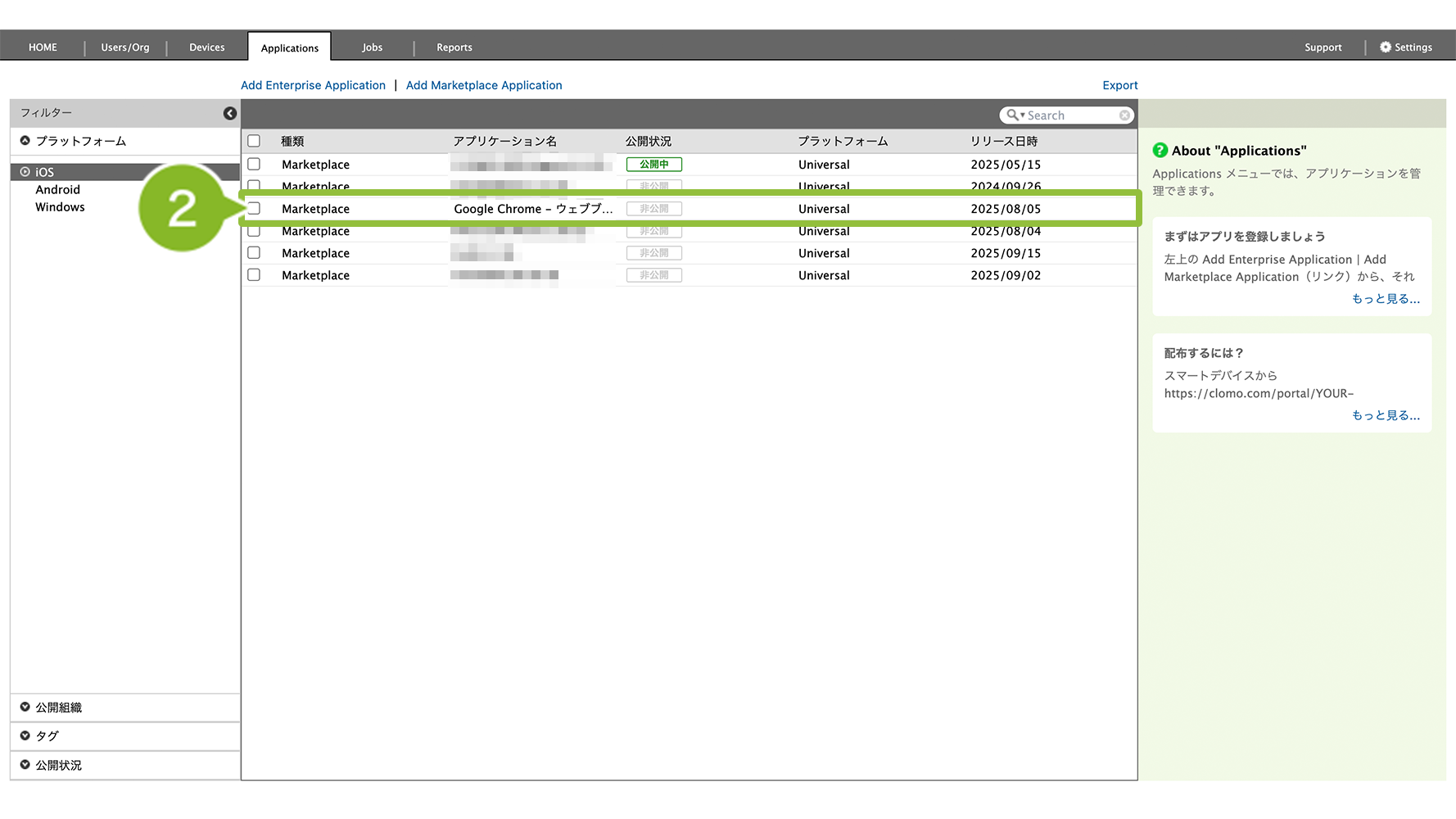
2. 自動アップデートしたいアプリケーションを選択します。
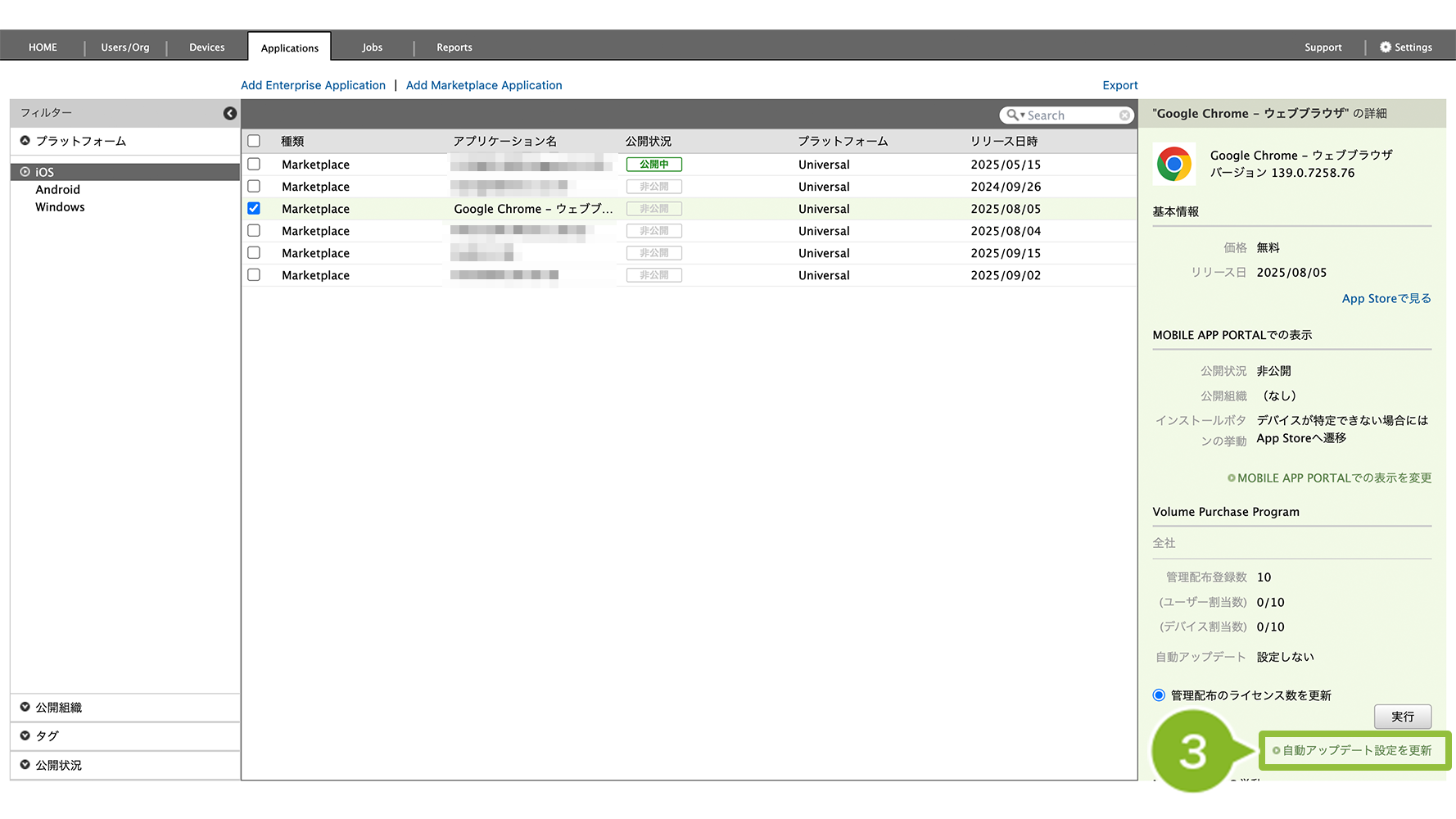
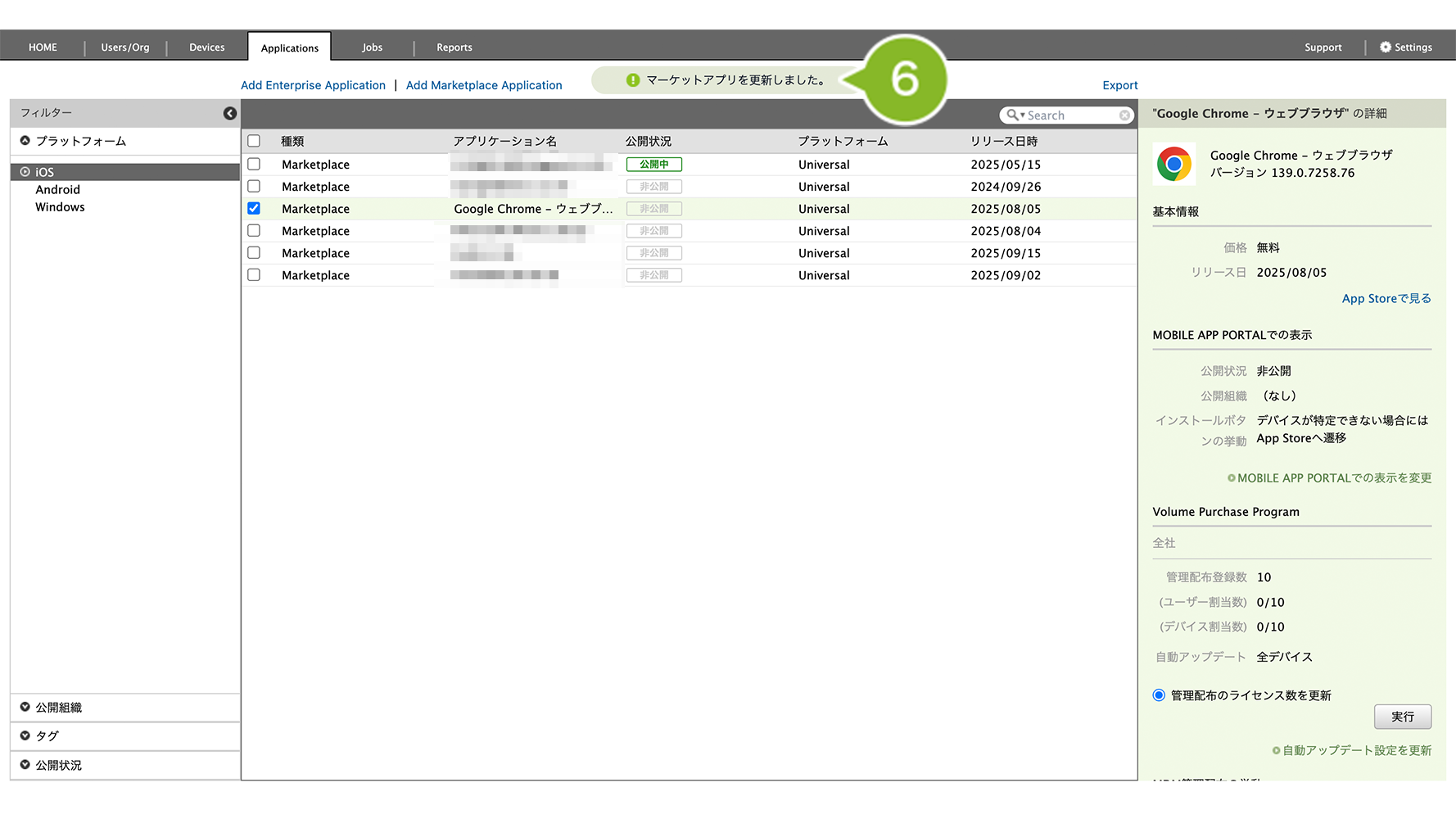
3. [自動アップデート設定を更新]をクリックします。
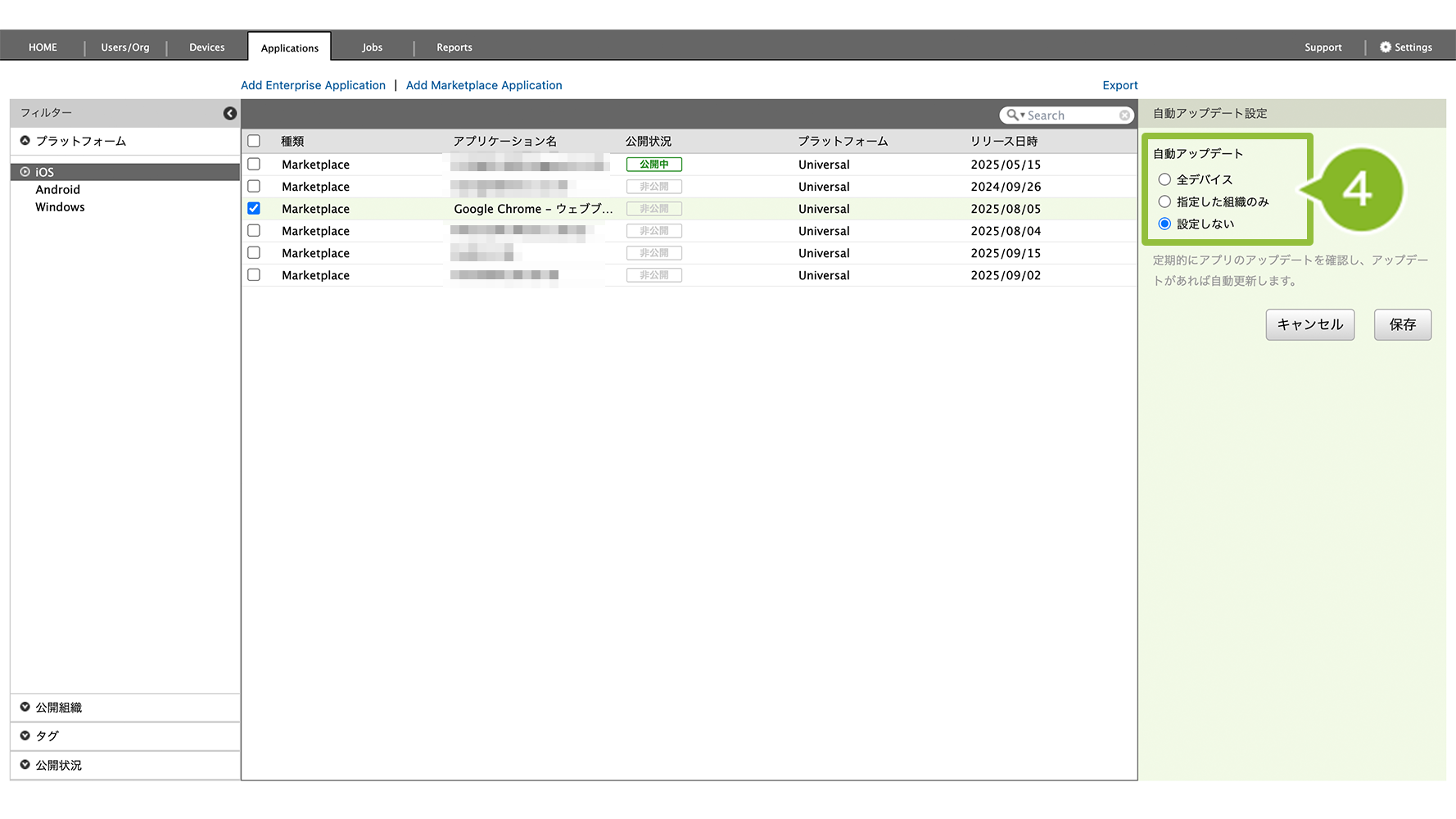
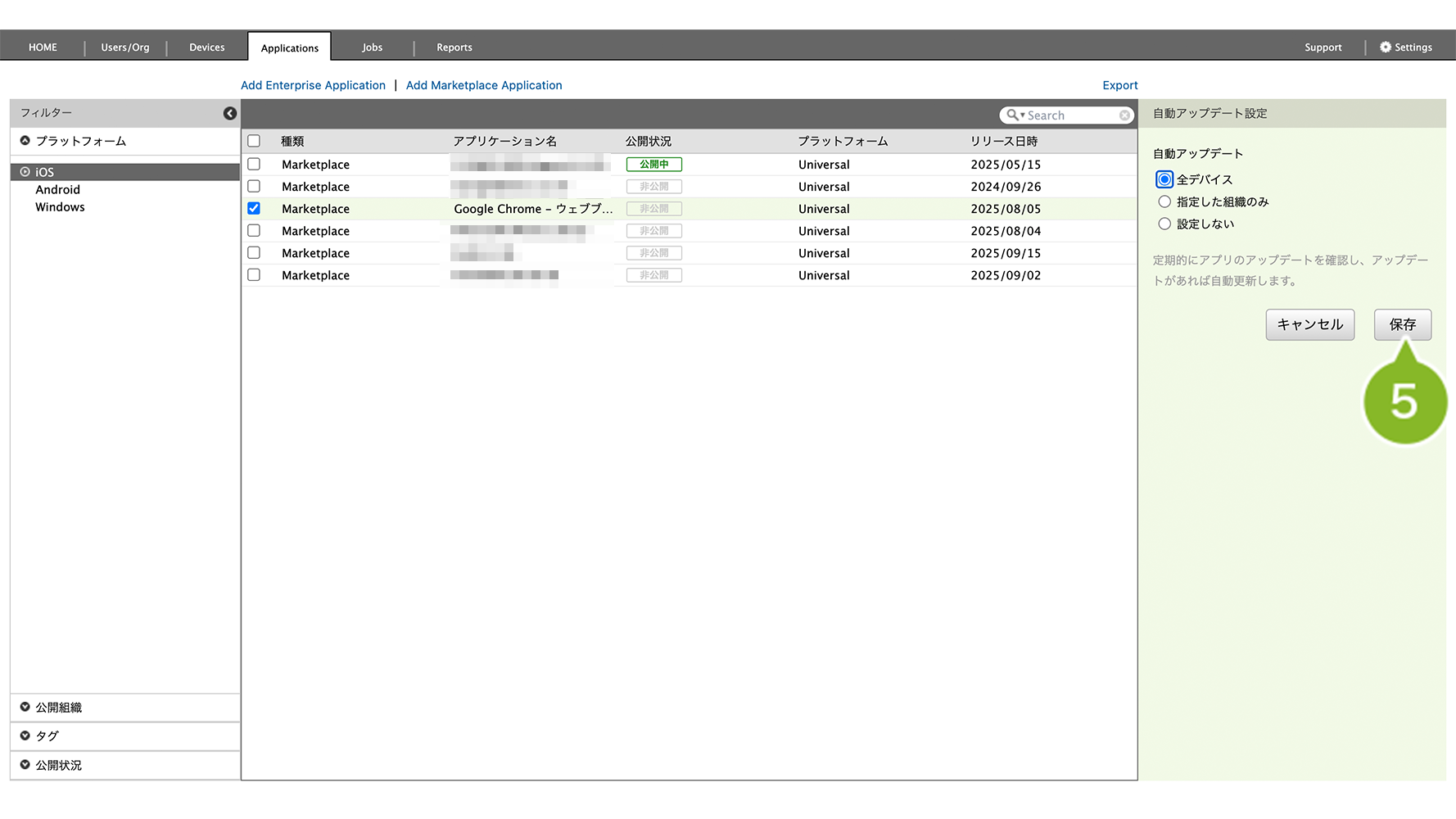
4. 自動アップデートの範囲を選択します。「指定した組織のみ」を選択した場合は、自動アップデート対象にしたい組織を選択します。
5. [保存]をクリックします。
6. [更新完了]のお知らせが表示されたら完了です。
プライベートアプリ(限定公開アプリ / 社内アプリ)のアップデート方法
プライベートアプリ(限定公開アプリ / 社内アプリ)は登録済みのアプリケーションを入れ替えることでアップデートが可能です。
また、アップデートのアプリケーションを新規追加して登録することも可能です。その場合は、Enterprise アプリケーション(インハウス・社内アプリ)の登録を実施後、個別のデバイスにコマンドを実行するを参考に、「アプリケーションのインストールを通知」コマンドを実行し、アプリケーションをインストールしてください。
※アップデート版アプリを登録するときは、旧バージョンと同じ設定を選択します。異なる場合、上書きでのインストール(アップデート)がおこなえないときがあります。
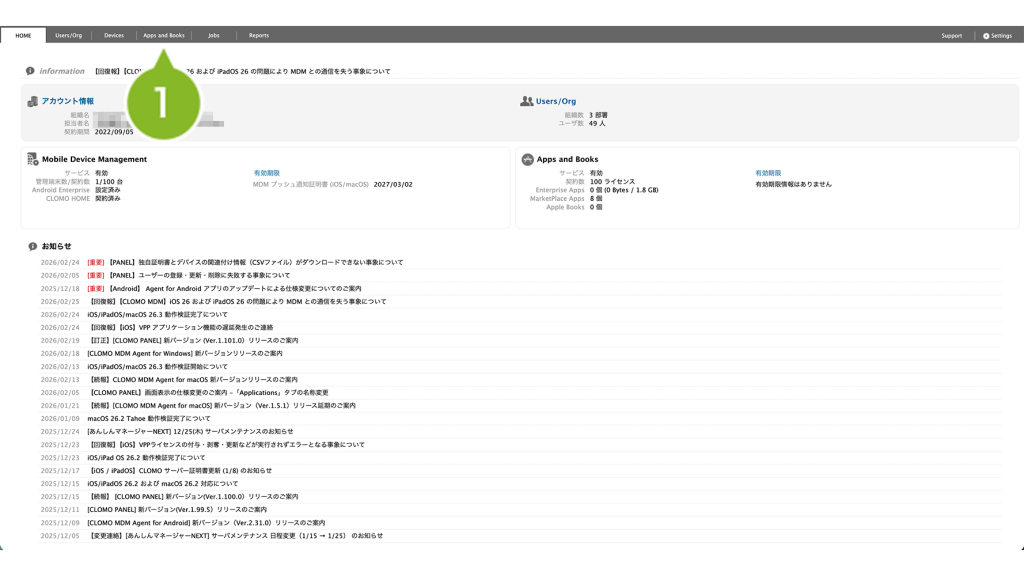
1. CLOMO PANEL にログイン後、[Apps and Books]をクリックします。
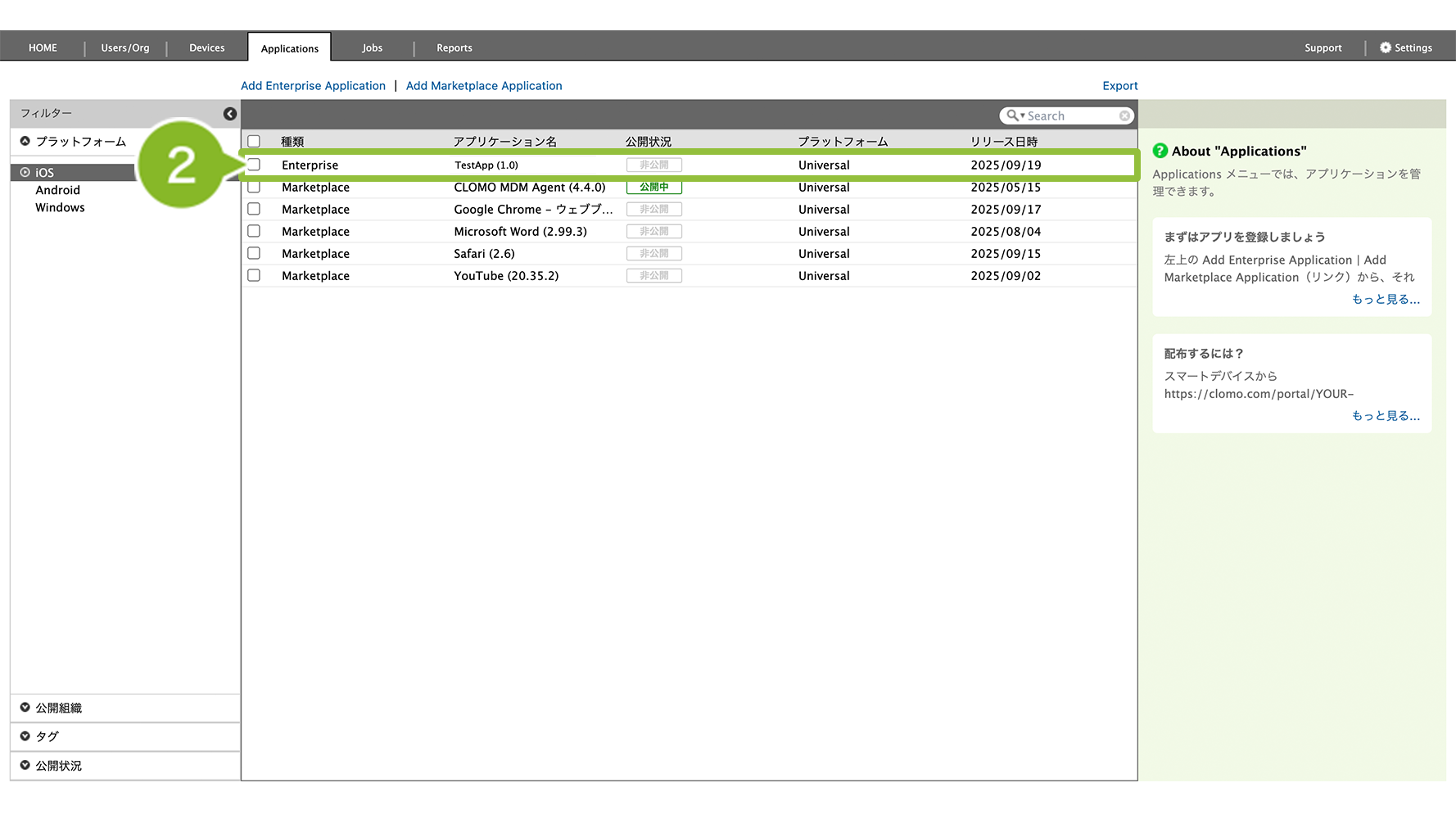
2. アップデートしたいアプリケーションを選択します。
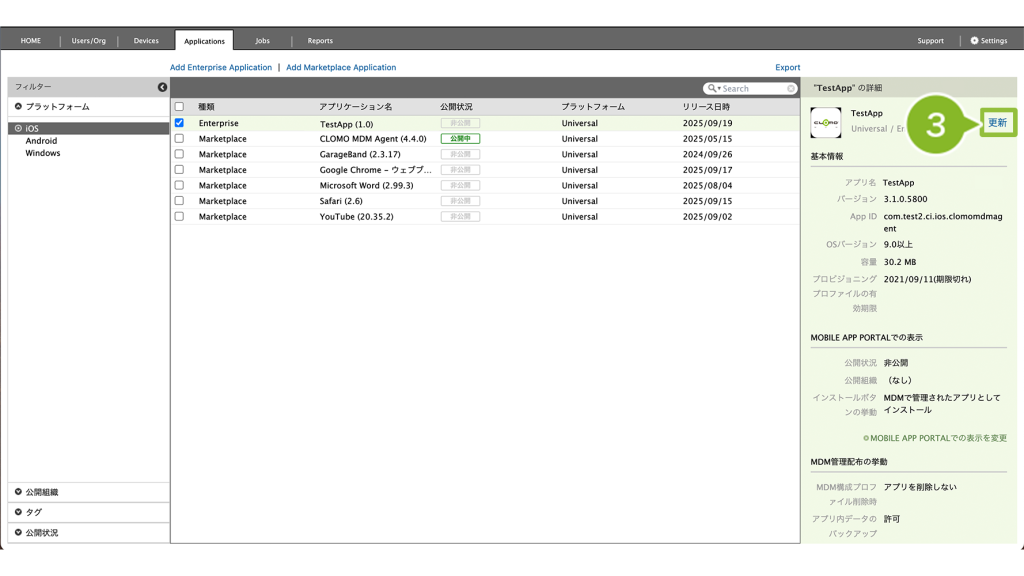
3. [更新]をクリックします。
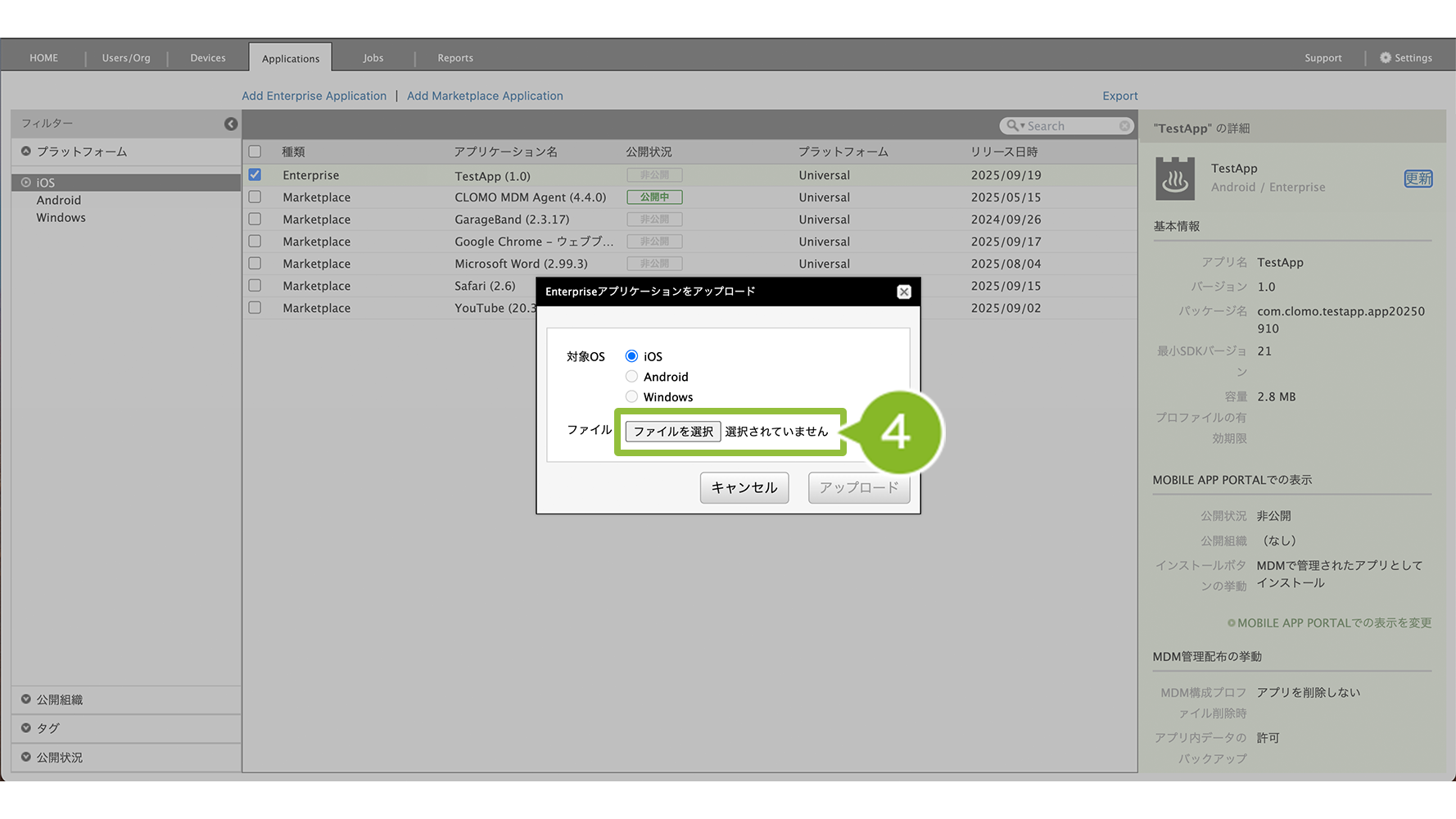
4. [ファイルを選択]をクリックして、アップデートするアプリケーションファイルを選択します。
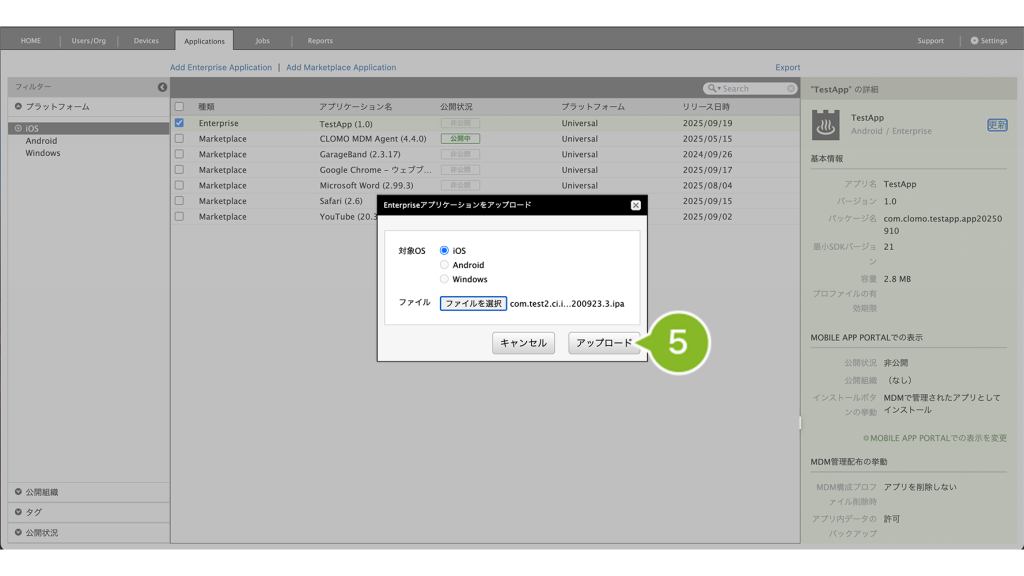
5. [アップロード]をクリックします。
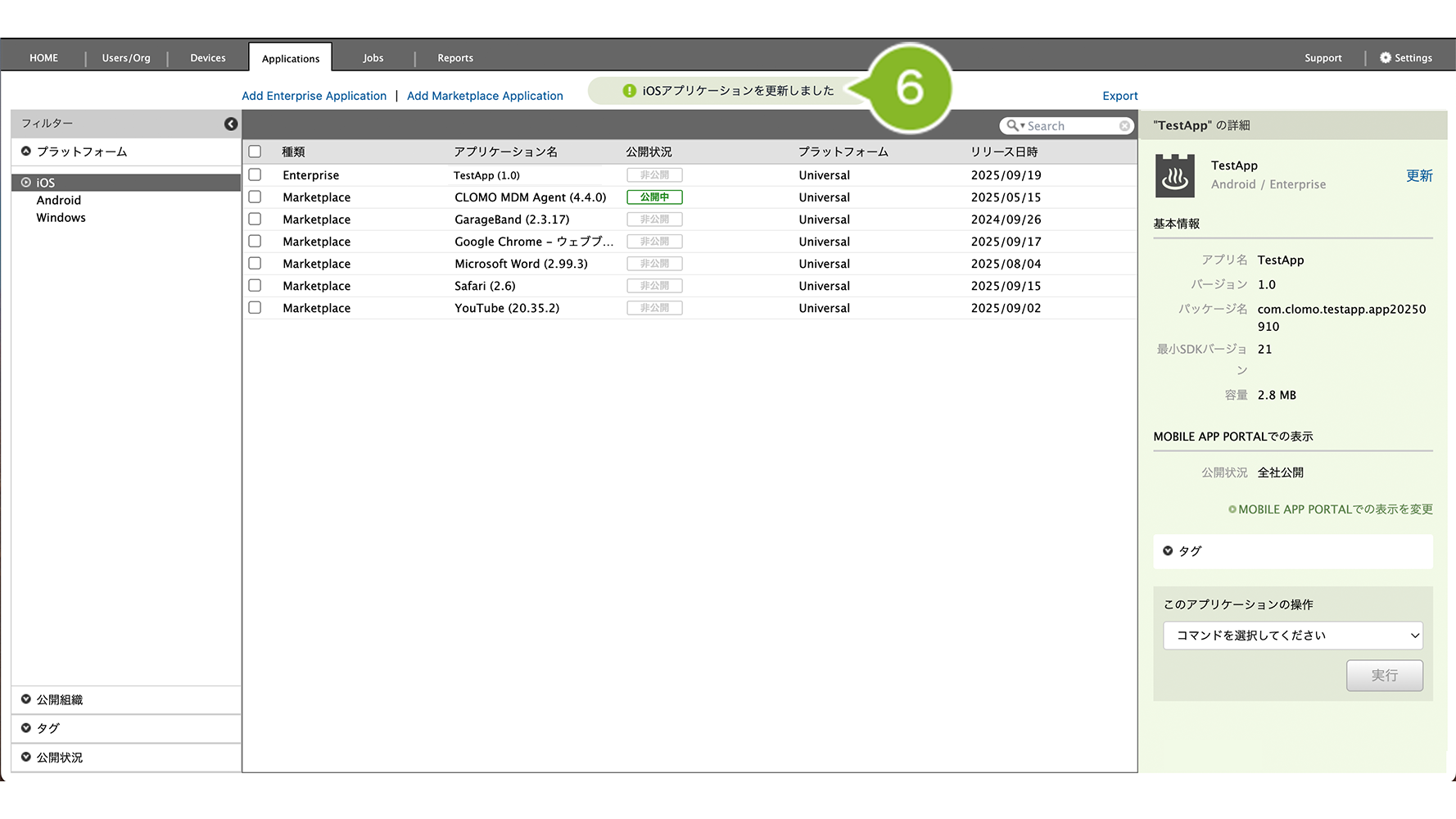
6. 「更新完了」のお知らせが表示されたら完了です。
旧方式で配布したアプリは、この時点ではデバイスにインストール済みのアプリケーションはアップデートされません。
個別のデバイスにコマンドを実行するを参考に、「アプリケーションのインストールを通知」コマンドを実行してください。
純正アプリのアップデート方法(時計、メール、Safari、連絡先、カレンダー など)
Apple 純正アプリ(デバイスにプリインストールされているアプリ)のアップデートは、システムアプリとそれ以外のアプリで手順が異なります。それぞれ以下の手順で作業を実施してください。
システムアプリの場合
システムアプリとは、iPhone に最初からインストールされているアプリのうち、初期化しても消えない(再設定時に自動的に再インストールされる)アプリを指します。(例:時計、メール、Safari、連絡先、カレンダー など)
システムアプリは、OS アップデートと同時に自動でアップデートされます。
OS アップデートの方法は以下をご確認ください。
※ 具体的なアプリケーション名は、こちらのページにて、「目次 > アプリ」と進むと表示されるものをご確認ください。
- CLOMO PANEL からOS アップデートを実施する
- デバイス側で OS アップデートする(Apple 社サイト)
特定のシステムアプリのみアップデートしたい場合
システムアプリのうち特定のアプリのみをアップデートしたい場合、デバイス上で対象アプリを一度削除し、App Store から再インストールすることで最新バージョンのアプリをインストールすることができます。
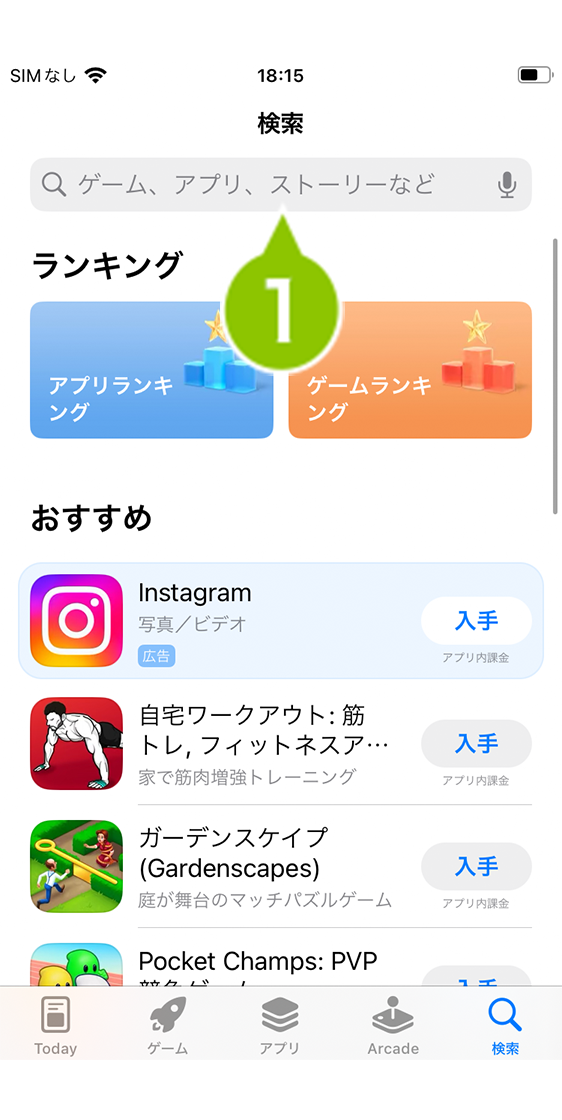
1. デバイスで App Store を開き、該当のアプリを検索します。
2. アプリの右隣に表示される雲マークをタップします。
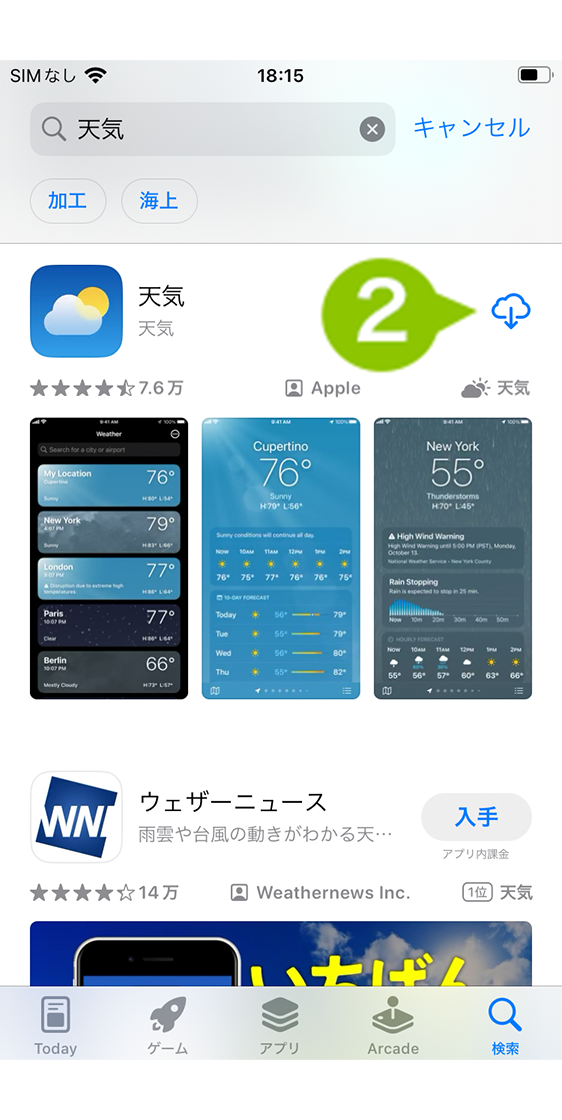
※ この場合、Apple Account のサインインは不要です。
※ App Store を非表示に設定している場合、一時的に制限を解除した上で再インストール操作が必要となります。詳細はこちらをご参照ください。
関連ナレッジ
システムアプリ以外の Apple 純正アプリの場合
システムアプリ以外の Apple の標準アプリ(Pages、Numbers、Keynote など)は、通常のアプリケーションと同様の方法でアップデートが可能です。
VPP アプリとして配布している場合
CLOMO PANEL から管理者にてアップデート、もしくはデバイスにて CLOMO MDM Agent アプリのポータルからアップデートできます。
操作手順は、アプリケーションのアップデートをご確認ください。
VPP アプリとして配布していない場合
Apple Account でサインインしている場合は、App Store からアップデートできます。
App Store を非表示に設定している場合、以下の手順で Managed Apps へ変更することで管理者側からアップデートが可能となります。
※ システムアプリを CLOMO PANEL の Apps and Books 画面で登録を試みると確認画面が表示されます。
- ABM(Apple Business Manager) にて VPP ライセンス購入
- Apps and Books 画面にアプリを登録後、ライセンス数を更新
- CLOMO PANEL にてデバイスへ VPP ライセンス付与
- 管理状態への変更を通知コマンドを実行
- インストール通知コマンドを実行(アップデート)