
CLOMO では、iOS・Android・Windows・macOS で OS アップデートを一定期間遅延させることができます。
iOS では OS アップデートの実行が可能です。
目次
OS アップデート抑制利用時の注意点
利用しているアプリケーションが最新バージョンに対応していない状態で、ユーザーが誤って OS のアップデートをおこなってしまうと、業務に支障が出てしまうことがあります。
そのため、最新バージョンが出てから一定期間の OS アップデートを抑制する設定をおすすめします。
設定方法は OS のアップデートを抑制するをご参照ください。
注意点は以下をご参照ください。
iOS
iOS 18以上のデバイスには、宣言型の制御をおすすめします。
旧方式の制御をご利用の場合は、こちらをご参照の上、移行をご検討ください。
宣言型
iOS 18.0 以上の監視対象モードのデバイスが対象です。
制限可能な日数は1〜90日です。
なお、デバイス構成ポリシーを適用したデバイスは、旧方式の「OS アップデート情報を取得」「OS アップデートをダウンロード」「ダウンロード済の OS アップデートを適用」コマンドを利用できなくなります。OS アップデートの際は宣言型「OS をアップデート」コマンドをご利用ください。
旧方式
iOS 11.3 以上の監視対象モードのデバイスが対象です。
制御可能な日数は1〜90日です。
※ iOS 11.3 から iOS 11.3.1 のデバイスでは CLOMO PANEL の「OS アップデート」コマンドが実行できません。
「ソフトウェア・アップデートの遅延」項目に制限がかかっていないかを確認し、設定している場合は一度解除してから手動でアップデートをおこなってください。
Android
システムアップデート制限で制限可能なデバイスは以下のとおりです。
| 制御項目 | アップデートを制限する | 通知を受けてから一定期間アップデートさせない | 指定した時間帯にのみアップデートする | 自動でアップデートする |
| 端末条件 | Fully Managed Device モード Dedicated device モード COMP モード | Fully Managed Device モード Dedicated device モード Work Profile on company-owned モード COMP モード | Fully Managed Device モード Dedicated device モード Work Profile on company-owned モード COMP モード | Fully Managed Device モード Dedicated device モード Work Profile on company-owned モード COMP モード |
| 適用条件 | docomo のシステムアップデートアプリ(com.nttdocomo.android.osv)がインストールされているデバイス | 新しいシステムアップデートの通知を受けてから最大30日間 | CLOMO MDM Agent for Android のバージョンが 2.17.0 以上 | 新しいシステムアップデート通知を受けた場合 |
| 仕様 | セキュリティアップデートを含むすべてのシステムアップデートを制限する | 重要なセキュリティアップデートは、この制限の影響を受けずアップデートされる | 管理者が指定した時間帯にのみシステムアップデートを実行 ※ 指定した時間帯にOSアップデートを試みた時点から30日間アップデートが実行されなかった場合、手動でのアップデートが必要 | 自動でアップデートを実行 ※ OSのタイミングでアップデートします |
「アップデートを制限する」につきましては、デバイスに docomoのシステムアップデートアプリである
「ソフトウェアアップデートアプリ( com.nttdocomo.android.osv )」がインストールされていることが適用条件となります。
2020年6月以降に発売された機種では Android OS の仕様変更により、システムアップデートアプリがインストールされていない場合がありますのでご注意ください。
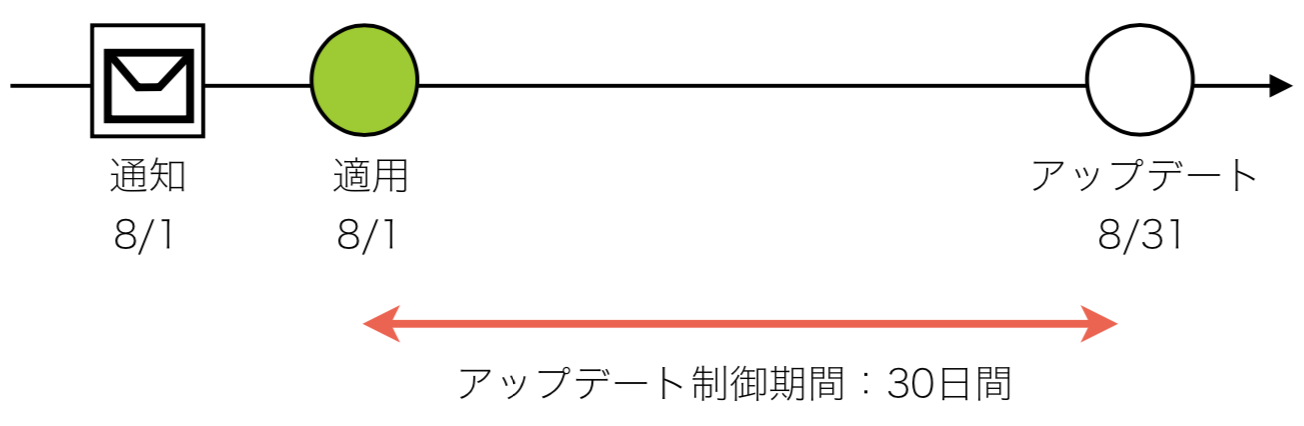
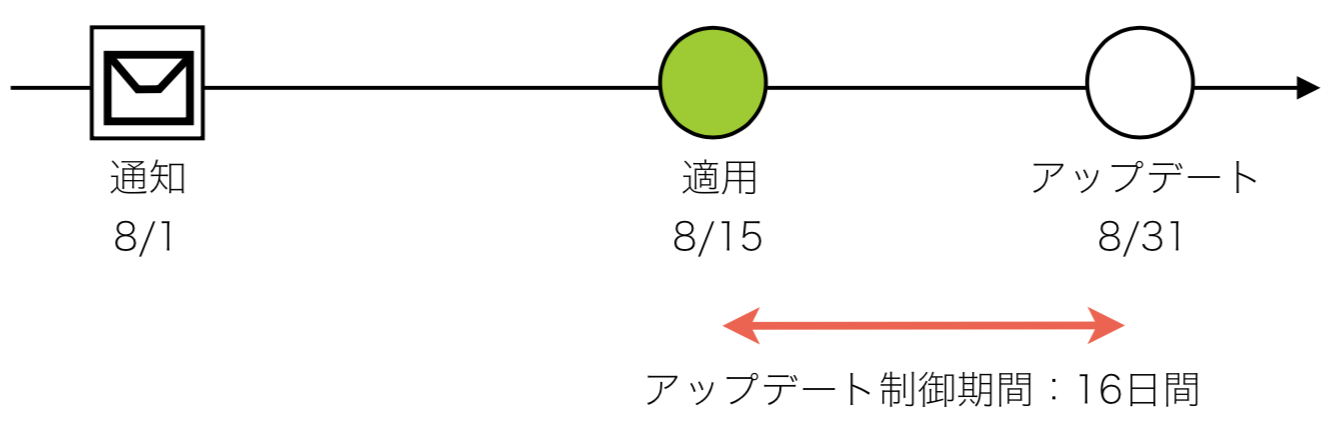
制御項目を「通知を受けてから一定期間アップデートさせない」と設定した場合、システムアップデート制限が可能な期間は最大30日間です。
アップデート実施前に新しい OS アップデート通知が届いた場合は、期間がリセットされ、最新のアップデート通知から30日間アップデートが制限されます。
- 例1)8月1日にアップデート通知が来て、8月1日に制限設定を適用した場合
- 例2)8月1日にアップデート通知が来て、8月15日に制限設定を適用した場合
Windows
Windows 10 以降が対象です。
機能更新プログラムは最大365日間、品質更新プログラムは最大30日間の延期が可能です。
macOS
macOS 10.13.4 以上のバージョンが対象です。
制御可能な日数は1〜90日です。
OS アップデートを実行する際の注意点
iOS アップデートの実行方法は2種類あります。それぞれの違いをご案内します。
| 宣言型の OS アップデート | 旧方式の OS アップデート | |
| 特徴 | 1回のコマンド実行で、ダウンロードとインストール、ダウンロード状況の取得をおこなえる。 OS バージョンの指定が可能。 | ダウンロードとインストールのコマンドを、それぞれ分けて実行できるため、ダウンロードを特定時間帯に集中させる運用ができる。 |
| 注意点 | 一度実行すると、旧方式の OS アップデート関連のコマンドを利用できなくなる。 | iOS 26 以降のデバイス:「OS アップデート情報を取得」コマンドで情報が取得できない。 iOS 27 以降のデバイス:旧方式の OS アップデート関連のコマンドを全て利用できなくなる見込み。 |
| 実行条件 | iOS 17 以降、かつ、監視対象モードのデバイス | iOS 10.3 以降 27 以前、かつ、監視対象モードのデバイス |
| 関連コマンド | 「OS をアップデート」 | 「OS アップデート情報を取得」 「OS アップデートをダウンロード」 「ダウンロード済の OS アップデートを適用」 |
| バージョンの指定 | 可能 | 不可(最新バージョンへのアップデートのみ) |
| ダウンロード日時の指定 | 不可(指定したインストール日時より前に、デバイスが Apple の制御下で自律的にダウンロードします) | 不可(コマンド予約は可能です) |
| インストール日時の指定 | 可能 | 不可(コマンド予約は可能です) |
| パスコードロック | 解除不要 | 解除必要 |
| サポートサイト | OS アップデートを実行する | OS アップデート情報を確認する(旧方式) OS アップデートを実行する(旧方式) |