Devices 画面の右上にある検索窓から、直接テキストを入力することで、簡易的なデバイスの検索が可能です。デバイス名や所有者の名前なので検索する場合に便利な機能です。
目次
デバイスの簡易検索
手順:デバイスの簡易検索をおこなう
1. 検索アイコン横のテキストエリアを選択し、「デバイス名」などを入力した後、エンターキーを押します。
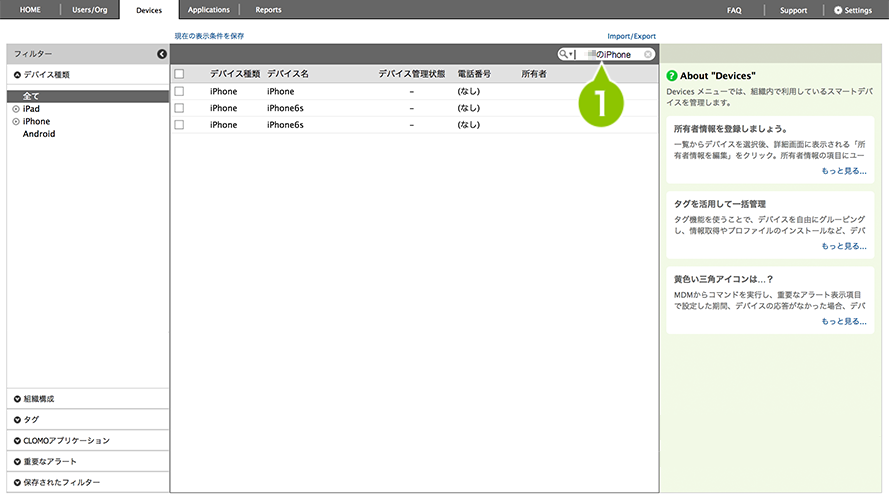
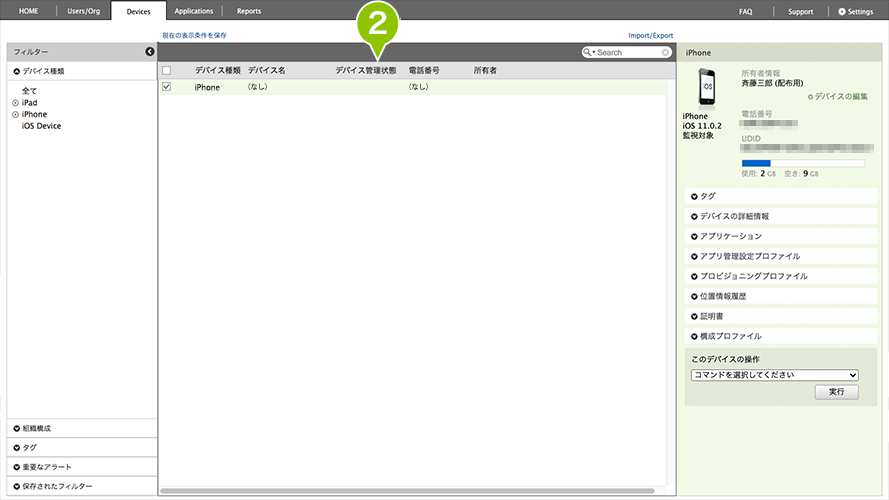
2. 検索結果の一覧が表示されます。デバイスの検索結果が1台の場合は、自動で詳細画面が表示されます。
簡易検索対象一覧
以下は Devices 画面での簡易検索の際、対象となる項目一覧です。デバイス検索時にご利用ください。
インストール済みアプリ
| 項目名 | iOS | macOS | Android | Windows |
| 識別子 | ◯ | ◯ | ◯ | ◯ |
| バージョン | ◯ | ◯ | ◯ | ◯ |
| アプリ名 | ◯ | ◯ | ◯ | ◯ |
配布済みファイル
| 項目名 | iOS | macOS | Android | Windows |
| PDFファイル名 | ◯ | - | ◯ | - |
インストール済み証明書
| 項目名 | iOS | macOS | Android | Windows |
| コモンネーム | ◯ | - | - | - |
デバイス情報
| 項目名 | iOS | macOS | Android | Windows |
| UDID | ◯ | ◯ | - | - |
| デバイス名 | ◯ | ◯ | ◯ | ◯ |
| OSバージョン | ◯ | ◯ | ◯ | ◯ |
| ビルドバージョン | ◯ | ◯ | ◯ | - |
| モデル | ◯ | ◯ | ◯ | ◯ |
| モデル名※1 | ◯ | ◯ | ◯ | ◯ |
| シリアル番号 | ◯ | ◯ | ◯ | ◯ |
| IMEI番号 | ◯ | - | - | - |
| ファームウェアバージョン | ◯ | - | - | - |
| ICCID | ◯ | - | - | - |
| Bluetooth MAC アドレス | ◯ | ◯ | - | - |
| Wi-Fi MAC アドレス | ◯ | ◯ | ◯ | - |
| 現在のキャリア | ◯ | - | - | - |
| キャリア | ◯ | - | ◯ | - |
| キャリア設定バージョン | ◯ | - | - | - |
| sim mnc | ◯ | - | ◯ | - |
| sim mcc | ◯ | - | ◯ | - |
| 現在の国コード※1 | ◯ | - | ◯ | - |
| 現在のネットワークコード※2 | ◯ | - | ◯ | - |
| 電話番号 | ◯ | - | ◯ | ◯ |
※1 簡易検索はすべての項目を対象に一括検索を行うため、「iPhone」と検索しても macOS デバイスがヒットするなど、意図しない OS のデバイスが検索結果に含まれる場合があります。(例:「iPhone ミラーリング」アプリを搭載した macOS デバイス)
※2 Android は「現在の MNC」
※3 Android は「現在の MNN」
インストール済み構成プロファイル
| 項目名 | iOS | macOS | Android | Windows |
| プロファイル名 | ◯ | ◯ | - | - |
インストール済みプロビジョニング
| 項目名 | iOS | macOS | Android | Windows |
| プロビジョニング名 | ◯ | - | - | - |
デバイス所有者名
| 項目名 | iOS | macOS | Android | Windows |
| デバイス所有者 | ◯ | ◯ | ◯ | ◯ |
