
あんしんマネージャー NEXT にログインする手順を説明します。
目次
あんしんマネージャー NEXT にログインする
1. ドコモビジネスオフィシャルサイトの「あんしんマネージャー NEXT」ページにアクセスします。
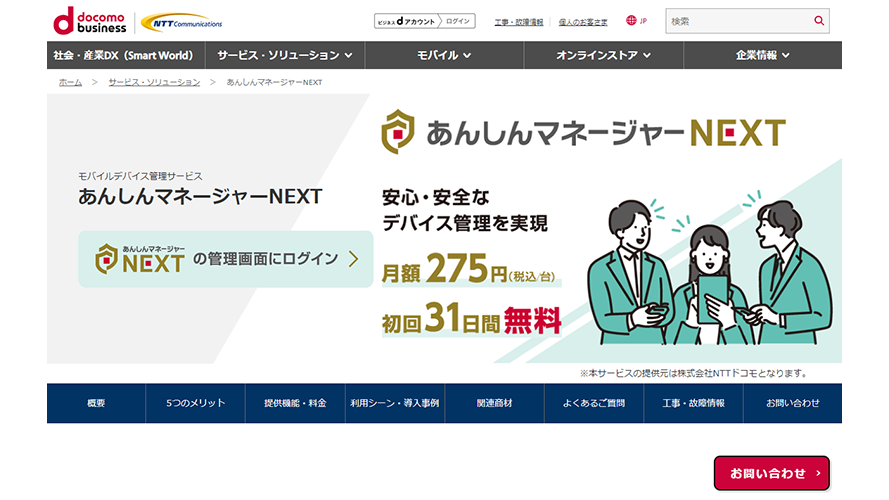
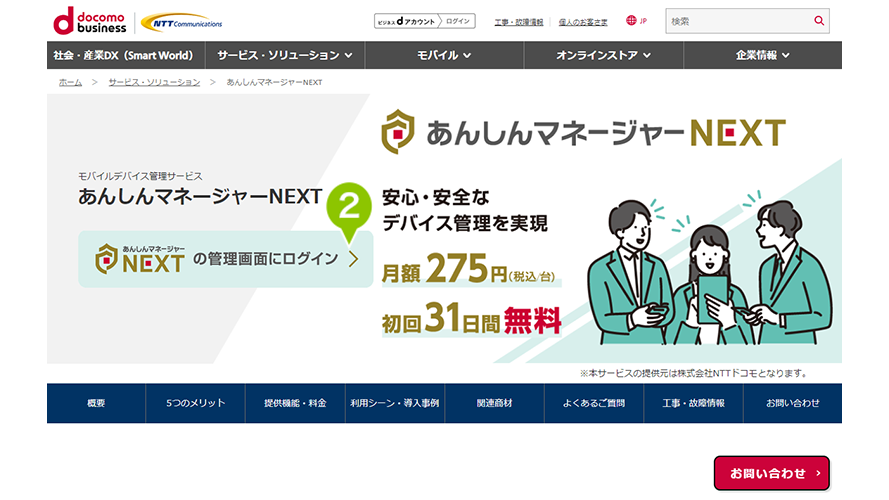
2. 「あんしんマネージャー NEXT の管理画面にログイン」を選択します。
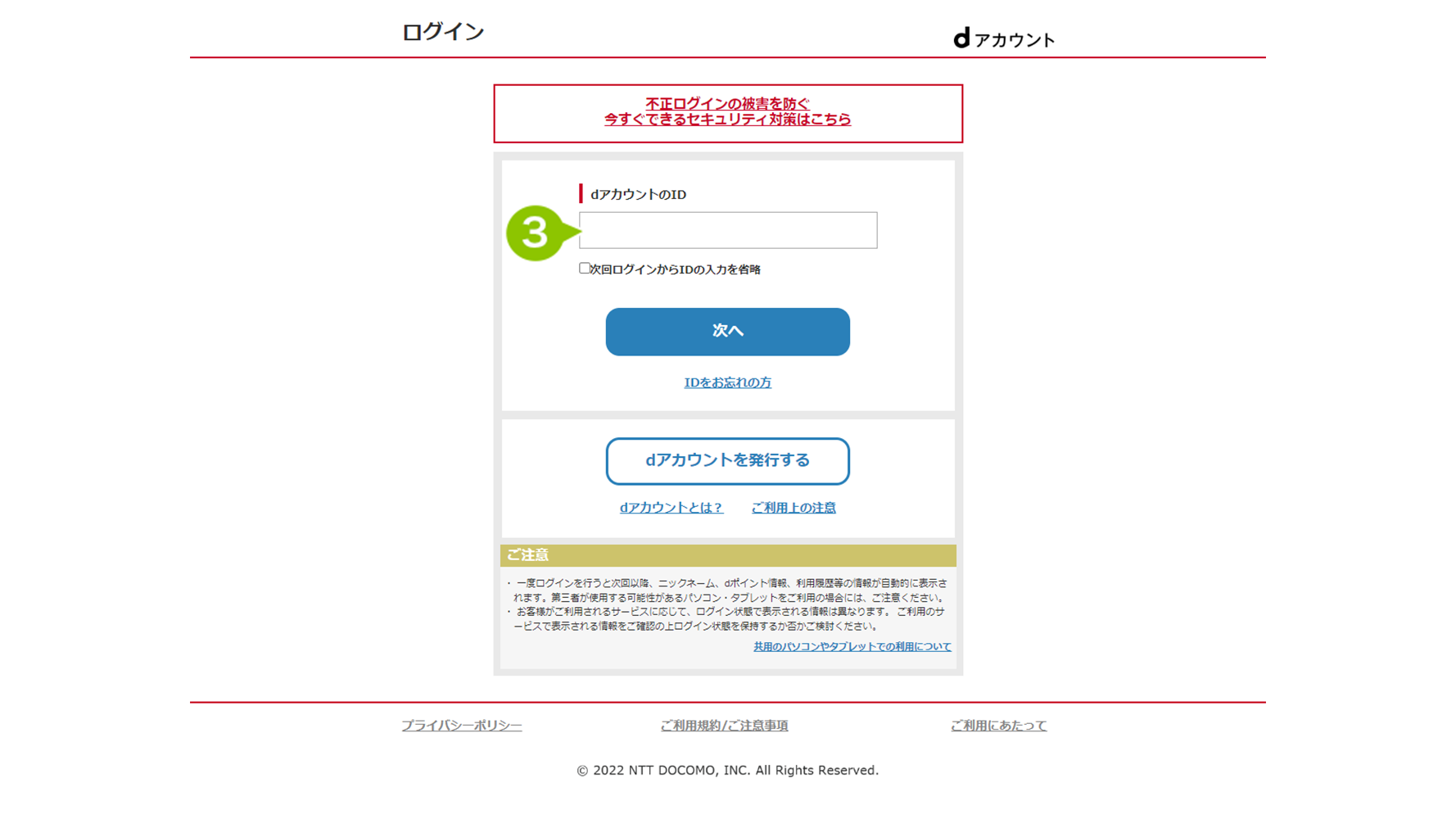
3. 管理者の「d アカウント/ビジネス d アカウント」を入力します。
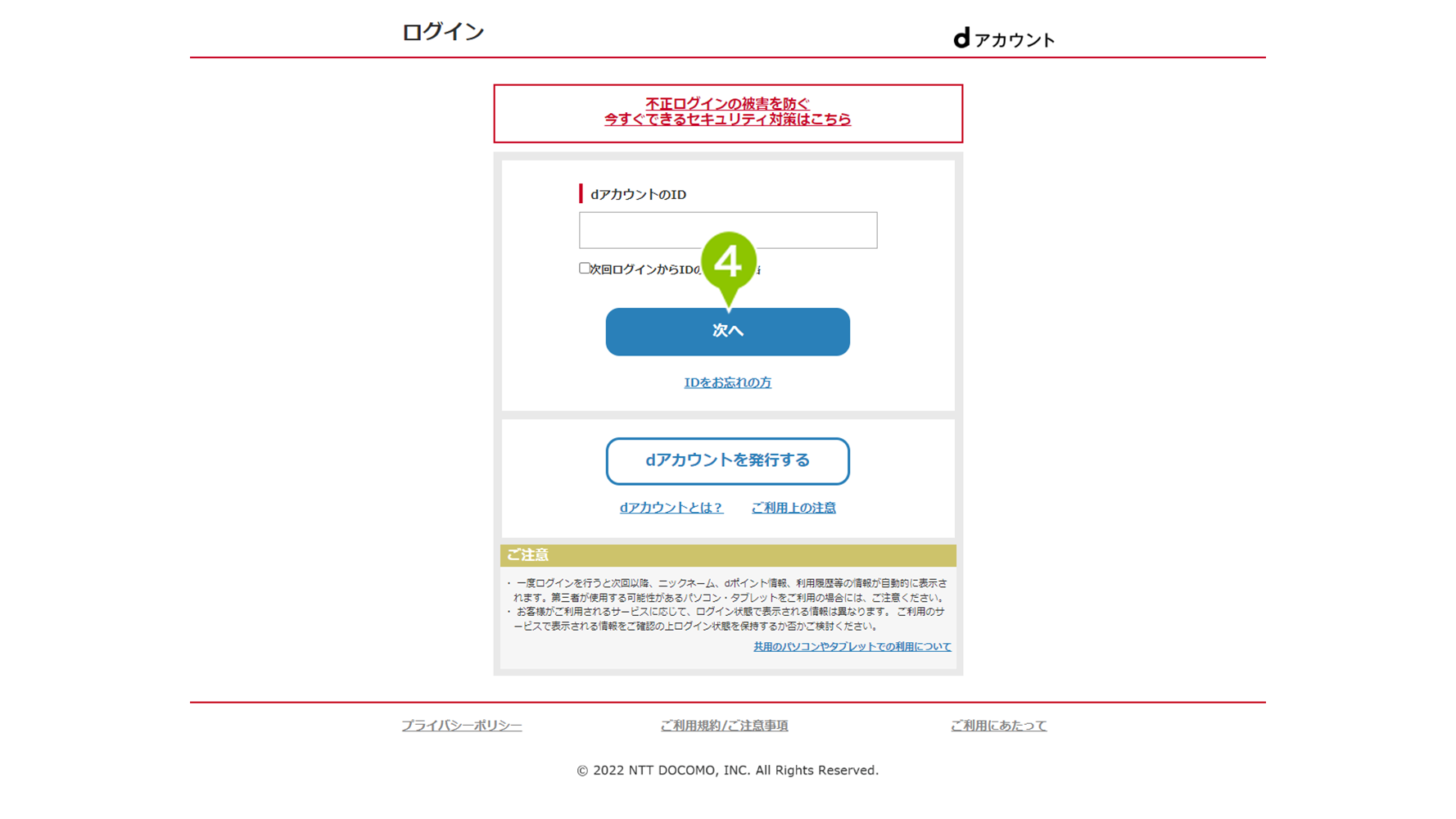
4. 「次へ」を選択します。
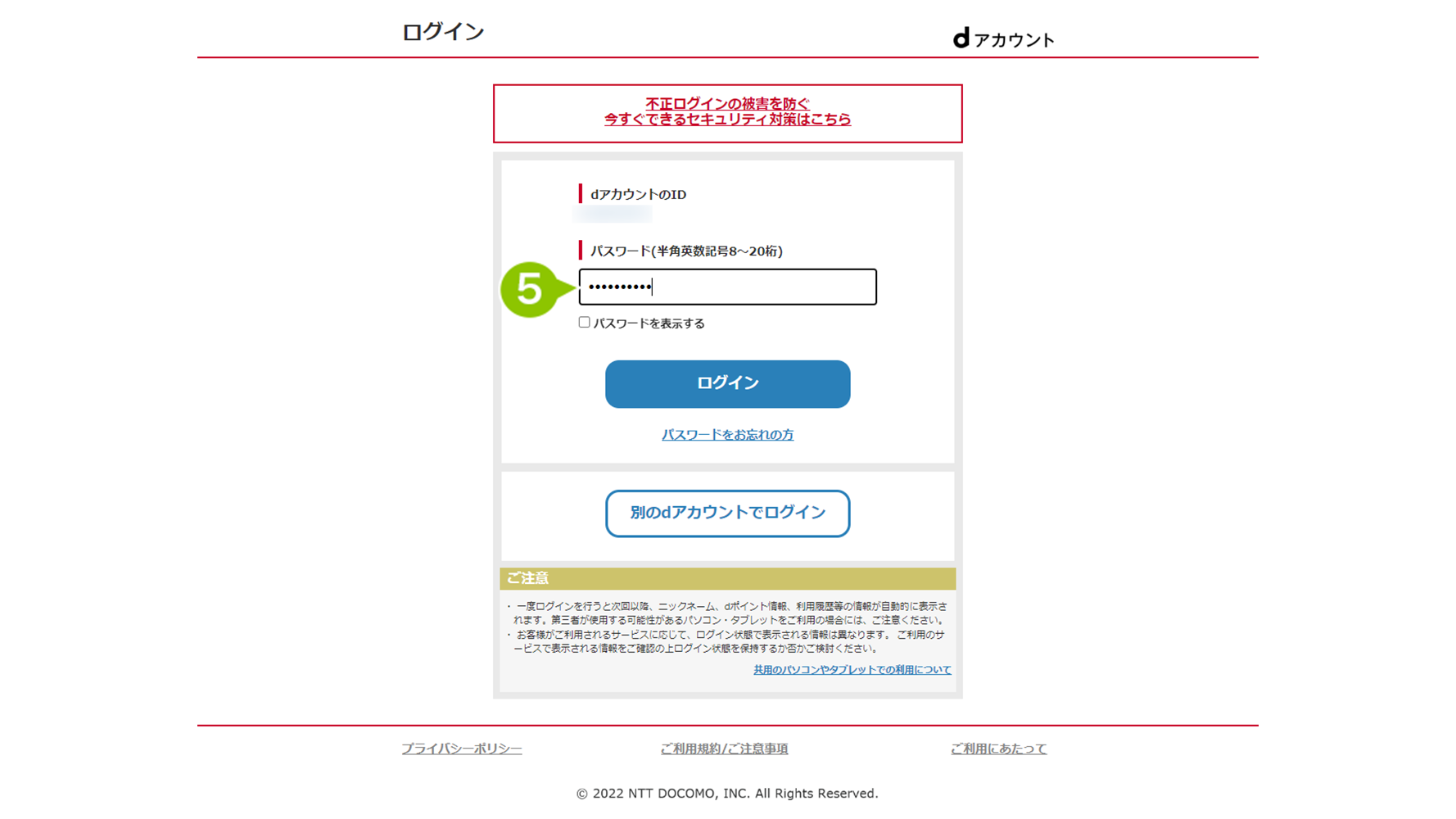
5. 「パスワード」を入力します。
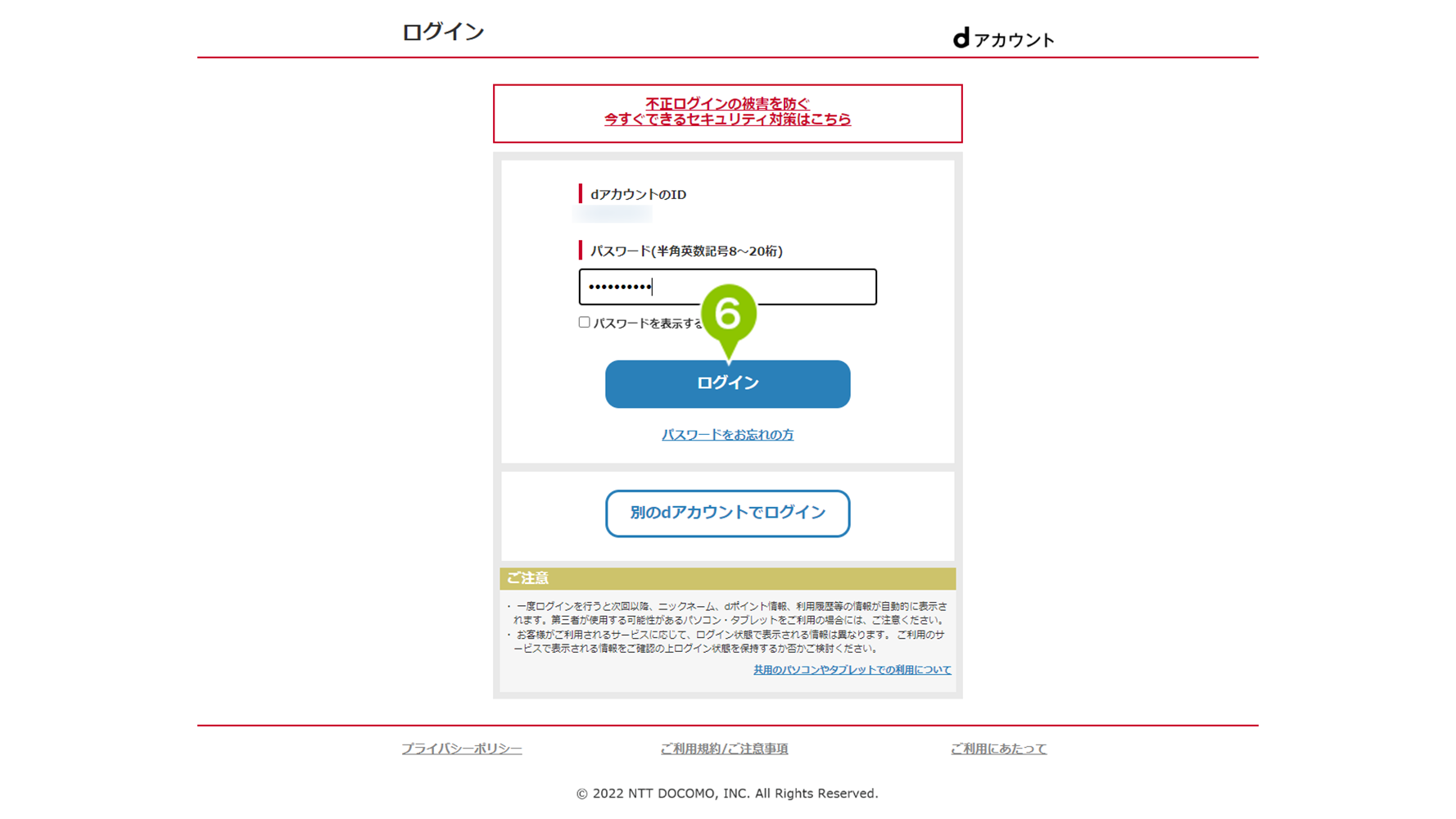
6. 「ログイン」を選択します。
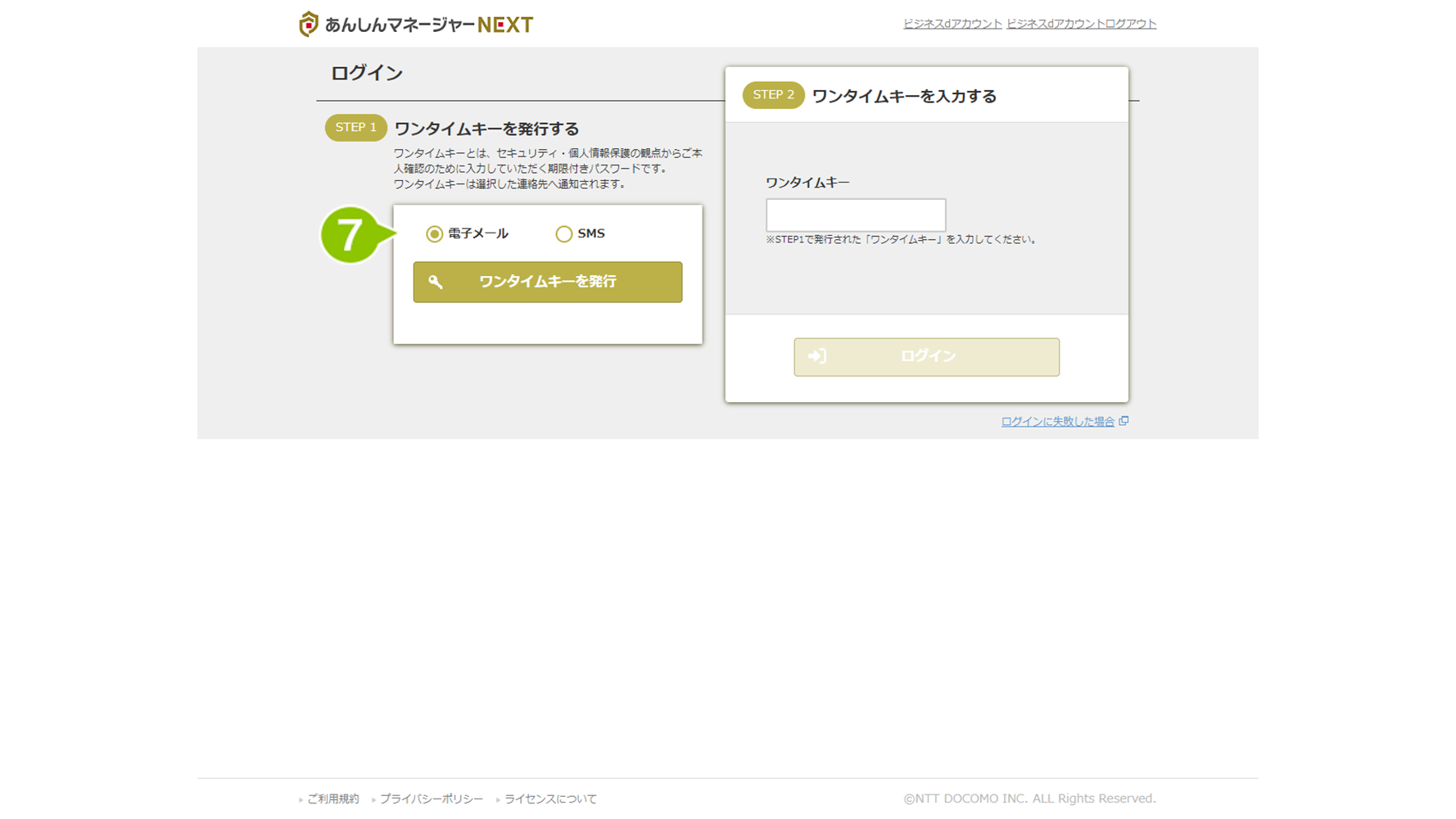
7. あんしんマネージャー NEXT のログインページが表示されます。ワンタイムキーの受信方法を選択し、発行します。
| 選択項目 | 説明 |
|---|---|
| SMS | ドコモ回線に紐付く d アカウント/ビジネス d アカウントの場合にご利用可能です。 |
| 電子メール | 管理者設定画面でご利用の管理者に設定されているメールアドレスにワンタイムキーが通知されます。管理者設定画面で対象の管理者に設定したメールアドレスにワンタイムキーを送信します。 なお、ドコモ回線に紐づくビジネスdアカウント/dアカウントで作成した管理者に設定したメールアドレスが未登録またはメール通知不可の場合、ビジネスdアカウント/dアカウントの会員情報に登録された連絡先メールアドレスにワンタイムキーが通知されます。連絡先メールアドレスが複数登録されている場合は、それぞれにワンタイムキーが通知されます。管理者に設定したメールアドレス及びビジネスdアカウント/dアカウントの連絡先メールアドレスが双方登録されている場合は、管理者に設定したメールアドレスのみにワンタイムキーが通知されます。 |
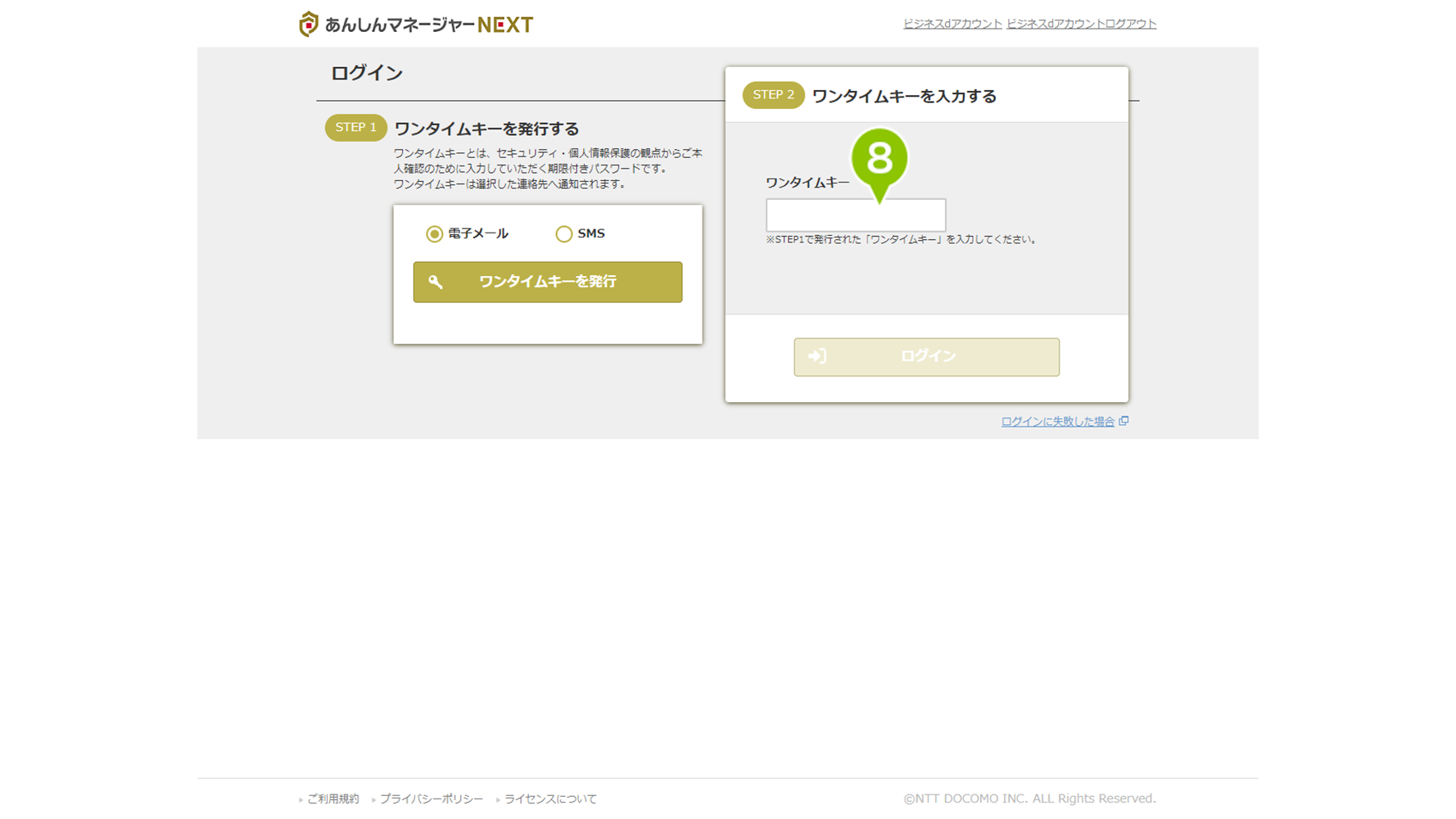
8. 受信したワンタイムキーを入力します。
9. ログインします。
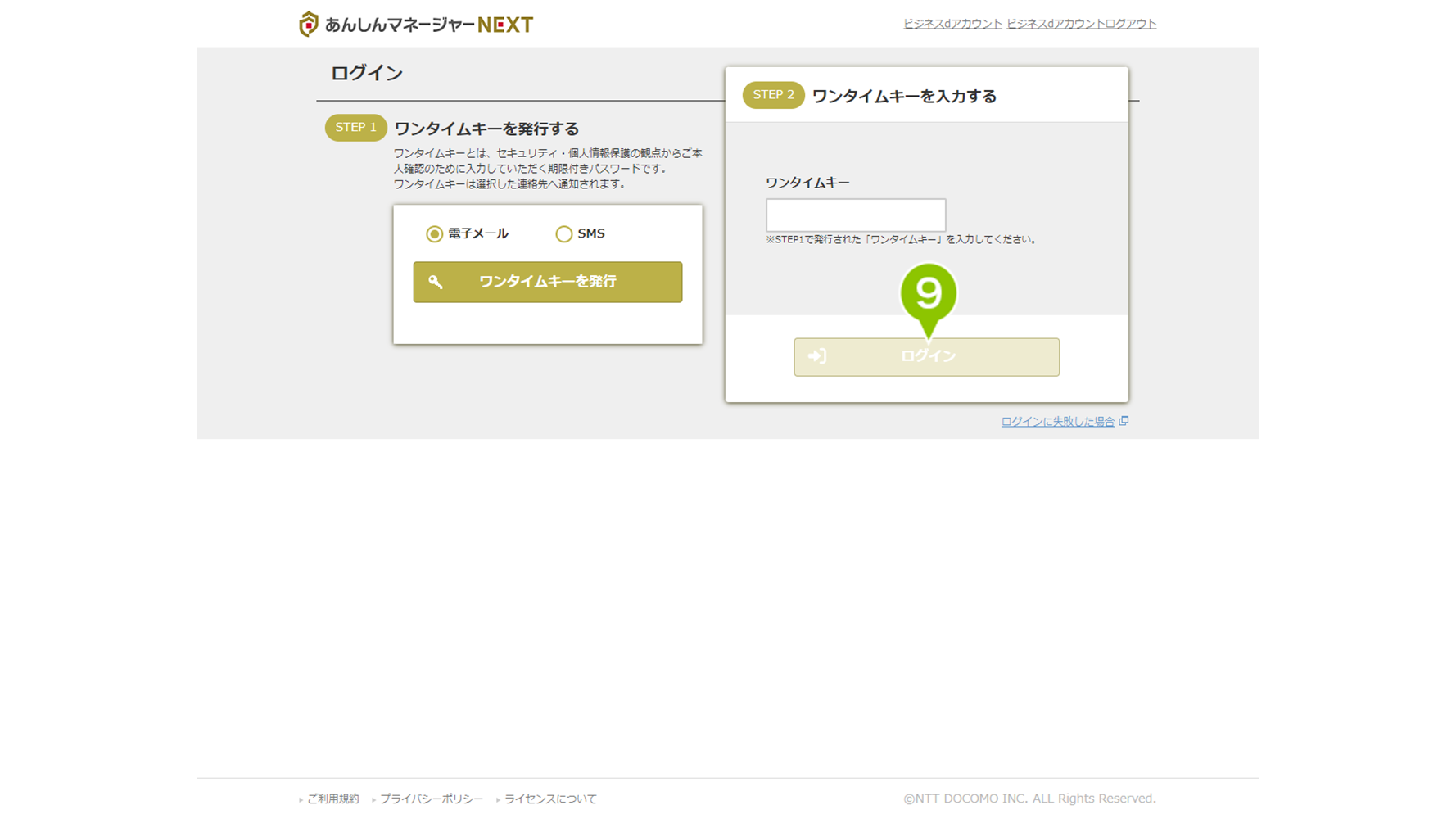
※ 代表管理者以外の管理者の初回ログイン時は管理登録時に指定した初回認証パスワードの入力も必要です。
10. ログイン完了後、トップページにご契約情報画面を表示します。

ワンタイムキーの発行、ログインに失敗した場合
ワンタイムキーを発行すると「ログインに失敗しました。お手数ですが、最初からもう一度操作してください」と表示される
■電子メール選択でエラー表示される場合
管理者として登録されていない d アカウント / ビジネス d アカウントでログインしていることが原因です。
dアカウント / ビジネス d アカウントからログアウトし、管理者権限のあるアカウントでログインしなおしてください。
■ SMS 選択でエラー表示される場合
管理者として登録されていない d アカウント / ビジネス d アカウントでログインしているか、
ドコモの回線に紐づかないキャリアフリーのアカウントでログインしていることが原因です。
電子メールでワンタイムキー発行できるかお試しいただき、電子メールでも発行できない場合は
d アカウント / ビジネス d アカウントからログアウトし、管理者権限のあるアカウントでログインしなおしてください。
[ d アカウント / ビジネス d アカウントログアウト方法]
ワンタイムキー発行画面右上のビジネス d アカウントログアウトを押下し、次のページで
「ログアウトしてサービスに戻る」を押下するとログアウトされます。
※ご契約の代表管理者回線に紐づくアカウントであれば、SMS / 電子メールのどちらでもワンタイムキー発行が可能です。
代表管理者回線のお電話番号のご確認は、弊社営業担当者にお問い合わせください。
[現在 PC でログインしている d アカウント / ビジネス d アカウントに紐づくドコモの回線の確認方法]
PC から My docomo にログインし、画面右上のアカウント名をクリックすると、アカウント名の下に
電話番号が表示されます。電話番号の表示がない場合はキャリアフリーアカウントをご利用中です。
[ドコモの回線に紐づくビジネス d アカウント確認方法 ]
ご利用のケータイ・スマートフォンから「ビジネスdアカウント」と検索し、「ビジネス d アカウントメニュー」にアクセス
→ ID の変更→ネットワーク暗証番号をご入力後、現在ご利用中のアカウントが表示されます
※「ビジネス d アカウント」についてご不明点は NTT ドコモビジネスコンタクトセンター 0120-003-300 までお問い合わせください
発行したワンタイムキーが届かない
■ SMS で発行した場合は、以下についてご確認ください。
- 認証した d アカウント / ビジネス d アカウントとは違う電話番号のデバイスを持っている
- SMS 受信時にデバイスの電源が入っていない
- 電波環境が悪い
- 受信先が SMS 非対応デバイスである
■電子メールアドレスで発行した場合は、以下についてご確認ください。
- メールアドレスが正しく設定されていない。
- ワンタイムキーのメールが、迷惑メールなど受信ボックス以外にフィルタされている。
※「anshin_info@anm.biz.mydocomo.com」を連絡先リストに登録するか、受信許可設定をおこなってください。
発行されたワンタイムキーでログインすると「ログインに失敗しました。お手数ですが、最初からもう一度操作してください」と表示される
- ワンタイムキーの有効期限が切れている場合は、再度ワンタイムキーを発行してください。
- ワンタイムキーの入力を誤った場合は、再度ワンタイムキーを発行してください。
- インターネット環境に接続できているかご確認ください。
メール通知不可エラーによりワンタイムキーの発行に失敗する
電子メールでワンタイムキーの発行やお知らせメール送信時に、送信先のメールアドレスが存在していない、あるいは送信先のメールボックスの容量超過等の理由で送信が失敗したことをあんしんマネージャー NEXT が検知した場合、このエラーを表示します。
SMS でワンタイムキーの発行が可能な場合、SMS 発行でログインした後、メールアドレスの変更やメール通知不可状態の解除を行ってください。
ログイン不可の場合、ログインが可能な他の管理者からメールアドレスの変更やメール通知不可状態の解除を行ってください。 解除方法は「管理者を編集する」をご確認ください。
あんしんマネージャーのご契約グループが複数ある場合
それぞれのグループで管理者登録をおこなうことで、グループを切り替えてログインが可能です。対象の管理者アカウントであんしんマネージャー NEXT の管理画面でワンタイムキーを発行すると、グループ選択が可能になります。
また、CLOMO 環境の作成が完了している場合は、組織名と代表番号が表示されます。
CLOMO 環境未作成の場合は代表番号のみ表示されます。
管理するグループが選べない
管理するグループに登録されていない d アカウント / ビジネス d アカウントでログインしていないか、ご確認ください。
代表管理者が SMS を受信できないデバイスの場合
代表管理者によるあんしんマネージャーNEXT 管理画面への初回ログイン時、iPad 等 SMS が受信できないデバイスをご利用の場合、ワンタイムパスワードの発行先で「電子メール」を指定すると、ビジネスdアカウント/dアカウントの会員情報に登録された連絡先メールアドレスにワンタイムキーを通知します。連絡先メールアドレスが複数登録されている場合は、それぞれにワンタイムパスワードを通知します。