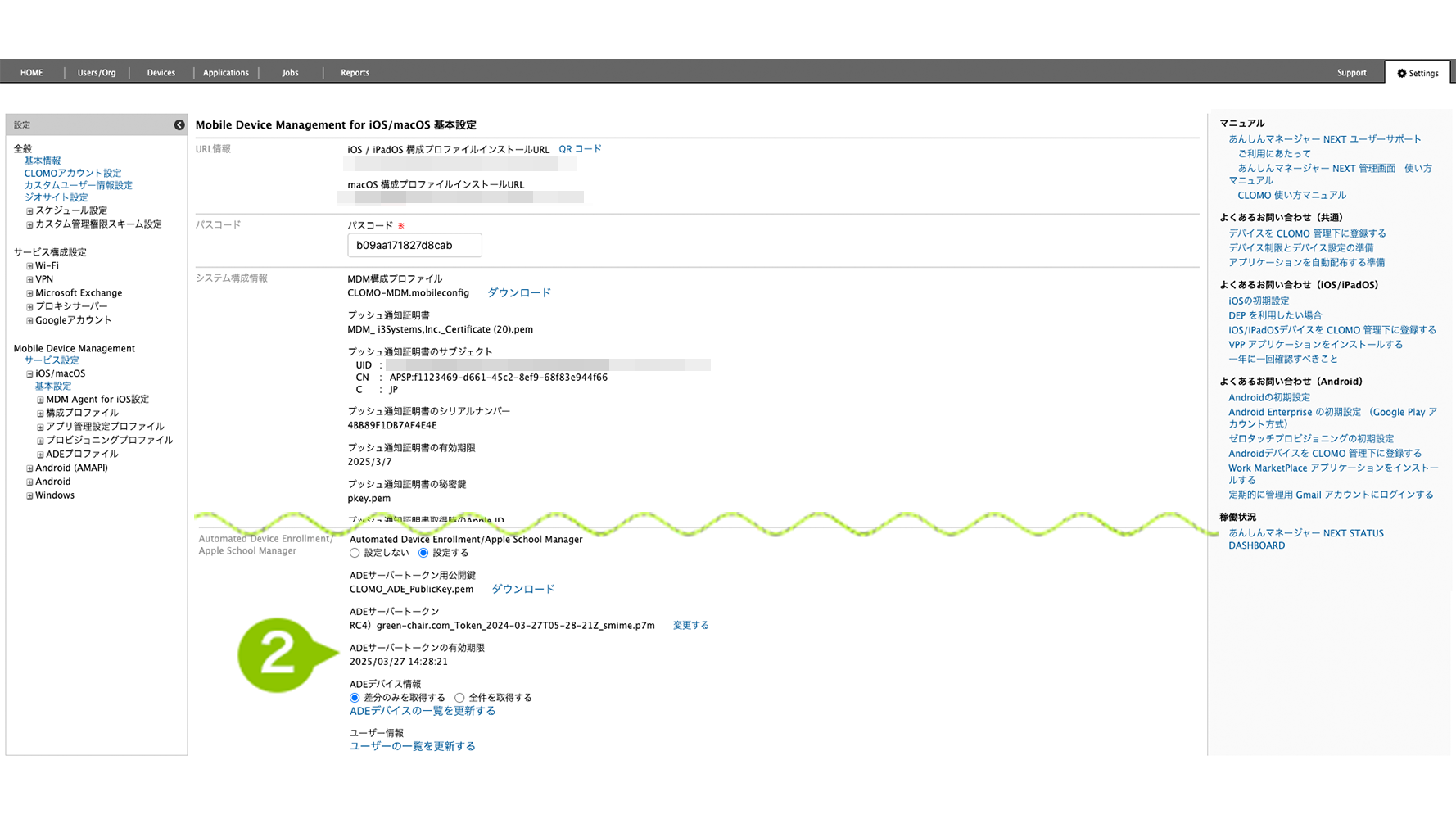
更新作業は、Apple Business から更新用のトークンをダウンロードし、CLOMO PANEL にアップロードすることで完了します。
目次
更新用トークンをダウンロードする
Apple Business(https://business.apple.com) から、新規トークンをダウンロードします。
ADE のトークンには有効期限が設けられており、年に1度更新が必要です。
※ あんしんマネージャー NEXT サポートセンターより、有効期限前に更新のご依頼メールを担当者様宛にお送りしておりますので、期限間近のお客様は本作業の実施をお願いします。
手順1:Apple Business からトークンをダウンロードする
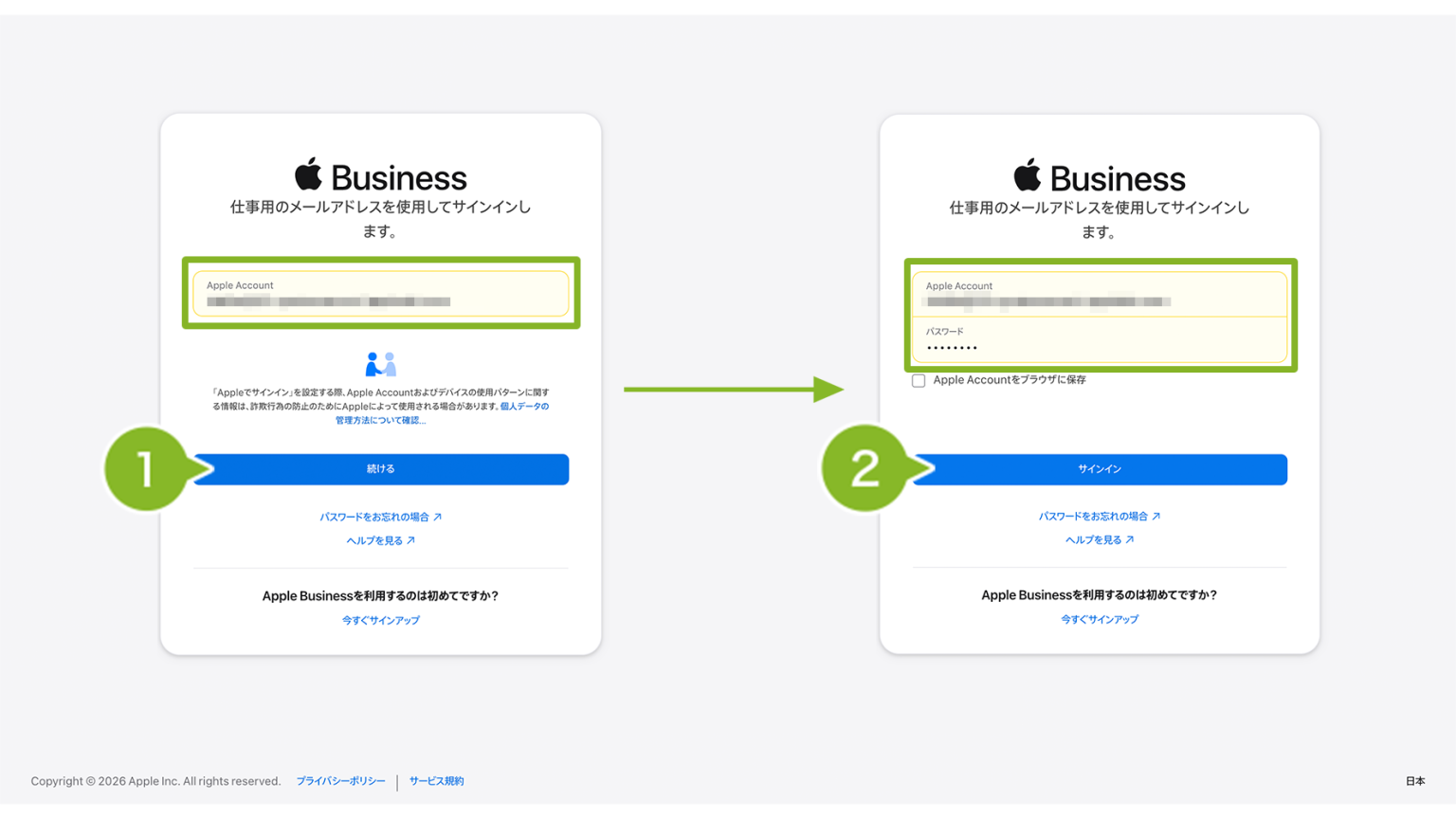
1. Apple Business(https://business.apple.com) へアクセスします。「管理者権限」もしくは「コンテンツマネージャ権限」をもつ Apple Account を入力し[続ける]をクリックします。
2. 「パスワード」を入力し、[サインイン]をクリックします。
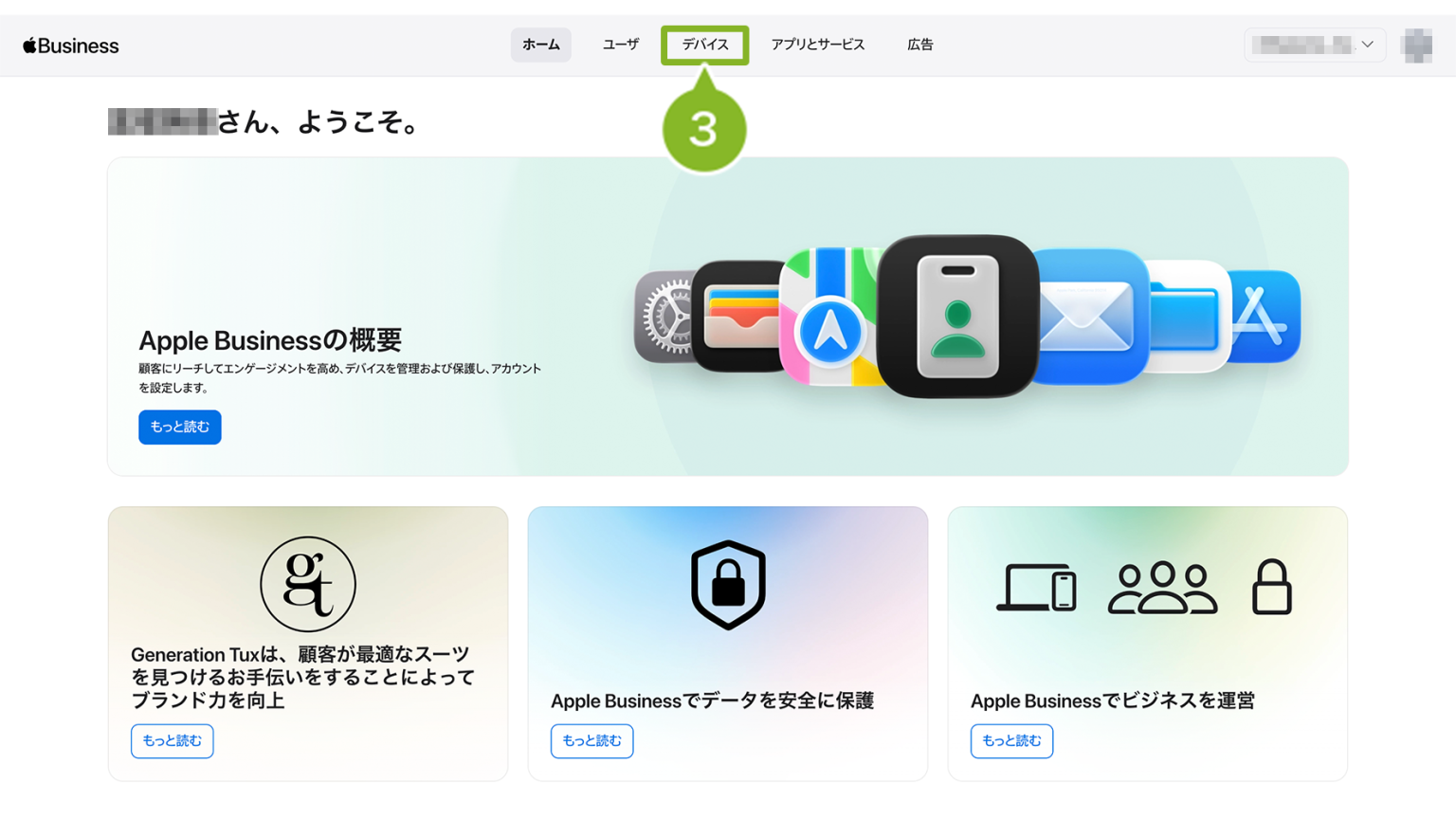
3. [デバイス]をクリックします。
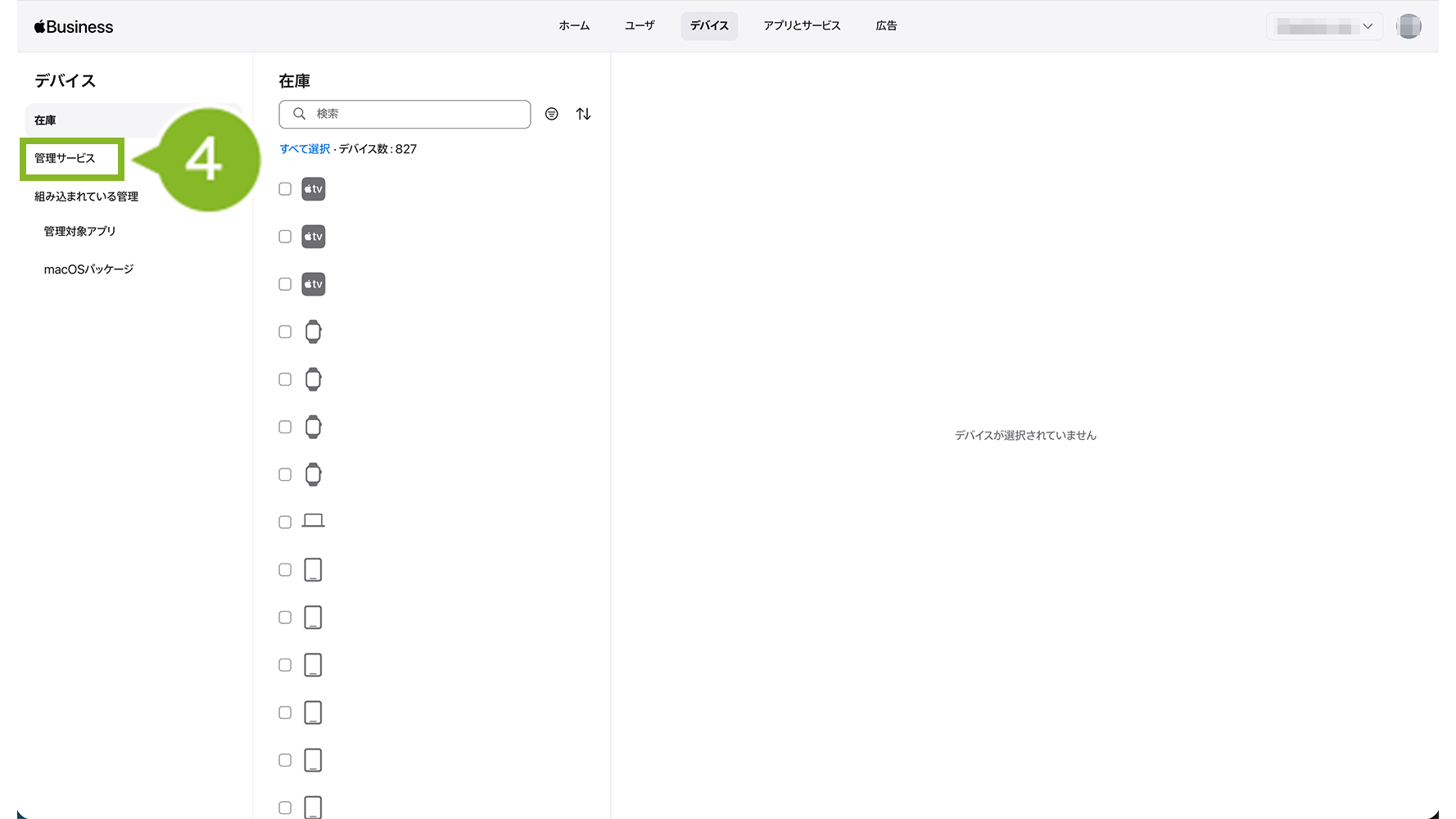
4. [管理サービス]をクリックします。
5. 更新したいデバイス管理サービス名をクリックします。
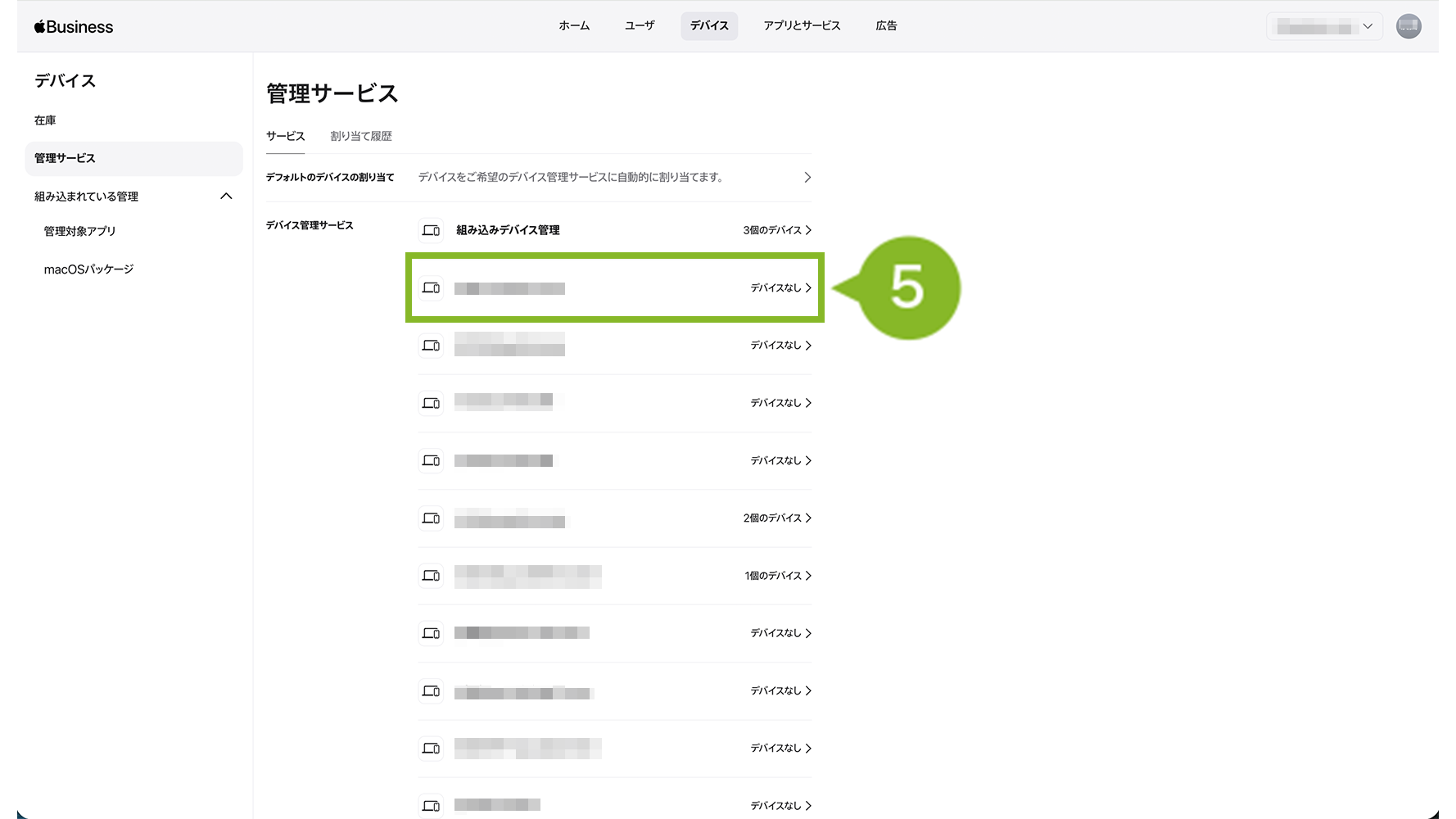
6. [・・・]マークをクリックします。
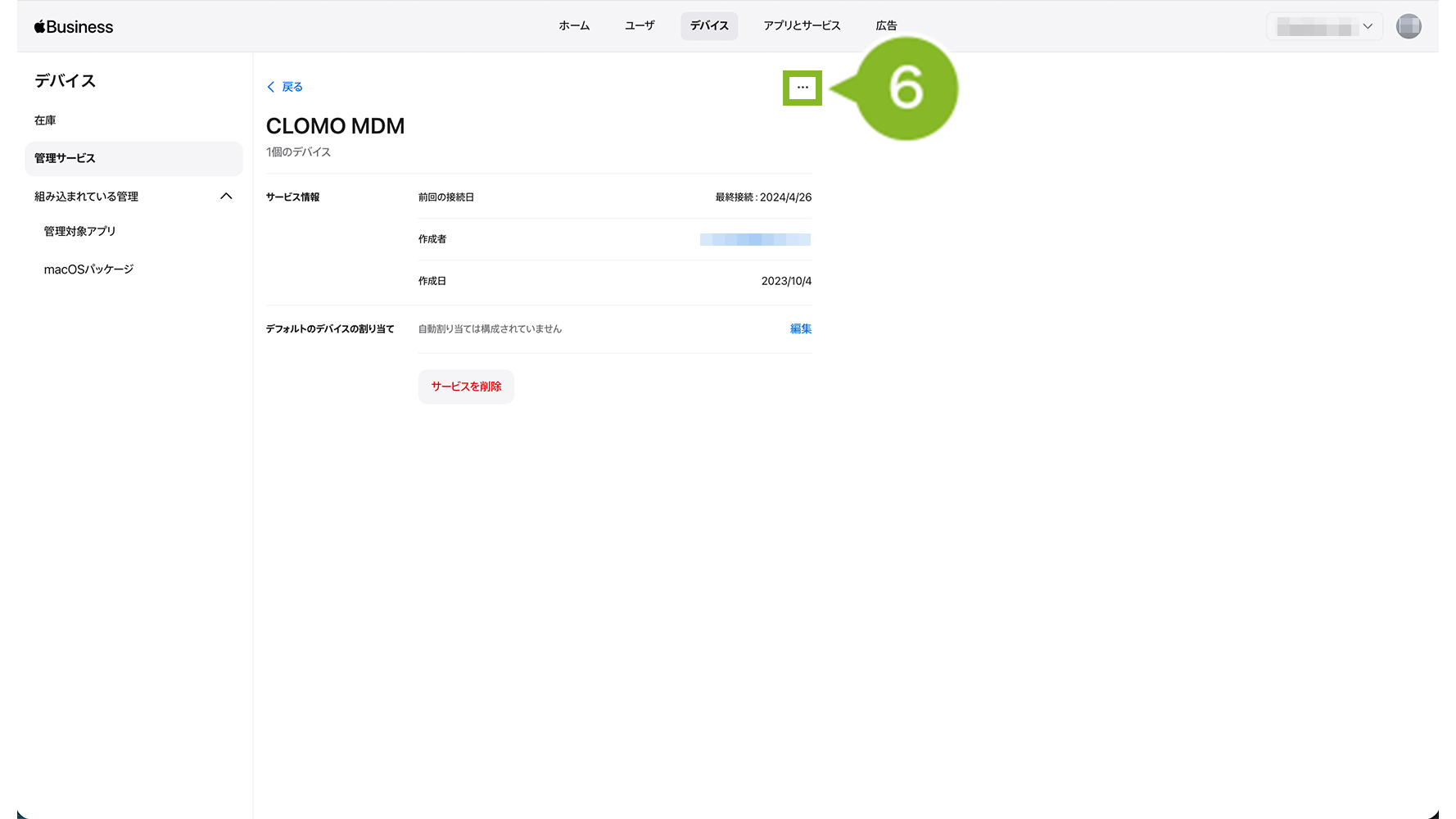
7. [トークンをダウンロード]をクリックします。
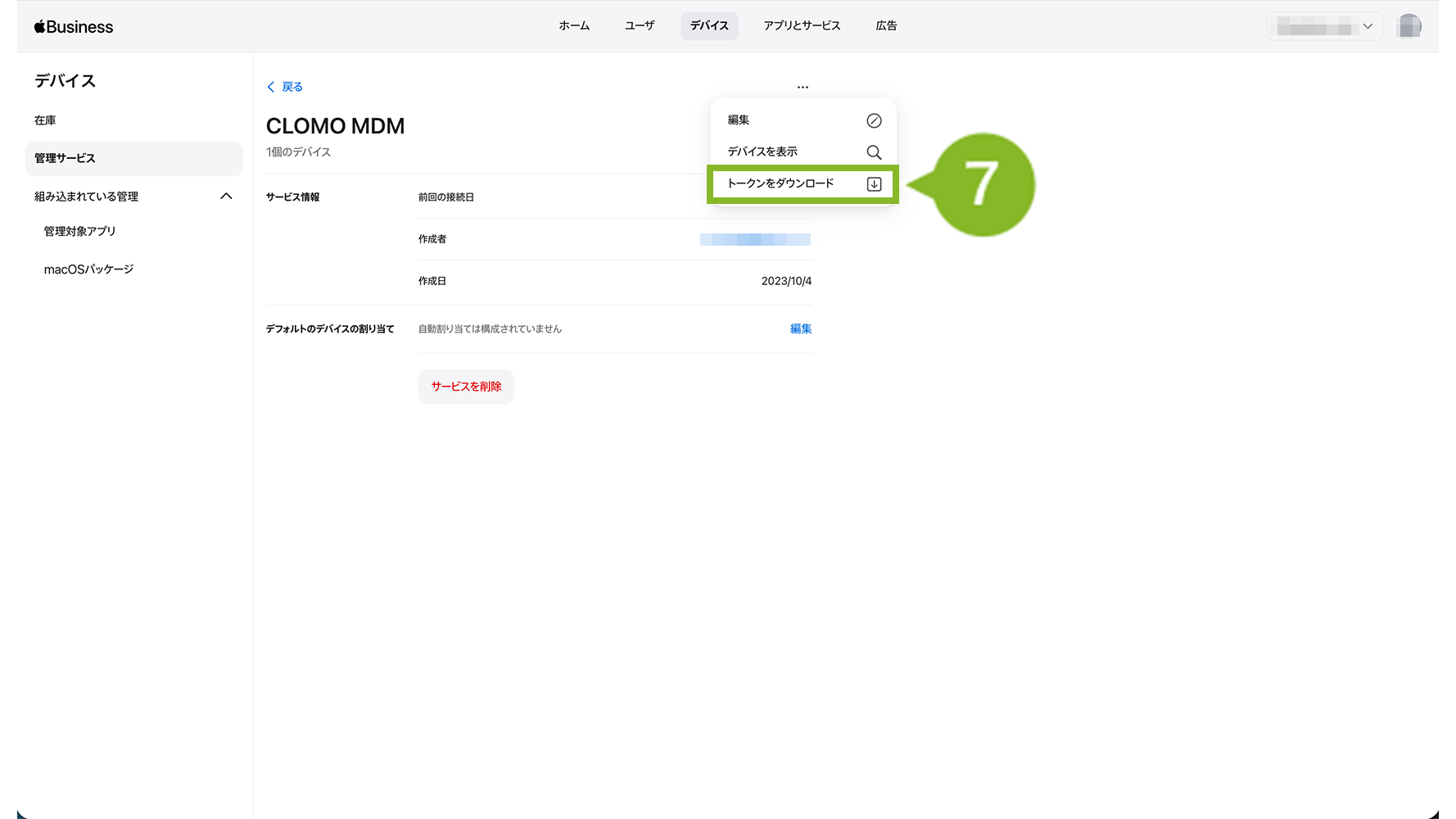
8. 確認画面が表示されたら、[トークンをダウンロード]をクリックします。
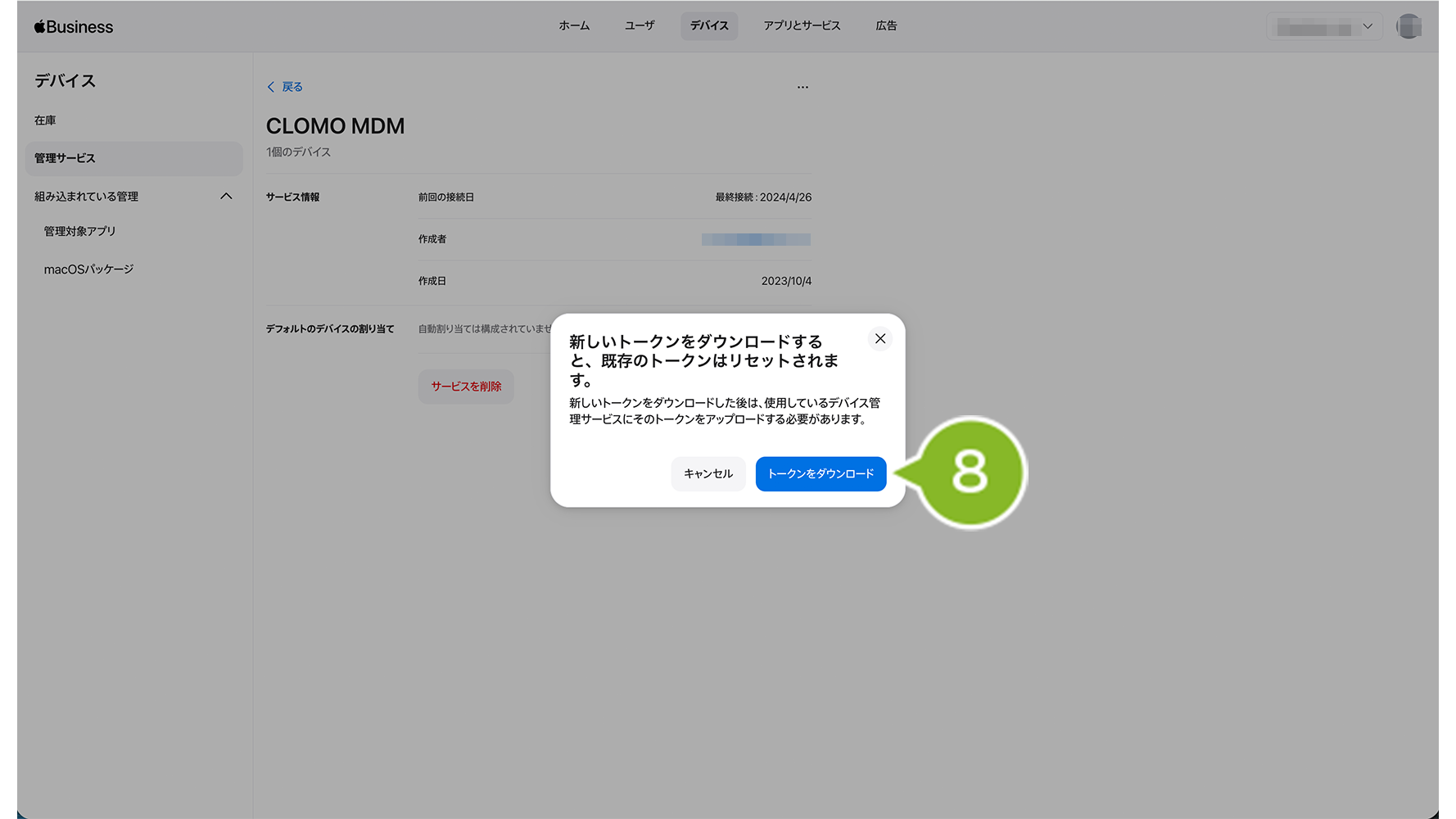
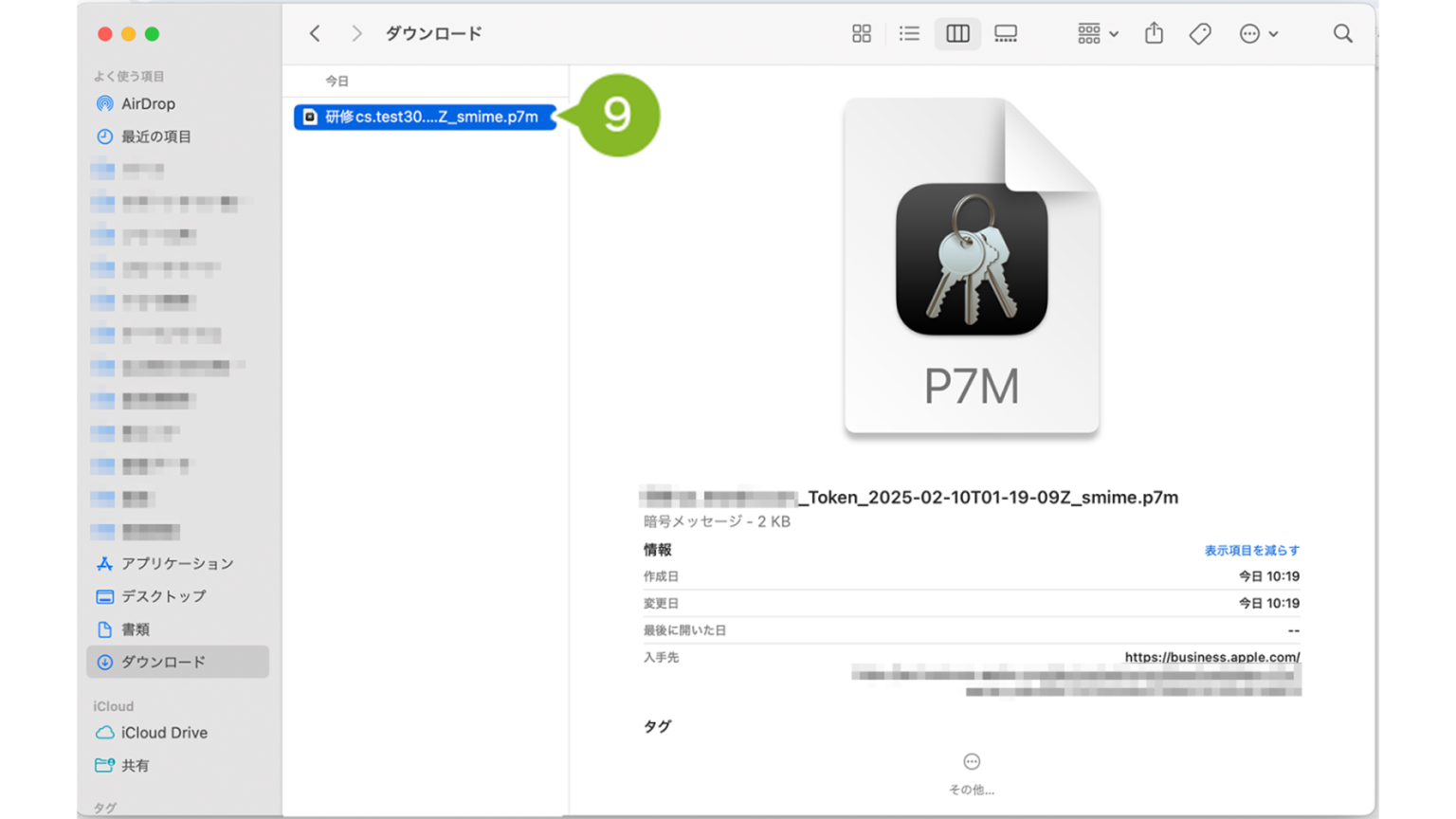
9. 設定した保存先のフォルダに保存されます。
※ ファイル名に「_(アンダースコア)」が含まれますが、問題なくご利用いただけます。
更新用トークンを登録する
Apple Business よりダウンロードした「トークン」を、CLOMO PANEL にアップロードします。
手順2:トークンをアップロードする
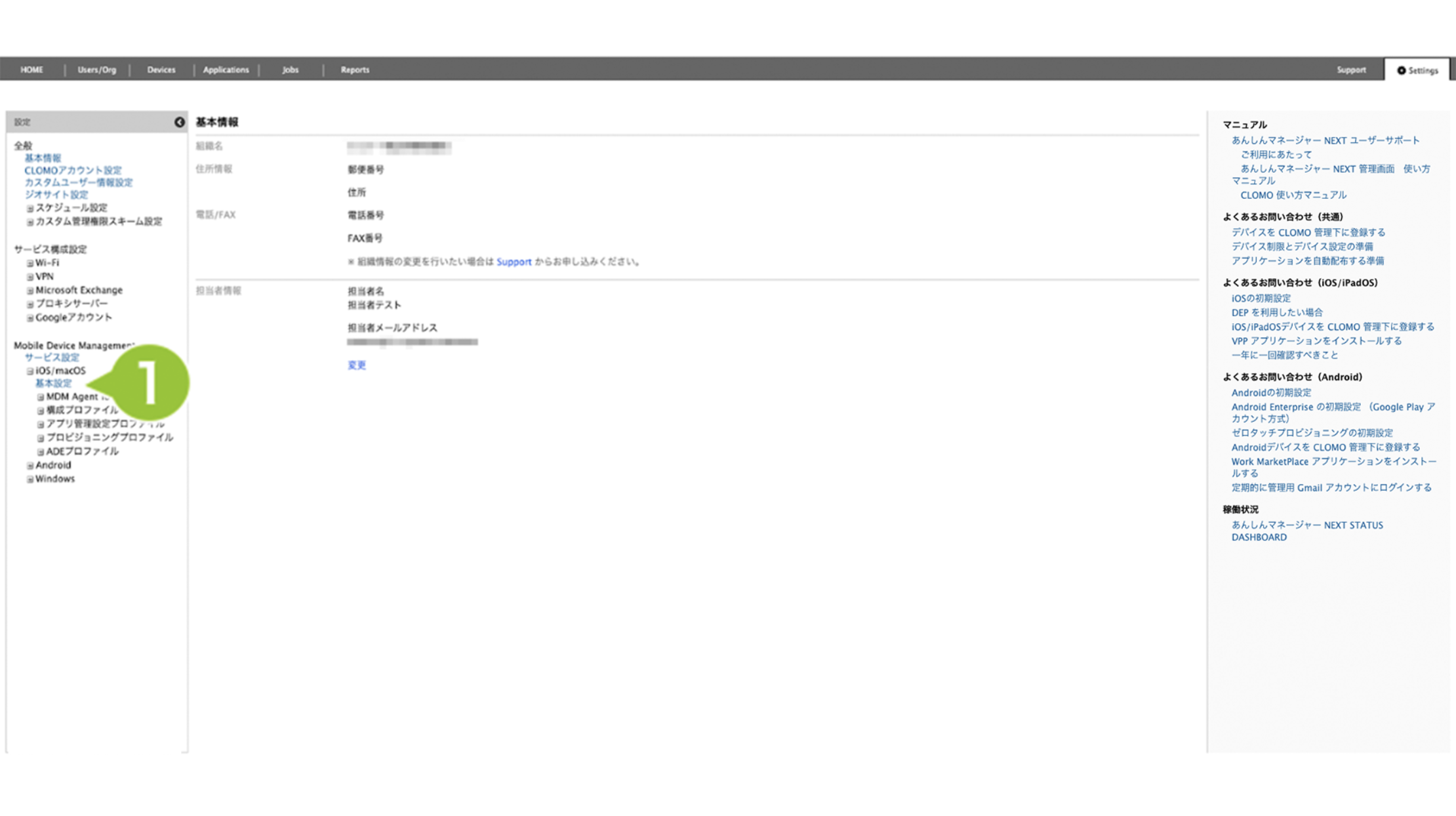
1. 「Settings」画面の「Mobile Device Management」から、「iOS / macOS」の「基本設定」を選択します。
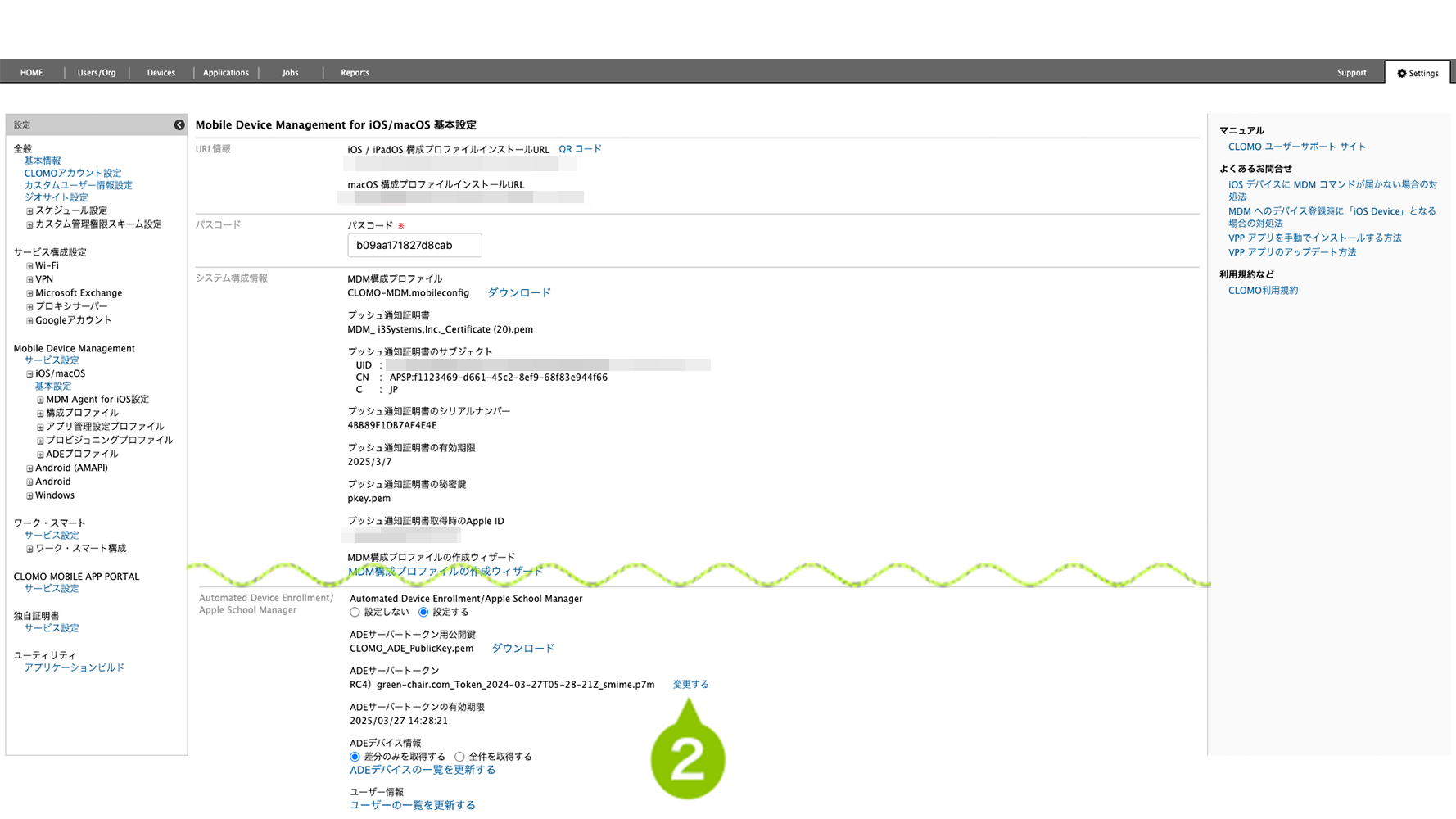
2. 「Automated Device Enrollment」欄の「ADE サーバートークン」にある「変更する」を選択し、先ほどダウンロードしたトークンをアップロードします。
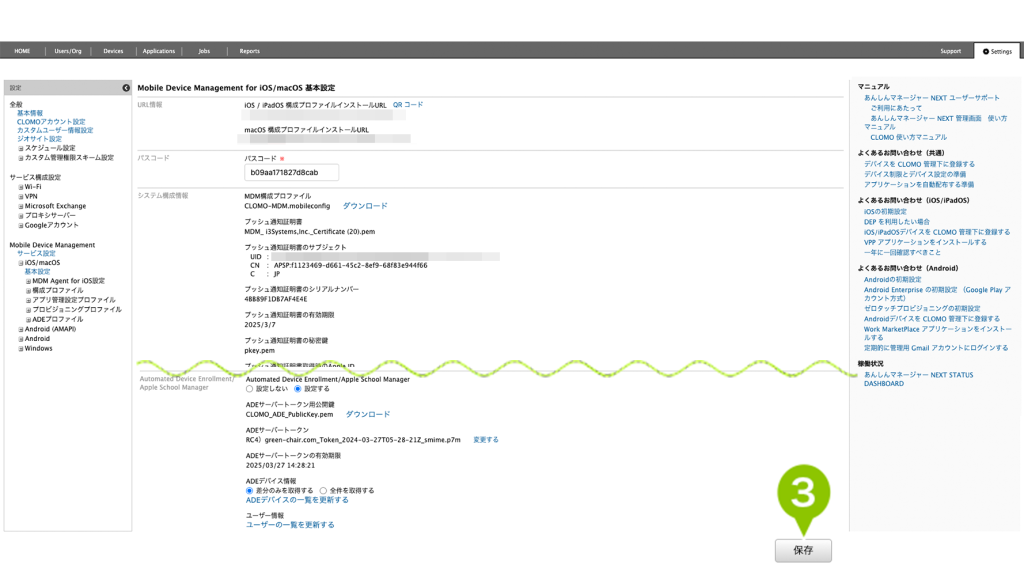
3. 「保存」を選択します。
トークンの更新を確認する
トークンをアップロードした後、更新が正しくおこなわれたかどうかを確認することができます。
手順3:トークンの更新を確認する
1. 「Settings」画面の「Mobile Device Management」から、「iOS / macOS」の「基本設定」を選択します。
2. 更新を確認する方法は2通りあります。
- 「ADE サーバートークンの有効期限」の日付が更新されていること
- 「ADE デバイス情報」にある「ADE デバイスの一覧を更新する」を選択し、デバイス一覧が更新されること
上記の2点のうち、いずれかで確認できれば、トークンの更新は正しくおこなわれています。