
本ページの利用シーン(Android)
・「サービス接続設定プロファイル」の作成・編集・複製・削除方法を確認したい方
目次
- はじめに
- サービス構成設定を設定
- サービス構成設定を複製
- サービス接続設定プロファイルを作成
- サービス接続設定プロファイルを編集
- サービス接続設定プロファイルを複製
- サービス接続設定プロファイルを削除
はじめに
本プロファイルは、Wi-Fi の接続情報 や、Wi-Fi 情報に独自証明書を組み合わせた設定をデバイスへ配布する際に使用します。
利用するには、「サービス構成設定」を設定する必要があります。
流れとしては、まずサービス構成設定を作成し、それらをサービス接続設定プロファイルに組み込んでデバイスに配布します。
・サービス構成設定:利用する Wi-Fi 情報や独自証明書を設定します。
・サービス接続設定プロファイル:サービス構成設定で設定した情報をプロファイルに組み込みます。
※ サービス構成設定で独自証明書を設定した場合は、設定を Wi-Fi サービス構成設定に組み込み、サービス接続設定プロファイルに設定する必要があります。
※ Fully Managed Device モード、Dedicated device モード、COMP モードのデバイスで使用できます。
※ サービス構成設定で作成したテンプレートは、サービス接続設定構成プロファイルに含めてデバイスに配布する以外に、Users/Org 画面から各ユーザーのサービスアカウントで個別に設定することもできます。
サービス構成設定を設定
サービス構成設定の設定方法は以下のとおりです。
Wi-Fi
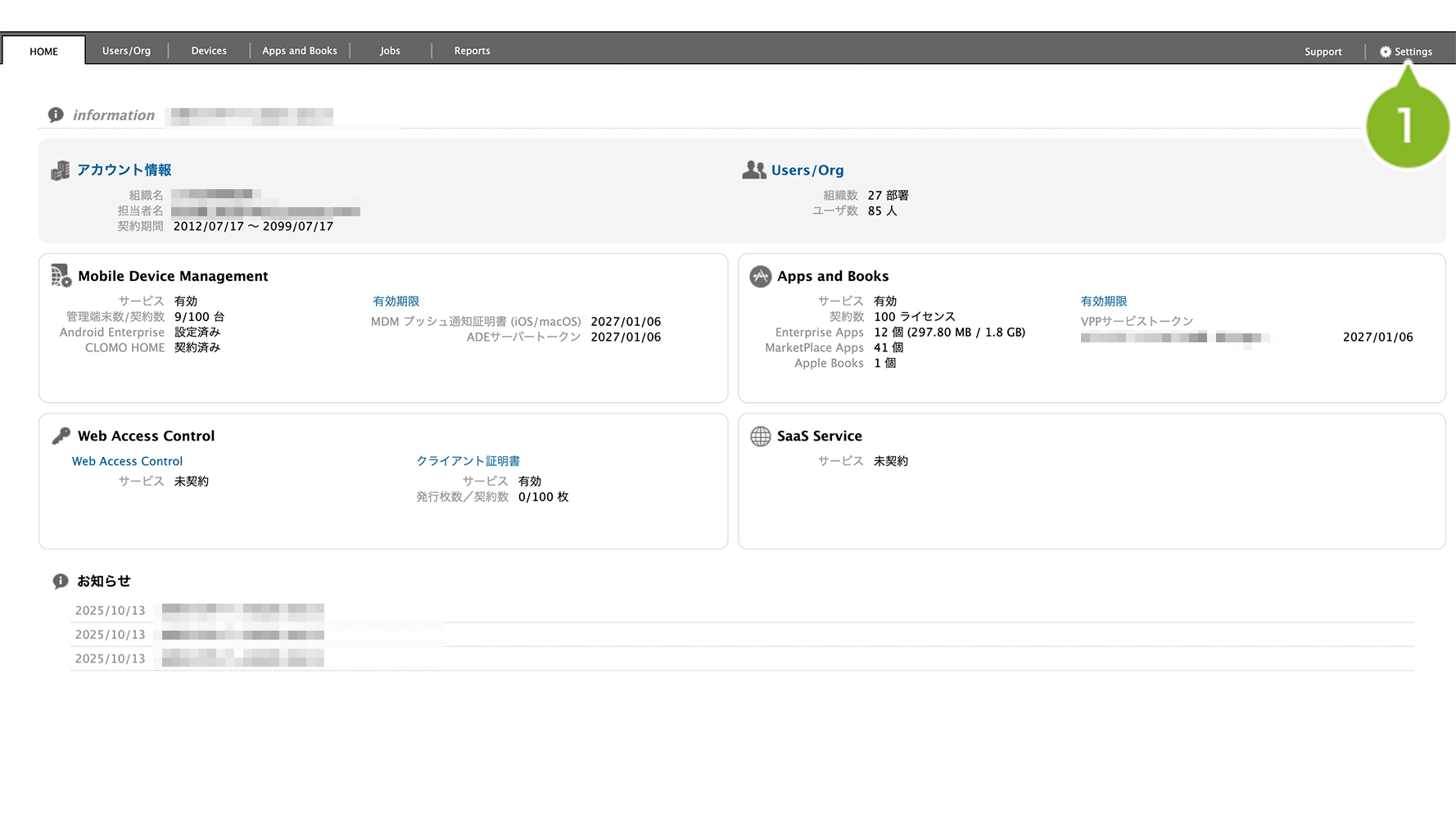
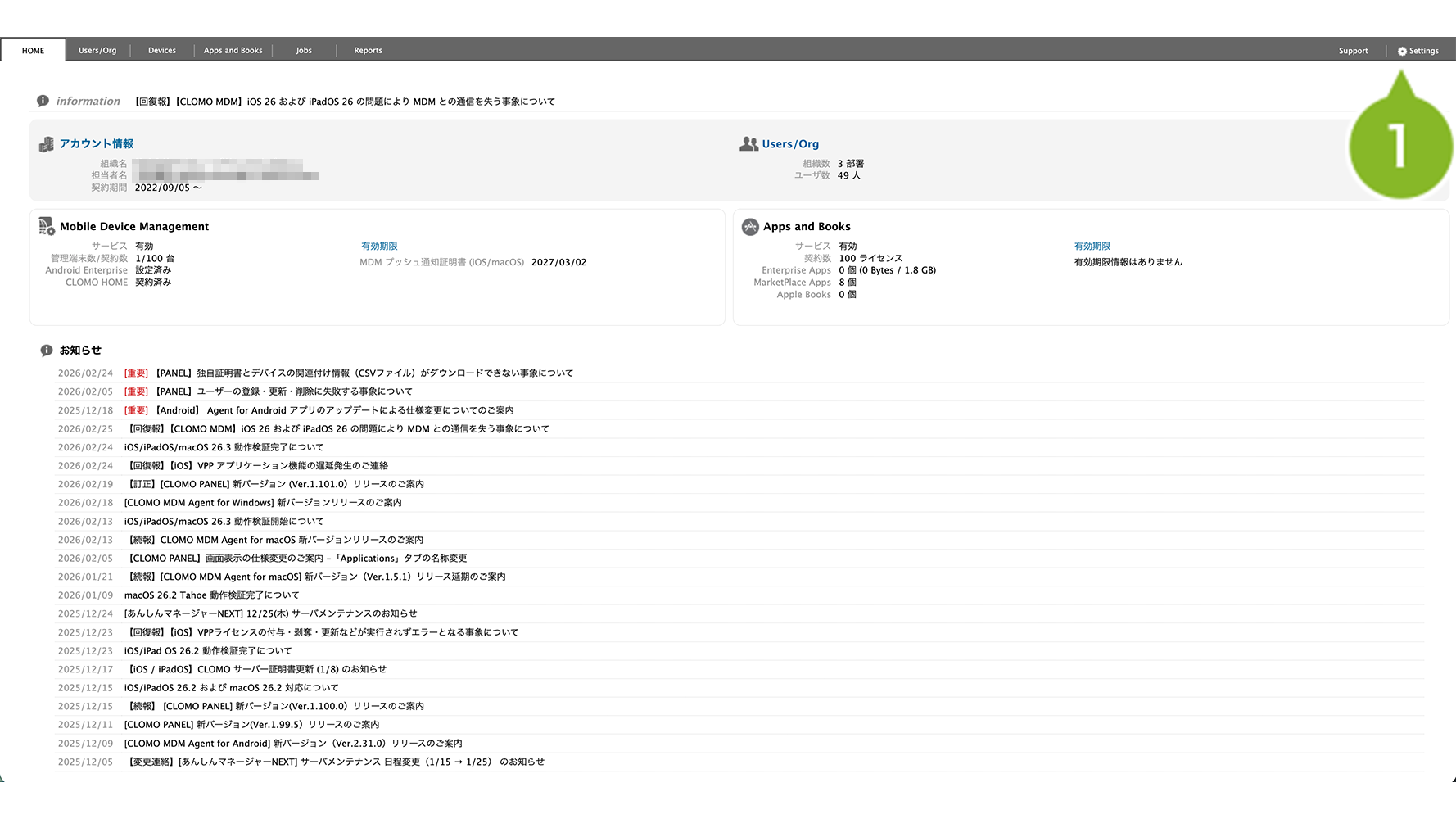
1. CLOMO PANEL にログイン後、[Settings]をクリックします。
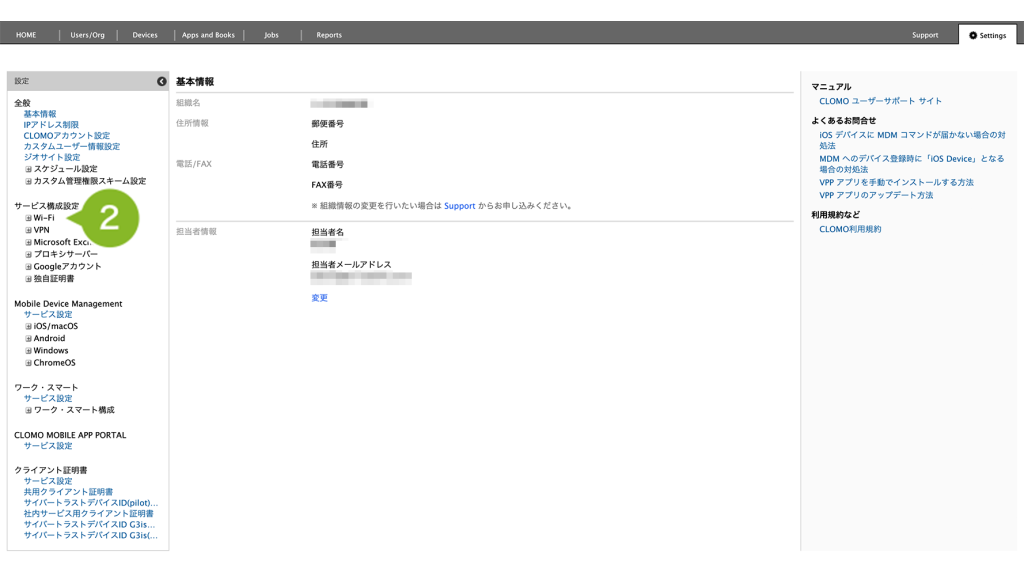
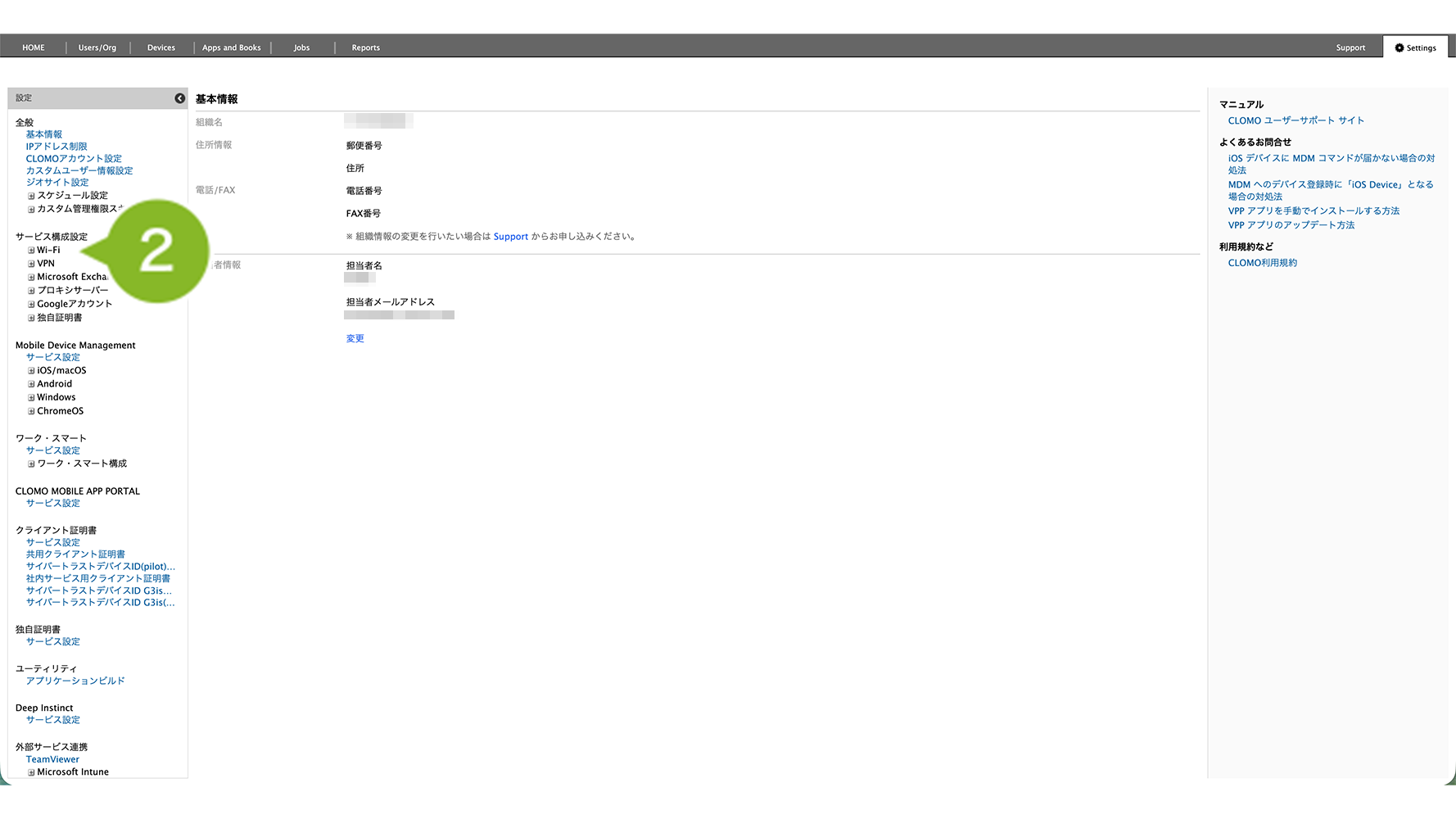
2. サービス構成設定の[Wi-Fi]をクリックします。
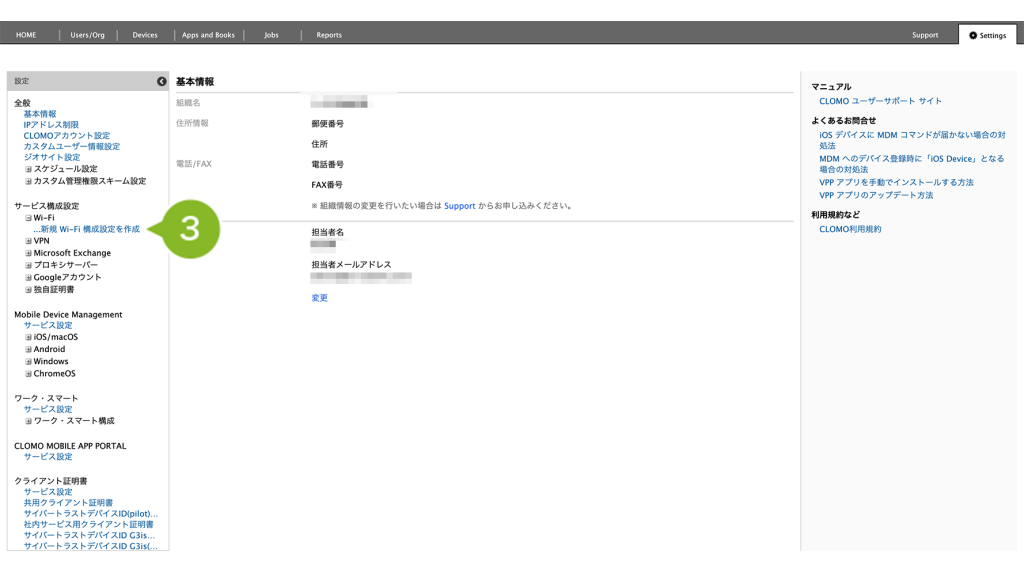
3. [新規 Wi-Fi 構成設定を作成]をクリックします。
4. 「サービス構成設定名」と「種別」を設定します。どちらも設定は必須です。
種別は[Android]を選択します。
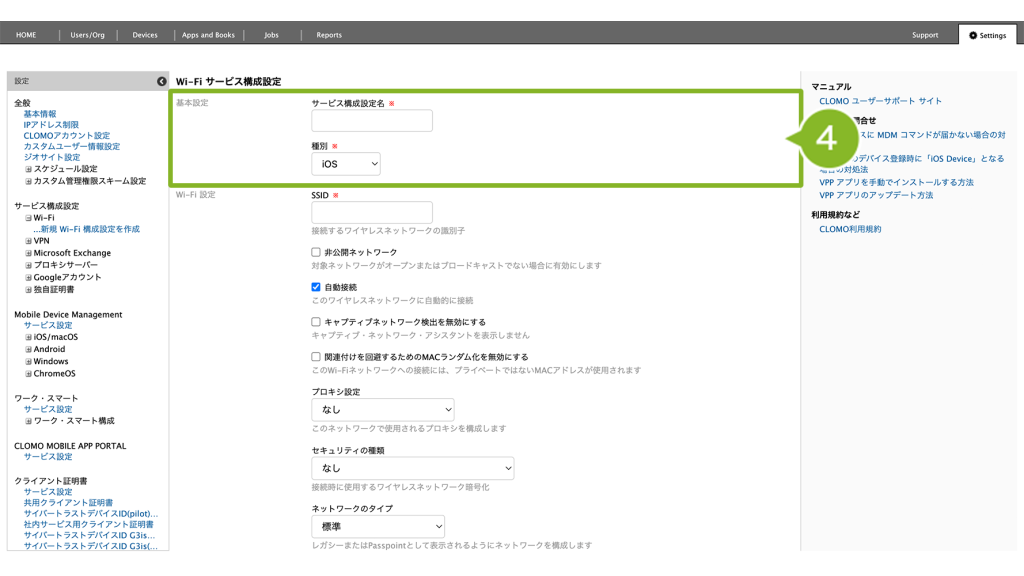
5. Wi-Fi 設定を設定します。設定項目の詳細は以下の表をご参照ください。

| 項目名 | 説明 |
| SSID | 接続するワイヤレスネットワークの識別子を入力します。設定は必須です。 |
| 非公開ネットワーク | 対象ネットワークが公開されていないもの、またはブロードキャスト(Wi-Fi)でない場合はチェックを付けます。 |
| プロキシ設定 | ネットワークで使用されるプロキシ自動設定ファイル( PAC ファイル)の URL を入力します。※ Android 8.0以上 |
| プロキシ自動設定ファイル( PAC ファイル)のURL | プロキシ設定で「自動」選択時、プロキシ自動設定ファイル( PAC ファイル)の URL を設定します。 |
| セキュリティの種類 | 接続時に使用するワイヤレスネットワーク暗号化の種類を設定します。各セキュリティの種類を選択した場合の設定項目は以下をご確認ください。 WEP WPA/WPA2 パーソナル WPA/WPA2 エンタープライズ また、選択内容がご不明な場合は、利用中のネットワーク担当者にご確認ください。 |
| 利用しているサービス接続設定プロファイル | 本構成を使用しているサービス接続設定プロファイルを表示します。 リンクをクリックすると、そのサービス接続設定プロファイルの編集画面に遷移します。 こちらにプロファイル名が表示されているサービス構成設定は、CLOMO PANEL から削除できません。 新規作成時は「利用されていません」と表示されます。 |
セキュリティの種類で「WEP」を選択した場合の設定
パスワードが表示されます。ネットワークのパスワードを入力します。

セキュリティの種類で「WPA/WPA2 パーソナル」を選択した場合の設定
パスワードが表示されます。ネットワークのパスワードを入力します。

セキュリティの種類で「WPA/WPA2 エンタープライズ」を選択した場合の設定

| 項目名 | 説明 |
| 利用するユーザーアカウント | 指定しない:ユーザー名とパスワードは、ユーザーが手動で入力します。 サービスアカウントを利用:サービスアカウントを利用してユーザー名とパスワードを配布します。詳細は【PANEL】ユーザーに設定する「サービスアカウント」についてをご参照ください。 固定:サービス接続設定プロファイル上でユーザー名とパスワードを指定します。 |
| 受け入れた EAP の種類 | TLS / EAP-AKA / TTLS / PEAP / EAP-SIM から選択できます。 利用可能な EAP にチェックを入れます。 EAP の種類を選択後の設定項目詳細は、以下をご確認ください。 |
受け入れた EAP の種類で「TLS」を選択した場合

| 項目名 | 説明 |
| 電子証明書の添付 | 電子証明書の添付する / しないを選択します。 |
| 信頼できる証明書 | Wi-Fi 認証に利用する証明書を指定します。認証用に信頼/要求された証明書を[ファイルを選択]からアップロードします。 「.cer」「.pem」形式のみ対応しています。 ※ Android 11以上では必須です。 |
| 信頼できるサーバ証明書の名前 | 認証サーバが要求する証明書名を入力後、[+ 信頼できるサーバ証明書の名前を追加する]をクリックして追加します。 削除する場合は、削除したい証明書名にカーソルを合わせて[×]をクリックします。 |
| ドメイン名のサフィックス | ドメイン名のサフィックスを入力します。 ※ Android 11以上では必須です。 |
受け入れた EAP の種類で「EAP-AKA」を選択した場合

| 項目名 | 説明 |
| 信頼できる証明書 | Wi-Fi 認証に利用する証明書を指定します。認証用に信頼/要求された証明書を[ファイルを選択]からアップロードします。 「.cer」「.pem」形式のみ対応しています。 |
| 信頼できるサーバ証明書の名前 | 認証サーバが要求する証明書名を入力後、[+ 信頼できるサーバ証明書の名前を追加する]をクリックして追加します。 削除する場合は、削除したい証明書名にカーソルを合わせて[×]をクリックします。 |
| ドメイン名のサフィックス | ドメイン名のサフィックスを入力します。 |
受け入れた EAP の種類で「TTLS」を選択した場合

| 項目名 | 説明 |
| 電子証明書の添付 | 電子証明書の添付する / しないを選択します。 |
| 外部 ID | 外部可視識別子(TTLS、PEAP、および EAP-FAST 用)を入力します。 |
| 内部認証 | 認証プロトコルを選択します。 |
| 信頼できる証明書 | Wi-Fi 認証に利用する証明書を指定します。認証用に信頼/要求された証明書を[ファイルを選択]からアップロードします。 「.cer」「.pem」形式のみ対応しています。 ※ Android 11以上では必須です。 |
| 信頼できるサーバ証明書の名前 | 認証サーバが要求する証明書名を入力後、[+ 信頼できるサーバ証明書の名前を追加する]をクリックして追加します。 削除する場合は、削除したい証明書名にカーソルを合わせて[×]をクリックします。 |
| ドメイン名のサフィックス | ドメイン名のサフィックスを入力します。 ※ Android 11以上では必須です。 |
受け入れた EAP の種類で「PEAP」を選択した場合

| 項目名 | 説明 |
| 電子証明書の添付 | 電子証明書の添付する / しないを選択します。 |
| 外部 ID | 外部可視識別子(TTLS、PEAP、および EAP-FAST 用)を入力します。 |
| 信頼できる証明書 | Wi-Fi 認証に利用する証明書を指定します。認証用に信頼/要求された証明書を[ファイルを選択]からアップロードします。 「.cer」「.pem」形式のみ対応しています。 ※ Android 11以上では必須です。 |
| 信頼できるサーバ証明書の名前 | 認証サーバが要求する証明書名を入力後、[+ 信頼できるサーバ証明書の名前を追加する]をクリックして追加します。 削除する場合は、削除したい証明書名にカーソルを合わせて[×]をクリックします。 |
| ドメイン名のサフィックス | ドメイン名のサフィックスを入力します。 ※ Android 11以上では必須です。 |
受け入れた EAP の種類で「EAP-SIM」を選択した場合

| 項目名 | 説明 |
| 2つの RAND を許可 | 2つの RAND 値のみを提供するサーバからの認証を許可する場合はチェックを付けます。 |
| 信頼できる証明書 | Wi-Fi 認証に利用する証明書を指定します。認証用に信頼/要求された証明書を[ファイルを選択]からアップロードします。 「.cer」「.pem」形式のみ対応しています。 |
| 信頼できるサーバ証明書の名前 | 認証サーバが要求する証明書名を入力後、[+ 信頼できるサーバ証明書の名前を追加する]をクリックして追加します。 削除する場合は、削除したい証明書名にカーソルを合わせて[×]をクリックします。 |
| ドメイン名のサフィックス | ドメイン名のサフィックスを入力します。 |
サービス構成設定「独自証明書」で設定した情報を組み込む場合
サービス構成設定「独自証明書」で設定した情報は、以下の設定をすることで組み込むことができます。
サービス構成設定「独自証明書」の作成がお済みでない場合は、こちらをご参照ください。
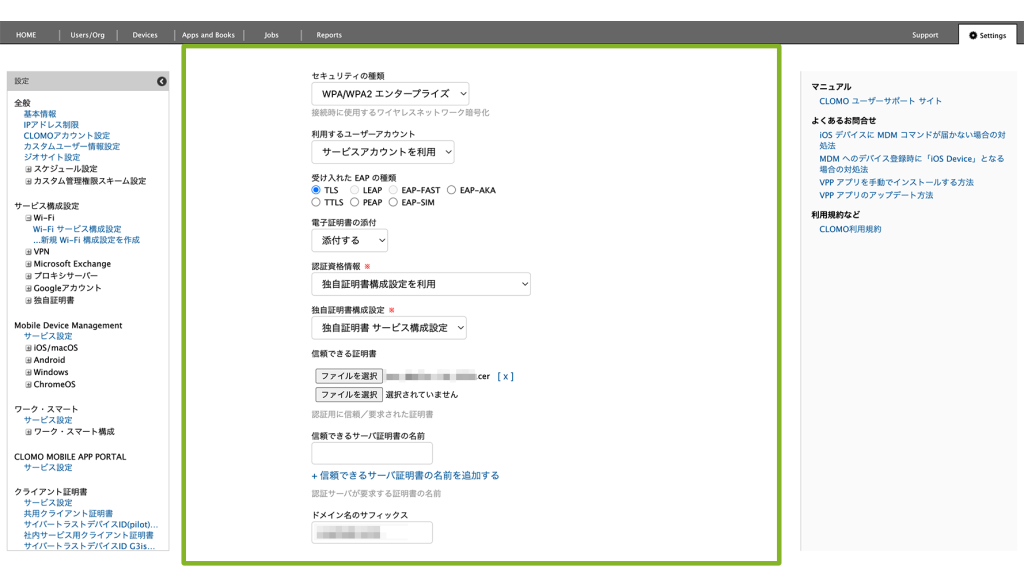
| 項目名 | 設定情報 |
| セキュリティの種類 | 「WPA/WPA2 エンタープライズ」を選択します。 |
| 受け入れた EAP の種類 | 「TLS」を選択します。 |
| 電子証明書の添付 | 「添付する」を選択します。 |
| 認証資格情報 | 「独自証明書構成設定を利用」を選択します。 |
| 独自証明書構成設定 | サービス構成設定「独自証明書」で設定した情報を選択します。 |
| 信頼できる証明書 | サービス構成設定「独自証明書」で指定したファイルをアップロードします。cer ファイル、pem ファイルに対応しています。 |
| ドメイン名のサフィックス | Android 14以上のデバイスに適用する場合は、入力が必須です。 ドメイン名の後ろに自動で設定される文字列を入力する必要があります。インターネット管理者へご確認ください。 |
6. [追加]をクリックします。

7. 「保存完了」のお知らせが表示されたら完了です。

独自証明書
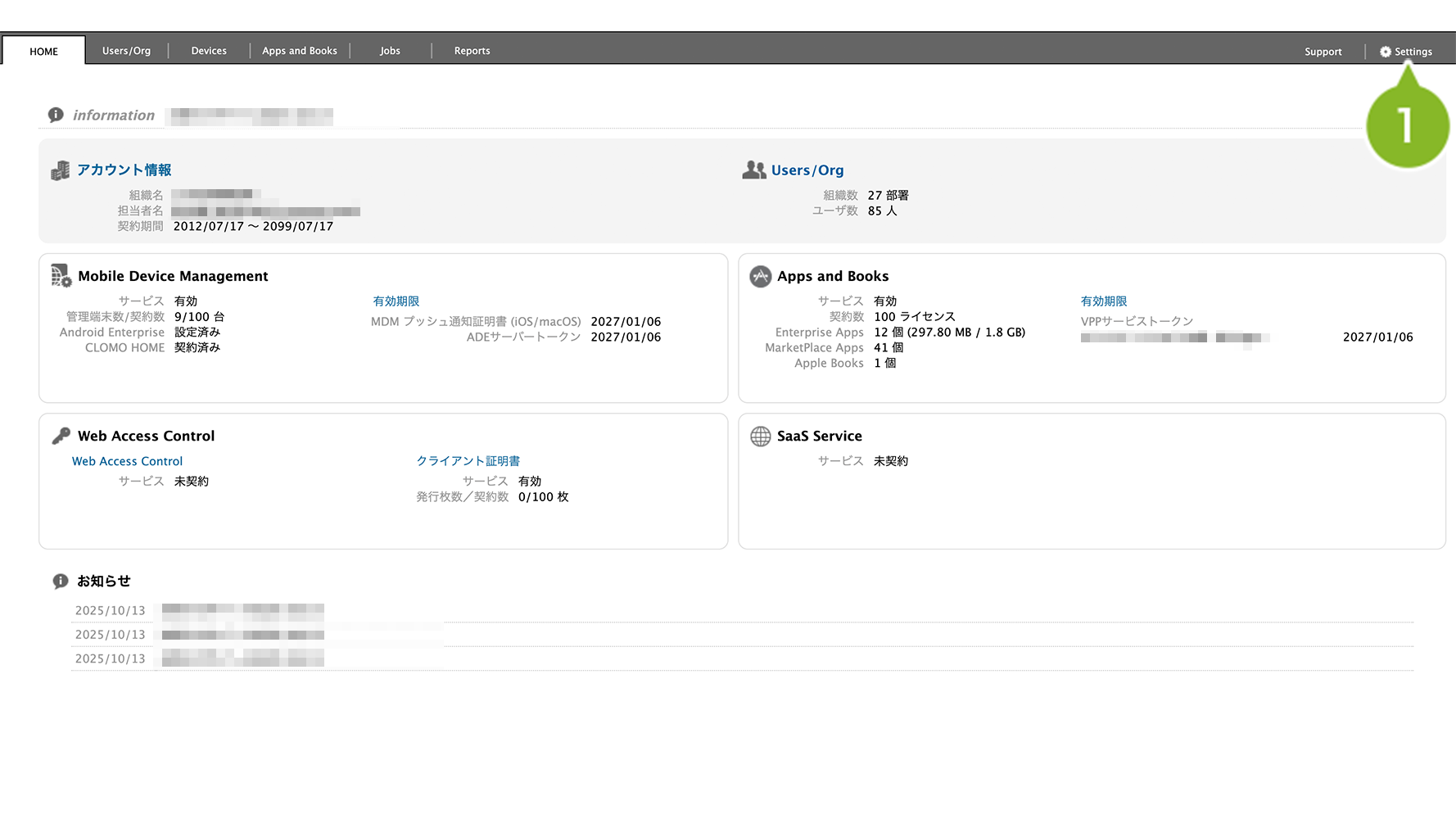
1. CLOMO PANEL にログイン後、[Settings]をクリックします。
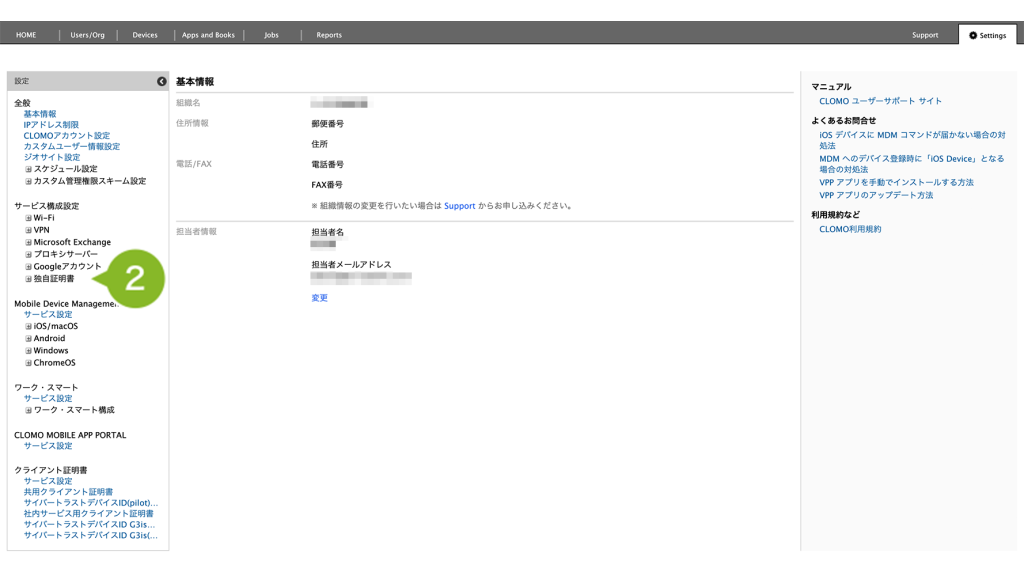
2. サービス構成設定の[独自証明書]をクリックします。
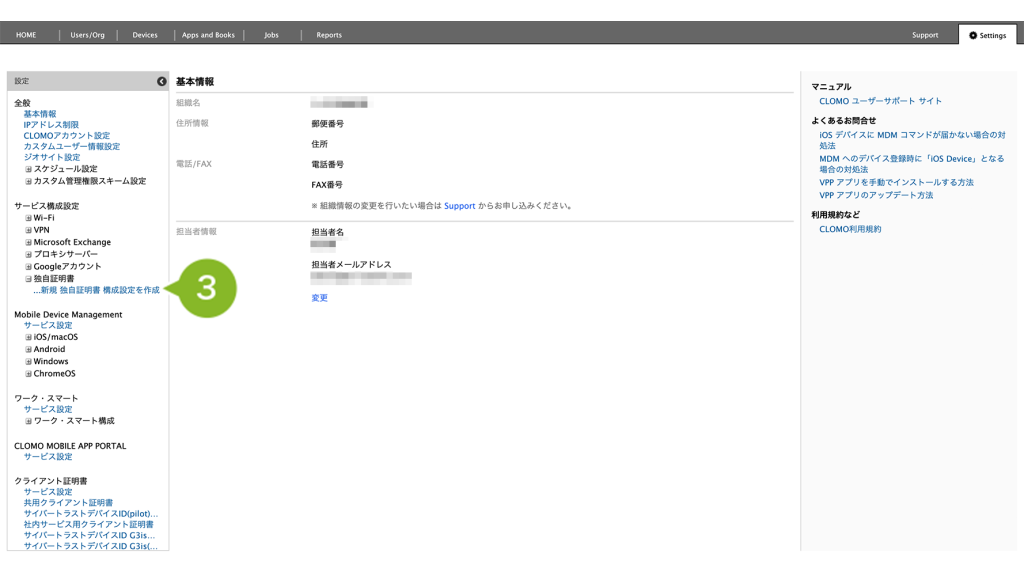
3. [新規独自証明書構成設定を作成]をクリックします。
4. 「サービス構成設定名」と「種別」を設定します。どちらも設定は必須です。
種別は[Android]を選択します。
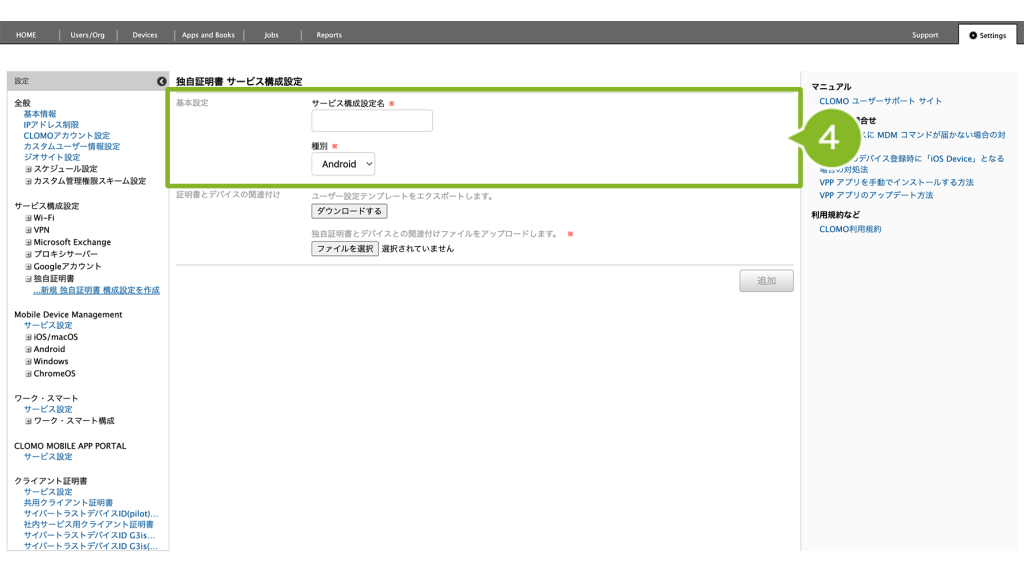
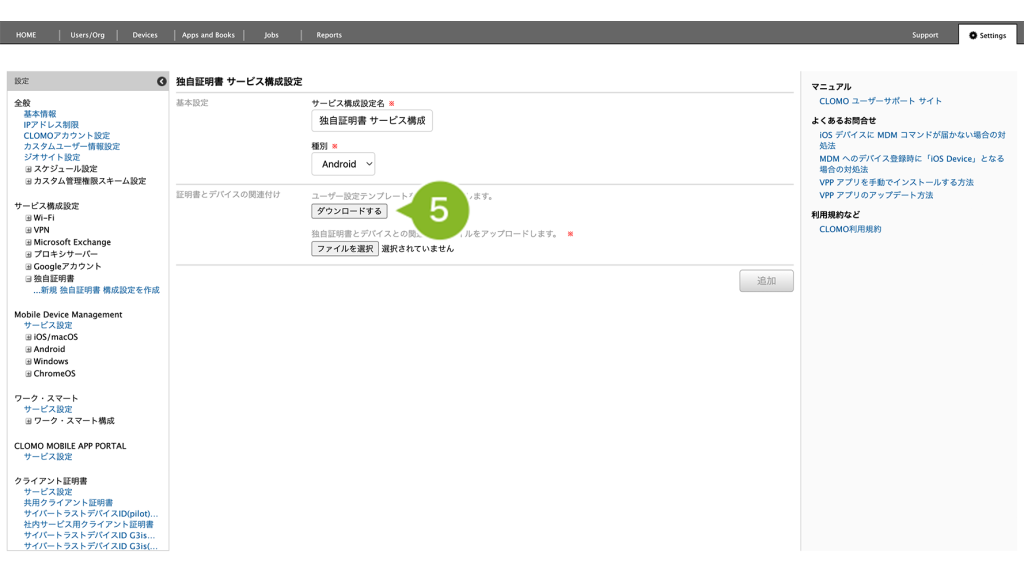
5. デバイスがどの証明書ファイルを使用するかを判断するために、デバイス情報と証明書ファイル名を関連付ける設定をおこないます。
[ダウンロードする]をクリックしてテンプレートファイルをエクスポートし、ファイルを編集します。
ファイルの作成例や詳細については、証明書とデバイスの関連付け CSV ファイルの書式と作成例をご参照ください。
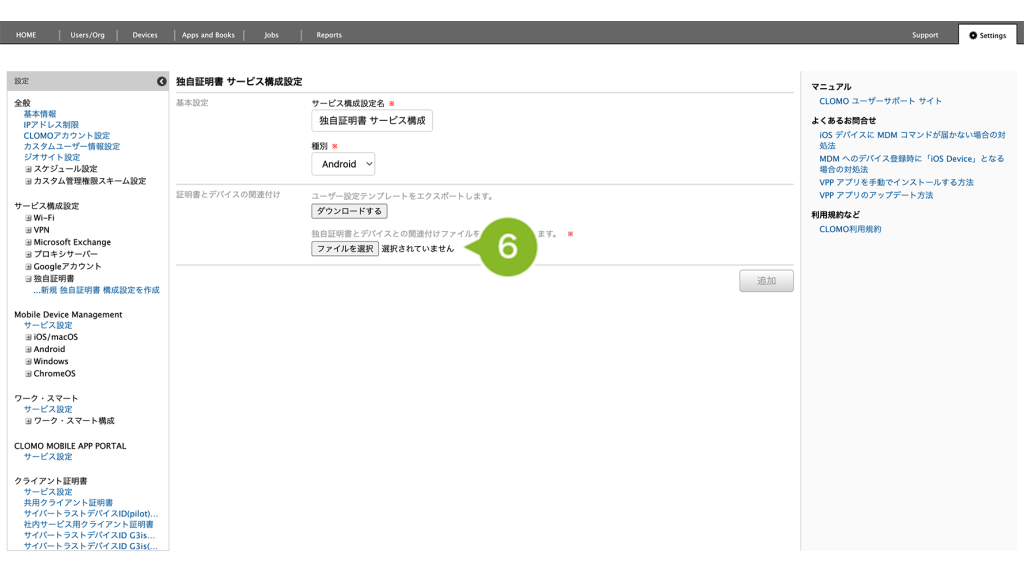
6. 手順5で作成したファイルを[ファイルを選択]からアップロードします。
7. [追加]をクリックします。
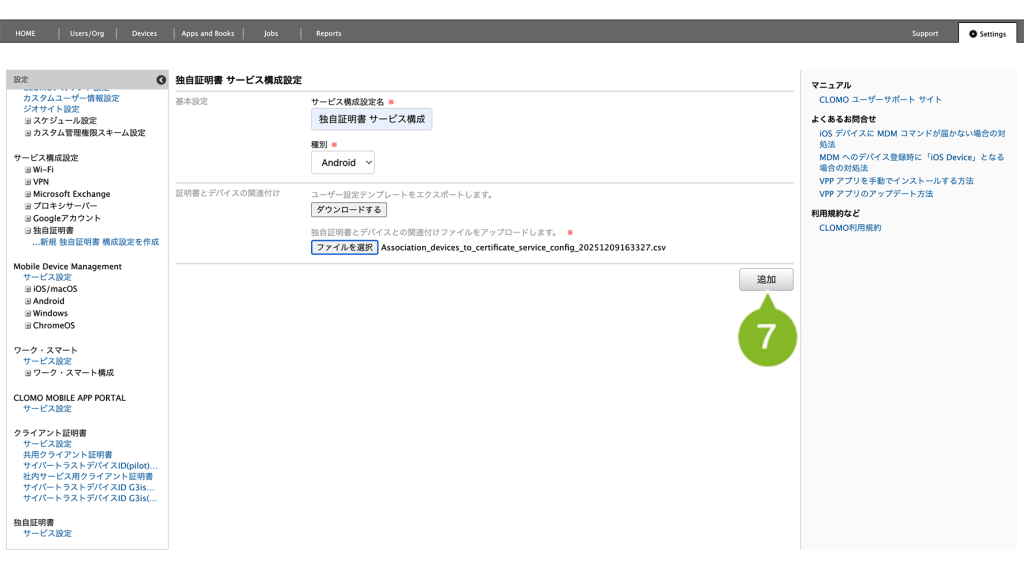
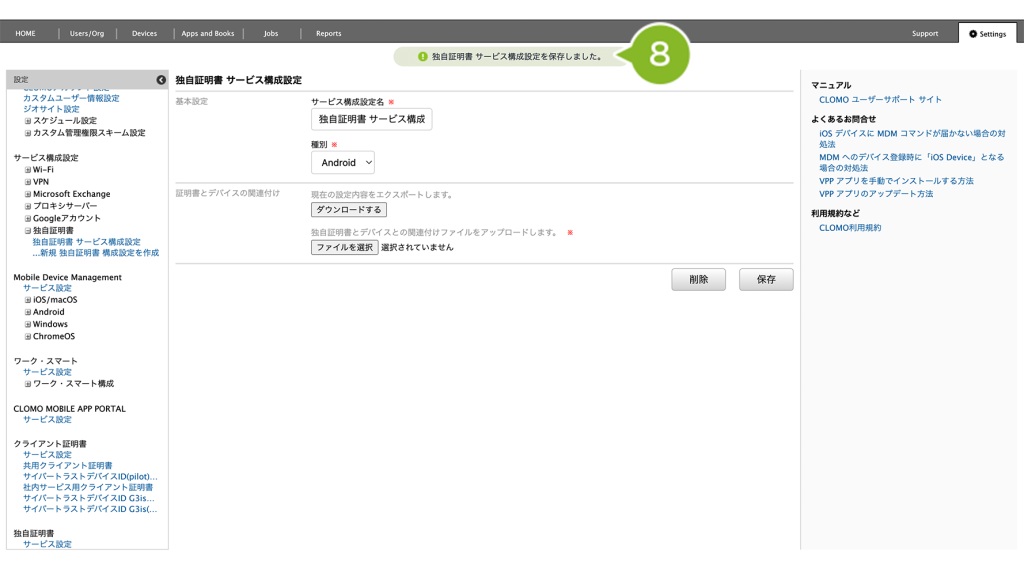
8. 「保存完了」のお知らせが表示されたら完了です。
作成後、Wi-Fi サービス構成設定に作成した設定を組み込みます。設定方法は、サービス構成設定「独自証明書」で設定した情報を組み込む場合をご参照ください。
サービス構成設定を複製
サービス構成設定の複製方法は以下のとおりです。
※Wi-Fi サービス構成設定のみ複製可能です。
Wi-Fi
1. CLOMO PANEL にログイン後、[ Settings ] をクリックします。
2.「サービス構成設定」の[Wi-Fi]をクリックします。
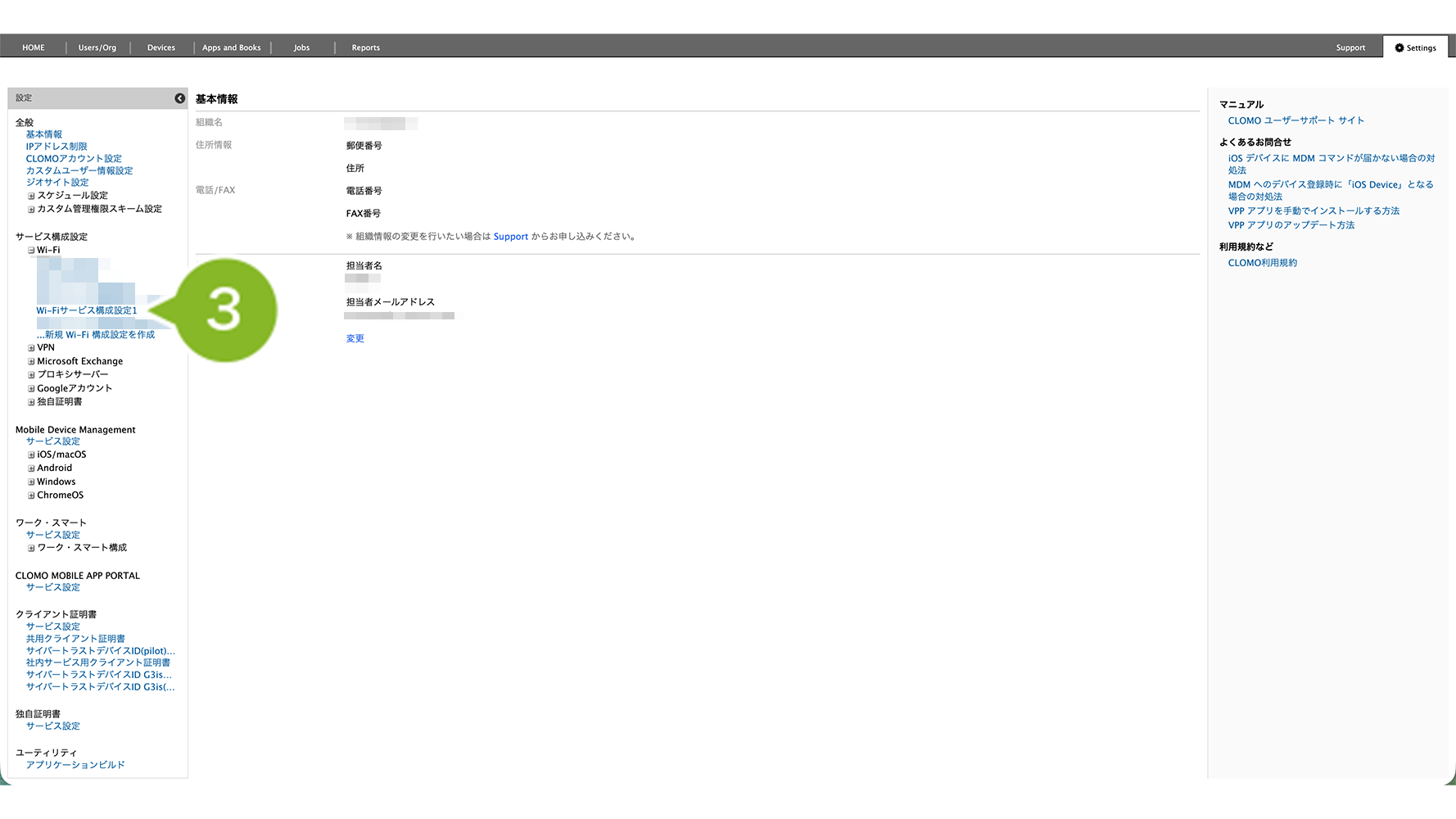
3. 複製したい Wi-Fi サービス構成設定をクリックします。
4.[複製]をクリックします。
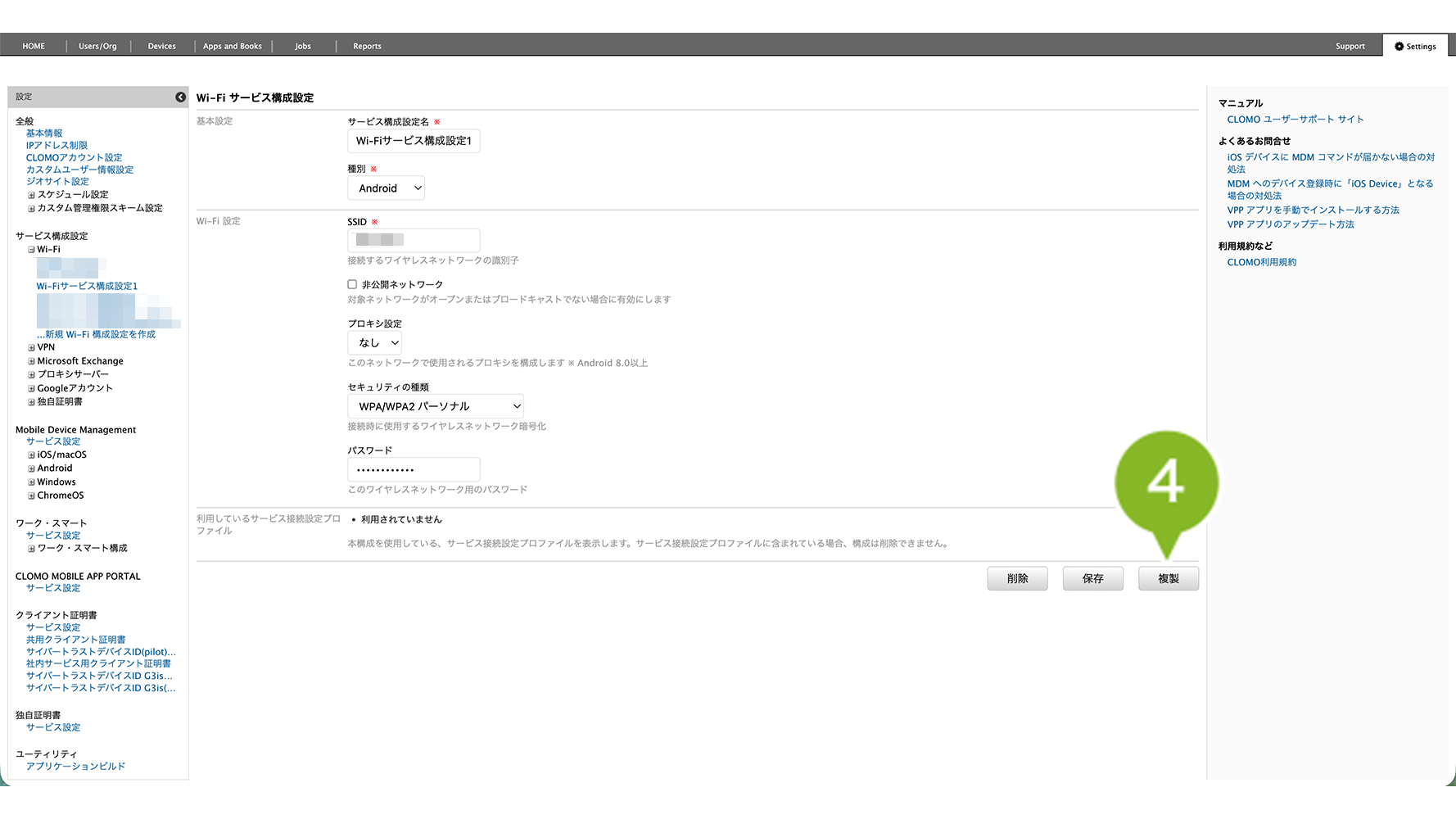
5. 設定を編集します。設定項目の詳細は以下をご確認ください。
※サービス構成設定名には「元の名前_複製日時」が自動で表示されます。必要に応じて変更できます。

| 項目名 | 説明 |
| SSID | 接続するワイヤレスネットワークの識別子を入力します。設定は必須です。 |
| 非公開ネットワーク | 対象ネットワークが公開されていないもの、またはブロードキャスト(Wi-Fi)でない場合はチェックを付けます。 |
| プロキシ設定 | ネットワークで使用されるプロキシ自動設定ファイル( PAC ファイル)の URL を入力します。※ Android 8.0以上 |
| プロキシ自動設定ファイル( PAC ファイル)のURL | プロキシ設定で「自動」選択時、プロキシ自動設定ファイル( PAC ファイル)の URL を設定します。 |
| セキュリティの種類 | 接続時に使用するワイヤレスネットワーク暗号化の種類を設定します。各セキュリティの種類を選択した場合の設定項目は以下をご確認ください。 WEP WPA/WPA2 パーソナル WPA/WPA2 エンタープライズまた、選択内容がご不明な場合は、利用中のネットワーク担当者にご確認ください。 |
| 利用しているサービス接続設定プロファイル | 本構成を使用しているサービス接続設定プロファイルを表示します。 リンクをクリックすると、そのサービス接続設定プロファイルの編集画面に遷移します。こちらにプロファイル名が表示されているサービス構成設定は、CLOMO PANEL から削除できません。 新規作成時は「利用されていません」と表示されます。 |
セキュリティの種類で「WEP」を選択した場合の設定
パスワードが表示されます。ネットワークのパスワードを入力します。
セキュリティの種類で「WPA/WPA2 パーソナル」を選択した場合の設定
パスワードが表示されます。ネットワークのパスワードを入力します。
セキュリティの種類で「WPA/WPA2 エンタープライズ」を選択した場合の設定
| 項目名 | 説明 |
| 利用するユーザーアカウント | 指定しない:ユーザー名とパスワードは、ユーザーが手動で入力します。 サービスアカウントを利用:サービスアカウントを利用してユーザー名とパスワードを配布します。詳細は【PANEL】ユーザーに設定する「サービスアカウント」についてをご参照ください。 固定:サービス接続設定プロファイル上でユーザー名とパスワードを指定します。 |
| 受け入れた EAP の種類 | TLS / EAP-AKA / TTLS / PEAP / EAP-SIM から選択できます。 利用可能な EAP にチェックを入れます。 EAP の種類を選択後の設定項目詳細は、以下をご確認ください。 |
受け入れた EAP の種類で「TLS」を選択した場合
| 項目名 | 説明 |
| 電子証明書の添付 | 電子証明書の添付する / しないを選択します。 |
| 信頼できる証明書 | Wi-Fi 認証に利用する証明書を指定します。認証用に信頼/要求された証明書を[ファイルを選択]からアップロードします。 「.cer」「.pem」形式のみ対応しています。 ※ Android 11以上では必須です。 |
| 信頼できるサーバ証明書の名前 | 認証サーバが要求する証明書名を入力後、[+ 信頼できるサーバ証明書の名前を追加する]をクリックして追加します。 削除する場合は、削除したい証明書名にカーソルを合わせて[×]をクリックします。 |
| ドメイン名のサフィックス | ドメイン名のサフィックスを入力します。 ※ Android 11以上では必須です。 |
受け入れた EAP の種類で「EAP-AKA」を選択した場合
| 項目名 | 説明 |
| 信頼できる証明書 | Wi-Fi 認証に利用する証明書を指定します。認証用に信頼/要求された証明書を[ファイルを選択]からアップロードします。 「.cer」「.pem」形式のみ対応しています。 |
| 信頼できるサーバ証明書の名前 | 認証サーバが要求する証明書名を入力後、[+ 信頼できるサーバ証明書の名前を追加する]をクリックして追加します。 削除する場合は、削除したい証明書名にカーソルを合わせて[×]をクリックします。 |
| ドメイン名のサフィックス | ドメイン名のサフィックスを入力します。 |
受け入れた EAP の種類で「TTLS」を選択した場合
| 項目名 | 説明 |
| 電子証明書の添付 | 電子証明書の添付する / しないを選択します。 |
| 外部 ID | 外部可視識別子(TTLS、PEAP、および EAP-FAST 用)を入力します。 |
| 内部認証 | 認証プロトコルを選択します。 |
| 信頼できる証明書 | Wi-Fi 認証に利用する証明書を指定します。認証用に信頼/要求された証明書を[ファイルを選択]からアップロードします。 「.cer」「.pem」形式のみ対応しています。 ※ Android 11以上では必須です。 |
| 信頼できるサーバ証明書の名前 | 認証サーバが要求する証明書名を入力後、[+ 信頼できるサーバ証明書の名前を追加する]をクリックして追加します。 削除する場合は、削除したい証明書名にカーソルを合わせて[×]をクリックします。 |
| ドメイン名のサフィックス | ドメイン名のサフィックスを入力します。 ※ Android 11以上では必須です。 |
受け入れた EAP の種類で「PEAP」を選択した場合
| 項目名 | 説明 |
| 電子証明書の添付 | 電子証明書の添付する / しないを選択します。 |
| 外部 ID | 外部可視識別子(TTLS、PEAP、および EAP-FAST 用)を入力します。 |
| 信頼できる証明書 | Wi-Fi 認証に利用する証明書を指定します。認証用に信頼/要求された証明書を[ファイルを選択]からアップロードします。 「.cer」「.pem」形式のみ対応しています。 ※ Android 11以上では必須です。 |
| 信頼できるサーバ証明書の名前 | 認証サーバが要求する証明書名を入力後、[+ 信頼できるサーバ証明書の名前を追加する]をクリックして追加します。 削除する場合は、削除したい証明書名にカーソルを合わせて[×]をクリックします。 |
| ドメイン名のサフィックス | ドメイン名のサフィックスを入力します。 ※ Android 11以上では必須です。 |
受け入れた EAP の種類で「EAP-SIM」を選択した場合
| 項目名 | 説明 |
| 2つの RAND を許可 | 2つの RAND 値のみを提供するサーバからの認証を許可する場合はチェックを付けます。 |
| 信頼できる証明書 | Wi-Fi 認証に利用する証明書を指定します。認証用に信頼/要求された証明書を[ファイルを選択]からアップロードします。 「.cer」「.pem」形式のみ対応しています。 |
| 信頼できるサーバ証明書の名前 | 認証サーバが要求する証明書名を入力後、[+ 信頼できるサーバ証明書の名前を追加する]をクリックして追加します。 削除する場合は、削除したい証明書名にカーソルを合わせて[×]をクリックします。 |
| ドメイン名のサフィックス | ドメイン名のサフィックスを入力します。 |
サービス構成設定「独自証明書」で設定した情報を組み込む場合
サービス構成設定「独自証明書」で設定した情報は、以下の設定をすることで組み込むことができます。
サービス構成設定「独自証明書」の作成がお済みでない場合は、こちらをご参照ください。
| 項目名 | 設定情報 |
| セキュリティの種類 | 「WPA/WPA2 エンタープライズ」を選択します。 |
| 受け入れた EAP の種類 | 「TLS」を選択します。 |
| 電子証明書の添付 | 「添付する」を選択します。 |
| 認証資格情報 | 「独自証明書構成設定を利用」を選択します。 |
| 独自証明書構成設定 | サービス構成設定「独自証明書」で設定した情報を選択します。 |
| 信頼できる証明書 | サービス構成設定「独自証明書」で指定したファイルをアップロードします。cer ファイル、pem ファイルに対応しています。 |
| ドメイン名のサフィックス | Android 14以上のデバイスに適用する場合は、入力が必須です。 ドメイン名の後ろに自動で設定される文字列を入力する必要があります。インターネット管理者へご確認ください。 |
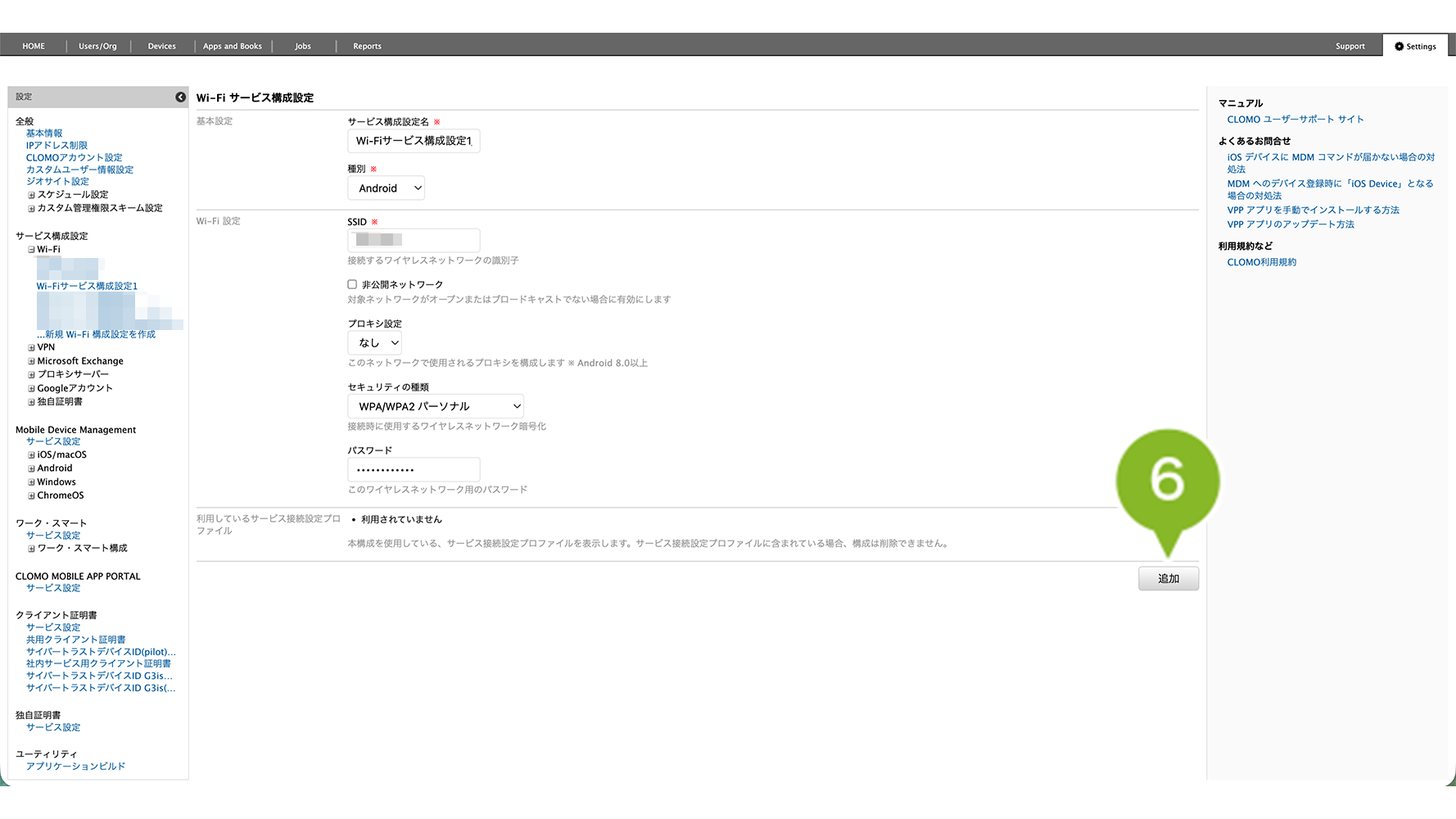
6. 編集が完了したら、[追加]をクリックします。
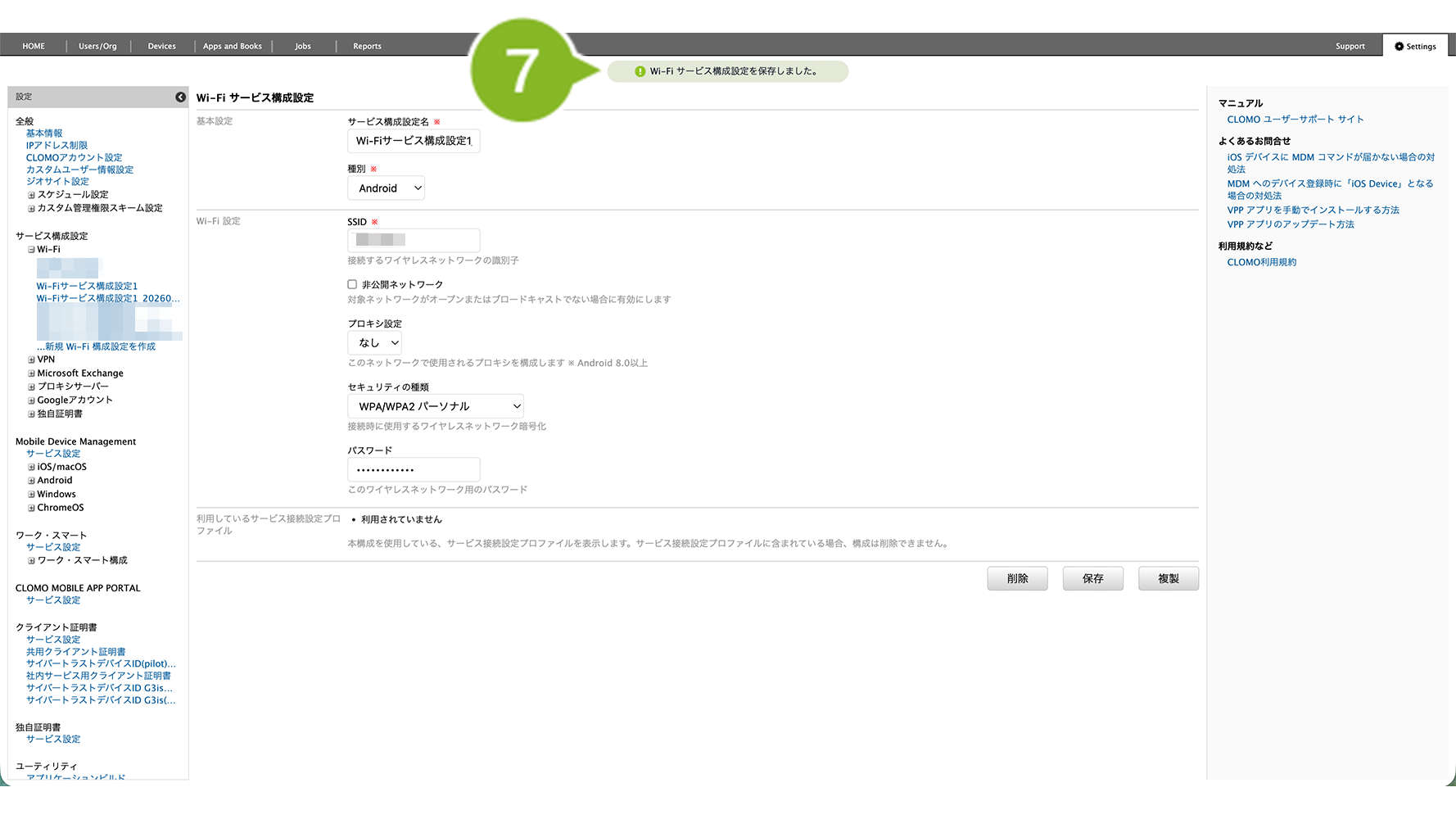
7. 画面上部にお知らせが表示されたら完了です。
サービス接続設定プロファイルの作成
サービス接続設定プロファイルの作成方法は以下のとおりです。
1. CLOMO PANEL にログイン後、[ Settings ] をクリックします。
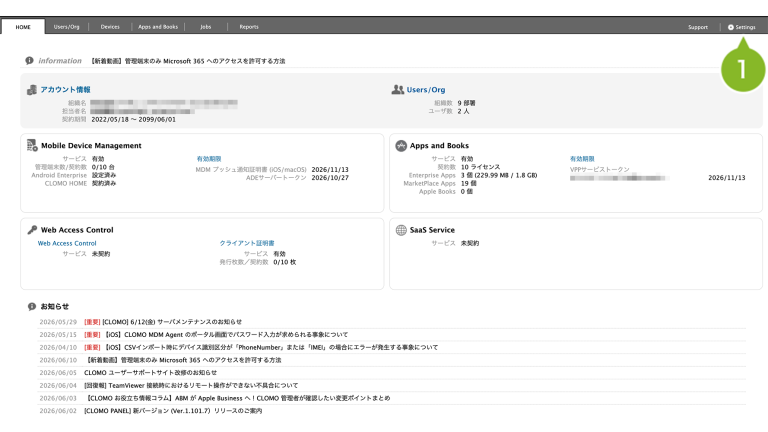
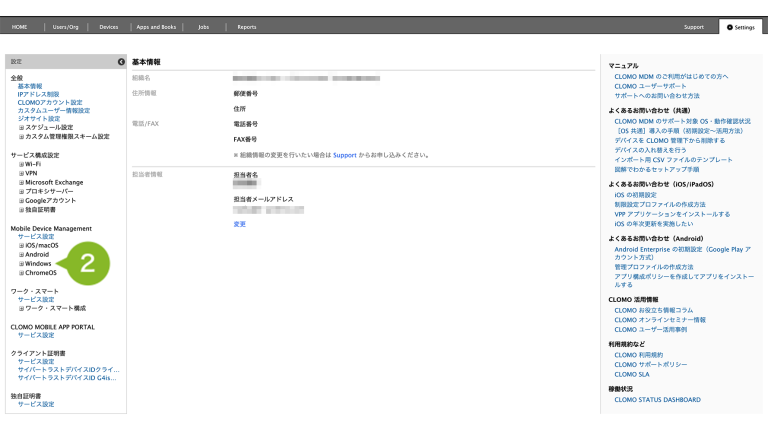
2. Mobile Device Management の [ Windows ] をクリックします。
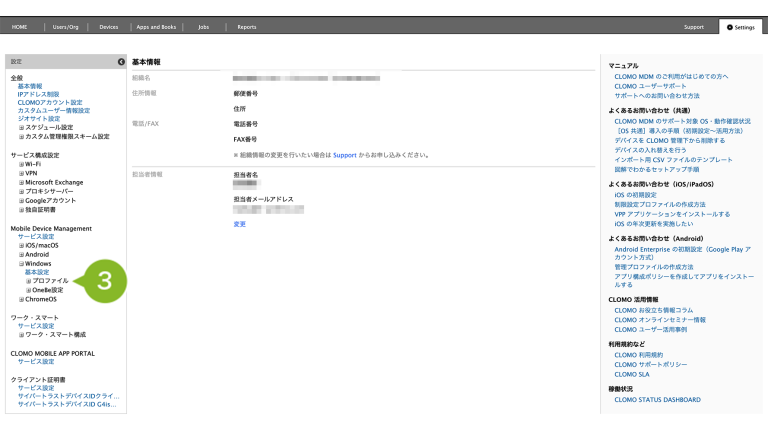
3. [プロファイル]をクリックします。
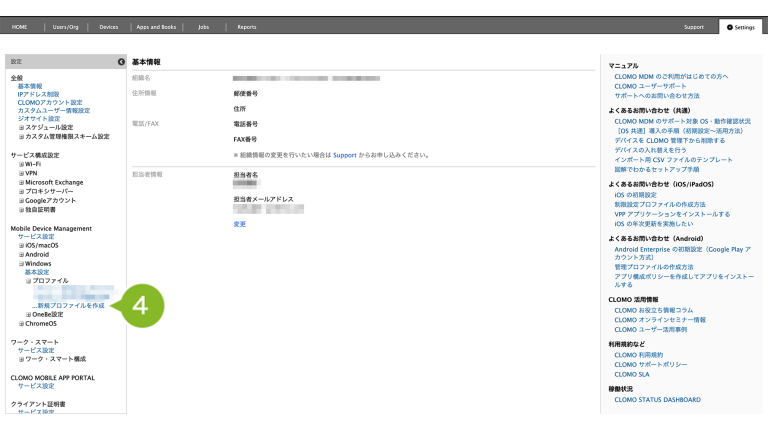
4. [新規プロファイルを作成]をクリックします。
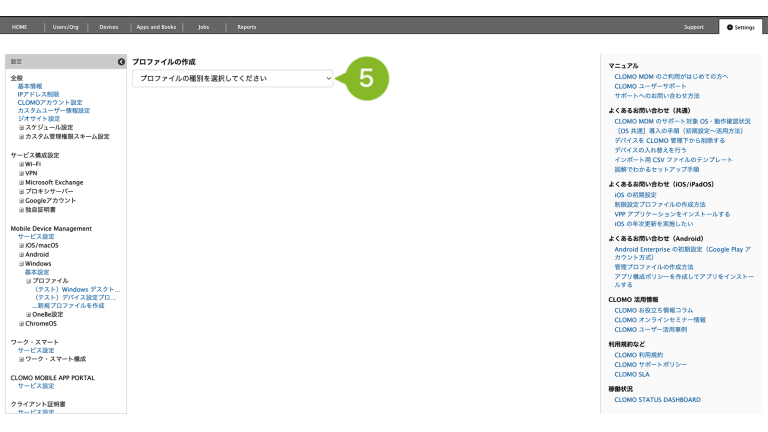
5. プルダウンから[Windows サービス接続設定プロファイル]を選択します。
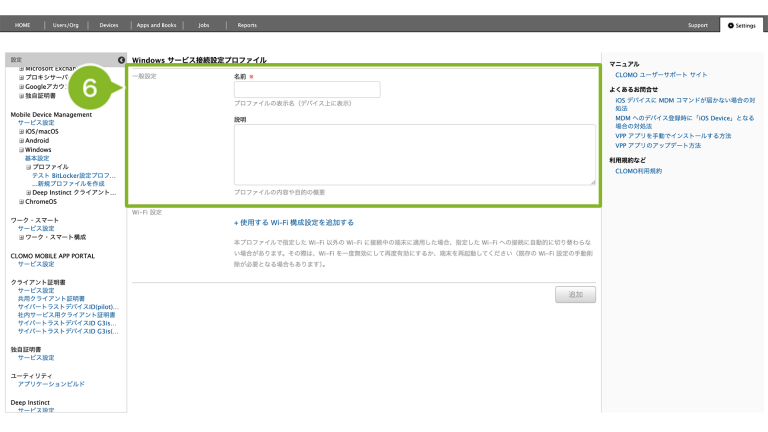
6. 一般設定を設定します。プロファイル名は必須です。あとから見返した際に設定内容がわかるよう、用途がひと目でわかる名前を設定することをおすすめします。
また、必要に応じてプロファイルの説明を説明欄に入力してください。
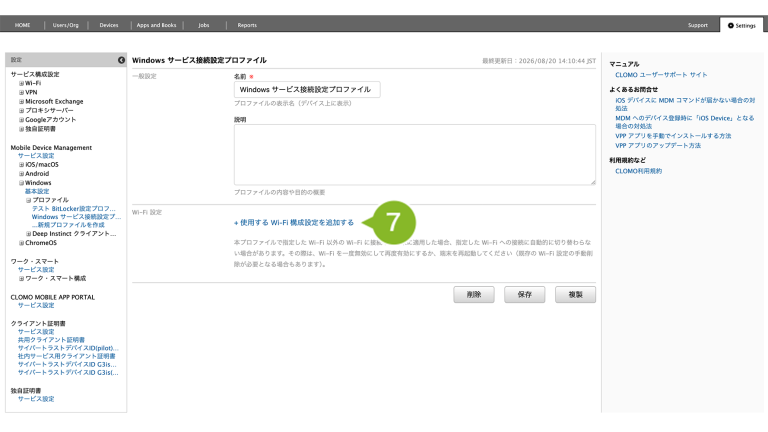
7. [+使用する Wi-Fi 構成設定を追加する]をクリックします。
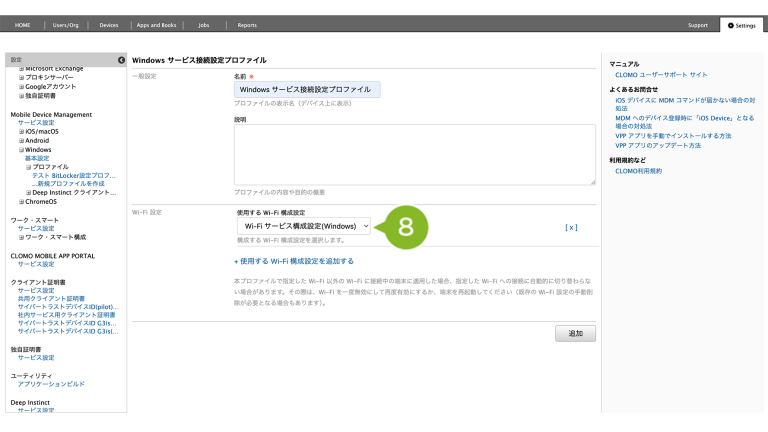
8. 使用する Wi-Fi 構成設定をプルダウンから選択します。
9. [追加]をクリックします。
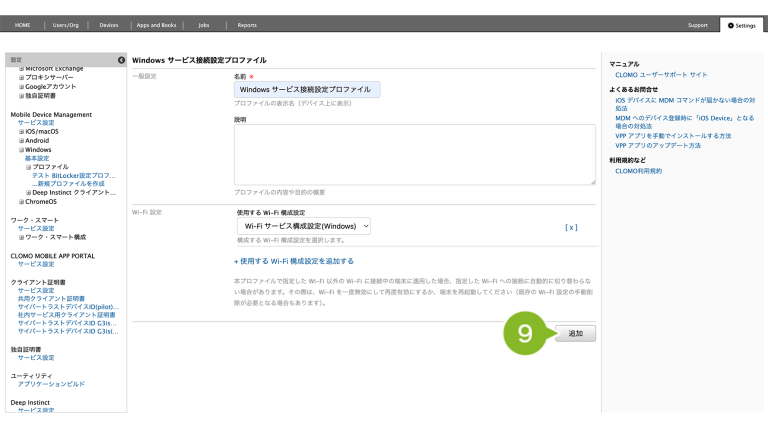
10. 「作成完了」のお知らせが表示されたら完了です。
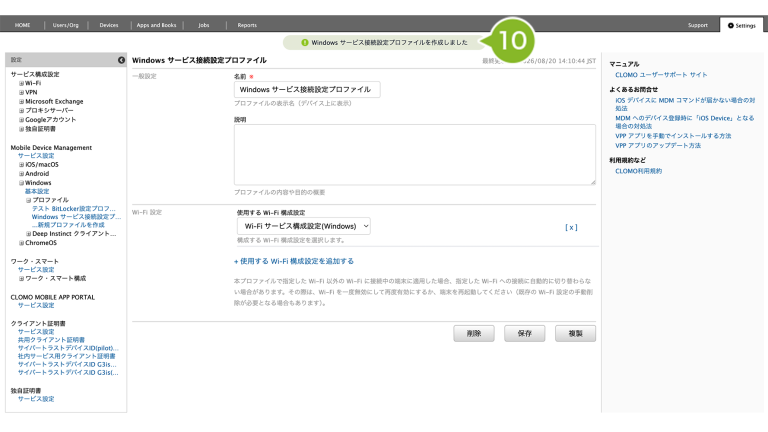
サービス構成設定を設定後、「サービス接続設定プロファイル」を作成します。作成手順は以下のとおりです。
作成完了後、デバイスにプロファイルを適用する方法は以下のとおりです。
1. [Devices]画面から該当のデバイスをクリック
2. [サービス接続設定プロファイルをインストール]コマンドを選択し、作成したサービス接続設定プロファイルを選んで実行します。
コマンド実行方法の詳細については、コマンドの仕組み・実行方法をご参照ください。
※ 上記は個別適用の場合の手順です。全社や特定組織に対して自動適用設定する場合は、プロファイルの自動適用 / 解除をご参照ください。
※ プロファイルで指定した Wi-Fi 以外のネットワークに接続中のデバイスに適用した場合、指定 Wi-Fi へ自動的に切り替わらない場合があります。その際は、Wi-Fi の OFF/ON やデバイスの再起動をお試しください(必要に応じて既存の Wi-Fi 設定の削除を行ってください)。
サービス接続設定プロファイルを編集
「サービス接続設定プロファイル」の編集手順は、以下のとおりです。
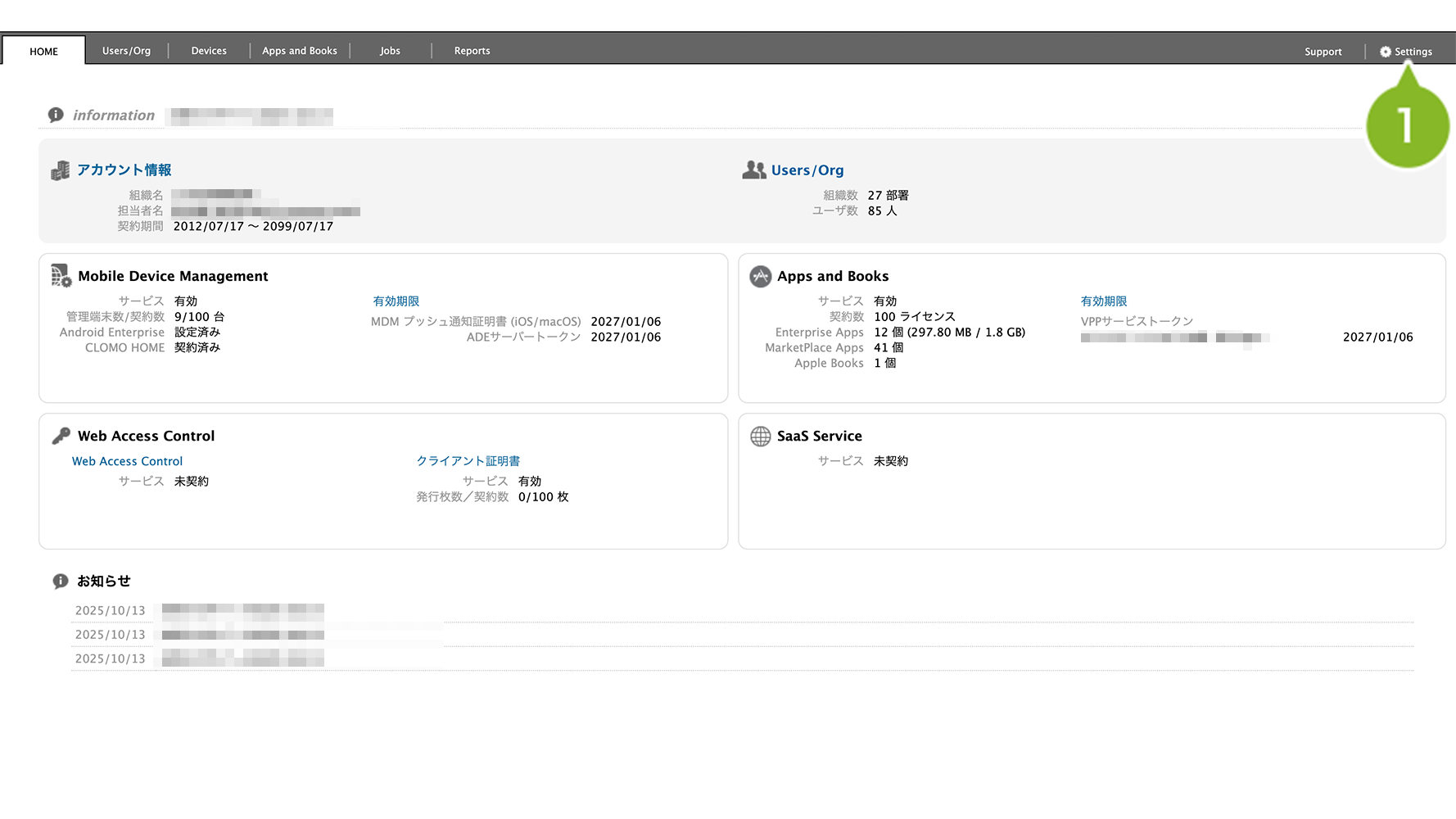
1. CLOMO PANEL にログイン後、[Settings]をクリックします。
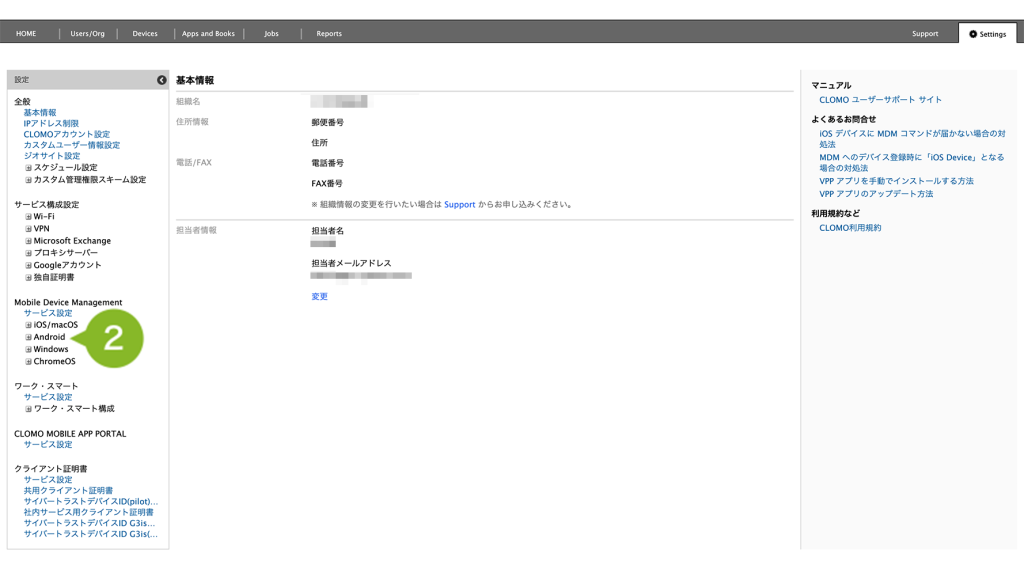
2. Mobile Device Management の[Android]をクリックします。
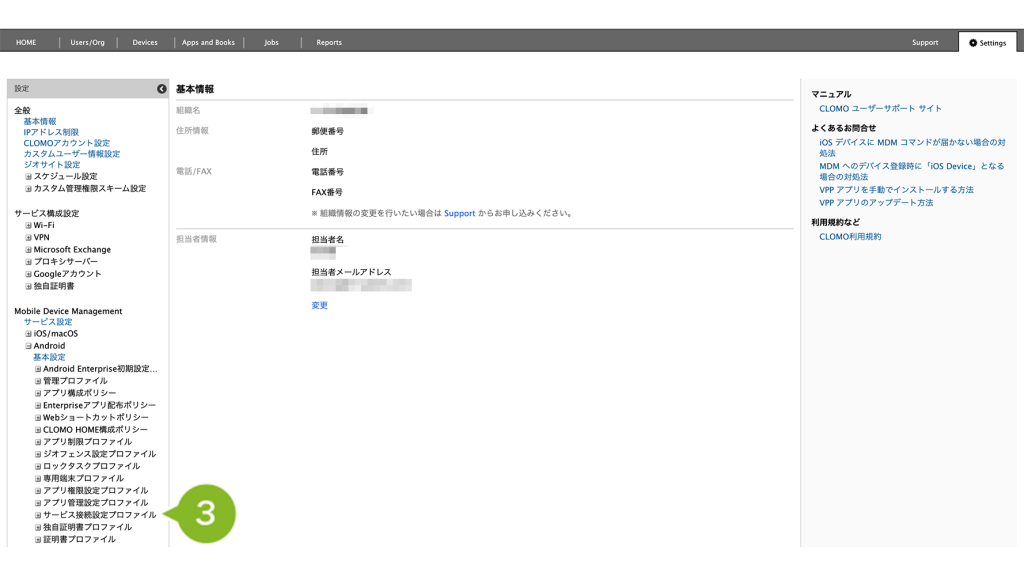
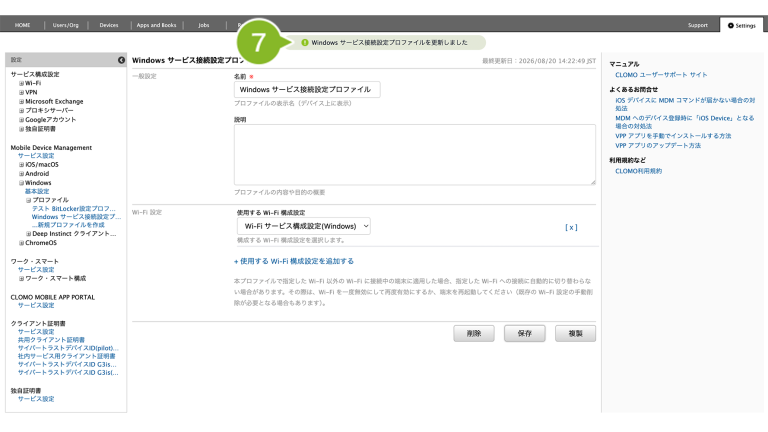
3. [サービス接続設定プロファイル]をクリックします。
4. 編集したいサービス接続設定プロファイルをクリックします。
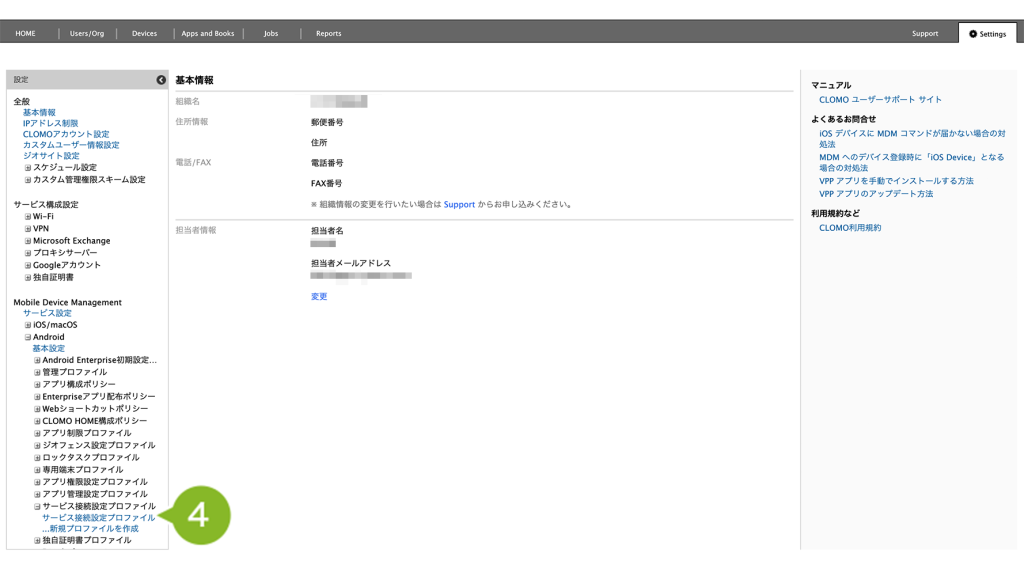
5. 設定を編集します。
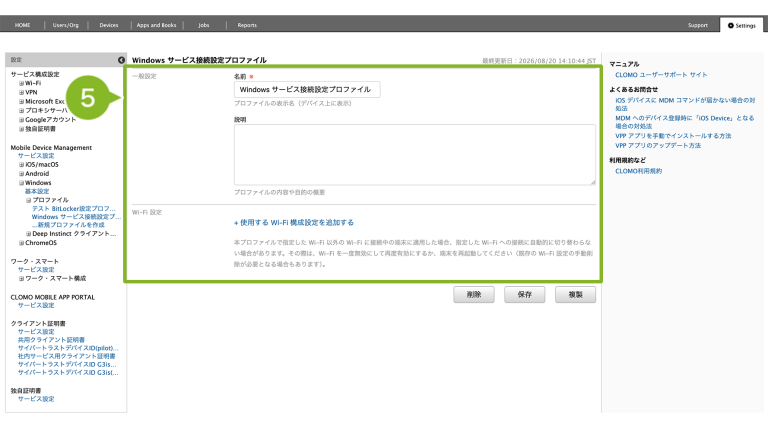
6. [保存]をクリックします。
※ 編集したプロファイルが自動適用設定になっている場合、更新確認画面が表示されます。
全社や組織に対して自動適用設定している場合は、対象デバイスへプロファイルの更新が自動実施されます。問題ない場合は[OK]をクリックしてください。
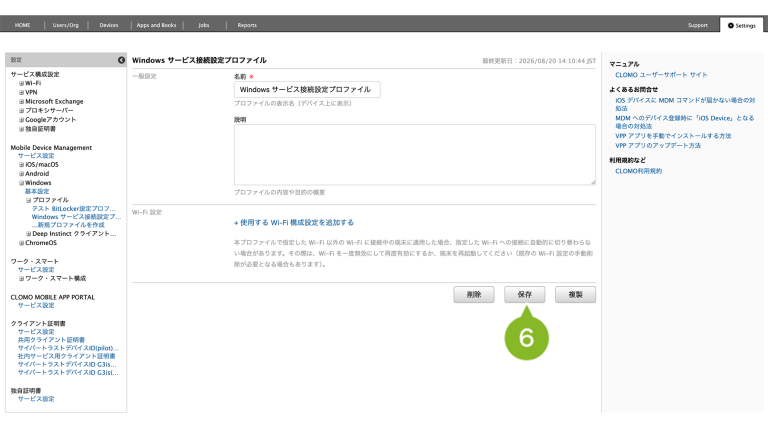
7. 「更新完了」のお知らせが表示されたら完了です。
編集完了後、該当の「サービス接続設定プロファイル」を個別適用しているデバイスには、プロファイルの再適用が必要です。
再適用方法は以下のとおりです。
1. [Devices]画面から該当のデバイスをクリック
2. [サービス接続設定プロファイルをインストール]コマンドを選択し、作成したサービス接続設定プロファイルを選んで実行します。
コマンド実行方法の詳細については、コマンドの仕組み・実行方法をご参照ください。
※ 全社や組織に対して自動適用設定している場合は、対象デバイスへプロファイルの更新が自動実施されます。
※ プロファイルで指定した Wi-Fi 以外のネットワークに接続中のデバイスに適用した場合、指定 Wi-Fi へ自動的に切り替わらない場合があります。その際は、Wi-Fi の OFF/ON やデバイスの再起動をお試しください(必要に応じて既存の Wi-Fi 設定の削除を行ってください)。
サービス接続設定プロファイルを複製
「サービス接続設定プロファイル」の複製手順は、以下のとおりです。
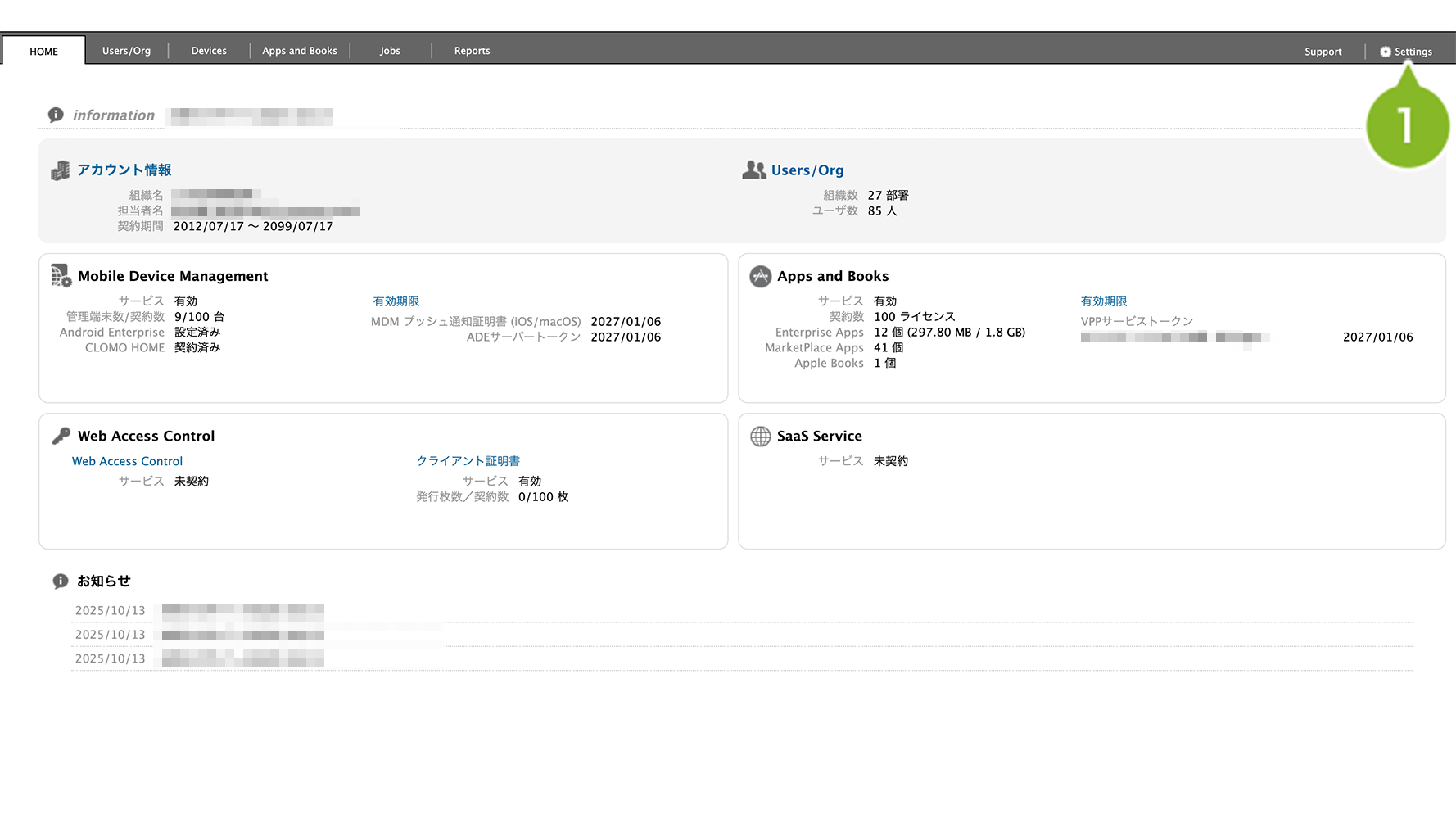
1. CLOMO PANEL にログイン後、[Settings]をクリックします。
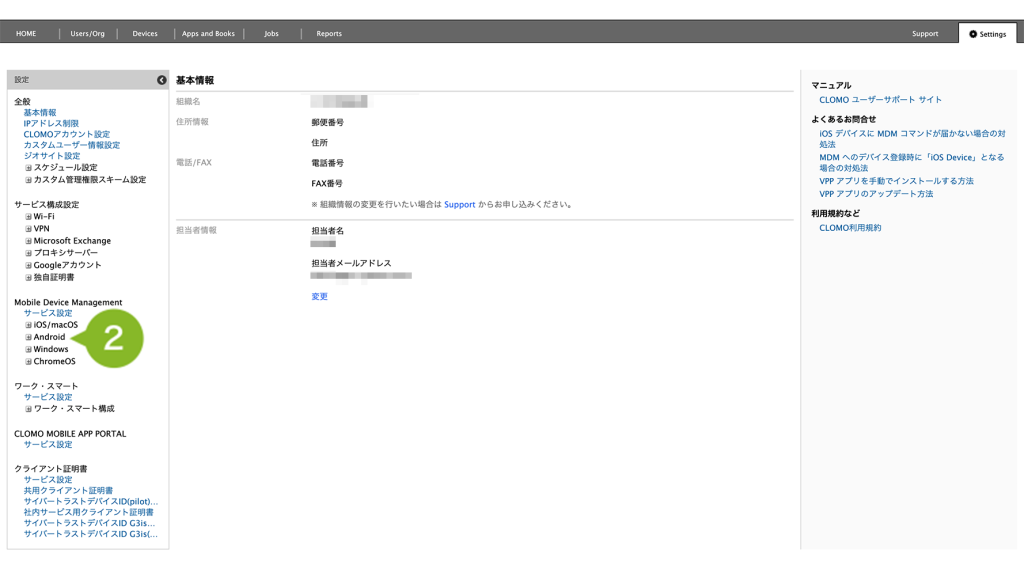
2. Mobile Device Management の[Android]をクリックします。
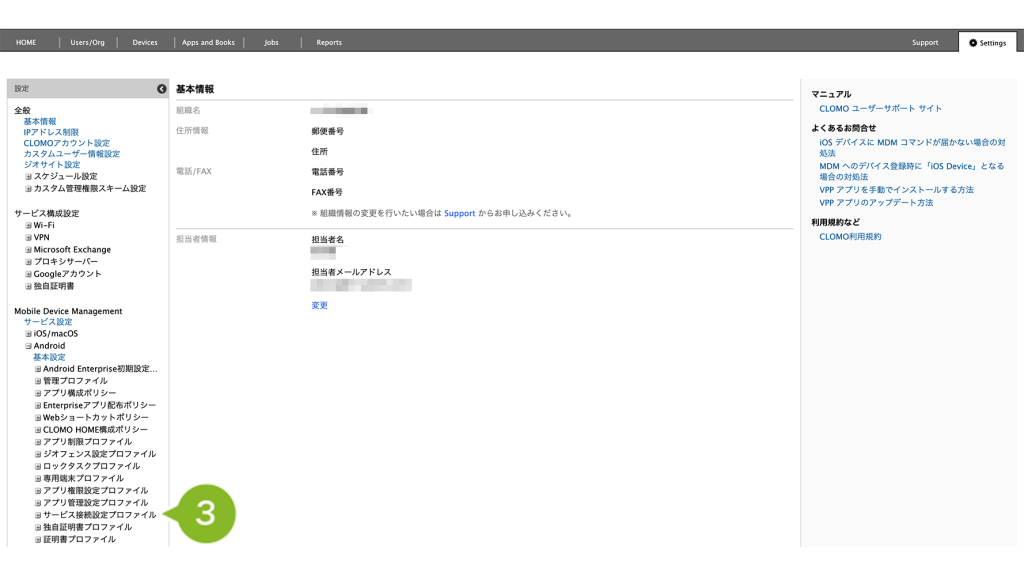
3. [サービス接続設定プロファイル]をクリックします。
4. 複製したいプロファイルを選択します。
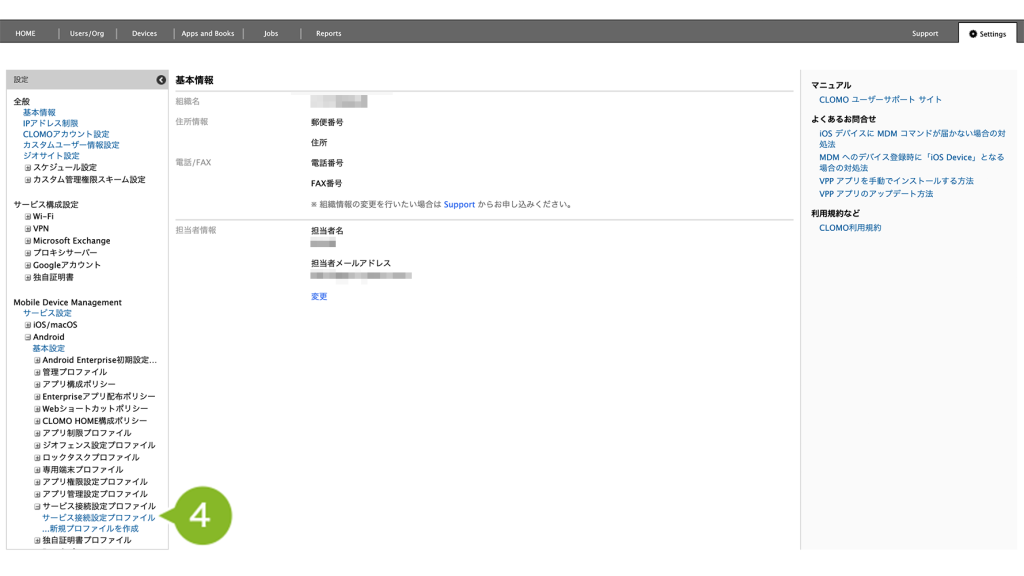
5. [複製]をクリックします。
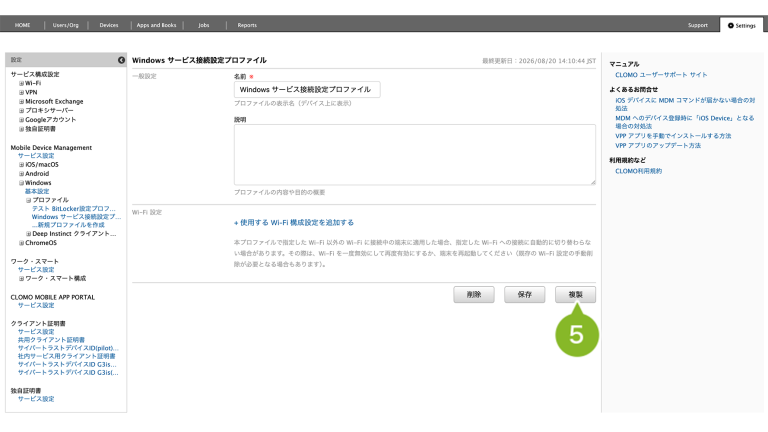
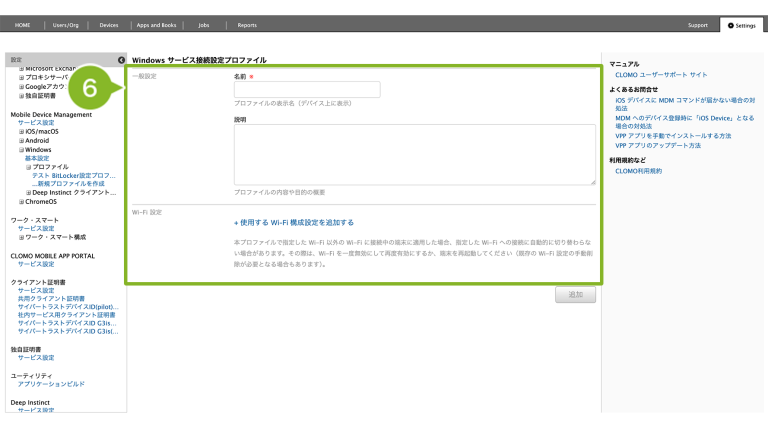
6. 設定を編集します。
※ 複製後のプロファイル名には「元の名前_複製日時」が自動で表示されます。必要に応じて変更できます。
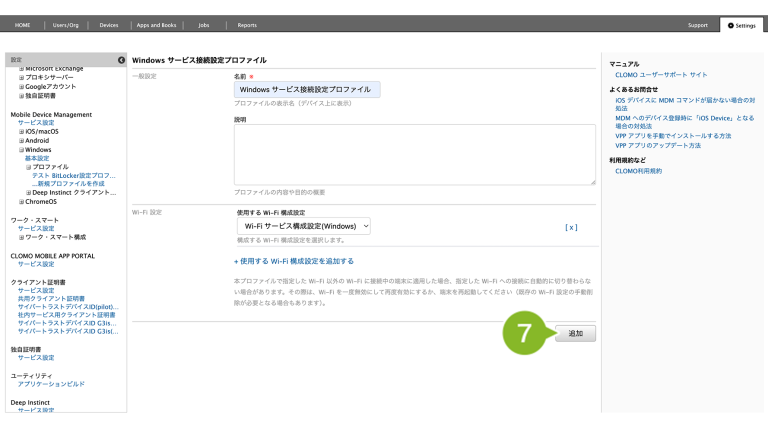
7. [追加]をクリックします。
作成完了後、デバイスにプロファイルを適用する方法は以下のとおりです。
1. [Devices]画面から該当のデバイスをクリック
2. [サービス接続設定プロファイルをインストール]コマンドを選択し、作成したサービス接続設定プロファイルを選んで実行します。
コマンド実行方法の詳細については、コマンドの仕組み・実行方法をご参照ください。
※ 上記は個別適用の場合の手順です。全社や特定組織に対して自動適用設定する場合は、プロファイルの自動適用 / 解除をご参照ください。
※ プロファイルで指定した Wi-Fi 以外のネットワークに接続中のデバイスに適用した場合、指定 Wi-Fi へ自動的に切り替わらない場合があります。その際は、Wi-Fi の OFF/ON やデバイスの再起動をお試しください(必要に応じて既存の Wi-Fi 設定の削除を行ってください)。
サービス接続設定プロファイルを削除
「サービス接続設定プロファイル」の削除手順は、以下のとおりです。
1. CLOMO PANEL にログイン後、[Settings]をクリックします。
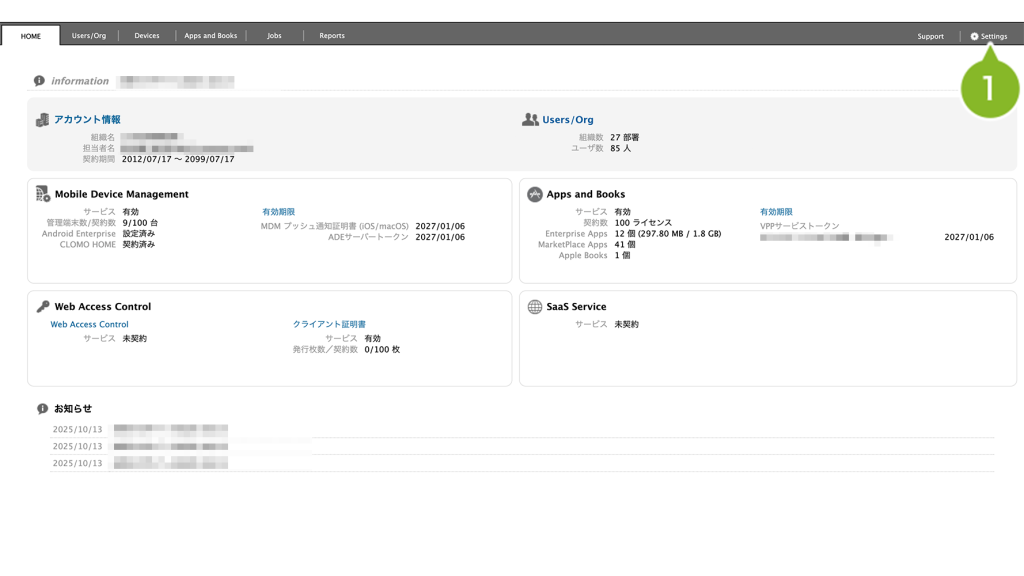
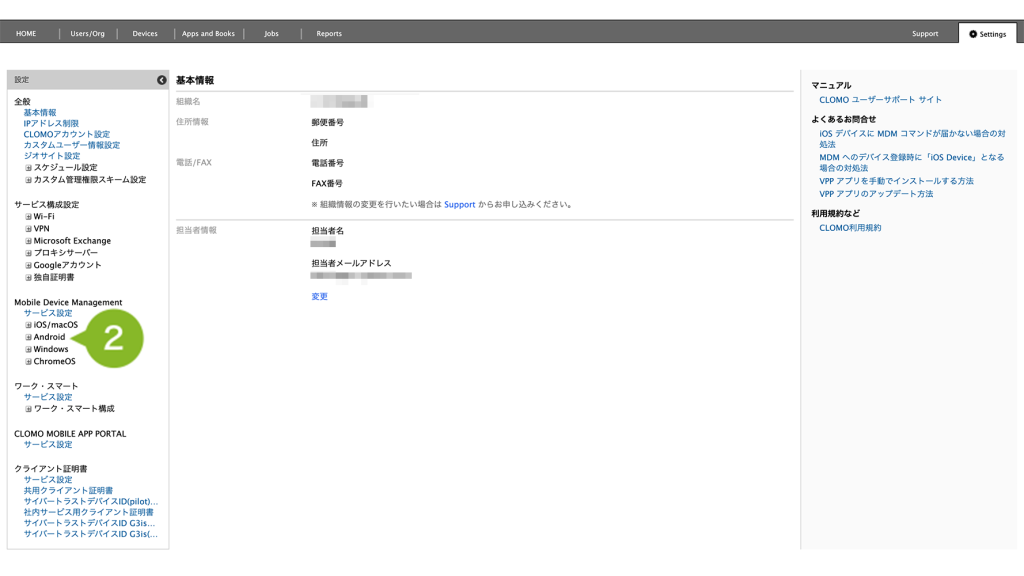
2. Mobile Device Management の[Android]をクリックします。
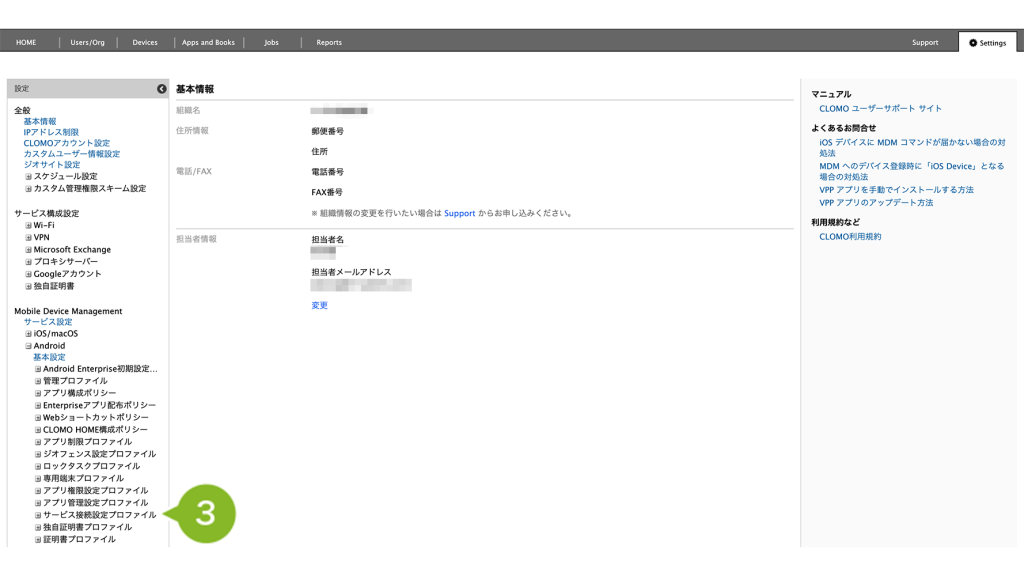
3. [サービス接続設定プロファイル]をクリックします。
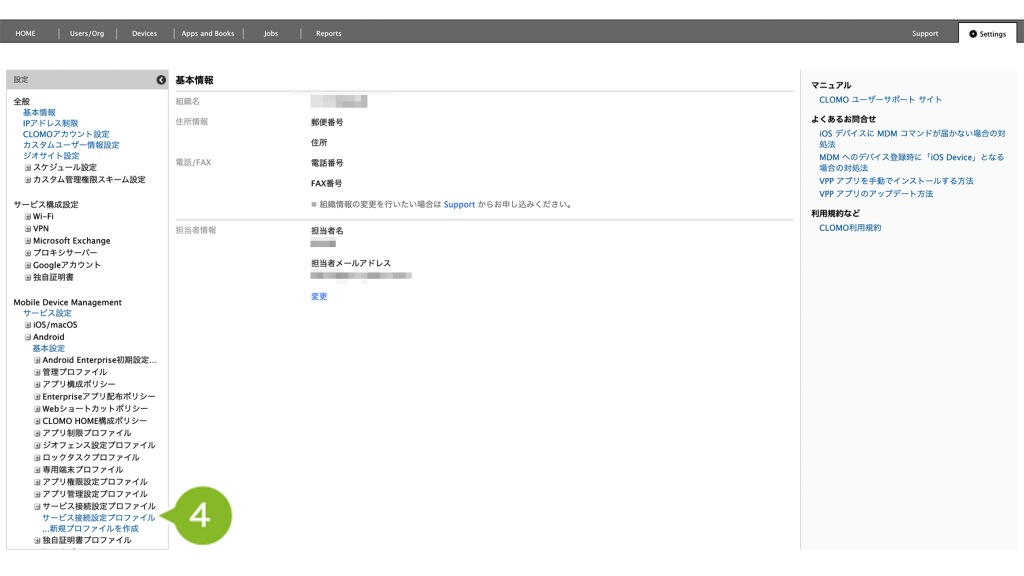
4. 削除したいプロファイルを選択します。
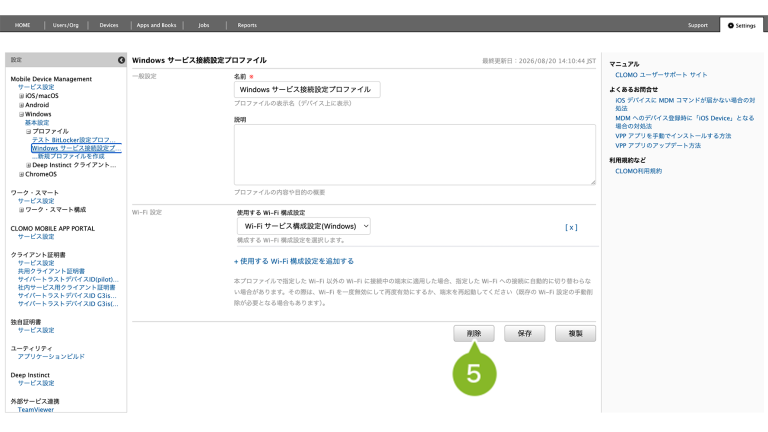
5. [削除]をクリックします。
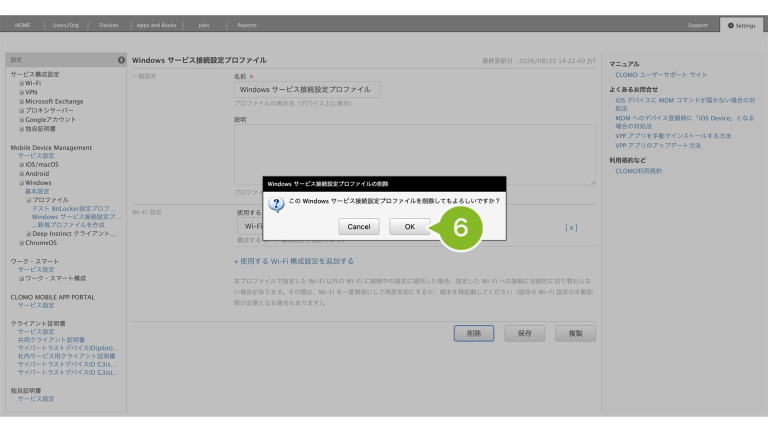
6. 確認画面が表示されたら[OK]をクリックします。
※ 全社や組織に対して自動適用設定している場合は、対象デバイスへプロファイルの削除が自動実施されます。
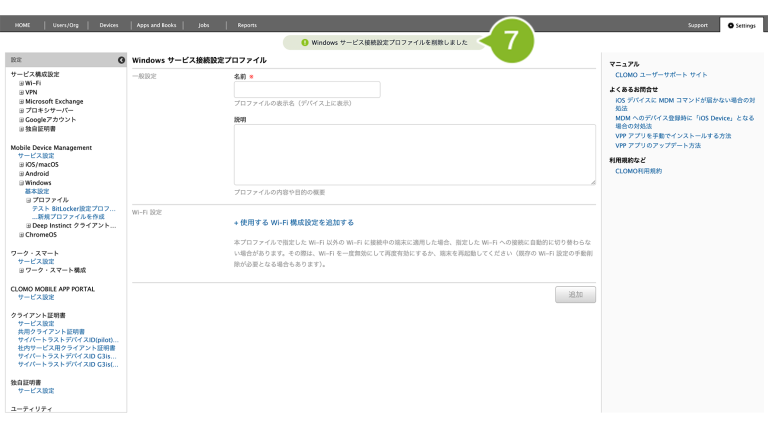
7. 「削除完了」のお知らせが表示されたら完了です。
「サービス接続設定プロファイル」を個別適用しているデバイスには、削除コマンドの実行が必要です。
削除方法は、以下のとおりです。
1. [Devices]画面から該当のデバイスをクリック
2. [サービス接続設定プロファイルを削除]コマンドを選択し、削除したいサービス接続設定プロファイルを選んで実行します。
コマンド実行方法の詳細については、コマンドの仕組み・実行方法をご参照ください。
全社や組織に対して自動適用設定している場合は、対象デバイスへプロファイルの削除が自動実施されます。