
Users/Org 画面でユーザーに設定できる「サービスアカウント」は、「サービス接続設定プロファイル」を配布する際に必要に応じて利用します。
各サービスのユーザー ID/パスワード等がユーザー毎に異なる場合、サービス接続設定プロファイルをユーザーの数だけ作成して管理するのは、現実的ではありません。
このような場合に「サービスアカウント」を作成し、ユーザー毎に異なる情報を配布することができます。
サービス構成設定や、サービス接続設定プロファイルの作成方法については、サービス接続設定プロファイル作成・編集・削除をご参照ください。
・iOS
・Android
設定方法
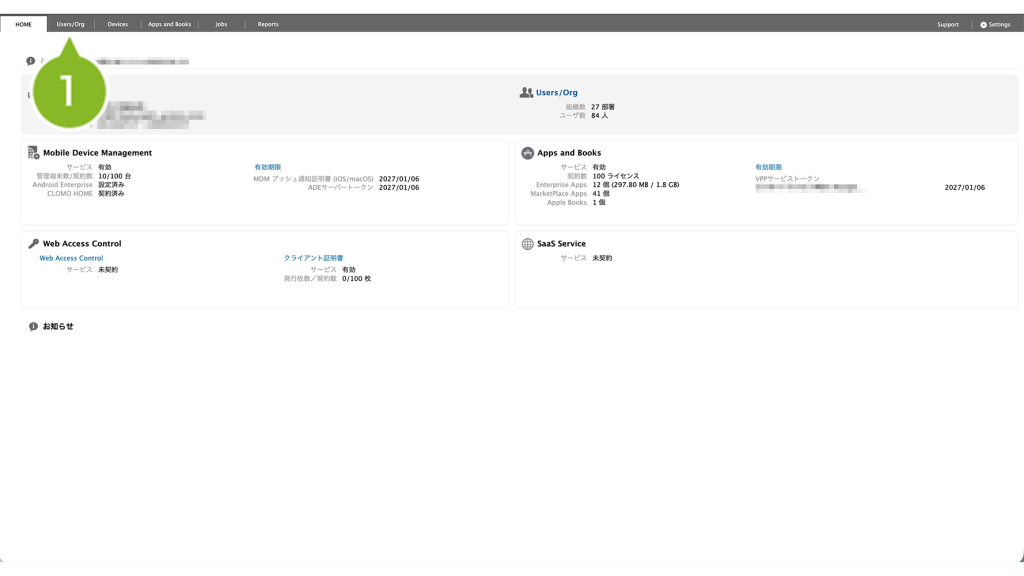
1. CLOMO PANEL にログイン後、[Users/Org]をクリックします。
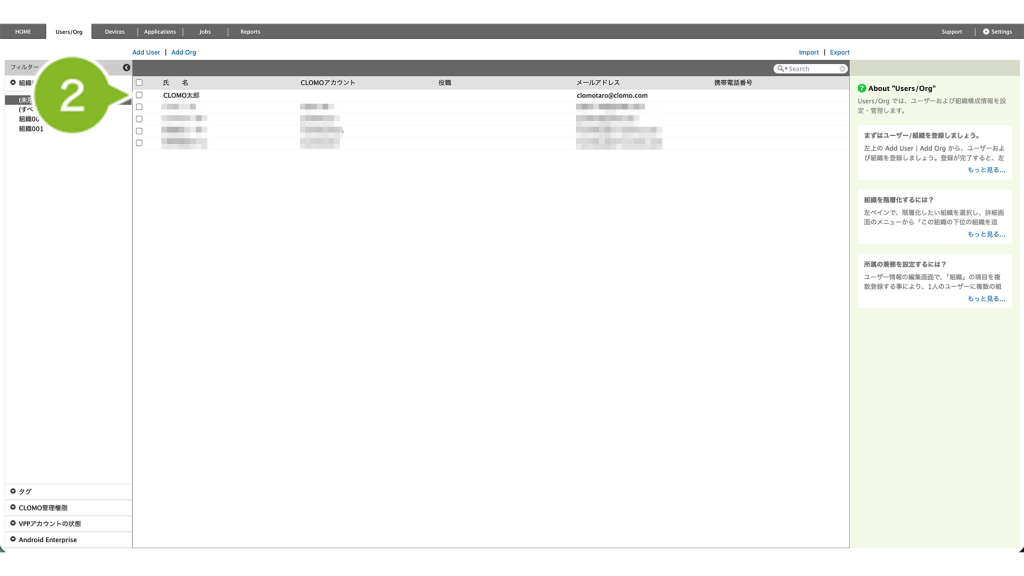
2. サービスアカウントを設定したいユーザーを選択します。
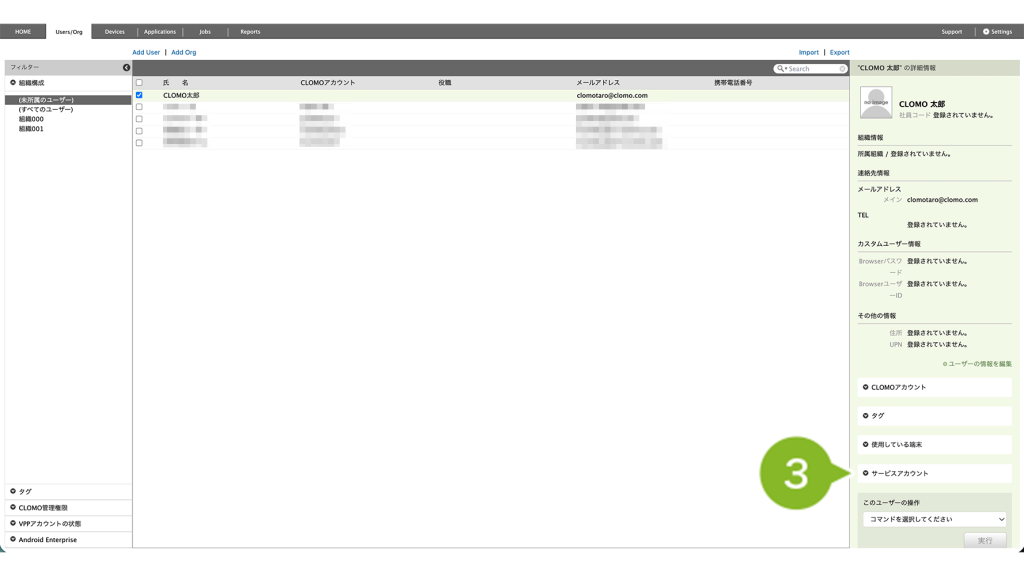
3.[サービスアカウント]をクリックします。
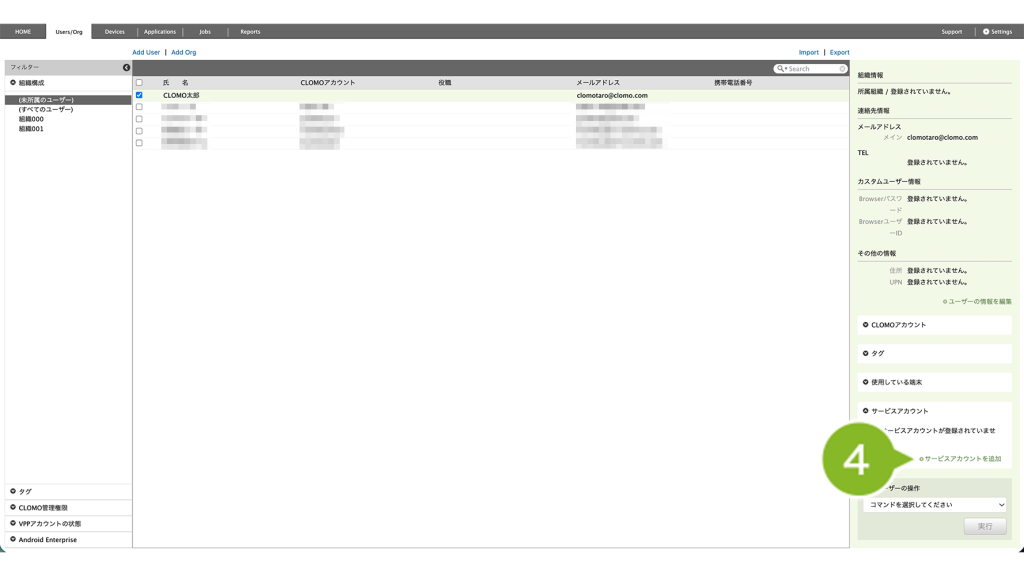
4.[サービスアカウントを追加]をクリックします。
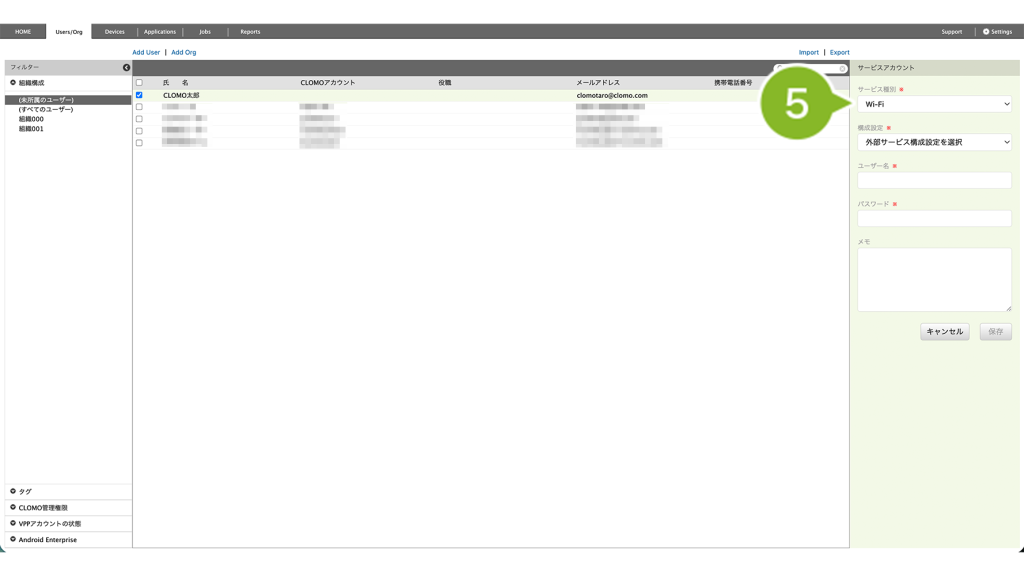
5. 配布したいサービス構成情報に基づくサービス種別を選択します。
6. 各種情報を設定します。
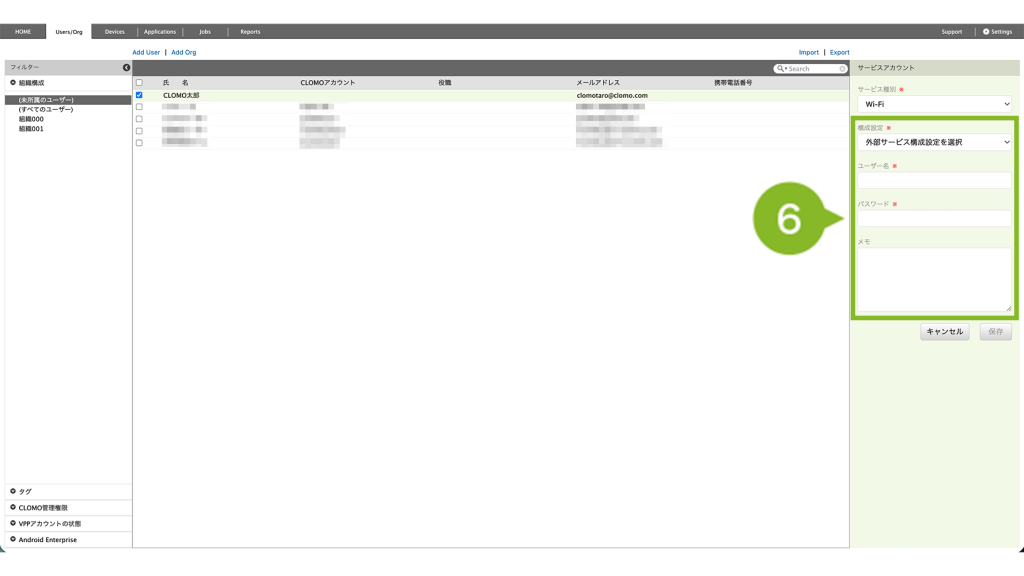
| 「サービス種別」で選択した項目 | 設定内容 |
| Wi-Fi | 対応する Wi-Fi サービス構成設定を選択して、ユーザー名とパスワードを入力します。 |
| VPN | 対応する VPN サービス構成設定を選択して、ユーザー名とパスワードを入力します。 |
| Microsoft Exchange | 対応する Microsoft Exchange サービス構成設定を選択して、ユーザー名とメールアドレス、パスワードを入力します。OAuth 認証を利用する場合はチェックを入れます。 |
| プロキシサーバー | 対応する プロキシサーバーサービス構成設定を選択して、ユーザー名とパスワードを入力します。 |
| Google アカウント | 対応する Google アカウントサービス構成設定を選択して、メールアドレスを入力します。アカウント表示名とアカウント名も入力可能です。 |
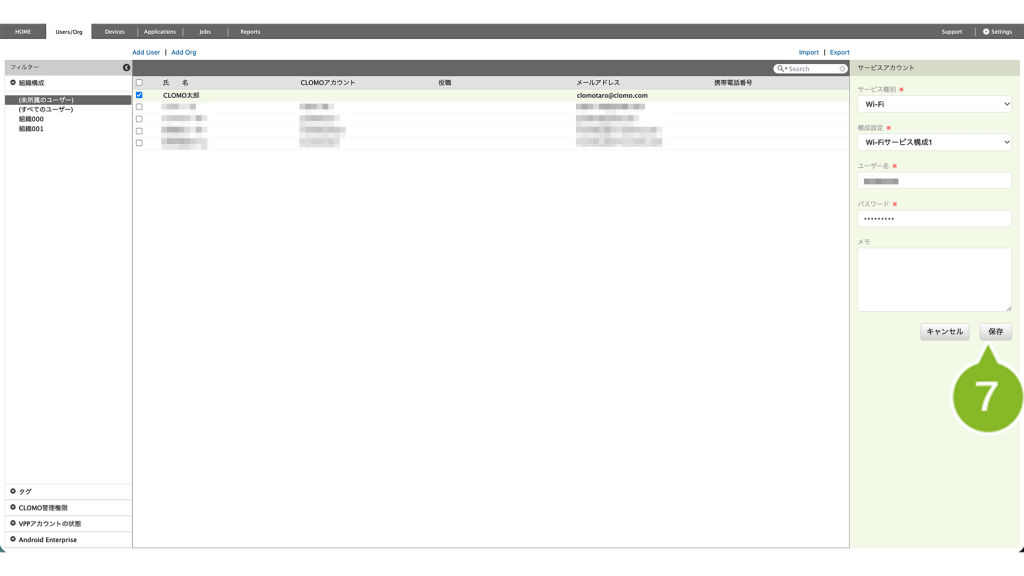
7.[保存]をクリックします。
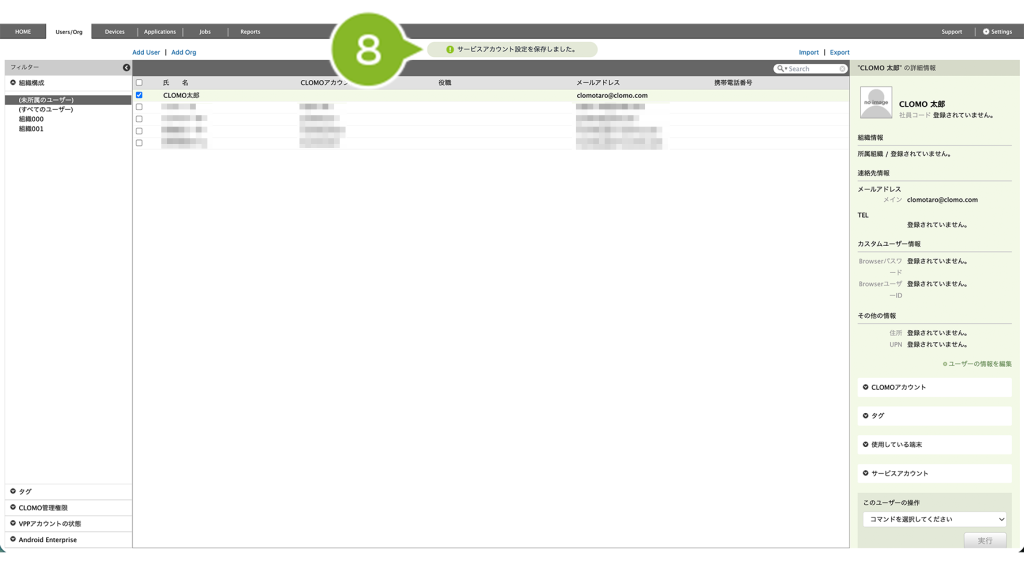
8. 画面上部にお知らせが表示されたら完了です。
確認方法
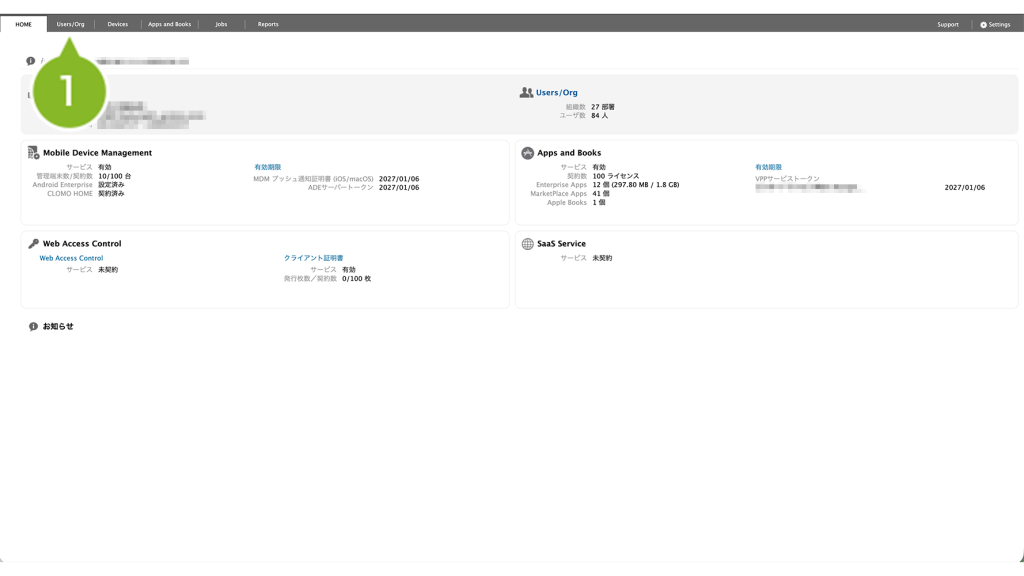
1. CLOMO PANEL にログイン後、[Users/Org]をクリックします。
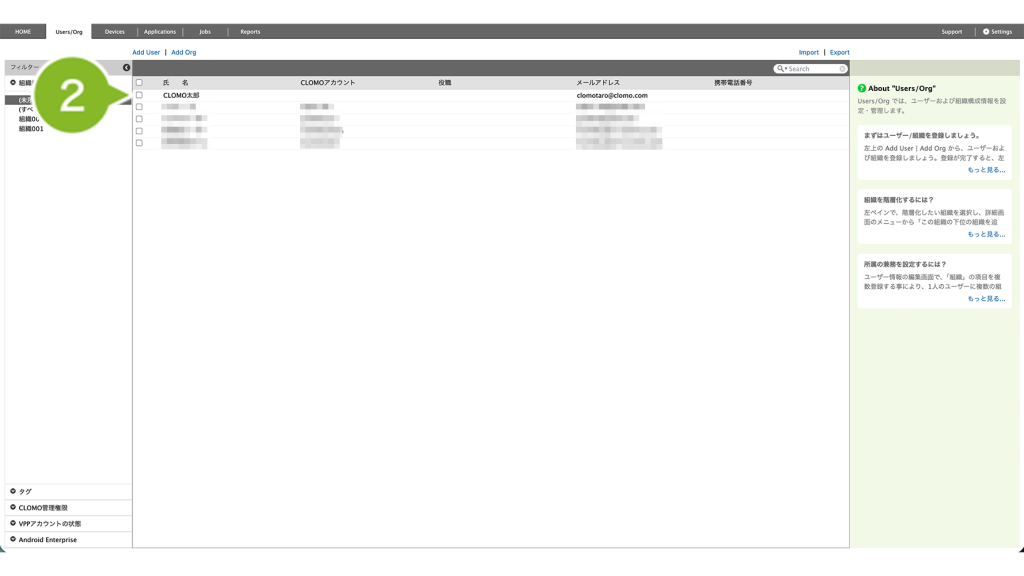
2. サービスアカウントを確認したいユーザーを選択します。
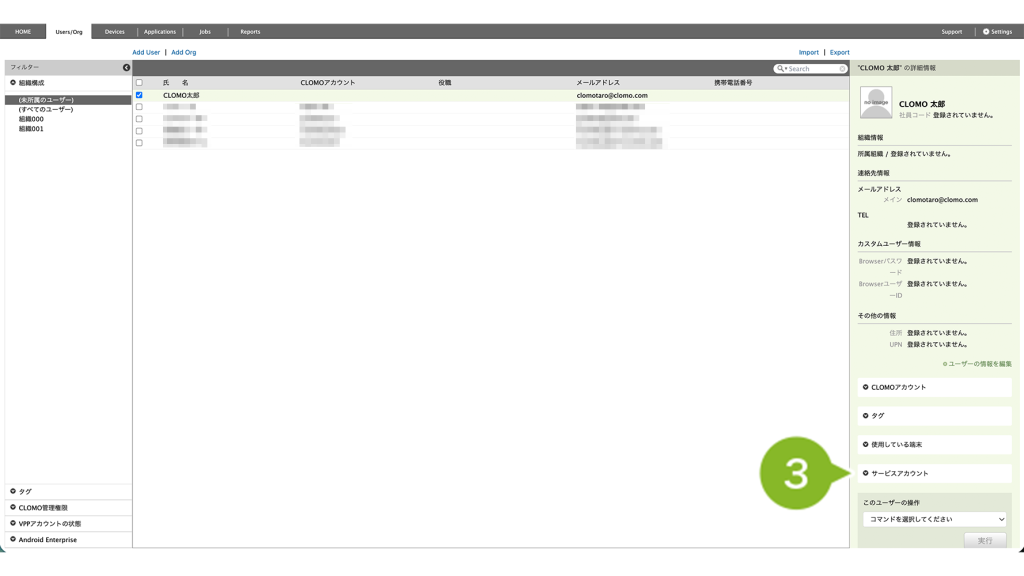
3.[サービスアカウント]をクリックします。
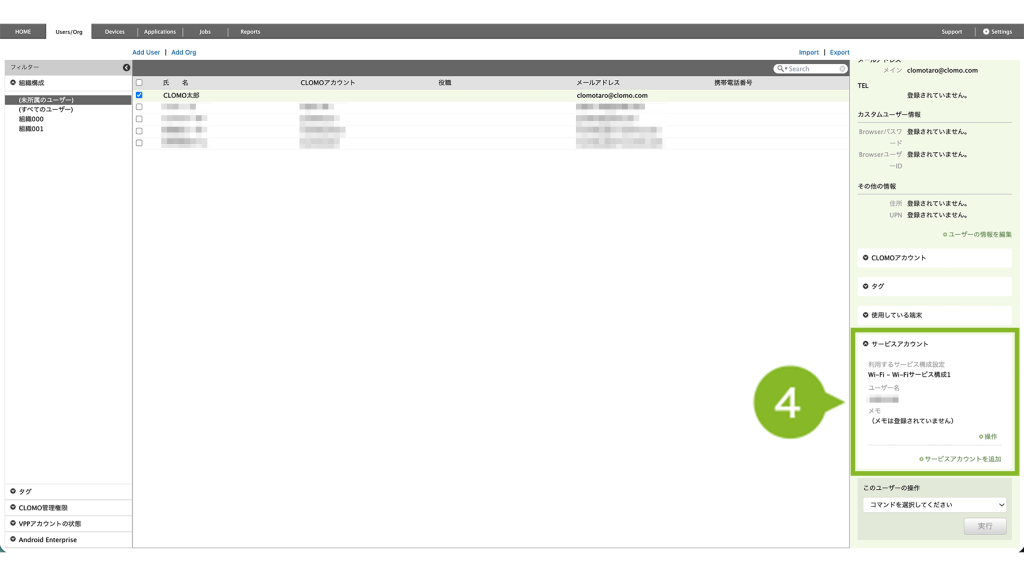
4. 設定済みのサービスアカウントが表示されます。
このページの情報は役に立ちましたか?
このページに対するフィードバック
お寄せいただいたご意見に返信はできかねますので、予めご了承ください。