
目次
- 1:CLOMO PANEL にログインする
- 2:(任意)管理者を作成する
- 3:(任意)登録する組織を作成する
- 4:登録するユーザーを作成する
- 5:初期設定をする
- 6:デバイスを登録する
- 7:利用するプロファイルを決めて設定する
- 8:利用するアプリケーションを決めて設定する
- 9:導入後のさらなる活用について
1:CLOMO PANEL にログインする
以下のページをご参照の上、あんしんマネージャー NEXT 管理画面にログイン後、CLOMO PANEL にログインしてください。
この時点では、最初に登録いただいたご担当者様しか CLOMO PANEL へログインできません。
次の手順で、管理する人数分のログイン情報(管理者)を作成することをおすすめします。
1つの管理者アカウントを複数名で利用する運用は避け、1名に対して1つのアカウントを作成し、登録をおこなってください。
アカウントの使い回しをおこなうと、管理上、事故が起こった際、どの人物が作業をおこなったアカウントか不明になるケースがあります。
2:(任意)管理者を作成する
必要な管理者を作成します。
管理者の作成方法については、こちらをご参照ください。
3:(任意)登録する組織を作成する
必要に応じて組織を作成します。
作成方法は、こちらをご参照ください。
4:登録するユーザーを作成する
登録するユーザーの作成方法は、こちらをご参照ください。
5:初期設定をする
- 5-1:Android Enterprise の申し込みをする
- 5-2:Android Enterprise 初期設定を作成する
- 5-3:Android Enterprise 初期設定を自動適用設定にする
5-1:Android Enterprise の申し込みをする
CLOMO PANEL から Google の Android Enterprise 申し込みページへ遷移し、Android Enterprise の申し込みをすることができます。
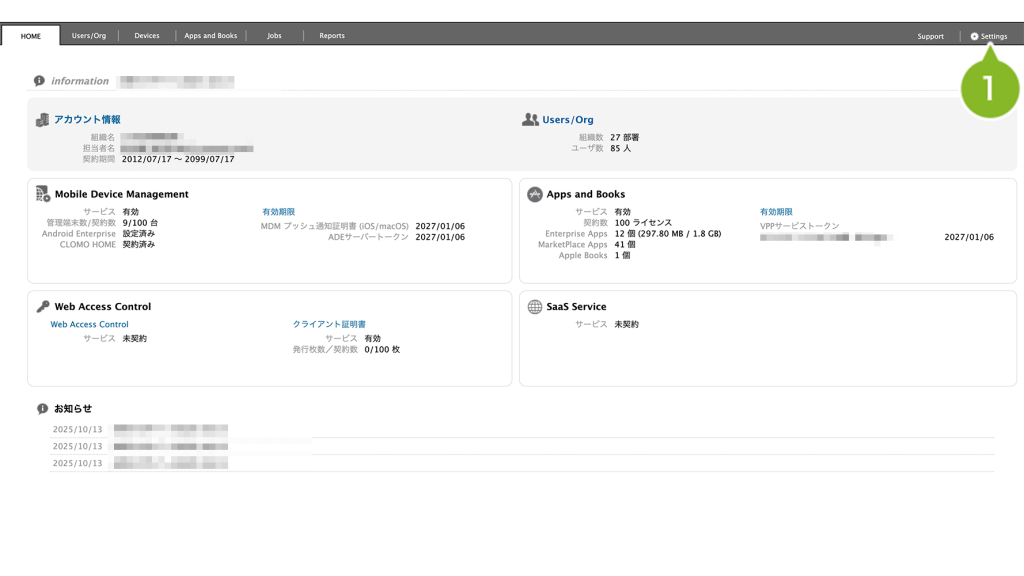
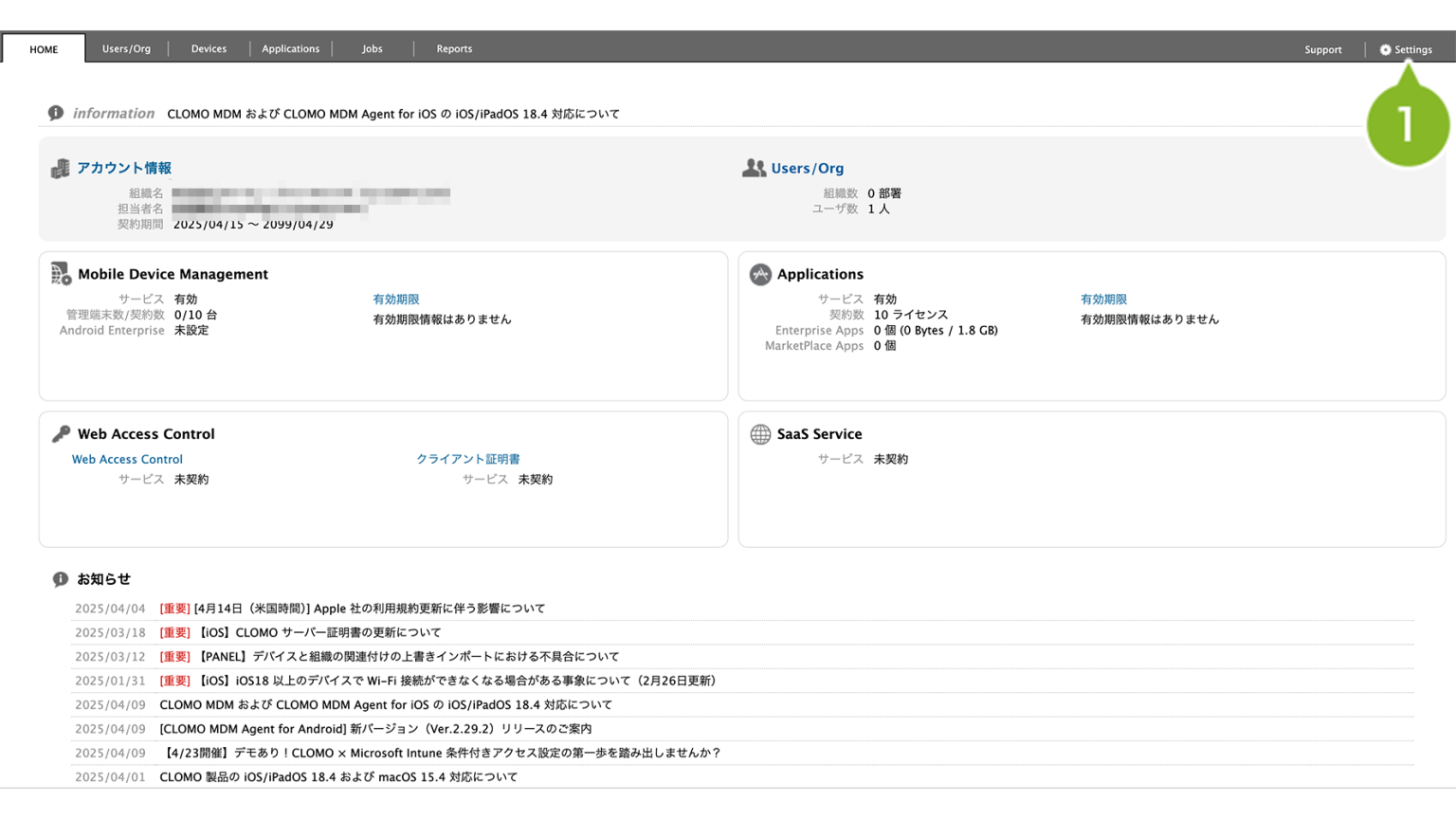
1. CLOMO PANEL にログイン後[Settings]をクリックします。
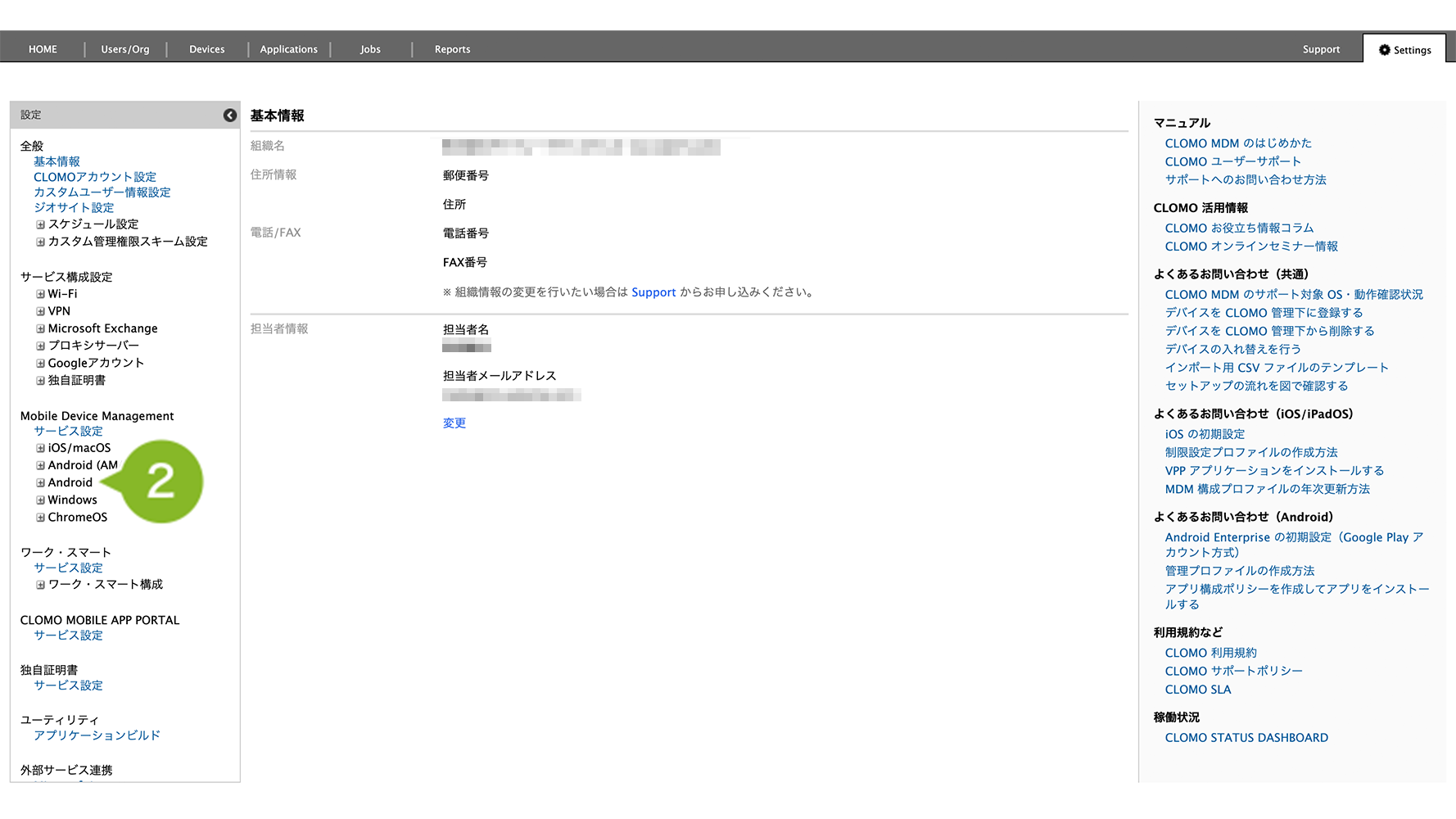
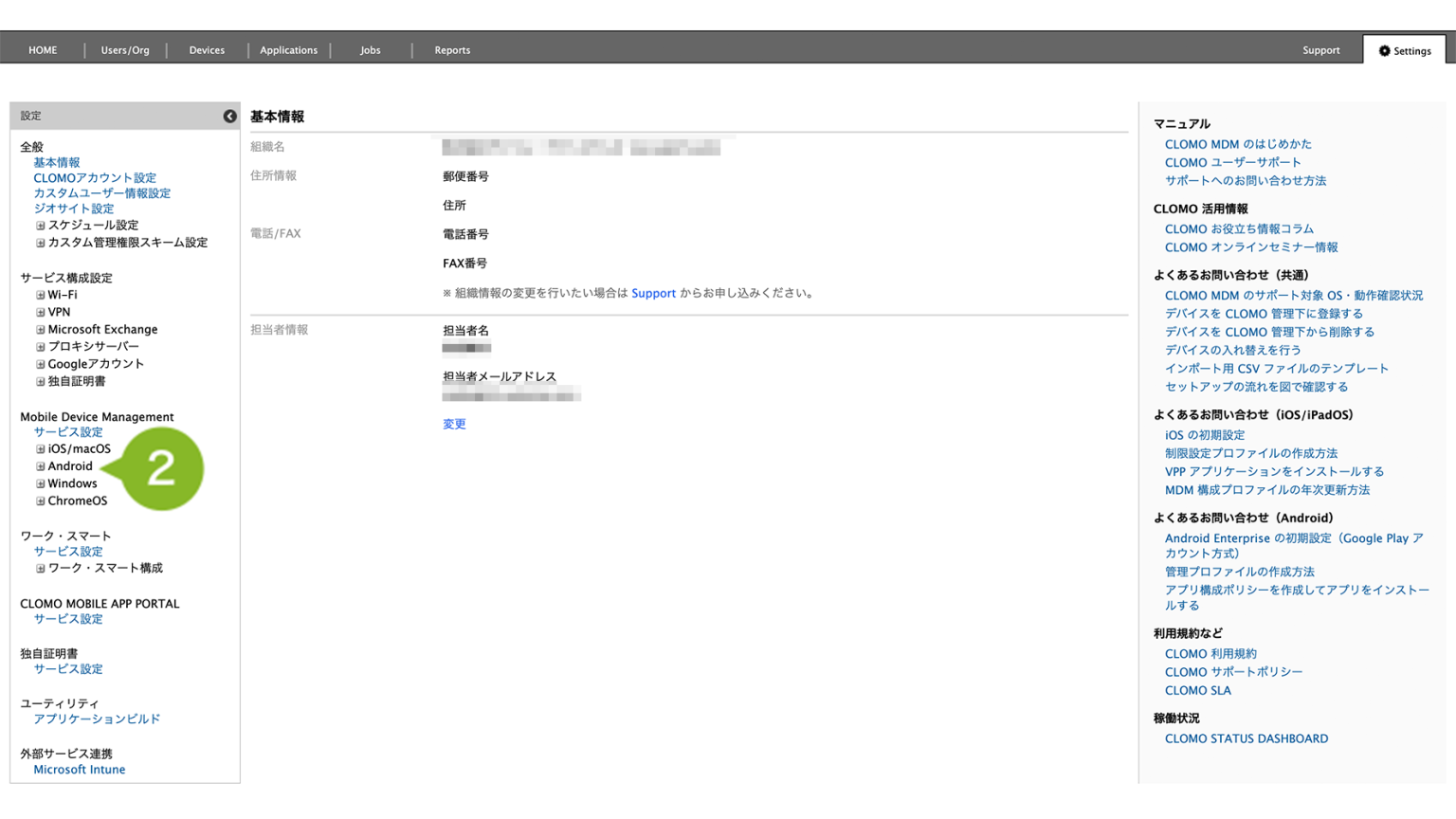
2. 「Mobile Device Management」の[Android]をクリックします。
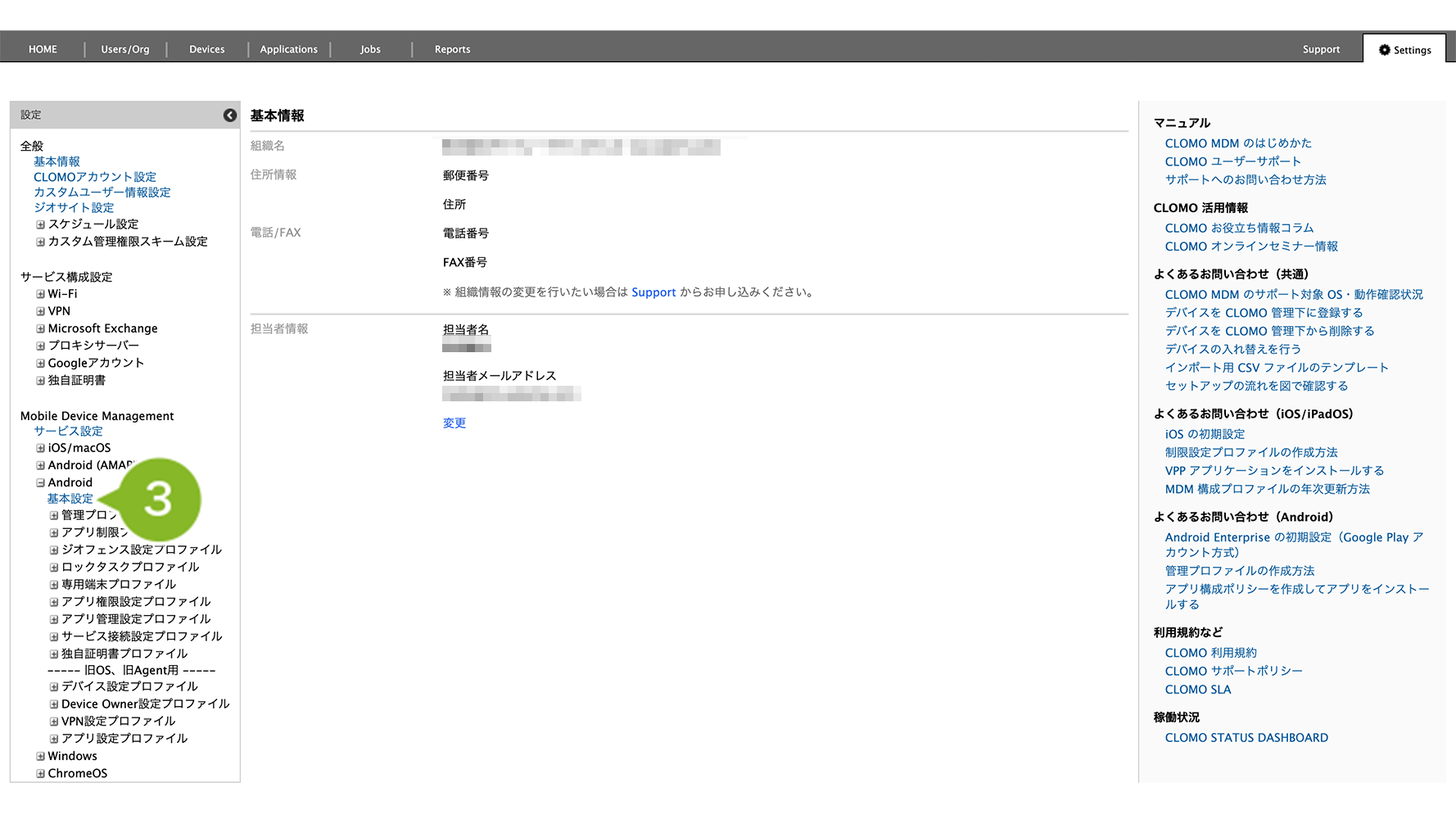
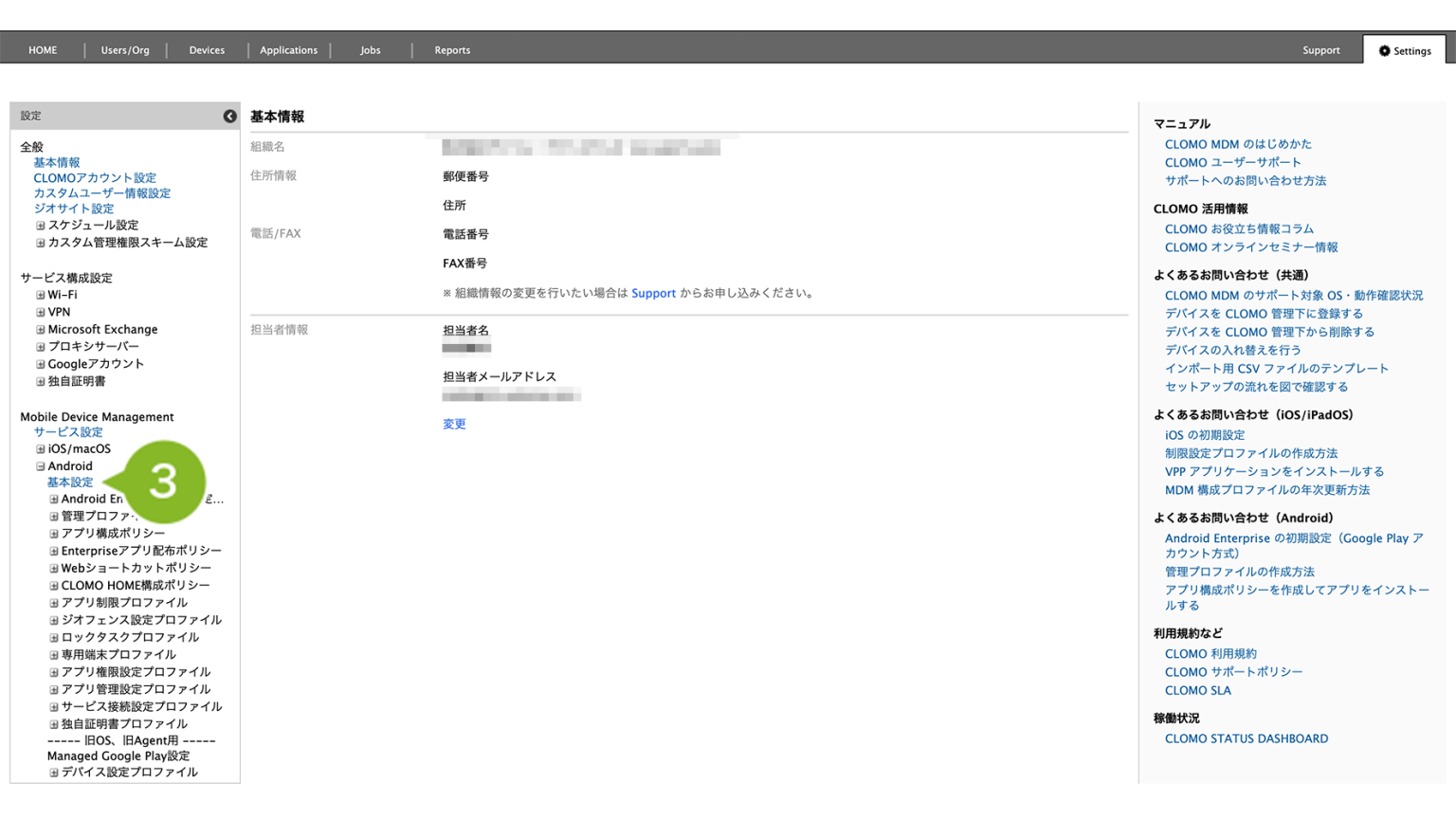
3. [基本設定]をクリックします。
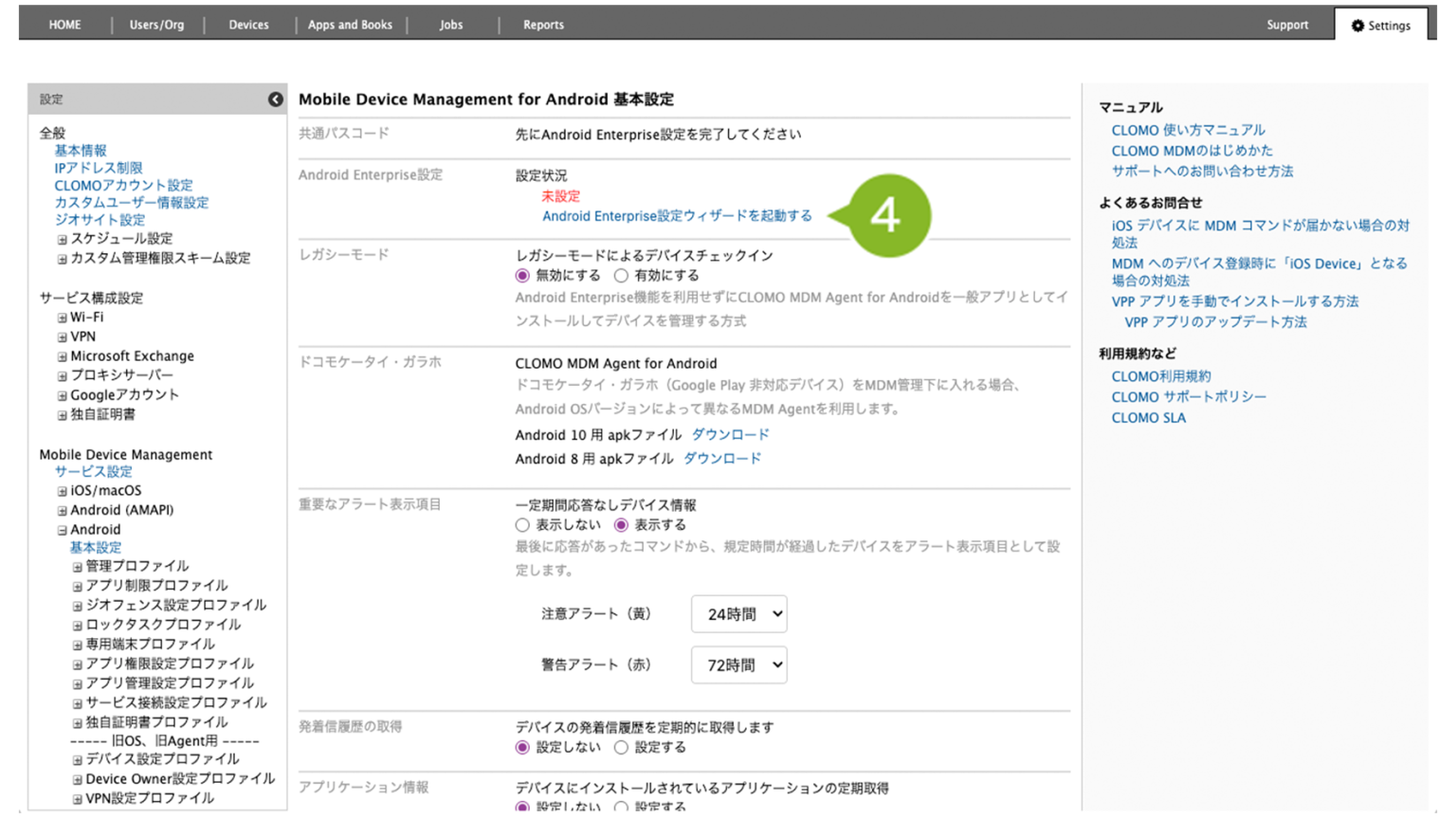
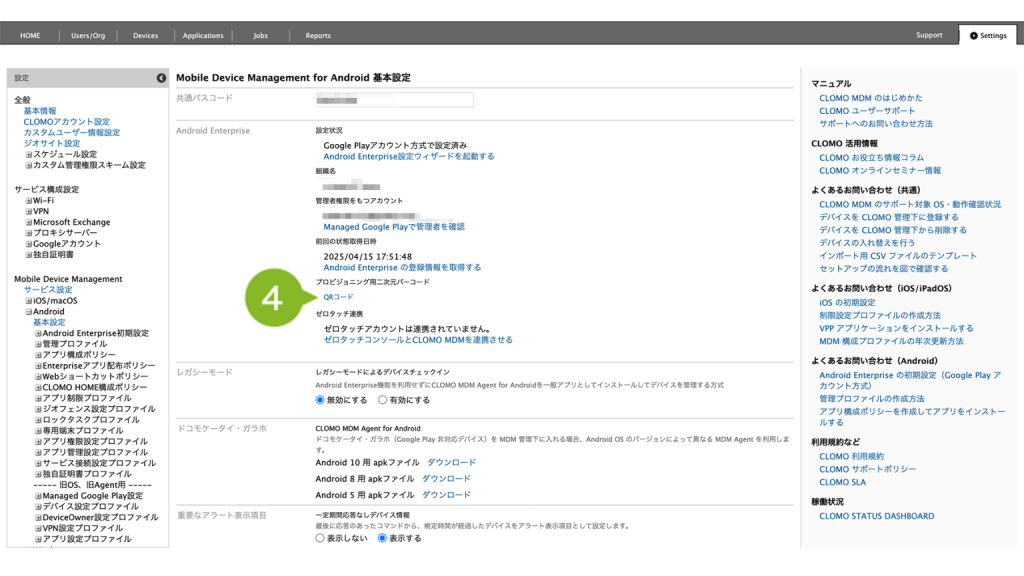
4. 「Android Enterprise設定」の[Android Enterprise設定ウィザードを起動する]をクリックします。
5. 「はじめに」の画面が表示されたら[次へ]をクリックします。
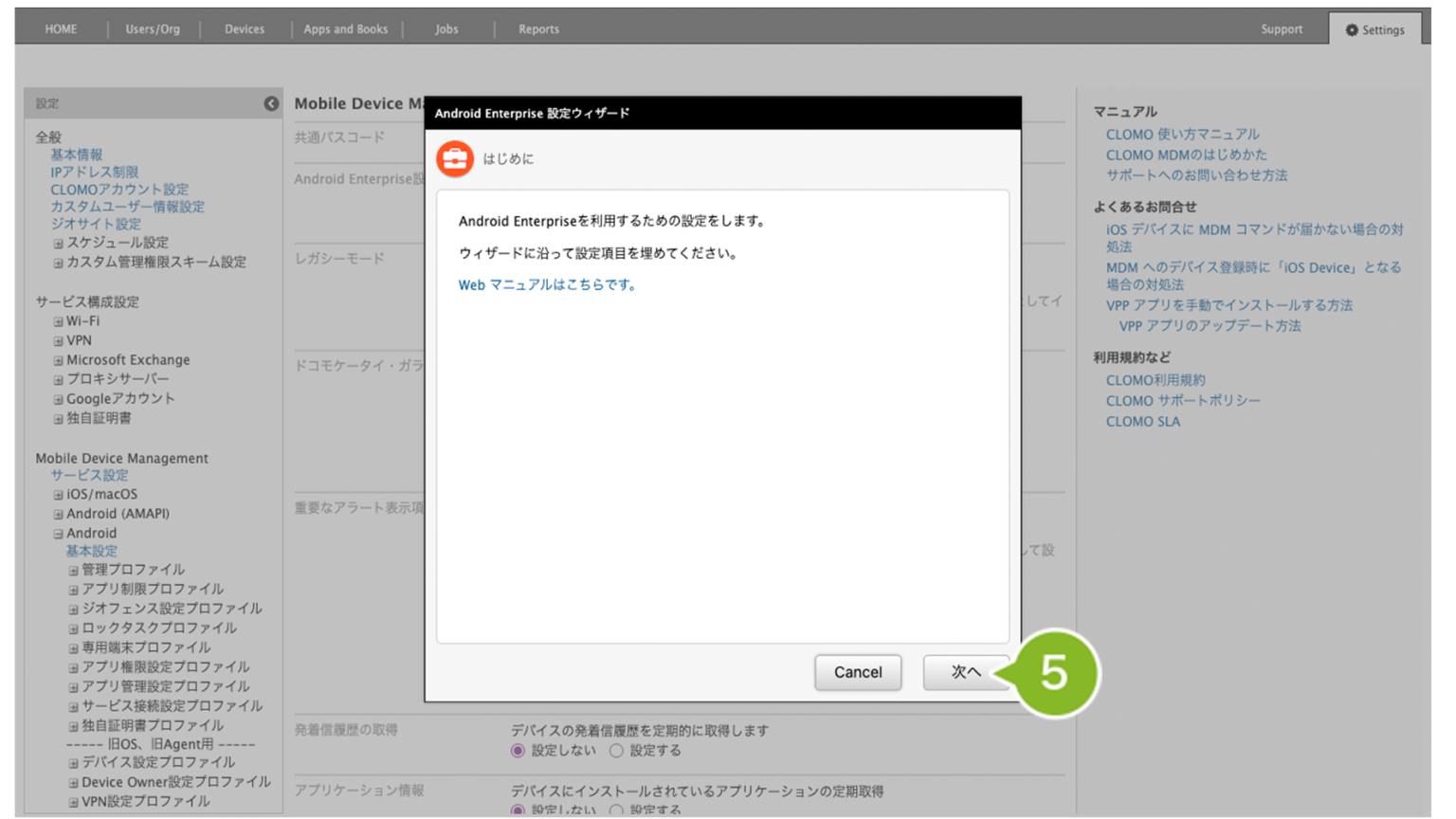
6. 登録方法の流れが表示されたら[次へ]をクリックします。
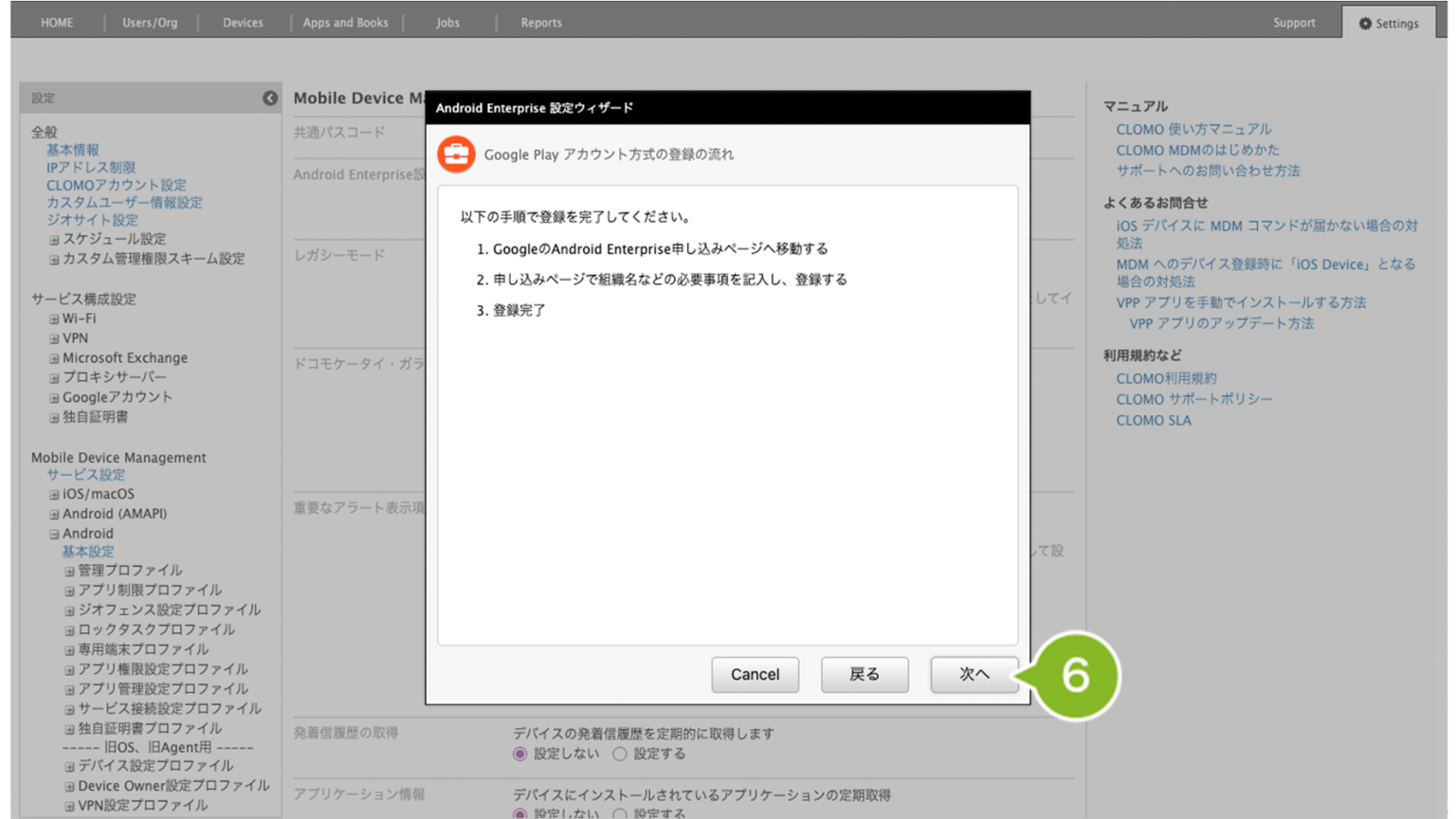
7. [Android Enterprise申し込みページ]をクリックします。
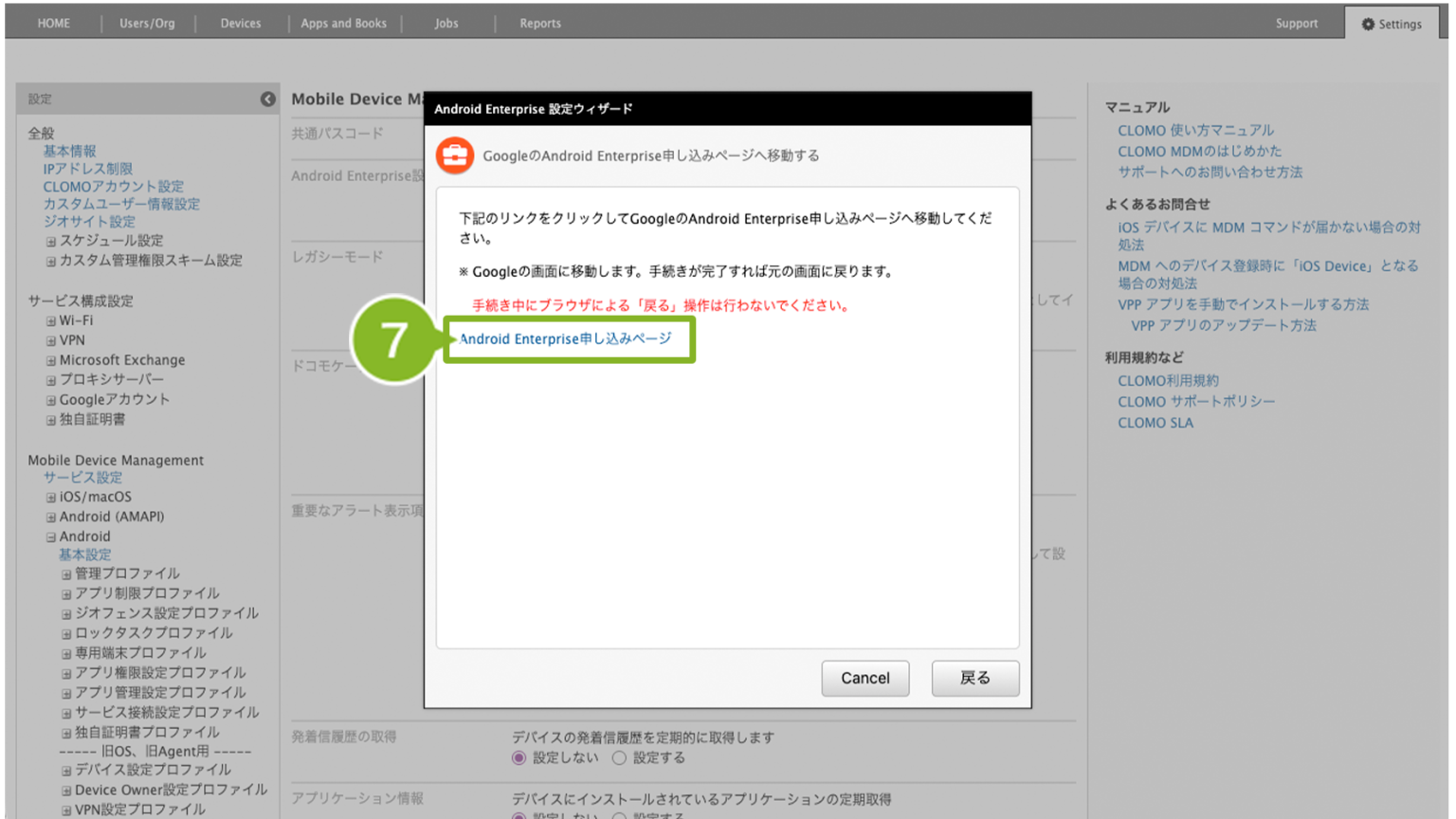
クリックすると Android Enterprise 申し込みページに遷移します。
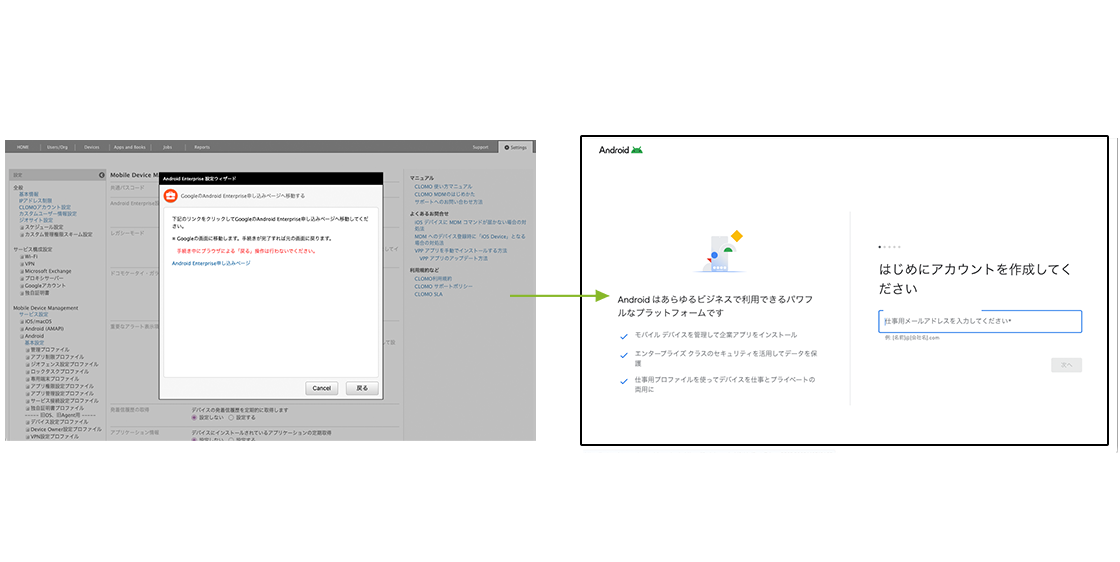
8. Google アカウントを作成します。仕事用メールアドレスを入力します。
※ CLOMO PANEL を起動しているブラウザで、すでに Google アカウントでログイン済みの場合、ログイン済みのアカウント情報を利用してしまうため、「管理者アカウントを作成する」の画面ではなく「スタートガイド」が表示されます。設定したいアカウントでない場合は、一度ログアウトしてください。
※ はじめて Android Enterprise 申し込みページを開くとページ下部に Cookie 使用の同意ボタンが表示されるので、[同意]を選択してください。
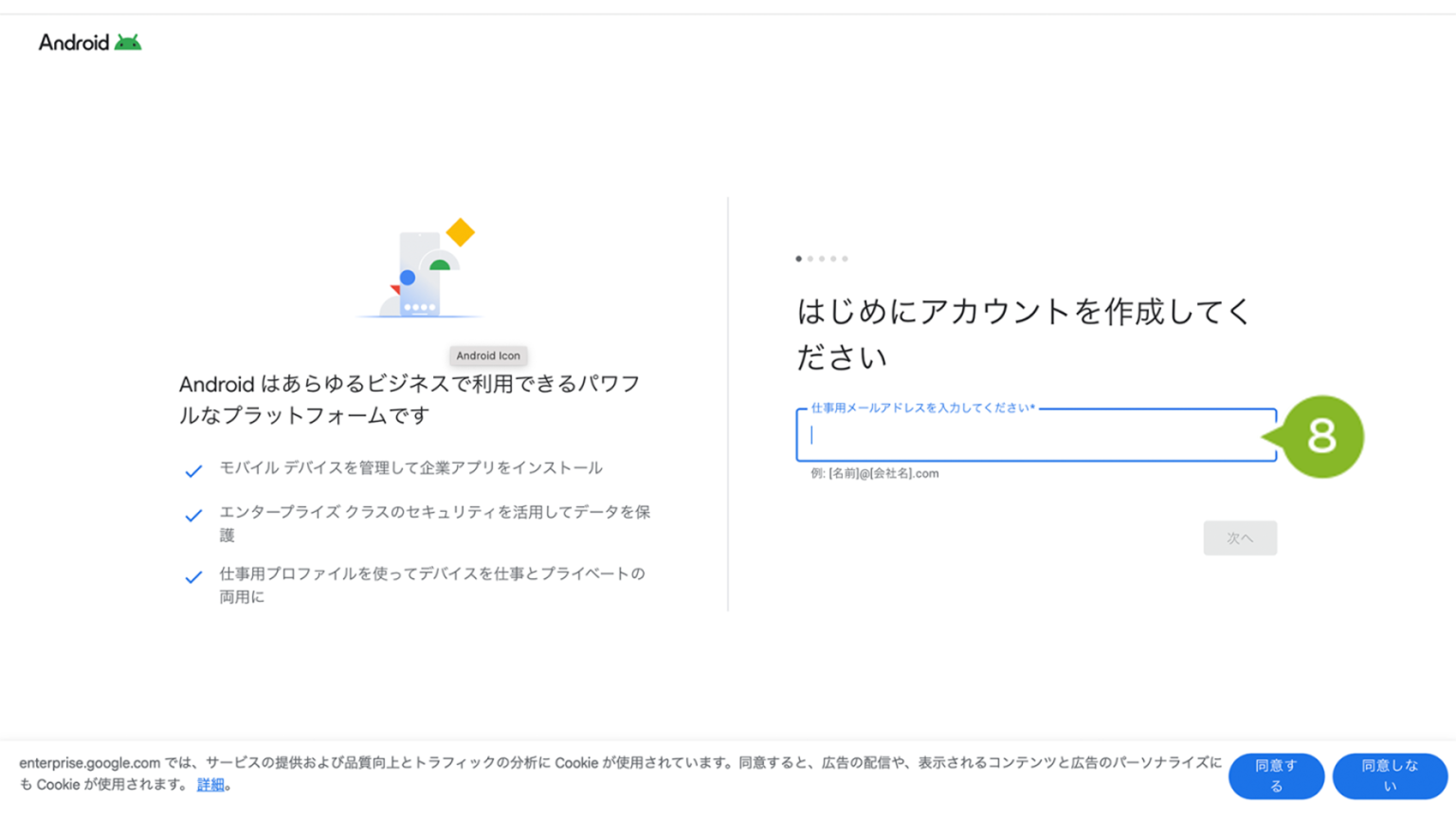
9. [次へ]をクリックします。
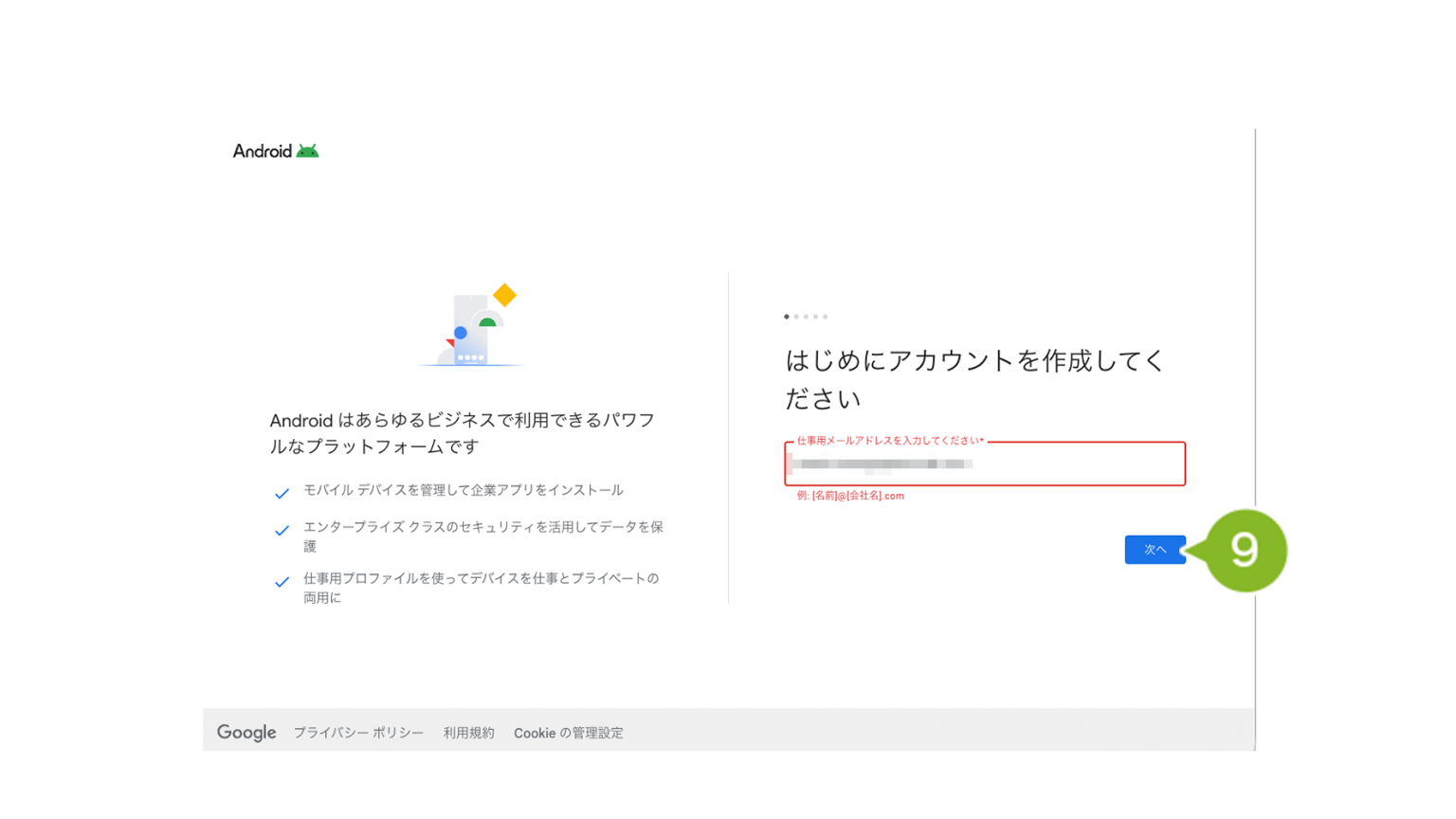
10. メールアドレスの確認画面が表示されたら、メールアドレスに届いた6桁の認証コードを入力し[確認]をクリックします。
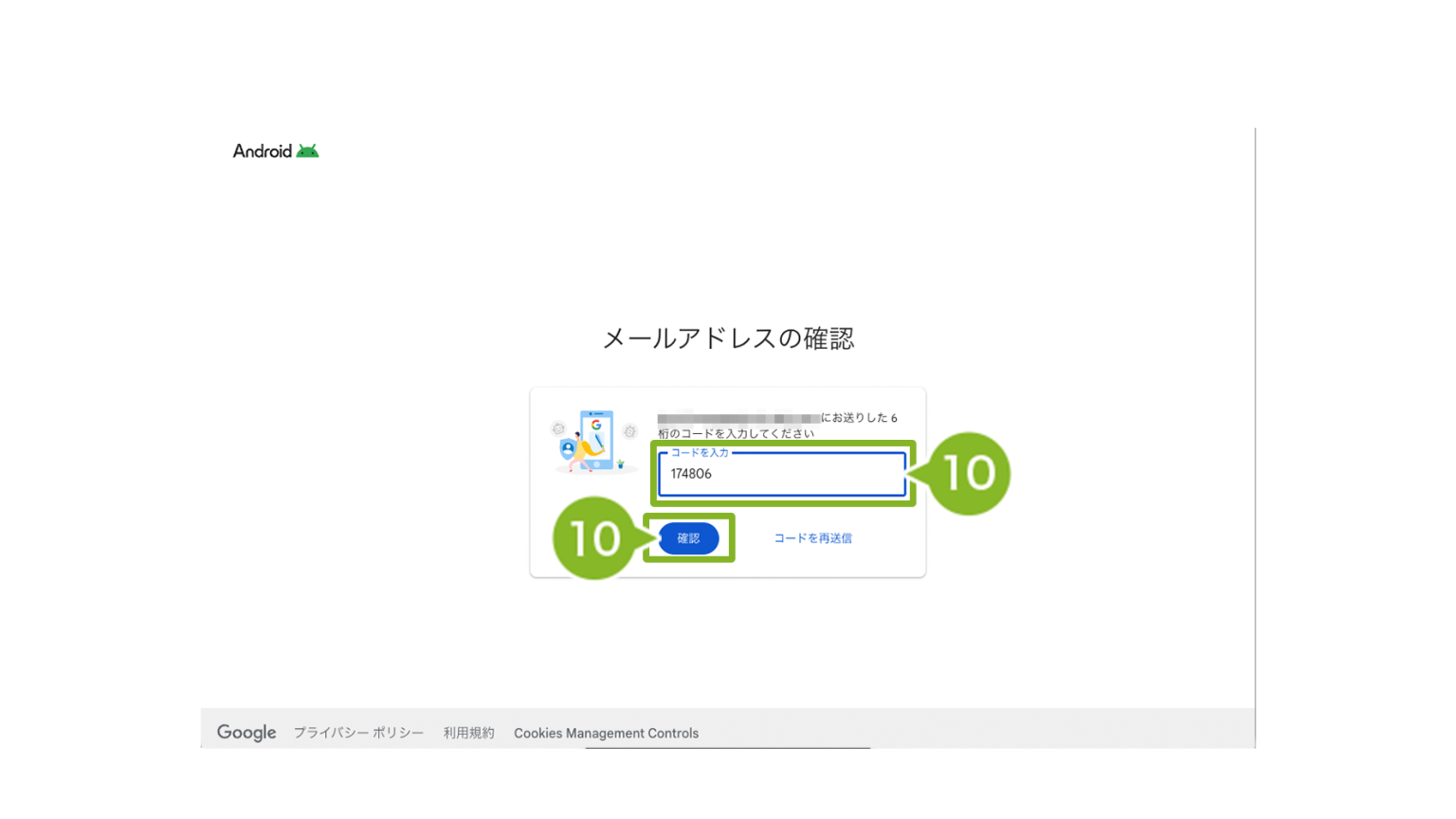
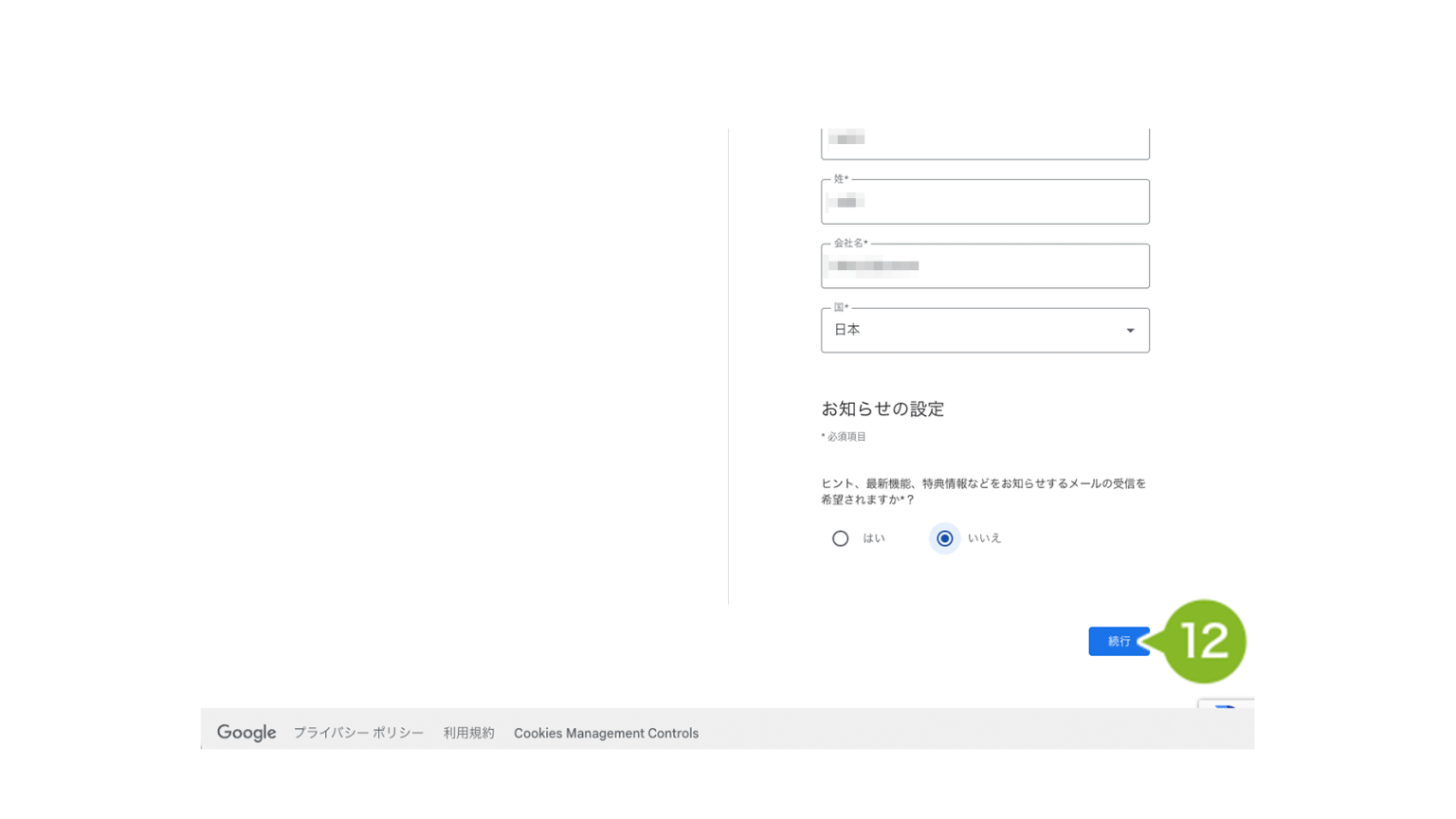
11. ユーザー情報を入力します。
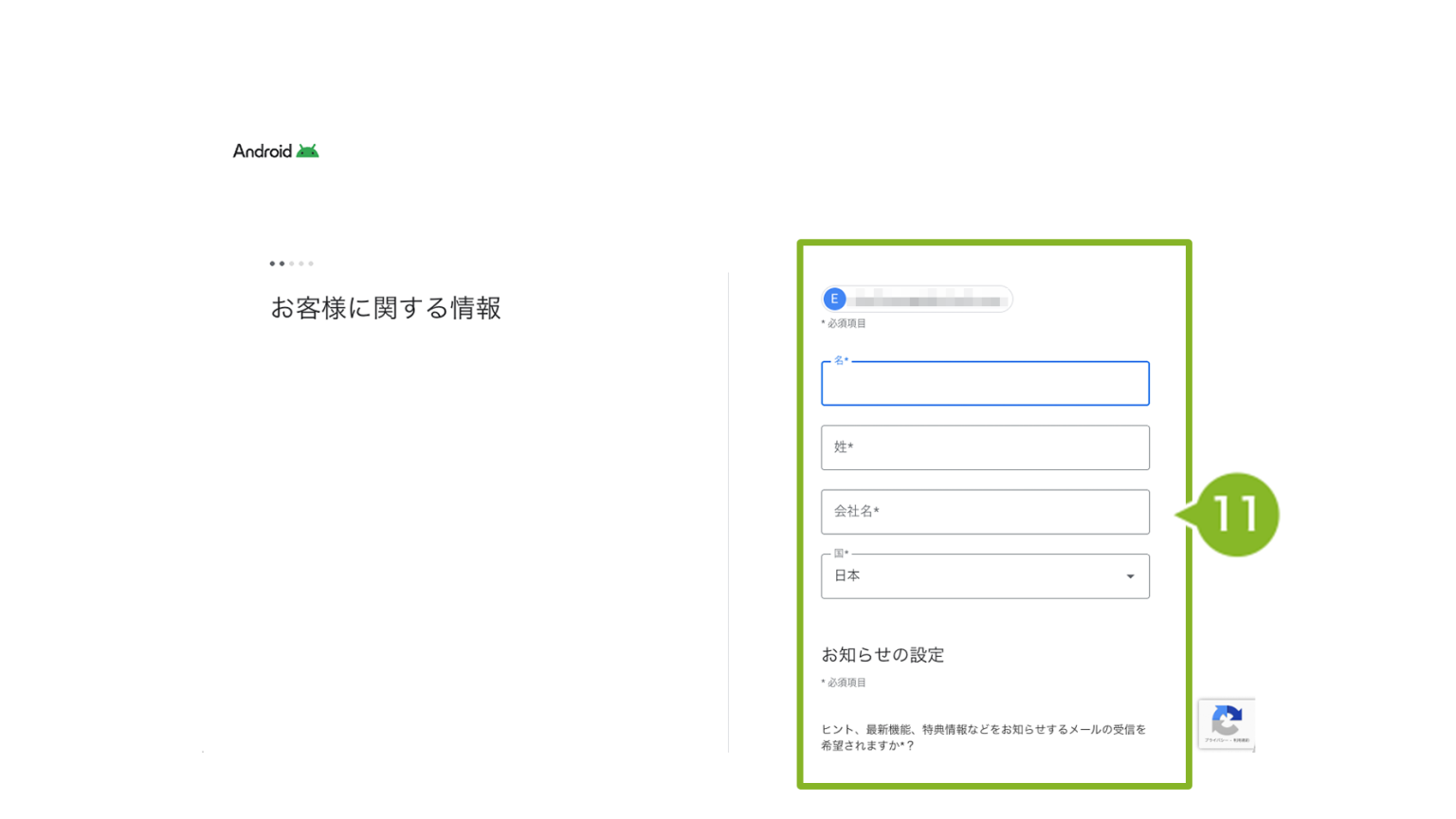
12. 入力後、[続行]をクリックします。
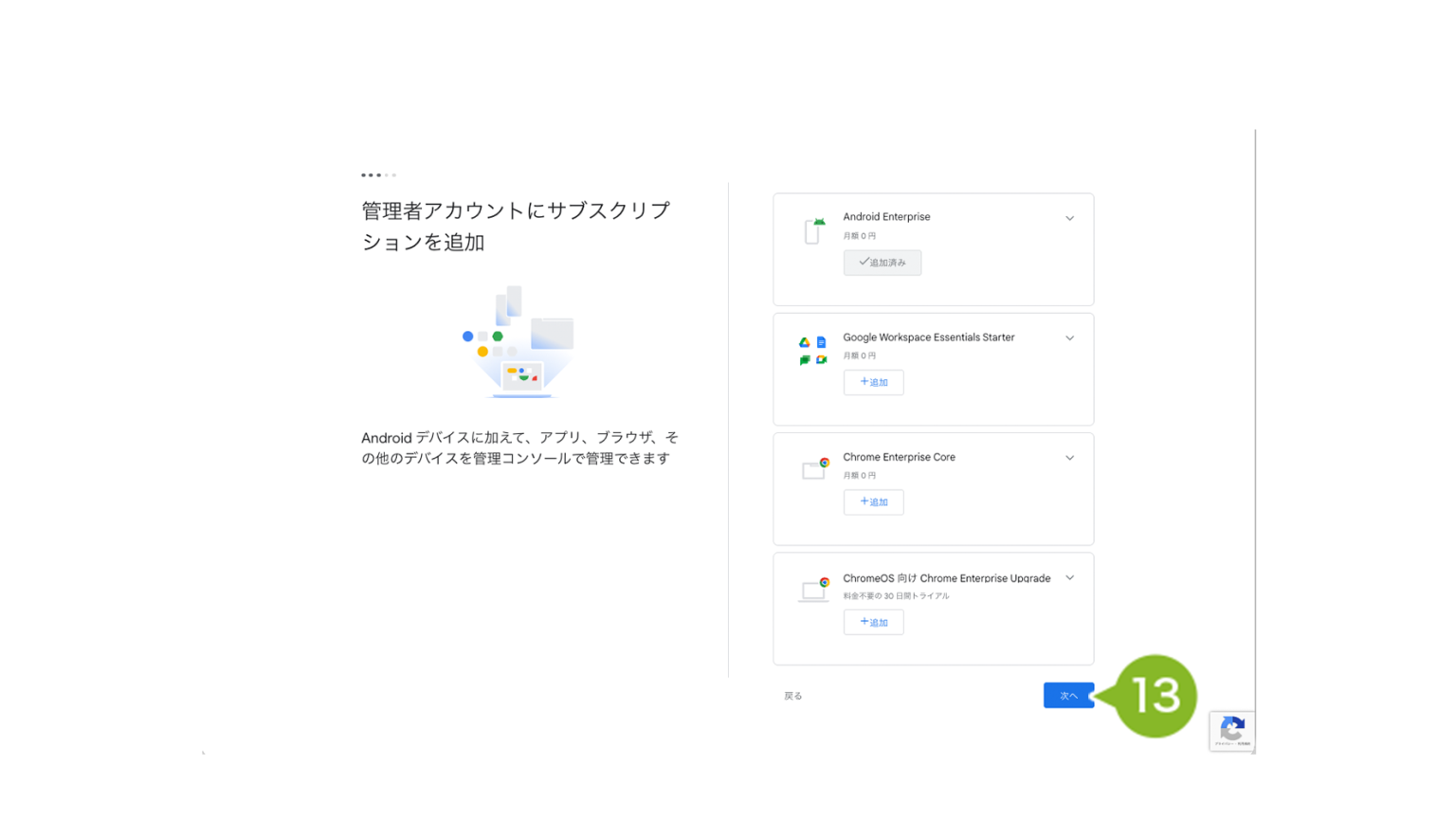
13. サブスクリプションの追加設定を必要に応じて実施し、[次へ]をクリックします。
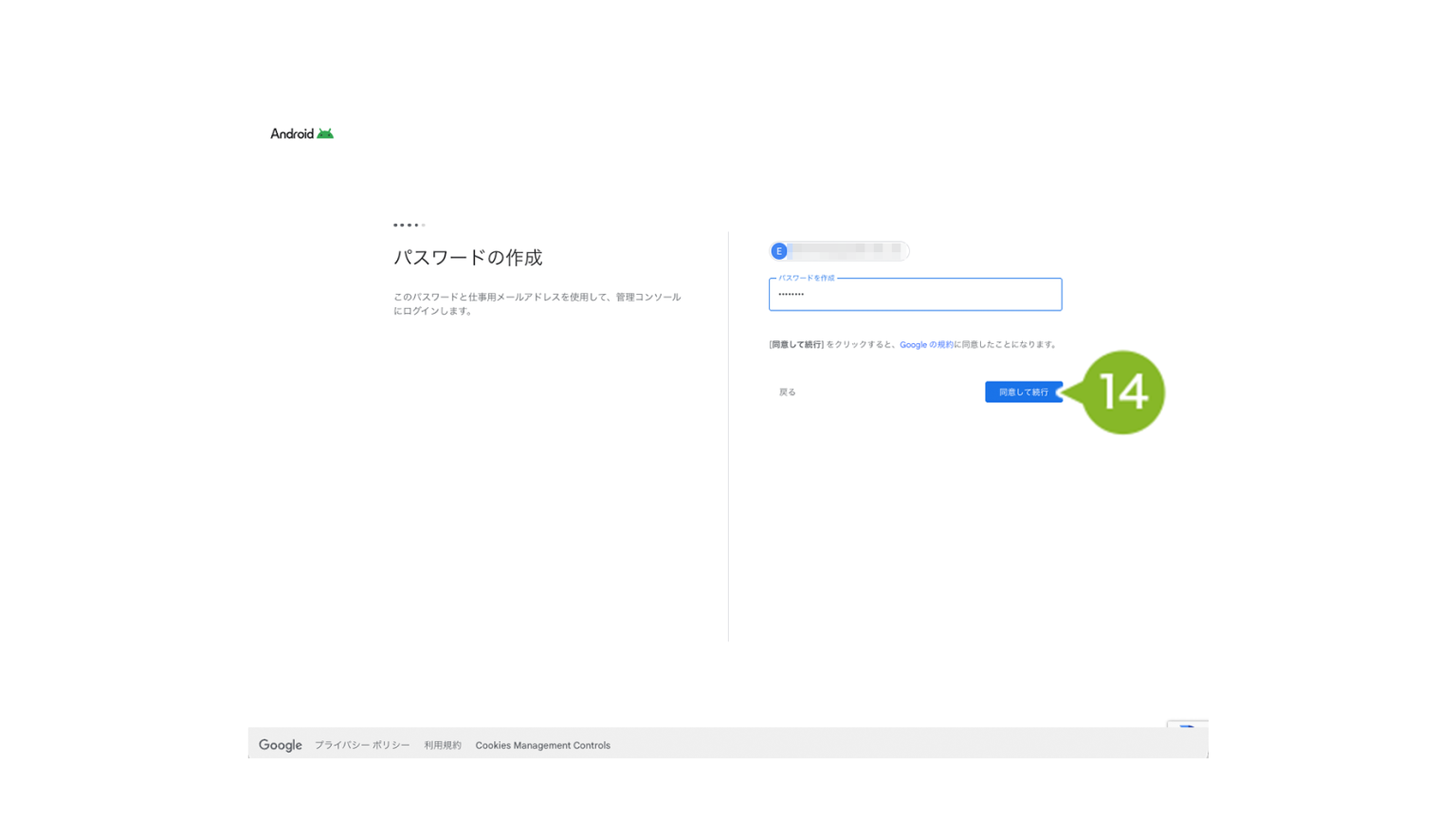
14. パスワードの作成画面が表示されたら、パスワードを入力し[同意して続行]をクリックします。
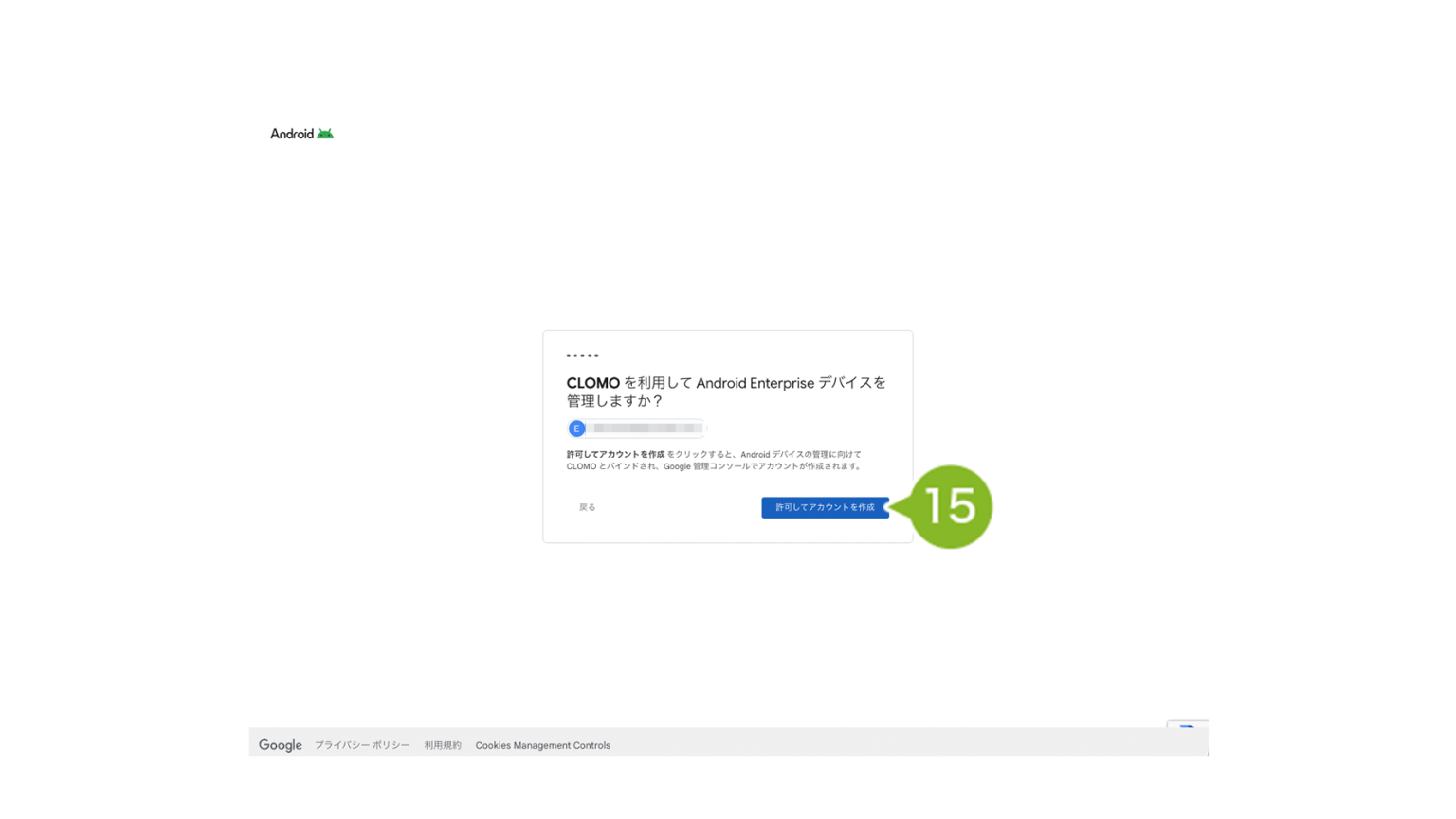
15. CLOMO に関する確認画面が表示されたら、[許可してアカウントを作成]をクリックします。
16. ログイン画面が表示されたら、先ほど登録したメールアドレスを入力して[次へ]をクリックします。
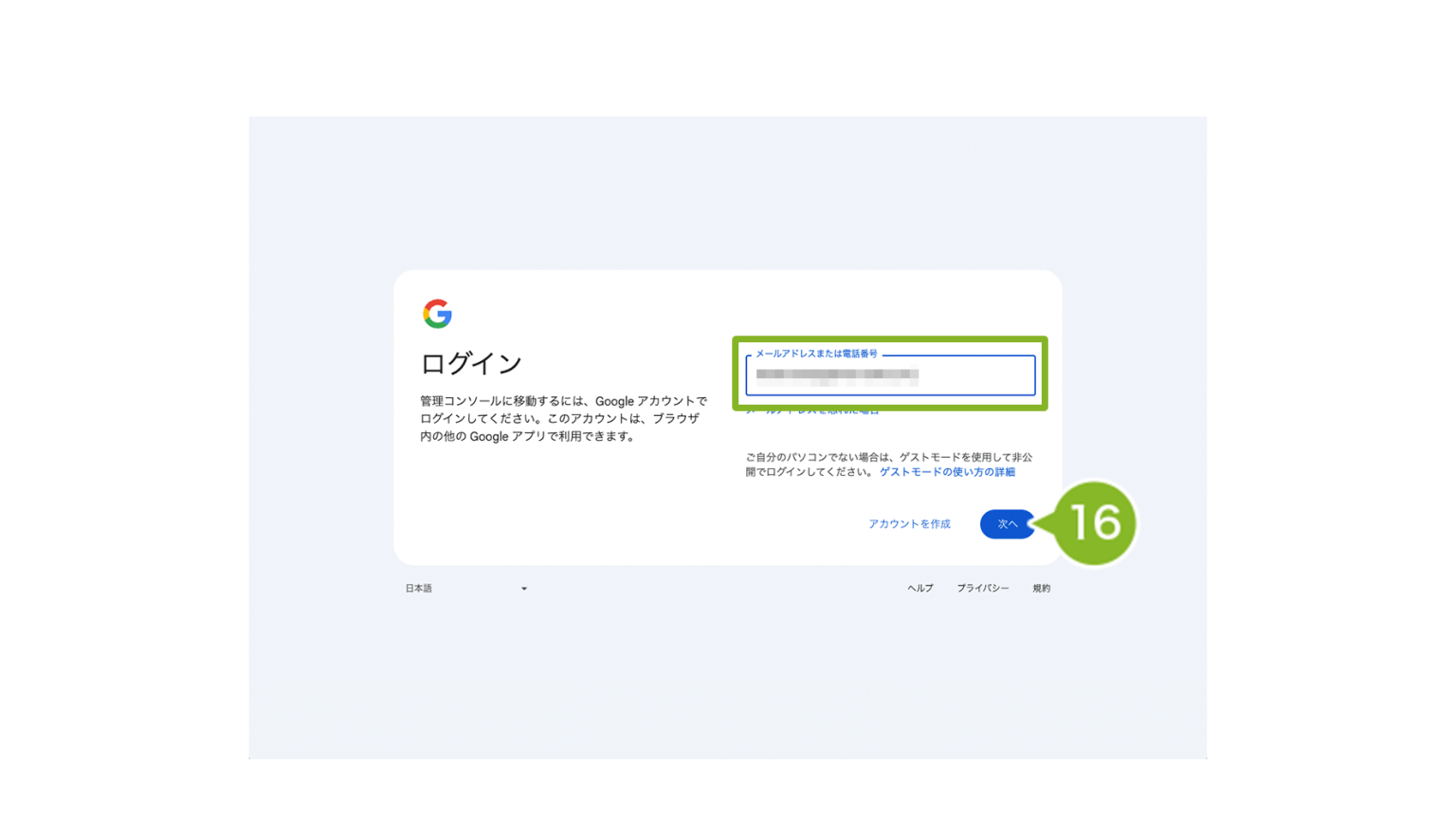
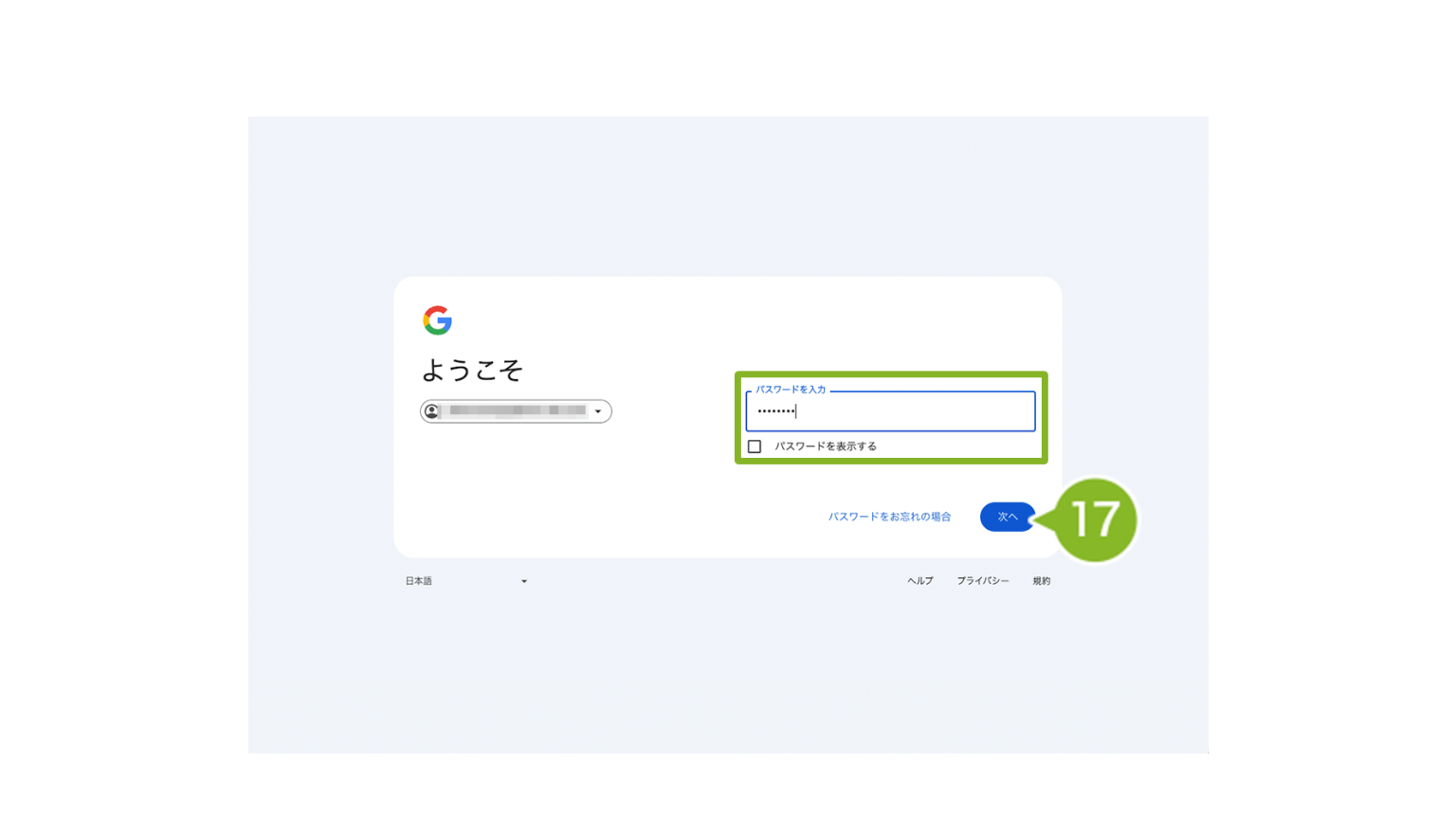
17. パスワードを入力し、[次へ]をクリックします。
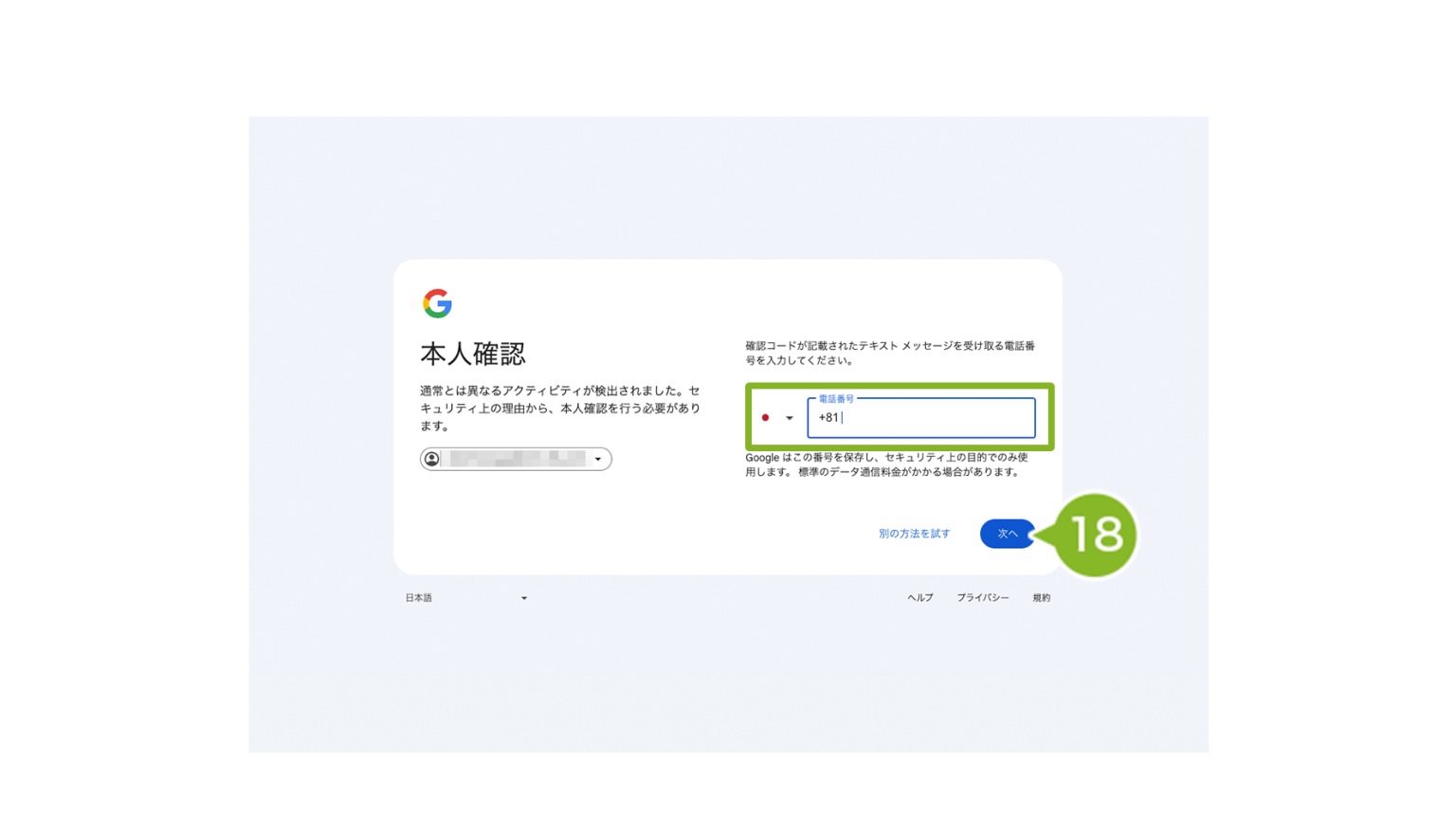
18. 本人確認画面が表示されたら認証する電話番号を入力し、[次へ]をクリックします。
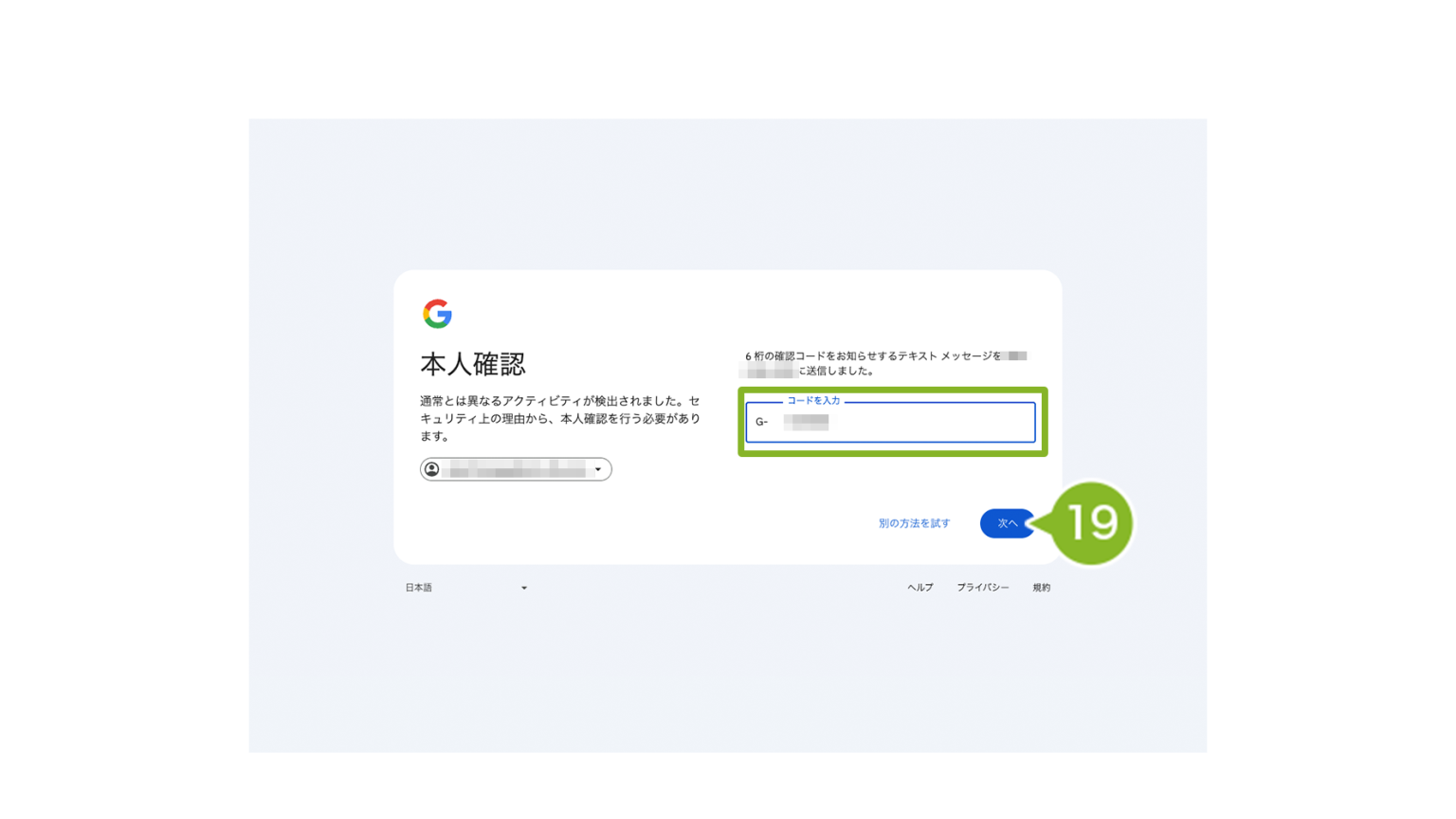
19. SMSに届いた認証コードを入力し、[次へ]をクリックします。
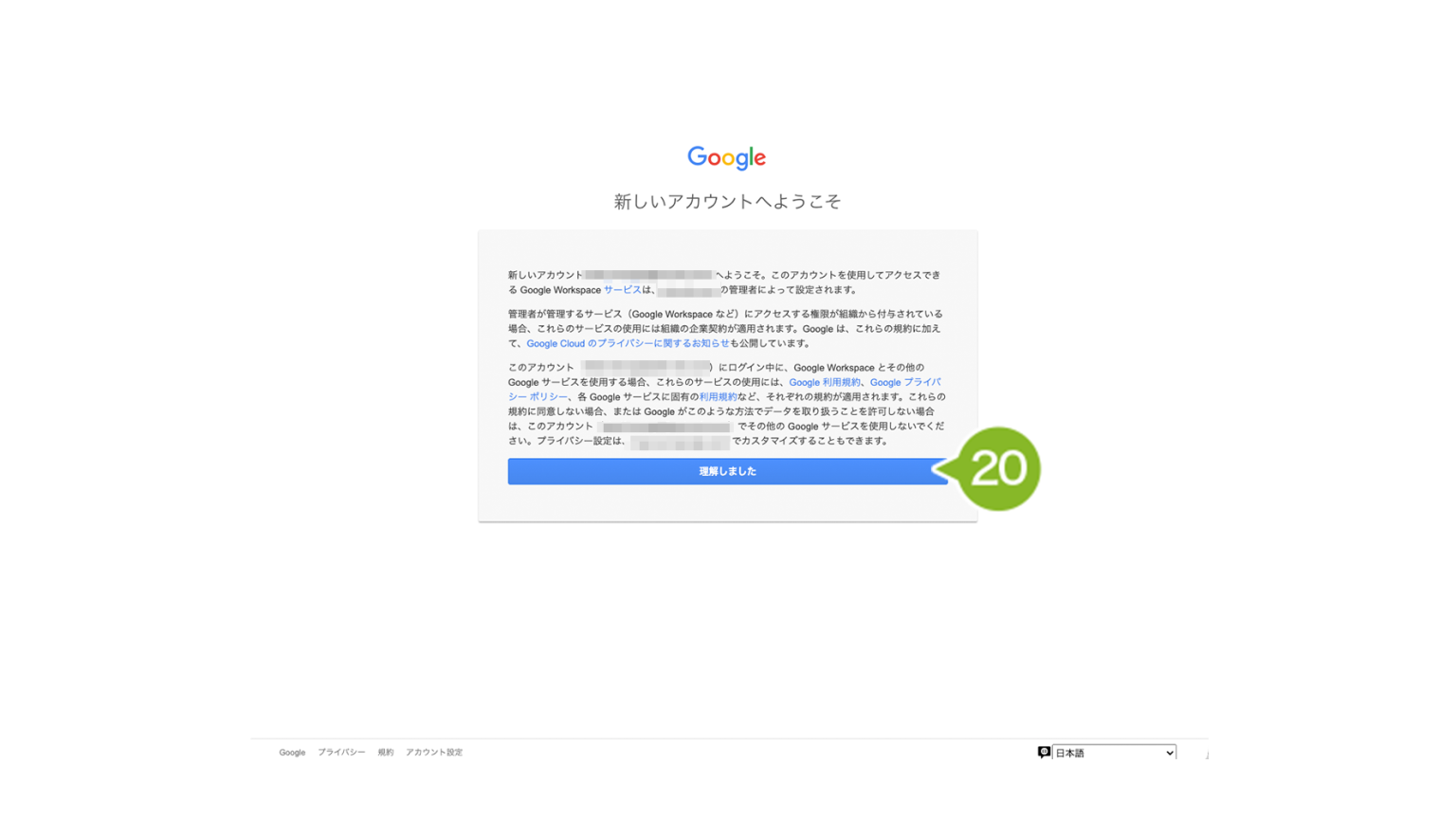
20. 「ようこそ」の画面が表示されたら、[確認しました]をクリックします。
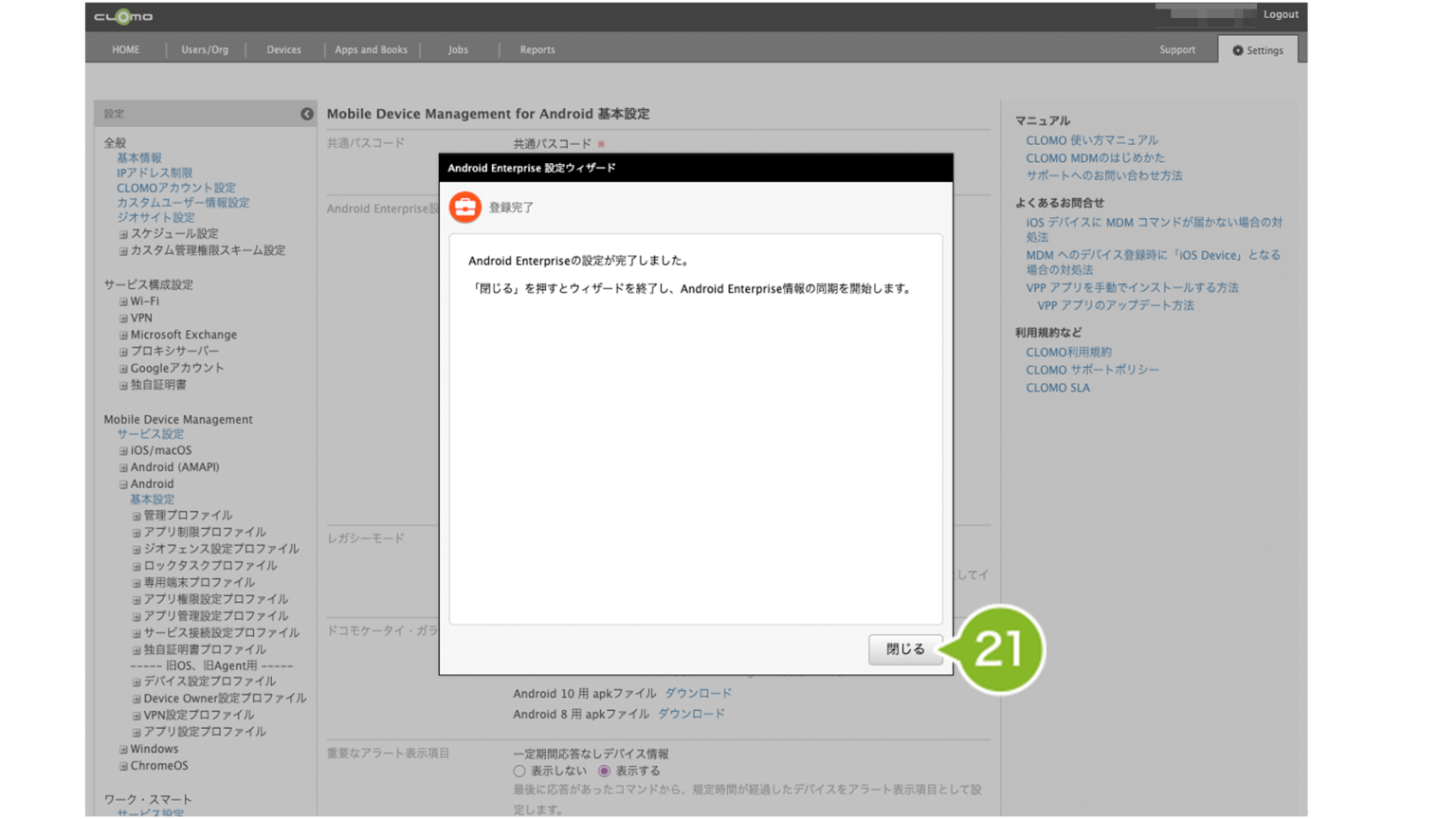
21. 自動で CLOMO PANEL の画面に遷移します。[閉じる]をクリックして完了です。
5-2:Android Enterprise 初期設定を作成する
Android Enterprise 初期設定の作成方法は以下のとおりです。
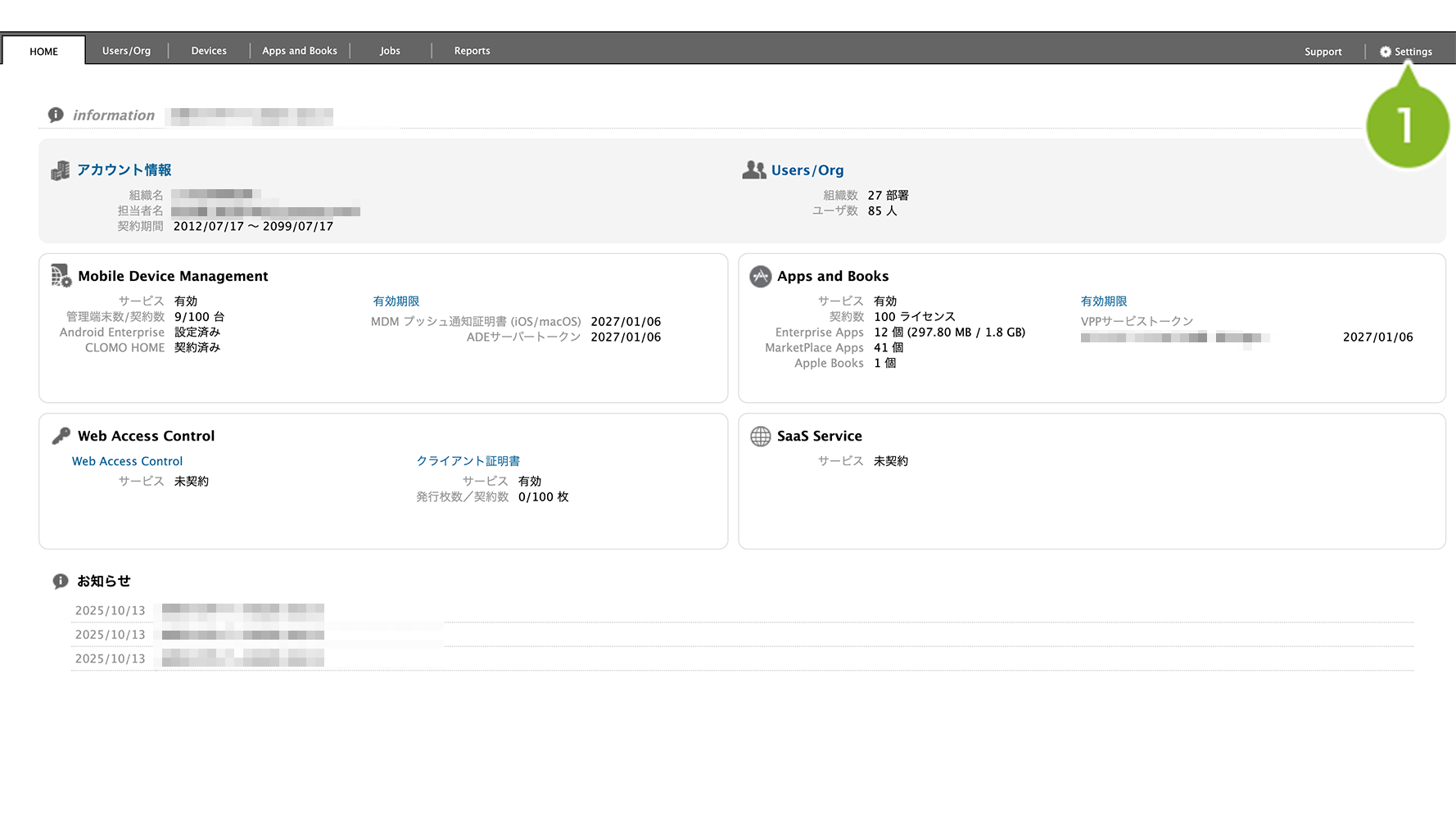
1. CLOMO PANEL にログイン後[Settings]をクリックします。
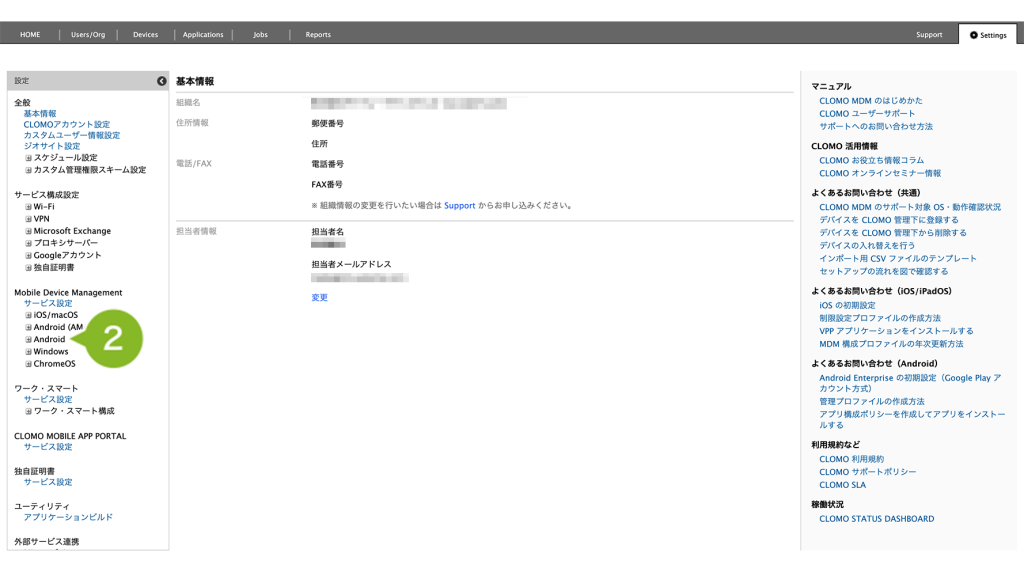
2. 「Mobile Device Management」の[Android]をクリックします。
3. [Android Enterprise初期設定登録]をクリックします。
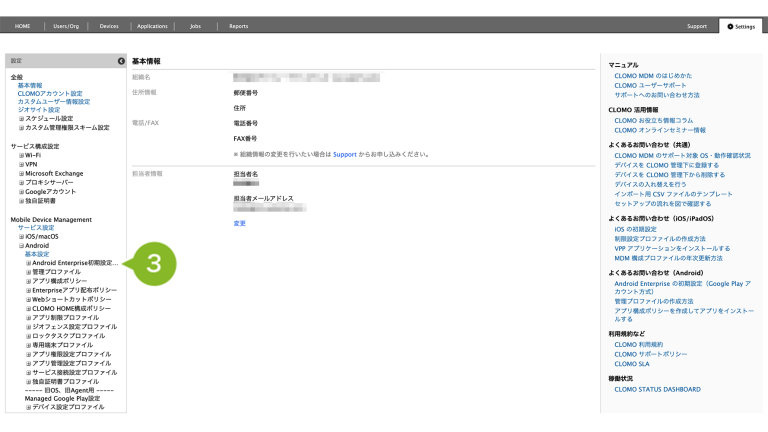
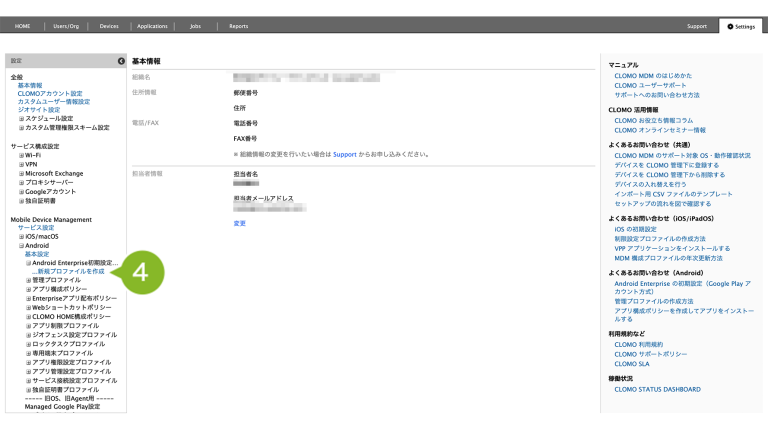
4. [新規プロファイルを作成]をクリックします。
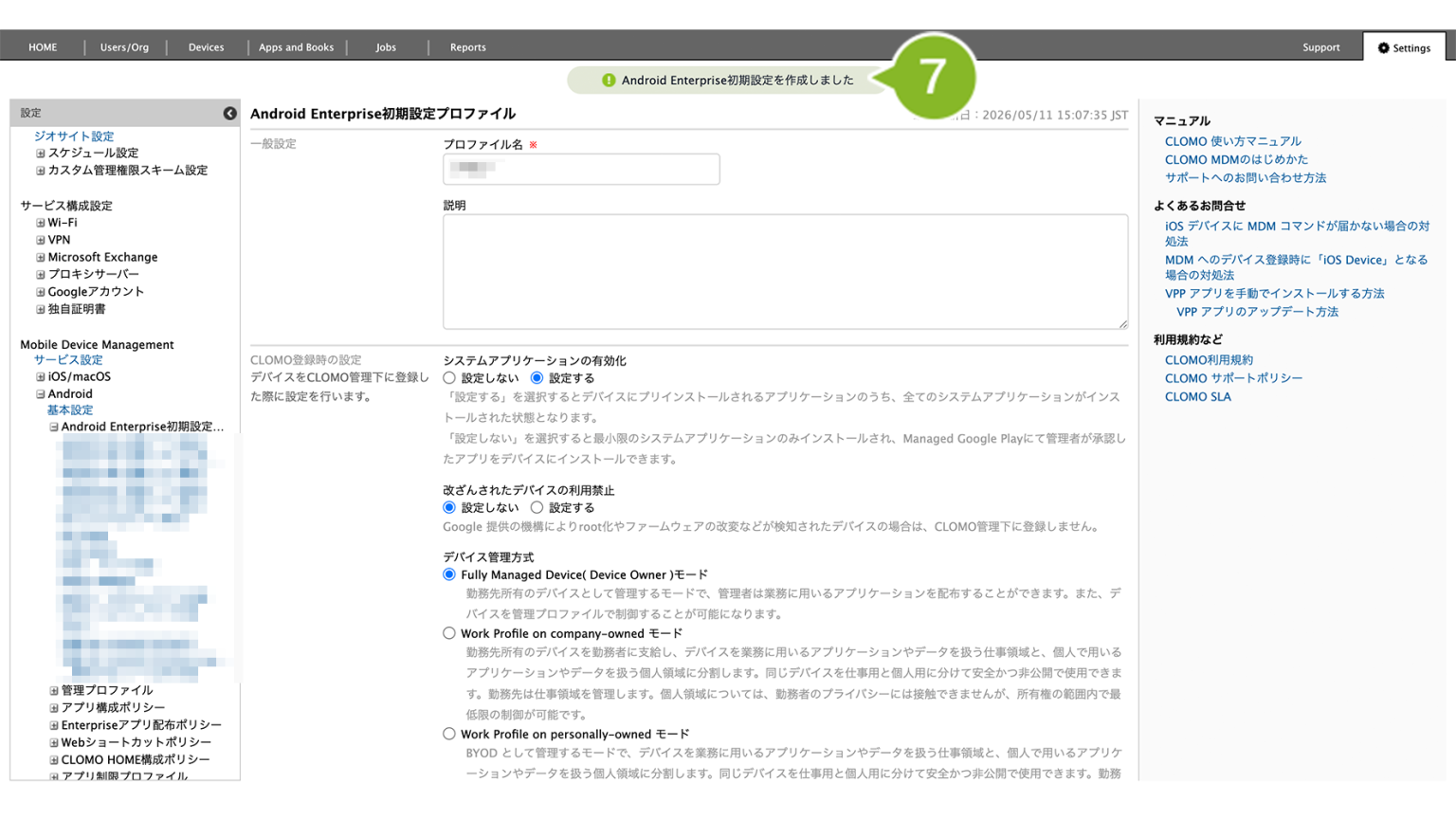
5. 「Android Enterprise 初期設定登録」画面が表示されるので、設定をします。
設定項目は以下の表をご確認ください。
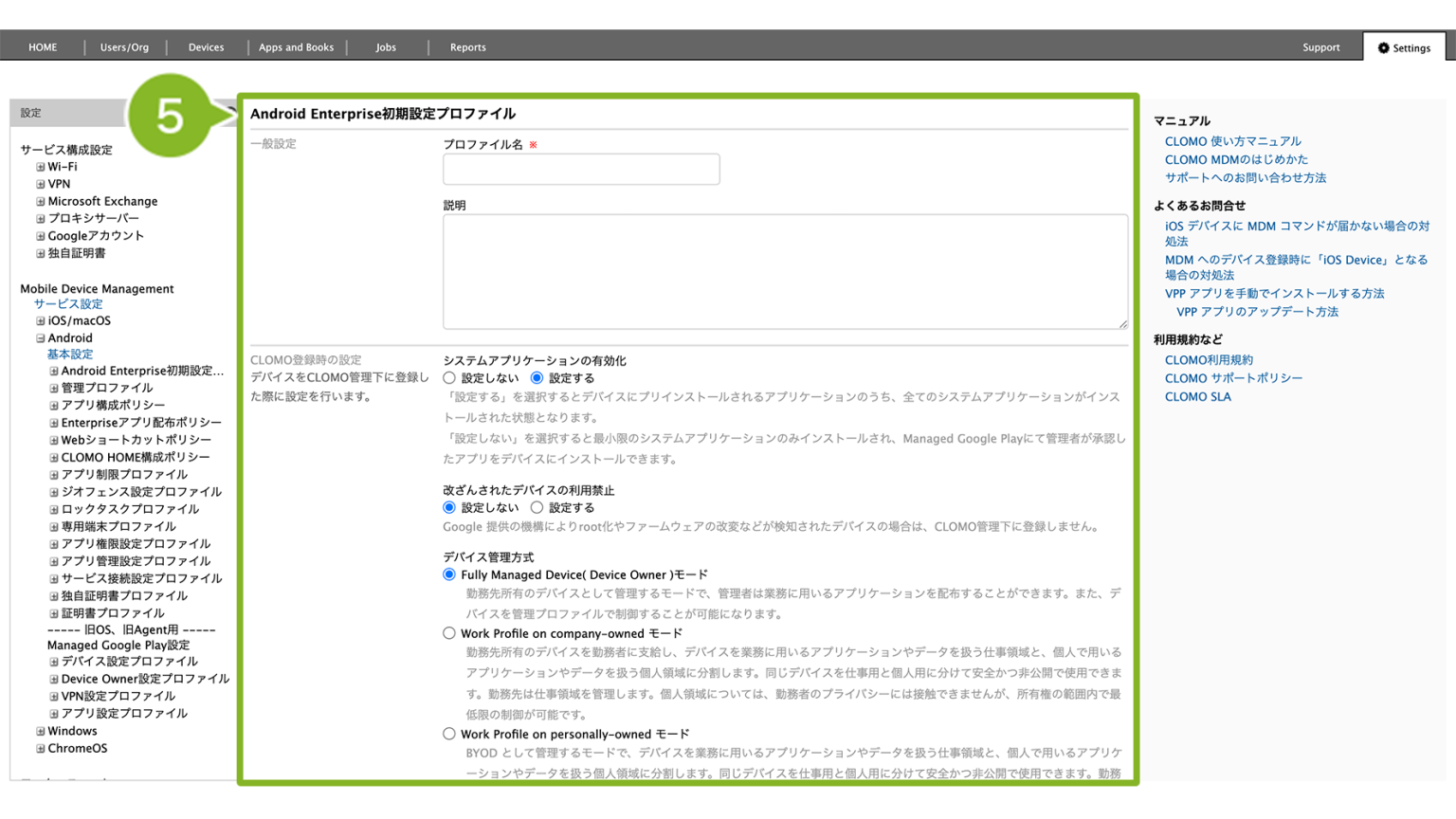
| 設定箇所 | 説明 |
| プロファイル名 | 任意のプロファイル名を入力します。 プロファイル名から、設定内容を認識しやすい名称にしましょう。 |
| システムアプリケーションの有効化 | デバイスにプリインストールされている、すべてのシステムアプリケーションを有効にするか無効にするかを設定します。 |
| 改ざんされたデバイスの利用禁止 | 設定すると、root 化やファームウェアの改変などがおこなわれたデバイスを CLOMO 管理下に登録しません。「設定する」にした場合、検証レベルを設定する必要があります。 |
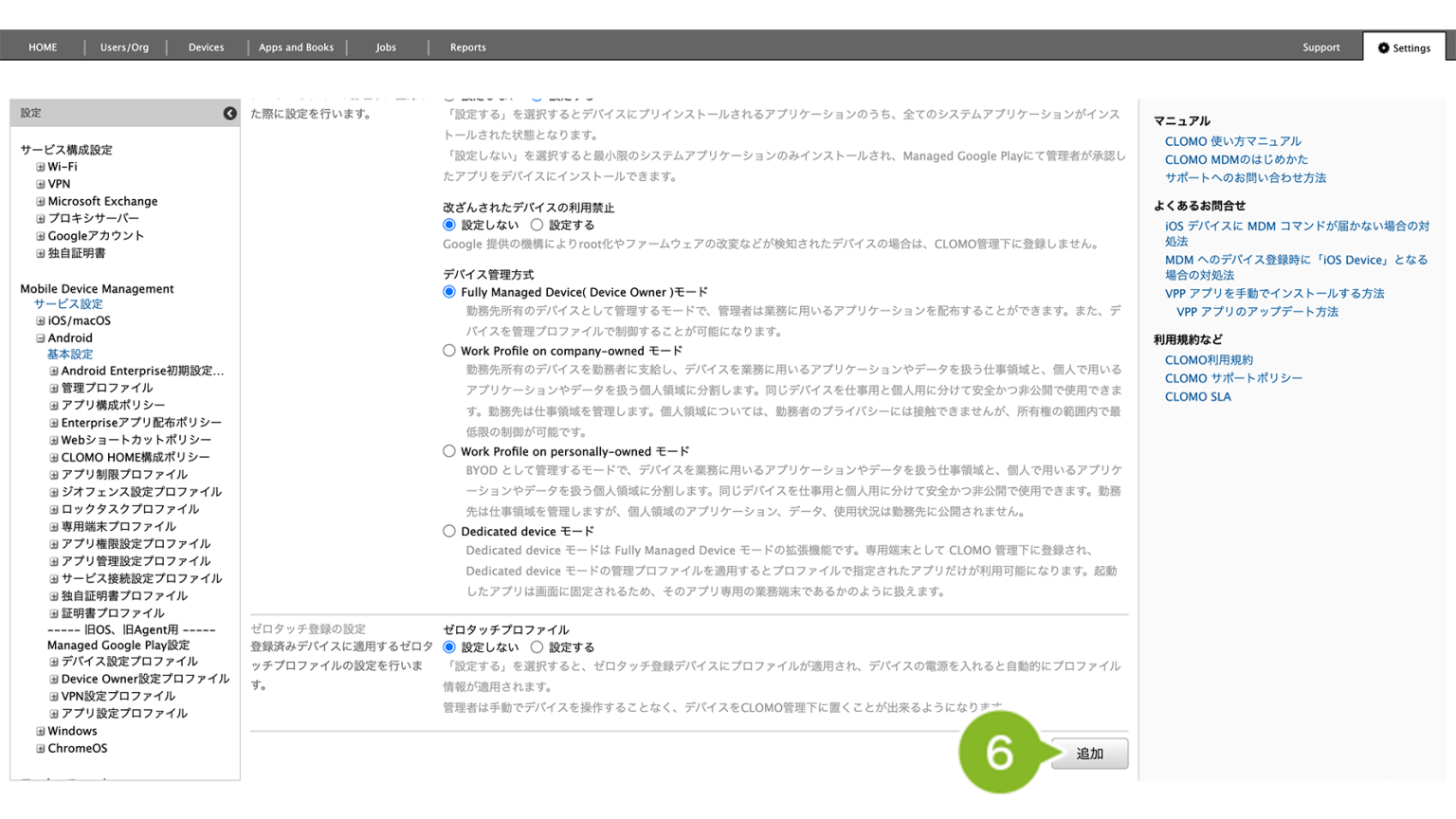
| デバイス管理方式 | 利用目的で決めたモードを選択します。※ |
| ゼロタッチプロファイル | 本ページではゼロタッチプロビジョニングを使用しない想定のため「設定しない」を選択します。 |
※ 設定済みの Android Enterprise 初期設定プロファイルを編集した際に「COMP モード」が選択されている場合、別のデバイス管理方式へ変更して保存すると確認画面が表示されます。「OK」を選択すると、「COMP モード」は選択肢に表示されなくなります。
6. [追加]をクリックします。
7. 「登録完了」のお知らせが表示されたら設定が完了です。
5-3:Android Enterprise 初期設定を自動適用設定にする
作成した Android Enterprise 初期設定を自動適用設定に登録します。
自動適用設定とは、デバイスを CLOMO MDM 管理下に登録すると、作成した設定やプロファイルがデバイスに自動で適用される仕組みです。
自動適用方法は「全社」に適用する方法と「組織」に適用する方法の2通りあります。
管理するデバイスの利用モードが単一である場合は、本ページの適用方法をご利用ください。
複数の利用モードを、同一のCLOMO 環境で管理したい場合のみは、組織に適用するページをご参照ください。
組織の自動適用に設定した「Android Enterprise 初期設定」をデバイスに適用するためには、デバイスを事前登録して該当組織に関連づけてからセットアップする必要があります。
事前登録方法については、デバイス情報を事前に登録するをご参照ください。
CLOMO MDM 管理下に登録された全ての Android デバイスに自動で適用する設定方法です。
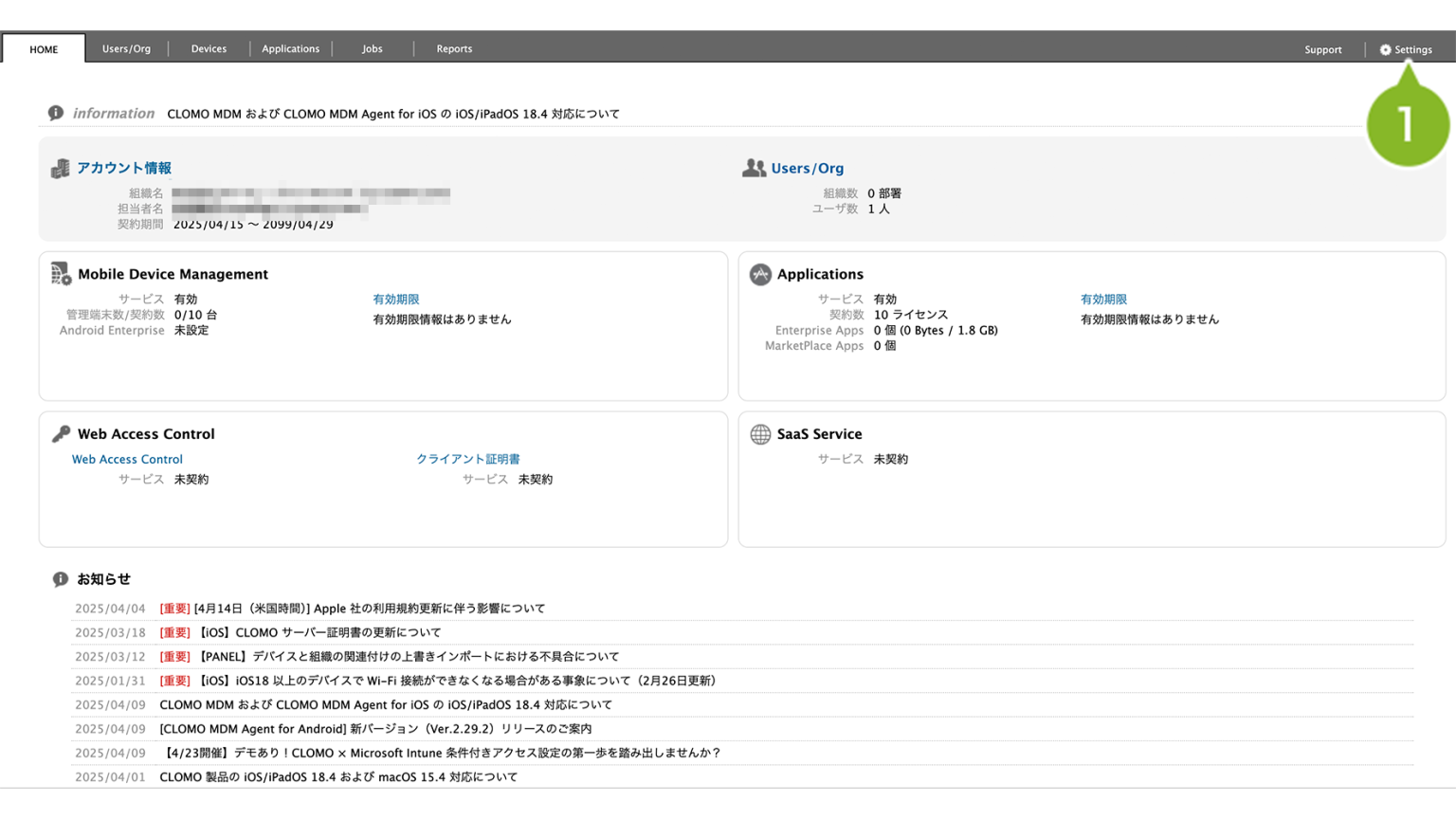
1. CLOMO PANEL にログイン後[Settings]をクリックします。
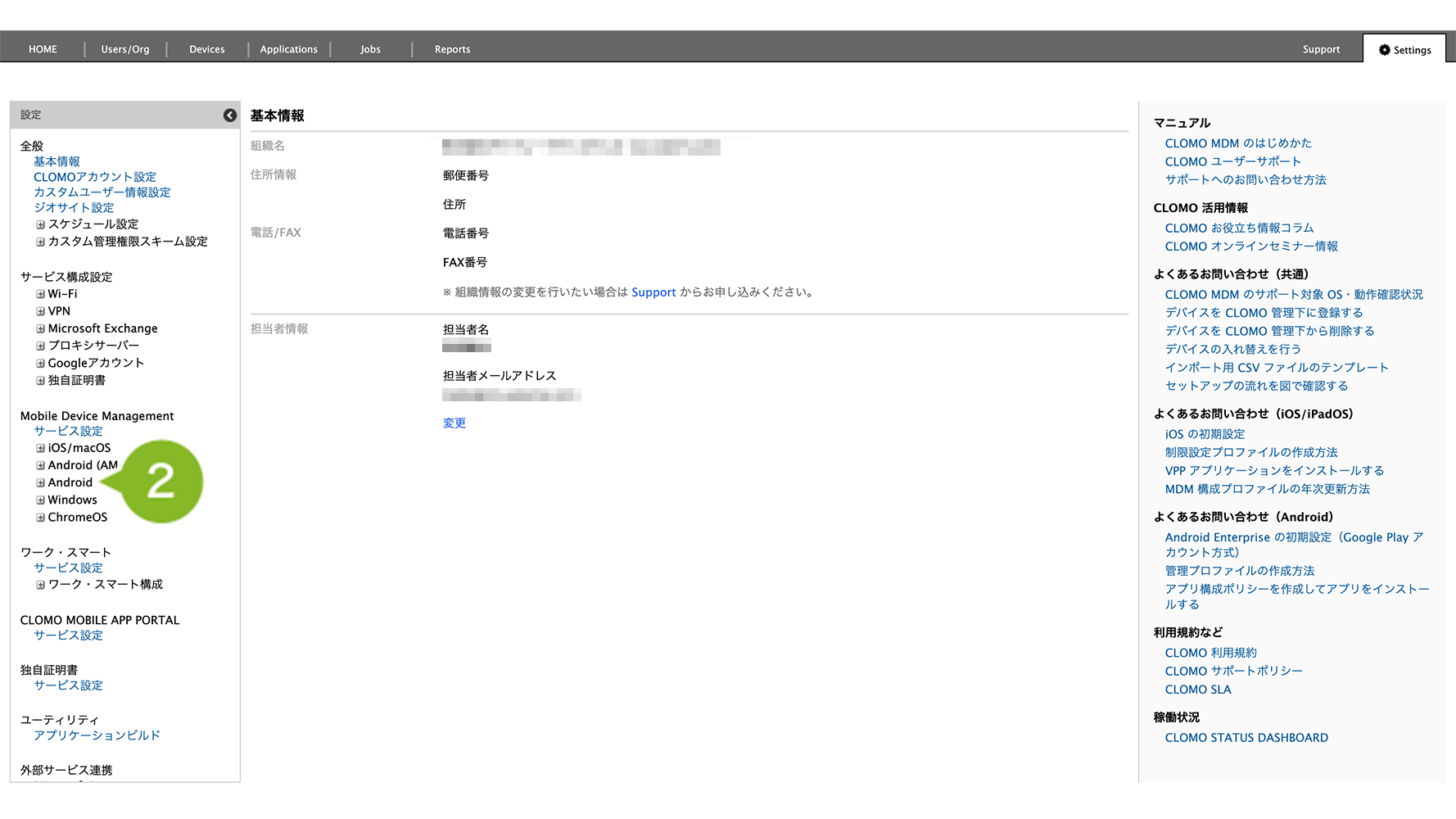
2. 「Mobile Device Management」の[Android]をクリックします。
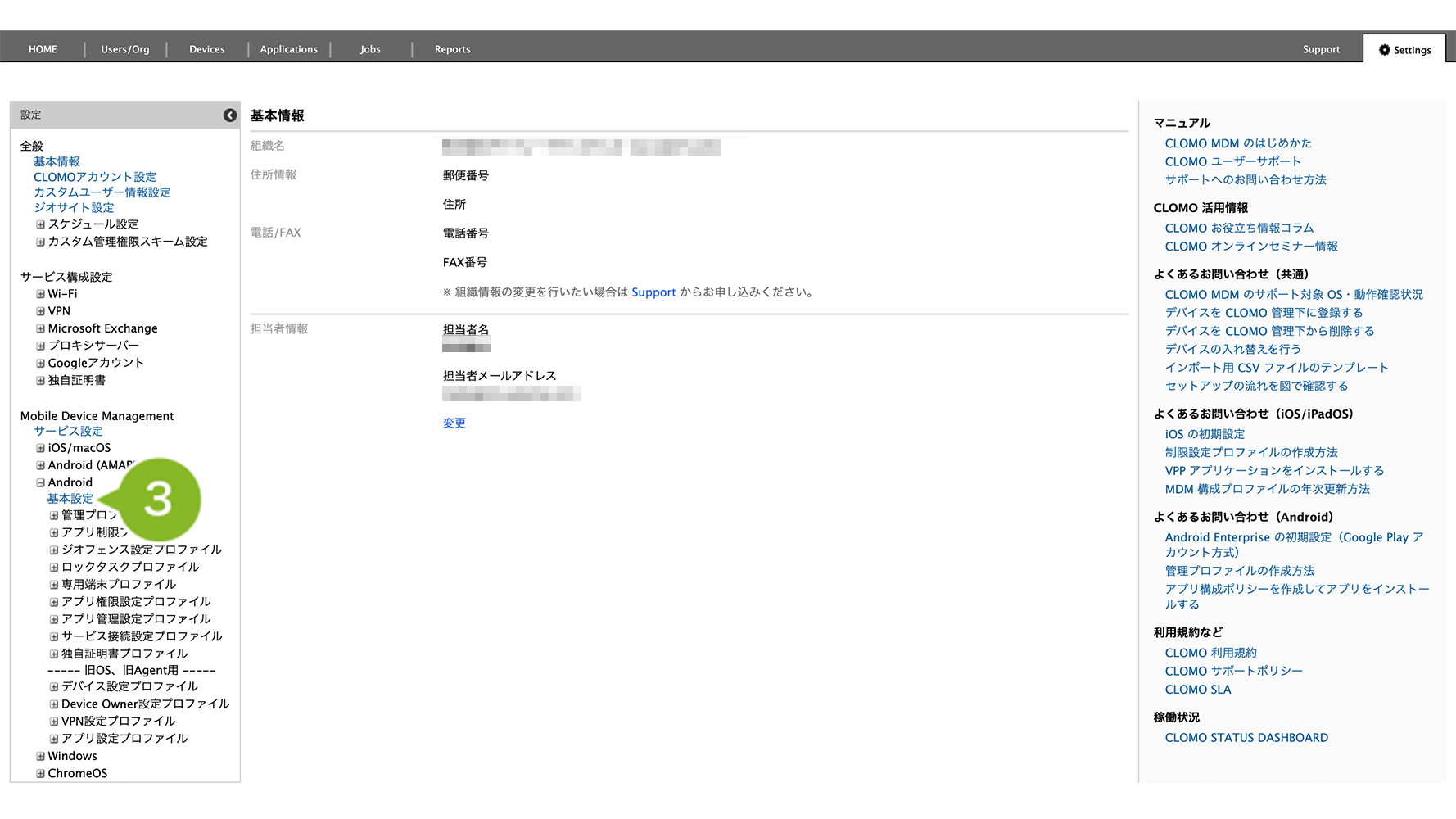
3. [基本設定]をクリックします。
4. 「自動適用プロファイル」の「Android Enterprise初期設定」を[設定する]にチェックをつけます。
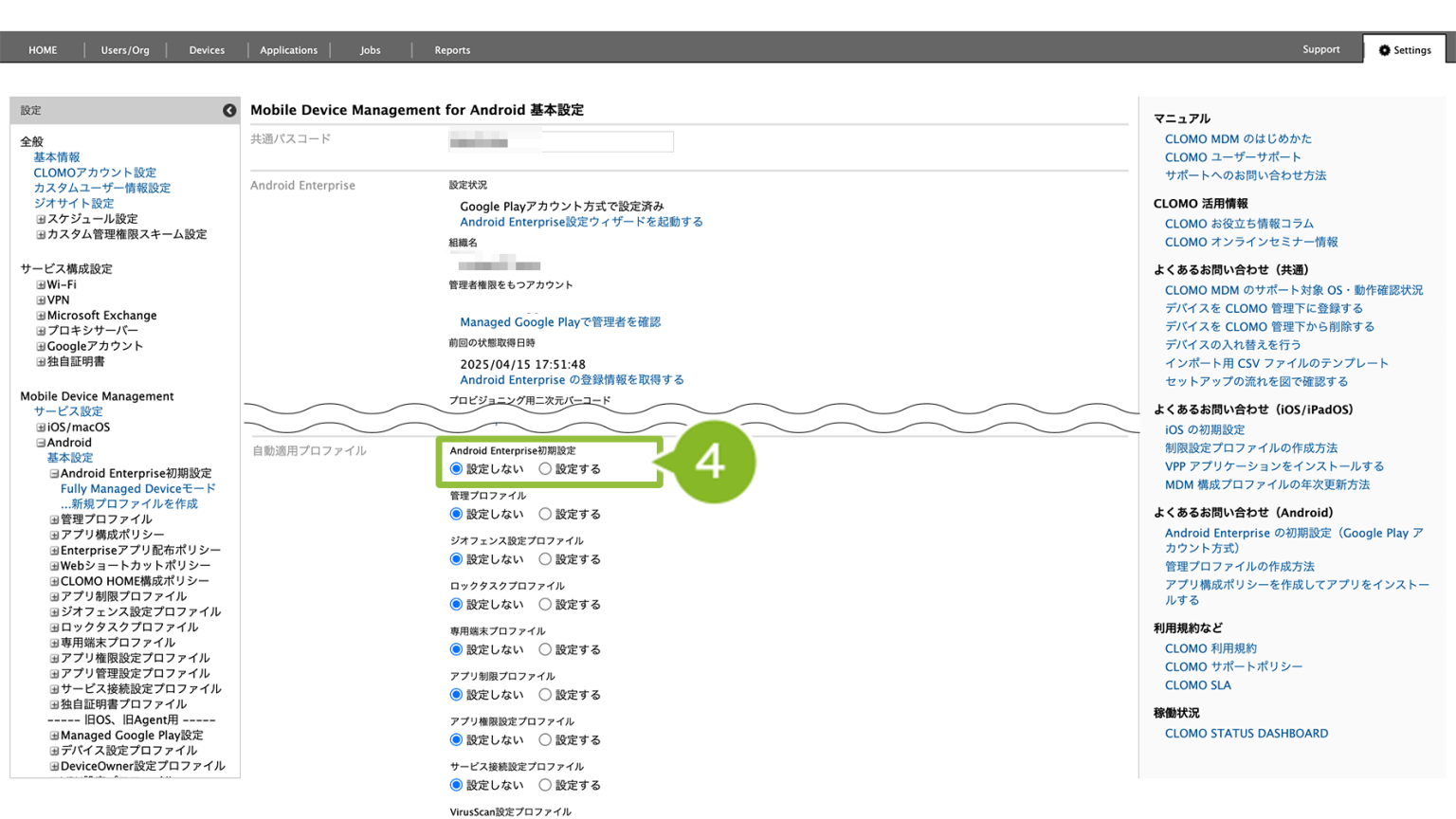
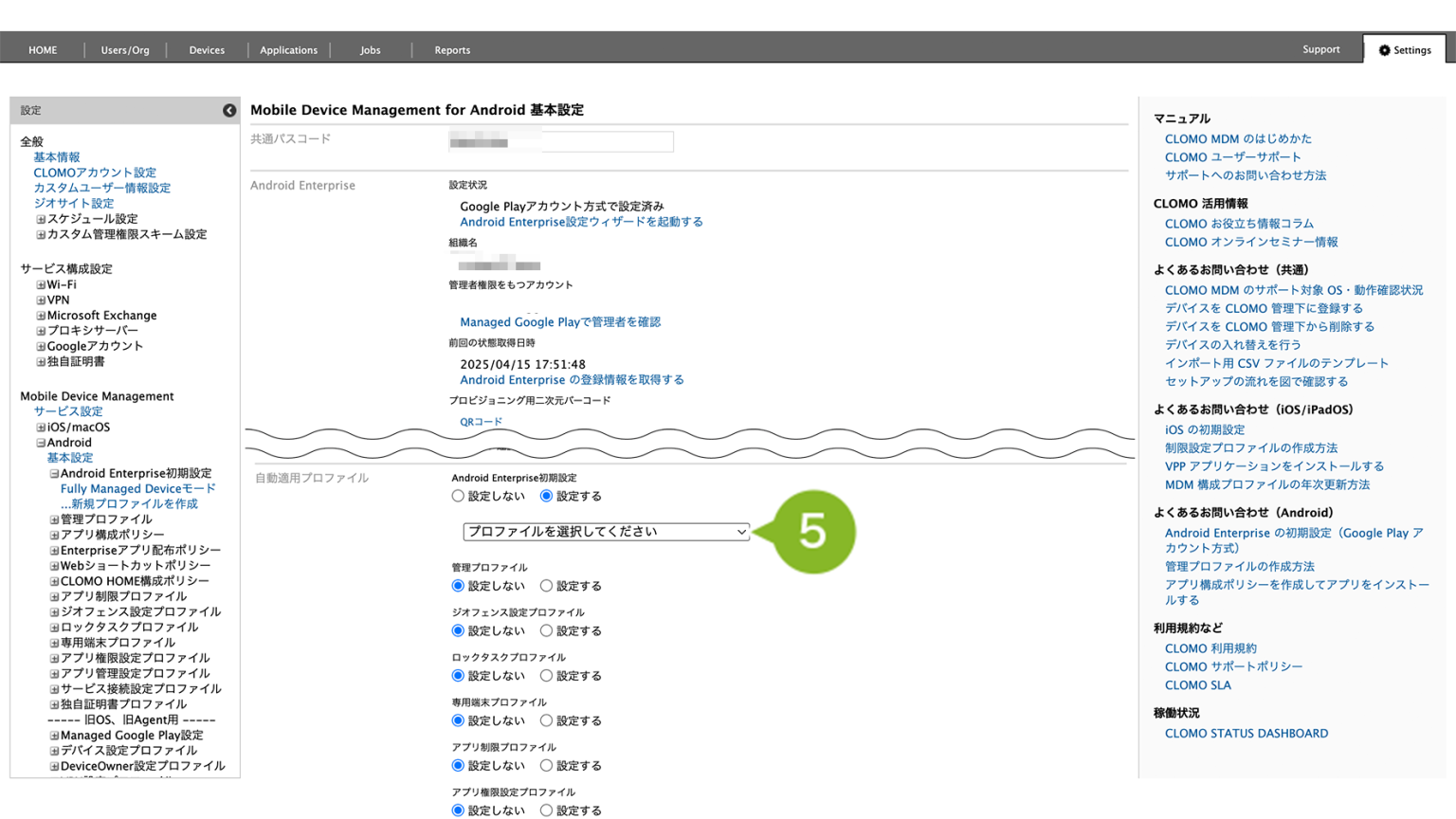
5. プルダウンから作成した Android Enterprise初期設定を選択します。
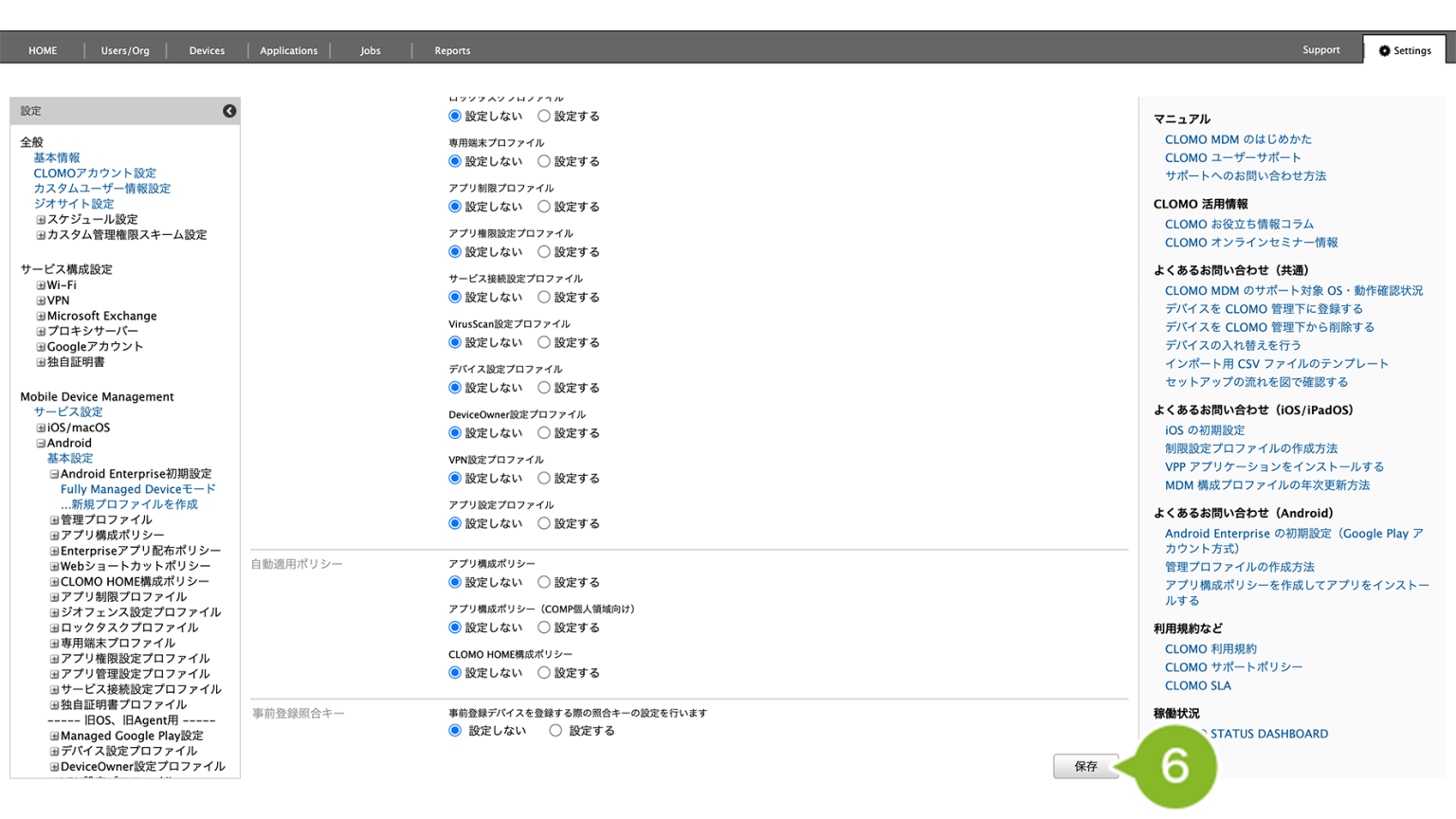
6. [保存]をクリックします。
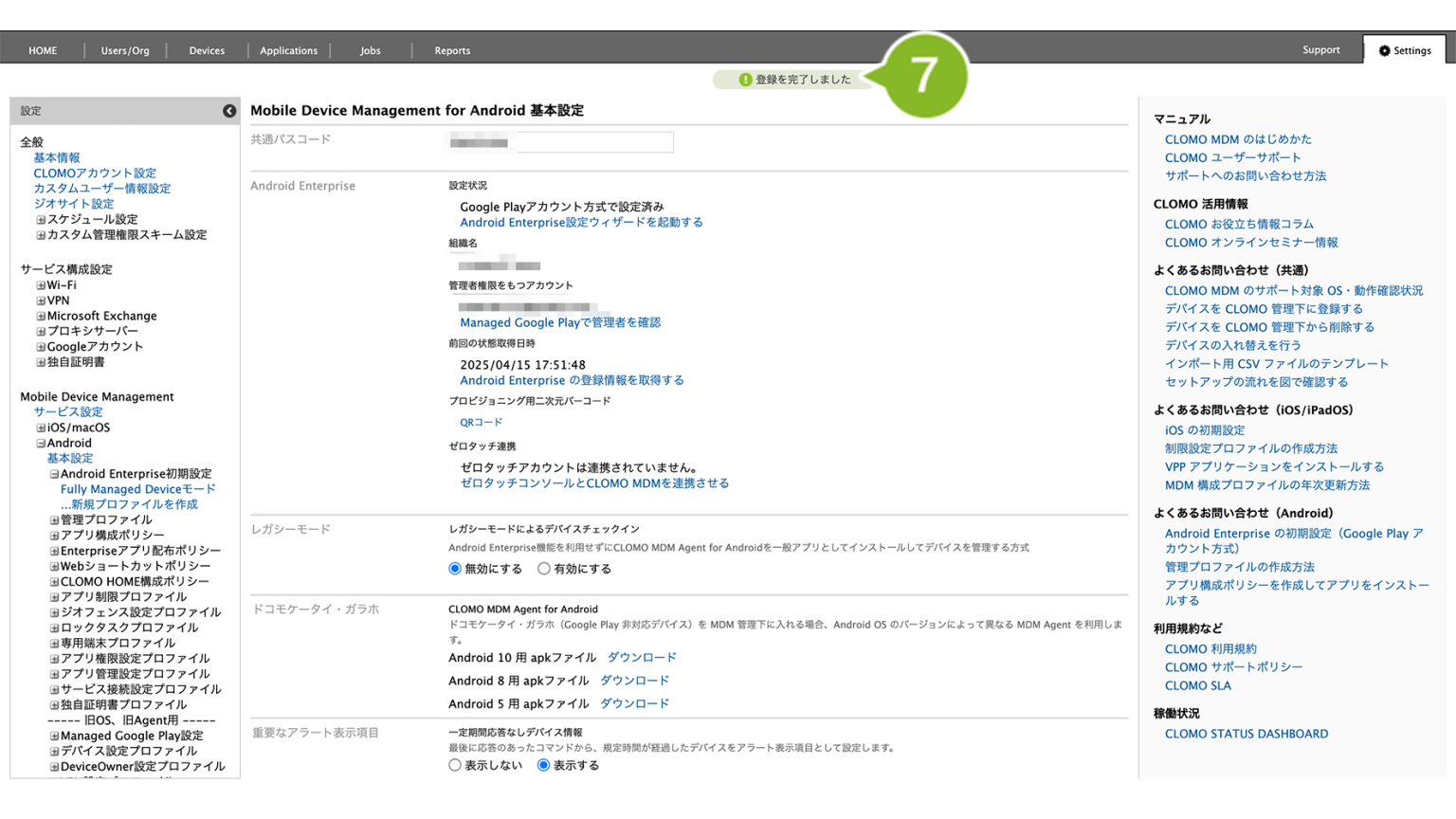
7. 「登録完了」のお知らせが表示されたら完了です。
6:デバイスを登録する
デバイスを CLOMO MDM 管理下に登録する方法をモード別でご紹介しています。
以下から選択をしてください。
※ Fully Managed Device モードは、1デバイスに対して、1ユーザーを関連付ける作業が必要となります。ユーザーの作成が未実施の場合は、登録するユーザーを作成するでユーザーを作成し、本手順を実施して下さい。
※ Dedicatedモード以外では、CLOMOアカウントのメールアドレスとデバイス登録時の Google 認証で使用するメールアドレスが一致している必要があります。
本ページでは、Android OS 14 のデバイスを使用してご案内をしています。
ご利用の機種や OS バージョンによって、表示や操作手順が異なる場合がありますので、あらかじめご了承ください。
- 6-1:Fully Managed Device モード
- 6-2:Dedicated device モード
- 6-3:Work Profile モード(Work Profile on company-owned)
- 6-4:Work Profile モード(Work Profile on personally-owned)
6-1:Fully Managed Device モード
6-1-1:QR コードプロビジョニング
QR コードプロビジョニングは以下の流れで実施します。
6-1-1-1:QR コードを作成する
まずは QR コードを CLOMO PANEL から作成します。
1. CLOMO PANEL ログイン後[Settings]をクリックします。
2. Mobile Device Management から[Android]をクリックします。
3. [基本設定]をクリックします。
4. プロビジョニング用二次元バーコードの[QRコード]をクリックします。
5. QR コードの設定画面が表示されますので、必要情報を入力します。設定項目については以下の表をご確認ください。
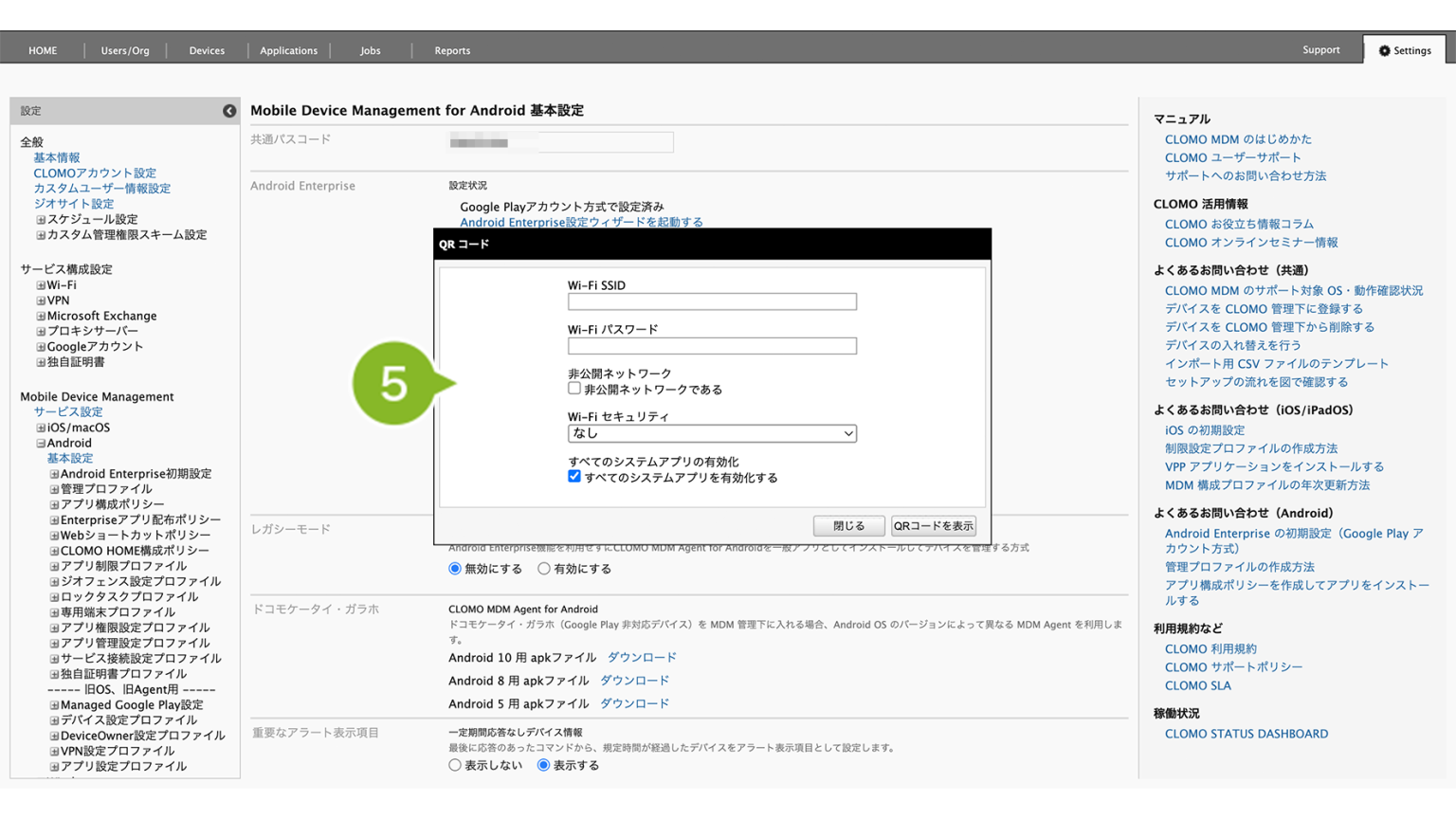
| 項目名 | 説明 |
| Wi-Fi SSID | 接続する Wi-Fi の SSID を入力します。 |
| Wi-Fi パスワード | 接続する Wi-Fi のパスワードを入力します。 |
| 非公開ネットワーク | ネットワークの状態を選択します。 |
| Wi-Fi セキュリティ | Wi-Fi のセキュリティの種類を選択します。 |
| すべてのシステムアプリの有効化 | すべてのシステムアプリを有効化する場合はチェックを付けます。 プリインストールアプリケーションを表示したい場合はチェックをつけます |
6. [QRコードを表示]をクリックします。
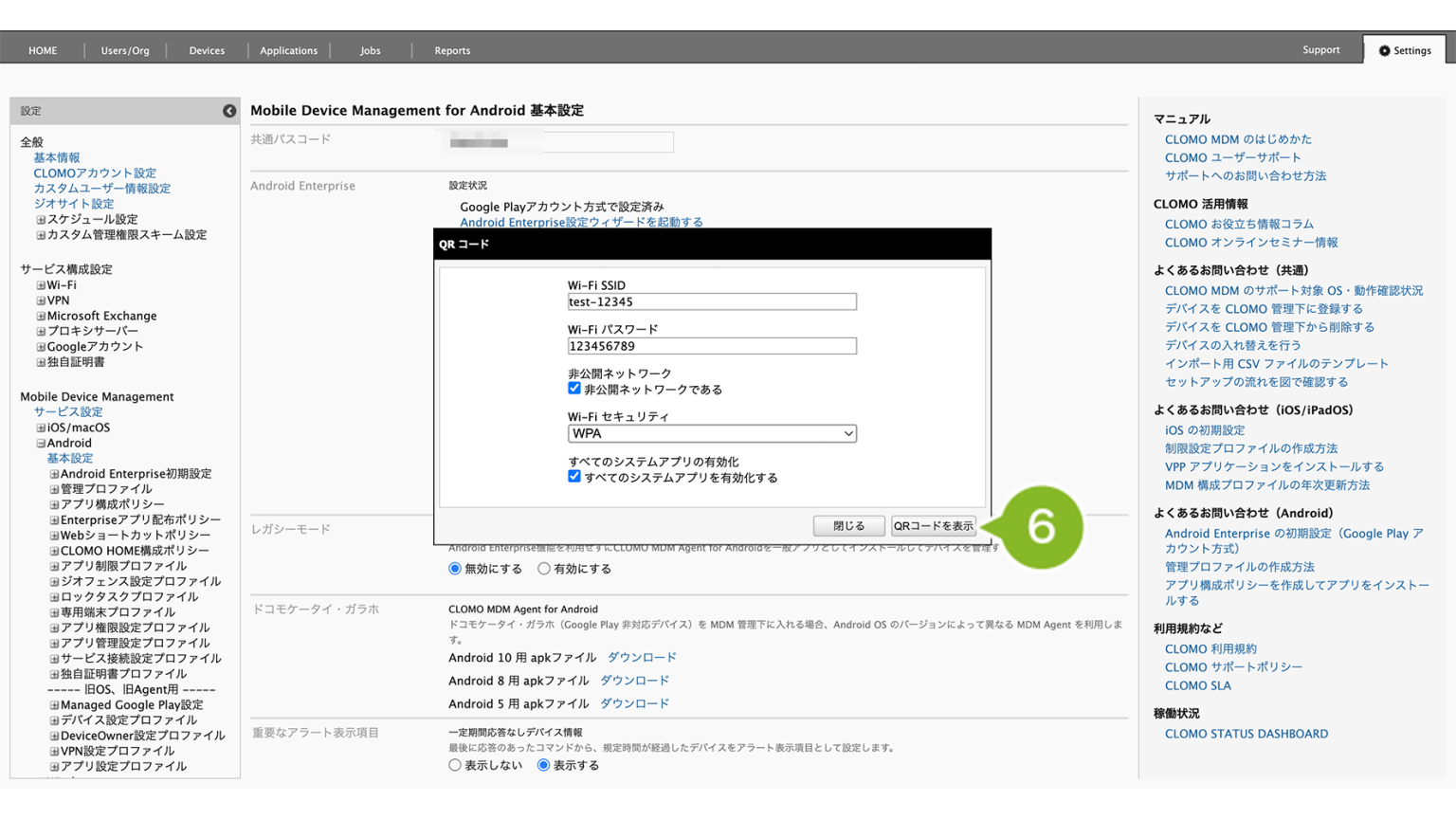
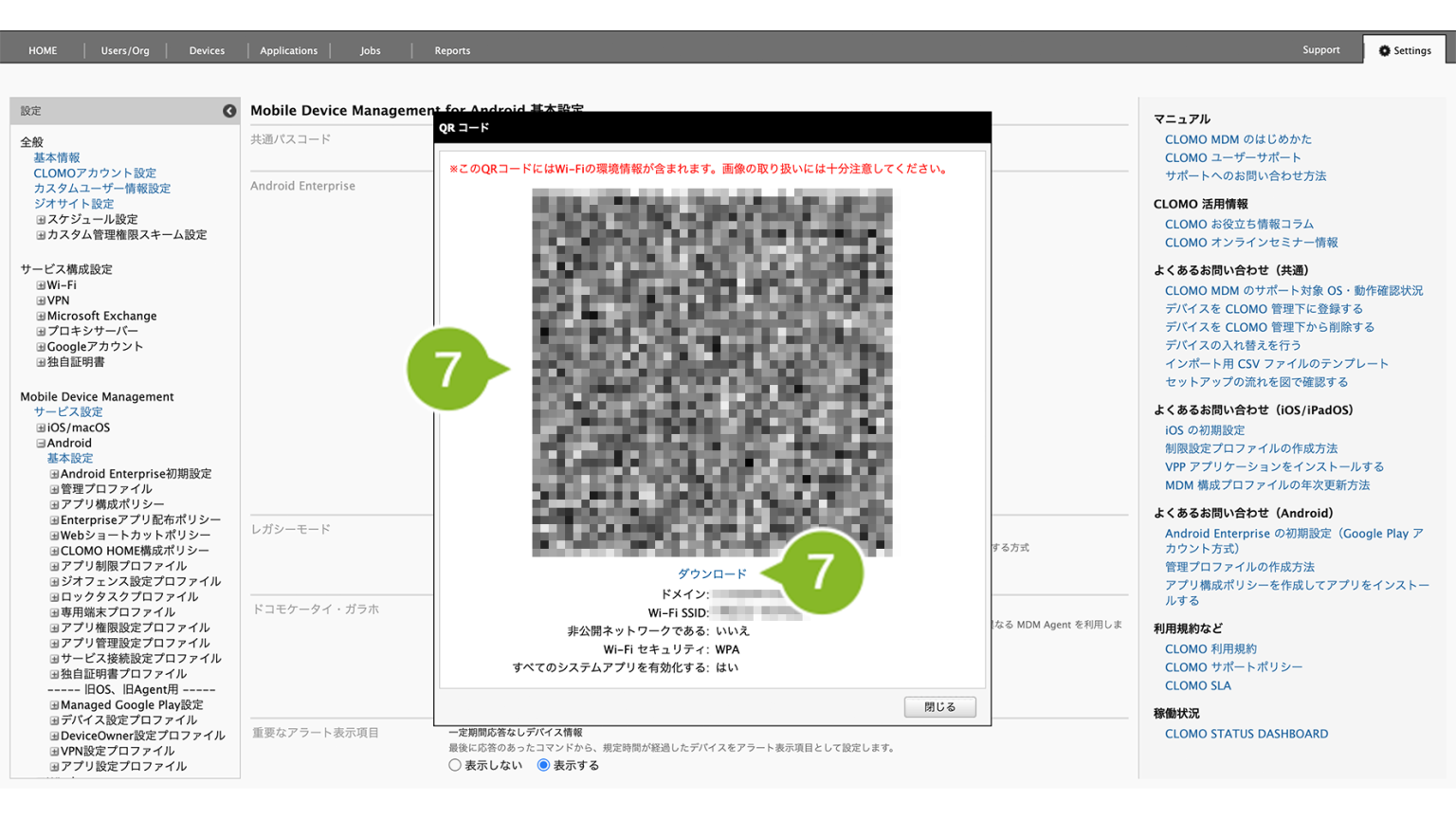
7. QR コードが表示されます。QR コードをダウンロードして保存する場合は[ダウンロード]をクリックします。
Wi-Fiの環境情報が QR コード内に含まれますので、画像の取り扱いには十分注意してください。
6-1-1-2:QR コードを利用してデバイスをセットアップする
CLOMO PANEL で作成した QR コードをデバイスで読み取ってセットアップをします。
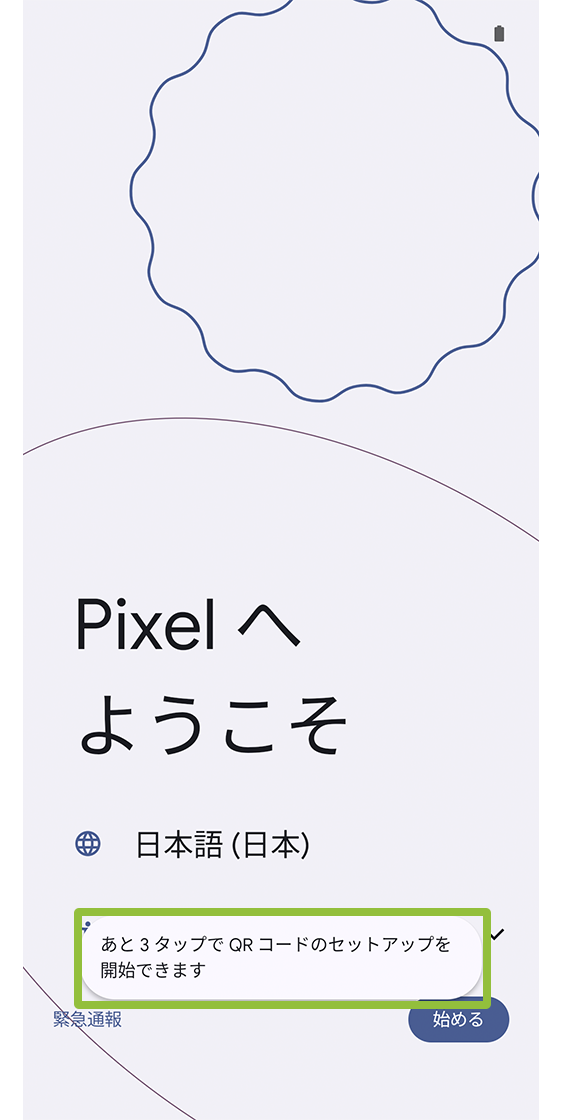
1. QR コードプロビジョニングをおこなうデバイスで言語設定をした後、初期設定画面で「ようこそ」の上部分を連続でタップします。
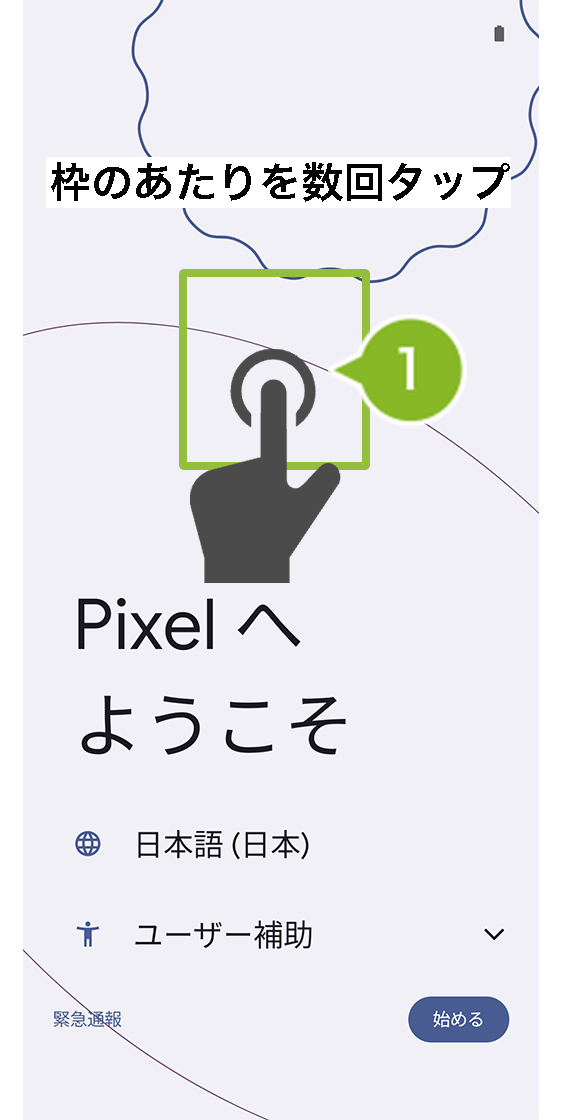
タップ中、枠内の案内が表示されます。タップ回数の目安としてください。
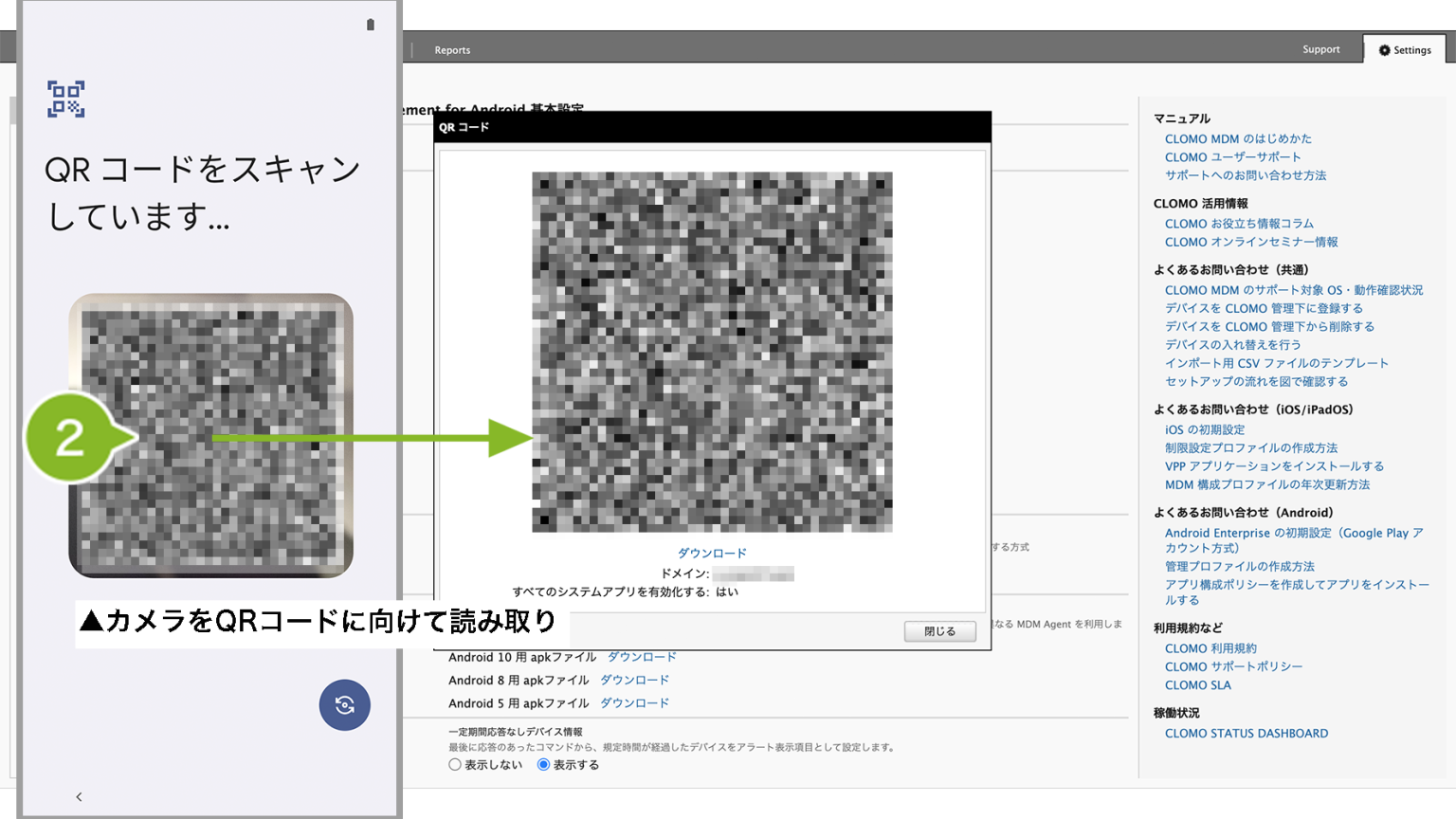
2. 規程回数になるとQR コード読み取り画面が表示されます。CLOMO PANEL で作成をした QR コードを読み取ります。
3. しばらくすると確認画面が表示されるので[次へ]をタップします。
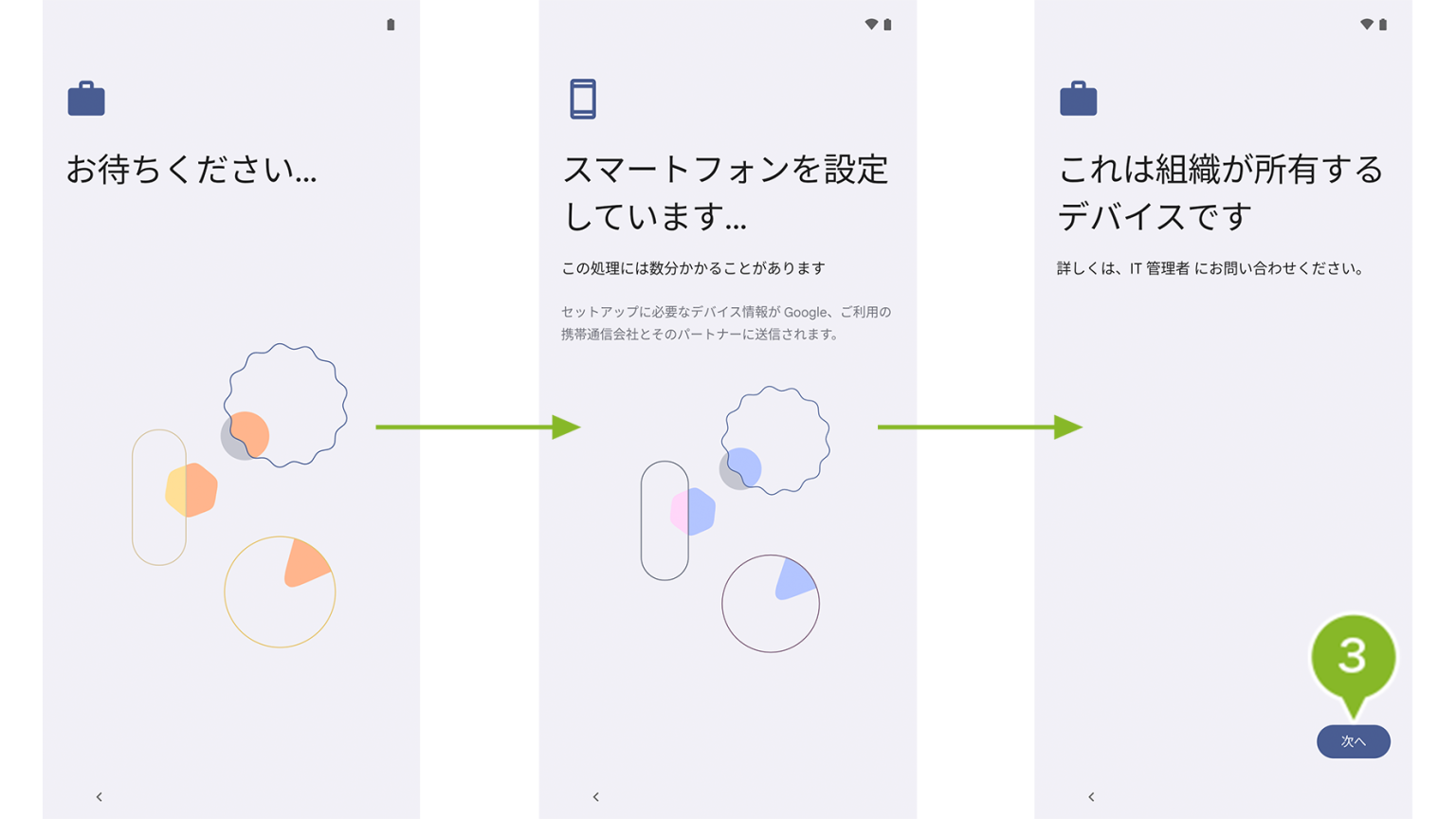
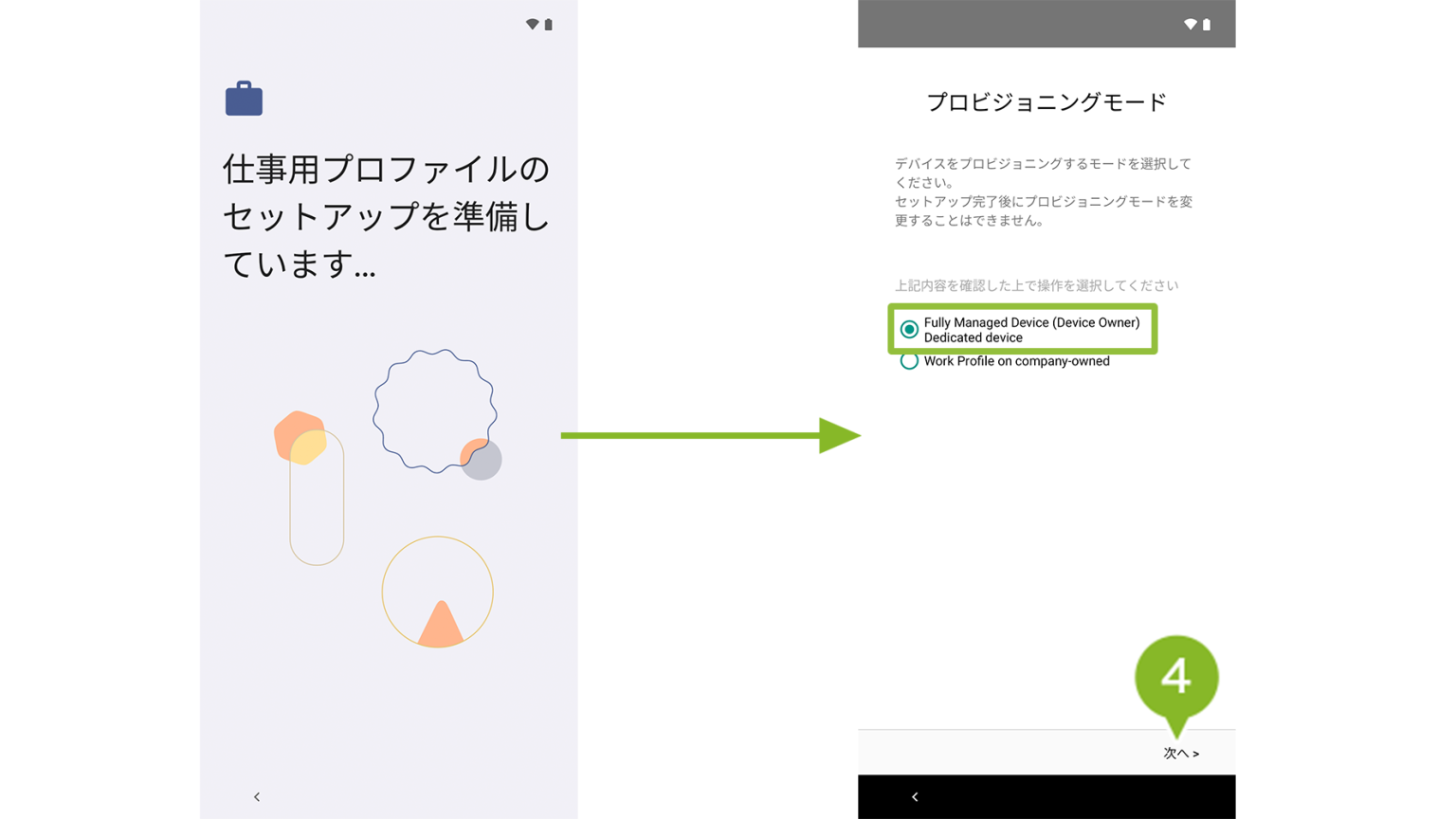
4. セットアップ準備画面が表示され、しばらくするとプロビジョニングモード選択画面が表示されます。「Fully Managed Device/Dedicated device」が選択されていることを確認して[次へ]をタップします。
※ プロビジョニングモードが表示されるのは Android 11以上となります。
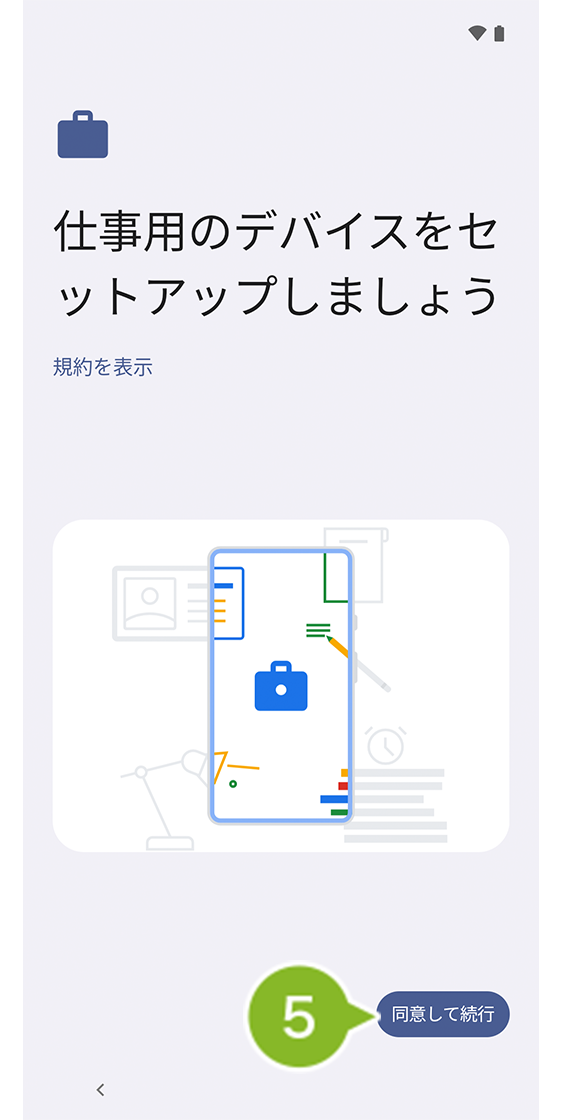
5. 規約確認画面が表示されたら[同意して続行]をタップします。
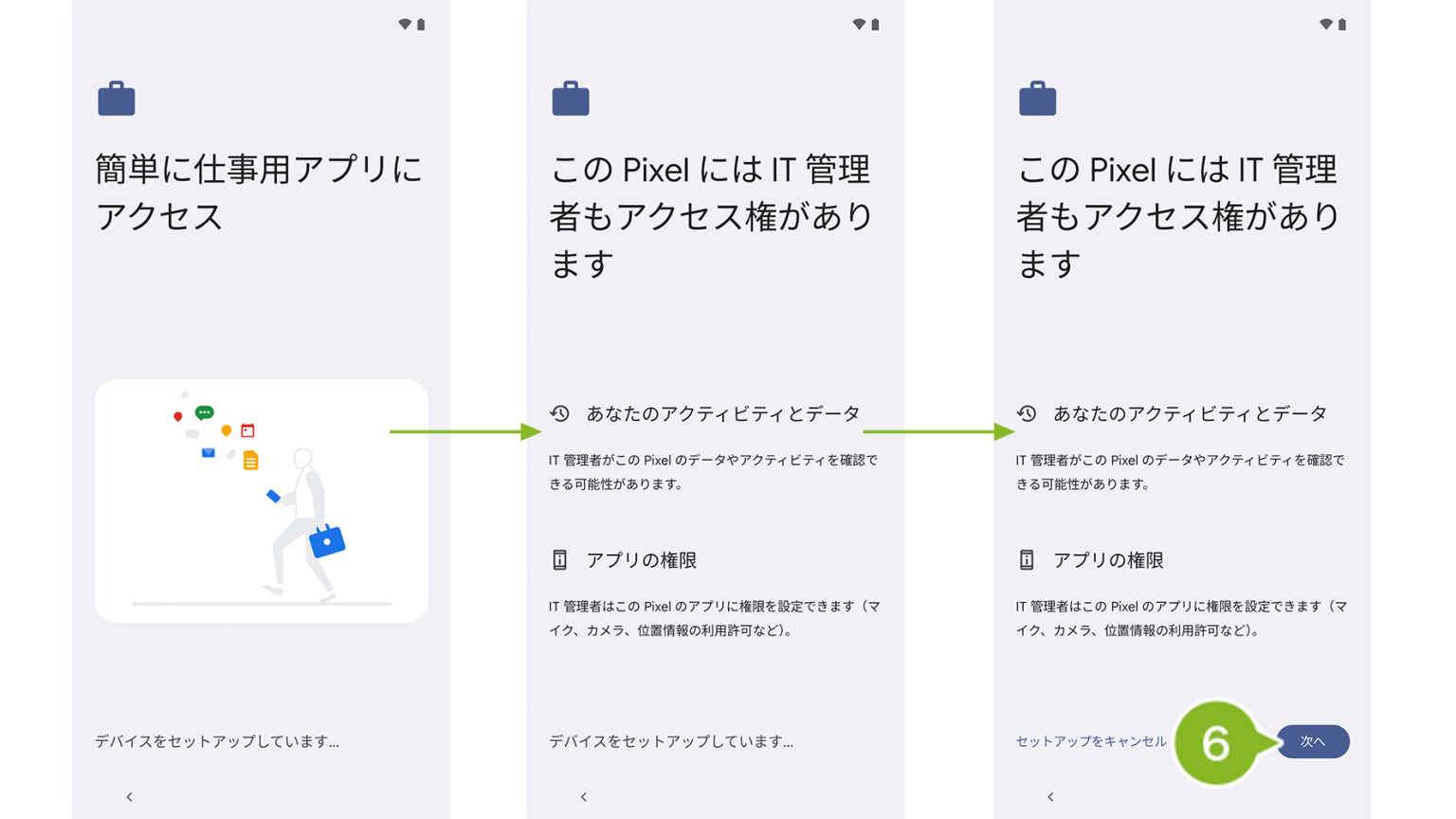
6. セットアップ準備画面が表示された後[次へ]をタップします。
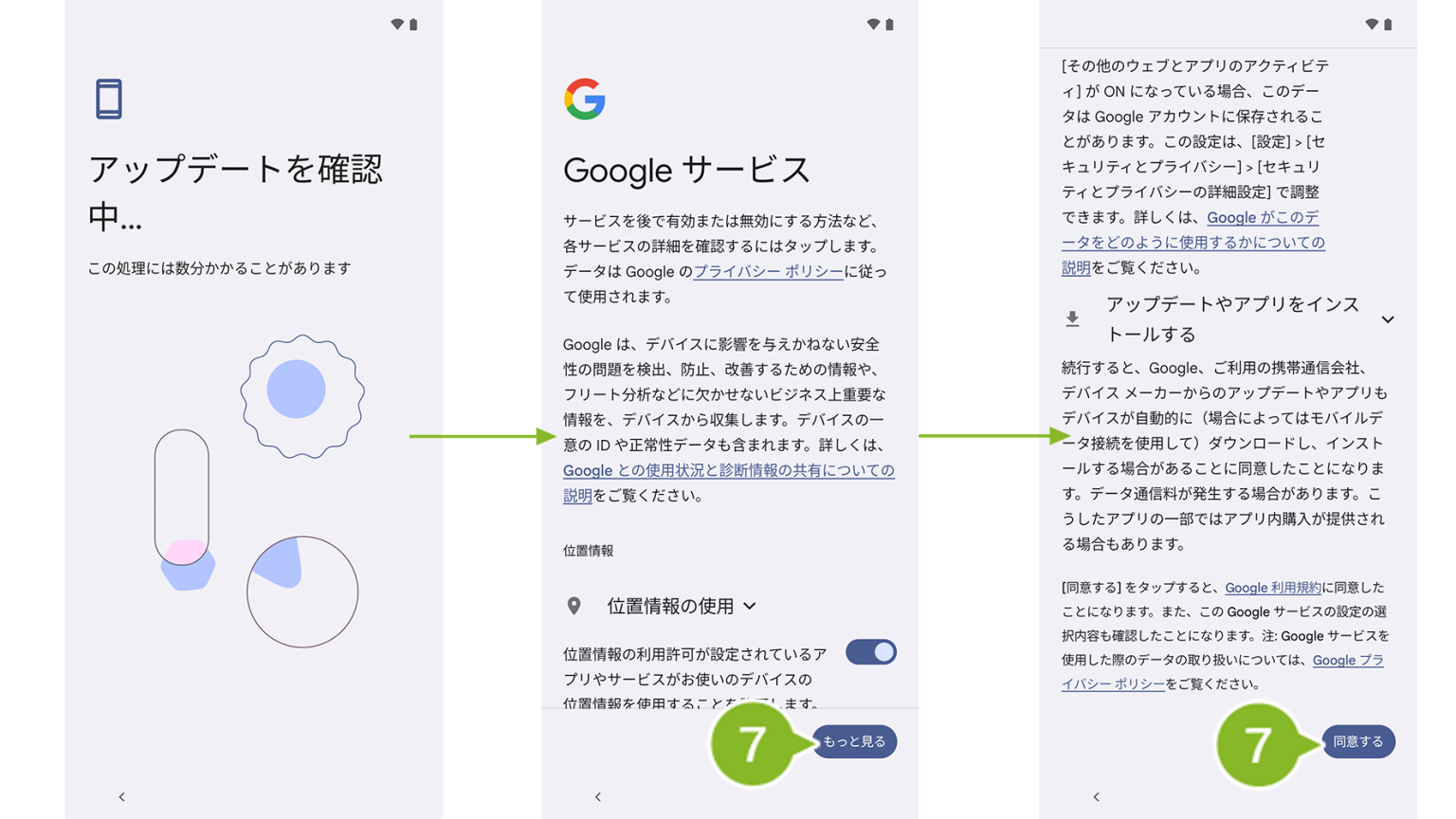
7. Google サービス画面が表示されたら内容を確認します。[もっと見る]をタップし、すべて確認が完了したら「同意する」をタップします。
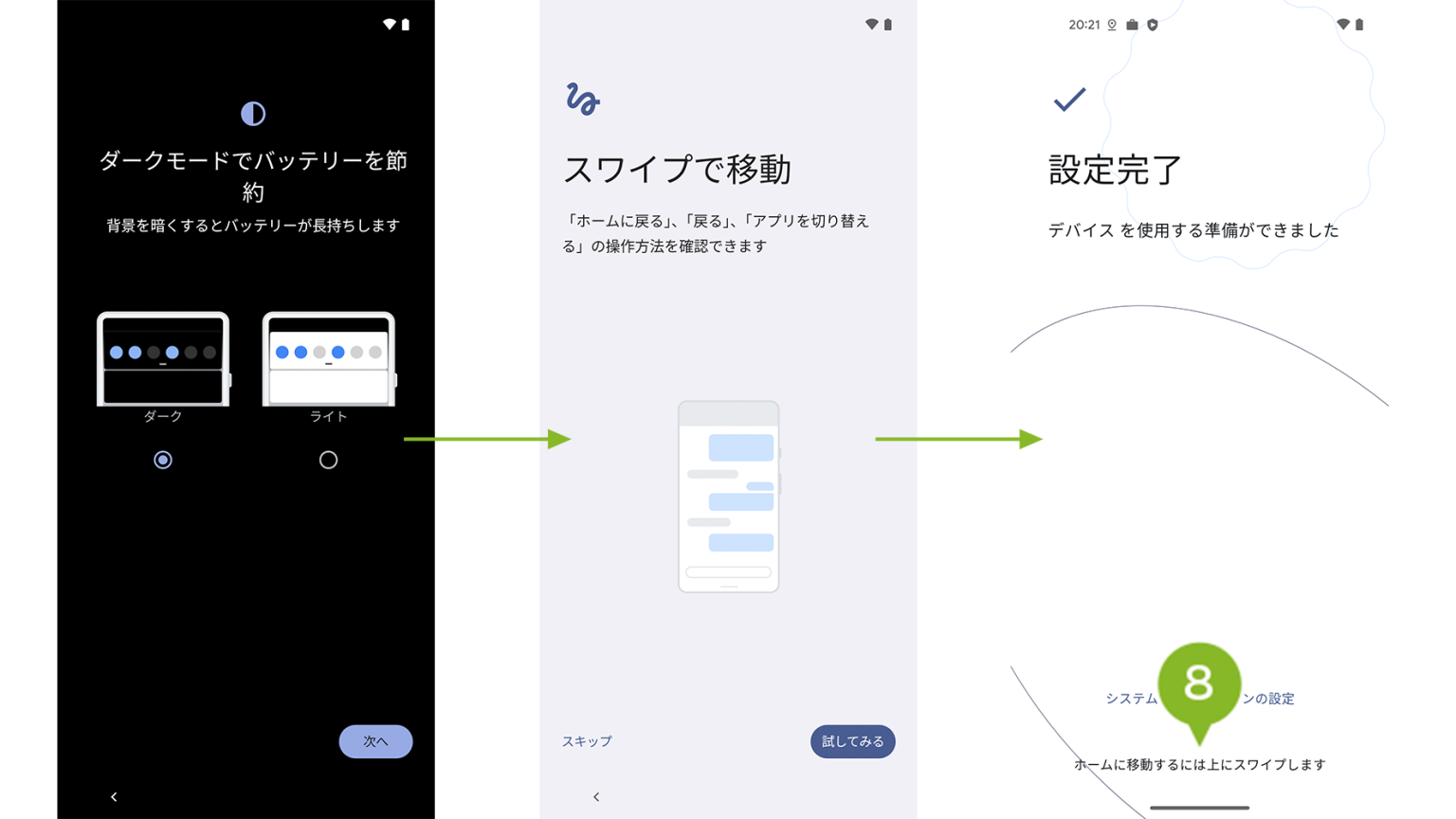
8. 画面設定、スワイプの移動確認画面後、設定完了画面が表示されます。
ホーム画面に遷移するため画面を上にスワイプします。
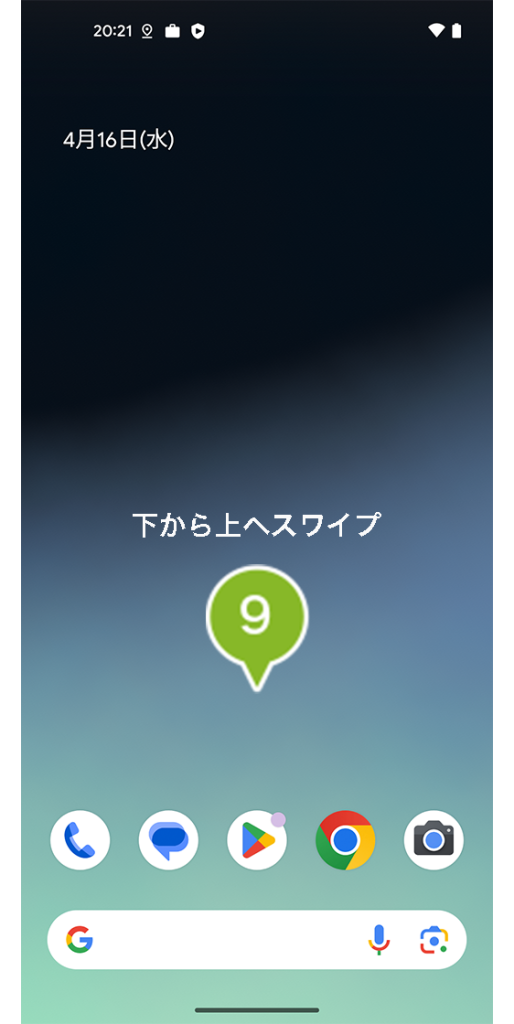
9. 下から上へスワイプしメニュー画面を表示します。
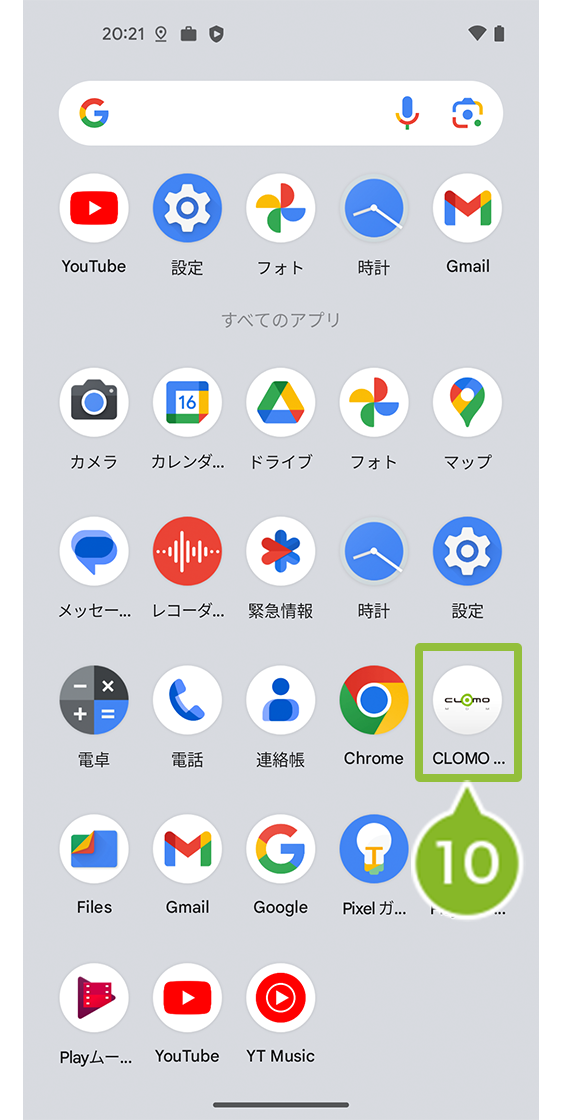
10. [CLOMO MDM Agent for Android]をタップします。
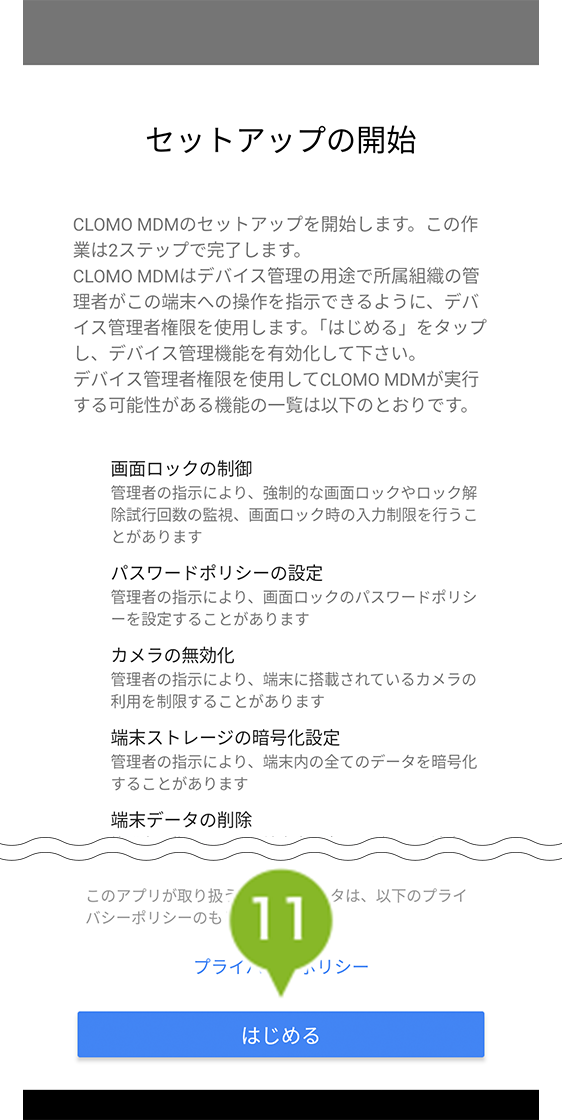
11. セットアップの開始画面が表示されたら[はじめる]をタップします。
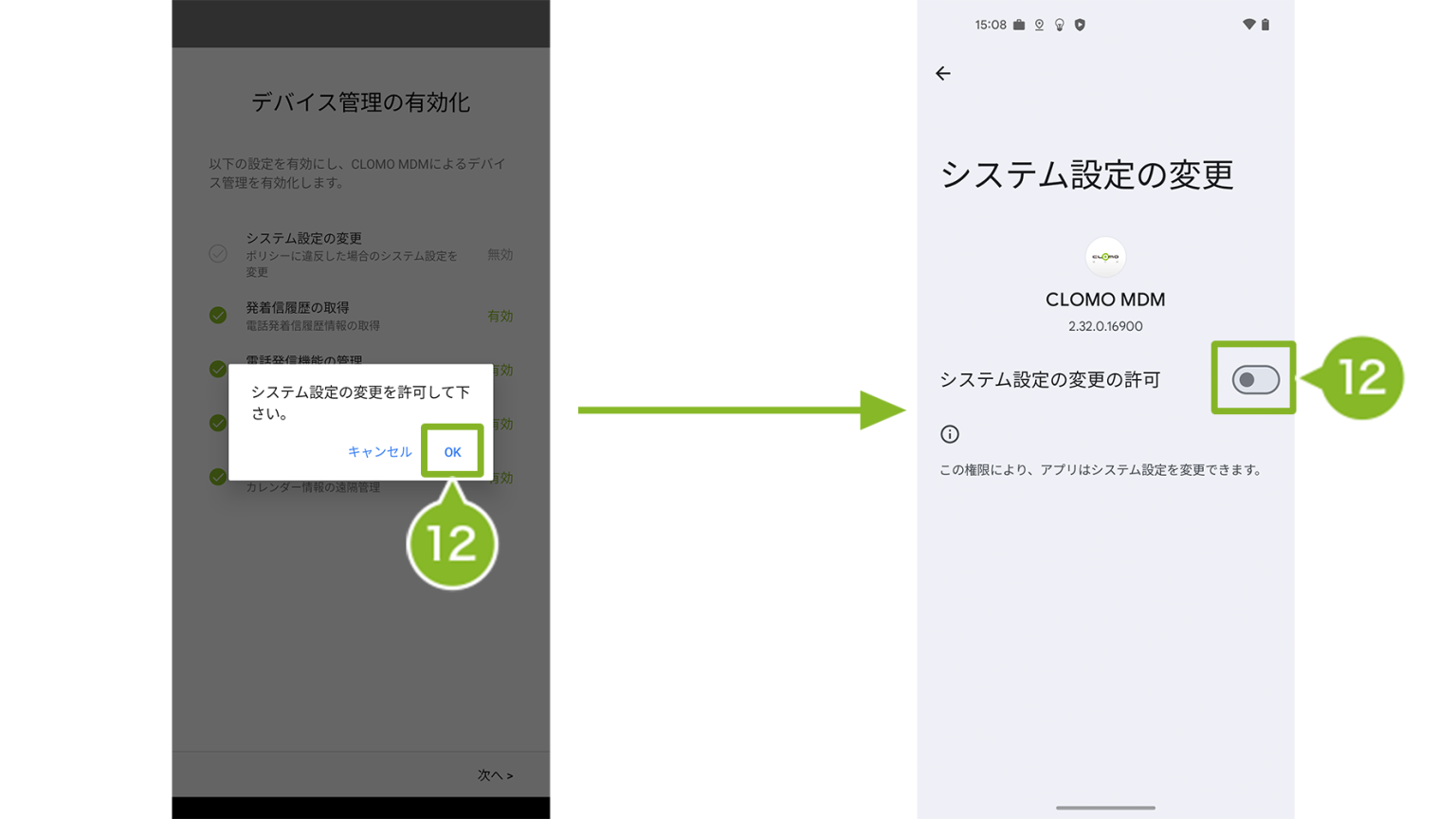
12. システム設定変更許可の画面が表示されたら[OK]をタップします。タップ後、自動で画面が遷移するので[システム設定の変更の許可]を有効にします。
13. プロビジョニング画面が表示されたら[Google ドメインを使用]を選択します。
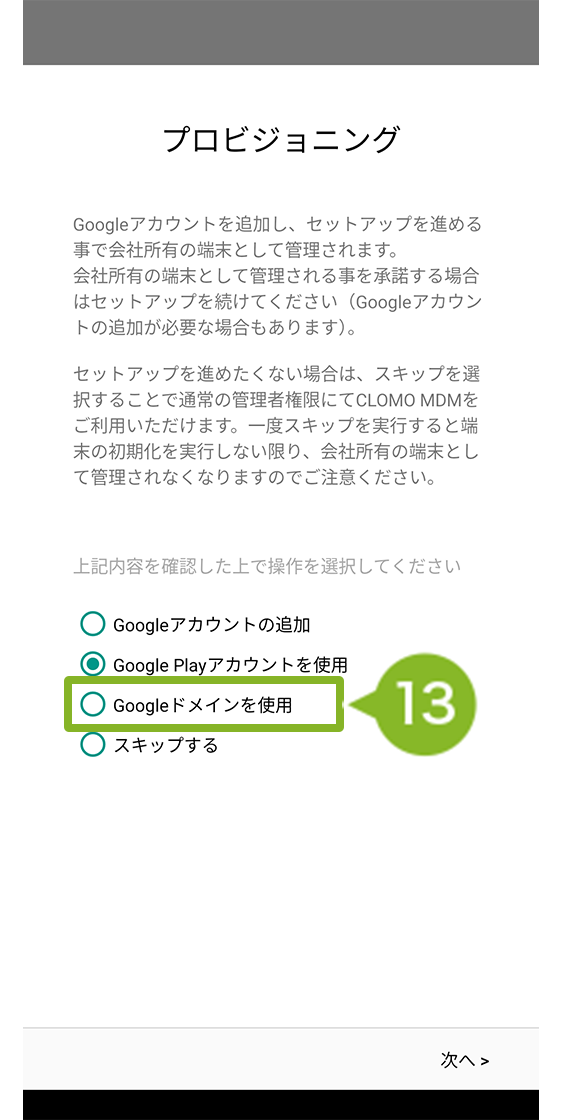
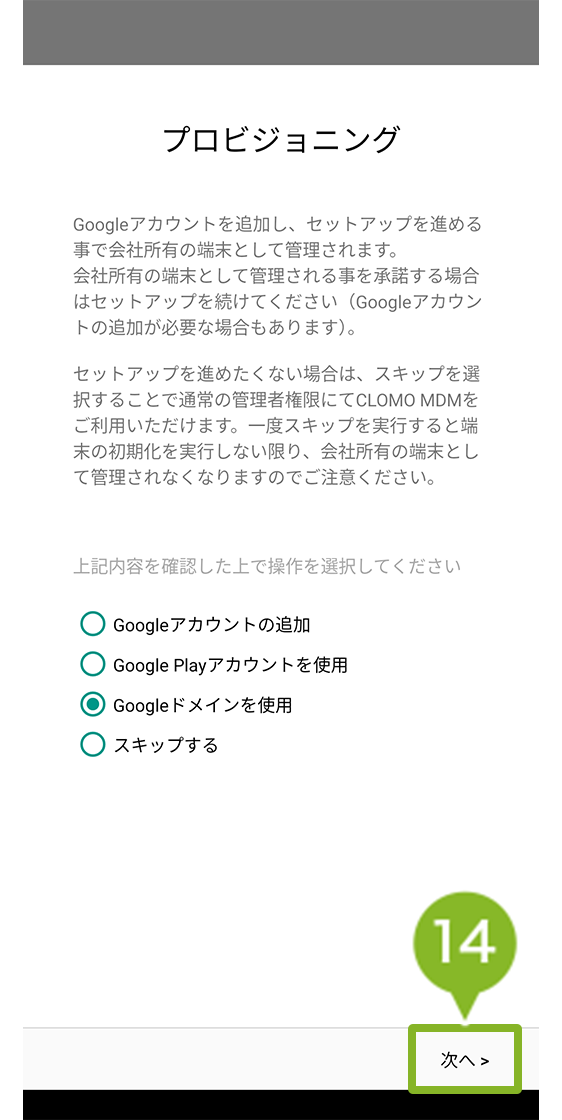
14. [次へ]をタップします。
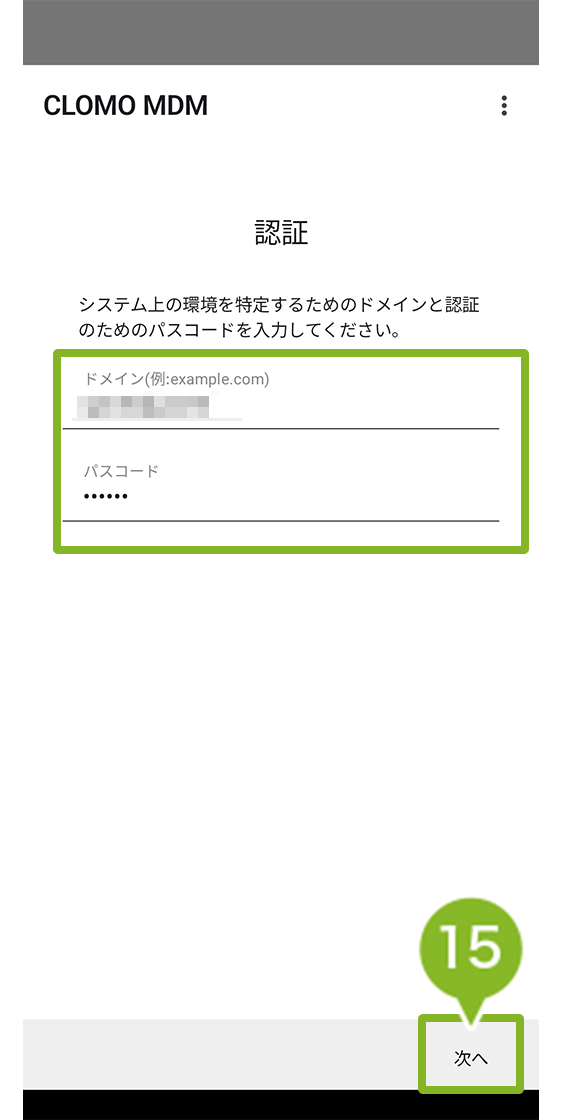
15. ドメインとパスコードが入力されていることを確認し、[次へ]をタップします。
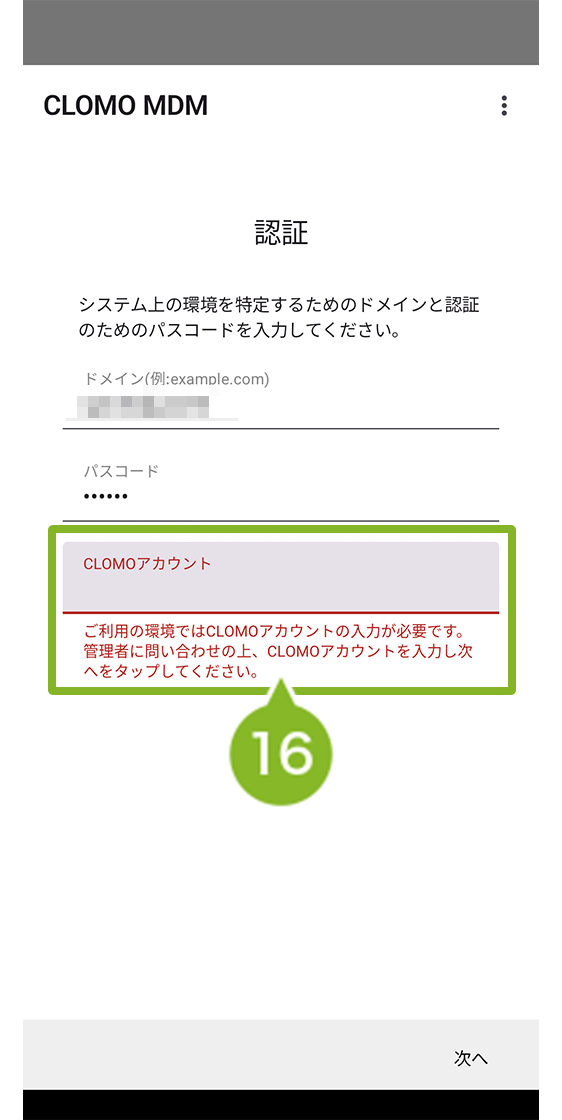
16. 認証後、CLOMO アカウントを入力します。
CLOMO アカウントは「4:登録するユーザーを作成する」で設定した デバイス所有予定者の CLOMO アカウントを入力します。
Android OS の仕様として、1デバイス1ユーザーである必要があります。異なるデバイスに同一ユーザーを関連付けないようご注意ください。
17. [次へ]をタップします。
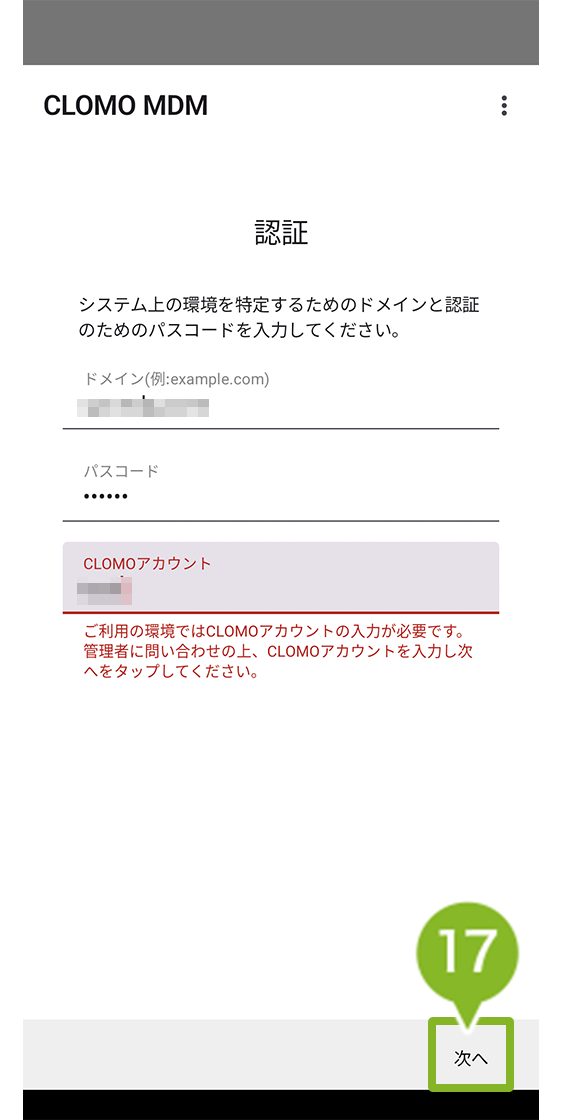
18. セットアップが完了するまでしばらく待ちます。
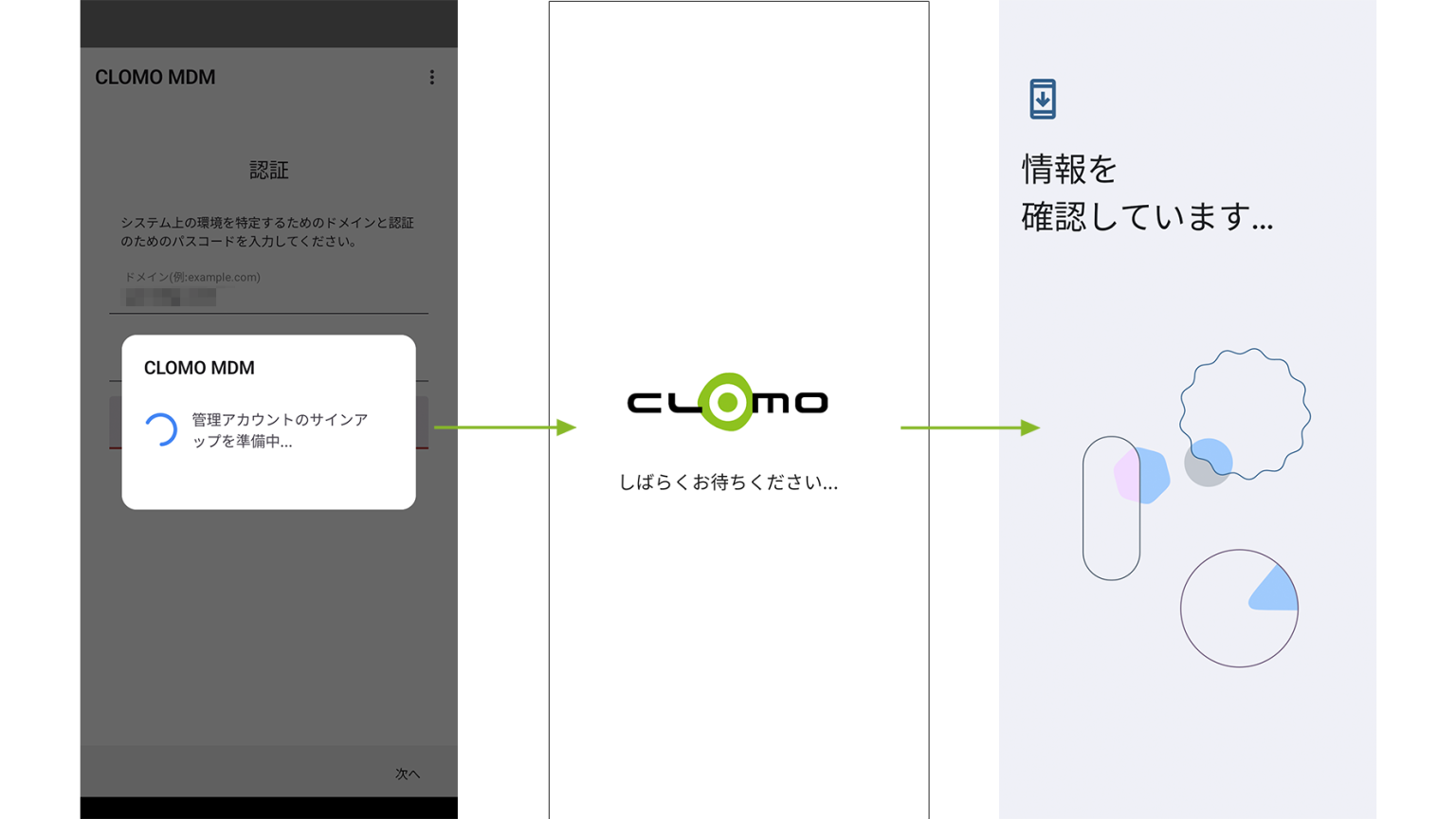
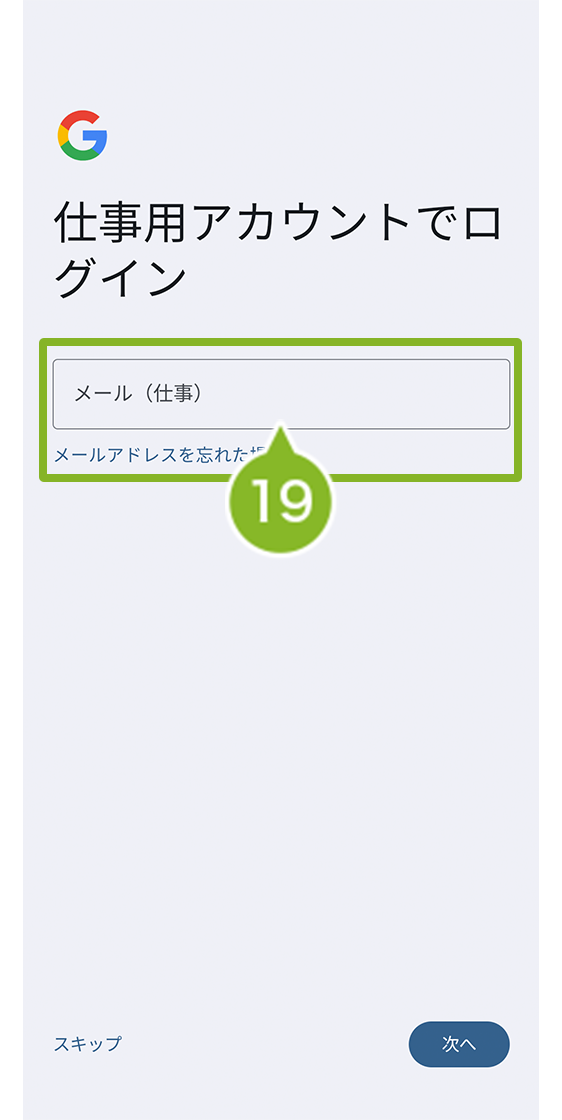
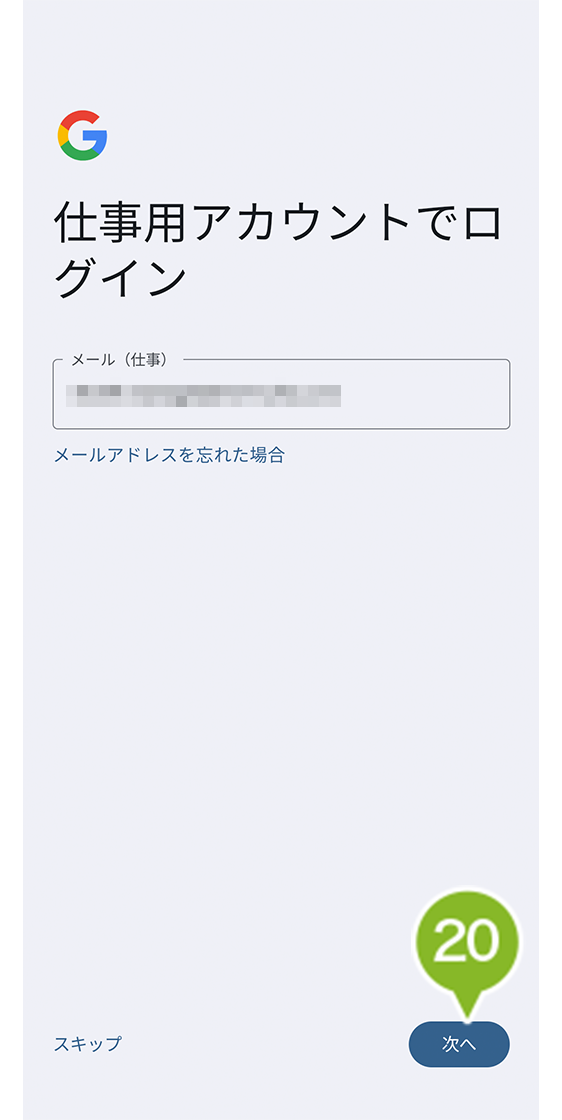
19. Google のログイン画面が表示されたら、仕事用(企業向け)Google アカウントのメールアドレスを入力します。
※ Google Workspaceを利用せず、企業ドメインを使用したGoogleドメイン方式で運用する場合は、デバイスへ設定する企業用Googleアカウントを、あらかじめGoogle AdminコンソールおよびCLOMO PANELの両方へ登録してください。
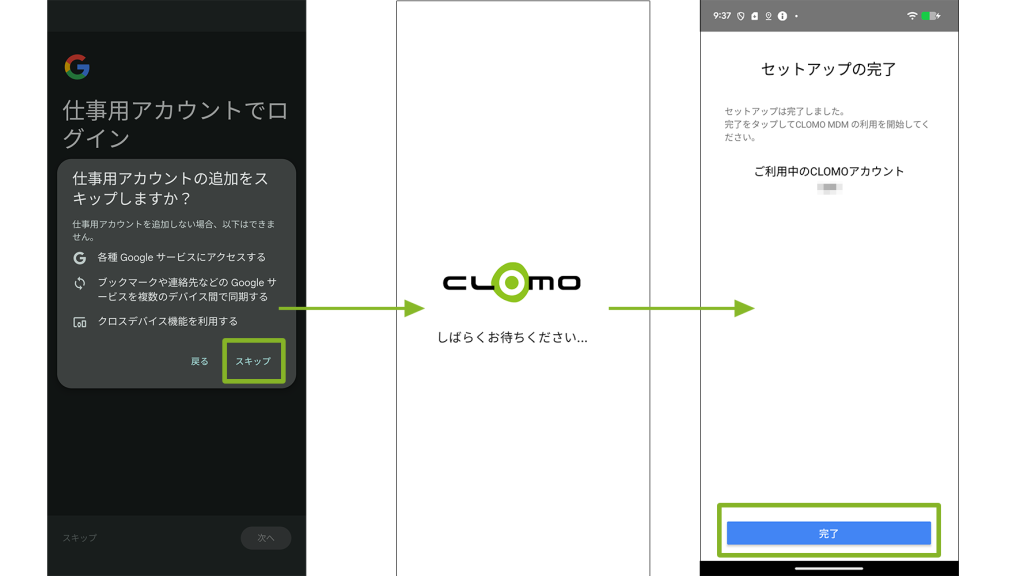
仕事用アカウントを設定しない場合
画面左下に表示される「スキップ」をタップして設定を進めると、仕事用アカウントを設定せずに、デバイスを Android Enteprise で管理することができます。
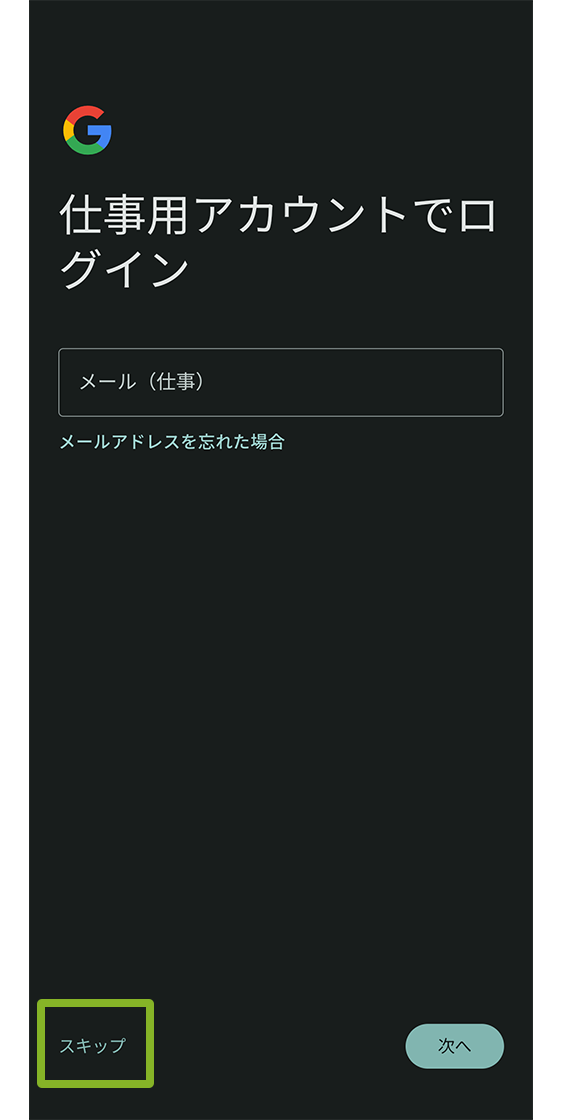
確認画面が表示されたら[スキップ]をタップし、しばらくすると「セットアップ完了」の画面が表示されますので[完了]をタップします。
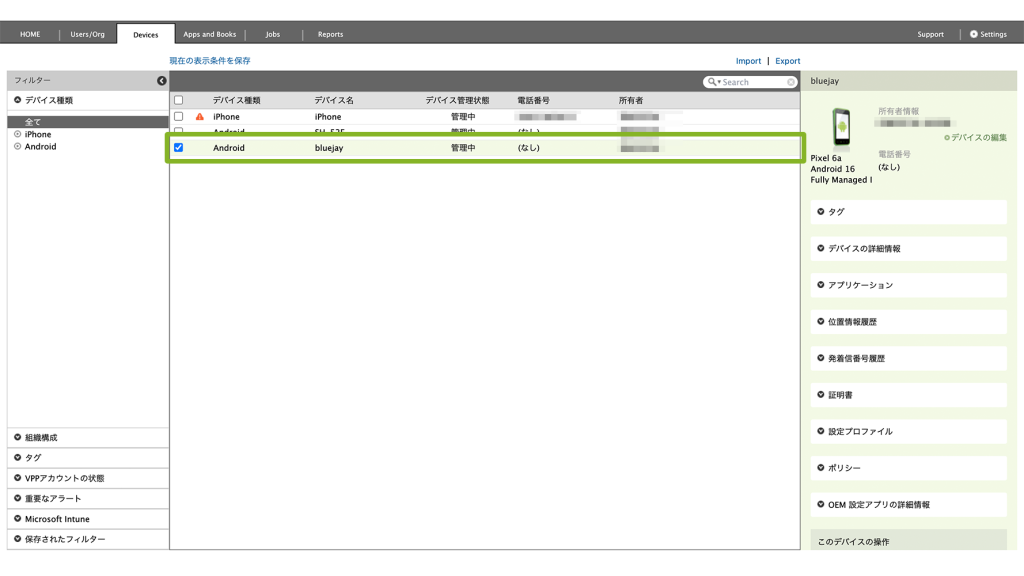
CLOMO PANEL の[Devices]画面で該当のデバイスが表示されていれば登録完了です。
20. [次へ]をクリックします。
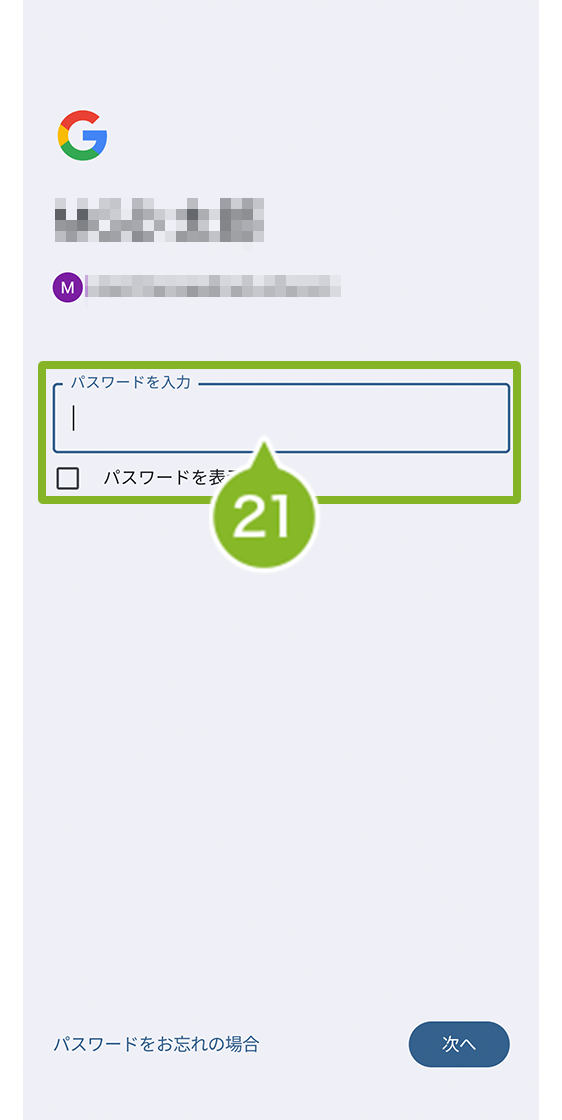
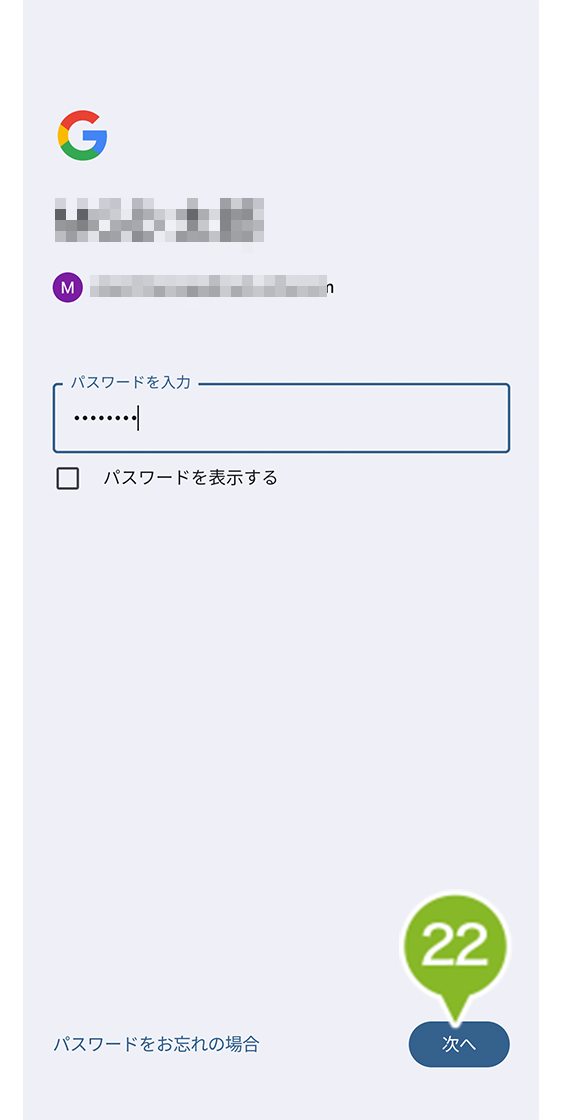
21. パスワードを入力します。
22. [次へ]をクリックします。
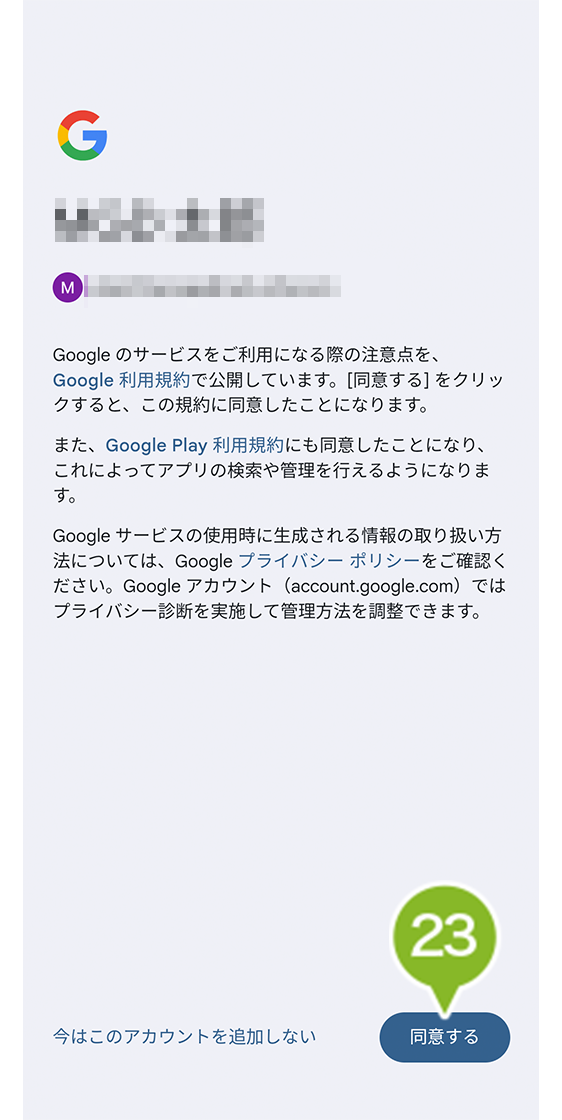
23. 同意画面が表示されます。内容を確認し、[同意する]をタップします。
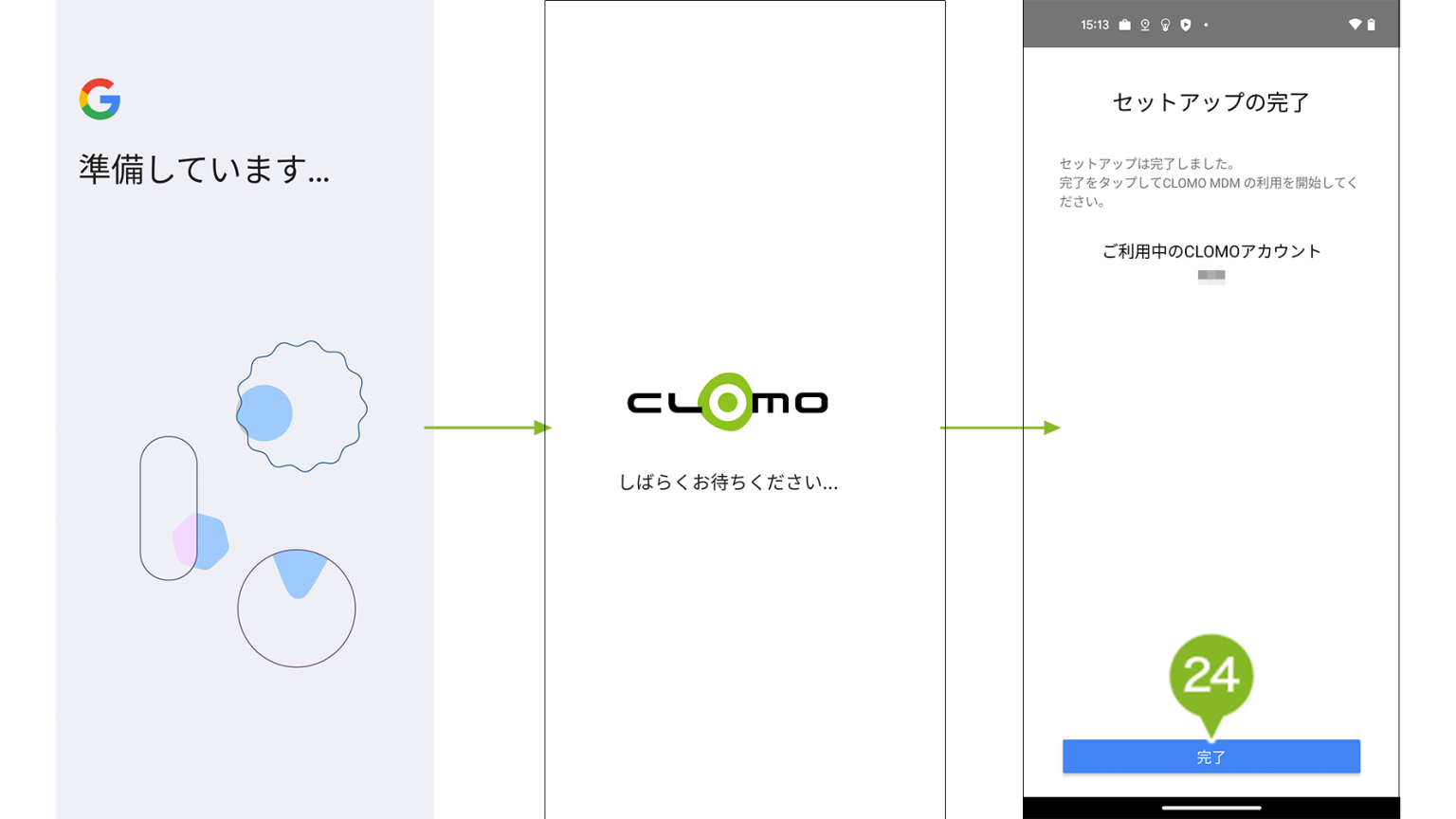
24. 「セットアップ完了」の画面が表示されたら完了です。
6-1-2:EMM トークンプロビジョニング
EMM トークンプロビジョニングでのセットアップ方法は以下のとおりです。
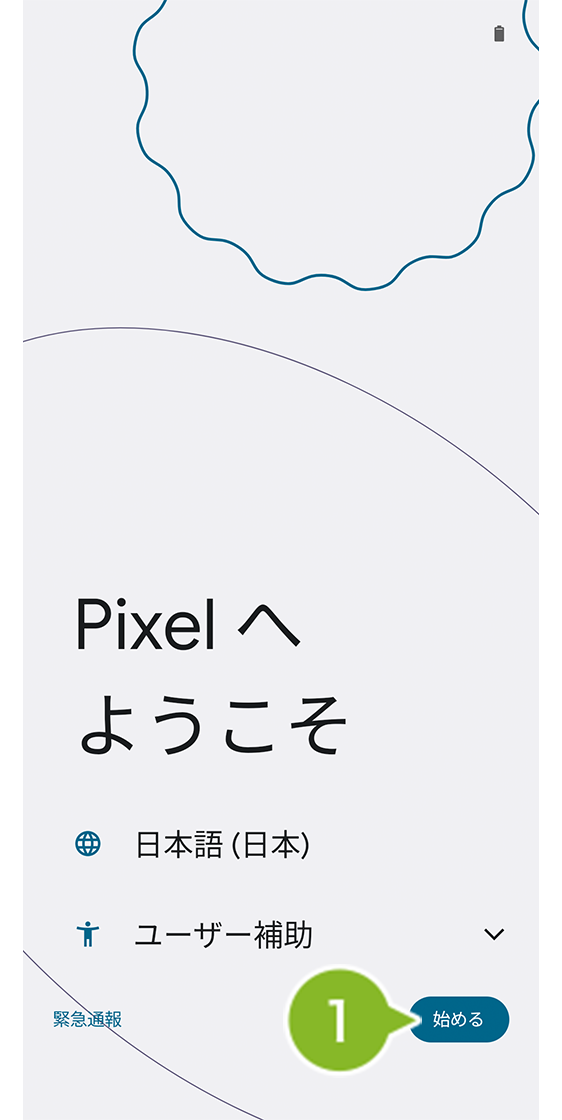
1. CLOMO MDM に登録したいデバイスの言語設定をした後[始める]をタップします。
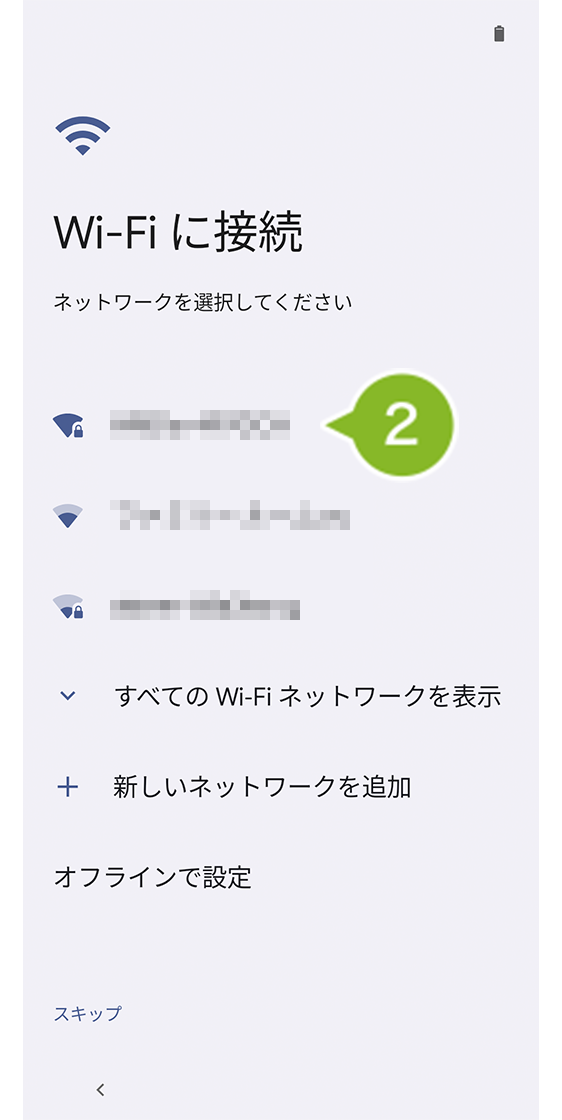
2. 接続する Wi-Fi を選択します。選択後、Wi-Fi ネットワークのパスワード入力画面が表示されますので入力し接続します。
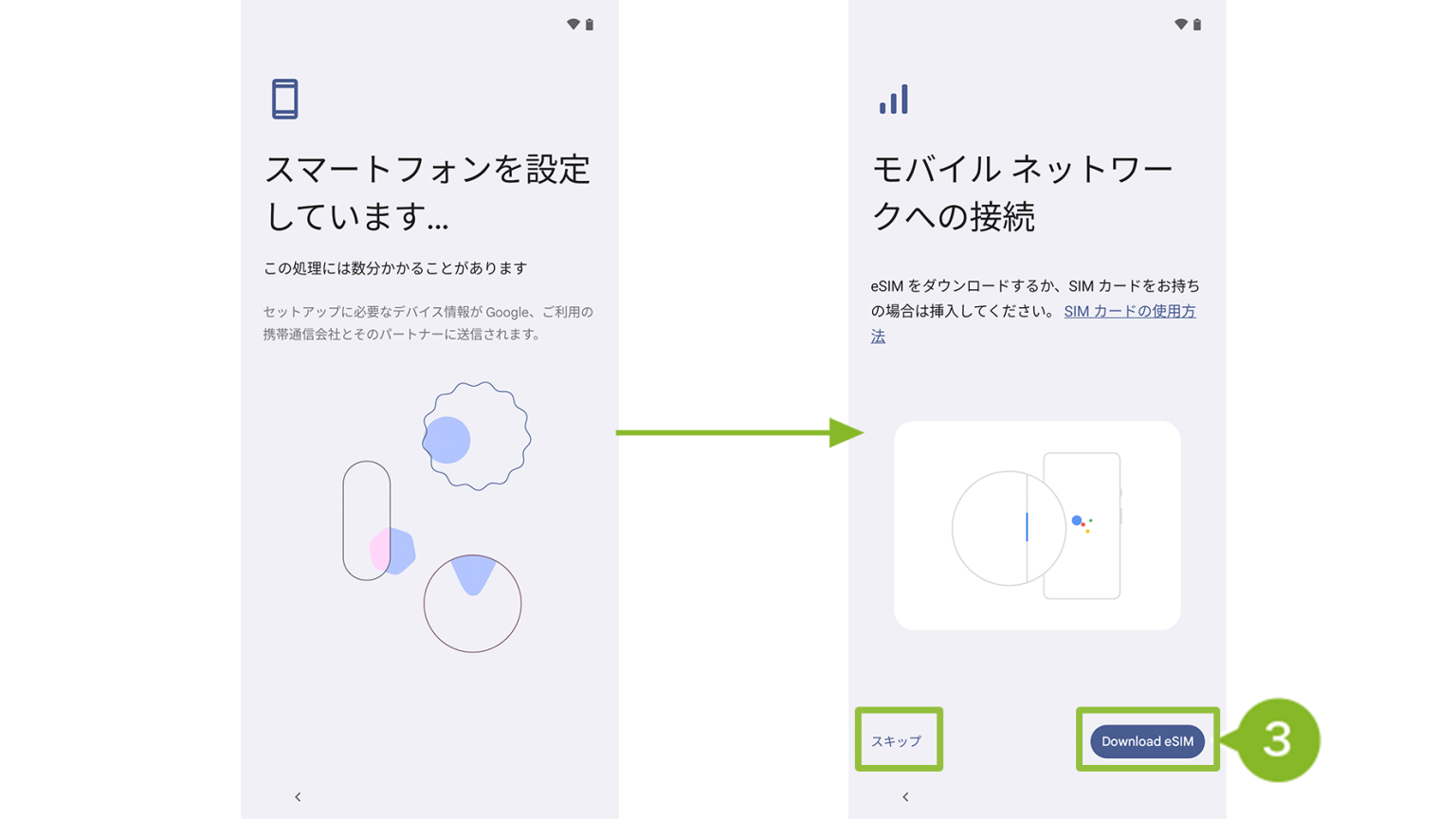
3. 設定処理後、モバイルネットワークへの接続画面が表示された SIM カードを挿入するか、[Download eSIM]、[スキップ]のいずれかを選択します。
※ SIMカードを挿入せず Wi-Fi のみで進めることも可能です。その場合は「スキップ」を選択してください。
※ ご利用の機種によっては、画面がスキップされる場合があります。
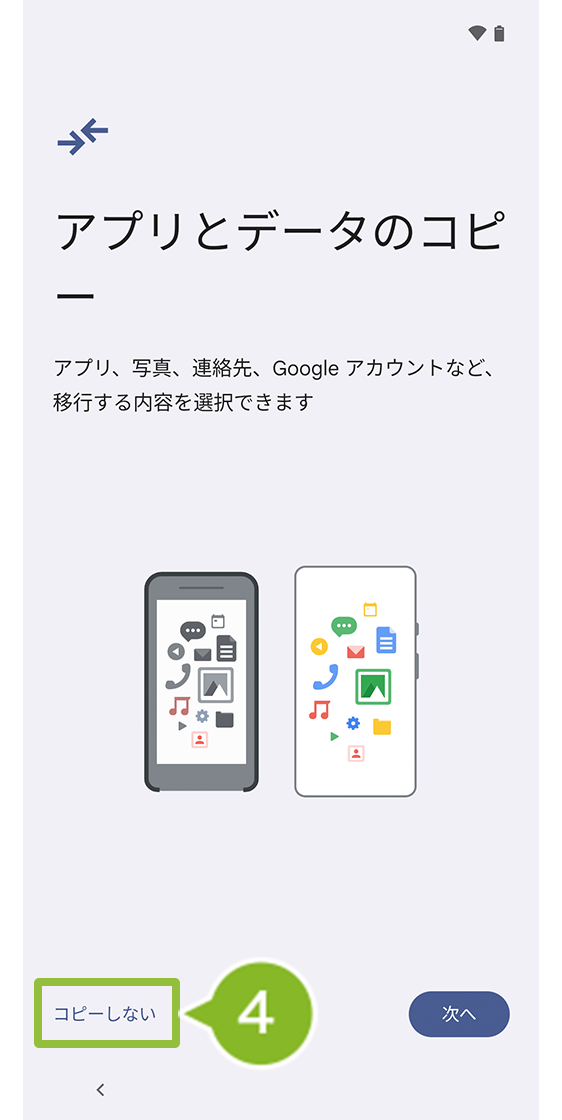
4. アプリとデータのコピーが表示されたら、データのコピーはおこなわないため[コピーしない]をタップします。
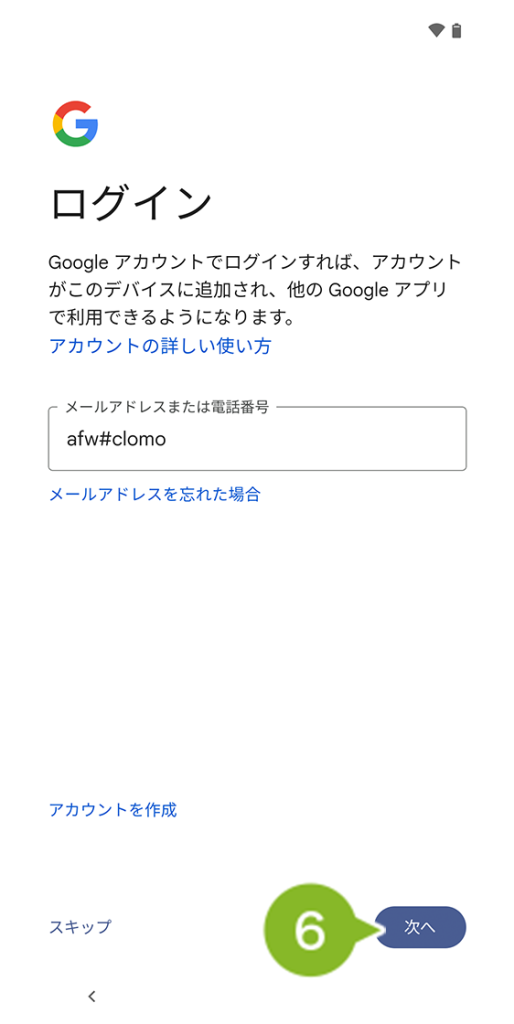
5. 読み込み後、Google アカウントログイン画面が表示されたら、「メールアドレスまたは電話番号」欄に「afw#clomo」と入力します。
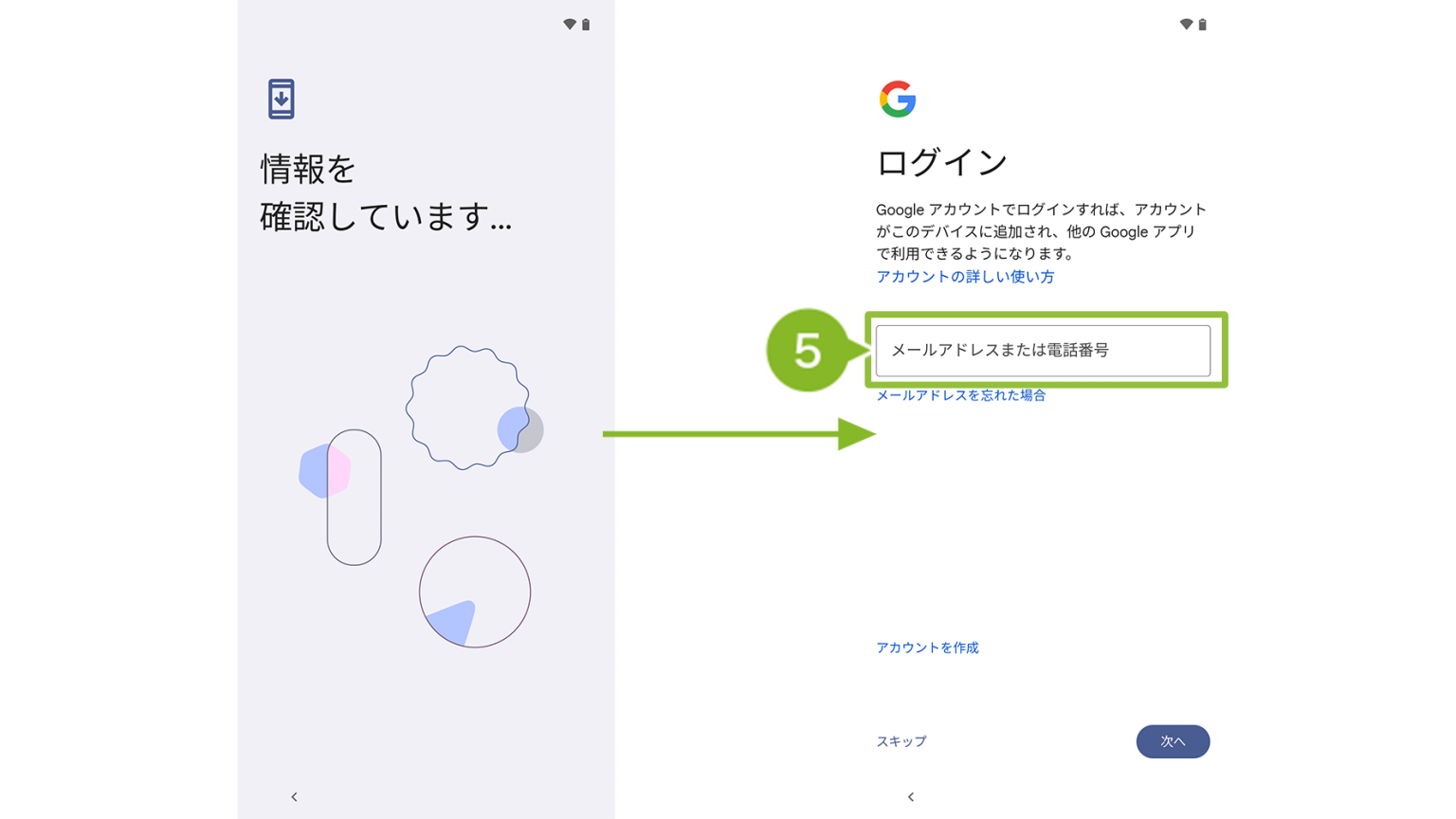
6. 正しく入力されていることを確認し、[次へ]をタップします。
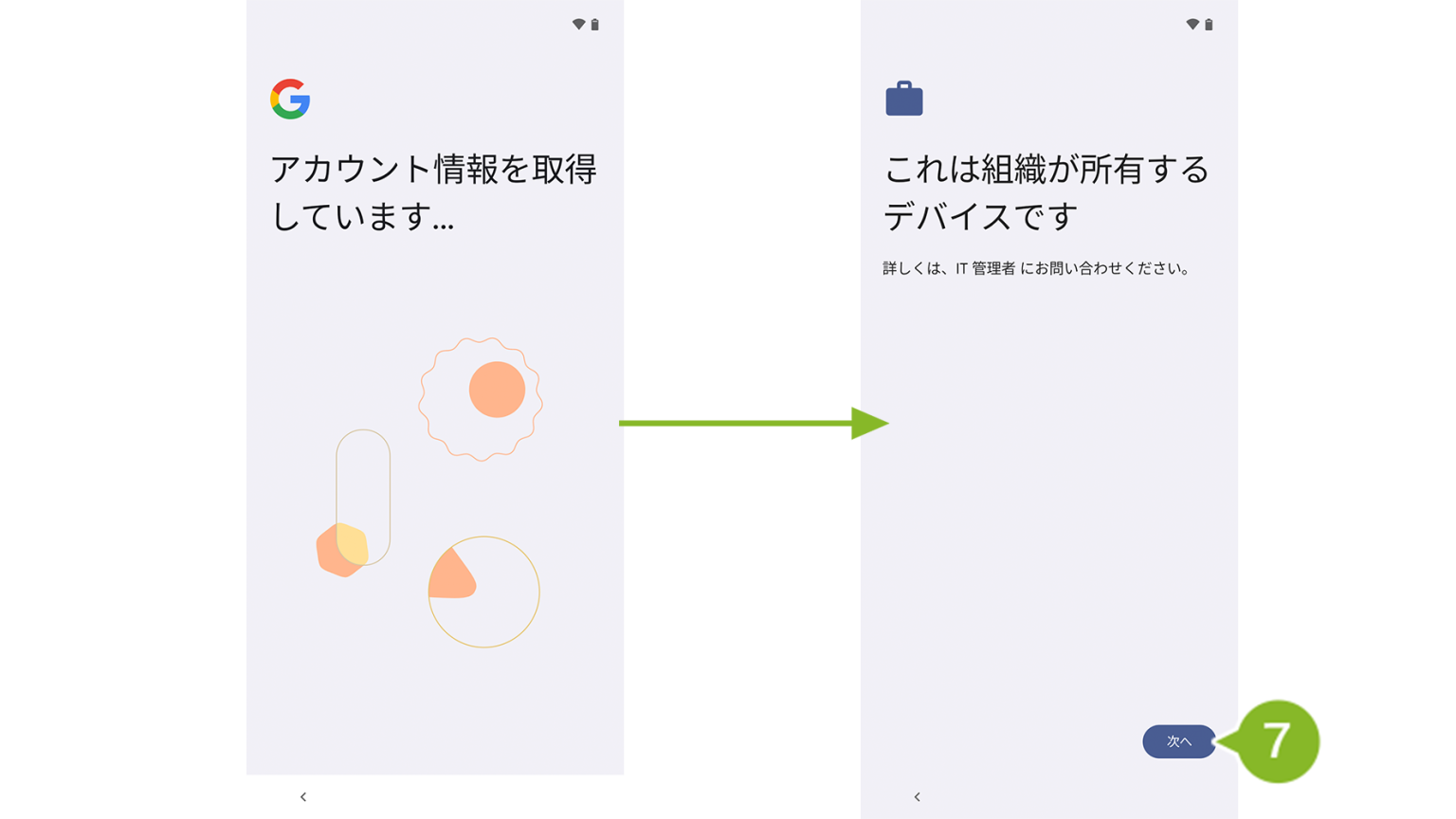
7. 読み込み後、「これは組織が所有するデバイスです」と表示されたら[次へ]をタップします。
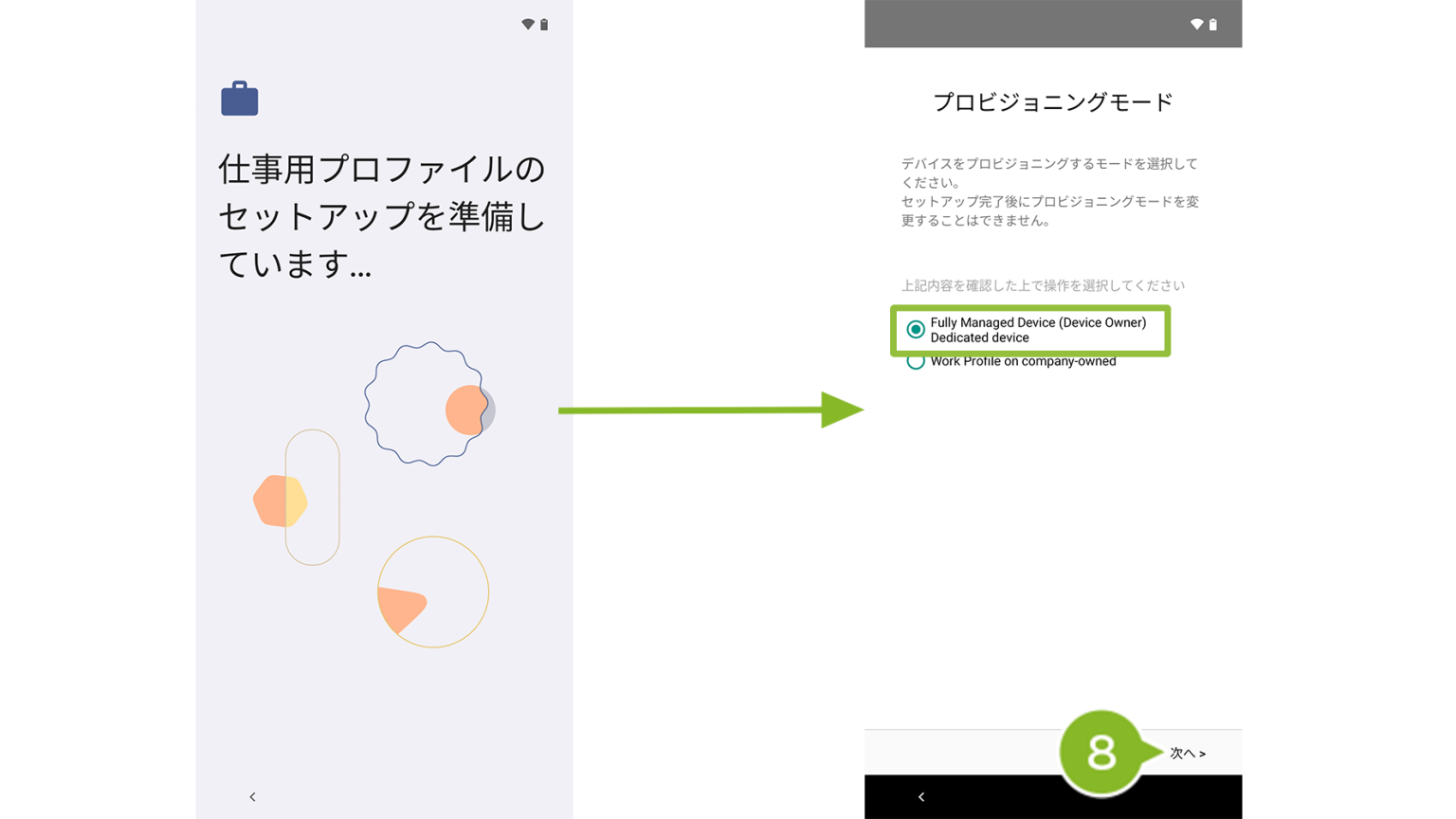
8. プロビジョニングモードが表示されたら「Fully Managed Device/Dedicated device」が選択されていることを確認して、[次へ]をタップします。
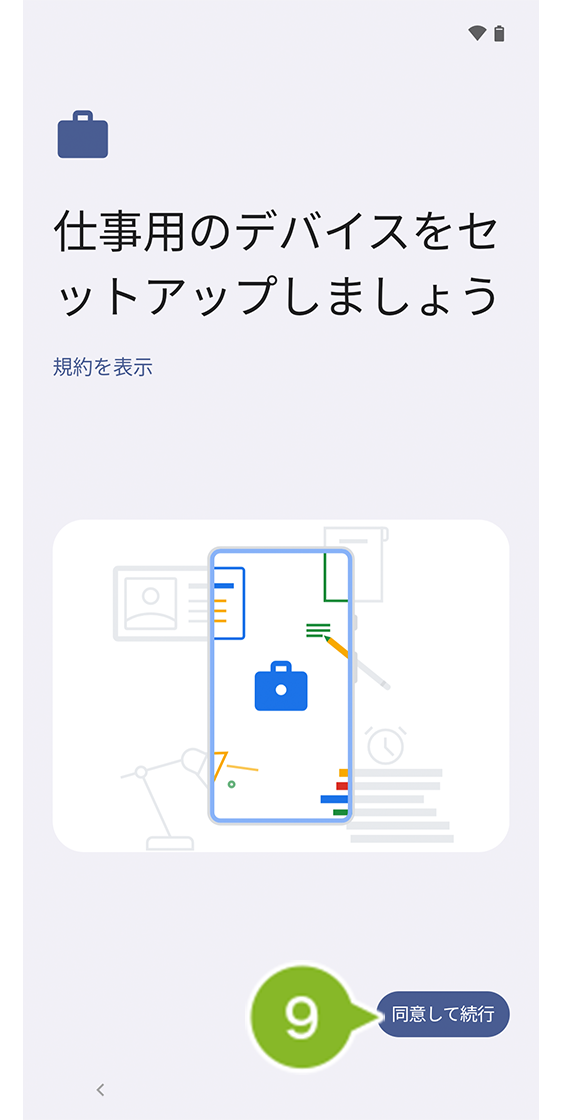
9. 規約画面が表示されたら[同意して続行]をタップします。
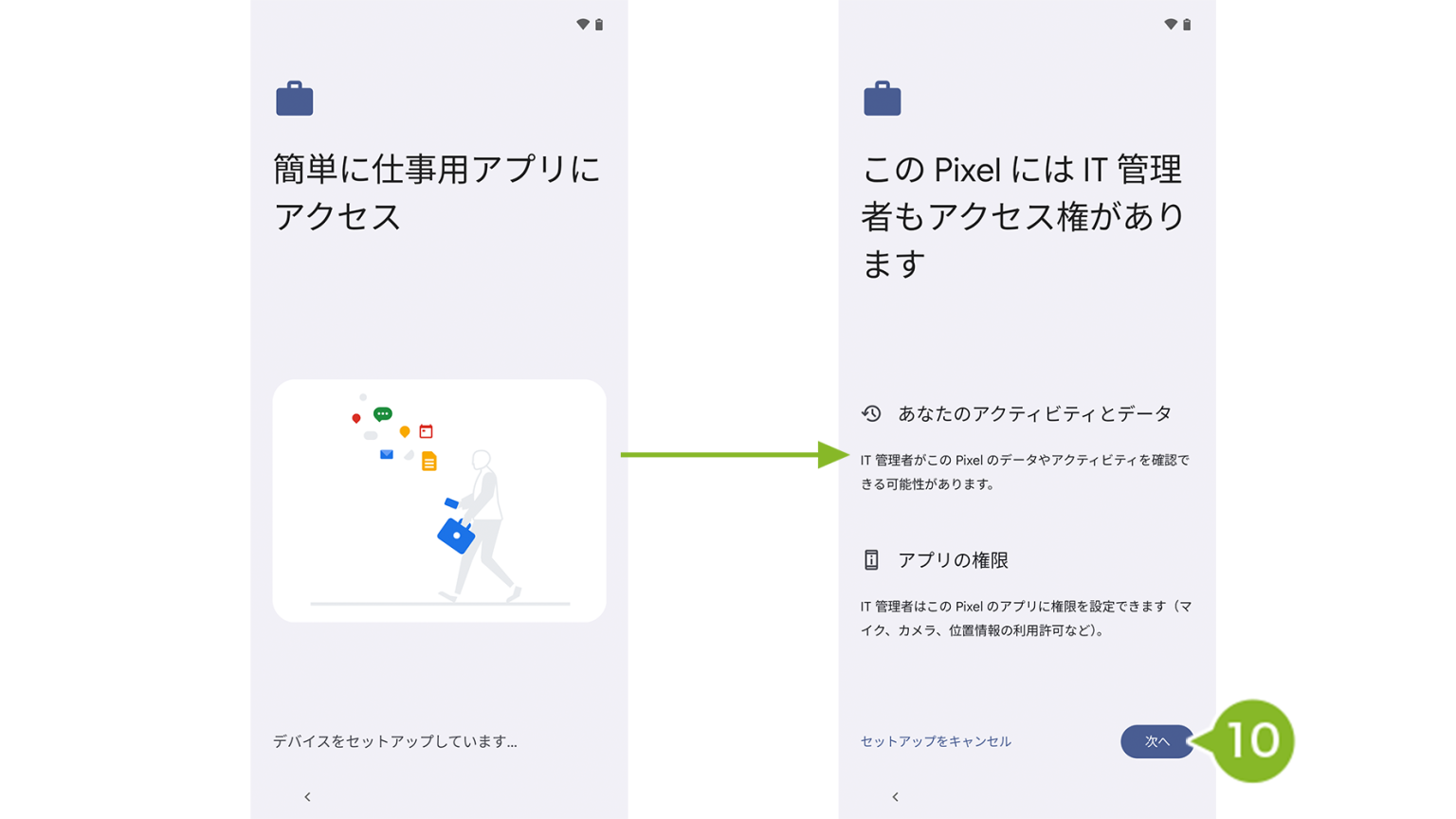
10. アクセス権の確認画面が表示されたら[次へ]をタップします。
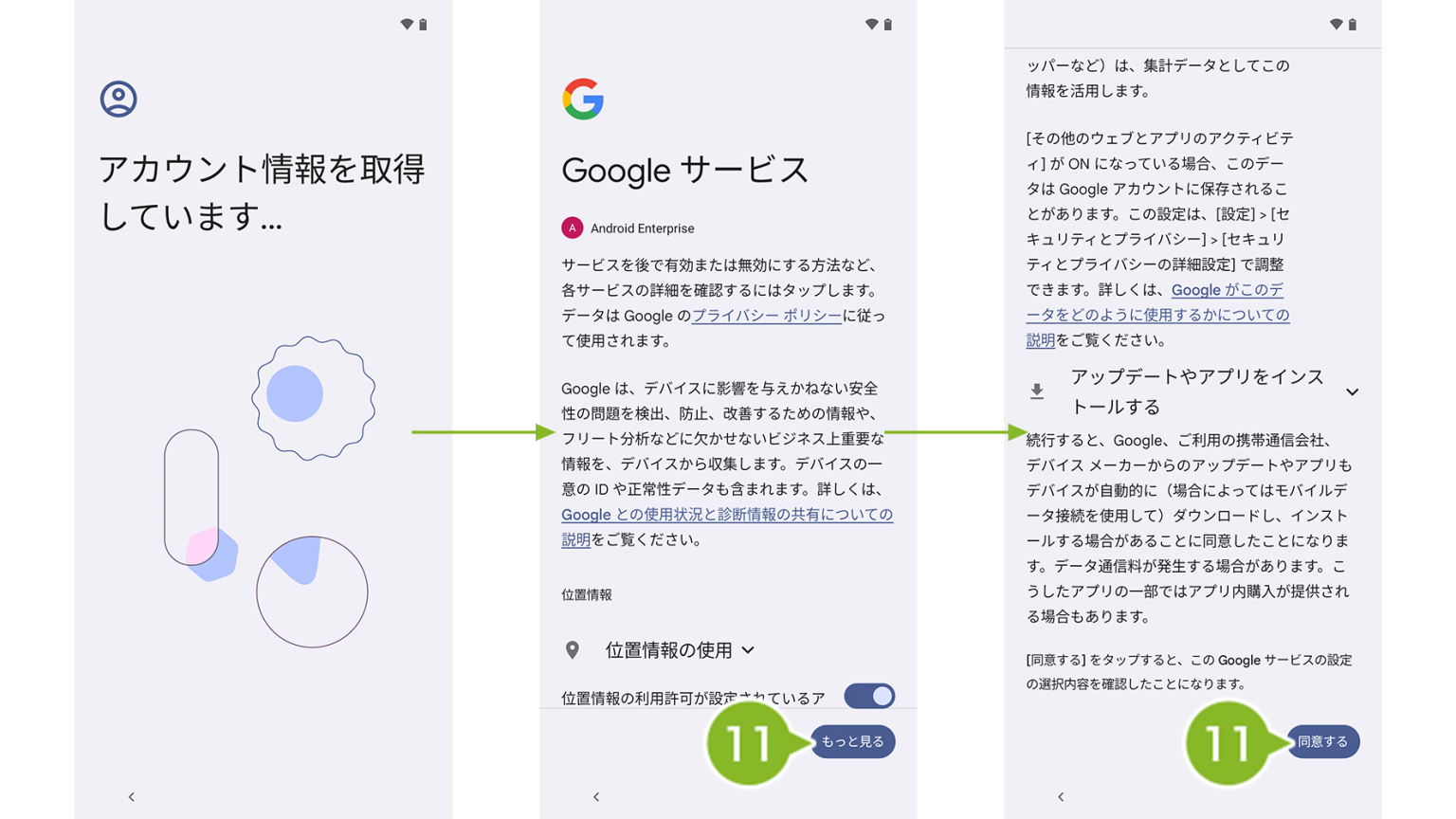
11. Google サービス画面が表示されたら内容を確認します。[もっと見る]をタップし、すべての確認が完了したら[同意する]をタップします。
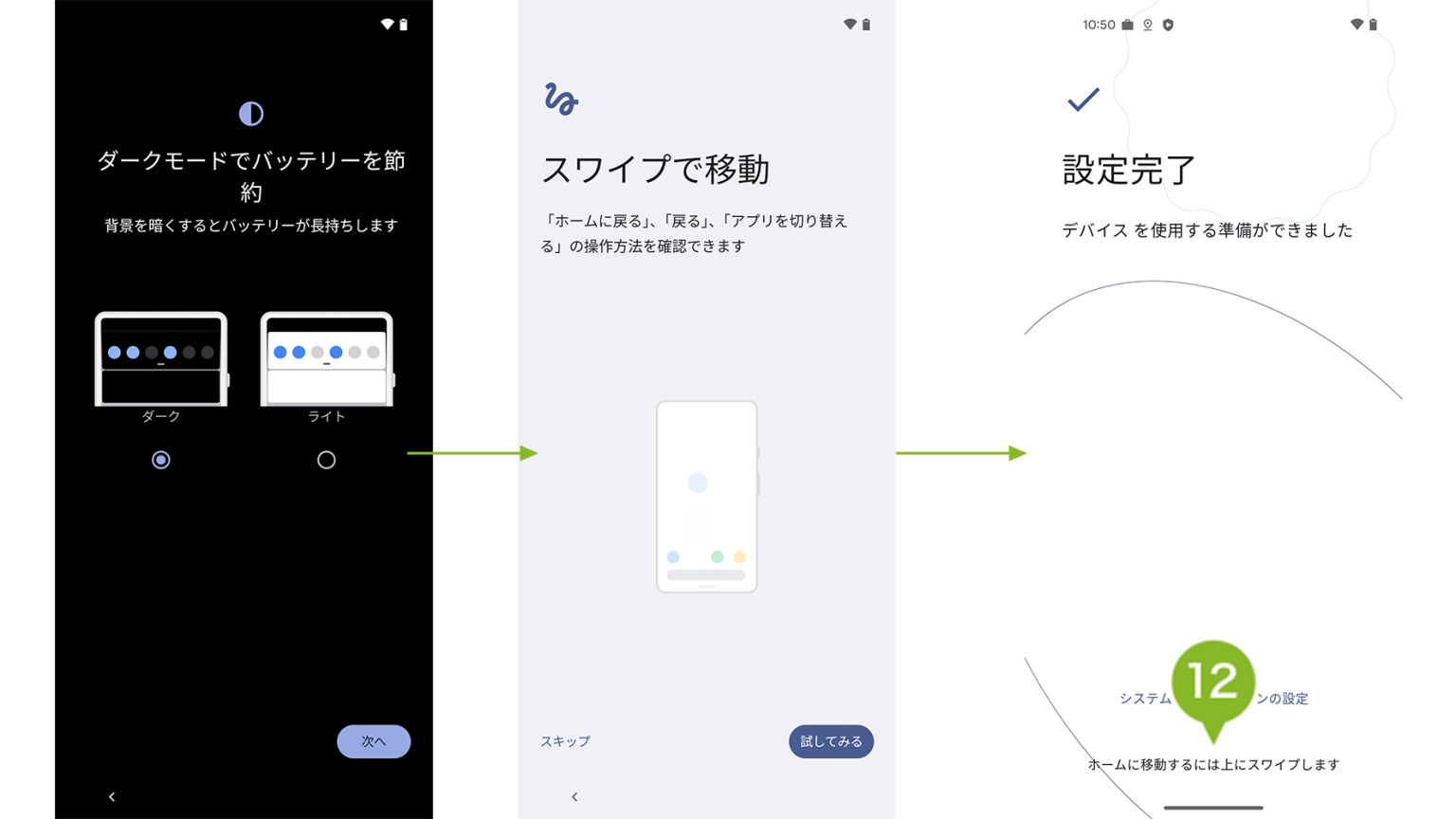
12. 画面設定、スワイプの移動確認画面後、設定完了画面が表示されます。
ホーム画面に遷移するため画面を上にスワイプします。
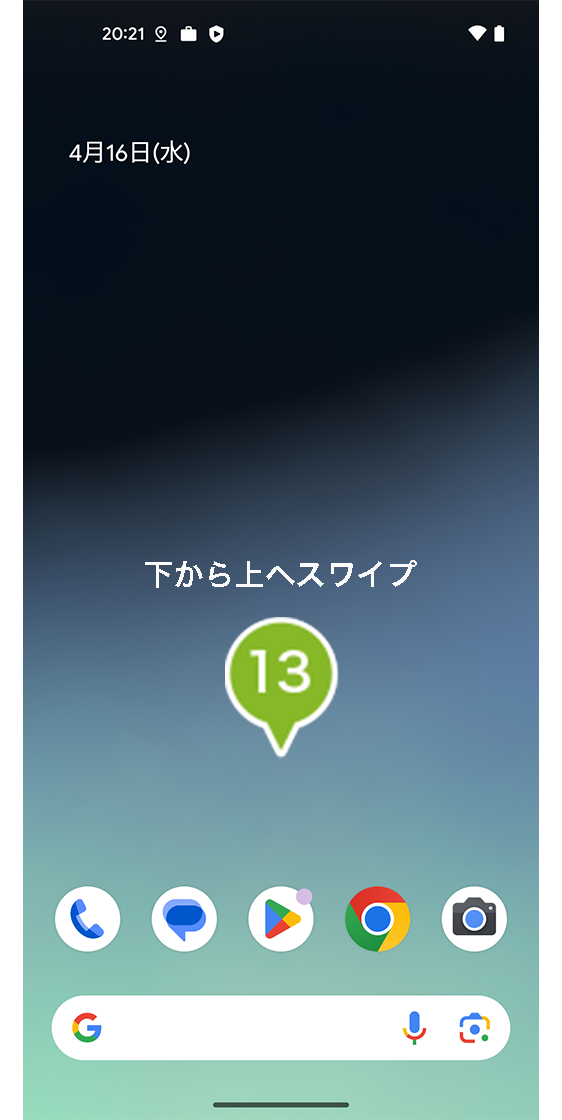
13. 下から上へスワイプし、メニュー画面を表示します。
14. [CLOMO MDM Agent for Android]をタップします。
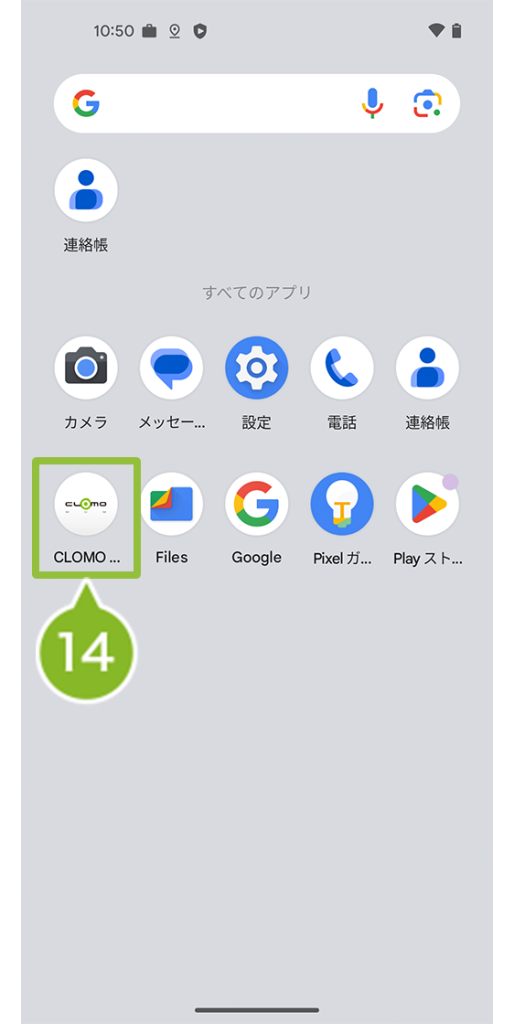
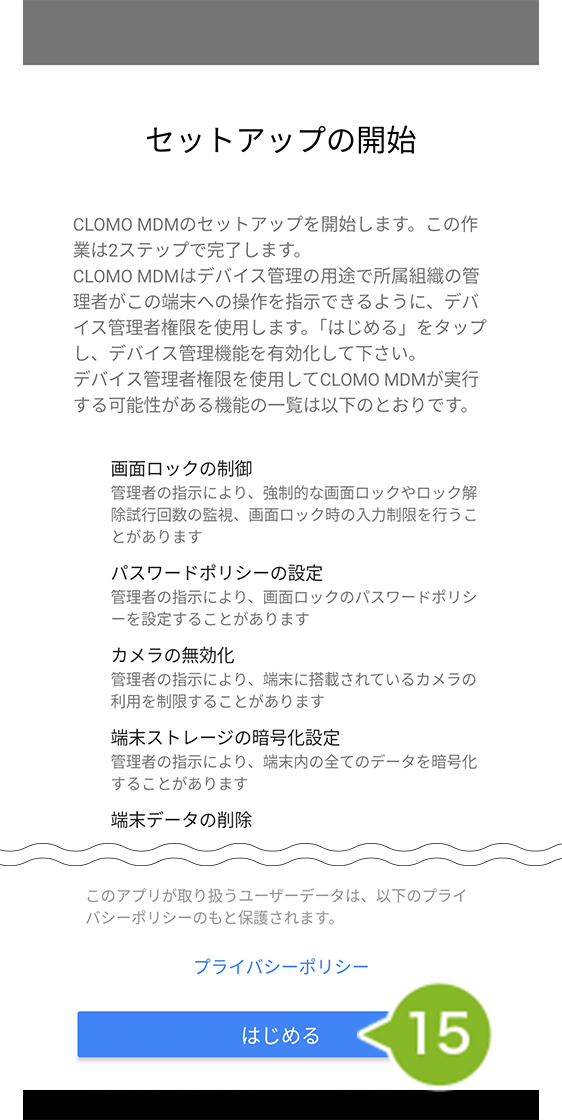
15. セットアップの開始画面が表示されたら[はじめる]をタップします。
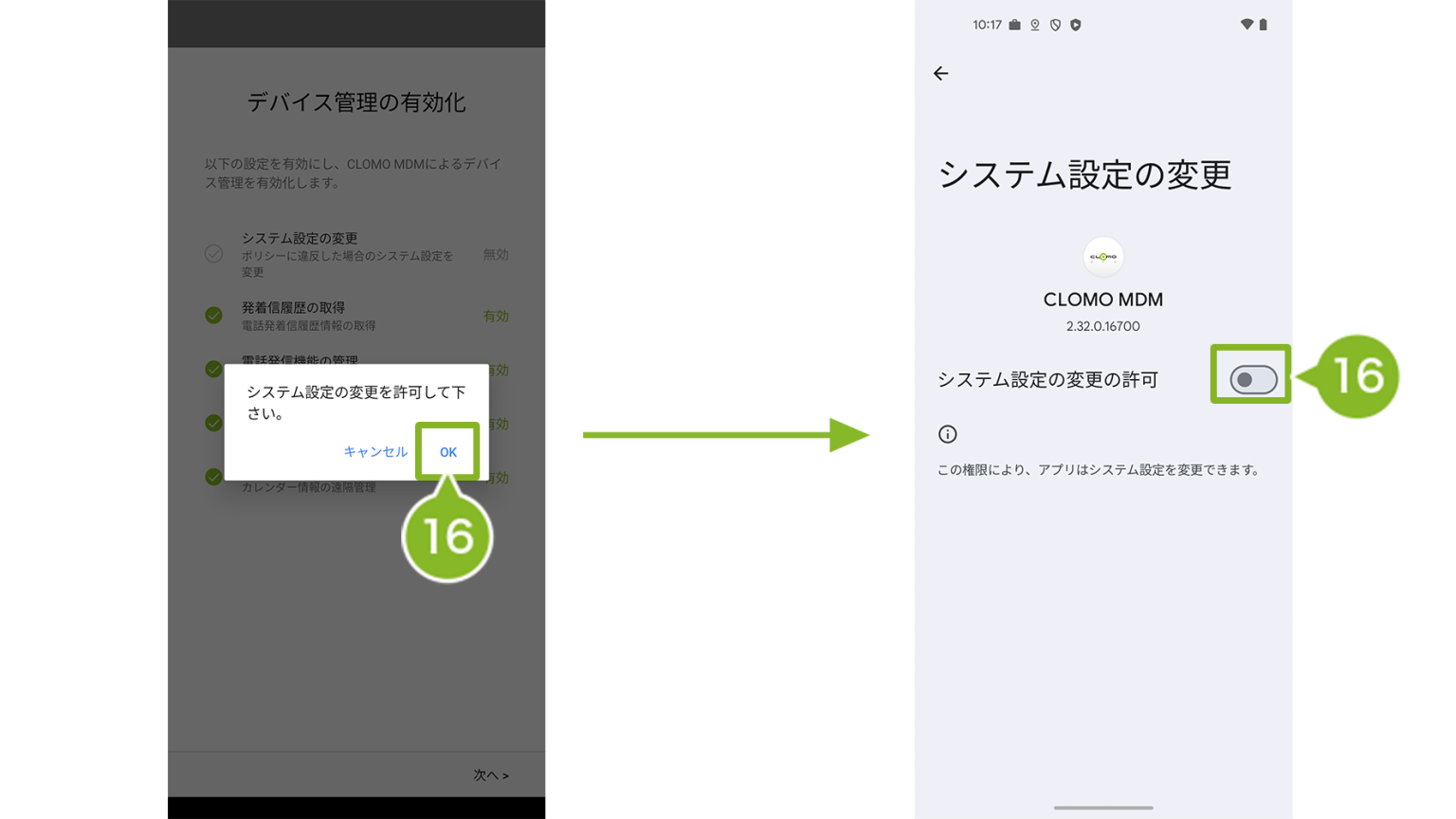
16. システム設定変更許可の画面が表示されたら[OK]をタップします。タップ後、自動で画面が遷移するので[システム設定の変更の許可]を有効にします。
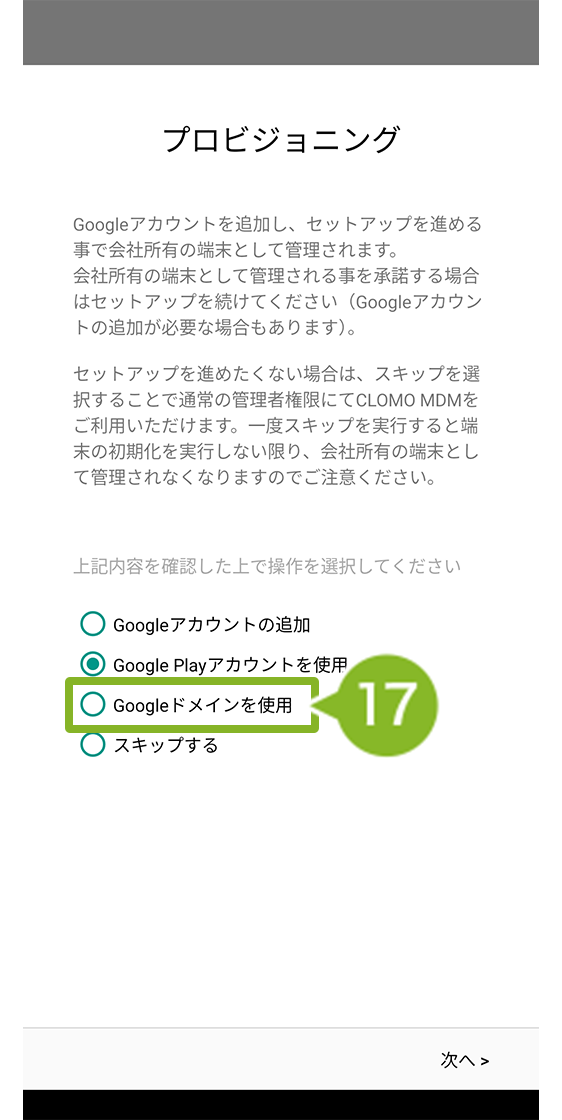
17. プロビジョニング画面が表示されたら[Google ドメインを使用]を選択します。
18. [次へ]をタップします。
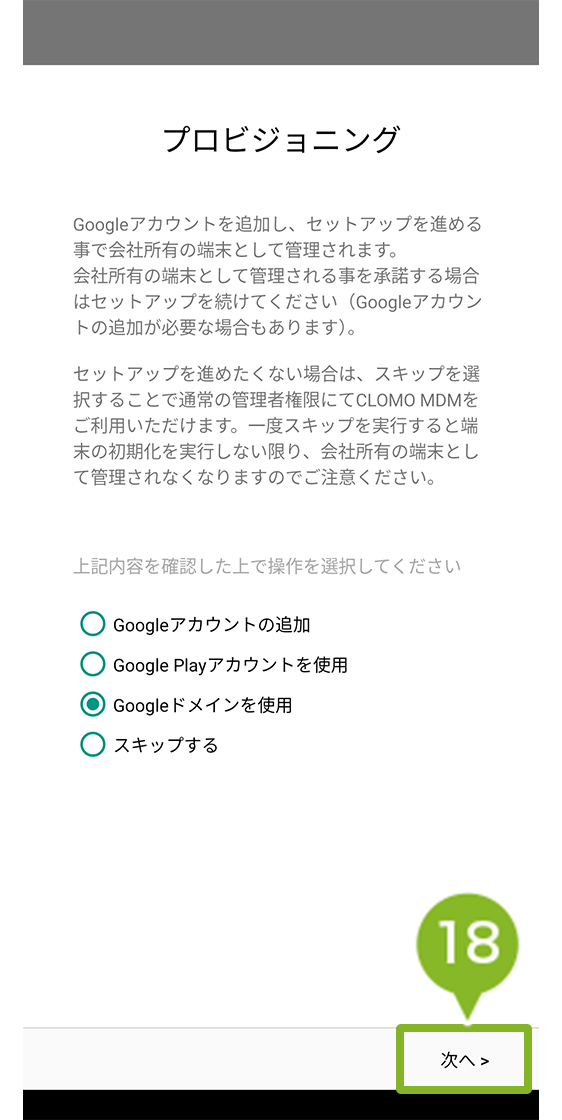
19. ドメインとパスコードを入力します。ドメイン名とパスコードの確認方法は以下画像をご確認ください。
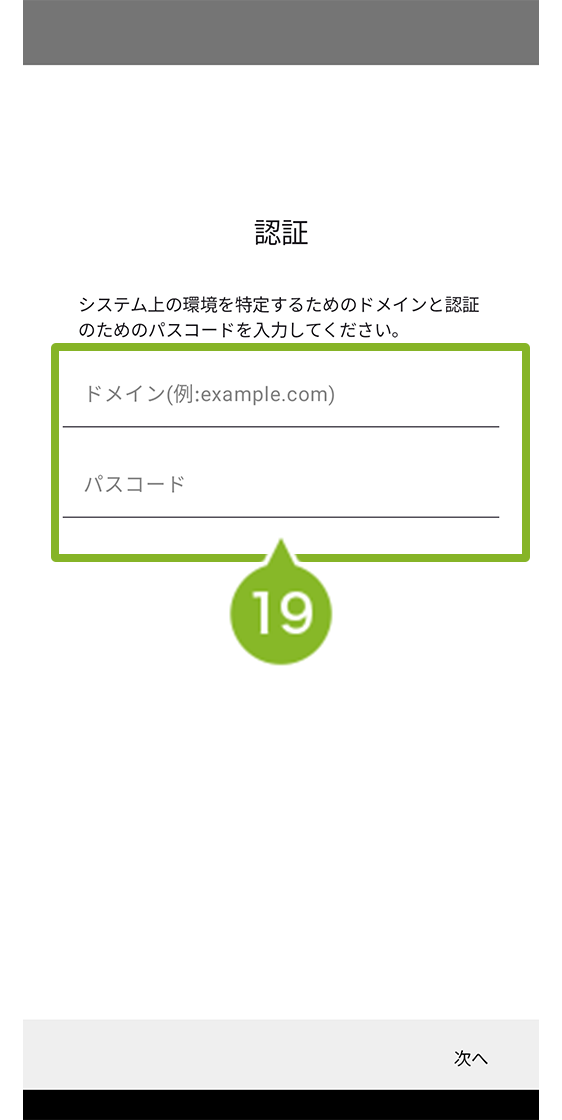
ドメイン名は、CLOMO PANEL ログイン画面 URL で確認することができます。
例:https://clomo.com/panel/この部分がお客様のドメインです/login
パスコードは、CLOMO PANEL の[Settings]> Mobile Device Management の[Android]>[基本設定]にパスコードが表示されています。
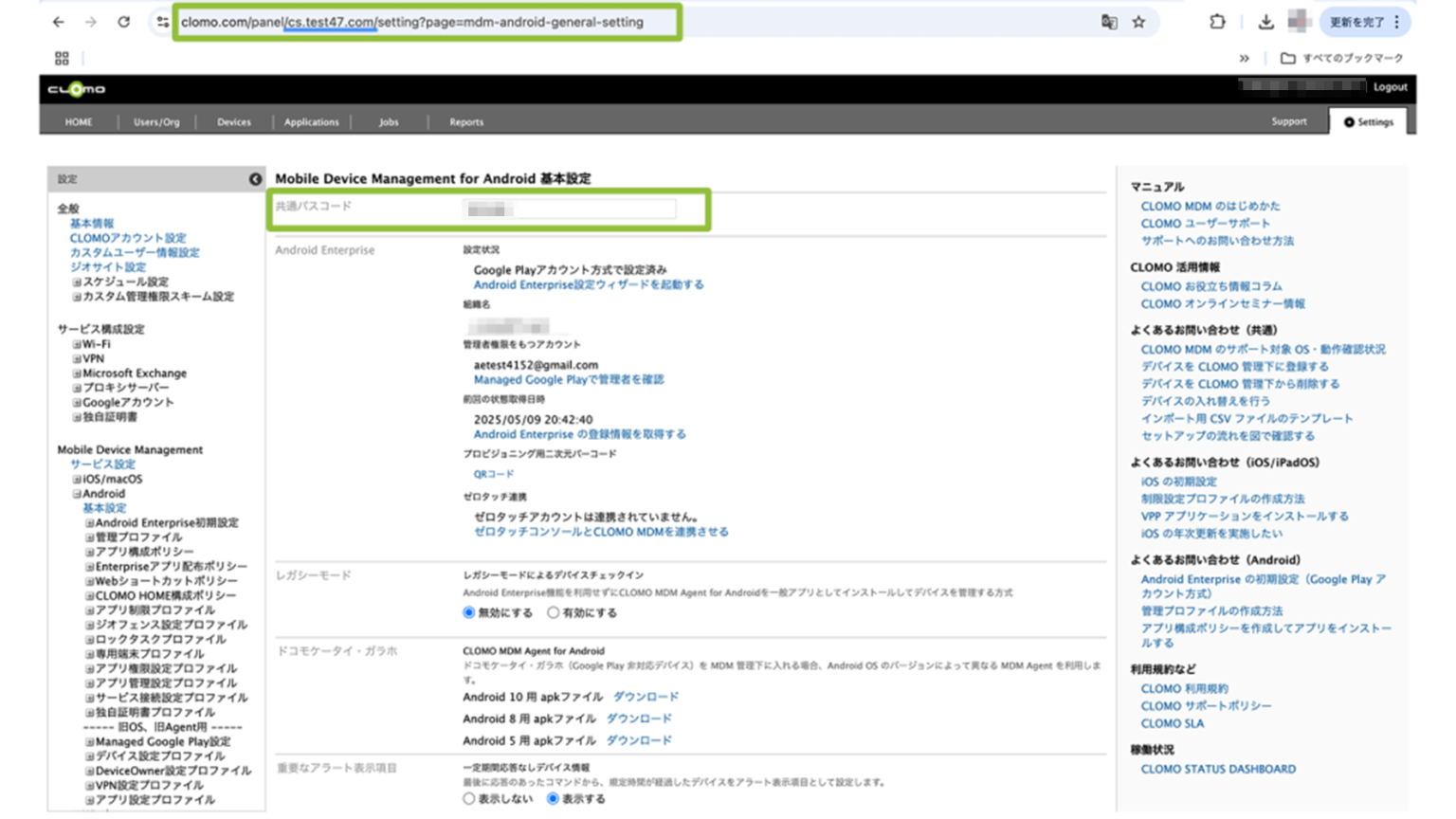
20. [次へ]をタップします。
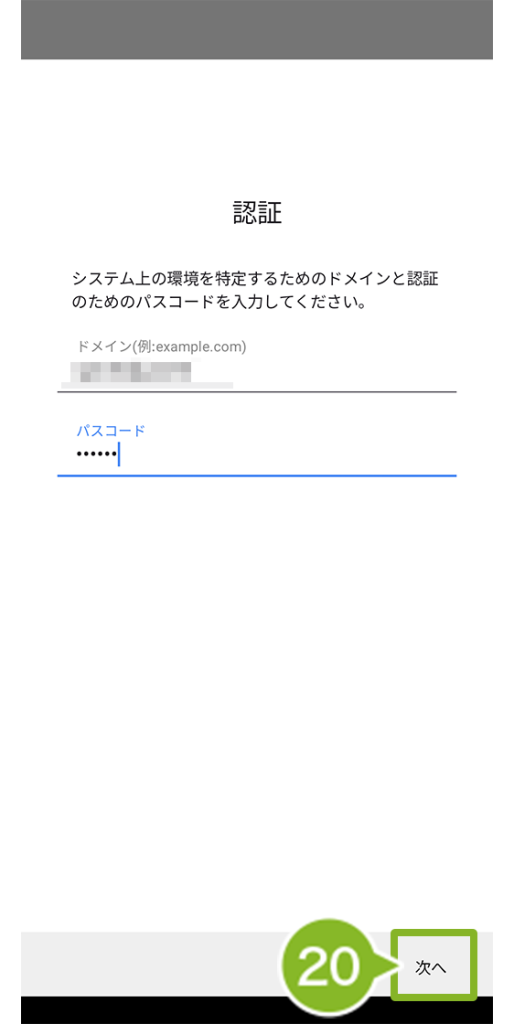
21. CLOMO アカウントを入力します。CLOMO アカウントは手順「4:登録するユーザーを作成する」で作成したデバイス所有予定者の CLOMO アカウントを入力します。
Android OS の仕様として、1デバイス1ユーザーである必要があります。異なるデバイスに同一ユーザーを関連付けないようご注意ください。
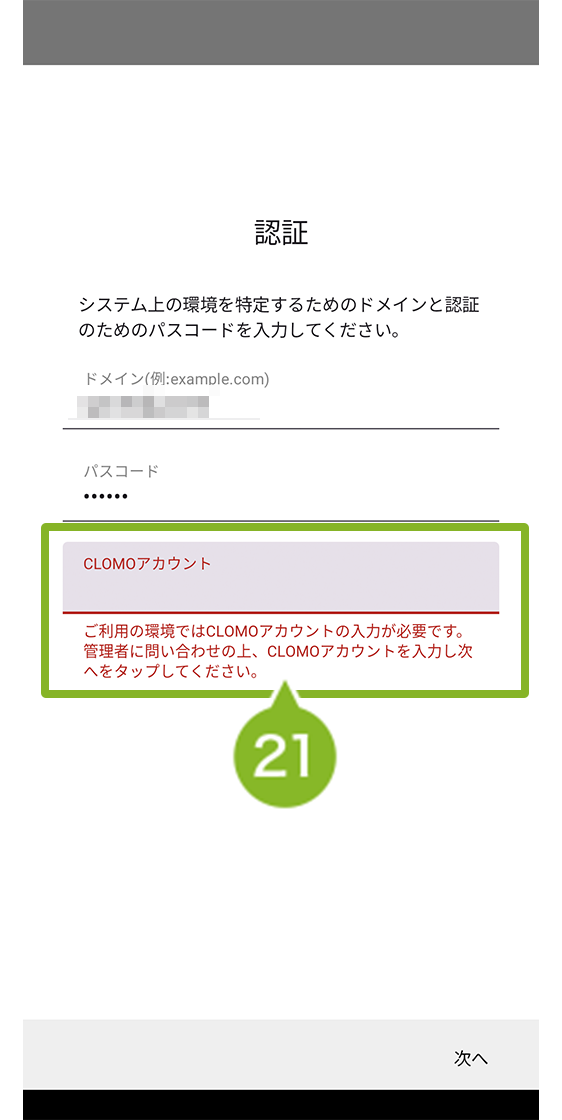
22. [次へ]をタップします。
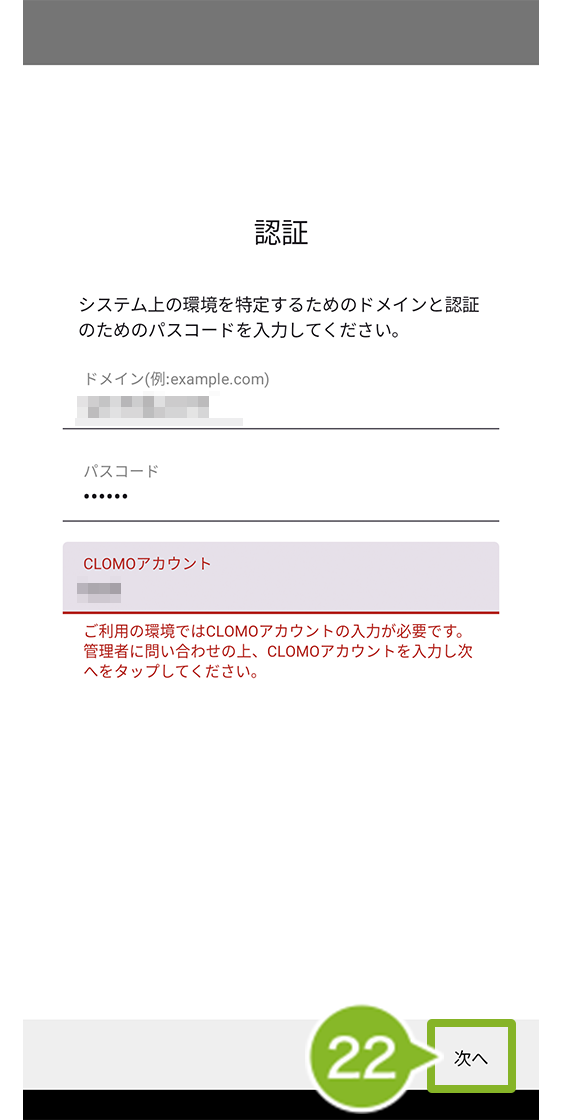
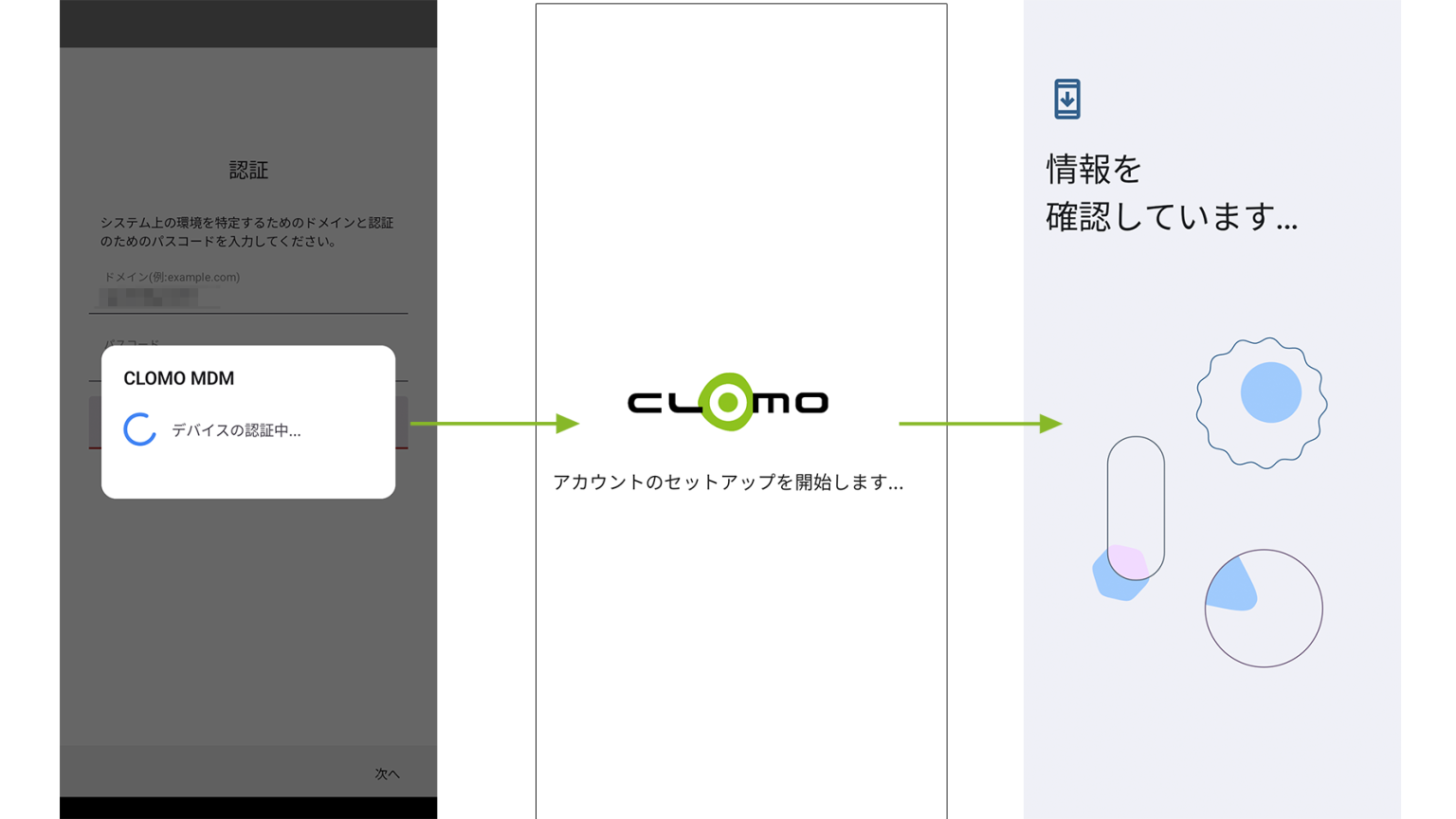
23. セットアップが完了するまでしばらく待ちます。
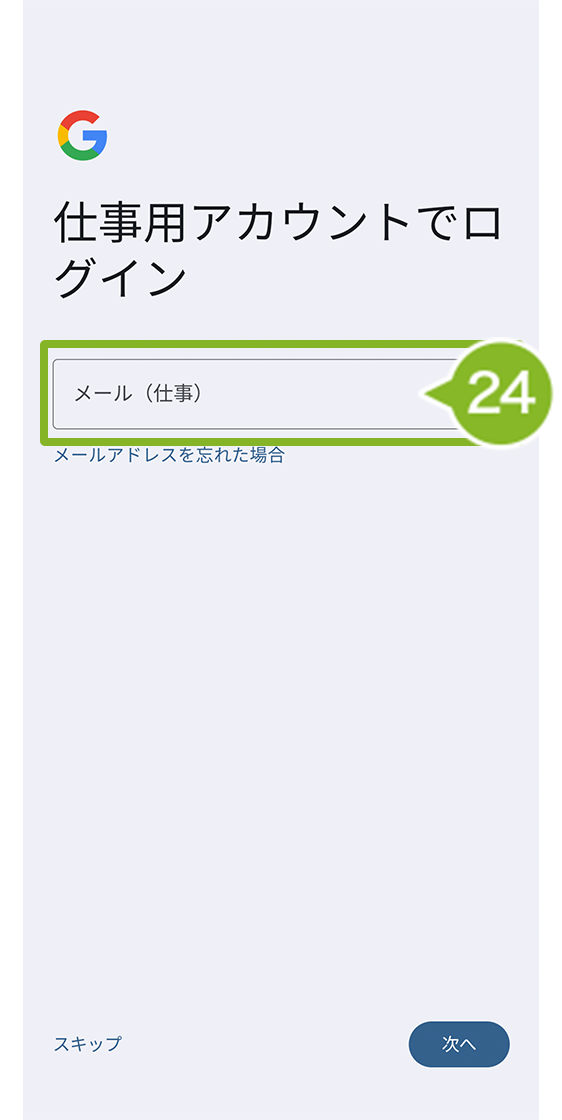
24. Google のログイン画面が表示されたら、仕事用(企業向け)Google アカウントのメールアドレスを入力します。
※ Google Workspaceを利用せず、企業ドメインを使用したGoogleドメイン方式で運用する場合は、デバイスへ設定する企業用Googleアカウントを、あらかじめGoogle AdminコンソールおよびCLOMO PANELの両方へ登録してください。
仕事用アカウントを設定しない場合
画面左下に表示される「スキップ」をタップして設定を進めると、仕事用アカウントを設定せずに、デバイスを Android Enteprise で管理することができます。
確認画面が表示されたら[スキップ]をタップし、しばらくすると「セットアップ完了」の画面が表示されますので[完了]をタップします。
CLOMO PANEL の[Devices]画面で該当のデバイスが表示されていれば登録完了です。
25. [次へ]をタップします。
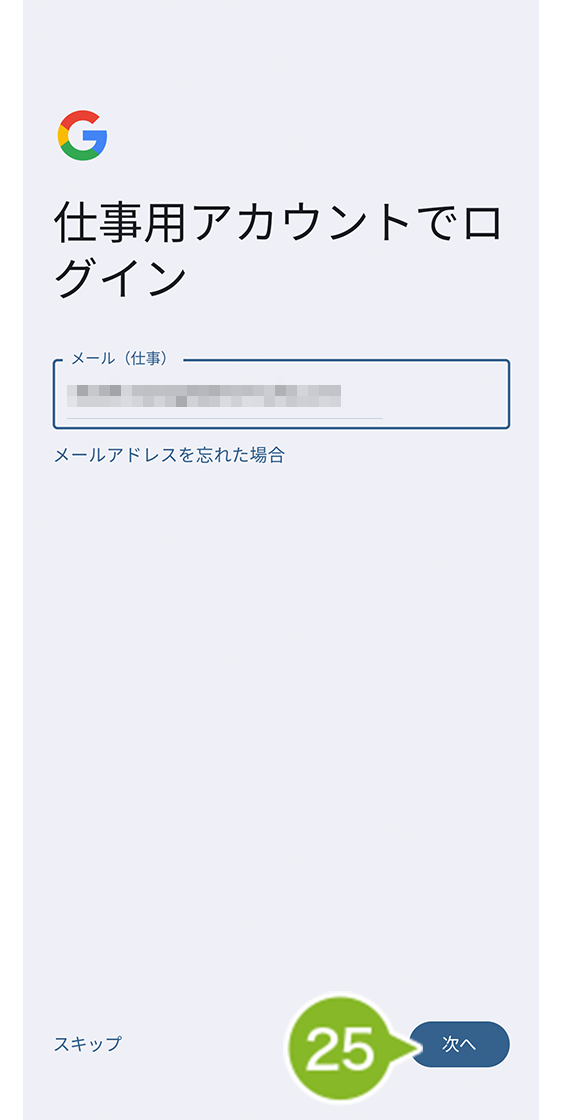
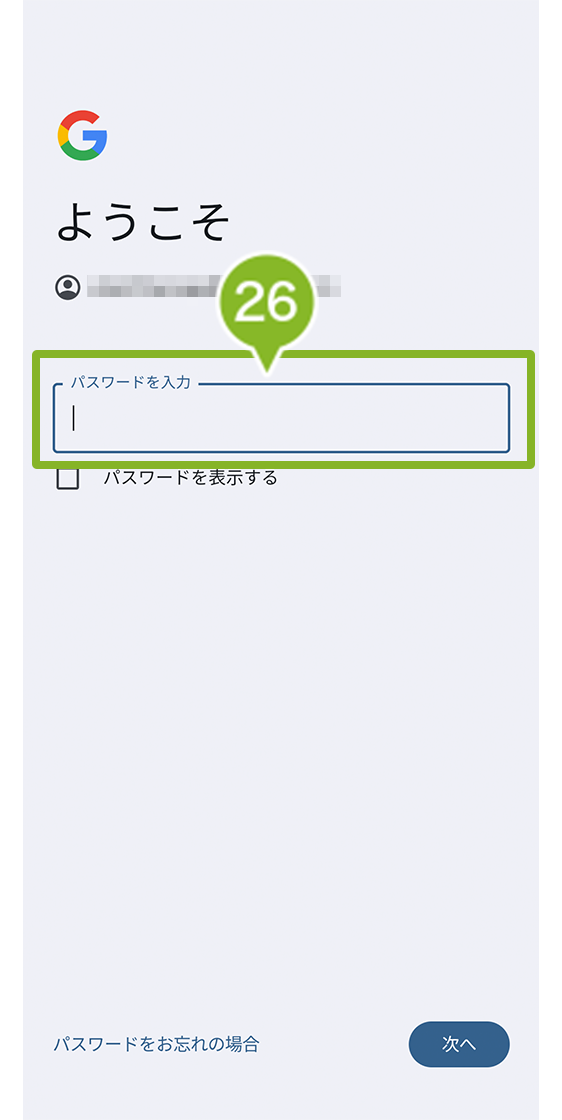
26. パスワードを入力します。
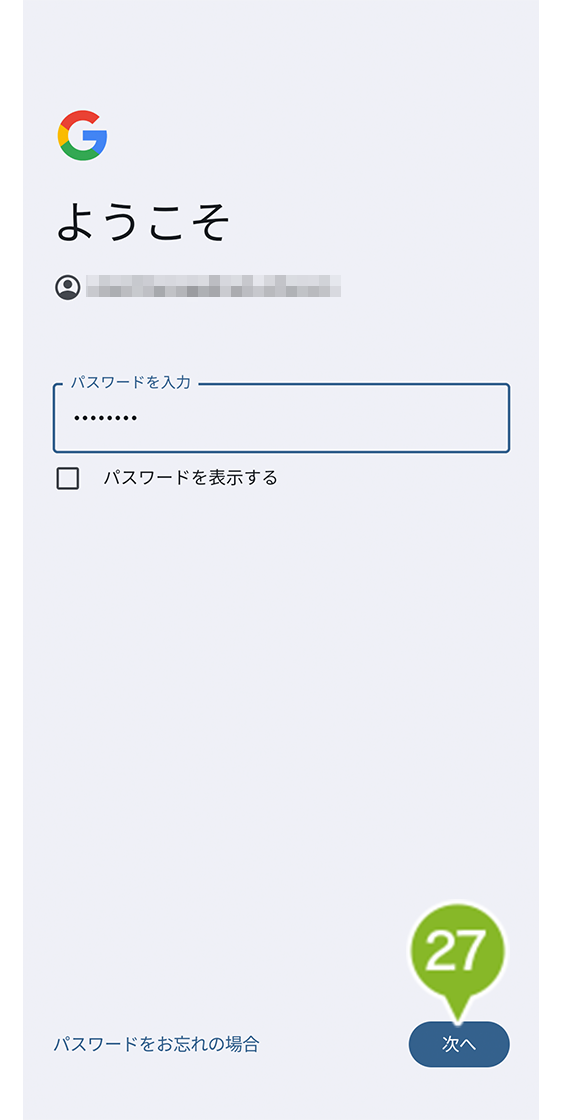
27. [次へ]をタップします。
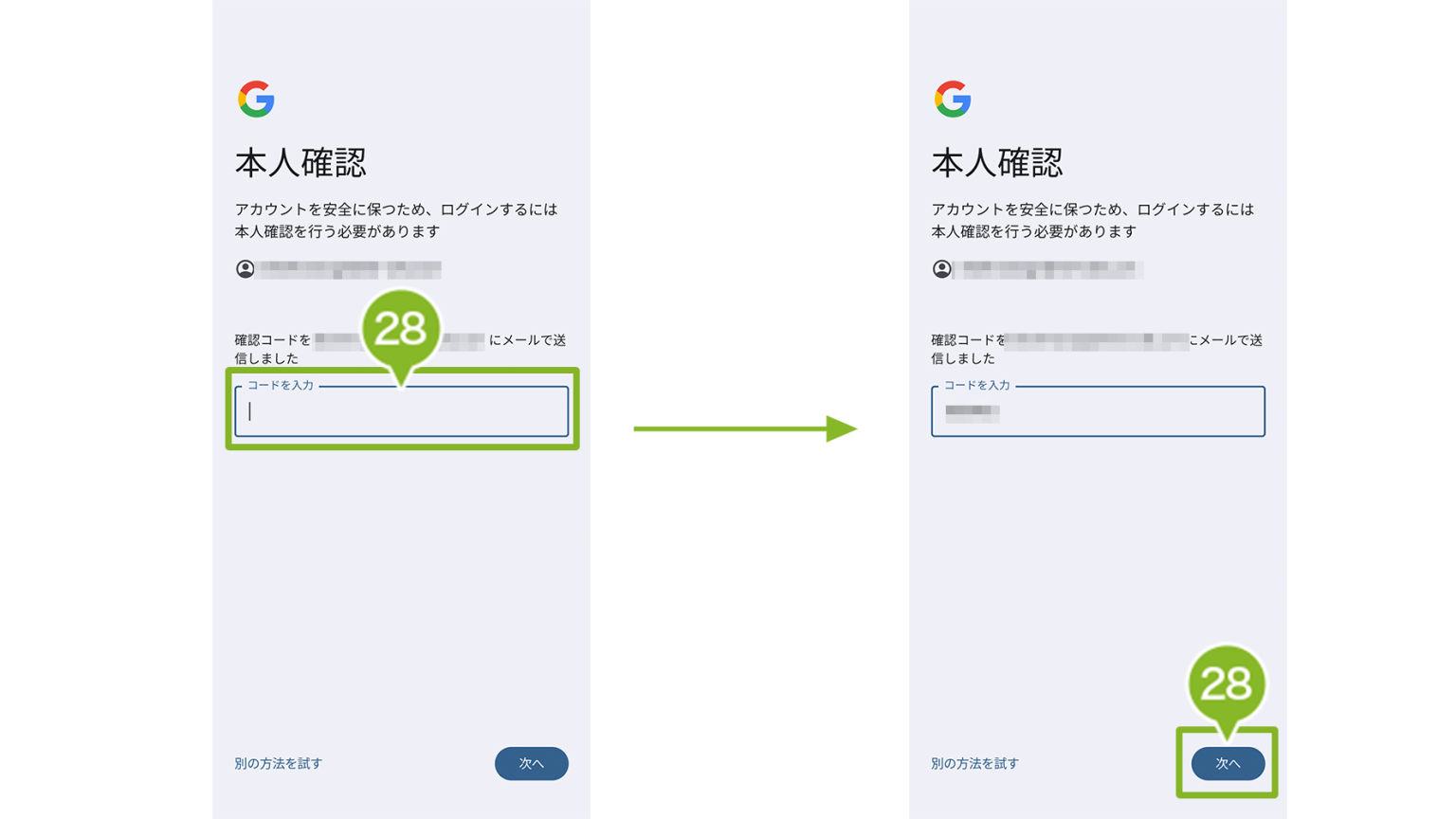
28. 本人確認画面が表示された場合は、メールアドレスに送信された確認コードを入力し[次へ]をタップします。
29. 同意画面が表示されます。内容を確認し、[同意する]をタップします。
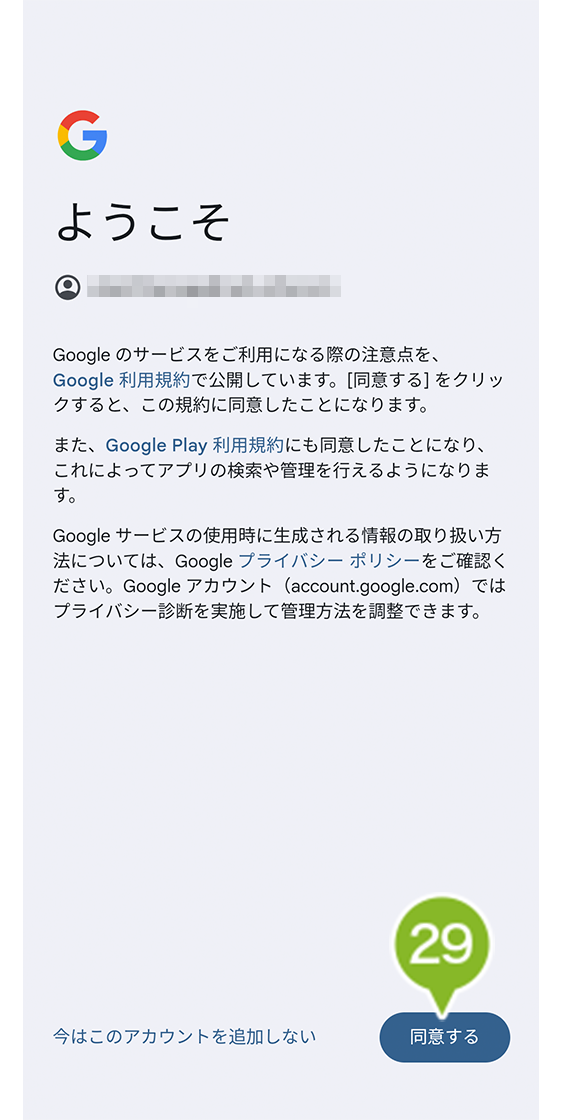
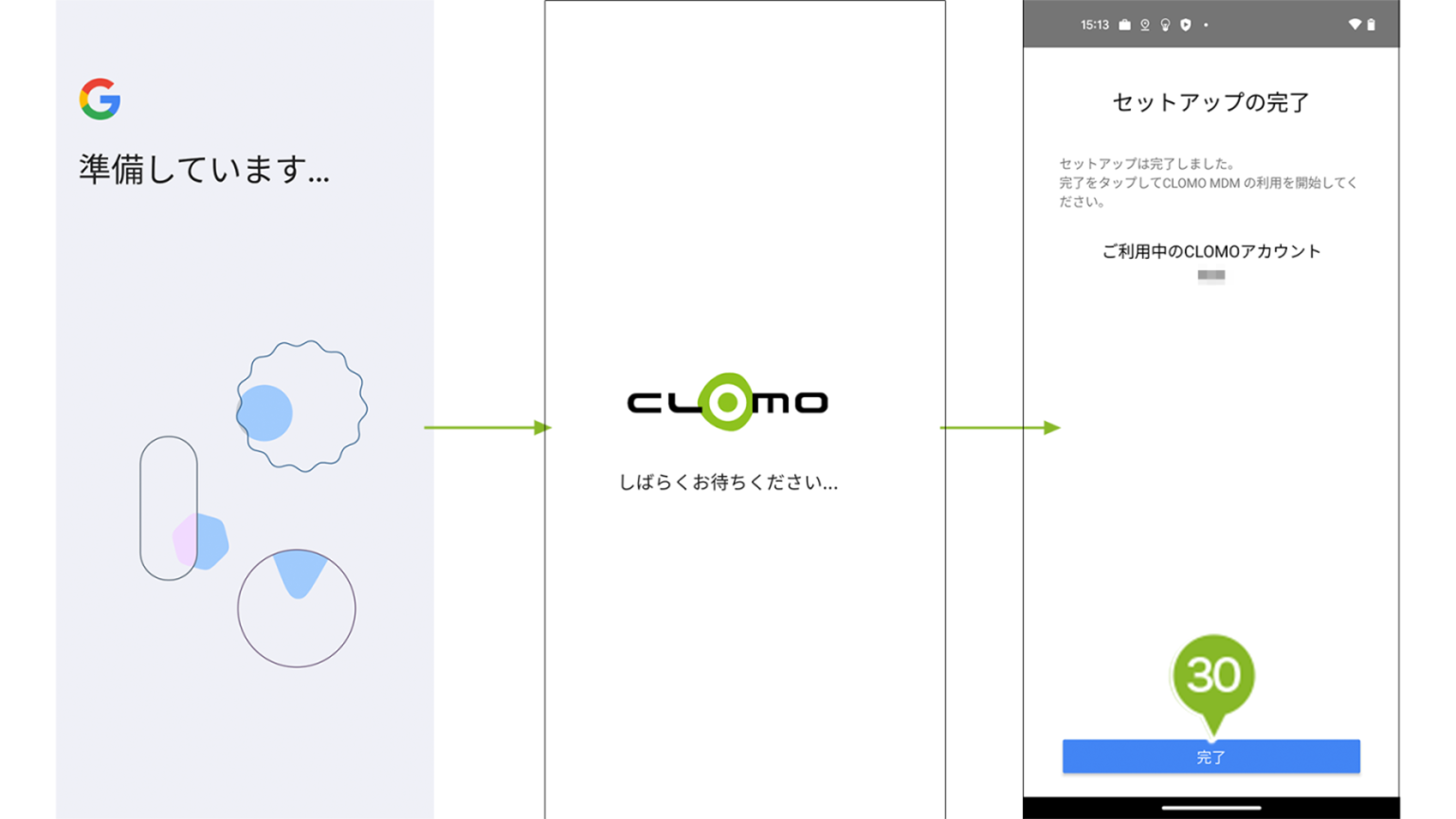
30. 「セットアップ完了」の画面が表示されたら完了です。
6-2:Dedicated device モード
6-2-1:QR コードプロビジョニング
QR コードプロビジョニングの作成方法は以下の流れで実施します。
6-2-1-1:QR コードを作成する
まずは QR コードを CLOMO PANEL から作成します。
1. CLOMO PANEL ログイン後[Settings]をクリックします。
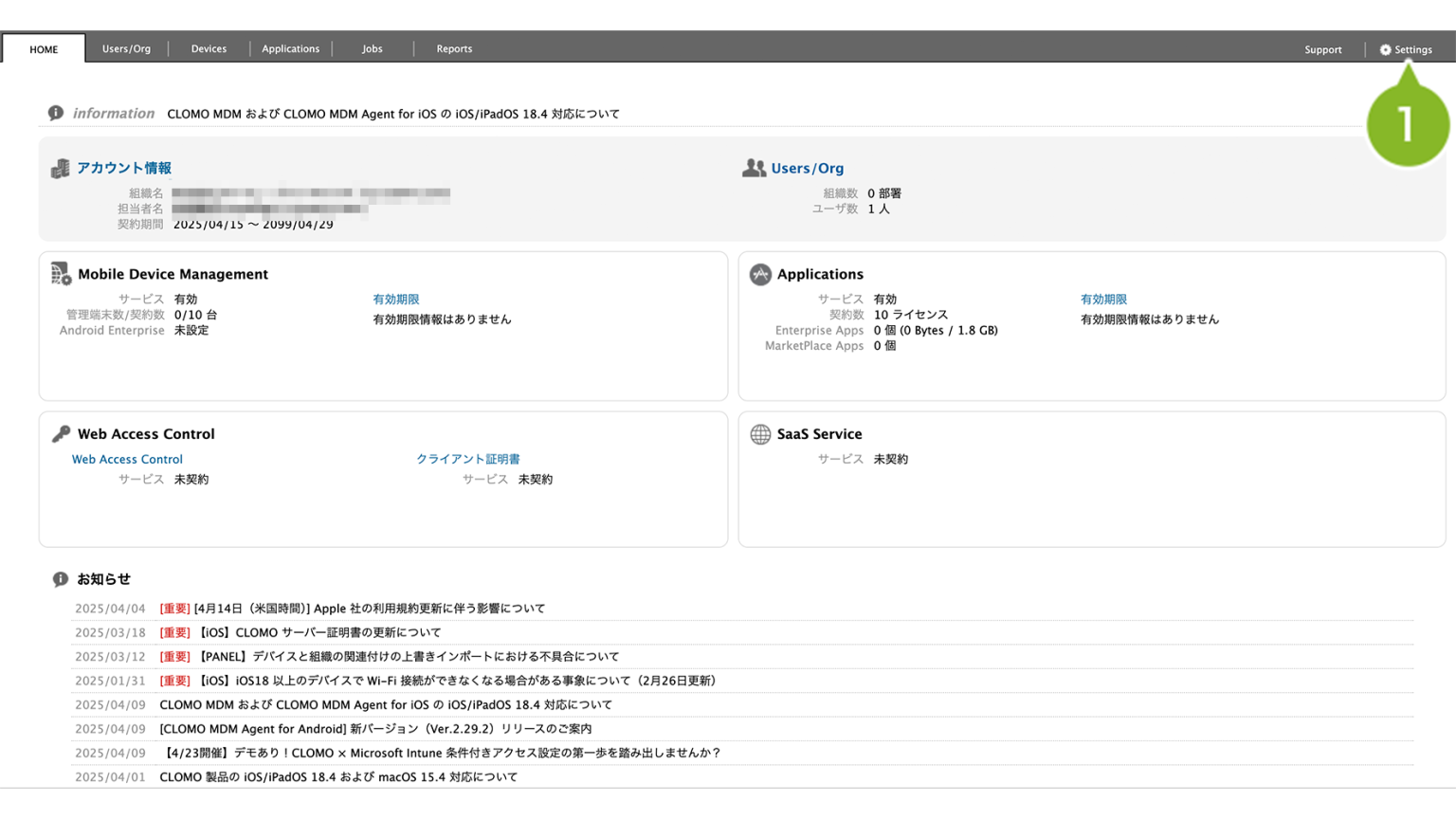
2. Mobile Device Management から[Android]をクリックします。
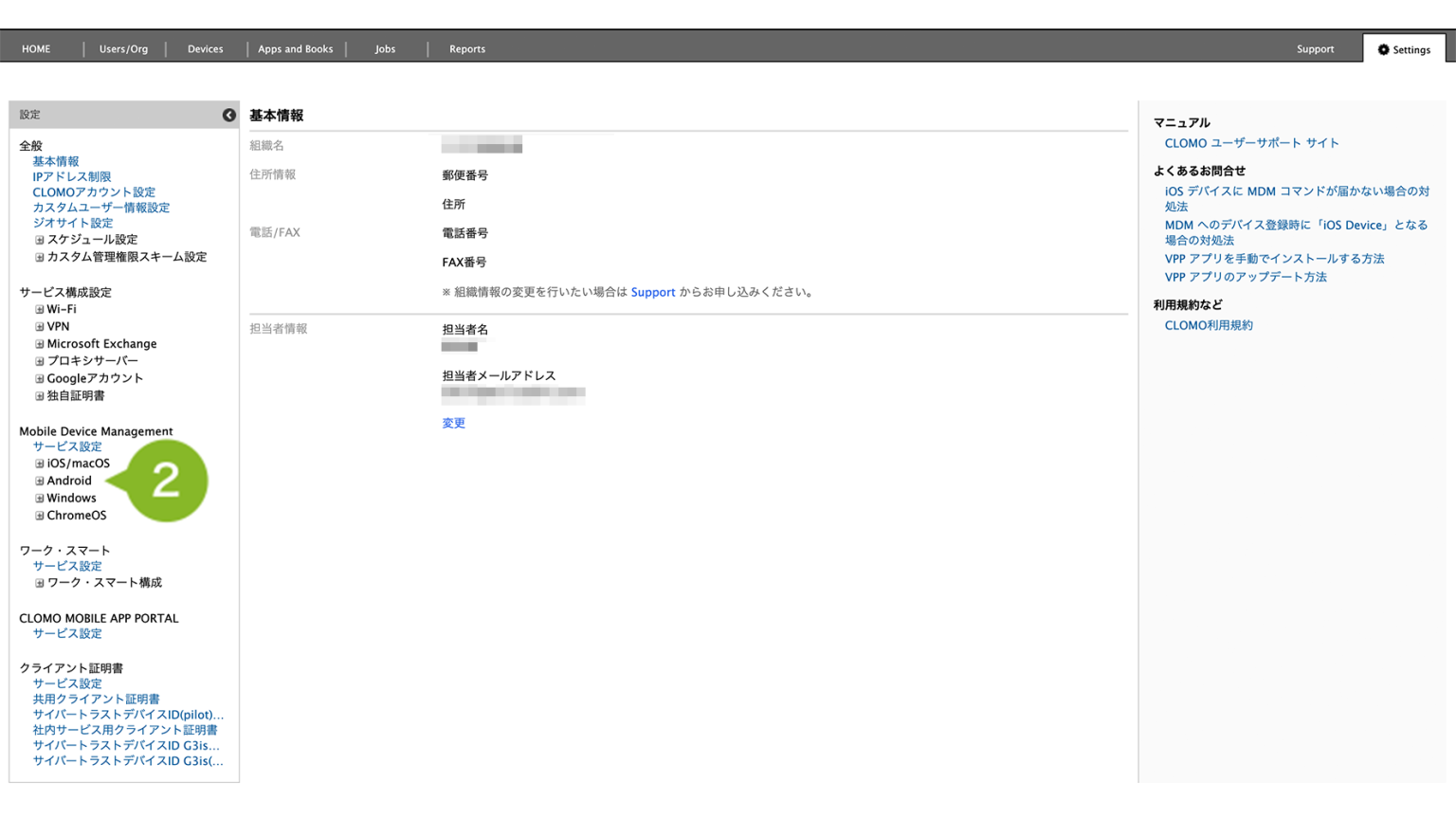
3. [基本設定]をクリックします。
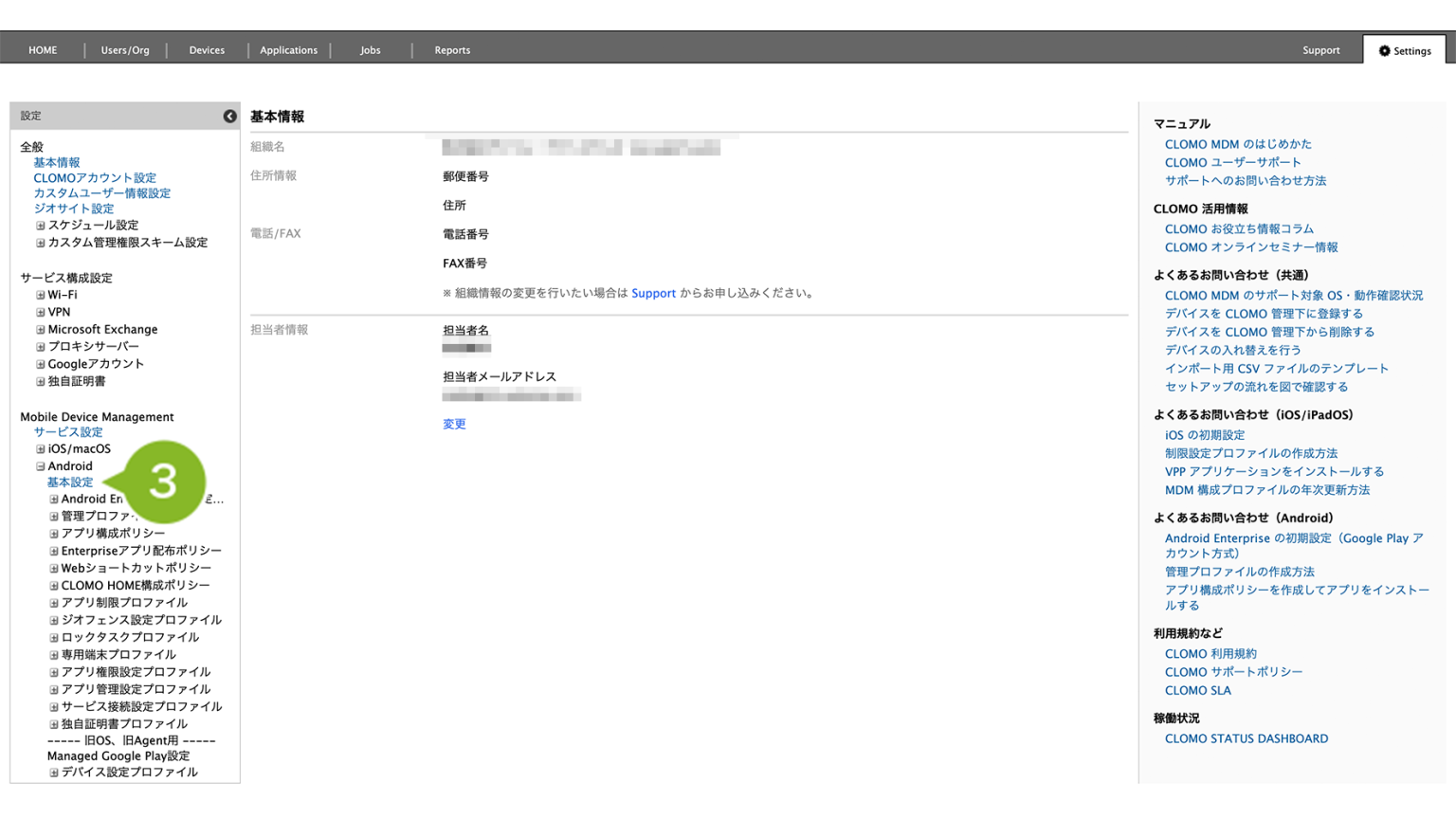
4. プロビジョニング用二次元バーコードの[QRコード]をクリックします。
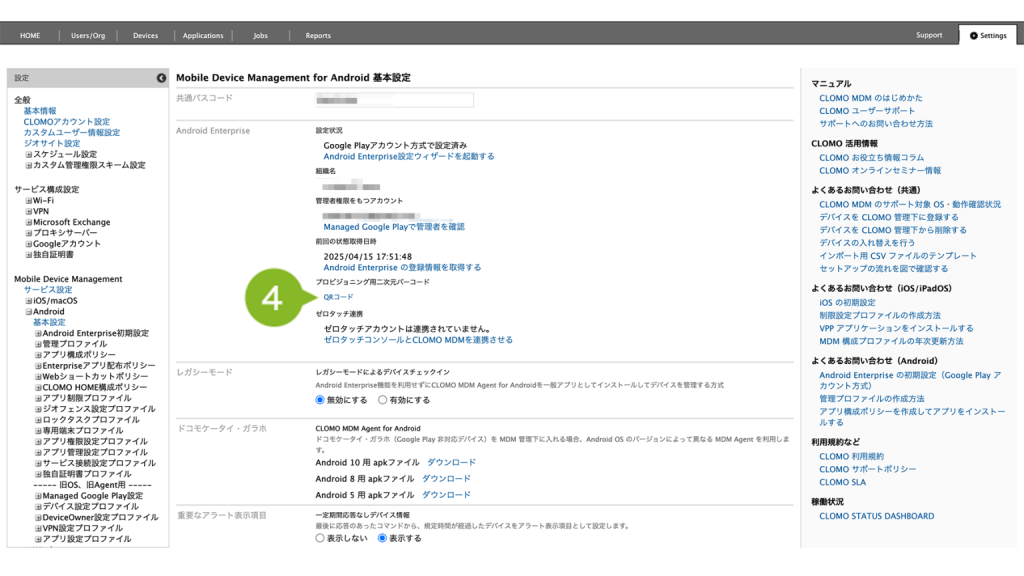
5. QR コードの設定画面が表示されますので、必要情報を入力します。設定項目については以下の表をご確認ください。
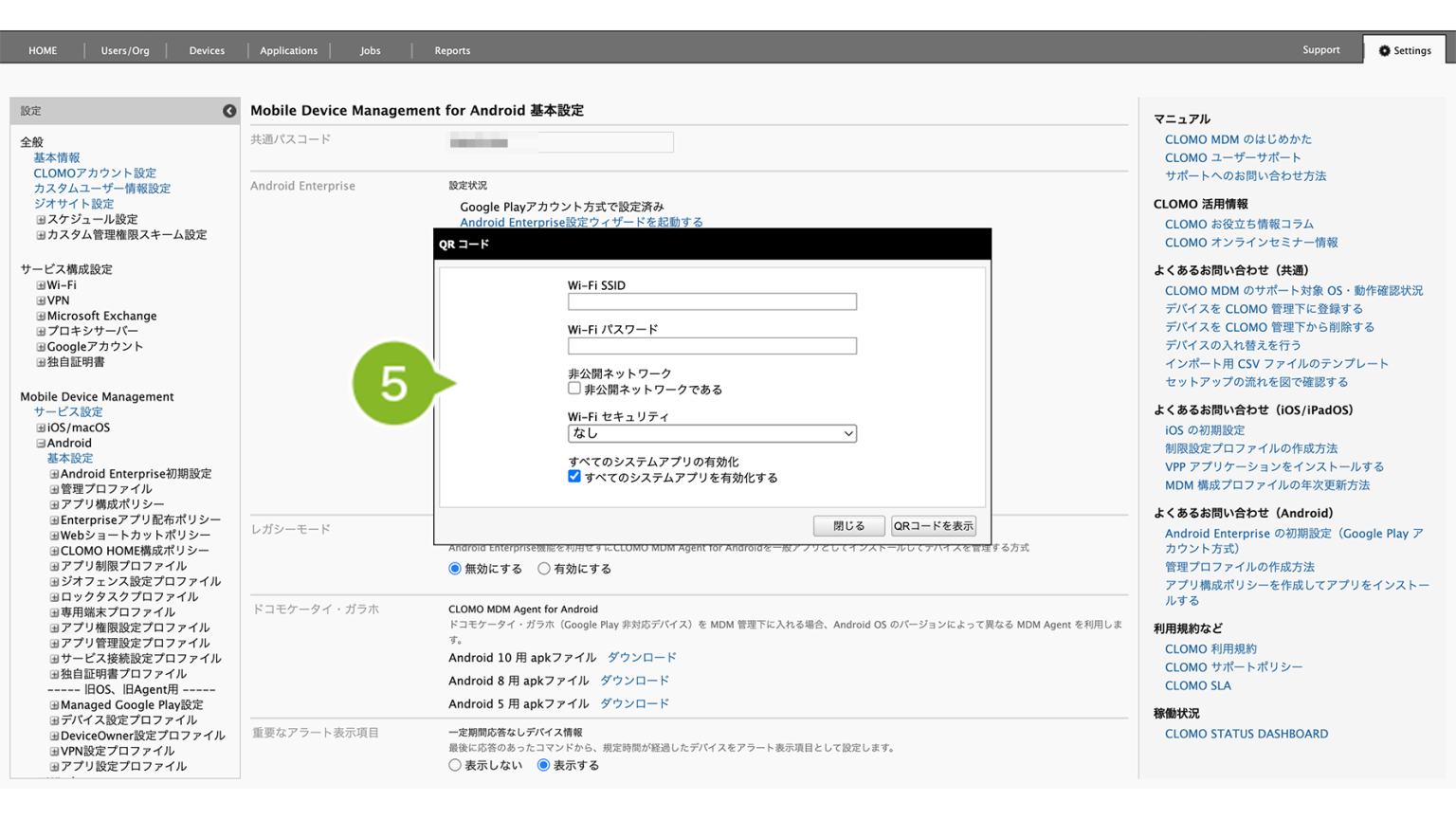
| 項目名 | 説明 |
| Wi-Fi SSID | 接続する Wi-Fi の SSID を入力します。 |
| Wi-Fi パスワード | 接続する Wi-Fi のパスワードを入力します。 |
| 非公開ネットワーク | ネットワークの状態を選択します。 |
| Wi-Fi セキュリティ | Wi-Fi のセキュリティの種類を選択します。 |
| すべてのシステムアプリの有効化 | すべてのシステムアプリを有効化する場合はチェックを付けます。 プリインストールアプリケーションを表示したい場合はチェックをつけます |
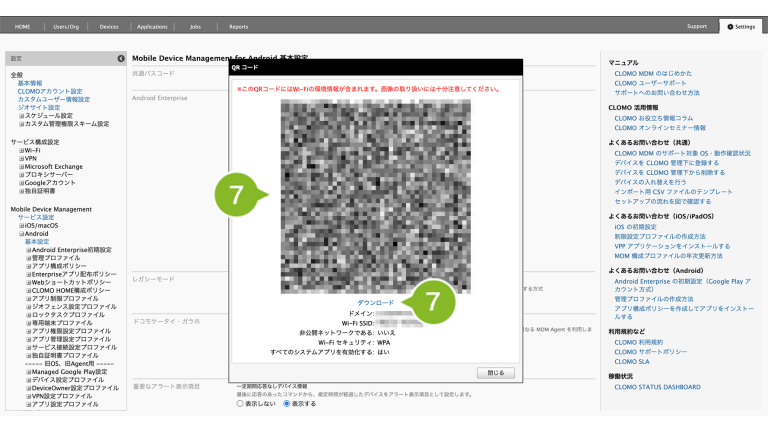
6. [QRコードを表示]をクリックします。
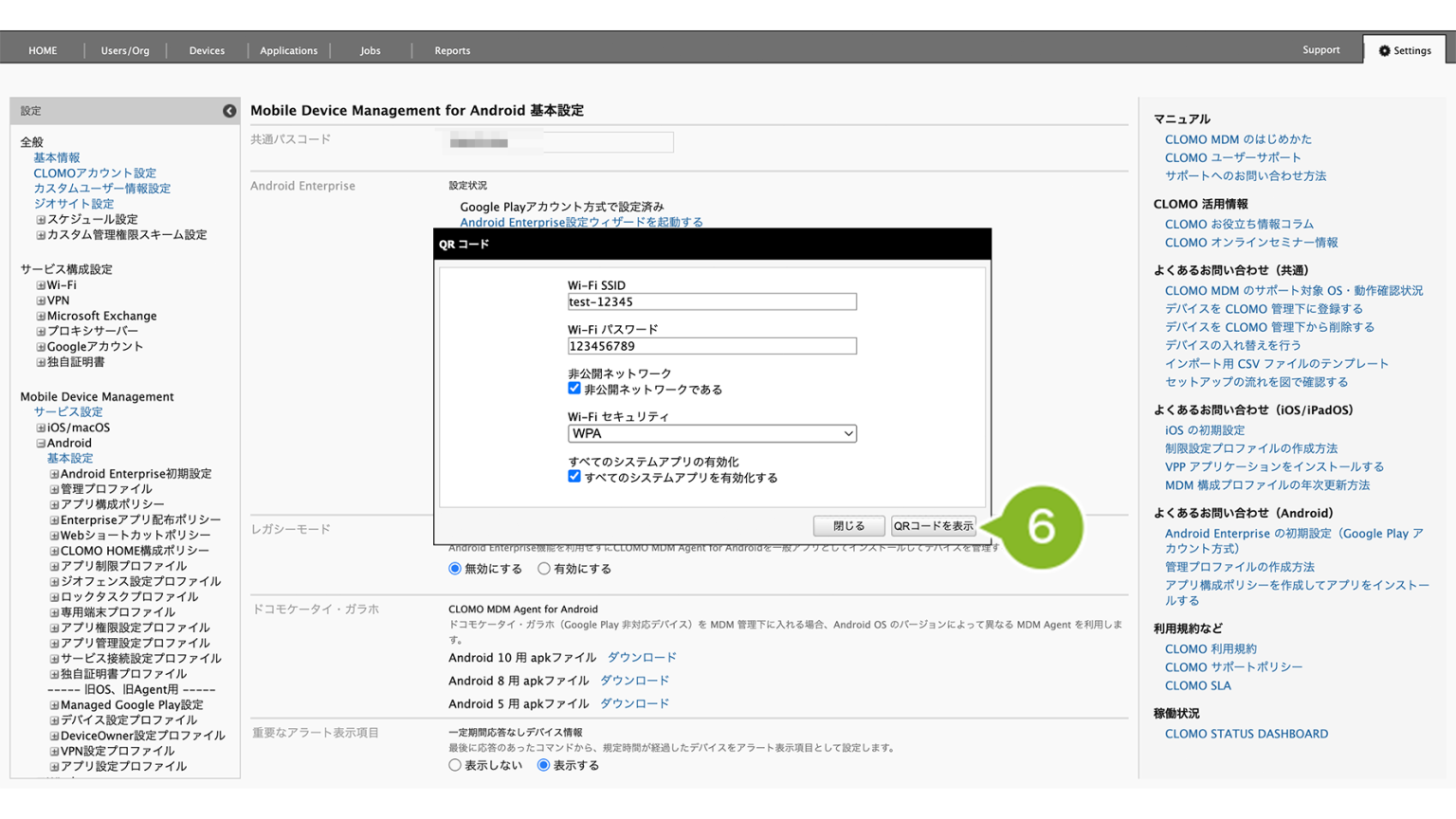
7. QR コードが表示されます。QR コードをダウンロードして保存する場合は[ダウンロード]をクリックします。
Wi-Fiの環境情報が QR コード内に含まれますので、画像の取り扱いには十分注意してください。
6-2-1-2:QR コードを利用してデバイスをセットアップする
CLOMO PANEL で作成した QR コードをデバイスで読み取ってセットアップをします。
1. QR コードプロビジョニングをおこなうデバイスで言語設定をした後、初期設定画面で「ようこそ」の上部分を連続でタップします。
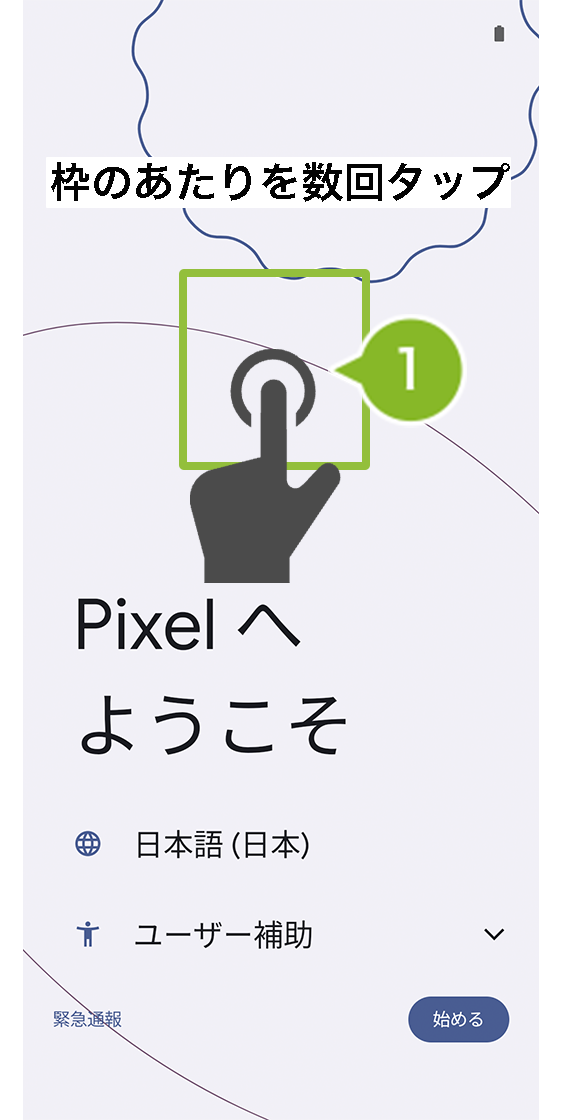
タップ中、枠内の案内が表示されます。タップ回数の目安としてください。
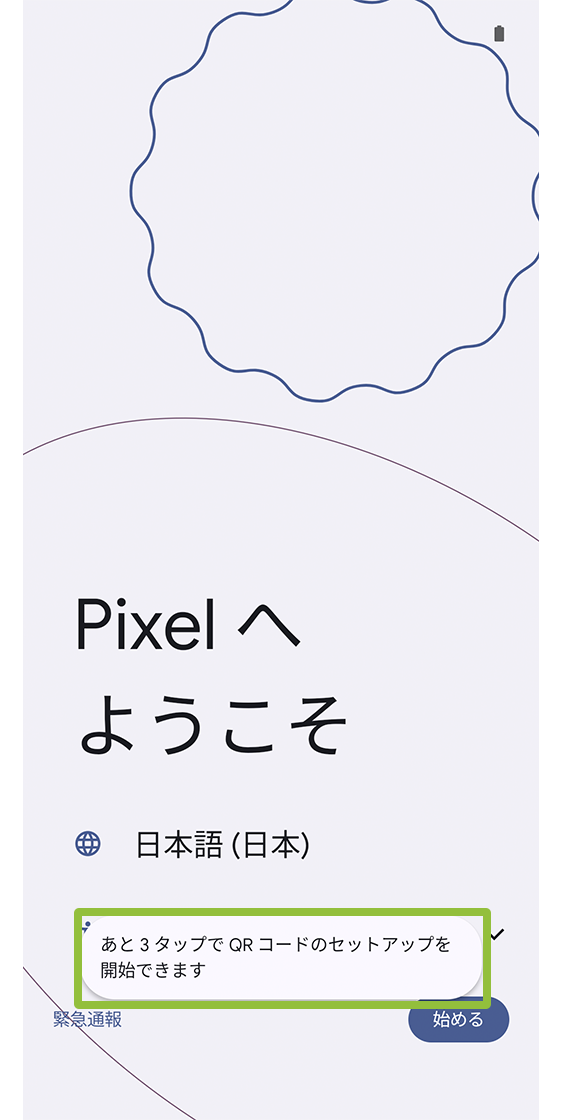
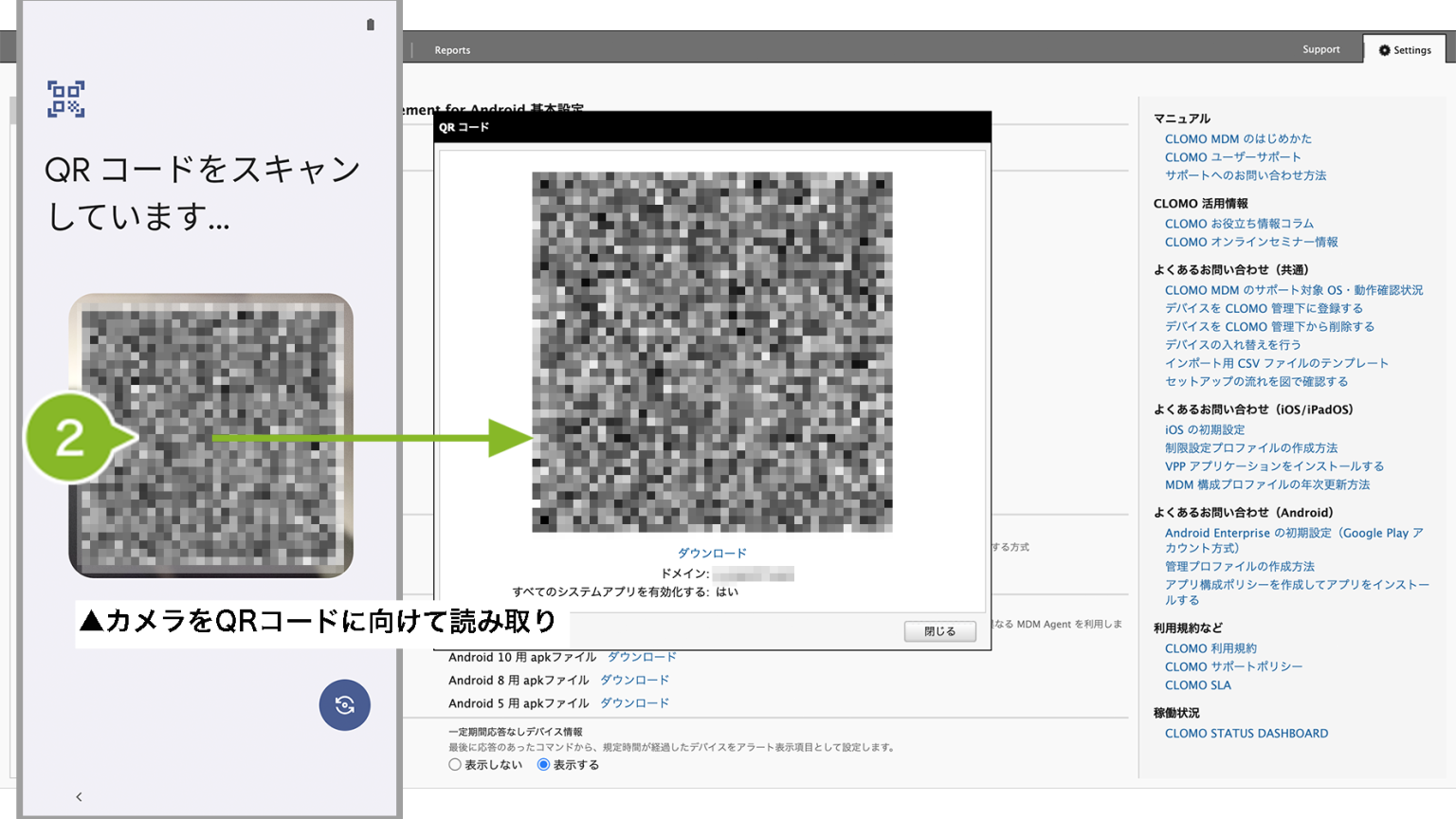
2. 規程回数になるとQR コード読み取り画面が表示されます。CLOMO PANEL で作成をした QR コードを読み取ります。
3. しばらくすると確認画面が表示されるので[次へ]をタップします。
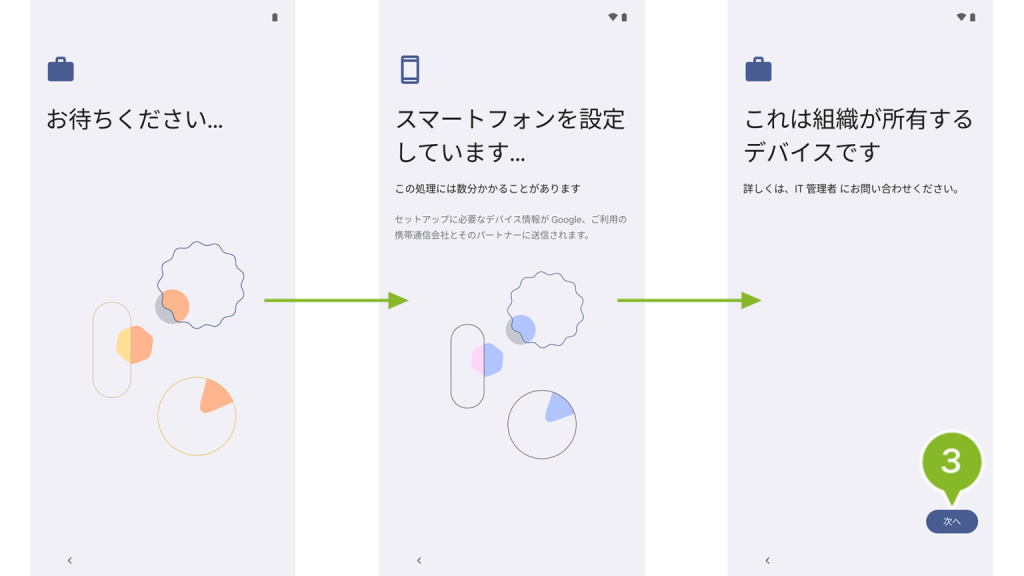
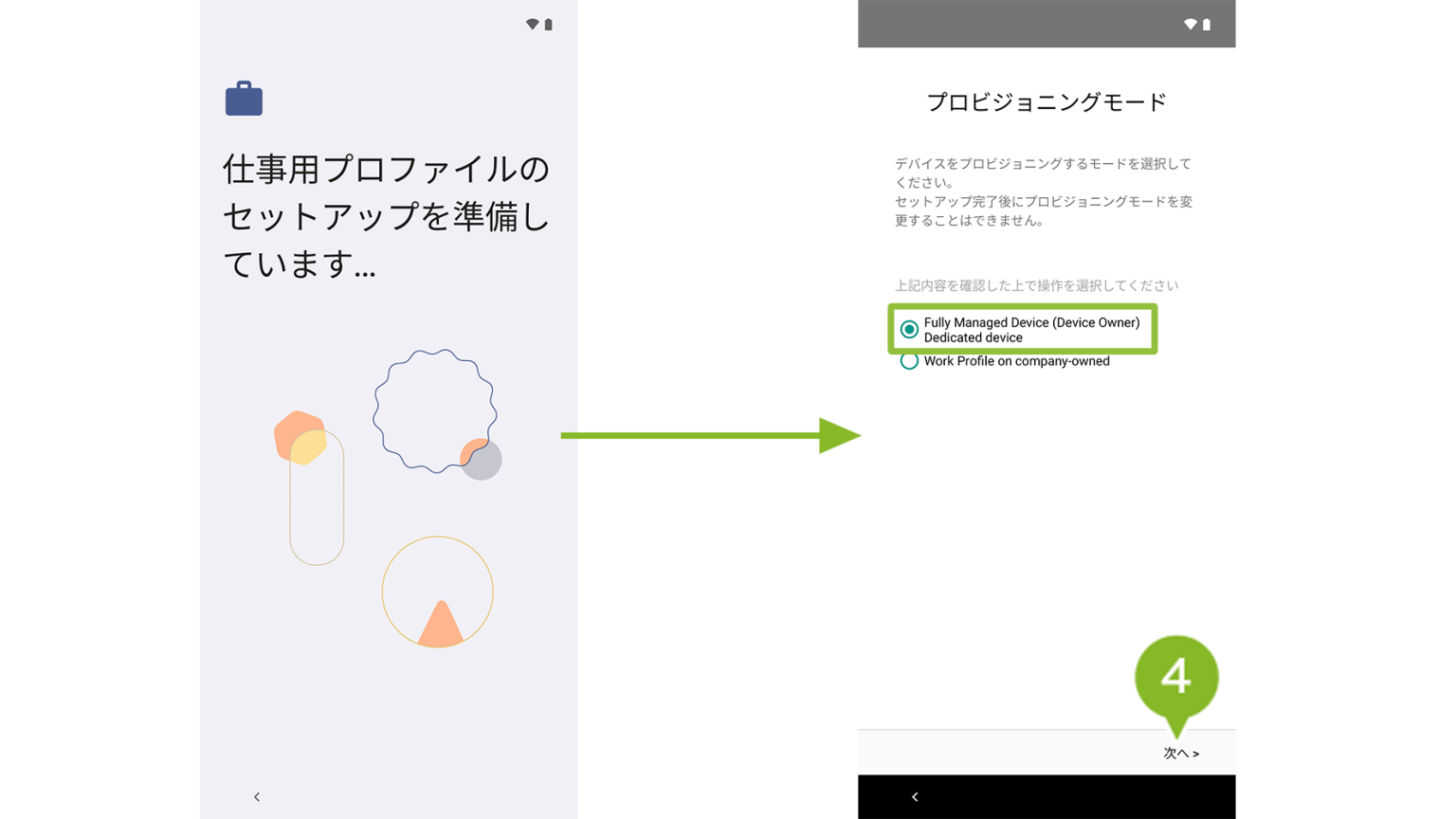
4. セットアップ準備画面が表示され、しばらくするとプロビジョニングモード選択画面が表示されます。「Fully Managed Device/Dedicated device」が選択されていることを確認して[次へ]をタップします。
※ プロビジョニングモードが表示されるのは Android 11以上となります。
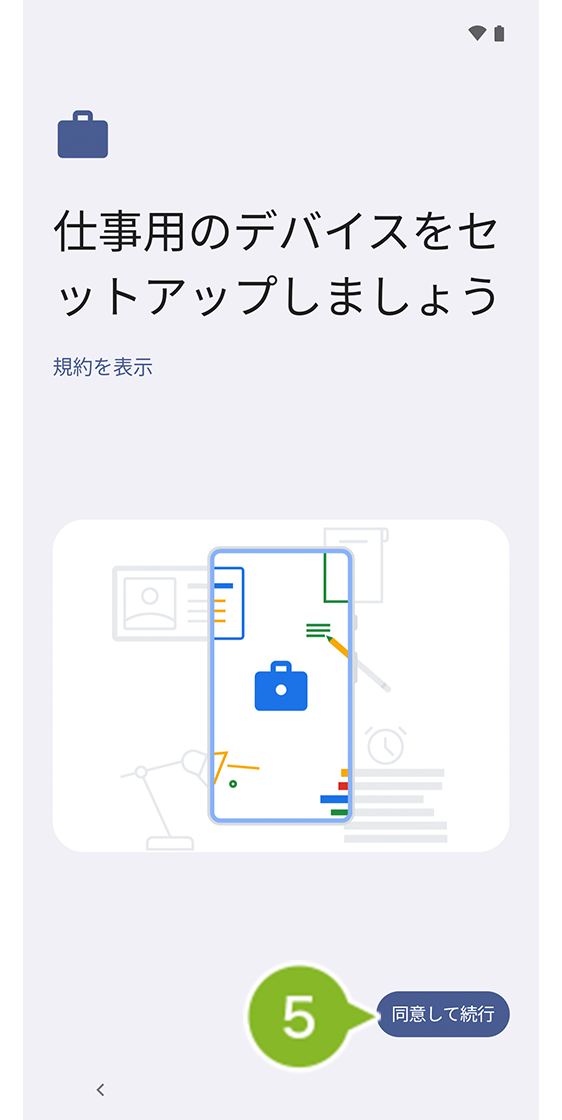
5. 規約確認画面が表示されたら[同意して続行]をタップします。
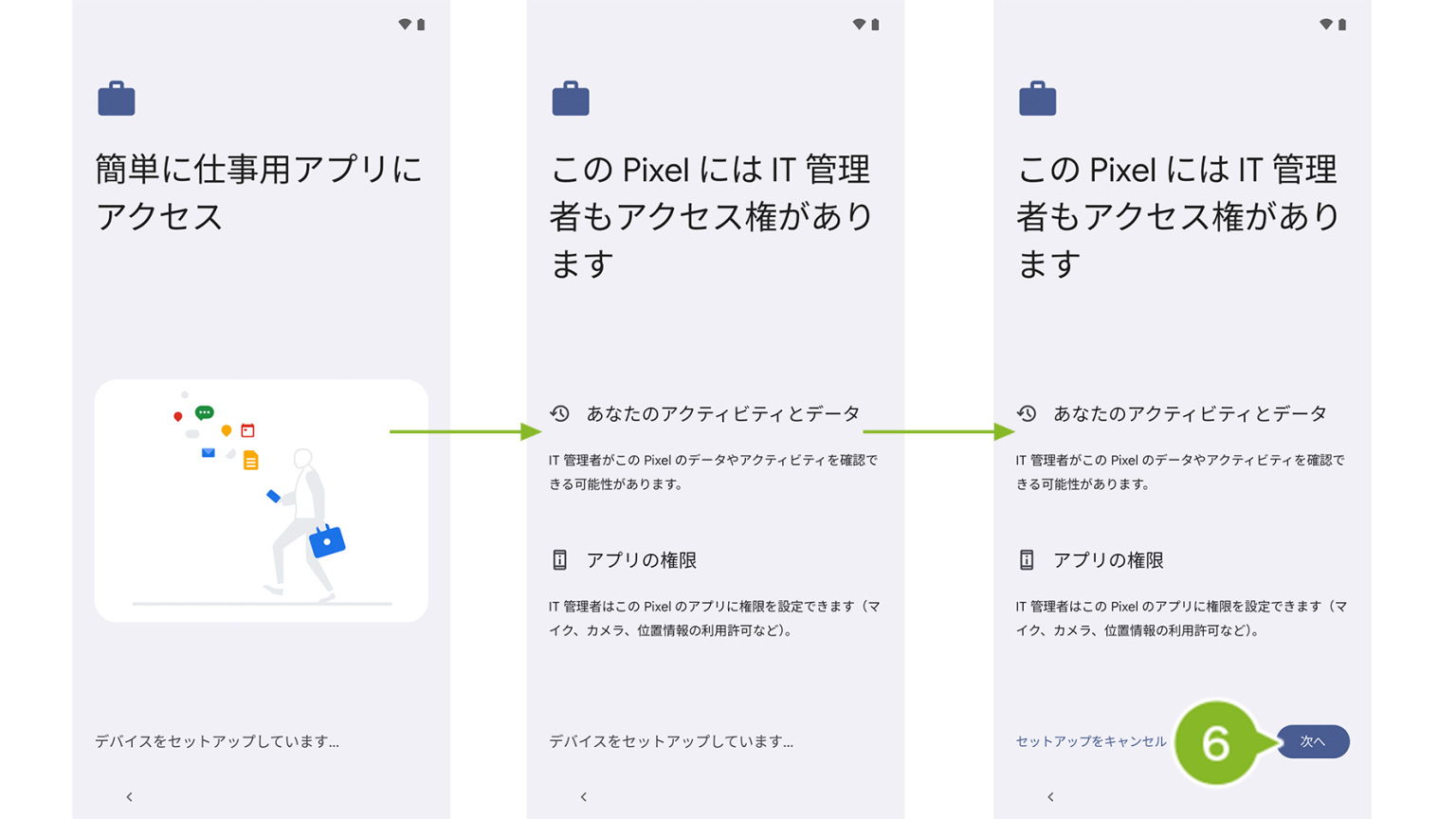
6. セットアップ準備画面が表示された後[次へ]をタップします。
7. Google サービス画面が表示されたら内容を確認します。[もっと見る]をタップし、すべて確認が完了したら「同意する」をタップします。
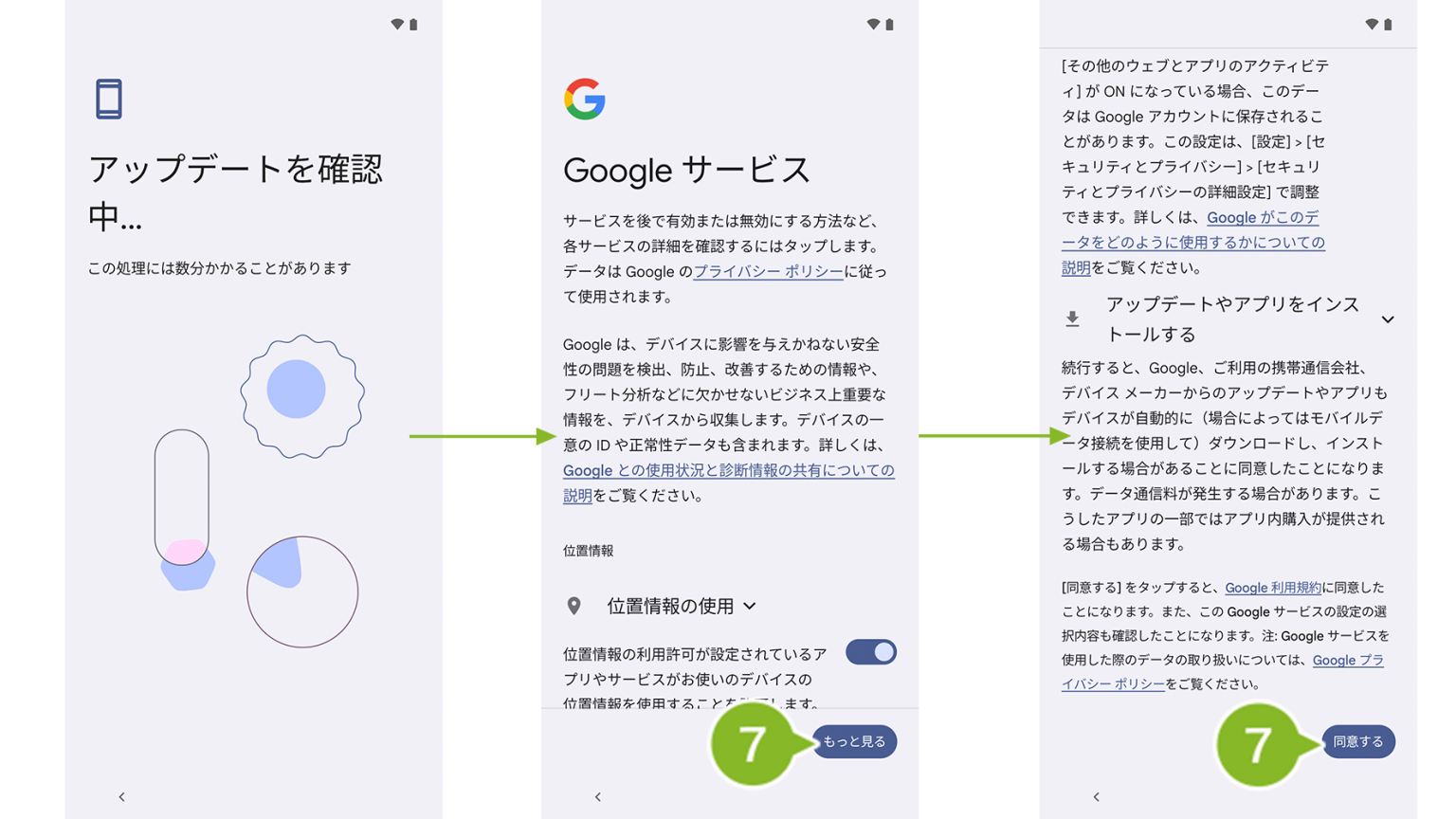
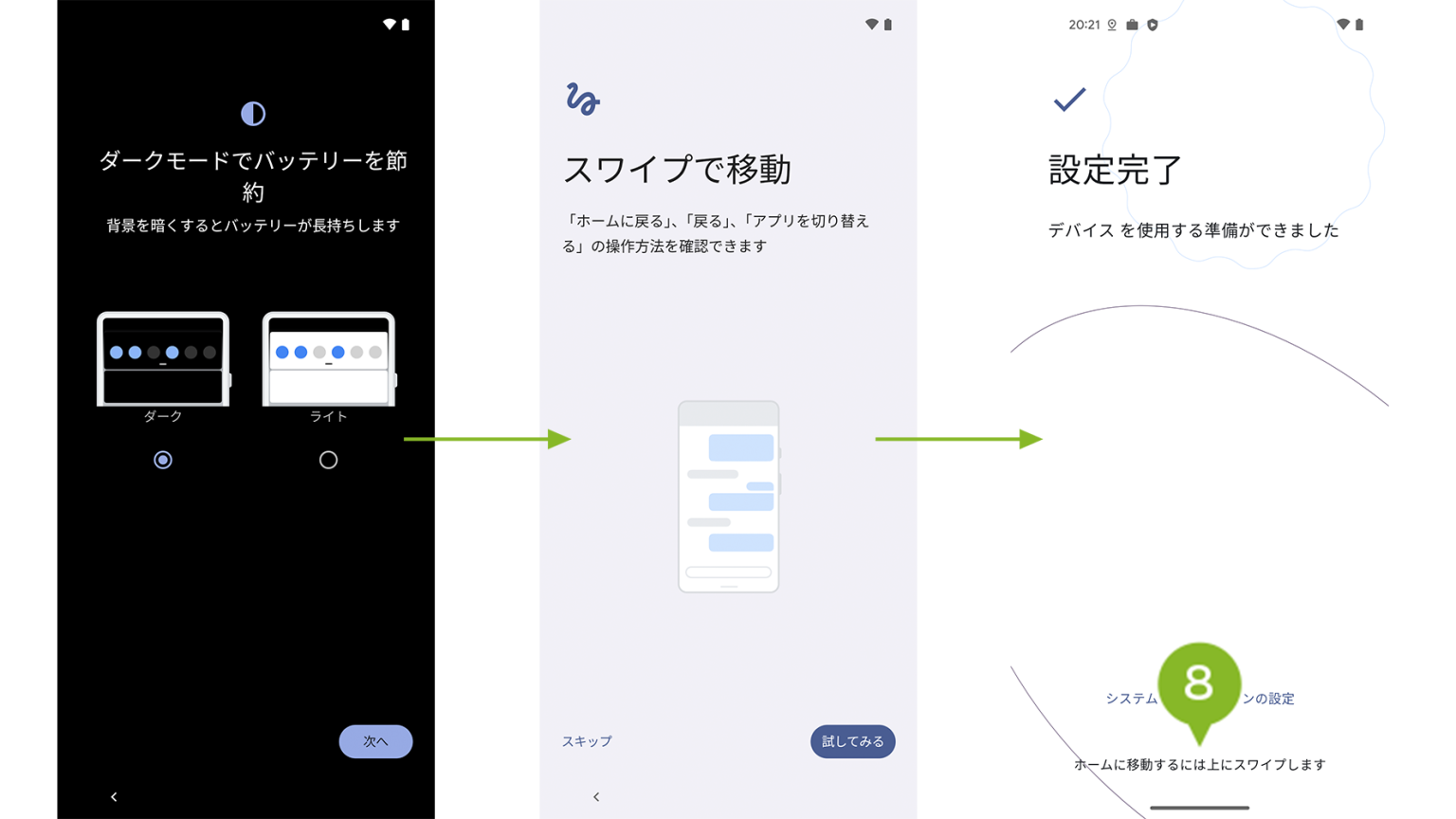
8. 画面設定、スワイプの移動確認画面後、設定完了画面が表示されます。
ホーム画面に遷移するため画面を上にスワイプします。
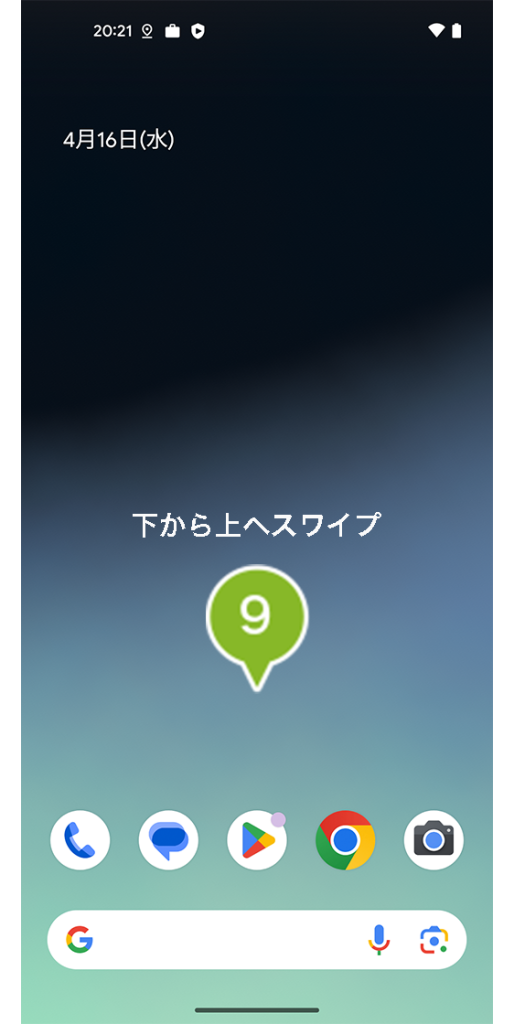
9. 下から上へスワイプしメニュー画面を表示します。
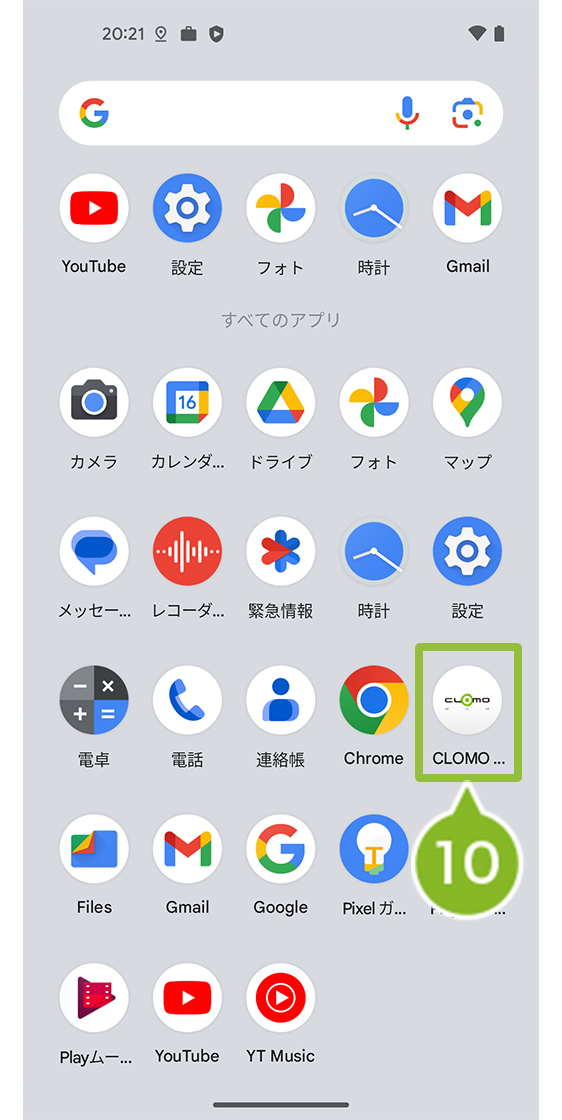
10. [CLOMO MDM Agent for Android]をタップします。
11. セットアップの開始画面が表示されたら[はじめる]をタップします。
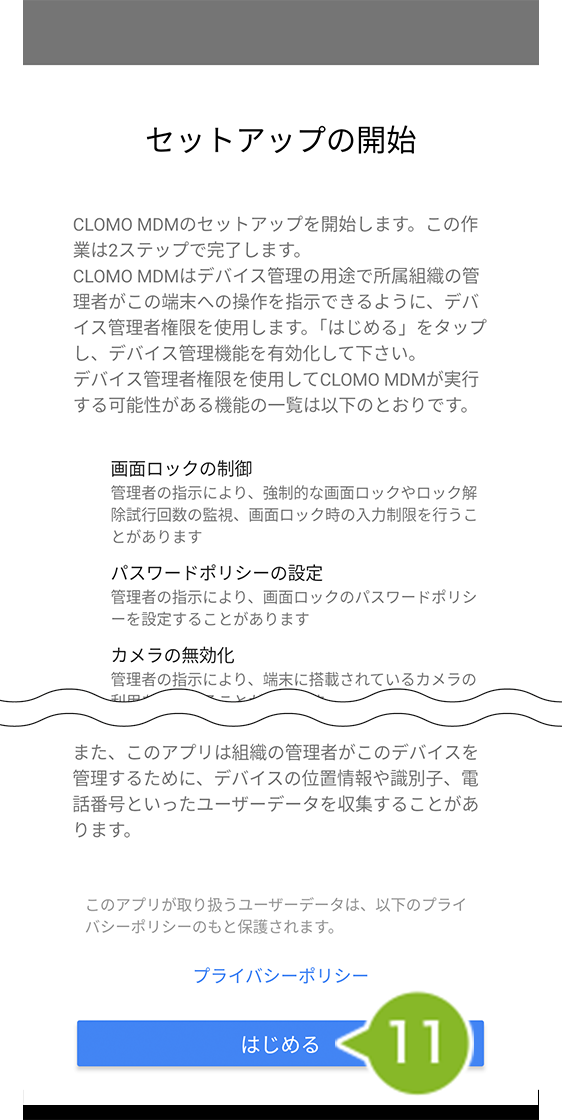
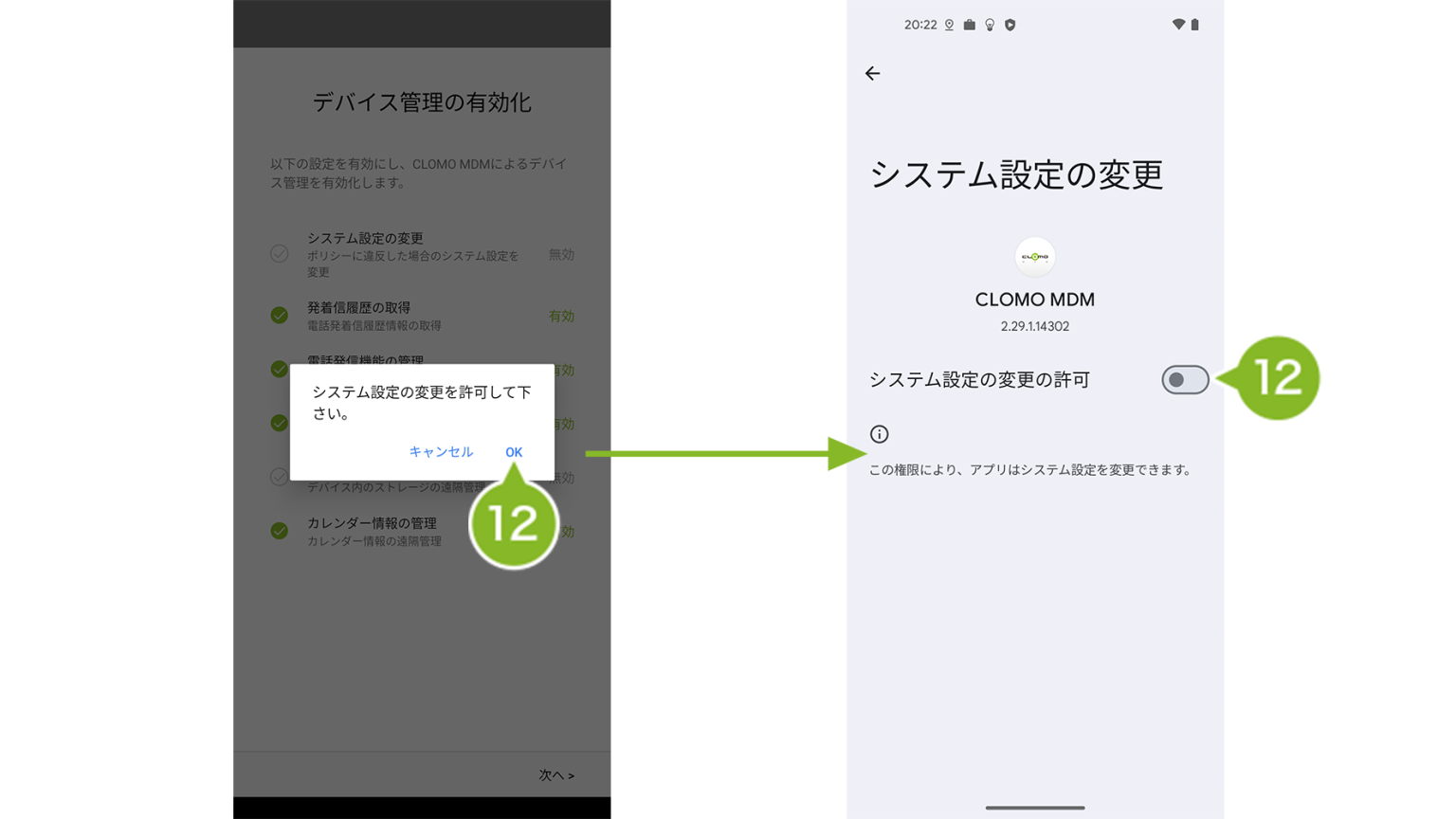
12. システム設定変更許可の画面が表示されたら[OK]をタップします。タップ後、自動で画面が遷移するので[システム設定の変更の許可]を有効にします。
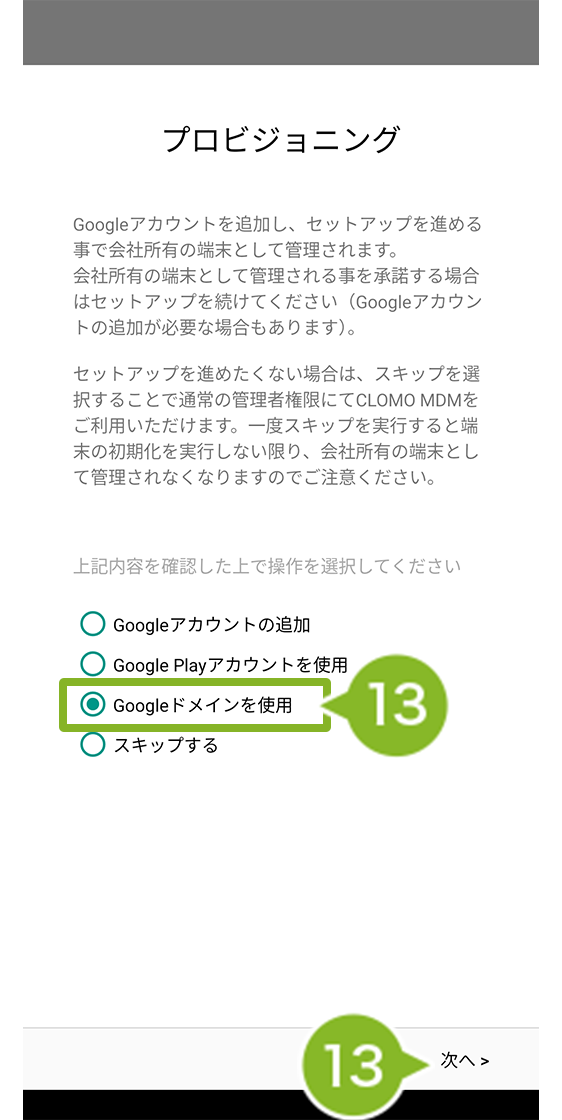
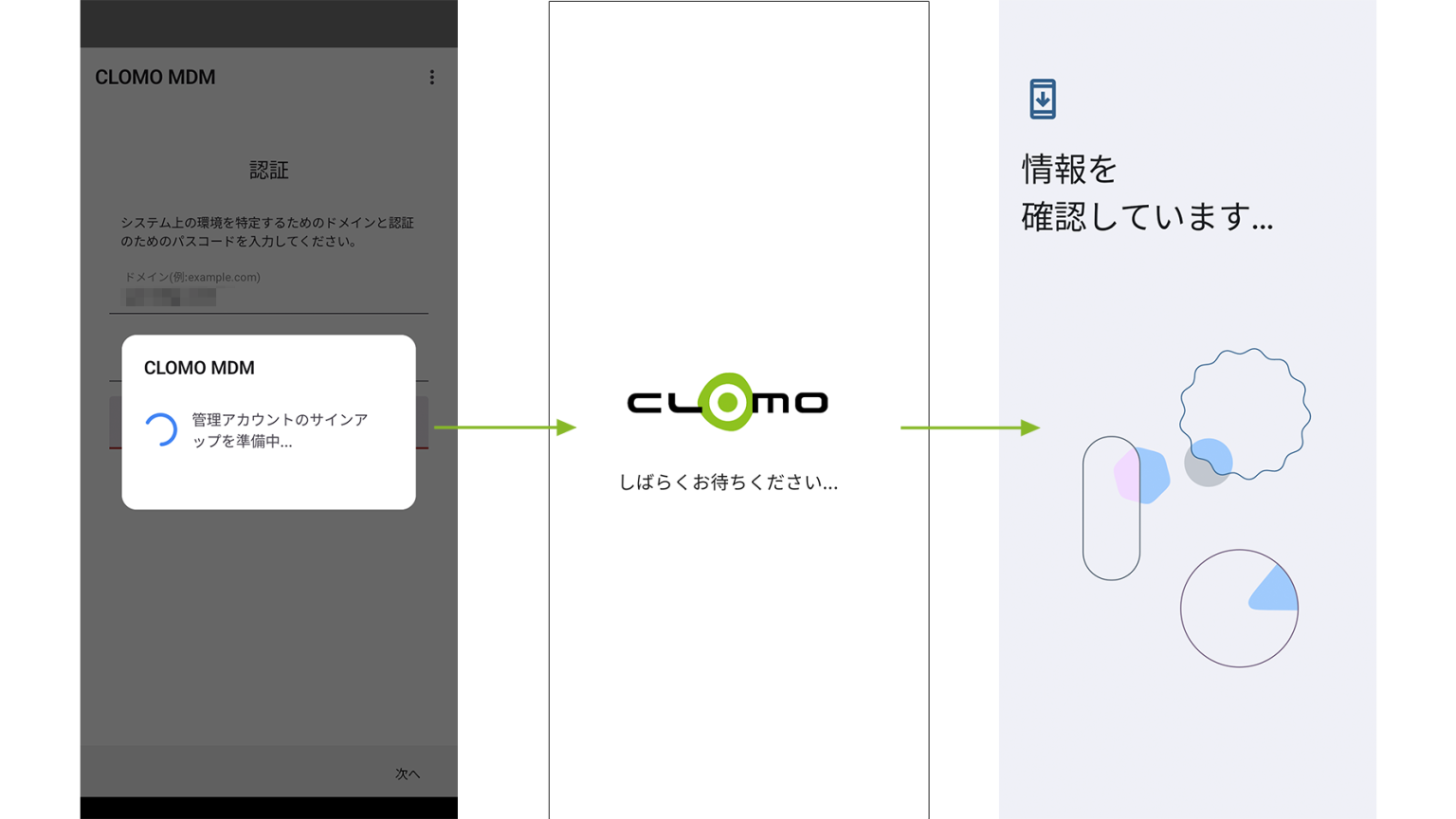
13. プロビジョニング画面が表示されたら[Google ドメインを使用]を選択し、[次へ]をタップします。
14. ドメインとパスコードが入力されていることを確認し、[次へ]をタップします。
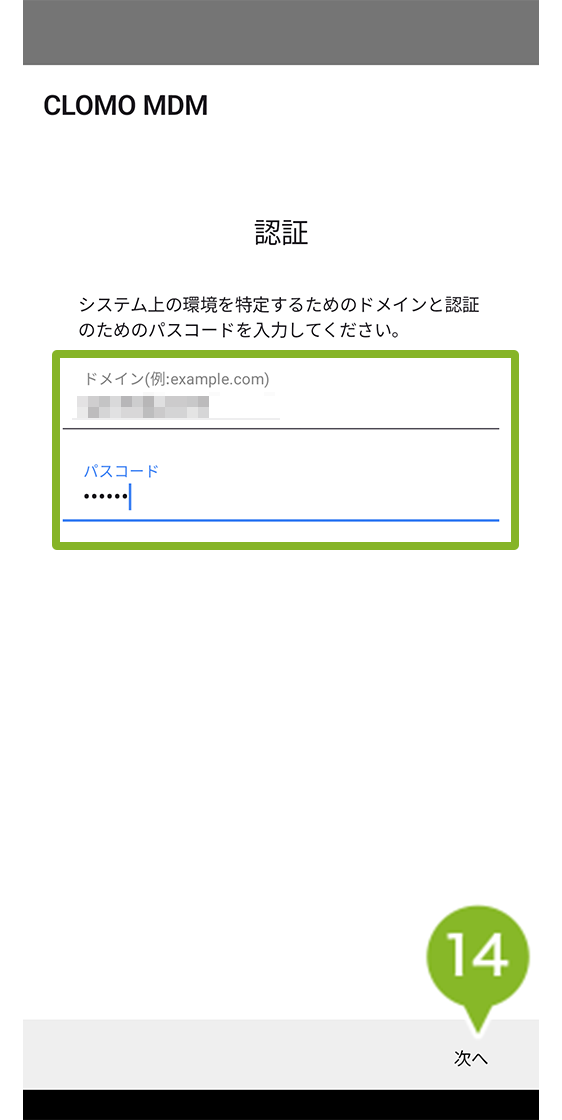
セットアップが完了するまでしばらく待ちます。
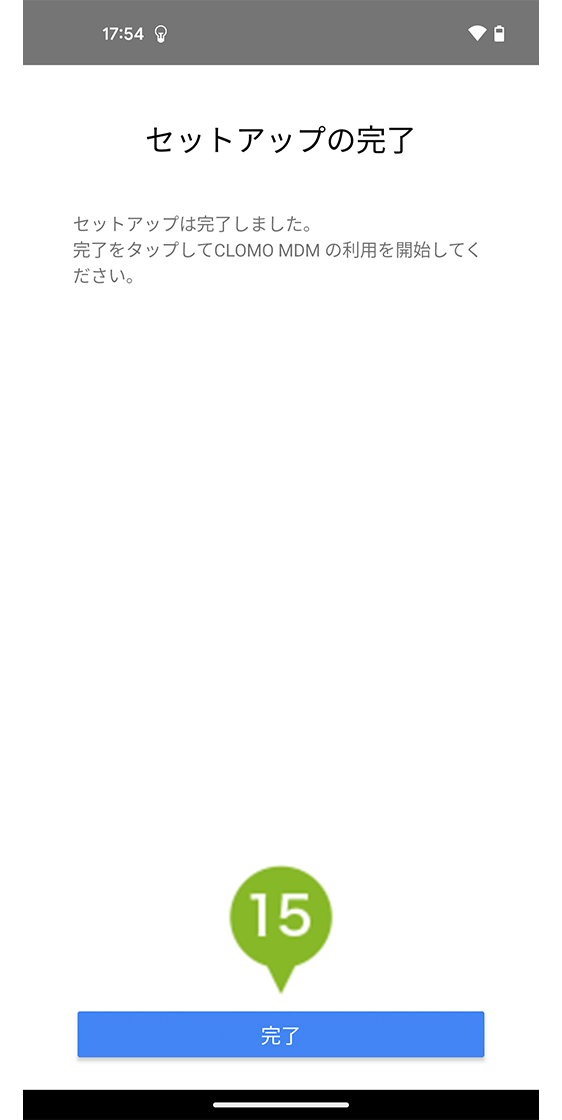
15. セットアップの完了画面が表示されたら[完了]をタップします。
6-2-2:EMM トークンプロビジョニング
EMM トークンプロビジョニングでのセットアップ方法は以下のとおりです。
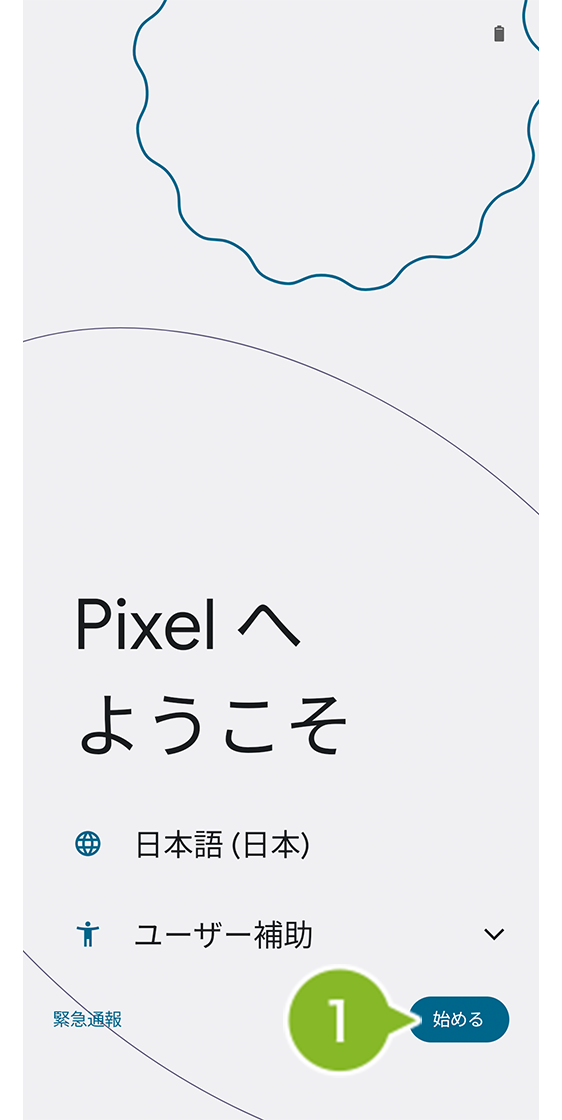
1. CLOMO MDM に登録したいデバイスの言語設定をした後[始める]をタップします。
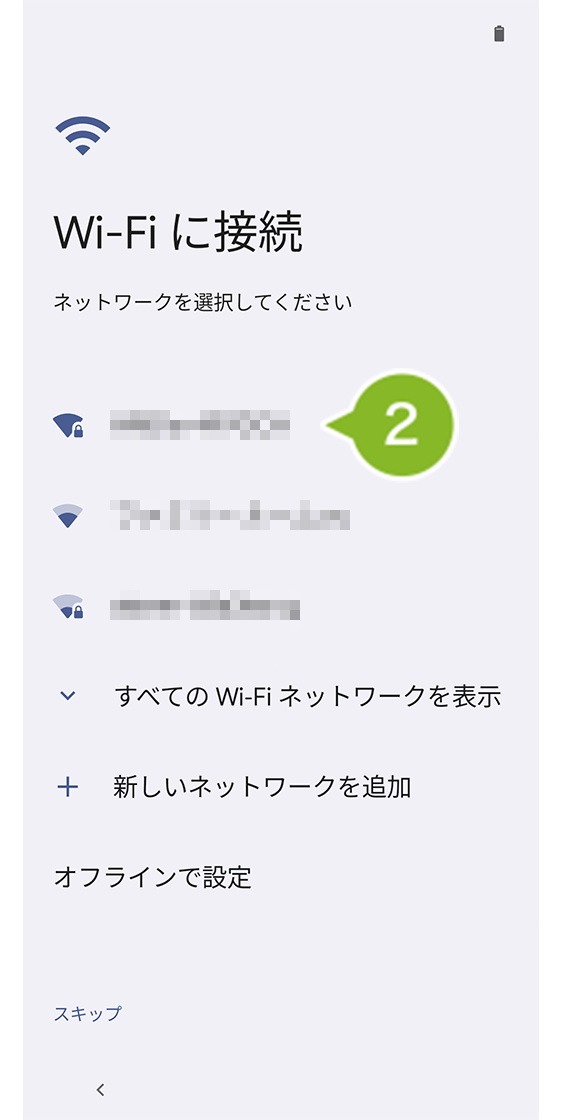
2. 接続する Wi-Fi を選択します。選択後、Wi-Fi ネットワークのパスワード入力画面が表示されますので入力し接続します。
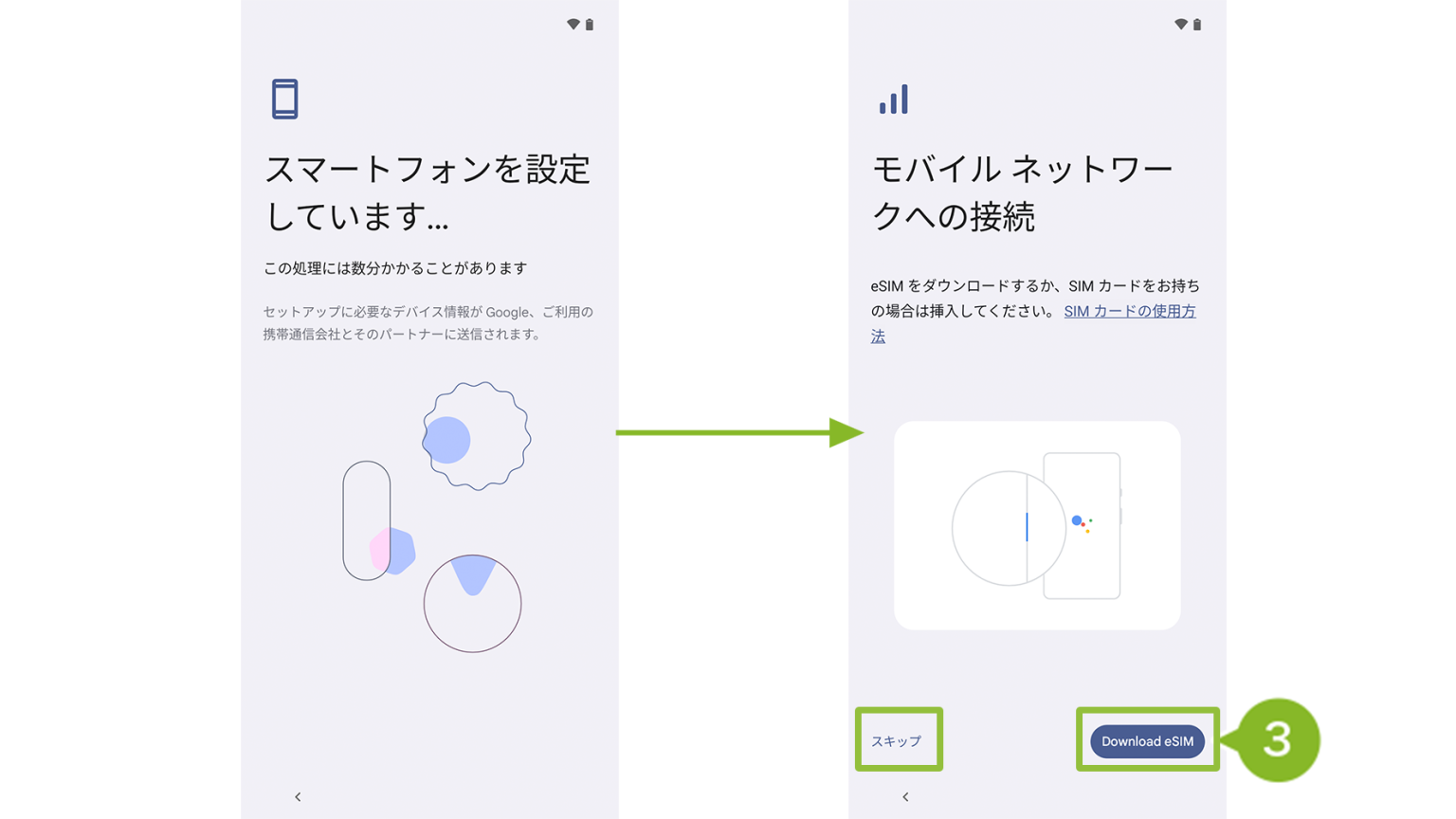
3. 設定処理後、モバイルネットワークへの接続画面が表示された SIM カードを挿入するか、[Download eSIM]、[スキップ]のいずれかを選択します。
※ SIMカードを挿入せず Wi-Fi のみで進めることも可能です。その場合は「スキップ」を選択してください。
※ ご利用の機種によっては、画面がスキップされる場合があります。
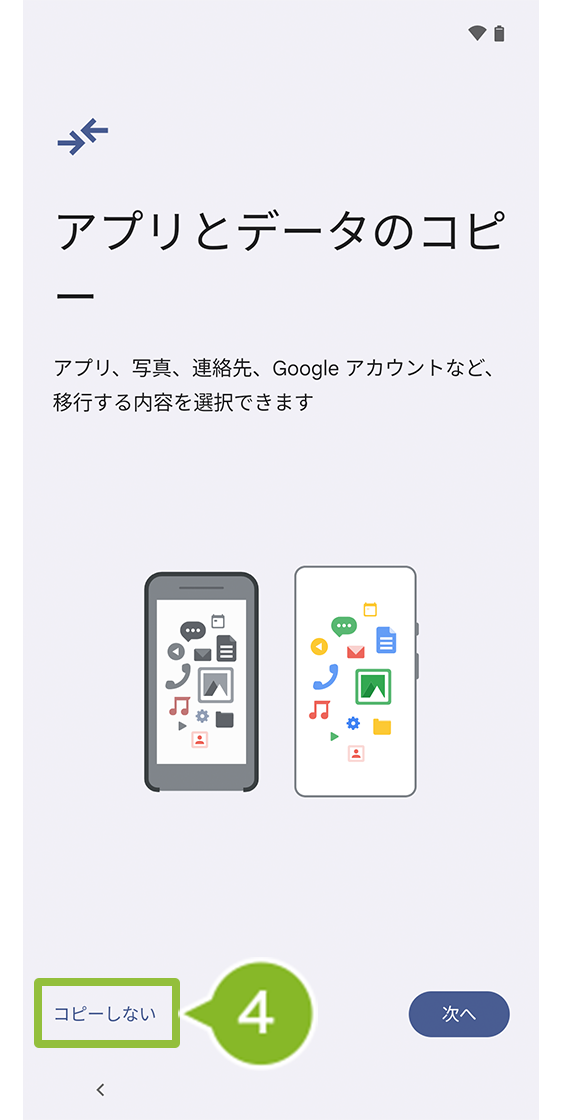
4. アプリとデータのコピーが表示されたら、データのコピーはおこなわないため[コピーしない]をタップします。
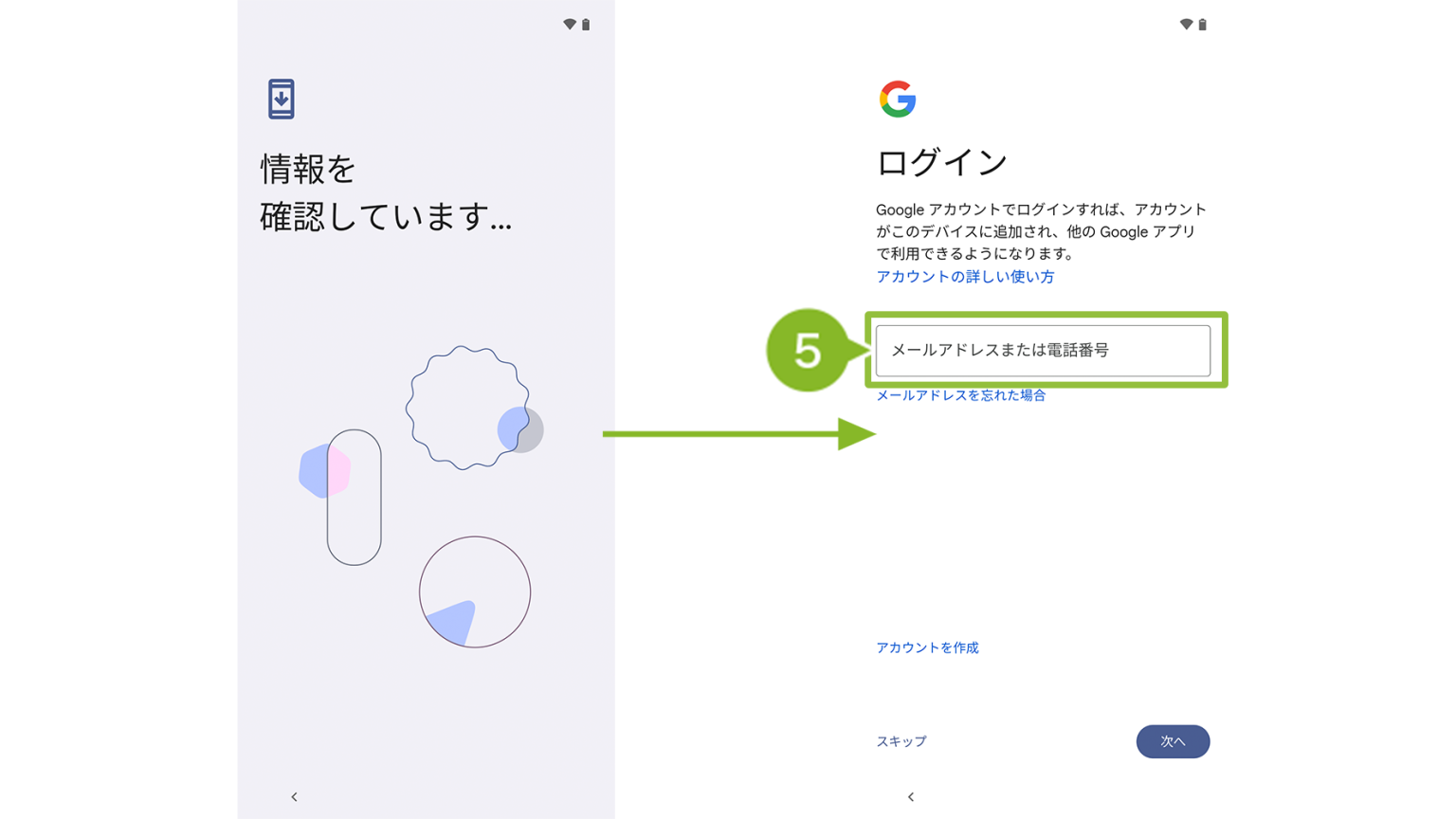
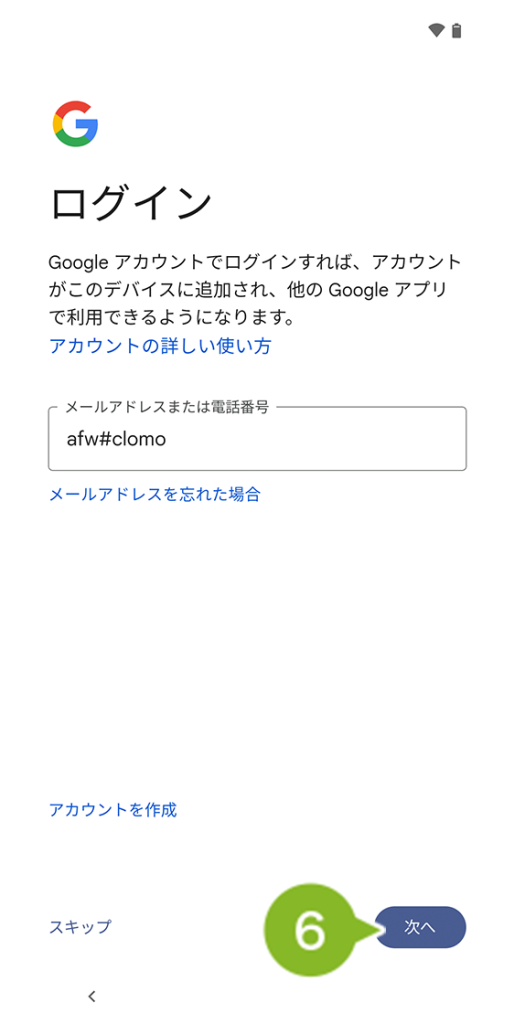
5. 読み込み後、Google アカウントログイン画面が表示されたら、「メールアドレスまたは電話番号」欄に「afw#clomo」と入力します。
6. 正しく入力されていることを確認し、[次へ]をタップします。
7. 読み込み後、「これは組織が所有するデバイスです」と表示されたら[次へ]をタップします。
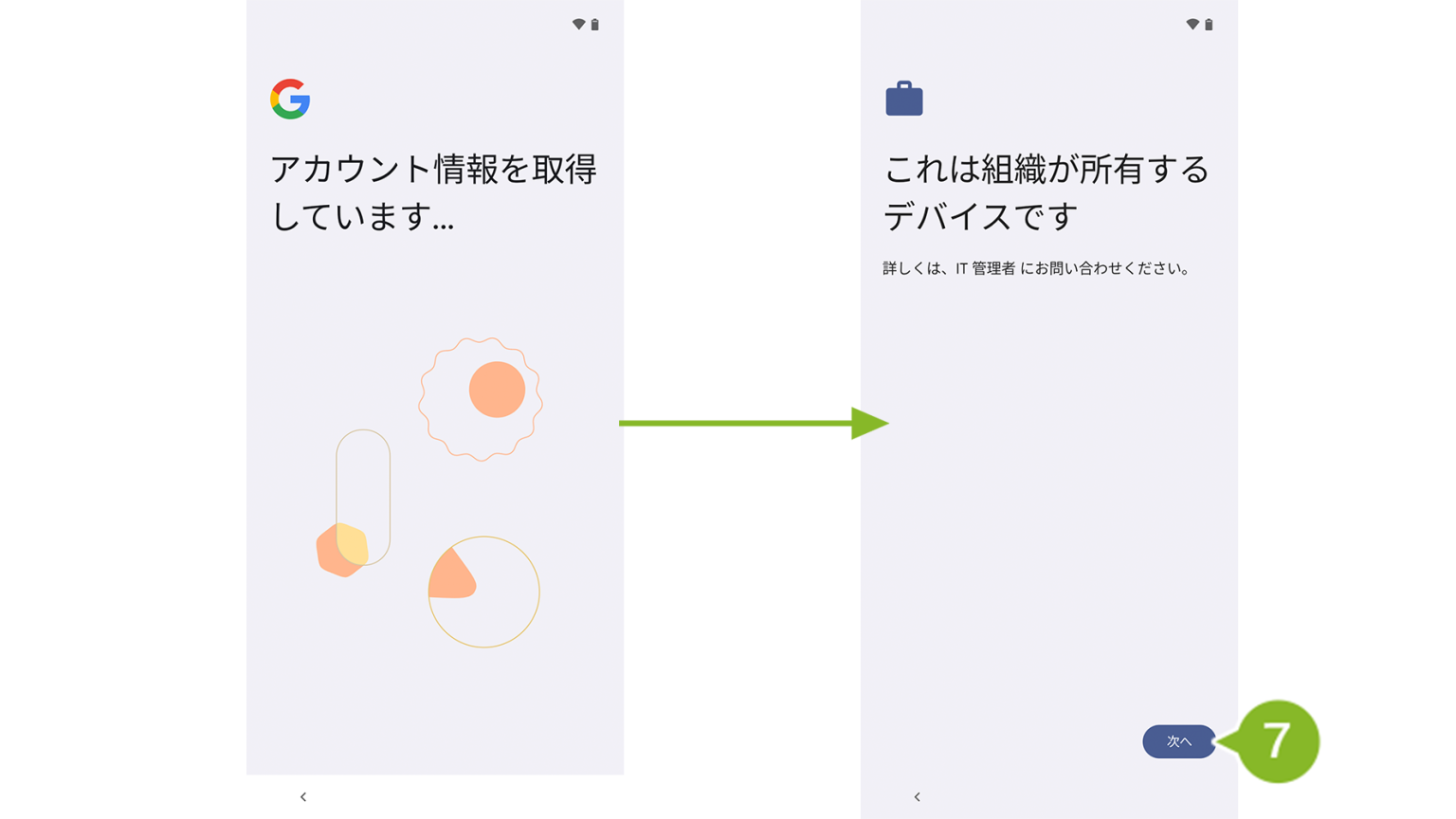
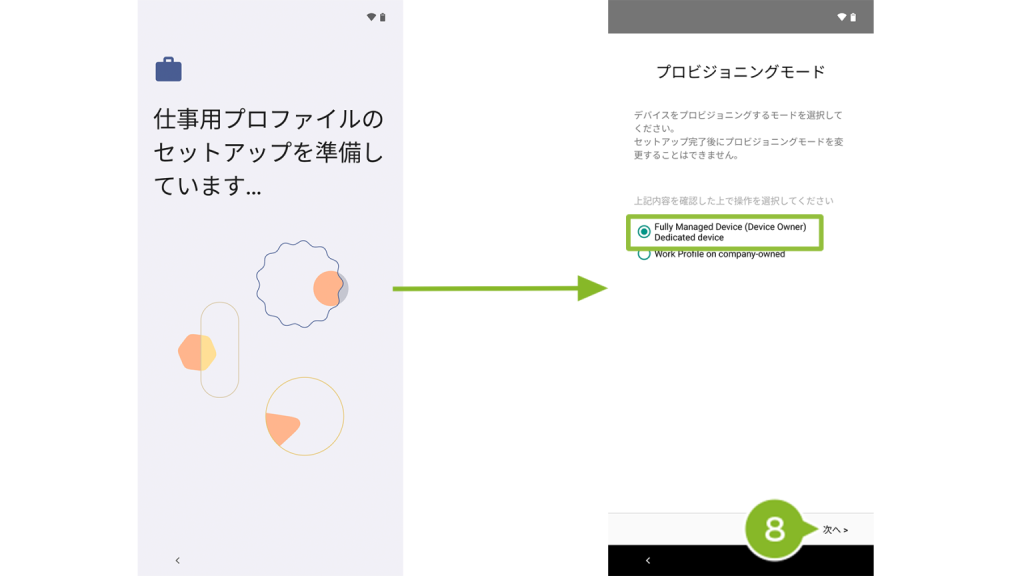
8. プロビジョニングモードが表示されたら「Fully Managed Device/Dedicated device」が選択されていることを確認して、[次へ]をタップします。
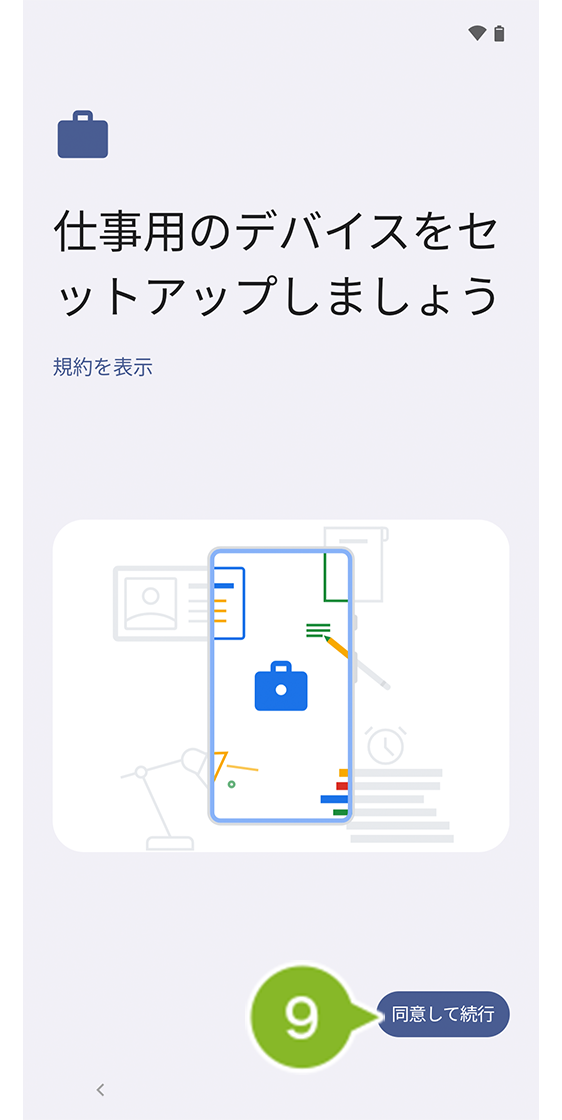
9. 規約画面が表示されたら[同意して続行]をタップします。
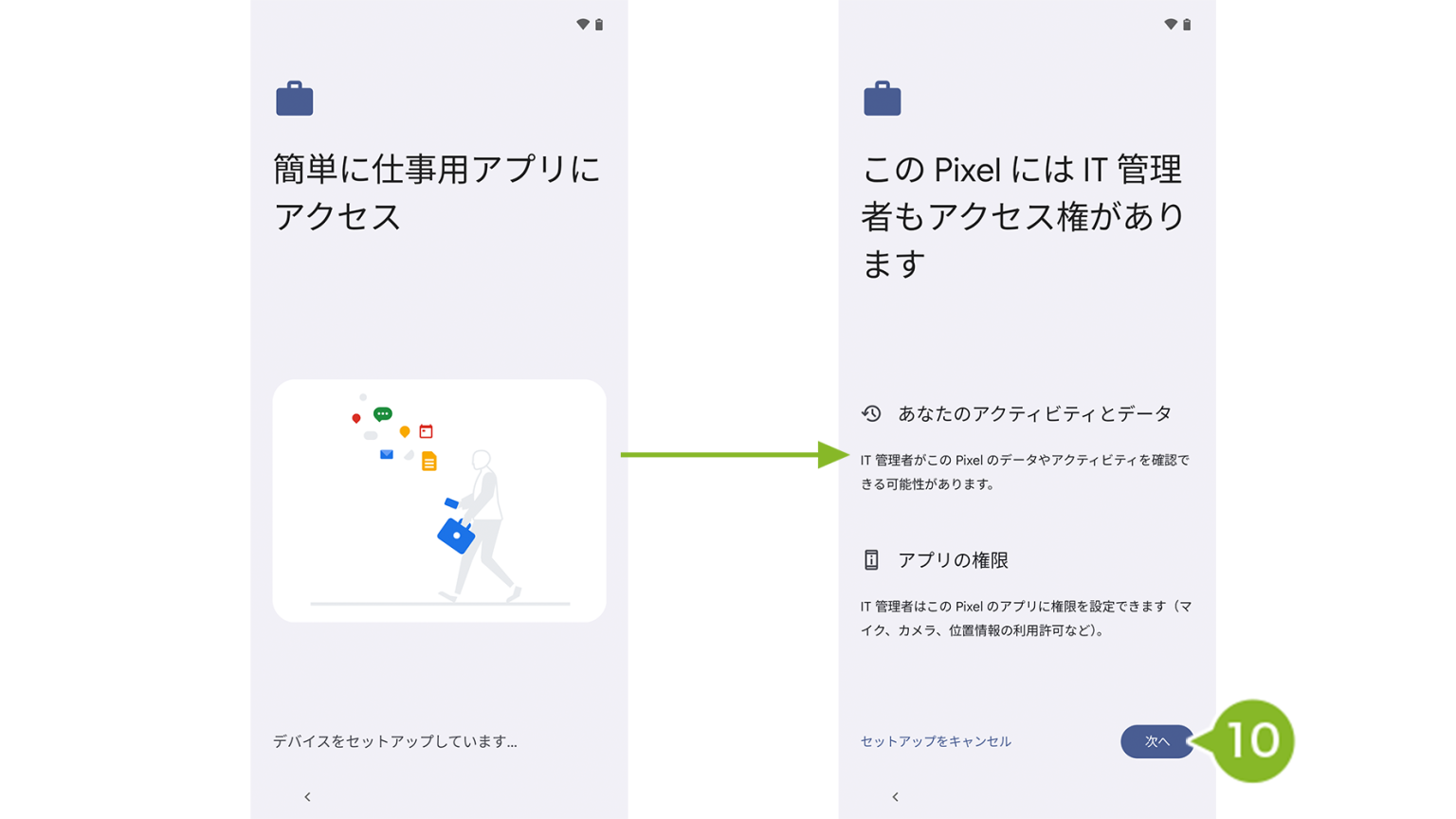
10. アクセス権の確認画面が表示されたら[次へ]をタップします。
11. Google サービス画面が表示されたら内容を確認します。[もっと見る]をタップし、すべての確認が完了したら[同意する]をタップします。
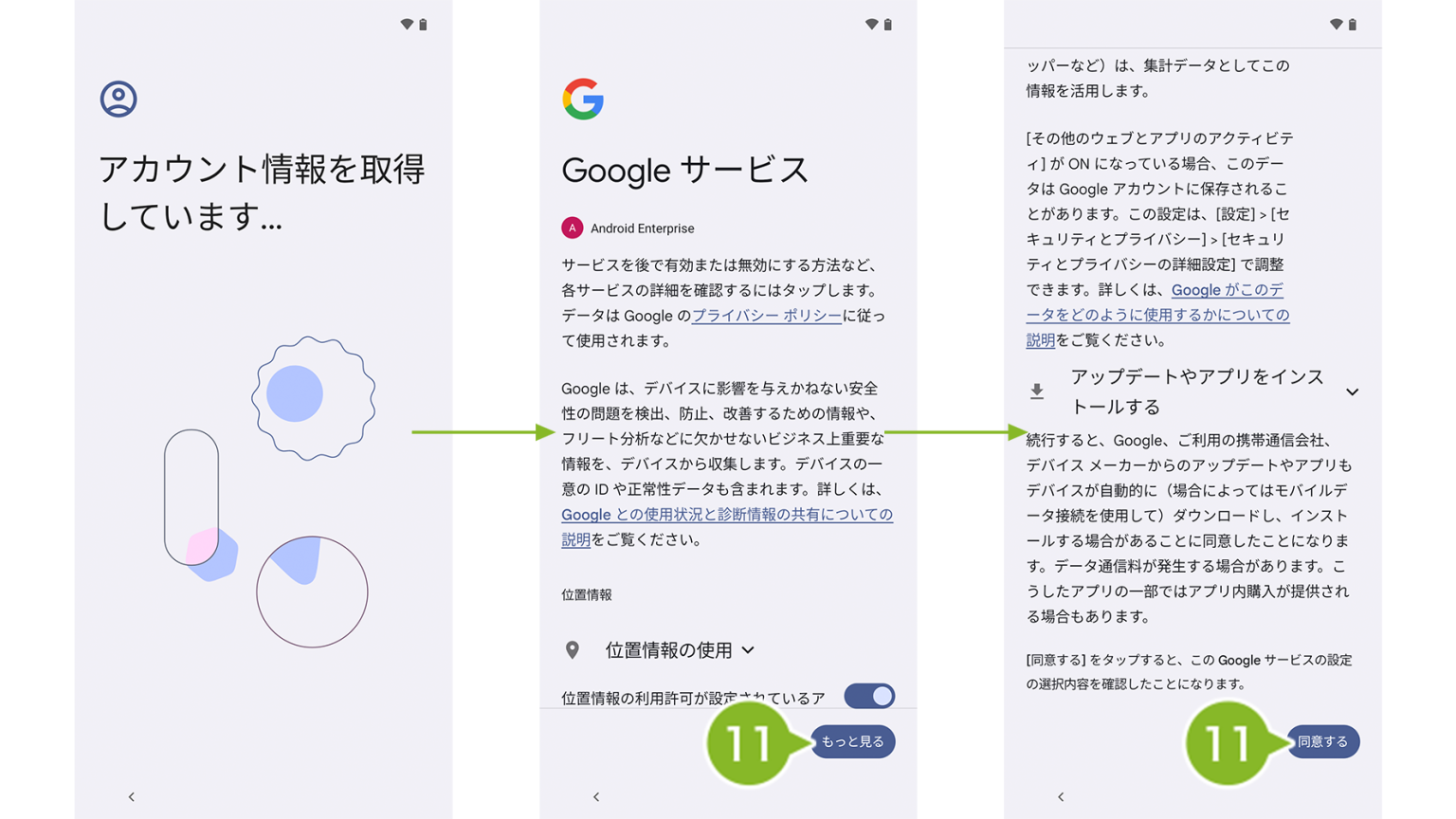
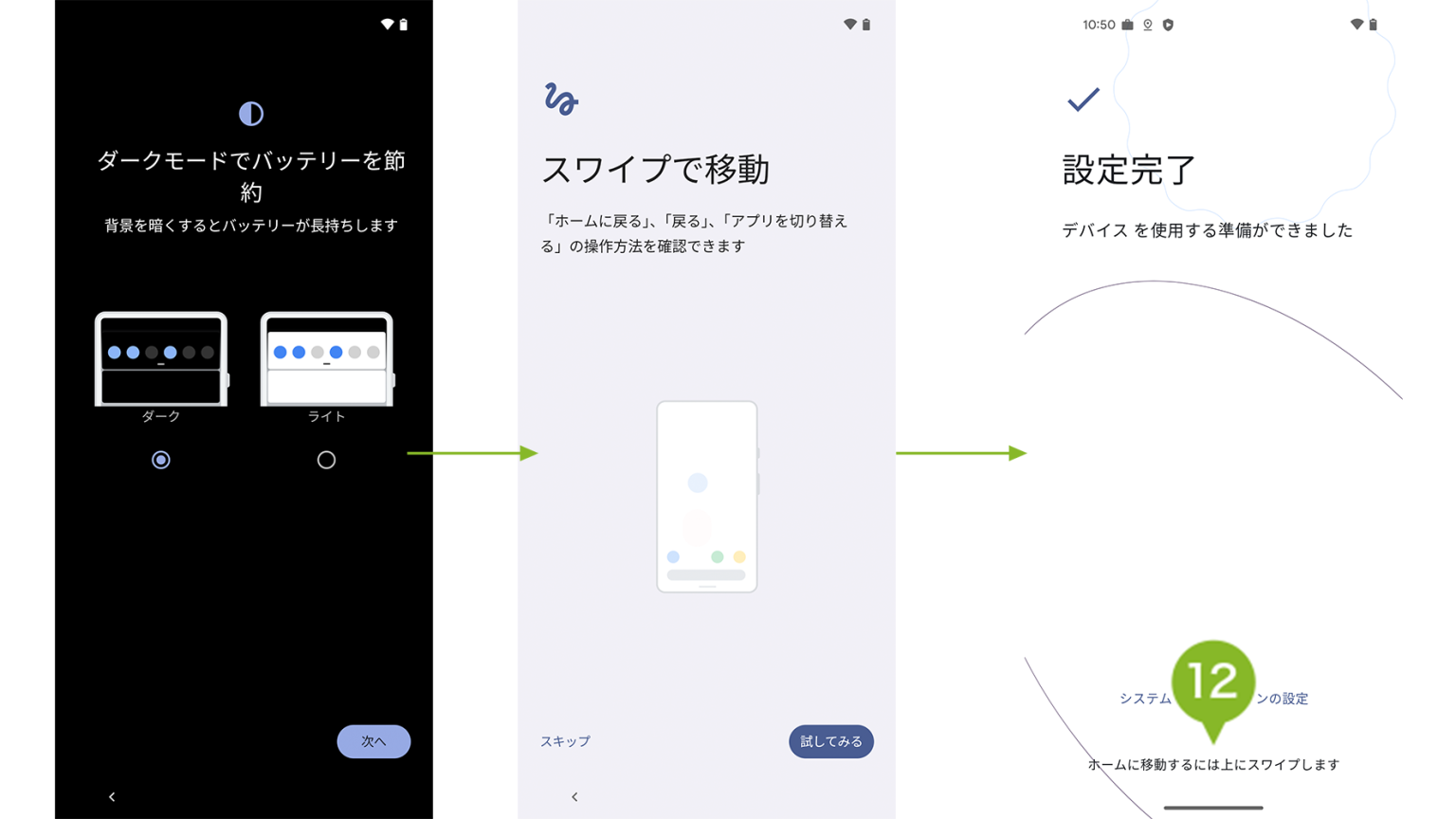
12. 画面設定、スワイプの移動確認画面後、設定完了画面が表示されます。
ホーム画面に遷移するため画面を上にスワイプします。
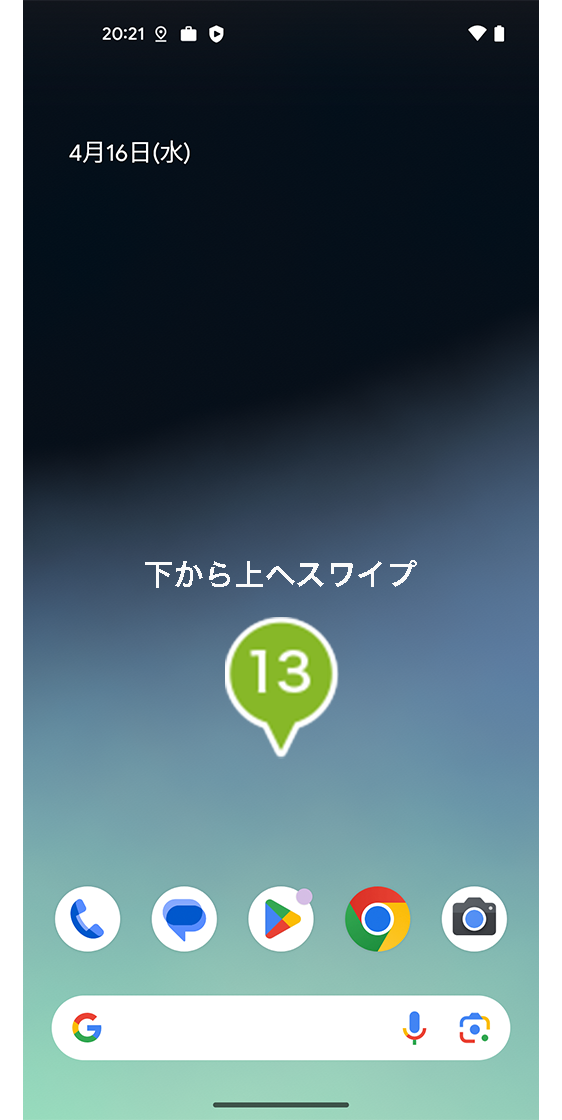
13. 下から上へスワイプし、メニュー画面を表示します。
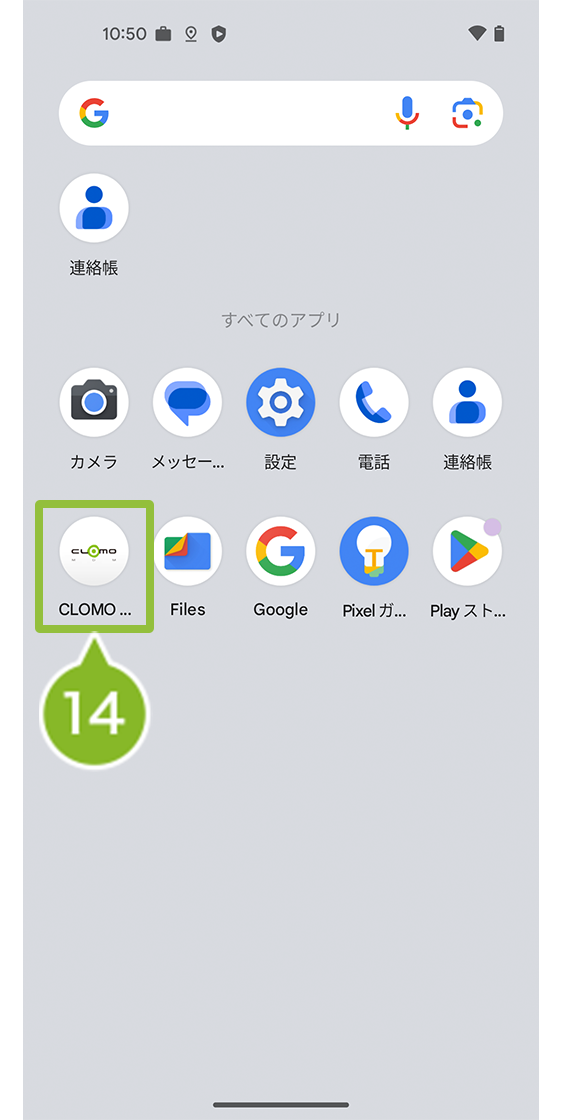
14. [CLOMO MDM Agent for Android]をタップします。
15. セットアップの開始画面が表示されたら[はじめる]をタップします。
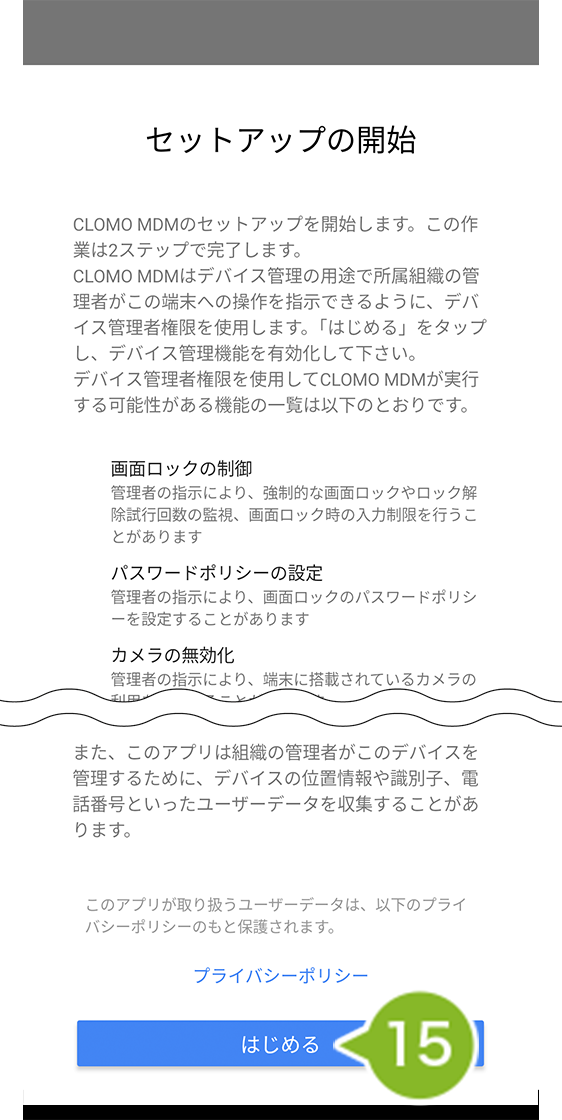
16. システム設定変更許可の画面が表示されたら[OK]をタップします。タップ後、自動で画面が遷移するので[システム設定の変更の許可]を有効にします。
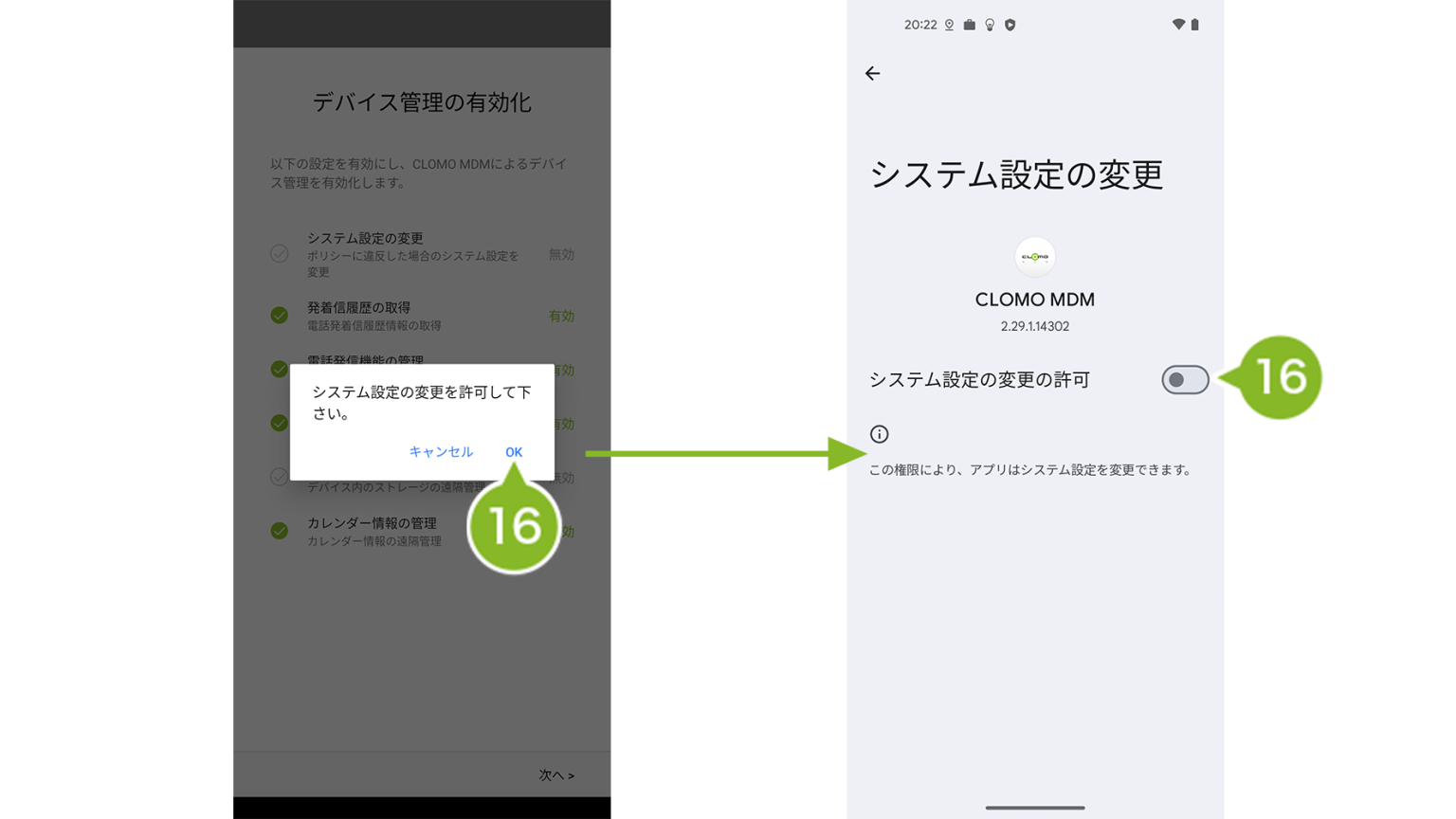
17. プロビジョニング画面が表示されたら[Google ドメインを使用]を選択し、[次へ]をタップします。
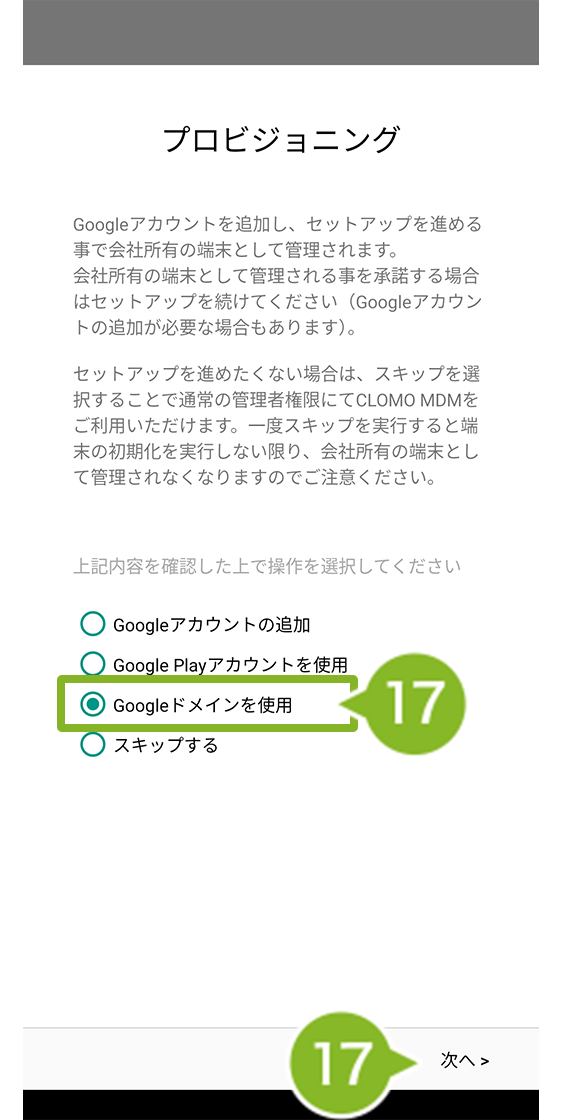
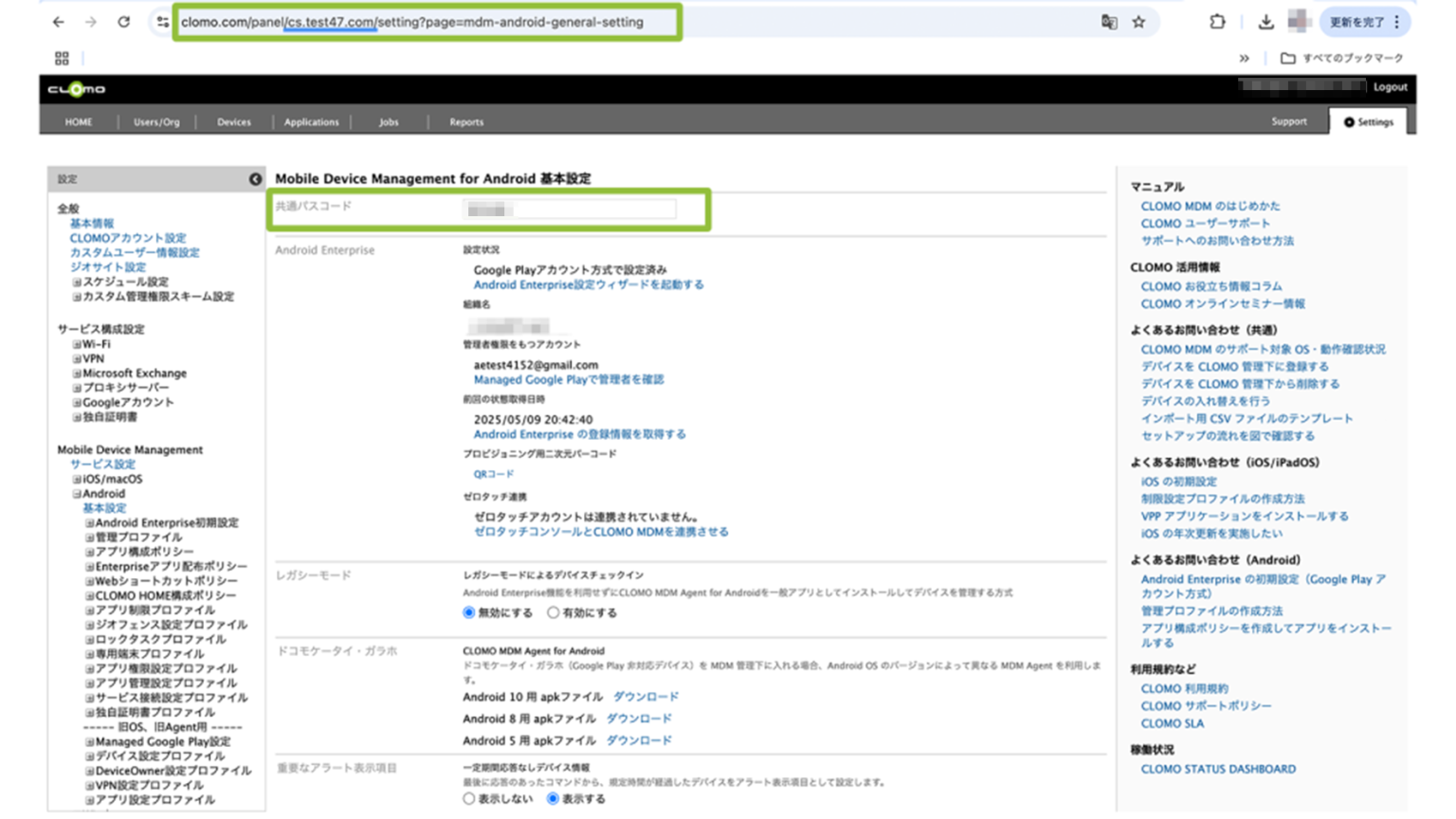
18. ドメインとパスコードを入力します。ドメイン名とパスコードの確認方法は以下画像をご確認ください。
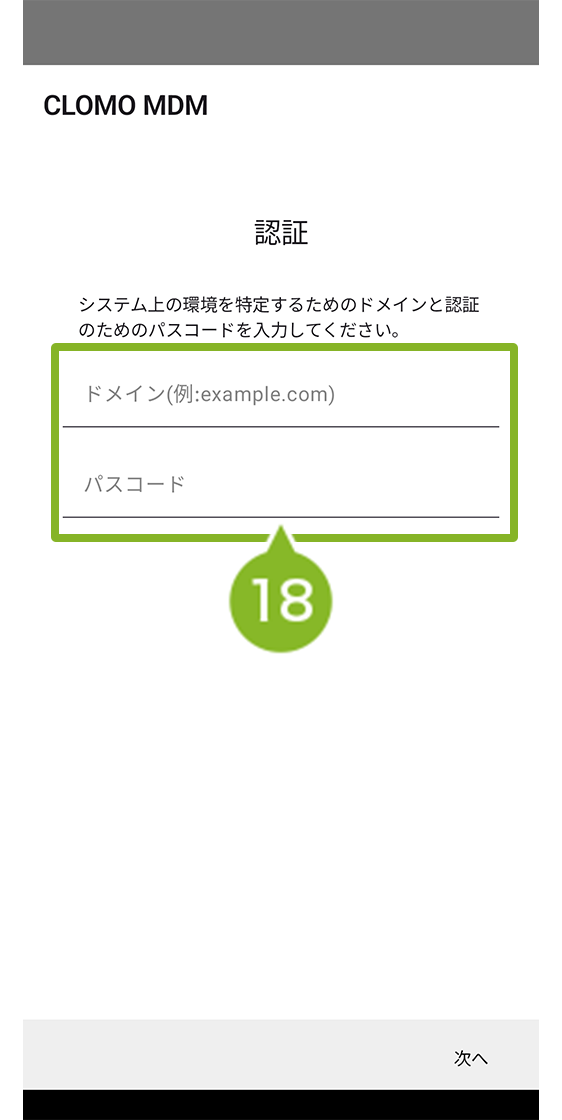
ドメイン名は、CLOMO PANEL ログイン画面 URL で確認することができます。
例:https://clomo.com/panel/この部分がお客様のドメインです/login
パスコードは、CLOMO PANEL の[Settings]> Mobile Device Management の[Android]>[基本設定]にパスコードが表示されています。
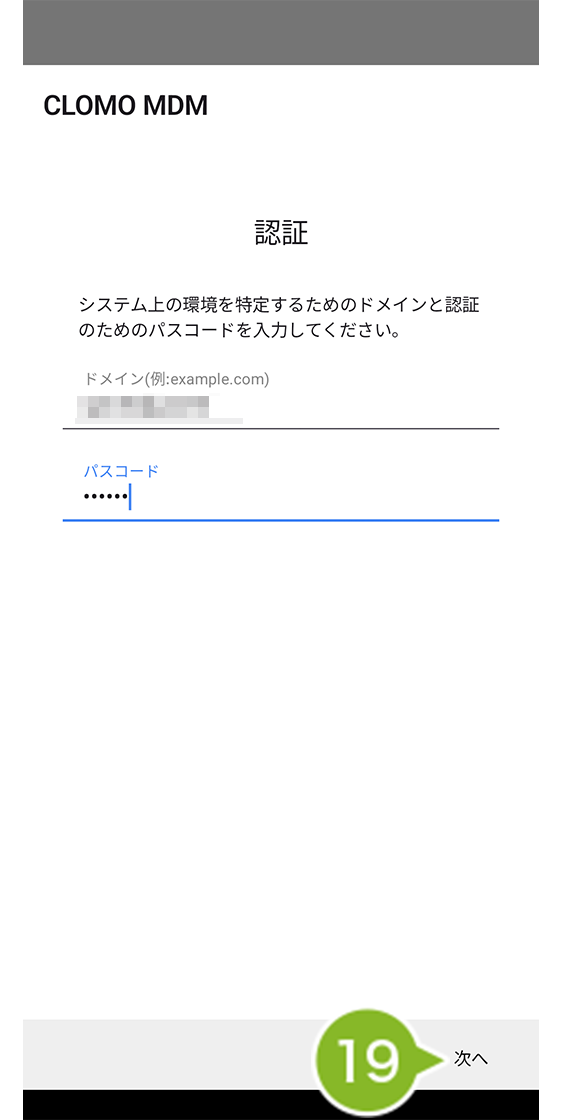
19. [次へ]をタップします。
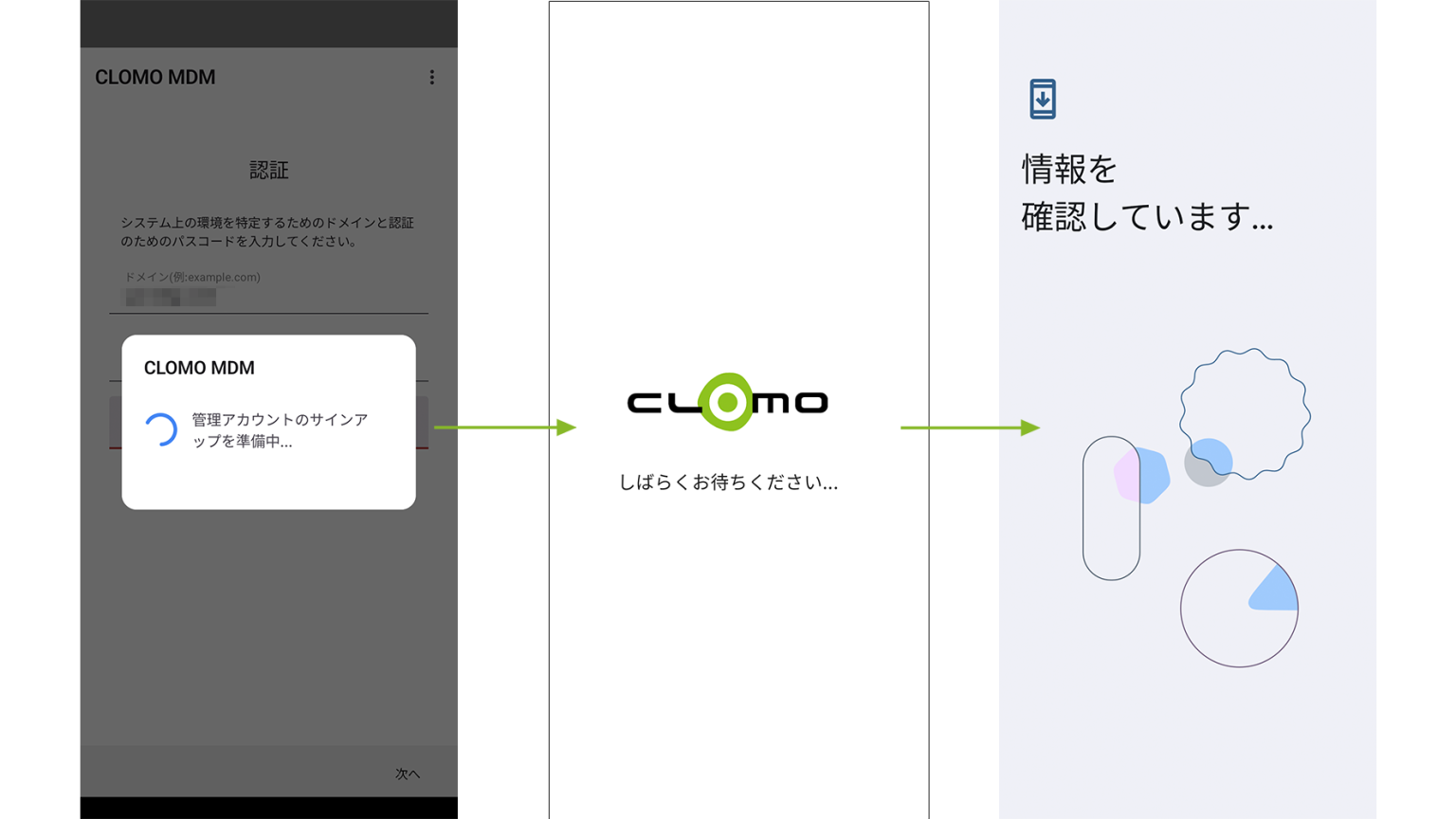
セットアップが完了するまでしばらく待ちます。
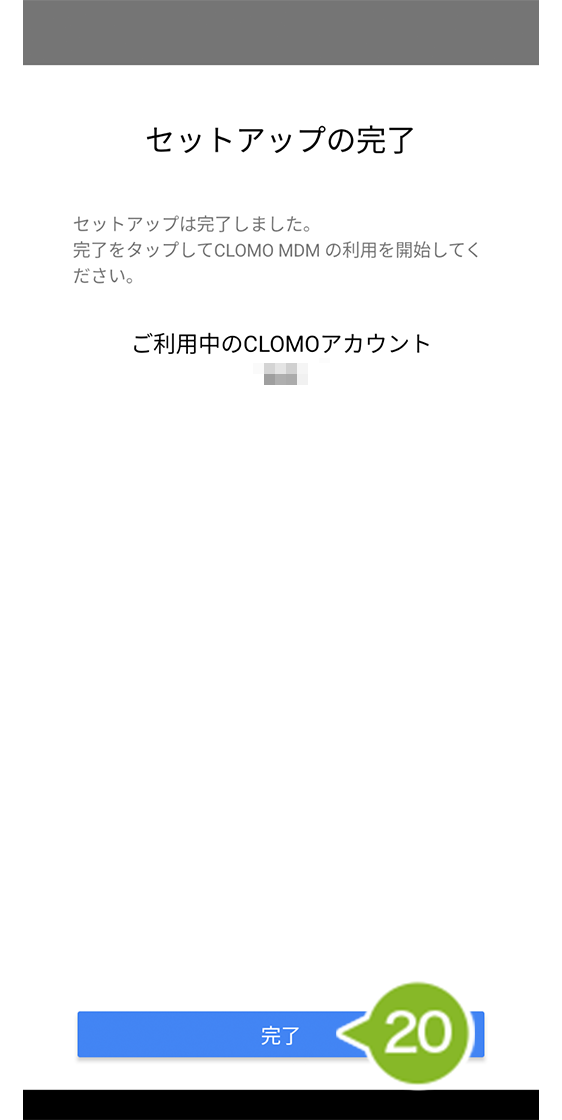
20. セットアップ完了の画面が表示されたら完了です。
6-3:Work Profile モード(Work Profile on company-owned)
6-3-1:QR コードプロビジョニング
QR コードプロビジョニングの作成方法は以下の流れで実施します。
6-3-1-1:QR コードを作成する
まずは QR コードを CLOMO PANEL から作成します。
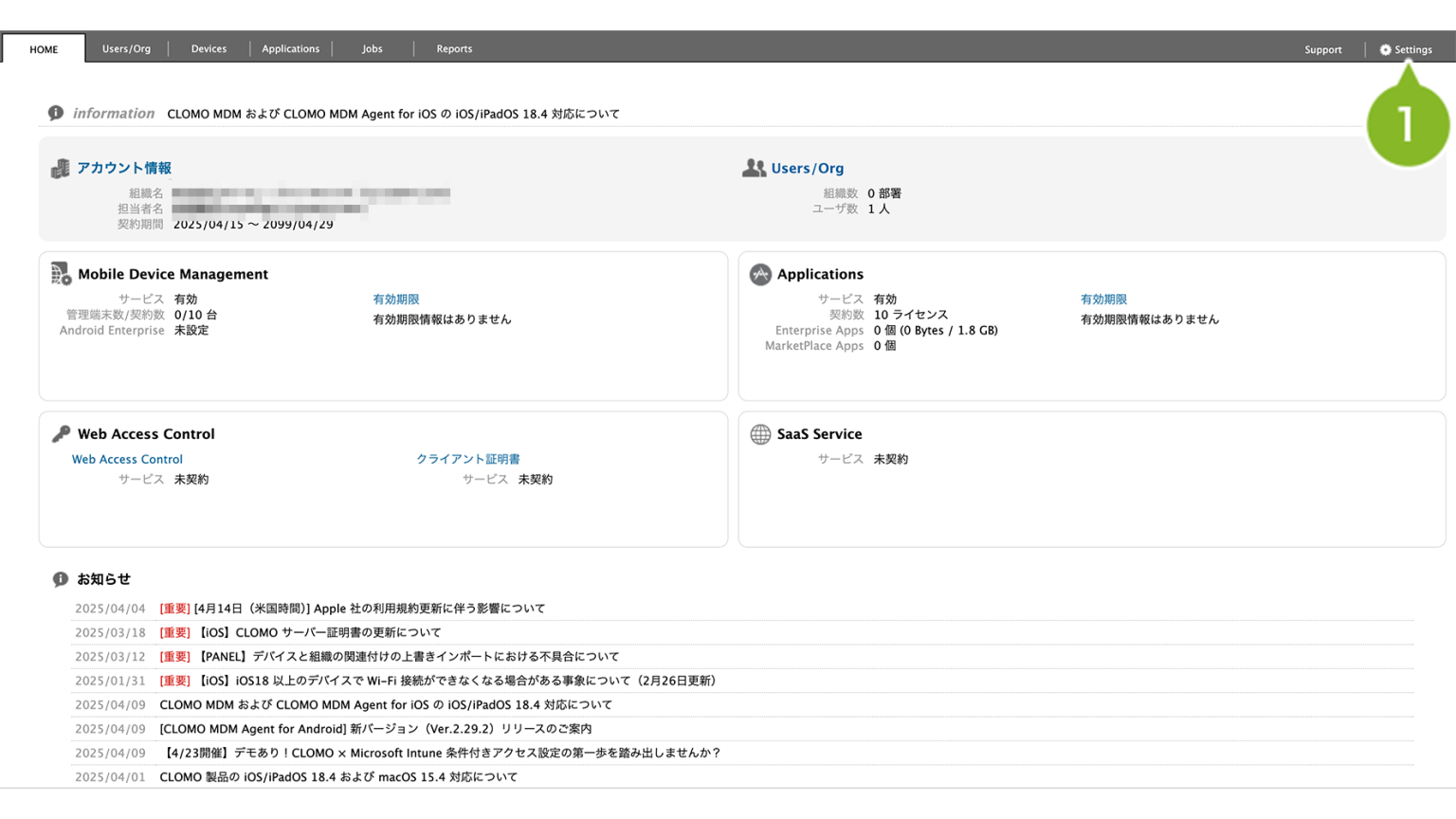
1. CLOMO PANEL ログイン後[Settings]をクリックします。
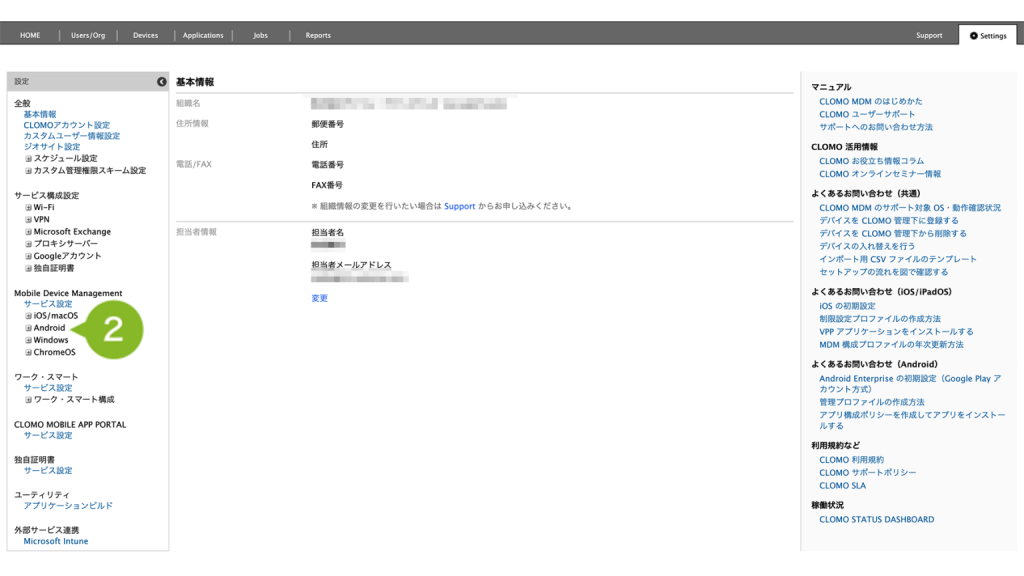
2. Mobile Device Management から[Android]をクリックします。
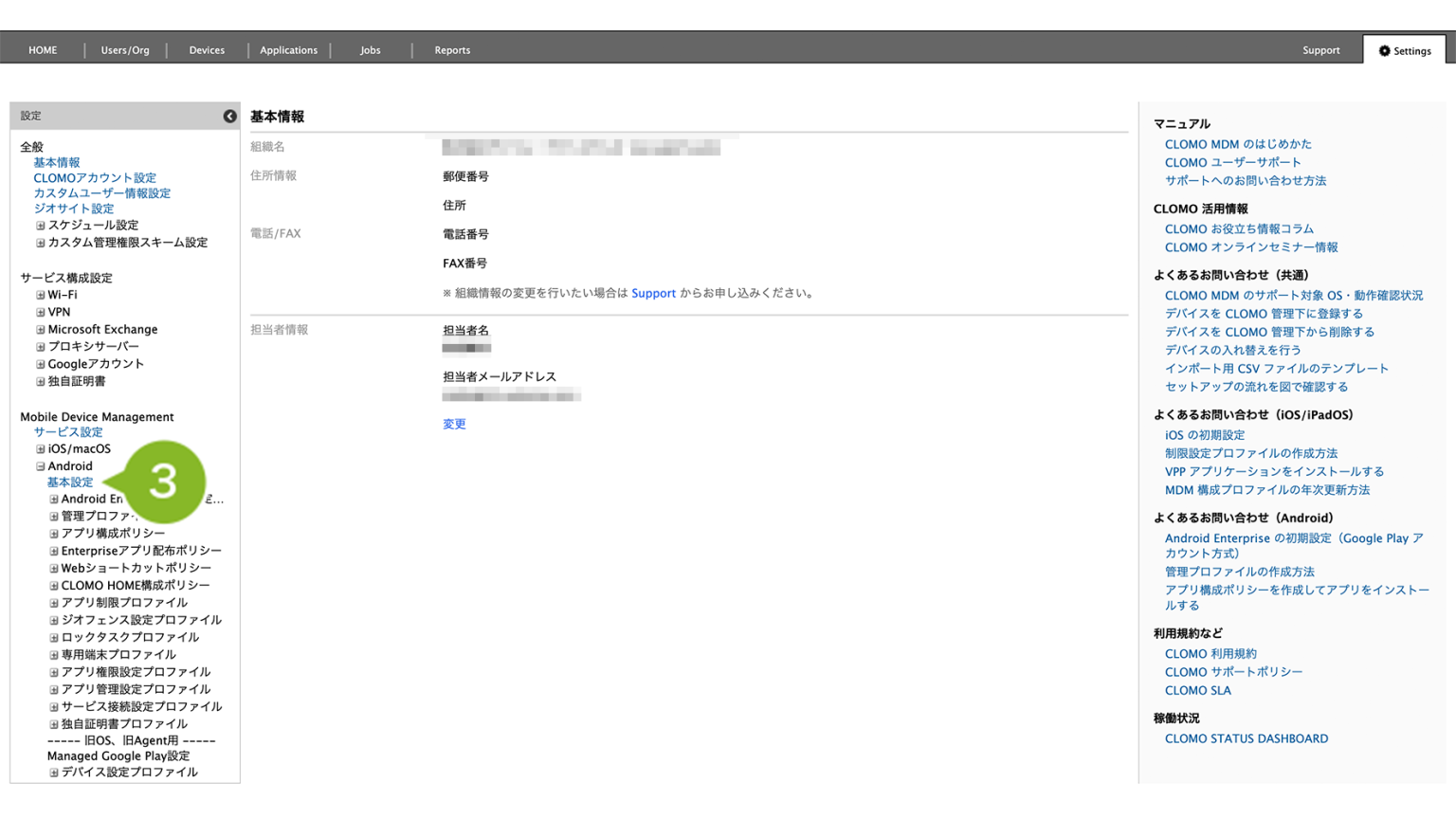
3. [基本設定]をクリックします。
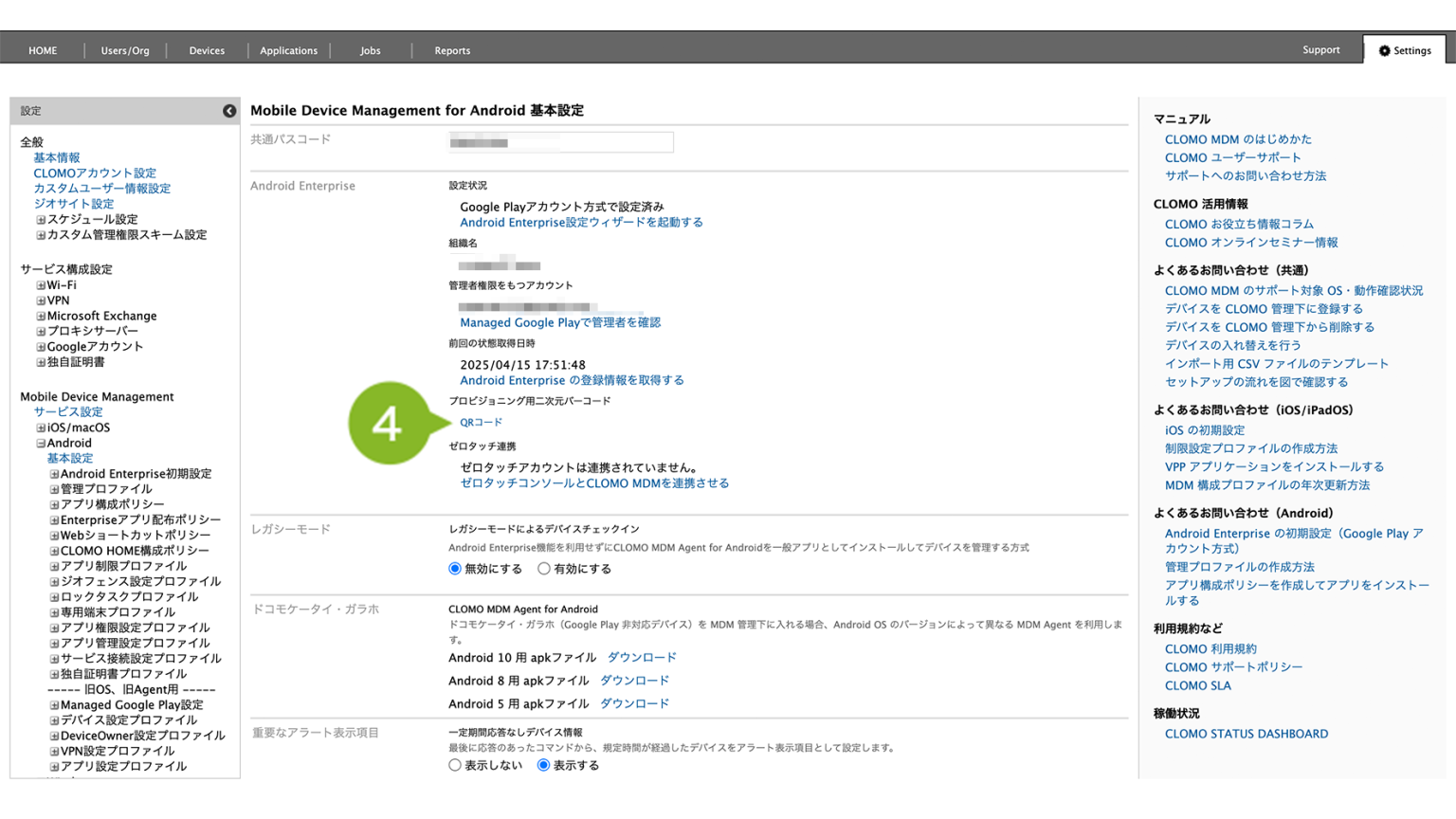
4. プロビジョニング用二次元バーコードの[QRコード]をクリックします。
5. QR コードの設定画面が表示されますので、必要情報を入力します。設定項目については以下の表をご確認ください。
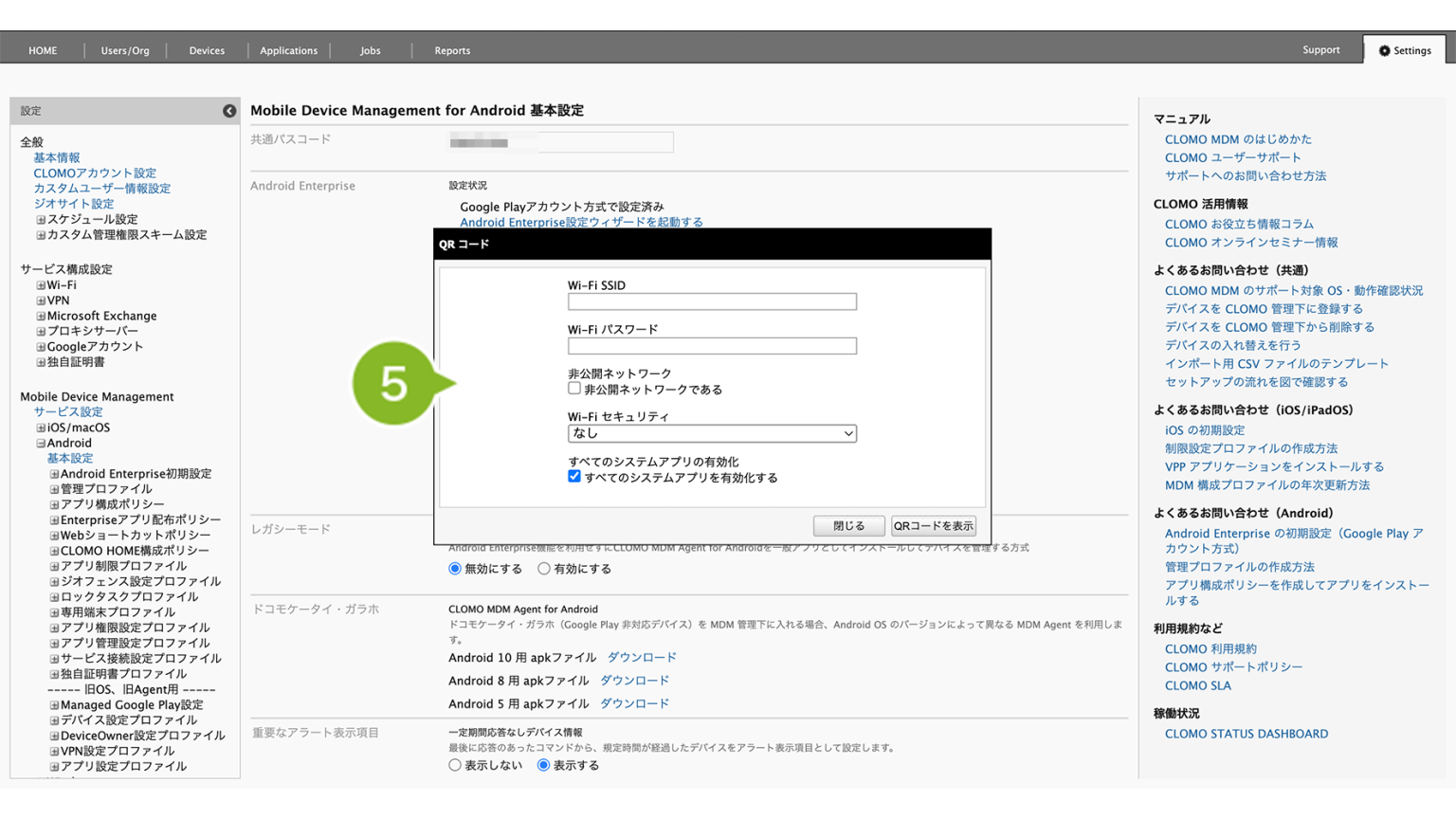
| 項目名 | 説明 |
| Wi-Fi SSID | 接続する Wi-Fi の SSID を入力します。 |
| Wi-Fi パスワード | 接続する Wi-Fi のパスワードを入力します。 |
| 非公開ネットワーク | ネットワークの状態を選択します。 |
| Wi-Fi セキュリティ | Wi-Fi のセキュリティの種類を選択します。 |
| すべてのシステムアプリの有効化 | すべてのシステムアプリを有効化する場合はチェックを付けます。 プリインストールアプリケーションを表示したい場合はチェックをつけます |
6. [QRコードを表示]をクリックします。
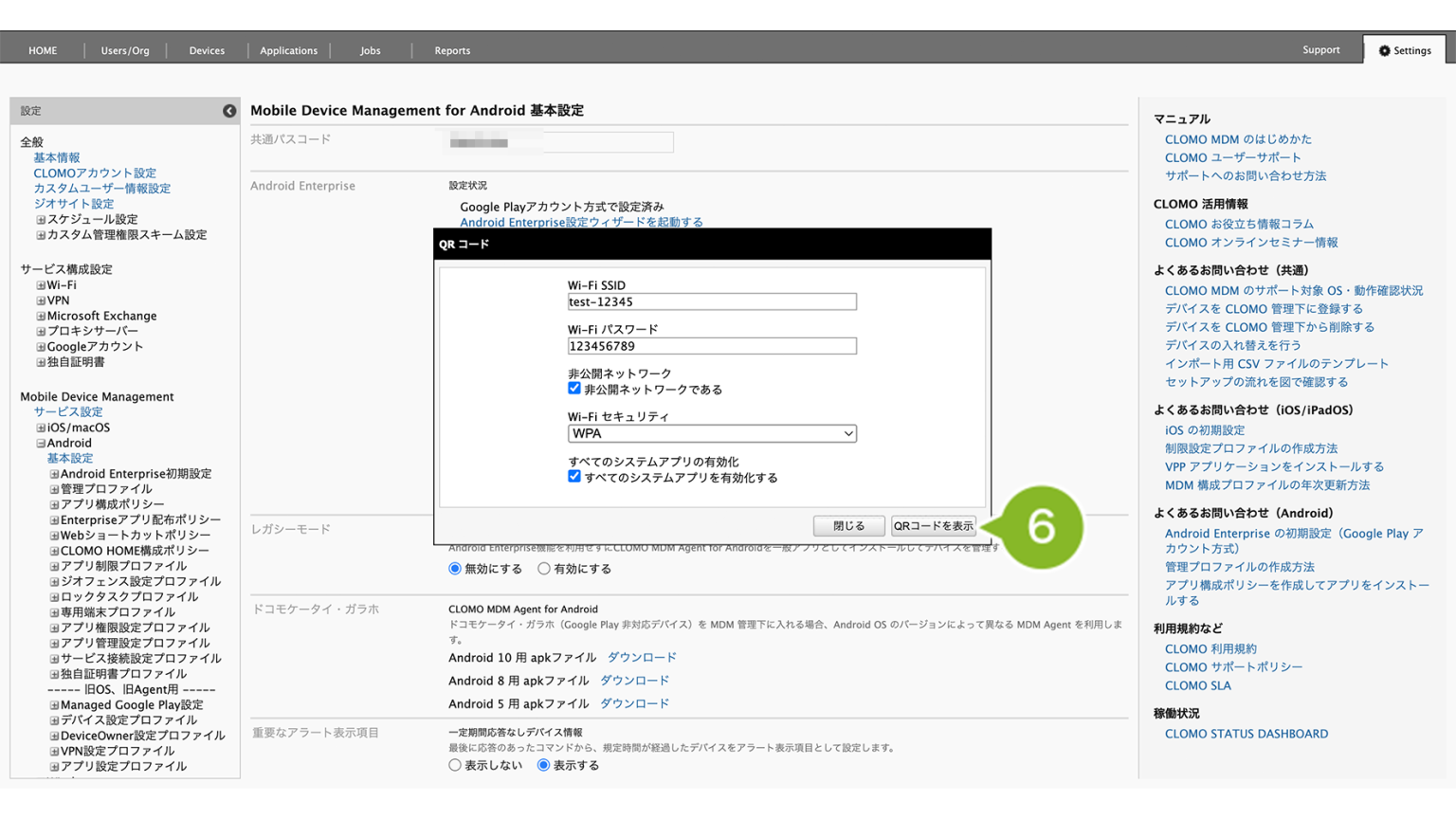
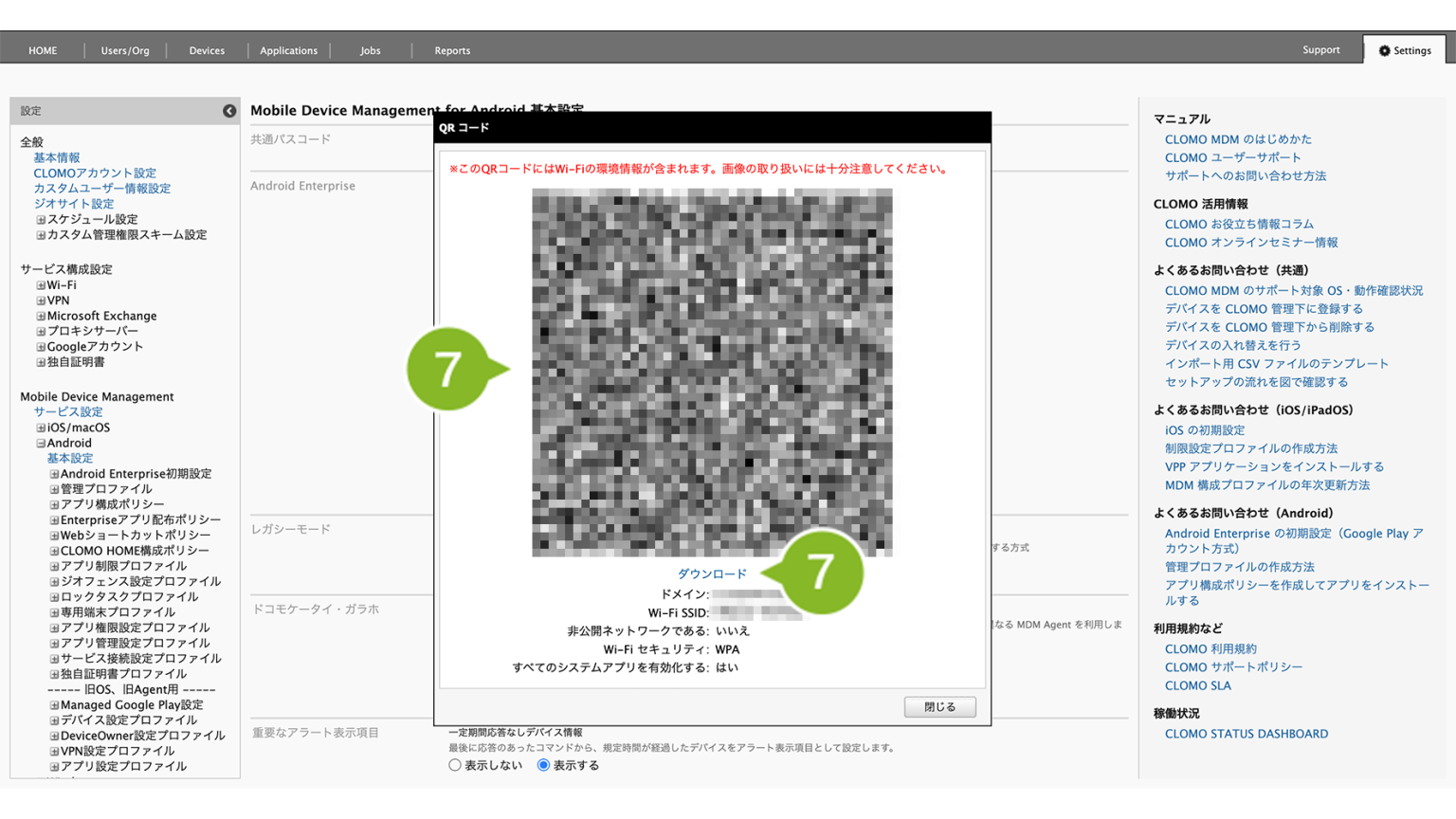
7. QR コードが表示されます。QR コードをダウンロードして保存する場合は[ダウンロード]をクリックします。
Wi-Fiの環境情報が QR コード内に含まれますので、画像の取り扱いには十分注意してください。
6-3-1-2:QR コードを利用してデバイスをセットアップする
CLOMO PANEL で作成した QR コードをデバイスで読み取ってセットアップをします。
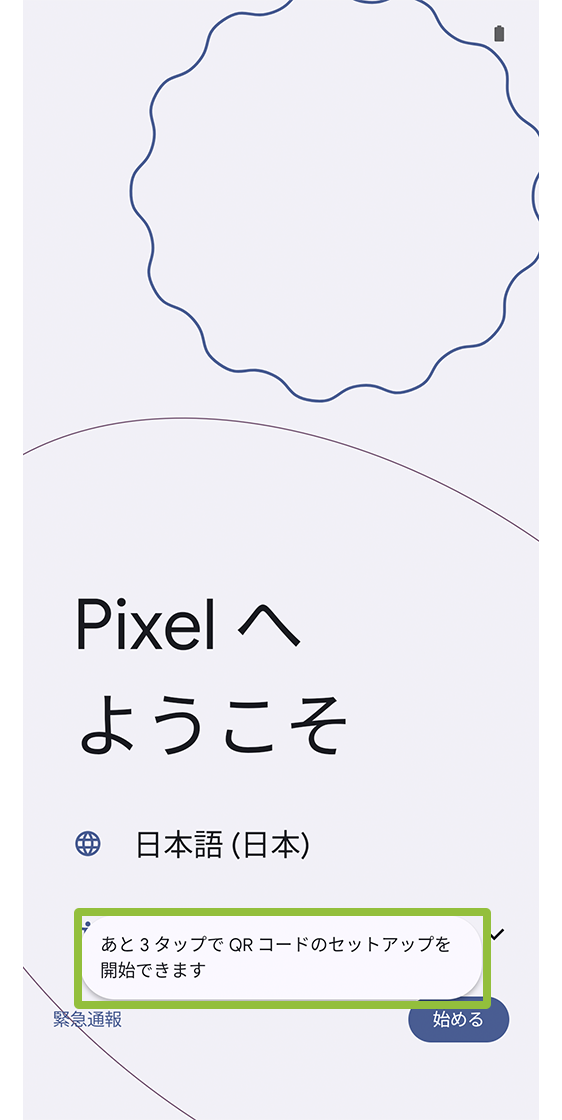
1. QR コードプロビジョニングをおこなうデバイスで言語設定をした後、初期設定画面で「ようこそ」の上部分を連続でタップします。
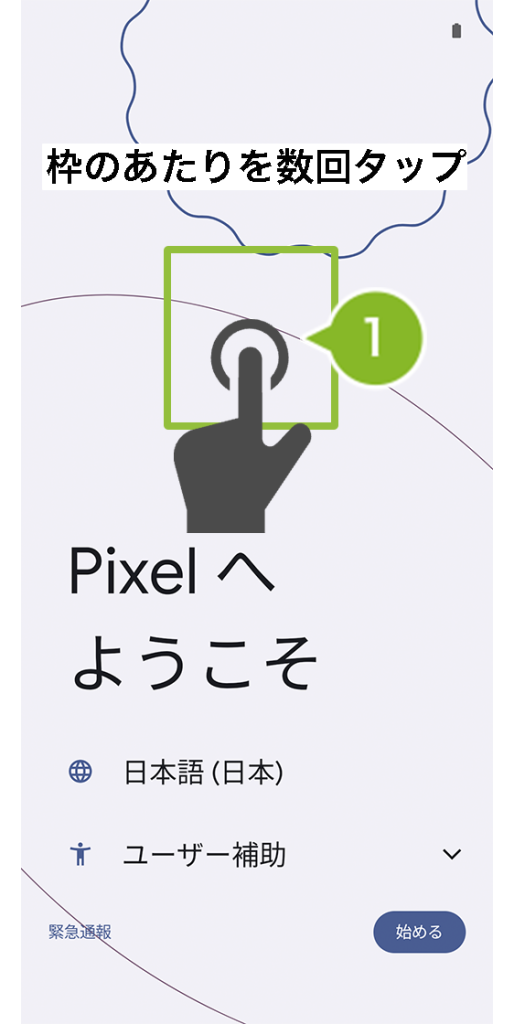
タップ中、枠内の案内が表示されます。タップ回数の目安としてください。
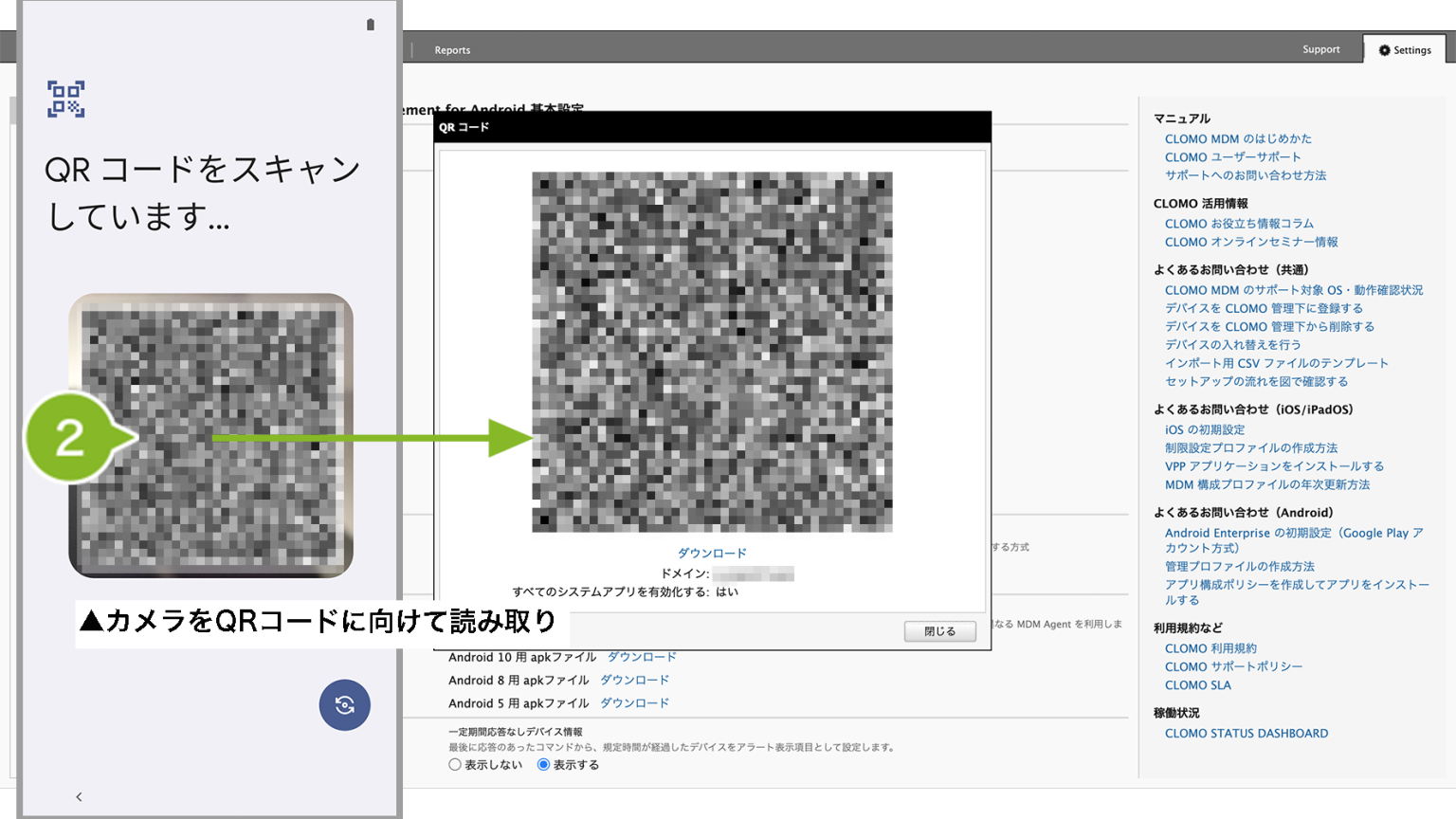
2. 規程回数になるとQR コード読み取り画面が表示されます。CLOMO PANEL で作成をした QR コードを読み取ります。
3. しばらくすると確認画面が表示されるので[次へ]をタップします。
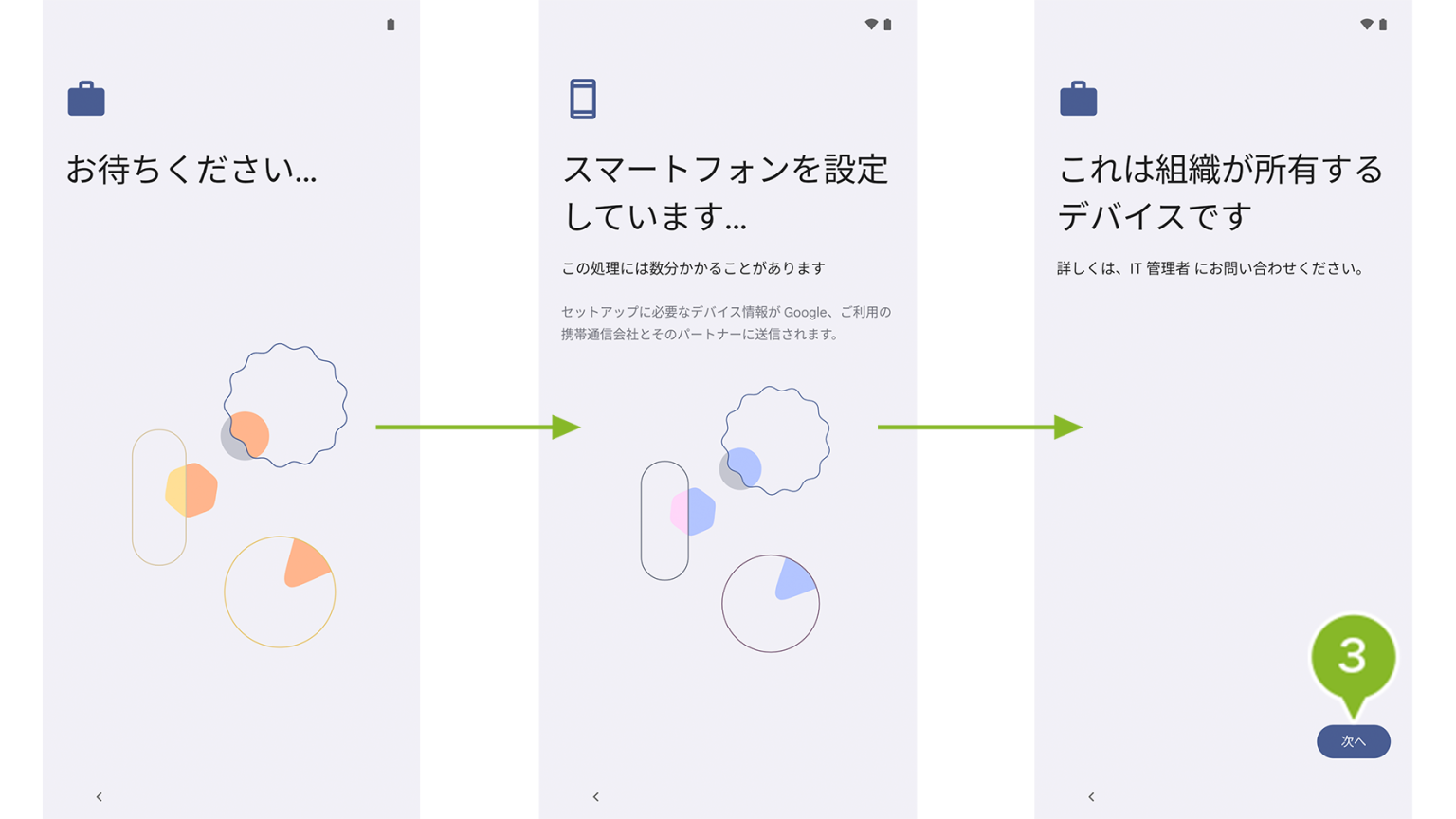
4. セットアップ準備画面が表示され、しばらくするとプロビジョニングモード選択画面が表示されます。「Work Profile on company-owned」が選択されていることを確認して[次へ]をタップします。
※ プロビジョニングモードが表示されるのは Android OS 11以上となります。
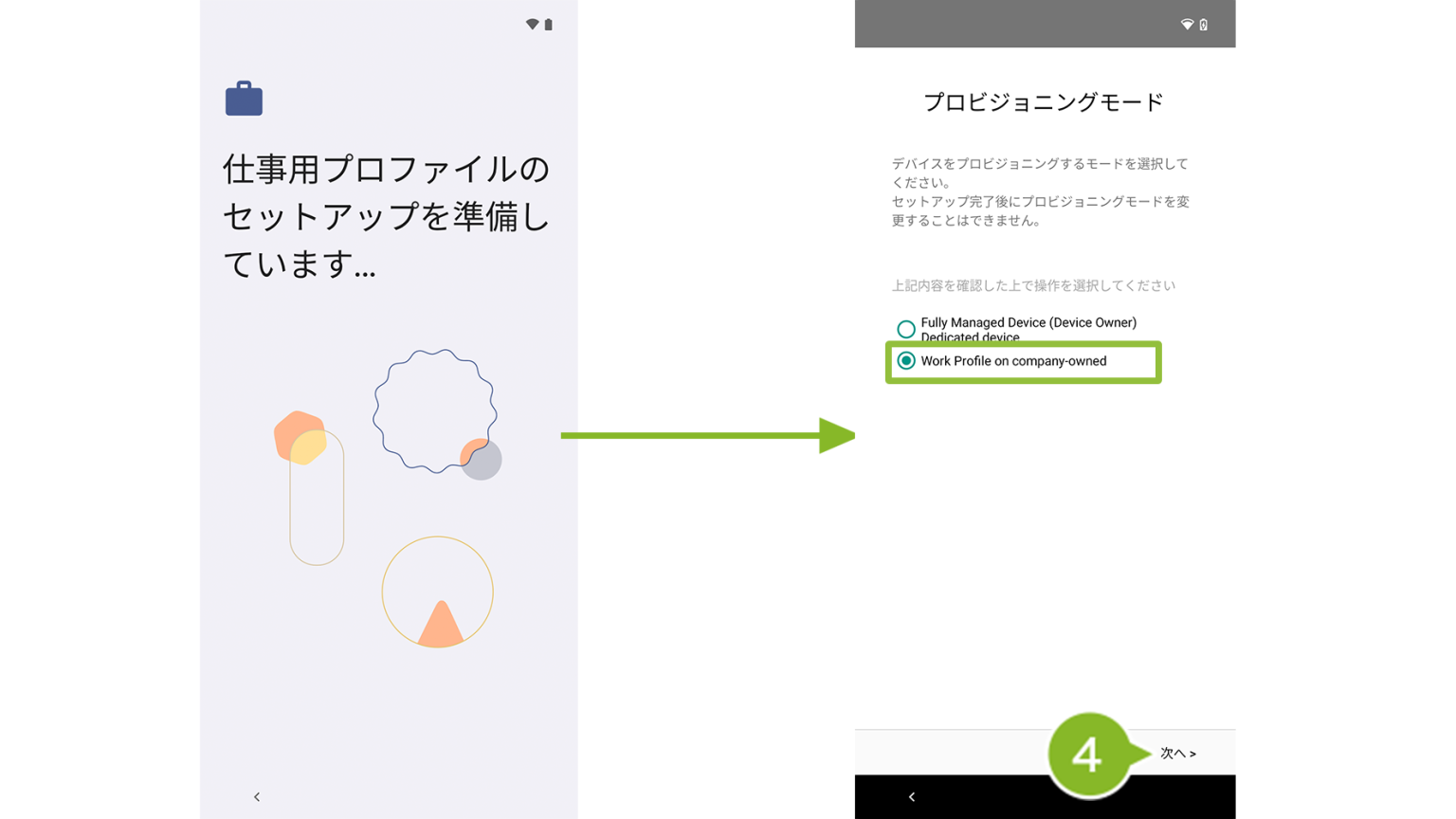
5. 規約確認画面が表示されたら[同意して続行]をタップします。
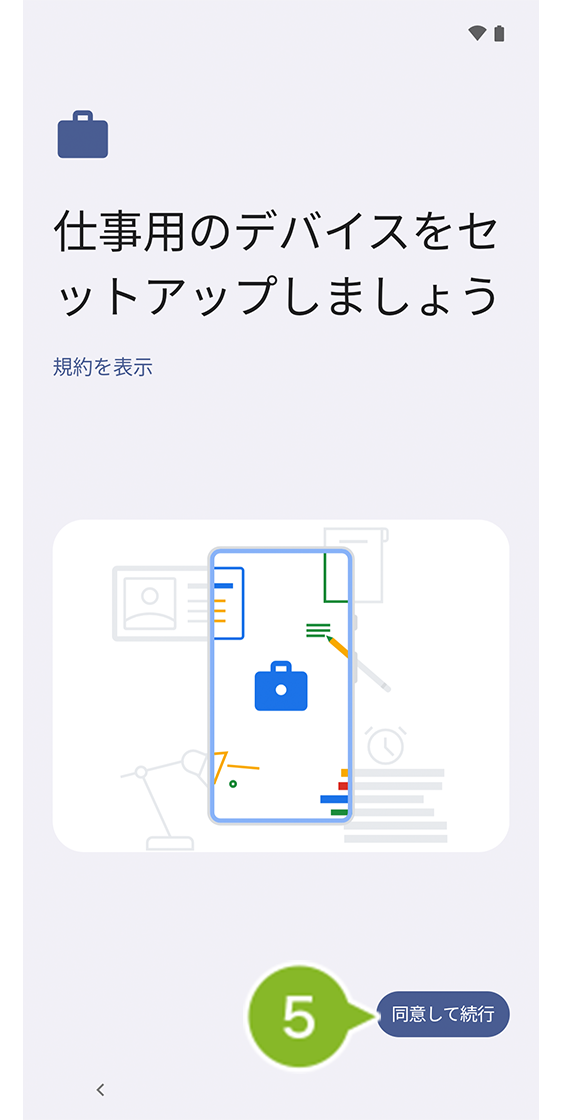
6. セットアップ準備画面が表示された後[次へ]をタップします。
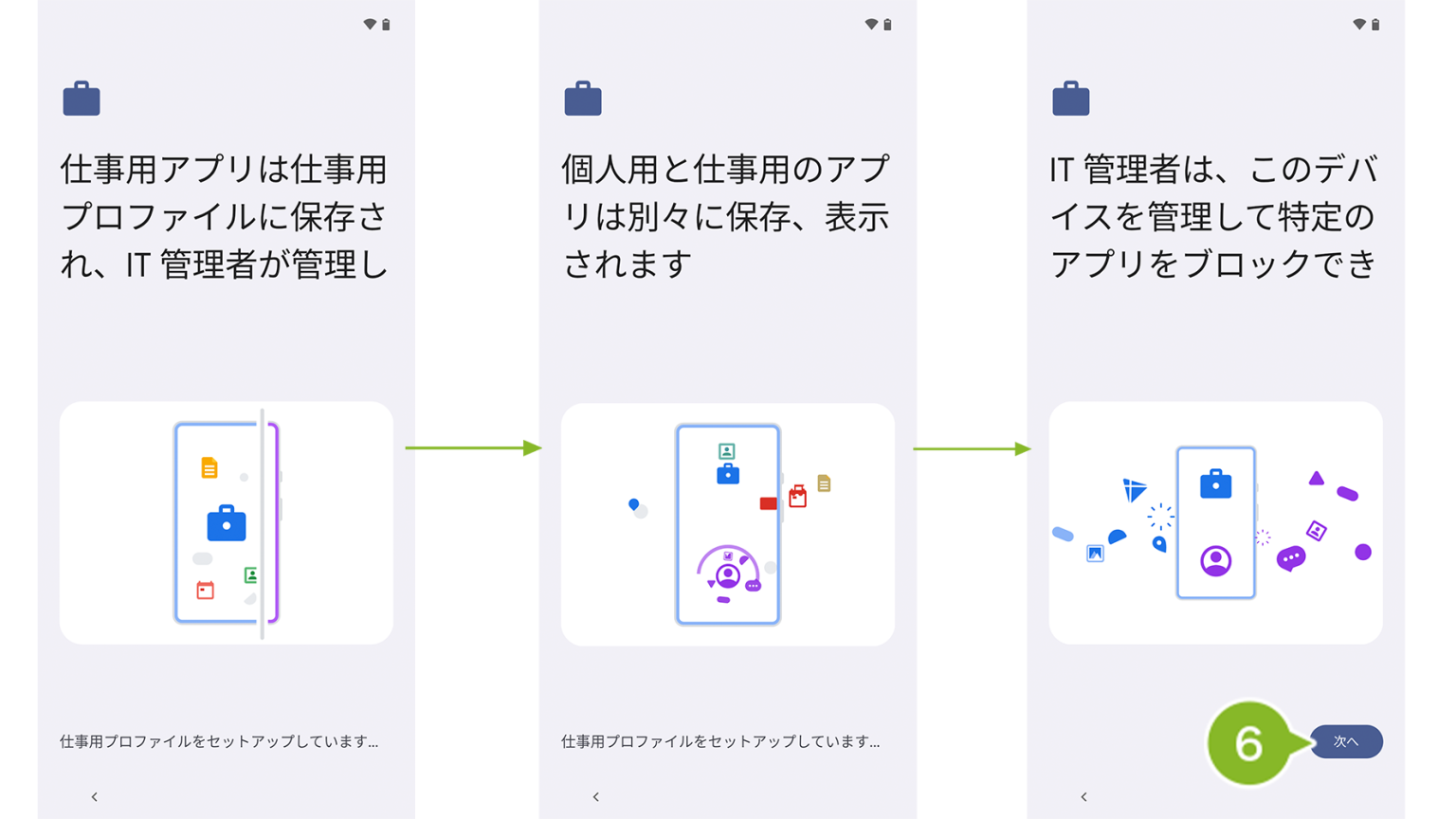
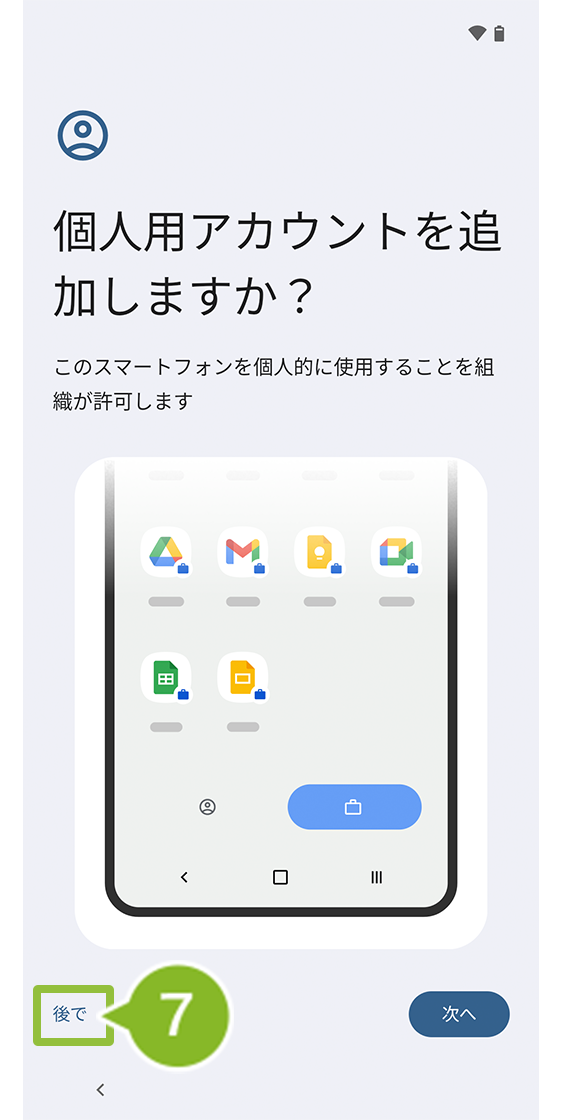
7. 個人用アカウント追加確認画面が表示されたら[後で]をタップします。個人用アカウントは、デバイスセットアップ後に設定することができます。
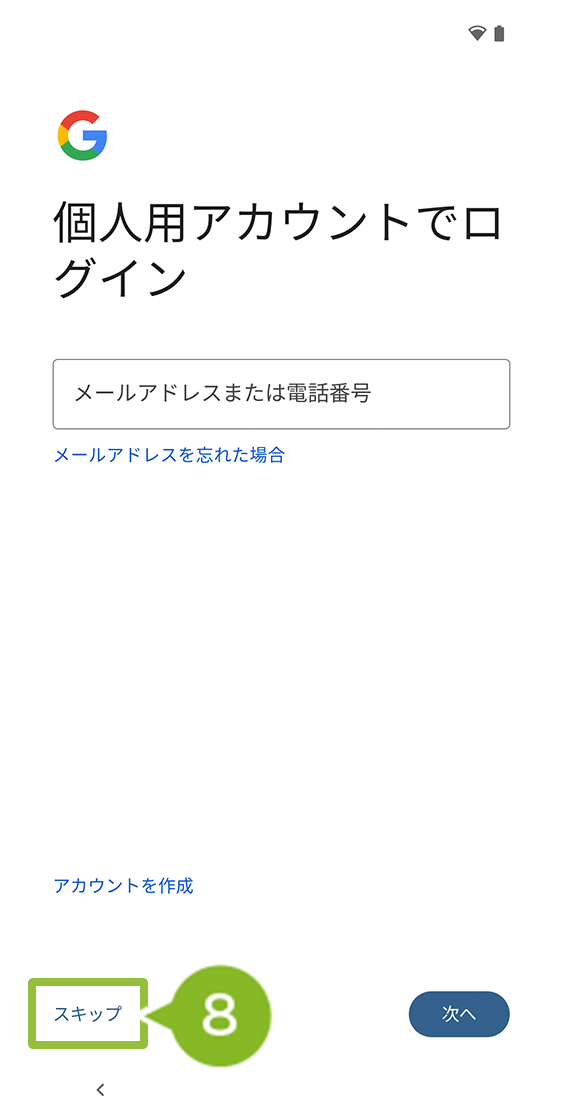
8. ログイン画面が表示されたら[スキップ]をタップします。
9. Google サービス画面が表示されたら内容を確認します。[もっと見る]をタップし、すべて確認が完了したら「同意する」をタップします。
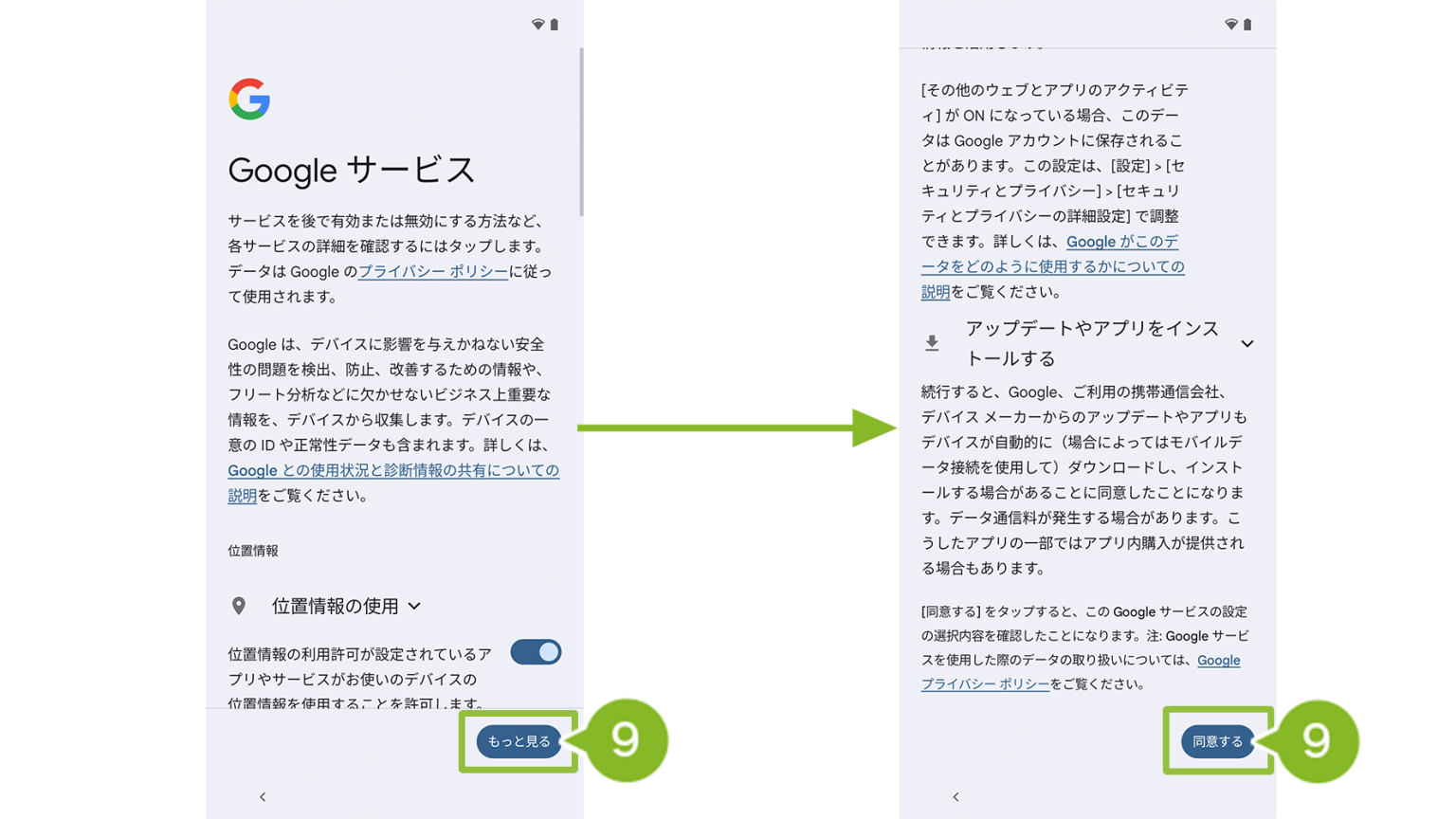
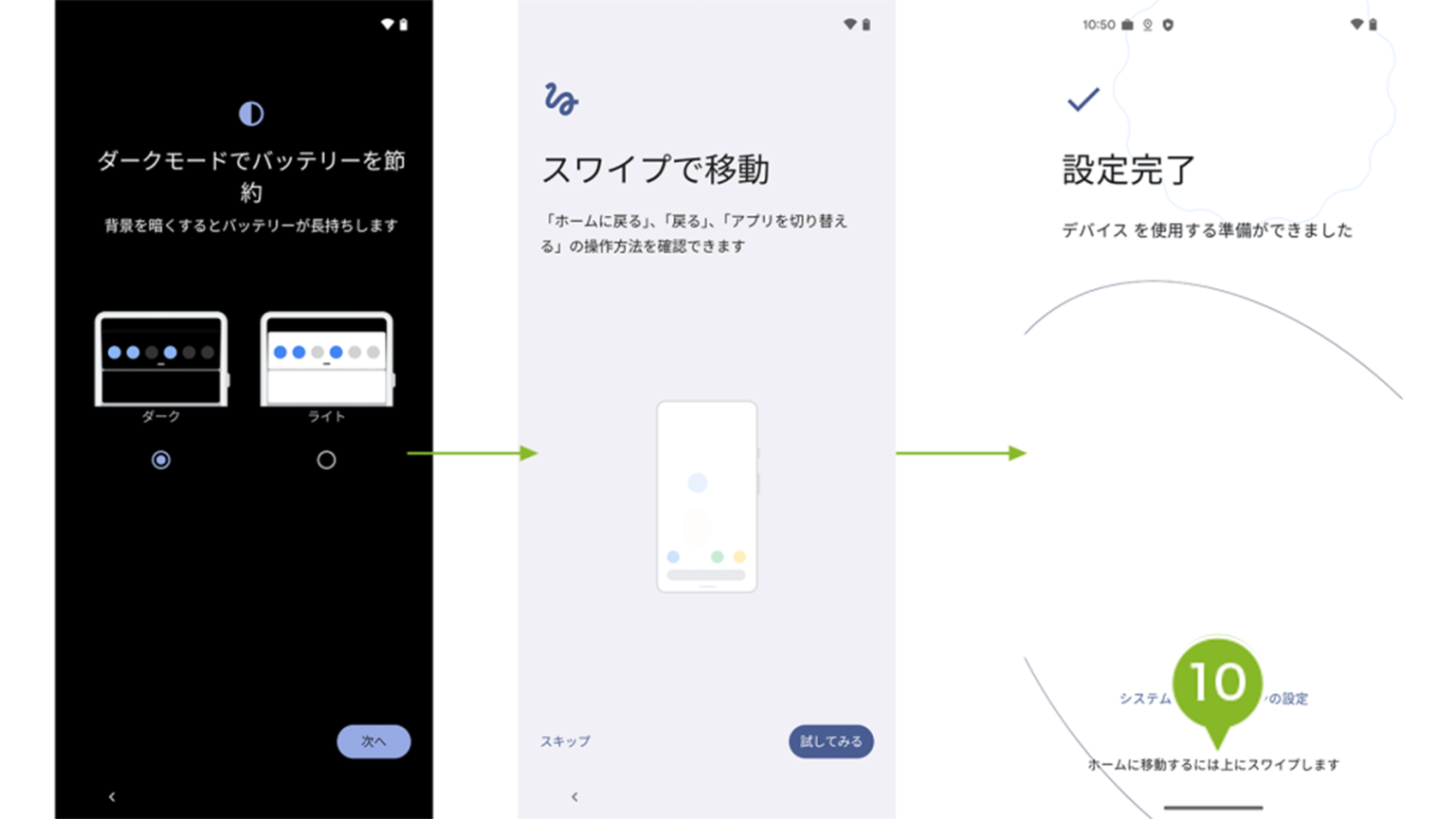
10. 画面設定、スワイプの移動確認画面後、設定完了画面が表示されます。
ホーム画面に遷移するため画面を上にスワイプします。
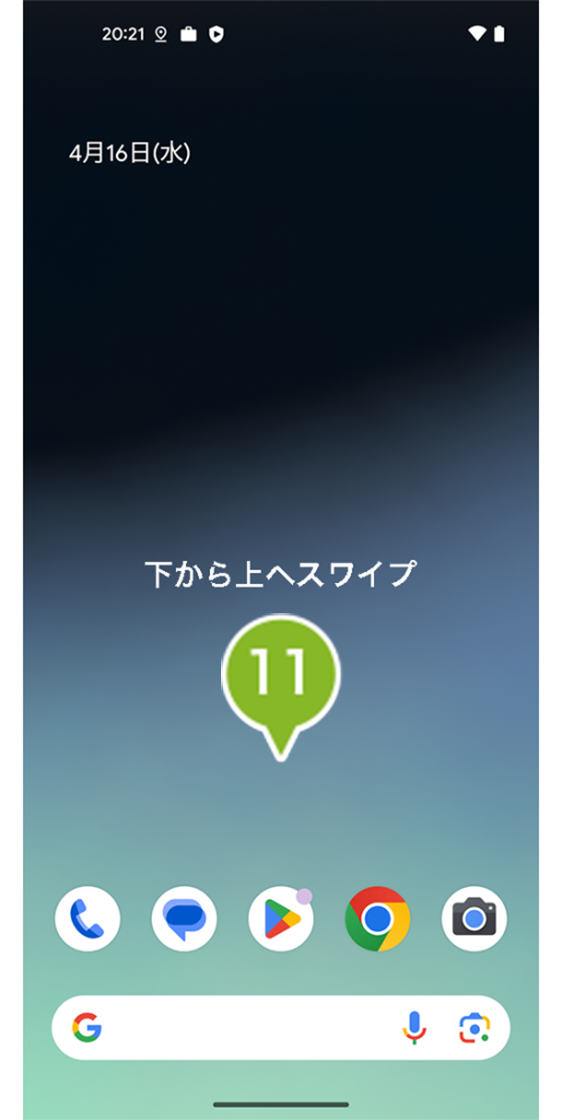
11. 下から上へスワイプしメニュー画面を表示します。
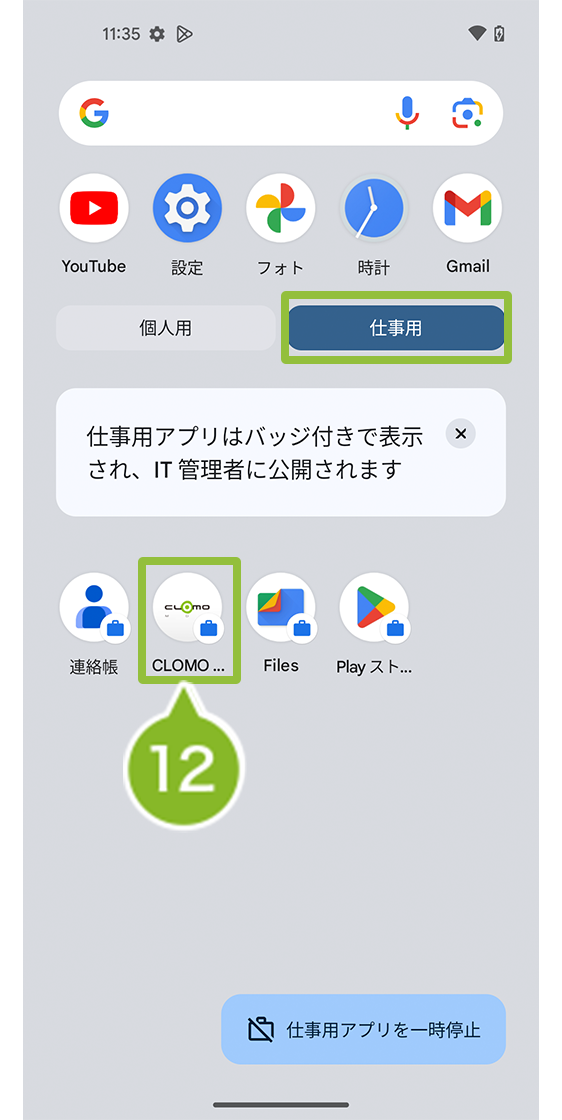
12. [仕事用]タブを選択後、[CLOMO MDM Agent for Android]をタップします。
13. セットアップの開始画面が表示されたら[はじめる]をタップします。
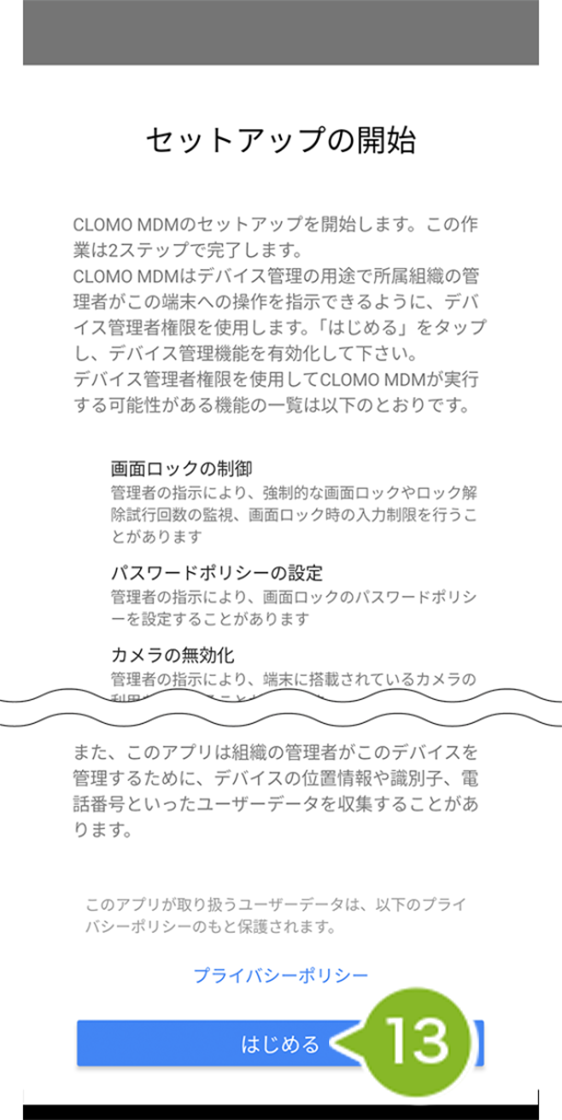
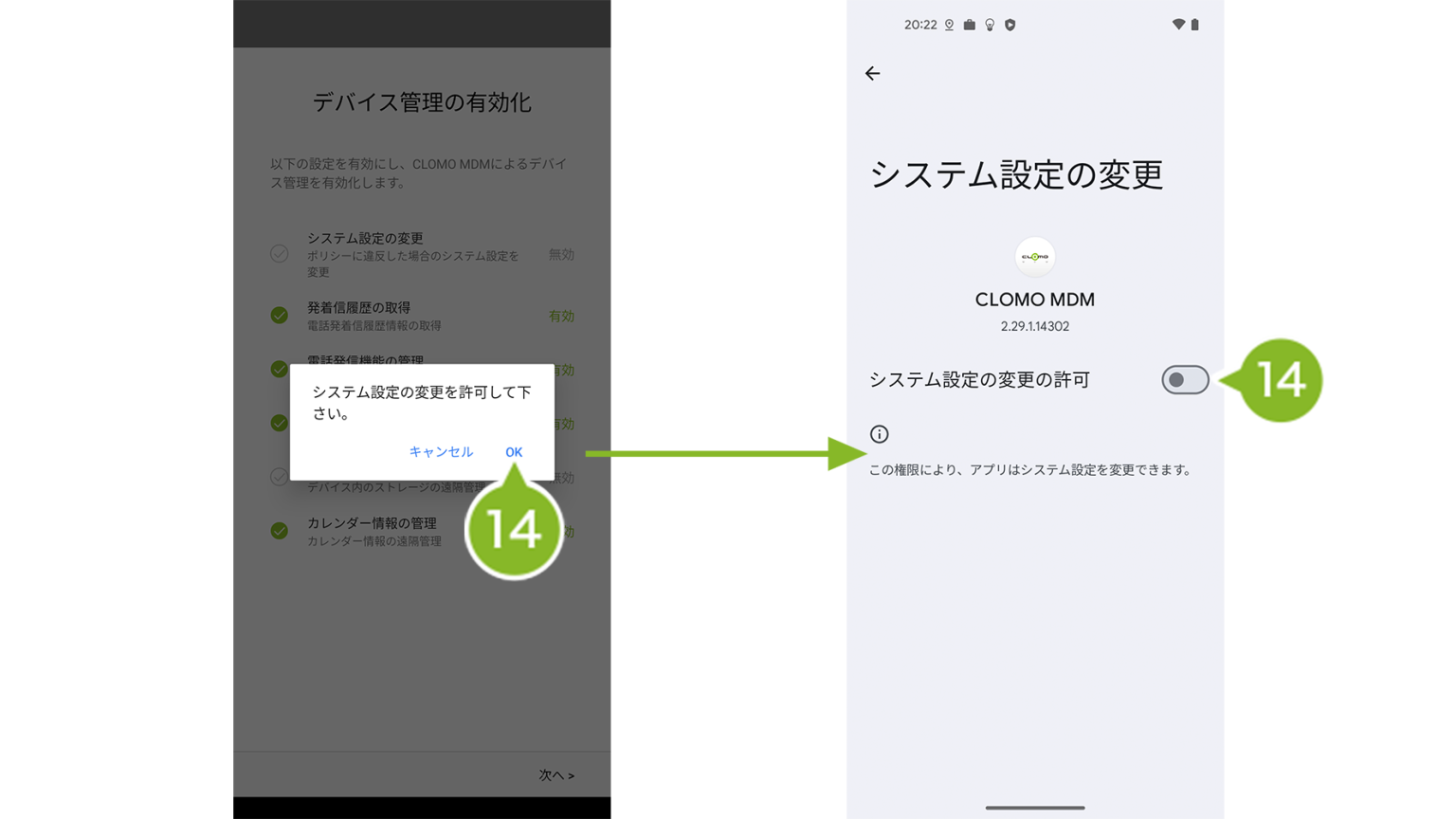
14. システム設定変更許可の画面が表示されたら[OK]をタップします。タップ後、自動で画面が遷移するので[システム設定の変更の許可]を有効にします。
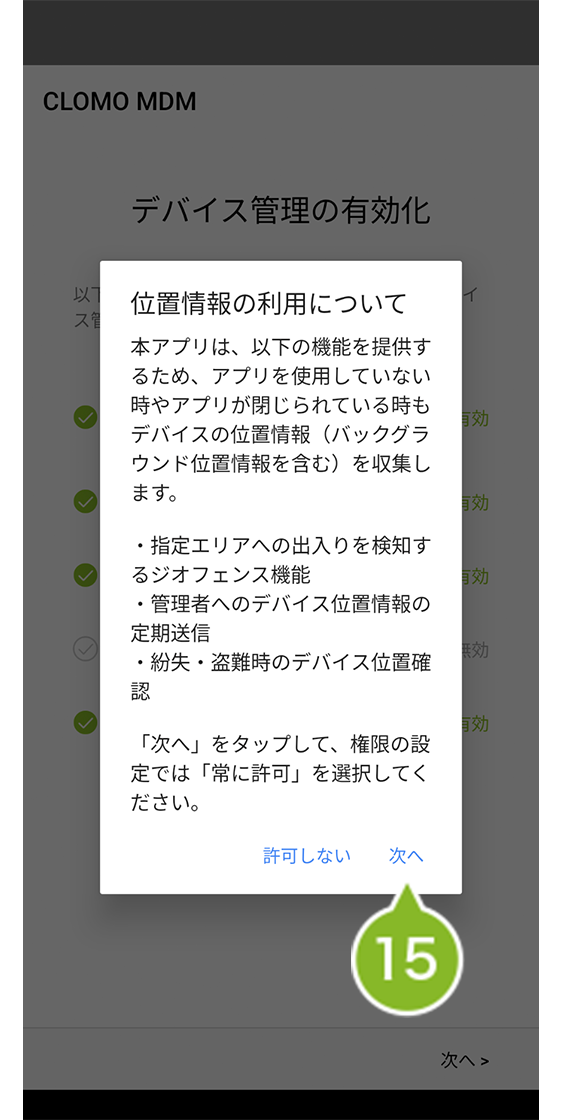
15. 位置情報の利用についての画面が表示されたら[次へ]をクリックします。
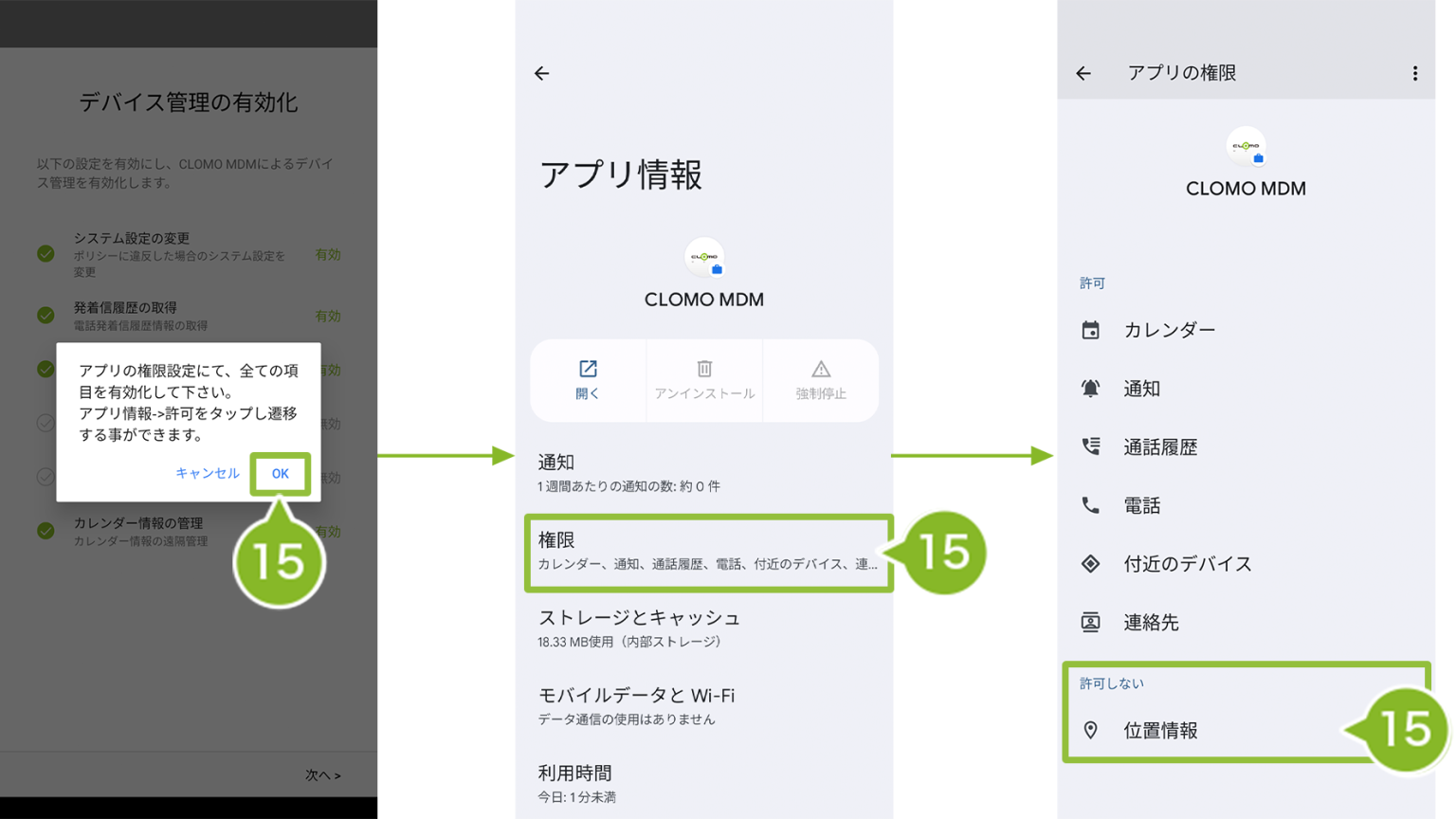
アプリの権限設定有効化画面が表示されたら[OK]をタップします。[権限]から位置情報の「許可しない」項目を[許可]に設定します。
16. プロビジョニング画面が表示されたら[Google ドメインを使用]を選択し、[次へ]をタップします。
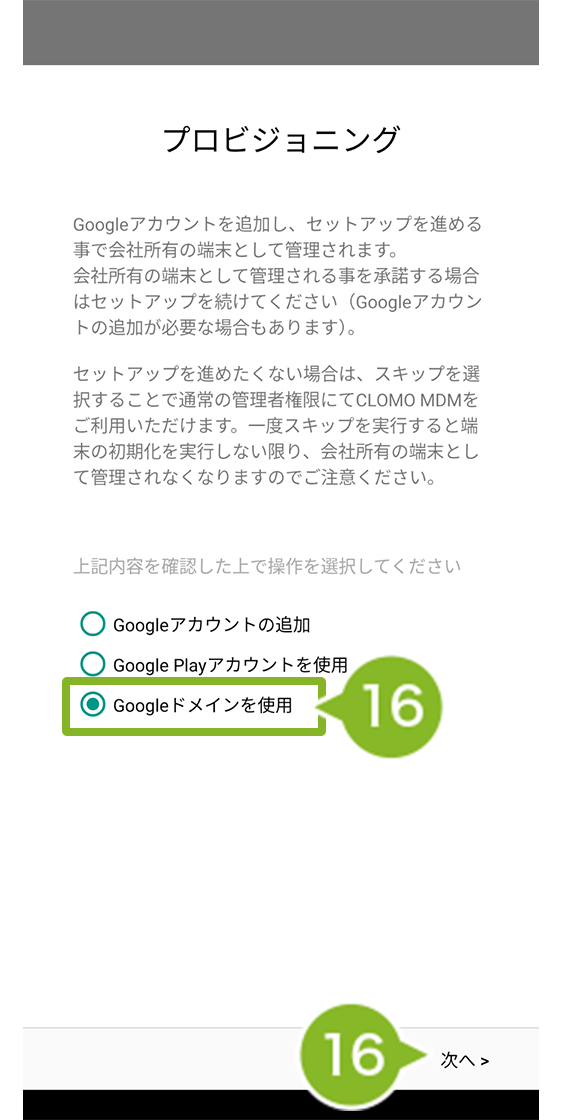
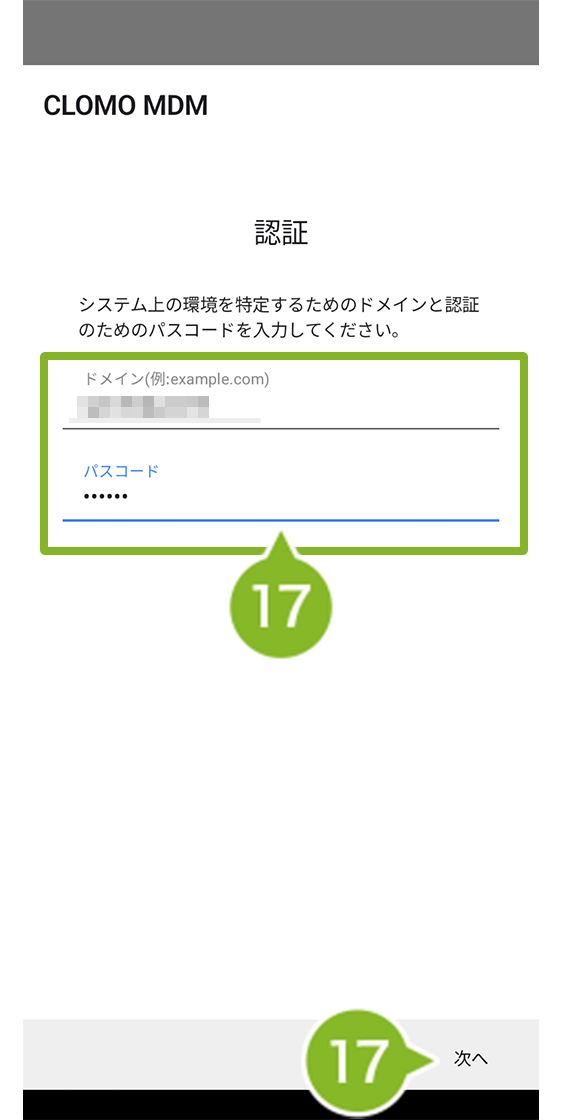
17. ドメインとパスコードが入力されていることを確認して[次へ]をタップします。
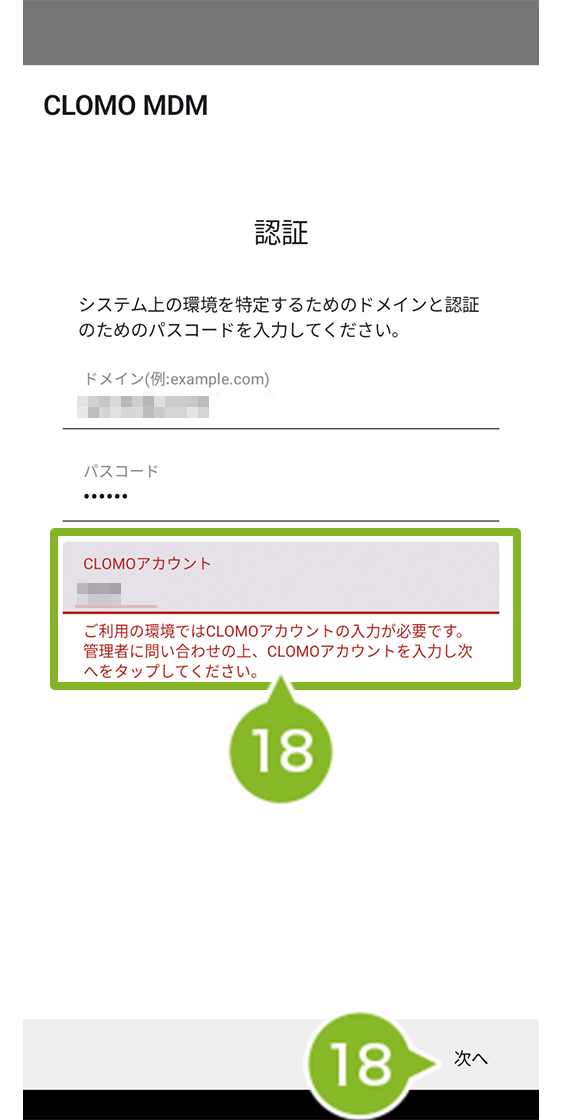
18. CLOMO アカウントを入力します。CLOMO アカウントは手順「4:登録するユーザーを作成する」で作成したデバイス所有予定者の CLOMO アカウントを入力します。
19. Google のログイン画面が表示されたら、仕事用(企業向け)Google アカウントのメールアドレスを入力し、[次へ]をタップします。
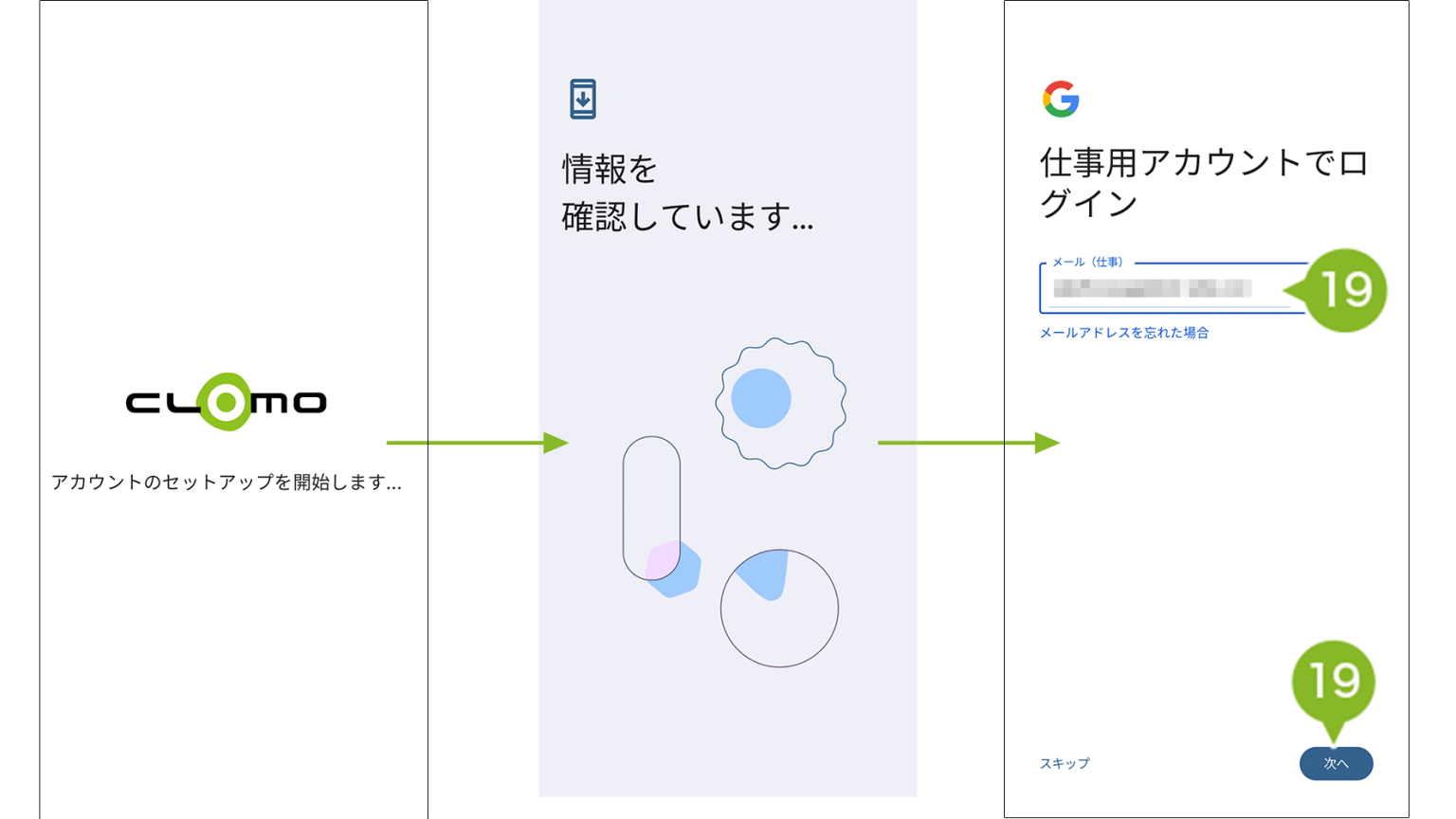
20. パスワードを入力し、[次へ]をタップします。
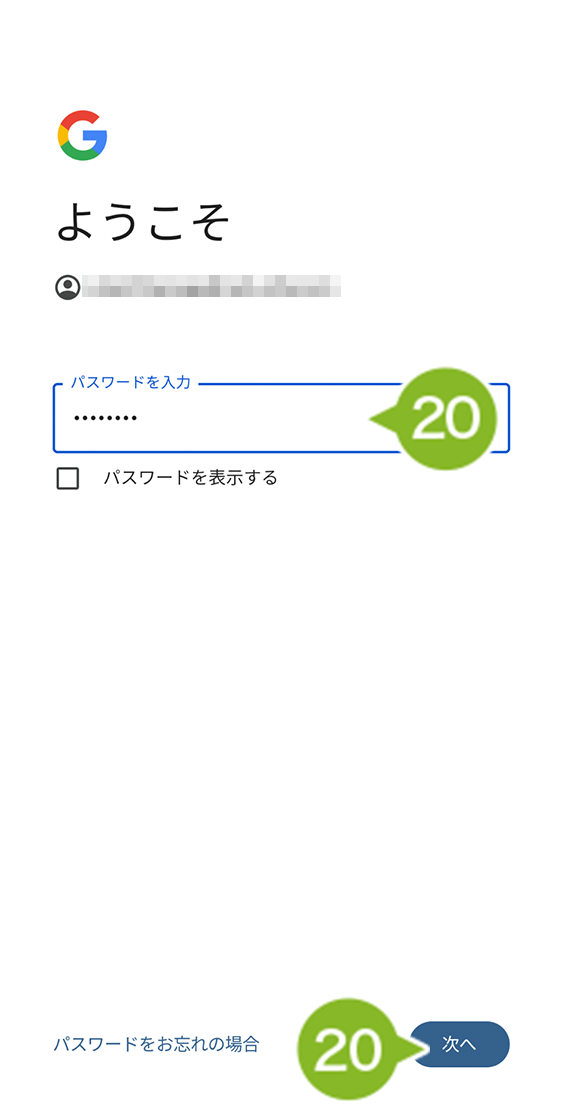
21. 同意画面が表示されます。内容を確認し、[同意する]をタップします。
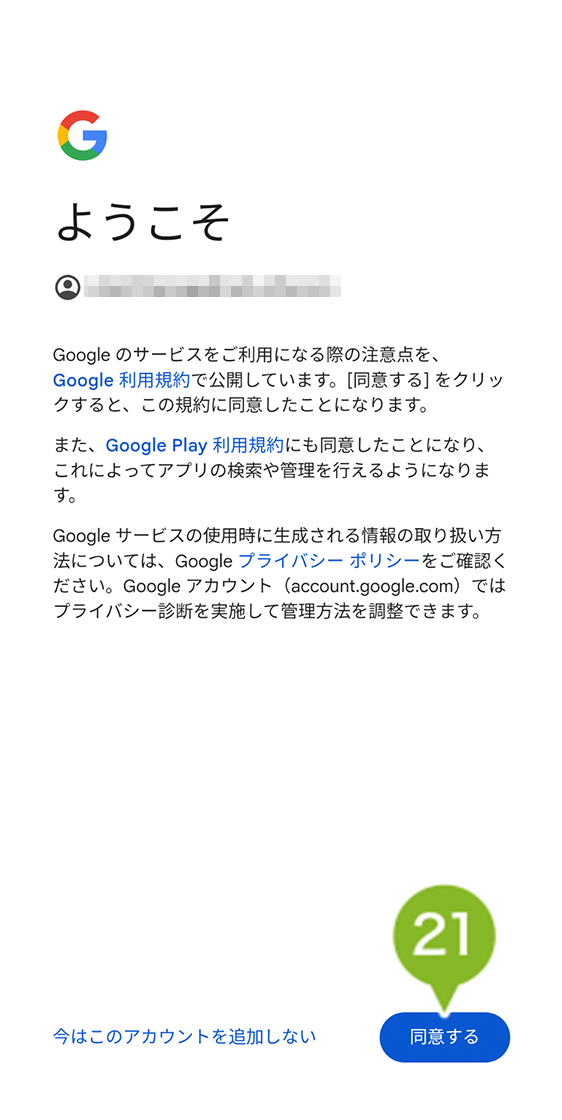
22. 「セットアップ完了」の画面が表示されたら完了です。
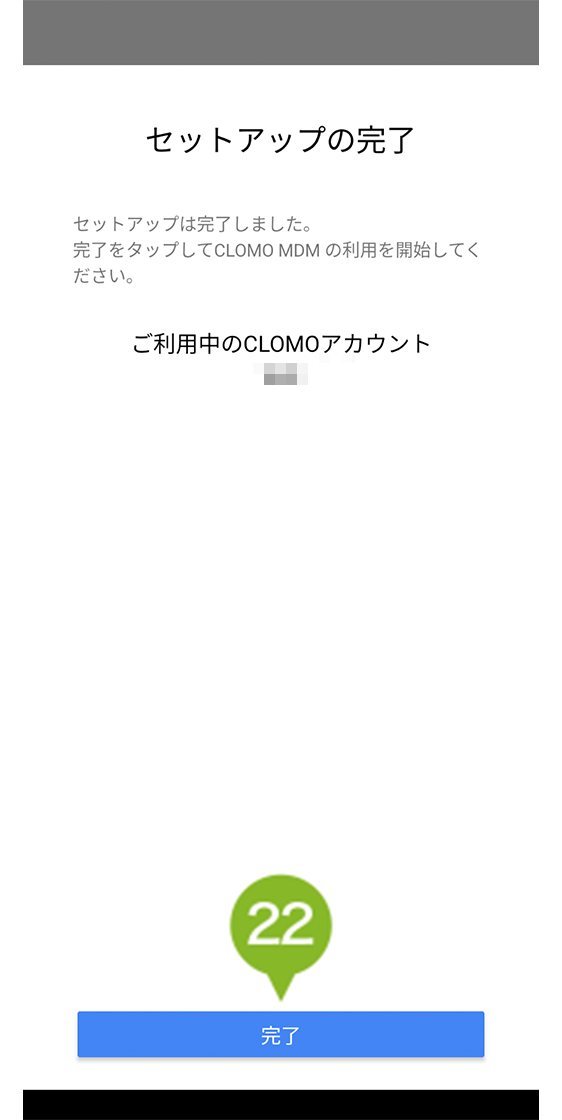
6-3-2:EMM トークンプロビジョニング
EMM トークンプロビジョニングでのセットアップ方法は以下のとおりです。
1. CLOMO MDM に登録したいデバイスの言語設定をした後[始める]をタップします。
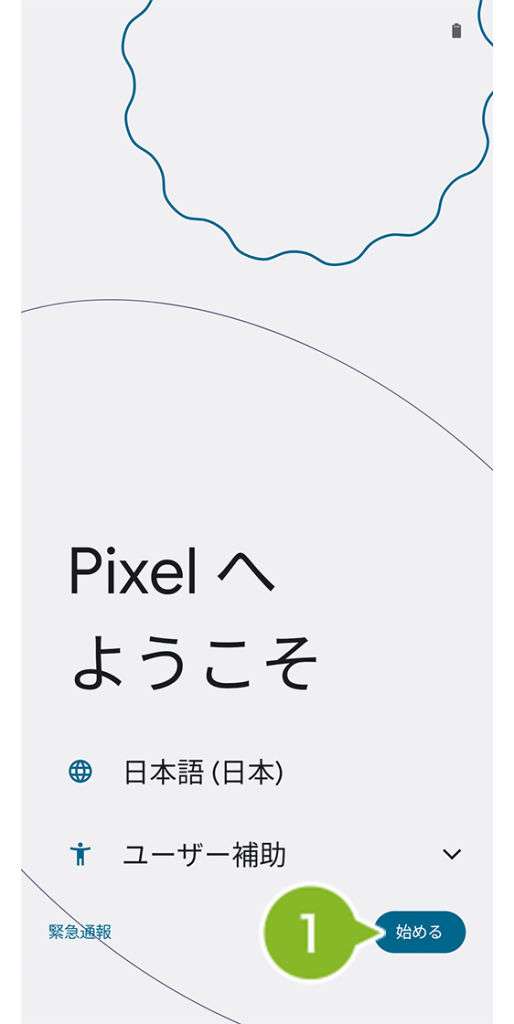
2. 接続する Wi-Fi を選択します。選択後、Wi-Fi ネットワークのパスワード入力画面が表示されますので入力し接続します。
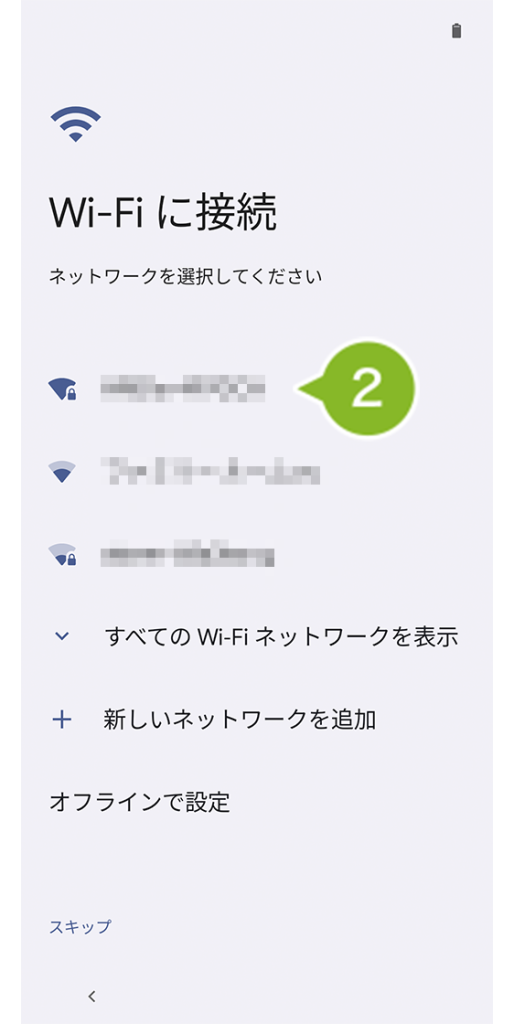
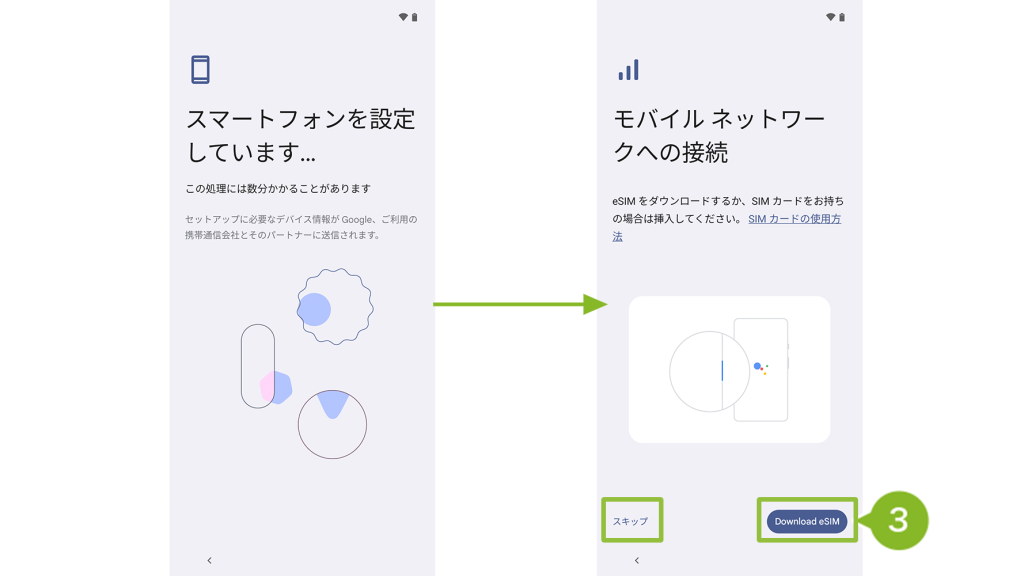
3. 設定処理後、モバイルネットワークへの接続画面が表示された SIM カードを挿入するか、[Download eSIM]、[スキップ]のいずれかを選択します。
※ SIMカードを挿入せず Wi-Fi のみで進めることも可能です。その場合は「スキップ」を選択してください。
※ ご利用の機種によっては、画面がスキップされる場合があります。
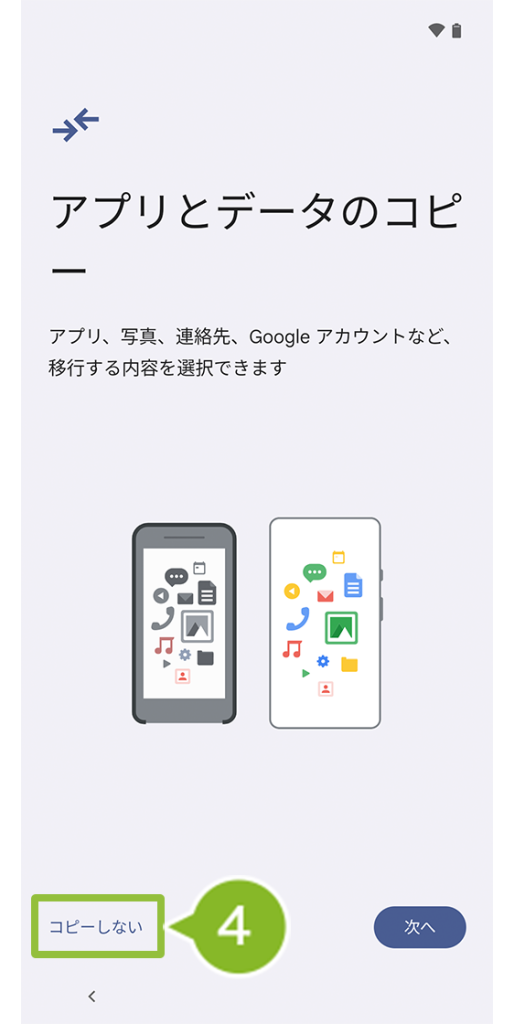
4. アプリとデータのコピーが表示されたら、データのコピーはおこなわないため[コピーしない]をタップします。
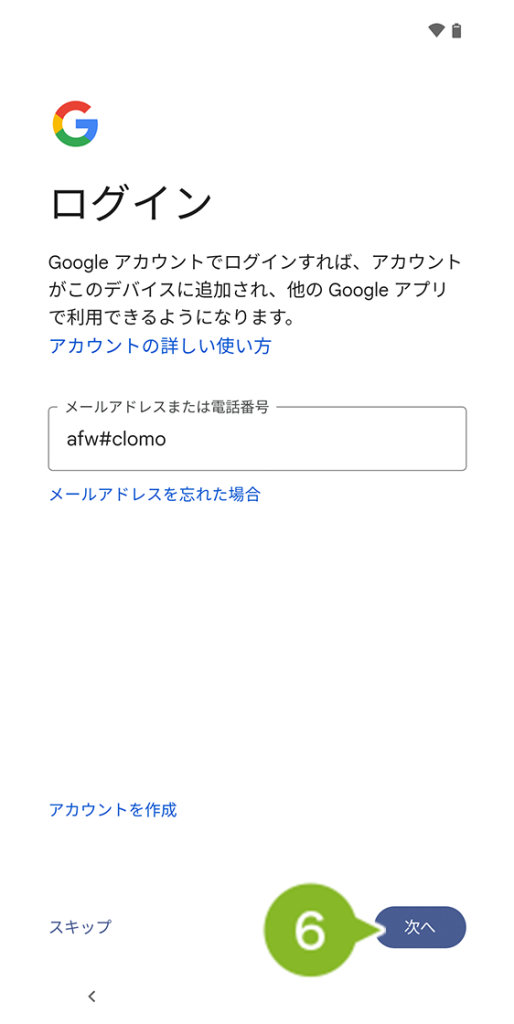
5. 読み込み後、Google アカウントログイン画面が表示されたら、「メールアドレスまたは電話番号」欄に「afw#clomo」と入力します。
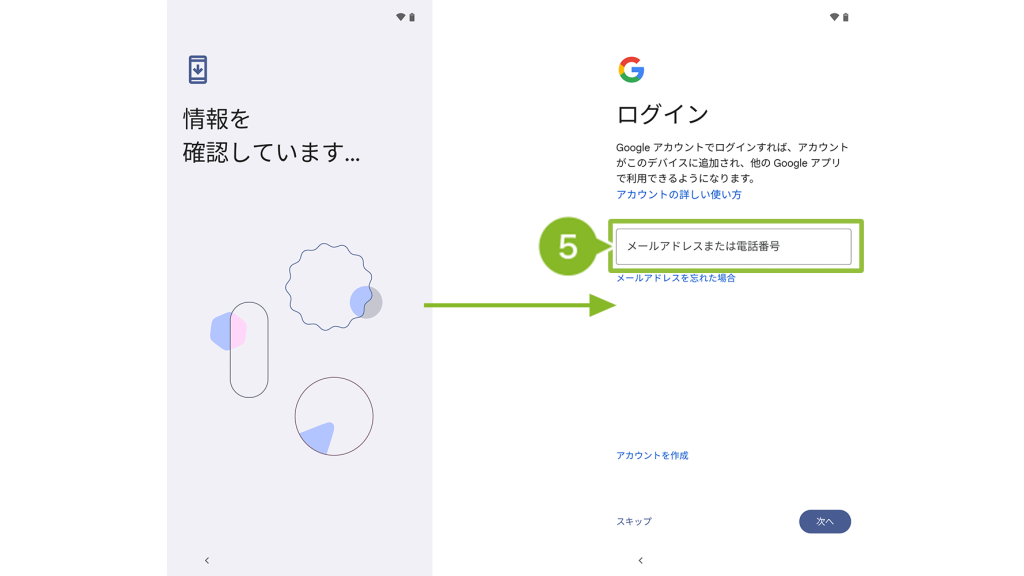
6. 正しく入力されていることを確認し、[次へ]をタップします。
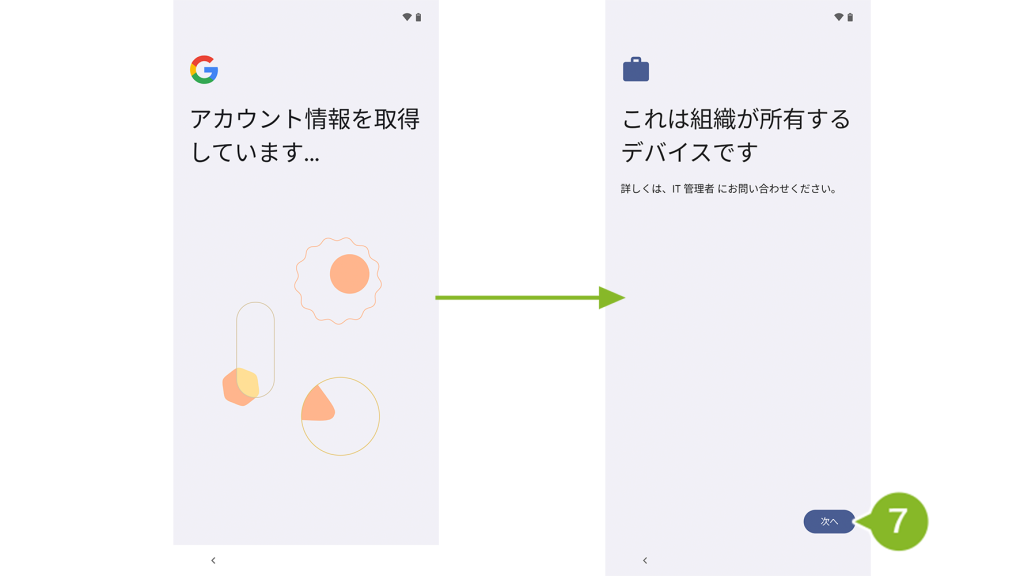
7. 読み込み後、「これは組織が所有するデバイスです」と表示されたら[次へ]をタップします。
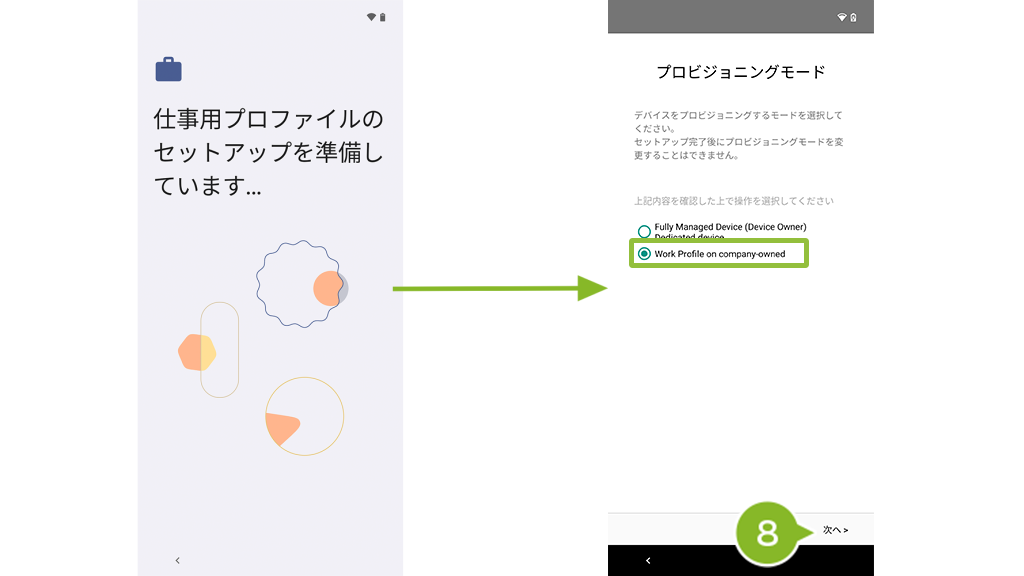
8. プロビジョニングモードが表示されたら「Work Profile on company-owned」が選択されていることを確認して、[次へ]をタップします。
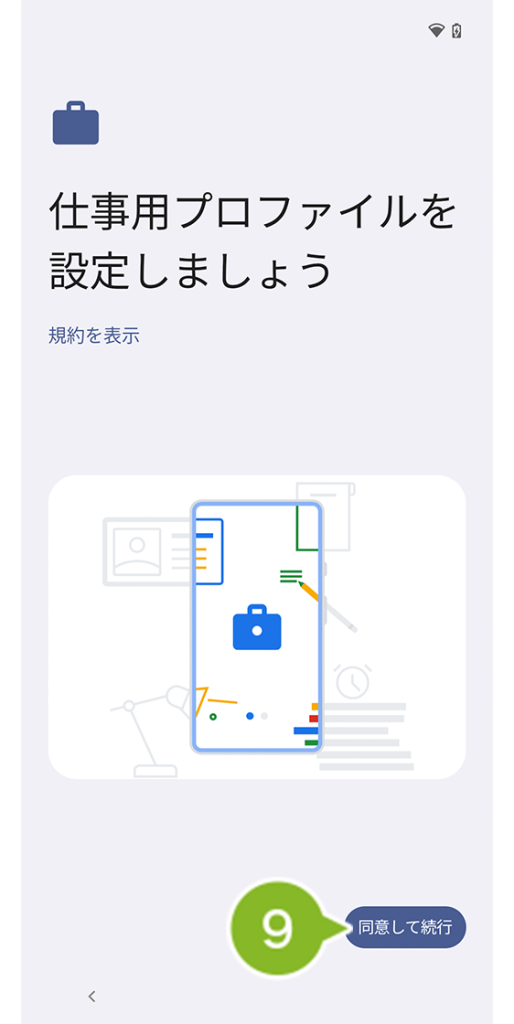
9. 規約画面が表示されたら[同意して続行]をタップします。
10. お知らせ画面が表示されたら[次へ]をタップします。
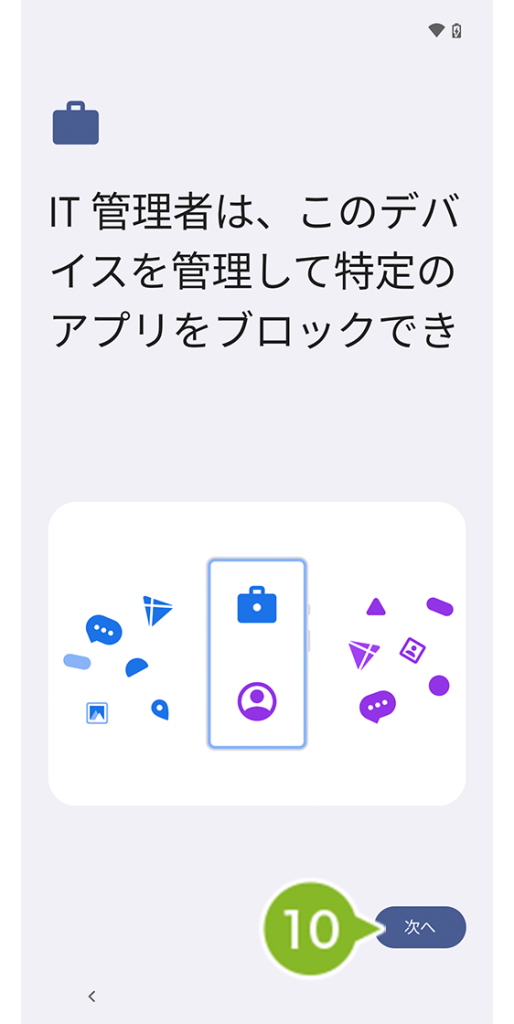
11. 個人用アカウント追加確認画面が表示されたら、[後で]をタップします。
個人用アカウントは、デバイスセットアップ後設定することができます。
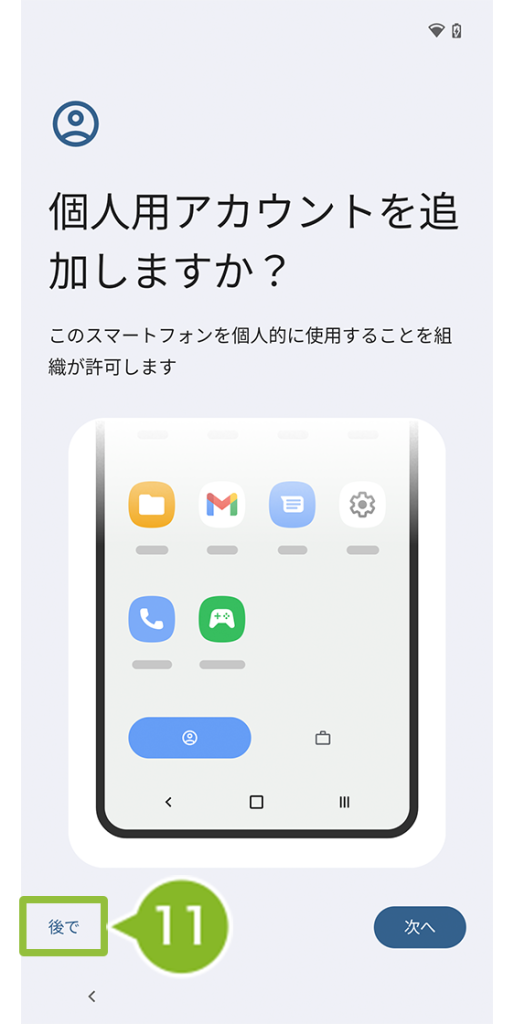
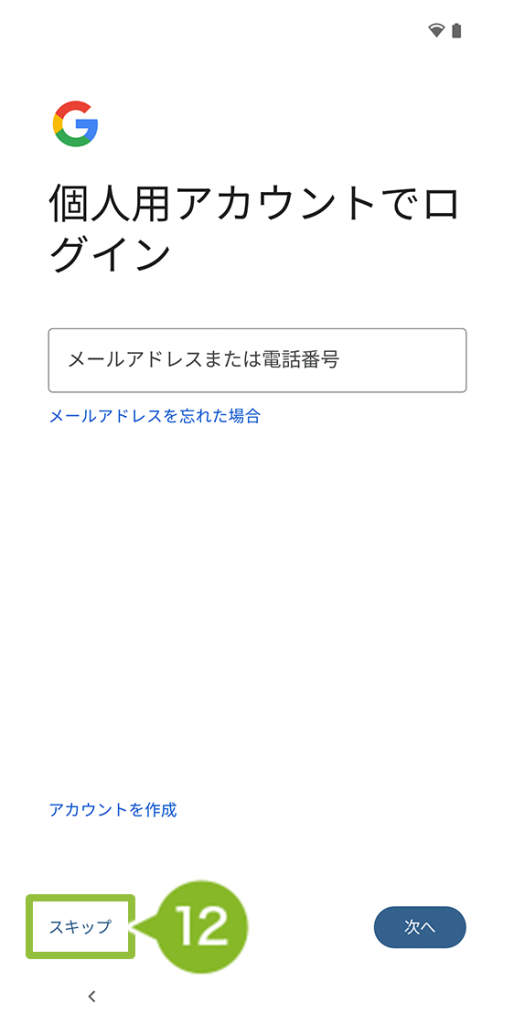
12. [スキップ]をタップします。
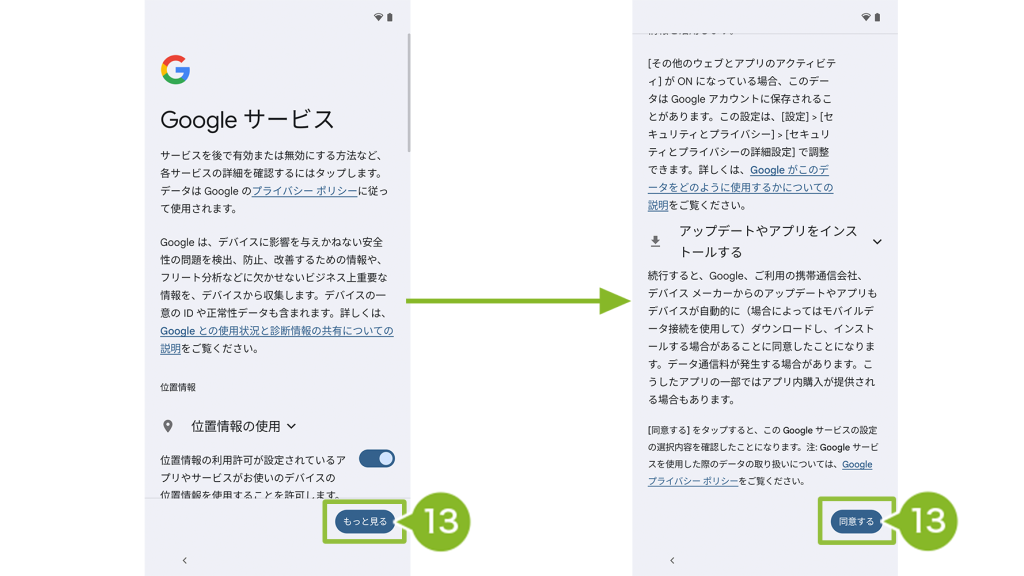
13. Google サービス画面が表示されたら内容を確認します。[もっと見る]をタップし、すべての確認が完了したら[同意する]をタップします。
14. 画面設定、スワイプの移動確認画面後、設定完了画面が表示されます。
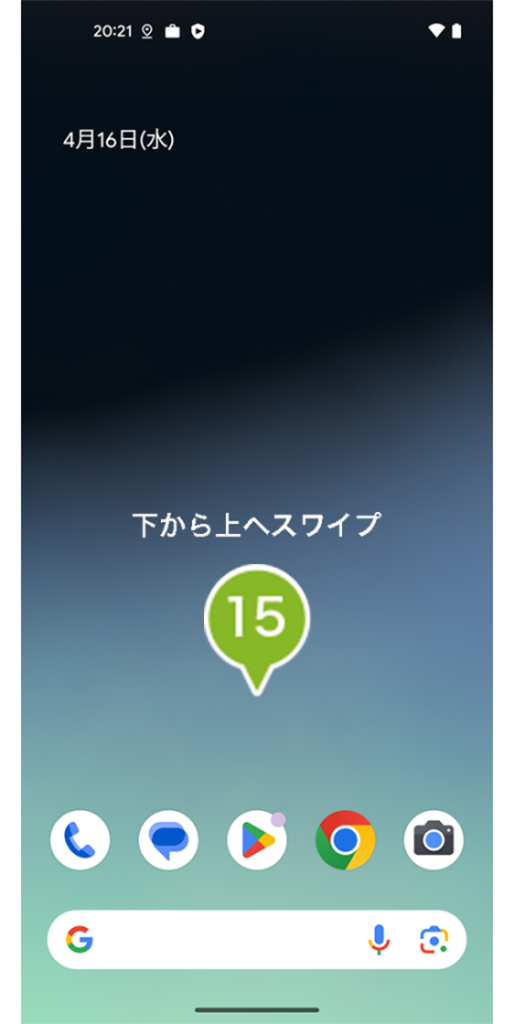
ホーム画面に遷移するため画面を上にスワイプします。
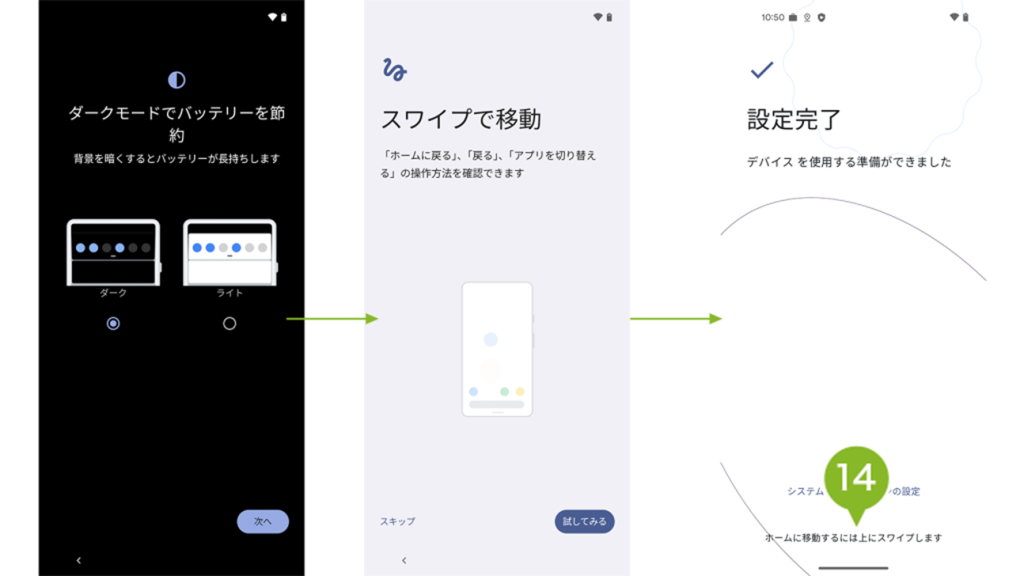
15. 下から上へスワイプし、メニュー画面を表示します。
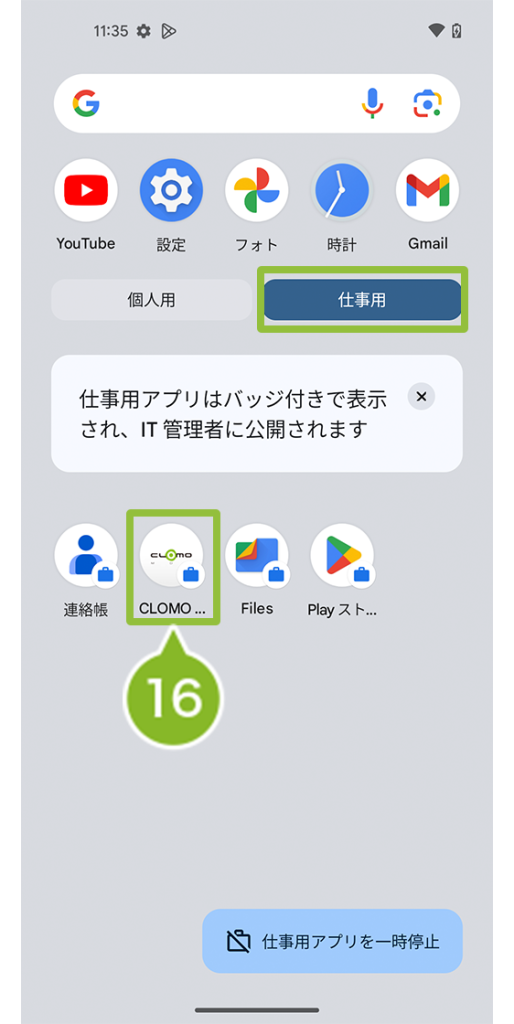
16. [仕事用]タブをタップし、[CLOMO MDM Agent for Android]をタップします。
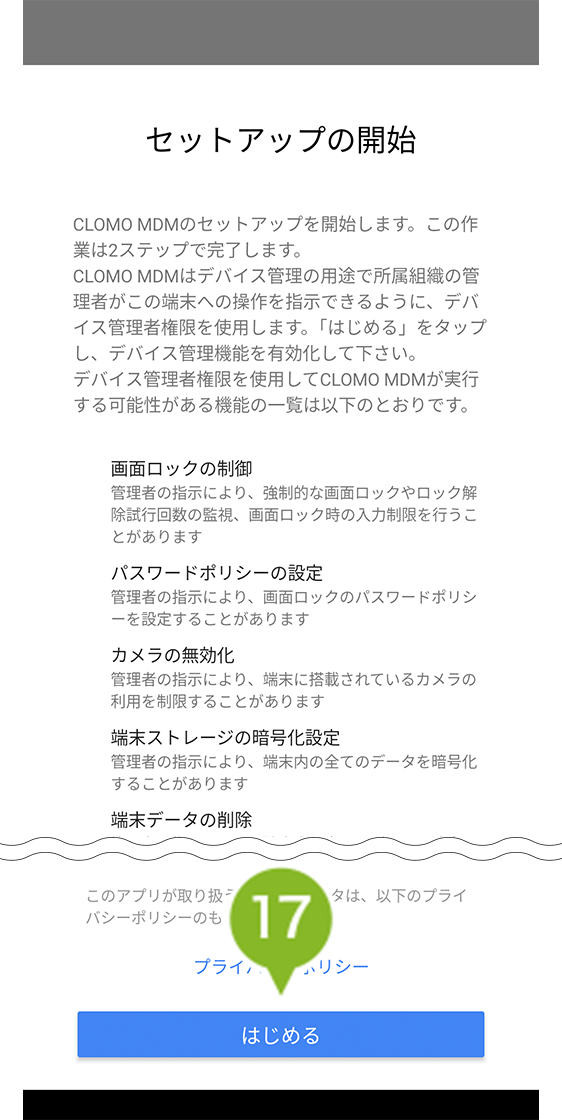
17. セットアップの開始画面が表示されたら[はじめる]をタップします。
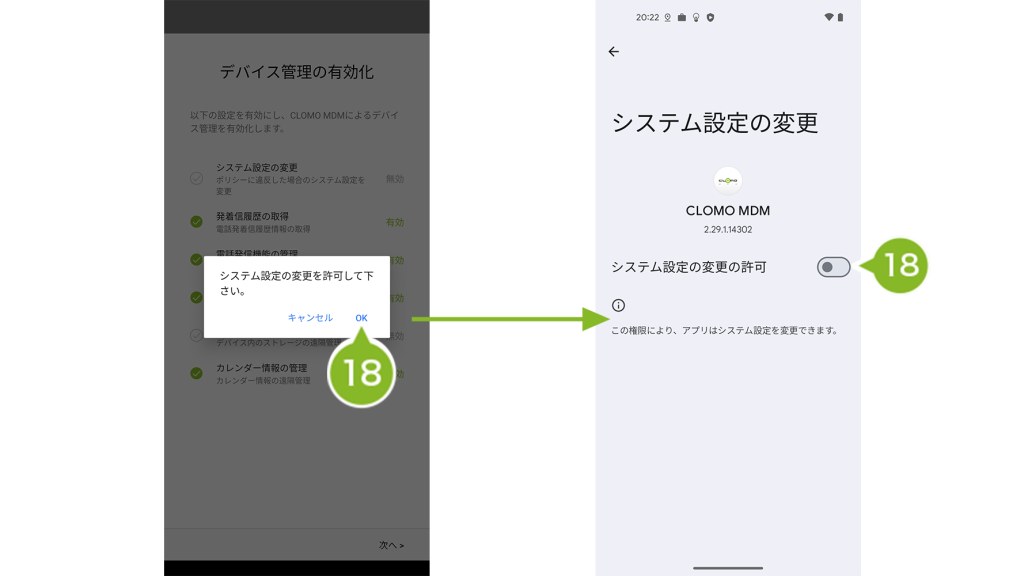
18. システム設定変更許可の画面が表示されたら[OK]をタップします。タップ後、自動で画面が遷移するので[システム設定の変更の許可]を有効にします。
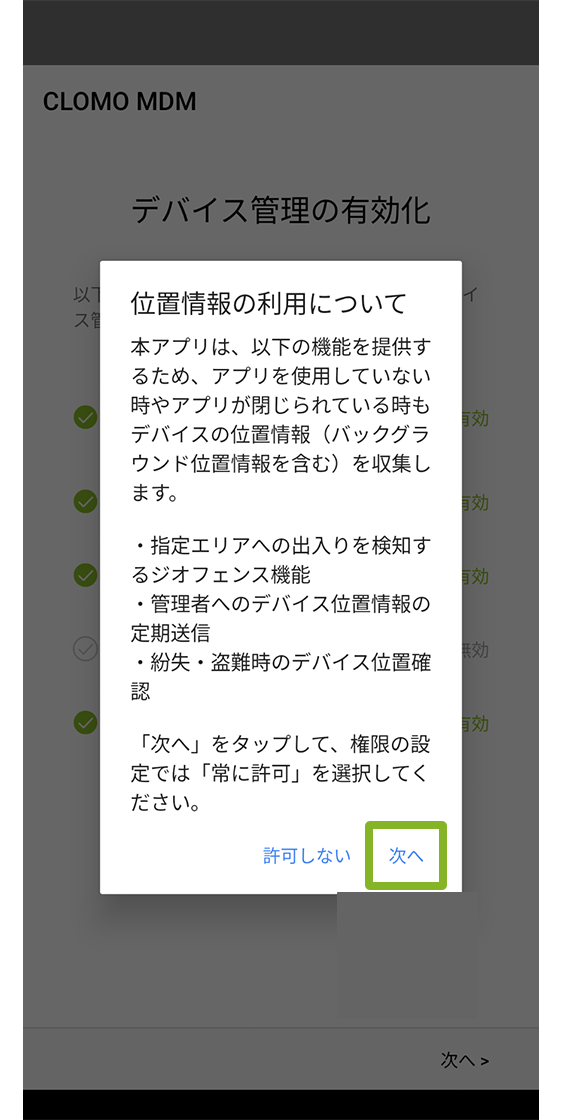
位置情報の利用についての画面が表示されたら[次へ]をクリックします。
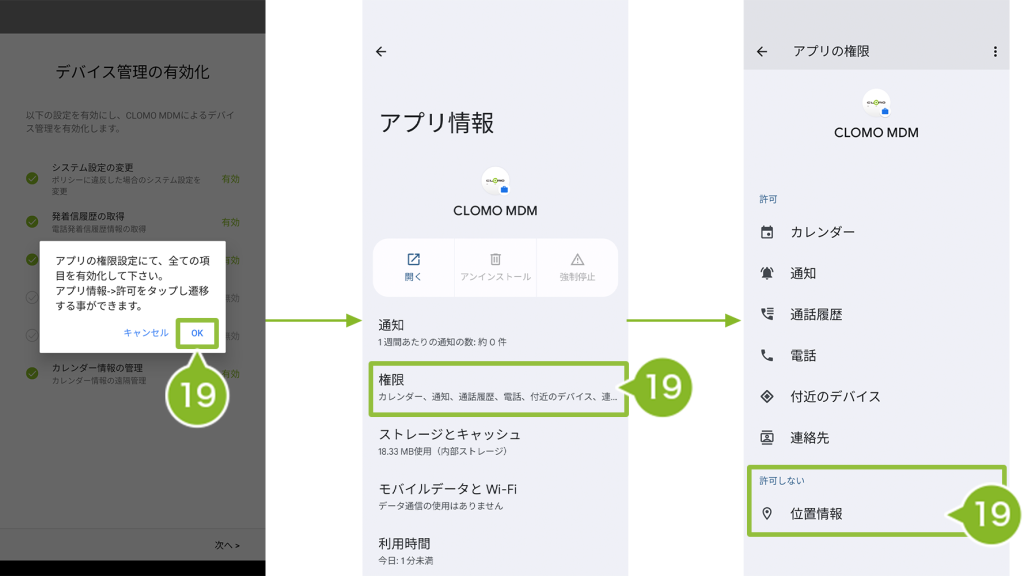
19. アプリの権限設定有効化画面が表示されたら[OK]をタップします。[権限]から「許可しない」項目を[許可]に設定します。
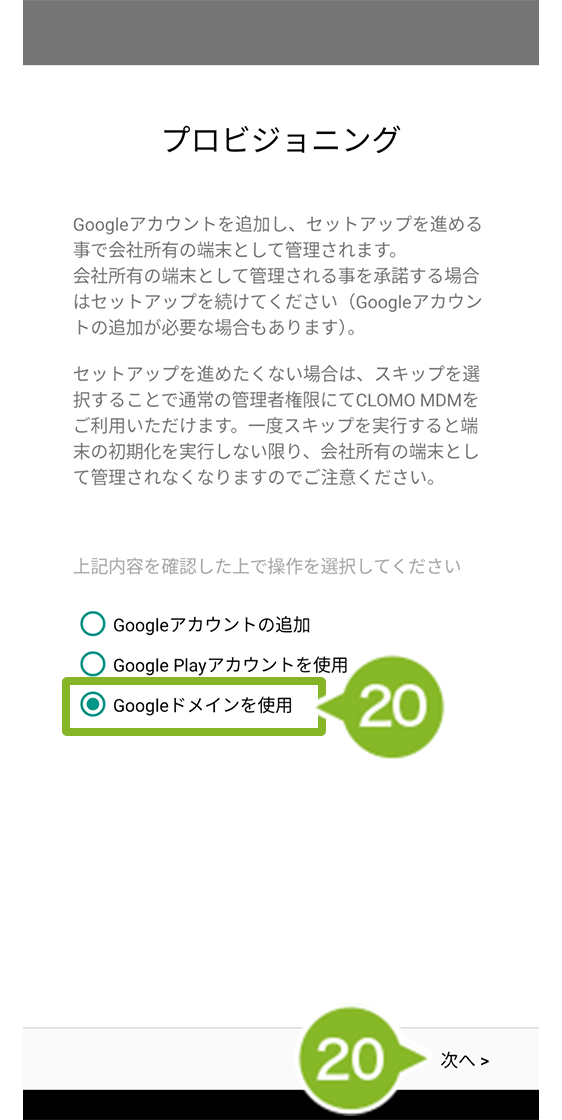
20. プロビジョニング画面が表示されたら[Google ドメインを使用]を選択し、[次へ]をタップします。
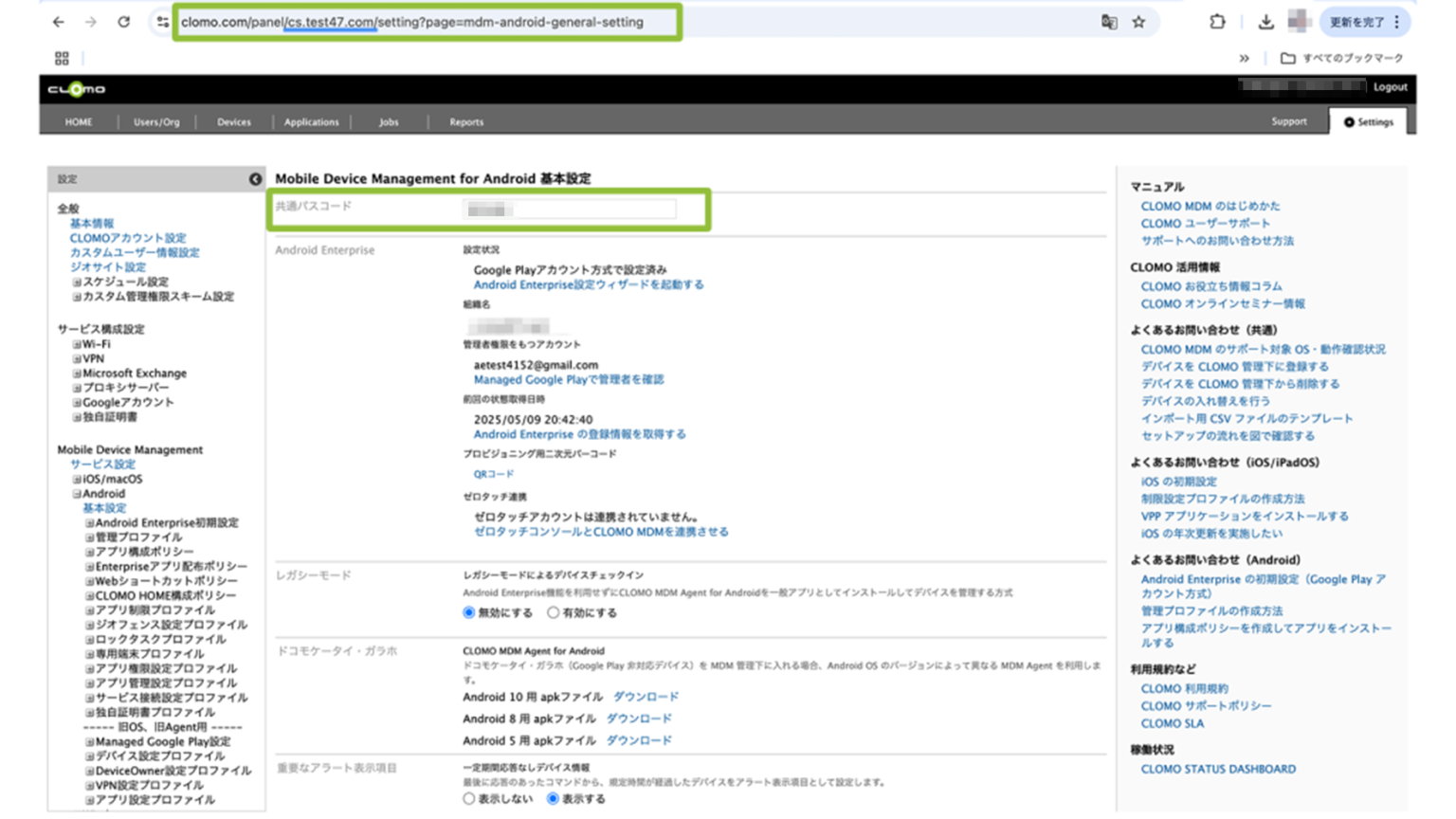
21. ドメインとパスコードを入力します。ドメイン名とパスコードの確認方法は以下画像をご確認ください。
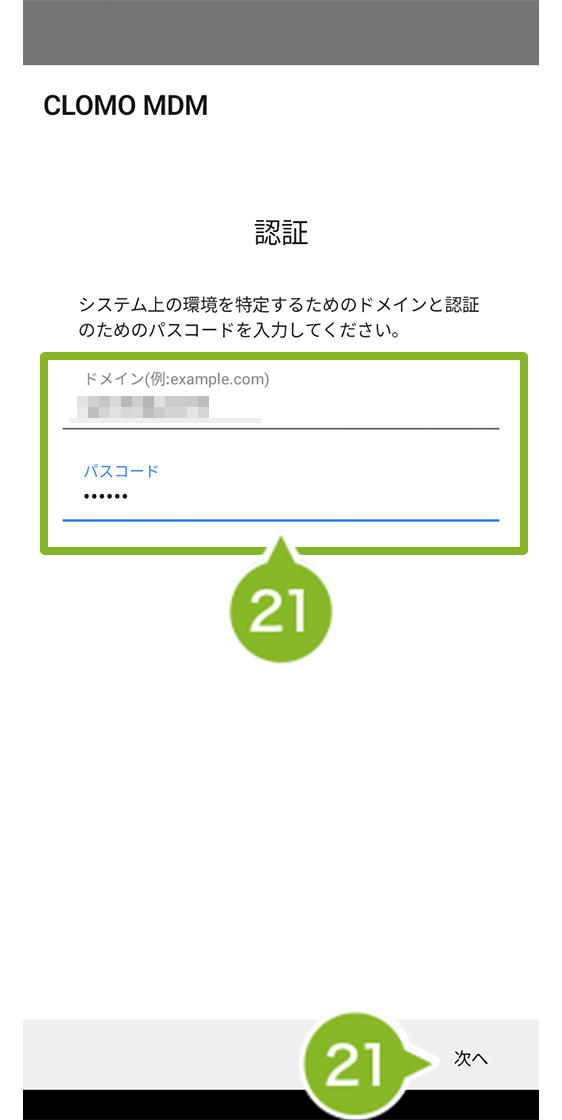
ドメイン名は、CLOMO PANEL ログイン画面 URL で確認することができます。
例:https://clomo.com/panel/この部分がお客様のドメインです/login
パスコードは、CLOMO PANEL の[Settings]> Mobile Device Management の[Android]>[基本設定]にパスコードが表示されています。
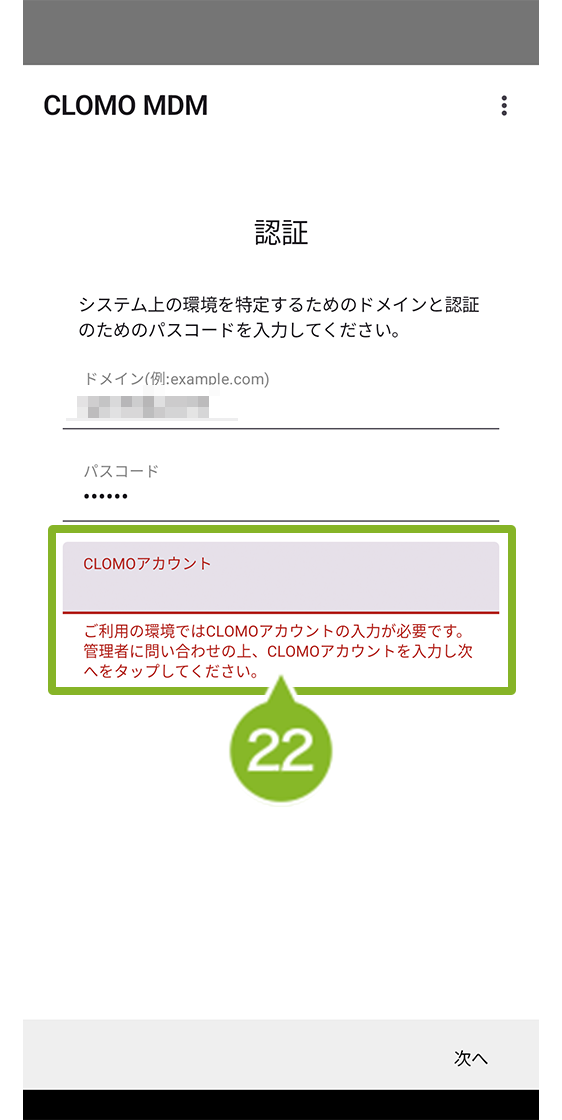
22. CLOMO アカウントを入力します。CLOMO アカウントは手順「4:登録するユーザーを作成する」で作成したデバイス所有予定者の CLOMO アカウントを入力します。
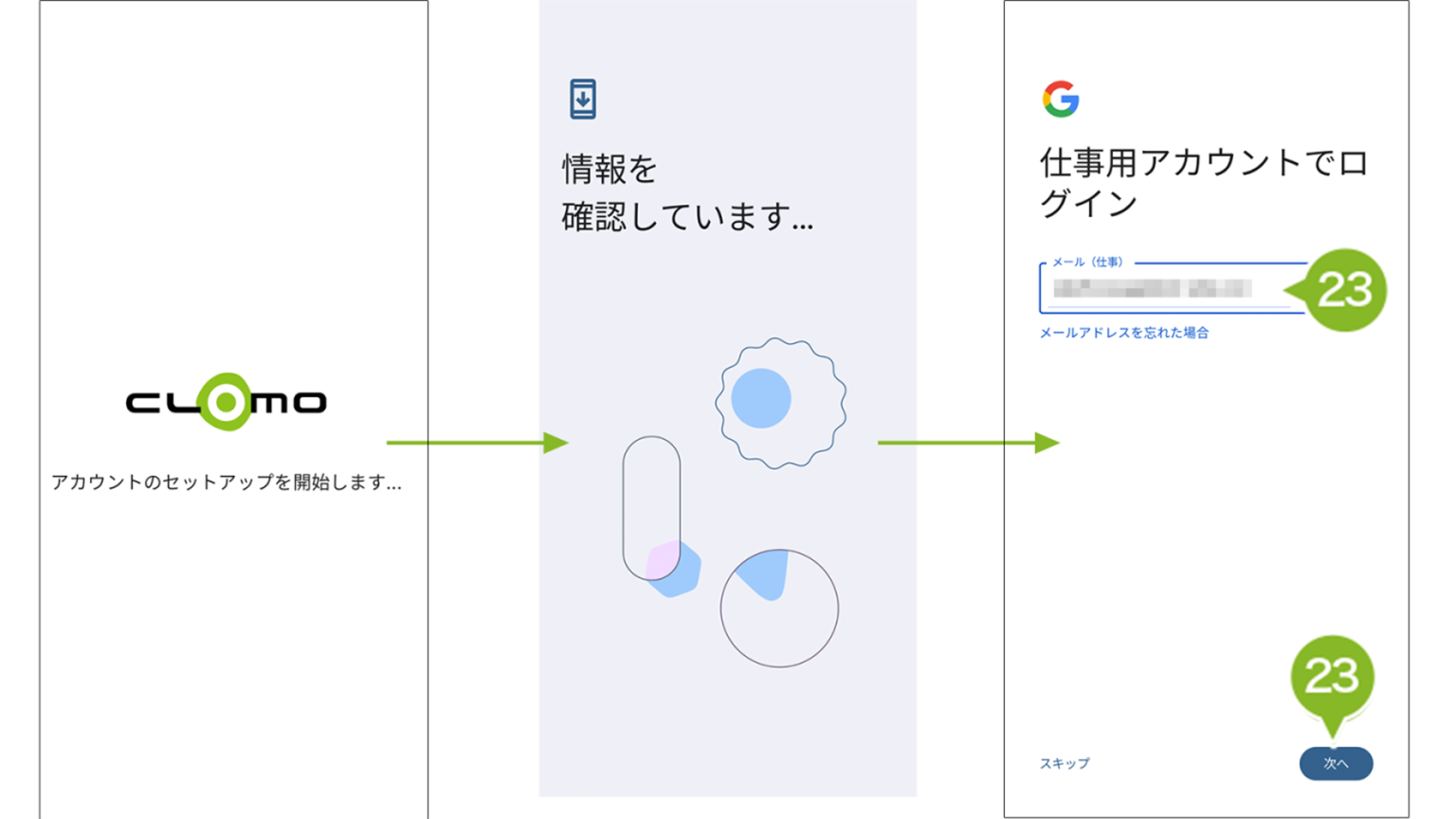
23. Google のログイン画面が表示されたら、仕事用(企業向け)Google アカウントのメールアドレスを入力し、[次へ]をタップします。
24. パスワードを入力し、[次へ]をタップします。
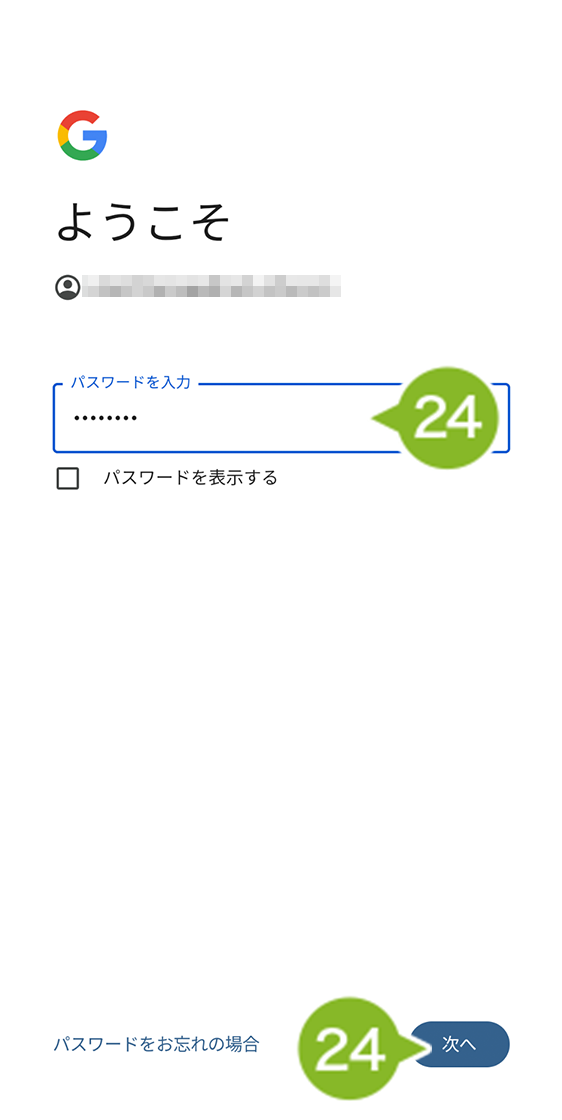
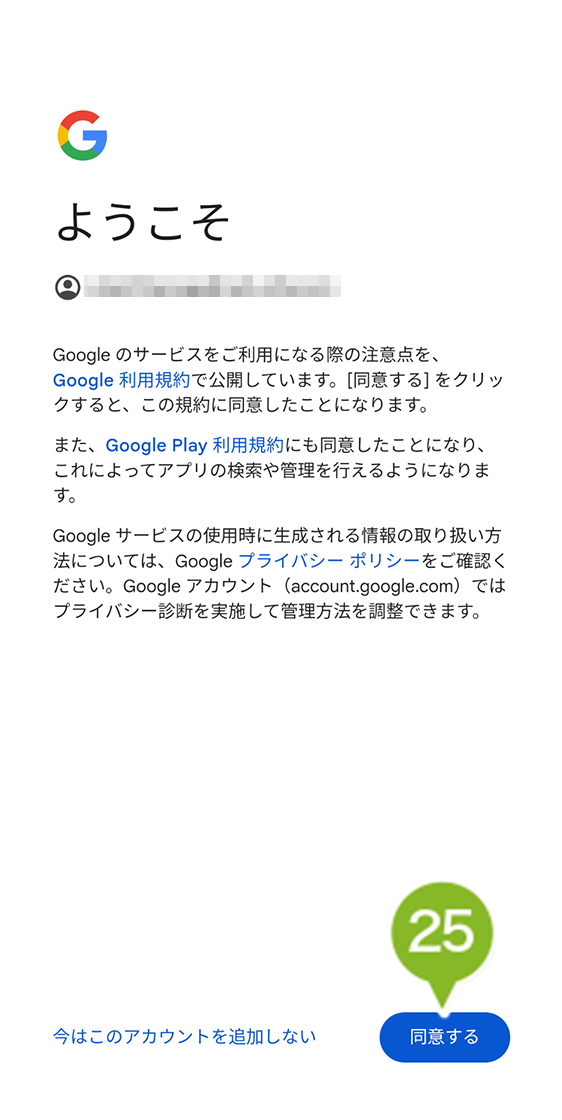
25. 同意画面が表示されます。内容を確認し、[同意する]をタップします。
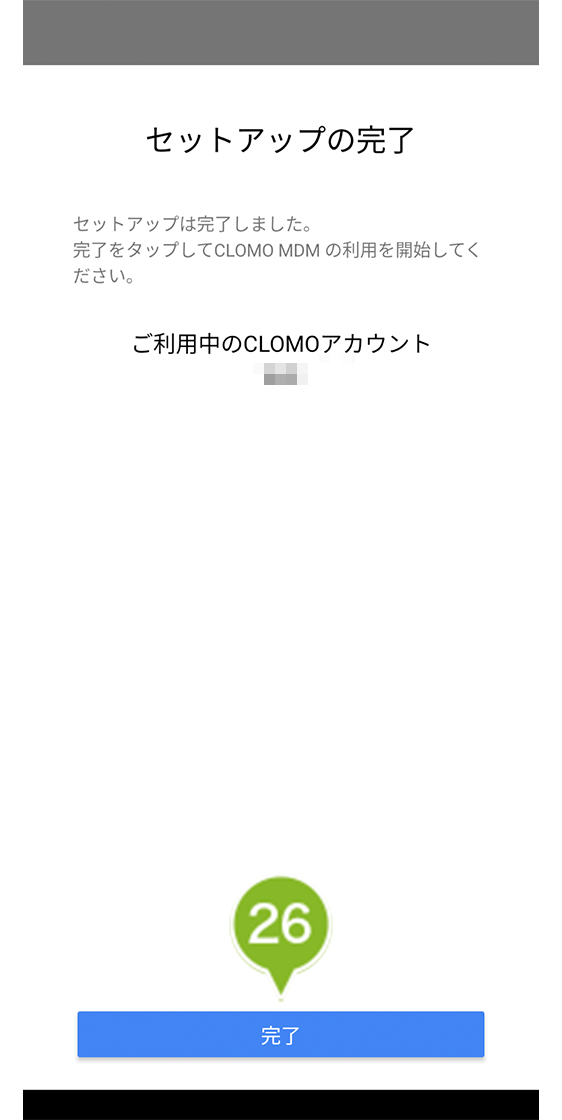
26. 「セットアップ完了」の画面が表示されたら完了です。
6-4:Work Profile モード(Work Profile on personally-owned)
6-4-1:Google Play を利用する
Work Profile on personally-owned モードの、Google Play を利用するセットアップ方法は以下のとおりです。
1. メニュー画面から[Play ストア]をタップします。
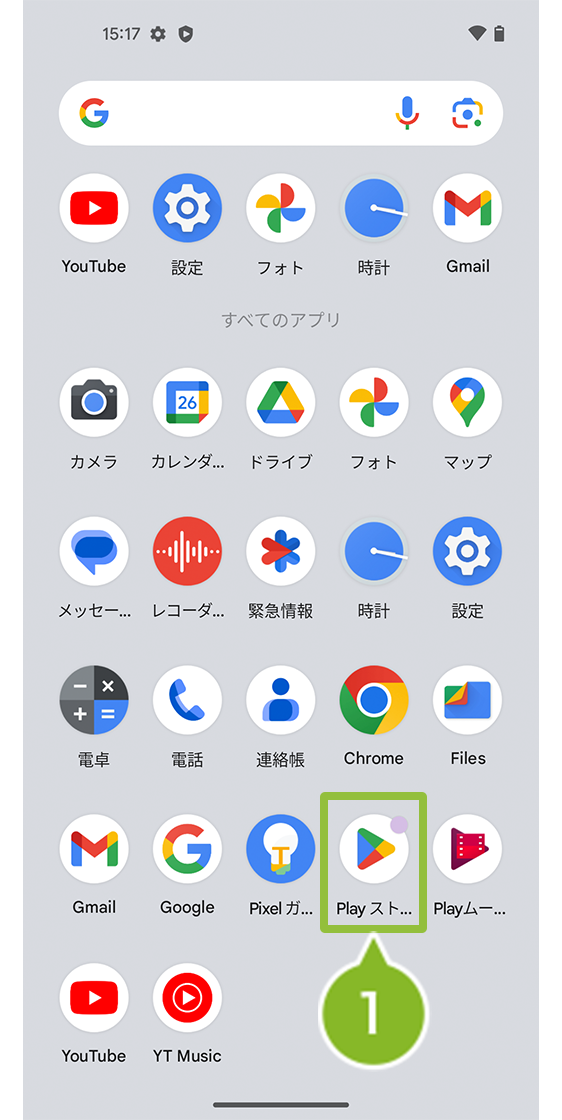
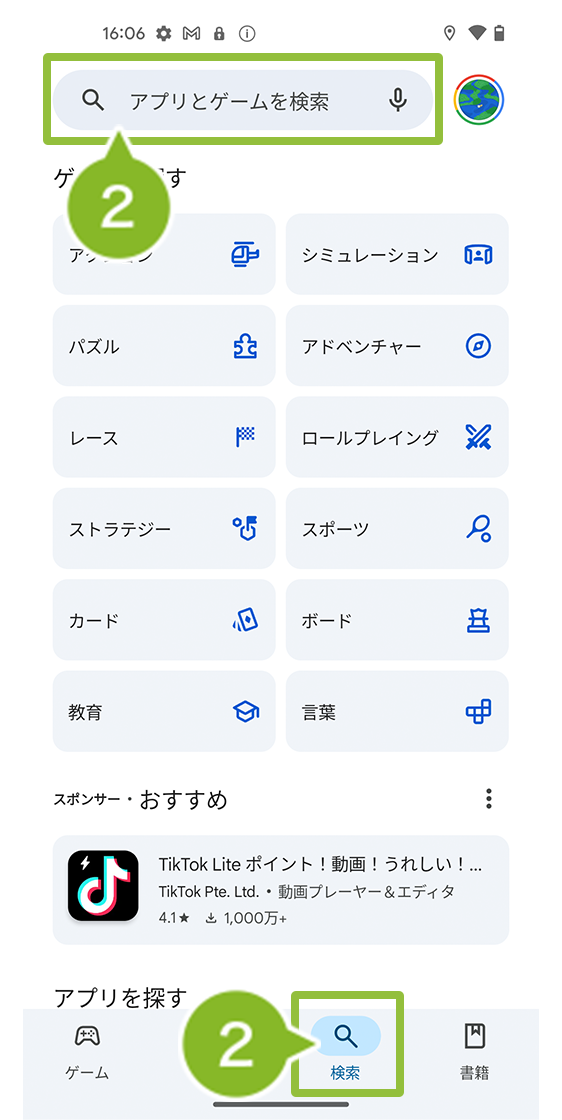
2. [検索]をタップし、検索バーから「CLOMO MDM Agent for Android」などと入力しアプリケーションを検索します。
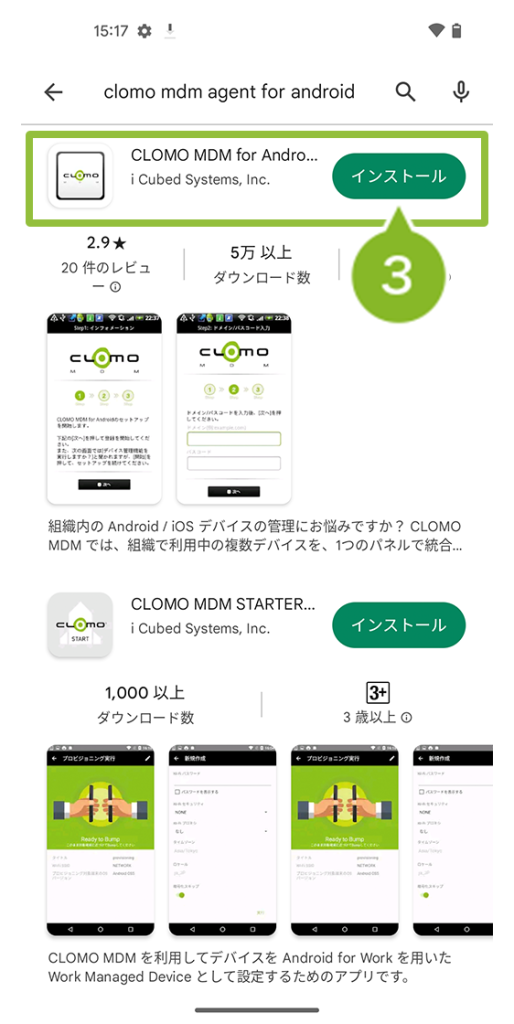
3. [インストール]をタップします。
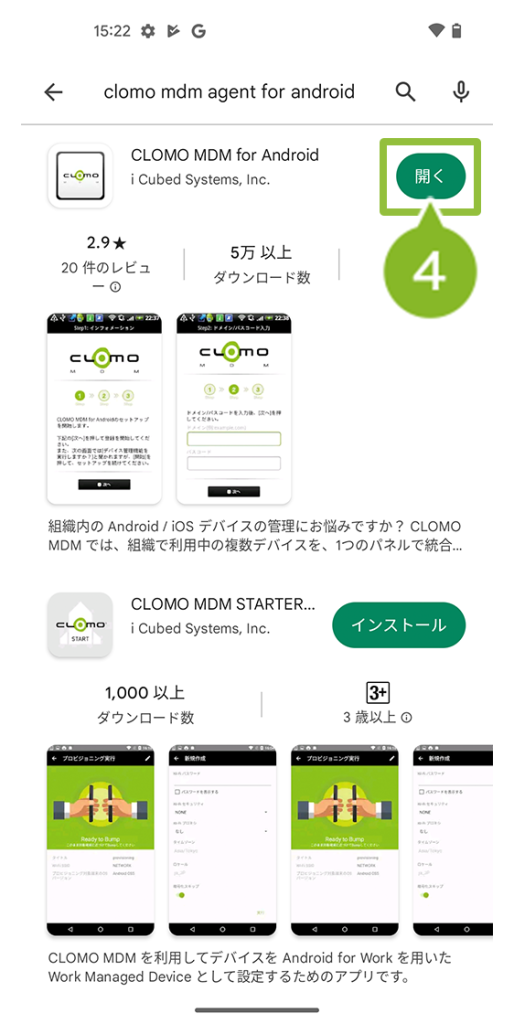
4. インストールが完了したら[開く]をタップします。
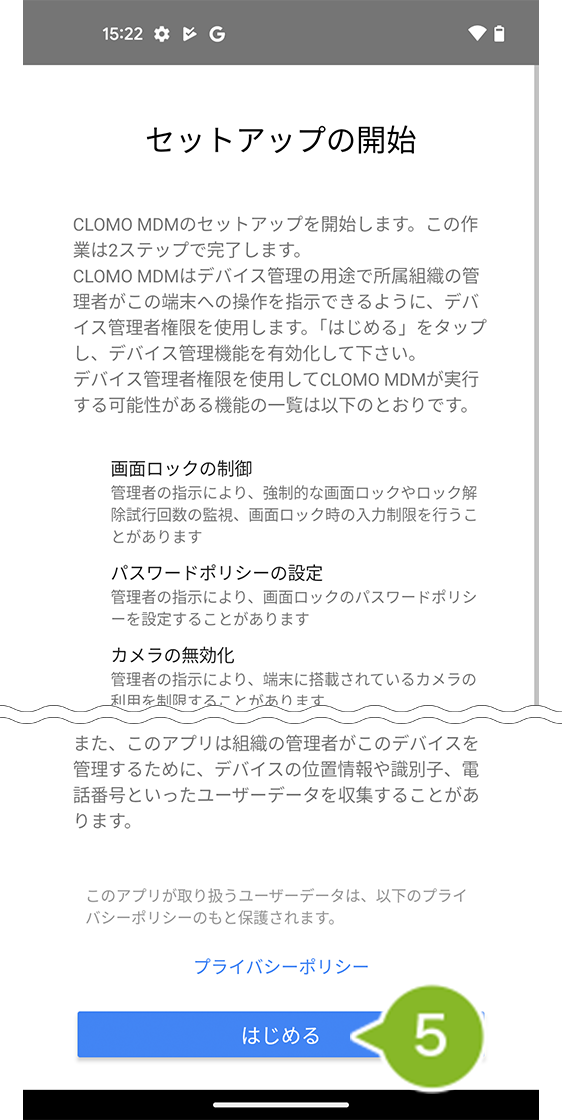
5. セットアップの開始画面が表示されたら[はじめる]をタップします。
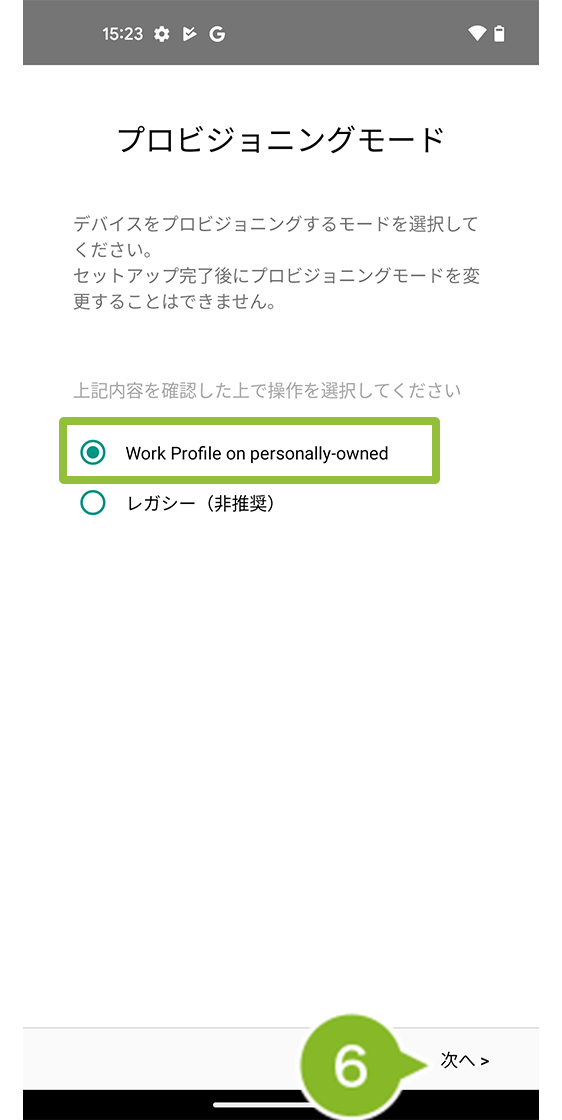
6. プロビジョニングモード画面が表示されたら「Work Profile on personally-owned」が選択されていることを確認して[次へ]をタップします。
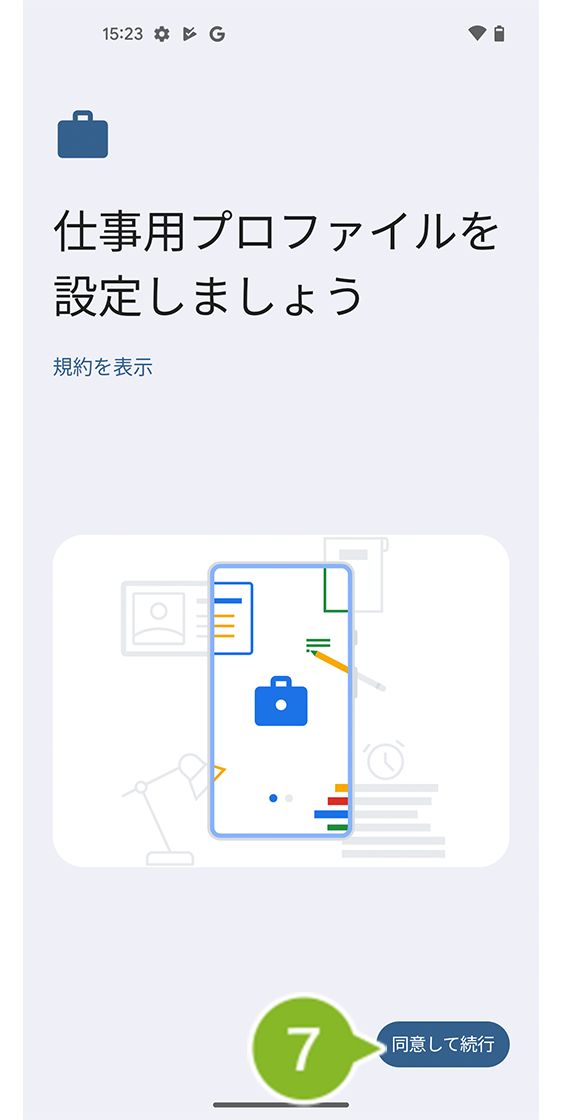
7. 規約画面が表示されたら[同意して続行]をタップします。
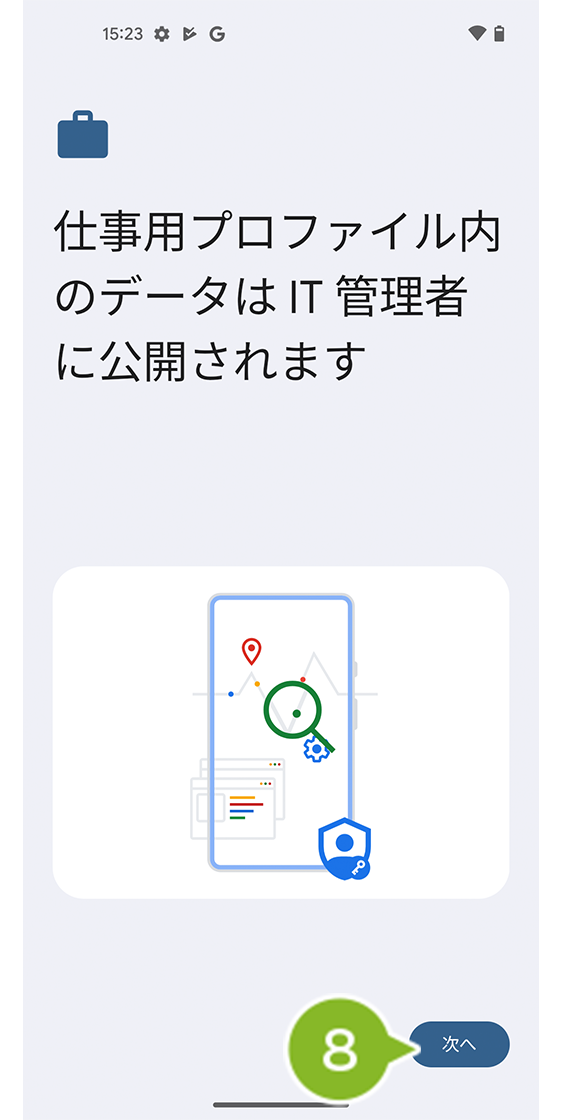
8. 確認画面が表示されたら[次へ]をタップします。
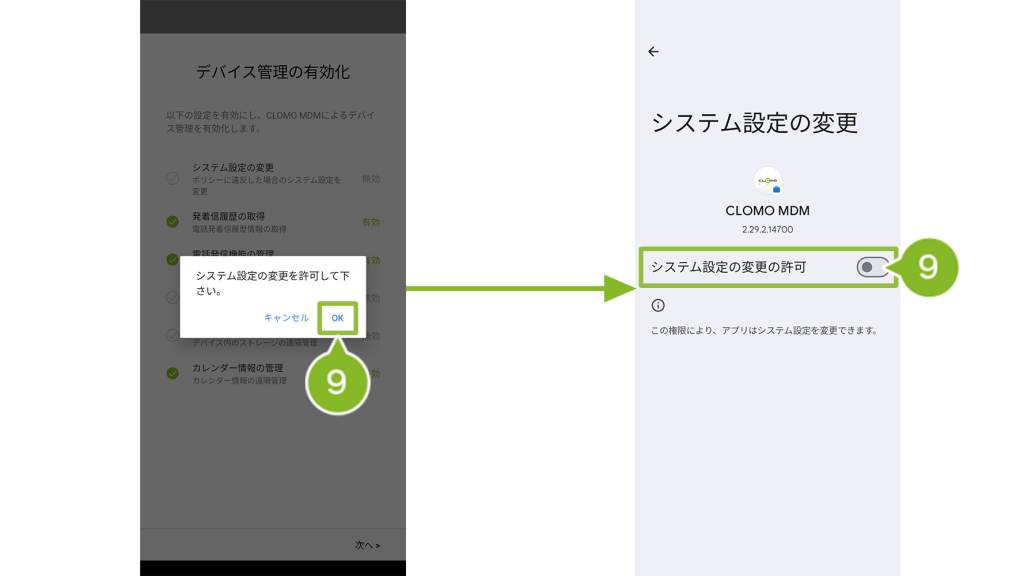
9. システム設定変更許可の画面が表示されたら[OK]をタップします。タップ後、自動で画面が遷移するので[システム設定の変更の許可]を有効にします。
10. 位置情報の利用についての画面が表示されたら[次へ]をタップします。
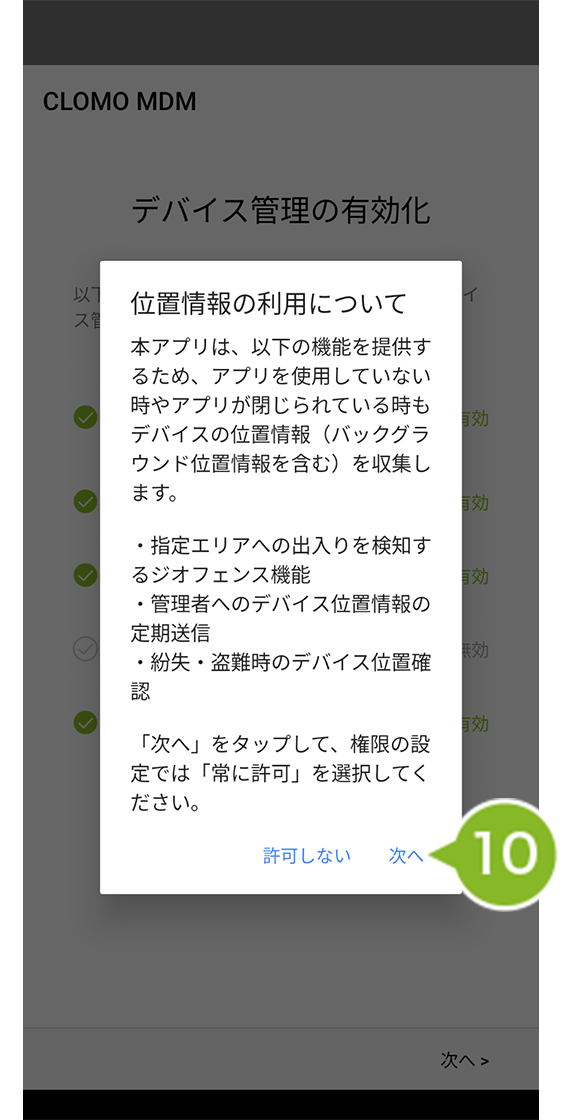
11. アプリの権限設定有効化画面が表示されたら[OK]をタップします。[権限]から位置情報をタップします。
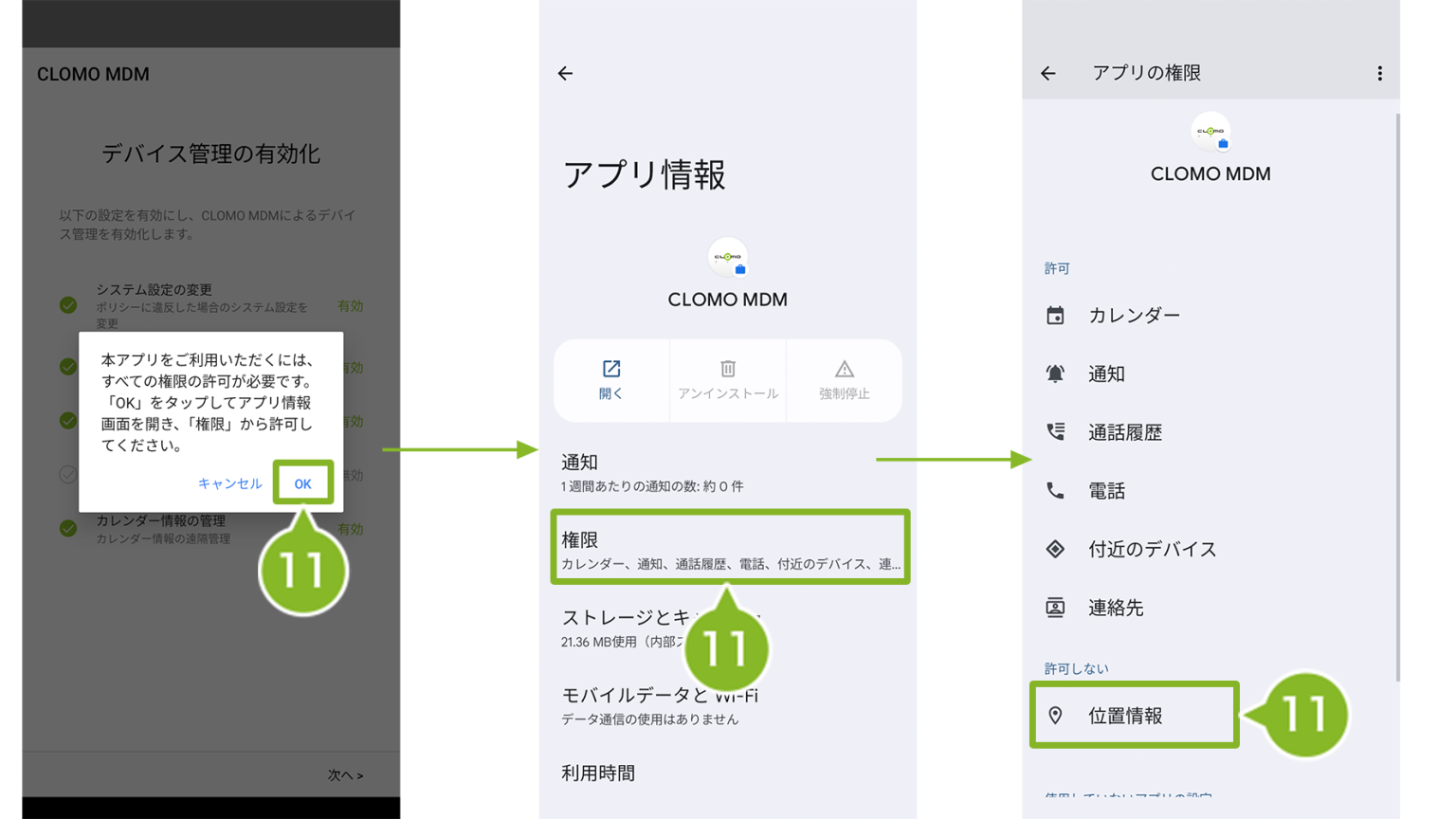
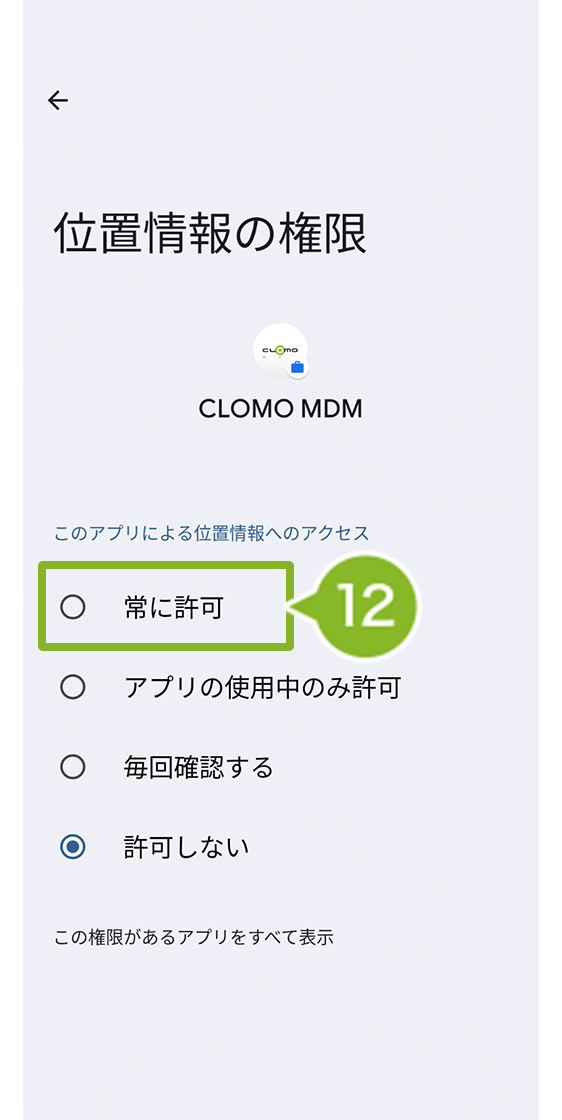
12. 「許可しない」項目を[常に許可]に設定します。
13. プロビジョニング画面が表示されたら[Google ドメインを使用]を選択し、[次へ]をタップします。
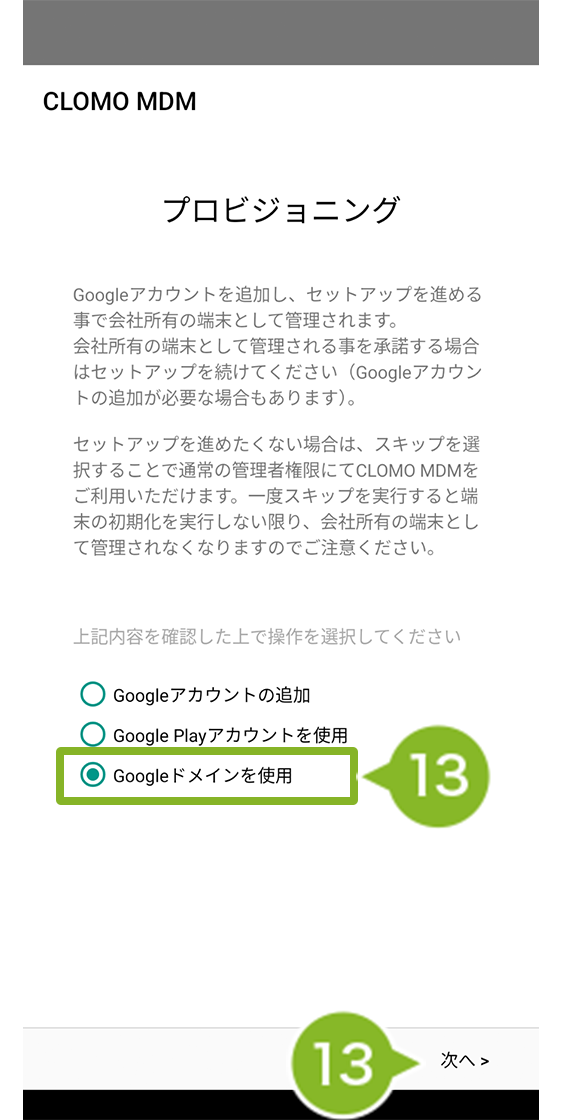
14. ドメインとパスコードが入力されていることを確認して[次へ]をタップします。
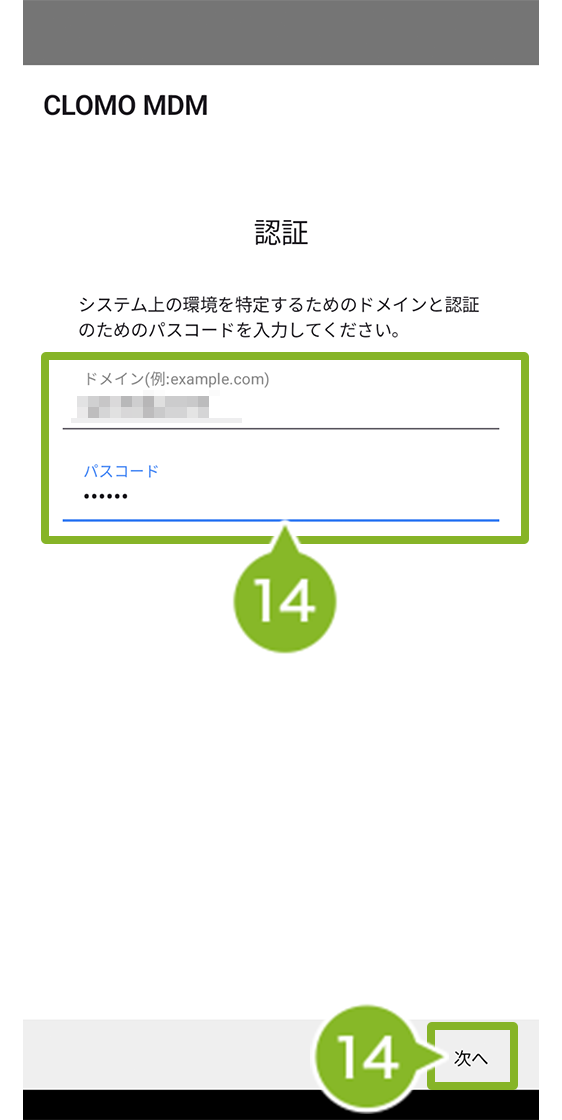
15. CLOMO アカウントを入力します。CLOMO アカウントは手順「4:登録するユーザーを作成する」で作成したデバイス所有予定者の CLOMO アカウントを入力し、[次へ]をタップします。
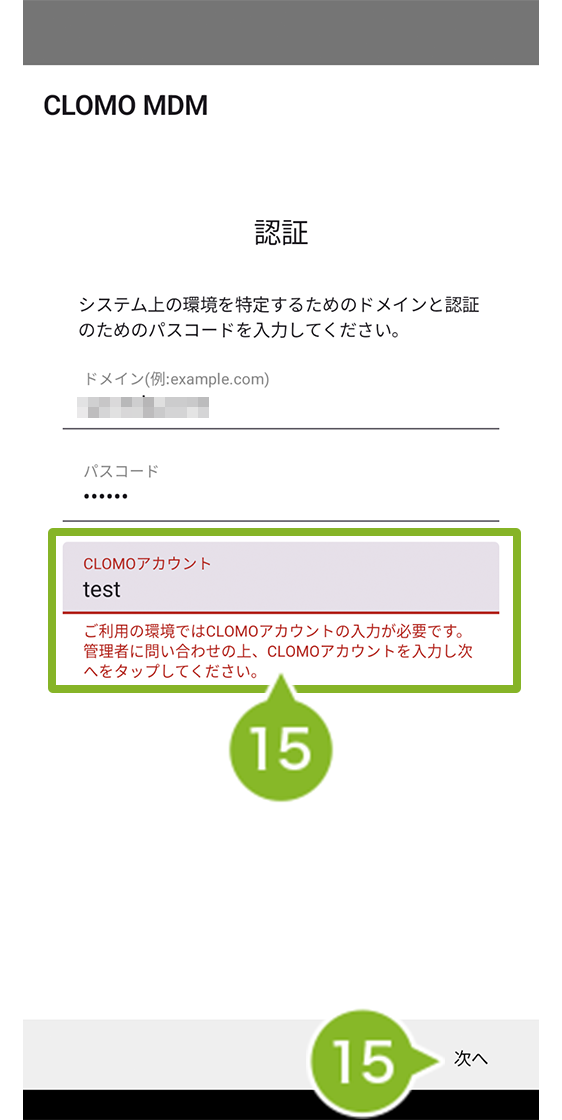
16. Google のログイン画面が表示されたら、仕事用(企業向け)Google アカウントのメールアドレスを入力し[次へ]をタップします。
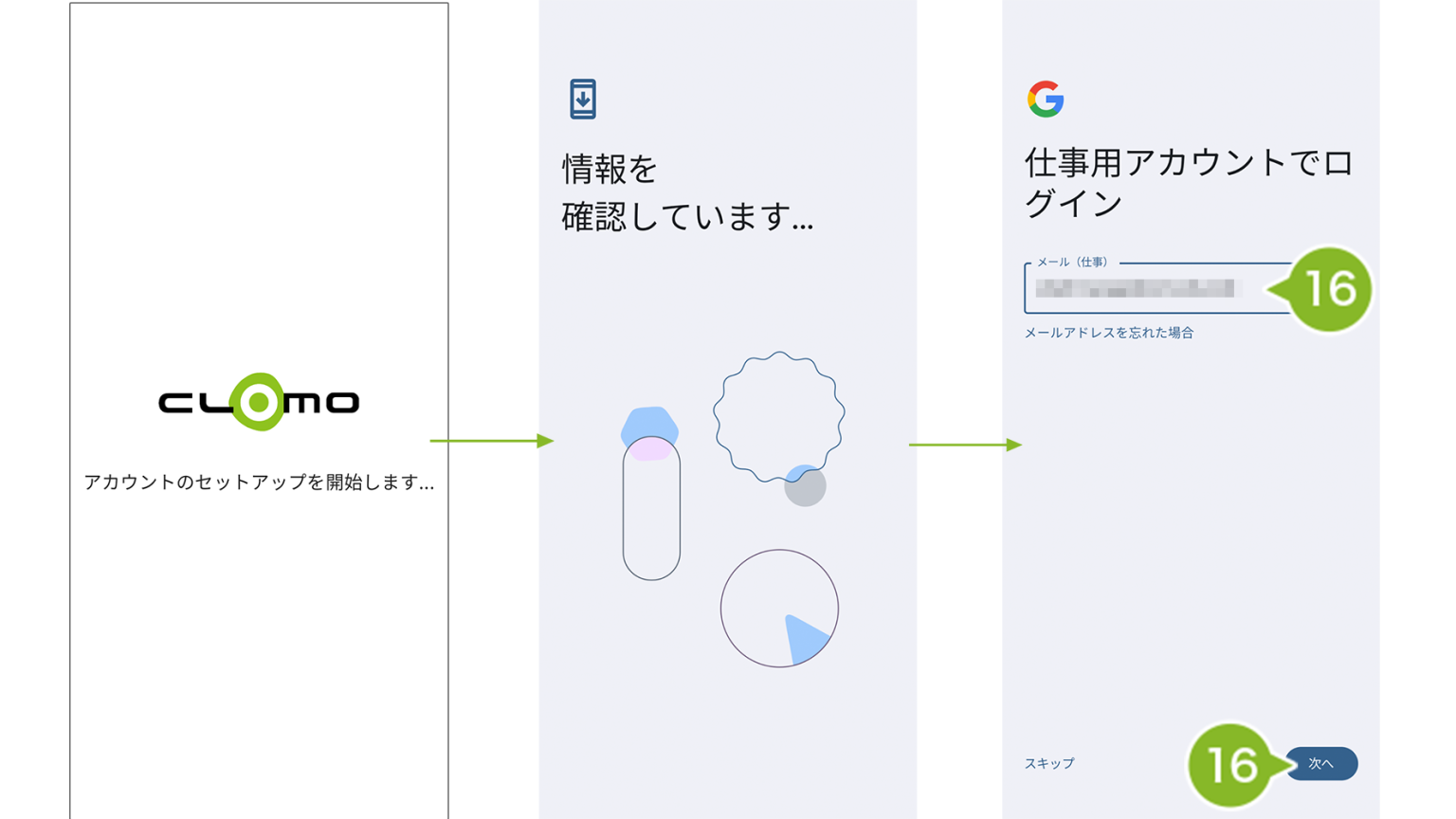
17. パスワードを入力し、[次へ]をタップします。
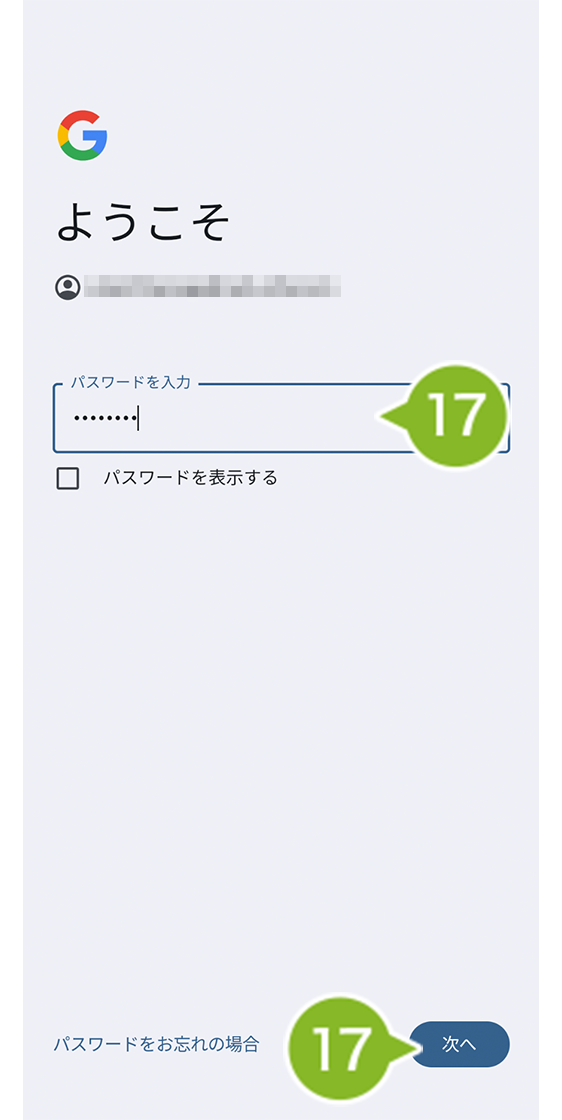
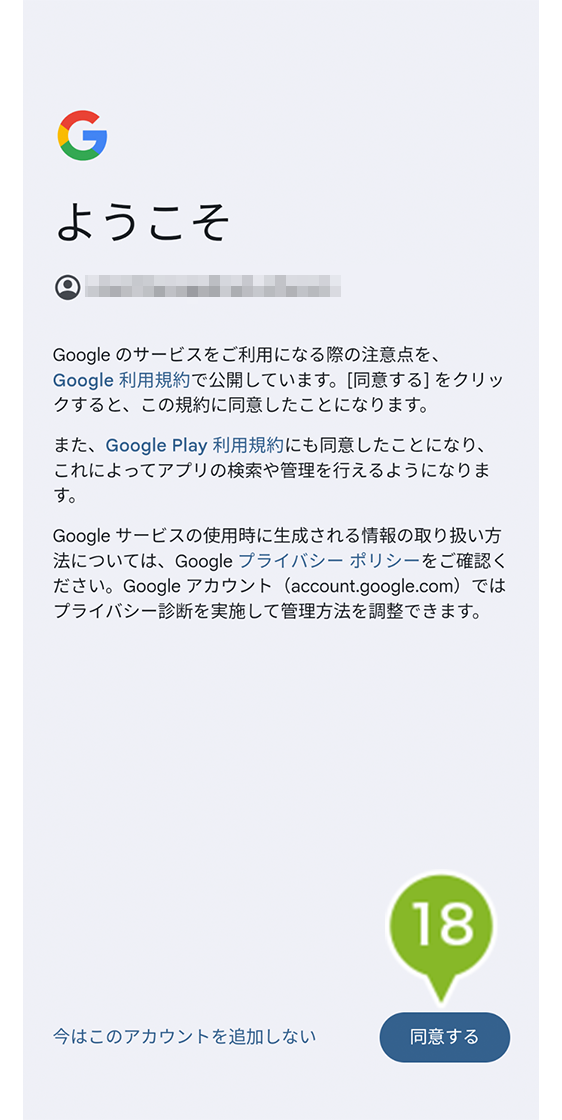
18. 同意画面が表示されます。内容を確認し、[同意する]をタップします。
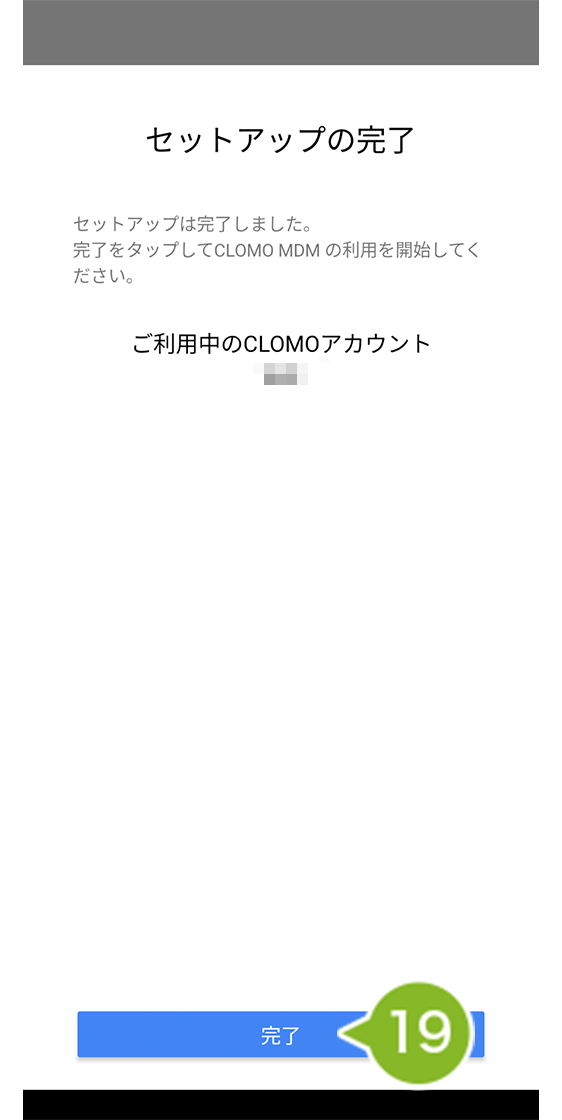
19. 「セットアップ完了」の画面が表示されたら完了です。
7:利用するプロファイルを決めて設定する
7-1:プロファイルを作成する
デバイスのセットアップが完了したら、利用目的に沿ったプロファイルを作成しデバイスに適用することでデバイス管理の幅を広げることができます。
以下の該当するマニュアルをご確認ください。
- 管理プロファイル作成・編集・複製・削除
- ジオフェンス設定プロファイル作成・編集・削除
- アプリ制限プロファイル作成・編集・複製・削除
- ロックタスクプロファイル作成・編集・複製・削除
- アプリ管理設定プロファイル作成・編集・複製・削除
- 専用端末プロファイル作成・編集・複製・削除
- アプリ権限設定プロファイル作成・編集・削除
- サービス接続設定プロファイル作成・編集・複製・削除
※ Android で作成できる以下のポリシーは除いています。
・アプリ構成ポリシー
・Enterpriseアプリ配布ポリシー
・Webショートカットポリシー
・CLOMO HOME構成ポリシー
7-2:プロファイルをデバイスに適用する
作成したプロファイルをデバイスに適用します。ここでは選択したデバイスに対してプロファイルを適用する方法をご紹介します。
プロファイルの適用方法は以下のリンクをご確認ください。
デバイスを CLOMO MDM 管理下に登録後、自動でデバイスにプロファイルを適用する方法についてはプロファイル・ポリシーの自動適用 / 解除をご参照ください。
7-3:(任意)自動適用設定にする
作成したプロファイルを自動適用にすることで、デバイスを CLOMO MDM 管理下に登録後、自動でデバイスにプロファイルを適用することができます。
自動適用設定については以下のリンクをご確認ください。
8:利用するアプリケーションを決めて設定する
デバイスにインストールするアプリケーションを決めたら、必要な準備をおこない、アプリケーションのインストールを実施します。
初期設定〜デバイスのインストール方法については以下のリンクをご確認ください。
なお、インハウスアプリをインストールする場合は上記マニュアルの手順と異なりますので以下のページをご確認ください。
9:導入後のさらなる活用について
紛失モードを利用しよう!
紛失モードを利用すると以下の機能が有効になります。
- デバイスのロック
デバイスを遠隔でロックすることで、第三者の利用を防ぎます。 - 連絡先の表示
拾った人が表示される連絡先に連絡できるように、電話番号やメッセージがデバイスのロック画面に表示されます。
紛失モードを有効にする際は、CLOMO PANEL から対象のデバイスを選択し、コマンド操作で「紛失モードに設定」を実行します。
デバイスにコマンドが受信されると、デバイスにロックがかかり、CLOMO PANEL の管理者に「紛失モードレポート」のメールが送信されます。
電源が切れているデバイスは MDM の仕組み上、「紛失モードに設定」コマンドを受け取ることができません。
ただし、コマンドの有効期間は無期限となるため、電源が入ったタイミングで紛失モードの設定をデバイスが受け取ります。
デバイスを紛失した際に有効なモードですので、紛失時の対応方法について確認する場合は以下のマニュアルをご確認ください。
ここまでお疲れさまでした。