本ページの利用シーン(iOS)
・デバイス構成ポリシーの作成・編集・複製・削除手順を確認する場合
・デバイス構成ポリシーで設定できる項目の一覧を確認したい場合
デバイス構成ポリシーとは、iOS/iPadOS 18.0以降のデバイスに対して、各種設定や運用ルールをあらかじめ定義して適用するためのポリシーです。 Appleの管理方式「宣言型デバイス管理(DDM)」に対応しており、ポリシーを配信するとデバイス自身が自動的にルールを判断して管理を実行します。
※現時点では、OSアップデートのダウンロード・インストール・延期などの制御ルールに対応しています。
目次
注意事項
- デバイス構成ポリシーは、iOS / iPadOS 18.0以降のデバイスでのみご利用いただけます。iOS 18.0未満のデバイスには適用されません。
- 1台のデバイスに対して、適用できるデバイス構成ポリシーは1つのみです。
すでにデバイス構成ポリシーが適用されているデバイスに、別のデバイス構成ポリシーを適用した場合は、新しいポリシーで上書き保存されます。 - デバイス構成ポリシーをデバイスに適用すると、以下の旧 OS アップデートに関するコマンドを実行することができません。
コマンド実行するとエラーメッセージが表示され、コマンドがブロックされます。
・OSアップデート情報を取得
・OSアップデートをダウンロード
・ダウンロード済のOS アップデートを適用
デバイス構成ポリシーを適用したデバイスに CLOMO から OS アップデートを実行する場合、宣言型 OS アップデートコマンドを利用してください。 - iOS 27 以上では制限設定プロファイルによる制御方法を利用できません。
ソフトウェア・アップデート遅延制御をしたい場合は、デバイス構成ポリシーの作成・適用をおこなってください。
詳細は【iOS】ソフトウェア・アップデート遅延制御の変更点についてをご参照ください。
デバイス構成ポリシーを作成する
デバイス構成ポリシーの作成方法は以下のとおりです。
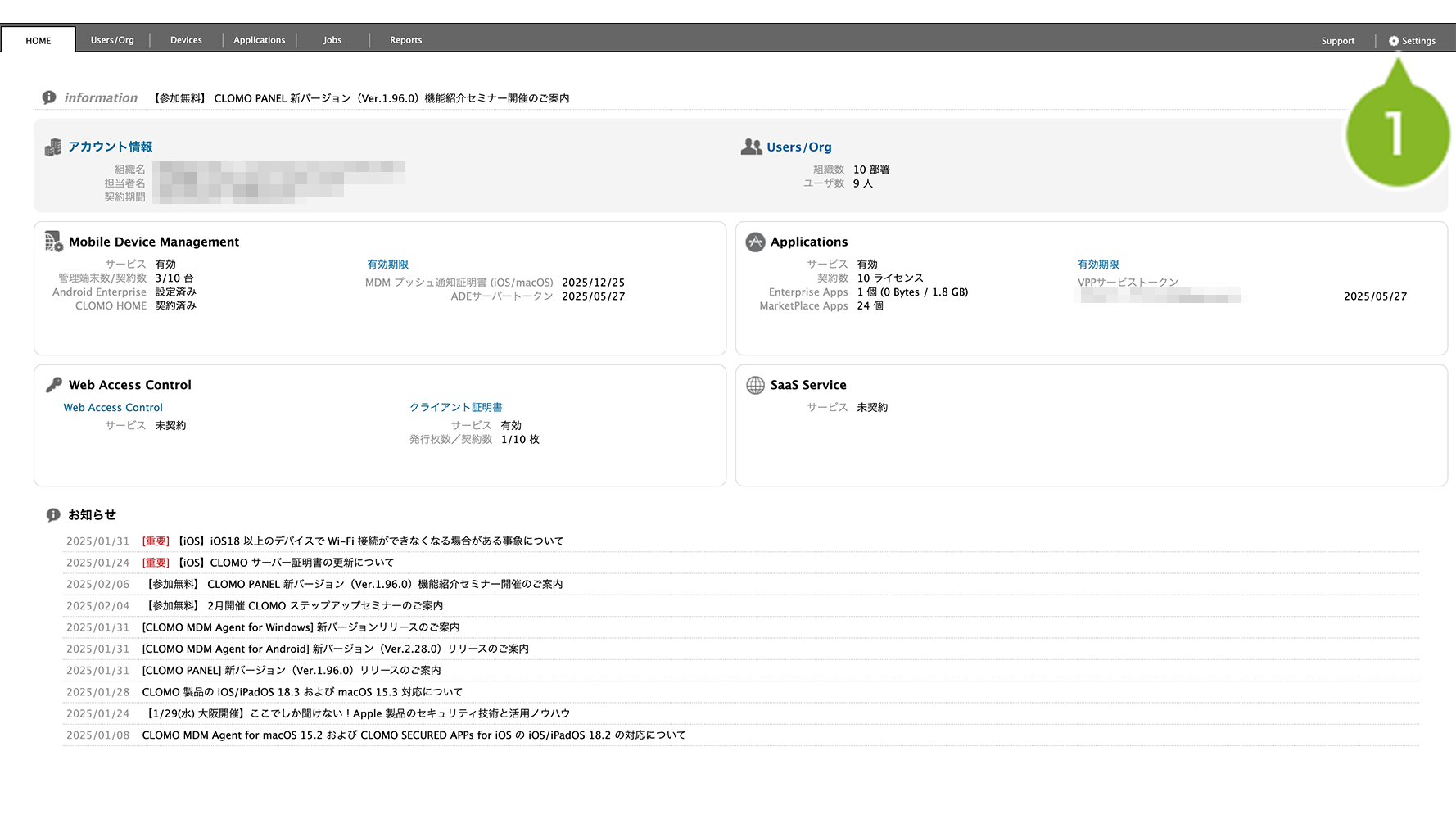
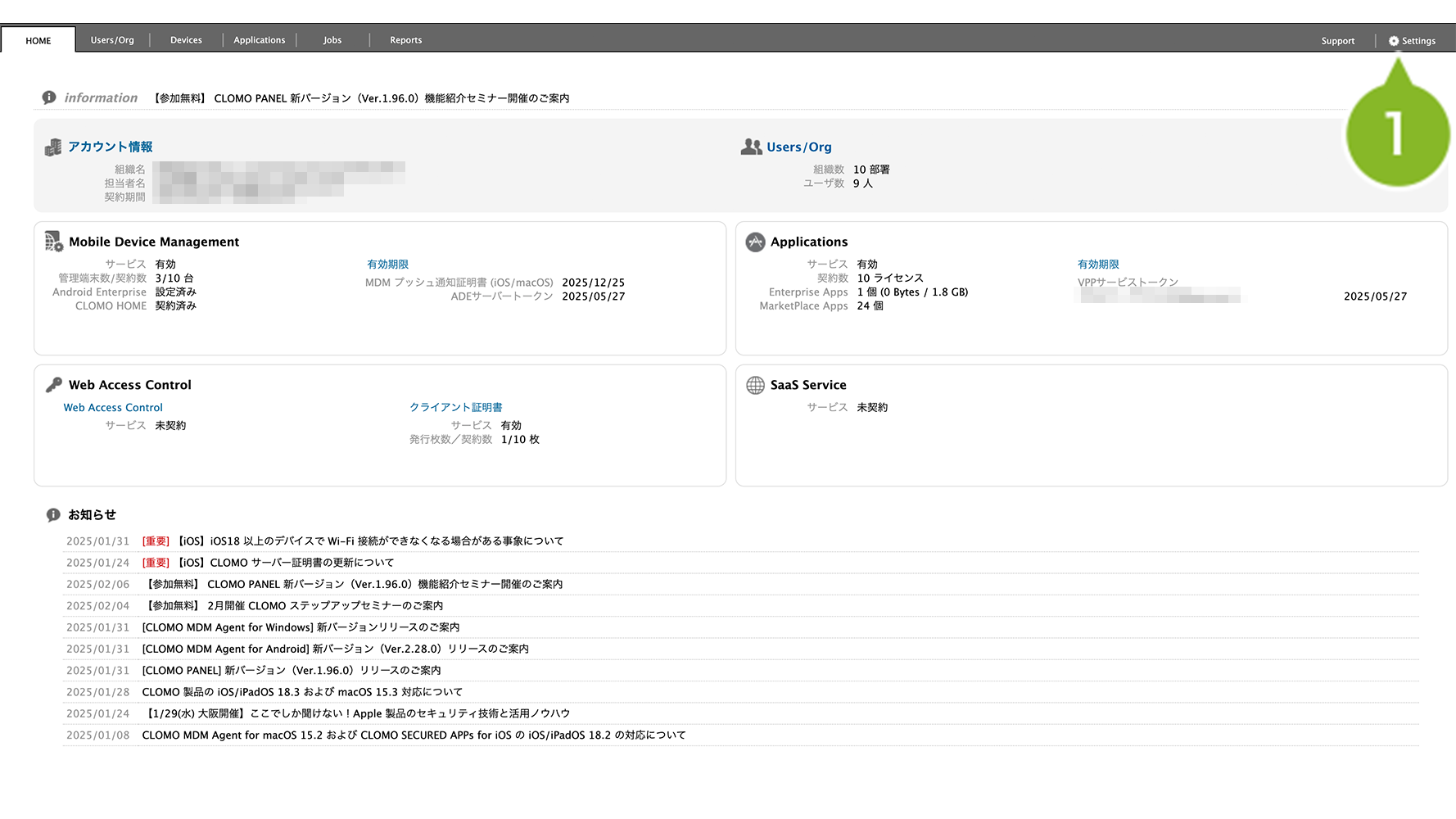
1. CLOMO PANEL にログイン後、[ Settings ] をクリックします。
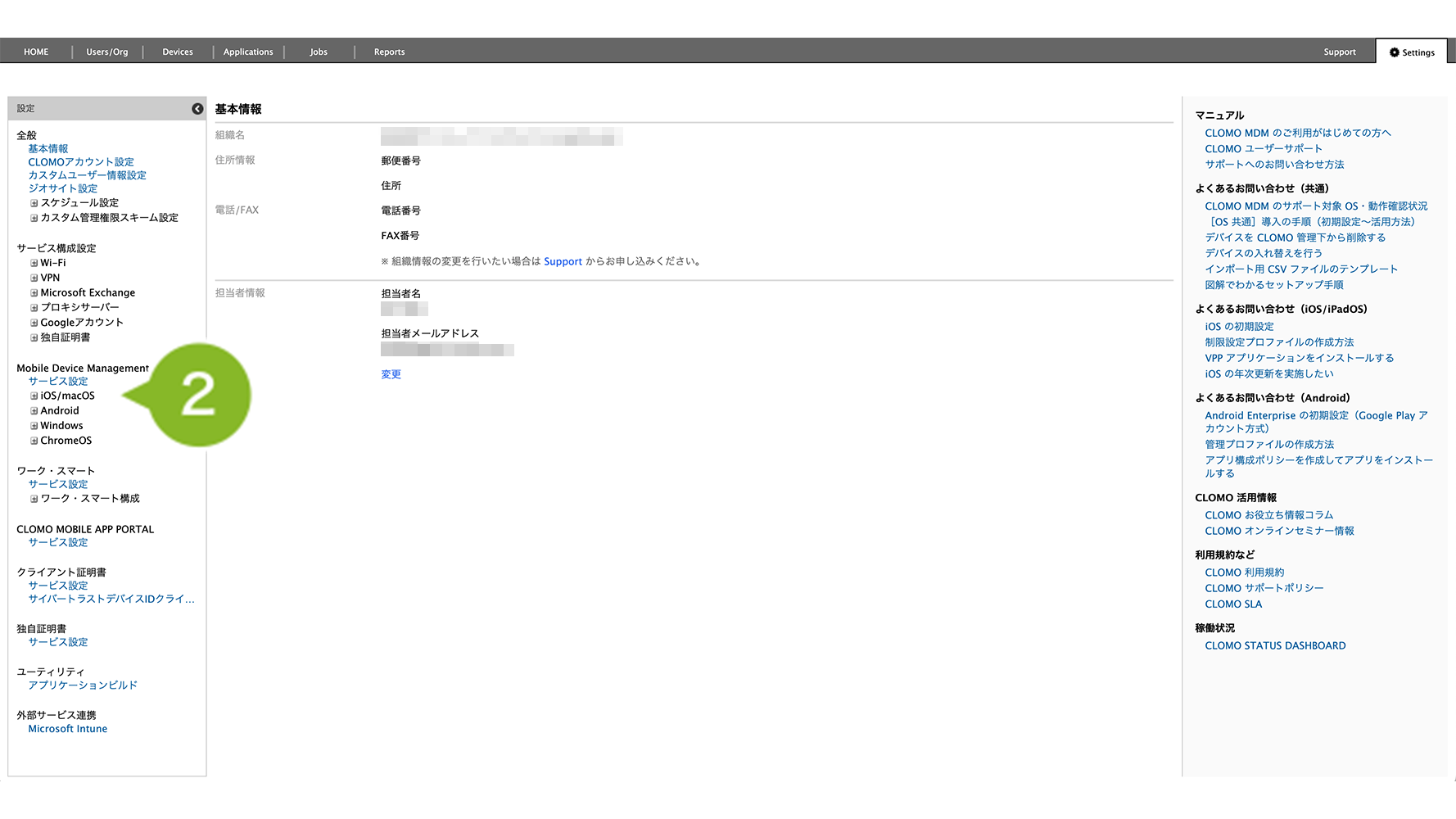
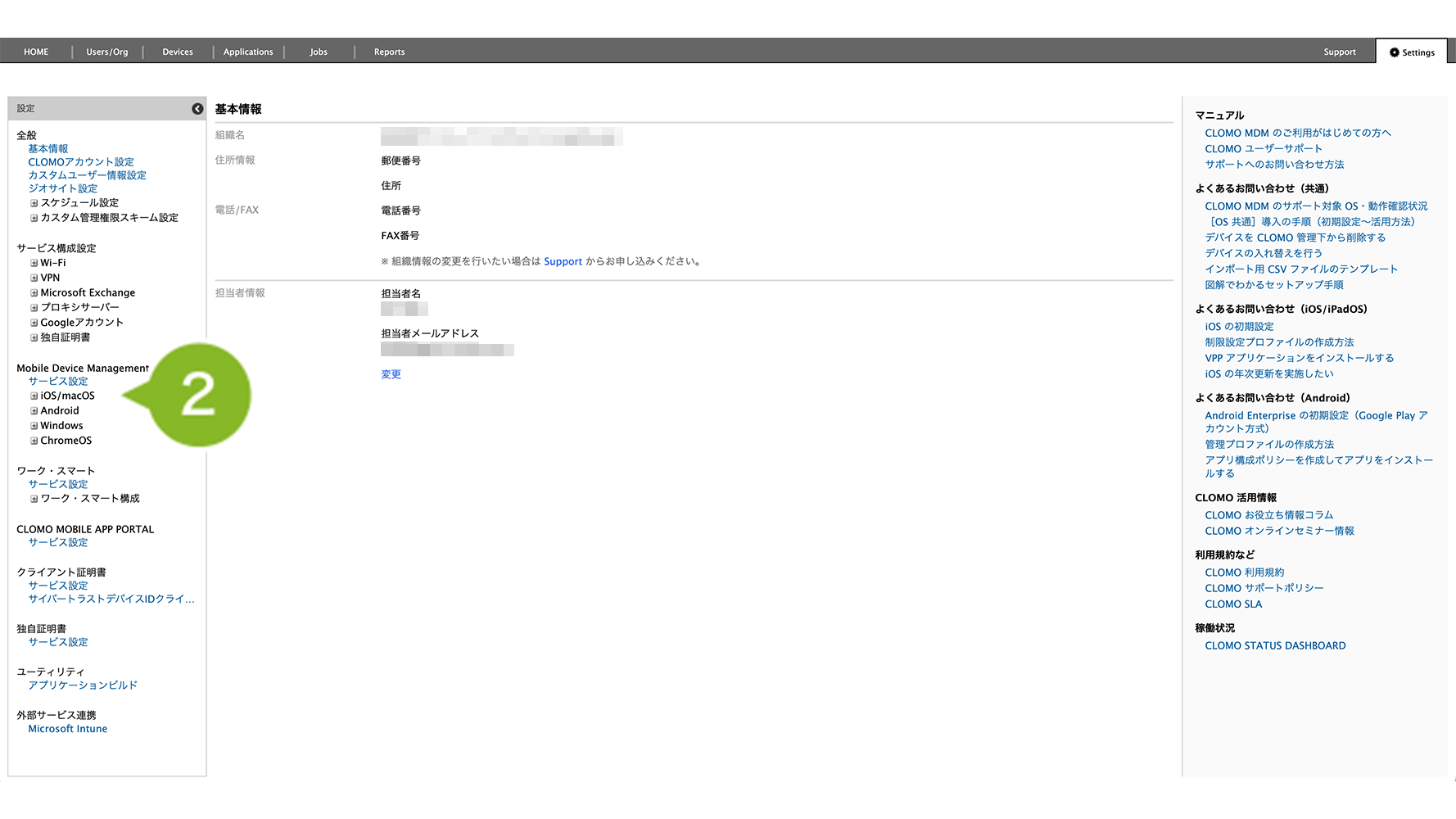
2.「Mobile Device Management」の[ iOS/macOS ]をクリックします。
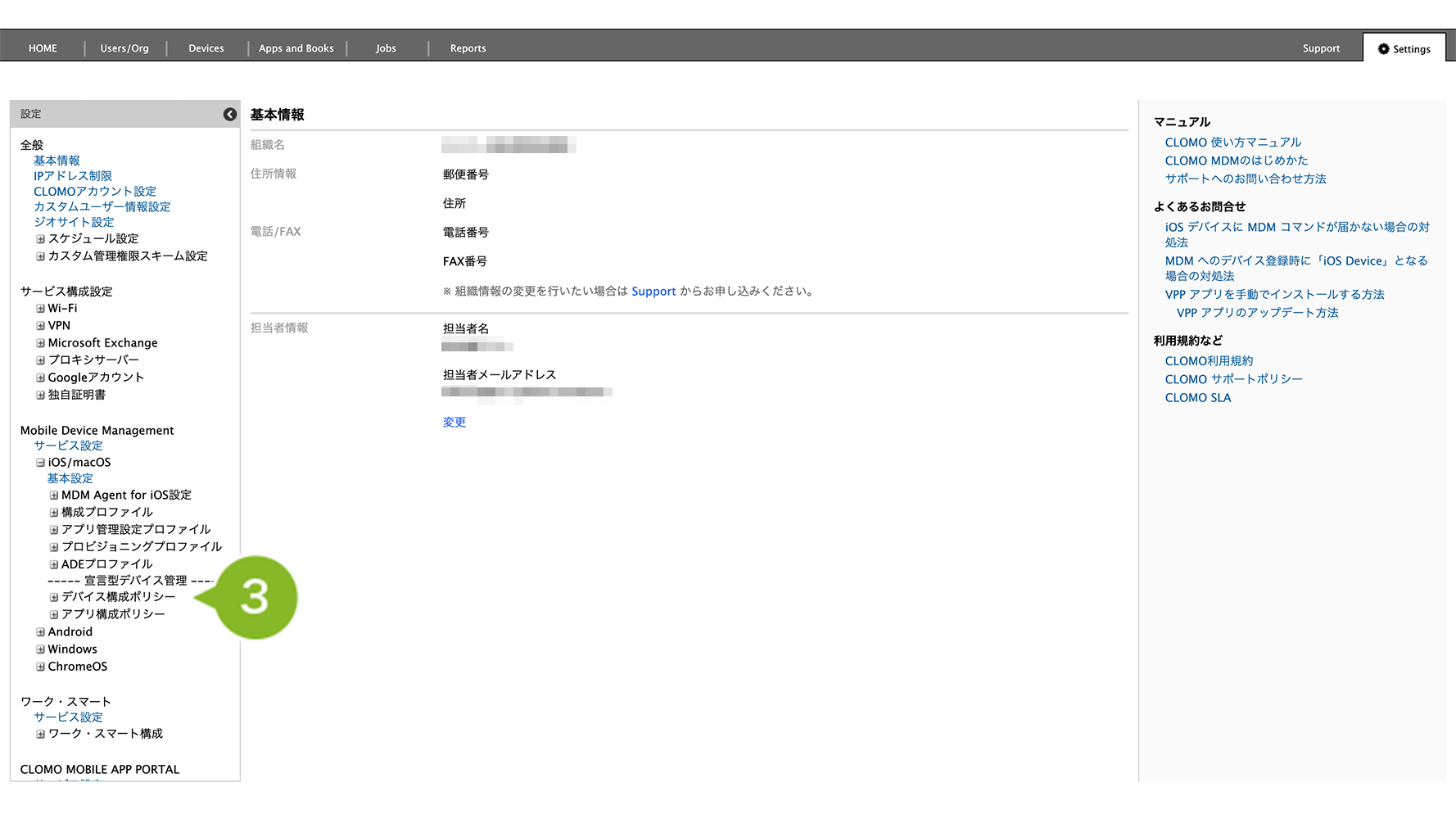
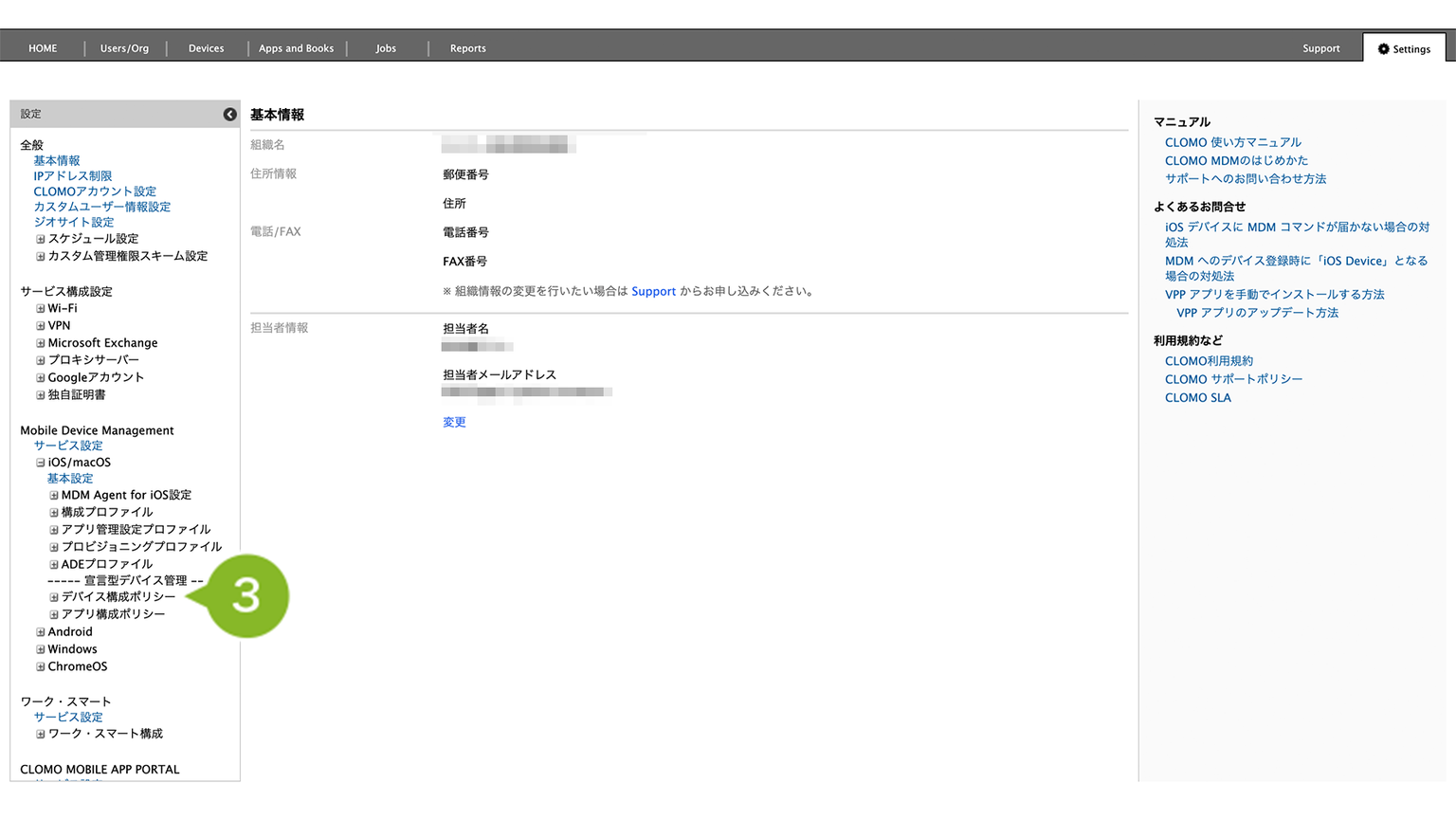
3. [デバイス構成ポリシー]をクリックします。
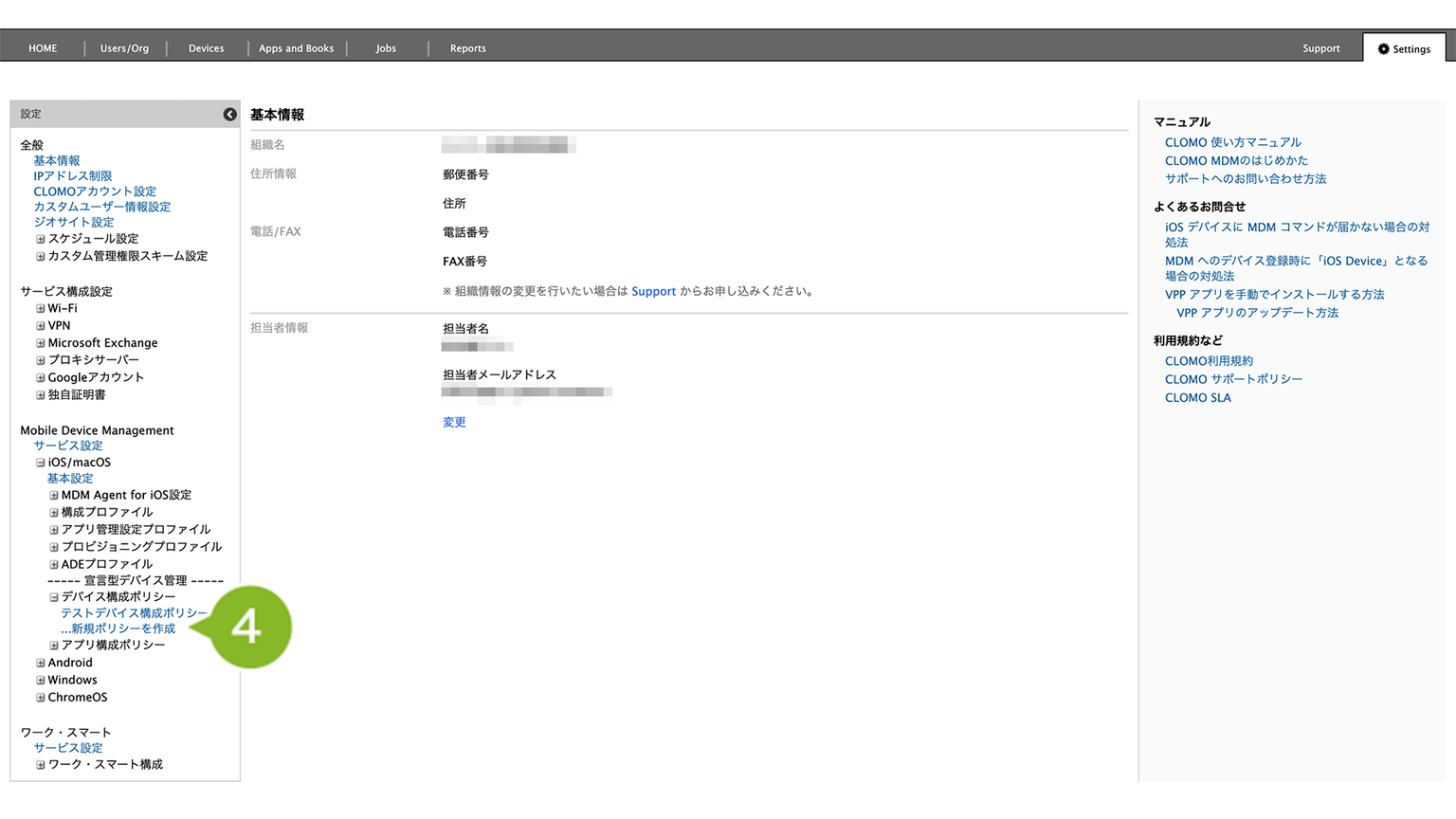
4. [新規ポリシーを作成]をクリックします。
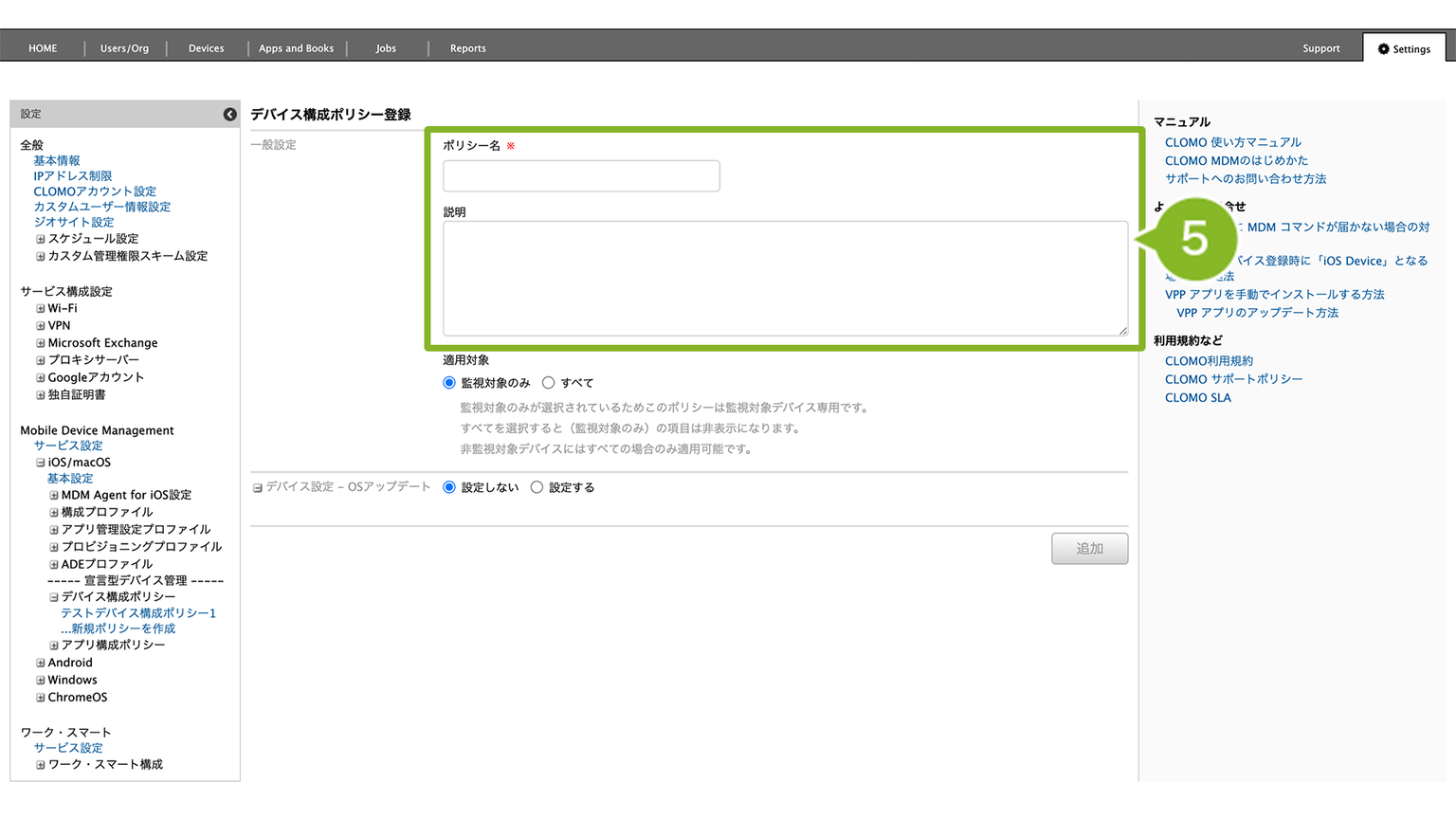
5. ポリシー名は必須です。あとから見返した際に設定内容がわかるよう、用途がひと目でわかる名前を設定することをおすすめします。
また、必要に応じてポリシーの説明を説明欄に入力してください。
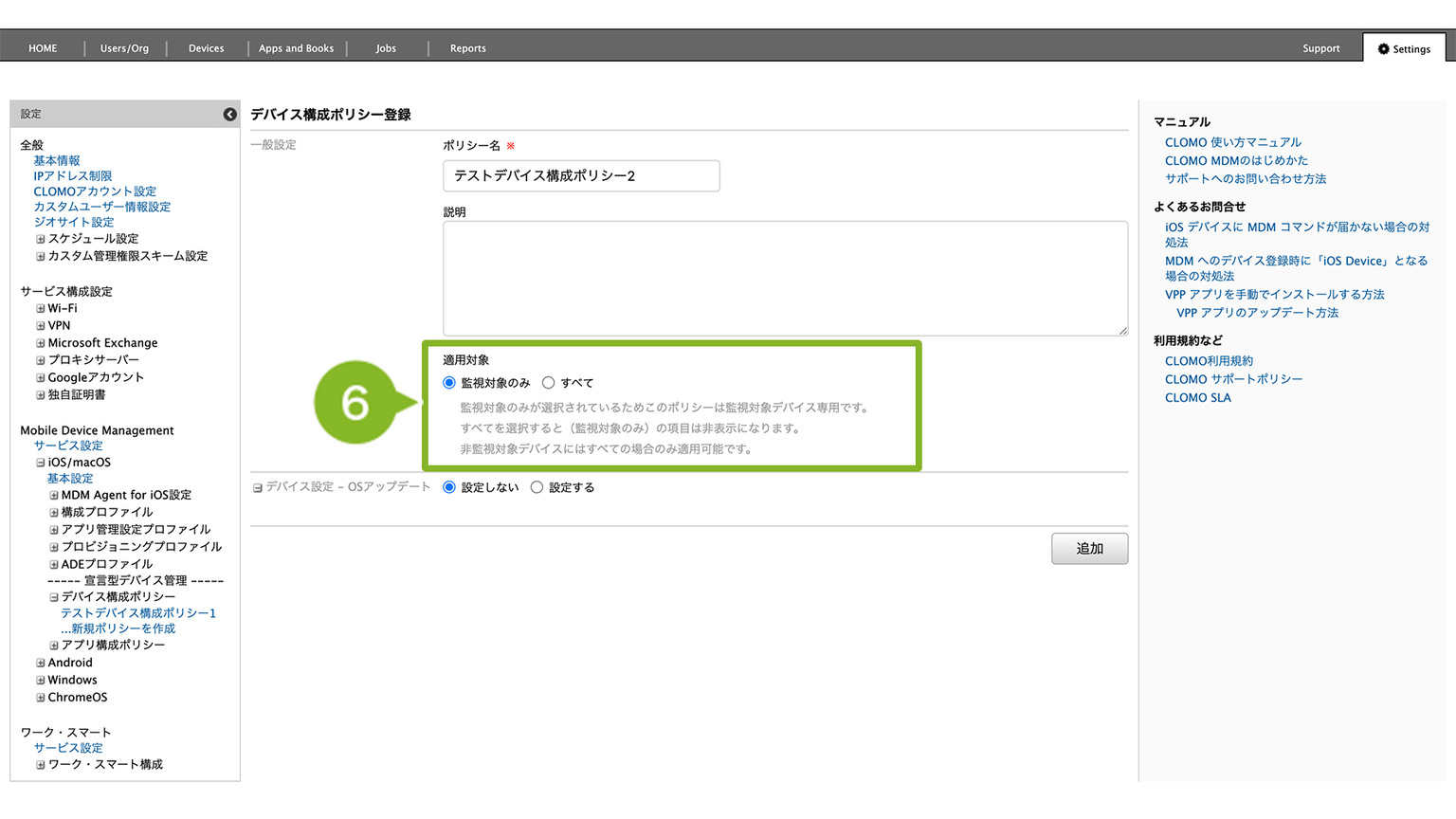
6. ポリシーを適用する「適用対象」を選択します。選択によって「デバイス設定 - OSアップデート」の画面に表示される設定項目が異なります。
※「適用対象(監視対象のみ / すべて)」は、一度保存した後は変更できません。変更したい場合、新規でデバイス構成ポリシーを作成し直す必要があります。
| 項目名 | 説明 |
| 監視対象のみ | 監視対象デバイス専用のポリシーとして設定します。 監視対象デバイスでのみ利用できる、OS アップデート設定が表示されます。非監視対象デバイスには適用されません。 |
| すべて | 監視対象・非監視対象デバイスの両方に適用可能なポリシーとして設定します。 どちらのデバイスでも動作する設定項目のみが表示されます。 |
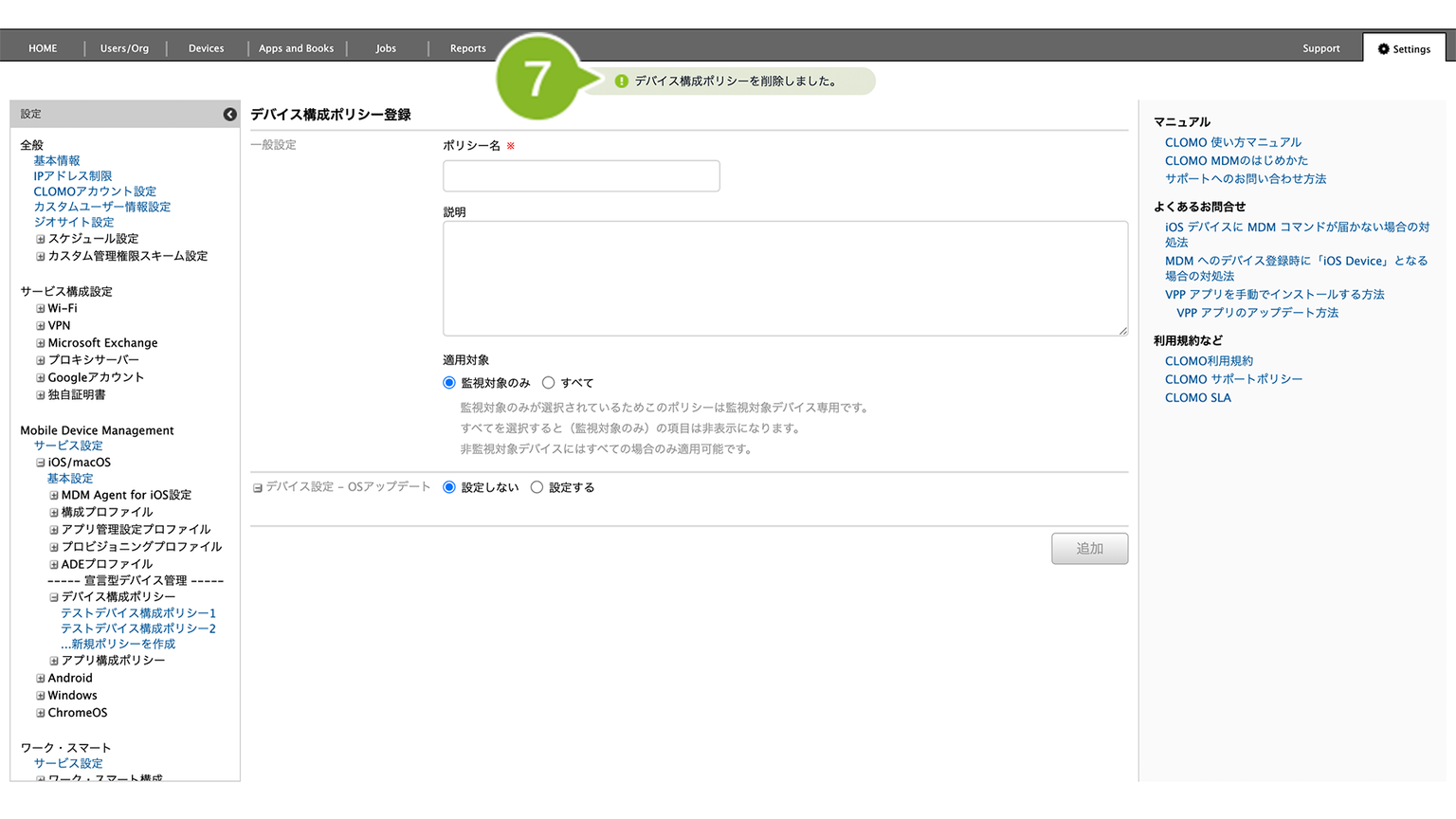
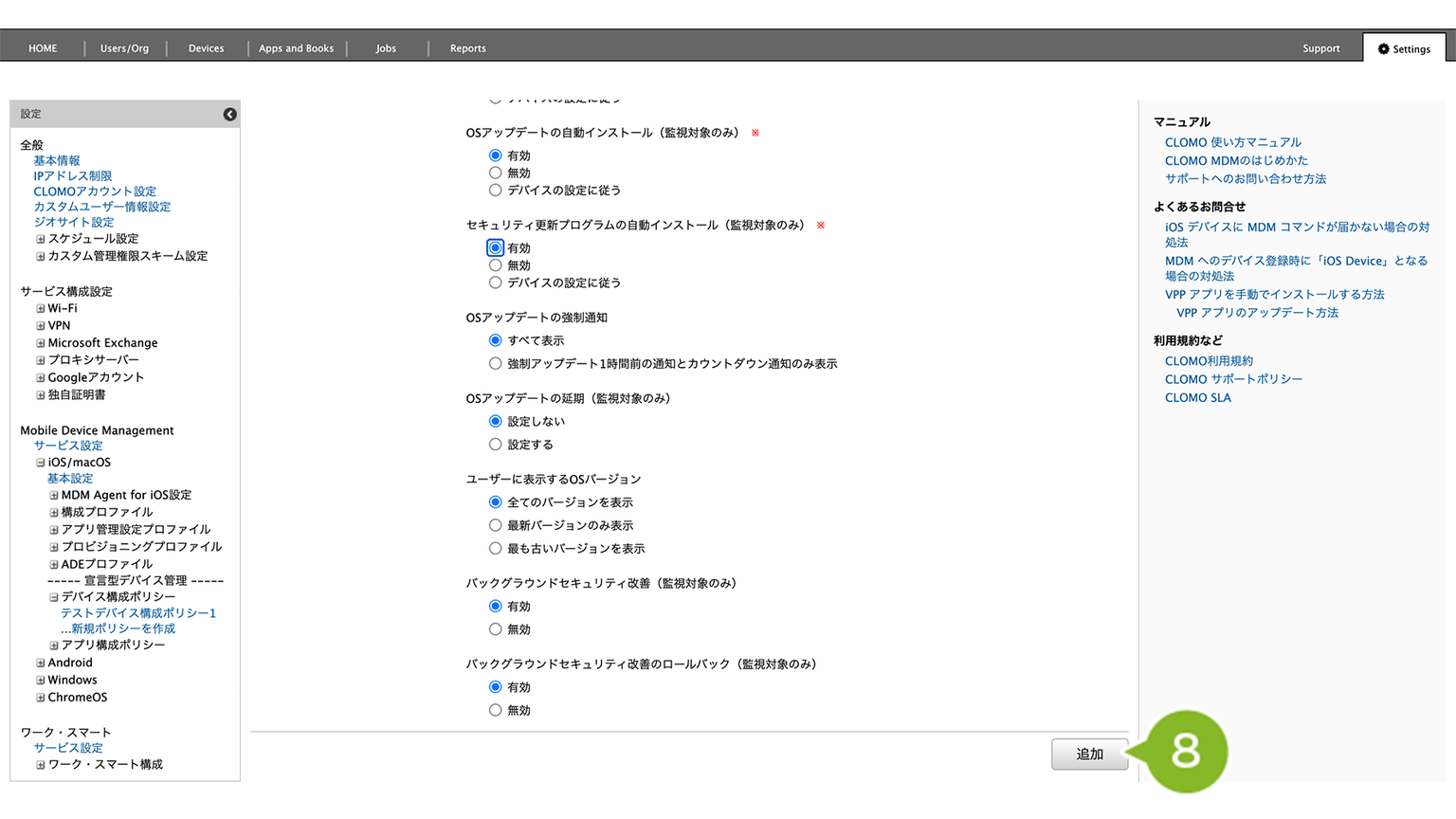
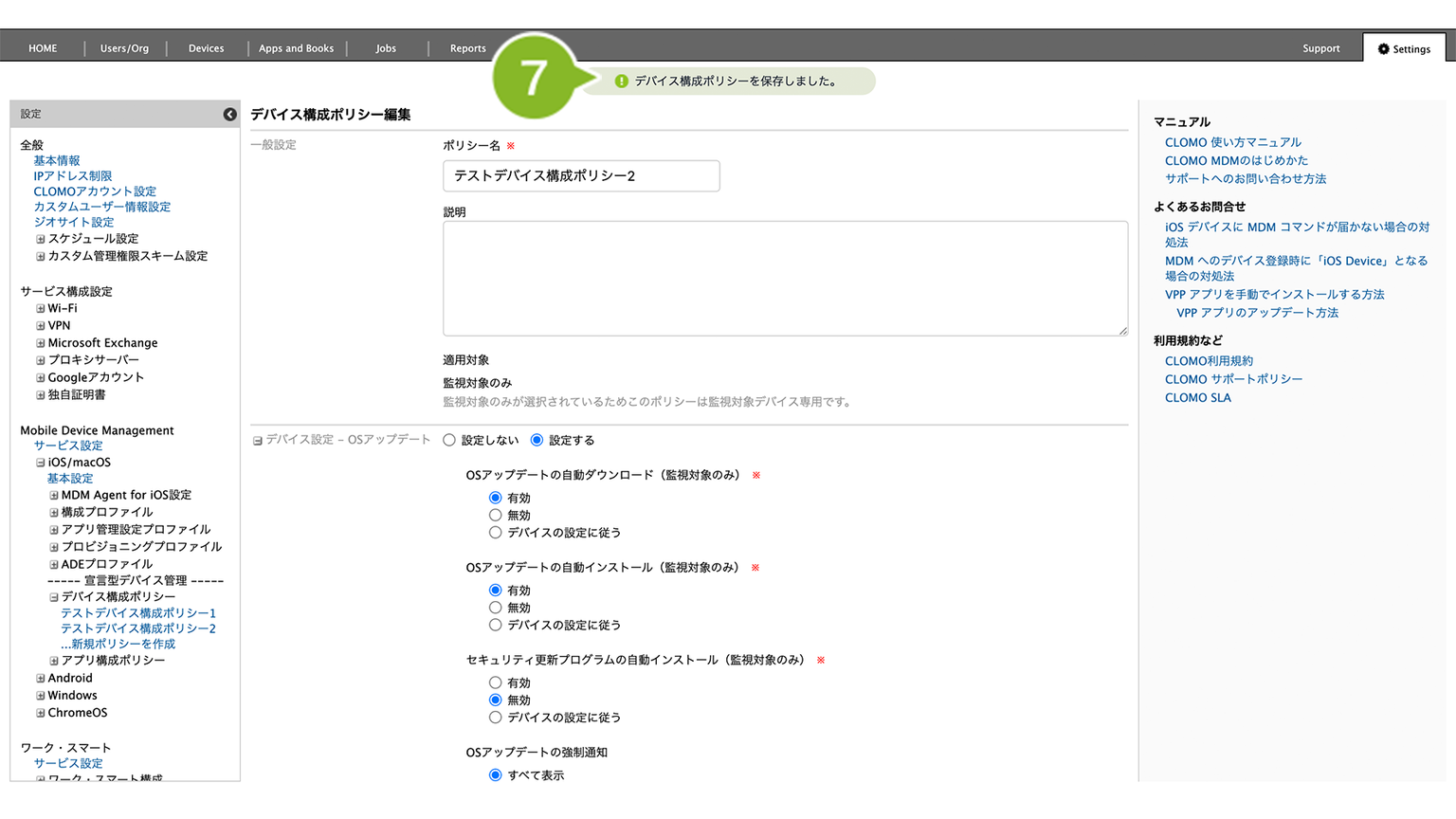
7. 「デバイス設定 - OSアップデート」の[設定する]をクリックします。
各設定項目の詳細については、画像下の表をご参照ください。
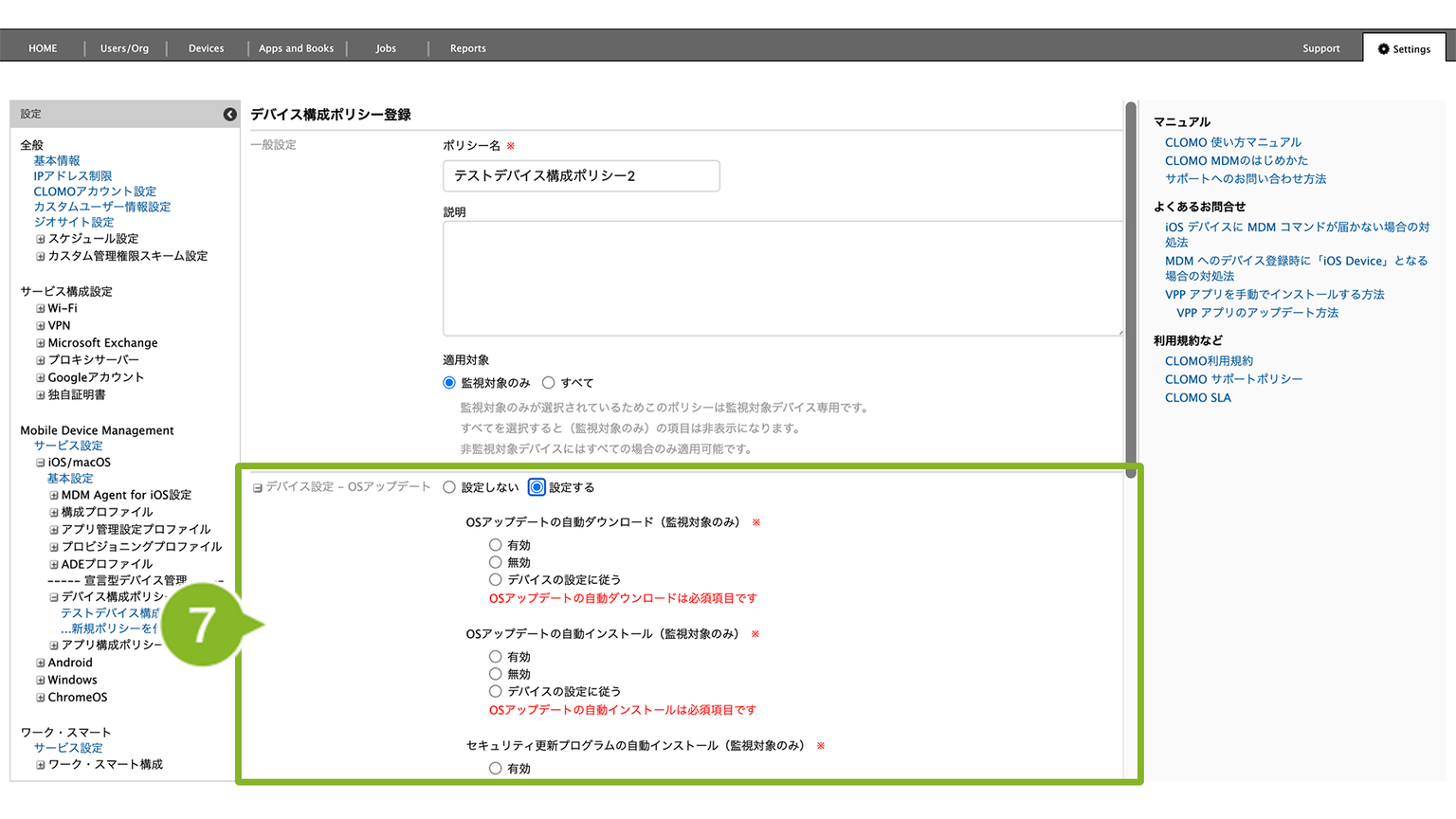
適用対象で[監視対象のみ]を選択した場合
| 項目名 | 説明 | 設定項目 |
| OSアップデートの自動ダウンロード(監視対象のみ) | 新しい OS アップデートが公開された際、Wi-Fi 接続時などにデバイスへアップデートファイルをバックグラウンドで自動ダウンロードするかどうかを設定します。 | 有効: OSアップデートのファイルを自動的にダウンロードします。 有効時は、設定アプリ>一般>ソフトウェアアップデート>自動アップデート>「自動ダウンロード」が ON 固定の状態になります。 無効: 自動ダウンロードを行いません。(手動でのダウンロードが必要になります) 無効時は、設定アプリ>一般>ソフトウェアアップデート>自動アップデート>「自動ダウンロード」が OFF 固定の状態になります。 デバイスの設定に従う: デバイス側で設定されている動作に委ねます。 |
| OSアップデートの自動インストール(監視対象のみ)※ | ダウンロード済みのOSアップデートを、夜間などの充電・Wi-Fi接続時に自動でインストール(更新実行)するかどうかを設定します。 ※ 「OSアップデートの自動ダウンロード」を[無効]または[デバイスの設定に従う]に設定している場合、自動インストールを[有効]に選択することはできません。ダウンロードされていない状態での自動インストールは行えないためです。 | 有効: ダウンロード完了後、条件が揃ったタイミングで自動でインストールを実行します。 有効時は、設定アプリ>一般>ソフトウェアアップデート>自動アップデート>「自動インストール」が ON 固定の状態になります。 無効: 自動インストールを行いません。 無効時は、設定アプリ>一般>ソフトウェアアップデート>自動アップデート>「自動インストール」が OFF 固定の状態になります。 デバイスの設定に従う: デバイス側の設定に委ねます。 |
| セキュリティ更新プログラムの自動インストール(監視対象のみ) | 通常の OS アップデートとは別に提供される、緊急度の高いセキュリティ修正(Rapid Security Response等)を自動でインストールするかどうかを設定します。 | 有効: セキュリティ更新プログラムを自動的にインストールします。 有効時は、設定アプリ>プライバシーとセキュリティ>バッググラウンドセキュリティ改善>「自動インストール」が ON 固定の状態になります。 無効: 自動インストールを行いません。 有効時は、設定アプリ>プライバシーとセキュリティ>バッググラウンドセキュリティ改善>「自動インストール」が OFF 固定の状態になります。 デバイスの設定に従う: デバイス側の設定に委ねます。 |
| OSアップデートの強制通知 | 管理者が指定したアップデート期限が近づいた際、ユーザーの端末画面に表示される通知・カウントダウンの表示方法を設定します。 | すべて表示: アップデートの案内や準備通知などを通常通り表示します。(デフォルト) 強制アップデート1時間前の通知とカウントダウン通知のみ表示: ユーザーへの日常的な通知を抑え、強制アップデート直前の「1時間前通知」および最後の「カウントダウン通知」のみを表示します。 |
| OSアップデートの延期(監視対象のみ) | Apple から新しい OS が公開されてから、ユーザーのデバイス上にそのアップデートが表示・適用可能になるまでの猶予(保留)期間を設定します。新 OS の動作検証が完了するまで、ユーザーに勝手にアップデートさせたくない場合に利用します。 | 設定しない: 新しい OS が公開されると、すぐにデバイス側で認識・適用可能になります。 設定する: 延期期間を 1〜90日 の間で指定します。公開から指定した日数が経過するまで、端末側ではアップデートが非表示となります。 |
| ユーザーに表示するOSバージョン | デバイスの「設定」>「一般」>「ソフトウェアアップデート」画面において、ユーザーにどのバージョンのOS を提示・選択させるかを制御します。 | 全てのバージョンを表示: 提供されているすべての OS バージョンを表示し、ユーザーに選択させます。 (例)iOS 26.7 および iOS 27 が表示される 最新バージョンのみ表示: 最新の OS バージョンのみを表示します。 (例)iOS 27 のみ表示される 最も古いバージョンを表示: 利用可能な中で最も古い OS バージョンを表示します。 (例)iOS 26.7 のみ表示される |
| バックグラウンドセキュリティ改善(監視対象のみ) | OS 全体を再起動することなくバックグラウンドで適用される、小規模なセキュリティ修正・改善機能を有効にするかどうかを設定します。 本設定では、手動のインストール操作を制限できます。 | 有効: バックグラウンドでのセキュリティ改善を許可します。 無効: バックグラウンドでのセキュリティ改善を無効化します。 |
| バックグラウンドセキュリティ改善のロールバック(監視対象のみ) | 万が一、適用されたバックグラウンドセキュリティ改善によってアプリやシステムに不具合が生じた場合、自動的に元の状態(適用前の状態)に切り戻す(ロールバックする)ことを許可するかどうかを設定します。 | 有効: 不具合発生時などに自動ロールバックを許可します。 無効: ロールバックを行いません。 |
適用対象で[すべて]を選択した場合
| 項目名 | 説明 | 設定項目 |
| OSアップデートの強制通知 | 管理者が指定したアップデート期限が近づいた際、ユーザーの端末画面に表示される通知・カウントダウンの表示方法を設定します。 | すべて表示: アップデートの案内や準備通知などを通常通り表示します。(デフォルト) 強制アップデート1時間前の通知とカウントダウン通知のみ表示: ユーザーへの日常的な通知を抑え、強制アップデート直前の「1時間前通知」および最後の「カウントダウン通知」のみを表示します。 |
| ユーザーに表示するOSバージョン | デバイスの「設定」>「一般」>「ソフトウェアアップデート」画面において、ユーザーにどのバージョンのOS を提示・選択させるかを制御します。 | 全てのバージョンを表示: 提供されているすべての OS バージョンを表示し、ユーザーに選択させます。 最新バージョンのみ表示: 最新の OS バージョンのみを表示します。 最も古いバージョンを表示: 利用可能な中で最も古い OS バージョンを表示します。 |
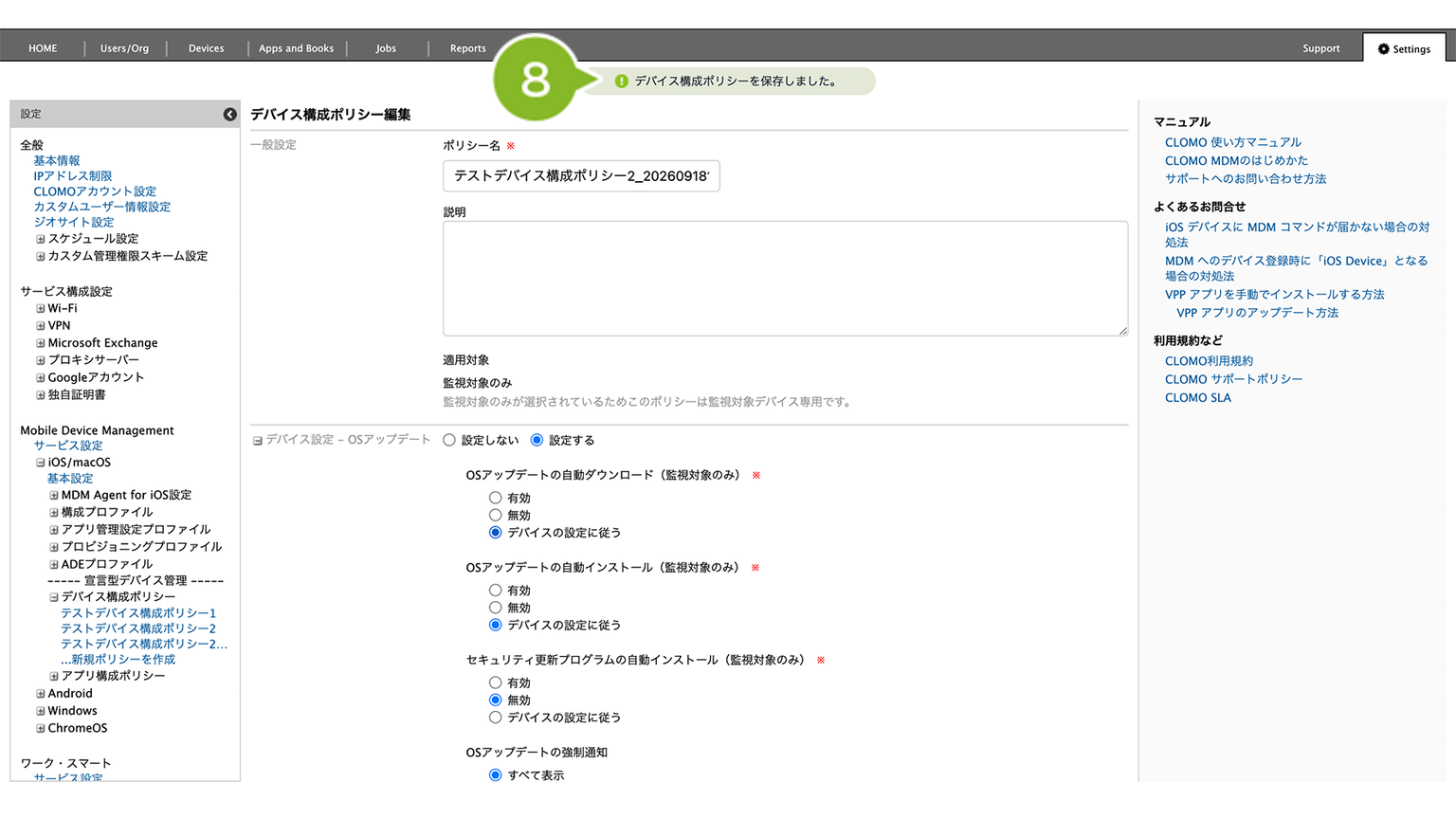
8. [追加]をクリックします。
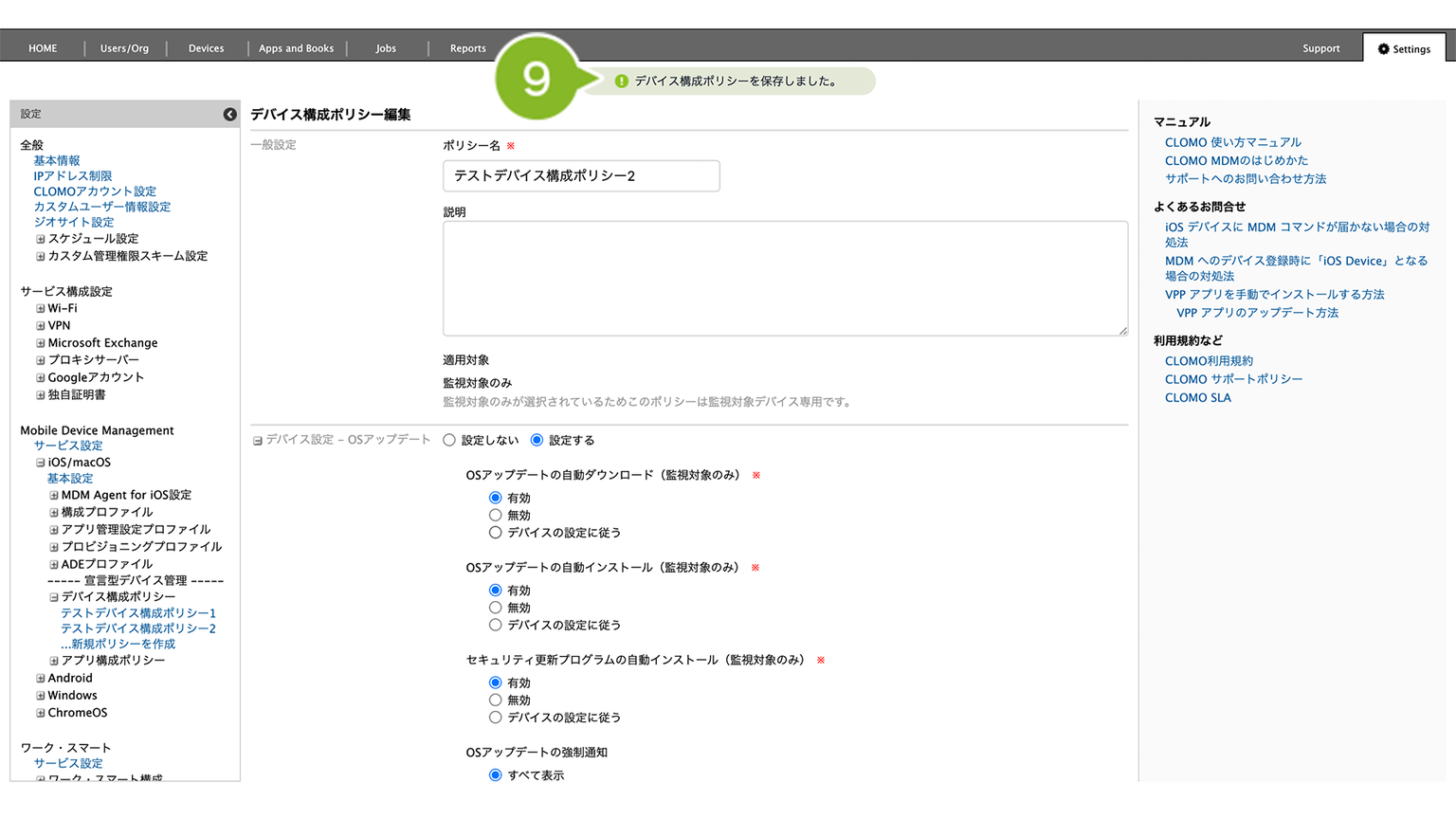
9. 「保存完了」のお知らせが表示されたら完了です。
作成完了後、デバイスにポリシーを適用する方法はコマンドの仕組み・実行・予約登録方法をご参照ください。
デバイス構成ポリシーを編集する
デバイス構成ポリシーの編集方法は以下のとおりです。
既存のデバイス構成ポリシーを編集すると、「該当ポリシーを適用中の全デバイス」に自動的に編集内容が反映されます。編集時はご注意ください。
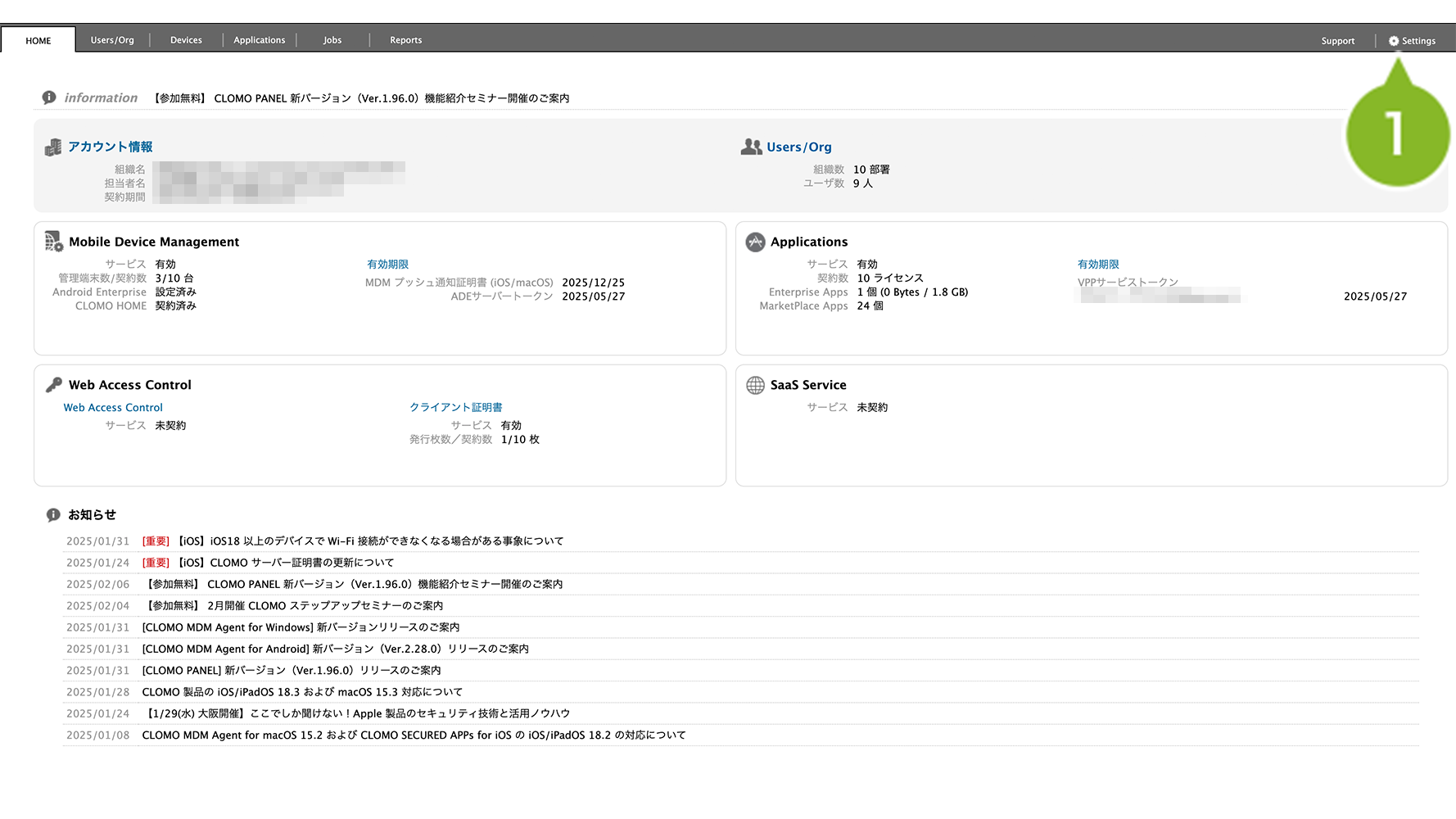
1. CLOMO PANEL にログイン後、[ Settings ] をクリックします。
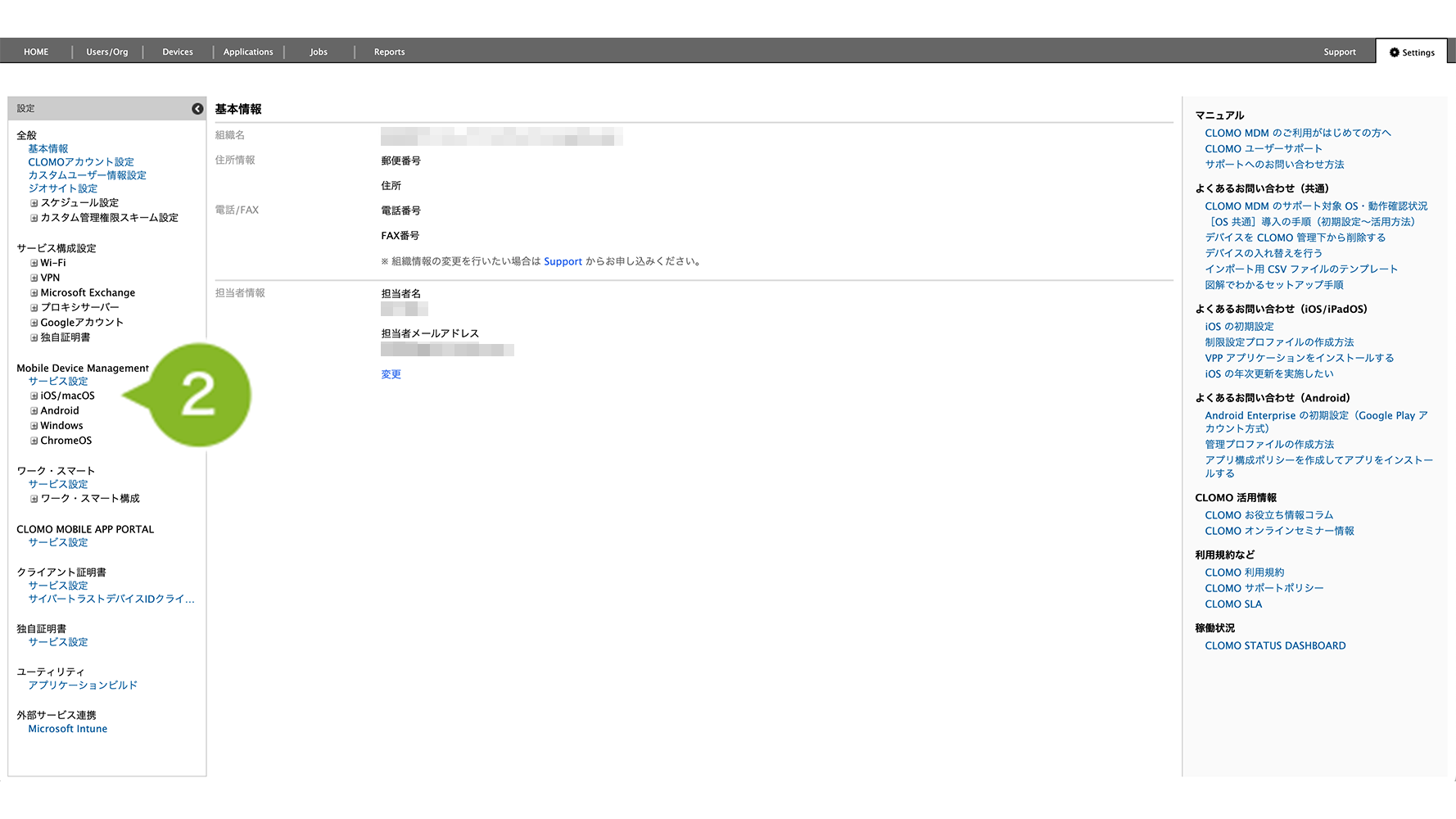
2.「Mobile Device Management」の[ iOS/macOS ]をクリックします。
3. [デバイス構成ポリシー]をクリックします。
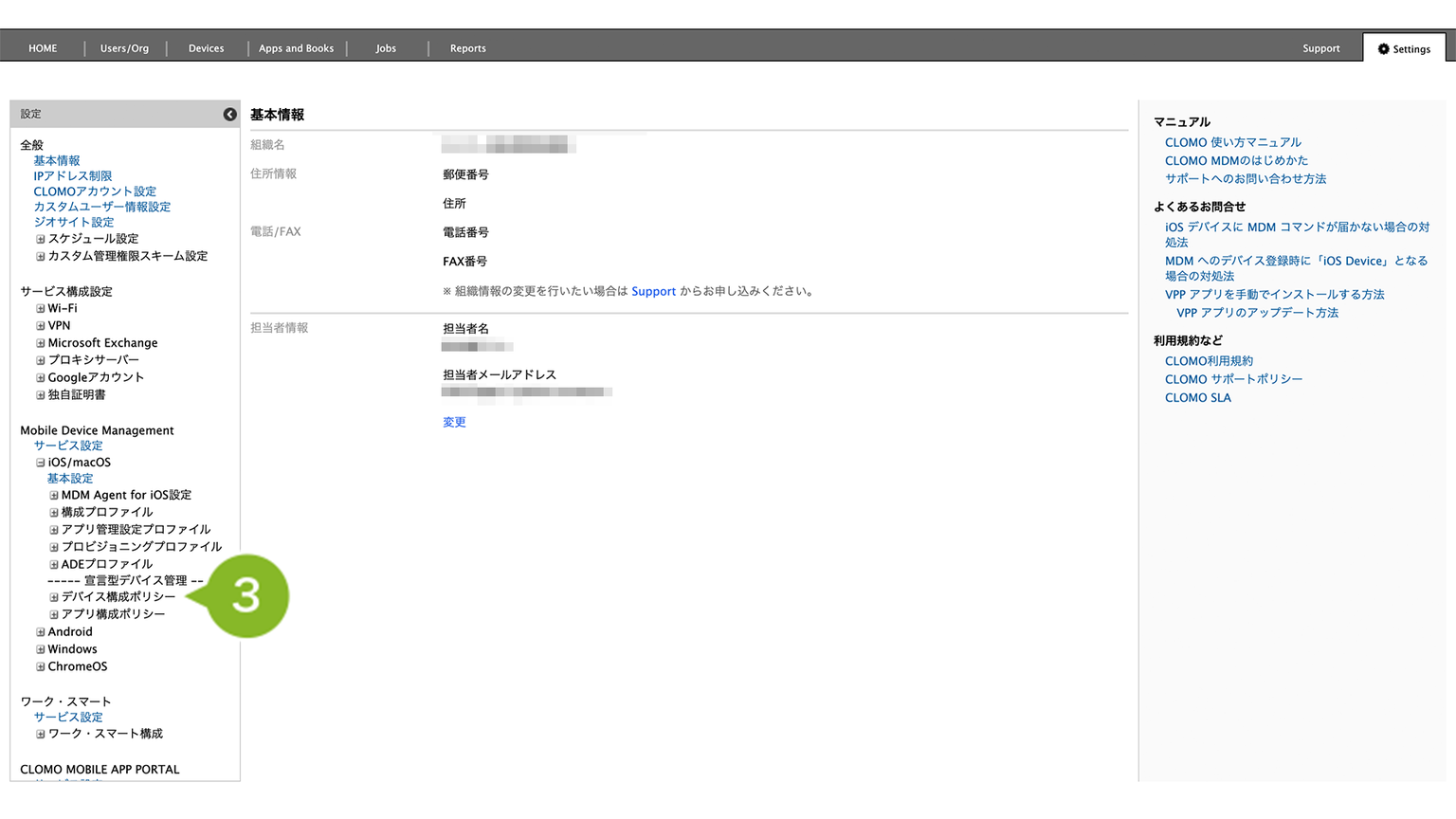
4. 編集したいデバイス構成ポリシーを選択します。
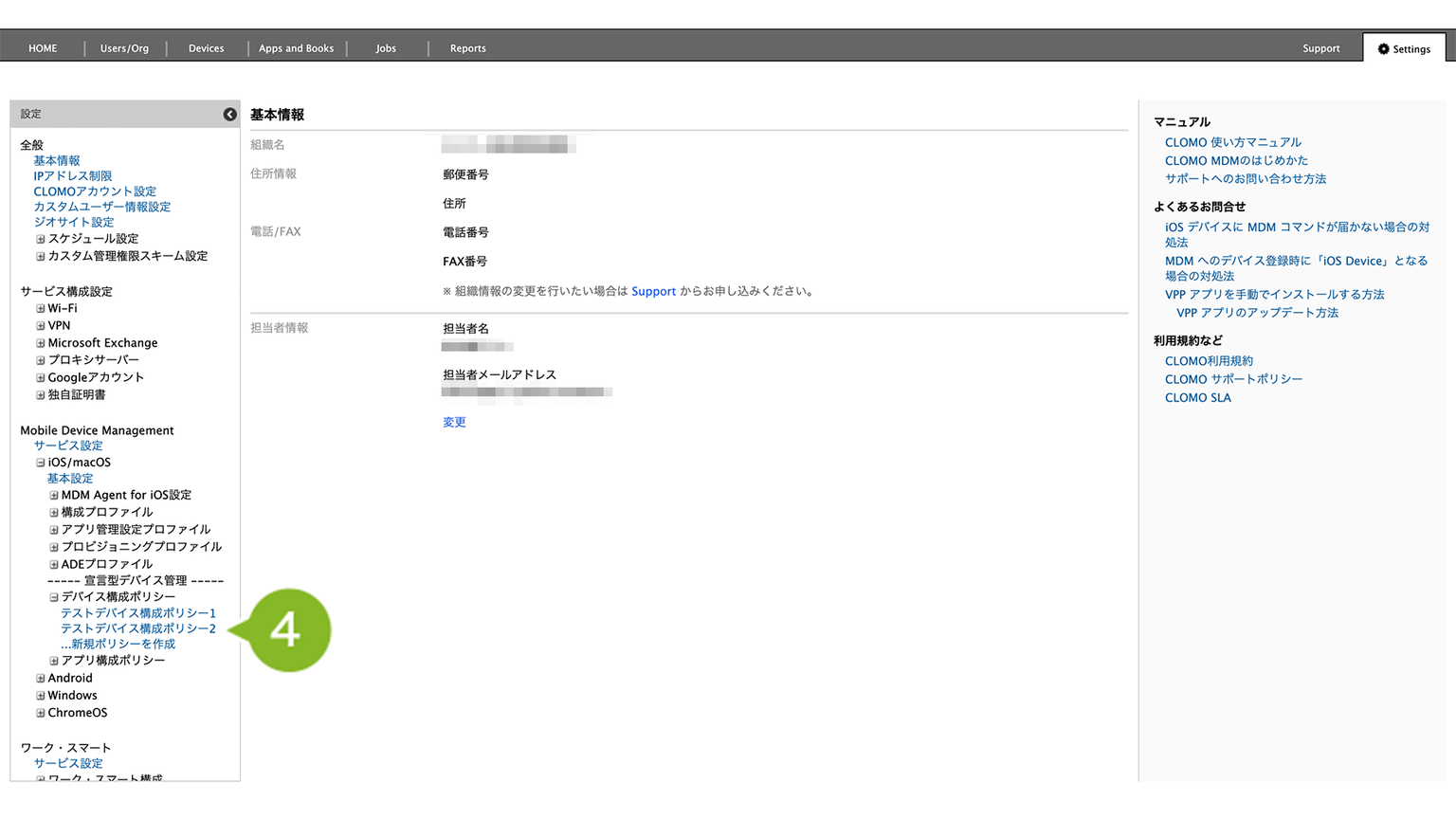
5. ポリシーを編集します。「適用対象」は変更することができません。
各設定項目の詳細については、画像下の表をご参照ください。
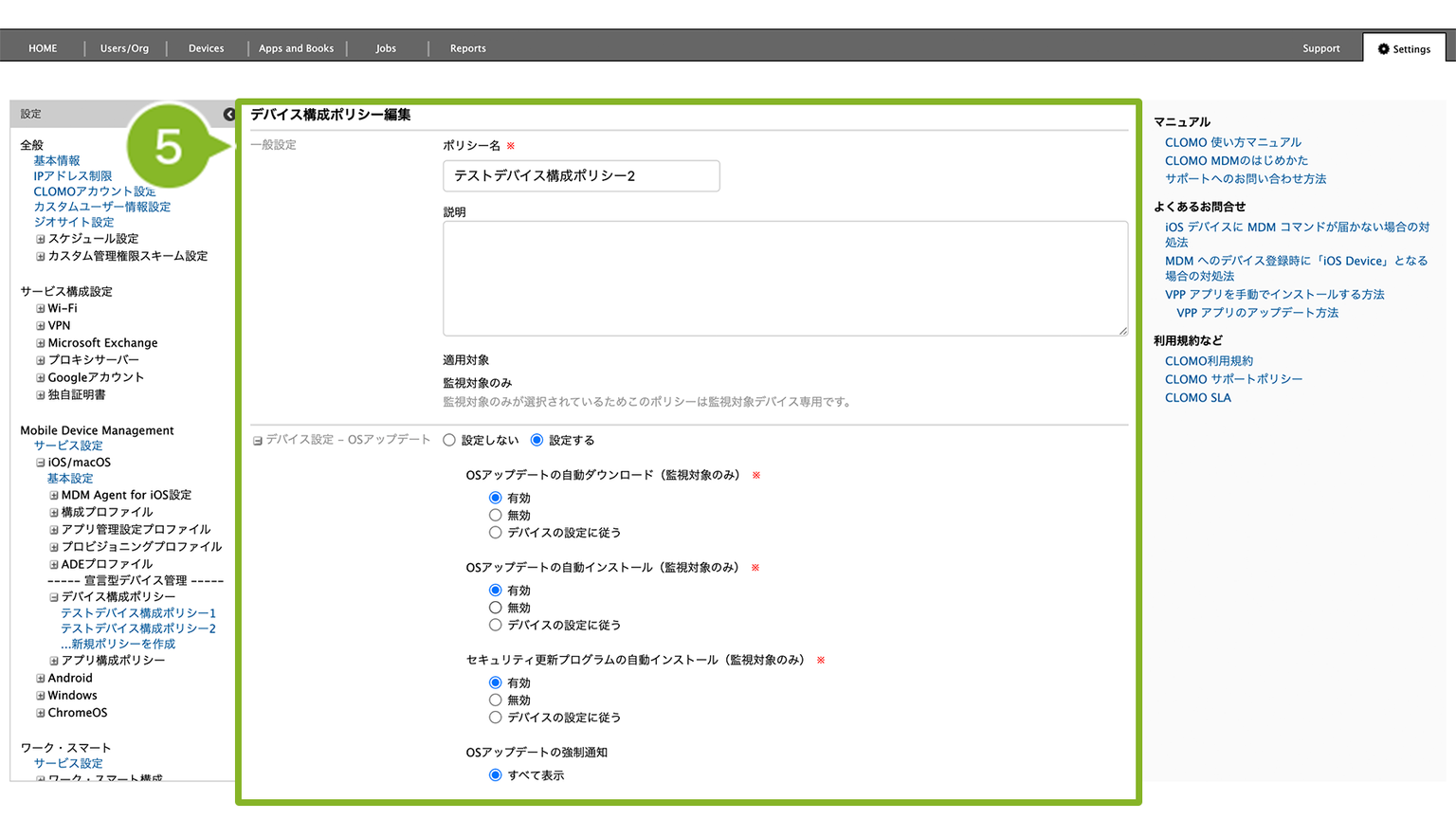
適用対象で[監視対象のみ]を選択した場合
| 項目名 | 説明 | 設定項目 |
| OSアップデートの自動ダウンロード(監視対象のみ) | 新しい OS アップデートが公開された際、Wi-Fi 接続時などにデバイスへアップデートファイルをバックグラウンドで自動ダウンロードするかどうかを設定します。 | 有効: OSアップデートのファイルを自動的にダウンロードします。 有効時は、設定アプリ>一般>ソフトウェアアップデート>自動アップデート>「自動ダウンロード」が ON 固定の状態になります。 無効: 自動ダウンロードを行いません。(手動でのダウンロードが必要になります) 無効時は、設定アプリ>一般>ソフトウェアアップデート>自動アップデート>「自動ダウンロード」が OFF 固定の状態になります。 デバイスの設定に従う: デバイス側で設定されている動作に委ねます。 |
| OSアップデートの自動インストール(監視対象のみ)※ | ダウンロード済みのOSアップデートを、夜間などの充電・Wi-Fi接続時に自動でインストール(更新実行)するかどうかを設定します。 ※ 「OSアップデートの自動ダウンロード」を[無効]または[デバイスの設定に従う]に設定している場合、自動インストールを[有効]に選択することはできません。ダウンロードされていない状態での自動インストールは行えないためです。 | 有効: ダウンロード完了後、条件が揃ったタイミングで自動でインストールを実行します。 有効時は、設定アプリ>一般>ソフトウェアアップデート>自動アップデート>「自動インストール」が ON 固定の状態になります。 無効: 自動インストールを行いません。 無効時は、設定アプリ>一般>ソフトウェアアップデート>自動アップデート>「自動インストール」が OFF 固定の状態になります。 デバイスの設定に従う: デバイス側の設定に委ねます。 |
| セキュリティ更新プログラムの自動インストール(監視対象のみ) | 通常の OS アップデートとは別に提供される、緊急度の高いセキュリティ修正(Rapid Security Response等)を自動でインストールするかどうかを設定します。 | 有効: セキュリティ更新プログラムを自動的にインストールします。 有効時は、設定アプリ>プライバシーとセキュリティ>バッググラウンドセキュリティ改善>「自動インストール」が ON 固定の状態になります。 無効: 自動インストールを行いません。 有効時は、設定アプリ>プライバシーとセキュリティ>バッググラウンドセキュリティ改善>「自動インストール」が OFF 固定の状態になります。 デバイスの設定に従う: デバイス側の設定に委ねます。 |
| OSアップデートの強制通知 | 管理者が指定したアップデート期限が近づいた際、ユーザーの端末画面に表示される通知・カウントダウンの表示方法を設定します。 | すべて表示: アップデートの案内や準備通知などを通常通り表示します。(デフォルト) 強制アップデート1時間前の通知とカウントダウン通知のみ表示: ユーザーへの日常的な通知を抑え、強制アップデート直前の「1時間前通知」および最後の「カウントダウン通知」のみを表示します。 |
| OSアップデートの延期(監視対象のみ) | Apple から新しい OS が公開されてから、ユーザーのデバイス上にそのアップデートが表示・適用可能になるまでの猶予(保留)期間を設定します。新 OS の動作検証が完了するまで、ユーザーに勝手にアップデートさせたくない場合に利用します。 | 設定しない: 新しい OS が公開されると、すぐにデバイス側で認識・適用可能になります。 設定する: 延期期間を 1〜90日 の間で指定します。公開から指定した日数が経過するまで、端末側ではアップデートが非表示となります。 |
| ユーザーに表示するOSバージョン | デバイスの「設定」>「一般」>「ソフトウェアアップデート」画面において、ユーザーにどのバージョンのOS を提示・選択させるかを制御します。 | 全てのバージョンを表示: 提供されているすべての OS バージョンを表示し、ユーザーに選択させます。 (例)iOS 26.7 および iOS 27 が表示される 最新バージョンのみ表示: 最新の OS バージョンのみを表示します。 (例)iOS 27 のみ表示される 最も古いバージョンを表示: 利用可能な中で最も古い OS バージョンを表示します。 (例)iOS 26.7 のみ表示される |
| バックグラウンドセキュリティ改善(監視対象のみ) | OS 全体を再起動することなくバックグラウンドで適用される、小規模なセキュリティ修正・改善機能を有効にするかどうかを設定します。 本設定では、手動のインストール操作を制限できます。 | 有効: バックグラウンドでのセキュリティ改善を許可します。 無効: バックグラウンドでのセキュリティ改善を無効化します。 |
| バックグラウンドセキュリティ改善のロールバック(監視対象のみ) | 万が一、適用されたバックグラウンドセキュリティ改善によってアプリやシステムに不具合が生じた場合、自動的に元の状態(適用前の状態)に切り戻す(ロールバックする)ことを許可するかどうかを設定します。 | 有効: 不具合発生時などに自動ロールバックを許可します。 無効: ロールバックを行いません。 |
適用対象で[すべて]を選択した場合
| 項目名 | 説明 | 設定項目 |
| OSアップデートの強制通知 | 管理者が指定したアップデート期限が近づいた際、ユーザーの端末画面に表示される通知・カウントダウンの表示方法を設定します。 | すべて表示: アップデートの案内や準備通知などを通常通り表示します。(デフォルト) 強制アップデート1時間前の通知とカウントダウン通知のみ表示: ユーザーへの日常的な通知を抑え、強制アップデート直前の「1時間前通知」および最後の「カウントダウン通知」のみを表示します。 |
| ユーザーに表示するOSバージョン | デバイスの「設定」>「一般」>「ソフトウェアアップデート」画面において、ユーザーにどのバージョンのOS を提示・選択させるかを制御します。 | 全てのバージョンを表示: 提供されているすべての OS バージョンを表示し、ユーザーに選択させます。 最新バージョンのみ表示: 最新の OS バージョンのみを表示します。 最も古いバージョンを表示: 利用可能な中で最も古い OS バージョンを表示します。 |
6. [保存]をクリックします。
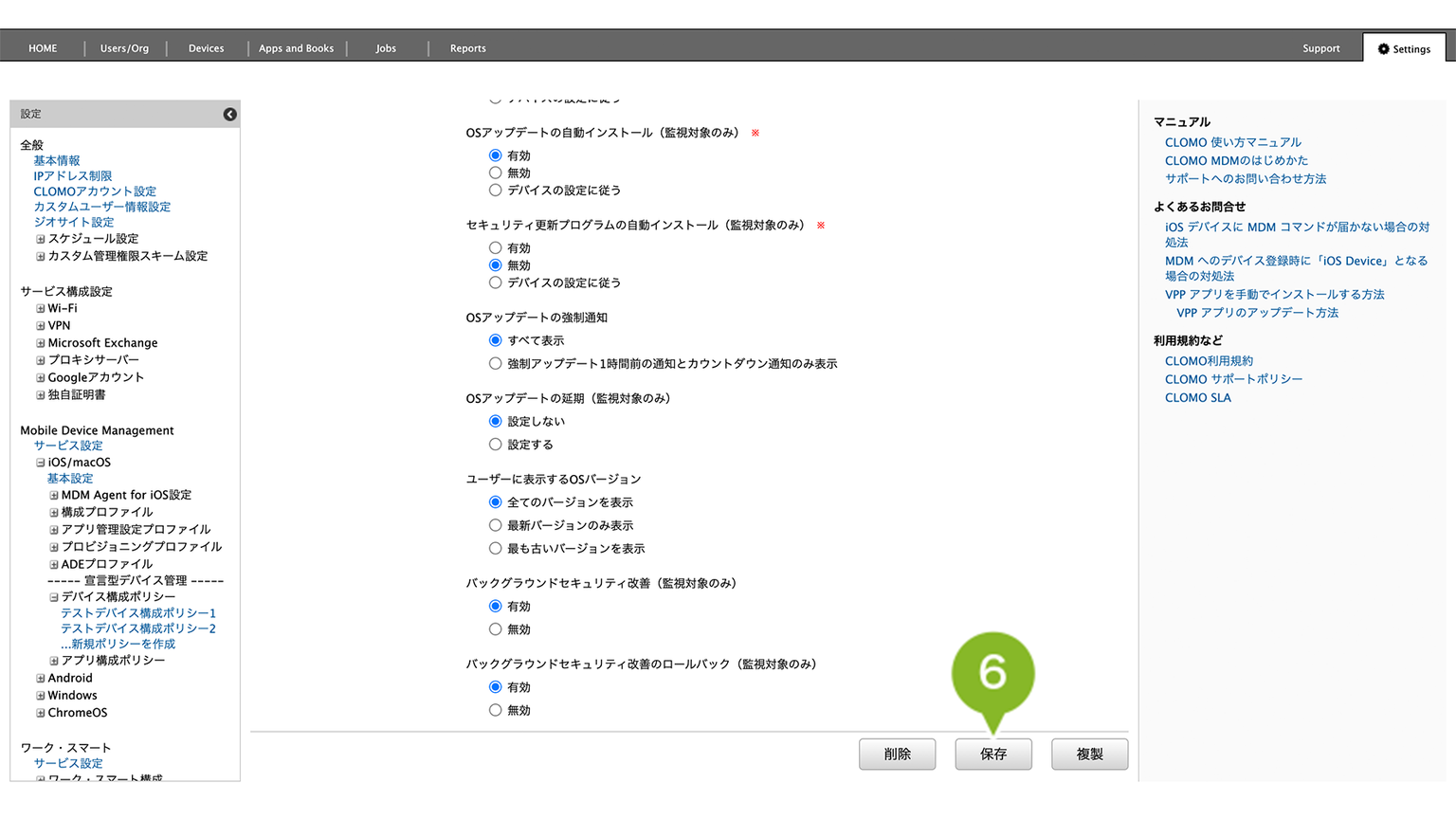
7. 「保存完了」のお知らせが表示されたら完了です。
デバイス構成ポリシーを複製する
デバイス構成ポリシーの複製方法は以下のとおりです。
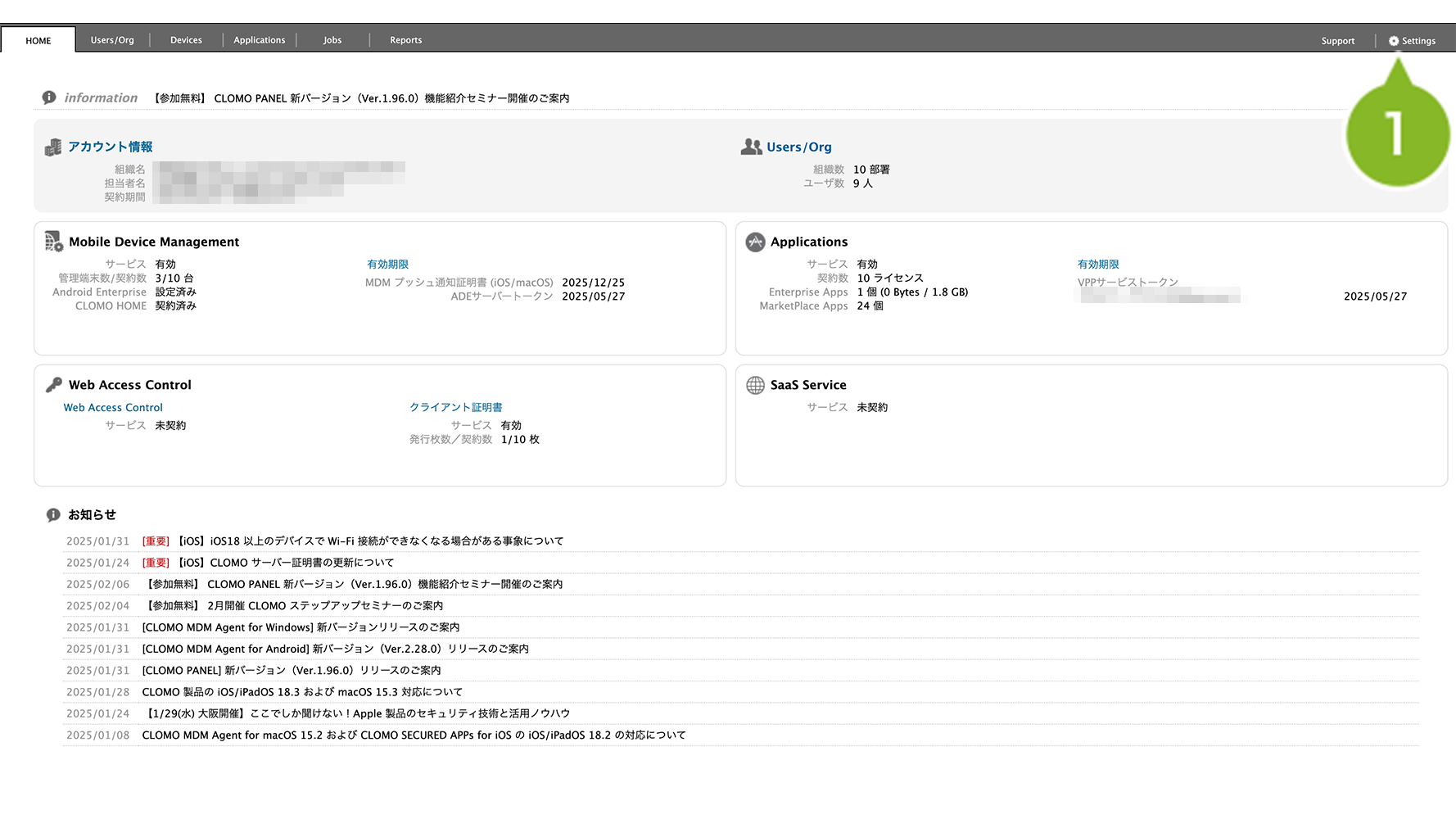
1. CLOMO PANEL にログイン後、[ Settings ] をクリックします。
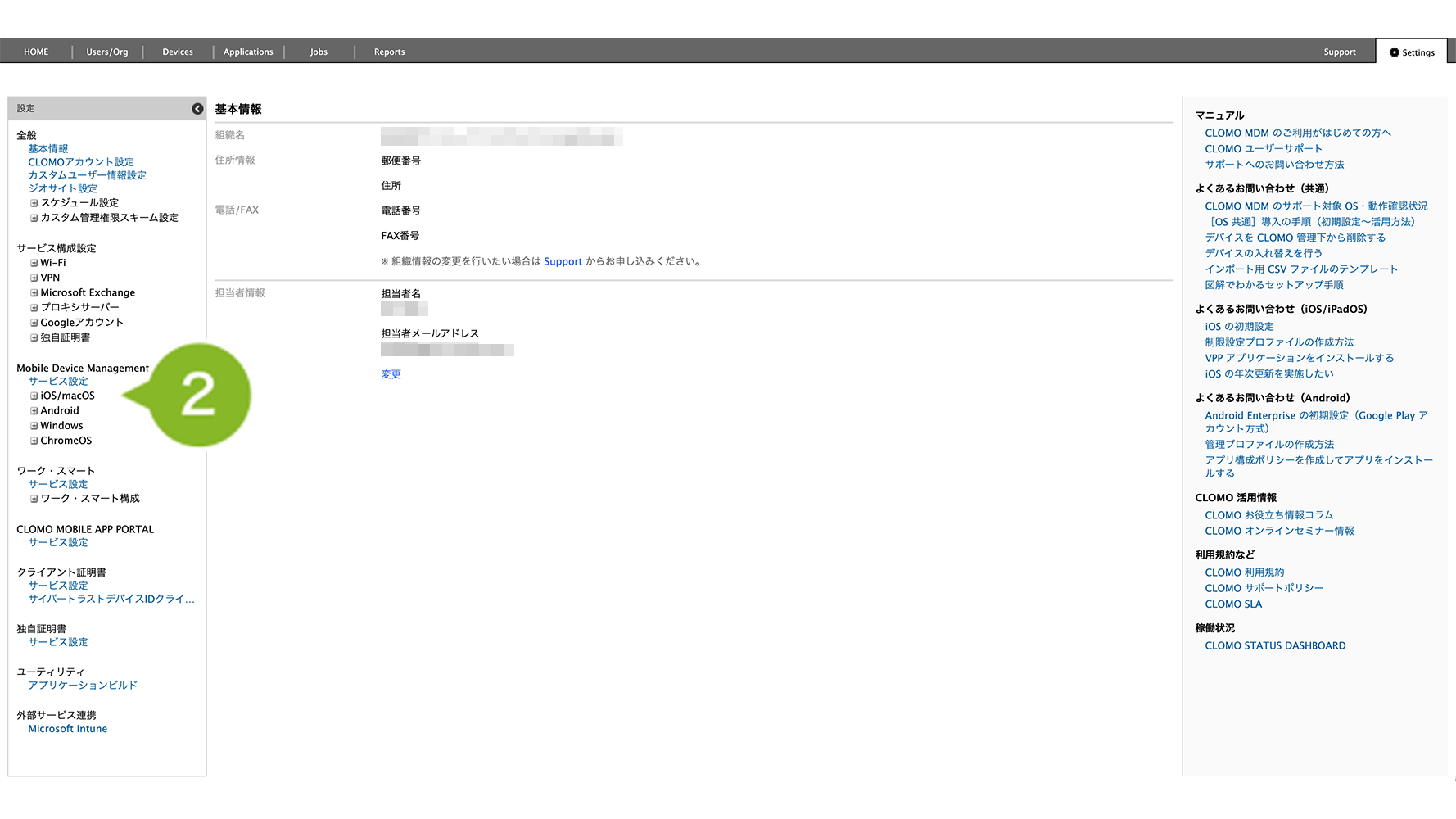
2.「Mobile Device Management」の[ iOS/macOS ]をクリックします。
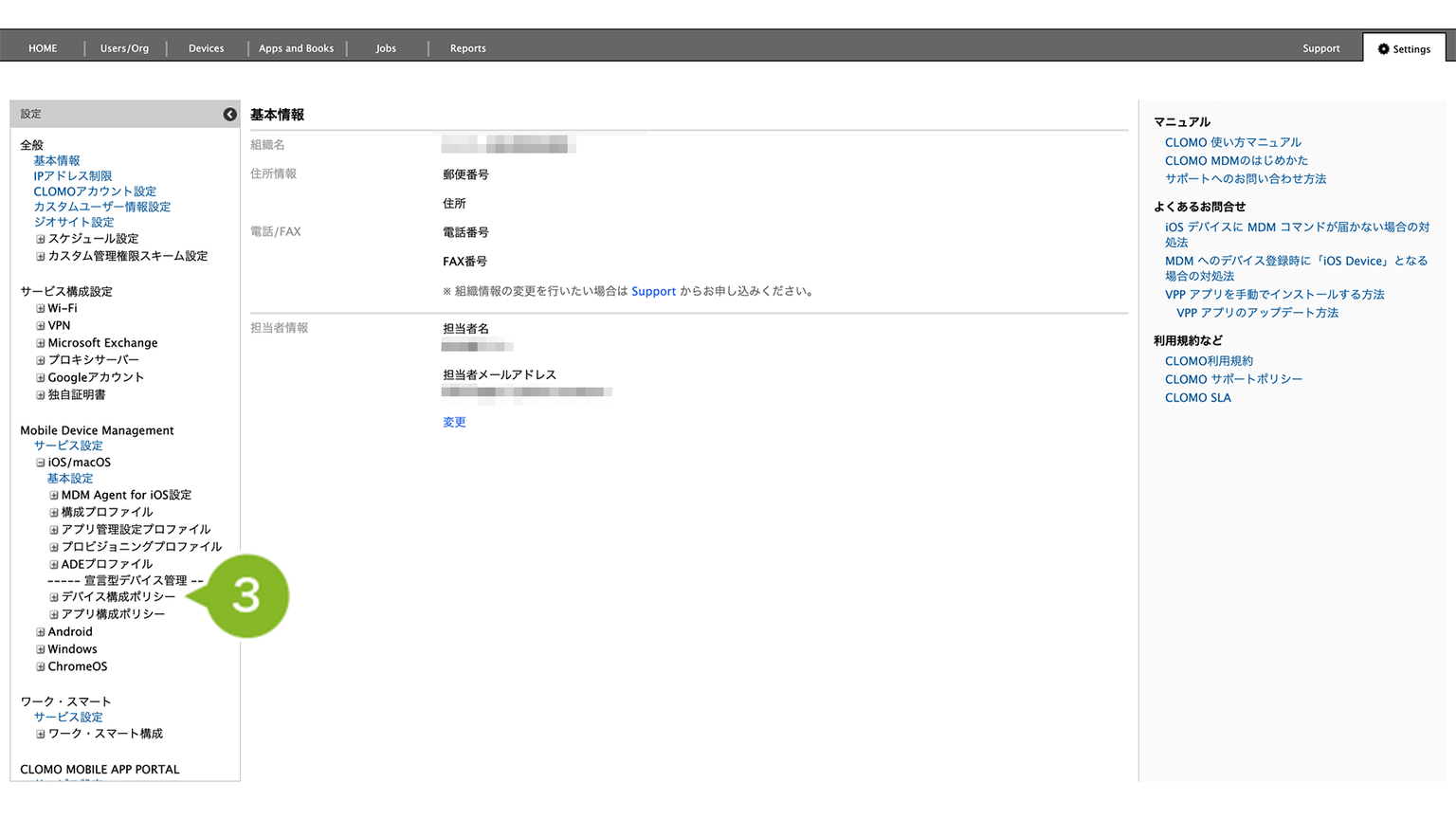
3. [デバイス構成ポリシー]をクリックします。
4. 複製したいデバイス構成ポリシーを選択します。
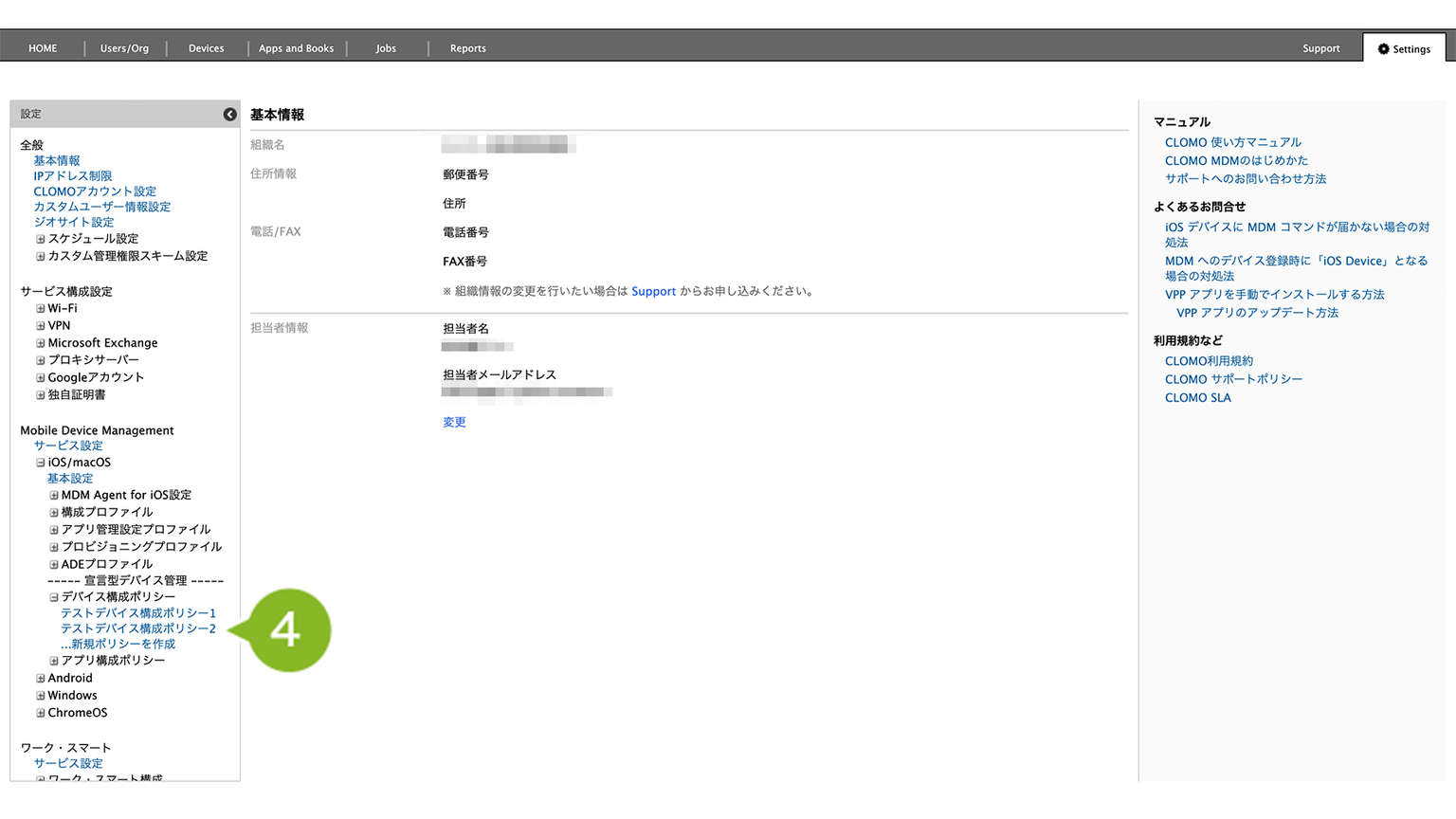
5. [複製]をクリックします。
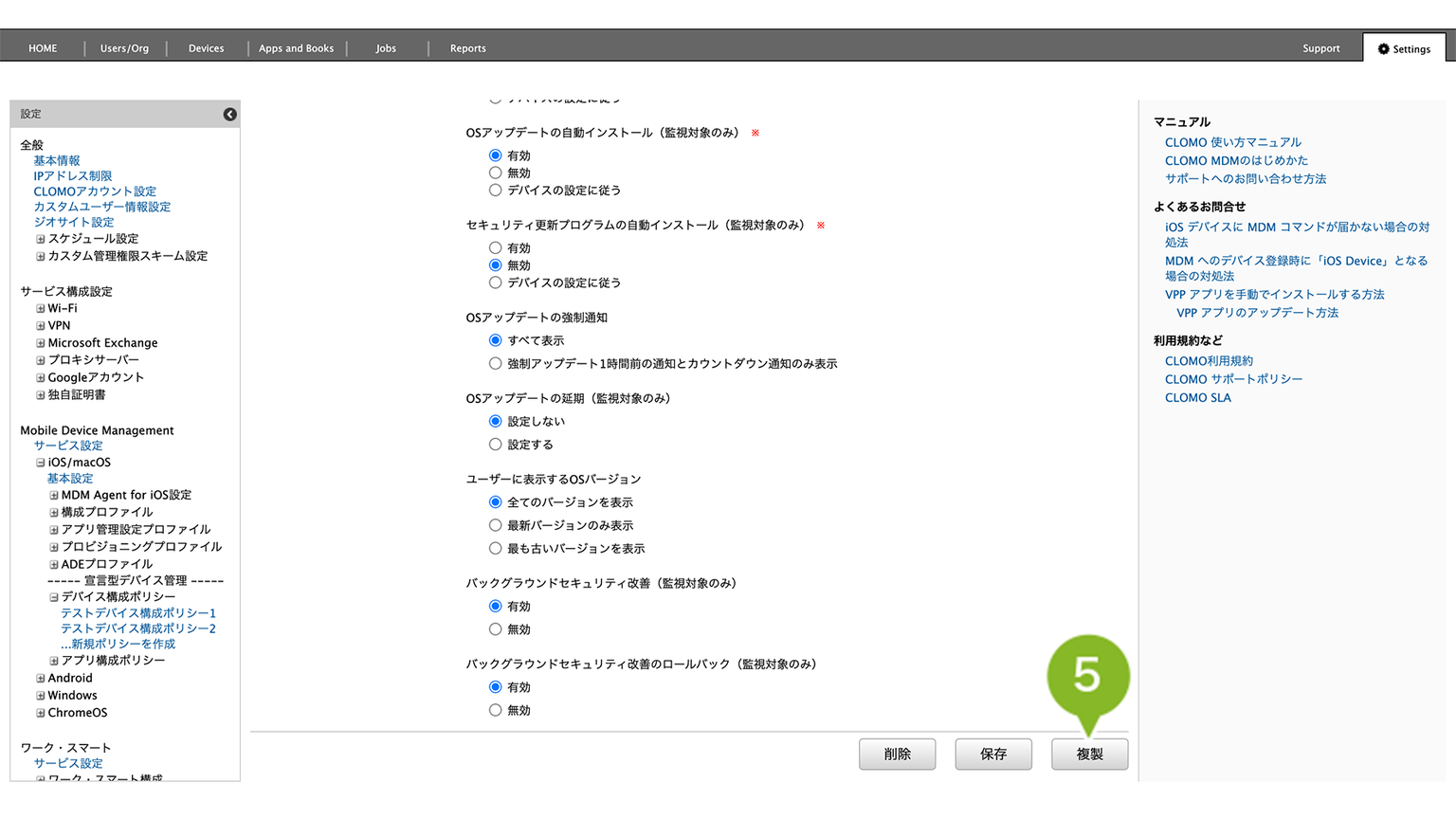
6. 設定を編集します。各設定項目の詳細については、画像下の表をご参照ください。
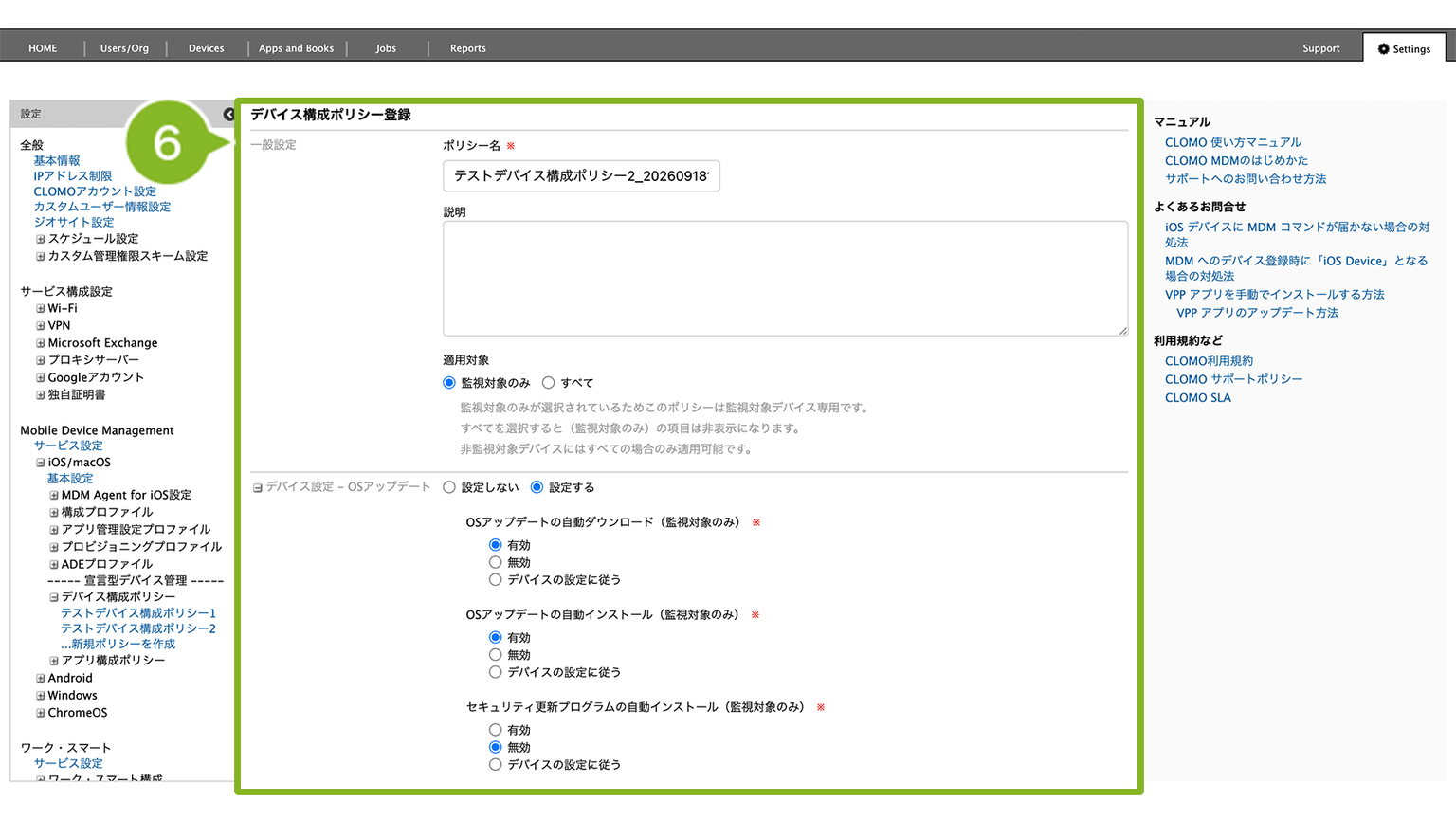
適用対象で[監視対象のみ]を選択した場合
| 項目名 | 説明 | 設定項目 |
| OSアップデートの自動ダウンロード(監視対象のみ) | 新しい OS アップデートが公開された際、Wi-Fi 接続時などにデバイスへアップデートファイルをバックグラウンドで自動ダウンロードするかどうかを設定します。 | 有効: OSアップデートのファイルを自動的にダウンロードします。 有効時は、設定アプリ>一般>ソフトウェアアップデート>自動アップデート>「自動ダウンロード」が ON 固定の状態になります。 無効: 自動ダウンロードを行いません。(手動でのダウンロードが必要になります) 無効時は、設定アプリ>一般>ソフトウェアアップデート>自動アップデート>「自動ダウンロード」が OFF 固定の状態になります。 デバイスの設定に従う: デバイス側で設定されている動作に委ねます。 |
| OSアップデートの自動インストール(監視対象のみ)※ | ダウンロード済みのOSアップデートを、夜間などの充電・Wi-Fi接続時に自動でインストール(更新実行)するかどうかを設定します。 ※ 「OSアップデートの自動ダウンロード」を[無効]または[デバイスの設定に従う]に設定している場合、自動インストールを[有効]に選択することはできません。ダウンロードされていない状態での自動インストールは行えないためです。 | 有効: ダウンロード完了後、条件が揃ったタイミングで自動でインストールを実行します。 有効時は、設定アプリ>一般>ソフトウェアアップデート>自動アップデート>「自動インストール」が ON 固定の状態になります。 無効: 自動インストールを行いません。 無効時は、設定アプリ>一般>ソフトウェアアップデート>自動アップデート>「自動インストール」が OFF 固定の状態になります。 デバイスの設定に従う: デバイス側の設定に委ねます。 |
| セキュリティ更新プログラムの自動インストール(監視対象のみ) | 通常の OS アップデートとは別に提供される、緊急度の高いセキュリティ修正(Rapid Security Response等)を自動でインストールするかどうかを設定します。 | 有効: セキュリティ更新プログラムを自動的にインストールします。 有効時は、設定アプリ>プライバシーとセキュリティ>バッググラウンドセキュリティ改善>「自動インストール」が ON 固定の状態になります。 無効: 自動インストールを行いません。 有効時は、設定アプリ>プライバシーとセキュリティ>バッググラウンドセキュリティ改善>「自動インストール」が OFF 固定の状態になります。 デバイスの設定に従う: デバイス側の設定に委ねます。 |
| OSアップデートの強制通知 | 管理者が指定したアップデート期限が近づいた際、ユーザーの端末画面に表示される通知・カウントダウンの表示方法を設定します。 | すべて表示: アップデートの案内や準備通知などを通常通り表示します。(デフォルト) 強制アップデート1時間前の通知とカウントダウン通知のみ表示: ユーザーへの日常的な通知を抑え、強制アップデート直前の「1時間前通知」および最後の「カウントダウン通知」のみを表示します。 |
| OSアップデートの延期(監視対象のみ) | Apple から新しい OS が公開されてから、ユーザーのデバイス上にそのアップデートが表示・適用可能になるまでの猶予(保留)期間を設定します。新 OS の動作検証が完了するまで、ユーザーに勝手にアップデートさせたくない場合に利用します。 | 設定しない: 新しい OS が公開されると、すぐにデバイス側で認識・適用可能になります。 設定する: 延期期間を 1〜90日 の間で指定します。公開から指定した日数が経過するまで、端末側ではアップデートが非表示となります。 |
| ユーザーに表示するOSバージョン | デバイスの「設定」>「一般」>「ソフトウェアアップデート」画面において、ユーザーにどのバージョンのOS を提示・選択させるかを制御します。 | 全てのバージョンを表示: 提供されているすべての OS バージョンを表示し、ユーザーに選択させます。 (例)iOS 26.7 および iOS 27 が表示される 最新バージョンのみ表示: 最新の OS バージョンのみを表示します。 (例)iOS 27 のみ表示される 最も古いバージョンを表示: 利用可能な中で最も古い OS バージョンを表示します。 (例)iOS 26.7 のみ表示される |
| バックグラウンドセキュリティ改善(監視対象のみ) | OS 全体を再起動することなくバックグラウンドで適用される、小規模なセキュリティ修正・改善機能を有効にするかどうかを設定します。 本設定では、手動のインストール操作を制限できます。 | 有効: バックグラウンドでのセキュリティ改善を許可します。 無効: バックグラウンドでのセキュリティ改善を無効化します。 |
| バックグラウンドセキュリティ改善のロールバック(監視対象のみ) | 万が一、適用されたバックグラウンドセキュリティ改善によってアプリやシステムに不具合が生じた場合、自動的に元の状態(適用前の状態)に切り戻す(ロールバックする)ことを許可するかどうかを設定します。 | 有効: 不具合発生時などに自動ロールバックを許可します。 無効: ロールバックを行いません。 |
適用対象で[すべて]を選択した場合
| 項目名 | 説明 | 設定項目 |
| OSアップデートの強制通知 | 管理者が指定したアップデート期限が近づいた際、ユーザーの端末画面に表示される通知・カウントダウンの表示方法を設定します。 | すべて表示: アップデートの案内や準備通知などを通常通り表示します。(デフォルト) 強制アップデート1時間前の通知とカウントダウン通知のみ表示: ユーザーへの日常的な通知を抑え、強制アップデート直前の「1時間前通知」および最後の「カウントダウン通知」のみを表示します。 |
| ユーザーに表示するOSバージョン | デバイスの「設定」>「一般」>「ソフトウェアアップデート」画面において、ユーザーにどのバージョンのOS を提示・選択させるかを制御します。 | 全てのバージョンを表示: 提供されているすべての OS バージョンを表示し、ユーザーに選択させます。 最新バージョンのみ表示: 最新の OS バージョンのみを表示します。 最も古いバージョンを表示: 利用可能な中で最も古い OS バージョンを表示します。 |
7. [追加]をクリックします。
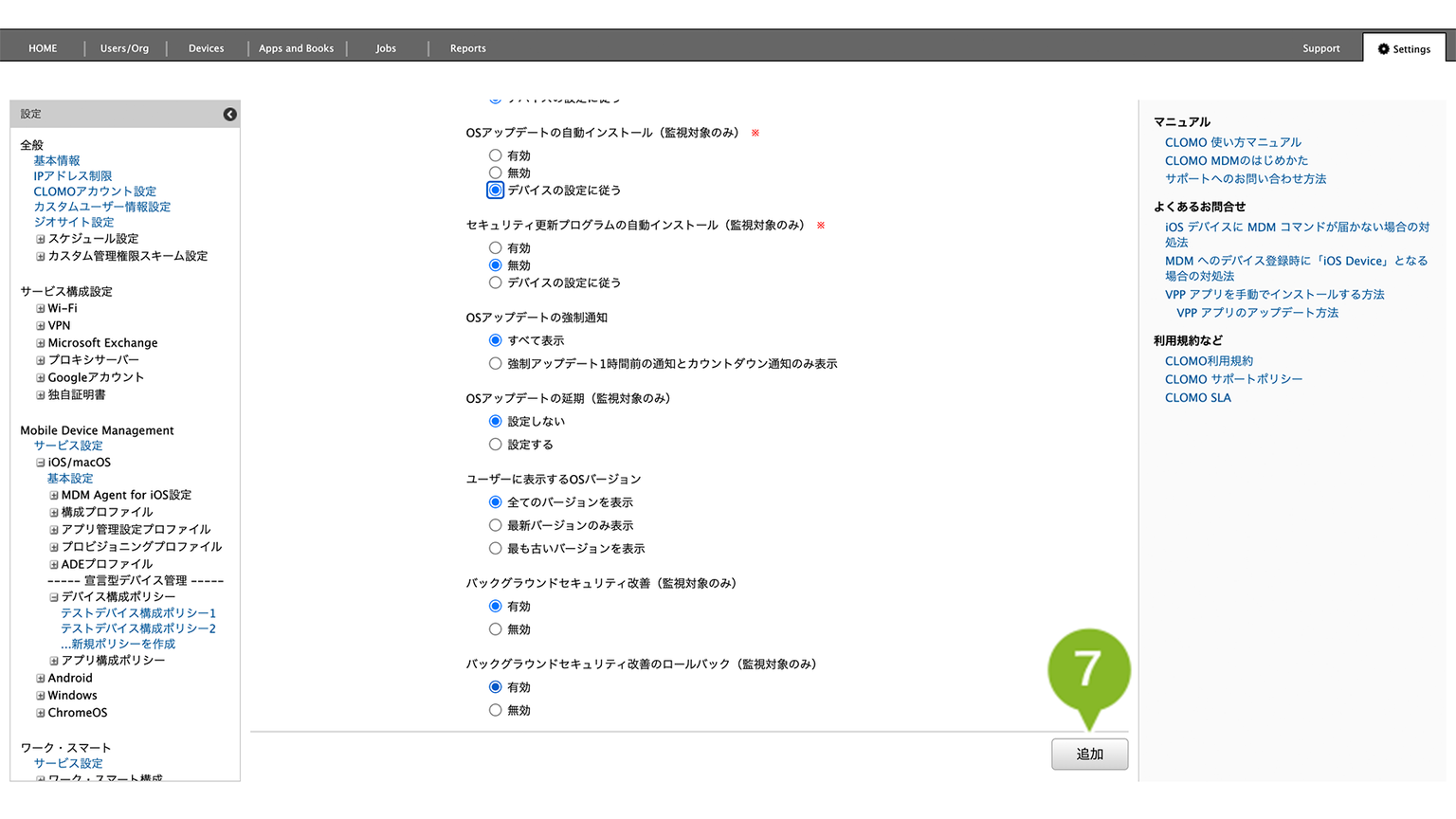
8. 「保存完了」のお知らせが表示されたら完了です。
作成完了後、デバイスにポリシーを適用する方法はコマンドの仕組み・実行・予約登録方法をご参照ください。
デバイス構成ポリシーを削除する
デバイス構成ポリシーの削除方法は以下のとおりです。
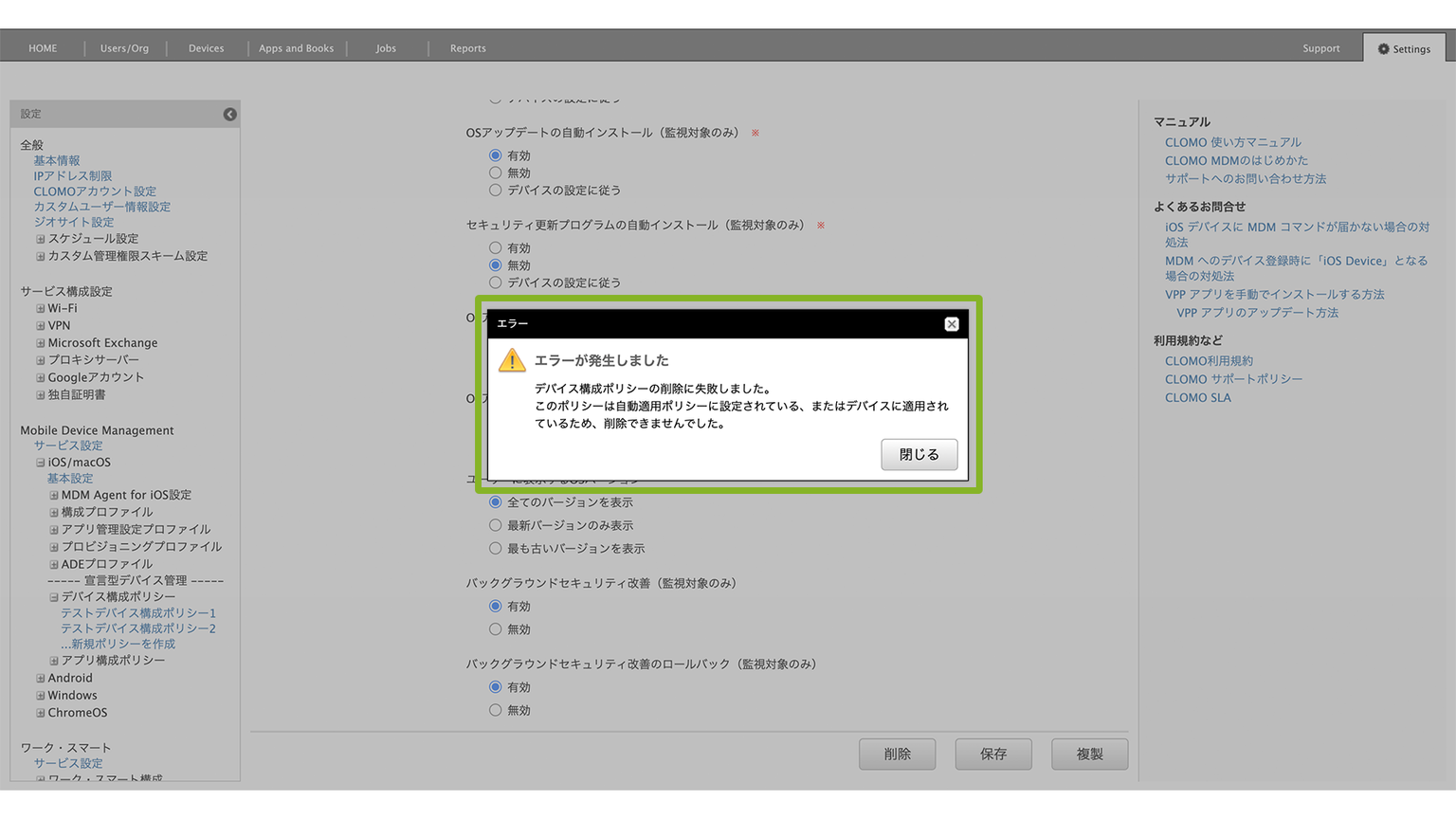
削除対象のデバイス構成ポリシーが自動適用設定になっている場合は、削除ができません。
以下の方法でデバイス構成ポリシーの削除を実施してください。
1. 全社及び、組織の自動適用設定を確認
2. 該当のデバイス構成ポリシーをそれぞれの自動適用ポリシーから解除
3.[Settings]からデバイス構成ポリシーの削除を実施
1. CLOMO PANEL にログイン後、[ Settings ] をクリックします。
2.「Mobile Device Management」の[ iOS/macOS ]をクリックします。
3. [デバイス構成ポリシー]をクリックします。
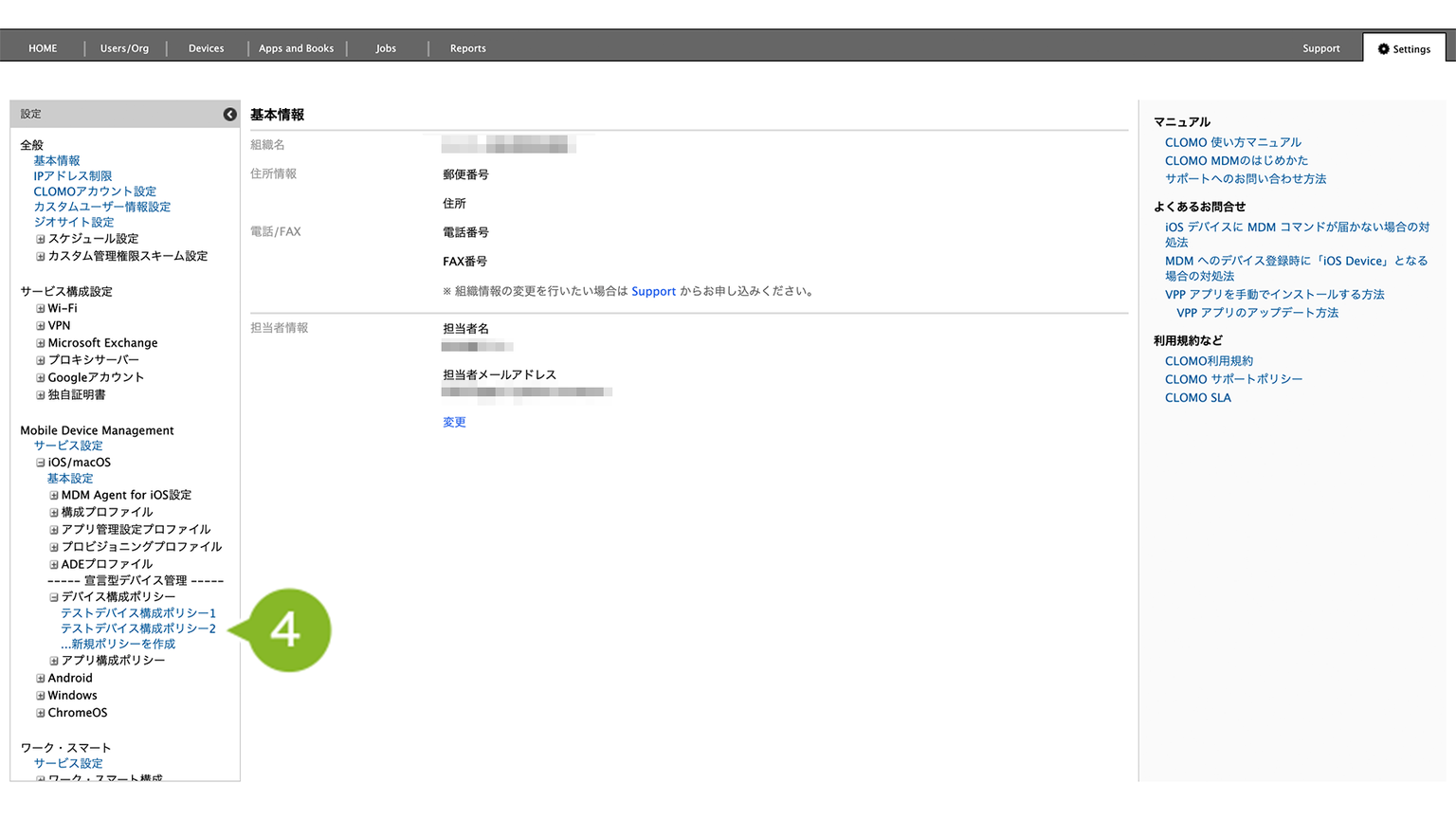
4. 削除したいデバイス構成ポリシーを選択します。
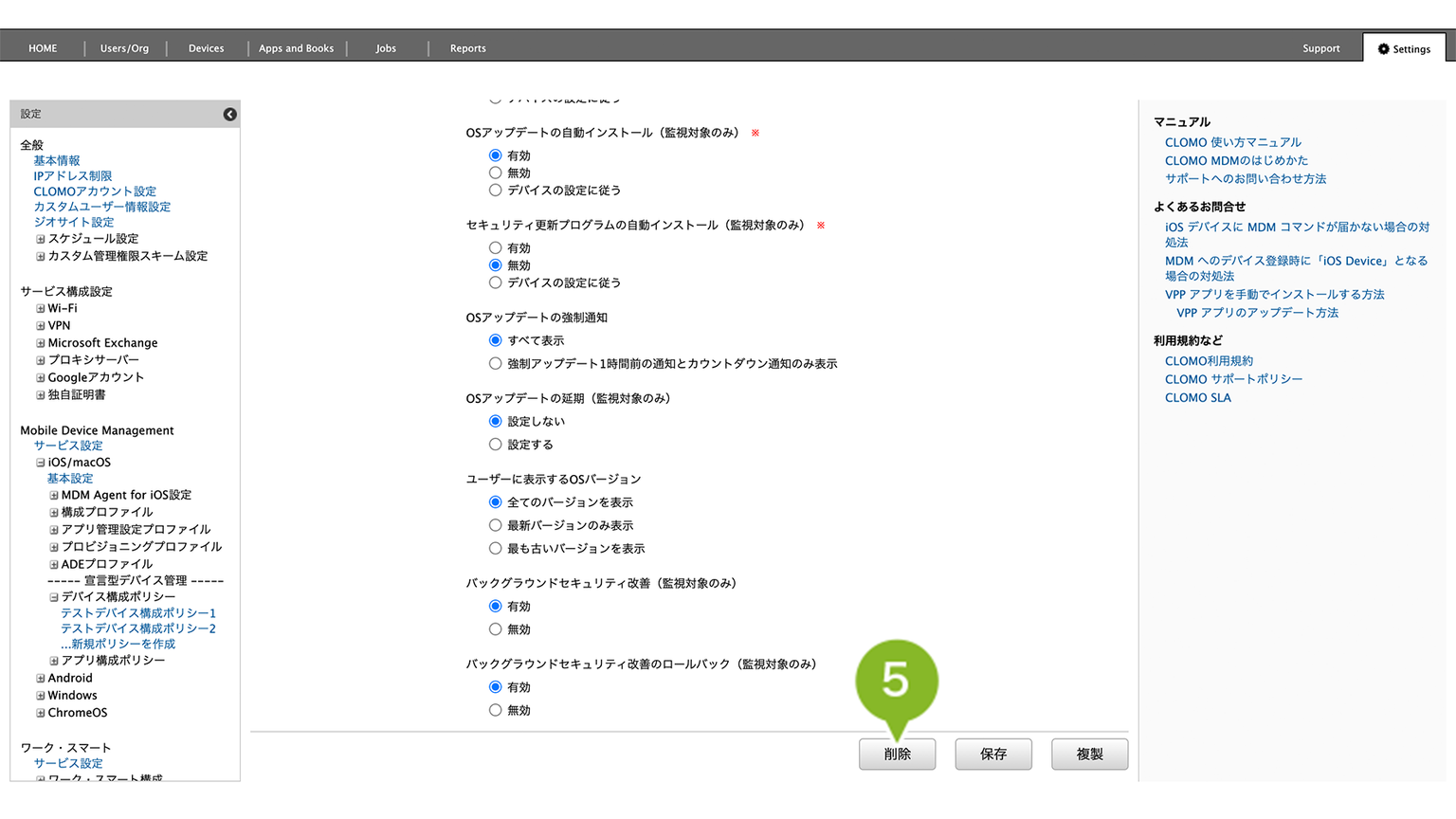
5. [削除]をクリックします。
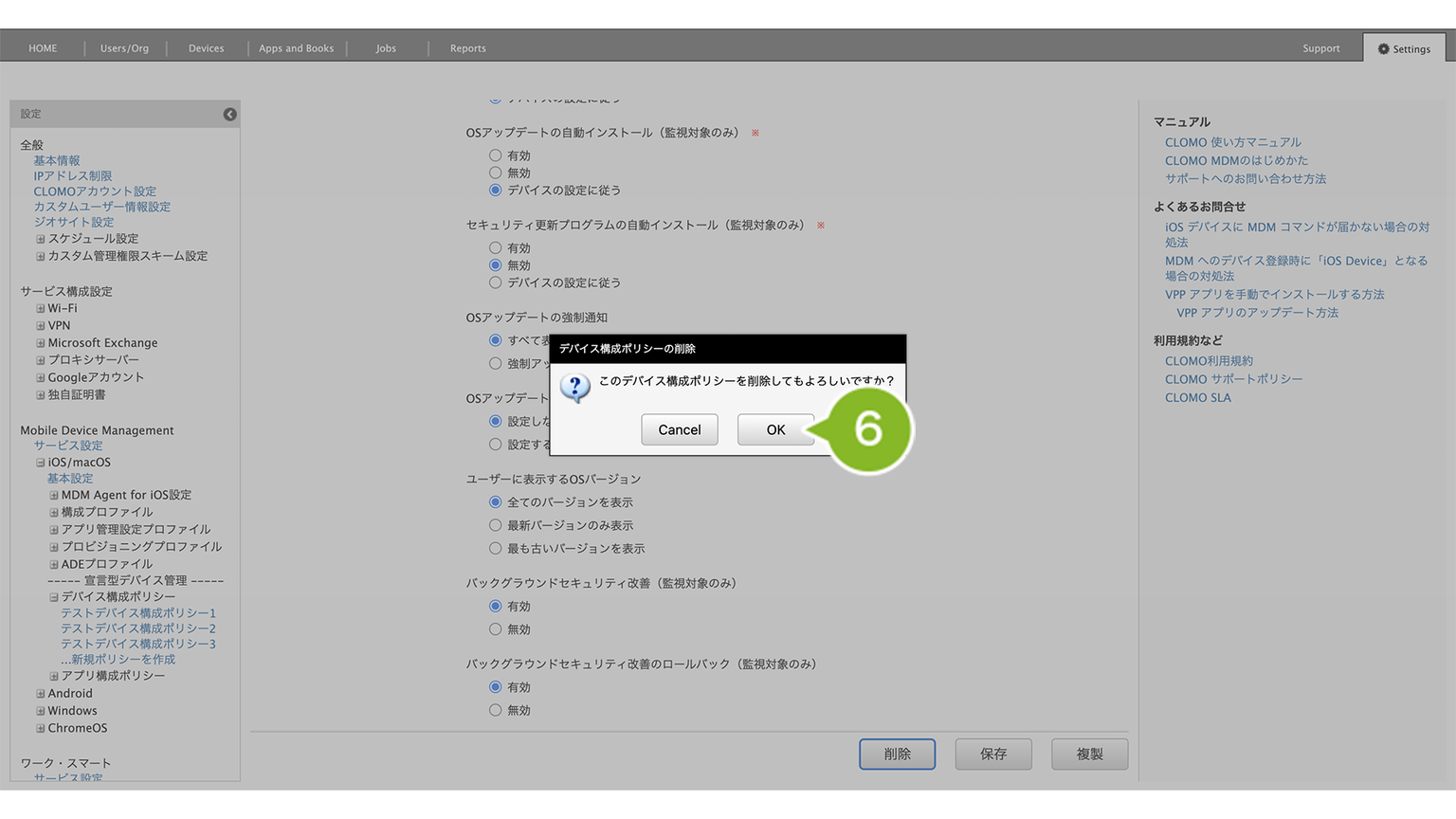
6. 確認画面が表示されたら[OK]をクリックします。
「全社自動適用」や「組織自動適用」に設定されているデバイス構成ポリシー、およびデバイスに割り当て中のデバイス構成ポリシーは削除できません。設定の解除や割り当て解除を行ってから削除してください。
7. 「削除完了」のお知らせが表示されたら完了です。