本ページの利用シーン(Android)
・ジオフェンス設定プロファイルの作成手順を確認する場合
・作成済みのジオフェンス設定プロファイルを編集する手順を確認する場合
・作成済みのジオフェンス設定プロファイルを削除する場合
目次
※ 適用可能なモードは以下のとおりです。
・Fully Managed Device モード
・Dedicated device モード
・Work Profile モード
ジオフェンス設定プロファイルを作成する
ジオフェンス設定プロファイルを作成するには、事前にジオサイト設定を作成しておく必要があります。
手順1:ジオサイト設定をする
ジオフェンス設定プロファイルを作成する前に、前準備としてジオサイト設定を実施する必要があります。
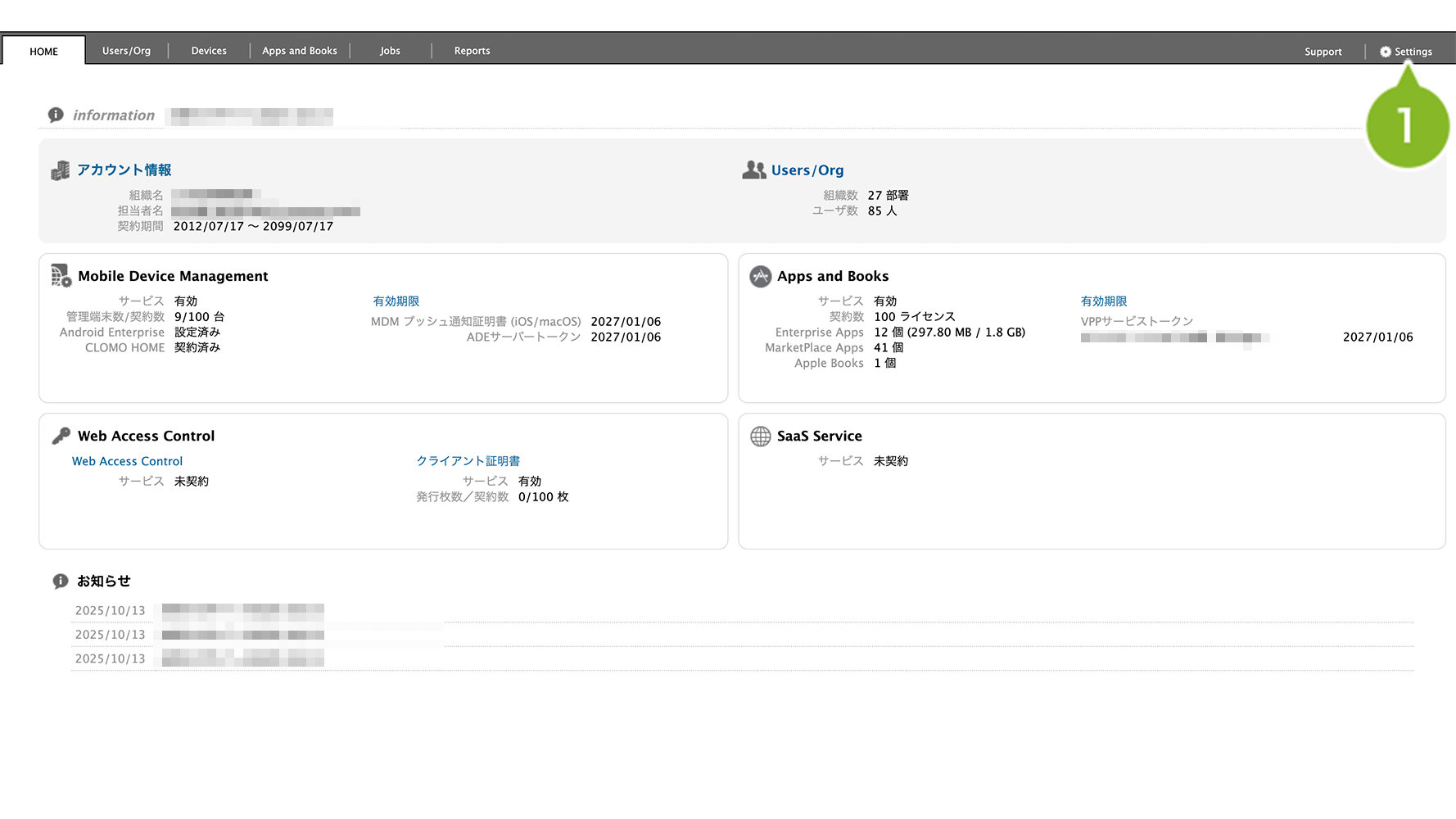
1. CLOMO PANEL にログイン後、[Settings]をクリックします。
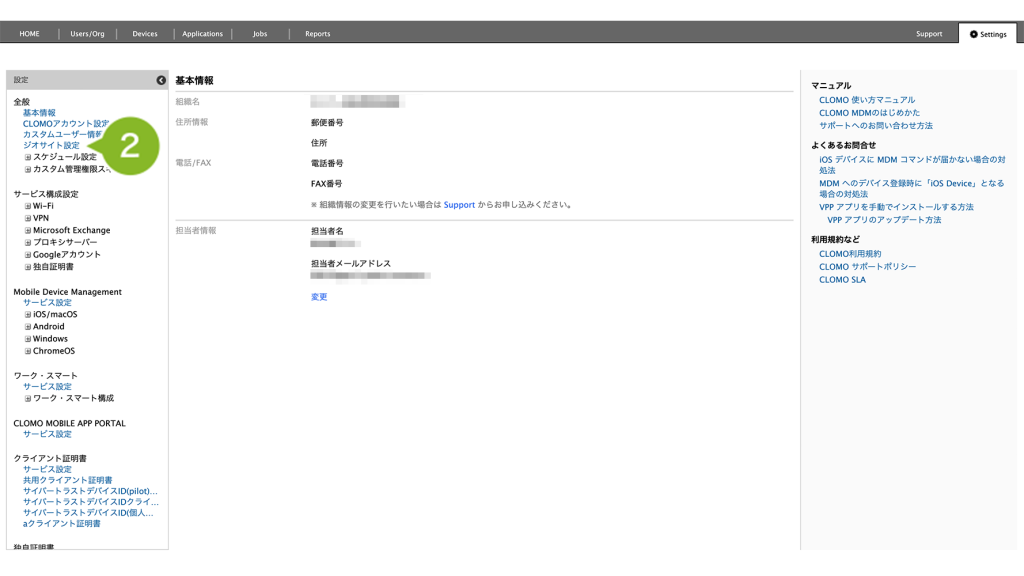
2. 「全般」の[ジオサイト設定]をクリックします。
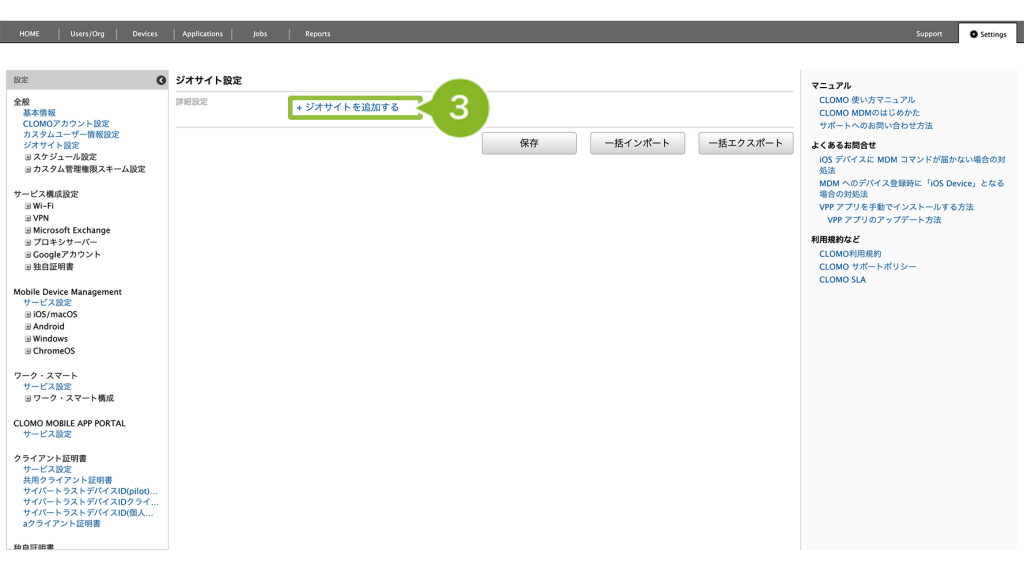
3. [+ ジオサイトを追加する]をクリックします。
4. 各項目を設定します。設定の詳細については以下の表をご確認ください。
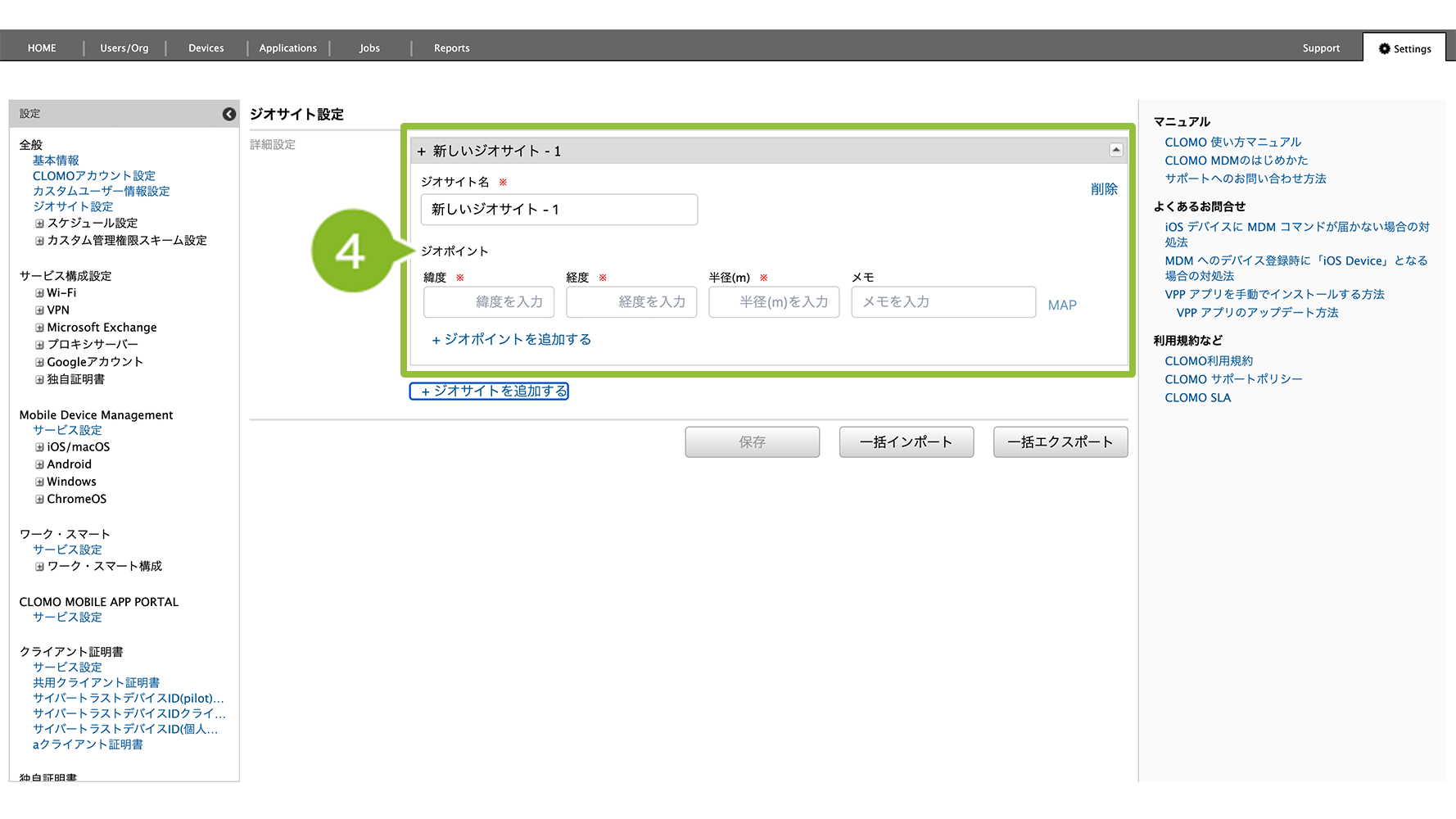
| 項目名 | 説明 |
| ジオサイト名(必須) | 設定したジオサイト名は、後ほど設定する「ジオフェンス設定プロファイル」で項目として表示されます。 |
| ジオポイント(必須) | ジオポイントの確認方法は以下の「ジオポイントの確認方法」をクリックしてご確認ください。 緯度:数値のみ入力します。 ※ 緯度の入力形式は、度分秒(DMS)、度分(DMM)、度(DD)の3種類がありますが、「度(DD)」で入力してください。(記入例:41.40338) 経度:数値のみ入力します。 ※ 経度の入力形式は、度分秒(DMS)、度分(DMM)、度(DD)の3種類がありますが、「度(DD)」で入力してください。(記入例:2.17403) 半径:数値のみ入力します。最小値は50mです。 |
ジオポイントの確認方法
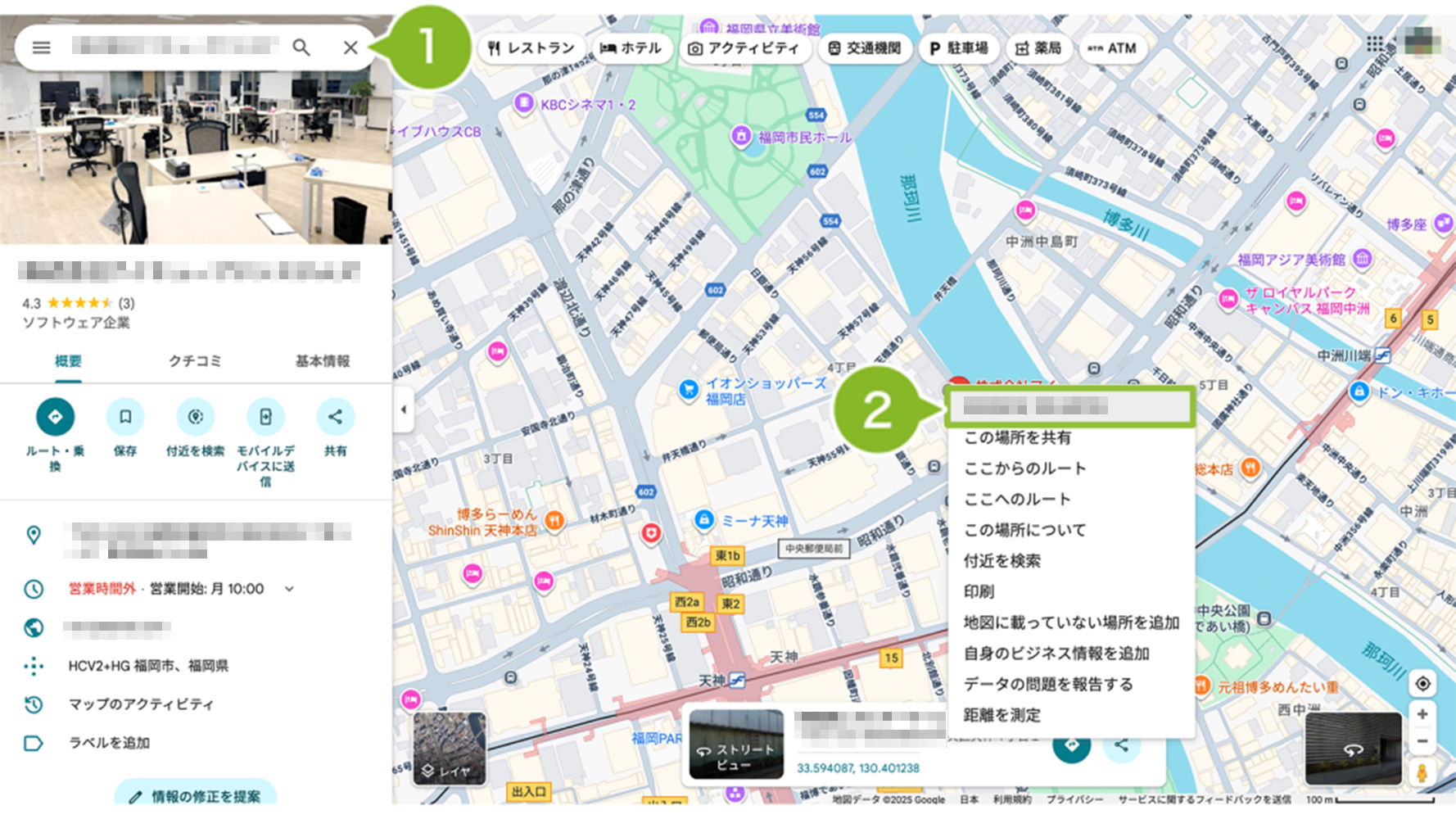
ジオポイントの緯度と経度は Google Maps で確認することができます。
1. Google Maps の検索欄に会社名や住所などのキーワードを入力します。
2. 目的地を右クリックすると、緯度と経度が表示されます。画像の場合、「33.59...」が緯度、「130.4...」が経度です。
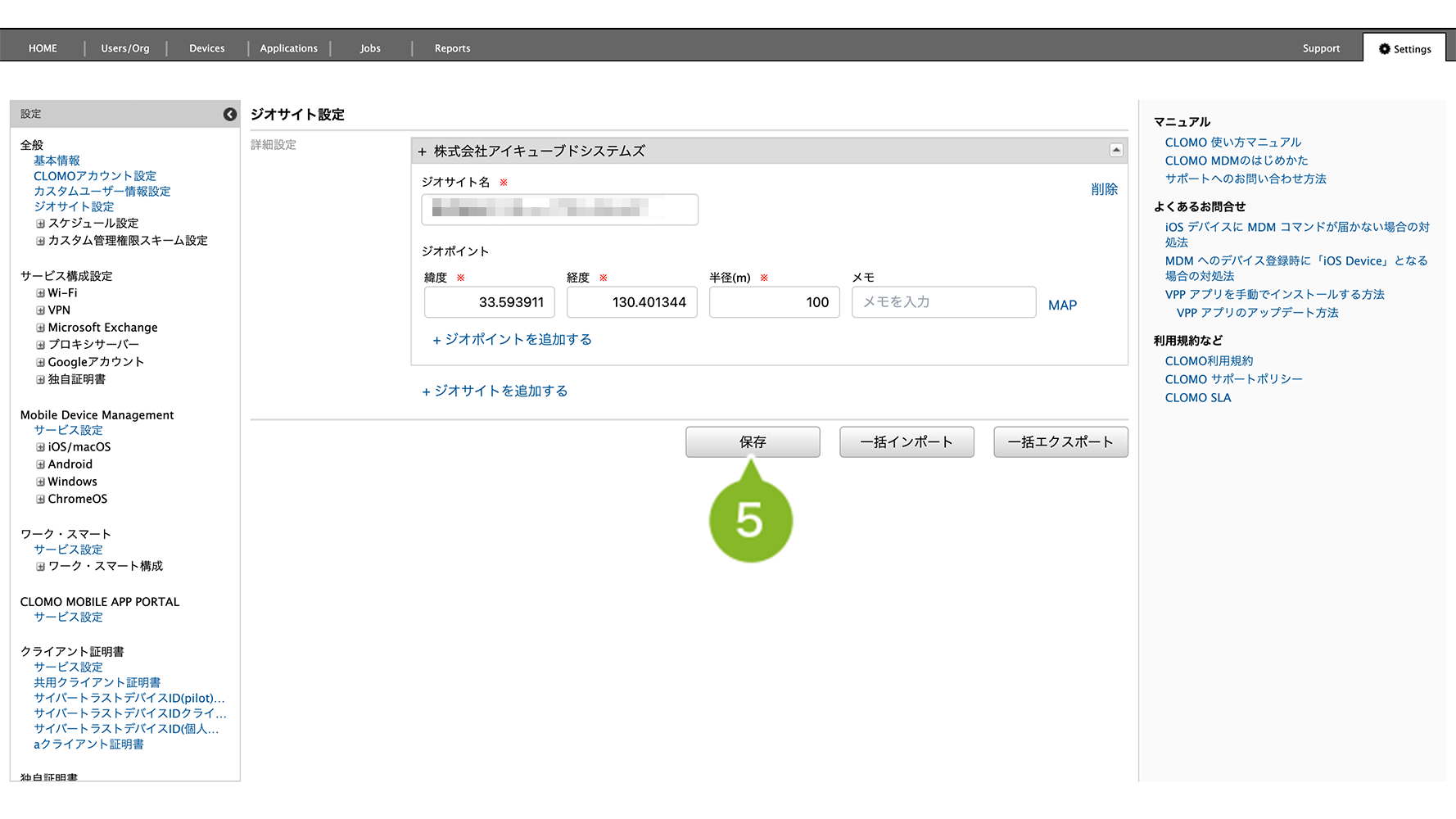
5. [保存]をクリックします。
ジオサイトを CSV で一括インポートする場合
ジオサイトの追加数が多い場合などは、CSV で一括インポートすることができます。
CSV ファイルをあらかじめ作成する必要があります。作成例は、ジオサイト設定 CSV ファイルの書式と作成例をご確認ください。作成後、以下の手順に沿ってインポートを実施してください。
1. CLOMO PANEL にログイン後、[Settings]をクリックします。
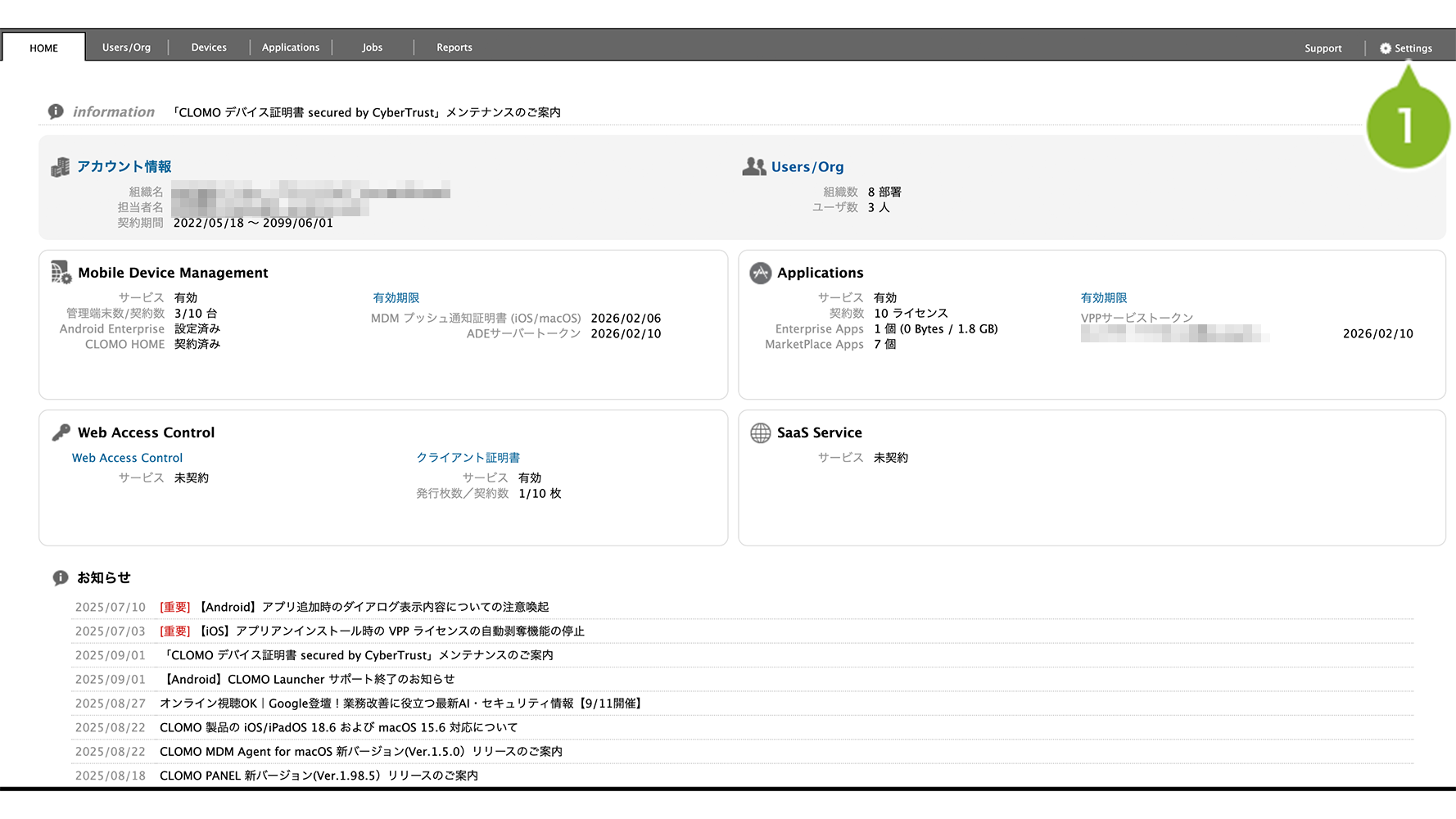
2. 「全般」の[ジオサイト設定]をクリックします。
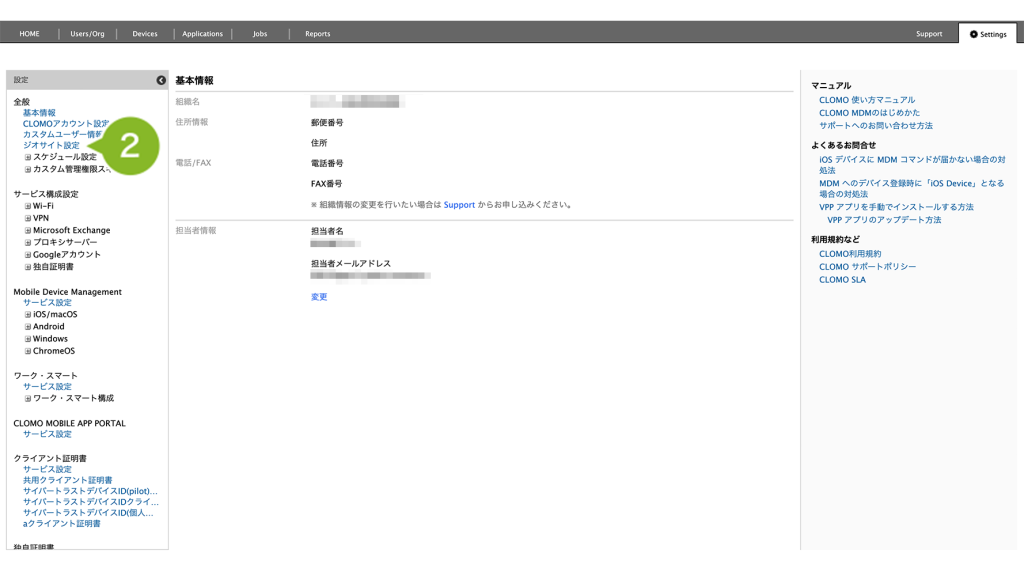
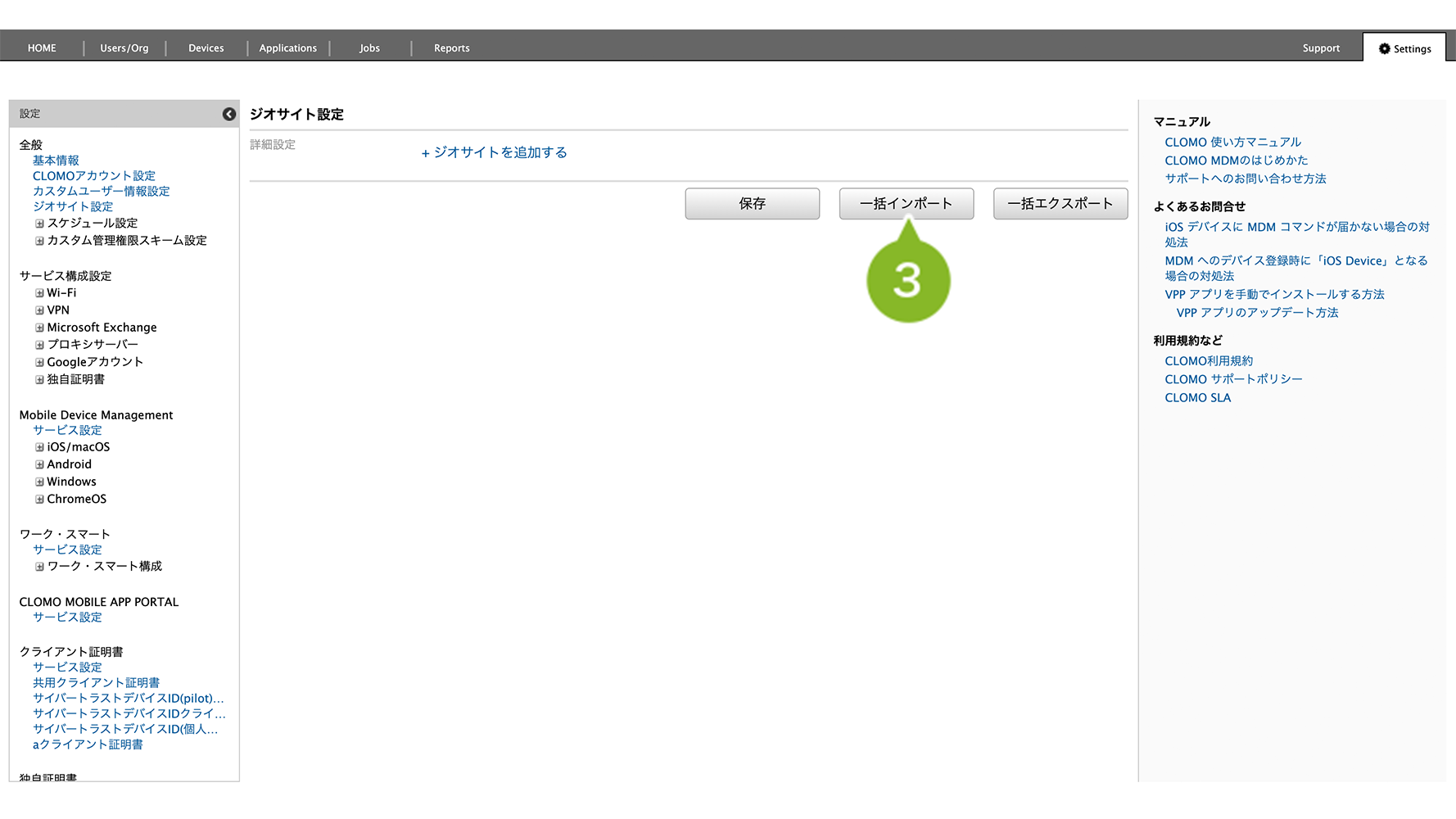
3. [一括インポート]をクリックします。
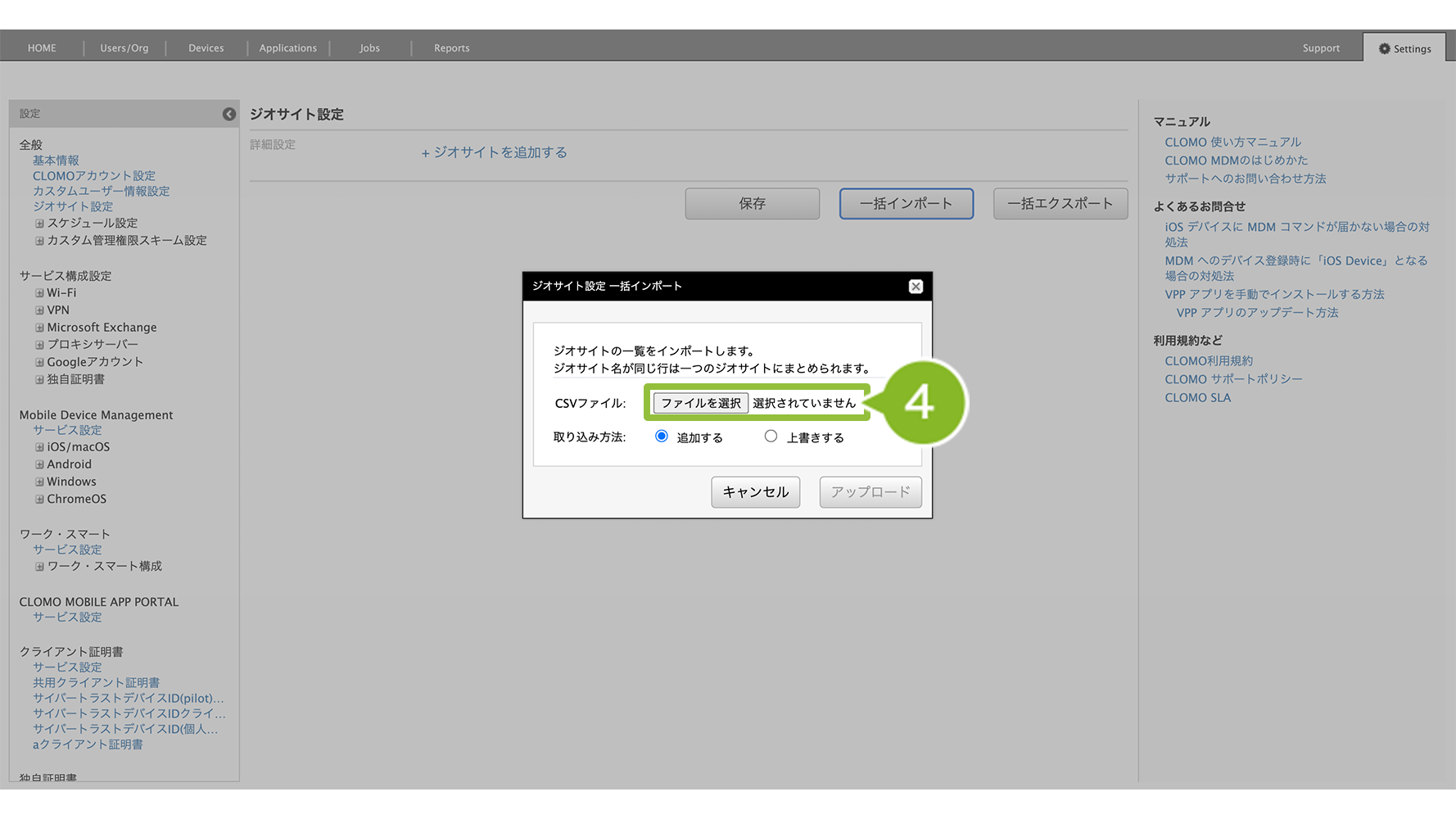
4. 作成した CSV ファイルを選択します。
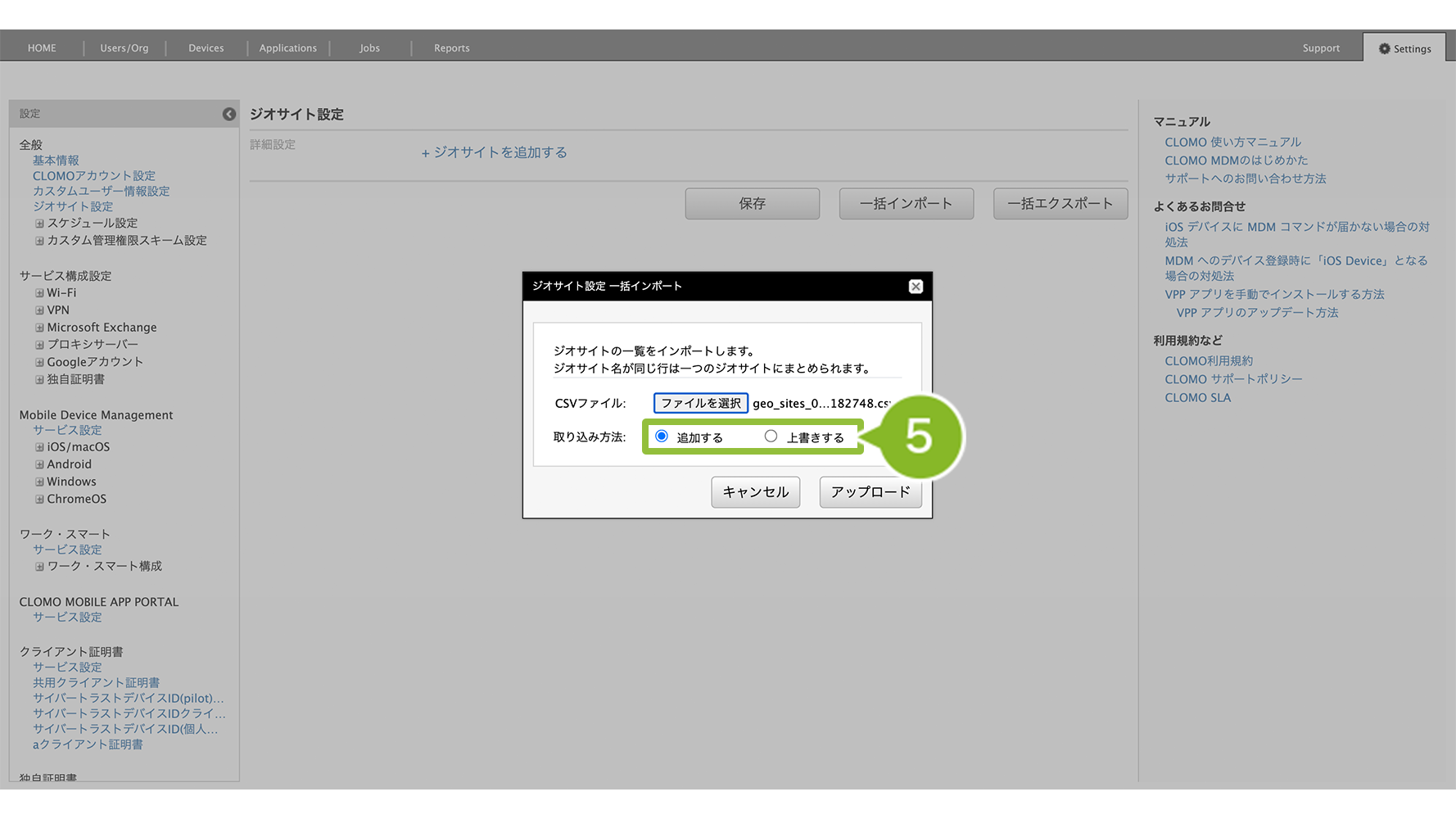
5. 取り込み方法を選択します。
| 項目名 | 説明 |
| 上書きする | 登録済みのジオサイトをすべて CSV ファイルの内容で上書きします。 CSV ファイルに無いジオサイトは削除されます。 |
| 追加する | 登録済みのジオサイトを上書きせず、すべて追加します。 ※ 同じ定義は重複しません。 ※ 座標やメモが異なっていれば、別のデータとして扱います。 |
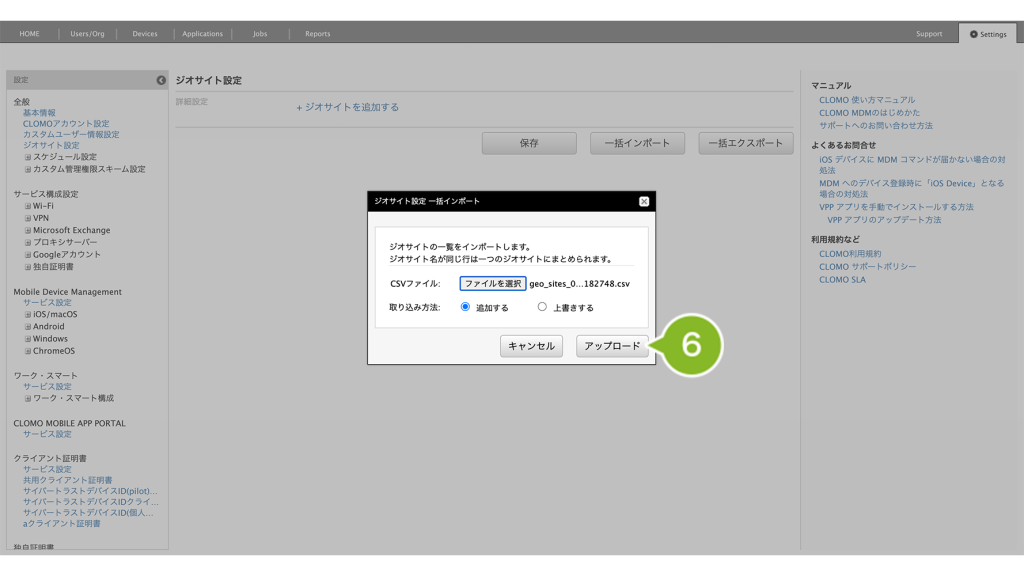
6. [アップロード]をクリックします。
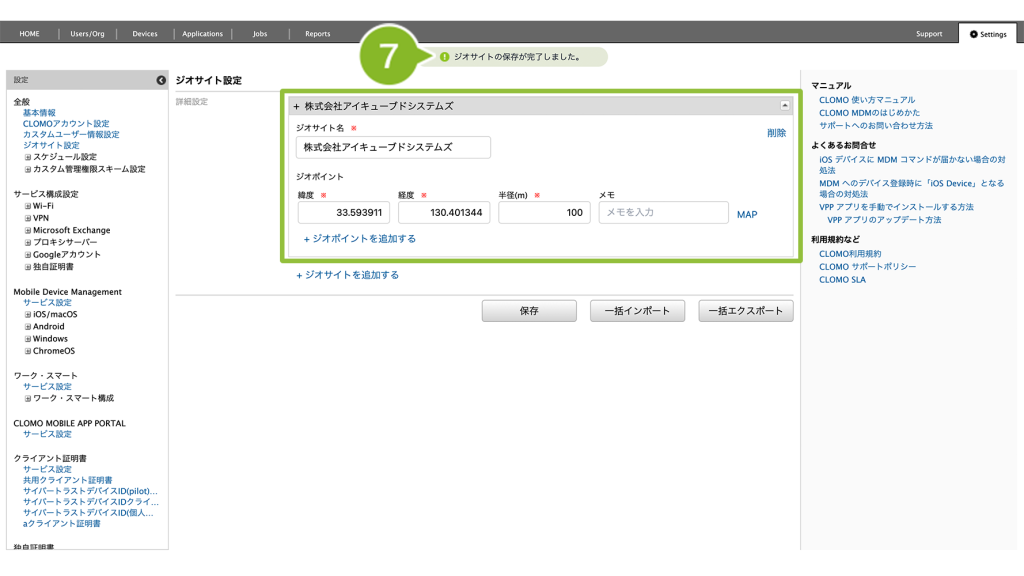
7. 「保存完了」のお知らせが表示されて、ジオサイト設定が表示されれば完了です。
手順2:ジオフェンス設定プロファイルを作成する
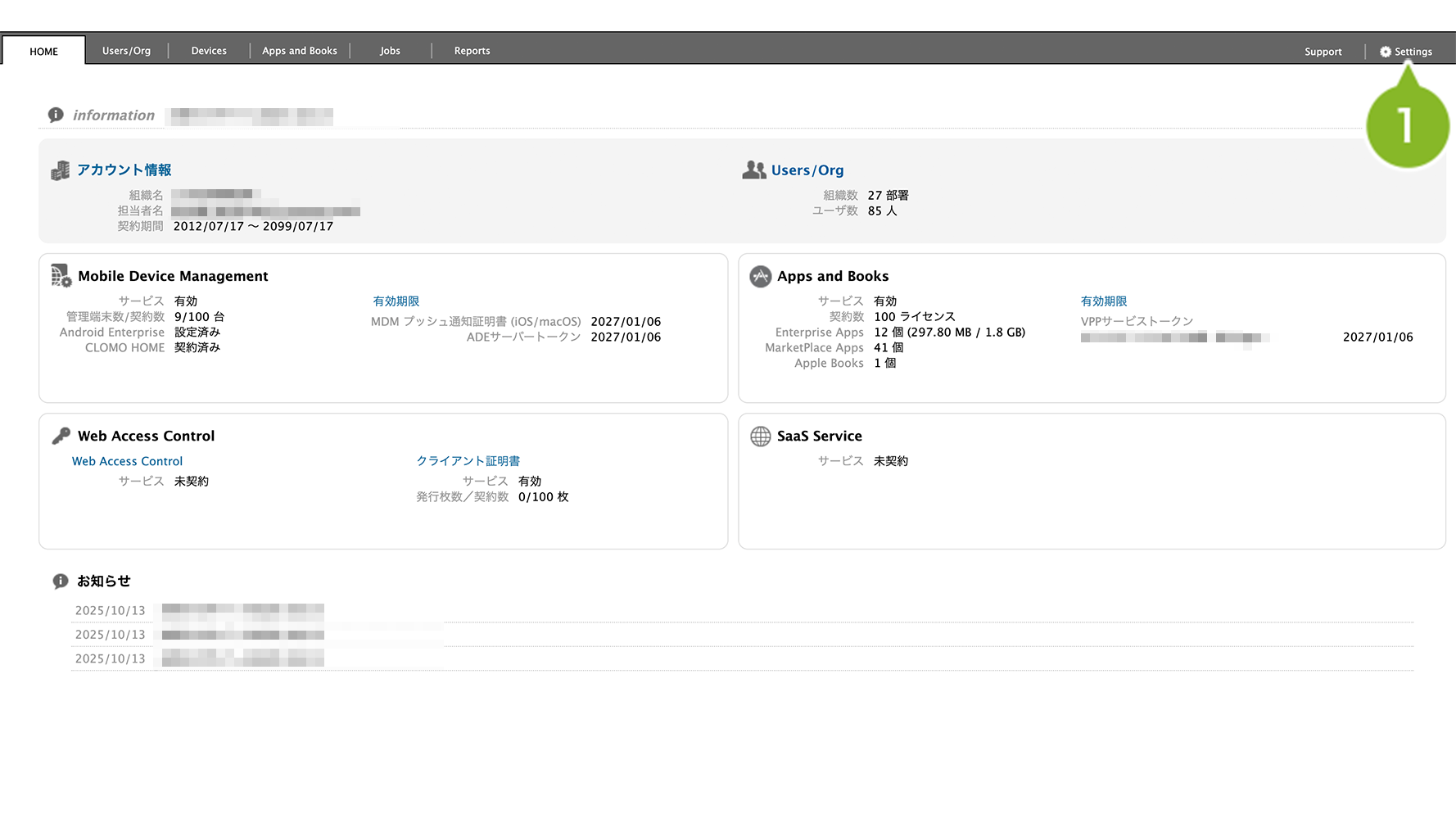
1. CLOMO PANEL にログイン後、[Settings]をクリックします。
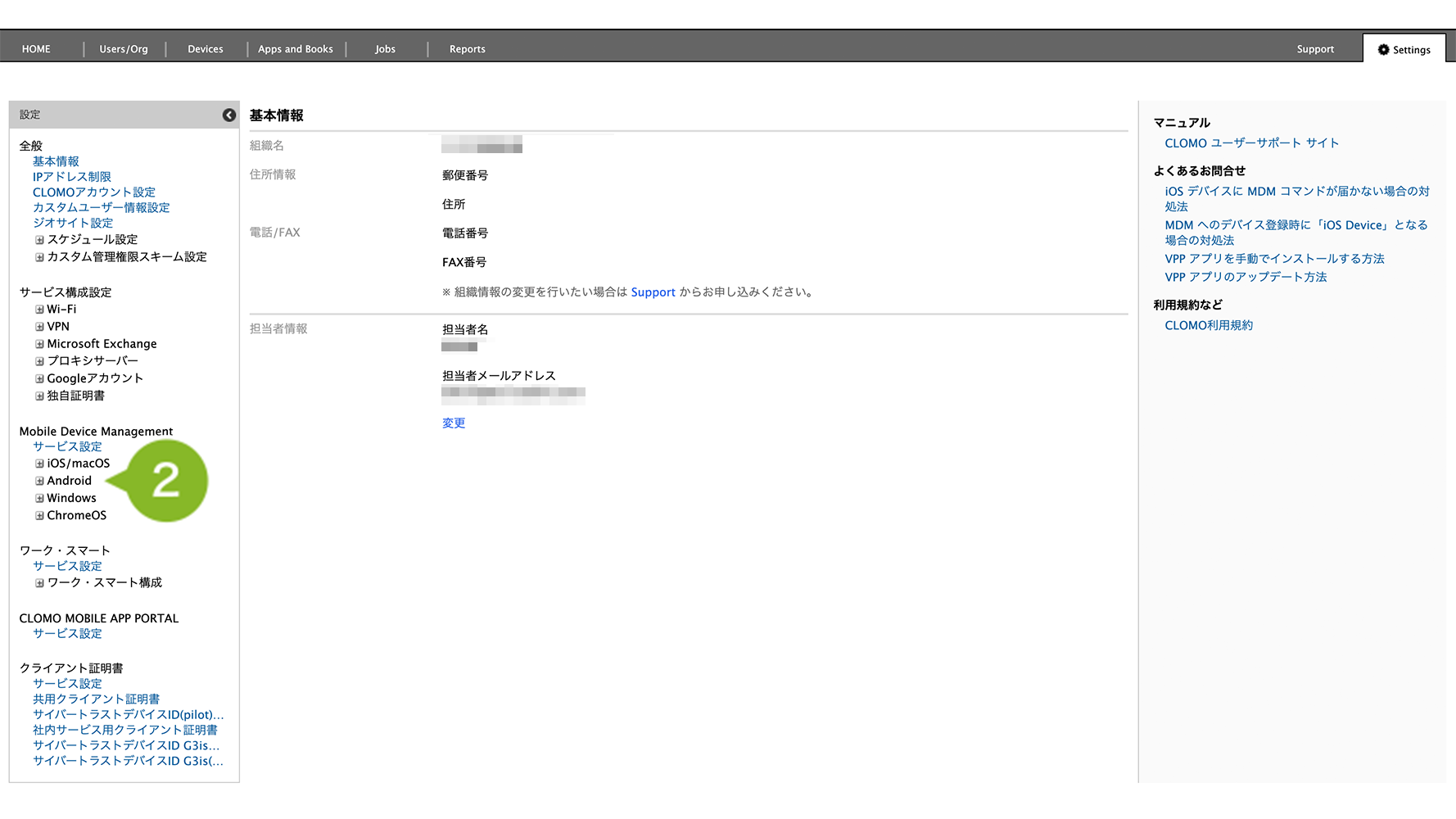
2. 「Mobile Device Management」の[Android]をクリックします。
3. [ジオフェンス設定プロファイル]をクリックします。
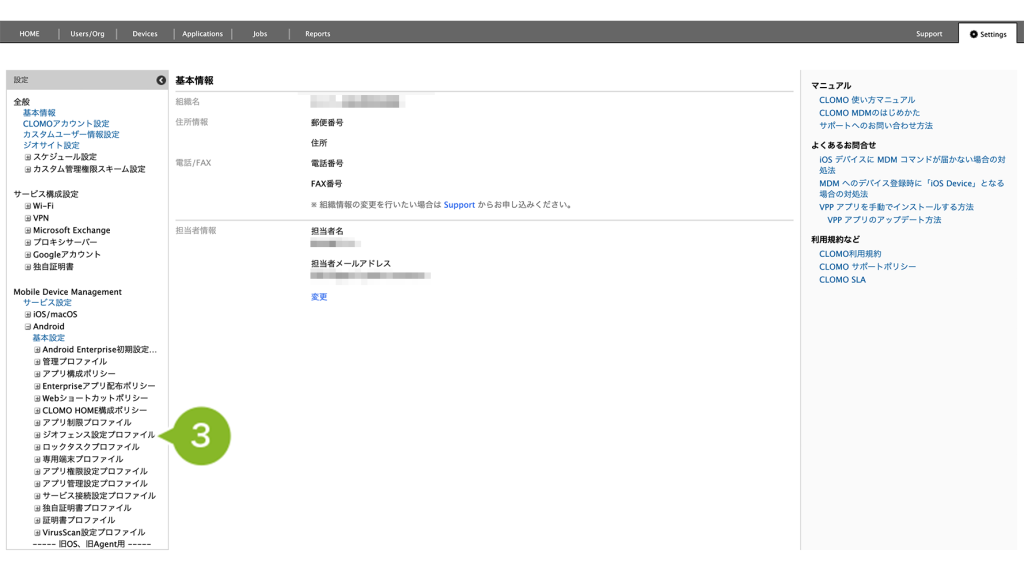
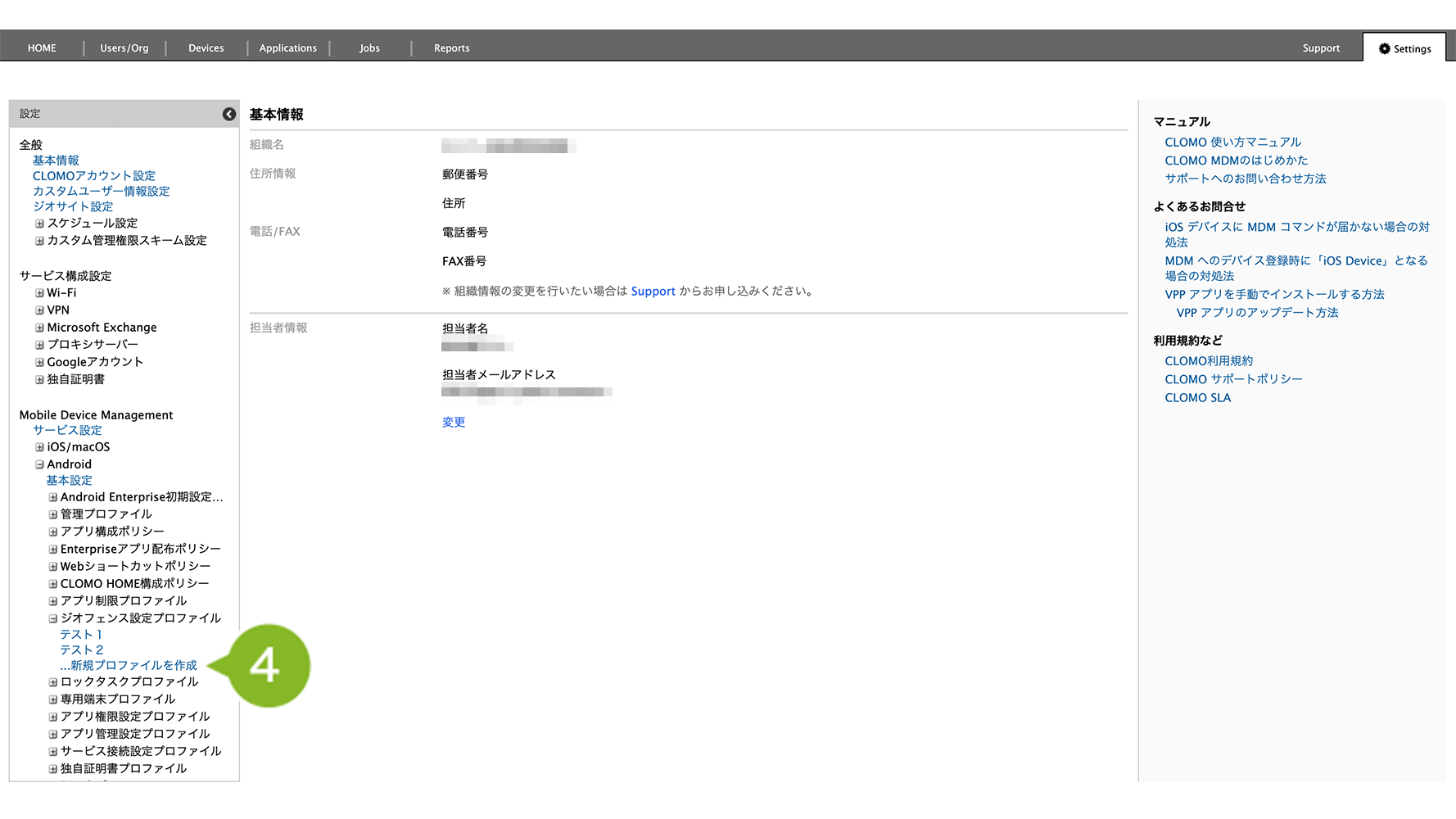
4. [新規プロファイルを作成]をクリックします。
5. 各項目を設定します。設定の詳細は以下の表をご確認ください。
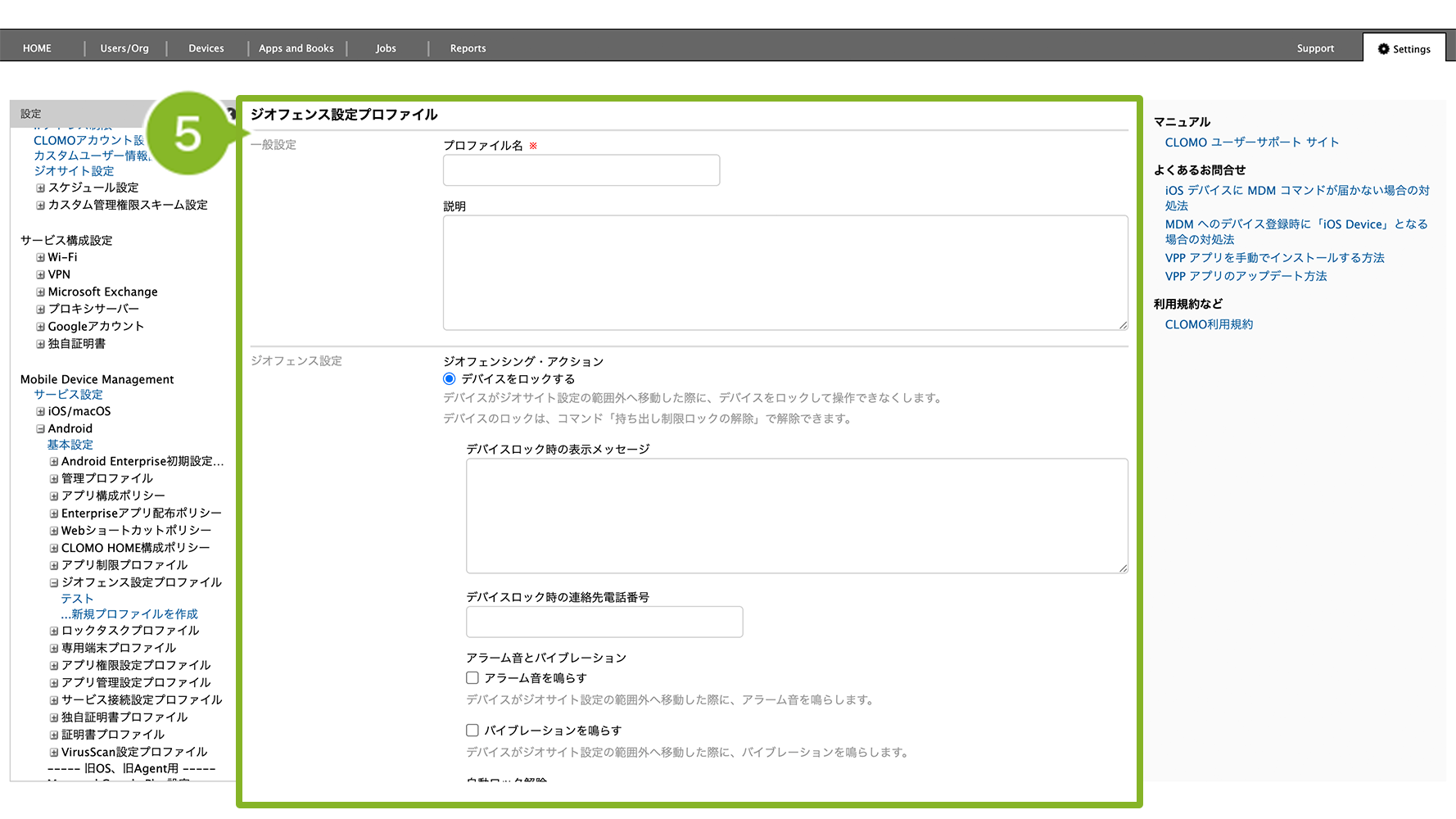
| 項目名 | 説明 |
| ジオフェンシング・アクション | デバイスがジオサイトで設定した範囲外へ移動した場合、自動的に紛失モードとなり、操作できなくなります。この設定は変更できません |
| デバイスロック時の表示メッセージ | 紛失モード時にデバイス画面に表示されるメッセージを入力します。 |
| デバイスロック時の連絡先電話番号 | 紛失モード時に、連絡先として表示する電話番号を入力します。 |
| アラーム音とバイブレーション | アラーム音を鳴らす: デバイスがジオサイト設定の範囲外へ移動した際に、アラーム音を鳴らします。 バイブレーションを鳴らす: デバイスがジオサイト設定の範囲外へ移動した際に、バイブレーションを鳴らします。 |
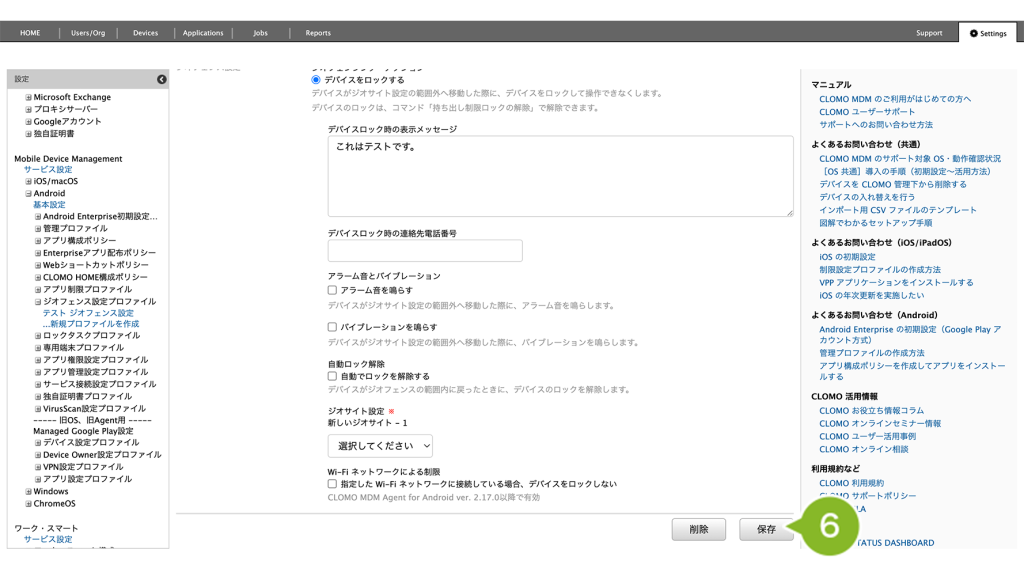
| 自動ロック解除 | チェックをつけた場合、デバイスがジオフェンスの範囲内に戻ると、自動的にロックが解除されます。 複数のプロファイルを適用している場合、追加のプロファイルによって範囲内となった場合でも、[ON]に設定されているときのみロックを解除します。 |
| ジオサイト設定 | 先の手順で作成したジオサイト設定を設定します。 プルダウンから設定するジオサイト設定を選択してください。 |
| 取得間隔と精度 | 位置情報を取得間隔ごとに取得し、精度が指定した値以下のもののみジオフェンスの判定に使用します。 取得間隔を短く、精度の値を大きくすると判定の反応が早くなりますが、バッテリー消費の増加や位置の正確性の低下につながります。 |
| Wi-Fi ネットワークによる制限 | チェックをつけた場合、指定した Wi-Fi ネットワークに接続している場合はデバイスをロックしません。 |
6. [追加]をクリックします。
7. 「作成完了」のお知らせが表示されたら完了です。
作成完了後、デバイスにプロファイルを適用する方法は以下のとおりです。
1. [Devices]画面から該当のデバイスをクリック
2. [ジオフェンス設定プロファイル]コマンドを選択し、作成したジオフェンス設定プロファイルを選んで実行します。
コマンド実行方法の詳細については、コマンドの仕組み・実行方法をご参照ください。
※ 上記は個別適用の場合の手順です。全社や特定組織に対して自動適用設定する場合は、プロファイルを自動適用設定する をご参照ください。
ジオフェンス設定プロファイルを編集する
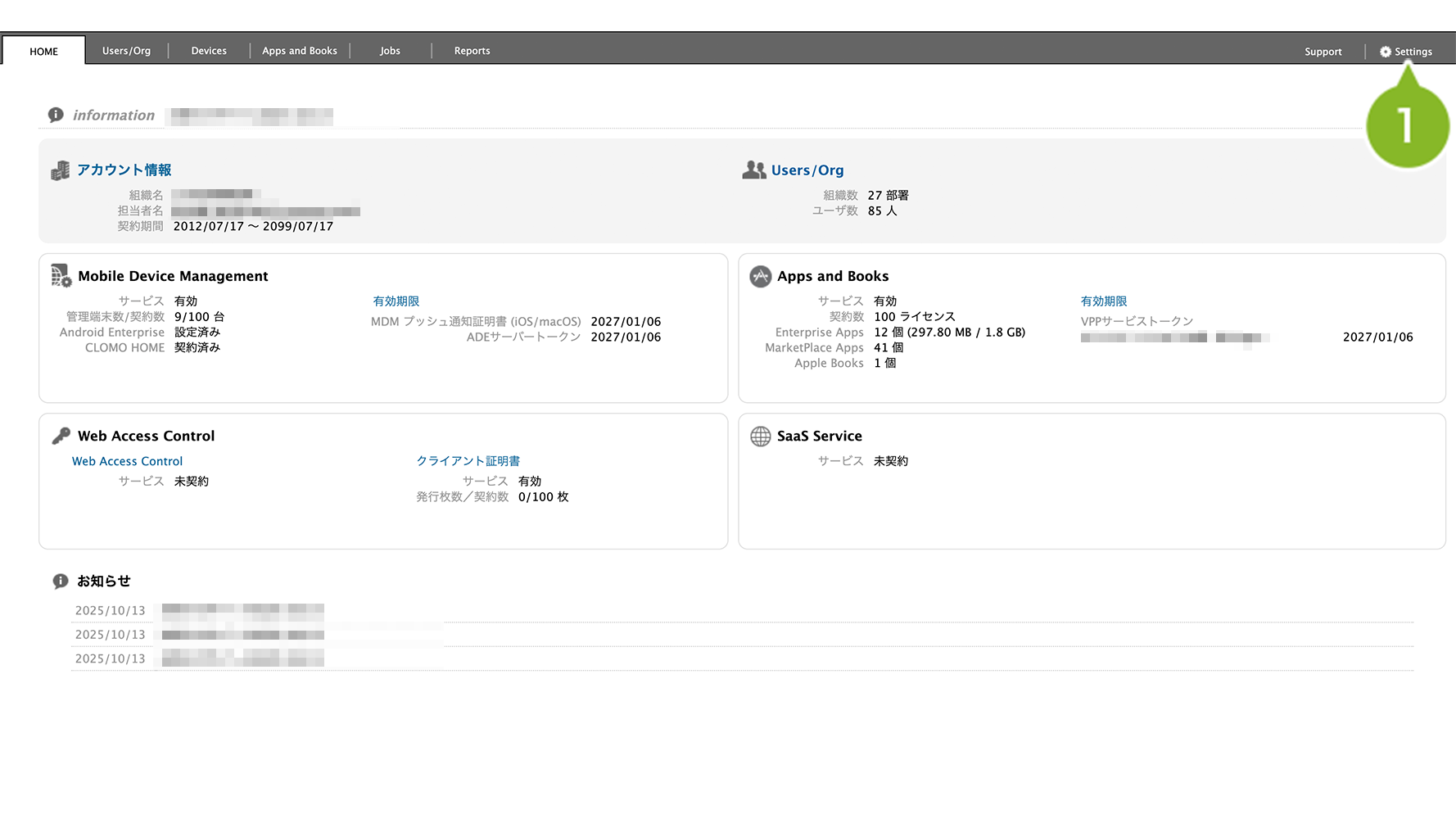
1. CLOMO PANEL にログイン後、[Settings]をクリックします。
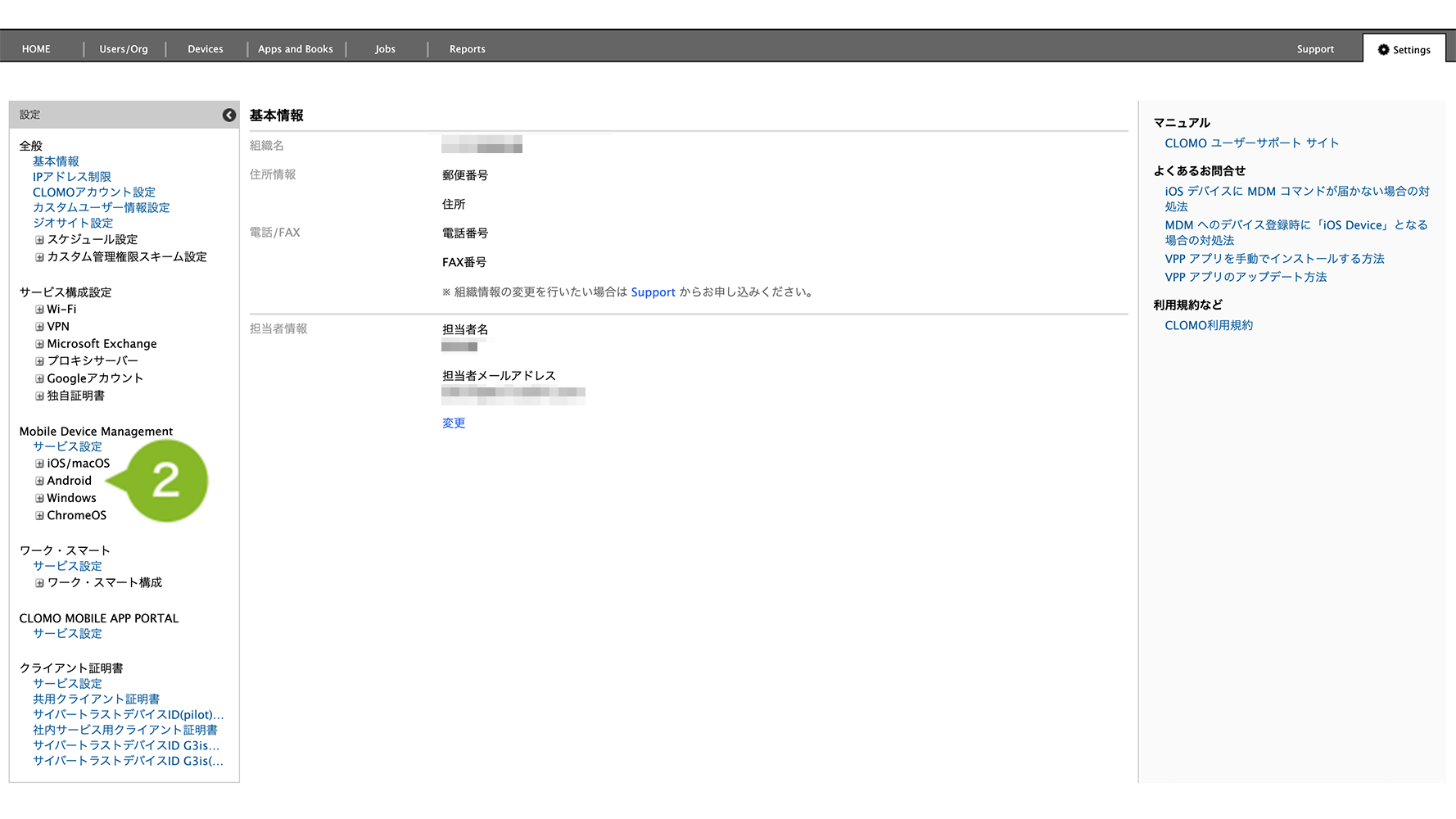
2. 「Mobile Device Management」の[Android]をクリックします。
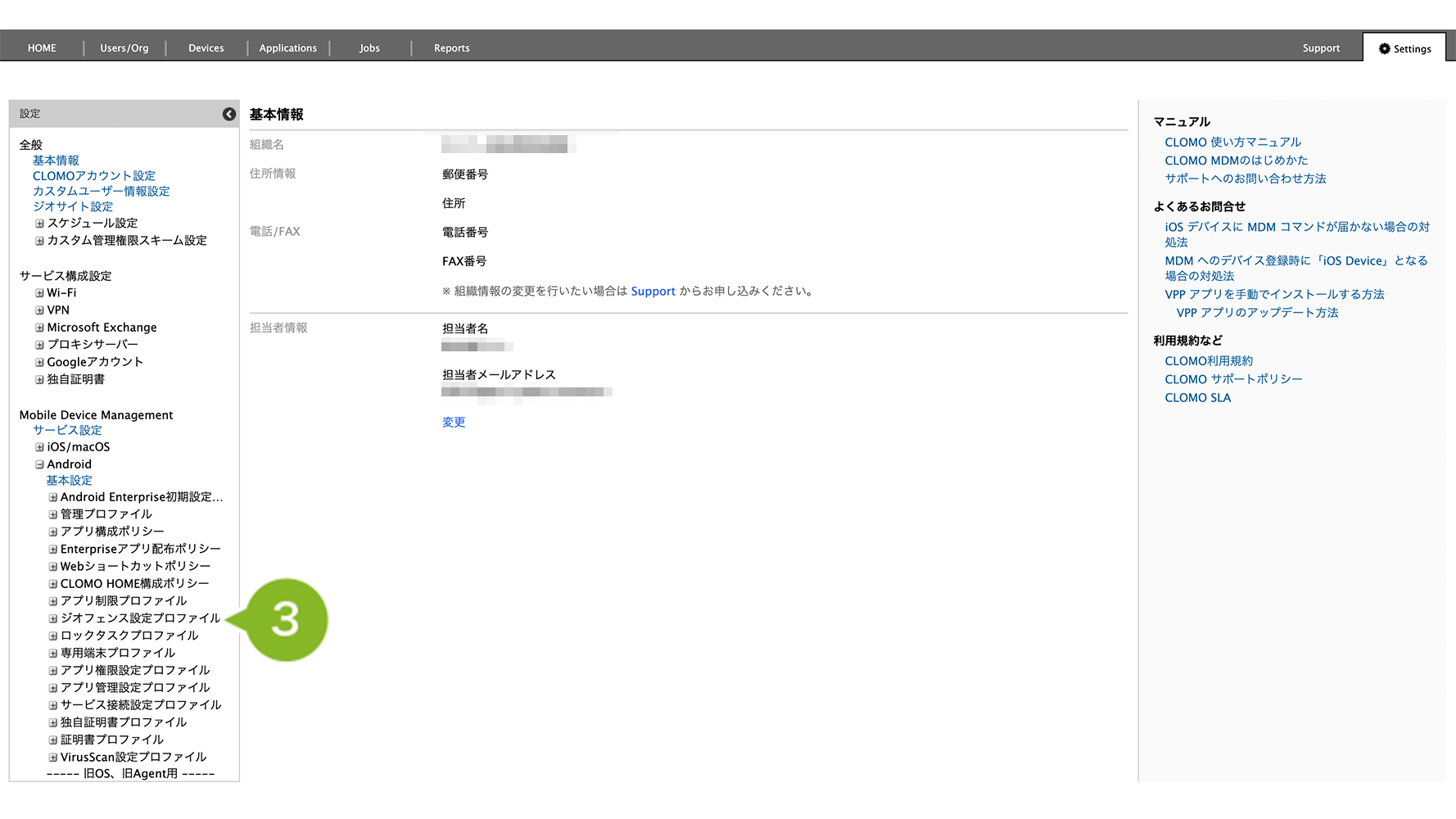
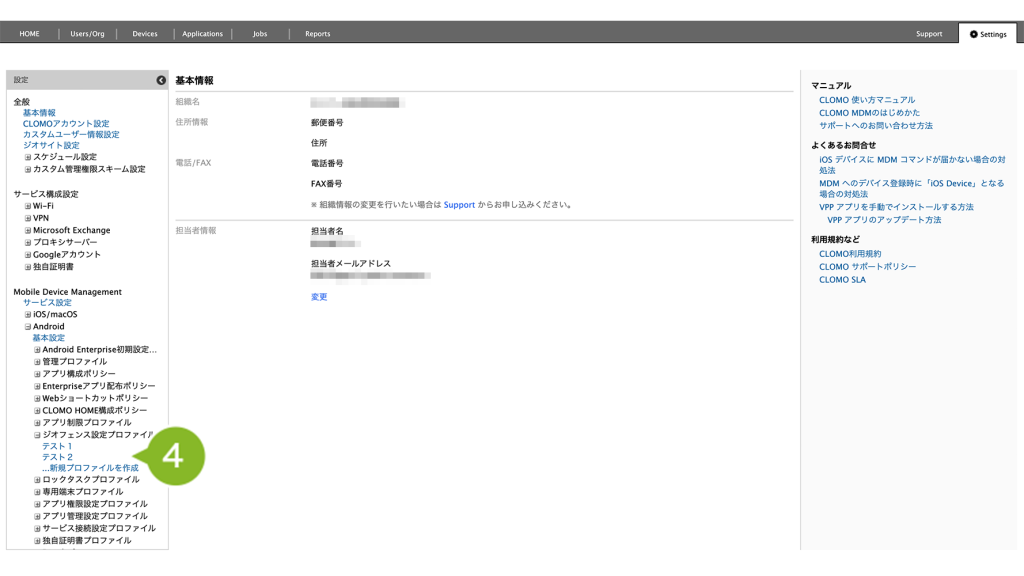
3. [ジオフェンス設定プロファイル]をクリックします。
4. 編集したいジオフェンス設定プロファイルを選択します。
5. 各項目を設定します。設定の詳細は以下の表をご確認ください。
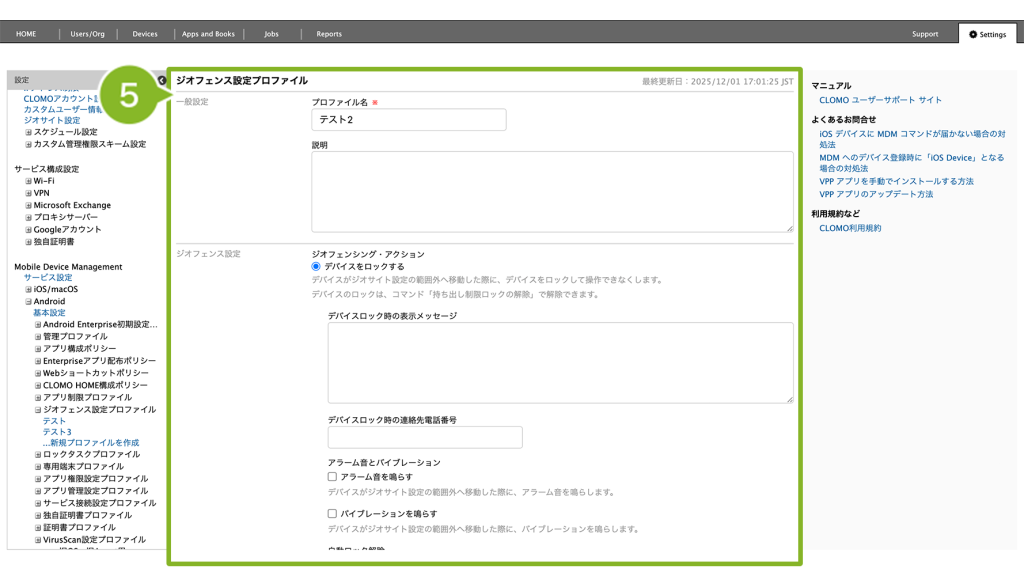
| 項目名 | 説明 |
| ジオフェンシング・アクション | デバイスがジオサイトで設定した範囲外へ移動した場合、自動的に紛失モードとなり、操作できなくなります。この設定は変更できません |
| デバイスロック時の表示メッセージ | 紛失モード時にデバイス画面に表示されるメッセージを入力します。 |
| デバイスロック時の連絡先電話番号 | 紛失モード時に、連絡先として表示する電話番号を入力します。 |
| アラーム音とバイブレーション | アラーム音を鳴らす: デバイスがジオサイト設定の範囲外へ移動した際に、アラーム音を鳴らします。 バイブレーションを鳴らす: デバイスがジオサイト設定の範囲外へ移動した際に、バイブレーションを鳴らします。 |
| 自動ロック解除 | チェックをつけた場合、デバイスがジオフェンスの範囲内に戻ると、自動的にロックが解除されます。 複数のプロファイルを適用している場合、追加のプロファイルによって範囲内となった場合でも、[ON]に設定されているときのみロックを解除します。 |
| ジオサイト設定 | 先の手順で作成したジオサイト設定を設定します。 プルダウンから設定するジオサイト設定を選択してください。 |
| 取得間隔と精度 | 位置情報を取得間隔ごとに取得し、精度が指定した値以下のもののみジオフェンスの判定に使用します。 取得間隔を短く、精度の値を大きくすると判定の反応が早くなりますが、バッテリー消費の増加や位置の正確性の低下につながります。 |
| Wi-Fi ネットワークによる制限 | チェックをつけた場合、指定した Wi-Fi ネットワークに接続している場合はデバイスをロックしません。 |
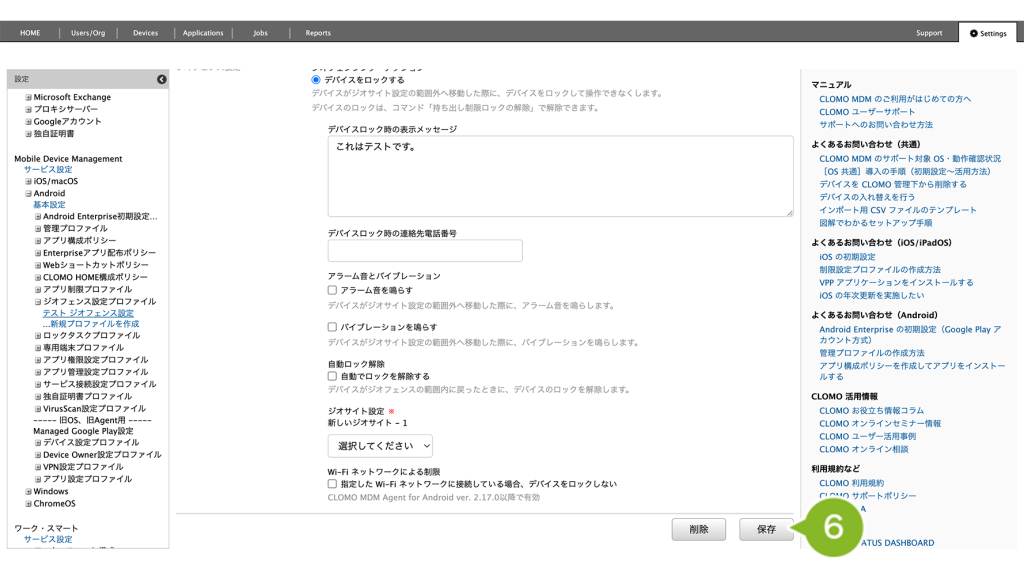
6. [保存]をクリックします。
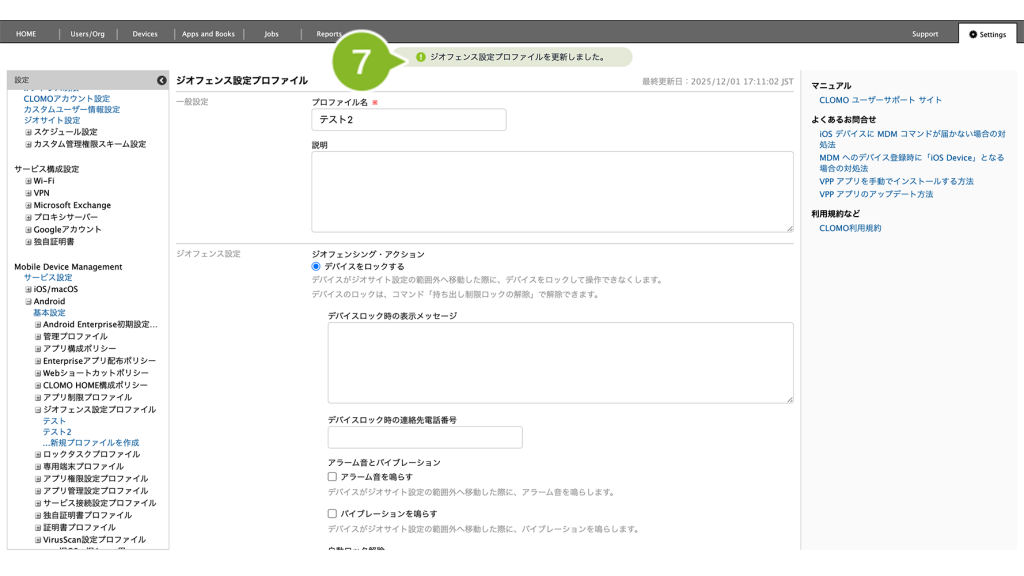
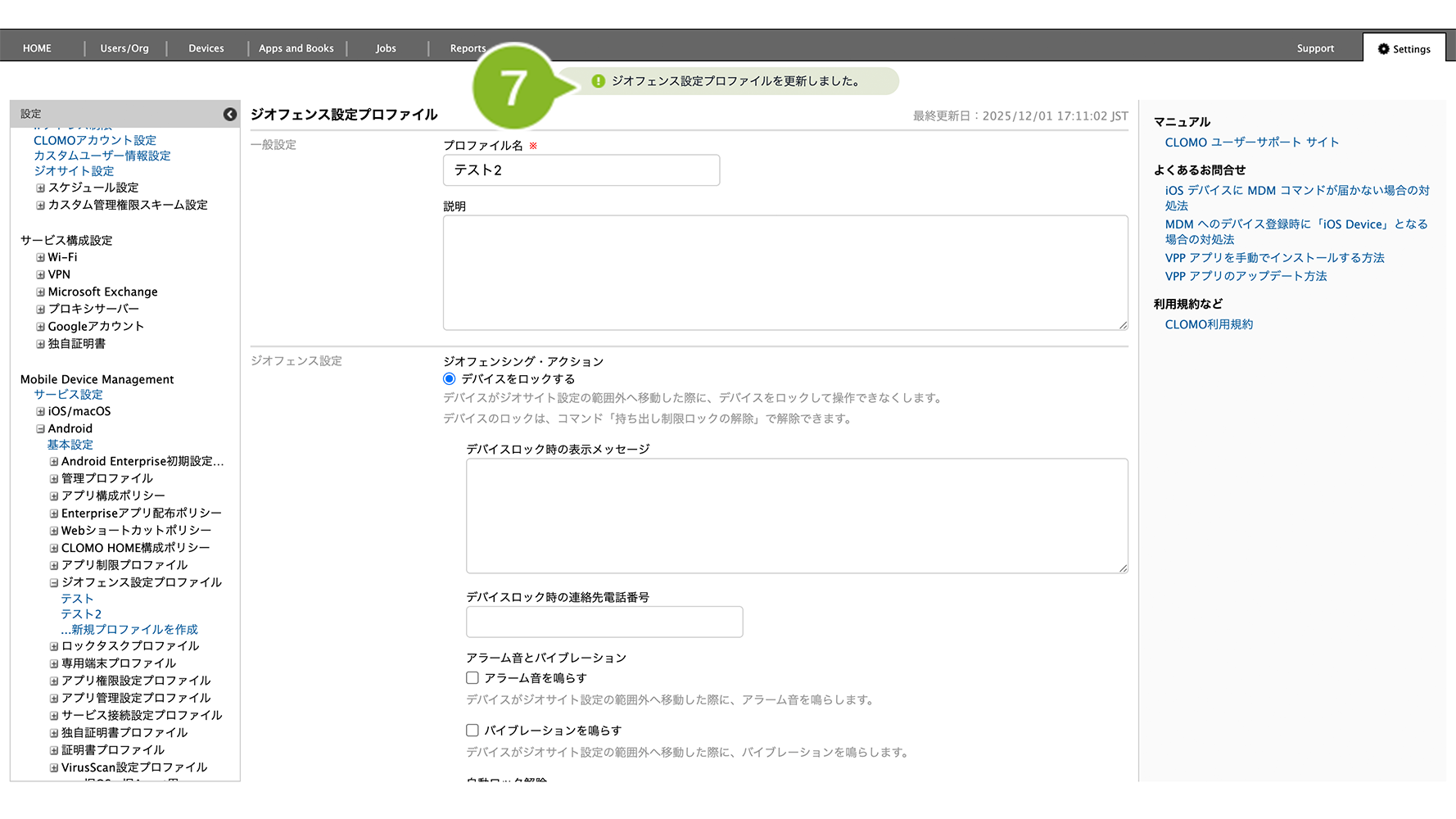
7. 「更新完了」のお知らせが表示されたら完了です。
ジオフェンス設定プロファイルを削除する
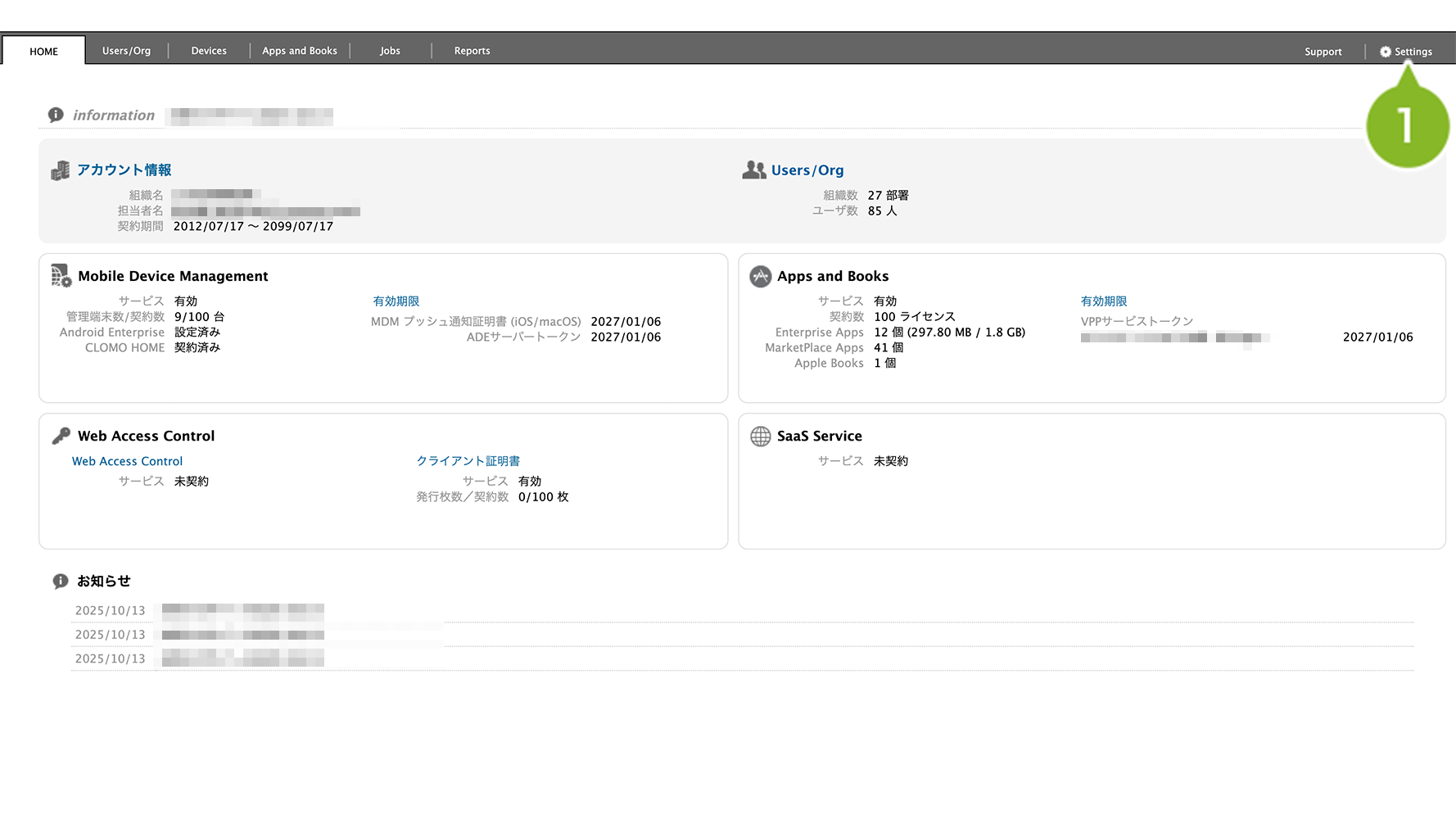
1. CLOMO PANEL にログイン後、[Settings]をクリックします。
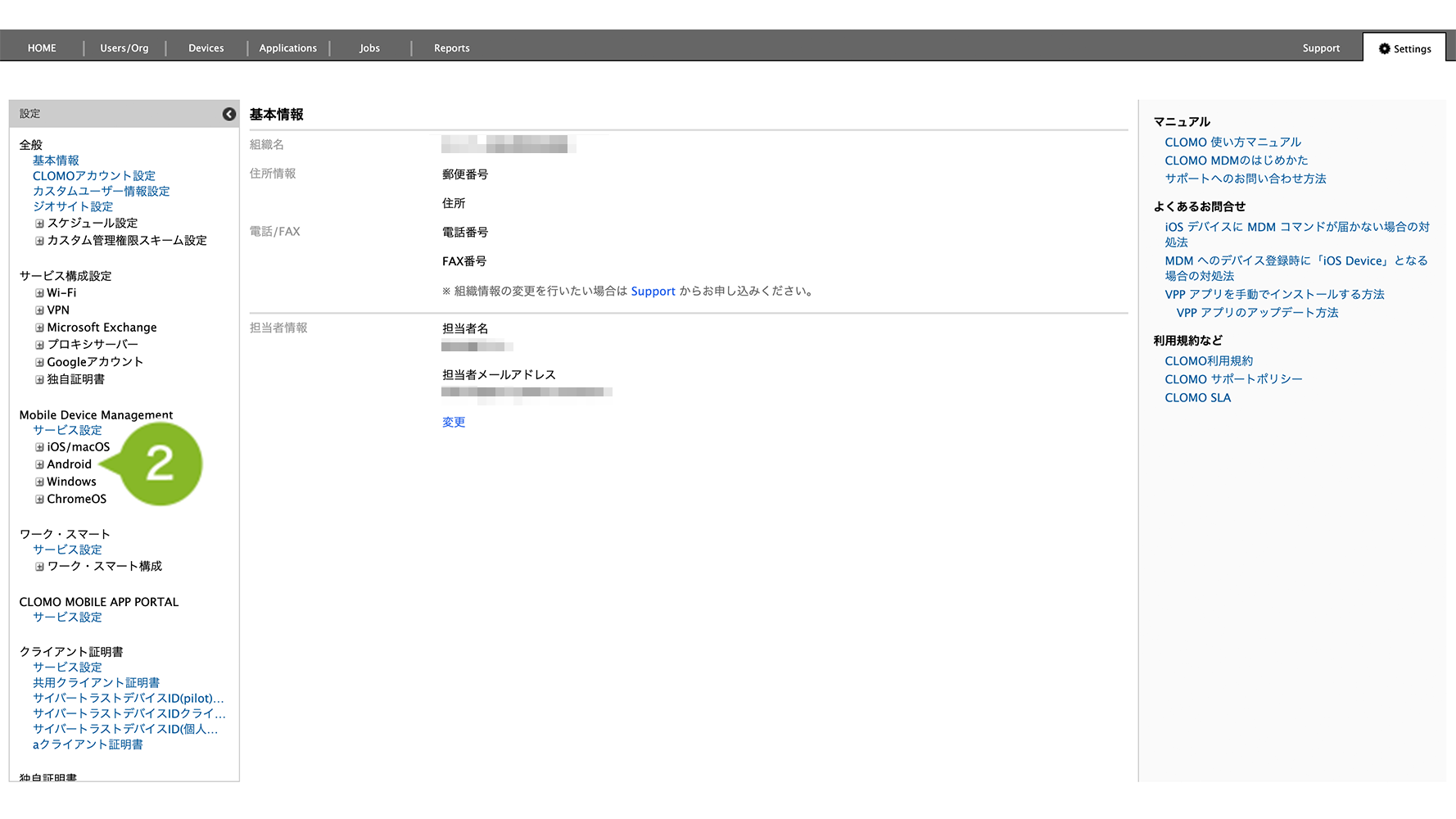
2. 「Mobile Device Management」の[Android]をクリックします。
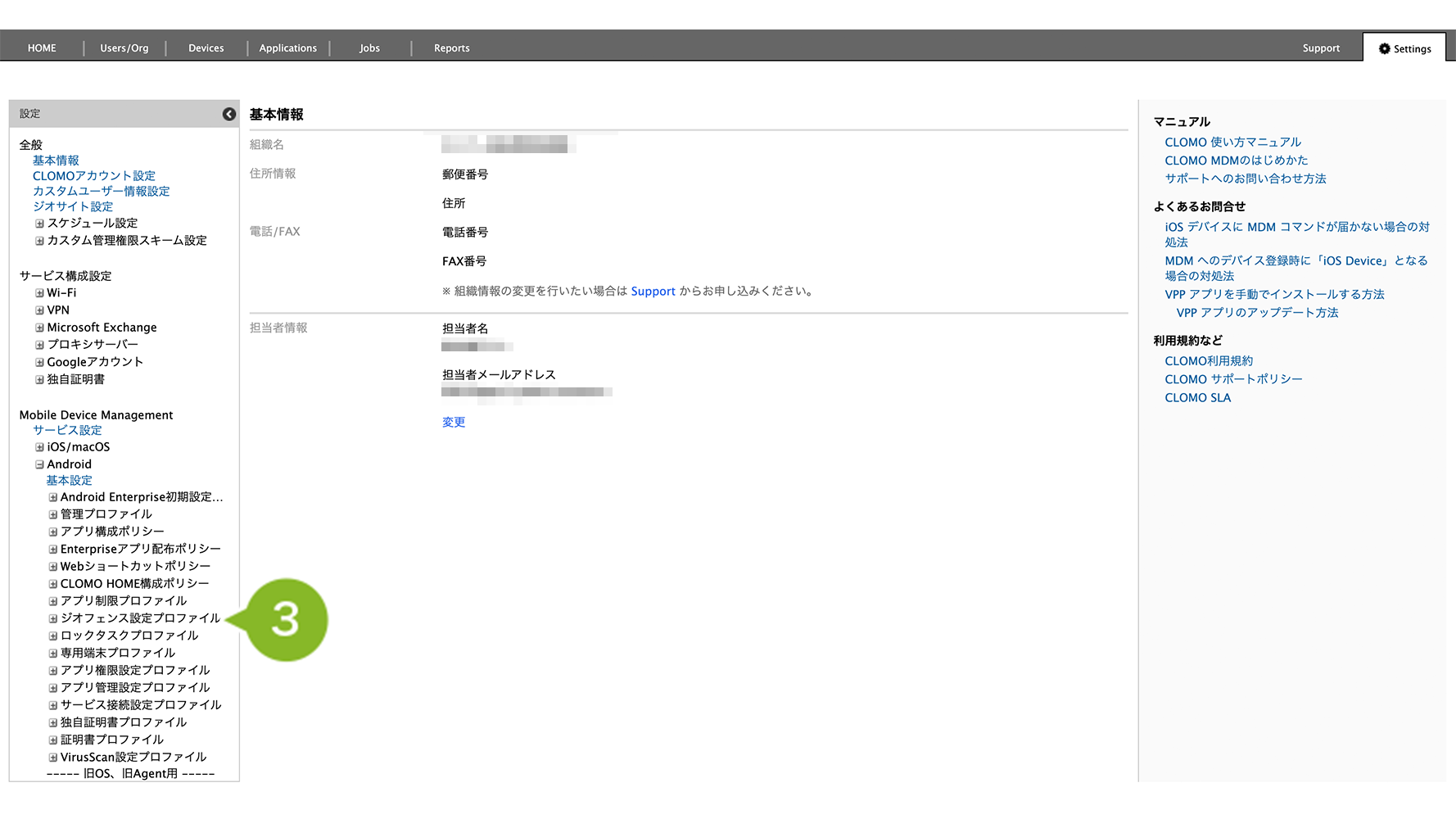
3. [ジオフェンス設定プロファイル]をクリックします。
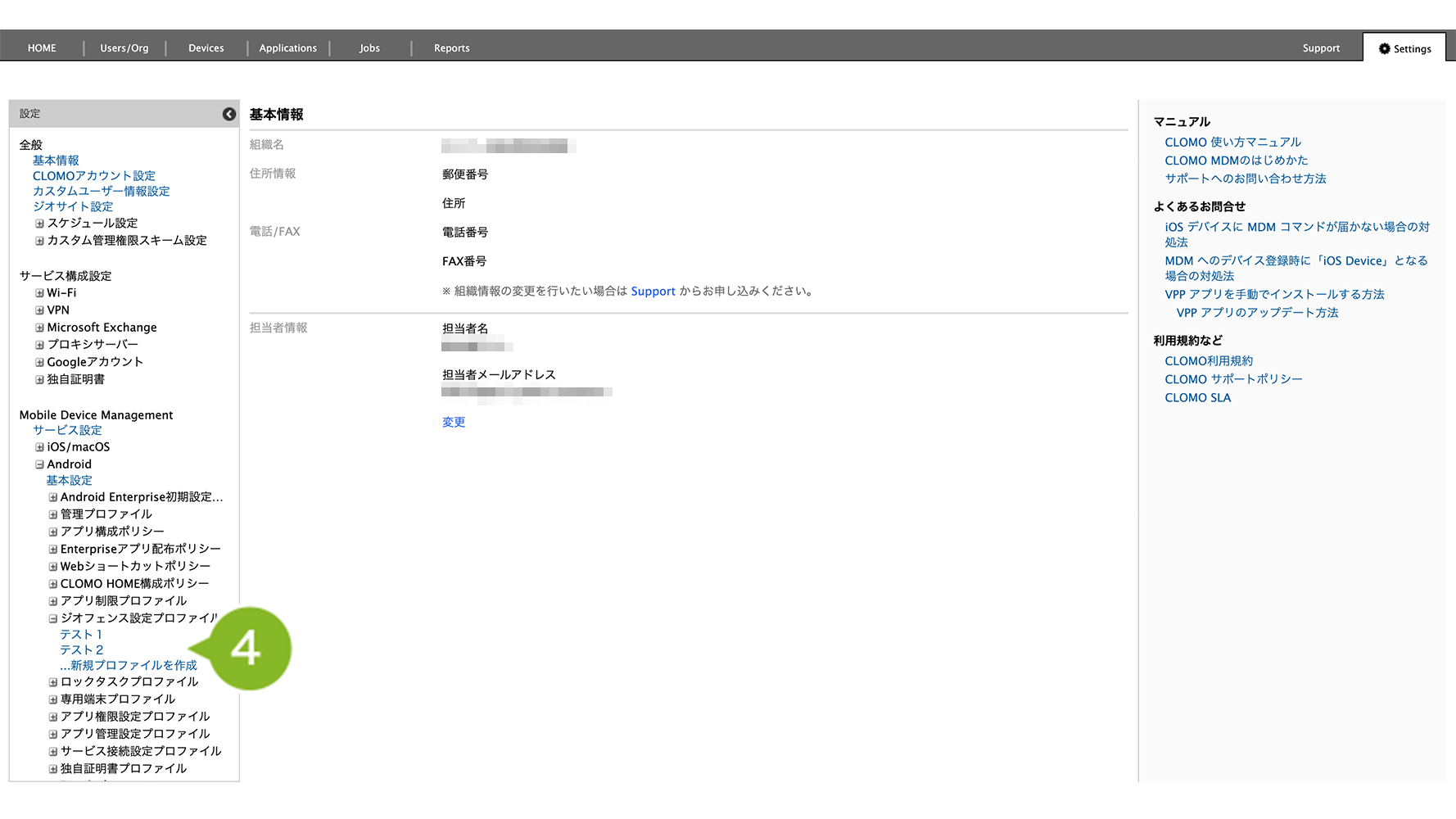
4. 削除したいジオフェンス設定プロファイルを選択します。
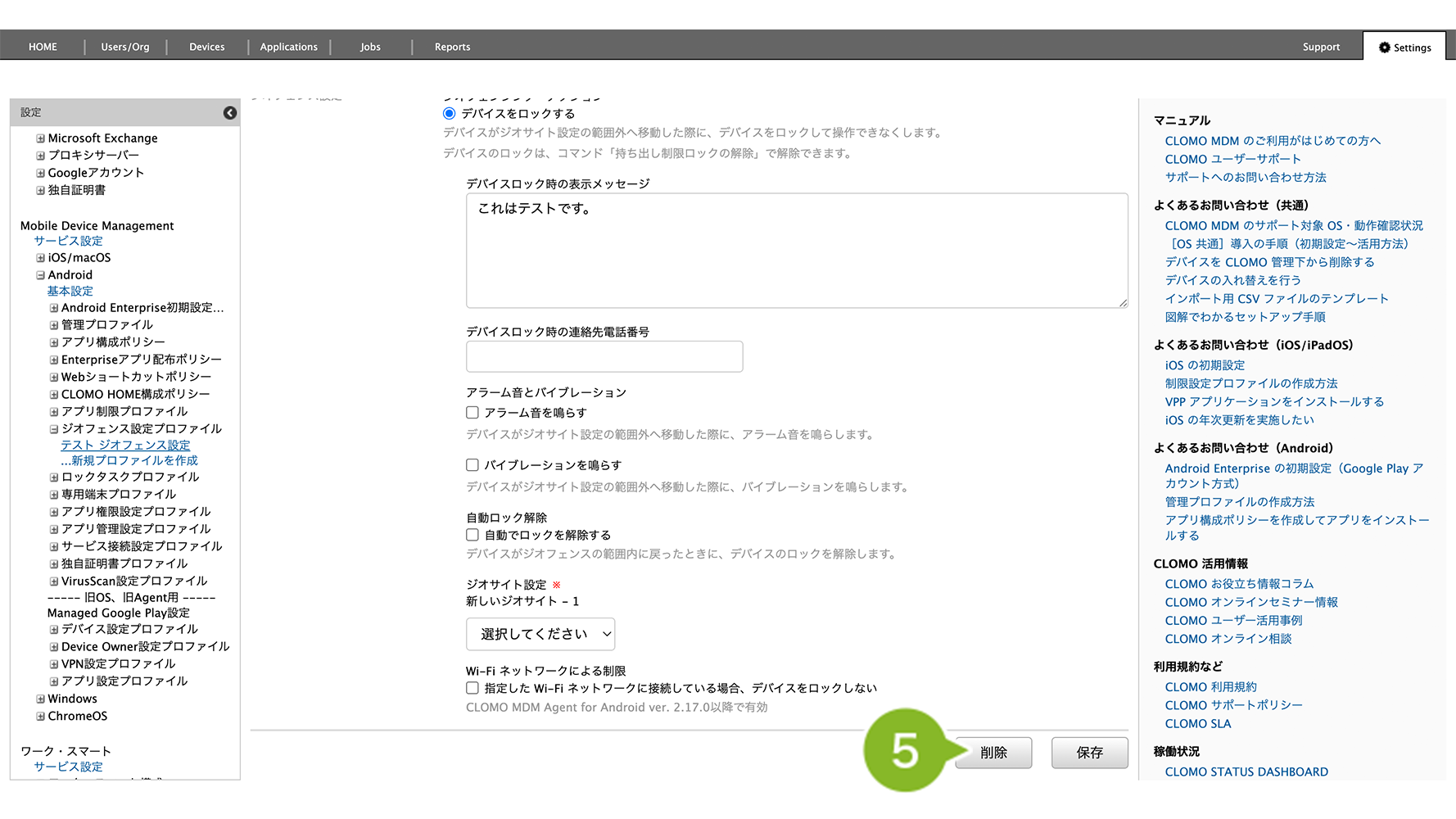
5. [削除]をクリックします。
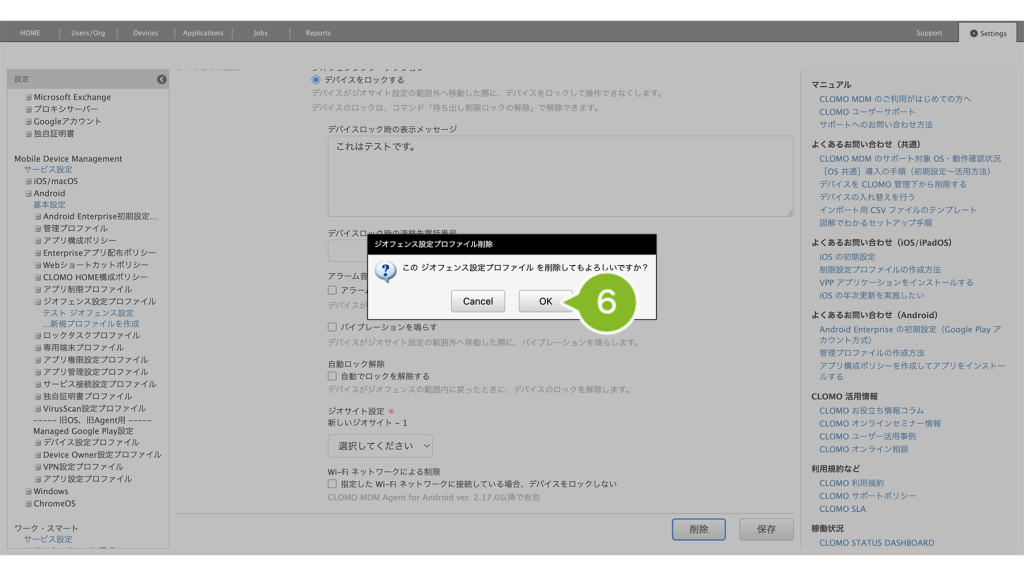
6. 確認画面が表示されたら[OK]をクリックします。
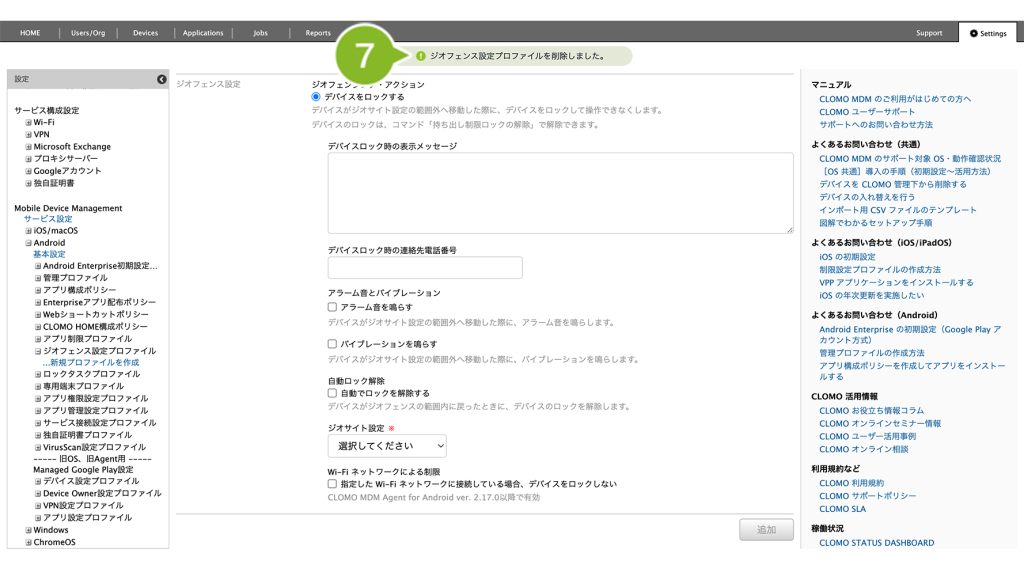
7. 「削除完了」のお知らせが表示されたら完了です。