
本ページの利用シーン(Android)※ iOS の場合は「こちら」をご参照ください。
・作成したプロファイルやポリシーを Android デバイスに自動適用したい場合
・自動適用設定しているプロファイルやポリシーを解除したい場合
・プロファイルの適用優先順位について確認したい場合
目次
プロファイルやポリシーを自動適用設定する
CLOMO MDM に登録する Android デバイスすべてに自動適用設定をしたい場合
これから CLOMO MDM に登録するデバイスや、すでに登録済みの Android デバイスにプロファイルやポリシーを自動適用したい場合の設定方法は、以下のとおりです。
自動適用設定をすると、管理下の全デバイスに影響があります。内容を十分に確認のうえ、設定をしてください。
自動適用設定しているプロファイルやポリシーを編集し保存した場合
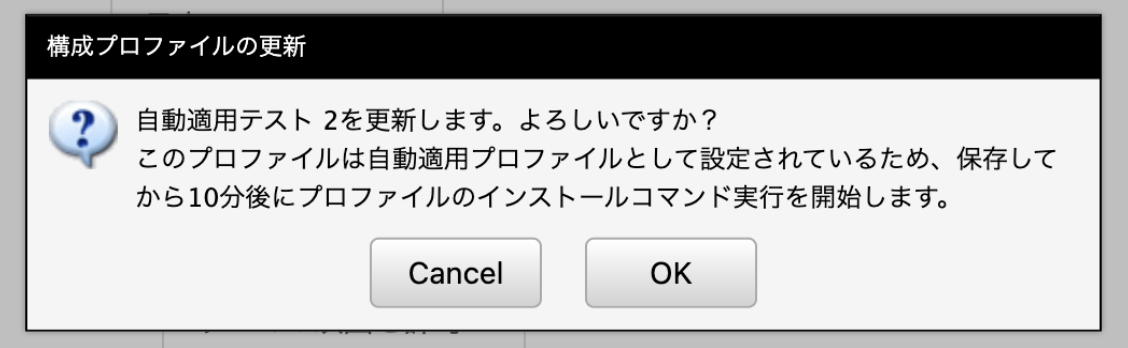
自動適用設定しているプロファイルやポリシーを編集し保存した場合、以下のような画面が表示されて、10 分後にインストールコマンドが実行されます。
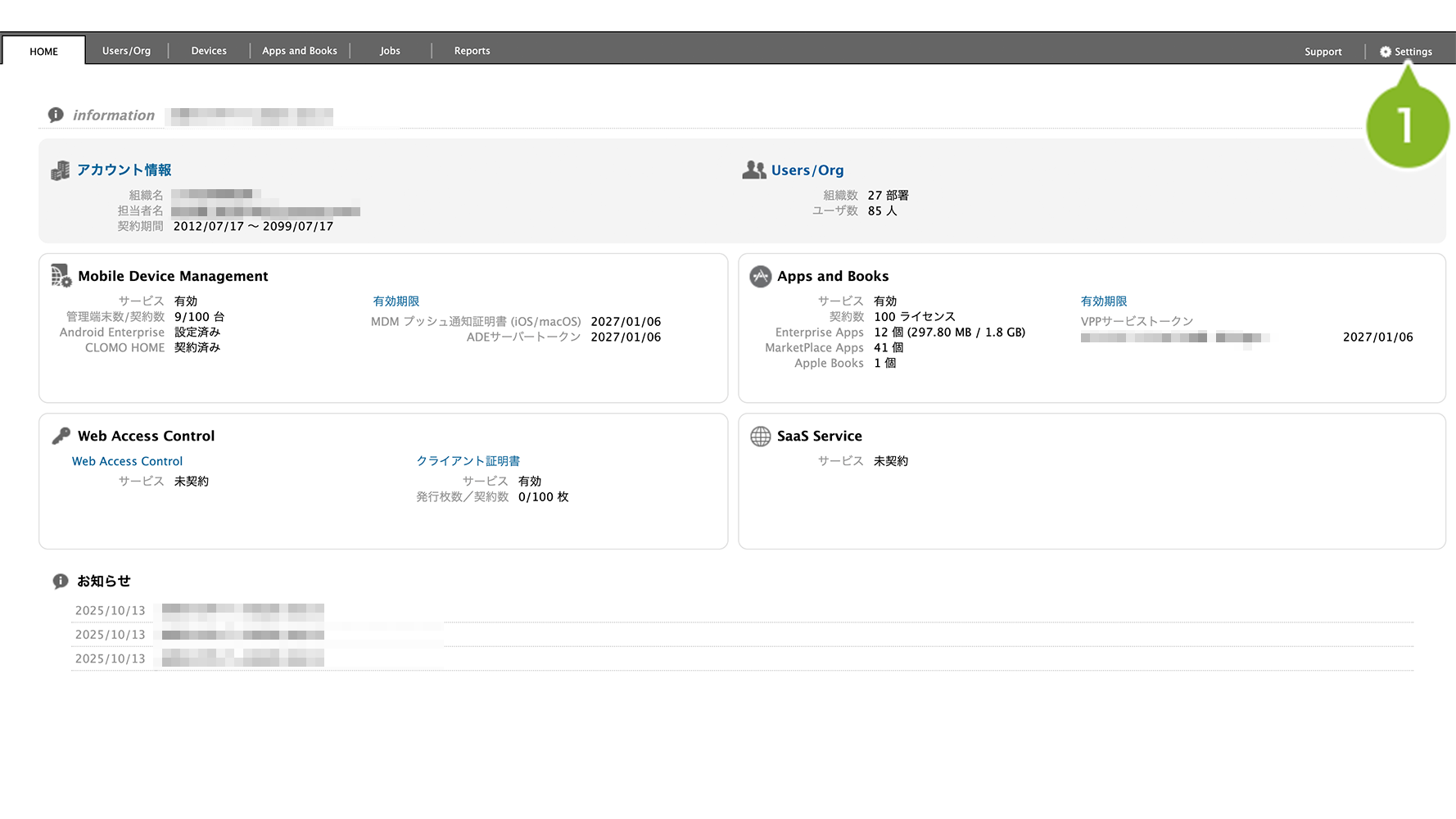
1. CLOMO PANEL にログイン後、[Settings]をクリックします。
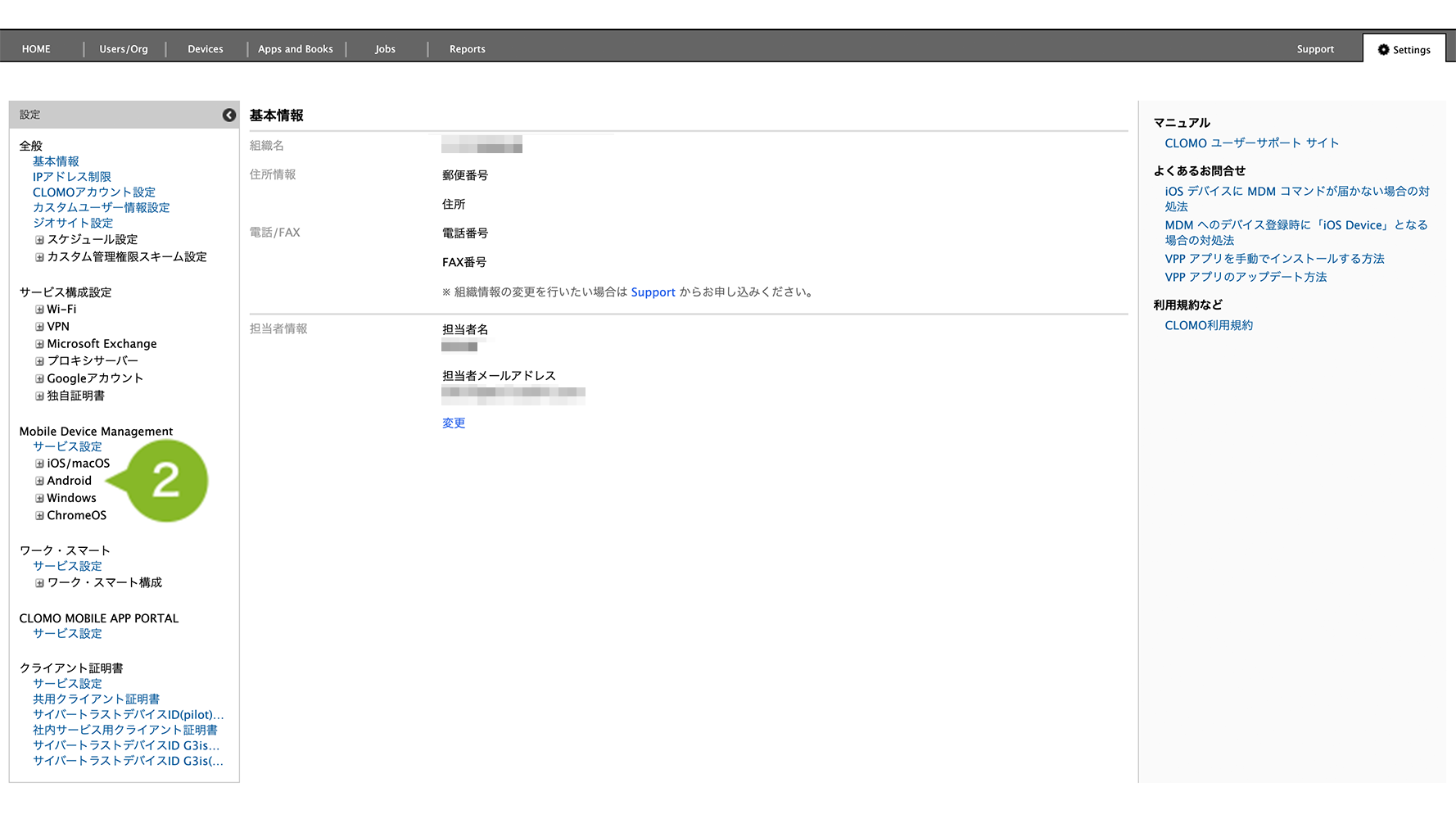
2. Mobile Device Management の[Android]をクリックします。
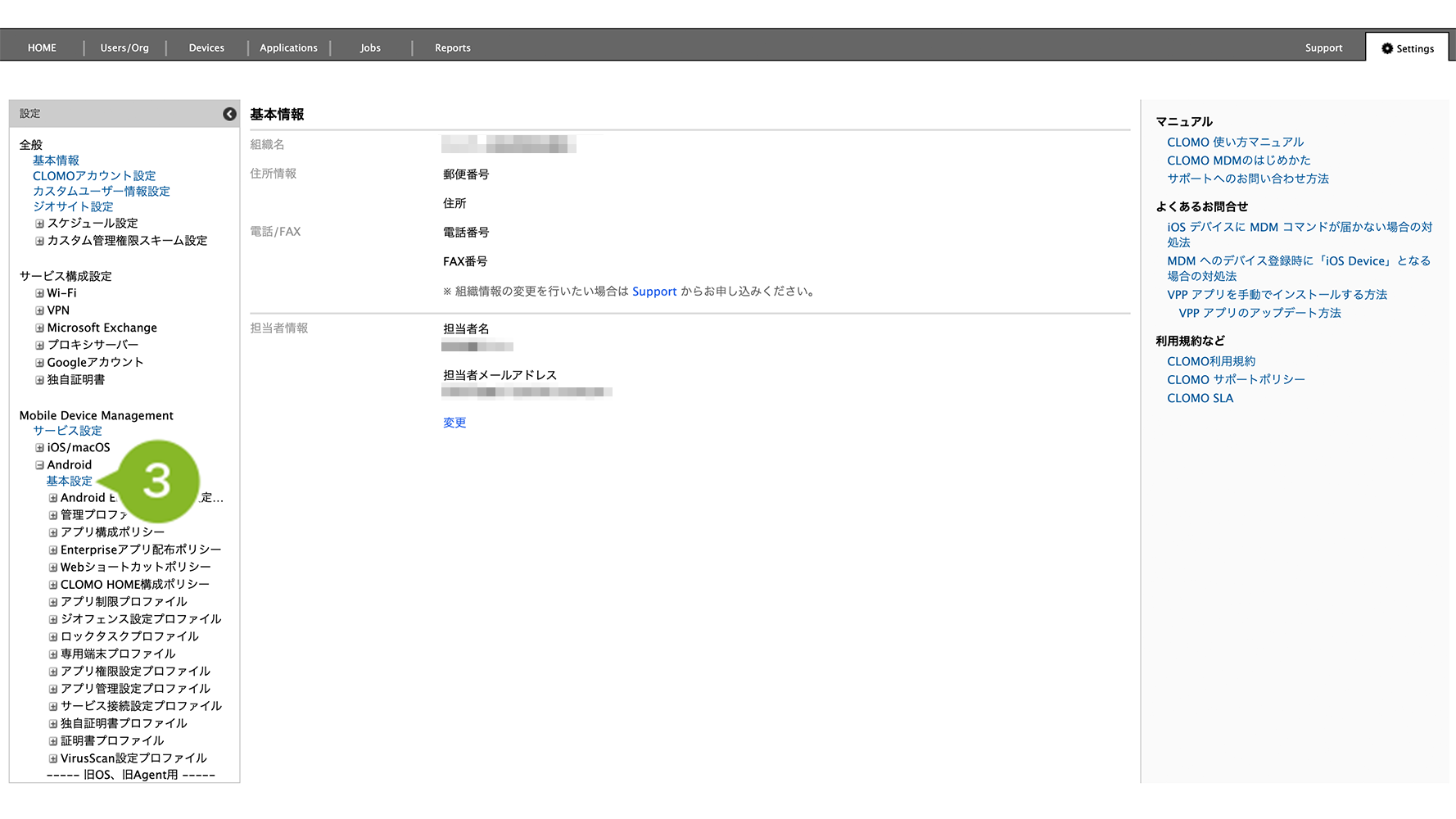
3. [基本設定]をクリックします。
4. プロファイルの場合は、「自動適用プロファイル」欄から自動適用設定したい項目の[設定する]を選択します。

ポリシーの場合は、「自動適用ポリシー」欄から自動適用設定したい項目の[設定する]を選択します。

5. プロファイルの場合、「適用するプロファイル」のプルダウンから自動適用設定したいプロファイル名を選択します。
複数選択できるプロファイルは、プロファイル選択後、再度プルダウンから選択してください。
※ 独自証明書プロファイルは自動適用プロファイルに設定できません。
※ 自動適用プロファイル(全社向け・組織向け)でプロファイルの設定・インストールを完了した後、CLOMO PANEL 上で[設定する]から[設定しない]に変更すると、インストール済みのプロファイルを削除するためのアンインストールコマンドが自動的に実行されます。
また、設定を変更するたびにアンインストールコマンドが自動実行されますので、自動適用プロファイルを変更する際はご注意ください。

ポリシーの場合、「適用するポリシー」のプルダウンから自動適用設定したいポリシー名を選択します。
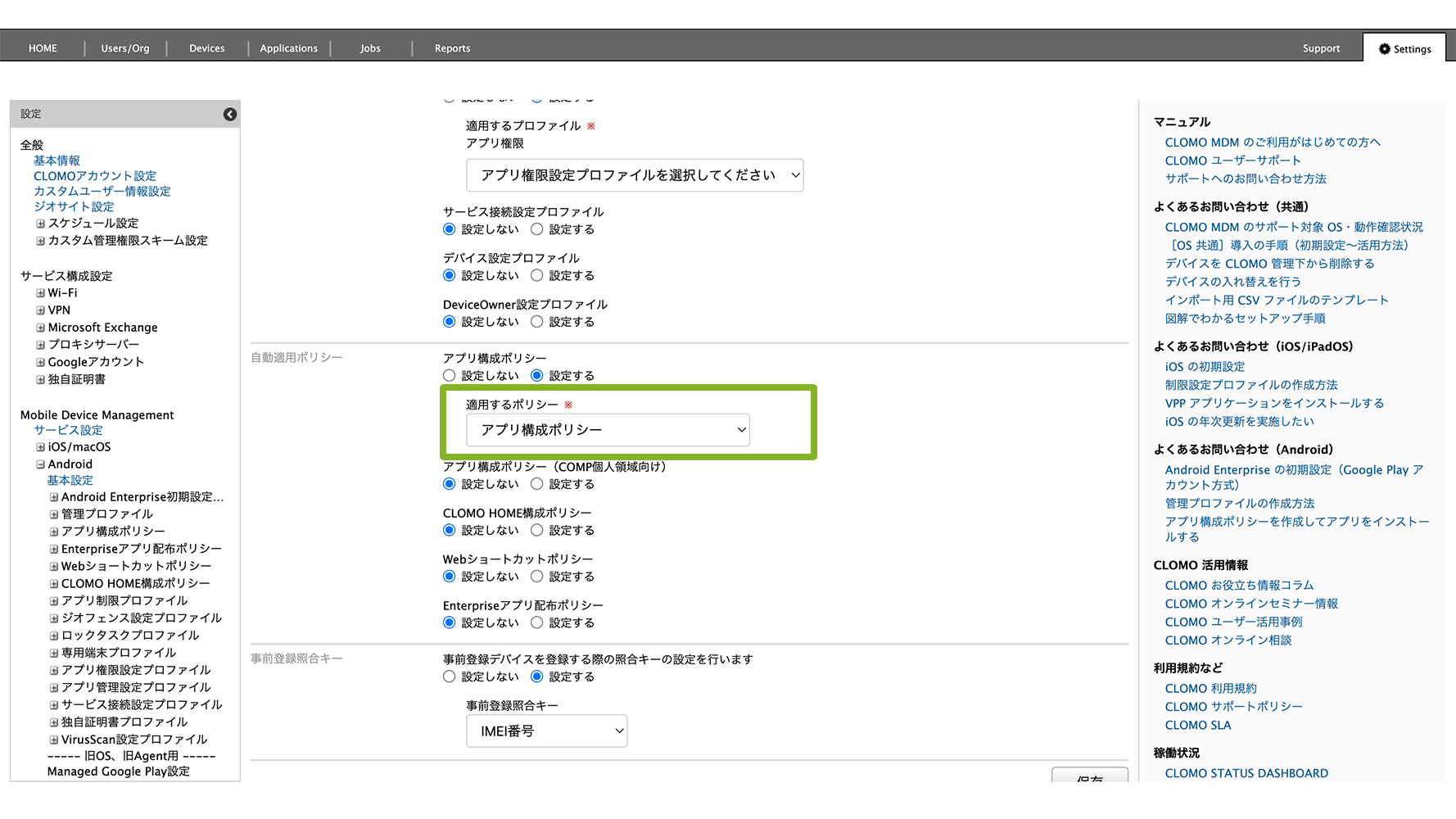
6. [保存]をクリックします。

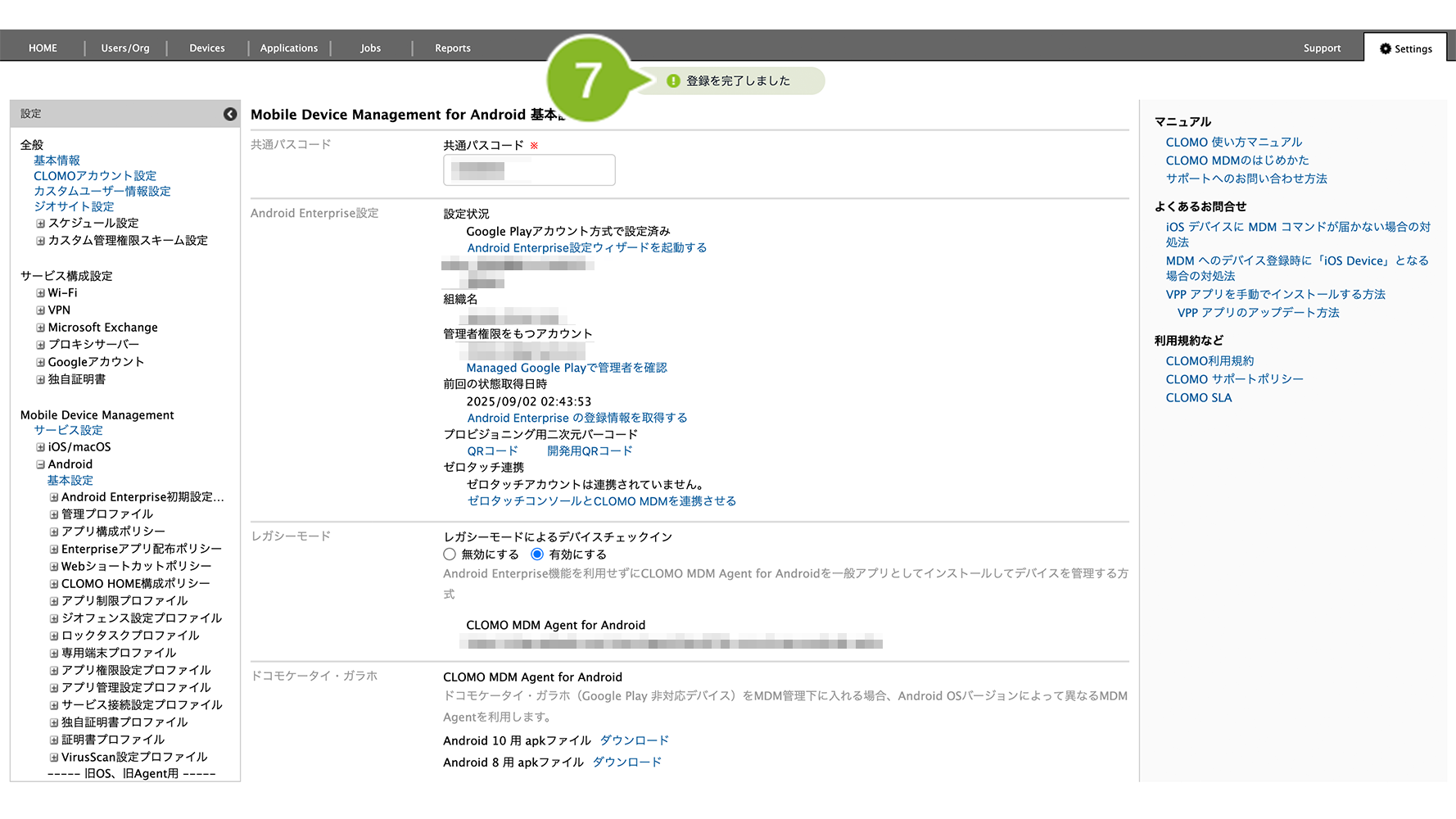
7. 「登録完了」のメッセージが表示されたら完了です。
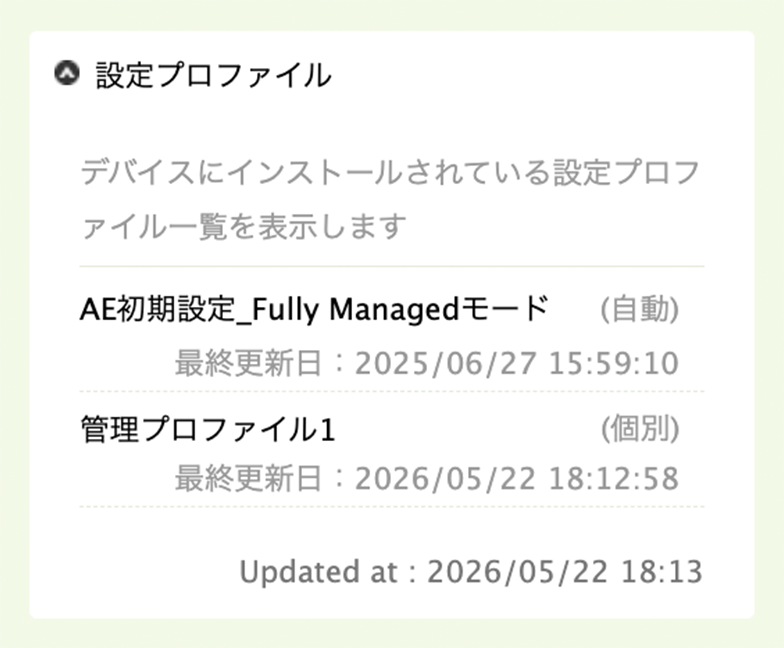
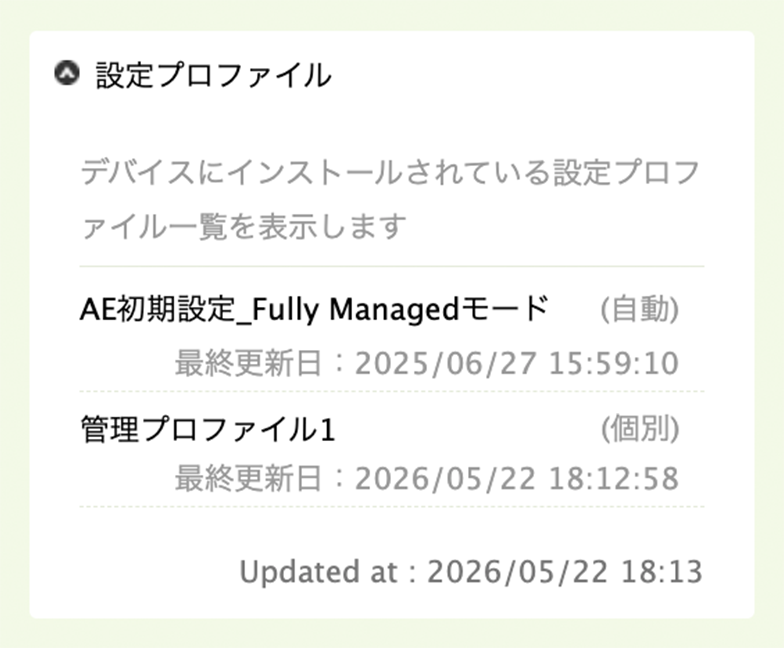
なお、プロファイルを適用した方法は、Devices 画面の「設定プロファイル」から確認することができます。
プロファイルの適用方法に応じて、プロファイル名の右側に(個別)もしくは(自動)と表示されます。
※ まとめて確認したい場合は、エクスポート機能が便利です。デバイス情報をエクスポートをご参照の上、「設定プロファイル情報(Android のみ)」をエクスポートしてください。
選択した組織の Android デバイスに自動適用設定をしたい場合
選択した組織に対してプロファイルを自動適用する場合の設定方法は、以下のとおりです。
自動適用設定をすると、選択した組織のデバイスに影響があります。内容を十分に確認のうえ、設定をしてください。
1. CLOMO PANEL にログイン後、[Devices]をクリックします。
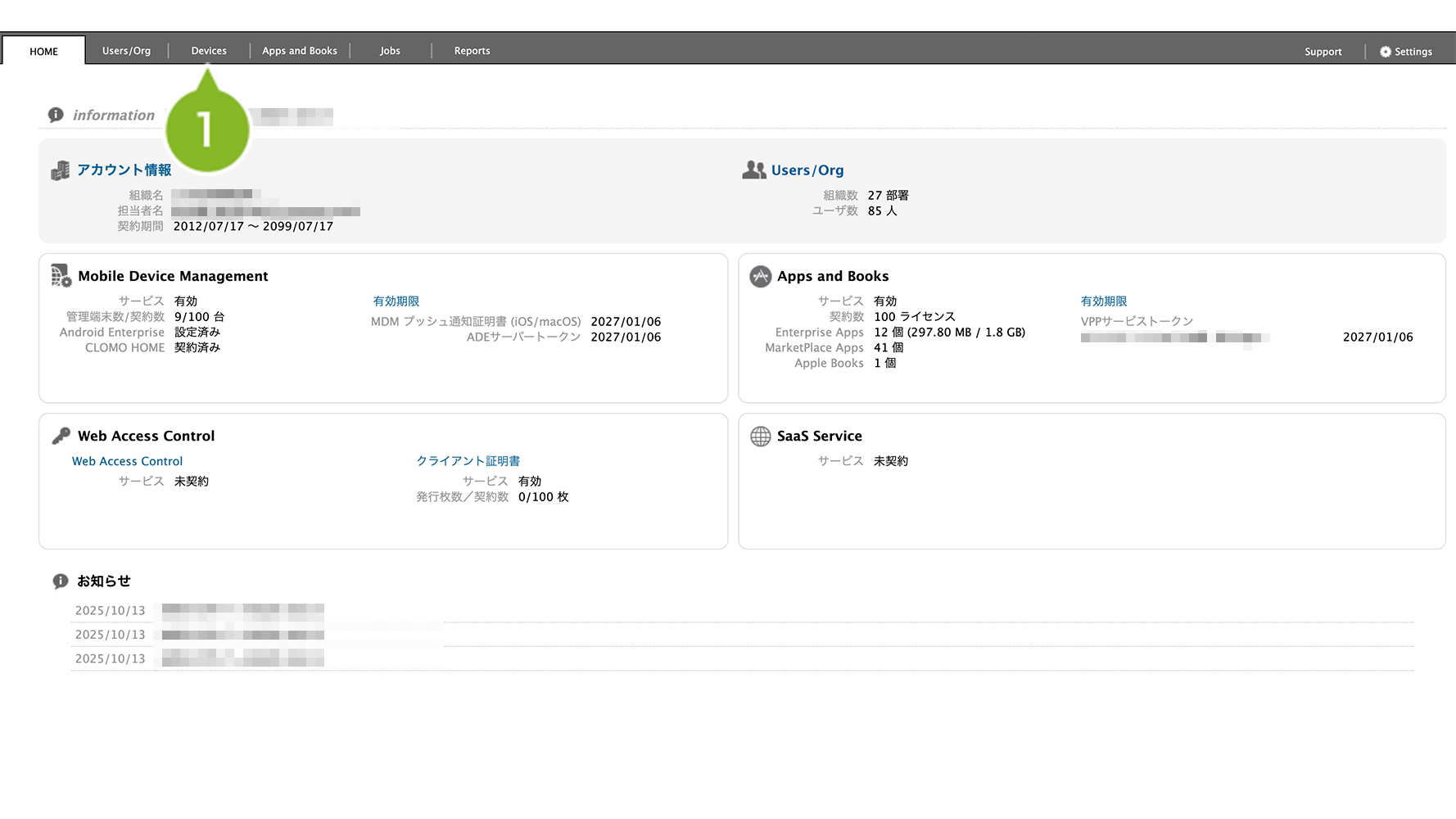
2. フィルターの[組織構成]をクリックします。
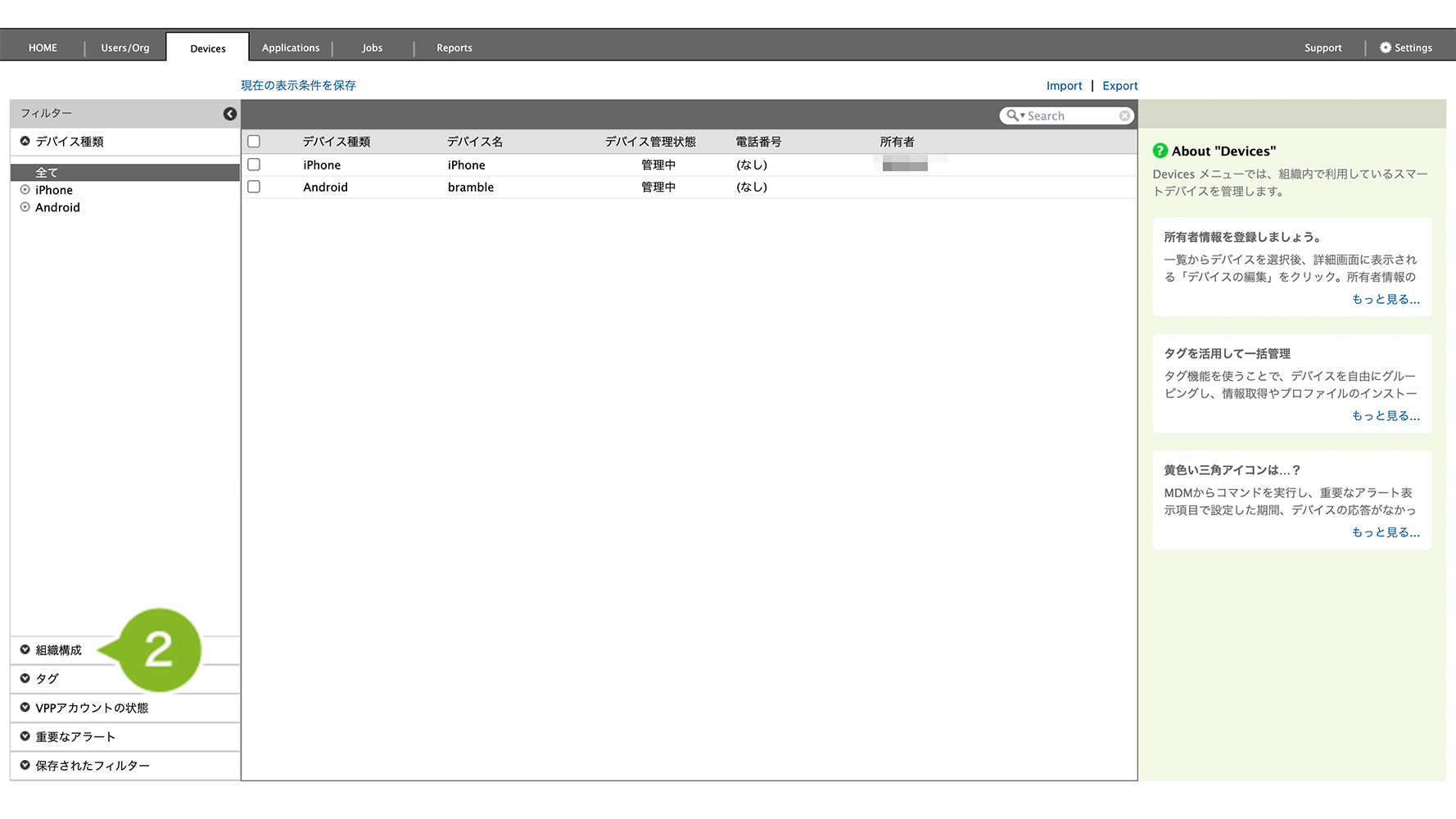
3. 自動適用設定をしたい組織を選択します。
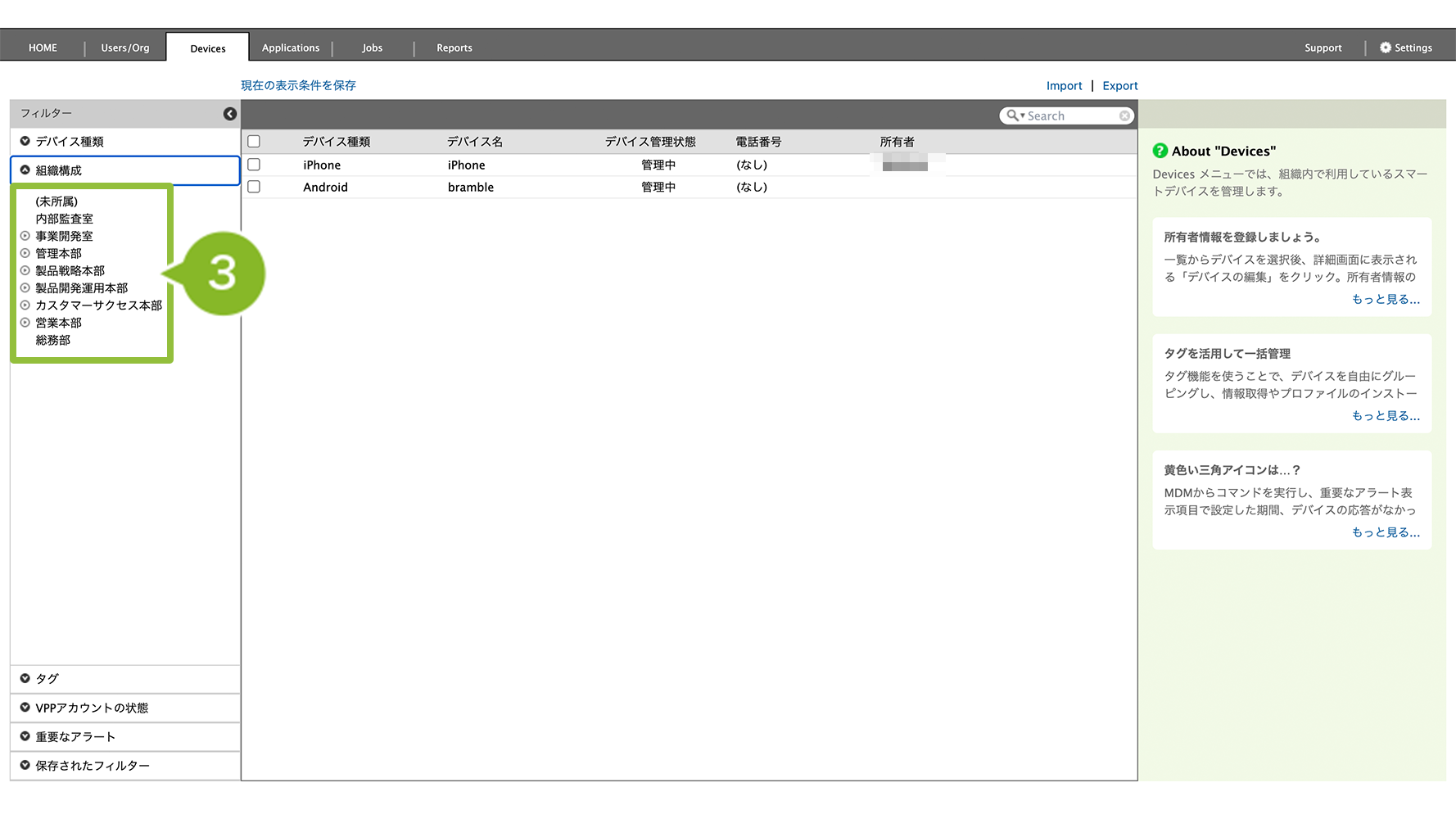
4. プロファイルの場合、「この組織への自動適用プロファイル操作」の[設定する]をクリックします。

ポリシーの場合、「この組織への自動適用ポリシー操作」の[設定する]をクリックします。

5. プロファイルの場合は、自動適用設定したいプロファイル名のプルダウンから、プロファイル名を選択します。複数選択ができるプロファイルは、プロファイル選択後、再度プルダウンから選択してください。

ポリシーの場合は、自動適用設定したいポリシー名のプルダウンから、ポリシー名を選択します。

6. [実行]をクリックします。
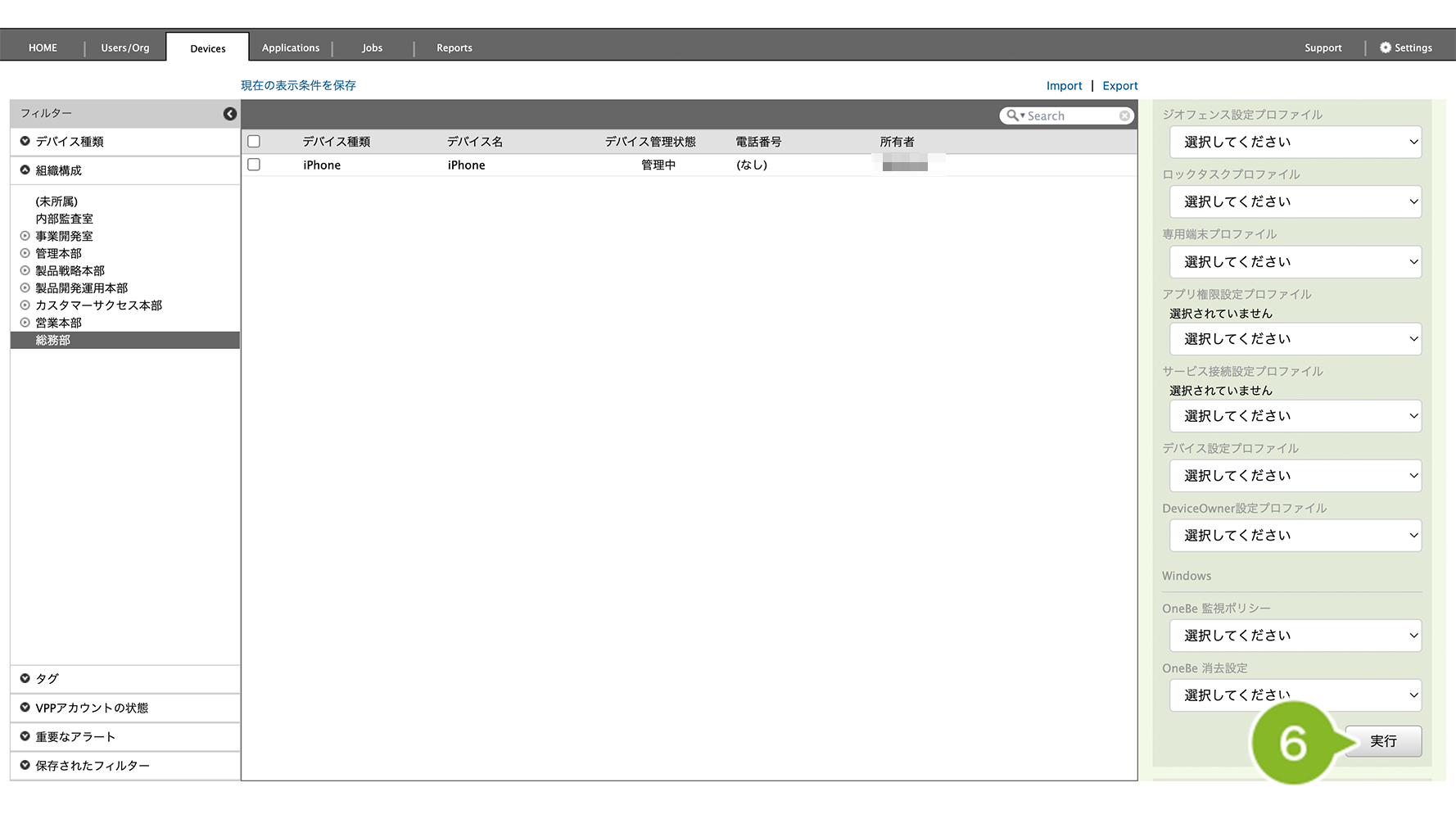
7. 「自動適用プロファイル追加完了」のメッセージが表示されたら完了です。
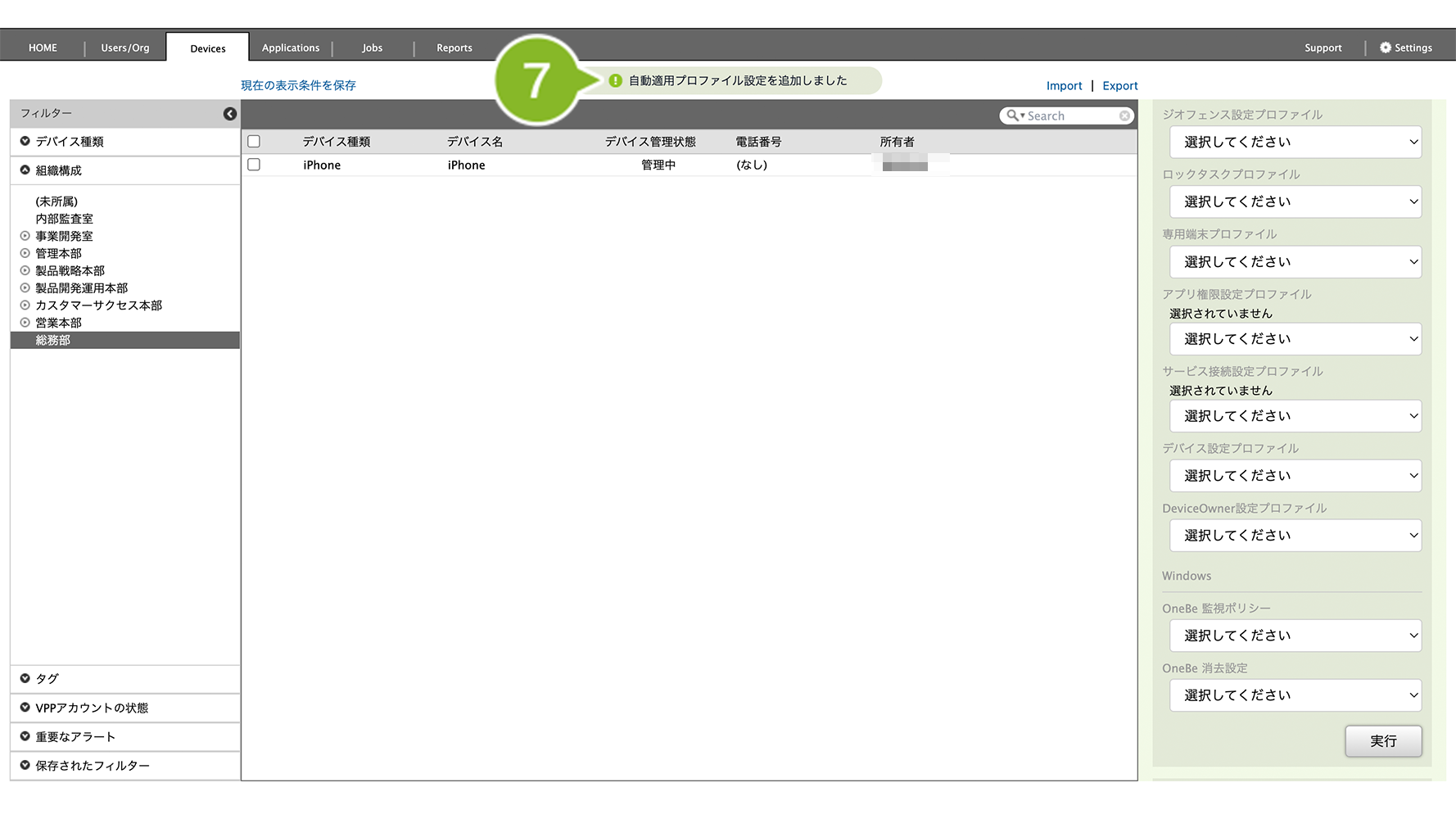
なお、プロファイルを適用した方法は、Devices 画面の「設定プロファイル」から確認することができます。
プロファイルの適用方法に応じて、プロファイル名の右側に(個別)もしくは(自動)と表示されます。
※ まとめて確認したい場合は、エクスポート機能が便利です。デバイス情報をエクスポートをご参照の上、「設定プロファイル情報(Android のみ)」をエクスポートしてください。
自動適用設定しているプロファイルやポリシーを解除したい場合
「Settings」から設定した自動適用設定を解除する場合
「Settings」から設定した、プロファイルやポリシーの自動適用設定を解除する場合は、以下のとおりです。
自動適用設定をすると、管理下の全デバイスに影響があります。内容を十分に確認のうえ、設定をしてください。
「自動適用プロファイル」や「自動適用ポリシー」設定を「設定する」→「設定しない」に変更した場合の影響について
自動適用プロファイル(全社向け・組織向け)や自動適用ポリシー(全社向け・組織向け)で設定、インストールが完了した後に、「設定しない」に変更すると、インストールされたプロファイルやポリシーを削除するよう、自動的にアンインストールコマンドが実行されます。
設定変更をおこなう度に、自動的にアンインストールコマンドが実行されますので、自動適用プロファイルおよび自動適用ポリシーの設定変更時にはご注意ください。
1. CLOMO PANEL にログイン後、[Settings]をクリックします。
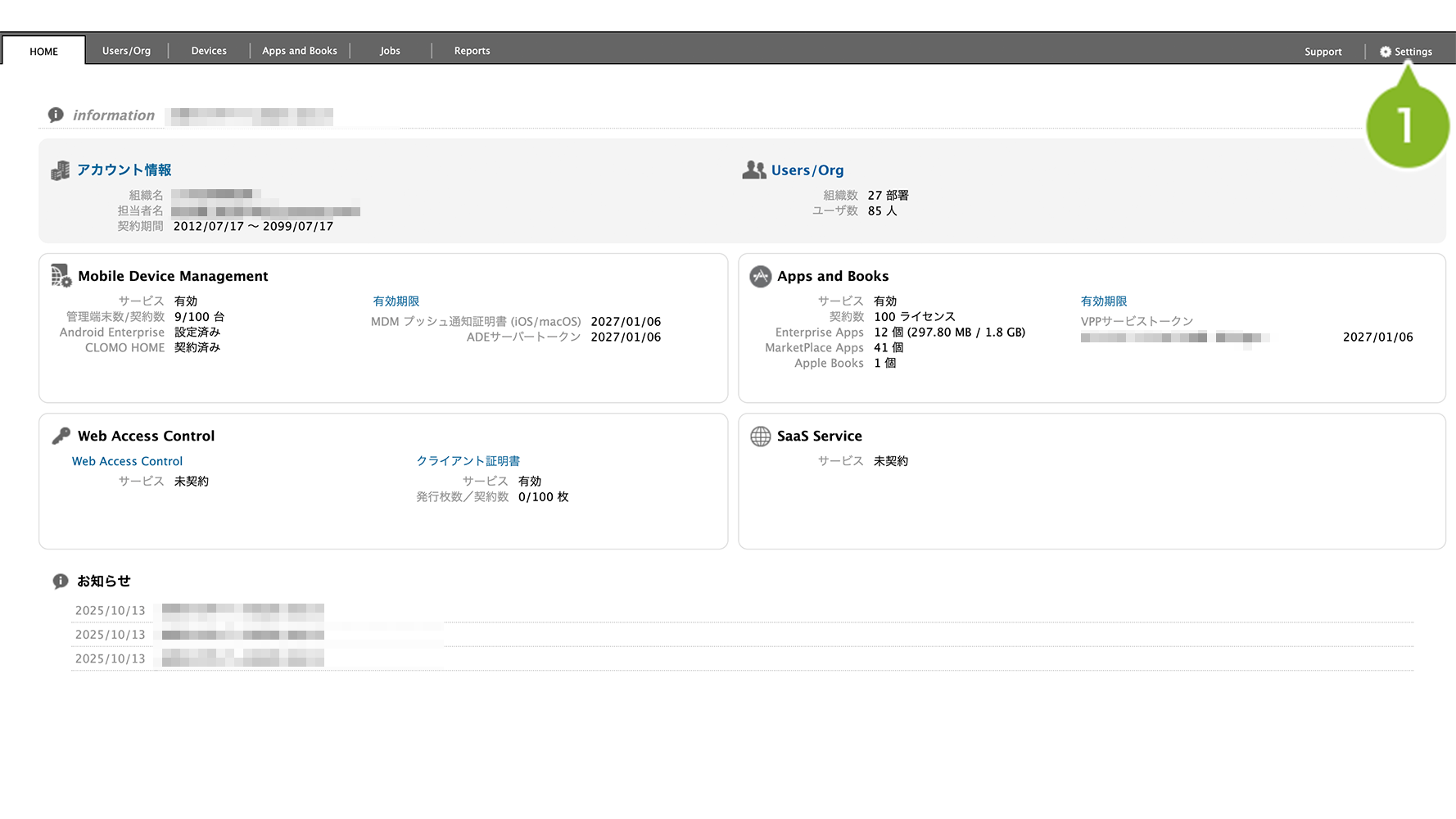
2. Mobile Device Management の[Android]をクリックします。

3. [基本設定]をクリックします。

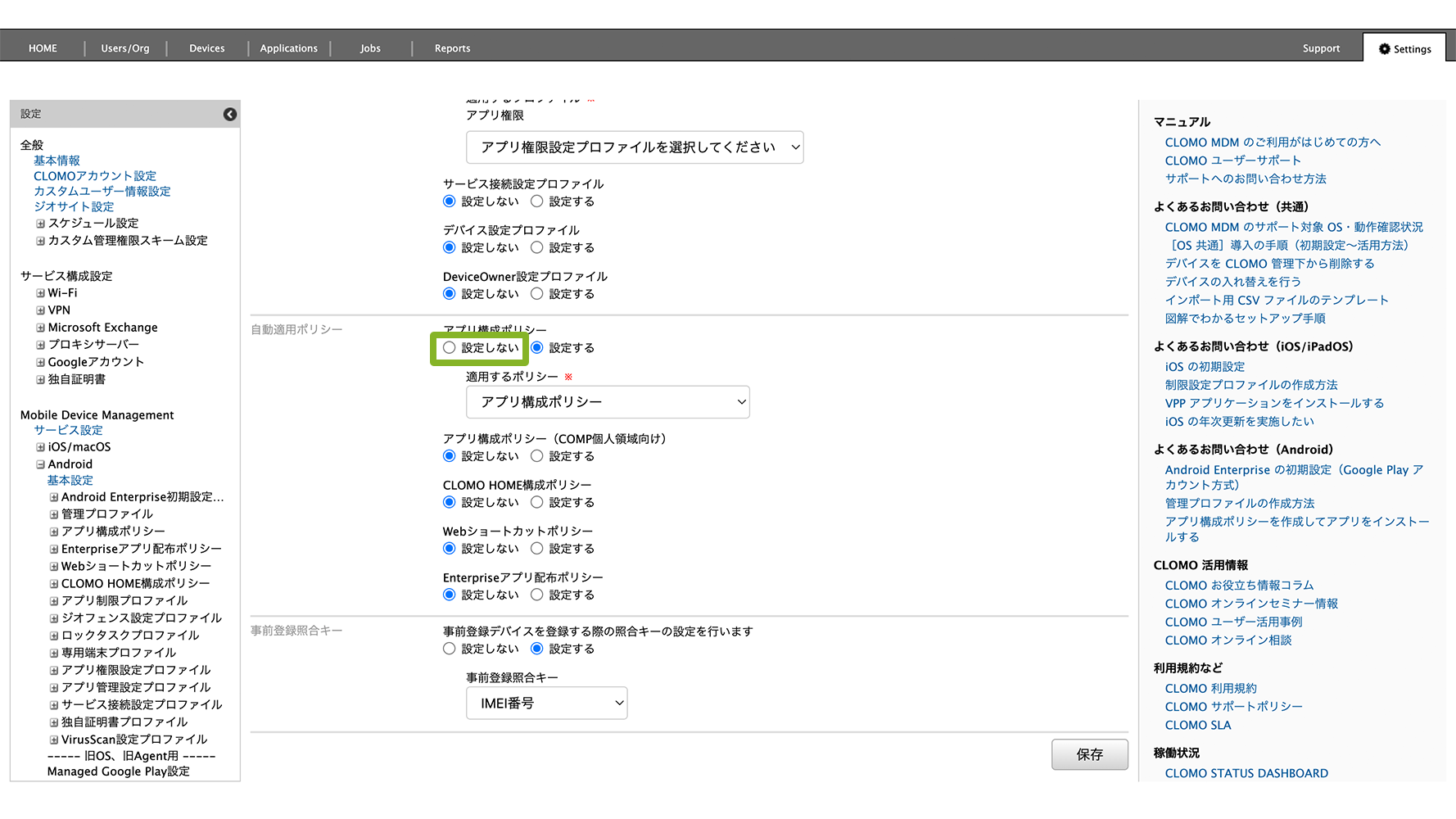
4. プロファイルの場合、自動適用プロファイル欄から削除したいプロファイル名にカーソルを合わせて[削除]をクリックします。すべての項目を削除する場合は、[設定しない]をクリックします。

[削除]をクリックすると確認画面が表示されます。[OK]をクリックします。

ポリシーの場合、自動適用ポリシー欄から削除したいポリシー項目の[設定しない]をクリックします。
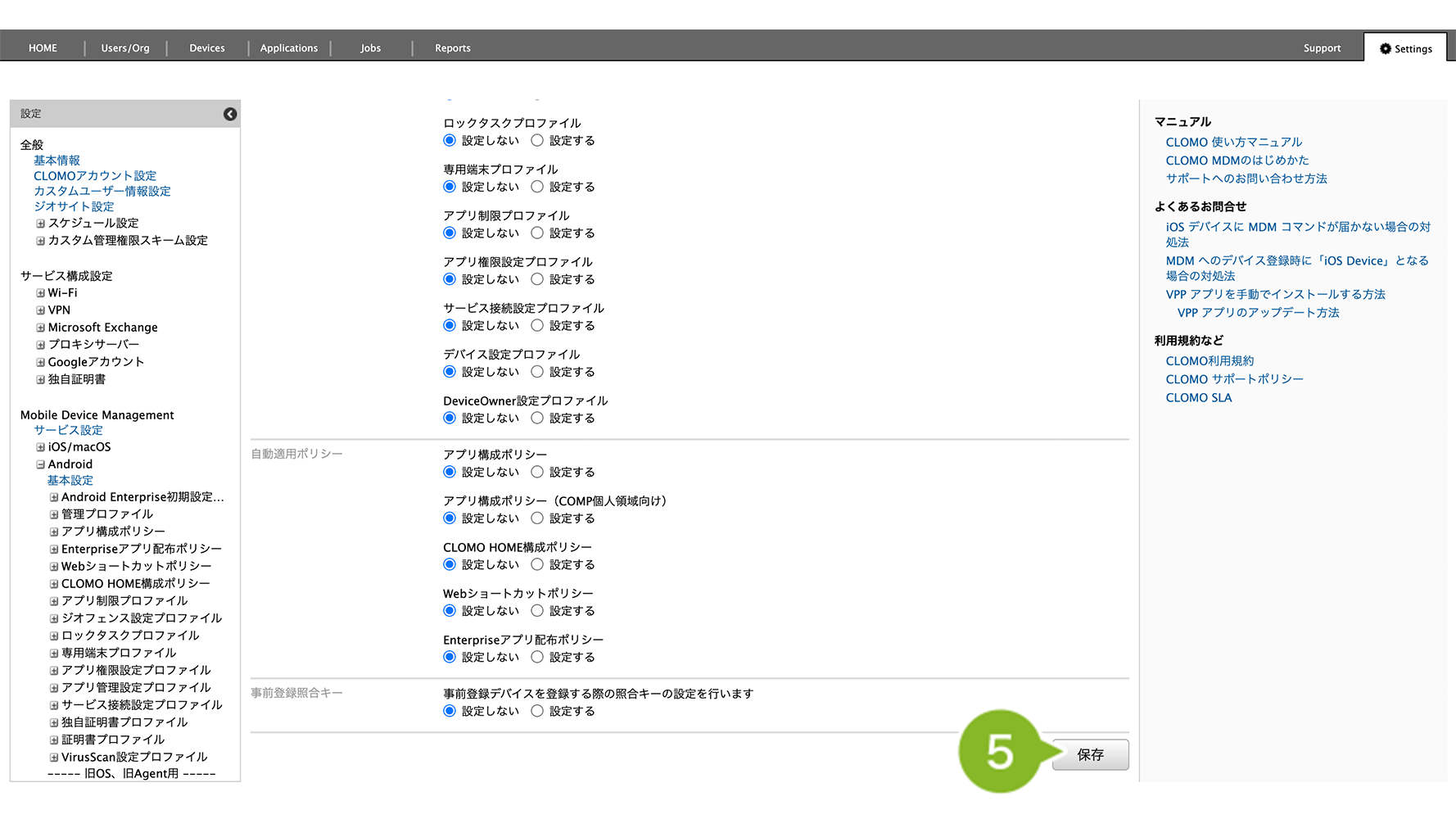
5. [保存]をクリックします。
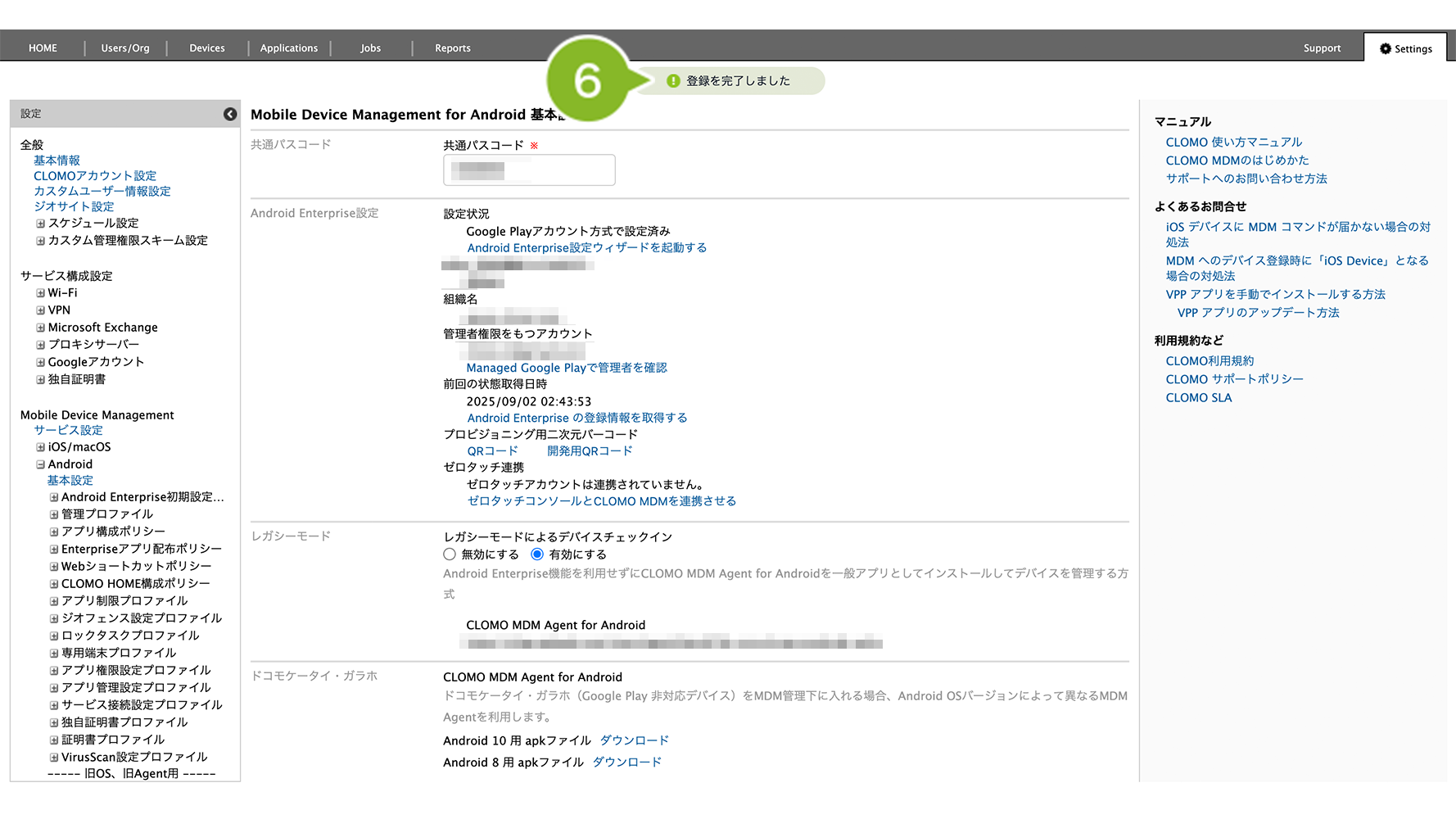
6. 「登録完了」のメッセージが表示されたら完了です。
組織に設定した自動適用設定を解除する場合
組織に設定した、プロファイルの自動適用設定を解除する場合は、以下のとおりです。
自動適用設定を解除すると、選択した組織のデバイスに影響があります。内容を十分に確認のうえ、設定をしてください。
「自動適用プロファイル」や「自動適用ポリシー」設定を「設定する」→「設定しない」に変更した場合の影響について
自動適用プロファイル(全社向け・組織向け)や自動適用ポリシー(全社向け・組織向け)で設定、インストールが完了した後に、「設定しない」に変更すると、インストールされたプロファイルやポリシーを削除するよう、自動的にアンインストールコマンドが実行されます。
設定変更をおこなう度に、自動的にアンインストールコマンドが実行されますので、自動適用プロファイルおよび自動適用ポリシーの設定変更時にはご注意ください。
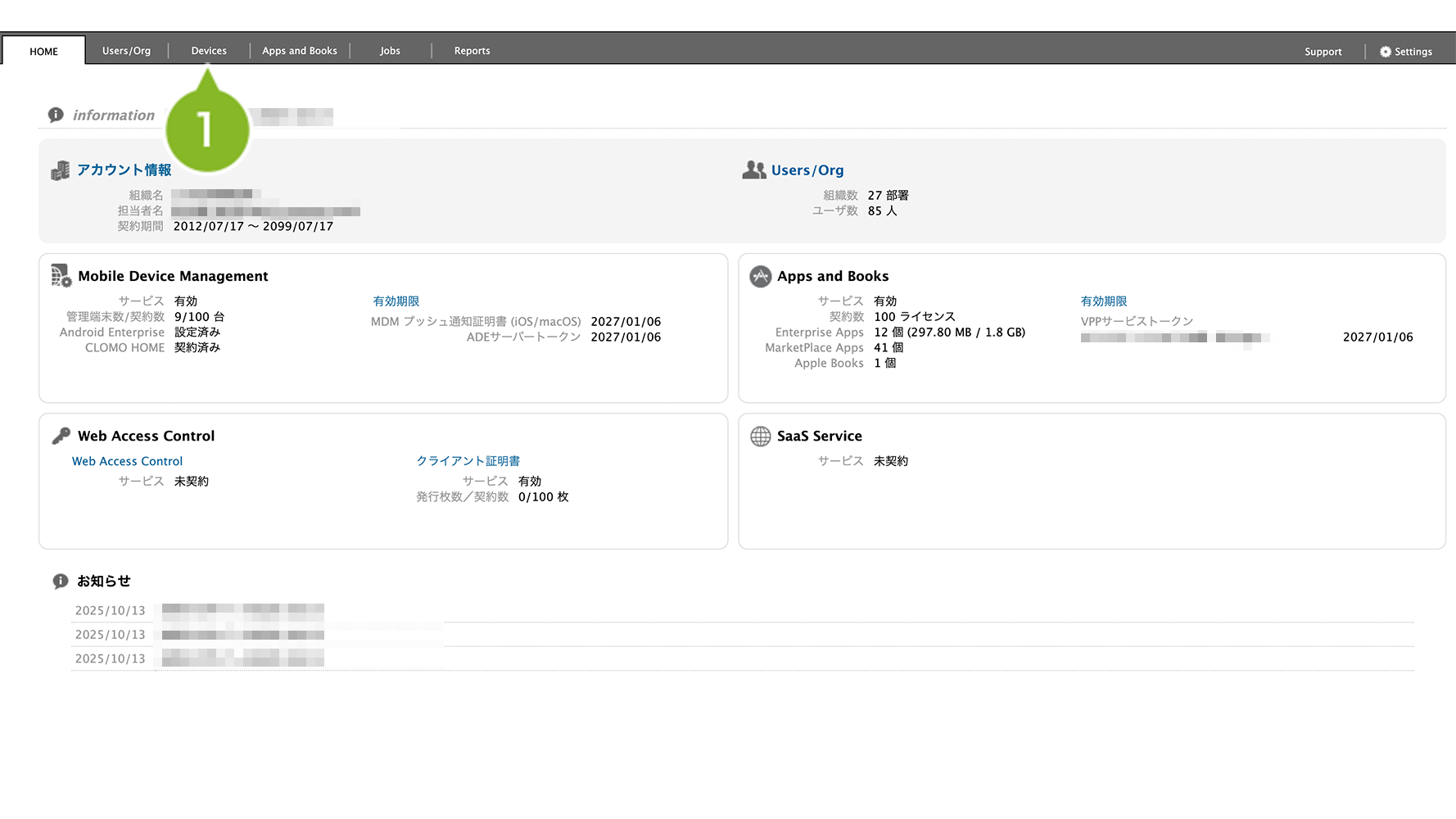
1. CLOMO PANEL にログイン後、[Devices]をクリックします。
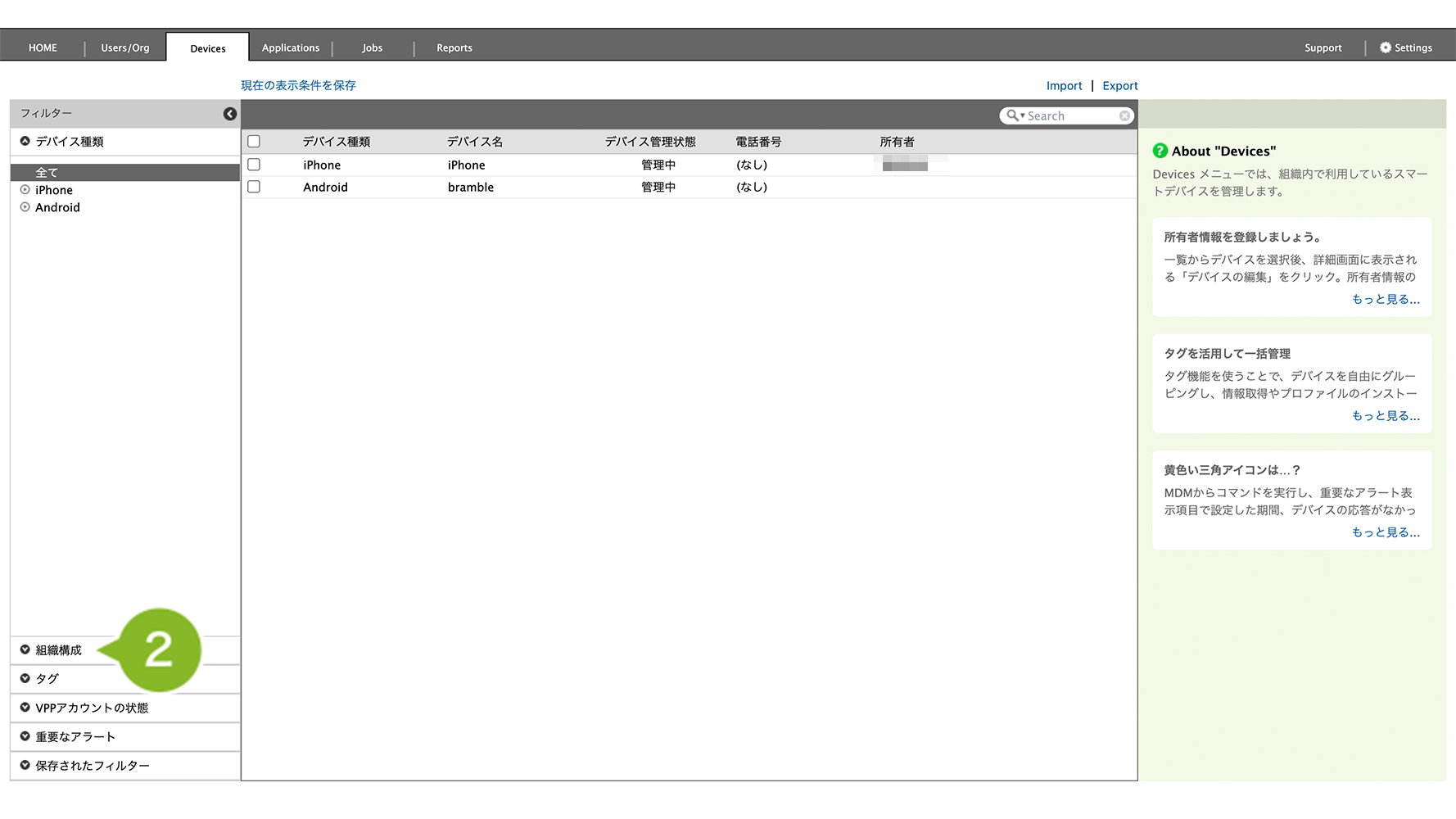
2. フィルターの[組織構成]をクリックします。
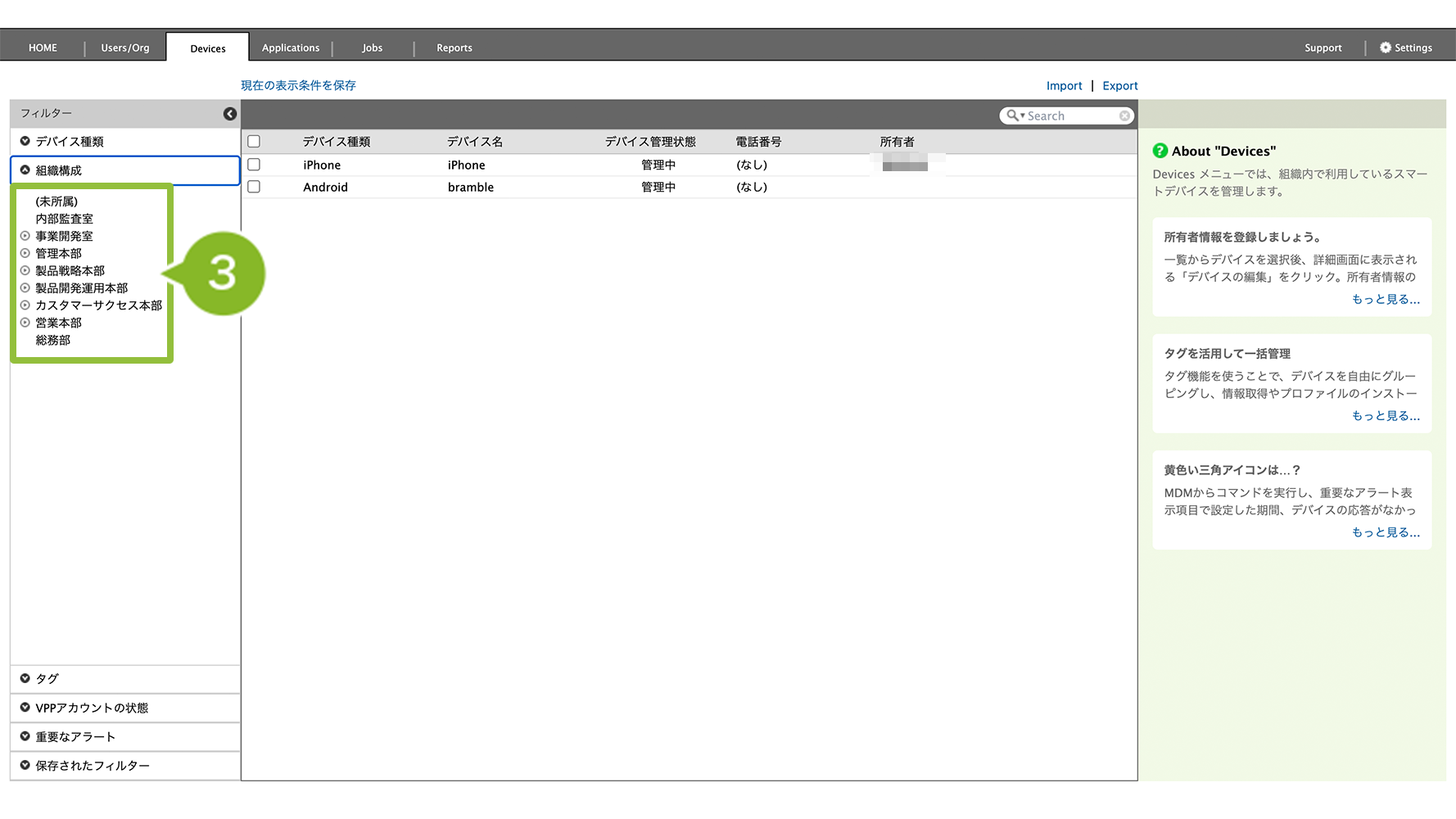
3. 自動適用設定をしたい組織を選択します。
4. プロファイルの場合、「この組織への自動適用プロファイル操作」欄から削除したいプロファイル名にカーソルを合わせて[削除]をクリックします。
※ 単一選択のプロファイルはプルダウンから「選択してください」を選択します。

[削除]をクリックすると確認画面が表示されます。[OK]をクリックします。

ポリシーの場合、すべての自動適用ポリシーを解除する場合は[設定しない]をクリックし、特定のポリシーのみ解除する場合はプルダウンから[選択してください]をクリックして[実行]します。

5. [実行]をクリックします。

6. 「追加完了」のメッセージが表示されたら完了です。

プロファイルの適用優先順位について
プロファイルの適用優先順位
各種プロファイルの適用優先順位は、以下の順位で適用されます。
適用優先順位が発生するのは、複数適用に対応していないプロファイルのみです。
1. 個別デバイスを選択して適用されたプロファイル
2. 組織別自動適用プロファイル
3. 全体への自動適用プロファイル
プロファイルの自動適用を実行後、7日以内にデバイスから応答がなかった場合、自動適用は実施されません。再度、自動適用をおこなってください。
自動適用、複数適用に対応しているプロファイル一覧
| プロファイル名 | 自動適用 | 複数適用 |
| サービス接続設定プロファイル | ◯ | ◯ |
| Android Enterprise 初期設定プロファイル | ◯ | × |
| 管理プロファイル | ◯ | × |
| アプリ制限プロファイル | ◯ | × |
| ジオフェンス設定プロファイル | ◯ | × |
| ロックタスクプロファイル | ◯ | × |
| 専用端末プロファイル | ◯ | × |
| アプリ権限設定プロファイル | ◯ | ◯ |
| アプリ管理設定プロファイル | ◯ | ◯ |
| 独自証明書プロファイル | × | ◯ |
| 証明書プロファイル | ◯ | ◯ |
| デバイス設定プロファイル | ◯ | × |
| DeviceOwner 設定プロファイル | ◯ | × |
| VPN 設定プロファイル | ◯ | ◯ |
| アプリ設定プロファイル | ◯ | ◯※1 |
※1 同一アプリケーションに対しての複数適用はできません。