
本ページの利用シーン(iOS)
・制限設定プロファイルの作成例を確認したい場合
本ページでは設定箇所の一部を抜粋してご紹介しています。制限設定プロファイル作成の全体の流れについては、制限設定プロファイルを作成するをご確認ください。
目次
- アプリケーションのインストールを制限したい
- Apple Account の変更を制限したい
- テザリングの使用を制限したい
- ソフトウェア・アップデートを遅延したい
- iTunes Store の使用を制限したい
- アプリケーションの拒否・許可リストを設定したい
アプリケーションのインストールを制限したい
本ページでは設定箇所の一部を抜粋してご紹介しています。制限設定プロファイル作成の全体の流れについては、制限設定プロファイルを作成するをご確認ください。
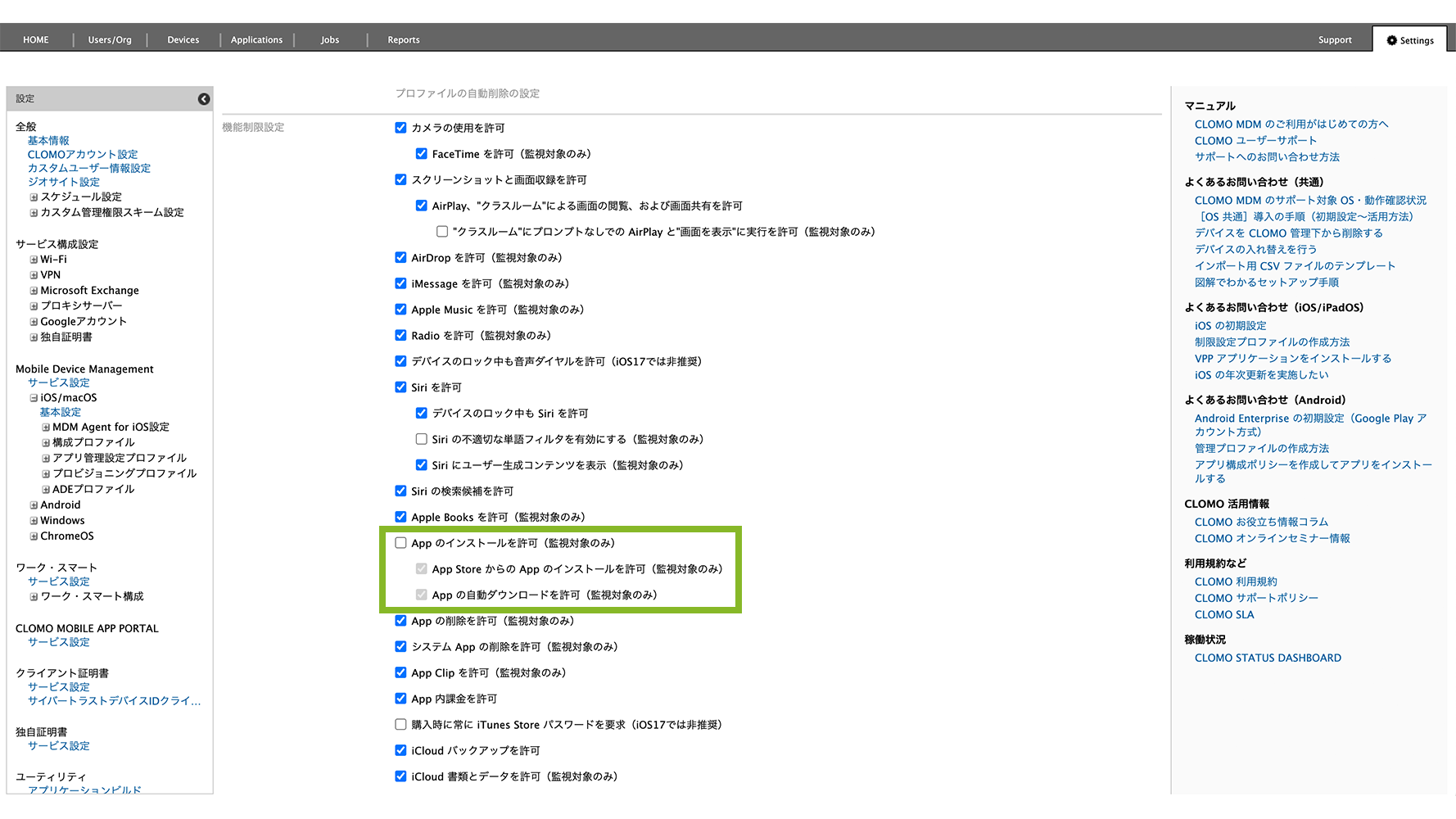
App Store を非表示にして、アプリケーションのインストールを制限できます。
制限設定プロファイルの「機能制限設定」から、「App のインストールを許可(監視対象のみ)」のチェックを外します。
※ iOS 13 以上の場合、上記制限を適用するにはデバイスが監視対象であることが必須です。
※ インハウスアプリの場合は、App Store を経由しないインストールとなるため、通常通りインストールできます。
Apple Account の変更を制限したい
本ページでは設定箇所の一部を抜粋してご紹介しています。制限設定プロファイル作成の全体の流れについては、制限設定プロファイルを作成するをご確認ください。
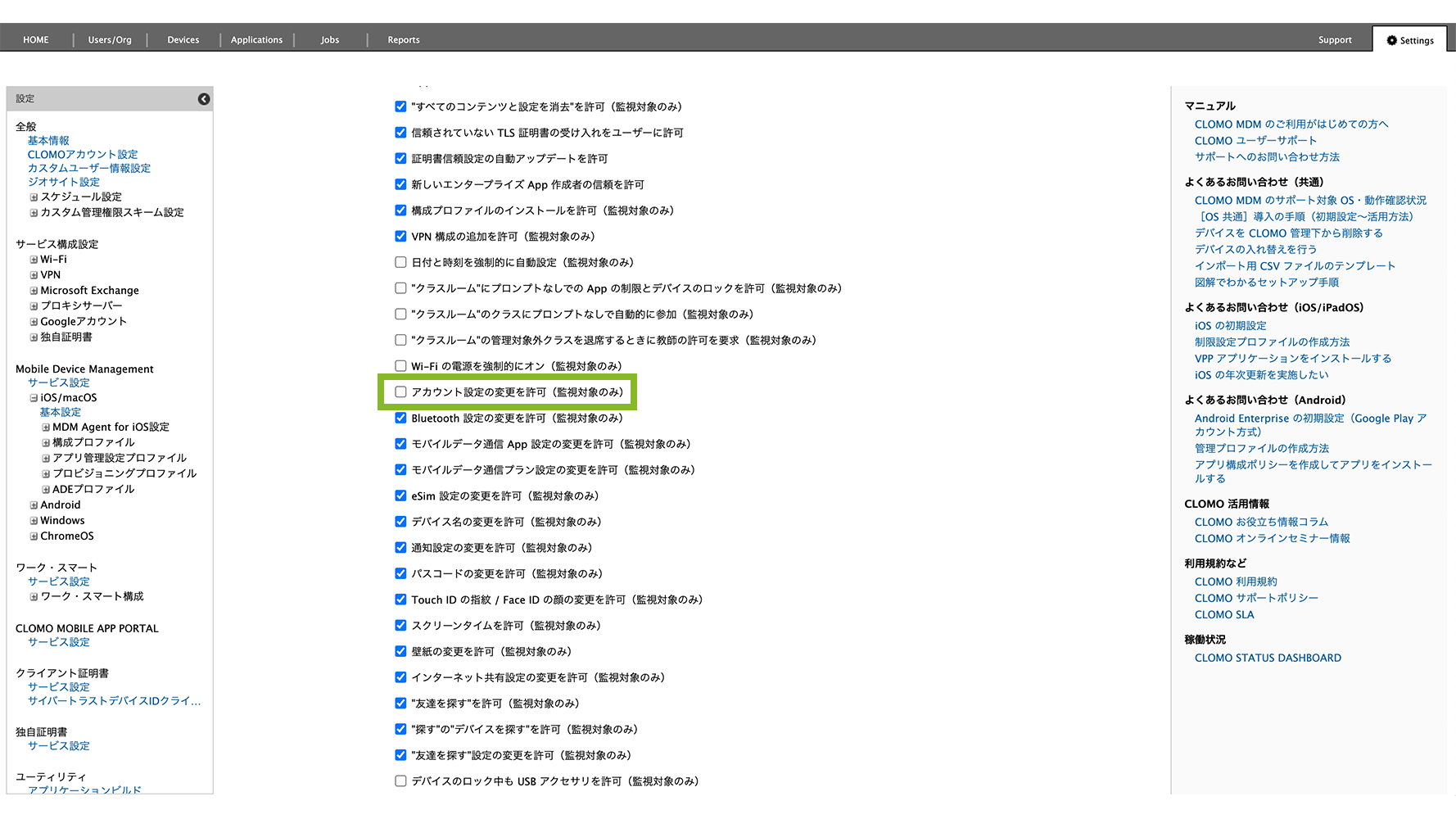
デバイスの Apple Account やメールアカウントの追加、変更、削除を制限できます。
制限設定プロファイルの「機能制限設定」から、「アカウント設定の変更を許可(監視対象のみ)」のチェックを外します。
※ Apple Account を利用するサービス(iMessage, FaceTime 他)が制限される場合がありますのでご注意ください。
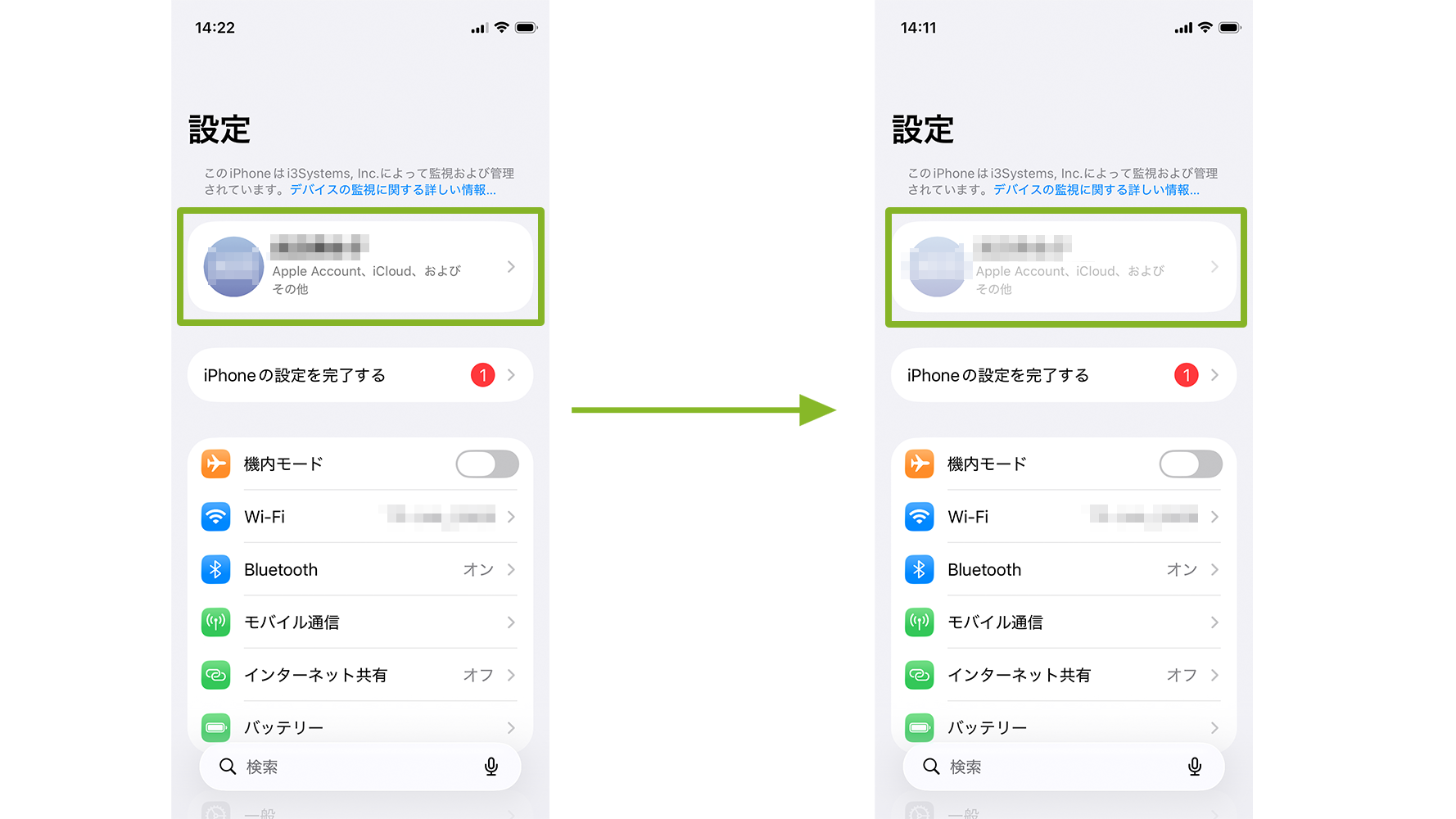
制限した場合、デバイスの設定アプリ上でアカウント設定がグレーアウトし、ユーザによる変更操作ができなくなります。
制限時の画面例は以下をご確認ください。
▽ 設定 > Apple Account
▽ 設定 > アプリ > メール > メールアカウント

テザリングの使用を制限したい
本ページでは設定箇所の一部を抜粋してご紹介しています。制限設定プロファイル作成の全体の流れについては、制限設定プロファイルを作成するをご確認ください。
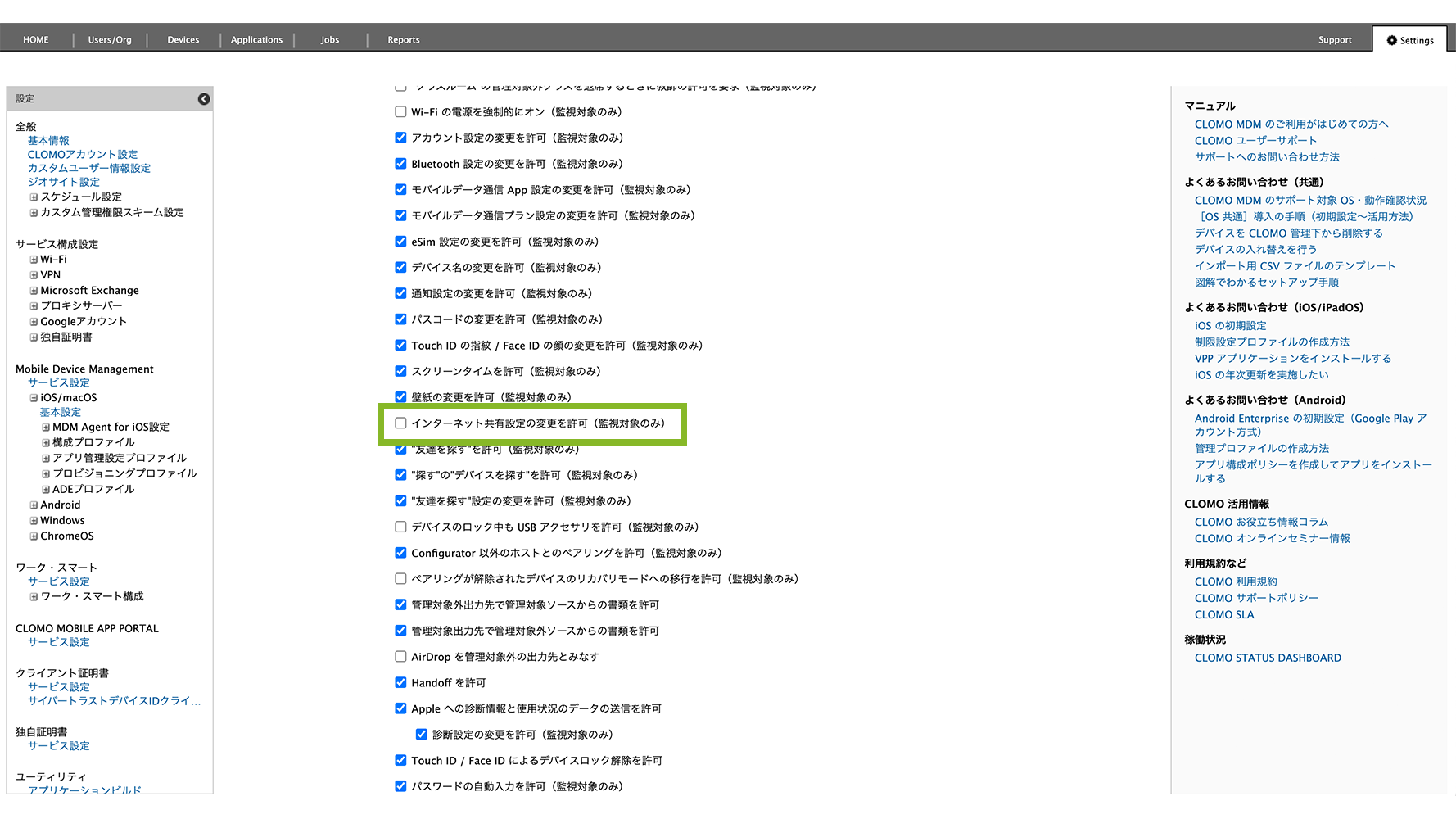
iOS 12.2 以上のデバイスのテザリング(インターネット共有)を制限できます。
制限設定プロファイルの「機能制限設定」から、「インターネット共有設定の変更を許可(監視対象のみ)」のチェックを外します。
ソフトウェア・アップデートを遅延したい
本ページでは設定箇所の一部を抜粋してご紹介しています。制限設定プロファイル作成の全体の流れについては、制限設定プロファイルを作成するをご確認ください。
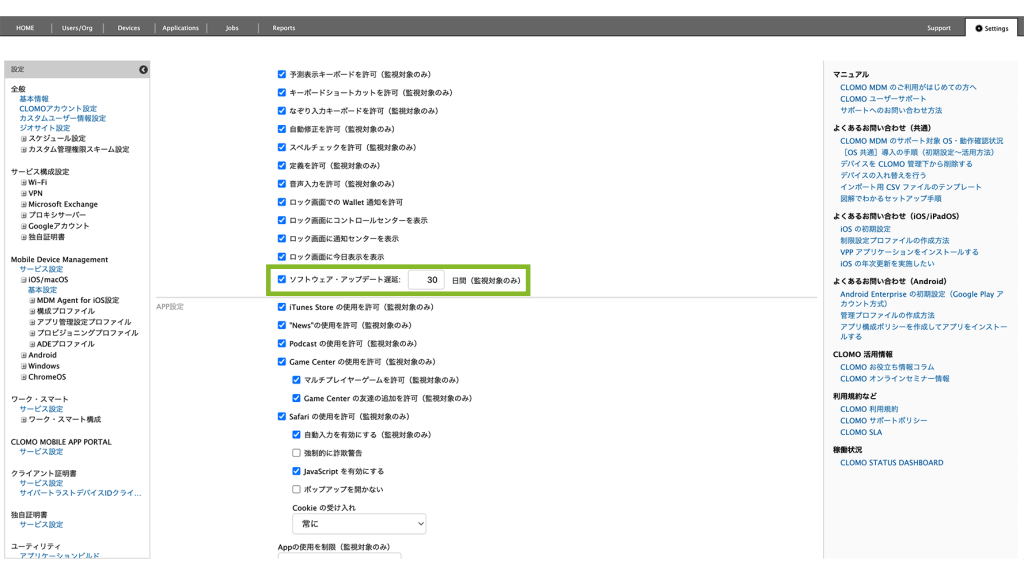
iOS 11.3 以上または macOS 10.13.4 以上のデバイスのソフトウェア・アップデートを、最大90日間遅延できます。
制限設定プロファイルの「機能制限設定」から、「ソフトウェア・アップデート遅延」にチェックを入れて、日数を設定します。
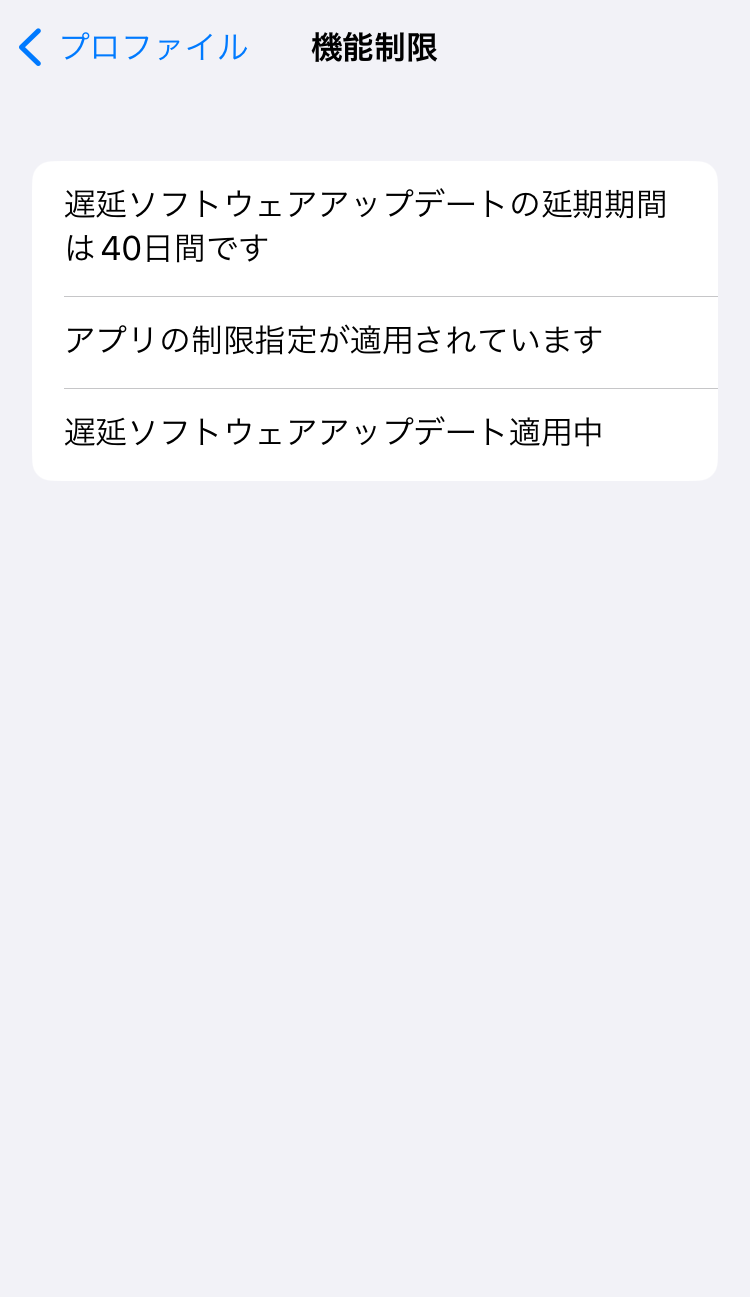
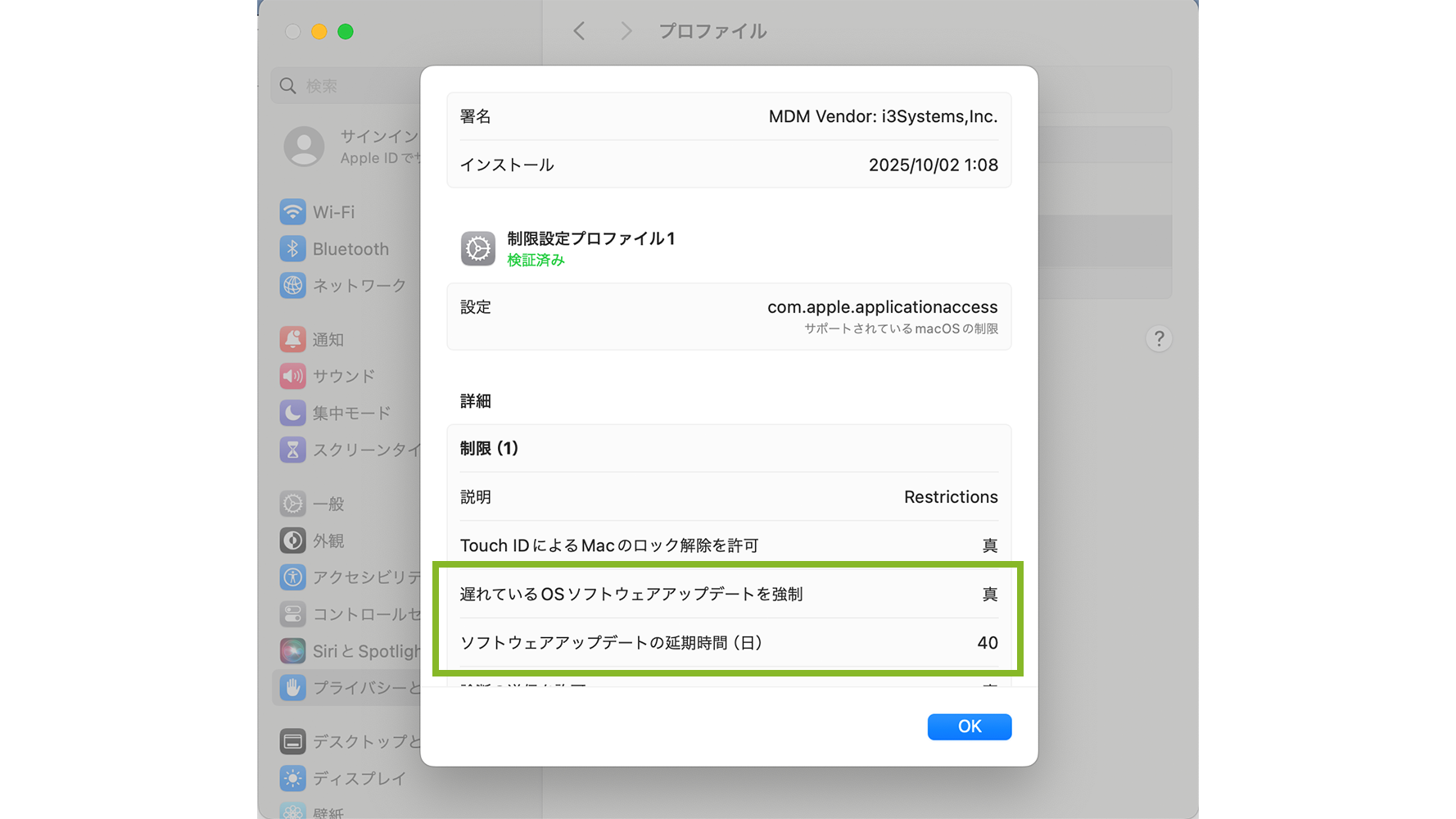
iOS は[設定]>[一般]>[VPN とデバイス管理]>[CLOMO-MDM]>[機能制限]から、macOS は[システム設定]>[プライバシーとセキュリティ]>[プロファイル]から設定の確認ができます。
iTunes Store の使用を制限したい
本ページでは設定箇所の一部を抜粋してご紹介しています。制限設定プロファイル作成の全体の流れについては、制限設定プロファイルを作成するをご確認ください。
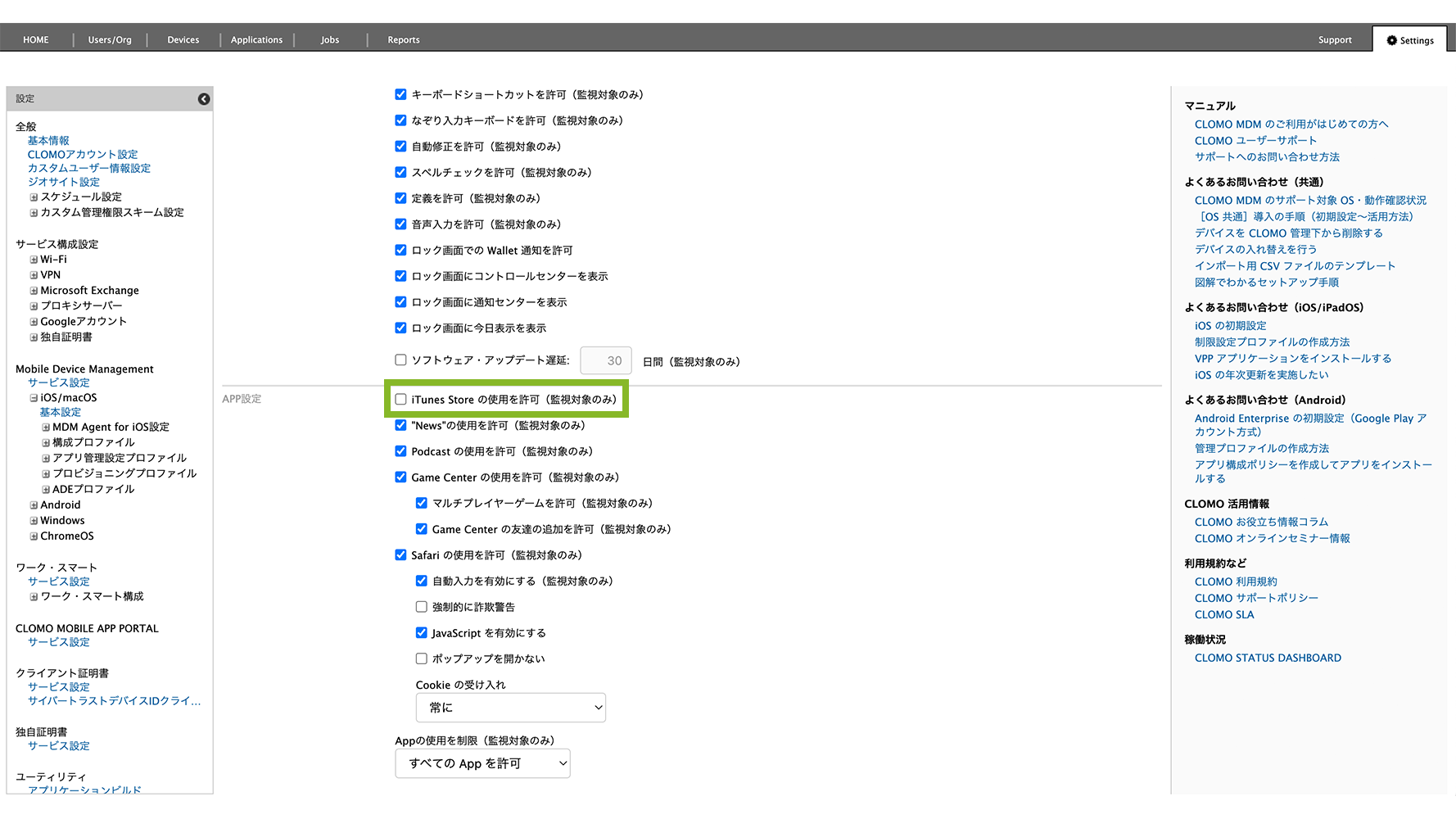
iTunes Store の使用を制限できます。
制限設定プロファイルの「APP設定」から、「iTunes Store の使用を許可(監視対象のみ)」のチェックを外します。
アプリケーションの拒否・許可リストを設定したい
本ページでは設定箇所の一部を抜粋してご紹介しています。制限設定プロファイル作成の全体の流れについては、制限設定プロファイルを作成するをご確認ください。
使用を許可するアプリや拒否するアプリのリストを設定できます。
制限設定プロファイルの「APP設定」から、「Appの使用を制限(監視対象のみ)」の[すべての App を許可]をクリックして、[一部の App を許可しない]もしくは[一部の App のみを許可]をクリックします。
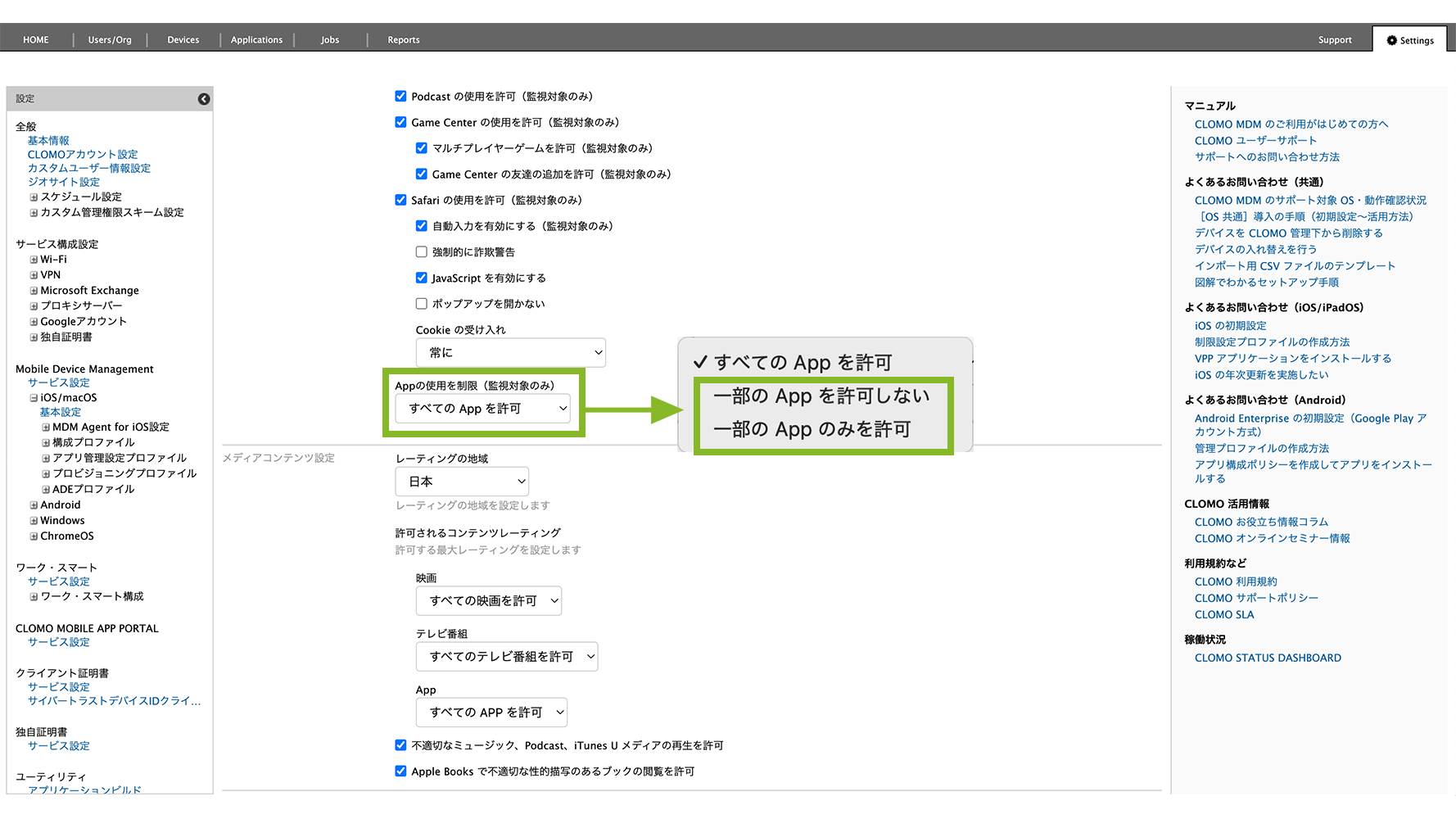
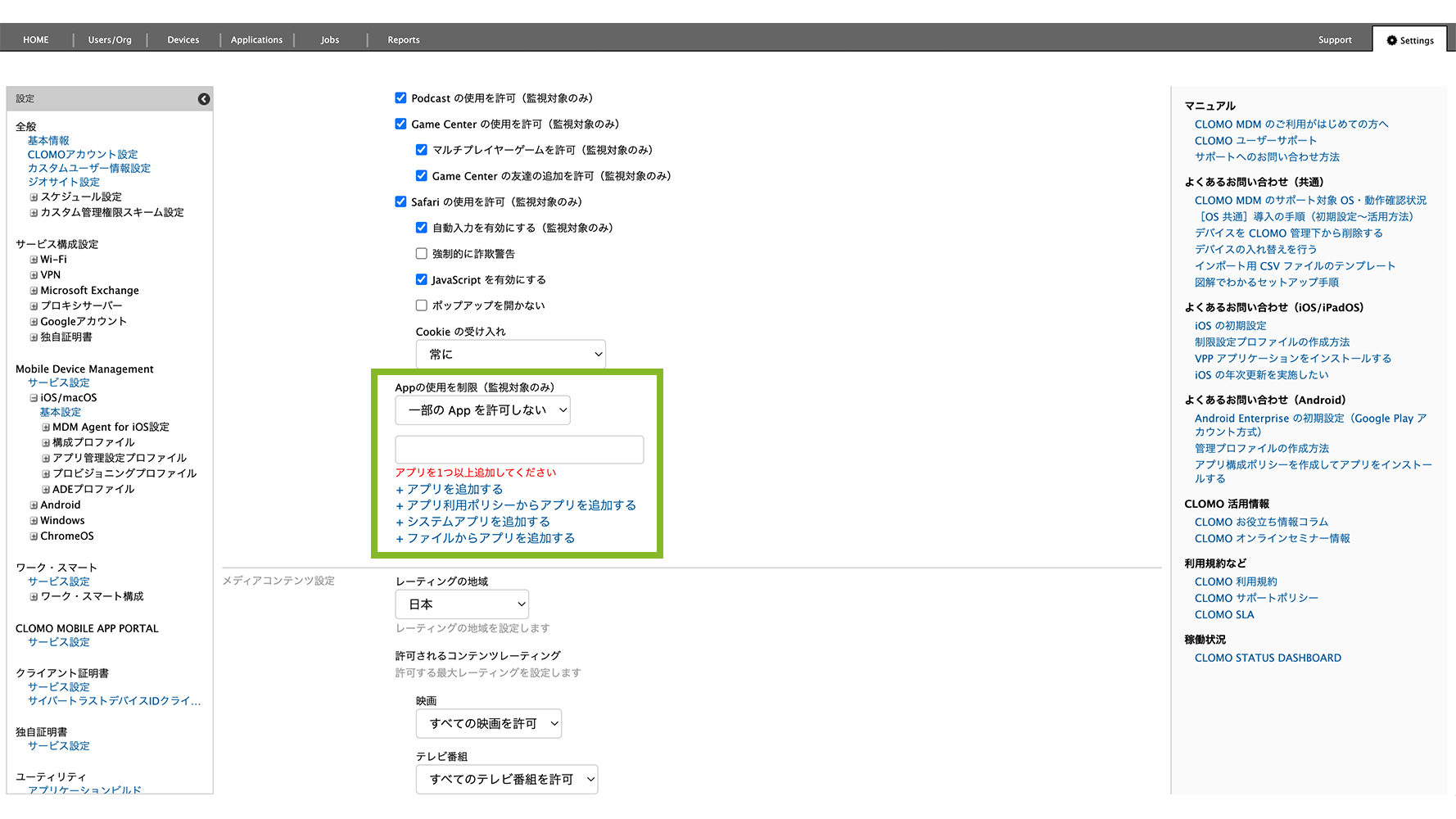
「一部の App を許可しない」を選択した場合
使用を禁止するアプリの情報(拒否リスト)を追加します。
入力欄に、禁止したいアプリの App ID を入力して[+アプリを追加する]をクリックすることで、リストにアプリが追加されます。
各項目の説明は以下の表をご参照ください。
※ App ID の詳細はパッケージ名の照会をご確認ください。
| 項目名 | 説明 |
| アプリを追加する | 入力欄に App ID が入力された状態で本項目をクリックすると、リストにアプリが追加されます。 |
| アプリ利用ポリシーからアプリを追加する | アプリ利用ポリシーの「利用を拒否するアプリ」に指定しているアプリを取得して、リストに追加します。 |
| システムアプリを追加する | デバイスにプリインストールされているシステムアプリを一括でリストに追加します。 |
| ファイルからアプリを追加する | CSV ファイルを用いてアプリを追加します。 ヘッダーの作成は必要ありません。App ID を一列に記載してください。 |
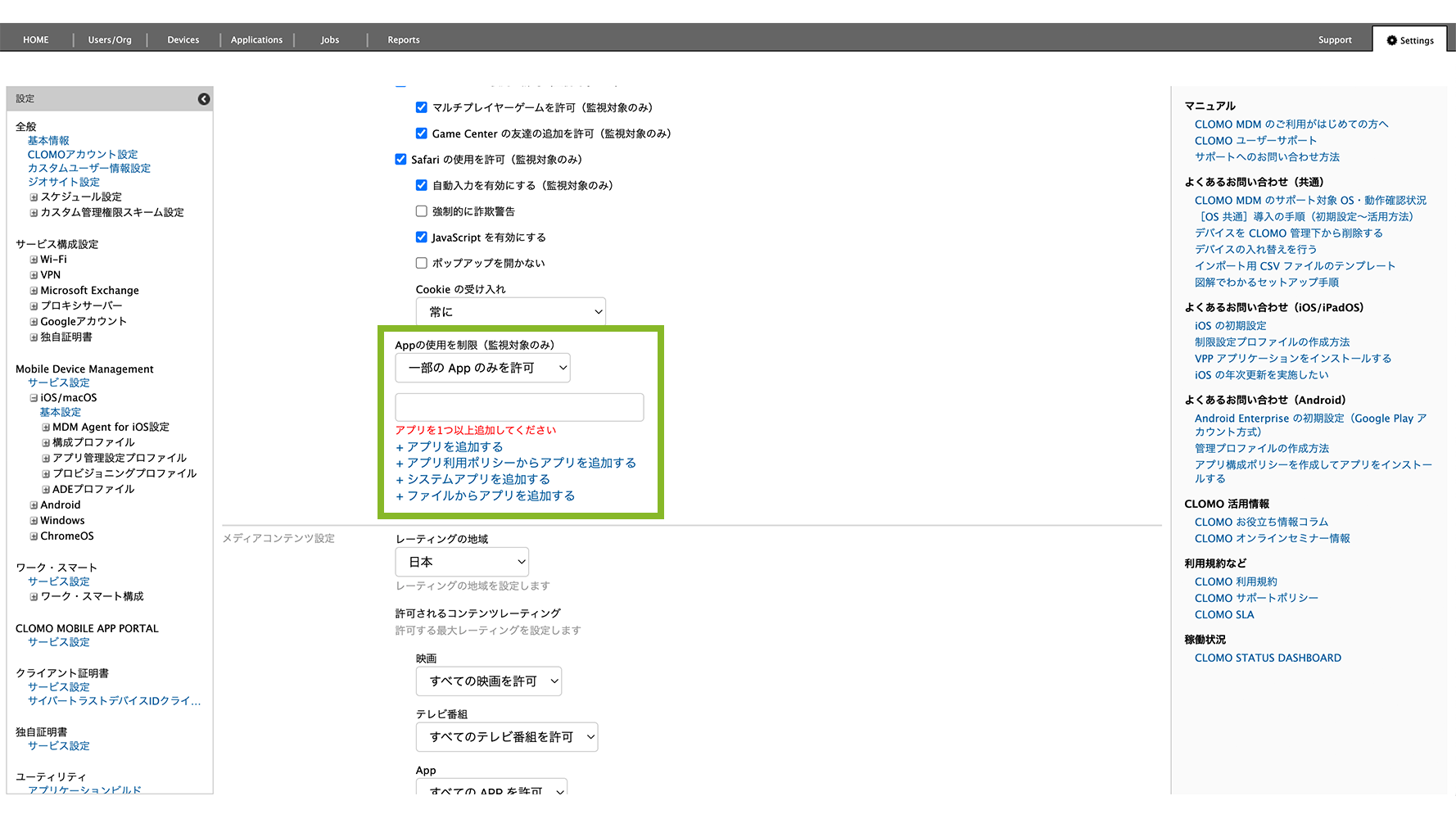
「一部の App のみを許可」を選択した場合
使用を許可するアプリの情報(許可リスト)を追加します。
入力欄に、許可したいアプリの App ID を入力して[+アプリを追加する]をクリックすることで、リストにアプリが追加されます。
各項目の説明は以下の表をご参照ください。
※ App ID の詳細はパッケージ名の照会をご確認ください。
| 項目名 | 説明 |
| アプリを追加する | 入力欄に App ID が入力された状態で本項目をクリックすると、リストにアプリが追加されます。 |
| アプリ利用ポリシーからアプリを追加する | アプリ利用ポリシーの「利用を許可するアプリ」に指定しているアプリを取得して、リストに追加します。 |
| システムアプリを追加する | デバイスにプリインストールされているシステムアプリを一括でリストに追加します。 |
| ファイルからアプリを追加する | CSV ファイルを用いてアプリを追加します。 ヘッダーの作成は必要ありません。App ID を一列に記載してください。 |