
本ページの利用シーン(iOS)
・Web クリッププロファイルの作成・編集・複製・削除方法を確認したい方
「Web クリッププロファイル」は、特定の Web サイトをデバイスのホーム画面にショートカットとして追加できる機能です。
ホーム画面に表示されているアプリケーションのように、アイコンをタップするだけで、すぐに指定した Web サイトを開けます。
例えば社内ポータルサイトやサポートサイトなど、よく利用するページをホーム画面からすぐに開けるようにしたい場合に便利です。
Web クリッププロファイルをデバイスに適用したイメージや活用例は、Web クリップ/Web アプリを活用しようをご参照ください。
目次
Web クリッププロファイルを作成する
「Web クリッププロファイル」の作成手順は、以下のとおりです。
1. CLOMO PANEL にログイン後、[ Settings ] をクリックします。
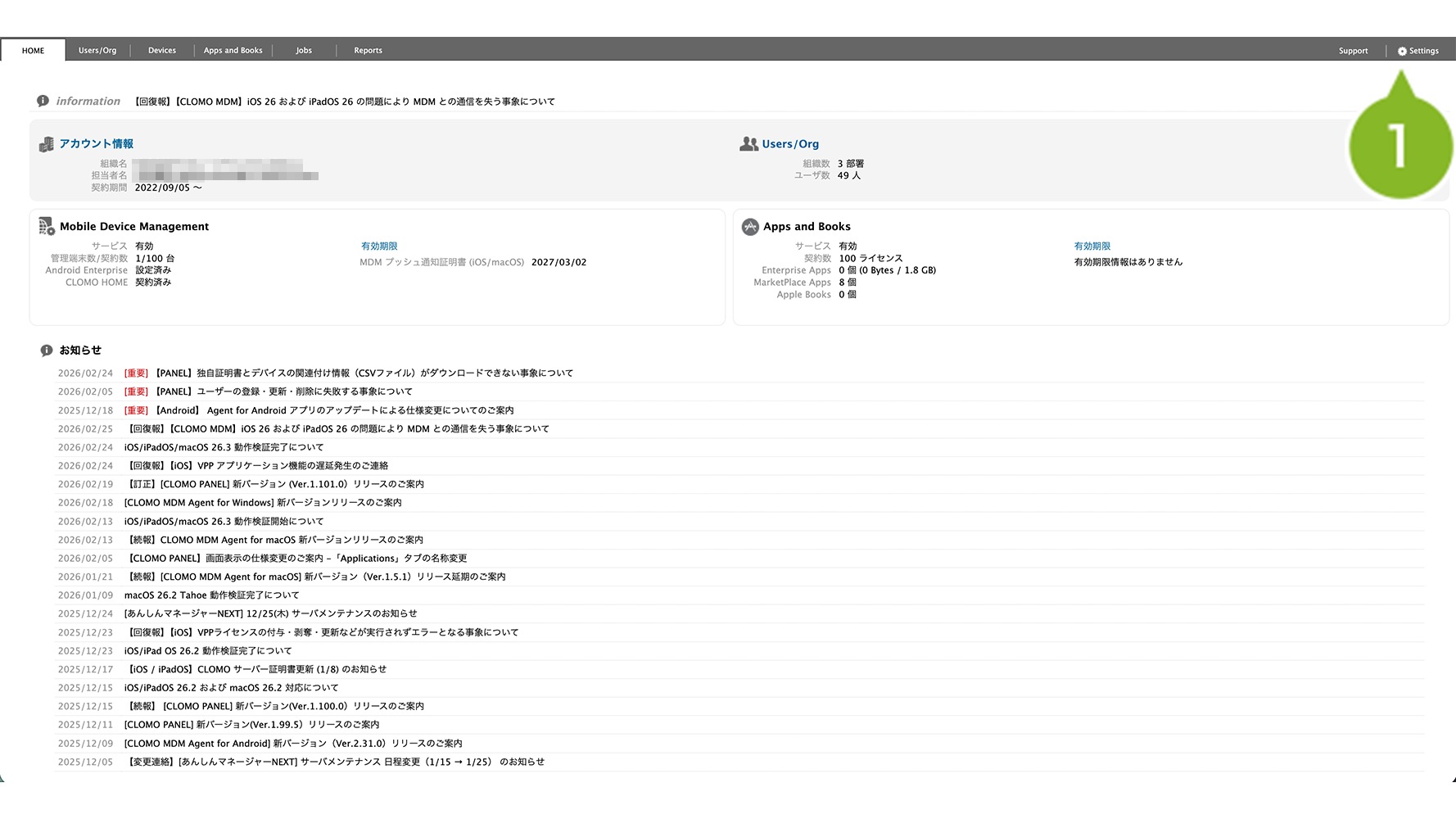
2. Mobile Device Management の [ iOS/macOS ] をクリックします。
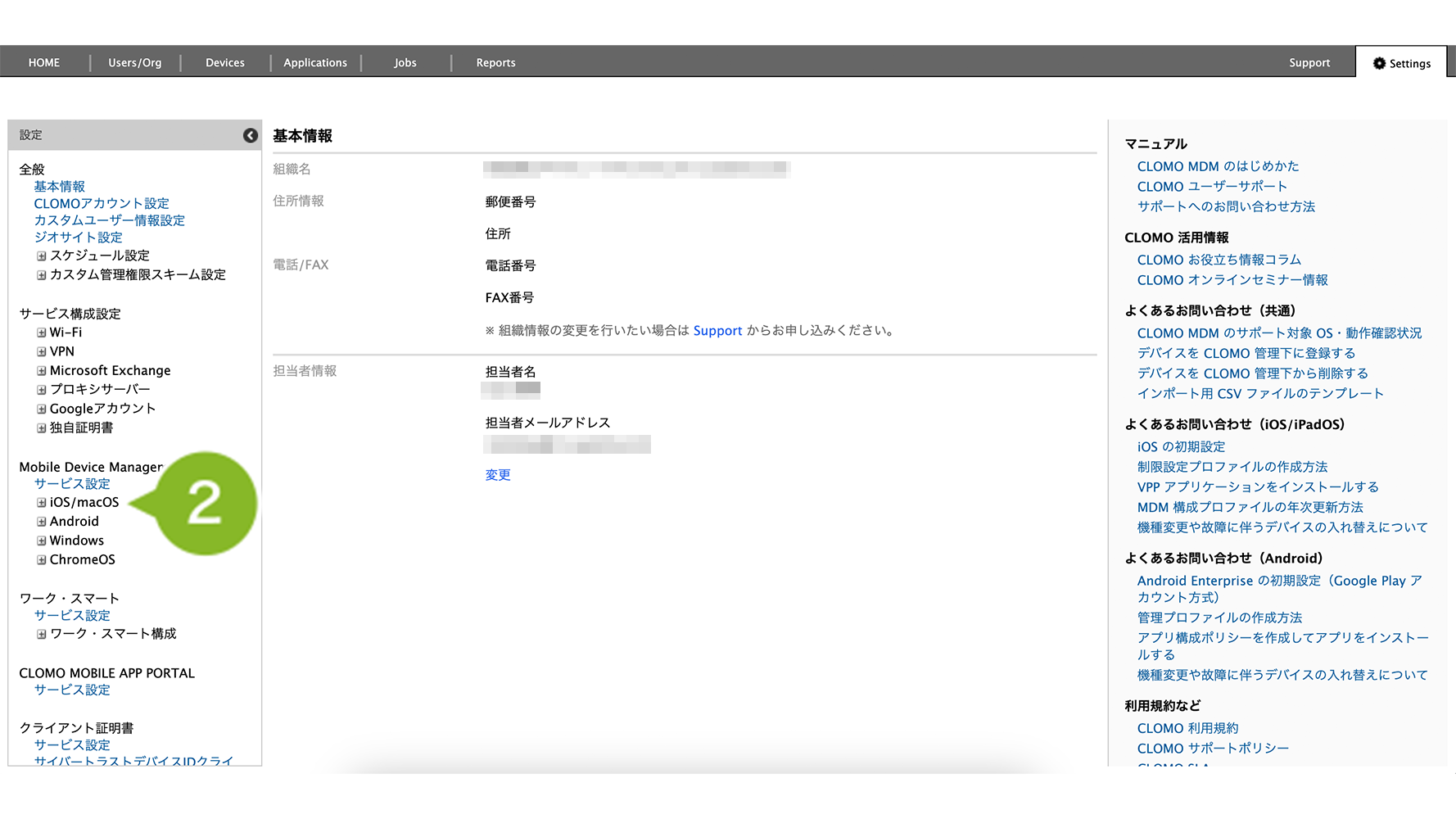
3. [構成プロファイル]をクリックします。
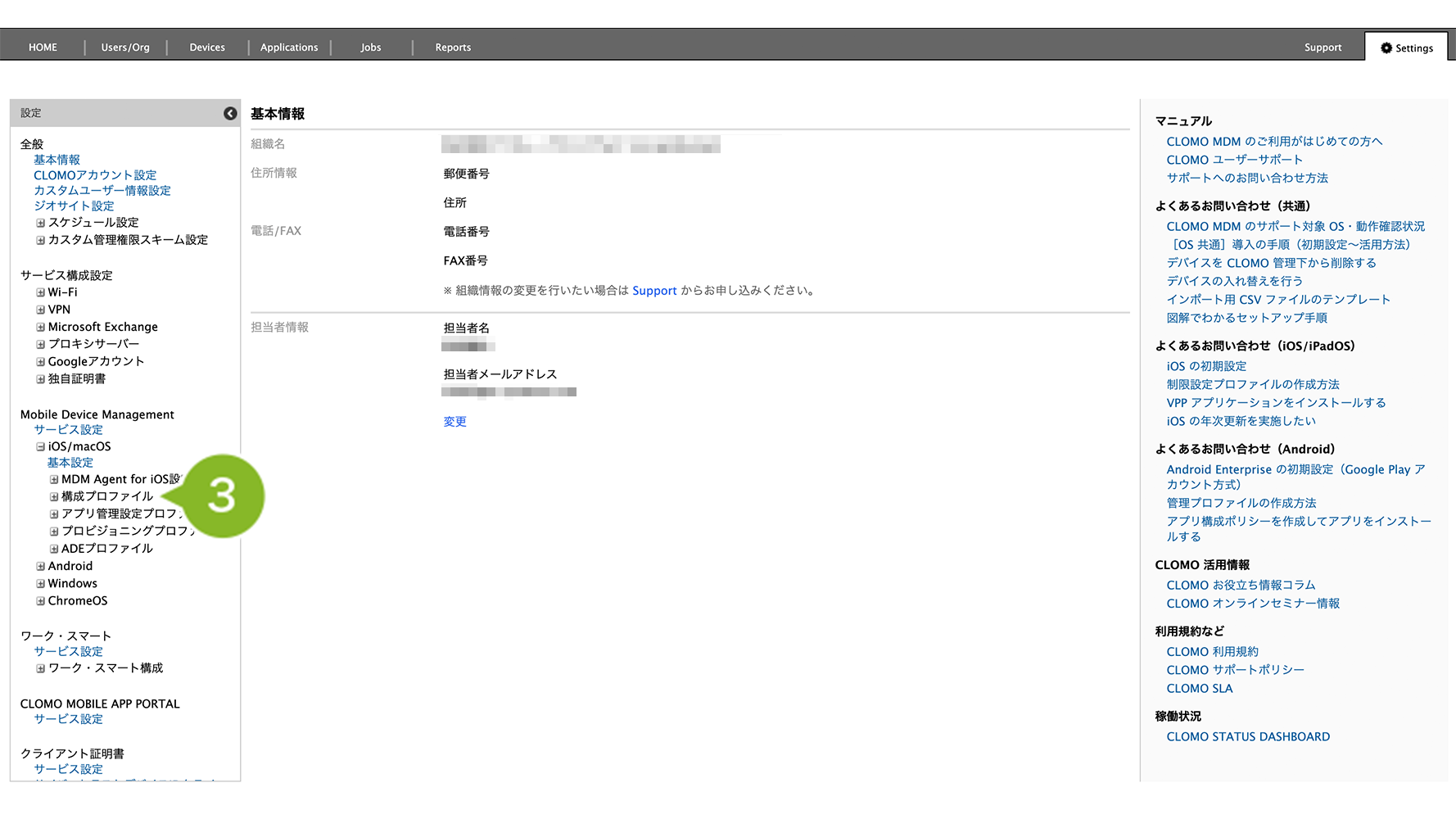
4. [新規構成プロファイルを作成]をクリックします。
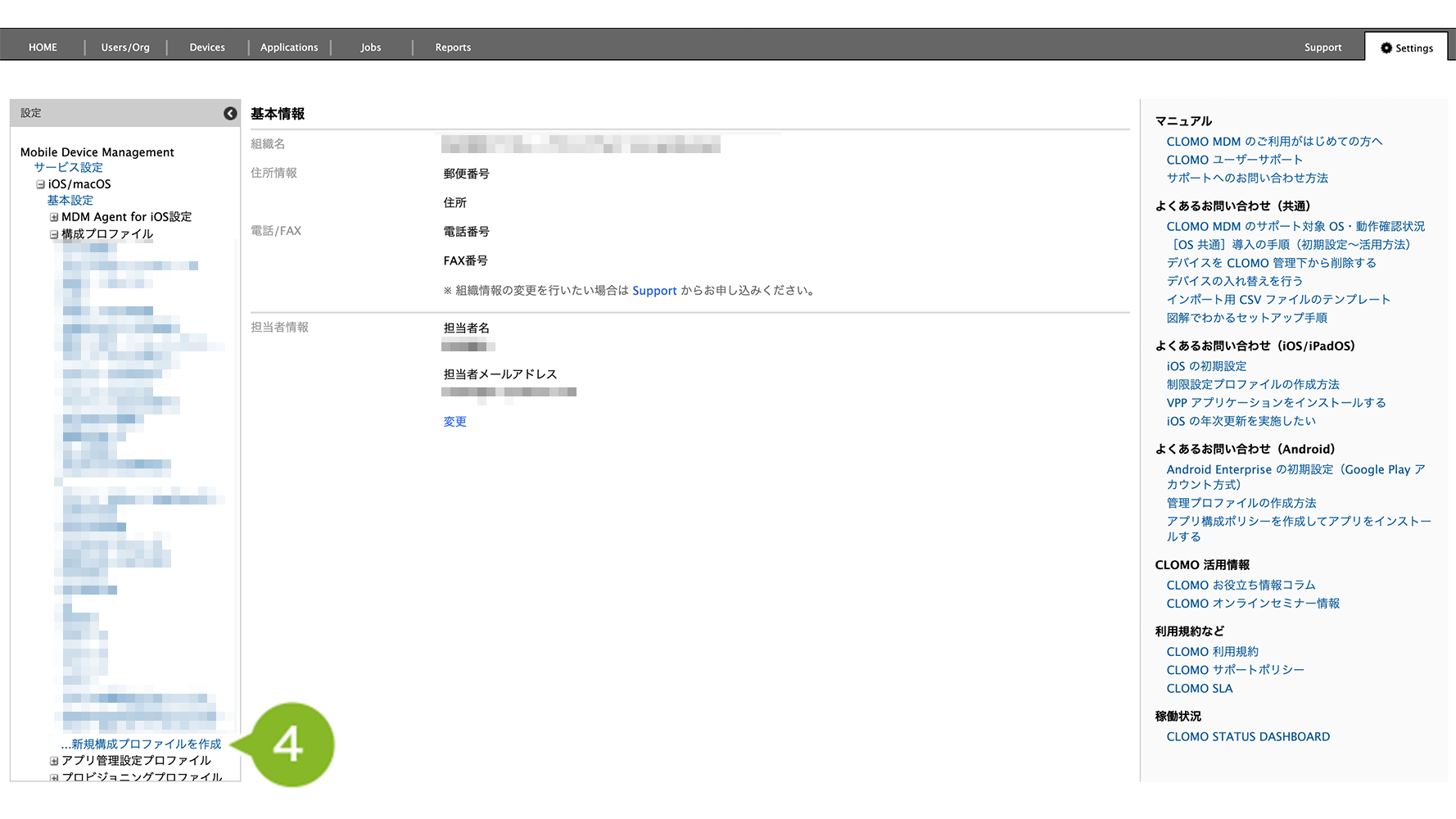
5. [Web クリッププロファイル]を選択します。
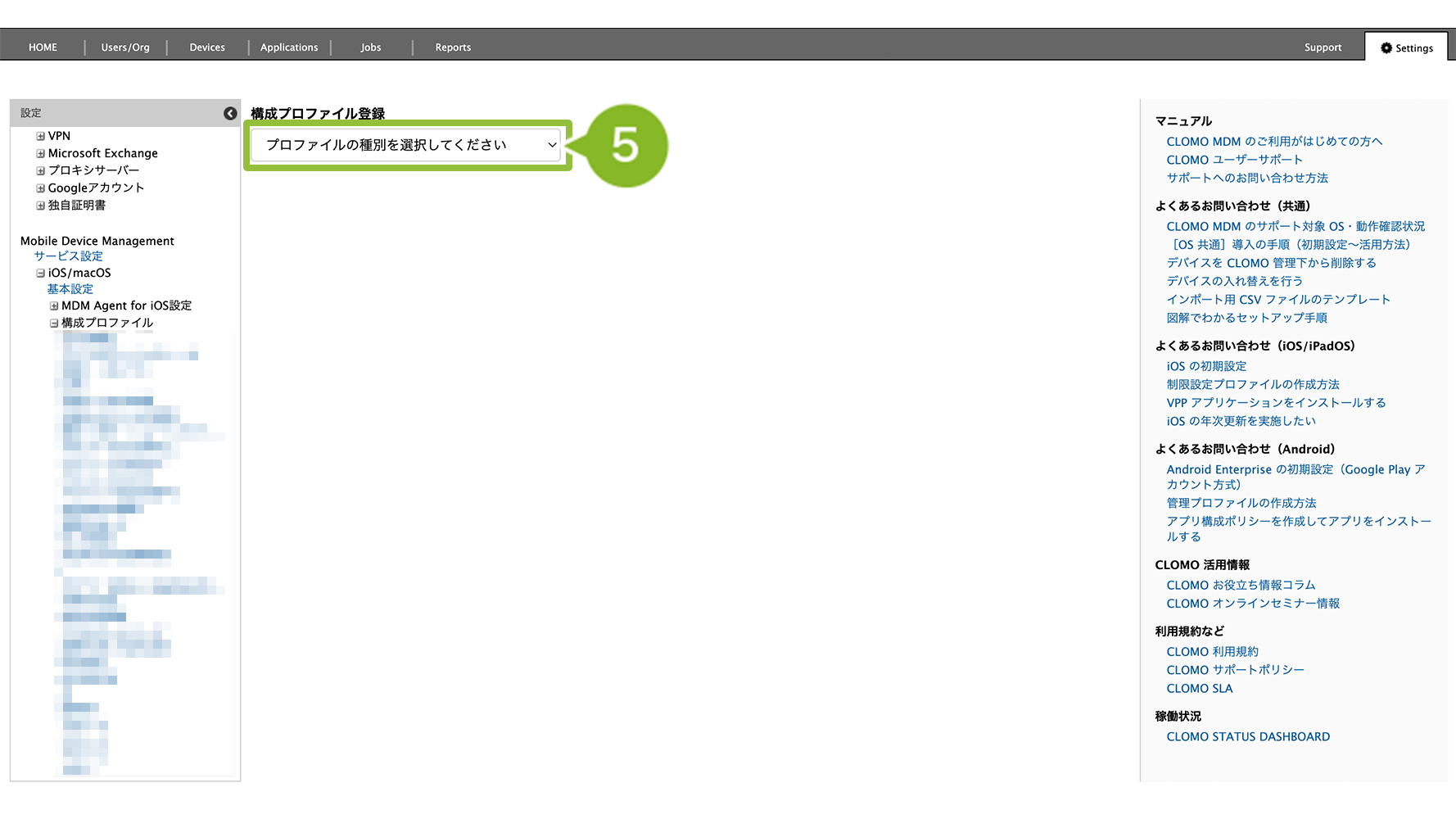
6. Web クリッププロファイル画面が表示されます。プロファイル名を入力します。設定は必須です。
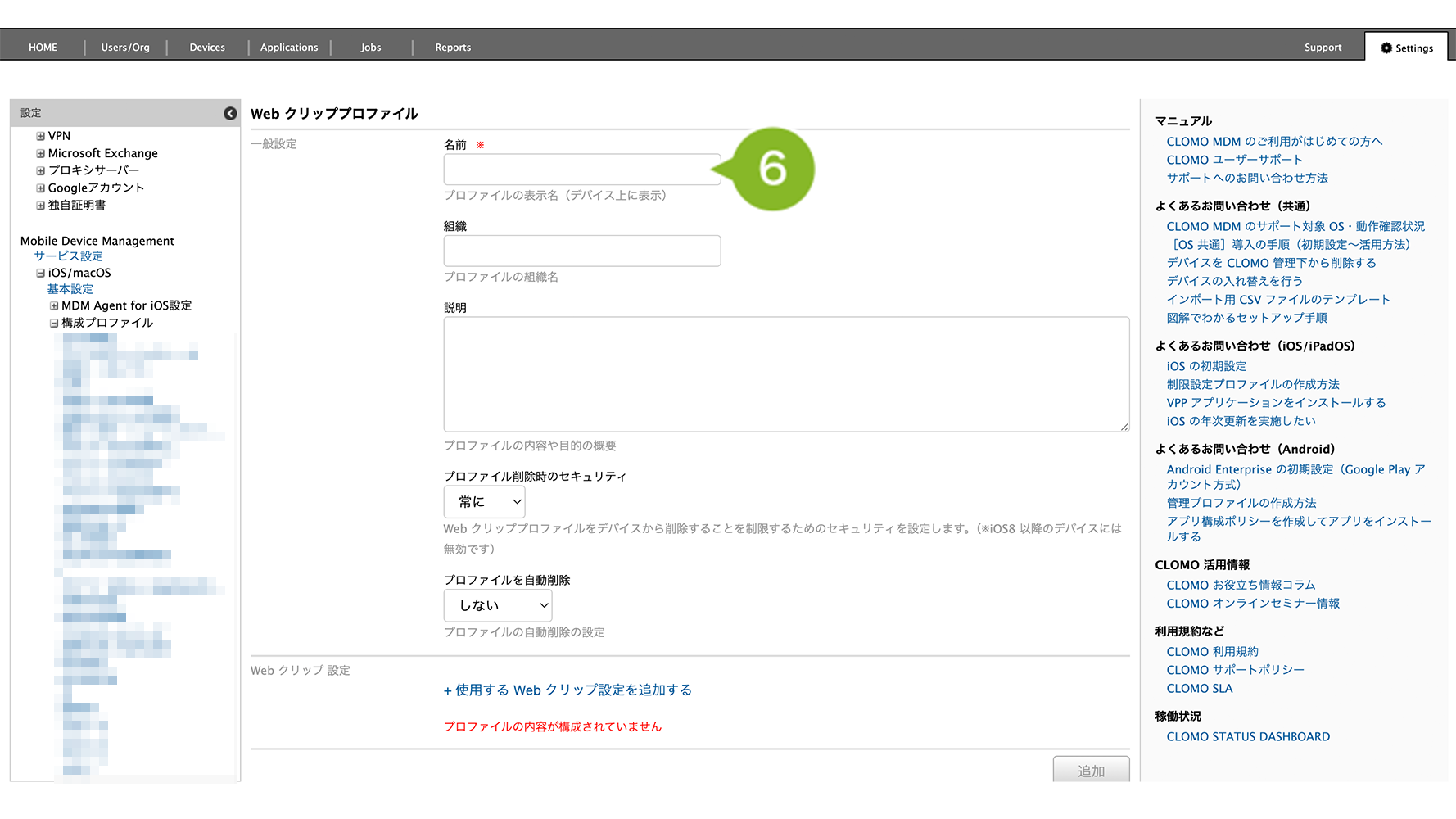
7. 各項目を設定します。設定項目の詳細は以下をご確認ください。
※ 複数のWeb クリップを登録する場合は、[使用する Web クリップ設定を追加する]をクリックして追加します。最大50個まで追加できます。
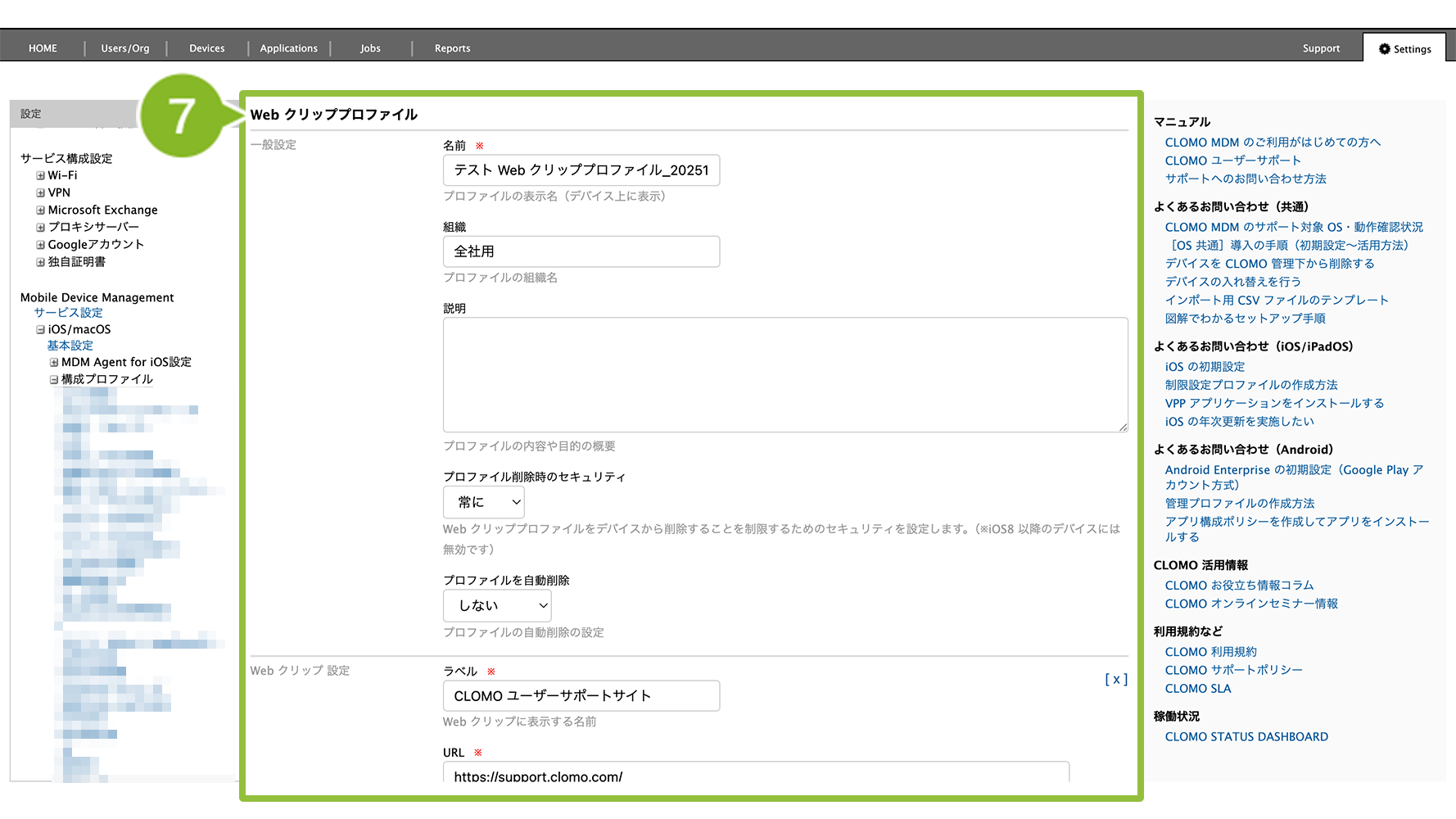
一般設定
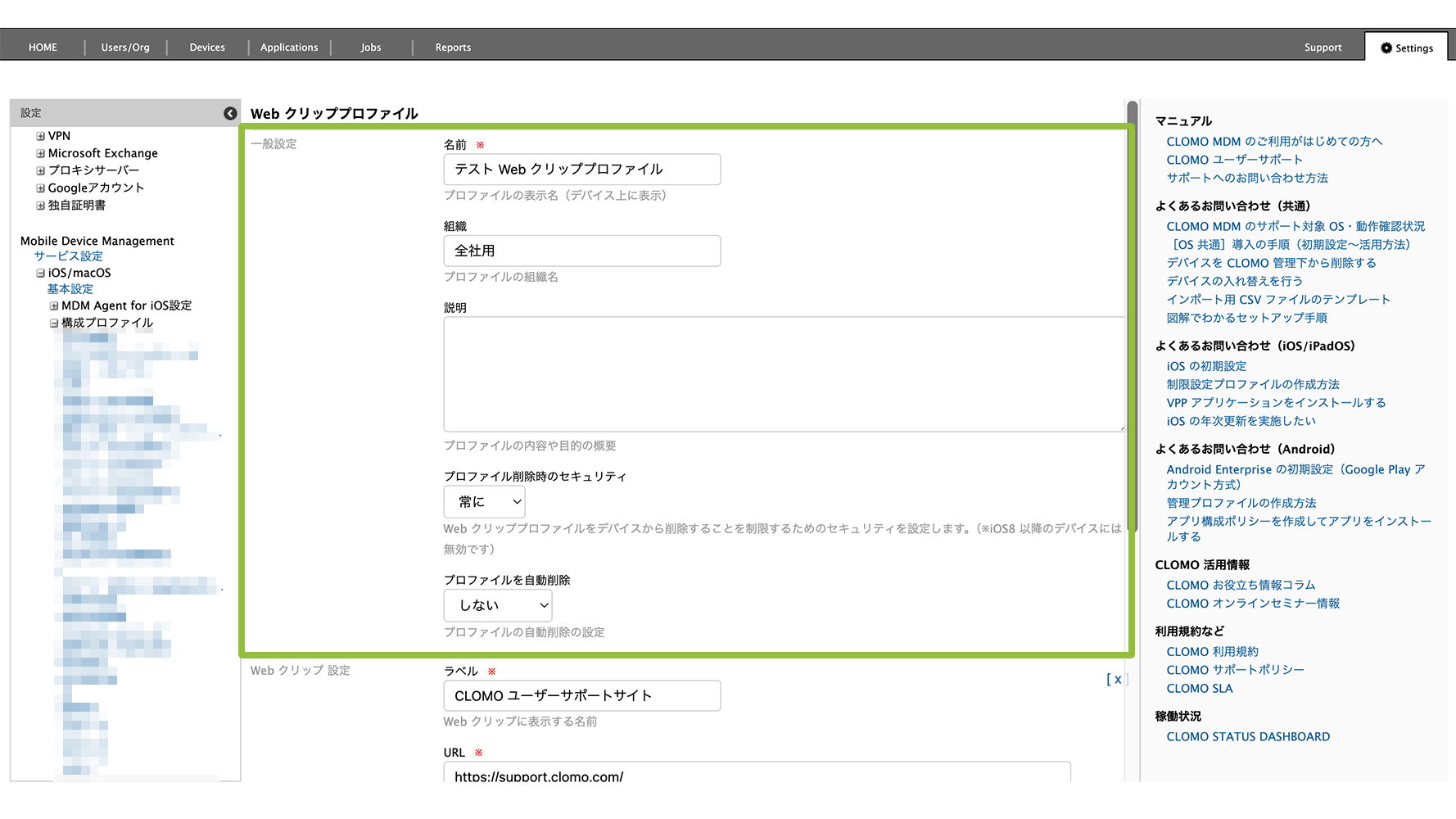
| 項目名 | 説明 |
| 組織 | プロファイルを適用する組織名を入力します。(任意) |
| 説明 | プロファイルの説明を入力します。(任意) |
| プロファイル削除時のセキュリティ | デバイスから Web クリッププロファイルを削除できないようにするためのセキュリティを「常に」「認証時」「なし」から選択できます。 iOS 8以降のデバイスには無効な設定です。 デフォルトでは「常に」が設定されています。(任意) |
| プロファイルを自動削除 | プロファイルを自動で削除する期間を「しない」「指定日」「一定期間後」から設定できます。 デフォルトでは「しない」が設定されています。(任意) |
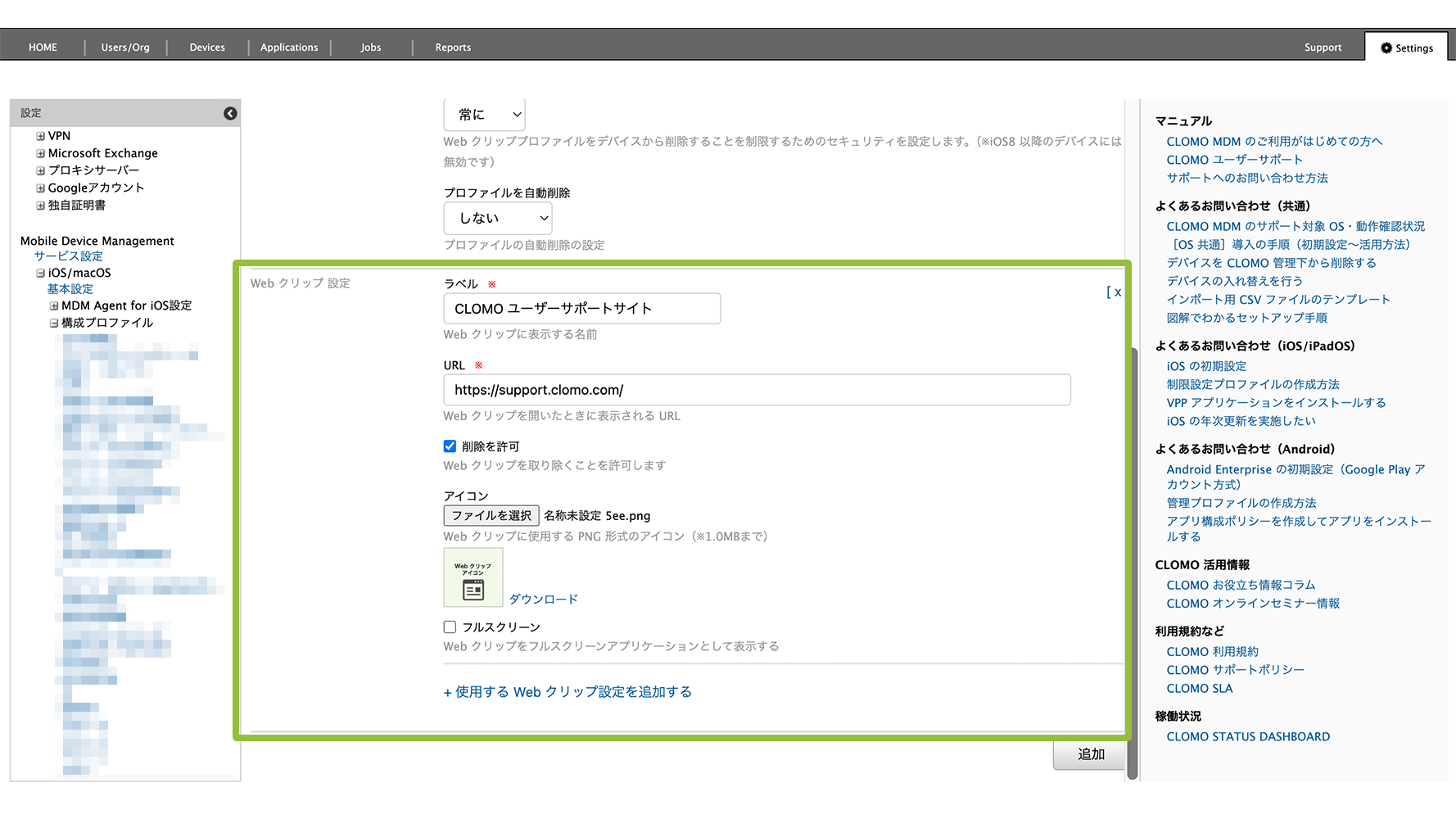
Web クリップ 設定
| 項目名 | 説明 |
| ラベル | デバイスに表示される Web クリップの名称を入力します。(必須 / 255文字まで) |
| URL | Web クリップの遷移先 URL を入力します。(必須 / 2048文字まで) |
| 削除を許可 | チェックを入れると、Web クリップをデバイスの所有者が削除できるようになります。デフォルトではチェックが入っています。 |
| アイコン | デバイスに表示される Web クリップのアイコンを設定します。 アイコンの表示イメージは、以下「デバイスでのアイコン表示イメージ」をご参照ください。 画像サイズ:1 MB まで ファイル形式:PNG のみ プロファイル全体に 10 MB の制限があるため、1 MB 以下の画像であれば最大 10 枚まで登録できます。 ※ Web クリップのアイコン画像は、CLOMO PANEL とデバイスで表示が異なる場合があります。 |
| フルスクリーン | チェックを入れると、Web クリップをフルスクリーンアプリケーションとして表示します。 デフォルトではチェックは入っていません。 ※ プロファイル等で Safari を禁止にしている場合、フルスクリーンにチェックが付いていないと Web クリップは閲覧できません。 ※ URL スキームを利用して Safari 以外のブラウザで開く場合、フルスクリーンで開くことはできません。 |
デバイスでのアイコン表示イメージ
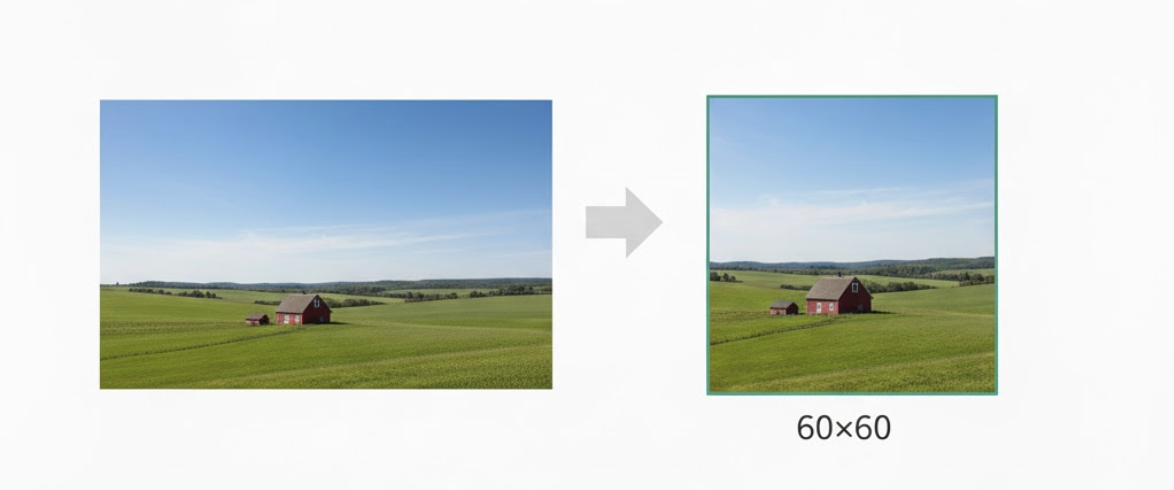
横長の画像を指定した場合、画像中央部分を60×60 pixel でアイコン表示します。
※ 高さや幅が60 pixel に満たない場合は拡大表示されます。
※ 透過がある状態でアイコンに指定すると、デバイス上では透過部分が黒く表示されます。
※ CLOMO PANEL 上では、登録されたアイコン画像がそのまま表示されます。
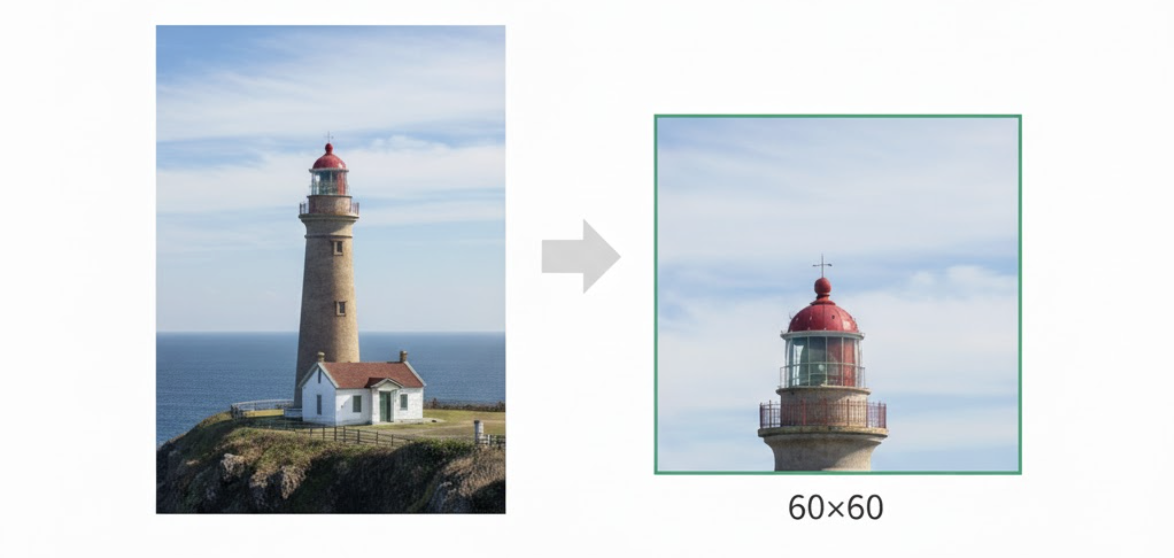
縦長の画像を指定した場合、画像上部分を60×60 pixel でアイコン表示します。
※ 高さや幅が60 pixel に満たない場合は拡大表示されます。
※ 透過がある状態でアイコンに指定すると、デバイス上では透過部分が黒く表示されます。
※ CLOMO PANEL 上では、登録されたアイコン画像がそのまま表示されます。
アイコンを設定しない場合、こちらのアイコンが表示されます。

8. [追加]をクリックします。
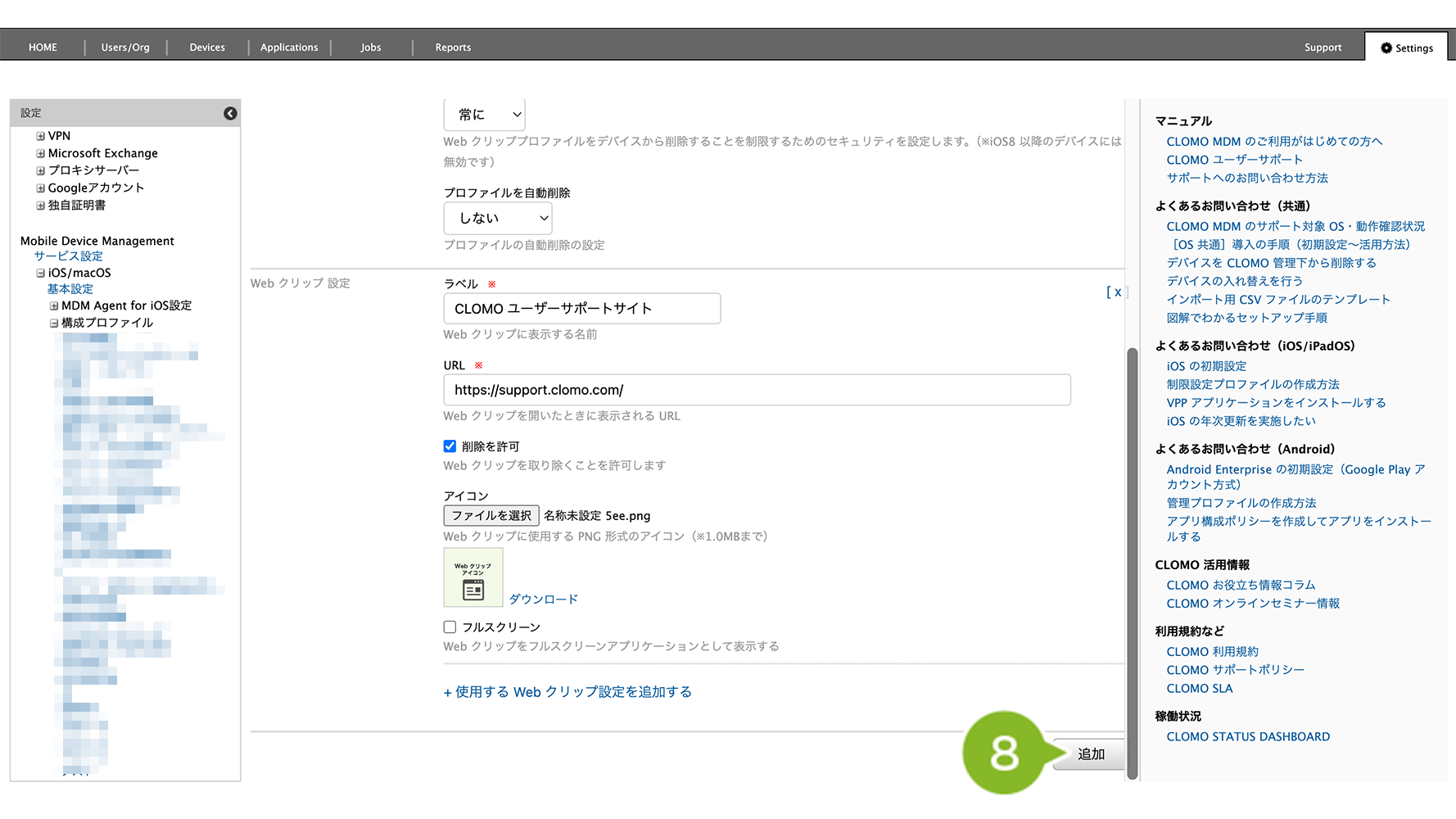
9. 「作成完了」のお知らせが表示されたら完了です。
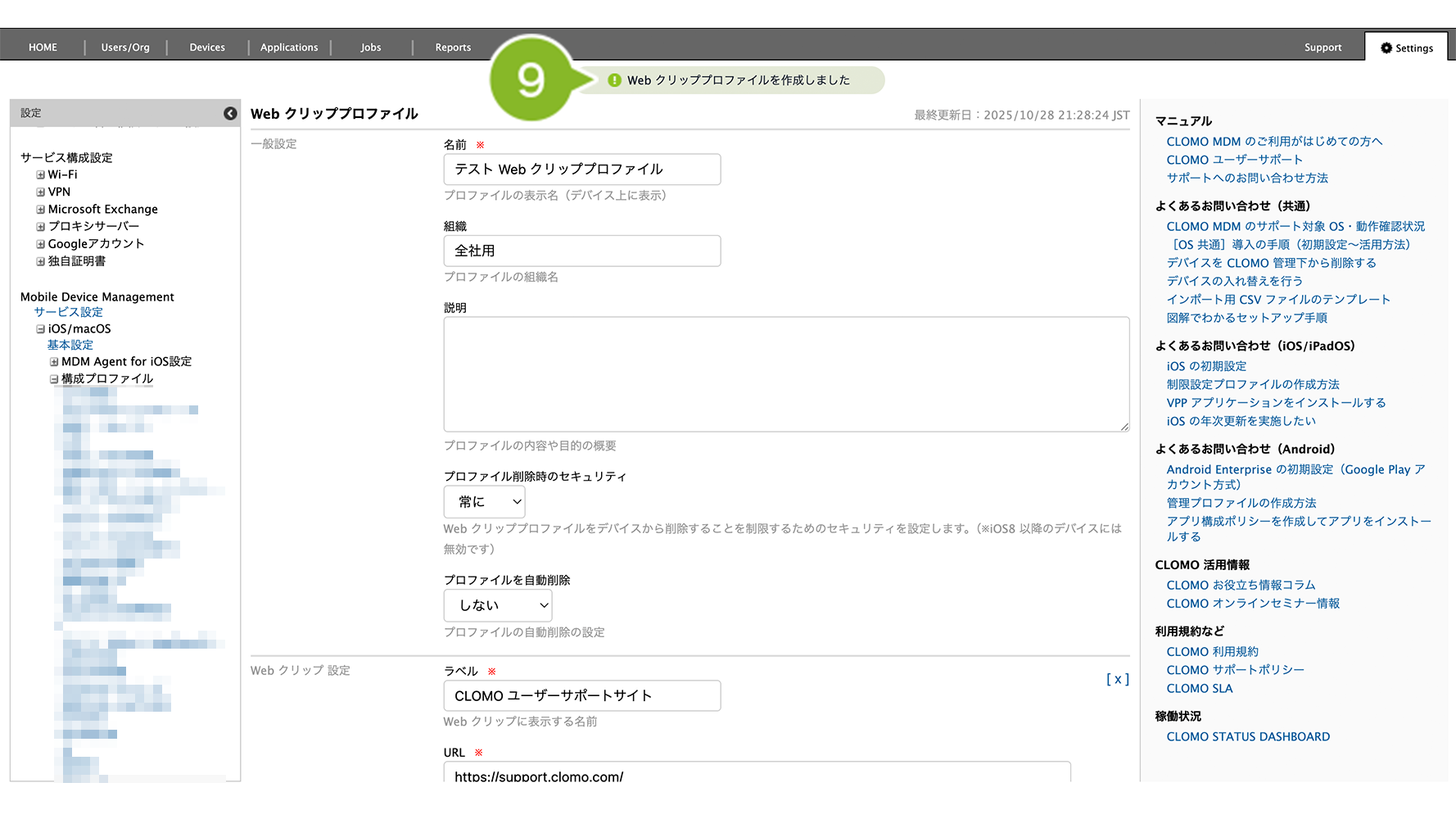
作成完了後、デバイスにプロファイルを適用する方法は以下のとおりです。
1. [Devices]画面から該当のデバイスをクリック
2. [構成プロファイルをインストール]コマンドを選択し、作成した Web クリッププロファイルを選んで実行します。
コマンド実行方法の詳細については、コマンドの仕組み・実行方法をご参照ください。
※ 上記は個別適用の場合の手順です。全社や特定組織に対して自動適用設定する場合は、プロファイルの自動適用 / 解除をご参照ください。
Web クリッププロファイルを編集する
「Web クリッププロファイル」の編集手順は、以下のとおりです。
※ Web クリップ設定でアイコンを指定している場合、設定の更新時にアイコンをクリアすることはできません。アイコンを削除したい場合は、一度 Web クリップ設定を削除してから、再作成する必要があります。
1. CLOMO PANEL にログイン後、[ Settings ] をクリックします。
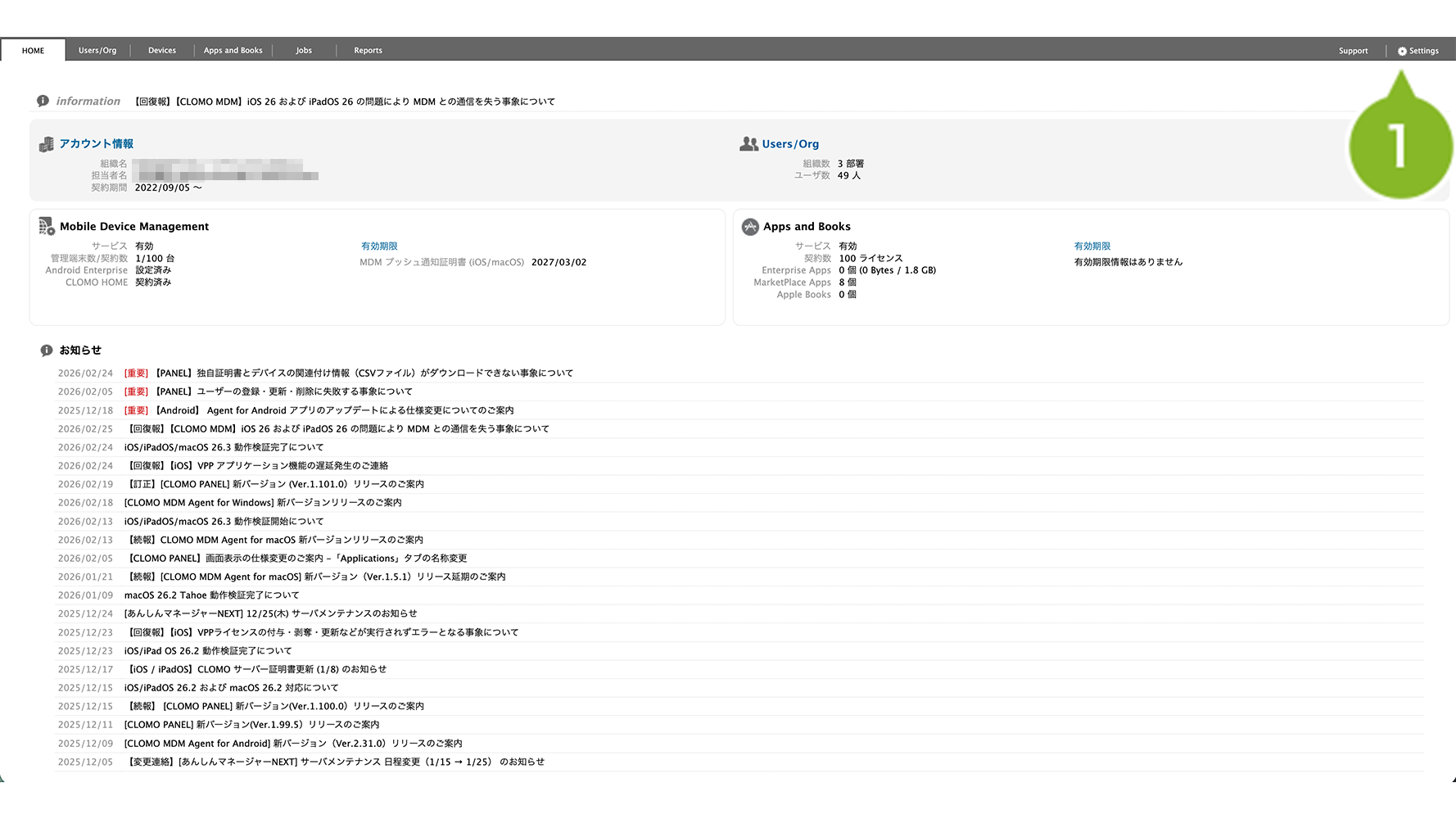
2. Mobile Device Management の [ iOS/macOS ] をクリックします。
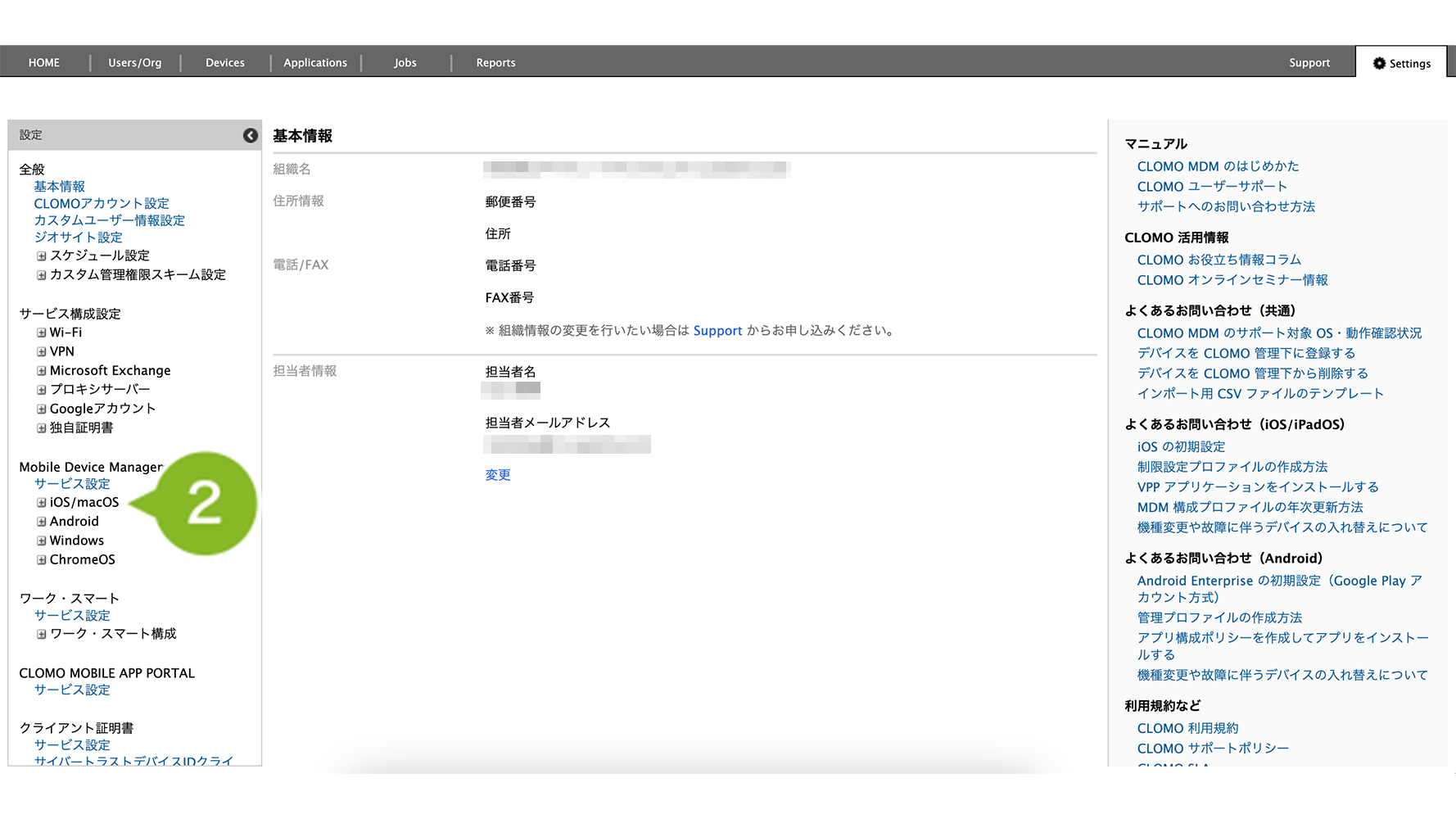
3. [構成プロファイル]をクリックします。
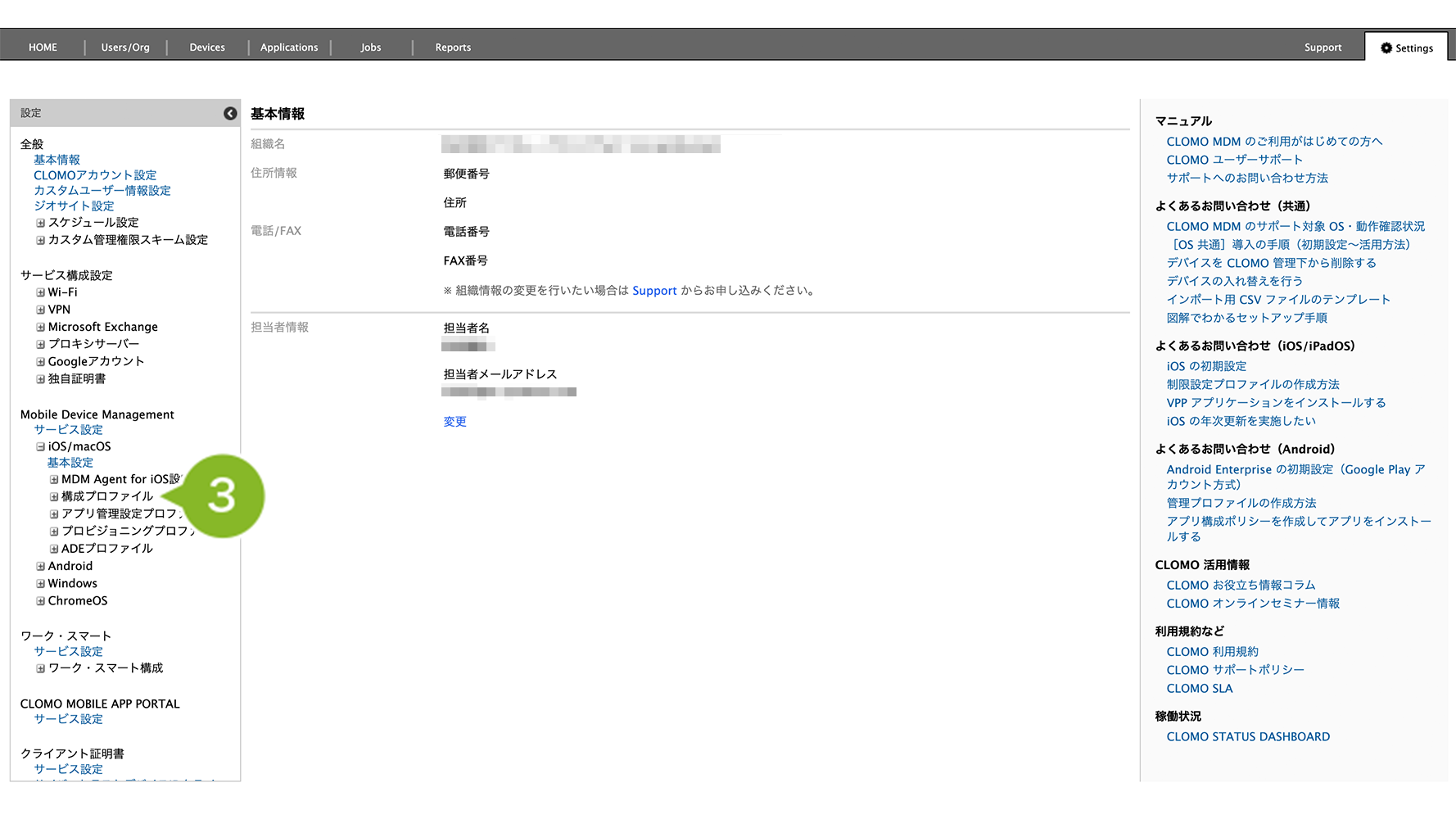
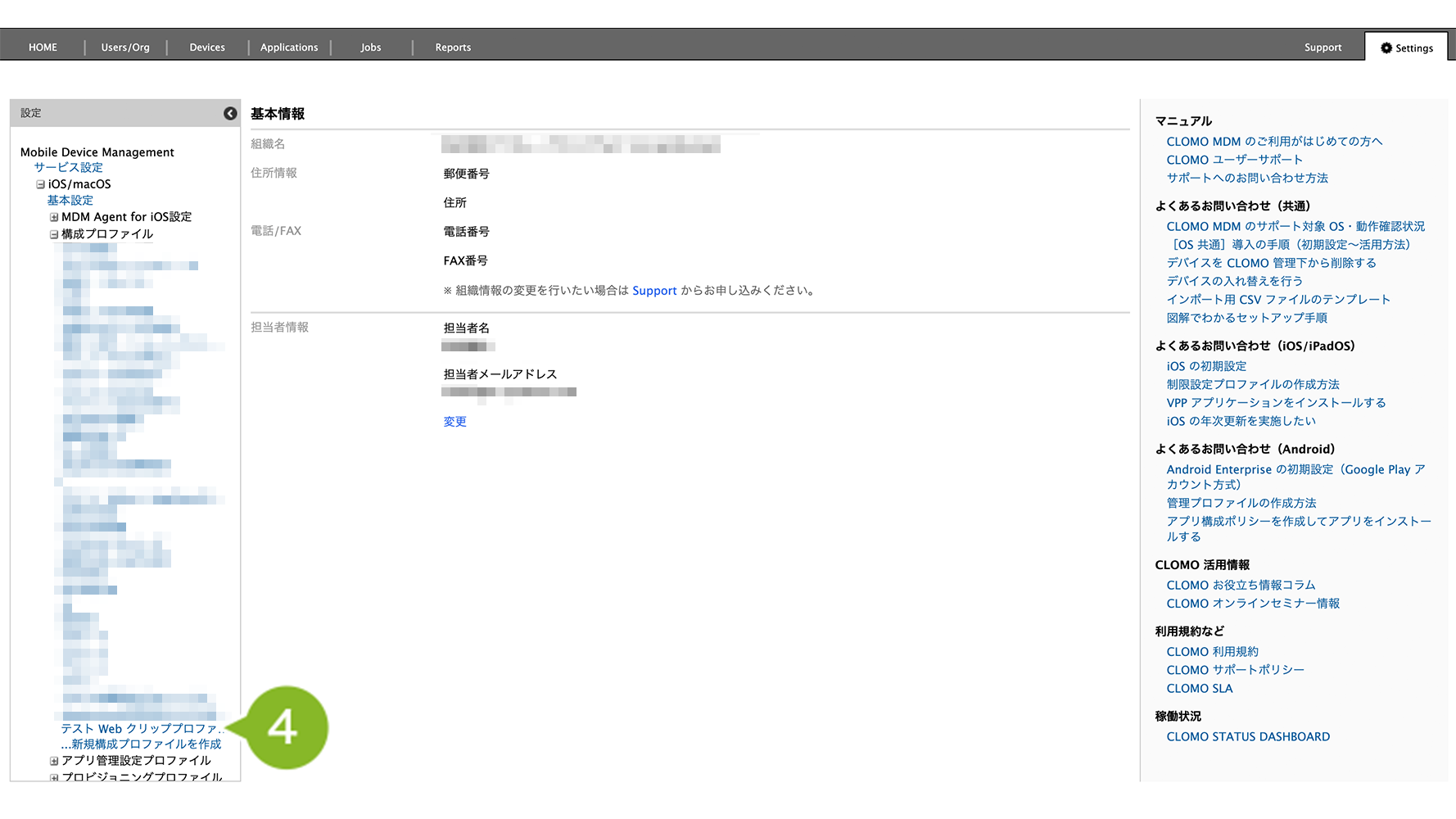
4. 編集したいプロファイル名をクリックします。
5. 設定を編集します。設定項目の詳細は以下をご確認ください。
※ 複数のWeb クリップを登録する場合は、[使用する Web クリップ設定を追加する]をクリックして追加します。最大50個まで追加できます。
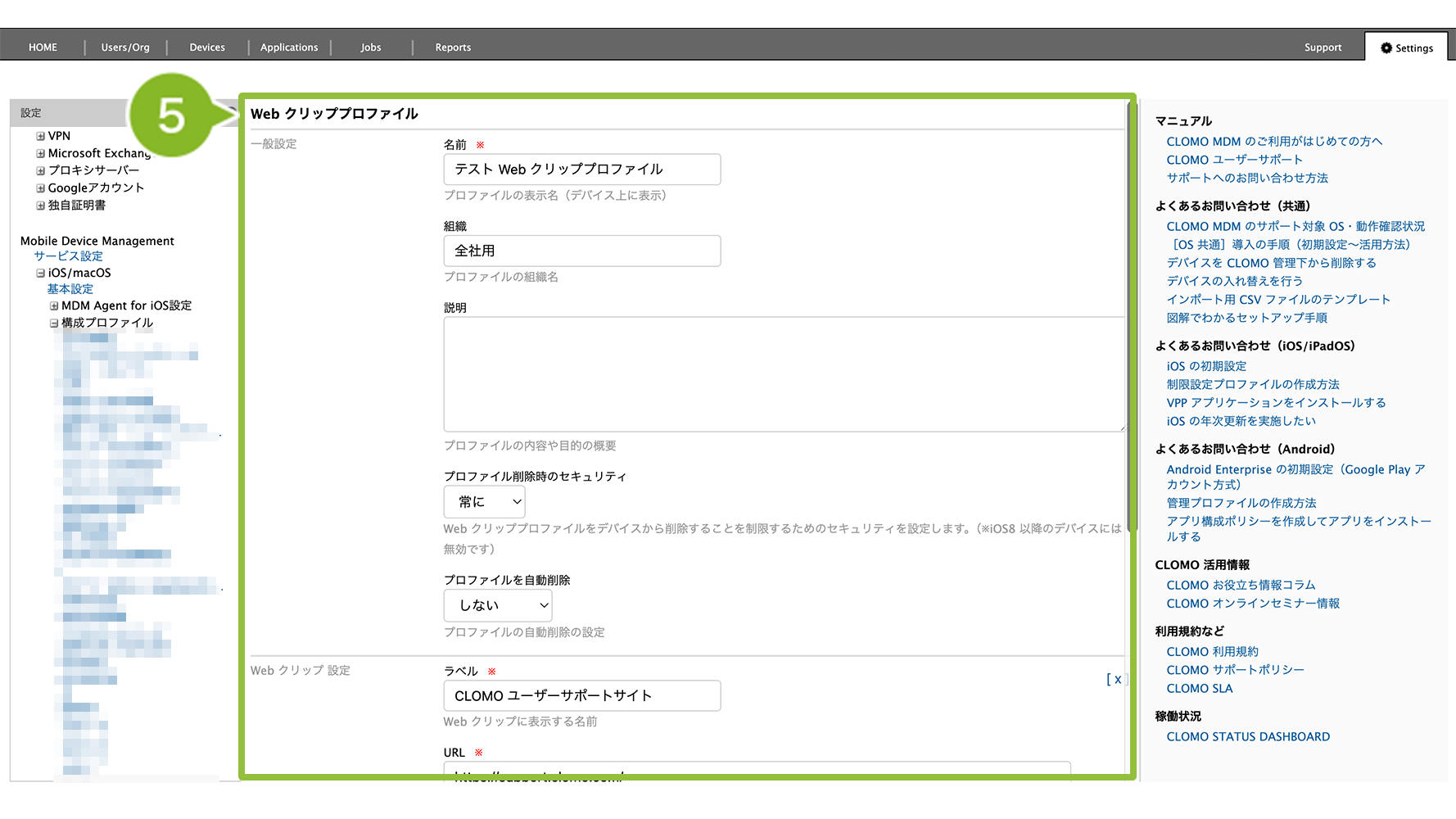
一般設定
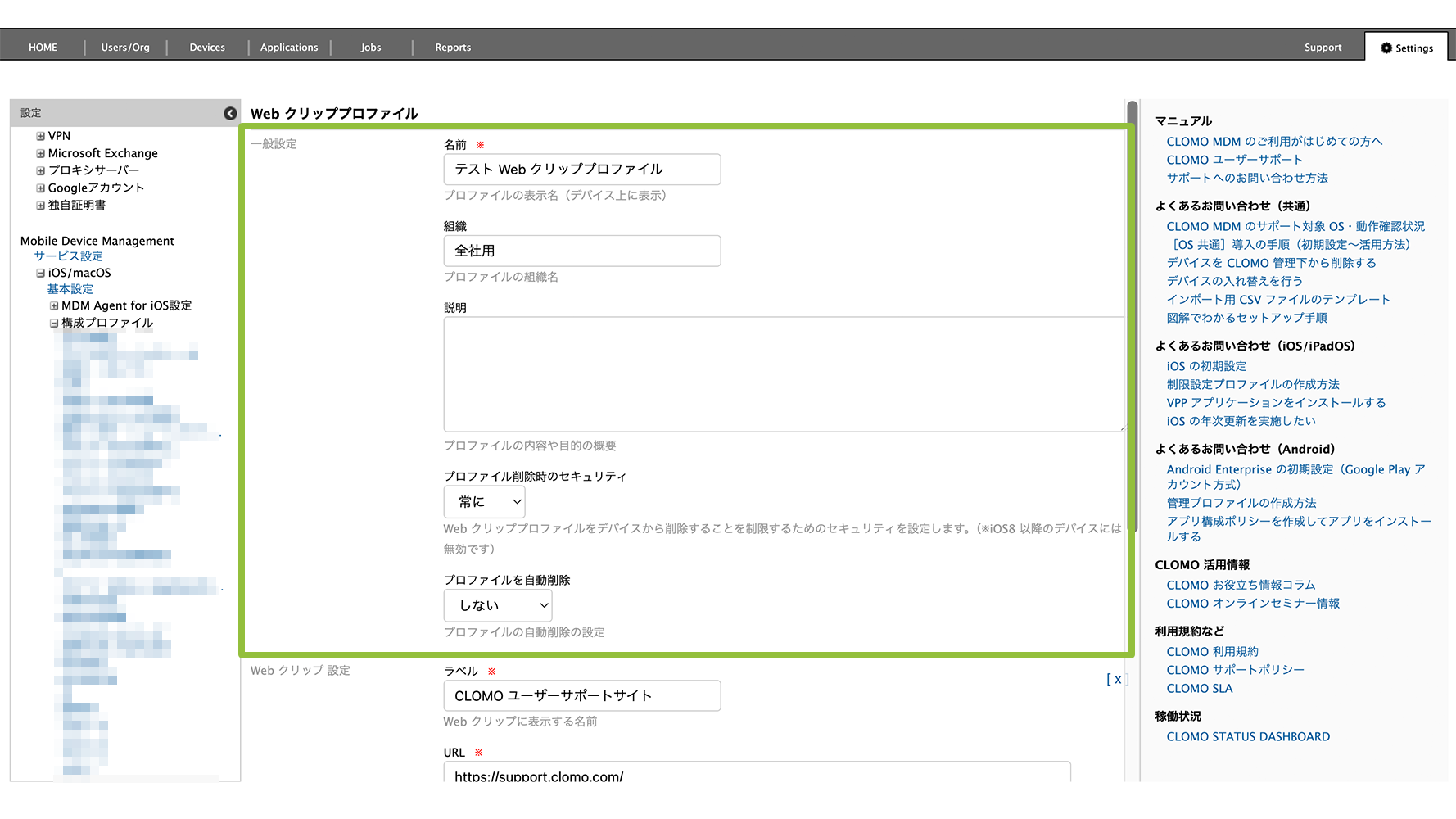
| 項目名 | 説明 |
| 組織 | プロファイルを適用する組織名を入力します。(任意) |
| 説明 | プロファイルの説明を入力します。(任意) |
| プロファイル削除時のセキュリティ | デバイスから Web クリッププロファイルを削除できないようにするためのセキュリティを「常に」「認証時」「なし」から選択できます。 iOS 8以降のデバイスには無効な設定です。 デフォルトでは「常に」が設定されています。(任意) |
| プロファイルを自動削除 | プロファイルを自動で削除する期間を「しない」「指定日」「一定期間後」から設定できます。 デフォルトでは「しない」が設定されています。(任意) |
Web クリップ 設定
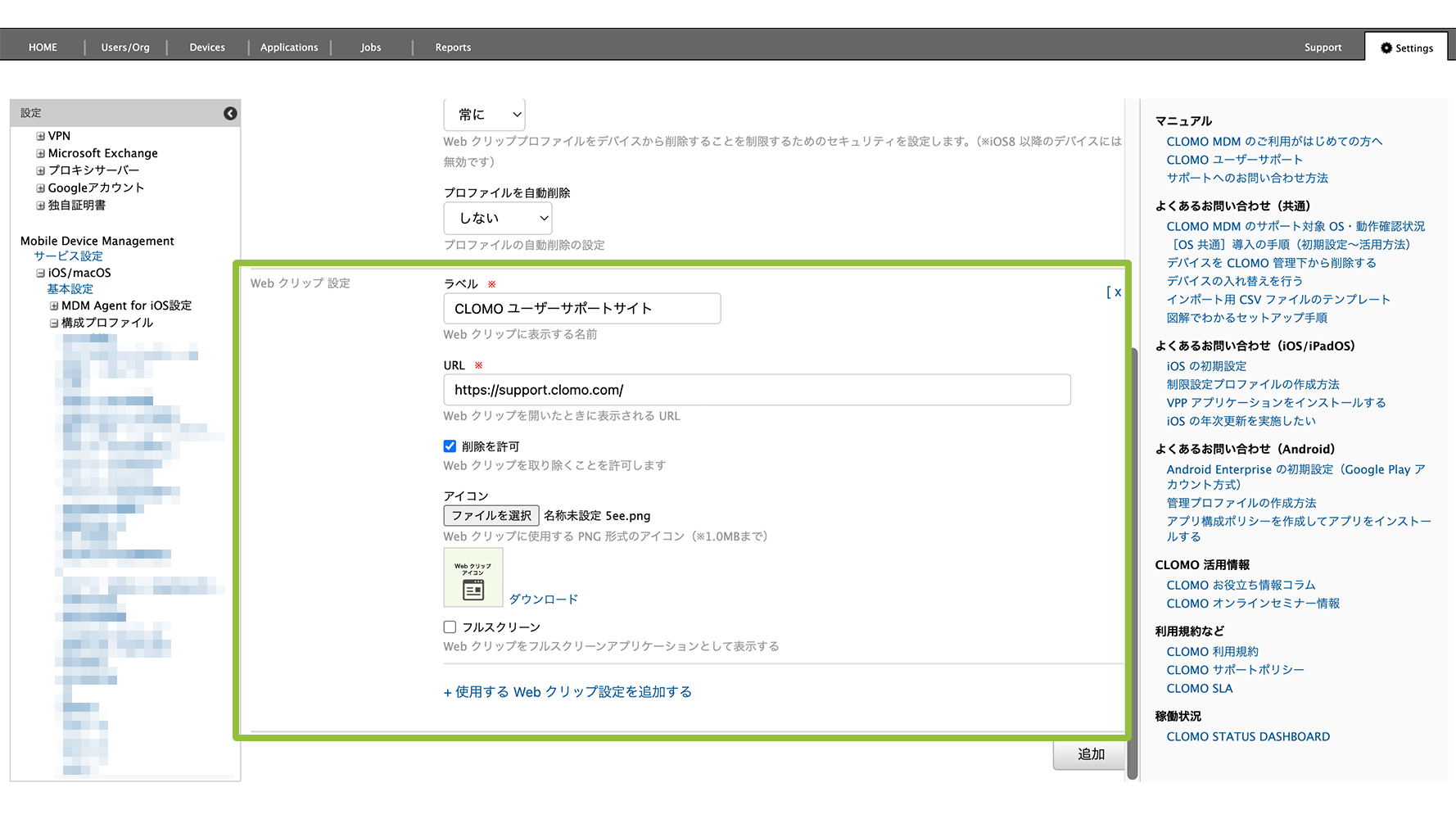
| 項目名 | 説明 |
| ラベル | デバイスに表示される Web クリップの名称を入力します。(必須 / 255文字まで) |
| URL | Web クリップの遷移先 URL を入力します。(必須 / 2048文字まで) |
| 削除を許可 | チェックを入れると、Web クリップをデバイスの所有者が削除できるようになります。デフォルトではチェックが入っています。 |
| アイコン | デバイスに表示される Web クリップのアイコンを設定します。 アイコンの表示イメージは、以下「デバイスでのアイコン表示イメージ」をご参照ください。 画像サイズ:1 MB まで ファイル形式:PNG のみ プロファイル全体に 10 MB の制限があるため、1 MB 以下の画像であれば最大 10 枚まで登録できます。 ※ Web クリップのアイコン画像は、CLOMO PANEL とデバイスで表示が異なる場合があります。 |
| フルスクリーン | チェックを付けると、Web クリップをフルスクリーンアプリケーションとして表示します。 デフォルトではチェックは入っていません。 ※ プロファイル等で Safari を禁止にしている場合、フルスクリーンにチェックが付いていないと Web クリップは閲覧できません。 ※ URL スキームを利用して Safari 以外のブラウザで開く場合、フルスクリーンで開くことはできません。 |
デバイスでのアイコン表示イメージ
横長の画像を指定した場合、画像中央部分を60×60 pixel でアイコン表示します。
※ 高さや幅が60 pixel に満たない場合は拡大表示されます。
※ 透過がある状態でアイコンに指定すると、デバイス上では透過部分が黒く表示されます。
※ CLOMO PANEL 上では、登録されたアイコン画像がそのまま表示されます。
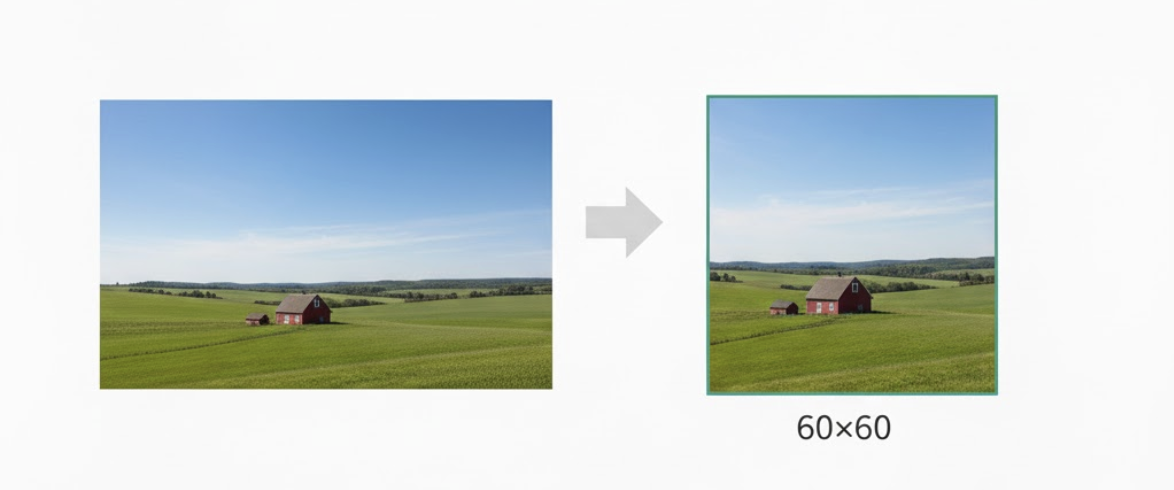
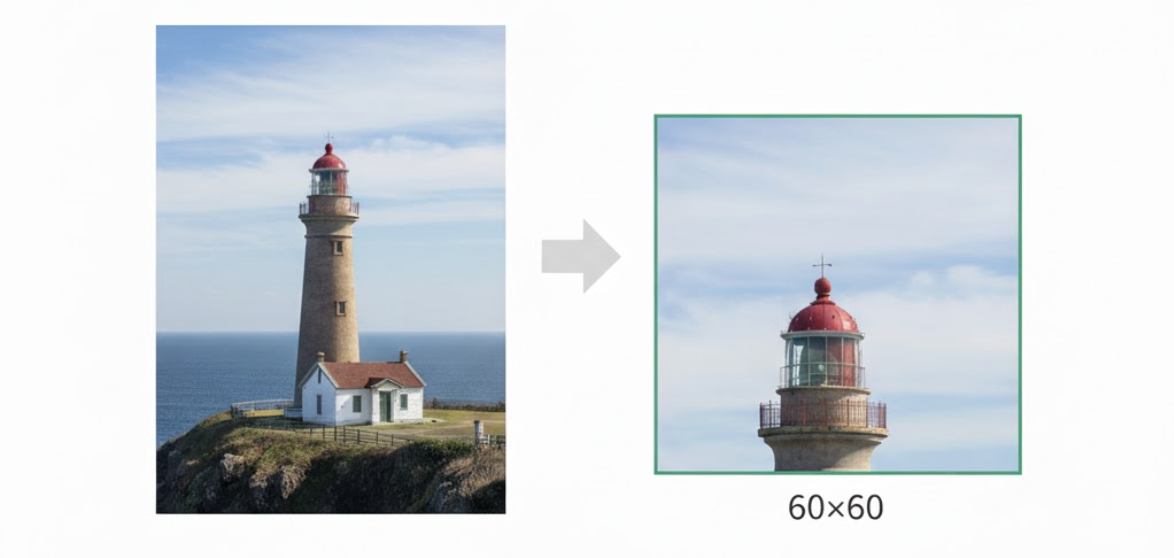
縦長の画像を指定した場合、画像上部分を60×60 pixel でアイコン表示します。
※ 高さや幅が60 pixel に満たない場合は拡大表示されます。
※ 透過がある状態でアイコンに指定すると、デバイス上では透過部分が黒く表示されます。
※ CLOMO PANEL 上では、登録されたアイコン画像がそのまま表示されます。
アイコンを設定しない場合、こちらのアイコンが表示されます。

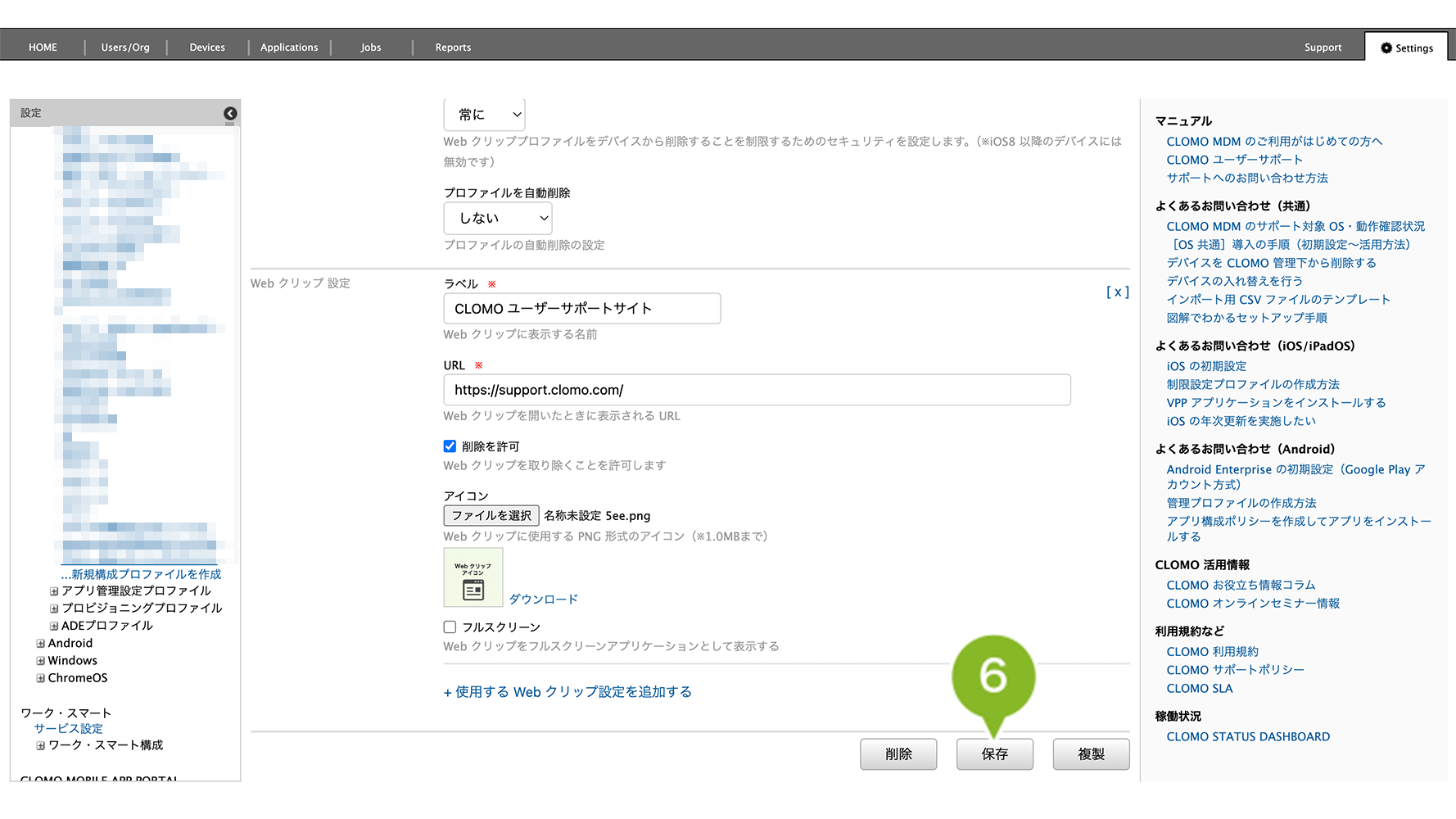
6. [保存]をクリックします。
※ 編集したプロファイルが自動適用設定になっている場合、更新確認画面が表示されます。
全社や組織に対して自動適用設定している場合は、対象デバイスへプロファイルの更新が自動実施されます。問題ない場合は[OK]をクリックしてください。
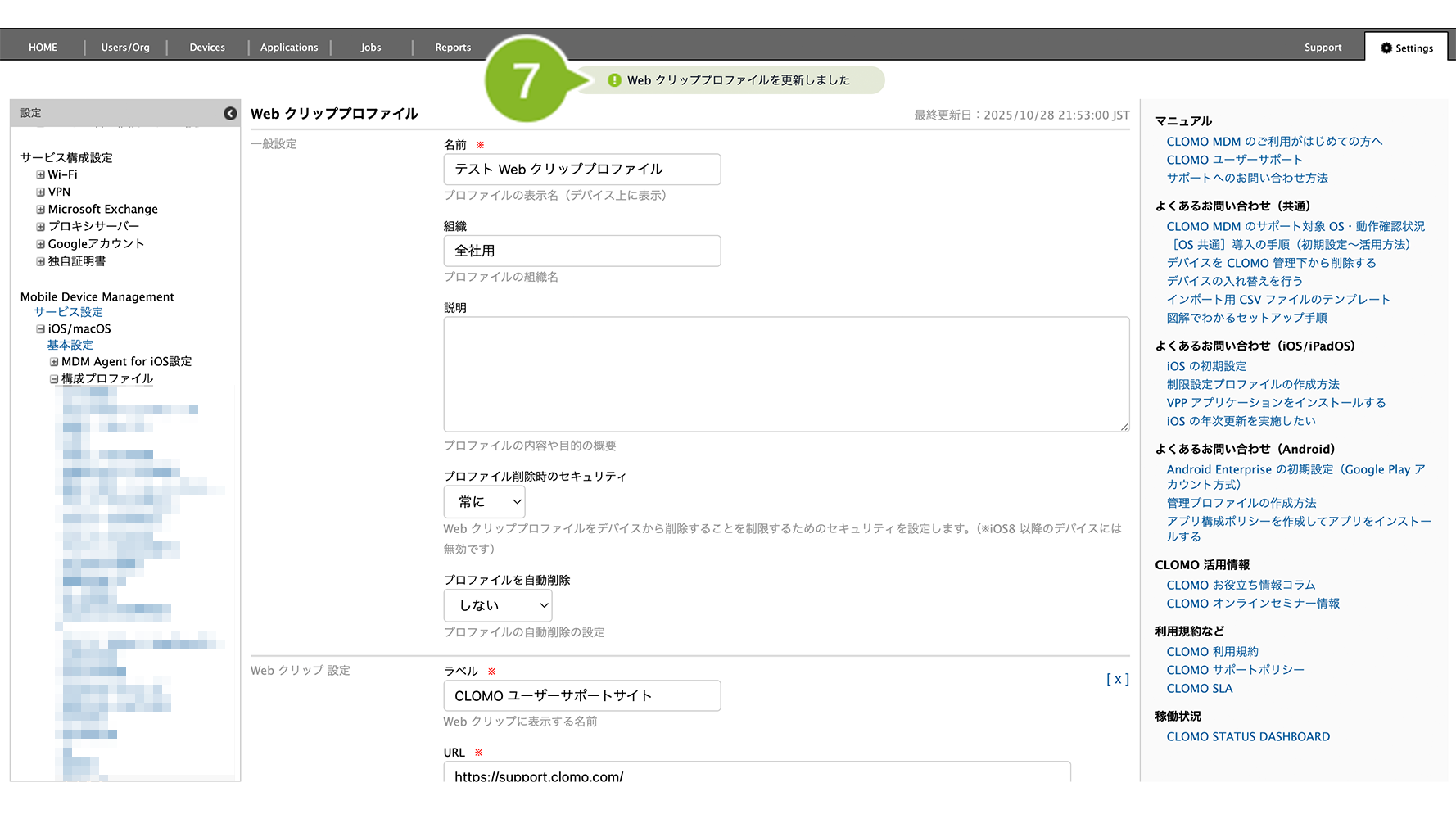
7. 「更新完了」のお知らせが表示されたら完了です。
編集完了後、該当の「Web クリッププロファイル」を個別適用しているデバイスには、プロファイルの再適用が必要です。
再適用方法は以下のとおりです。
1. [Devices]画面から該当のデバイスをクリック
2. [構成プロファイルをインストール]コマンドを選択し、作成した Web クリッププロファイルを選んで実行します。
コマンド実行方法の詳細については、コマンドの仕組み・実行方法をご参照ください。
全社や組織に対して自動適用設定している場合は、そのプロファイルが自動適用設定されている範囲(全社 / 組織)の全デバイスへプロファイルの更新が自動実施されます。
Web クリッププロファイルを複製する
「Web クリッププロファイル」の複製手順は、以下のとおりです。
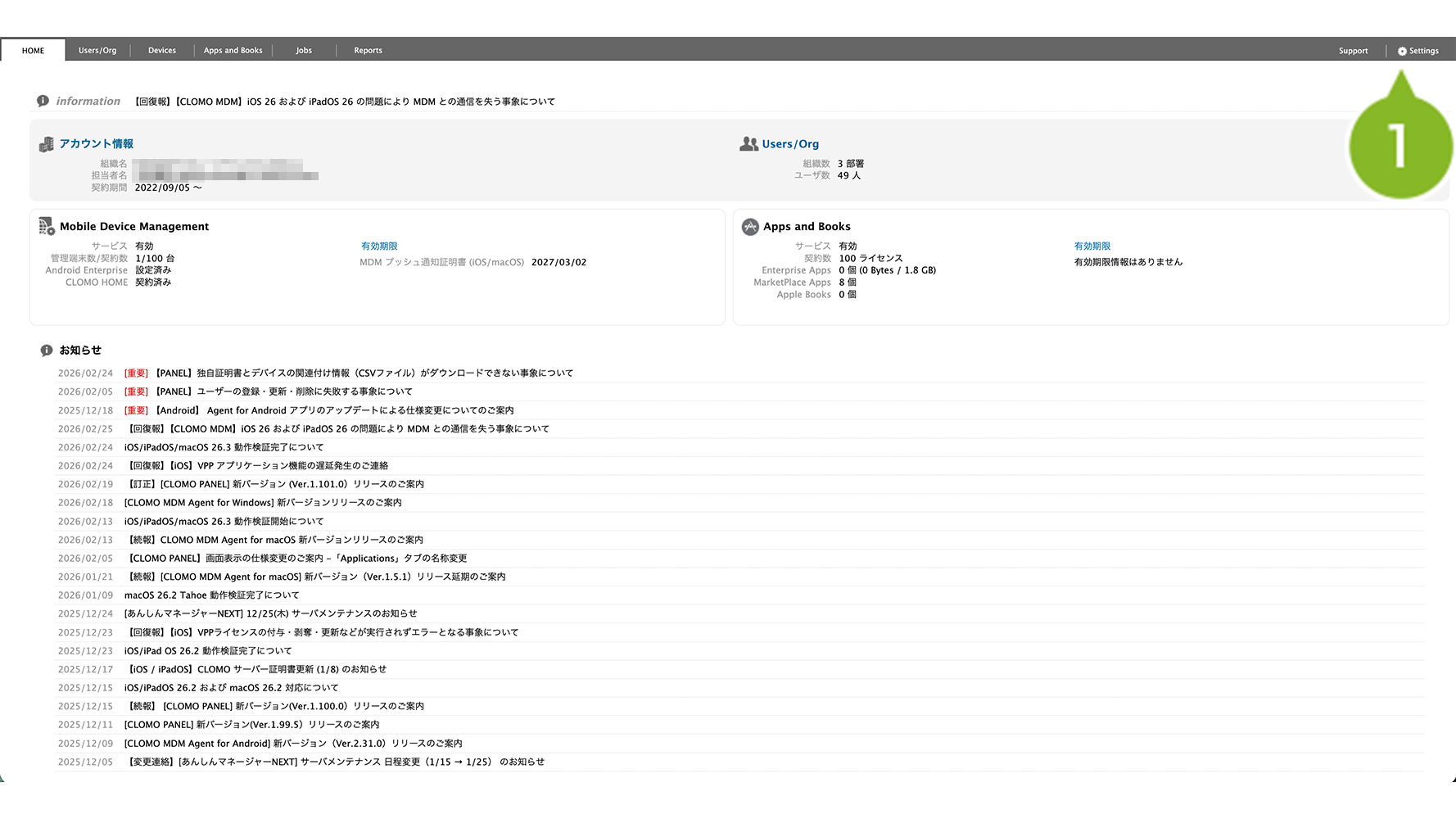
1. CLOMO PANEL にログイン後、[ Settings ] をクリックします。
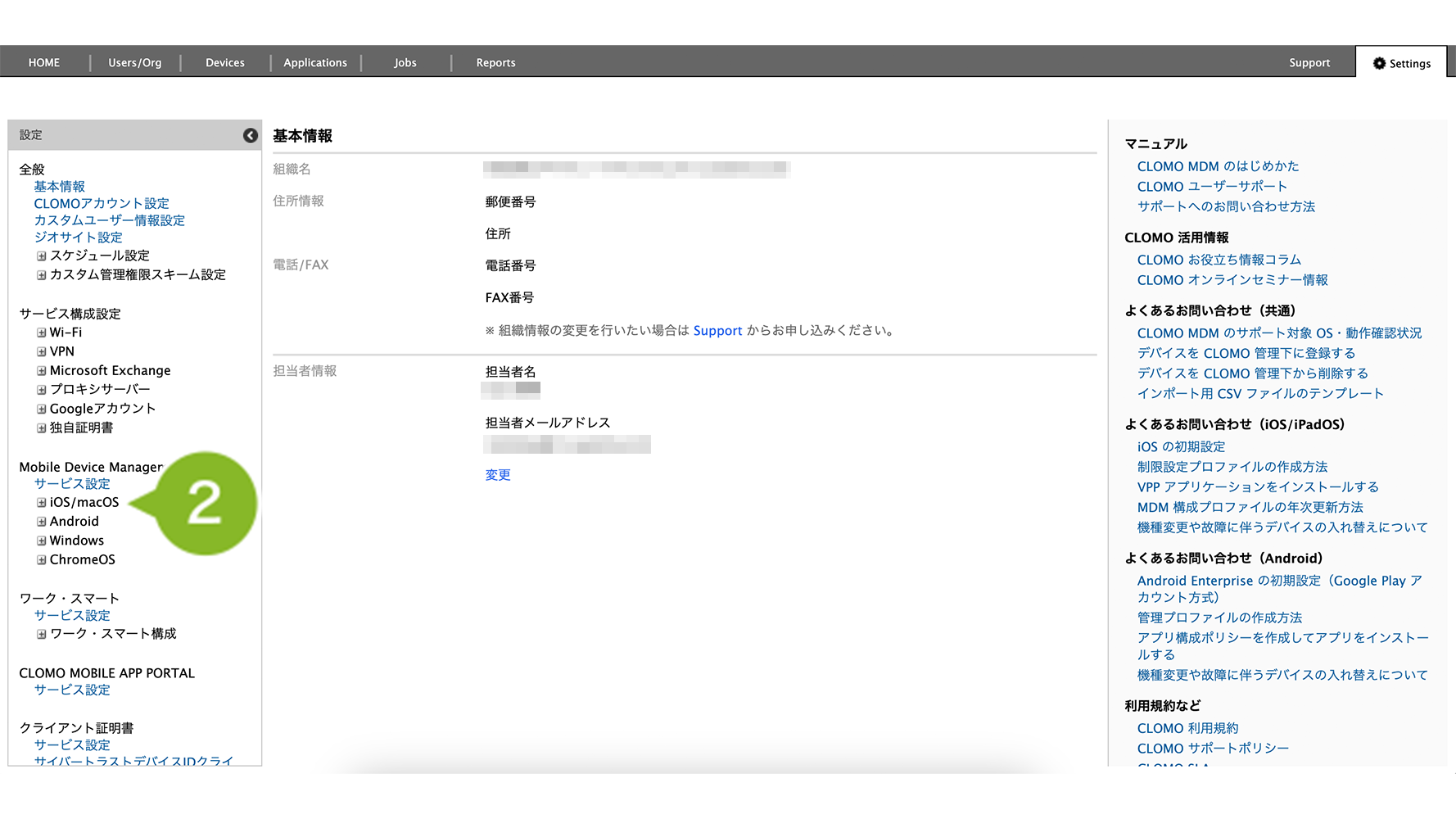
2. Mobile Device Management の [ iOS/macOS ] をクリックします。
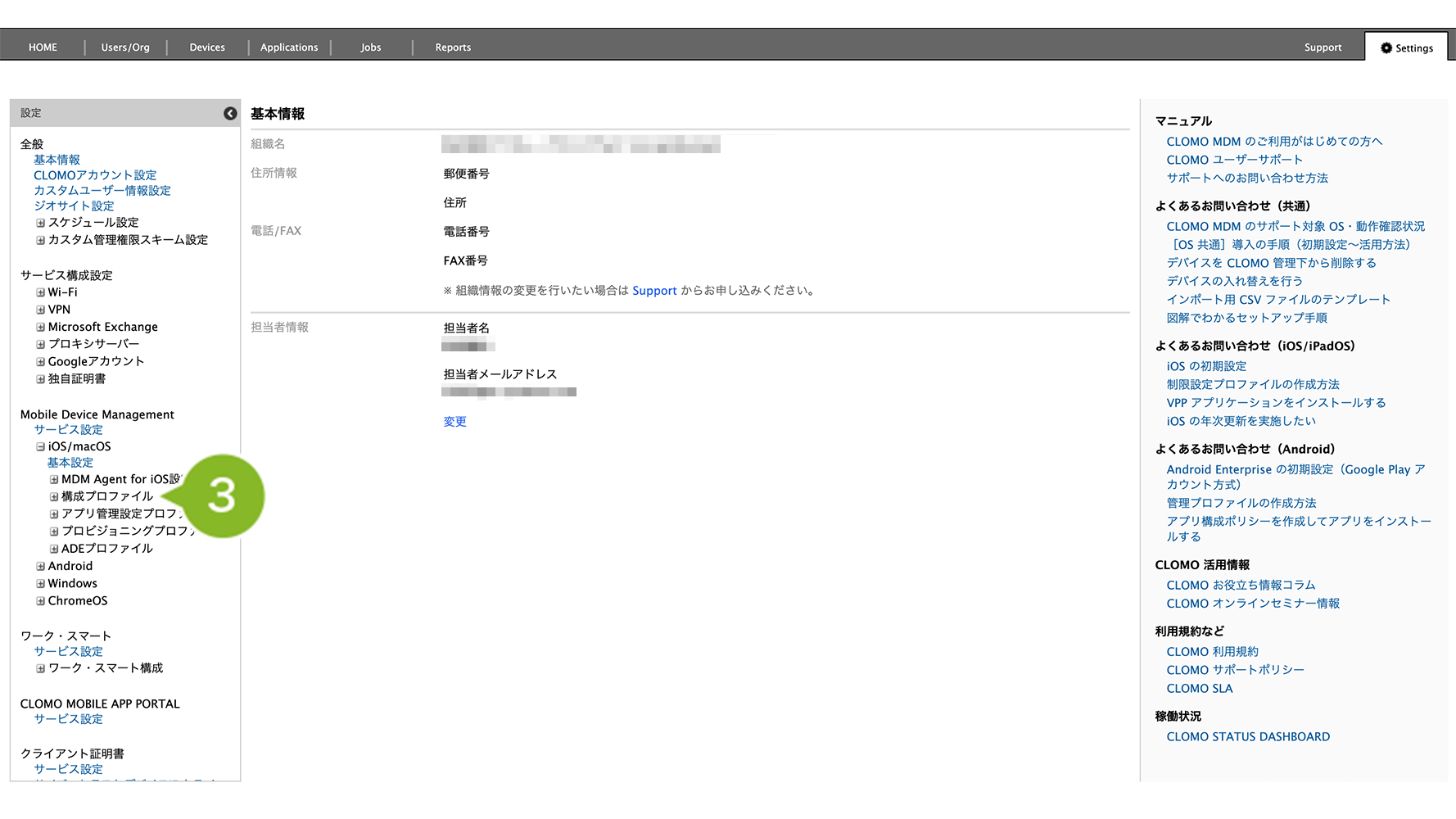
3. [構成プロファイル]をクリックします。
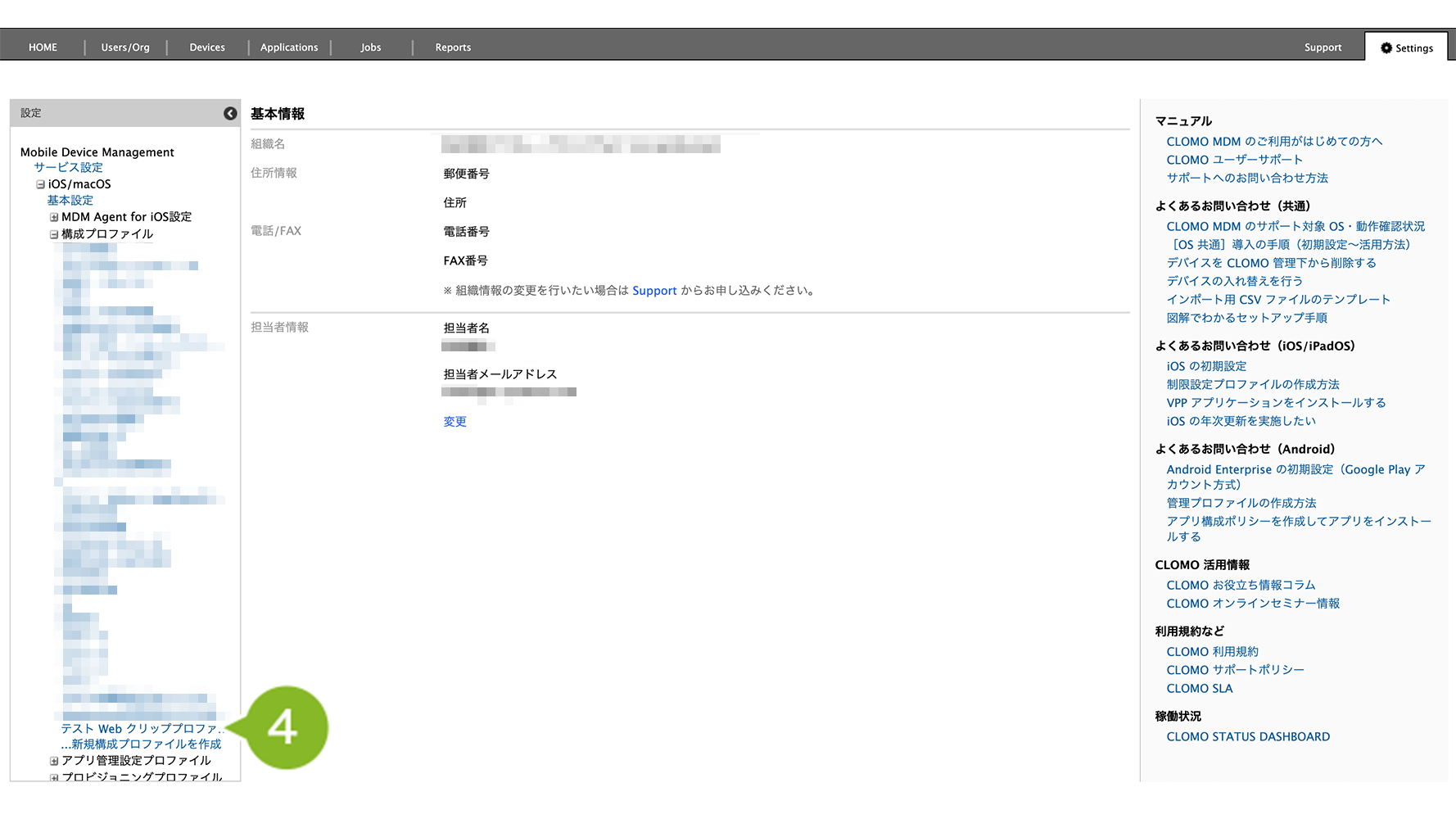
4. 複製したいプロファイル名をクリックします。
5. [複製]をクリックします。
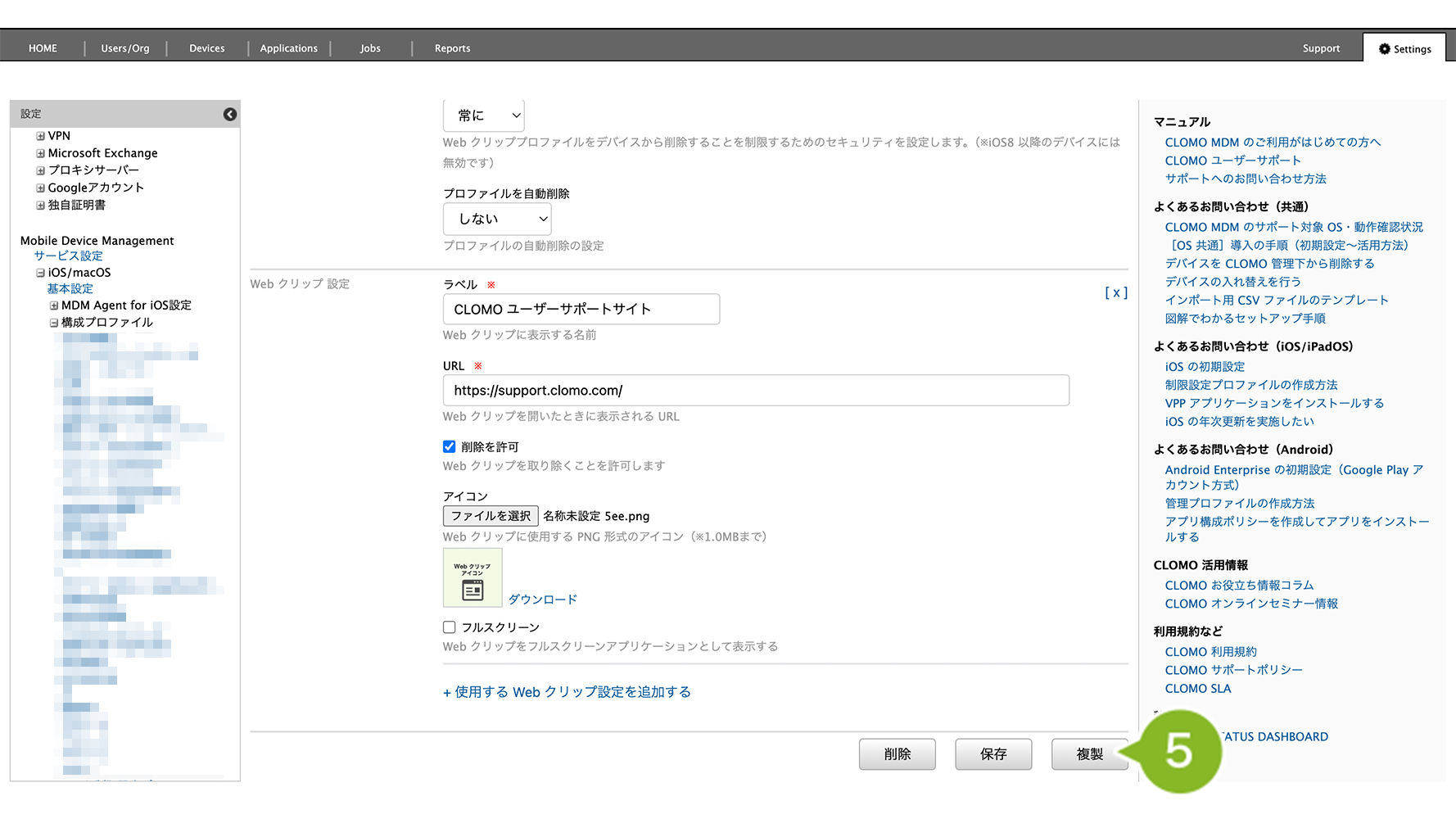
6. 設定を編集します。設定項目の詳細は以下をご確認ください。
※ 複製後のプロファイル名には「元の名前_複製日時」が自動で表示されます。必要に応じて変更できます。
※ 複数のWeb クリップを登録する場合は、[使用する Web クリップ設定を追加する]をクリックして追加します。最大50個まで追加できます。
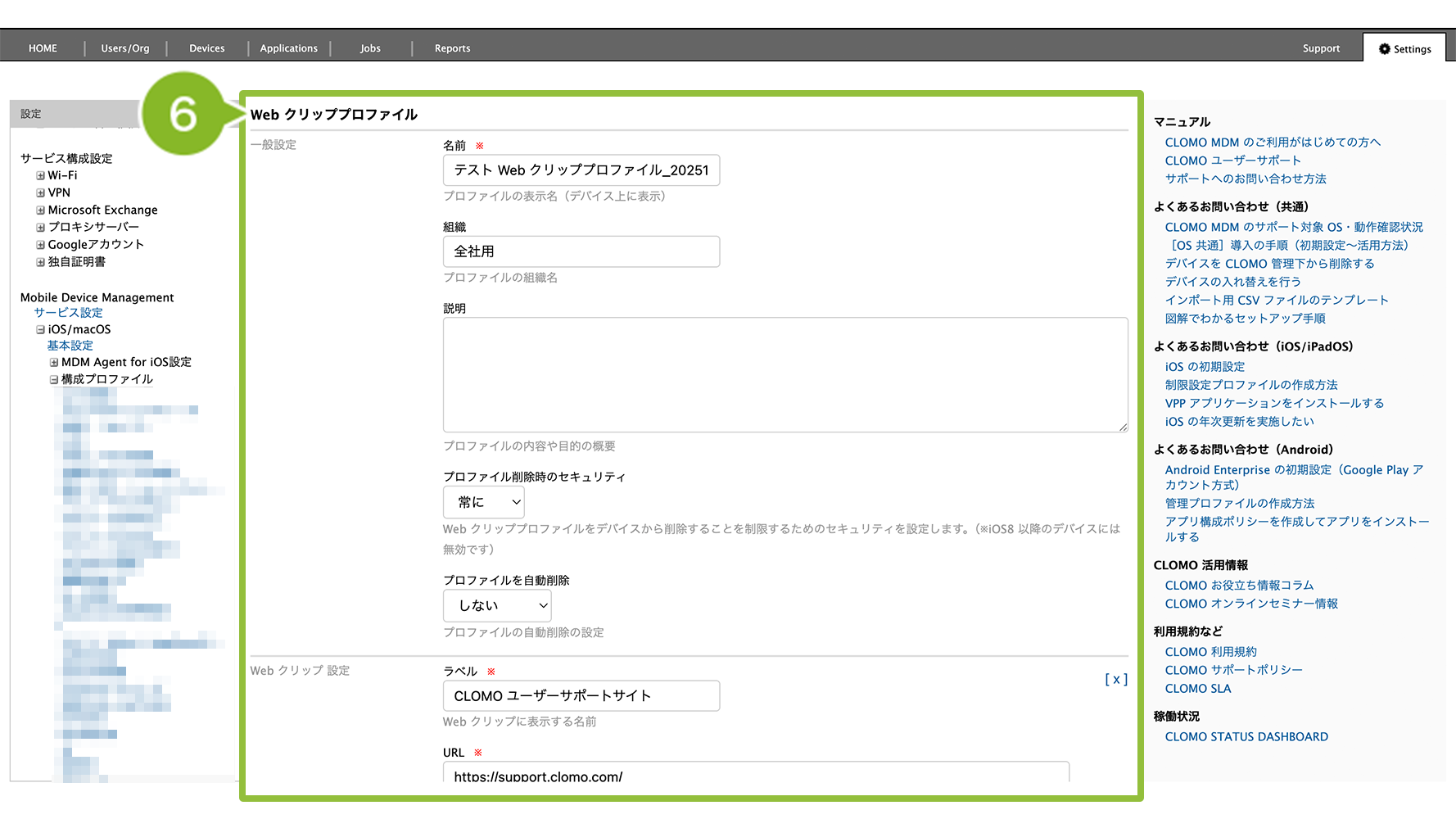
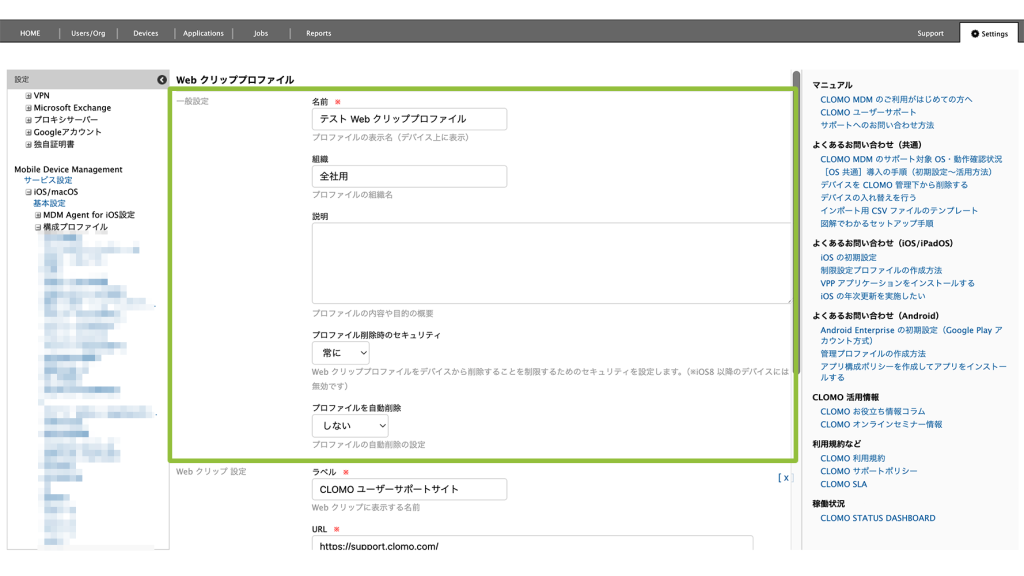
一般設定
| 項目名 | 説明 |
| 組織 | 必要に応じて、プロファイルを適用する組織名を入力します。(任意) |
| 説明 | 必要に応じてプロファイルの説明を入力します。(任意) |
| プロファイル削除時のセキュリティ | デバイスから Web クリッププロファイルを削除できないようにするためのセキュリティを「常に」「認証時」「なし」から選択できます。 iOS 8以降のデバイスには無効な設定です。 デフォルトでは「常に」が設定されています。(任意) |
| プロファイルを自動削除 | プロファイルを自動で削除する期間を「しない」「指定日」「一定期間後」から設定できます。 デフォルトでは「しない」が設定されています。(任意) |
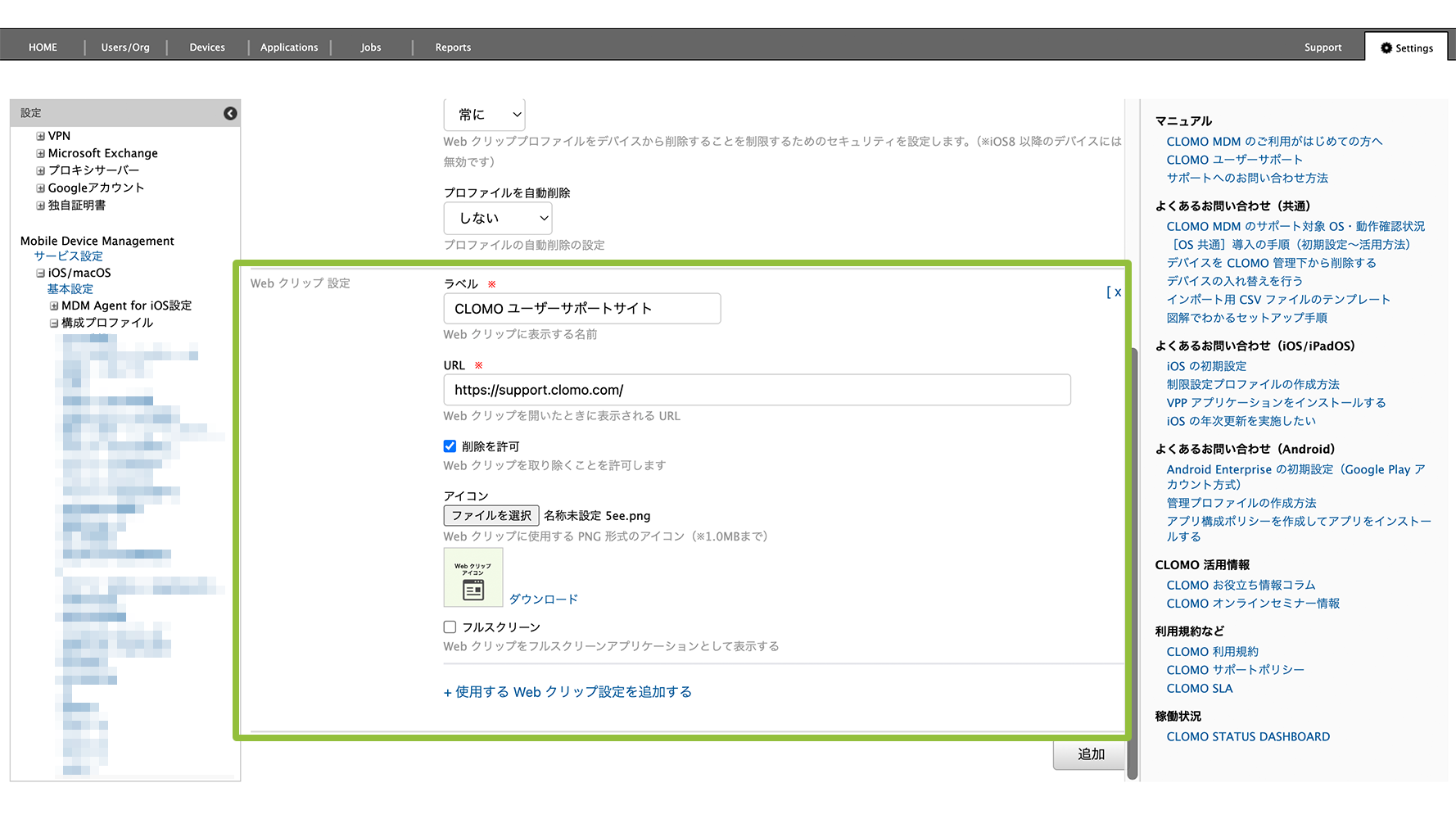
Web クリップ 設定
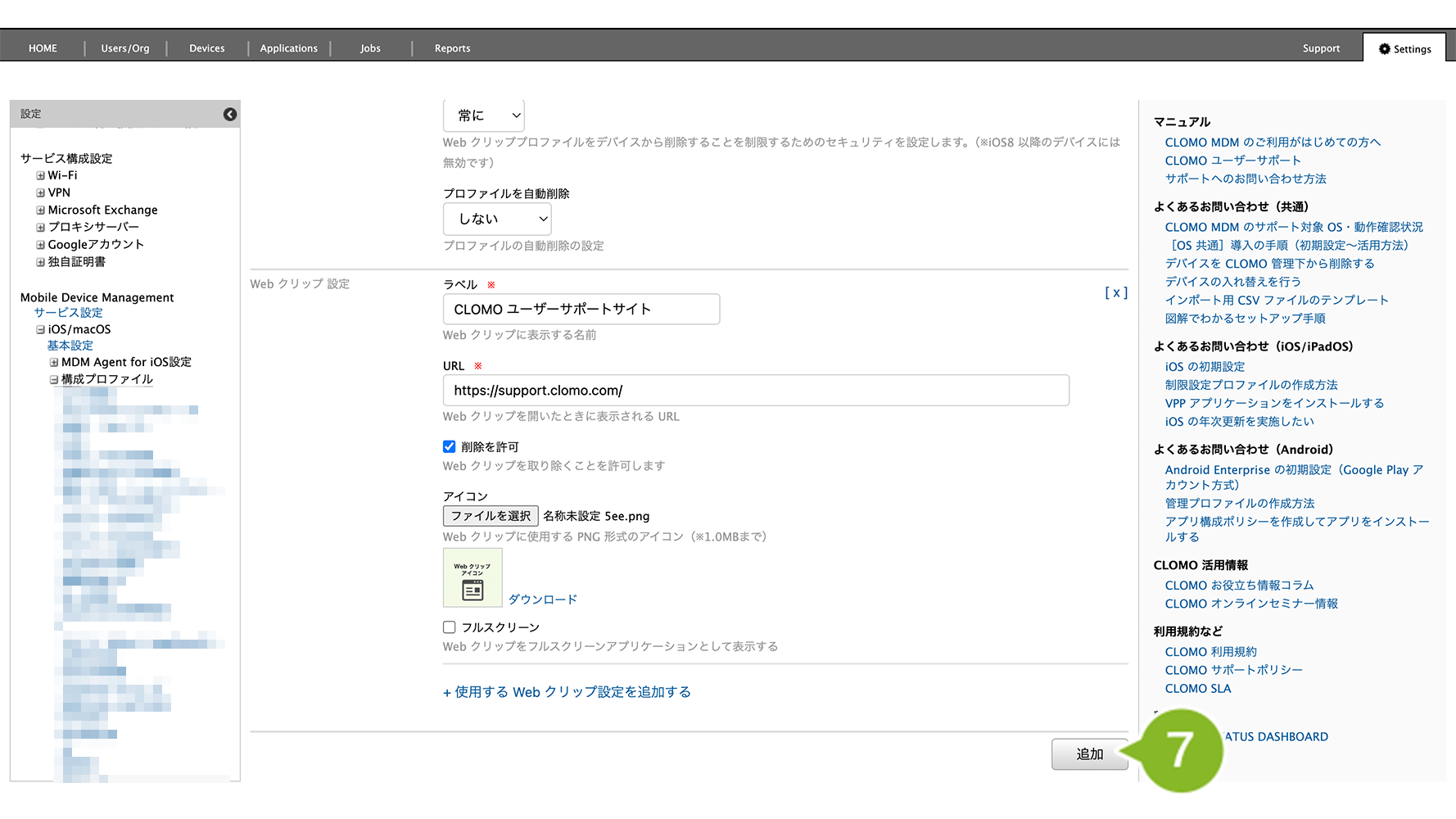
| 項目名 | 説明 |
| ラベル | デバイスに表示される Web クリップの名称を入力します。(必須 / 255文字まで) |
| URL | Web クリップの遷移先 URL を入力します。(必須 / 2048文字まで) |
| 削除を許可 | チェックを入れると、Web クリップをデバイスの所有者が削除できるようになります。デフォルトではチェックが入っています。 |
| アイコン | デバイスに表示される Web クリップのアイコンを設定します。 アイコンの表示イメージは、以下「デバイスでのアイコン表示イメージ」をご参照ください。 画像サイズ:1 MB まで ファイル形式:PNG のみ プロファイル全体に 10 MB の制限があるため、1 MB 以下の画像であれば最大 10 枚まで登録できます。 ※ Web クリップのアイコン画像は、CLOMO PANEL とデバイスで表示が異なる場合があります。 |
| フルスクリーン | チェックを入れると、Web クリップをフルスクリーンアプリケーションとして表示します。 デフォルトではチェックは入っていません。 ※ プロファイル等で Safari を禁止にしている場合、フルスクリーンにチェックが付いていないと Web クリップは閲覧できません。 ※ URL スキームを利用して Safari 以外のブラウザで開く場合、フルスクリーンで開くことはできません。 |
デバイスでのアイコン表示イメージ
横長の画像を指定した場合、画像中央部分を60×60 pixel でアイコン表示します。
※ 高さや幅が60 pixel に満たない場合は拡大表示されます。
※ 透過がある状態でアイコンに指定すると、デバイス上では透過部分が黒く表示されます。
※ CLOMO PANEL 上では、登録されたアイコン画像がそのまま表示されます。
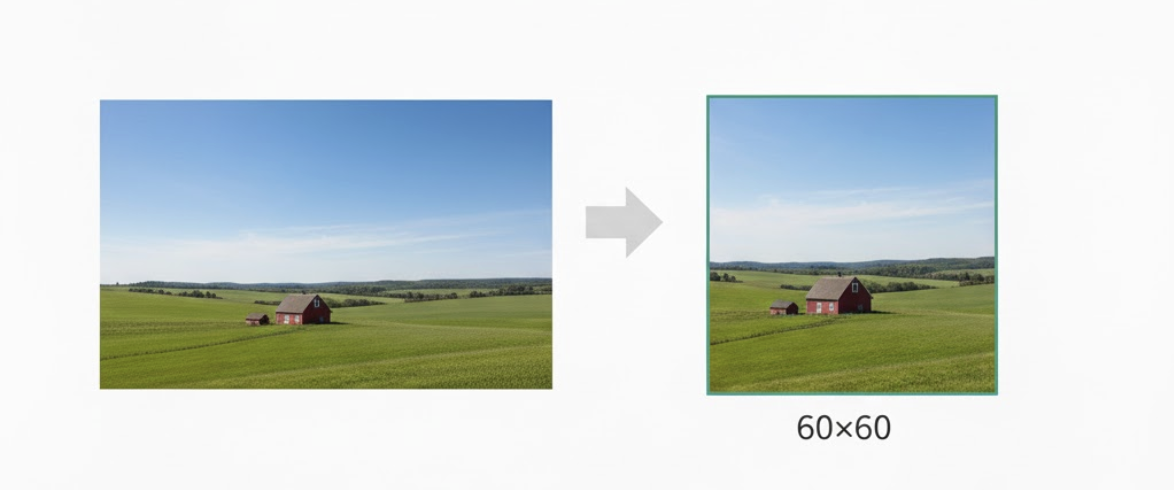
縦長の画像を指定した場合、画像上部分を60×60 pixel でアイコン表示します。
※ 高さや幅が60 pixel に満たない場合は拡大表示されます。
※ 透過がある状態でアイコンに指定すると、デバイス上では透過部分が黒く表示されます。
※ CLOMO PANEL 上では、登録されたアイコン画像がそのまま表示されます。
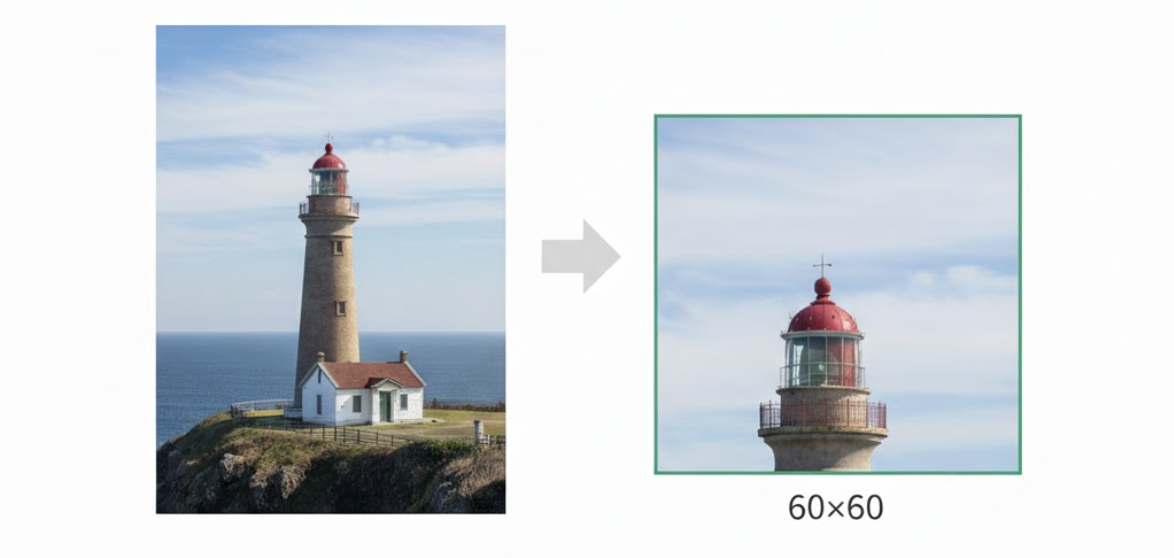
アイコンを設定しない場合、こちらのアイコンが表示されます。

7. [追加]をクリックします。
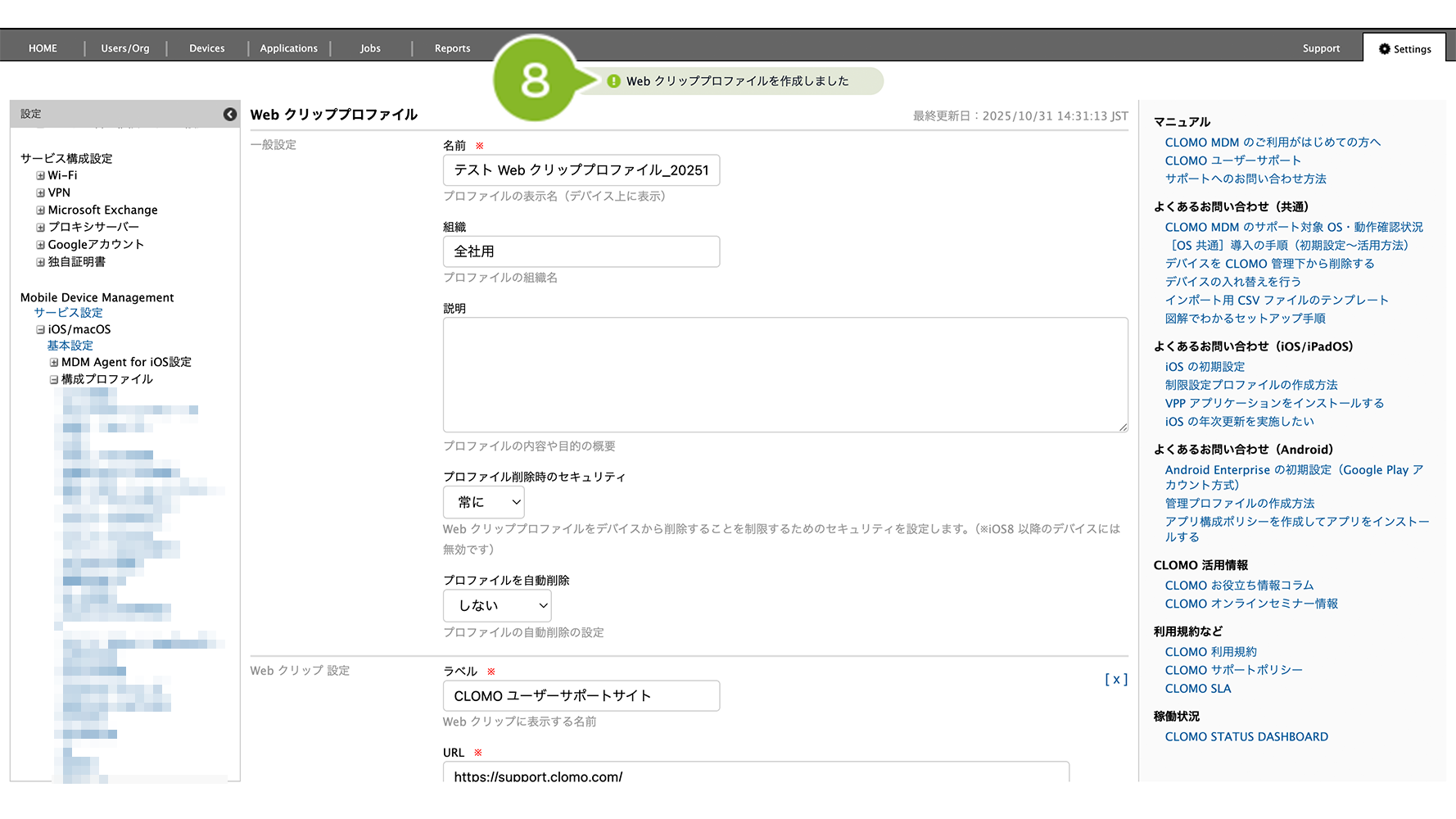
8. [作成完了]のお知らせが表示されたら完了です。
作成完了後、デバイスにプロファイルを適用する方法は以下のとおりです。
1. [Devices]画面から該当のデバイスをクリック
2. [構成プロファイルをインストール]コマンドを選択し、作成した Web クリッププロファイルを選んで実行します。
コマンド実行方法の詳細については、コマンドの仕組み・実行方法をご参照ください。
※ 上記は個別適用の場合の手順です。全社や特定組織に対して自動適用設定する場合は、プロファイルの自動適用 / 解除をご参照ください。
Web クリッププロファイルを削除する
「Web クリッププロファイル」の削除手順は、以下のとおりです。
1. CLOMO PANEL にログイン後、[ Settings ] をクリックします。
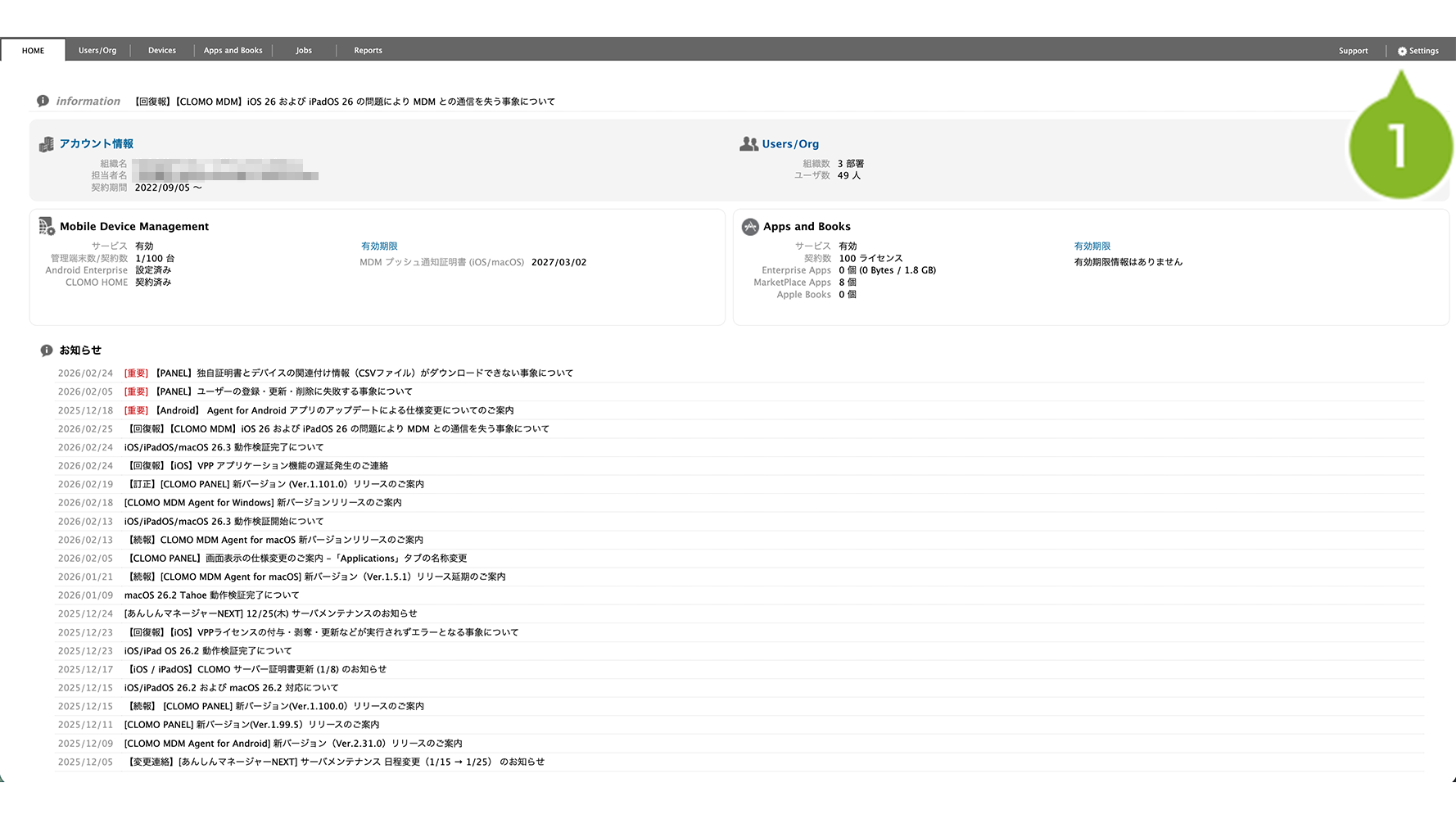
2. Mobile Device Management の [ iOS/macOS ] をクリックします。
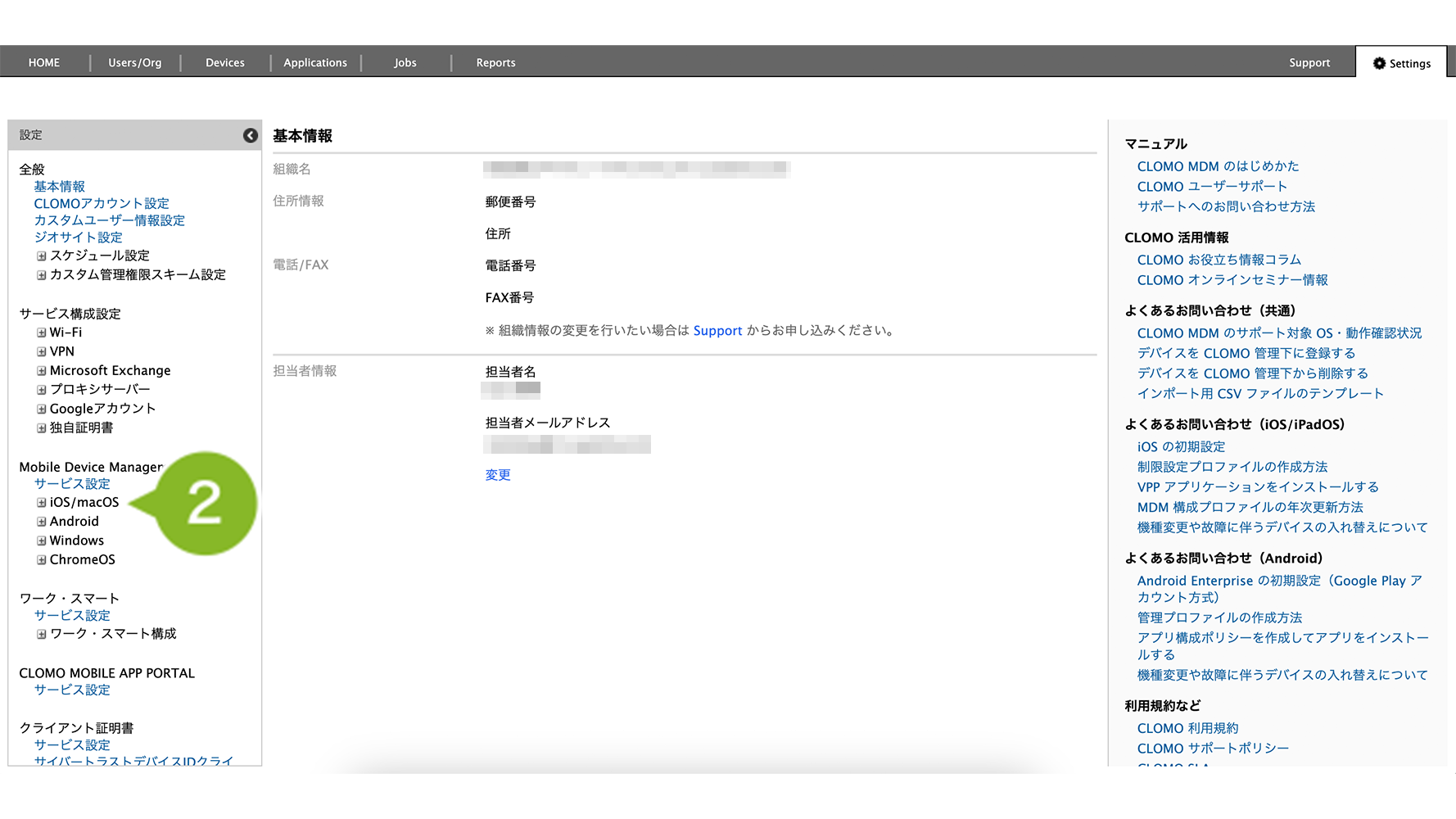
3. [構成プロファイル]をクリックします。
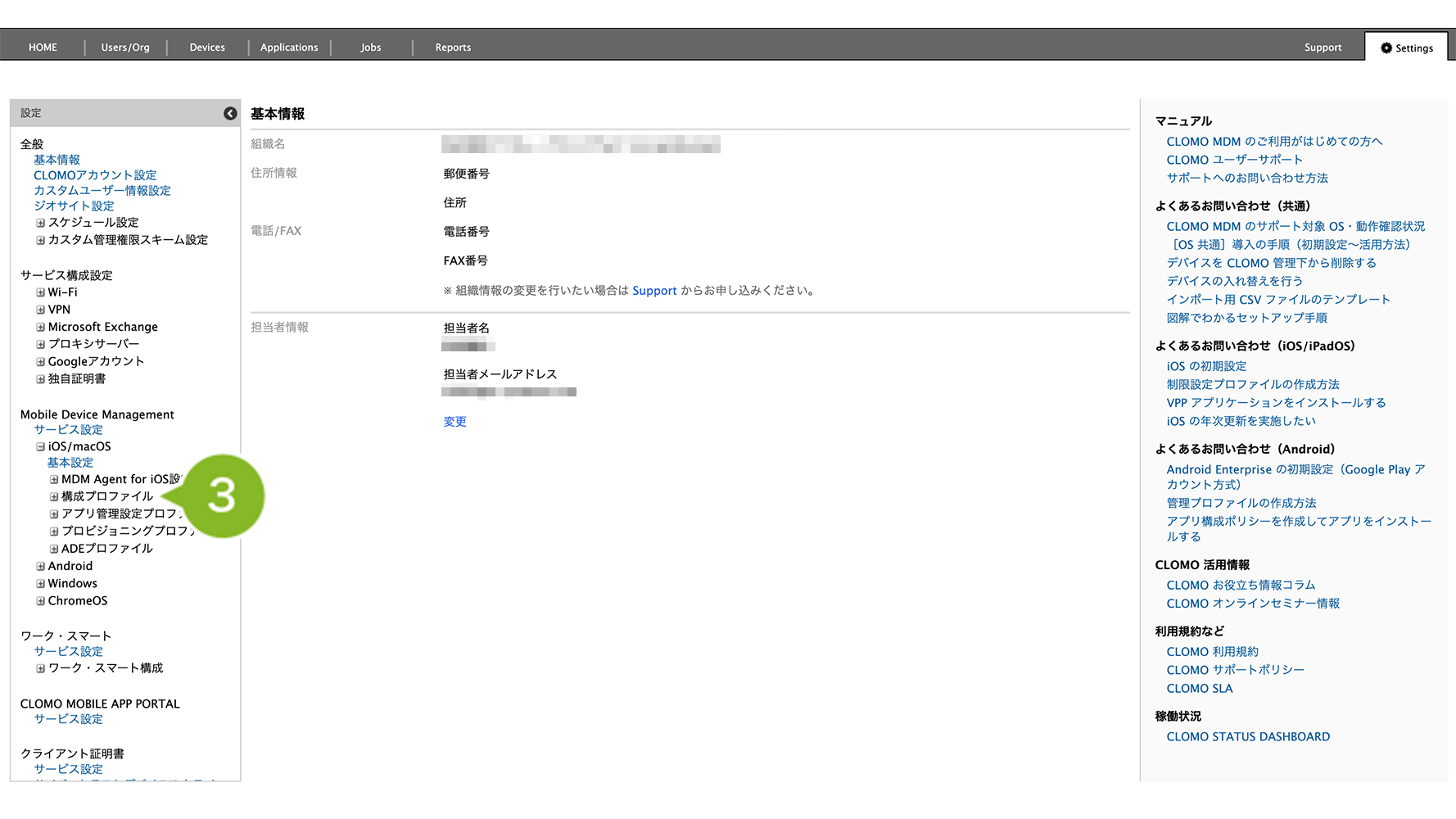
4. 削除したいプロファイル名をクリックします。
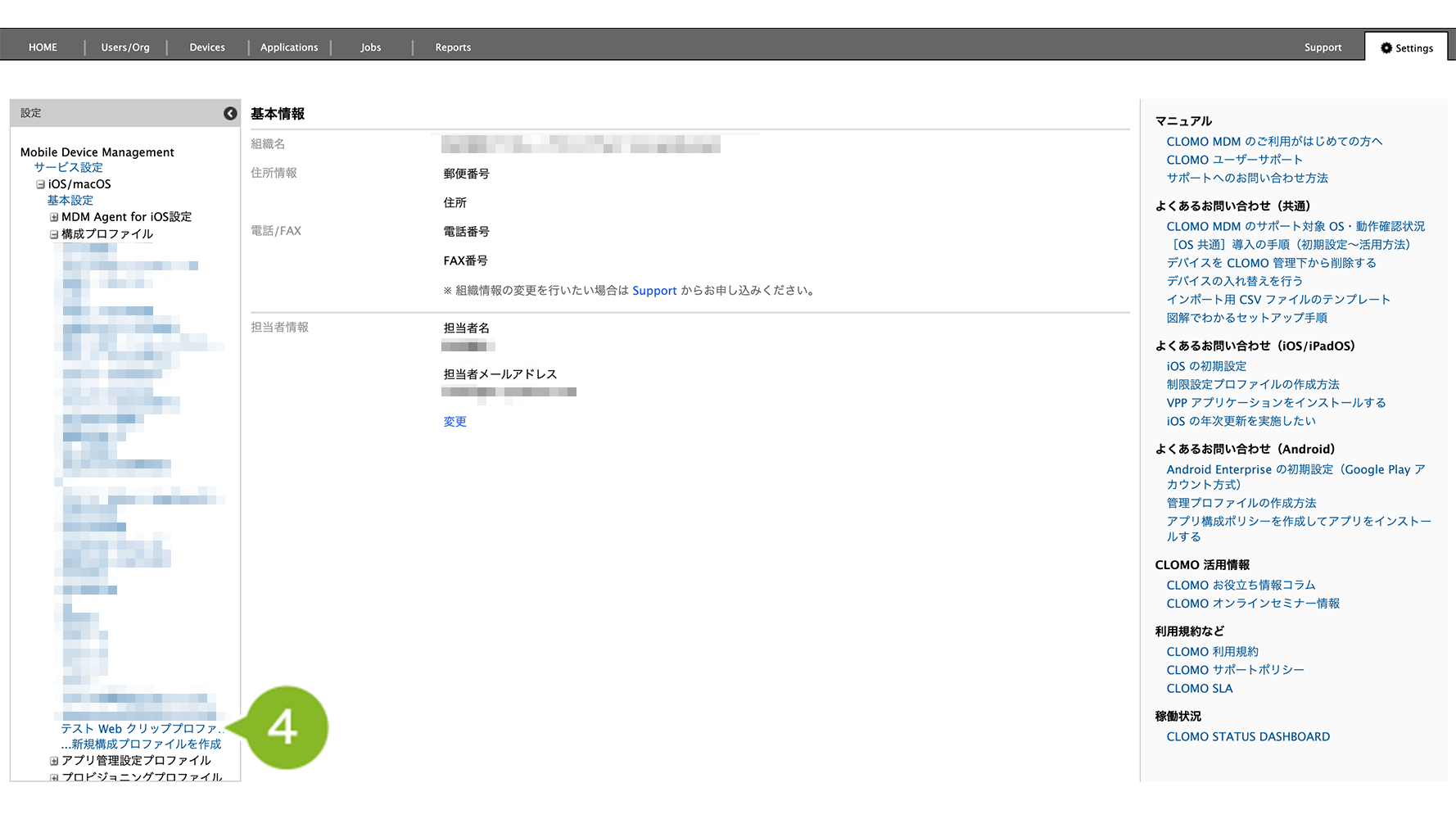
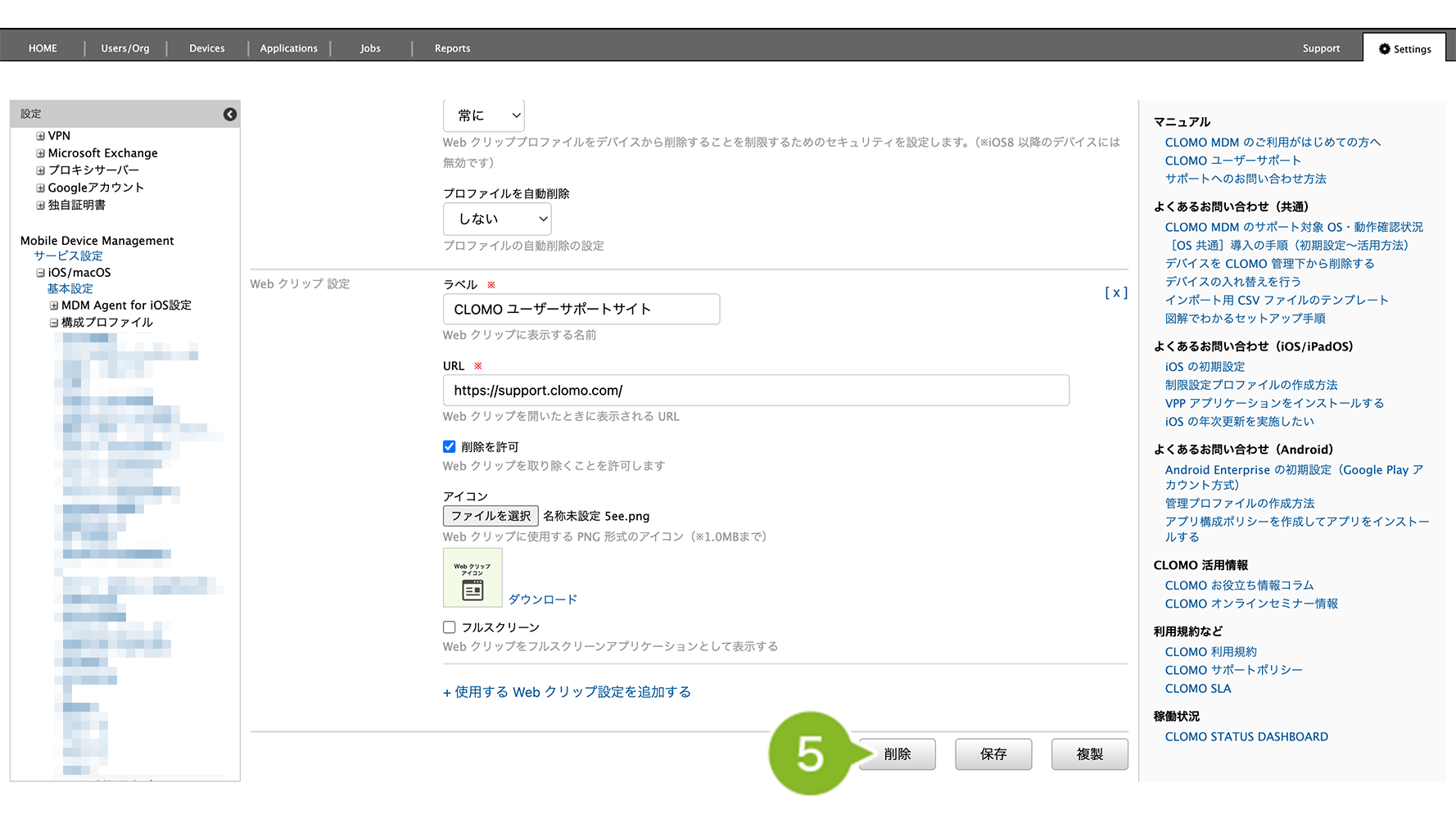
5. [削除]をクリックします。
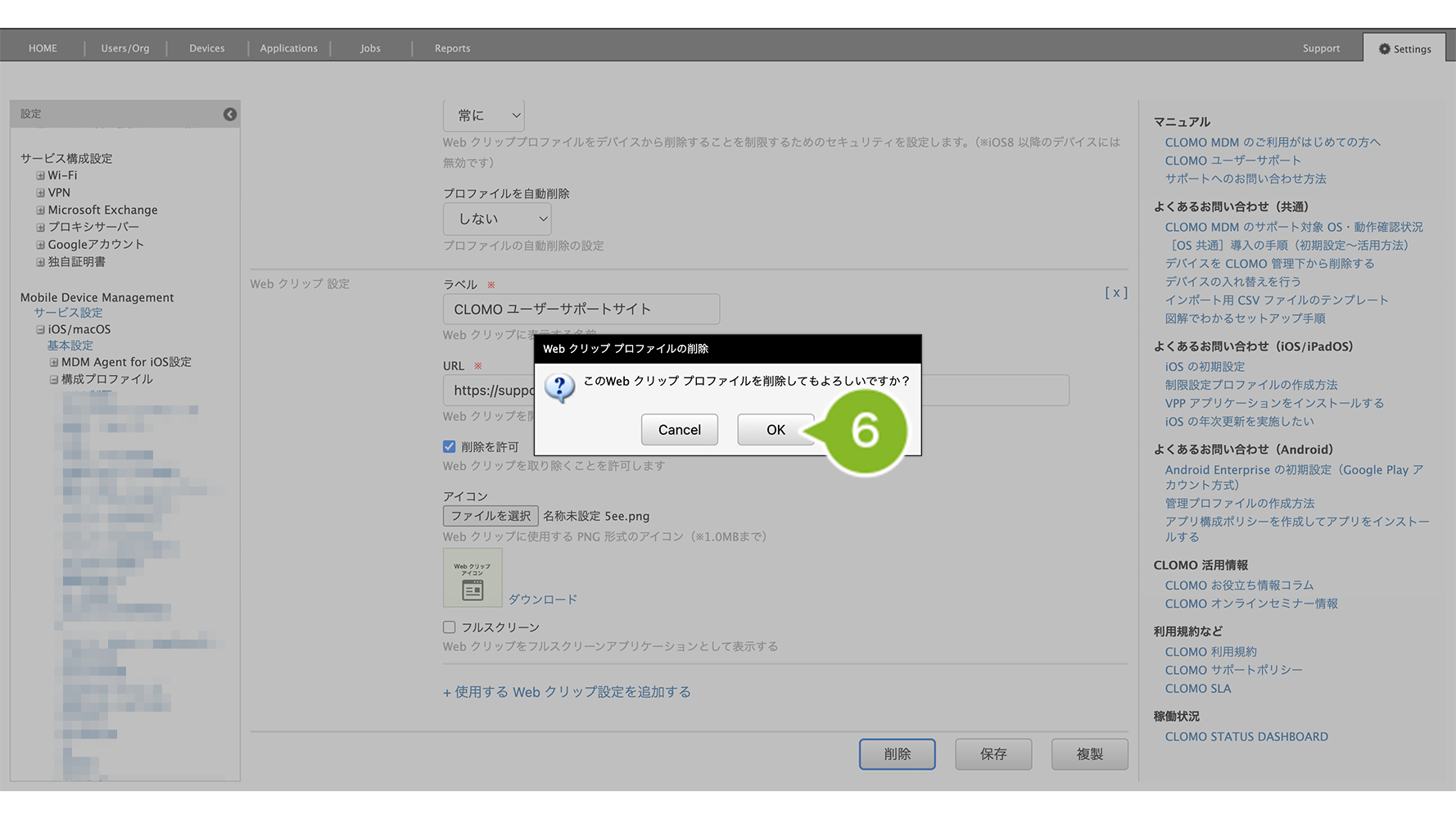
6. 確認画面が表示されたら[OK]をクリックします。
※ 全社や組織に対して自動適用設定している場合は、対象デバイスへプロファイルの削除が自動実施されます。
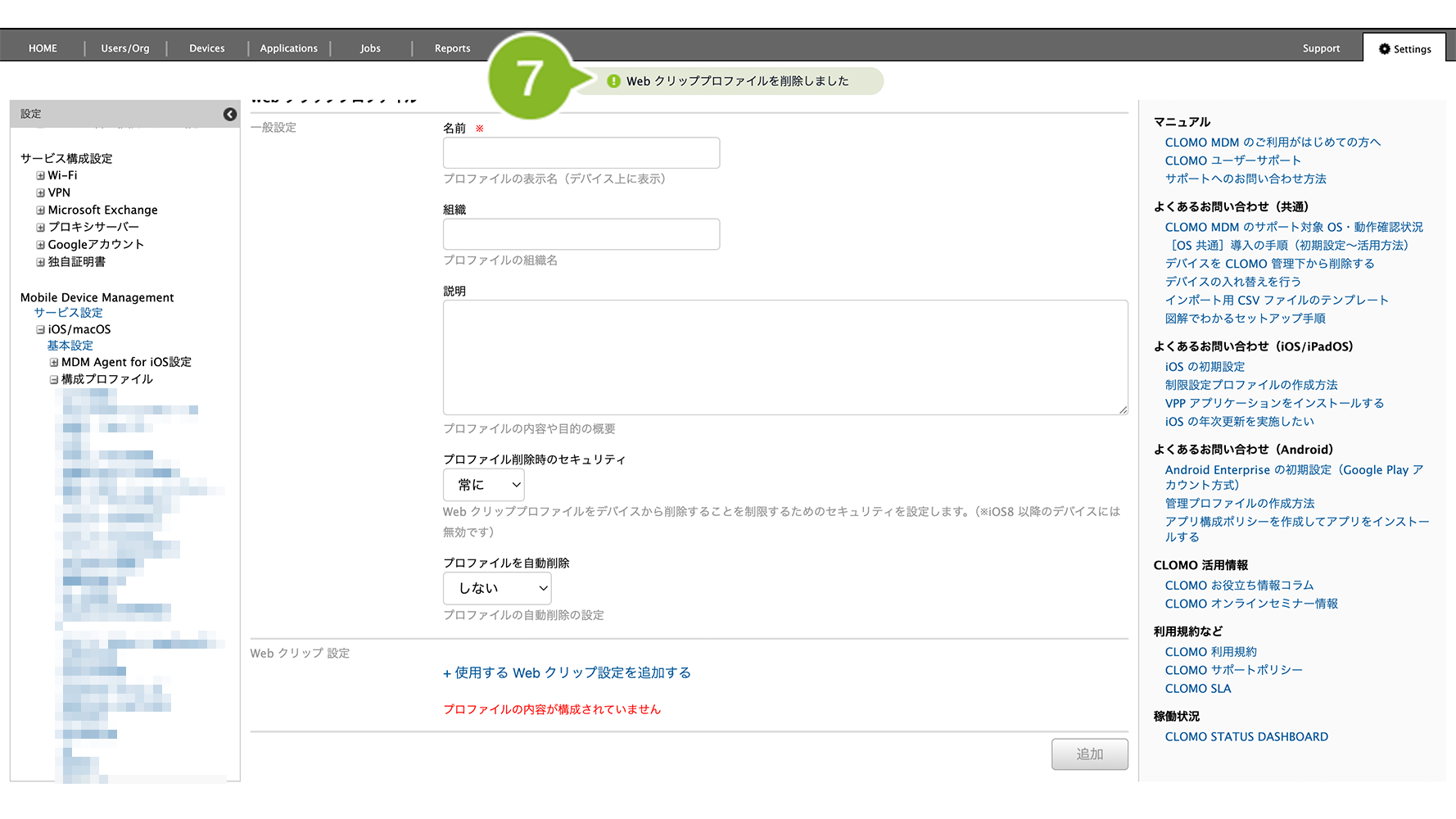
7. 「削除完了」のお知らせが表示されたら完了です。
「Web クリッププロファイル」を個別適用しているデバイスには、削除コマンドの実行が必要です。
削除方法は、以下のとおりです。
1. [Devices]画面から該当のデバイスをクリック
2. [構成プロファイルを削除]コマンドを選択し、削除したい Web クリッププロファイルを選んで実行します。
コマンド実行方法の詳細については、コマンドの仕組み・実行方法をご参照ください。
全社や組織に対して自動適用設定している場合は、対象デバイスへプロファイルの削除が自動実施されます。
このページに対するフィードバック
お寄せいただいたご意見に返信はできかねますので、予めご了承ください。