
本ページの利用シーン(iOS)
・制限設定プロファイルの作成・編集・複製・削除手順を確認する場合
・制限設定プロファイルで設定できる項目の一覧を確認したい場合
作成例については、制限設定プロファイル作成例をご確認ください。
目次
制限設定プロファイルを作成する
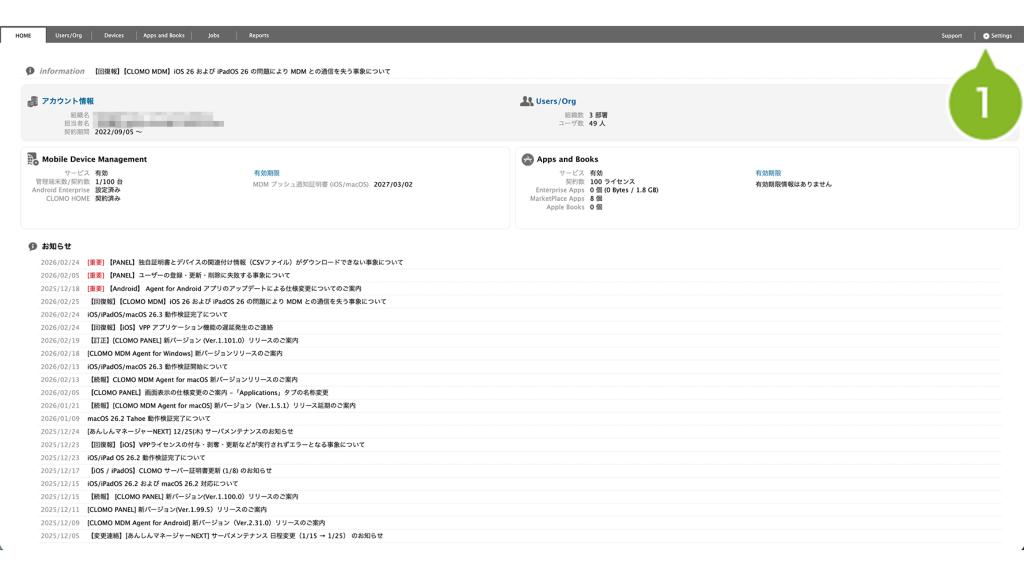
1. CLOMO PANEL にログイン後、[ Settings ] をクリックします。
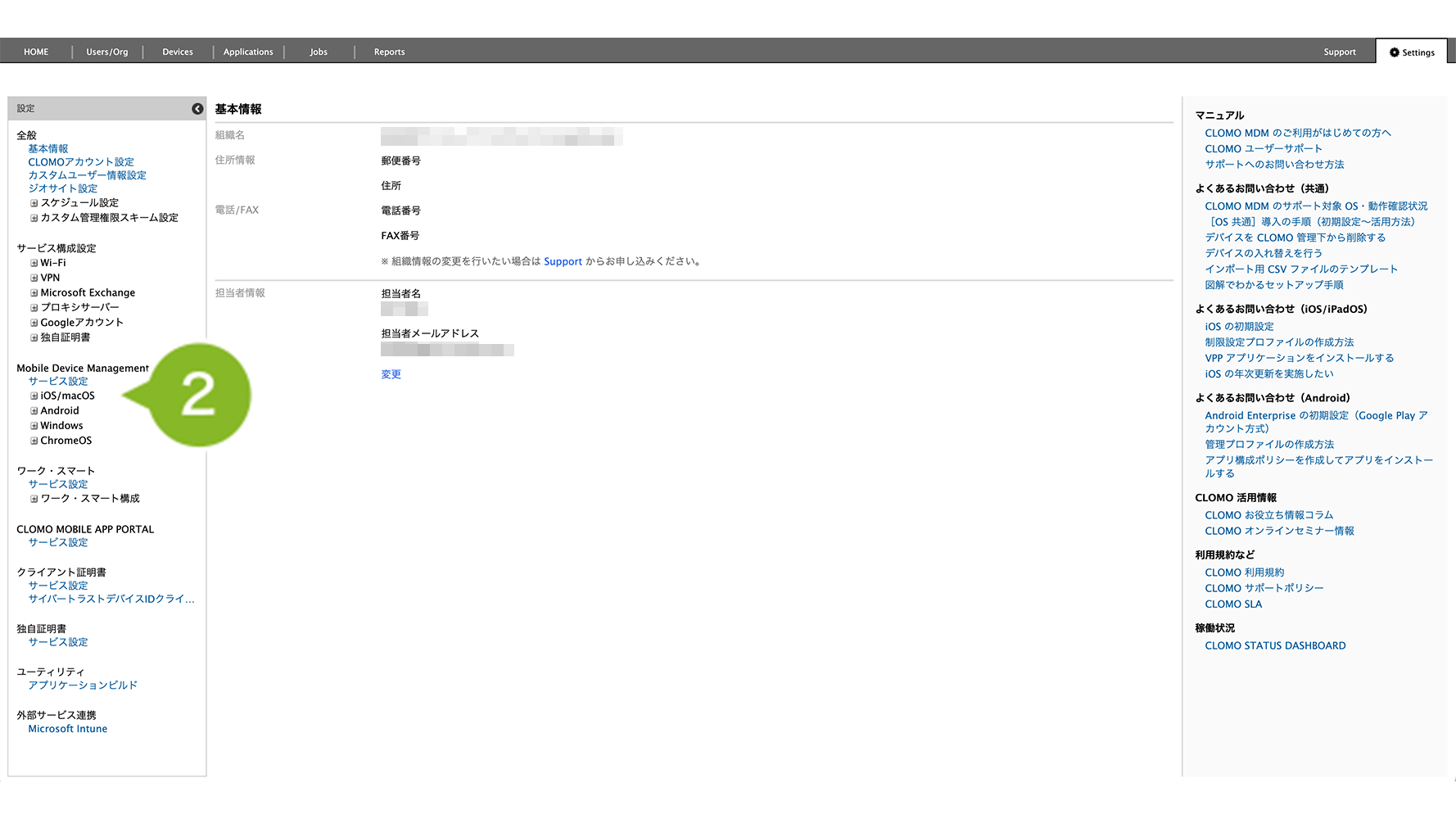
2.「Mobile Device Management」の[ iOS/macOS ]をクリックします。
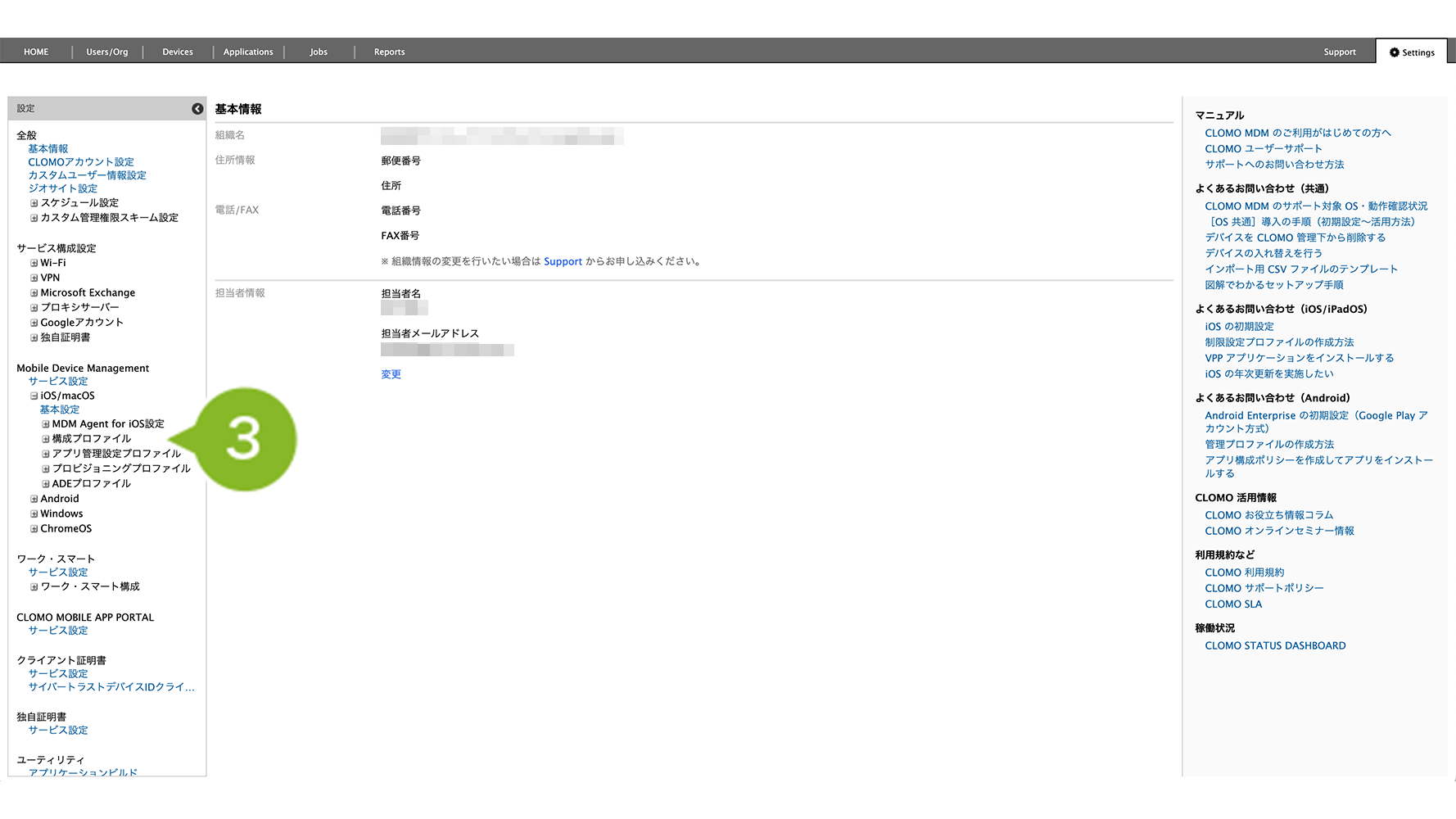
3. [ 構成プロファイル ] をクリックします。
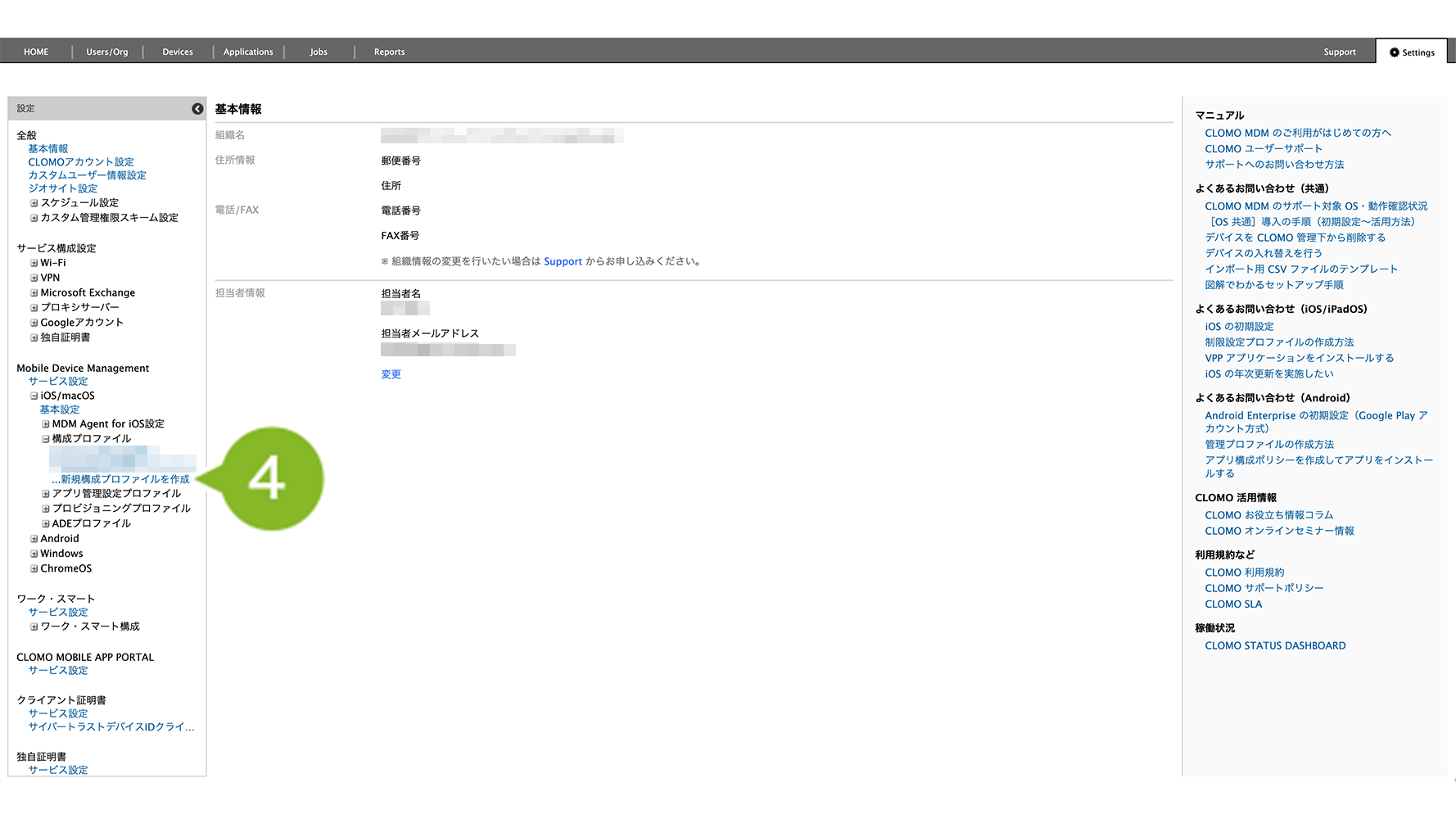
4. [ 新規構成プロファイルを作成 ] をクリックします。
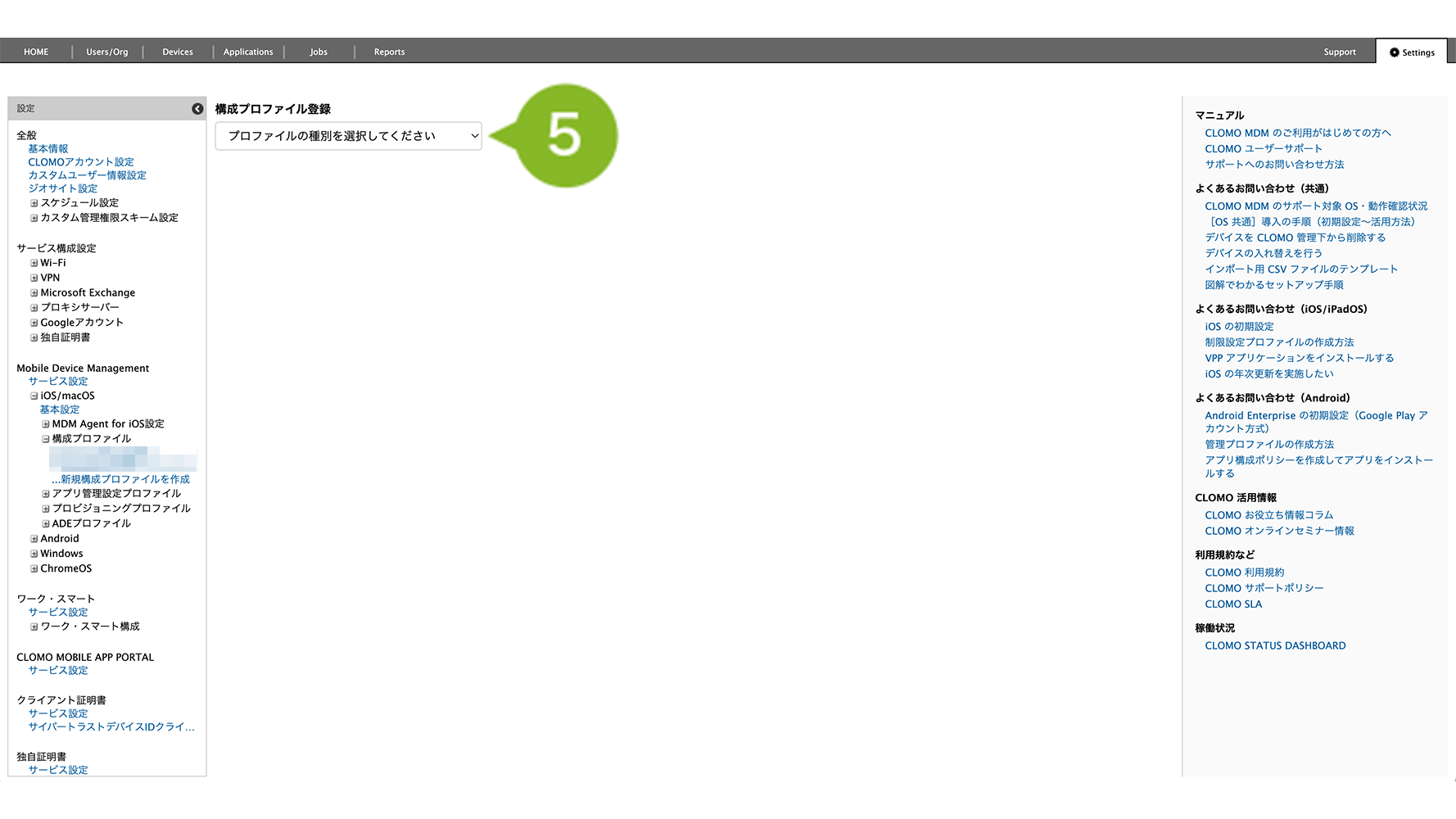
5. [ プロファイルの種別を選択してください ] をクリックします。
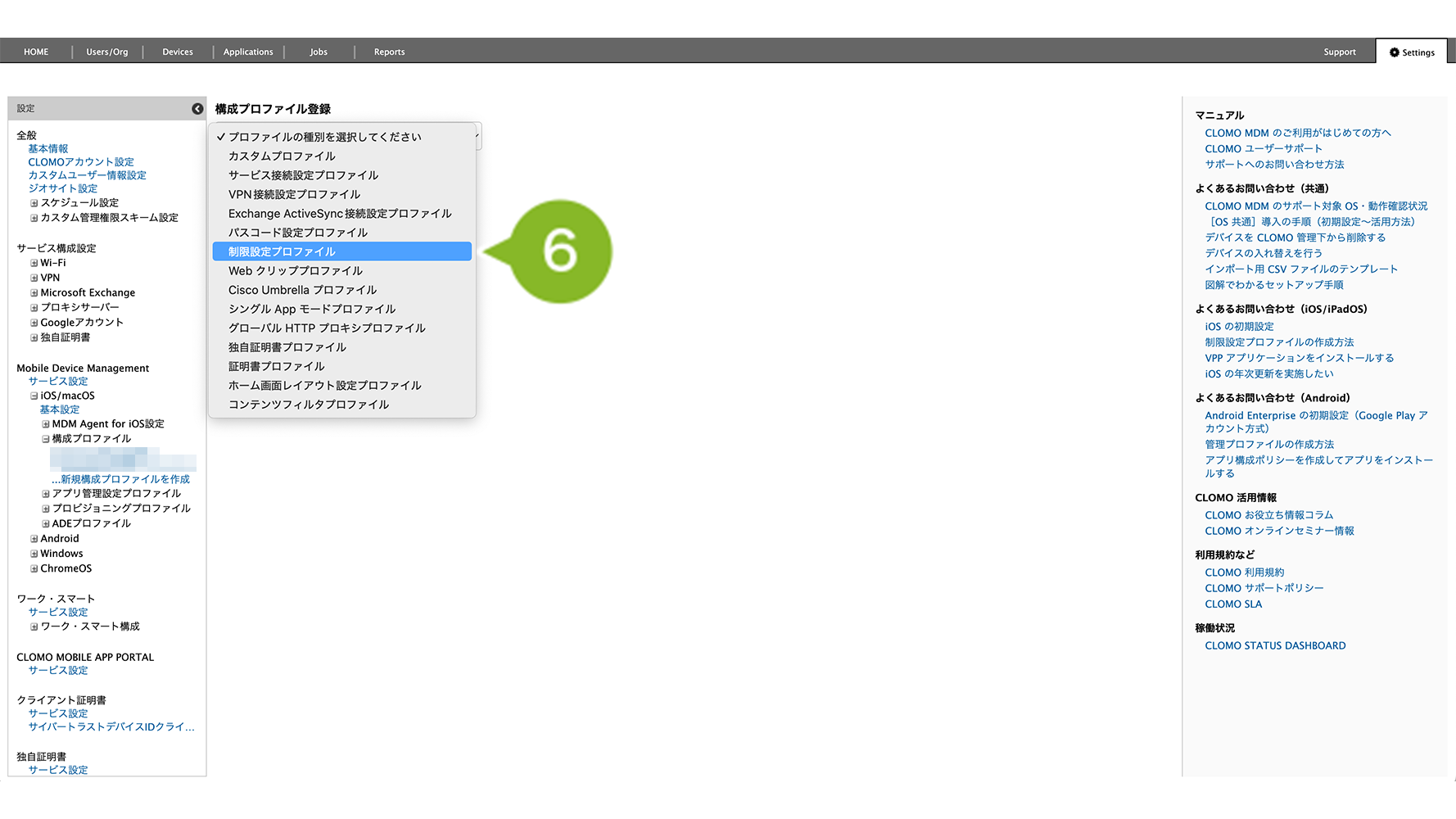
6.「制限設定プロファイル」を選択します。
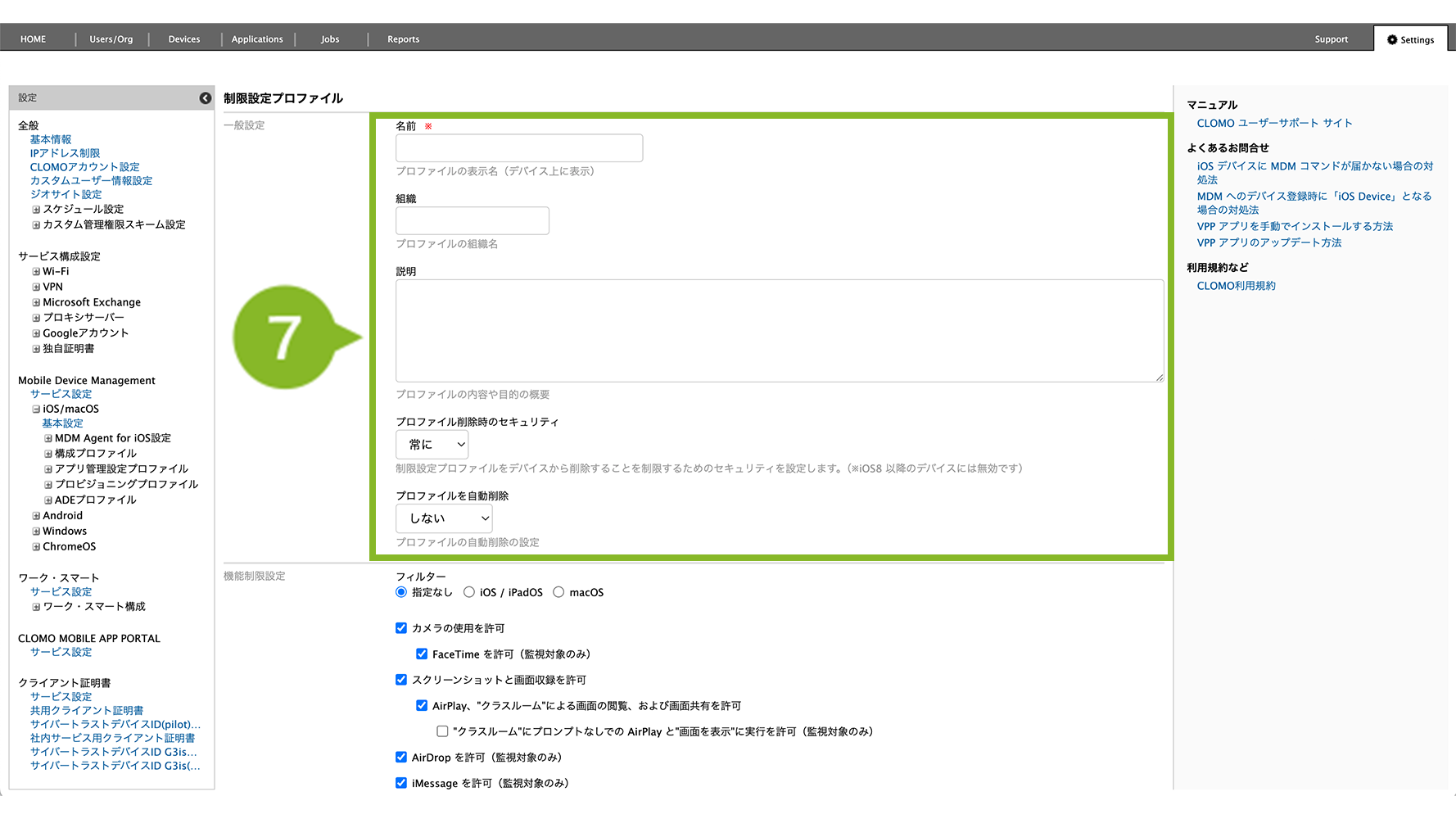
7.「一般設定」を設定します。
8. 各種設定を行います。各項目の詳細は設定項目一覧をご参照ください。
※ フィルターで OS を絞り込むことが可能です。指定した OS に対応する制限項目のみが表示されます。
※ フィルターは、編集画面で制限項目を一時的に絞り込むものです。以下の操作はできません。
・次回編集時にフィルターの絞り込みを引き継ぐ。
・対応 OS を限定したプロファイルを作成する。
・プロファイルのインストールコマンドを実行する際に、OS 別にプロファイルを絞り込む。
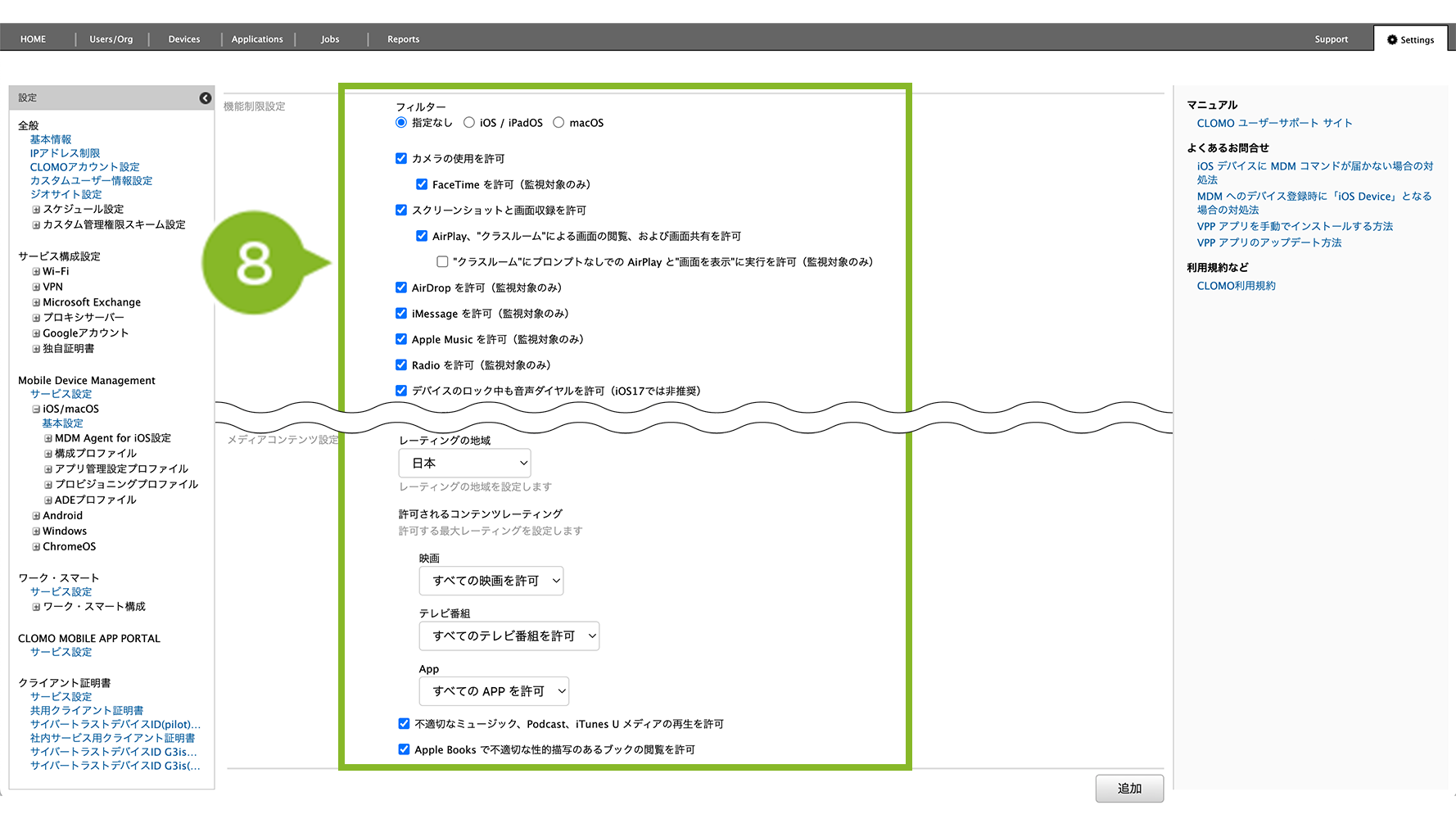
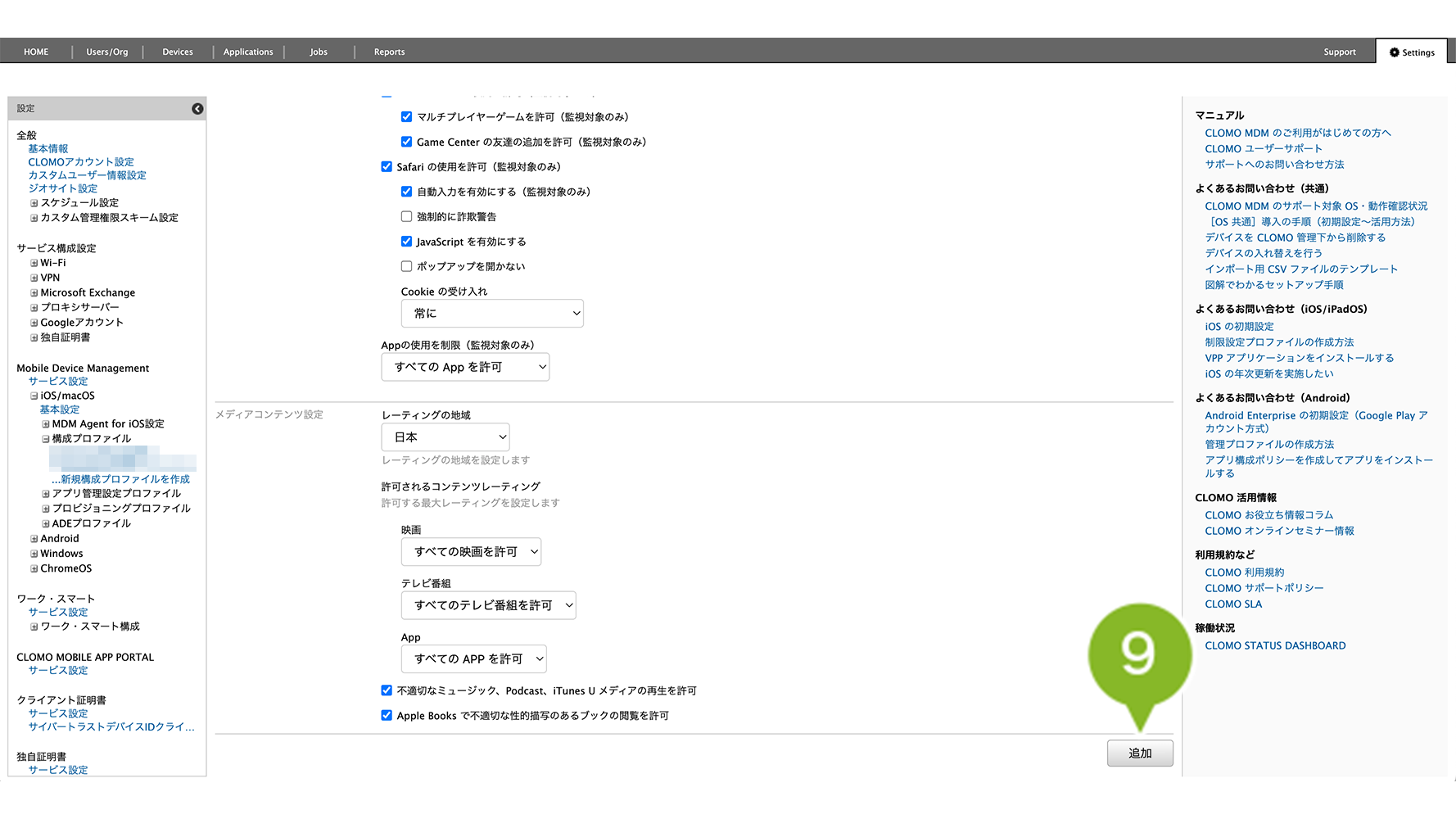
9. 設定が完了したら、[ 追加 ] をクリックします。
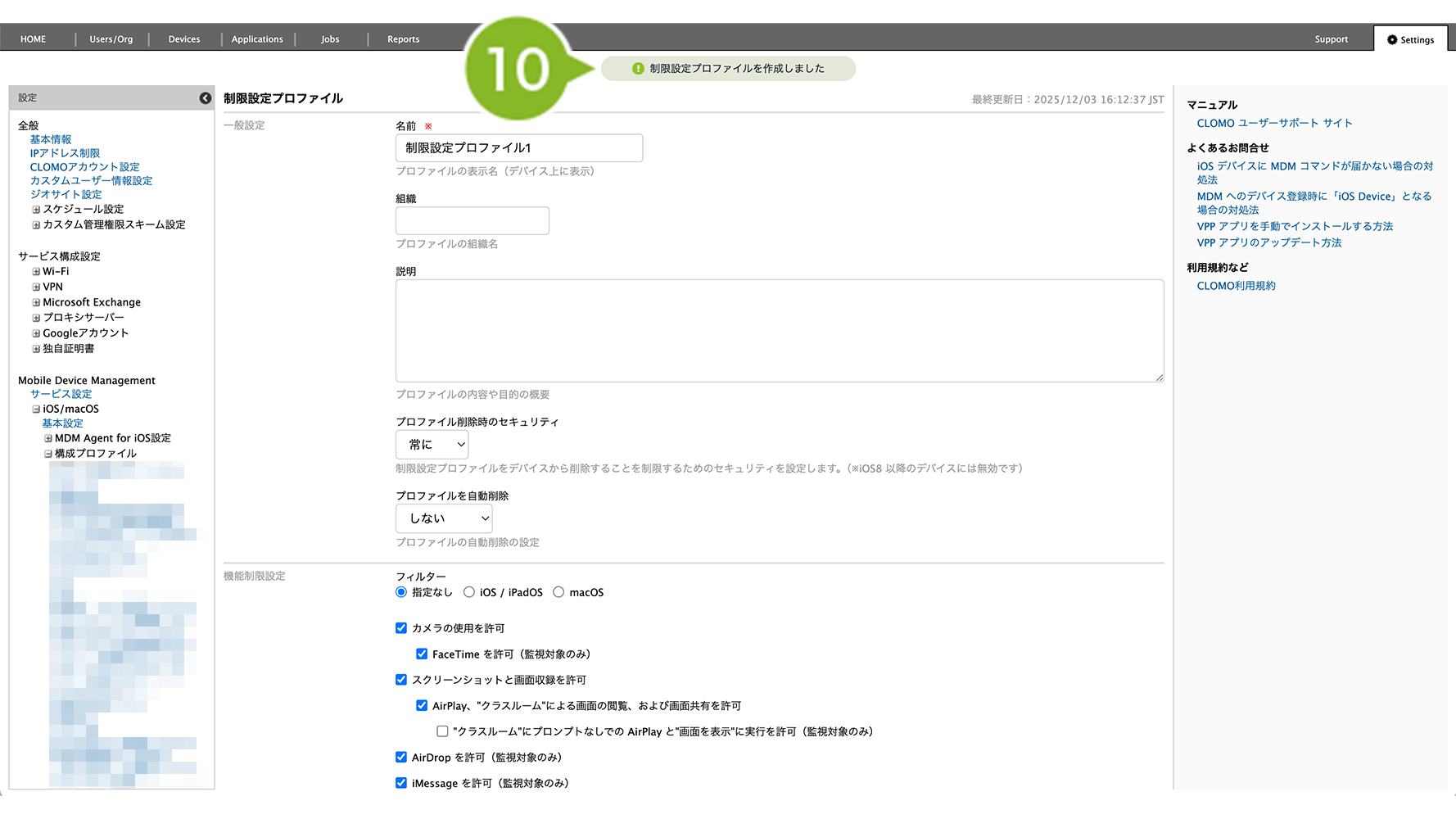
10. 画面上部にお知らせが表示されたら完了です。
作成完了後、デバイスにプロファイルを適用する方法は以下のとおりです。
1. [Devices]画面から該当のデバイスをクリック
2. [制限設定プロファイルをインストール]コマンドを選択し、作成した制限設定プロファイルを選んで実行します。
コマンド実行方法の詳細については、コマンドの仕組み・実行方法をご参照ください。
※ 上記は個別適用の場合の手順です。全社や特定組織に対して自動適用設定する場合は、プロファイルの自動適用 / 解除をご参照ください。
制限設定プロファイルを編集する
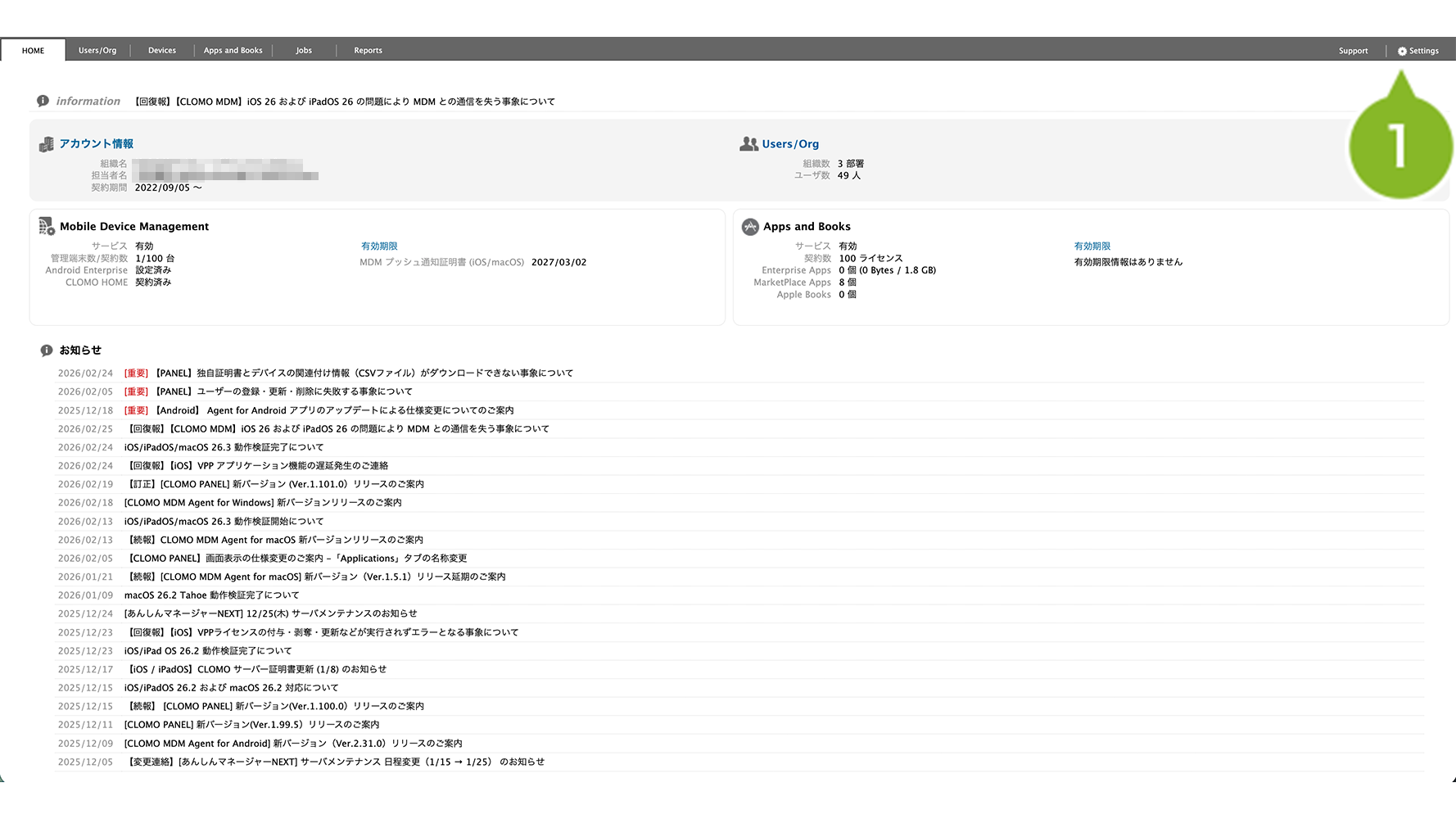
1. CLOMO PANEL にログイン後、[ Settings ] をクリックします。
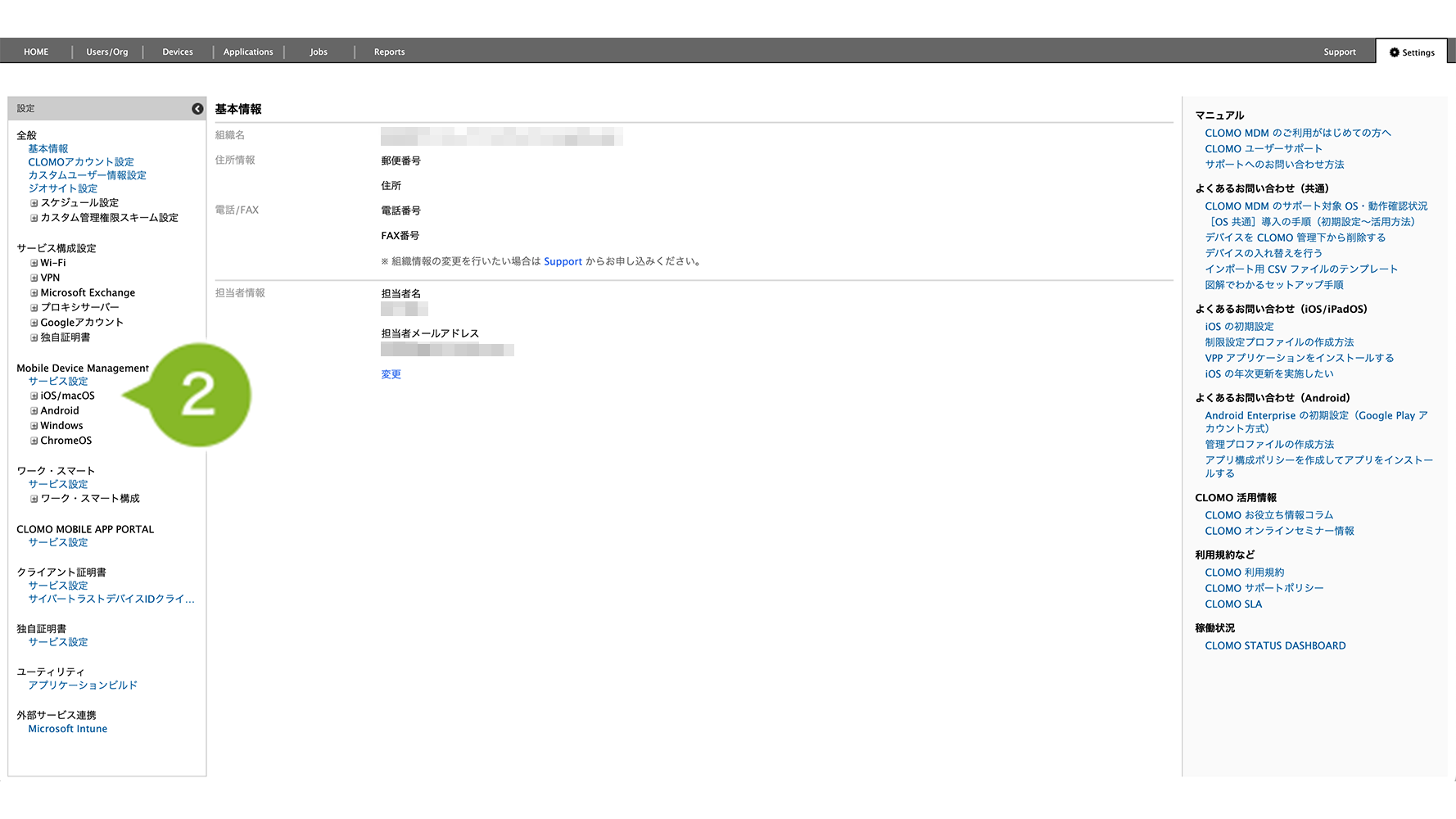
2.「Mobile Device Management」の[ iOS/macOS ]をクリックします。
3. [ 構成プロファイル ] をクリックします。
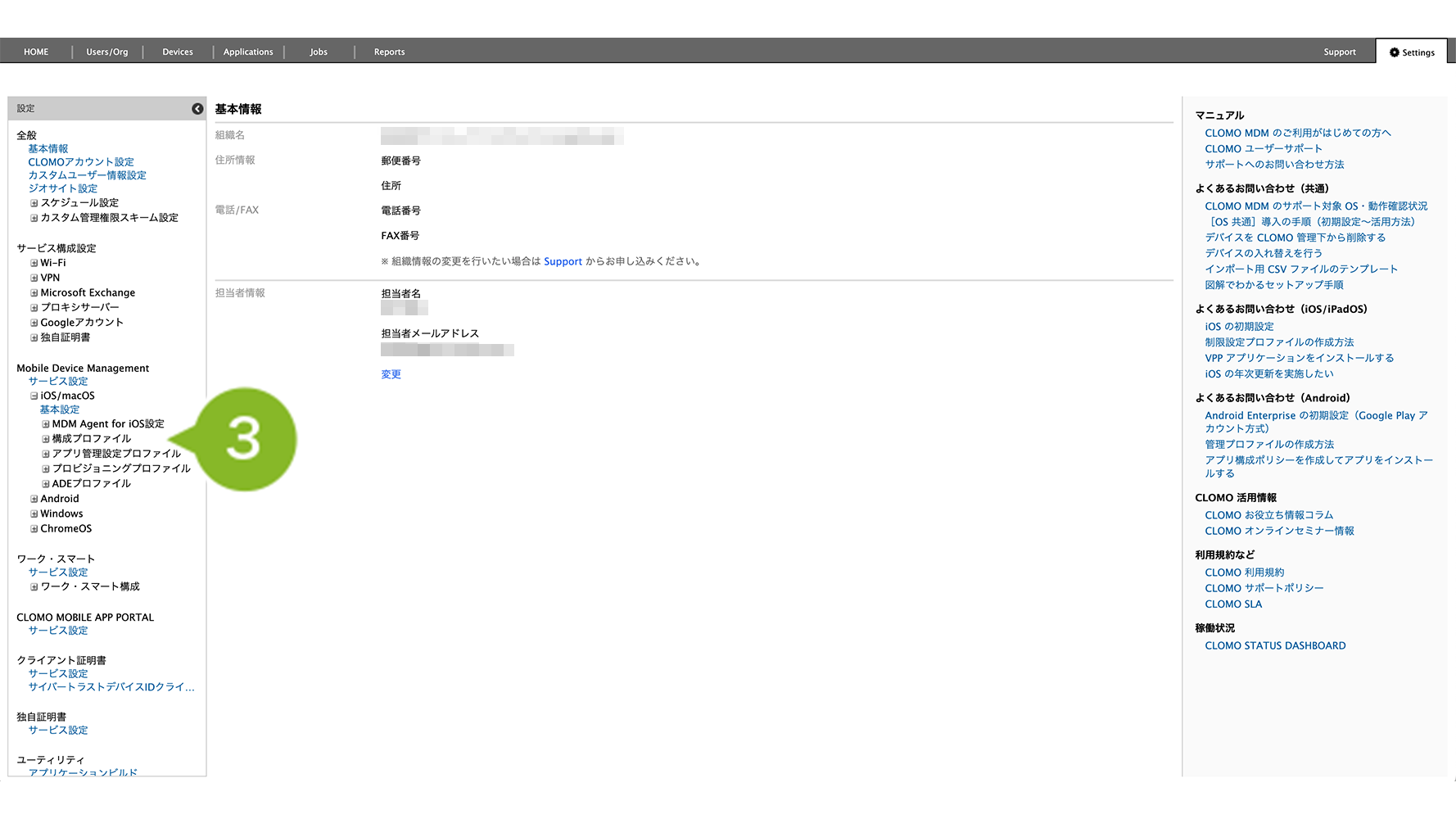
4. 編集したい制限設定プロファイルを選択します。
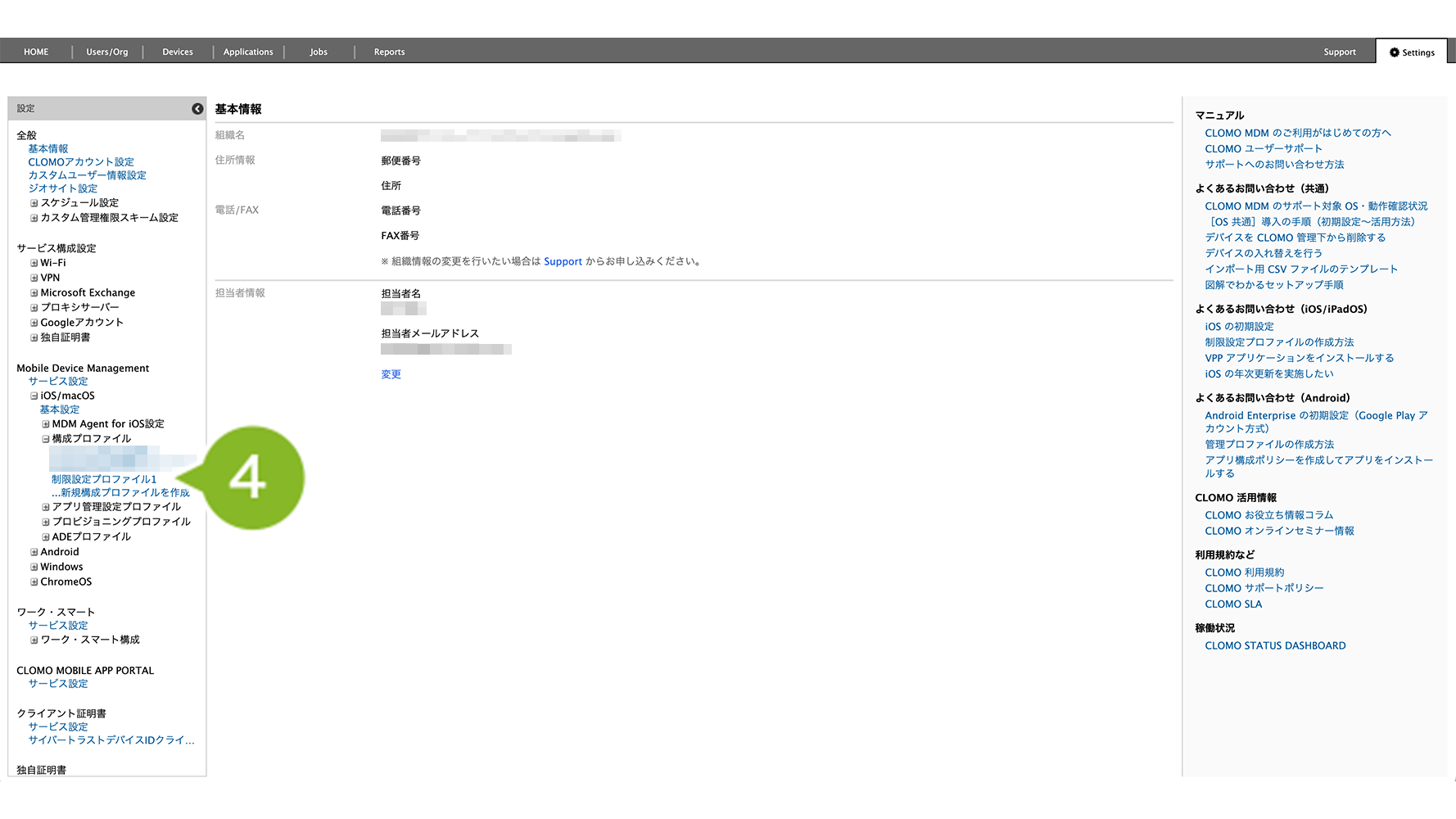
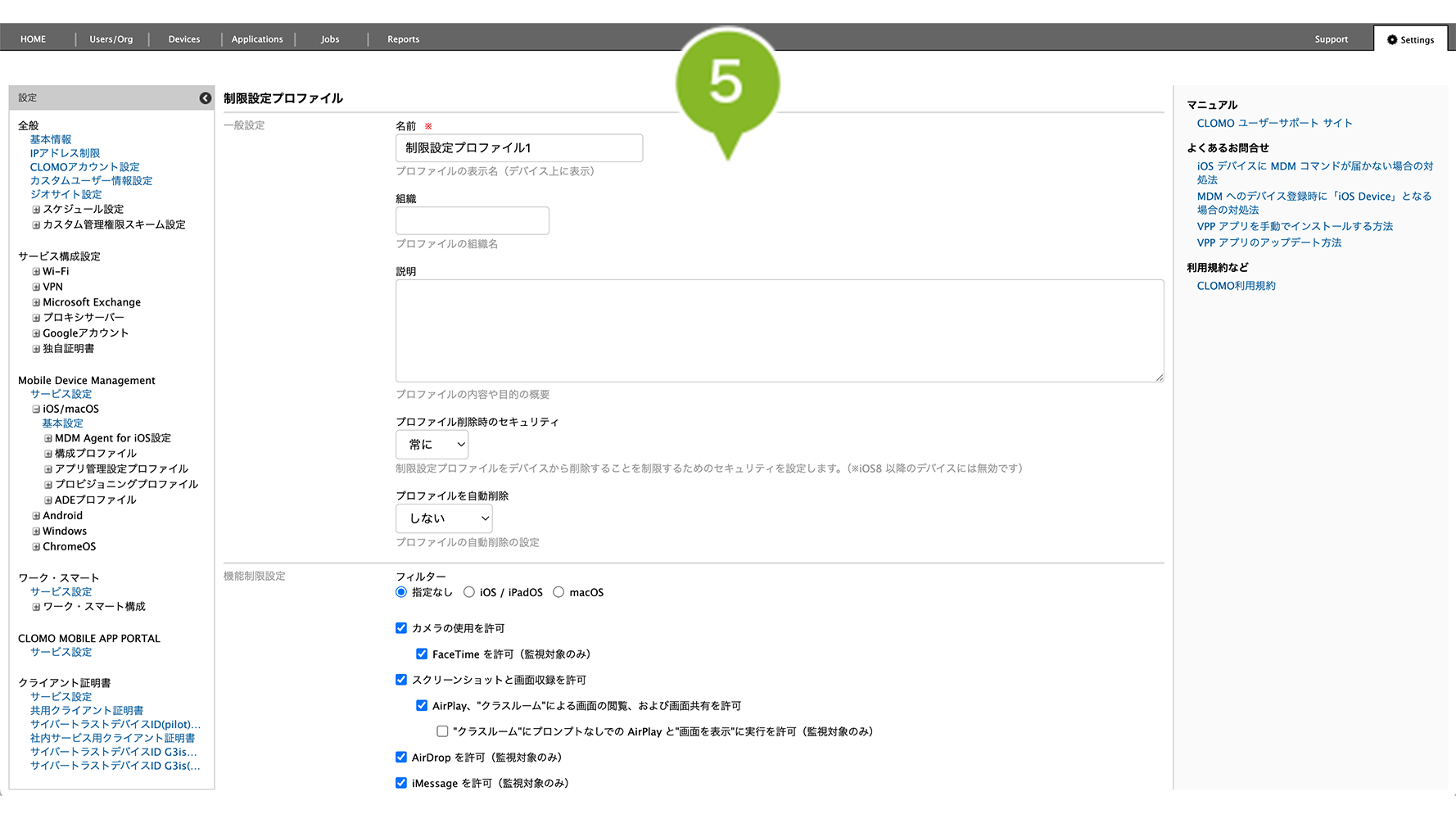
5. 編集します。各項目の詳細は設定項目一覧をご参照ください。
※ フィルターで OS を絞り込むことが可能です。指定した OS に対応する制限項目のみが表示されます。
※ フィルターは、編集画面で制限項目を一時的に絞り込むものです。以下の操作はできません。
・次回編集時にフィルターの絞り込みを引き継ぐ。
・対応 OS を限定したプロファイルを作成する。
・プロファイルのインストールコマンドを実行する際に、OS 別にプロファイルを絞り込む。
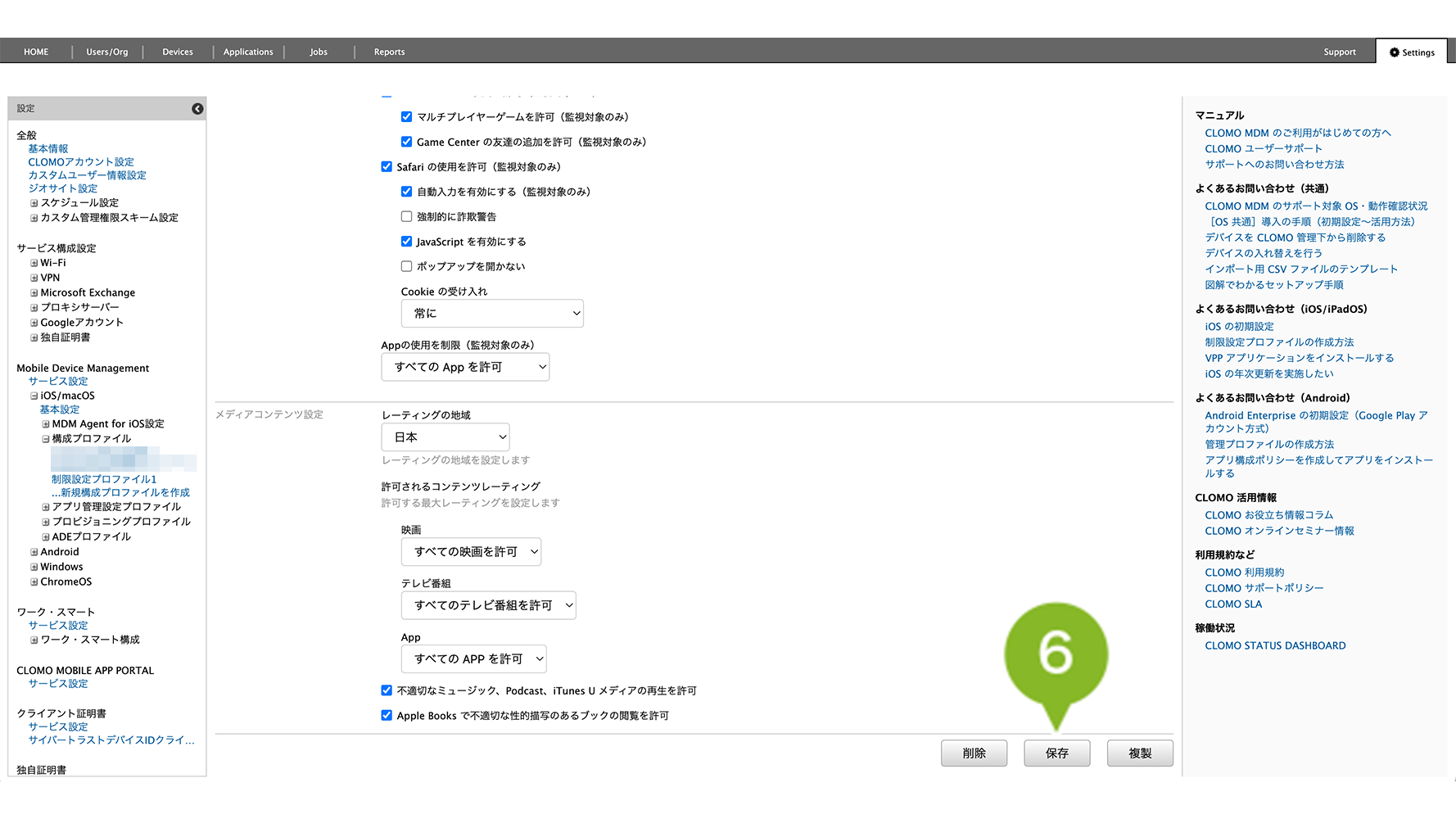
6. 編集が完了したら、[ 保存 ] をクリックします。
自動適用プロファイルに設定されている場合は、確認画面に警告メッセージが表示されます。
[OK]をクリックすると、該当プロファイルを自動インストールしている全デバイスに編集内容が適用されるため、ご注意ください。
7. 画面上部にお知らせが表示されたら完了です。
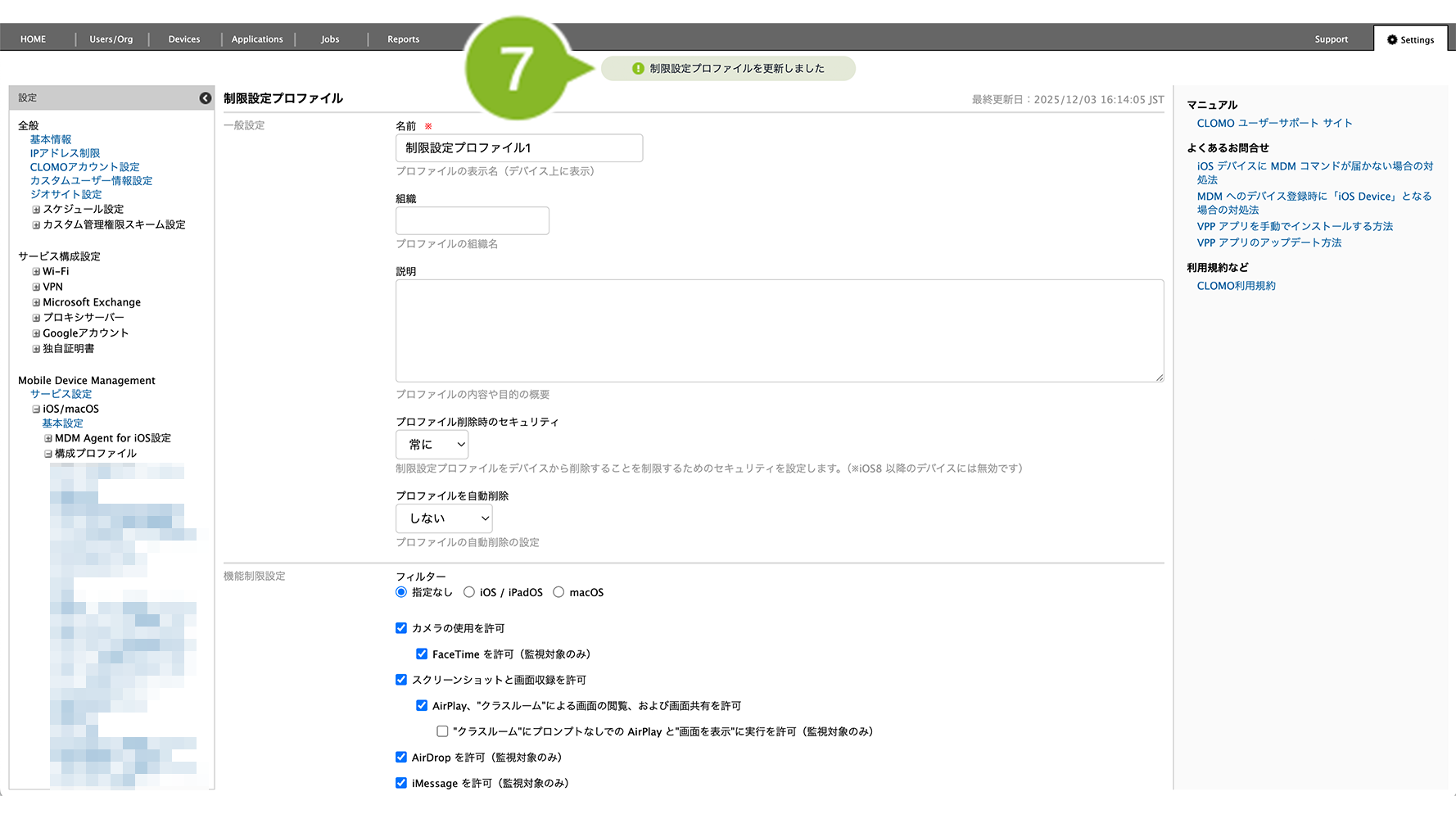
編集完了後、該当の「制限設定プロファイル」を個別適用しているデバイスには、プロファイルの再適用が必要です。
再適用方法は以下のとおりです。
1. [Devices]画面から該当のデバイスをクリック
2. [構成プロファイルをインストール]コマンドを選択し、作成した制限設定プロファイルを選んで実行します。
コマンド実行方法の詳細については、コマンドの仕組み・実行方法をご参照ください。
全社や組織に対して自動適用設定している場合は、そのプロファイルが自動適用設定されている範囲(全社 / 組織)の全デバイスへプロファイルの更新が自動実施されます。
制限設定プロファイルを複製する
1. CLOMO PANEL にログイン後、[Settings]をクリックします。
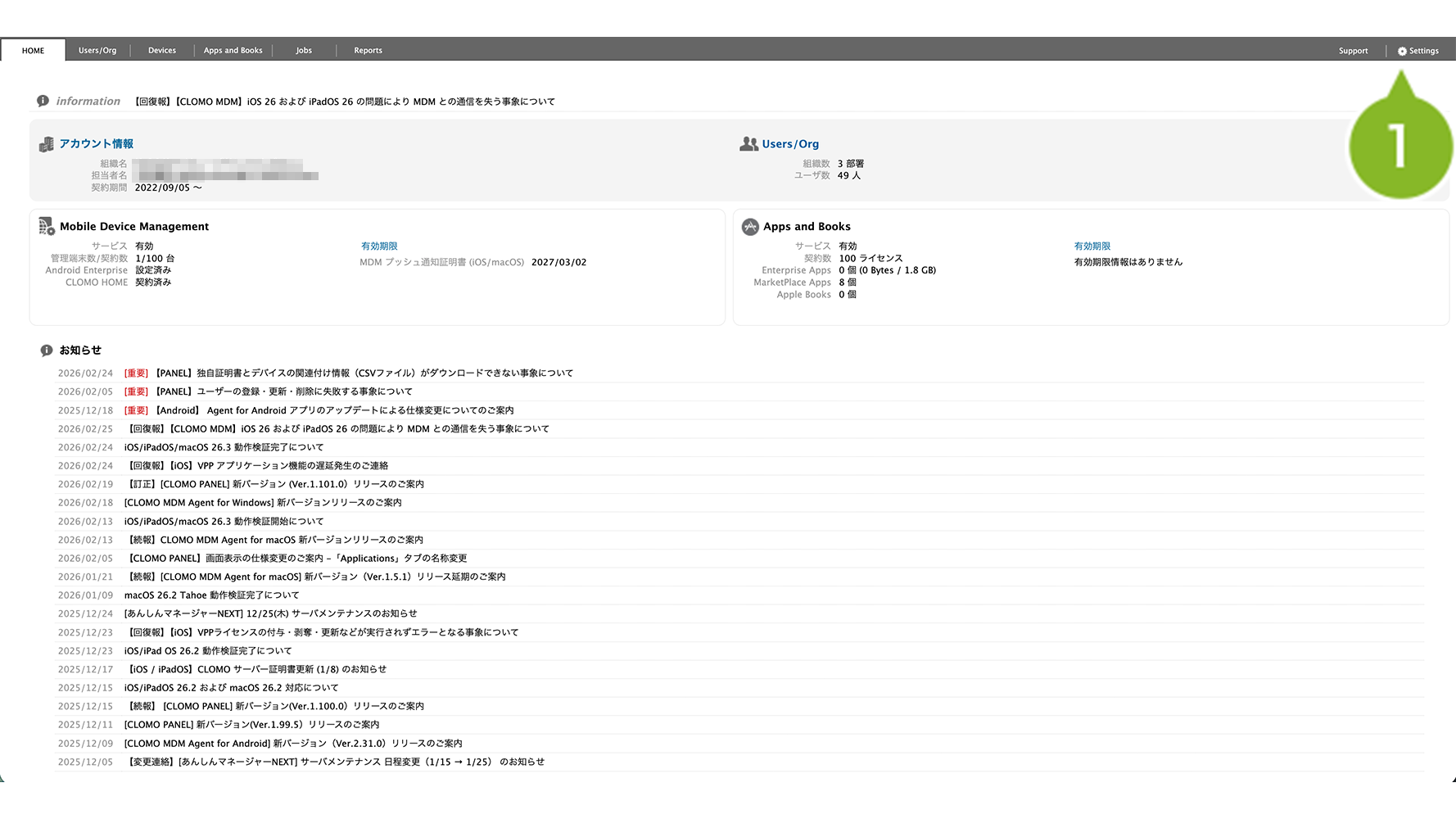
2.「Mobile Device Management」の[iOS/macOS]をクリックします。
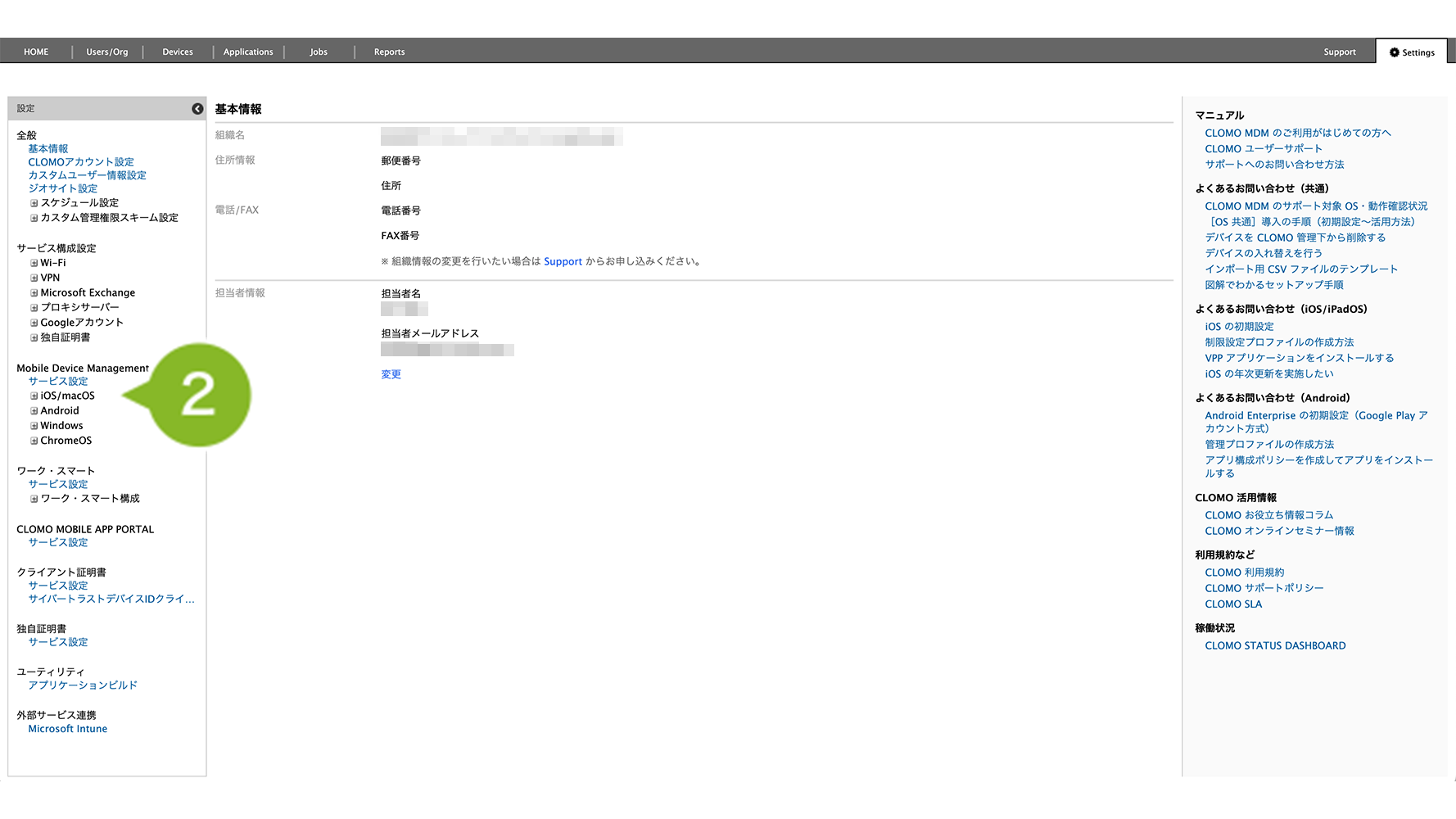
3.[構成プロファイル]をクリックします。
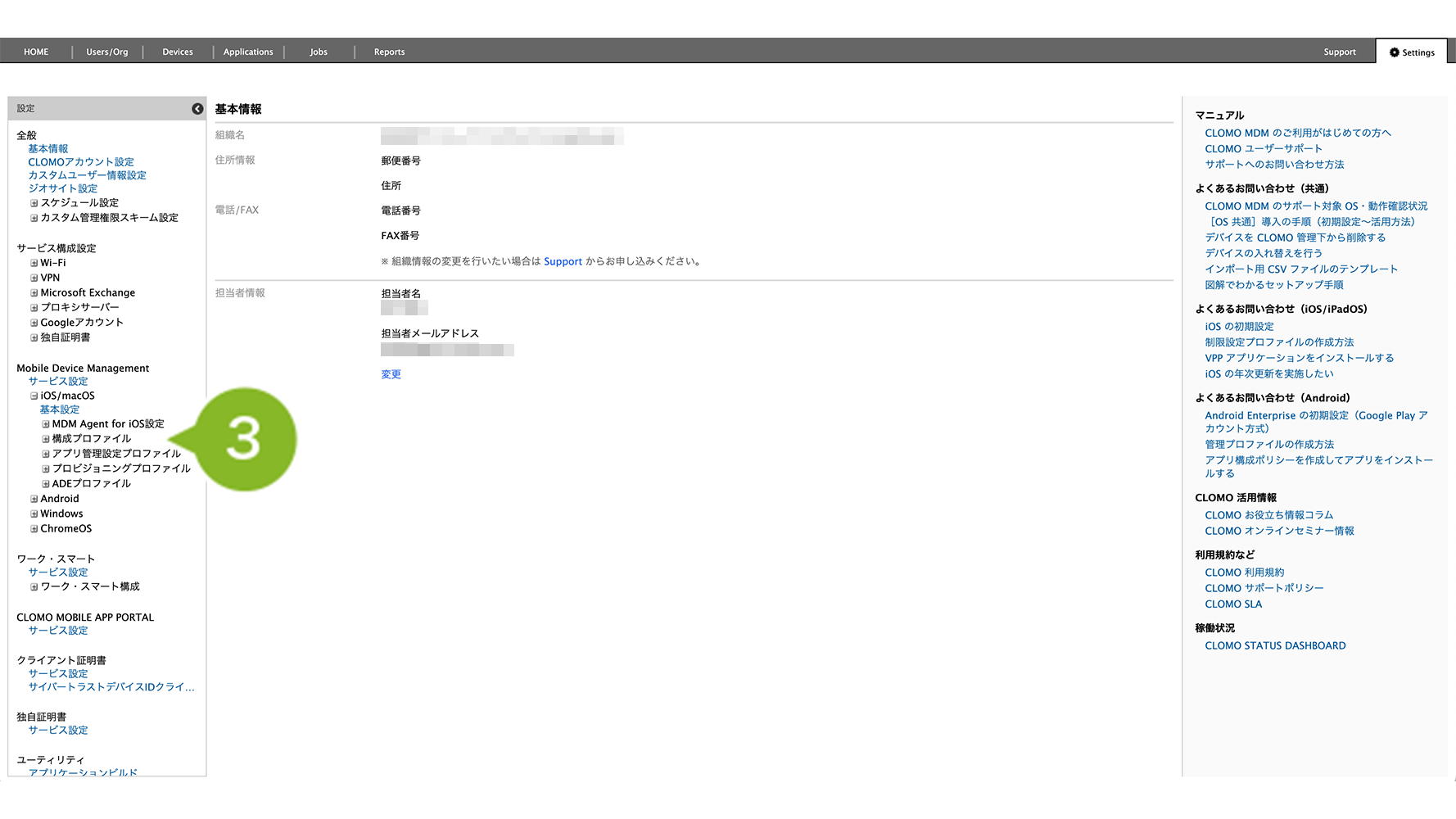
4. 複製したい制限設定プロファイルを選択します。
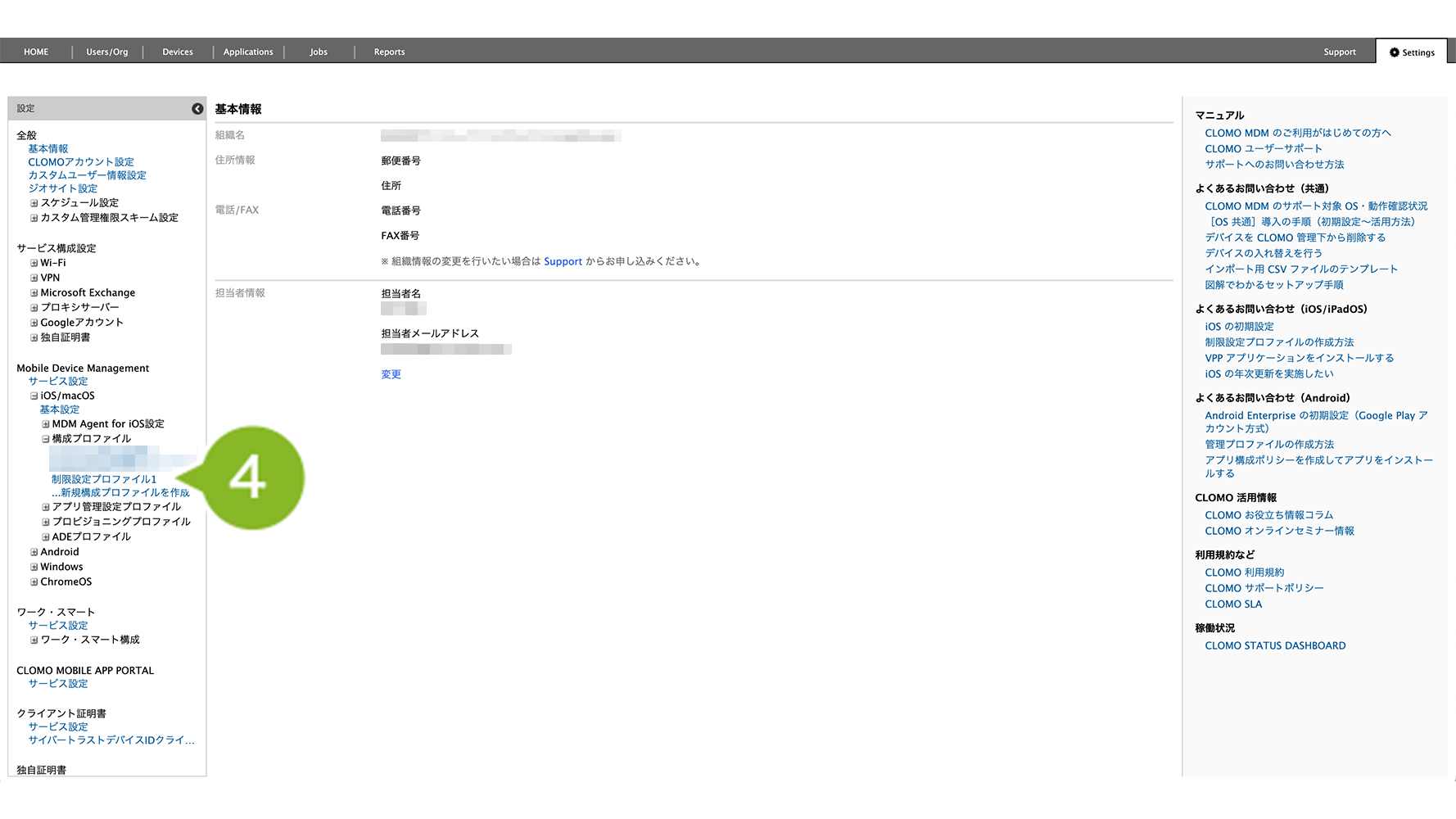
5.[複製]をクリックします。
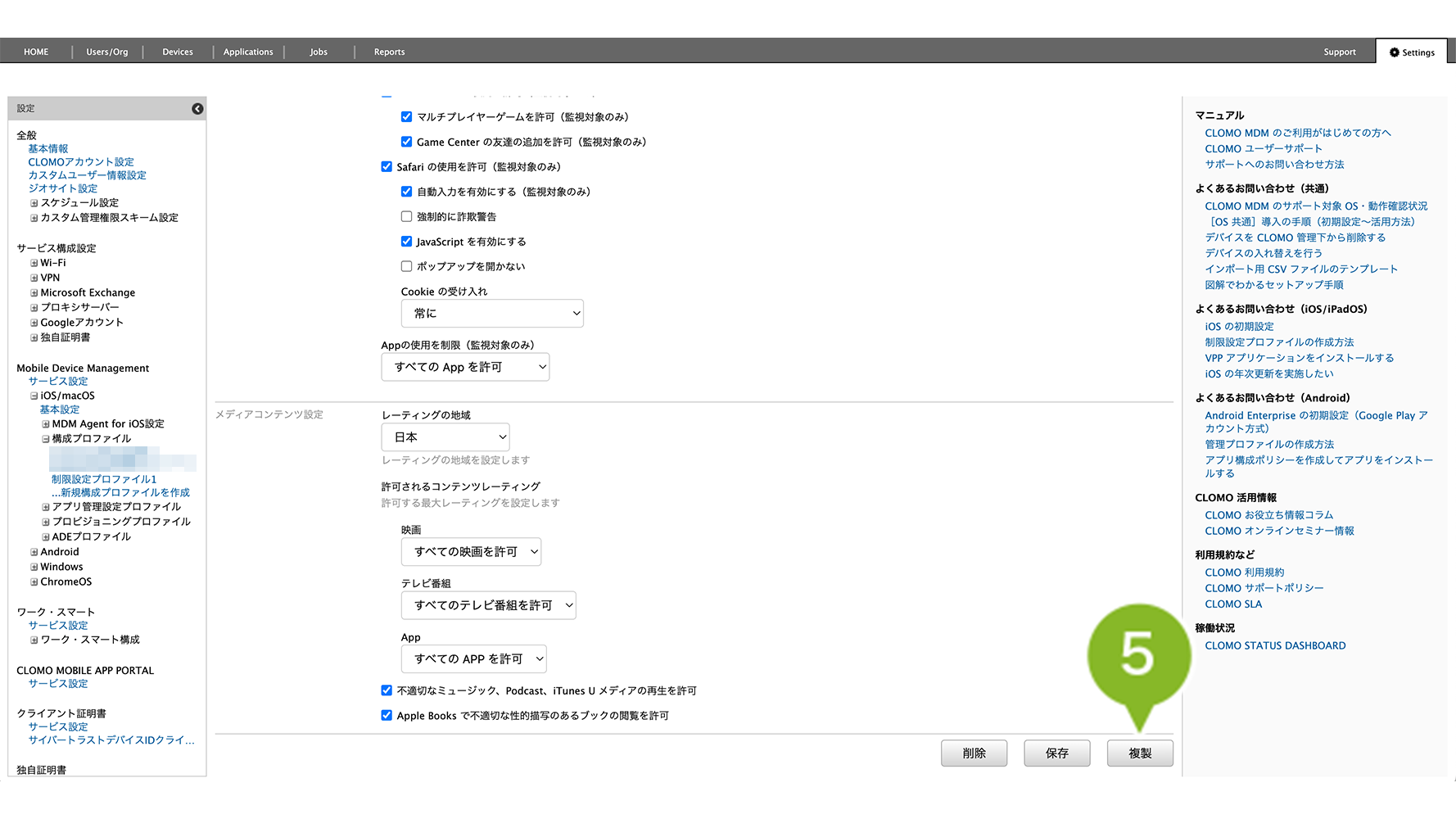
6. 編集します。各項目の詳細は設定項目一覧をご参照ください。
※ 複製後のプロファイル名には「元の名前_複製日時」が自動で表示されます。必要に応じて変更できます。
※ フィルターで OS を絞り込むことが可能です。指定した OS に対応する制限項目のみが表示されます。
※ フィルターは、編集画面で制限項目を一時的に絞り込むものです。以下の操作はできません。
・次回編集時にフィルターの絞り込みを引き継ぐ。
・対応 OS を限定したプロファイルを作成する。
・プロファイルのインストールコマンドを実行する際に、OS 別にプロファイルを絞り込む。
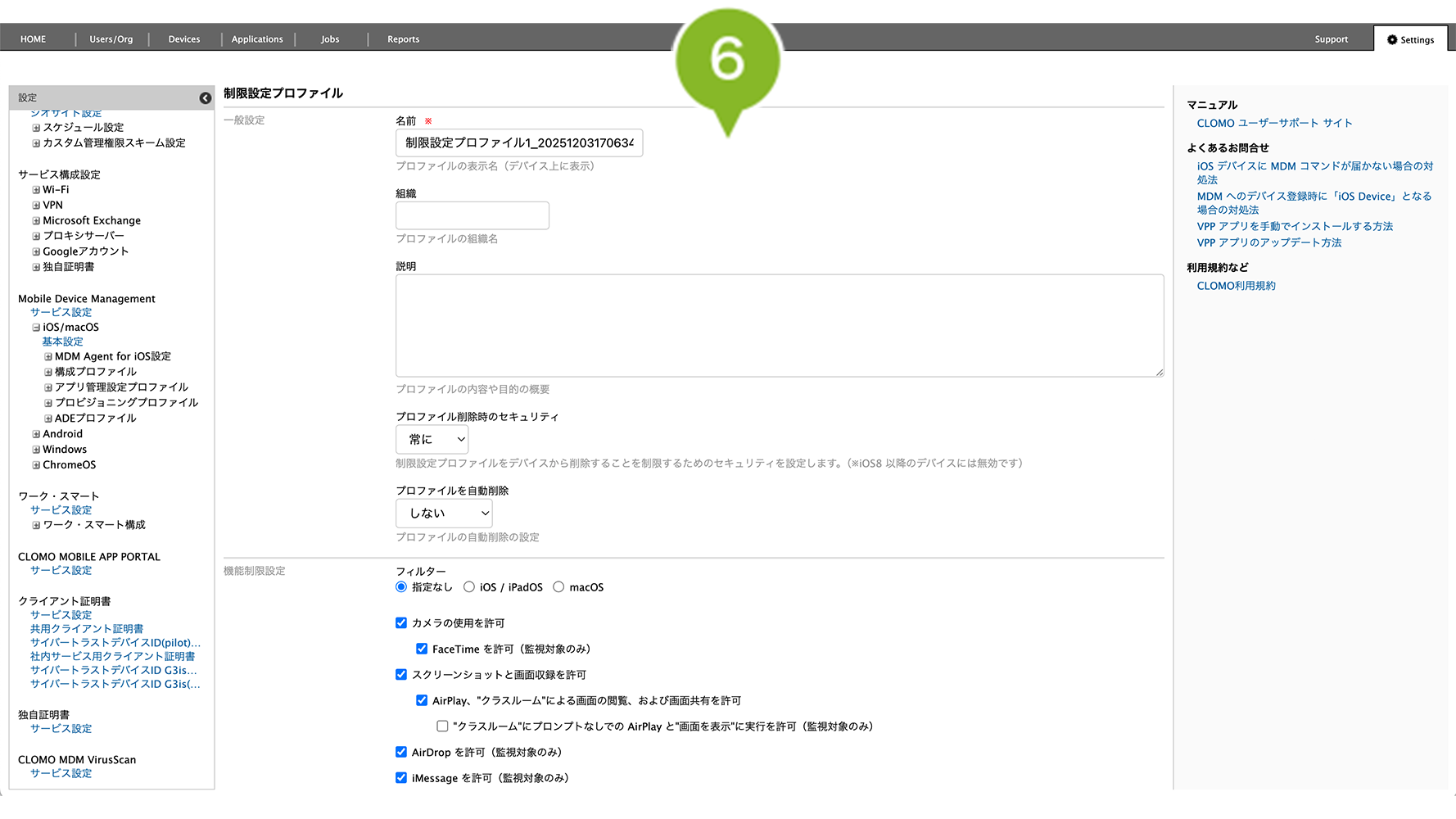
7. 編集が完了したら、[追加]をクリックします。
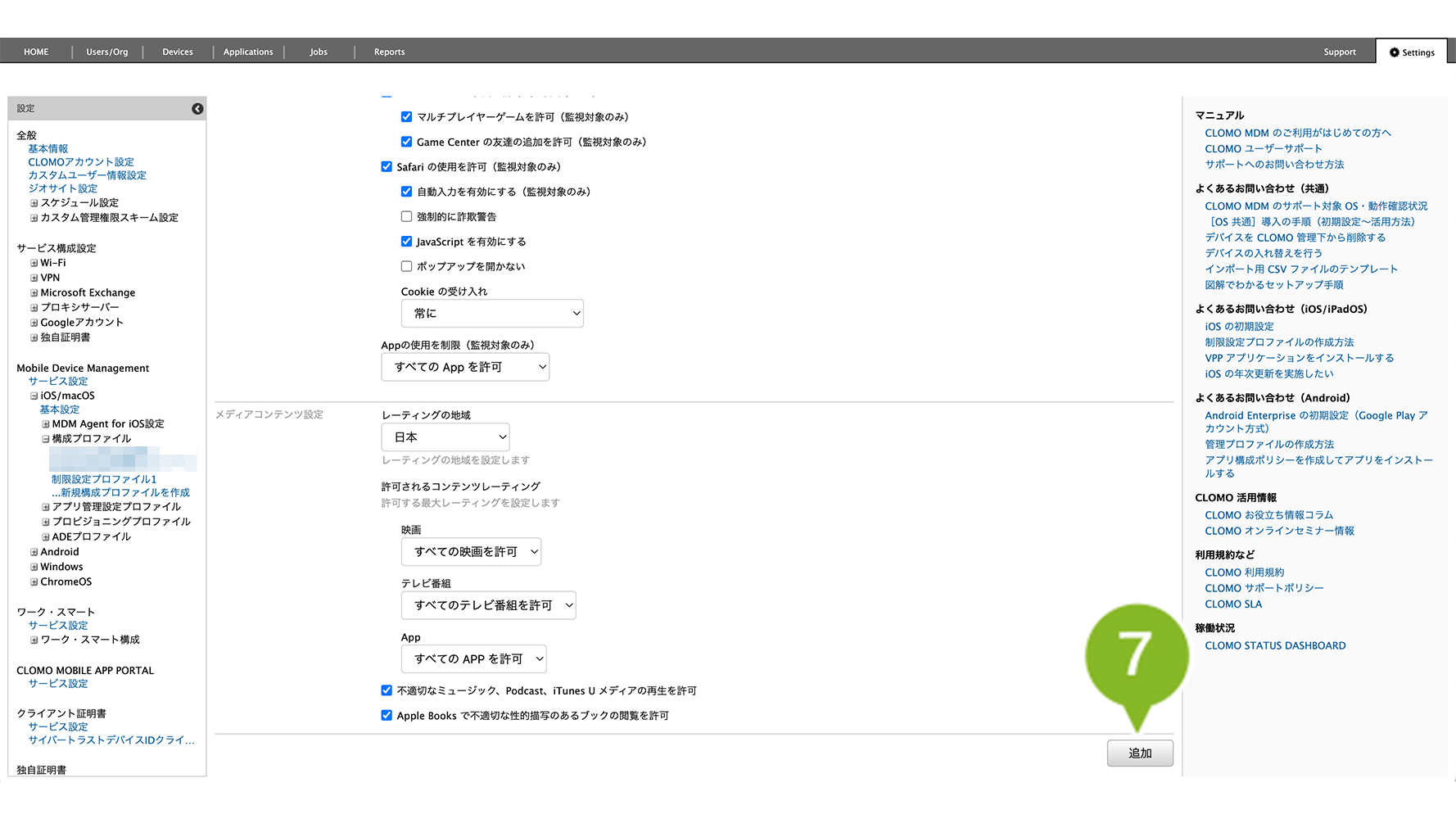
8. 画面上部にお知らせが表示されたら完了です。
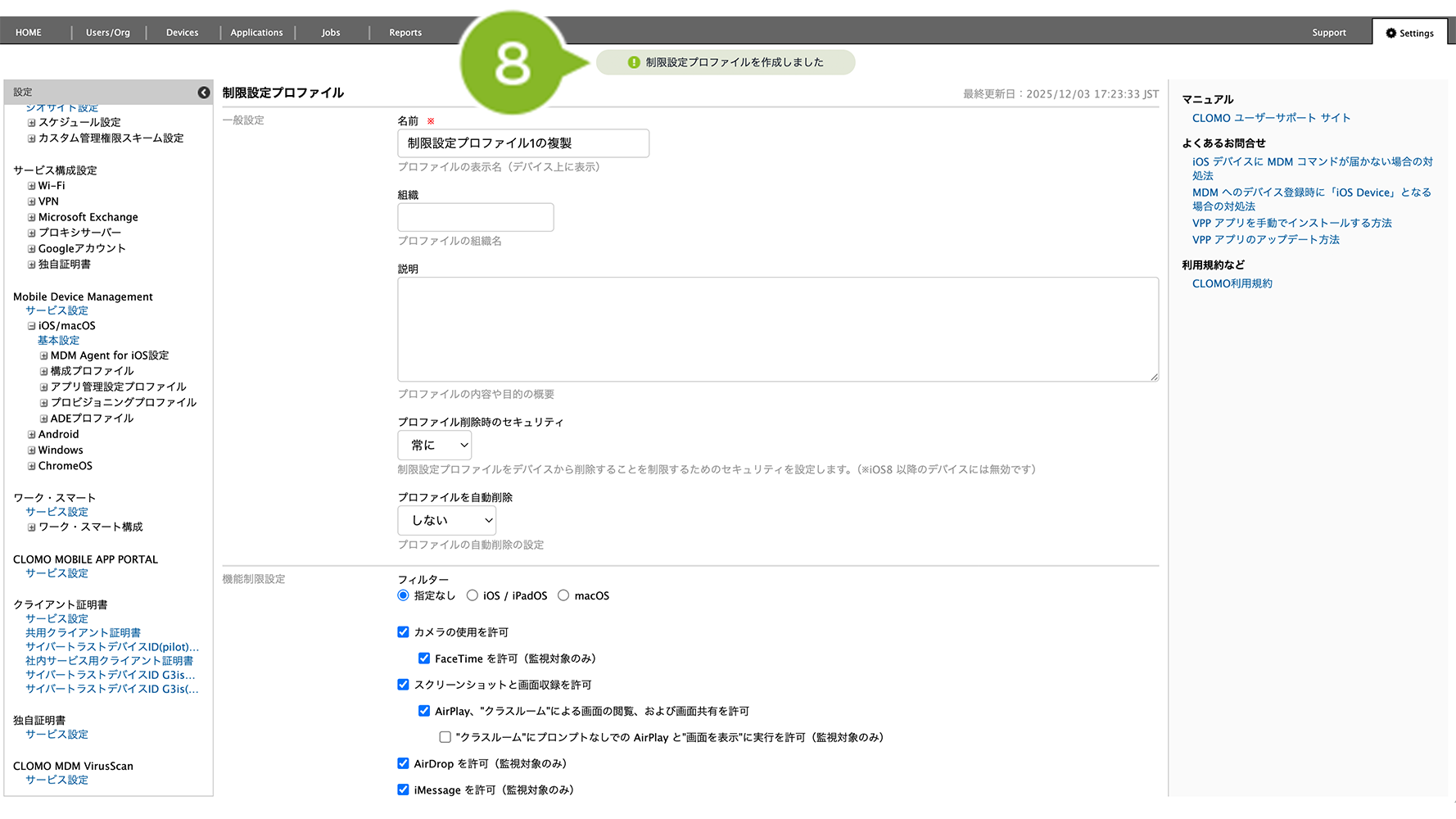
作成完了後、デバイスにプロファイルを適用する方法は以下のとおりです。
1. [Devices]画面から該当のデバイスをクリック
2. [構成プロファイルをインストール]コマンドを選択し、作成したパスコード設定プロファイルを選んで実行します。
コマンド実行方法の詳細については、コマンドの仕組み・実行方法をご参照ください。
※ 上記は個別適用の場合の手順です。全社や特定組織に対して自動適用設定する場合は、プロファイルの自動適用 / 解除をご参照ください。
制限設定プロファイルを削除する
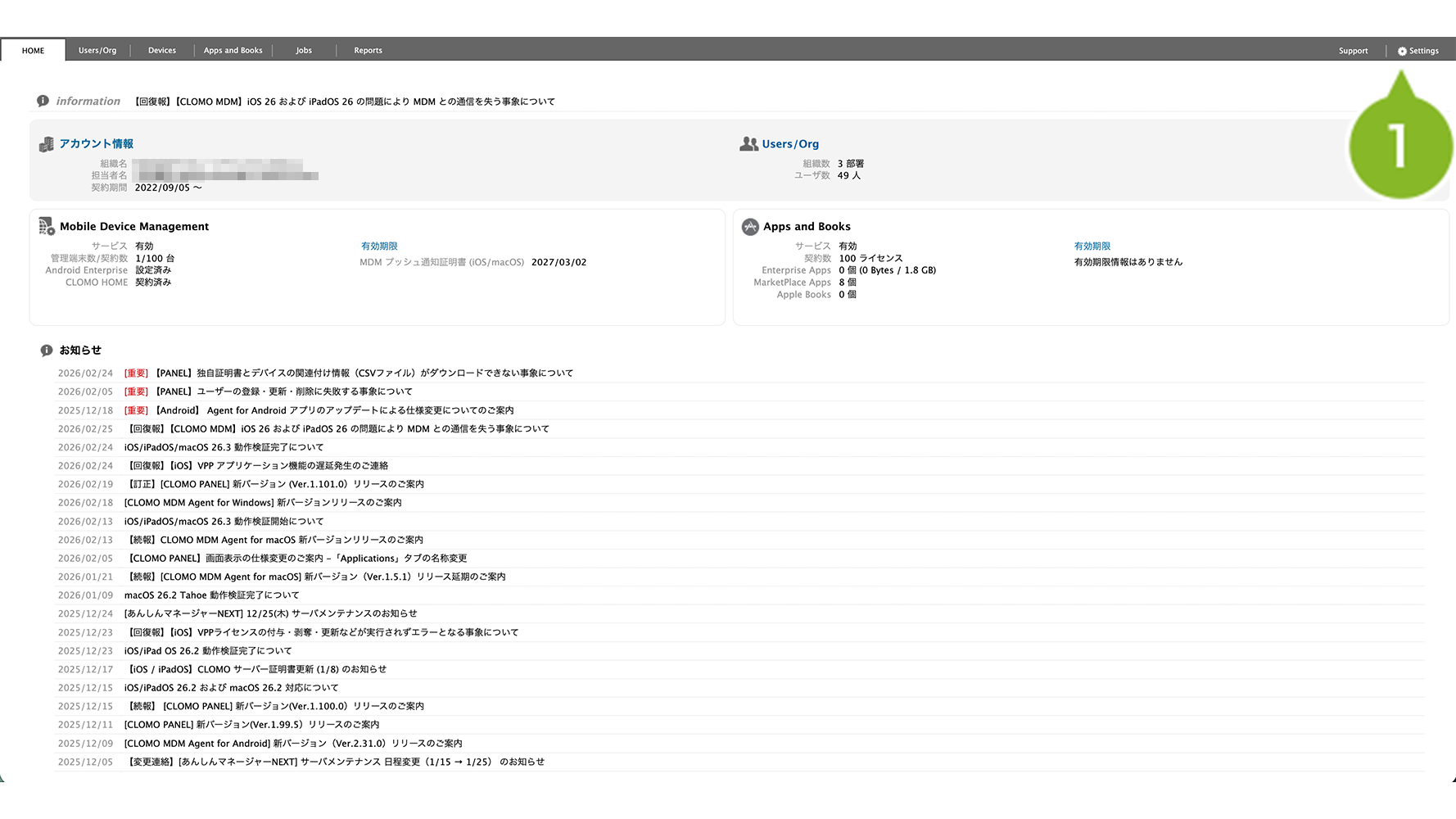
1. CLOMO PANEL にログイン後、[ Settings ] をクリックします。
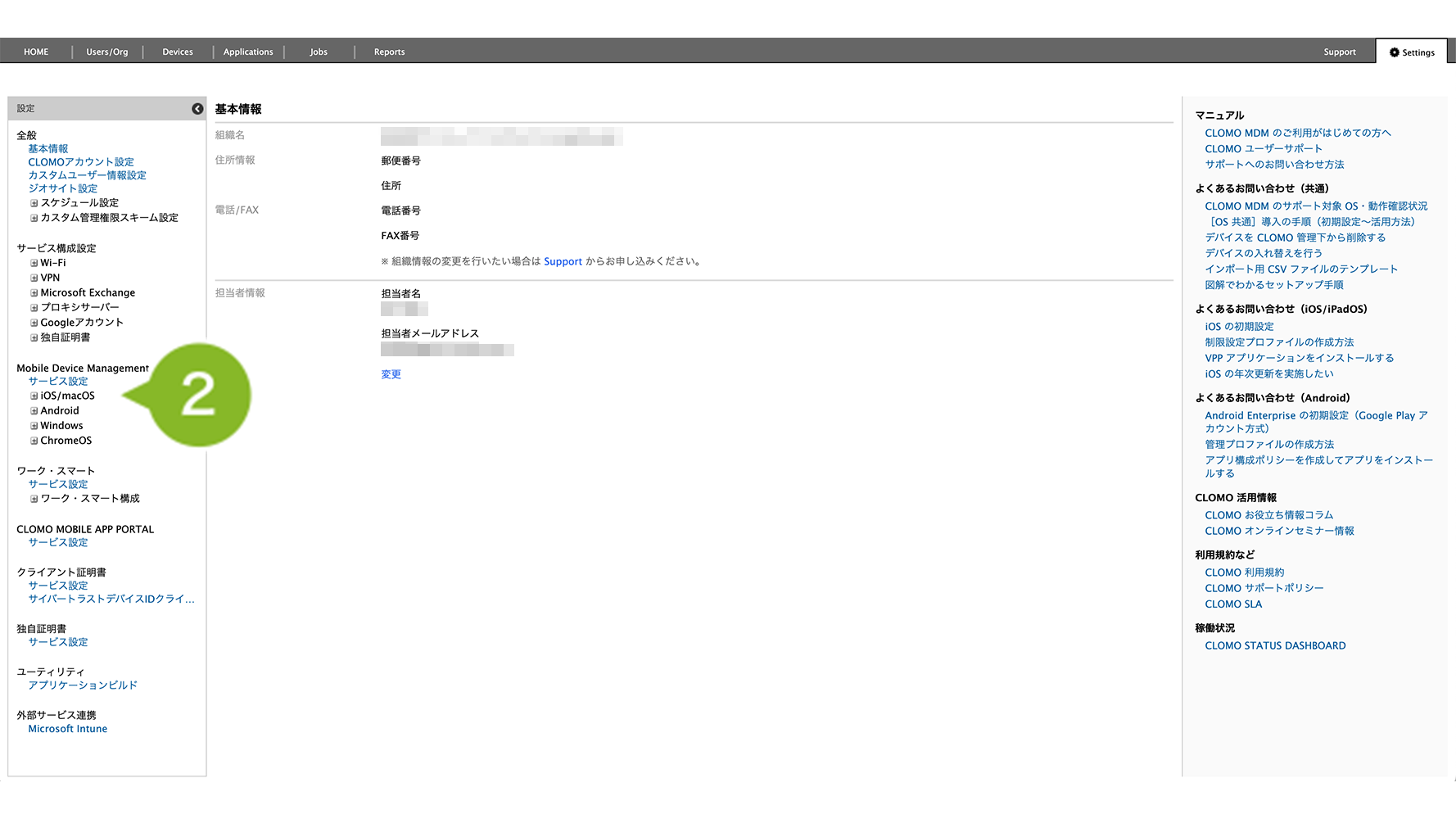
2.「Mobile Device Management」の[ iOS/macOS ]をクリックします。
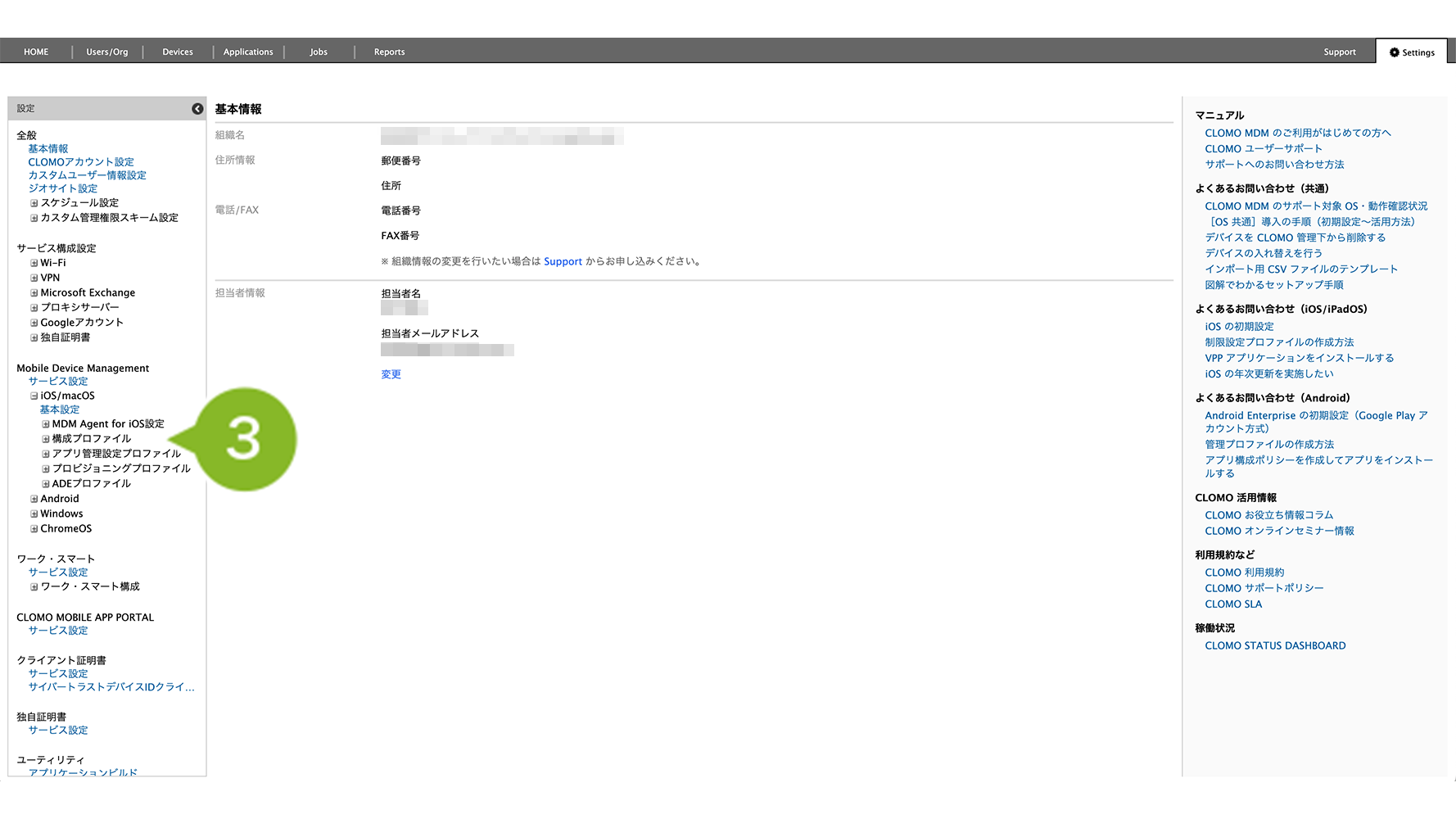
3. [ 構成プロファイル ] をクリックします。
4. 削除したい制限設定プロファイルを選択します。
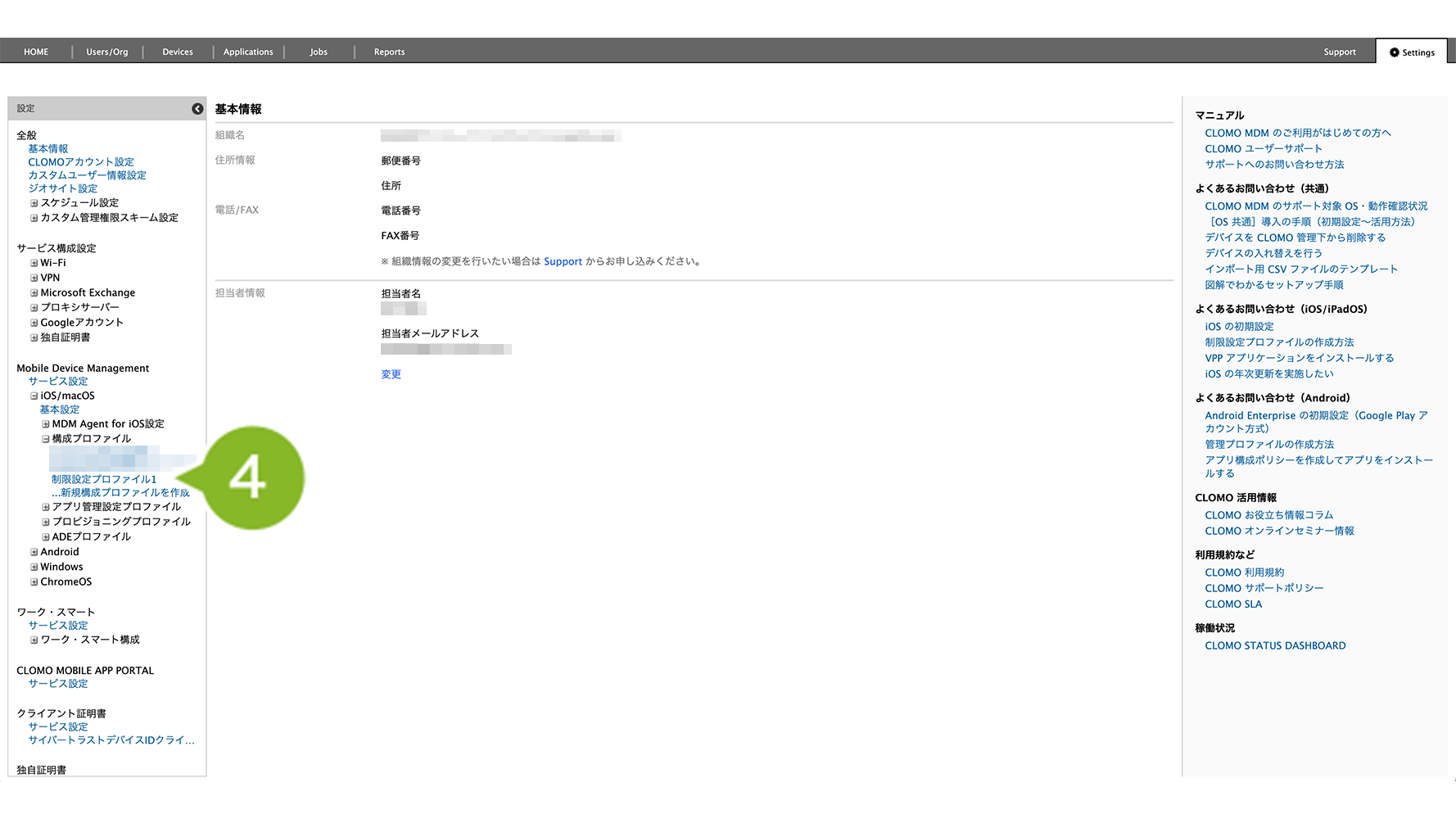
5. [ 削除 ] をクリックします。
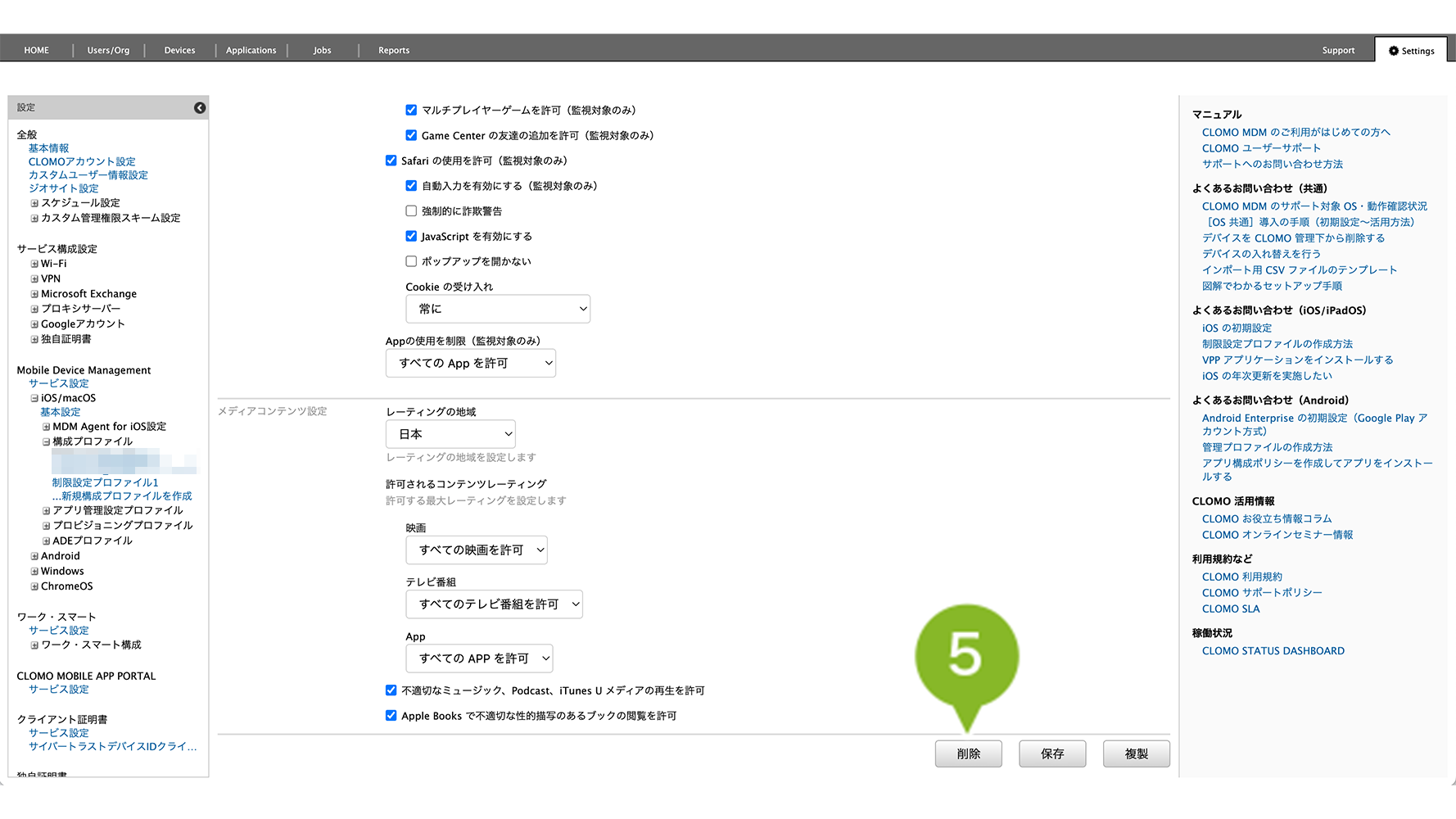
6.確認画面が表示されたら[OK]をクリックします。
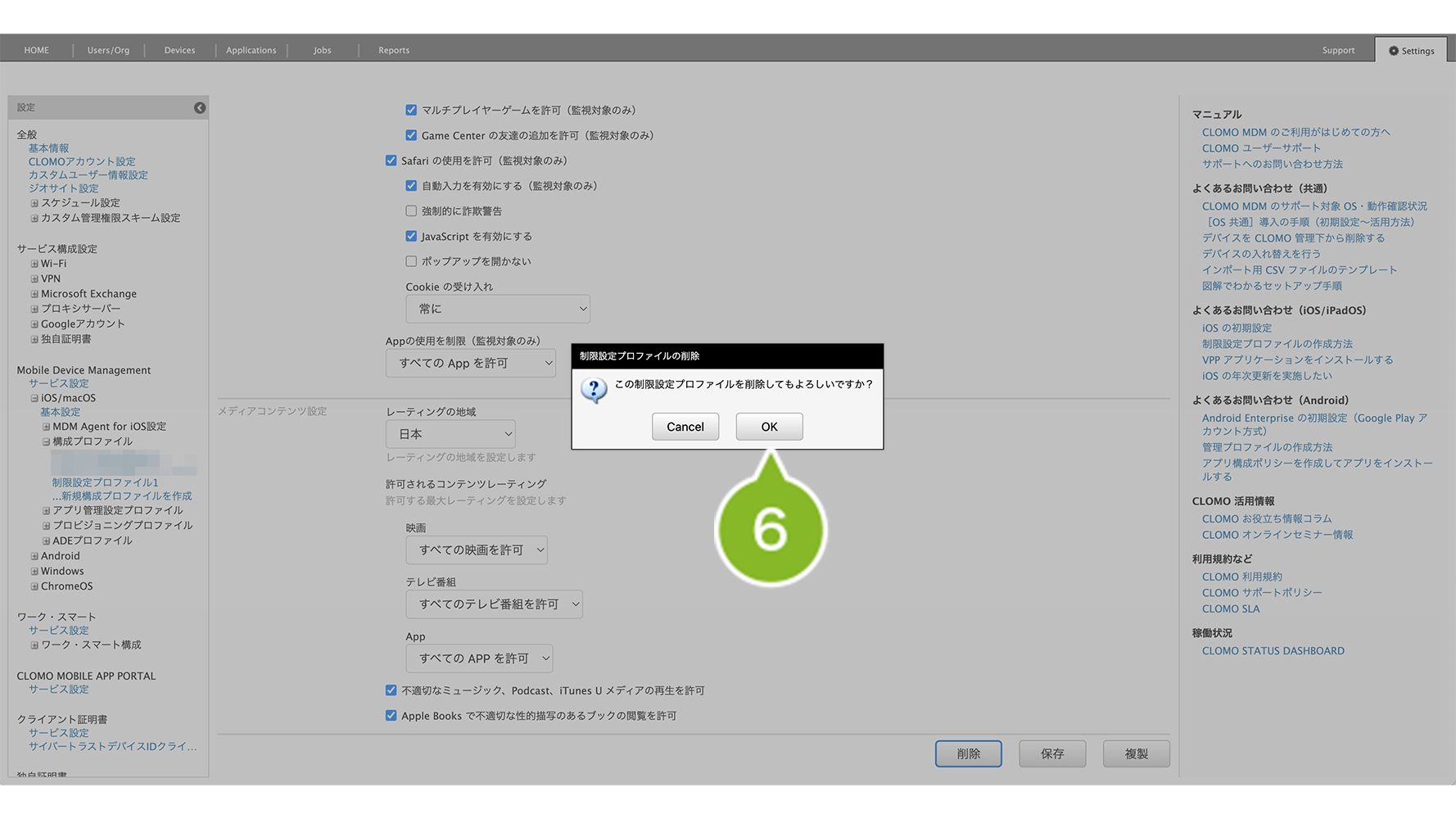
自動適用プロファイルに設定されている場合は、確認画面に警告メッセージが表示されます。
[OK]をクリックすると、該当プロファイルを自動インストールしている全デバイスから削除されるため、ご注意ください。
7. 画面上部にお知らせが表示されたら完了です。
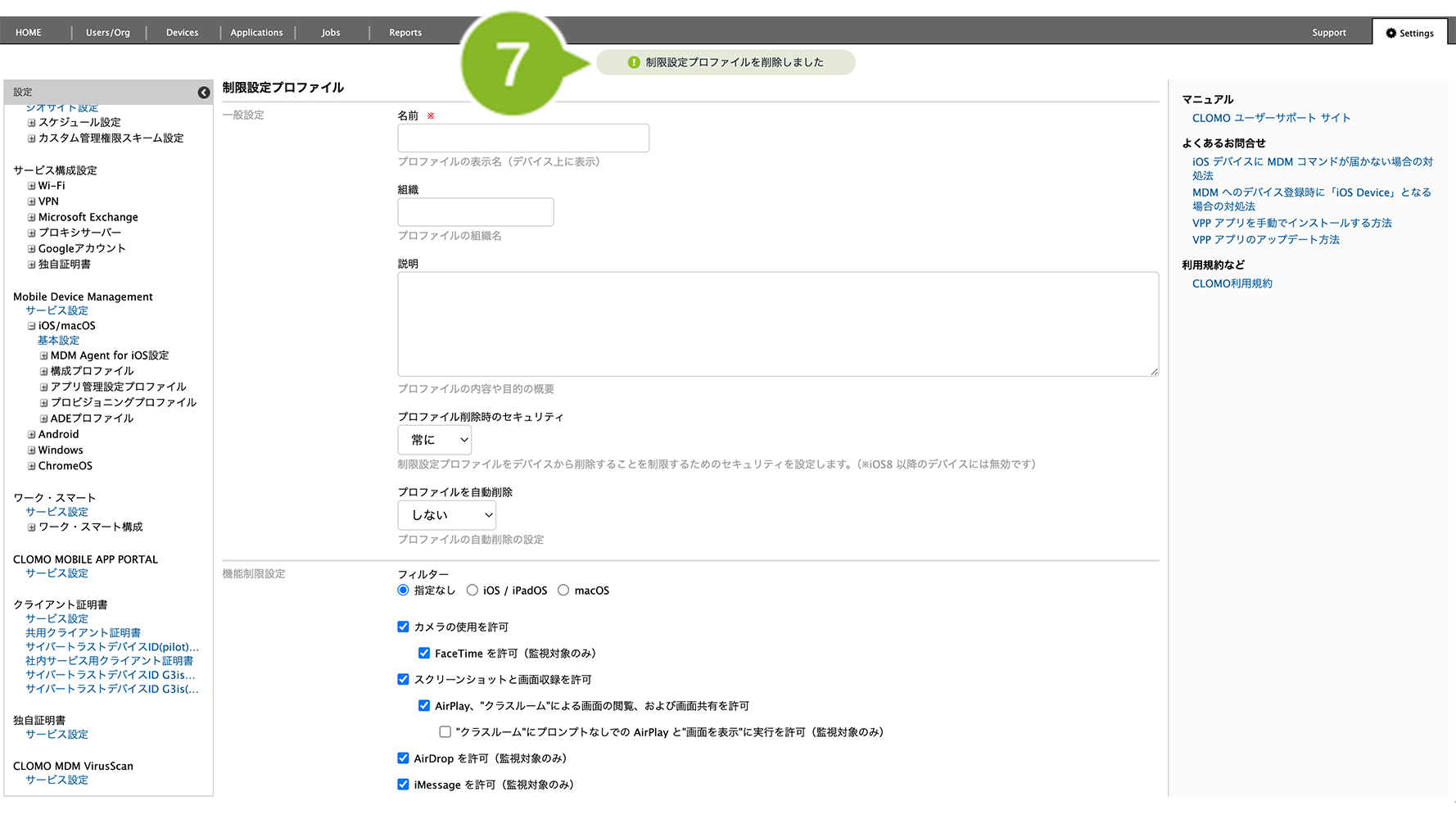
「制限設定プロファイル」を個別適用しているデバイスには、削除コマンドの実行が必要です。
削除方法は、以下のとおりです。
1. [Devices]画面から該当のデバイスをクリック
2. [構成プロファイルを削除]コマンドを選択し、削除したい制限設定プロファイルを選んで実行します。
コマンド実行方法の詳細については、コマンドの仕組み・実行方法をご参照ください。
全社や組織に対して自動適用設定している場合は、対象デバイスへプロファイルの削除が自動実施されます。
設定項目一覧
制限設定プロファイルで設定できる項目について、概要と利用できる場面を紹介します。
設定例は制限設定プロファイル作成例をご参照ください。
※ おすすめの制限項目は必ず設定しないといけないものではありませんので、必要に応じて設定ください。
機能制限設定
| おすすめ | 制限項目 | デフォルト | 対象 OS | 監視対象要否 | 概要 | 利用できる場面 |
| カメラの使用を許可 | あり | iOS / macOS | 不要(監視対象外での利用は非推奨) | チェックを外すことで、iOS 標準のカメラアプリの使用を制限できます。 | iOS 標準のカメラアプリの使用を制限したい場合に設定します。 デバイス上では、標準のカメラが使用できなくなります。 ユーザは写真やビデオ、Face Time が使用できなくなります。 利用を制限すると、標準のカメラアプリをオーバーライドしているカメラアプリも使えなくなる可能性があります。 |
|
| - Face Time を許可(監視対象のみ) | あり | iOS | 必要 | チェックを外すことで、「Face Time」の使用を制限できます。 | Face Time の使用を制限したい場合に設定します。 ユーザは Face Time の音声・ビデオ通話の発信・受信ができなくなります。 ※「アカウント設定の変更を許可」を制限すると Face Time の利用が制限される場合があります。 |
|
| - カメラアクセスを許可するアプリのパッケージ名(監視対象のみ。iOS 26以降) | なし | iOS | 必要 | 「カメラの使用を許可」を制限している場合のみ設定が可能です。 パッケージ名を指定すると、該当のアプリは、アプリ内のカメラアクセスが許可されます。 ※ 100文字を超えるパッケージ名は入力できません。 ※ 半角英数、記号( . - _ )以外の文字は使用できません。 ※ 「FaceTime」を指定しても本設定は利用できません。 |
「カメラ」アプリは制限しつつ、例外的にカメラの使用を許可したいアプリがある場合に設定します。 | |
| スクリーンショットと画面収録を許可 | あり | iOS / macOS | 不要 | チェックを外すことで、スクリーンショットと画面収録の使用を制限できます。 | スクリーンショットや画面収録を制限したい場合に設定します。 ユーザは画面のスクリーンショットおよび画面収録を保存できなくなります。 |
|
| - AirPlay、”クラスルーム”による画面の閲覧、および画面共有を許可 | あり | iOS / macOS | 不要 | チェックを外すことで、「クラスルーム」アプリによる画面の監視を制限します。 | クラスルームによる画面の監視を制限したい場合に設定します。 クラスルームを使用している教師は、生徒が使用しているデバイスの画面を表示・共有ができなくなります。 |
|
| -- ”クラスルーム”にプロンプトなしでの AirPlay と"画面を表示"に実行を許可(監視対象のみ) | なし | iOS / macOS | 必要 | iOS 11.0 以降または macOS 10.14.4 以降のバージョンで利用できます。 チェックを付けることで、AirPlayや画面表示を使用するときの通知を制限できます。 |
教師が管理対象クラスでAirPlayや画面表示を使用するときに、生徒が通知を受けなくなります。 | |
| AirDrop を許可(監視対象のみ) | あり | iOS / macOS | 必要 | チェックを外すことで、「AirDrop」の使用を制限できます。 | AirDrop でのファイルの共有を制限したい場合に設定します。 ユーザは AirDrop を使用できなくなります。 |
|
| iMessage を許可(監視対象のみ) | あり | iOS | 必要 | チェックを外すことで、「メッセージ」アプリの使用を制限できます。 | メッセージアプリの使用を制限したい場合に設定します。 Wi-Fi モデルのデバイスでは、メッセージアプリが非表示になります。 Wi-Fi およびモバイルデータ通信対応モデルのデバイスでは、メッセージアプリを利用できますが、使用できるのは SMS / MMS だけとなります。 ・【iOS】iMessage の利用条件 |
|
| - iMessageとFaceTimeで拒否するICC ID(監視対象のみ。iOS 26以降) | なし | iOS | 必要 | 入力した ICC ID は、iMessage と FaceTime にて利用拒否されます。 ※ 設定を適用するには、「カメラの使用を許可」と「iMessage を許可(監視対象のみ)」の両方を許可する必要があります。 ※ 数値以外の文字は入力できません。 ※ 登録できる ICC ID は最大4つです。 |
特定の SIM カードに対して、iMessage や FaceTime を使わせたくない場合に設定します。 | |
| Apple Music を許可(監視対象のみ) | あり | iOS | 必要 | チェックを外すことで、「Apple Music」の使用を制限できます。 | Apple Music の使用を制限したい場合に設定します。 Apple Music が使用できなくなります。 |
|
| Radio を許可(監視対象のみ) | あり | iOS | 必要 | チェックを外すことで、Apple Music 内の「ラジオ」の使用を制限します。 | Apple Music でラジオの利用を制限したい場合に設定します。 ユーザは、Apple Music 内のラジオが使用できなくなります。 |
|
| デバイスのロック中も音声ダイヤルを許可(iOS17では非推奨) | あり | iOS | 不要 | チェックを外すことで、デバイスロック中の電話の使用を制限できます。 | デバイスのロック中に音声コントロールを使用して、電話をかけられないようにする場合に設定します。 ユーザは、デバイスのロック中に電話発信ができなくなります。 |
|
| Siri を許可 | あり | iOS / macOS | 不要 | チェックを外すことで、「Siri」の利用を制限できます。 | Siri の利用を制限したい場合に設定します。 ユーザは Siri を使用できなくなります。 |
|
| - デバイスのロック中も Siri を許可 | あり | iOS | 不要 | チェックを外すことでデバイスロック中の「Siri」の利用を制限できます。 | Siri の利用を制限したい場合に設定します。 ユーザはデバイスロック中に Siri を使用できなくなります。 |
|
| - Siri の不適切な単語フィルタを有効にする(監視対象のみ) | なし | iOS / macOS | 必要 | チェックを付けることで、「Siri」の不適切な言葉の認識を制限できます。 | Siri に悪口や差別発言、下品な言葉などを認識させたくない場合に設定します。 Siri の不適切な言葉を制限するフィルタが適用されます。 |
|
| - Siri にユーザー作成コンテンツを表示(監視対象のみ) | あり | iOS | 必要 | チェックを外すことで、「Siri」から「ユーザー作成コンテンツ」にアクセスするのを制限できます。 | Siri からユーザ生成コンテンツ(Wikipediaなど)へのアクセスを制限したい場合に設定します。 Siri が Wikipedia などのユーザ生成コンテンツの情報を取得できなくなります。 |
|
| Siri の検索候補を許可 | あり | iOS / macOS | 不要 | チェックを外すことで、検索中に Siri がアプリケーション、人、場所などの提案することを制御できます。 | Siri による検索候補が表示されなくなります。 | |
| Apple Books を許可(監視対象のみ) | あり | iOS | 必要 | チェックを外すことで、「Apple Books」の使用を制限できます。 | Apple Books の使用を制限したい場合に設定します。 ユーザは Apple Books を利用できなくなります。 ※ CLOMO からデバイスに PDF ファイルを配布する機能に影響はありません。 |
|
| ★ | App のインストールを許可(監視対象のみ) | あり | iOS | 必要 | iOS 13または iPadOS 13.1 以降で利用できます。 チェックを外すことで、アプリのインストールを制限できます。 |
アプリのインストールを制限したい場合に設定します。 チェックを外すと、 ユーザは アプリケーションのインストールおよびアップデートできなくなります。 |
| - App Store からの App のインストールを許可(監視対象のみ) | あり | iOS | 必要 | チェックを外すことで、「App Store」からアプリのインストールを制限できます。 | App Store からアプリのインストールを制限したい場合に設定します。 チェックを外すと、 ユーザは App Store からアプリをインストールできなくなります。 |
|
| - App の自動ダウンロードを許可(監視対象のみ) | あり | iOS | 必要 | チェックを外すことで、「App Store」からアプリが自動ダウンロードされなくなります。 | App Store からアプリが自動ダウンロードされるのを制限したい場合に設定します。 チェックを外すと、App Store からアプリが自動ダウンロードされなくなります。 |
|
| - 代替マーケットプレイスからの App のインストールを許可(監視対象のみ。iOS 26.2以降) | あり | iOS | 必要 | チェックを外すことで、代替アプリマーケットプレイスからのアプリインストールがブロックされます。 | App Store 以外の代替マーケットプレイスから App(アプリ)をインストールすることを制限・禁止したい場合に設定します。 | |
| App の削除を許可(監視対象のみ) | あり | iOS | 必要 | チェックを外すことで、アプリの削除を制限できます。 | アプリが勝手に削除されるのを制限したい場合に設定します。 ユーザはインストールされているアプリの削除ができなくなります。 |
|
| システム App の削除を許可(監視対象のみ) | あり | iOS | 必要 | iOS 11.0 以降で利用できます。チェックを外すことでシステム App の削除を制限できます。 | システム App が勝手に削除されるのを制限したい場合に設定します。ユーザはシステム App の削除ができなくなります。 | |
| App Clip を許可(監視対象のみ) | あり | iOS | 必要 | iOS 14.0 以降で利用できます。チェックを外すことで App Clip の追加を制限できます。 | ユーザはApp Clipを追加できません。この制限が適用されると、既存のApp Clipが削除されます。 | |
| App 内課金を許可 | あり | iOS | 不要 | チェックを外すことで、アプリ内での課金を制限できます。 | アプリ内での課金を制限したい場合に設定します。 ユーザはアプリ内での購入を利用できなくなります。 |
|
| 購入時に常に iTunes Store パスワードを要求(iOS17では非推奨) | なし | iOS | 不要 | チェックを付けることで、アプリ内での購入時に、アカウントとパスワードの入力を要求します。 | アプリ内での購入および iTunes Store での購入を制限したい場合に設定します。 ユーザは、アプリ内での購入および iTunes Store での購入時に、アカウントとパスワードを入力しなければ購入が完了しないようになります。 |
|
| iCloud バックアップを許可 | あり | iOS | 不要(監視対象外での利用は非推奨) | チェックを外すことで、「iCloud」へのバックアップを制限できます。 | iCloud へのバックアップを制限したい場合に設定します。 デバイスのバックアップは iTunes(macOS 10.14以前)または Finder(macOS 10.15以降)のみで作成されます。 |
|
| iCloud 書類とデータを許可(監視対象のみ) | あり | iOS / macOS | 不要 | チェックを外すことで、「書類とデータ」の「iCloud」へのバックアップを制限できます。 | 書類とデータの iCloud へのバックアップを制限したい場合に設定します。 書類とデータが iCloud に追加されなくなります。 |
|
| iCloud キーチェーンを許可 | あり | iOS / macOS | 不要(監視対象外での利用は非推奨) | チェックを外すことで、「iCloud キーチェーン」の使用を制限します。 | iCloud キーチェーンの使用を制限したい場合に設定します。 ユーザはパスワードの自動入力が使用できなくなり、毎回パスワードの入力を求められるようになります。 |
|
| 管理対象 App が iCloud にデータを保存することを許可 | あり | iOS | 不要 | チェックを外すことで、管理対象のアプリの「iCloud」へのデータ保存を制限できます。 | 管理対象アプリのデータを iCloud へ保存することを制限したい場合に設定します。 ユーザは管理対象アプリのデータを iCloud に保存できなくなります。 |
|
| エンタープライズブックのバックアップを許可 | あり | iOS | 不要 | チェックを外すことで、組織から配布された「ブック」アプリのバックアップを制限できます。 | 組織から配布された「ブック」アプリのバックアップを制限したい場合に設定します。 ユーザは組織から配付された「ブック」アプリのバックアップを iCloud、iTunes(macOS 10.14以前)、または Finder(macOS 10.15以降)に作成できなくなります。 |
|
| エンタープライズブックのメモとハイライトの同期を許可 | あり | iOS | 不要 | チェックを外すことで、組織から配布された「ブック」アプリの「メモ」と「ハイライト」の同期を制限できます。 | 組織から配布された「ブック」アプリの「メモ」と「ハイライト」を iCloud 経由でほかのデバイスと同期を制限したい場合に設定します。 ユーザはメモとハイライトを iCloud を使用して、ほかのデバイスに同期できなくなります。 |
|
| 共有アルバムを許可 | あり | iOS | 不要 | チェックを外すことで、写真の共有を制限できます。 | 写真の共有を制限したい場合に設定します。 ユーザは共有フォトアルバムの登録や公開ができません。 |
|
| iCloud 写真を許可 | あり | iOS / macOS | 不要 | チェックを外すことで、「iCloud 写真」の利用を制限できます。 | iCloud 写真の使用を制限したい場合に設定します。 ユーザは iCloud 写真が使用できなくなります。 |
|
| "マイフォトストリーム"を許可(許可しないとデータ損失の可能性あり。iOS17では非推奨) | あり | iOS | 不要 | チェックを外すことで、「マイフォトストリーム」の使用を制限できます。 | マイフォトストリームの使用を制限したい場合に設定します。 マイフォトストリームは2023 年 7 月 26 日をもってサービスを終了しております。この項目の設定値は端末へ影響しません。 フォトストリームは iCloud ではなく、iPhone のストレージ内容を使用します。 |
|
| ローミング中の自動同期を許可 | あり | iOS | 不要 | チェックを外すことで、ローミング中の自動同期を制限できます。 | ローミング中のデバイスの自動同期を制限したい場合に設定します。 デバイスを海外で利用する際、自動同期による通信量の増加を抑制するための設定です。 デバイスは、ユーザがアカウントにアクセスしたときにのみ同期されるようになります。 |
|
| "ファイル" App で USB ドライブへのアクセスを許可(監視対象のみ) | あり | iOS | 必要 | iOS 13.1 以降で利用できます。 チェックを外すことで「ファイル」App での USB ドライブへの接続を制限できます。 |
「ファイル」App でのUSB ドライブへの接続を制限したい場合に設定します。 ユーザは「ファイル」Appで USBドライブに接続できません。 |
|
| "ファイル"App でネットワークドライブへのアクセスを許可(監視対象のみ) | あり | iOS | 必要 | iOS 13.1 以降で利用できます。 チェックを外すことで「ファイル」App でネットワークドライブへの接続を制限できます。 |
「ファイル」App でネットワークドライブへのアクセスを制限したい場合に設定します。ユーザは「ファイル」Appでネットワークドライブに接続できません。 | |
| 強制的に暗号化バックアップ | なし | iOS | 不要 | チェックを付けることで、バックアップのデータを必ず暗号化するように制限できます。 | バックアップのデータを強制的に暗号化したい場合に設定します。 チェックを付けると、ユーザは iTunes(macOS 10.14以前)または Finder(macOS 10.15以降)で作成されるデバイスバックアップを、ユーザの Mac に暗号化形式で保存するかどうかを選択できなくなります。 ※ プロファイルが暗号化されていて、このオプションがオフになっている場合、バックアップの暗号化は必須になるため、iTunes または Finder で強制的に実行されます。 ※ プロファイルマネージャでデバイスにインストールされたプロファイルが暗号化されることはありません。 |
|
| App からのトラッキング要求を許可 | あり | iOS | 不要 | チェックを外すことで、App からのトラッキング要求を制限できます。 | App でのトラッキング要求を制限したい場合に設定します。 | |
| Apple によるパーソナライズされた広告の配信を許可 | あり | iOS / macOS | 不要 | iOS 14.0以降で利用できます。チェックを外すと広告の配信を制限できます。 | Apple がユーザに関連する広告を配信する機能が制限されます。ユーザが受け取る広告数が減らない場合もあります。 | |
| “すべてのコンテンツと設定を消去“を許可(監視対象のみ) | あり | iOS / macOS | 必要 | チェックを外すことで、デバイスの初期化を制限できます。 | デバイスの初期化を制限したい場合に設定します。 ユーザは自分のデバイスを初期化して、工場出荷状態にリセットできなくなります。 |
|
| 信頼されていない TLS 証明書の受け入れをユーザーに許可 | あり | iOS | 不要 | チェックを外すことで、信頼されていない証明書の受け入れを制限できます。 | 信頼されていない証明書の受け入れを制限したい場合に設定します。 信頼できるルート証明書を含む証明書のみが受け入れられ、証明書を信頼するかどうかの確認メッセージは表示されません。 ※ この設定は「Safari」「メール」「連絡先」「カレンダー」のアカウントに適用されます。 |
|
| 証明書信頼設定の自動アップデートを許可 | あり | iOS | 不要 | チェックを外すことで、「証明書信頼設定の自動アップデート」を制限できます。 | 証明書信頼設定の自動アップデートを制限したい場合に設定します。 証明書信頼設定は自動でアップデートされなくなります。 |
|
| 新しいエンタープライズ App 製作者の信頼を許可 | あり | iOS | 不要 | チェックを外すことで、組織から配布された新しいアプリ製作者のアプリの使用を制限できます。 | 新しいアプリ制作者のアプリの使用を制限したい場合に設定します。 デバイス上では、新しいエンタープライズアプリ製作者の信頼を許可できず、アプリを起動できません。 |
|
| 構成プロファイルのインストールを許可(監視対象のみ) | あり | iOS | 必要 | チェックを外すことで、構成プロファイルのインストールを制限できます。 | 構成プロファイルを手動でインストールさせたくない場合に設定します。 ユーザは構成プロファイルをインストールできなくなります。 |
|
| VPN 構成の追加を許可(監視対象のみ) | あり | iOS | 必要 | iOS 11.0以降で利用できます。チェックを外すことで VPN 構成の追加を制限できます。 | VPN 構成をユーザに追加させたくない場合に設定します。ユーザは VPN 構成を作成または追加ができなくなります。 | |
| 日付と時刻を強制的に自動設定(監視対象のみ) | なし | iOS | 必要 | iOS 12以降で利用できます。 チェックを付けることで日付と時刻の設定を自動に設定できます。 |
日付と時刻の「自動設定」がオンになり、ユーザがオフにはできなくなります。 | |
| "クラスルーム"にプロンプトなしでの App の制限とデバイスのロックを許可(監視対象のみ) | なし | iOS / macOS | 必要 | iOS 11以降または macOS 10.14.4以降で利用できます。 チェックを付けることで、ユーザへ確認なしで App / デバイスをロックできるようになります。 |
教師はユーザへ確認なしにApp / デバイスをロックできるようになります。 | |
| "クラスルーム"のクラスにプロンプトなしで自動的に参加(監視対象のみ) | なし | iOS / macOS | 必要 | iOS 11以降またはmacOS 10.14.4以降のバージョンで利用できます。 チェックを付けることで、ユーザは確認なしでクラスに参加できるようになります。 |
生徒は教師への確認なしでクラスに参加できるようになります。 | |
| "クラスルーム"の管理対象外クラスを退席するときに教師の許可を要求(監視対象のみ) | なし | iOS / macOS | 必要 | iOS 11.3以降または macOS 10.14.4以降のバージョンで利用できます。 チェックを付けることで、ユーザのクラスの退席を制限できます。 |
生徒は教師作成クラスを退席するときに許可を要求する必要があります。 | |
| Wi-Fi の電源を強制的にオン(監視対象のみ) | なし | iOS | 必要 | iOS 13.0以降で利用できます。 チェックを付けることで Wi-Fi の電源を強制的にオンにできます。 |
ユーザは「設定」「コントロールセンター」から Wi-Fi をオフにできなくなります。 | |
| ★ | アカウント設定の変更を許可(監視対象のみ) | あり | iOS / macOS | 必要 | チェックを外すことで、アカウント設定の変更を制限できます。 |
Apple Account や iOS 標準メールアプリへのアカウント追加・変更・削除などを制限したい場合に設定します。 ※ Apple Account を利用するサービス(iMessage, FaceTime 他)が制限される場合がありますのでご注意ください。 |
| Bluetooth 設定の変更を許可(監視対象のみ) | あり | iOS / macOS | 必要 | iOS 11.0以降で利用できます。 チェックを外すことで、Bluetooth 設定の変更を制限できます。 |
ユーザに Bluetooth の設定の変更を制限したい場合に設定します。ユーザは Bluetooth 設定を変更できなくなります。 | |
| モバイルデータ通信 App 設定の変更を許可(監視対象のみ) | あり | iOS | 必要 | チェックを外すことで、モバイルデータ通信を利用するアプリの設定を制限できます。 | モバイルデータ通信を使用するアプリの設定の変更を制限したい場合に設定します。 ユーザは、アプリでモバイルデータ通信を使用するかどうかの設定変更ができなくなります。 |
|
| モバイルデータ通信プラン設定の変更を許可(監視対象のみ) | あり | iOS | 必要 | iOS 11.0以降で利用できます。 チェックを外すことで、モバイル通信プランの設定を制限できます。 |
ユーザはモバイル通信プランの設定を変更できません。 | |
| eSim 設定の変更を許可(監視対象のみ) | あり | iOS | 必要 | iOS 11.0以降で利用できます。 チェックを外すことで eSim 設定の変更を制限できます。 |
ユーザは eSIM をサポートしている iPhoneにeSIM プランを追加したり iPhone から eSIM プランを削除したりできません。 | |
| デバイス名の変更を許可(監視対象のみ) | あり | iOS / macOS | 必要 | チェックを外すことで、「デバイス名」の変更を制限できます。 | デバイス名の変更を制限したい場合に設定します。 ユーザはデバイス名の変更ができなくなります。 当該項目を制限した状態でも MDM コマンド、インポート操作によるデバイス名変更は可能です。 ・デバイス名を変更する |
|
| 通知設定の変更を許可(監視対象のみ) | あり | iOS | 必要 | チェックを外すことで、「通知」設定の変更を制限できます。 | 通知設定の変更を制限したい場合に設定します。 ユーザは、デバイス上で通知設定の変更ができなくなります。 |
|
| パスコードの変更を許可(監視対象のみ) | あり | iOS / macOS | 必要 | チェックを外すことで、「パスコード」の変更を制限できます。 | パスコードの変更を制限したい場合に設定します。 ユーザは設定済みのパスコードの変更ができなくなります。 |
|
| Touch ID の指紋 / Face ID の顔の変更を許可(監視対象のみ) | あり | iOS / macOS | 必要 | チェックを外すことで、「Touch ID」の指紋、「Face ID」の顔の変更を制限できます。 | Touch ID に登録した指紋、Face ID に登録した顔の変更を制限したい場合に設定します。 ユーザは Touch ID / Face ID 情報の追加や、既存の情報を削除できなくなります。 |
|
| スクリーンタイムを許可(監視対象のみ) | あり | iOS | 必要 | チェックを外すことで、スクリーンタイムを制限できます。 | スクリーンタイムを制限したい場合に設定します。 ユーザは、デバイスに独自の制限を設定できなくなります。 |
|
| 壁紙の変更を許可(監視対象のみ) | あり | iOS / macOS | 必要 | チェックを外すことで、壁紙設定の変更を制限できます。 | ロック画面またはホーム画面の壁紙の変更を制限したい場合に設定します。 ユーザは、ロック画面またはホーム画面の壁紙を変更できなくなります。 当該項目を制限した状態でも MDM コマンドによる壁紙変更は可能です。 ・ユーザーの操作による壁紙の変更を制限する |
|
| ★ | インターネット共有設定の変更を許可(監視対象のみ) | あり | iOS | 必要 | チェックを外すことで、インターネット共有設定の変更を制限できます。 | テザリングの使用を制限したい場合に設定します。 チェックを外すと、ユーザはインターネット共有設定の変更ができなくなります。 |
| "友達を探す"を許可(監視対象のみ) | あり | iOS / macOS | 必要 | iOS 13以降で利用できます。 チェックを外すことで、App での「友達を探す」機能の利用を制限できます。 |
ユーザは「探す」Appの「友達を探す」機能を使用できなくなります。 | |
| ”探す”の"デバイスを探す"を許可(監視対象のみ) | あり | iOS / macOS | 必要 | iOS 13以降で利用できます。 チェックを外すことで「デバイスを探す」の利用を制限できます。 |
ユーザは「探す」Appの「デバイスを探す」タブを使用できなくなります。 | |
| ”友達を探す”設定の変更を許可(監視対象のみ) | あり | iOS | 必要 | チェックを外すことで、「友達を探す」の設定変更を制限できます。 | 友達を探す機能の使用を制限したい場合に設定します。 ユーザは、友達を探すアプリの設定変更ができなくなります。 |
|
| デバイスのロック中も USB アクセサリを許可(監視対象のみ) | なし | iOS / macOS | 必要 | iOS 11.4.1 以降で利用できます。 チェックを付けることで、デバイスのロック中も USB アクセサリが使用できます。 |
ユーザは、デバイスがロックされているときにいつでもアクセサリを接続できます。 | |
| Configurator 以外のホストとのペアリングを許可(監視対象のみ) | あり | iOS | 必要 | チェックを外すことで、デバイスを設定した Configurator がインストールされている Mac 以外のデバイスとのペアリングを制限できます。 | デバイスを設定した Configurator がインストールされている Mac 以外のデバイスとのペアリングを制限したい場合に設定します。 ユーザは、デバイスを設定した Configurator がインストールされている Mac 以外とのペアリングができなくなります。 |
|
| ペアリングが解除されたデバイスのリカバリーモードへの移行を許可(監視対象のみ) | なし | iOS | 必要 | iOS 14.5以降で利用できます。 チェックを付けることで、ペアリングが解除されたデバイスのリカバリーモードへの移行が可能になります。 |
ペアリングされていないホストコンピュータがデバイスをリカバリモードで再起動し、ローカルでの物理的な操作なしでデバイスを復元することができなくなります。 | |
| 管理対象外出力先で管理対象ソースからの書類を許可 | あり | iOS | 不要 | チェックを外すことで、管理対象ソースから作成・ダウンロードした書類を、管理対象外出力先で閲覧することを制限できます。 | 管理対象ソースで作成・ダウンロードした書類を、管理対象外出力先で閲覧することを制限したい場合に設定します。
「管理対象ソース」 |
|
| - 管理 App から非管理(個人)連絡先への書き込みを許可 | なし | iOS | 不要 | チェックを付けることで、管理 App が非管理連絡先に連絡先を書き込むことを許可できます。 「管理対象外出力先で管理対象ソースからの書類を許可」を無効にした場合にのみ利用できます。 |
「管理対象外出力先で管理対象ソースからの書類を許可」を制限した上で、管理 App から非管理連絡先への書き込みを許可したい場合に設定します。 | |
| - 非管理(個人)App から管理連絡先の読み込みを許可 | なし | iOS | 不要 | チェックを付けることで、非管理 App が管理連絡先を読み込むことを許可できます。 「管理対象外出力先で管理対象ソースからの書類を許可」を無効にした場合にのみ利用できます。 |
「管理対象外出力先で管理対象ソースからの書類を許可」を制限した上で、非管理 App からの管理連絡先の読み込みを許可したい場合に設定します。 | |
| 管理対象出力先で管理対象外ソースからの書類を許可 | あり | iOS | 不要 | チェックを外すことで、管理対象外ソースで作成・ダウンロードした書類を、管理対象出力先で閲覧することを制限できます。 | 管理対象外ソースで作成・ダウンロードした書類を、管理対象出力先で閲覧することを制限したい場合に設定します。
「管理対象外ソース」 |
|
| Managed Pasteboardを要求 | なし | iOS | 不要 | チェックを付けることで、管理 App(または管理アカウント)と非管理 App(または非管理アカウント)との間でコピー&ペーストできるかどうかが、「管理対象外出力先で管理対象ソースからの書類を許可」や「管理対象出力先で管理対象外ソースからの書類を許可」の指定に準拠するようになります。 | 管理対象・管理対象外間のアプリ・アカウントにおいて、コピー&ペーストの許可や制限をおこないたい場合に設定します。 | |
| AirDrop を管理対象外の出力先とみなす | なし | iOS | 不要 | チェックを付けることで、管理対象アプリから「AirDrop」が制限されます。 | 管理対象アプリからデータ出力先の選択時に AirDrop を制限にしたい場合に設定します。 ユーザは、データの出力先に AirDrop を選択できなくなります。 ※ 設定を有効にするには「管理対象外出力先で管理対象ソースから書類を許可」を無効にする必要があります。 |
|
| Handoff を許可 | あり | iOS / macOS | 不要 | チェックを外すことで、「Handoff」の利用を制限できます。 | Handoff の使用を制限したい場合に設定します。 ユーザは、Apple デバイス間で Handoff を使用できなくなります。 |
|
| Apple への診断情報と使用状況のデータの送信を許可 | あり | iOS | 不要 | チェックを外すことで、デバイスの診断情報と使用状況のデータを Apple に送信することを制限できます。 | デバイスの診断情報と使用状況のデータを Apple に送信することを制限したい場合に設定します。 ユーザは診断情報と使用状況のデータを Apple に送信できなくなります。 |
|
| - 診断設定の変更を許可(監視対象のみ) | あり | iOS | 必要 | iOS 9.3.2 以降で利用できます。 チェックを外すことで、診断設定の変更を制限できます。 |
制限すると診断データの設定を変更できなくなります。 | |
| Touch ID / Face ID によるデバイスのロック解除を許可 | あり | iOS / macOS | 不要 | チェックを外すことで、「Touch ID」「Face ID」によるデバイスのロック解除を制限できます。 | Touch ID / Face ID によるデバイスのロック解除を制限したい場合に設定します。 ユーザは、デバイスのロックを解除するために、パスコードの入力が必要になります。 |
|
| パスワードの自動入力を許可(監視対象のみ) | あり | iOS / macOS | 必要 | iOS 12以降または macOS 10.14 以降で利用できます。 チェックを外すことで、パスワードの自動入力を制限できます。 |
ユーザはパスワードの自動入力を使用できず、iCloud キーチェーンまたは他社製パスワードマネージャから保存済みのパスワードを取り出すかどうかの確認が表示されなくなります。 | |
| 自動入力の前に Touch ID / Face ID 認証を要求(監視対象のみ) | なし | iOS | 必要 | iOS 14.5 以降で利用できます。 チェックを付けることで、自動入力の前に Touch ID / Face ID の認証を要求しません。 |
ユーザは生体認証を使ってAppデータを自動入力できなくなります。 | |
| Apple Watch によるロック解除を許可 | あり | iOS / macOS | 不要 | iOS 14.5以降または macOS 10.12 以降で利用できます。 チェックを外すことで、Apple Watch によるロック解除を制限できます。 |
ユーザは、Apple Watchを使ってペアリング済みのデバイスのロックの解除ができなくなります。 | |
| Apple Watch の手首検出を強制 | なし | iOS | 不要 | チェックを付けることで、Apple Watch の「手首検出」を強制できます。 | Apple Watch の手首検出を強制したい場合に設定します。 ユーザの手首から Apple Watch が外れた場合、自動的にロックされます。 デバイスのロックを解除するには、パスワードの入力またはペアリングされた iPhone を使用してのロック解除が必要になります。 |
|
| Apple Watch とのペアリングを許可(監視対象のみ) | あり | iOS | 必要 | チェックを外すことで、管理下の iPhone と Apple Watch とのペアリングを制限できます。 | Apple Watch とのペアリングを制限したい場合に設定します。 ユーザは iPhone と Apple Watch をペアリングできなくなります。 |
|
| 最初の AirPlay ペアリングでパスコードを要求 | なし | iOS | 不要 | チェックを付けることで、「AirPlay」で初めてペアリングをするときにパスコードの入力を要求できます。 | 最初の AirPlay ペアリングでパスコードの入力を必須にしたい場合に設定します。 iOS / iPadOS デバイスが AirPlay で初めてペアリングをするとき、パスコードが要求されます。 |
|
| Wi-Fi ペイロードによってインストールされた Wi-Fi ネットワークのみに接続(監視対象のみ) | なし | iOS | 必要 | iOS 13 以降で利用できます。 チェックを付けることで Wi-Fi ネットワークの接続先を制限できます。 |
指定した Wi-Fi ネットワーク以外の接続を制限したい場合に設定します。 ユーザは、デバイスで指定した Wi-Fi ネットワークのみに接続できます。 ※ Wi-Fi ネットワークが利用できない場合、デバイスを管理できません。 ※ サービス接続設定プロファイルを同時に利用する場合、この項目は有効にしないでください。 |
|
| 近くのデバイスの新規設定を許可(監視対象のみ) | あり | iOS | 必要 | iOS 11以降で利用できます。 チェックを外すことで、近くのデバイスの新規設定を制限できます。 |
ユーザは、Apple デバイスを使って、ほかの Apple デバイスの設定や構成ができなくなります。 クイックスタート機能が制限されます。 ・【iOS】データ転送機能(クイックスタート)について |
|
| 近接通信に基づくパスワード共有要求を許可(監視対象のみ) | あり | iOS | 必要 | iOS 12以降または macOS 10.14以降で利用できます。チェックを外すことでパスワード共有要求を制限できます。 | 端末同士を近づけるだけで Wi-Fi のパスワードを共有できる機能が利用できなくなります。 | |
| パスワードの共有を許可(監視対象のみ) | あり | iOS / macOS | 必要 | チェックを外すことで、パスワードの共有を制限できます。 | パスワードの共有を制限したい場合に設定します。 ユーザは、パスワードの共有ができなくなります。 |
|
| AirPrint を許可(監視対象のみ) | あり | iOS | 必要 | iOS 11以降で利用できます。 チェックを外すことで、ユーザの AirPrint 利用を制限できます。 |
ユーザの AirPrint の利用を制限する場合に設定します。 | |
| - iBeacon を使った AirPrint プリンタの検出を許可(監視対象のみ) | あり | iOS | 必要 | iOS 11 以降で利用できます。 チェックを外すことで、iBeacon を使った AirPrint プリンタの利用を制限できます。 |
利用を制限するとユーザは周辺の iBeacon 互換ハードウェアトランスミッタを使って AirPrint プリンタを検出できなくなります。 | |
| - キーチェーンへの AirPrint 資格情報の保存を許可(監視対象のみ) | あり | iOS | 必要 | iOS 11以降で利用できます。 チェックを外すことで、キーチェーンへの AirPrint 資格情報の保存を制限できます。 |
利用を制限するとユーザは AirPrint 資格情報をキーチェーンに保存できなくなります。 | |
| - 証明書が信頼されていない出力先への AirPrint を禁止(監視対象のみ) | なし | iOS | 必要 | iOS 11以降で利用できます。 チェックを付けることで、証明書が信頼されていない出力先への AirPrint の利用を制限できます。 |
ユーザはAirPrintを使って証明書が信頼されていないプリンタで印刷ができなくなります。 | |
| 予測表示キーボードを許可(監視対象のみ) | あり | iOS | 必要 | チェックを外すことで、予測変換キーボードの使用を制限できます。 | 予測変換キーボードの使用を制限したい場合に設定します。 チェックを外すと、ユーザに予測変換キーボードが表示されなくなります。 |
|
| キーボードショートカットを許可(監視対象のみ) | あり | iOS | 必要 | チェックを外すことで、「キーボードショートカット」および「ユーザー辞書」の使用を制限できます。 | ユーザは、キーボードショートカットおよびユーザー辞書を使用できなくなります。 | |
| なぞり入力キーボードを許可(監視対象のみ) | あり | iOS | 必要 | iOS 13以降で利用できます。 チェックを外すことで「なぞり入力(QuickPath)キーボード」の使用を制限できます。 |
ユーザはなぞり入力(QuickPath)キーボードを使用できなくなります。 | |
| 自動修正を許可(監視対象のみ) | あり | iOS / macOS | 必要 | チェックを外すことで、「自動修正」を制限できます。 | 自動修正を制限したい場合に設定します。 ユーザに単語の修正候補が表示されなくなります。 |
|
| スペルチェックを許可(監視対象のみ) | あり | iOS / macOS | 必要 | チェックを外すことで、「スペルチェック」を制限できます。 | スペルチェックの使用を制限したい場合に設定します。 スペルミスの可能性のある単語に、赤色の下線が表示されなくなります。 |
|
| 定義を許可(監視対象のみ) | あり | iOS / macOS | 必要 | チェックを外すことで、単語の「定義」についての検索を制限できます。 | 単語の定義についての検索を制限したい場合に設定します。 ユーザは、単語の定義をダブルタップしても検索できなくなります。 |
|
| 音声入力を許可(監視対象のみ) | あり | iOS / macOS | 必要 | iOS 10.3以降またはmacOS 10.13以降で利用できます。 チェックを外すと音声入力の利用を制限できます。 |
ユーザはデバイスで音声入力を使用できなくなります。 | |
| ロック画面での Wallet 通知を許可 | あり | iOS | 不要 | チェックを外すことで、ロック画面での「Wallet」の通知を制限できます。 | ロック画面での Wallet 通知を制限したい場合に設定します。 ユーザは、Wallet を使用するためにデバイスをロック解除する必要があります。 |
|
| ロック画面にコントロールセンターを表示 | あり | iOS | 不要 | チェックを外すことで、ロック画面での「コントロールセンター」の表示を制限できます。 | ロック画面でコントロールセンターの表示を制限したい場合に設定します。 ユーザは、ロック画面で上にスワイプをしても、コントロールセンターが表示されなくなります。 |
|
| ロック画面に通知センターを表示 | あり | iOS | 不要 | チェックを外すことで、ロック画面での「通知センター」の表示を制限できます。 | ロック画面で通知センターの表示を制限したい場合に設定します。 画面がロックされている場合に、通知を受信しなくなります。 |
|
| ロック画面に今日表示を表示 | あり | iOS | 不要 | チェックを外すことで、ロック画面での「今日表示」の表示を制限できます。 | ロック画面で今日表示を制限したい場合に設定します。 ユーザは、ロック画面で下にスワイプをしても、今日表示を使用する通知が表示されなくなります。 |
|
| iCloud プライベートリレーを許可(監視対象のみ) | あり | iOS / macOS | 必要 | チェックを外すことで、iCloud プライベートリレーを制限できます。 | iCloud プライベートリレーを制限したい場合に設定します。 iCloud プライベートリレーについて(Apple 社サイト) |
|
| メールプライバシー保護を許可(監視対象のみ) | あり | iOS | 必要 | チェックを外すことで、OS の設定アプリ > メール > プライバシー保護の中の、「 ”メール”でのアクティビティを保護 」を非表示にできます。 | 「 ”メール”でのアクティビティを保護 」を制限したい場合に設定します。 iPhoneでメールプライバシー保護を使用する(Apple 社サイト) |
|
| NFCを許可(監視対象のみ) | あり | iOS | 必要 | チェックを外すことで、NFC の利用を制限できます。 | NFC の利用を制限したい場合に設定します。 | |
| 迅速なセキュリティ対応アップデートのインストールを許可(監視対象のみ) | あり | iOS / macOS | 必要 | チェックを外すと、緊急セキュリティ対応のインストールを制限できます。 | 緊急セキュリティ対応のインストールを制限したい場合に設定します。 Appleデバイスの緊急セキュリティ対応(Apple 社サイト) |
|
| 迅速なセキュリティ対応アップデートの削除を許可(監視対象のみ) | あり | iOS / macOS | 必要 | チェックを外すと、緊急セキュリティ対応の削除を制限できます。 | 緊急セキュリティ対応を削除させたくない場合に設定します。 Appleデバイスの緊急セキュリティ対応(Apple 社サイト) |
|
| 一時的なゲストセッションの使用を許可(監視対象のみ) | あり | iOS | 必要 | チェックを外すと、Shared iPad においてゲストでログインすることを制限できます。 | Shared iPad のゲストセッションを制限したい場合に設定します。 | |
| 自律シングル App モードのアクセスを許可する App(監視対象のみ) | なし | iOS | 必要 | パッケージ名を入力したアプリは、自律シングル App モードへのアクセスが可能になります。 | 自律シングル App モードの利用を許可したい場合に設定します。 | |
| デバイス上でのみ音声入力を強制 | なし | iOS / macOS | 不要 | チェックを付けると、音声入力された内容が処理のために Siri サーバに送信されないように制限できます。 | 音声入力された内容をサーバに送信させず、デバイス内で処理させたい場合に設定します。 | |
| デバイス上でのみ翻訳を強制 | なし | iOS | 不要 | チェックを付けると、翻訳のために Siri サーバに接続することを制限できます。 | 翻訳の内容をサーバに送信させず、デバイス内で処理させたい場合に設定します。 | |
| MacのiPhoneまたはiPadウィジェットを許可(監視対象のみ。iOS 17以降) | あり | iOS | 必要 | チェックを外すと、iPhone または iPad のウィジェットを Mac に追加することを制限できます。 | iPhone や iPad のウィジェットを、Mac に表示させたくない場合に設定します。 Macでウィジェットを追加する/カスタマイズする > iPhoneのウィジェットをMacで使用する(Apple 社ページ) |
|
| ライブ留守番電話を許可(iOS は監視対象のみ。iOS 17.2 / macOS 26以降) | あり | iOS / macOS | 必要 | チェックを外すと、ライブ留守番電話を制限できます。 | ライブ留守番電話の利用を制限したい場合に設定します。 | |
| すべてのコンテンツと設定の消去中にeSIMを強制的に保持(監視対象のみ。iOS 17.2以降) | なし | iOS | 必要 | チェックを付けると、パスコードを繰り返し間違えて入力するとデバイスが初期化されるように設定している場合の初期化や、設定アプリの「すべてのコンテンツと設定を消去」からデバイスを初期化した際に、「eSIM を保持してデータを消去」と「eSIM を削除してデータを消去」の選択ダイアログが出現せずに初期化されるようになります。 | 初期化時に eSIM を削除させたくない場合に設定します。 | |
| Webサイトからの App のインストールを許可(iOS 17.5以降) | あり | iOS | 必要 | チェックを外すと、Web サイトからの App のインストールを制限できます。 | Web サイトからの App インストールを制限したい場合に設定します。 | |
| 自動淡色表示を許可(監視対象のみ。iOS 17.4以降) | あり | iOS | 必要 | チェックを外すと、タンデムOLED を液晶に採用している端末において、自動淡色表示を制限できます。 | 自動淡色表示を制限したい場合に設定します。 | |
| 別のデバイスへのeSIMの転送を許可(監視対象のみ。iOS 18以降) | あり | iOS | 必要 | チェックを外すと、別のデバイスへの eSIM の転送を制限できます。 | eSIM の転送を制限したい場合に設定します。 | |
| ジェン文字を許可(監視対象のみ。iOS 18以降) | あり | iOS / macOS | 必要 | チェックを外すと、ジェン文字の新規作成を制限できます。 | ジェン文字の作成を制限したい場合に設定します。 | |
| Image Playgroundを許可(監視対象のみ) | あり | iOS / macOS | 必要 | チェックを外すと、Image Playground アプリを開いた際に利用できない旨の文言が表示されます。 | Image Playground の利用を制限したい場合に設定します。 iPhoneのImage Playgroundでオリジナルの画像を作成する(Apple 社サイト) |
|
| Image Wand を許可(監視対象のみ。iOS 18以降) | あり | iOS | 必要 | チェックを外すと、メモアプリで Image Wand のペンが表示されなくなります。 | Image Wand を制限したい場合に設定します。 | |
| iPhoneミラーリングを許可(監視対象のみ。iOS 18以降) | あり | iOS / macOS | 必要 | チェックを外すと、iPhone ミラーリングを制限できます。 | iPhone ミラーリングを制限したい場合に設定します。 iPhoneミラーリング:MacでiPhoneを使う(Apple 社ページ) |
|
| パーソナライズされた手書きの生成を許可(監視対象のみ。iOS 18以降) | あり | iOS | 必要 | チェックを外すと、手書き文字によるテキスト生成を制限できます。 | 手書き文字によるテキスト生成を制限したい場合に設定します。 | |
| 作文ツールを許可(監視対象のみ。iOS 18以降) | あり | iOS / macOS | 必要 | チェックを外すと、Apple Intelligence の作文ツールを制限できます。 | Apple Intelligence の作文ツールを制限したい場合に設定します。 | |
| 通話録音を許可(iOS は監視対象のみ。iOS 18.1 / macOS 26以降) | あり | iOS / macOS | 必要 | チェックを外すと、通話録音を制限できます。 | 通話録音を制限したい場合に設定します。 | |
| App のロックを許可(監視対象のみ。iOS 18以降) | あり | iOS | 必要 | チェックを外すと、ホーム画面でアプリを長押しした際の「パスコード/Touch ID/Face IDを必要とする」選択肢が表示されなくなります。 なお、この制限を使用すると、「App の非表示を許可」を制限できなくなります。 |
アプリをロックさせたくない場合に設定します。 | |
| - App の非表示を許可(監視対象のみ。iOS 18以降) | あり | iOS | 必要 | チェックを外すと、ホーム画面でアプリを長押しした際の「パスコード/Touch ID/Face IDを必要とする」選択肢を選んだ際の、「非表示にしてパスコード/Touch ID/Face IDを必要とする」選択肢が表示されなくなります。 なお、この制限を利用するには「App のロックを許可(監視対象のみ)」にチェックを付ける必要があります。 |
アプリを非表示にさせたくない場合に設定します。 | |
| メールの要約を許可(監視対象のみ。iOS 18.1以降) | あり | iOS / macOS | 必要 | チェックを外すと、Apple Intelligence によるメールの手動要約機能の利用を制限できます。 なお、自動要約には影響しません。 |
メールの手動要約機能を制限したい場合に設定します。 iPhoneの「メール」でApple Intelligenceを使用する > メールを要約する(Apple 社サイト) |
|
| RCSメッセージを許可(iOS 18.1以降) | あり | iOS | 不要 | チェックを外すと、RCS メッセージの利用を制限できます。 | RCS メッセージの利用を制限したい場合に設定します。 | |
| - RCSメッセージで拒否するICC ID(監視対象のみ。iOS 26以降) | なし | iOS | 必要 | 入力した ICC ID は、RCS メッセージ の利用が拒否されます。 ※ 設定を適用するには、「RCSメッセージを許可(iOS 18.1以降)」を許可する必要があります。 ※ 数値以外の文字は入力できません。 ※ 登録できる ICC ID は最大4つです。 |
特定の SIM カードに対して、RCS メッセージ を使わせたくない場合に設定します。 | |
| デフォルトブラウザ設定の変更を許可(監視対象のみ。iOS 18.2以降) | あり | iOS | 必要 | チェックを外すと、デフォルトのブラウザアプリの変更を制限できます。 | デフォルトのブラウザアプリの変更を制限したい場合に設定します。 | |
| 外部インテリジェンスサービスの使用を許可する(iOS 18.2以降) | あり | iOS / macOS | 不要 | チェックを外すと、Siri で Apple Intelligence が ChatGPT などの外部 AI サービスを使用することを制限できます。 | Siri にて外部 AI サービスの利用を制限したい場合に設定します。 | |
| 外部インテリジェンスサービスへのサインインを許可する(iOS 18.2以降) | あり | iOS / macOS | 不要 | チェックを外すと、Apple Intelligence が ChatGPT などの外部 AI サービスにサインインすることを制限できます。 | Apple Intelligence が外部 AI サービスを使用する場合のサインインを制限したい(匿名モードにしたい)場合に設定します。 | |
| 外部インテリジェンスサービスへのサインインを許可する Workspace ID(監視対象のみ。iOS 18.3以降) | なし | iOS / macOS | 必要 | 値が存在する場合、Apple Intelligence では指定された Workspace ID のみ外部 AI サービスへのサインインが可能になります。 | Apple Intelligence が外部 AI サービスを使用する際、サインイン可能なWorkspace ID を制限したい場合に設定します。 | |
| メールのスマート返信を許可する(監視対象のみ。iOS 18.4以降) | あり | iOS / macOS | 必要 | チェックを外すと、メールアプリのスマートリプライ機能を制限できます。 | Apple Intelligence によるスマートリプライ機能を制限したい場合に設定します。 iPhoneの「メール」でApple Intelligenceを使用する > 「メール」でスマートリプライを使用する(Apple 社サイト) |
|
| 「メモ」アプリの文字起こし機能を許可する(監視対象のみ。iOS 18.4以降) | あり | iOS / macOS | 必要 | チェックを外すと、メモアプリの文字起こし機能を制限できます。 | メモアプリの文字起こしを制限したい場合に設定します。 | |
| 「メモ」アプリの文字起こしの要約機能を許可する(監視対象のみ。iOS 18.3以降) | あり | iOS / macOS | 必要 | チェックを外すと、メモアプリの文字起こし要約機能を制限できます。 | メモアプリの文字起こし要約機能を制限したい場合に設定します。 | |
| Safariでコンテンツ要約機能を許可する(監視対象のみ。iOS 18.4以降) | あり | iOS / macOS | 必要 | チェックを外すと、Safari のコンテンツ要約機能を制限できます。 | Apple Intelligence による Safari のコンテンツ要約機能を制限したい場合に設定します。 iPhoneのApple IntelligenceでWebページを要約する(Apple 社サイト) |
|
| 衛星サービスへの接続と利用を許可する(監視対象のみ。iOS 18.2以降) | あり | iOS | 必要 | チェックを外すと、衛星通信サービスの接続と使用を制限できます。 | 衛星通信サービスを制限したい場合に設定します。 | |
| ビジュアルインテリジェンス要約を許可する(監視対象のみ。iOS 18.3以降) | あり | iOS | 必要 | チェックを外すと、ビジュアルインテリジェンスの要約機能を制限できます。 | ビジュアルインテリジェンスの要約機能を制限したい場合に設定します。 iPhoneでビジュアルインテリジェンスを使う(Apple 社サイト) |
|
| Apple Intelligence レポートを許可する(監視対象のみ。iOS 18.4以降) | あり | iOS / macOS | 必要 | チェックを外すと、Apple Intelligence のレポートが無効になります。 | Apple Intelligence のレポートを制限したい場合に設定します。 | |
| デフォルト通話 App の優先順位の変更を許可する(監視対象のみ。iOS 18.4以降) | あり | iOS | 必要 | チェックを外すと、デフォルトの通話アプリの変更を制限できます。 | デフォルトの通話アプリを変更させたくない場合に設定します。 | |
| デフォルトメッセージング App の環境設定の変更を許可する(監視対象のみ。iOS 18.4以降) | あり | iOS | 必要 | チェックを外すと、デフォルトのメッセージングアプリの変更を制限できます。 | デフォルトのメッセージングアプリを変更させたくない場合に設定します。 | |
| ★ | ソフトウェア・アップデート遅延:[]日間(監視対象のみ) | なし | iOS / macOS | 必要 | チェックを付けることで、「ソフトウェアのアップデートの期間」を制限できます。 | ソフトウェア・アップデートを遅延させたい場合に使用します。 最新の OS 公開後、1〜90日間の指定した期間、デバイスのソフトウェアのアップデートを延期します。 指定期間中、デバイス側の iOS / iPadOS のソフトウェア・アップデートの案内表示を非表示にすることで、デバイス側の操作によるソフトウェア・アップデートを強制的に延期します。 ・OS アップデートを抑制する(iOS) iOS 27 以降のデバイスでは、制限設定プロファイルによる OS アップデート遅延設定を利用できません。プロファイルを適用しても、該当項目に関しては無効となります。 |
APP 設定
| おすすめ | 制限項目 | デフォルト | 対象 OS | 監視対象要否 | 概要 | 利用できる場面 |
| ★ | iTunes Store の使用を許可(監視対象のみ) | あり | iOS | 必要 | iOS 13または iPadOS 13.1 以降で利用できます。 チェックを外すことで、「iTunes Store」の使用を制限できます。 | iTunes Store の使用を制限したい場合に設定します。 ユーザは、コンテンツのプレビュー、購入、およびダウンロードができなくなります。 |
| ”News”の使用を許可(監視対象のみ) | あり | iOS | 必要 | チェックを外すことで、「News」の使用を制限できます。 | News の使用を制限したい場合に設定します。 ユーザは、News アプリを使用できなくなります。 | |
| Podcast の使用を許可(監視対象のみ) | あり | iOS | 必要 | チェックを外すことで「Podcast」の使用を制限できます。 | Podcast の使用を制限したい場合に設定します。ユーザは Podcast をダウンロードできなくなります。 | |
| Game Center の使用を許可(監視対象のみ) | あり | iOS / macOS | 必要 | チェックを外すことで「Game Center」の使用を制限できます。 | Game Center の使用を制限したい場合に設定できます。使用を制限する場合、アプリとアイコンが削除されます。 | |
| - マルチプレイヤーゲームを許可(監視対象のみ) | あり | iOS / macOS | 必要 | チェックを外すことで、「Game Center」の「マルチプレイヤーゲーム」を制限できます。 | Game Center でのマルチプレイヤーゲームを制限したい場合に設定します。 ユーザは Game Center でマルチプレイヤーゲームをプレイできなくなります。 | |
| - Game Center の友達の追加を許可(監視対象のみ) | あり | iOS / macOS | 必要 | iOS 13または iPadOS 13.1 以降で利用できます。 チェックを外すことで、「Game Center」の「友人の追加」を制限できます。 | Game Center での友人の検索・追加を制限したい場合に設定します。 ユーザは Game Center で友人を検索したり、友達を追加を選択しても、ポップアップが表示されるだけで、友達を追加できなくなります。 | |
| Safari の使用を許可(監視対象のみ) | あり | iOS / macOS | 必要 | iOS 13または iPadOS 13.1 以降で利用できます。 チェックを外すことで、「Safari」の利用を制限できます。 | Safari の使用を制限したい場合に設定します。 ※ Safari の使用を制限すると、利用ブラウザをSafari にしていた場合、Web クリップを開くことができなくなります。 | |
| - 自動入力を有効にする(監視対象のみ) | あり | iOS / macOS | 必要 | iOS 13または iPadOS 13.1以降で利用できます。 チェックを外すことで、「Safari」の「自動入力」を制限できます。 | Safari の自動入力を制限したい場合に設定します。 ユーザが web フォームに入力した連絡先情報やクレジットカード情報などの内容を記憶しなくなります。 | |
| - 強制的に詐欺警告 | なし | iOS | 不要 | チェックを付けることで、「Safari」で閲覧できるwebサイトを制限できます。 | Safari で不正または欠陥があると判断された web サイトの閲覧を制限したい場合に設定します。 ユーザは、Safari で詐欺または安全でないと識別された web サイトアクセスできないようになります。 | |
| - JavaScript を有効にする | あり | iOS | 不要 | チェックをチェックを外すことで、「Safari」で閲覧する web サイト上すべての JavaScript を制限します。チェックを | Safari で webサイト上の JavaScript を無効にしたい場合に設定します。 web サイト上のすべての JavaScript が無視され、JavaScript を利用する web アプリや広告などが表示されなくなります。 web ページが正常に閲覧できなくなる可能性もあります。 | |
| - ポップアップを開かない | なし | iOS | 不要 | チェックを付けることで、「Safari」でのポップアップの表示を制限できます。 | Safari でポップアップをブロックしたい場合に設定します。 web サイトにアクセスした際に、自動的に開く広告などのポップアップがブロックされ、表示されなくなります。 | |
| - Cookie の受け入れ | 常に | iOS | 不要 | 設定項目を選択することで、「Safari」の Cookie を制限します。 | Safari で Cookie がどのように取り扱われるか管理する場合に設定します。 ※ webサイトによっては正しく動作しなくなる場合があります。 ・「受け入れない」:閲覧状況やログイン情報などの情報を保存できなくなります。 ・「現在の Web サイトからのみ」:Safari のウィンドウまたはタブで開いている web サイト以外は情報が保存されません。 ・「訪問した Web サイトからのみ」:Safari で閲覧した web サイト以外は情報が保存されません。 ・「常に」:常に閲覧状況やログイン情報などの情報が保存されます。 | |
| Safariの履歴の消去を許可(iOS は監視対象のみ。iOS 26 / macOS 26以降) | あり | iOS / macOS | iOS:必要 macOS:不要 | チェックを外すことで、Safari の検索履歴の消去を制限できます。 | Safari の検索履歴の消去を制限したい場合に設定します。 消去を試みると、「履歴の消去は使用できません」というポップアップが表示されます。 | |
| Safariのプライベートブラウズを許可(iOS は監視対象のみ。iOS 26 / macOS 26以降) | あり | iOS / macOS | iOS:必要 macOS:不要 | チェックを外すことで、Safari のプライベートブラウズを制限できます。 | Safari でプライベートブラウジングをさせたくない場合に設定します。 利用を試みると、「プライベートブラウズは使用できません」というポップアップが表示されます。 | |
| ★ | App の使用を制限(監視対象のみ) | すべての App を許可 | iOS | 必要 | 設定項目を選択することで、「設定」以外のアプリケーションを「許可リスト」もしくは「禁止リスト」へ追加できます。 ※「電話」アプリケーションはリストへ追加可能ですが、iOS デバイスの電話アプリを非表示にすることはできません。iPadOS の電話アプリは非表示にできます。 | デバイスのアプリケーションの使用を制限できます。 ・「すべての App を許可」:すべてのアプリを表示します。 ・「一部の App を許可しない」:指定したアプリは使用できません。 ・「一部の App のみを許可」: 指定したアプリと設定、電話(iPhone)以外のアプリは使用できません。 (参考)App の使用を制限する |
メディアコンテンツ設定
| 制限項目 | デフォルト | 対象 OS | 監視対象要否 | 概要 | 利用できる場面 |
| レーティングの地域 | 日本 | iOS | 不要 | 国を選択することで、国や地域に合わせたレーティングが自動的に設定できます。 | 国や地域に合わせたレーティングを自動的に設定したい場合に設定します。 9ヵ国から地域を選択します。 デフォルトは「日本」です。 国や地域を選択すると、その地域に適したコンテンツレートが自動的に適用されます。 |
| 許可するコンテンツレーティング | - | iOS | - | 配下の項目を選択することで、ムービー・テレビ番組・アプリに適用する最大許容レーティングを設定できます。 | ムービー・テレビ番組・アプリに許可するレーティングを指定したい場合に設定します。 各項目ごとに設定レベルを選択します。 |
| - 映画 | すべて許可 | iOS | 不要 | 設定項目を選択することで、「映画」に対するレーティング制限ができます。 | 表示する映画のレーティングを制限したい場合に設定します。 以下は「日本」を選択した場合の表示項目の説明となります。 ・映画を許可しない:すべての作品が視聴できなくなります。 ・G:年齢制限がある作品は視聴できなくなります。 ・PG12:12歳以上の年齢制限がある作品は視聴できなくなります。 ・R15+:15歳以上の年齢制限がある作品は視聴できなくなります。 ・R18+:18歳以上の年齢制限がある作品は視聴できなくなります。 ・すべての映画を許可:すべての作品の視聴が可能です。 |
| - テレビ番組 | すべて許可 | iOS | 不要 | 設定項目を選択することで、「テレビ番組」に対するレーティングを制限できます。 | テレビ番組に対するレーティング制限をする場合に設定します。 以下は「日本」を選択した場合の表示項目の説明となります。 ・テレビ番組を許可しない:すべてのテレビ番組が視聴できなくなります。 ・0+:年齢制限があるテレビ番組が視聴できなくなります。 ・9+:9歳以上の年齢制限があるテレビ番組が視聴できなくなります。 ・12+:12歳以上の年齢制限があるテレビ番組が視聴できなくなります。 ・18+:18歳以上の年齢制限があるテレビ番組が視聴できなくなります。 ・すべてのテレビ番組を許可:すべてのテレビ番組が視聴可能です。 |
| - App | すべて許可 | iOS | 不要 | 設定項目を選択することで、「アプリケーション」に対するレーティングを制限できます。 | アプリケーションに対するレーティング制限をしたい場合に設定します。 以下は「日本」を選択した場合の表示項目の説明となります。 ・APP を許可しない:iOS の標準アプリ以外は使用できません。 ・4+:4歳以上の年齢制限があるアプリは使用できません。 ・9+:9歳以上の年齢制限があるアプリは使用できません。 ・12+:12歳以上の年齢制限があるアプリは使用できません。 ・17+:17歳以上の年齢制限があるアプリは使用できません。 ・すべての APP を許可:すべてのアプリの使用が可能です。 |
| 不適切なミュージック、Podcast、iTunes U メディアの再生を許可 | あり | iOS | 不要 | チェックを外すことで、不適切な内容の「音楽」および「ビデオ」の再生を制限できます。 | 不適切なミュージック、Podcast、iTunes U メディアの再生を制限したい場合に設定します。 チェックを外すと、iTunes Store から購入したり、 iTunes U にリストされた不適切な内容の音楽およびビデオコンテンツが利用できなくなります。 ※ コンテンツに不適切な内容を含むかどうかは、iTunes Store での販売または iTunes U での配信時にコンテンツ提供者によって指定されます。 |
| Apple Books で不適切な性的描写のあるブックの閲覧を許可 | あり | iOS | 不要 | チェックを外すことで、「Apple Books」で不適切な内容の「ブック」の閲覧を制限できます。 | Apple Books で不適切な内容のブックの表示を制限したい場合に設定します。 Apple Books から購入された不適切なコンテンツが利用できなくなります。 コンテンツが不適切な内容を含むかどうかは、「ブック」でのコンテンツ提供者によって指定されます。 |