
本ページの利用シーン(iOS)
・サービス接続設定プロファイルの作成・編集・削除方法を確認したい方
サービス接続設定プロファイルは、デバイスで使用する Wi-Fi や VPN、Microsoft Exchange、Google アカウントを指定したい場合に利用するプロファイルです。
設定を登録し、デバイスにインストールすることで、デバイスが設定したサービス構成に自動的に接続します。
※ 自動適用・複数適用が可能です。
利用例は、以下をご参照ください。
- 【iOS】指定した Wi-Fi のみを接続許可する方法
- 【iOS】Return to Service について
- 【iOS】Exchange Online(Microsoft365)向け OAuth 認証用プロファイルの作成方法
目次
- はじめに
- サービス構成設定を作成する
- サービス構成設定を編集する
- サービス構成設定を複製する
- サービス構成設定を削除する
- サービス接続設定プロファイルを作成する
- サービス接続設定プロファイルを編集する
- サービス接続設定プロファイルを削除する
はじめに
本プロファイルを利用するには、「サービス構成設定」と「サービス接続設定プロファイル」の両方を作成する必要があります。
流れとしては、まずサービス構成設定を作成し、それらをサービス接続設定プロファイルに組み込んでデバイスに配布します。
・サービス構成設定:Wi-Fi や VPN など、1つの設定につき1件ずつ作成する設定です。
・サービス接続設定プロファイル:1つまたは複数のサービス構成設定をまとめて登録し、デバイスへ配布するためのプロファイルです。
サービス構成設定を作成する
「サービス構成設定」の作成手順は、以下のとおりです。
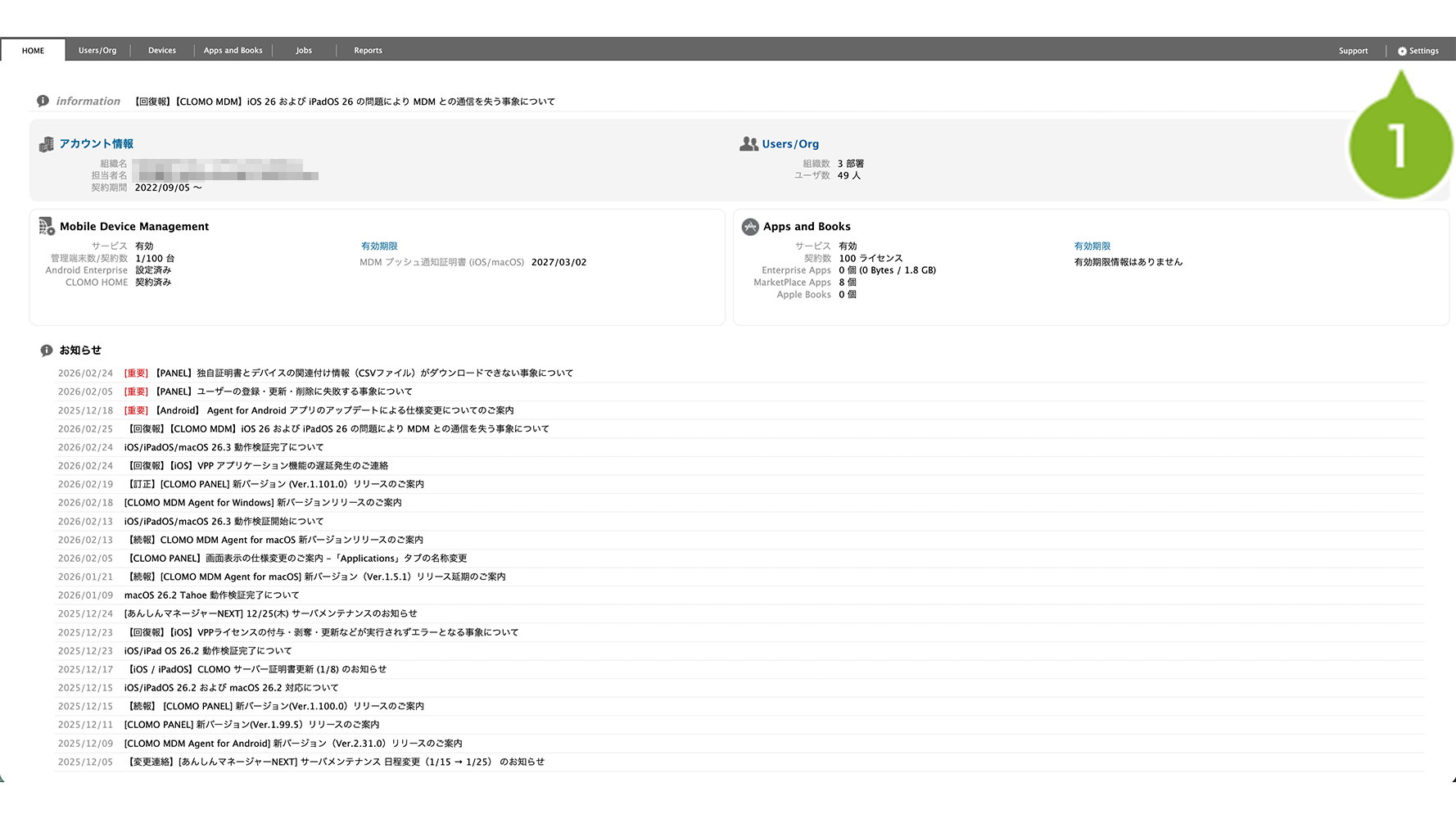
1. CLOMO PANEL にログイン後、[ Settings ] をクリックします。
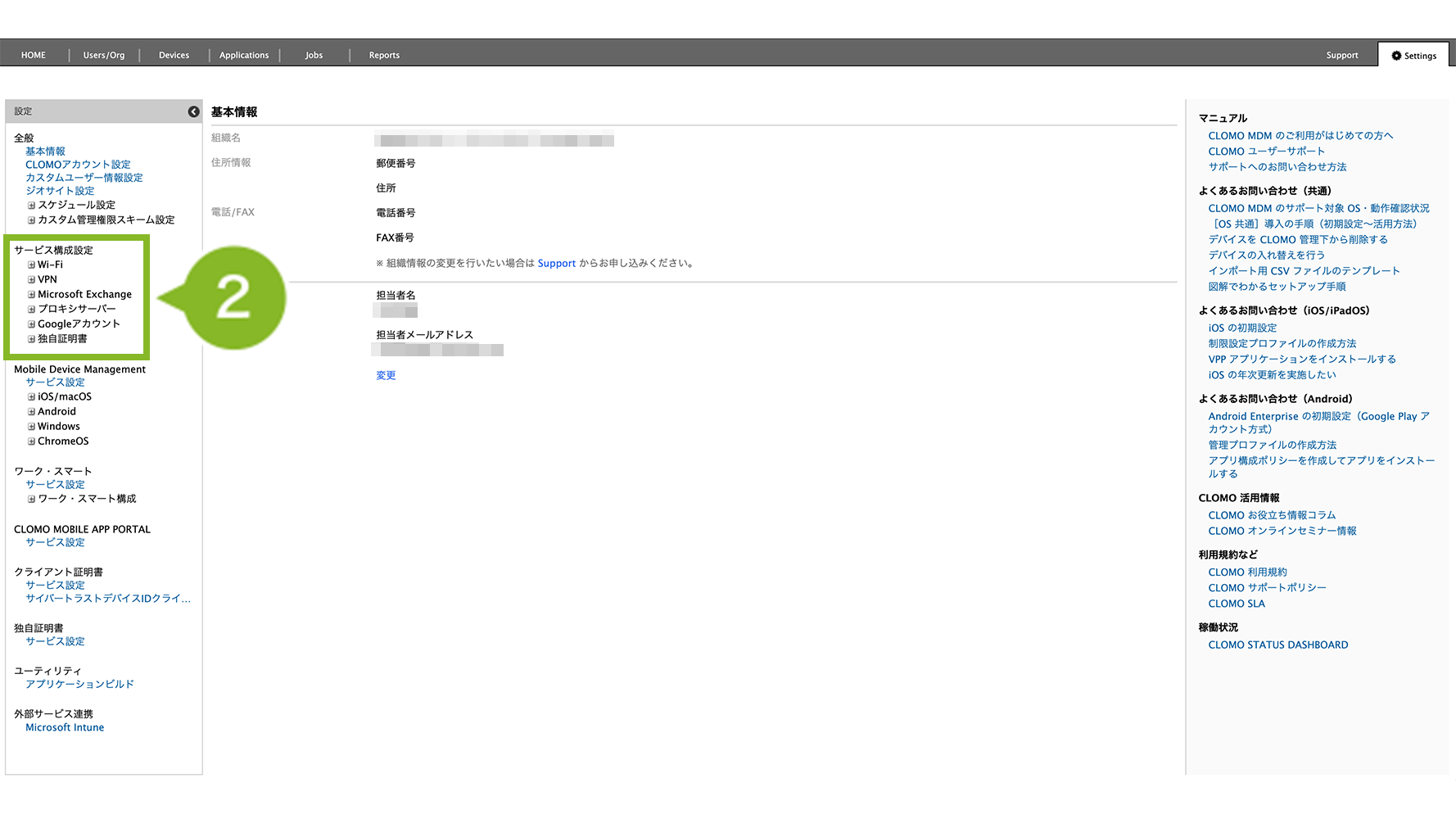
2. 作成したいサービス構成設定をクリックします。
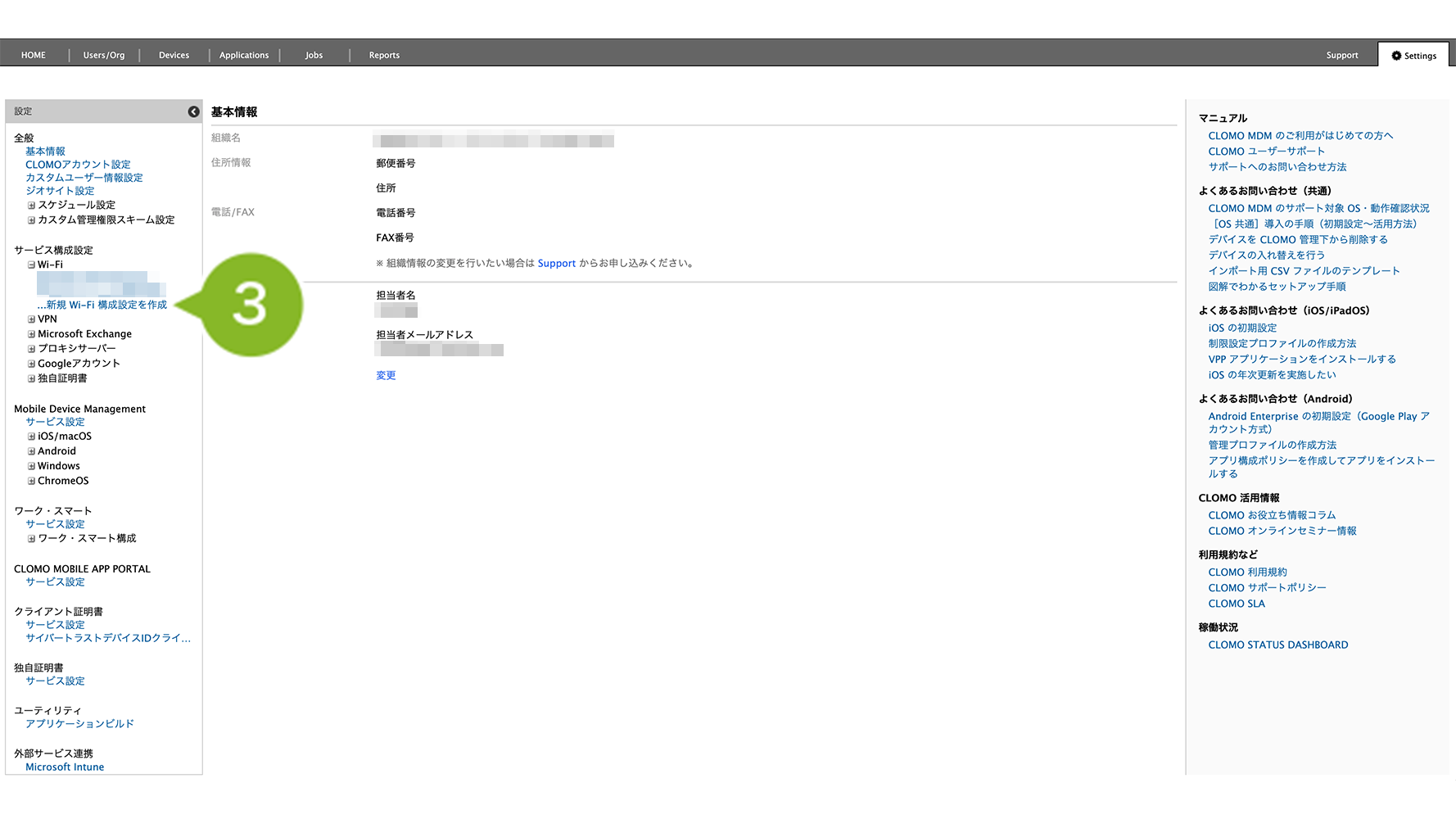
3.[新規 〇〇 構成設定を作成する]をクリックします。
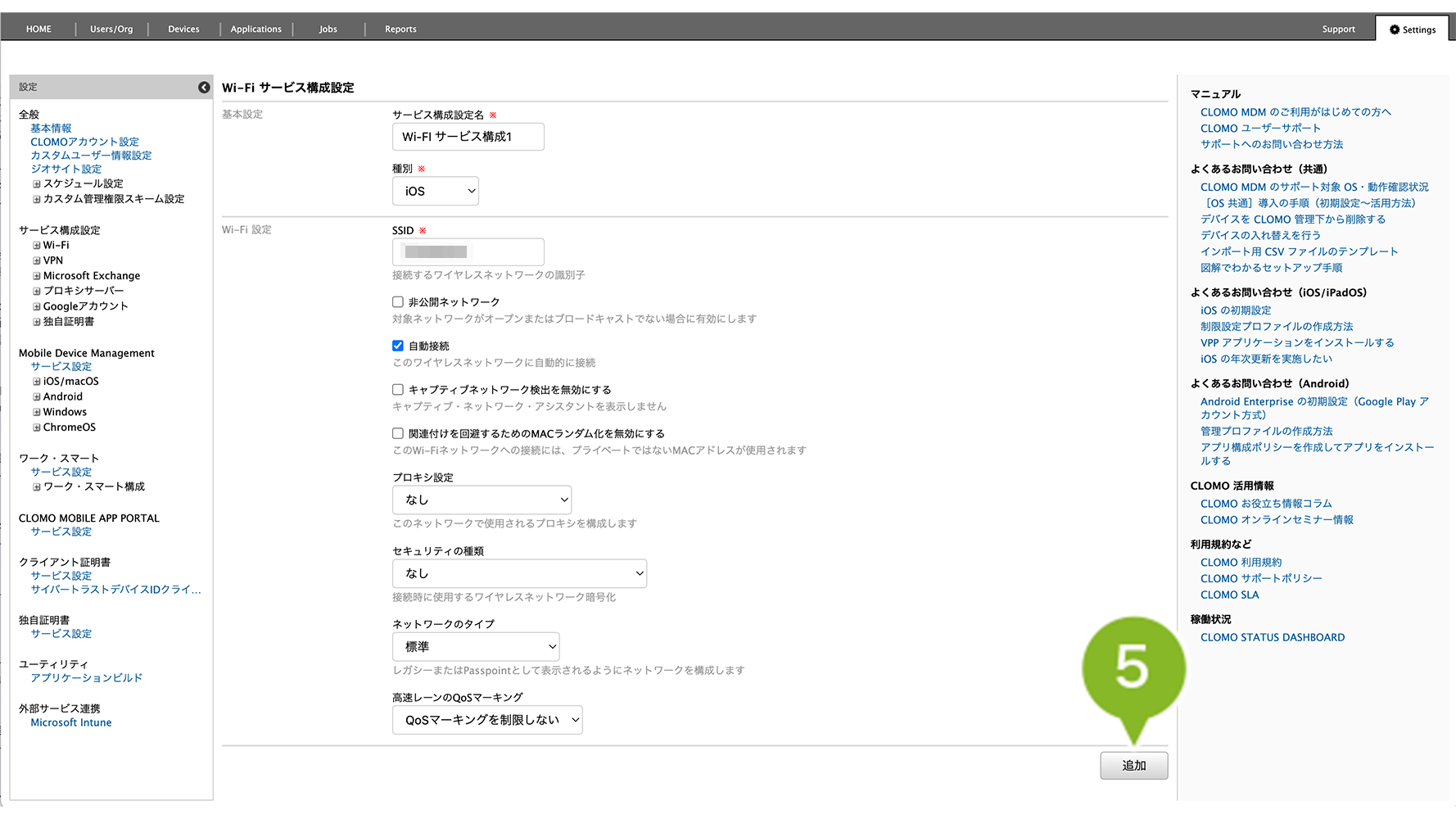
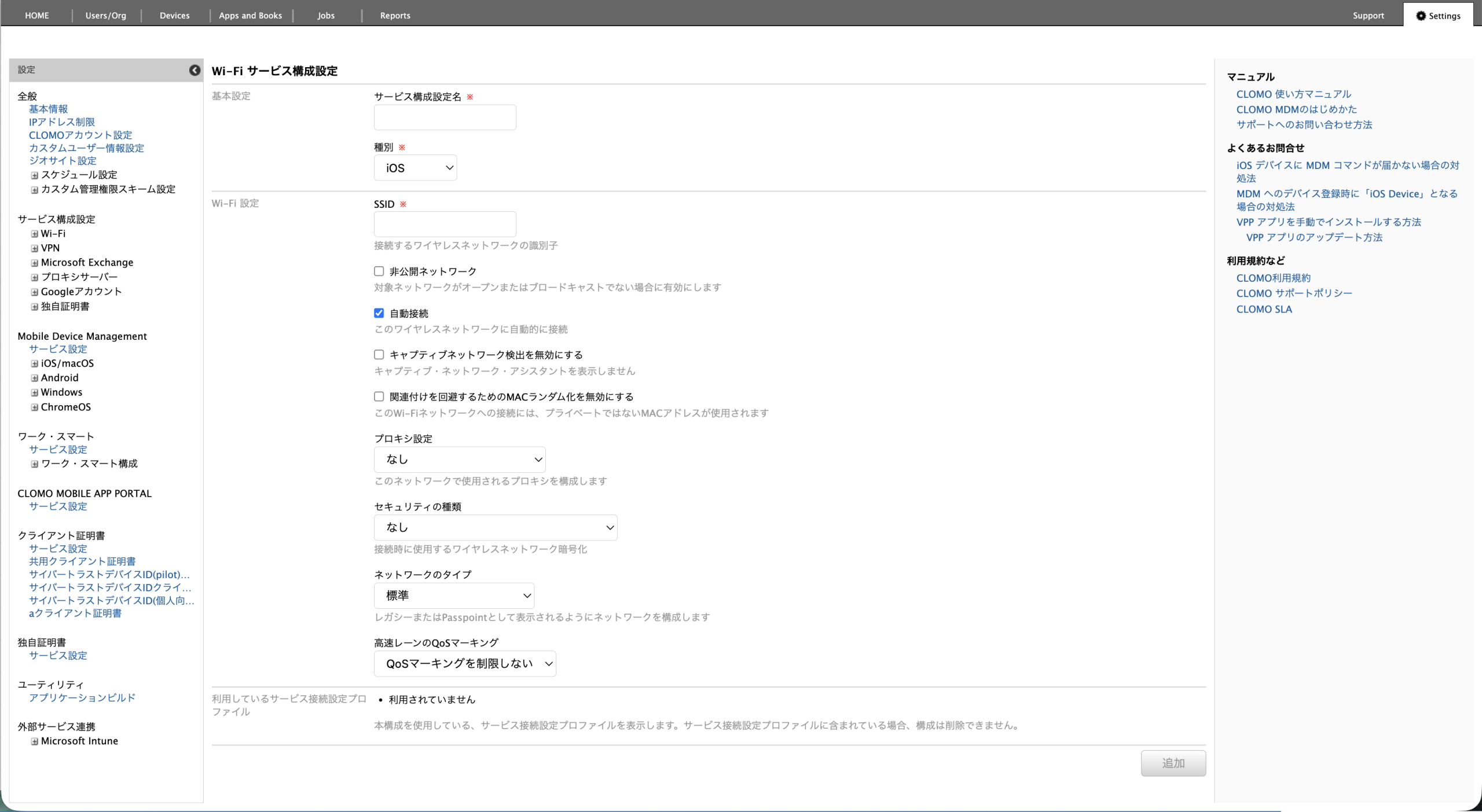
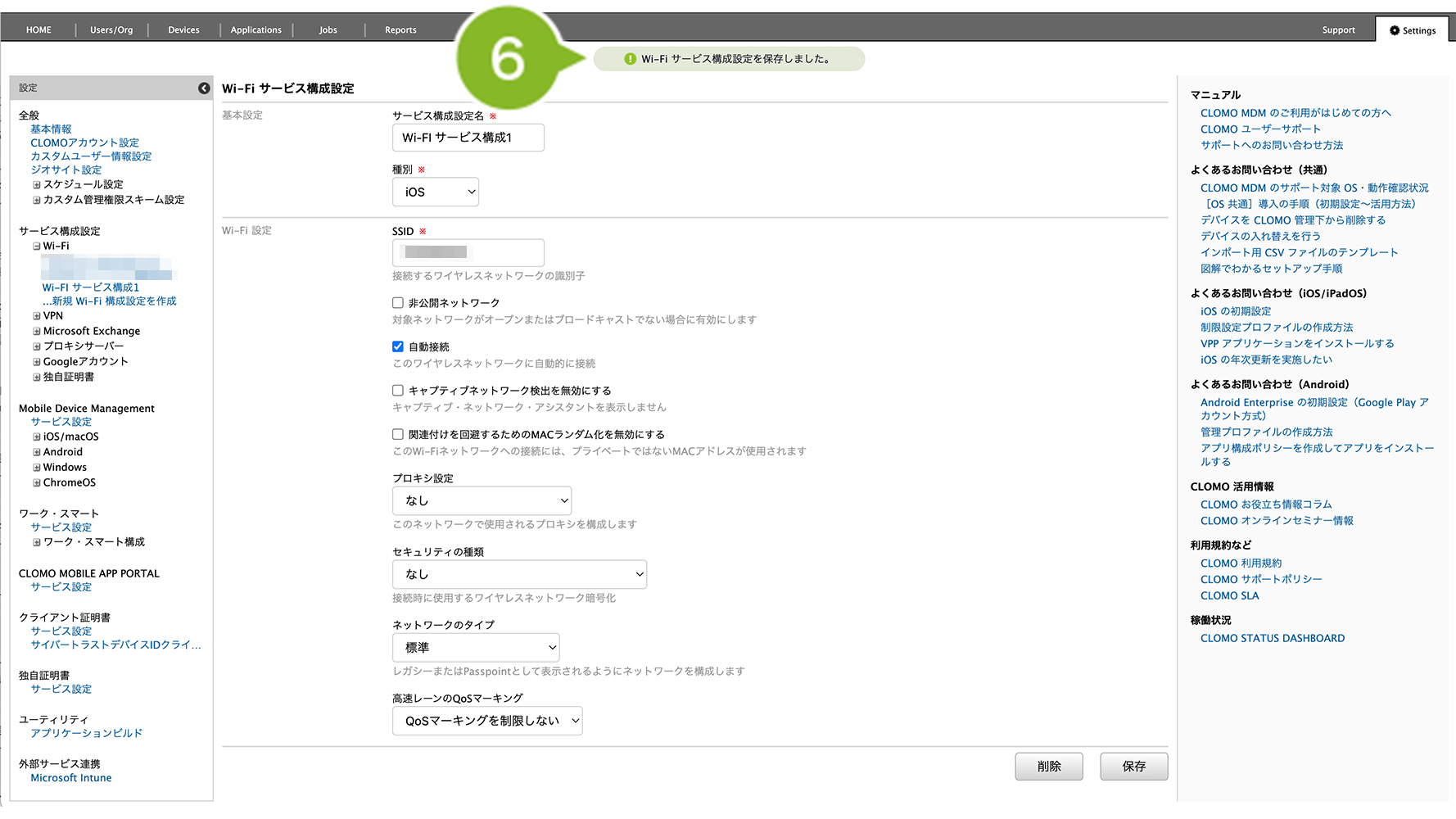
4. 各種設定を入力します。項目の詳細は以下をご確認ください。
Wi-Fi
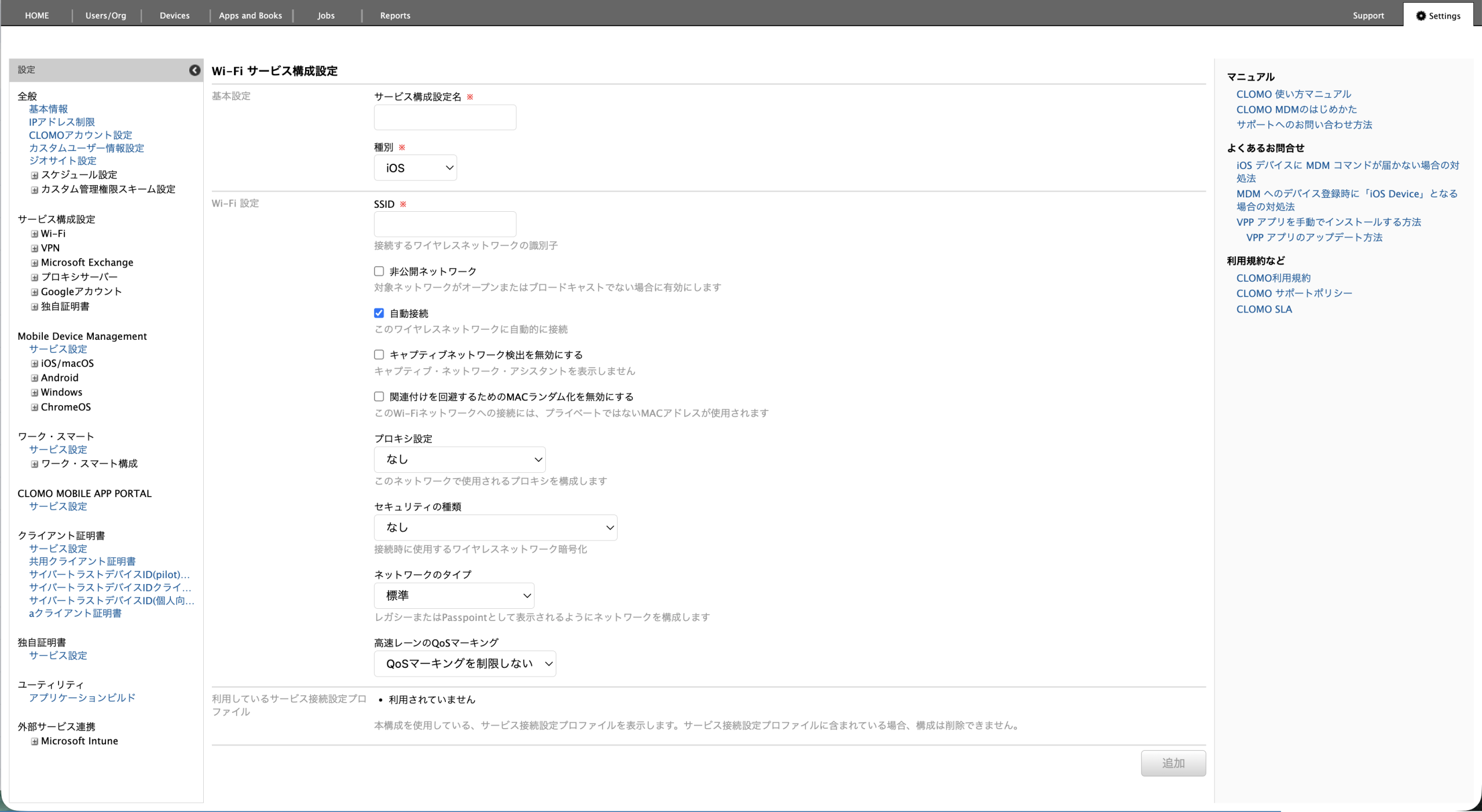
| 項目名 | 説明 |
| サービス構成設定名 | 作成するサービス構成設定の名前を設定します。設定は必須です。 |
| 種別 | 「iOS」を設定します。 |
| SSID | 接続するワイヤレスネットワークの識別子を入力します。設定は必須です。 |
| 非公開ネットワーク | 対象ネットワークが公開されていないもの、またはブロードキャスト(Wi-Fi)でない場合はチェックを付けます。 |
| 自動接続 | 設定したネットワークに自動接続する場合はチェックを付けます。 |
| キャプティブネットワーク検出を無効にする | キャプティブ・ネットワーク・アシスタントを表示しない場合はチェックを付けます。 |
| 関連付けを回避するためのMACランダム化を無効にする | チェックをつけると、関連付いている Wi-Fi ネットワークの MAC アドレスのランダム化を無効にします。 ※ デバイス本体の Wi-Fi の「プライベート Wi-Fi アドレス」は「オフ」となり、それ以外の選択ができなくなります。なお、プロファイル適用前は、「プライベート Wi-Fi アドレス」は「オフ」「固定」「ローテーション」から選択できます。 |
| プロキシ設定 | ネットワークで使用されるプロキシを設定します。 プロキシ自動設定ファイル(PAC ファイル)の URL を入力します。 「サービス構成設定から選択」の場合はサービス構成設定を選択してください。 |
| プロキシサーバーのURL | プロキシ設定を「自動」にした場合に表示されます。 プロキシ設定を取得するために使用する URL を入力します。 |
| PAC が到達不能の場合に直接接続を許可 | プロキシ設定を「自動」にした場合に表示されます。 PAC が到達できない場合に、プロキシを無視して直接接続が行われます。 |
| サービス構成設定 | プロキシ設定を「サービス構成設定から選択」にした場合に表示されます。 作成したサービス構成設定をプルダウンから選択できます。 |
| セキュリティの種類 | 接続時に使用するワイヤレスネットワーク暗号化の種類を設定します。選択したセキュリティの種類によってはパスワード入力が必要です。 |
| パスワード | セキュリティの種類を「WEP」「WPA/WPA2 パーソナル」「WPA2/WPA3 パーソナル」「WPA3 パーソナル」「パーソナル(任意、WPA3 のみを除く)」にした場合に表示されます。ネットワークのパスワードを入力します。 |
| 利用するユーザーアカウント | セキュリティの種類を「ダイナミック WEP」「WPA/WPA2 エンタープライズ」「WPA2/WPA3 エンタープライズ」「WPA3 エンタープライズ(iOS 13 以降)」「エンタープライズ(任意)」にした場合に表示されます。 指定しない:ユーザー名とパスワードは、ユーザーが手動で入力します。 サービスアカウントを利用:サービスアカウントを利用してユーザー名とパスワードを配布します。詳細は【PANEL】Users/Org 画面で「サービスアカウント」を設定したいをご参照ください。 固定:サービス接続設定プロファイル上でユーザー名とパスワードを指定します。 |
| ユーザー名 | 利用するユーザーアカウントを「固定」にした場合に表示されます。Wi-Fi の認証に使用するユーザーアカウントを入力します。 |
| パスワード | 利用するユーザーアカウントを「固定」にした場合に表示されます。Wi-Fi の認証に使用するユーザーアカウントのパスワードを入力します。 |
| 受け入れた EAP の種類 | セキュリティの種類を「ダイナミック WEP」「WPA/WPA2 エンタープライズ」「WPA2/WPA3 エンタープライズ」「WPA3 エンタープライズ(iOS 13 以降)」「エンタープライズ(任意)」にした場合に表示されます。利用可能な EAP にチェックを入れます。 |
| 信頼できる証明書 | セキュリティの種類を「ダイナミック WEP」「WPA/WPA2 エンタープライズ」「WPA2/WPA3 エンタープライズ」「WPA3 エンタープライズ(iOS 13 以降)」「エンタープライズ(任意)」にした場合に表示されます。Wi-Fi 認証に利用する証明書を指定します。 |
| 信頼できるサーバ証明書の名前 | セキュリティの種類を「ダイナミック WEP」「WPA/WPA2 エンタープライズ」「WPA2/WPA3 エンタープライズ」「WPA3 エンタープライズ(iOS 13 以降)」「エンタープライズ(任意)」にした場合に表示されます。認証サーバが要求する証明書の名前を入力します。 |
| ネットワークのタイプ | レガシーまたは Passpoint として表示されるようにネットワークを構成します。Passpoint の場合、セキュリティの種類が「WPA2/WPA3 エンタープライズ」に固定されます。 |
| プロバイダの表示名 | ネットワークのタイプを「Passpoint」にした場合に表示されます。デバイスに表示させたいプロバイダ名を入力します。設定は必須です。 |
| ドメイン名 | ネットワークのタイプを「Passpoint」にした場合に表示されます。Wi-Fi 提供者やサーバーのドメイン名を入力します。設定は必須です。 |
| ローミングコンソーシアム OI | ネットワークのタイプを「Passpoint」にした場合に表示されます。接続対象のコンソーシアム OI (接続可能な Wi-Fi 提供者のグループを識別するための ID)を入力します。 |
| NAI 保護領域名 | ネットワークのタイプを「Passpoint」にした場合に表示されます。接続対象の NAI 保護領域名(ユーザー認証を行うサーバーを識別するためのドメイン名)を入力します。 |
| MCC/MNC | ネットワークのタイプを「Passpoint」にした場合に表示されます。MCC(国コード)や MNC(通信事業者コード)を入力します。 |
| ローミングパートナーの Passpoint ネットワークに接続 | ネットワークのタイプを「Passpoint」にした場合に表示されます。デバイスが自社以外の提携先(ローミングパートナー)の Passpoint ネットワークにも自動接続できるかを設定します。 |
| 高速レーンのQoSマーキング | 高速レーンのデータに対して、QoS マーキング(重要なデータを優先的に処理する仕組み)を制限するかを設定します。 |
| QoSマーキングを有効にする | 高速レーンのQoSマーキングを「QoSマーキングを制限する」にした場合に表示されます。有効にする場合はチェックを入れます。 |
| Appleオーディオ/ビデオ通話を許可 | 高速レーンのQoSマーキングを「QoSマーキングを制限する」にした場合に表示されます。Appleオーディオ/ビデオ通話を許可する場合はチェックを入れます。 |
| 特定のAppを許可 | 高速レーンのQoSマーキングを「QoSマーキングを制限する」にした場合に表示されます。許可したい App のパッケージ名を入力します。 |
| 利用しているサービス接続設定プロファイル | 本構成を使用しているサービス接続設定プロファイルを表示します。 リンクをクリックすると、そのサービス接続設定プロファイルの編集画面に遷移します。 こちらにプロファイル名が表示されているサービス構成設定は、CLOMO PANEL から削除できません。 新規作成時は「利用されていません」と表示されます。 |
※ セキュリティの種類で選択した内容によっては、「受け入れた EAP の種類」や「信頼できる証明書」を選択する必要があります。
当該箇所では、ご利用の Wi-Fi のセキュリティプロトコルと併せ、証明書による認証が必要な場合は証明書を選択してください。
選択内容がご不明な場合は、利用中のネットワーク担当者にご確認ください。
なお、選択項目は Apple Configurator で設定可能な項目に準拠しています。
「AppleデバイスのダイナミックWEP、WPAエンタープライズ、WPA2エンタープライズのMDM設定 」(Apple 社サイト)
VPN
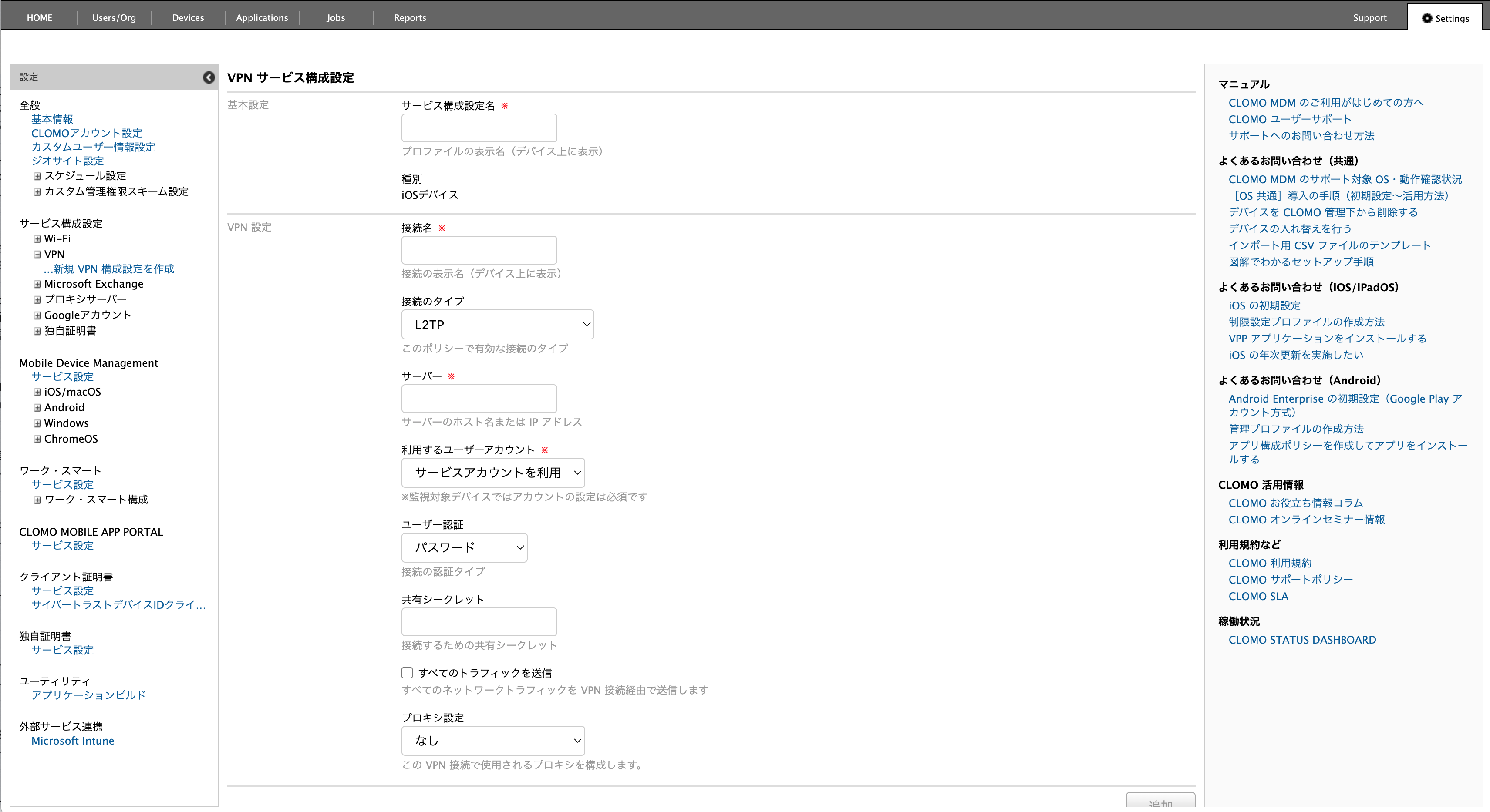
基本設定
| 項目名 | 説明 |
| サービス構成設定名 | 作成するサービス構成設定の名前を設定します。設定は必須です。 |
| 種別 | 種別を表示します。設定変更はできません。 |
VPN 設定
| 項目名 | 説明 |
| 接続名 | デバイス上に表示する接続の名前を入力します。設定は必須です。 |
| 接続のタイプ | このポリシーで有効にする接続のタイプを選択します。 |
| VPN常時接続(監視対象のみ) | 接続のタイプを「IKEv2」にした場合に表示されます。 端末のすべての通信を、常時自動かつ強制的に VPN 経由にします。モバイルデータ通信とWi-Fiに異なる構成を設定できます。 |
| ユーザーによる自動接続の無効化を許可 | 接続のタイプを「IKEv2」にして、「VPN常時接続(監視対象のみ)」にチェックを入れた場合に表示されます。 ユーザーが端末から「VPN常時接続」をオフできるようにするかどうかを設定します。許可しない場合、ユーザーは VPN 接続を切断できません。 |
| モバイルデータ通信とWi-Fiに同じトンネル構成を使用 | 接続のタイプを「IKEv2」にして、「VPN常時接続(監視対象のみ)」にチェックを入れた場合に表示されます。 Wi-Fi とモバイルデータ通信で、共通のトンネル構成を使用するかどうかを指定します。 |
| 識別子 | 接続のタイプを「カスタム SSL」にした場合に表示されます。利用する VPN アプリを特定するための識別子を入力してください。設定は必須です。 |
| サーバー | サーバーのホスト名、または IP アドレスを入力します。設定は必須です。 |
| 利用するユーザーアカウント | 利用するアカウントを選択します。設定は必須です。 ※ 監視対象デバイスではアカウントの設定は必須です。 指定しない:アカウントとパスワードは、ユーザーが手動で入力します。 サービスアカウントを利用:サービスアカウントを利用してアカウントとパスワードを配布します。詳細は【PANEL】ユーザーに設定する「サービスアカウント」についてをご参照ください。 固定:サービス接続設定プロファイル上でアカウントとパスワードを指定します。 |
| アカウント | 利用するユーザーアカウントを「固定」にした場合に表示されます。接続を認証するためのユーザーアカウントを入力します。監視対象デバイスの場合、設定は必須です。 |
| グループ | 接続のタイプを「IPsec」「Cisco Legacy AnyConnect」「Cisco AnyConnect」にした場合に表示されます。接続認証用のグループを入力します。 |
| 保護領域 | 接続のタイプを「Juniper SSL」「Pulse Secure」にした場合に表示されます。接続認証用の保護領域を入力します。 |
| 役割 | 接続のタイプを「Juniper SSL」「Pulse Secure」にした場合に表示されます。接続認証用の役割を入力します。 |
| ログイングループまたはドメイン | 接続のタイプを「SonicWALL Mobile Connect」にした場合に表示されます。接続認証用のログイングループまたはドメインを入力します。 |
| カスタムデータ | 接続のタイプを「カスタム SSL」にした場合に表示されます。追加の設定情報がある場合は、キーと文字列の値を入力します。テンプレート変数の設定も可能です。 テンプレート変数については、こちらをご参照ください。 |
| ユーザー認証 | 認証タイプを選択します。「パスワード」の場合は、設定したいパスワードを入力します。 接続のタイプで「カスタムSSL」を選択した場合、p12形式の「独自証明書」の選択が可能です。 |
| (パスワード入力欄) | 接続のタイプが「L2TP」「PPTP」、利用するユーザーアカウントが「固定」、ユーザー認証が「パスワード」の場合に表示されます。パスワードを入力します。設定は必須です。 |
| コンピューター認証 | 接続のタイプを「IPsec」にした場合に表示されます。デバイスの認証タイプを選択します。 |
| グループ | コンピューター認証を「共有シークレット/グループ名」にした場合に表示されます。接続認証用のグループを入力します。 |
| 共有シークレット | コンピューター認証を「共有シークレット/グループ名」にした場合に表示されます。接続するための共有シークレットを入力します。 |
| 暗号化レベル | 接続のタイプを「PPTP」にした場合に表示されます。接続に適用されるデータ暗号化のレベルを設定します。 |
| パスワード | 以下の場合に表示されます。 ・接続のタイプが「IPsec」、利用するユーザーアカウントが「固定」 ・接続のタイプが「Cisco Legacy AnyConnect」「Cisco AnyConnect」「Juniper SSL」「Pulse Secure」「F5 SSL」「SonicWALL Mobile Connect」「Aruba VBA」「Check Point Mobile VPN」「カスタム SSL」、利用するユーザーアカウントが「固定」、ユーザー認証が「パスワード」「パスワード+証明書」 接続認証用のパスワードを入力します。 |
| すべてのトラフィックを送信 | すべてのネットワークトラフィックを VPN 接続経由で送信する場合はチェックを付けます。 ※「接続のタイプ」が「IPsec」の場合は表示されません。 |
| 認証資格情報を発行する認証局 | ユーザー認証を「証明書」にした場合、もしくはコンピューター認証を「証明書」にした場合に表示されます。認証資格情報を発行する認証局を選択します。設定は必須です。 |
| 独自証明書 | ユーザー認証を「独自証明書(接続のタイプが「カスタム SSL」の場合に表示)」にした場合に表示されます。独自証明書をプルダウンで選択できます。独自証明書のアップロード方法は証明書ファイルをアップロードする(◁こちらをクリック)をご参照ください。 |
| ユーザー PIN を含む | 接続のタイプを「IPsec」、コンピューター認証を「証明書」にした場合に表示されます。チェックを入れると、接続中および認証あり送信で PIN が要求されます。 |
| オンデマンド VPN を有効にする | ユーザー認証もしくはコンピューター認証を「証明書」「独自証明書」にした場合に表示されます。チェックを入れると、VPN を確立するドメインとホストの名前を追加できます。 |
| 待機時に接続解除 | 接続のタイプを「Cisco Legacy AnyConnect」「Cisco AnyConnect」「Juniper SSL」「Pulse Secure」「F5 SSL」「SonicWALL Mobile Connect」「Aruva VIA」「Check Point Mobile VPN」「IKEv2」「カスタム SSL」にして、「オンデマンド VPN を有効にする」にチェックを入れた場合に表示されます。 端末で通信が行われない状態が続いた際、自動的に VPN 接続を切断するかどうかと、切断までの時間を設定します。 「しない」「1分」「2分」「5分」「15分」「30分」「1時間」から選択できます。 |
| パスワードの入力を要求 | 接続のタイプを「IPsec」、コンピューター認証を「共有シークレット/グループ名」にした場合に表示されます。チェックを入れると、デバイスユーザーにパスワードの入力を要求します。 |
| プロキシ設定 | この VPN 接続で使用されるプロキシを設定します。 |
| プロキシサーバーのURL | プロキシ設定を「自動」にした場合に表示されます。プロキシ設定を取得するために使用する URL を入力します。 |
| サービス構成設定 | プロキシ設定を「サービス構成設定から選択」にした場合に表示されます。作成したサービス構成設定をプルダウンから選択できます。 |
トンネル構成
※ 接続のタイプが「IKEv2」の場合のみ表示されます。
※「トンネル構成(モバイル)」「トンネル構成(Wi-Fi)」の2つが表示される場合は、「VPN 設定 > VPN常時接続(監視対象のみ)」にチェックが入っている、かつ「モバイルデータ通信とWi-Fiに同じトンネル構成を使用」にチェックが入っていない可能性があります。
2種類のトンネル構成を分ける必要がない場合は、上記設定の見直しをご検討ください。
| 項目名 | 説明 |
| サーバー | 接続先となるVPNサーバーを指定します。ホスト名または IP アドレスを入力します。設定は必須です。 |
| リモート識別子 | 接続先のVPNサーバーを正しく認証するための識別情報(FQDN、UserFQDN、アドレス、またはASN1DNリモート識別子)を指定します。設定は必須です。 |
| ローカル識別子 | VPNサーバーが「正しく許可された端末からの接続か」を検証するための識別情報(FQDN、UserFQDN、アドレス、またはASN1DNローカル識別子)を指定します。設定は必須です。 テンプレート変数の設定も可能です。詳細はこちらをご参照ください。 |
| コンピューター認証 | デバイスの認証タイプを選択します。「なし」「証明書」「共有シークレット」から選択できます。 |
| 証明書のタイプ | コンピューター認証を「証明書」にする、もしくは EAP認証が「証明書」の場合に表示されます。「コンピューター認証」の証明書の種類を選択します。 |
| サーバー証明書発行者のコモンネーム | コンピューター認証を「証明書」にする、もしくは EAP認証が「証明書」の場合に表示されます。サーバー証明書を発行した認証局のコモンネームを指定します。 EAP認証が「証明書」の場合は設定必須です。 |
| サーバー証明書のコモンネーム | コンピューター認証を「証明書」にする、もしくは EAP認証が「証明書」の場合に表示されます。サーバー証明書のコモンネームを指定します。 |
| 共有シークレット | コンピューター認証を「共有シークレット」にした場合に表示されます。接続するための共有シークレットを入力します。 |
| EAPを有効にする | チェックを入れると、「証明書のタイプ」「サーバー証明書発行者のコモンネーム」「サーバー証明書のコモンネーム」「EAP認証」の設定ができるようになります。 |
| 待機時に接続解除 | 「VPN常時接続(監視対象のみ)」にチェックを入れていない場合に表示されます。 端末で通信が行われない状態が続いた際、自動的に VPN 接続を切断するかどうかと、切断までの時間を設定します。 「しない」「1分」「2分」「5分」「15分」「30分」「1時間」から選択できます。 |
| EAP認証 | 「EAPを有効にする」にチェックを入れた場合に表示されます。接続の認証タイプを「証明書」「ユーザー名/パスワード」から選択できます。 |
| デバイスのスリープ中も NAT KeepAlive を有効にする | 「VPN常時接続(監視対象のみ)」にチェックを入れた場合に表示されます。デバイスがスリープしている間もネットワーク接続を維持するための小規模通信を、デバイス自身ではなくネットワーク機器側に処理させます。ネットワーク接続を維持しやすくなります。 |
| NAT KeepAlive の間隔 | 「VPN常時接続(監視対象のみ)」にチェックを入れた場合に表示されます。NAT KeepAlive を有効にする場合、その通信間隔を設定できます。20以上の値を入力します。 |
| DPD(デッドピア検出)のレート | VPN 接続が維持されているかを検出する頻度を設定します。「なし」「低」「中」「高」から選択できます。 |
| リダイレクトを無効にする | VPN サーバーのリダイレクトを無効にしたい場合はチェックを入れます。 |
| モバイル環境とマルチホーミングを無効にする | ネットワーク環境が変化しても、VPN 接続を切断せずに維持できるようにする設定です。無効にしたい場合はチェックを入れます。 |
| IPv4 / IPv6 内部サブネット属性を使用 | VPN 接続で IPv4 および IPv6 トンネルの両方を有効にしたい場合はチェックを入れます。 |
| Perfect Forward Secrecy を有効にする | セッションごとに毎回異なる一時的な暗号鍵を自動生成する、Perfect Forward Secrecy を有効にしたい場合はチェックを入れます。 |
| 証明書失効チェックを有効にする | 証明書がすでに失効していないかどうか、証明書失効リスト(CRL)と照合したい場合はチェックを入れます。 |
| モバイル通信のフォールバックを有効にする | Wi-Fi 接続が不安定になった場合、自動的にモバイルデータ通信へ切り替えて VPN 接続を維持したい場合は、チェックを入れます。 |
| 暗号化アルゴリズム | IKE SAパラメータや子SAパラメータについて、使用する暗号化アルゴリズムを設定します。「DES」「3DES」「AES-128」「AES-256」「AES-128-GCM」「AES-256-GCM」「ChaCha20Poly1305」から選択できます。 |
| 整合性アルゴリズム | IKE SAパラメータや子SAパラメータについて、使用する整合性アルゴリズムを設定します。「SHA1-96」「SHA1-160」「SHA2-256」「SHA2-384」「SHA2-512」から選択できます。 |
| Diffie-Hellman グループ | IKE SAパラメータや子SAパラメータについて、暗号鍵の強度を選択します。数字が大きいほど暗号強度が高くなります。「1」「2」「5」「14」「15」「16」「17」「18」「19」「20」「21」「31」「32」から選択できます。 ※グループ1、2、および5は、iOS 14.2以降に対応していません。 |
| 存続期間(分単位) | 暗号鍵の有効期限を設定します。指定した分数を経過すると暗号鍵が更新されます。1以上の値を入力します。 |
ユーザーアカウント
※接続のタイプが「IKEv2」かつ EAP認証を「ユーザー名/パスワード」にした場合のみ表示されます。
| 項目名 | 説明 |
| 利用するユーザーアカウント | 利用するアカウントを選択します。 サービスアカウントを利用:サービスアカウントを利用してアカウントとパスワードを配布します。詳細は【PANEL】ユーザーに設定する「サービスアカウント」についてをご参照ください。 固定:サービス接続設定プロファイル上でアカウントとパスワードを指定します。 |
| アカウント | 利用するユーザーアカウントを「固定」にした場合に表示されます。接続を認証するためのユーザーアカウントを入力します。 |
| パスワード | 利用するユーザーアカウントを「固定」にした場合に表示されます。接続を認証するためのパスワードを入力します。 |
証明書
※ 以下の条件を両方満たしている場合のみ表示されます。
・接続のタイプが「IKEv2」である
・コンピューター認証が「証明書」、もしくは EAP認証が「証明書」である
| 項目名 | 説明 |
| 認証資格情報を発行する認証局 | 認証資格情報を発行する認証局を選択します。設定は必須です。 |
トラフィック設定
※ 接続のタイプが「IKEv2」かつ「VPN常時接続(監視対象のみ)」にチェックを入れた場合のみ表示されます。
| 項目名 | 説明 |
| ボイスメール | ボイスメール(留守番電話)の通信をどのように扱うかを設定します。「トンネル経由のトラフィックを許可」「トンネル外からのトラフィックを許可」「トラフィックを切断」から選択できます。 |
| AirPrint | AirPrint の通信をどのように扱うかを設定します。「トンネル経由のトラフィックを許可」「トンネル外からのトラフィックを許可」「トラフィックを切断」から選択できます。 |
| モバイル通信サービス | モバイル通信サービスの通信をどのように扱うかを設定します。「トンネル経由のトラフィックを許可」「トンネル外からのトラフィックを許可」「トラフィックを切断」から選択できます。 |
| VPNトンネル外からのキャプティブWebシートのトラフィックを許可 | キャプティブWebシート(キャプティブ Wi-Fi の認証画面)の通信を VPNトンネル外で許可する場合はチェックを入れます。 |
| VPNトンネル外からのすべてのキャプティブネットワークアプリのトラフィックを許可 | 全てのキャプティブネットワークアプリ(キャプティブ Wi-Fi の認証アプリ)の通信を VPN トンネル外で許可する場合はチェックを入れます。 |
| キャプティブネットワークのバンドルID | 「VPNトンネル外からのすべてのキャプティブネットワークアプリのトラフィックを許可」のチェックを外した場合に表示されます。 例外的に通信を許可したいキャプティブネットワークアプリのバンドル IDを入力します。 |
DNS 設定
※ 以下の条件を両方満たしている場合のみ表示されます。
・接続のタイプが「IKEv2」である
・「VPN常時接続(監視対象のみ)」にチェックが入っていない。チェックが入っている場合は、「モバイルデータ通信とWi-Fiに同じトンネル構成を使用」にもチェックを入れている。
| 項目名 | 説明 |
| DNSサーバーアドレス | DNS サーバーの IPアドレスを入力します。IPv4 と IPv6 に対応しています。複数登録が可能です。 |
| ドメイン名 | トンネルのプライマリドメインを入力します。 |
| DNS検索ドメイン | DNSの検索ドメイン(DNSサフィックス)を入力します。複数登録が可能です。 |
| DNS追加一致ドメイン | VPN 側の DNS サーバーを使用して名前解決を行いたいドメインを入力します。リストに登録されたドメイン以外の閲覧時は、デバイス本来の標準 DNS が使用されます。 |
| 追加ドメインを検索ドメインのリゾルバーのリストに加える | チェックを入れると、「DNS追加一致ドメイン」に登録したドメインが、DNS 検索ドメインとしても機能します。 |
Microsoft Exchange
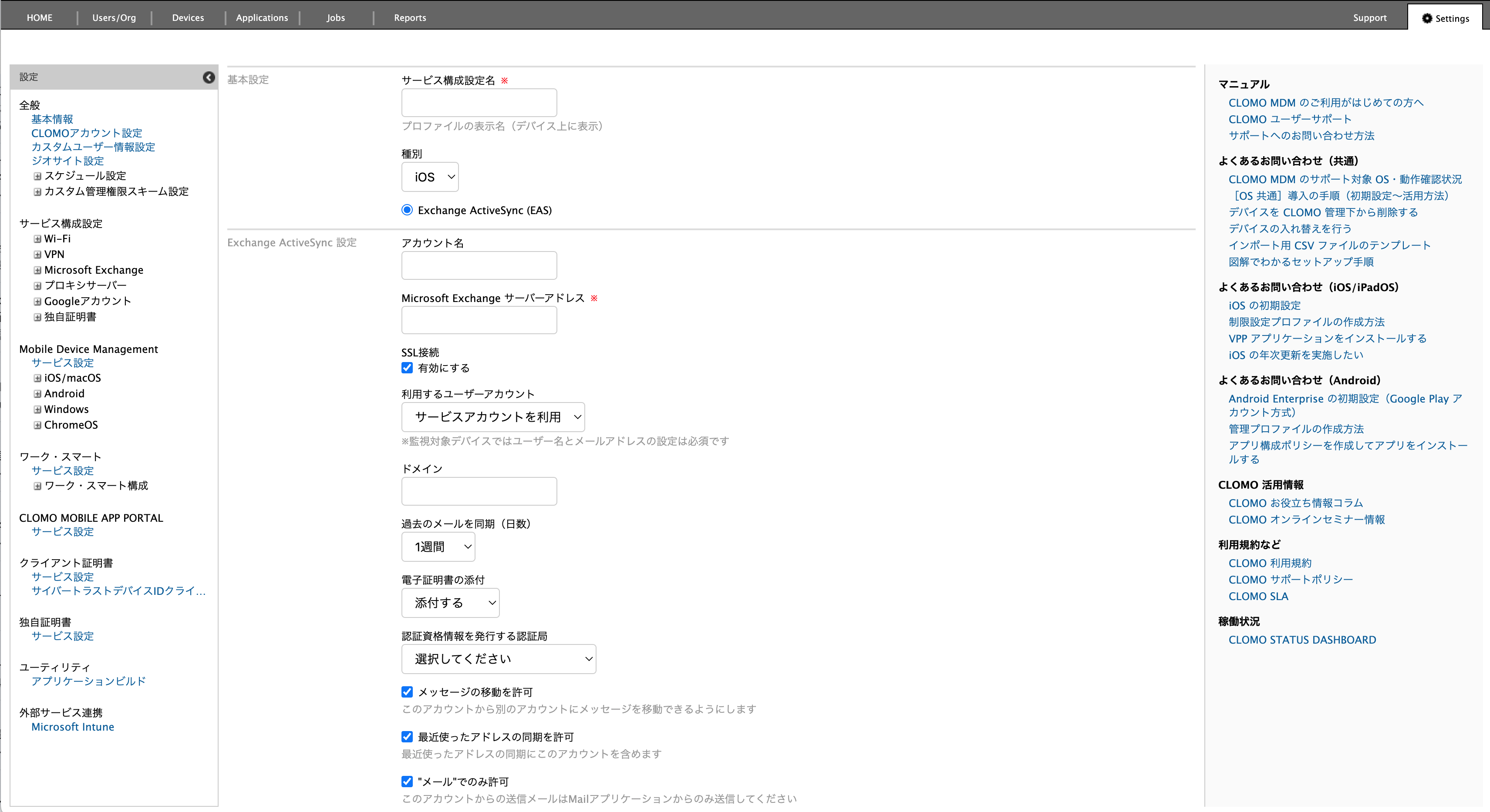
| 項目名 | 説明 |
| サービス構成設定名 | 作成するサービス構成設定の名前を設定します。設定は必須です。 |
| 種別 | 作成するサービス構成設定の種別を表示します。 |
| Exchange ActiveSync (EAS) | チェックを外すことはできません。 |
| アカウント名 | アカウント名を入力します。 |
| Microsoft Exchange サーバーアドレス | Microsoft Exchange サーバーアドレスを入力します。設定は必須です。 |
| SSL接続 | SSL 接続を有効にする場合はチェックを付けます。 |
| 利用するユーザーアカウント | 利用するアカウントを選択します。 指定しない:ユーザー名とメールアドレス、パスワード、認証に OAuth を使用するかどうかは、ユーザーが手動で設定します。 サービスアカウントを利用:サービスアカウントを利用してユーザー名とメールアドレス、パスワード、認証に OAuth を使用するかどうかを設定します。詳細は【PANEL】Users/Org 画面で「サービスアカウント」を設定したいをご参照ください。 固定:サービス接続設定プロファイル上でユーザー名とメールアドレス、パスワード、認証に OAuth を使用するかどうかを指定します。 |
| ドメイン | 利用するドメインを入力します。 |
| ユーザー名 | 利用するユーザーアカウントを「固定」にした場合に表示されます。接続を認証するためのユーザーアカウントを入力します。監視対象デバイスの場合、設定は必須です。 |
| メールアドレス | 利用するユーザーアカウントを「固定」にした場合に表示されます。接続を認証するためのメールアドレスを入力します。監視対象デバイスの場合、設定は必須です。 |
| 認証にOAuthを使用 | 利用するユーザーアカウントを「固定」にした場合に表示されます。OAuth 認証方式を利用する場合はチェックを入れます。 |
| パスワード | 利用するユーザーアカウントを「固定」にして、「認証にOAuthを使用」のチェックを入れない場合に表示されます。接続認証用のパスワードを入力します。 |
| OAuthサインインURL | 「認証にOAuthを使用」にチェックを入れた場合に表示されます。OAuthサインインURL を入力します。 |
| OAuthトークンリクエストURL | 「認証にOAuthを使用」にチェックを入れた場合に表示されます。OAuthトークンリクエストURL を入力します。 |
| 過去のメールを同期(日数) | 同期を実行する日数を設定します。 |
| 電子証明書の添付 | 電子証明書を添付するかしないか選択します。 |
| 認証資格情報を発行する認証局 | 電子証明書の添付を「添付する」にした場合に表示されます。認証資格情報を発行する認証局を選択します。 |
| メッセージの移動を許可 | メッセージの移動を許可する場合はチェックを付けます。 |
| 最近使ったアドレスの同期を許可 | 最近使ったアドレスの同期を許可する場合はチェックを付けます。 |
| "メール"でのみ許可 | メールでのみ許可する場合はチェックを付けます。 |
プロキシサーバー
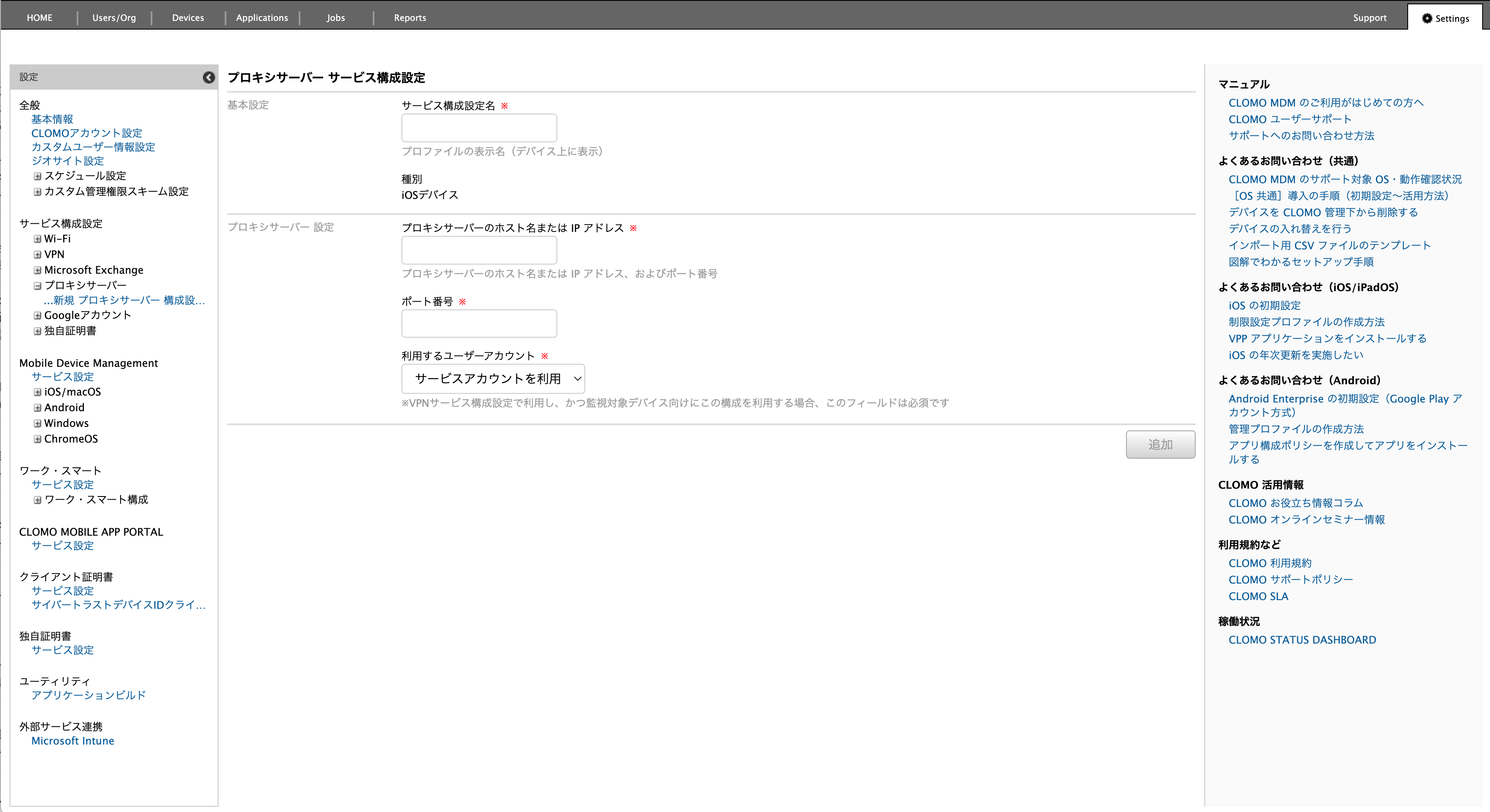
| 項目名 | 説明 |
| サービス構成設定名 | 作成するサービス構成設定の名前を設定します。設定は必須です。 |
| 種別 | 種別を表示します。設定変更はできません。 |
| プロキシサーバーのホスト名または IP アドレス | プロキシサーバーのホスト名または IP アドレスを入力します。設定は必須です。 |
| ポート番号 | ポート番号を入力します。設定は必須です。 |
| 利用するユーザーアカウント | 利用するアカウントを選択します。「固定」を選択した場合、接続を認証するためのユーザーアカウントを入力してください。 VPNサービス構成設定で利用し、かつ監視対象デバイス向けにこの構成を利用する場合は、必須入力です。 指定しない:ユーザー名とパスワードは、ユーザーが手動で入力します。 サービスアカウントを利用:サービスアカウントを利用してユーザー名とパスワードを配布します。詳細は【PANEL】Users/Org 画面で「サービスアカウント」を設定したいをご参照ください。 固定:サービス接続設定プロファイル上でユーザー名とパスワードを指定します。 |
| ユーザー名 | 利用するユーザーアカウントを「固定」にした場合に表示されます。接続を認証するためのユーザーアカウントを入力します。 VPN サービス構成設定で利用し、かつ監視対象デバイス向けにこの構成を利用する場合は、必須入力です。 |
| パスワード | 利用するユーザーアカウントを「固定」にした場合に表示されます。接続認証用のパスワードを入力します。 |
Googleアカウント
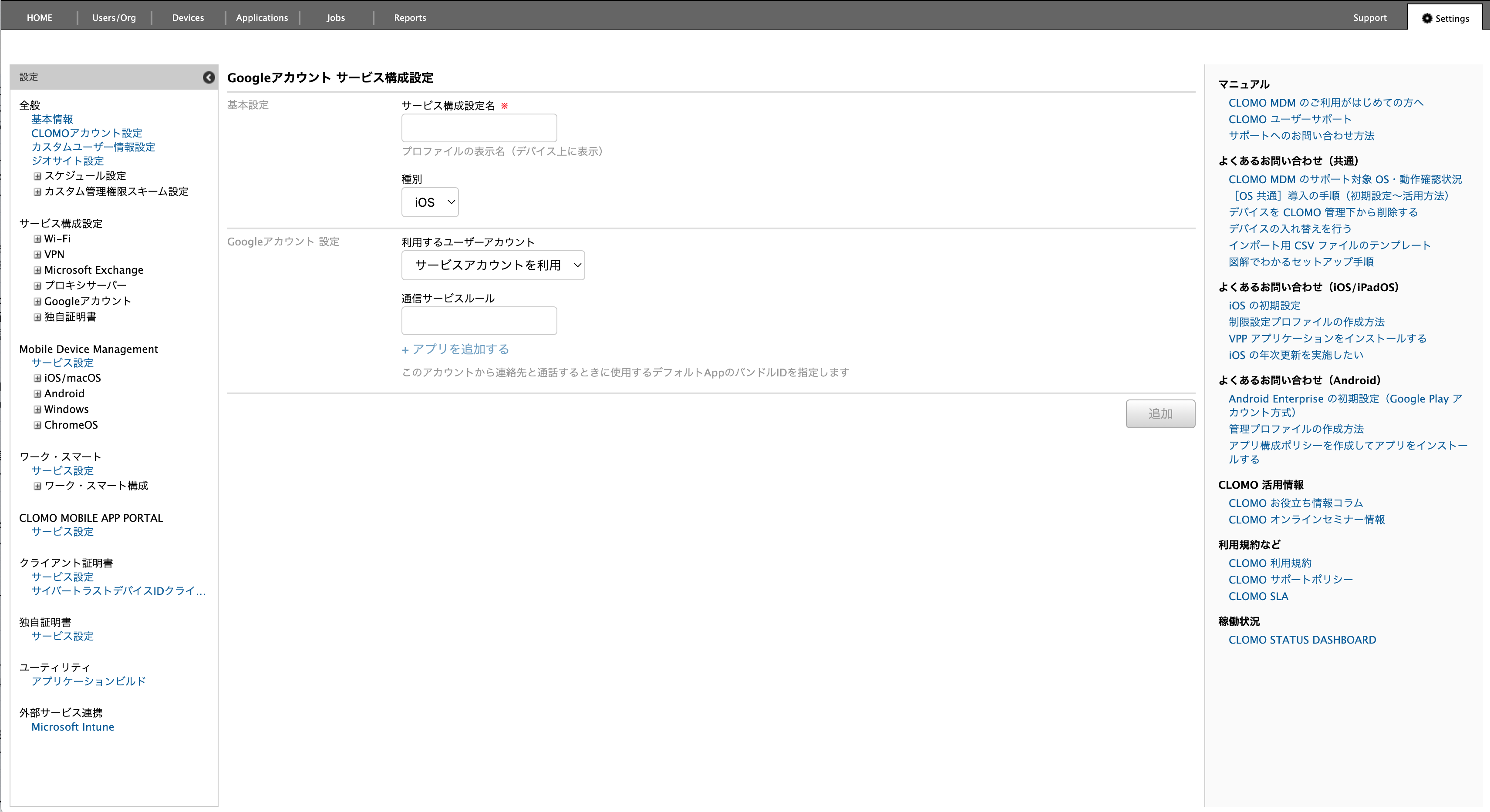
| 項目名 | 説明 |
| サービス構成設定名 | 作成するサービス構成設定の名前を設定します。設定は必須です。 |
| 種別 | 「iOS」を設定します。 |
| 利用するユーザーアカウント | 利用するアカウントを選択します。 指定しない:アカウント表示名とアカウント名、メールアドレスは、ユーザーが手動で入力します。 サービスアカウントを利用:サービスアカウントを利用してアカウント表示名とアカウント名、メールアドレスを配布します。詳細は【PANEL】Users/Org 画面で「サービスアカウント」を設定したいをご参照ください。 固定:サービス接続設定プロファイル上でアカウント表示名とアカウント名、メールアドレスを指定します。 |
| アカウント表示名 | 利用するユーザーアカウントを「固定」にした場合に表示されます。アカウントの表示名を入力します。 |
| アカウント名 | 利用するユーザーアカウントを「固定」にした場合に表示されます。アカウントのユーザーのフルネームを入力します。 |
| メールアドレス | 利用するユーザーアカウントを「固定」にした場合に表示されます。アカウントの Google メールアドレスを入力します。設定は必須です。 |
| 通信サービスルール | 利用するアカウントから連絡先と通話するときに使用するデフォルト App を追加します。 |
5.[追加]をクリックします。
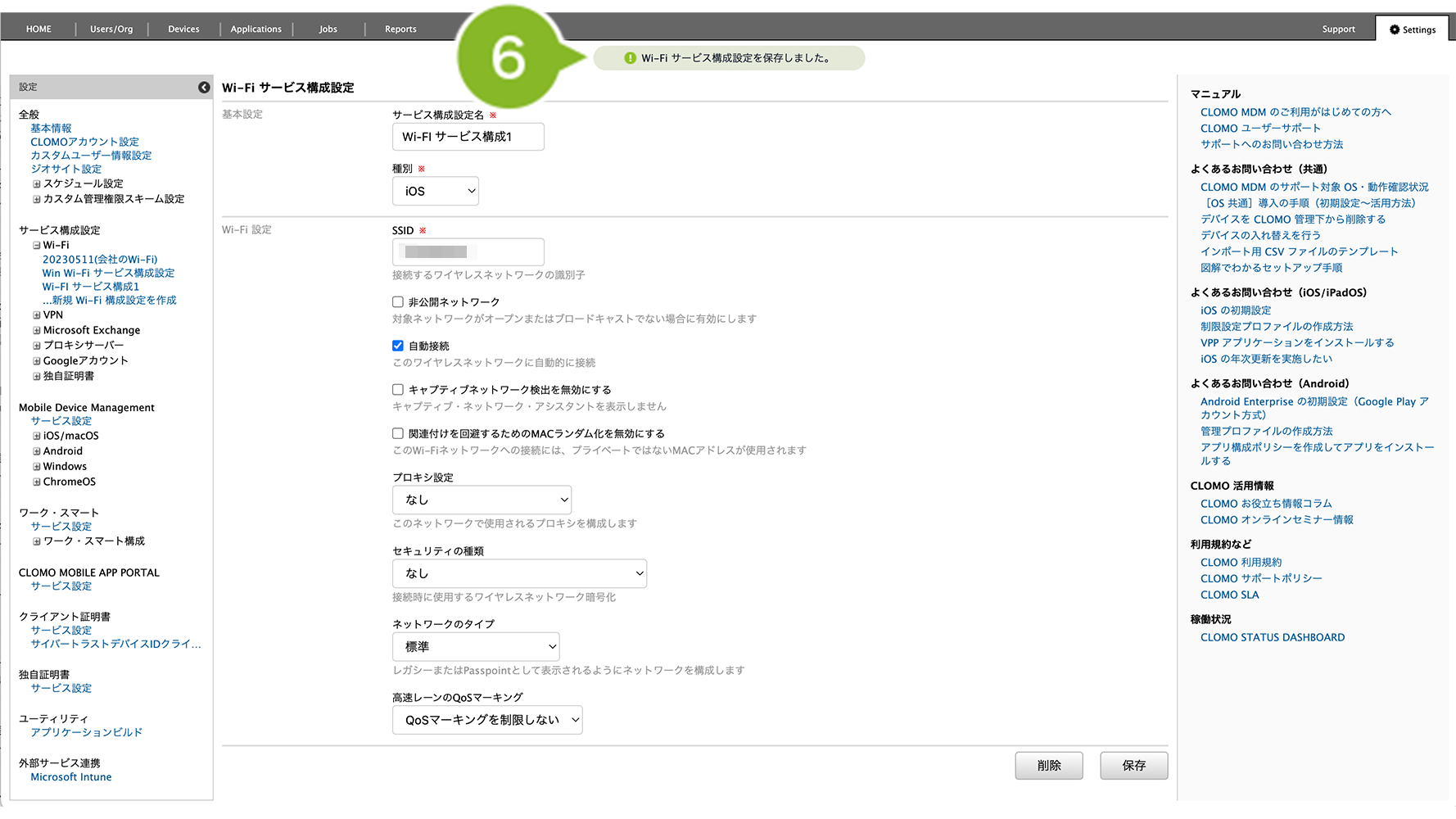
6.「作成完了」のお知らせが表示されたら完了です。
サービス構成設定を編集する
「サービス構成設定」の編集手順は、以下のとおりです。
※ 自動適用プロファイルに設定されているサービス接続設定プロファイルに組み込まれているサービス構成設定は、編集できません。
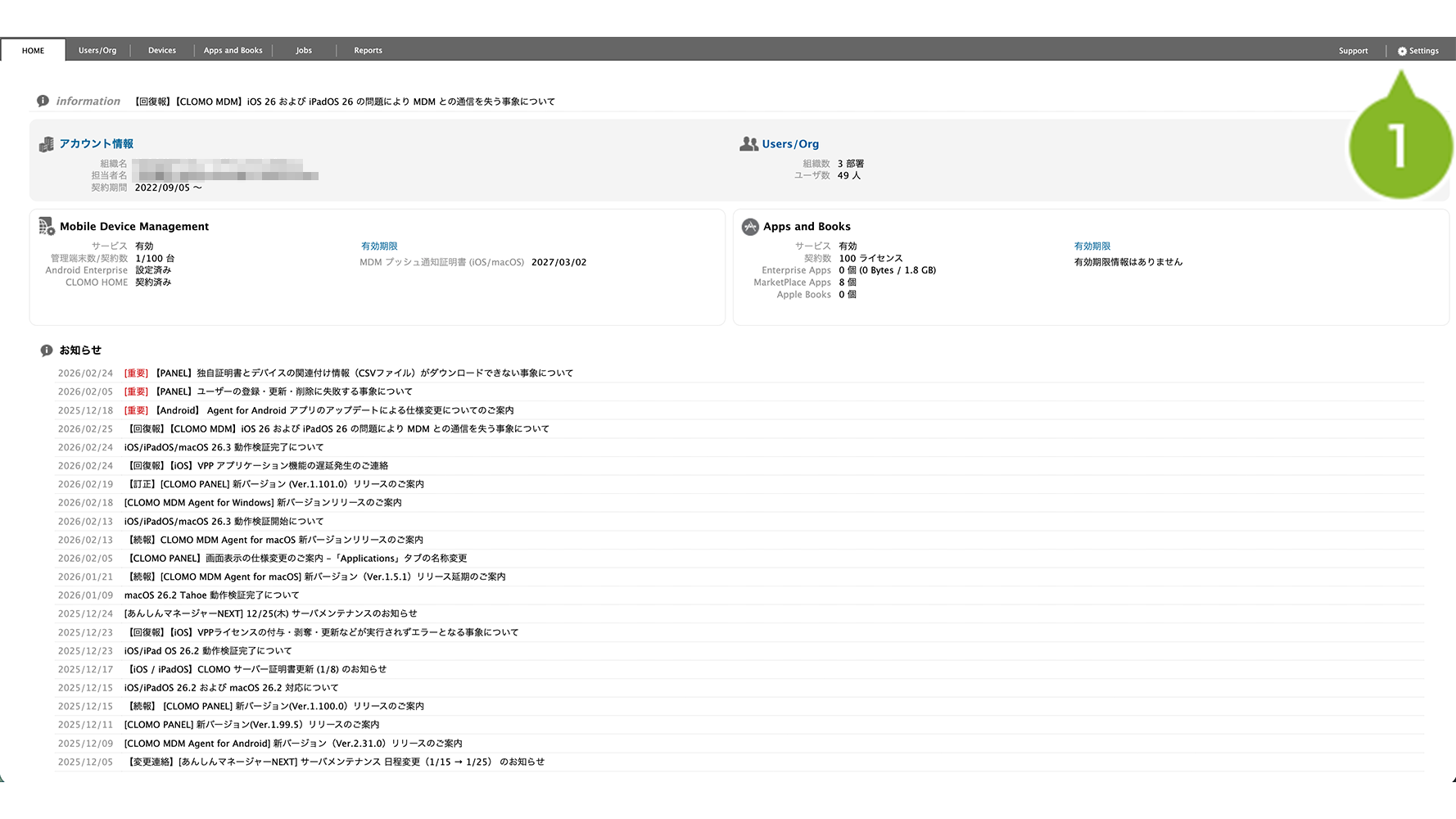
1. CLOMO PANEL にログイン後、[ Settings ] をクリックします。
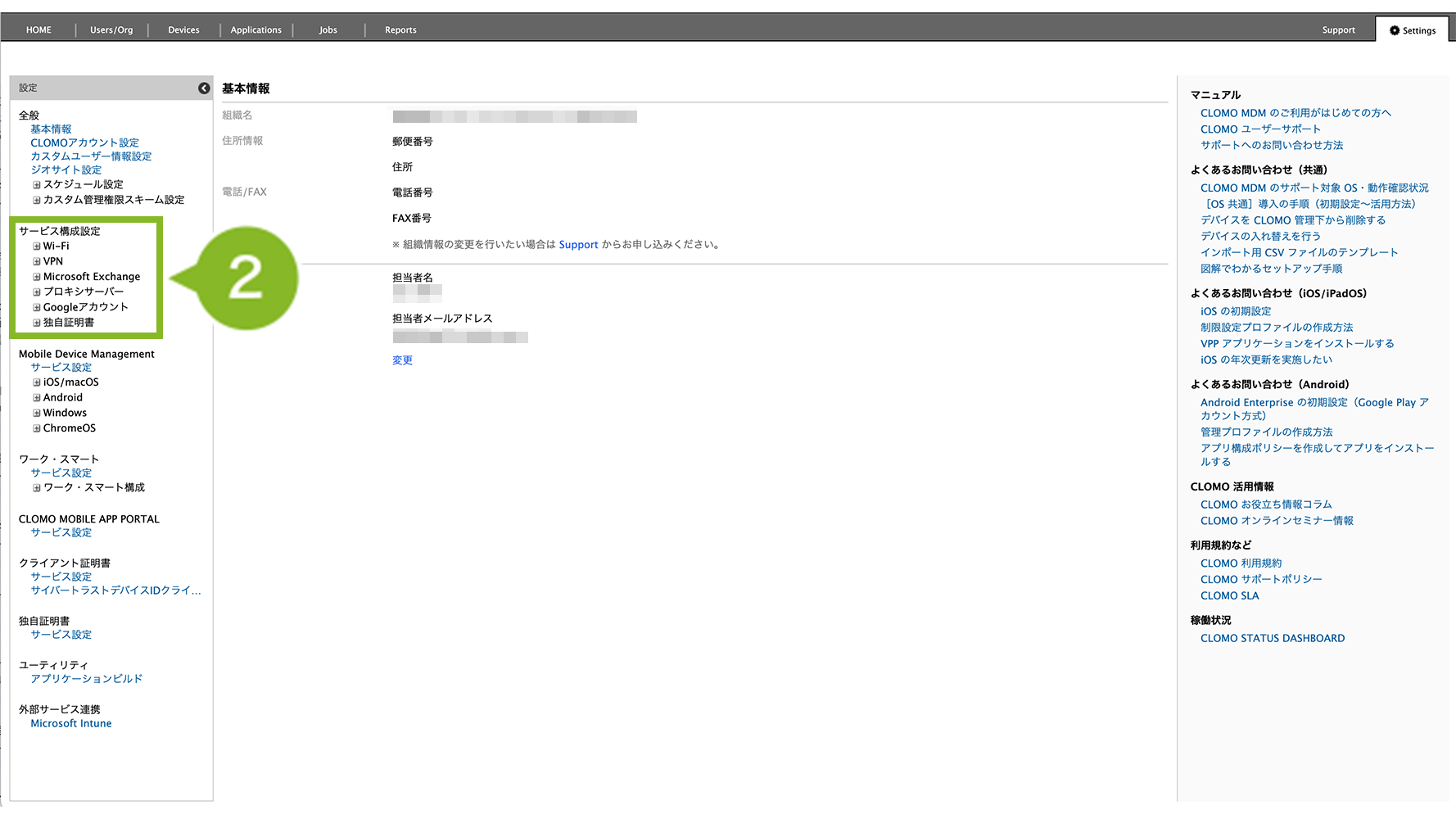
2.「サービス構成設定」から、編集したいサービス構成設定の項目をクリックします。
3. 編集したいサービス構成設定名をクリックします。
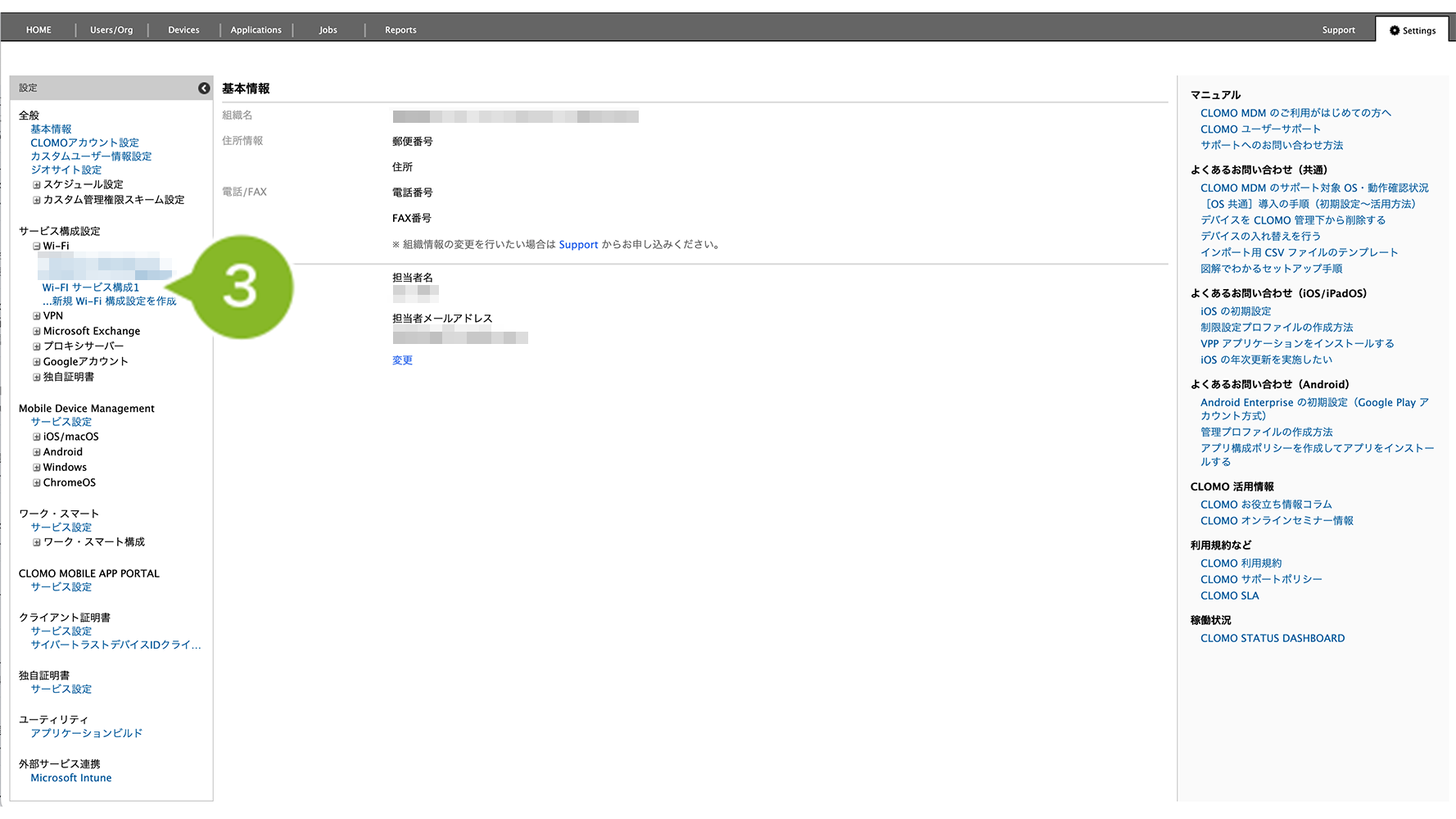
4. 各種項目を編集します。項目の詳細は以下をご確認ください。
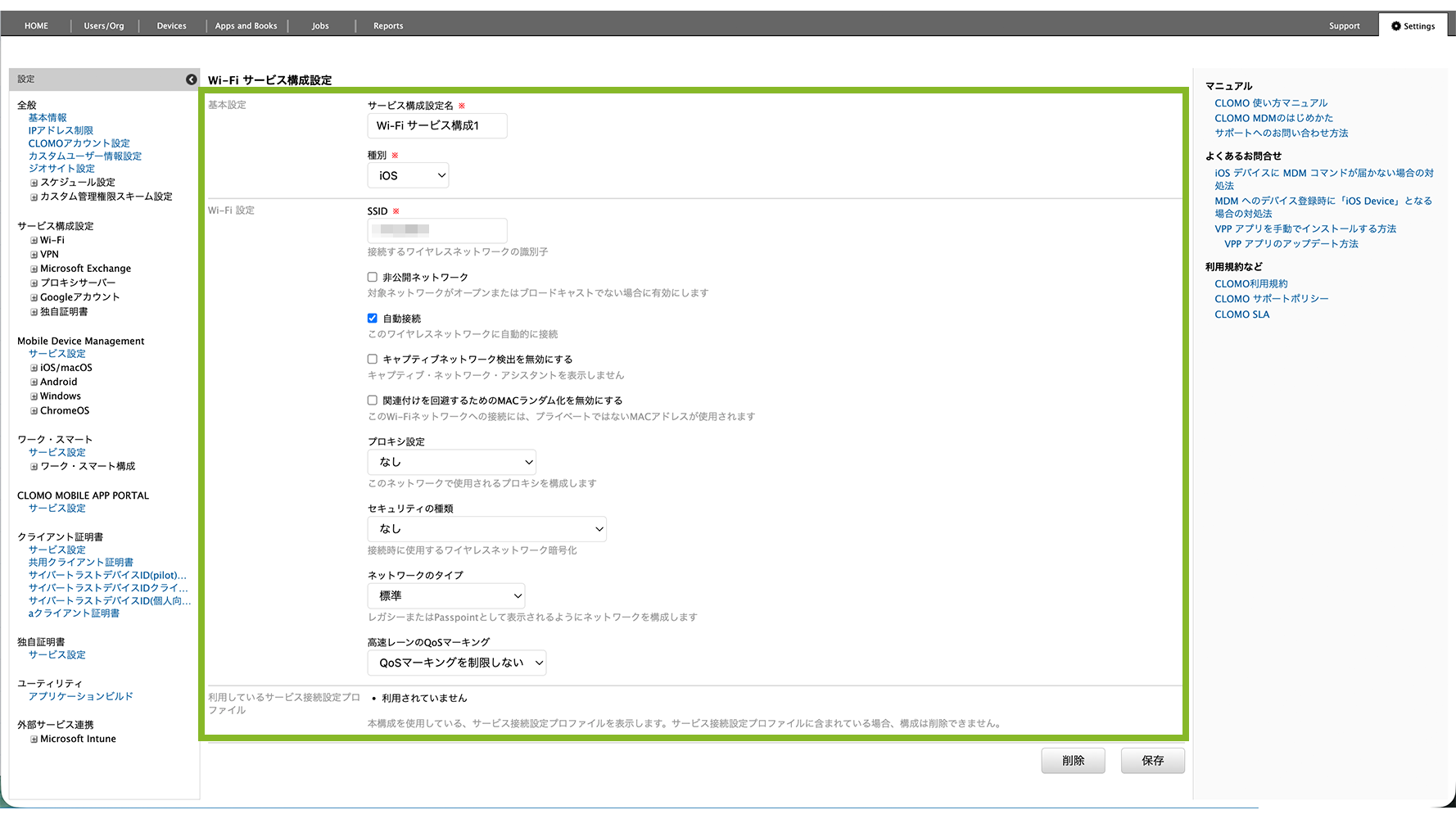
Wi-Fi
| 項目名 | 説明 |
| サービス構成設定名 | 作成するサービス構成設定の名前を設定します。設定は必須です。 |
| 種別 | 「iOS」を設定します。 |
| SSID | 接続するワイヤレスネットワークの識別子を入力します。設定は必須です。 |
| 非公開ネットワーク | 対象ネットワークが公開されていないもの、またはブロードキャスト(Wi-Fi)でない場合はチェックを付けます。 |
| 自動接続 | 設定したネットワークに自動接続する場合はチェックを付けます。 |
| キャプティブネットワーク検出を無効にする | キャプティブ・ネットワーク・アシスタントを表示しない場合はチェックを付けます。 |
| 関連付けを回避するためのMACランダム化を無効にする | チェックをつけると、関連付いている Wi-Fi ネットワークの MAC アドレスのランダム化を無効にします。 ※ デバイス本体の Wi-Fi の「プライベート Wi-Fi アドレス」は「オフ」となり、それ以外の選択ができなくなります。なお、プロファイル適用前は、「プライベート Wi-Fi アドレス」は「オフ」「固定」「ローテーション」から選択できます。 |
| プロキシ設定 | ネットワークで使用されるプロキシを設定します。 プロキシ自動設定ファイル(PAC ファイル)の URL を入力します。 「サービス構成設定から選択」の場合はサービス構成設定を選択してください。 |
| プロキシサーバーのURL | プロキシ設定を「自動」にした場合に表示されます。 プロキシ設定を取得するために使用する URL を入力します。 |
| PAC が到達不能の場合に直接接続を許可 | プロキシ設定を「自動」にした場合に表示されます。 PAC が到達できない場合に、プロキシを無視して直接接続が行われます。 |
| サービス構成設定 | プロキシ設定を「サービス構成設定から選択」にした場合に表示されます。 作成したサービス構成設定をプルダウンから選択できます。 |
| セキュリティの種類 | 接続時に使用するワイヤレスネットワーク暗号化の種類を設定します。選択したセキュリティの種類によってはパスワード入力が必要です。 |
| パスワード | セキュリティの種類を「WEP」「WPA/WPA2 パーソナル」「WPA2/WPA3 パーソナル」「WPA3 パーソナル」「パーソナル(任意、WPA3 のみを除く)」にした場合に表示されます。ネットワークのパスワードを入力します。 |
| 利用するユーザーアカウント | セキュリティの種類を「ダイナミック WEP」「WPA/WPA2 エンタープライズ」「WPA2/WPA3 エンタープライズ」「WPA3 エンタープライズ(iOS 13 以降)」「エンタープライズ(任意)」にした場合に表示されます。 指定しない:ユーザー名とパスワードは、ユーザーが手動で入力します。 サービスアカウントを利用:サービスアカウントを利用してユーザー名とパスワードを配布します。詳細は【PANEL】Users/Org 画面で「サービスアカウント」を設定したいをご参照ください。 固定:サービス接続設定プロファイル上でユーザー名とパスワードを指定します。 |
| ユーザー名 | 利用するユーザーアカウントを「固定」にした場合に表示されます。Wi-Fi の認証に使用するユーザーアカウントを入力します。 |
| パスワード | 利用するユーザーアカウントを「固定」にした場合に表示されます。Wi-Fi の認証に使用するユーザーアカウントのパスワードを入力します。 |
| 受け入れた EAP の種類 | セキュリティの種類を「ダイナミック WEP」「WPA/WPA2 エンタープライズ」「WPA2/WPA3 エンタープライズ」「WPA3 エンタープライズ(iOS 13 以降)」「エンタープライズ(任意)」にした場合に表示されます。利用可能な EAP にチェックを入れます。 |
| 信頼できる証明書 | セキュリティの種類を「ダイナミック WEP」「WPA/WPA2 エンタープライズ」「WPA2/WPA3 エンタープライズ」「WPA3 エンタープライズ(iOS 13 以降)」「エンタープライズ(任意)」にした場合に表示されます。Wi-Fi 認証に利用する証明書を指定します。 |
| 信頼できるサーバ証明書の名前 | セキュリティの種類を「ダイナミック WEP」「WPA/WPA2 エンタープライズ」「WPA2/WPA3 エンタープライズ」「WPA3 エンタープライズ(iOS 13 以降)」「エンタープライズ(任意)」にした場合に表示されます。認証サーバが要求する証明書の名前を入力します。 |
| ネットワークのタイプ | レガシーまたは Passpoint として表示されるようにネットワークを構成します。Passpoint の場合、セキュリティの種類が「WPA2/WPA3 エンタープライズ」に固定されます。 |
| プロバイダの表示名 | ネットワークのタイプを「Passpoint」にした場合に表示されます。デバイスに表示させたいプロバイダ名を入力します。設定は必須です。 |
| ドメイン名 | ネットワークのタイプを「Passpoint」にした場合に表示されます。Wi-Fi 提供者やサーバーのドメイン名を入力します。設定は必須です。 |
| ローミングコンソーシアム OI | ネットワークのタイプを「Passpoint」にした場合に表示されます。接続対象のコンソーシアム OI (接続可能な Wi-Fi 提供者のグループを識別するための ID)を入力します。 |
| NAI 保護領域名 | ネットワークのタイプを「Passpoint」にした場合に表示されます。接続対象の NAI 保護領域名(ユーザー認証を行うサーバーを識別するためのドメイン名)を入力します。 |
| MCC/MNC | ネットワークのタイプを「Passpoint」にした場合に表示されます。MCC(国コード)や MNC(通信事業者コード)を入力します。 |
| ローミングパートナーの Passpoint ネットワークに接続 | ネットワークのタイプを「Passpoint」にした場合に表示されます。デバイスが自社以外の提携先(ローミングパートナー)の Passpoint ネットワークにも自動接続できるかを設定します。 |
| 高速レーンのQoSマーキング | 高速レーンのデータに対して、QoS マーキング(重要なデータを優先的に処理する仕組み)を制限するかを設定します。 |
| QoSマーキングを有効にする | 高速レーンのQoSマーキングを「QoSマーキングを制限する」にした場合に表示されます。有効にする場合はチェックを入れます。 |
| Appleオーディオ/ビデオ通話を許可 | 高速レーンのQoSマーキングを「QoSマーキングを制限する」にした場合に表示されます。Appleオーディオ/ビデオ通話を許可する場合はチェックを入れます。 |
| 特定のAppを許可 | 高速レーンのQoSマーキングを「QoSマーキングを制限する」にした場合に表示されます。許可したい App のパッケージ名を入力します。 |
| 利用しているサービス接続設定プロファイル | 本構成を使用しているサービス接続設定プロファイルを表示します。 リンクをクリックすると、そのサービス接続設定プロファイルの編集画面に遷移します。 こちらにプロファイル名が表示されているサービス構成設定は、CLOMO PANEL から削除できません。 |
※ セキュリティの種類で選択した内容によっては、「受け入れた EAP の種類」や「信頼できる証明書」を選択する必要があります。
当該箇所では、ご利用の Wi-Fi のセキュリティプロトコルと併せ、証明書による認証が必要な場合は証明書を選択してください。
選択内容がご不明な場合は、利用中のネットワーク担当者にご確認ください。
なお、選択項目は Apple Configurator で設定可能な項目に準拠しています。
「AppleデバイスのダイナミックWEP、WPAエンタープライズ、WPA2エンタープライズのMDM設定 」(Apple 社サイト)
VPN
基本設定
| 項目名 | 説明 |
| サービス構成設定名 | 作成するサービス構成設定の名前を設定します。設定は必須です。 |
| 種別 | 種別を表示します。設定変更はできません。 |
VPN 設定
| 項目名 | 説明 |
| 接続名 | デバイス上に表示する接続の名前を入力します。設定は必須です。 |
| 接続のタイプ | このポリシーで有効にする接続のタイプを選択します。 |
| VPN常時接続(監視対象のみ) | 接続のタイプを「IKEv2」にした場合に表示されます。 端末のすべての通信を、常時自動かつ強制的に VPN 経由にします。モバイルデータ通信とWi-Fiに異なる構成を設定できます。 |
| ユーザーによる自動接続の無効化を許可 | 接続のタイプを「IKEv2」にして、「VPN常時接続(監視対象のみ)」にチェックを入れた場合に表示されます。 ユーザーが端末から「VPN常時接続」をオフできるようにするかどうかを設定します。許可しない場合、ユーザーは VPN 接続を切断できません。 |
| モバイルデータ通信とWi-Fiに同じトンネル構成を使用 | 接続のタイプを「IKEv2」にして、「VPN常時接続(監視対象のみ)」にチェックを入れた場合に表示されます。 Wi-Fi とモバイルデータ通信で、共通のトンネル構成を使用するかどうかを指定します。 |
| 識別子 | 接続のタイプを「カスタム SSL」にした場合に表示されます。利用する VPN アプリを特定するための識別子を入力してください。設定は必須です。 |
| サーバー | サーバーのホスト名、または IP アドレスを入力します。設定は必須です。 |
| 利用するユーザーアカウント | 利用するアカウントを選択します。設定は必須です。 ※ 監視対象デバイスではアカウントの設定は必須です。 指定しない:アカウントとパスワードは、ユーザーが手動で入力します。 サービスアカウントを利用:サービスアカウントを利用してアカウントとパスワードを配布します。詳細は【PANEL】ユーザーに設定する「サービスアカウント」についてをご参照ください。 固定:サービス接続設定プロファイル上でアカウントとパスワードを指定します。 |
| アカウント | 利用するユーザーアカウントを「固定」にした場合に表示されます。接続を認証するためのユーザーアカウントを入力します。監視対象デバイスの場合、設定は必須です。 |
| グループ | 接続のタイプを「IPsec」「Cisco Legacy AnyConnect」「Cisco AnyConnect」にした場合に表示されます。接続認証用のグループを入力します。 |
| 保護領域 | 接続のタイプを「Juniper SSL」「Pulse Secure」にした場合に表示されます。接続認証用の保護領域を入力します。 |
| 役割 | 接続のタイプを「Juniper SSL」「Pulse Secure」にした場合に表示されます。接続認証用の役割を入力します。 |
| ログイングループまたはドメイン | 接続のタイプを「SonicWALL Mobile Connect」にした場合に表示されます。接続認証用のログイングループまたはドメインを入力します。 |
| カスタムデータ | 接続のタイプを「カスタム SSL」にした場合に表示されます。追加の設定情報がある場合は、キーと文字列の値を入力します。テンプレート変数の設定も可能です。 テンプレート変数については、こちらをご参照ください。 |
| ユーザー認証 | 認証タイプを選択します。「パスワード」の場合は、設定したいパスワードを入力します。 接続のタイプで「カスタムSSL」を選択した場合、p12形式の「独自証明書」の選択が可能です。 |
| (パスワード入力欄) | 接続のタイプが「L2TP」「PPTP」、利用するユーザーアカウントが「固定」、ユーザー認証が「パスワード」の場合に表示されます。パスワードを入力します。設定は必須です。 |
| コンピューター認証 | 接続のタイプを「IPsec」にした場合に表示されます。デバイスの認証タイプを選択します。 |
| グループ | コンピューター認証を「共有シークレット/グループ名」にした場合に表示されます。接続認証用のグループを入力します。 |
| 共有シークレット | コンピューター認証を「共有シークレット/グループ名」にした場合に表示されます。接続するための共有シークレットを入力します。 |
| 暗号化レベル | 接続のタイプを「PPTP」にした場合に表示されます。接続に適用されるデータ暗号化のレベルを設定します。 |
| パスワード | 以下の場合に表示されます。 ・接続のタイプが「IPsec」、利用するユーザーアカウントが「固定」 ・接続のタイプが「Cisco Legacy AnyConnect」「Cisco AnyConnect」「Juniper SSL」「Pulse Secure」「F5 SSL」「SonicWALL Mobile Connect」「Aruba VBA」「Check Point Mobile VPN」「カスタム SSL」、利用するユーザーアカウントが「固定」、ユーザー認証が「パスワード」「パスワード+証明書」 接続認証用のパスワードを入力します。 |
| すべてのトラフィックを送信 | すべてのネットワークトラフィックを VPN 接続経由で送信する場合はチェックを付けます。 ※「接続のタイプ」が「IPsec」の場合は表示されません。 |
| 認証資格情報を発行する認証局 | ユーザー認証を「証明書」にした場合、もしくはコンピューター認証を「証明書」にした場合に表示されます。認証資格情報を発行する認証局を選択します。設定は必須です。 |
| 独自証明書 | ユーザー認証を「独自証明書(接続のタイプが「カスタム SSL」の場合に表示)」にした場合に表示されます。独自証明書をプルダウンで選択できます。独自証明書のアップロード方法は証明書ファイルをアップロードする(◁こちらをクリック)をご参照ください。 |
| ユーザー PIN を含む | 接続のタイプを「IPsec」、コンピューター認証を「証明書」にした場合に表示されます。チェックを入れると、接続中および認証あり送信で PIN が要求されます。 |
| オンデマンド VPN を有効にする | ユーザー認証もしくはコンピューター認証を「証明書」「独自証明書」にした場合に表示されます。チェックを入れると、VPN を確立するドメインとホストの名前を追加できます。 |
| 待機時に接続解除 | 接続のタイプを「Cisco Legacy AnyConnect」「Cisco AnyConnect」「Juniper SSL」「Pulse Secure」「F5 SSL」「SonicWALL Mobile Connect」「Aruva VIA」「Check Point Mobile VPN」「IKEv2」「カスタム SSL」にして、「オンデマンド VPN を有効にする」にチェックを入れた場合に表示されます。 端末で通信が行われない状態が続いた際、自動的に VPN 接続を切断するかどうかと、切断までの時間を設定します。 「しない」「1分」「2分」「5分」「15分」「30分」「1時間」から選択できます。 |
| パスワードの入力を要求 | 接続のタイプを「IPsec」、コンピューター認証を「共有シークレット/グループ名」にした場合に表示されます。チェックを入れると、デバイスユーザーにパスワードの入力を要求します。 |
| プロキシ設定 | この VPN 接続で使用されるプロキシを設定します。 |
| プロキシサーバーのURL | プロキシ設定を「自動」にした場合に表示されます。プロキシ設定を取得するために使用する URL を入力します。 |
| サービス構成設定 | プロキシ設定を「サービス構成設定から選択」にした場合に表示されます。作成したサービス構成設定をプルダウンから選択できます。 |
トンネル構成
※ 接続のタイプが「IKEv2」の場合のみ表示されます。
※「トンネル構成(モバイル)」「トンネル構成(Wi-Fi)」の2つが表示される場合は、「VPN 設定 > VPN常時接続(監視対象のみ)」にチェックが入っている、かつ「モバイルデータ通信とWi-Fiに同じトンネル構成を使用」にチェックが入っていない可能性があります。
2種類のトンネル構成を分ける必要がない場合は、上記設定の見直しをご検討ください。
| 項目名 | 説明 |
| サーバー | 接続先となるVPNサーバーを指定します。ホスト名または IP アドレスを入力します。設定は必須です。 |
| リモート識別子 | 接続先のVPNサーバーを正しく認証するための識別情報(FQDN、UserFQDN、アドレス、またはASN1DNリモート識別子)を指定します。設定は必須です。 |
| ローカル識別子 | VPNサーバーが「正しく許可された端末からの接続か」を検証するための識別情報(FQDN、UserFQDN、アドレス、またはASN1DNローカル識別子)を指定します。設定は必須です。 テンプレート変数の設定も可能です。詳細はこちらをご参照ください。 |
| コンピューター認証 | デバイスの認証タイプを選択します。「なし」「証明書」「共有シークレット」から選択できます。 |
| 証明書のタイプ | コンピューター認証を「証明書」にする、もしくは EAP認証が「証明書」の場合に表示されます。「コンピューター認証」の証明書の種類を選択します。 |
| サーバー証明書発行者のコモンネーム | コンピューター認証を「証明書」にする、もしくは EAP認証が「証明書」の場合に表示されます。サーバー証明書を発行した認証局のコモンネームを指定します。 EAP認証が「証明書」の場合は設定必須です。 |
| サーバー証明書のコモンネーム | コンピューター認証を「証明書」にする、もしくは EAP認証が「証明書」の場合に表示されます。サーバー証明書のコモンネームを指定します。 |
| 共有シークレット | コンピューター認証を「共有シークレット」にした場合に表示されます。接続するための共有シークレットを入力します。 |
| EAPを有効にする | チェックを入れると、「証明書のタイプ」「サーバー証明書発行者のコモンネーム」「サーバー証明書のコモンネーム」「EAP認証」の設定ができるようになります。 |
| 待機時に接続解除 | 「VPN常時接続(監視対象のみ)」にチェックを入れていない場合に表示されます。 端末で通信が行われない状態が続いた際、自動的に VPN 接続を切断するかどうかと、切断までの時間を設定します。 「しない」「1分」「2分」「5分」「15分」「30分」「1時間」から選択できます。 |
| EAP認証 | 「EAPを有効にする」にチェックを入れた場合に表示されます。接続の認証タイプを「証明書」「ユーザー名/パスワード」から選択できます。 |
| デバイスのスリープ中も NAT KeepAlive を有効にする | 「VPN常時接続(監視対象のみ)」にチェックを入れた場合に表示されます。デバイスがスリープしている間もネットワーク接続を維持するための小規模通信を、デバイス自身ではなくネットワーク機器側に処理させます。ネットワーク接続を維持しやすくなります。 |
| NAT KeepAlive の間隔 | 「VPN常時接続(監視対象のみ)」にチェックを入れた場合に表示されます。NAT KeepAlive を有効にする場合、その通信間隔を設定できます。20以上の値を入力します。 |
| DPD(デッドピア検出)のレート | VPN 接続が維持されているかを検出する頻度を設定します。「なし」「低」「中」「高」から選択できます。 |
| リダイレクトを無効にする | VPN サーバーのリダイレクトを無効にしたい場合はチェックを入れます。 |
| モバイル環境とマルチホーミングを無効にする | ネットワーク環境が変化しても、VPN 接続を切断せずに維持できるようにする設定です。無効にしたい場合はチェックを入れます。 |
| IPv4 / IPv6 内部サブネット属性を使用 | VPN 接続で IPv4 および IPv6 トンネルの両方を有効にしたい場合はチェックを入れます。 |
| Perfect Forward Secrecy を有効にする | セッションごとに毎回異なる一時的な暗号鍵を自動生成する、Perfect Forward Secrecy を有効にしたい場合はチェックを入れます。 |
| 証明書失効チェックを有効にする | 証明書がすでに失効していないかどうか、証明書失効リスト(CRL)と照合したい場合はチェックを入れます。 |
| モバイル通信のフォールバックを有効にする | Wi-Fi 接続が不安定になった場合、自動的にモバイルデータ通信へ切り替えて VPN 接続を維持したい場合は、チェックを入れます。 |
| 暗号化アルゴリズム | IKE SAパラメータや子SAパラメータについて、使用する暗号化アルゴリズムを設定します。「DES」「3DES」「AES-128」「AES-256」「AES-128-GCM」「AES-256-GCM」「ChaCha20Poly1305」から選択できます。 |
| 整合性アルゴリズム | IKE SAパラメータや子SAパラメータについて、使用する整合性アルゴリズムを設定します。「SHA1-96」「SHA1-160」「SHA2-256」「SHA2-384」「SHA2-512」から選択できます。 |
| Diffie-Hellman グループ | IKE SAパラメータや子SAパラメータについて、暗号鍵の強度を選択します。数字が大きいほど暗号強度が高くなります。「1」「2」「5」「14」「15」「16」「17」「18」「19」「20」「21」「31」「32」から選択できます。 ※グループ1、2、および5は、iOS 14.2以降に対応していません。 |
| 存続期間(分単位) | 暗号鍵の有効期限を設定します。指定した分数を経過すると暗号鍵が更新されます。1以上の値を入力します。 |
ユーザーアカウント
※接続のタイプが「IKEv2」かつ EAP認証を「ユーザー名/パスワード」にした場合のみ表示されます。
| 項目名 | 説明 |
| 利用するユーザーアカウント | 利用するアカウントを選択します。 サービスアカウントを利用:サービスアカウントを利用してアカウントとパスワードを配布します。詳細は【PANEL】ユーザーに設定する「サービスアカウント」についてをご参照ください。 固定:サービス接続設定プロファイル上でアカウントとパスワードを指定します。 |
| アカウント | 利用するユーザーアカウントを「固定」にした場合に表示されます。接続を認証するためのユーザーアカウントを入力します。 |
| パスワード | 利用するユーザーアカウントを「固定」にした場合に表示されます。接続を認証するためのパスワードを入力します。 |
証明書
※ 以下の条件を両方満たしている場合のみ表示されます。
・接続のタイプが「IKEv2」である
・コンピューター認証が「証明書」、もしくは EAP認証が「証明書」である
| 項目名 | 説明 |
| 認証資格情報を発行する認証局 | 認証資格情報を発行する認証局を選択します。設定は必須です。 |
トラフィック設定
※ 接続のタイプが「IKEv2」かつ「VPN常時接続(監視対象のみ)」にチェックを入れた場合のみ表示されます。
| 項目名 | 説明 |
| ボイスメール | ボイスメール(留守番電話)の通信をどのように扱うかを設定します。「トンネル経由のトラフィックを許可」「トンネル外からのトラフィックを許可」「トラフィックを切断」から選択できます。 |
| AirPrint | AirPrint の通信をどのように扱うかを設定します。「トンネル経由のトラフィックを許可」「トンネル外からのトラフィックを許可」「トラフィックを切断」から選択できます。 |
| モバイル通信サービス | モバイル通信サービスの通信をどのように扱うかを設定します。「トンネル経由のトラフィックを許可」「トンネル外からのトラフィックを許可」「トラフィックを切断」から選択できます。 |
| VPNトンネル外からのキャプティブWebシートのトラフィックを許可 | キャプティブWebシート(キャプティブ Wi-Fi の認証画面)の通信を VPNトンネル外で許可する場合はチェックを入れます。 |
| VPNトンネル外からのすべてのキャプティブネットワークアプリのトラフィックを許可 | 全てのキャプティブネットワークアプリ(キャプティブ Wi-Fi の認証アプリ)の通信を VPN トンネル外で許可する場合はチェックを入れます。 |
| キャプティブネットワークのバンドルID | 「VPNトンネル外からのすべてのキャプティブネットワークアプリのトラフィックを許可」のチェックを外した場合に表示されます。 例外的に通信を許可したいキャプティブネットワークアプリのバンドル IDを入力します。 |
DNS 設定
※ 以下の条件を両方満たしている場合のみ表示されます。
・接続のタイプが「IKEv2」である
・「VPN常時接続(監視対象のみ)」にチェックが入っていない。チェックが入っている場合は、「モバイルデータ通信とWi-Fiに同じトンネル構成を使用」にもチェックを入れている。
| 項目名 | 説明 |
| DNSサーバーアドレス | DNS サーバーの IPアドレスを入力します。IPv4 と IPv6 に対応しています。複数登録が可能です。 |
| ドメイン名 | トンネルのプライマリドメインを入力します。 |
| DNS検索ドメイン | DNSの検索ドメイン(DNSサフィックス)を入力します。複数登録が可能です。 |
| DNS追加一致ドメイン | VPN 側の DNS サーバーを使用して名前解決を行いたいドメインを入力します。リストに登録されたドメイン以外の閲覧時は、デバイス本来の標準 DNS が使用されます。 |
| 追加ドメインを検索ドメインのリゾルバーのリストに加える | チェックを入れると、「DNS追加一致ドメイン」に登録したドメインが、DNS 検索ドメインとしても機能します。 |
Microsoft Exchange
| 項目名 | 説明 |
| サービス構成設定名 | 作成するサービス構成設定の名前を設定します。設定は必須です。 |
| 種別 | 作成するサービス構成設定の種別を表示します。 |
| Exchange ActiveSync (EAS) | チェックを外すことはできません。 |
| アカウント名 | アカウント名を入力します。 |
| Microsoft Exchange サーバーアドレス | Microsoft Exchange サーバーアドレスを入力します。設定は必須です。 |
| SSL接続 | SSL 接続を有効にする場合はチェックを付けます。 |
| 利用するユーザーアカウント | 利用するアカウントを選択します。 指定しない:ユーザー名とメールアドレス、パスワード、認証に OAuth を使用するかどうかは、ユーザーが手動で設定します。 サービスアカウントを利用:サービスアカウントを利用してユーザー名とメールアドレス、パスワード、認証に OAuth を使用するかどうかを設定します。詳細は【PANEL】Users/Org 画面で「サービスアカウント」を設定したいをご参照ください。 固定:サービス接続設定プロファイル上でユーザー名とメールアドレス、パスワード、認証に OAuth を使用するかどうかを指定します。 |
| ドメイン | 利用するドメインを入力します。 |
| ユーザー名 | 利用するユーザーアカウントを「固定」にした場合に表示されます。接続を認証するためのユーザーアカウントを入力します。監視対象デバイスの場合、設定は必須です。 |
| メールアドレス | 利用するユーザーアカウントを「固定」にした場合に表示されます。接続を認証するためのメールアドレスを入力します。監視対象デバイスの場合、設定は必須です。 |
| 認証にOAuthを使用 | 利用するユーザーアカウントを「固定」にした場合に表示されます。OAuth 認証方式を利用する場合はチェックを入れます。 |
| パスワード | 利用するユーザーアカウントを「固定」にして、「認証にOAuthを使用」のチェックを入れない場合に表示されます。接続認証用のパスワードを入力します。 |
| OAuthサインインURL | 「認証にOAuthを使用」にチェックを入れた場合に表示されます。OAuthサインインURL を入力します。 |
| OAuthトークンリクエストURL | 「認証にOAuthを使用」にチェックを入れた場合に表示されます。OAuthトークンリクエストURL を入力します。 |
| 過去のメールを同期(日数) | 同期を実行する日数を設定します。 |
| 電子証明書の添付 | 電子証明書を添付するかしないか選択します。 |
| 認証資格情報を発行する認証局 | 電子証明書の添付を「添付する」にした場合に表示されます。認証資格情報を発行する認証局を選択します。 |
| メッセージの移動を許可 | メッセージの移動を許可する場合はチェックを付けます。 |
| 最近使ったアドレスの同期を許可 | 最近使ったアドレスの同期を許可する場合はチェックを付けます。 |
| "メール"でのみ許可 | メールでのみ許可する場合はチェックを付けます。 |
プロキシサーバー
| 項目名 | 説明 |
| サービス構成設定名 | 作成するサービス構成設定の名前を設定します。設定は必須です。 |
| 種別 | 種別を表示します。設定変更はできません。 |
| プロキシサーバーのホスト名または IP アドレス | プロキシサーバーのホスト名または IP アドレスを入力します。設定は必須です。 |
| ポート番号 | ポート番号を入力します。設定は必須です。 |
| 利用するユーザーアカウント | 利用するアカウントを選択します。「固定」を選択した場合、接続を認証するためのユーザーアカウントを入力してください。 VPNサービス構成設定で利用し、かつ監視対象デバイス向けにこの構成を利用する場合は、必須入力です。 指定しない:ユーザー名とパスワードは、ユーザーが手動で入力します。 サービスアカウントを利用:サービスアカウントを利用してユーザー名とパスワードを配布します。詳細は【PANEL】Users/Org 画面で「サービスアカウント」を設定したいをご参照ください。 固定:サービス接続設定プロファイル上でユーザー名とパスワードを指定します。 |
| ユーザー名 | 利用するユーザーアカウントを「固定」にした場合に表示されます。接続を認証するためのユーザーアカウントを入力します。 VPN サービス構成設定で利用し、かつ監視対象デバイス向けにこの構成を利用する場合は、必須入力です。 |
| パスワード | 利用するユーザーアカウントを「固定」にした場合に表示されます。接続認証用のパスワードを入力します。 |
Googleアカウント
| 項目名 | 説明 |
| サービス構成設定名 | 作成するサービス構成設定の名前を設定します。設定は必須です。 |
| 種別 | 「iOS」を設定します。 |
| 利用するユーザーアカウント | 利用するアカウントを選択します。 指定しない:アカウント表示名とアカウント名、メールアドレスは、ユーザーが手動で入力します。 サービスアカウントを利用:サービスアカウントを利用してアカウント表示名とアカウント名、メールアドレスを配布します。詳細は【PANEL】Users/Org 画面で「サービスアカウント」を設定したいをご参照ください。 固定:サービス接続設定プロファイル上でアカウント表示名とアカウント名、メールアドレスを指定します。 |
| アカウント表示名 | 利用するユーザーアカウントを「固定」にした場合に表示されます。アカウントの表示名を入力します。 |
| アカウント名 | 利用するユーザーアカウントを「固定」にした場合に表示されます。アカウントのユーザーのフルネームを入力します。 |
| メールアドレス | 利用するユーザーアカウントを「固定」にした場合に表示されます。アカウントの Google メールアドレスを入力します。設定は必須です。 |
| 通信サービスルール | 利用するアカウントから連絡先と通話するときに使用するデフォルト App を追加します。 |
5. [保存]をクリックします。
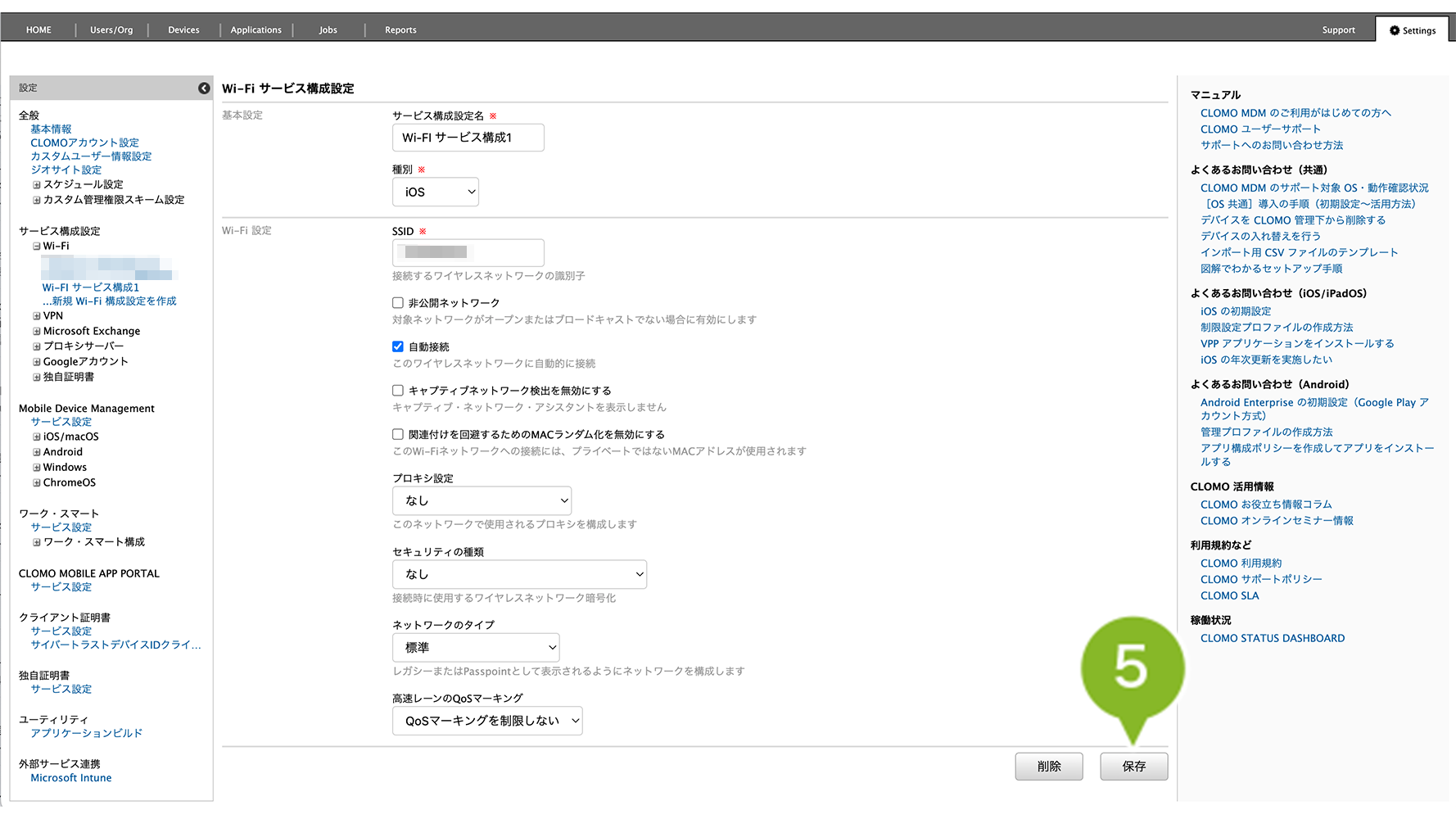
6.「更新完了」のお知らせが表示されたら完了です。
サービス構成設定を複製する
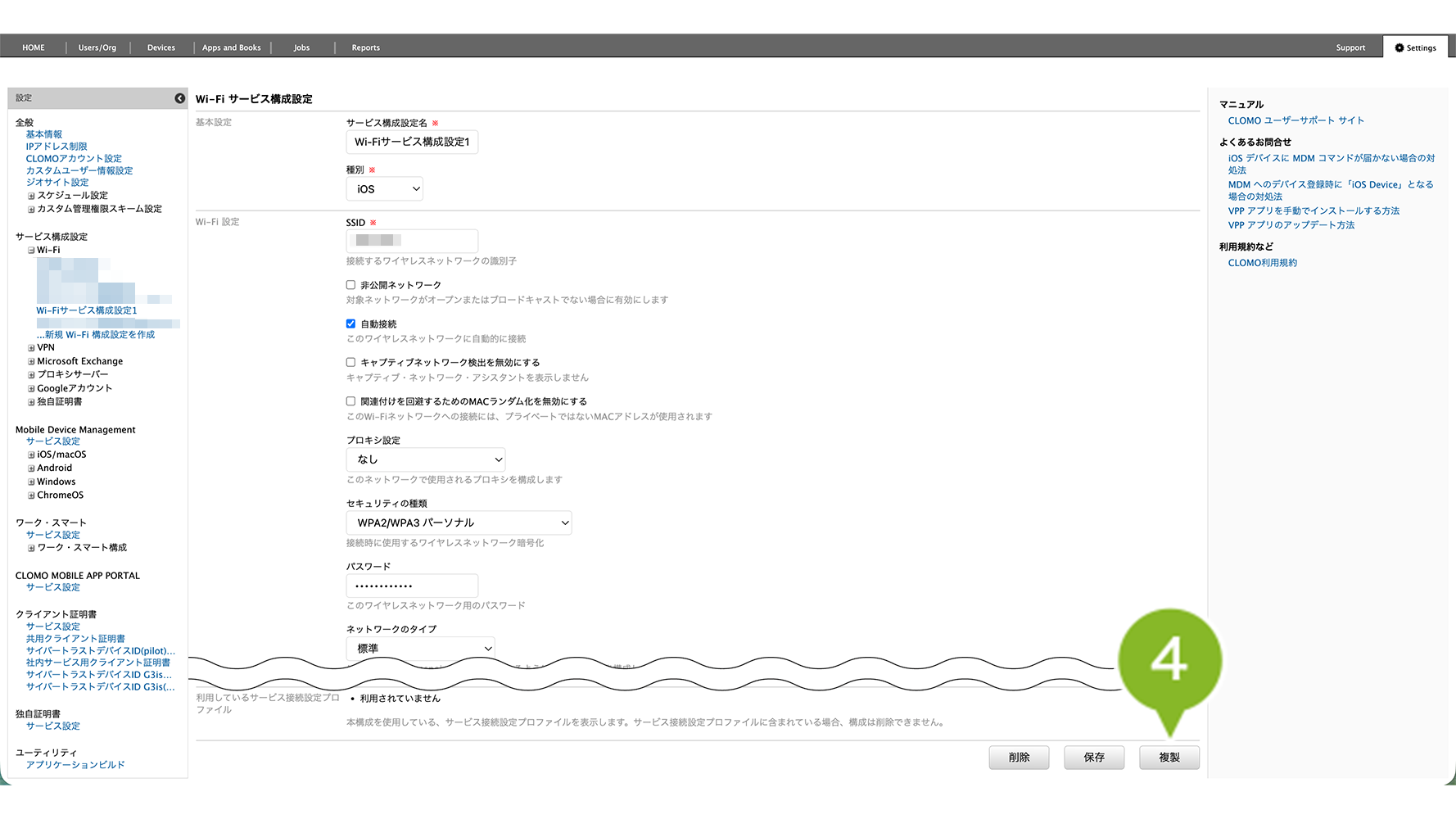
「Wi-Fi サービス構成設定」のみ複製可能です。他のサービス構成設定は複製できないため、新規作成をおこなってください。
「サービス構成設定」の複製手順は、以下のとおりです。
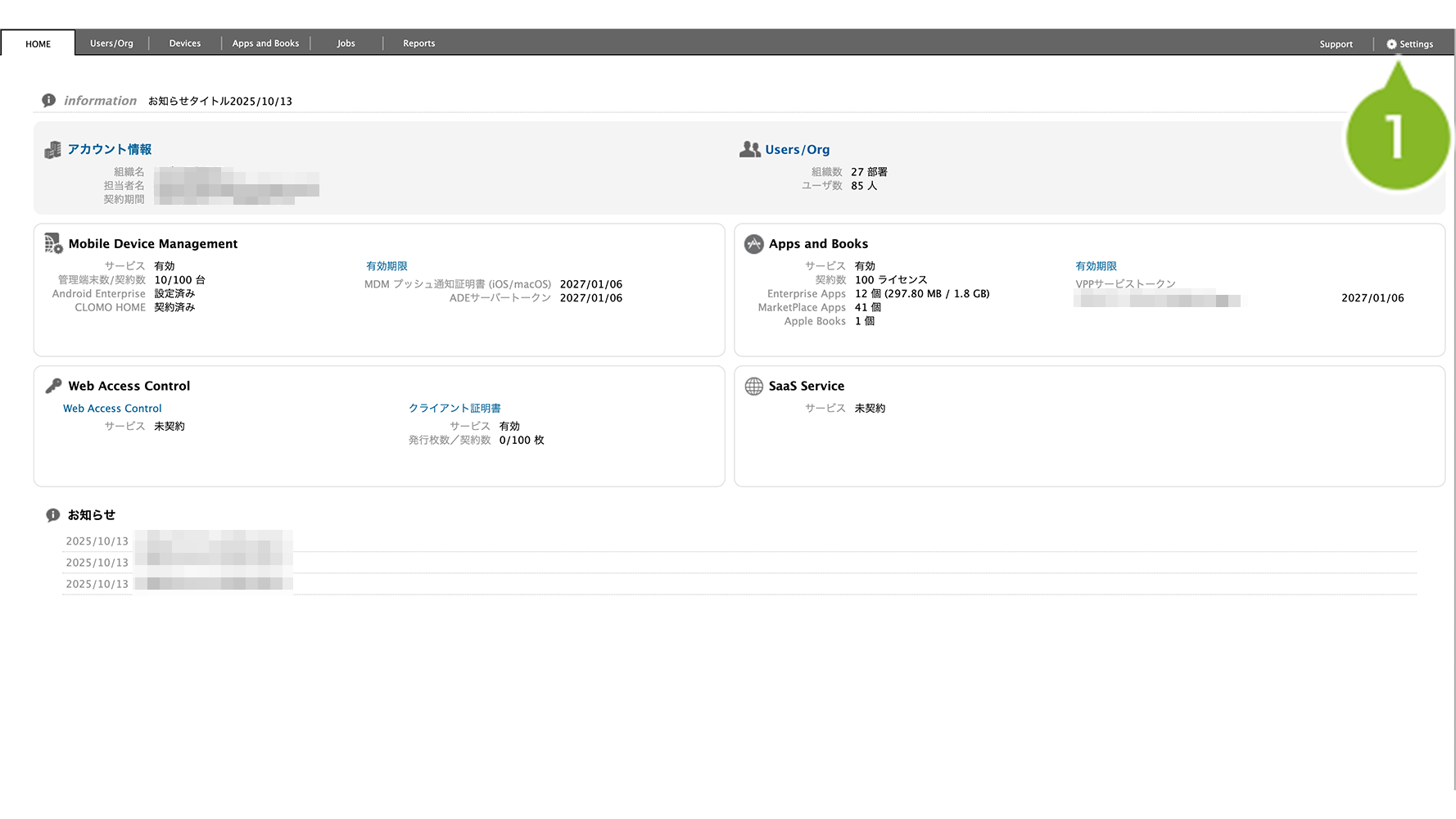
1. CLOMO PANEL にログイン後、[ Settings ] をクリックします。
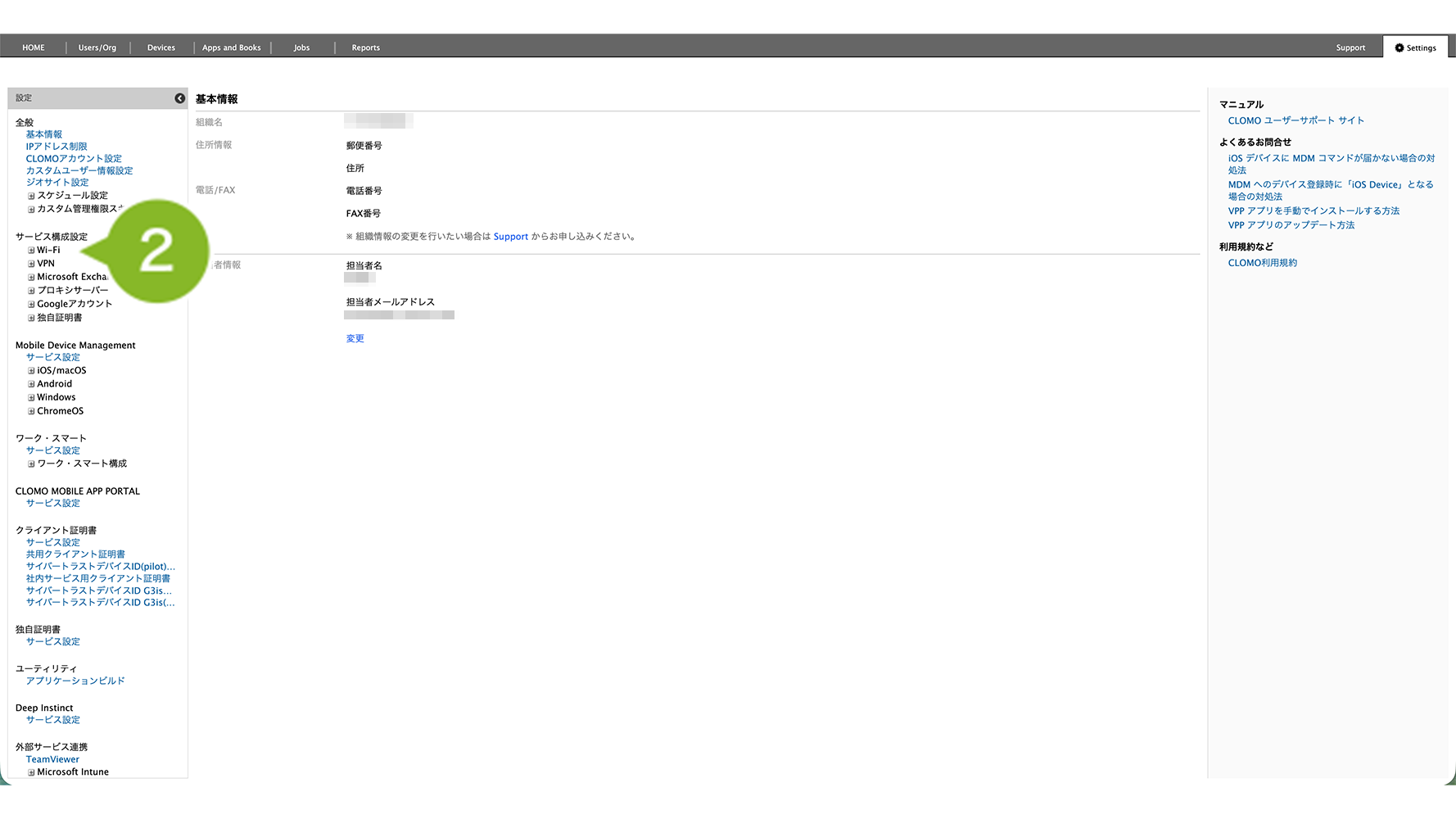
2.「サービス構成設定」の[Wi-Fi]をクリックします。
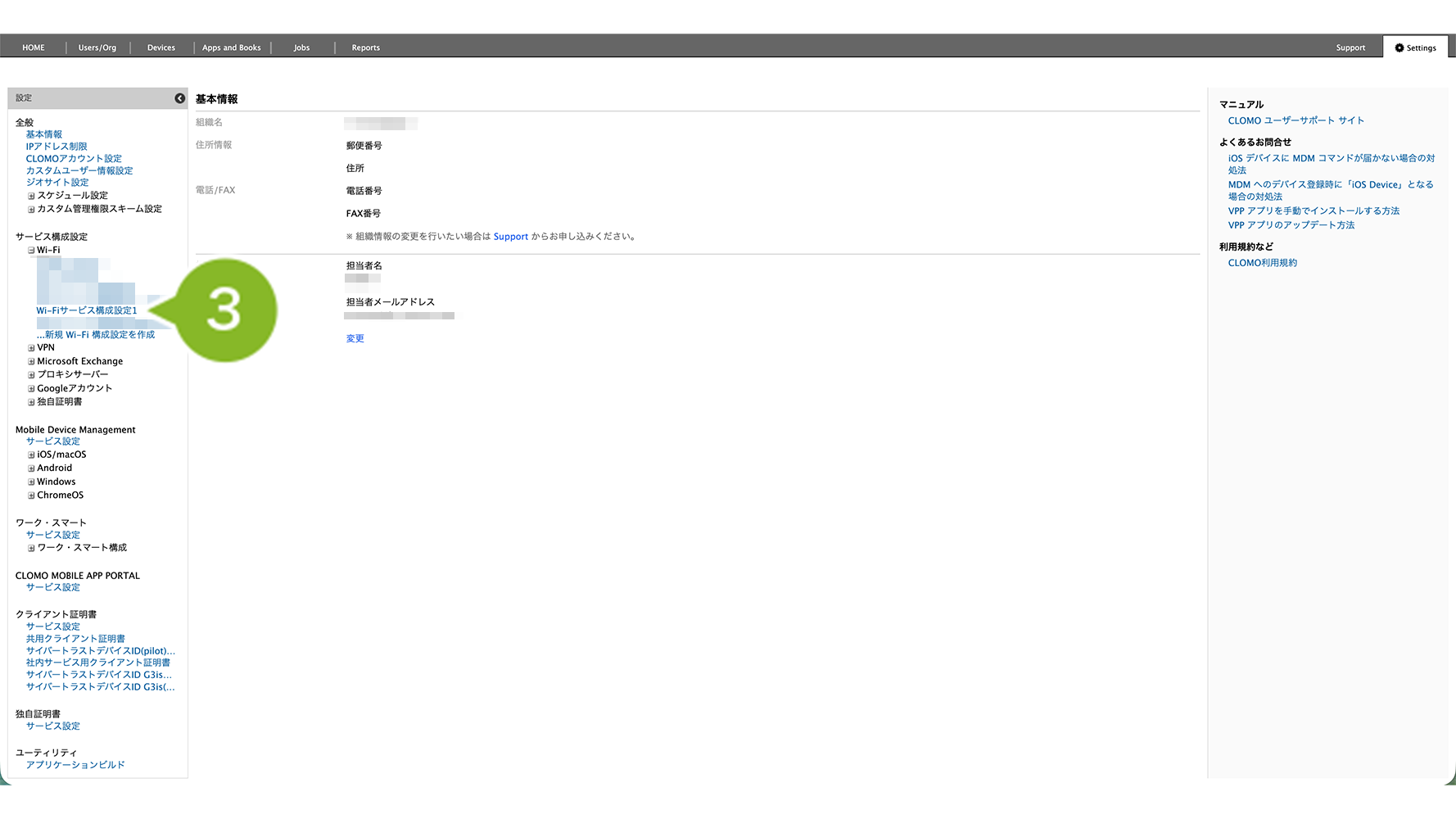
3. 複製したい Wi-Fi サービス構成設定をクリックします。
4.[複製]をクリックします。
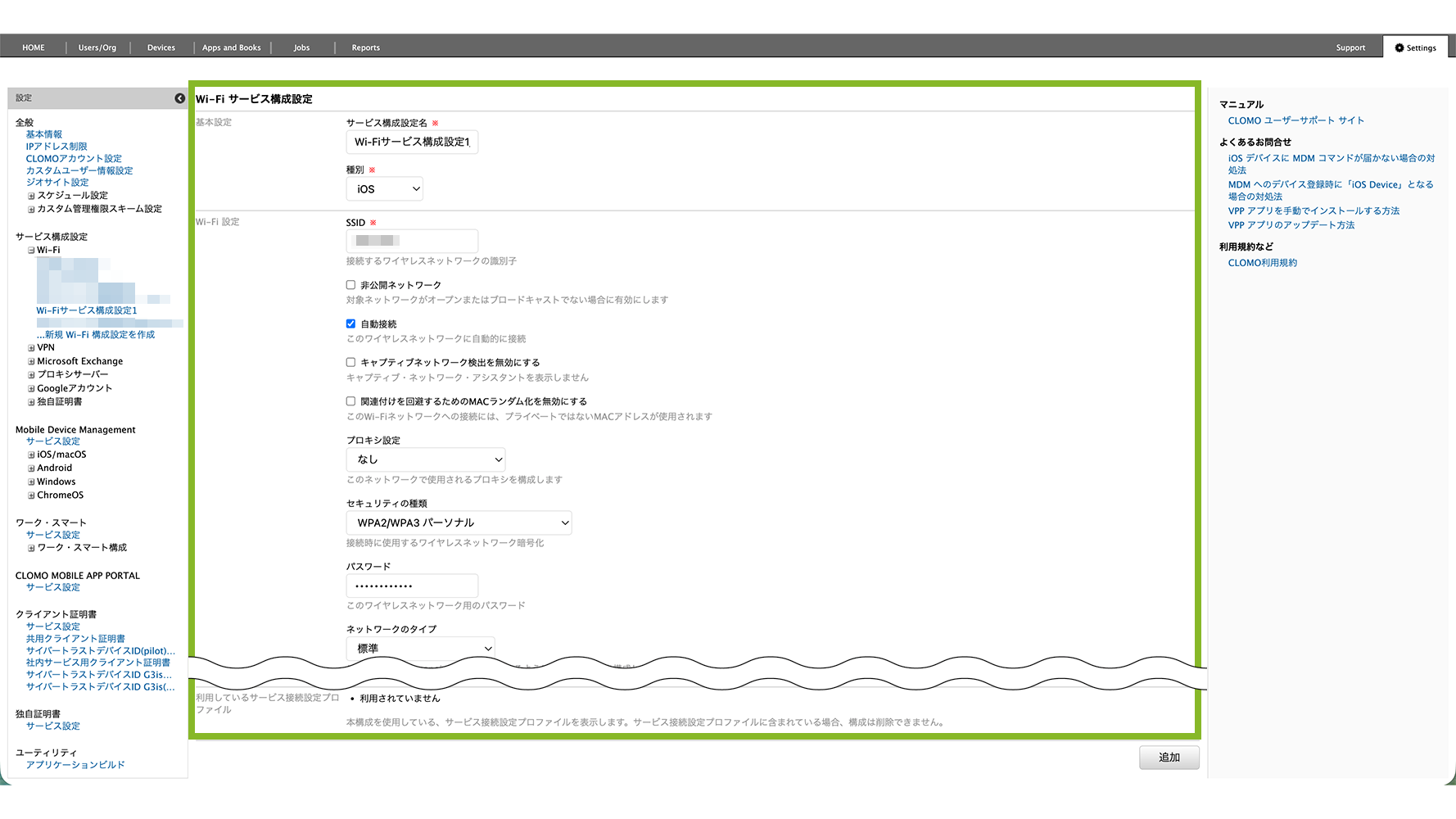
5. 設定を編集します。設定項目の詳細は以下をご確認ください。
Wi-Fi
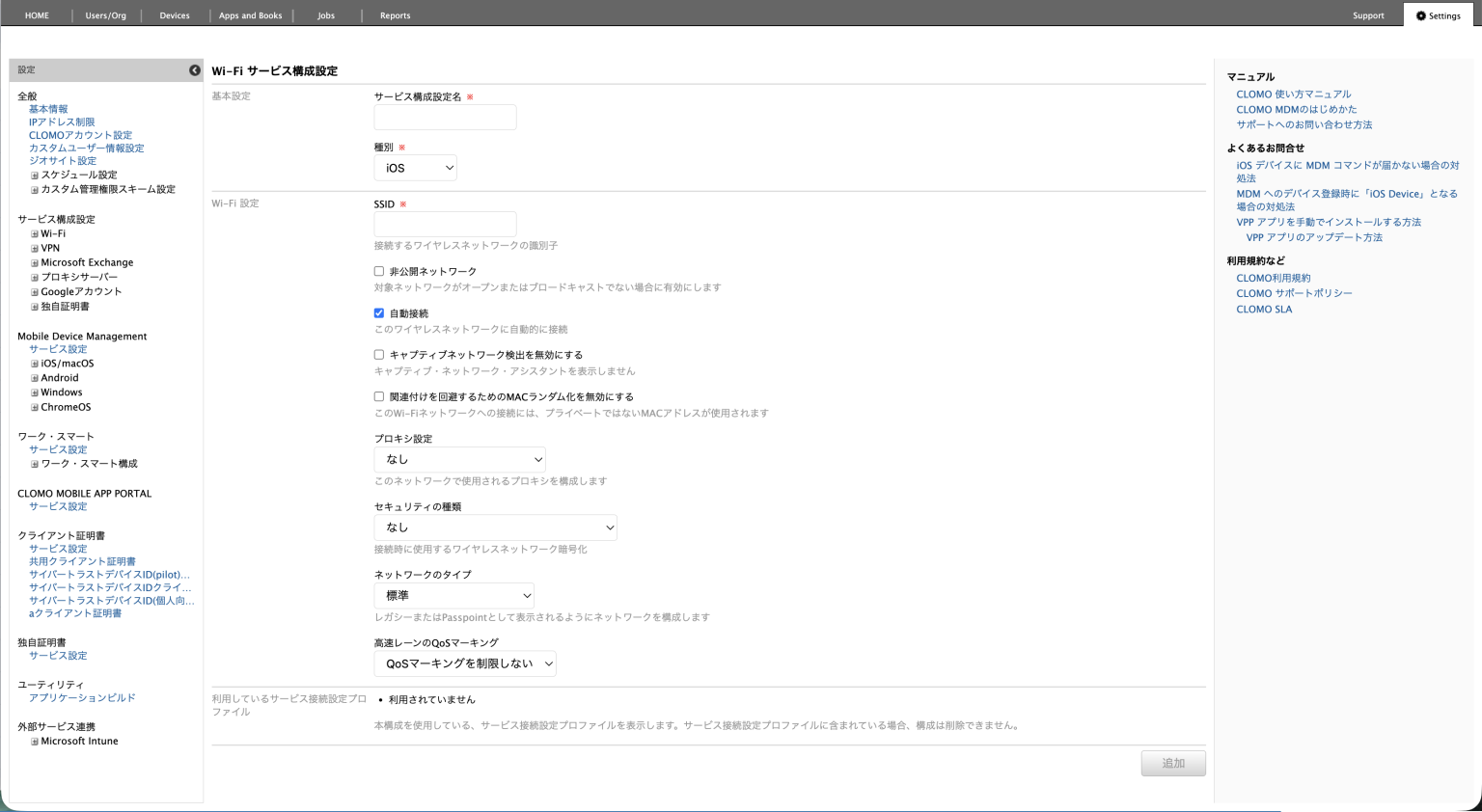
| 項目名 | 説明 |
| サービス構成設定名 | 「元の名前_複製日時」が自動で表示されます。必要に応じて変更できます。 |
| 種別 | 「iOS」を設定します。 |
| SSID | 接続するワイヤレスネットワークの識別子を入力します。設定は必須です。 |
| 非公開ネットワーク | 対象ネットワークが公開されていないもの、またはブロードキャスト(Wi-Fi)でない場合はチェックを付けます。 |
| 自動接続 | 設定したネットワークに自動接続する場合はチェックを付けます。 |
| キャプティブネットワーク検出を無効にする | キャプティブ・ネットワーク・アシスタントを表示しない場合はチェックを付けます。 |
| 関連付けを回避するためのMACランダム化を無効にする | チェックをつけると、関連付いている Wi-Fi ネットワークの MAC アドレスのランダム化を無効にします。 ※ デバイス本体の Wi-Fi の「プライベート Wi-Fi アドレス」は「オフ」となり、それ以外の選択ができなくなります。なお、プロファイル適用前は、「プライベート Wi-Fi アドレス」は「オフ」「固定」「ローテーション」から選択できます。 |
| プロキシ設定 | ネットワークで使用されるプロキシを設定します。 プロキシ自動設定ファイル(PAC ファイル)の URL を入力します。 「サービス構成設定から選択」の場合はサービス構成設定を選択してください。 |
| プロキシサーバーのURL | プロキシ設定を「自動」にした場合に表示されます。 プロキシ設定を取得するために使用する URL を入力します。 |
| PAC が到達不能の場合に直接接続を許可 | プロキシ設定を「自動」にした場合に表示されます。 PAC が到達できない場合に、プロキシを無視して直接接続が行われます。 |
| サービス構成設定 | プロキシ設定を「サービス構成設定から選択」にした場合に表示されます。 作成したサービス構成設定をプルダウンから選択できます。 |
| セキュリティの種類 | 接続時に使用するワイヤレスネットワーク暗号化の種類を設定します。選択したセキュリティの種類によってはパスワード入力が必要です。 |
| パスワード | セキュリティの種類を「WEP」「WPA/WPA2 パーソナル」「WPA2/WPA3 パーソナル」「WPA3 パーソナル」「パーソナル(任意、WPA3 のみを除く)」にした場合に表示されます。ネットワークのパスワードを入力します。 |
| 利用するユーザーアカウント | セキュリティの種類を「ダイナミック WEP」「WPA/WPA2 エンタープライズ」「WPA2/WPA3 エンタープライズ」「WPA3 エンタープライズ(iOS 13 以降)」「エンタープライズ(任意)」にした場合に表示されます。 指定しない:ユーザー名とパスワードは、ユーザーが手動で入力します。 サービスアカウントを利用:サービスアカウントを利用してユーザー名とパスワードを配布します。詳細は【PANEL】Users/Org 画面で「サービスアカウント」を設定したいをご参照ください。 固定:サービス接続設定プロファイル上でユーザー名とパスワードを指定します。 |
| ユーザー名 | 利用するユーザーアカウントを「固定」にした場合に表示されます。Wi-Fi の認証に使用するユーザーアカウントを入力します。 |
| パスワード | 利用するユーザーアカウントを「固定」にした場合に表示されます。Wi-Fi の認証に使用するユーザーアカウントのパスワードを入力します。 |
| 受け入れた EAP の種類 | セキュリティの種類を「ダイナミック WEP」「WPA/WPA2 エンタープライズ」「WPA2/WPA3 エンタープライズ」「WPA3 エンタープライズ(iOS 13 以降)」「エンタープライズ(任意)」にした場合に表示されます。利用可能な EAP にチェックを入れます。 |
| 信頼できる証明書 | セキュリティの種類を「ダイナミック WEP」「WPA/WPA2 エンタープライズ」「WPA2/WPA3 エンタープライズ」「WPA3 エンタープライズ(iOS 13 以降)」「エンタープライズ(任意)」にした場合に表示されます。Wi-Fi 認証に利用する証明書を指定します。 |
| 信頼できるサーバ証明書の名前 | セキュリティの種類を「ダイナミック WEP」「WPA/WPA2 エンタープライズ」「WPA2/WPA3 エンタープライズ」「WPA3 エンタープライズ(iOS 13 以降)」「エンタープライズ(任意)」にした場合に表示されます。認証サーバが要求する証明書の名前を入力します。 |
| ネットワークのタイプ | レガシーまたは Passpoint として表示されるようにネットワークを構成します。Passpoint の場合、セキュリティの種類が「WPA2/WPA3 エンタープライズ」に固定されます。 |
| プロバイダの表示名 | ネットワークのタイプを「Passpoint」にした場合に表示されます。デバイスに表示させたいプロバイダ名を入力します。設定は必須です。 |
| ドメイン名 | ネットワークのタイプを「Passpoint」にした場合に表示されます。Wi-Fi 提供者やサーバーのドメイン名を入力します。設定は必須です。 |
| ローミングコンソーシアム OI | ネットワークのタイプを「Passpoint」にした場合に表示されます。接続対象のコンソーシアム OI (接続可能な Wi-Fi 提供者のグループを識別するための ID)を入力します。 |
| NAI 保護領域名 | ネットワークのタイプを「Passpoint」にした場合に表示されます。接続対象の NAI 保護領域名(ユーザー認証を行うサーバーを識別するためのドメイン名)を入力します。 |
| MCC/MNC | ネットワークのタイプを「Passpoint」にした場合に表示されます。MCC(国コード)や MNC(通信事業者コード)を入力します。 |
| ローミングパートナーの Passpoint ネットワークに接続 | ネットワークのタイプを「Passpoint」にした場合に表示されます。デバイスが自社以外の提携先(ローミングパートナー)の Passpoint ネットワークにも自動接続できるかを設定します。 |
| 高速レーンのQoSマーキング | 高速レーンのデータに対して、QoS マーキング(重要なデータを優先的に処理する仕組み)を制限するかを設定します。 |
| QoSマーキングを有効にする | 高速レーンのQoSマーキングを「QoSマーキングを制限する」にした場合に表示されます。有効にする場合はチェックを入れます。 |
| Appleオーディオ/ビデオ通話を許可 | 高速レーンのQoSマーキングを「QoSマーキングを制限する」にした場合に表示されます。Appleオーディオ/ビデオ通話を許可する場合はチェックを入れます。 |
| 特定のAppを許可 | 高速レーンのQoSマーキングを「QoSマーキングを制限する」にした場合に表示されます。許可したい App のパッケージ名を入力します。 |
| 利用しているサービス接続設定プロファイル | 本構成を使用しているサービス接続設定プロファイルを表示します。 リンクをクリックすると、そのサービス接続設定プロファイルの編集画面に遷移します。 こちらにプロファイル名が表示されているサービス構成設定は、CLOMO PANEL から削除できません。 |
※ セキュリティの種類で選択した内容によっては、「受け入れた EAP の種類」や「信頼できる証明書」を選択する必要があります。
当該箇所では、ご利用の Wi-Fi のセキュリティプロトコルと併せ、証明書による認証が必要な場合は証明書を選択してください。
選択内容がご不明な場合は、利用中のネットワーク担当者にご確認ください。
なお、選択項目は Apple Configurator で設定可能な項目に準拠しています。
「AppleデバイスのダイナミックWEP、WPAエンタープライズ、WPA2エンタープライズのMDM設定 」(Apple 社サイト)
6. 編集が完了したら、[追加]をクリックします。
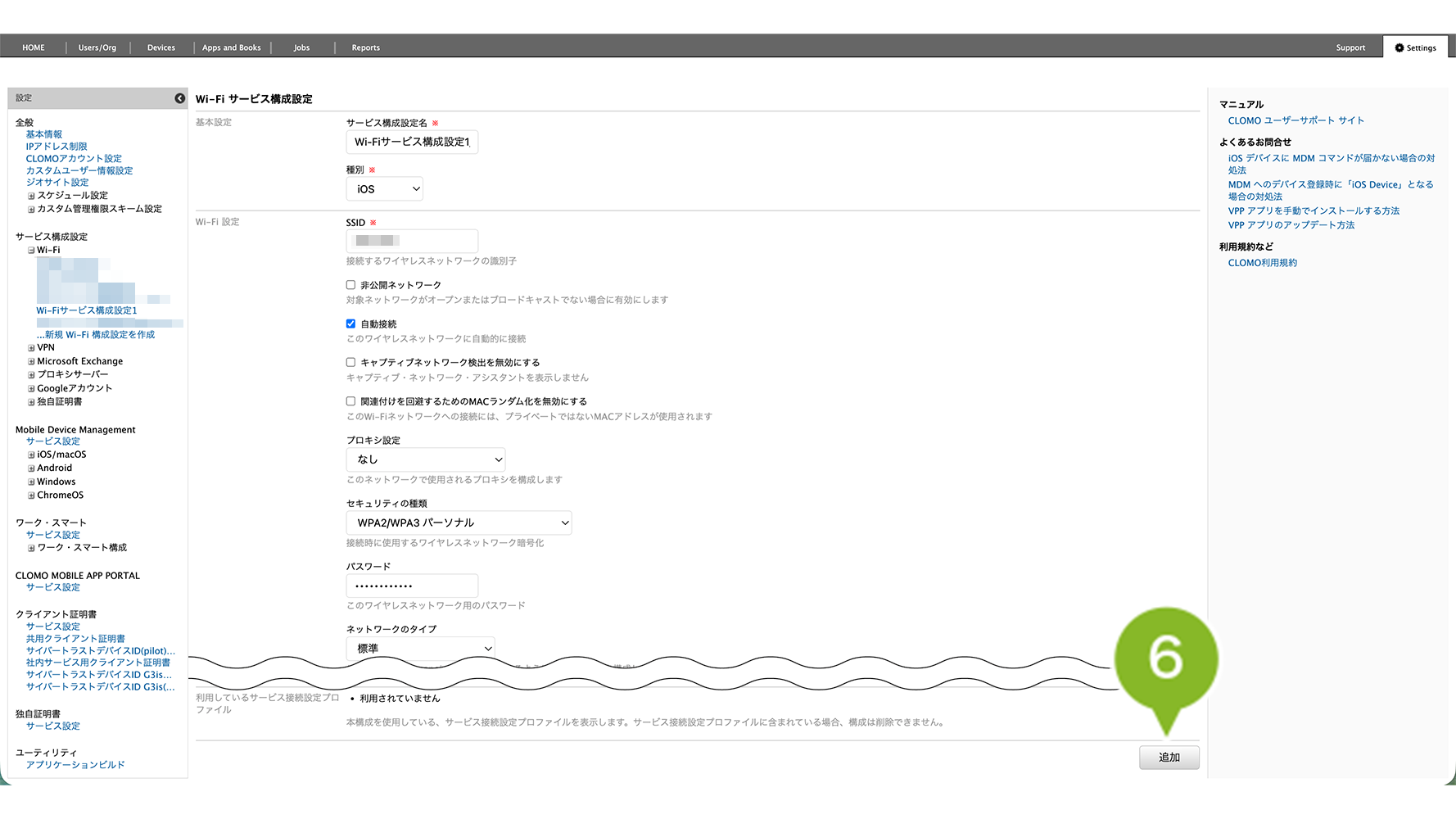
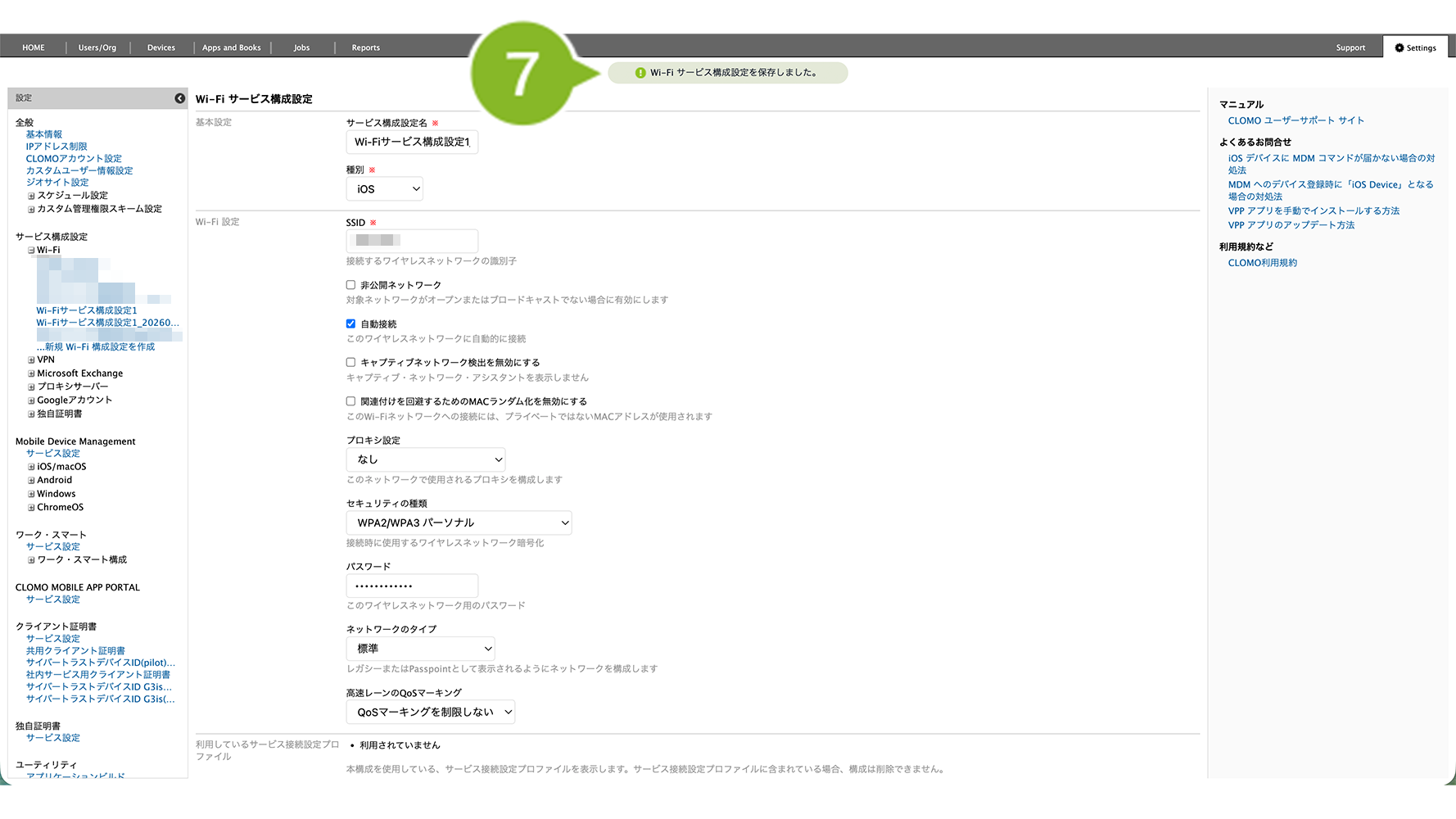
7. 画面上部にお知らせが表示されたら完了です。
サービス構成設定を削除する
「サービス構成設定」の削除手順は、以下のとおりです。
※ サービス接続設定プロファイルに組み込まれているサービス構成設定は、削除できません。
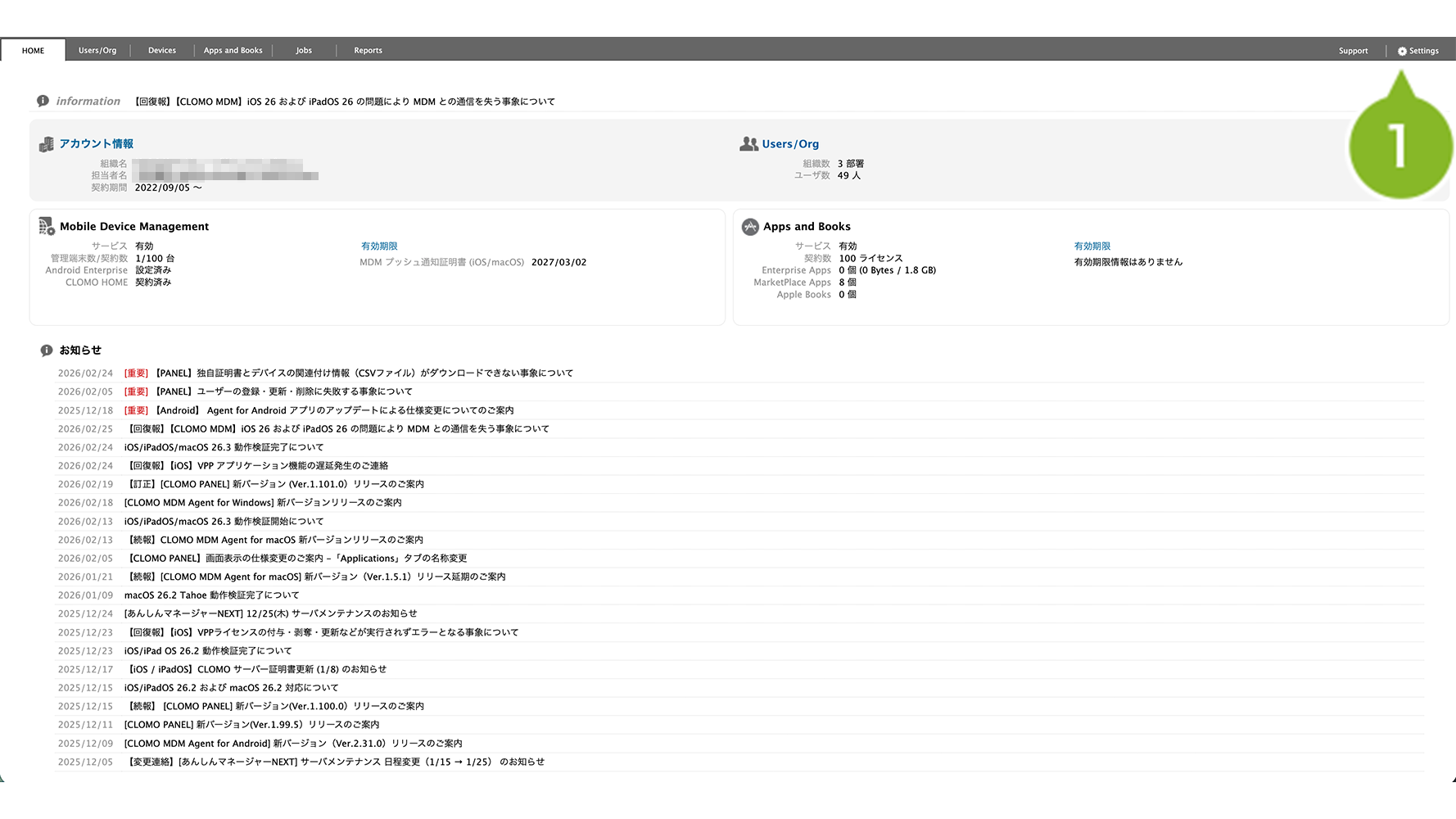
1. CLOMO PANEL にログイン後、[ Settings ] をクリックします。
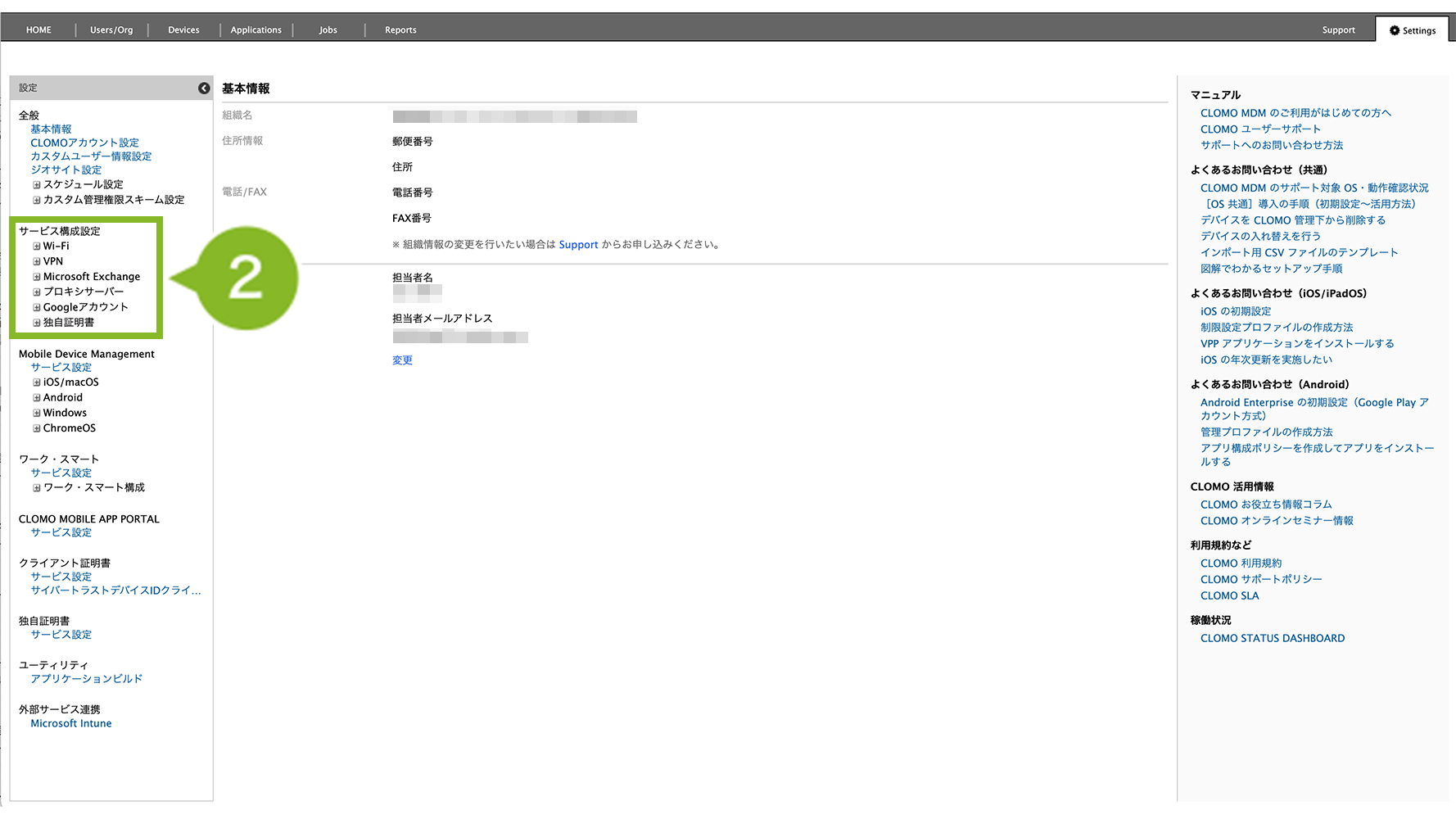
2.「サービス構成設定」から、削除したいサービス構成設定の項目をクリックします。
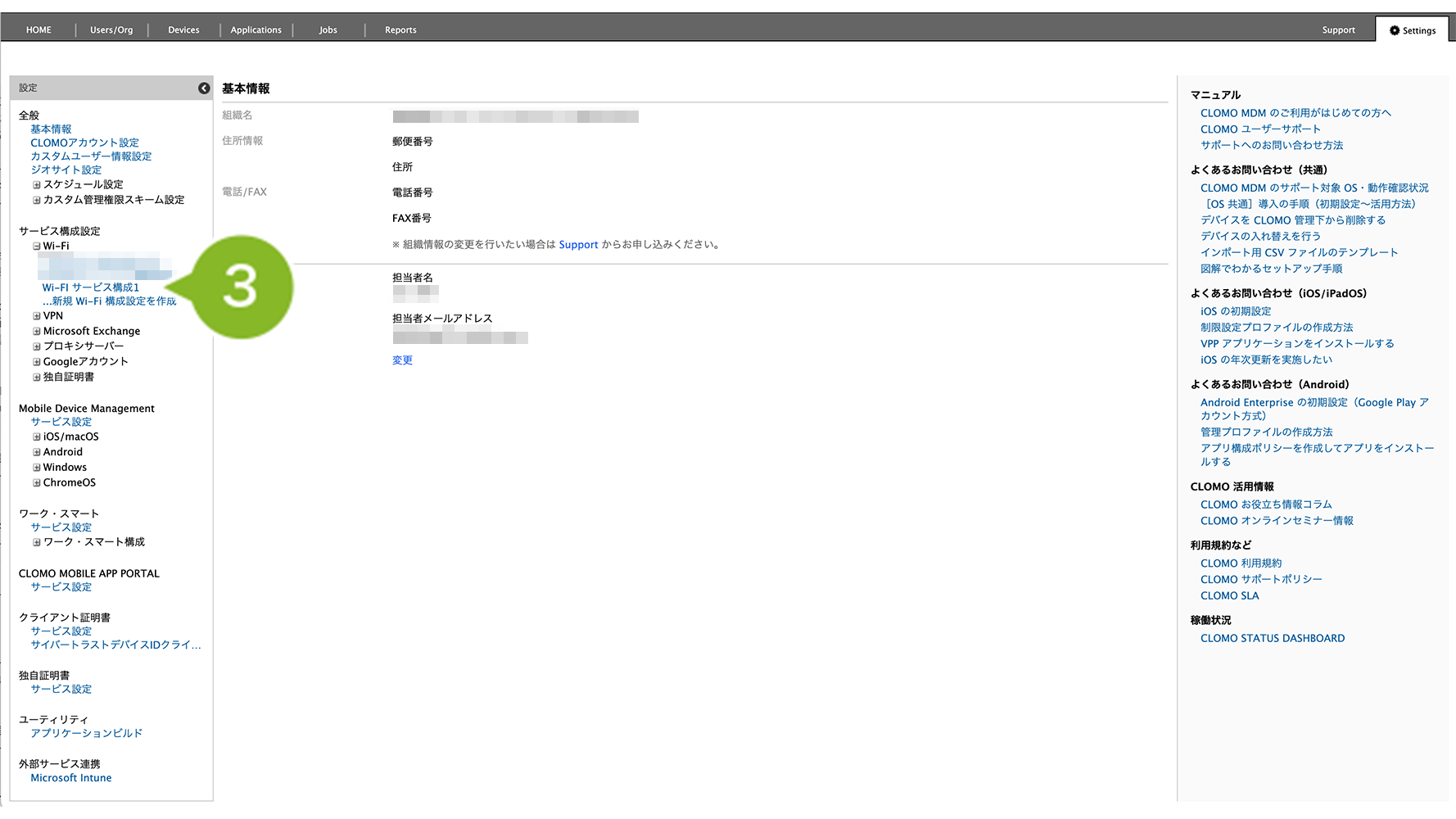
3. 編集したいサービス構成設定名をクリックします。
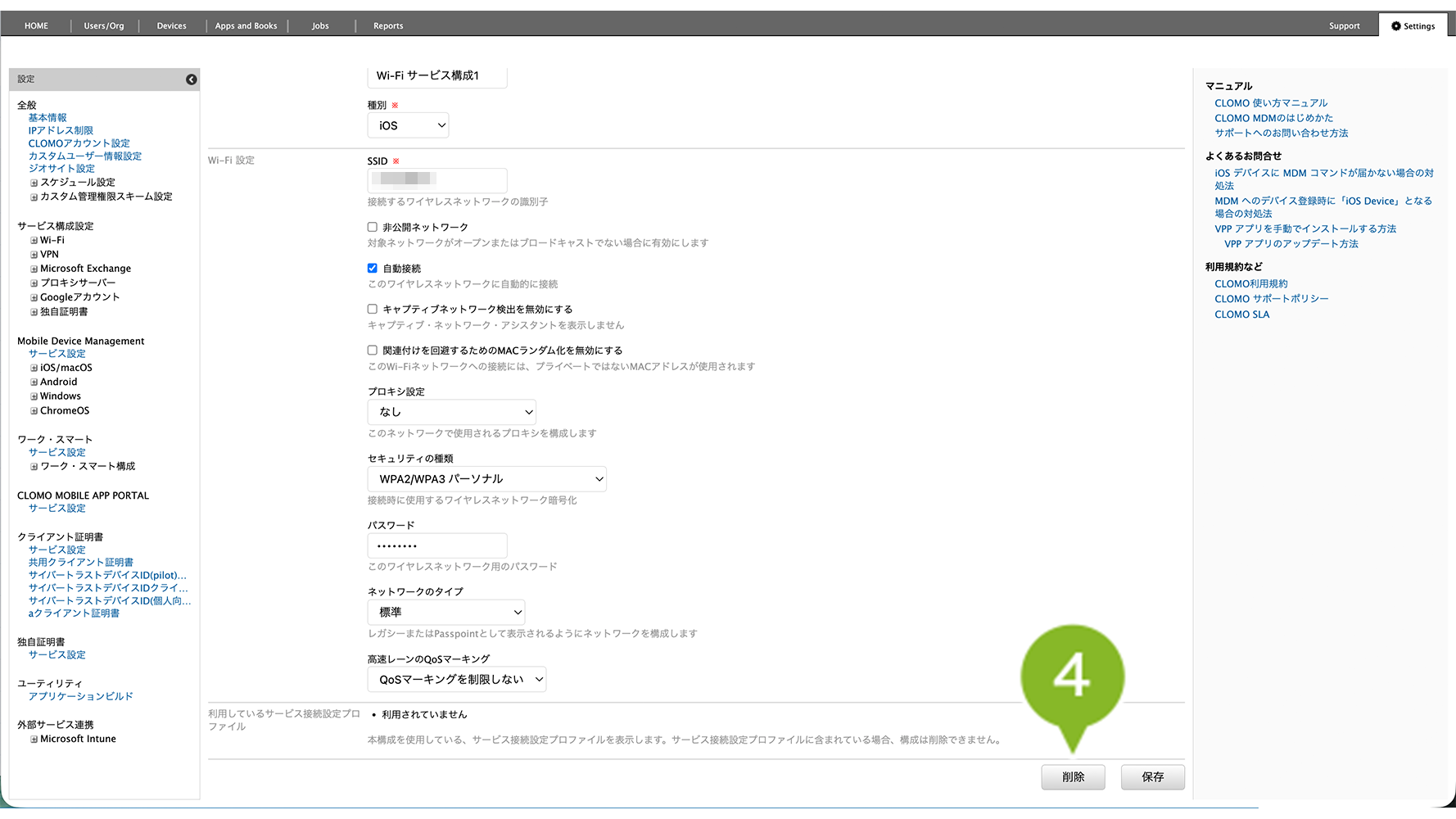
4.[削除]をクリックします。
※ サービス接続設定プロファイルに利用している Wi-Fi サービス構成設定は削除できません。項目「利用しているサービス接続設定プロファイル」をご確認ください。
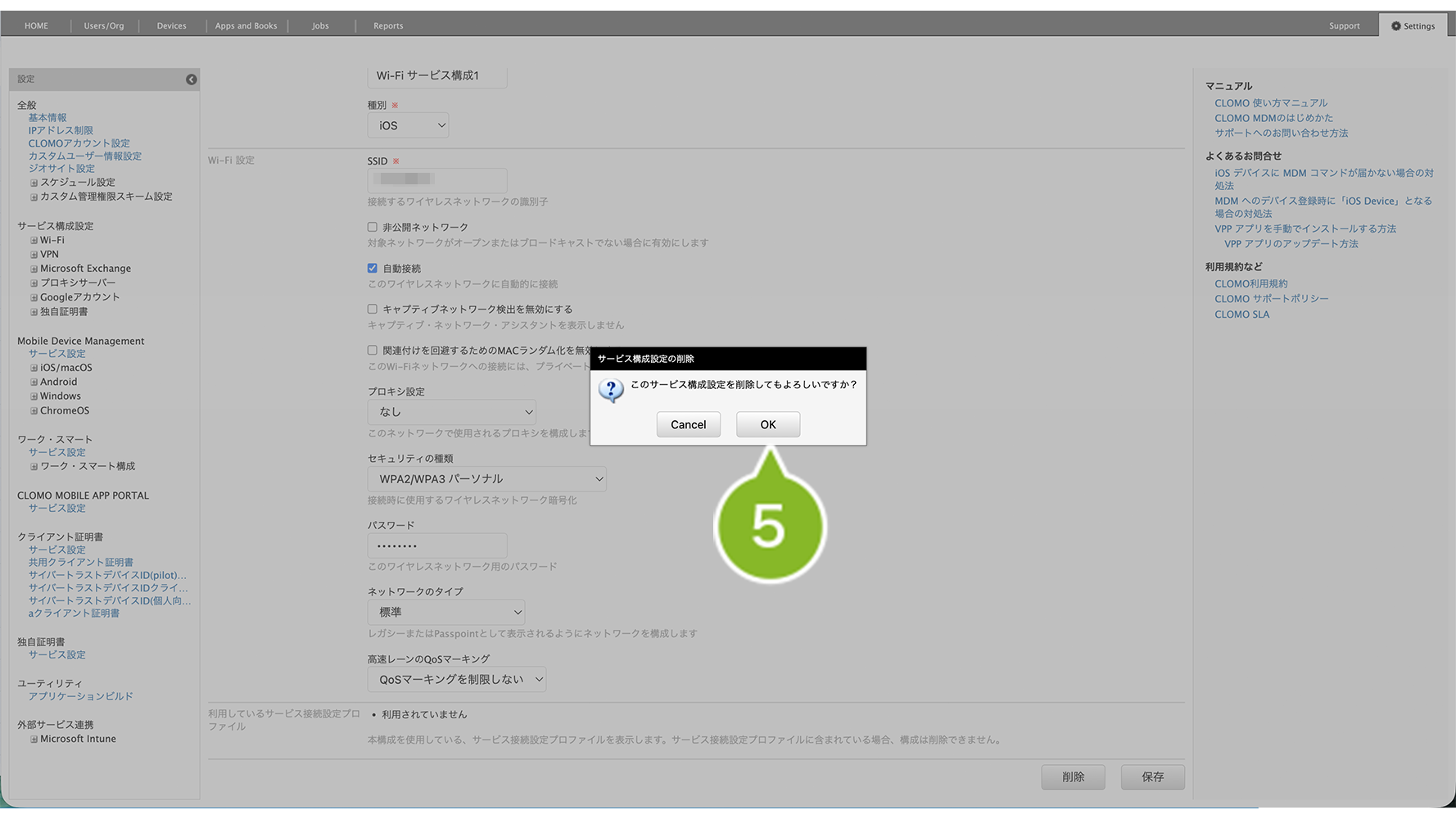
5. 確認画面が表示されたら[OK]をクリックします。
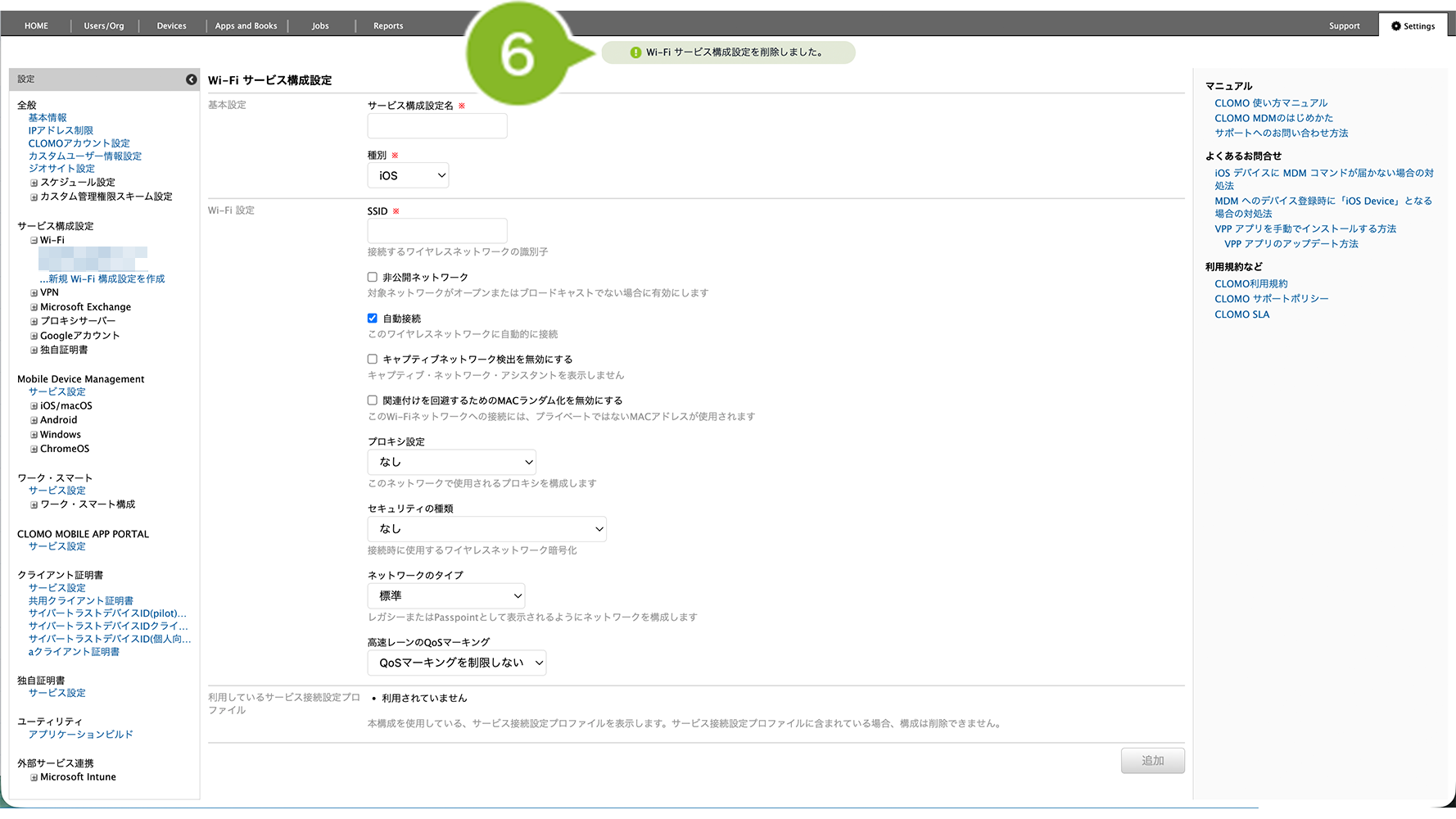
6.「削除完了」のお知らせが表示されたら完了です。
サービス接続設定プロファイルを作成する
「サービス接続設定プロファイル」の作成手順は、以下のとおりです。
1. CLOMO PANEL にログイン後、[ Settings ] をクリックします。
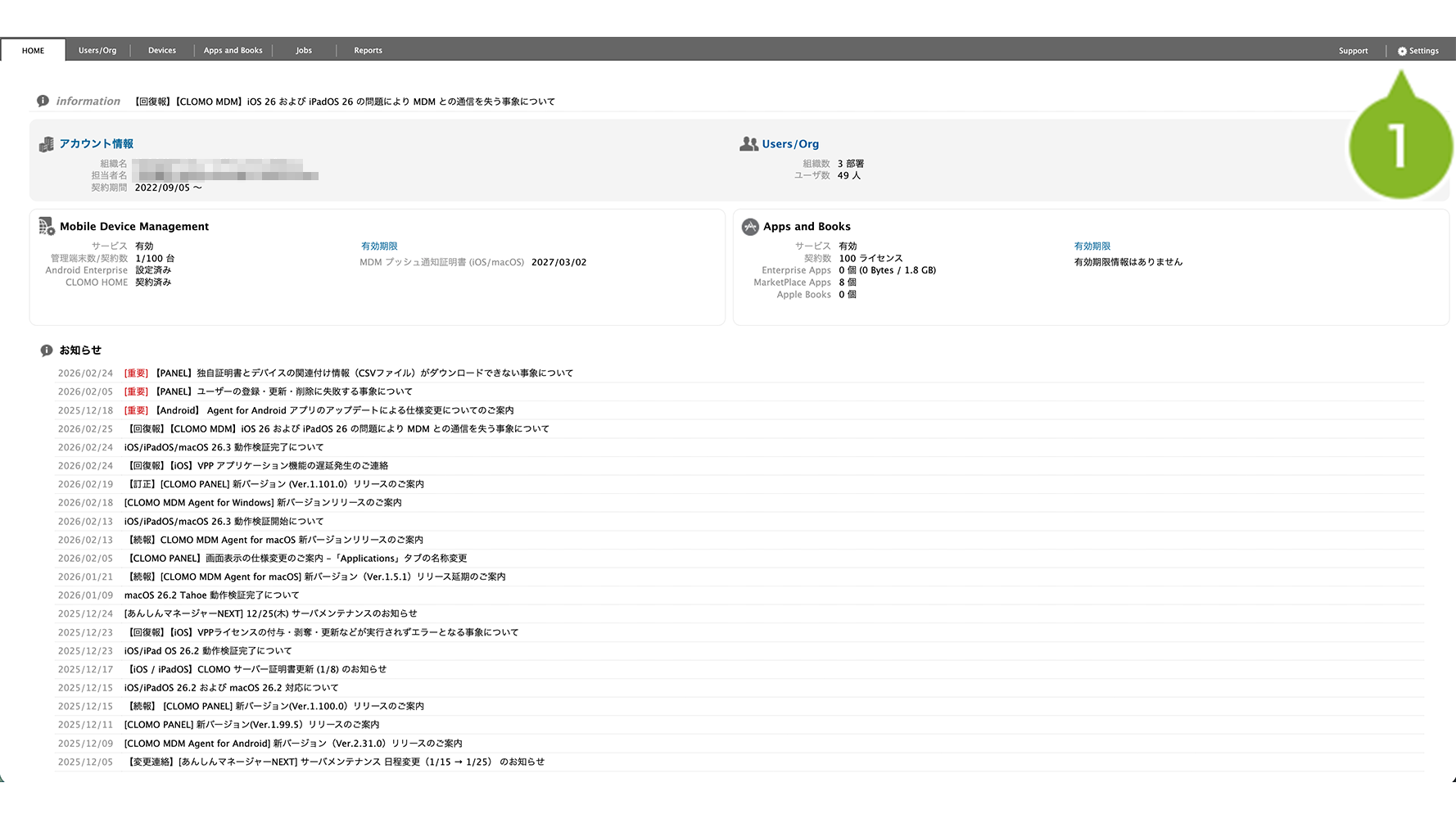
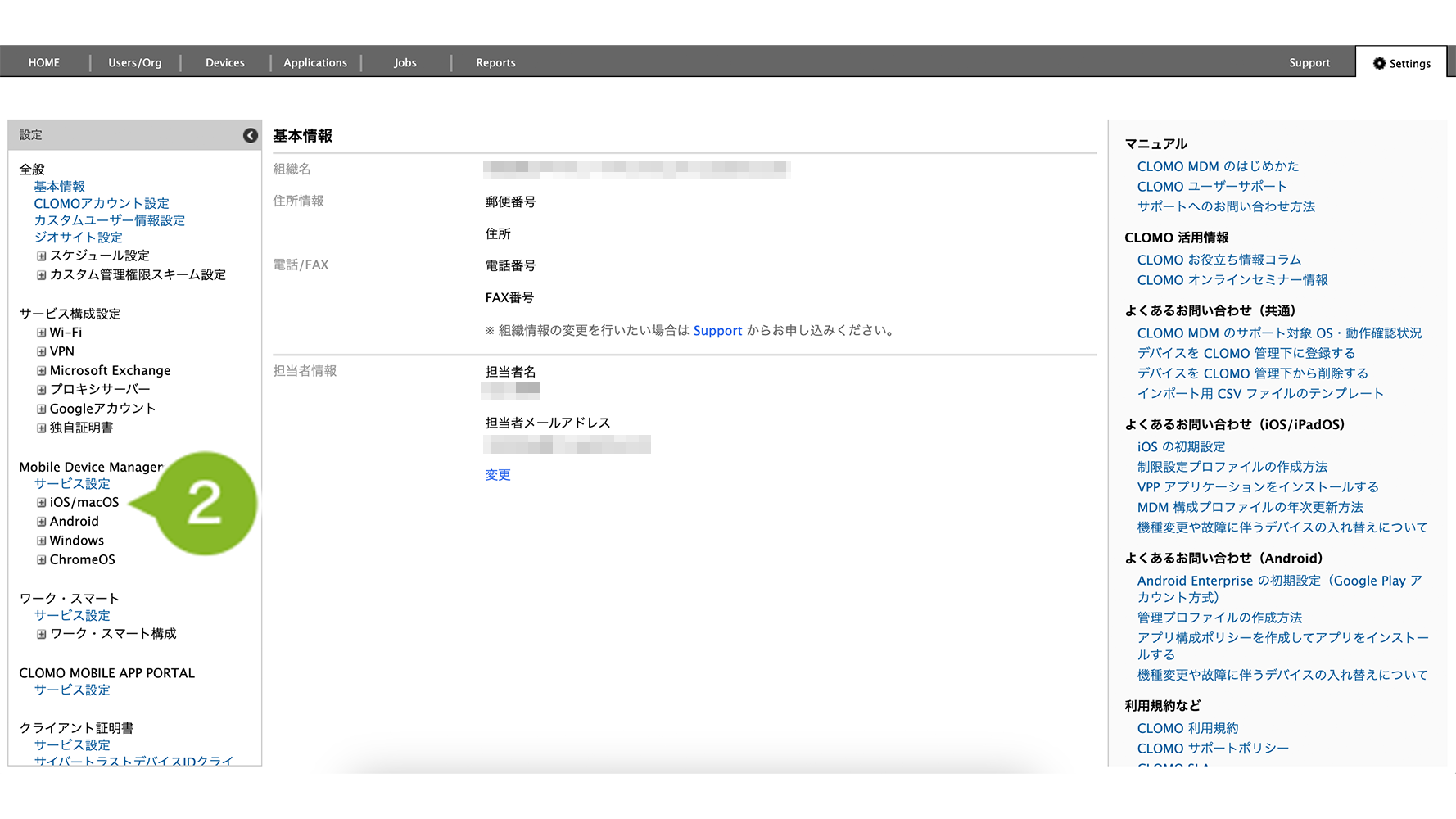
2. Mobile Device Management の [ iOS/macOS ] をクリックします。
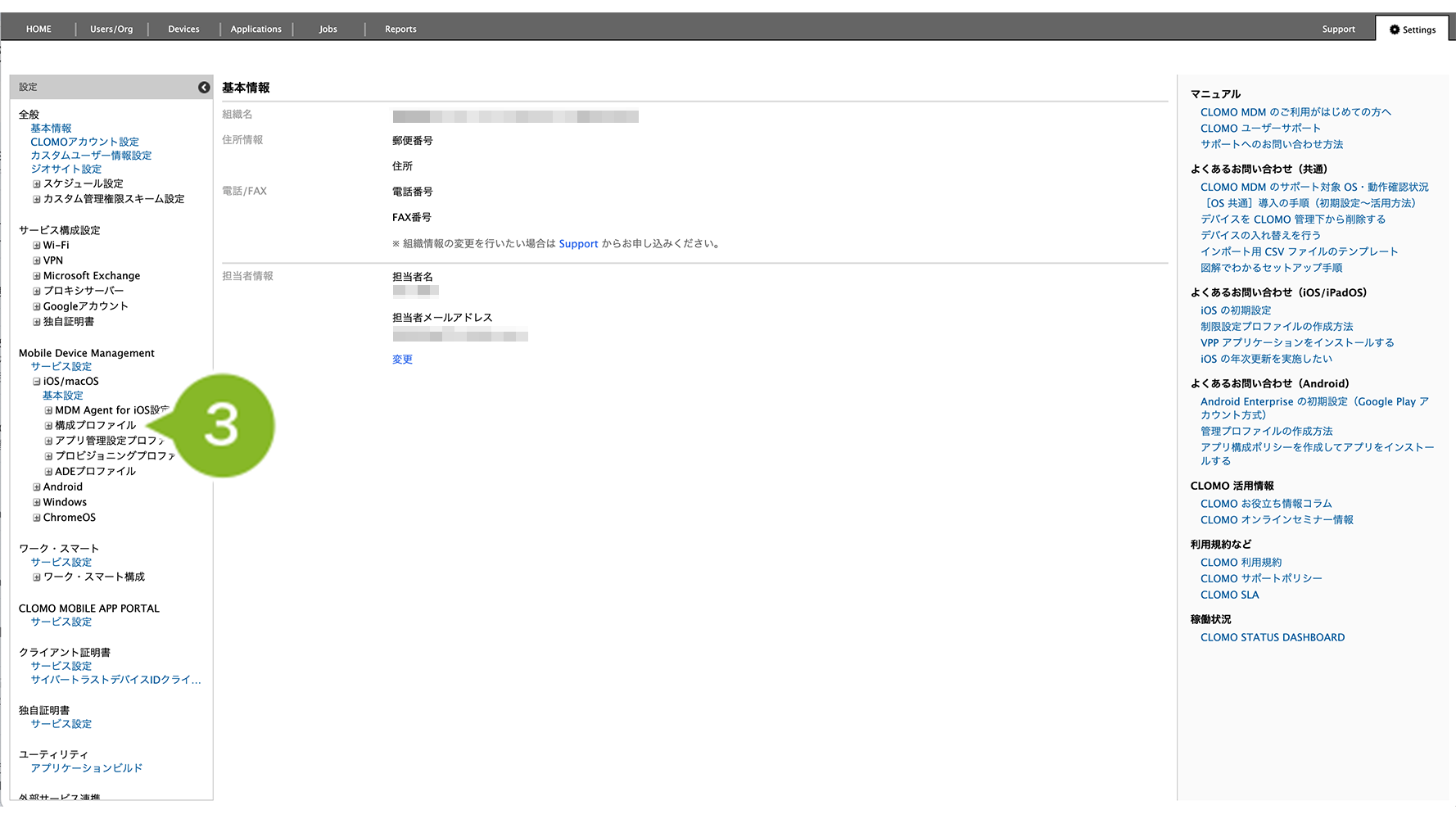
3.[構成プロファイル]をクリックします。
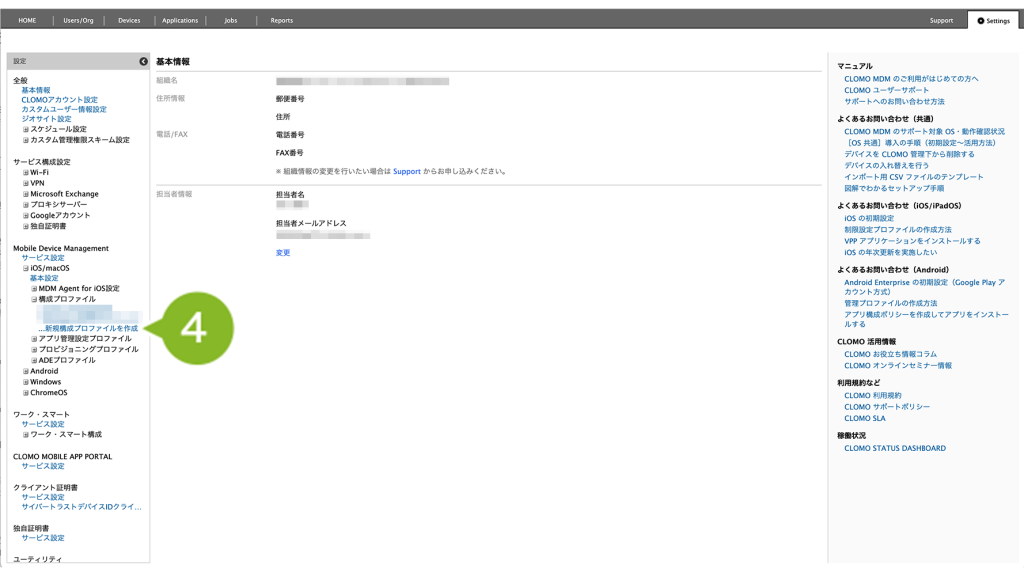
4.[新規構成プロファイルを作成]をクリックします。
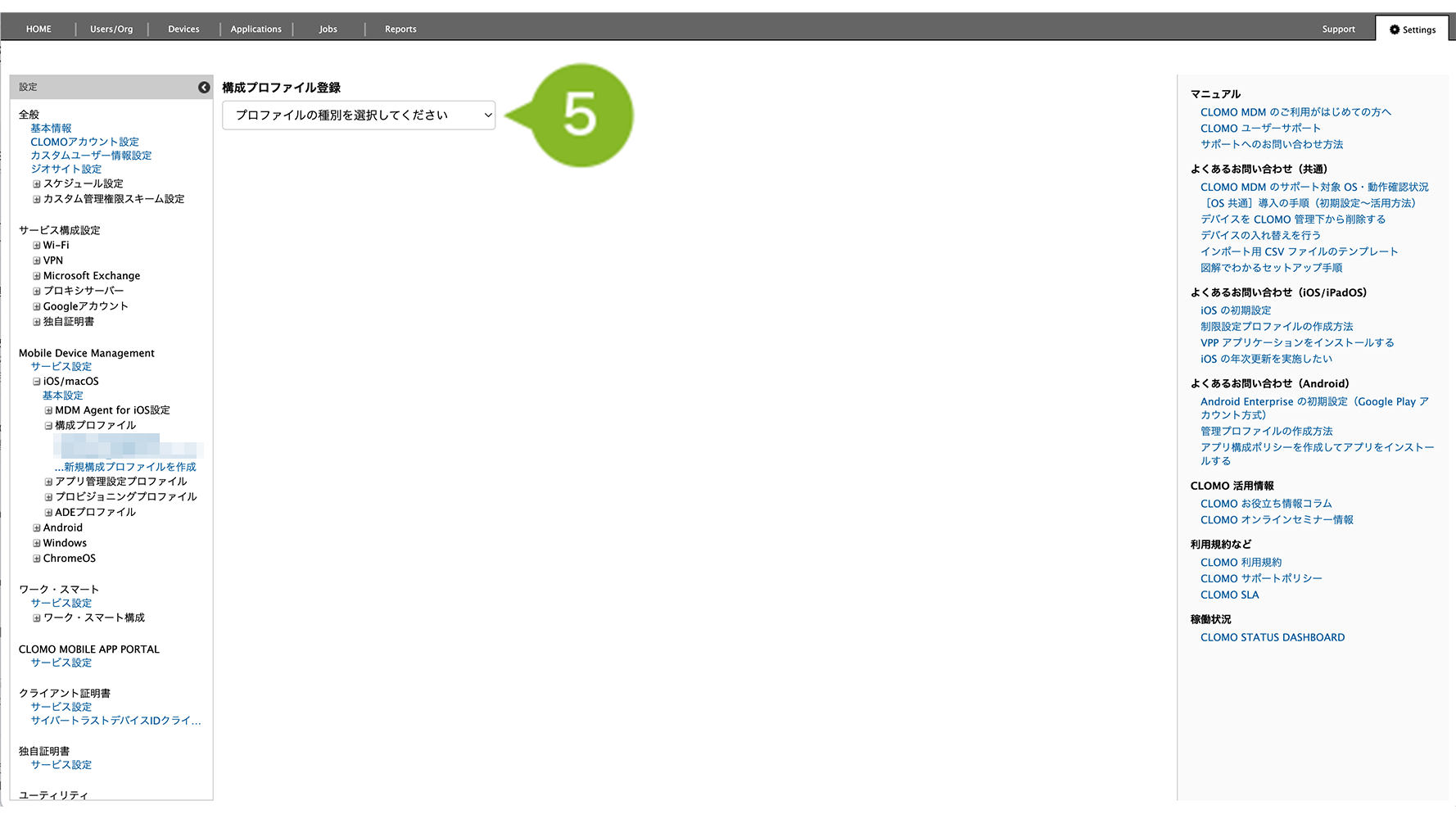
5.[プロファイルの種別を選択してください]をクリックします。
6.[サービス接続設定プロファイル]をクリックします。
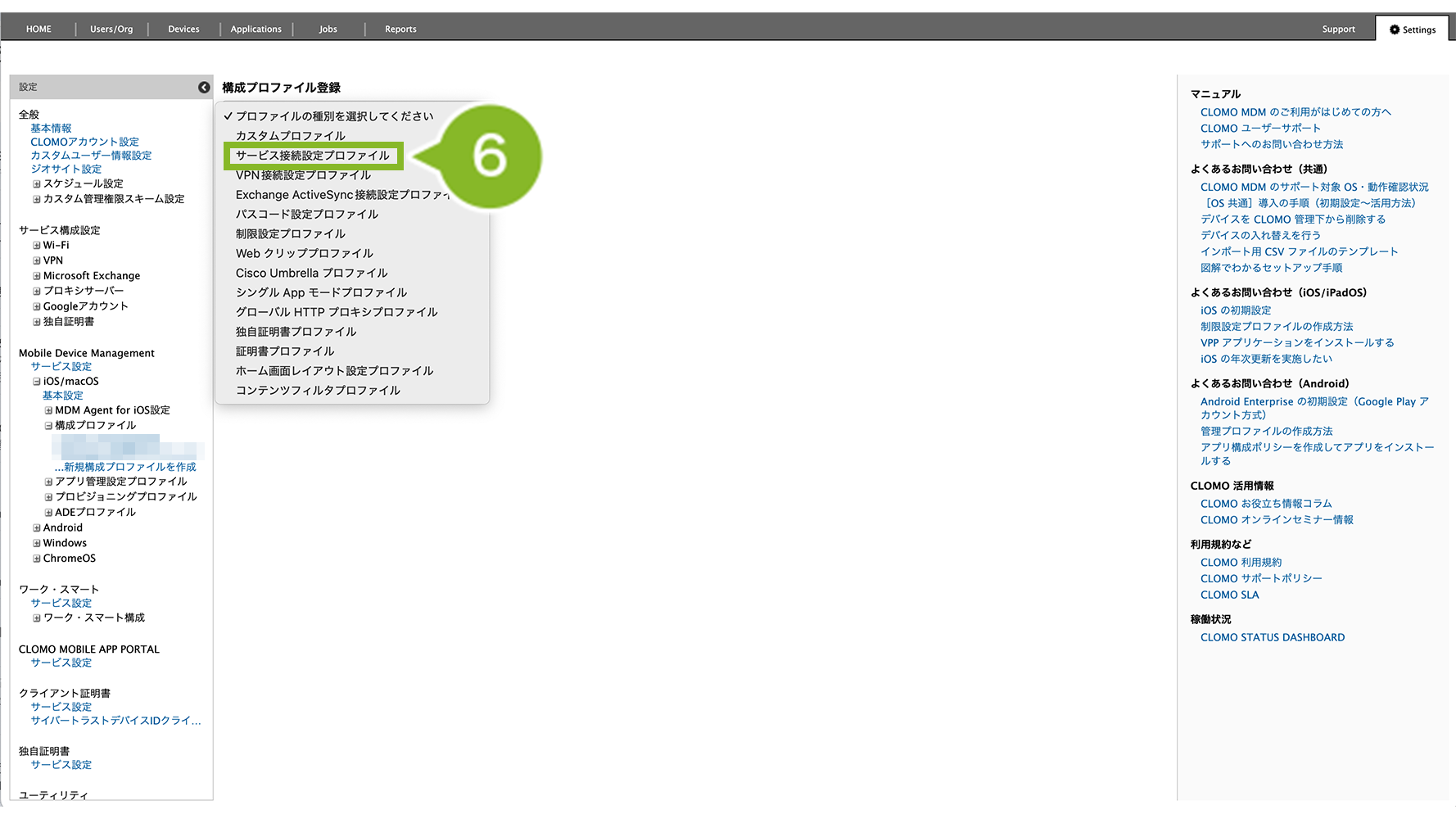
7.「一般設定」を設定します。設定項目の詳細は以下の表をご確認ください。
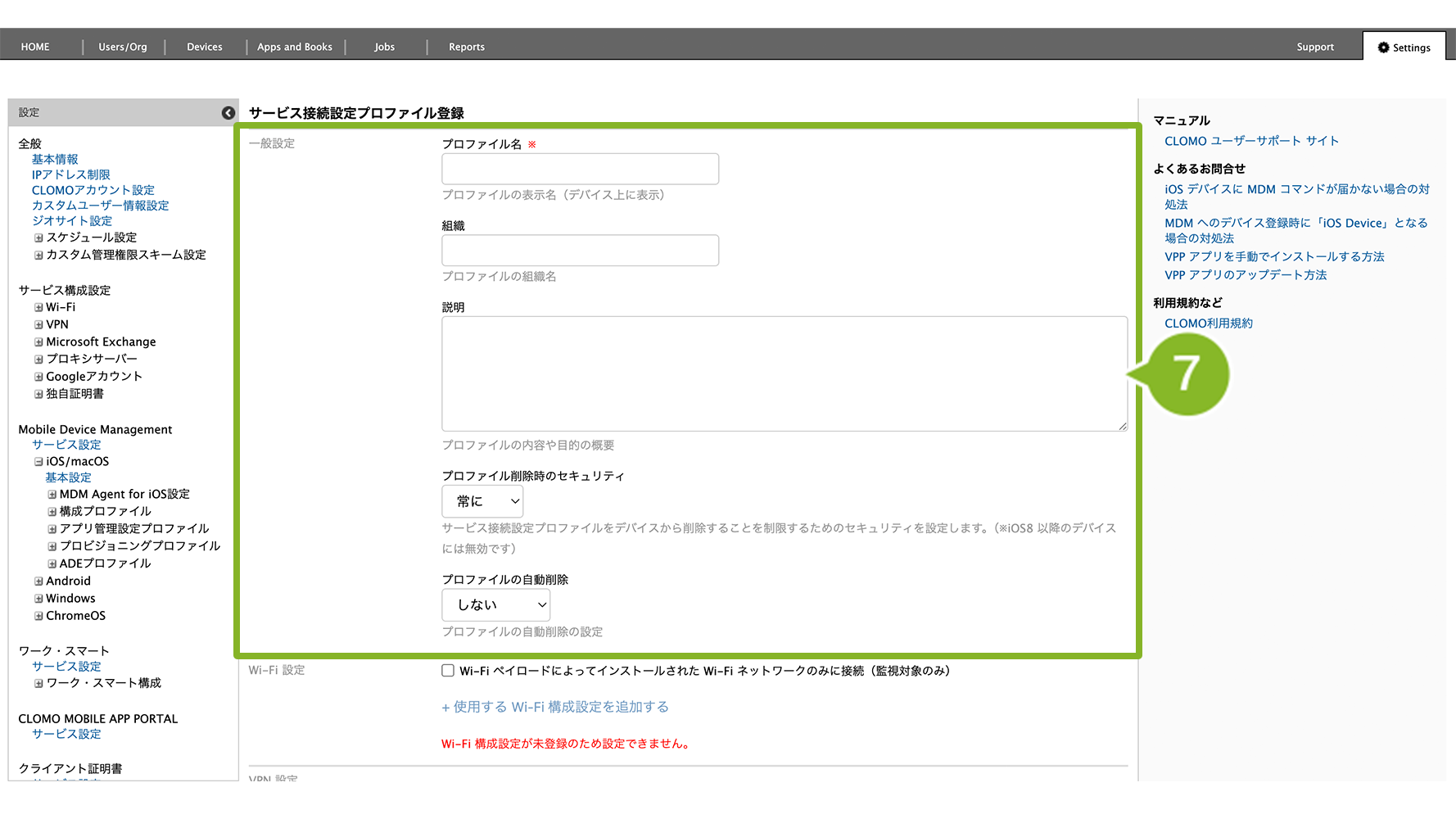
| 項目名 | 説明 |
| 名前 | プロファイル名を設定します。設定は必須です。 |
| 組織 | プロファイルを適用する組織名を入力します。(任意) |
| 説明 | プロファイルの説明を入力します。5000文字まで入力可能です。(任意) |
| プロファイル削除時のセキュリティ | サービス接続設定プロファイルをデバイスから削除することを制限するためのセキュリティを設定します。 iOS8 以降のデバイスには無効です。 |
| プロファイルを自動削除 | プロファイルを自動削除するかどうか設定します。「指定日」と「一定期間後」が選択可能です。 |
8. 各種設定を入力します。項目の詳細は以下をご確認ください。
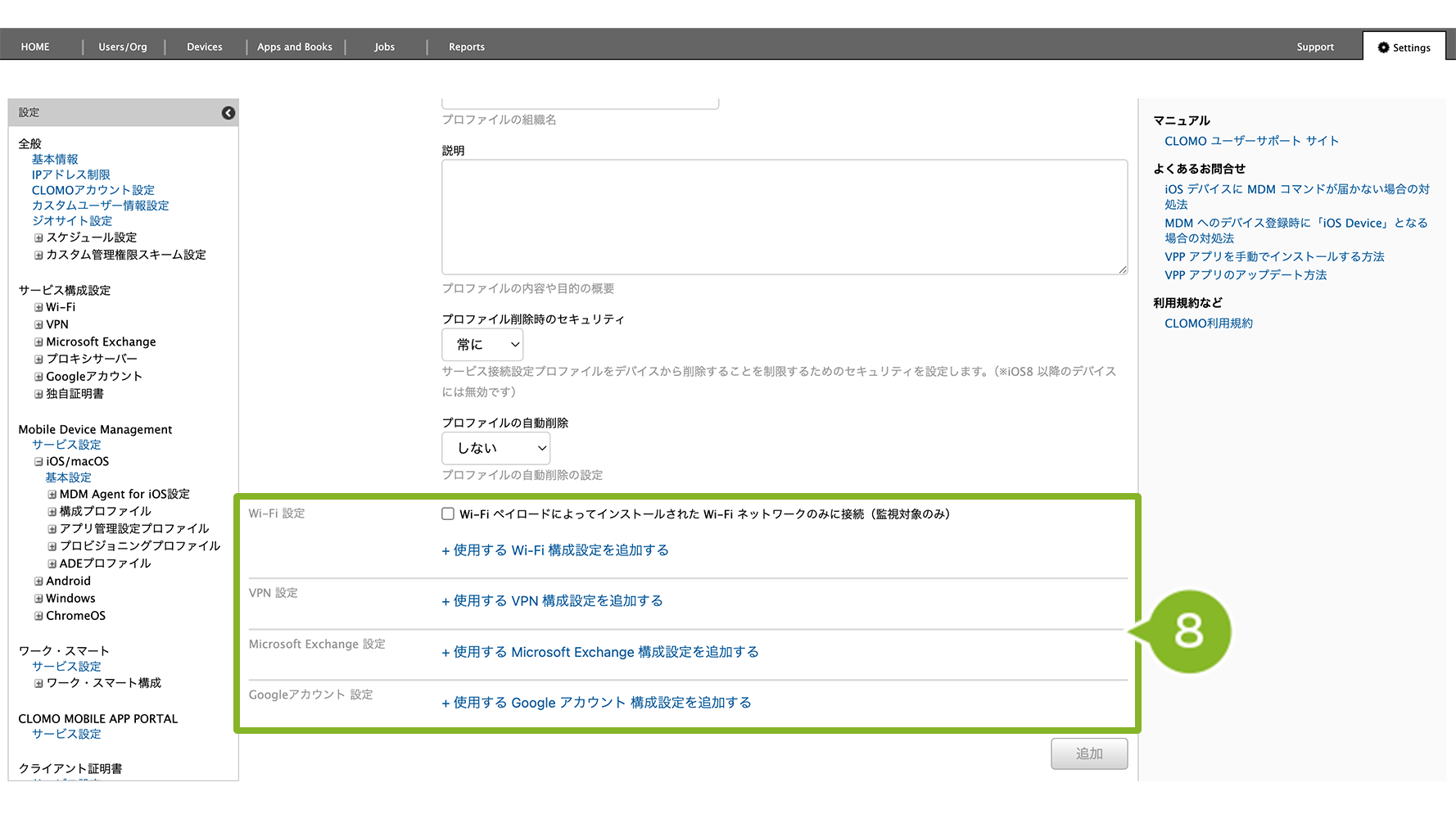
Wi-Fi 設定
1.[+ 使用する Wi-Fi 構成設定を追加する]をクリックします。
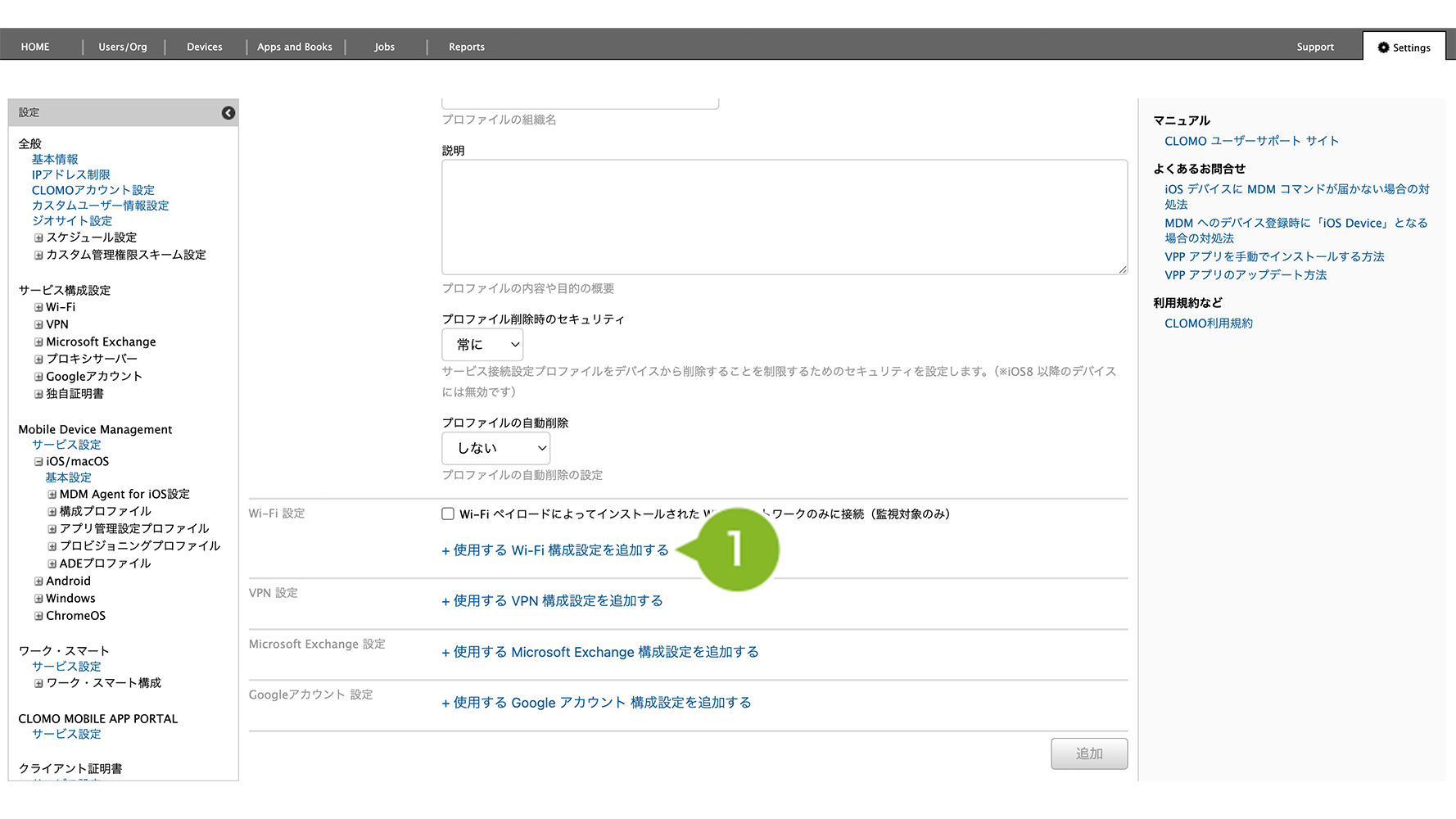
2. 「使用する Wi-Fi 構成設定」をプルダウンから選択します。作成した Wi-Fi サービス構成設定が表示されます。
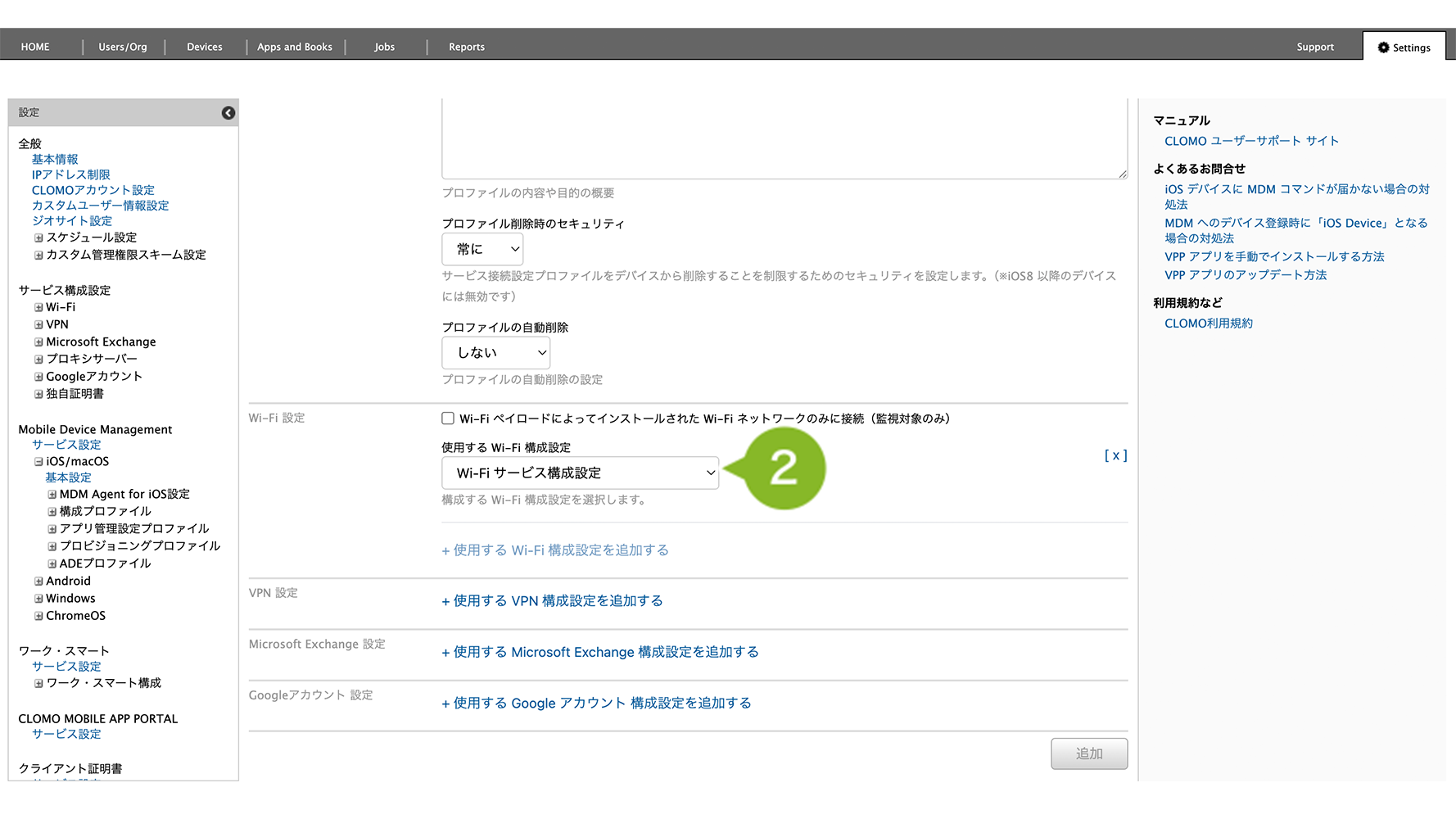
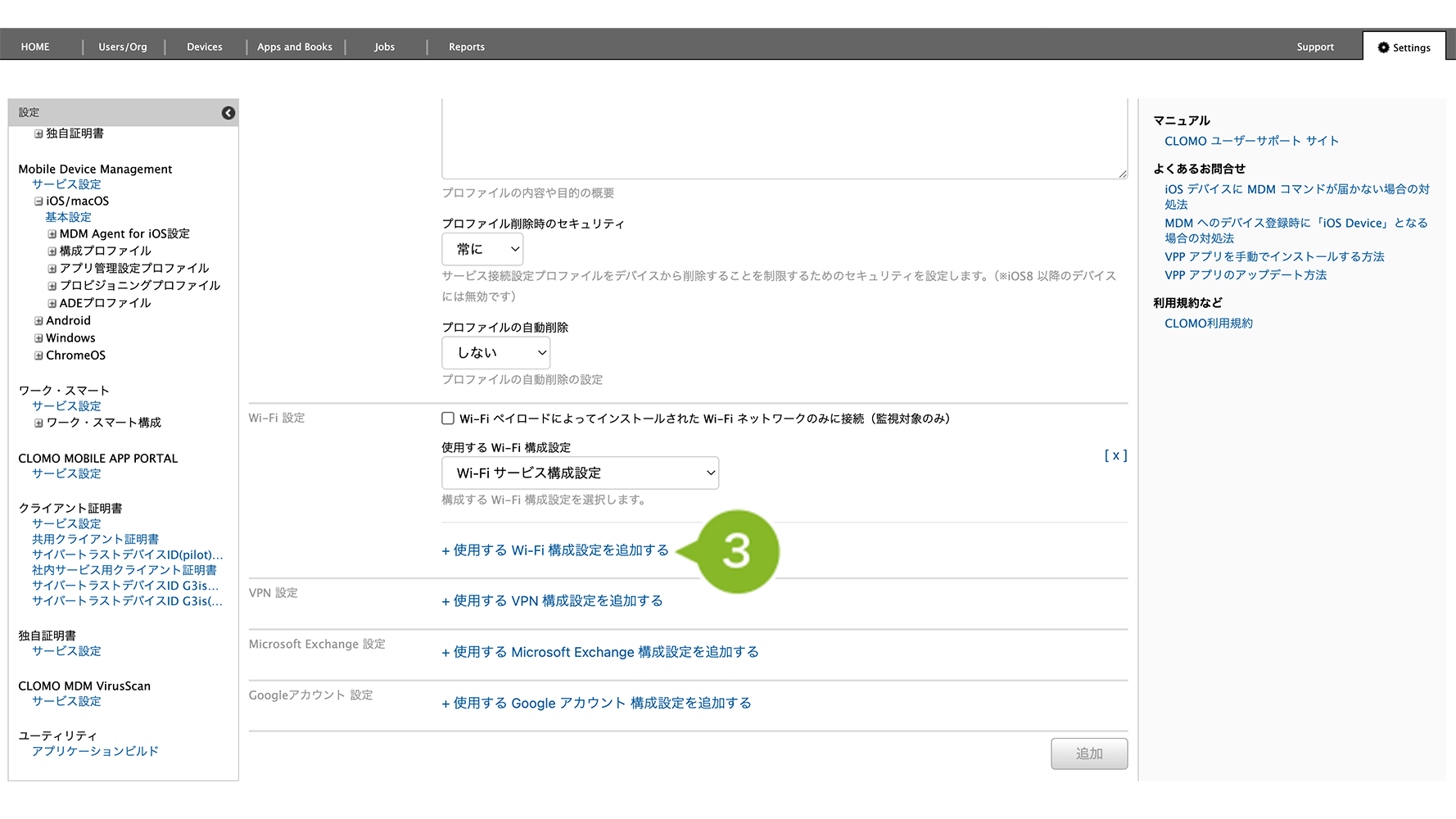
3. 複数の Wi-Fi 構成設定を設定したい場合は、[+ 使用する Wi-Fi 構成設定を追加する]をクリックして、同様に Wi-Fi 構成設定を追加します。
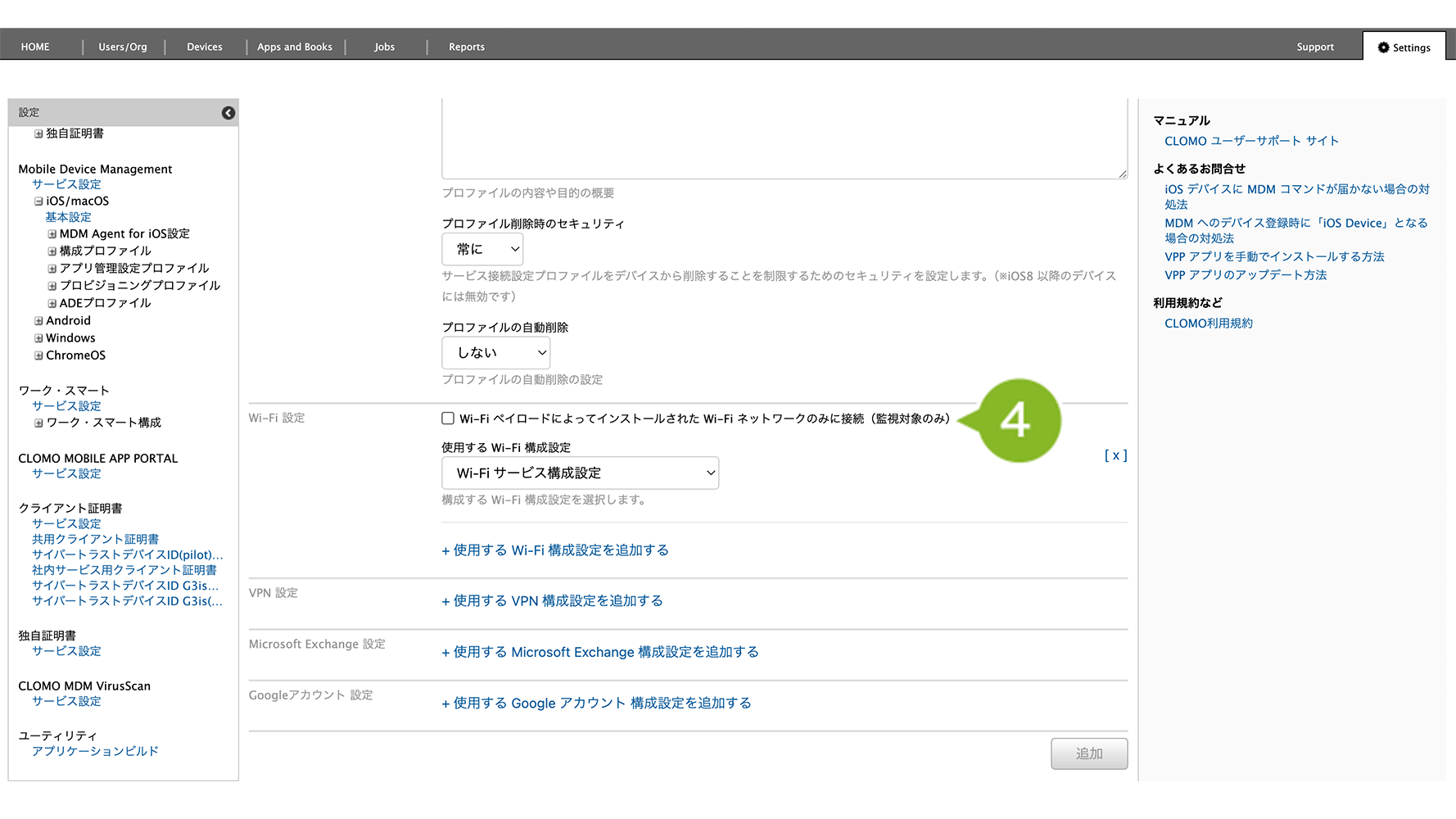
4. 指定の Wi-Fi 以外への接続を制限したい場合は、「Wi-Fi ペイロードによってインストールされた Wi-Fi ネットワークのみに接続(監視対象のみ) 」にチェックをつけます。
VPN 設定
1.[+ 使用する VPN 構成設定を追加する]をクリックします。
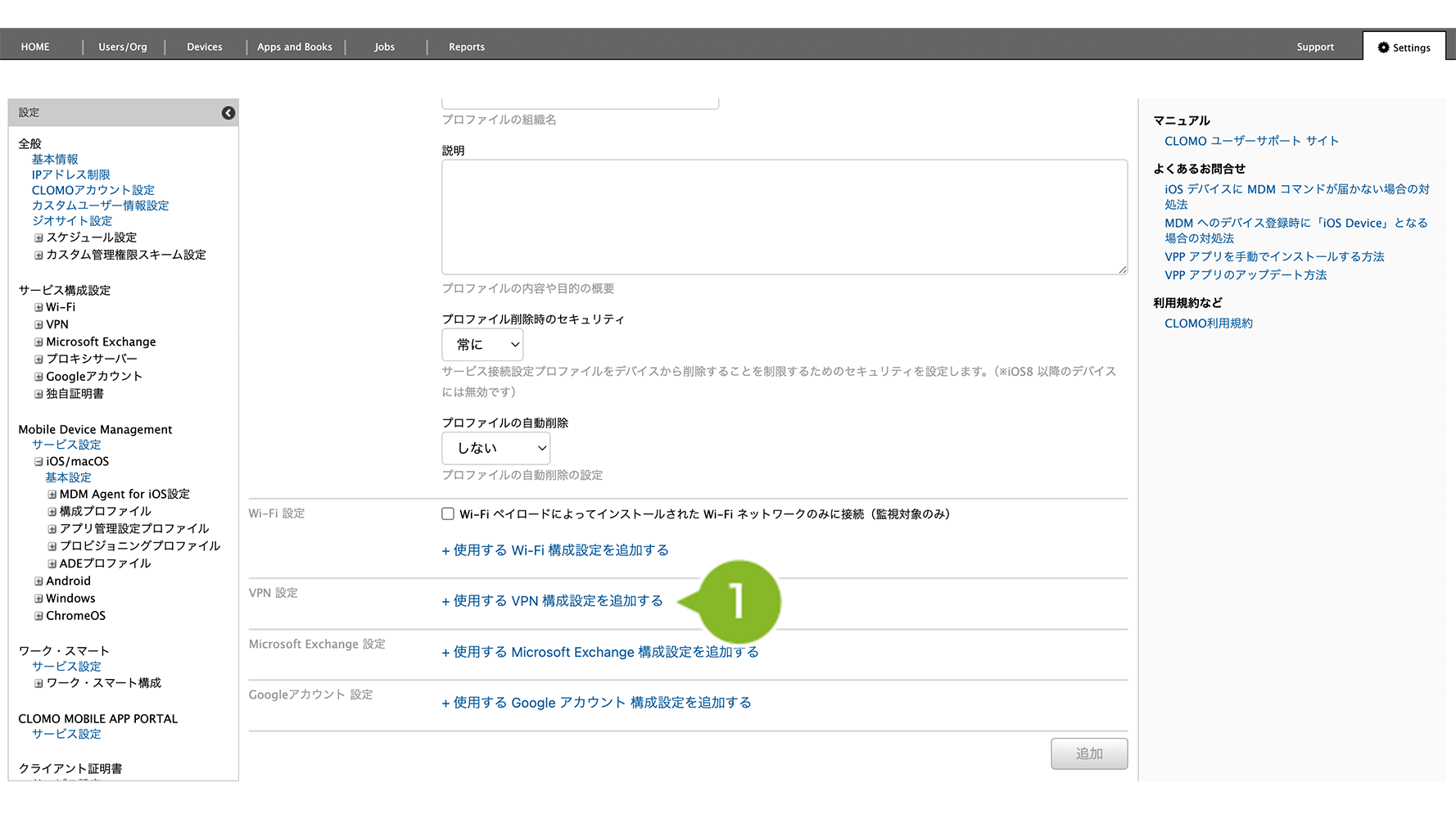
2.「使用する VPN 構成設定」をプルダウンから選択します。作成した VPN サービス構成設定が表示されます。
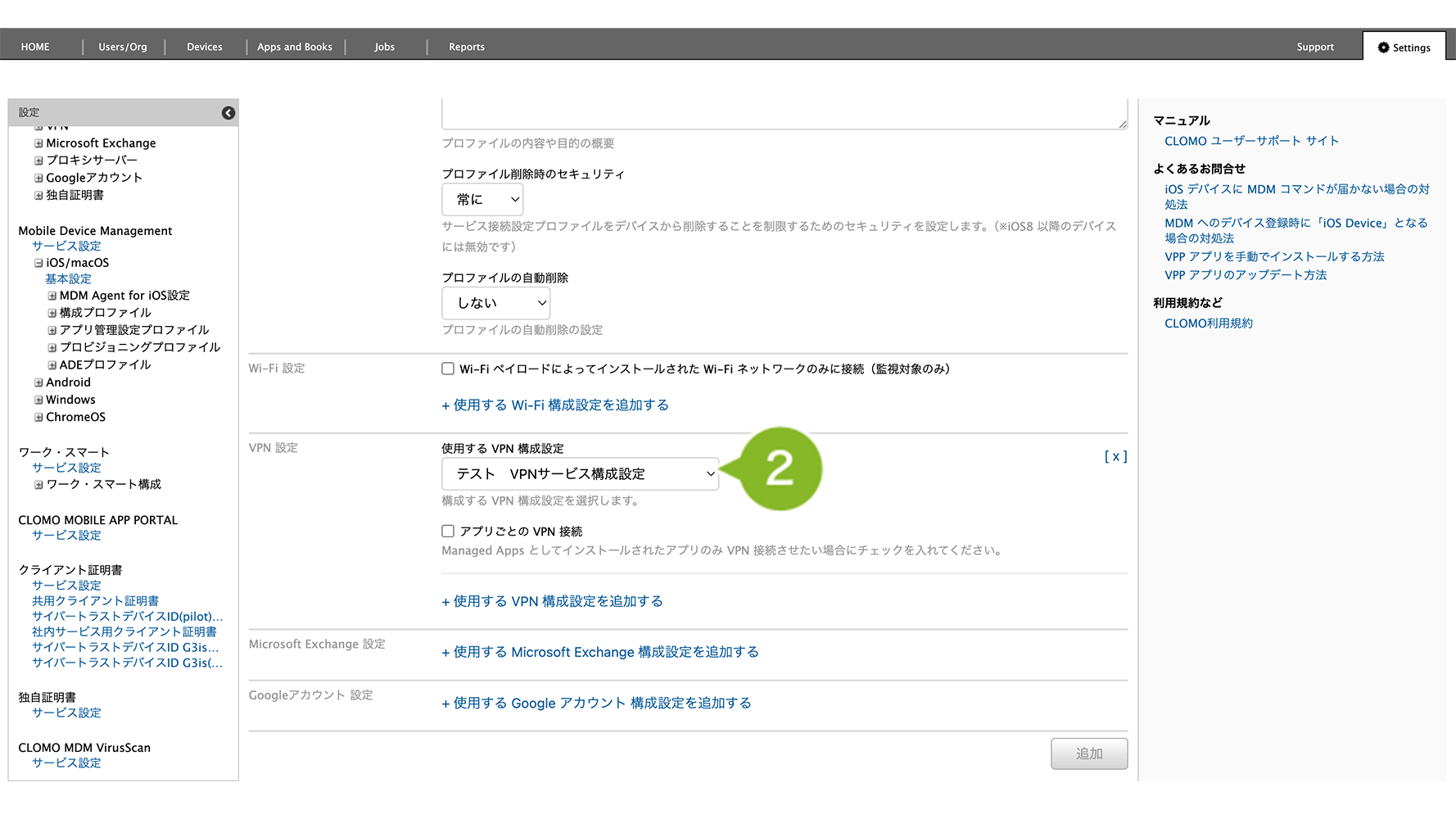
3. Managed Apps(MDMで管理されたアプリ)のみ VPN 接続させたい場合は、「アプリごとの VPN 接続」にチェックをつけて、各項目を設定します。
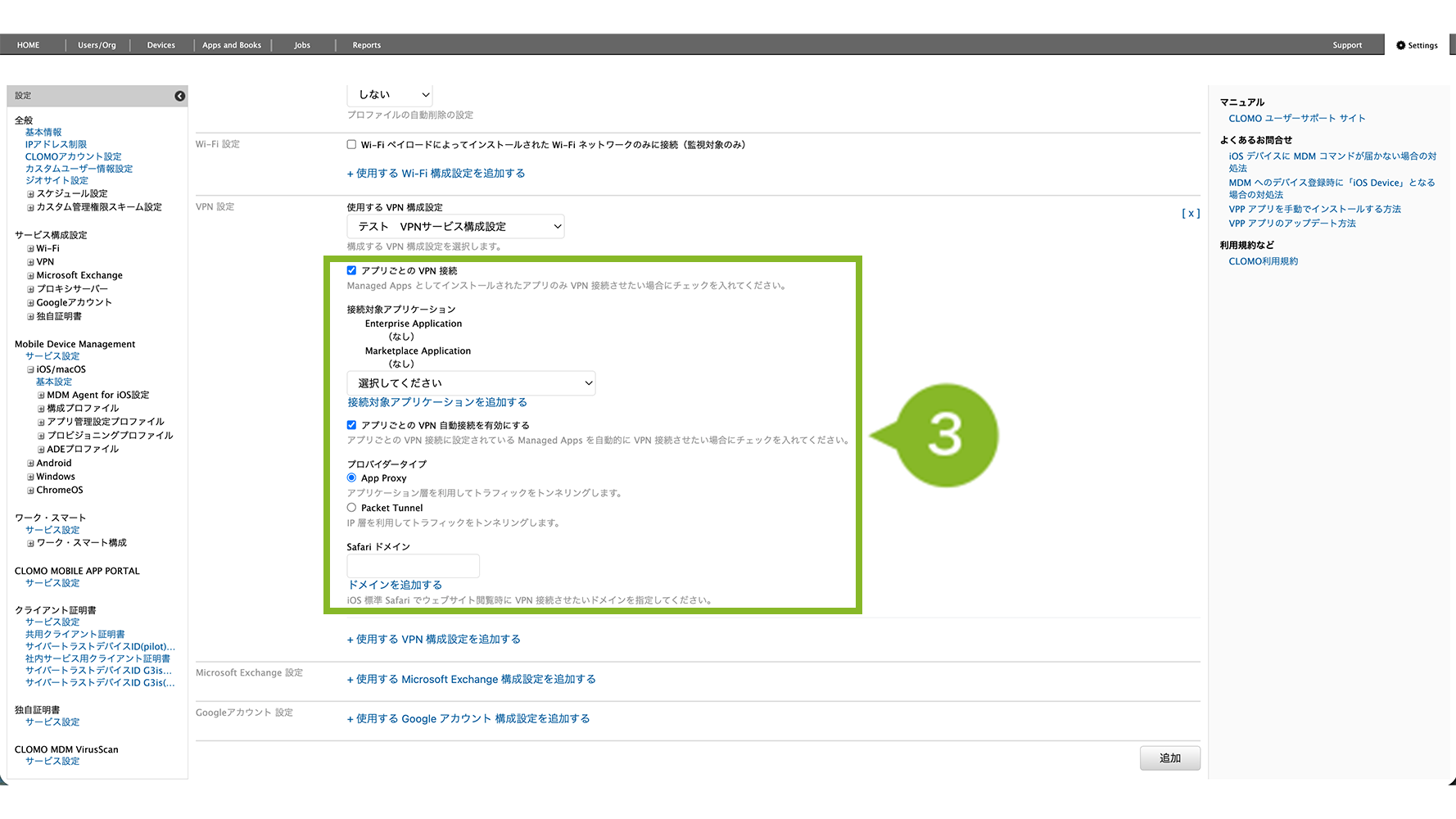
| 項目名 | 説明 |
| 接続対象アプリケーション | 「アプリごとの VPN 接続」を有効にしたいアプリを追加します。 「選択してください」からアプリケーションを選択して、[接続対象アプリケーションを追加する]をクリックしてください。 ※ 表示されるアプリケーションは「Apps and Books」画面一覧のアプリケーションです。登録手順は「iOS アプリケーションの登録」をご参照ください。 |
| アプリごとの VPN 自動接続を有効にする | 「接続対象アプリケーション」に設定されている Managed Apps(MDMで管理されたアプリ)を、自動的に VPN 接続させたい場合にチェックを入れます。 |
| プロバイダータイプ | 「App Proxy」と「Packet Tunnel」から選択します。 |
| Safari ドメイン | Safari でウェブサイトを閲覧する際に VPN 接続させたいドメインを指定します。 ※ 指定したドメイン文字列は、ドット「.」区切りで部分一致となります。 例:「example.com」と指定した場合、「www.example.com」では一致しますが、「foo.badexapmle.com」では一致しません。 |
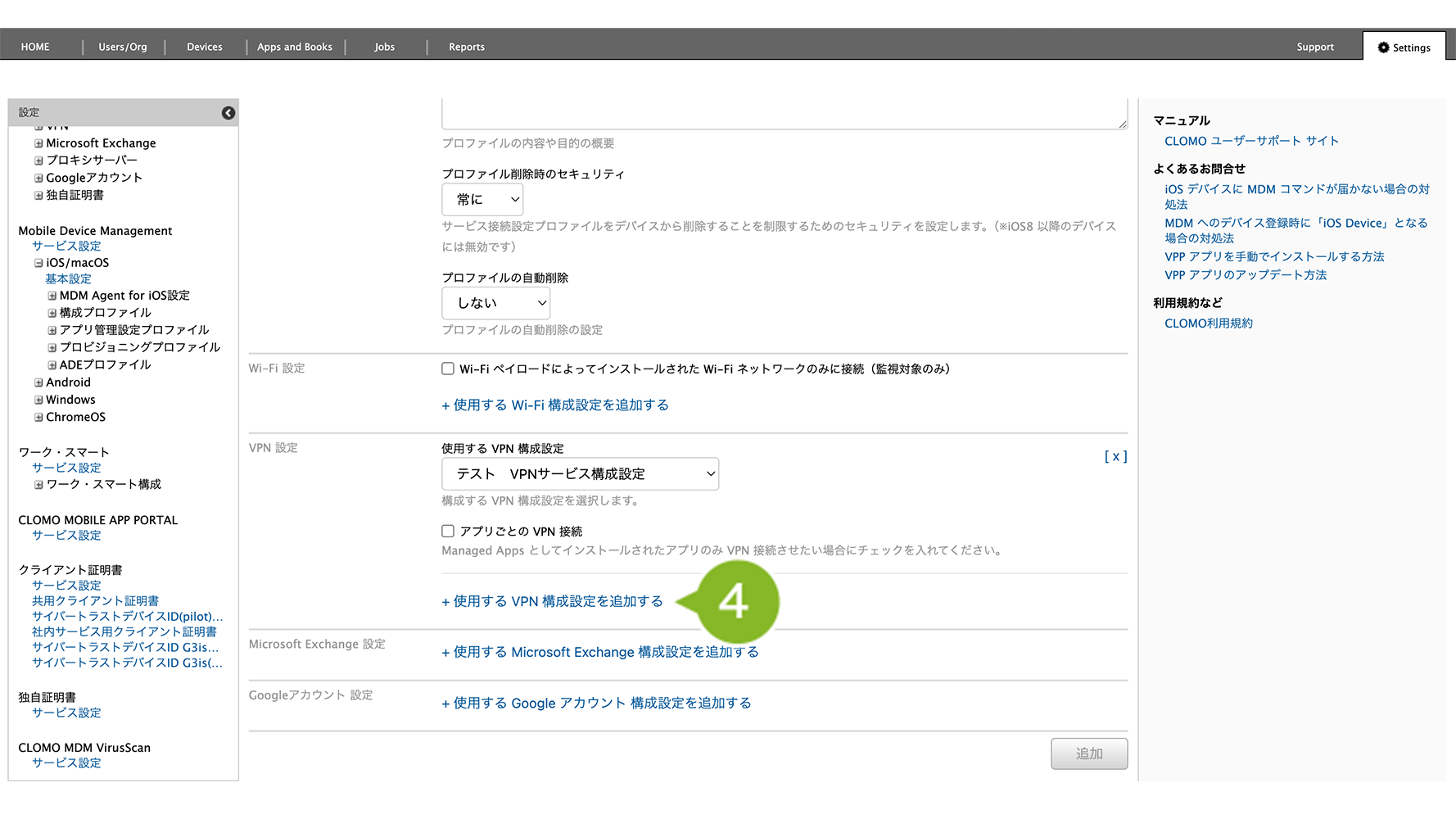
4. 複数の VPN 構成設定を追加したい場合は、[+ 使用する VPN 構成設定を追加する]をクリックして、同様に VPN 構成設定を追加します。
Microsoft Exchange 設定
1.[+ 使用する Microsoft Exchange 構成設定を追加する]をクリックします。
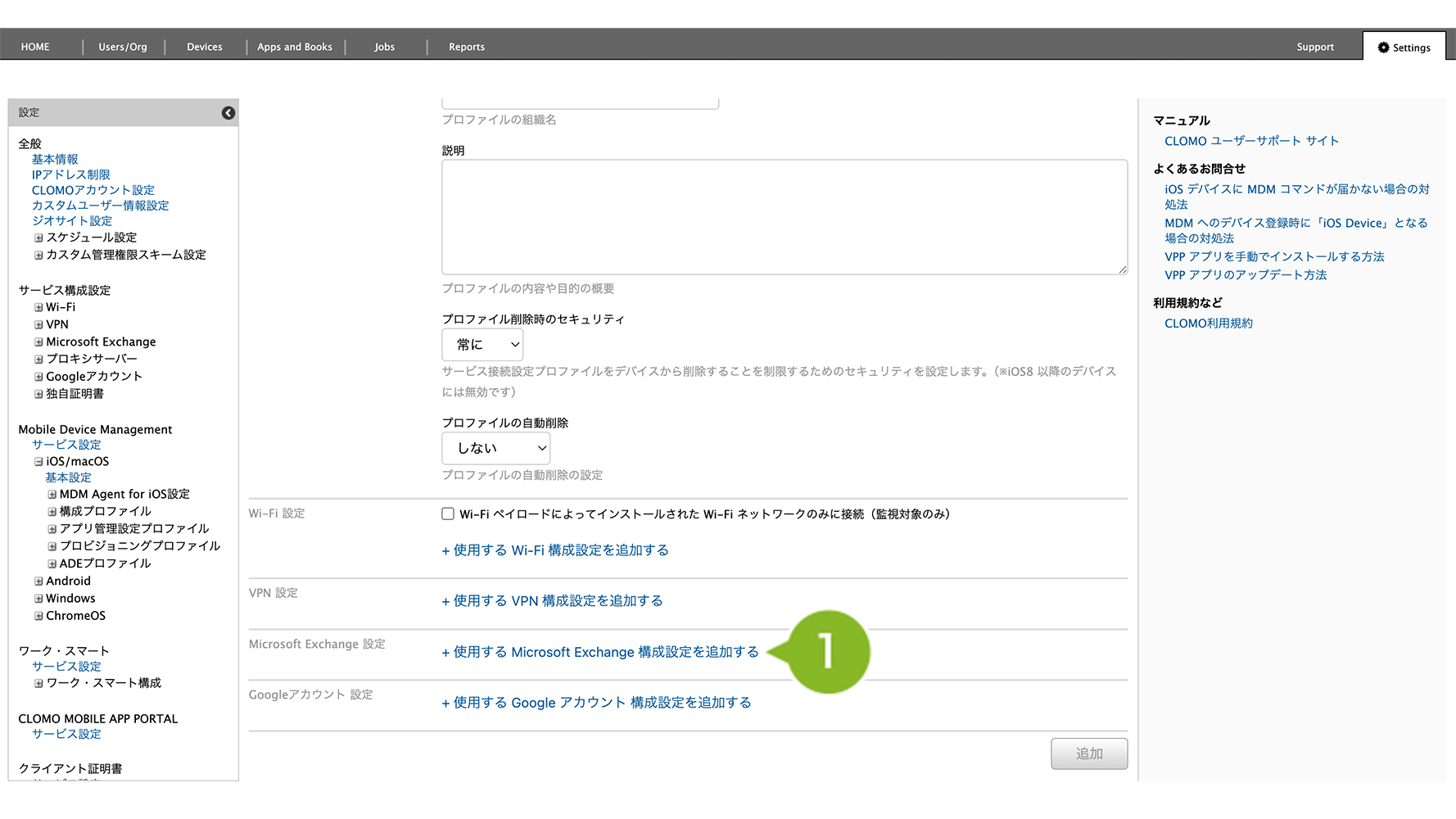
2.「使用する Microsoft Exchange 構成設定」をプルダウンから選択します。作成した Microsoft Exchange サービス構成設定が表示されます。
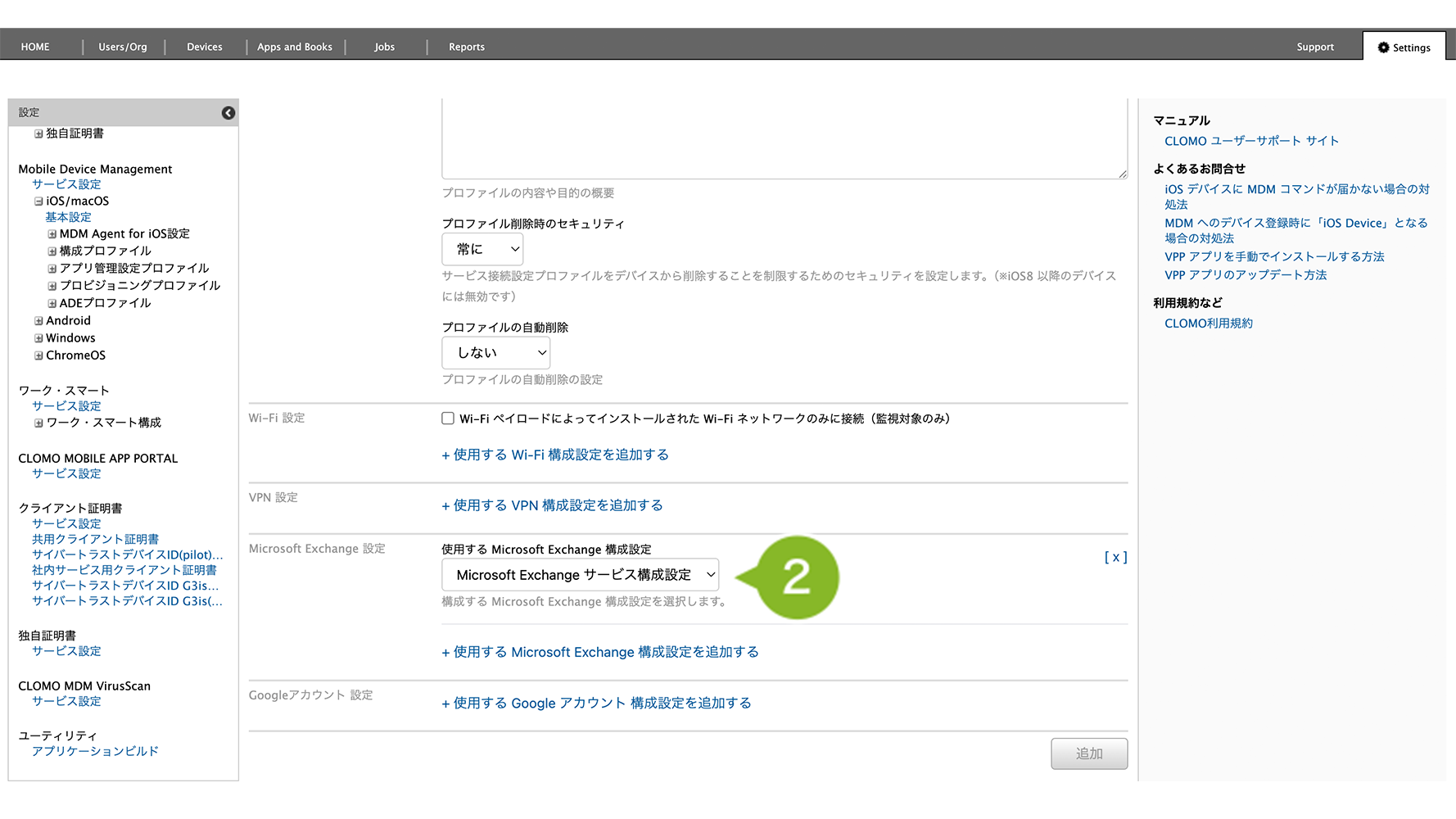
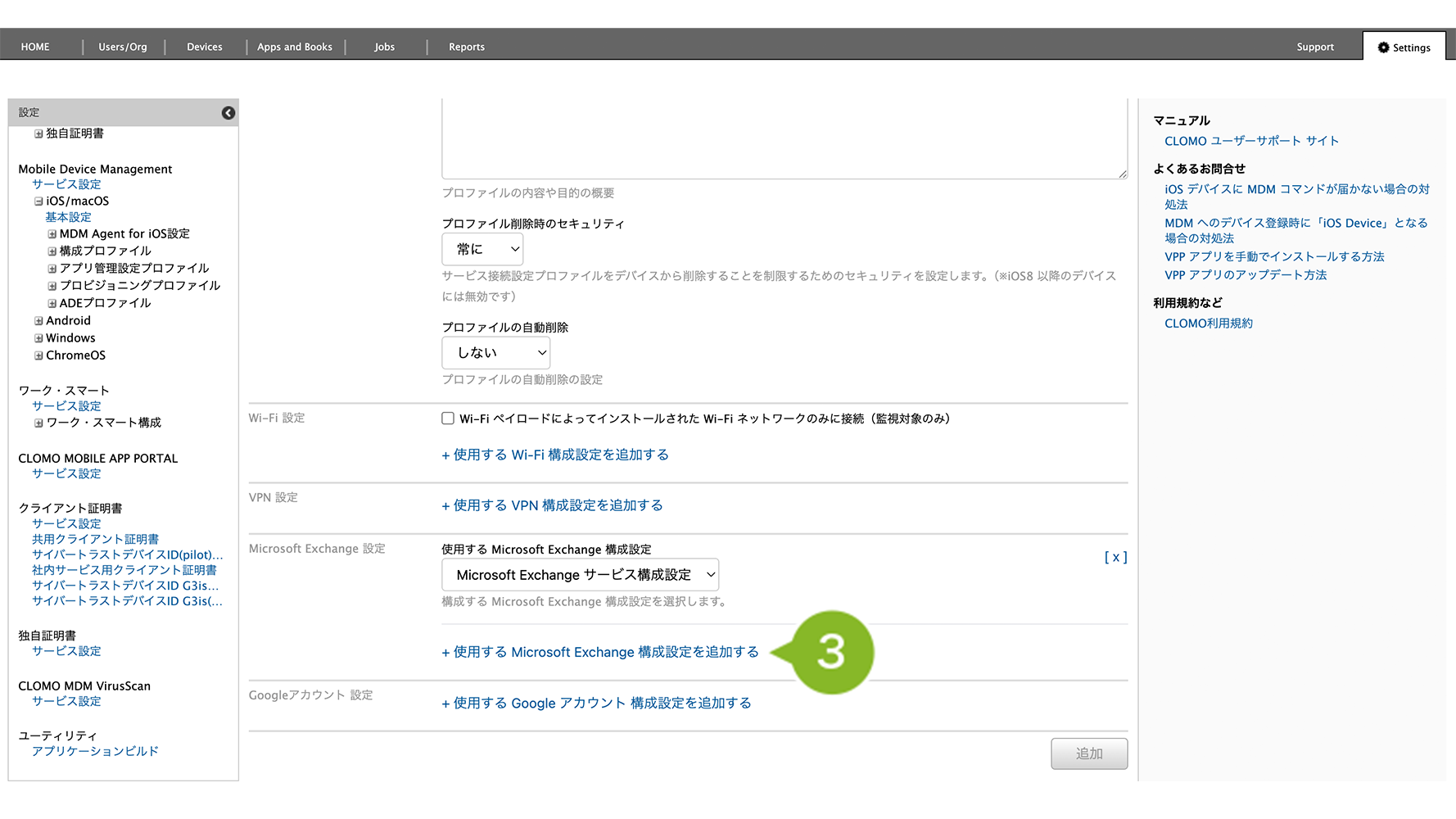
3. 複数の Microsoft Exchange 構成設定を追加したい場合は、[+ 使用する Microsoft Exchange 構成設定を追加する]をクリックして、同様に Microsoft Exchange 構成設定を追加します。
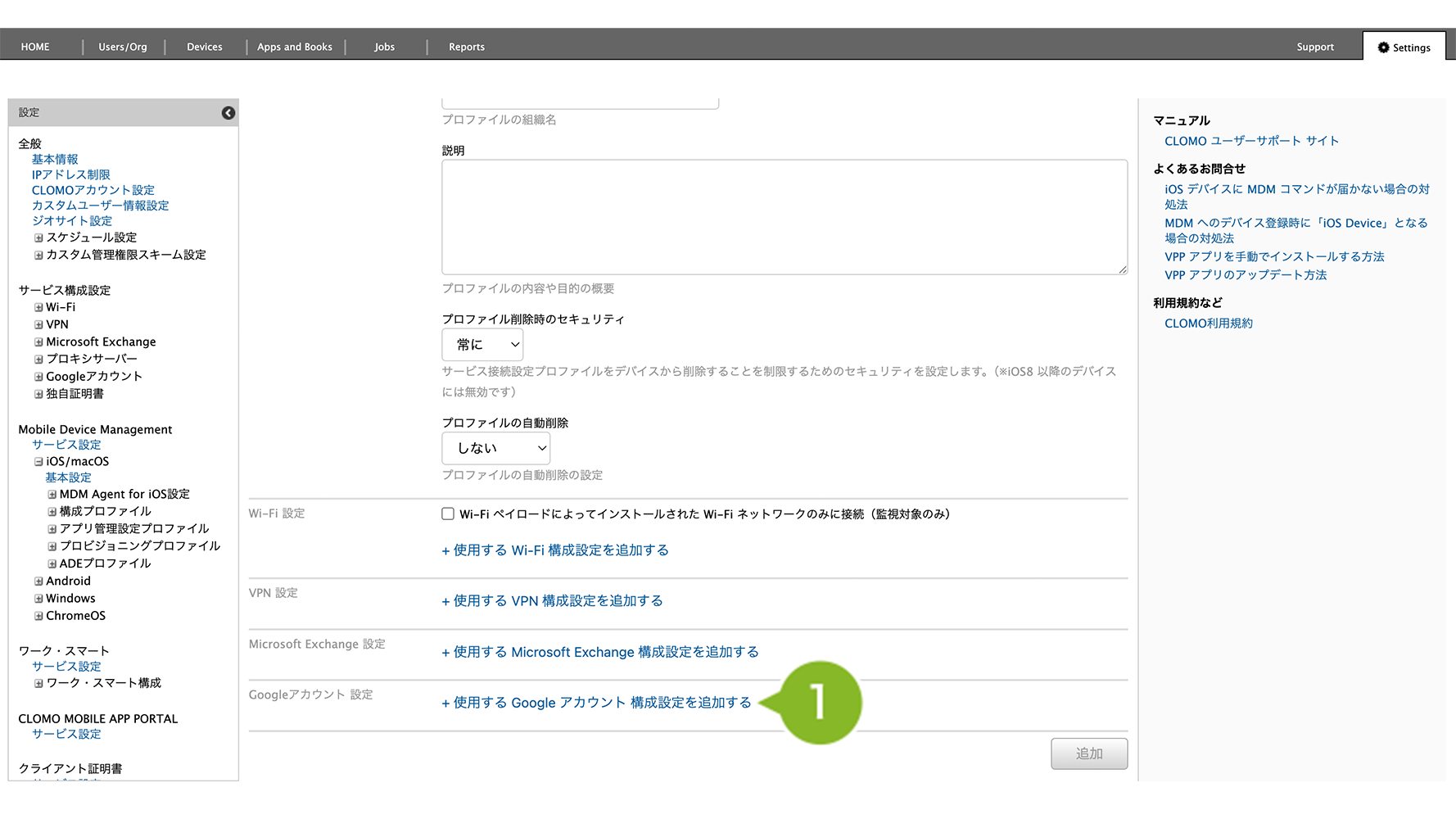
Google アカウント設定
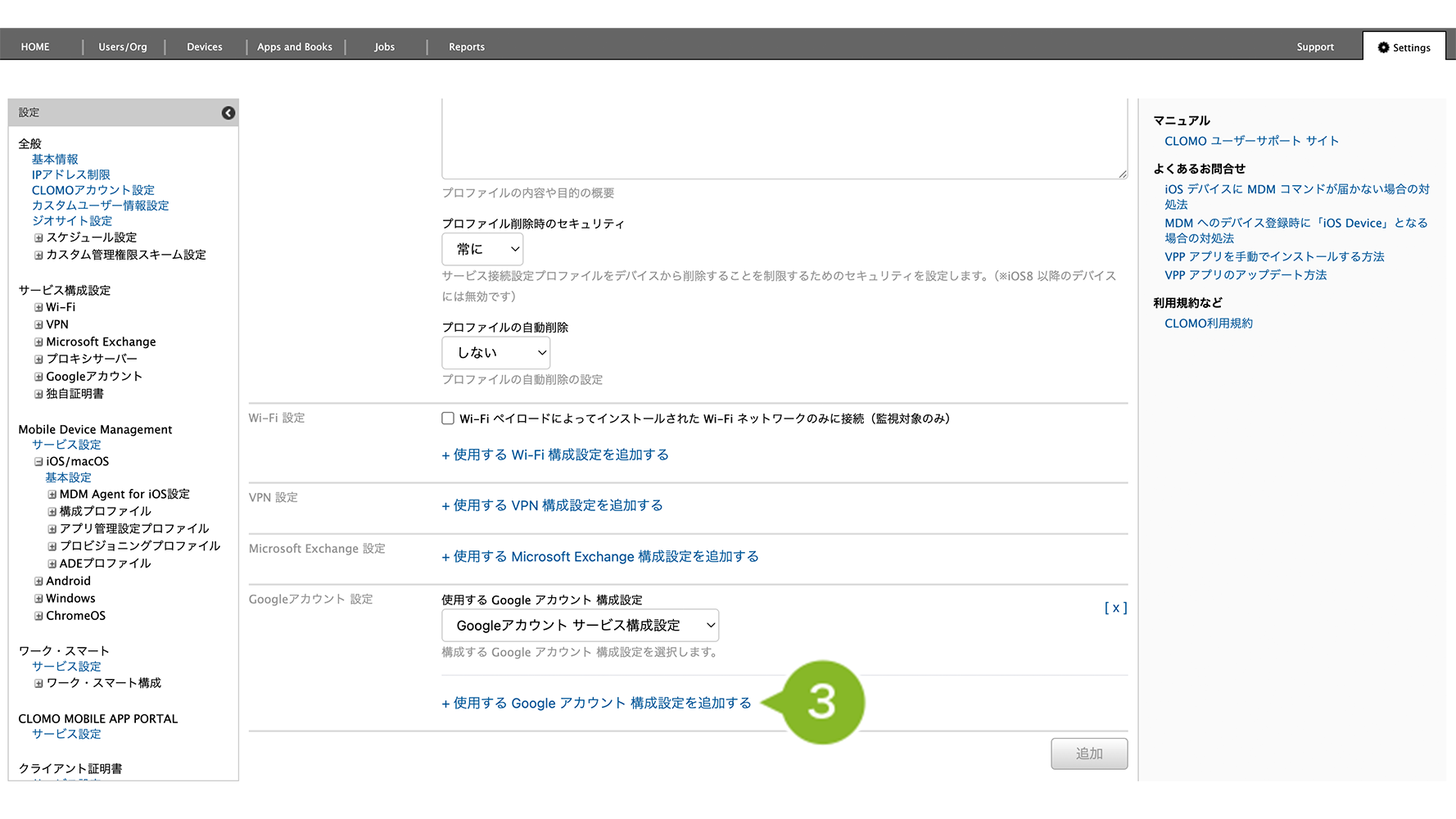
1.[+ 使用する Googleアカウント 構成設定を追加する]をクリックします。
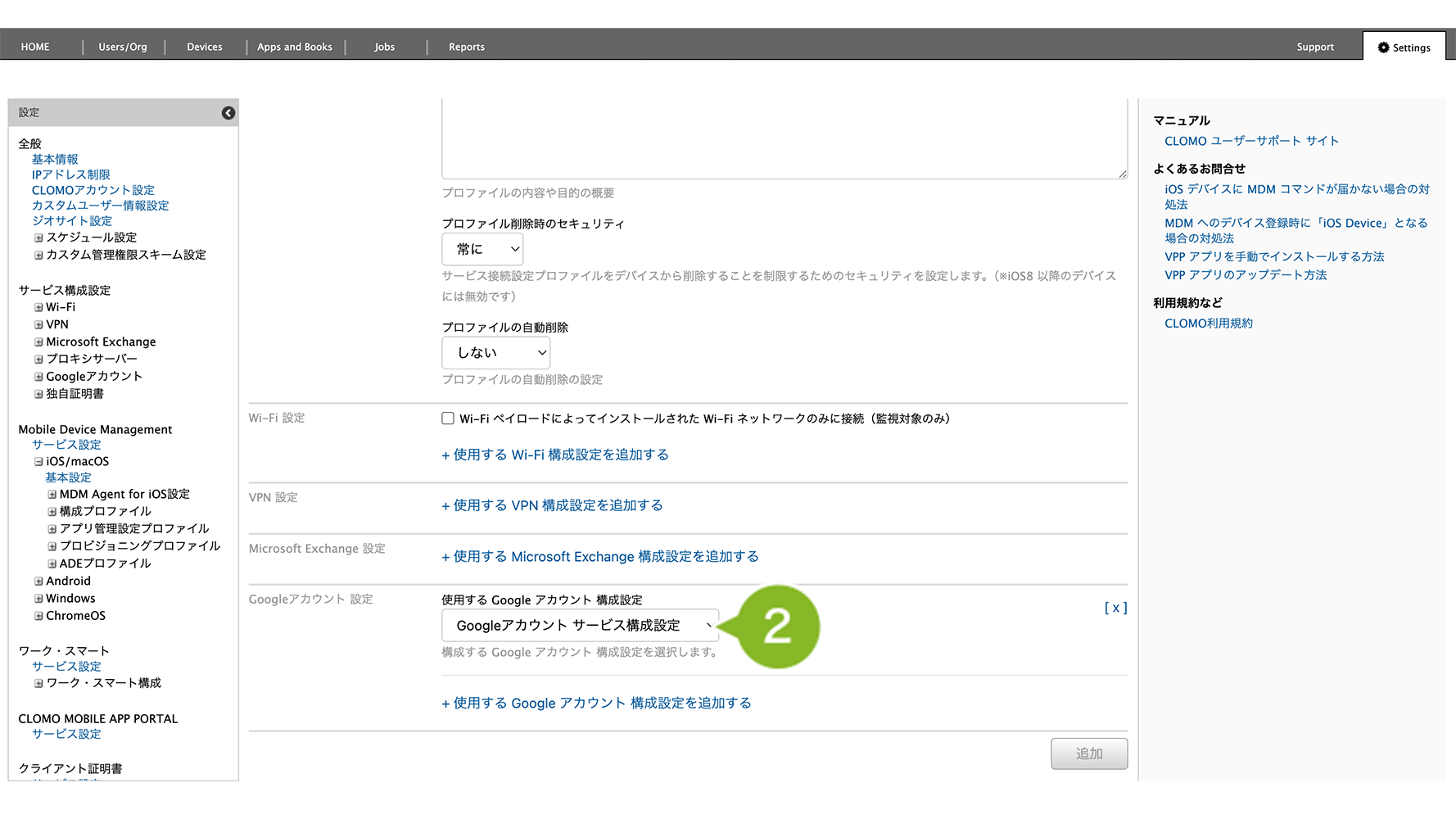
2.「使用する Googleアカウント 構成設定」をプルダウンから選択します。作成した Google アカウントサービス構成設定が表示されます。
3. 複数の Googleアカウント構成設定を追加したい場合は、[+ 使用する Googleアカウント 構成設定を追加する]をクリックして、同様に Googleアカウント構成設定を追加します。
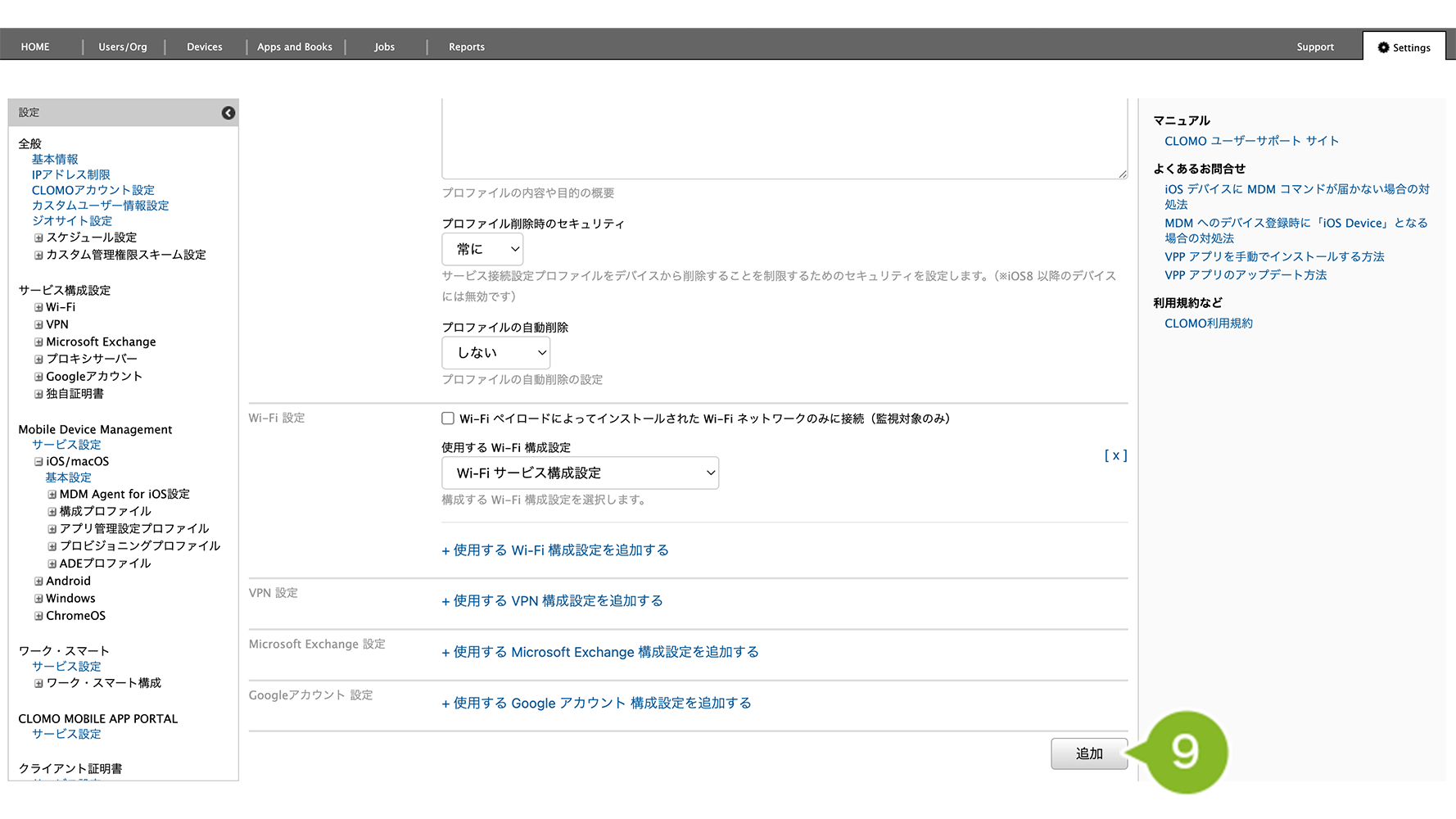
9.[追加]をクリックします。
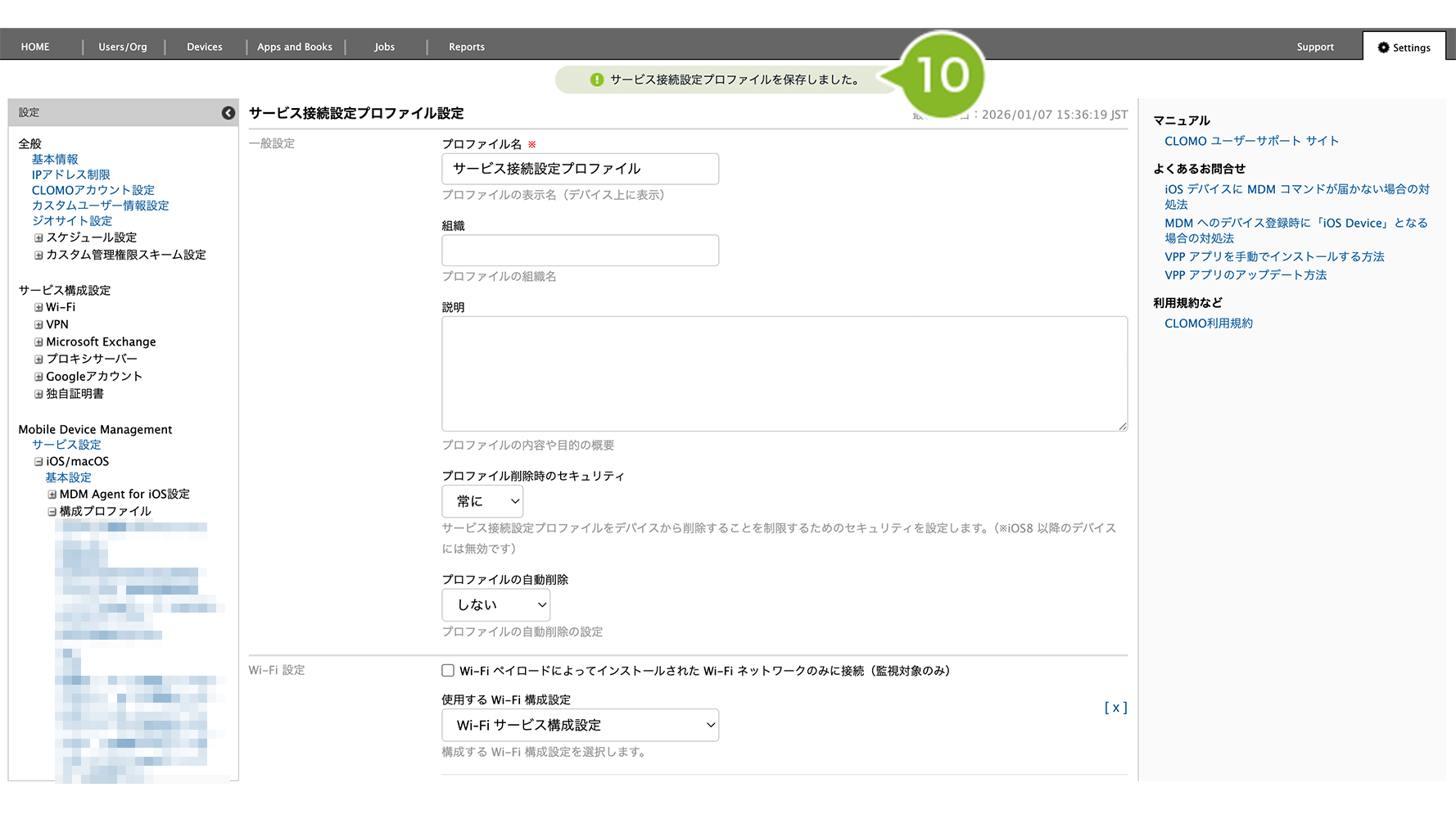
10.「作成完了」のお知らせが表示されたら完了です。
作成完了後、デバイスにプロファイルを適用する方法は以下のとおりです。
1. [Devices]画面から該当のデバイスをクリック
2. [構成プロファイルをインストール]コマンドを選択し、作成したサービス接続設定プロファイルを選んで実行します。
コマンド実行方法の詳細については、コマンドの仕組み・実行方法をご参照ください。
※ 上記は個別適用の場合の手順です。全社や特定組織に対して自動適用設定する場合は、プロファイルの自動適用 / 解除をご参照ください。
サービス接続設定プロファイルを編集する
「サービス接続設定プロファイル」の編集手順は、以下のとおりです。
1. CLOMO PANEL にログイン後、[ Settings ] をクリックします。
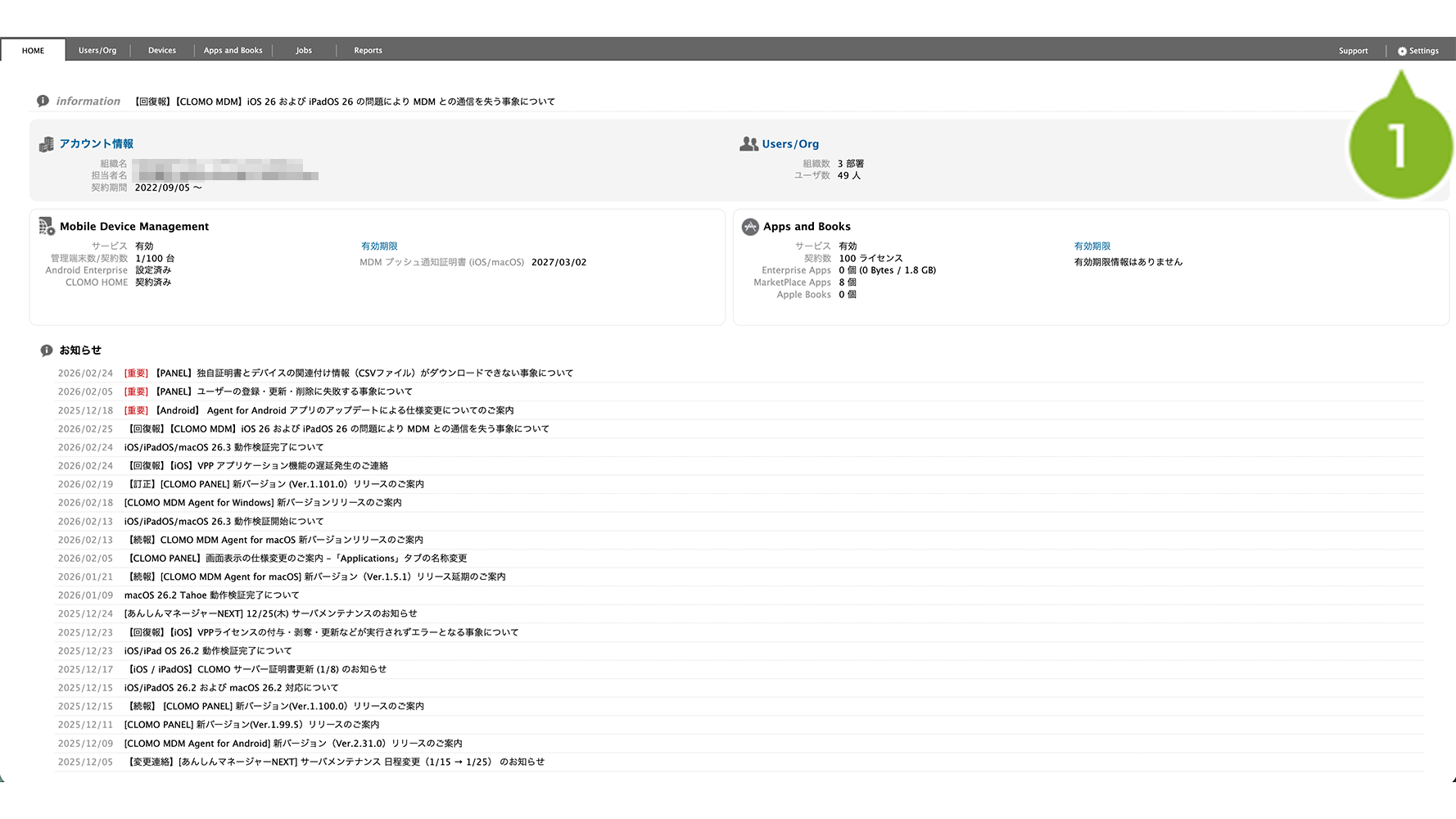
2. Mobile Device Management の [ iOS/macOS ] をクリックします。
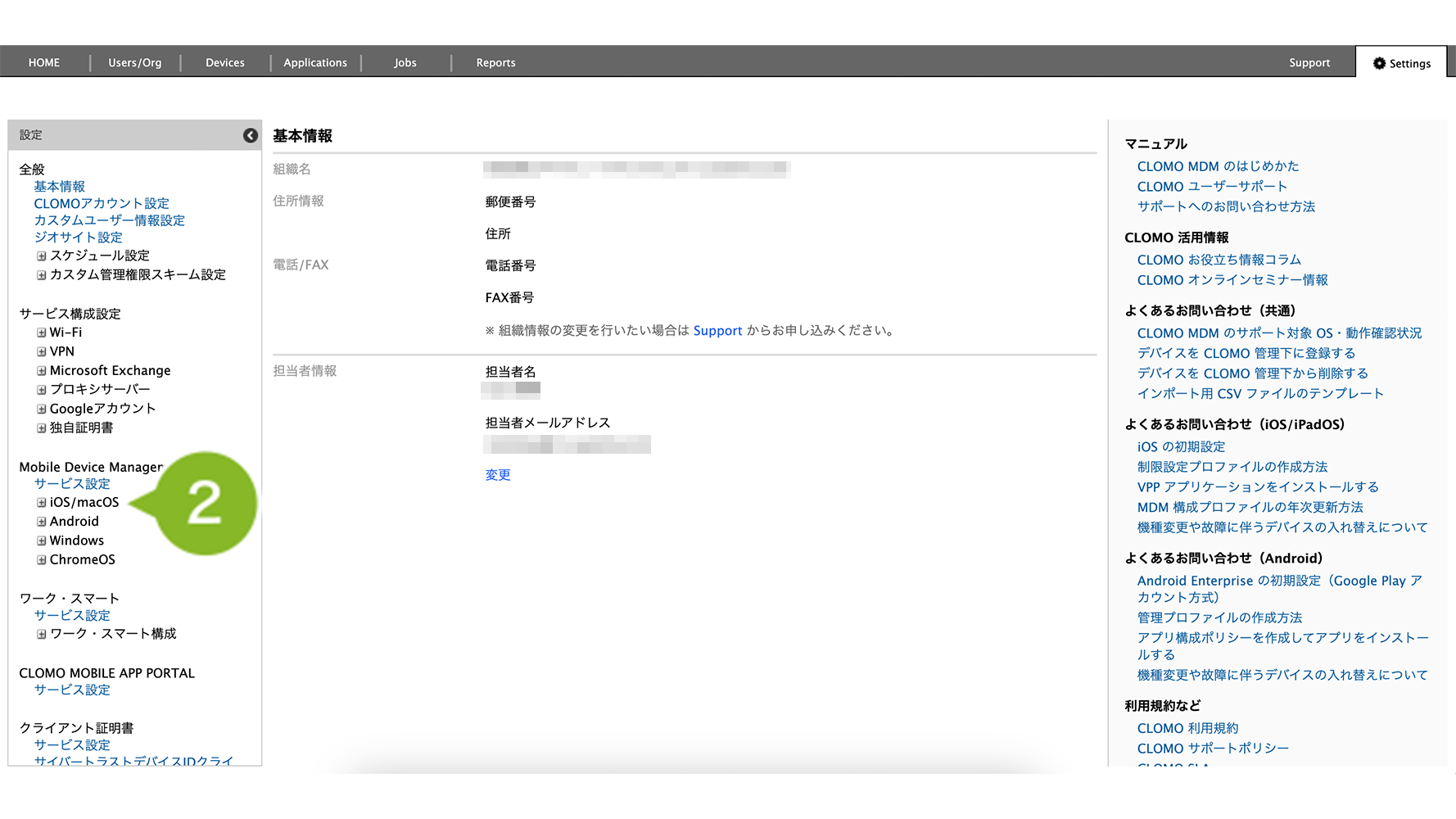
3.[構成プロファイル]をクリックします。
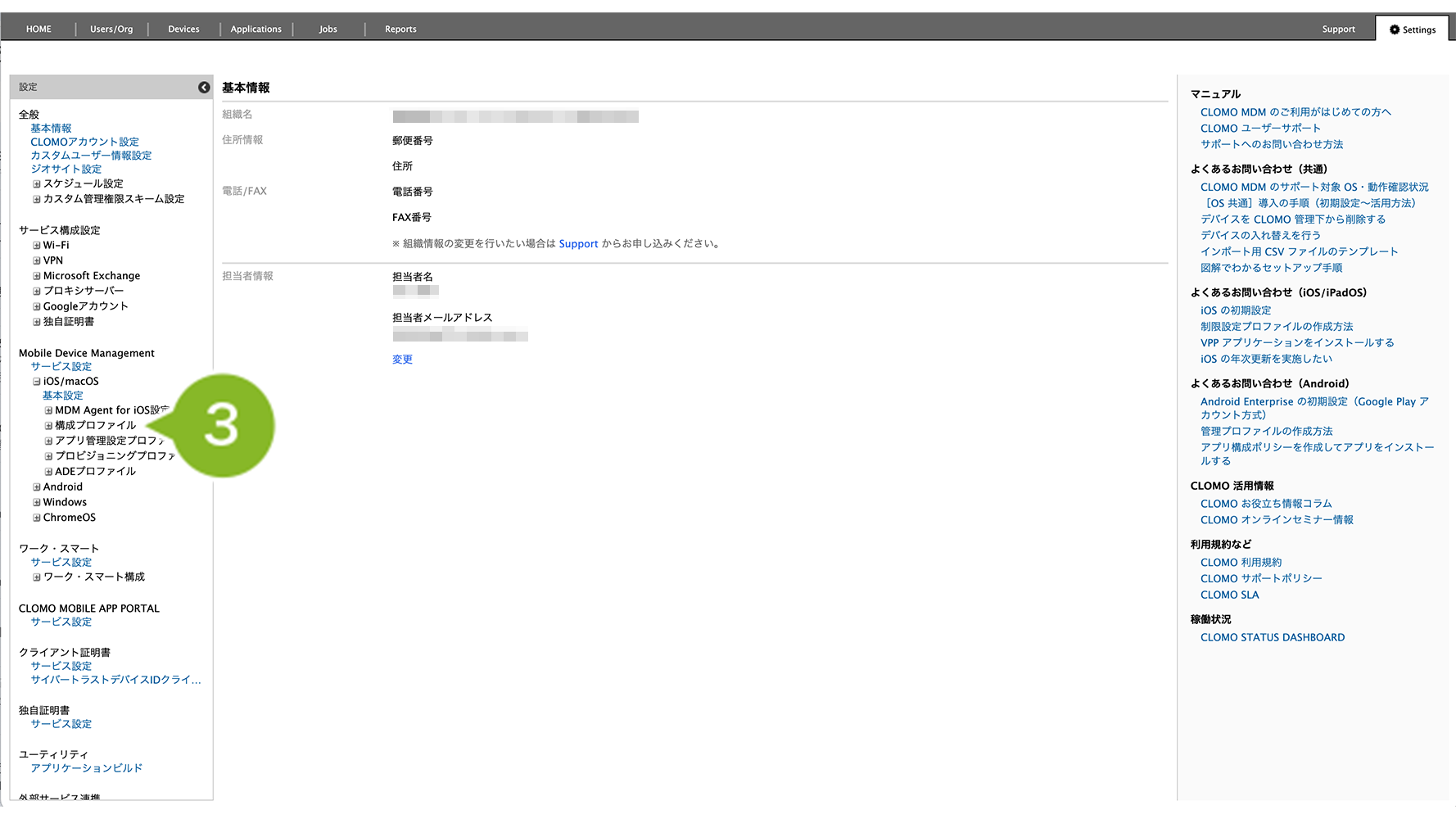
4. 編集したいプロファイル名をクリックします。
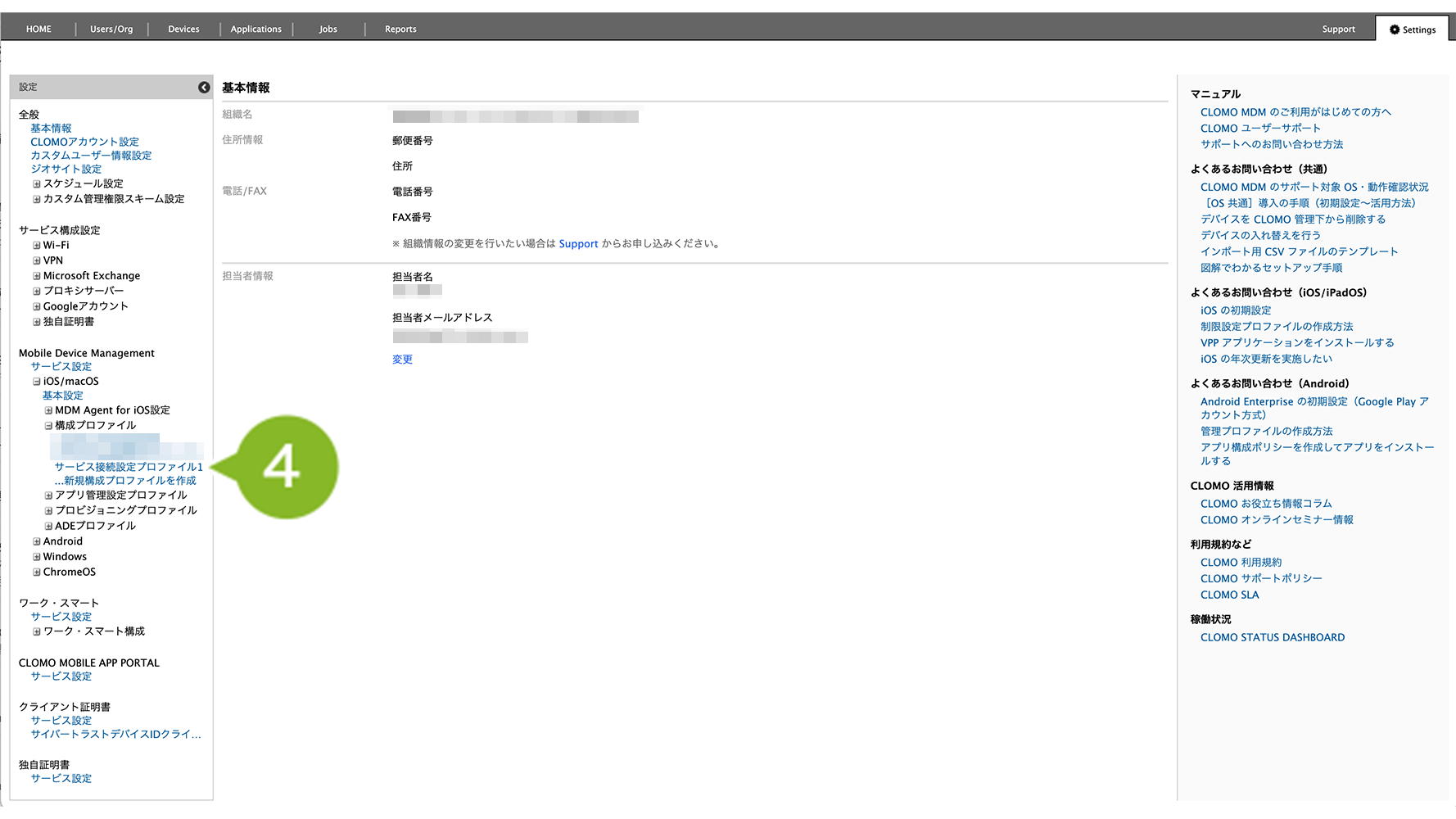
5. 設定を編集します。設定項目の詳細は以下をご確認ください。
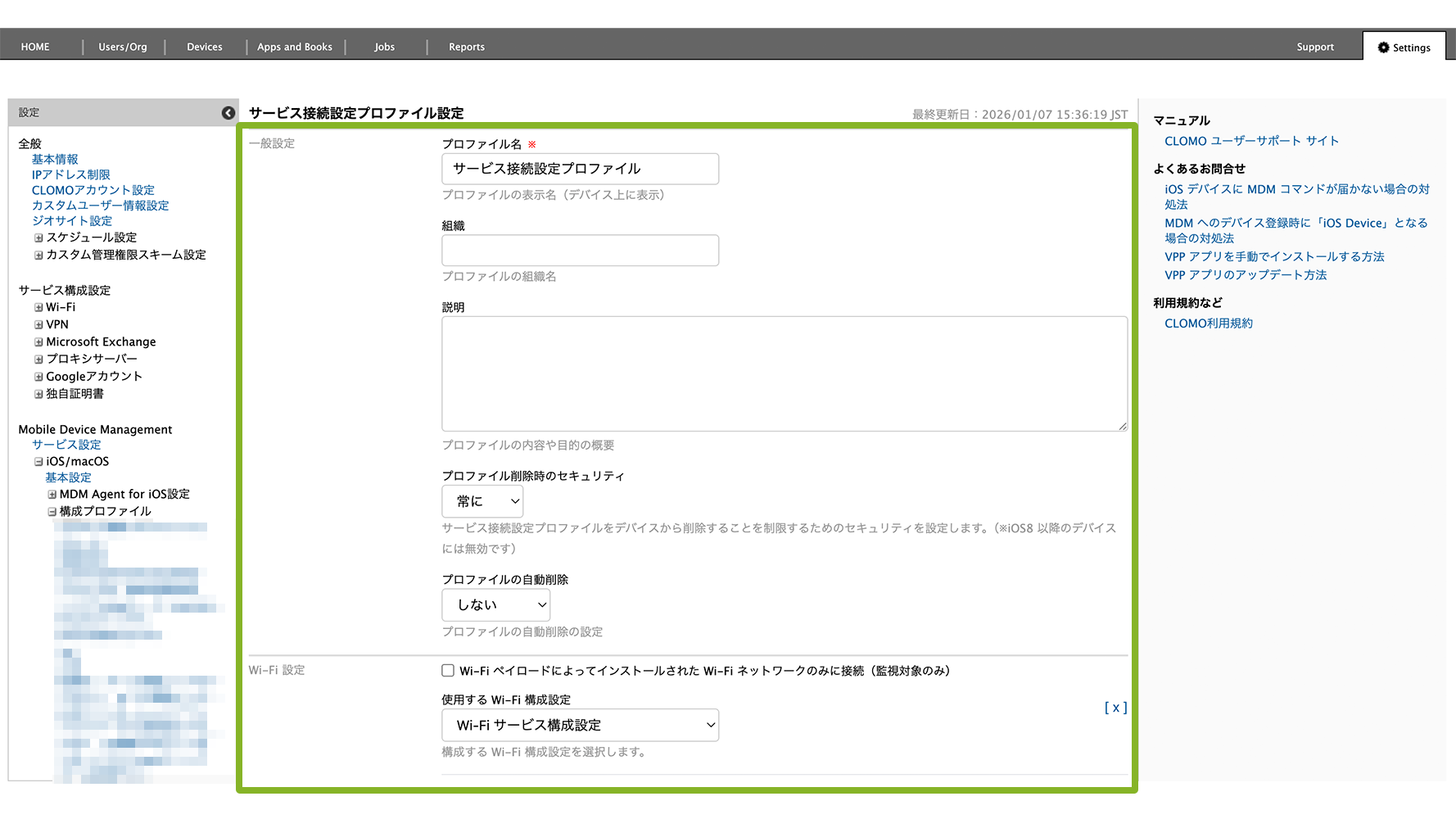
一般設定
| 項目名 | 説明 |
| 名前 | プロファイル名を設定します。設定は必須です。 |
| 組織 | プロファイルを適用する組織名を入力します。(任意) |
| 説明 | プロファイルの説明を入力します。5000文字まで入力可能です。(任意) |
| プロファイル削除時のセキュリティ | サービス接続設定プロファイルをデバイスから削除することを制限するためのセキュリティを設定します。 iOS8 以降のデバイスには無効です。 |
| プロファイルを自動削除 | プロファイルを自動削除するかどうか設定します。「指定日」と「一定期間後」が選択可能です。 |
Wi-Fi 設定・VPN 設定・Microsoft Exchange 設定・Google アカウント 設定
1. 各種設定を追加したい場合は、[+ 使用する 〇〇 構成設定を追加する]をクリックして、設定を追加します。
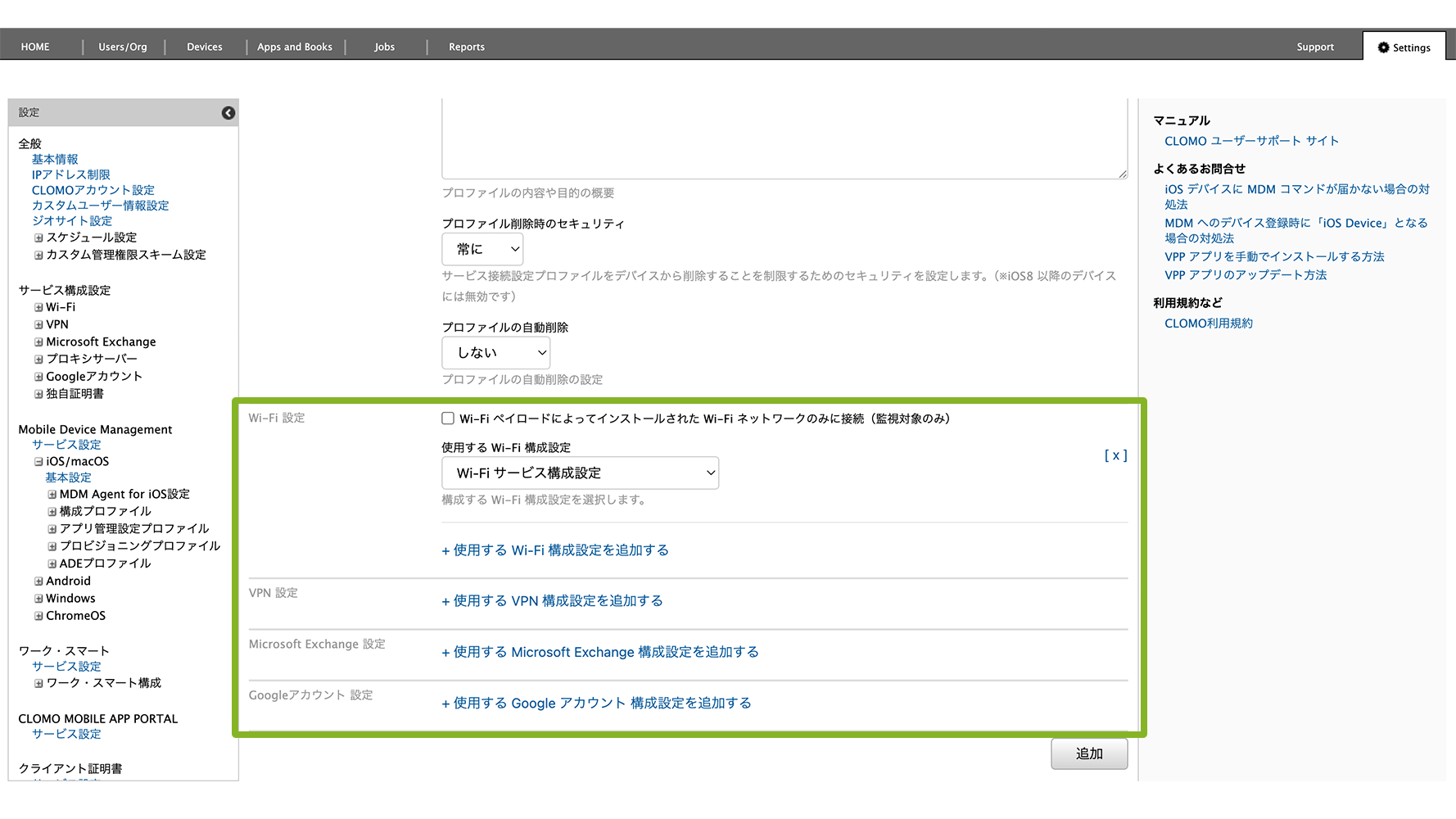
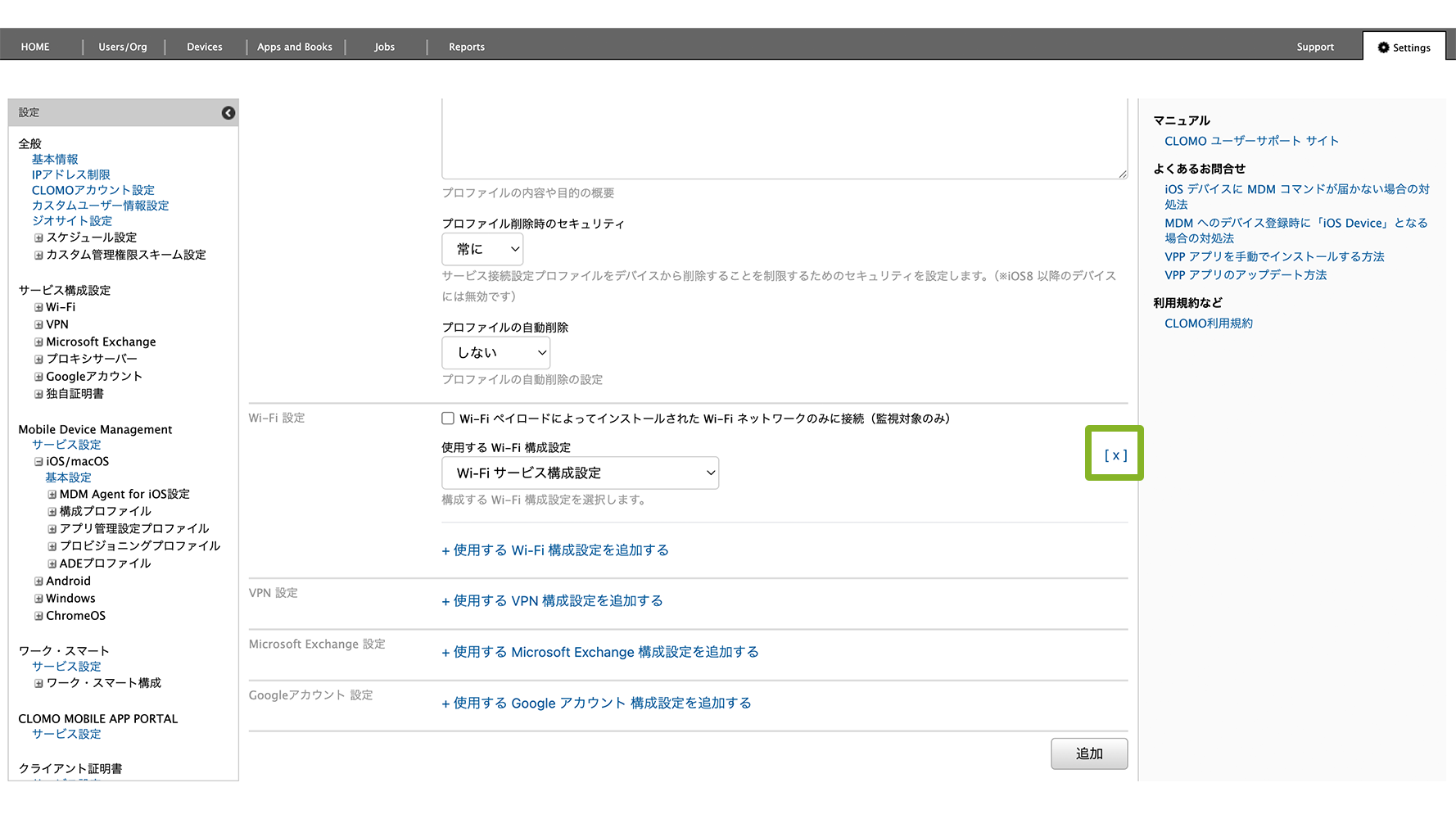
2. 各種設定を削除したい場合は、設定右の[×]をクリックします。
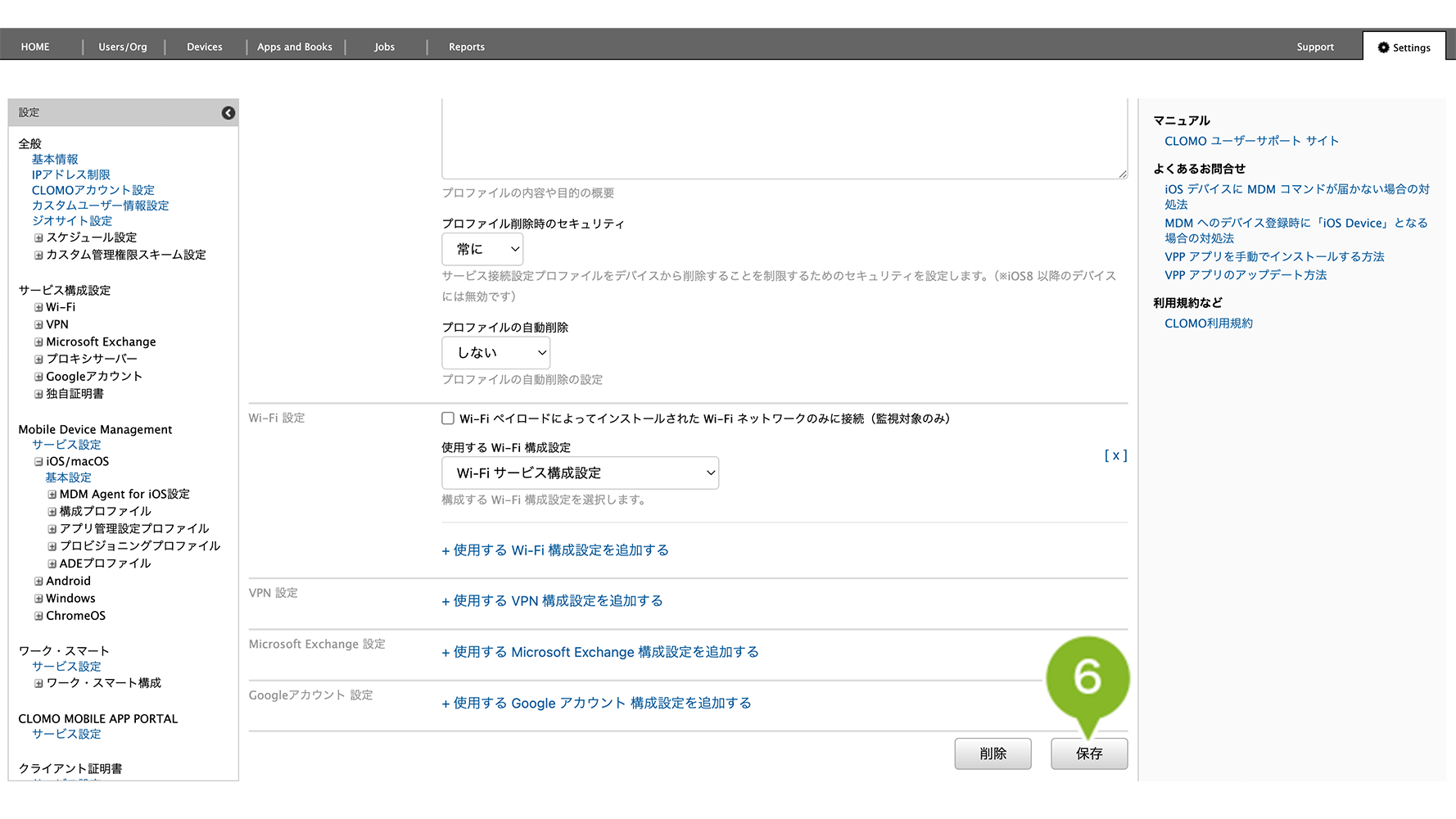
6.[保存]をクリックします。
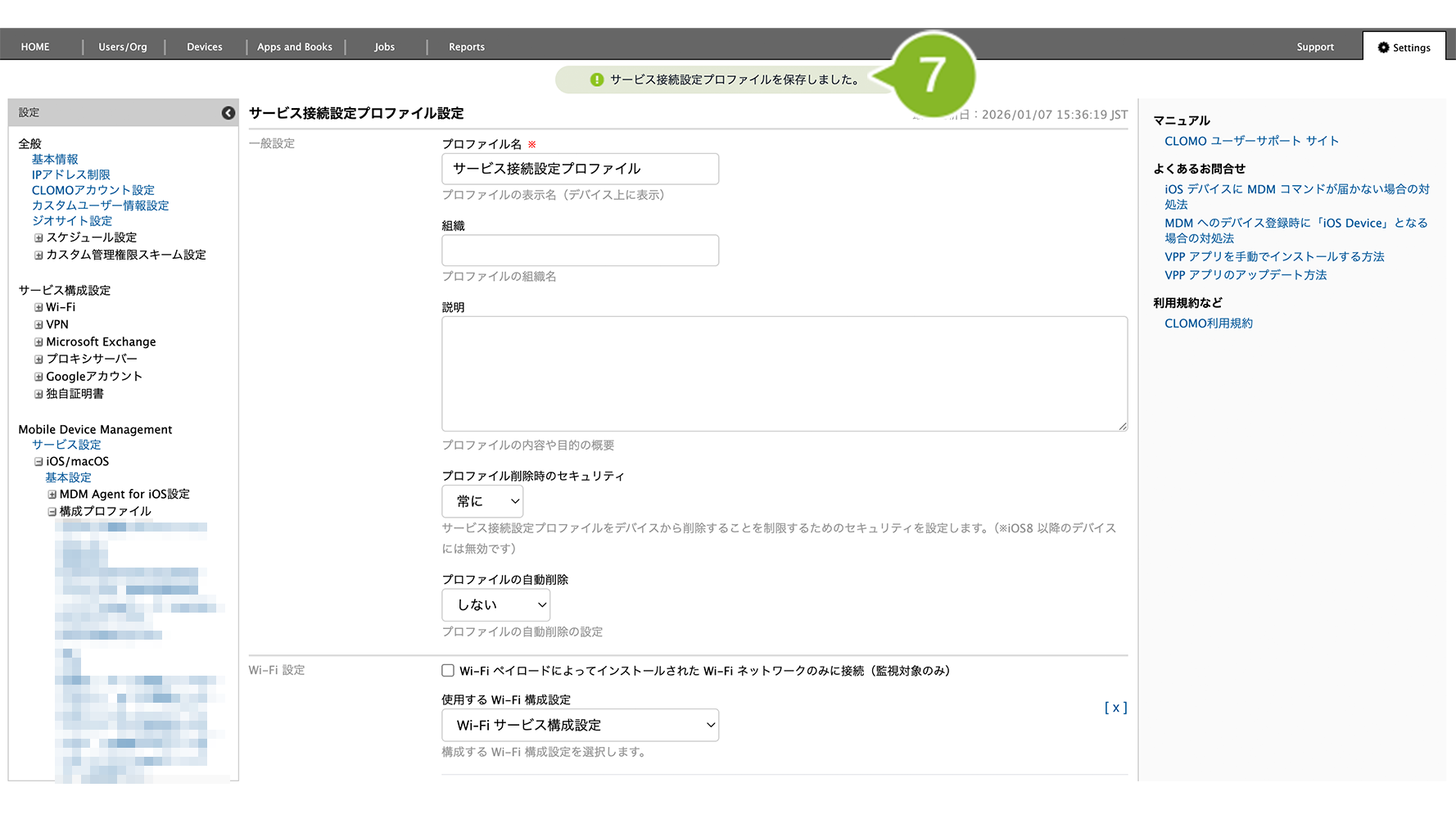
7.「更新完了」のお知らせが表示されたら完了です。
編集完了後、該当の「サービス接続設定プロファイル」を個別適用しているデバイスには、プロファイルの再適用が必要です。
再適用方法は以下のとおりです。
1. [Devices]画面から該当のデバイスをクリック
2. [構成プロファイルをインストール]コマンドを選択し、作成したサービス接続設定プロファイルを選んで実行します。
コマンド実行方法の詳細については、コマンドの仕組み・実行方法をご参照ください。
全社や組織に対して自動適用設定している場合は、そのプロファイルが自動適用設定されている範囲(全社 / 組織)の全デバイスへプロファイルの更新が自動実施されます。
サービス接続設定プロファイルを削除する
「サービス接続設定プロファイル」の削除手順は、以下のとおりです。
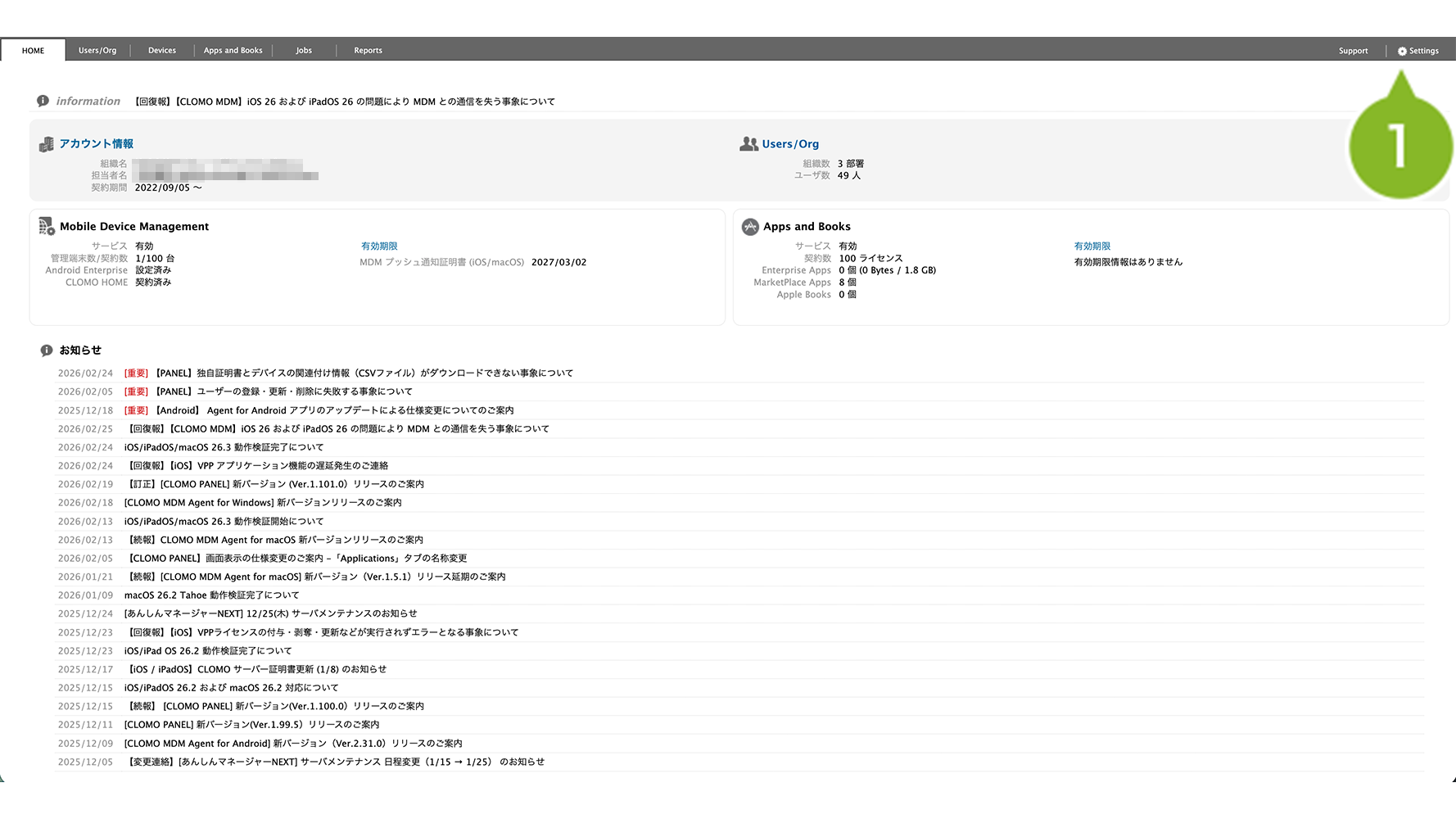
1. CLOMO PANEL にログイン後、[ Settings ] をクリックします。
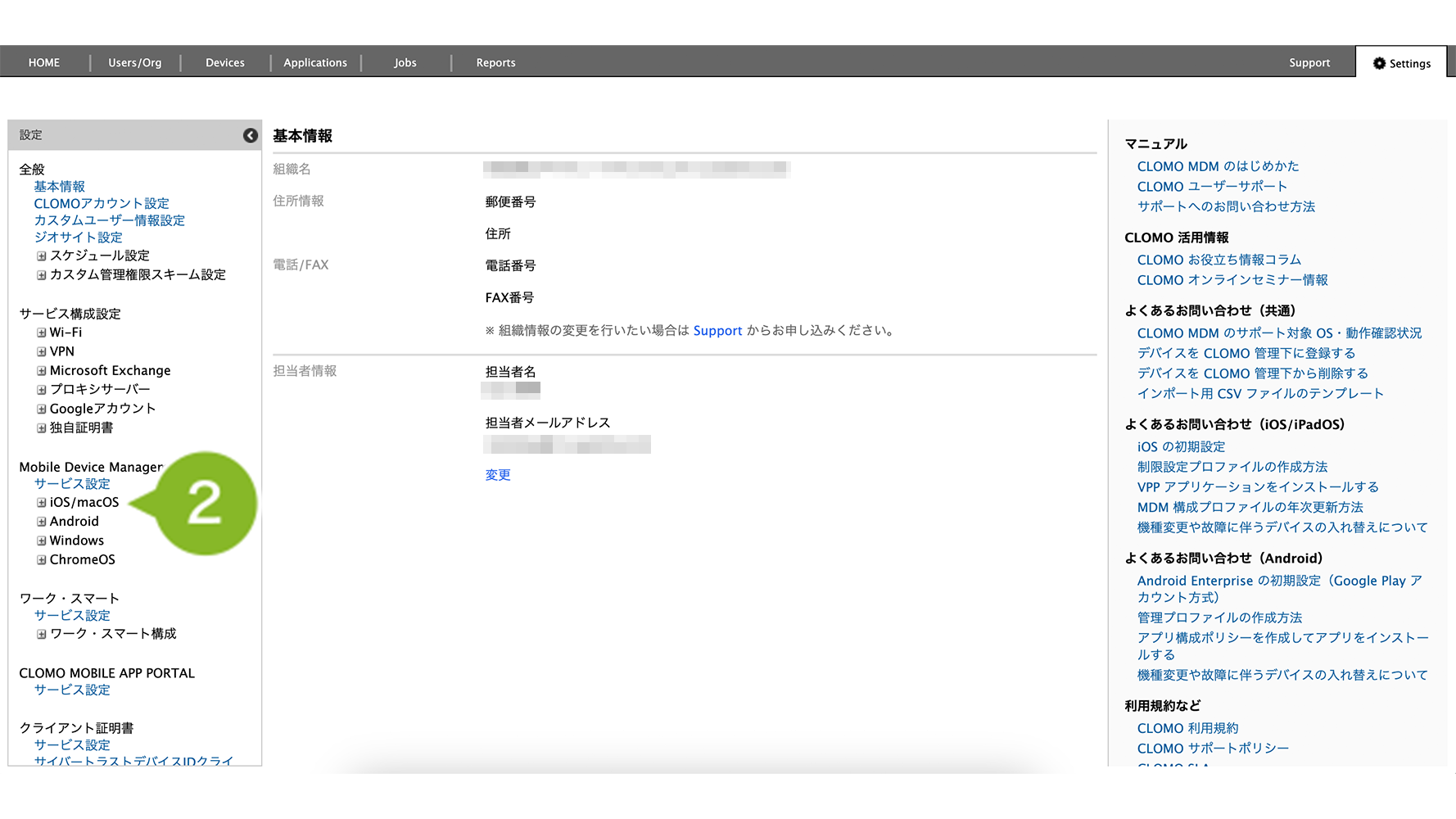
2. Mobile Device Management の [ iOS/macOS ] をクリックします。
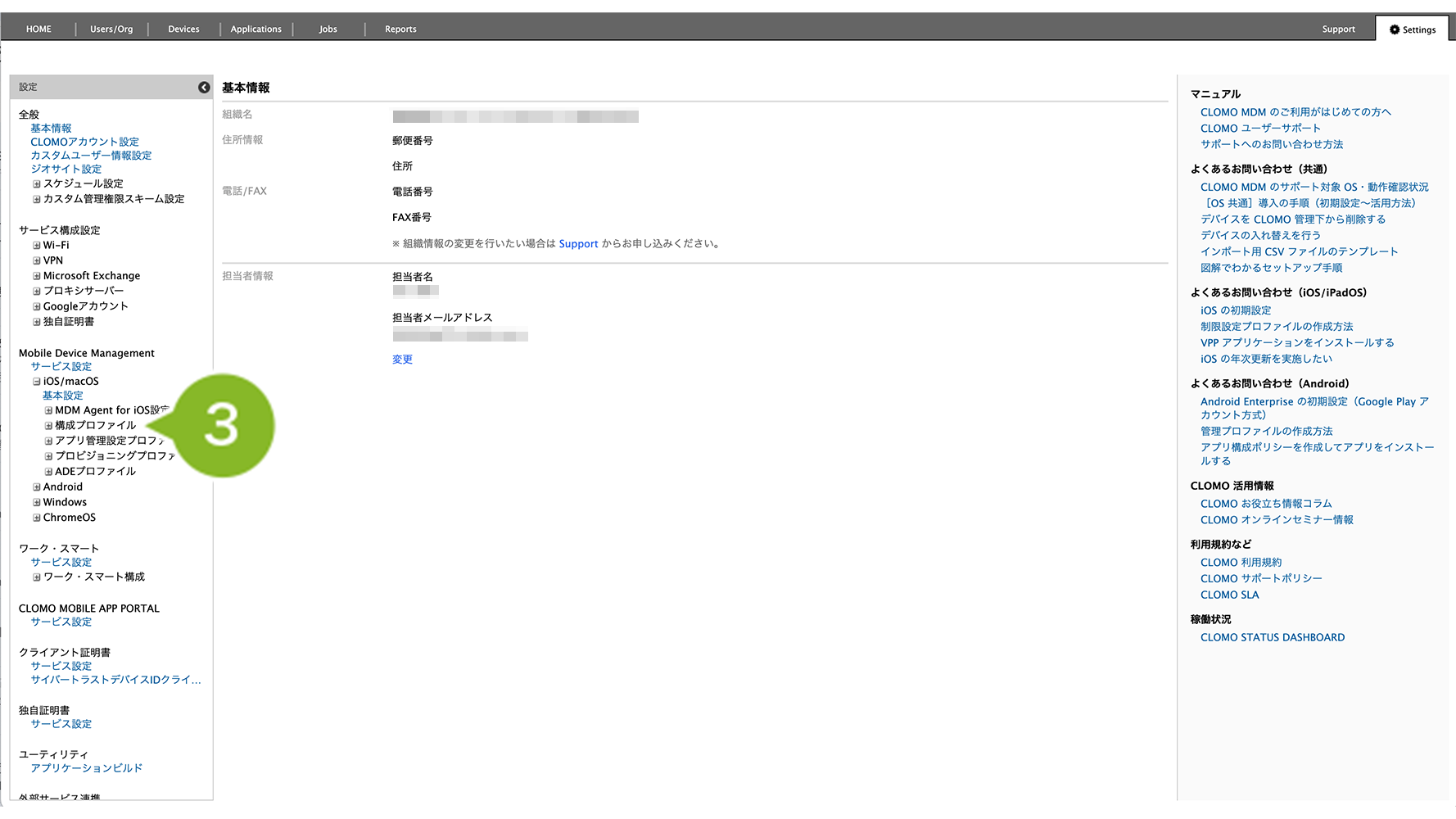
3.[構成プロファイル]をクリックします。
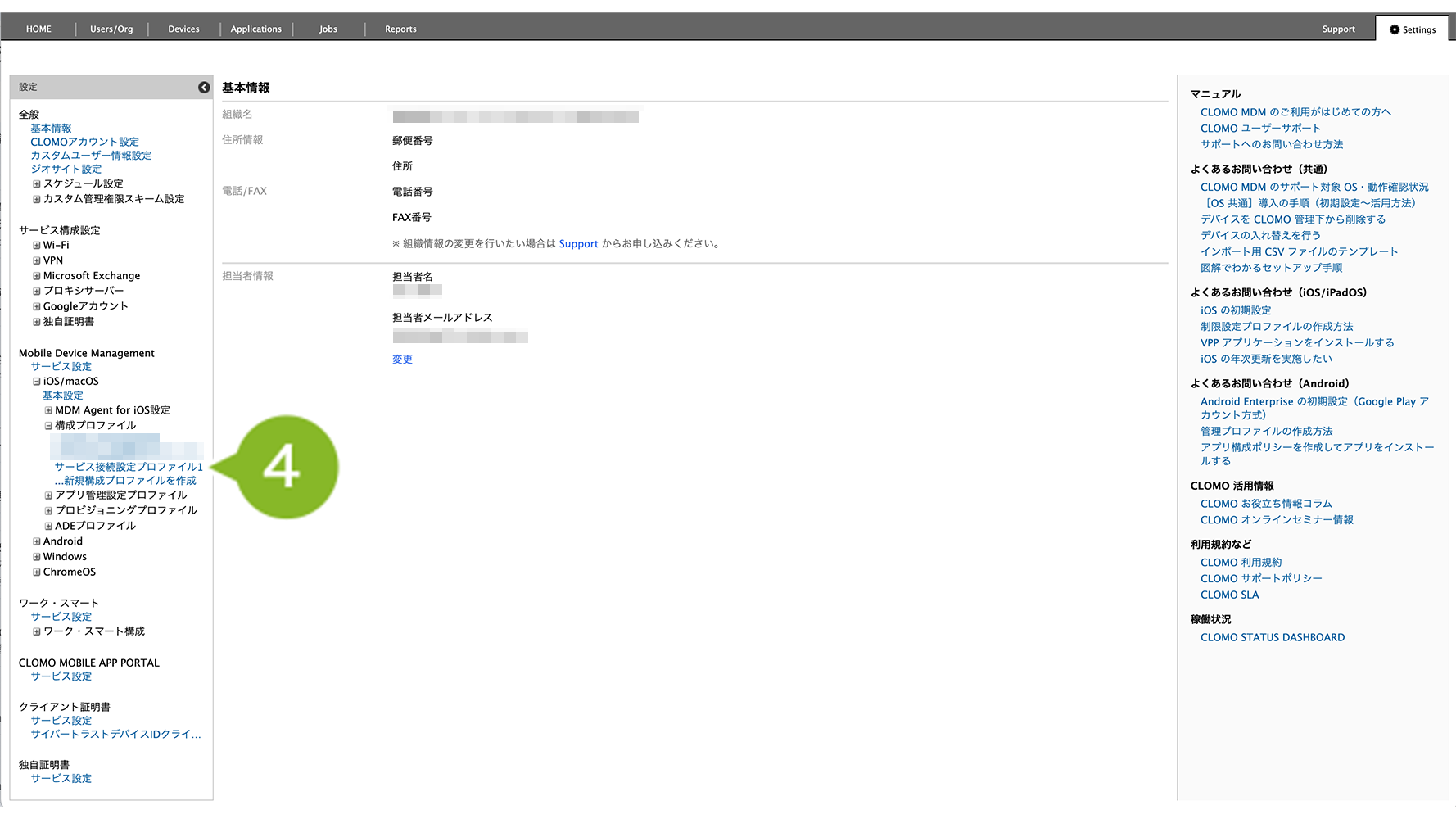
4. 削除したいプロファイル名をクリックします。
5.[削除]をクリックします。
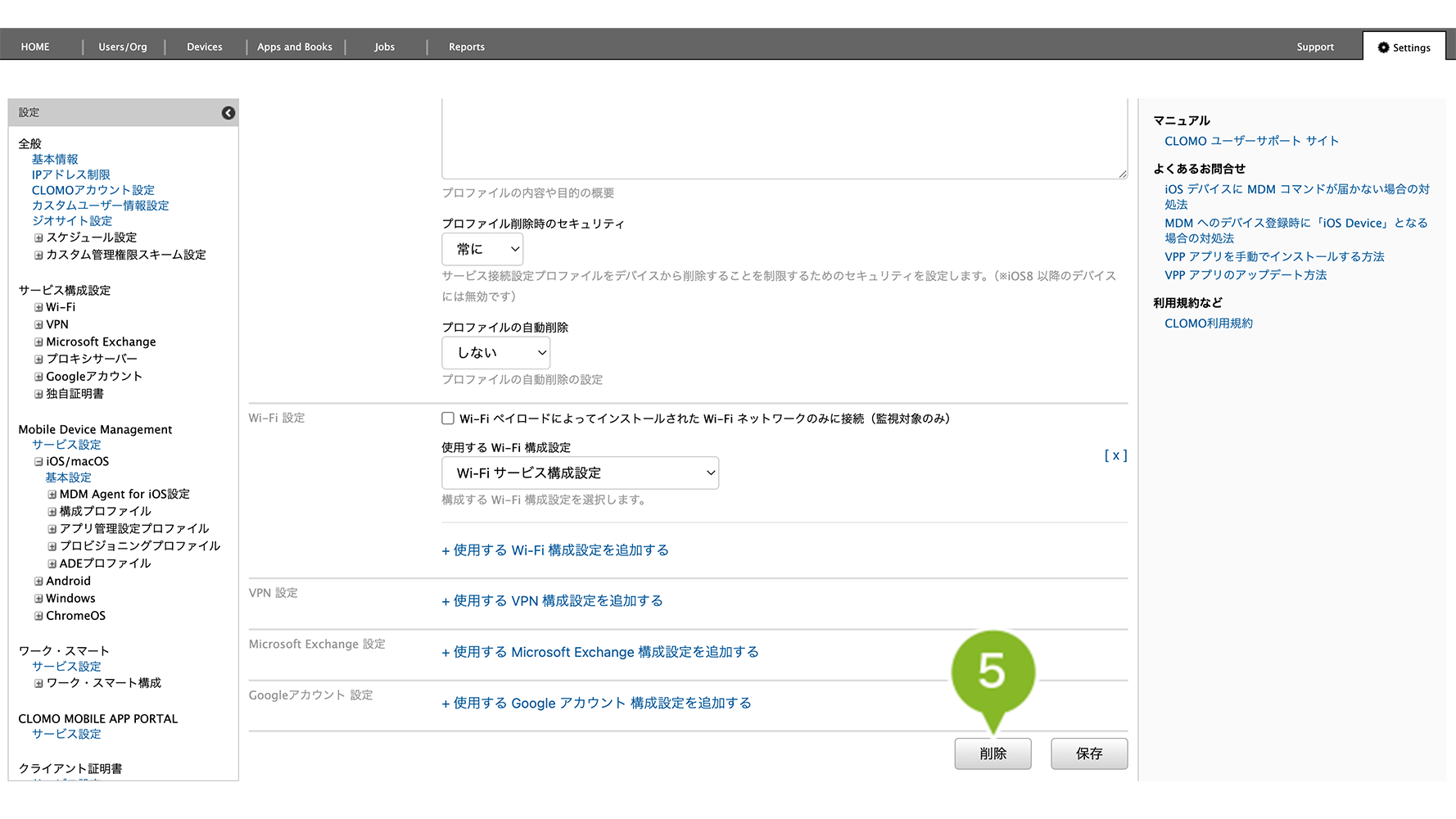
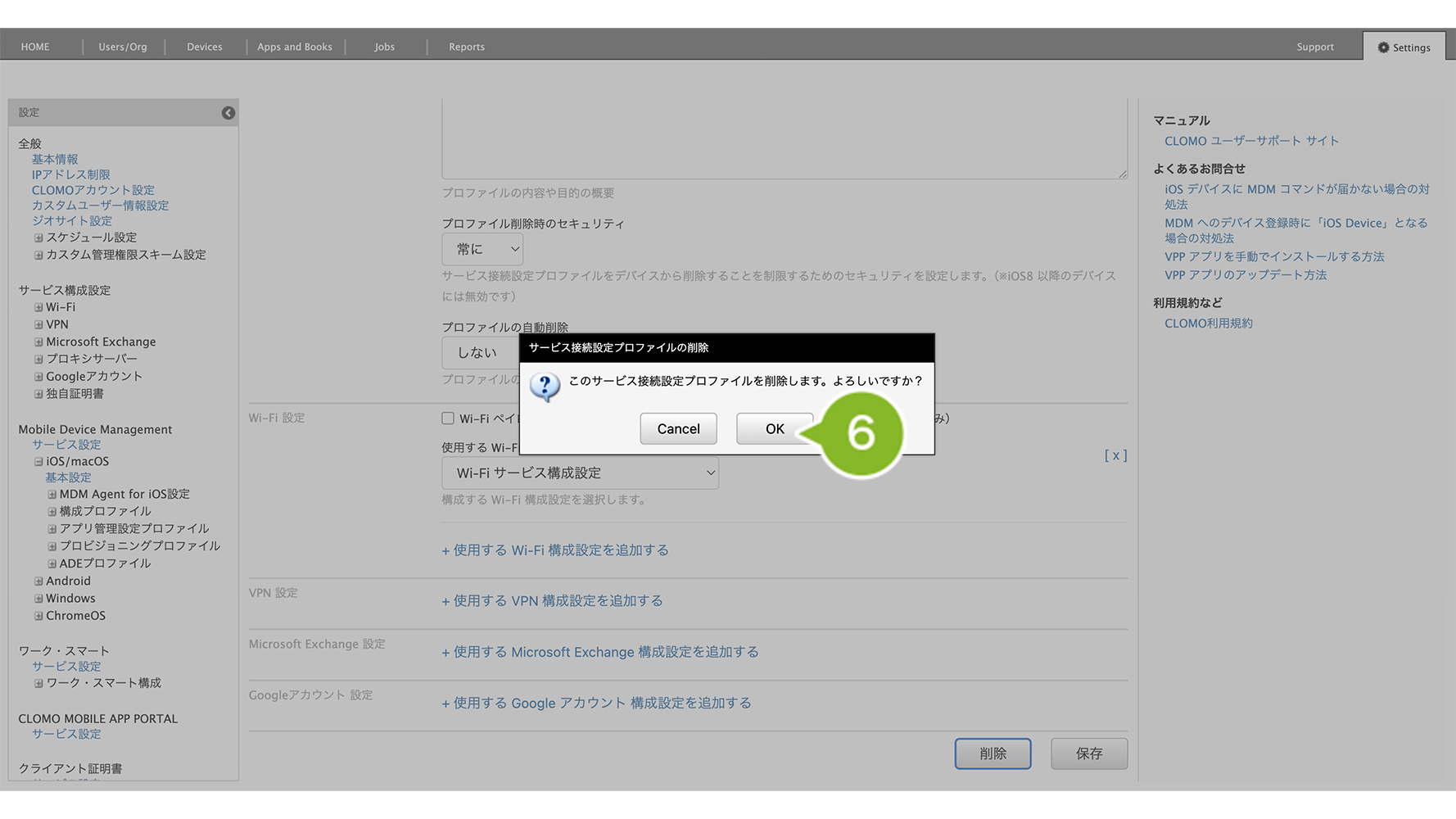
6. 確認画面が表示されたら[OK]をクリックします。
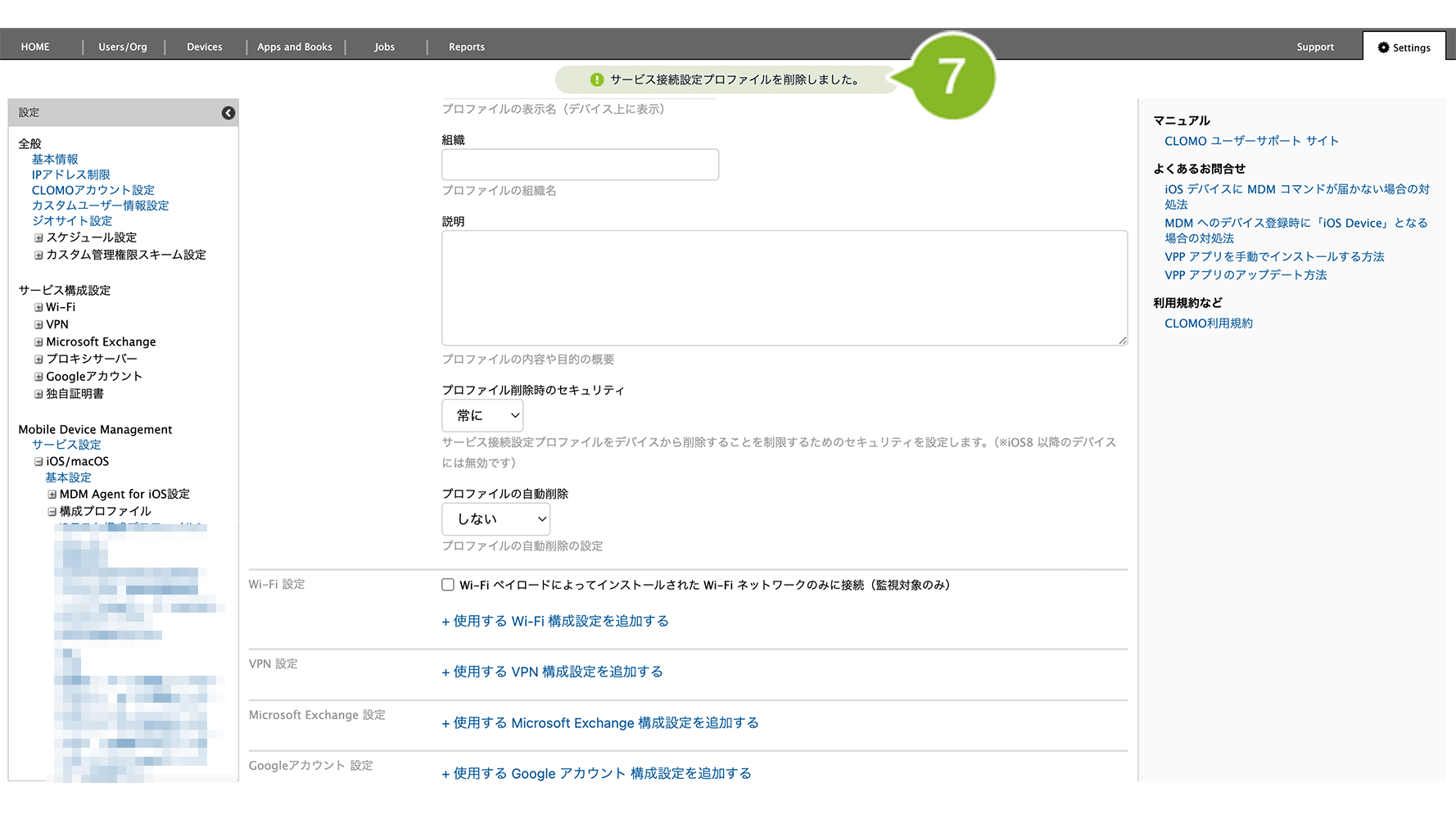
7.「削除完了」のお知らせが表示されたら完了です。
「サービス接続設定プロファイル」を個別適用しているデバイスには、削除コマンドの実行が必要です。
削除方法は、以下のとおりです。
1. [Devices]画面から該当のデバイスをクリック
2. [構成プロファイルを削除]コマンドを選択し、削除したいサービス接続設定プロファイルを選んで実行します。
コマンド実行方法の詳細については、コマンドの仕組み・実行方法をご参照ください。
全社や組織に対して自動適用設定している場合は、対象デバイスへプロファイルの削除が自動実施されます。
このページに対するフィードバック
お寄せいただいたご意見に返信はできかねますので、予めご了承ください。