
VPN 用構成プロファイルの作成
デバイスで使用する VPN を指定したい場合は「VPN 設定プロファイル」を使用します。VPN の設定を登録し、デバイスにインストールすることで、デバイスが設定した VPN に自動的に接続します。
手順:VPN 経由でネットワークに接続するための構成プロファイルを作成する
1. 表示された設定項目に、接続に必要な情報を入力します。
2. 「追加」を選択し、入力した内容で構成プロファイルを登録します。
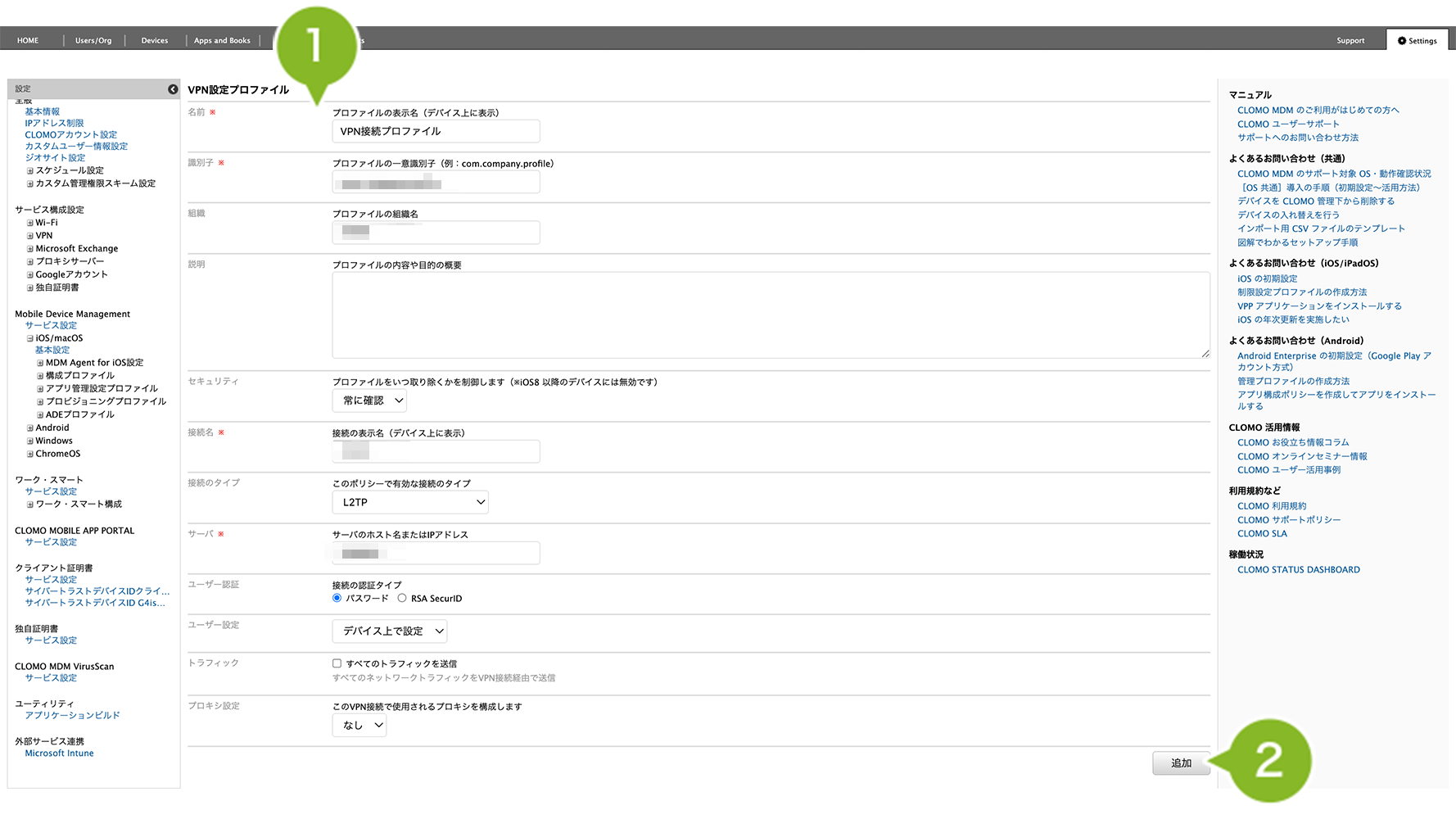
※「ユーザー設定」で「CSV による設定」を選択した場合は、以下の表をご参照ください。
| 項目名 | 必須情報 | 説明 |
| 氏名 | ー | 必須ではありません。CSV ファイルを管理しやすくするため、任意で入力できます。 |
| 識別区分 | ⚪︎ | デバイスを識別する際の区分を入力してください。(SERIAL/UDID/IMEI など) |
| 識別情報 | ⚪︎ | 識別区分で指定した区分に対応する情報を入力してください。 |
| メールアドレス | ⚪︎ | 入力は必須です。ダミーのメールアドレスでも問題ありません。 |
| ドメイン | ー | 入力は不要です。 |
| ユーザ | ⚪︎ | VPN 側の設定情報を入力してください。 |
| パスワード | ⚪︎ | VPN 側の設定情報を入力してください。 ※ CSV ファイルで「共有シークレット」の設定をする場合は、「パスワード」の欄に入力してください。 なお、この場合はプロファイルにてユーザーのパスワードを指定できないため、デバイス側で入力する必要があります。 |
| 備考 | ー | 必須ではありません。CSV ファイルを管理しやすくするため、任意で入力できます。 |
「ユーザー認証」の「接続の認証タイプ」にて「証明書」はあんマネNEXTではご利用になれません。
証明書による認証を利用する場合は構成プロファイルの「独自証明書プロファイル」をご利用ください。
作成したプロファイルは、デバイスにインストールすることではじめて各種設定が適用されます。
インストール方法は作成した制限設定をインストールするをご参照ください。
このページに対するフィードバック
お寄せいただいたご意見に返信はできかねますので、予めご了承ください。