
本ページの利用シーン(Android)
・「専用端末プロファイル」の作成・編集・複製・削除方法を確認したい方
「専用端末プロファイル」とは、デバイスを特定の用途だけに使わせるための設定をまとめたプロファイルです。
特定のアプリケーションのみ使用可能としたり、利用可能なプリインストールアプリを指定するなどができます。
目次
専用端末プロファイルは「Dedicated device モード」のデバイスでのみ利用可能です。
Fully Managed Device モードなどのデバイスに適用しようとしても、プロファイルは適用されないためご注意ください。
また、デバイスに専用端末プロファイルを適用した場合、「アプリケーションのアイコン移動」「通知バッジの表示」の機能は制限されます。
専用端末プロファイルの作成
「専用端末プロファイル」の作成手順は、以下のとおりです。
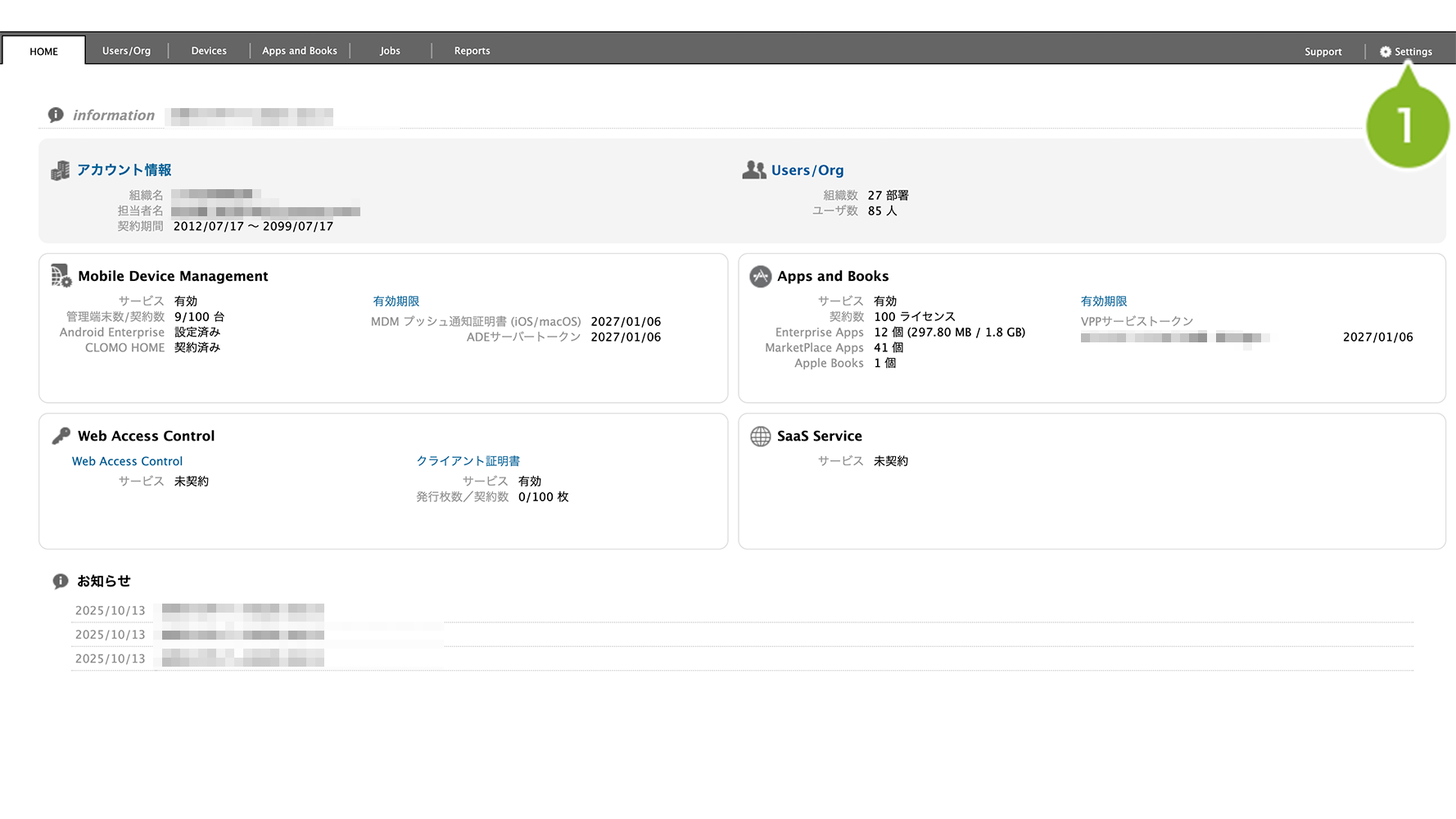
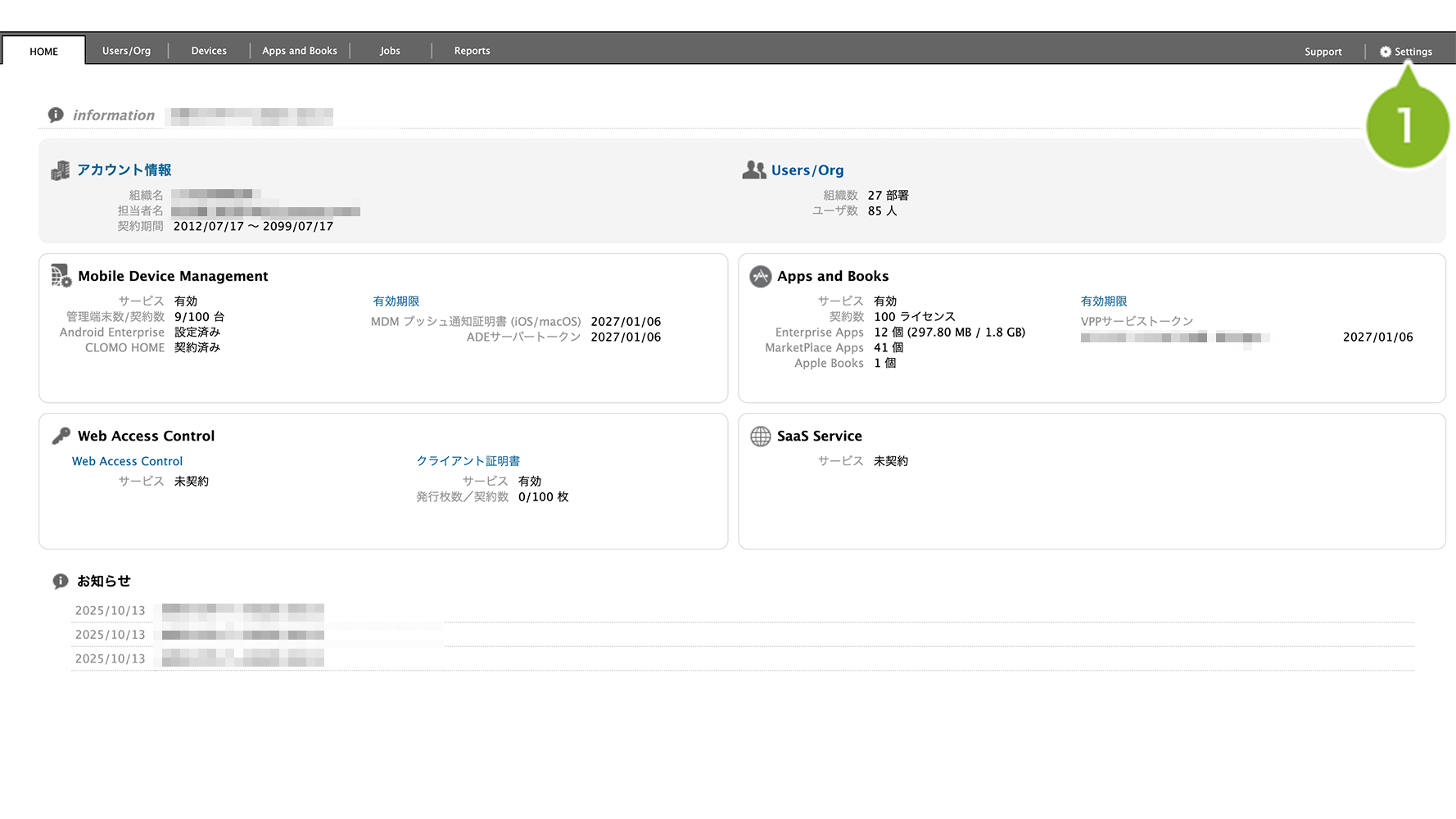
1. CLOMO PANEL にログイン後、[Settings]をクリックします。
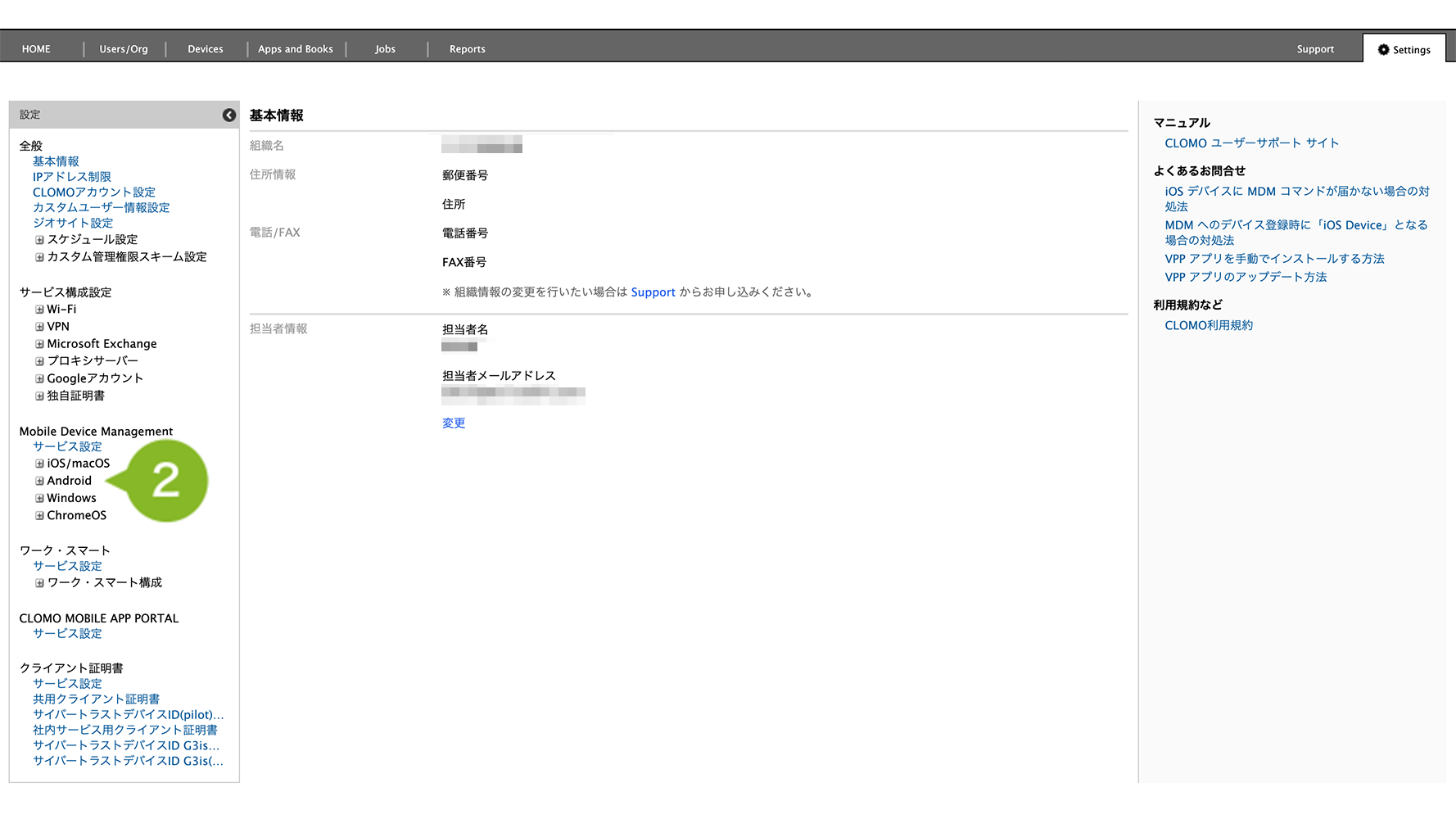
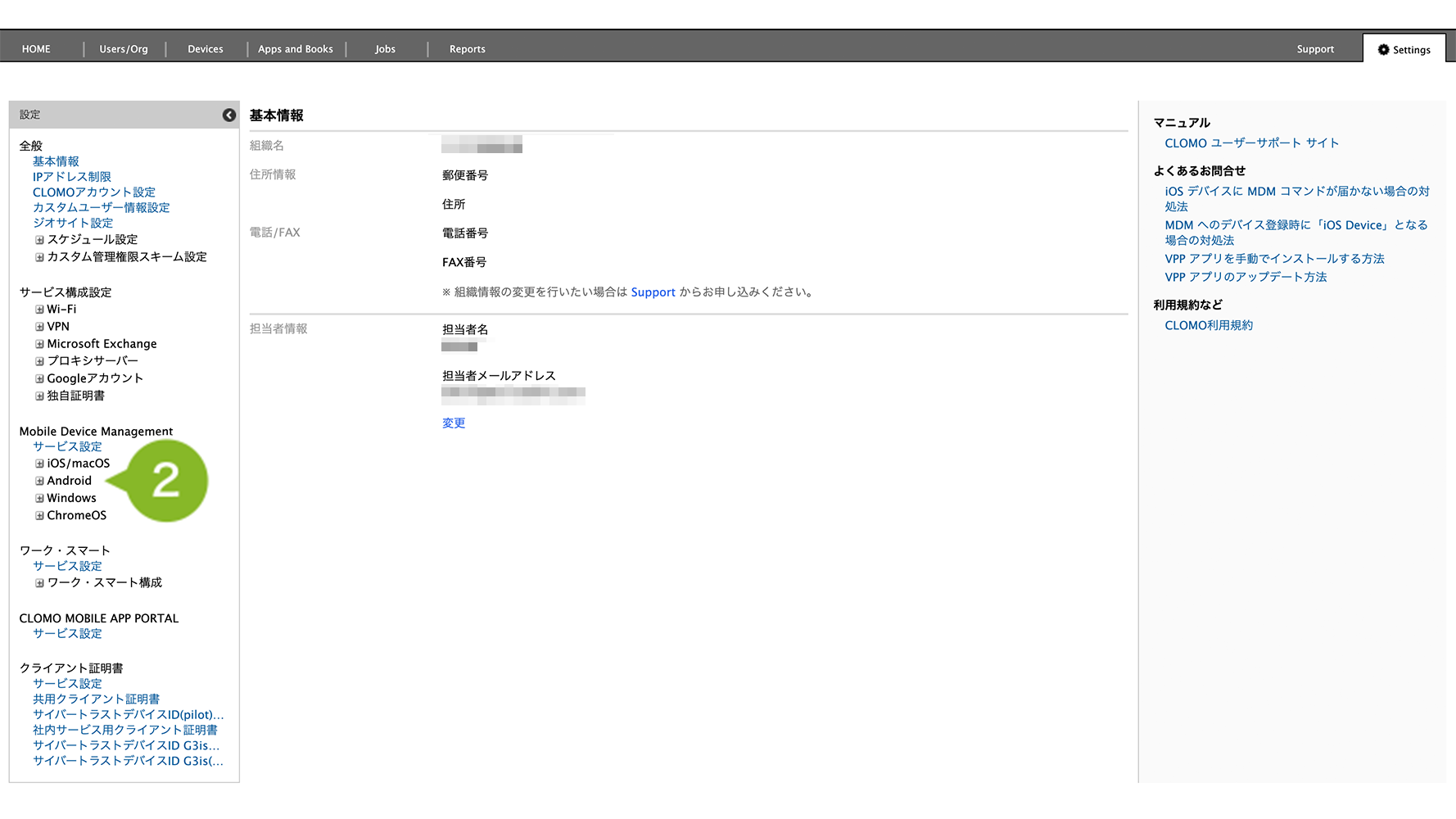
2. Mobile Device Management の[Android]をクリックします。
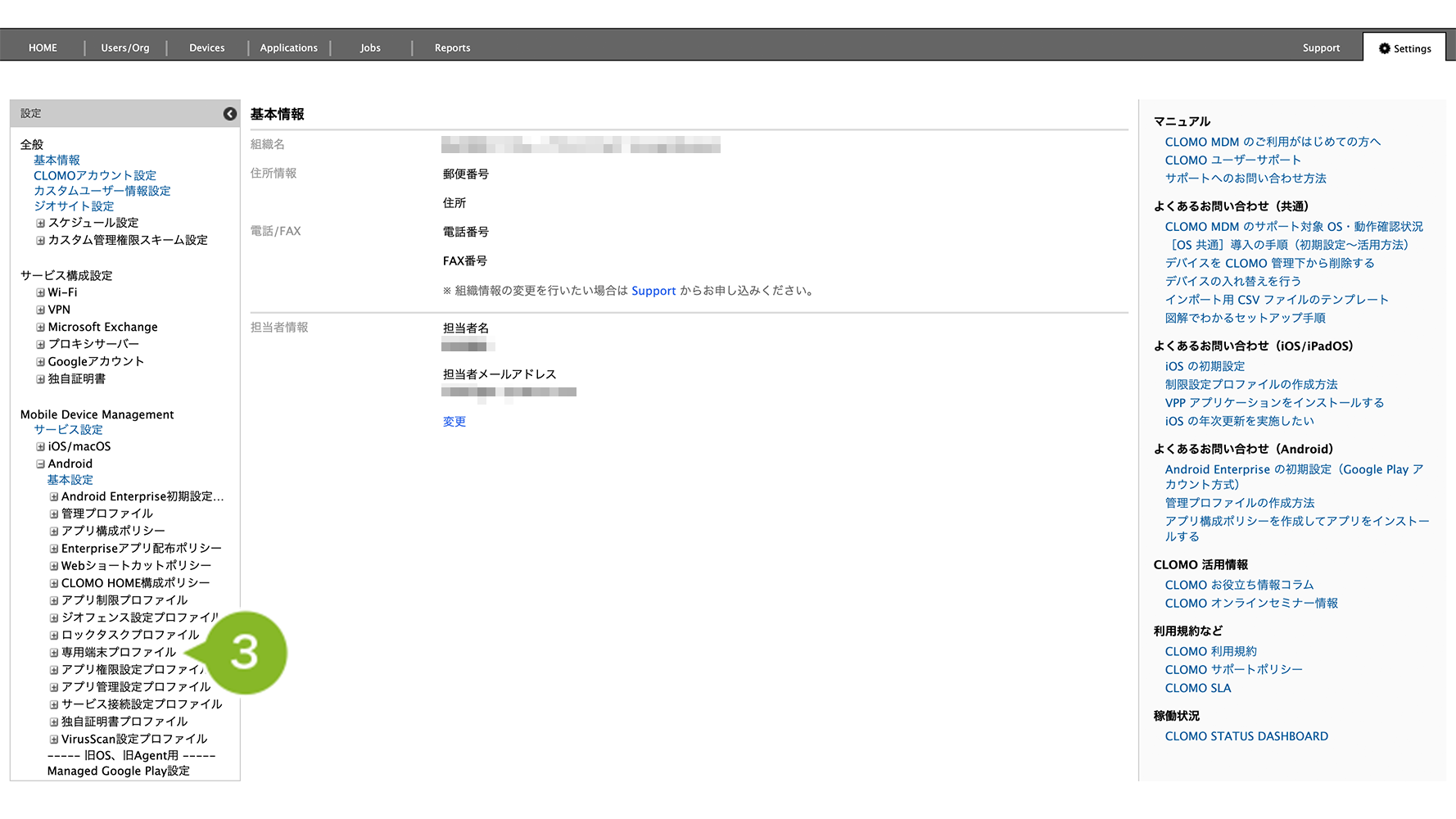
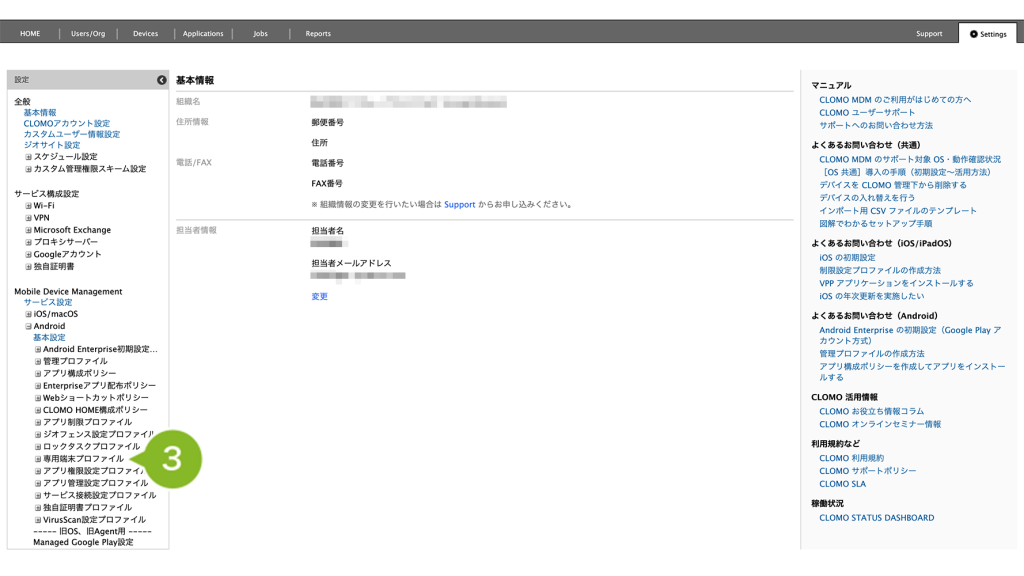
3. [専用端末プロファイル]をクリックします。
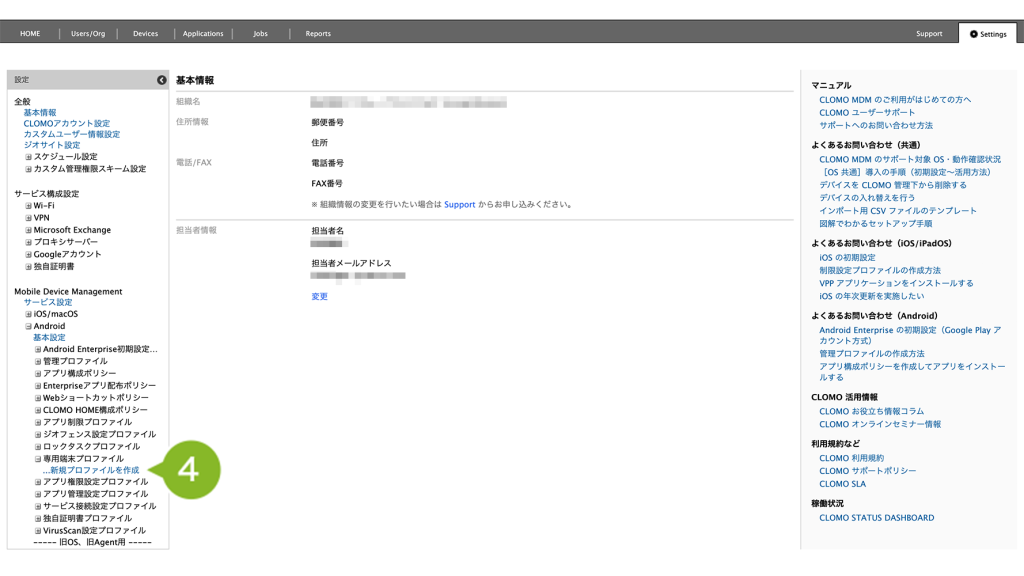
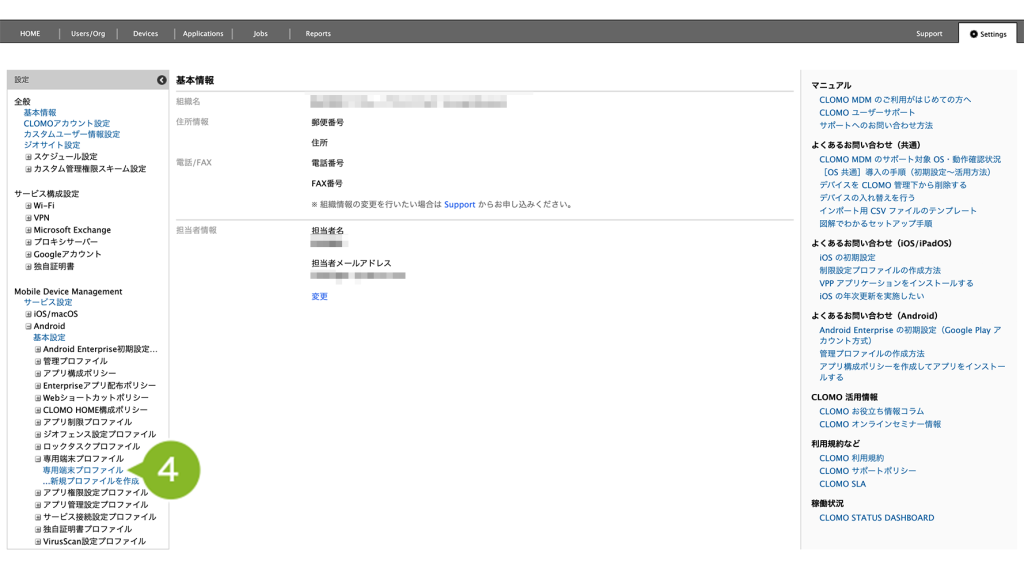
4. [新規プロファイルを作成]をクリックします。
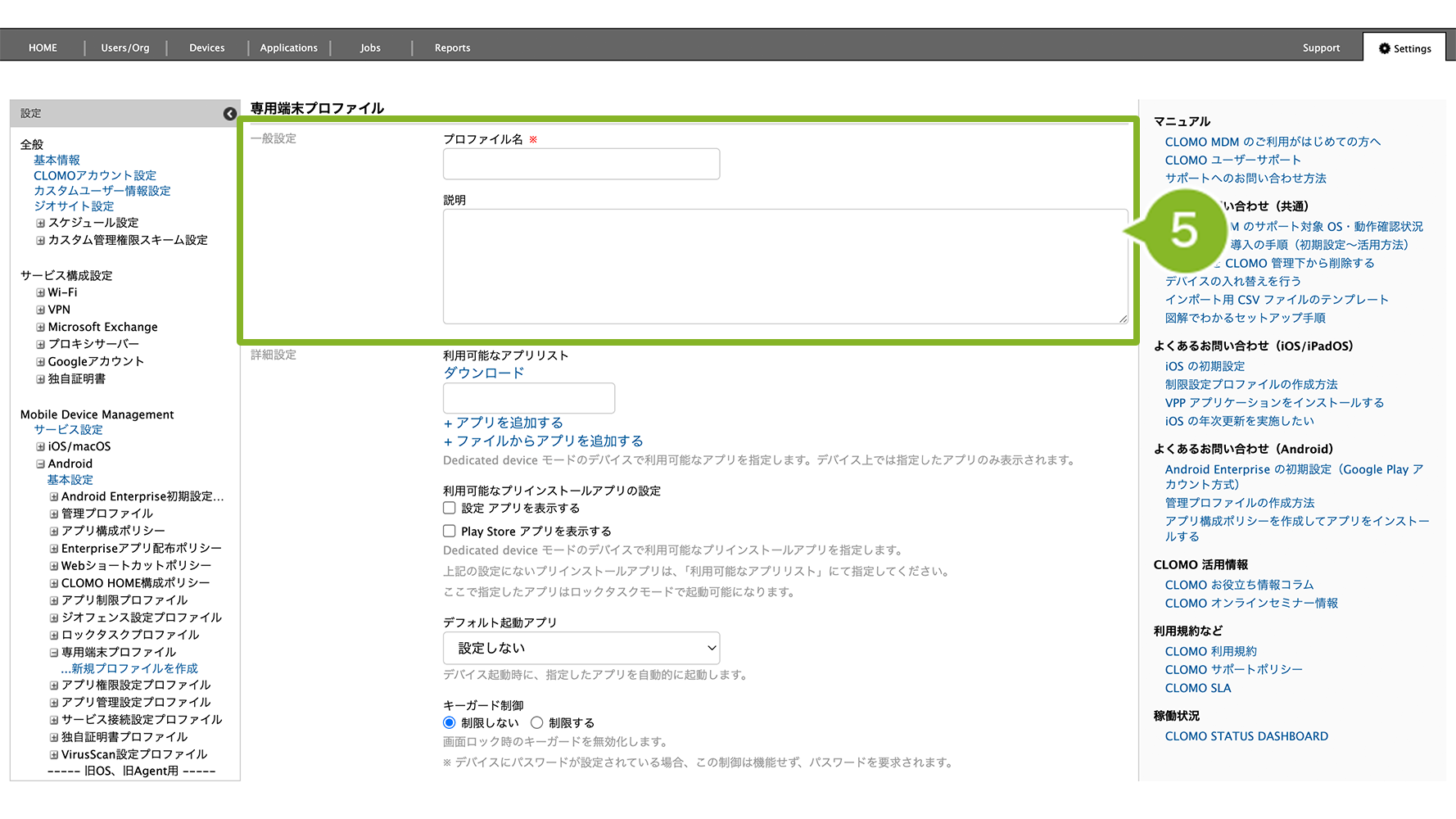
5. プロファイル名を入力します。あとから見た際に「何の設定」か一目でわかるプロファイル名がおすすめです。設定は必須となります。
また、必要に応じてプロファイルの説明を「説明欄」に入力します。
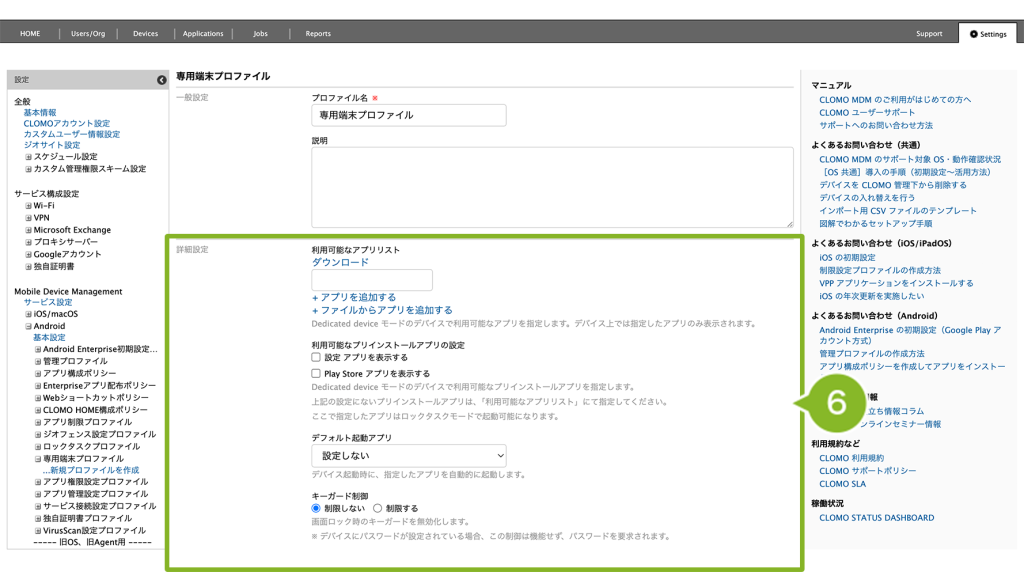
6. 詳細設定を設定します。設定項目の詳細については、以下の表をご参照ください。
| 項目名 | 説明 |
| 利用可能なアプリリスト | デバイスで使用を許可するアプリケーションを指定します。 入力欄にはパッケージ名を入力し、[+アプリを追加する]をクリックすることでアプリリストに登録することができます。 パッケージ名の確認方法については、パッケージ名を確認したいをご参照ください。 ※ デフォルトの電話アプリは Android Enterprise の仕様により制限できません。 [ダウンロード]について: 「利用可能なアプリリスト」に登録されているアプリケーションを、CSV 形式でダウンロードできます。 プロファイルを新規作成する場合は、アプリケーション情報が入っていない CSV のフォーマットのみをダウンロードできます。 [+アプリを追加する]で個別に追加せず、CSV で一括登録したい場合にこのフォーマットを利用してください。 [ファイルからアプリを追加する]について: [ダウンロード]で取得した CSV ファイルに、追加したいアプリケーション情報を登録し、そのファイルを読み込む場合にクリックします。 |
| 利用可能なプリインストールアプリの設定 | 「設定」および「Google Play Store」の利用可否を設定することができます。 それ以外のプリインストールアプリは、「利用可能なアプリリスト」に設定してください。 |
| デフォルト起動アプリ | デバイス起動時に、指定したアプリケーションを自動的に起動します。 「利用可能なアプリリスト」に登録したアプリケーションが候補として表示されます。 |
| キーガード制御 | 画面ロック時のキーガードを無効化します。 デバイスにパスワードが設定されている場合、この制御は機能せず、パスワードを要求されます。 |
| ステータスバー制御 | 画面の固定が解除された際のステータスバー表示を制限します。 この設定内容に関わらず、画面が固定されている間は、ステータスバーの表示を制限します。 |
| スリープモード制御ポリシー | デバイスのスリープモードに関する制御設定を行います。 |
| システム画面の表示制御 | デバイスのシステム画面の表示を制限する場合に設定します。電話着信、トースト、システムが出すウィンドウ通知などの他アプリからの画面表示を制御します。 |
| 導入ヒントの表示制御 | デバイスの初回起動時に通知される場合がある「導入ヒント」の表示を制限します。 |
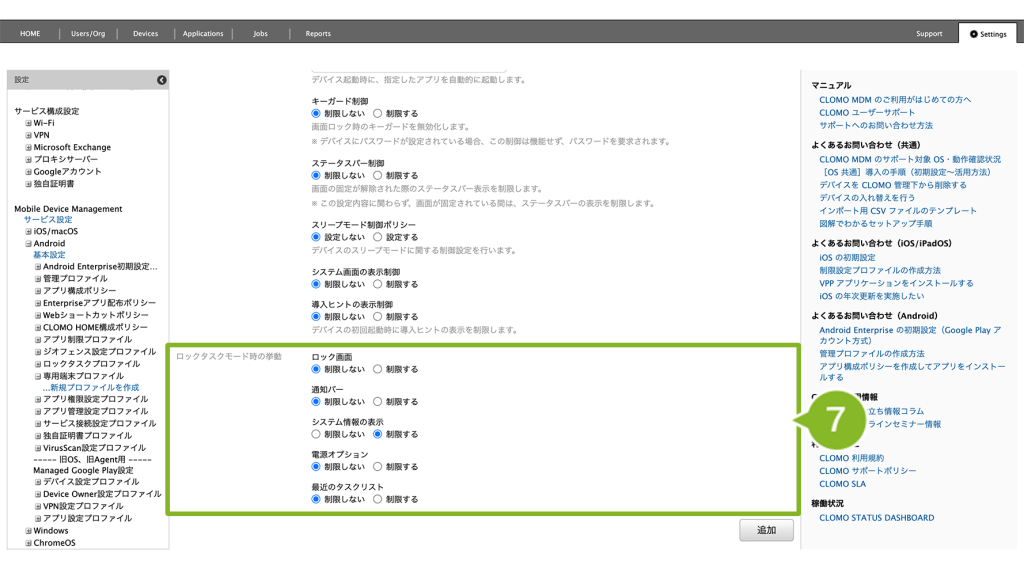
7. ロックタスクモードに対応しているアプリケーションは、本設定を行うことで設定が有効化されます。
設定項目の詳細については、以下の表をご参照ください。
| 項目名 | 説明 |
| ロック画面 | デフォルトは「制限しない」となっていますが、 「制限する」を選択すると、デバイスのロック画面が自動で解除されデバイス操作が制限なく行える状態になります。 |
| 通知バー | デフォルトは「制限しない」となっていますが、 「制限する」を選択すると、通知バーが非表示となります。 |
| システム情報の表示 | デフォルトは「制限する」となっていますが、 「制限しない」を選択すると、通知バーにシステム情報(バッテリー残量、時刻など)が表示されます。 |
| 電源オプション | デフォルトは「制限しない」となっていますが、 「制限する」を選択すると、デバイスの電源オプションが非表示になります。 |
| 最近のタスクリスト | デフォルトは「制限しない」となっていますが、 「制限する」を選択すると、デバイスのマルチタスク機能が非表示になります。 |
8. [追加]をクリックします。
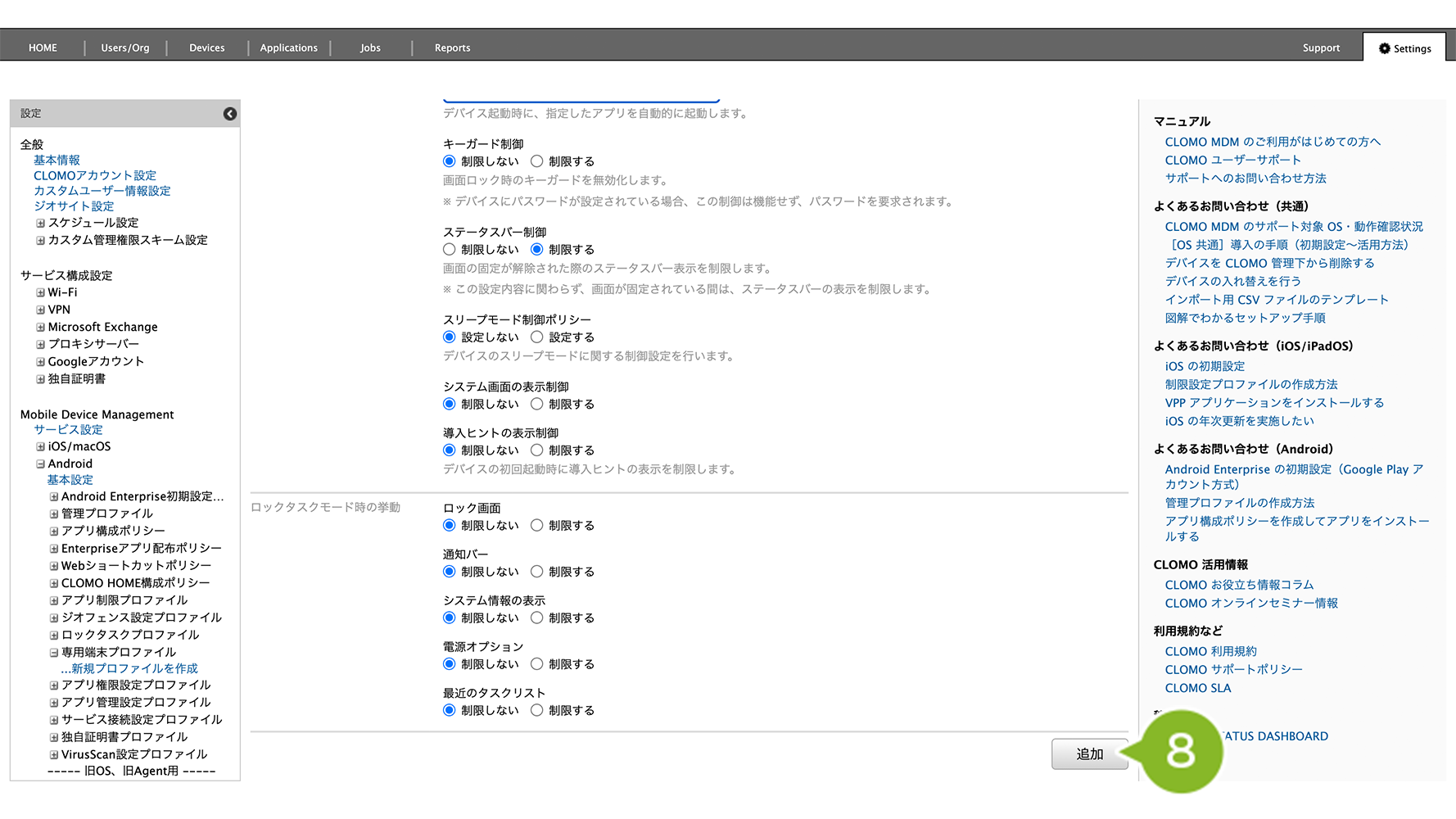
9. [作成完了]のお知らせが表示されたら完了です。
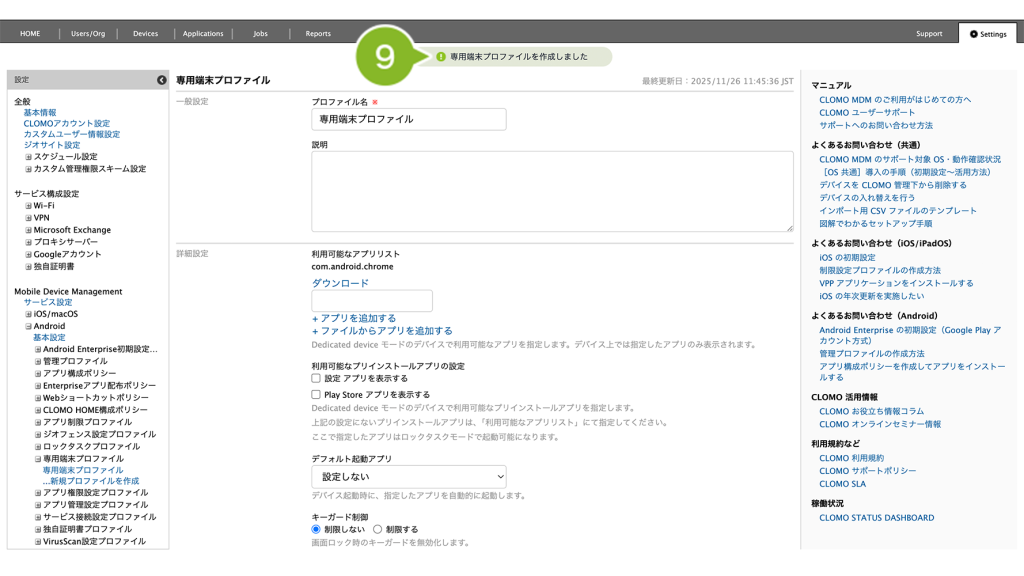
作成完了後、デバイスにプロファイルを適用する方法は以下のとおりです。
1. [Devices]画面から該当のデバイスをクリック
2. [専用端末プロファイルをインストール]コマンドを実行
コマンド実行方法の詳細については、コマンドの仕組み・実行方法をご参照ください。
※ 上記は個別適用の場合の手順です。全社や特定組織に対して自動適用設定する場合は、プロファイルの自動適用 / 解除をご参照ください。
専用端末プロファイルの編集
「専用端末プロファイル」の編集手順は、以下のとおりです。
1. CLOMO PANEL にログイン後、[Settings]をクリックします。
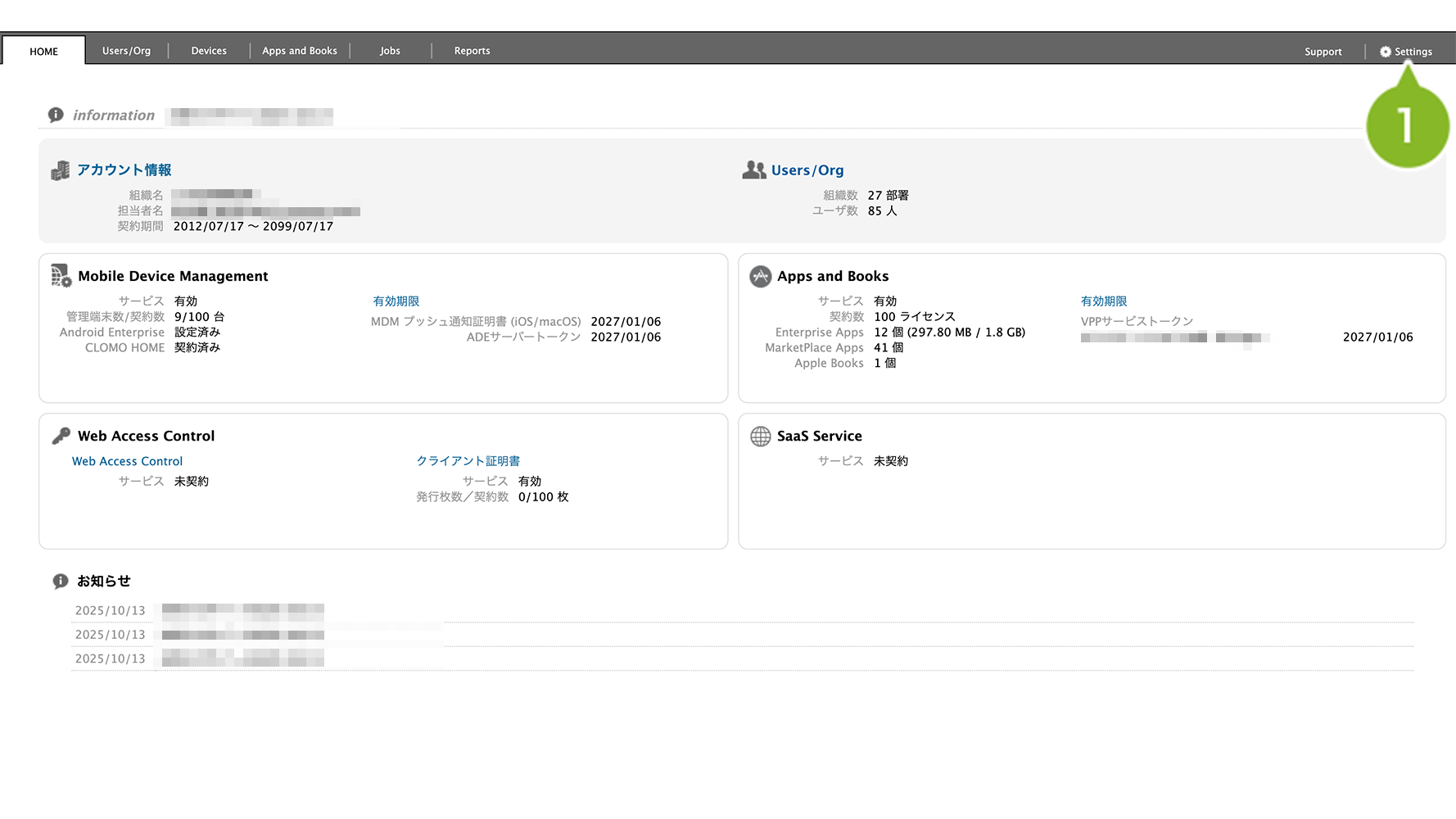
2. Mobile Device Management の[Android]をクリックします。
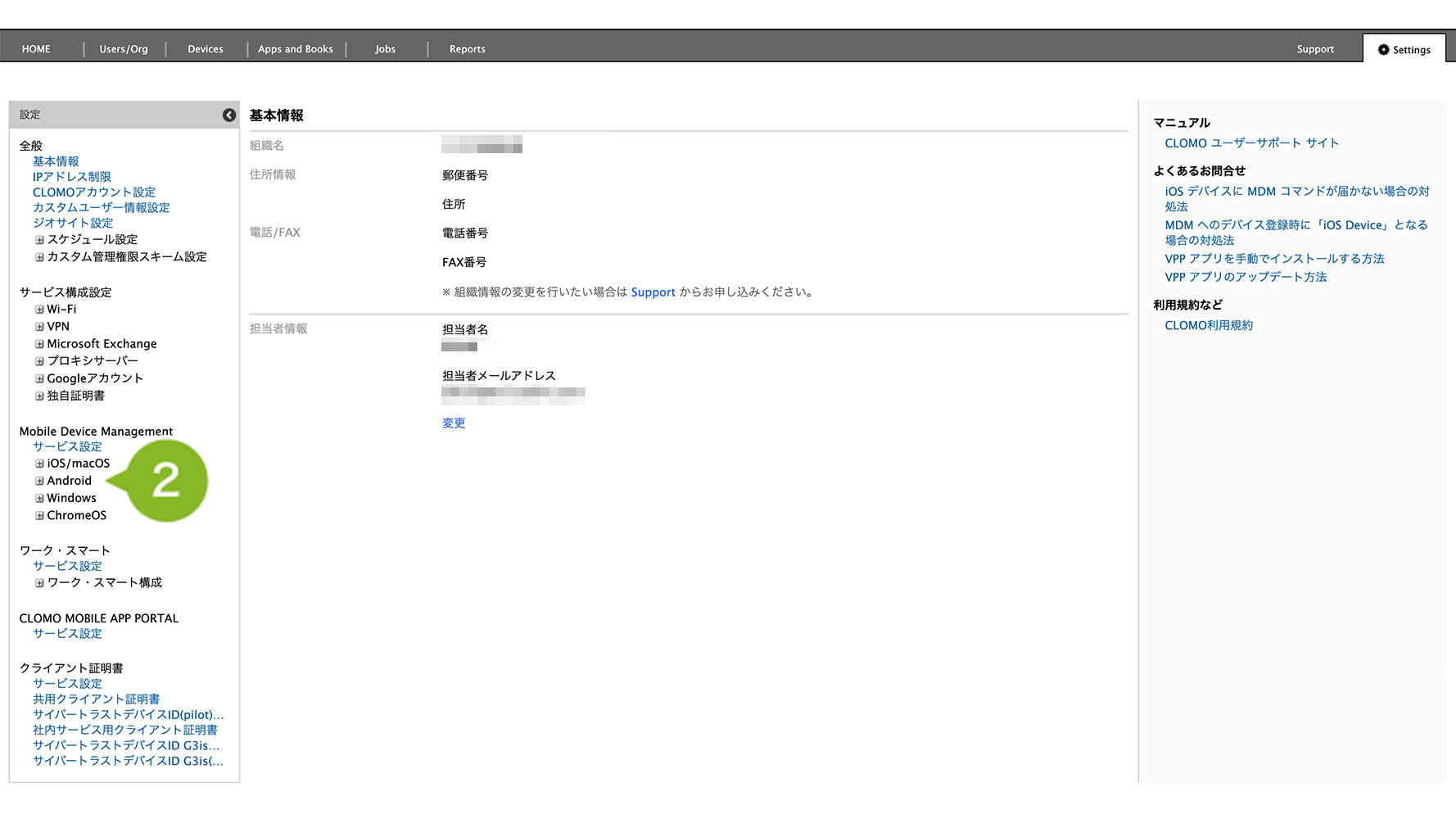
3. [専用端末プロファイル]をクリックします。
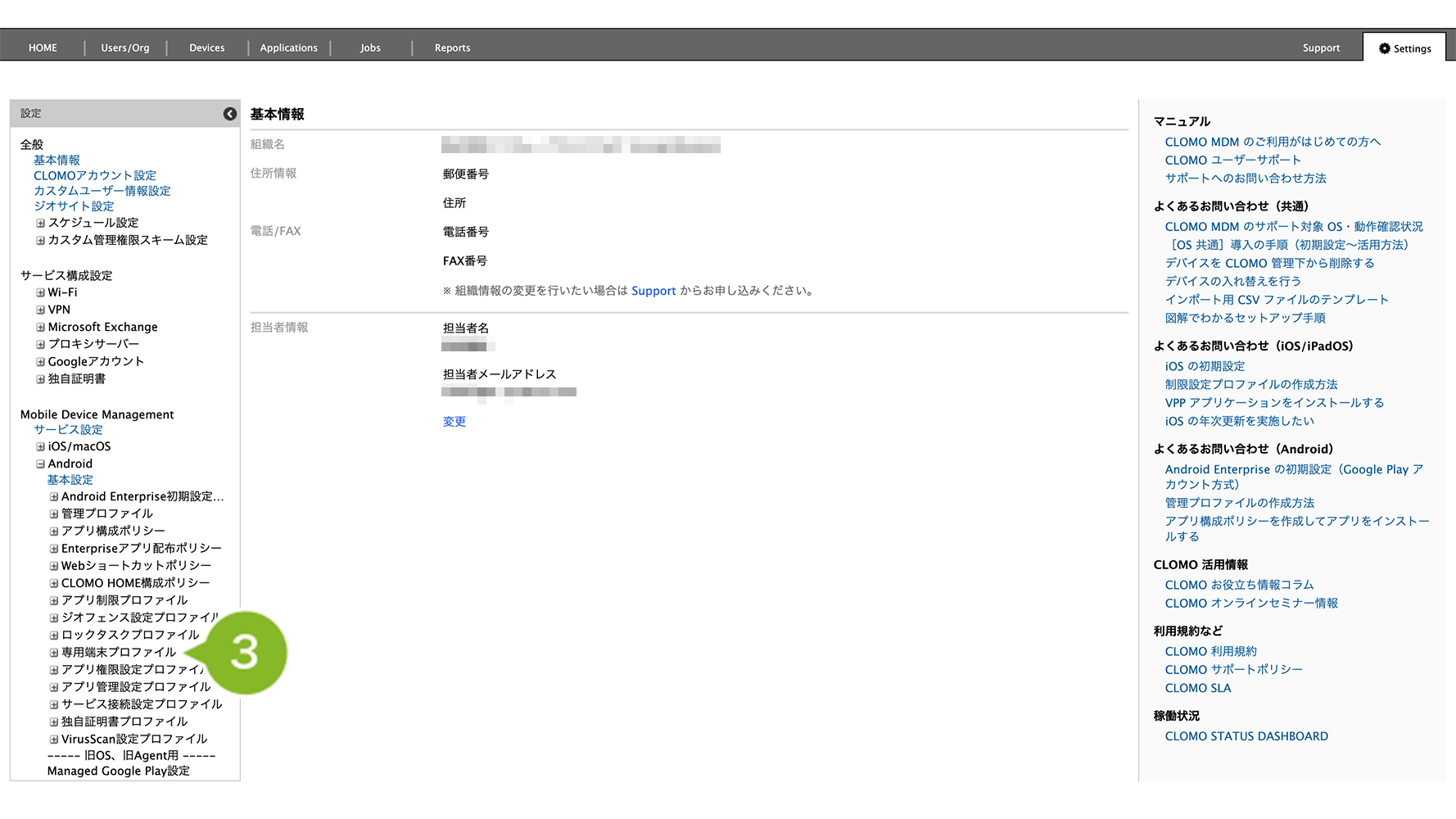
4. 編集するプロファイルを選択します。
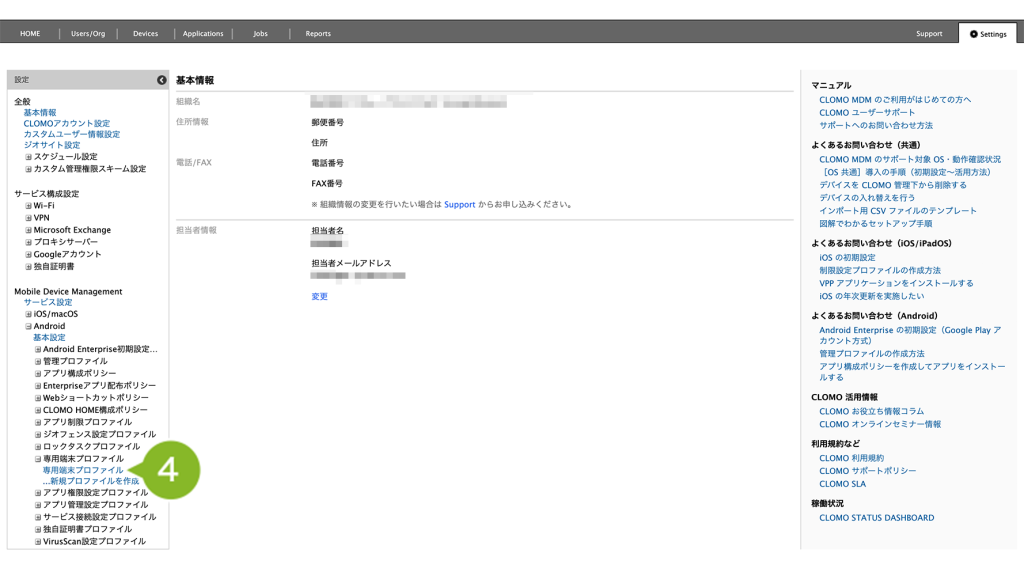
5. 設定を編集します。設定項目については以下の表をご確認ください。
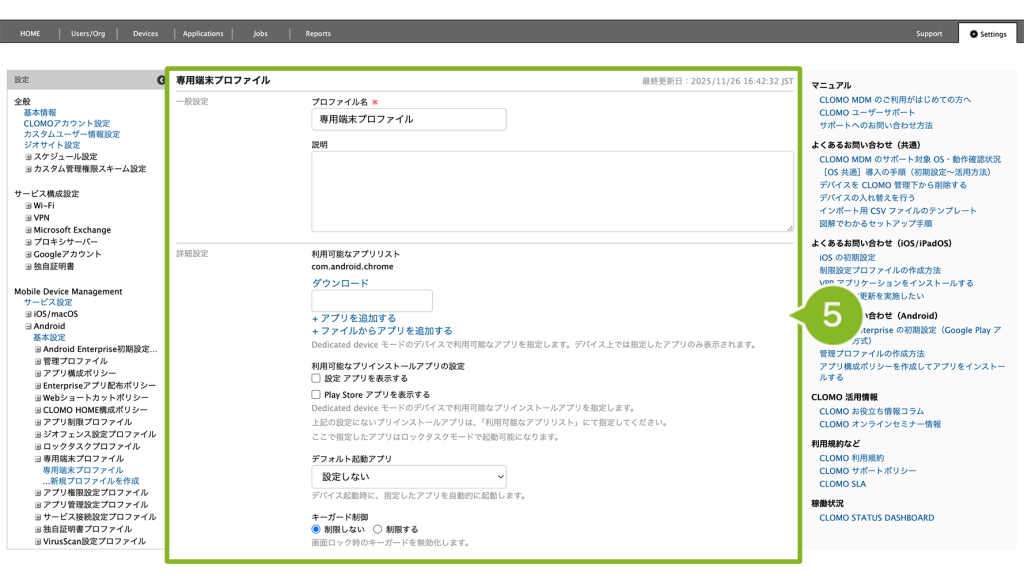
一般設定
| 項目名 | 説明 |
| プロファイル名 | プロファイル名を入力します。 あとから見た際に「何の設定」か一目でわかるプロファイル名がおすすめです。設定は必須となります。 |
| 説明 | 必要に応じてプロファイルの説明を入力します。任意設定です。 |
詳細設定
| 項目名 | 説明 |
| 利用可能なアプリリスト | デバイスで使用を許可するアプリケーションを指定します。 入力欄にはパッケージ名を入力し、[+アプリを追加する]をクリックすることでアプリリストに登録することができます。 パッケージ名の確認方法については、パッケージ名を確認したいをご参照ください。 ※ デフォルトの電話アプリは Android Enterprise の仕様により制限できません。 [ダウンロード]について: 「利用可能なアプリリスト」に登録されているアプリケーションを、CSV 形式でダウンロードできます。 プロファイルを新規作成する場合は、アプリケーション情報が入っていない CSV のフォーマットのみをダウンロードできます。 [+アプリを追加する]で個別に追加せず、CSV で一括登録したい場合にこのフォーマットを利用してください。 [ファイルからアプリを追加する]について: [ダウンロード]で取得した CSV ファイルに、追加したいアプリケーション情報を登録し、そのファイルを読み込む場合にクリックします。 |
| 利用可能なプリインストールアプリの設定 | 「設定」および「Google Play Store」の利用可否を設定することができます。 それ以外のプリインストールアプリは、「利用可能なアプリリスト」に設定してください。 |
| デフォルト起動アプリ | デバイス起動時に、指定したアプリケーションを自動的に起動します。 「利用可能なアプリリスト」に登録したアプリケーションが候補として表示されます。 |
| キーガード制御 | 画面ロック時のキーガードを無効化します。 デバイスにパスワードが設定されている場合、この制御は機能せず、パスワードを要求されます。 |
| ステータスバー制御 | 画面の固定が解除された際のステータスバー表示を制限します。 この設定内容に関わらず、画面が固定されている間は、ステータスバーの表示を制限します。 |
| スリープモード制御ポリシー | デバイスのスリープモードに関する制御設定を行います。 |
| システム画面の表示制御 | デバイスのシステム画面の表示を制限する場合に設定します。電話着信、トースト、システムが出すウィンドウ通知などの他アプリからの画面表示を制御します。 |
| 導入ヒントの表示制御 | デバイスの初回起動時に通知される場合がある「導入ヒント」の表示を制限します。 |
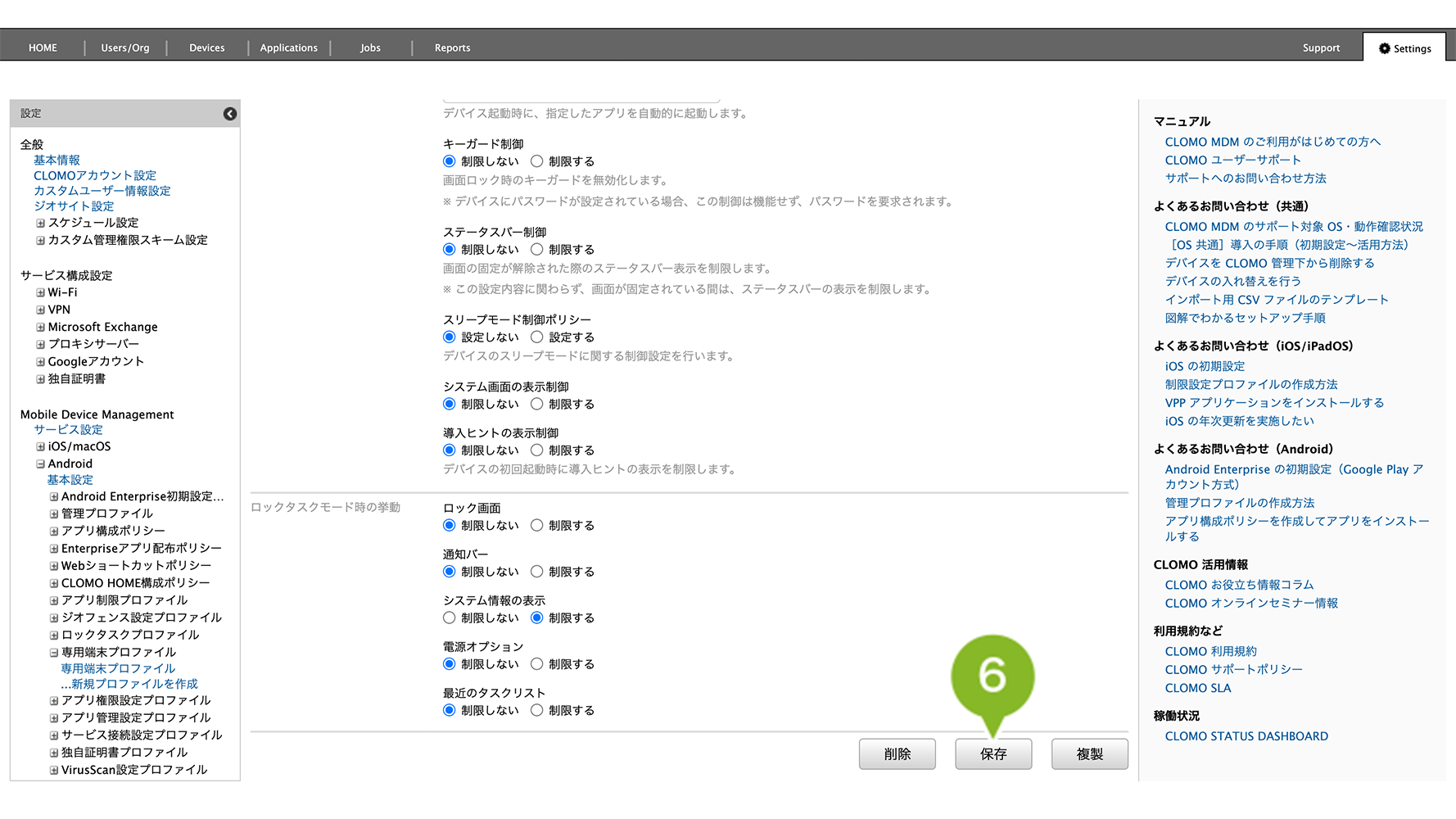
ロックタスクモード時の挙動
| 項目名 | 説明 |
| ロック画面 | デフォルトは「制限しない」となっていますが、 「制限する」を選択すると、デバイスのロック画面が自動で解除されデバイス操作が制限なく行える状態になります。 |
| 通知バー | デフォルトは「制限しない」となっていますが、 「制限する」を選択すると、通知バーが非表示となります。 |
| システム情報の表示 | デフォルトは「制限する」となっていますが、 「制限しない」を選択すると、通知バーにシステム情報(バッテリー残量、時刻など)が表示されます。 |
| 電源オプション | デフォルトは「制限しない」となっていますが、 「制限する」を選択すると、デバイスの電源オプションが非表示になります。 |
| 最近のタスクリスト | デフォルトは「制限しない」となっていますが、 「制限する」を選択すると、デバイスのマルチタスク機能が非表示になります。 |
6. [保存]をクリックします。
※ 自動適用に設定済みのプロファイルを編集した場合、[保存]をクリック後確認画面が表示されます。
全社や組織に対して自動適用設定している場合は、対象デバイスへプロファイルの更新が自動実施されます。問題ない場合は[OK]をクリックしてください。
7. 「保存完了」のお知らせが表示されたら完了です。
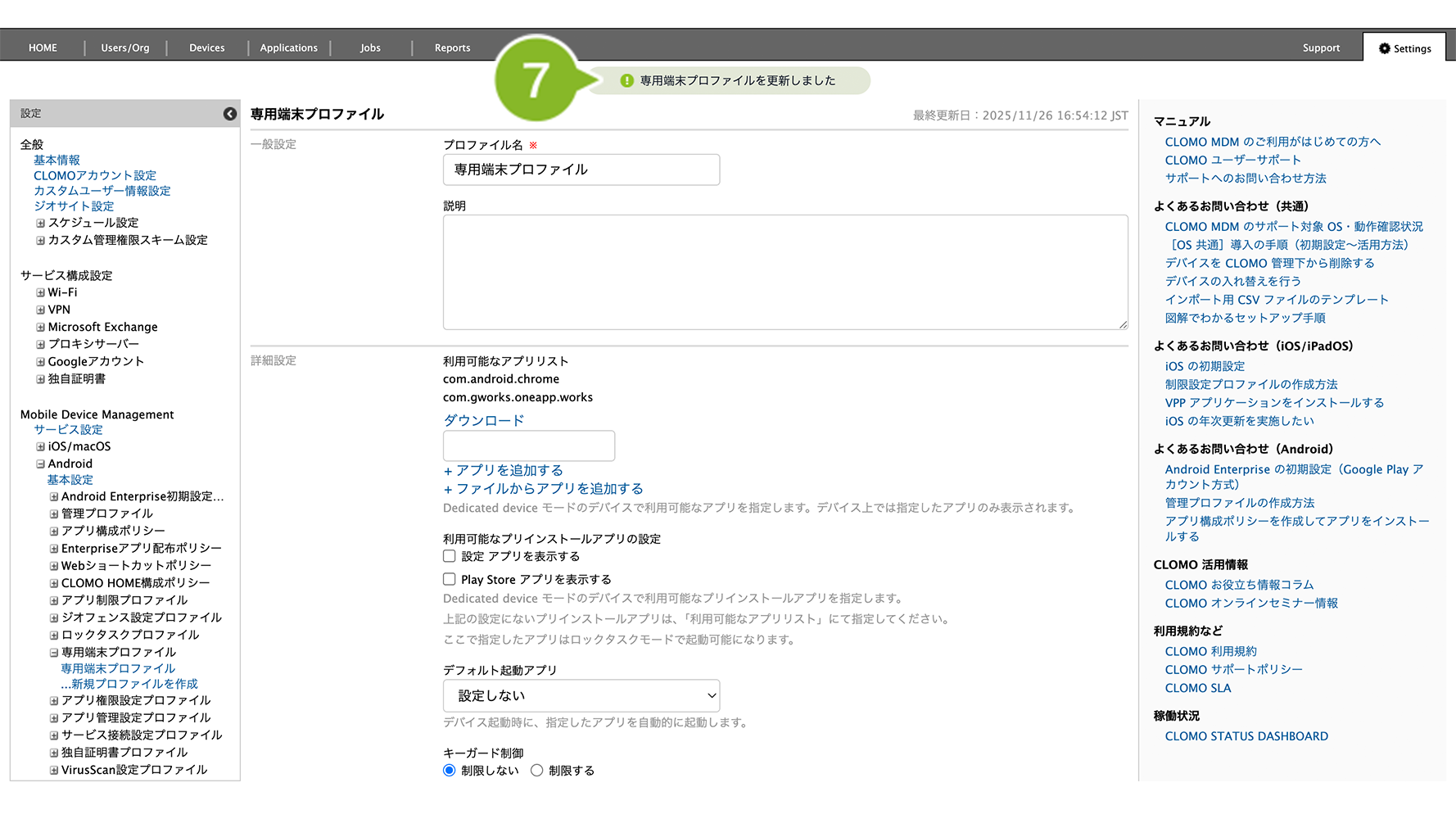
編集完了後、該当の「専用端末プロファイル」を個別適用しているデバイスには、プロファイルの再適用が必要です。
再適用方法は以下のとおりです。
1. [Devices]画面から該当のデバイスをクリック
2. [専用端末プロファイルをインストール]コマンドを実行
コマンド実行方法の詳細については、コマンドの仕組み・実行方法をご参照ください。
全社や組織に対して自動適用設定している場合は、対象デバイスへプロファイルの更新が自動実施されます。
専用端末プロファイルの複製
「専用端末プロファイル」の複製方法は、以下のとおりです。
1. CLOMO PANEL にログイン後、[Settings]をクリックします。
2. Mobile Device Management の[Android]をクリックします。
3. [専用端末プロファイル]をクリックします。
4. 複製するプロファイルを選択します。
5. [複製]をクリックします。
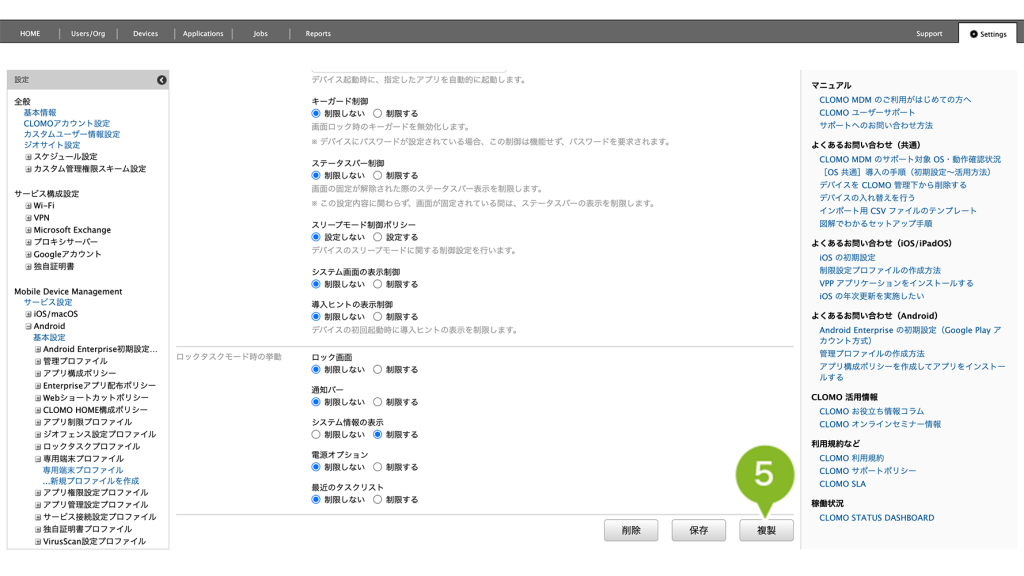
6. 設定を編集します。各設定項目の詳細は以下の表をご参照ください。
※ 複製後のプロファイル名には「元の名前_複製日時」が自動で表示されます。必要に応じて変更できます。
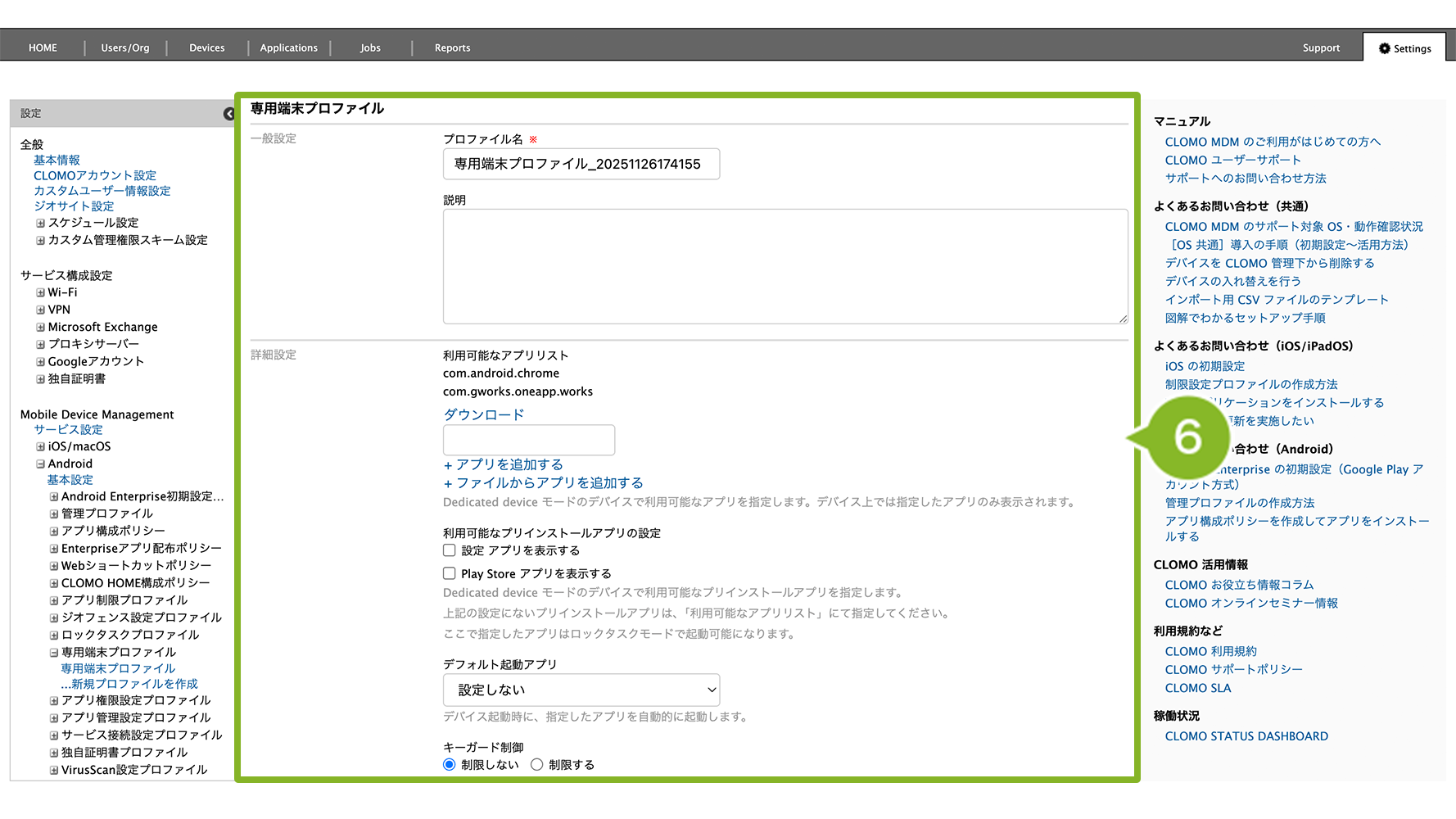
一般設定
| 項目名 | 説明 |
| プロファイル名 | プロファイル名を入力します。 あとから見た際に「何の設定」か一目でわかるプロファイル名がおすすめです。設定は必須となります。 |
| 説明 | 必要に応じてプロファイルの説明を入力します。任意設定です。 |
詳細設定
| 項目名 | 説明 |
| 利用可能なアプリリスト | デバイスで使用を許可するアプリケーションを指定します。 入力欄にはパッケージ名を入力し、[+アプリを追加する]をクリックすることでアプリリストに登録することができます。 パッケージ名の確認方法については、パッケージ名を確認したいをご参照ください。 ※ デフォルトの電話アプリは Android Enterprise の仕様により制限できません。 [ダウンロード]について: 「利用可能なアプリリスト」に登録されているアプリケーションを、CSV 形式でダウンロードできます。 プロファイルを新規作成する場合は、アプリケーション情報が入っていない CSV のフォーマットのみをダウンロードできます。 [+アプリを追加する]で個別に追加せず、CSV で一括登録したい場合にこのフォーマットを利用してください。 [ファイルからアプリを追加する]について: [ダウンロード]で取得した CSV ファイルに、追加したいアプリケーション情報を登録し、そのファイルを読み込む場合にクリックします。 |
| 利用可能なプリインストールアプリの設定 | 「設定」および「Google Play Store」の利用可否を設定することができます。 それ以外のプリインストールアプリは、「利用可能なアプリリスト」に設定してください。 |
| デフォルト起動アプリ | デバイス起動時に、指定したアプリケーションを自動的に起動します。 「利用可能なアプリリスト」に登録したアプリケーションが候補として表示されます。 |
| キーガード制御 | 画面ロック時のキーガードを無効化します。 デバイスにパスワードが設定されている場合、この制御は機能せず、パスワードを要求されます。 |
| ステータスバー制御 | 画面の固定が解除された際のステータスバー表示を制限します。 この設定内容に関わらず、画面が固定されている間は、ステータスバーの表示を制限します。 |
| スリープモード制御ポリシー | デバイスのスリープモードに関する制御設定を行います。 |
| システム画面の表示制御 | デバイスのシステム画面の表示を制限する場合に設定します。電話着信、トースト、システムが出すウィンドウ通知などの他アプリからの画面表示を制御します。 |
| 導入ヒントの表示制御 | デバイスの初回起動時に通知される場合がある「導入ヒント」の表示を制限します。 |
ロックタスクモード時の挙動
| 項目名 | 説明 |
| ロック画面 | デフォルトは「制限しない」となっていますが、 「制限する」を選択すると、デバイスのロック画面が自動で解除されデバイス操作が制限なく行える状態になります。 |
| 通知バー | デフォルトは「制限しない」となっていますが、 「制限する」を選択すると、通知バーが非表示となります。 |
| システム情報の表示 | デフォルトは「制限する」となっていますが、 「制限しない」を選択すると、通知バーにシステム情報(バッテリー残量、時刻など)が表示されます。 |
| 電源オプション | デフォルトは「制限しない」となっていますが、 「制限する」を選択すると、デバイスの電源オプションが非表示になります。 |
| 最近のタスクリスト | デフォルトは「制限しない」となっていますが、 「制限する」を選択すると、デバイスのマルチタスク機能が非表示になります。 |
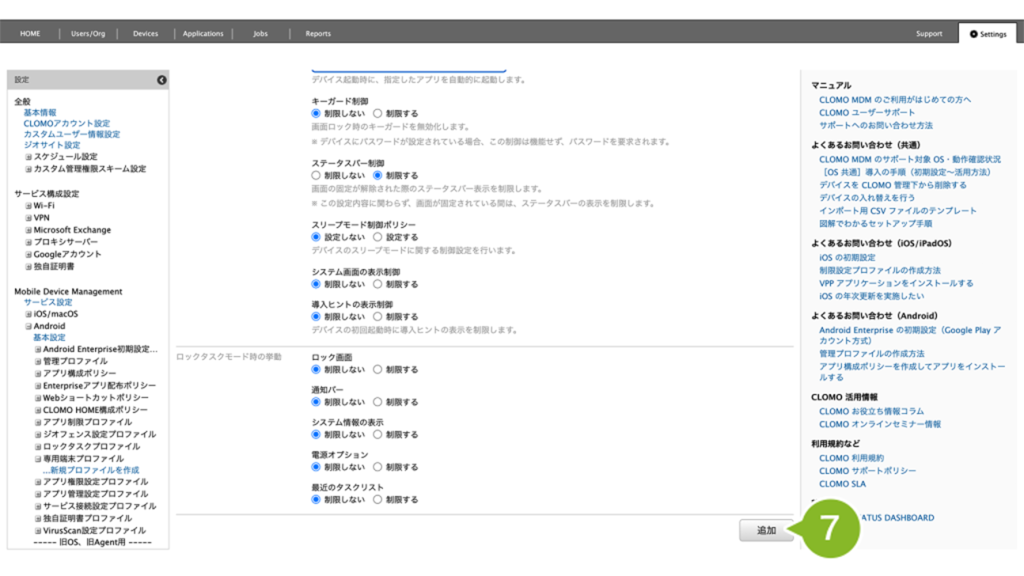
7. [追加]をクリックします。
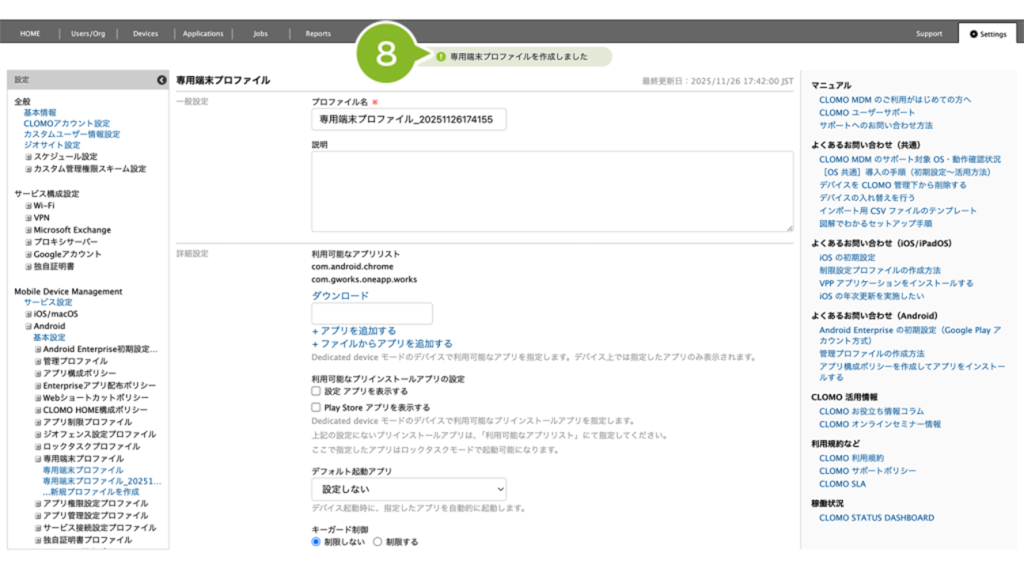
8. 「作成完了」のお知らせが表示されたら完了です。
作成完了後、デバイスにプロファイルを適用する方法は以下のとおりです。
1. [Devices]画面から該当のデバイスをクリック
2. [専用端末プロファイルをインストール]コマンドを実行
コマンド実行方法の詳細については、コマンドの仕組み・実行方法をご参照ください。
※ 上記は個別適用の場合の手順です。全社や特定組織に対して自動適用設定する場合は、プロファイルの自動適用 / 解除をご参照ください。
専用端末プロファイルの削除
「専用端末プロファイル」の削除方法は、以下のとおりです。
1. CLOMO PANEL にログイン後、[Settings]をクリックします。
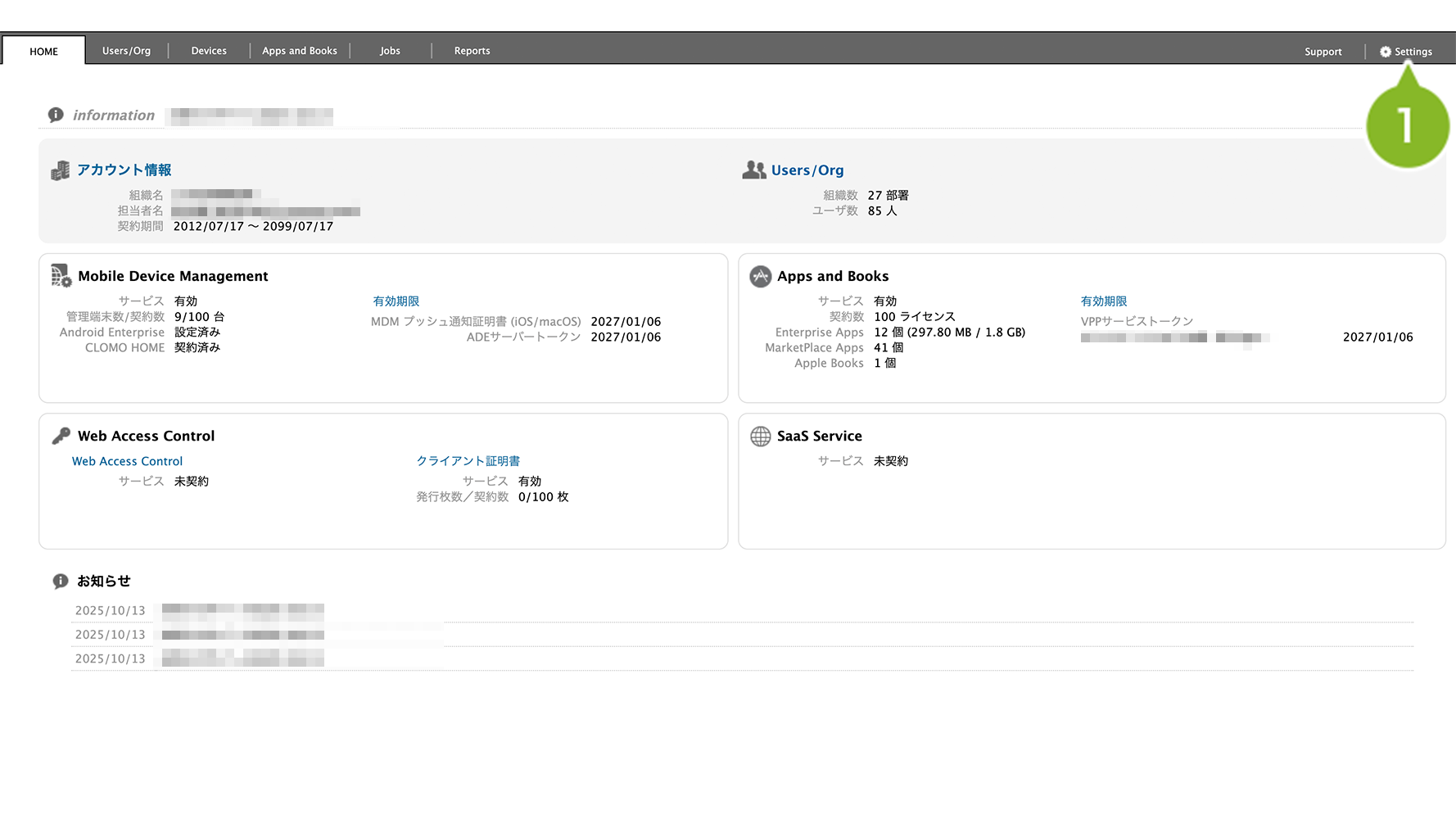
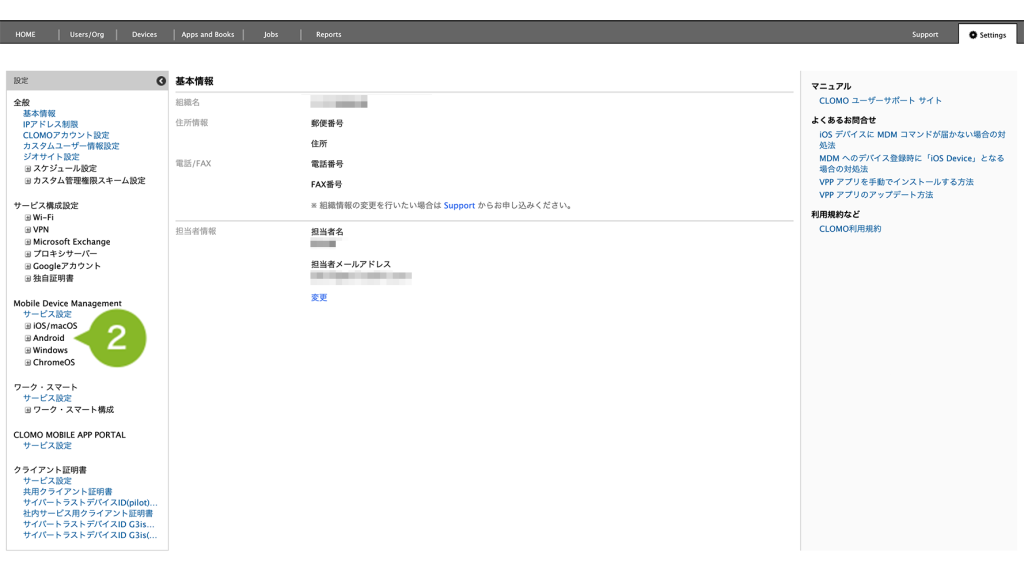
2. Mobile Device Management の[Android]をクリックします。
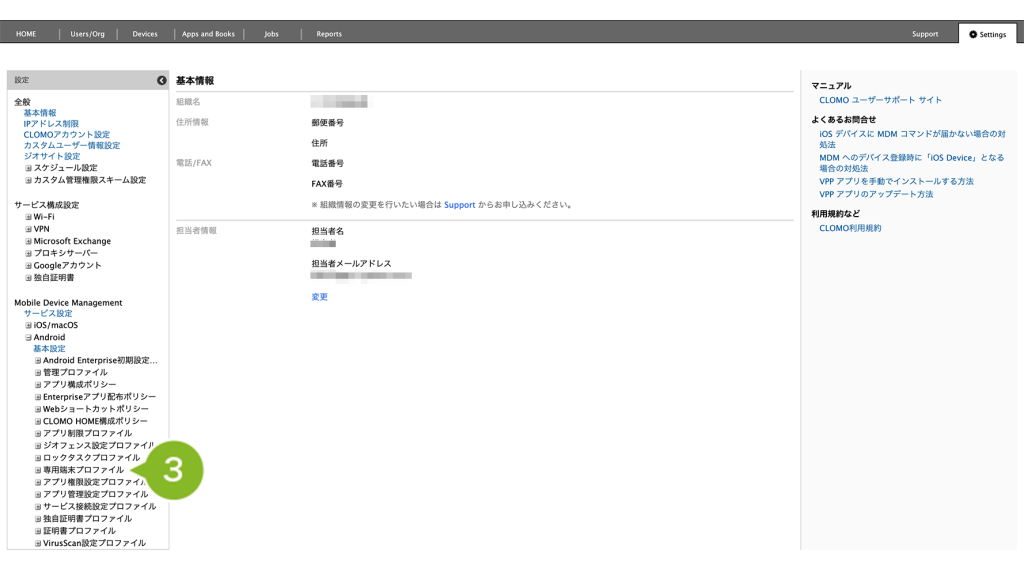
3. [専用端末プロファイル]をクリックします。
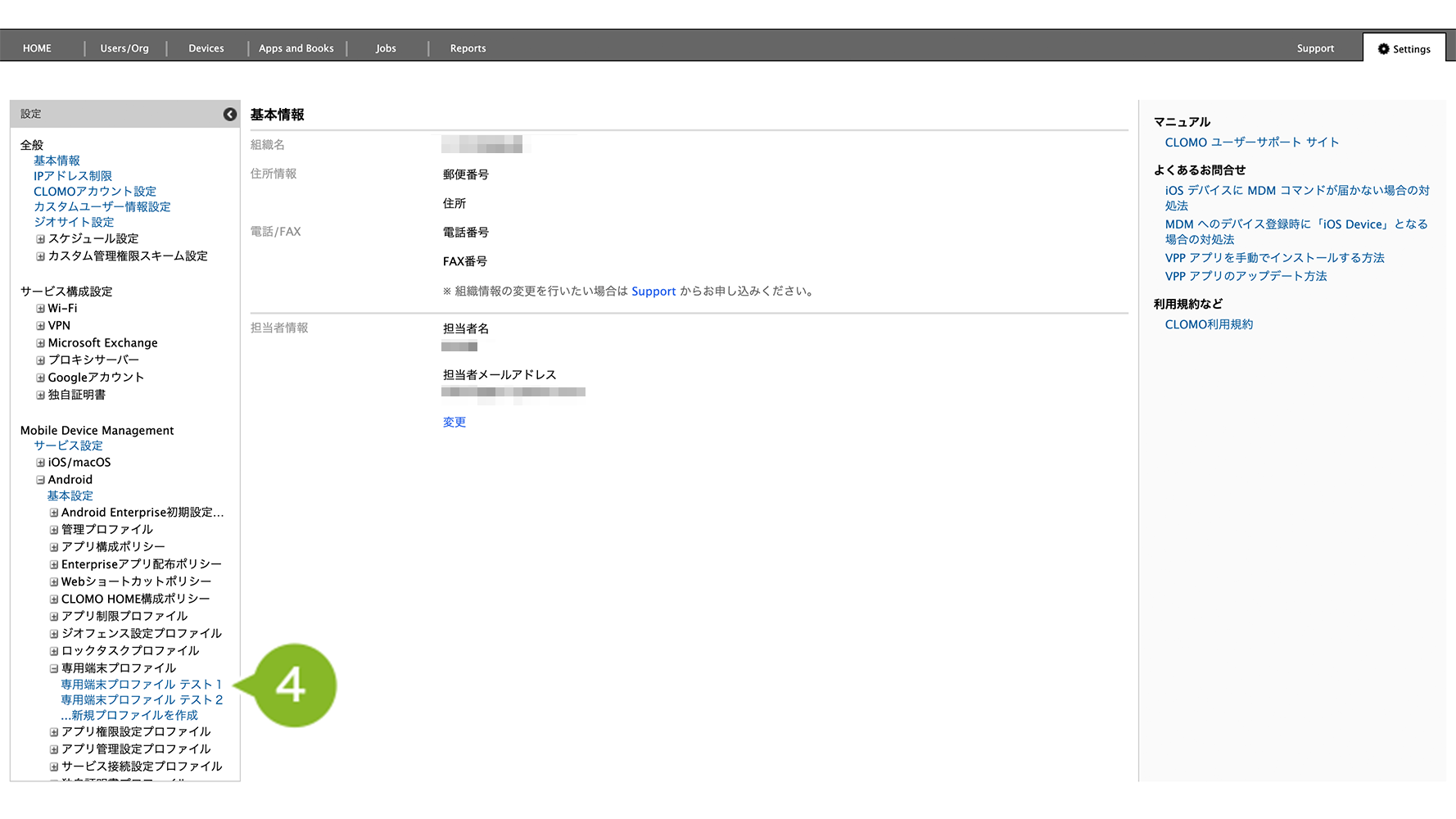
4. 削除したいプロファイルをクリックします。
5. [削除]をクリックします。
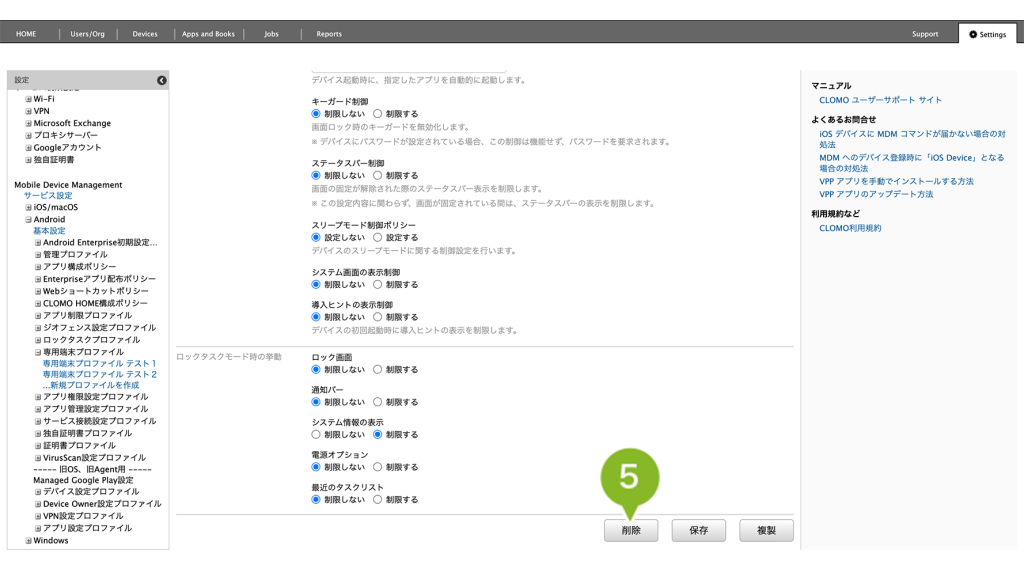
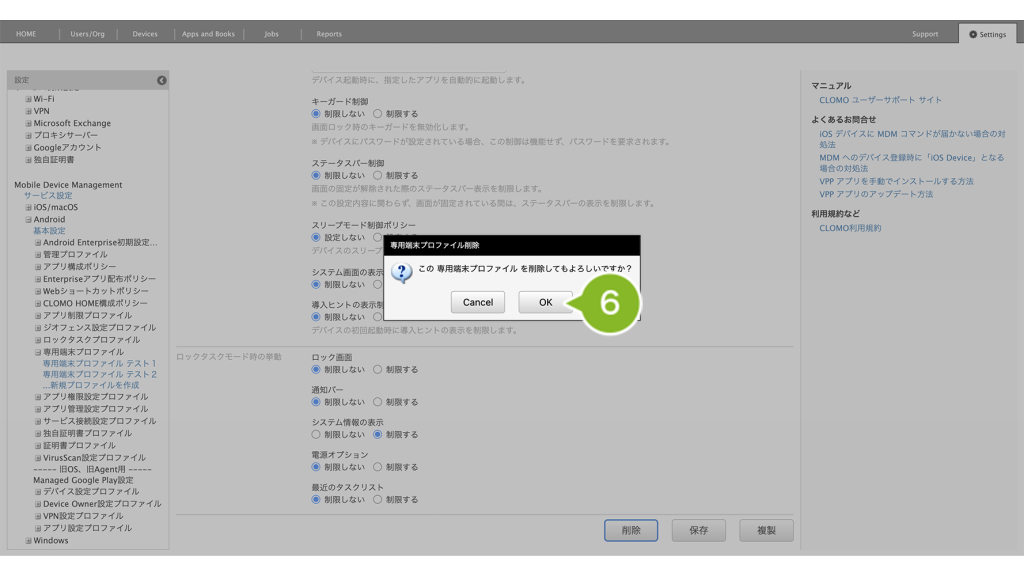
6. 確認画面が表示されたら[OK]をクリックします。
※ 自動適用設定にしているプロファイルを削除した場合、[OK]をクリック後削除コマンドが自動実行されます。問題ない場合は[OK]をクリックしてください。
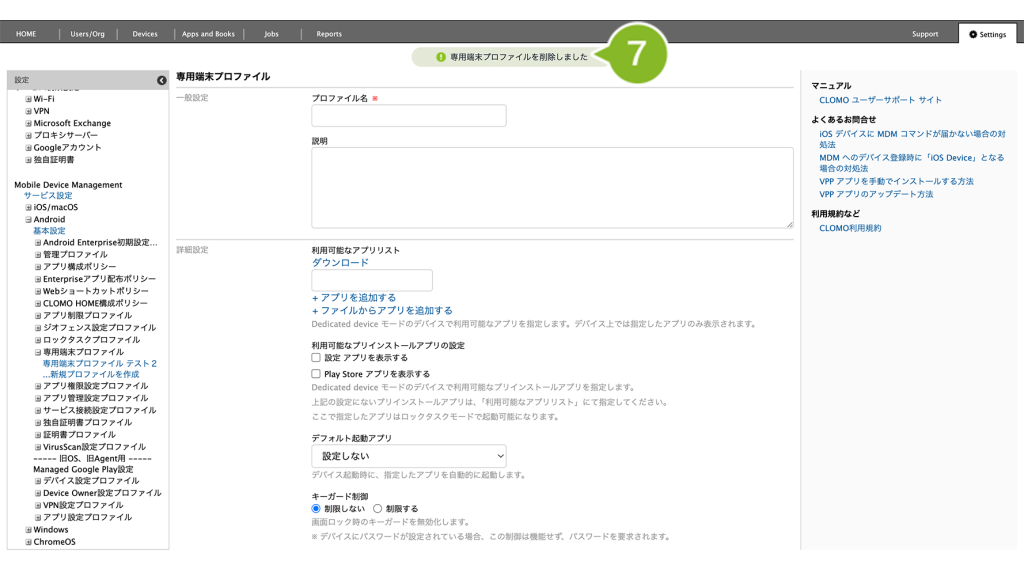
7. 「削除完了」のお知らせが表示されたら完了です。
「専用端末プロファイル」を適用しているデバイスには、削除コマンドの実行が必要です。
削除方法は、以下のとおりです。
1. [Devices]画面から該当のデバイスをクリック
2. [専用端末プロファイルを削除]コマンドを実行
コマンド実行方法の詳細については、コマンドの仕組み・実行方法をご参照ください。