
目次
CSV ファイル作成例
ホーム画面 1 ページ目および Dock のレイアウト変更
- アプリ
- Zoom
- web クリップ
- フォルダ A(フォルダを新規で作成)
- アプリ:CLOMO MDM Agent for iOS
- webクリップ:youtube
- Dock
- アプリ:Instagram
- アプリ:Webex
- web クリップ:Googleニュース
- web クリップ:cnn
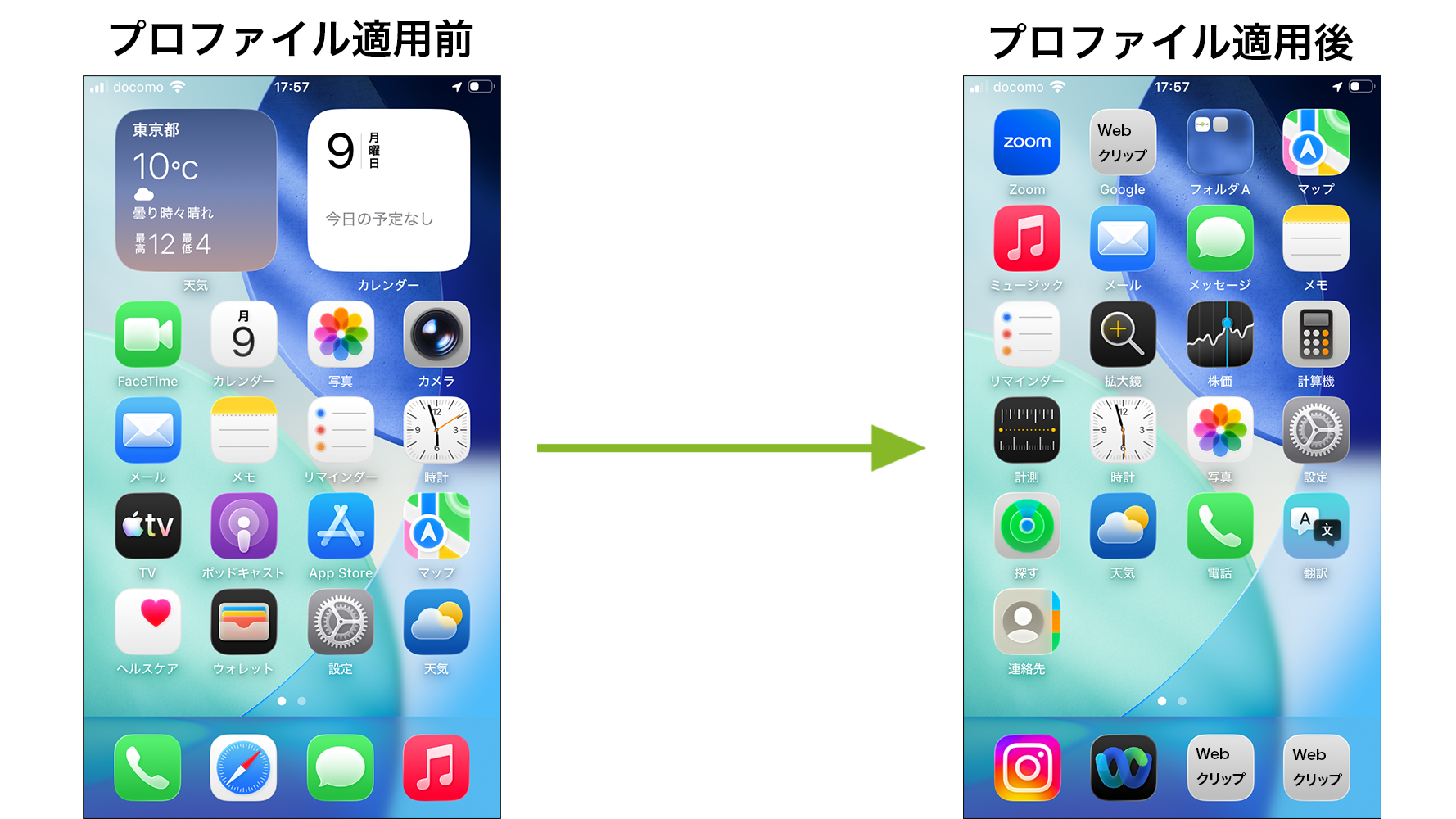
配置指定されていないプリインストールアプリなどは、配置指定したアプリの後に配置されます。アプリ名のアルファベット順に配列されます。
ホーム画面 2 ページ目のレイアウト変更
- アプリ
- Outlook
- web クリップ
- Apple
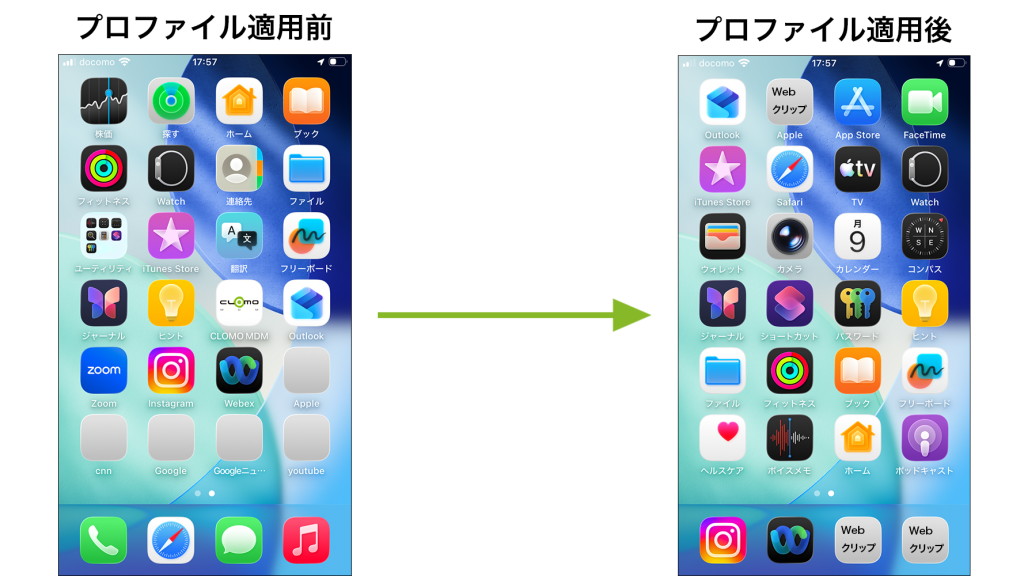
上記例のホーム画面 1 ページ目、2 ページ目および Dock のレイアウトを変更する CSV は以下となります。
配置場所,アイコンアイテム区分,名称,値
HOME,app,Zoom,us.zoom.videomeetings
HOME,webclip,Google,https://www.google.com/
HOME,folder,フォルダA,
フォルダA,app,CLOMO MDM Agent for iOS,com.clomo.apps.ios.mdm-agent
フォルダA,webclip,youtube,https://www.youtube.com/
HOME,page break,,
HOME,app,Outlook,com.microsoft.Office.Outlook
HOME,webclip,Apple,https://www.apple.com/
DOCK,app,Instagram,com.burbn.instagram
DOCK,app,Webex,com.cisco.squared
DOCK,webclip,Googleニュース,https://news.google.com/
DOCK,webclip,cnn,https://www.cnn.co.jp/
上記 CSV を Microsoft Excel で入力すると、以下のようになります。
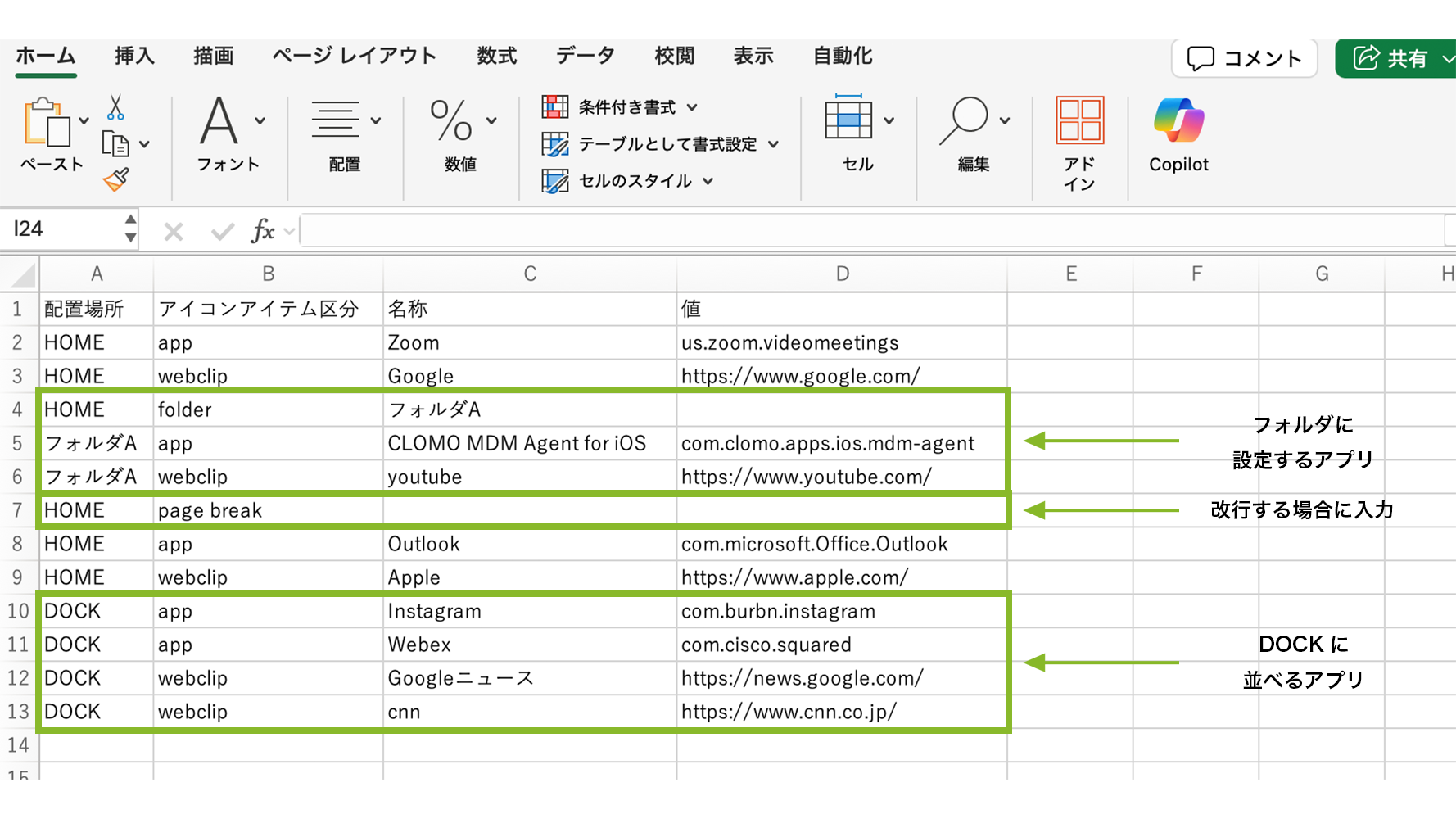
※Web クリップの場合は「アイコンアイテム区分」に「webclip」と入力します。
※フォルダ名は「名称」、下段の「配置場所」に入力が必要です。
※ページを分ける場合は、「配置場所」に「HOME」、「アイコンアイテム区分」に「page break」と入力します(名称・値は空欄)。
※デバイス下部のドックに表示したいアプリや Web クリップについては「配置場所」に「DOCK」 と入力します。
ホーム画面レイアウト設定プロファイル適用後は、デバイス側からアイコンの配置変更をすることができません。
CSV ファイルの書式
CSV ファイルの書式は以下のとおりです。
文字コードは Shift-JIS と UTF-8 に対応しております。
各項目の具体的な記載内容については、下のCSV ファイルの記載内容をご参照ください。
| 項目名 | 概要 |
| 配置場所 | アプリケーションやフォルダ、Web クリップの配置場所を入力します。 |
| アイコンアイテム区分 | 設置するアイテム区分を入力します。 |
| 名称 | アプリケーション名やフォルダ名、Web クリップ名を入力します。 |
| 値 | アプリケーション ID や Web クリップの URL を入力します。 |
CSV ファイルの記載内容
配置場所
| 入力項目 | 内容 |
| HOME | 配置場所をホーム画面にする場合に入力します。 |
| DOCK | 配置場所を DOCK にする場合に入力します。 |
| フォルダ名 | フォルダ内にアプリを配置する場合に入力します。 |
アイコンアイテム区分
| 入力項目 (大文字・小文字の区別はありません) | 内容 |
| app もしくは application | アプリを配置する場合に入力します。 |
| webclip | Web クリップを配置する場合に入力します。 事前に Web クリッププロファイルの作成が必須です。 |
| folder | フォルダを配置する場合に入力します。 |
| page break | 次ページにアイコンを配置する場合に入力します。 |
※:フォルダに入れたいアイコンアイテムの「配置場所」には親フォルダ名を入力します。
名称
| 「アイコンアイテム区分」に入力した内容 | 「名称」に入力する内容 |
| app / application / webclip | アプリケーション名や Web クリップ名を入力してください。必須入力です。 ただし、アイコン名に名称は反映されません。 |
| folder | 入力した内容がそのままフォルダ名として表示されます。必須入力です。 |
| page break | 入力しないでください。 |
値
| 「アイコンアイテム区分」に入力した内容 | 「値」に入力する内容 |
| app / application | アプリケーションID を入力します。確認方法はパッケージ名の照会、Apple 標準アプリの場合はiPhone および iPad の Apple アプリのバンドル ID(Apple 社サイト)をご参照ください。 |
| webclip | Web クリップの遷移先を入力します。(カスタム URL スキームでも登録できます) ・2048文字まで |
| folder | 入力しないでください。 |
| page break | 入力しないでください。 |
このページの情報は役に立ちましたか?
このページに対するフィードバック
お寄せいただいたご意見に返信はできかねますので、予めご了承ください。