
Work MarketPlace アプリケーションを利用する場合、まず、CLOMO PANEL から Managed Google Play で利用するアプリケーションの登録をおこないます。
CLOMO PANEL からアプリケーションを登録することで、Managed Google Play 上でアプリが承認され、Android Enterprise デバイスに対して、アプリケーションの配布がおこなえるようになります。
・Google の仕様として、Managed Google Play に登録できる公開アプリの数に上限はありません。
目次
Managed Google Play アプリケーションの登録
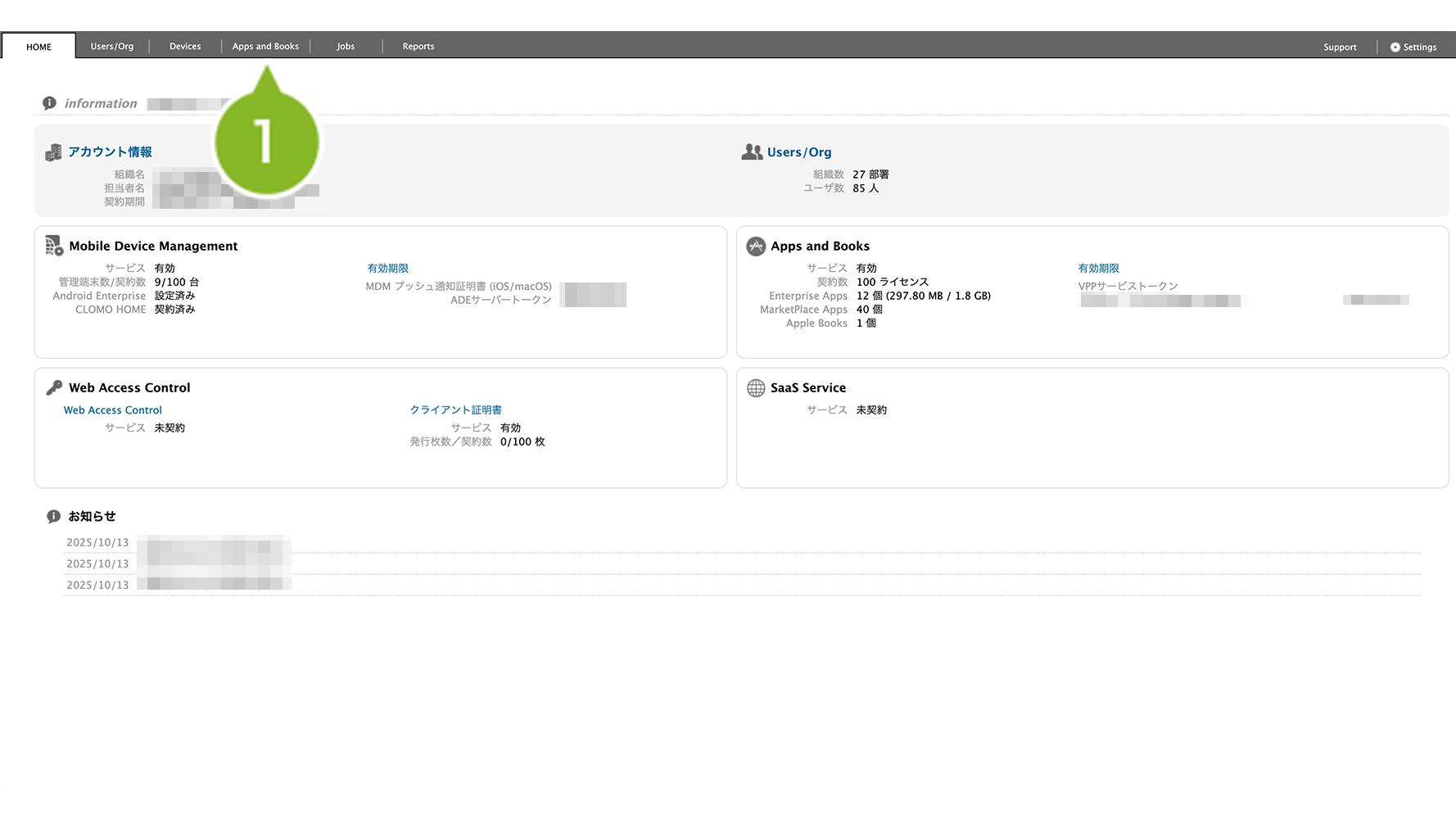
1. CLOMO PANEL にログイン後、[Apps and Books]をクリックします。
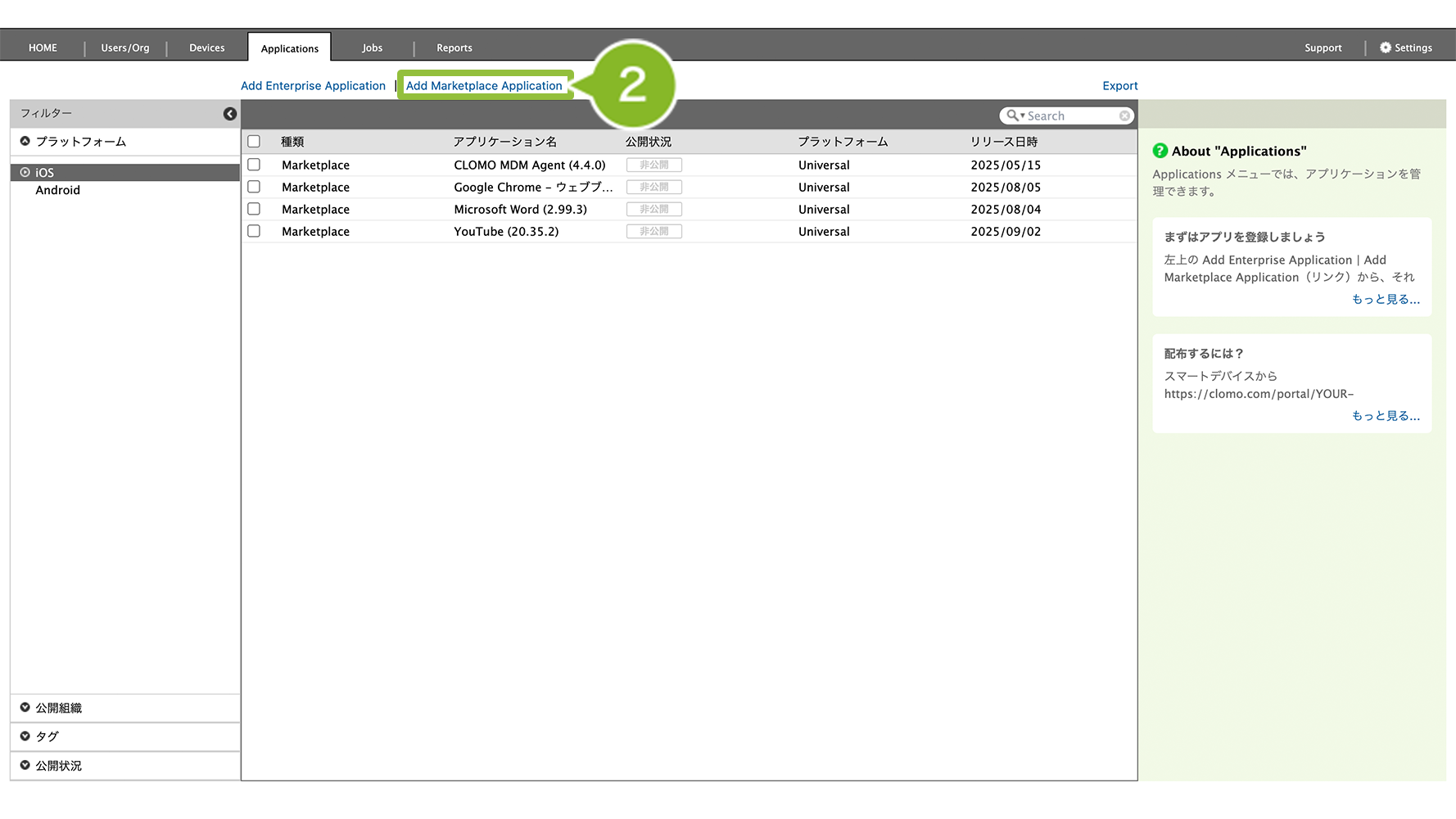
2. [Add Marketplace Application]をクリックします。
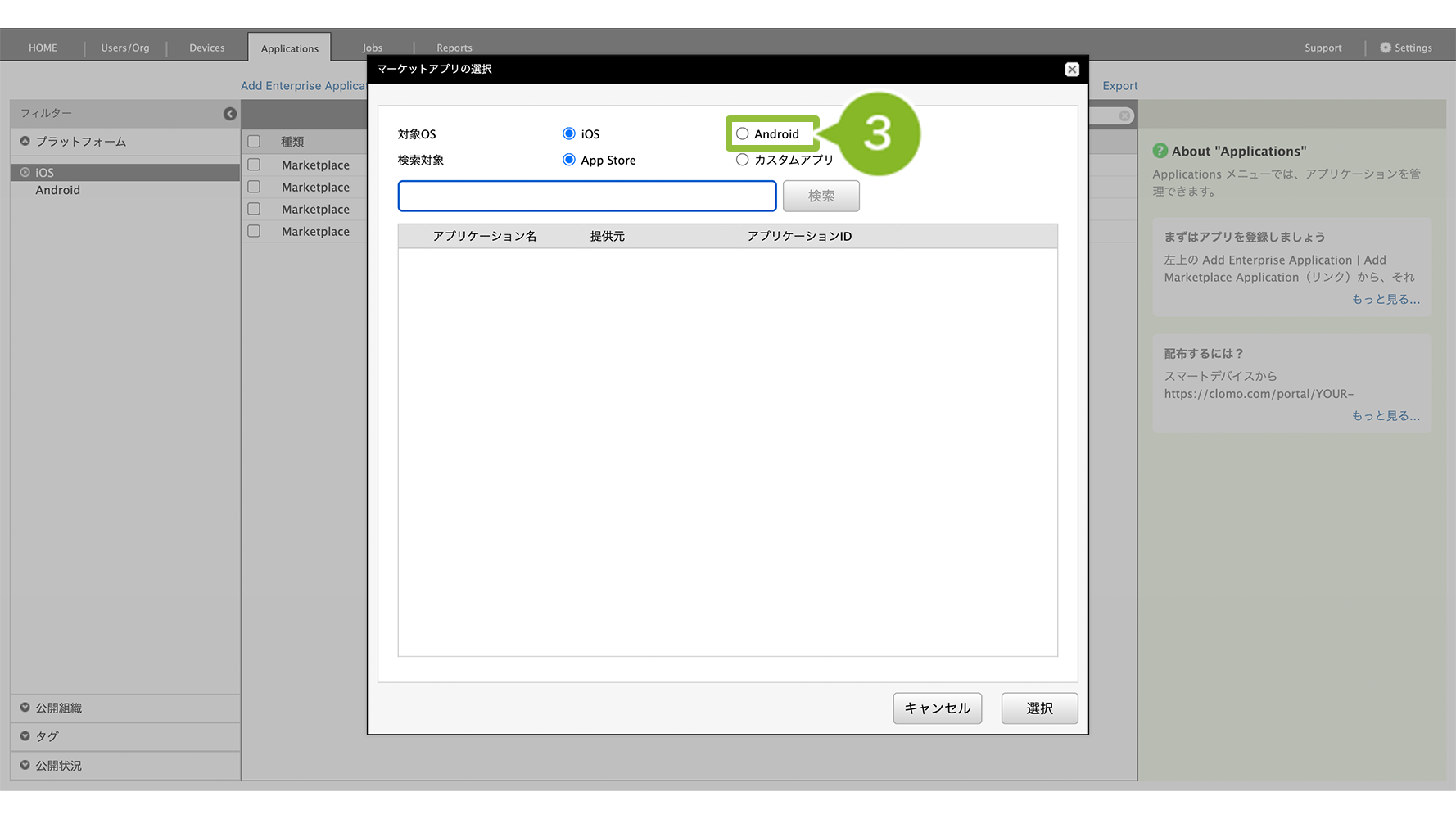
3. 対象 OS から[Android]を選択します。
4. 検索バーから登録したいアプリケーション名を入力します。
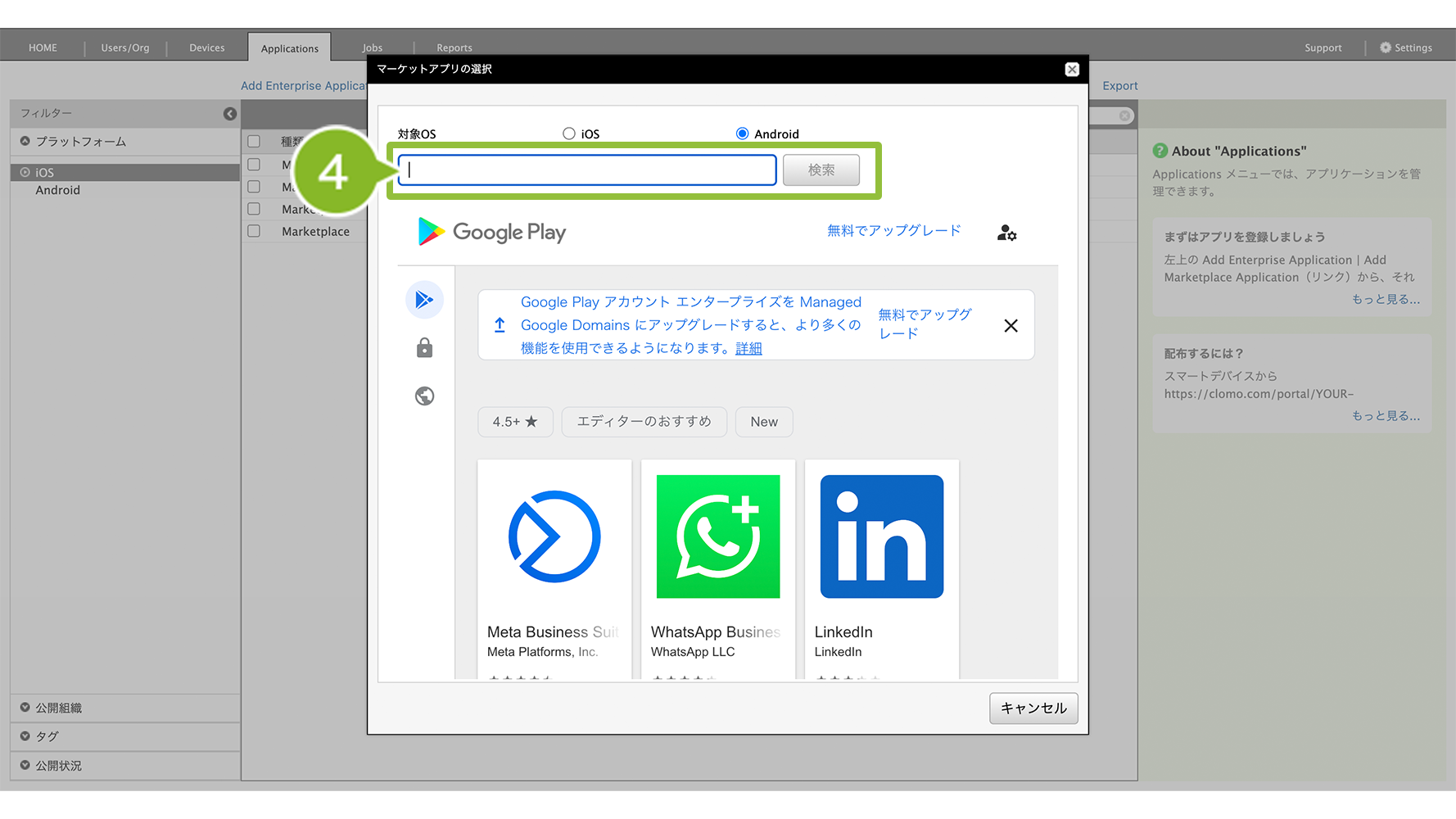
5. [検索]をクリックします。
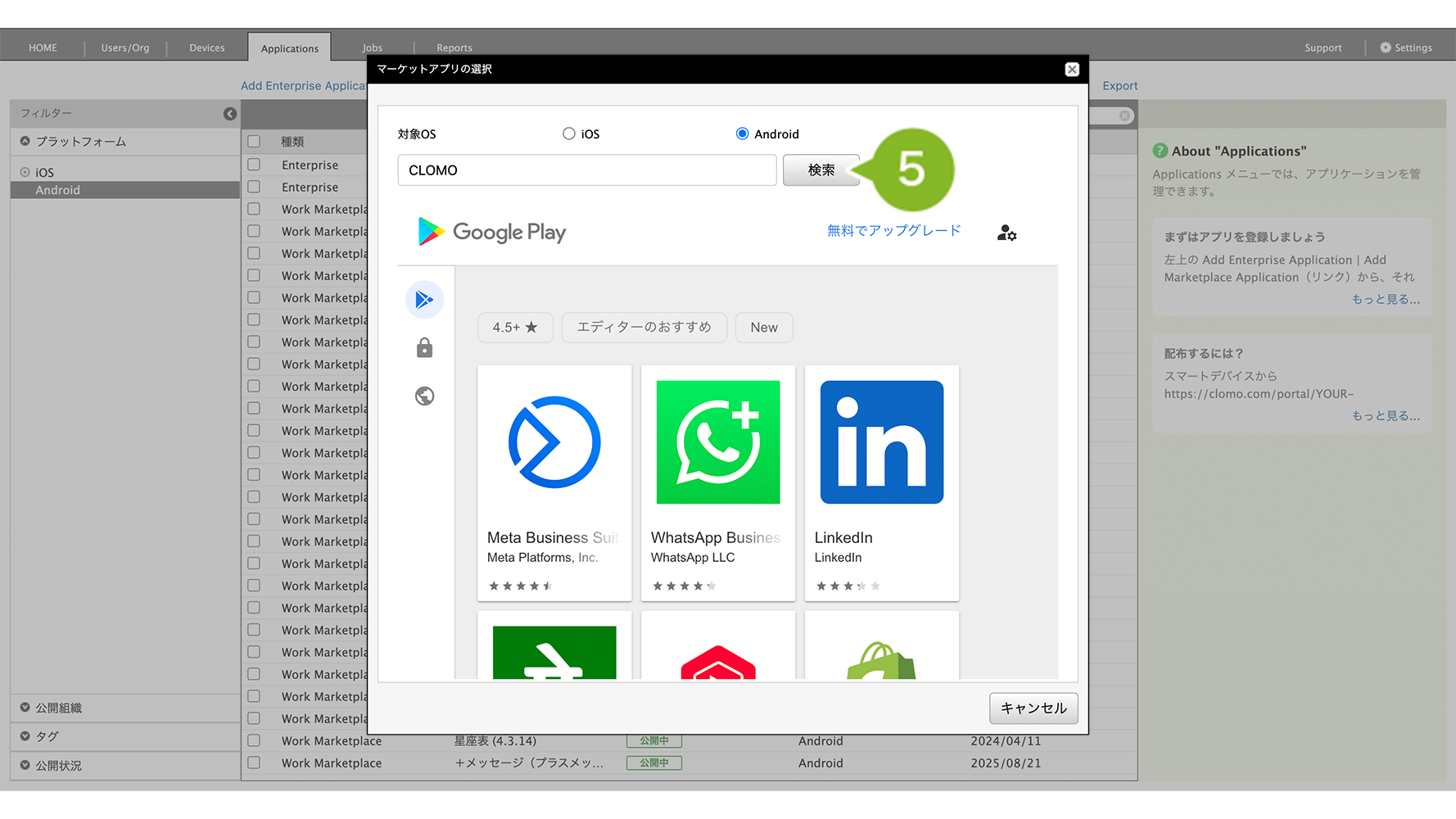
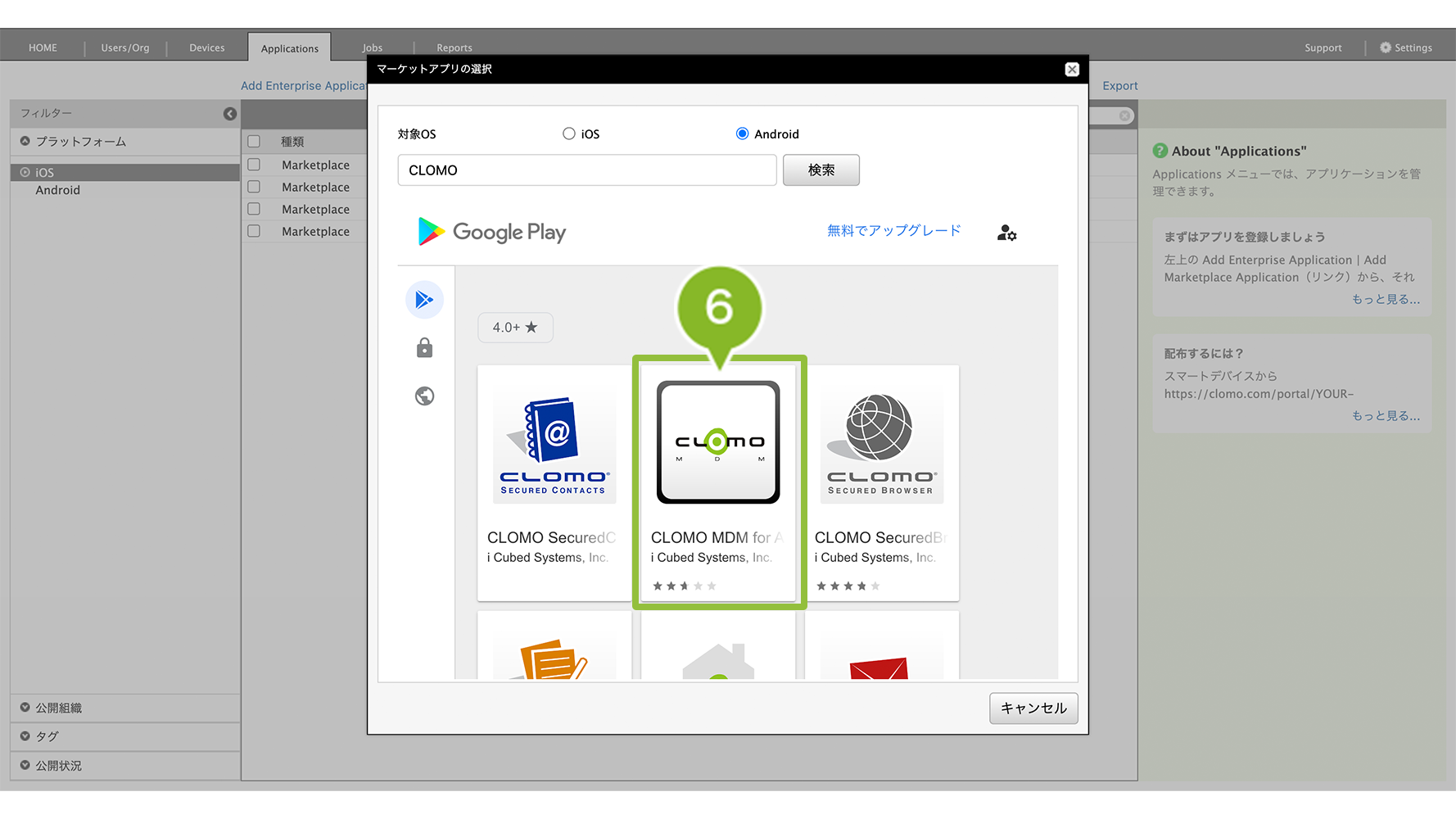
6. 検索結果からアプリケーションを選択します。
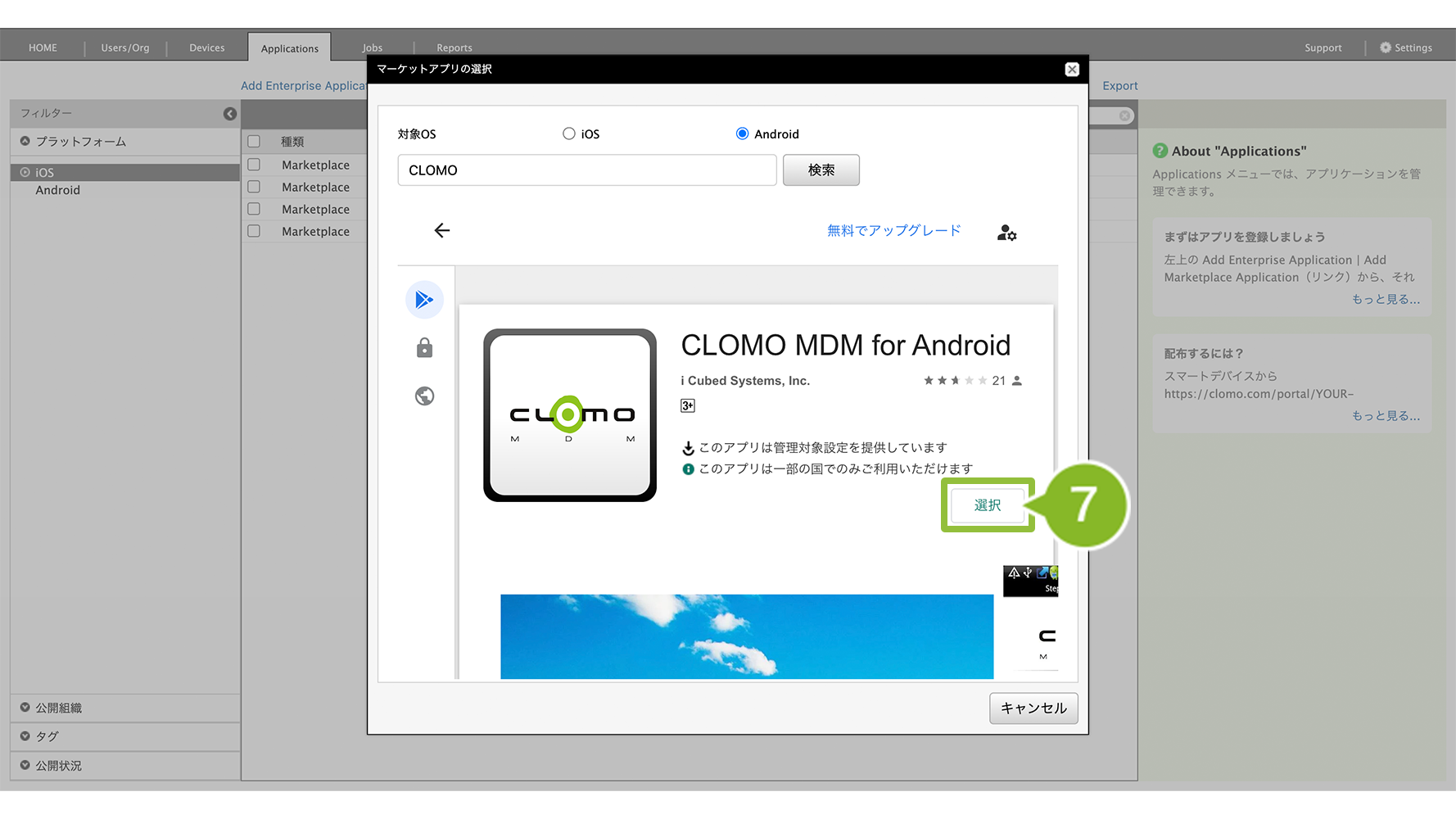
7. [選択]をクリックします。
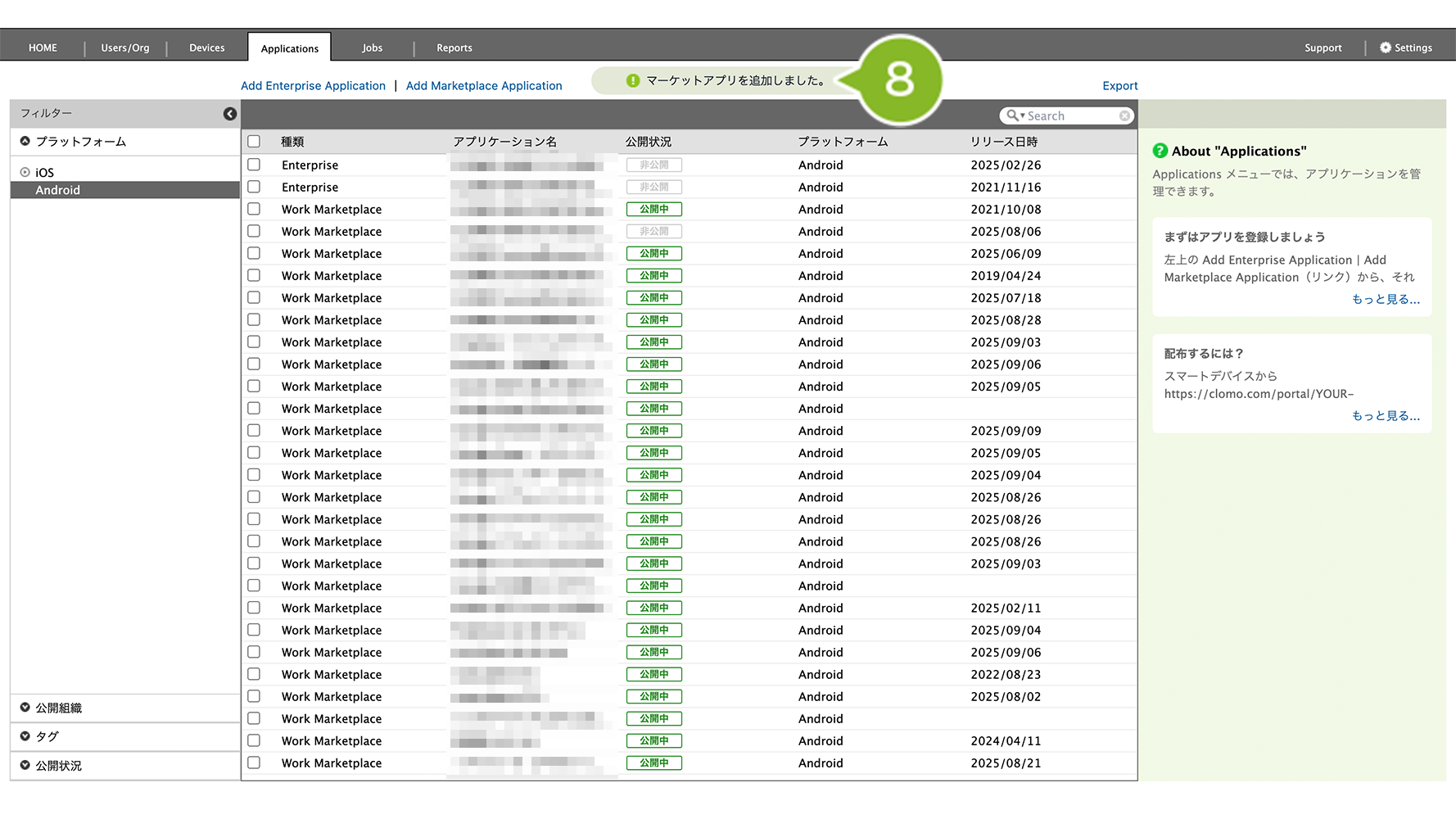
8. 「アプリ追加完了」のお知らせが表示されたら完了です。
Managed Google Play アプリケーションを削除する
※ アプリ構成ポリシーに設定をしているアプリケーションは、先に事前にアプリ構成ポリシーにて削除をおこなう必要があります。手順は「アプリ構成ポリシーに設定しているアプリケーションを Apps and Books から削除する」をご参照ください。
※ すでにデバイスに配布済みのアプリケーションを Apps and Books 画面から削除しても、デバイス側でアンインストールされることはありません。
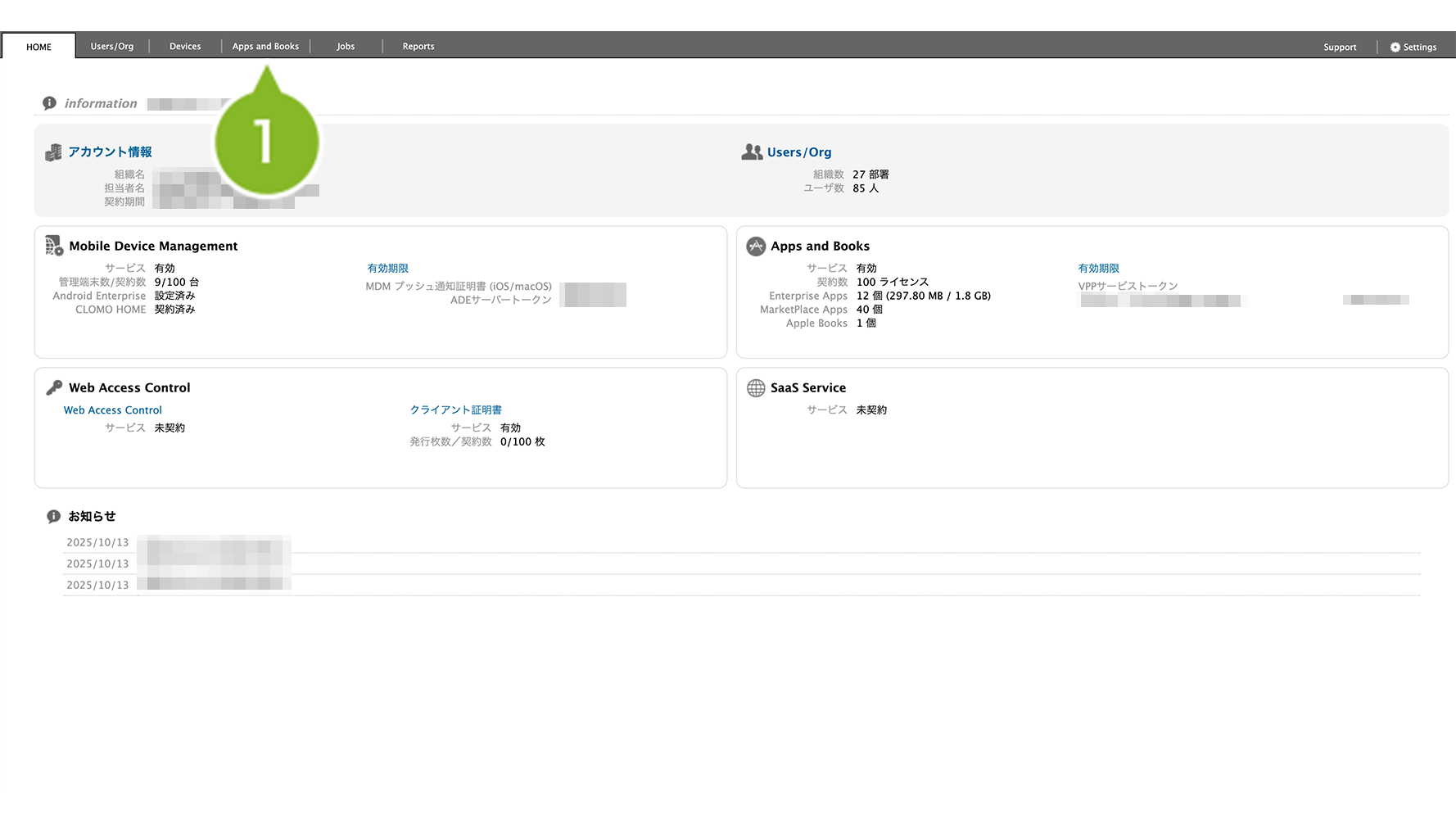
1. [Apps and Books]をクリックします。
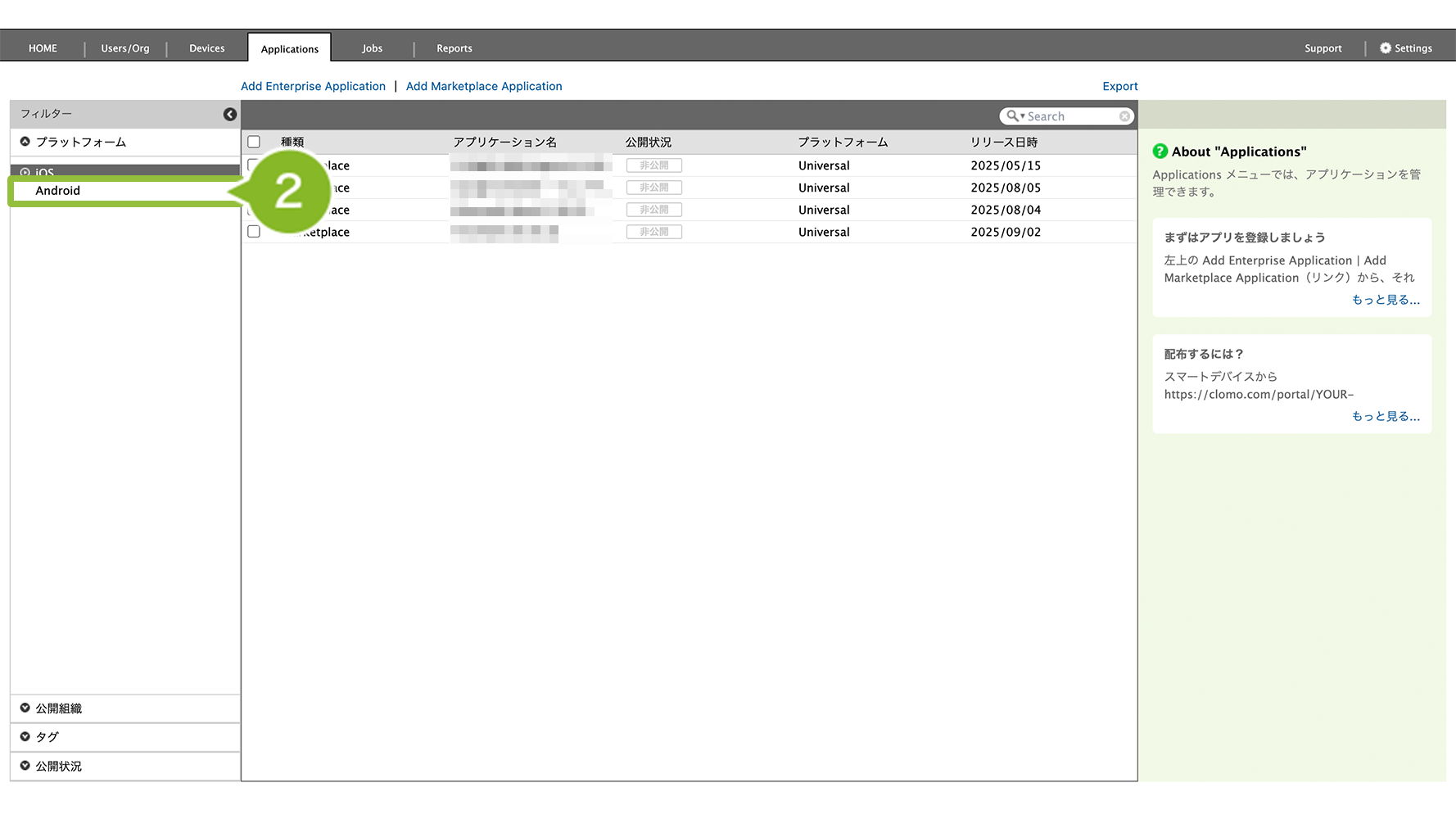
2. [Android]をクリックします。
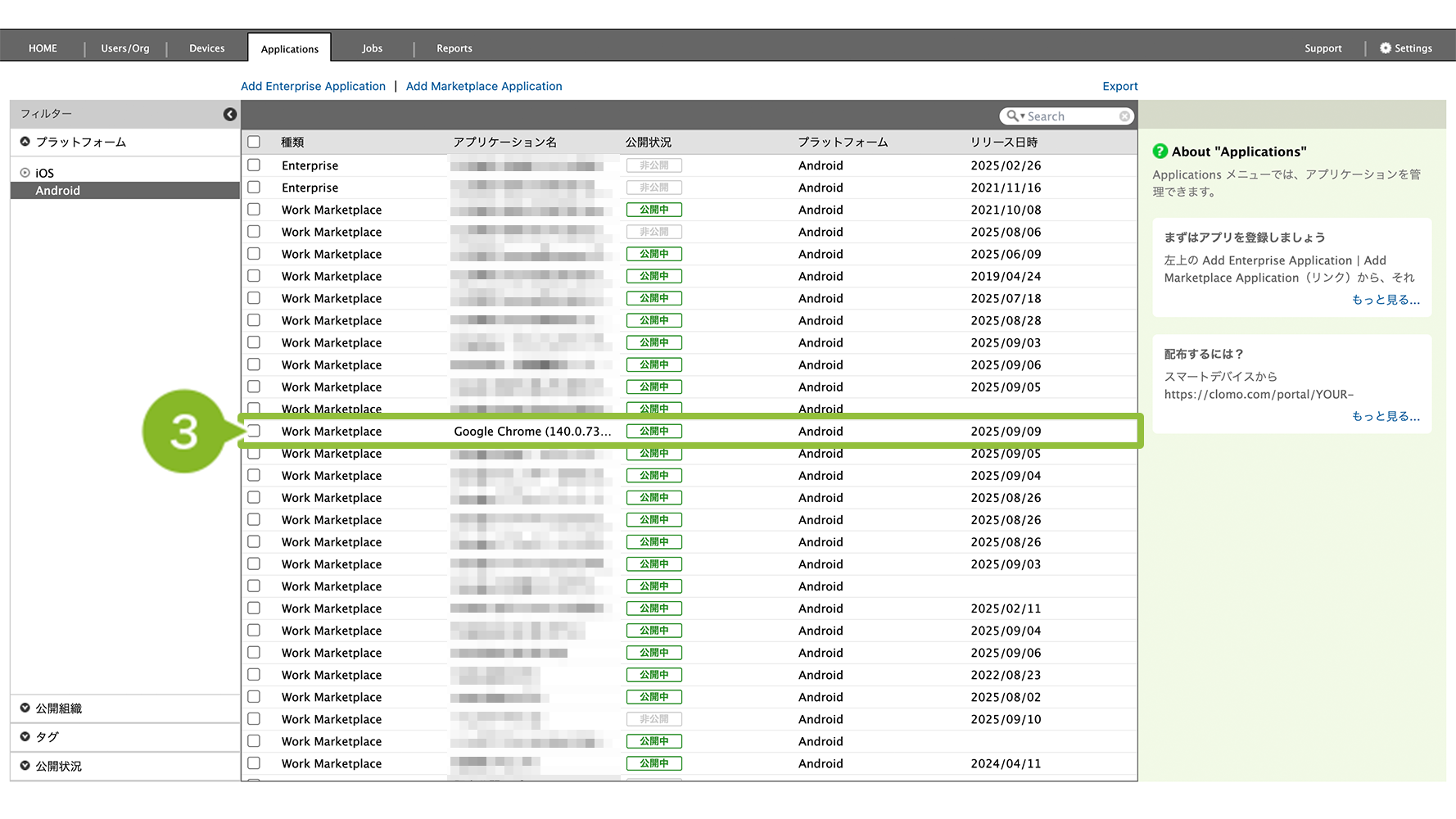
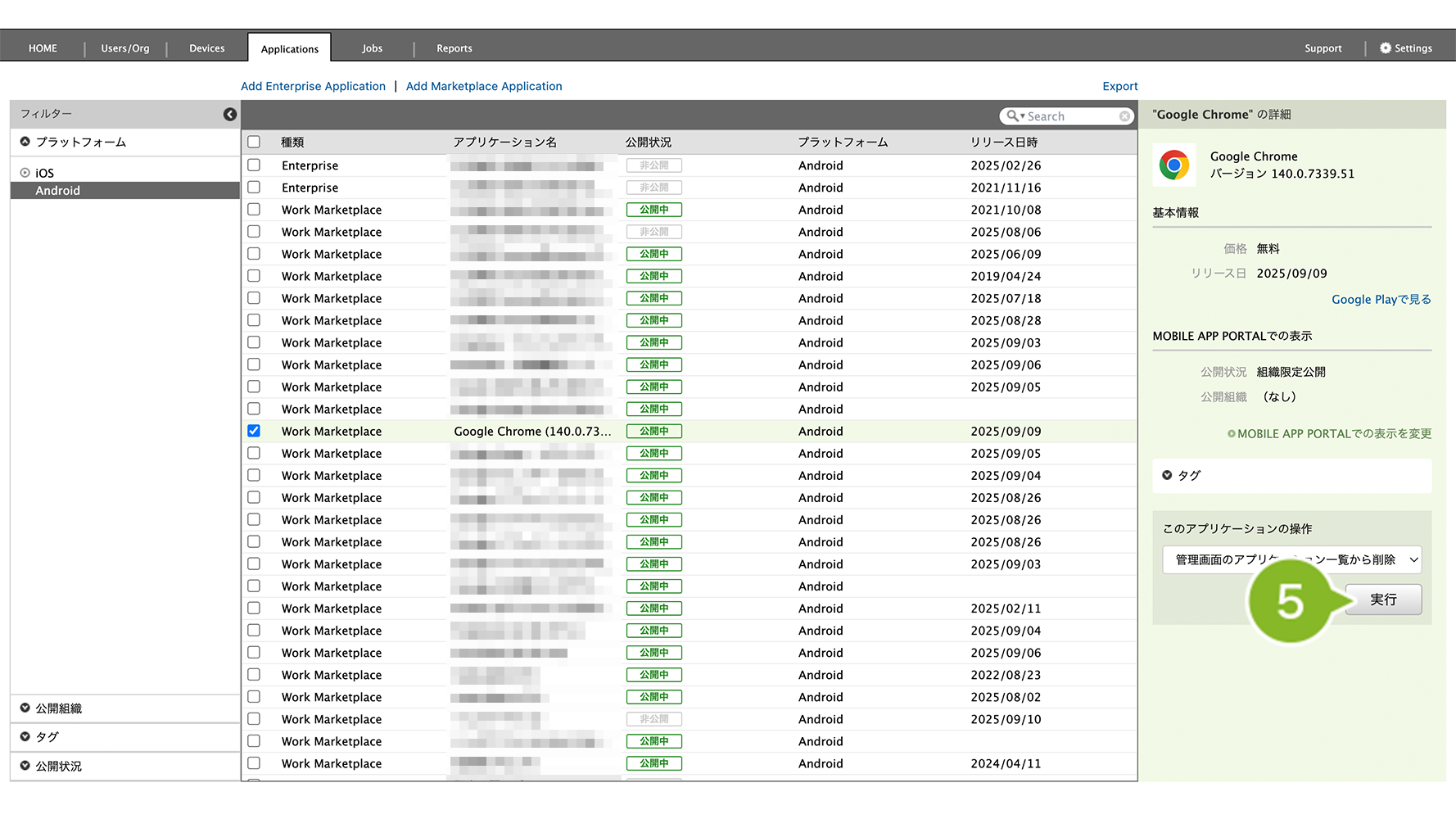
3. 削除したいアプリケーションを選択します。
※ 複数アプリケーションを同時に削除することはできません。
4. 「このアプリケーションの操作」から[管理画面のアプリケーション一覧から削除]を選択します。
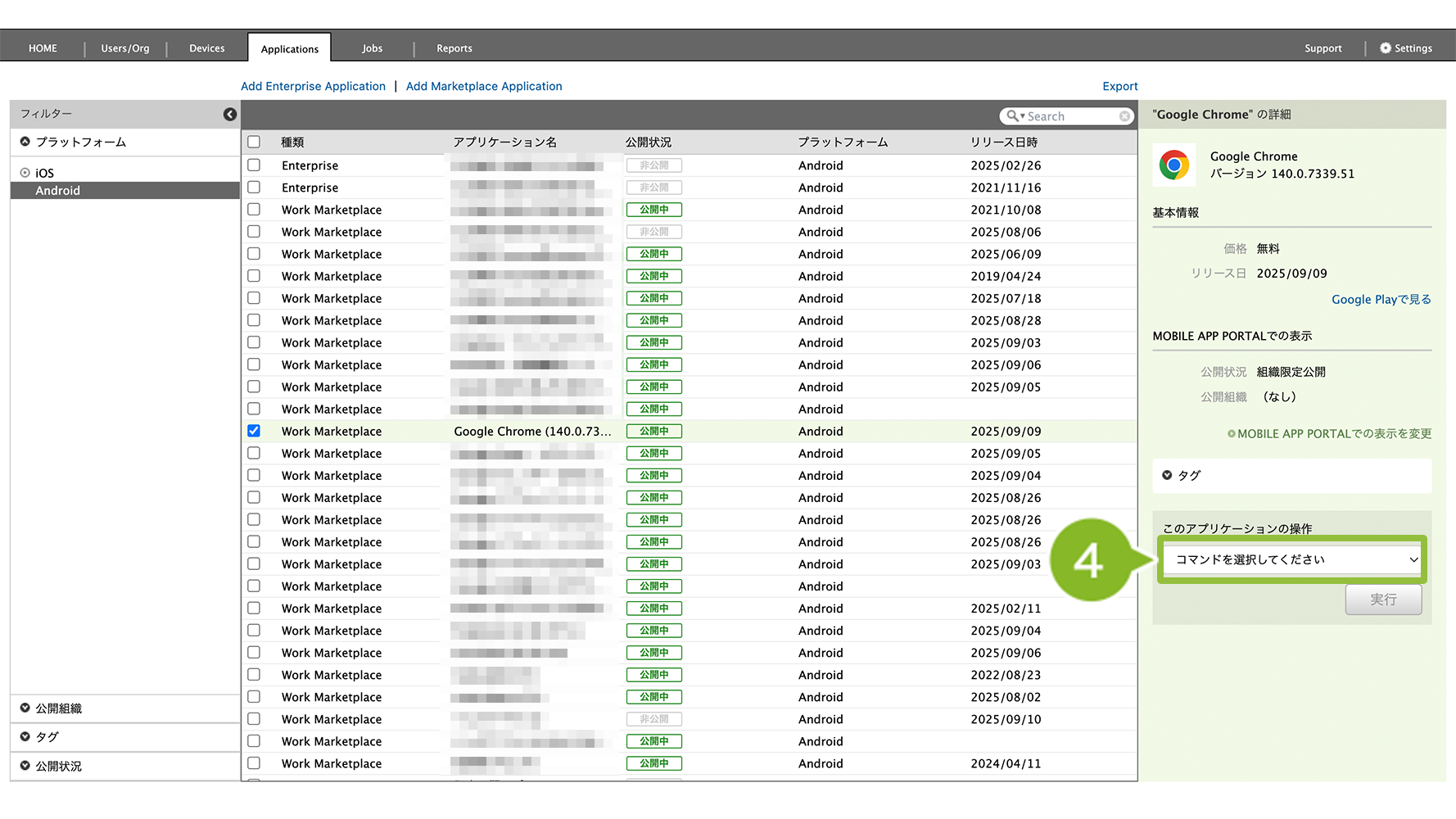
5. [実行]をクリックします。
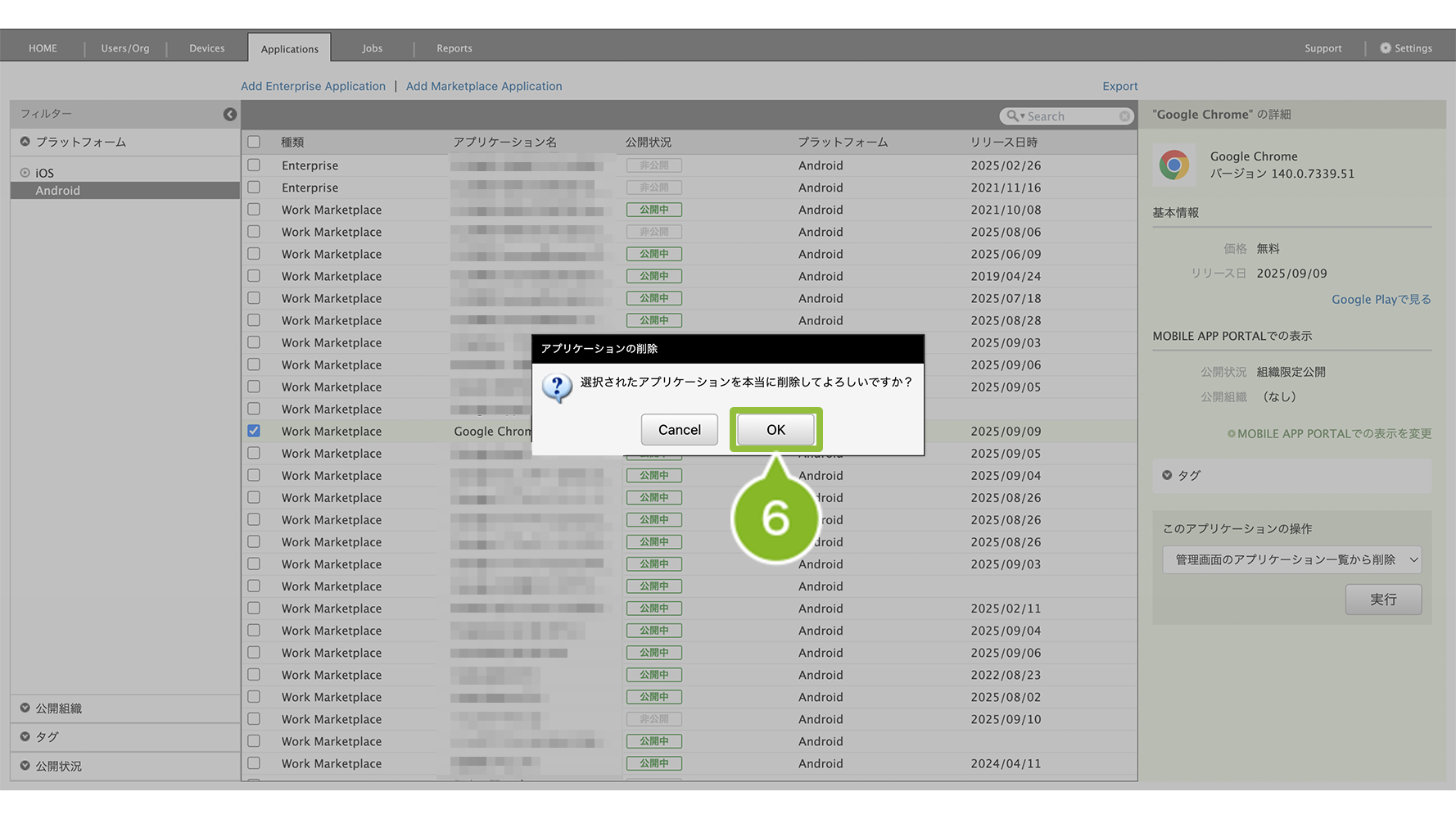
6. 確認画面が表示されたら[OK]をクリックします。
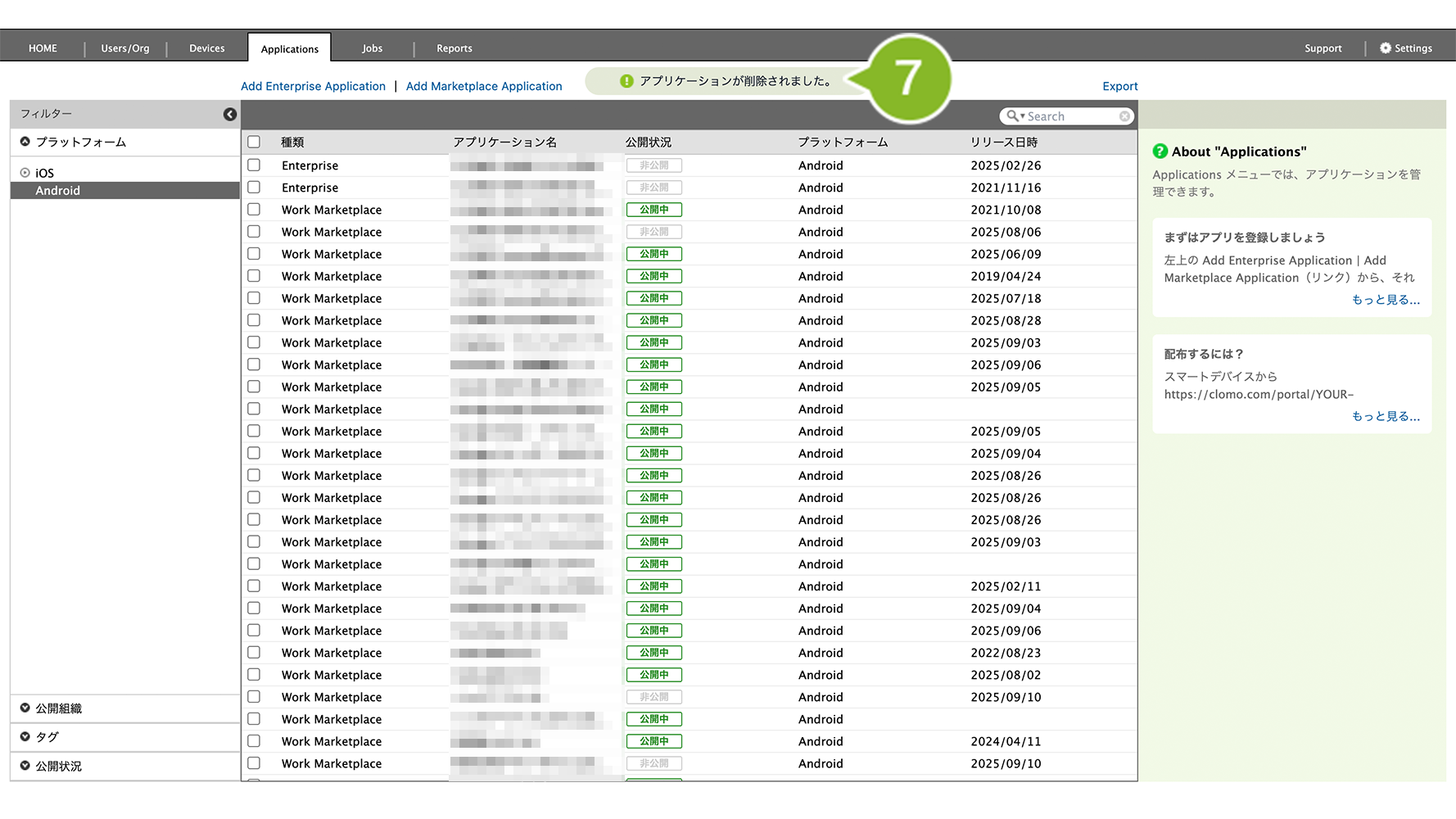
7. 「削除完了」のお知らせが表示されたら完了です。
このページに対するフィードバック
お寄せいただいたご意見に返信はできかねますので、予めご了承ください。