
ペアレンタルコントロール機能は2026年10月中旬以降利用可能予定です。
本ページでは、CLOMO MDMの管理者を対象に、iOSデバイスでペアレンタルコントロール機能を設定する方法をご案内します。
ペアレンタルコントロールとは、子どもが利用するデバイスのアプリやWebサイトなどを、保護者が制限・管理する機能です。
本機能を利用するには、デバイスに Agent for iOS ver. 5.1.0 以降 がインストールされている必要があります。
目次
- STEP1 Mobile Device Management の「基本設定」を設定する
- STEP2「MDM Agent for iOS設定プロファイル」を作成する
- STEP3 作成した「MDM Agent for iOS設定プロファイル」をデバイスに適用する
- STEP4 Devices 画面で「ペアレンタルコントロール」項目が表示されているかを確認する
- STEP5 デバイスでペアレンタルコントロールの設定項目が表示されているかを確認する
- ペアレンタルコントロールアカウントの利用を一時停止する場合
- ペアレンタルコントロールアカウントを初期化する場合
STEP1 Mobile Device Management の「基本設定」を設定する
はじめに Mobile Device Management の「基本設定」から、ペアレンタルコントロールを設定します。
設定方法は以下をご参照ください。
1. CLOMO PANEL にログイン後、[Settings]をクリックします。

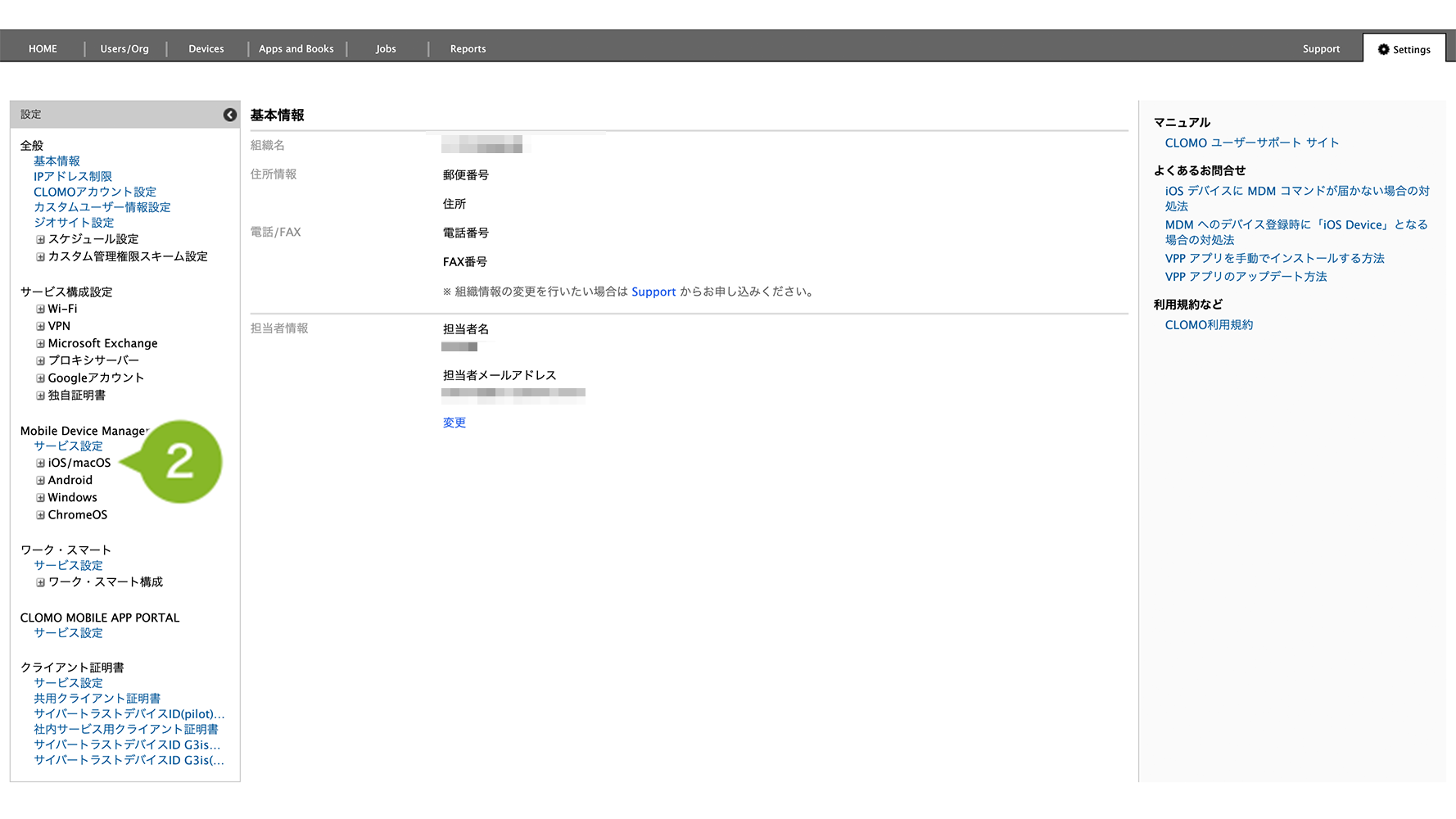
2. Mobile Device Management の[iOS/macOS]をクリックします。
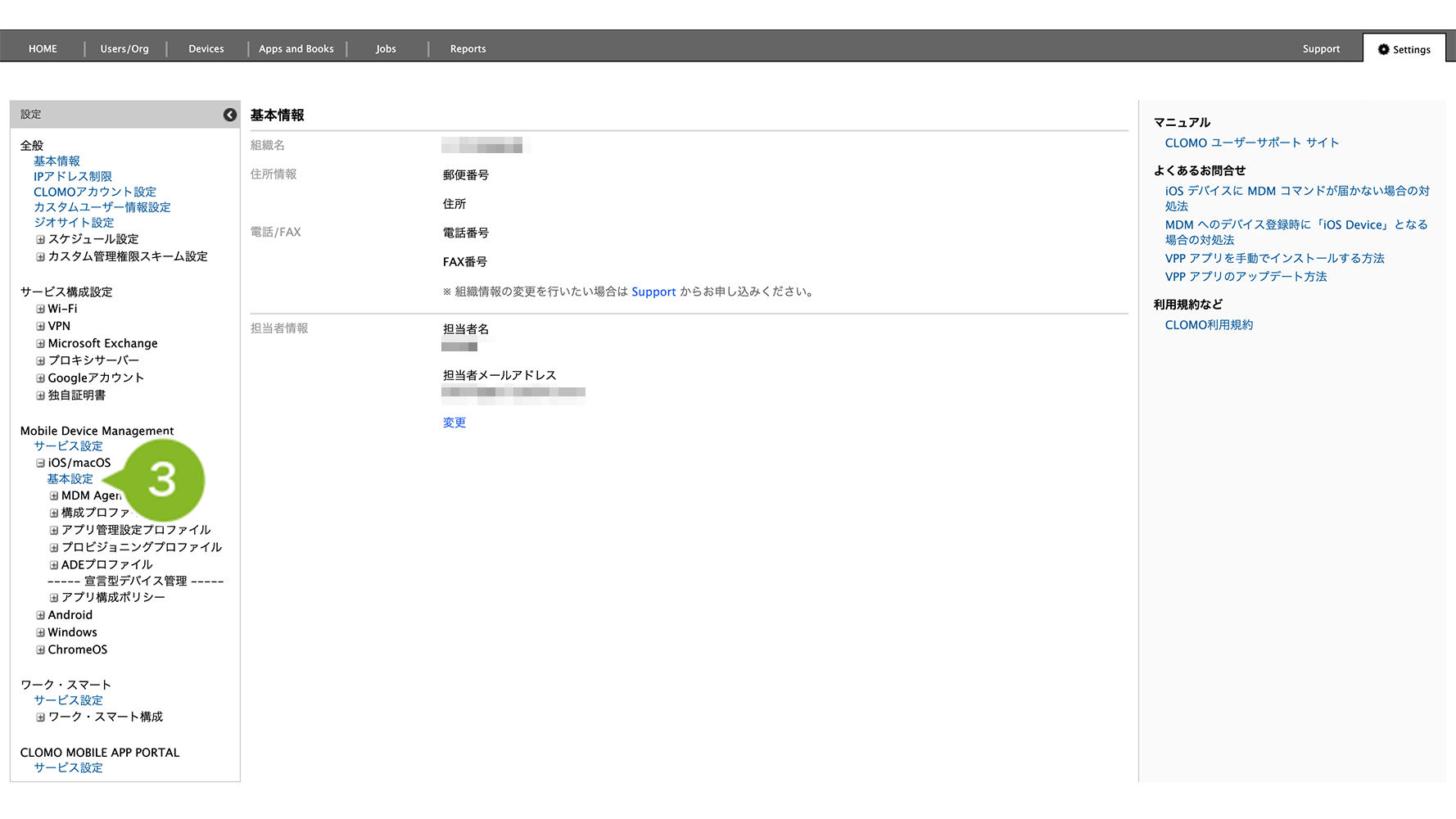
3. [基本設定]をクリックします。
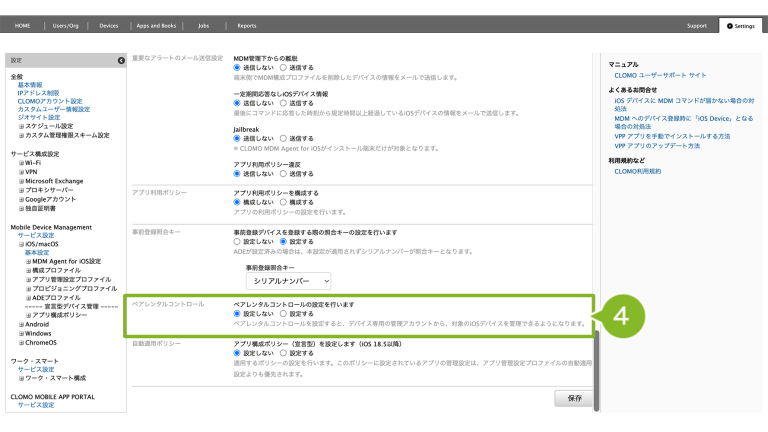
4. 「ペアレンタルコントロール」設定項目の[設定する]をクリックします。
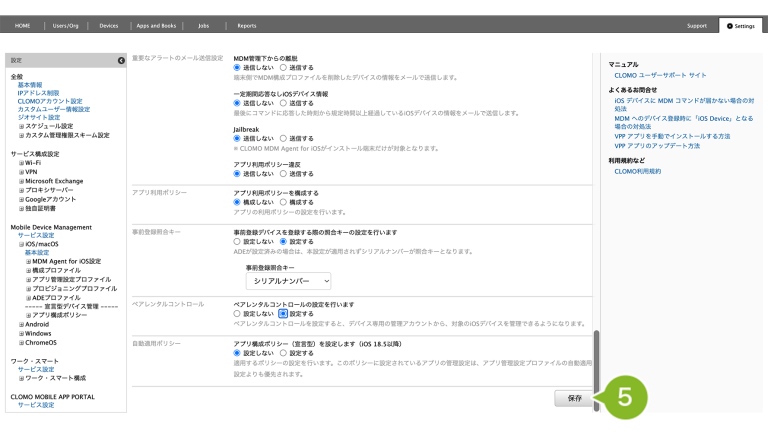
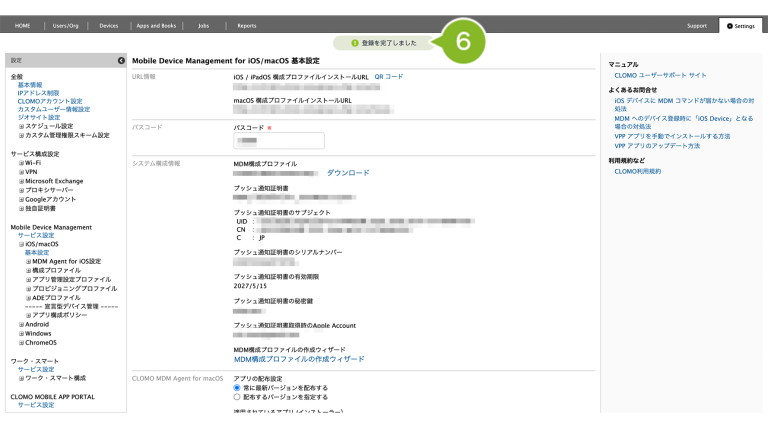
5. [保存]をクリックします。
6. 「登録完了」のお知らせが表示されたら STEP2に進みます。
STEP2 「MDM Agent for iOS設定プロファイル」を作成する
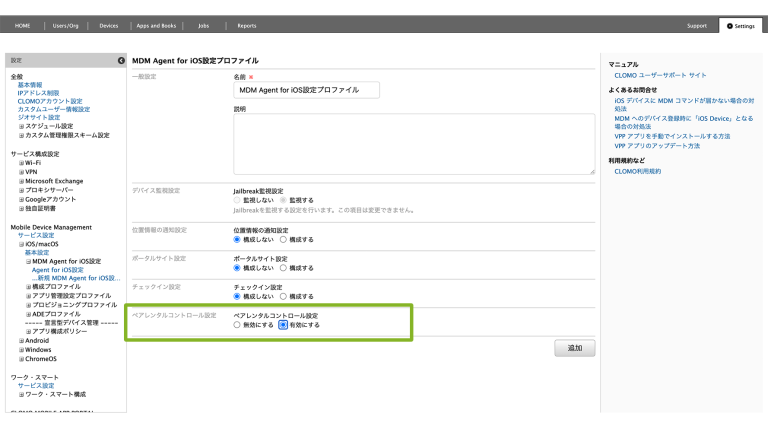
MDM Agent for iOS設定プロファイルを作成します。作成方法の詳細についてはこちらをご参照ください。
ペアレンタルコントロール機能を利用するには、MDM Agent for iOS設定プロファイルで「ペアレンタルコントロール設定」を[有効にする]に設定する必要があります。
作成完了後、STEP3へ進みます。
STEP3 作成した「MDM Agent for iOS設定プロファイル」をデバイスに適用する
作成完了後、デバイスにプロファイルを適用する方法は以下のとおりです。
1. [Devices]画面から該当のデバイスをクリック
2. 「インストールされているアプリケーション情報を取得」コマンドを実行
コマンド実行後、該当のデバイスをクリックして「アプリケーション情報」欄に「CLOMO MDM Agent for iOS」が表示されていることを確認してください。表示されていない場合は CLOMO MDM Agent for iOS セットアップ手順からインストール方法をご参照ください。
3. 「MDM Agent for iOS 設定を配布」コマンドを実行
コマンド実行方法の詳細については、コマンドの仕組み・実行方法をご参照ください。
「MDM Agent for iOS 設定」を配布後、一度も「CLOMO MDM Agent for iOS」を起動していない場合は、設定が有効になりません。配布後は、一度アプリケーションを起動するようデバイス所有者に案内してください。
※ 上記は個別適用の場合の手順です。全社や特定組織に対して自動適用設定する場合は、プロファイルの自動適用 / 解除をご参照ください。
STEP4 Devices 画面で「ペアレンタルコントロール」項目が表示されているかを確認する
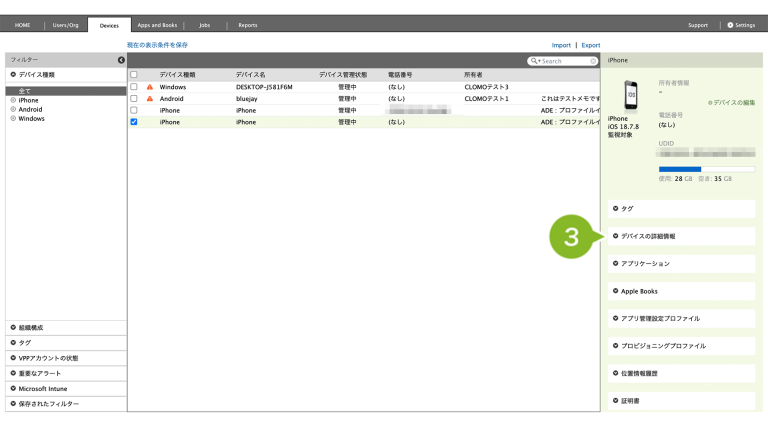
STEP1~3までの対応が完了すると、Devices 画面の「デバイスの詳細情報」欄に「ペアレンタルコントロール」の項目が表示されます。
1. CLOMO PANEL にログイン後、[Devices]をクリックします。

2. 対象のデバイスを選択します。

3. 「デバイスの詳細情報」をクリックします。
ペアレンタルコントロール項目が表示されていることを確認します。表示項目については画像下の情報をご参照ください。
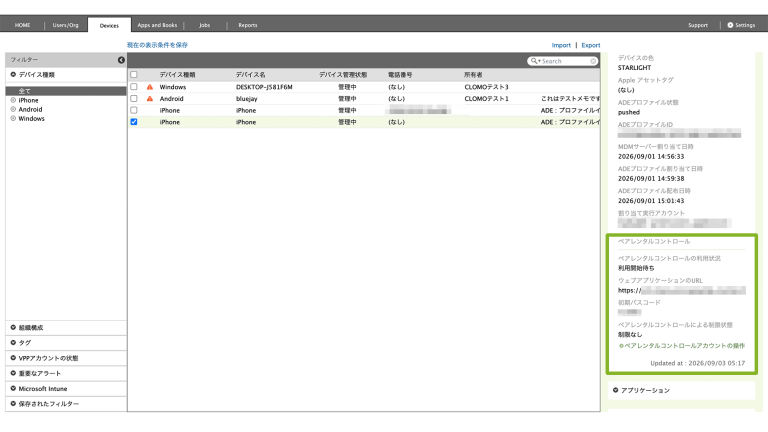
ペアレンタルコントロールの利用状況
以下の表示項目があります。
| 項目名 | 説明 |
| 未利用 | ペアレンタルコントールがデバイスに設定されていない場合に表示されます。 |
| 利用開始待ち | ペアレンタルコントロールが設定済みで、保護者のデバイス設定が完了していない場合に表示されます。 |
| 利用中 | ペアレンタルコントロールが設定済みで、保護者のデバイス設定が完了している場合に表示されます。 |
| 一時停止中 | ペアレンタルコントロールアカウントの利用を一時停止した場合に表示されます。 一時停止の方法については、こちらをご参照ください。 |
ウェブアプリケーションのURL
保護者のデバイスで利用するウェブアプリケーションの URLが表示されます。
初期パスコード
保護者のデバイスで、ペアレンタルコントロール機能を利用する場合に使用します。
ペアレンタルコントロールによる制限状態
| 項目名 | 説明 |
| 制限中 | 保護者が作成した制限ルールが適用中の場合に表示されます。 制限ルールの作成方法については、こちらをご参照ください。 |
| 制限なし | 制限ルールが未適用の場合に表示されます。 制限ルールの作成方法については、こちらをご参照ください。 |
STEP5 デバイスでペアレンタルコントロールの設定項目が表示されているかを確認する
デバイスでペアレンタルコントロールの設定項目が表示されているかを確認します。
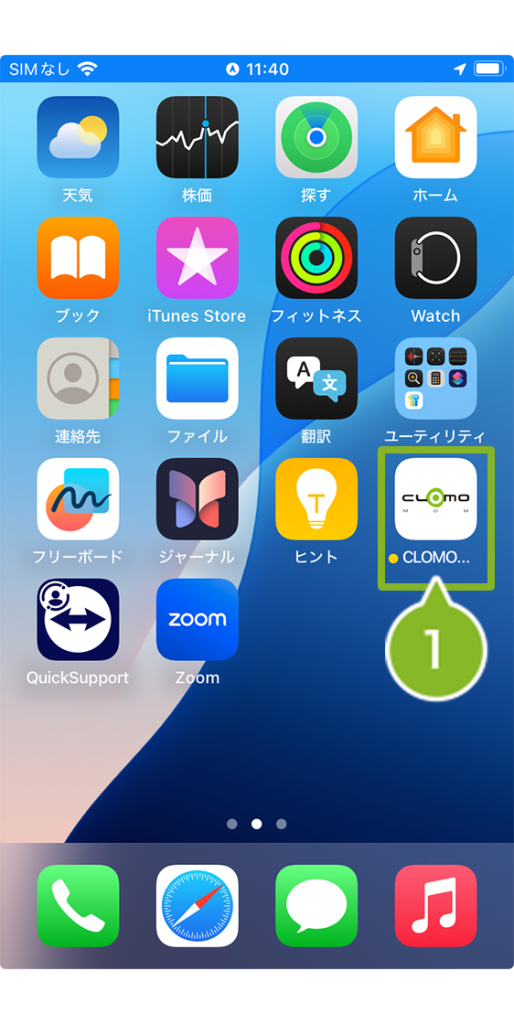
1. デバイスで「CLOMO MDM Agent for iOS」を開きます。
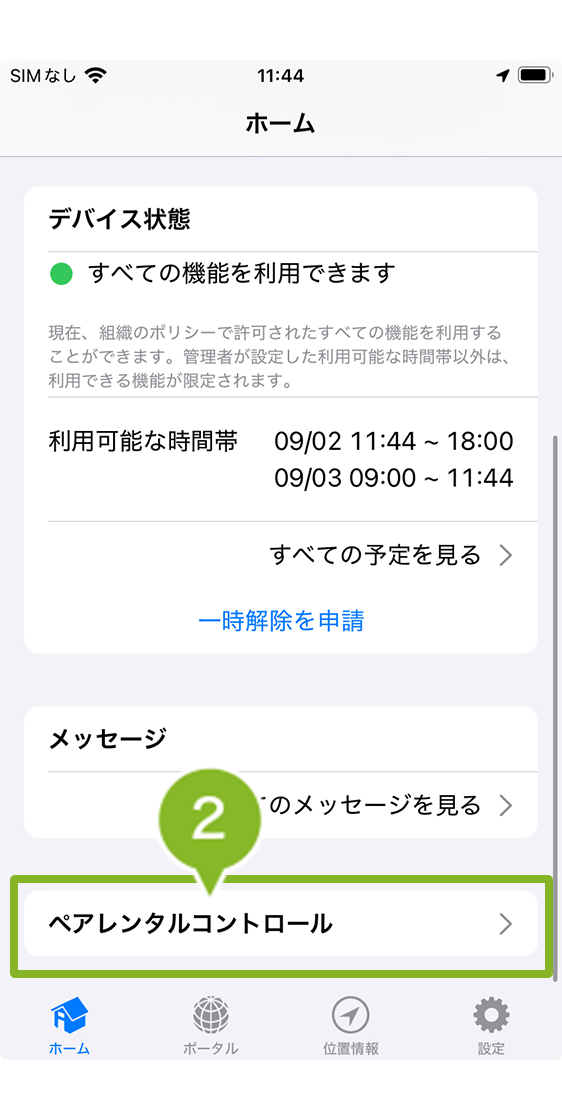
2. ホームから[ペアレンタルコントロール]をタップします。
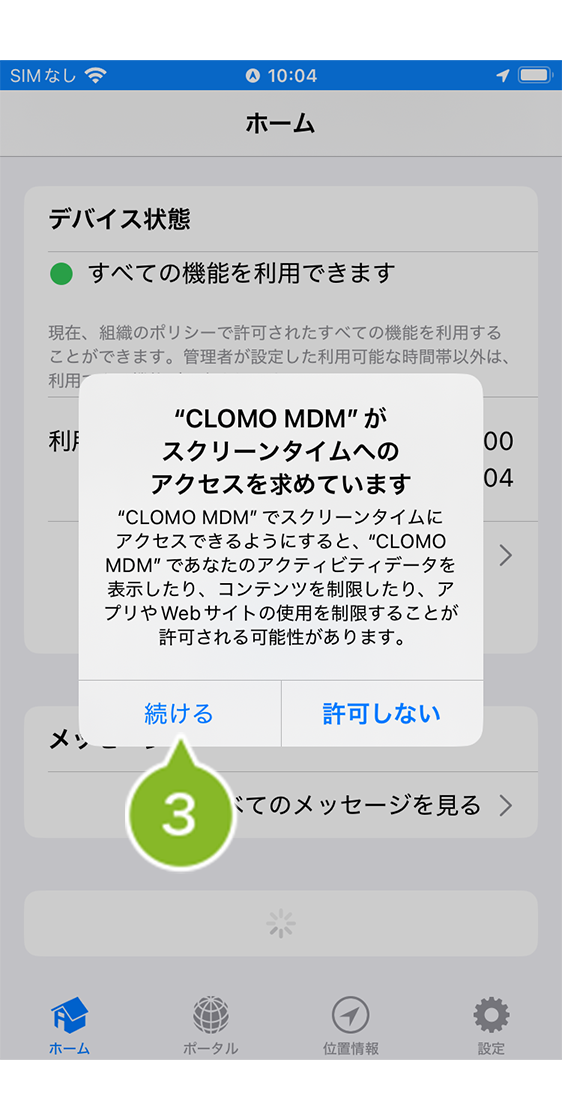
3. スクリーンタイムのアクセス許可が表示されたら[続ける]をタップします。
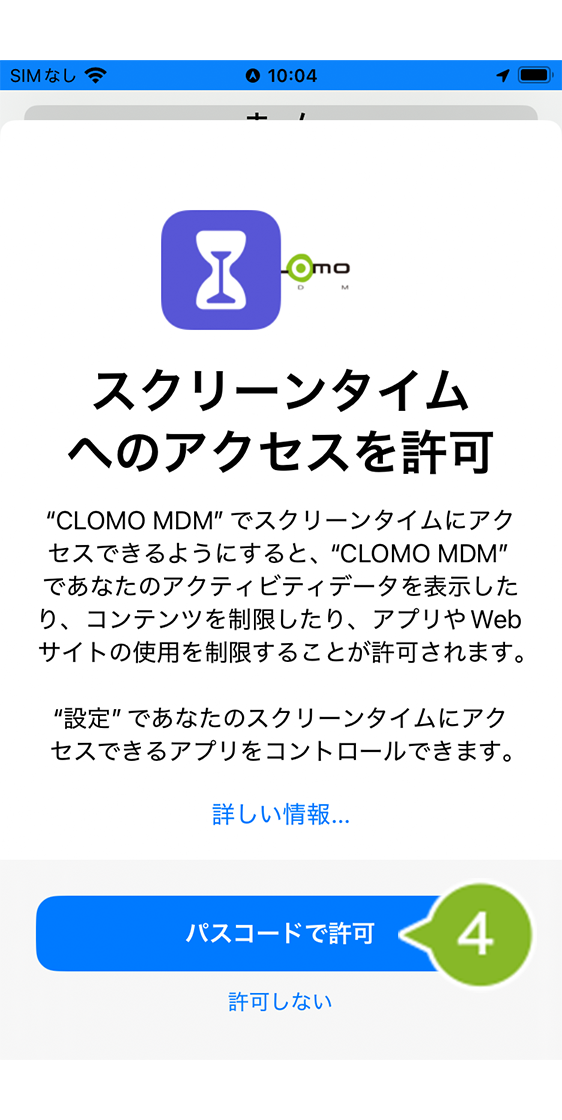
4. [パスコードで許可]をタップします。
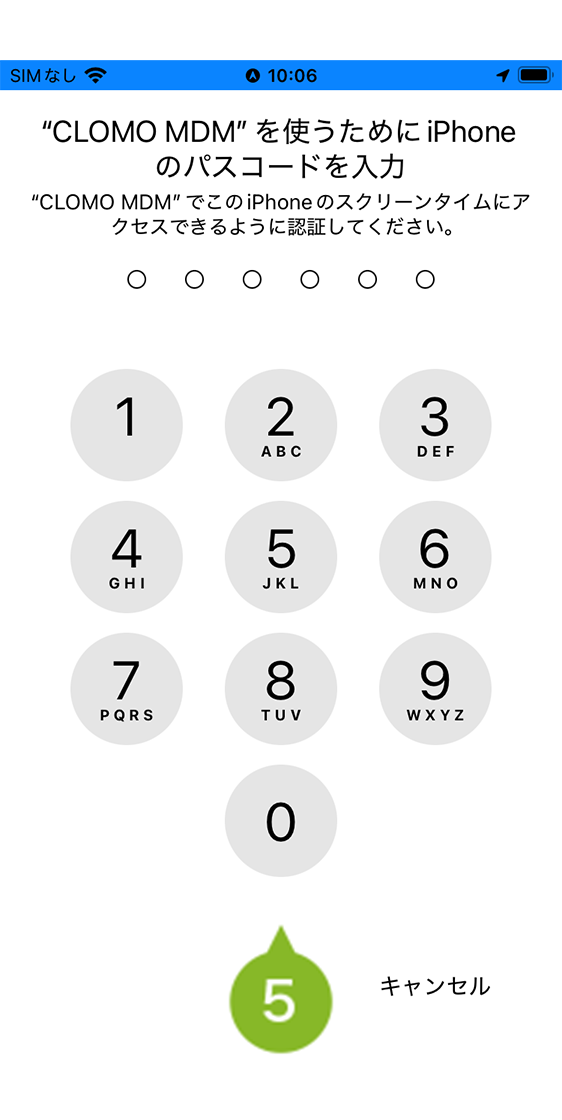
5. デバイスで設定されているパスコードを入力します。
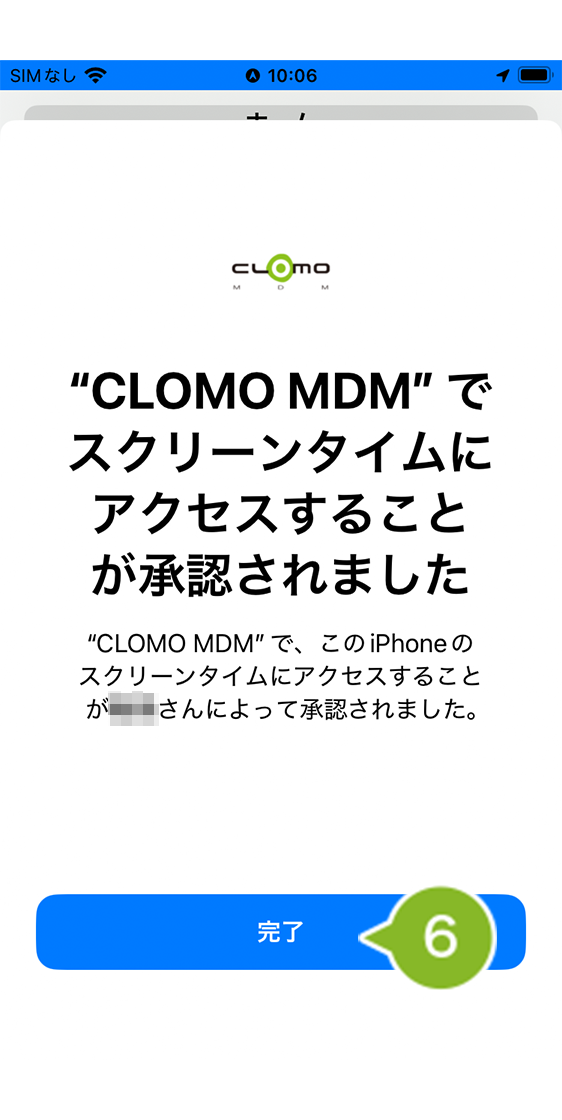
6. 「承認」画面が表示されたら[完了]をタップします。
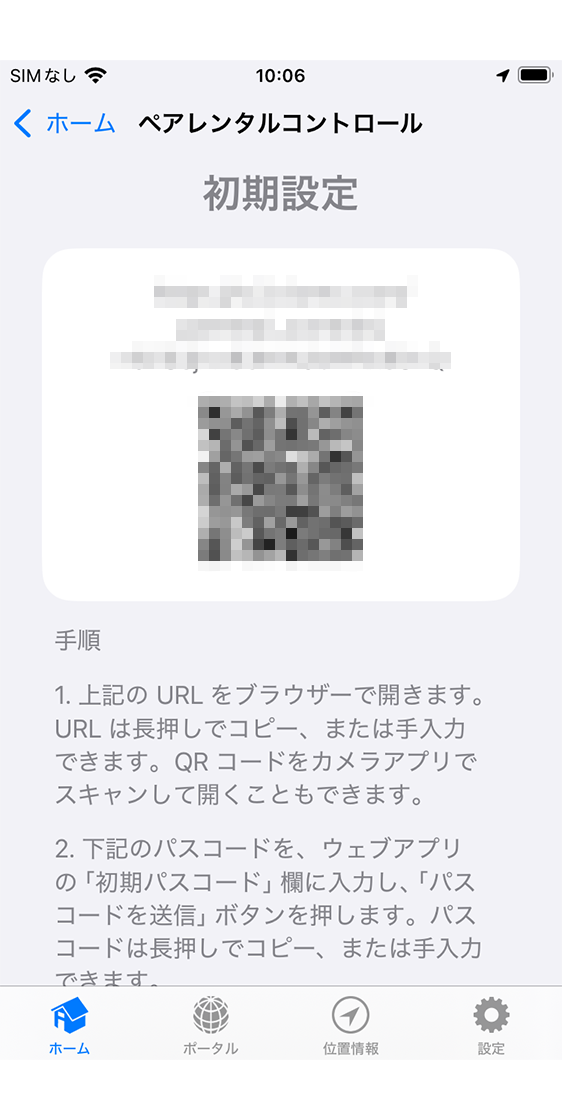
7. ペアレンタルコントロールの初期設定画面が表示されます。
以降の手順は保護者が使用するデバイスでの操作が必要となります。詳しくは【iOS】ペアレンタルコントロール機能を利用するをご参照ください。
ペアレンタルコントロールアカウントの利用を一時停止する場合
ペアレンタルコントロールアカウントの利用を一時停止すると、対象のデバイスに紐づく保護者デバイスでは、ペアレンタルコントロール Web アプリを利用できなくなります。
1. CLOMO PANEL にログイン後、[Devices]をクリックします。

2. 対象のデバイスを選択します。

3. 「デバイスの詳細情報」を選択し、[ペアレンタルコントロールアカウントの操作]をクリックします。
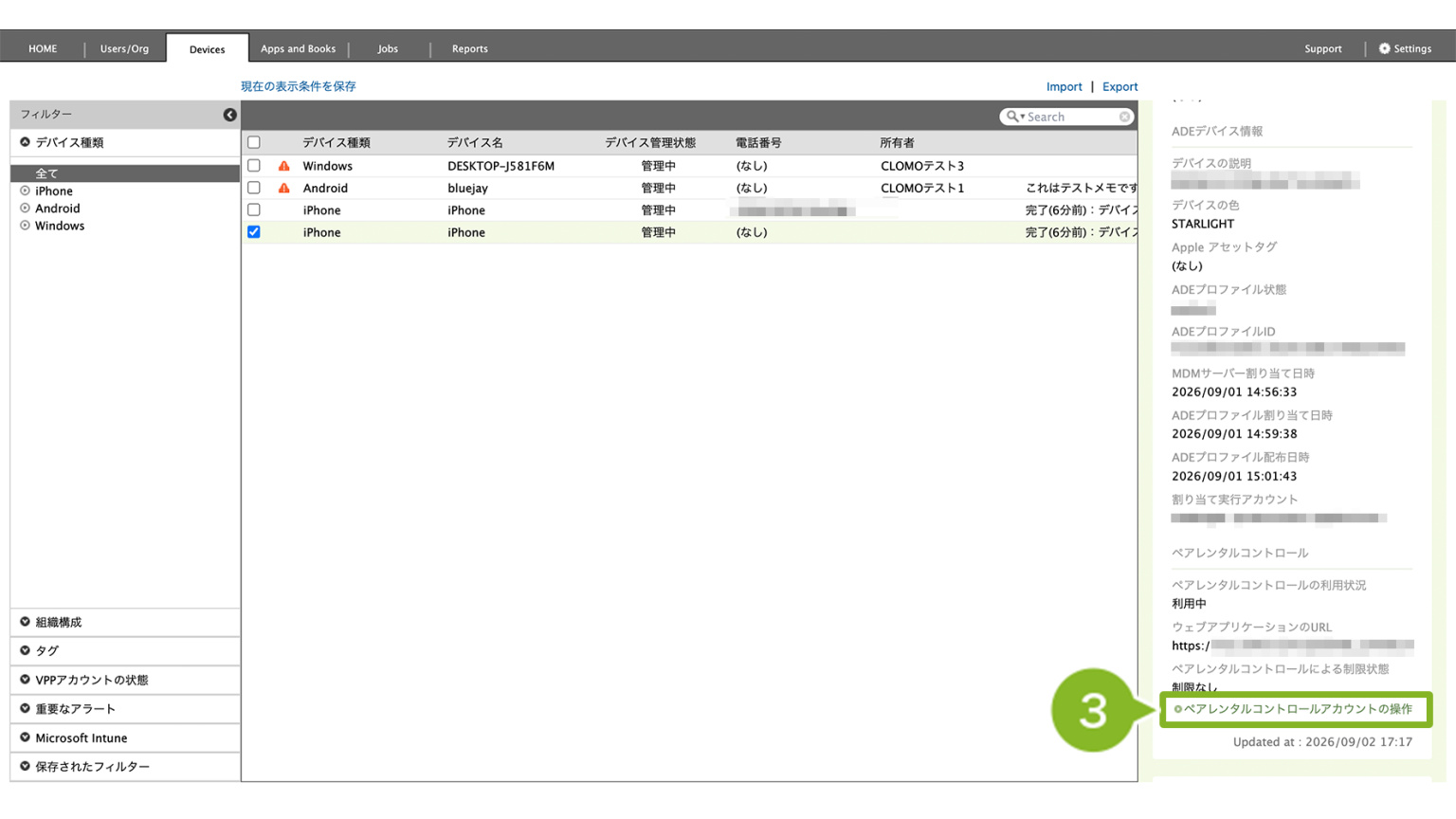
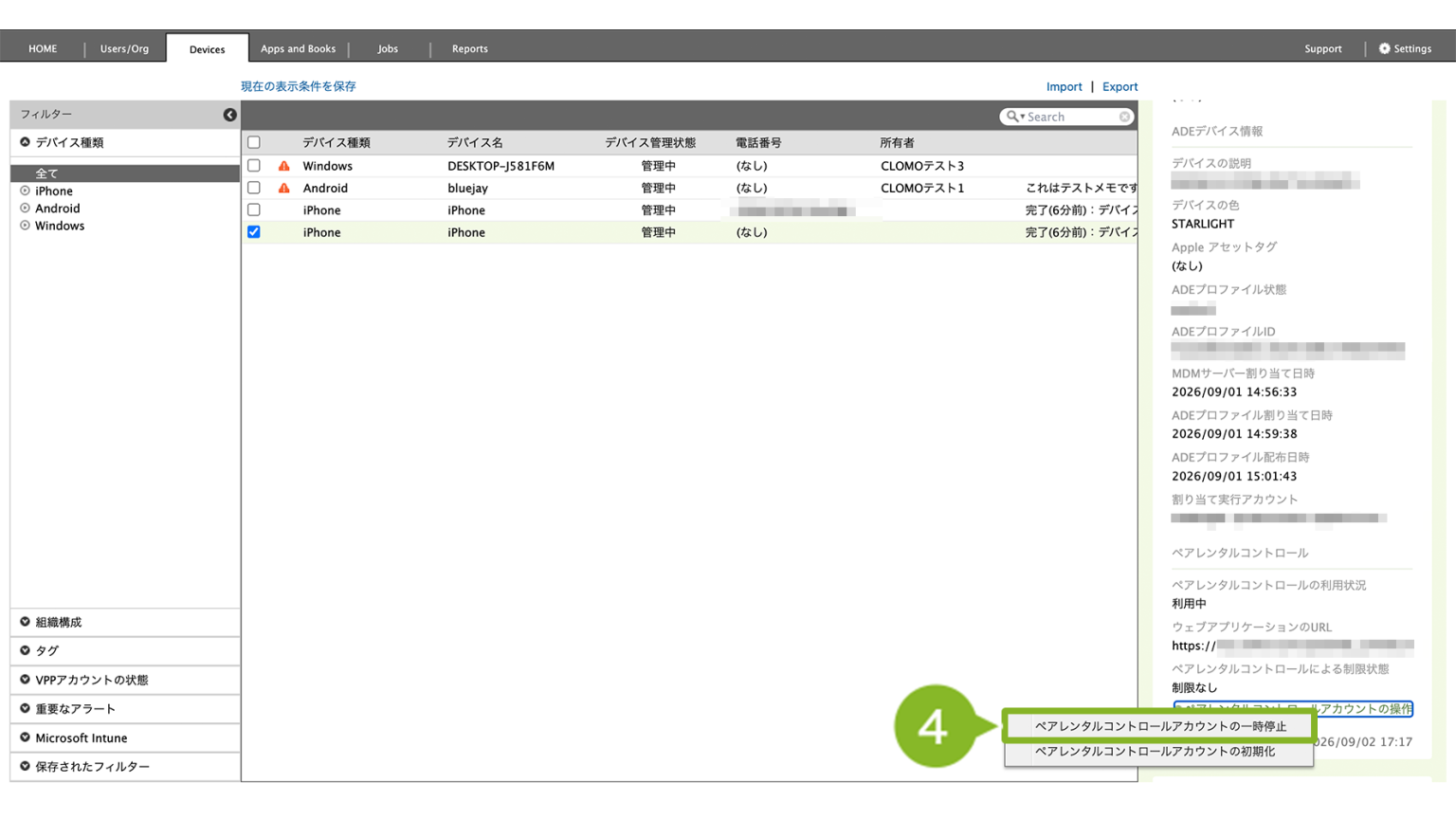
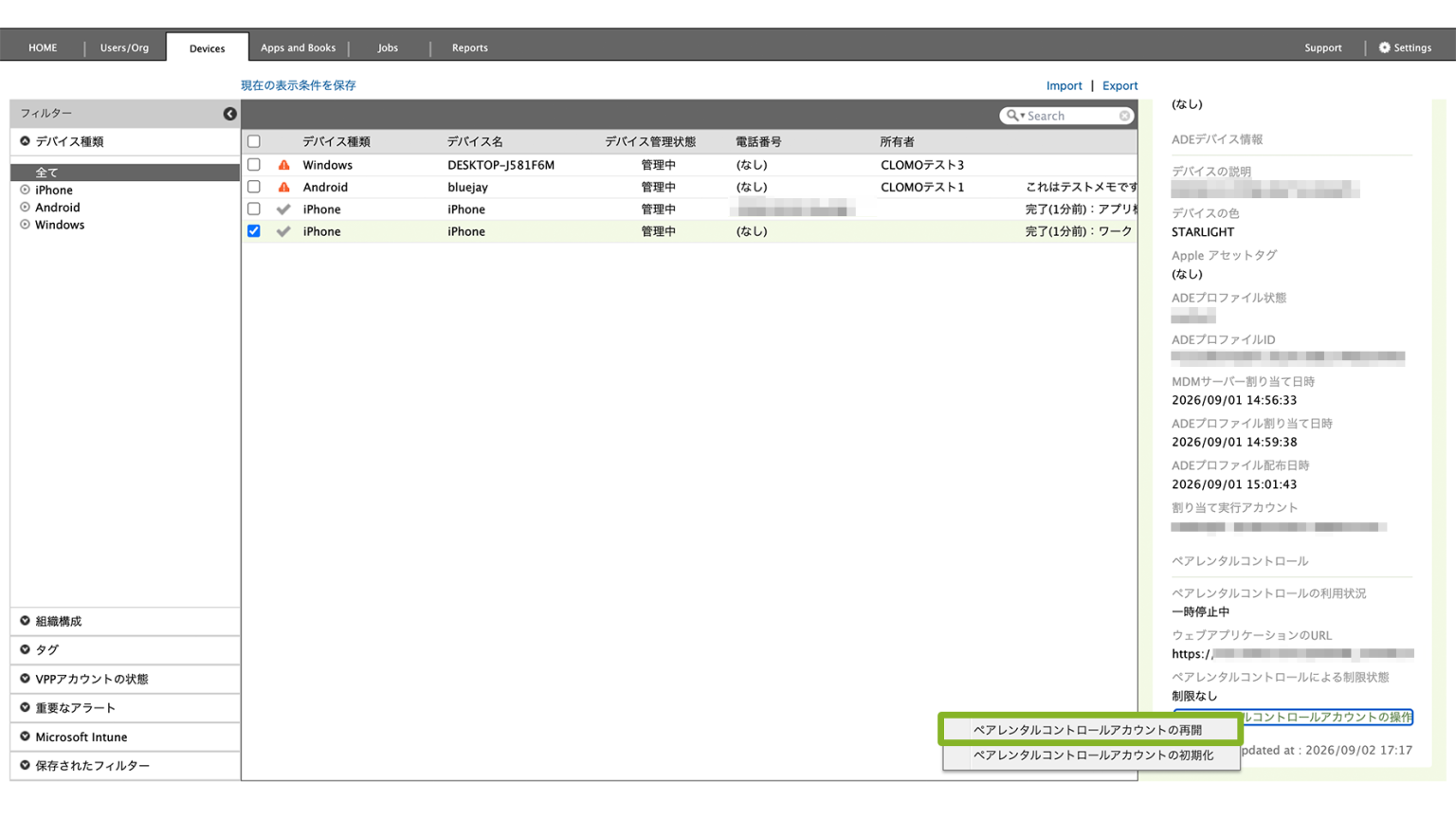
4. [ペアレンタルコントロールアカウントの一時停止]をクリックします。
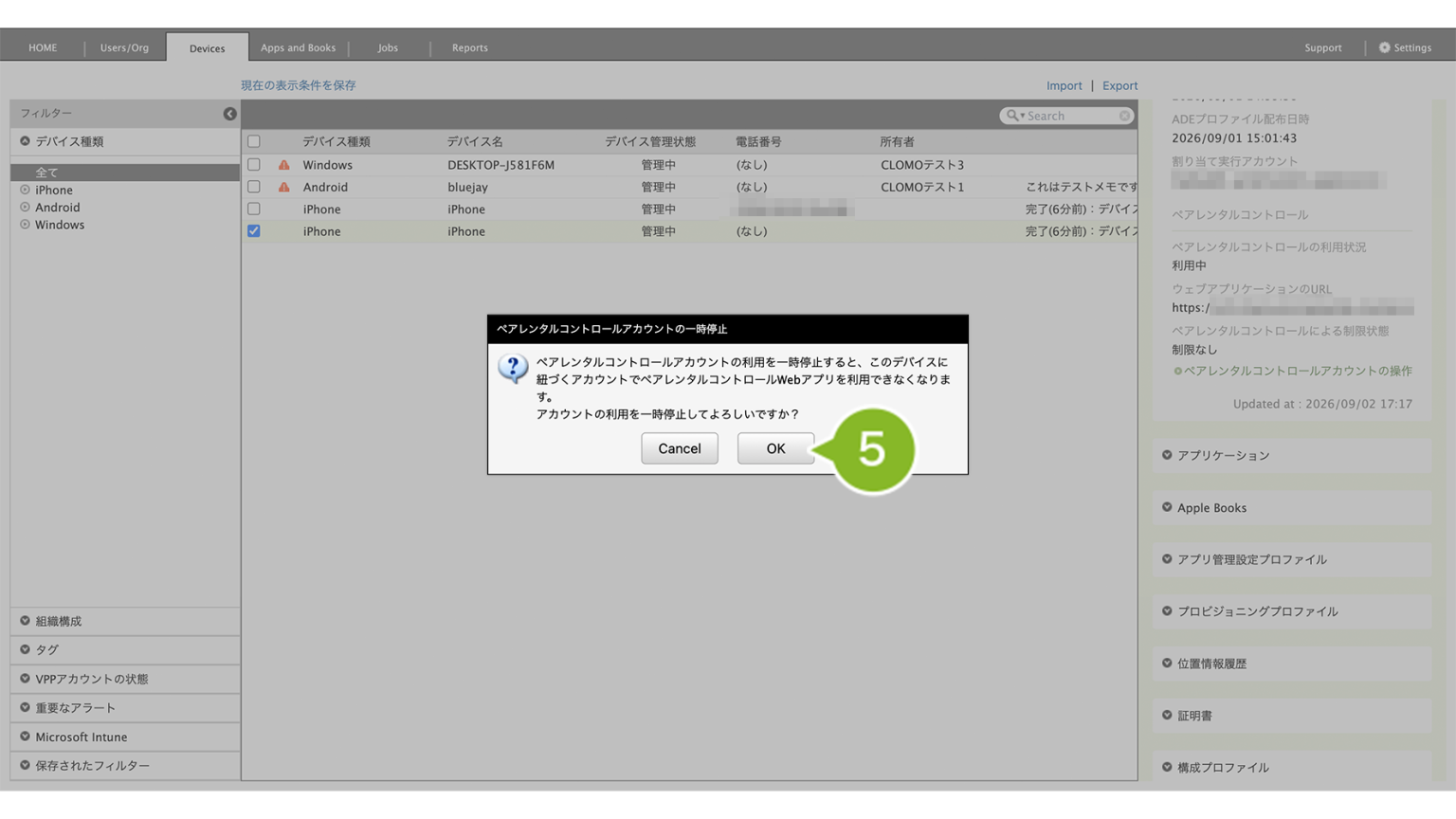
5. 確認画面が表示されたら[OK]をクリックします。
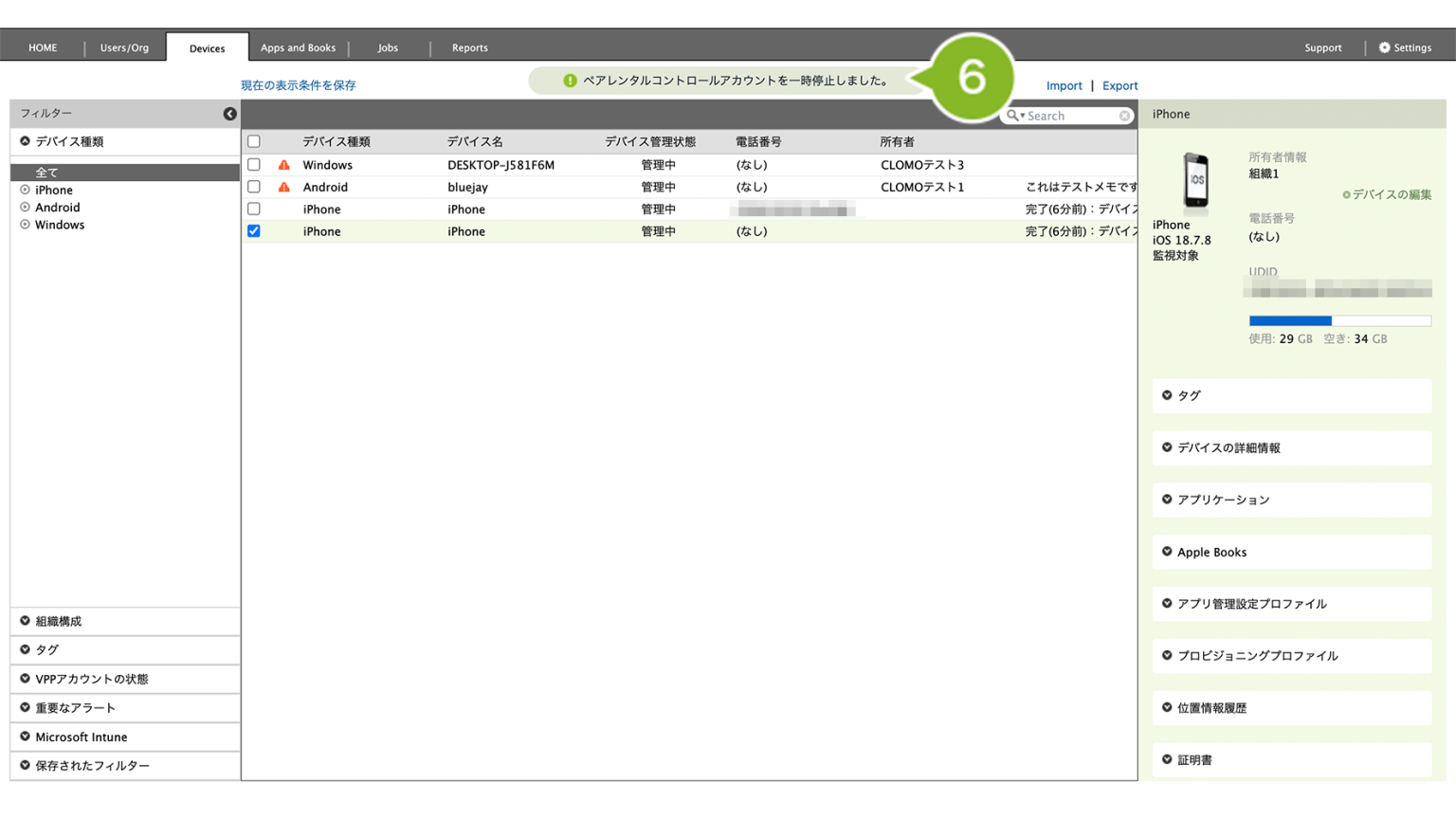
6. 「一時停止完了」のお知らせが表示されたら完了です。
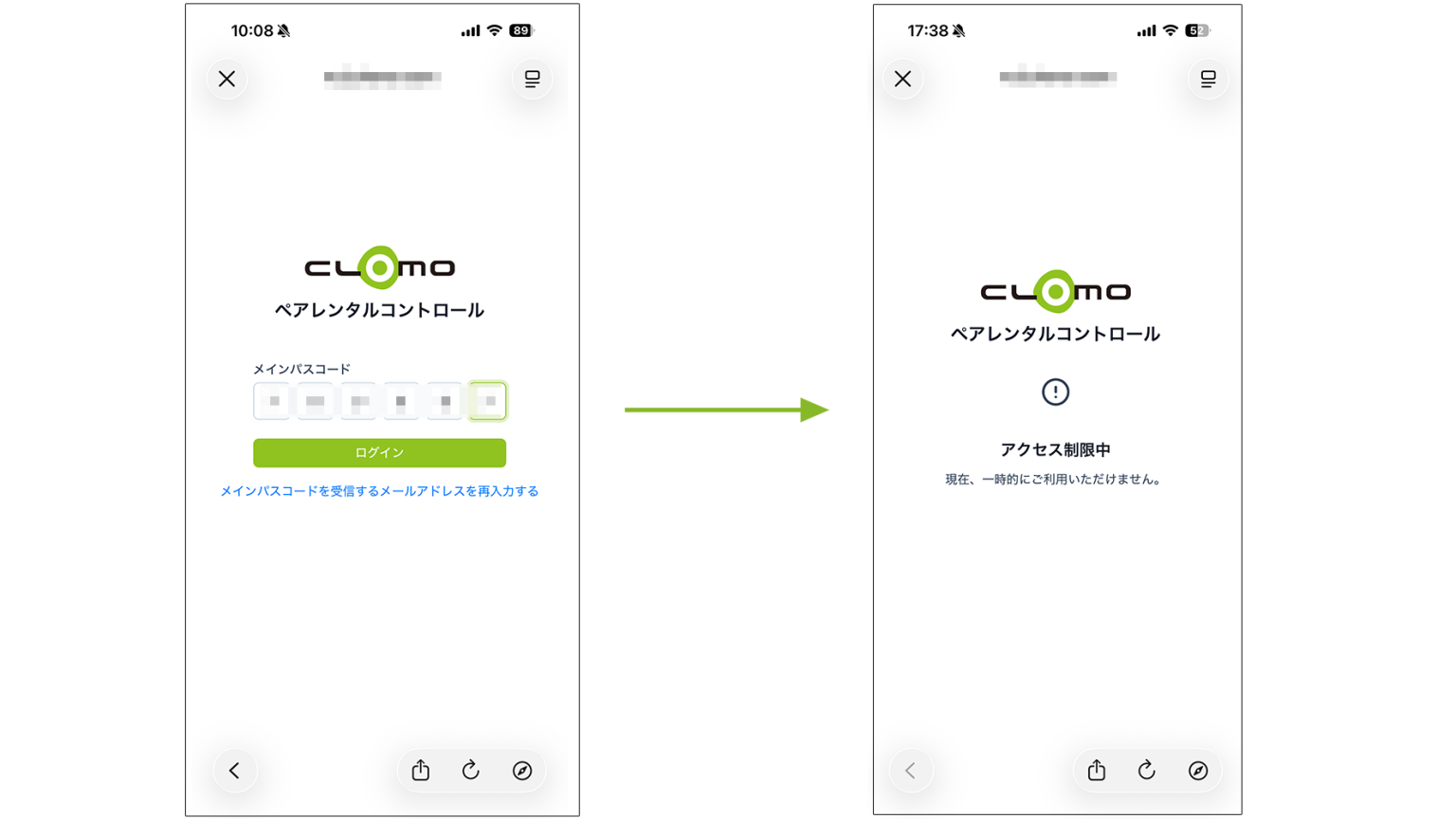
ペアレンタルコントロールアカウントの利用を一時停止している場合、保護者側のデバイスから Web アプリにアクセスすると、「アクセス制限中」の画面が表示されます。
ペアレンタルコントロールアカウントの利用を再開する場合は、再度[デバイスの詳細情報]を選択し「ペアレンタルコントロールアカウントの操作」から[ペアレンタルコントロールアカウントの再開]をクリックします。
ペアレンタルコントロールアカウントを初期化する場合
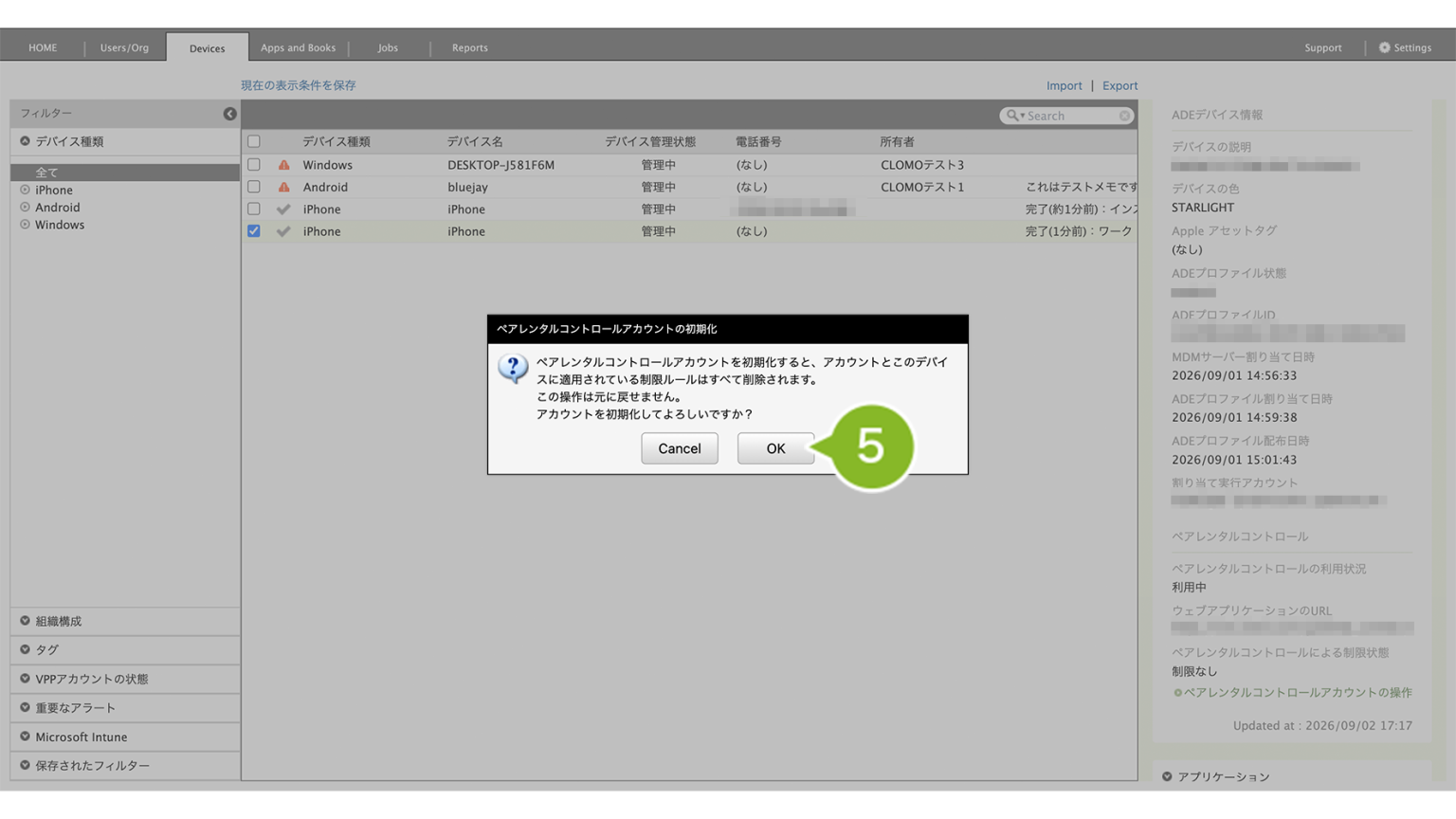
ペアレンタルコントロールアカウントを初期化すると、対象デバイスに紐づく保護者デバイスおよび対象デバイスに適用されている制限ルールがすべて削除されます。
1. CLOMO PANEL にログイン後、[Devices]をクリックします。

2. 対象のデバイスを選択します。

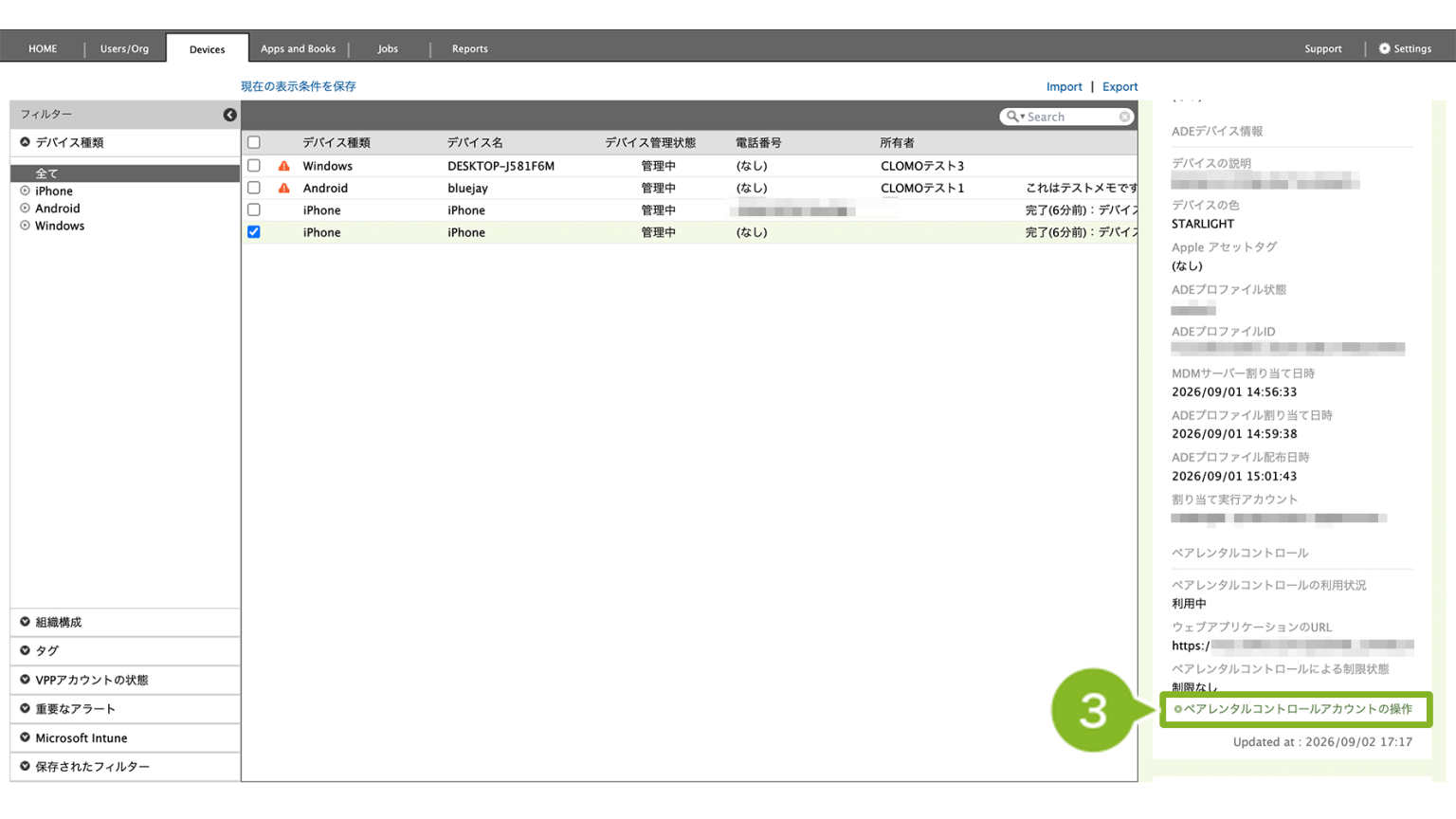
3. 「デバイスの詳細情報」をクリックし、[ペアレンタルコントロールアカウントの操作]をクリックします。
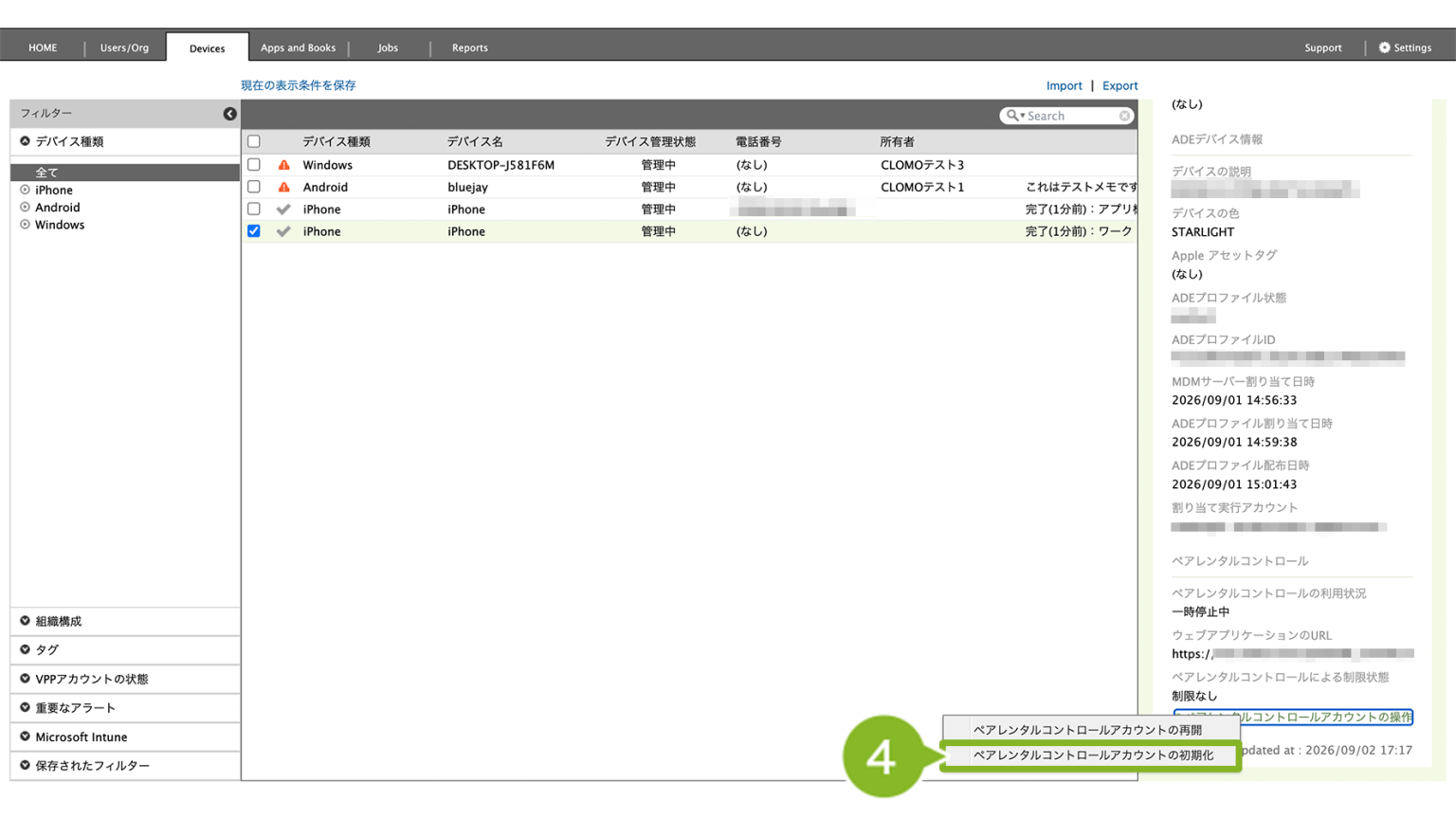
4. [ペアレンタルコントロールアカウントの初期化]をクリックします。
5. 確認画面が表示されたら[OK]をクリックします。
6. 「初期化完了」のお知らせが表示されたら完了です。
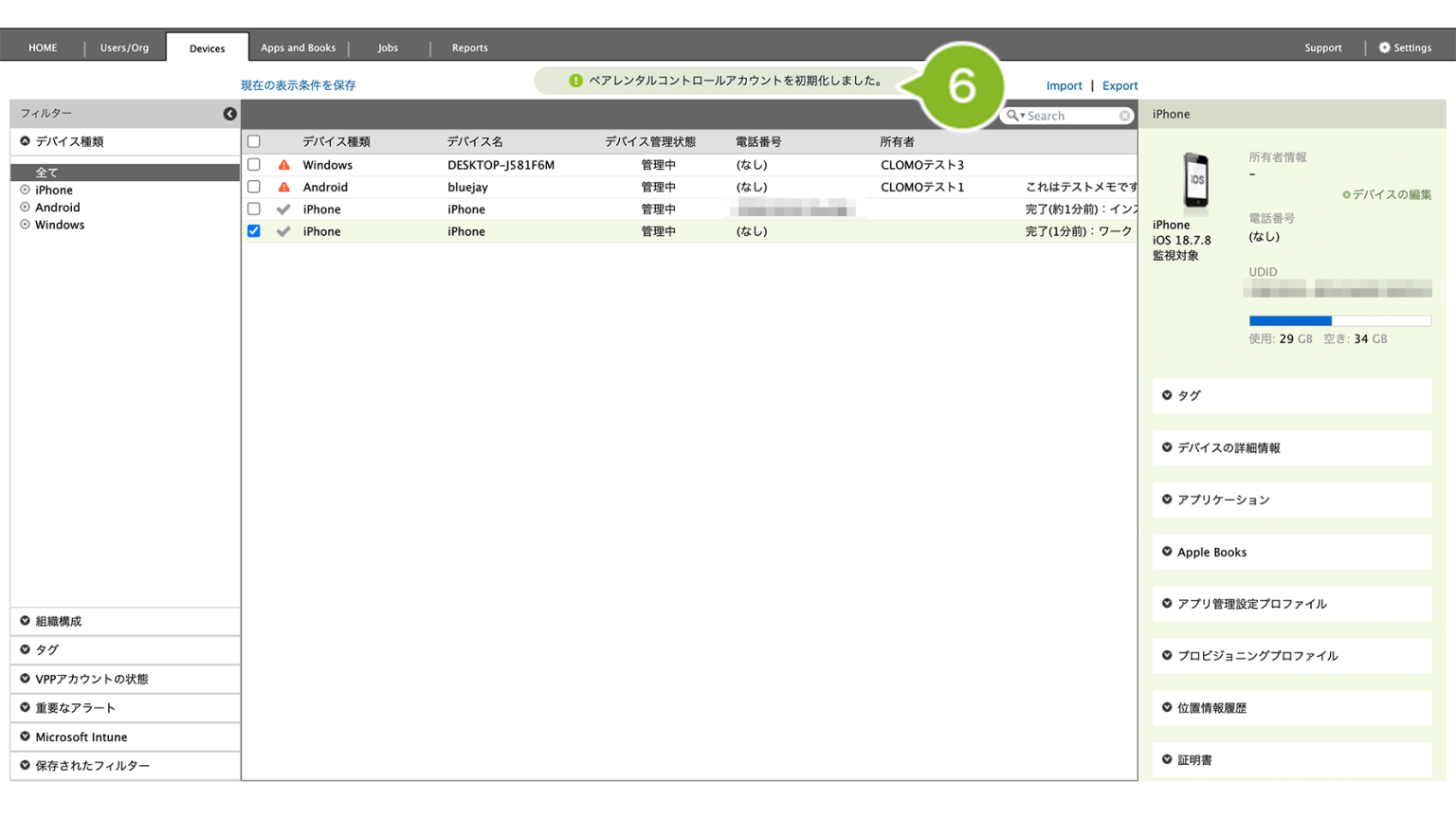
ペアレンタルコントロールアカウントを初期化した場合、CLOMO MDM Agent for iOS から[ペアレンタルコントロール]を選択すると、「初期設定」画面が表示されます。

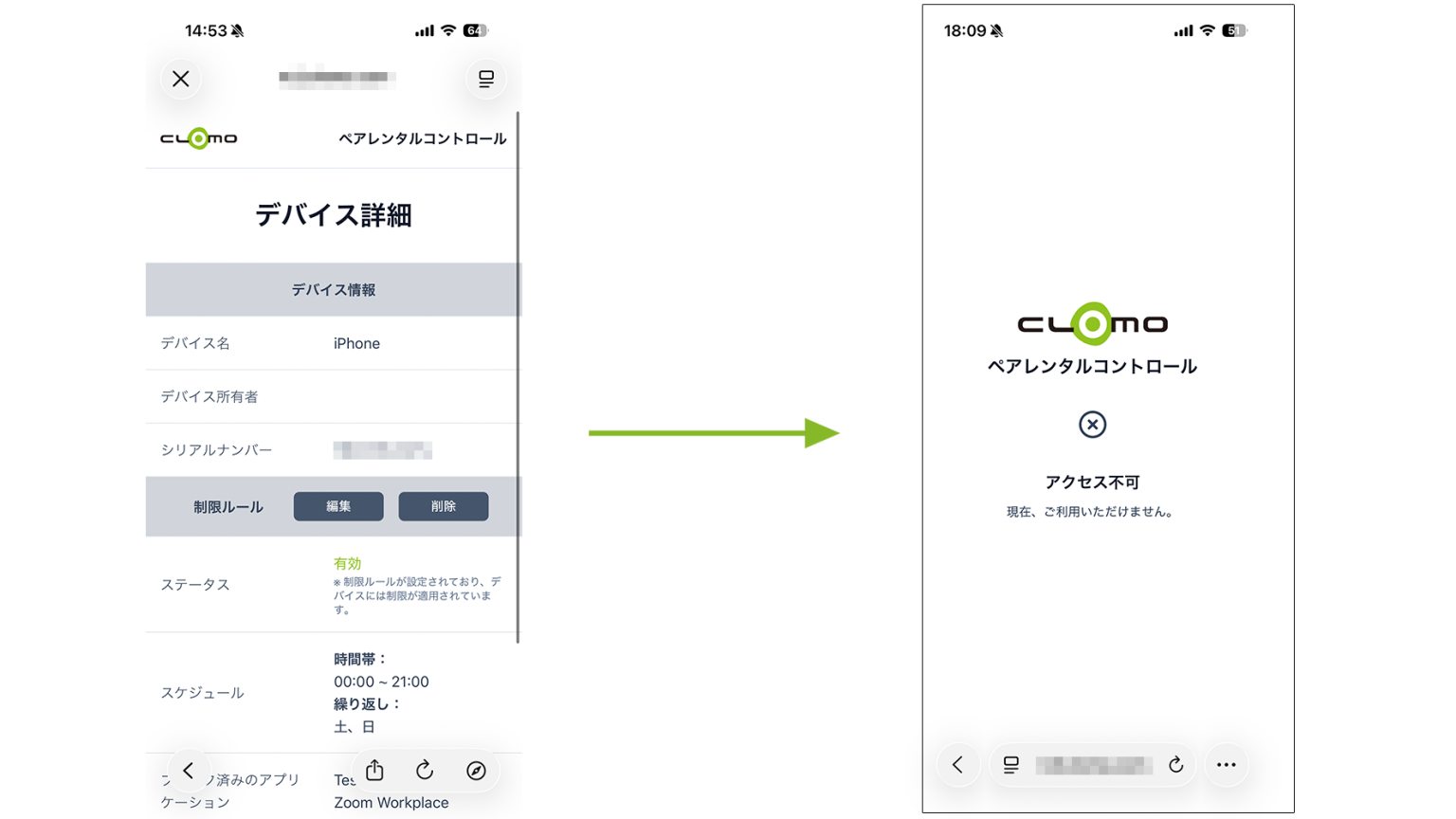
ペアレンタルコントロールアカウントを初期化した場合、保護者側のデバイスから Web アプリにアクセスすると、「アクセス不可」の画面が表示されます。
このページの情報は役に立ちましたか?
このページに対するフィードバック
お寄せいただいたご意見に返信はできかねますので、予めご了承ください。