本ページの利用シーン
・CLOMO MDM Agent for iOS でできることを確認したい場合
・CLOMO MDM Agent for iOS のセットアップ手順を確認したい場合
・CLOMO MDM Agent for iOS の画面構成を確認したい場合
目次
CLOMO MDM Agent for iOS でできること
CLOMO で iOS デバイスを管理している場合は、併せて CLOMO MDM Agent for iOS アプリケーションのご利用をおすすめします。
CLOMO MDM Agent for iOS をセットアップしているデバイスは、追加で以下の機能が使えるようになります。
各機能の詳細は、以下をクリックしてご確認ください。
セットアップ手順
アプリケーションをインストールして、セットアップしてみましょう。
インストール・セットアップ方法はそれぞれ2種類あります。お客様の運用に合わせてご検討ください。
1. インストールする方法
CLOMO PANEL から配布する場合 ◀︎おすすめ!
他のアプリケーションと同様、CLOMO PANEL から VPP アプリケーションとして配布できます。デバイス側の操作は不要です。
以下、いずれのケースも対応可能です。
・特定のデバイスのみに配布したい
・組織や全社のデバイスに一斉配布したい
・管理下に登録されたデバイスに自動で配布される設定をしたい
操作手順は、【PANEL】VPP アプリケーションの初期設定〜配布までの流れをご参照ください。
なお、こちらは、初期設定から配布までの一連の流れが掲載されているページです。すでに操作が完了している手順は飛ばして、必要な箇所のみご参照ください。
App Store からインストールする場合
VPP を利用しない場合は、App Store からアプリケーションをインストールする方法をご検討ください。
こちらの方法は、利用者がデバイス側の操作を行う必要があります。
Apple Account へのサインインを許可していない場合は、一時的に許可する必要があります。
方法は【iOS】制限設定プロファイルの設定内容を一時的に変更する方法をご確認ください。
1. インストールしたいデバイスの [ App Store ] をタップします。
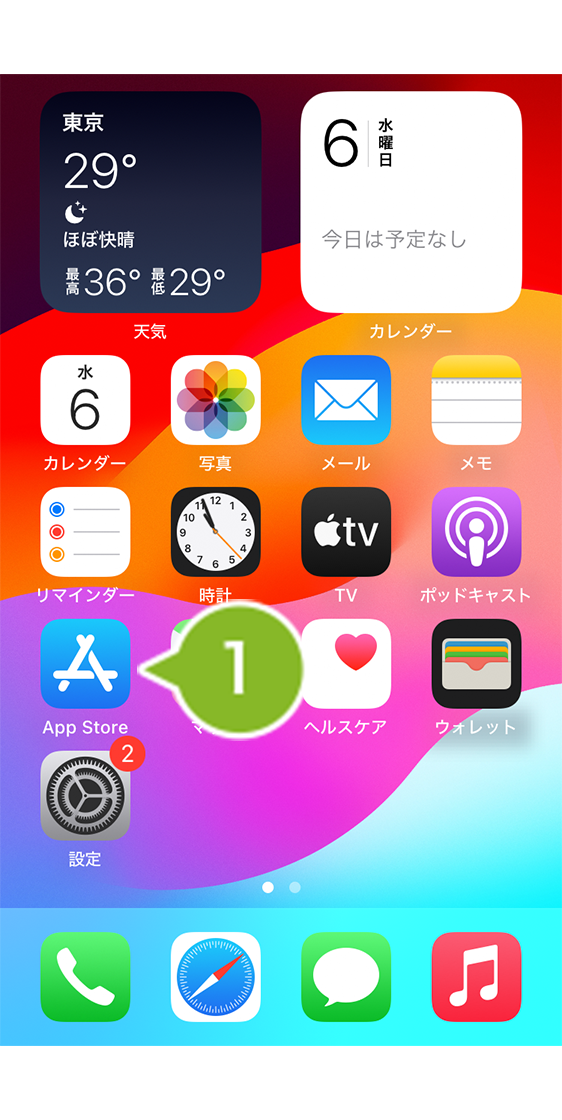
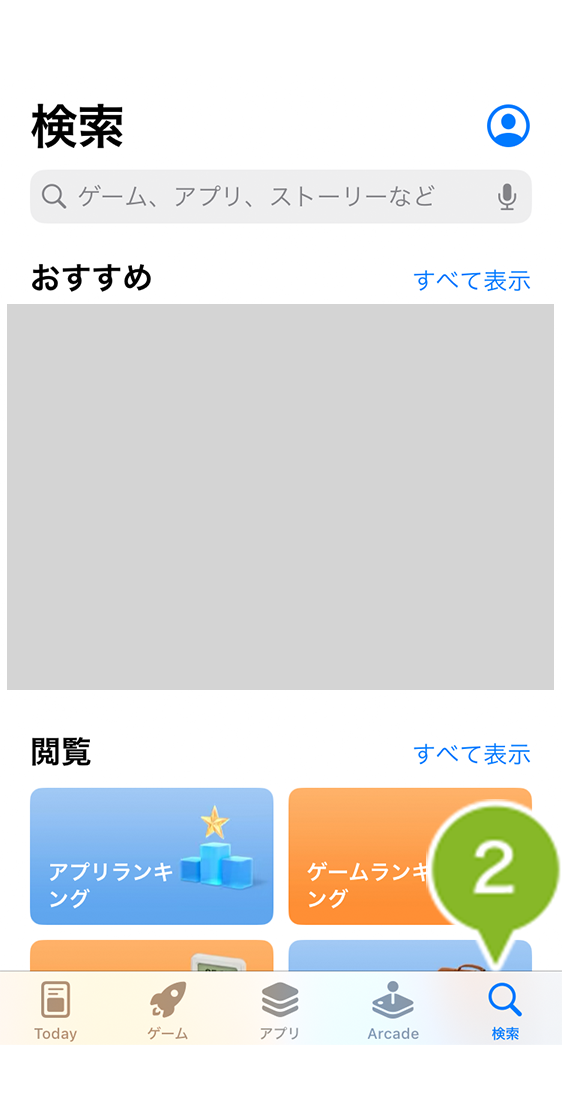
2. [ 検索 ] をタップします。
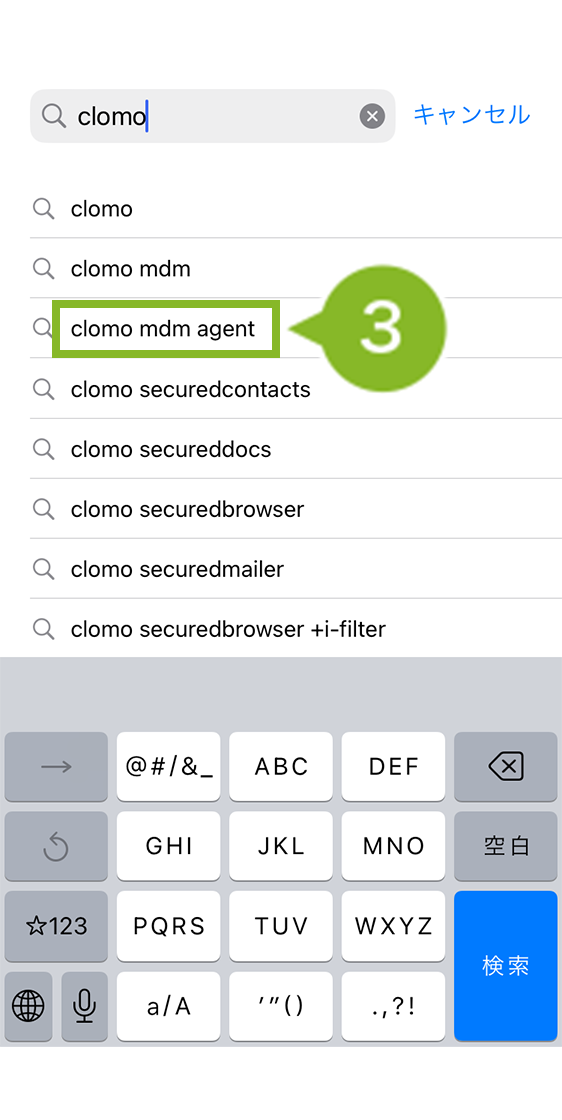
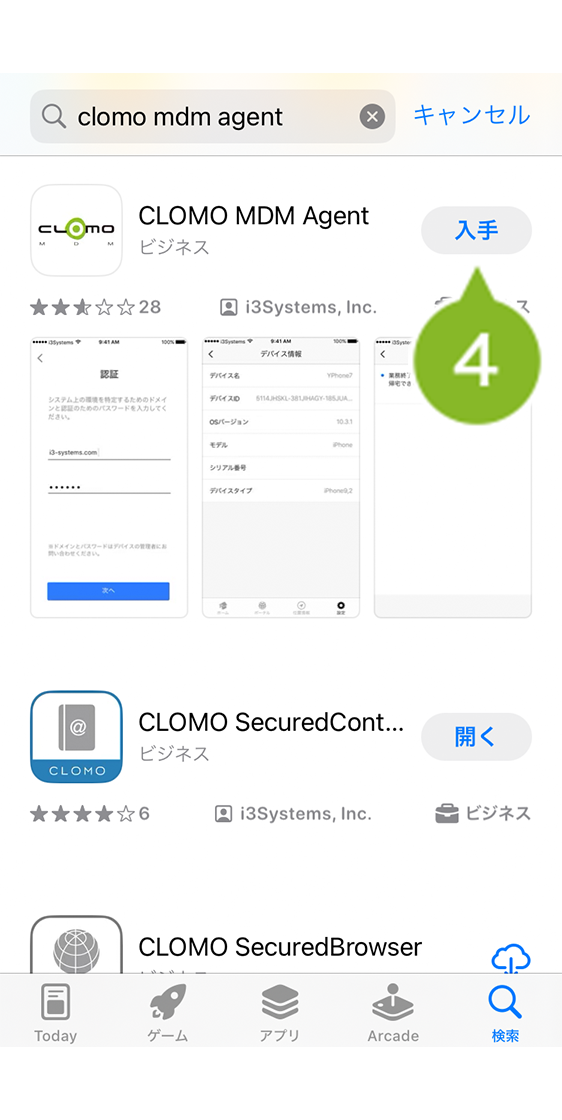
3. 検索窓から「CLOMO MDM Agent」を検索します。
4. [ 入手 ] をタップします。
※ Apple Account へのサインインが求められた場合は、アカウント名とパスワードを入力してサインインしてください。
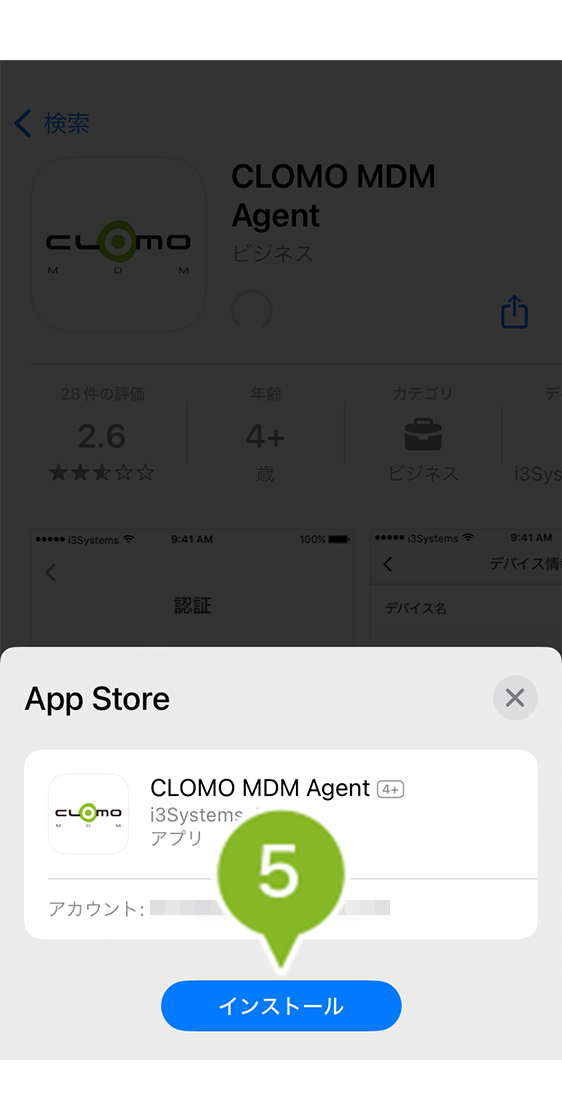
5. [ インストール ] をタップします。
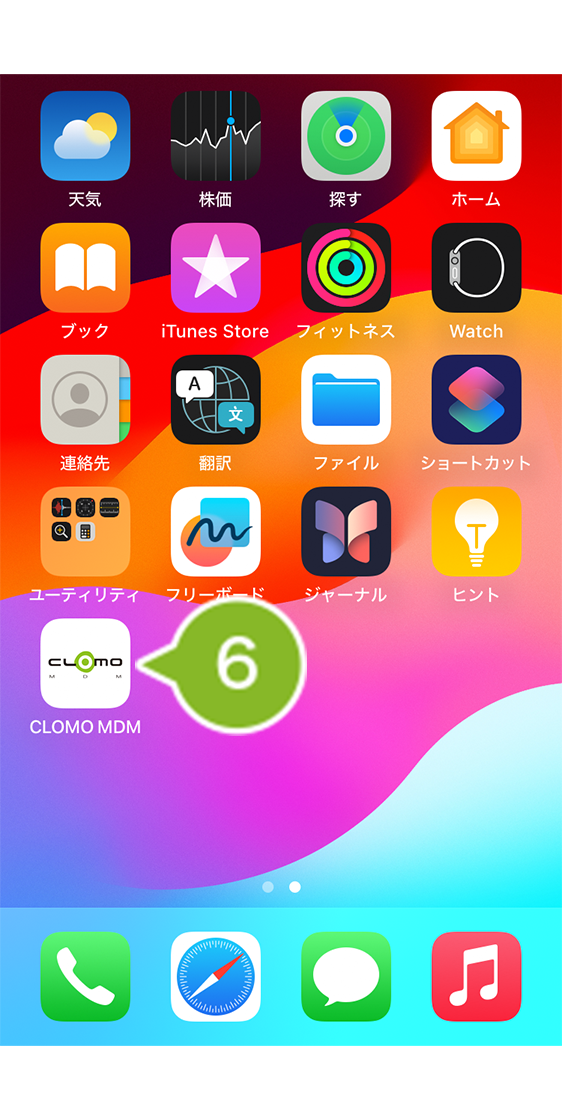
6. インストールが完了して、ホーム画面に [ CLOMO MDM ] アイコンが表示されることを確認します。
2. セットアップする方法
CLOMO PANEL から配布した場合
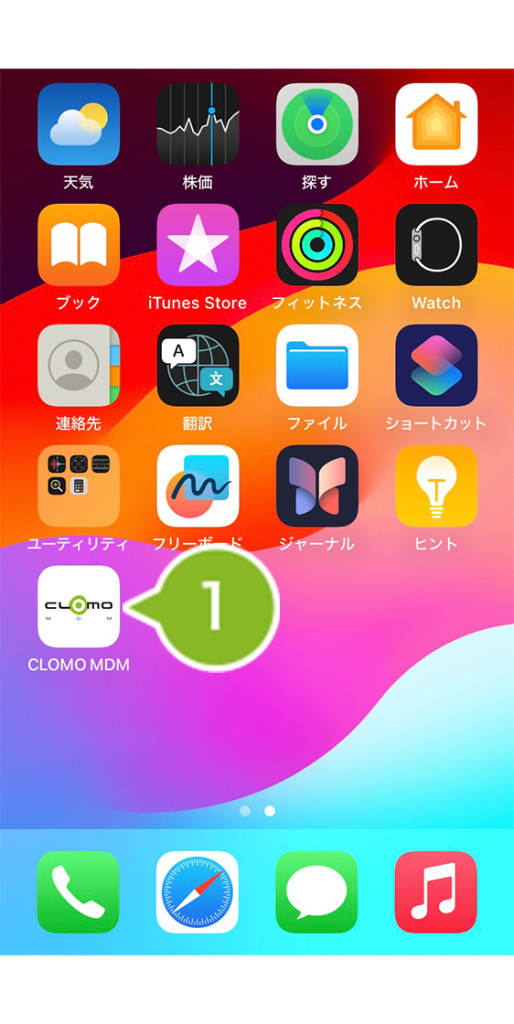
1. インストールが完了したら、デバイスを起動して [ CLOMO MDM ] をタップします。
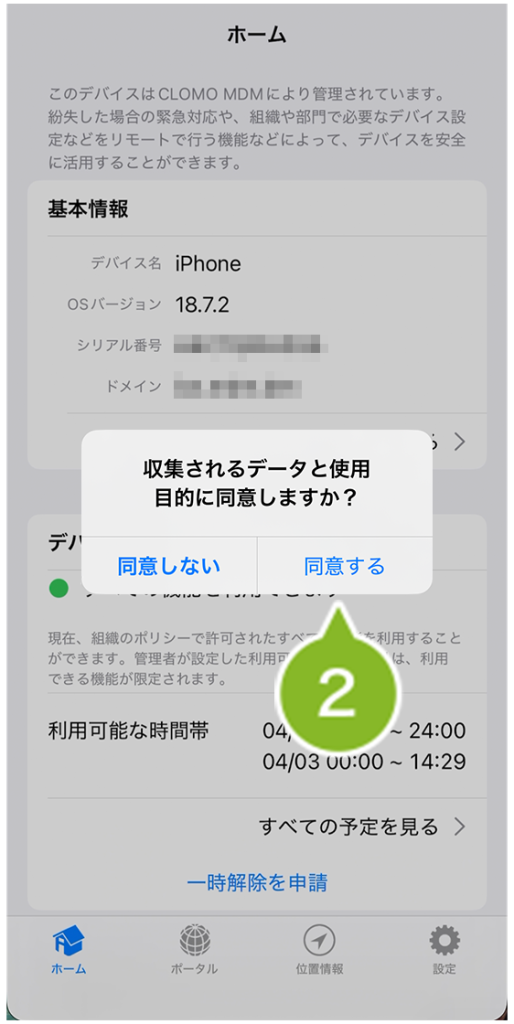
2.[同意する]をタップします。
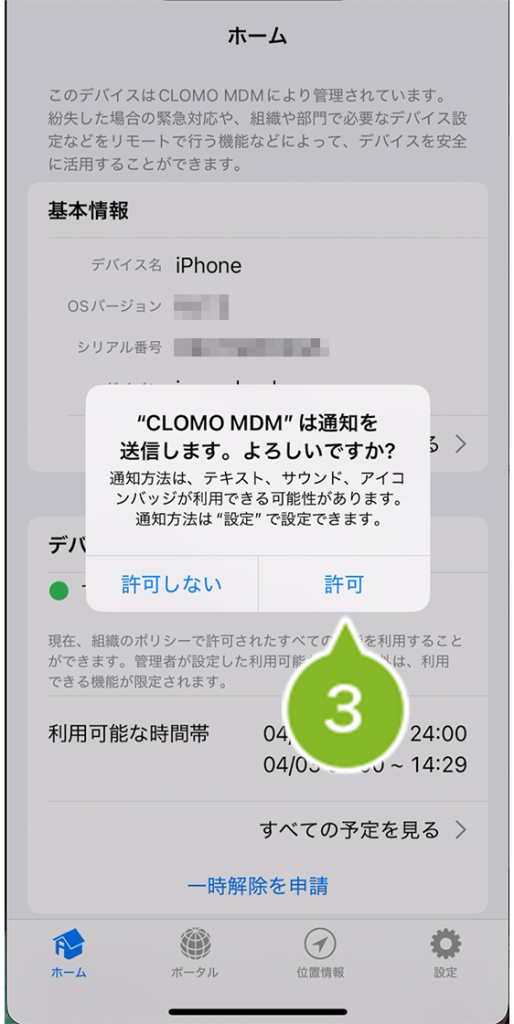
3. [ 許可 ] をタップします。
※ 通知の許可は任意ですが、[ 許可 ] にすると、例えば CLOMO PANEL の管理者が iOS デバイスにメッセージを送信した場合に、デバイスにプッシュ通知が届きます。
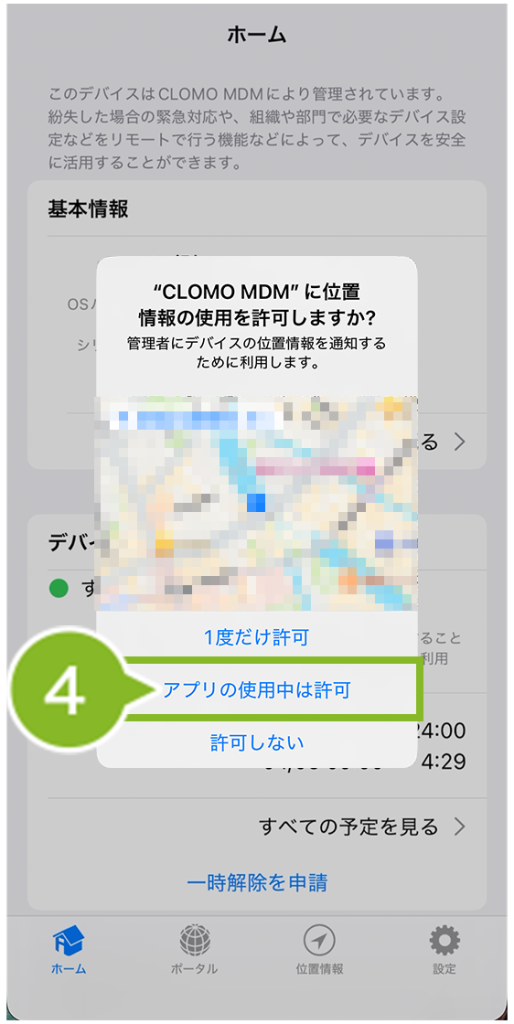
4. [ アプリの使用中は許可 ] をタップします。
※ 位置情報の許可は任意ですが、CLOMO MDM でデバイスの位置情報を取得する予定がある場合は、[ アプリの使用中は許可 ] を選択してください。
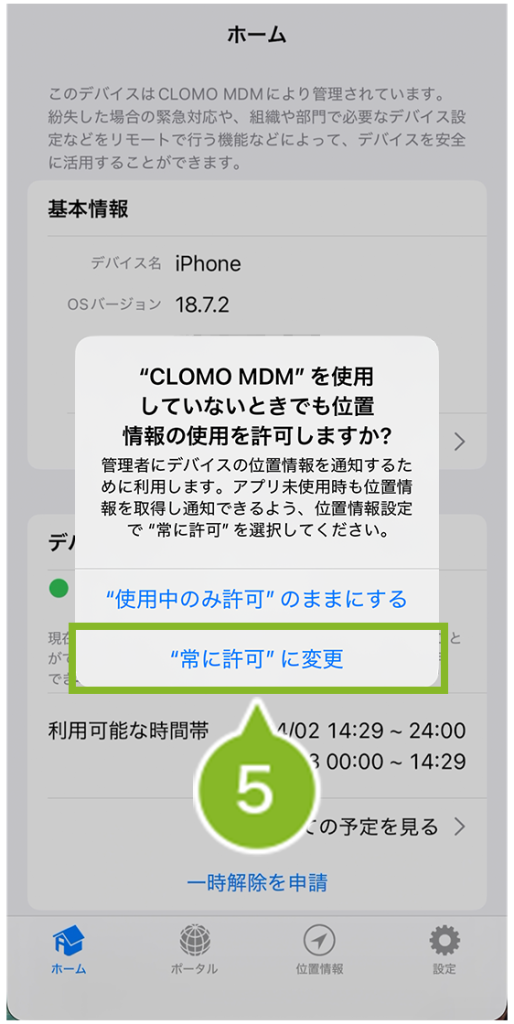
5. [ "常に許可" に変更 ] をタップします。
※ 位置情報の許可は任意ですが、CLOMO MDM でデバイスの位置情報を取得する予定がある場合は、[ "常に許可" に変更 ] を選択してください。
6. ホーム画面が表示されたら、セットアップ完了です。
App Store からインストールした場合
※ App Store からインストールしたアプリの管理状態を変更して「MDM で管理されたアプリ」にした場合は、こちらの手順ではなく「CLOMO PANEL から配布した場合」をご参照ください。
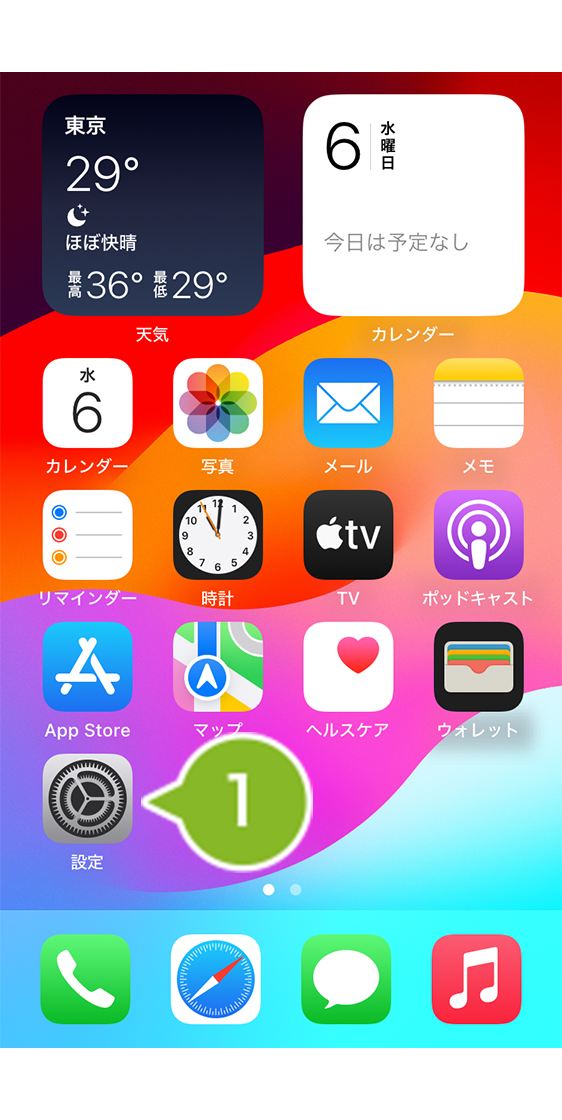
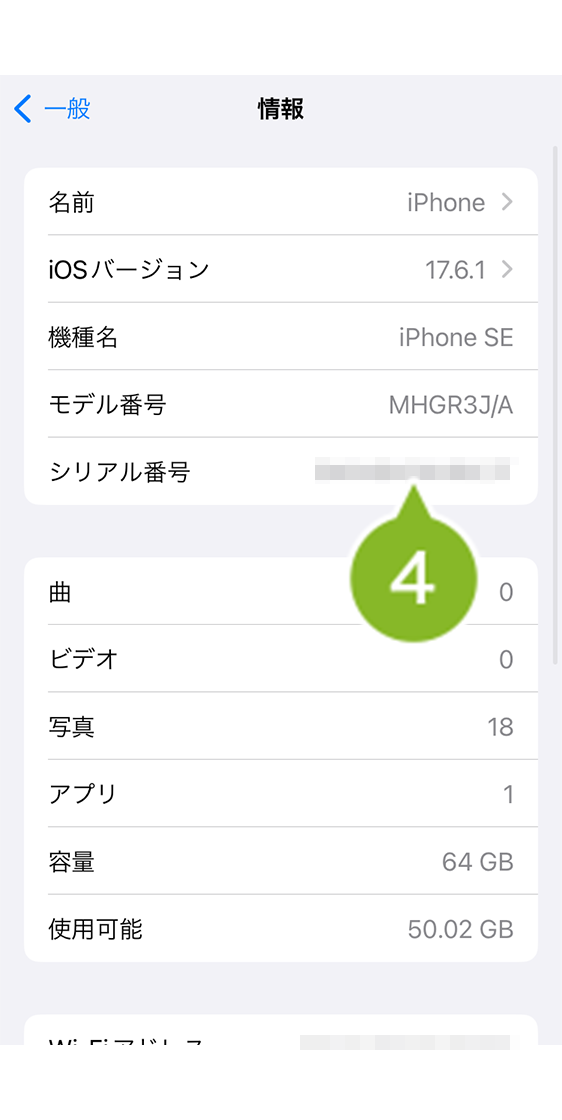
1. セットアップには、本体のシリアル番号が必要です。[ 設定 ] をタップします。
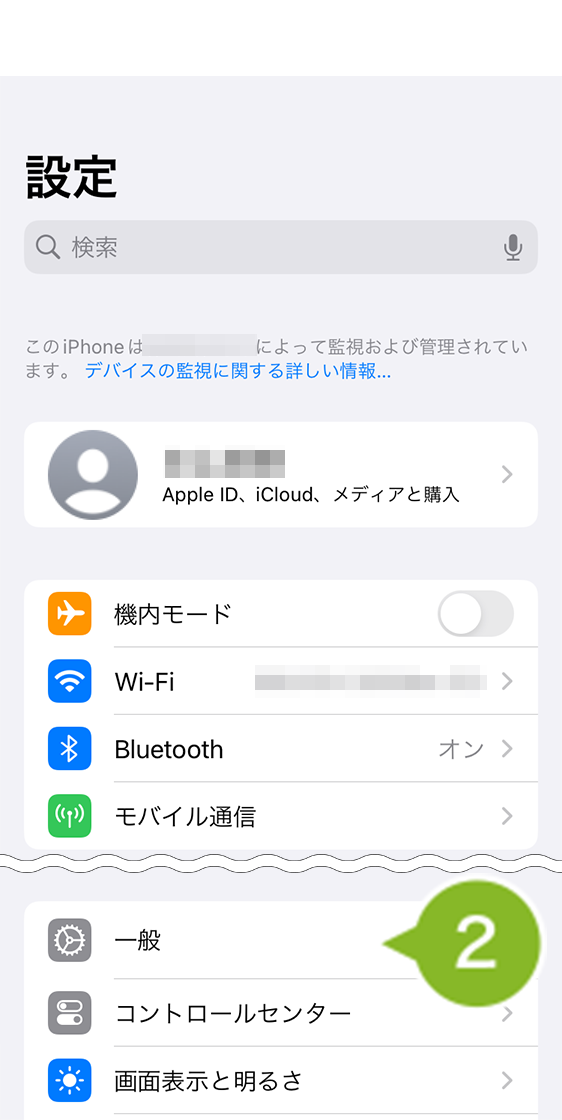
2. [ 一般 ] をタップします。
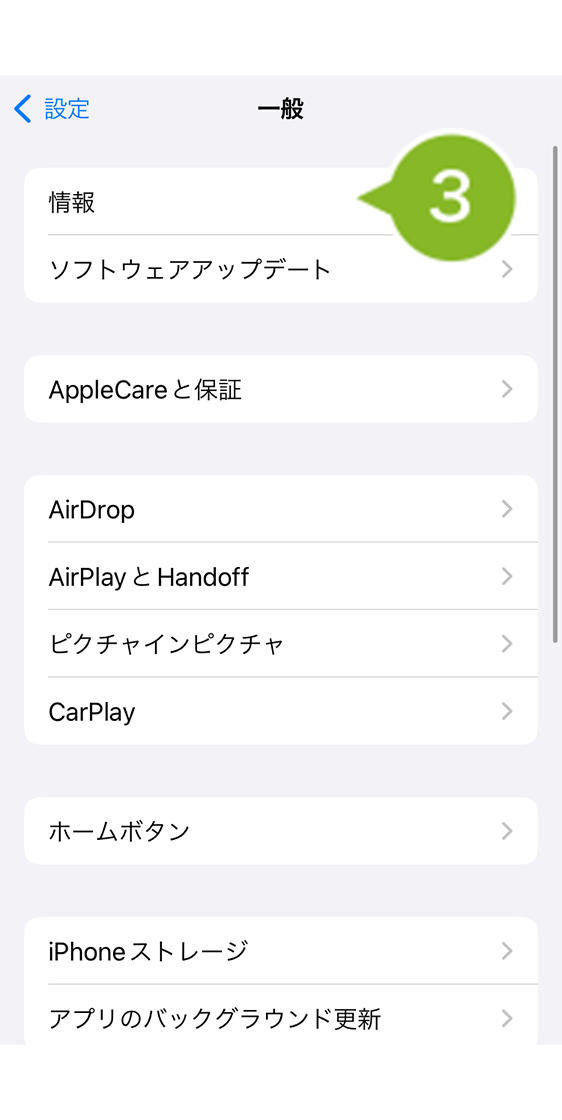
3. [ 情報 ] をタップします。
4. [ シリアル番号 ] を長押ししてコピーします。
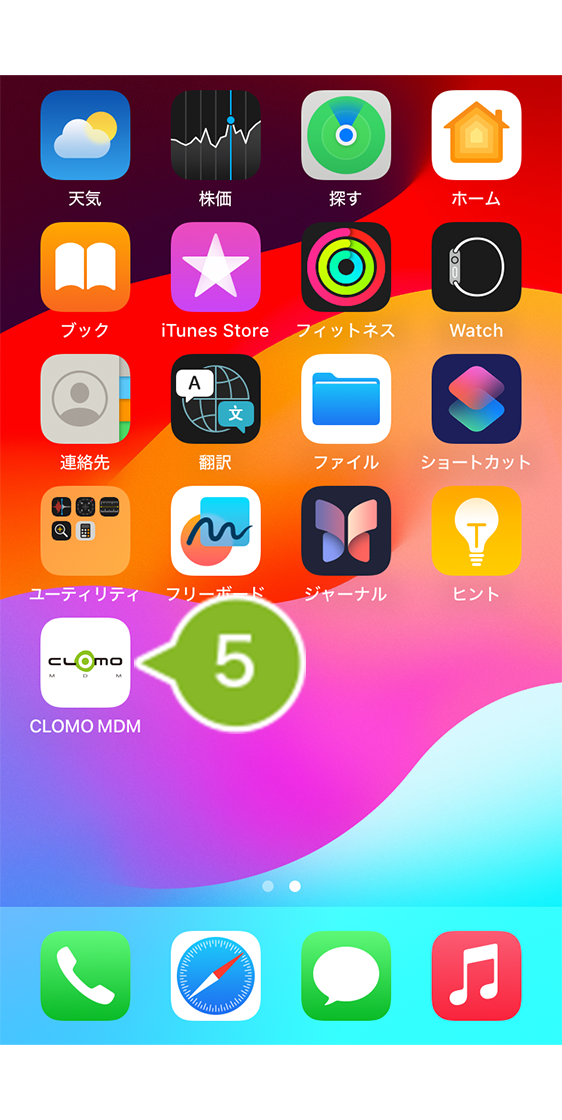
5. ホーム画面に戻り、[ CLOMO MDM ] をタップします。
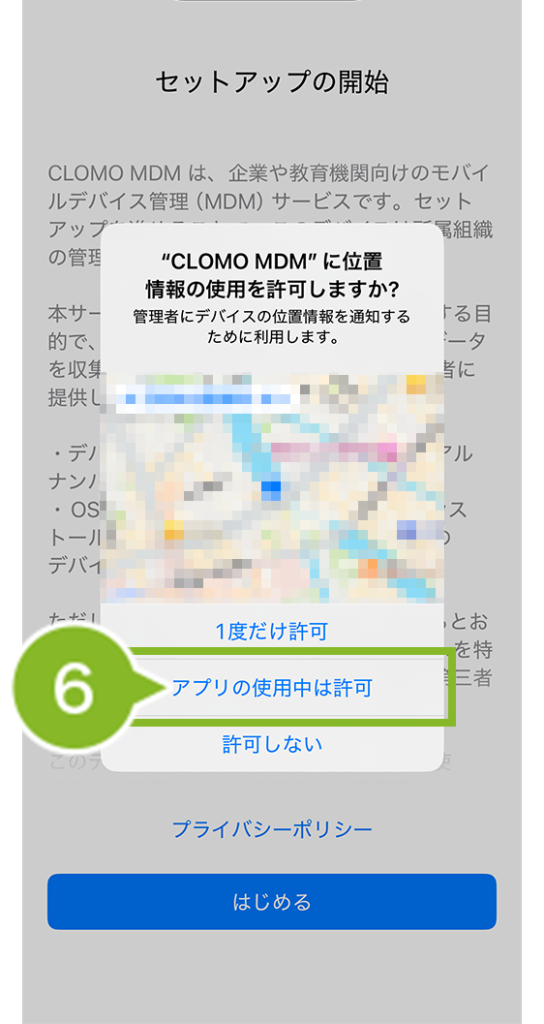
6. [ アプリの使用中は許可 ] をタップします。
※ 位置情報の許可は任意ですが、CLOMO MDM でデバイスの位置情報を取得する予定がある場合は、[ アプリの使用中は許可 ] を選択してください。
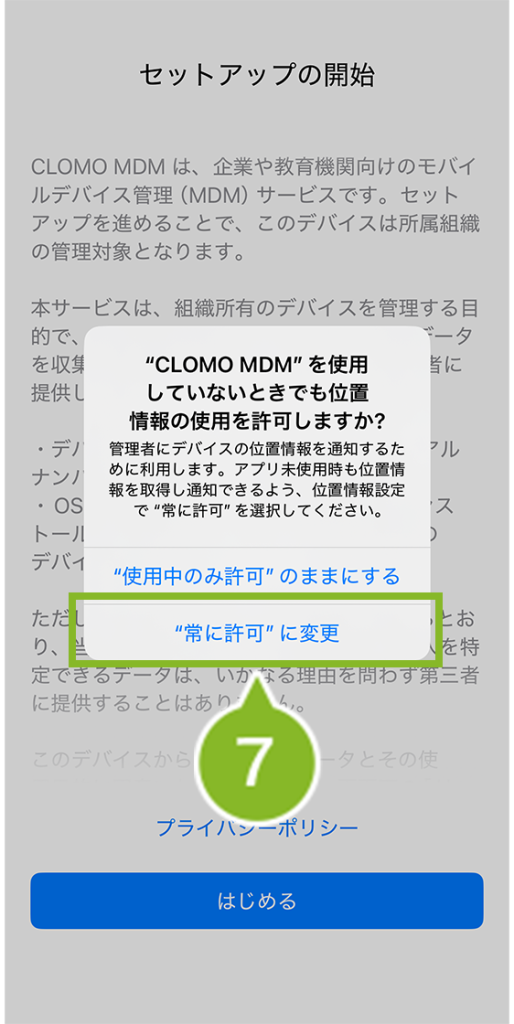
7. [ "常に許可" に変更 ] をタップします。
※ 位置情報の許可は任意ですが、CLOMO MDM でデバイスの位置情報を取得する予定がある場合は、[ "常に許可" に変更 ] を選択してください。
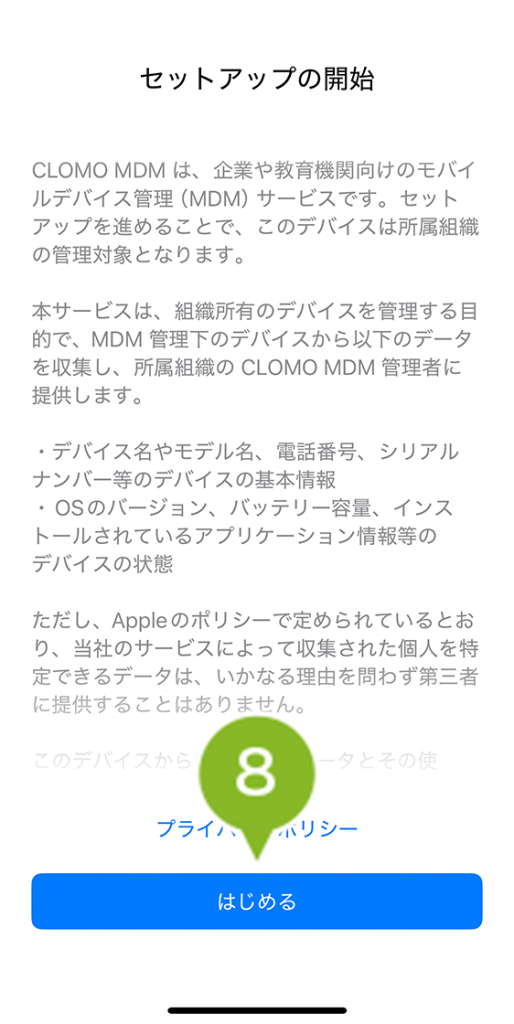
8. [ はじめる ] をタップします。
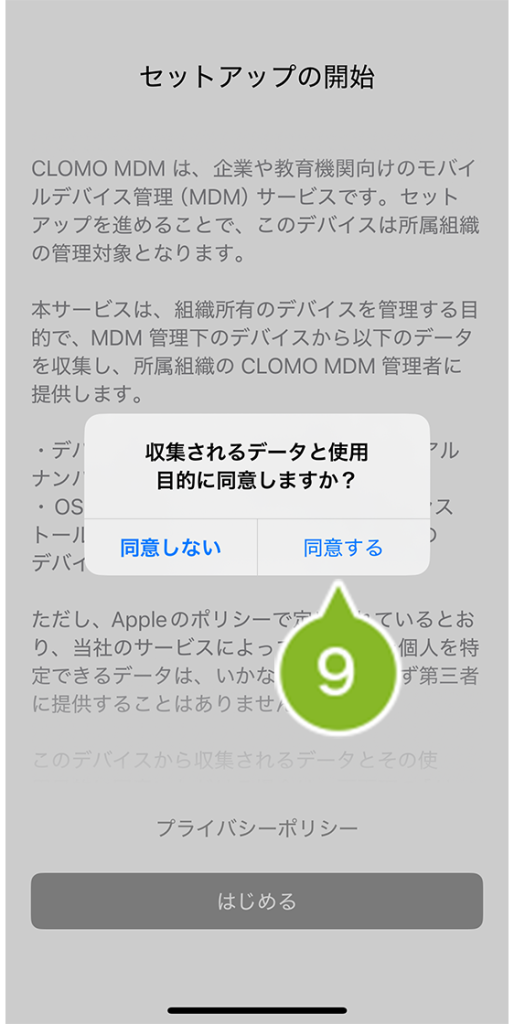
9. [ 同意する ] をタップします。
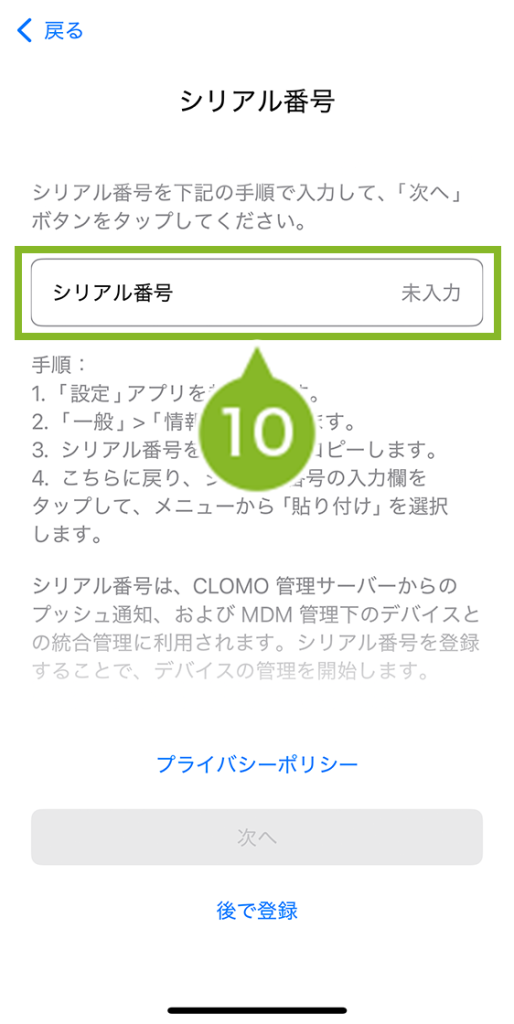
10. 入力欄をタップします。
11. [ 貼り付け ] をタップします。
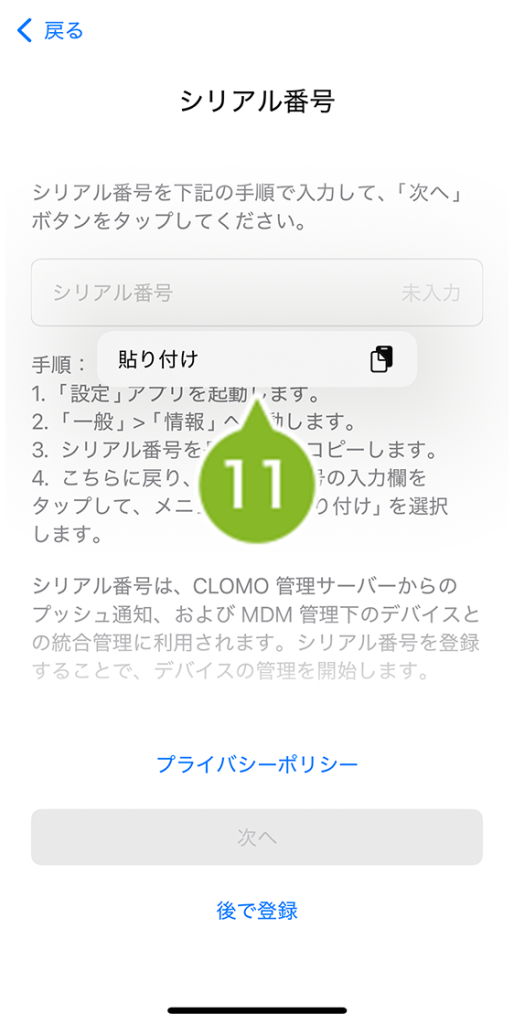
シリアル番号の入力をスキップした場合、CLOMO MDM Agent for iOS のコマンド、位置情報の取得、Jailbreak の検知がおこなえませんので、必ず入力してください。スキップしても、後ほど情報画面から入力することができます。
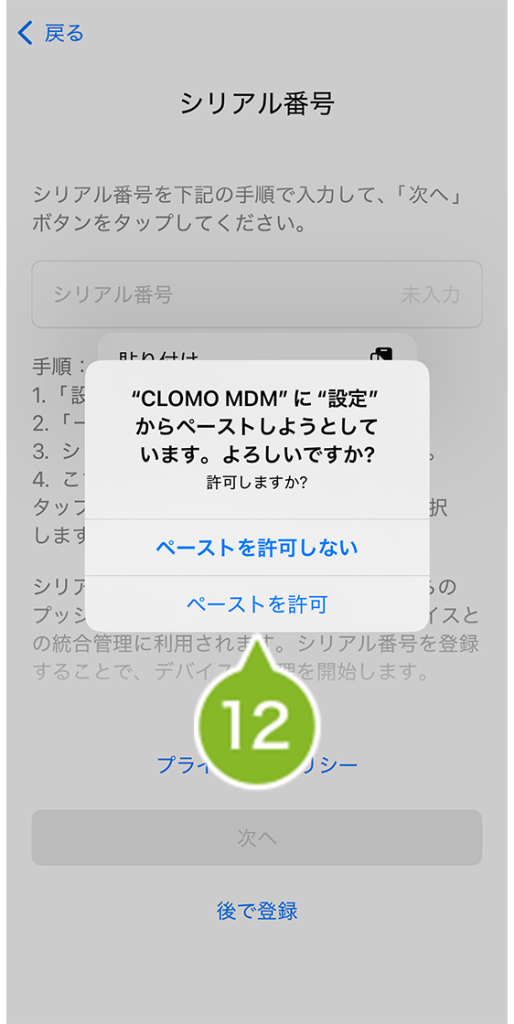
12. [ ペーストを許可 ] をタップします。
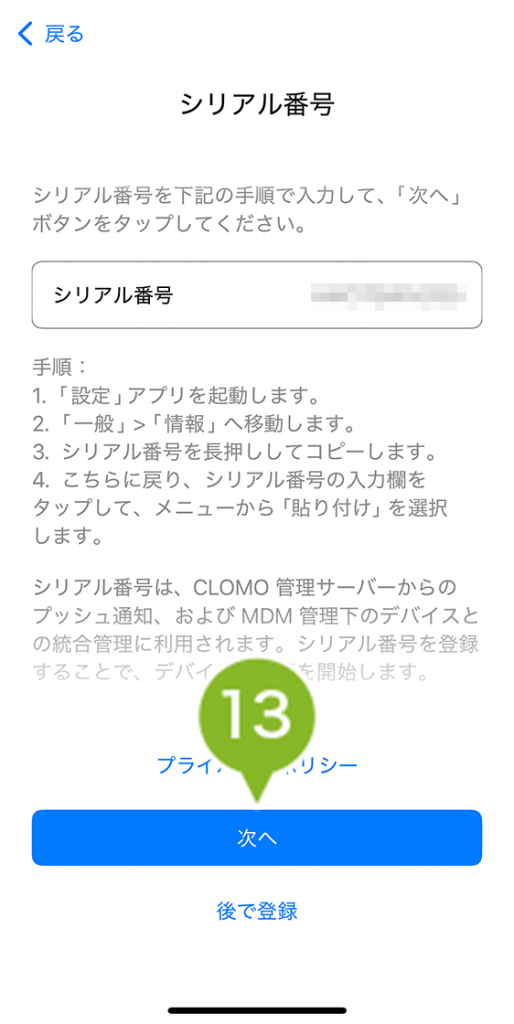
13. [ 次へ ] をタップします。
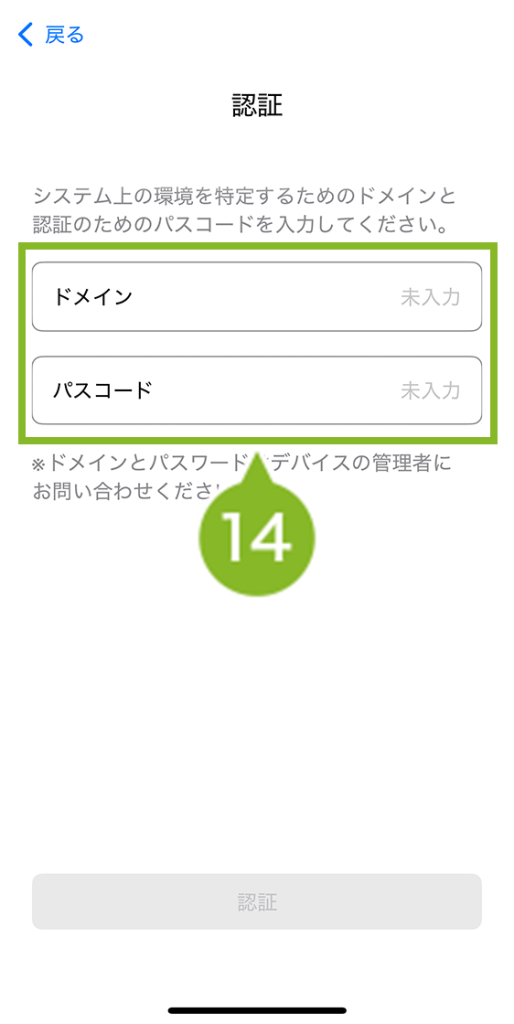
14. ドメインとパスワードを入力します。確認方法は【iOS/macOS】基本設定からドメインとパスコードを確認するをご参照ください。
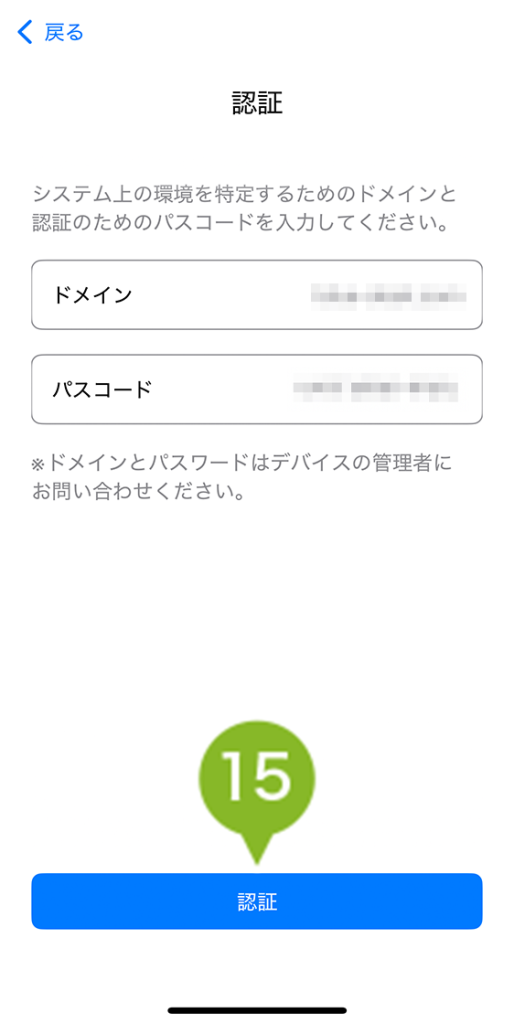
15. [ 次へ ] をタップします。
※「ドメインまたはパスワードが間違っています。」と表示される場合、入力内容が異なっている可能性があります。
ドメインとパスワードの確認方法は【iOS/macOS】基本設定からドメインとパスコードを確認するをご参照ください。
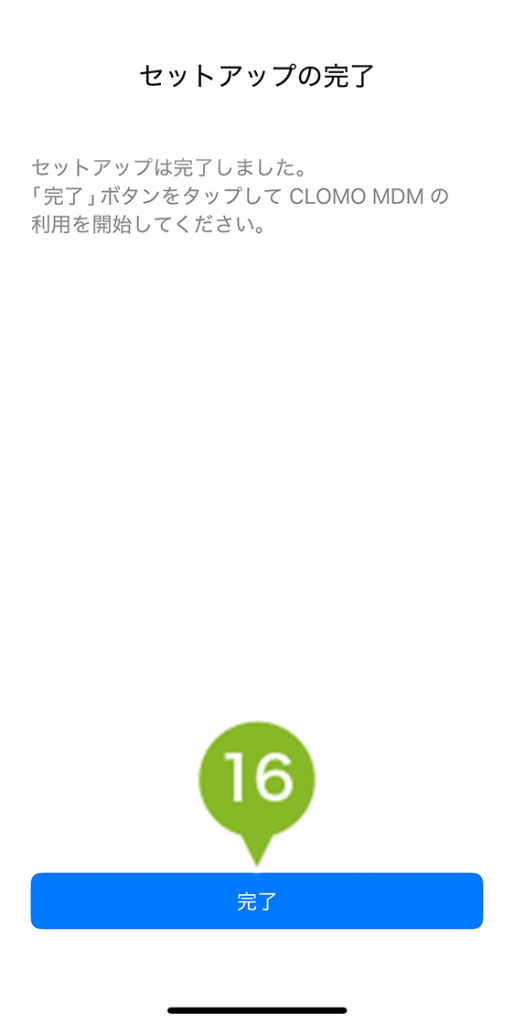
16. [ 完了 ] をタップします。
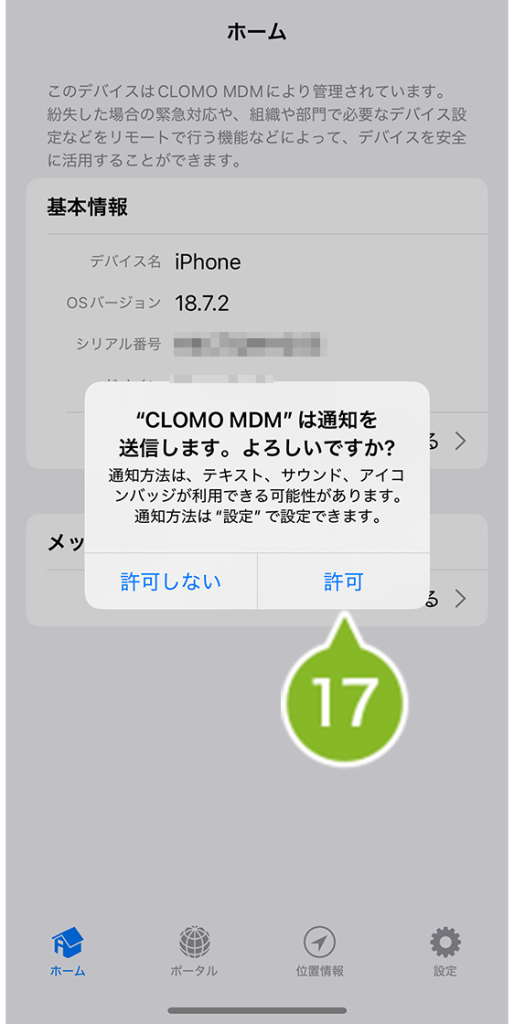
17. [ 許可 ] をタップします。
※ 通知の許可は任意ですが、[ 許可 ] にすると、例えば CLOMO PANEL の管理者が iOS デバイスにメッセージを送信した場合に、デバイスにプッシュ通知が届きます。
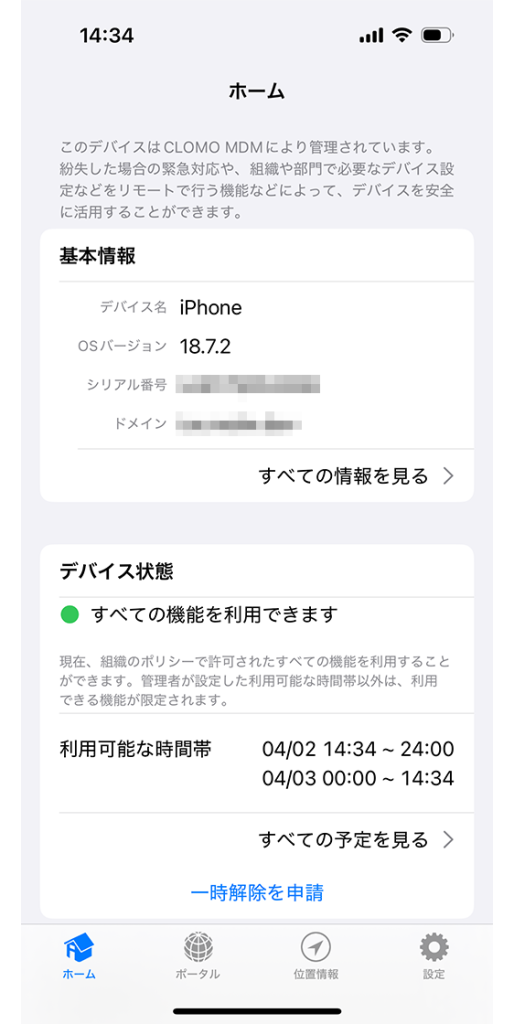
18. ホーム画面が表示されたら、セットアップ完了です。
画面構成
こちらは CLOMO MDM Agent for iOS Ver.5.0.1 以降の画面です。以前のバージョンをご利用の場合は、画面が一部異なります。
アプリケーションを起動すると「ホーム」「ポータル」「位置情報」「設定」のタブに分かれて表示されます。
ここでは、各画面について詳しくご紹介します。
ホーム
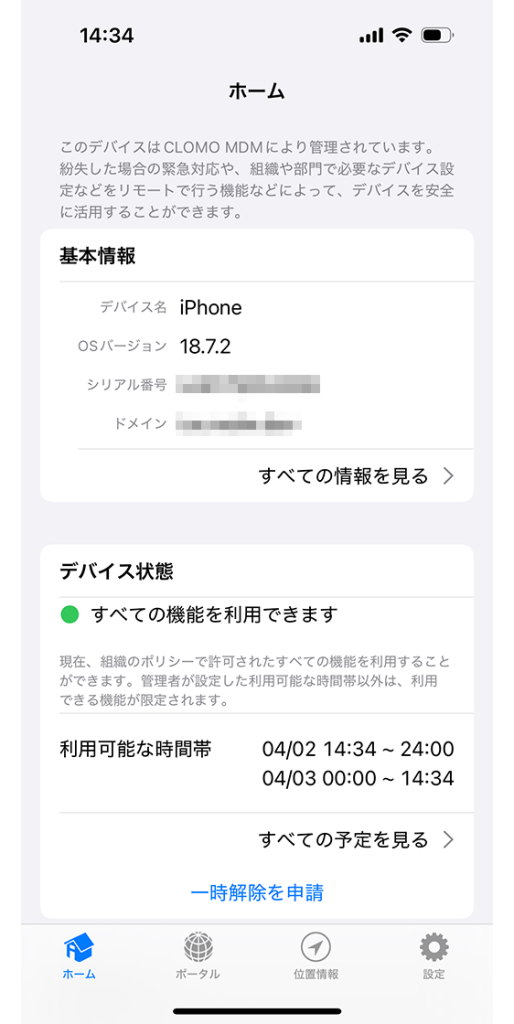
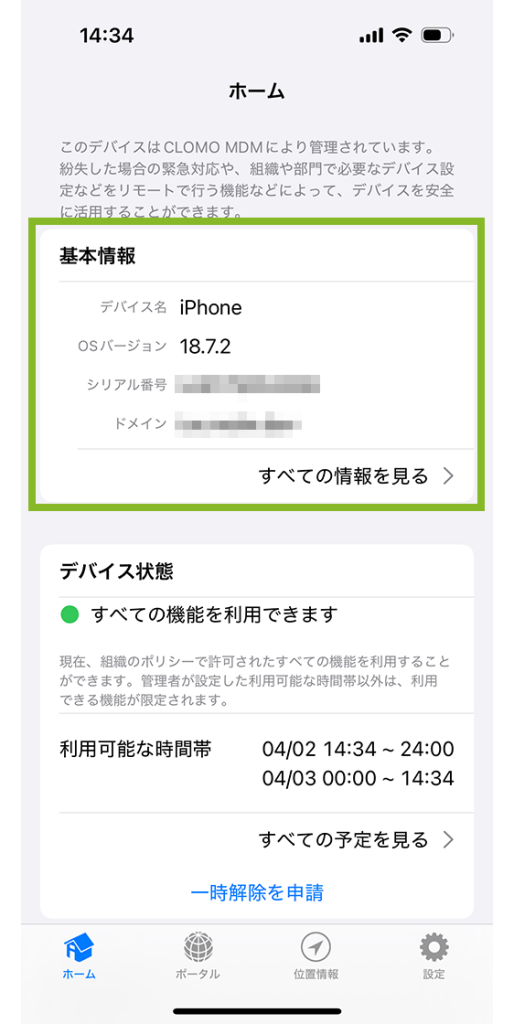
基本情報
デバイス基本情報が表示されます。
「すべての情報を見る」をタップすると、より詳細な情報を確認することができます。
表示項目の詳細は、以下の表をご確認ください。
| 項目名 | 説明 |
| デバイス名 | デバイス名が表示されます。 |
| デバイスID | デバイスの UUID が表示されます。 |
| OSバージョン | OS バージョン情報が表示されます。 |
| モデル名 | モデル名が表示されます。 |
| シリアル番号 | シリアル番号が表示されます。 |
| デバイスタイプ | Physical(物理デバイス)と表示されます。 |
| IMEI * | デバイスの IMEI が表示されます。 |
| 電話番号 * | 電話番号が表示されます。 |
| 所有者情報 * | 関連づけられているユーザーや組織が表示されます。 |
| App ID | 本アプリケーションの App ID が表示されます。 |
| バージョン | デバイスにインストールされている本アプリケーションのバージョンが表示されます。 |
| インストール日 | 本アプリケーションをインストールした日が表示されます。 |
| ドメイン | CLOMO PANEL の利用ドメインが表示されます。 |
| 位置情報 | MDM Agent for iOS 設定プロファイルの「位置情報の通知設定」の設定有無が表示されます。 |
| ポータルサイト | MDM Agent for iOS 設定プロファイルの「ポータルサイト設定」の設定有無が表示されます。 |
*デバイスの設定アプリ > CLOMO MDM >[詳細情報を表示]をオンにした場合に表示される項目です。
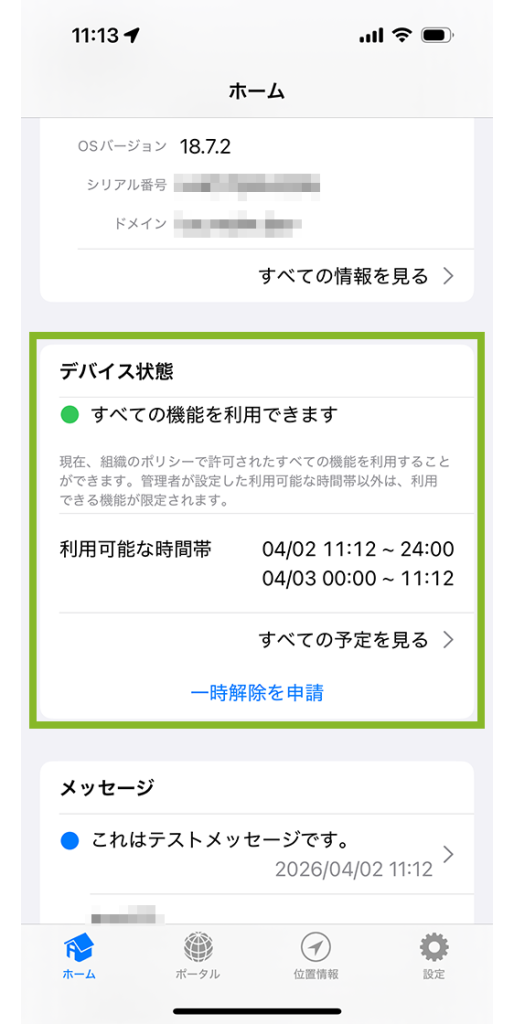
デバイス状態
ワーク・スマートが設定されていると、デバイス状態が表示されます。
ワーク・スマートが設定されていない場合は表示されません。
利用時間の制限中にデバイスを使用したい場合は、「一時解除を申請」で一時的にデバイスを利用することもできます。ワーク・スマートの概要と設定については、デバイスの時間外利用を制限するをご確認ください。
メッセージ
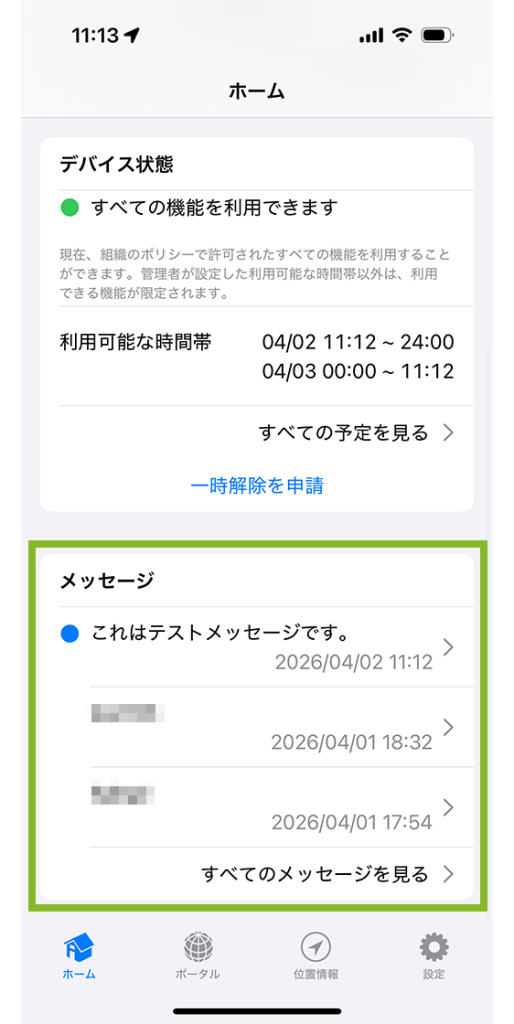
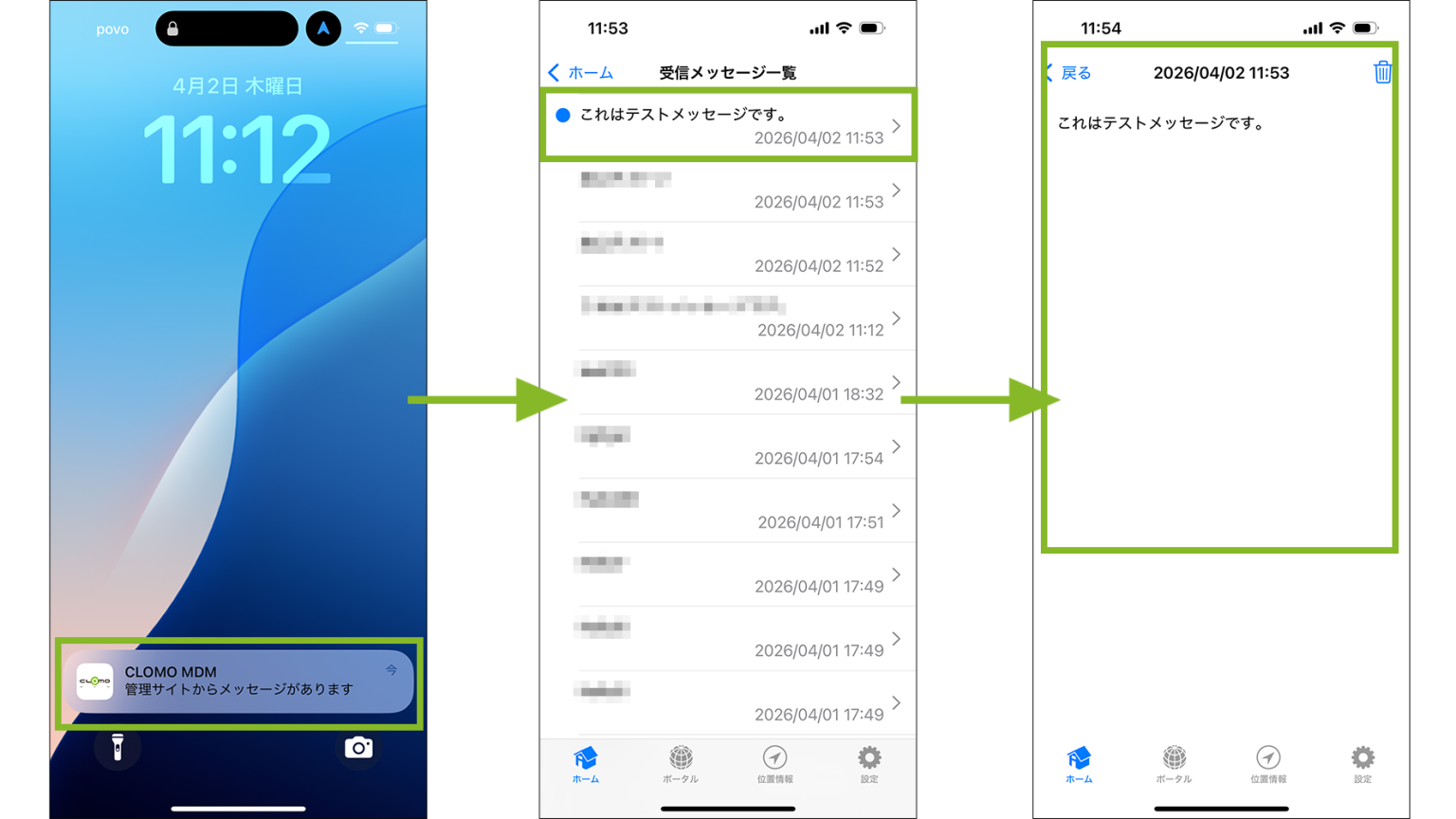
CLOMO MDM の管理者がデバイスに対して送信した、新着メッセージを確認することができます。
過去のメッセージを確認する場合は、[すべてのメッセージを見る]をタップします。
デバイスでは、以下のようにメッセージが通知され、メッセージ欄を選択することでメッセージの詳細を確認することができます。
CLOMO MDM の管理者が iOS デバイスにメッセージを送信する方法は、こちらをご確認ください。
ポータル
CLOMO PANEL の設定に応じて、以下のパターンが表示されます。
CLOMO MOBILE APP PORTAL
CLOMO MOBILE APP PORTAL サービス設定が有効になっており、特別な設定をしていない場合は、CLOMO MOBILE APP PORTAL が表示されます。
旧方式で配布したアプリケーションのインストールやアップデートが可能です。
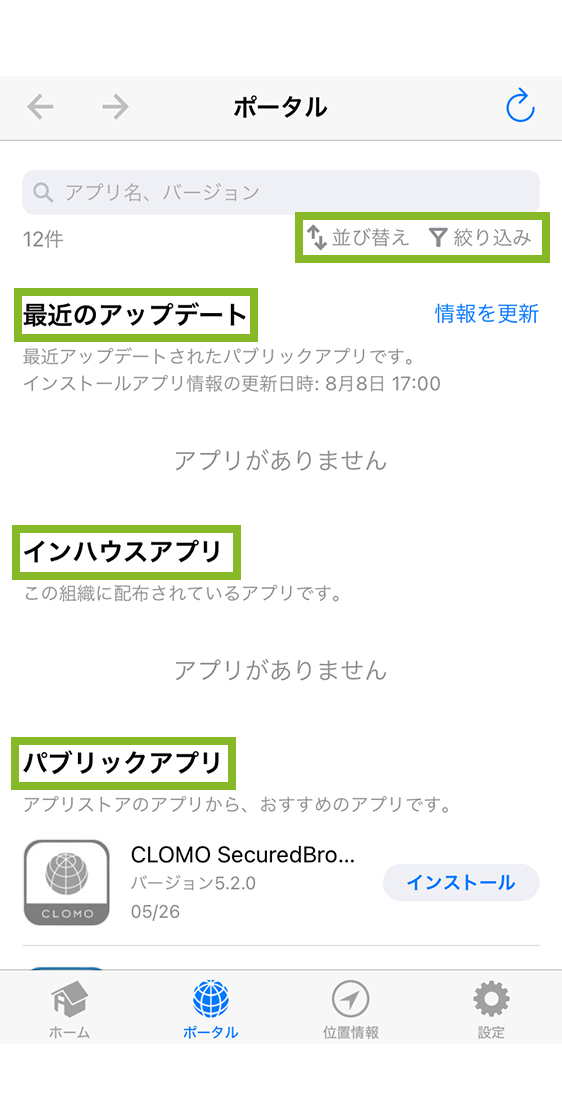
<各画面の説明>
・最近のアップデート
「パブリックアプリ」のうち、アップデート可能なアプリの一覧が表示されます。
・インハウスアプリ
社内アプリケーション(Enterprise Application)として登録したアプリケーションのうち、CLOMO MOBILE APP PORTAL の公開設定を「公開」に設定したアプリケーションの一覧が表示されます。
・パブリックアプリ
MarketPlace Application、カスタムアプリとして登録したアプリケーションのうち、CLOMO MOBILE APP PORTAL の公開設定を「公開」に設定したアプリケーションの一覧が表示されます。
・並び替え・絞り込み
並び替え:「アプリ名」「リリース日」「追加日」ごとに、昇順・降順の並び替えが可能です。
並び替え順は、アプリの終了やタスクキルを行っても保持されます。なお、「情報を更新」をタップするとリセットされます。
絞り込み:CLOMO PANEL の Apps and Books 画面で「タグ」を設定している場合は、タグで絞り込むことができます。
ポータルサイト
「ポータルサイト設定」を構成した MDM Agent for iOS 設定プロファイルをインストールしている場合は、管理者が指定したポータルサイトが表示されます。
設定方法は MDM Agent for iOS 設定プロファイルをご確認ください。
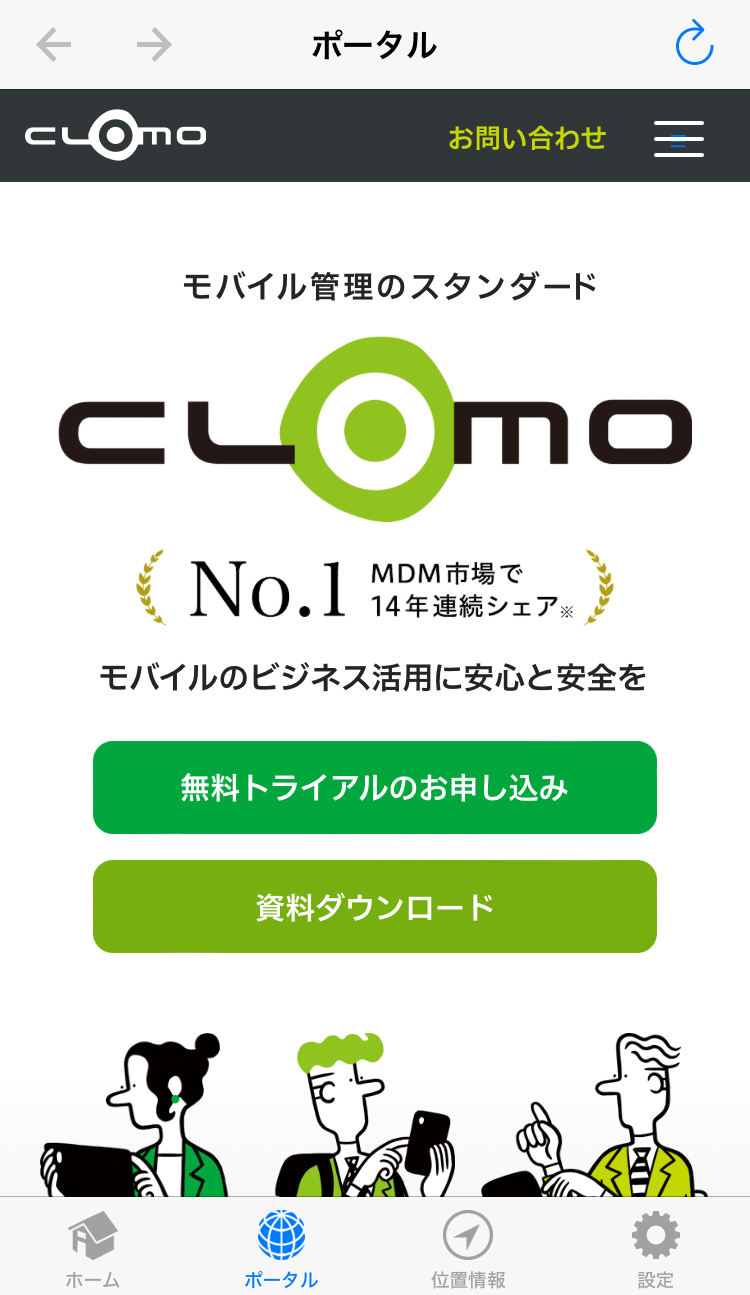
※「ポータルサイトの表示が無効になっています。詳しくは管理者にお問い合わせください。」と表示される場合
CLOMO MOBILE APP PORTAL サービス設定が無効に設定されている可能性があります。
以下の手順でご確認ください。
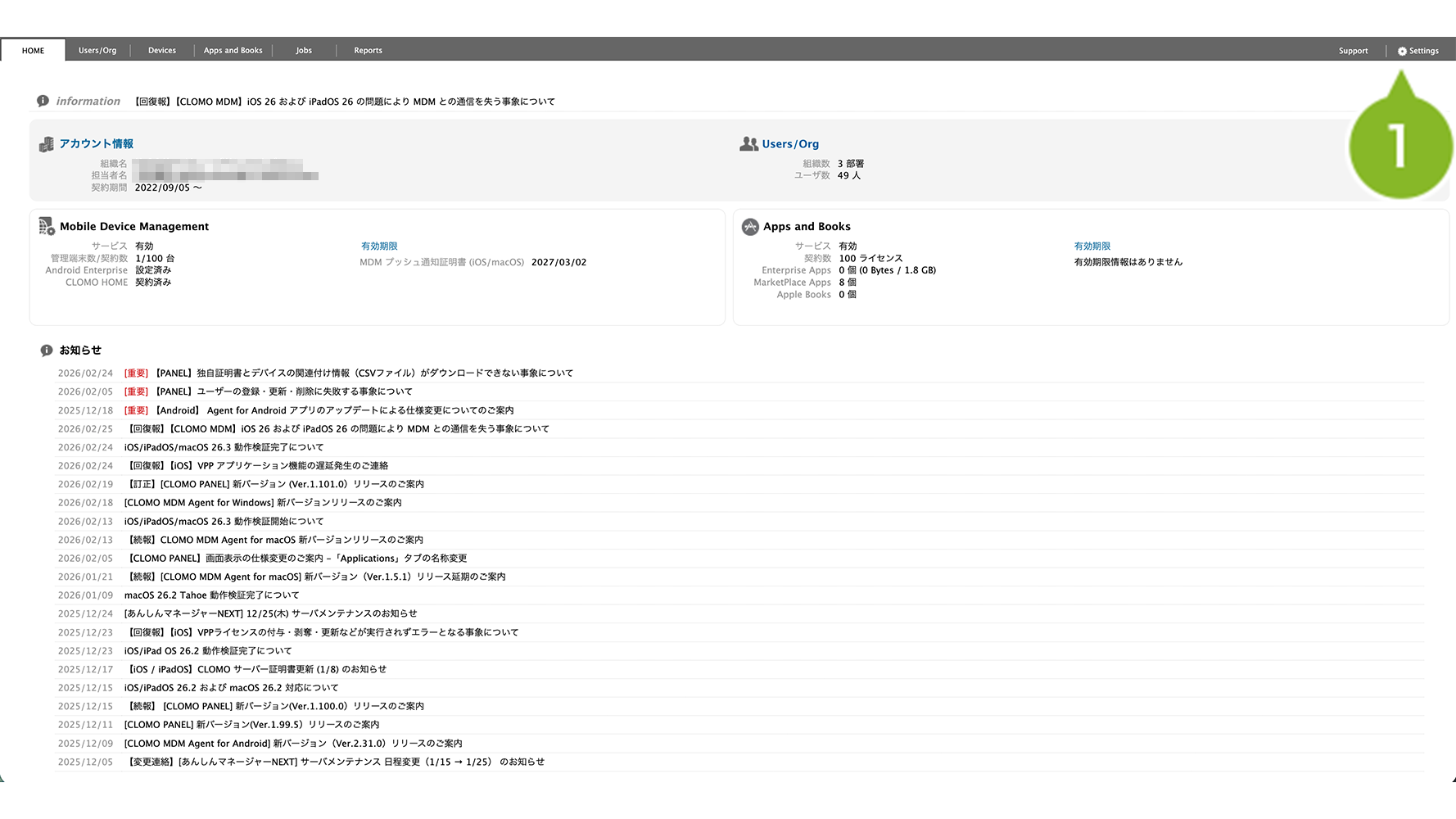
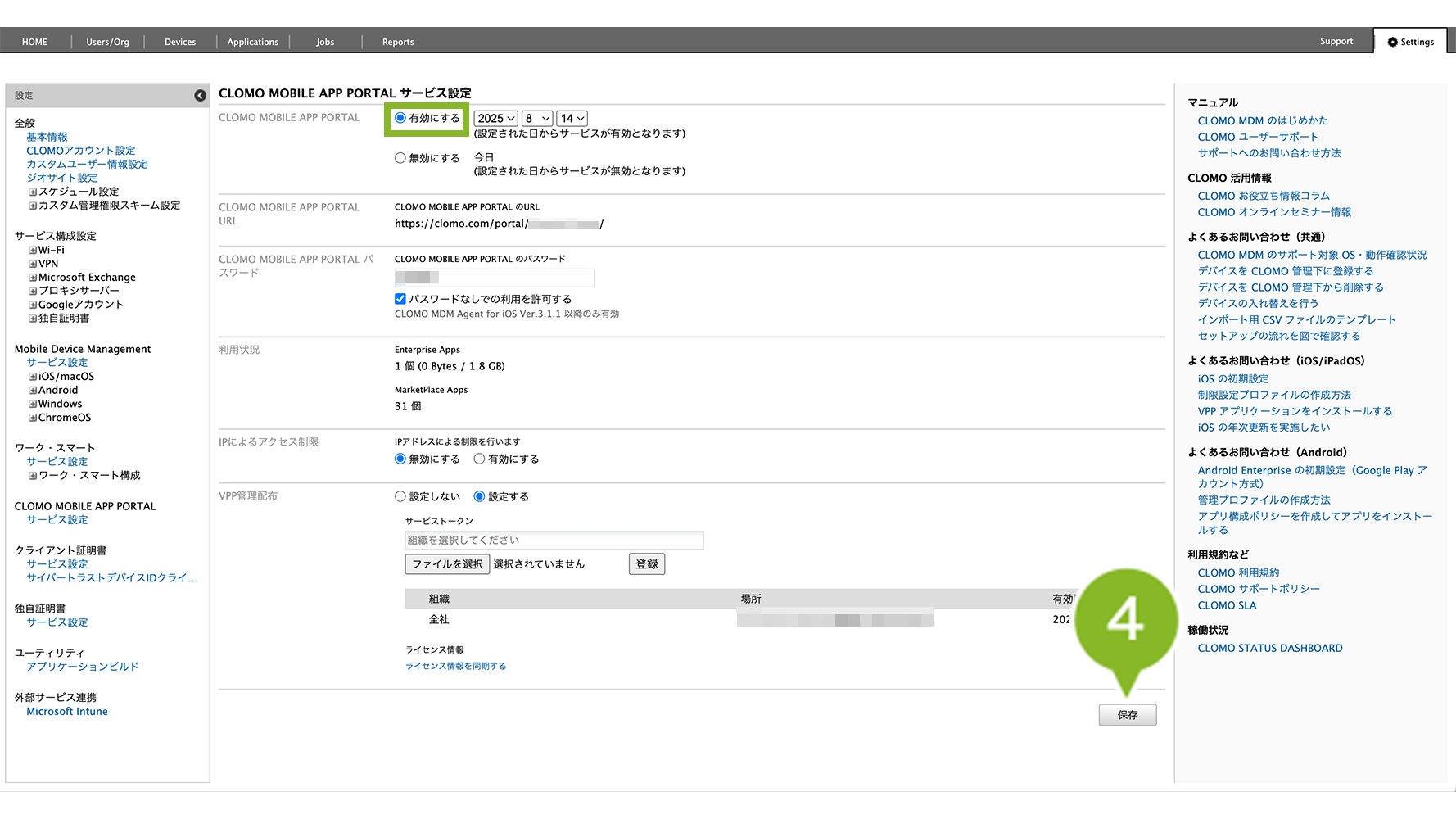
1. CLOMO PANEL にログイン後、[ Settings ] をクリックします。
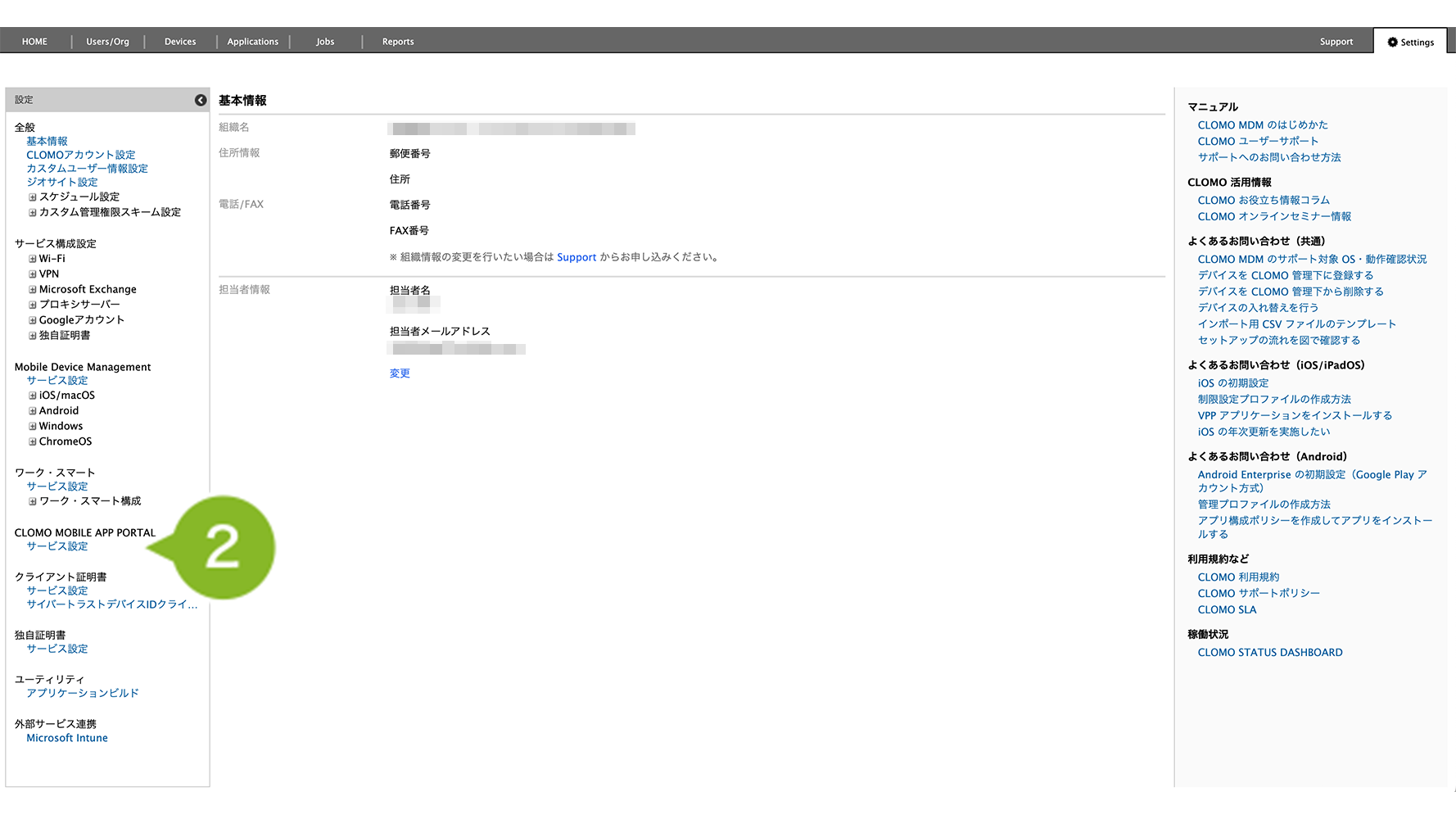
2. CLOMO MOBILE APP PORTAL の [ サービス設定 ] をクリックします。
3.「CLOMO MOBILE APP PORTAL」が [ 無効にする ] になっている場合は、[ 有効にする ] をクリックします。
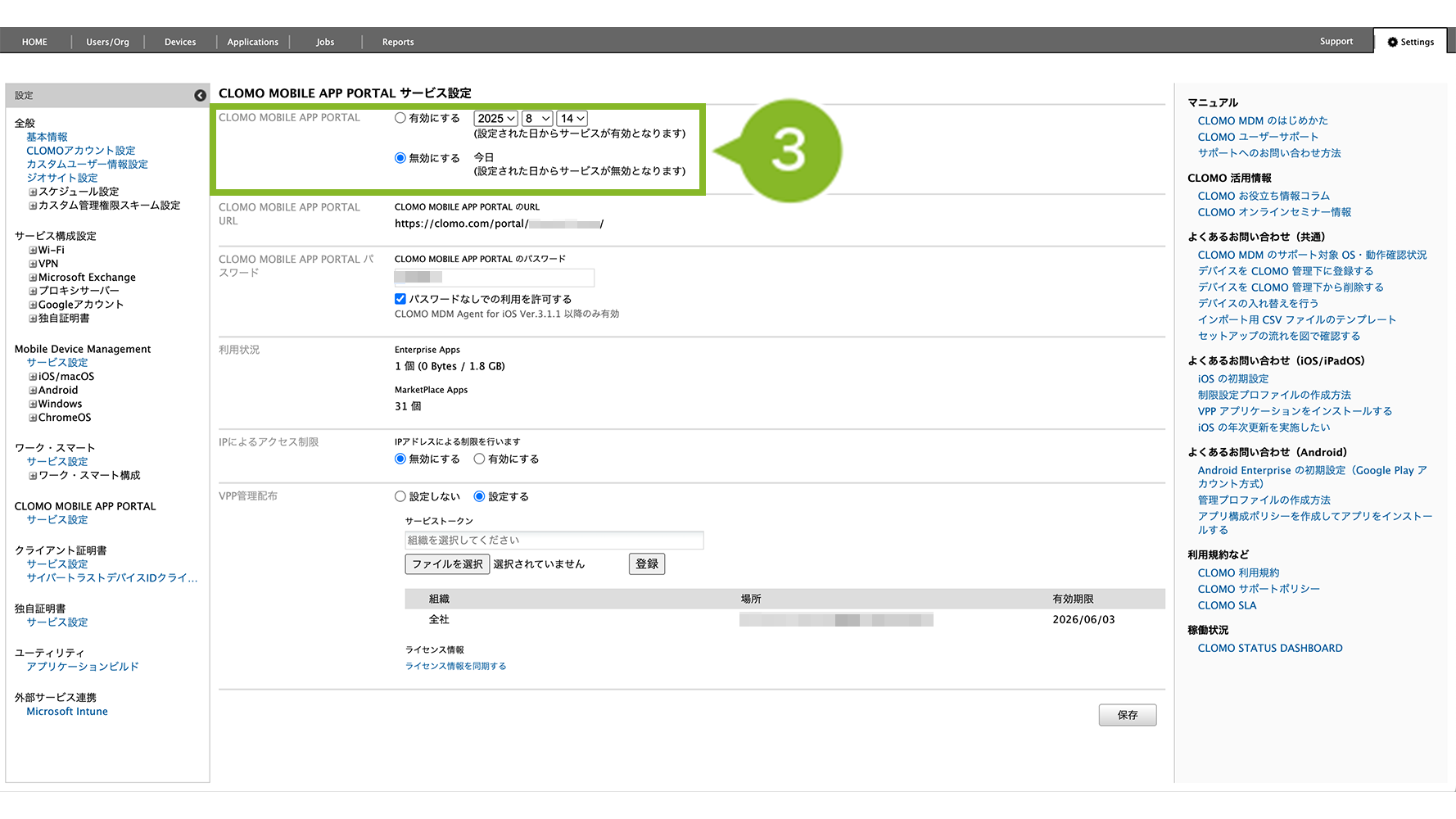
4. [ 保存 ] をクリックします。
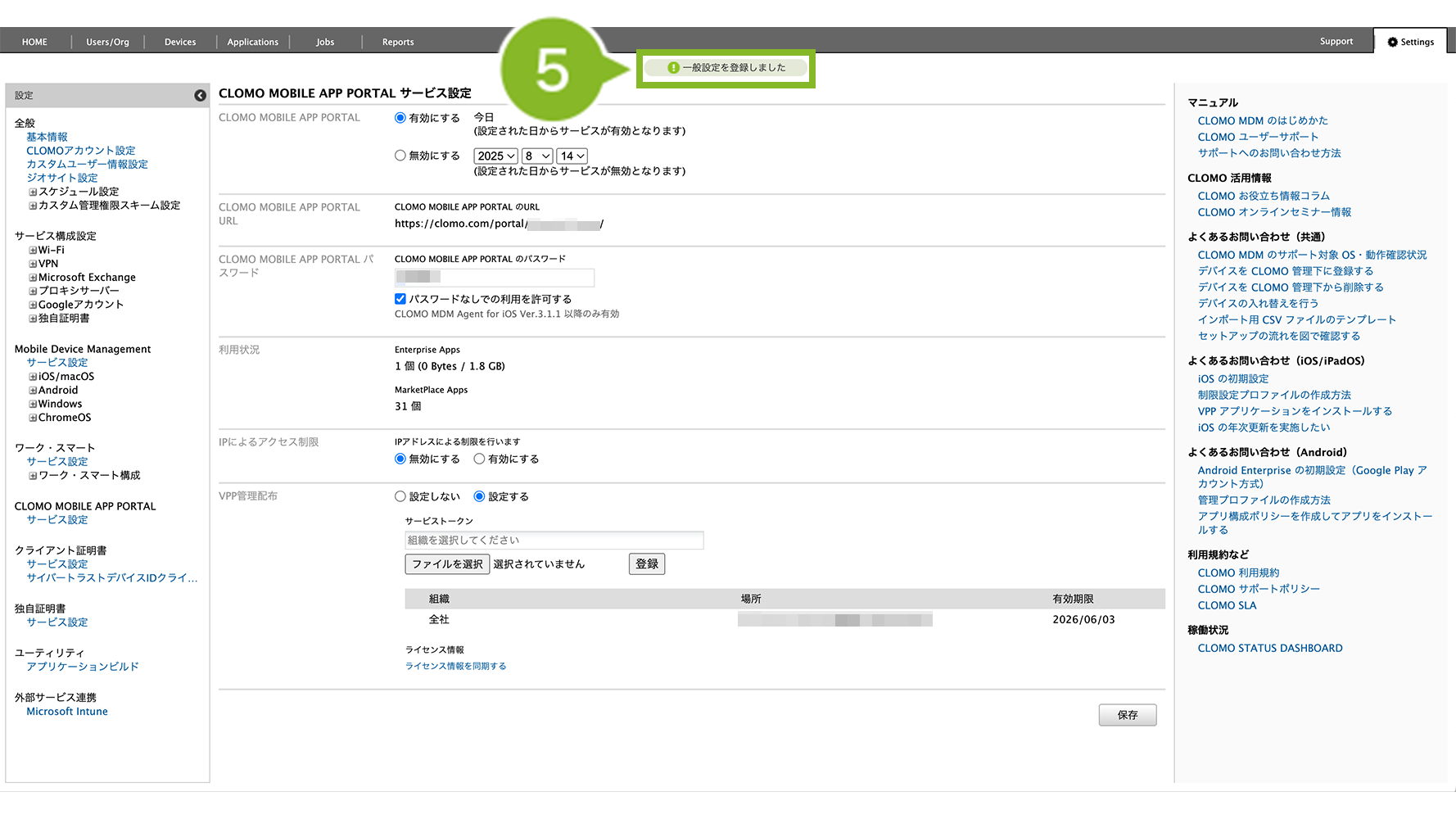
5. 画面上部にお知らせが表示されたら完了です。
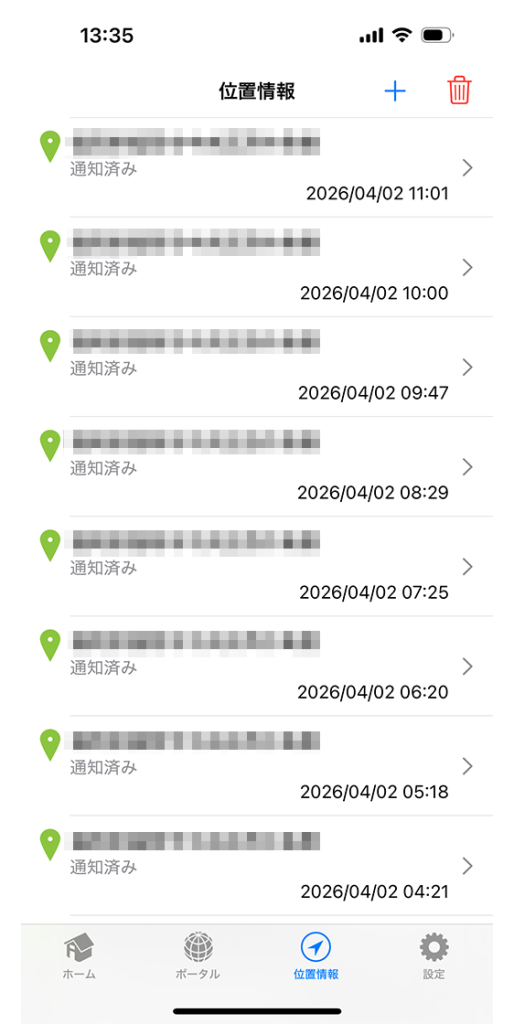
位置情報
以下の位置情報の履歴一覧が表示されます。
・管理者が CLOMO PANEL から取得した位置情報
・ユーザーが CLOMO PANEL に送信した位置情報
位置情報を取得・送信する方法は、iOS デバイスの位置情報を取得をご参照ください。
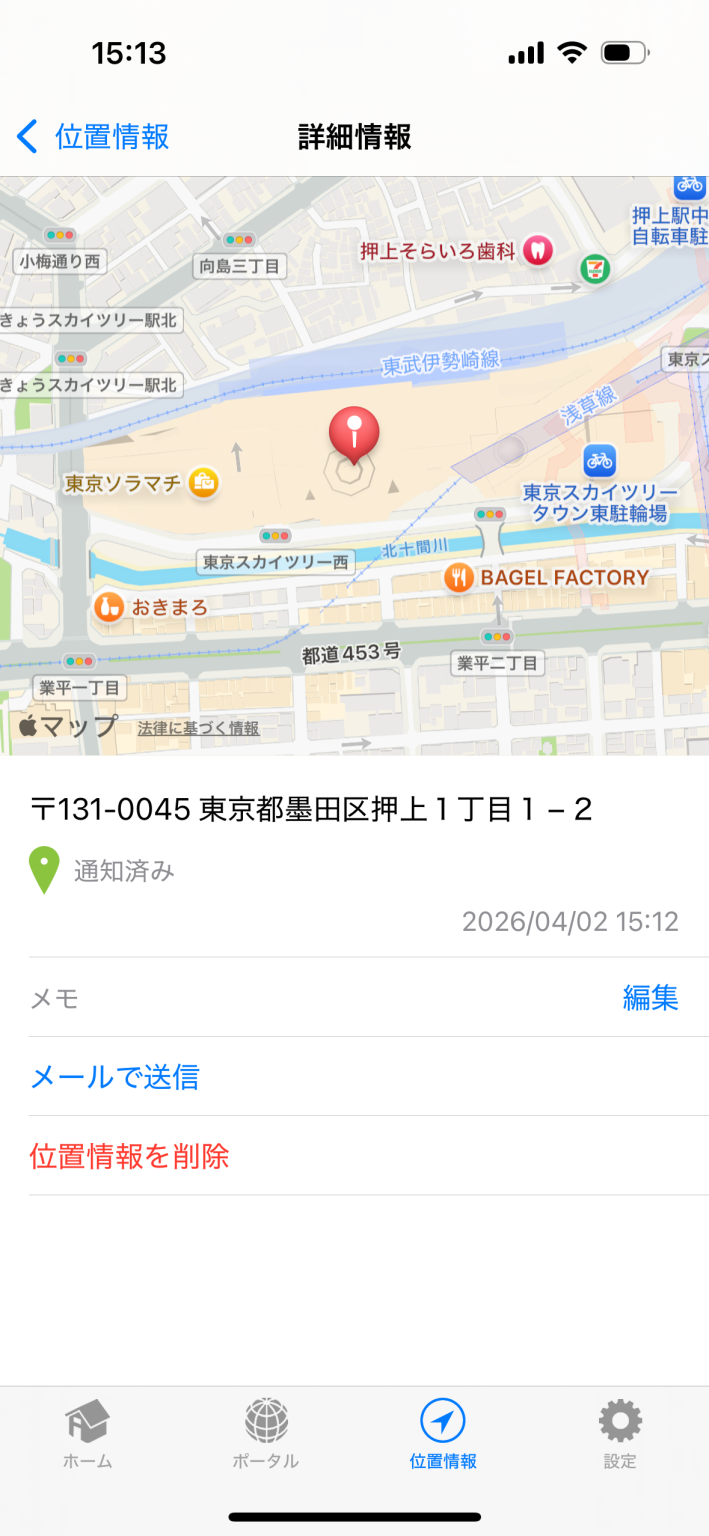
履歴をタップした場合
履歴の詳細を確認することができます。
+ ボタンをタップした場合
現地点の位置情報を CLOMO PANEL に送信することができます。
操作方法の詳細はユーザーがデバイスで取得した位置情報を送信するをご参照ください。
なお、+ ボタンが表示されない場合は、MDM Agent for iOS 設定プロファイルのチェックイン設定を「構成する」に設定してください。
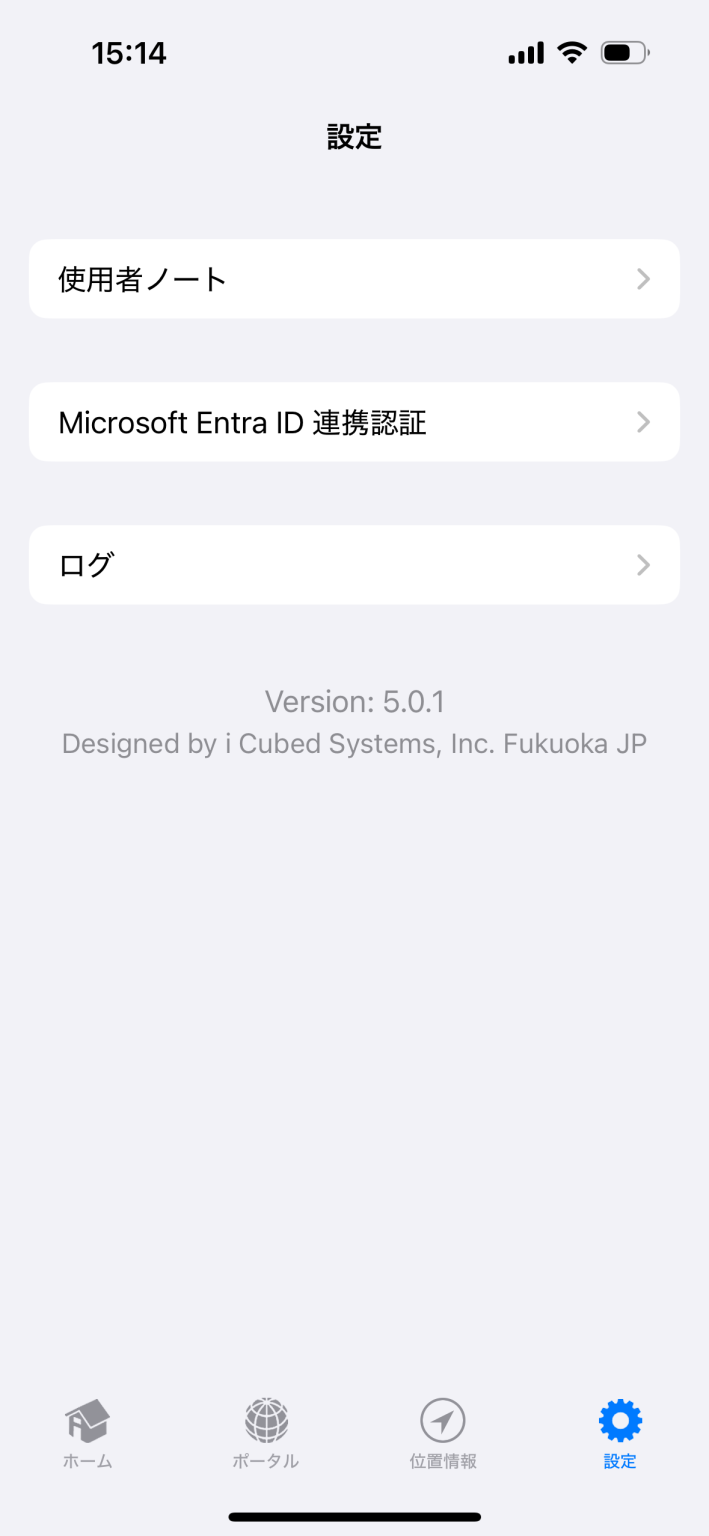
設定
デバイスの詳細な情報や設定を項目ごとに確認することができます。
各項目の詳細については、以下をご確認ください。
使用者ノート
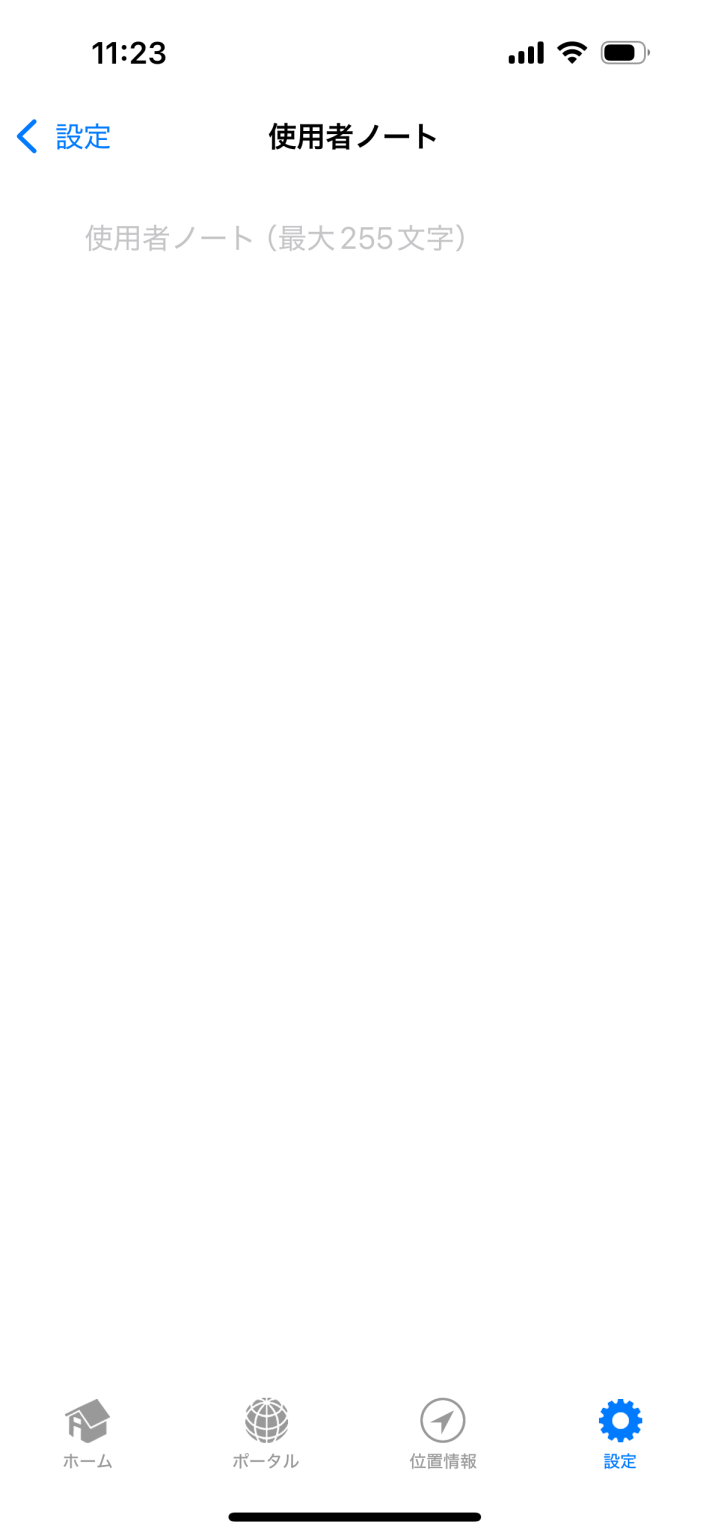
デバイスから CLOMO MDM の管理者宛にメッセージを送ることができます。
詳しくは、iOS デバイス利用者が管理者にメッセージを送信をご確認ください。
Microsoft Entra ID 連携認証
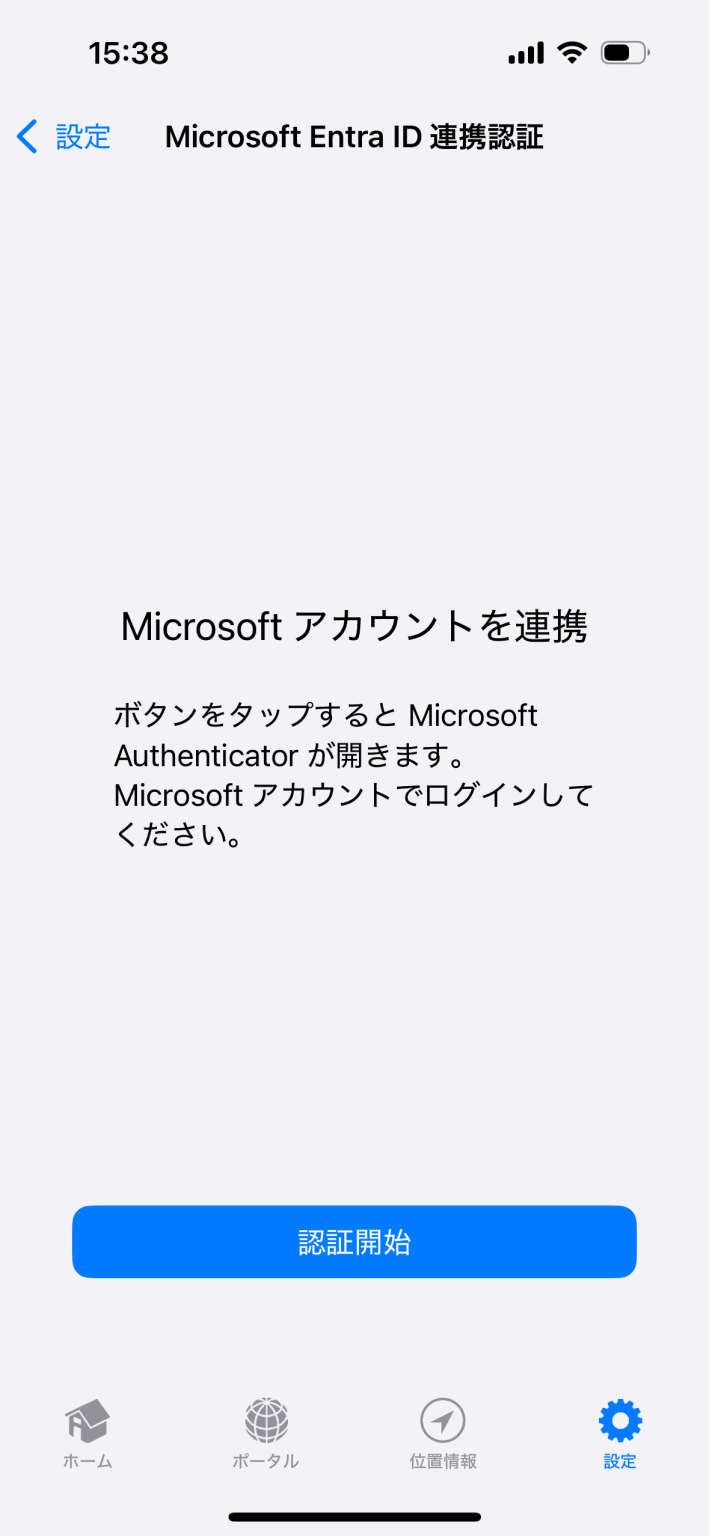
Microsoft Entra ID 連携認証をご契約の場合、以下のような Microsoft Entra ID 連携認証画面が表示されます。
連携設定の方法については、Microsoft Intune 連携の設定をするをご確認ください。
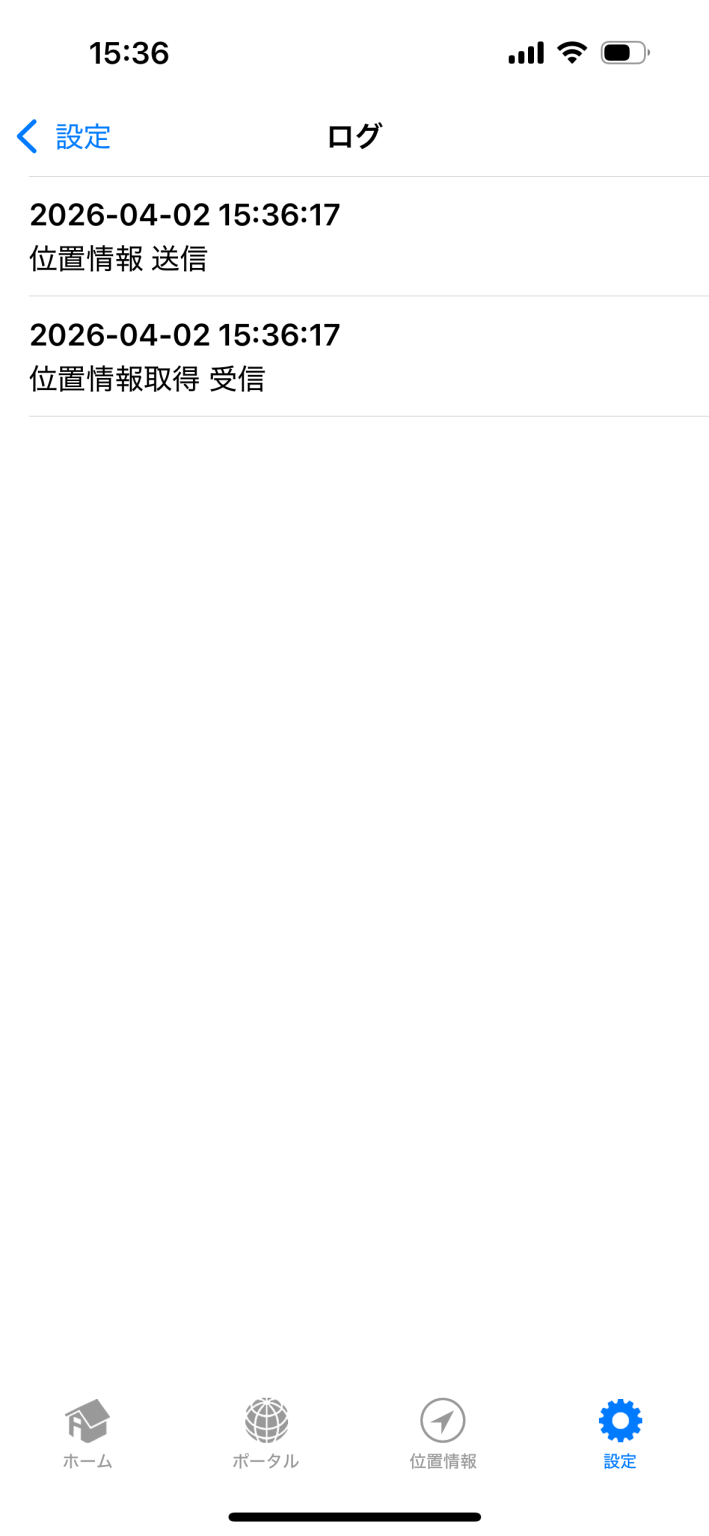
ログ
CLOMO MDM Agent for iOS のログが表示されます。