
「MDM で管理されたアプリ」としてインストールする方法は、以下の2種類があります。
すでに配布済みのアプリを「MDM で管理されたアプリ」に変更したい場合は、【iOS / macOS】デバイスにインストール済みのアプリケーションを MDM で管理されたアプリにしたいをご参照ください。
Apps and Books 画面で設定後、デバイス上でアプリをインストールする
※ macOS は対象外です。
1. Apps and Books 画面からアプリケーションを選択後、[MOBILE APP PORTAL での表示を変更]をクリックします。
「インストールボタンの挙動」にて「MDM で管理されたアプリとしてインストール」を選択して、[保存]をクリックします。
設定項目の詳細はアプリケーションの配布設定をご参照ください。
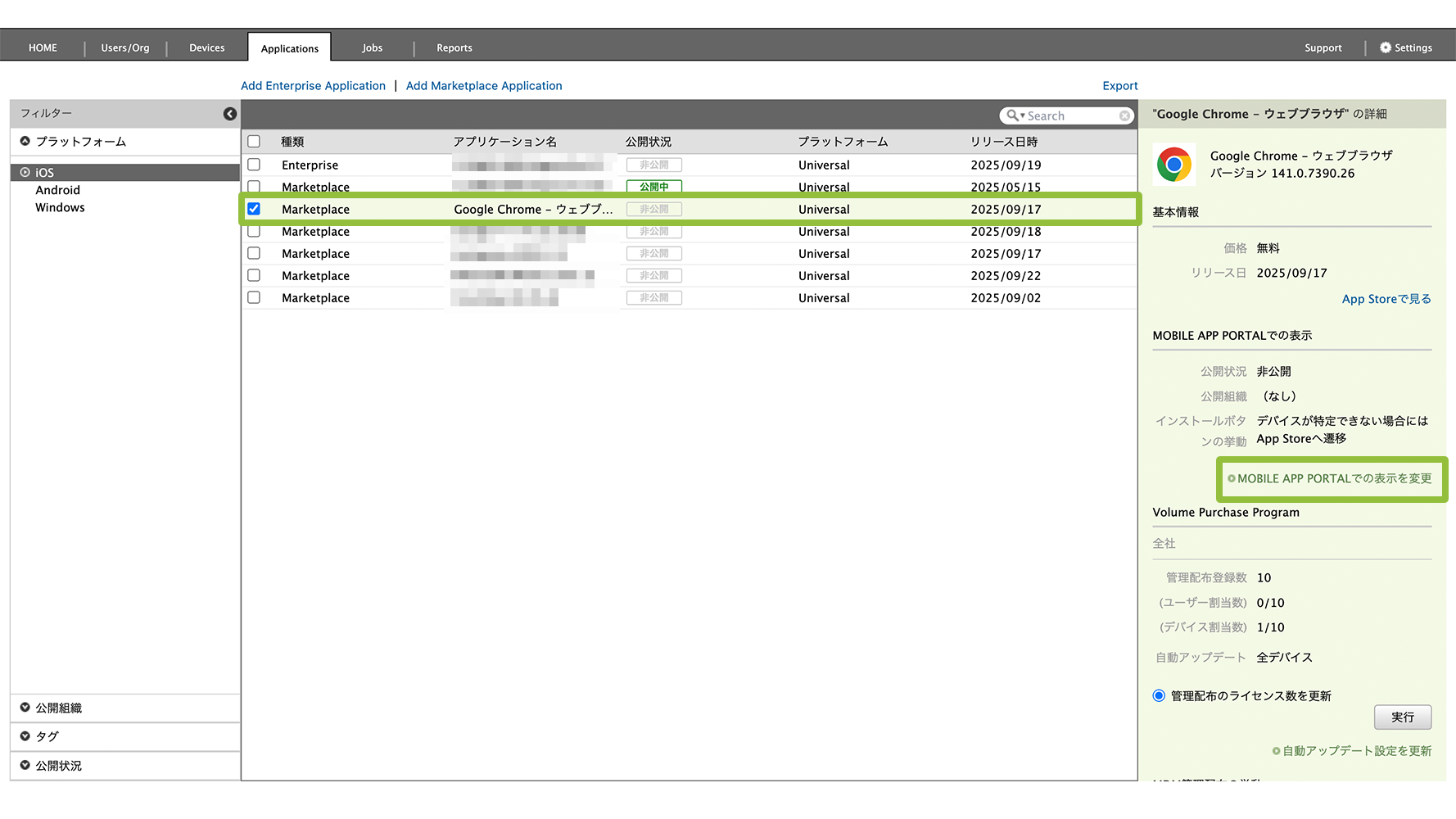
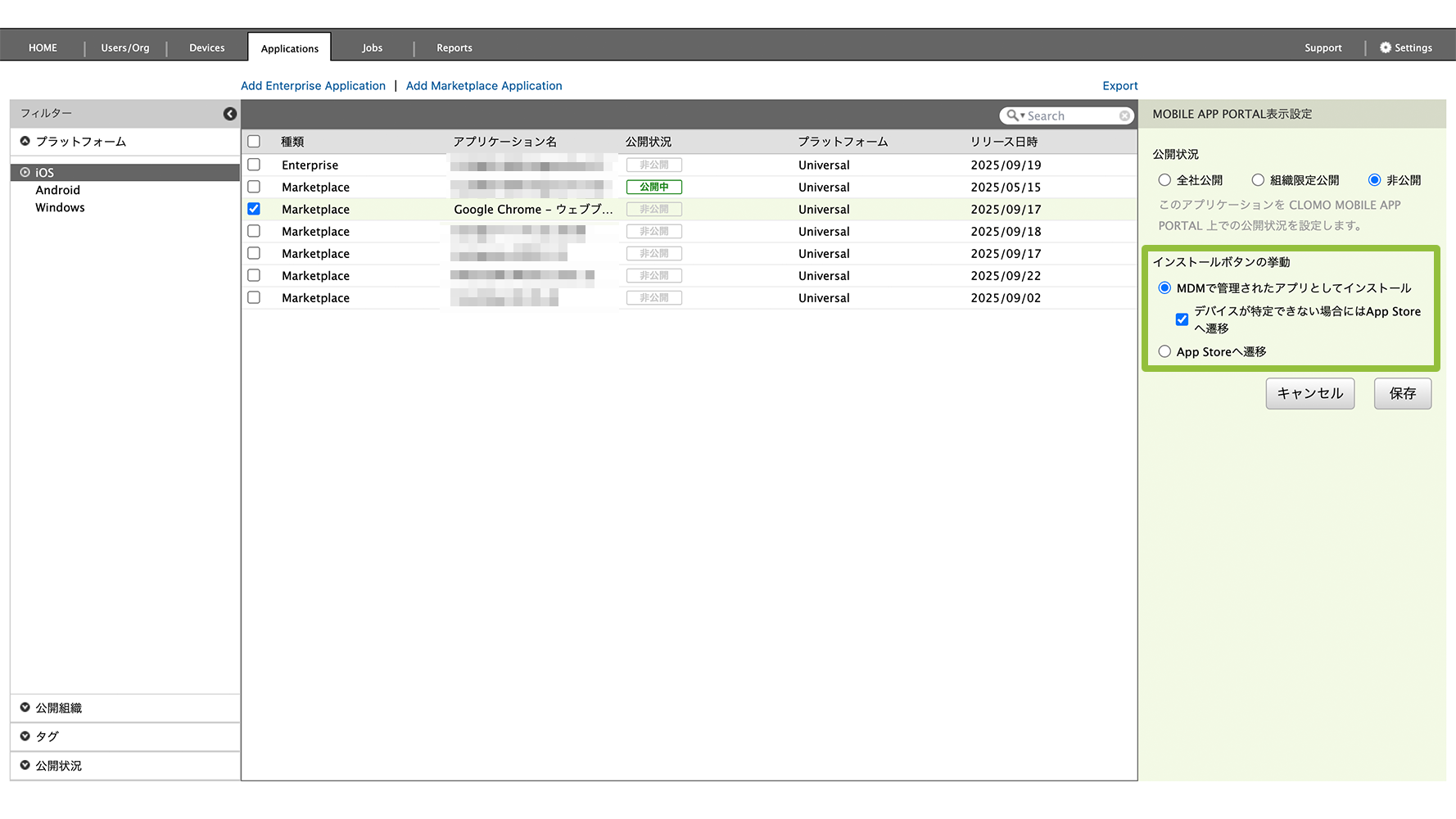
2. 設定をおこなったアプリを、以下の操作でデバイス上からインストールします。
- CLOMO MDM Agent から、MOBILE APP PORTAL 経由でアプリケーションをインストールする
手順は「デバイスでアプリケーションをインストールする」を参照ください。
CLOMO PANEL からアプリのインストールコマンドを実行する
「アプリケーションのインストールを通知」コマンドを利用してインストールしたアプリや、自動インストールされたアプリは、Apps and Books 画面の設定に関わらず、すべて MDM で管理されたアプリ としてインストールされます。
iOS:
VPP アプリケーションをデバイスに手動インストールする
VPP アプリケーションをデバイスに自動インストールする
デバイスに手動インストールする(Enterprise アプリケーション)
デバイスに自動インストールする(Enterprise アプリケーション)
macOS:
VPP アプリケーションをデバイスに手動インストールする
VPP アプリケーションをデバイスに自動インストールする
「MDM で管理されたアプリ」としてインストールされるかどうかの確認表
| →設定 ↓インストール方法 | MDM で管理されたアプリとしてインストール | デバイスが特定できない場合には App Store へ遷移 / デバイスが特定できない場合には直接ダウンロード | App Store へ遷移 / 直接ダウンロード |
| インストール通知コマンド | ◯ | ◯ | ◯ |
| CLOMO MDM Agent ポータル画面 | ◯ | ◯ | × |
このページの情報は役に立ちましたか?
このページに対するフィードバック
お寄せいただいたご意見に返信はできかねますので、予めご了承ください。