
目次
iOS デバイスの場合
iOS 18以上のデバイスには、宣言型の制御をおすすめします。
旧方式の制御をご利用の場合は、こちらをご参照の上、移行をご検討ください。
宣言型
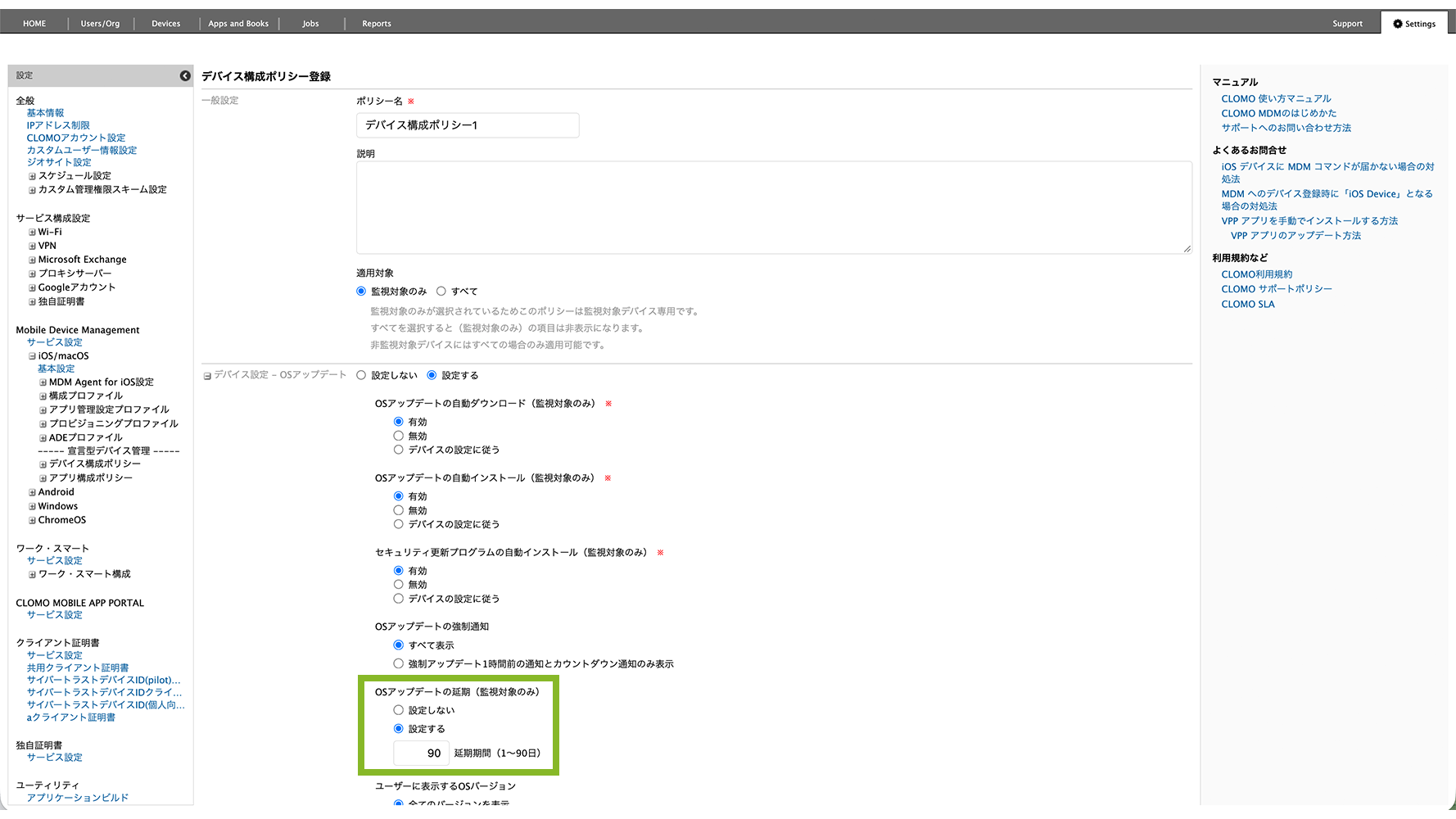
「デバイス構成ポリシー」の「OSアップデートの延期(監視対象のみ)」を設定することで、OS アップデートが公開された時点から最大90日間、デバイス側でのアップデートの延期が可能です。
なお、デバイス構成ポリシーを適用したデバイスは、旧方式の「OS アップデート情報を取得」「OS アップデートをダウンロード」「ダウンロード済の OS アップデートを適用」コマンドを利用できなくなります。OS アップデートの際は宣言型「OS をアップデート」コマンドをご利用ください。
※ デバイス構成ポリシーを適用したタイミングではなく、あくまでも OS アップデートが公開された時点から起算しておりますのでご注意ください。
※iOS 18 以上のデバイスが対象です。
旧方式
制限設定プロファイルの「機能制限設定」→「ソフトウェア・アップデート遅延」を設定することで、OS アップデートが公開された時点から最大90日間、デバイス側でのアップデートを延期できます。
延期日数はデフォルトで30日に設定されていますが、1〜90日の間で変更できます。
※iOS 11.3 以上、27.0 未満の、監視対象モードのデバイスが対象です。
※ 緊急セキュリティ対応はソフトウェア・アップデート遅延設定で制御することはできません。
ただし、緊急セキュリティ対応は最新のマイナーバージョンにのみ適用されるため、遅延設定等でデバイスのOSバージョンが最新マイナーバージョンでない場合、緊急セキュリティ対応は実行されません。詳しくは「こちら(外部サイト)」をご確認ください。
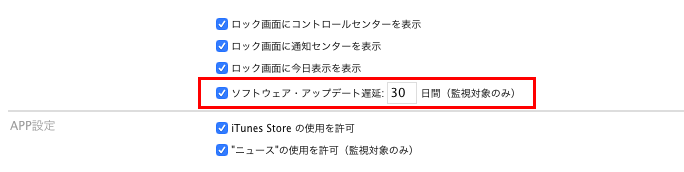
設定方法は以下マニュアルをご参照ください。
制限設定プロファイル作成・編集・複製・削除
プロファイルの手動適用 / 解除
プロファイルの自動適用 / 解除
Apple サポートサイト
Apple デバイスのソフトウェア・アップデートを管理する
Android デバイスの場合
管理プロファイルの「デバイス制御」→「システムアップデート制御」を設定することで、デバイス側でのアップデートを一定期間させないなど、制限方法を選択できます。
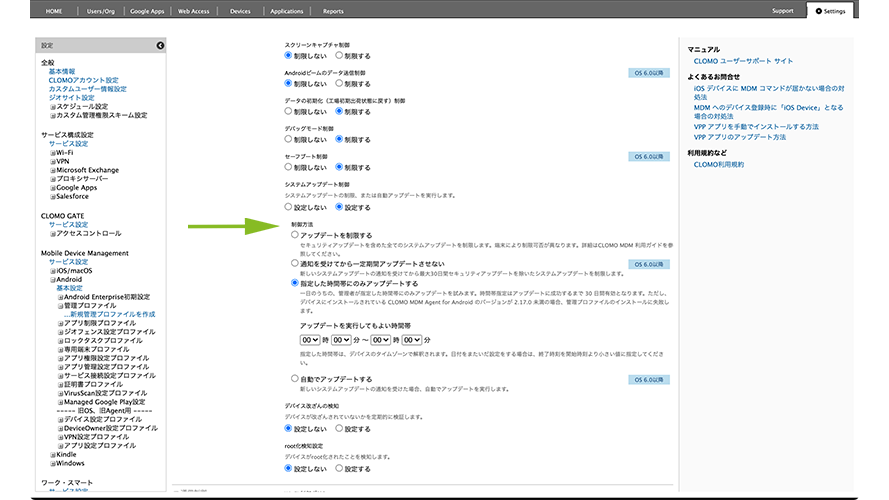
ご利用条件などの詳細については、以下マニュアルをご参照ください。
管理プロファイル
OS のアップデートを抑制する
Windows デバイスの場合
Windows 10デバイスであれば、「Windows Update 設定プロファイル」にて制限が可能です。
※ プロファイルは、CLOMO PANEL の 「Settings」画面→「Mobile Device Management」 →「Windows」→「プロファイル」より作成できます。
詳細については、以下マニュアルをご参照ください。
OS のアップデートを抑制する
macOS デバイスの場合
制限設定プロファイルの「機能制限設定」→「ソフトウェア・アップデート遅延」を設定することで、OS アップデートが公開された時点から最大90日間、デバイス側でのアップデートを延期できます。
延期日数はデフォルトで30日に設定されていますが、1〜90日の間で変更できます。
※ 監視対象モードで macOS 10.13.4 以上のデバイスが対象です。
※ 緊急セキュリティ対応はソフトウェア・アップデート遅延設定で制御することはできません。
ただし、緊急セキュリティ対応は最新のマイナーバージョンにのみ適用されるため、遅延設定等でデバイスのOSバージョンが最新マイナーバージョンでない場合、緊急セキュリティ対応は実行されません。詳しくは「こちら(外部サイト)」をご確認ください。
詳細については、以下マニュアルをご参照ください。
制限設定プロファイル作成・編集・複製・削除
プロファイルの手動適用 / 解除
プロファイルの自動適用 / 解除
Apple サポートサイト
Apple デバイスのソフトウェア・アップデートを管理する