
本ページの利用シーン(iOS)
・「アプリ構成ポリシー」の作成・編集・複製・削除方法を確認したい方
旧方式にて配布済みのアプリに対し、同じアプリを「アプリ構成ポリシー」でも重ねて配布すると、そのアプリは宣言型の管理へと切り替わります。各種設定の適用やインストール・アンインストールなどの制御がすべて宣言型の管理(アプリ構成ポリシーによる管理)になり、旧方式のコマンドによる制御ができなくなるためご注意ください。
アプリ構成ポリシーを利用すると、複数のアプリケーションを一括でデバイスに配布できます。
本ポリシーには「インストールしたいアプリケーションの一覧」を登録します。自動アップデート設定やセキュリティ・ネットワーク設定、作成済みのアプリ管理設定プロファイルなどの各種設定も、アプリケーションと一緒にまとめて配布可能です。
※アプリ構成ポリシーを作成する前に、配布したいアプリケーションがApps and Books 画面に登録されていることをご確認ください。登録方法は以下をご参照ください。
Apps and Books 画面にアプリケーションを登録する(MarketPlace アプリケーション)
Apps and Books 画面にアプリケーションを登録する(Enterprise アプリケーション)
目次
アプリ構成ポリシーの適用優先順位について
1台のデバイスに対して、適用できるアプリ構成ポリシーは1つだけです。
デバイスを CLOMO 管理下に登録した場合
自動適用ポリシーが設定されていない組織に所属している場合は、全社の自動適用ポリシーが適用されます。自動適用ポリシーが設定されている組織に所属している場合は、組織の自動適用ポリシーが適用されます。
例)全社自動適用ポリシーの設定がなく、組織 A (自動適用あり)と組織 B (自動適用なし)に所属している場合、組織 A のポリシーが適用される。
※ デバイスが自動適用ポリシーの設定がある複数組織に所属の場合は、後に関連付けされた組織のポリシーが適用されます。
管理中のデバイスの場合
最後に適用を指示したアプリ構成ポリシーが適用されます。
「アプリ構成ポリシーを適用」コマンドを実行した場合、自動適用設定の有無に関わらず、コマンド実行時に指定したアプリ構成ポリシーが適用されます。アプリ構成ポリシーが自動適用設定された組織にデバイスを関連付けた場合、該当組織のアプリ構成ポリシーが適用されます。
旧方式と宣言型で同一のアプリケーションを配布した場合
自動インストールアプリケーション設定(旧方式)とアプリ構成ポリシー(宣言型)の両方で同一のアプリケーションの配布を設定している場合、アプリ構成ポリシーが優先されます。
アプリ構成ポリシーの作成
「アプリ構成ポリシー」の作成手順は、以下のとおりです。
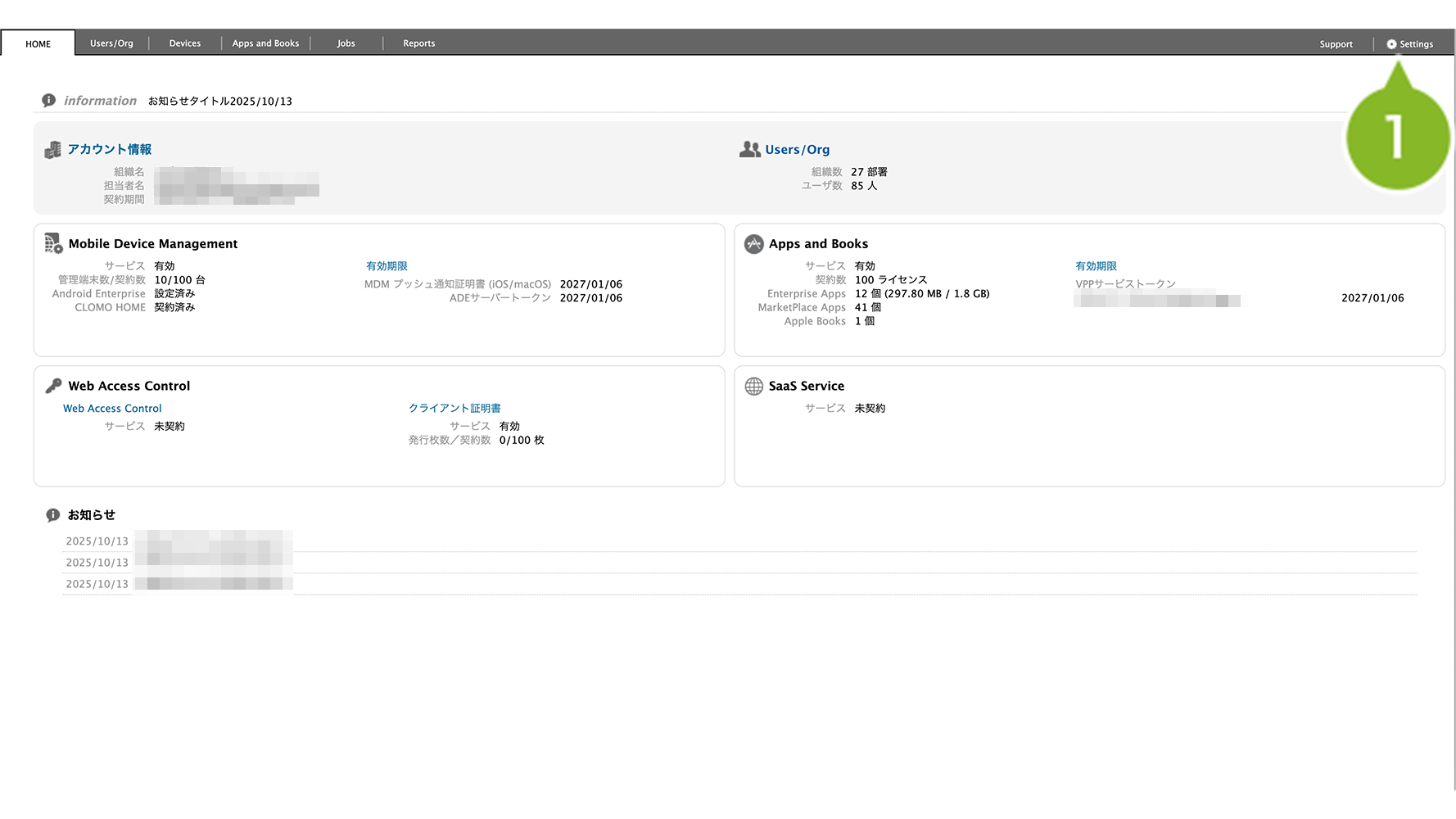
1. CLOMO PANEL にログイン後、[ Settings ] をクリックします。
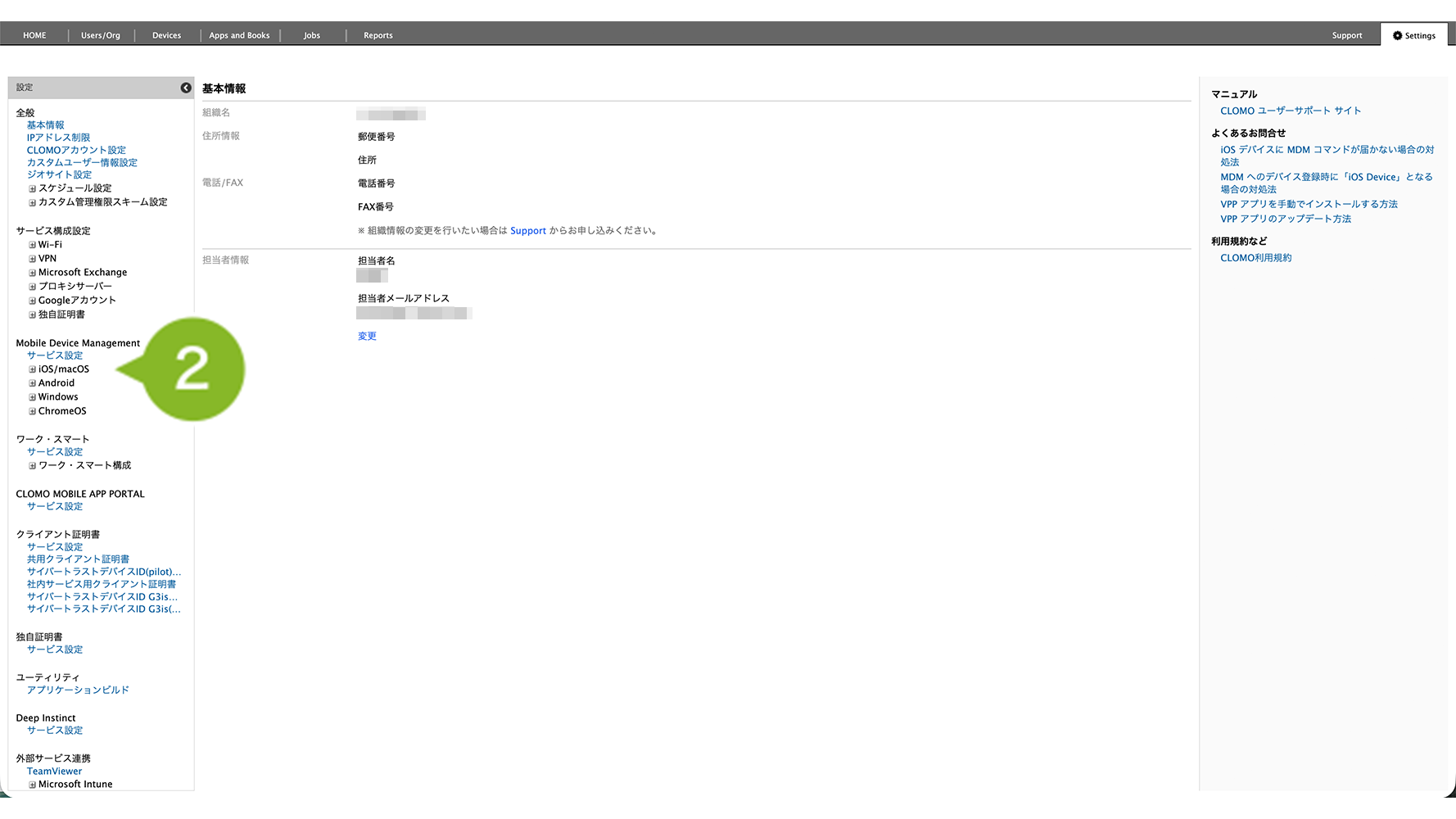
2. Mobile Device Management の[iOS/macOS]をクリックします。
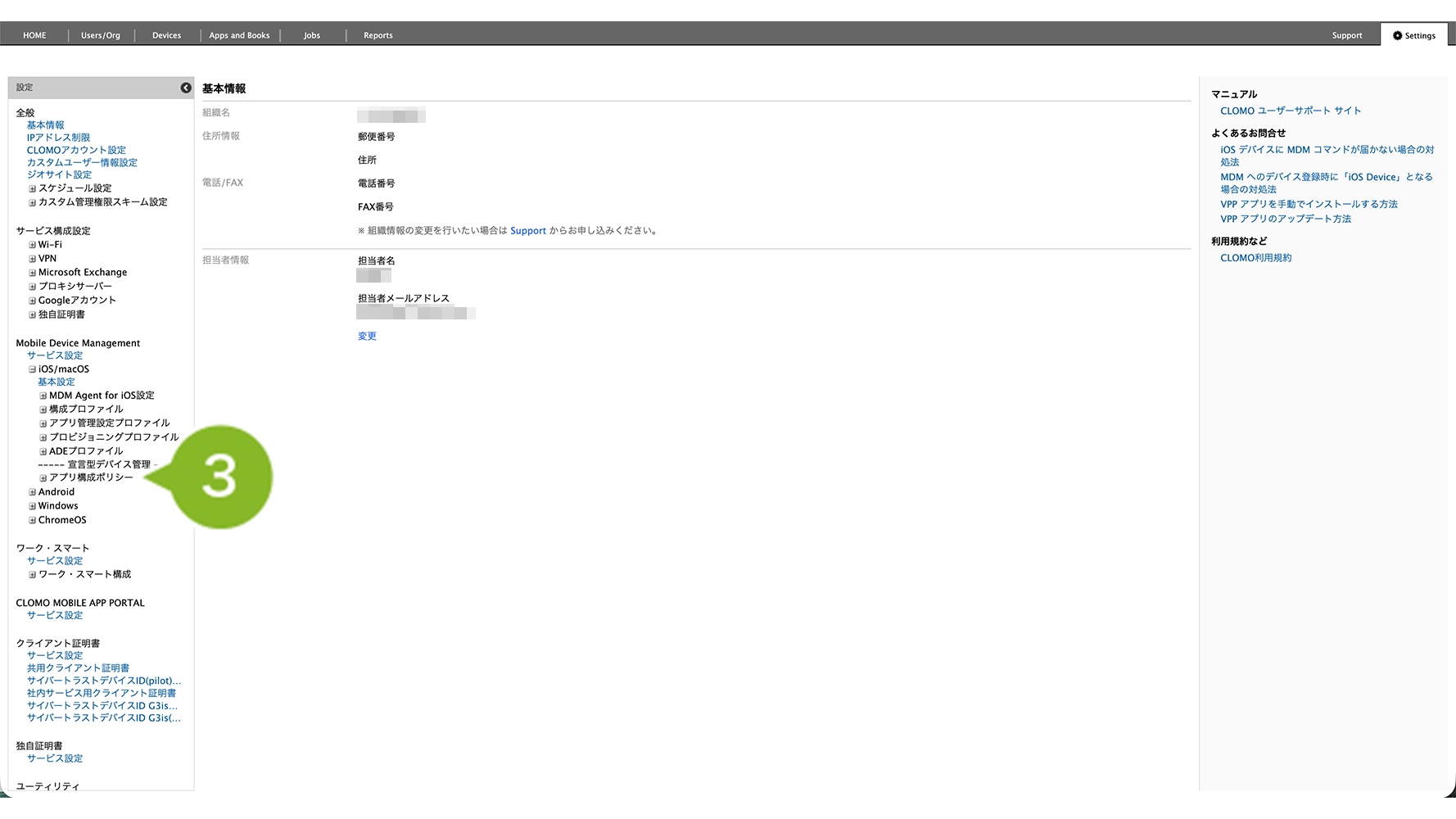
3.[アプリ構成ポリシー]をクリックします。
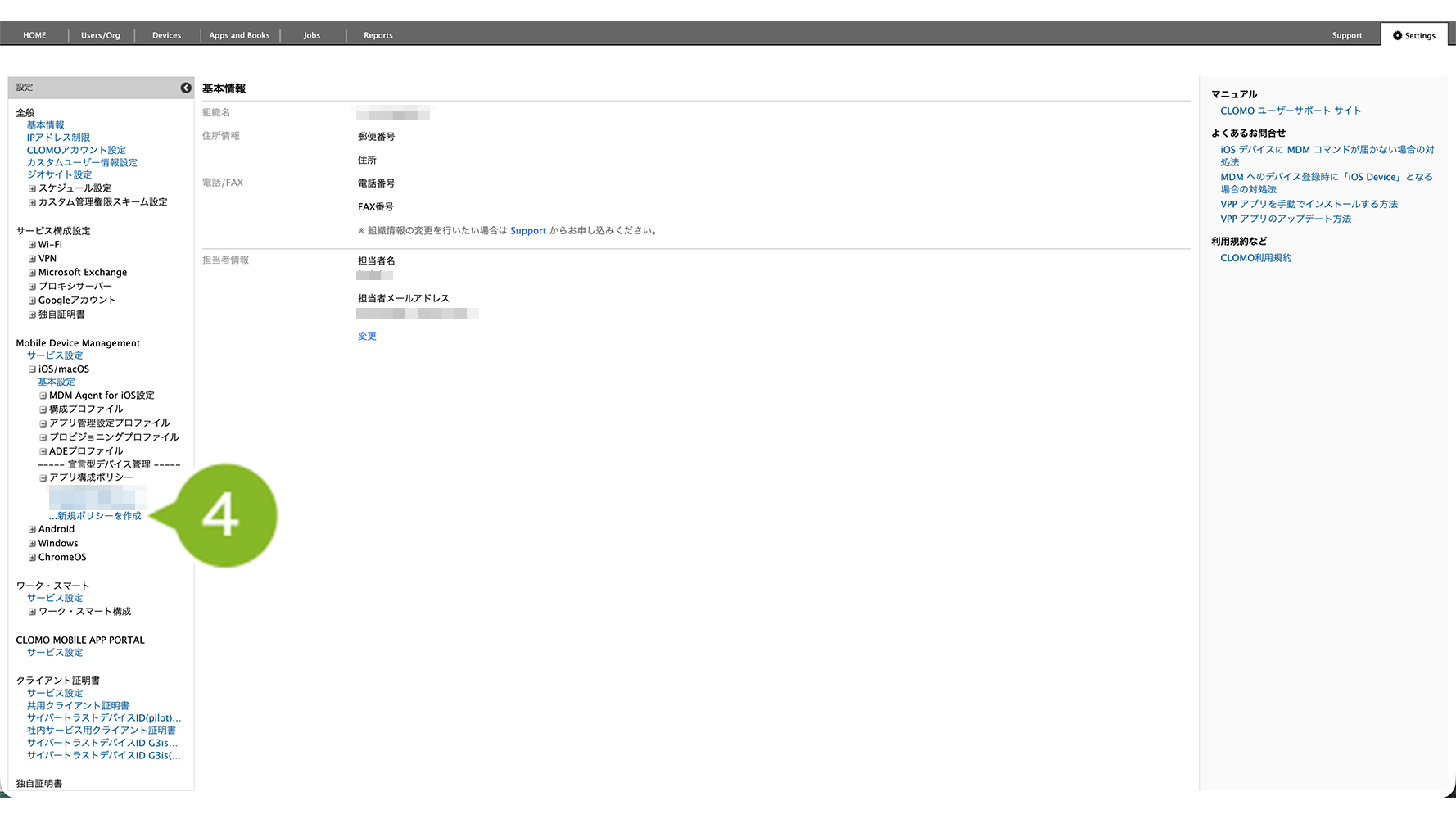
4.[新規ポリシーを作成]をクリックします。
5. 各種設定を行います。各項目の詳細は設定項目一覧をご参照ください。
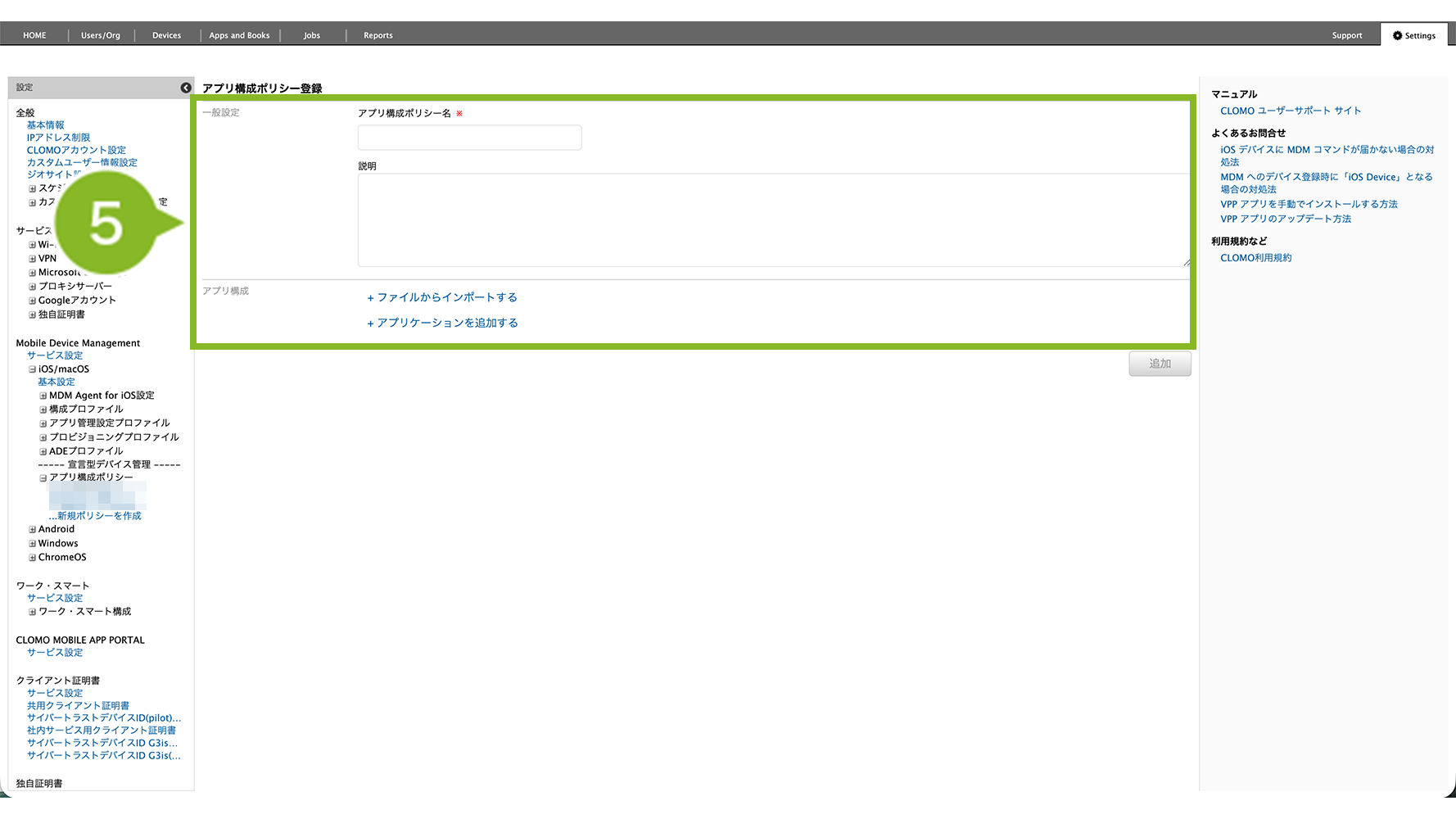
6.[追加]をクリックします。
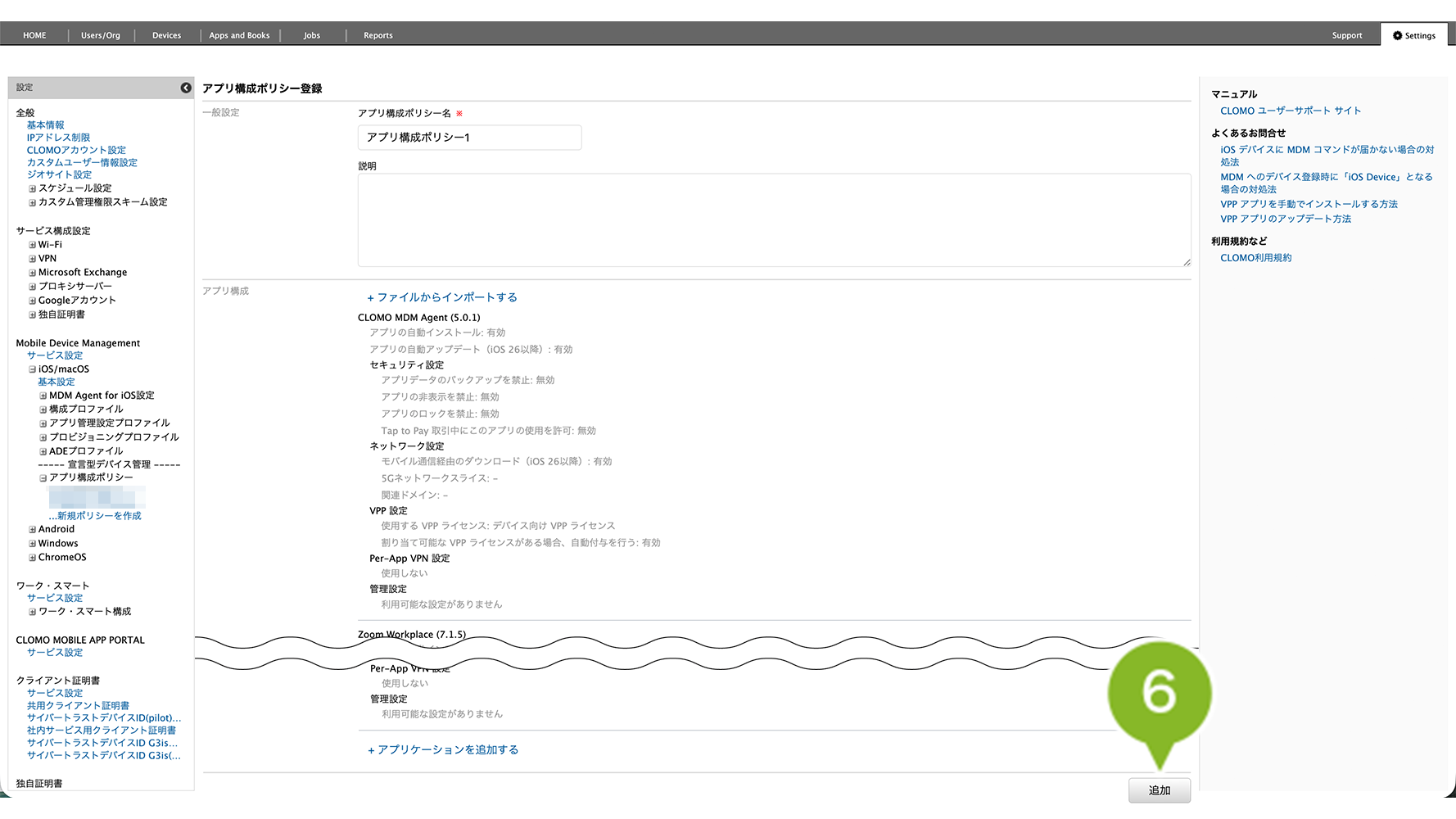
7.「作成完了」のお知らせが表示されたら完了です。
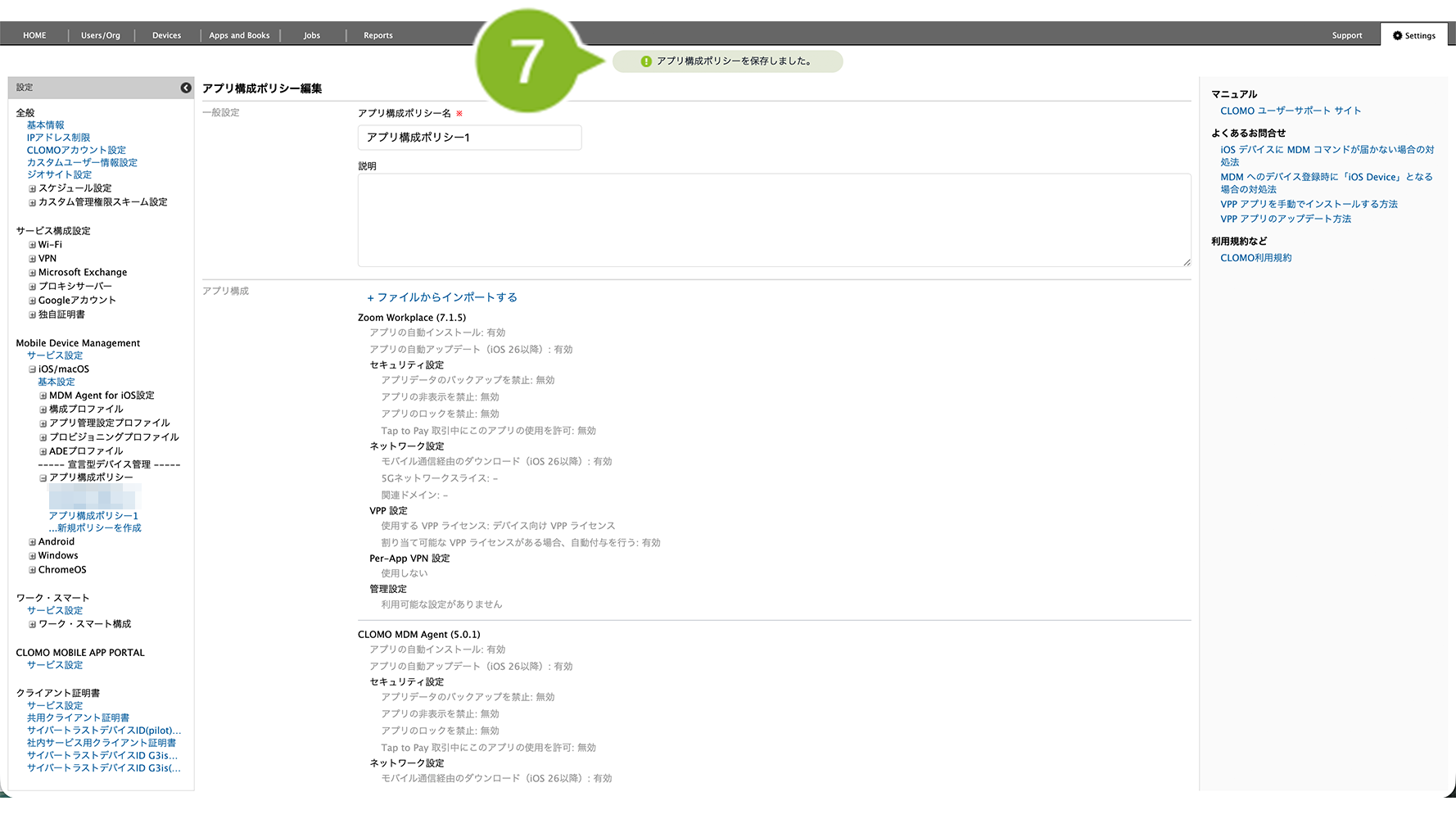
作成完了後、デバイスにポリシーを適用する方法はアプリ構成ポリシーを適用するをご参照ください。
アプリ構成ポリシーの編集
既存のアプリ構成ポリシーを編集すると、「該当ポリシーを適用中の全デバイス」に自動的に編集内容が反映されます。編集時はご注意ください。
例えば、ポリシーからアプリケーションを削除して保存した場合、そのポリシーが適用されている全デバイスから自動でアプリケーションがアンインストールされます。
「アプリ構成ポリシー」の編集手順は、以下のとおりです。
1. CLOMO PANEL にログイン後、[ Settings ] をクリックします。
2. Mobile Device Management の[iOS/macOS]をクリックします。
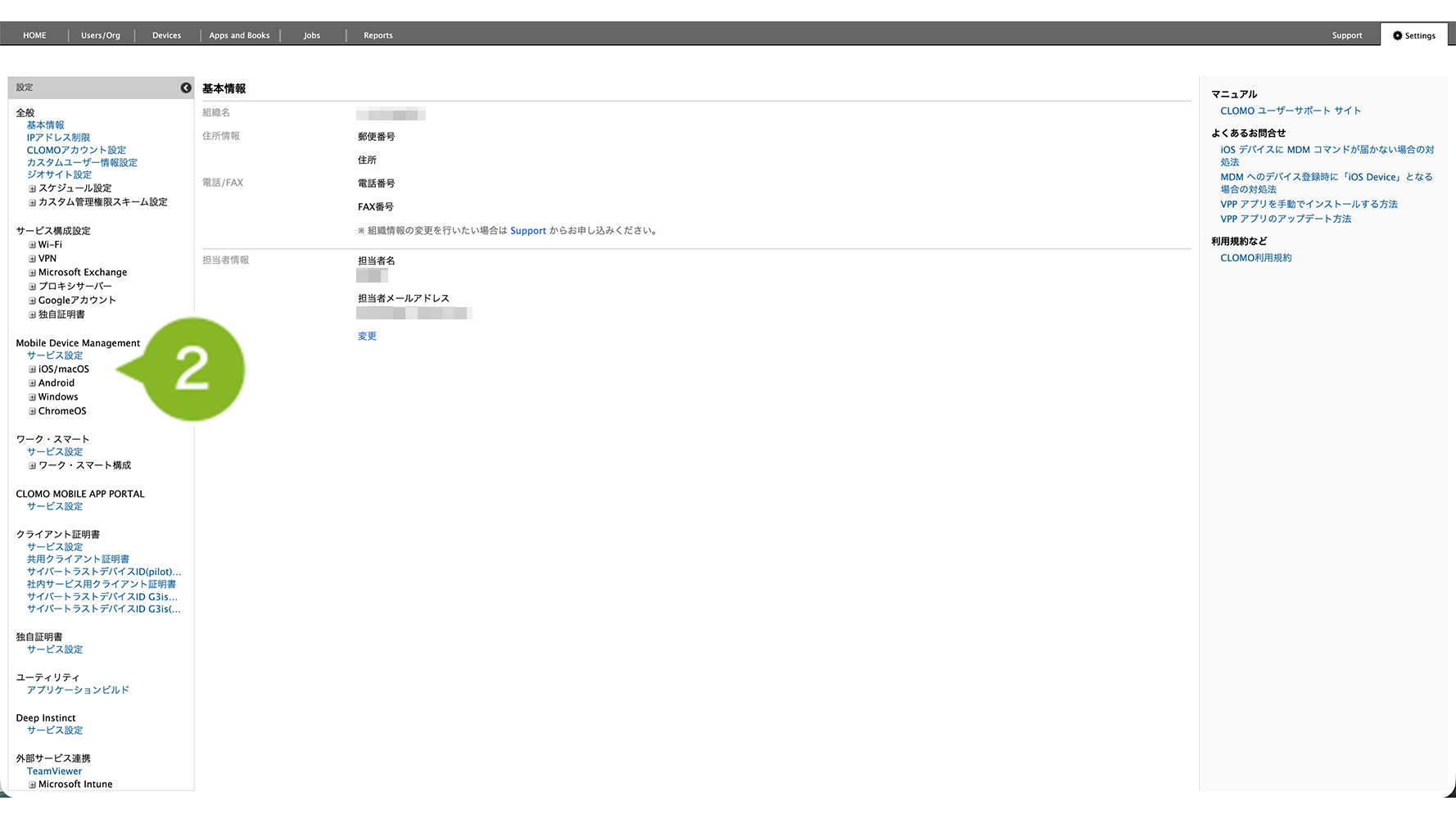
3.[アプリ構成ポリシー]をクリックします。
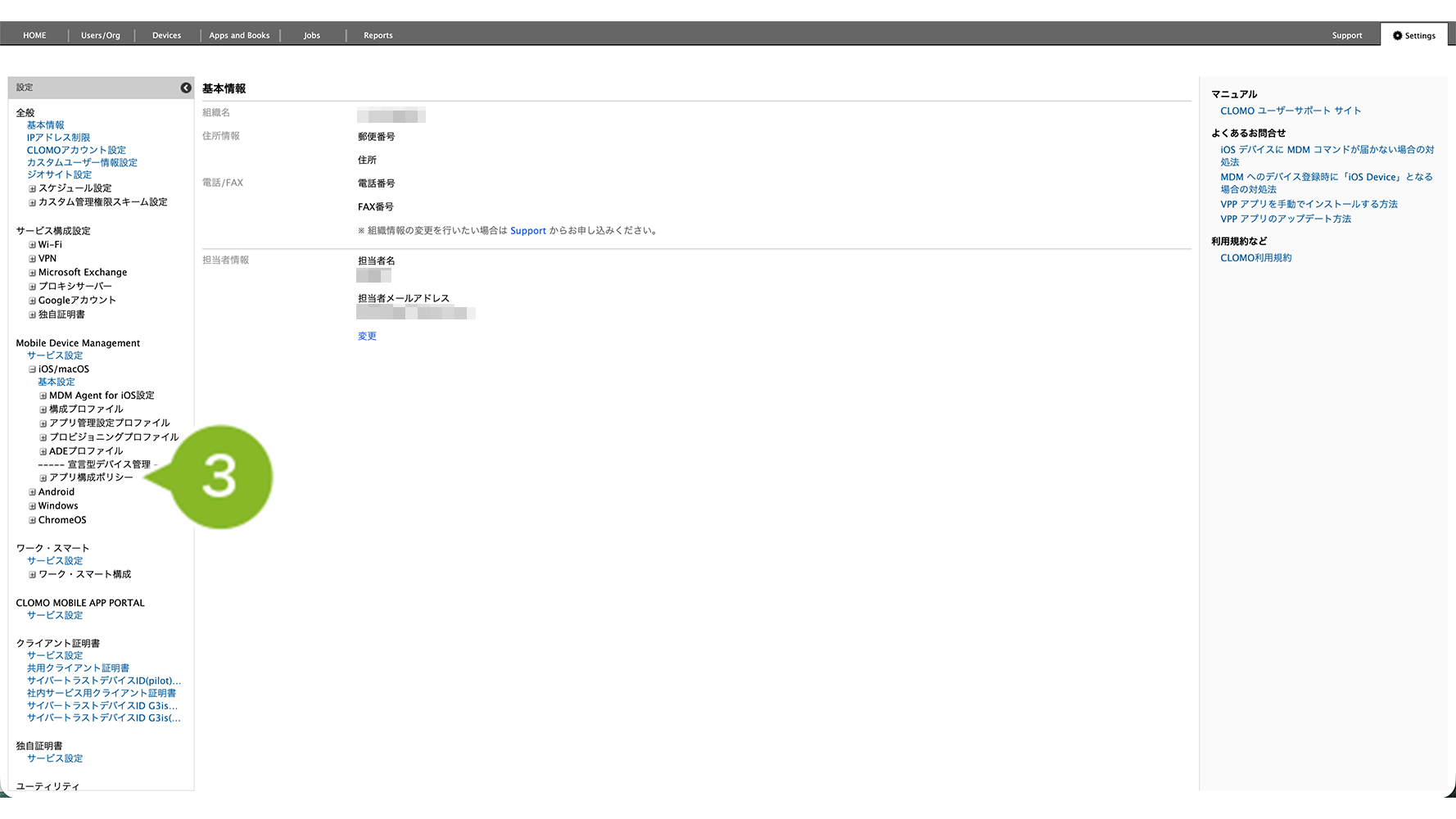
4. 編集したいアプリ構成ポリシーをクリックします。
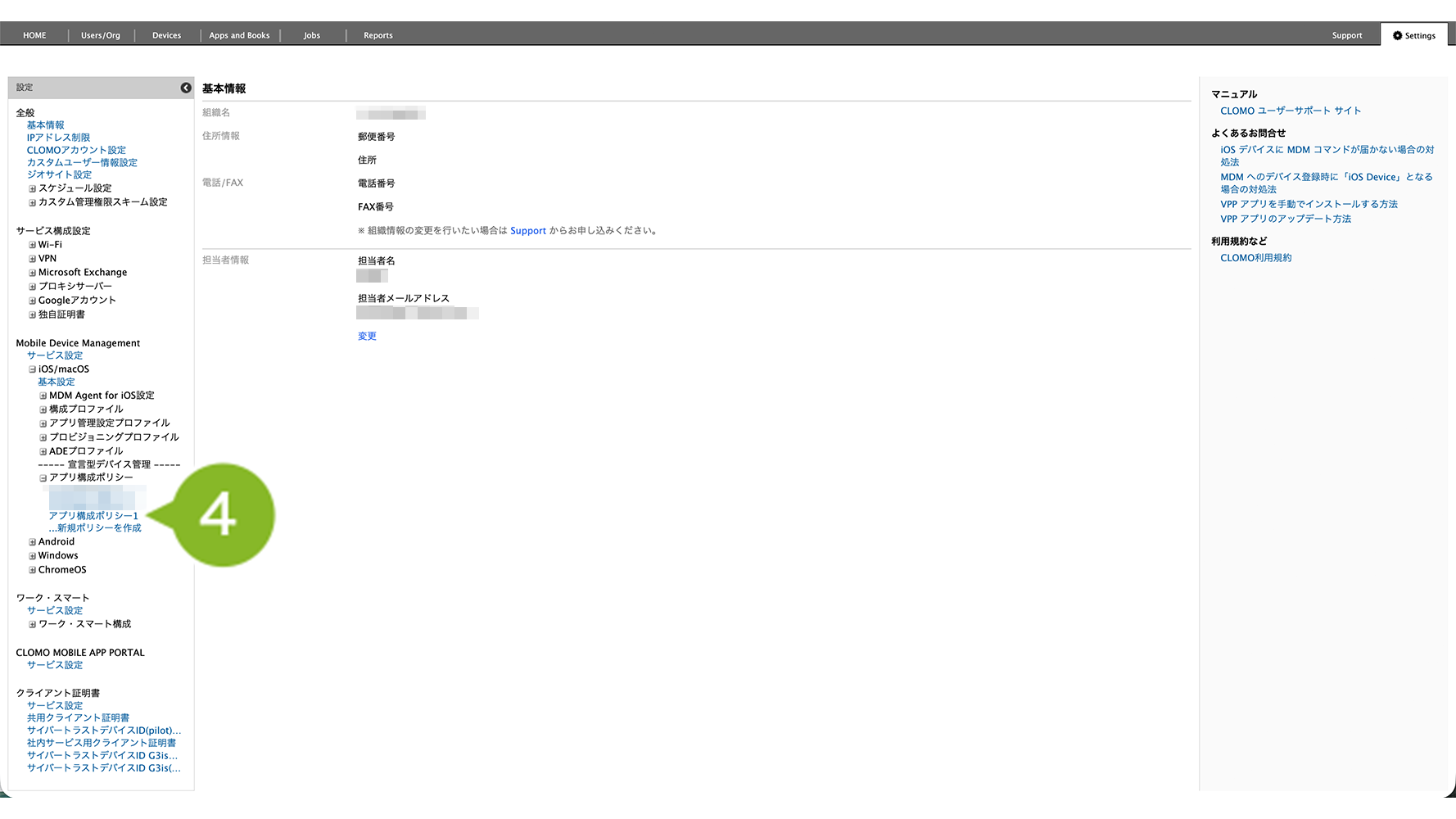
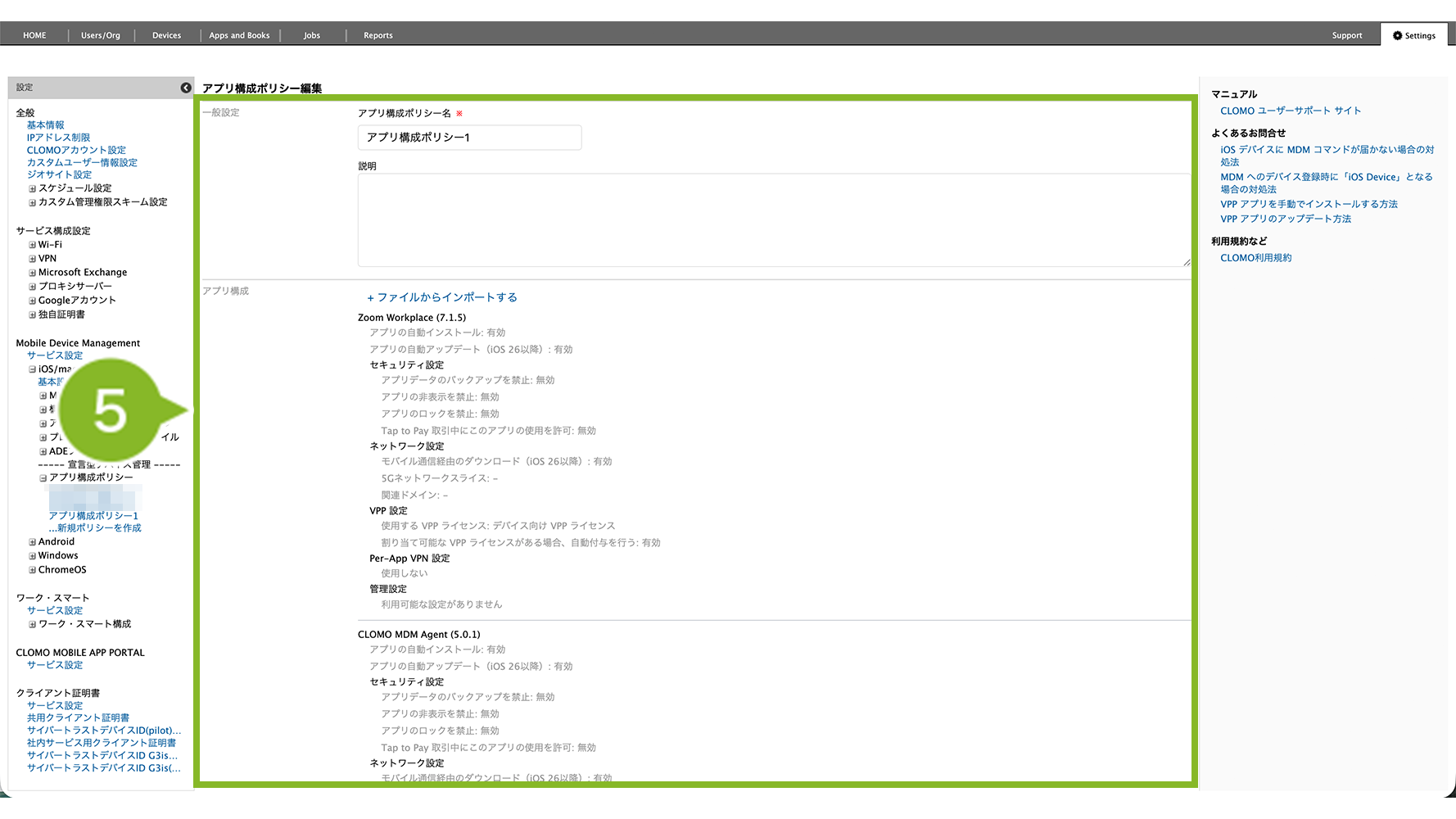
5. 設定を編集します。各項目の詳細は設定項目一覧をご参照ください。
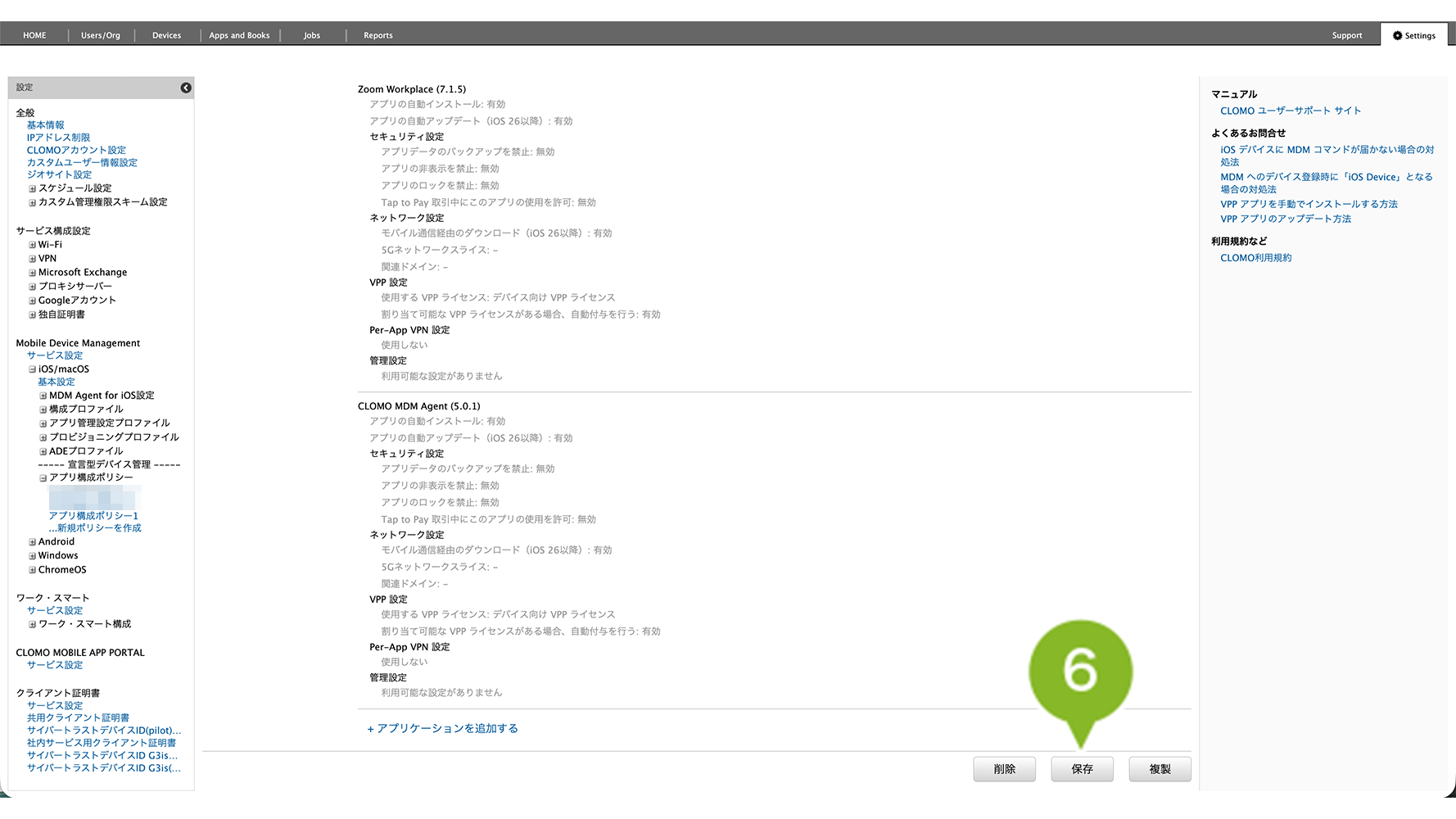
6.[保存]をクリックします。
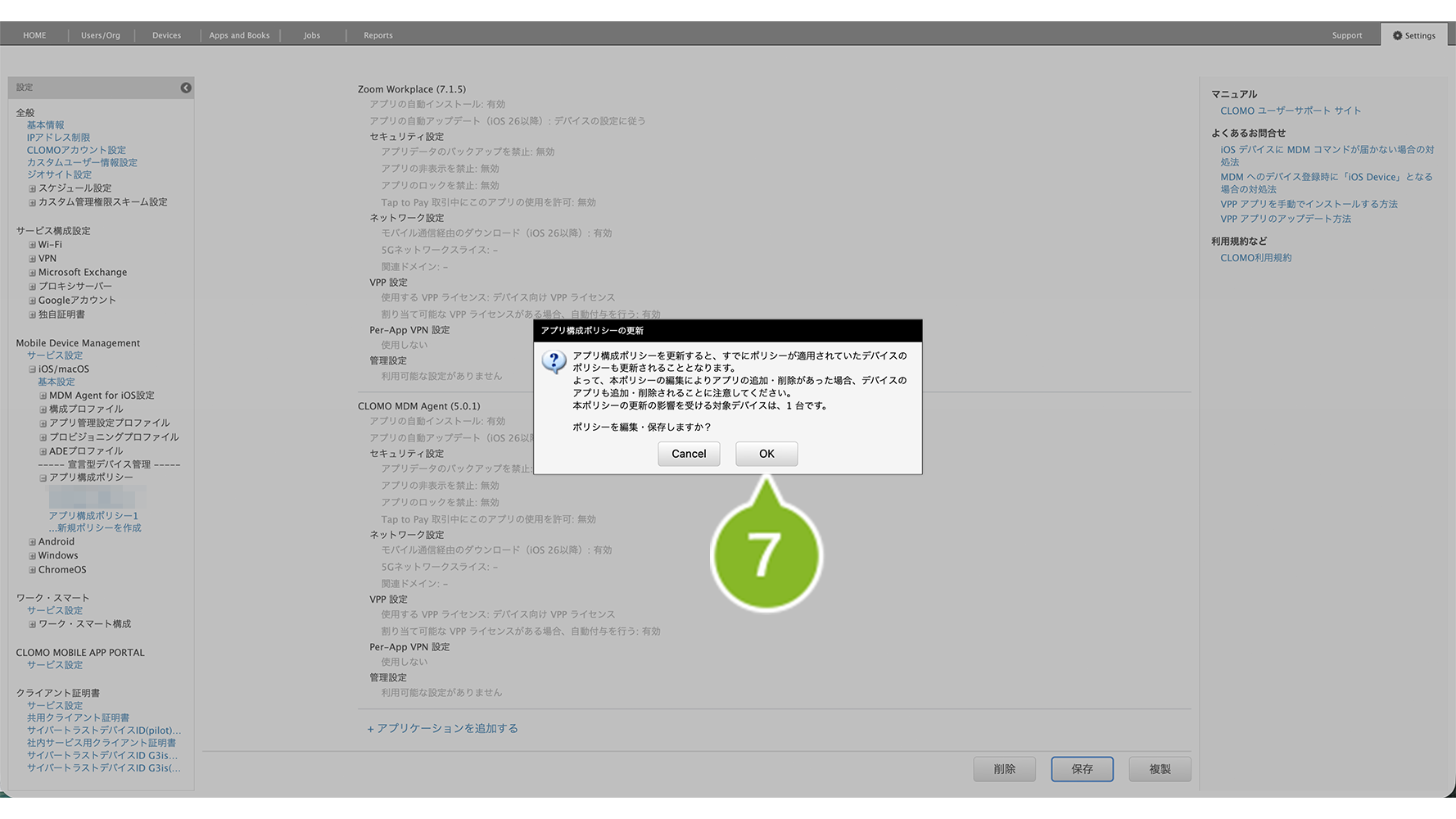
7. デバイスに適用済みのアプリ構成ポリシーの場合、確認画面が表示されます。
アプリケーションの追加・削除を行った場合、[OK]をクリックすると、しばらくしてデバイス上でも自動的に追加・削除が反映されます。
問題ない場合は、[OK]をクリックします。
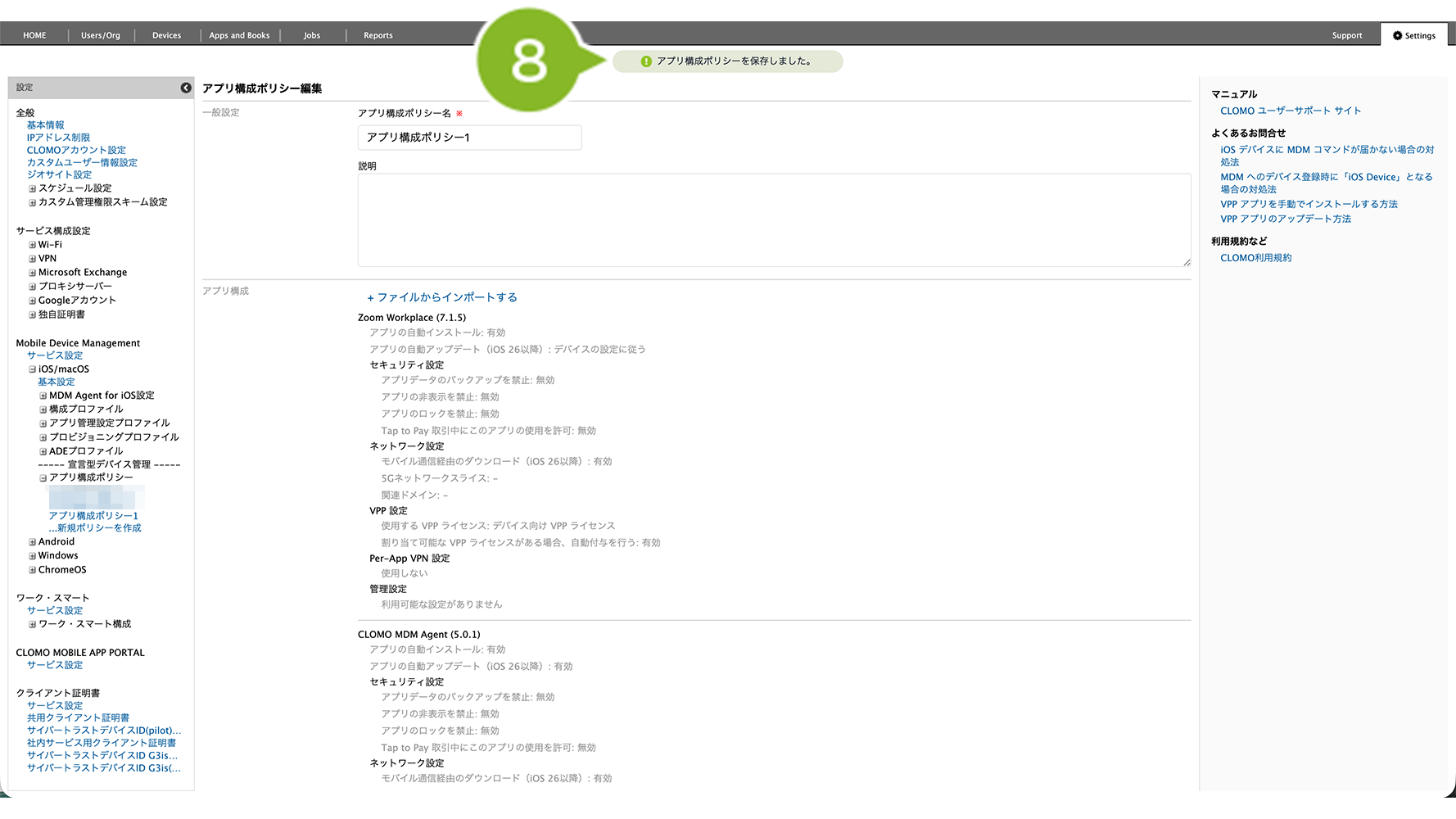
8.「更新完了」のお知らせが表示されたら完了です。
アプリ構成ポリシーの複製
「アプリ構成ポリシー」の複製手順は、以下のとおりです。
1. CLOMO PANEL にログイン後、[ Settings ] をクリックします。
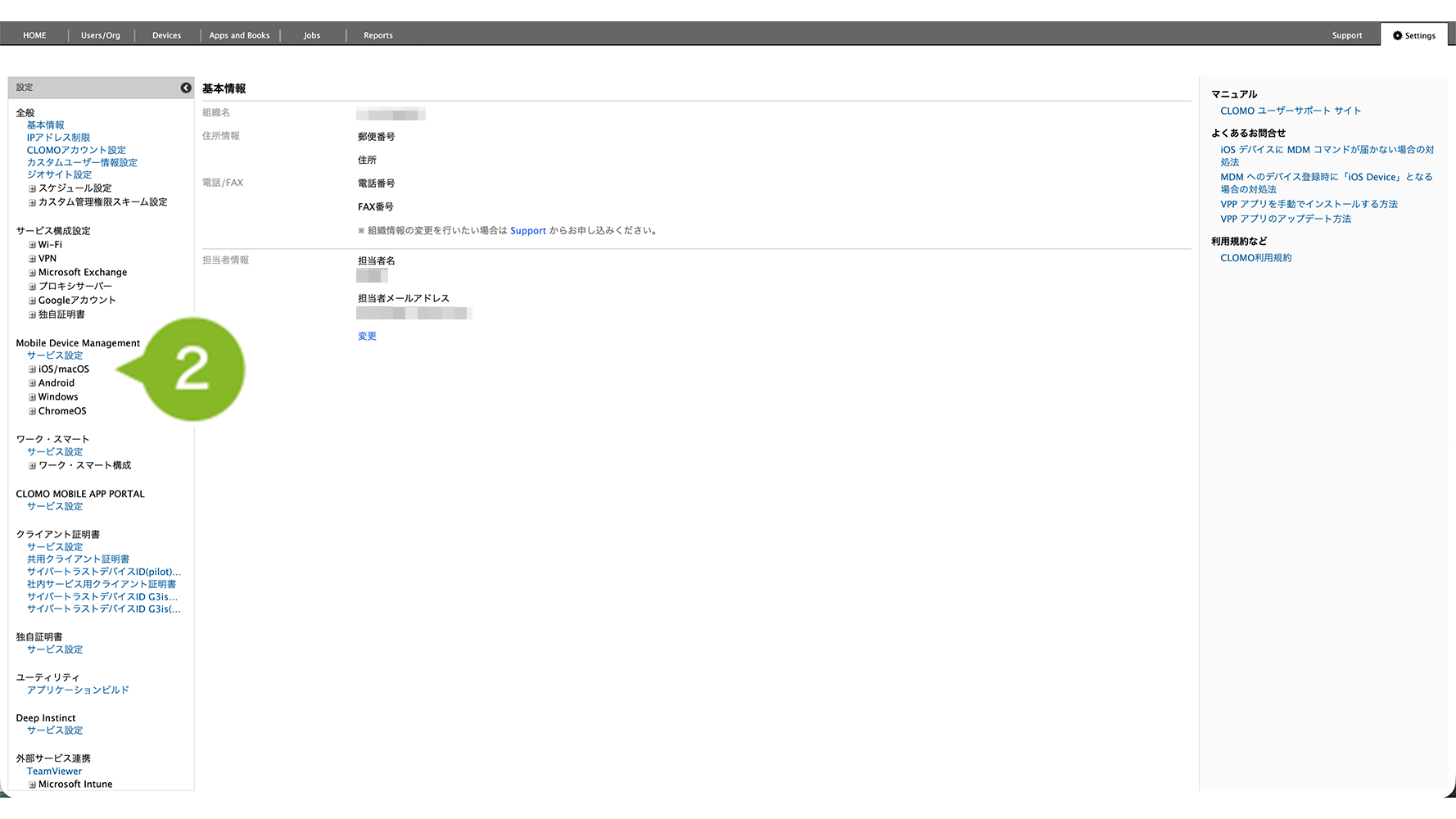
2. Mobile Device Management の[iOS/macOS]をクリックします。
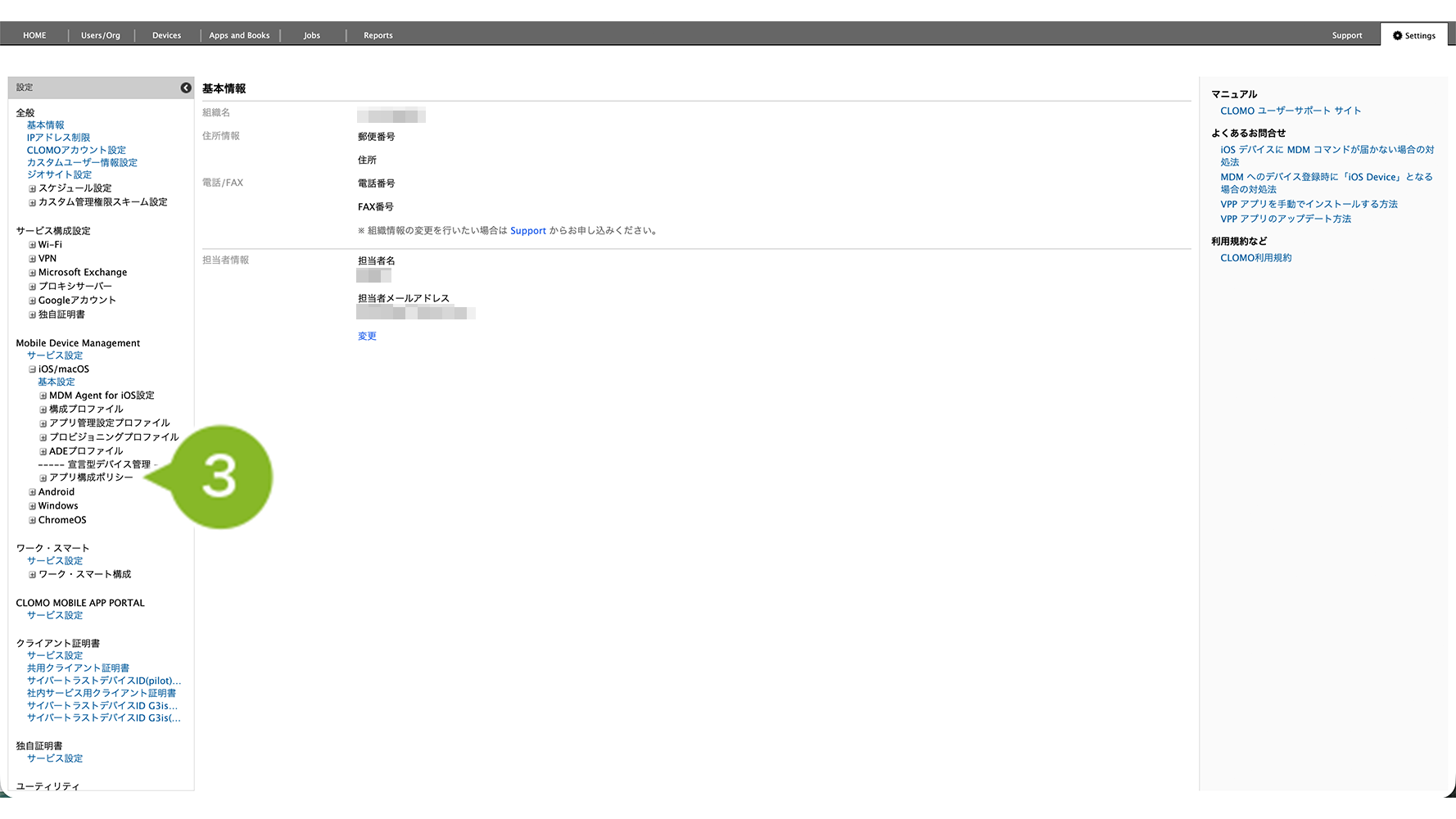
3.[アプリ構成ポリシー]をクリックします。
4. 複製したいアプリ構成ポリシーをクリックします。
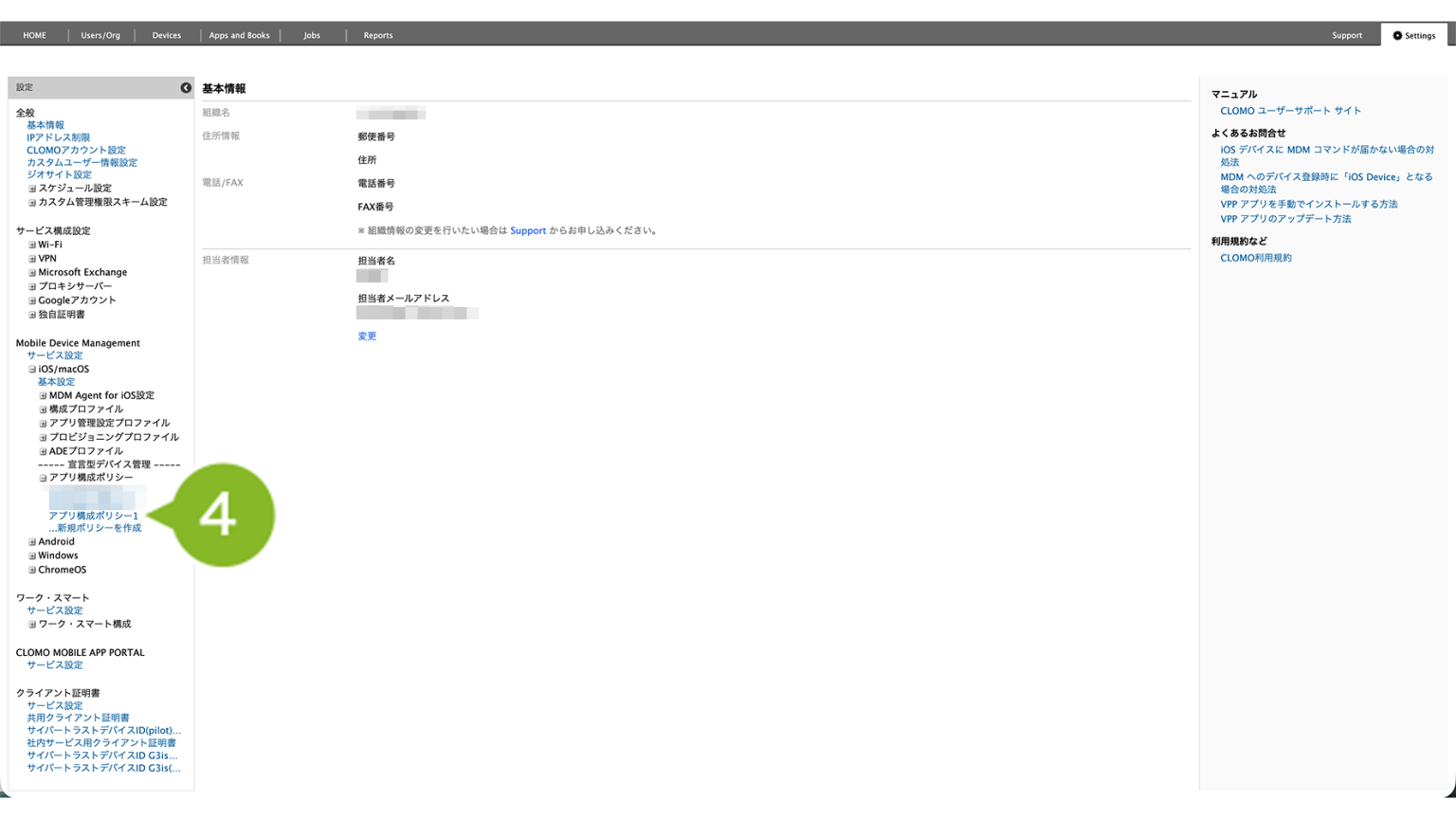
5.[複製]をクリックします。
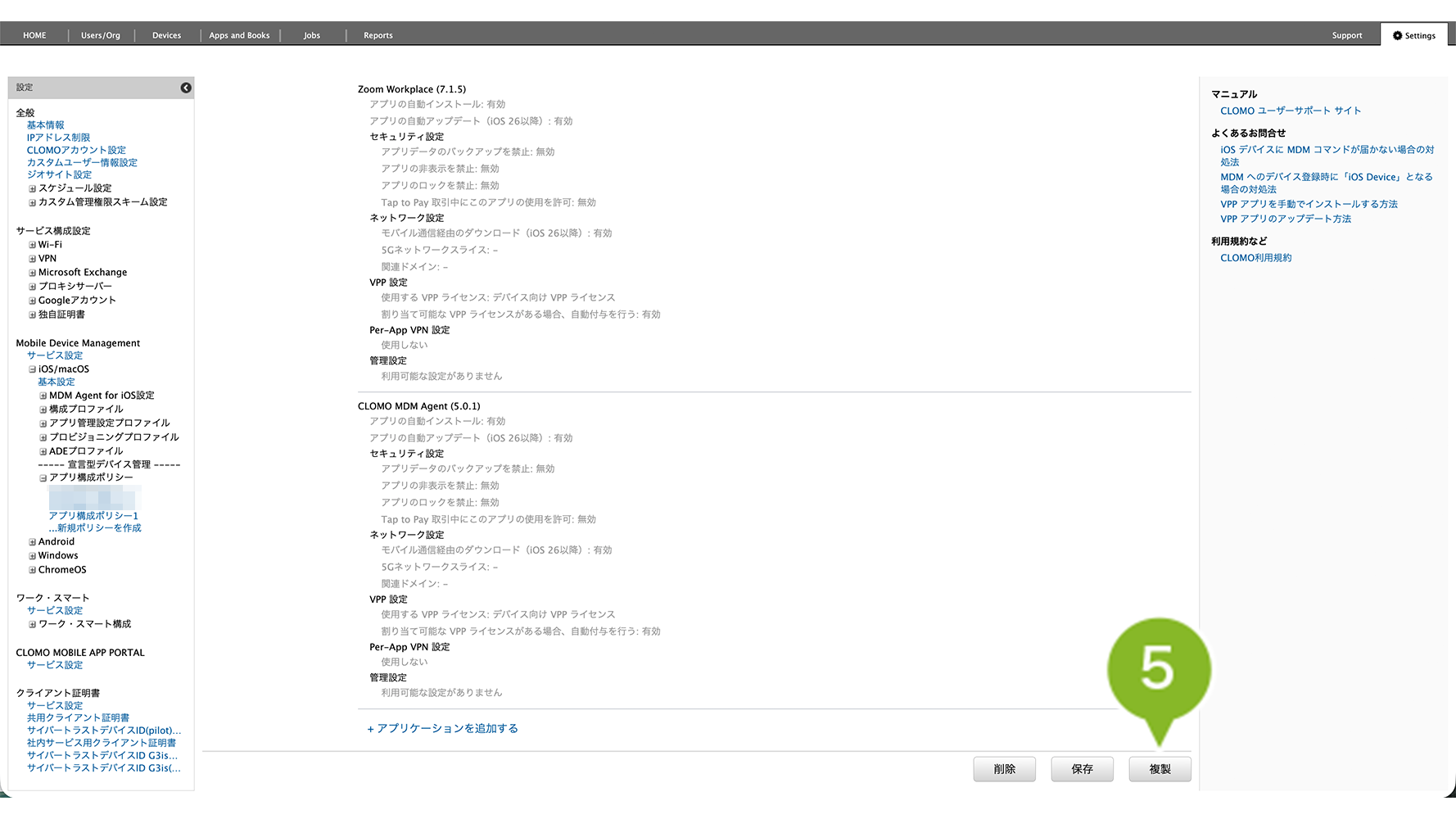
6. 設定を編集します。各項目の詳細は設定項目一覧をご参照ください。
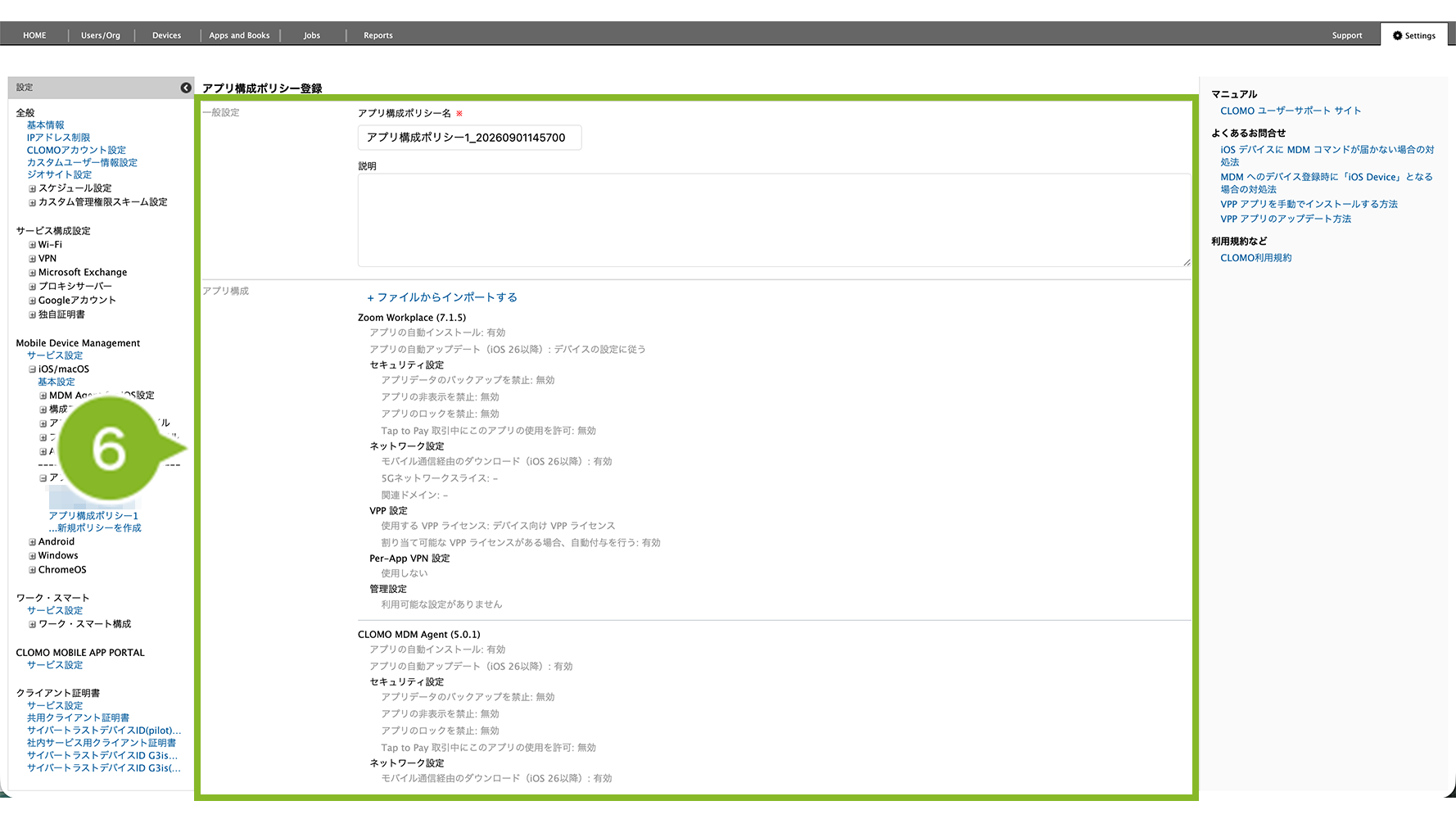
7.[追加]をクリックします。
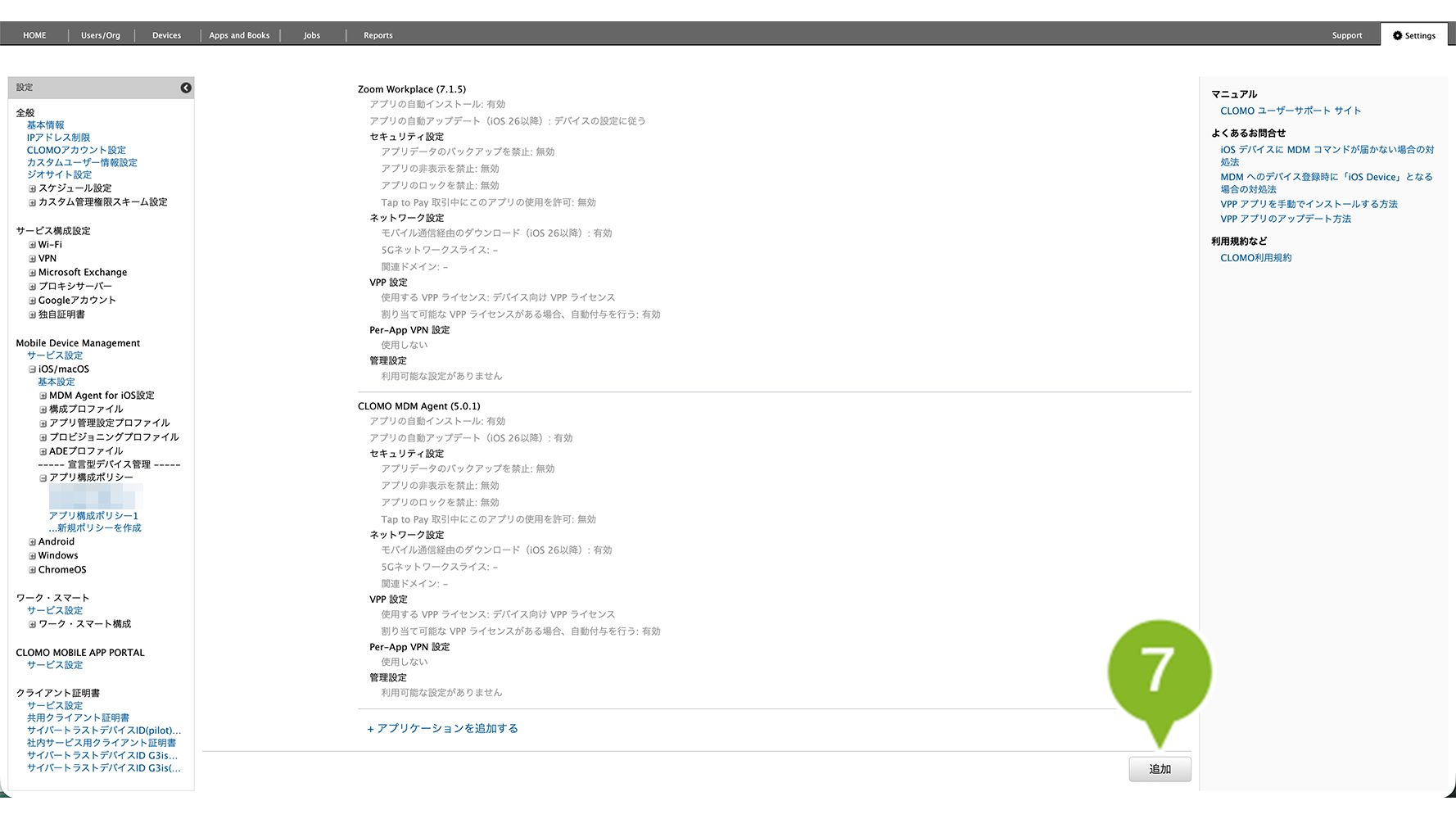
8.「登録完了」のお知らせが表示されたら完了です。
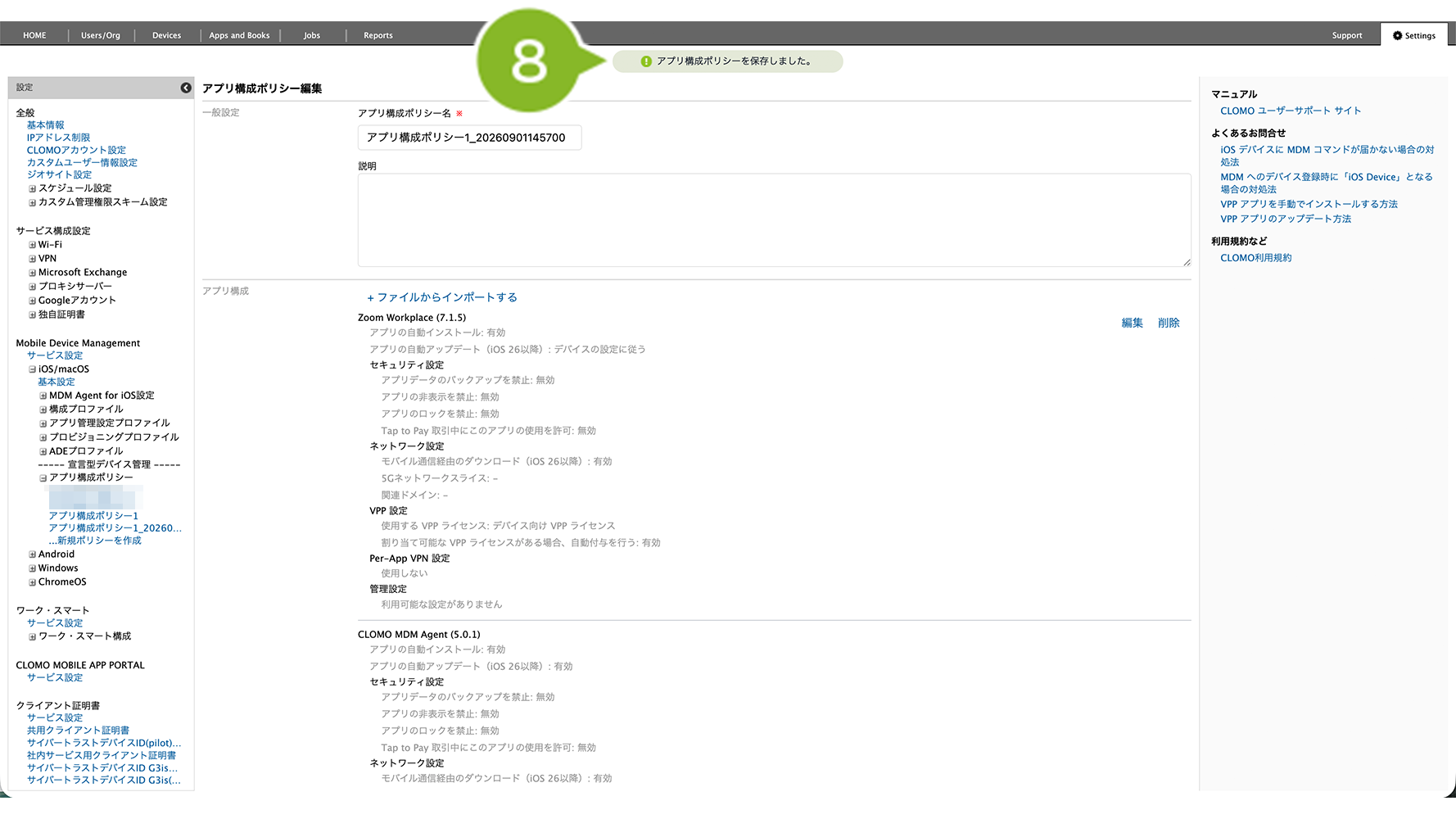
作成完了後、デバイスにポリシーを適用する方法はアプリ構成ポリシーを適用するをご参照ください。
アプリ構成ポリシーの削除
「アプリ構成ポリシー」の削除手順は、以下のとおりです。
削除対象のアプリ構成ポリシーがいずれかのデバイスに適用済みの場合は、削除ができません。
適用済みのデバイスは、デバイスの詳細検索で特定が可能です。
詳細検索の際は、検索条件にて「(宣言型)アプリ構成ポリシー ※iOSのみ」を選択してください。
削除対象のアプリ構成ポリシーが自動適用設定になっている場合は、削除ができません。
以下の方法でアプリ構成ポリシーの削除を実施してください。
1. 全社及び、組織の自動適用設定を確認
2. 該当のアプリ構成ポリシーをそれぞれの自動適用ポリシーから解除
3.[Settings]からアプリ構成ポリシーの削除を実施
1. CLOMO PANEL にログイン後、[ Settings ] をクリックします。
2. Mobile Device Management の[iOS/macOS]をクリックします。
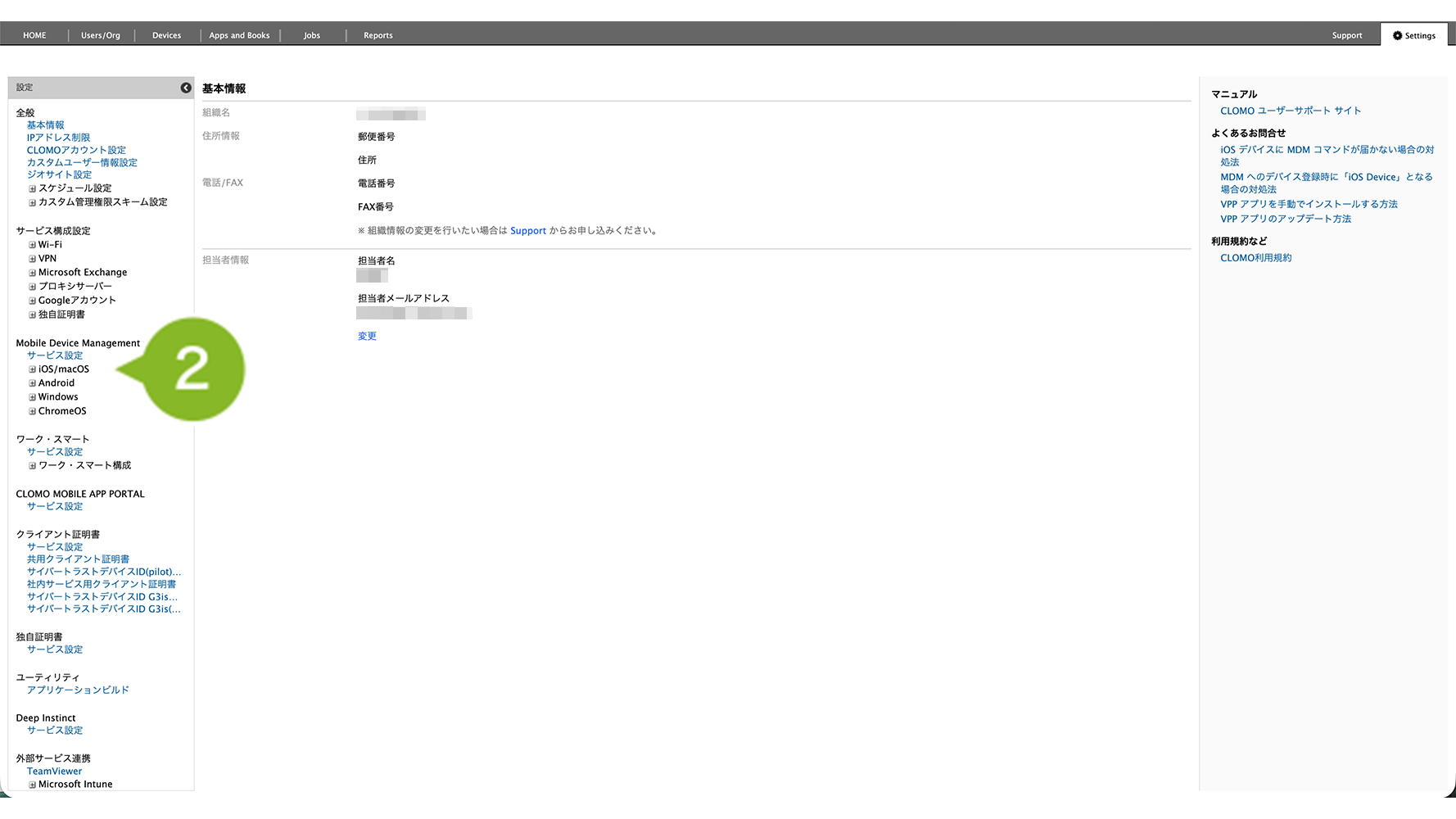
3.[アプリ構成ポリシー]をクリックします。
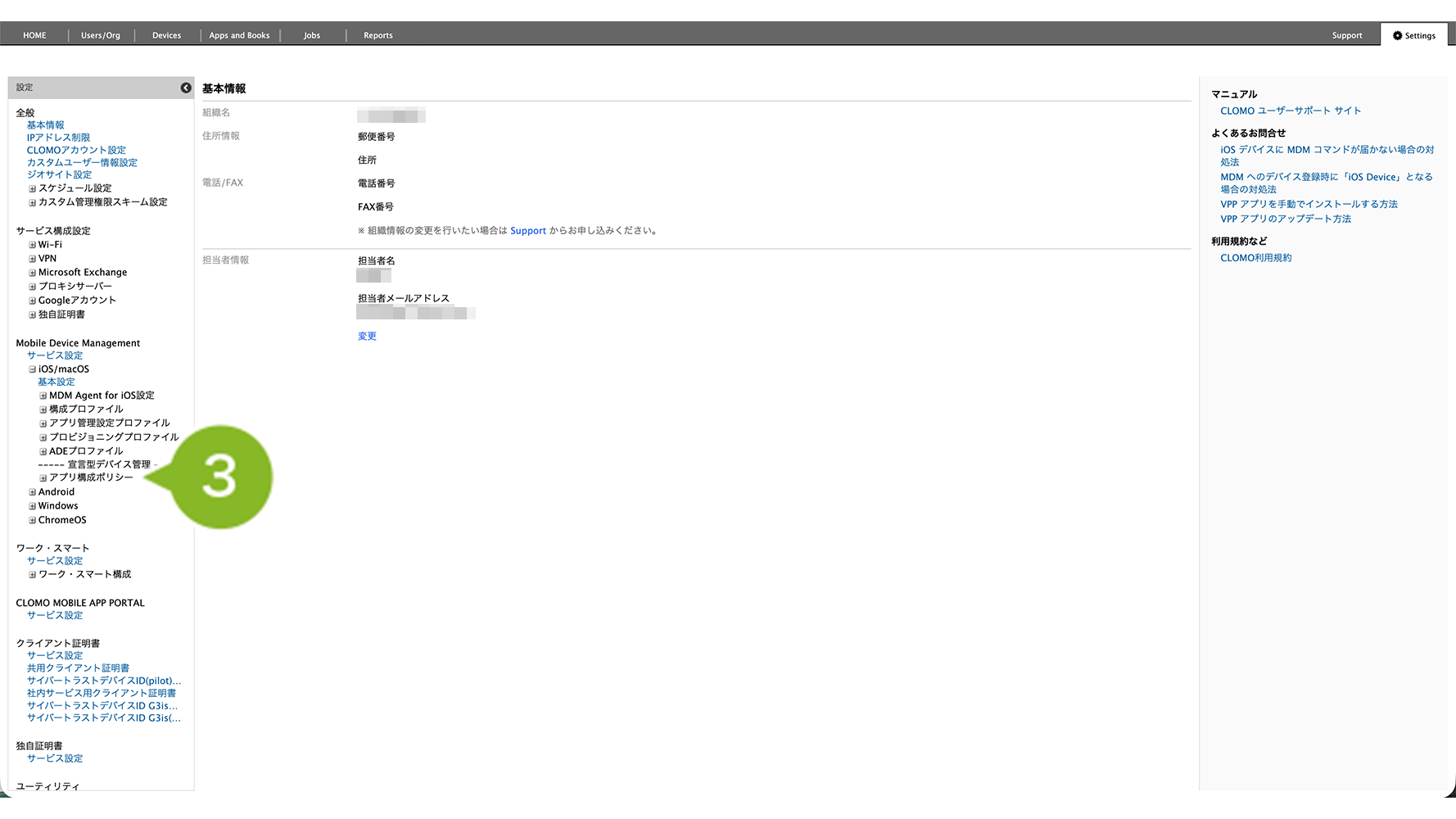
4. 削除したいアプリ構成ポリシーをクリックします。
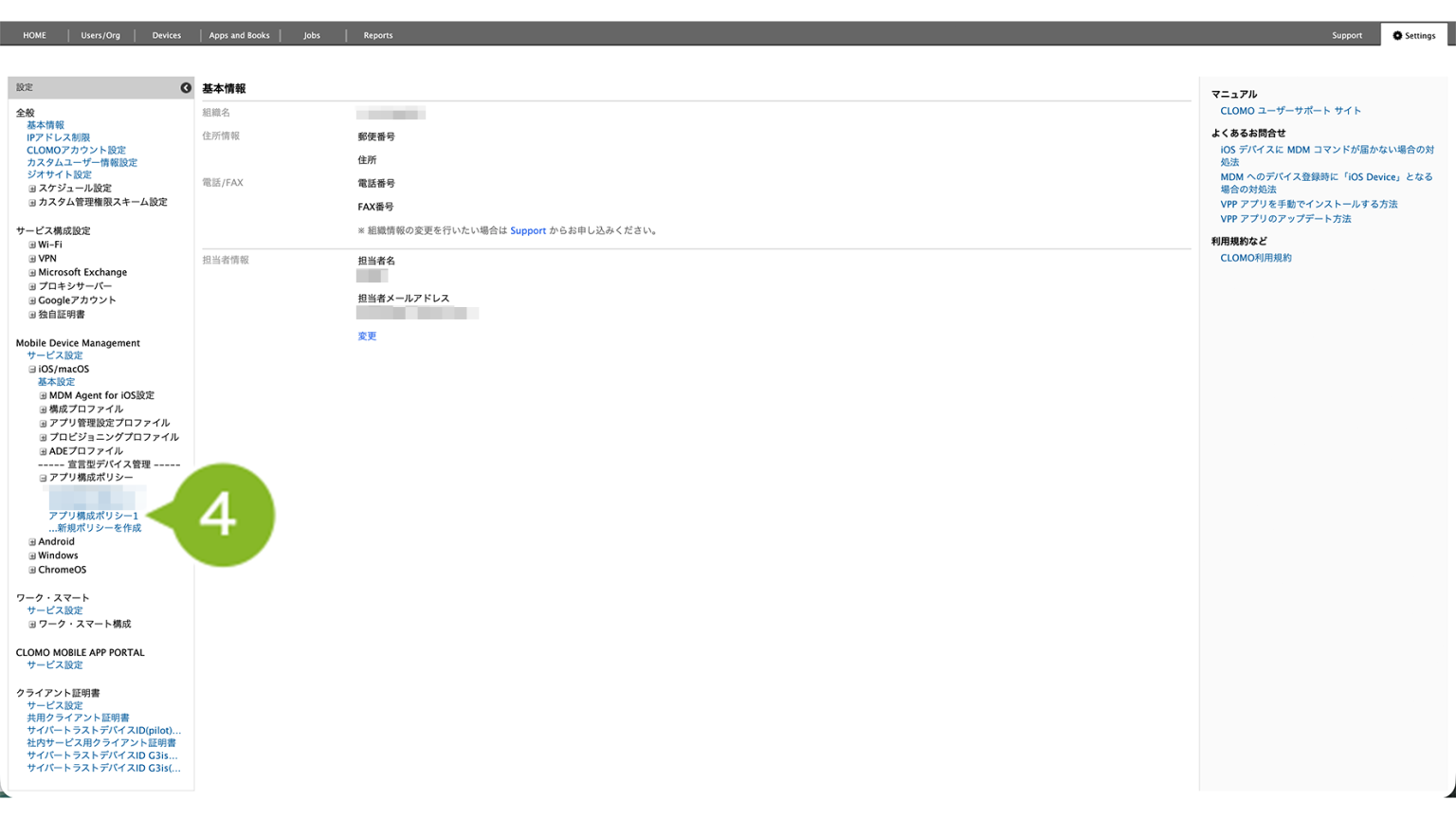
5.[削除]をクリックします。
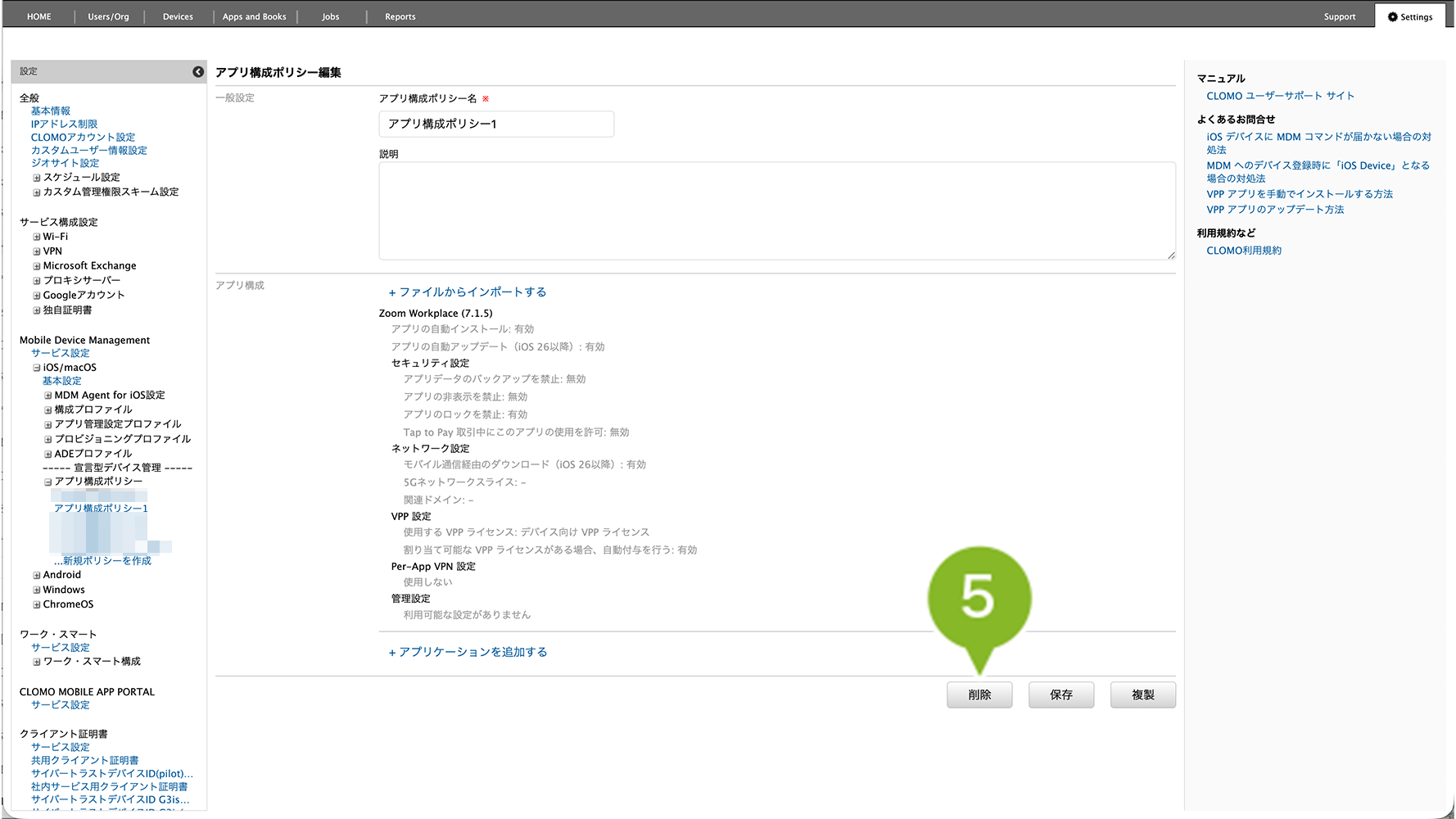
6.[OK]をクリックします。
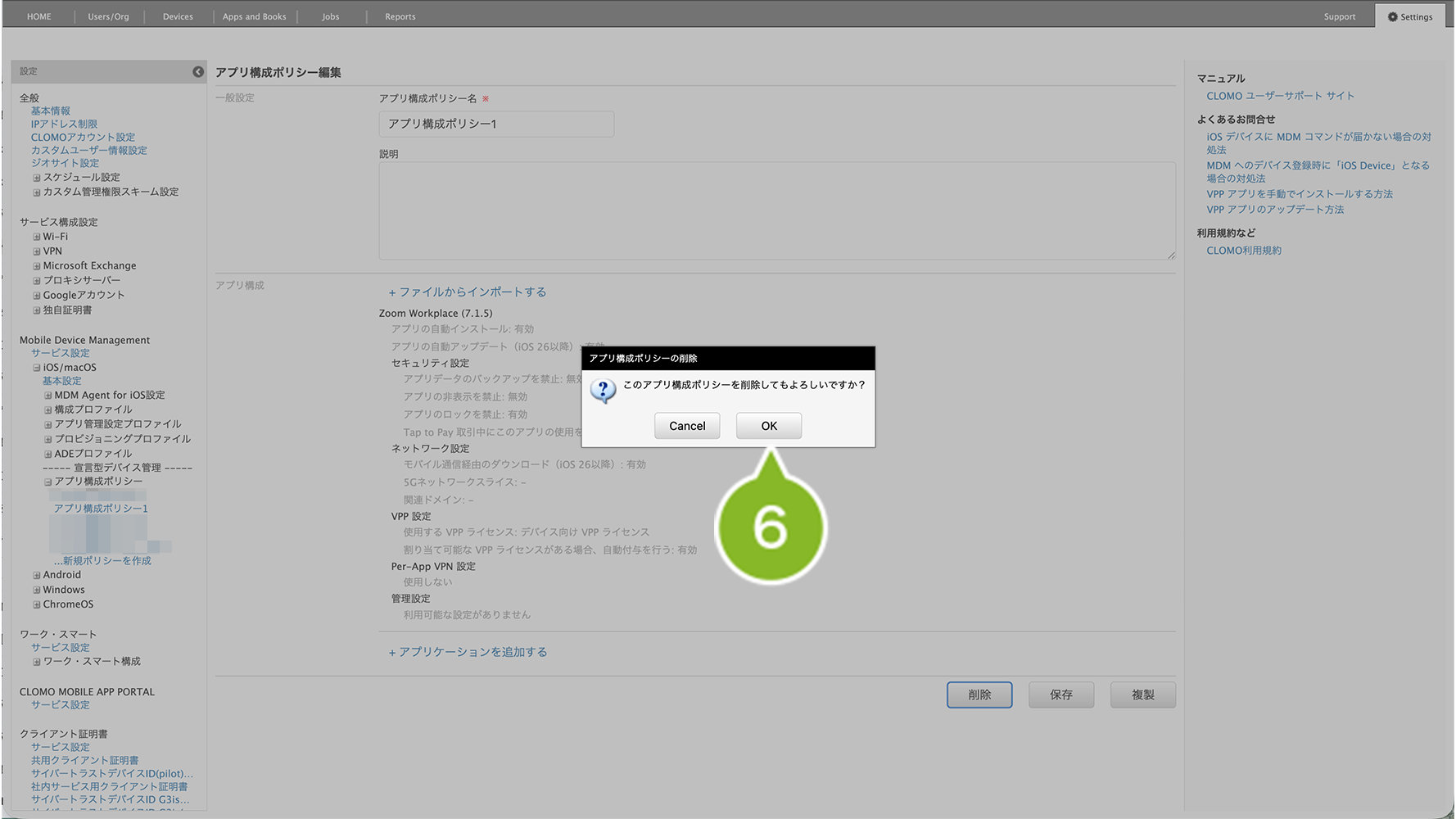
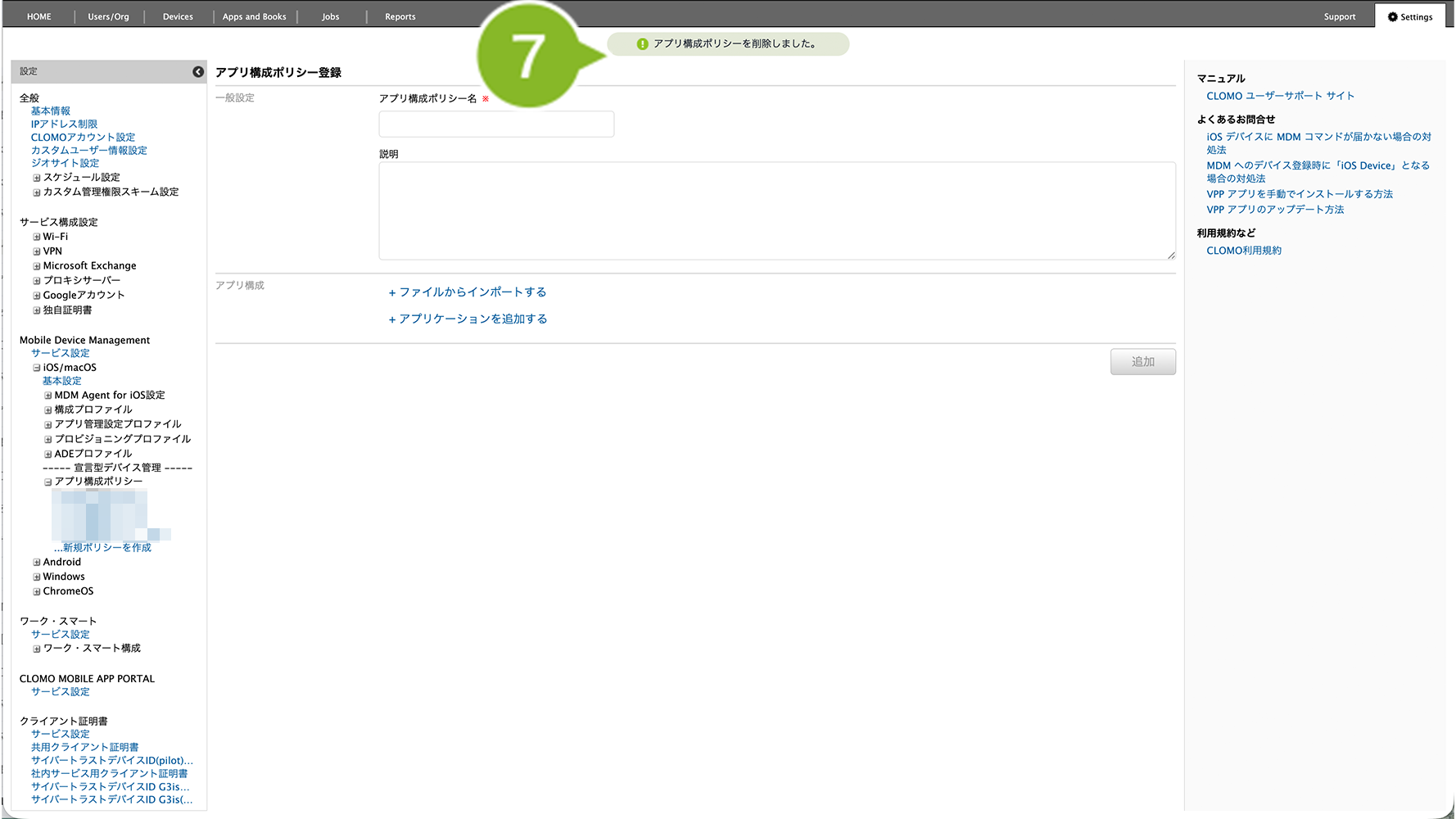
7.「削除完了」のお知らせが表示されたら完了です。
設定項目一覧
アプリ構成ポリシーで設定できる項目の一覧は、以下の表をご参照ください。
一般設定
| 項目名 | 説明 |
| アプリ構成ポリシー名 | ポリシー名を入力します。設定は必須です。 |
| 説明 | 必要に応じてポリシーの説明を入力します。 |
アプリ構成
アプリ構成ポリシーで配布したいアプリケーションの一覧を設定します。
[+アプリケーションを追加する]をクリックし、アプリケーションをプルダウンから選択してください。
選択後、以下の項目を設定します。
※アプリケーションを追加せず保存することも可能です。
インポートする場合(+ファイルからインポートする)
[+ファイルからインポートする]>[ダウンロード]から CSV テンプレートをダウンロードします。
新規作成時はヘッダーのみのファイルが、編集時は現在ポリシーに登録されている内容が記載されたファイルがダウンロードされます。
CSV テンプレートを編集し、[ファイルを選択]>[実行]にてアップロードしてください。
CSV テンプレートの項目や作成例はこちらをご参照ください。
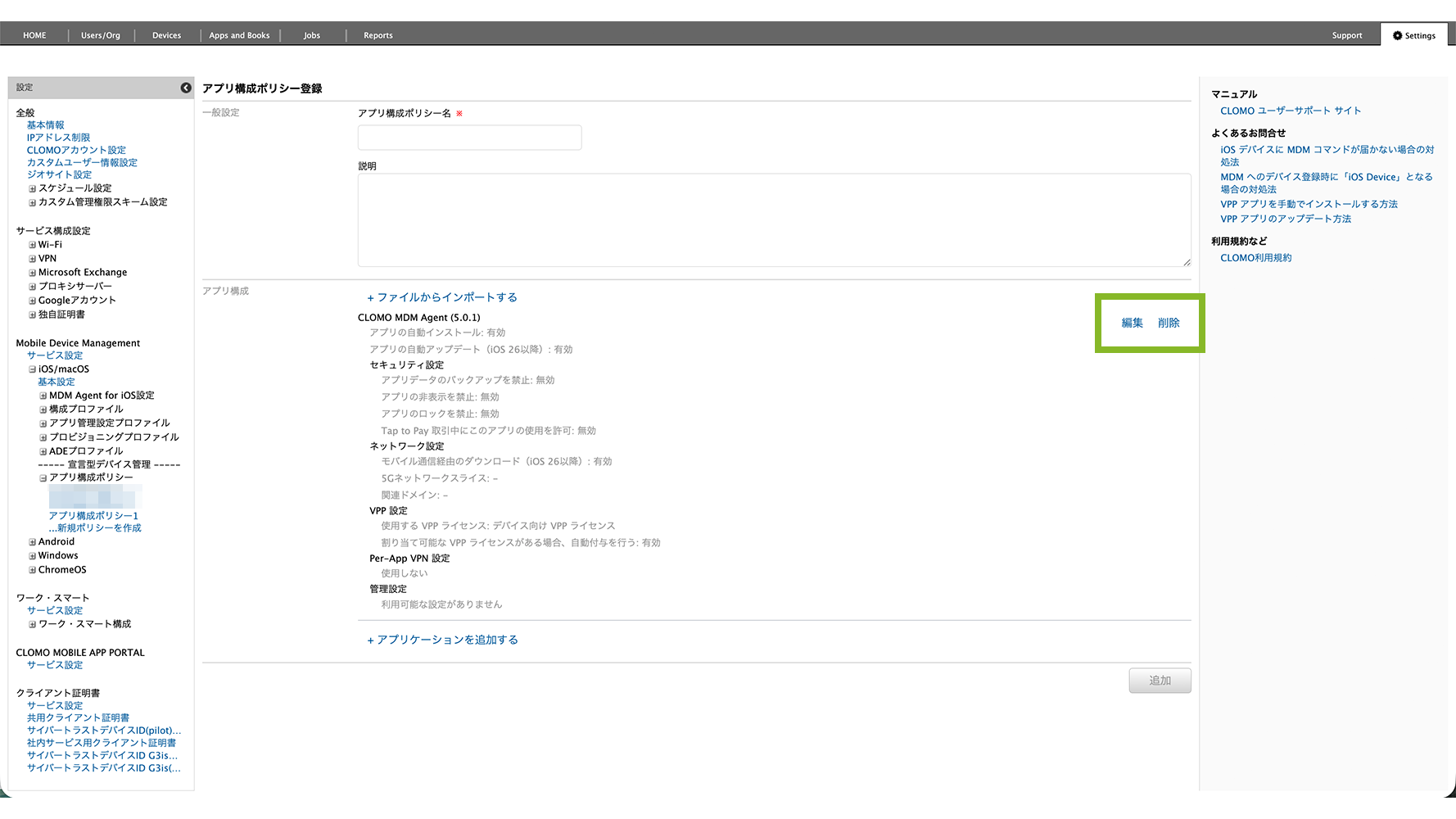
既存のアプリ構成設定を編集・削除する場合
カーソルを合わせて「編集」もしくは「削除」をクリックします。
アプリ名
| 項目名 | 対応 App | 説明 |
| アプリ名 | Marketplace App Enterprise App | アプリケーションの名称が自動で入力されます。 |
基本設定
| 項目名 | 対応 App | 説明 |
| アプリの自動インストール | Marketplace App Enterprise App | 「有効」が選択されます。 アプリは常に保持され、ユーザーはアプリを削除できません。 |
| アプリの自動アップデート(iOS 26以降) | Marketplace App | 有効:アプリケーションは自動アップデートされます。 無効:アプリケーションは自動アップデートされません。 デバイスの設定に従う:本体の「設定」アプリの設定に従います。 設定の変更方法はこちら(Apple 社ページ)をご参照ください。 |
セキュリティ設定
| 項目名 | 対応 App | 説明 |
| アプリデータのバックアップを禁止 | Marketplace App Enterprise App | チェックを入れると、このアプリのデータはFinderやiCloudにバックアップされません。 MDM でアプリを削除した後、ユーザーが再インストールしてもデータは復元されません。 |
| アプリの非表示を禁止 | Marketplace App Enterprise App | チェックを入れると、デバイス側の操作でアプリケーションのロックをかける際、アプリを非表示にできなくなります。 アプリのロック・非表示については、こちら(Apple 社ページ)をご参照ください。 |
| アプリのロックを禁止 | Marketplace App Enterprise App | チェックを入れると、デバイス側の操作でアプリケーションのロックをかけられなくなります。 アプリのロックについては、こちら(Apple 社ページ)をご参照ください。 |
| Tap to Pay 取引中にこのアプリの使用を許可 | Marketplace App Enterprise App | チェックを入れると、PIN 入力が必要な決済が完了した際、端末の画面を即座にロックして、Face ID/Touch ID/パスコードによる認証が必要になります。 ※Tap to Pay(iPhone を決済端末として利用する機能)の対応アプリに関係する項目です。一般的なアプリの動作には影響しません。 |
ネットワーク設定
| 項目名 | 対応 App | 説明 |
| モバイル通信経由のダウンロード(iOS 26以降) | Marketplace App Enterprise App | 有効:アプリケーションのダウンロードにモバイル通信を経由することを許可します。 無効:アプリケーションのダウンロードにモバイル通信は経由されません。 デバイスの設定に従う:本体の「設定」アプリの設定に従います。 設定の変更方法はこちら(Apple 社ページ)をご参照ください。 |
| 5Gネットワークスライス | Marketplace App Enterprise App | 5Gネットワークスライスを利用している場合、契約時に通信事業者から提供された UUID を入力します。 |
| 関連ドメイン | Marketplace App Enterprise App | アプリから特定のドメインへアクセスした際に、VPN 接続を自動で起動させたい場合は、そのドメインを入力します。複数指定する場合はカンマ区切りで入力します。 また、指定したドメイン経由でのダイレクトダウンロードの可否も設定可能です。許可する場合は、「ダイレクトダウンロードを許可」にチェックを入れます。 |
VPP 設定
| 項目名 | 対応 App | 説明 |
| 使用する VPP ライセンス | Marketplace App | デバイスに付与する VPP ライセンスを選択します。 通常の配布においては、「デバイス向け VPP ライセンス」を選択し、「割り当て可能な VPP ライセンスがある場合、自動付与を行う」にチェックを入れることをおすすめします。 ※1台以上のデバイスに適用済みのアプリ構成ポリシーは、本項目を編集・保存できません。 ※ユーザー向けを選択した場合は自動付与されません。アプリ構成ポリシーを適用する前に、手動で VPP ライセンスを適用する必要があります。デバイス向け VPP とユーザー向け VPP の違いについては、こちらをご参照ください。 |
Per-App VPN 設定
| 項目名 | 対応 App | 説明 |
| Per-App VPN 設定 | Marketplace App Enterprise App | アプリケーションごとに接続する VPN を設定する場合に設定します。 作成済みの VPN サービス構成設定を設定できます。 Per-App VPN 機能利用の条件や制約については、こちらをご参照ください。 |
管理設定
| 項目名 | 対応 App | 説明 |
| 管理設定 | Marketplace App Enterprise App | 作成済みのアプリ管理設定プロファイルを設定できます。 |