本ページの利用シーン(iOS)
・アプリ管理設定プロファイルの作成・編集・複製・削除方法を確認したい方
※ Android のアプリ管理設定プロファイルは、こちらをご参照ください。
アプリ管理設定プロファイルは、アプリケーションの設定内容を管理者が一括で配布・適用できるプロファイルです。
アプリケーションの初期設定を自動化し、利用者の設定ミスや作業負担を減らします。
例)
アプリケーションに必要な設定を「アプリ管理設定プロファイル」に設定しておくと、
そのプロファイルをデバイスに適用するだけで、設定が自動で反映されます。
・ログイン ID / パスワード
・サーバーの接続先 URL
・認証方式 など
各アプリケーションの設定例は、以下をご参照ください。
- 【iOS】CLOMO MDM 管理下の iOS デバイスのみ LINE WORKS アプリの利用を許可する方法
- 【iOS】Box for EMM アプリの設定方法
- 【iOS】Microsoft Outlook アプリのアカウントを制限する方法
※ 本プロファイルが利用できるか、設定項目やフィールドの種類などの情報は、アプリケーションベンダーにご確認ください。
※ アプリ管理設定プロファイルは、対象のアプリケーションがデバイスにインストール済みの状態で適用する必要があります。
※ 個人の Apple アカウントなどでインストールしたアプリケーションにはプロファイルは適用されません。MDM で管理されたアプリケーションが対象です。デバイスにインストール済みのアプリケーションを、MDM で管理されたアプリケーションにするには、こちらをご参照ください。
目次
- アプリ管理設定プロファイルの作成
- アプリ管理設定プロファイルの編集
- アプリ管理設定プロファイルの複製
- アプリ管理設定プロファイルの削除
- アプリ管理設定プロファイルの適用状態を確認する(旧方式)
- アプリ管理設定プロファイルの適用状態を確認する(宣言型)
アプリ管理設定プロファイルの作成
「アプリ管理設定プロファイル」の作成手順は、以下のとおりです。
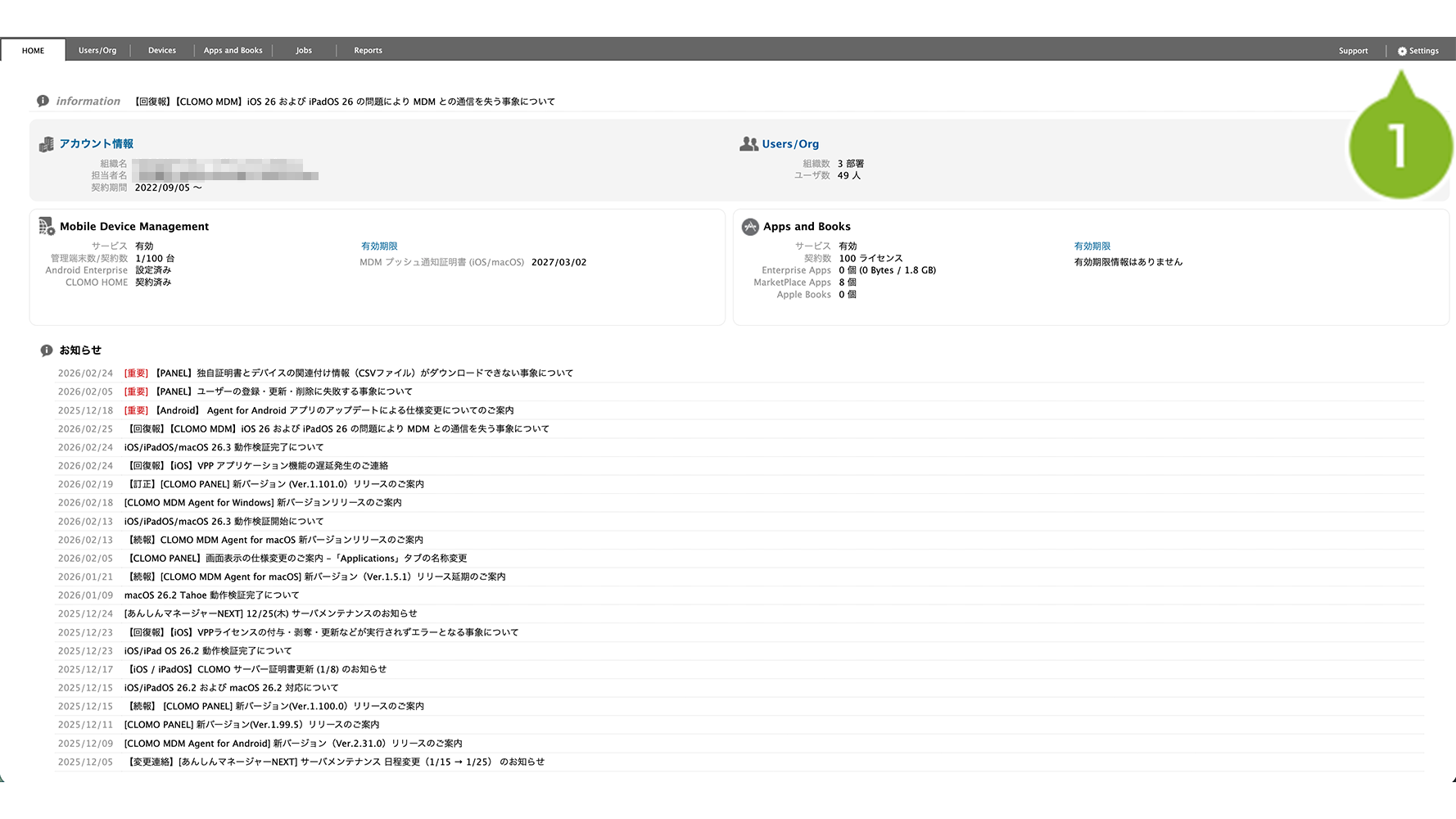
1. CLOMO PANEL にログイン後、[ Settings ] をクリックします。
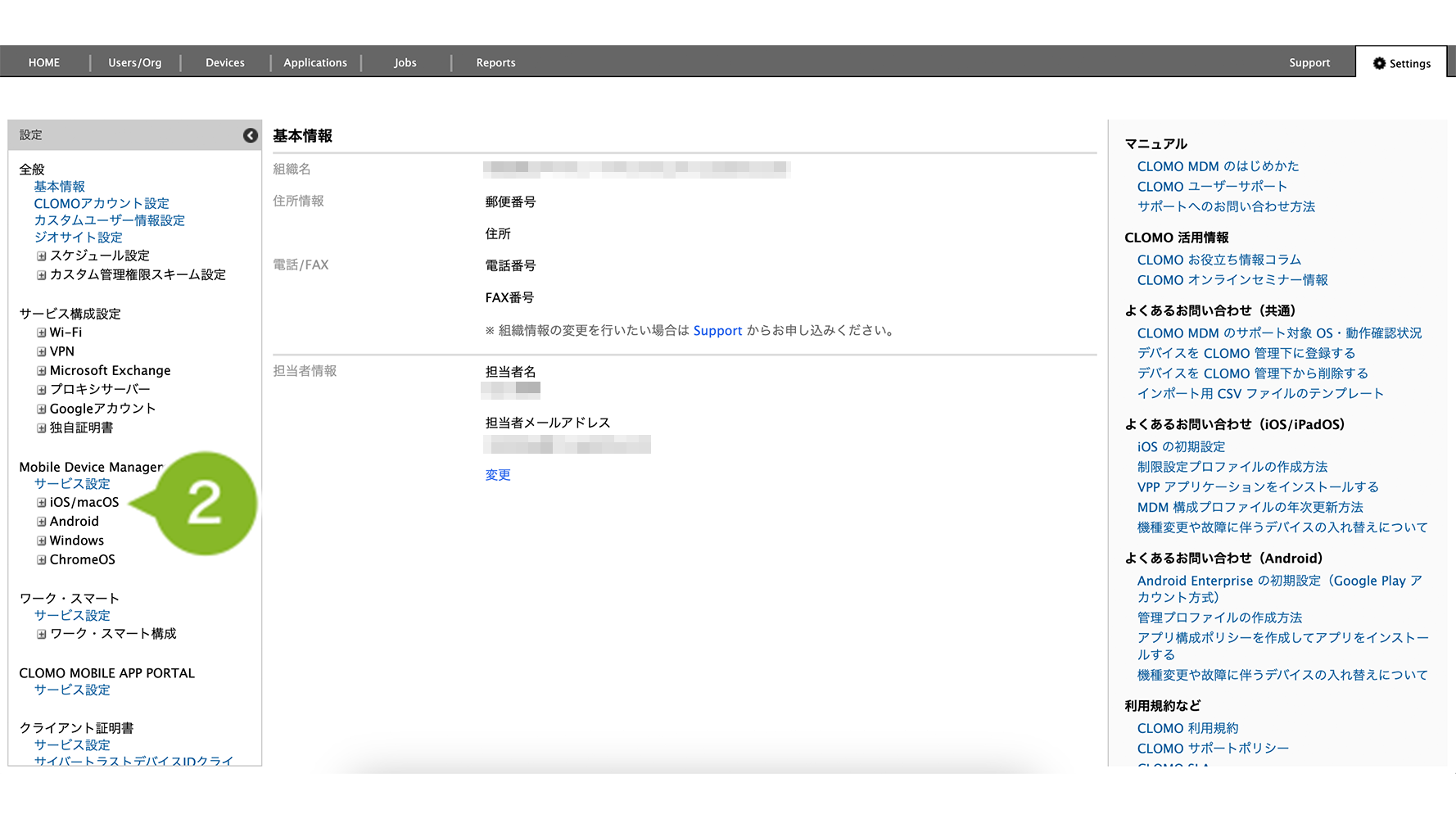
2. Mobile Device Management の [ iOS/macOS ] をクリックします。
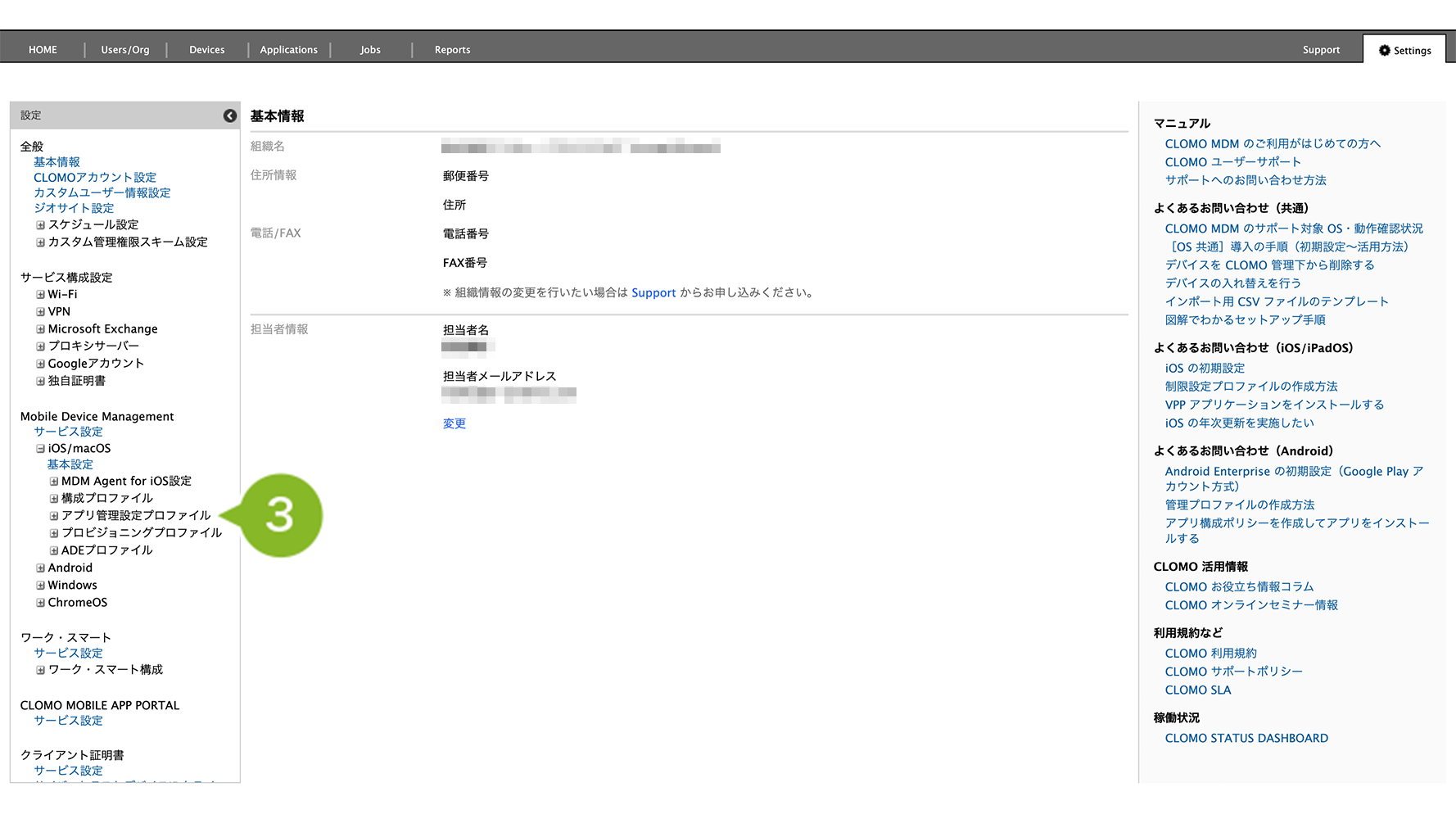
3. [アプリ管理設定プロファイル]をクリックします。
4. [新規アプリ管理設定プロファイルを作成]をクリックします。
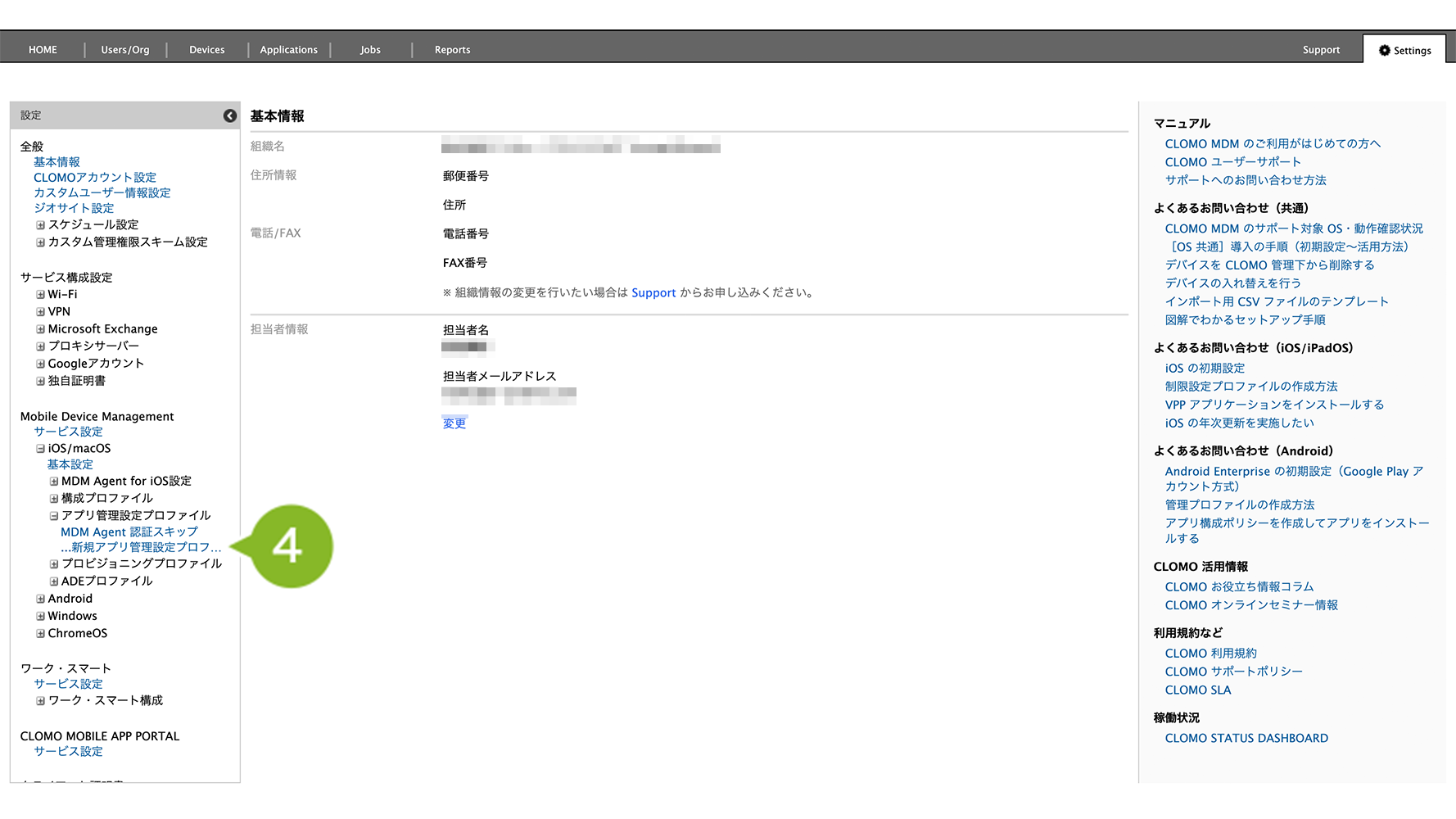
5. アプリ管理設定プロファイル画面が表示されます。プロファイル名を入力します。設定は必須です。
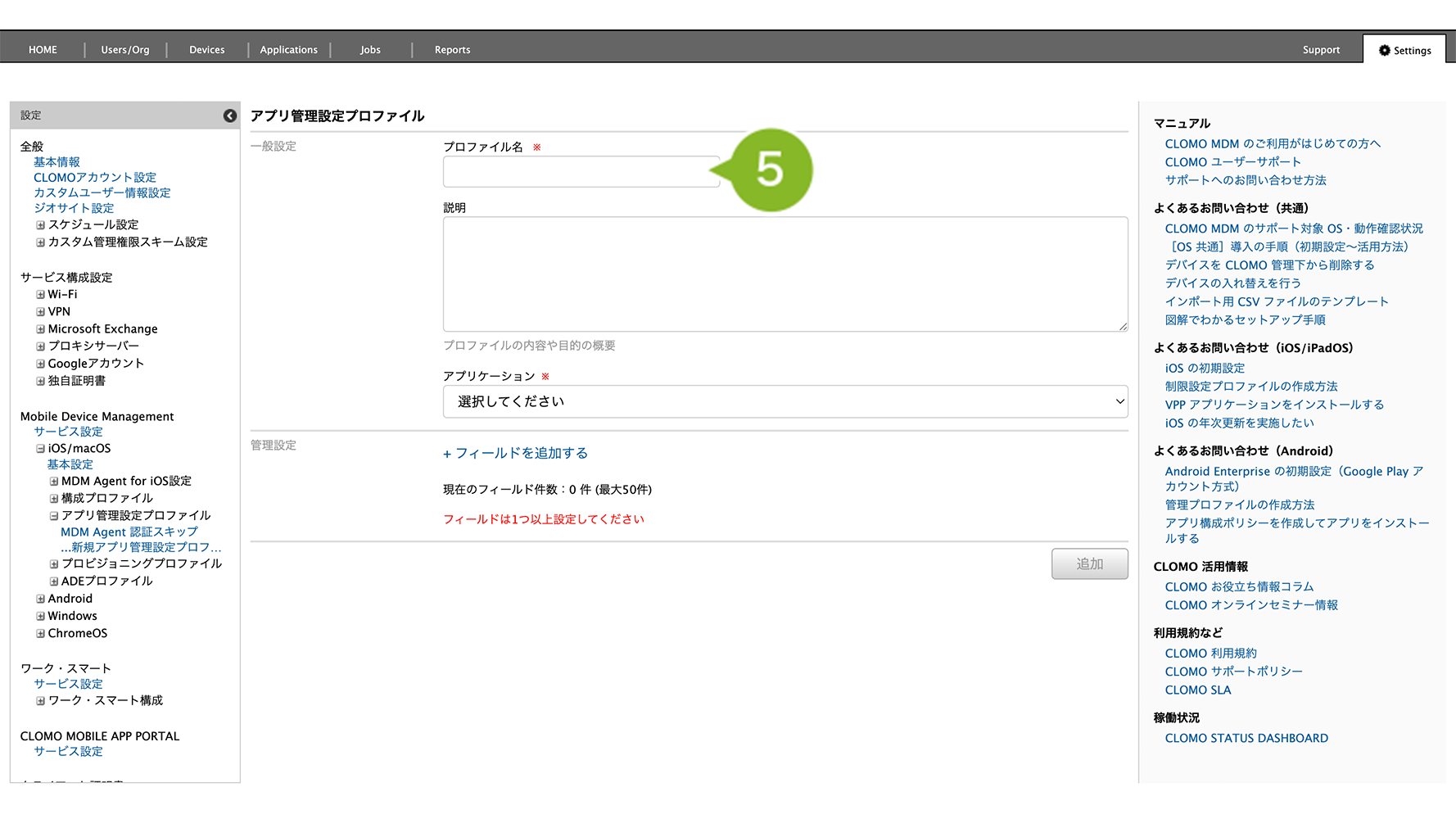
6. 設定対象のアプリケーションを選択します。
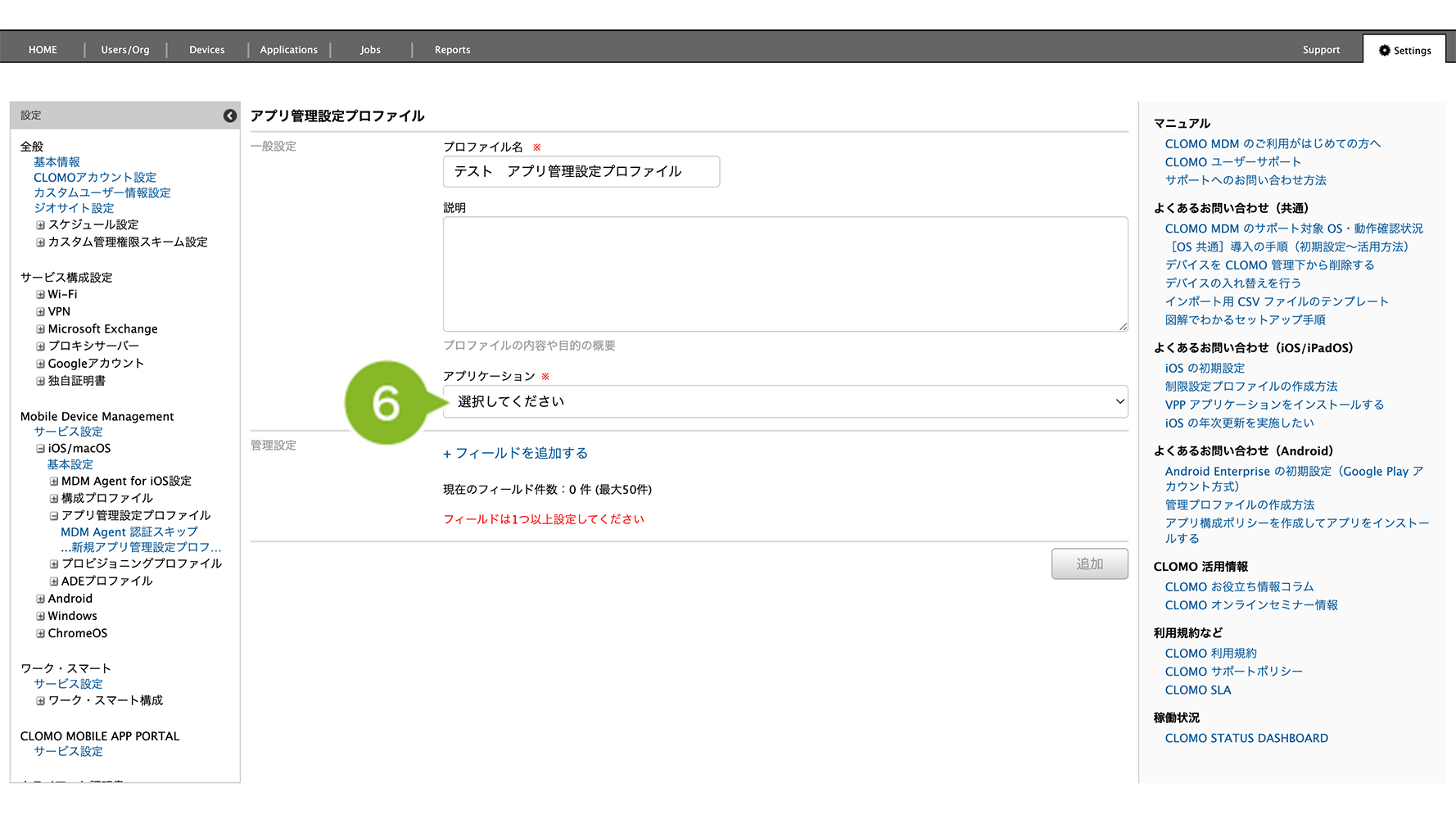
7. [フィールドを追加する]をクリックします。
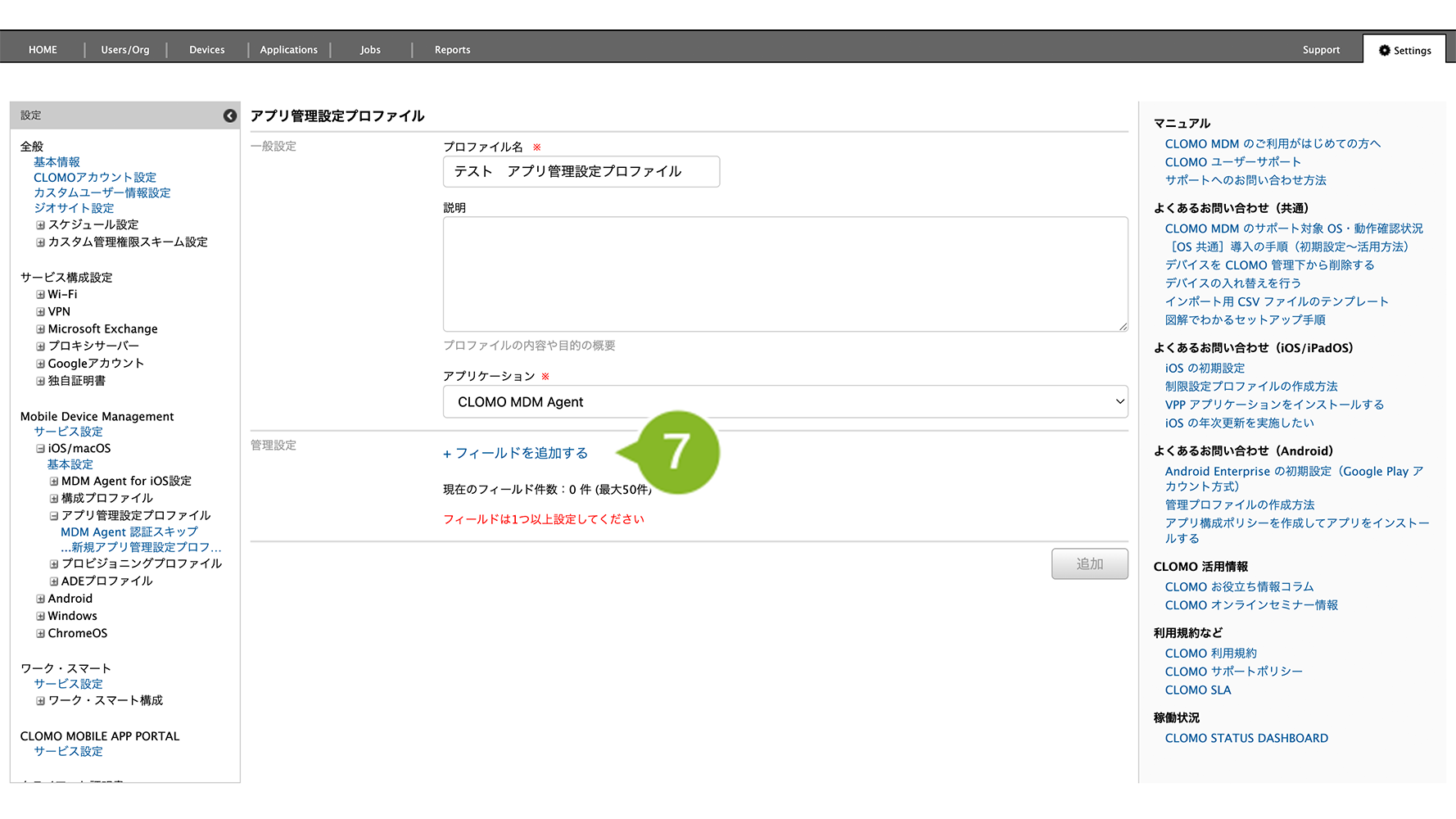
8. 設定画面が表示されます。設定項目の詳細は以下をご確認ください。設定項目やフィールドの種類などの情報は、アプリケーションベンダーにご確認ください。
※ フィールドを追加する場合は[+フィールドを追加する]をクリックします。
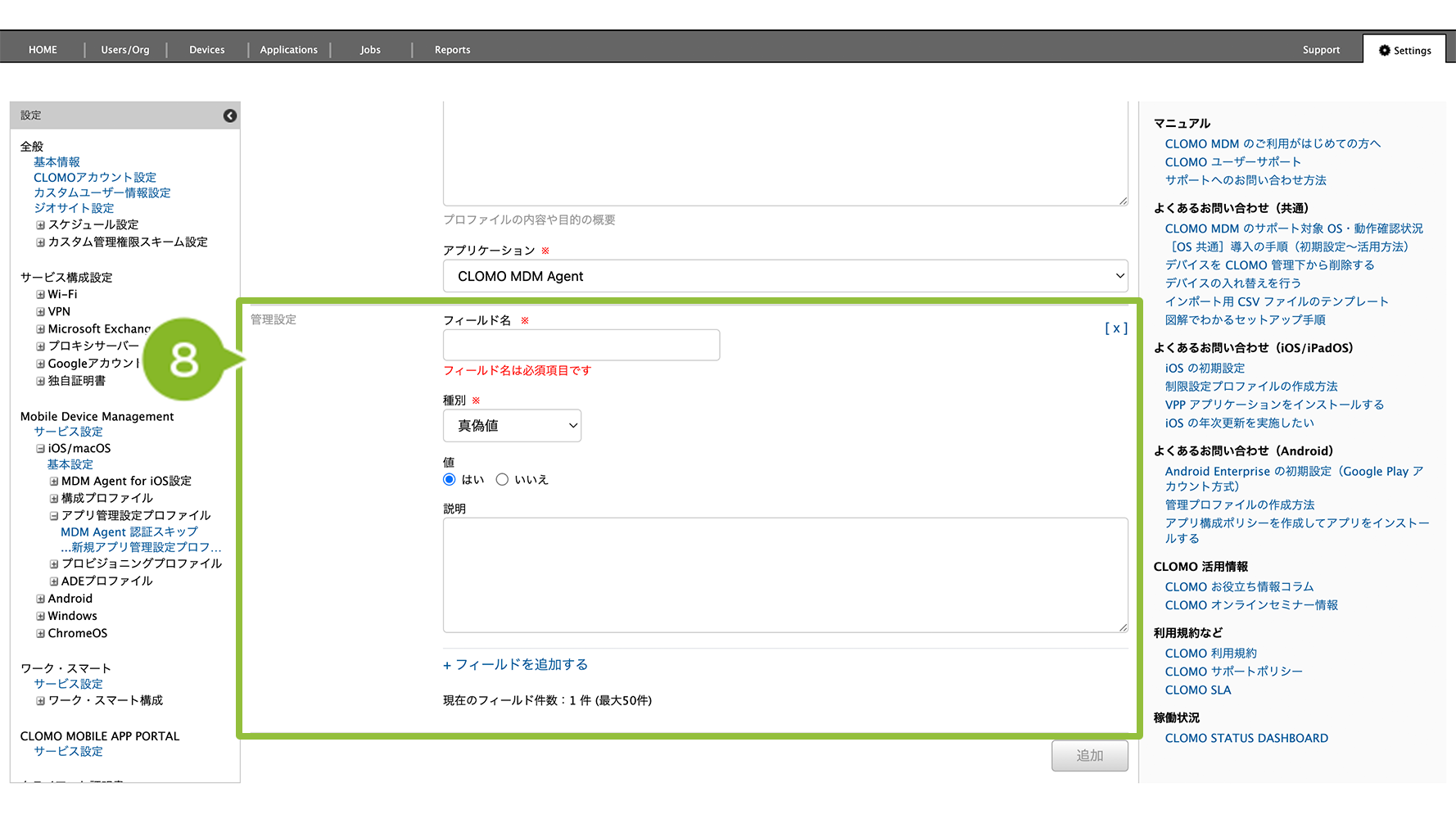
| 項目名 | 説明 |
| フィールド名 | 設定項目を識別するための名称を入力します。 |
| 種別 | 以下の種別から選択できます。 各種別の入力仕様については「各種別の入力仕様」をご参照ください。 ・真偽値 ・日時 ・実数 ・整数 ・文字列 ・実数配列 ・整数配列 ・文字列配列 |
| 説明 | 設定の説明を必要に応じて入力します。 |
各種別の入力仕様
各種別の入力仕様は以下のとおりです。
| 種別 | 入力仕様 |
| 真偽値 | なし |
| 日時 | なし |
| 実数 | ・整数、小数点、指数、16進数での表現ができます。 ・最大15桁入力可能 ・空文字、半角スペースやタブ文字のみは利用できません。 |
| 整数 | ・整数、16進数での表現が可能。 ・最大15桁入力可能 ・空文字、半角スペースやタブ文字のみは利用できません。 |
| 文字列 | ・「固定値」の場合、最大2000文字入力可能 ※ 値「電話番号」について、複数の電話番号を持つデバイスの場合は、Devices 画面で最も左に表示されている番号が補完されます。 |
| 実数配列 | ・改行で区切りとなります。 ・整数、小数点、指数、16進数での表現ができます。 ・最大15桁入力可能 ・空文字、半角スペースやタブ文字のみは利用できません。 ・配列の要素数は50以下です。 |
| 整数配列 | ・改行で区切りとなります。 ・整数、16進数での表現ができます。 ・最大15桁入力可能 ・空文字、半角スペースやタブ文字のみは利用できません。 ・配列の要素数は50以下です。 |
| 文字列配列 | ・改行で区切りとなります。 ・最大255文字入力可能 ・配列の要素数は50以下です。 |
設定例については、以下のナレッジをご参照ください。
- 【iOS】CLOMO MDM 管理下の iOS デバイスのみ LINE WORKS アプリの利用を許可する方法
- 【iOS】Box for EMM アプリの設定方法
- 【iOS】Microsoft Outlook アプリのアカウントを制限する方法
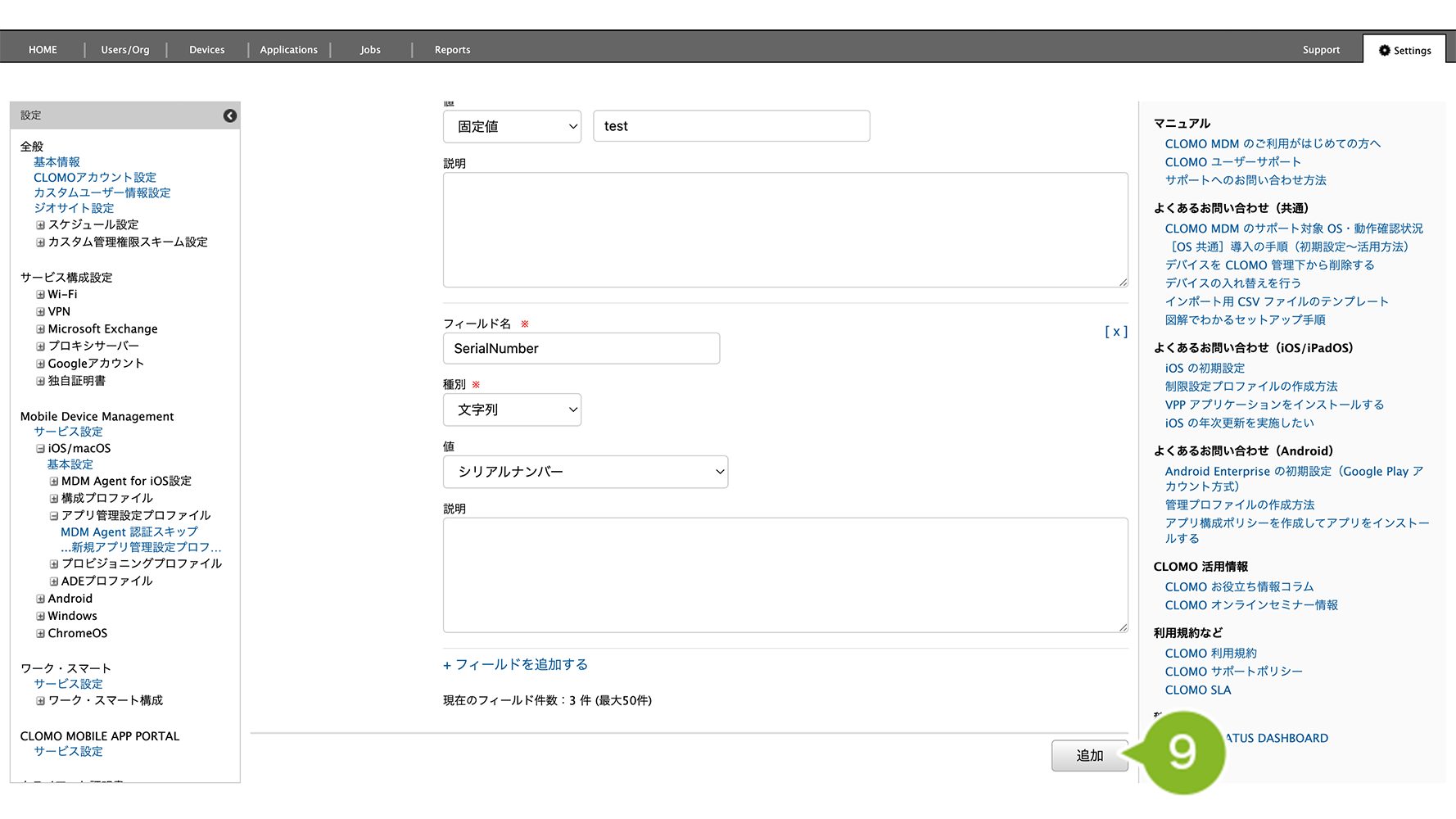
9. [追加]をクリックします。
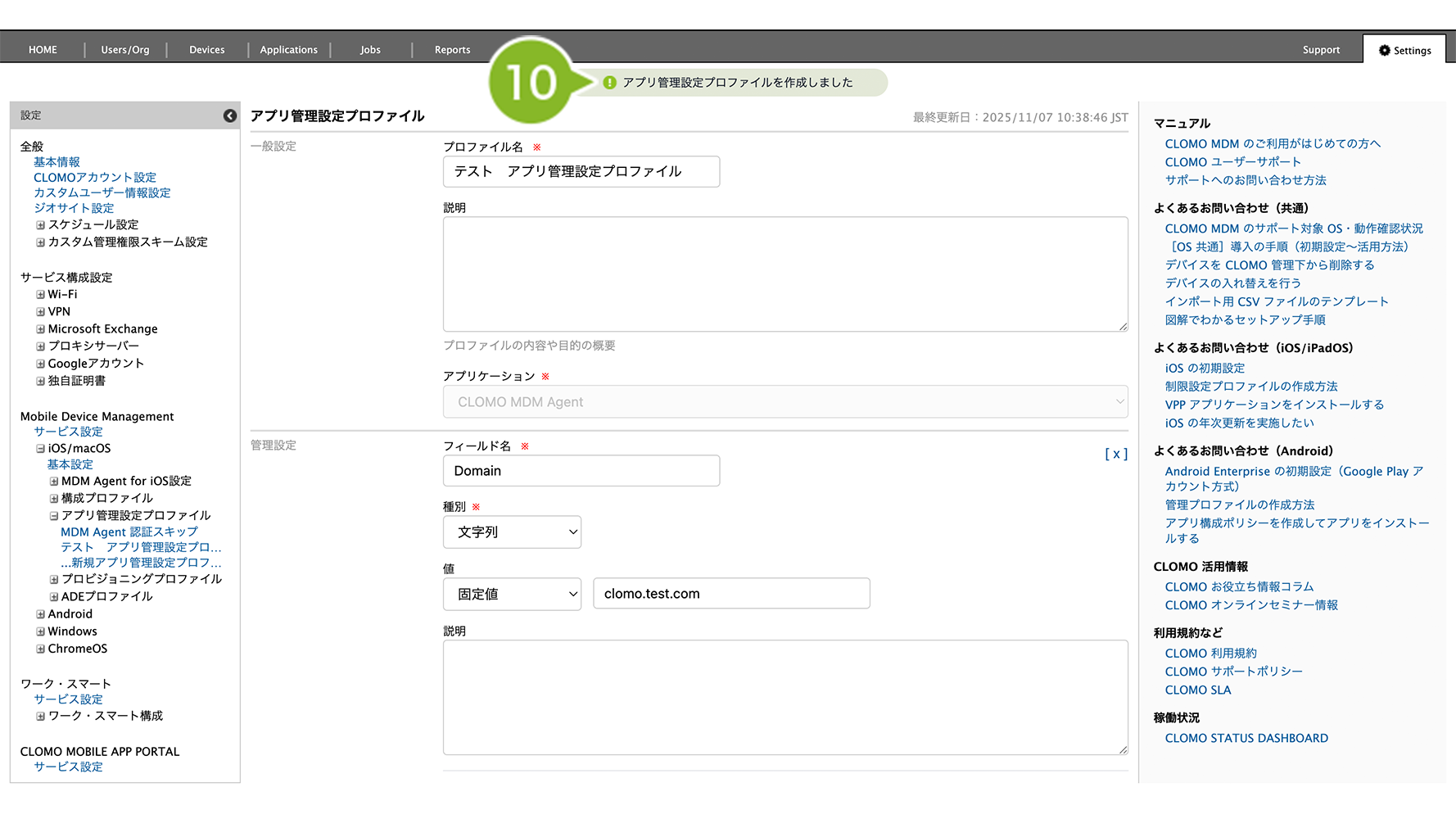
10. 「作成完了」のお知らせが表示されたら完了です。
作成完了後、デバイスにプロファイルを適用する方法は以下のとおりです。
1. [Devices]画面から該当のデバイスをクリック
2. [アプリ管理設定プロファイルをインストール]コマンドを選択し、作成したアプリ管理設定プロファイルを選んで実行します。
コマンド実行方法の詳細については、コマンドの仕組み・実行方法をご参照ください。
※ 上記は個別適用の場合の手順です。全社や特定組織に対して自動適用設定する場合は、プロファイルの自動適用 / 解除をご参照ください。
アプリ管理設定プロファイルの編集
「アプリ管理設定プロファイル」の編集手順は、以下のとおりです。
1. CLOMO PANEL にログイン後、[ Settings ] をクリックします。
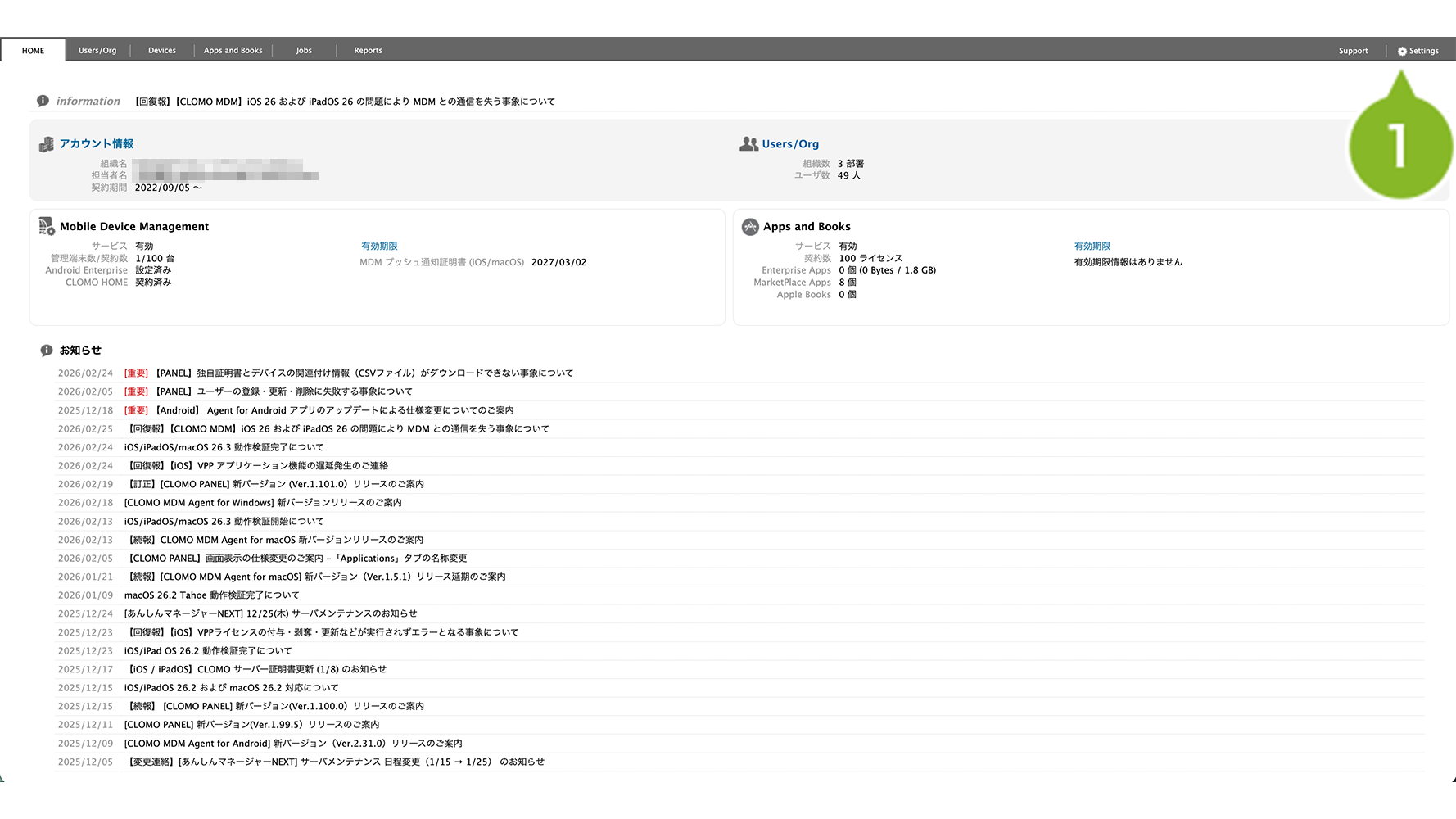
2. Mobile Device Management の [ iOS/macOS ] をクリックします。
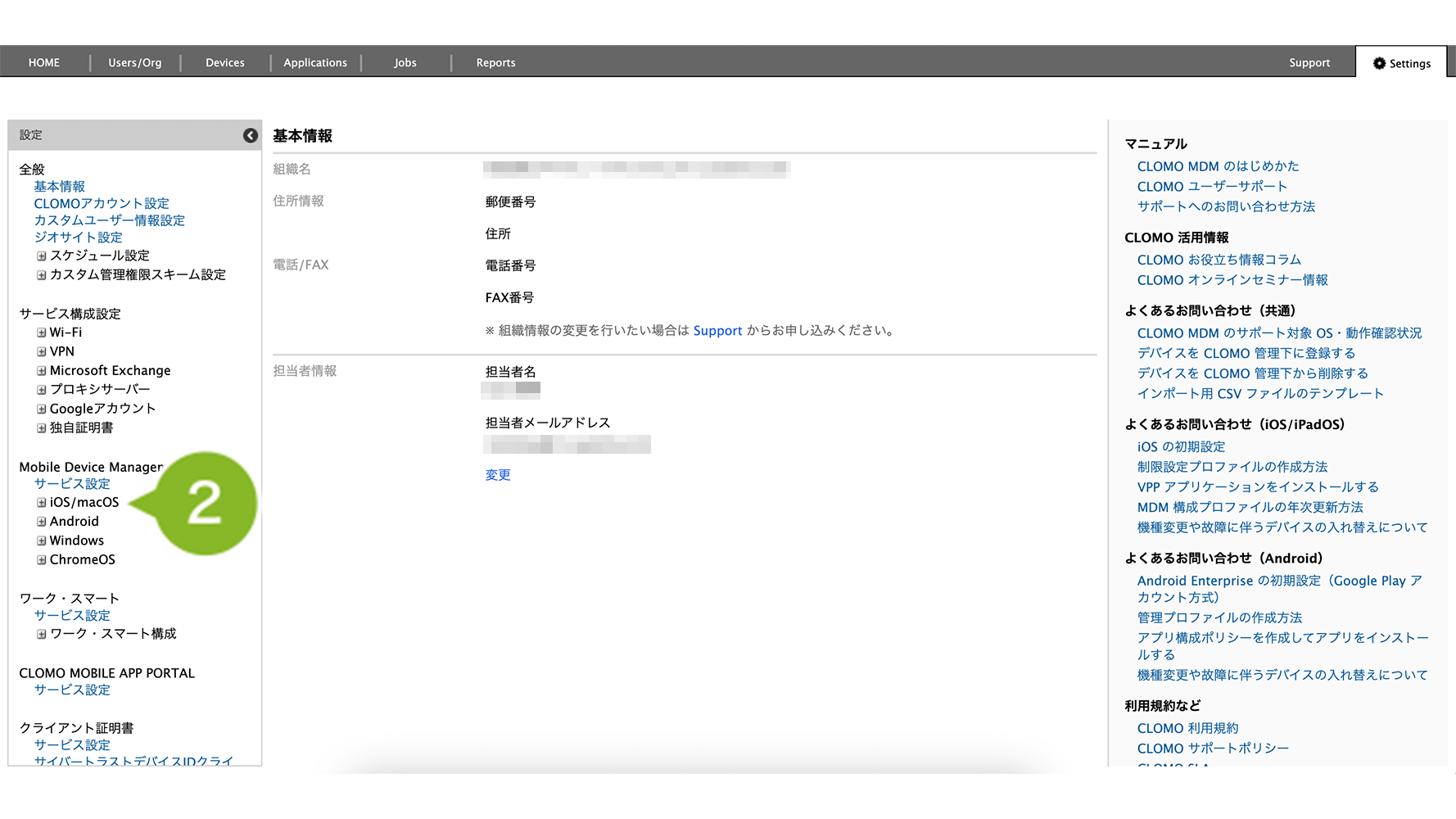
3. [アプリ管理設定プロファイル]をクリックします。
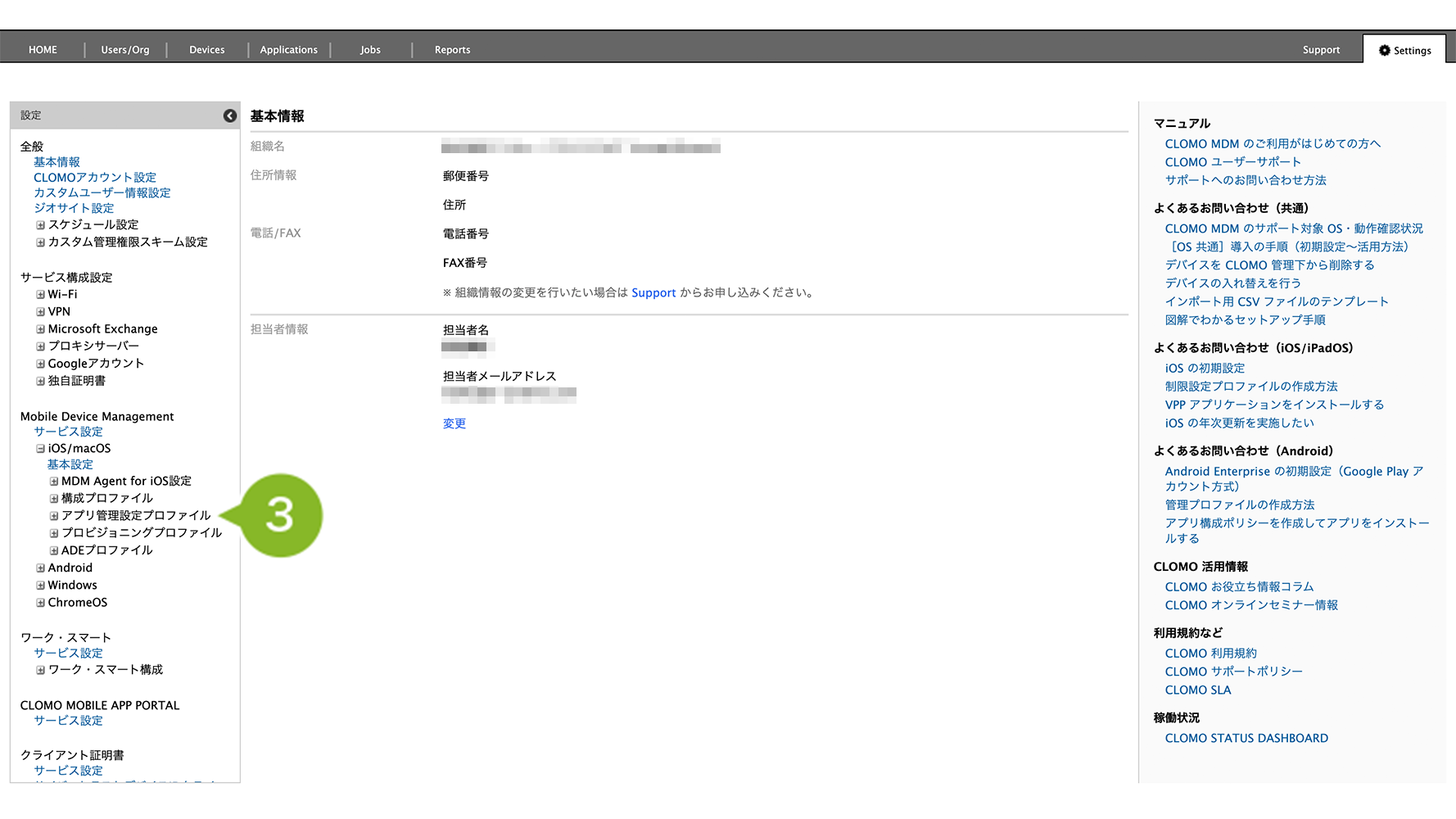
4. 編集したいプロファイル名をクリックします。
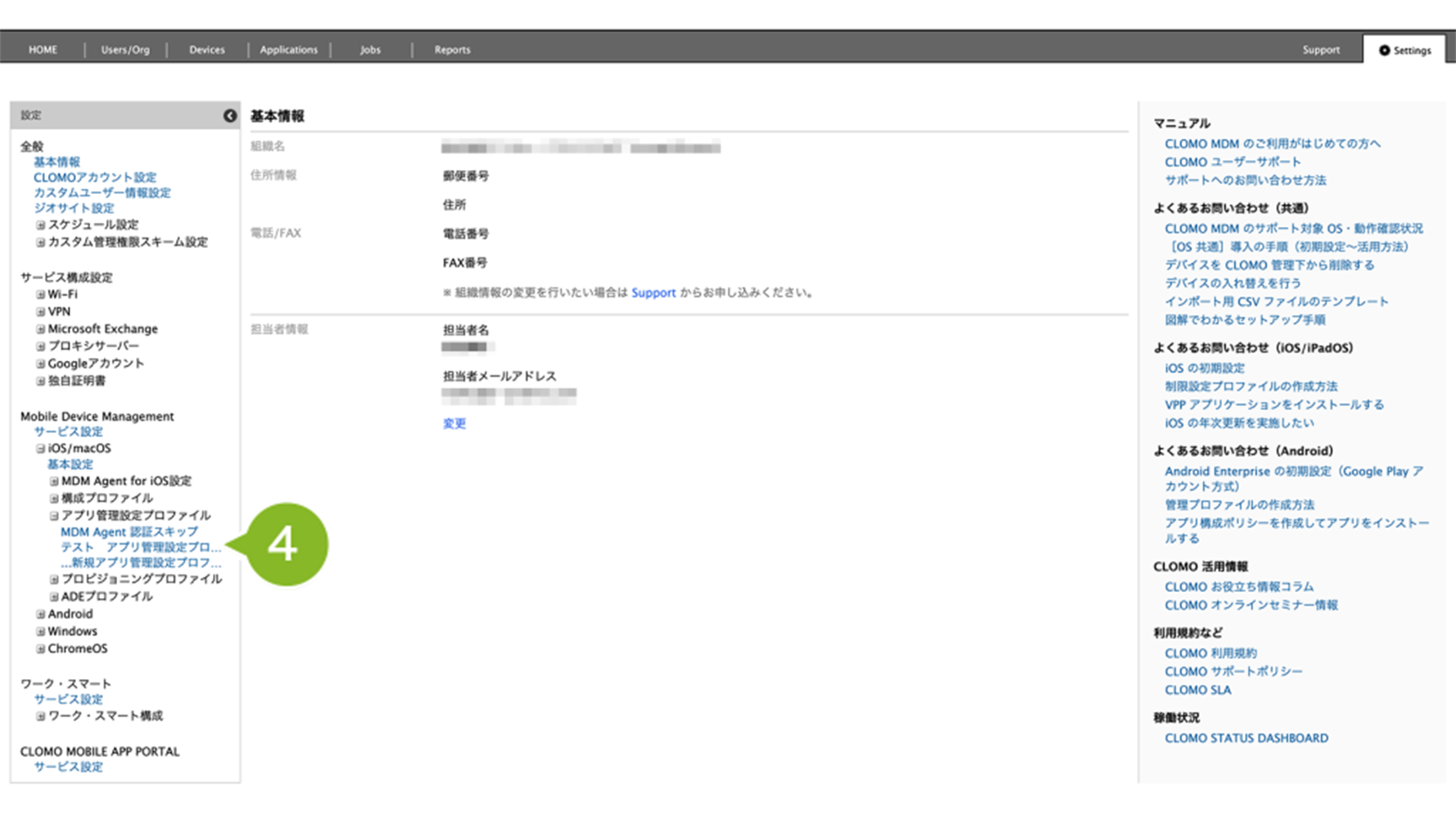
5. 設定を編集します。設定項目の詳細は以下をご確認ください。
※「プロファイルUUID」は、アプリ構成ポリシーの作成時に CSV インポートする場合に使用します。
※ フィールドを追加する場合は[+フィールドを追加する]をクリックします。
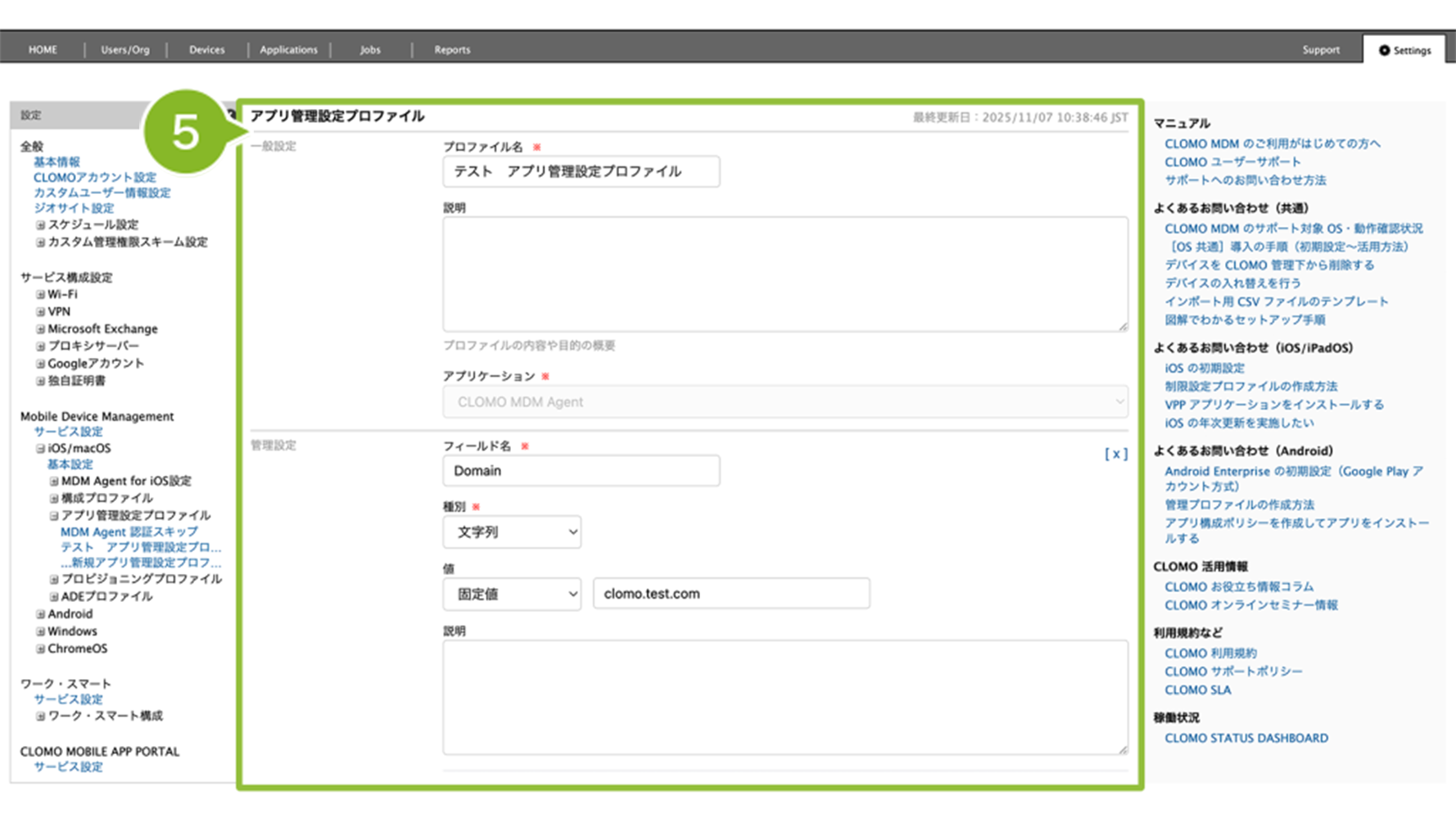
| 項目名 | 説明 |
| フィールド名 | 設定項目を識別するための名称を入力します。 |
| 種別 | 以下の種別から選択できます。 各種別の入力仕様については「各種別の入力仕様」をご参照ください。 ・真偽値 ・日時 ・実数 ・整数 ・文字列 ・実数配列 ・整数配列 ・文字列配列 |
| 説明 | 設定の説明を必要に応じて入力します。 |
各種別の入力仕様
各種別の入力仕様は以下のとおりです。
| 種別 | 入力仕様 |
| 真偽値 | なし |
| 日時 | なし |
| 実数 | ・整数、小数点、指数、16進数での表現ができます。 ・最大15桁入力可能 ・空文字、半角スペースやタブ文字のみは利用できません。 |
| 整数 | ・整数、16進数での表現が可能。 ・最大15桁入力可能 ・空文字、半角スペースやタブ文字のみは利用できません。 |
| 文字列 | ・「固定値」の場合、最大2000文字入力可能 ※ 値「電話番号」について、複数の電話番号を持つデバイスの場合は、Devices 画面で最も左に表示されている番号が補完されます。 |
| 実数配列 | ・改行で区切りとなります。 ・整数、小数点、指数、16進数での表現ができます。 ・最大15桁入力可能 ・空文字、半角スペースやタブ文字のみは利用できません。 ・配列の要素数は50以下です。 |
| 整数配列 | ・改行で区切りとなります。 ・整数、16進数での表現ができます。 ・最大15桁入力可能 ・空文字、半角スペースやタブ文字のみは利用できません。 ・配列の要素数は50以下です。 |
| 文字列配列 | ・改行で区切りとなります。 ・最大255文字入力可能 ・配列の要素数は50以下です。 |
設定例については、以下のナレッジをご参照ください。
- 【iOS】CLOMO MDM 管理下の iOS デバイスのみ LINE WORKS アプリの利用を許可する方法
- 【iOS】Box for EMM アプリの設定方法
- 【iOS】Microsoft Outlook アプリのアカウントを制限する方法
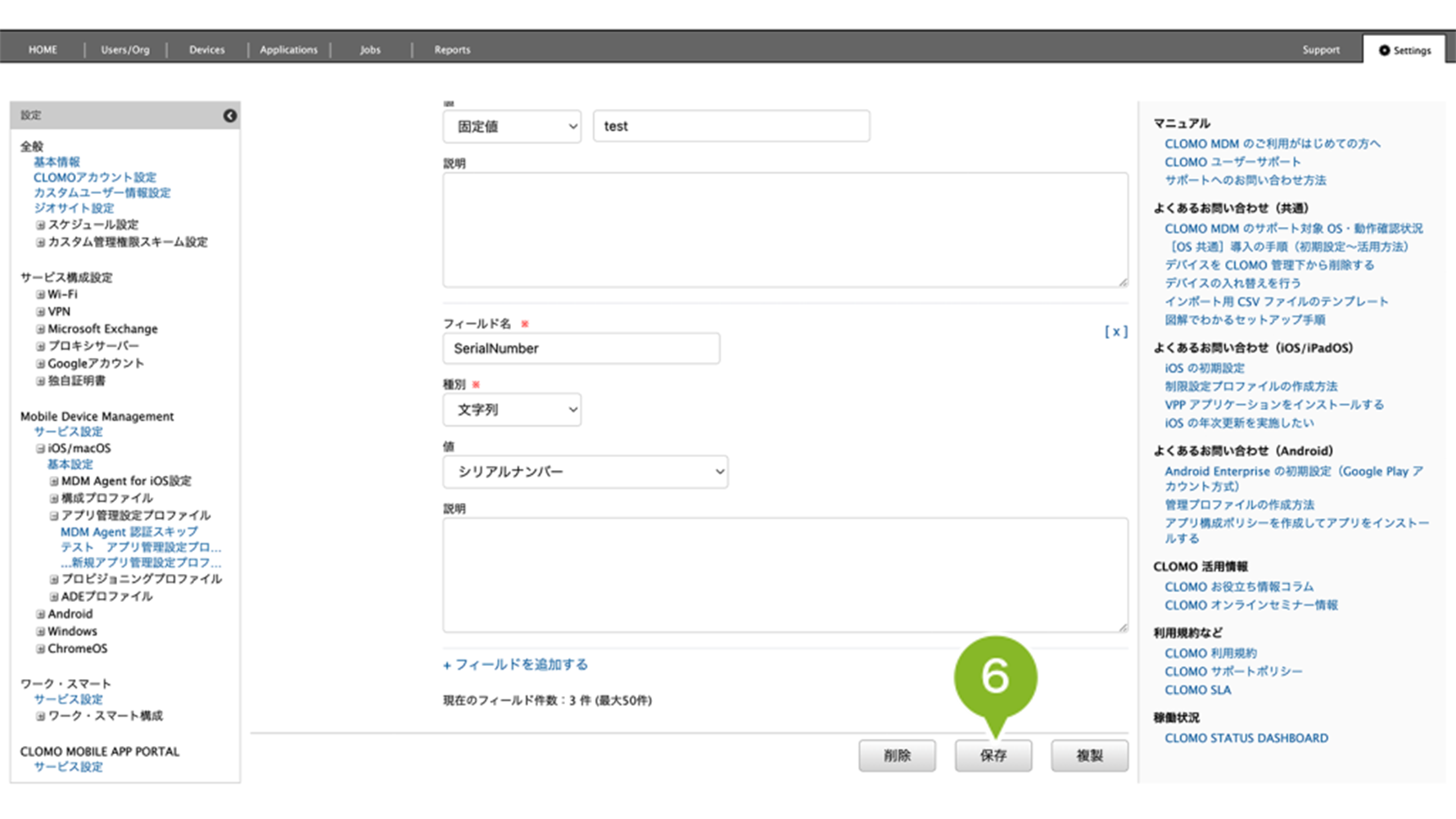
6. [保存]をクリックします。
※ 編集したプロファイルが自動適用設定になっている場合、更新確認画面が表示されます。
全社や組織に対して自動適用設定している場合は、対象デバイスへプロファイルの更新が自動実施されます。問題ない場合は[OK]をクリックしてください。
7. 「更新完了」のお知らせが表示されたら完了です。
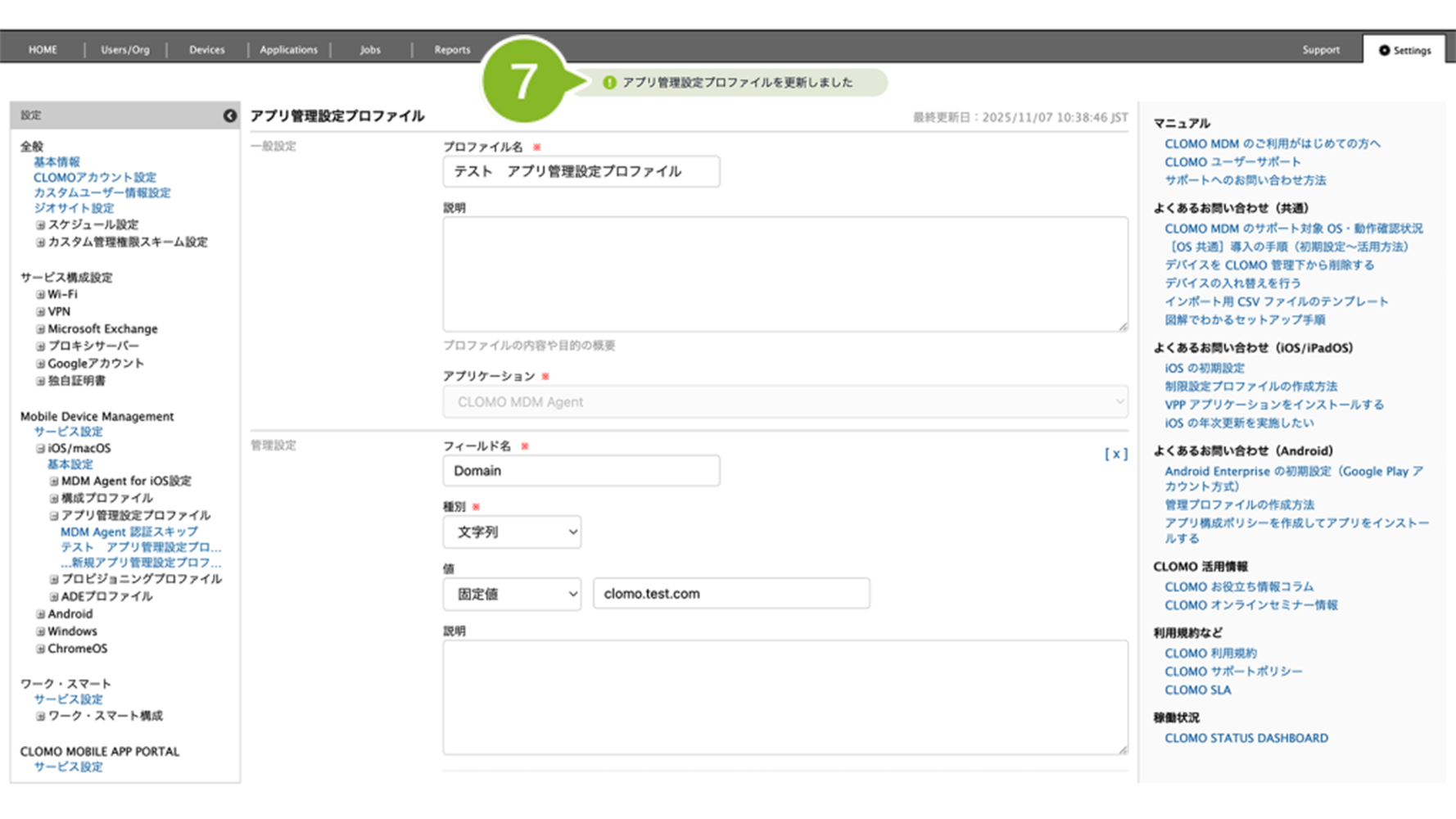
編集完了後、該当の「アプリ管理設定プロファイル」を個別適用しているデバイスには、プロファイルの再適用が必要です。
再適用方法は以下のとおりです。
1. [Devices]画面から該当のデバイスをクリック
2. [アプリ管理設定プロファイルをインストール]コマンドを選択し、作成したアプリ管理設定プロファイルを選んで実行します。
コマンド実行方法の詳細については、コマンドの仕組み・実行方法をご参照ください。
全社や組織に対して自動適用設定している場合は、そのプロファイルが自動適用設定されている範囲(全社 / 組織)の全デバイスへプロファイルの更新が自動実施されます。
アプリ管理設定プロファイルの複製
「アプリ管理設定プロファイル」の複製手順は、以下のとおりです。
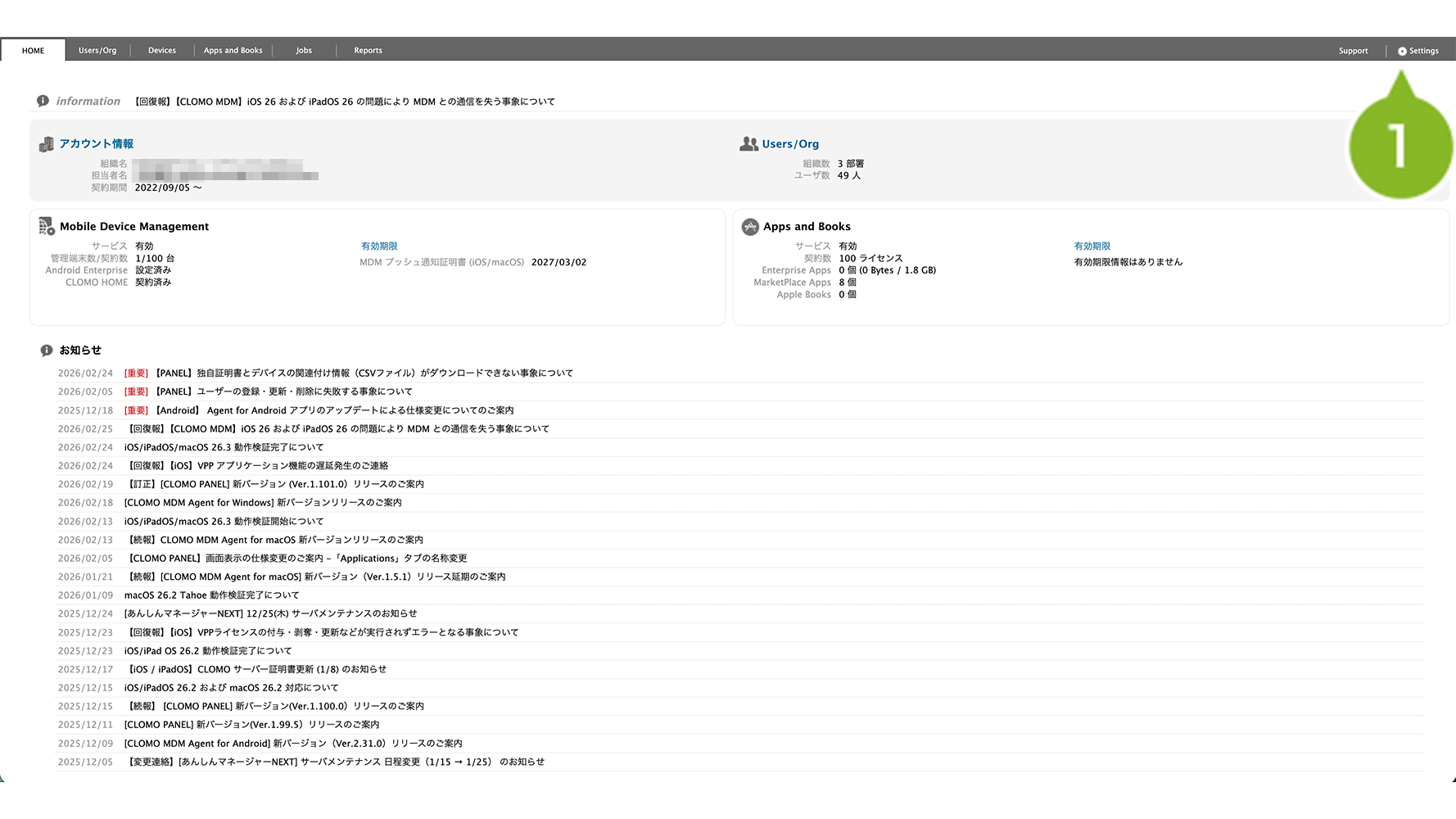
1. CLOMO PANEL にログイン後、[ Settings ] をクリックします。
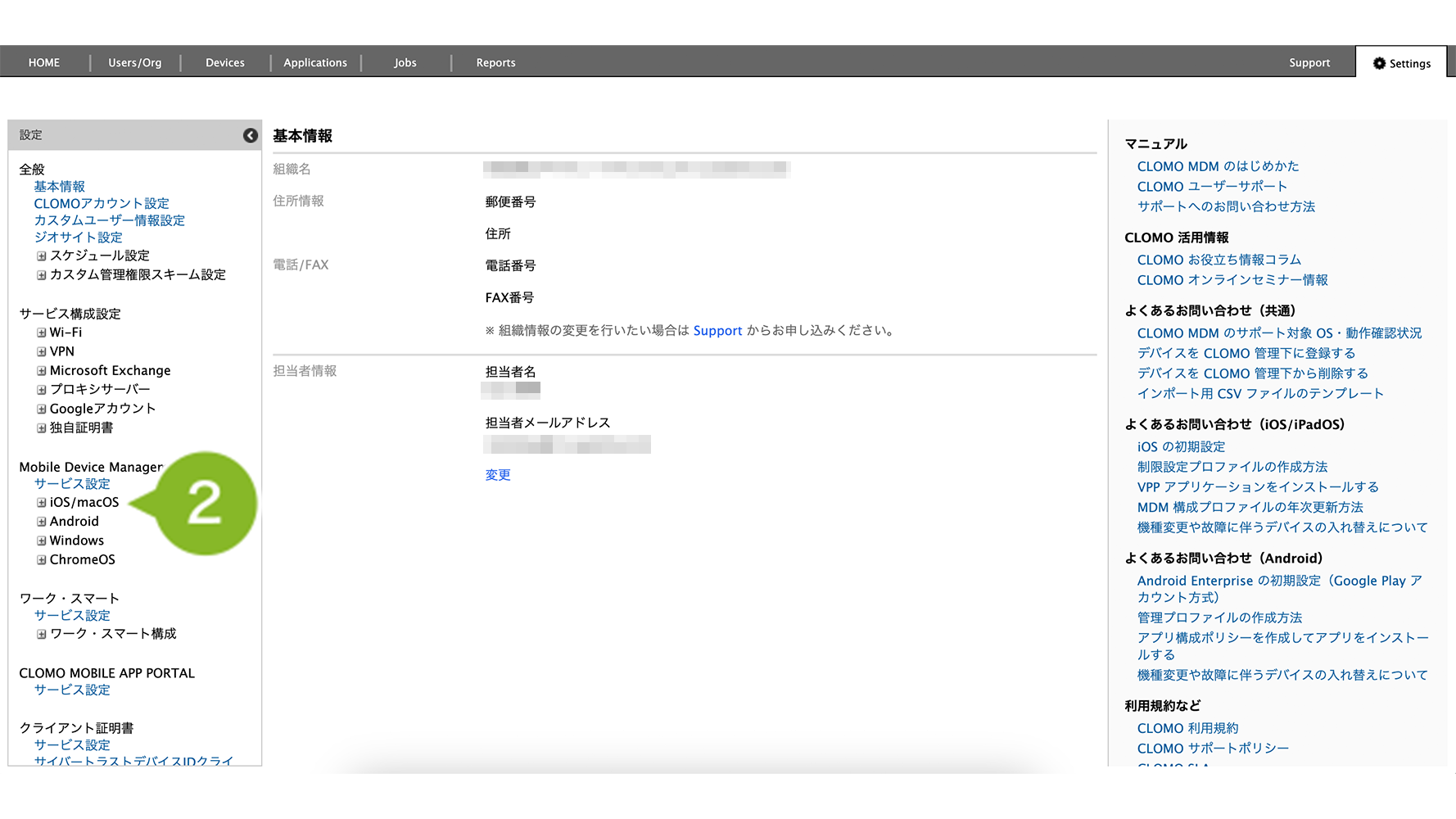
2. Mobile Device Management の [ iOS/macOS ] をクリックします。
3. [アプリ管理設定プロファイル]をクリックします。
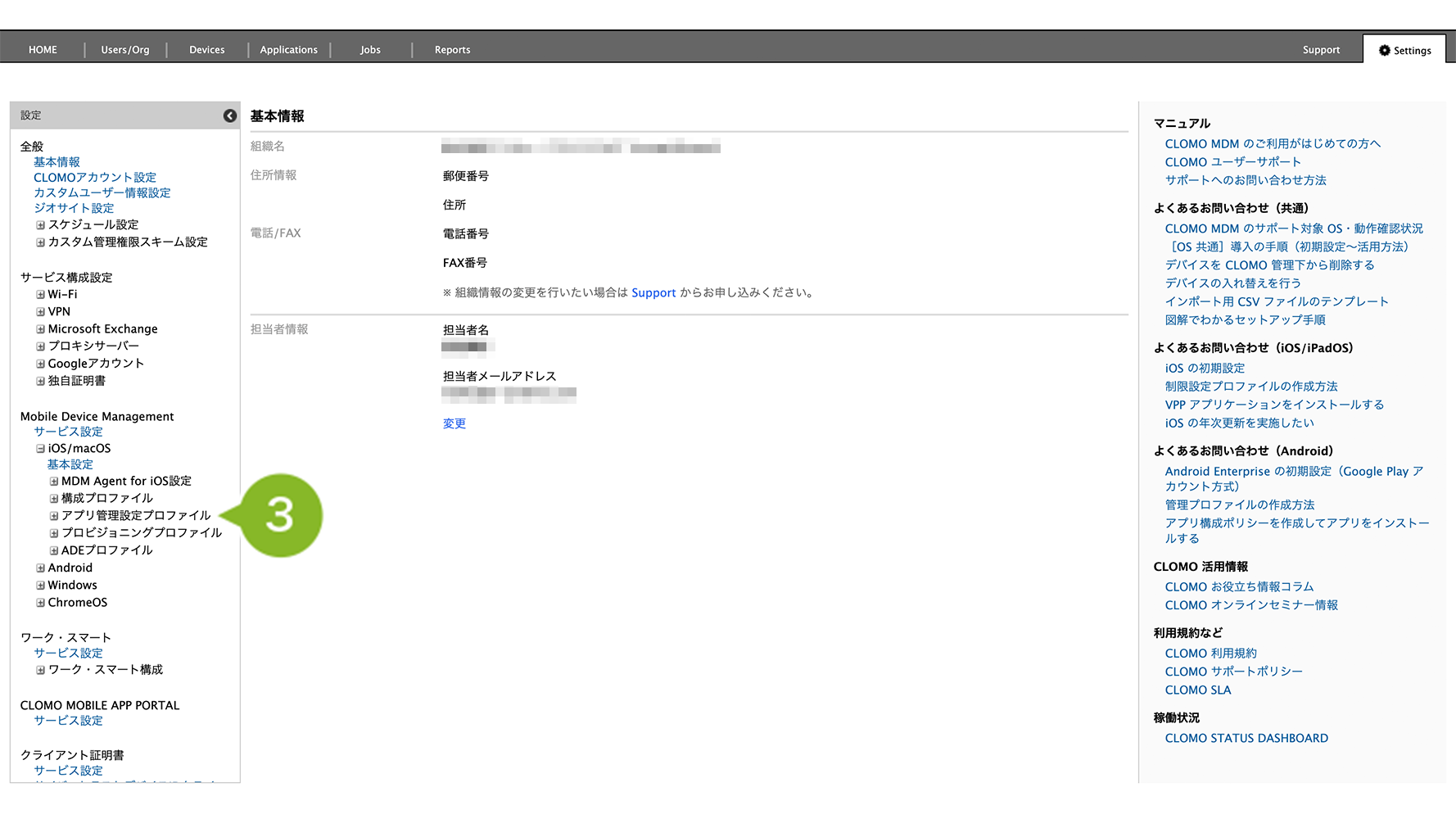
4. 複製したいプロファイル名をクリックします。
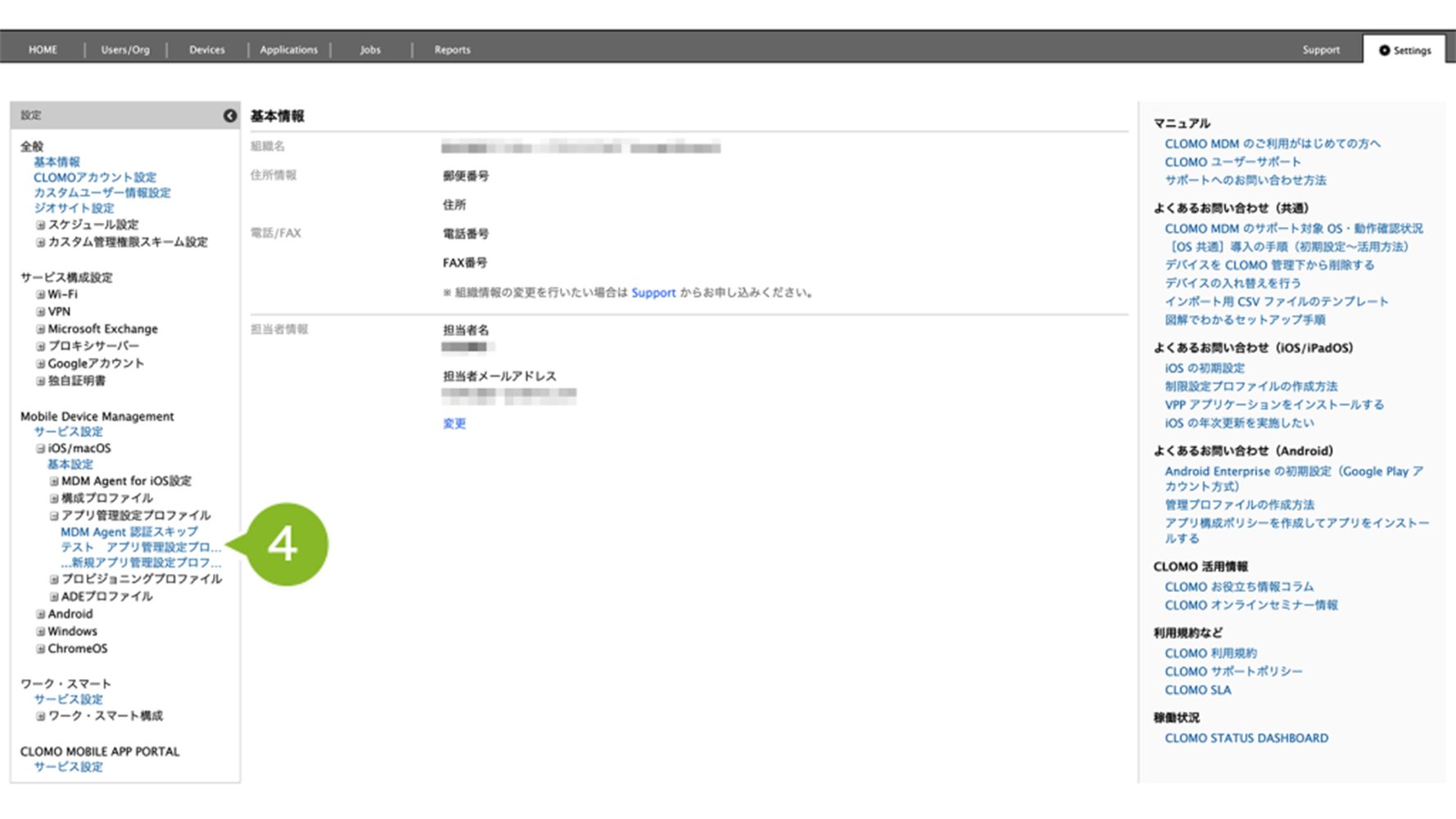
5. [複製]をクリックします。
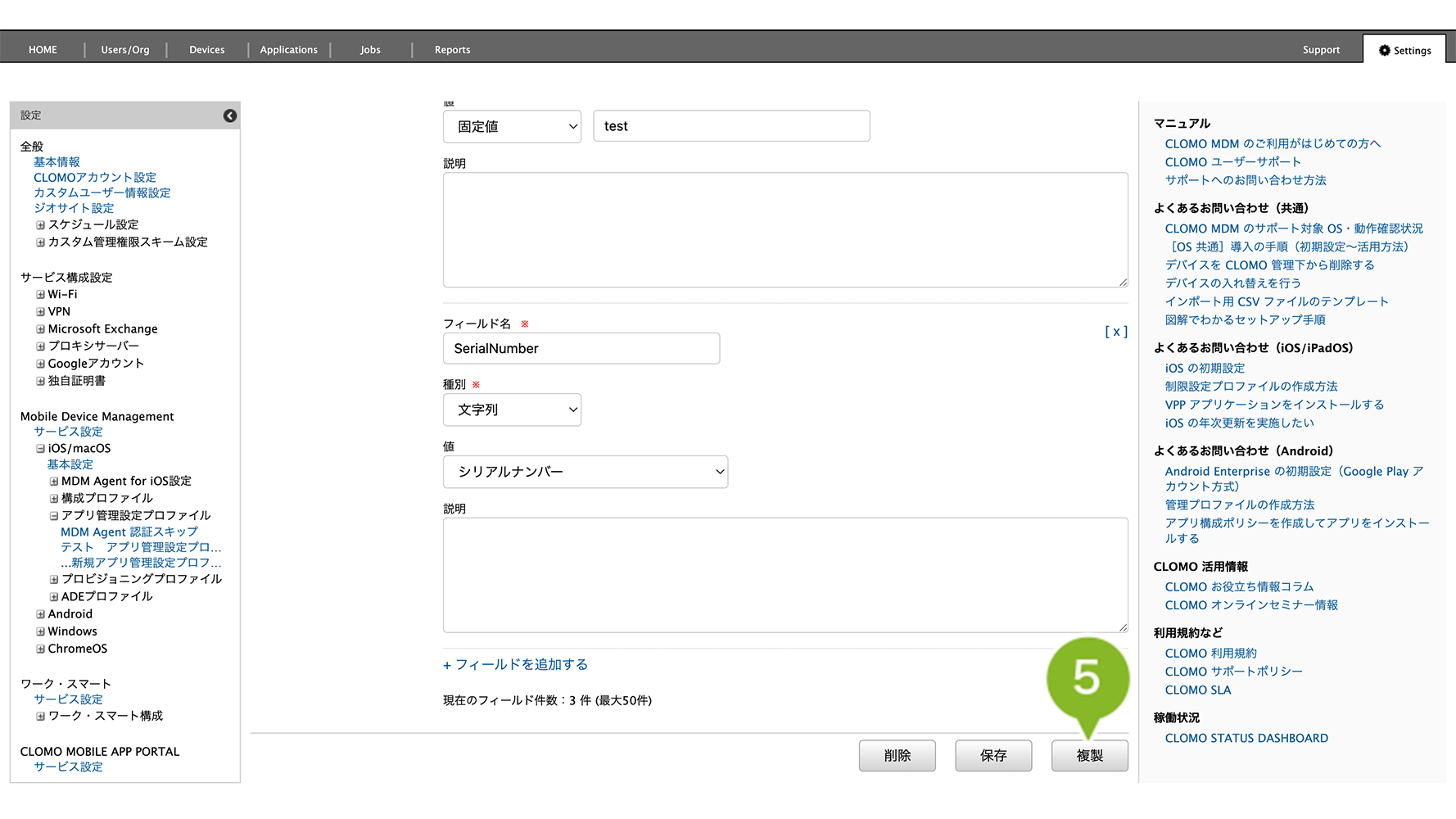
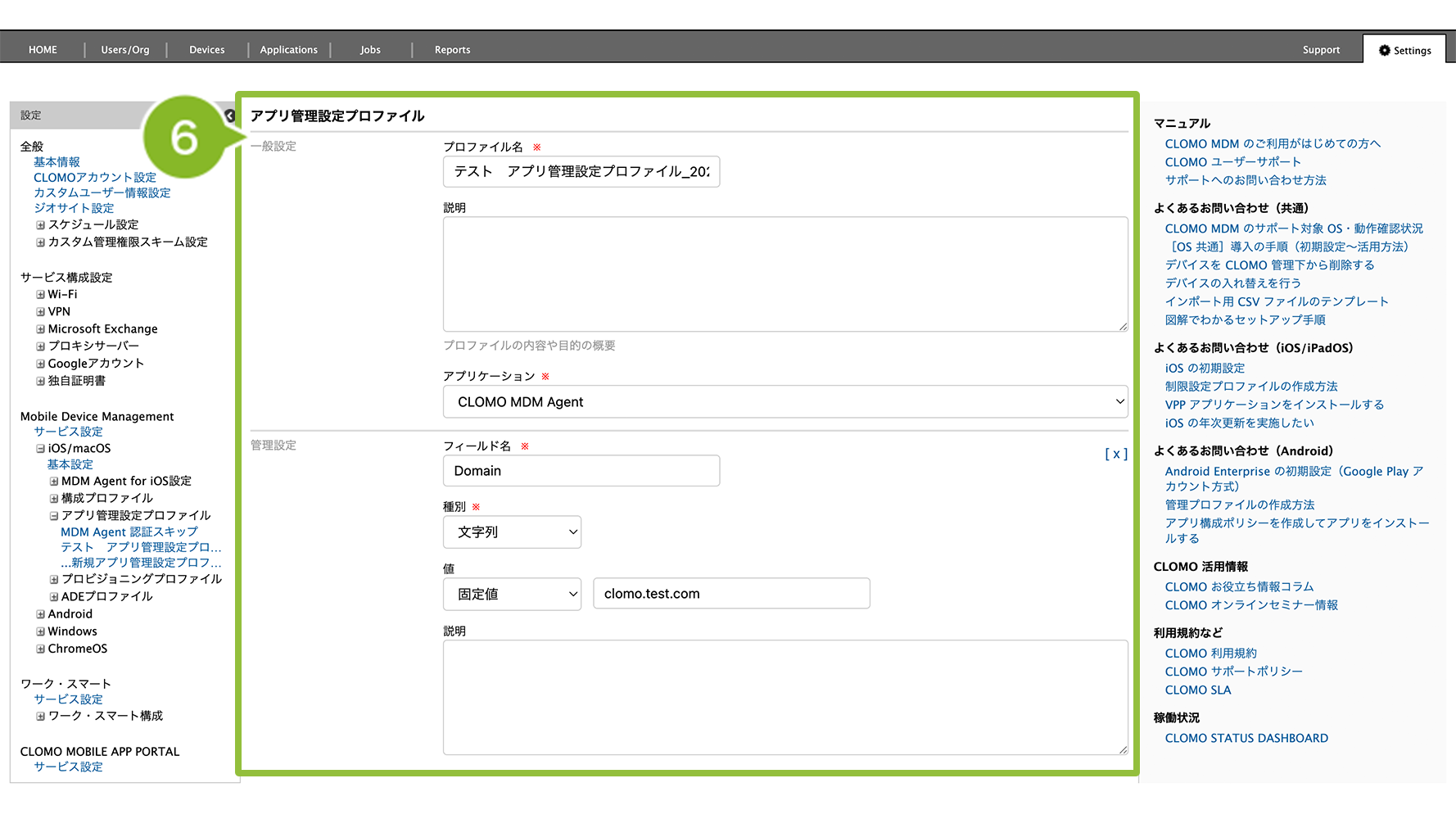
6. 設定を編集します。設定項目の詳細は以下をご確認ください。
※ フィールドを追加する場合は[+フィールドを追加する]をクリックします。
| 項目名 | 説明 |
| フィールド名 | 設定項目を識別するための名称を入力します。 |
| 種別 | 以下の種別から選択できます。 各種別の入力仕様については「各種別の入力仕様」をご参照ください。 ・真偽値 ・日時 ・実数 ・整数 ・文字列 ・実数配列 ・整数配列 ・文字列配列 |
| 説明 | 設定の説明を必要に応じて入力します。 |
各種別の入力仕様
各種別の入力仕様は以下のとおりです。
| 種別 | 入力仕様 |
| 真偽値 | なし |
| 日時 | なし |
| 実数 | ・整数、小数点、指数、16進数での表現ができます。 ・最大15桁入力可能 ・空文字、半角スペースやタブ文字のみは利用できません。 |
| 整数 | ・整数、16進数での表現が可能。 ・最大15桁入力可能 ・空文字、半角スペースやタブ文字のみは利用できません。 |
| 文字列 | ・「固定値」の場合、最大2000文字入力可能 ※ 値「電話番号」について、複数の電話番号を持つデバイスの場合は、Devices 画面で最も左に表示されている番号が補完されます。 |
| 実数配列 | ・改行で区切りとなります。 ・整数、小数点、指数、16進数での表現ができます。 ・最大15桁入力可能 ・空文字、半角スペースやタブ文字のみは利用できません。 ・配列の要素数は50以下です。 |
| 整数配列 | ・改行で区切りとなります。 ・整数、16進数での表現ができます。 ・最大15桁入力可能 ・空文字、半角スペースやタブ文字のみは利用できません。 ・配列の要素数は50以下です。 |
| 文字列配列 | ・改行で区切りとなります。 ・最大255文字入力可能 ・配列の要素数は50以下です。 |
設定例については、以下のナレッジをご参照ください。
- 【iOS】CLOMO MDM 管理下の iOS デバイスのみ LINE WORKS アプリの利用を許可する方法
- 【iOS】Box for EMM アプリの設定方法
- 【iOS】Microsoft Outlook アプリのアカウントを制限する方法
7. [追加]をクリックします。
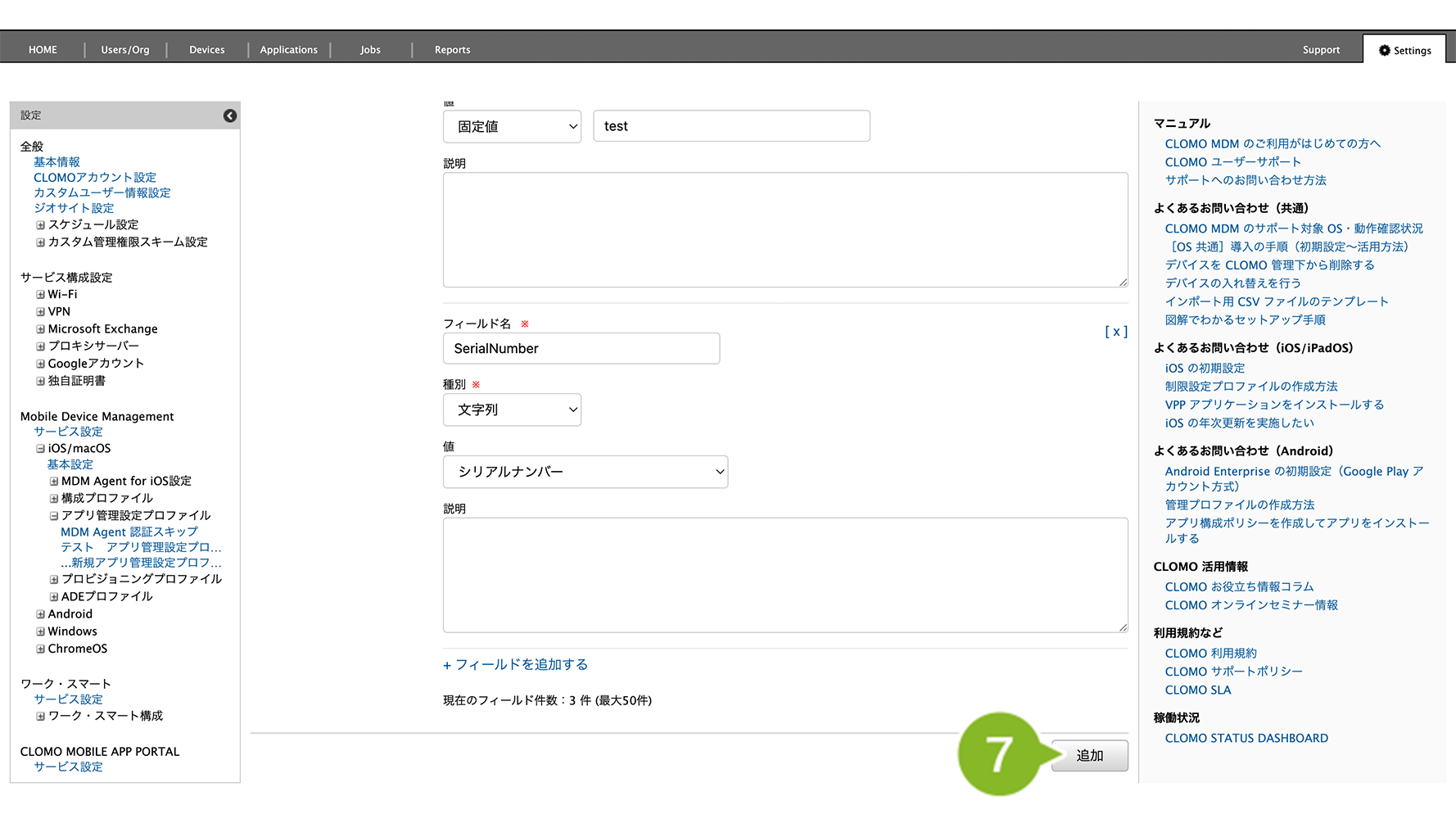
8. [作成完了]のお知らせが表示されたら完了です。
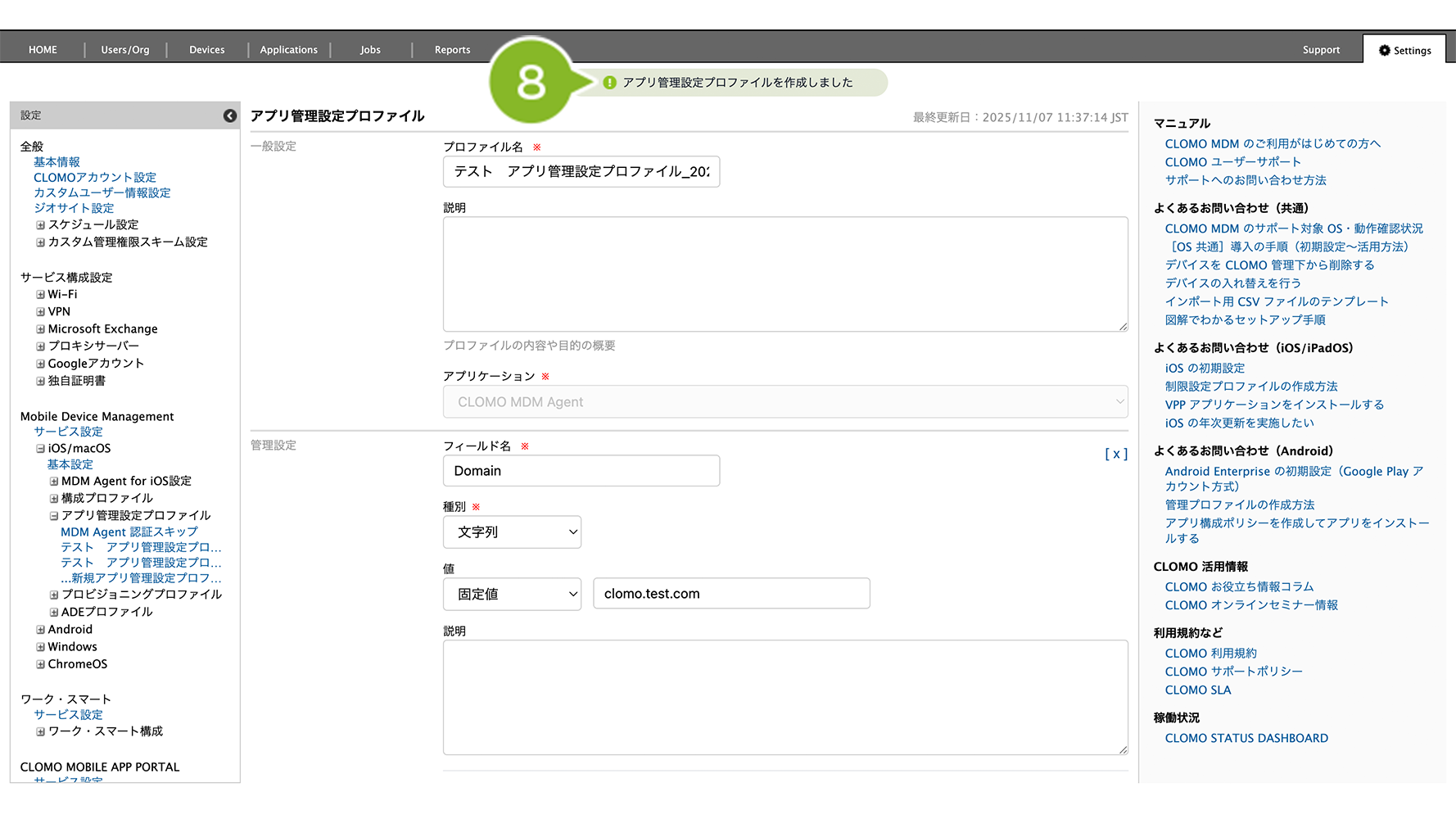
作成完了後、デバイスにプロファイルを適用する方法は以下のとおりです。
1. [Devices]画面から該当のデバイスをクリック
2. [アプリ管理設定プロファイルをインストール]コマンドを選択し、作成したアプリ管理設定プロファイルを選んで実行します。
コマンド実行方法の詳細については、コマンドの仕組み・実行方法をご参照ください。
※ 上記は個別適用の場合の手順です。全社や特定組織に対して自動適用設定する場合は、プロファイルの自動適用 / 解除をご参照ください。
アプリ管理設定プロファイルの削除
「アプリ管理設定プロファイル」の削除手順は、以下のとおりです。
1. CLOMO PANEL にログイン後、[ Settings ] をクリックします。
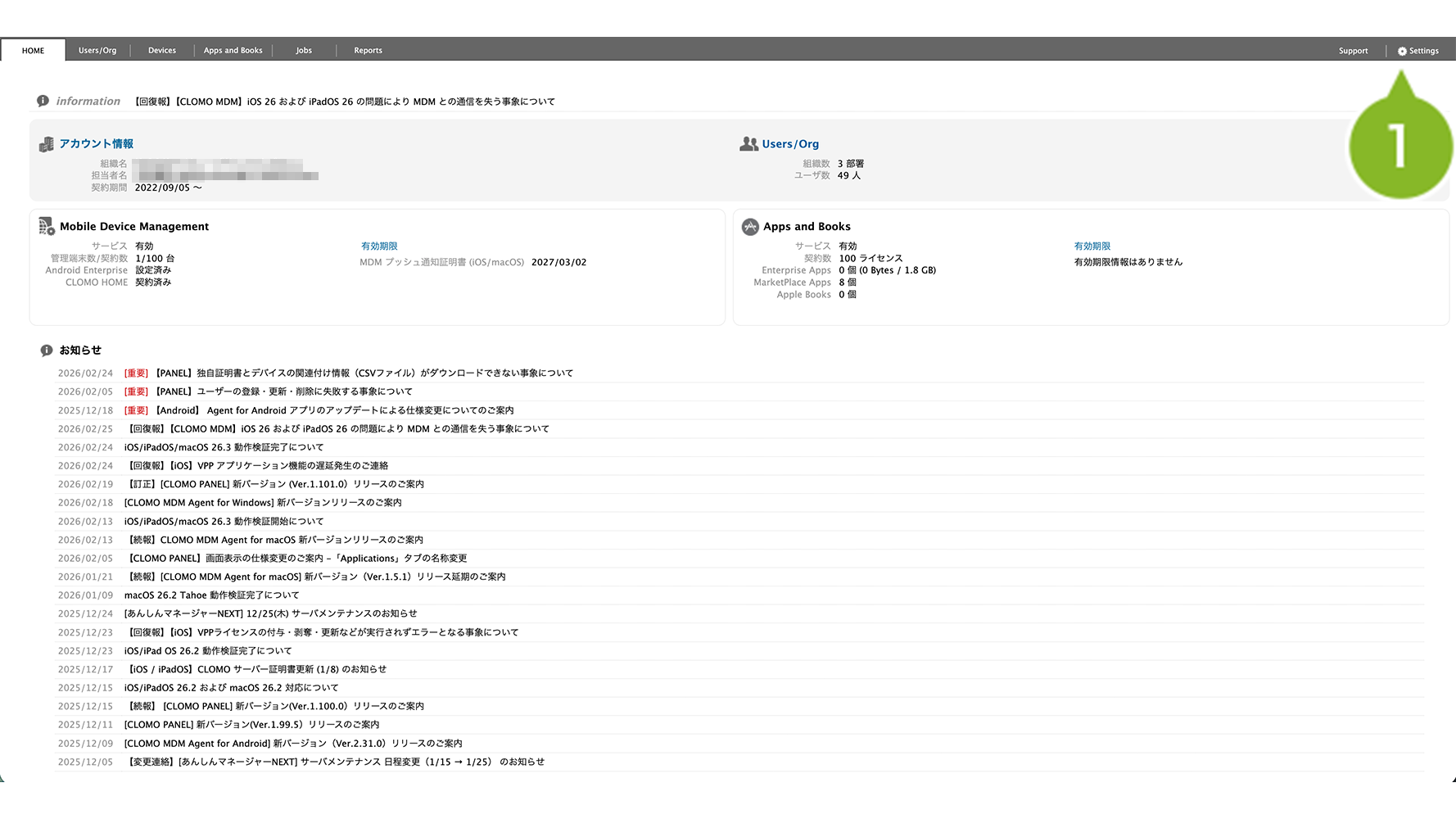
2. Mobile Device Management の [ iOS/macOS ] をクリックします。
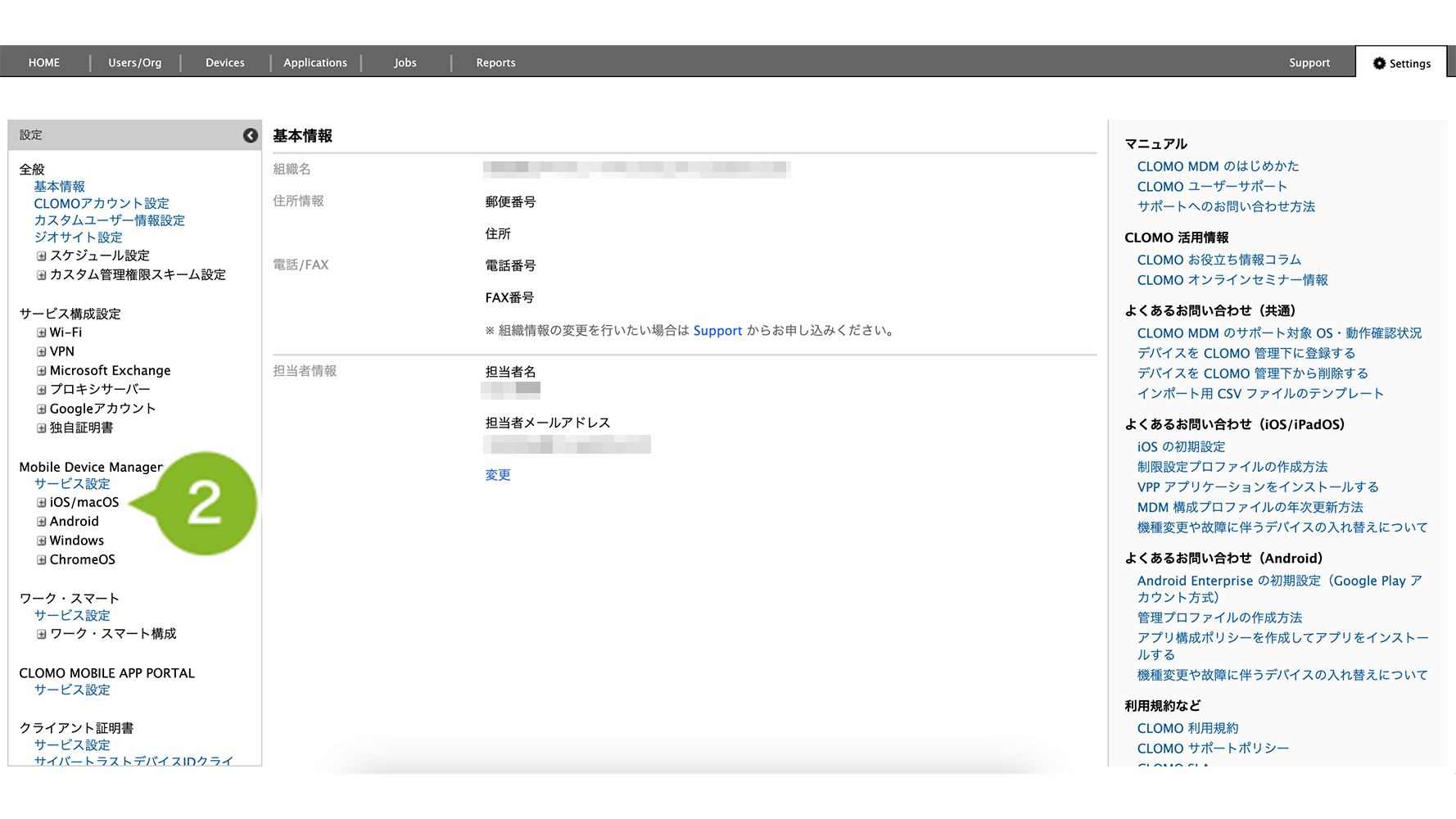
3. [アプリ管理設定プロファイル]をクリックします。
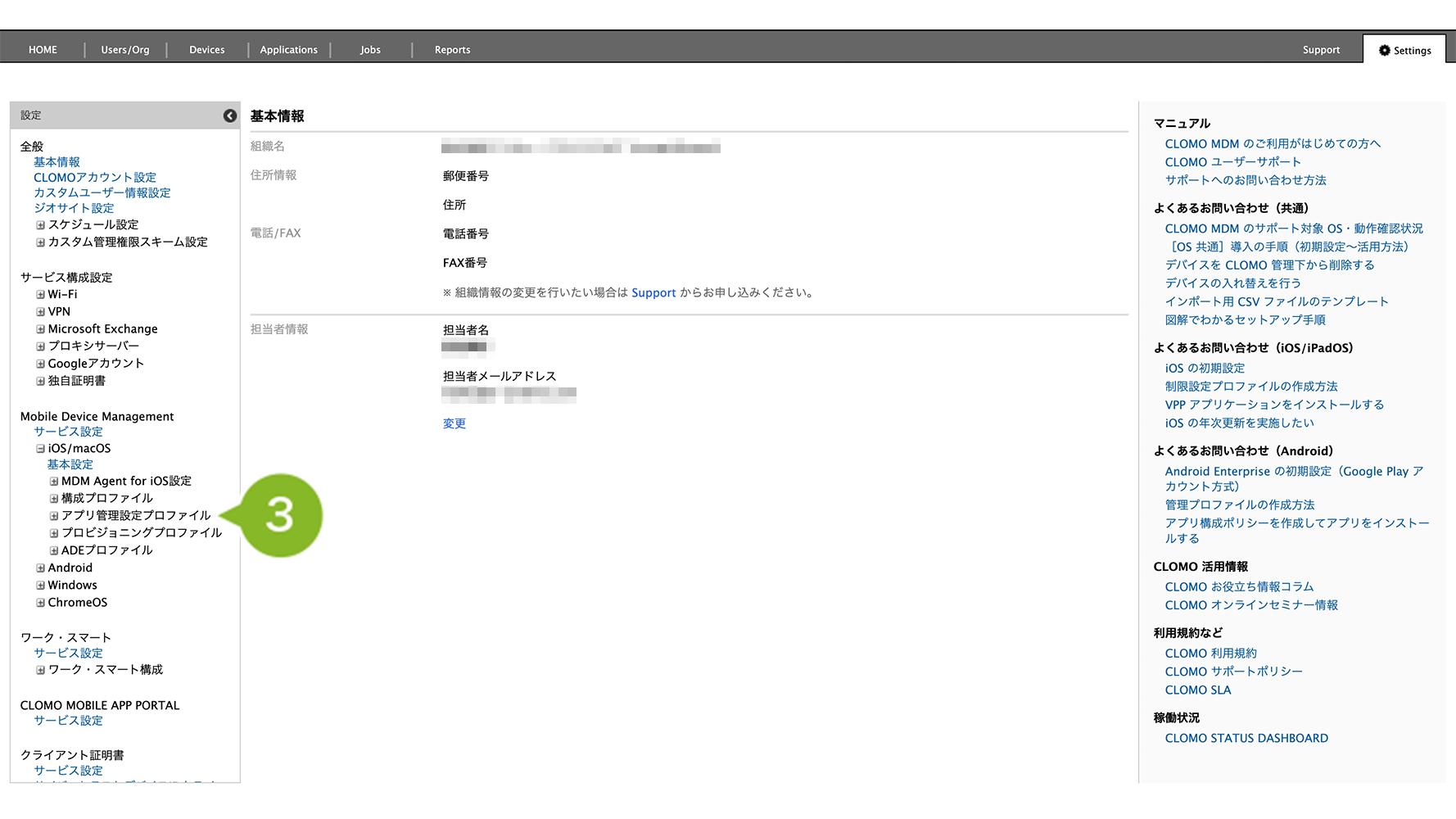
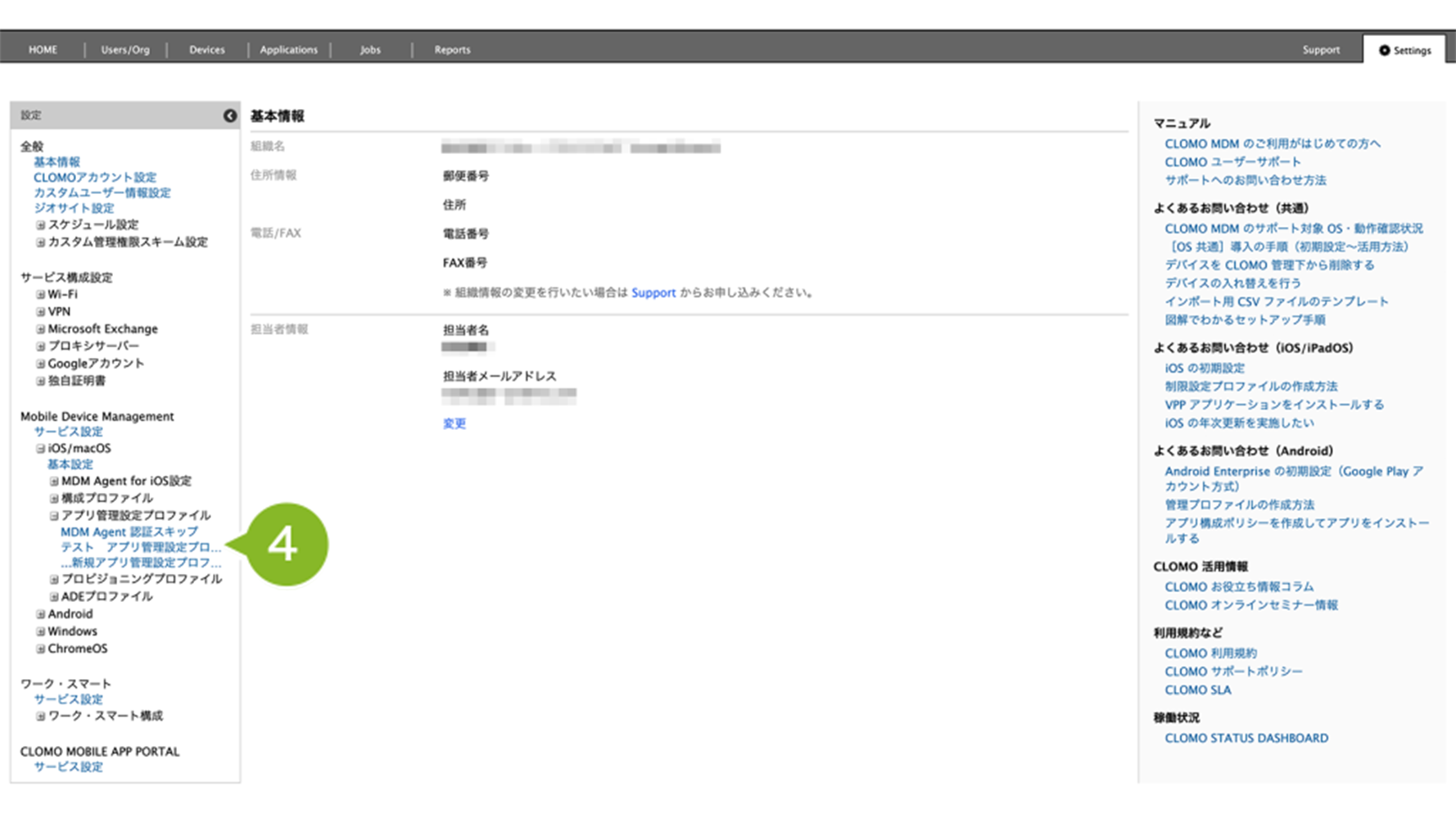
4. 削除したいプロファイル名をクリックします。
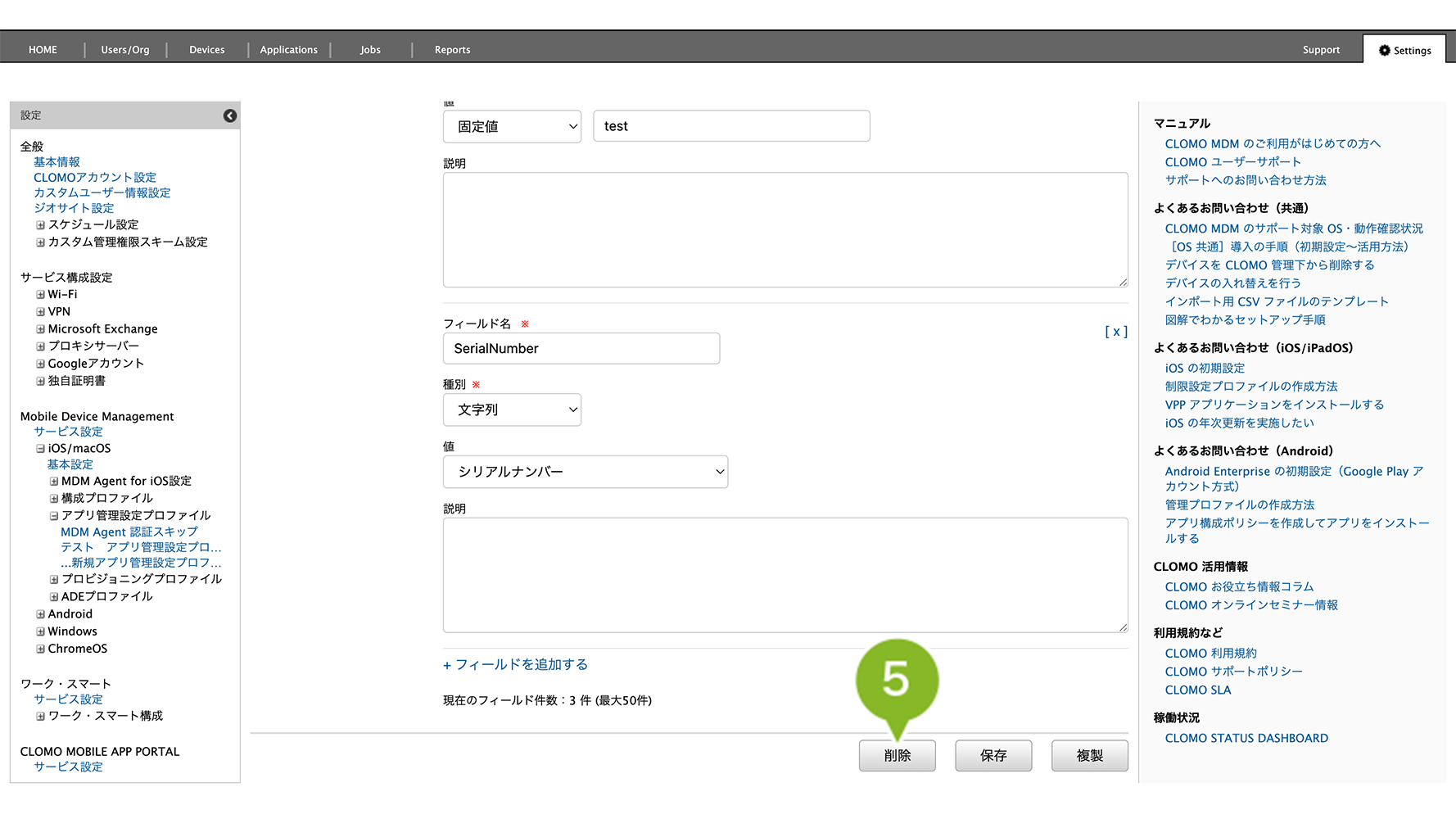
5. [削除]をクリックします。
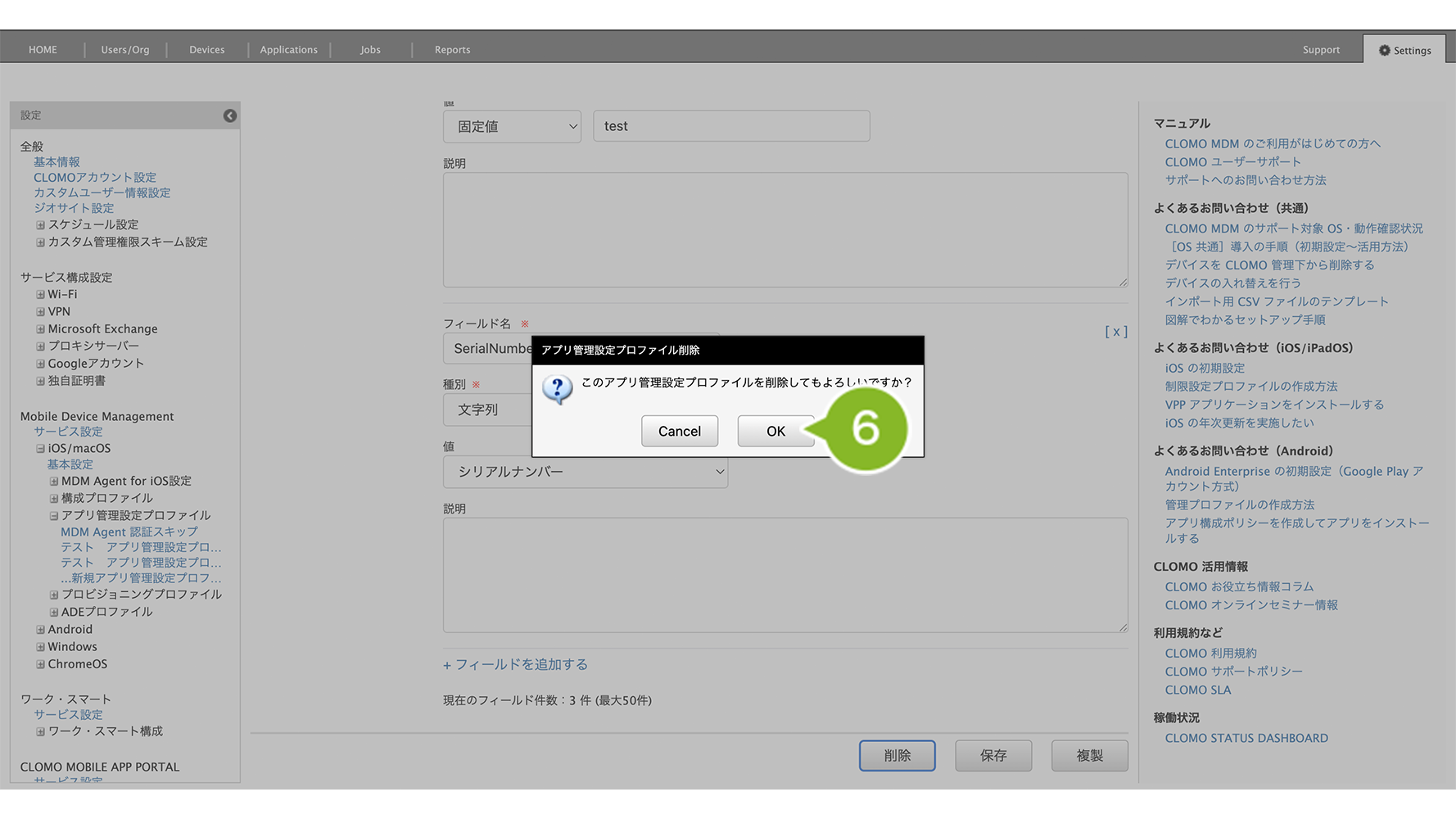
6. 確認画面が表示されたら[OK]をクリックします。
※ 全社や組織に対して自動適用設定している場合は、対象デバイスへプロファイルの削除が自動実施されます。
7. 「削除完了」のお知らせが表示されたら完了です。
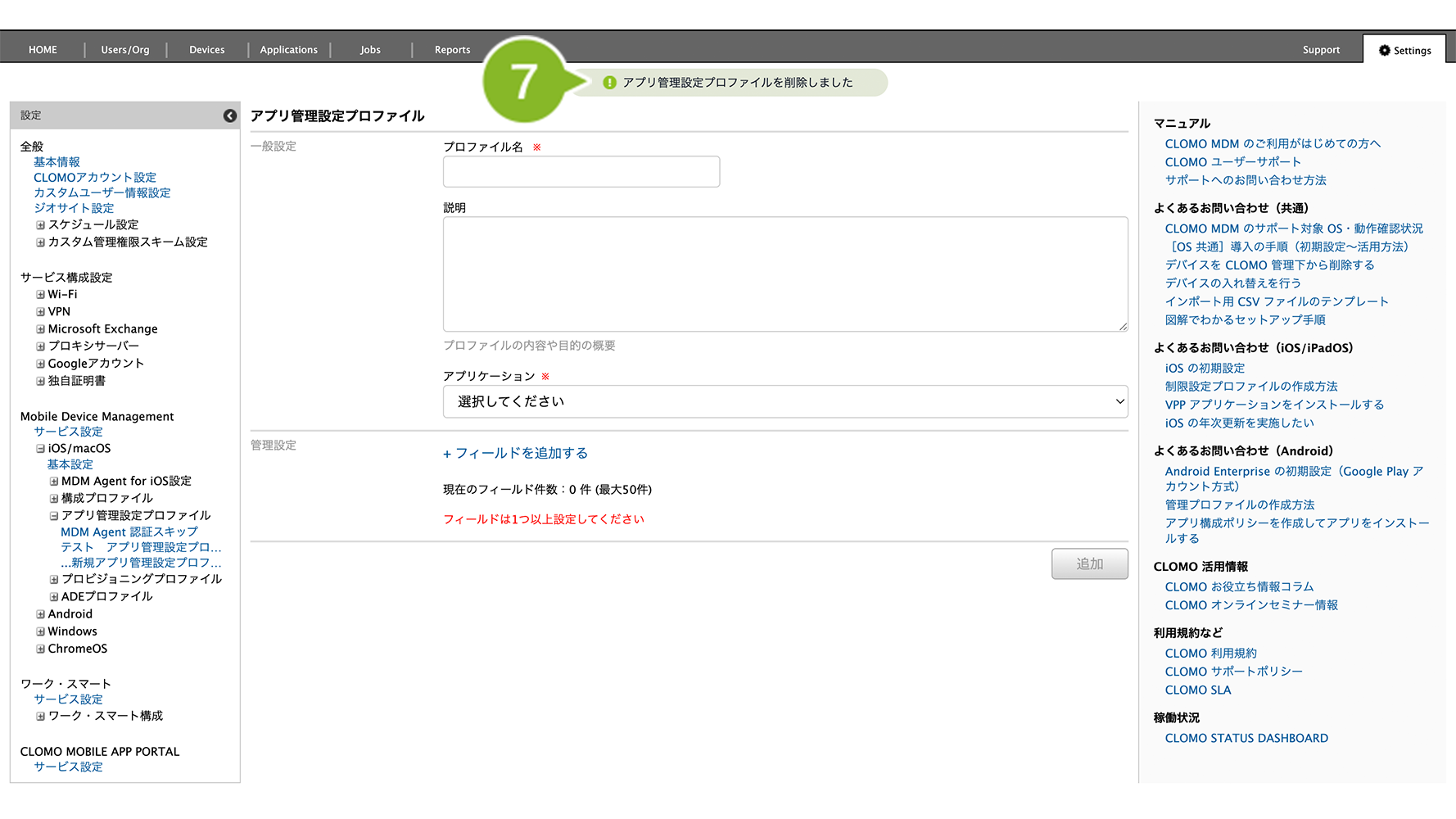
「アプリ管理設定プロファイル」を個別適用しているデバイスには、削除コマンドの実行が必要です。
削除方法は、以下のとおりです。
1. [Devices]画面から該当のデバイスをクリック
2. [アプリ管理設定プロファイルを削除]コマンドを選択し、削除したいアプリ管理設定プロファイルを選んで実行します。
コマンド実行方法の詳細については、コマンドの仕組み・実行方法をご参照ください。
全社や組織に対して自動適用設定している場合は、対象デバイスへプロファイルの削除が自動実施されます。
アプリ管理設定プロファイルの適用状態を確認する(旧方式)
CLOMO PANEL の Devices 詳細画面から、アプリ管理設定プロファイルの適用状態を確認することができます。
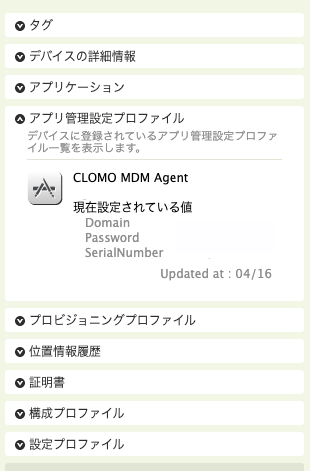
| 状態 | 説明 |
| インストール完了 | アプリに設定されている値が表示される |
| 未インストール | 対象アプリが未インストールのため適用されていない |
| 適用待ち | 登録されているプロファイルが適用されていない |
| 更新待ち | 登録プロファイルの編集後、自動適用による反映待ち |
| (不明) | エラーとなった場合の表示 |
アプリ管理設定プロファイルの適用状態を確認する(宣言型)
宣言型では、アプリ管理設定プロファイルはアプリ構成ポリシーに組み込んで配信します。
Devices 画面で確認したいデバイスを選択し、適用済みのアプリ構成ポリシー名を確認します。
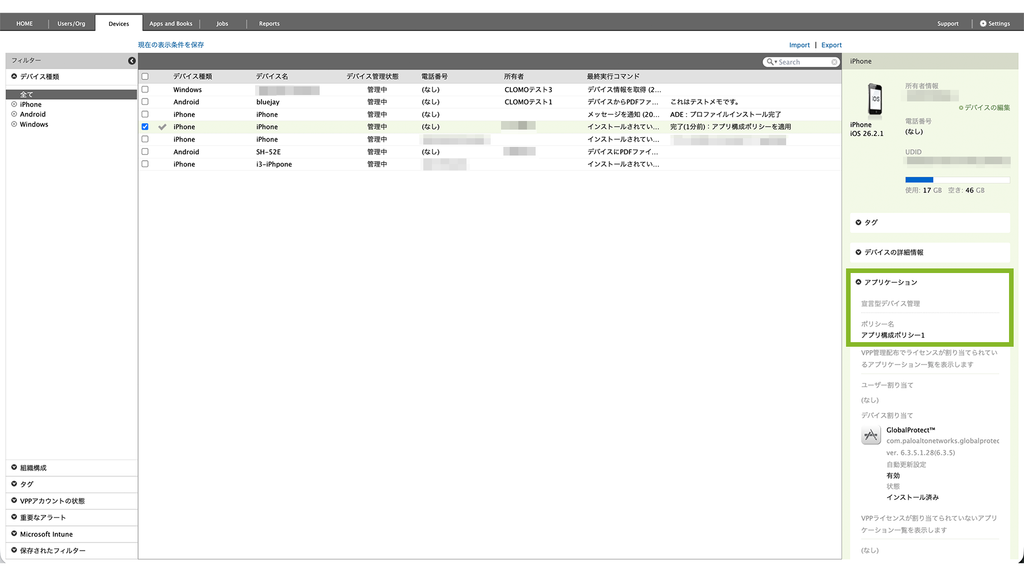
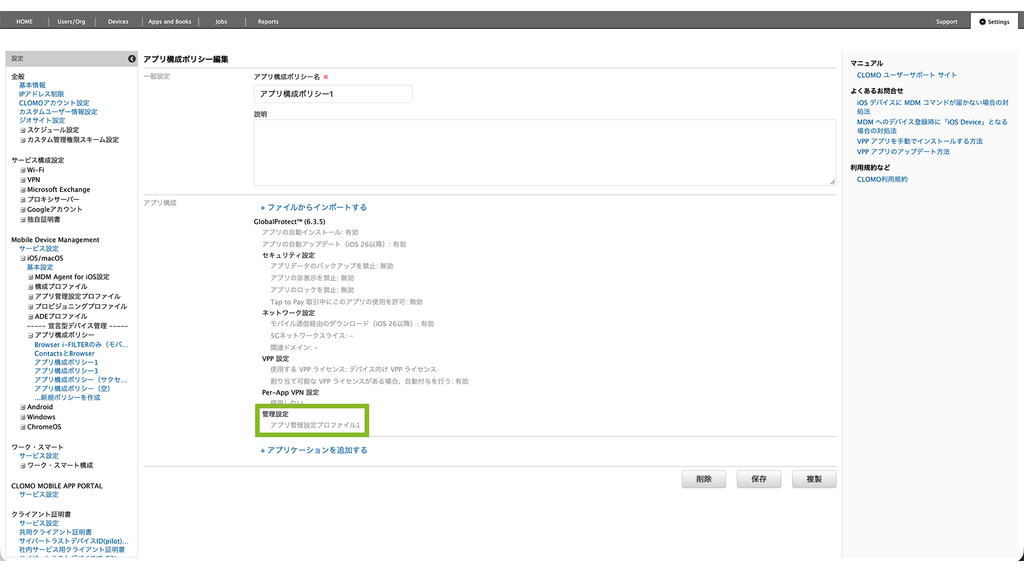
Settings 画面 > アプリ構成ポリシーの編集画面から、ポリシーに組み込んでいるアプリ構成プロファイル名を確認できます。