
本ページの利用シーン(Android)
・「Web ショートカットポリシー」の作成・編集・複製・削除方法を確認したい方
「Web ショートカットポリシー」は、特定の Web サイトをデバイスのホーム画面にショートカットとして追加できる機能です。
例えば社内ポータルサイトやサポートサイトなど、よく利用するページをホーム画面からすぐに開けるようにしたい場合などに便利です。
※ Web ショートカットポリシー適用後にホーム画面へ Web ショートカットを表示させるには、デバイス側で CLOMO MDM Agent for Android からの操作が必要です。
操作方法については、Web ショートカットポリシー適用後のデバイス操作をご参照ください。
デバイス側での操作を不要にして Web ショートカットを設定したい場合は、Web アプリの登録を利用する必要があります。
登録方法については、ウェブアプリの登録方法(特定の Web サイトを登録して配布)をご参照ください。
※ Web アプリを利用するには、Web ページを表示できるブラウザが必要です。
アプリ制限プロファイルなどの設定により、デバイス上で使用可能なブラウザがない場合、Web アプリは開けませんのでご注意ください。
目次
- Web ショートカットポリシーの作成
- Web ショートカットポリシーの編集
- Web ショートカットポリシーの複製
- Web ショートカットポリシーの削除
- Web ショートカットポリシー適用後のデバイス操作
Web ショートカットポリシーの作成
「Web ショートカットポリシー」の作成手順は、以下のとおりです。
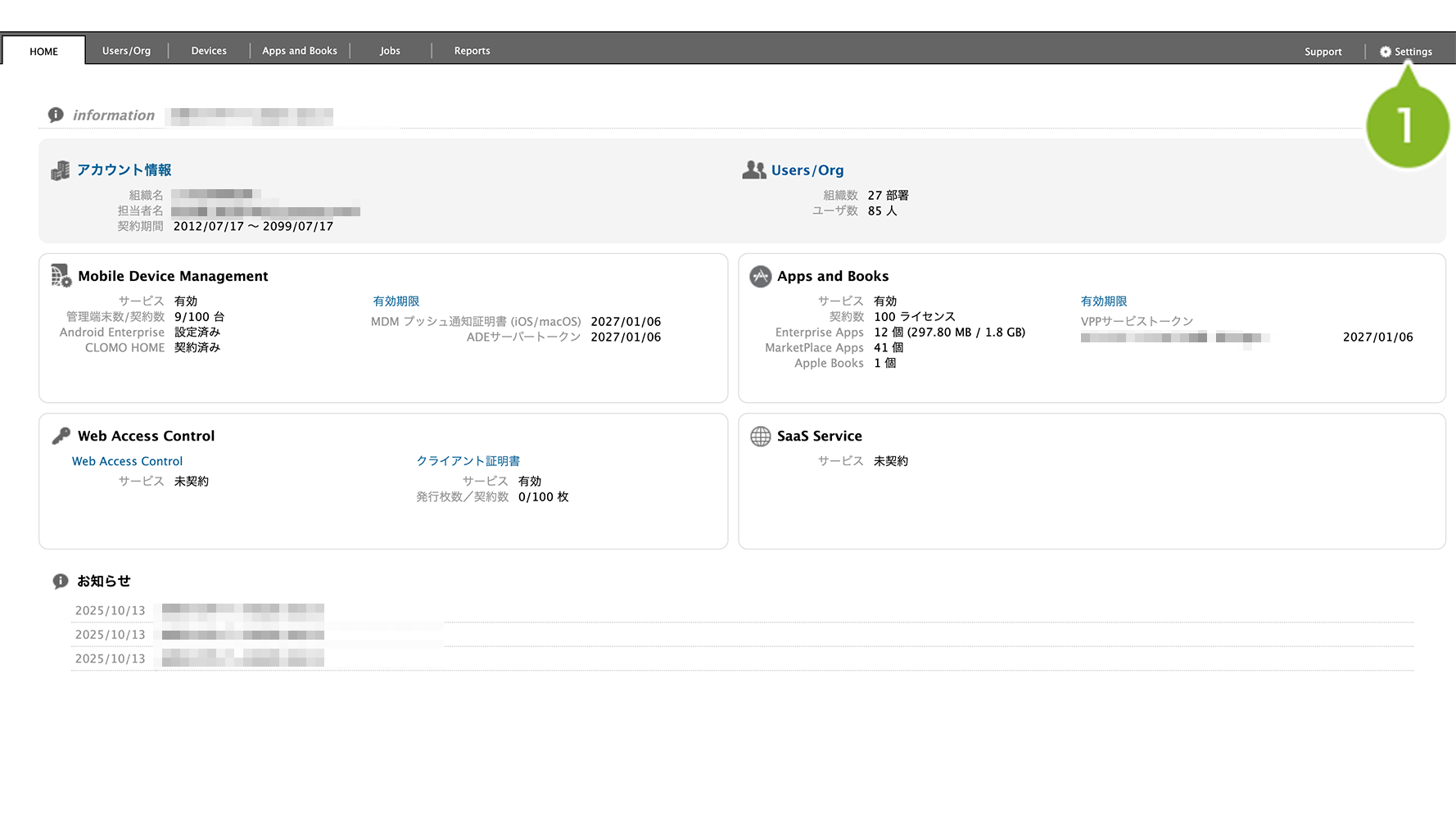
1. CLOMO PANEL にログイン後、[Settings]をクリックします。
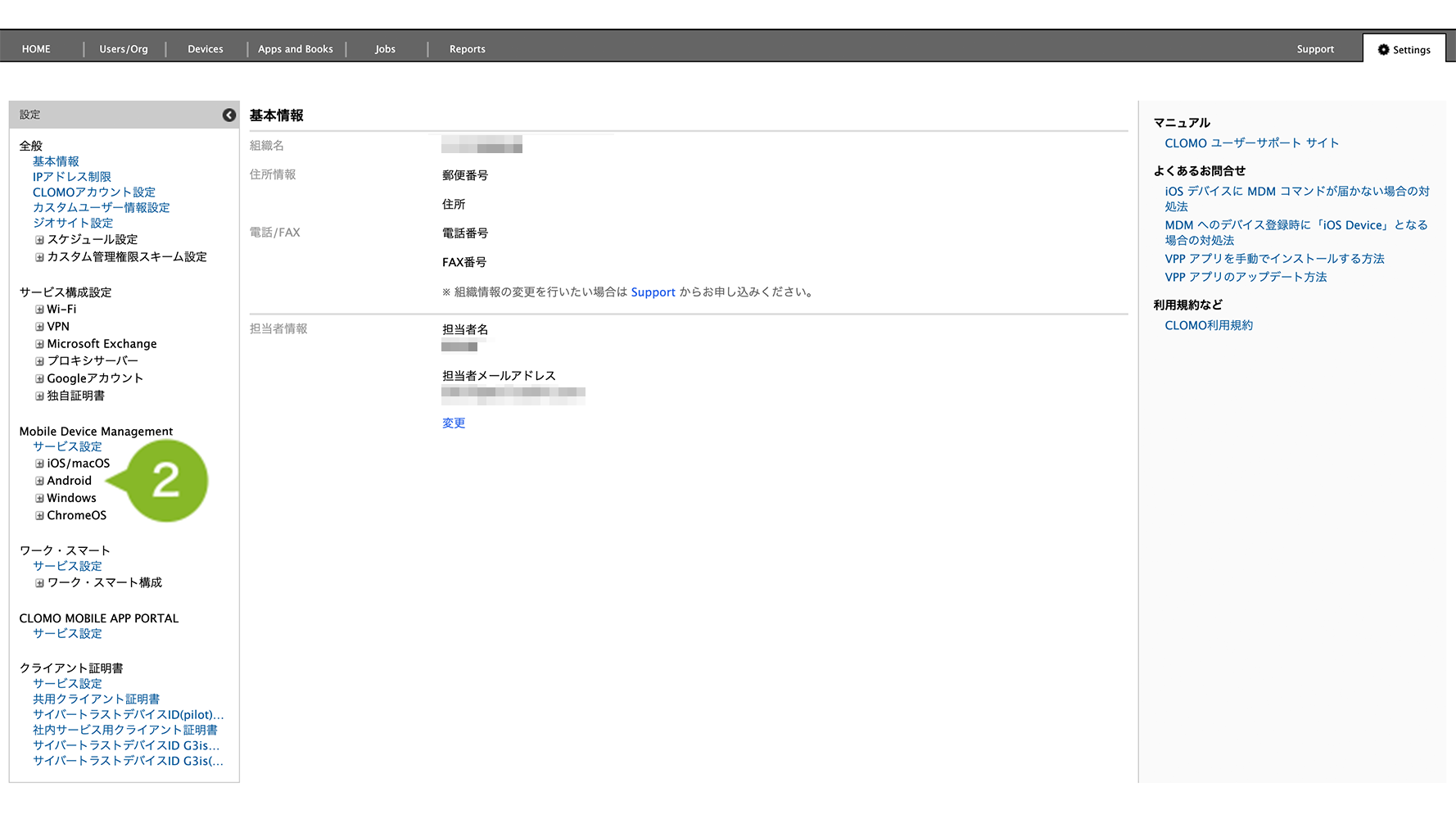
2. Mobile Device Management の[Android]をクリックします。
3. [Web ショートカットポリシー]をクリックします。

4. [新規ポリシーを作成]をクリックします。

5. 設定を編集します。ポリシー名は必須入力です。また、必要に応じてポリシーの説明を「説明欄」に入力します。

6. [+ Webショートカットを追加する]をクリックします。

7. 各項目を設定します。設定項目は以下の表をご確認ください。

| 項目名 | 説明 |
| ラベル | Web ショートカットのタイトルを入力します。必須設定です。 |
| URL | Web ショートカットとして設定する URL を入力します。必須設定です。 |
| アイコン | Web ショートカットとして表示するアイコンを設定できます。 アップロードする画像は、192~240px の正方形画像を推奨しています。 アイコンに指定できるのは icon, png, jpeg, jpg, gif です。 アイコンを設定しない場合は、ご利用の Android デバイスで決められたデフォルトアイコンが表示されます。 |
8. [追加]をクリックします。

9. 「作成完了」のお知らせが表示されたら完了です。

作成完了後、デバイスにポリシーを適用する方法は以下のとおりです。
1. [Devices]画面から該当のデバイスをクリック
2. [Web ショートカットポリシーを適用]コマンドを実行
コマンド実行方法の詳細については、コマンドの仕組み・実行方法をご参照ください。
※ 上記は個別適用の場合の手順です。全社や特定組織に対して自動適用設定する場合は、プロファイルの自動適用 / 解除をご参照ください。
Web ショートカットポリシー適用後にホーム画面へ Web ショートカットを表示させるには、デバイス側で CLOMO MDM Agent for Android からの操作が必要です。操作方法については、Web ショートカットポリシー適用後のデバイス操作をご参照ください。
Web ショートカットポリシーの編集
「Web ショートカットポリシー」の編集手順は、以下のとおりです。
1. CLOMO PANEL にログイン後、[Settings]をクリックします。

2. Mobile Device Management の[Android]をクリックします。
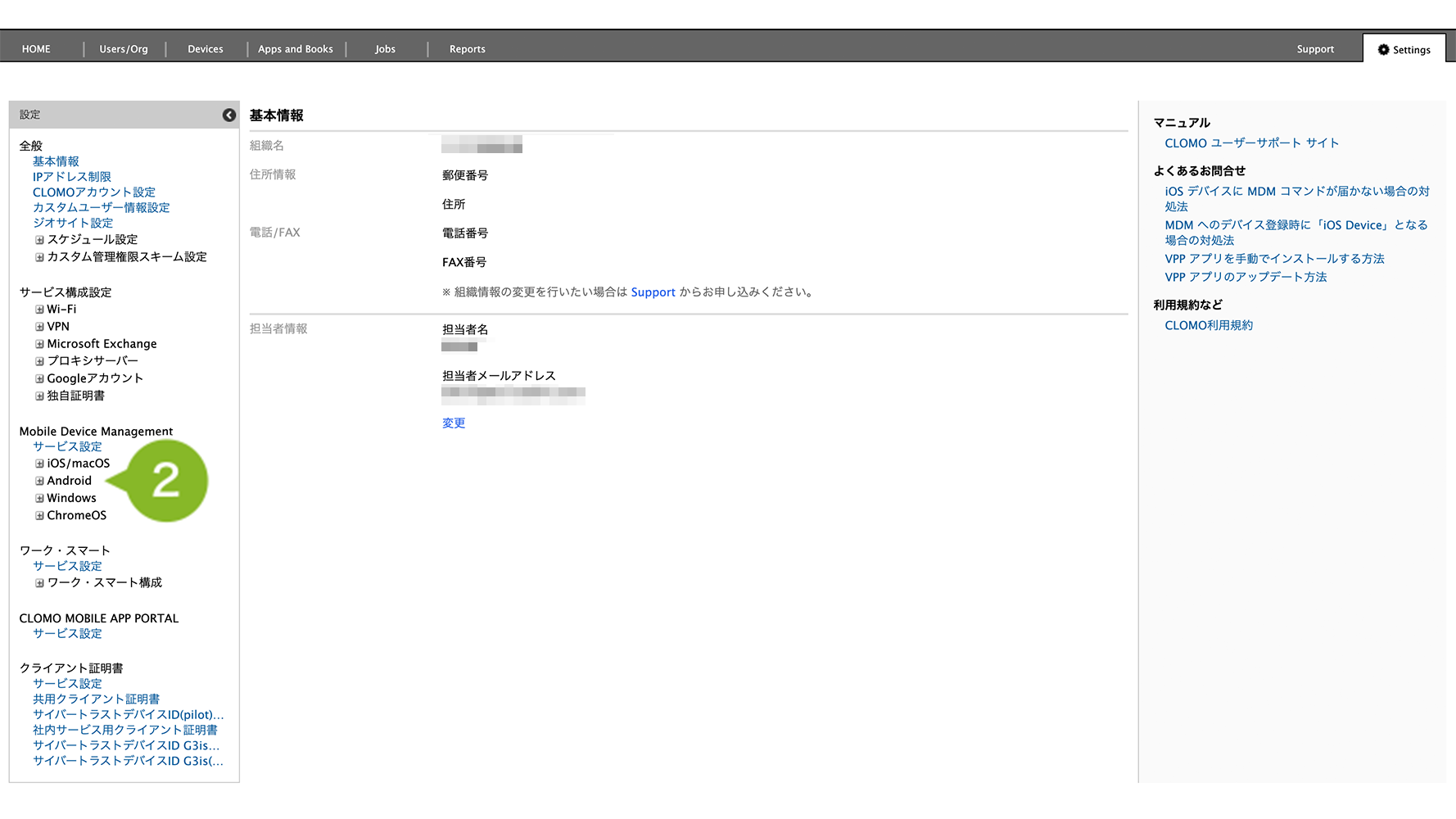
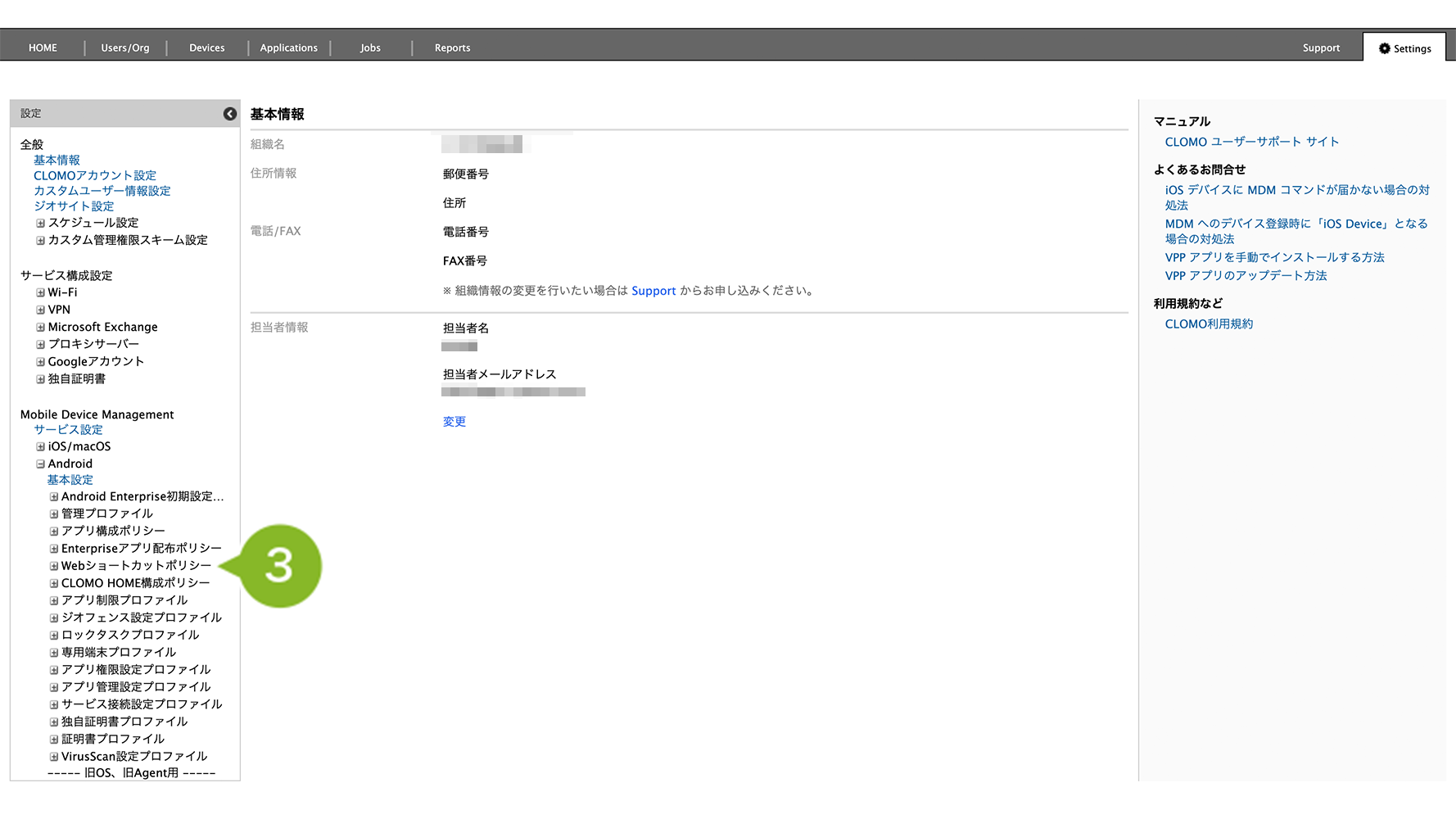
3. [Web ショートカットポリシー]をクリックします。
4. 編集するポリシーを選択します。

5. ポリシーを編集します。設定項目については以下の表をご確認ください。
Web ショートカットを複数設定する場合は[+Webショートカットを追加する]をクリックして追加してください。

一般設定
| 項目名 | 説明 |
| ポリシー名 | ポリシー名は、コマンド実行時などに表示されます。必須設定です。 |
| 説明 | 必要に応じて設定したポリシーの内容が分かる説明を入力します。 |
ショートカット構成
| 項目名 | 説明 |
| ラベル | Web ショートカットのタイトルを入力します。必須設定です。 |
| URL | Web ショートカットとして設定する URL を入力します。必須設定です。 |
| アイコン | Web ショートカットとして表示するアイコンを設定できます。 アップロードする画像は、192~240px の正方形画像を推奨しています。 アイコンに指定できるのは icon, png, jpeg, jpg, gif です。 アイコンを設定しない場合は、ご利用の Android デバイスで決められたデフォルトアイコンが表示されます。 |
6. [保存]をクリックします。

7. 「保存完了」のお知らせが表示されたら完了です。
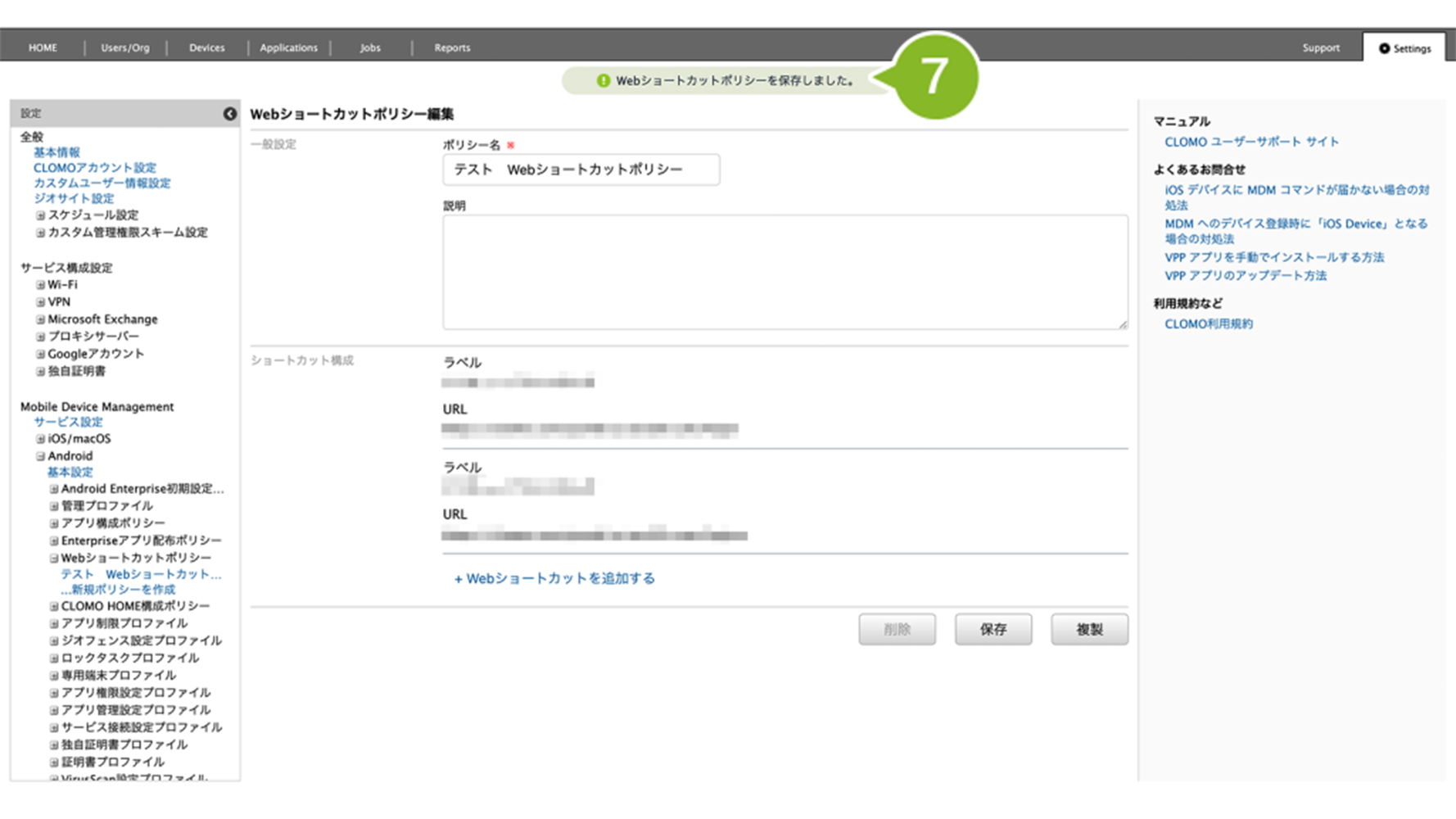
編集後は、ポリシーが適用されているデバイスに自動で反映されます。
Web ショートカットポリシー適用後にホーム画面へ Web ショートカットを表示させるには、デバイス側で CLOMO MDM Agent for Android からの操作が必要です。操作方法については、Web ショートカットポリシー適用後のデバイス操作をご参照ください。
Web ショートカットポリシーの複製
「Web ショートカットポリシー」の複製手順は、以下のとおりです。
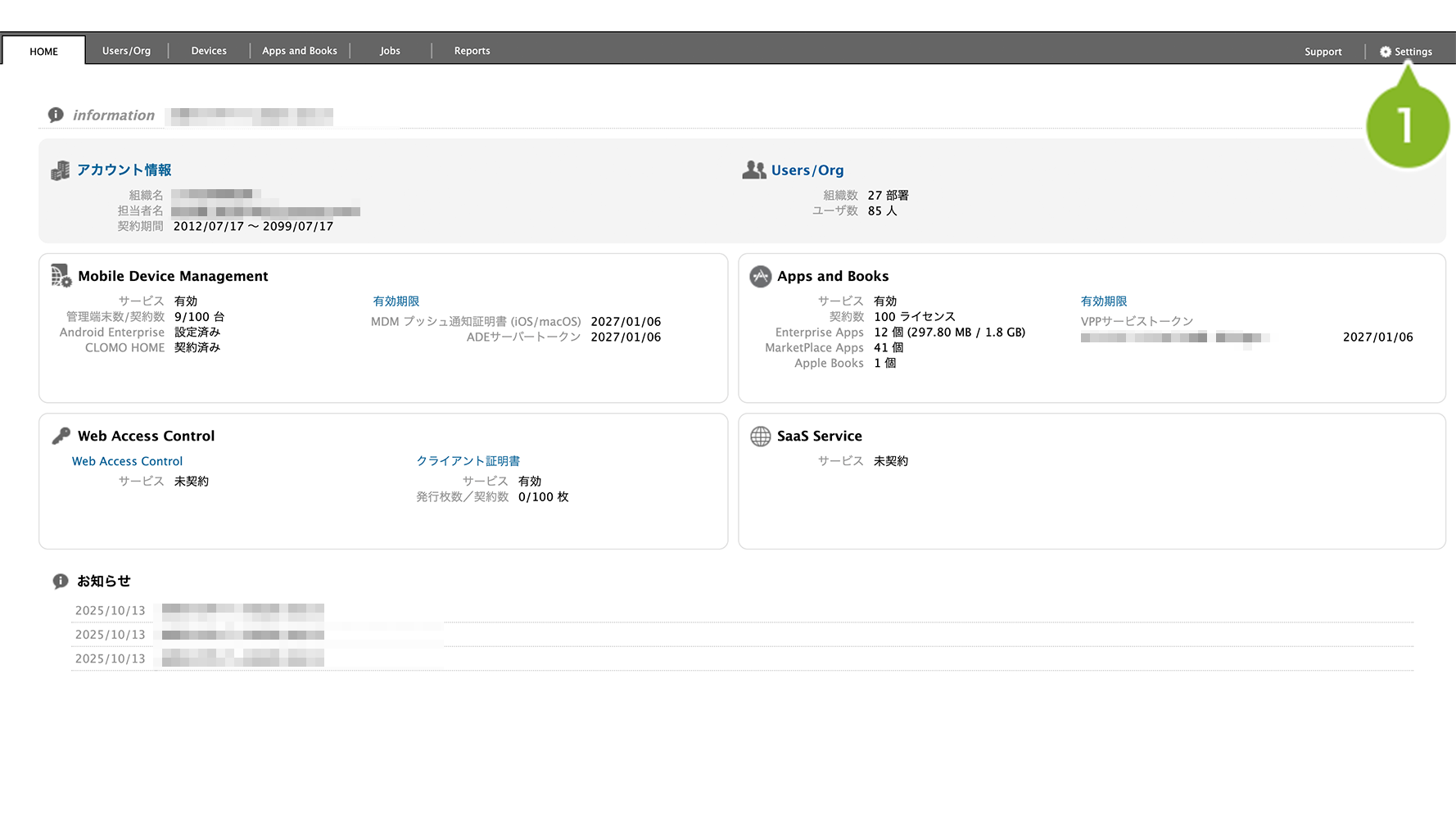
1. CLOMO PANEL にログイン後、[Settings]をクリックします。
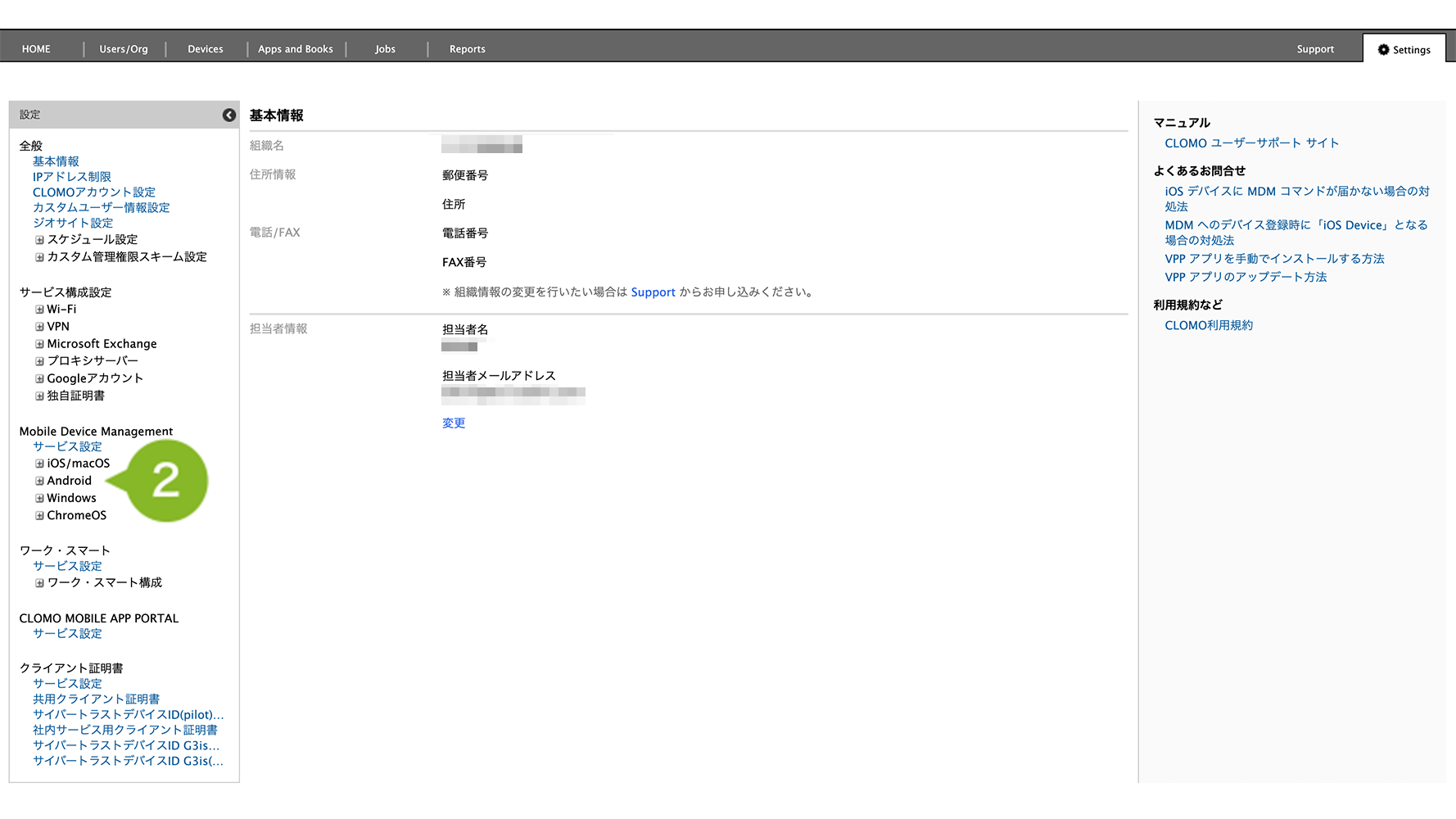
2. Mobile Device Management の[Android]をクリックします。
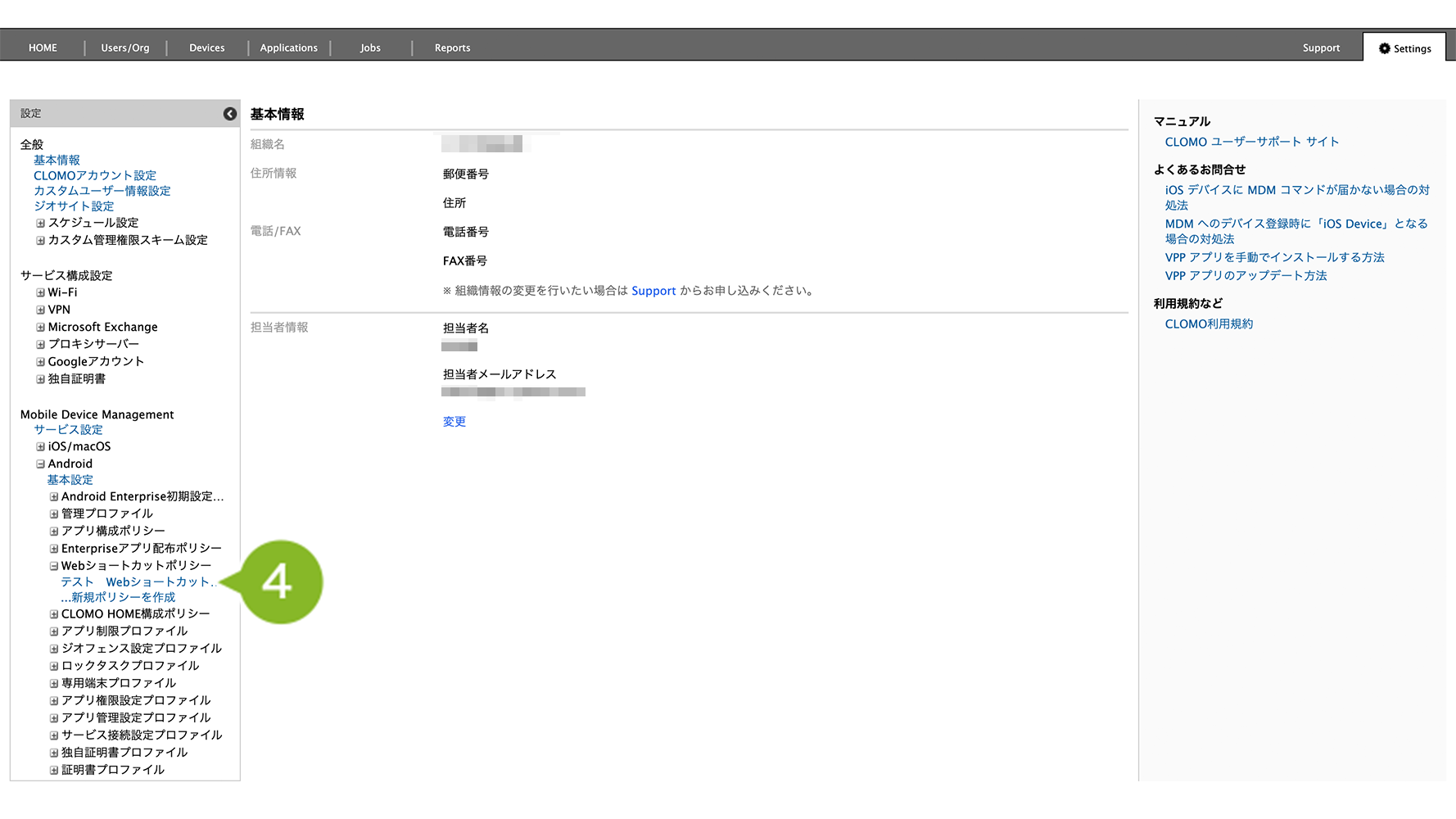
3. [Web ショートカットポリシー]をクリックします。

4. 複製するポリシーを選択します。
5. [複製]をクリックします。

6. ポリシーを編集します。設定項目については以下の表をご確認ください。
Web ショートカットを複数設定する場合は[+Webショートカットを追加する]をクリックして追加してください。
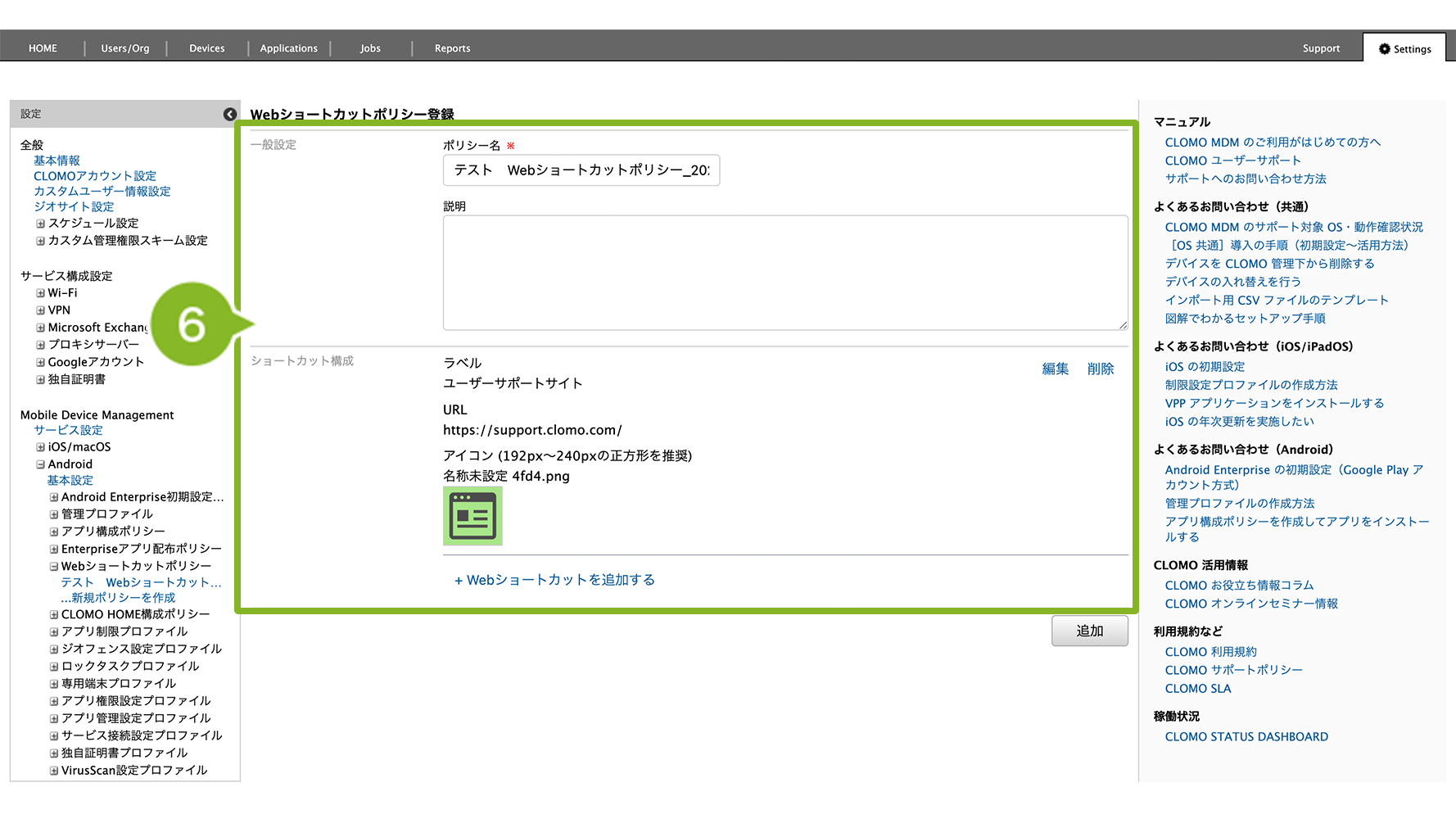
一般設定
| 項目名 | 説明 |
| ポリシー名 | ポリシー名は、コマンド実行時などに表示されます。必須設定です。 複製後のポリシー名には「元の名前_複製日時」が自動で表示されます。必要に応じて変更できます。 |
| 説明 | 必要に応じて設定したポリシーの内容が分かる説明を入力します。 |
ショートカット構成
| 項目名 | 説明 |
| ラベル | Web ショートカットのタイトルを入力します。必須設定です。 |
| URL | Web ショートカットとして設定する URL を入力します。必須設定です。 |
| アイコン | Web ショートカットとして表示するアイコンを設定できます。 アップロードする画像は、192~240px の正方形画像を推奨しています。 アイコンに指定できるのは icon, png, jpeg, jpg, gif です。 アイコンを設定しない場合は、ご利用の Android デバイスで決められたデフォルトアイコンが表示されます。 |
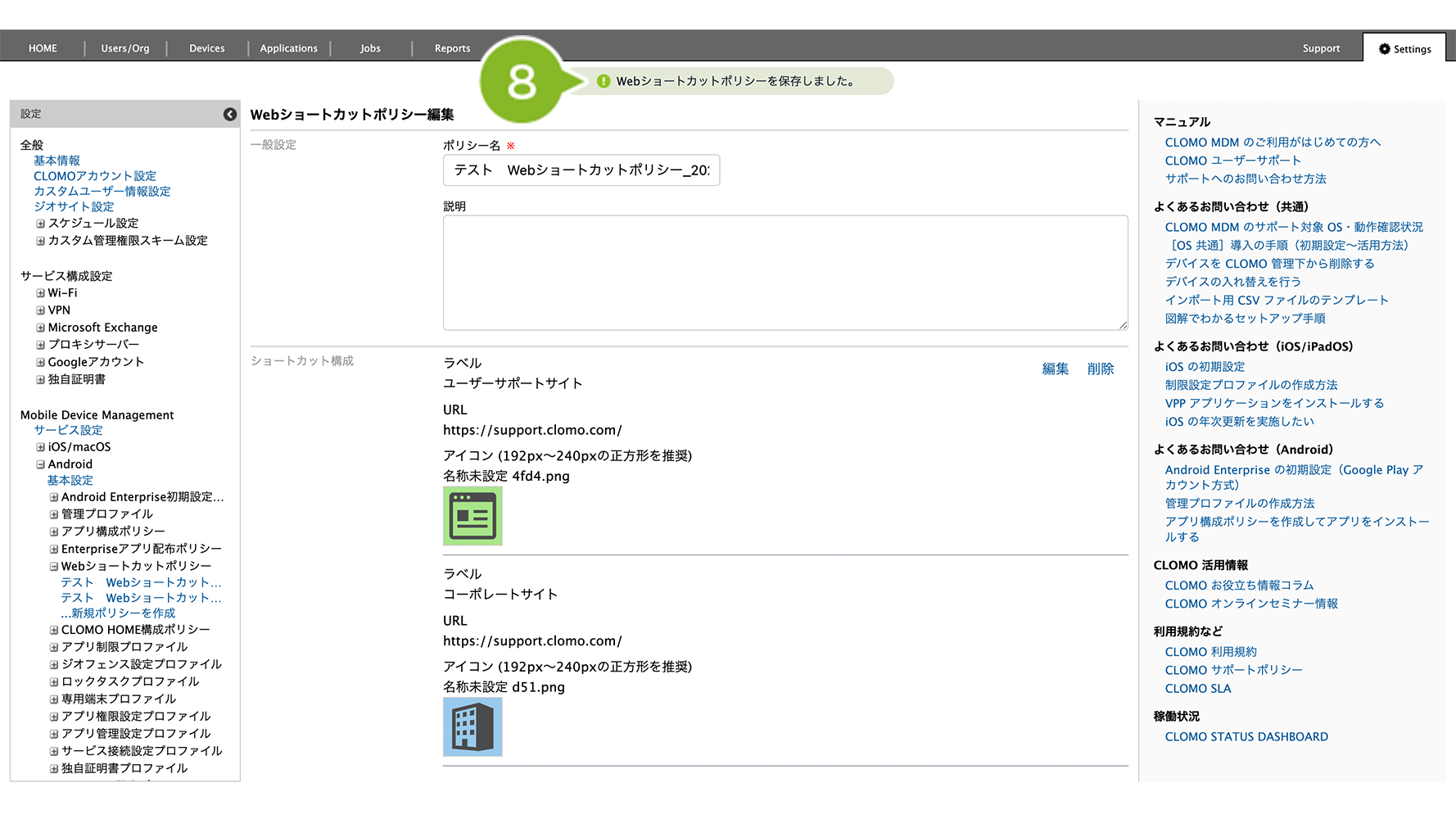
7. [追加]をクリックします。

8. 「保存完了」のお知らせが表示されたら完了です。
作成完了後、デバイスにポリシーを適用する方法は以下のとおりです。
1. [Devices]画面から該当のデバイスをクリック
2. [Web ショートカットポリシーを適用]コマンドを実行
コマンド実行方法の詳細については、コマンドの仕組み・実行方法をご参照ください。
※ 上記は個別適用の場合の手順です。全社や特定組織に対して自動適用設定する場合は、プロファイルの自動適用 / 解除をご参照ください。
Web ショートカットポリシー適用後にホーム画面へ Web ショートカットを表示させるには、デバイス側で CLOMO MDM Agent for Android からの操作が必要です。操作方法については、Web ショートカットポリシー適用後のデバイス操作をご参照ください。
Web ショートカットポリシーの削除
「Web ショートカットポリシー」の削除手順は、以下のとおりです。
デバイスに削除対象の Web ショートカットポリシーがデバイスに適用、自動適用されている場合は、「削除」ボタンが無効化され削除することができません。
ショートカット構成の設定がないポリシーを新たに作成し、該当デバイスへ適用することで、デバイスから Web ショートカットを削除することができます。
1. CLOMO PANEL にログイン後、[Settings]をクリックします。
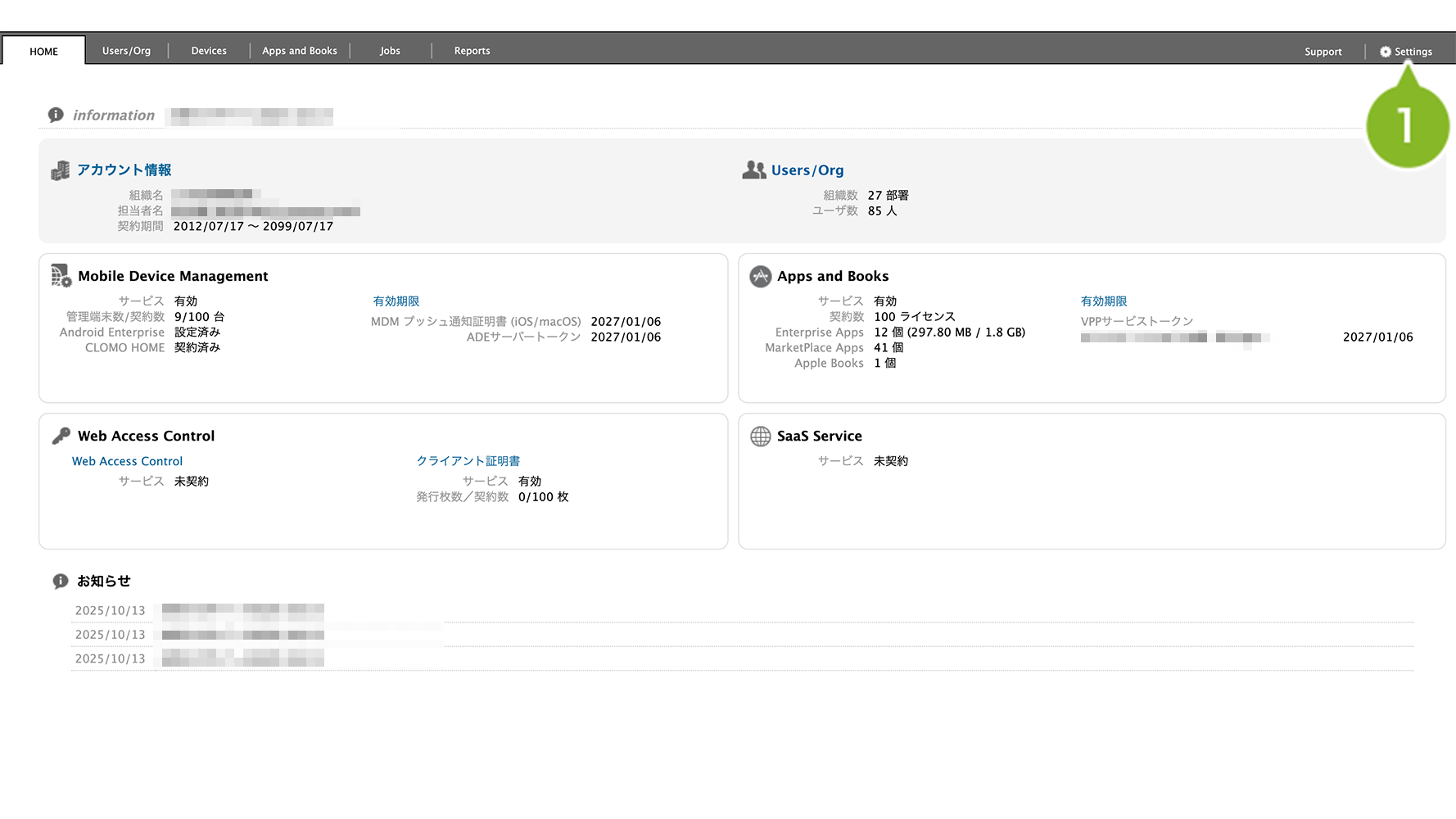
2. Mobile Device Management の[Android]をクリックします。
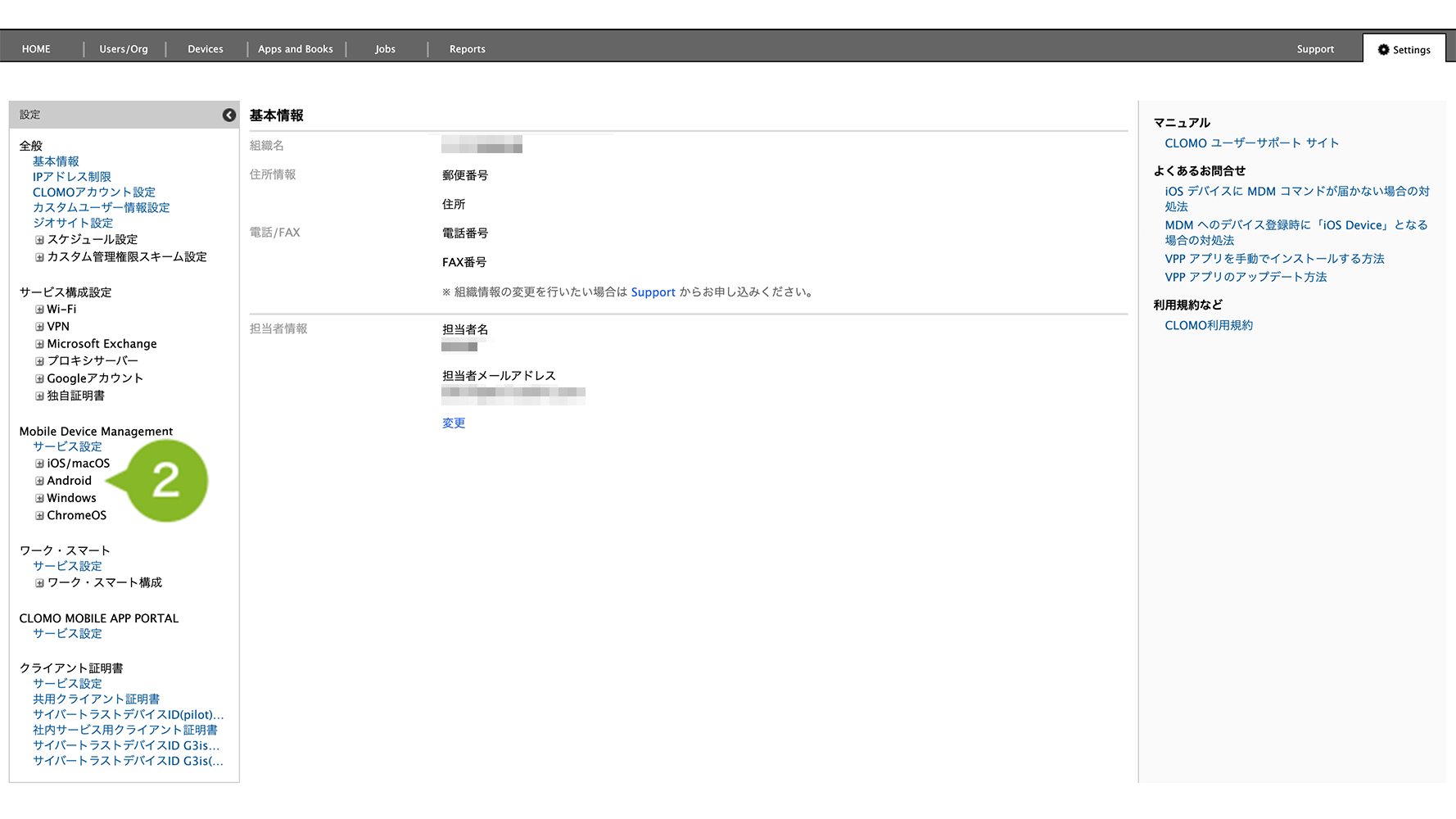
3. [Web ショートカットポリシー]をクリックします。
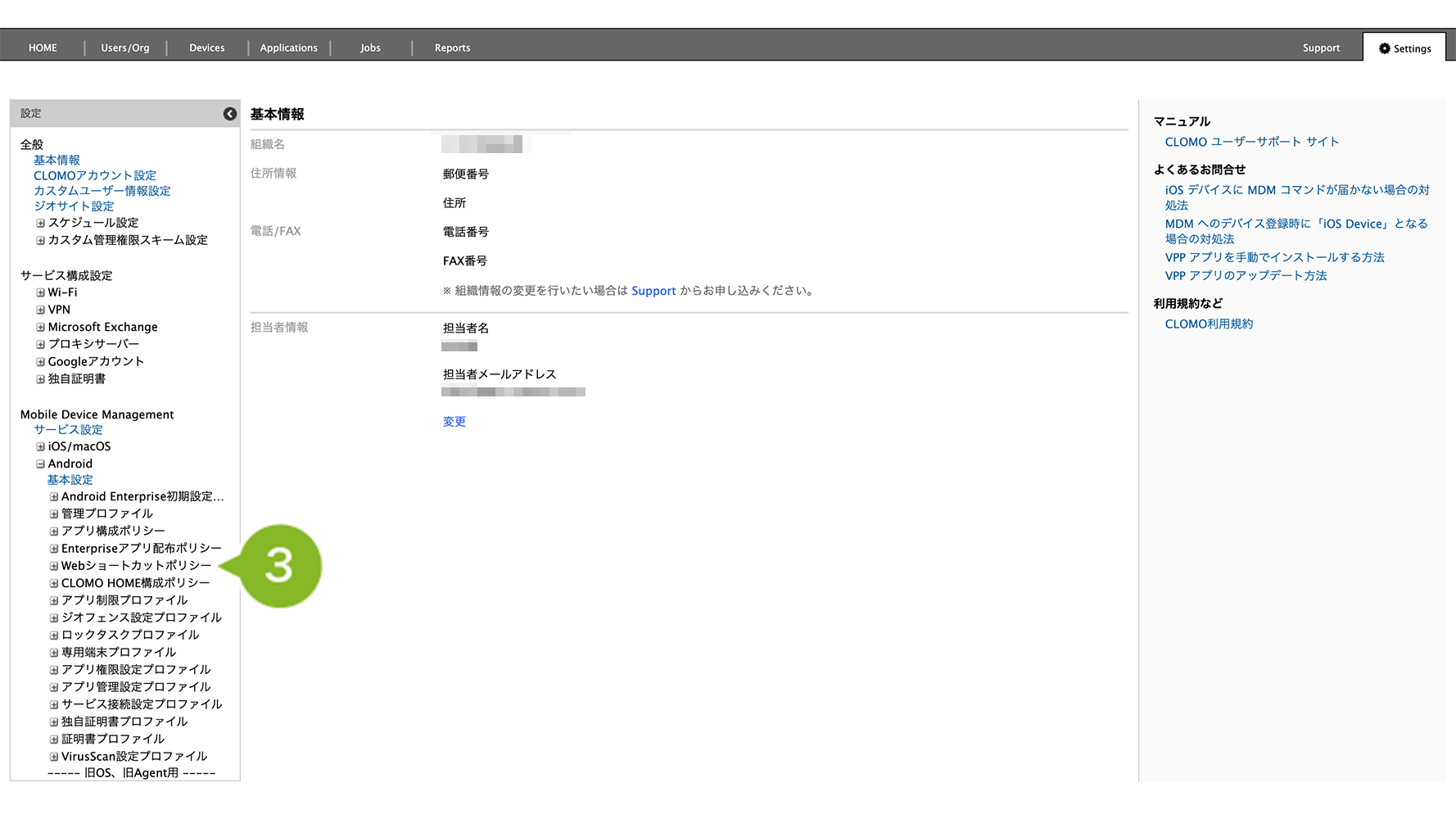
4. 削除するポリシーを選択します。

5. [削除]をクリックします。
※ デバイスに削除対象の Web ショートカットポリシーが適用されている場合は、「削除」ボタンが無効化され削除することができません。ショートカット構成の設定がないポリシーを新たに作成し、該当デバイスへ適用することで、デバイスから Web ショートカットを削除することができます。

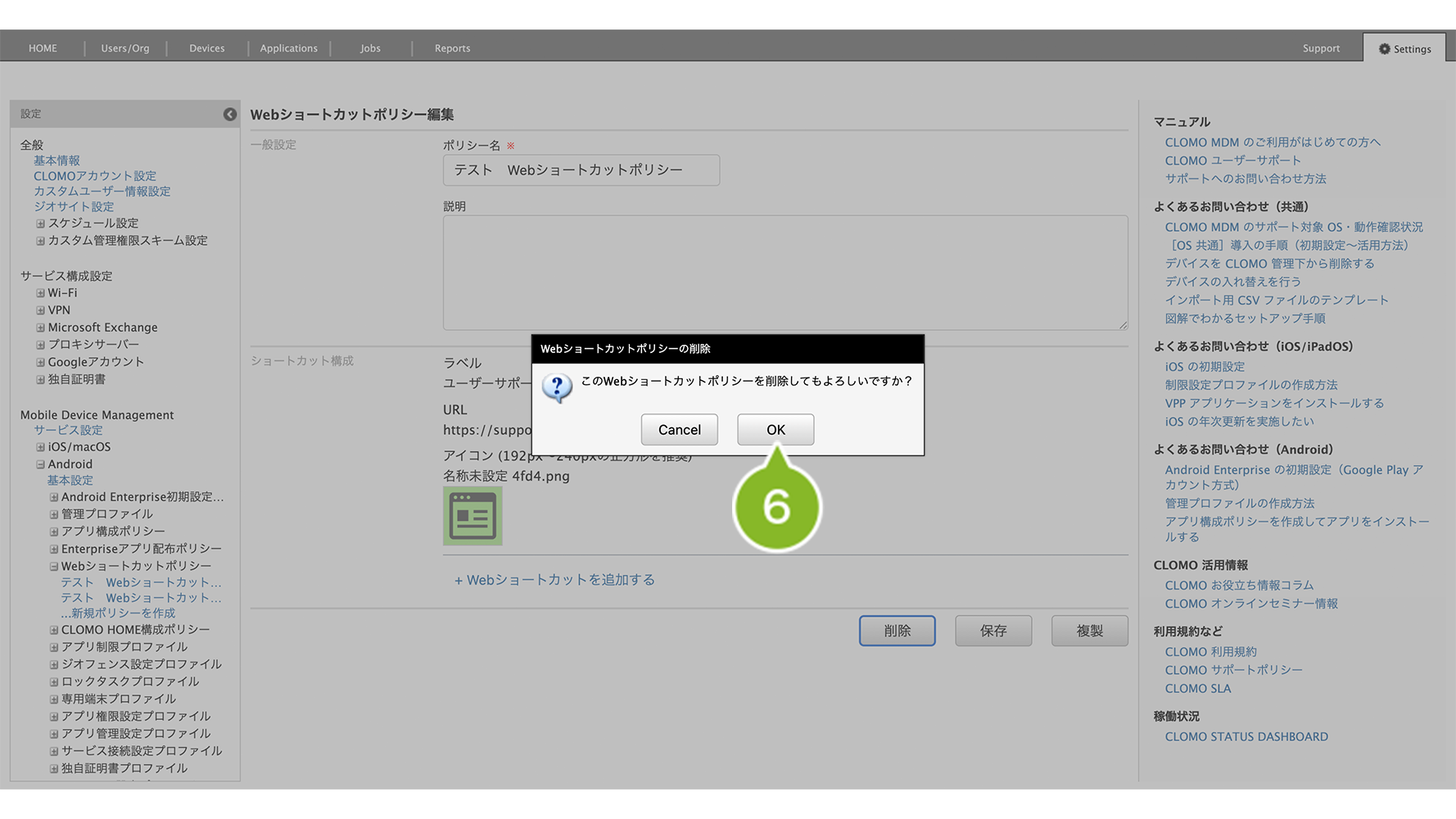
6. 確認画面が表示されたら[OK]をクリックします。
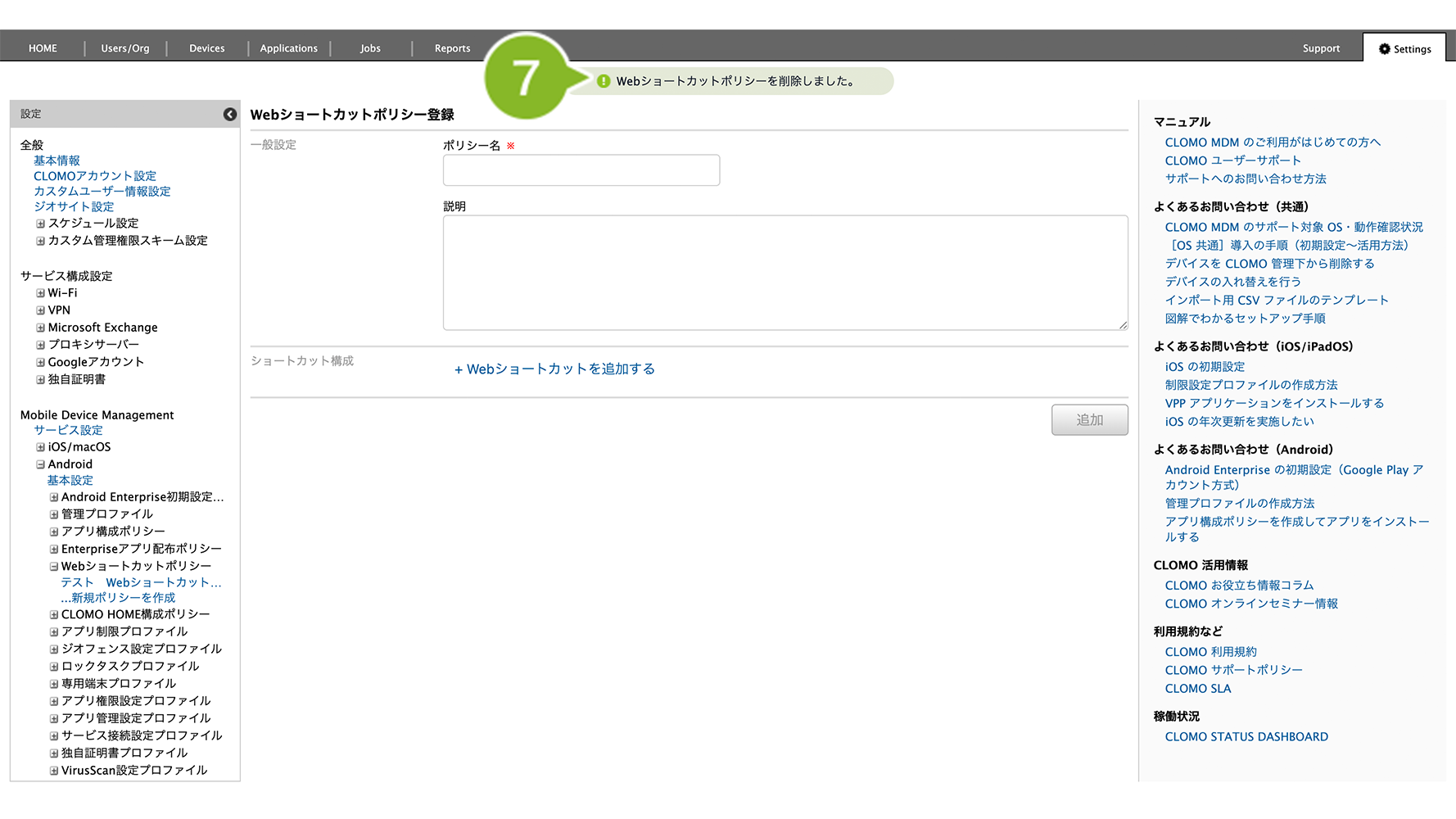
7. 「削除完了」のお知らせが表示されたら完了です。
Web ショートカットポリシー適用後のデバイス操作
Web ショートカットポリシー適用後、デバイスのホーム画面に Web ショートカットを表示させる方法は以下のとおりです。
※ ご利用のデバイスによって、操作方法や画面の表示が異なる場合があります。
1. CLOMO MDM Agent for Android をタップします。

2. [設定]をタップします。

3. [Webショートカット]をタップします。
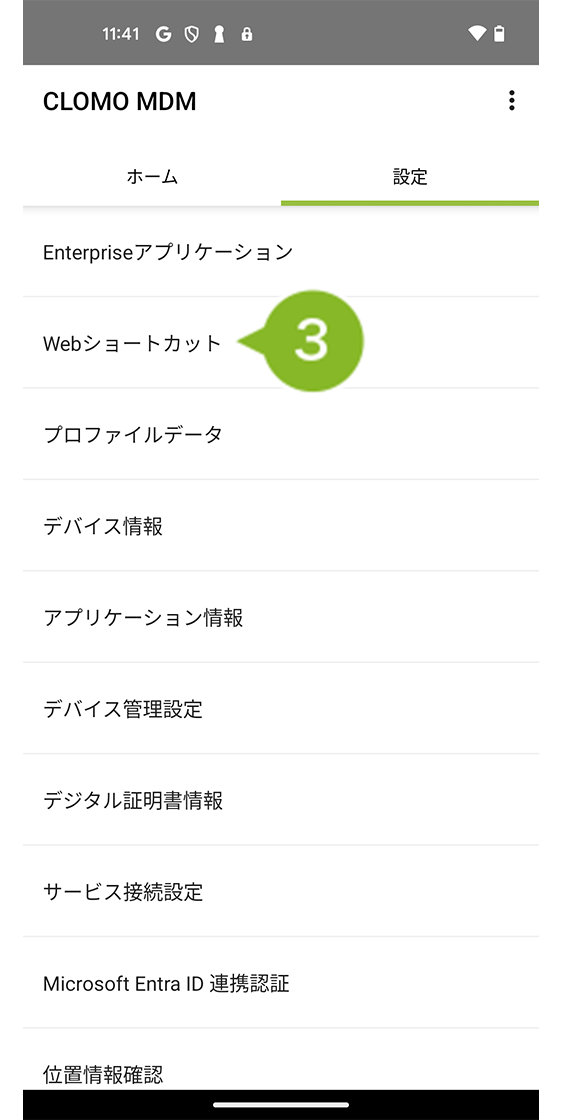
4. ホーム画面に追加したい Web ショートカットをタップします。

5. [ホーム画面に追加]をタップします。

6. ホーム画面に表示されていることを確認できたら完了です。
