
本ページの利用シーン(Android)
・「CLOMO HOME 構成ポリシー」の作成・編集・複製・削除方法を確認したい方
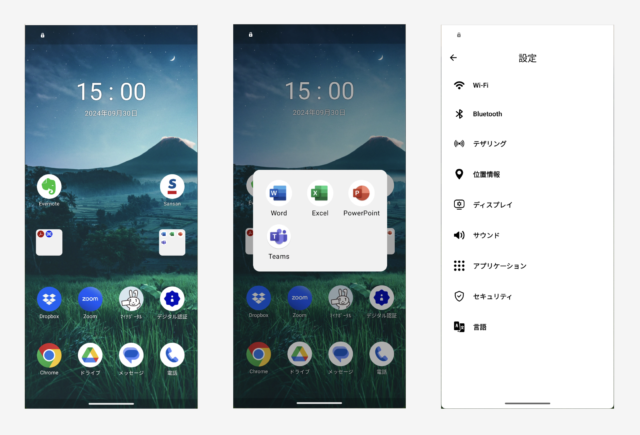
CLOMO HOME 構成ポリシーは、オプションサービスとして提供している CLOMO HOME(Android デバイスのホーム画面を管理するためアプリケーション)を制御するためのポリシー です。
表示させたいアプリケーションやその配置、壁紙などを設定することで、職種や用途に応じた最適なホーム画面を作成できます。
CLOMO HOME 構成ポリシーは、Dedicated Device モードのデバイスで利用できます。
Fully Managed Device モードのデバイスでは、ホーム画面のアプリケーション配置の固定と、壁紙の設定のみ利用できます。
CLOMO HOME の特徴
(1)アプリを効率的に配置するフォルダ機能
1つのフォルダに最大9個のアプリを登録でき、カテゴリーや用途別に整理することで、ユーザーが直感的に操作しやすいホーム画面を作成できます。
(2)最大144個のアプリを登録できる柔軟なレイアウト
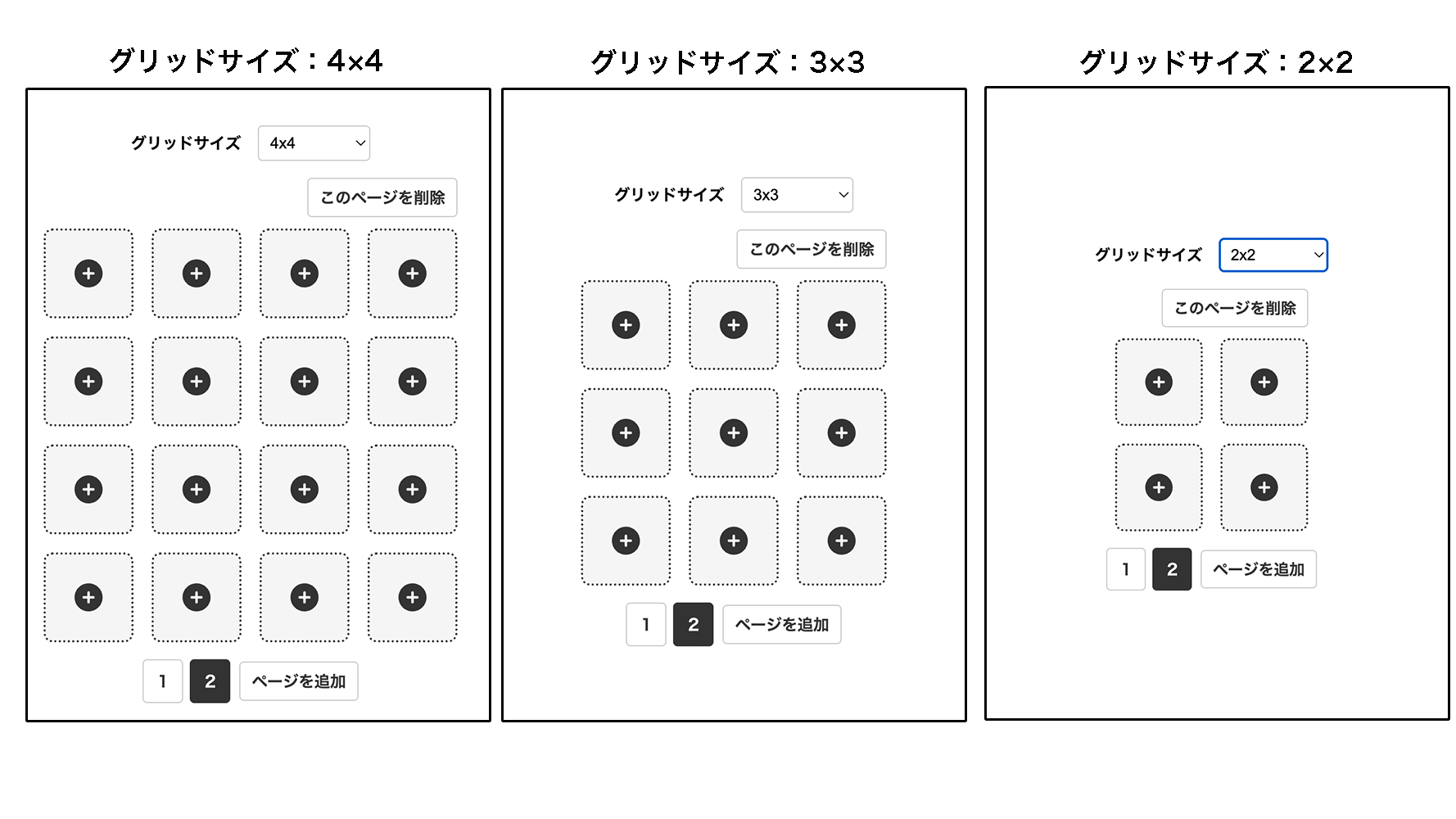
ホーム画面にアプリまたはフォルダを「4×4」「3×3」「2×2」のグリッドに沿って自由に配置でき、フォルダ機能を活用すれば最大144個のアプリを登録することができます。
(3)OS設定へのアクセスをきめ細やかに制御
ユーザーが Wi-Fi や Bluetooth の ON / OFF など、特定の設定項目にのみアクセスできるようにし、他の設定項目は変更を制限することができます。
目次
- CLOMO HOME 構成ポリシー利用の流れ
- CLOMO HOME 構成ポリシーの作成
- CLOMO HOME 構成ポリシーの編集
- CLOMO HOME 構成ポリシーの複製
- CLOMO HOME 構成ポリシーの削除
- CLOMO HOME アプリをホームアプリとして固定表示させる
CLOMO HOME 構成ポリシー利用の流れ
CLOMO HOME 構成ポリシーを作成し、デバイスに適用するためには、「CLOMO HOME」アプリケーションがデバイスにインストールされていることが必須です。
以下の手順で作業します。
1. Apps and Books 画面に「CLOMO HOME」アプリケーションを登録する
アプリケーションの登録方法は、Apps and Books 画面にアプリケーションを登録する(MarketPlace アプリケーション)をご参照ください。
2. アプリ構成ポリシーに「CLOMO HOME」アプリケーションを登録する
アプリ構成ポリシーの作成・編集方法は、アプリ構成ポリシーの作成・編集・複製・削除をご参照ください。
登録していないアプリケーションは、ホーム画面に表示されません。
「CLOMO HOME」アプリケーション以外にも表示したいアプリケーションは、すべてアプリ構成ポリシーに登録してください。
3. アプリ構成ポリシーをデバイスに適用する
ポリシーの適用方法は、インストールする(MarketPlace アプリケーション)をご参照ください。
4. CLOMO HOME 構成ポリシーを作成する
CLOMO HOME 構成ポリシーの作成は、本ページをご参照ください。
5. CLOMO HOME 構成ポリシーをデバイスに適用する
ポリシーの適用方法は、コマンドの仕組み・実行方法をご参照ください。
6. CLOMO HOME アプリをホームアプリとして固定表示させる
ホームアプリとして固定表示させる場合は、こちらをご参照ください。
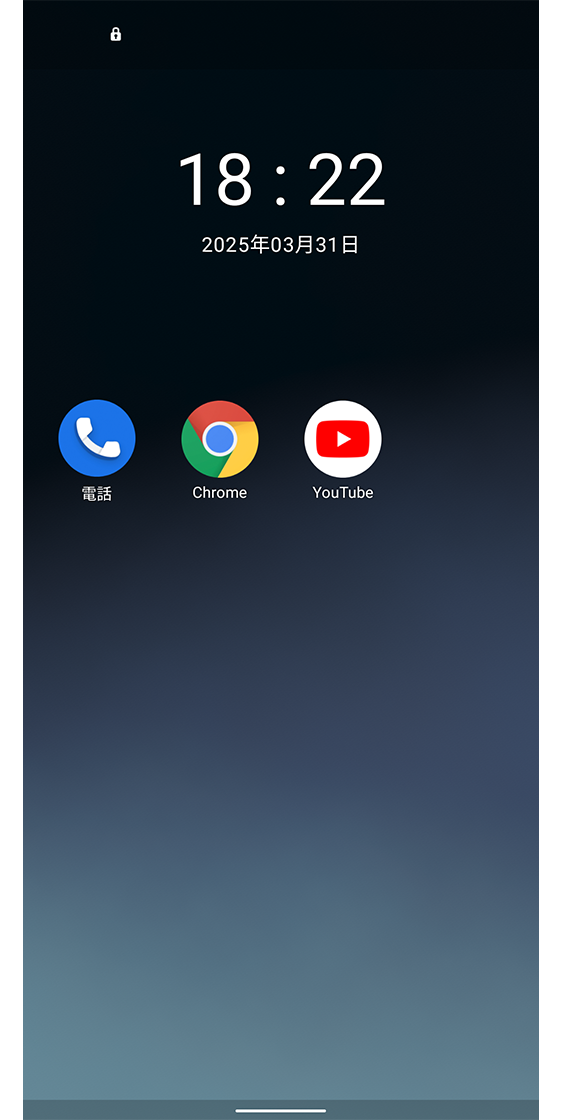
アプリ構成ポリシー、CLOMO HOME 構成ポリシー、専用端末プロファイルの全てが適用されたデバイスは、CLOMO HOME が常時起動され、想定した画面レイアウトでデバイス表示が固定化されます。
CLOMO HOME 構成ポリシーの作成
「CLOMO HOME 構成ポリシー」の作成手順は、以下のとおりです。
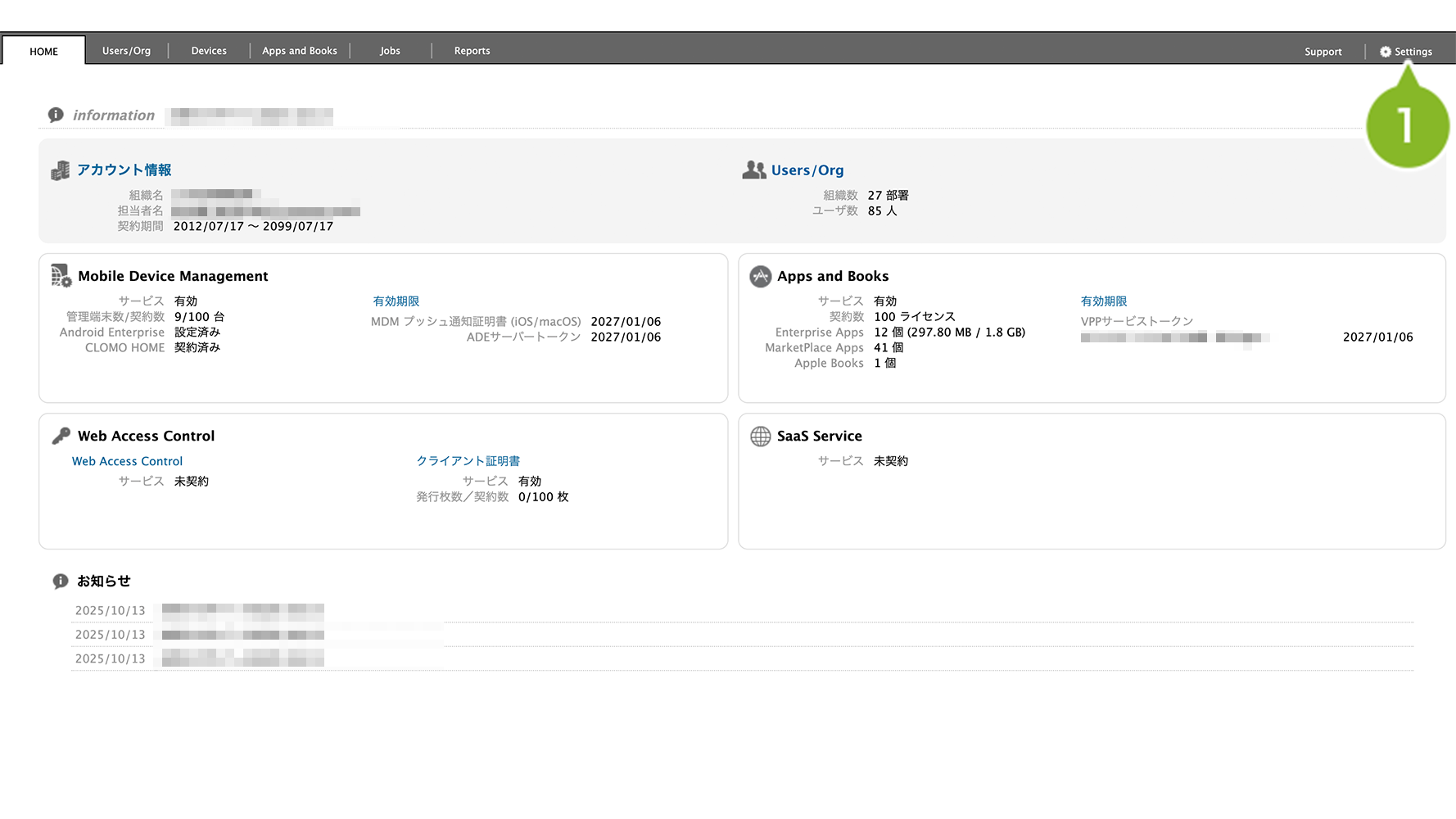
1. CLOMO PANEL にログイン後、[Settings]をクリックします。
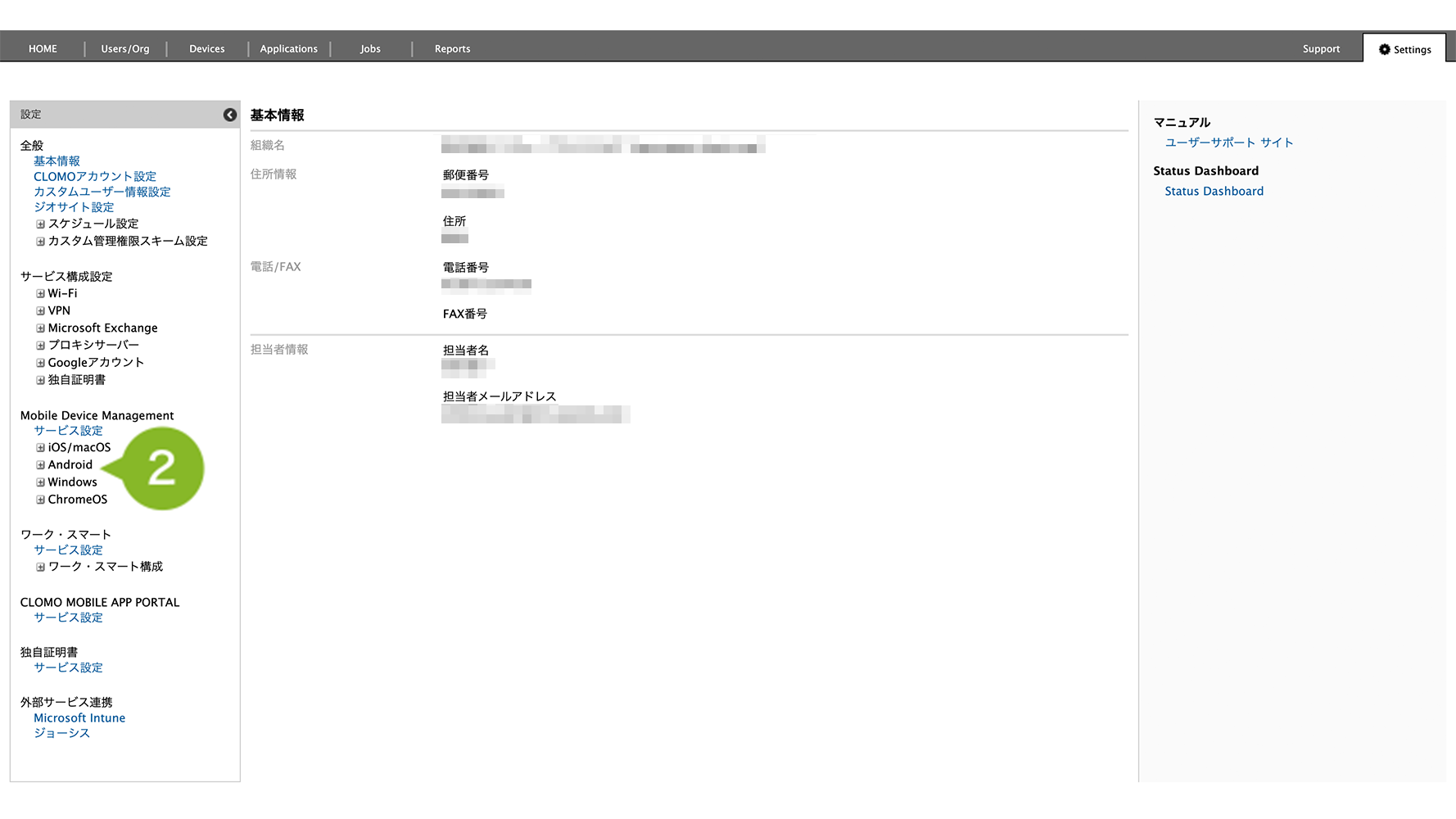
2. Mobile Device Management の[Android]をクリックします。
3. [CLOMO HOME 構成ポリシー]をクリックします。
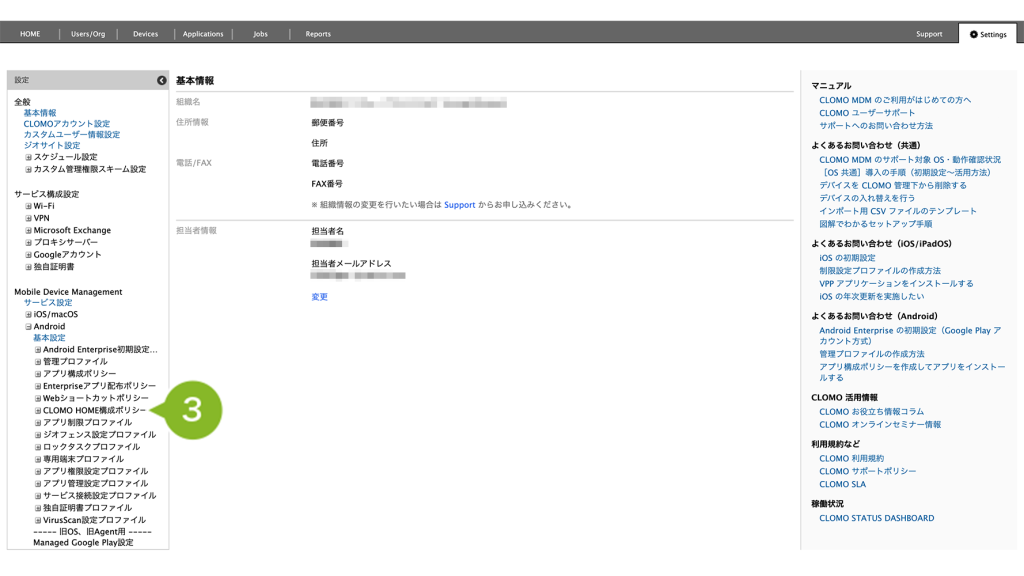
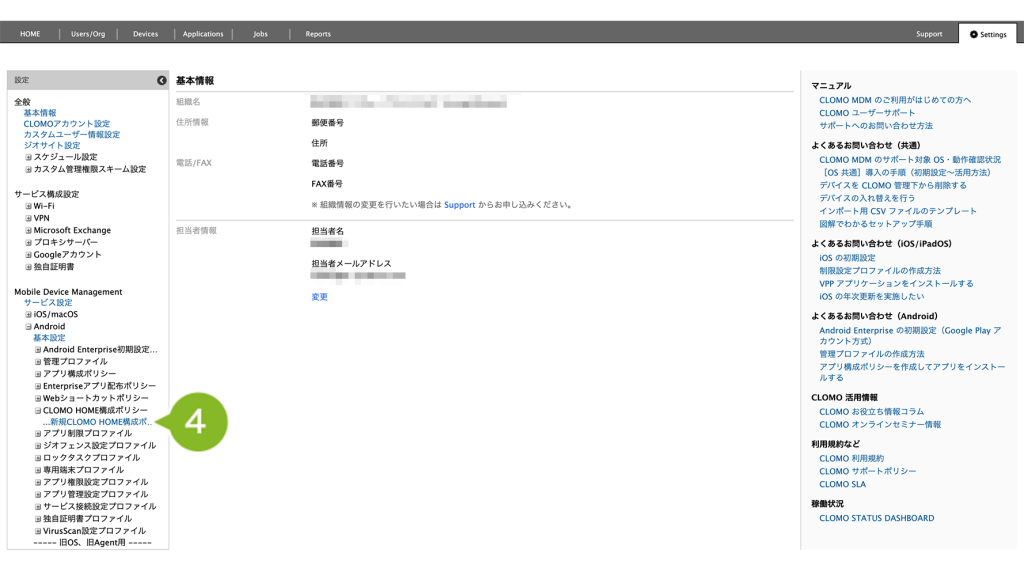
4. [新規 CLOMO HOME 構成ポリシーを作成]をクリックします。
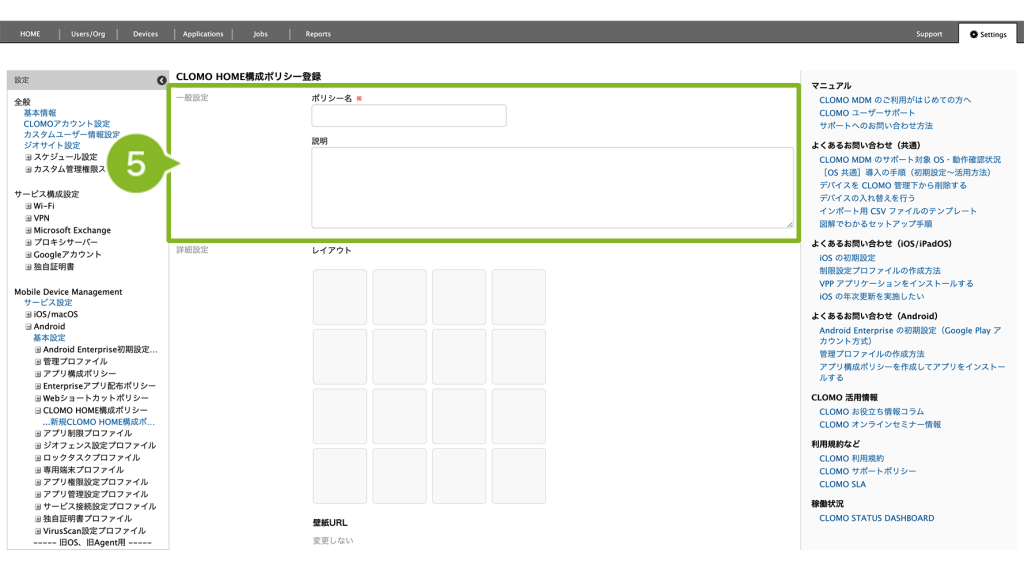
5. 設定画面が表示されます。ポリシー名は必須入力です。また、必要に応じてポリシーの説明を「説明欄」に入力します。
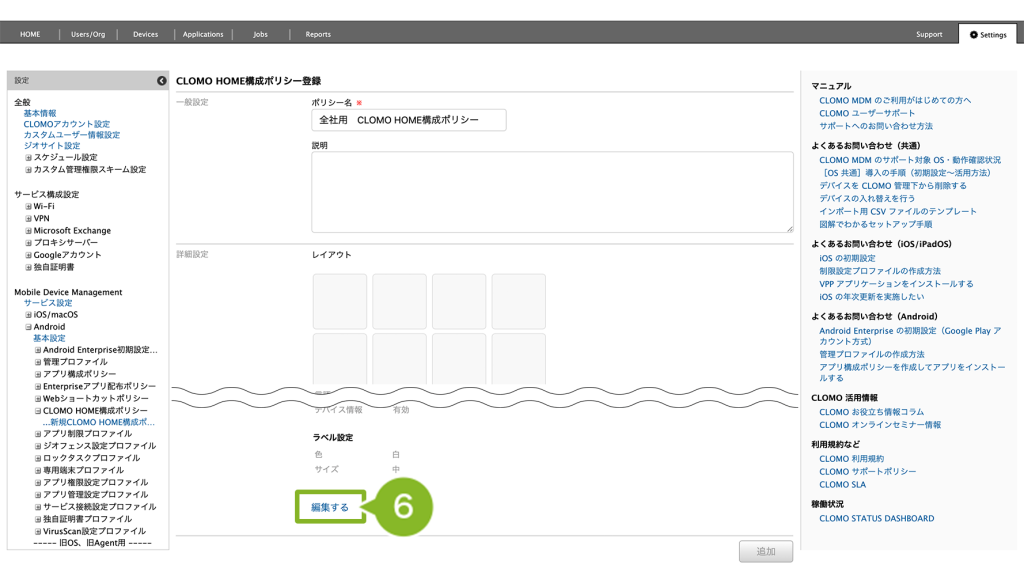
6. 「詳細設定」の[編集する]をクリックします。
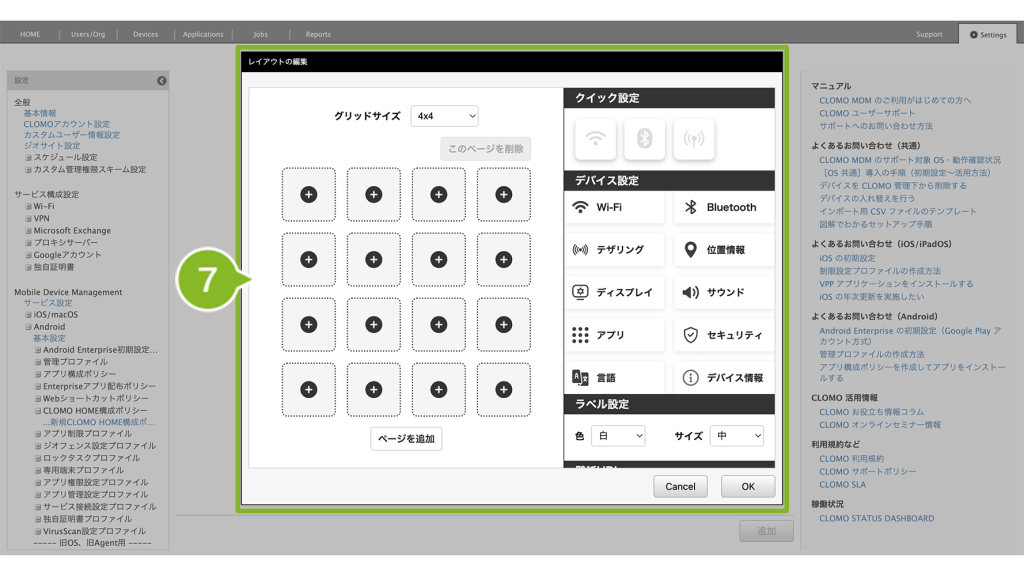
7. レイアウトの編集画面が表示されます。各設定の詳細については以下をクリックしてご確認ください。
グリッドサイズ
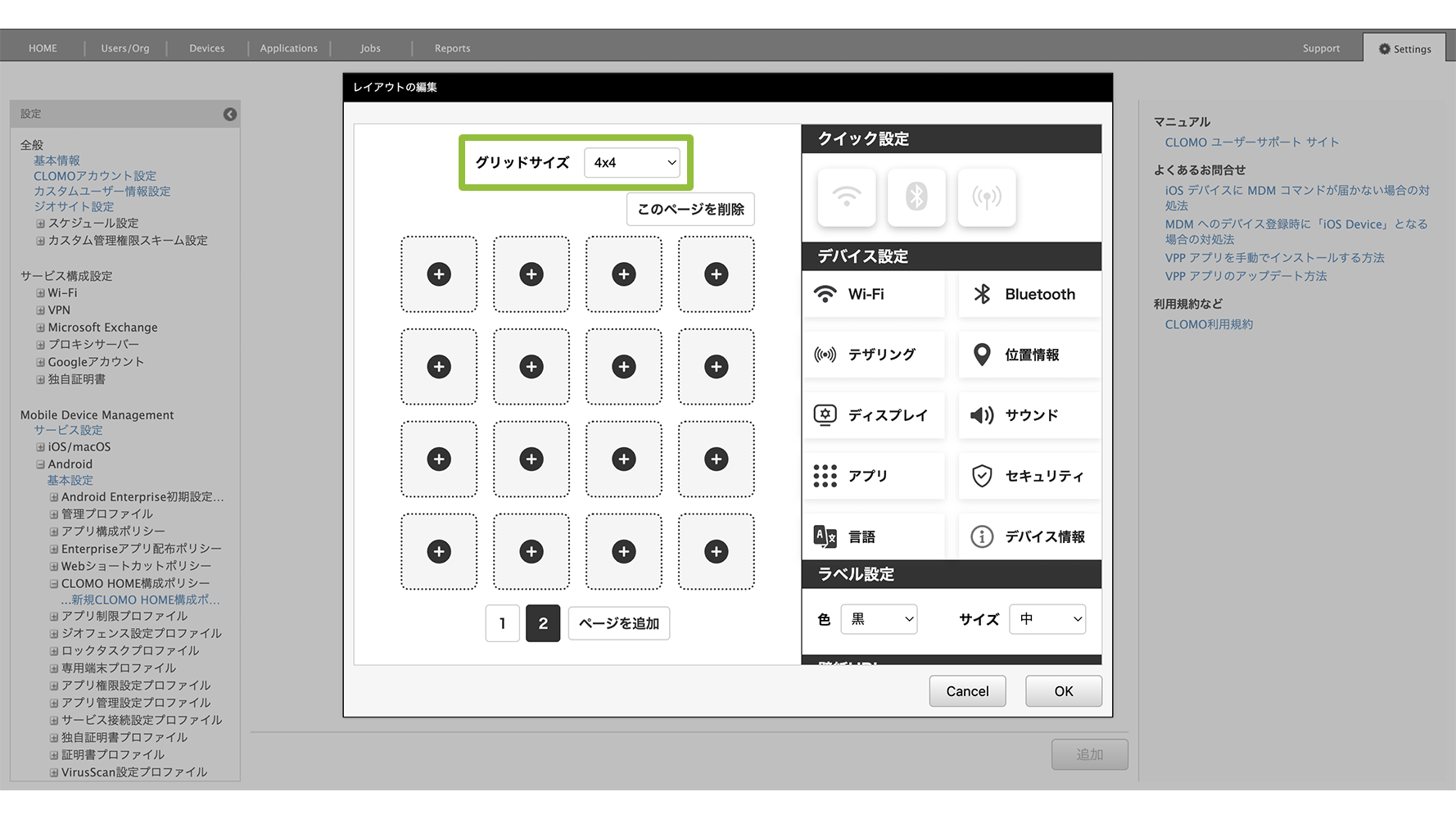
グリッドサイズを選択します。グリッドサイズは「4×4」「3×3」「2×2」から選択できます。
各グリッドサイズは以下のとおりです。
アプリケーション・フォルダ・Web ショートカットの指定
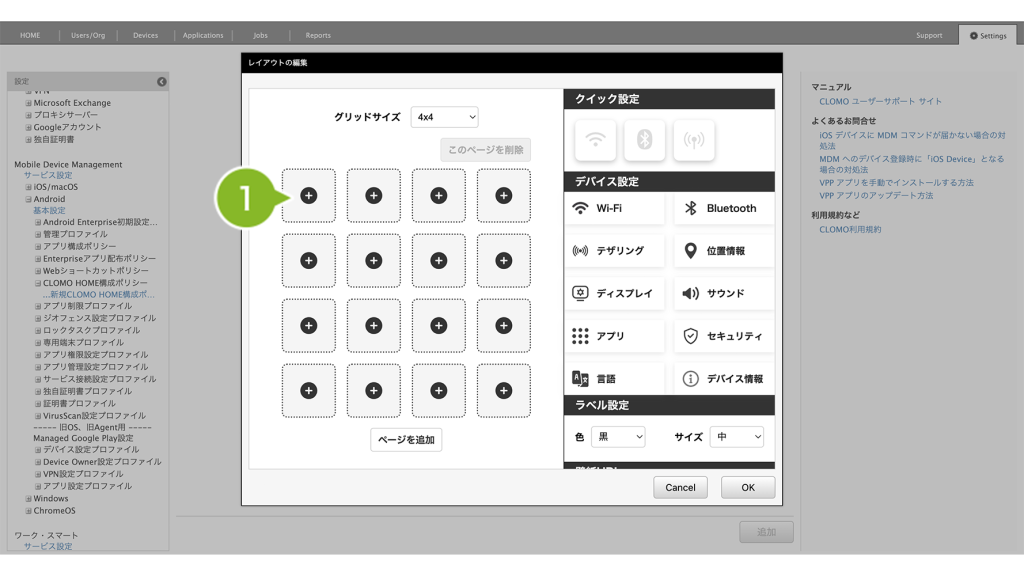
1. アプリケーションを配置したい位置の「+」ボタンをクリックします。
2. 対象を選択します。
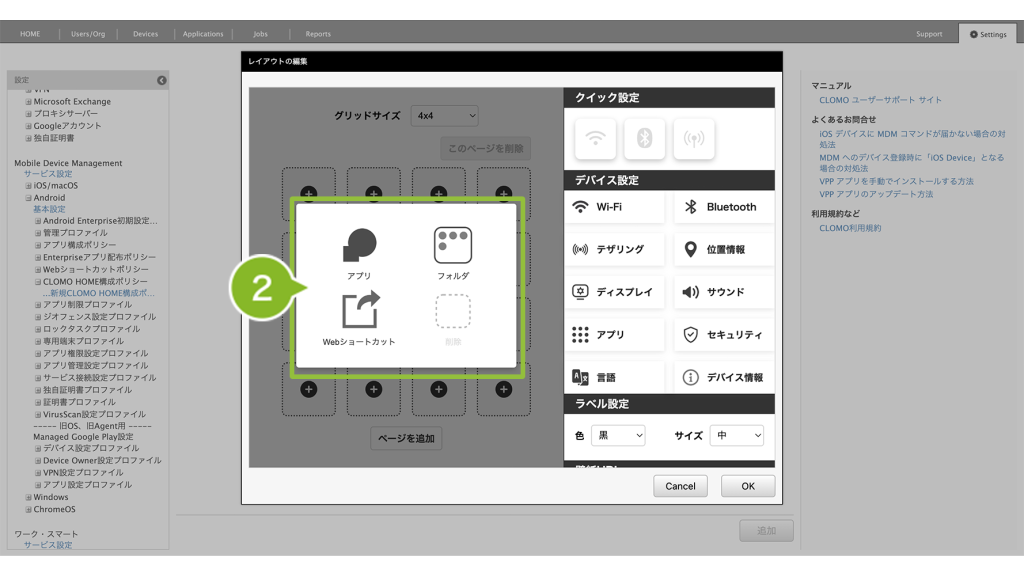
| 項目名 | 説明 |
| アプリ | アプリケーションを追加します。 追加するアプリケーションを選択してください。 |
| フォルダ | フォルダを追加します。 フォルダ内に追加するアプリケーションを選択してください。 |
| Web ショートカット | Web ショートカットを追加します。 URL / タイトル / JPEG または PNG 画像の URL を設定してください。 |
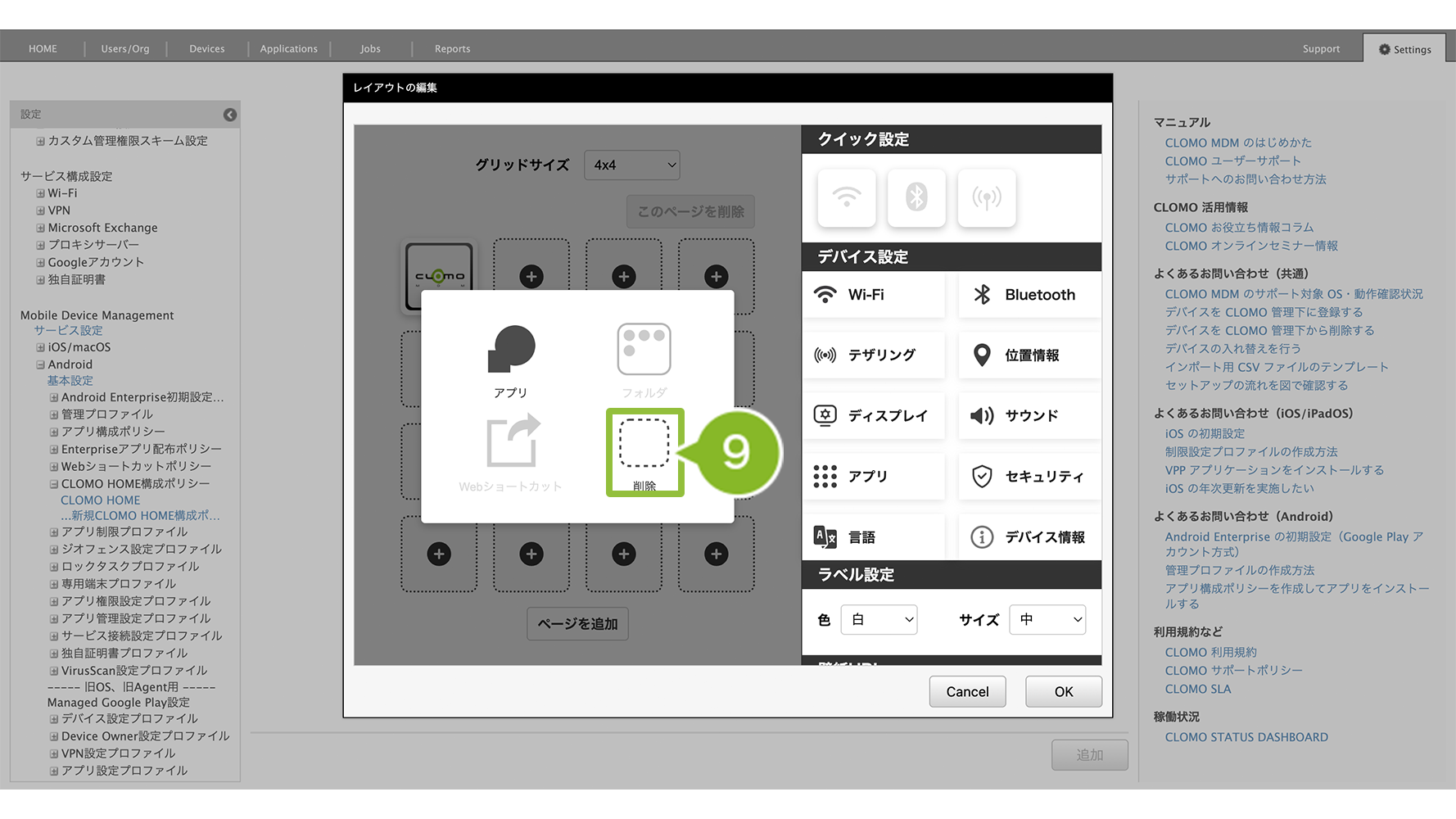
| 削除 | 配置済みのアプリケーションやフォルダを削除します。 |
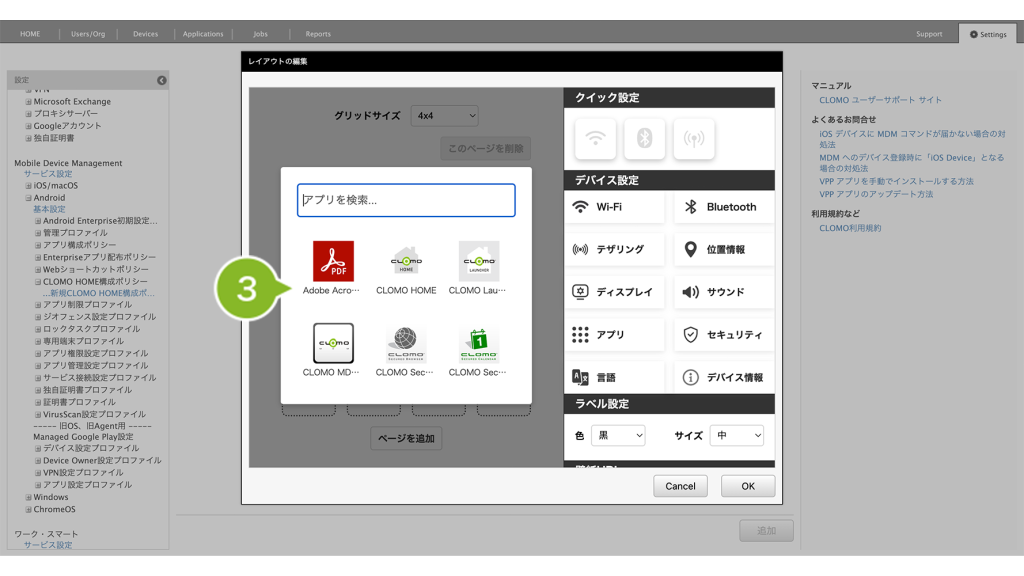
3. (アプリを選択した場合)Apps and Books 画面に追加したアプリケーション一覧が表示されます。追加したいものを選択します。
また、アプリケーションを検索することも可能です。プリインストールアプリを追加したい場合は、アプリのパッケージ名で検索してください。パッケージ名の確認方法は、こちらをご参照ください。
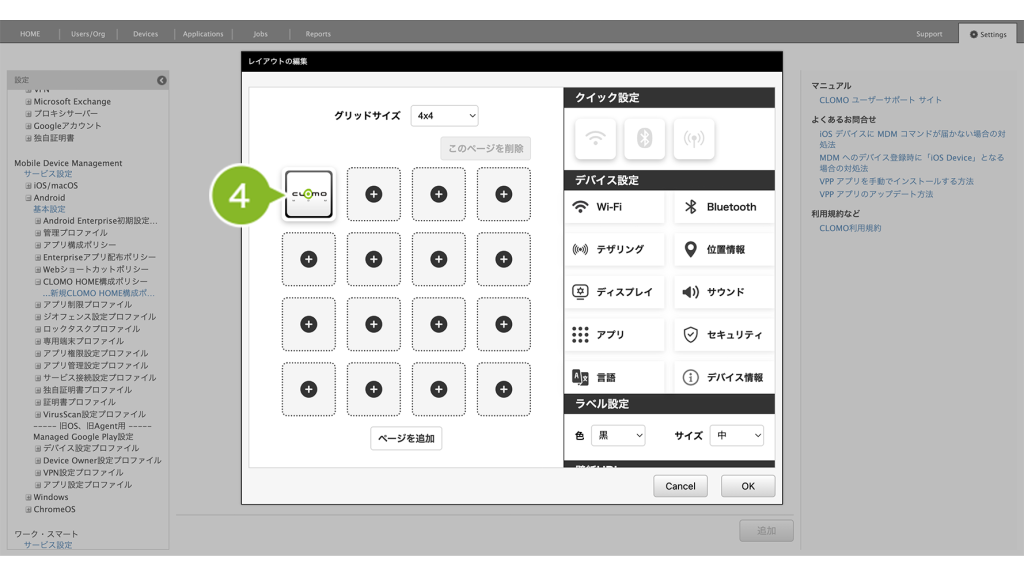
4. 選択したアプリケーションが表示されます。
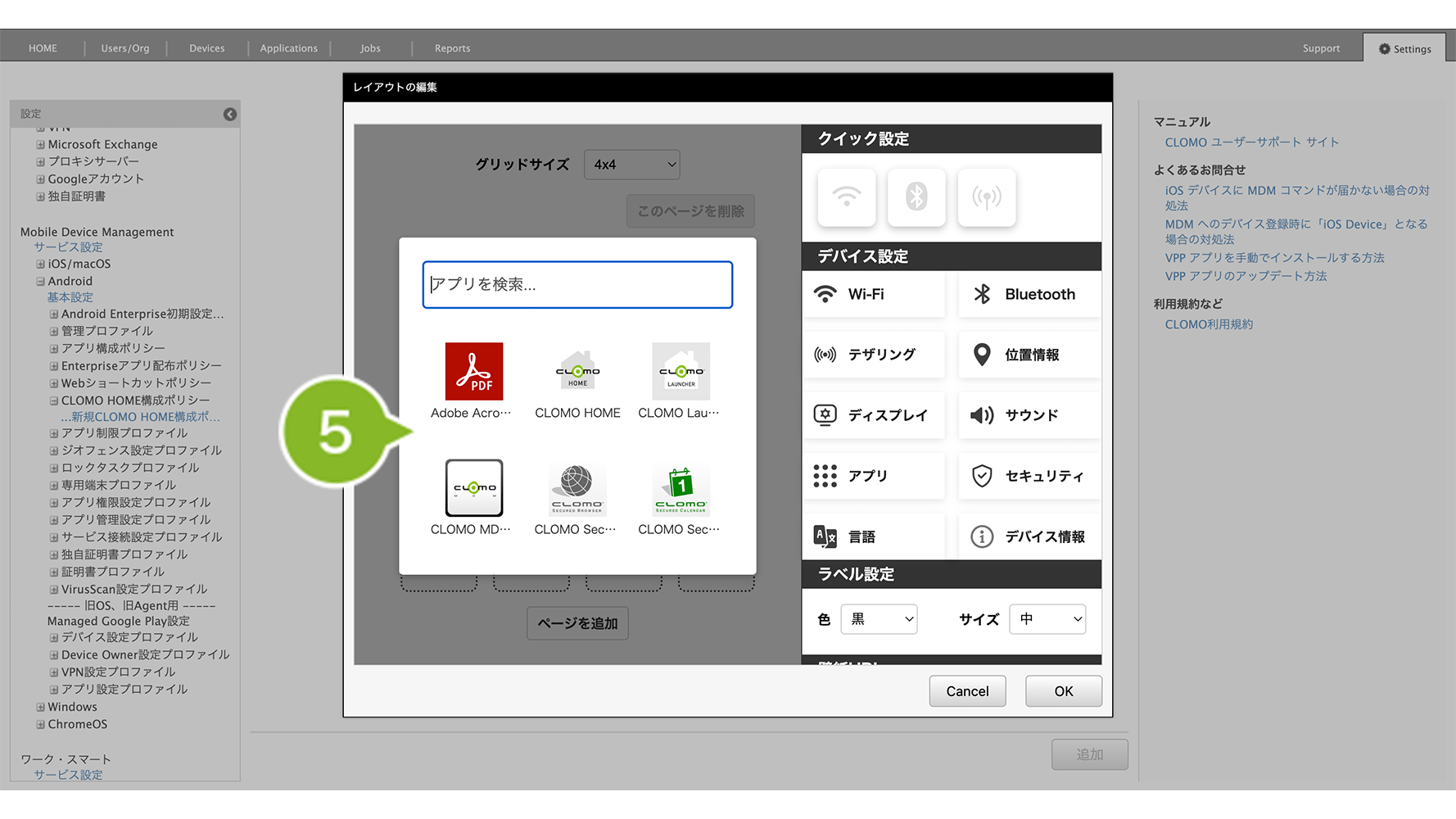
5. (フォルダを選択した場合)フォルダに追加したいアプリケーションを選択します。
6. 選択したアプリケーションが表示されます。さらに追加する場合は「+」ボタンをクリックします。
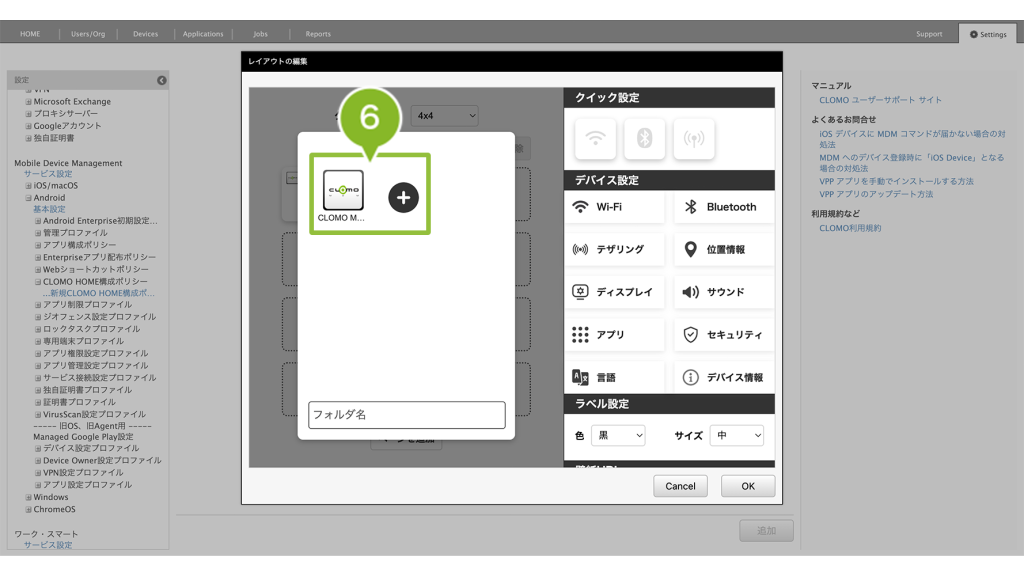
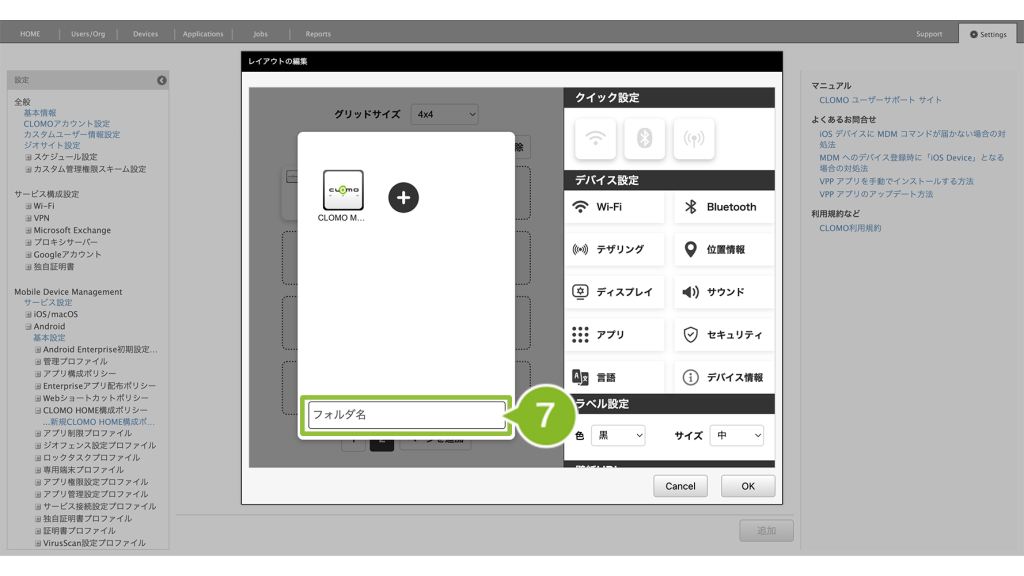
7. フォルダ名を入力することもできます。
8. (Web ショートカットを選択した場合)URL / タイトル / JPEGまたは PNG 画像の URL を入力することで Web ショートカットを設定することができます。各項目は必須入力です。
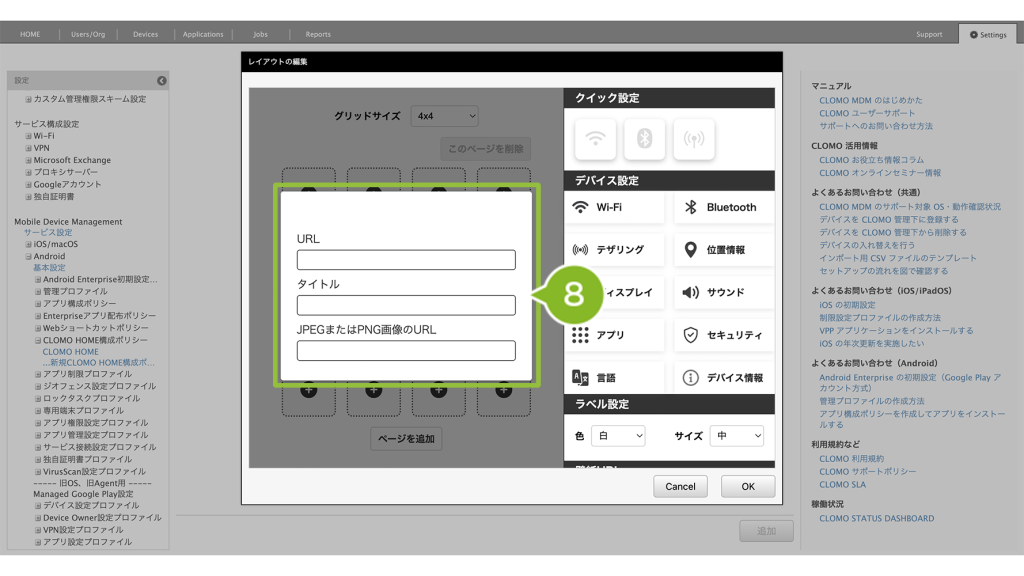
| 項目名 | 説明 |
| URL | Web ショートカットを作成する URL を入力します。 |
| タイトル | 表示させたいタイトルを入力します。 |
| JPEG または PNG 画像の URL | JPEG または PNG 画像の URL を入力します。 自社サーバなどのストレージに画像を保存し、その URL を入力してください。 |
9. (削除を選択した場合)配置済みのアプリケーションやフォルダが削除されます。
ページの追加 / 削除
「ページを追加」をクリックすることで、ホーム画面のページを追加することができます。最大5ページまで追加可能です。
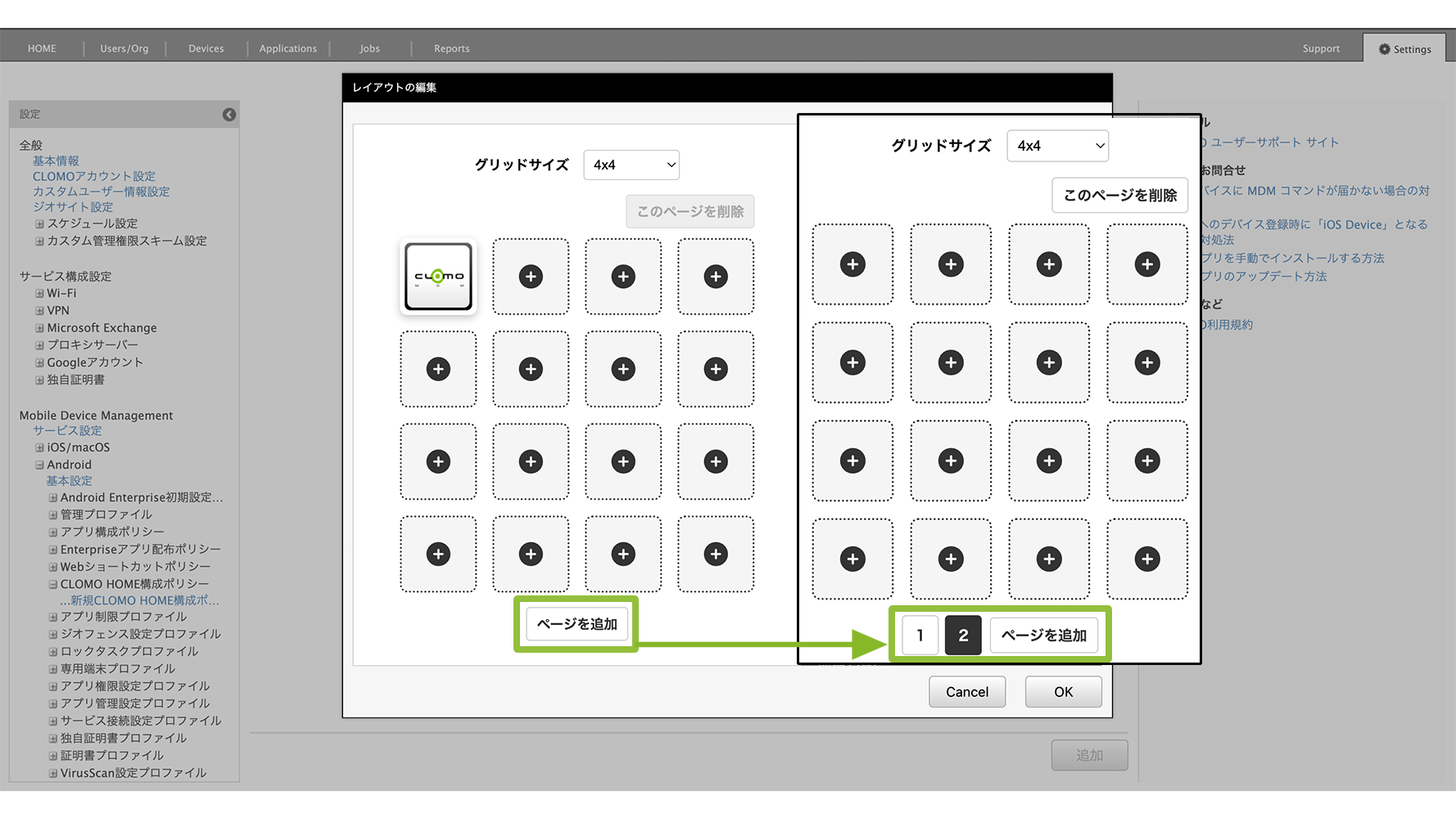
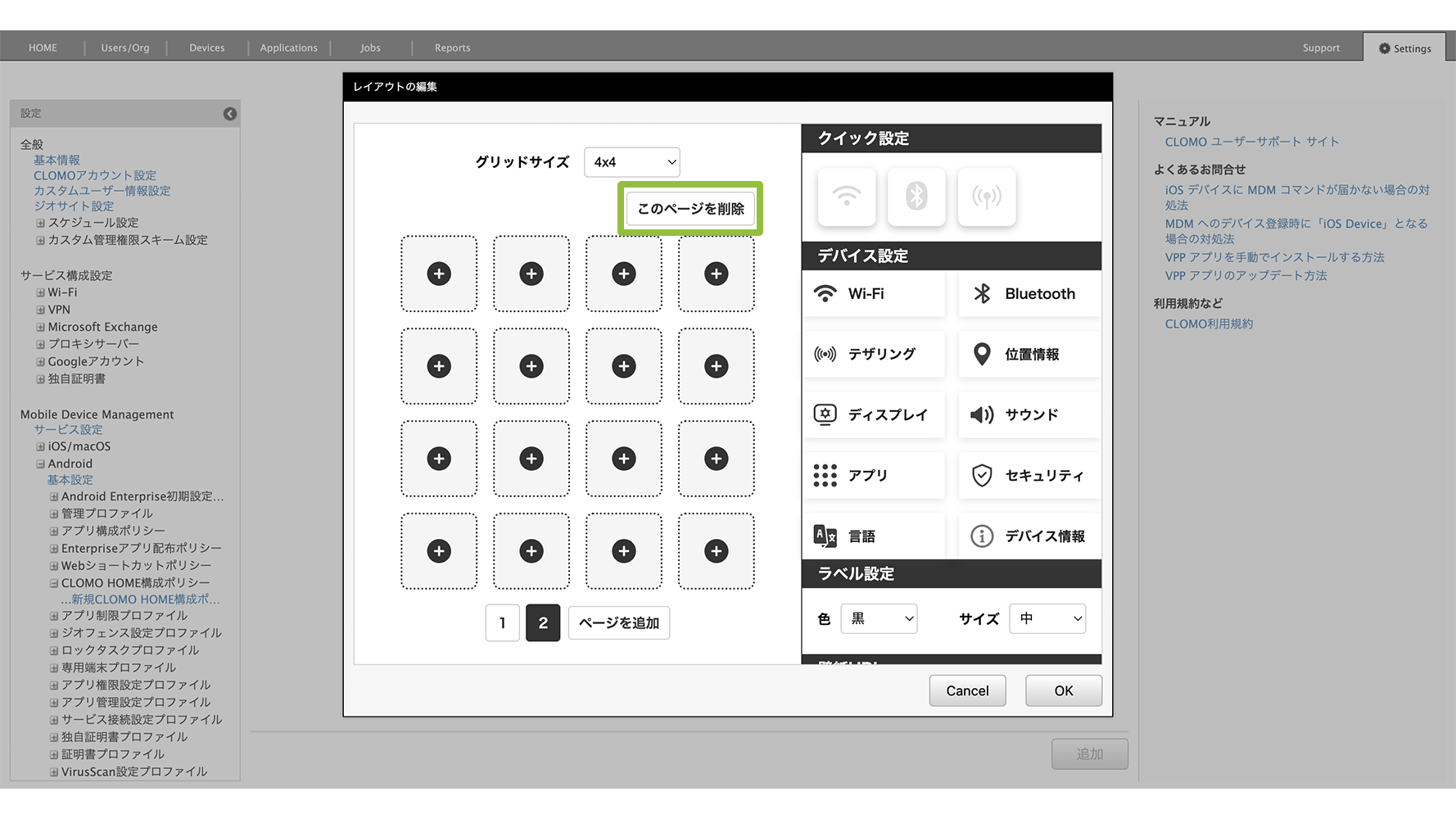
追加したページを削除する場合は「このページを削除」をクリックします。
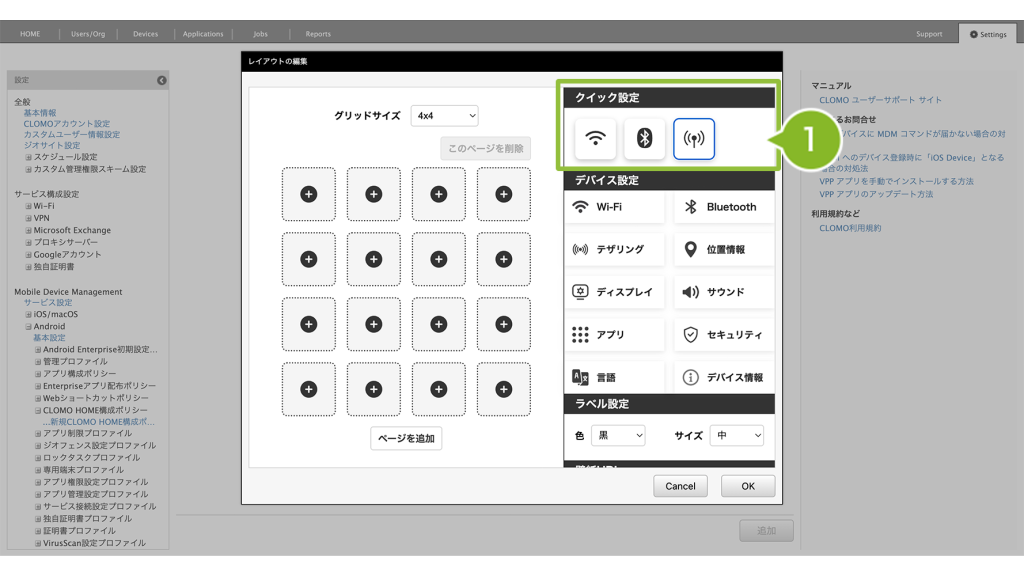
クイック設定
1. クイック設定を設定します。設定をすることで、デバイスで各設定のオン・オフを即時に切り替えることができます。
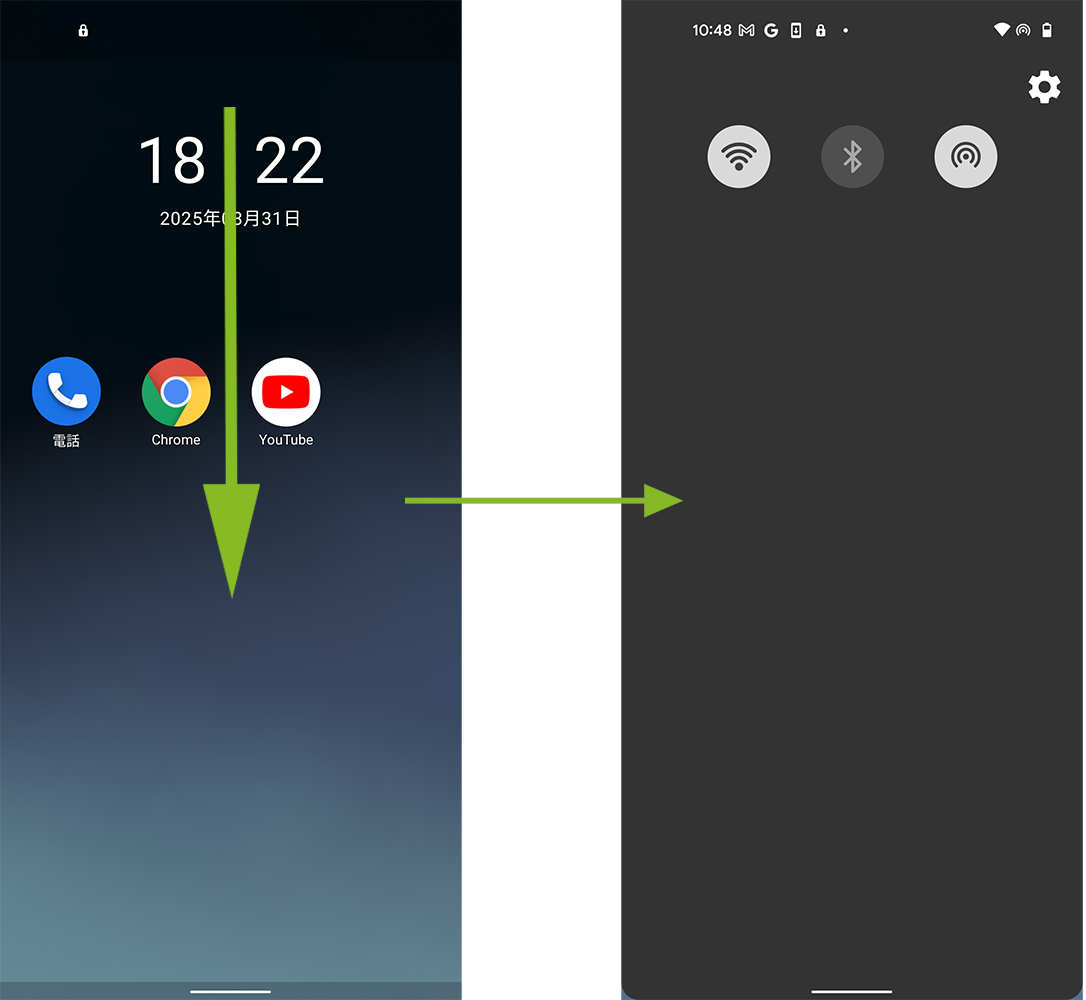
デバイスのホーム画面を上から下へスワイプすると表示されるメニューに切り替わります。
デバイス設定
1. デバイス設定を変更します。オンにした項目は、デバイス上で該当の設定を変更することが可能になります。
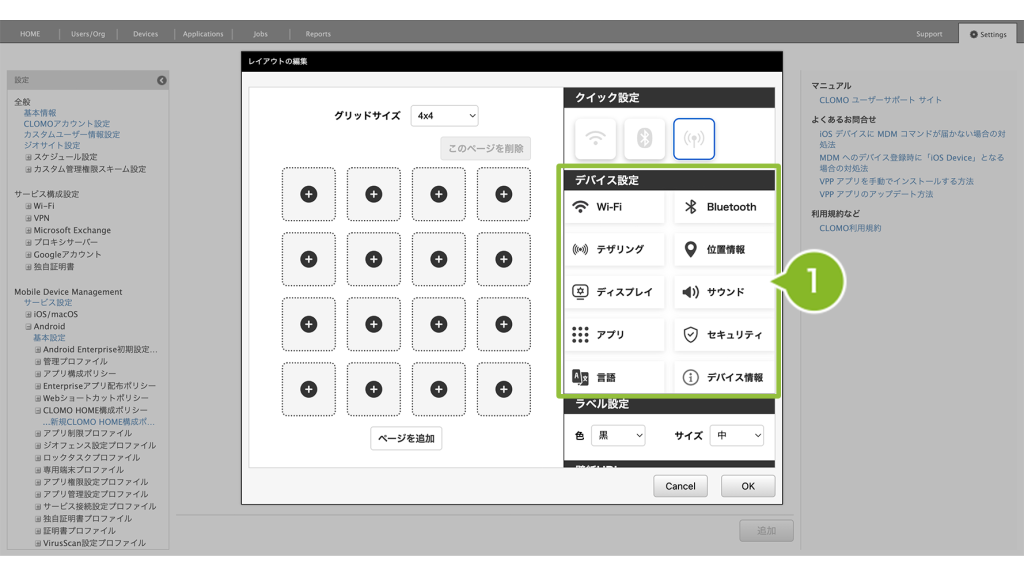
| 項目名 | 説明 |
| Wi-Fi | オンにすると、デバイス側で Wi-Fi の設定ができます。 |
| Bluetooth | オンにすると、デバイス側で Bluetooth の設定ができます。 |
| デザリング | オンにすると、デバイス側でテザリングの設定ができます。 |
| 位置情報 | オンにすると、デバイス側で位置情報の設定ができます。 |
| ディスプレイ | オンにすると、デバイス側でディスプレイの設定ができます。 |
| サウンド | オンにすると、デバイス側でサウンドの設定ができます。 |
| アプリ | オンにすると、デバイス側でアプリケーションの設定ができます。 |
| セキュリティ | オンにすると、デバイス側でセキュリティの設定ができます。 |
| 言語 | オンにすると、デバイス側で言語の設定ができます。 |
| デバイス情報 | オンにすると、デバイス情報の設定ができます。 |
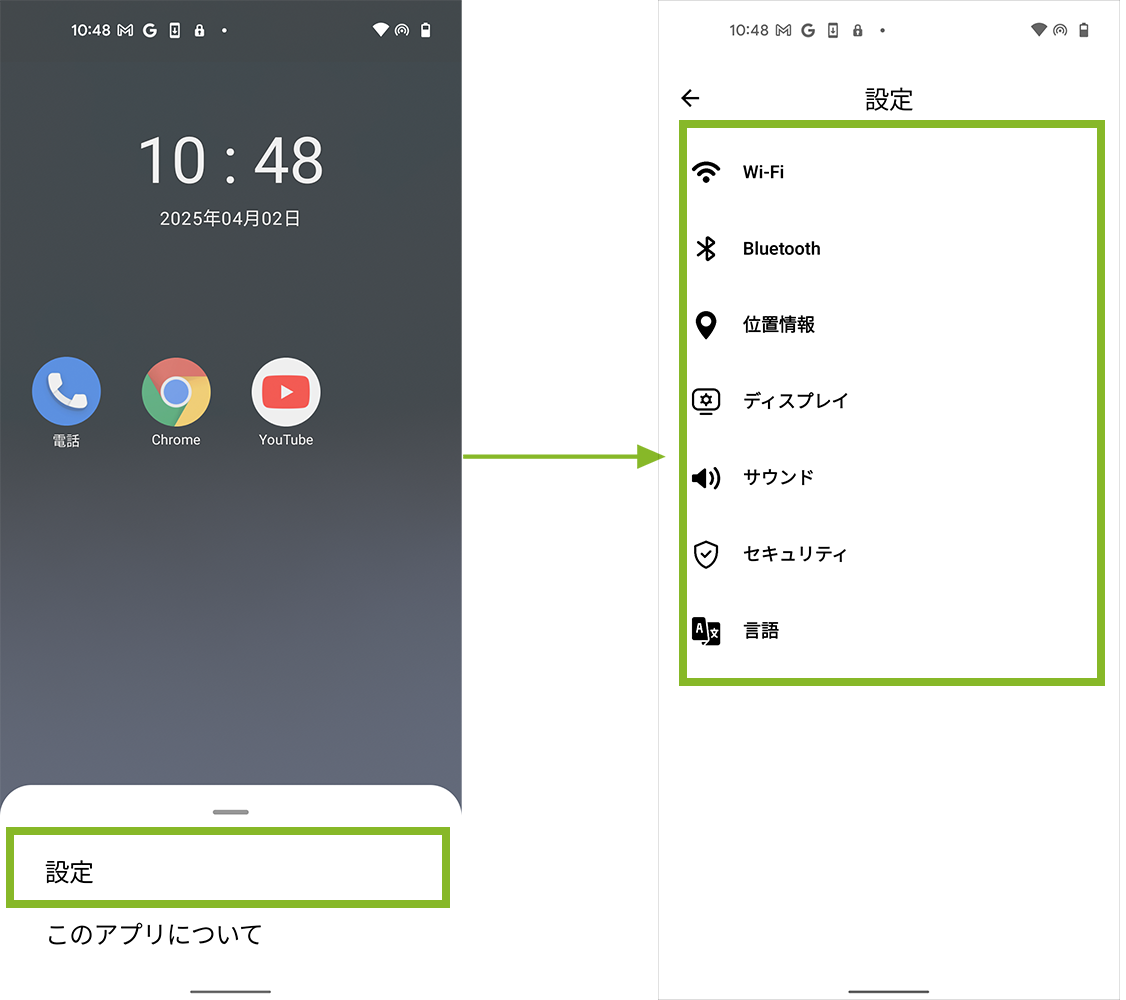
デバイスのホーム画面を長押しし、表示されたメニューから「設定」をタップすると、項目が表示されます。
ラベル設定
1. ラベルの色とサイズを設定します。 詳細は以下の表と画像をご確認ください。
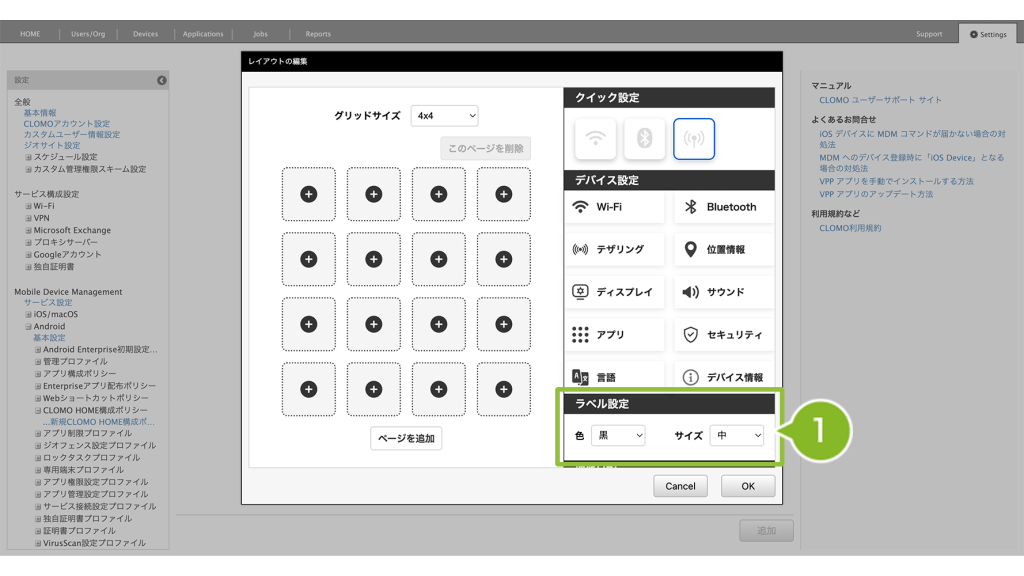
| 項目名 | 説明 |
| 色 | 黒または白を選択できます。 デバイスに CLOMO HOME 構成ポリシー適用後、デバイスの画面上でラベルの文字色が選択したカラーとなります。 |
| サイズ | 大・中・小から選択できます。 デバイスに CLOMO HOME 構成ポリシー適用後、デバイスの画面上でアイコンのサイズが選択した文字サイズとなります。 |
壁紙 URL
壁紙として設定したい Web ページの URL を入力します。
※ 2MB 以内の PNG または JPEG のみアップロード可能です。
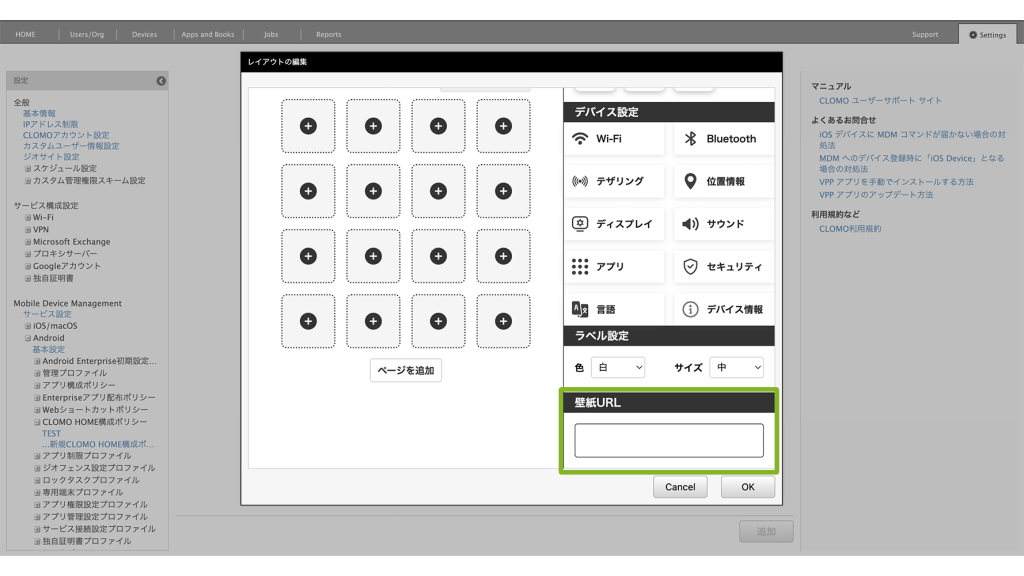
CLOMO HOME の構成ポリシー編集画面の「レイアウト」欄に、壁紙として使用したい画像をドラッグ&ドロップすると画像を追加することもできます。
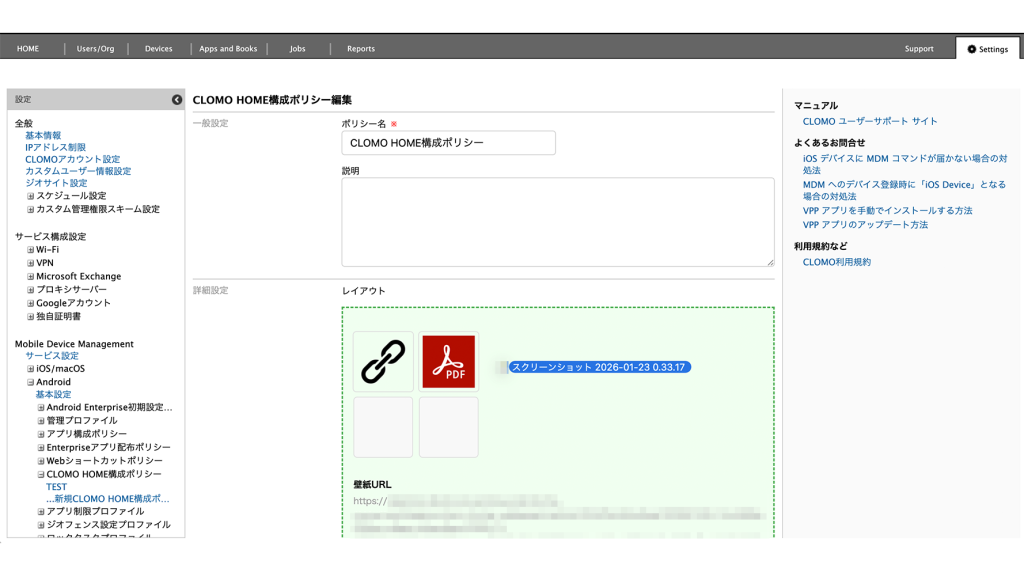
8. [追加]をクリックします。
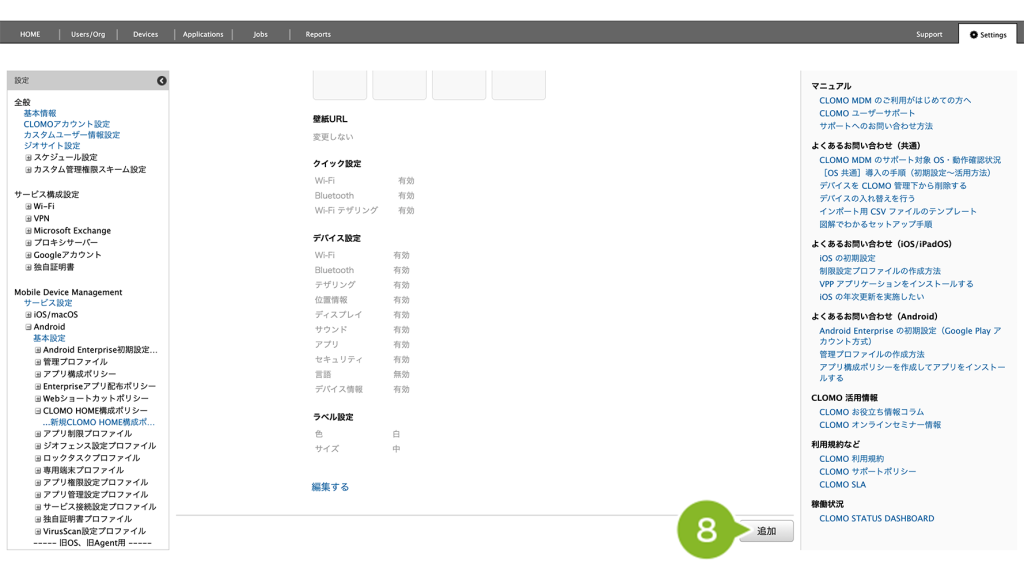
9. 「作成完了」のお知らせが表示されたら完了です。
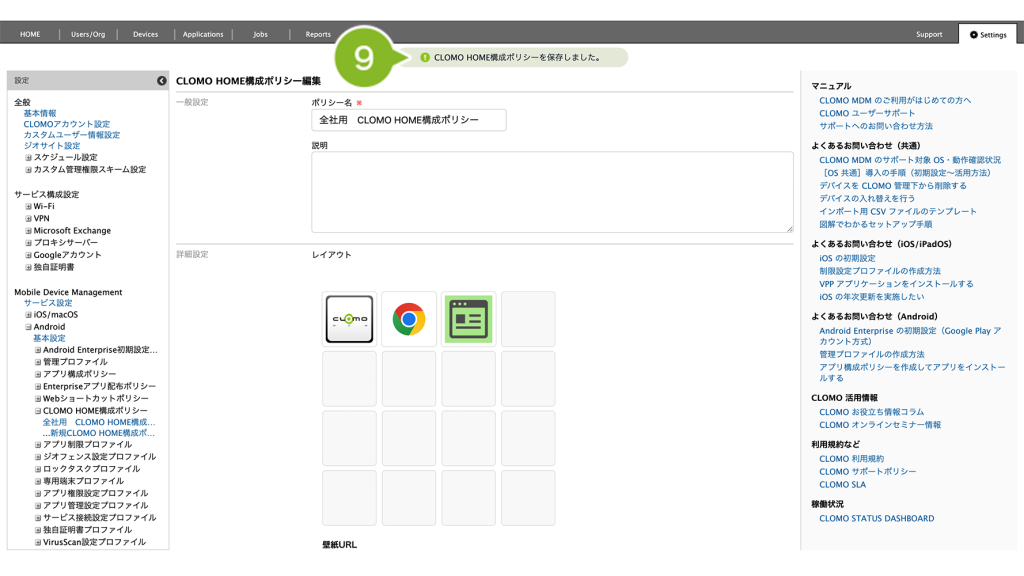
作成完了後、デバイスにポリシーを適用する方法は以下のとおりです。
1. [Devices]画面から該当のデバイスをクリック
2. [CLOMO HOME 構成ポリシーを適用]コマンドを実行
コマンド実行方法の詳細については、コマンドの仕組み・実行方法をご参照ください。
また、CLOMO HOME アプリをホームアプリとして固定表示させる場合は、こちらをご参照ください。
※ 上記は個別適用の場合の手順です。全社や特定組織に対して自動適用設定する場合は、プロファイル・ポリシーの自動適用 / 解除をご参照ください。
CLOMO HOME 構成ポリシーの編集
「CLOMO HOME 構成ポリシー」の編集手順は、以下のとおりです。
1. CLOMO PANEL にログイン後、[Settings]をクリックします。
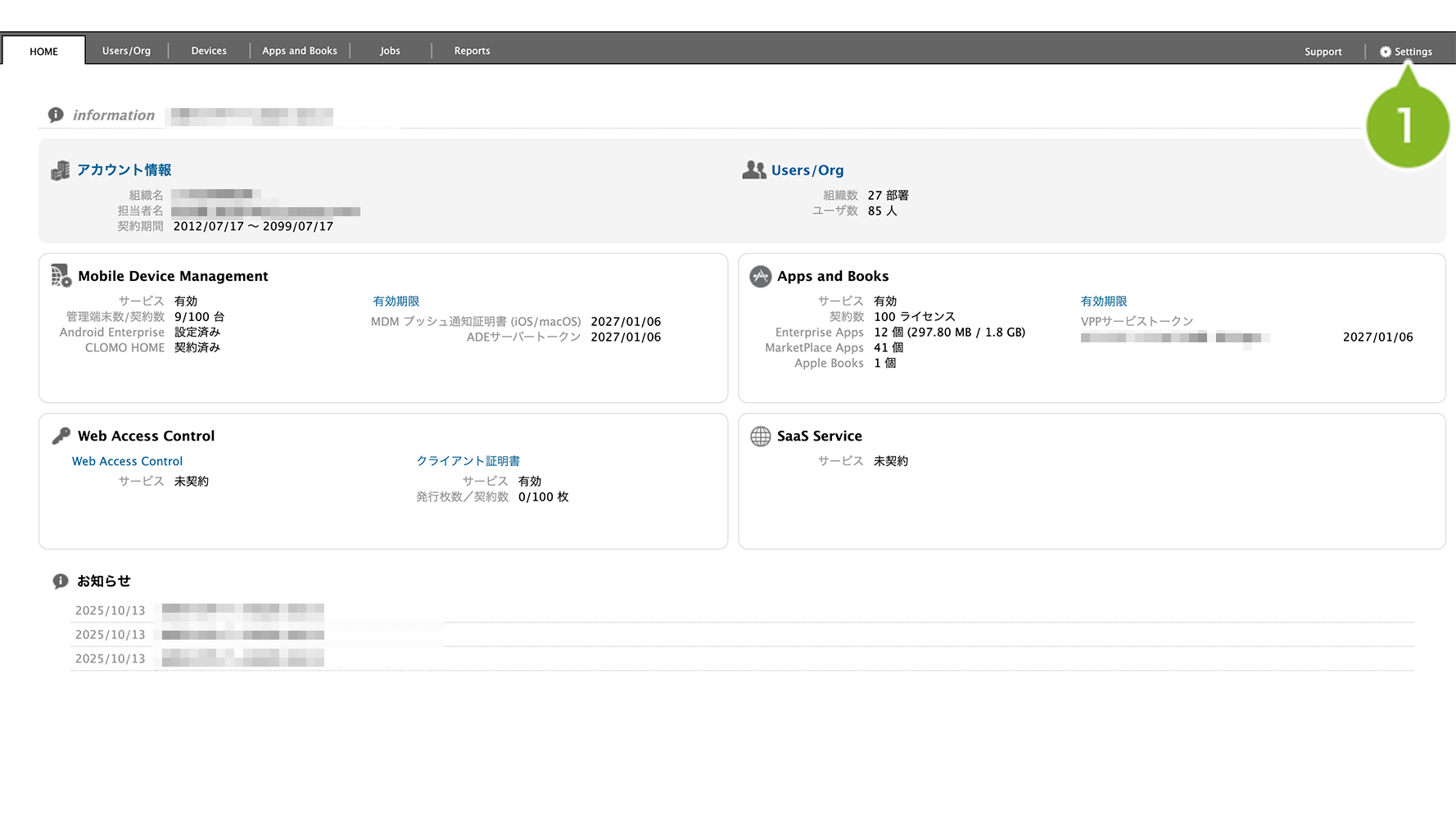
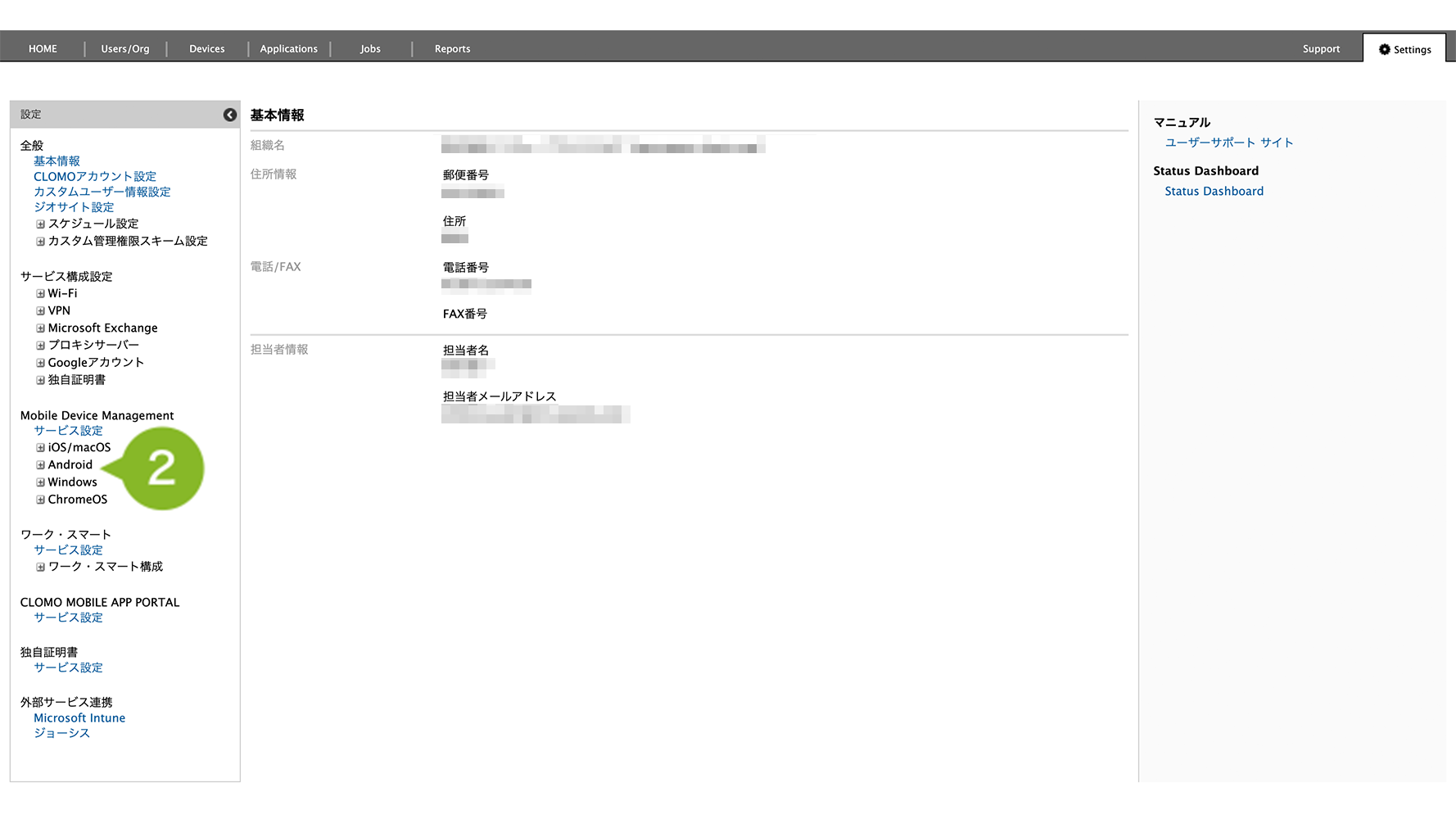
2. Mobile Device Management の[Android]をクリックします。
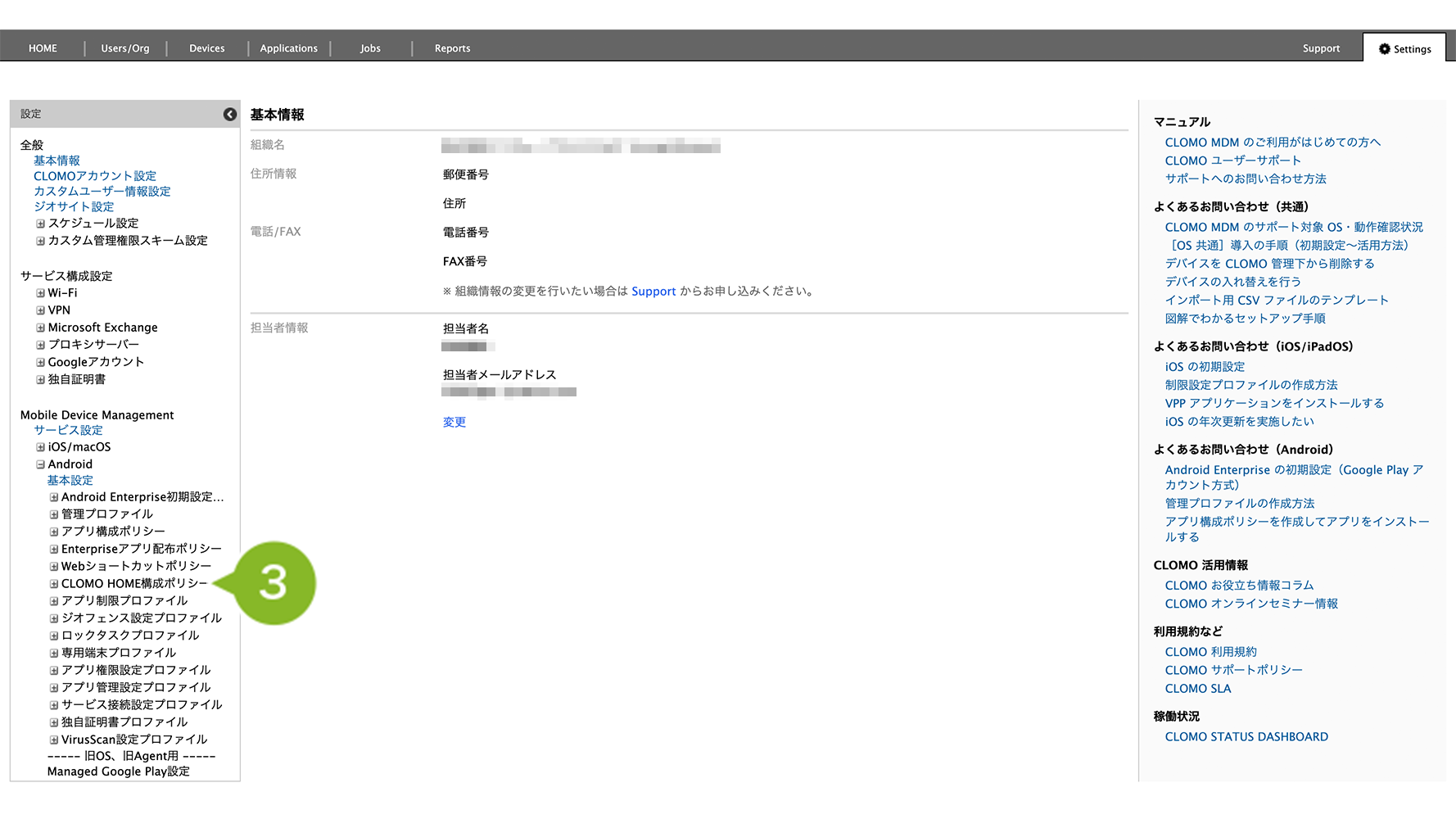
3. [CLOMO HOME 構成ポリシー]をクリックします。
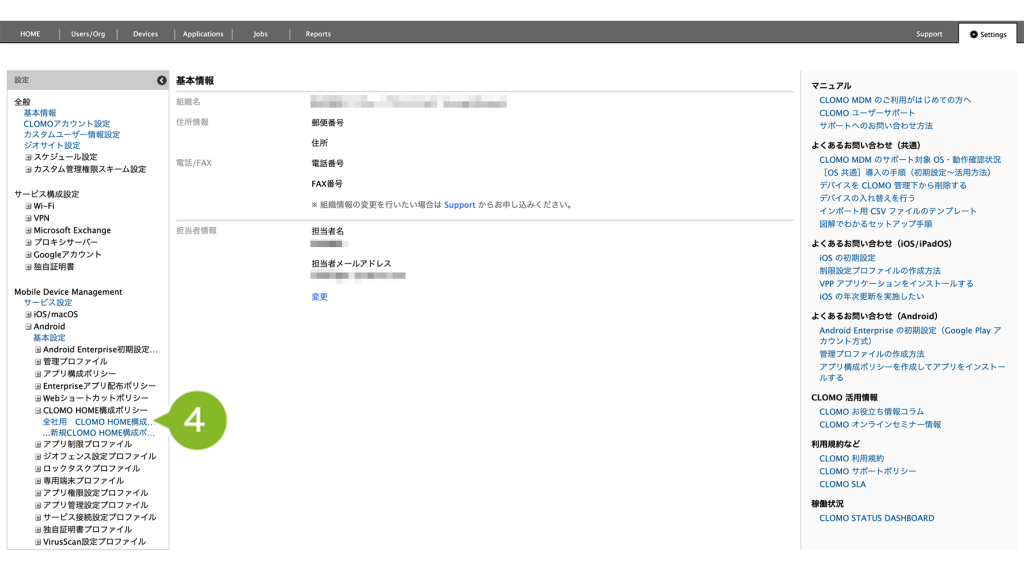
4. 編集するポリシーを選択します。
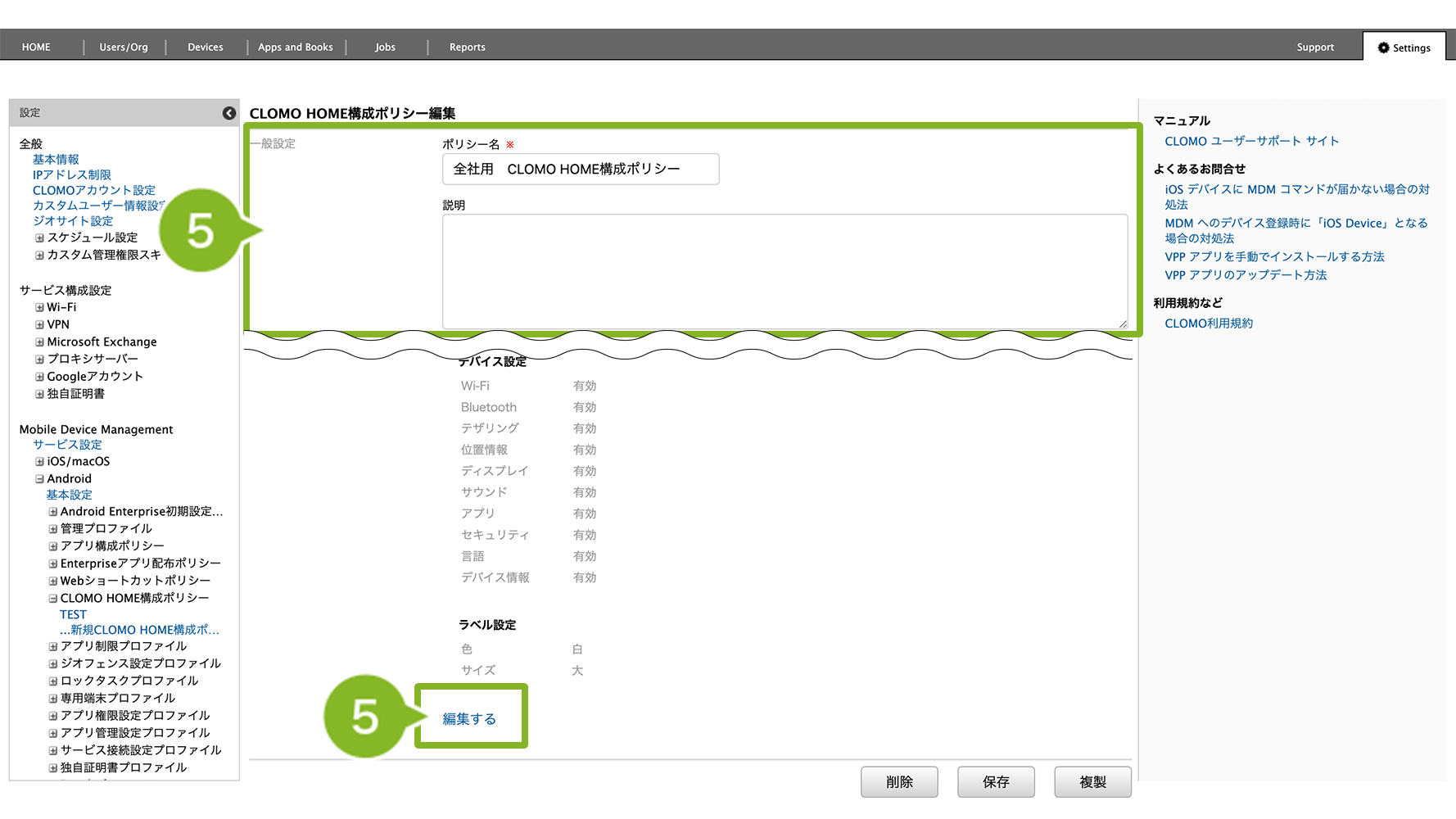
5. ポリシーを編集します。
「ポリシー名」や「説明」を編集する場合は「一般設定」から編集をします。
「詳細設定」を編集する場合は、[編集する]をクリックします。詳細設定の設定項目については、以下をクリックして詳細をご確認ください。
グリッドサイズ
グリッドサイズを選択します。グリッドサイズは「4×4」「3×3」「2×2」から選択できます。
各グリッドサイズは以下のとおりです。
アプリケーション・フォルダ・Web ショートカットの指定
1. アプリケーションを配置したい位置の「+」ボタンをクリックします。
2. 対象を選択します。
| 項目名 | 説明 |
| アプリ | アプリケーションを追加します。 追加するアプリケーションを選択してください。 |
| フォルダ | フォルダを追加します。 フォルダ内に追加するアプリケーションを選択してください。 |
| Web ショートカット | Web ショートカットを追加します。 URL / タイトル / JPEG または PNG 画像の URL を設定してください。 |
| 削除 | 配置済みのアプリケーションやフォルダを削除します。 |
3. (アプリを選択した場合)Apps and Books 画面に追加したアプリケーション一覧が表示されます。追加したいものを選択します。
また、アプリケーションを検索することも可能です。プリインストールアプリを追加したい場合は、アプリのパッケージ名で検索してください。パッケージ名の確認方法は、こちらをご参照ください。
4. 選択したアプリケーションが表示されます。
5. (フォルダを選択した場合)フォルダに追加したいアプリケーションを選択します。
6. 選択したアプリケーションが表示されます。さらに追加する場合は「+」ボタンをクリックします。
7. フォルダ名を入力することもできます。
8. (Web ショートカットを選択した場合)URL / タイトル / JPEGまたは PNG 画像の URL を入力することで Web ショートカットを設定することができます。各項目は必須入力です。
| 項目名 | 説明 |
| URL | Web ショートカットを作成する URL を入力します。 |
| タイトル | 表示させたいタイトルを入力します。 |
| JPEG または PNG 画像の URL | JPEG または PNG 画像の URL を入力します。 自社サーバなどのストレージに画像を保存し、その URL を入力してください。 |
9. (削除を選択した場合)配置済みのアプリケーションやフォルダが削除されます。
ページの追加 / 削除
「ページを追加」をクリックすることで、ホーム画面のページを追加することができます。最大5ページまで追加可能です。
追加したページを削除する場合は「このページを削除」をクリックします。
クイック設定
1. クイック設定を設定します。設定をすることで、デバイスで各設定のオン・オフを即時に切り替えることができます。
デバイスのホーム画面を上から下へスワイプすると表示されるメニューに切り替わります。
デバイス設定
1. デバイス設定を変更します。オンにした項目は、デバイス上で該当の設定を変更することが可能になります。
| 項目名 | 説明 |
| Wi-Fi | オンにすると、デバイス側で Wi-Fi の設定ができます。 |
| Bluetooth | オンにすると、デバイス側で Bluetooth の設定ができます。 |
| デザリング | オンにすると、デバイス側でテザリングの設定ができます。 |
| 位置情報 | オンにすると、デバイス側で位置情報の設定ができます。 |
| ディスプレイ | オンにすると、デバイス側でディスプレイの設定ができます。 |
| サウンド | オンにすると、デバイス側でサウンドの設定ができます。 |
| アプリ | オンにすると、デバイス側でアプリケーションの設定ができます。 |
| セキュリティ | オンにすると、デバイス側でセキュリティの設定ができます。 |
| 言語 | オンにすると、デバイス側で言語の設定ができます。 |
| デバイス情報 | オンにすると、デバイス情報の設定ができます。 |
デバイスのホーム画面を長押しし、表示されたメニューから「設定」をタップすると、項目が表示されます。
ラベル設定
1. ラベルの色とサイズを設定します。 詳細は以下の表と画像をご確認ください。
| 項目名 | 説明 |
| 色 | 黒または白を選択できます。 デバイスに CLOMO HOME 構成ポリシー適用後、デバイスの画面上でラベルの文字色が選択したカラーとなります。 |
| サイズ | 大・中・小から選択できます。 デバイスに CLOMO HOME 構成ポリシー適用後、デバイスの画面上でアイコンのサイズが選択した文字サイズとなります。 |
壁紙 URL
壁紙として設定したい Web ページの URL を入力します。
※ 2MB 以内の PNG または JPEG のみアップロード可能です。
CLOMO HOME の構成ポリシー編集画面の「レイアウト」欄に、壁紙として使用したい画像をドラッグ&ドロップすると画像を追加することもできます。
6. [保存]をクリックします。
※ デバイスに適用済みの CLOMO HOME 構成ポリシーを編集すると、確認画面が表示されます。
アプリケーションの追加・削除を行った場合は、[OK]をクリックすると、しばらくしてデバイス上にも自動的に反映されます。
内容に問題がなければ、[OK]をクリックしてください。
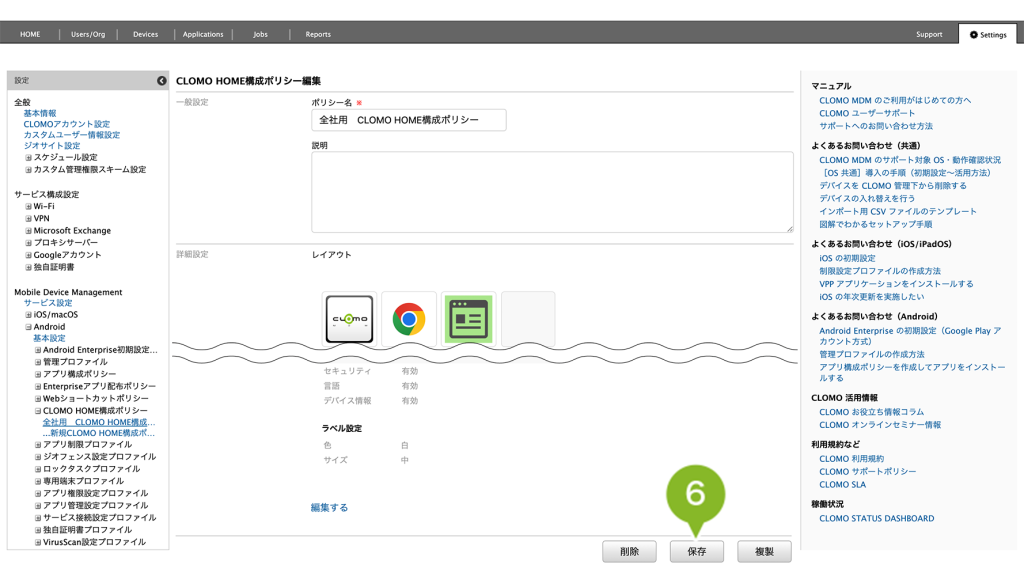
7. 「保存完了」のお知らせが表示されたら完了です。
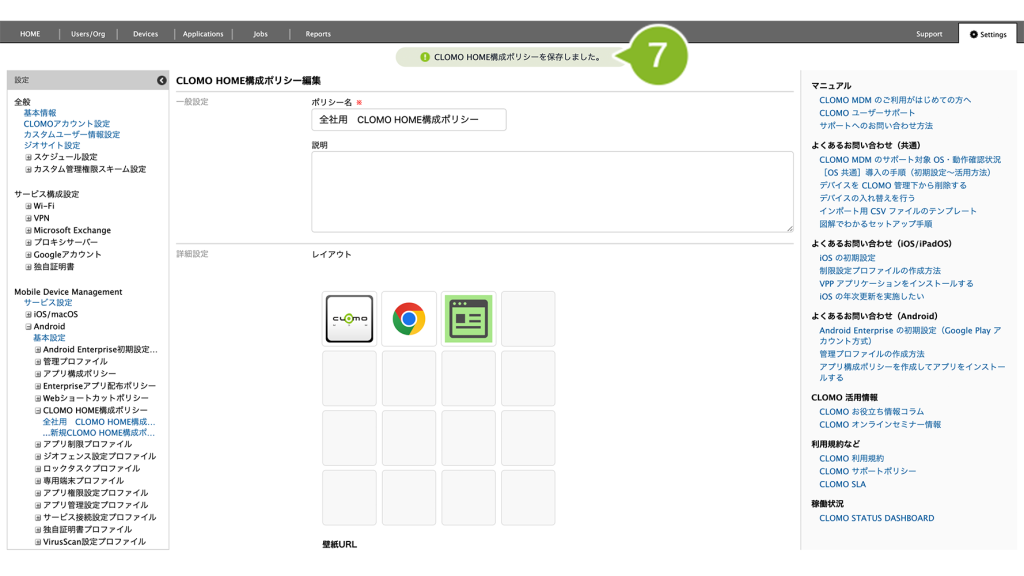
編集後は、ポリシーが適用されているデバイスに自動で反映されます。
CLOMO HOME 構成ポリシーの複製
「CLOMO HOME 構成ポリシー」の複製方法は、以下のとおりです。
1. CLOMO PANEL にログイン後、[Settings]をクリックします。
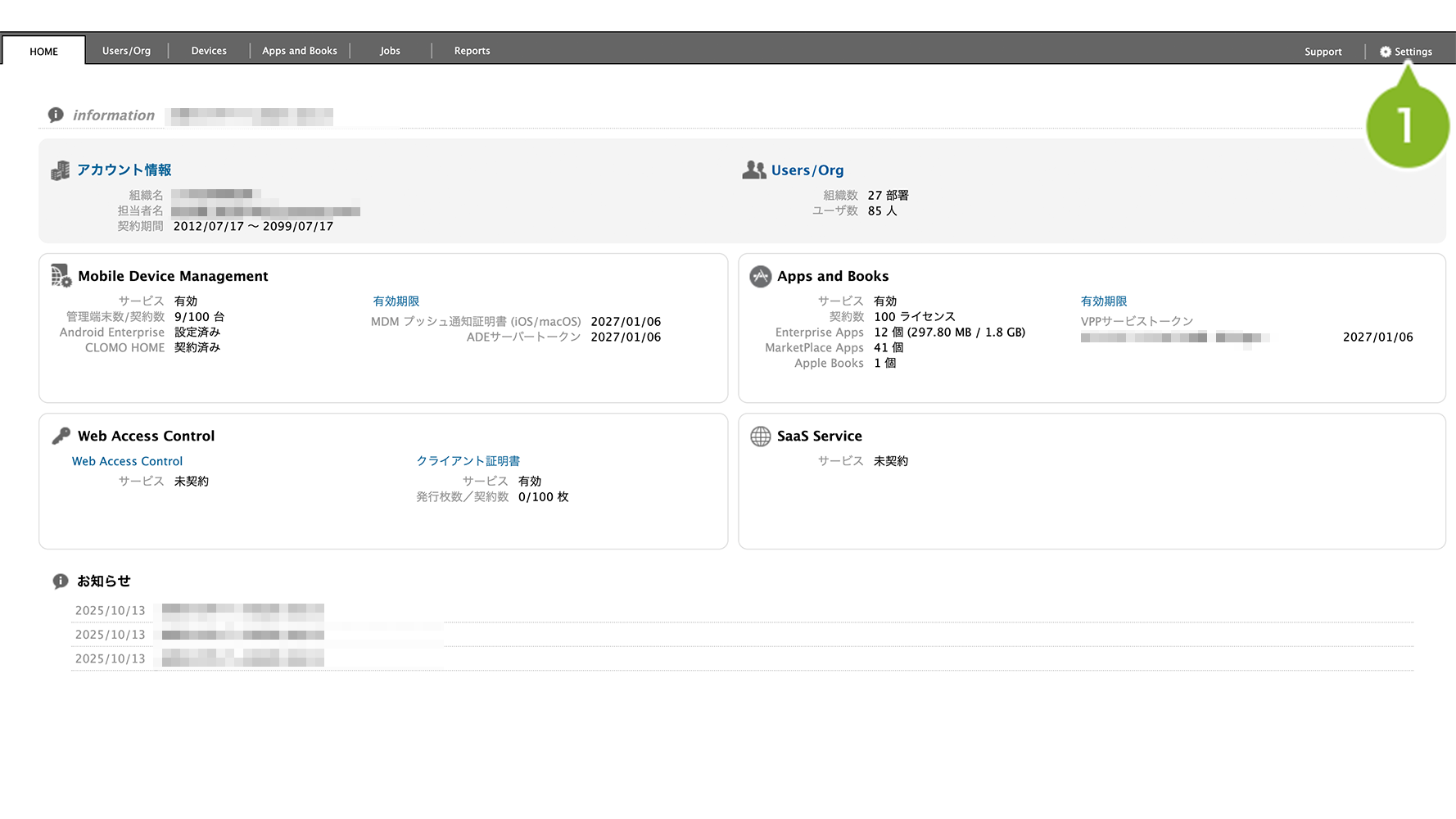
2. Mobile Device Management の[Android]をクリックします。
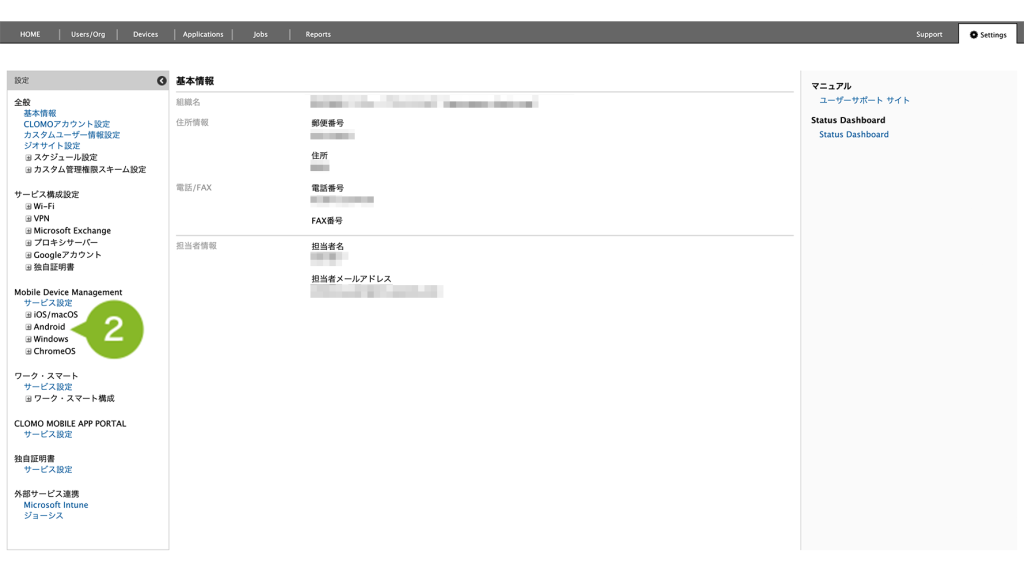
3. [CLOMO HOME 構成ポリシー]をクリックします。
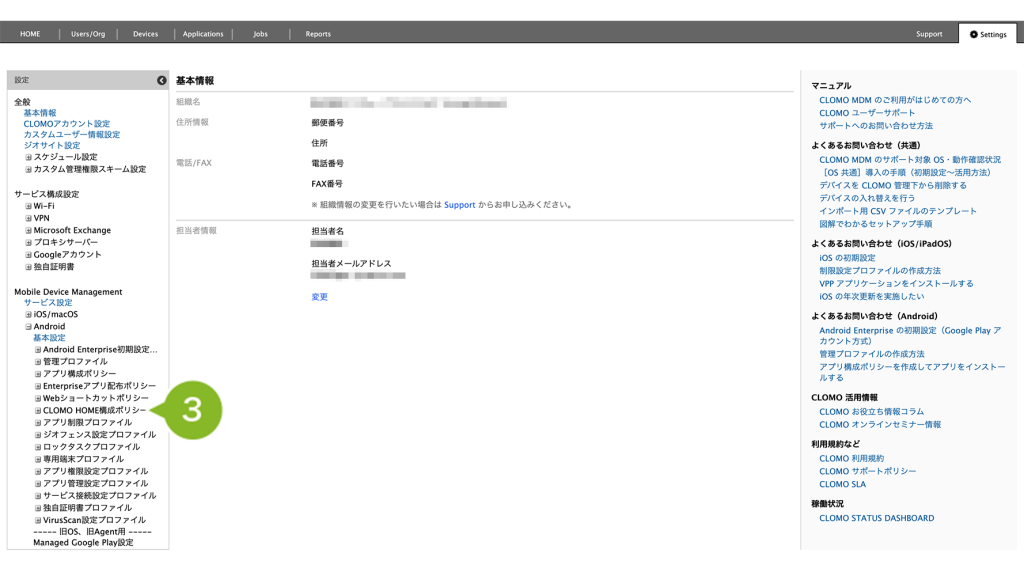
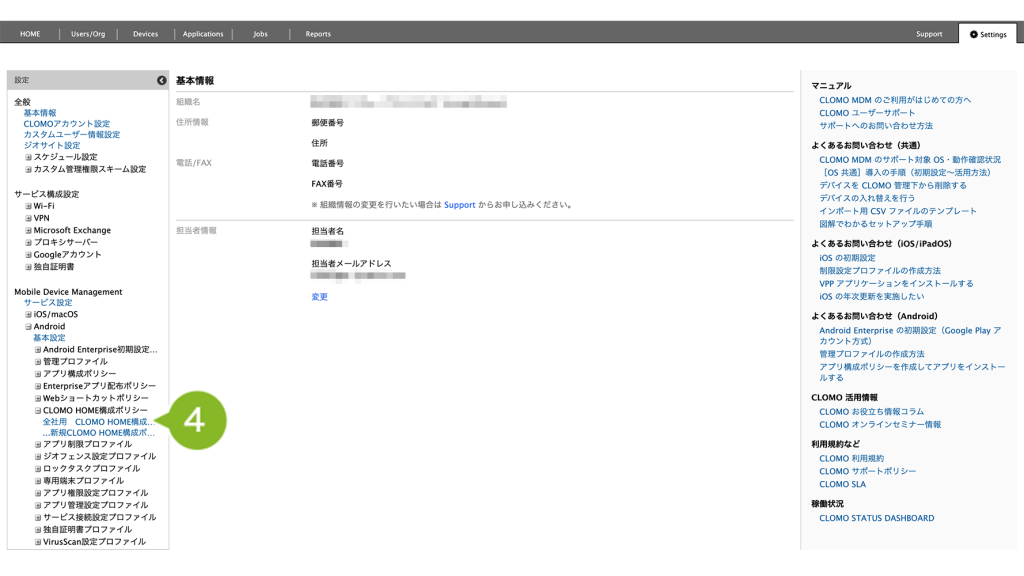
4. 複製するポリシーを選択します。
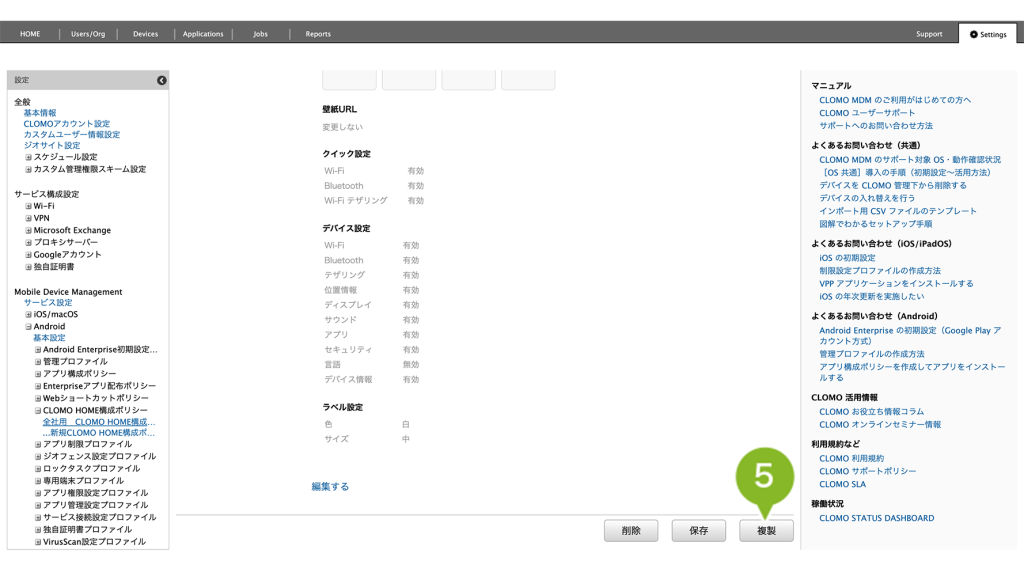
5. [複製]をクリックします。
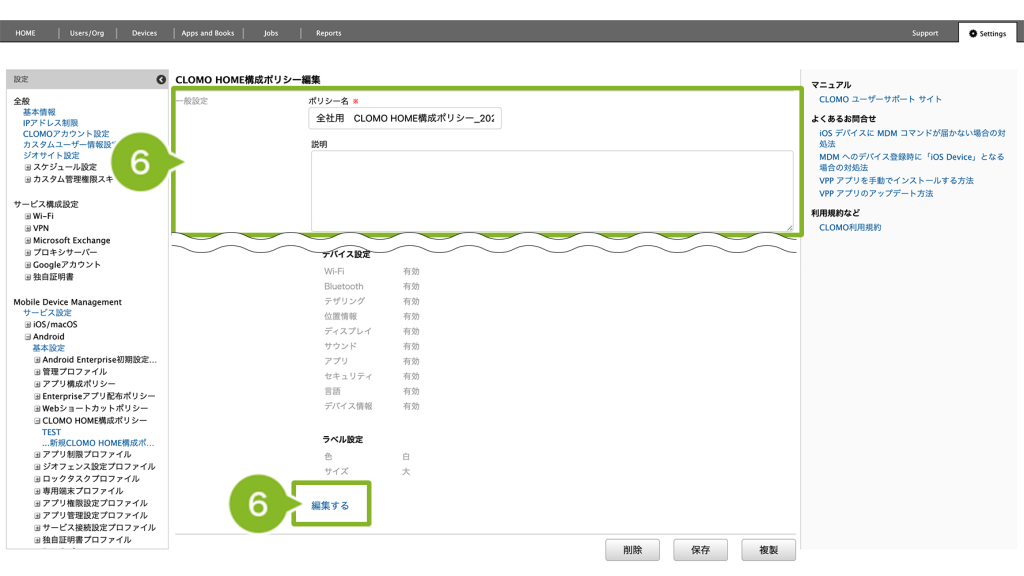
6. ポリシーを編集します。
「ポリシー名」や「説明」を編集する場合は「一般設定」から編集をします。
「詳細設定」を編集する場合は、[編集する]をクリックします。詳細設定の設定項目については、以下をクリックして詳細をご確認ください。
グリッドサイズ
グリッドサイズを選択します。グリッドサイズは「4×4」「3×3」「2×2」から選択できます。
各グリッドサイズは以下のとおりです。
アプリケーション・フォルダ・Web ショートカットの指定
1. アプリケーションを配置したい位置の「+」ボタンをクリックします。
2. 対象を選択します。
| 項目名 | 説明 |
| アプリ | アプリケーションを追加します。 追加するアプリケーションを選択してください。 |
| フォルダ | フォルダを追加します。 フォルダ内に追加するアプリケーションを選択してください。 |
| Web ショートカット | Web ショートカットを追加します。 URL / タイトル / JPEG または PNG 画像の URL を設定してください。 |
| 削除 | 配置済みのアプリケーションやフォルダを削除します。 |
3. (アプリを選択した場合)Apps and Books 画面に追加したアプリケーション一覧が表示されます。追加したいものを選択します。
また、アプリケーションを検索することも可能です。プリインストールアプリを追加したい場合は、アプリのパッケージ名で検索してください。パッケージ名の確認方法は、こちらをご参照ください。
4. 選択したアプリケーションが表示されます。
5. (フォルダを選択した場合)フォルダに追加したいアプリケーションを選択します。
6. 選択したアプリケーションが表示されます。さらに追加する場合は「+」ボタンをクリックします。
7. フォルダ名を入力することもできます。
8. (Web ショートカットを選択した場合)URL / タイトル / JPEGまたは PNG 画像の URL を入力することで Web ショートカットを設定することができます。各項目は必須入力です。
| 項目名 | 説明 |
| URL | Web ショートカットを作成する URL を入力します。 |
| タイトル | 表示させたいタイトルを入力します。 |
| JPEG または PNG 画像の URL | JPEG または PNG 画像の URL を入力します。 自社サーバなどのストレージに画像を保存し、その URL を入力してください。 |
9. (削除を選択した場合)配置済みのアプリケーションやフォルダが削除されます。
ページの追加 / 削除
「ページを追加」をクリックすることで、ホーム画面のページを追加することができます。最大5ページまで追加可能です。
追加したページを削除する場合は「このページを削除」をクリックします。
クイック設定
1. クイック設定を設定します。設定をすることで、デバイスで各設定のオン・オフを即時に切り替えることができます。
デバイスのホーム画面を上から下へスワイプすると表示されるメニューに切り替わります。
デバイス設定
1. デバイス設定を変更します。オンにした項目は、デバイス上で該当の設定を変更することが可能になります。
| 項目名 | 説明 |
| Wi-Fi | オンにすると、デバイス側で Wi-Fi の設定ができます。 |
| Bluetooth | オンにすると、デバイス側で Bluetooth の設定ができます。 |
| デザリング | オンにすると、デバイス側でテザリングの設定ができます。 |
| 位置情報 | オンにすると、デバイス側で位置情報の設定ができます。 |
| ディスプレイ | オンにすると、デバイス側でディスプレイの設定ができます。 |
| サウンド | オンにすると、デバイス側でサウンドの設定ができます。 |
| アプリ | オンにすると、デバイス側でアプリケーションの設定ができます。 |
| セキュリティ | オンにすると、デバイス側でセキュリティの設定ができます。 |
| 言語 | オンにすると、デバイス側で言語の設定ができます。 |
| デバイス情報 | オンにすると、デバイス情報の設定ができます。 |
デバイスのホーム画面を長押しし、表示されたメニューから「設定」をタップすると、項目が表示されます。
ラベル設定
1. ラベルの色とサイズを設定します。 詳細は以下の表と画像をご確認ください。
| 項目名 | 説明 |
| 色 | 黒または白を選択できます。 デバイスに CLOMO HOME 構成ポリシー適用後、デバイスの画面上でラベルの文字色が選択したカラーとなります。 |
| サイズ | 大・中・小から選択できます。 デバイスに CLOMO HOME 構成ポリシー適用後、デバイスの画面上でアイコンのサイズが選択した文字サイズとなります。 |
壁紙 URL
壁紙として設定したい Web ページの URL を入力します。
※ 2MB 以内の PNG または JPEG のみアップロード可能です。
CLOMO HOME の構成ポリシー編集画面の「レイアウト」欄に、壁紙として使用したい画像をドラッグ&ドロップすると画像を追加することもできます。
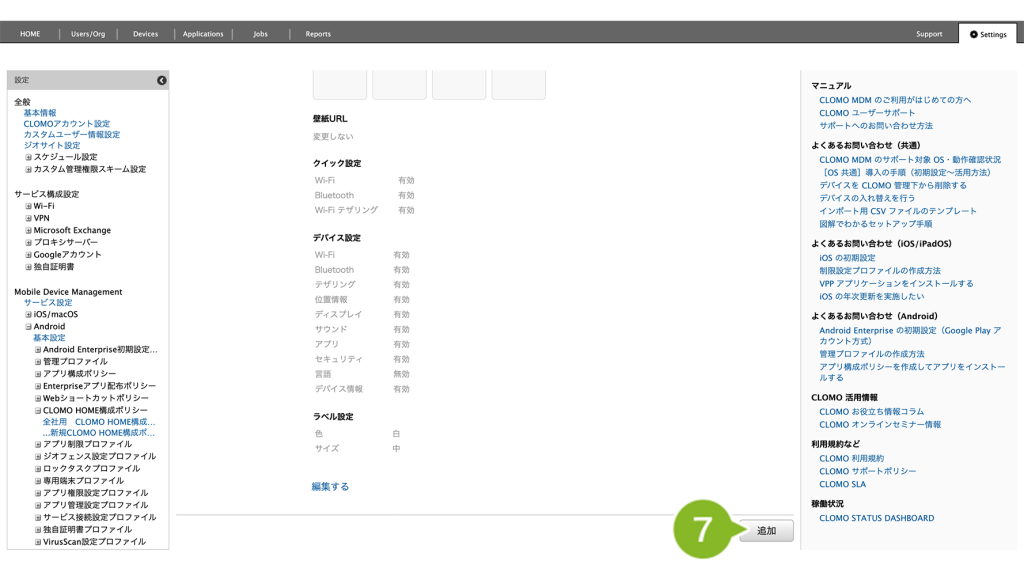
7. [追加]をクリックします。
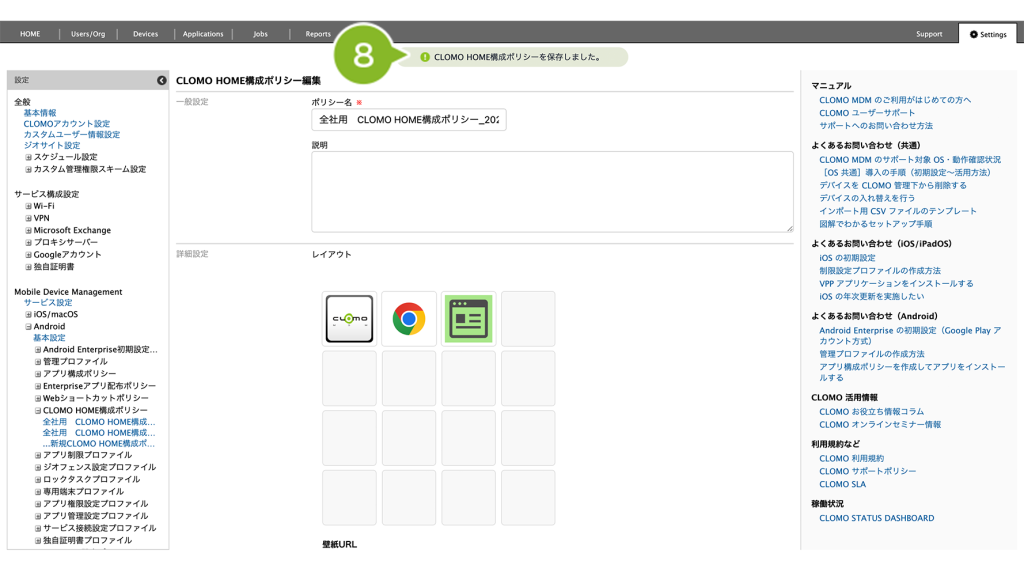
8. 「保存完了」のお知らせが表示されたら完了です。
作成完了後、デバイスにポリシーを適用する方法は以下のとおりです。
1. [Devices]画面から該当のデバイスをクリック
2. [CLOMO HOME 構成ポリシーを適用]コマンドを実行
コマンド実行方法の詳細については、コマンドの仕組み・実行方法をご参照ください。
また、CLOMO HOME アプリをホームアプリとして固定表示させる場合は、こちらをご参照ください。
※ 上記は個別適用の場合の手順です。全社や特定組織に対して自動適用設定する場合は、プロファイル・ポリシーの自動適用 / 解除をご参照ください。
CLOMO HOME 構成ポリシーの削除
「CLOMO HOME 構成ポリシー」の削除方法は、以下のとおりです。
ポリシーを削除しても、デバイスから CLOMO HOME 構成ポリシーが削除されることはありません。
デバイスに適用済みの「アプリ構成ポリシー」から「CLOMO HOME」を削除することでポリシーの適用は解除されます。アプリ構成ポリシーの編集方法については、こちらをご参照ください。
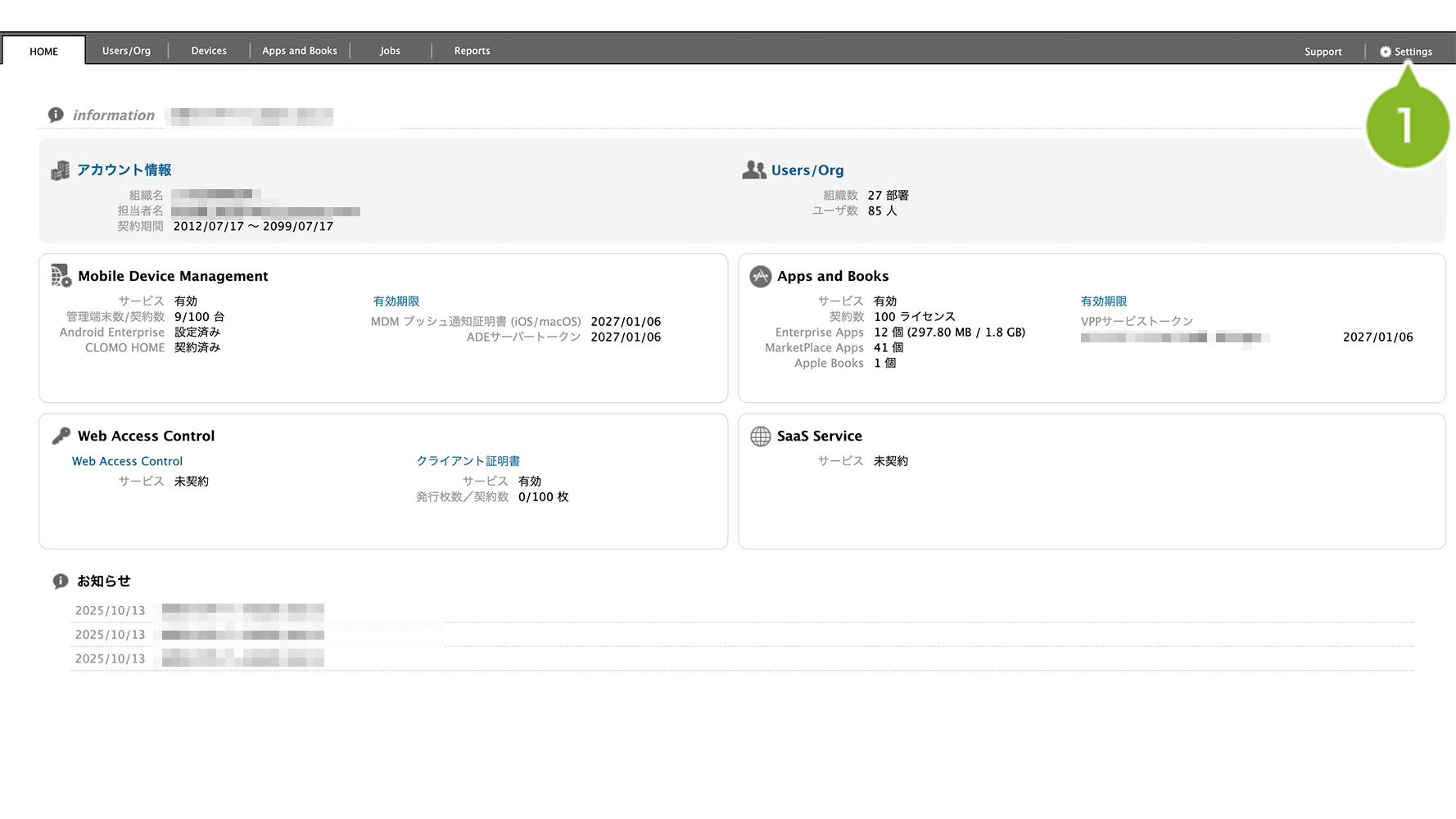
1. CLOMO PANEL にログイン後、[Settings]をクリックします。
2. Mobile Device Management の[Android]をクリックします。
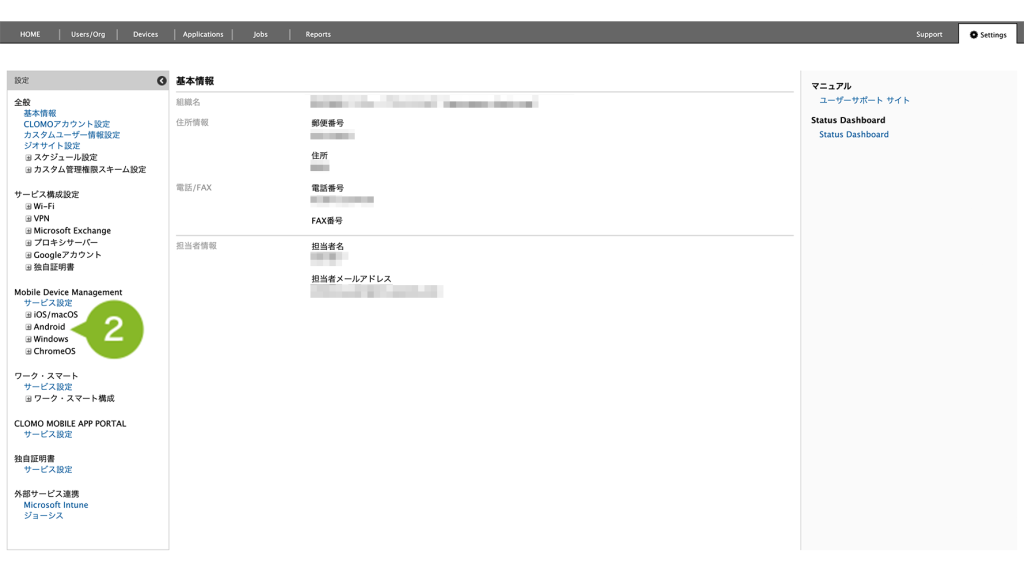
3. [CLOMO HOME 構成ポリシー]をクリックします。
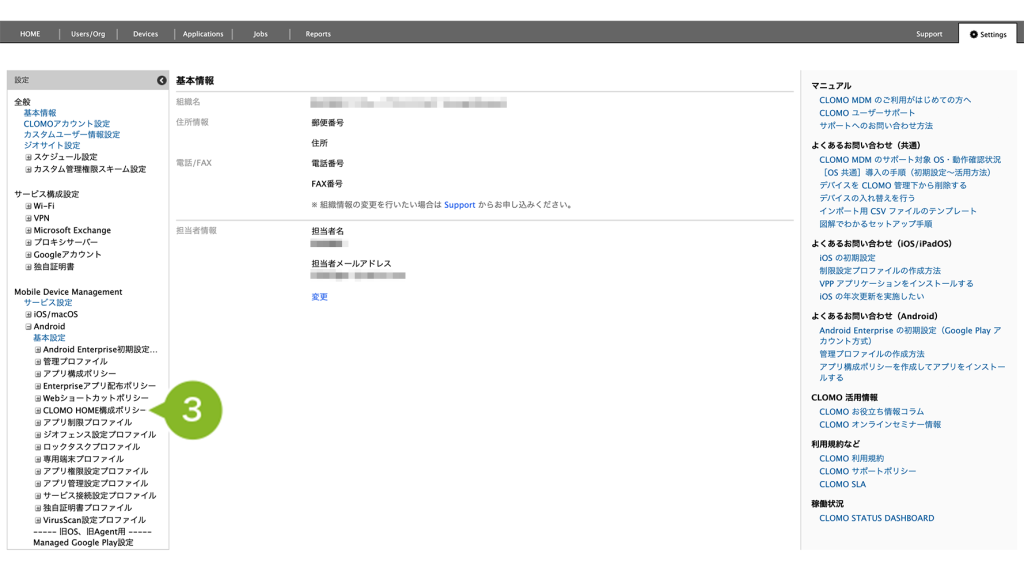
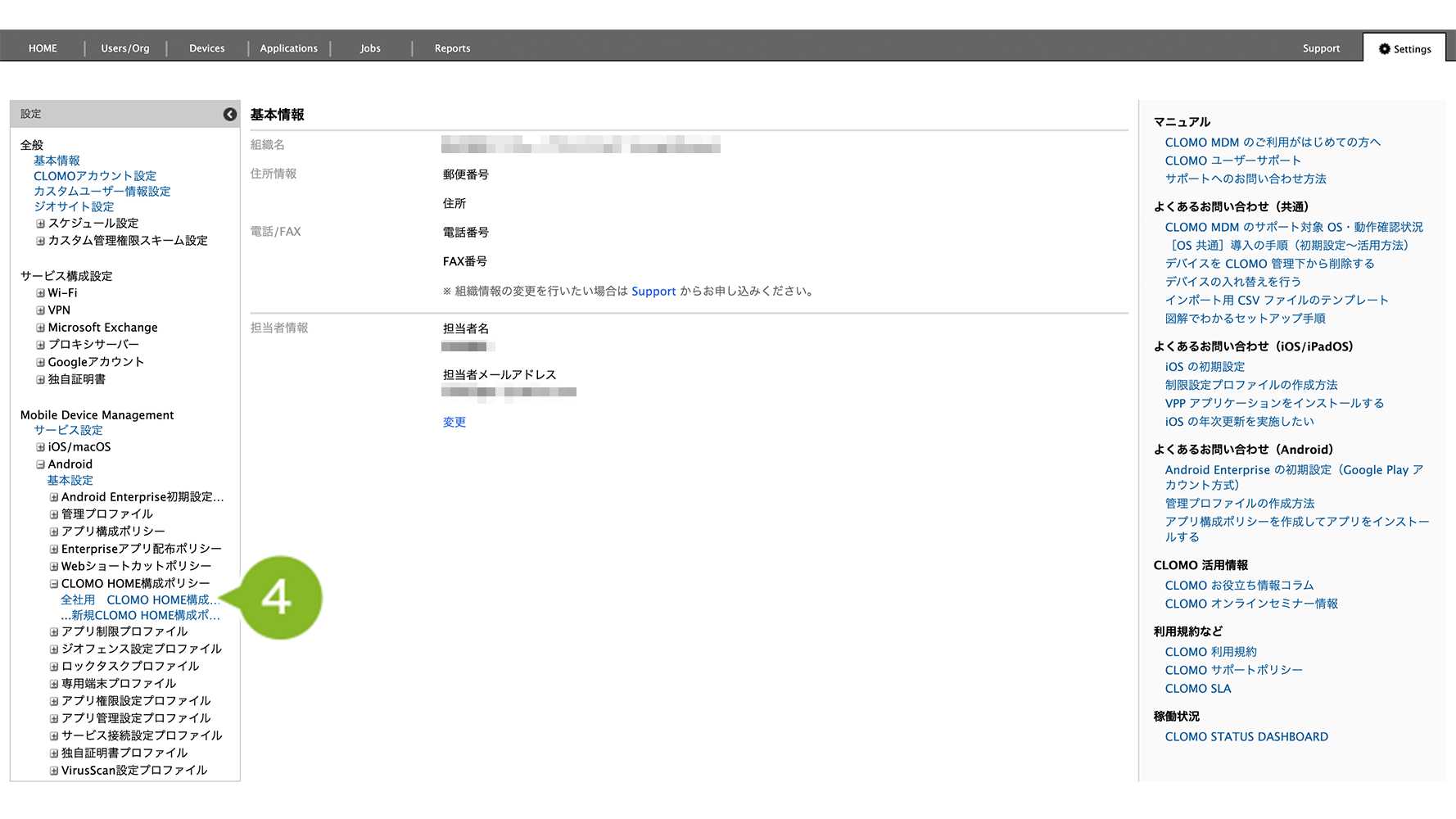
4. 削除するポリシーを選択します。
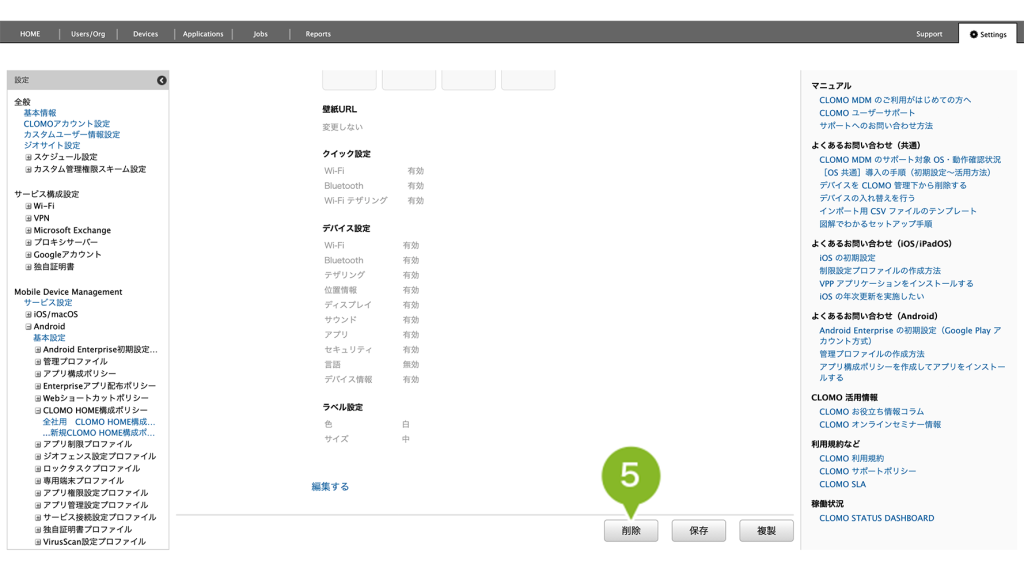
5. [削除]をクリックします。
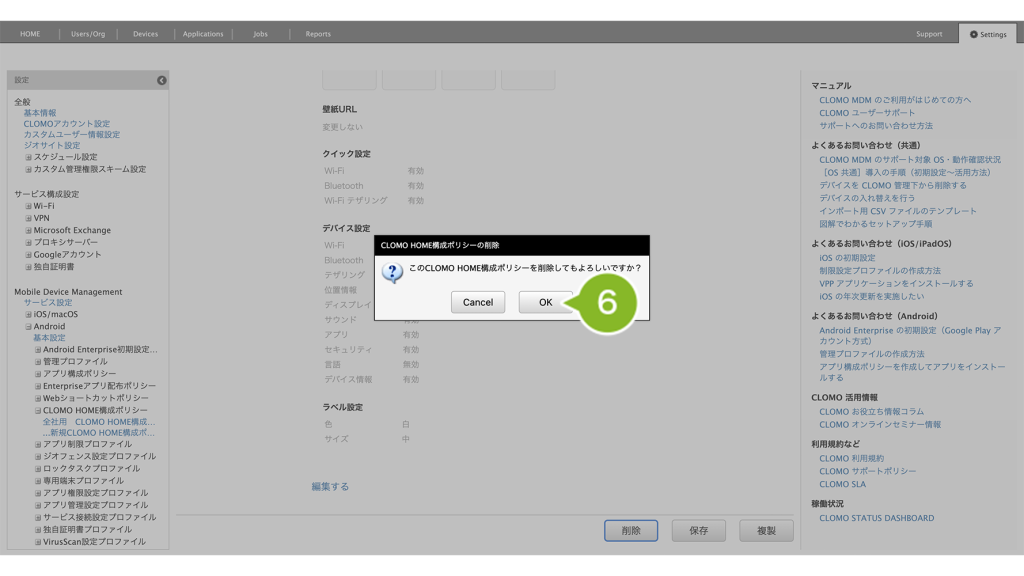
6. 確認画面が表示されたら[OK]をクリックします。
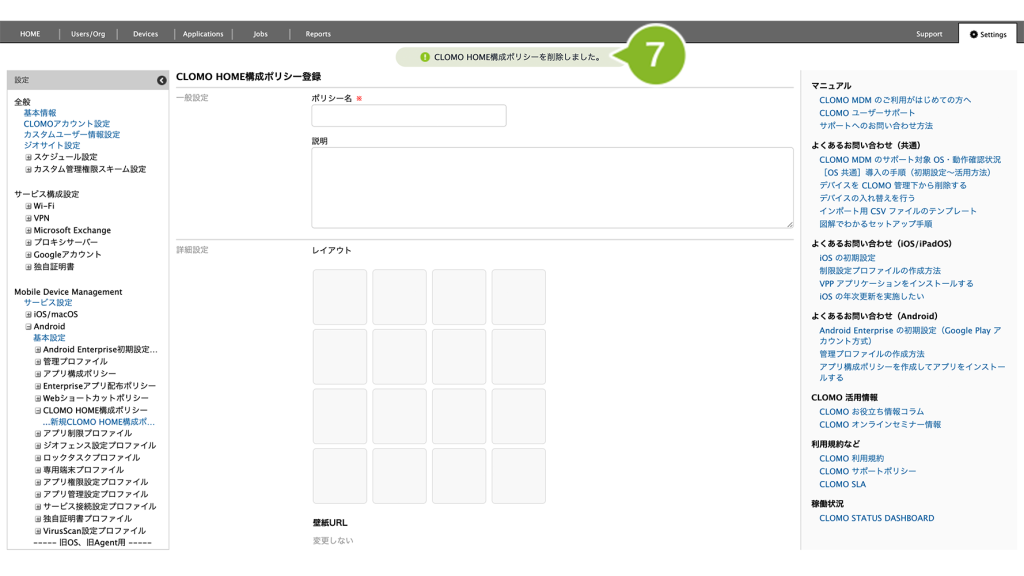
7. 「削除完了」のお知らせが表示されたら完了です。
CLOMO HOME アプリをホームアプリとして固定表示させる
CLOMO HOME アプリをホームアプリとして固定表示させる場合は、以下をご確認ください。
デバイスで固定表示させる場合
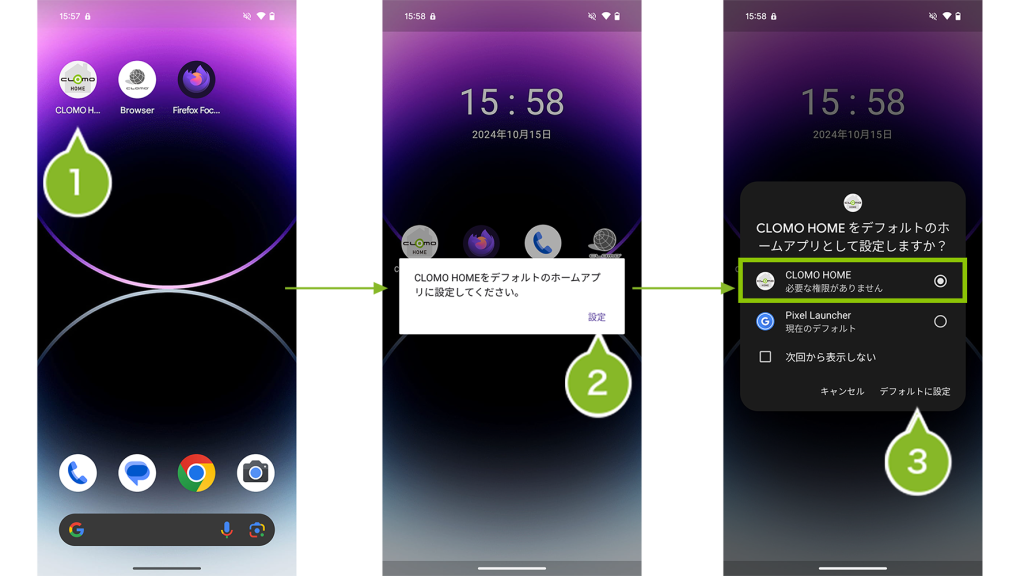
CLOMO HOME をタップし、[設定]をタップします。
表示された画面で、CLOMO HOME をデフォルトのホームアプリに設定します。
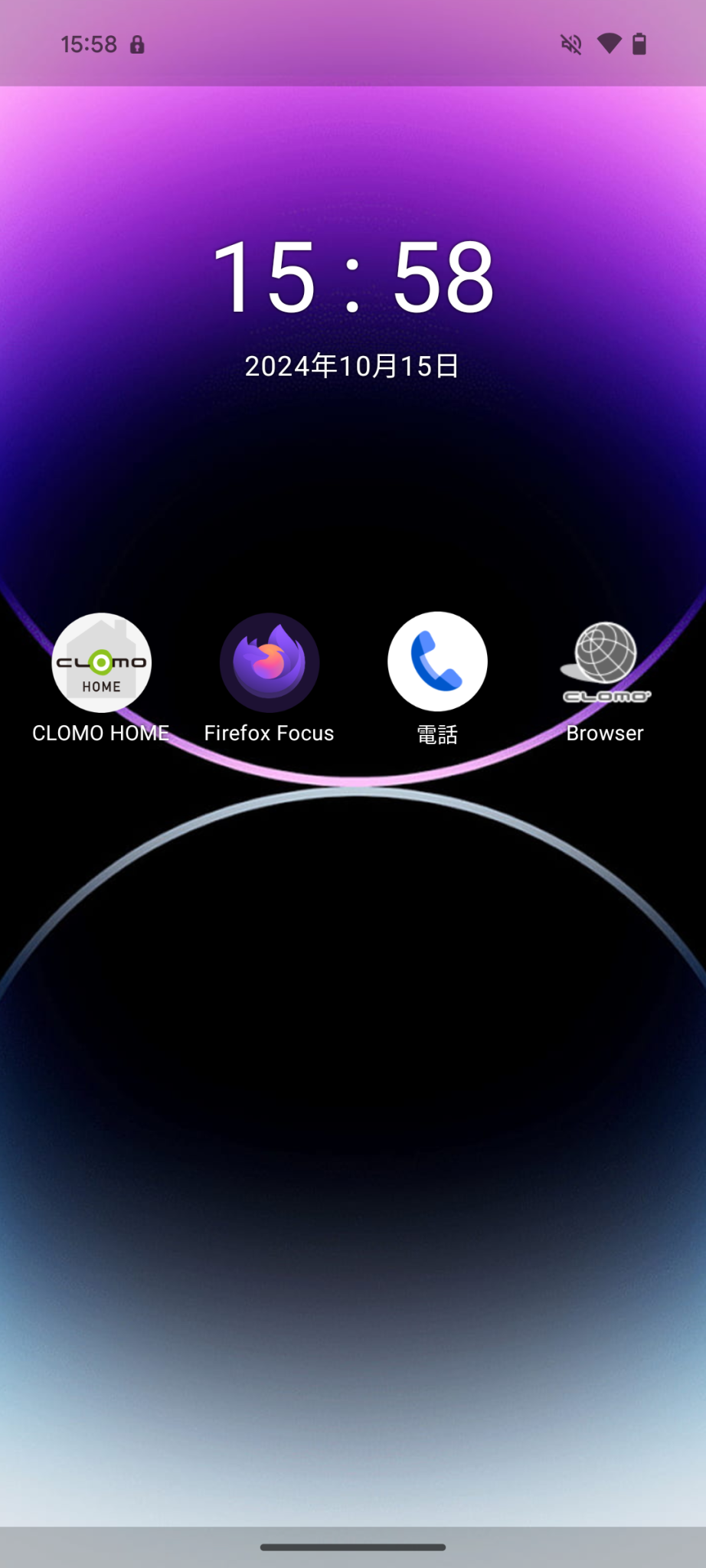
ホーム画面のアプリケーション配置が固定されます。
専用端末プロファイルを利用して固定表示させる場合
専用端末プロファイルの適用は任意です。
適用すると、デバイスの「設定」アプリへのアクセスや、ステータスバーの通知などを制限できます。
専用端末プロファイルの作成方法は、専用端末プロファイル作成・編集・複製・削除をご参照ください。
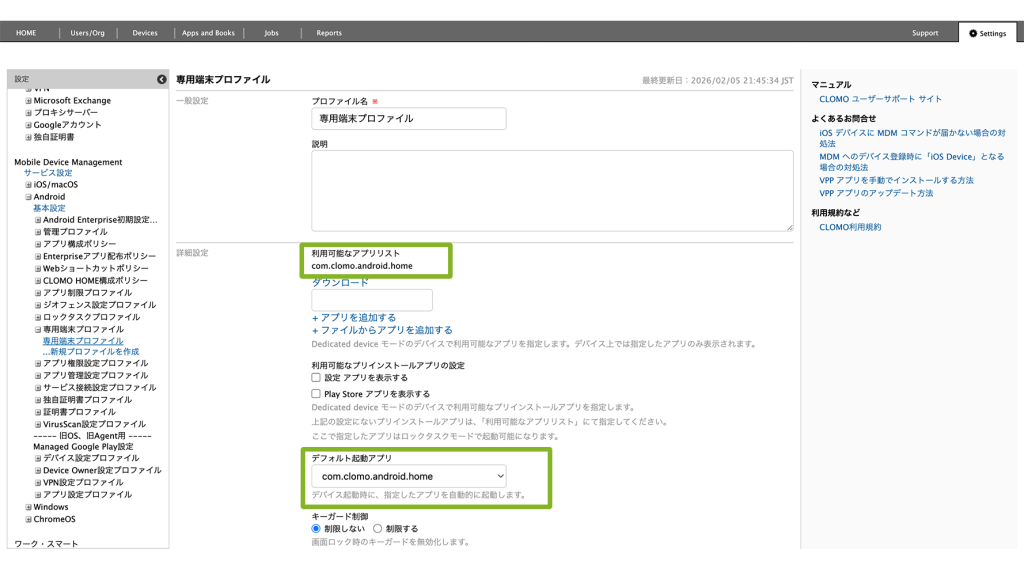
作成時に以下の設定を行うことで、CLOMO HOME アプリを固定表示できます。
| 項目名 | 設定値 |
| 利用可能なアプリリスト | 「com.clomo.android.home」を設定 その他にもデバイス上で利用可能とするアプリケーションのパッケージ名も同時に設定します。パッケージ名の確認方法はこちらをご参照ください。 プリインストールアプリも同様にパッケージ名を登録してください。 |
| デフォルト起動アプリ | 「com.clomo.android.home」を選択 |
作成完了後、デバイスに専用端末プロファイルを適用する方法は以下のとおりです。
1. [Devices]画面から該当のデバイスをクリック
2. [専用端末プロファイルをインストール]コマンドを実行
コマンド実行方法の詳細については、コマンドの仕組み・実行方法をご参照ください。
※ 上記は個別適用の場合の手順です。全社や特定組織に対して自動適用設定する場合は、プロファイル・ポリシーの自動適用 / 解除をご参照ください。