本ページの利用シーン(Android)
・「Enterprise アプリ配布ポリシー」の作成・編集・複製・削除方法を確認したい方
Enterprise アプリ配布ポリシーとは、企業や組織で利用する社内アプリ(Enterprise アプリケーション)の設定をまとめて管理できるポリシーです。
Android デバイスに Enterprise アプリケーションを配布する場合は、必須設定となります。
各アプリケーションごとに「自動インストールモード」の適用設定ができます。
※ ポリシーを設定するアプリケーションは、事前に Apps and Books 画面に登録してください。
登録方法は、Apps and Books 画面にアプリケーションを登録する(Enterprise アプリケーション)をご参照ください。
目次
Enterprise アプリ配布ポリシーの作成
「Enterprise アプリ配布ポリシー」の作成手順は、以下のとおりです。
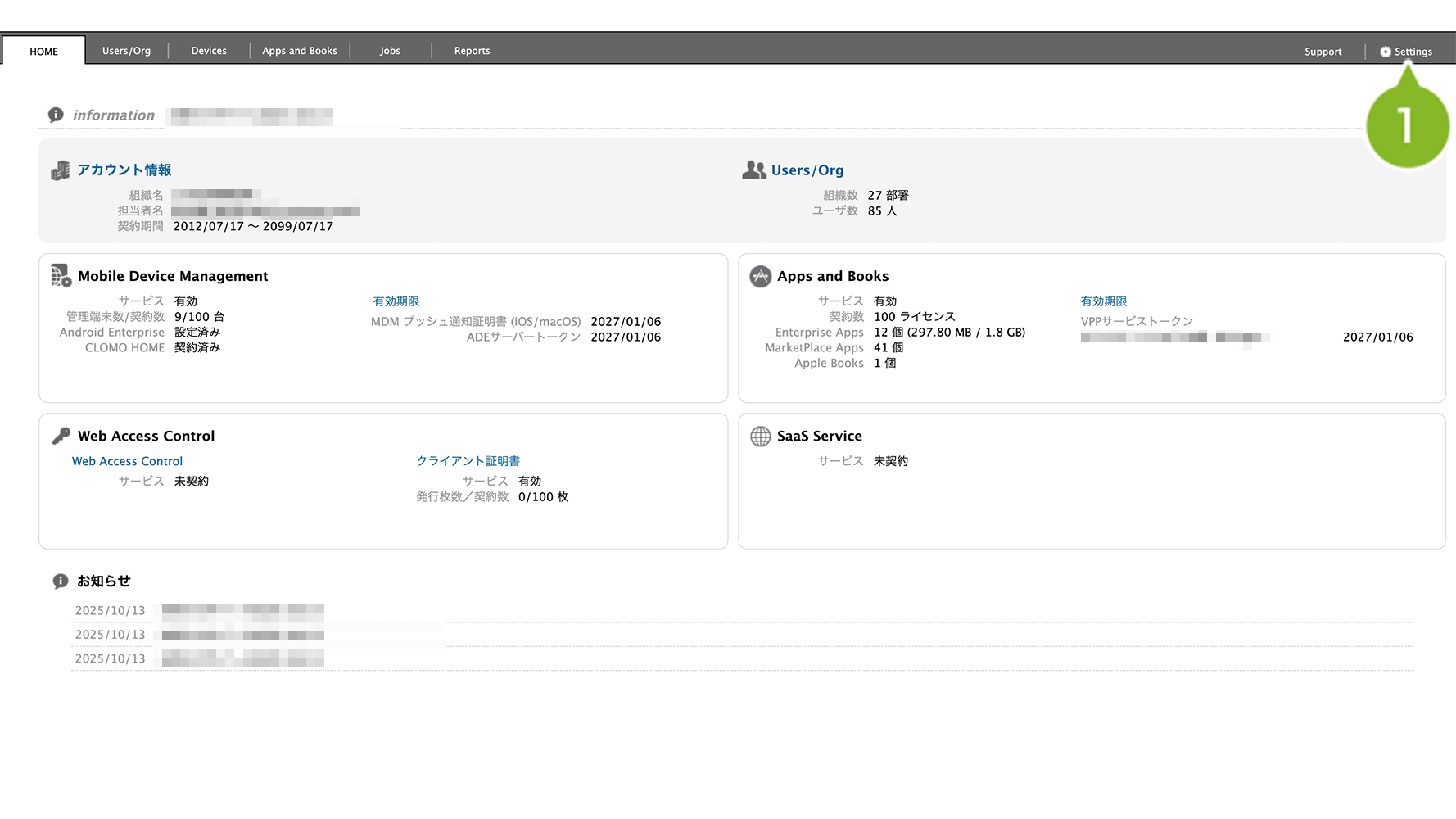
1. CLOMO PANEL にログイン後、[ Settings ] をクリックします。
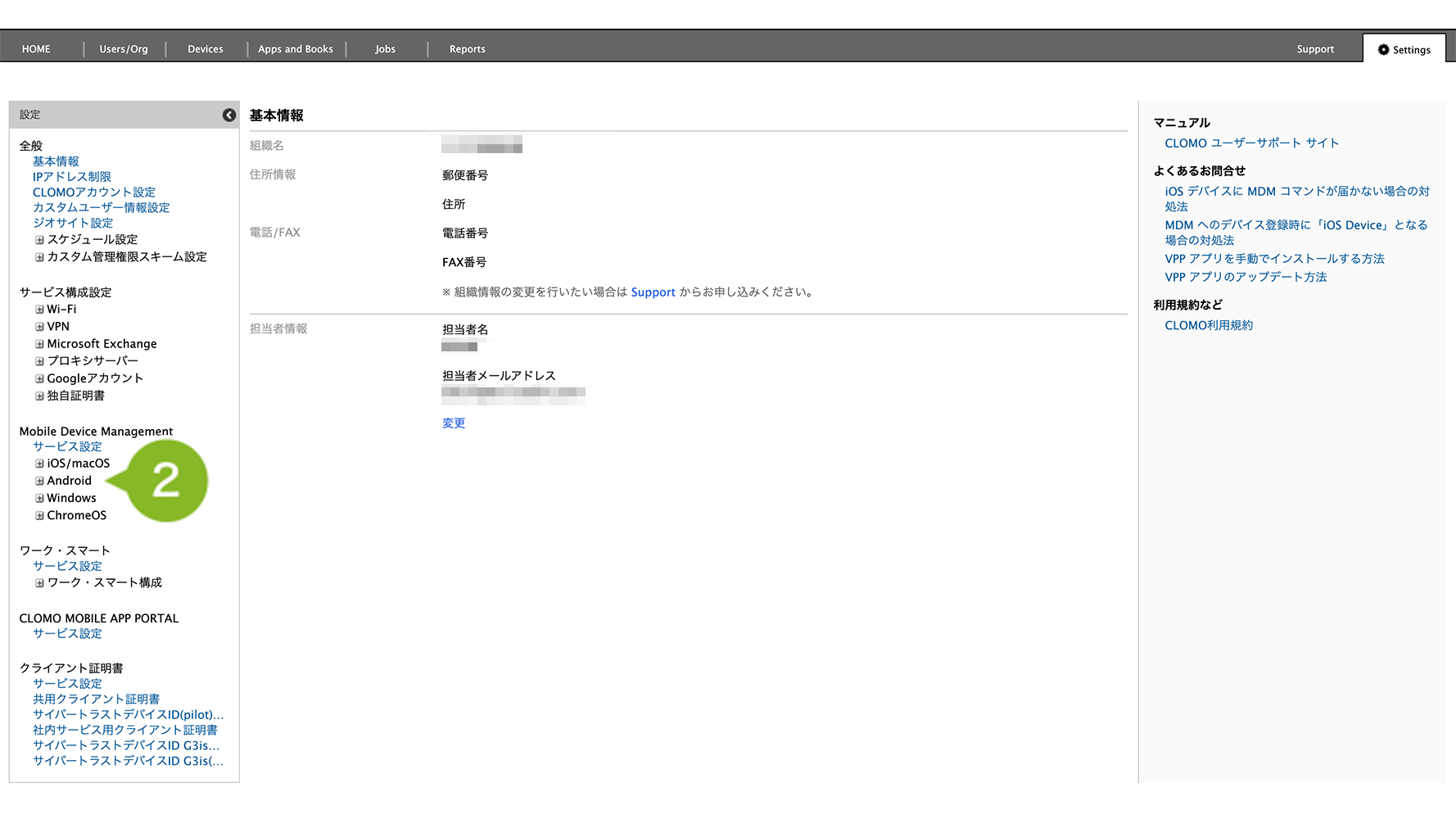
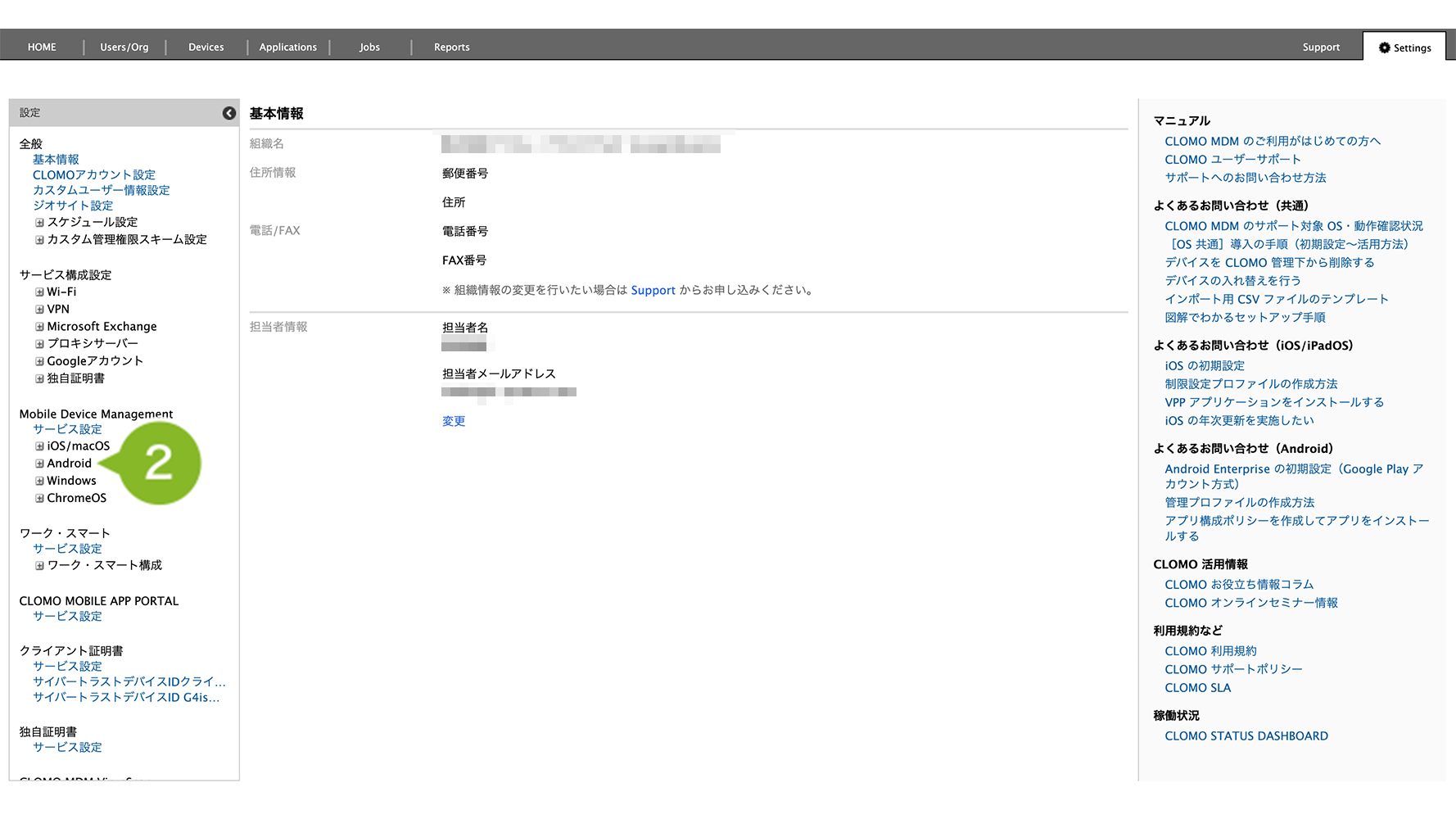
2. Mobile Device Management の [ Android ] をクリックします。
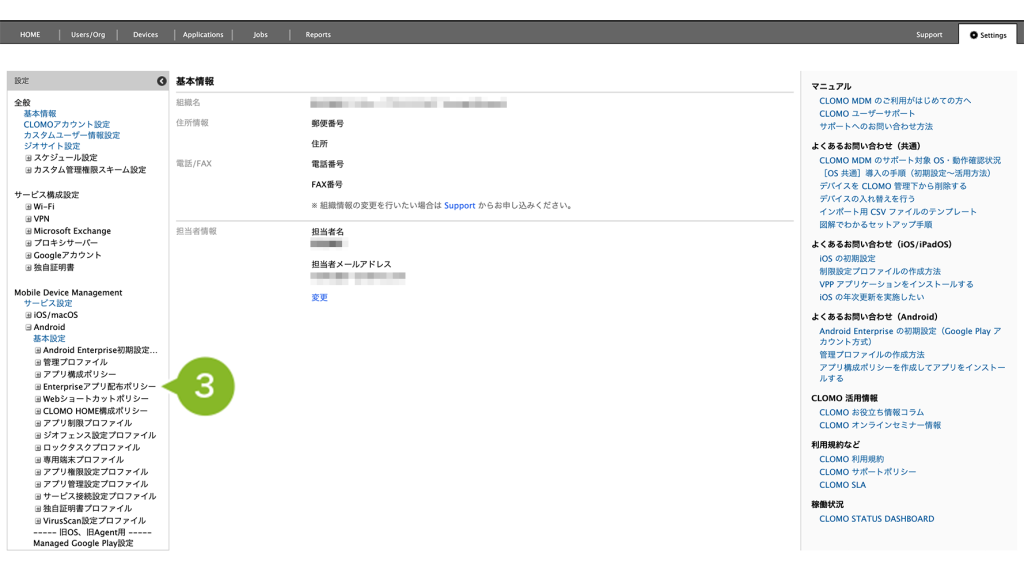
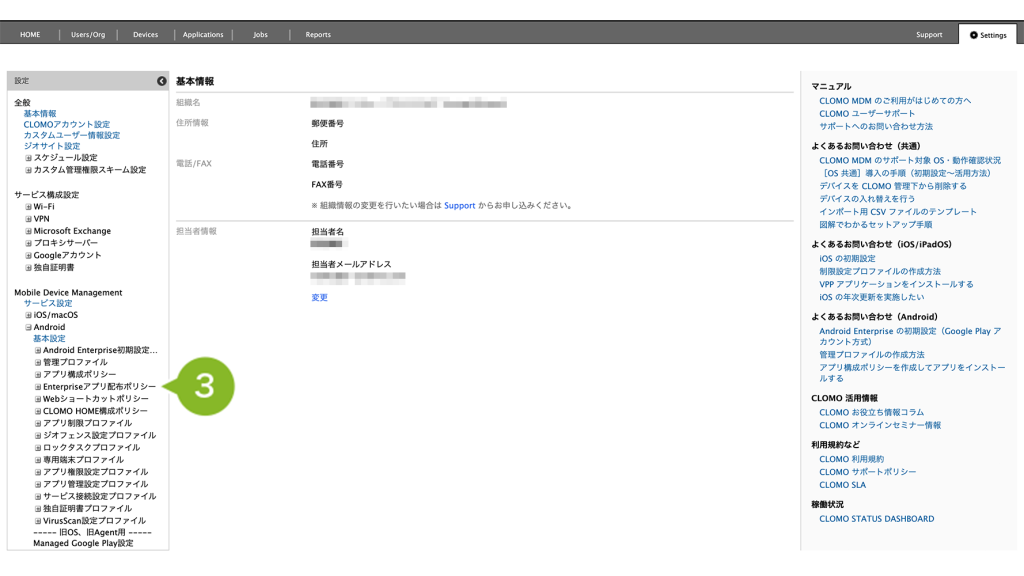
3. [Enterprise アプリ配布ポリシー]をクリックします。
4. [新規ポリシーを作成]をクリックします。
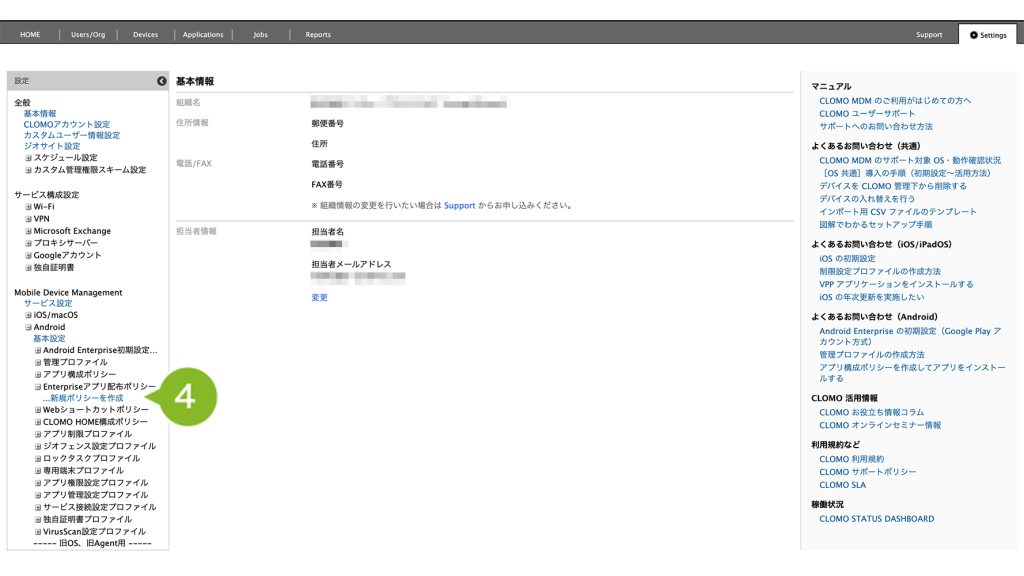
5. 設定を編集します。ポリシー名は必須入力です。また、必要に応じてポリシーの説明を「説明欄」に入力します。
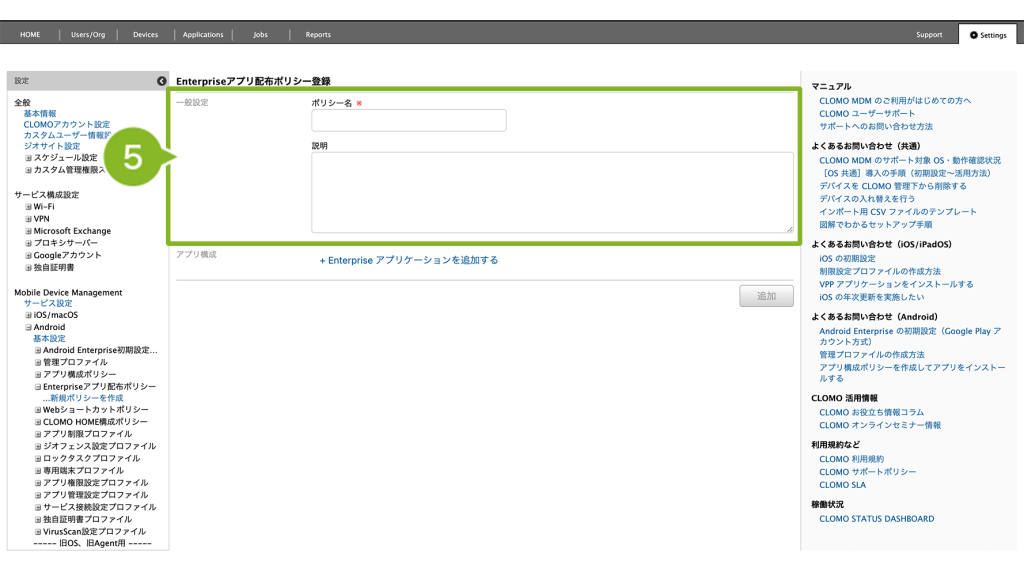
6. [+ Enterprise アプリケーションを追加する]をクリックします。
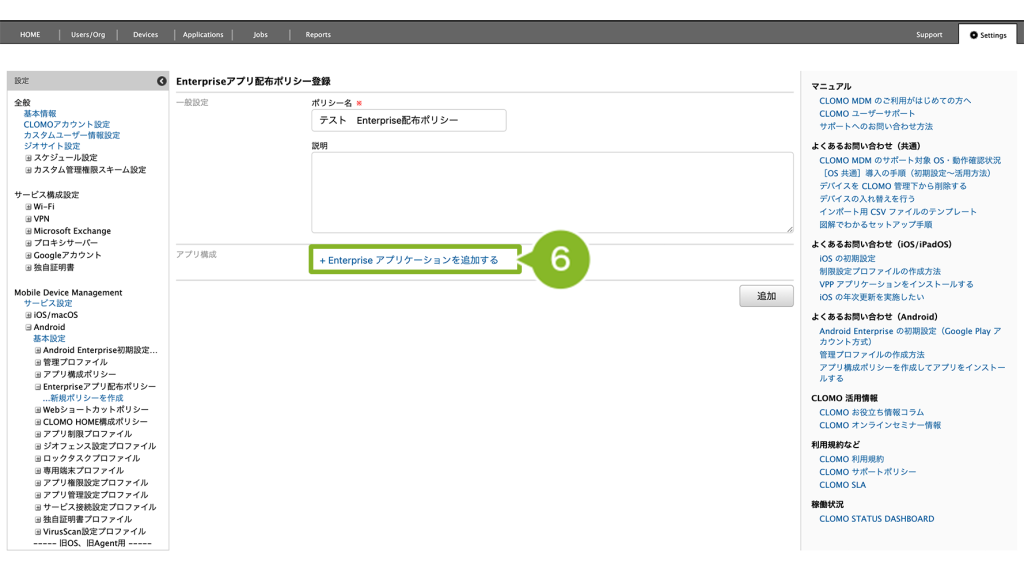
7. 追加したいアプリケーションを選択します。
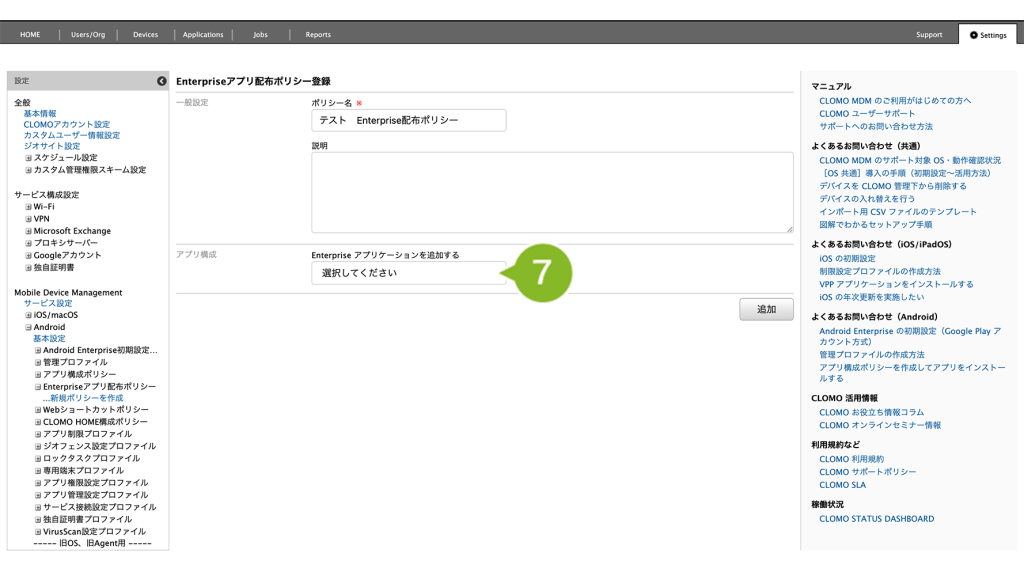
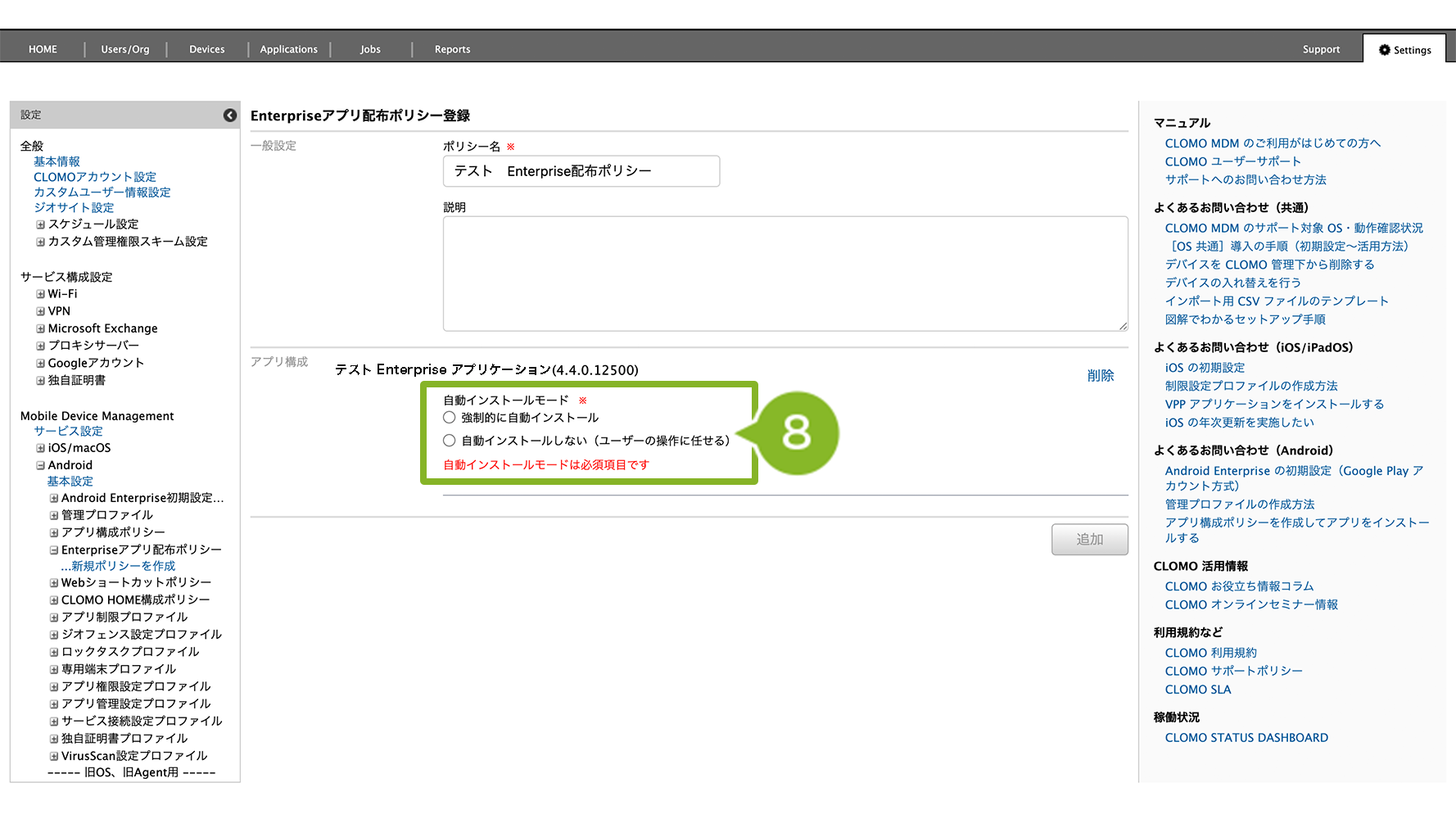
8. 自動インストールモードを選択します。設定項目の詳細は以下の表をご参照ください。
| 項目名 | 説明 |
| 強制的に自動インストール | 指定したアプリケーションを、デバイス所有者の操作を必要とせず自動的にデバイスへインストールする場合に選択します。 デバイス側でアプリケーションを削除しても、再インストールされます。 |
| 自動インストールしない(ユーザーの操作に任せる) | Enterprise アプリ配布ポリシーをデバイスに適用しても、アプリケーションを自動的にインストールしない場合に選択します。 アプリケーションはデバイス所有者が CLOMO MDM Agent の[設定]> Enterprise アプリケーションからインストールします。 デバイスからのインストール方法については、インストールする(Enterprise アプリケーション)をご参照ください。 |
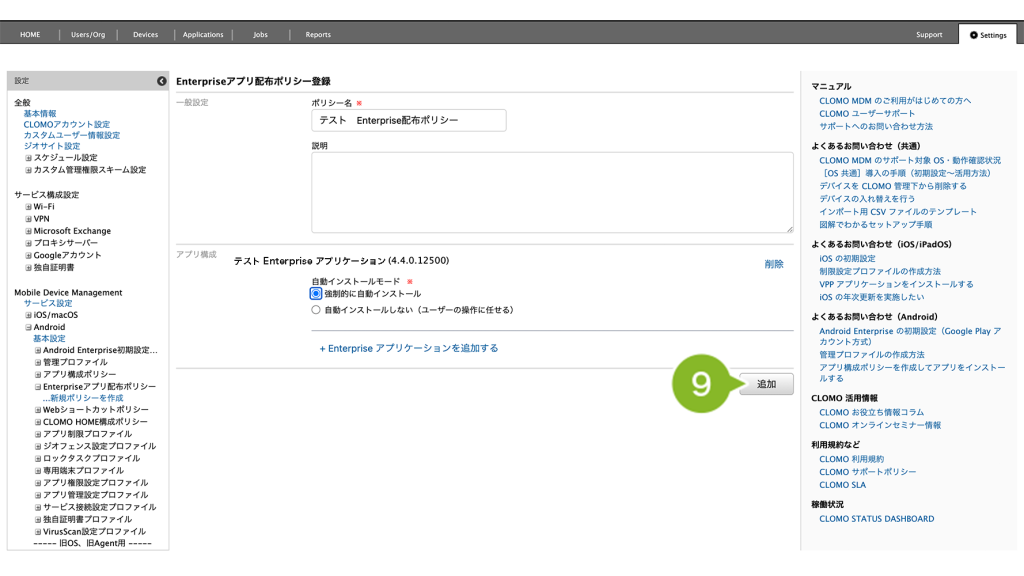
9. [追加]をクリックします。
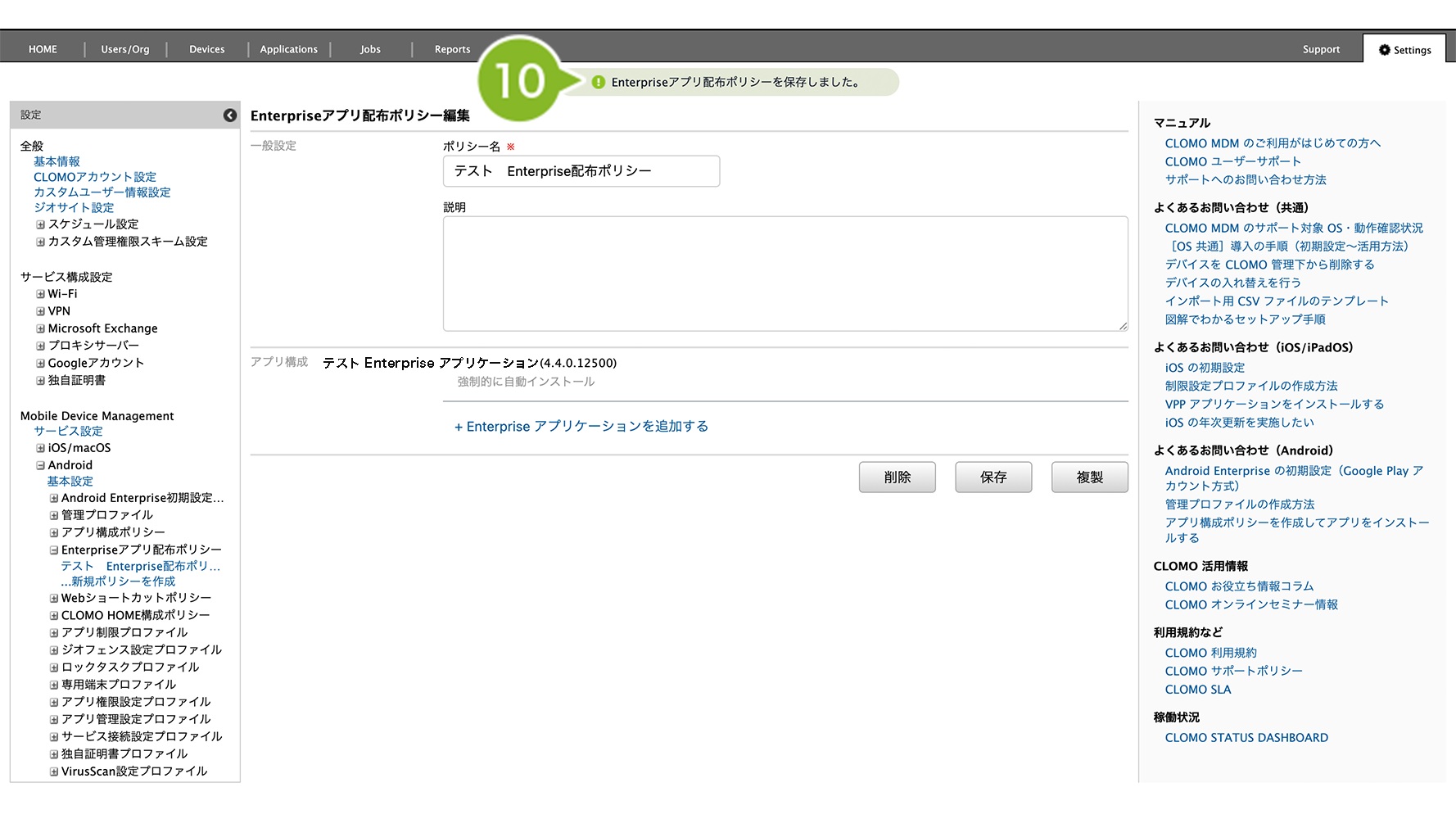
10. 「作成完了」のお知らせが表示されたら完了です。
作成完了後、デバイスにポリシーを適用する方法は、インストールする(Enterprise アプリケーション)をご参照ください。
Enterprise アプリ配布ポリシーの編集
「Enterprise アプリ配布ポリシー」の編集手順は、以下のとおりです。
1. CLOMO PANEL にログイン後、[ Settings ] をクリックします。
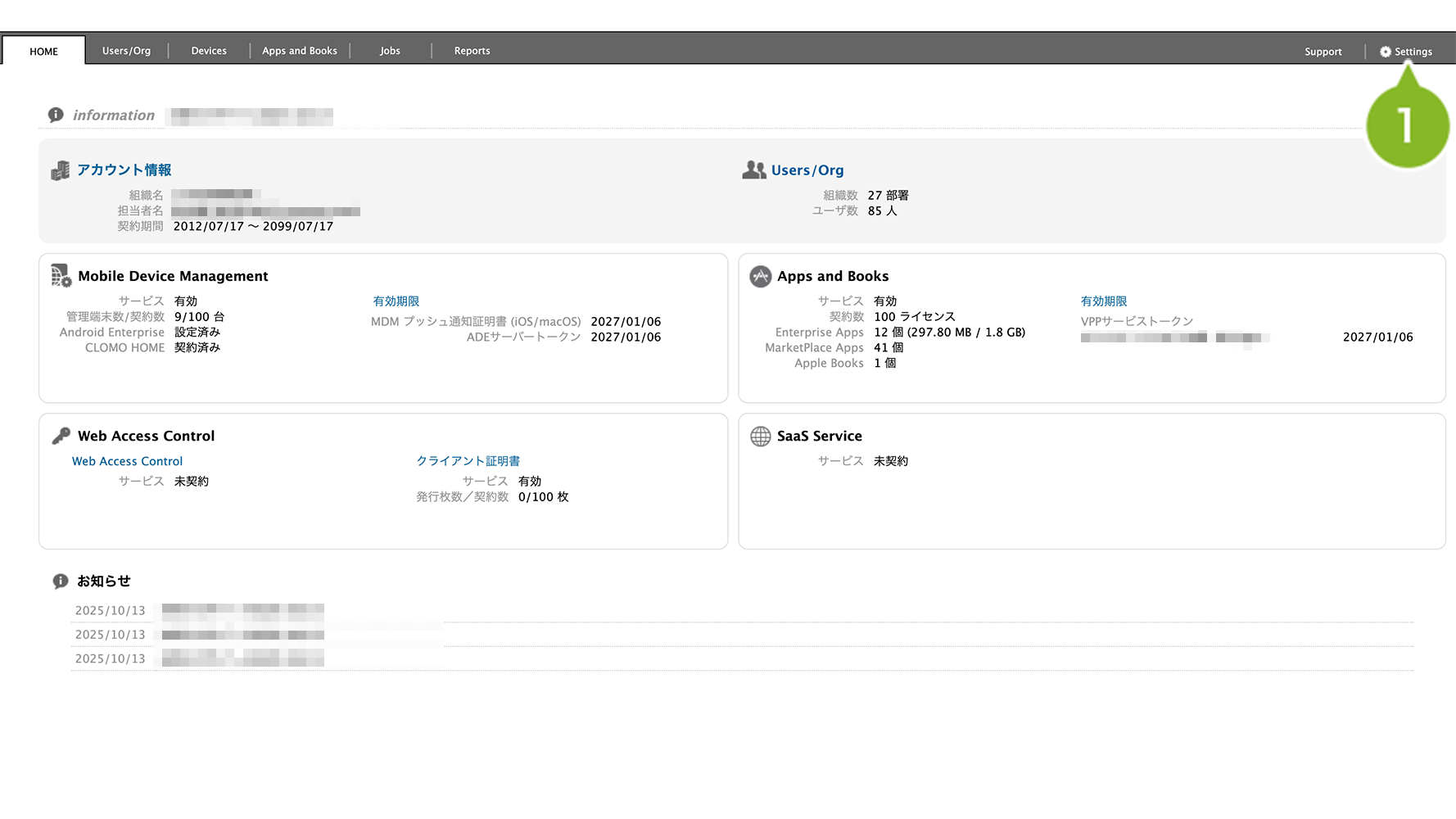
2. Mobile Device Management の [ Android ] をクリックします。
3. [Enterprise アプリ配布ポリシー]をクリックします。
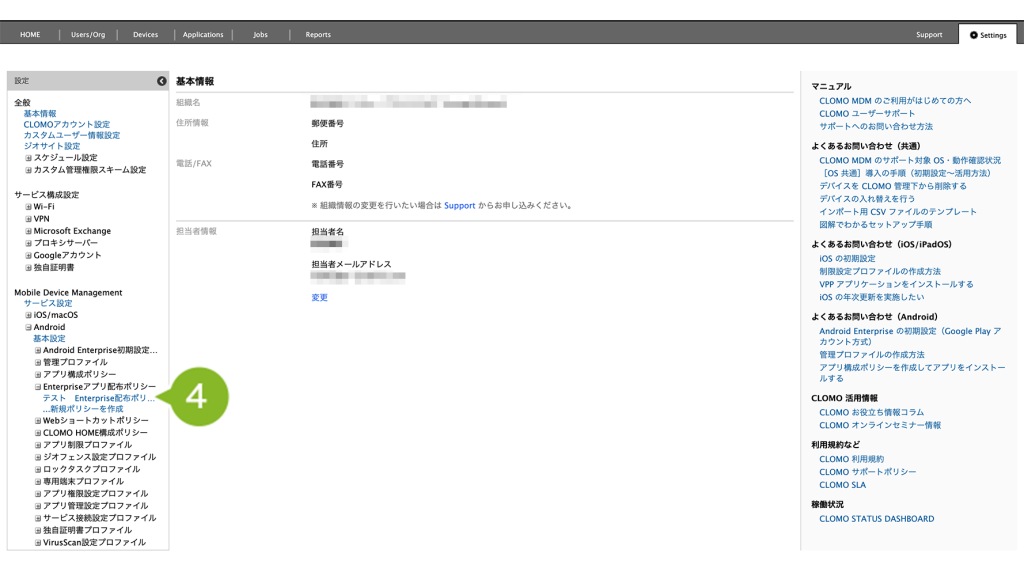
4. 編集したい Enterprise アプリ配布ポリシーをクリックします。
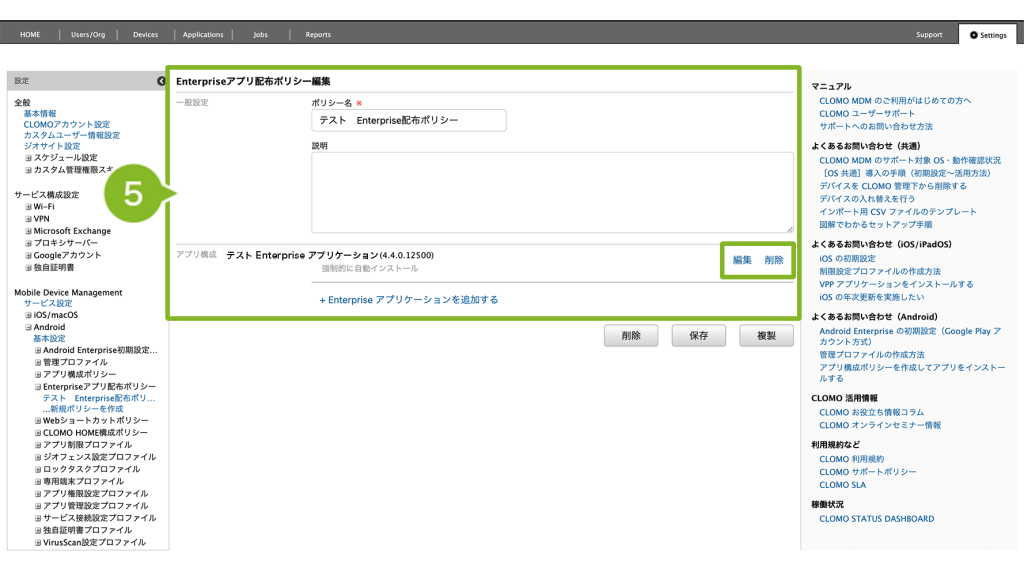
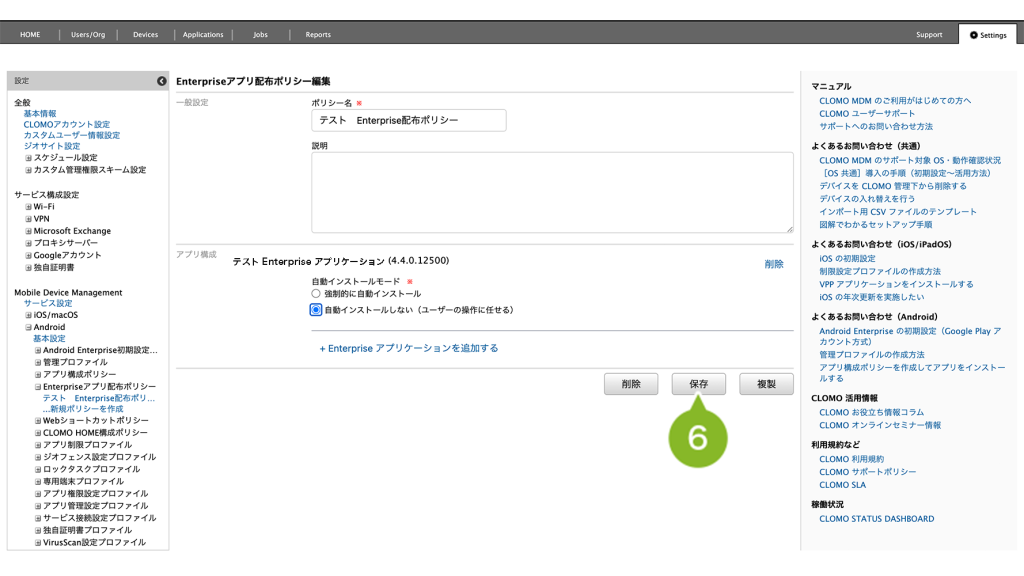
5. 設定を編集します。
設定済みのアプリ構成を編集、削除する場合は、該当箇所にカーソルを合わせて[編集]、[削除]をクリックします。
アプリ構成を追加する場合は、[+Enterprise アプリケーションを追加する]をクリックして、Enterprise アプリケーションを選択後、自動インストールモードを選択します。
自動インストールモードの設定項目詳細は、以下の表をご参照ください。
| 項目名 | 説明 |
| 強制的に自動インストール | 指定したアプリケーションを、デバイス所有者の操作を必要とせず自動的にデバイスへインストールする場合に選択します。 デバイス側でアプリケーションを削除しても、再インストールされます。 |
| 自動インストールしない(ユーザーの操作に任せる) | Enterprise アプリ配布ポリシーをデバイスに適用しても、アプリケーションを自動的にインストールしない場合に選択します。 アプリケーションはデバイス所有者が CLOMO MDM Agent の[設定]> Enterprise アプリケーションからインストールします。 デバイスからのインストール方法については、インストールする(Enterprise アプリケーション)をご参照ください。 |
6. [保存]をクリックします。
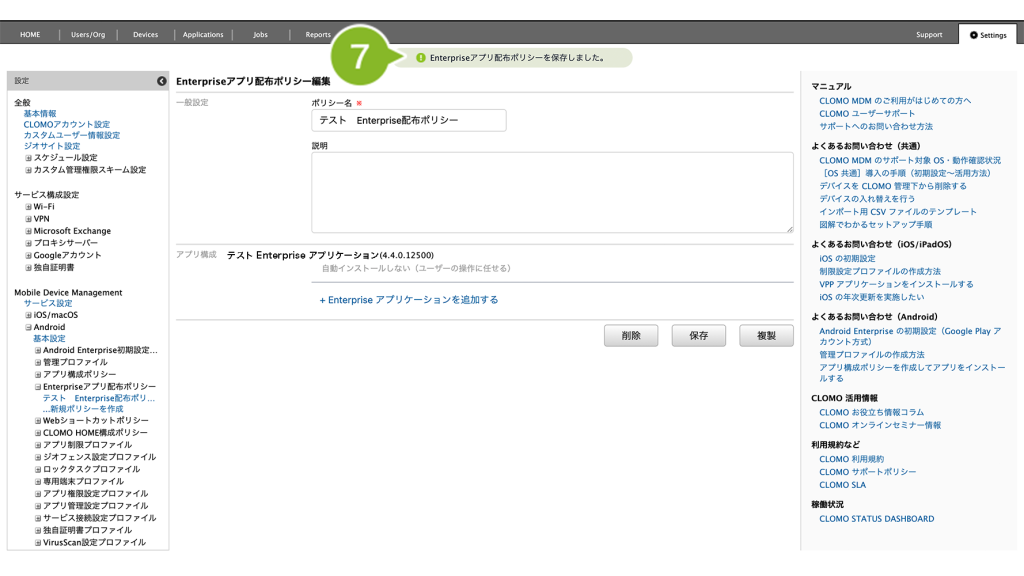
8. 「更新完了」のお知らせが表示されたら完了です。
編集完了後、該当の「Enterprise アプリ配布ポリシー」がすでに適用済みのデバイスは、ポリシーが自動適用されます。
「強制的に自動インストール」に設定されていたアプリケーションを「削除」して保存した場合は、デバイスから該当アプリケーションがアンインストールされますので、ご注意ください。
Enterprise アプリ配布ポリシーの複製
「Enterprise アプリ配布ポリシー」の複製手順は、以下のとおりです。
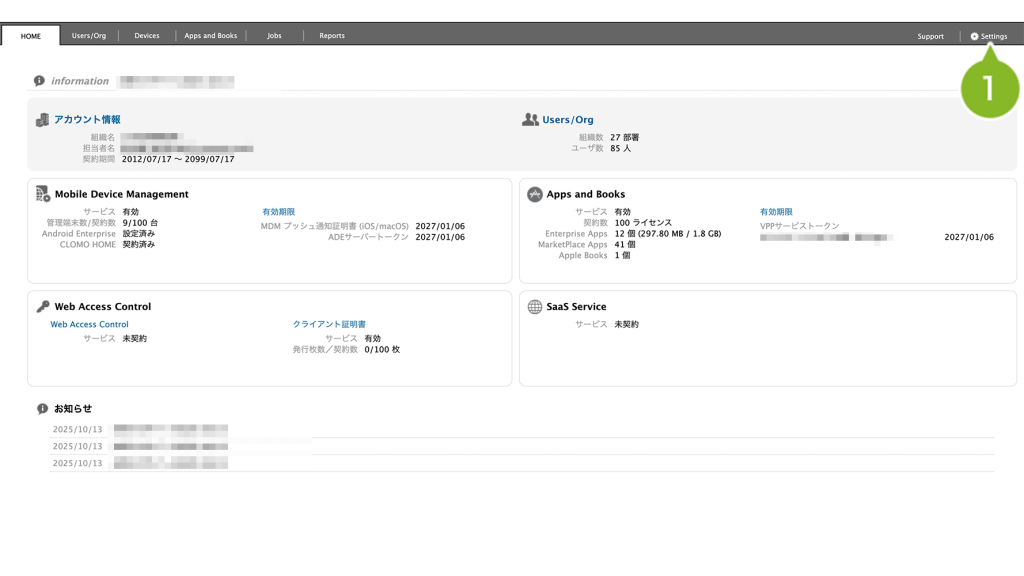
1. CLOMO PANEL にログイン後、[ Settings ] をクリックします。
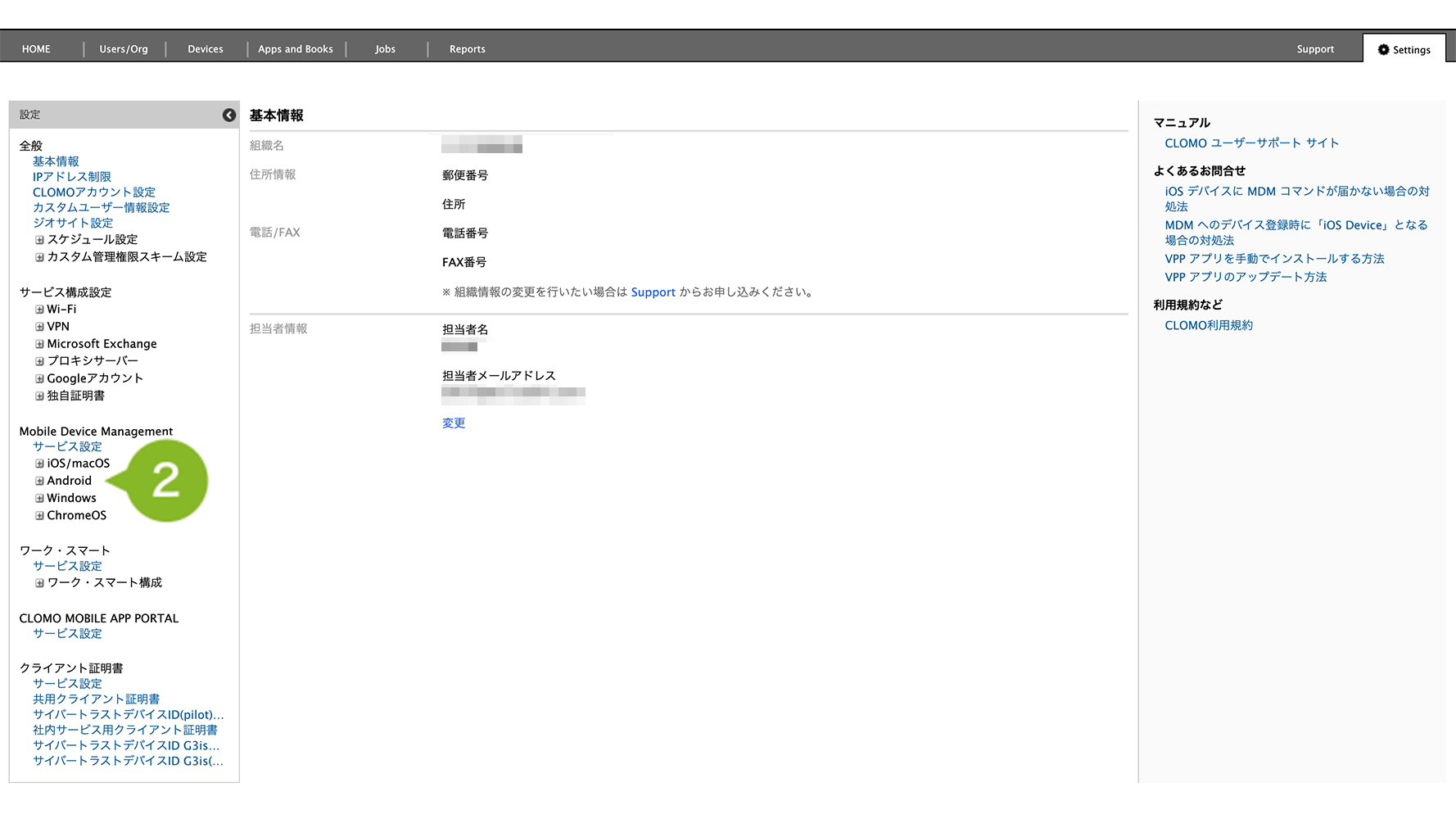
2. Mobile Device Management の [ Android ] をクリックします。
3. [Enterprise アプリ配布ポリシー]をクリックします。
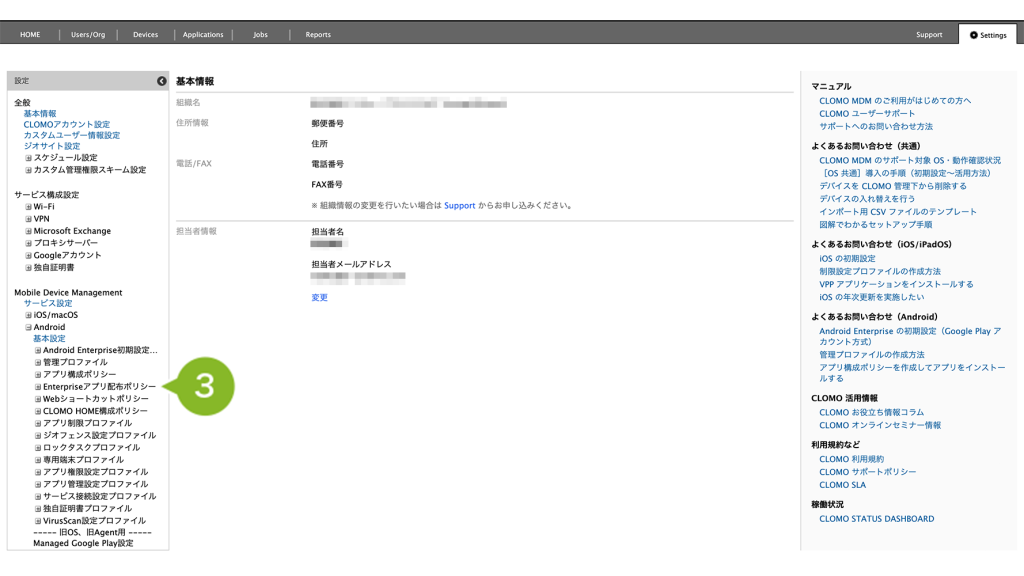
4. 複製したい Enterprise アプリ配布ポリシーをクリックします。
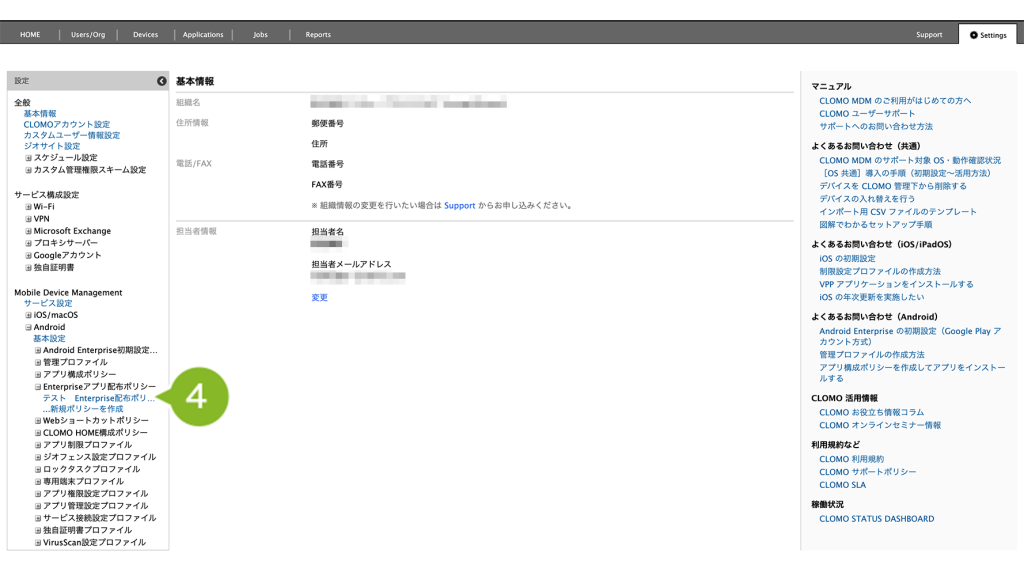
5. [複製]をクリックします。
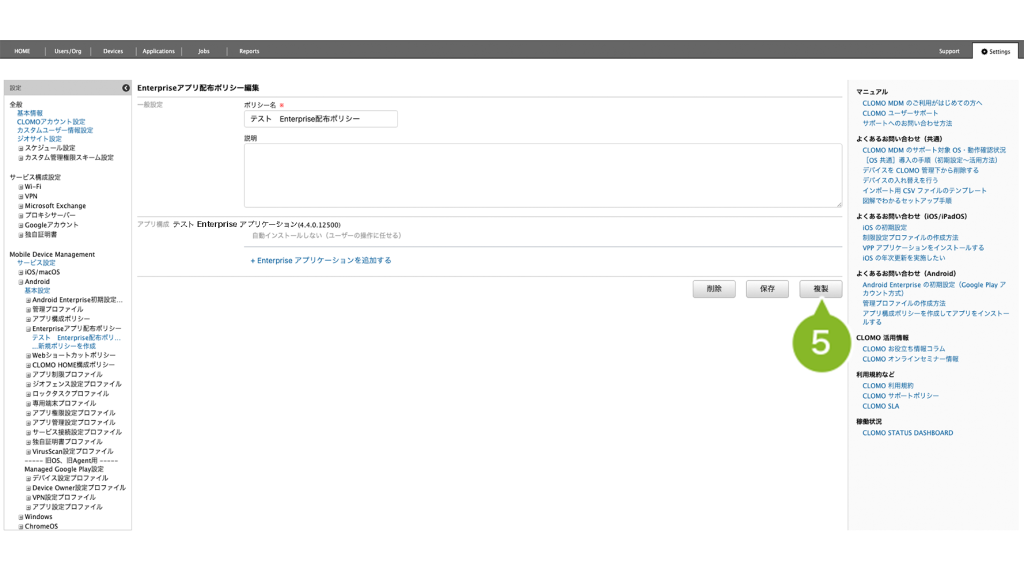
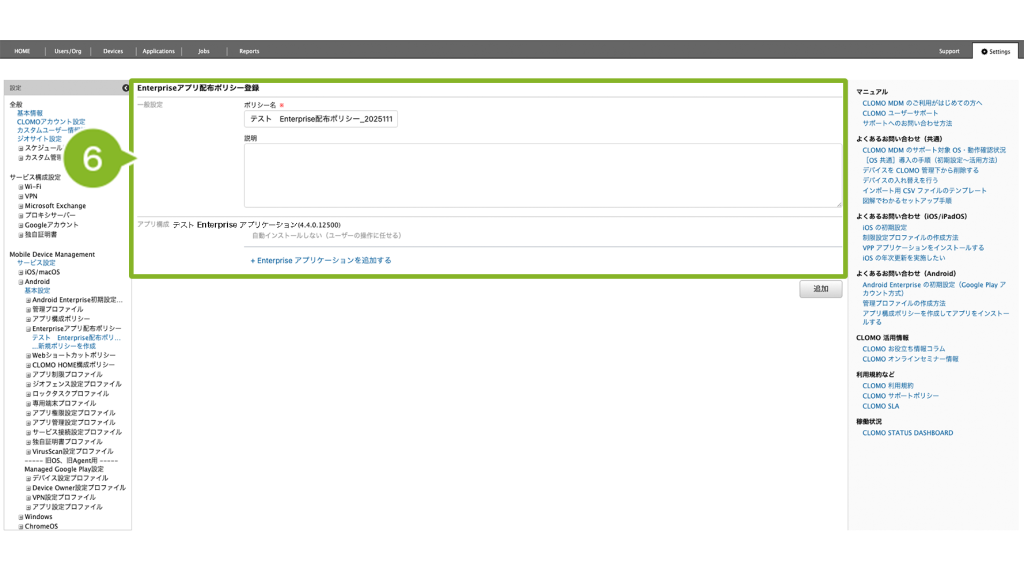
6. 設定を編集します。
設定済みのアプリ構成を編集、削除する場合は、該当箇所にカーソルを合わせて[編集]、[削除]をクリックします。
アプリ構成を追加する場合は、[+Enterprise アプリケーションを追加する]をクリックして、Enterprise アプリケーションを選択後、自動インストールモードを選択します。
自動インストールモードの設定項目詳細は、以下の表をご確認ください。
※ 複製後のポリシー名には「元の名前_複製日時」が自動で表示されます。必要に応じて変更できます。
| 項目名 | 説明 |
| 強制的に自動インストール | 指定したアプリケーションを、デバイス所有者の操作を必要とせず自動的にデバイスへインストールする場合に選択します。 デバイス側でアプリケーションを削除しても、再インストールされます。 |
| 自動インストールしない(ユーザーの操作に任せる) | Enterprise アプリ配布ポリシーをデバイスに適用しても、アプリケーションを自動的にインストールしない場合に選択します。 アプリケーションはデバイス所有者が CLOMO MDM Agent の[設定]> Enterprise アプリケーションからインストールします。 デバイスからのインストール方法については、インストールする(Enterprise アプリケーション)をご参照ください。 |
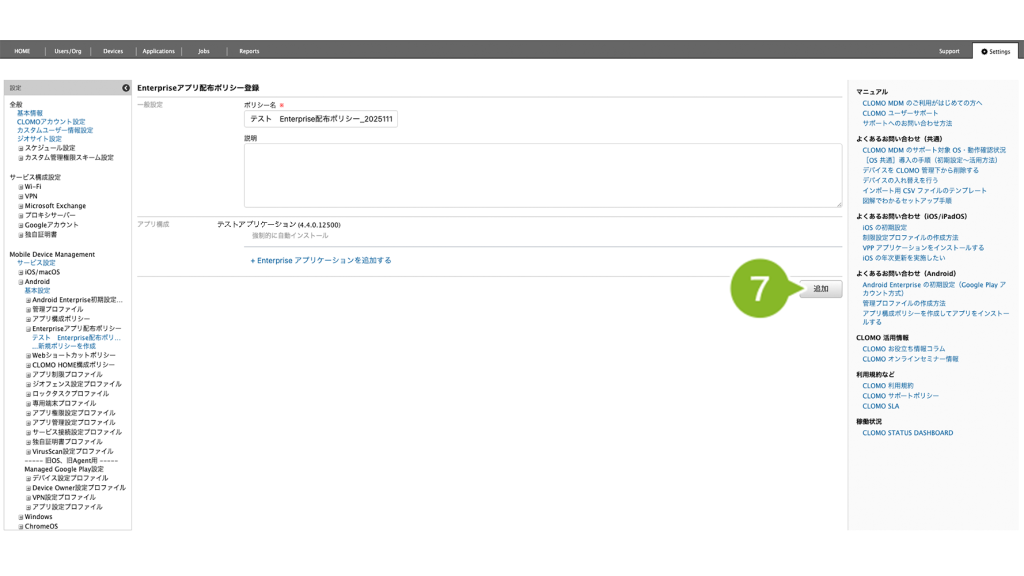
7. [追加]をクリックします。
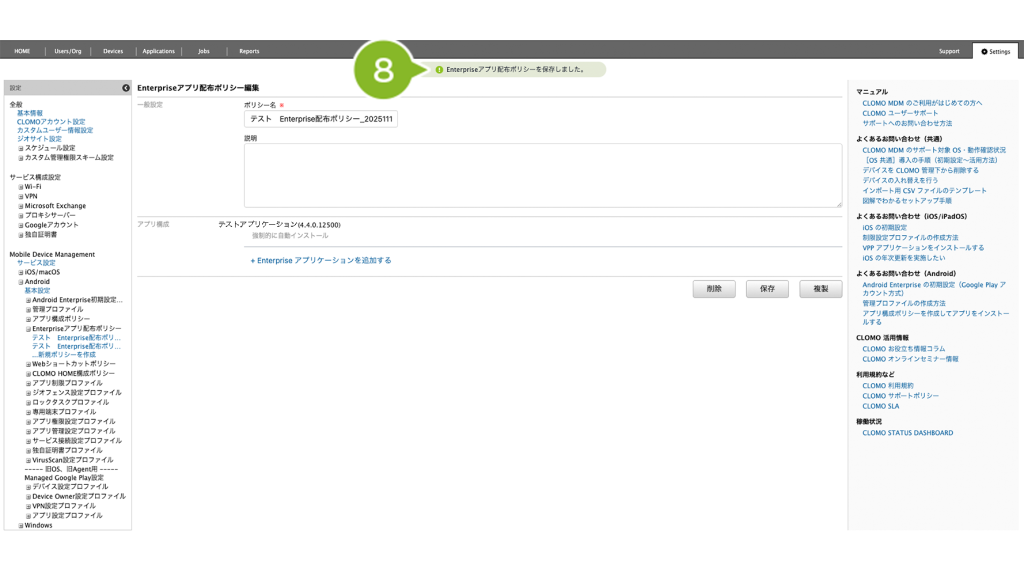
8. 「登録完了」のお知らせが表示されたら完了です。
作成完了後、デバイスにポリシーを適用する方法は、インストールする(Enterprise アプリケーション)をご参照ください。
Enterprise アプリ配布ポリシーの削除
「Enterprise アプリ配布ポリシー」の削除手順は、以下のとおりです。
デバイスに適用済みの Enterprise アプリ配布ポリシーは削除できません。
デバイスで Enterprise アプリ配布ポリシーを適用しない状態に戻したい場合、詳細は Enterprise アプリ配布ポリシーをデバイスからアンインストールする方法をご参照ください。
なお、自動適用設定している Enterprise アプリ配布ポリシーの場合も同様の対応が必要です。
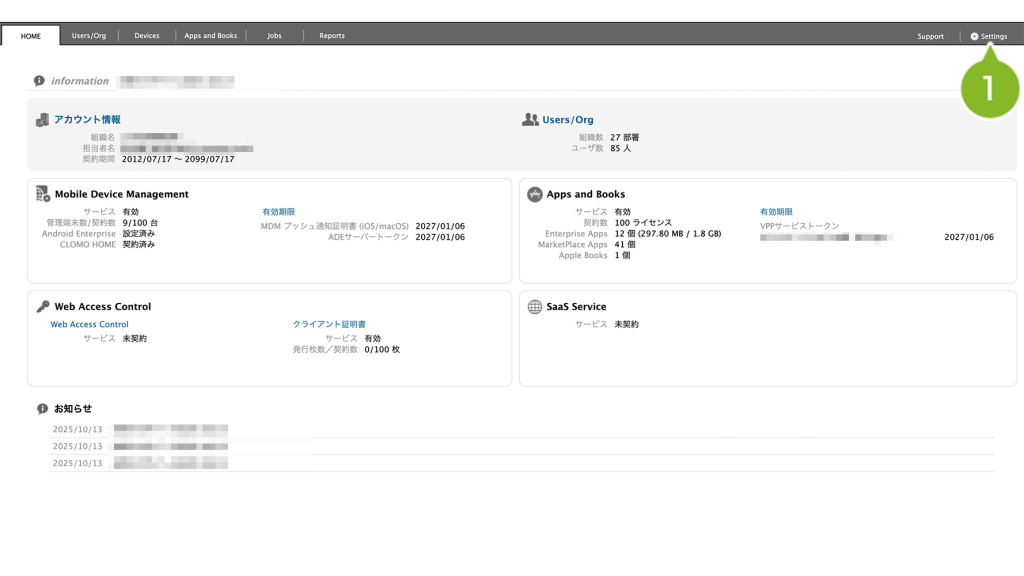
1. CLOMO PANEL にログイン後、[ Settings ] をクリックします。
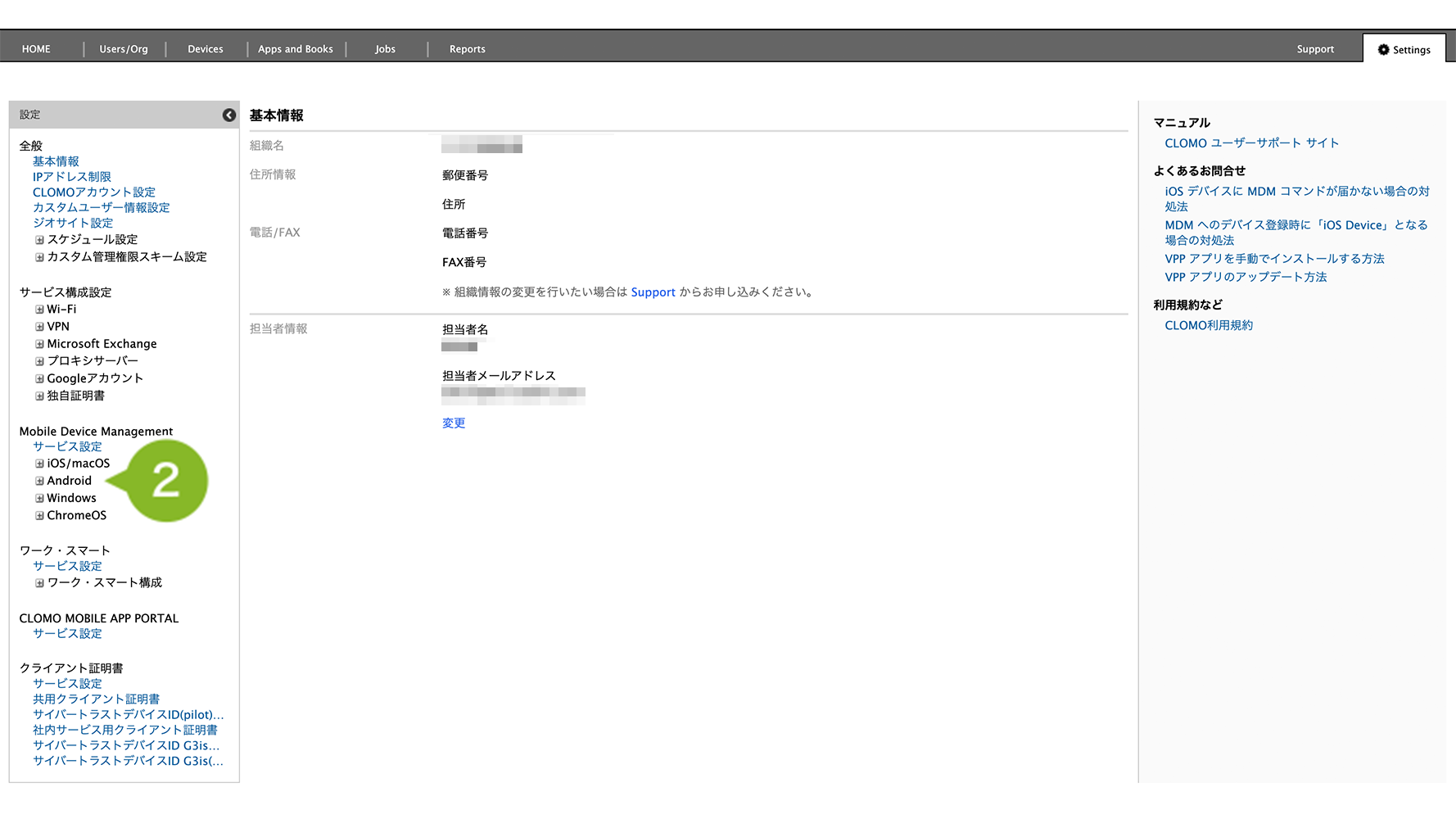
2. Mobile Device Management の [ Android ] をクリックします。
3. [Enterprise アプリ配布ポリシー]をクリックします。
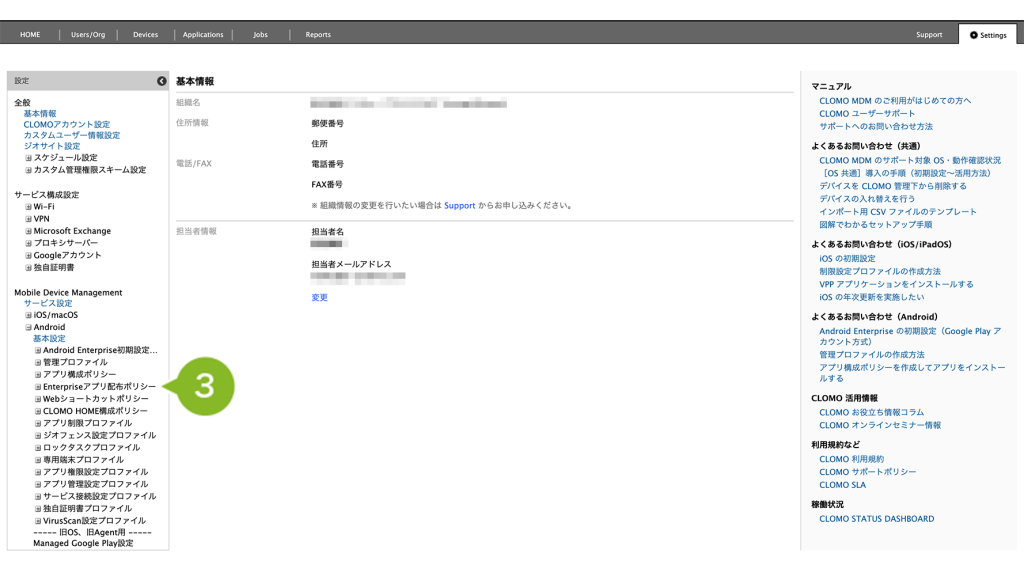
4. 削除したい Enterprise アプリ配布ポリシーをクリックします。
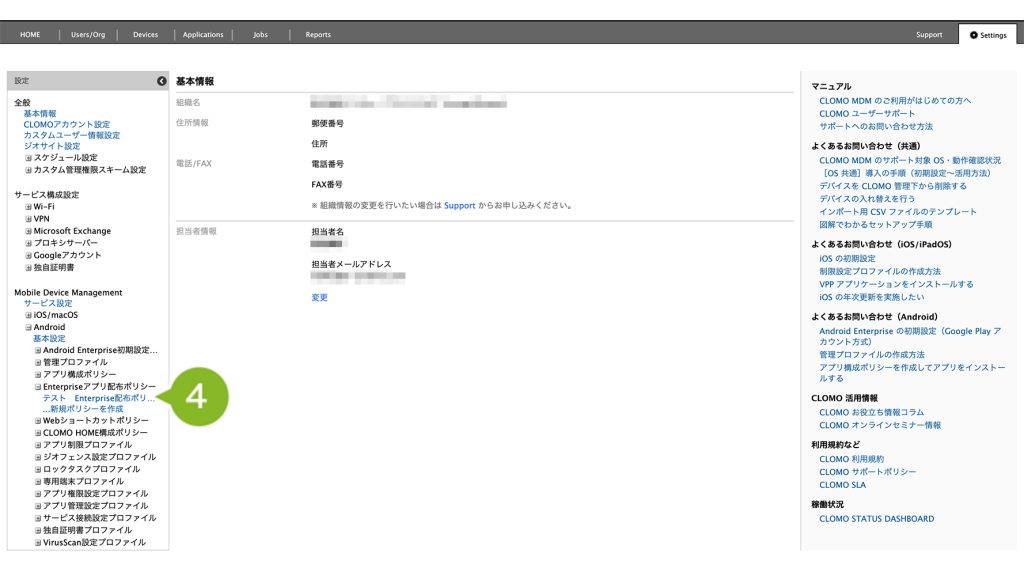
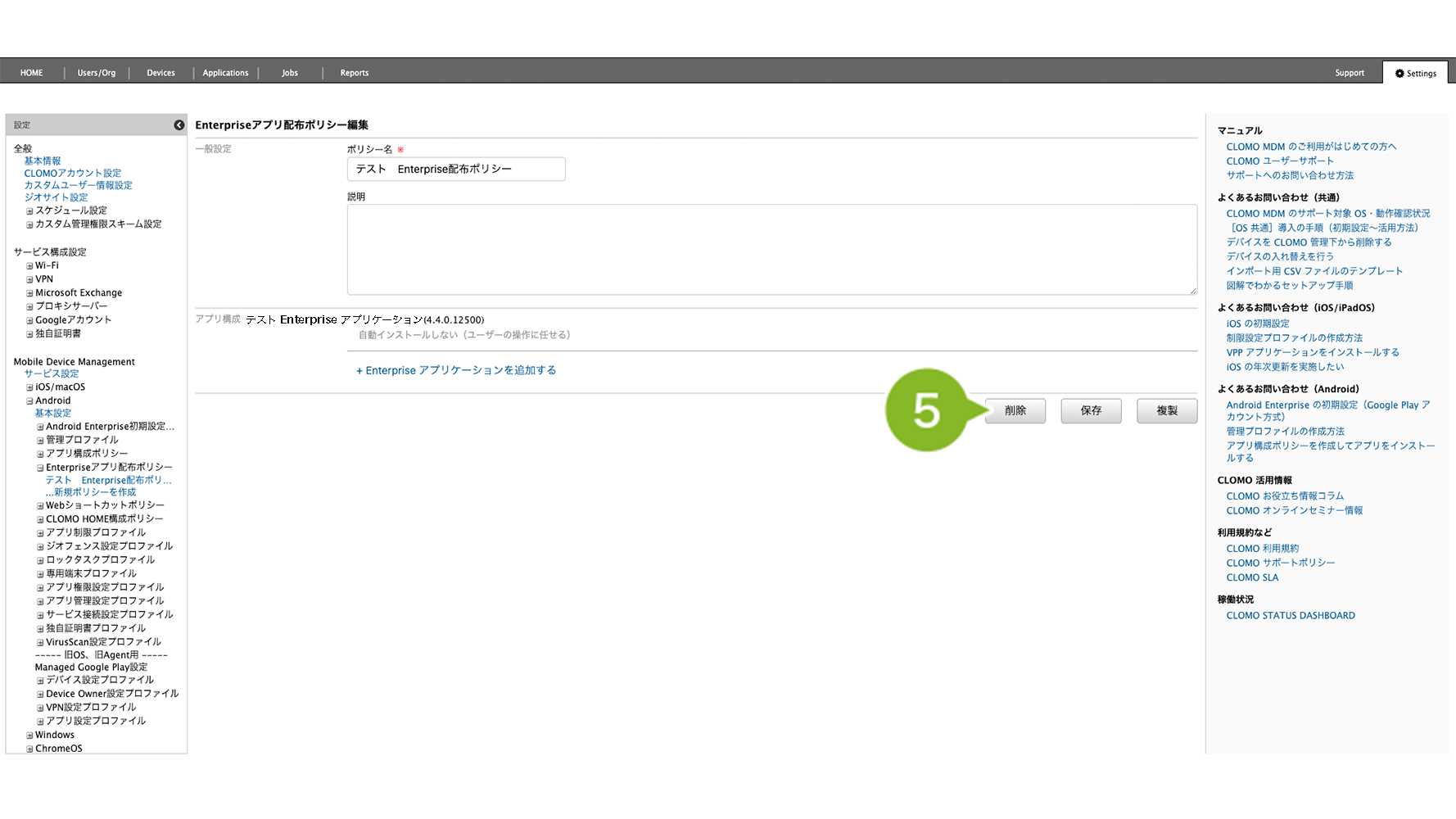
5. [削除]をクリックします。
※ デバイスに適用済みの Enterprise アプリ配布ポリシーは削除できません。
アプリ構成の設定がないポリシーを新たに作成し、該当デバイスへ適用することで、デバイスからアプリ構成を削除することができます。
6. 確認画面が表示されたら[OK]をクリックします。
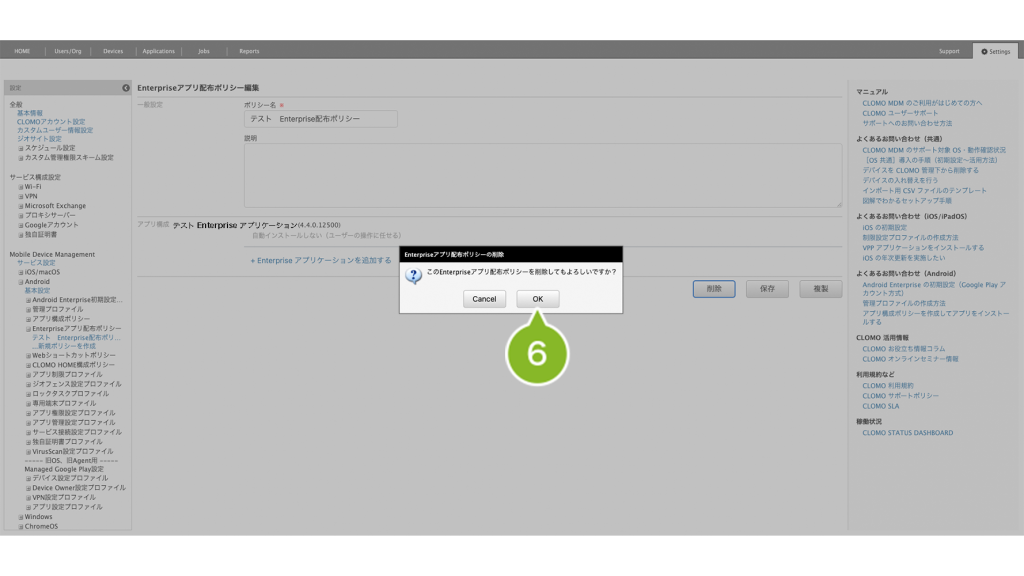
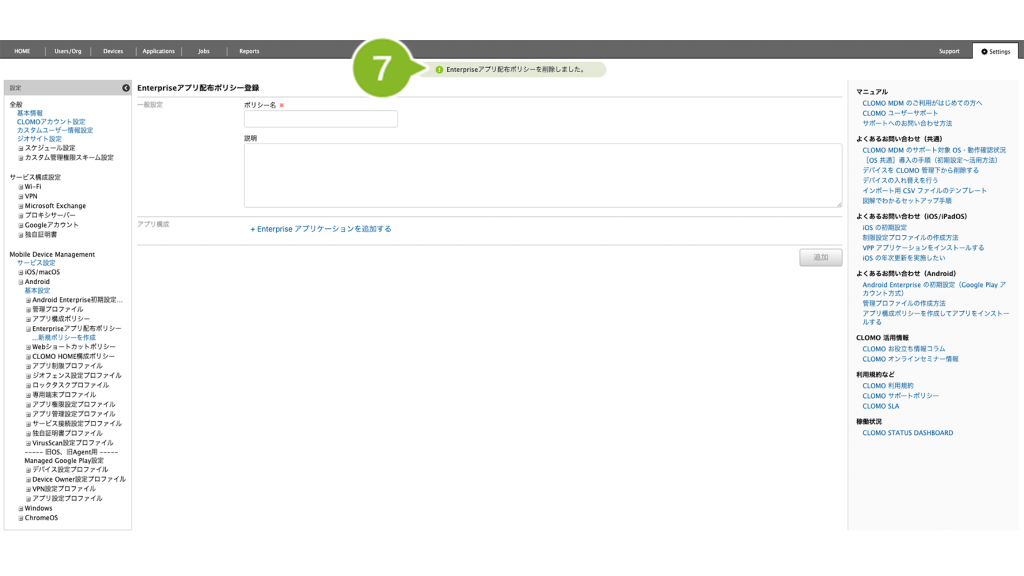
7. 「削除完了」のお知らせが表示されたら完了です。