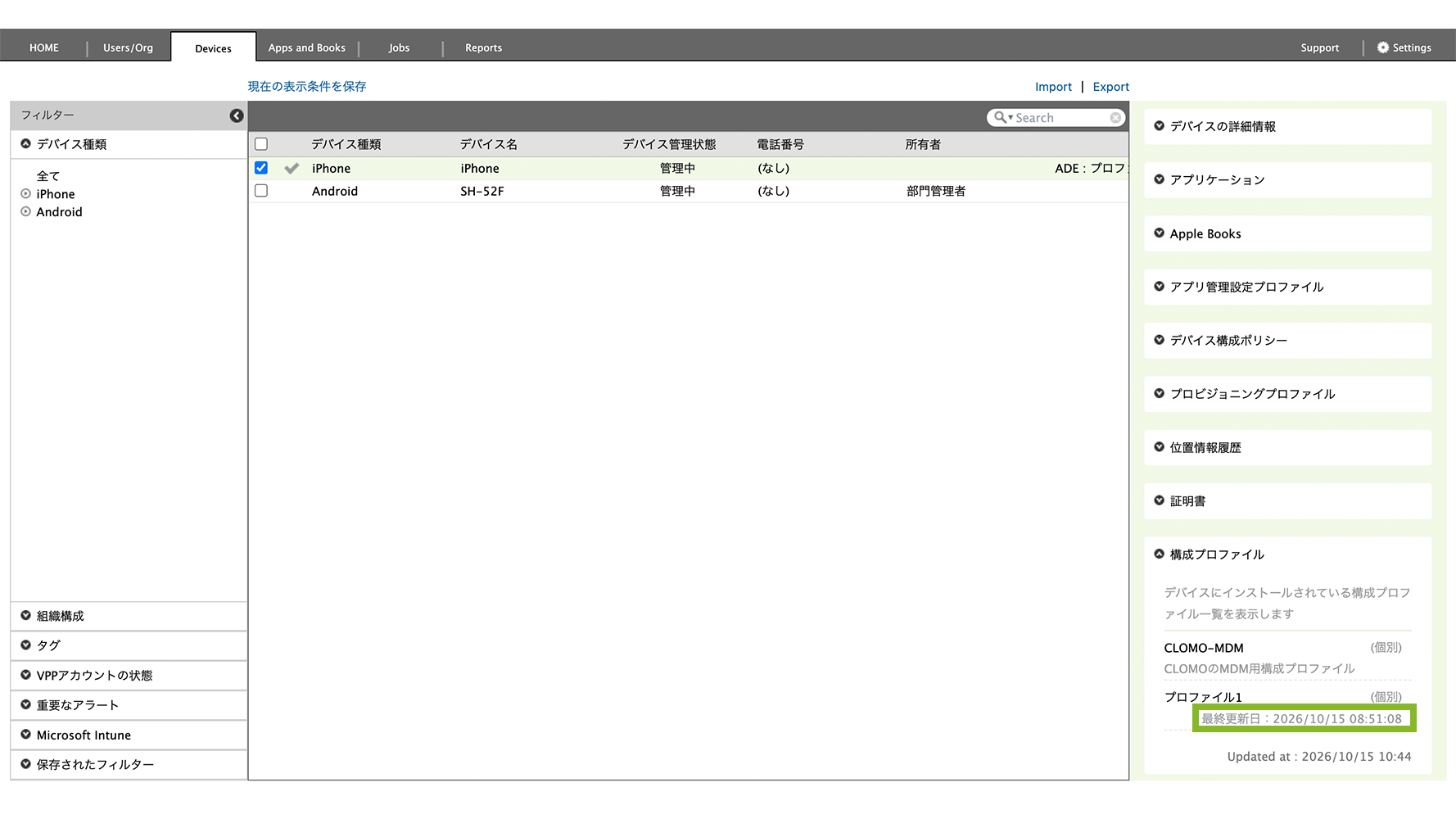
「最終更新日」とはプロファイルの設定内容が最後に更新された日時を指します。
プロファイルの作成日を確認することはできませんが、「最終更新日」を確認することは可能です。
目次
プロファイル自体の「最終更新日」を確認する
Settings 画面からプロファイル自体の「最終更新日」を確認することが可能です。
確認手順は、以下のとおりです。
1. CLOMO PANEL にログイン後、[ Settings ] をクリックします。
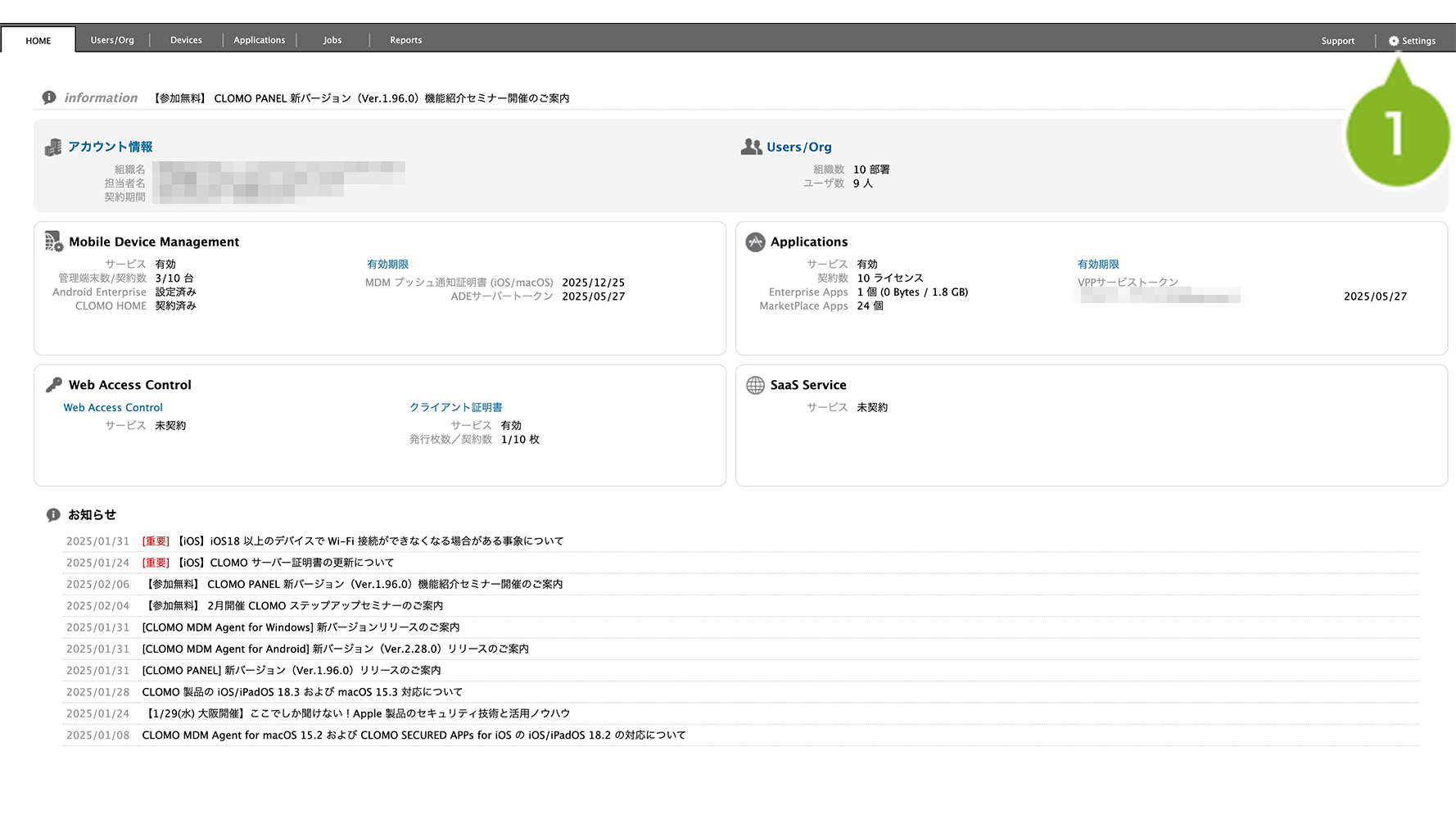
2. 「Mobile Device Management」から任意の OS をクリックします。
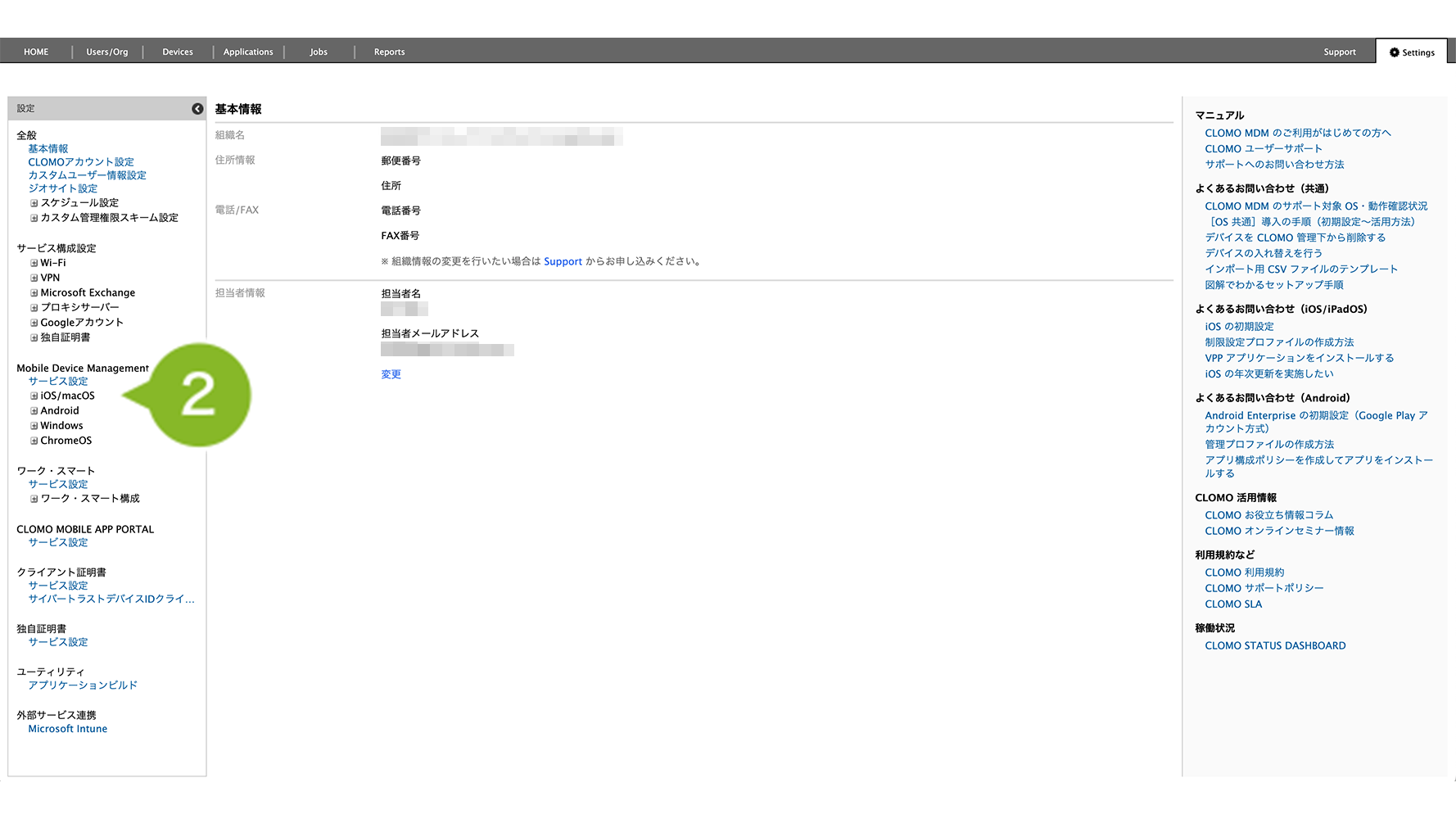
3. 任意のプロファイルの種類をクリックします。
4. 「最終更新日」を確認したいプロファイル名をクリックします。
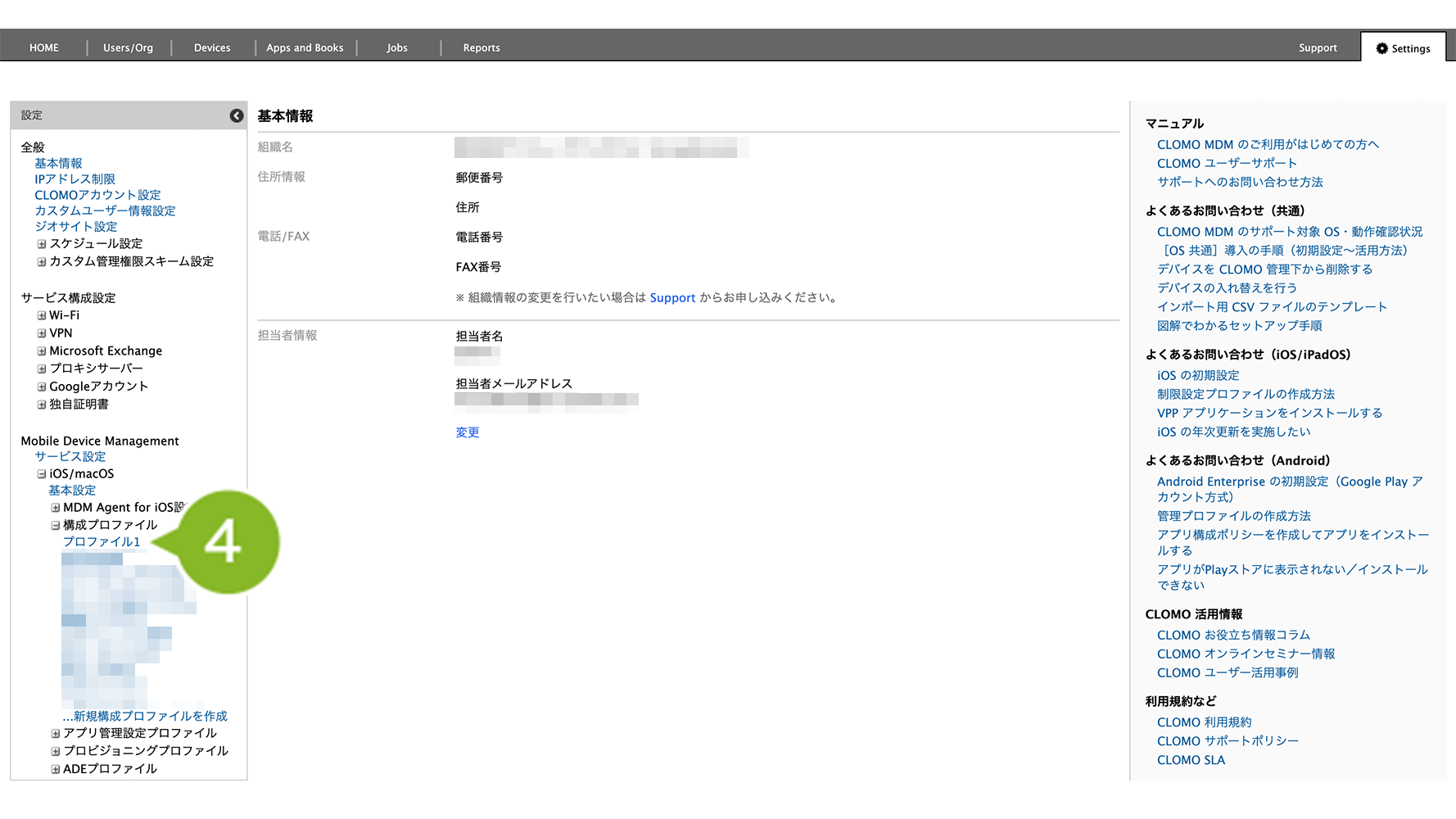
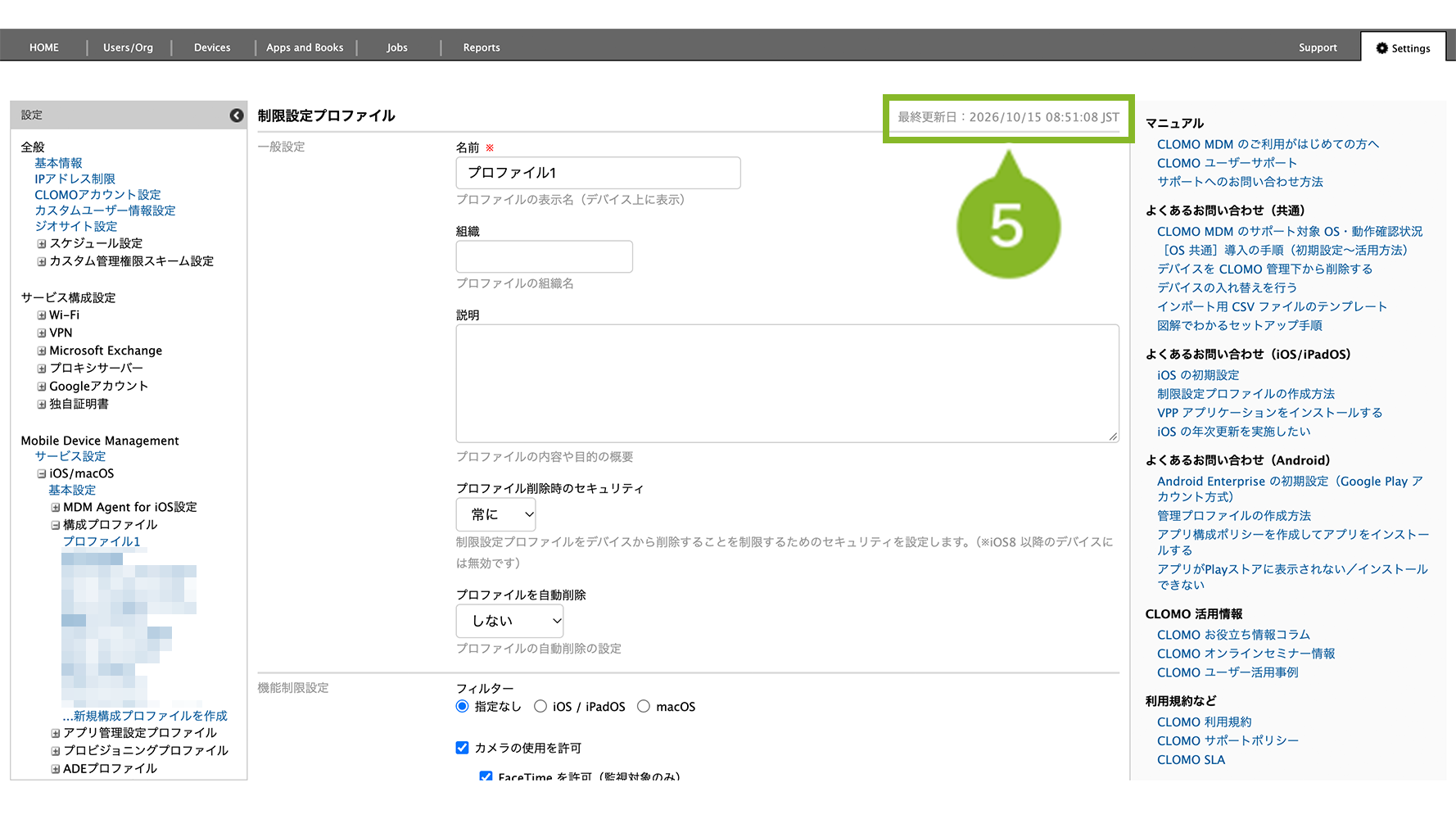
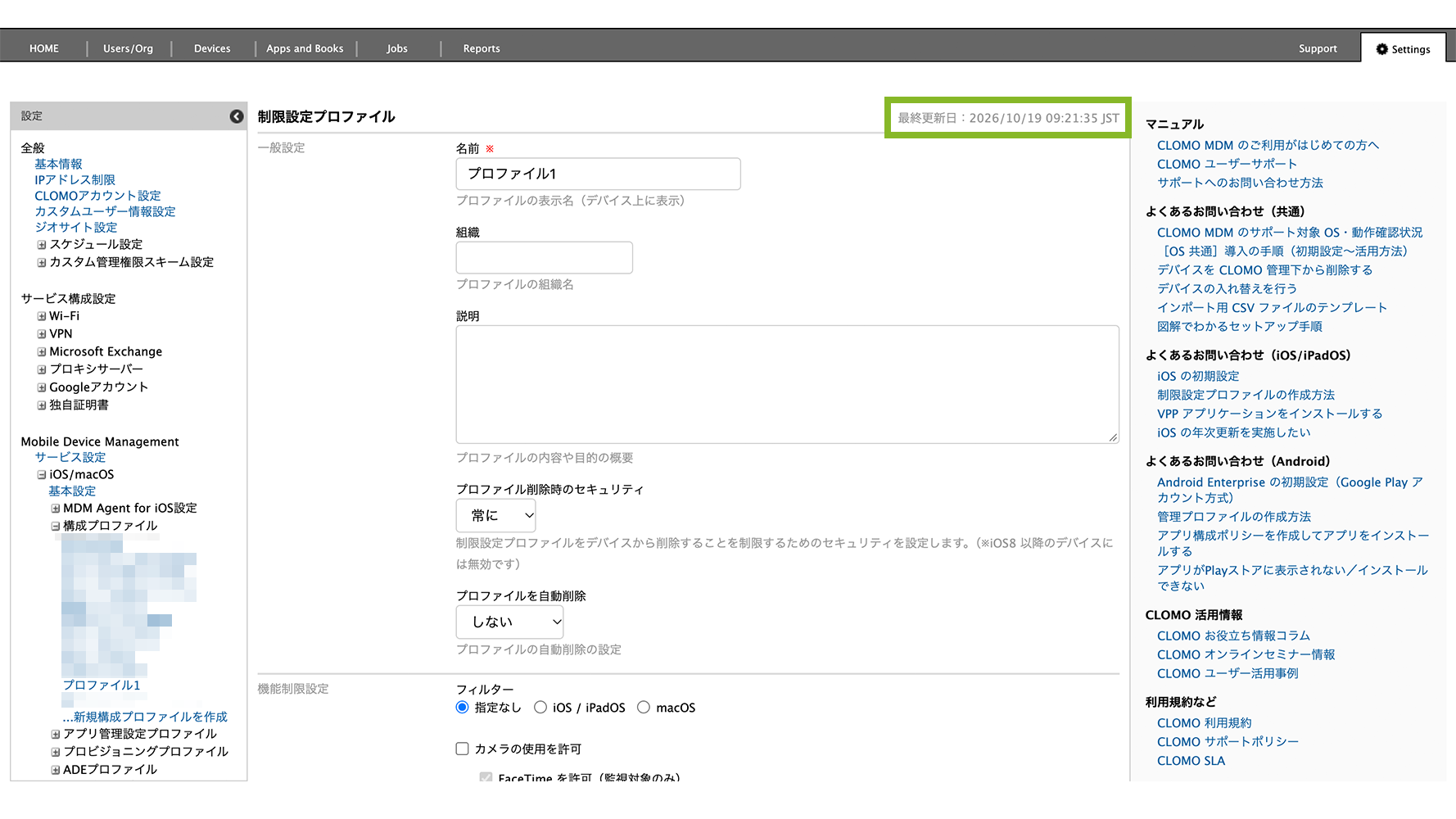
5. 画面の右上部の「最終更新日:××××/××/×× ××:××:×× JST」に記載されている日時が、プロファイル自体の最終更新日です。
(例)「最終更新日:2026/10/15 08:51:08 JST」の場合
2026年10月15日 8時51分8秒が最終更新日となります。
デバイスに適用中のプロファイルの「最終更新日」を確認する
Devices 画面からデバイスに適用中のプロファイルの「最終更新日」を確認することが可能です。
確認手順は、以下のとおりです。
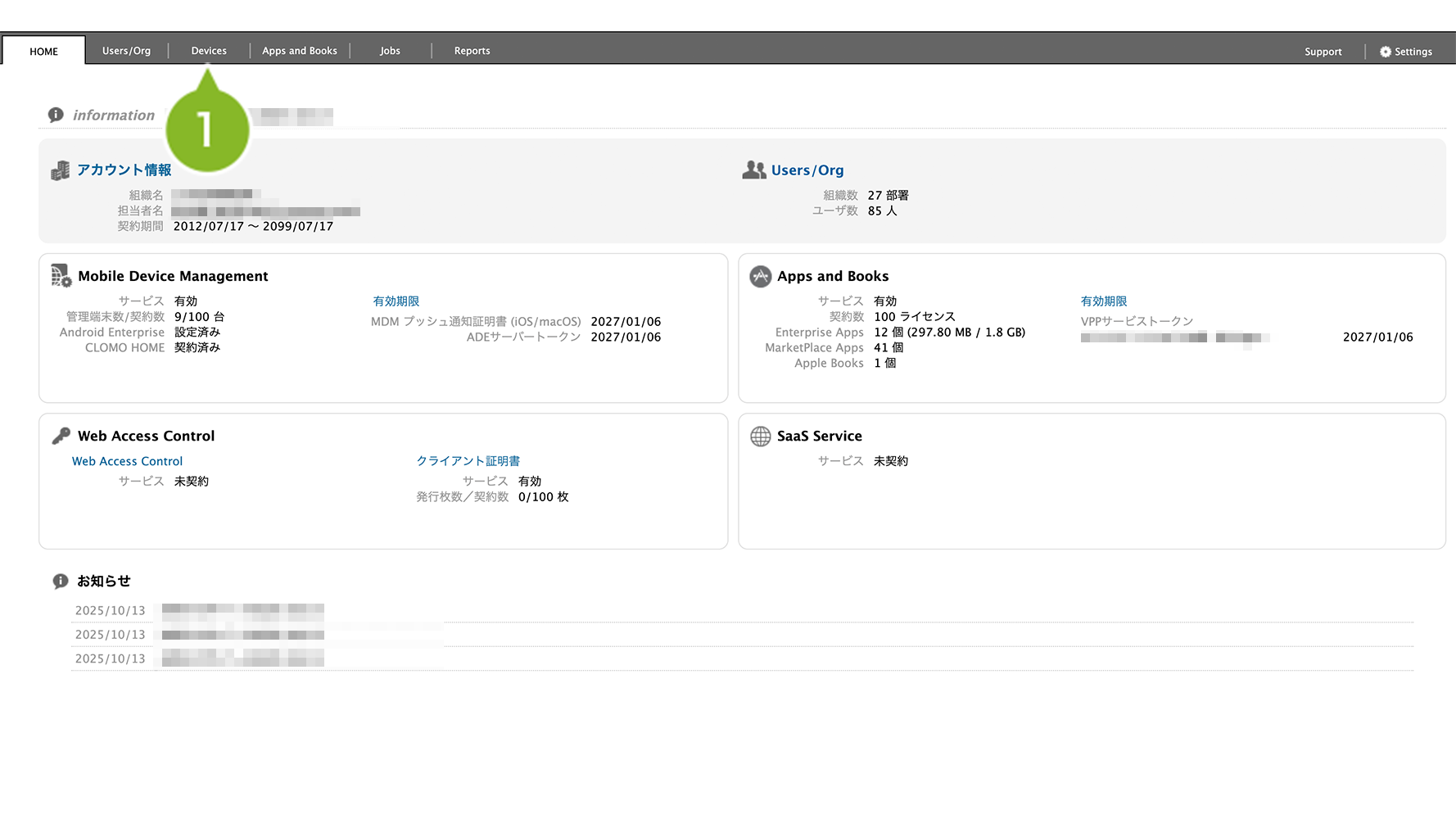
1. CLOMO PANEL にログイン後、[Devices]をクリックします。
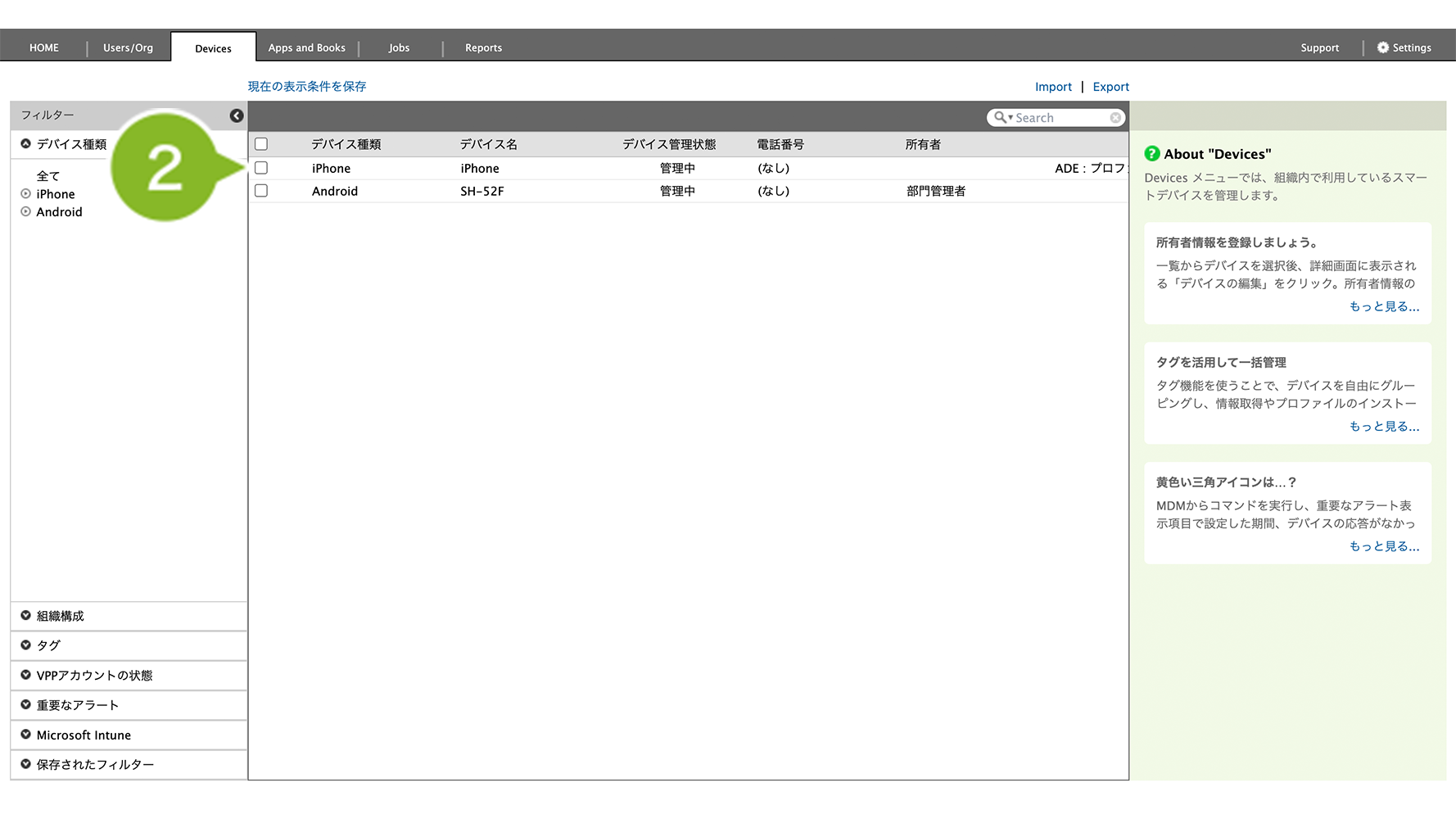
2. 適用中のプロファイルの「最終更新日」を確認したいデバイスを選択します。
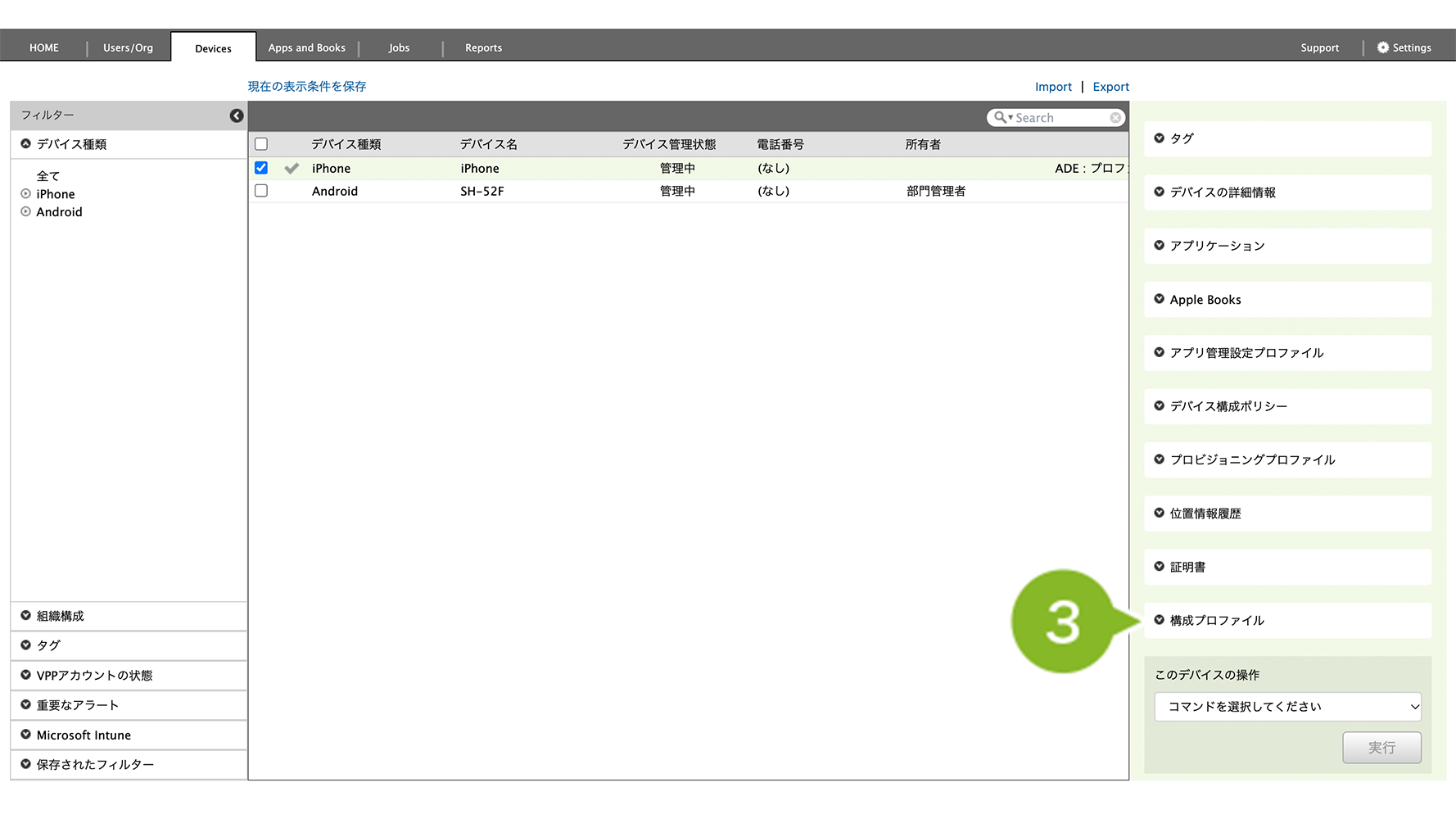
3. 「最終更新日」を確認したいプロファイル種別名をクリックします。プロファイル種別ごとの参照箇所は以下をご確認ください。
・iOS/macOS の場合
| アプリ管理設定プロファイル | Settings 画面の「アプリ管理設定プロファイル」項目で作成し、デバイスに適用中のプロファイルが表示されます。アプリ管理設定プロファイルの詳細は「こちら」 | |
| プロビジョニングプロファイル | Settings 画面の「プロビジョニングプロファイル」項目で作成し、デバイスに適用中のプロファイルが表示されます。プロビジョニングプロファイルの詳細は「こちら」 | |
| 構成プロファイル | Settings 画面の「構成プロファイル」項目で作成し、デバイスに適用中のプロファイルが表示されます。(例)制限設定プロファイル、独自証明書プロファイルなど | |
| 設定プロファイル | Settings 画面の「MDM Agent for iOS設定」項目で作成可能なプロファイルが表示されます。MDM Agent for iOS 設定プロファイルの詳細は「こちら」 | |
・Androidの場合
「設定プロファイル」項目で、全てのプロファイルの最終更新日を確認できます。
・Windowsの場合
「プロファイル」項目で、全てのプロファイルの最終更新日を確認できます。
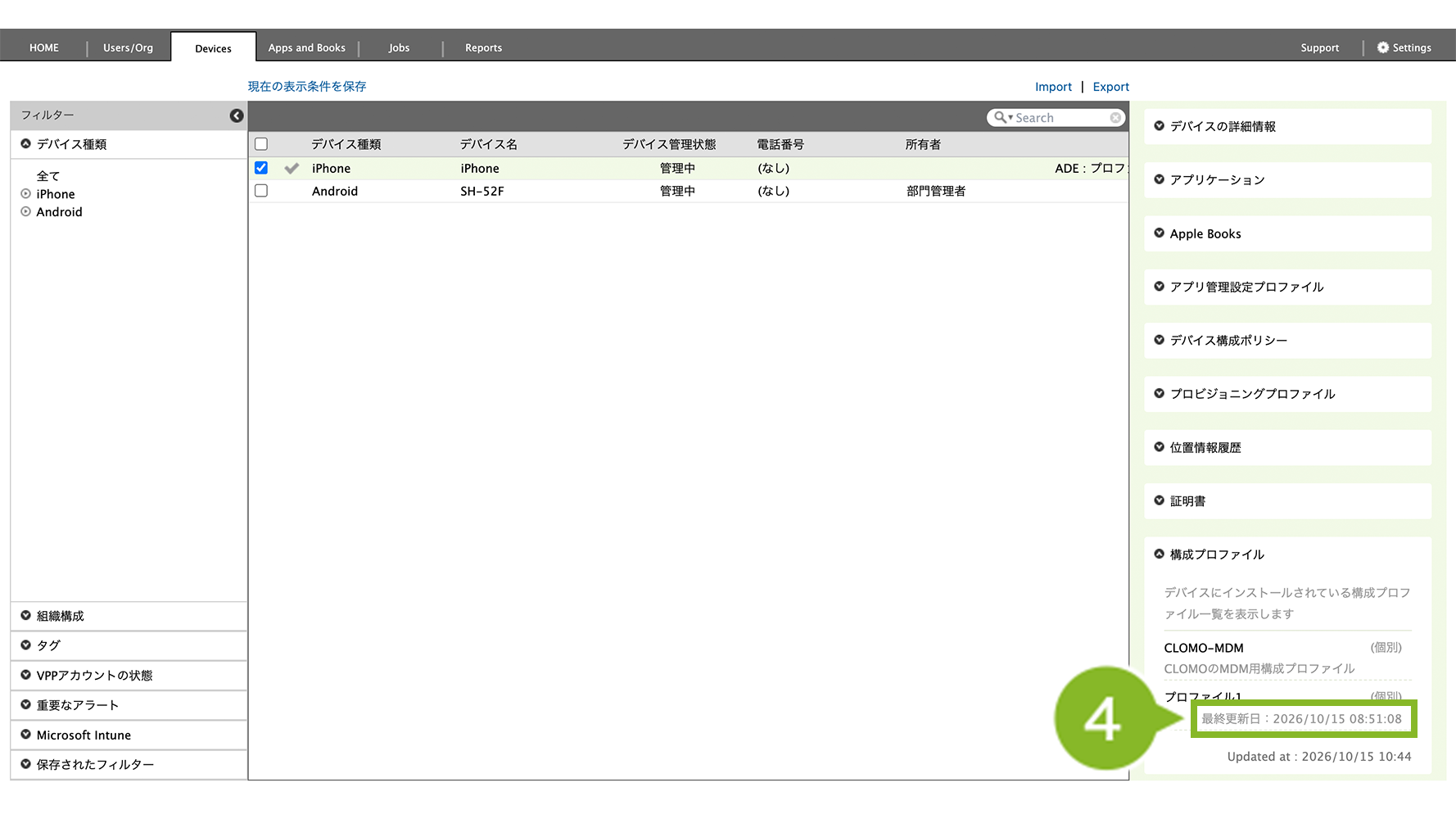
4. プロファイル名の右下部の「最終更新日:××××/××/×× ××:××:××」が、デバイスに適用されているプロファイルのデバイス上での「最終更新日」です。
(例)「最終更新日:2026/10/15 08:51:08 」の場合
2026年10月15日 8時51分8秒が最終更新日となります。
【活用例】デバイスに適用中のプロファイルに、最新の編集内容が反映されているか確認する
本ページで案内した2つの「最終更新日」を比較することで、デバイス側に最新の設定内容が反映されているかを確認することが可能です。
- プロファイル自体の「最終更新日」
- デバイスに適用中のプロファイルの「最終更新日」
上記2つの「最終更新日」が一致している場合は、デバイス側でも最新の設定内容が反映されています。
一方で、デバイスに適用中のプロファイルの「最終更新日」が古い場合、デバイスへプロファイルが正常にインストールできておらず、デバイス側に最新の設定内容が反映されていない状態となります。
(例)デバイス側に最新の設定内容が反映されていない状態
「最終更新日」が以下のように表示されている場合、デバイス側では10月19日に編集した内容が反映されていません。
プロファイル自体の「最終更新日」…最終更新日:2026/10/19 09:21:35
デバイスに適用中のプロファイルの「最終更新日」…2026/10/15 08:51:08