本ページの利用シーン(Android)
・Enterprise アプリケーション(インハウス・社内アプリ)の登録方法を確認したい場合
・登録済みの Enterprise アプリケーション(インハウス・社内アプリ)の CLOMO MOBILE APP PORTALでの表示情報を編集したい場合
※ Apps and Books 画面からアプリケーションを削除する方法を確認する場合は、こちらをご参照ください。
※ アプリケーションのアップデート方法を確認する場合は、こちらをご参照ください。
Enterprise アプリケーション(インハウス・社内アプリ)とは、企業や組織が社内利用を目的に独自開発するアプリケーションです。
MarketPlace アプリケーションを利用する場合は、Apps and Books 画面にアプリケーションを登録する(MarketPlace アプリケーション)をご参照ください。
Enterprise アプリケーション(インハウス・社内アプリ)の登録方法は以下のとおりです。
※ Apps and Books 画面に登録するだけでは、アプリケーションを配布することはできません。
Enterprise アプリ配布ポリシーを設定し、ポリシーをデバイスに適用することで配布できます。Enterprise アプリ配布ポリシーの作成方法は、Enterprise アプリ配布ポリシーでアプリケーションをインストールするをご参照ください。CLOMO MOBILE APP PORTAL からアプリケーションをインストールする方法は、こちらをご参照ください。
目次
Apps and Books 画面にアプリケーションを登録する
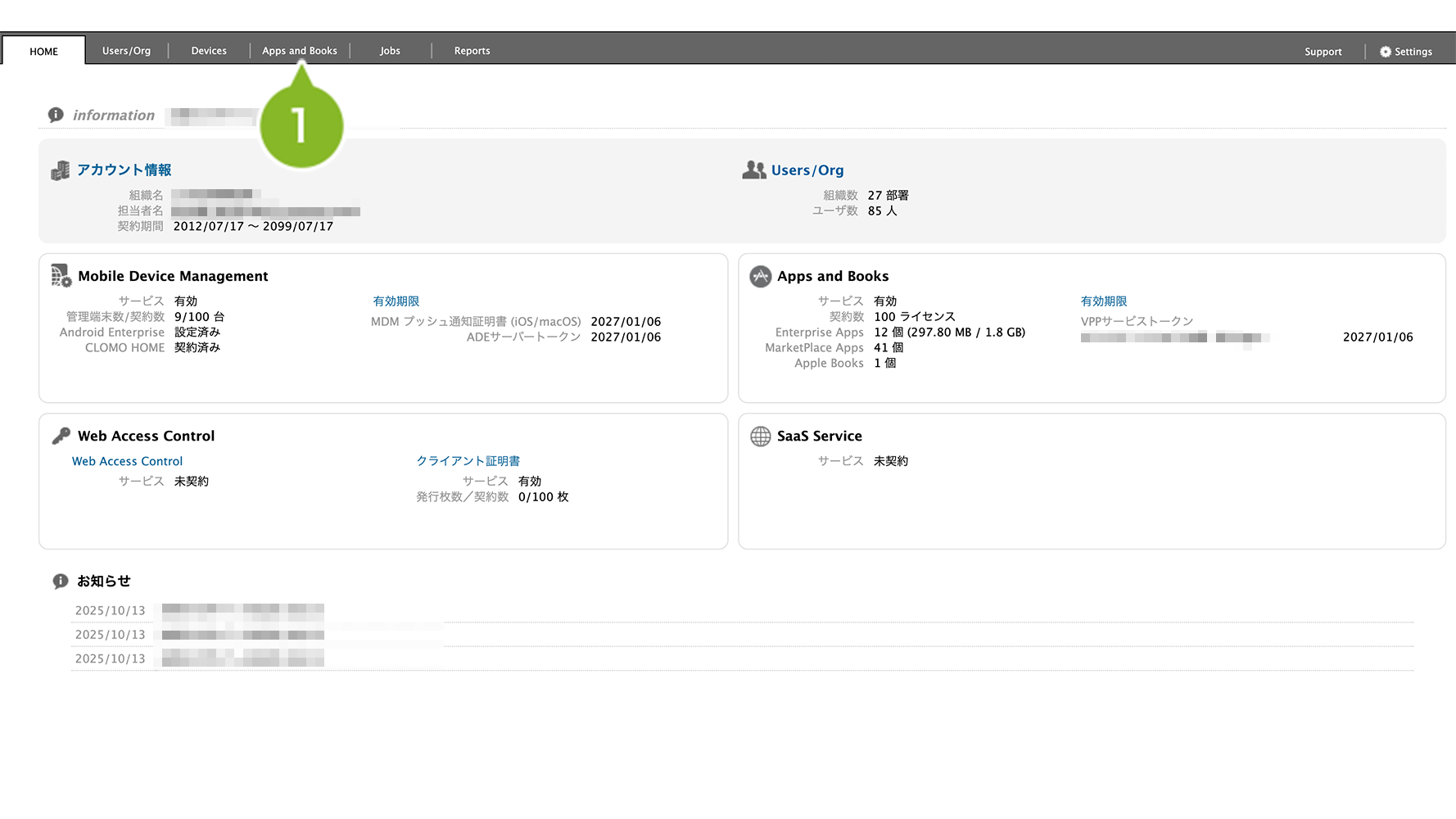
1. CLOMO PANEL にログイン後、[Apps and Books]をクリックします。
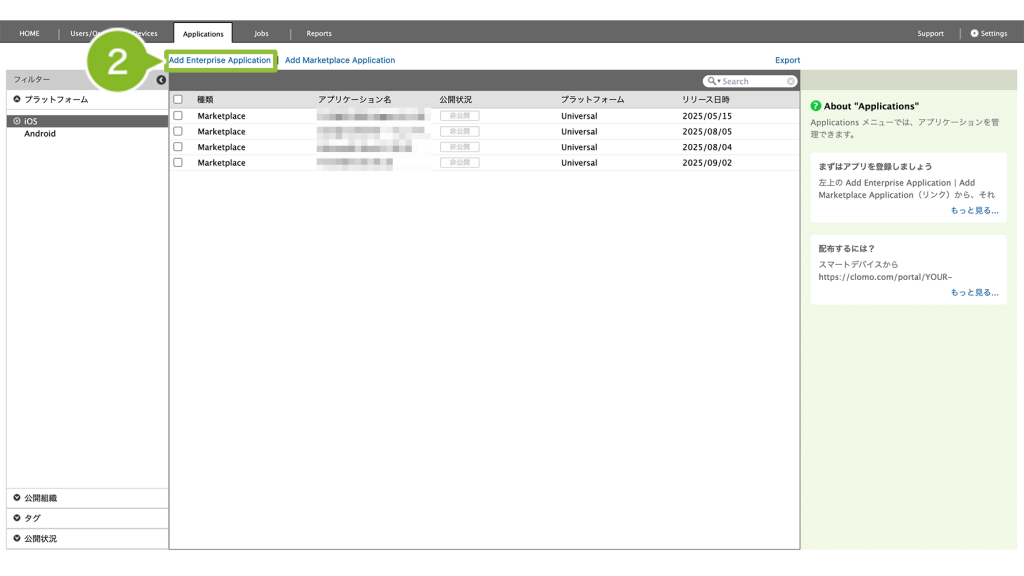
2. [Add Enterprise Application]をクリックします。
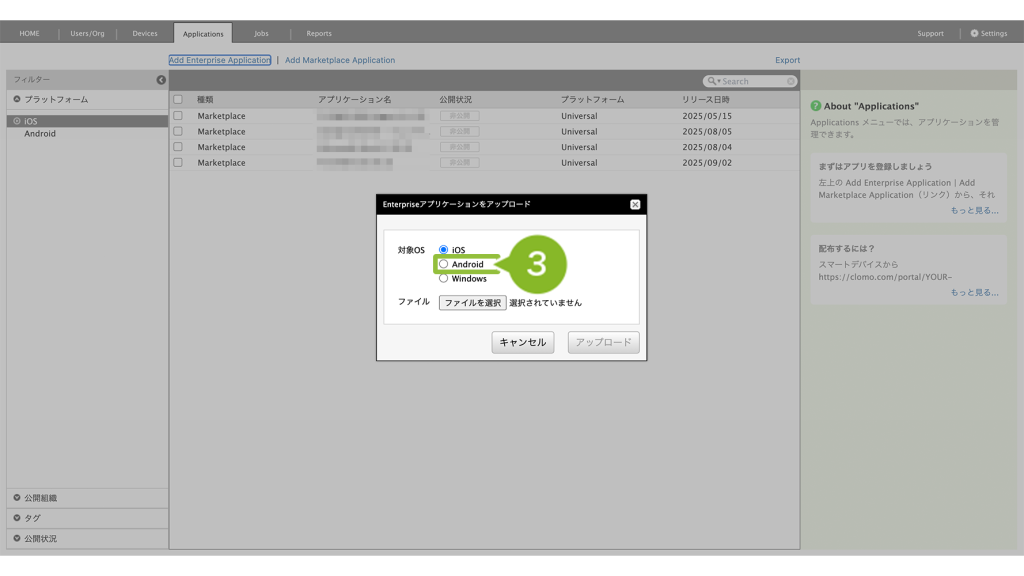
3. 対象 OS から[Android]をクリックします。
4. [ファイルを選択]から apk ファイルを選択します。
※ 登録できるアプリケーション数(apk ファイルの数)に上限はありません。
※ 登録できるアプリケーションの容量は、1アプリ 600MB まで、1環境合計で 1.8GB までです。容量の確認方法は【PANEL】CLOMO MOBILE APP PORTAL に登録しているアプリの合計容量を確認するをご参照ください。
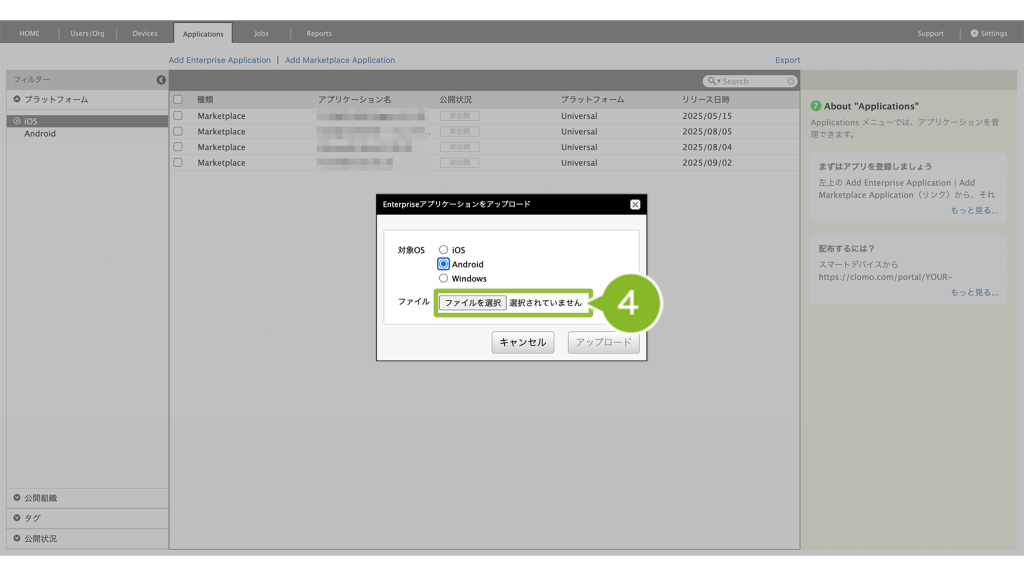
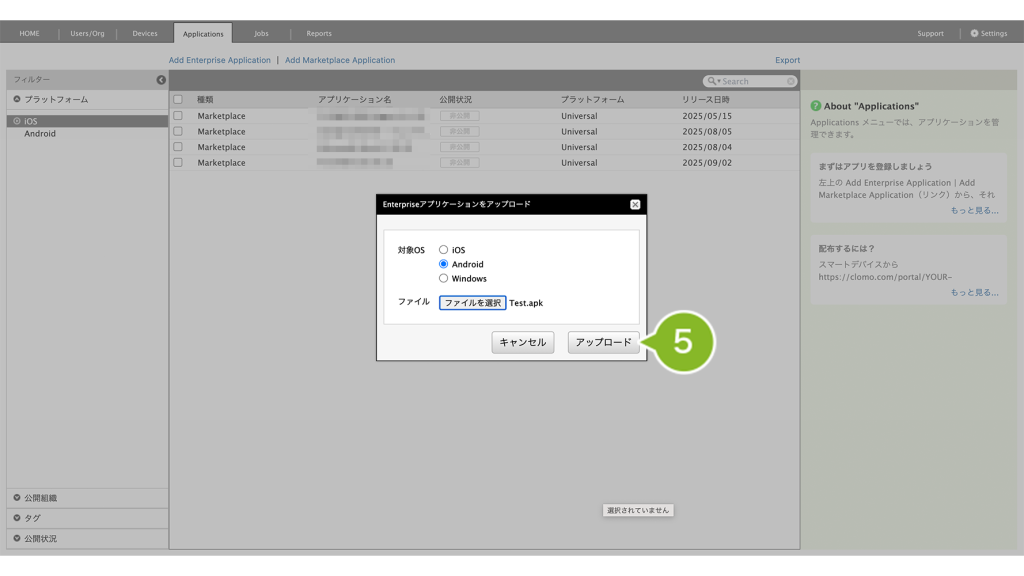
5. [アップロード]をクリックします。
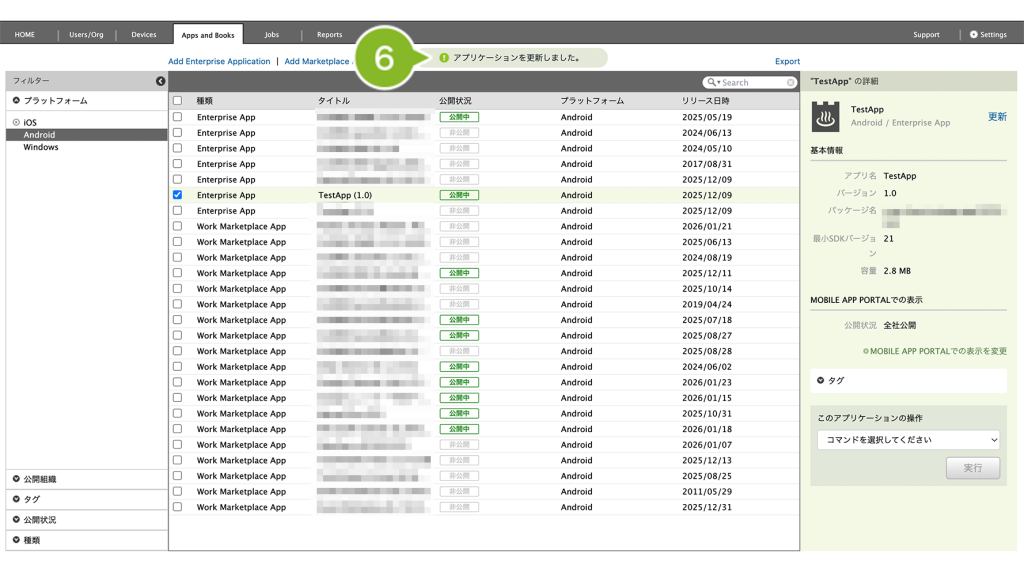
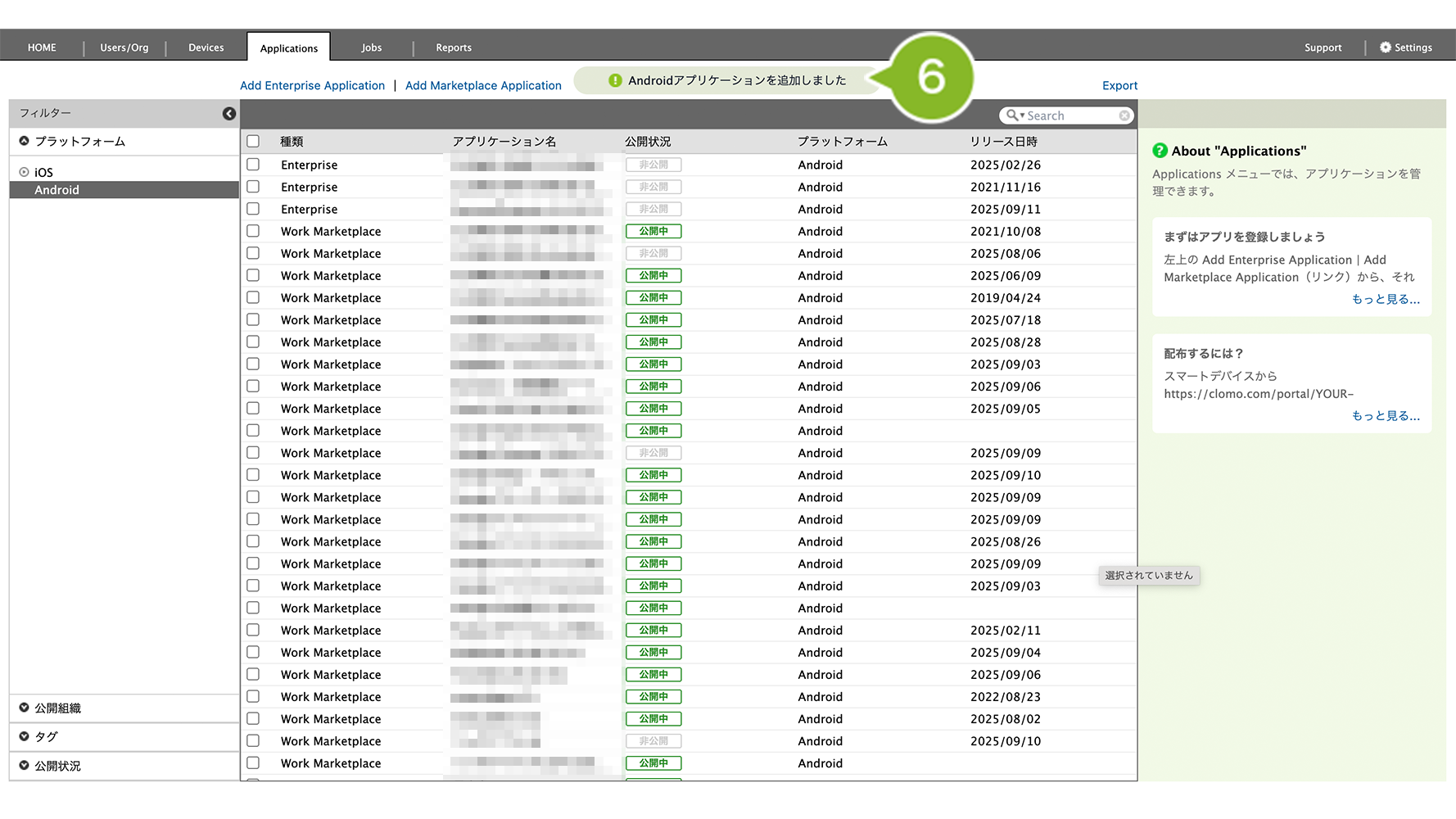
6. 「追加完了」のお知らせが表示されたら完了です。
登録したアプリケーションの MOBILE APP PORTAL での表示を変更する場合
CLOMO MOBILE APP PORTAL 上での公開状況を設定することができます。
1. CLOMO PANEL にログイン後、[Apps and Books]をクリックします。
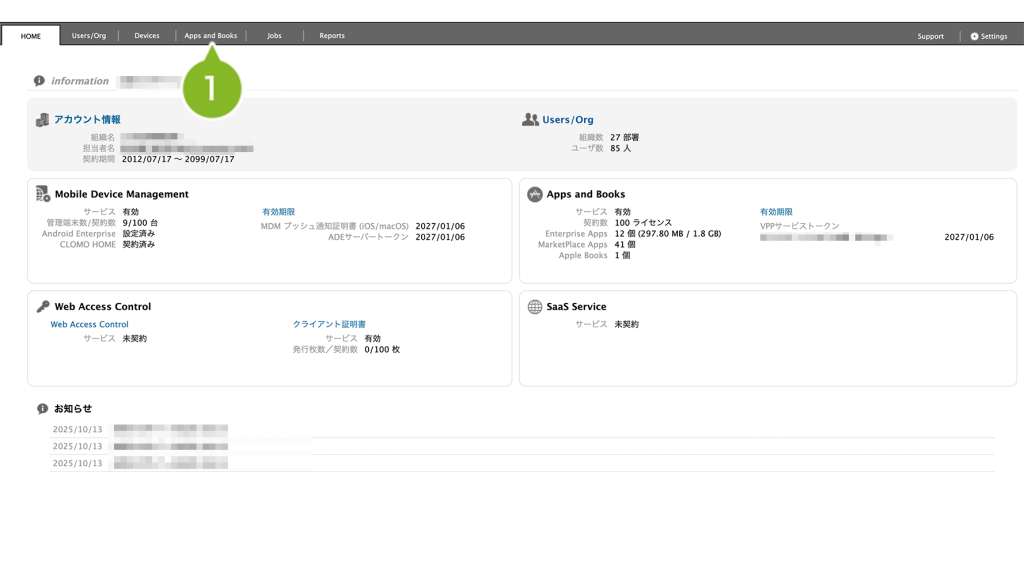
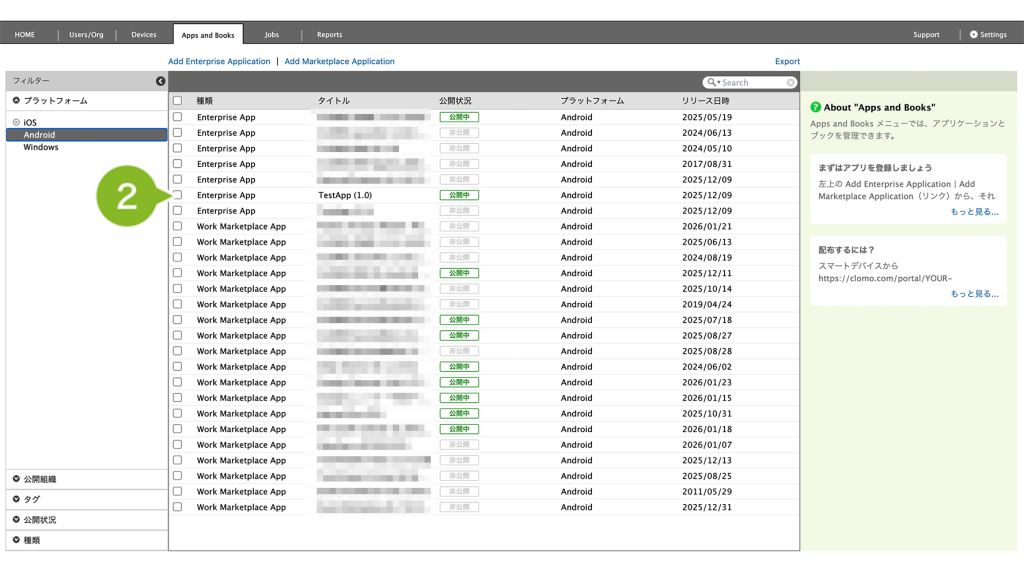
2. 設定を変更したいアプリケーションをクリックします。
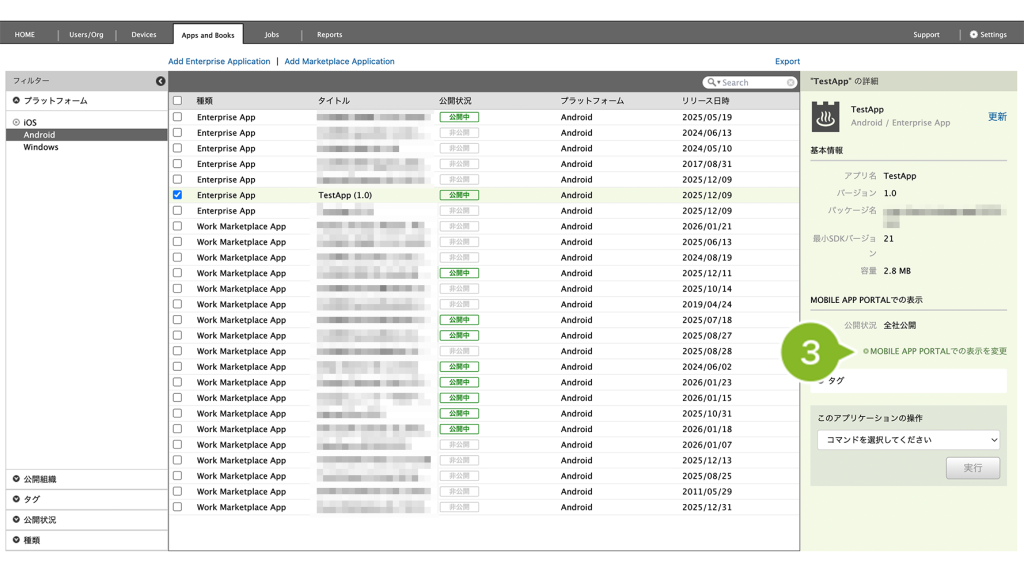
3.[MOBILE APP PORTALでの表示を変更]をクリックします。
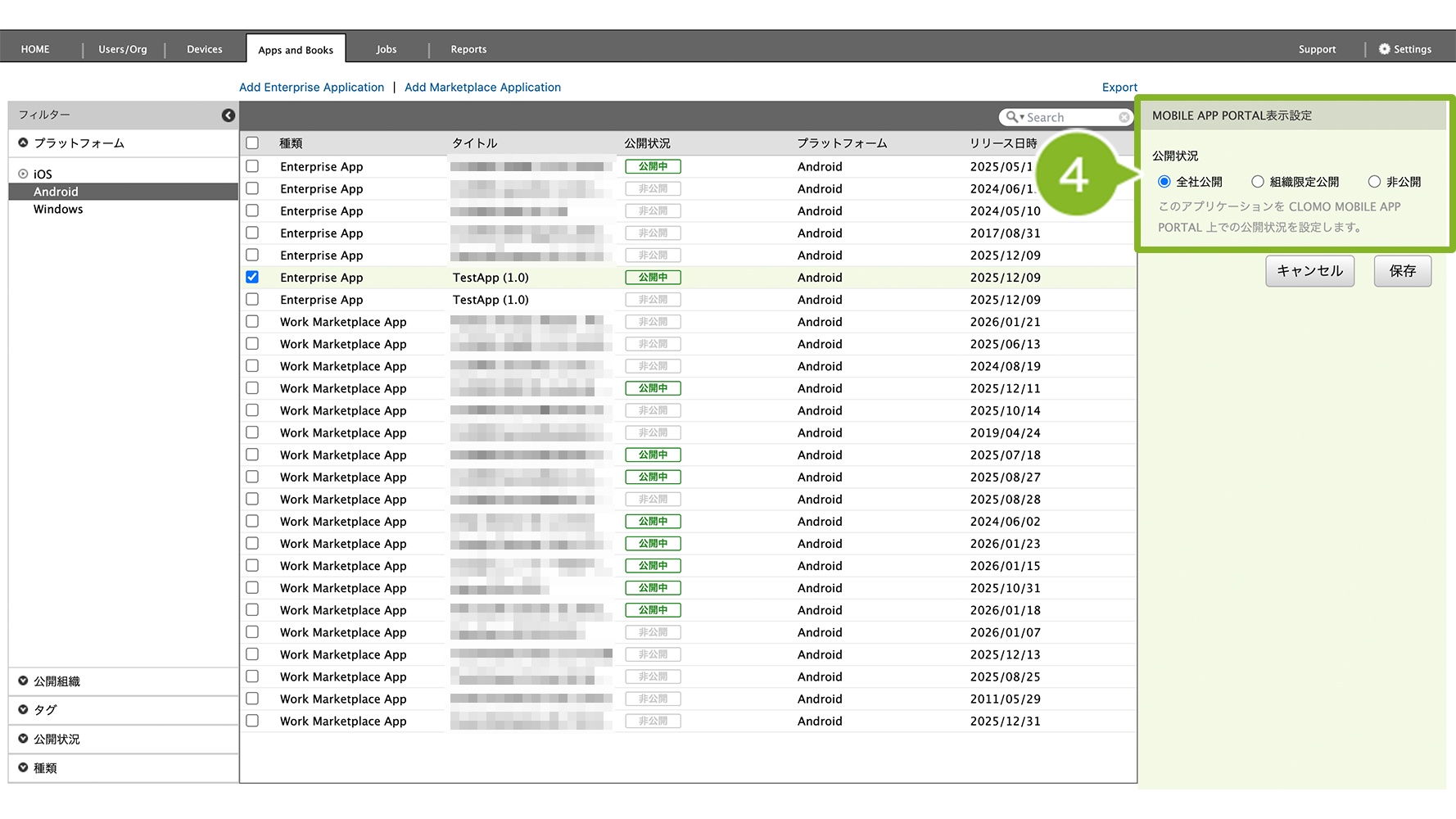
4. 各種設定を変更します。
| 項目名 | 説明 |
| 公開状況 | CLOMO MOBILE APP PORTAL 上にアプリケーションを公開するかどうか設定できます。 「全社公開」:CLOMO 管理下の全デバイスに公開します。 「組織限定公開」:特定の組織に所属しているデバイスのみに公開します。 「非公開」:いずれのデバイスにも公開しません。 |
| 公開組織 | 「公開状況」にて「組織限定公開」を選択した場合にのみ表示されます。 CLOMO MOBILE APP PORTAL 上にアプリケーションを公開したい組織名を選択してください。 ※ 「組織限定公開」を選択した場合は、ブラウザからアクセスした CLOMO MOBILE APP PORTAL には公開されません。 ※ プルダウンをクリックして、組織名や組織コードで検索、選択することも可能です。 |
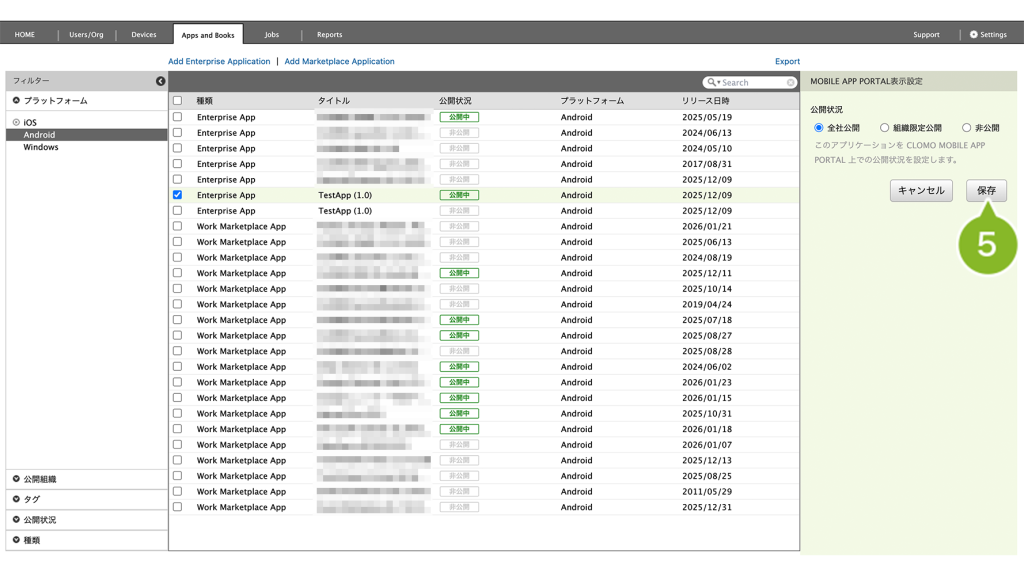
5.[保存]をクリックします。
6. 画面上部にお知らせが表示されたら完了です。