
ユーザー情報の設定項目に、オリジナルの設定項目を追加することができます。
設定は「カスタムユーザー情報設定」からおこないます。
※ カスタムユーザー情報を追加後、当該項目への情報登録は ユーザー情報の CSV ファイルでインポートで一括登録することができます。
CSV ファイルでのインポート方法はこちら、フォーマットや作成例についてはこちらをご確認ください。
目次
カスタムユーザー情報を追加する
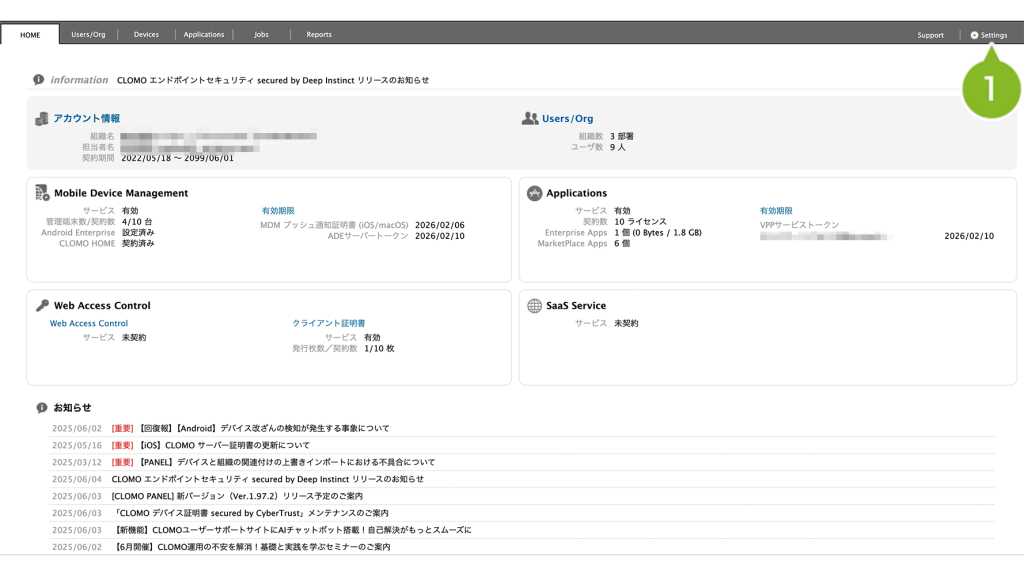
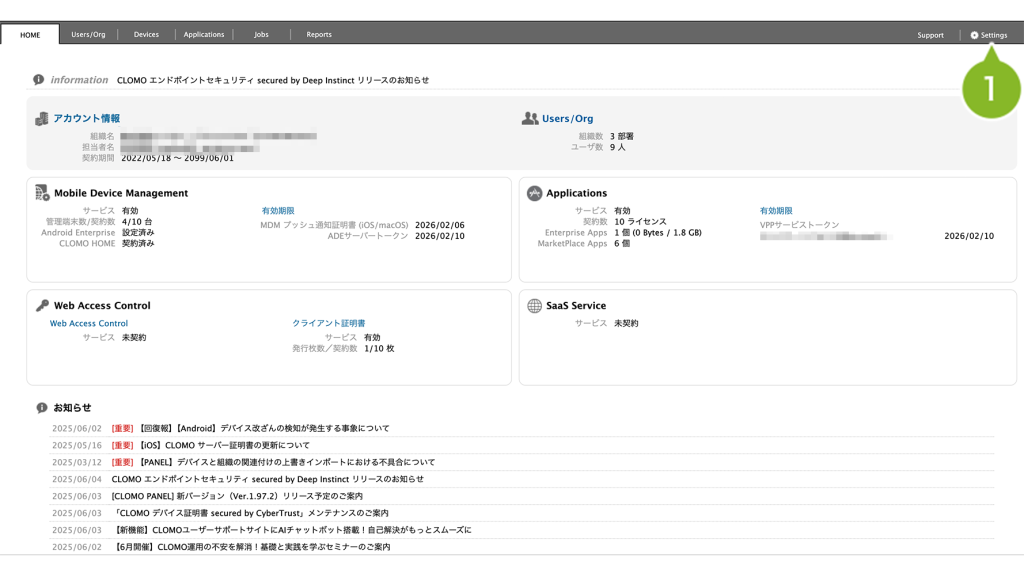
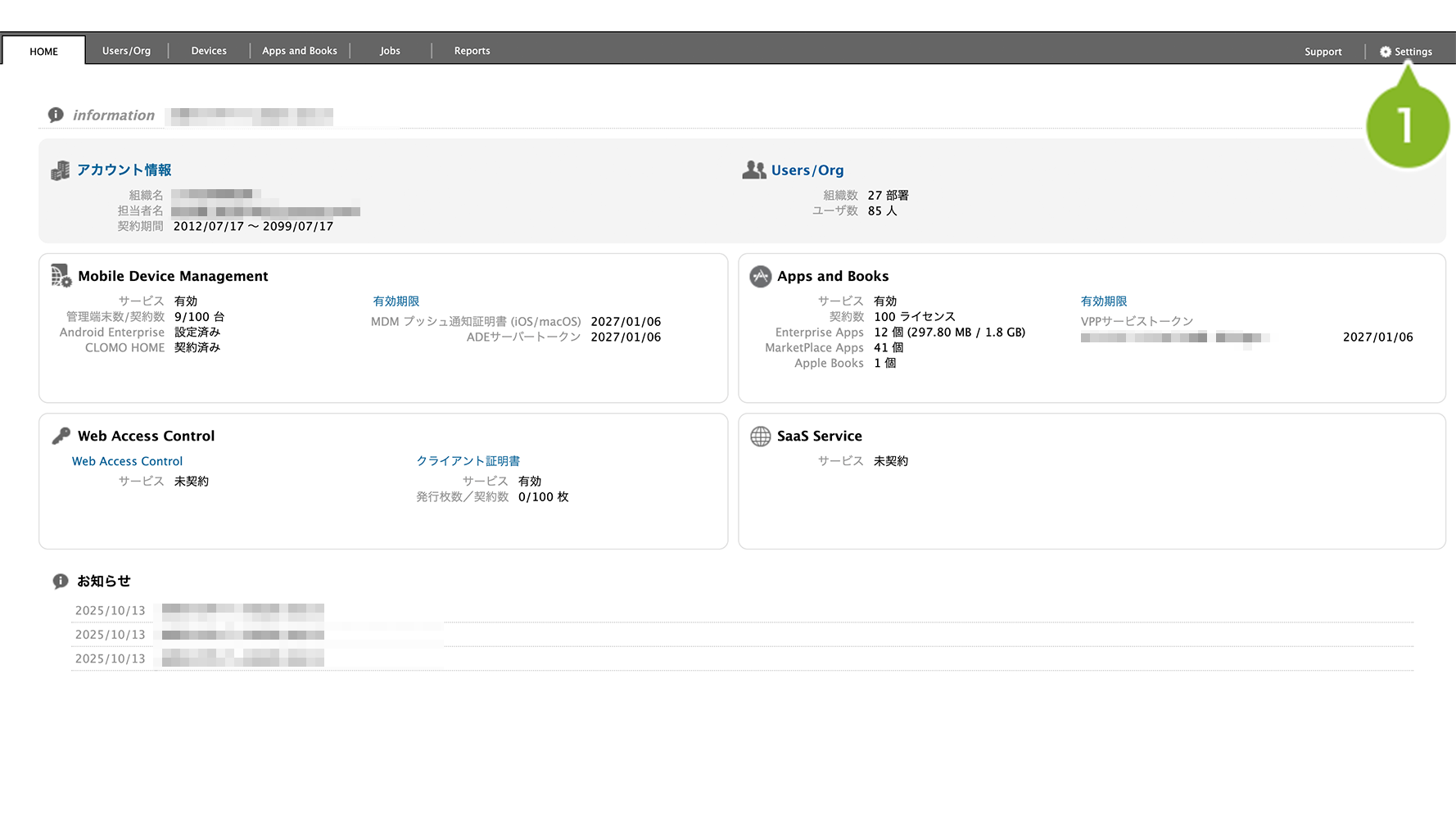
1. CLOMO PANEL にログイン後、[Settings]をクリックします。
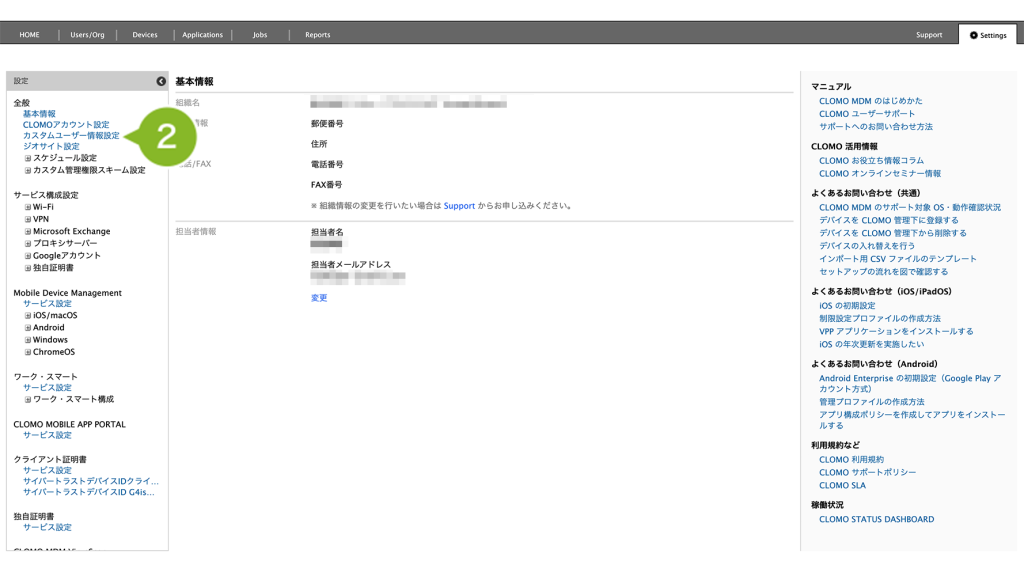
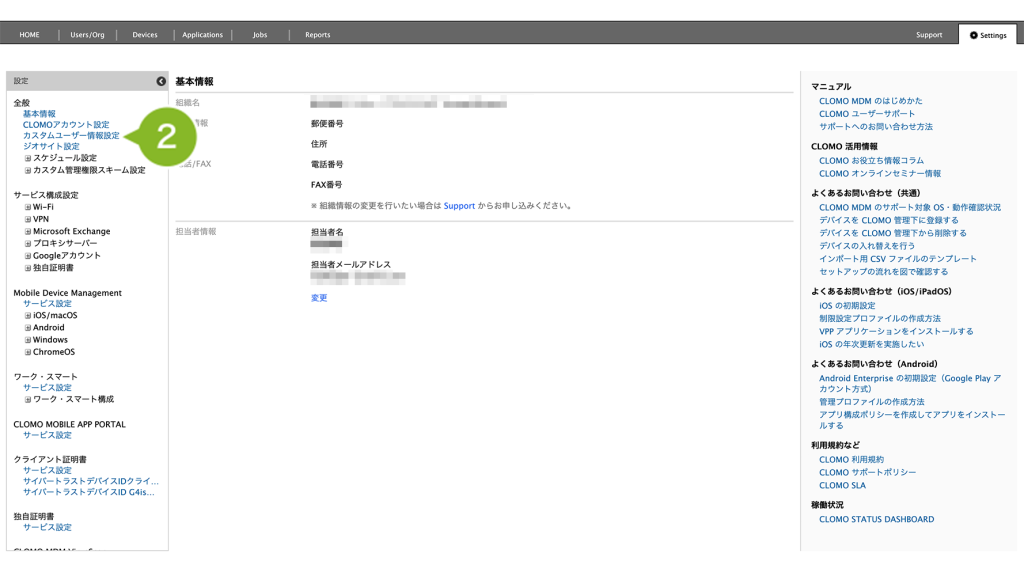
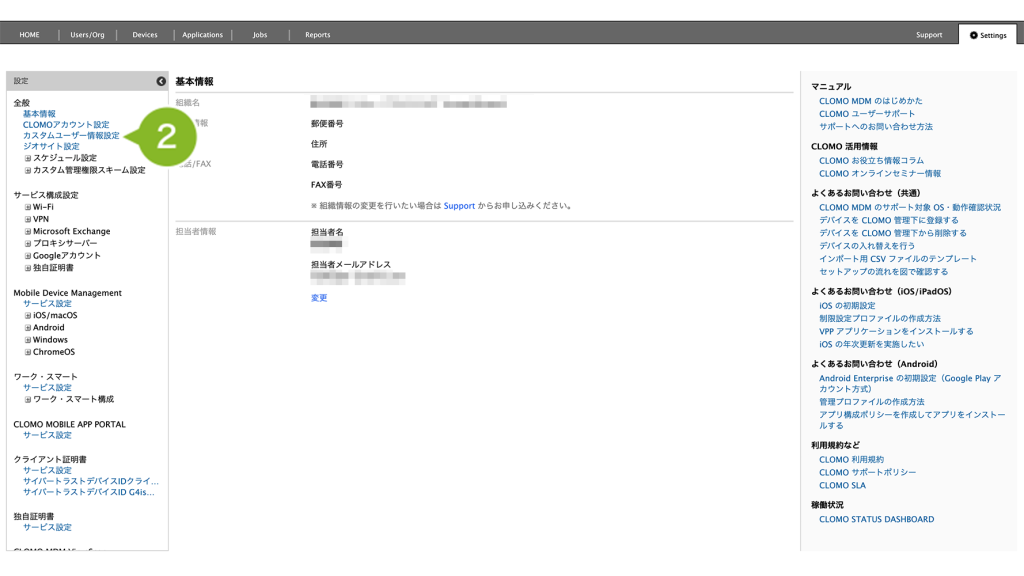
2. [カスタムユーザー情報設定]をクリックします。
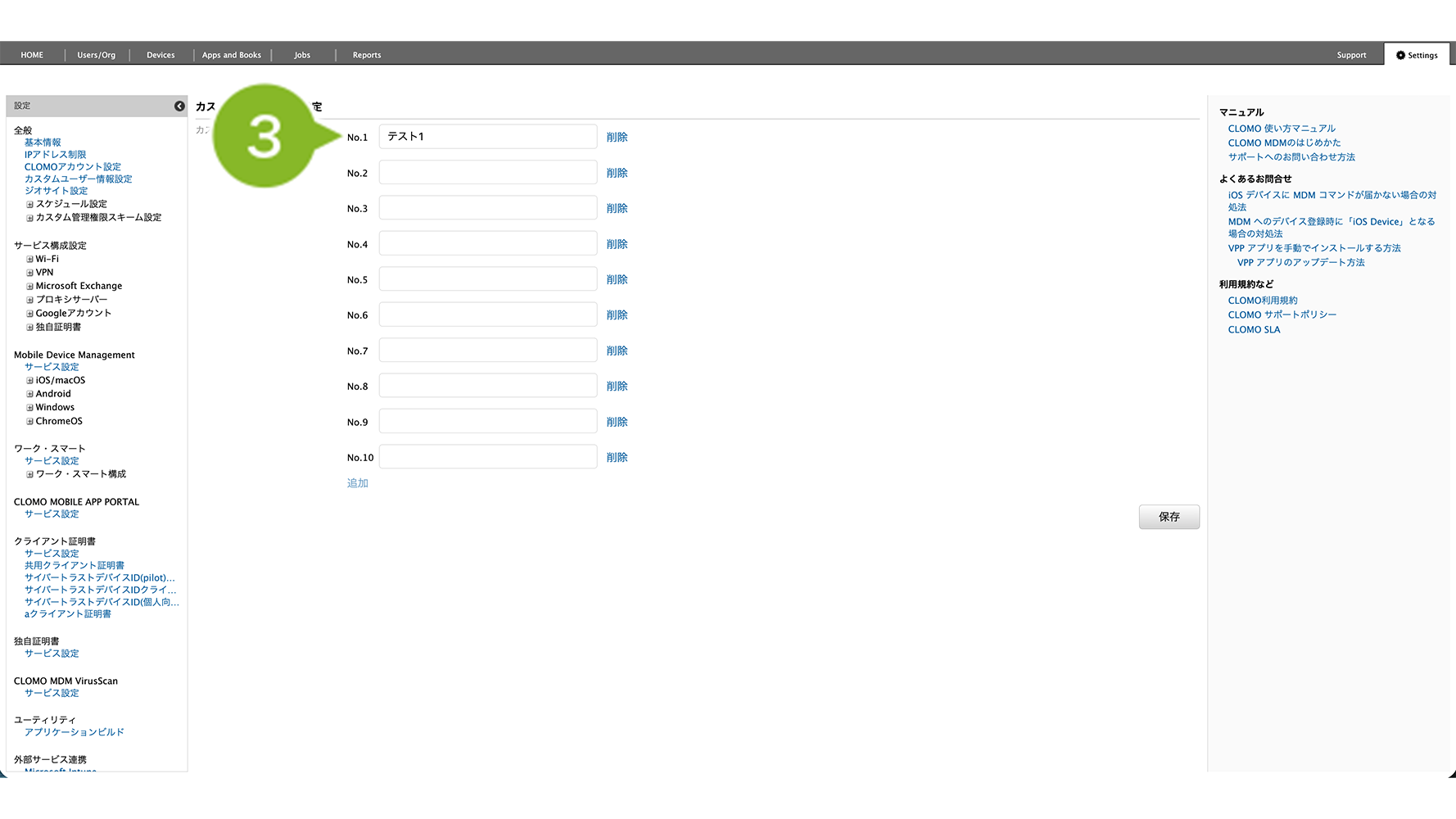
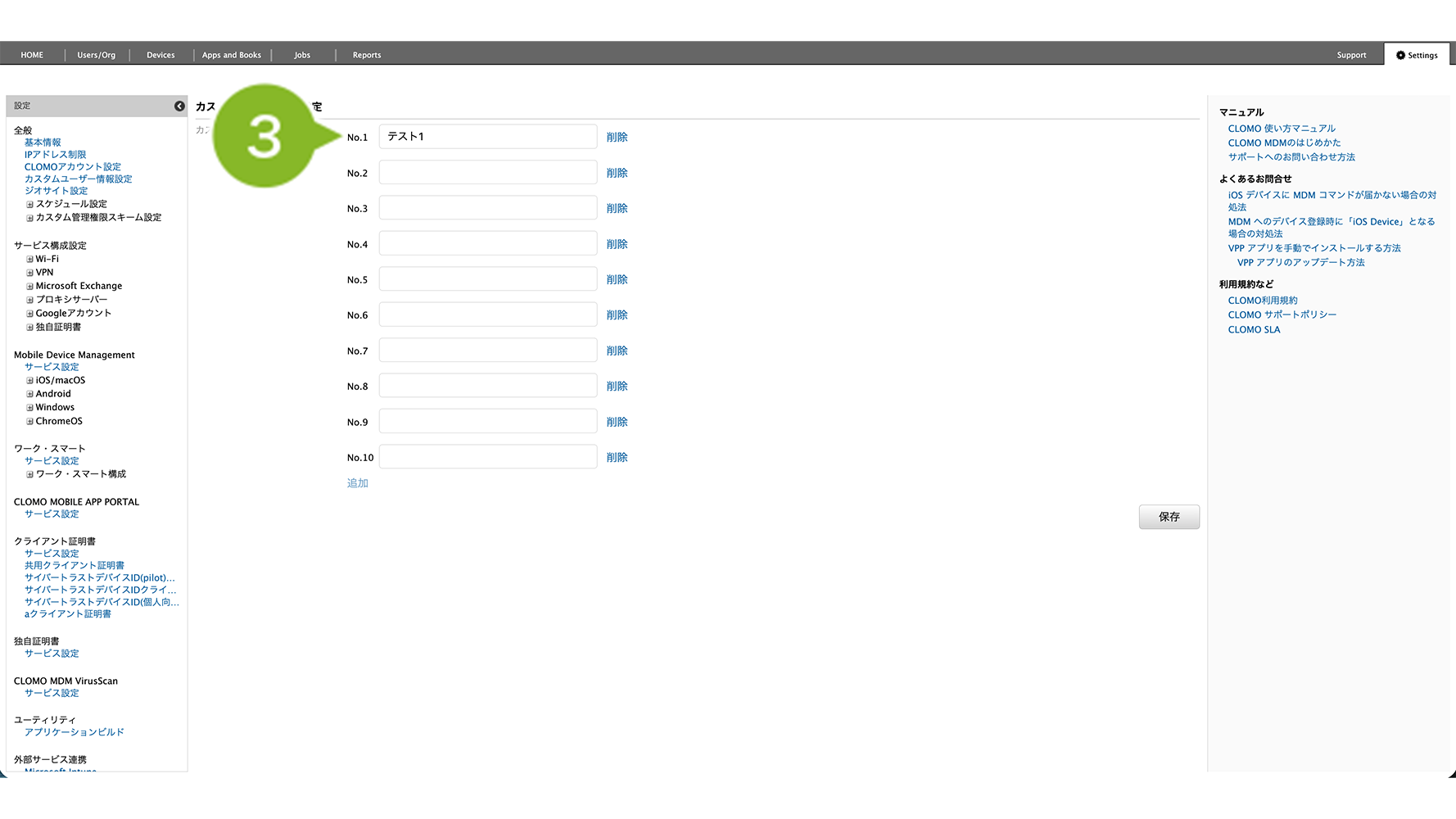
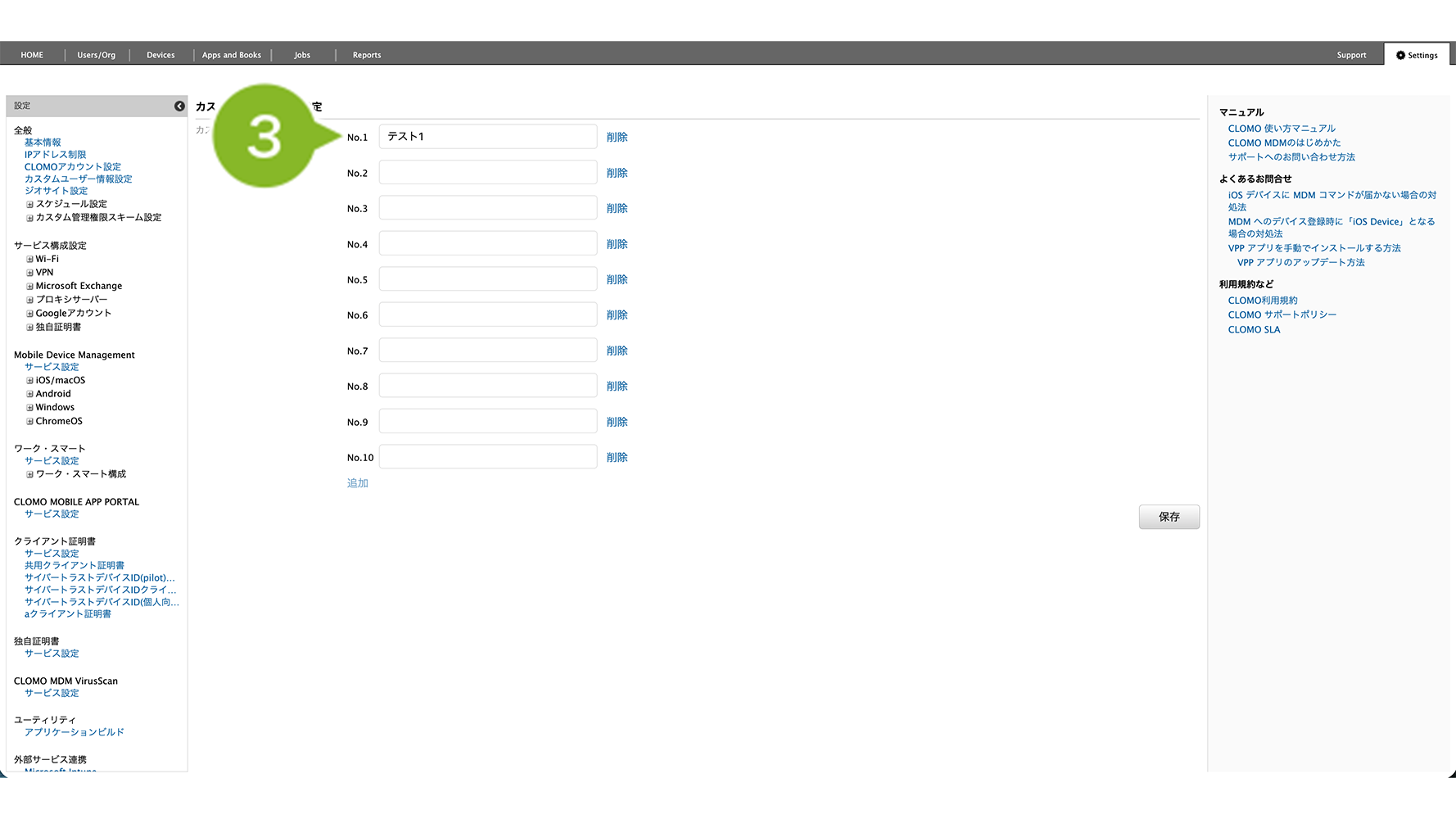
3. 入力欄に任意の項目名を追加します。
※ No.1 - No.10 に追加したカスタムユーザー情報は、各種プロファイルのテンプレート変数として利用可能です。テンプレート変数については、【PANEL】テンプレート変数についてをご参照ください。
10個以上登録する場合
※ No.10 以降に追加したカスタムユーザー情報は、テンプレート変数としての利用はできません。
[追加]をクリックします。
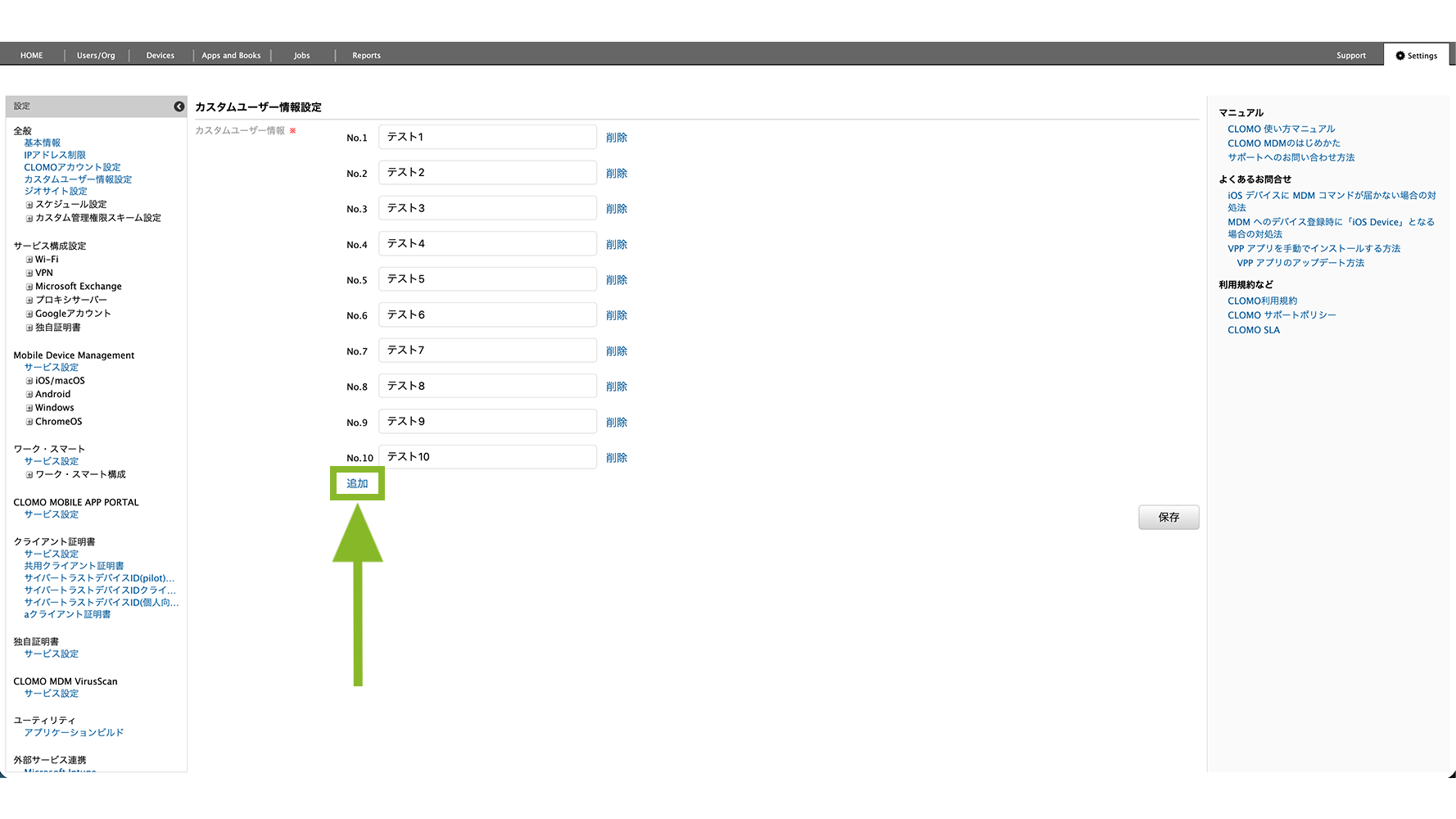
入力欄が追加されます。任意の項目名を追加します。
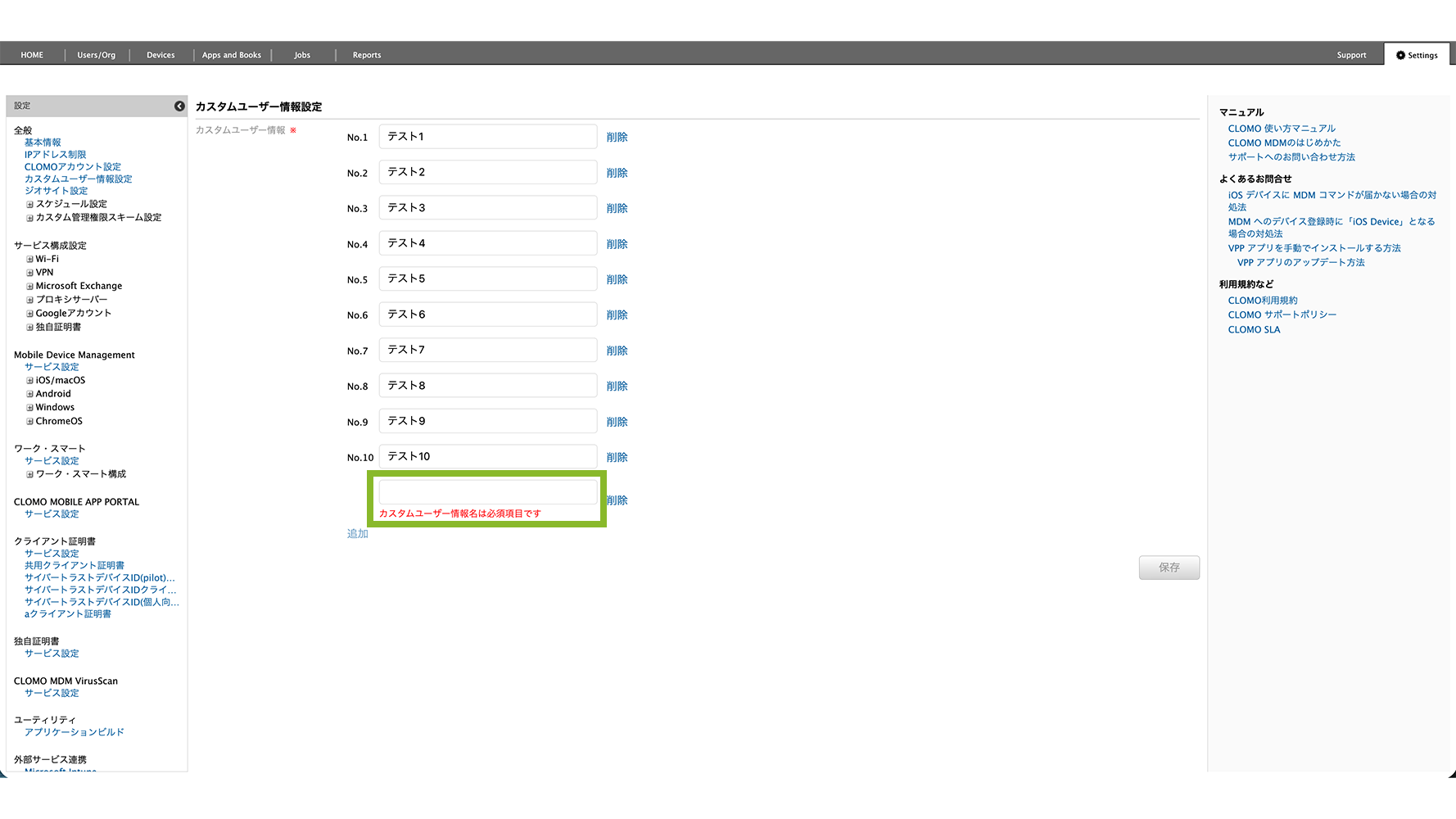
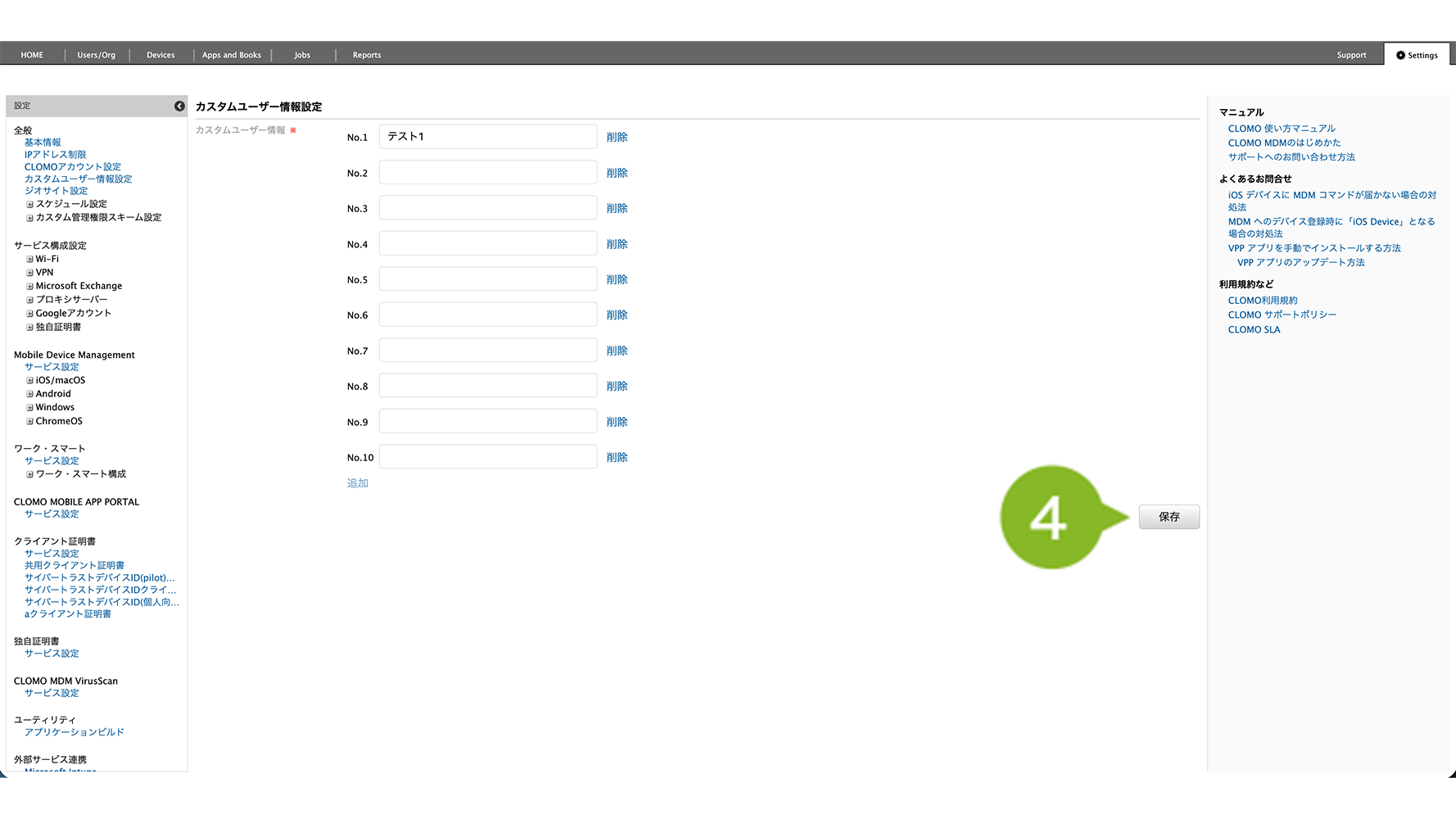
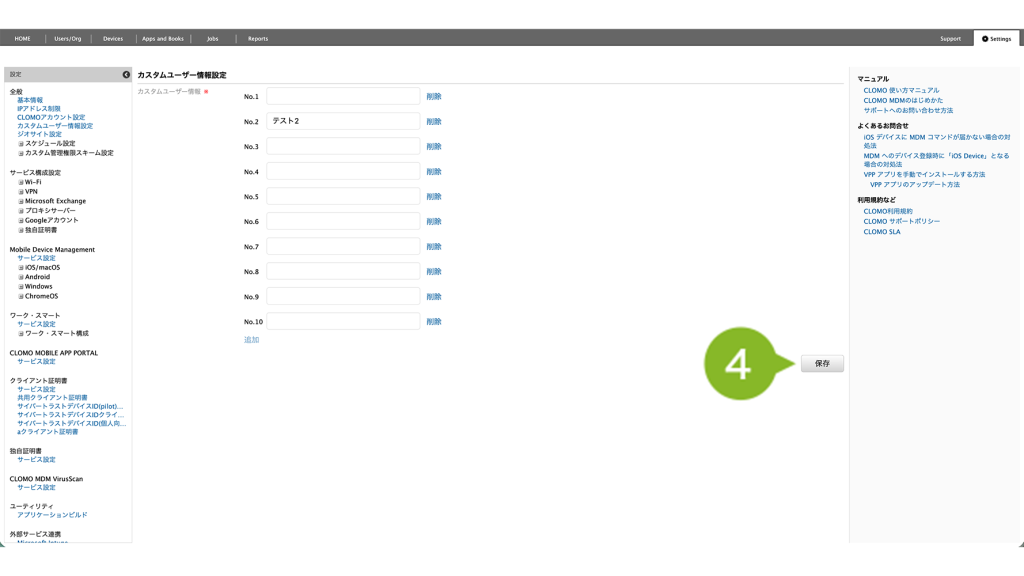
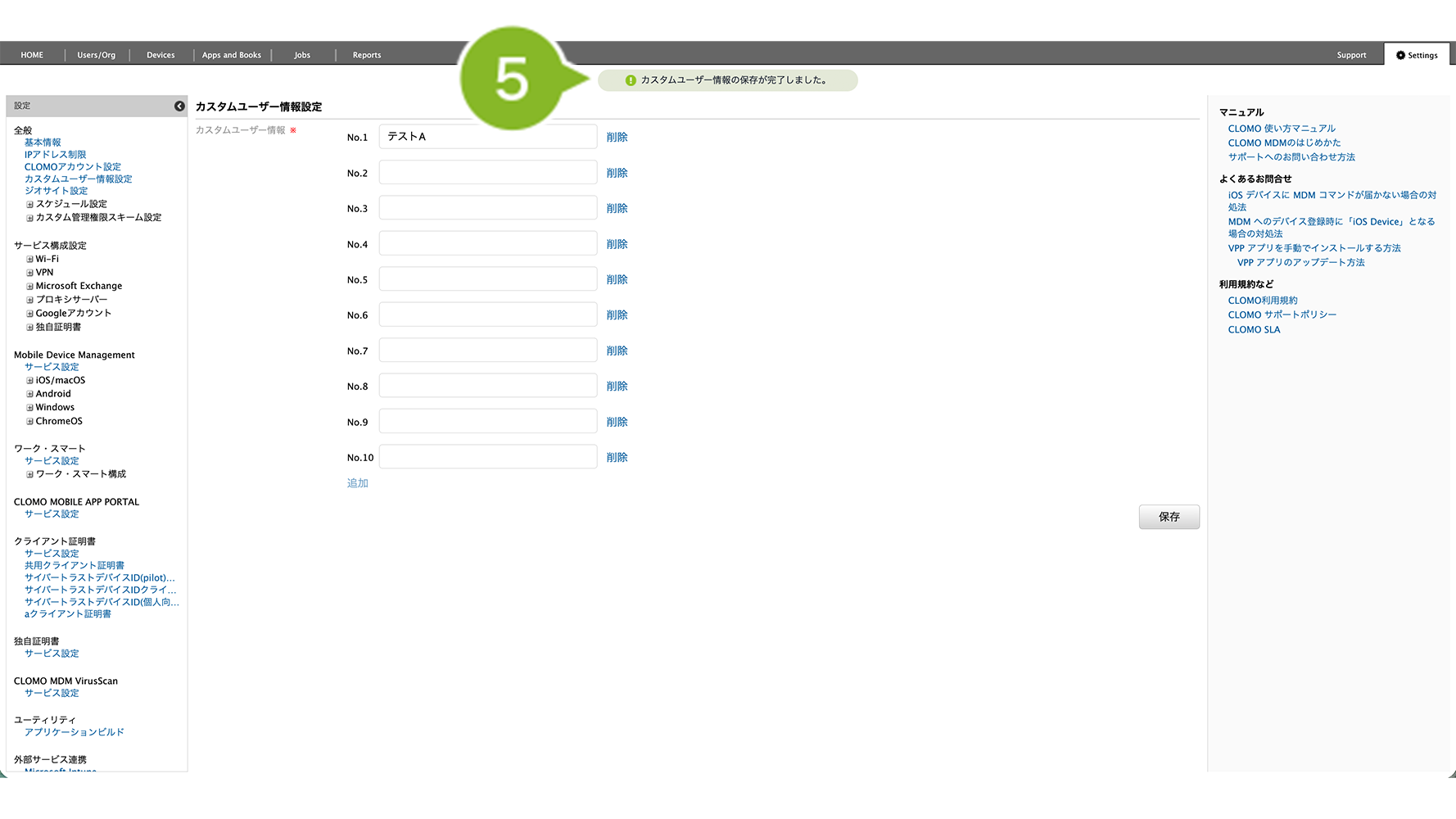
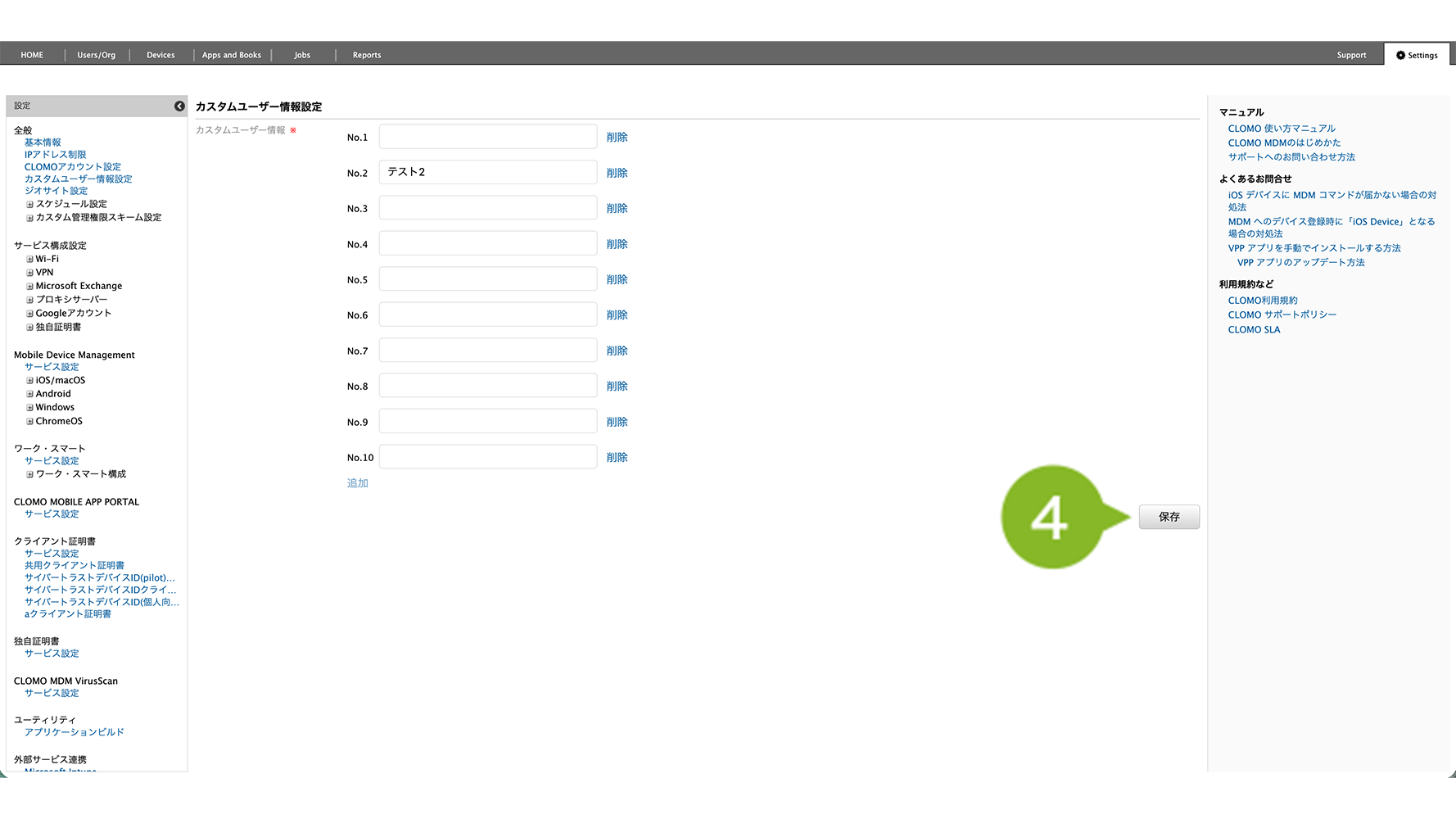
4. [保存]をクリックします。
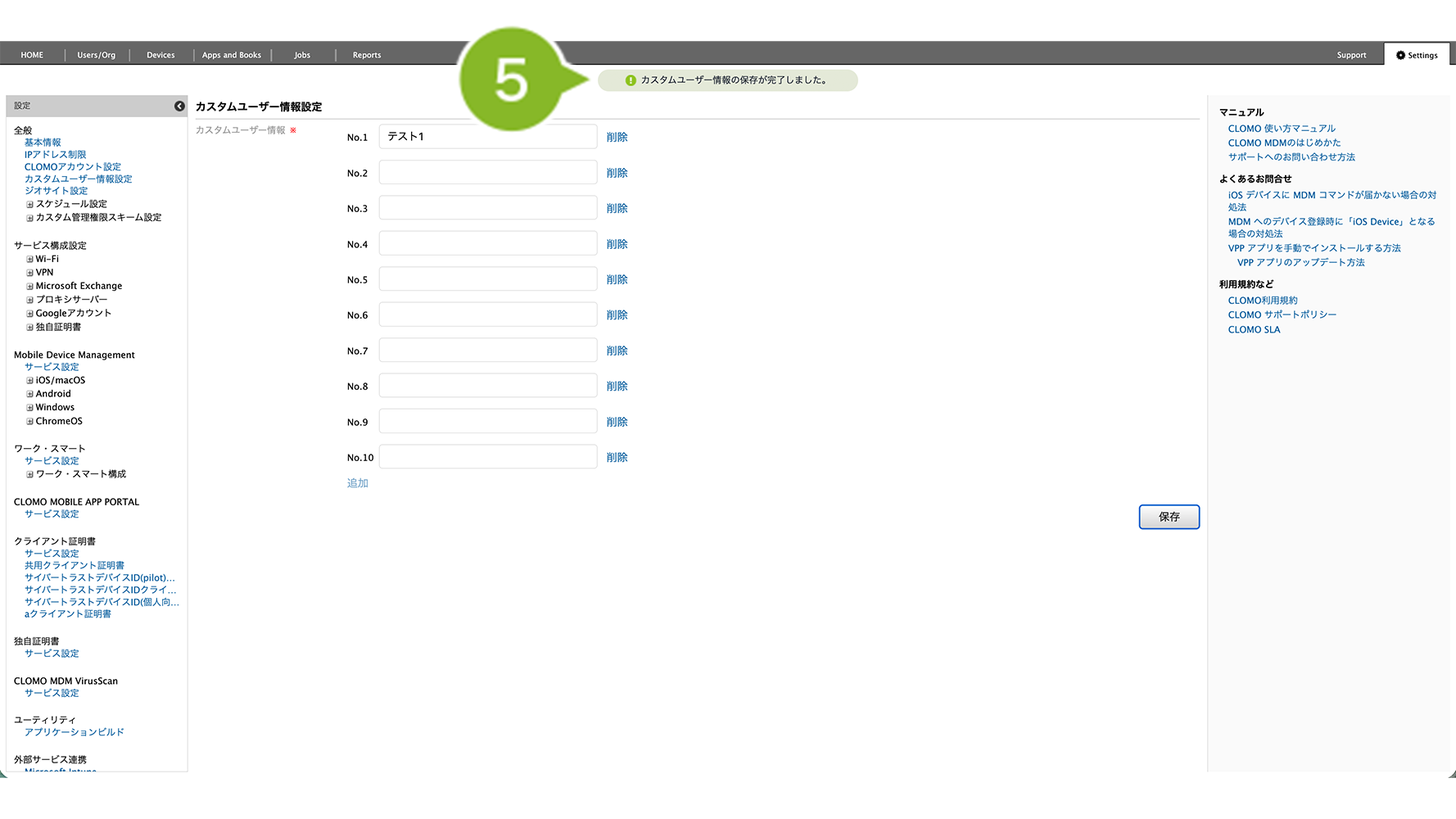
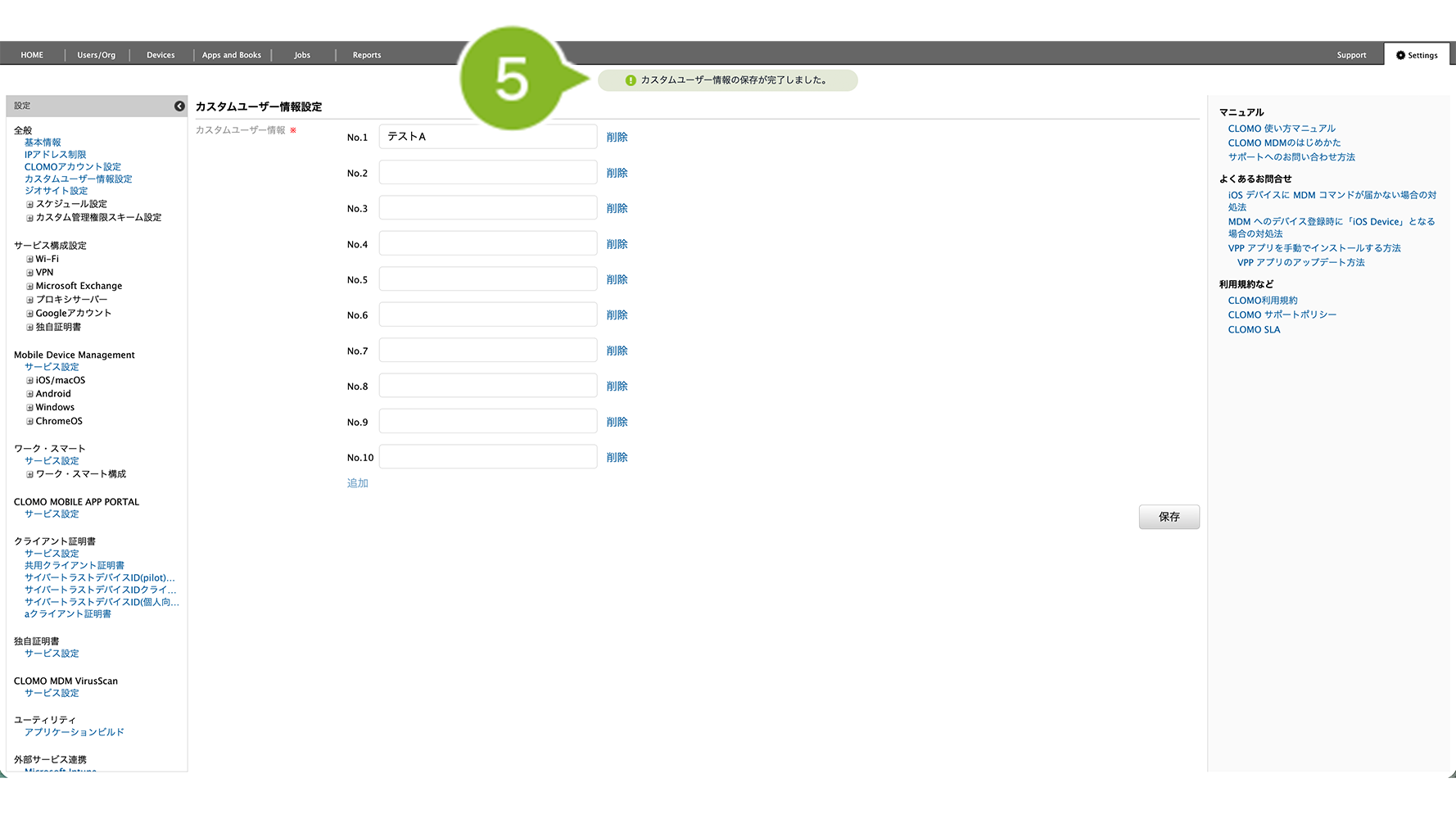
5. 「カスタムユーザー情報保存完了」のお知らせが表示されたら完了です。
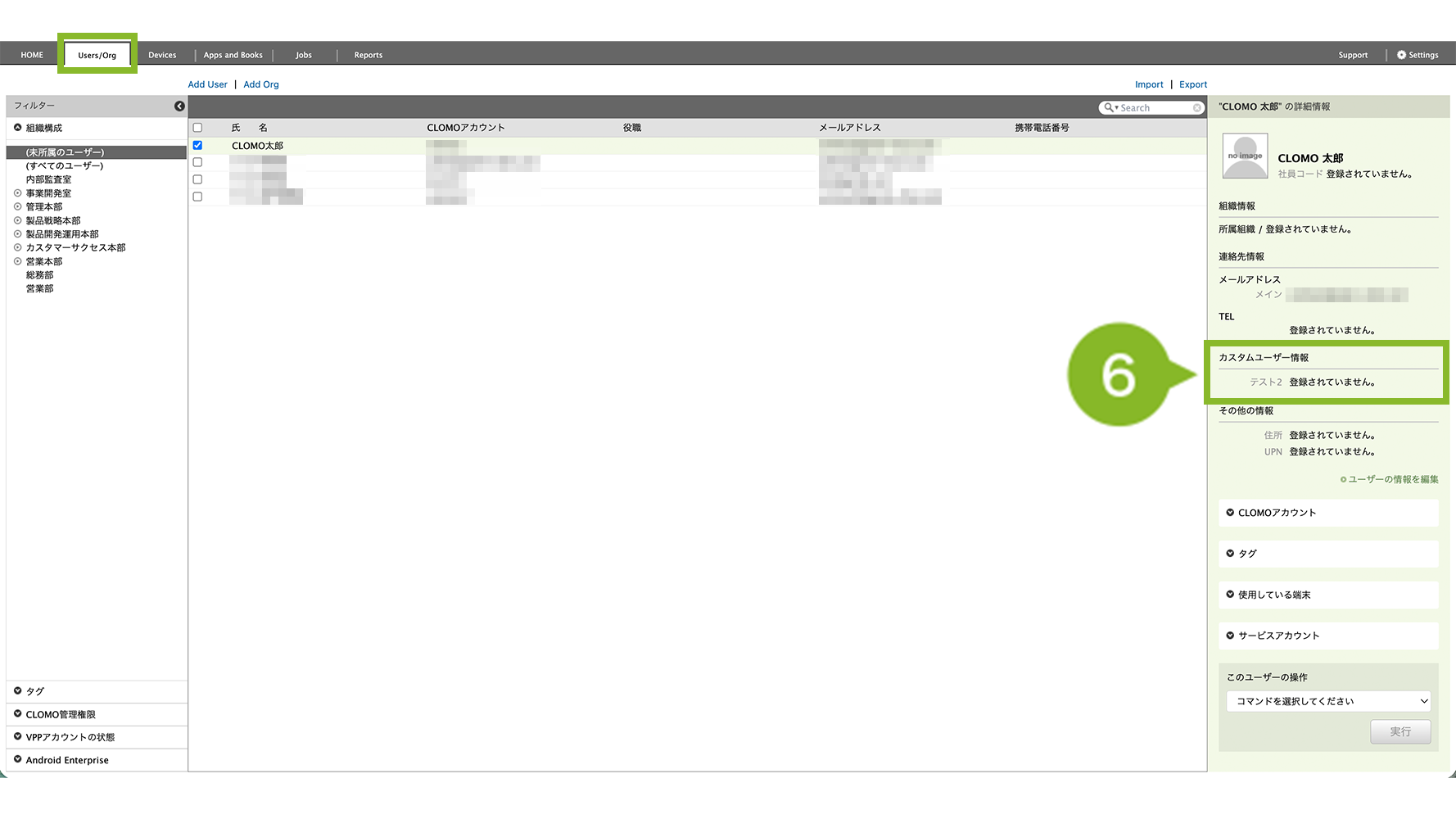
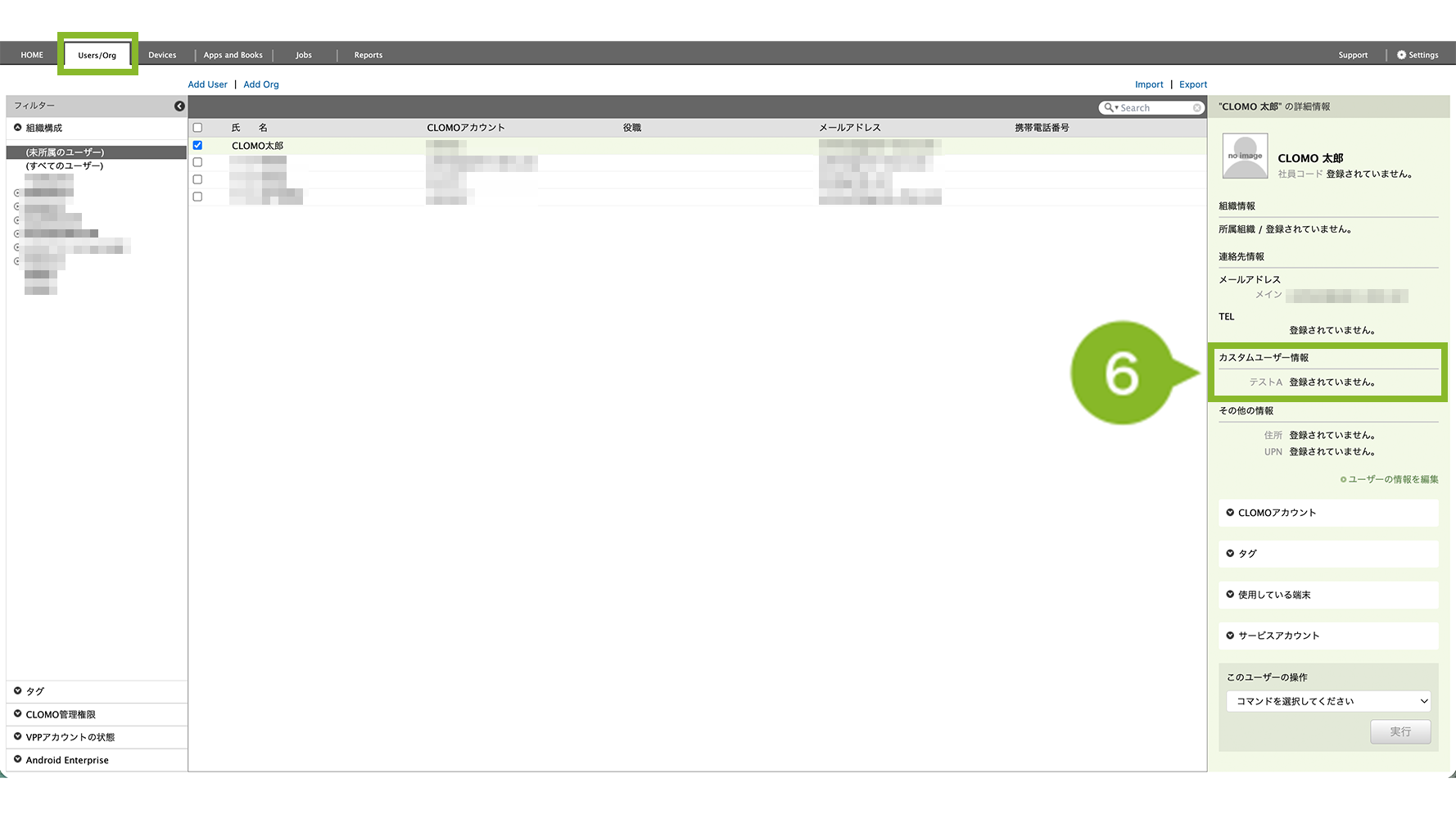
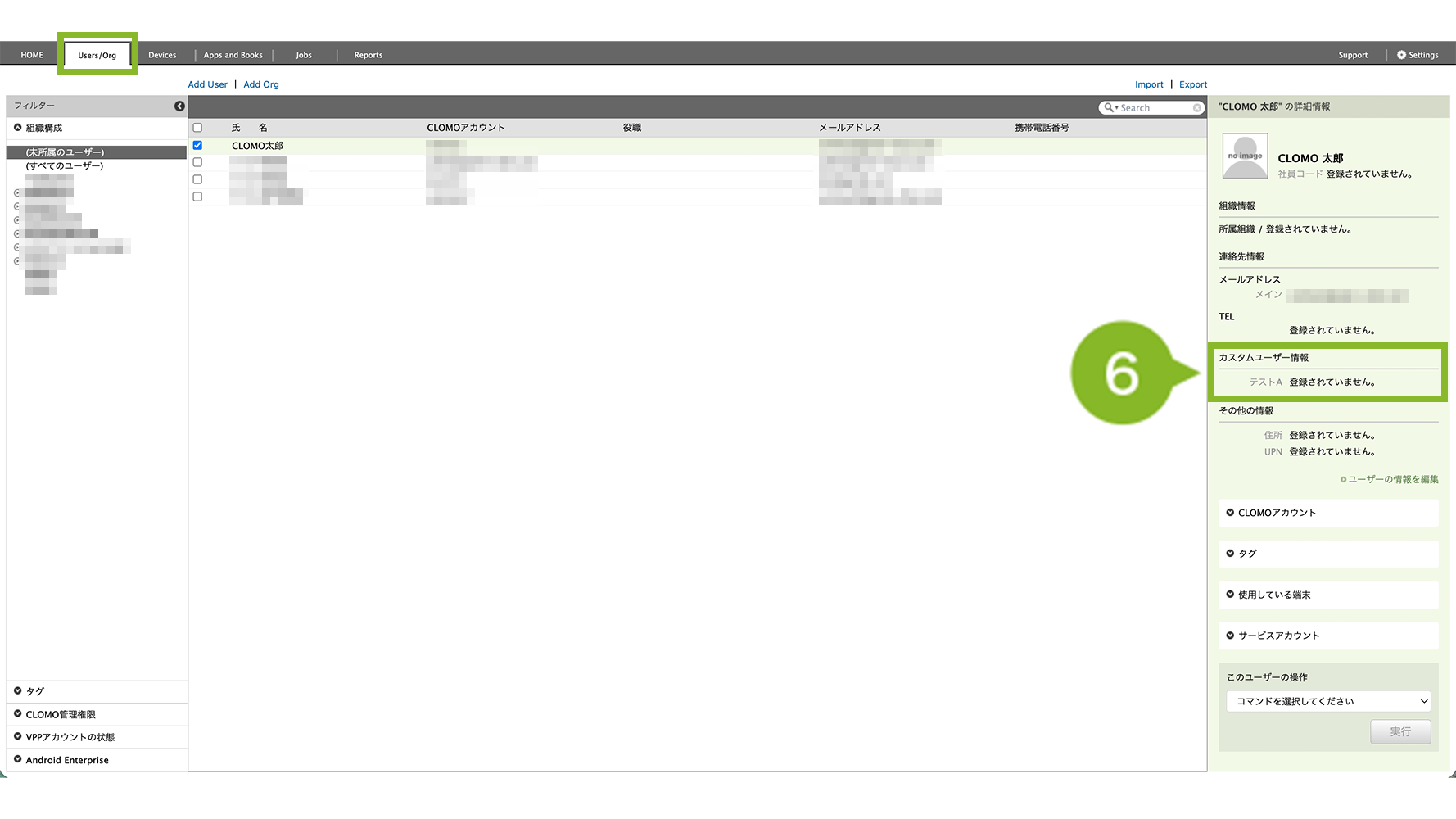
6. CLOMO PANEL > Users/Org 画面から任意のユーザー情報を選択すると、設定したカスタムユーザー情報が表示されています。[ユーザーの情報を編集]から編集可能です。
カスタムユーザー情報を編集する
1. CLOMO PANEL にログイン後、[Settings]をクリックします。
2. [カスタムユーザー情報設定]をクリックします。
3. 項目名を編集します。
4. [保存]をクリックします。
5. 「カスタムユーザー情報保存完了」のお知らせが表示されたら完了です。
6. CLOMO PANEL > Users/Org 画面から任意のユーザー情報を選択すると、編集したカスタムユーザー情報が表示されています。[ユーザーの情報を編集]から編集可能です。
カスタムユーザー情報を削除する
1. CLOMO PANEL にログイン後、[Settings]をクリックします。
2. [カスタムユーザー情報設定]をクリックします。
3.[削除]をクリックします。
4. [保存]をクリックします。
5. 「カスタムユーザー情報保存完了」のお知らせが表示されたら完了です。
6. CLOMO PANEL > Users/Org 画面から任意のユーザー情報を選択すると、カスタムユーザー情報の削除が反映されています。
このページの情報は役に立ちましたか?
このページに対するフィードバック
お寄せいただいたご意見に返信はできかねますので、予めご了承ください。