
本ページの利用シーン(Windows)
・Windows Update 設定プロファイルの作成手順を確認する場合
・作成済みの Windows Update 設定プロファイルを編集する手順を確認する場合
・作成済みの Windows Update 設定プロファイルを複製して編集する手順を確認する場合
・作成済みの Windows Update 設定プロファイルを削除する場合
Windows Update 設定プロファイルは、Windows の OS アップデートを管理するための専用プロファイルです。
本機能の対象 OS は Windows 10 以降です。
目次
- Windows Update 設定プロファイルを作成する
- Windows Update 設定プロファイルを編集する
- Windows Update 設定プロファイルを複製する
- Windows Update 設定プロファイルを削除する
Windows Update 設定プロファイルを作成する
Windows Update 設定プロファイルの作成方法は以下のとおりです。
1. CLOMO PANEL にログイン後、[ Settings ] をクリックします。
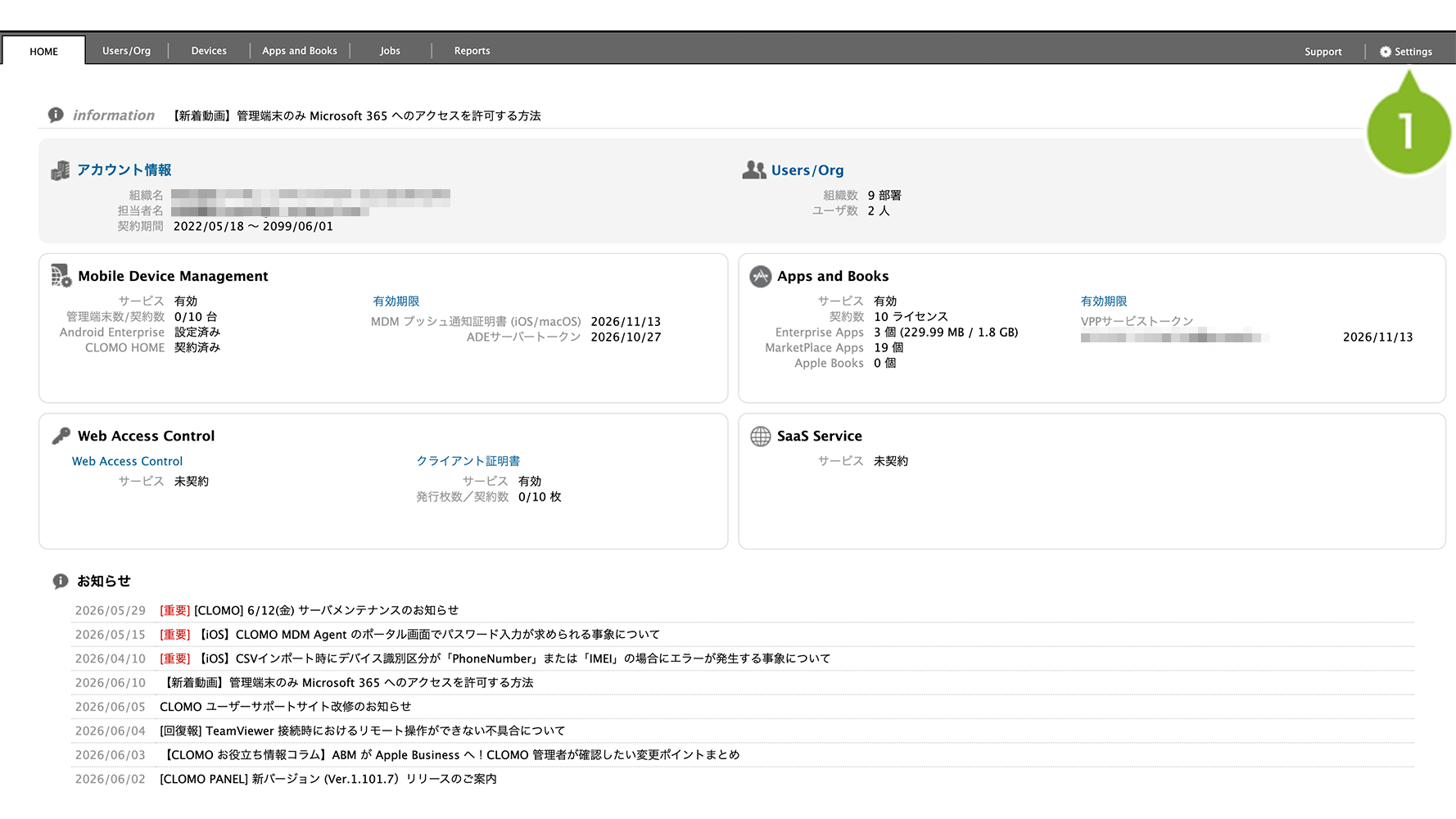
2. Mobile Device Management の [ Windows ] をクリックします。
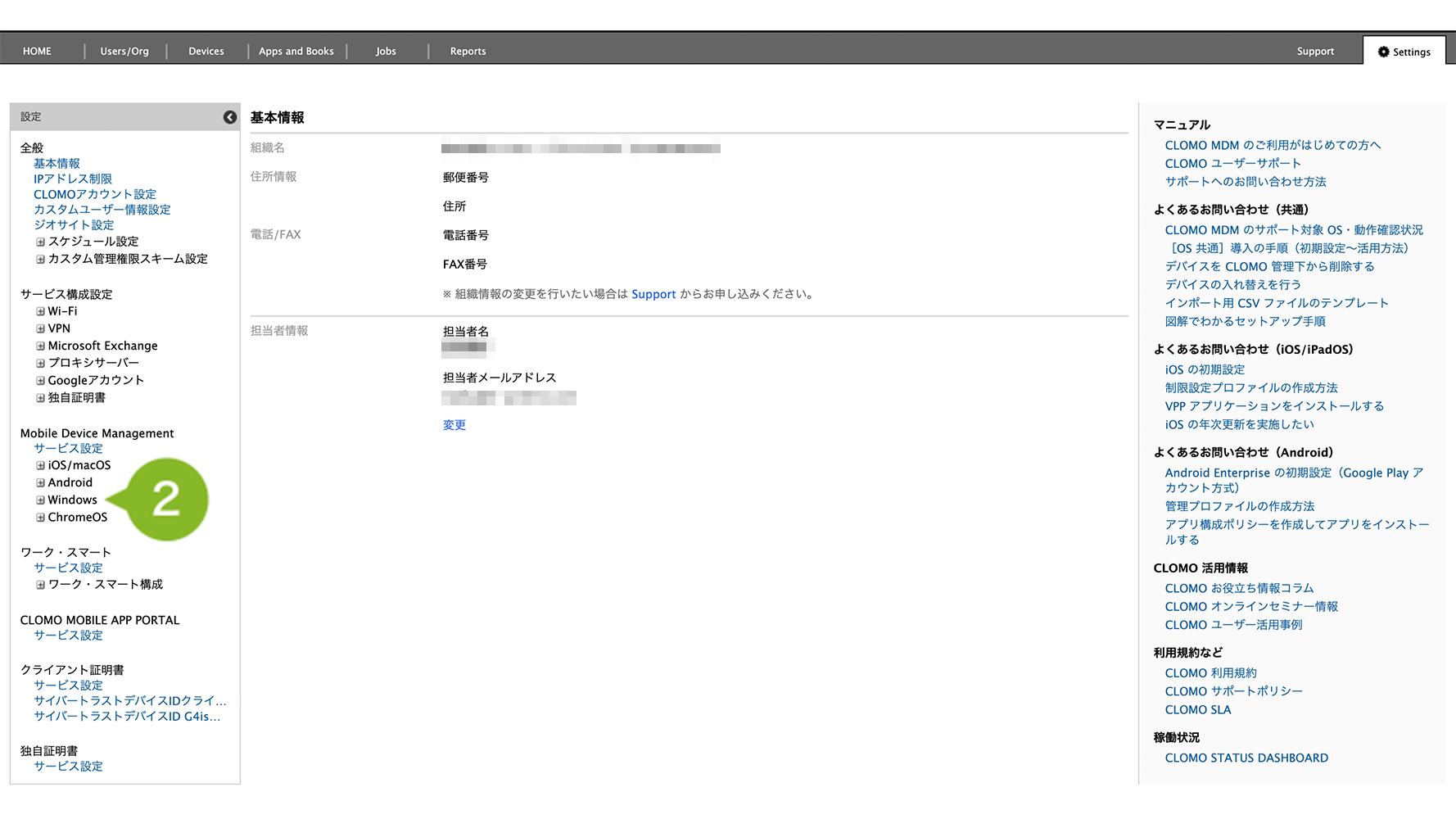
3. [プロファイル]をクリックします。
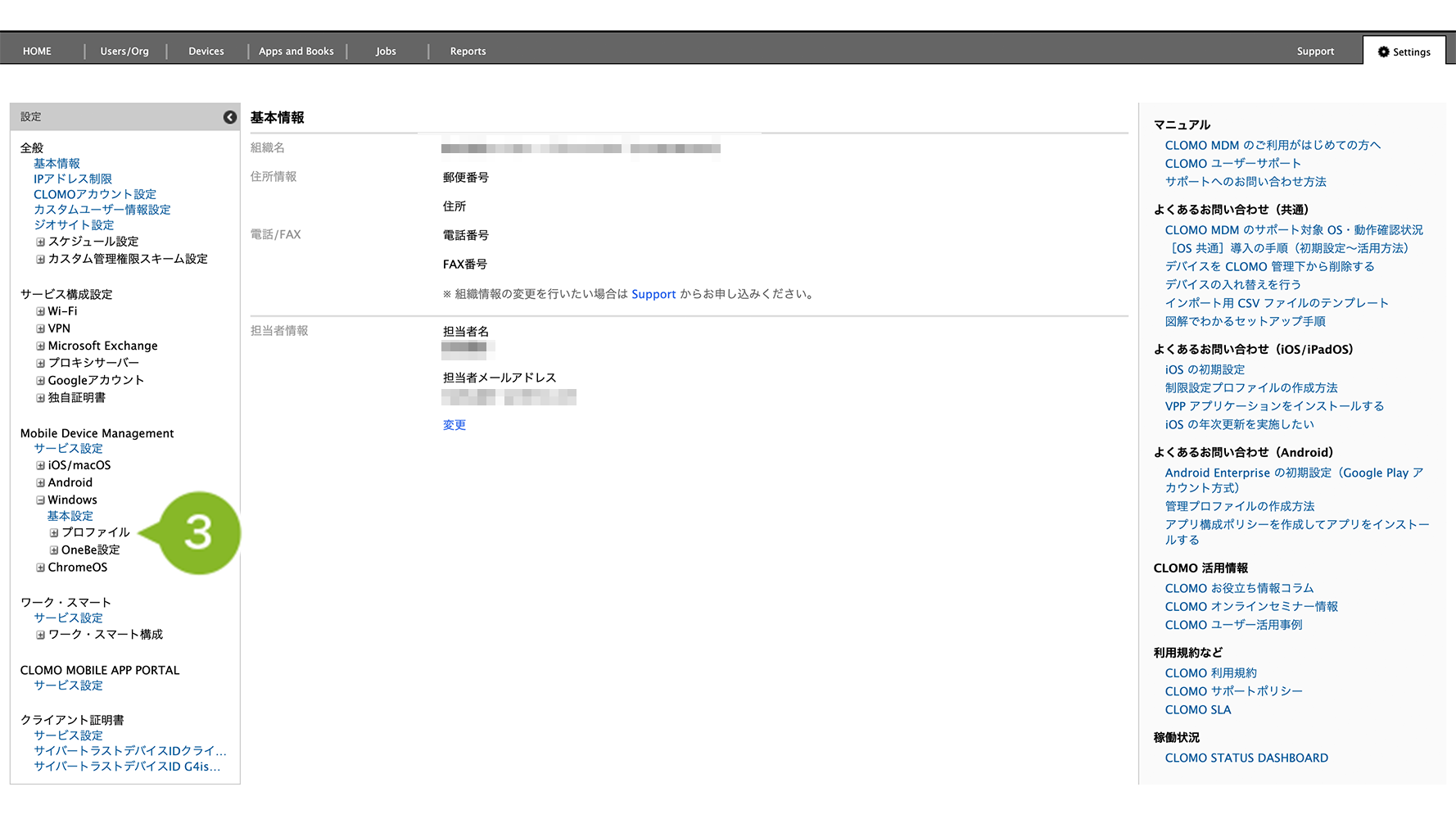
4. [新規プロファイルを作成]をクリックします。
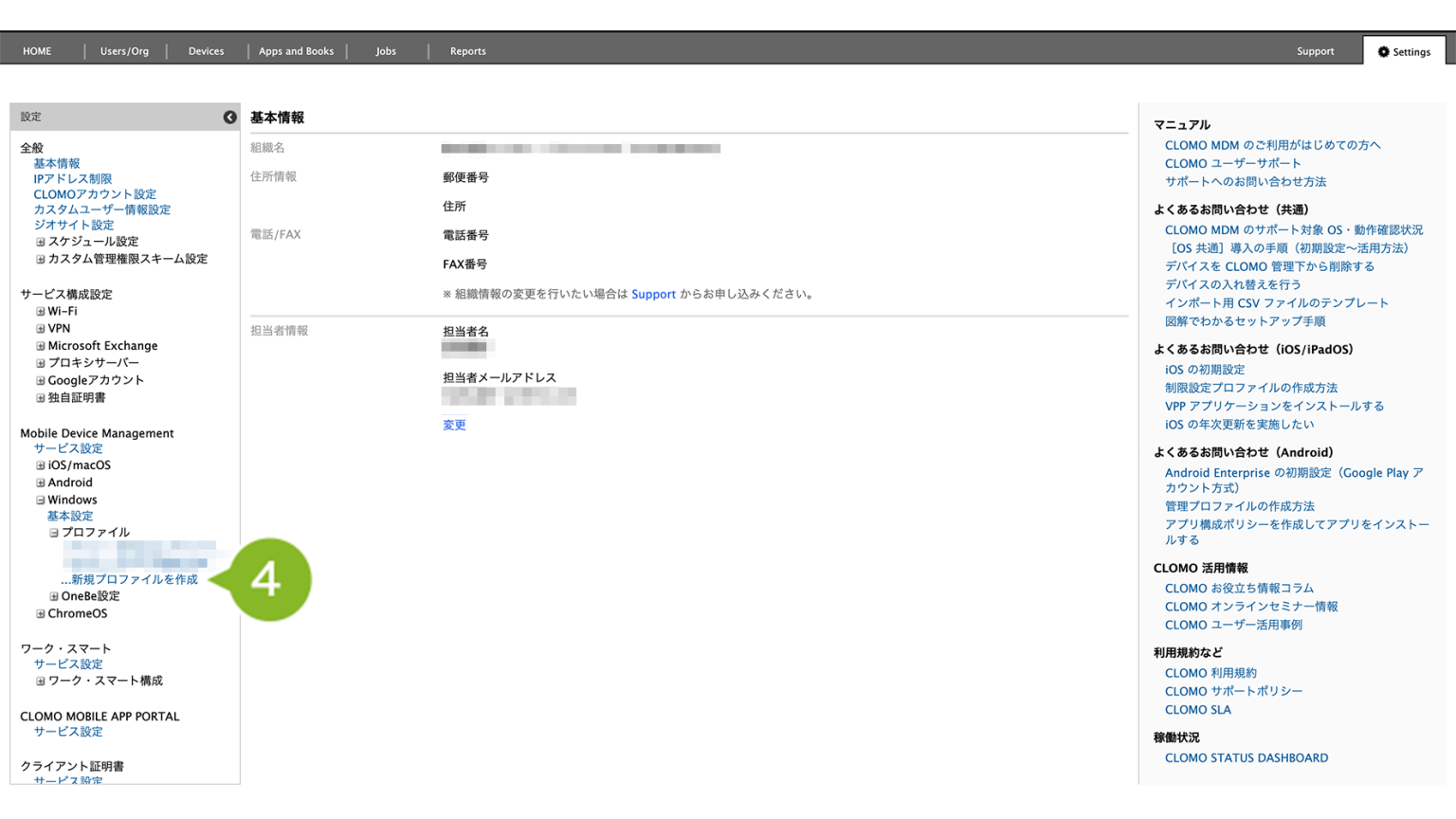
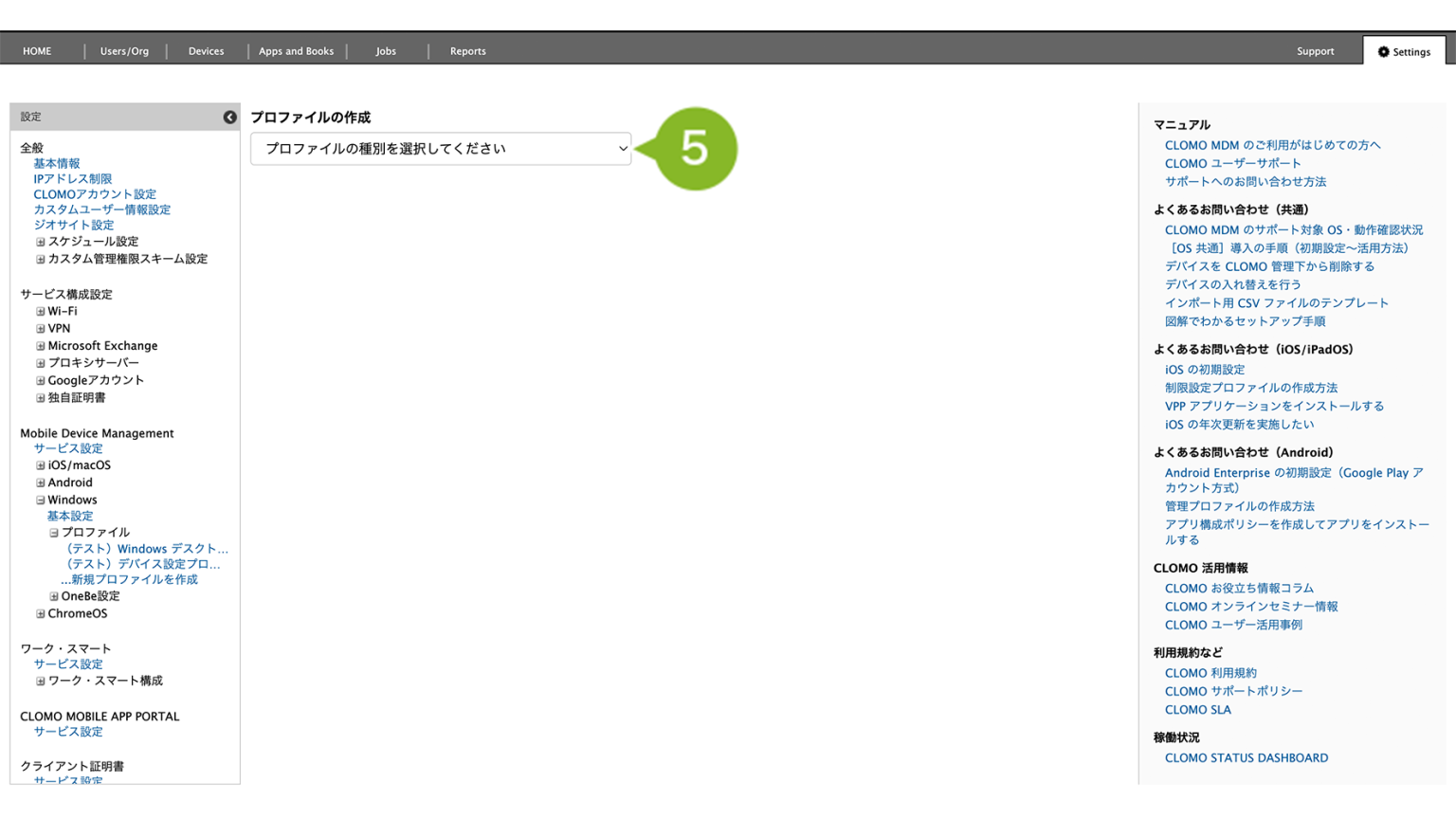
5. プルダウンから[Windows Update 設定プロファイル]を選択します。
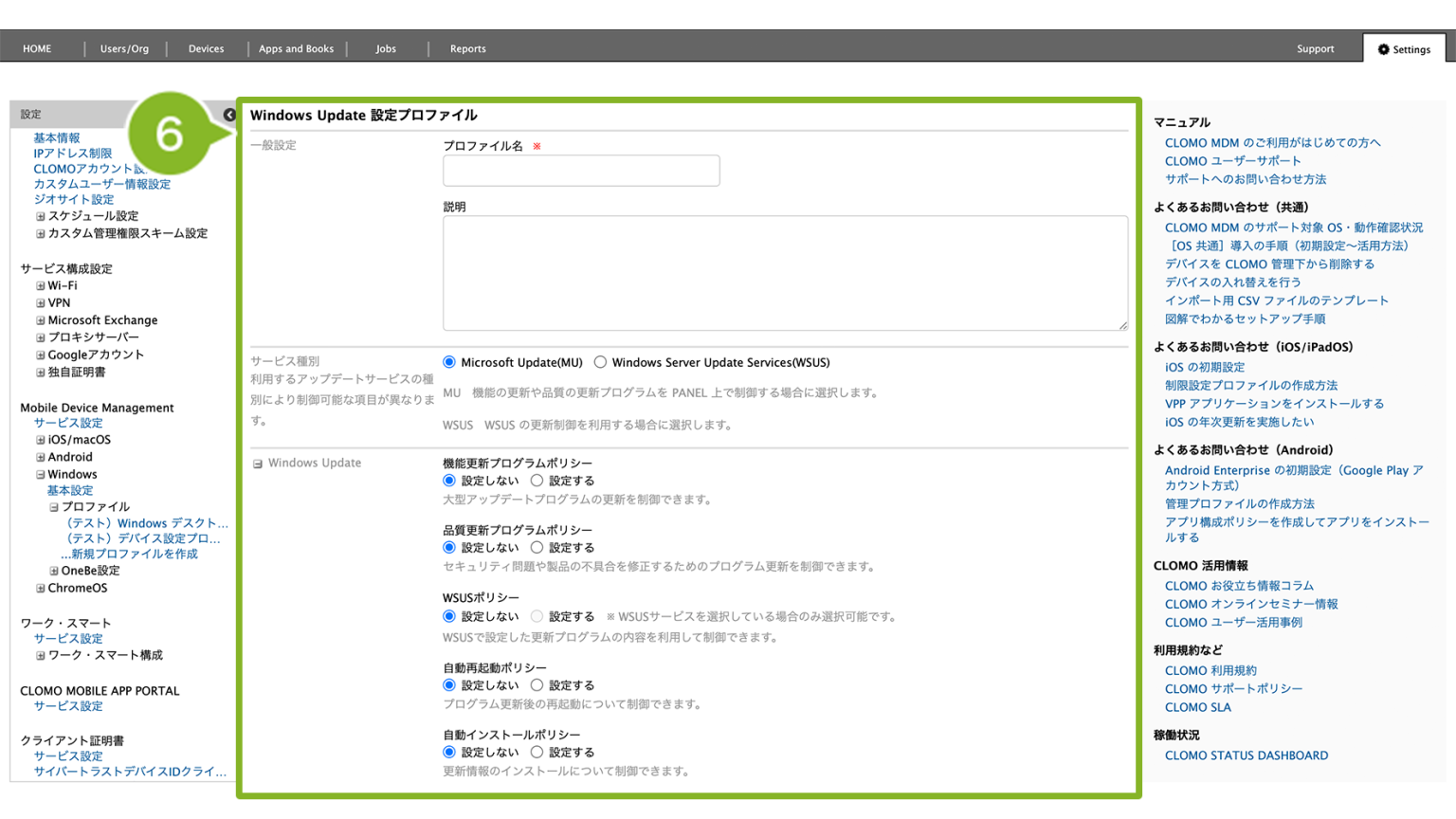
6. 各項目を設定します。設定項目の詳細は以下をご確認ください。
プロファイル名は必須です。あとから見返した際に設定内容がわかるよう、用途がひと目でわかる名前を設定することをおすすめします。
また、必要に応じてプロファイルの説明文を説明欄に入力してください。
※ 設定項目に表示される Windows バージョンは、CLOMO PANEL のデバイス詳細に表示される OS バージョンとは一致しません。設定を実施する際は、対象の Windows バージョンに対応する「ビルド番号(OS build)」をご確認のうえ、設定可能か判断してください。
Windows のバージョンとビルド番号については、Windows のリリースの正常性(Microsoft 公式ページ)をご参照ください。
OS アップデートを延期するための設定について
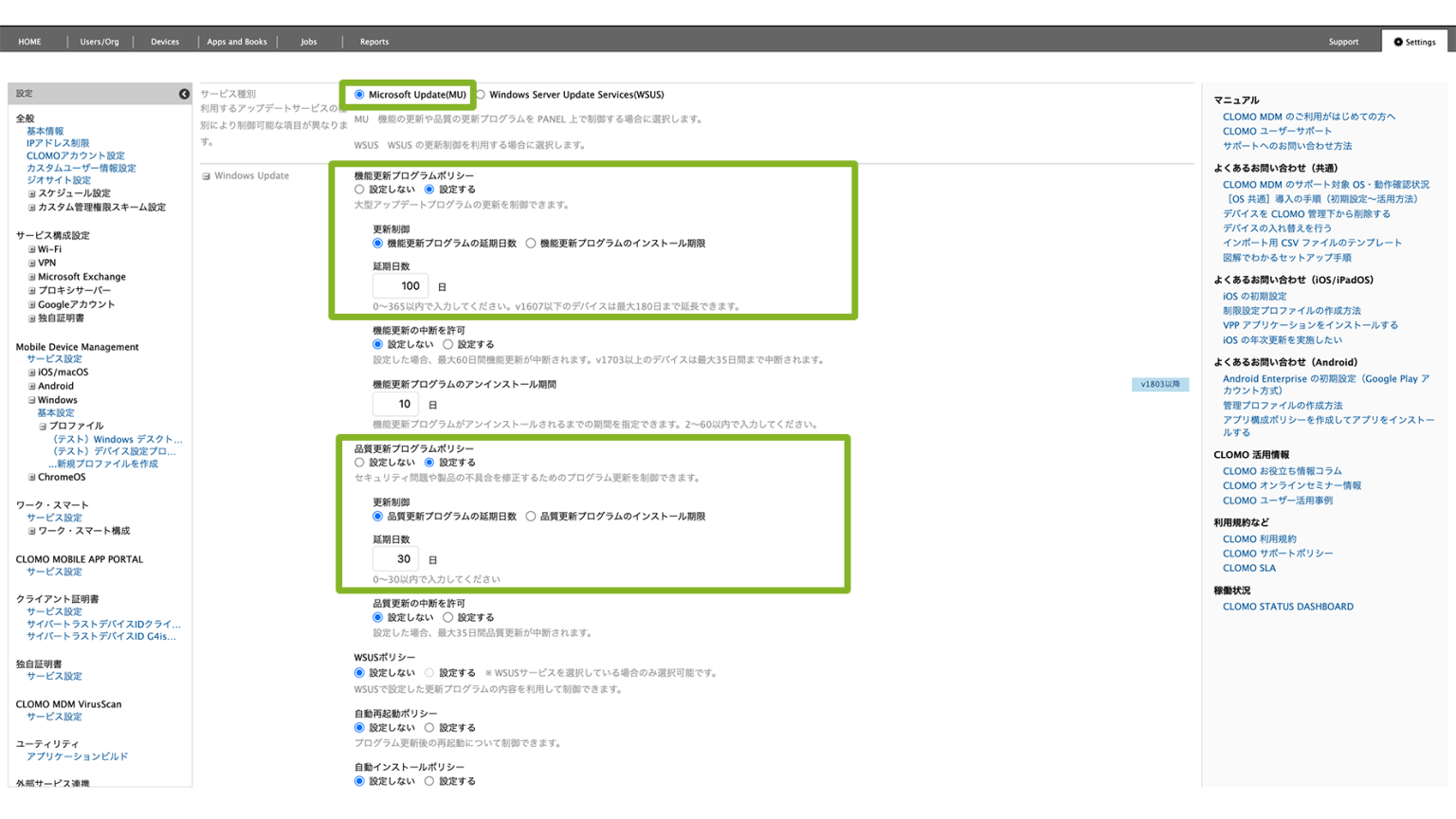
Windows Update 設定プロファイルには多くの設定項目がありますが、OS アップデートを延期するだけであれば、以下の設定がおすすめです。
- サービス種別
- Microsoft Update(MU)にチェック
- Microsoft Update(MU)にチェック
- Windows Update
- 機能更新プログラムポリシー:設定する
- 機能更新プログラムの延期日数:延期したい日数に
- 品質更新プログラムポリシー:設定する
- 品質更新プログラムの延期日数:延期したい日数に
- 機能更新プログラムポリシー:設定する
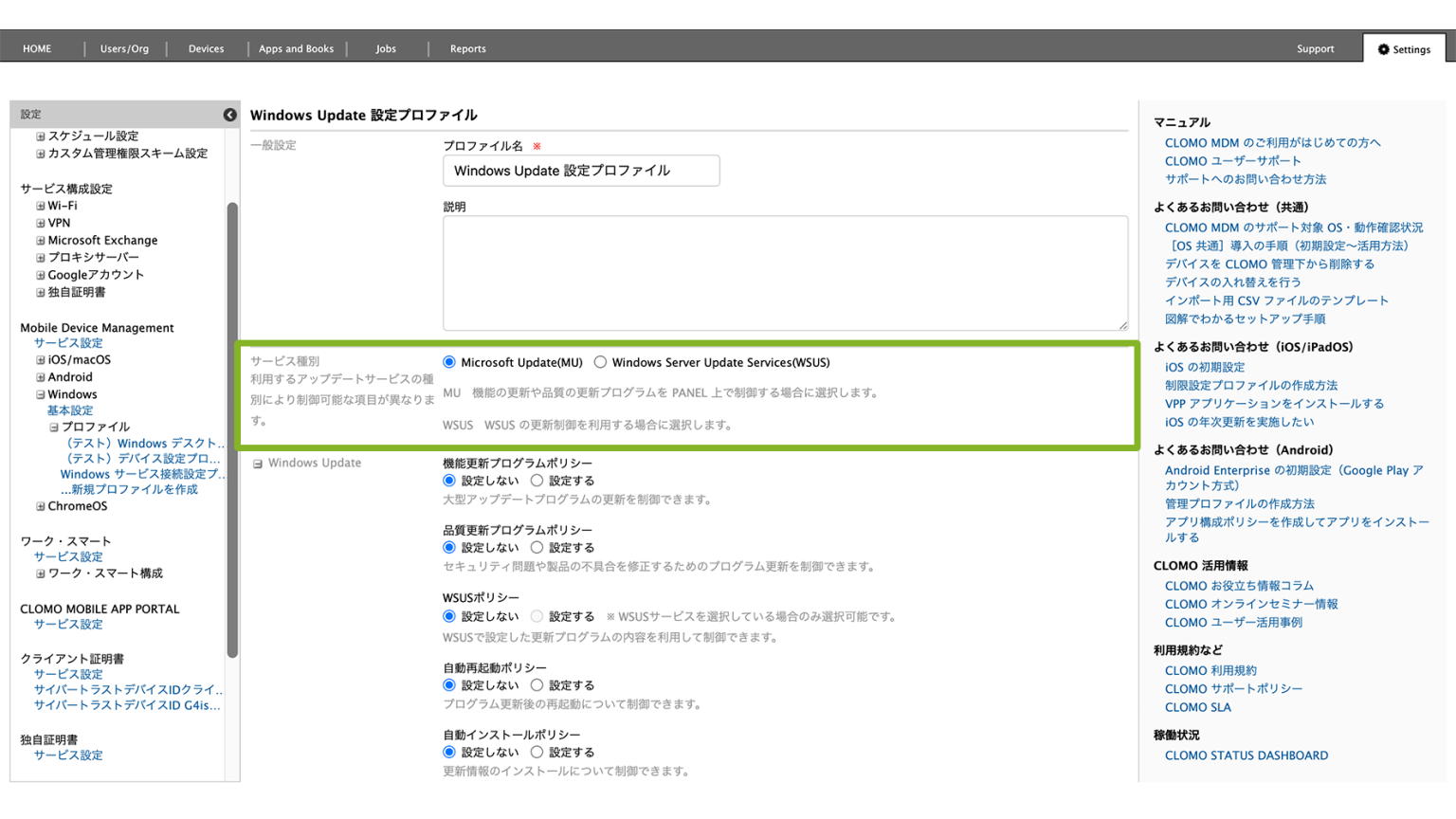
サービス種別(最初に設定してください)
サービス種別の設定項目は以下のとおりです。
プロファイル保存後は、編集できないためご注意ください。
| 選択項目 | 詳細 |
| Microsoft Update(MU) | 機能の更新や品質の更新プログラムを CLOMO PANEL 上で制御する場合に選択します。 |
| Windows Server Update Services(WSUS) | WSUS サーバーの更新制御を利用する場合に選択します。 |
Windows Update
Windows Update の設定項目は以下のとおりです。
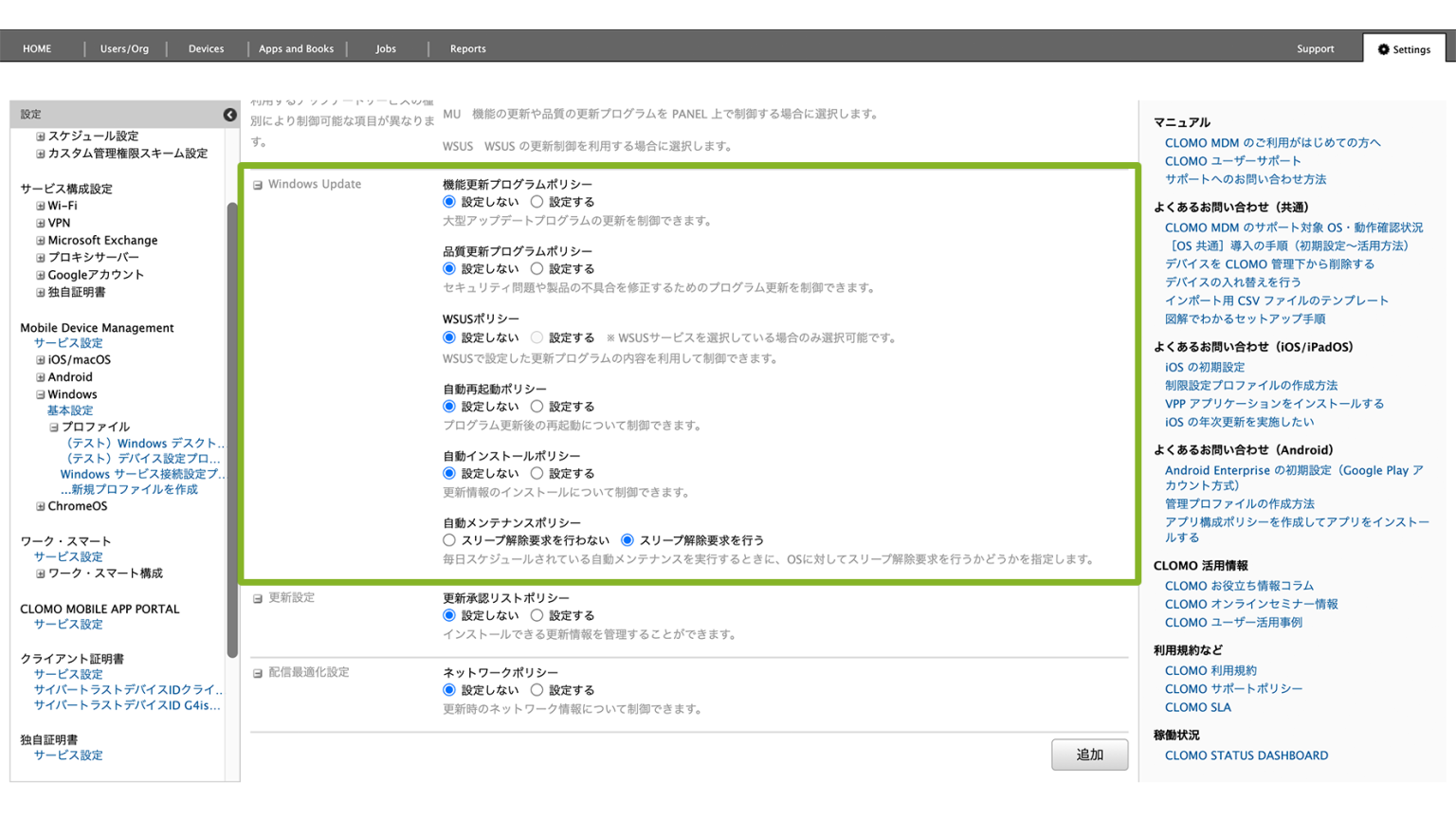
機能更新プログラムポリシー
| 制限項目 | 詳細 |
|---|---|
| 機能更新プログラムの延長日数 | 0〜365日間の設定ができます。 Windows10 v1607以下のデバイスは最大180日まで延長できます。 |
| 機能更新プログラムのインストール期限 | 機能更新プログラムが自動的にインストールされるまでの日数が2〜30日間以内で設定できます。 |
| 機能更新の中断を許可 | 最大60日間、機能更新が中断されます。 Windows10 v1703以上のデバイスは最大35日間まで中断されます。 |
| 機能更新プログラムのアンインストール期間 | 機能更新プログラムのアンインストール可能な期間(2〜60日間)を設定します。 指定した期間内は、機能更新プログラムをアンインストールできますが、指定期間を過ぎた場合、機能更新プログラムをアンインストールできなくなります。 |
品質更新プログラムポリシー
| 制限項目 | 詳細 |
|---|---|
| 品質更新プログラムの延期日数 | 0〜30日間の設定ができます。 |
| 品質更新プログラムのインストール期限 | 品質更新プログラムが自動的にインストールされるまでの日数が2〜30日間以内で設定できます。 |
| 品質更新の中断を許可する | 最大35日間、品質更新が中断されます。 |
WSUS ポリシー
| 制限項目 | 詳細 |
|---|---|
| WSUS サーバー URL | WSUS サーバーの URL を入力することで、更新を確認できます。 |
| Microsoft以外に署名された更新を受け入れる | Microsoft 以外に証明された更新を、自動更新で受け入れるか設定できます。 |
自動再起動ポリシー
| 制限項目 | 詳細 |
|---|---|
| 自動更新種別 | 更新情報のダウンロード前に通知 更新情報の自動インストール後に再起動通知 更新情報の自動インストール後に自動再起動(推奨) 更新情報の自動インストール後に指定された時間に再起動※ 更新情報の自動インストール後に強制再起動 自動更新を行わない |
| アクティブ時間の最大範囲 | 8〜18時間の設定ができます。更新の再起動がスケジュールにされていないアクティブな時間範囲を管理します。 |
| アクティブ時間の開始時間 | 0〜23時の間を設定できます。 |
| アクティブ時間の終了時間 | 0〜23時の間を設定できます。 |
| 自動再起動の猶予期間 | 更新プログラムがインストールされた後、PCが再起動する猶予日数を設定できます。 |
| 機能更新プログラムの強制再起動までの日数 | 2〜30日間の設定ができます。機能更新プログラムの再起動が保留中の場合に、アクティブ時間外に強制再起動がおこなわれるまでの日数を指定します。 |
| 品質更新プログラムの強制再起動までの日数 | 2〜30日間の設定ができます。品質更新プログラムの再起動が保留中の場合に、アクティブ時間外に強制再起動がおこなわれるまでの日数を指定します。 |
| 自動再起動の通知期間 | 15,30,60,120,240分前に通知する設定ができます。 |
| 自動再起動警告の通知期間 | 2,4,8,12,24時間前に通知する設定ができます。 |
| 差し迫った自動再起動警告の通知期間 | 15,30,60分前に通知する設定ができます。 |
| 自動再起動通知の却下方法を手動(自動)に設定する | 自動再起動通知を手動(自動)で閉じます。 |
※ 再起動の時刻は「自動インストールポリシー」にて設定した時刻となります。
自動インストールポリシー
| 制限項目 | 詳細 |
|---|---|
| 更新情報のインストール日程 | 毎日、日曜日〜土曜日まで設定できます。 |
| 更新情報のインストール時刻 | 0〜23時間を設定できます。 |
| 従量制課金接続中でも自動ダウンロードを許可 | 従量制課金接続中の更新プログラムのダウンロードを自動的におこなうか設定できます。 |
| Microsoft Update からのアップデート情報をスキャン | Microsoft Update からのアップデート情報をスキャンするかを設定できます。 |
| デュアルスキャンの禁止 | Windows Update に対してスキャンを発生させる Windows Update の延期ポリシーについて設定できます。 WSUS 環境下で更新プログラムの延期ポリシーが有効な場合、デュアルスキャンの動作についても管理できます。 |
| 更新情報のスキャン頻度 | 1〜22時間の範囲を設定できます。 |
| 品質更新プログラムの更新に Windows Update(WU)ドライバを除外 | 品質更新プログラムの更新に Windows Update(WU)ドライバを除外するかについて設定します。 |
| アプリケーション更新時に MO※ ダウンロード制限を無視 | アプリケーション更新時、MO ダウンロード制限(無制限ダウンロード許可)をについて設定します。 |
| OS 更新時に MO※1 ダウンロード制限を無視 | OS の更新時の MO ダウンロード(無制限ダウンロード許可)について設定します。 0~7日の間を設定できます。 |
| 電源チェックをスキップする | 電源のチェックをスキップして「更新情報のインストール時刻」に再起動が確実におこなわれます。 |
| プレビュービルドの管理 | Windows 10 Insider Preview ビルドについて設定します。 |
| ブランチ準備レベル | 最新バージョンの Windows にバージョンアップする場合は「半期チャネル」を設定します。 v1809※2 までのバージョンアップをおこなう場合は「v1809 またはそれ以前の半期チャネル(非推奨)」を設定します。 |
※1 MO とは、携帯電話会社が設定したアプリケーションダウンロード上限のことです。
※2 v1809 のバージョンでも、ビルド番号「17763.379」以降の場合は「半期チャネル」を設定してください。
参考ページ:https://docs.microsoft.com/ja-jp/windows/release-information/
自動メンテナンスポリシー
| 制限項目 | 詳細 |
|---|---|
| スリープ解除要求を行わない | 夜間にスケジュールされているOSのメンテナンス実行時に、スリープを解除しないように設定する |
| スリープ解除要求を行う | 夜間にスケジュールされているOSのメンテナンス実行時に、スリープを解除するように設定する |
更新設定
更新設定の設定項目は以下のとおりです。
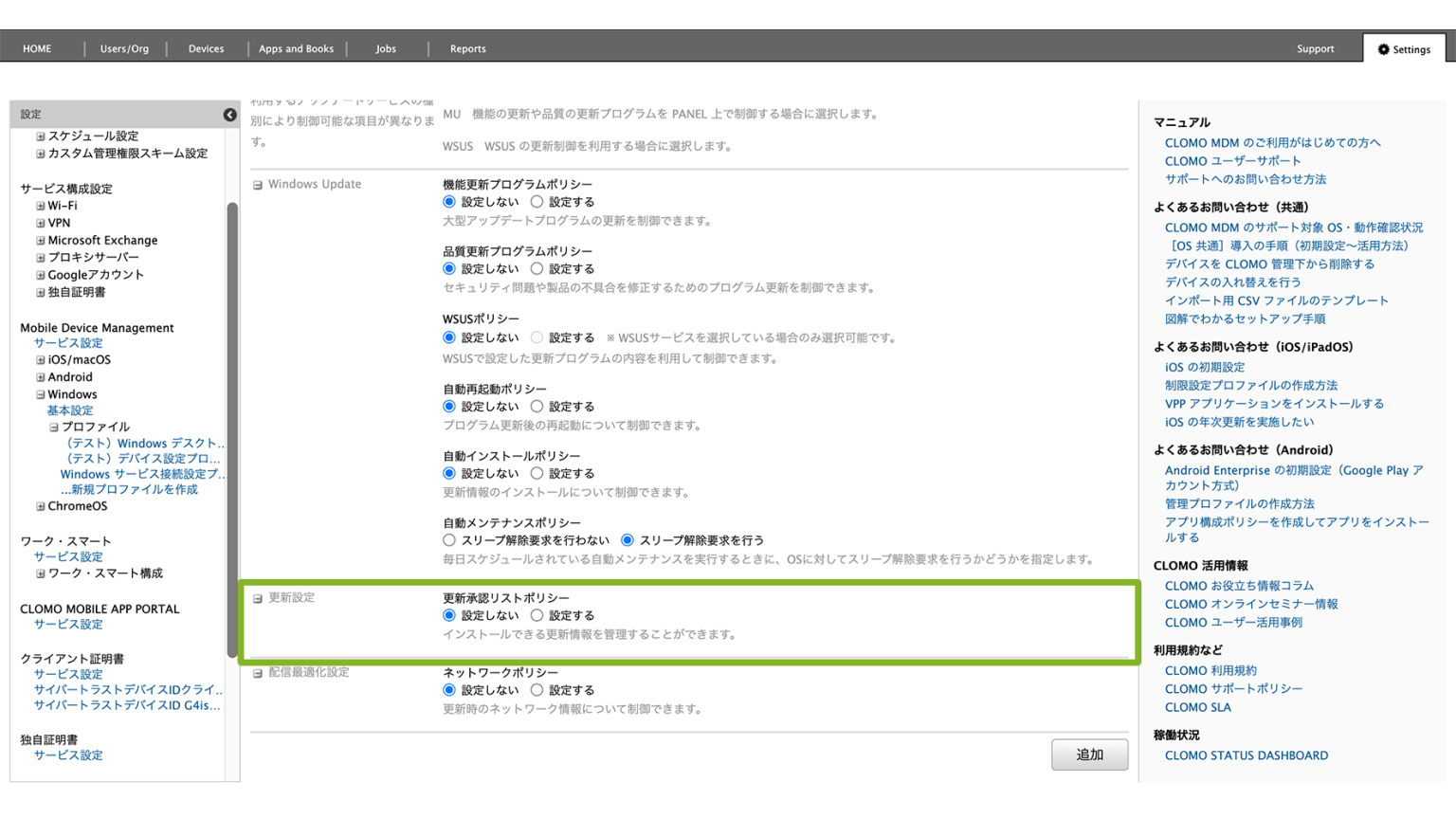
更新承認リストポリシー
| 制限項目 | 詳細 |
|---|---|
| アプリケーション | アプリケーションの更新情報について設定します。 |
| 機能更新プログラム | 機能更新プログラムの更新情報について設定します。 |
| コネクタ | ソフトウェア間の接続サポートするように設定されたソフトウェアコンポーネントの更新情報について設定します。 |
| 重要な更新 | 重要性が高く、特定の問題に対して公開される修正プログラムの更新情報について設定します。 |
| 定義更新 | 製品の定義データベースへの追加を含む、広い範囲かつ頻繁にリリースされるソフトウェア更新プログラムの更新情報について設定します。 |
| 開発者キット | ビジュアルビルダー、エディターおよびコンパイラーを含む新しいアプリケーションの作成を支援するソフトウェアの更新情報について設定します。 |
| フューチャーバック | 新しく公開された機能の更新情報について設定します。通常は製品の次期リリースに含まれます。 |
| ガイダンス | 製品やテクノロジーの展開と使用を支援するために設計されたスクリプト、サンプルコードおよび技術ガイダンスの更新情報について設定します。 |
| セキュリティ更新 | セキュリティ上の脆弱性を修正するために、特定の製品に対して公開される修正プログラムの更新情報について設定します。 |
| サービスパック | これまでに作成されたすべてのホットフィックス、セキュリティ問─題の修正プログラム、重要な更新などをまとめたプログラムの更新情報について設定します。 |
| ツール | あるタスク、または一連のタスクの実現を支援する、ユーティリティや機能の更新情報について設定します。 |
| 更新プログラムのロールアップ | 更新プログラムのセット、セキュリティ更新プログラム、重要な更新プログラムおよび、簡単な展開のためにパッケージ化された更新プログラムの更新情報について設定します。 |
| 更新 | 重要性が低く、セキュリティに関連しない不具合を修正するために特定のプログラムに対して公開される修正プログラムの更新情報について設定します。 |
| ドライバー | 新しいハードウェアをサポートするために設計されたソフトウェアコンポーネントの更新情報について設定します。 |
配信最適化設定
配信最適化設定の設定項目は以下のとおりです。
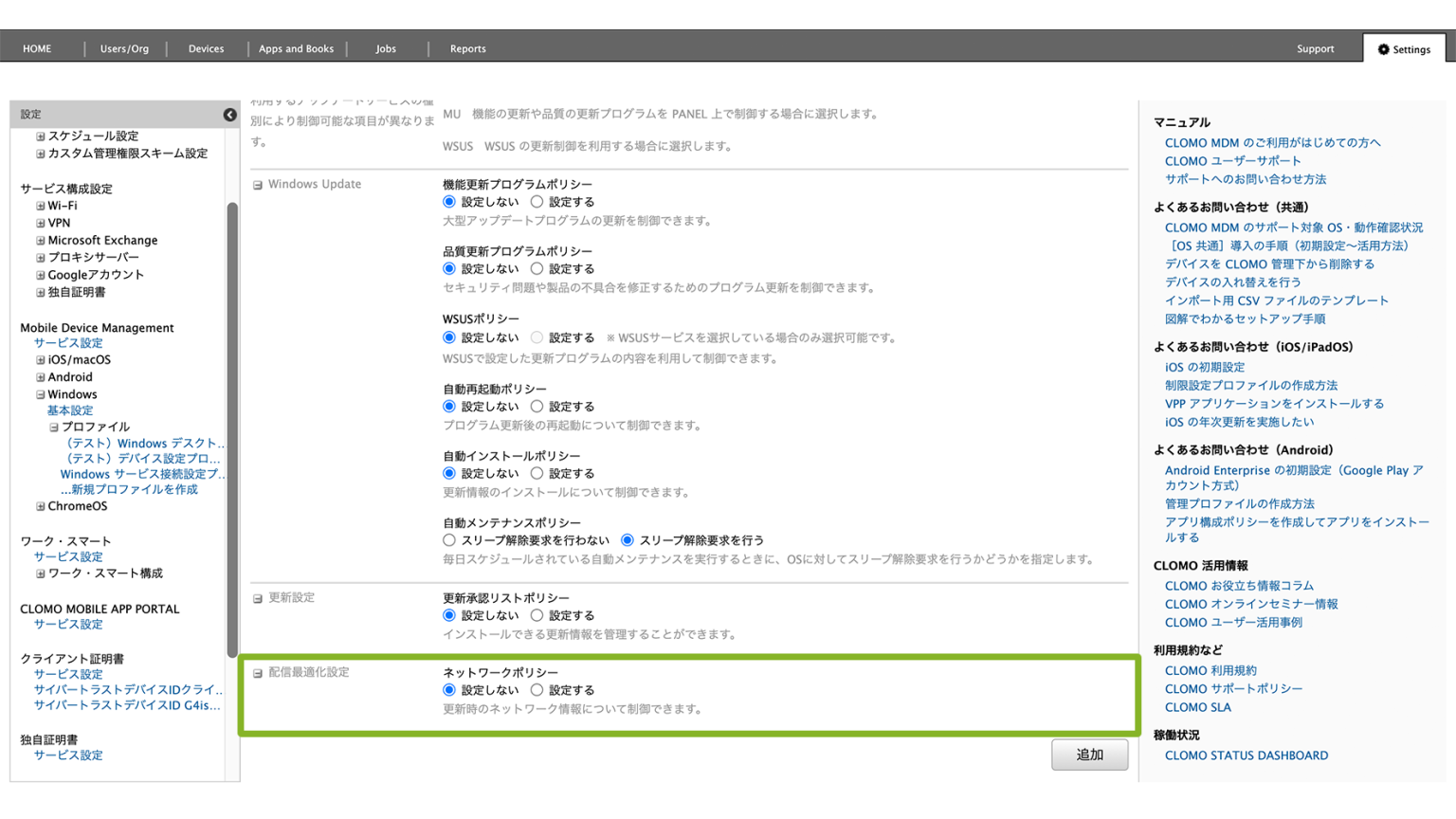
ダウンロード方法別設定可能項目
| 制限項目 | HTTP のみ | 同じ NAT のピアリングのみ許可 | プライベートグループ全体のピアリングを許可 | インターネットのピアリングを許可 | ピアリングなし | バイパスモード |
| ピア選択のソース | ─ | ─ | ◯ | ─ | ─ | ─ |
| サブネットマスクを使用してピア選択を制限する | ─ | ◯ | ◯ | ─ | ─ | ─ |
| VPN 接続中にピアのキャッシュを制限する | ─ | ◯ | ◯ | ◯ | ─ | ─ |
| データアップロード可能なバッテリー量 | ─ | ◯ | ◯ | ◯ | ─ | ─ |
| 最大アップロード帯域幅 | ◯ | ◯ | ◯ | ◯ | ◯ | ─ |
| 最大ダウンロード帯域幅 | ◯ | ◯ | ◯ | ◯ | ◯ | ─ |
| 最大フォアグラウンドダウンロード帯域幅 | ◯ | ◯ | ◯ | ◯ | ◯ | ─ |
| 最大バックグラウンドダウンロード帯域幅 | ◯ | ◯ | ◯ | ◯ | ◯ | ─ |
| 最小ダウンロード QoS | ◯ | ◯ | ◯ | ◯ | ◯ | ─ |
| 月次アップロードデータ上限 | ─ | ◯ | ◯ | ◯ | ─ | ─ |
| 最大キャッシュサイズ | ◯ | ◯ | ◯ | ◯ | ◯ | ─ |
| 最大キャッシュサイズ(割合) | ◯ | ◯ | ◯ | ◯ | ◯ | ─ |
| キャッシュドライブの場所 | ◯ | ◯ | ◯ | ◯ | ◯ | ─ |
| キャッシュ保持最大時間 | ◯ | ◯ | ◯ | ◯ | ◯ | ─ |
| 最小ディスクサイズ | ─ | ◯ | ◯ | ◯ | ─ | ─ |
| 最小ファイルサイズ | ─ | ◯ | ◯ | ◯ | ─ | ─ |
| 最小 RAM サイズ | ─ | ◯ | ◯ | ◯ | ─ | ─ |
配信最適化設定項目
| 制限項目 | 詳細 |
| ピア選択のソース | グループ ID、AD サイト、認証ドメイン SID、DHCP オプション ID、DNS 接尾辞を選択可能です。グループ ID 以外を選択の場合、グループ ID が自動的に割り当てられます。 |
| サブネットマスクを使用してピア選択を制限する | サブネット(ネットワークの範囲)を指定してピア選択を制限する設定ができます。 |
| VPN 接続中にピアのキャッシュを制限する | VPN 接続中のピアのキャッシュを制限する設定ができます。 |
| データアップロード可能なバッテリー量 | 0~100% 間を設定できます。値0(ゼロ)はクラウドサービスのデフォルトの値が使用されます。 |
| 最大アップロード帯域幅 | デバイスが使用できる最大アップロード帯域幅を設定できます。値0(ゼロ)はダウンロードに使用可能な帯域幅が調整されます。 |
| 最大ダウンロード帯域幅 | デバイスが使用できる最大ダウンロード帯域幅を指定できます。値0(ゼロ)はダウンロードに使用可能な帯域幅が調整されます。 |
| 最大フォアグラウンドダウンロード帯域幅 | 0〜100% 間を設定できます。利用可能なダウンロード帯域幅に対するパーセンテージとして、使用する最大フォアグラウンドダウンロード帯域幅を指定できます。値0(ゼロ)は、フォアグラウンドダウンロードで利用可能な帯域幅が調整されます。このポリシーが設定されていても、LAN ピアからのダウンロードは制限されません。 |
| 最大バックグラウンドダウンロード帯域幅 | 0〜100% 間を設定できます。利用可能なダウンロード帯域幅に対するパーセンテージとして、使用する最大バックグラウンドダウンロード帯域幅を指定できます。値0(ゼロ)は、フォアグラウンドダウンロードで利用可能な帯域幅が調整されます。このポリシーが設定されていても、LAN ピアからのダウンロードは制限されません。 |
| 最小ダウンロード QoS | バックグラウンドダウンロードの最小 QoS (サービス品質または速度)を指定できます。 |
| 月次アップロードデータ上限 | 各歴月にインターネットピアにアップロードできる最大合計バイト数を指定できます。値0(ゼロ)は「無制限」となり、アップロード制限は適用されません。 |
| 最大キャッシュサイズ | 配信最適化キャッシュの最大サイズを指定できます。値0(ゼロ)は、無制限となります。 |
| 最大キャッシュサイズ(割合) | 0〜100% 間を設定できます。配信最適化で使用できる最大キャッシュサイズを指定できます。 |
| キャッシュドライブの場所 | 配信最適化がキャッシュに使用するドライブを指定できます。ドライブの場所は環境変数、ドライブ文字、またはフルパスが利用可能です。 |
| キャッシュ保持の最大時間 | ダウンロードが正常に完了したあと、各ファイルふぁキャッシュに保持される最大時間を秒単位で指定できます。値0(ゼロ)は「無制限」となります。 |
| 最小ディスクサイズ | デバイスがピアキャッシュを使用するために必要な最小ディスクサイズを指定できます。値0(ゼロ)は、クラウドサービスのデフォルト値が使用されます。 |
| 最小ファイルサイズ | ピアキャッシュを使用できる最小のコンテンツファイルサイズを指定できます。値0(ゼロ)はクラウドサービスのデフォルト値が使用されることを意味します。 |
| 最小 RAM サイズ | ピアキャッシュを使用するために必要な最小 RAM サイズを指定できます。たとえば、最小セットが1GB の場合、使用可能な RAM が1GB 以上のデバイスはピアキャッシュを使用できます。値0(ゼロ)は、クラウドサービスセットのデフォルト値が使用されます。 |
7. [保存]をクリックします。
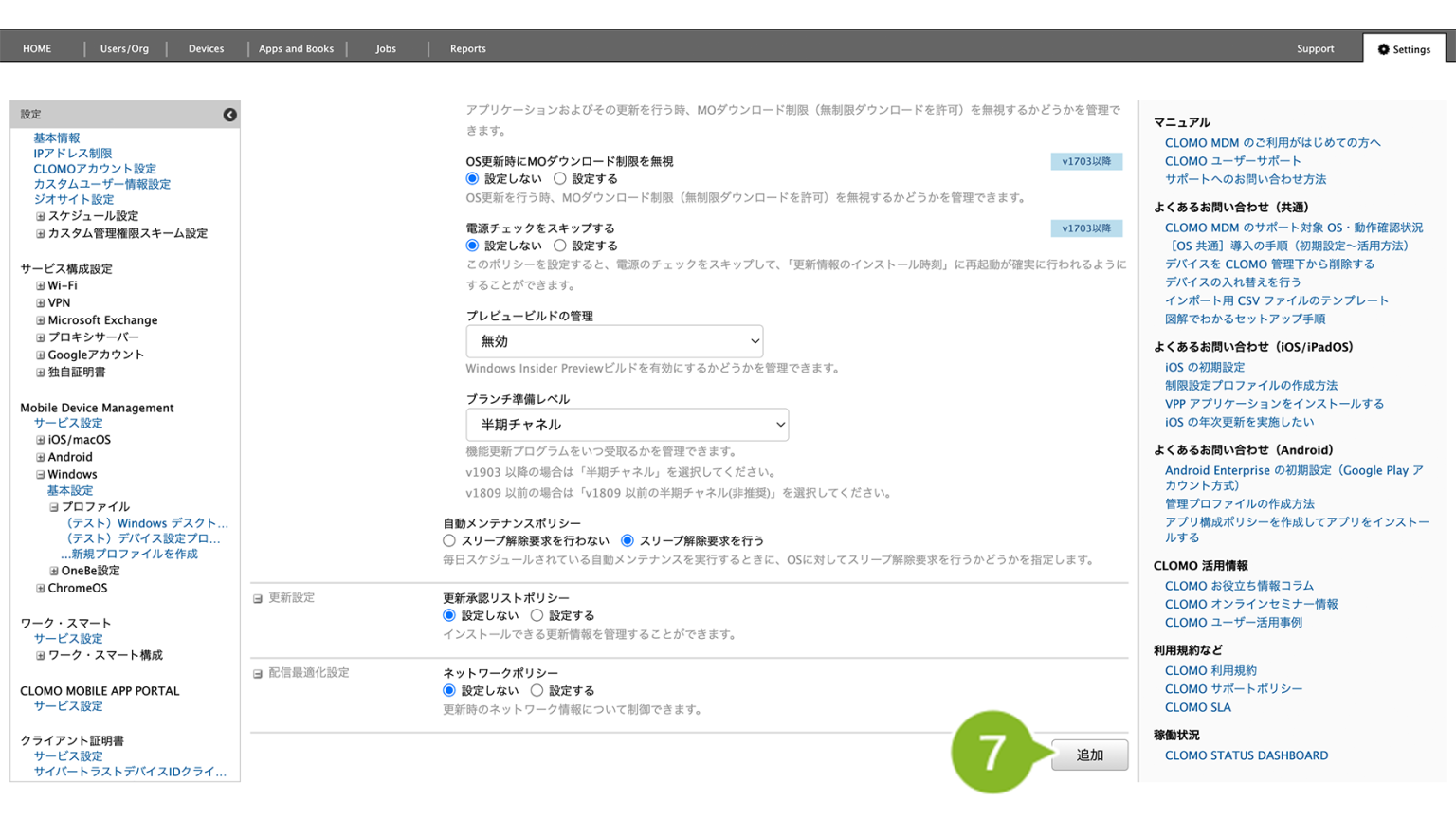
8. 「作成完了」のお知らせが表示されたら完了です。
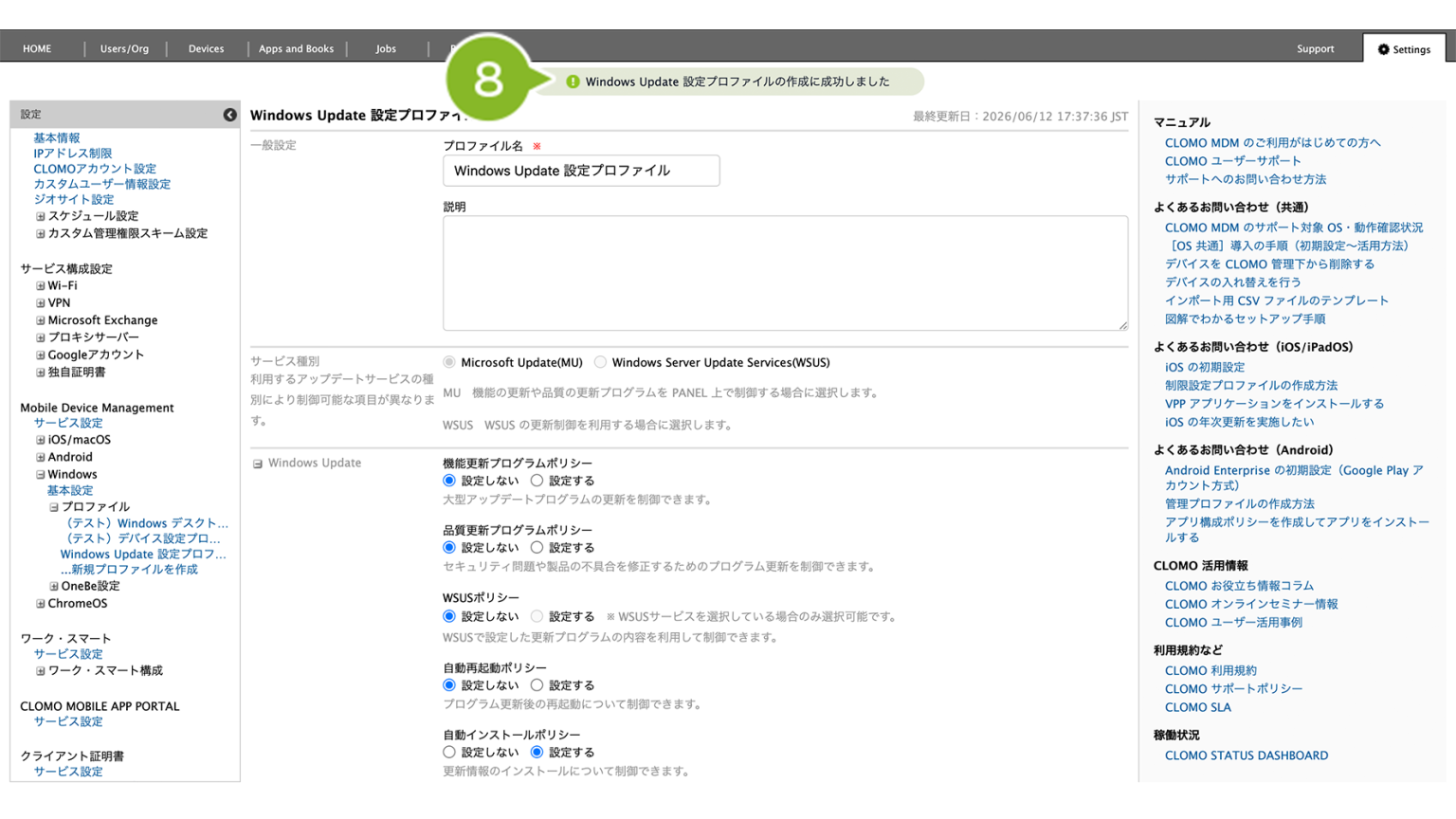
作成完了後、デバイスにプロファイルを適用する方法は以下のとおりです。
1. [Devices]画面から該当のデバイスをクリック
2. [プロファイルをインストール]コマンドを選択し、作成したプロファイルを選んで実行します。
プロファイル適用方法の詳細については、プロファイルの手動適用・解除をご参照ください。
Windows Update 設定プロファイルを編集する
Windows Update 設定プロファイルの編集方法は以下のとおりです。
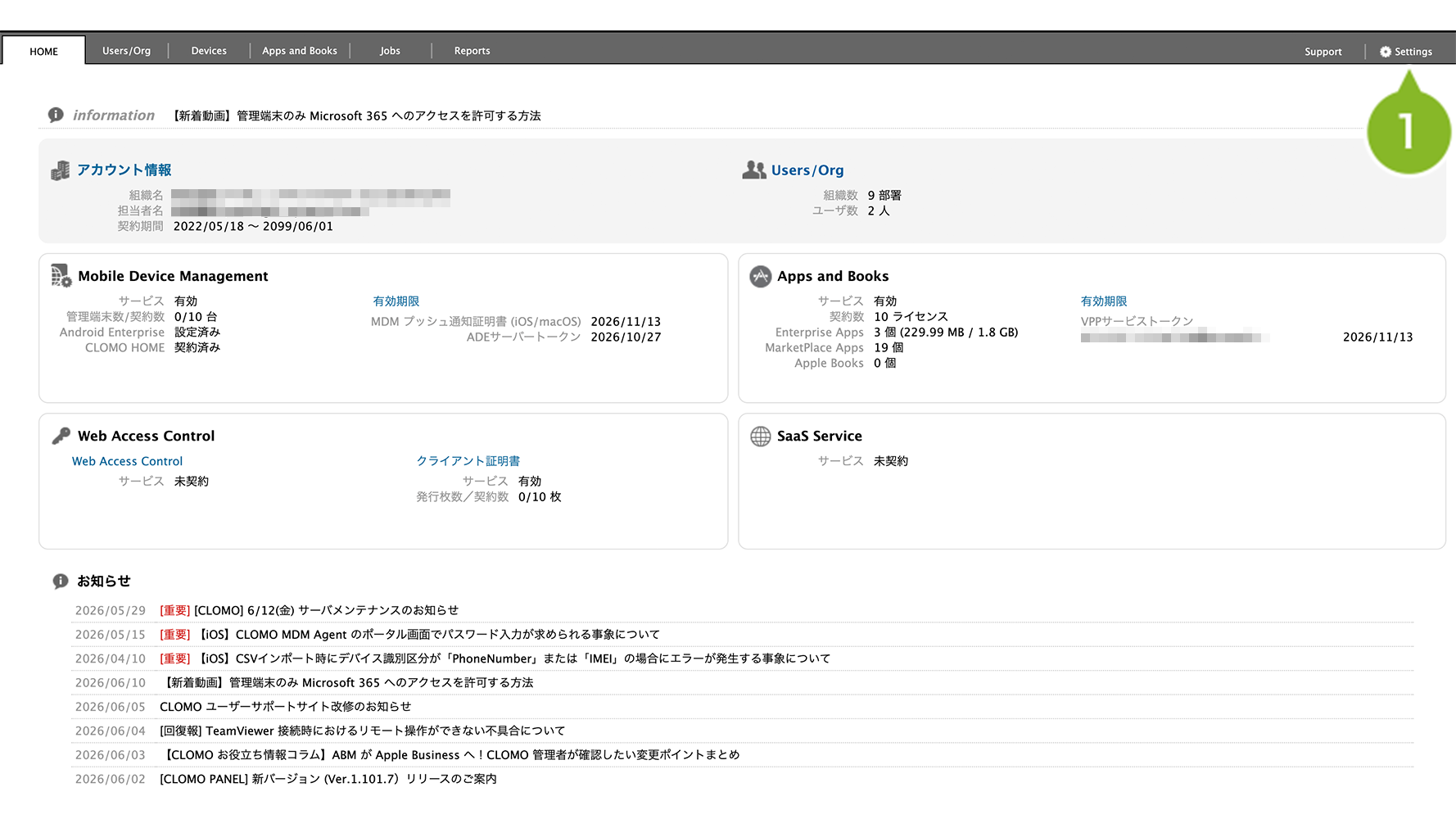
1. CLOMO PANEL にログイン後、[ Settings ] をクリックします。
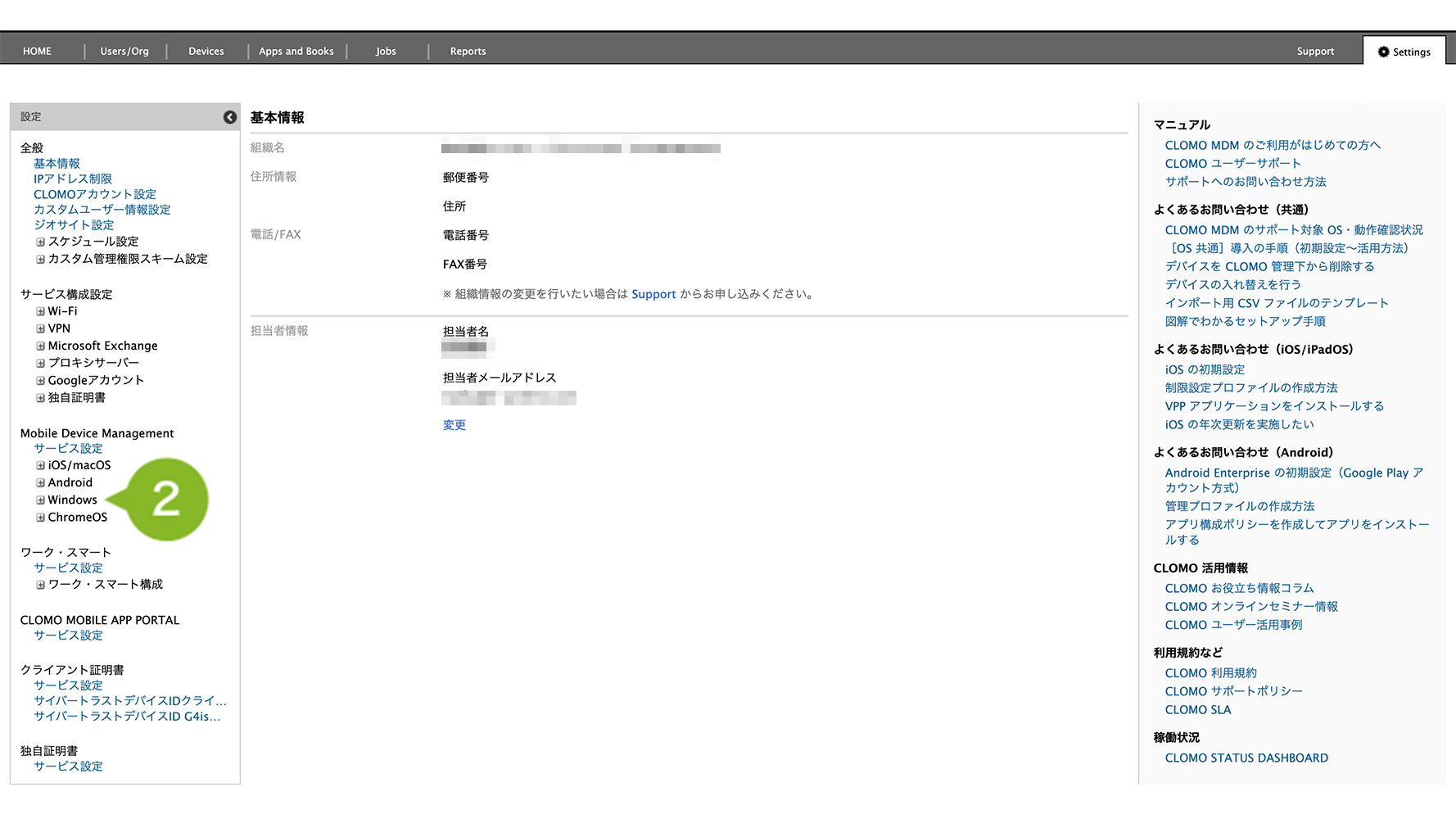
2. Mobile Device Management の [ Windows ] をクリックします。
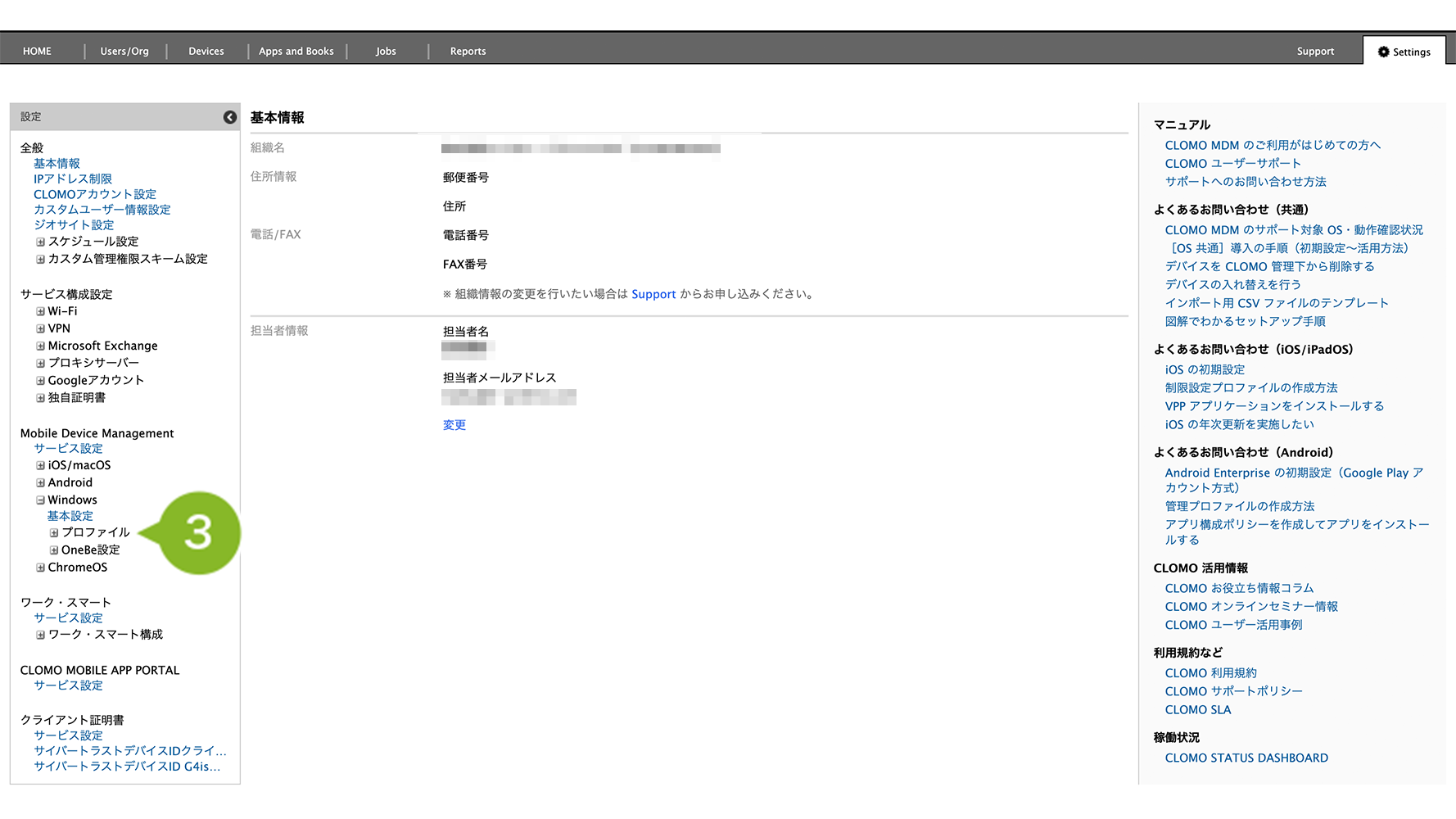
3. [プロファイル]をクリックします。
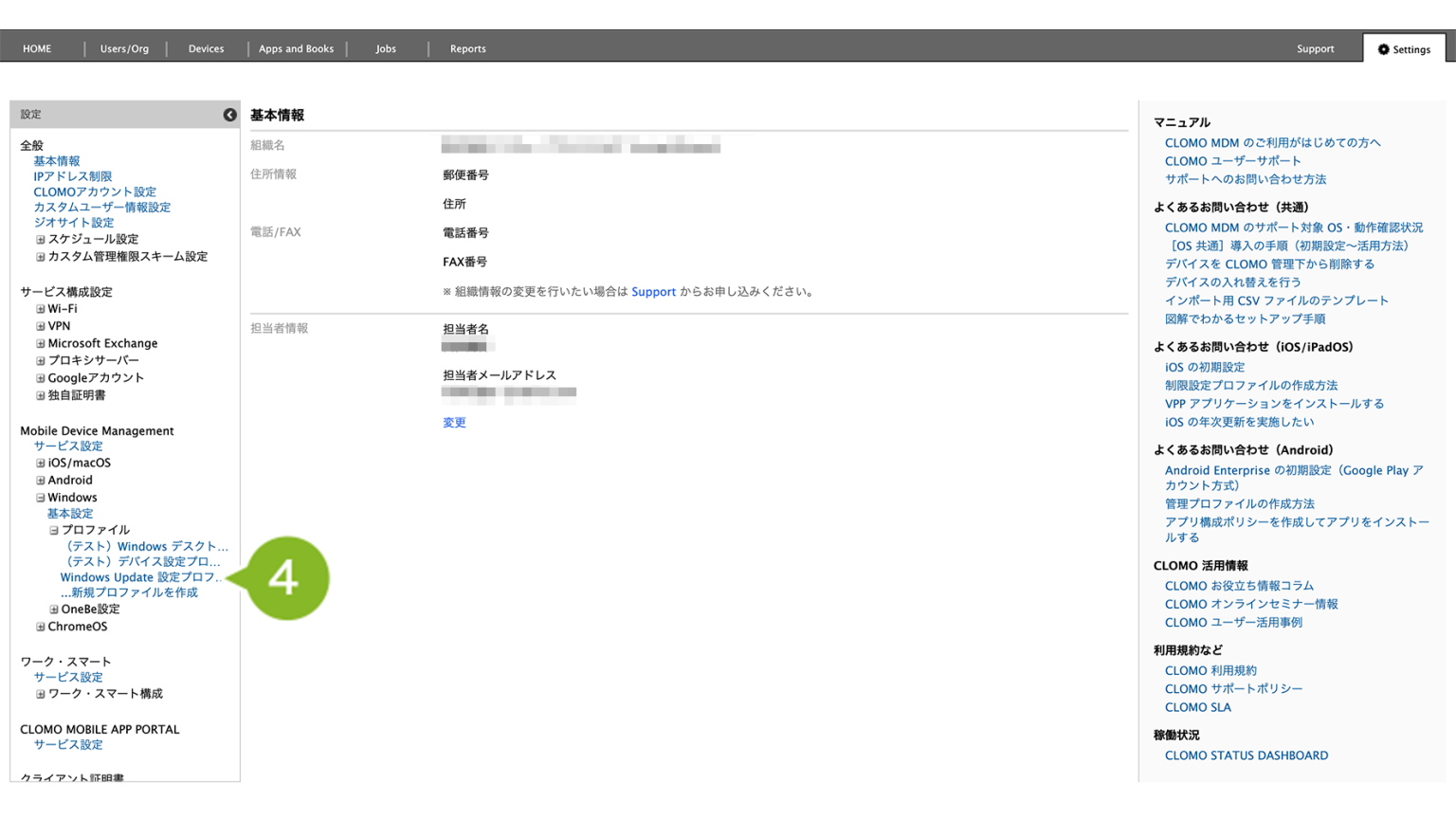
4. 編集したい Windows Update 設定プロファイルを選択します。
5. 設定を編集します。設定項目の詳細は以下をご確認ください。
※ 設定項目に表示される Windows バージョンは、CLOMO PANEL のデバイス詳細に表示される OS バージョンとは一致しません。設定を実施する際は、対象の Windows バージョンに対応する「ビルド番号(OS build)」をご確認のうえ、設定可能か判断してください。
Windows のバージョンとビルド番号については、Windows のリリースの正常性(Microsoft 公式ページ)をご参照ください。
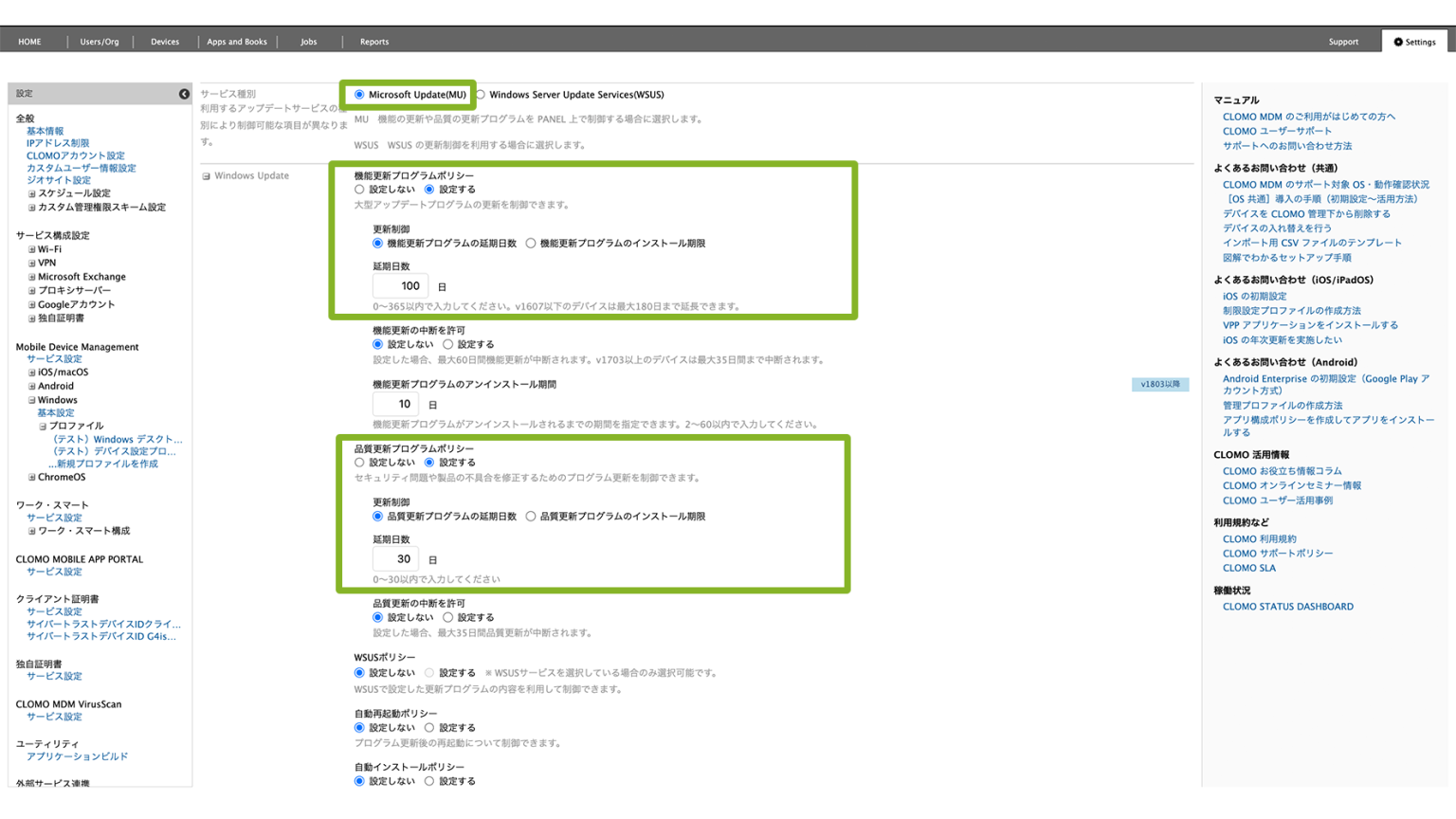
OS アップデートを延期するための設定について
Windows Update 設定プロファイルには多くの設定項目がありますが、OS アップデートを延期するだけであれば、以下の設定がおすすめです。
- サービス種別
- Microsoft Update(MU)にチェック
- Microsoft Update(MU)にチェック
- Windows Update
- 機能更新プログラムポリシー:設定する
- 機能更新プログラムの延期日数:延期したい日数に
- 品質更新プログラムポリシー:設定する
- 品質更新プログラムの延期日数:延期したい日数に
- 機能更新プログラムポリシー:設定する
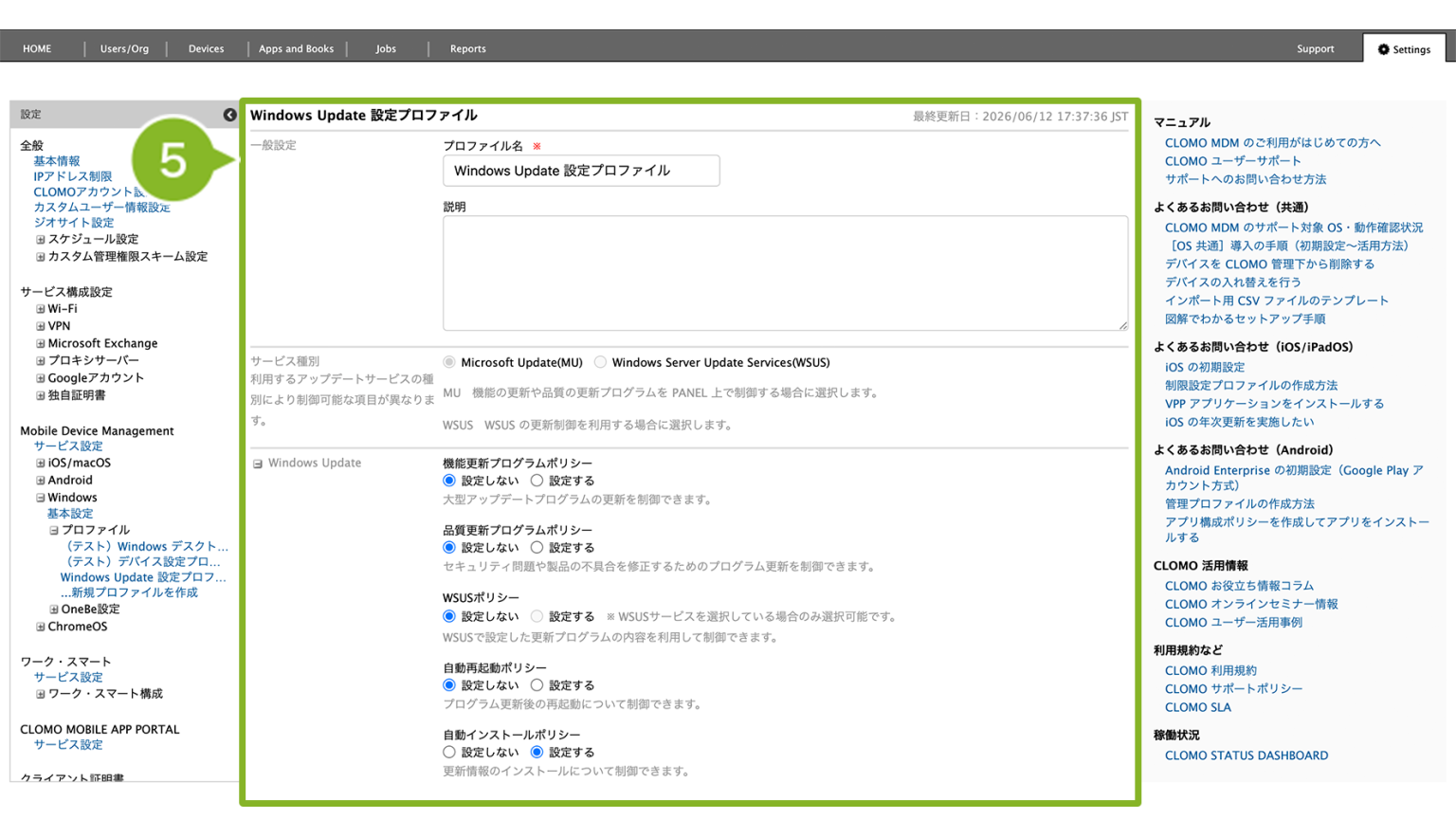
サービス種別(最初に設定してください)
サービス種別の設定項目は以下のとおりです。
プロファイル保存後は、編集できないためご注意ください。

| 選択項目 | 詳細 |
| Microsoft Update(MU) | 機能の更新や品質の更新プログラムを CLOMO PANEL 上で制御する場合に選択します。 |
| Windows Server Update Services(WSUS) | WSUS サーバーの更新制御を利用する場合に選択します。 |
Windows Update
Windows Update の設定項目は以下のとおりです。

機能更新プログラムポリシー
| 制限項目 | 詳細 |
|---|---|
| 機能更新プログラムの延長日数 | 0〜365日間の設定ができます。 Windows10 v1607以下のデバイスは最大180日まで延長できます。 |
| 機能更新プログラムのインストール期限 | 機能更新プログラムが自動的にインストールされるまでの日数が2〜30日間以内で設定できます。 |
| 機能更新の中断を許可 | 最大60日間、機能更新が中断されます。 Windows10 v1703以上のデバイスは最大35日間まで中断されます。 |
| 機能更新プログラムのアンインストール期間 | 機能更新プログラムのアンインストール可能な期間(2〜60日間)を設定します。 指定した期間内は、機能更新プログラムをアンインストールできますが、指定期間を過ぎた場合、機能更新プログラムをアンインストールできなくなります。 |
品質更新プログラムポリシー
| 制限項目 | 詳細 |
|---|---|
| 品質更新プログラムの延期日数 | 0〜30日間の設定ができます。 |
| 品質更新プログラムのインストール期限 | 品質更新プログラムが自動的にインストールされるまでの日数が2〜30日間以内で設定できます。 |
| 品質更新の中断を許可する | 最大35日間、品質更新が中断されます。 |
WSUS ポリシー
| 制限項目 | 詳細 |
|---|---|
| WSUS サーバー URL | WSUS サーバーの URL を入力することで、更新を確認できます。 |
| Microsoft以外に署名された更新を受け入れる | Microsoft 以外に証明された更新を、自動更新で受け入れるか設定できます。 |
自動再起動ポリシー
| 制限項目 | 詳細 |
|---|---|
| 自動更新種別 | 更新情報のダウンロード前に通知 更新情報の自動インストール後に再起動通知 更新情報の自動インストール後に自動再起動(推奨) 更新情報の自動インストール後に指定された時間に再起動※ 更新情報の自動インストール後に強制再起動 自動更新を行わない |
| アクティブ時間の最大範囲 | 8〜18時間の設定ができます。更新の再起動がスケジュールにされていないアクティブな時間範囲を管理します。 |
| アクティブ時間の開始時間 | 0〜23時の間を設定できます。 |
| アクティブ時間の終了時間 | 0〜23時の間を設定できます。 |
| 自動再起動の猶予期間 | 更新プログラムがインストールされた後、PCが再起動する猶予日数を設定できます。 |
| 機能更新プログラムの強制再起動までの日数 | 2〜30日間の設定ができます。機能更新プログラムの再起動が保留中の場合に、アクティブ時間外に強制再起動がおこなわれるまでの日数を指定します。 |
| 品質更新プログラムの強制再起動までの日数 | 2〜30日間の設定ができます。品質更新プログラムの再起動が保留中の場合に、アクティブ時間外に強制再起動がおこなわれるまでの日数を指定します。 |
| 自動再起動の通知期間 | 15,30,60,120,240分前に通知する設定ができます。 |
| 自動再起動警告の通知期間 | 2,4,8,12,24時間前に通知する設定ができます。 |
| 差し迫った自動再起動警告の通知期間 | 15,30,60分前に通知する設定ができます。 |
| 自動再起動通知の却下方法を手動(自動)に設定する | 自動再起動通知を手動(自動)で閉じます。 |
※ 再起動の時刻は「自動インストールポリシー」にて設定した時刻となります。
自動インストールポリシー
| 制限項目 | 詳細 |
|---|---|
| 更新情報のインストール日程 | 毎日、日曜日〜土曜日まで設定できます。 |
| 更新情報のインストール時刻 | 0〜23時間を設定できます。 |
| 従量制課金接続中でも自動ダウンロードを許可 | 従量制課金接続中の更新プログラムのダウンロードを自動的におこなうか設定できます。 |
| Microsoft Update からのアップデート情報をスキャン | Microsoft Update からのアップデート情報をスキャンするかを設定できます。 |
| デュアルスキャンの禁止 | Windows Update に対してスキャンを発生させる Windows Update の延期ポリシーについて設定できます。 WSUS 環境下で更新プログラムの延期ポリシーが有効な場合、デュアルスキャンの動作についても管理できます。 |
| 更新情報のスキャン頻度 | 1〜22時間の範囲を設定できます。 |
| 品質更新プログラムの更新に Windows Update(WU)ドライバを除外 | 品質更新プログラムの更新に Windows Update(WU)ドライバを除外するかについて設定します。 |
| アプリケーション更新時に MO※ ダウンロード制限を無視 | アプリケーション更新時、MO ダウンロード制限(無制限ダウンロード許可)をについて設定します。 |
| OS 更新時に MO※1 ダウンロード制限を無視 | OS の更新時の MO ダウンロード(無制限ダウンロード許可)について設定します。 0~7日の間を設定できます。 |
| 電源チェックをスキップする | 電源のチェックをスキップして「更新情報のインストール時刻」に再起動が確実におこなわれます。 |
| プレビュービルドの管理 | Windows 10 Insider Preview ビルドについて設定します。 |
| ブランチ準備レベル | 最新バージョンの Windows にバージョンアップする場合は「半期チャネル」を設定します。 v1809※2 までのバージョンアップをおこなう場合は「v1809 またはそれ以前の半期チャネル(非推奨)」を設定します。 |
※1 MO とは、携帯電話会社が設定したアプリケーションダウンロード上限のことです。
※2 v1809 のバージョンでも、ビルド番号「17763.379」以降の場合は「半期チャネル」を設定してください。
参考ページ:https://docs.microsoft.com/ja-jp/windows/release-information/
自動メンテナンスポリシー
| 制限項目 | 詳細 |
|---|---|
| スリープ解除要求を行わない | 夜間にスケジュールされているOSのメンテナンス実行時に、スリープを解除しないように設定する |
| スリープ解除要求を行う | 夜間にスケジュールされているOSのメンテナンス実行時に、スリープを解除するように設定する |
更新設定
更新設定の設定項目は以下のとおりです。

更新承認リストポリシー
| 制限項目 | 詳細 |
|---|---|
| アプリケーション | アプリケーションの更新情報について設定します。 |
| 機能更新プログラム | 機能更新プログラムの更新情報について設定します。 |
| コネクタ | ソフトウェア間の接続サポートするように設定されたソフトウェアコンポーネントの更新情報について設定します。 |
| 重要な更新 | 重要性が高く、特定の問題に対して公開される修正プログラムの更新情報について設定します。 |
| 定義更新 | 製品の定義データベースへの追加を含む、広い範囲かつ頻繁にリリースされるソフトウェア更新プログラムの更新情報について設定します。 |
| 開発者キット | ビジュアルビルダー、エディターおよびコンパイラーを含む新しいアプリケーションの作成を支援するソフトウェアの更新情報について設定します。 |
| フューチャーバック | 新しく公開された機能の更新情報について設定します。通常は製品の次期リリースに含まれます。 |
| ガイダンス | 製品やテクノロジーの展開と使用を支援するために設計されたスクリプト、サンプルコードおよび技術ガイダンスの更新情報について設定します。 |
| セキュリティ更新 | セキュリティ上の脆弱性を修正するために、特定の製品に対して公開される修正プログラムの更新情報について設定します。 |
| サービスパック | これまでに作成されたすべてのホットフィックス、セキュリティ問─題の修正プログラム、重要な更新などをまとめたプログラムの更新情報について設定します。 |
| ツール | あるタスク、または一連のタスクの実現を支援する、ユーティリティや機能の更新情報について設定します。 |
| 更新プログラムのロールアップ | 更新プログラムのセット、セキュリティ更新プログラム、重要な更新プログラムおよび、簡単な展開のためにパッケージ化された更新プログラムの更新情報について設定します。 |
| 更新 | 重要性が低く、セキュリティに関連しない不具合を修正するために特定のプログラムに対して公開される修正プログラムの更新情報について設定します。 |
| ドライバー | 新しいハードウェアをサポートするために設計されたソフトウェアコンポーネントの更新情報について設定します。 |
配信最適化設定
配信最適化設定の設定項目は以下のとおりです。

ダウンロード方法別設定可能項目
| 制限項目 | HTTP のみ | 同じ NAT のピアリングのみ許可 | プライベートグループ全体のピアリングを許可 | インターネットのピアリングを許可 | ピアリングなし | バイパスモード |
| ピア選択のソース | ─ | ─ | ◯ | ─ | ─ | ─ |
| サブネットマスクを使用してピア選択を制限する | ─ | ◯ | ◯ | ─ | ─ | ─ |
| VPN 接続中にピアのキャッシュを制限する | ─ | ◯ | ◯ | ◯ | ─ | ─ |
| データアップロード可能なバッテリー量 | ─ | ◯ | ◯ | ◯ | ─ | ─ |
| 最大アップロード帯域幅 | ◯ | ◯ | ◯ | ◯ | ◯ | ─ |
| 最大ダウンロード帯域幅 | ◯ | ◯ | ◯ | ◯ | ◯ | ─ |
| 最大フォアグラウンドダウンロード帯域幅 | ◯ | ◯ | ◯ | ◯ | ◯ | ─ |
| 最大バックグラウンドダウンロード帯域幅 | ◯ | ◯ | ◯ | ◯ | ◯ | ─ |
| 最小ダウンロード QoS | ◯ | ◯ | ◯ | ◯ | ◯ | ─ |
| 月次アップロードデータ上限 | ─ | ◯ | ◯ | ◯ | ─ | ─ |
| 最大キャッシュサイズ | ◯ | ◯ | ◯ | ◯ | ◯ | ─ |
| 最大キャッシュサイズ(割合) | ◯ | ◯ | ◯ | ◯ | ◯ | ─ |
| キャッシュドライブの場所 | ◯ | ◯ | ◯ | ◯ | ◯ | ─ |
| キャッシュ保持最大時間 | ◯ | ◯ | ◯ | ◯ | ◯ | ─ |
| 最小ディスクサイズ | ─ | ◯ | ◯ | ◯ | ─ | ─ |
| 最小ファイルサイズ | ─ | ◯ | ◯ | ◯ | ─ | ─ |
| 最小 RAM サイズ | ─ | ◯ | ◯ | ◯ | ─ | ─ |
配信最適化設定項目
| 制限項目 | 詳細 |
| ピア選択のソース | グループ ID、AD サイト、認証ドメイン SID、DHCP オプション ID、DNS 接尾辞を選択可能です。グループ ID 以外を選択の場合、グループ ID が自動的に割り当てられます。 |
| サブネットマスクを使用してピア選択を制限する | サブネット(ネットワークの範囲)を指定してピア選択を制限する設定ができます。 |
| VPN 接続中にピアのキャッシュを制限する | VPN 接続中のピアのキャッシュを制限する設定ができます。 |
| データアップロード可能なバッテリー量 | 0~100% 間を設定できます。値0(ゼロ)はクラウドサービスのデフォルトの値が使用されます。 |
| 最大アップロード帯域幅 | デバイスが使用できる最大アップロード帯域幅を設定できます。値0(ゼロ)はダウンロードに使用可能な帯域幅が調整されます。 |
| 最大ダウンロード帯域幅 | デバイスが使用できる最大ダウンロード帯域幅を指定できます。値0(ゼロ)はダウンロードに使用可能な帯域幅が調整されます。 |
| 最大フォアグラウンドダウンロード帯域幅 | 0〜100% 間を設定できます。利用可能なダウンロード帯域幅に対するパーセンテージとして、使用する最大フォアグラウンドダウンロード帯域幅を指定できます。値0(ゼロ)は、フォアグラウンドダウンロードで利用可能な帯域幅が調整されます。このポリシーが設定されていても、LAN ピアからのダウンロードは制限されません。 |
| 最大バックグラウンドダウンロード帯域幅 | 0〜100% 間を設定できます。利用可能なダウンロード帯域幅に対するパーセンテージとして、使用する最大バックグラウンドダウンロード帯域幅を指定できます。値0(ゼロ)は、フォアグラウンドダウンロードで利用可能な帯域幅が調整されます。このポリシーが設定されていても、LAN ピアからのダウンロードは制限されません。 |
| 最小ダウンロード QoS | バックグラウンドダウンロードの最小 QoS (サービス品質または速度)を指定できます。 |
| 月次アップロードデータ上限 | 各歴月にインターネットピアにアップロードできる最大合計バイト数を指定できます。値0(ゼロ)は「無制限」となり、アップロード制限は適用されません。 |
| 最大キャッシュサイズ | 配信最適化キャッシュの最大サイズを指定できます。値0(ゼロ)は、無制限となります。 |
| 最大キャッシュサイズ(割合) | 0〜100% 間を設定できます。配信最適化で使用できる最大キャッシュサイズを指定できます。 |
| キャッシュドライブの場所 | 配信最適化がキャッシュに使用するドライブを指定できます。ドライブの場所は環境変数、ドライブ文字、またはフルパスが利用可能です。 |
| キャッシュ保持の最大時間 | ダウンロードが正常に完了したあと、各ファイルふぁキャッシュに保持される最大時間を秒単位で指定できます。値0(ゼロ)は「無制限」となります。 |
| 最小ディスクサイズ | デバイスがピアキャッシュを使用するために必要な最小ディスクサイズを指定できます。値0(ゼロ)は、クラウドサービスのデフォルト値が使用されます。 |
| 最小ファイルサイズ | ピアキャッシュを使用できる最小のコンテンツファイルサイズを指定できます。値0(ゼロ)はクラウドサービスのデフォルト値が使用されることを意味します。 |
| 最小 RAM サイズ | ピアキャッシュを使用するために必要な最小 RAM サイズを指定できます。たとえば、最小セットが1GB の場合、使用可能な RAM が1GB 以上のデバイスはピアキャッシュを使用できます。値0(ゼロ)は、クラウドサービスセットのデフォルト値が使用されます。 |
6. [保存]をクリックします。
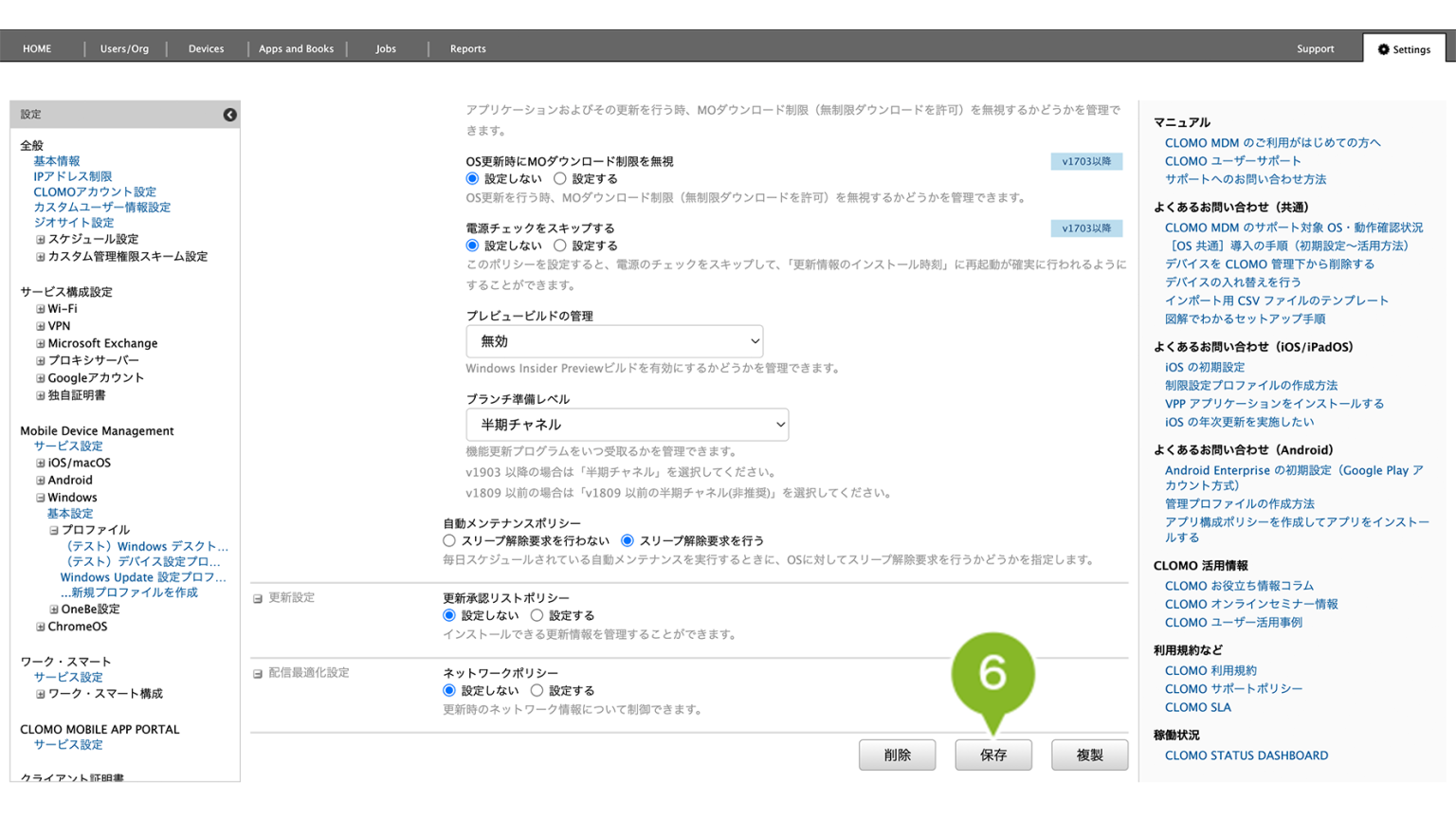
7. 「更新完了」のお知らせが表示されたら完了です。
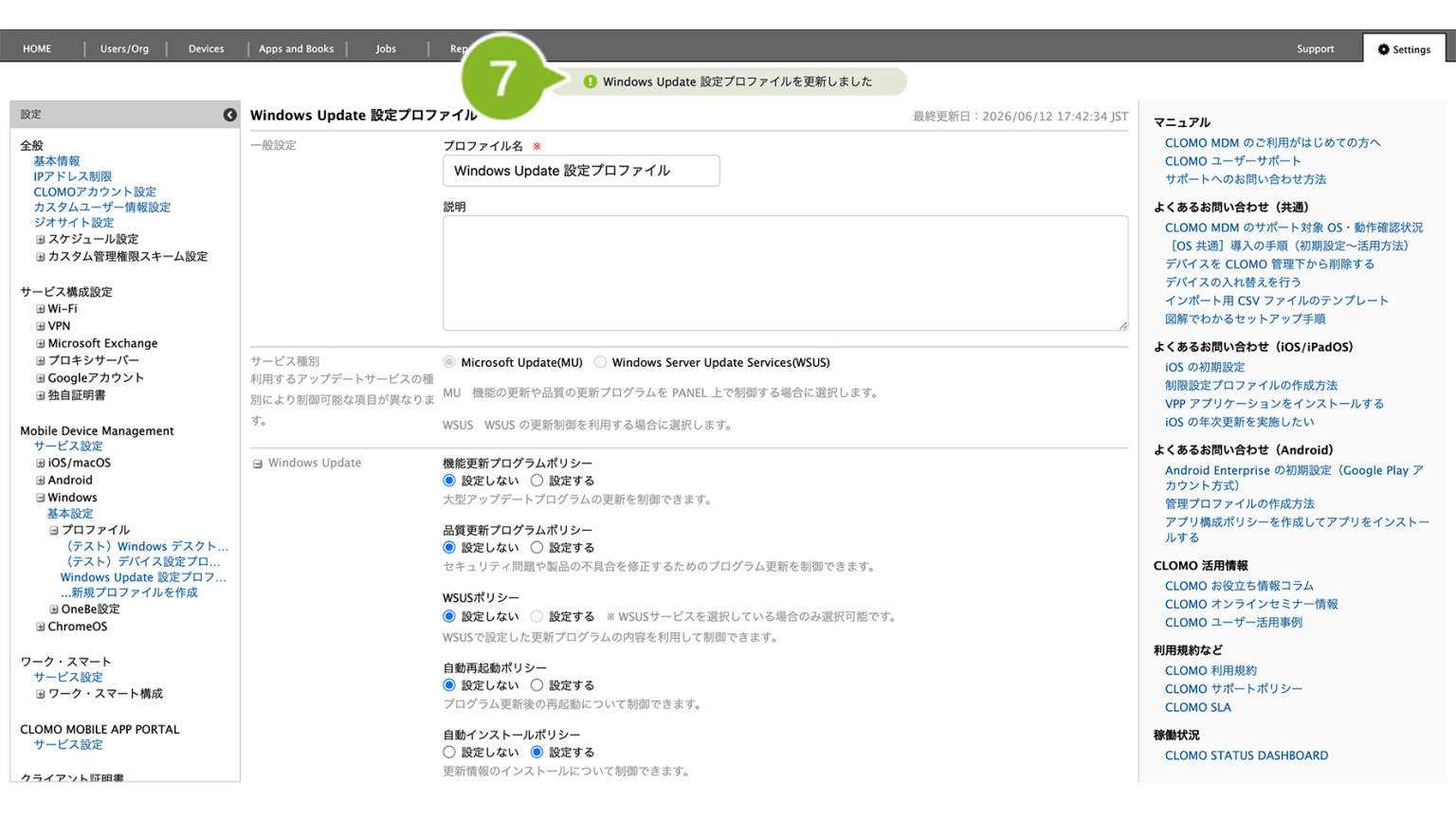
編集完了後、該当の「Windows Update 設定プロファイル」を個別適用しているデバイスには、プロファイルの再適用が必要です。
再適用方法は以下のとおりです。
1. [Devices]画面から該当のデバイスをクリック
2. [プロファイルをインストール]コマンドを選択し、作成した Windows Update 設定プロファイルを選んで実行します。
コマンド実行方法の詳細については、プロファイルの手動適用 / 解除をご参照ください。
Windows Update 設定プロファイルを複製する
作成済みの Windows Update 設定プロファイルを複製して編集する方法は、以下のとおりです。
1. CLOMO PANEL にログイン後、[ Settings ] をクリックします。
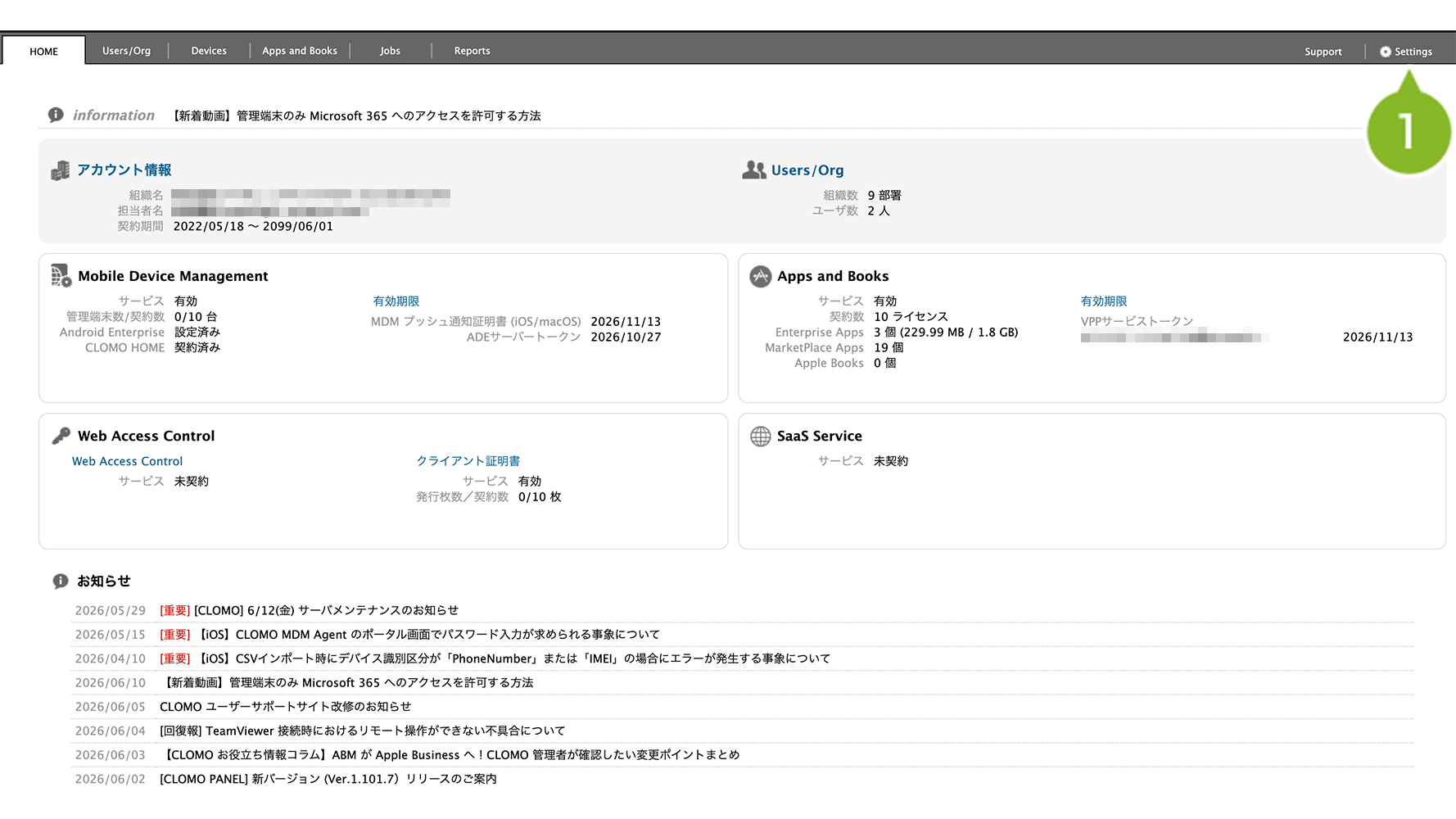
2. Mobile Device Management の [ Windows ] をクリックします。
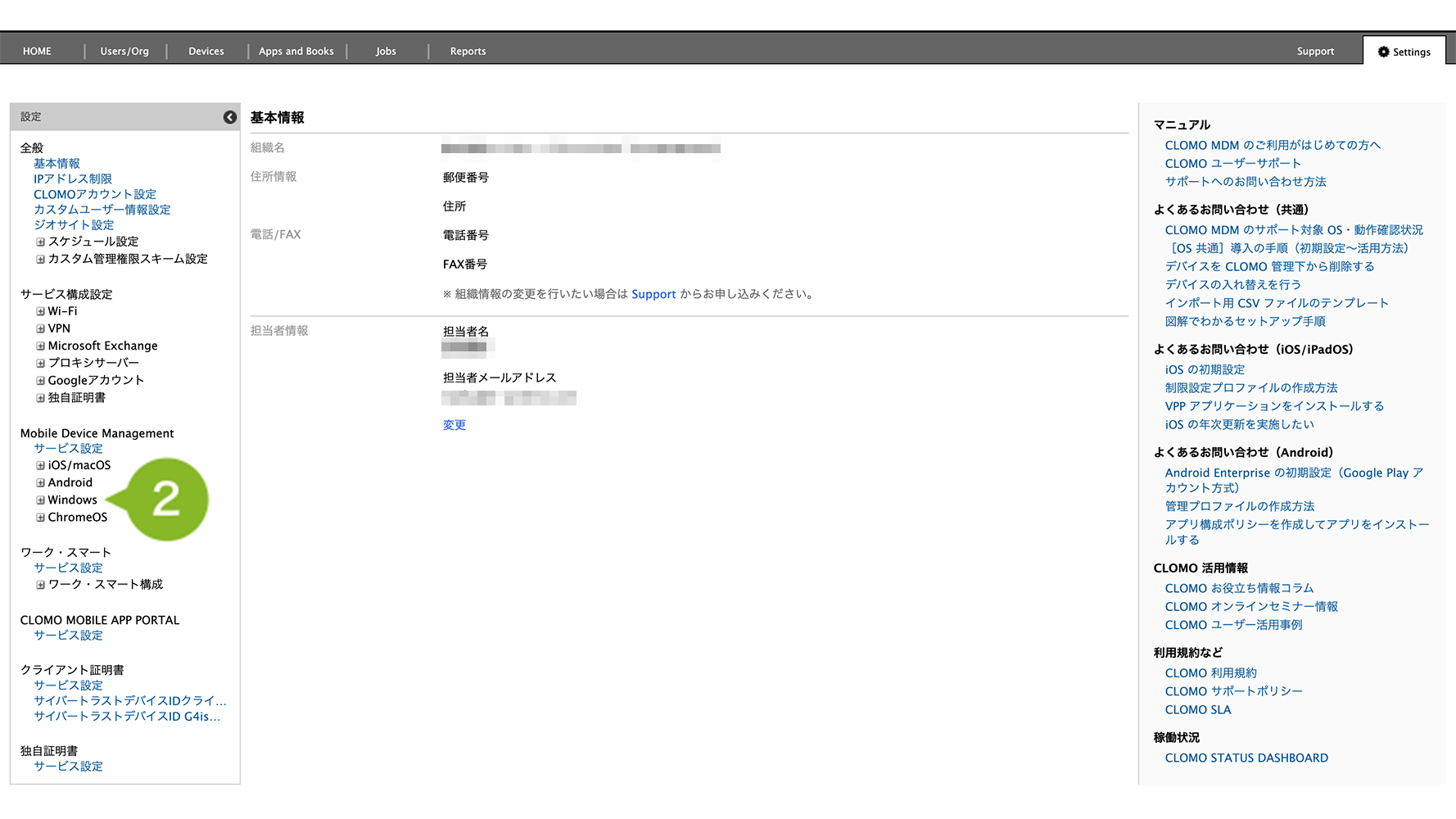
3. [プロファイル]をクリックします。
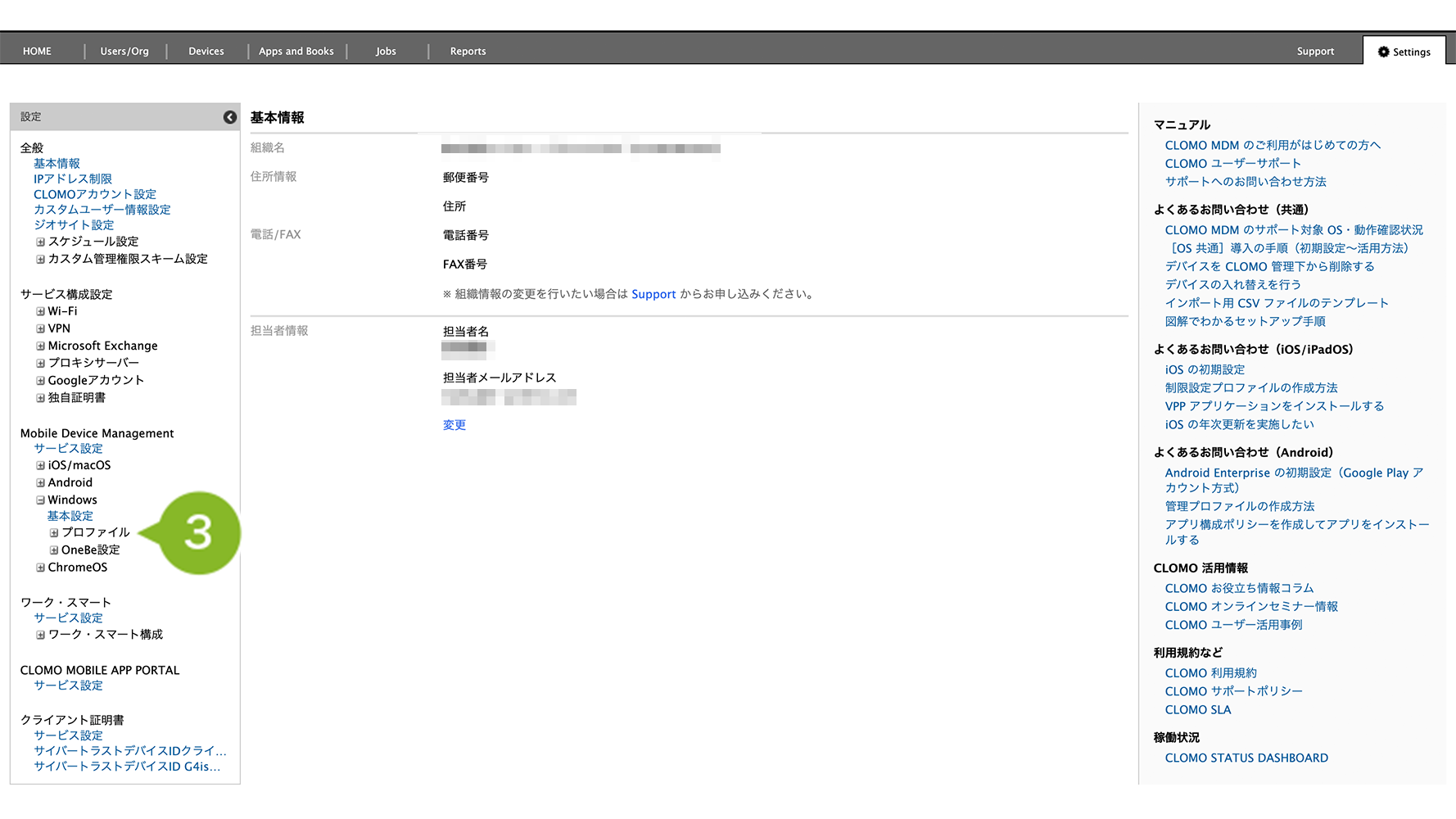
4. 複製したいプロファイル名をクリックします。
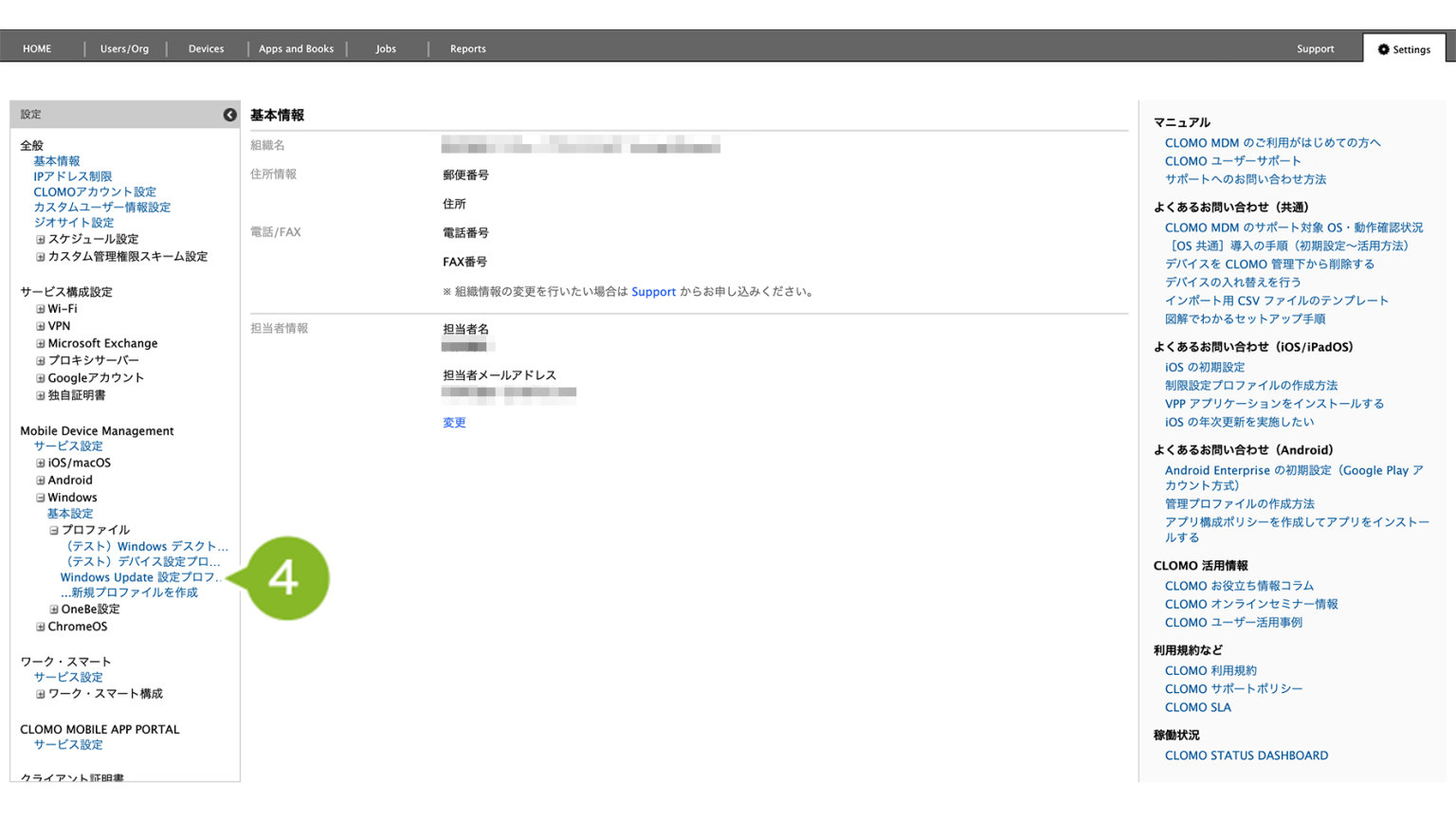
5. [複製]をクリックします。
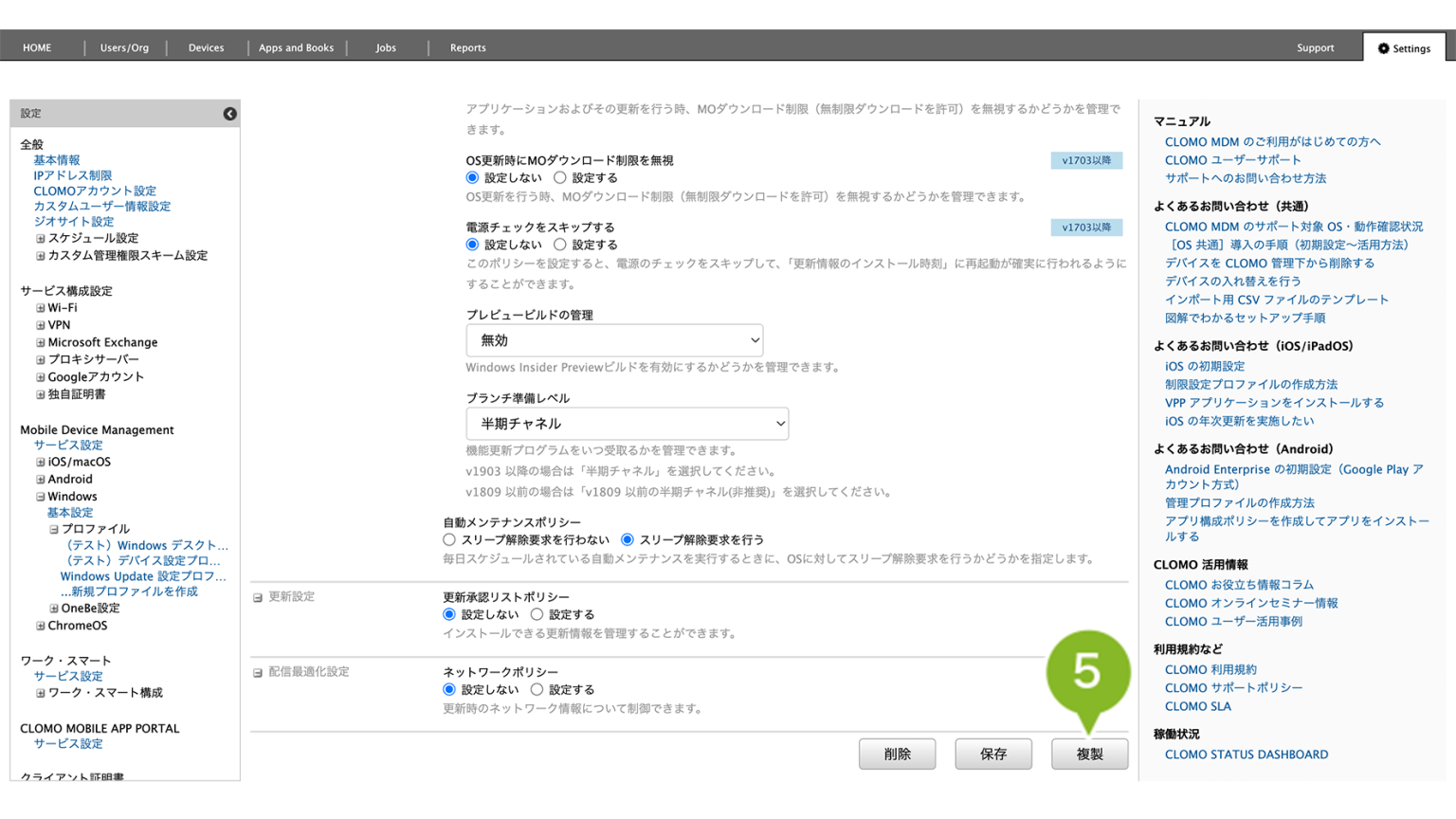
6. 各項目を設定します。設定項目の詳細は以下をご確認ください。
複製後のプロファイル名には「元の名前_複製日時」が自動で表示されます。必要に応じて変更できます。
※ 設定項目に表示される Windows バージョンは、CLOMO PANEL のデバイス詳細に表示される OS バージョンとは一致しません。設定を実施する際は、対象の Windows バージョンに対応する「ビルド番号(OS build)」をご確認のうえ、設定可能か判断してください。
Windows のバージョンとビルド番号については、Windows のリリースの正常性(Microsoft 公式ページ)をご参照ください。
OS アップデートを延期するための設定について
Windows Update 設定プロファイルには多くの設定項目がありますが、OS アップデートを延期するだけであれば、以下の設定がおすすめです。
- サービス種別
- Microsoft Update(MU)にチェック
- Windows Update
- 機能更新プログラムポリシー:設定する
- 機能更新プログラムの延期日数:延期したい日数に
- 品質更新プログラムポリシー:設定する
- 品質更新プログラムの延期日数:延期したい日数に
- 機能更新プログラムポリシー:設定する


サービス種別(最初に設定してください)
サービス種別の設定項目は以下のとおりです。
プロファイル保存後は、編集できないためご注意ください。
| 選択項目 | 詳細 |
| Microsoft Update(MU) | 機能の更新や品質の更新プログラムを CLOMO PANEL 上で制御する場合に選択します。 |
| Windows Server Update Services(WSUS) | WSUS サーバーの更新制御を利用する場合に選択します。 |
Windows Update
Windows Update の設定項目は以下のとおりです。
機能更新プログラムポリシー
| 制限項目 | 詳細 |
|---|---|
| 機能更新プログラムの延長日数 | 0〜365日間の設定ができます。 Windows10 v1607以下のデバイスは最大180日まで延長できます。 |
| 機能更新プログラムのインストール期限 | 機能更新プログラムが自動的にインストールされるまでの日数が2〜30日間以内で設定できます。 |
| 機能更新の中断を許可 | 最大60日間、機能更新が中断されます。 Windows10 v1703以上のデバイスは最大35日間まで中断されます。 |
| 機能更新プログラムのアンインストール期間 | 機能更新プログラムのアンインストール可能な期間(2〜60日間)を設定します。 指定した期間内は、機能更新プログラムをアンインストールできますが、指定期間を過ぎた場合、機能更新プログラムをアンインストールできなくなります。 |
品質更新プログラムポリシー
| 制限項目 | 詳細 |
|---|---|
| 品質更新プログラムの延期日数 | 0〜30日間の設定ができます。 |
| 品質更新プログラムのインストール期限 | 品質更新プログラムが自動的にインストールされるまでの日数が2〜30日間以内で設定できます。 |
| 品質更新の中断を許可する | 最大35日間、品質更新が中断されます。 |
WSUS ポリシー
| 制限項目 | 詳細 |
|---|---|
| WSUS サーバー URL | WSUS サーバーの URL を入力することで、更新を確認できます。 |
| Microsoft以外に署名された更新を受け入れる | Microsoft 以外に証明された更新を、自動更新で受け入れるか設定できます。 |
自動再起動ポリシー
| 制限項目 | 詳細 |
|---|---|
| 自動更新種別 | 更新情報のダウンロード前に通知 更新情報の自動インストール後に再起動通知 更新情報の自動インストール後に自動再起動(推奨) 更新情報の自動インストール後に指定された時間に再起動※ 更新情報の自動インストール後に強制再起動 自動更新を行わない |
| アクティブ時間の最大範囲 | 8〜18時間の設定ができます。更新の再起動がスケジュールにされていないアクティブな時間範囲を管理します。 |
| アクティブ時間の開始時間 | 0〜23時の間を設定できます。 |
| アクティブ時間の終了時間 | 0〜23時の間を設定できます。 |
| 自動再起動の猶予期間 | 更新プログラムがインストールされた後、PCが再起動する猶予日数を設定できます。 |
| 機能更新プログラムの強制再起動までの日数 | 2〜30日間の設定ができます。機能更新プログラムの再起動が保留中の場合に、アクティブ時間外に強制再起動がおこなわれるまでの日数を指定します。 |
| 品質更新プログラムの強制再起動までの日数 | 2〜30日間の設定ができます。品質更新プログラムの再起動が保留中の場合に、アクティブ時間外に強制再起動がおこなわれるまでの日数を指定します。 |
| 自動再起動の通知期間 | 15,30,60,120,240分前に通知する設定ができます。 |
| 自動再起動警告の通知期間 | 2,4,8,12,24時間前に通知する設定ができます。 |
| 差し迫った自動再起動警告の通知期間 | 15,30,60分前に通知する設定ができます。 |
| 自動再起動通知の却下方法を手動(自動)に設定する | 自動再起動通知を手動(自動)で閉じます。 |
※ 再起動の時刻は「自動インストールポリシー」にて設定した時刻となります。
自動インストールポリシー
| 制限項目 | 詳細 |
|---|---|
| 更新情報のインストール日程 | 毎日、日曜日〜土曜日まで設定できます。 |
| 更新情報のインストール時刻 | 0〜23時間を設定できます。 |
| 従量制課金接続中でも自動ダウンロードを許可 | 従量制課金接続中の更新プログラムのダウンロードを自動的におこなうか設定できます。 |
| Microsoft Update からのアップデート情報をスキャン | Microsoft Update からのアップデート情報をスキャンするかを設定できます。 |
| デュアルスキャンの禁止 | Windows Update に対してスキャンを発生させる Windows Update の延期ポリシーについて設定できます。 WSUS 環境下で更新プログラムの延期ポリシーが有効な場合、デュアルスキャンの動作についても管理できます。 |
| 更新情報のスキャン頻度 | 1〜22時間の範囲を設定できます。 |
| 品質更新プログラムの更新に Windows Update(WU)ドライバを除外 | 品質更新プログラムの更新に Windows Update(WU)ドライバを除外するかについて設定します。 |
| アプリケーション更新時に MO※ ダウンロード制限を無視 | アプリケーション更新時、MO ダウンロード制限(無制限ダウンロード許可)をについて設定します。 |
| OS 更新時に MO※1 ダウンロード制限を無視 | OS の更新時の MO ダウンロード(無制限ダウンロード許可)について設定します。 0~7日の間を設定できます。 |
| 電源チェックをスキップする | 電源のチェックをスキップして「更新情報のインストール時刻」に再起動が確実におこなわれます。 |
| プレビュービルドの管理 | Windows 10 Insider Preview ビルドについて設定します。 |
| ブランチ準備レベル | 最新バージョンの Windows にバージョンアップする場合は「半期チャネル」を設定します。 v1809※2 までのバージョンアップをおこなう場合は「v1809 またはそれ以前の半期チャネル(非推奨)」を設定します。 |
※1 MO とは、携帯電話会社が設定したアプリケーションダウンロード上限のことです。
※2 v1809 のバージョンでも、ビルド番号「17763.379」以降の場合は「半期チャネル」を設定してください。
参考ページ:https://docs.microsoft.com/ja-jp/windows/release-information/
自動メンテナンスポリシー
| 制限項目 | 詳細 |
|---|---|
| スリープ解除要求を行わない | 夜間にスケジュールされているOSのメンテナンス実行時に、スリープを解除しないように設定する |
| スリープ解除要求を行う | 夜間にスケジュールされているOSのメンテナンス実行時に、スリープを解除するように設定する |
更新設定
更新設定の設定項目は以下のとおりです。
更新承認リストポリシー
| 制限項目 | 詳細 |
|---|---|
| アプリケーション | アプリケーションの更新情報について設定します。 |
| 機能更新プログラム | 機能更新プログラムの更新情報について設定します。 |
| コネクタ | ソフトウェア間の接続サポートするように設定されたソフトウェアコンポーネントの更新情報について設定します。 |
| 重要な更新 | 重要性が高く、特定の問題に対して公開される修正プログラムの更新情報について設定します。 |
| 定義更新 | 製品の定義データベースへの追加を含む、広い範囲かつ頻繁にリリースされるソフトウェア更新プログラムの更新情報について設定します。 |
| 開発者キット | ビジュアルビルダー、エディターおよびコンパイラーを含む新しいアプリケーションの作成を支援するソフトウェアの更新情報について設定します。 |
| フューチャーバック | 新しく公開された機能の更新情報について設定します。通常は製品の次期リリースに含まれます。 |
| ガイダンス | 製品やテクノロジーの展開と使用を支援するために設計されたスクリプト、サンプルコードおよび技術ガイダンスの更新情報について設定します。 |
| セキュリティ更新 | セキュリティ上の脆弱性を修正するために、特定の製品に対して公開される修正プログラムの更新情報について設定します。 |
| サービスパック | これまでに作成されたすべてのホットフィックス、セキュリティ問─題の修正プログラム、重要な更新などをまとめたプログラムの更新情報について設定します。 |
| ツール | あるタスク、または一連のタスクの実現を支援する、ユーティリティや機能の更新情報について設定します。 |
| 更新プログラムのロールアップ | 更新プログラムのセット、セキュリティ更新プログラム、重要な更新プログラムおよび、簡単な展開のためにパッケージ化された更新プログラムの更新情報について設定します。 |
| 更新 | 重要性が低く、セキュリティに関連しない不具合を修正するために特定のプログラムに対して公開される修正プログラムの更新情報について設定します。 |
| ドライバー | 新しいハードウェアをサポートするために設計されたソフトウェアコンポーネントの更新情報について設定します。 |
配信最適化設定
配信最適化設定の設定項目は以下のとおりです。
ダウンロード方法別設定可能項目
| 制限項目 | HTTP のみ | 同じ NAT のピアリングのみ許可 | プライベートグループ全体のピアリングを許可 | インターネットのピアリングを許可 | ピアリングなし | バイパスモード |
| ピア選択のソース | ─ | ─ | ◯ | ─ | ─ | ─ |
| サブネットマスクを使用してピア選択を制限する | ─ | ◯ | ◯ | ─ | ─ | ─ |
| VPN 接続中にピアのキャッシュを制限する | ─ | ◯ | ◯ | ◯ | ─ | ─ |
| データアップロード可能なバッテリー量 | ─ | ◯ | ◯ | ◯ | ─ | ─ |
| 最大アップロード帯域幅 | ◯ | ◯ | ◯ | ◯ | ◯ | ─ |
| 最大ダウンロード帯域幅 | ◯ | ◯ | ◯ | ◯ | ◯ | ─ |
| 最大フォアグラウンドダウンロード帯域幅 | ◯ | ◯ | ◯ | ◯ | ◯ | ─ |
| 最大バックグラウンドダウンロード帯域幅 | ◯ | ◯ | ◯ | ◯ | ◯ | ─ |
| 最小ダウンロード QoS | ◯ | ◯ | ◯ | ◯ | ◯ | ─ |
| 月次アップロードデータ上限 | ─ | ◯ | ◯ | ◯ | ─ | ─ |
| 最大キャッシュサイズ | ◯ | ◯ | ◯ | ◯ | ◯ | ─ |
| 最大キャッシュサイズ(割合) | ◯ | ◯ | ◯ | ◯ | ◯ | ─ |
| キャッシュドライブの場所 | ◯ | ◯ | ◯ | ◯ | ◯ | ─ |
| キャッシュ保持最大時間 | ◯ | ◯ | ◯ | ◯ | ◯ | ─ |
| 最小ディスクサイズ | ─ | ◯ | ◯ | ◯ | ─ | ─ |
| 最小ファイルサイズ | ─ | ◯ | ◯ | ◯ | ─ | ─ |
| 最小 RAM サイズ | ─ | ◯ | ◯ | ◯ | ─ | ─ |
配信最適化設定項目
| 制限項目 | 詳細 |
| ピア選択のソース | グループ ID、AD サイト、認証ドメイン SID、DHCP オプション ID、DNS 接尾辞を選択可能です。グループ ID 以外を選択の場合、グループ ID が自動的に割り当てられます。 |
| サブネットマスクを使用してピア選択を制限する | サブネット(ネットワークの範囲)を指定してピア選択を制限する設定ができます。 |
| VPN 接続中にピアのキャッシュを制限する | VPN 接続中のピアのキャッシュを制限する設定ができます。 |
| データアップロード可能なバッテリー量 | 0~100% 間を設定できます。値0(ゼロ)はクラウドサービスのデフォルトの値が使用されます。 |
| 最大アップロード帯域幅 | デバイスが使用できる最大アップロード帯域幅を設定できます。値0(ゼロ)はダウンロードに使用可能な帯域幅が調整されます。 |
| 最大ダウンロード帯域幅 | デバイスが使用できる最大ダウンロード帯域幅を指定できます。値0(ゼロ)はダウンロードに使用可能な帯域幅が調整されます。 |
| 最大フォアグラウンドダウンロード帯域幅 | 0〜100% 間を設定できます。利用可能なダウンロード帯域幅に対するパーセンテージとして、使用する最大フォアグラウンドダウンロード帯域幅を指定できます。値0(ゼロ)は、フォアグラウンドダウンロードで利用可能な帯域幅が調整されます。このポリシーが設定されていても、LAN ピアからのダウンロードは制限されません。 |
| 最大バックグラウンドダウンロード帯域幅 | 0〜100% 間を設定できます。利用可能なダウンロード帯域幅に対するパーセンテージとして、使用する最大バックグラウンドダウンロード帯域幅を指定できます。値0(ゼロ)は、フォアグラウンドダウンロードで利用可能な帯域幅が調整されます。このポリシーが設定されていても、LAN ピアからのダウンロードは制限されません。 |
| 最小ダウンロード QoS | バックグラウンドダウンロードの最小 QoS (サービス品質または速度)を指定できます。 |
| 月次アップロードデータ上限 | 各歴月にインターネットピアにアップロードできる最大合計バイト数を指定できます。値0(ゼロ)は「無制限」となり、アップロード制限は適用されません。 |
| 最大キャッシュサイズ | 配信最適化キャッシュの最大サイズを指定できます。値0(ゼロ)は、無制限となります。 |
| 最大キャッシュサイズ(割合) | 0〜100% 間を設定できます。配信最適化で使用できる最大キャッシュサイズを指定できます。 |
| キャッシュドライブの場所 | 配信最適化がキャッシュに使用するドライブを指定できます。ドライブの場所は環境変数、ドライブ文字、またはフルパスが利用可能です。 |
| キャッシュ保持の最大時間 | ダウンロードが正常に完了したあと、各ファイルふぁキャッシュに保持される最大時間を秒単位で指定できます。値0(ゼロ)は「無制限」となります。 |
| 最小ディスクサイズ | デバイスがピアキャッシュを使用するために必要な最小ディスクサイズを指定できます。値0(ゼロ)は、クラウドサービスのデフォルト値が使用されます。 |
| 最小ファイルサイズ | ピアキャッシュを使用できる最小のコンテンツファイルサイズを指定できます。値0(ゼロ)はクラウドサービスのデフォルト値が使用されることを意味します。 |
| 最小 RAM サイズ | ピアキャッシュを使用するために必要な最小 RAM サイズを指定できます。たとえば、最小セットが1GB の場合、使用可能な RAM が1GB 以上のデバイスはピアキャッシュを使用できます。値0(ゼロ)は、クラウドサービスセットのデフォルト値が使用されます。 |
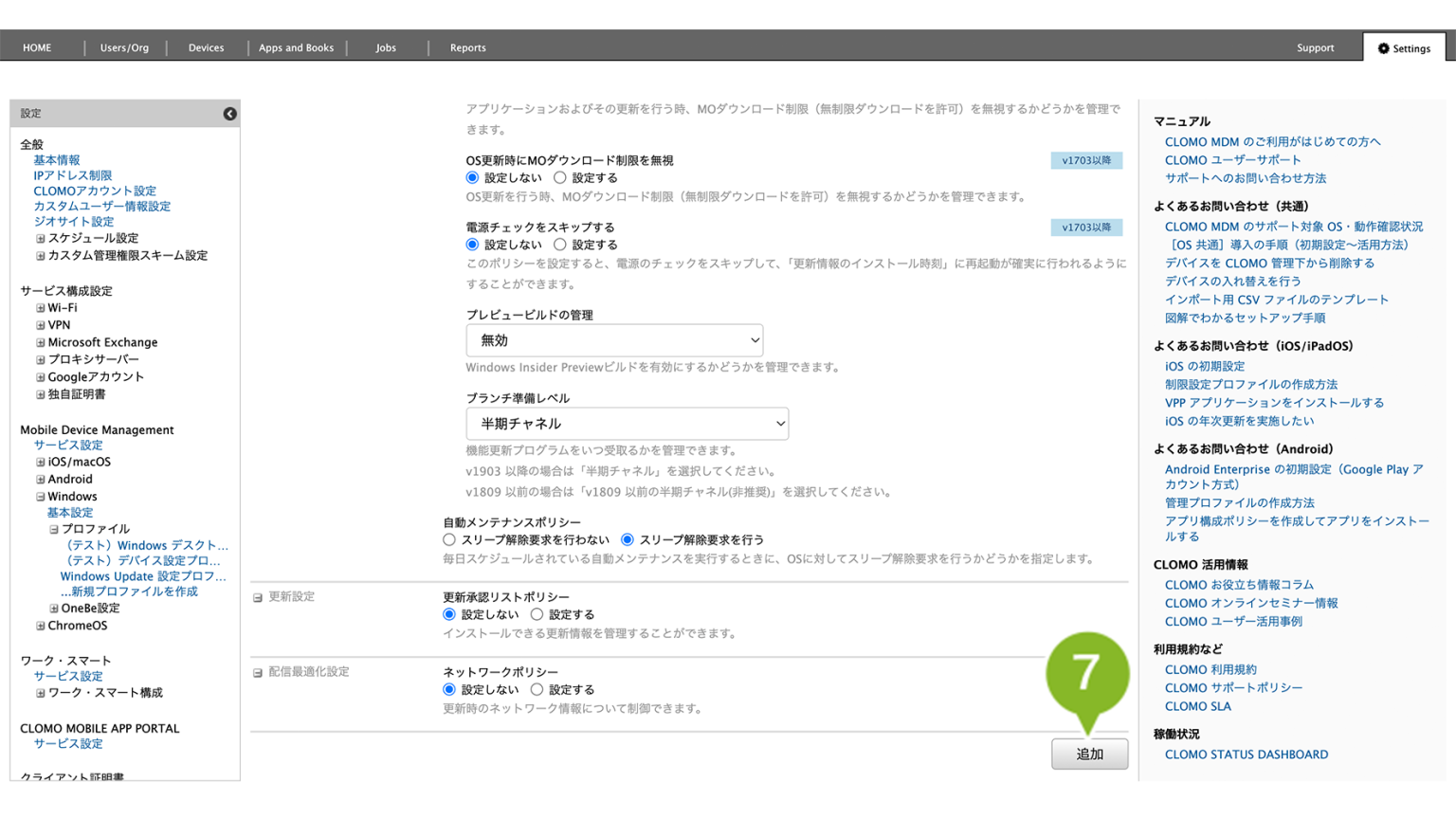
7. [追加]をクリックします。
8. [作成完了]のお知らせが表示されたら完了です。
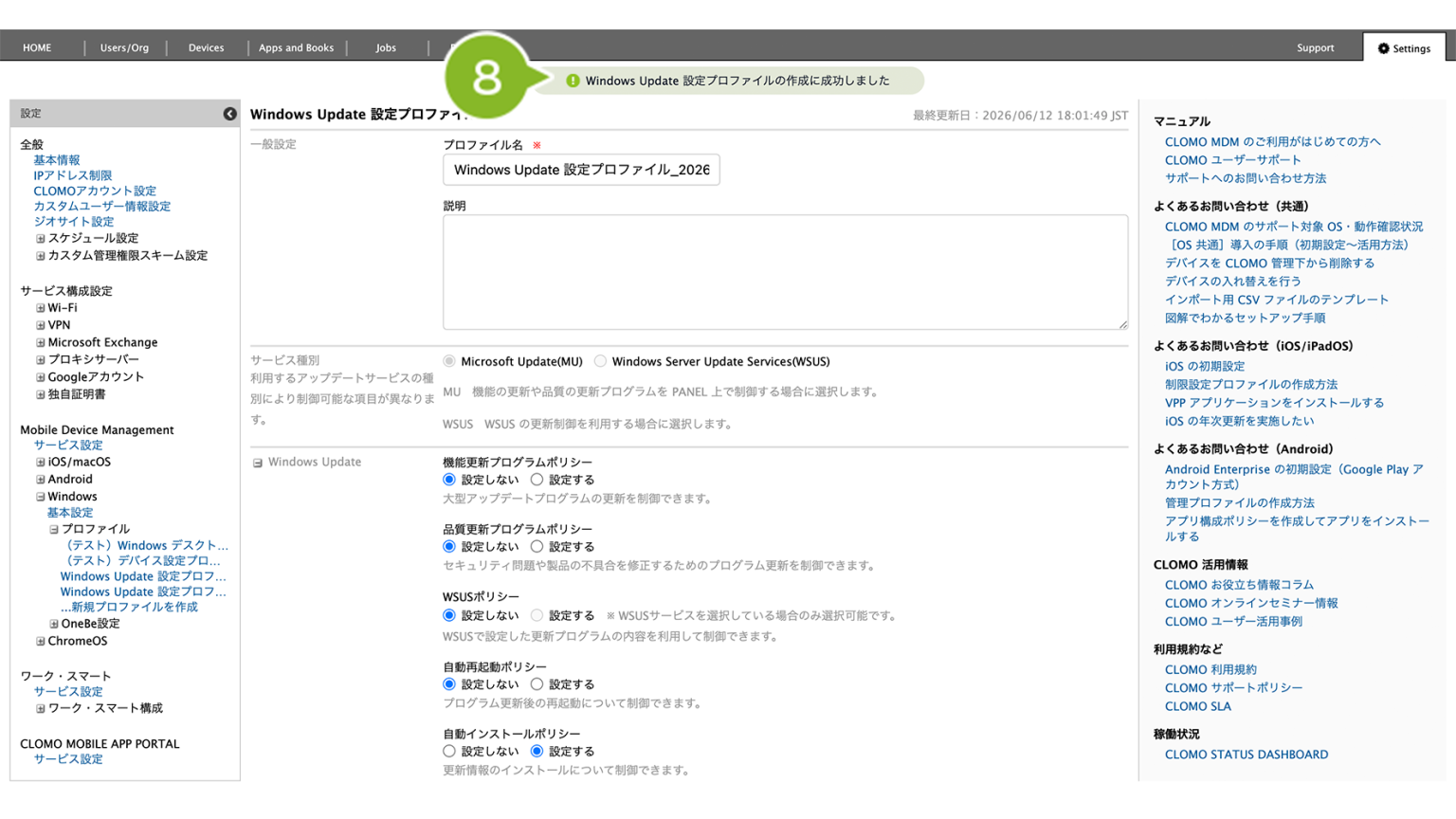
作成完了後、デバイスにプロファイルを適用する方法は以下のとおりです。
1. [Devices]画面から該当のデバイスをクリック
2. [プロファイルをインストール]コマンドを選択し、作成したプロファイルを選んで実行します。
プロファイル適用方法の詳細については、プロファイルの手動適用・解除をご参照ください。
Windows Update 設定プロファイルを削除する
Windows Update 設定プロファイルの削除方法は以下のとおりです。
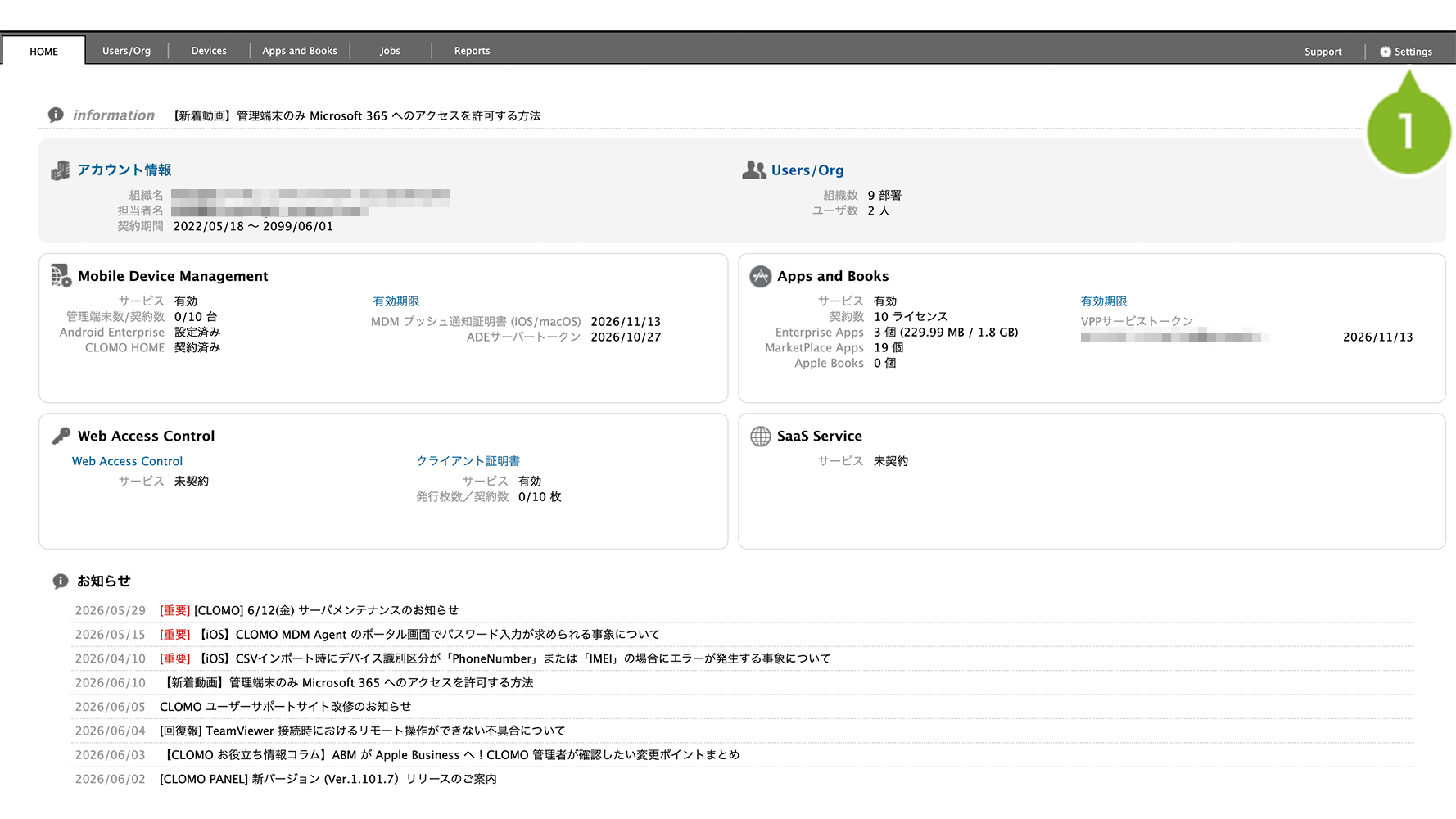
1. CLOMO PANEL にログイン後、[ Settings ] をクリックします。
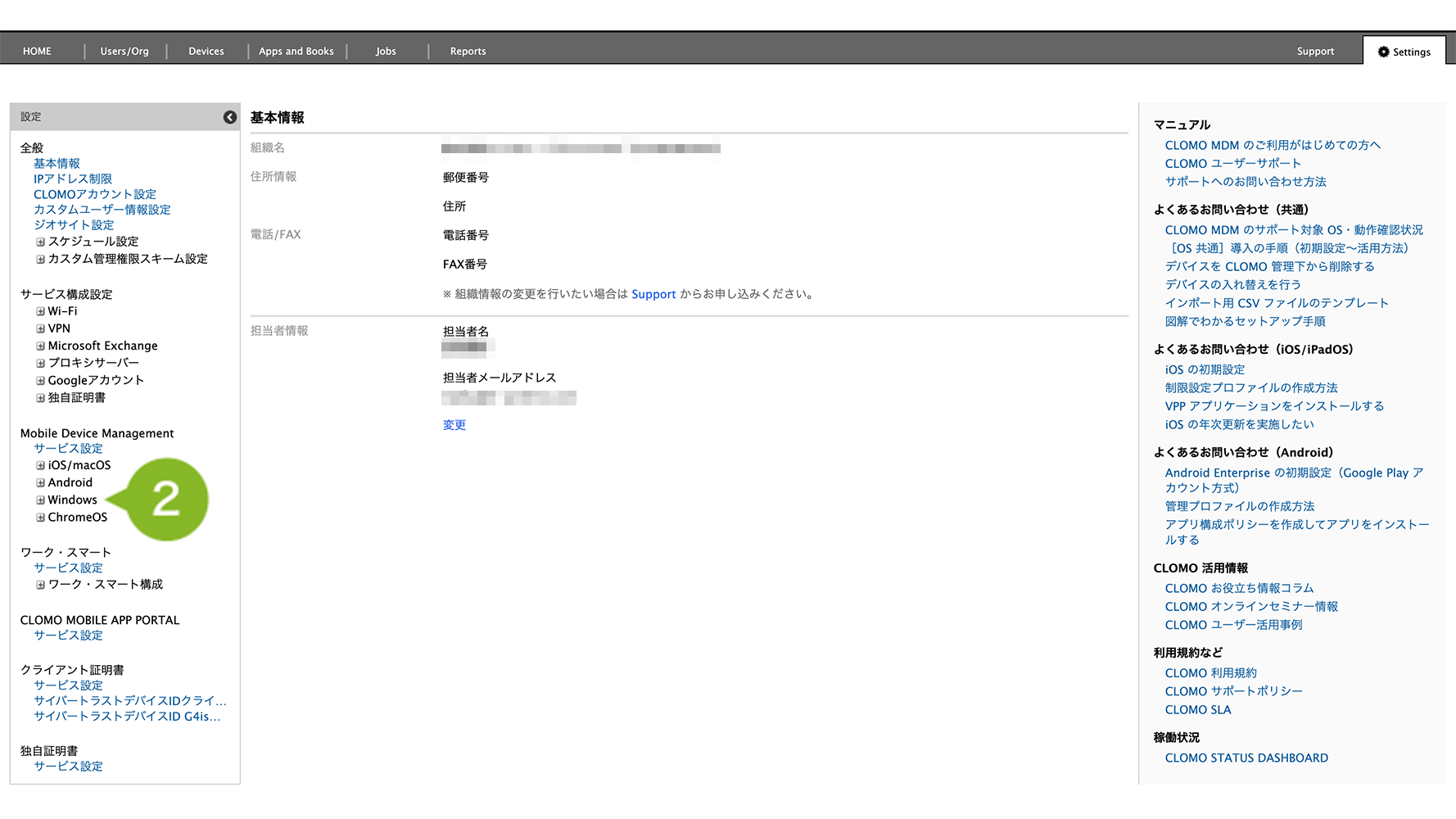
2. Mobile Device Management の [ Windows ] をクリックします。
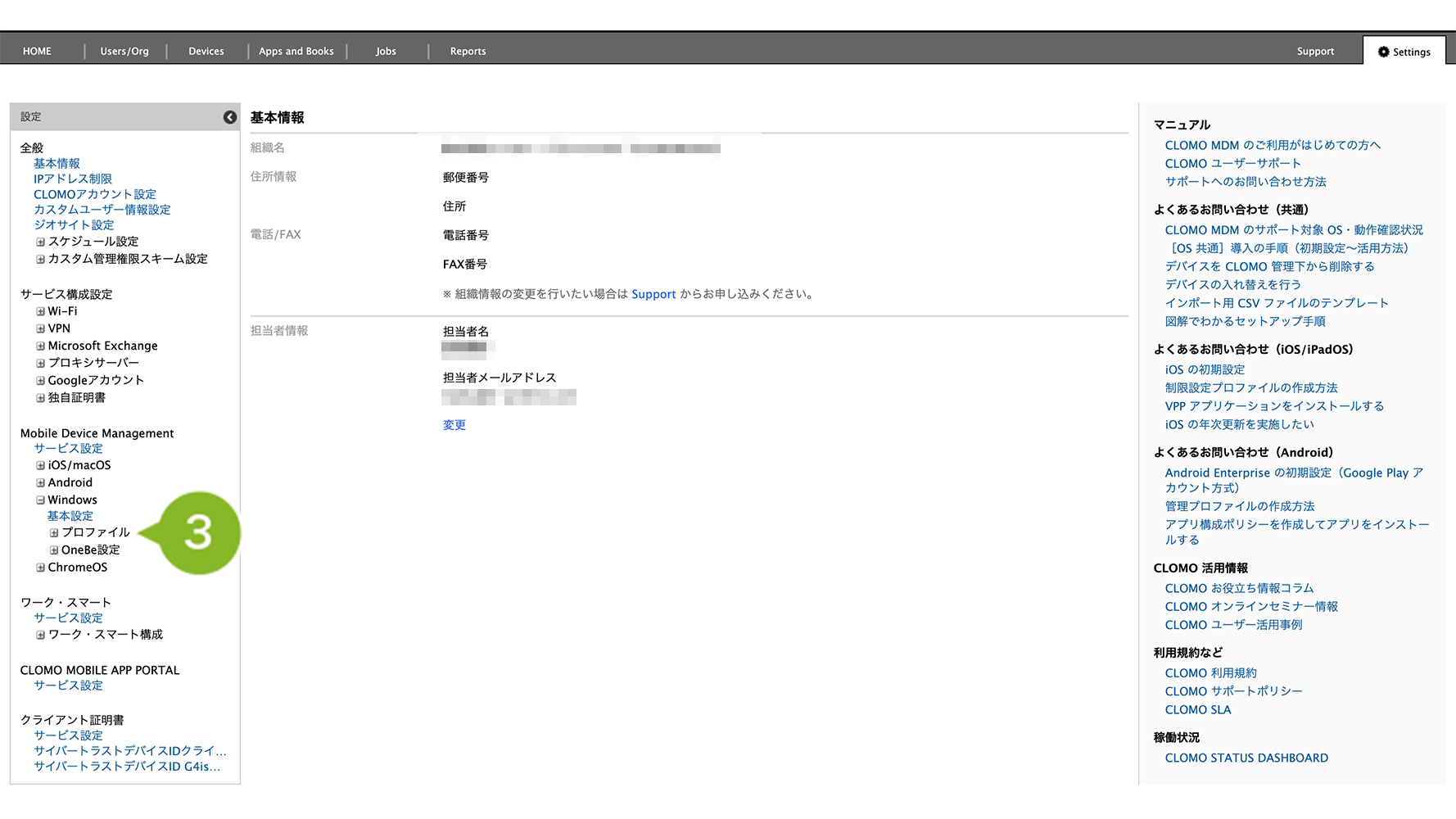
3. [プロファイル]をクリックします。
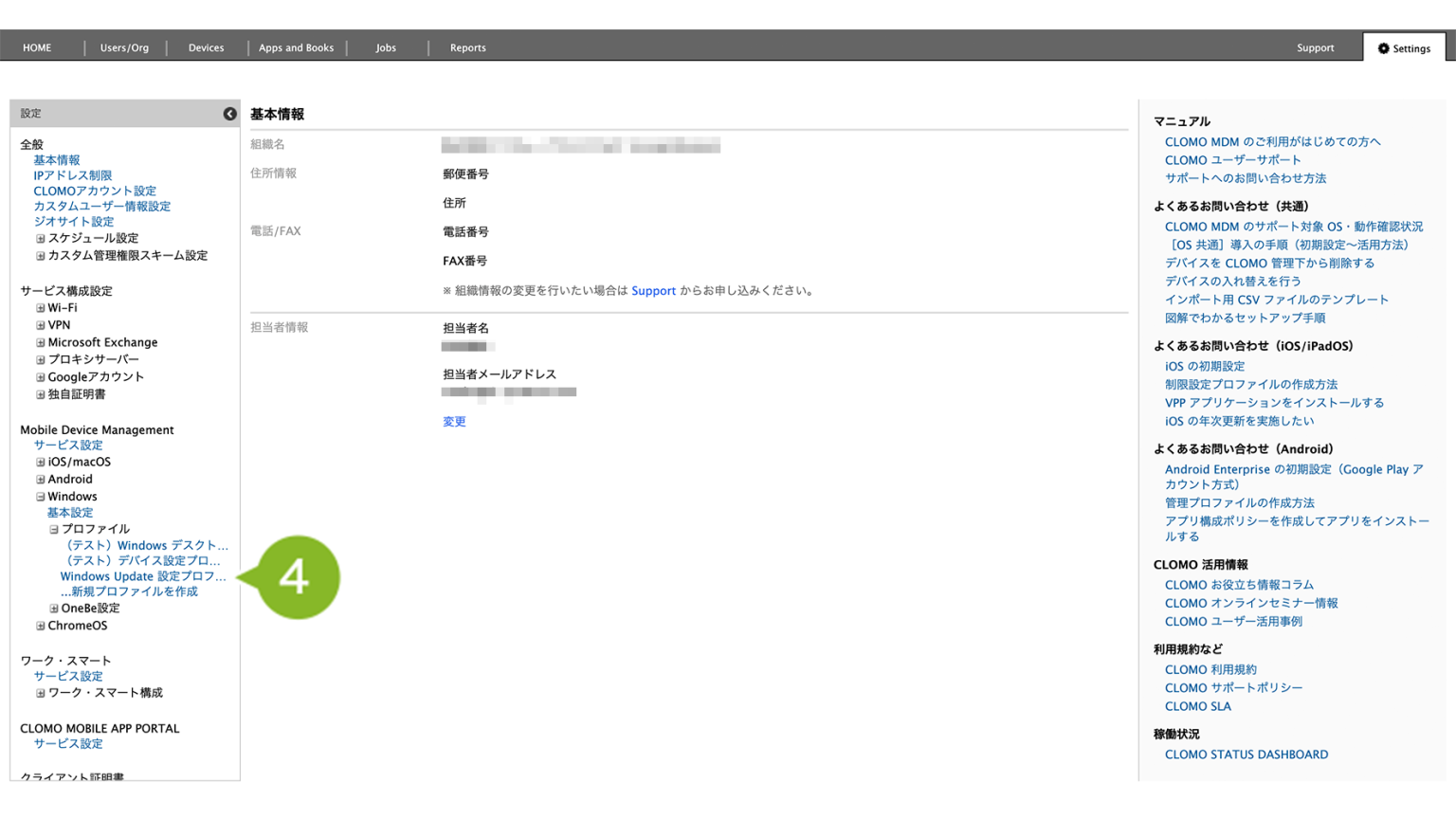
4. 削除したいプロファイル名をクリックします。
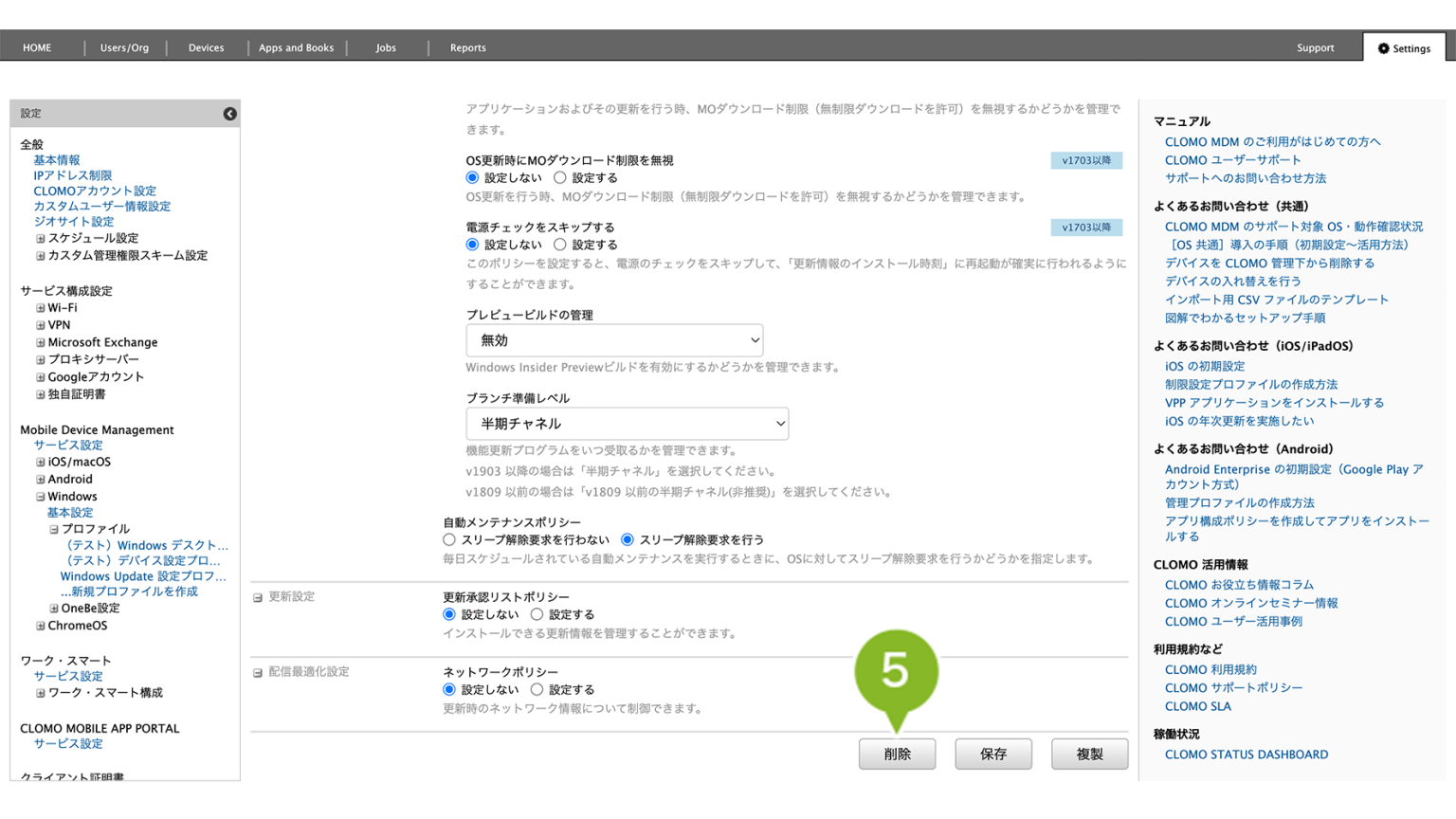
5. [削除]をクリックします。
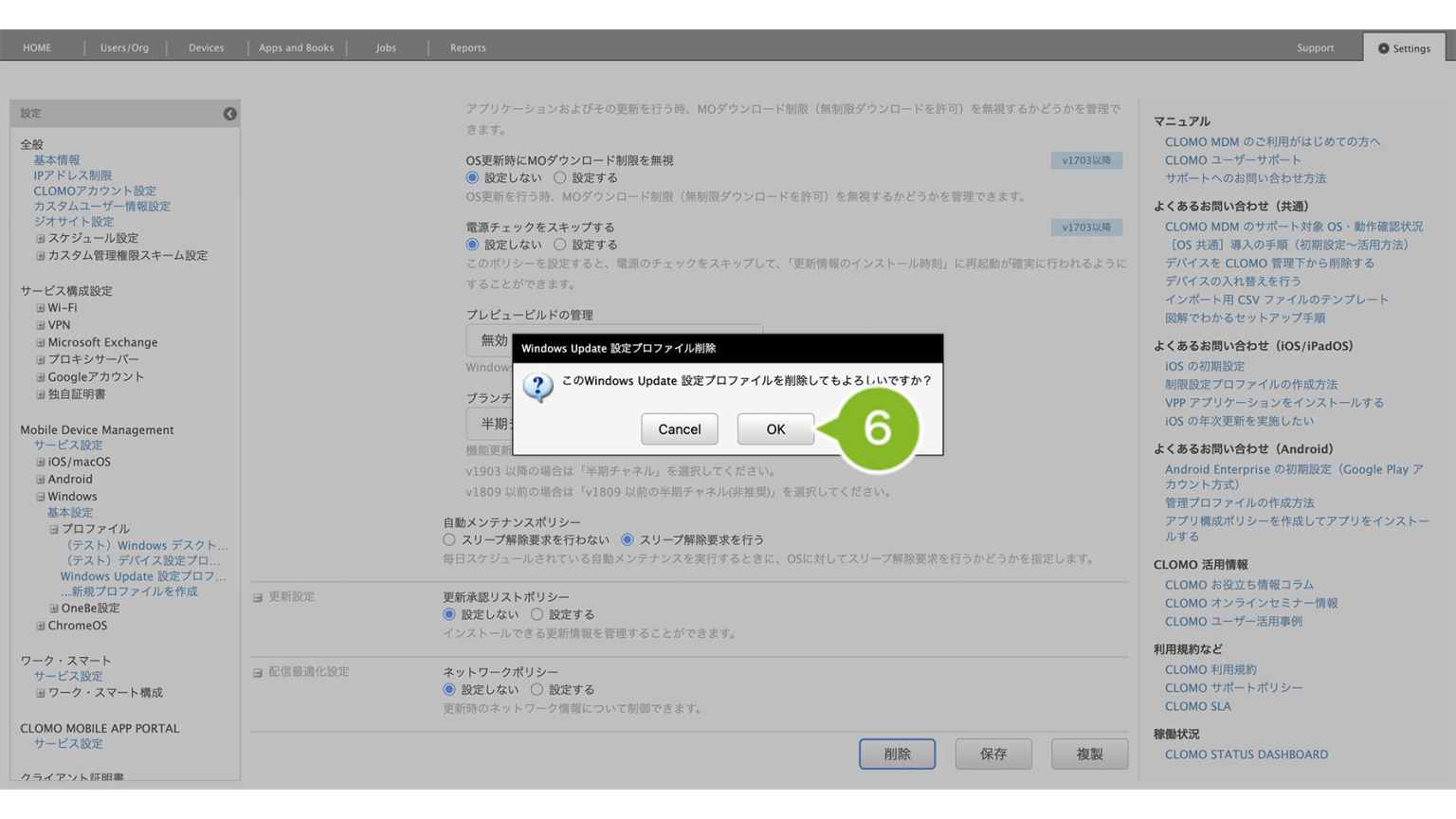
6. 確認画面が表示されたら[OK]をクリックします。
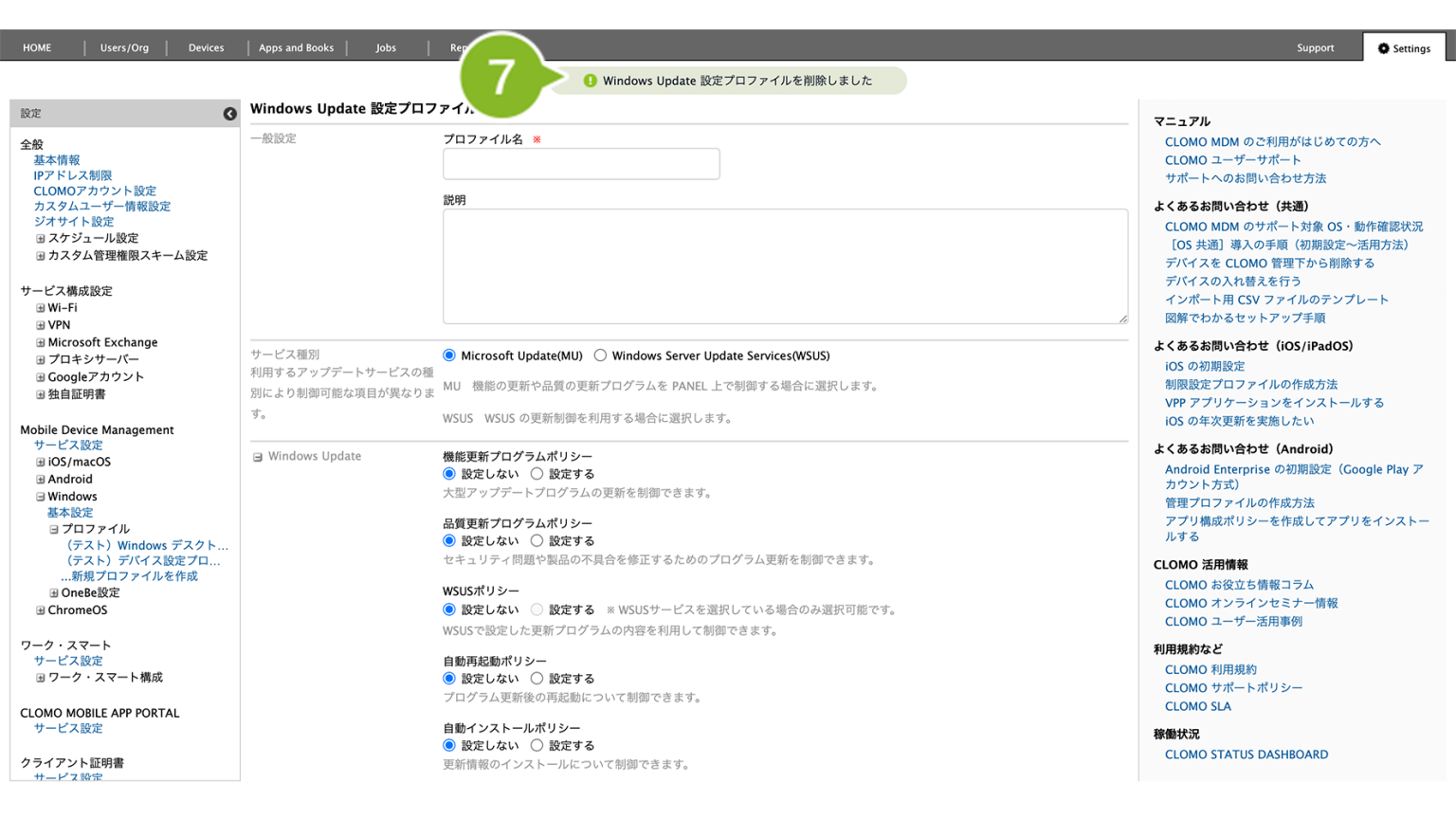
7. 「削除完了」のお知らせが表示されたら完了です。
「Windows Update 設定プロファイル」を個別適用しているデバイスには、削除コマンドの実行が必要です。
削除方法は、以下のとおりです。
1. [Devices]画面から該当のデバイスをクリック
2. [プロファイルを削除]コマンドを実行
コマンド実行方法の詳細については、プロファイルの手動適用 / 解除をご参照ください。