
本ページの利用シーン(Windows)
・Windows デスクトップ設定プロファイルの作成手順を確認する場合
・作成済みの Windows デスクトップ設定プロファイルを編集する手順を確認する場合
・作成済みの Windows デスクトップ設定プロファイルを削除する場合
目次
注意事項
- すべての設定項目で [構成しない] を選択した場合、プロファイルを登録(保存)できません。
- 本プロファイルは Windows デスクトップ のみ適用できます。
- 同じデバイスに複数の Windows デスクトップ設定プロファイル をインストールした場合は、後から適用されたプロファイル設定が上書きされます。
Windows デスクトップ設定プロファイルを作成する
Windows デスクトップ設定プロファイルの作成方法は以下のとおりです。
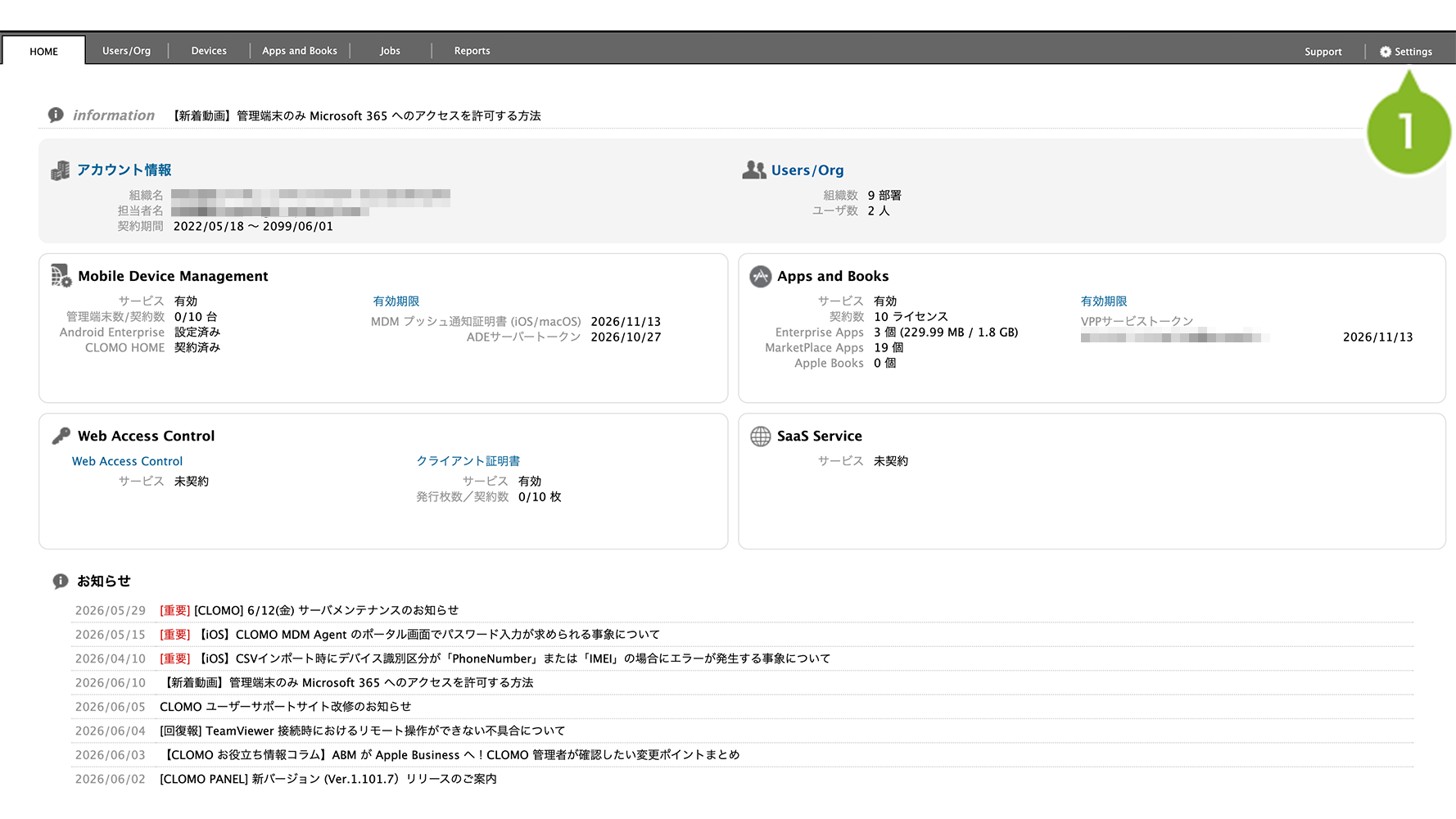
1. CLOMO PANEL にログイン後、[ Settings ] をクリックします。
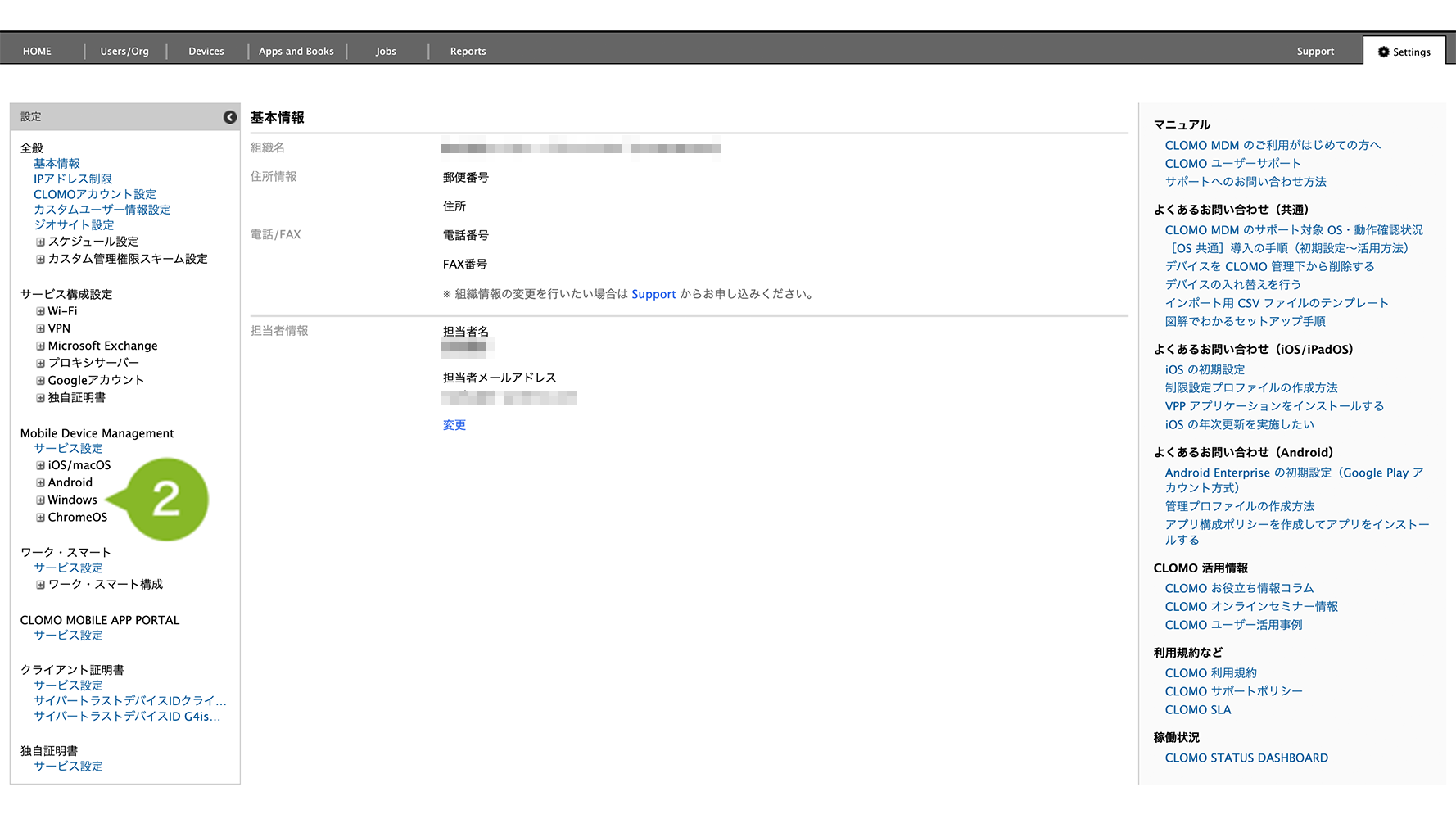
2. Mobile Device Management の [ Windows ] をクリックします。
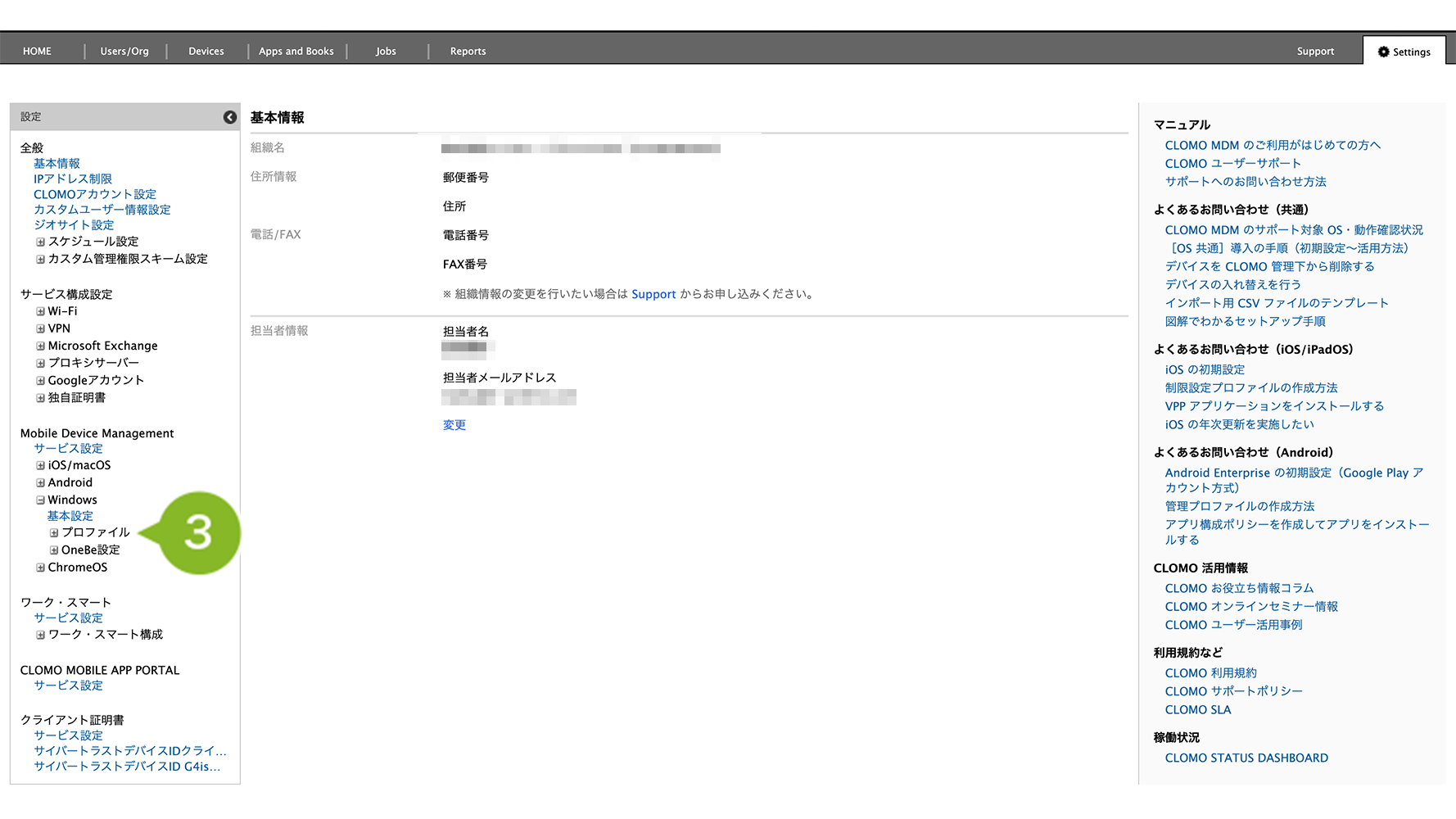
3. [プロファイル]をクリックします。
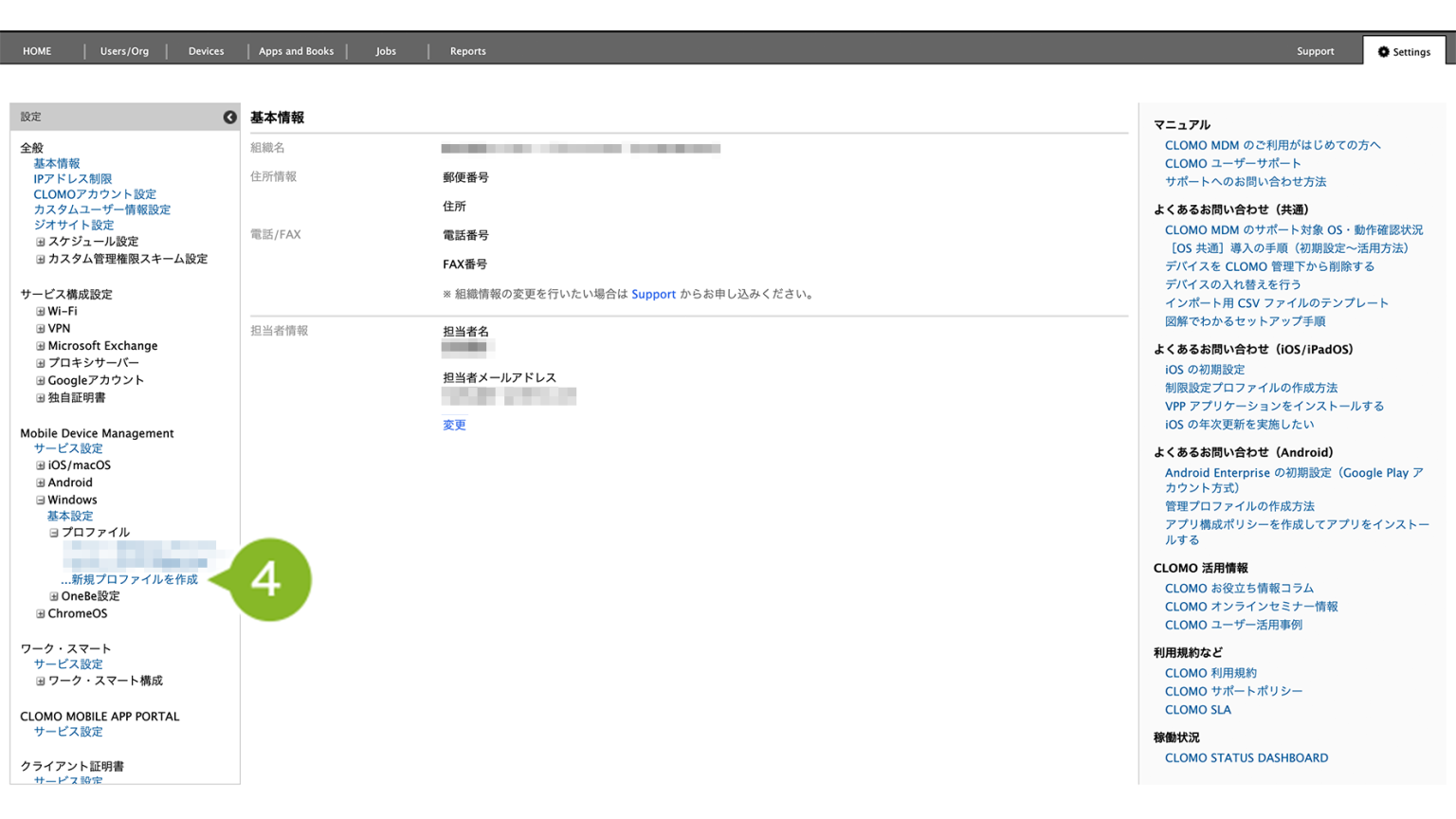
4. [新規プロファイルを作成]をクリックします。
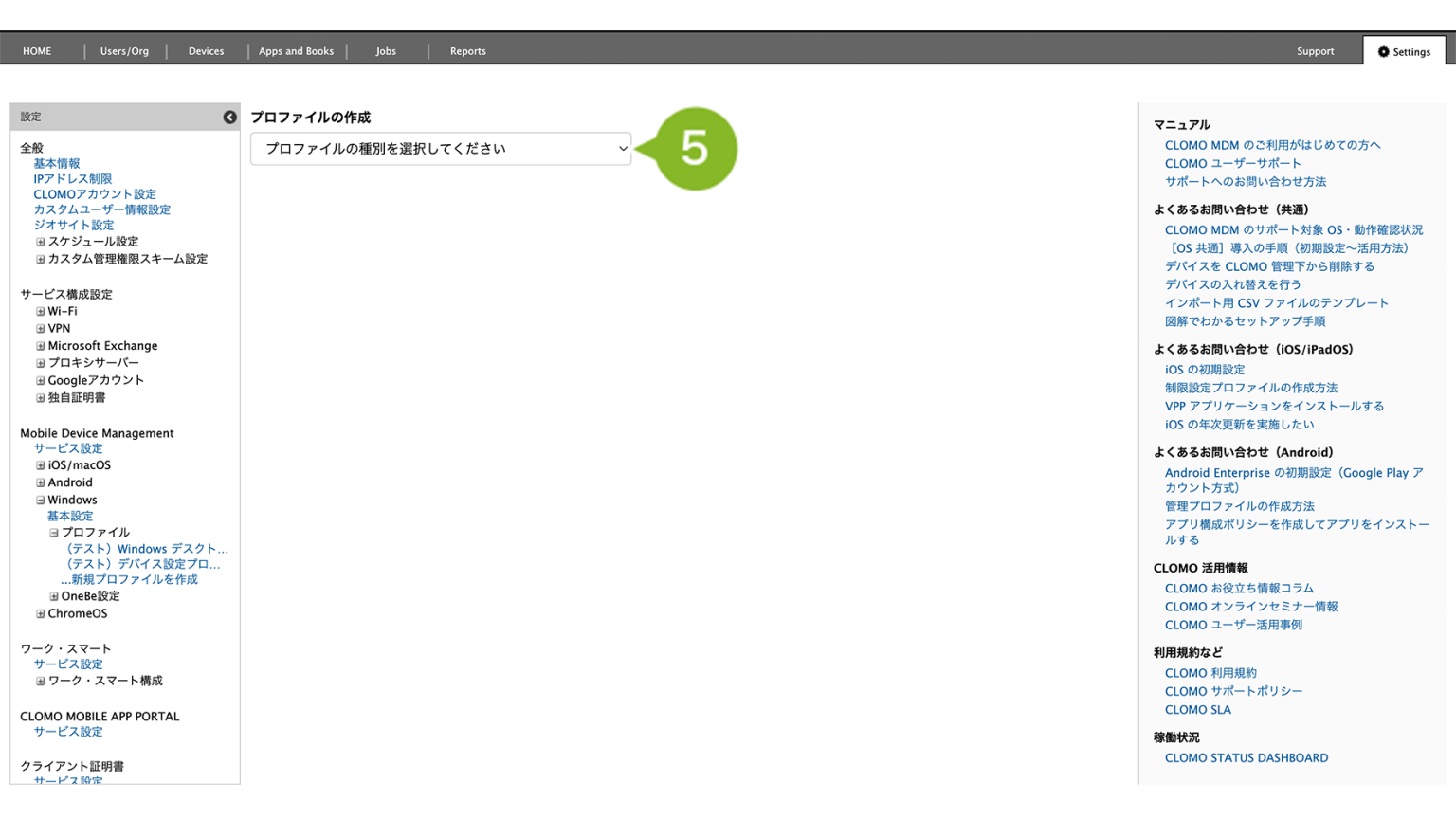
5. プルダウンから[Windows デスクトップ設定プロファイル]を選択します。
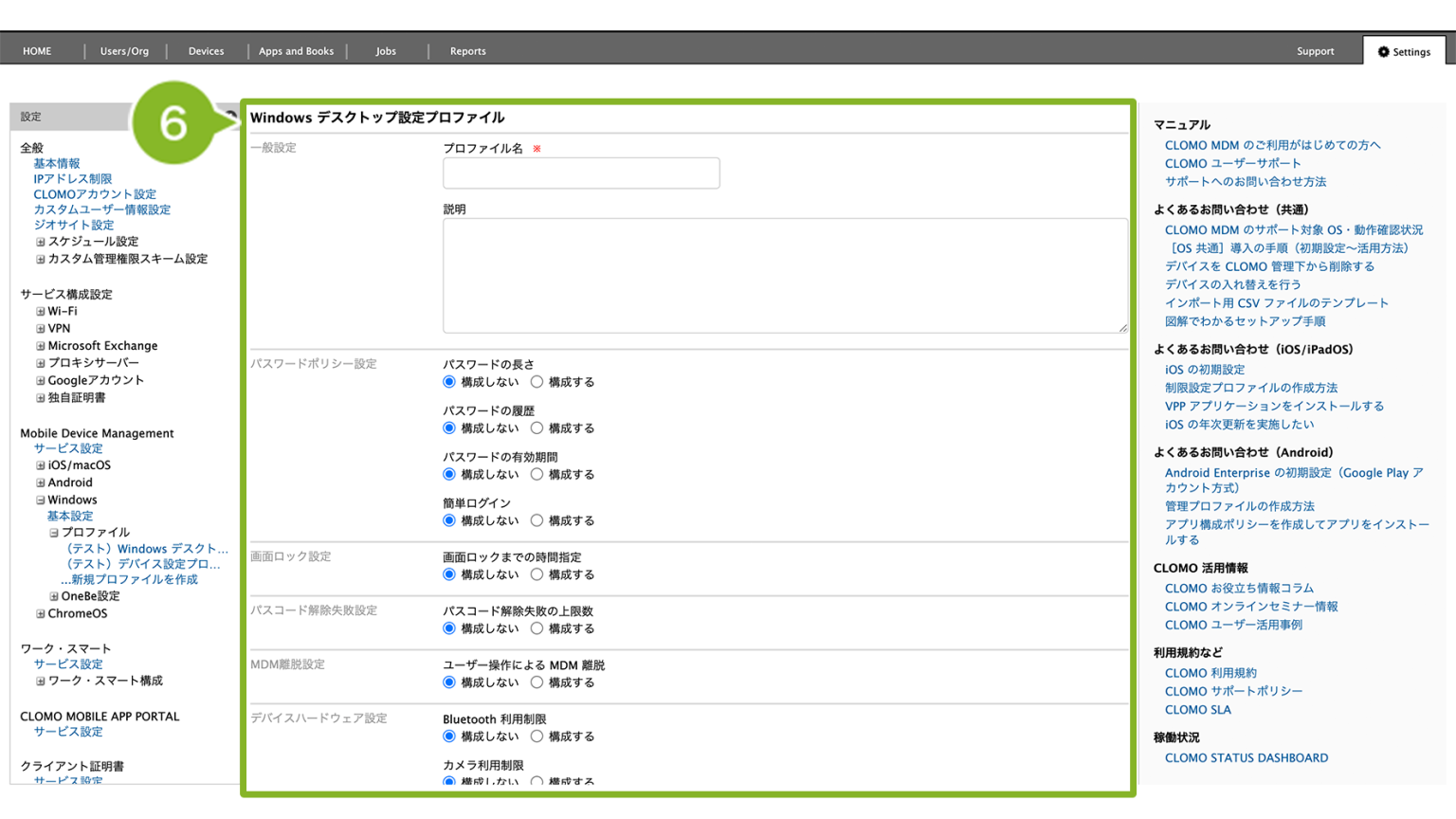
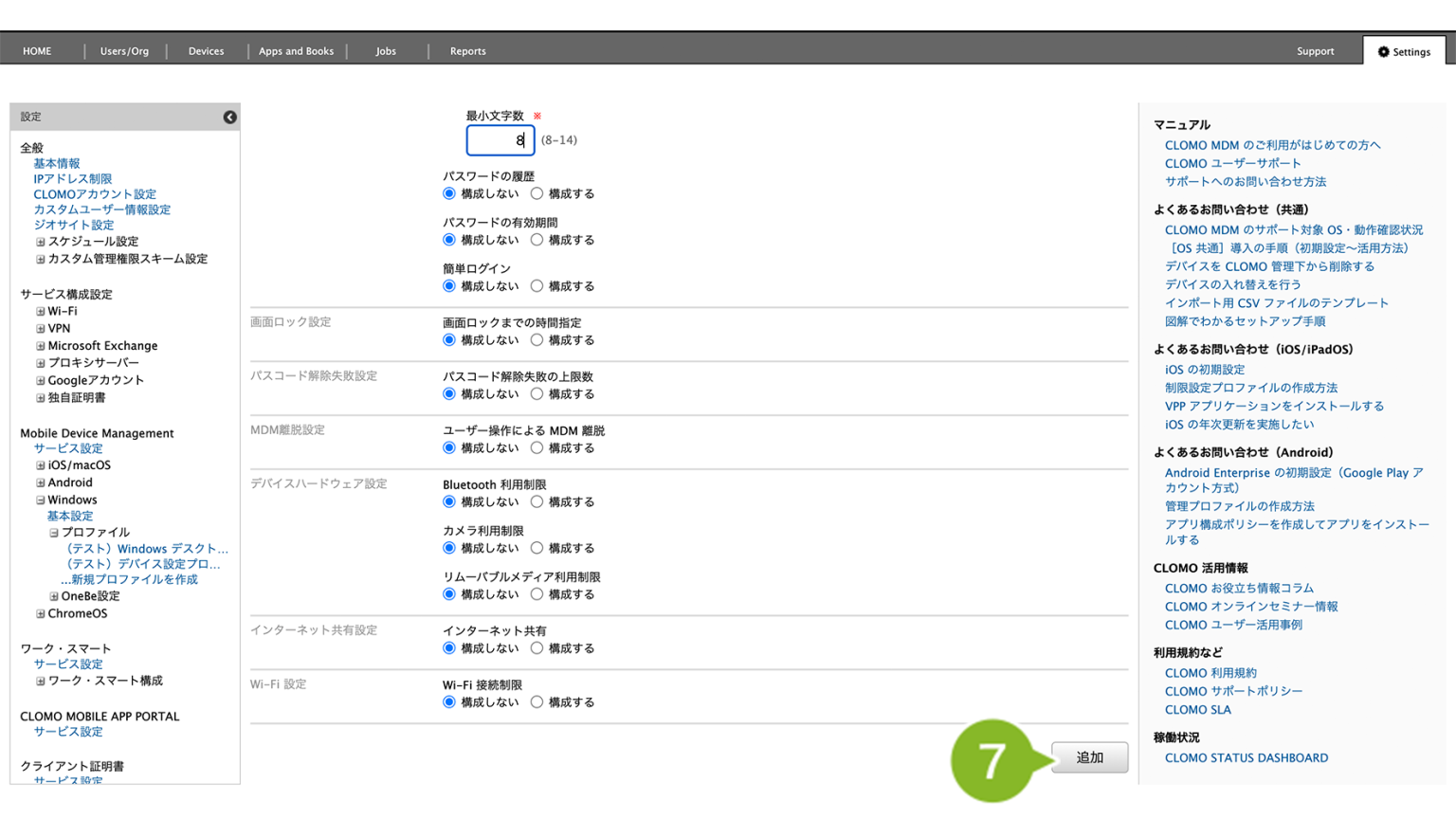
6. 各項目を設定します。設定項目の詳細は以下をご確認ください。
プロファイル名は必須です。あとから見返した際に設定内容がわかるよう、用途がひと目でわかる名前を設定することをおすすめします。
また、必要に応じてプロファイルの説明文を説明欄に入力してください。
パスワードポリシー設定
パスワードポリシー設定の制限項目については、以下のとおりです。
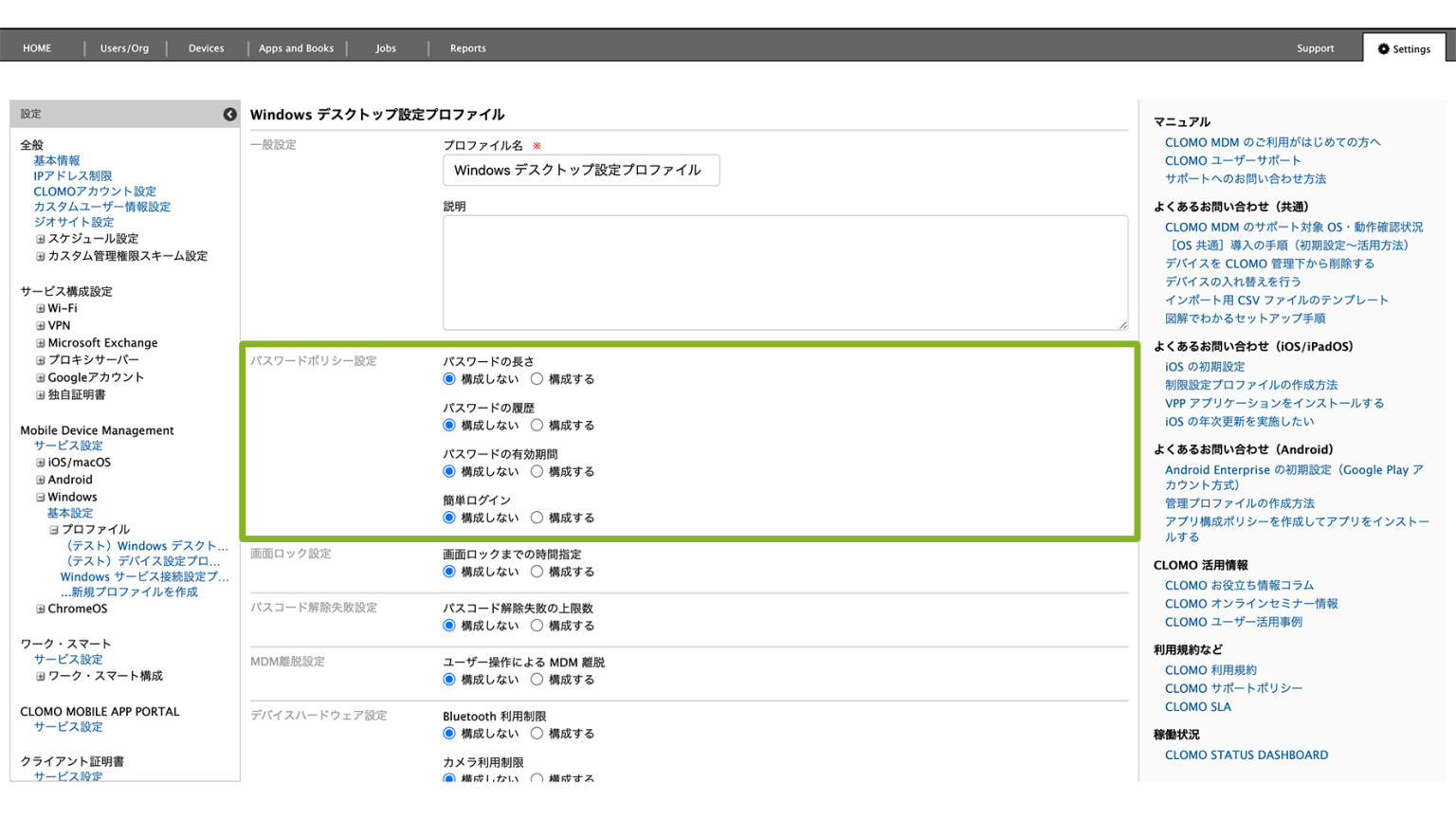
Windows のパスワード制限は、既存の設定よりも強い制限のみ適用できる仕様です。
そのため、Windows デスクトップ設定プロファイルをデバイスから削除しても、本設定で適用されたパスワード制限は解除されず、そのまま維持されます。
| 制限項目 | 詳細 |
| パスワードの長さ | パスワードの最小文字数を設定します。 パスワードは、設定した文字数以上で登録する必要があります。8~14文字の範囲で設定可能です。 |
| パスワードの履歴 | 再利用を禁止する過去のパスワード世代数を設定します。 設定した世代数以内で使用したパスワードは、再設定できません。1~24世代前の範囲で設定可能です。 |
| パスワードの有効期間 | パスワードを定期的に変更させる場合は、有効期間を設定します。 1〜730日前までの反映で設定可能です。 |
| 簡単ログイン | デバイスでの簡単ログイン(PIN、生体認証など)の利用制限を設定します。 |
※ ローカルアカウントを利用中でパスワードを設定する場合
以下の最小要件を満たしている必要があります。
・連続する2文字を超えるユーザーのアカウント名またはユーザーの完全な名前の一部を含まない
・長さが8文字以上である
・次の4つのカテゴリのうち3つの文字を含めます英語の大文字(A-Z)
英語の小文字(a-z)
10進法の数字(0-9)
特殊文字(!,$,#,%など)
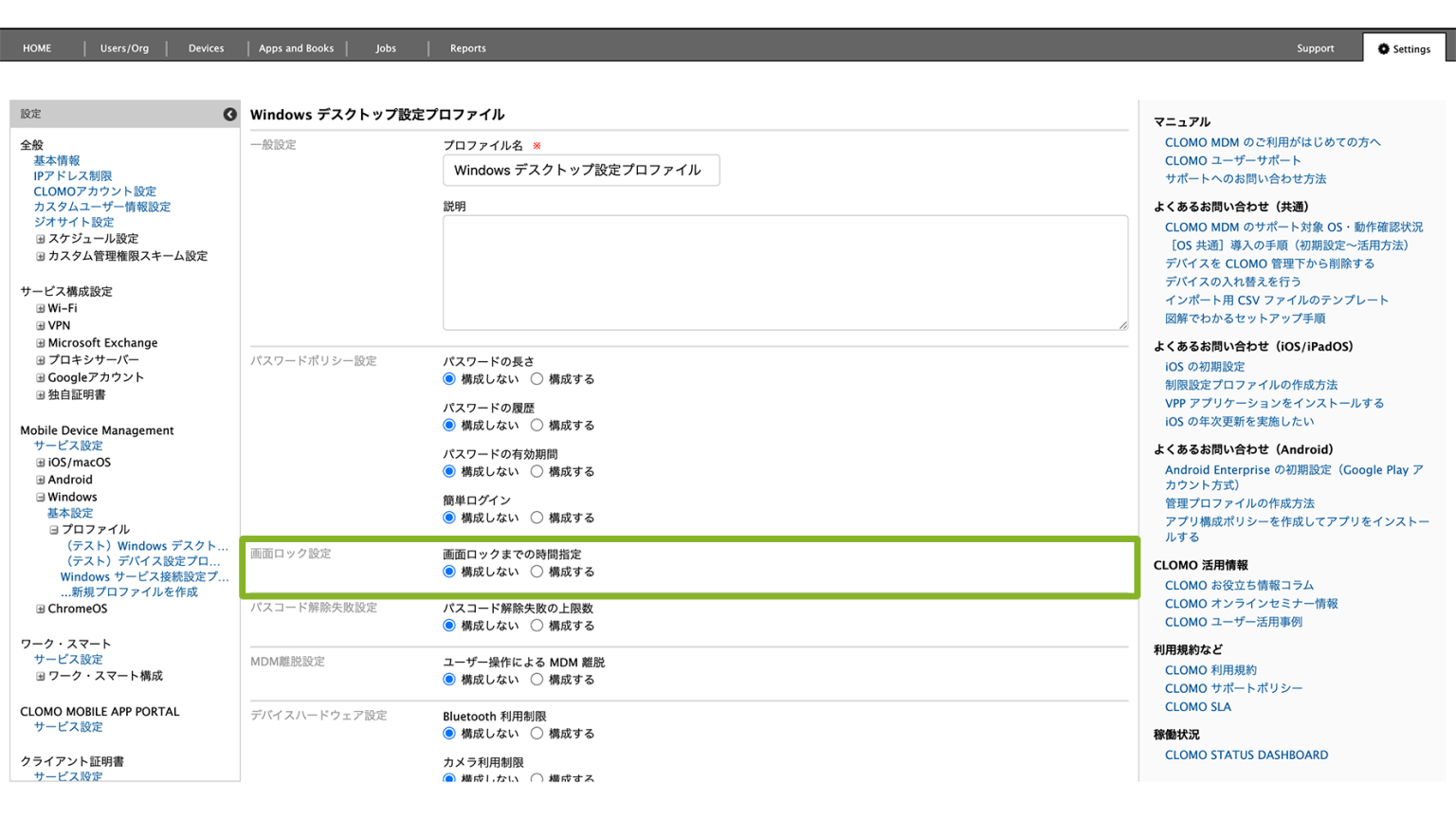
画面ロック設定
モダンスタンバイに対応したデバイスで設定できます。
デバイスがアイドル状態になってから画面をロックするまでの時間を設定します。
本設定を利用するには、デバイスの [電源とスリープ]設定で、画面の電源を切る時間 および スリープ時間を設定しておく必要があります。
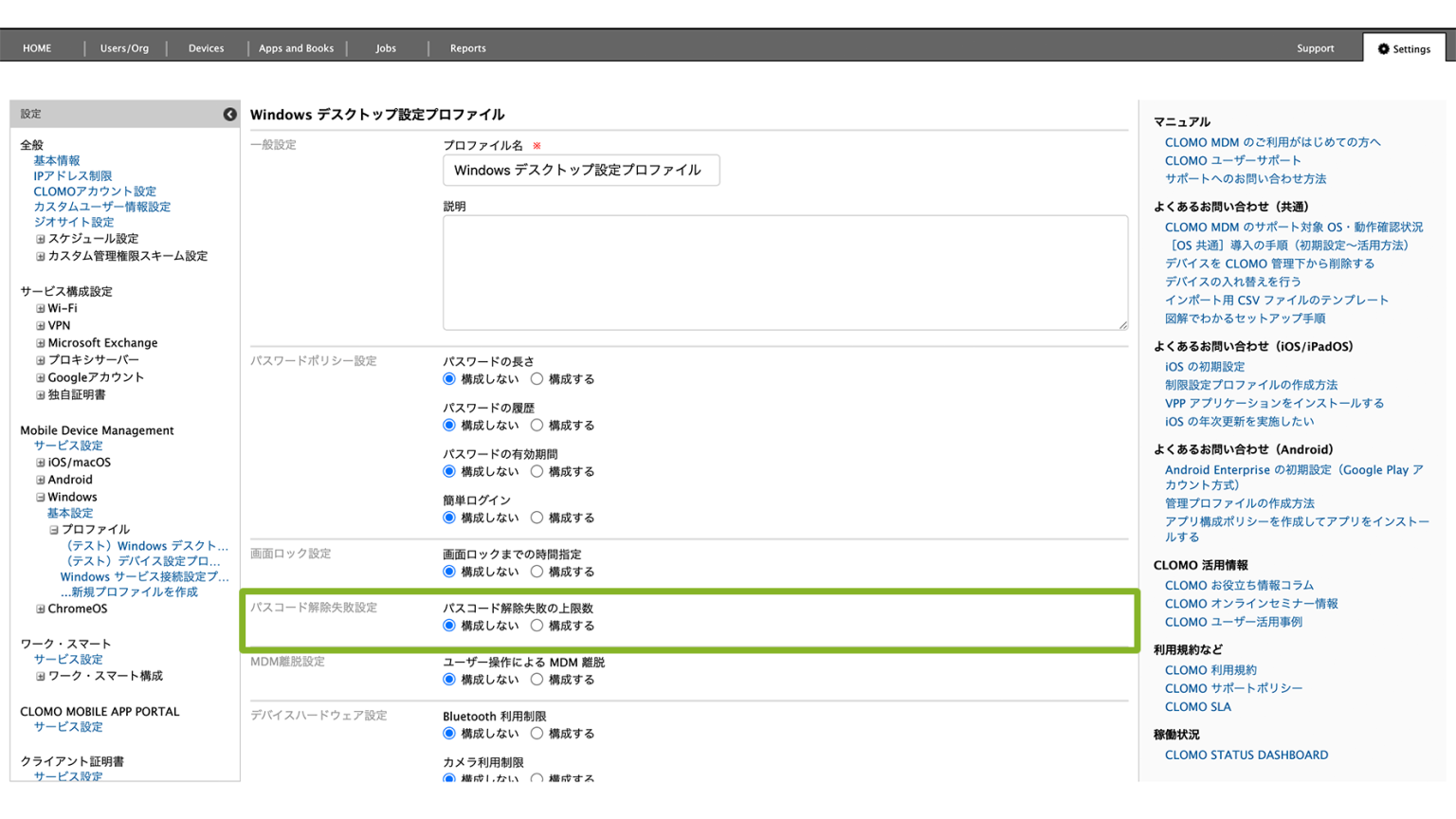
パスコード解除失敗設定
ロック解除時に入力を誤ることができる上限数を設定します。
設定した回数以上パスコードの入力に失敗すると、デバイスが再起動されます。
PIN もしくはジェスチャーを有効にされている場合、上限は 5 回までとなります。
BitLocker で暗号化されたデバイスでは、再起動後に BitLocker の回復キーが必要になる場合があります。
BitLocker で暗号化されたデバイスの場合の詳細は、BitLocker で暗号化されたデバイスの場合をご参照ください。
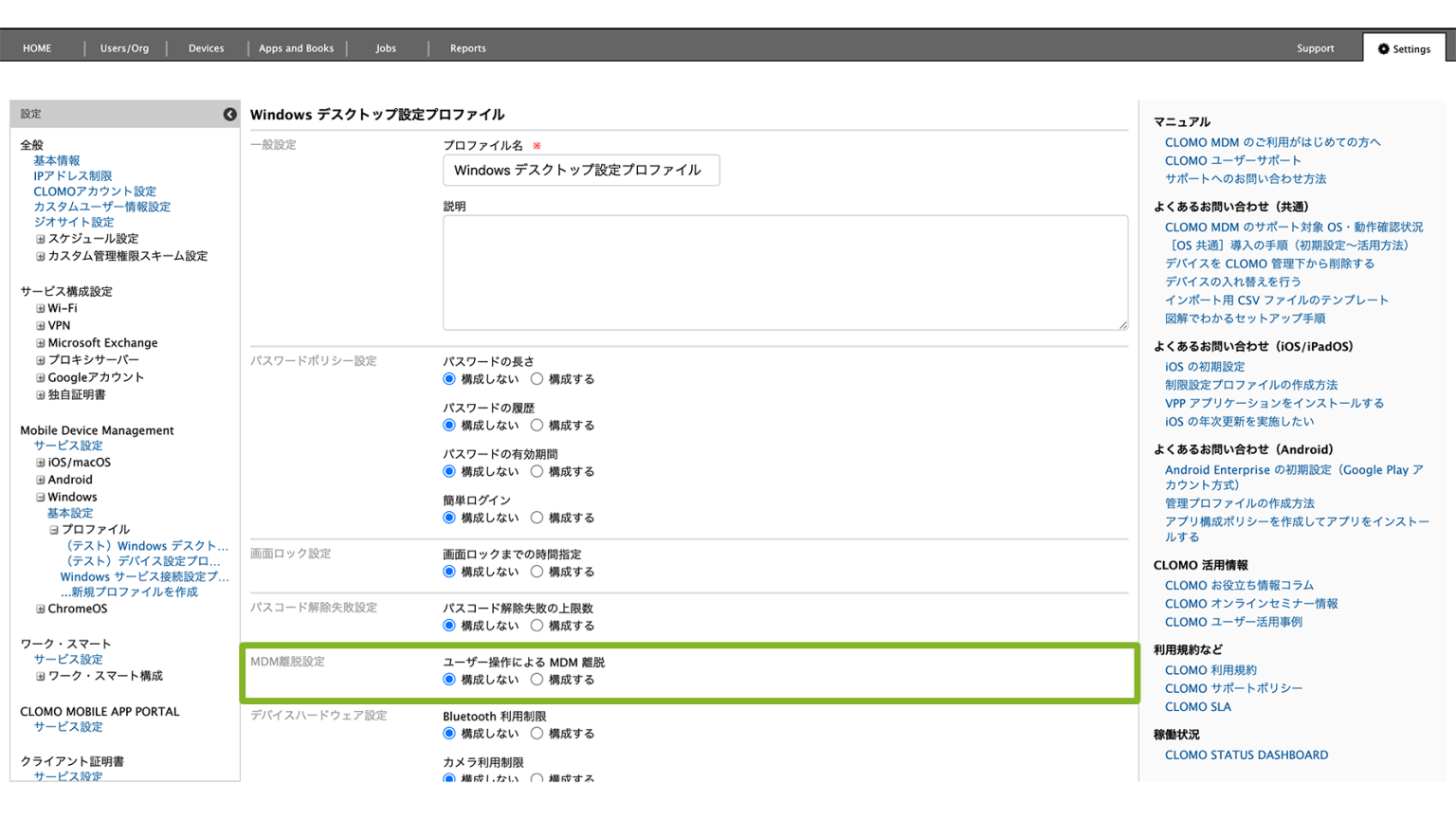
MDM 離脱設定
ユーザーがデバイスを MDM の管理対象から外せないように制限します。
ユーザーによる MDM 管理からの離脱を許可するかどうかを設定できます。
本項目を設定した場合、デバイスを MDM から削除する際に CLOMO MDM との接続を切断できなくなります。 そのため、デバイスを削除するには端末の初期化が必要となりますのでご注意ください。
デバイスハードウェア設定
デバイスハードウェア設定の制限項目については、以下のとおりです。
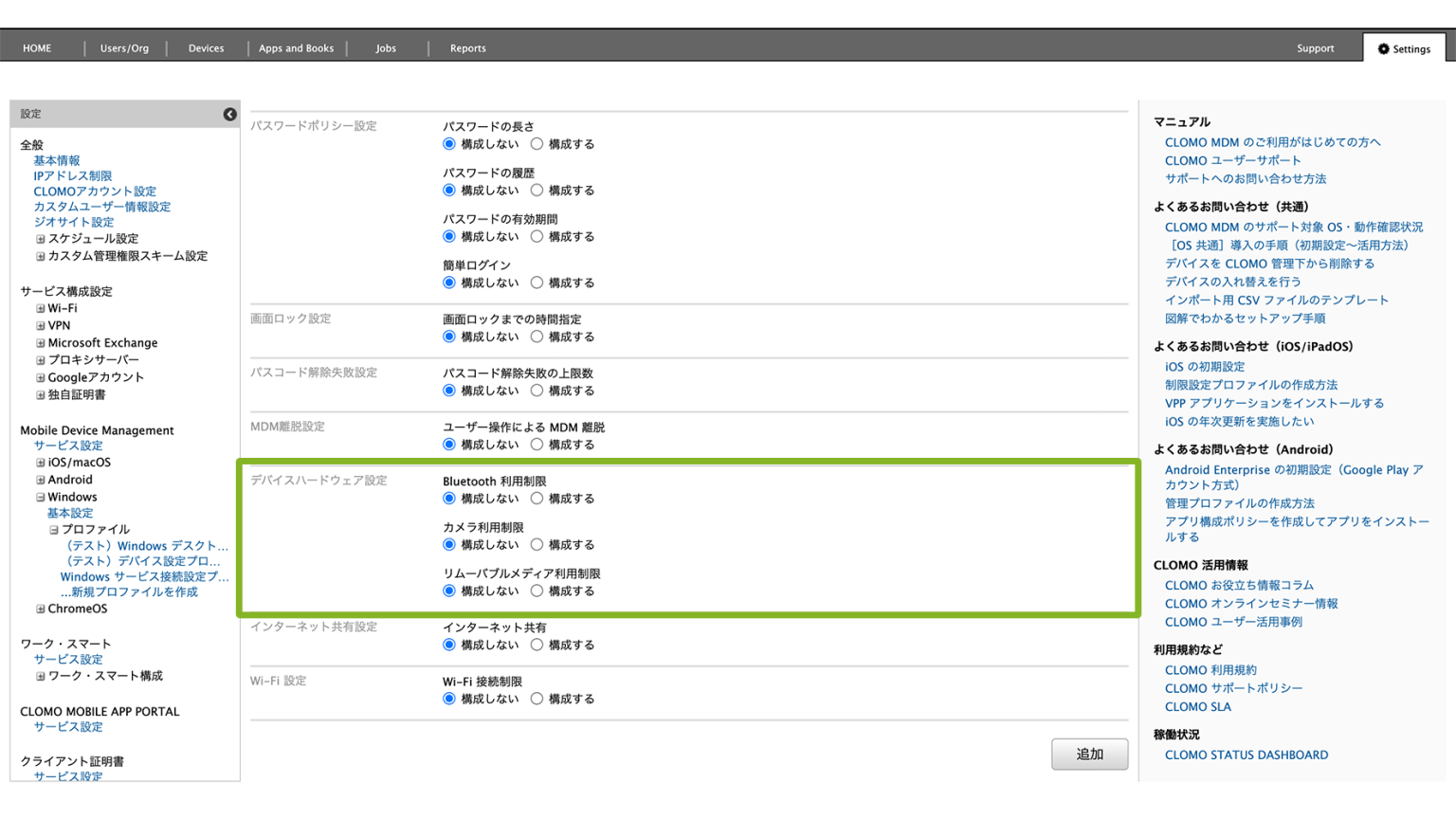
| 制限項目 | 詳細 |
| Bluetooth 利用制限 | Bluetooth の利用制限を設定します。 |
| カメラ利用制限 | カメラの利用制限を設定します。 |
| リムーバブルメディア利用制限 | SD メモリカードや USB メモリなどの利用制限を設定します。 |
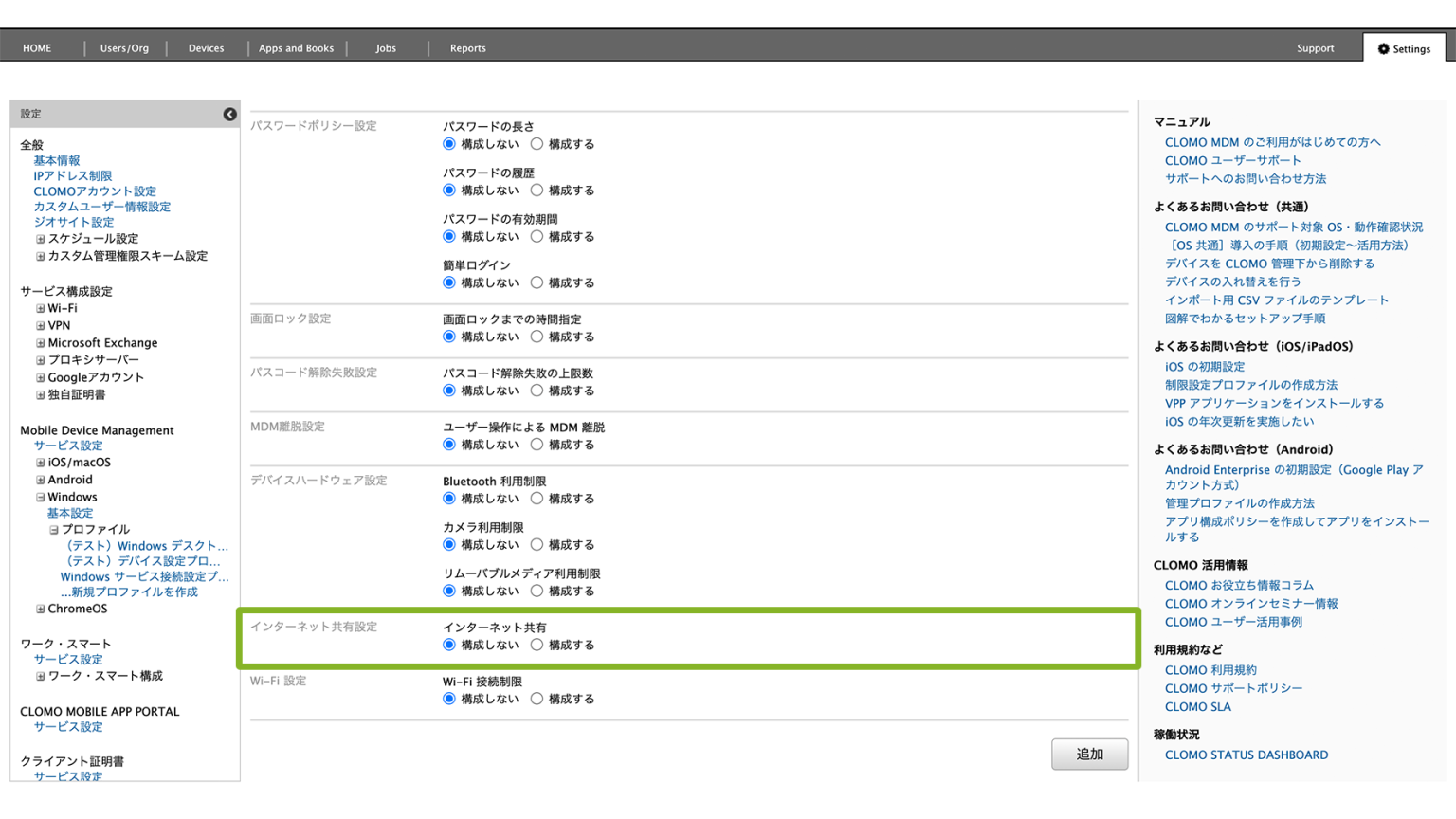
インターネット共有設定
インターネット共有の制限を設定します。
Wi-Fi 設定
Wi-Fi 接続の制限を設定します。
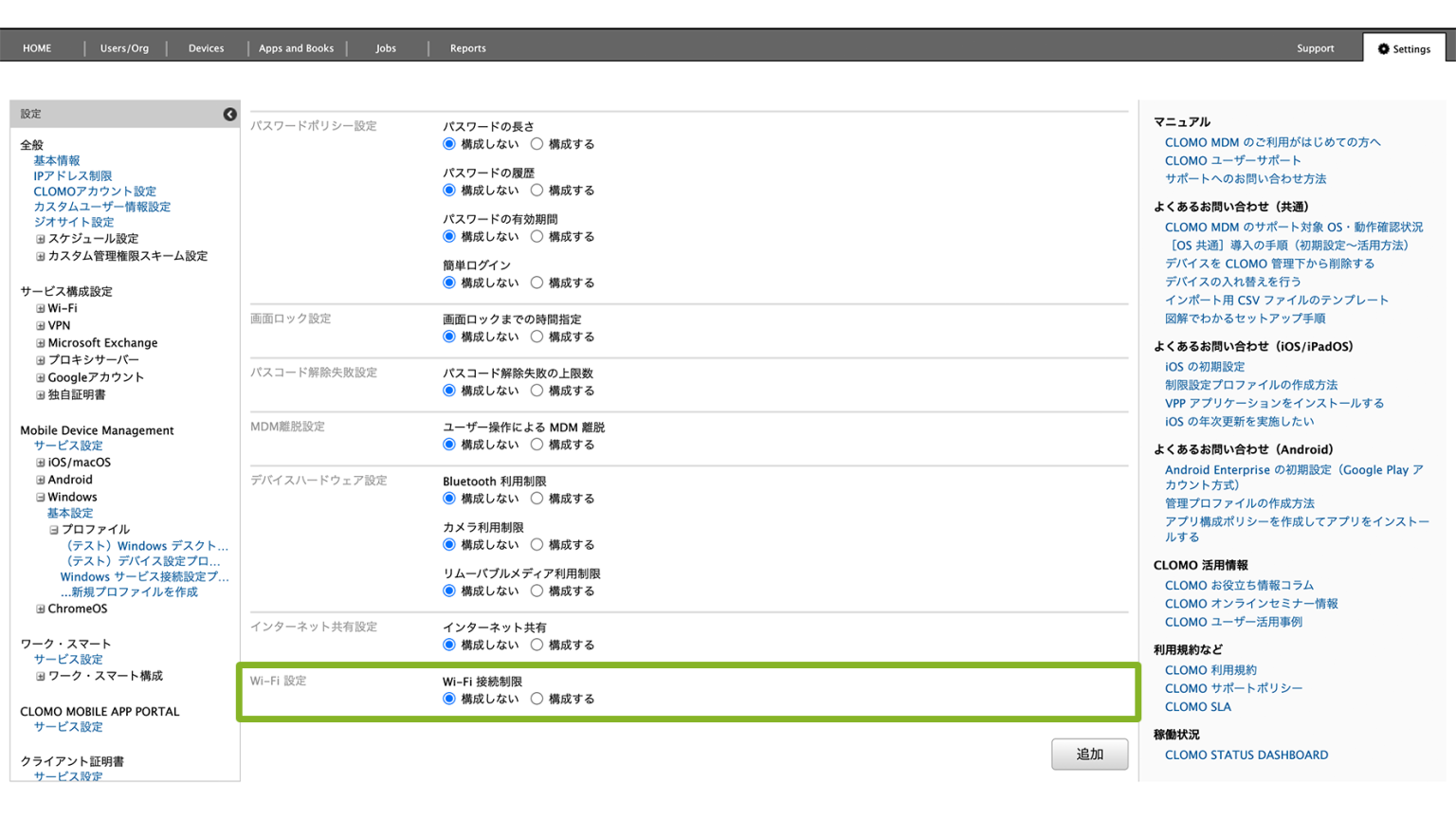
Wi-Fi 接続を許可しないを選択した場合
Wi-Fi への接続を禁止します。
有線 LAN 接続やモバイルデータ通信が利用できないデバイスに適用すると、ネットワークに再接続できなくなります。
配布された Wi-Fi のみを使用可能とする
CLOMO から配布された Wi-Fi のみ使用を可能にします。
本設定を利用するには、サービス接続設定プロファイルの作成が必要です。サービス構成設定のみでは、デバイスで Wi-Fi を使用できません。
※ CLOMO から配布していない Wi-Fi に接続中のデバイスに適用した場合、指定した Wi-Fi へ自動的に切り替わらない場合があります。その際は、Wi-Fi の OFF/ON やデバイスの再起動をお試しください(必要に応じて既存の Wi-Fi 設定の削除を行ってください)。
7. [追加]をクリックします。
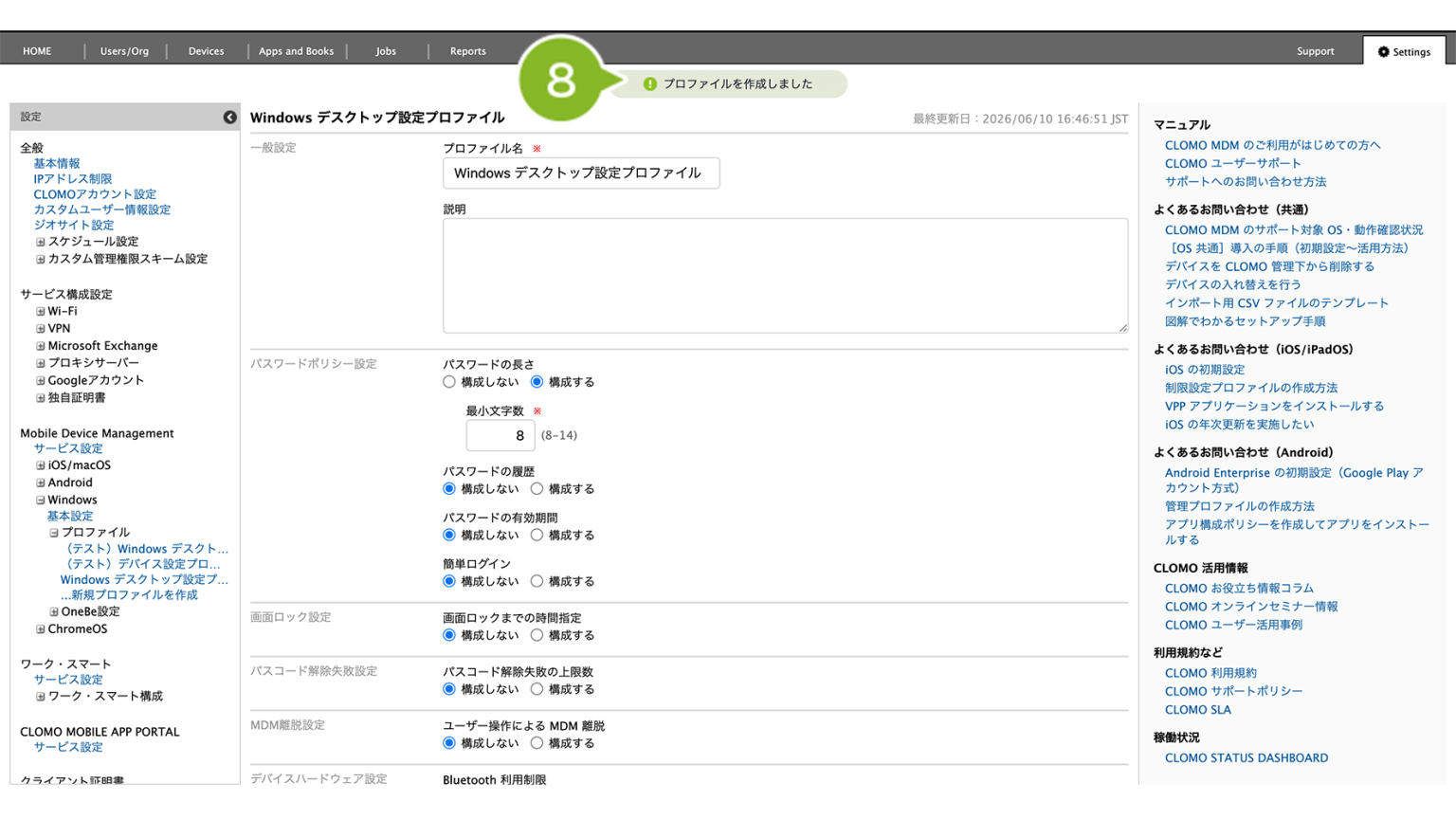
8. 「作成完了」のお知らせが表示されたら完了です。
作成完了後、デバイスにプロファイルを適用する方法は以下のとおりです。
1. [Devices]画面から該当のデバイスをクリック
2. [プロファイルをインストール]コマンドを選択し、作成した Windows デスクトップ設定プロファイルを選んで実行します。
プロファイル適用方法の詳細については、プロファイルの手動適用・解除をご参照ください。
Windows デスクトップ設定プロファイルを編集する
Windows デスクトップ設定プロファイルの編集方法は以下のとおりです。
1. CLOMO PANEL にログイン後、[ Settings ] をクリックします。
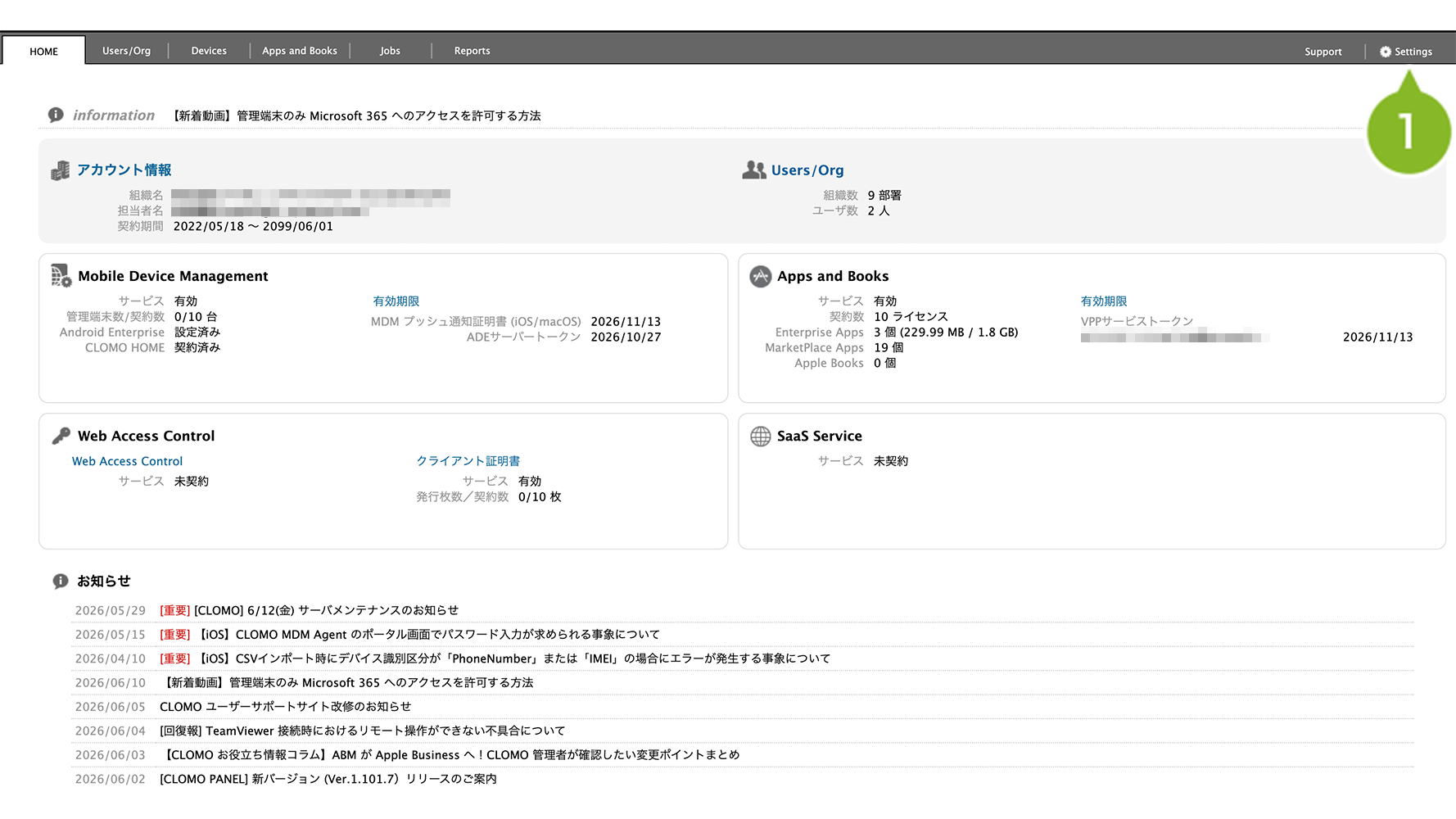
2. Mobile Device Management の [ Windows ] をクリックします。
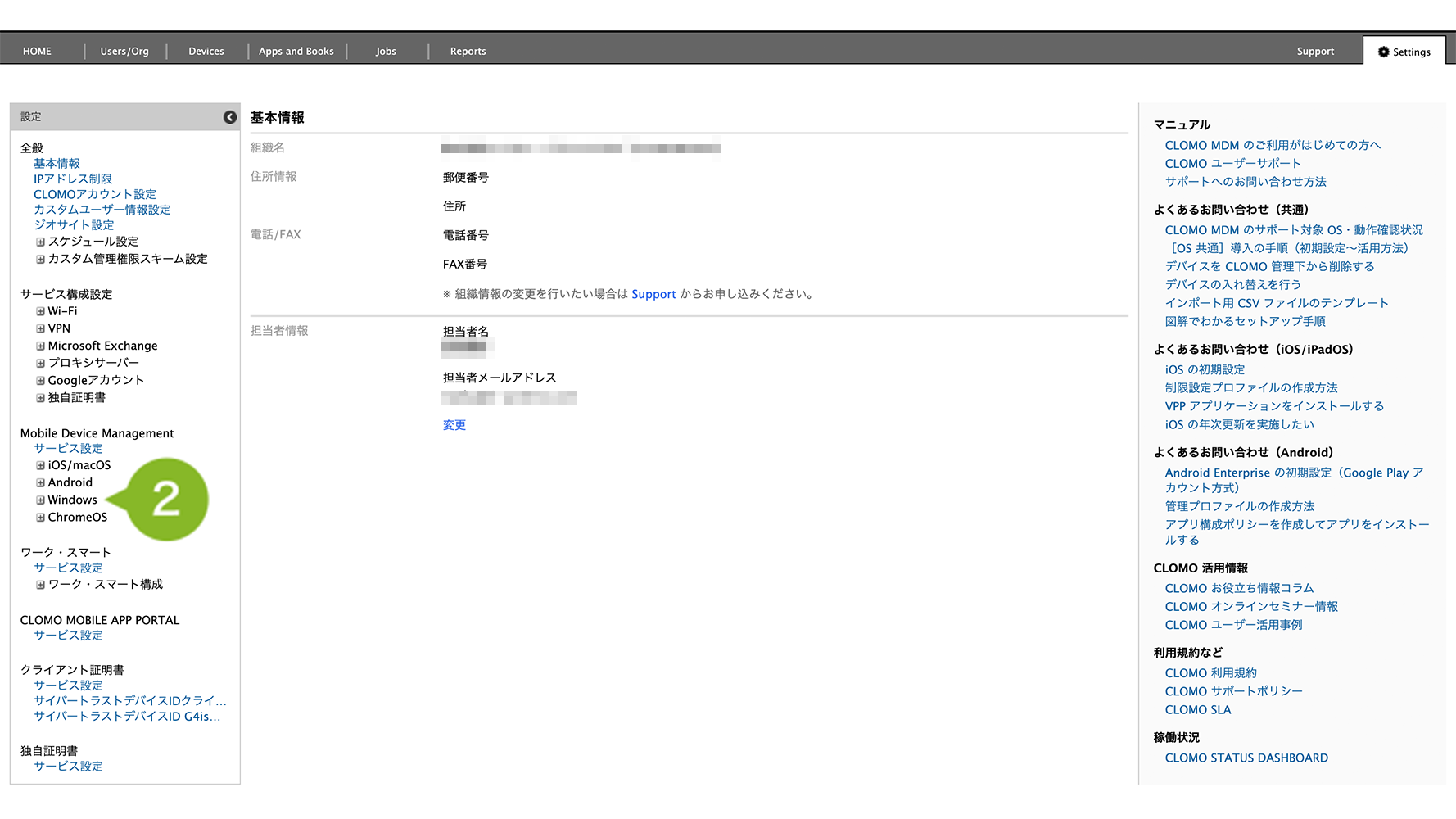
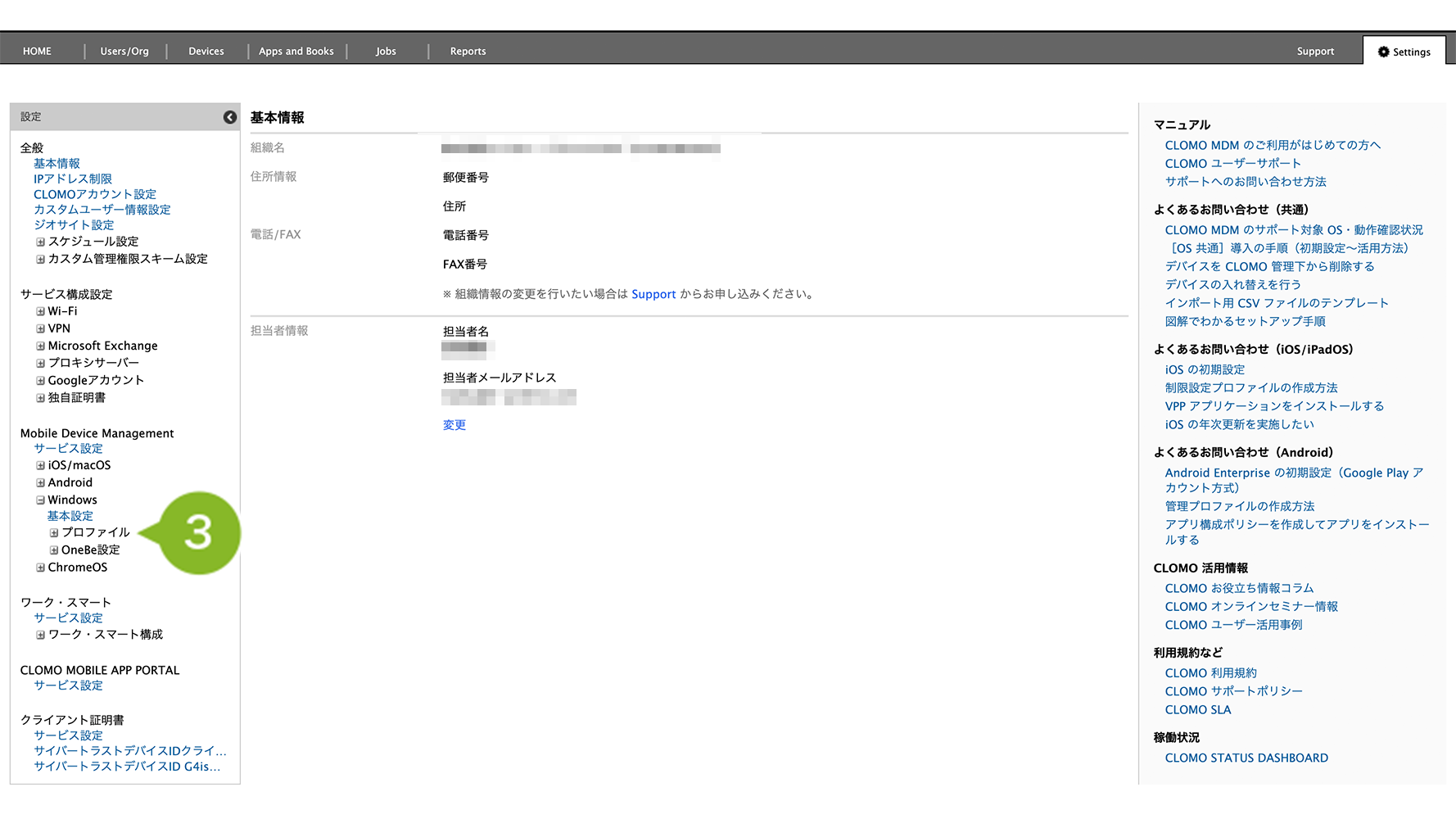
3. [プロファイル]をクリックします。
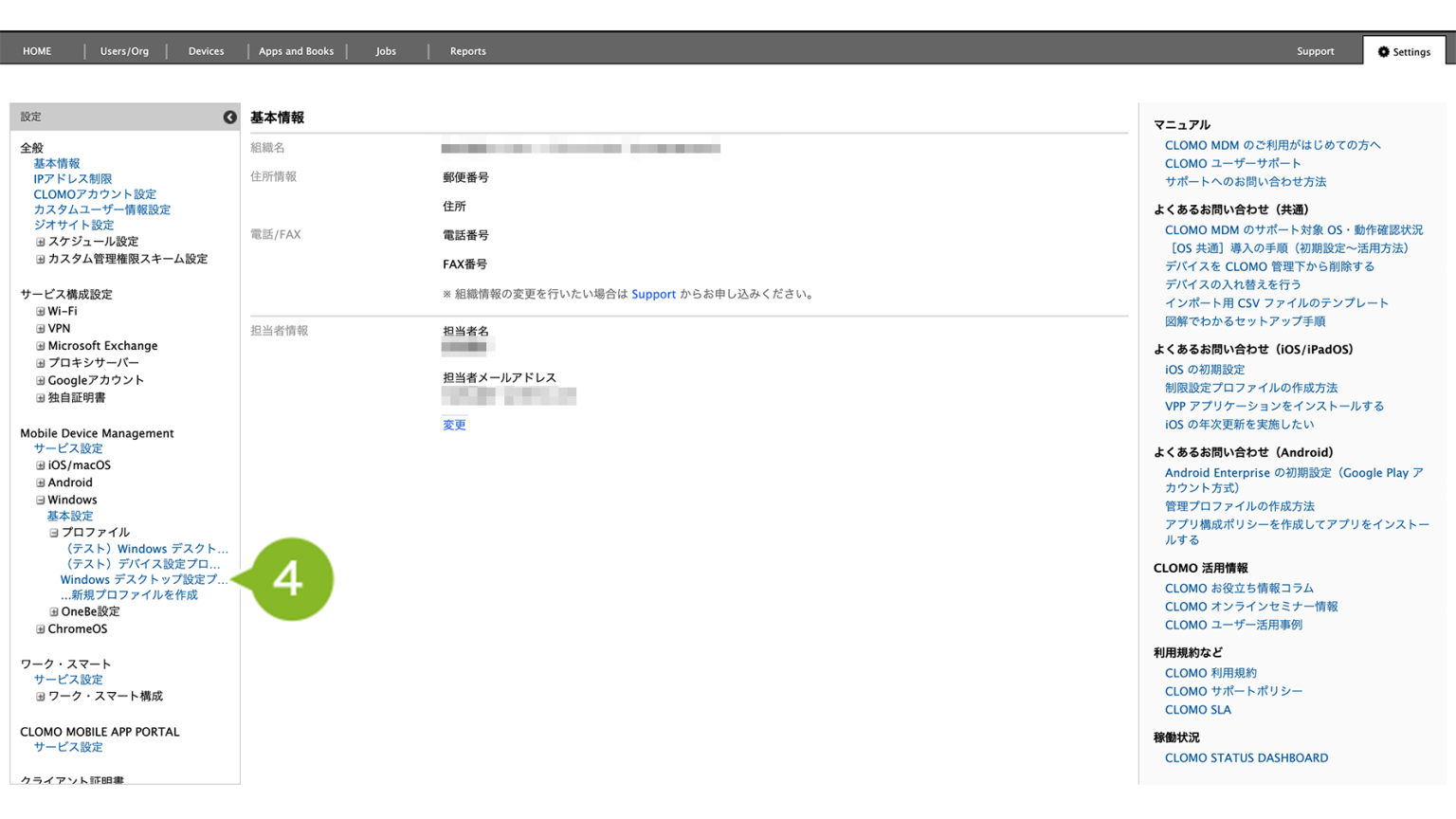
4. 編集したい Windows デスクトップ設定プロファイルを選択します。
5. 設定を編集します。設定項目の詳細は以下をご確認ください。
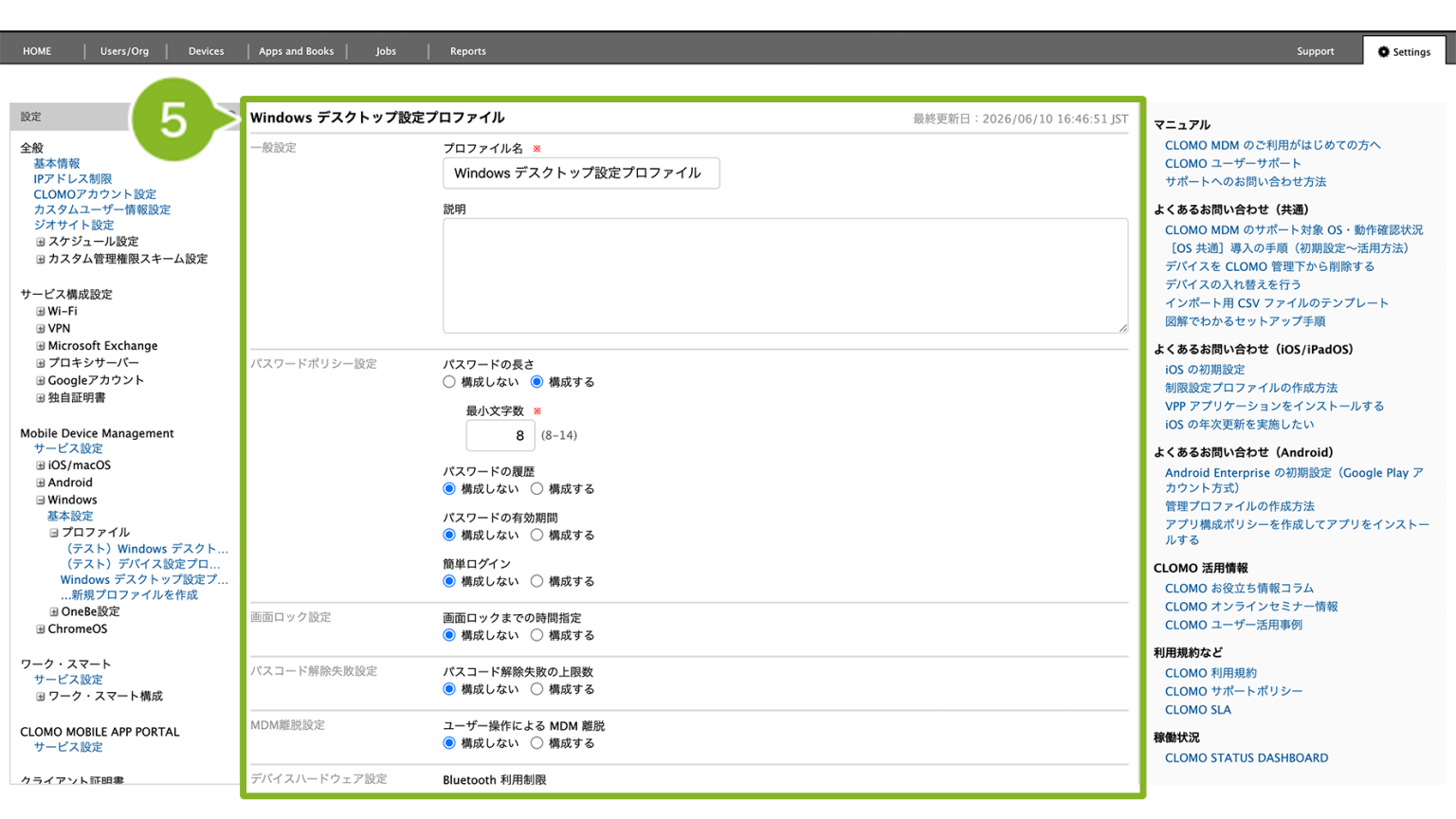
パスワードポリシー設定
パスワードポリシー設定の制限項目については、以下のとおりです。
Windows のパスワード制限は、既存の設定よりも強い制限のみ適用できる仕様です。
そのため、Windows デスクトップ設定プロファイルをデバイスから削除しても、本設定で適用されたパスワード制限は解除されず、そのまま維持されます。
| 制限項目 | 詳細 |
| パスワードの長さ | パスワードの最小文字数を設定します。 パスワードは、設定した文字数以上で登録する必要があります。8~14文字の範囲で設定可能です。 |
| パスワードの履歴 | 再利用を禁止する過去のパスワード世代数を設定します。 設定した世代数以内で使用したパスワードは、再設定できません。1~24世代前の範囲で設定可能です。 |
| パスワードの有効期間 | パスワードを定期的に変更させる場合は、有効期間を設定します。 1〜730日前までの反映で設定可能です。 |
| 簡単ログイン | デバイスでの簡単ログイン(PIN、生体認証など)の利用制限を設定します。 |
※ ローカルアカウントを利用中でパスワードを設定する場合
以下の最小要件を満たしている必要があります。
・連続する2文字を超えるユーザーのアカウント名またはユーザーの完全な名前の一部を含まない
・長さが8文字以上である
・次の4つのカテゴリのうち3つの文字を含めます英語の大文字(A-Z)
英語の小文字(a-z)
10進法の数字(0-9)
特殊文字(!,$,#,%など)
画面ロック設定
モダンスタンバイに対応したデバイスで設定できます。
デバイスがアイドル状態になってから画面をロックするまでの時間を設定します。
本設定を利用するには、デバイスの [電源とスリープ]設定で、画面の電源を切る時間 および スリープ時間を設定しておく必要があります。
パスコード解除失敗設定
ロック解除時に入力を誤ることができる上限数を設定します。
設定した回数以上パスコードの入力に失敗すると、デバイスが再起動されます。
PIN もしくはジェスチャーを有効にされている場合、上限は 5 回までとなります。
BitLocker で暗号化されたデバイスでは、再起動後に BitLocker の回復キーが必要になる場合があります。
BitLocker で暗号化されたデバイスの場合の詳細は、BitLocker で暗号化されたデバイスの場合をご参照ください。
MDM 離脱設定
ユーザーがデバイスを MDM の管理対象から外せないように制限します。
ユーザーによる MDM 管理からの離脱を許可するかどうかを設定できます。
本項目を設定した場合、デバイスを MDM から削除する際に CLOMO MDM との接続を切断できなくなります。 そのため、デバイスを削除するには端末の初期化が必要となりますのでご注意ください。
デバイスハードウェア設定
デバイスハードウェア設定の制限項目については、以下のとおりです。
| 制限項目 | 詳細 |
| Bluetooth 利用制限 | Bluetooth の利用制限を設定します。 |
| カメラ利用制限 | カメラの利用制限を設定します。 |
| リムーバブルメディア利用制限 | SD メモリカードや USB メモリなどの利用制限を設定します。 |
インターネット共有設定
インターネット共有の制限を設定します。
Wi-Fi 設定
Wi-Fi 接続の制限を設定します。
Wi-Fi 接続を許可しないを選択した場合
Wi-Fi への接続を禁止します。
有線 LAN 接続やモバイルデータ通信が利用できないデバイスに適用すると、ネットワークに再接続できなくなります。
配布された Wi-Fi のみを使用可能とする
CLOMO から配布された Wi-Fi のみ使用を可能にします。
本設定を利用するには、サービス接続設定プロファイルの作成が必要です。サービス構成設定のみでは、デバイスで Wi-Fi を使用できません。
※ CLOMO から配布していない Wi-Fi に接続中のデバイスに適用
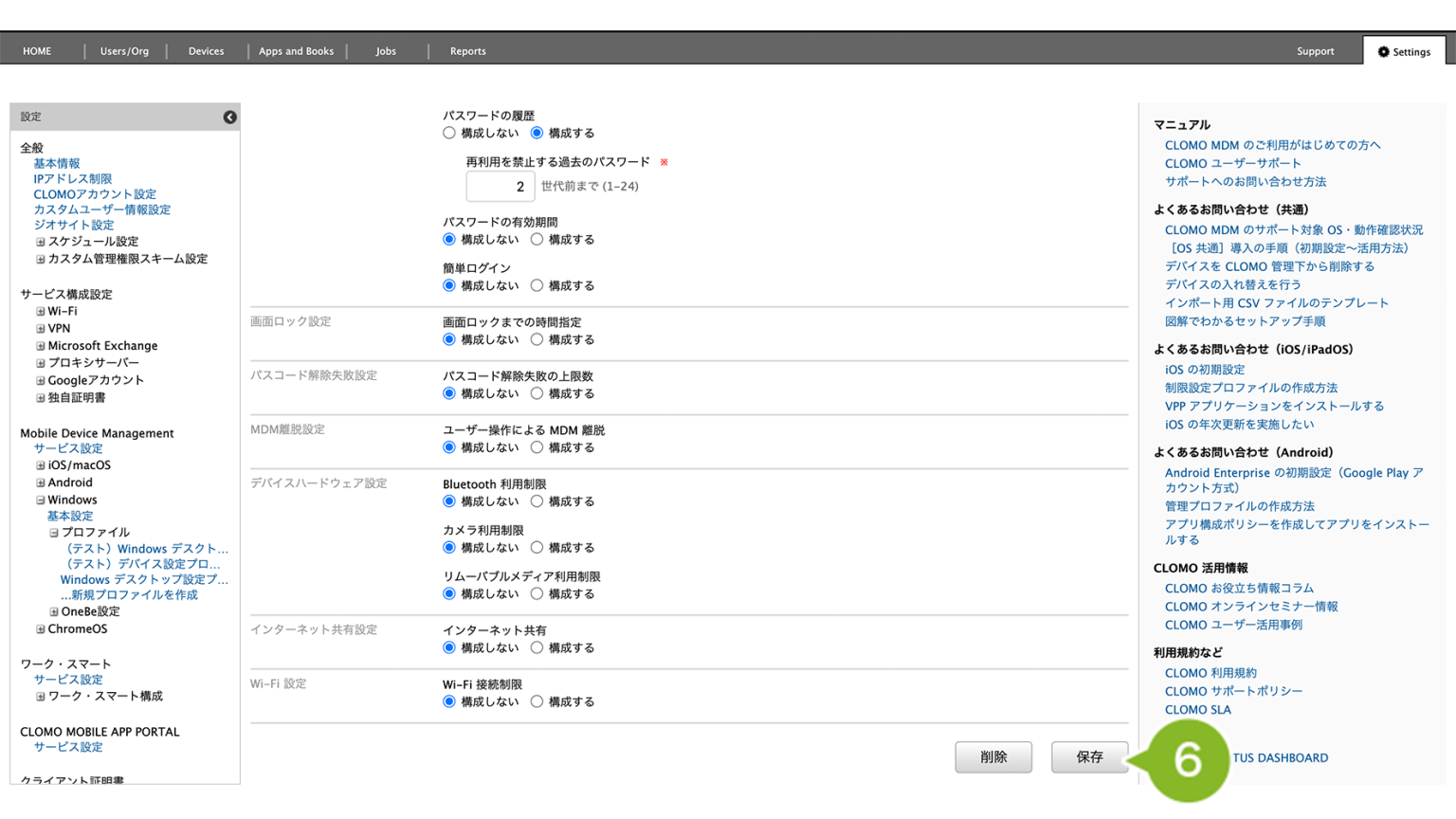
6. [保存]をクリックします。
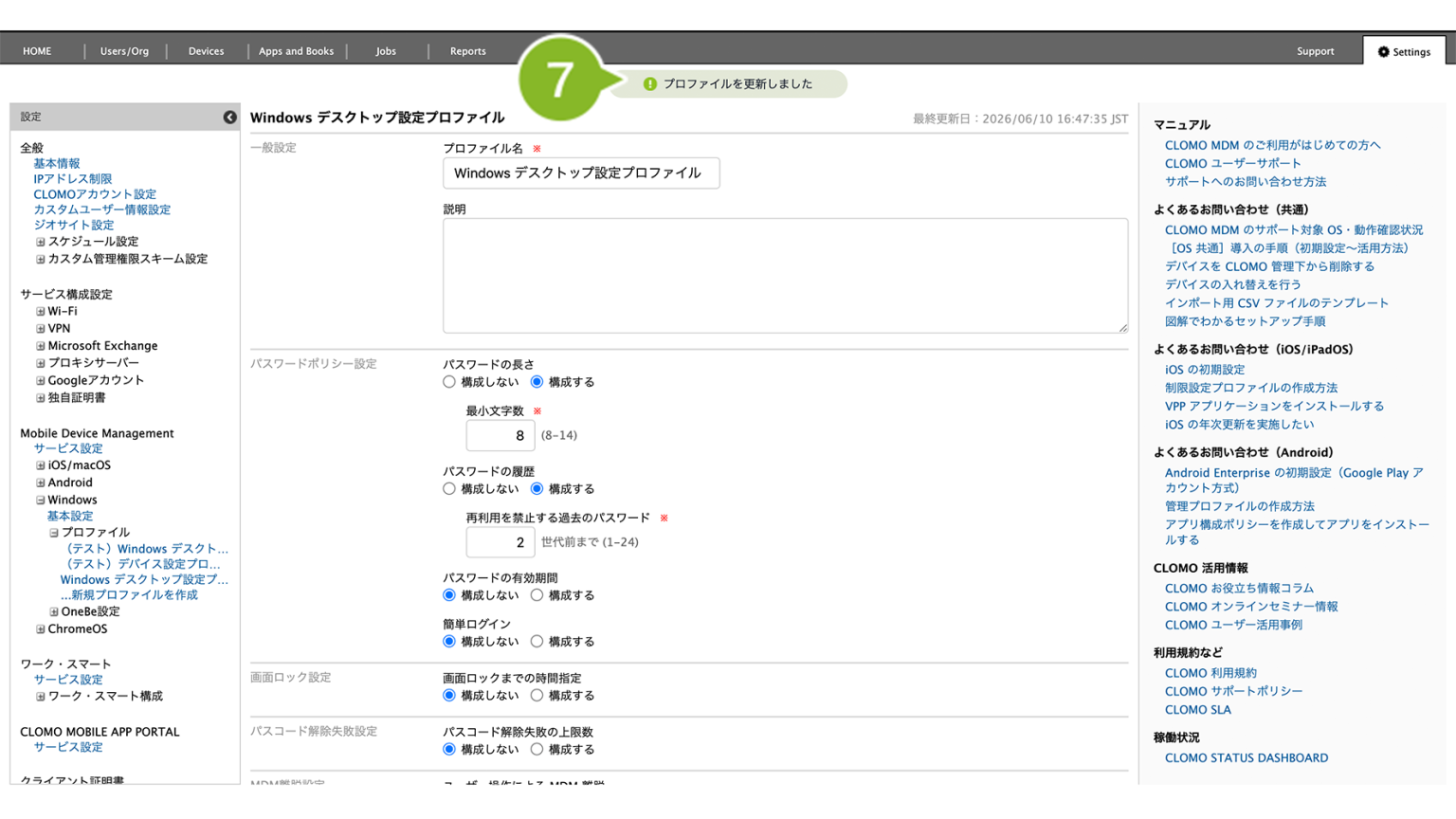
7. 「更新完了」のお知らせが表示されたら完了です。
編集完了後、該当の「Windows デスクトップ設定プロファイル」を個別適用しているデバイスには、プロファイルの再適用が必要です。
再適用方法は以下のとおりです。
1. [Devices]画面から該当のデバイスをクリック
2. [プロファイルをインストール]コマンドを選択し、作成した Windows デスクトップ設定プロファイルを選んで実行します。
コマンド実行方法の詳細については、プロファイルの手動適用 / 解除をご参照ください。
Windows デスクトップ設定プロファイルを削除する
Windows デスクトップ設定プロファイルの削除方法は以下のとおりです。
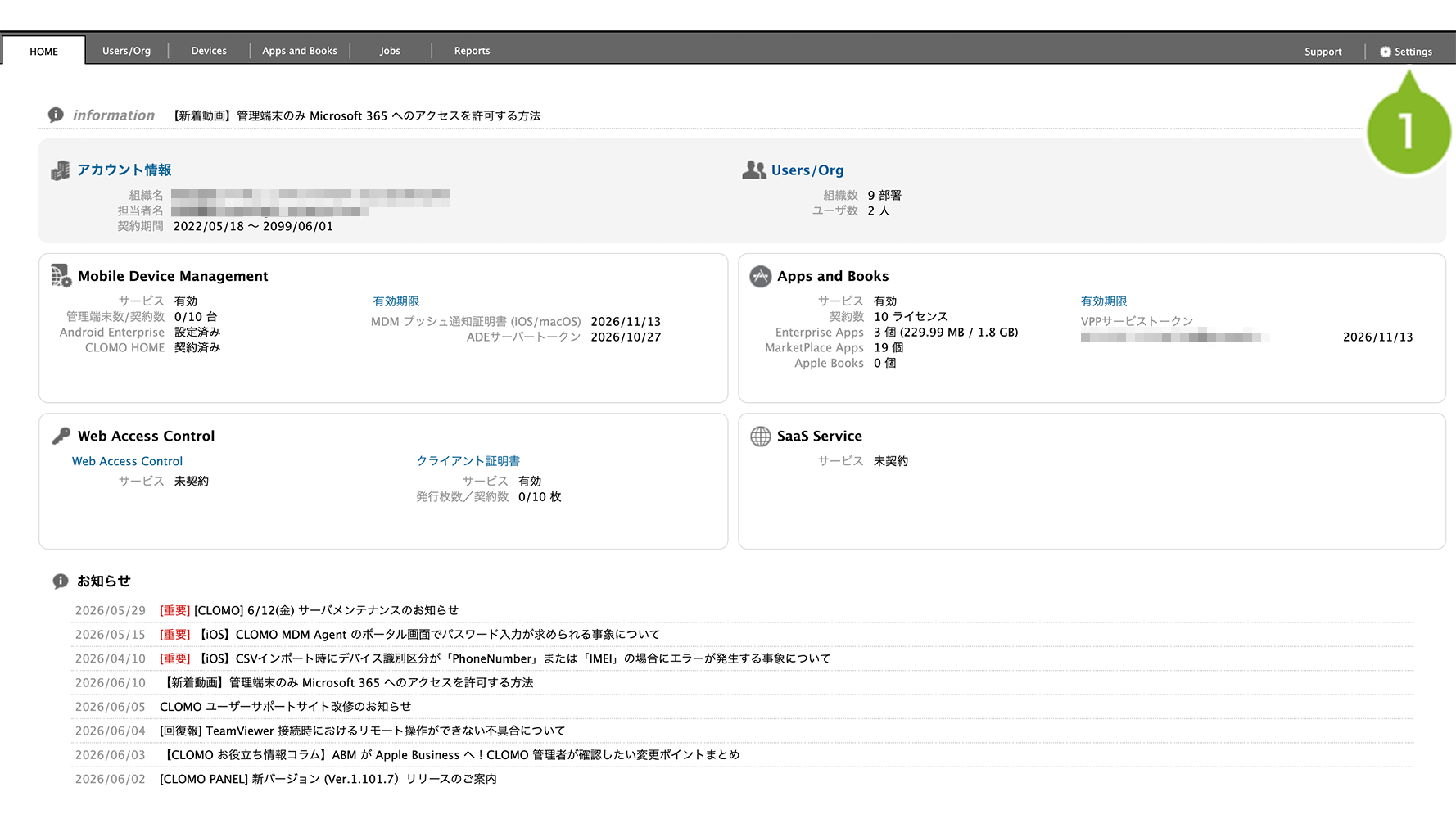
1. CLOMO PANEL にログイン後、[ Settings ] をクリックします。
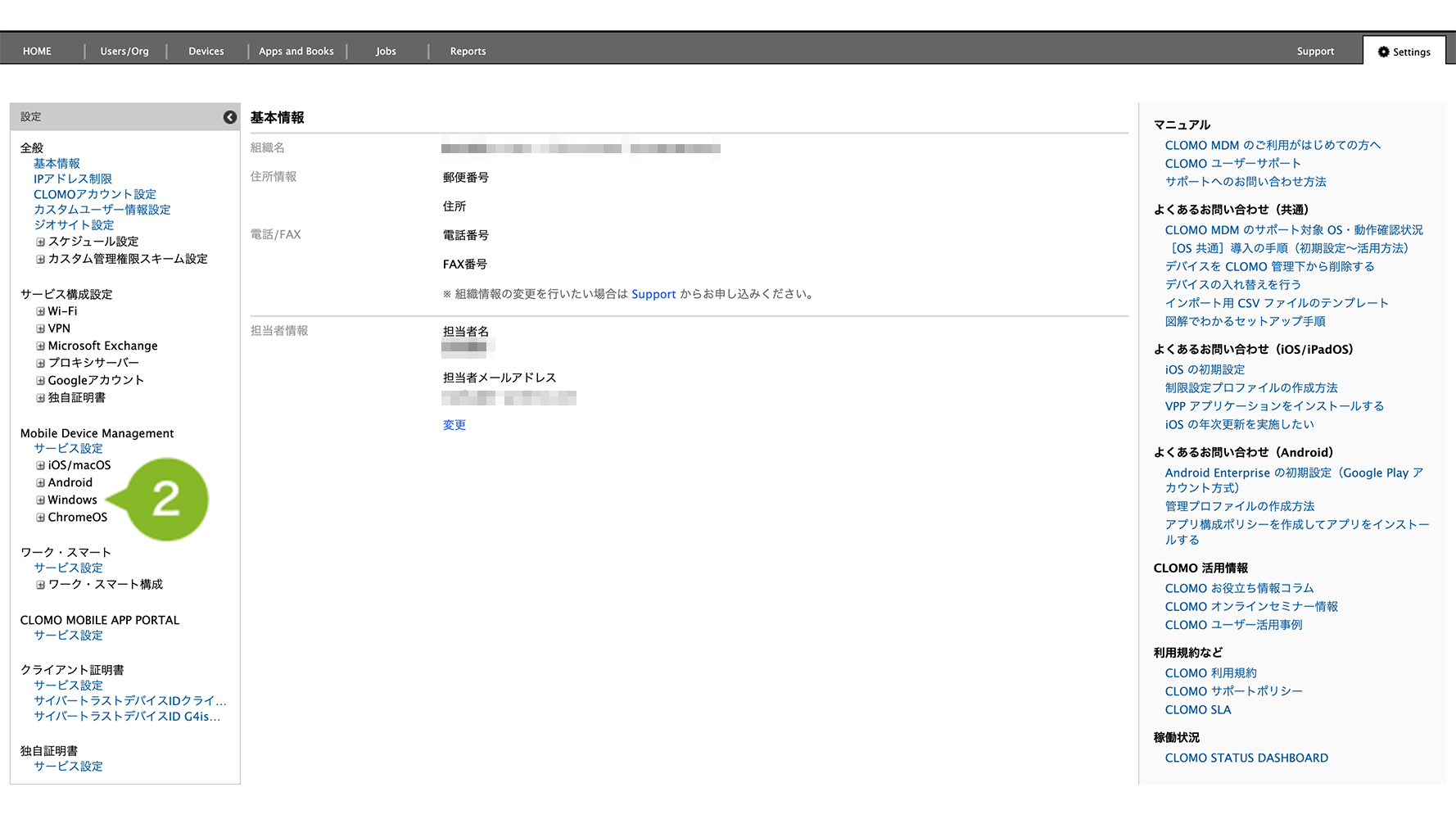
2. Mobile Device Management の [ Windows ] をクリックします。
3. [プロファイル]をクリックします。
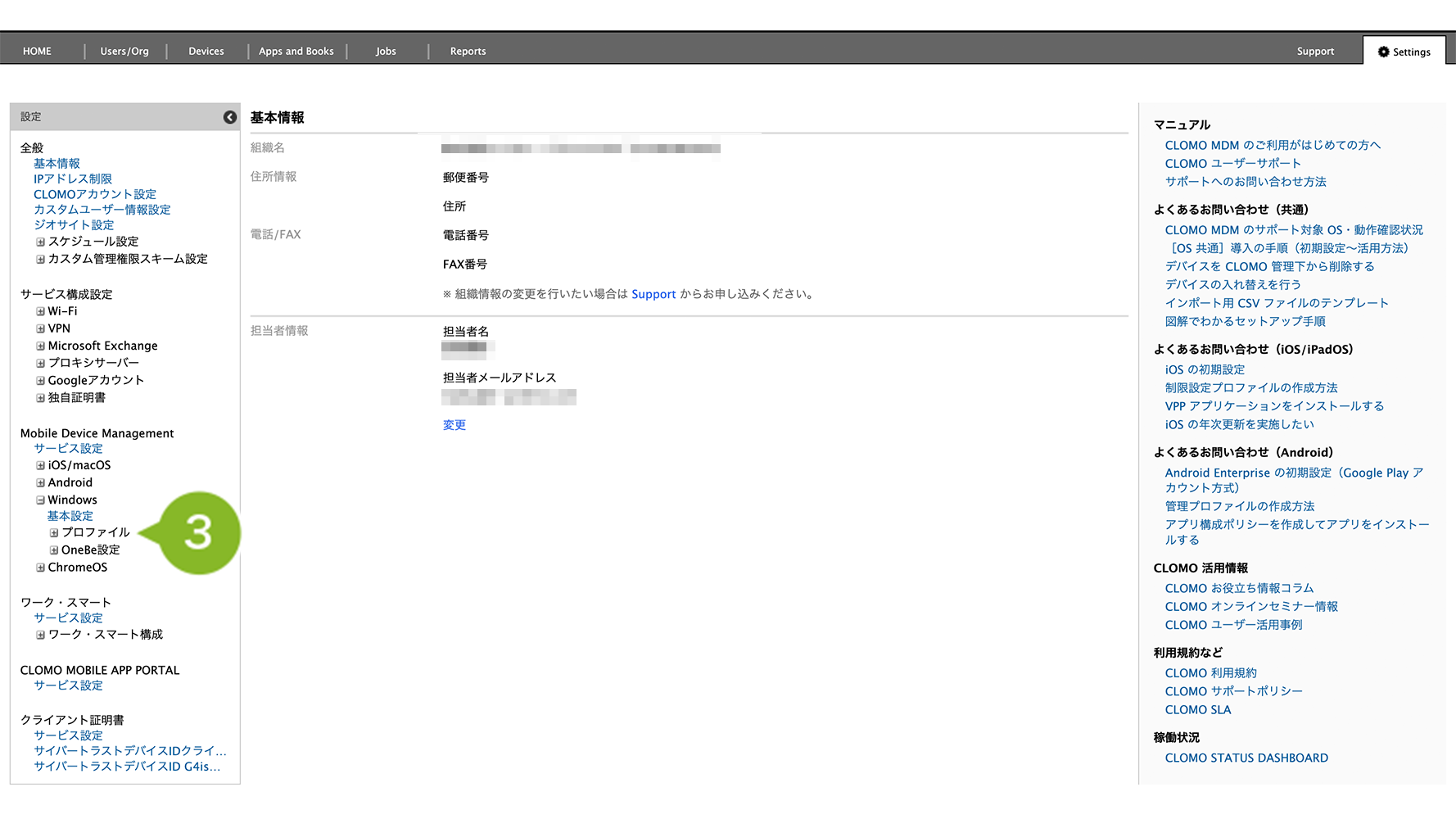
4. 削除したいプロファイル名をクリックします。
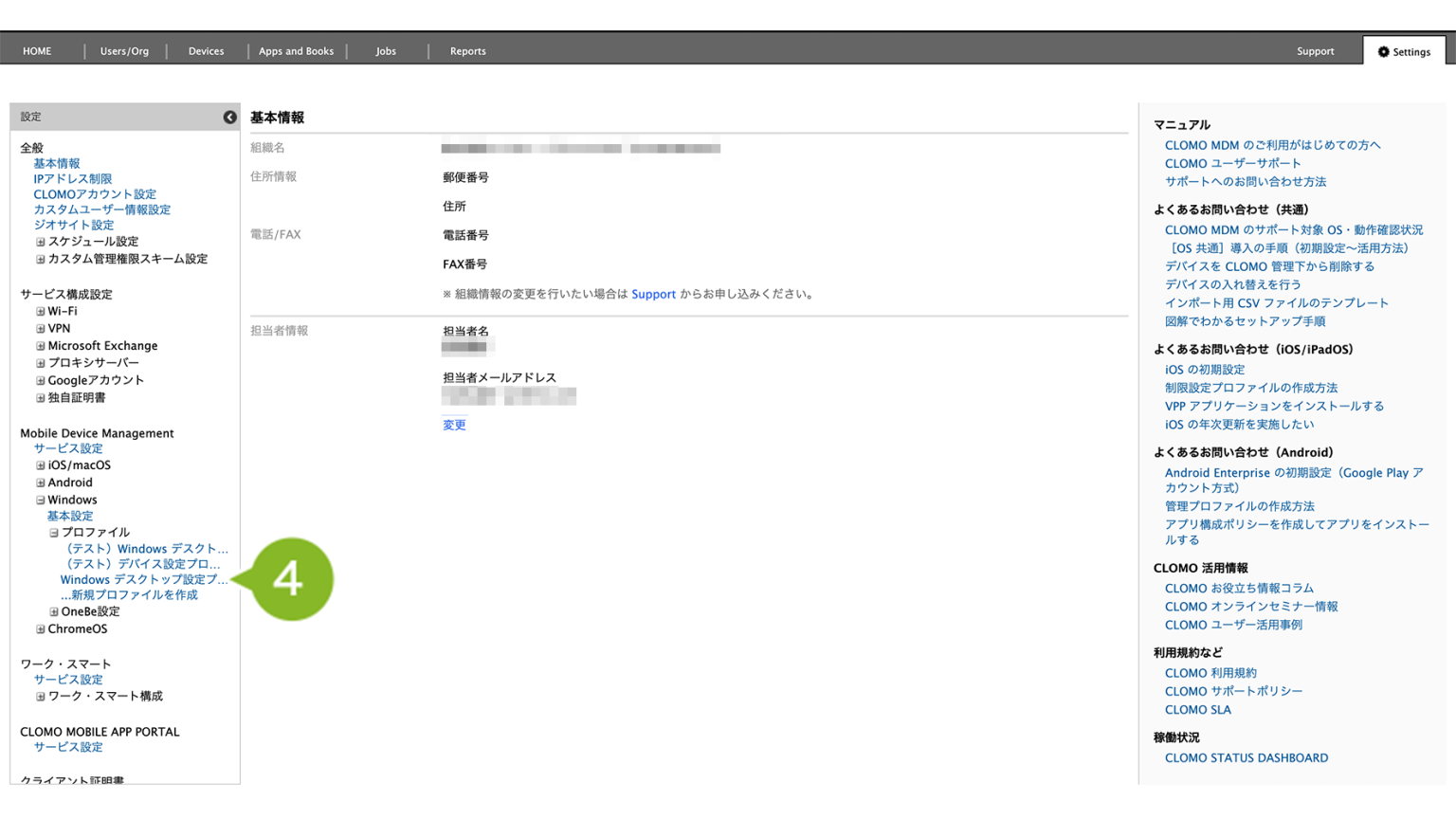
5. [削除]をクリックします。
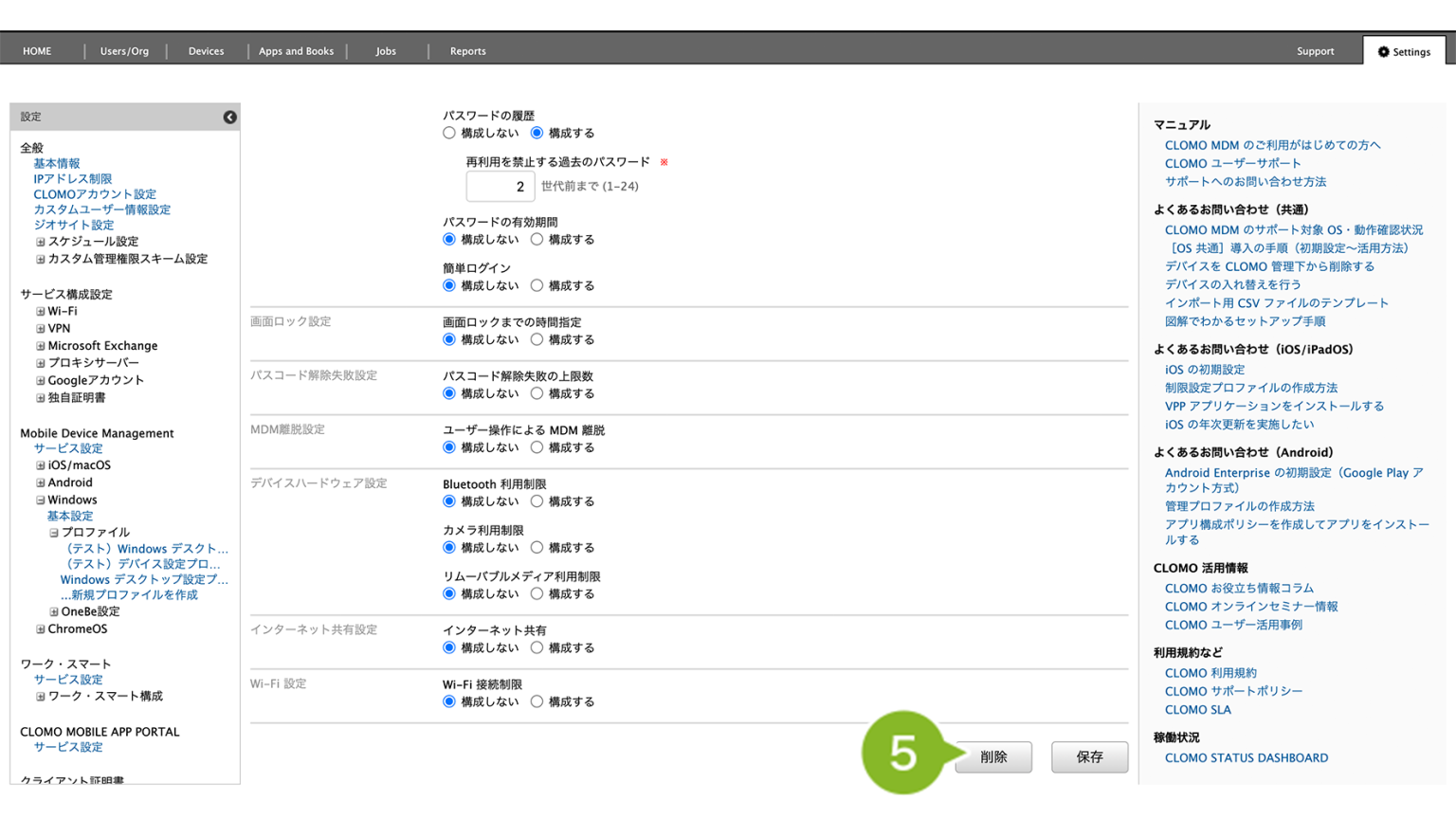
6. 確認画面が表示されたら[OK]をクリックします。
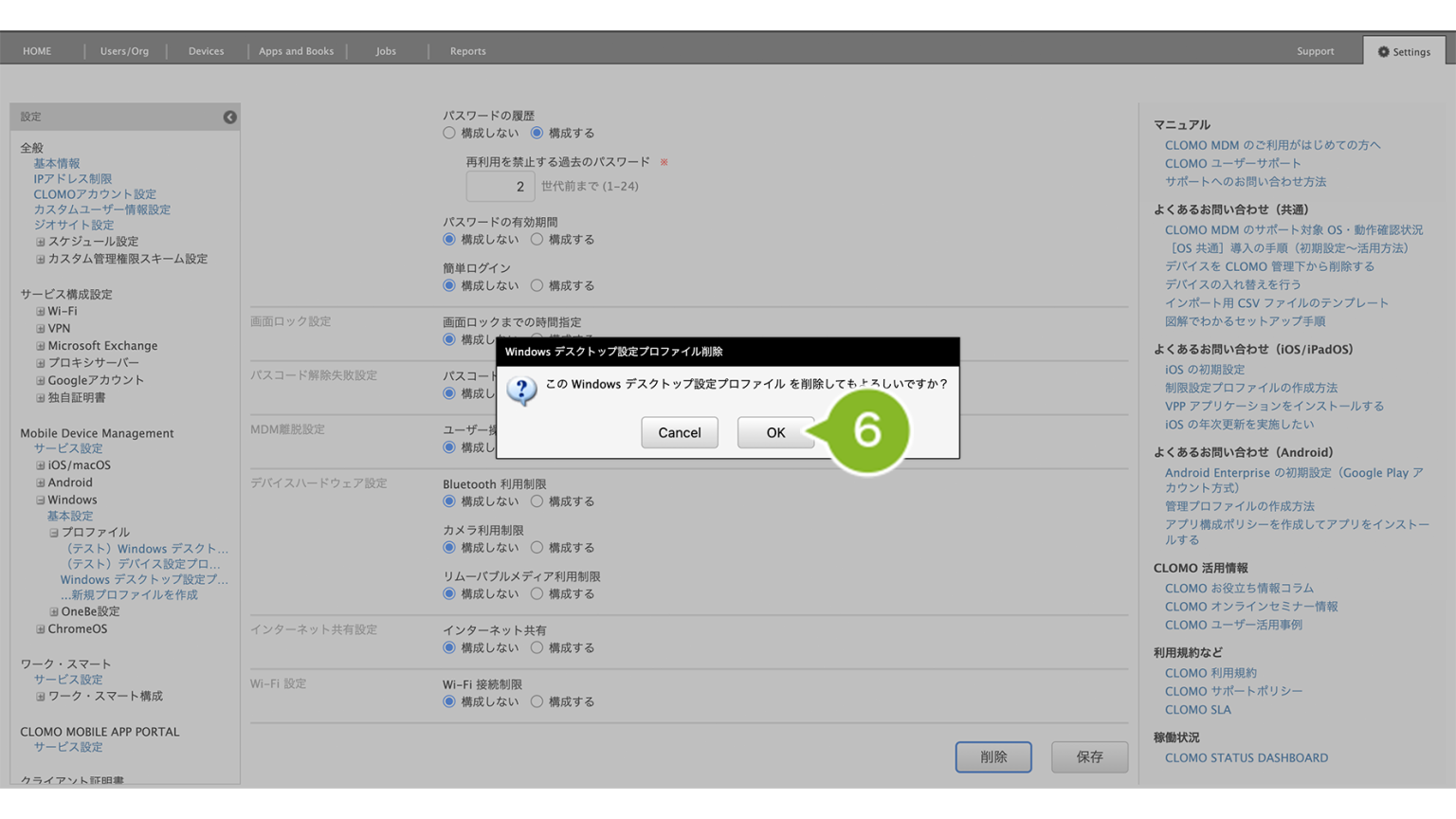
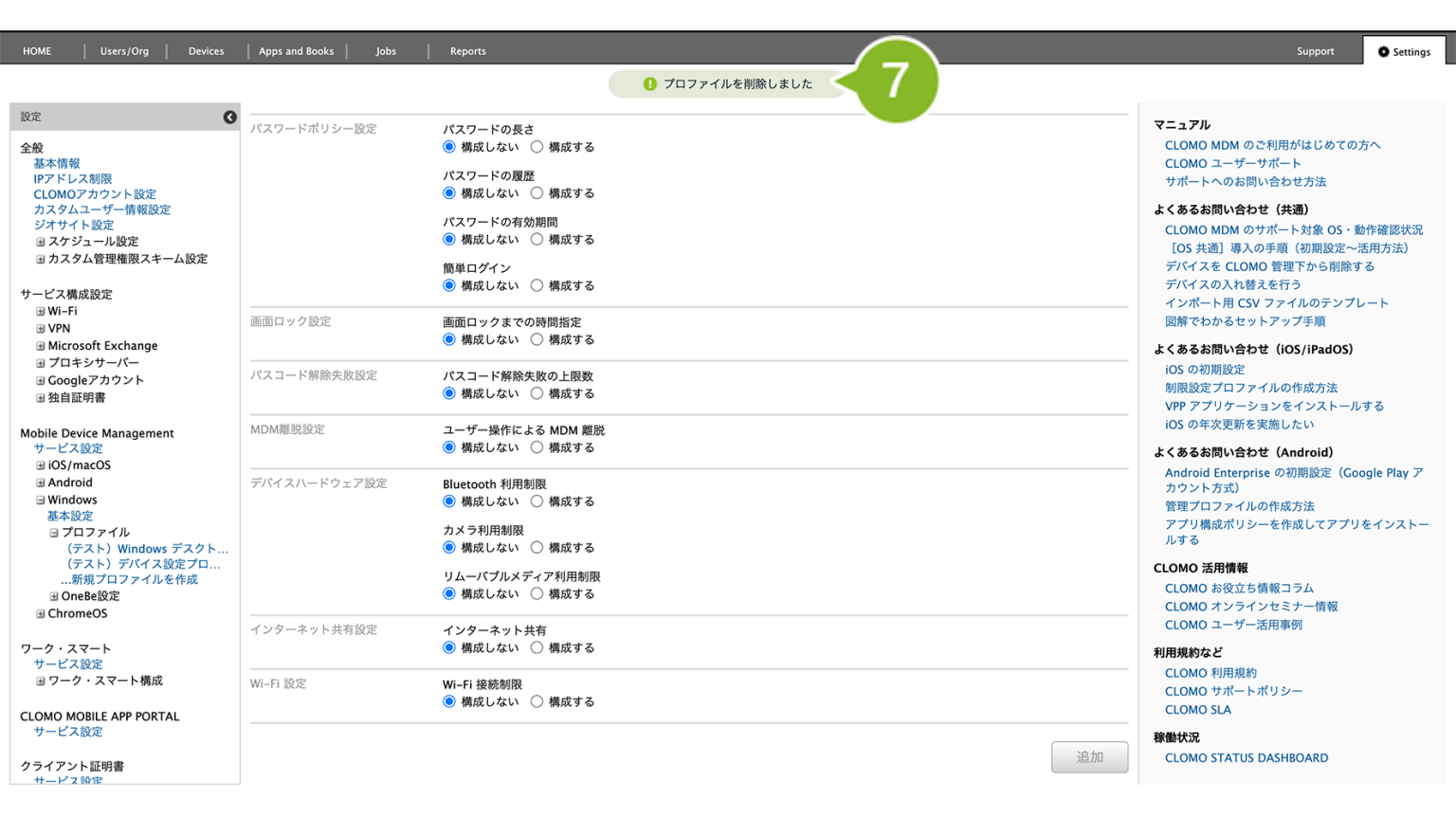
7. 「削除完了」のお知らせが表示されたら完了です。
「Windows デスクトップ設定プロファイル」を個別適用しているデバイスには、削除コマンドの実行が必要です。
削除方法は、以下のとおりです。
1. [Devices]画面から該当のデバイスをクリック
2. [プロファイルを削除]コマンドを実行
コマンド実行方法の詳細については、プロファイルの手動適用 / 解除をご参照ください。