本ページの利用シーン(Android)
・PDF ファイルをデバイスに配布する方法を確認したい方
PDFファイルをデバイスに配布する場合、Apps and Books 画面から PDFファイルを登録し、デバイスに配布します。Apps and Books 画面に PDFファイルが登録されていない場合は、こちらをご参照ください。
目次
・同じファイルは、同一デバイスへ重複して配布できません。
・1台のデバイスに配布できる PDF ファイルは最大10件までです。
・ダイレクトブート中(デバイス起動後のロック解除前)は、ファイルの配布・削除のどちらも実行できません。
個別デバイスに PDFファイルを配布する
PDFファイルを個別デバイスに配布する方法は以下のとおりです。
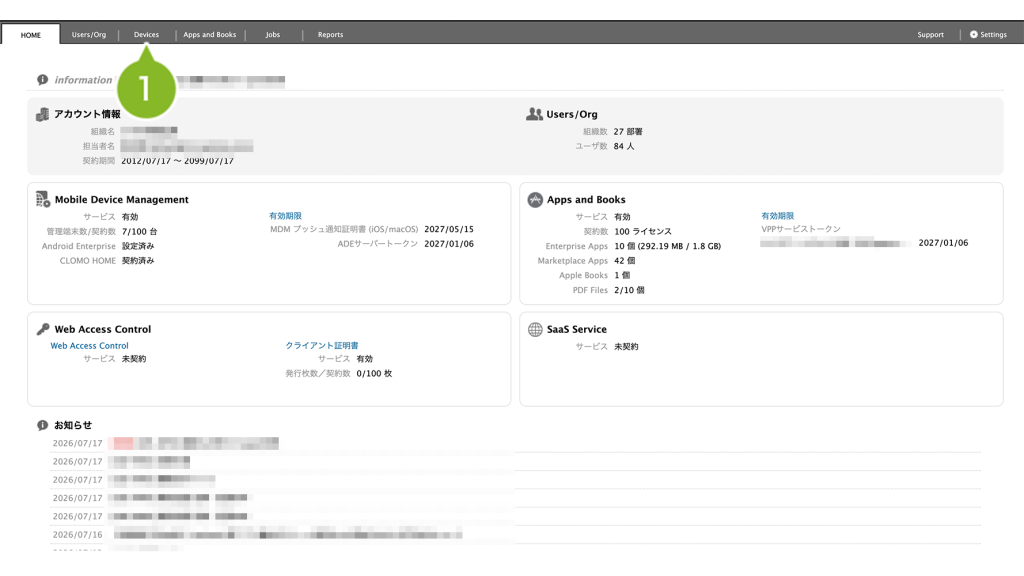
1. CLOMO PANEL にログイン後、[Devices]をクリックします。
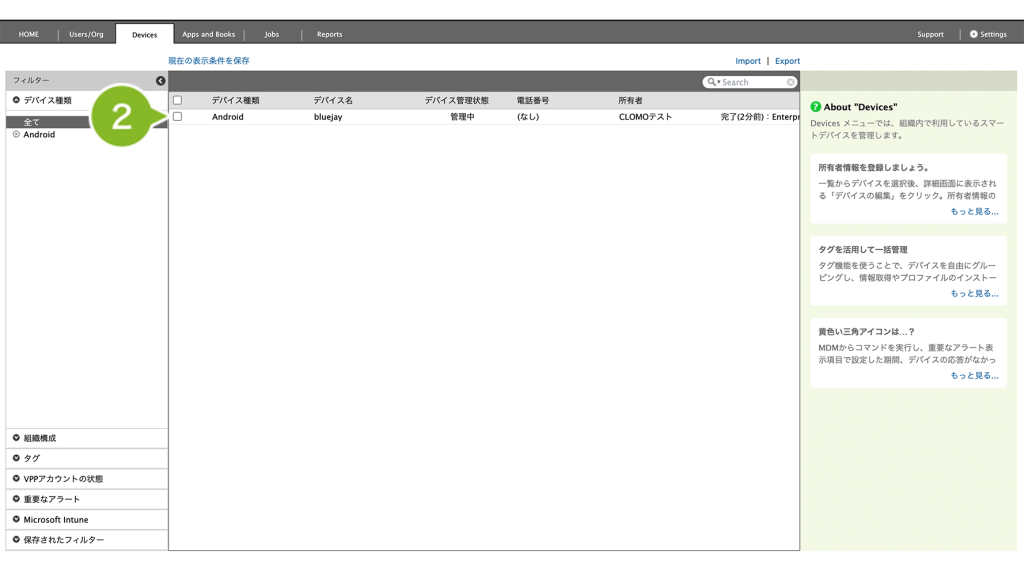
2. PDFファイルを配布したいデバイスをクリックします。
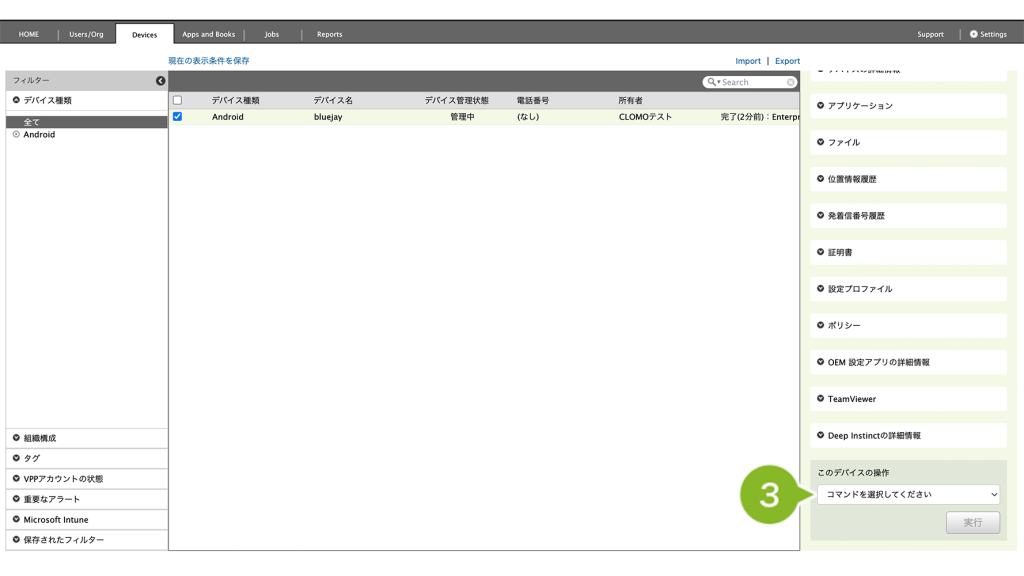
3. 「このデバイスの操作」から[デバイスにPDFファイルを配布]を選択します。
4. 配布したい PDFファイルをプルダウンから選択します。必要に応じて[ファイルの配布先]を設定します。
※ [ファイルの配布先]に使用可能な文字は、半角英数字、アンダースコア、スラッシュ、ドット、ハイフン、日本語(ひらがな・全角/半角カタカナ・漢字・繰り返し記号々)、全角英数字(全角記号・全角括弧類は使用不可)となります。
※ [ファイルの配布先]の先頭・末尾に「/」「..」「//」は使用できません。
※ [ファイルの配布先]に入力できる文字数は最大200文字までです。
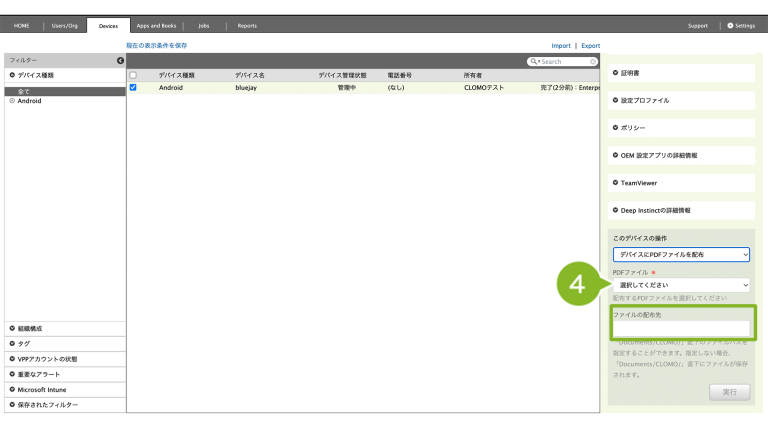
5. [実行]をクリックします。
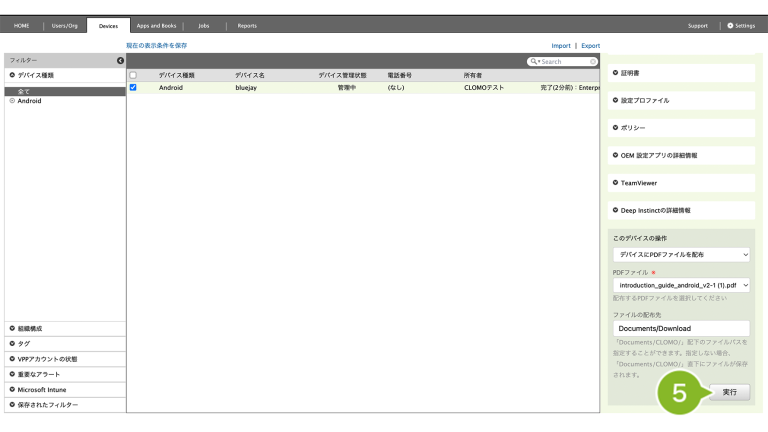
6. 確認画面が表示されたら[OK]をクリックします。
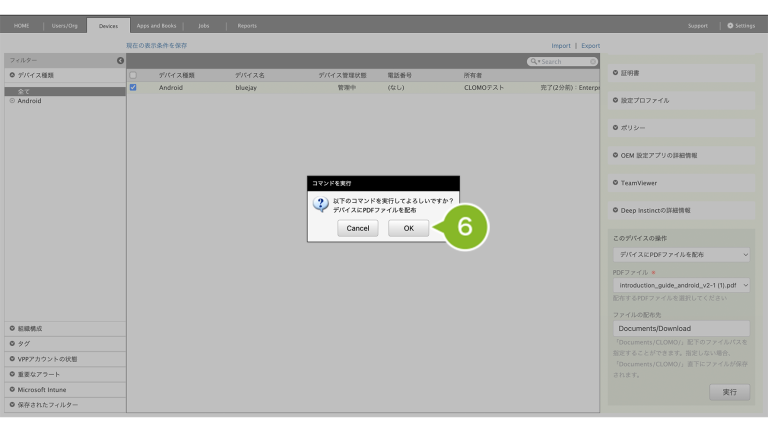
7. 「コマンド実行完了」のお知らせが表示されたら完了です。
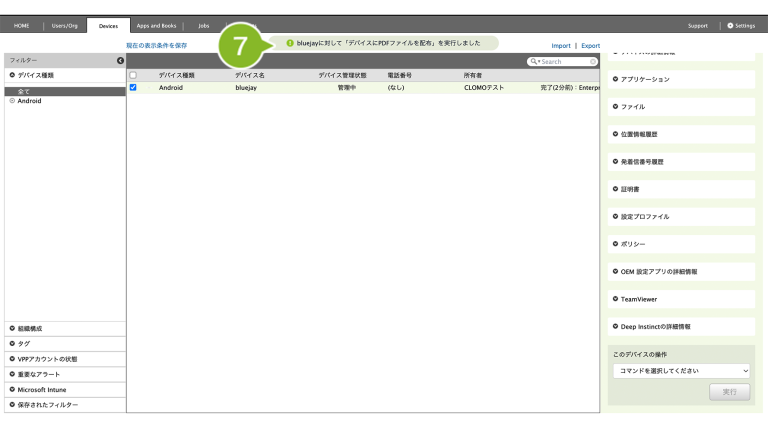
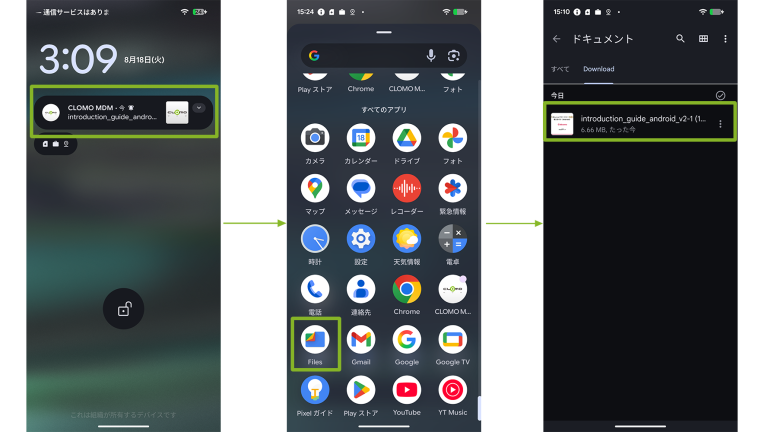
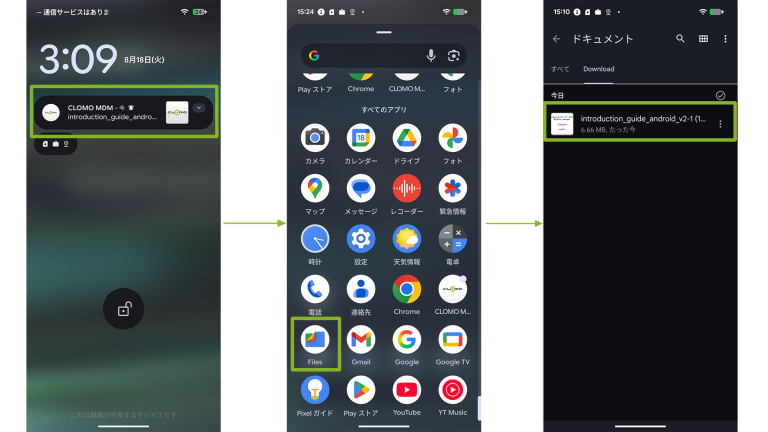
8. デバイスでは、以下の画像のように PDFファイルを確認することができます。
※ ご利用中のデバイスによって表示方法が異なる場合があります。
※ デバイス所有者は、配信されたファイルを削除したり、別のフォルダへ移動したりすることが可能です。
※ ファイルを再配布する場合は、対象ファイルの削除操作を行った後に再配布を実行してください。
選択した組織のデバイスに PDFファイルを配布する
PDFファイルを選択した組織のデバイスに配布する方法は以下のとおりです。
1. CLOMO PANEL にログイン後、[Apps and Books]をクリックします。
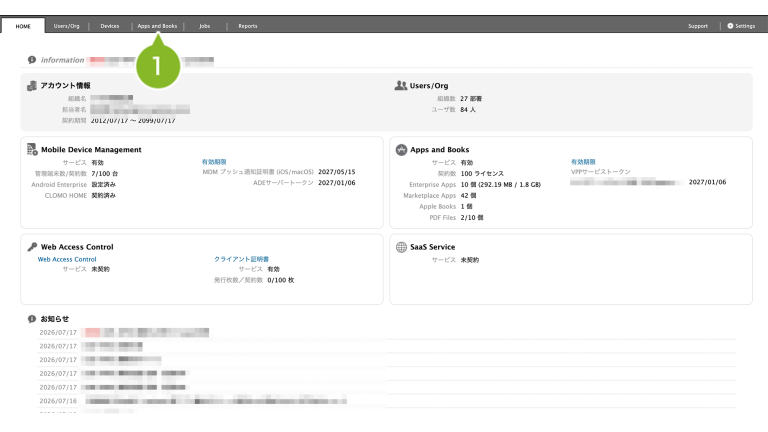
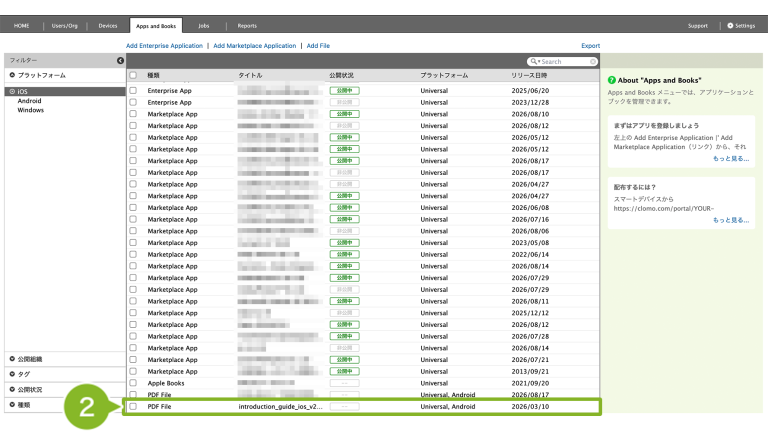
2. 組織のデバイスに配布したい PDFファイルを選択します。
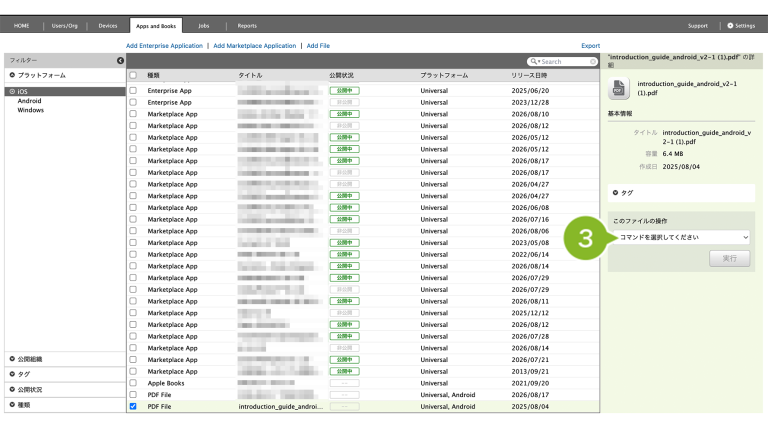
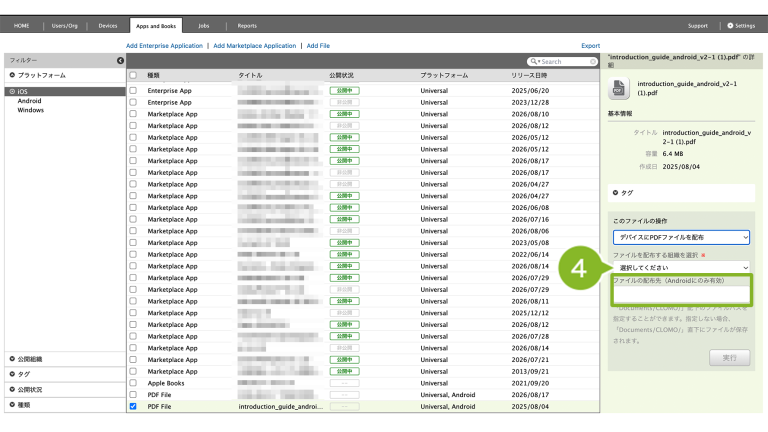
3. 「このファイルの操作」から[デバイスにPDFファイルを配布]を選択します。
4. ファイルを配布する組織を選択します。必要に応じて[ファイルの配布先]を設定します。
※ [ファイルの配布先]に使用可能な文字は、半角英数字、アンダースコア、スラッシュ、ドット、ハイフン、日本語(ひらがな・全角/半角カタカナ・漢字・繰り返し記号々)、全角英数字(全角記号・全角括弧類は使用不可)となります。
※ [ファイルの配布先]の先頭・末尾に「/」「..」「//」は使用できません。
※ [ファイルの配布先]に入力できる文字数は最大200文字までです。
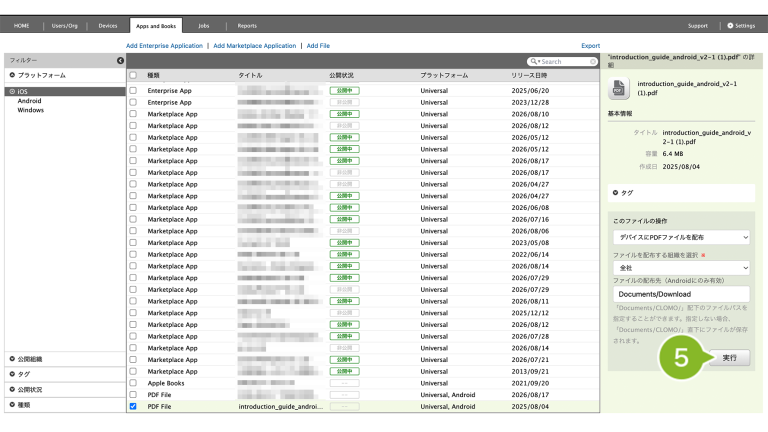
5. [実行]をクリックします。
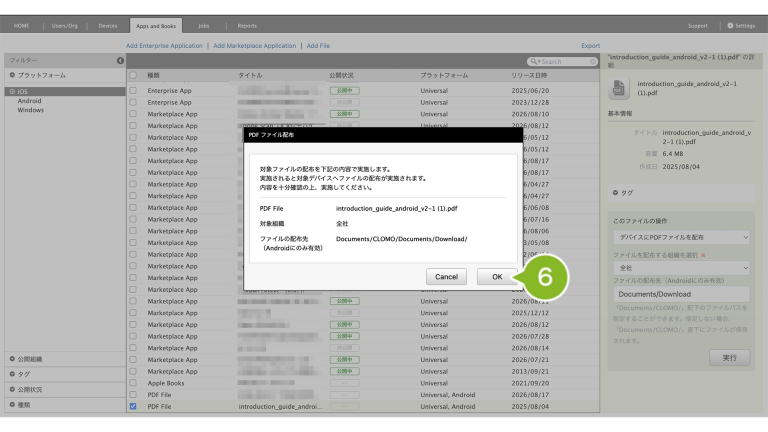
6. 確認画面が表示されたら、内容を確認し[OK]をクリックします。
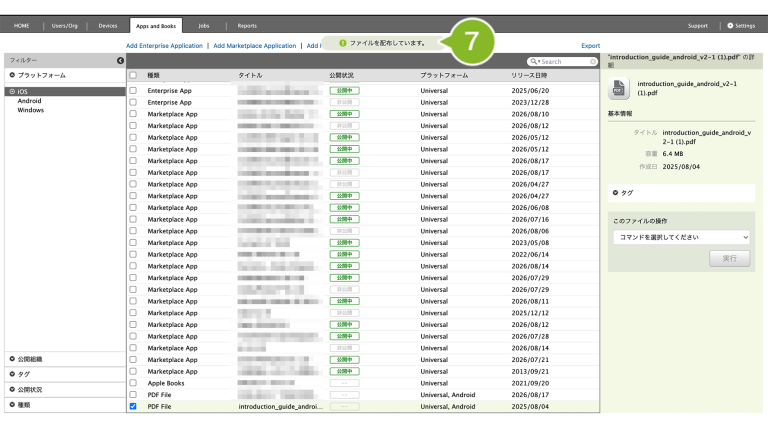
7. 「ファイルを配布しています」が表示されたら完了です。
8. デバイスでは、以下の画像のように PDFファイルを確認することができます。
※ ご利用中のデバイスによって表示方法が異なる場合があります。
※ デバイス所有者は、配信されたファイルを削除したり、別のフォルダへ移動したりすることが可能です。
※ ファイルを再配布する場合は、対象ファイルの削除操作を行った後に再配布を実行してください。