
本ページの利用シーン(Android)
・PDFファイルをデバイスから削除したい方
PDFファイルをデバイスから削除する方法は以下のとおりです。
Apps and Books 画面の一覧から PDFファイルを削除する方法については、こちらをご参照ください。
目次
・ダイレクトブート中(デバイス起動後のロック解除前)は、ファイルの配布・削除のどちらも実行できません。
個別デバイスから PDFファイルを削除する
PDFファイルを選択した個別デバイスから削除する方法は以下のとおりです。
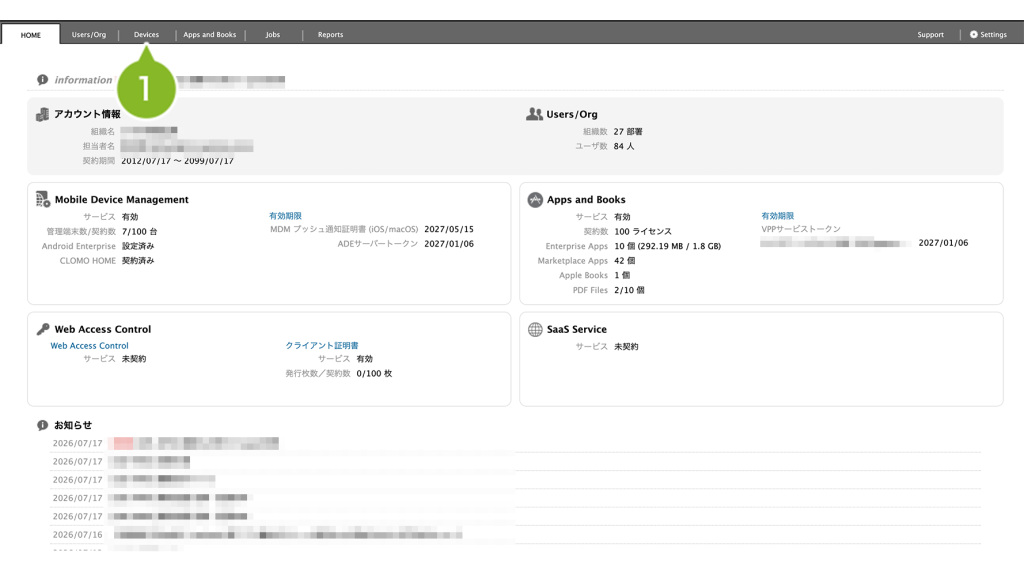
1. CLOMO PANEL にログイン後、[Devices]をクリックします。
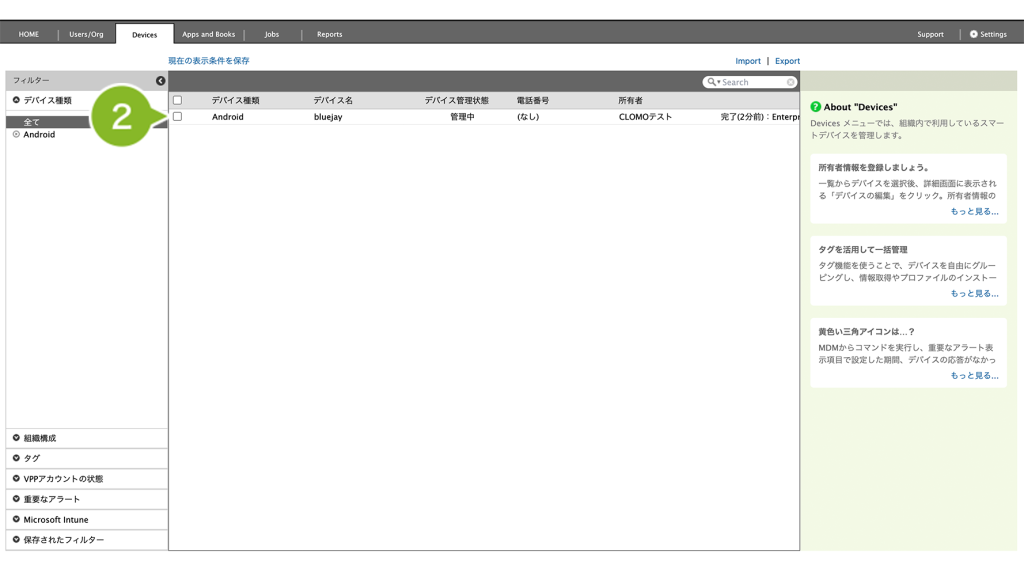
2. PDFファイルを削除したいデバイスを選択します。
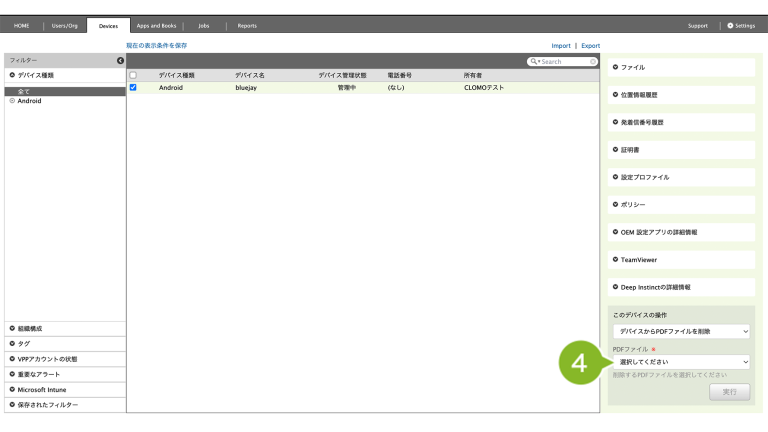
3. 「このデバイスの操作」から[デバイスからPDFファイルを削除]を選択します。
※ 「ファイル」タブから[削除]を選択して PDFファイルを削除することも可能です。
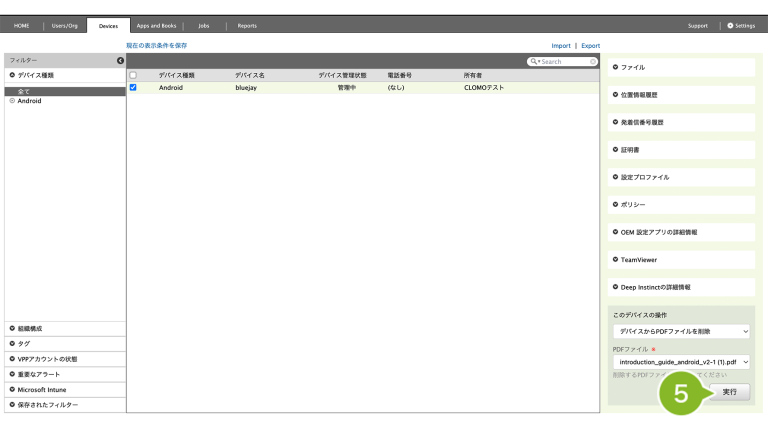
4. 削除したい PDFファイルを選択します。
5. [実行]をクリックします。
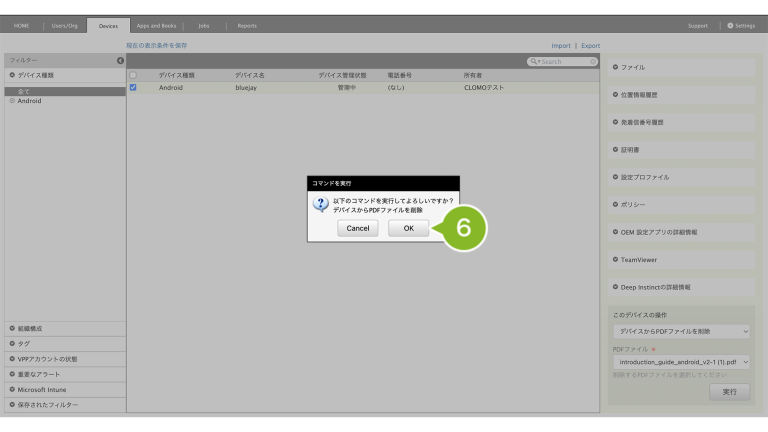
6. 確認画面が表示されたら[OK]をクリックします。
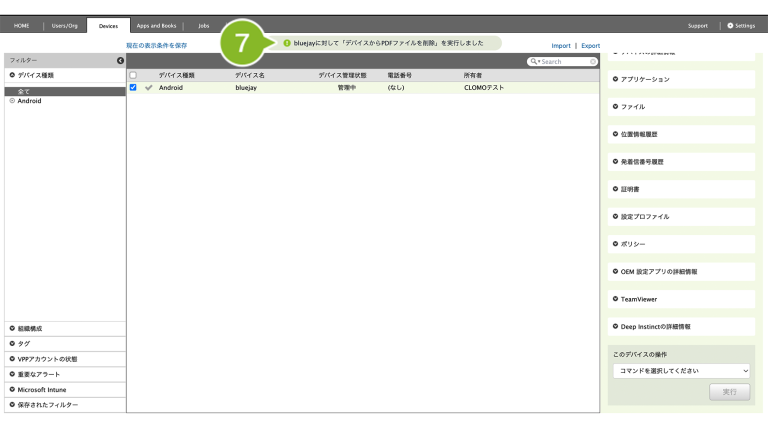
7. 「実行完了」のお知らせが表示されたら完了です。
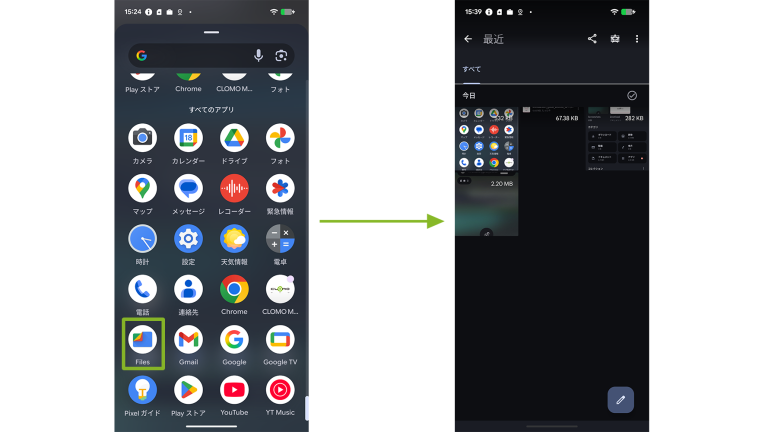
デバイスからは以下の画像のように PDFファイルが削除されたことを確認することができます。
選択した組織のデバイスから PDFファイルを削除する
PDFファイルを選択した組織のデバイスから削除する方法は以下のとおりです。
1. CLOMO PANEL にログイン後、[Apps and Books]をクリックします。

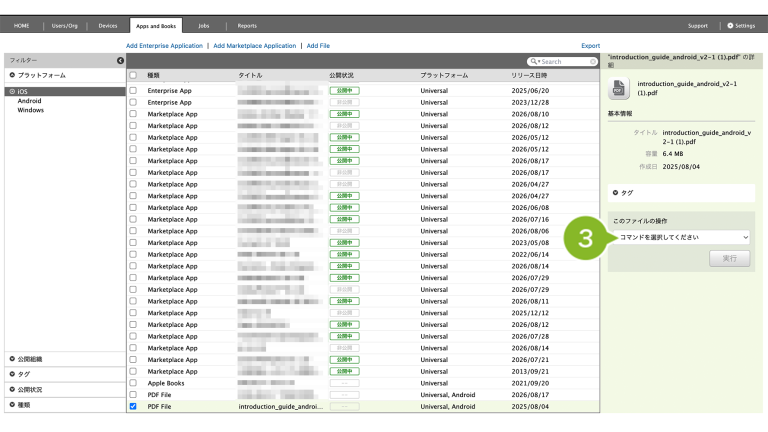
2. 組織のデバイスから削除したい PDFファイルを選択します。

3. 「このファイルの操作」から[デバイスからPDFファイルを削除]を選択します。

4. ファイルを削除する組織を選択します。

5. [実行]をクリックします。

6. 確認画面が表示されたら、内容を確認し[OK]をクリックします。

7. 「削除実行」のお知らせが表示されたら完了です。

デバイスからは以下の画像のように PDFファイルが削除されたことを確認することができます。
