本ページの利用シーン(全 OS 共通)
・CLOMO PANEL で管理中のデバイスにメモを追加したい場合
・追加したメモ内容を編集したい場合
・追加したメモ内容を削除したい場合
CLOMO PANEL の Devices 画面から、デバイスごとにメモを追加することができます。
メモは選択したデバイスごとに追加する方法と、CSV ファイルで一括登録する方法があります。
※ メモの検索方法は、こちらをご参照ください。
目次
メモを追加する
個別のデバイスに手動でメモを追加する
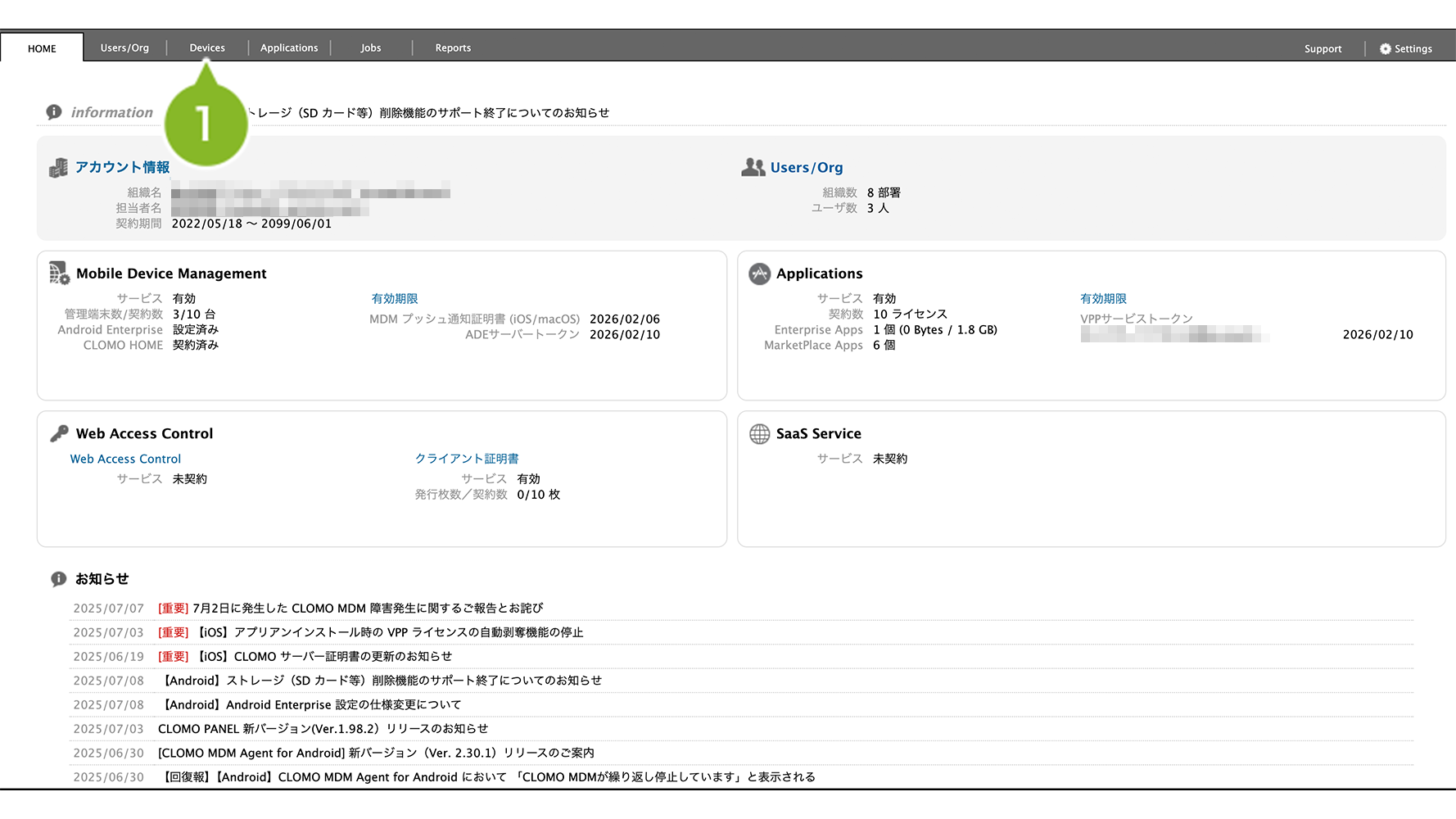
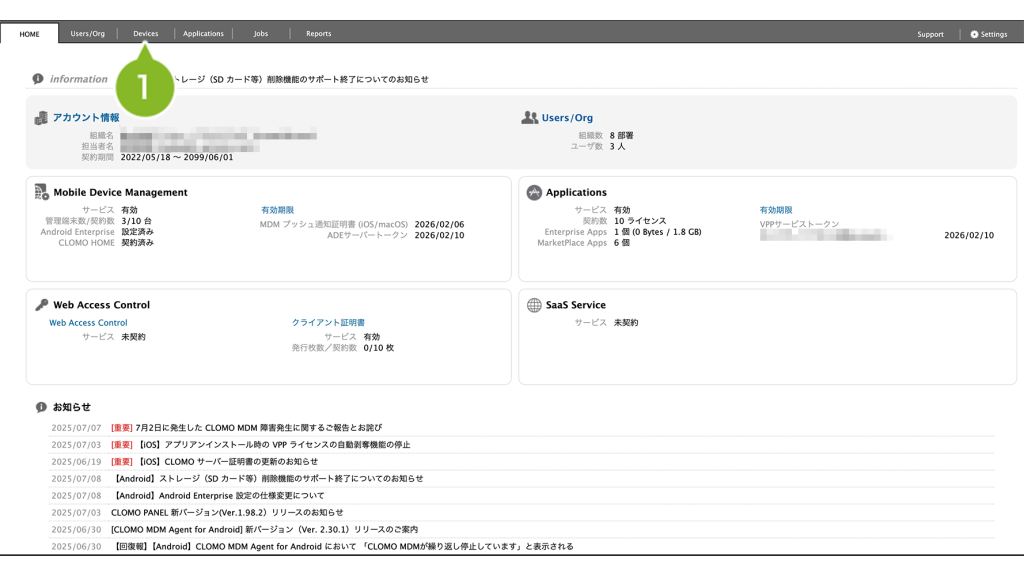
1. CLOMO PANEL にログイン後、[Devices]をクリックします。
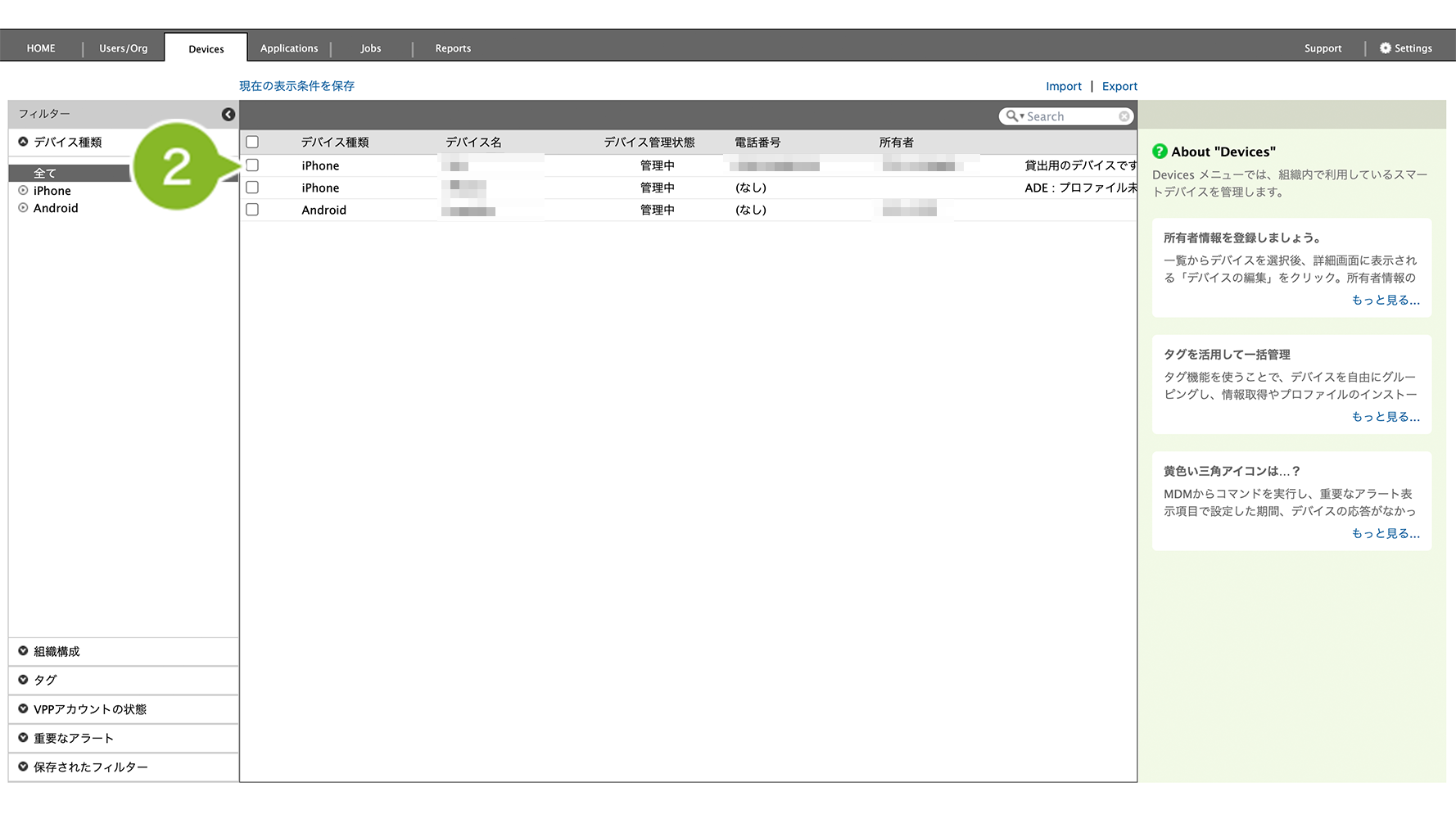
2. メモを追加したいデバイスを選択します。
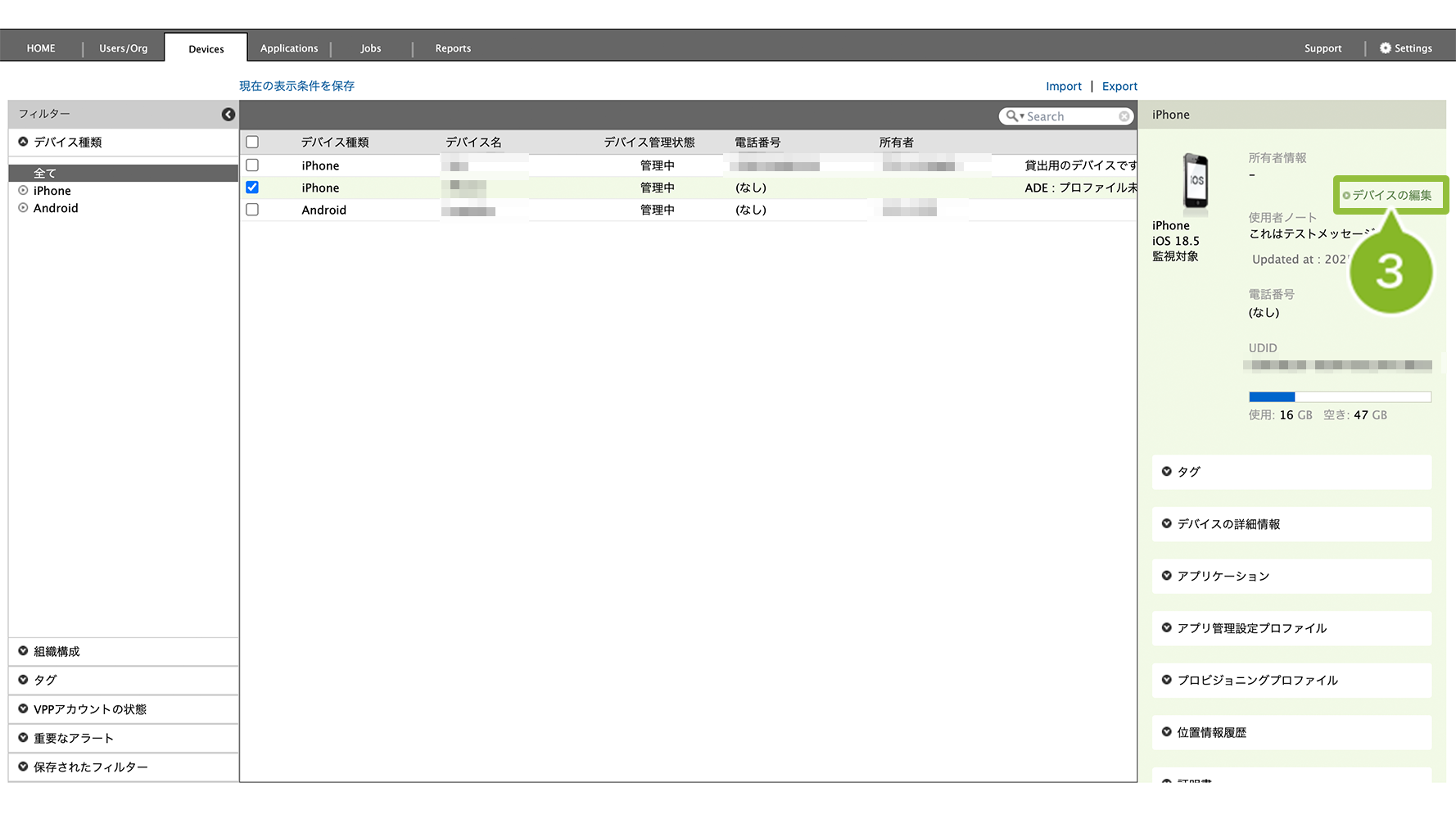
3. [デバイスの編集]をクリックします。
4. 「メモ」欄にメモを入力します。
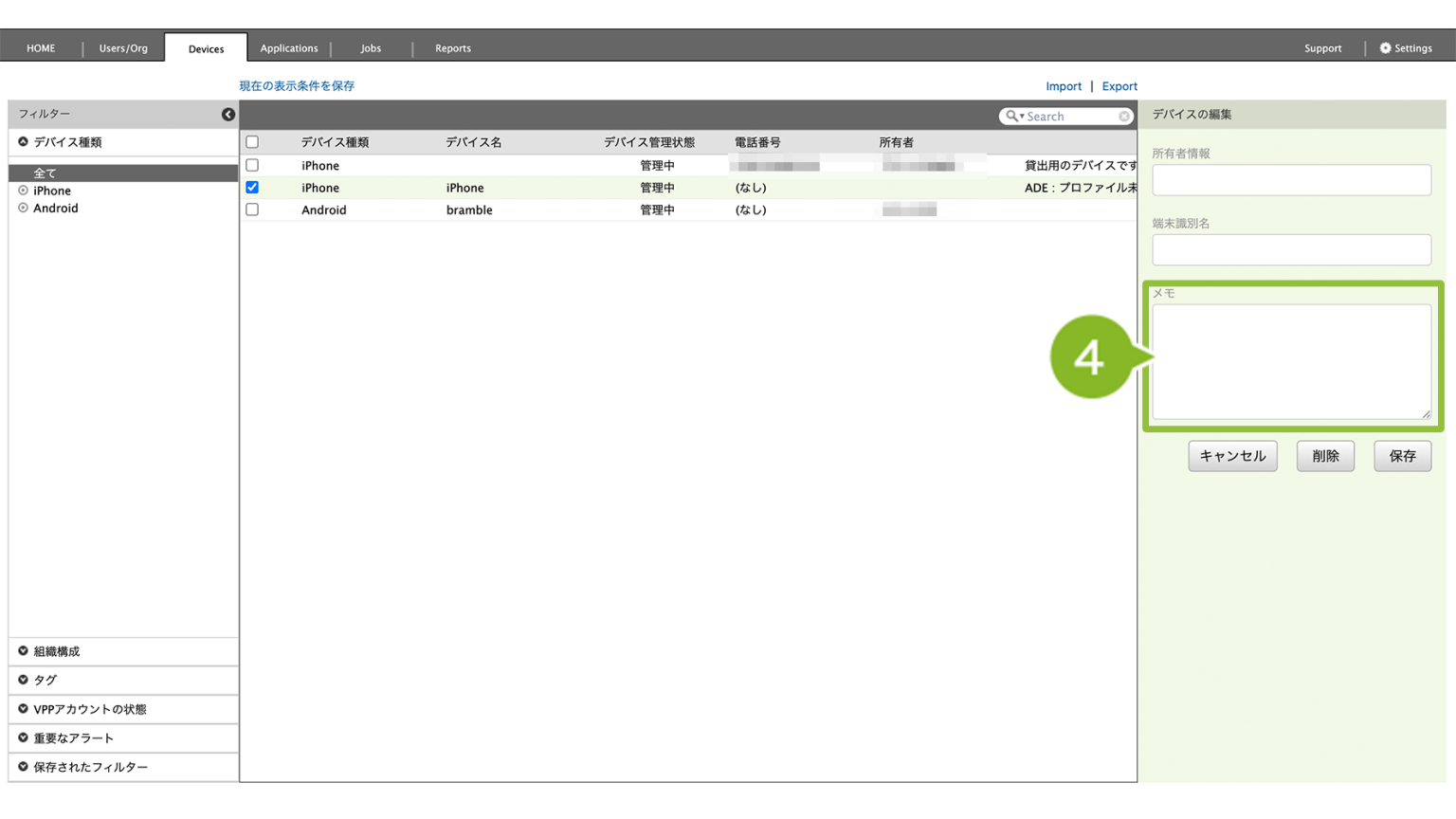
5. [保存]をクリックします。
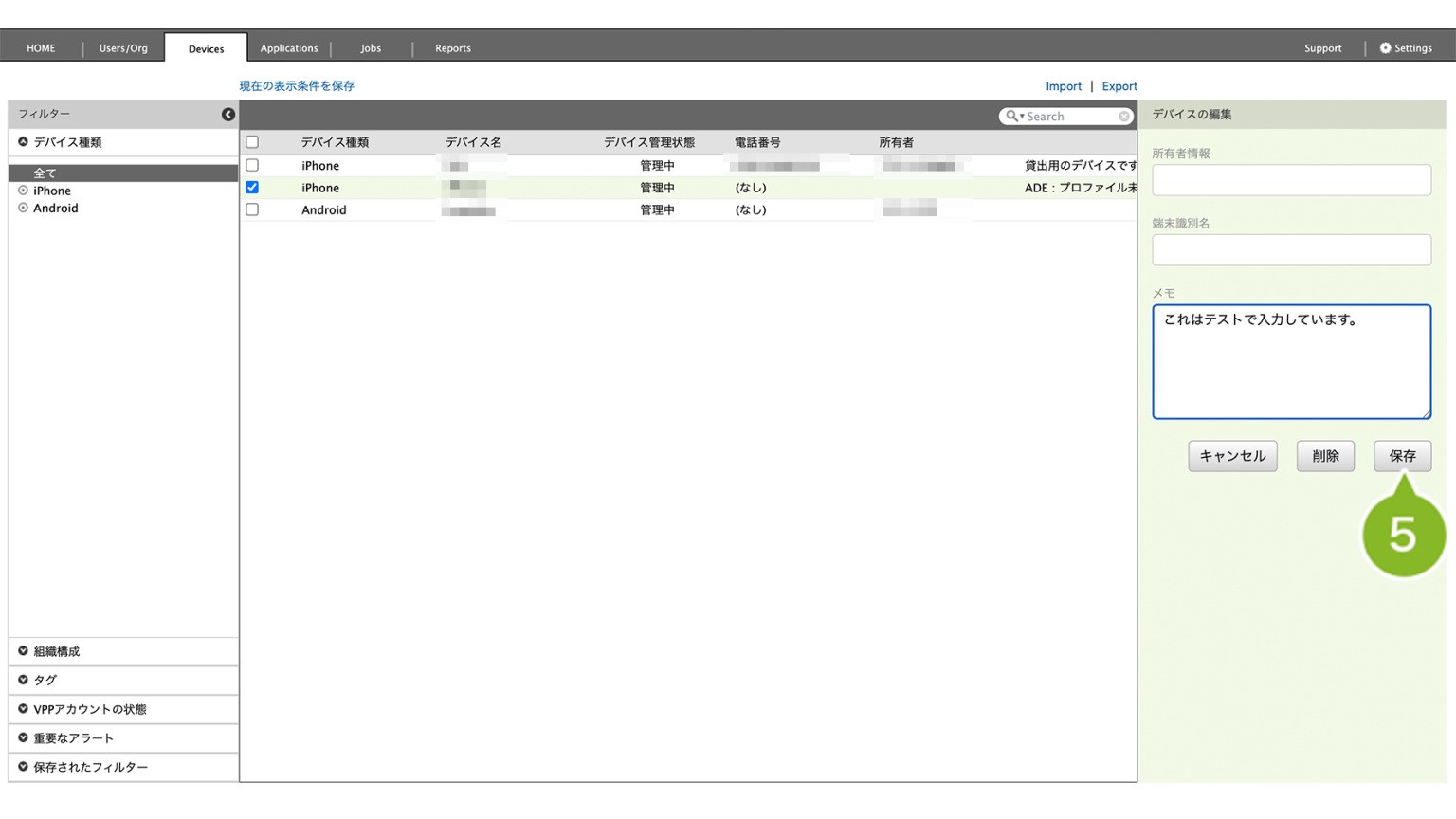
6. 「デバイス情報更新」のお知らせが表示されたら完了です。
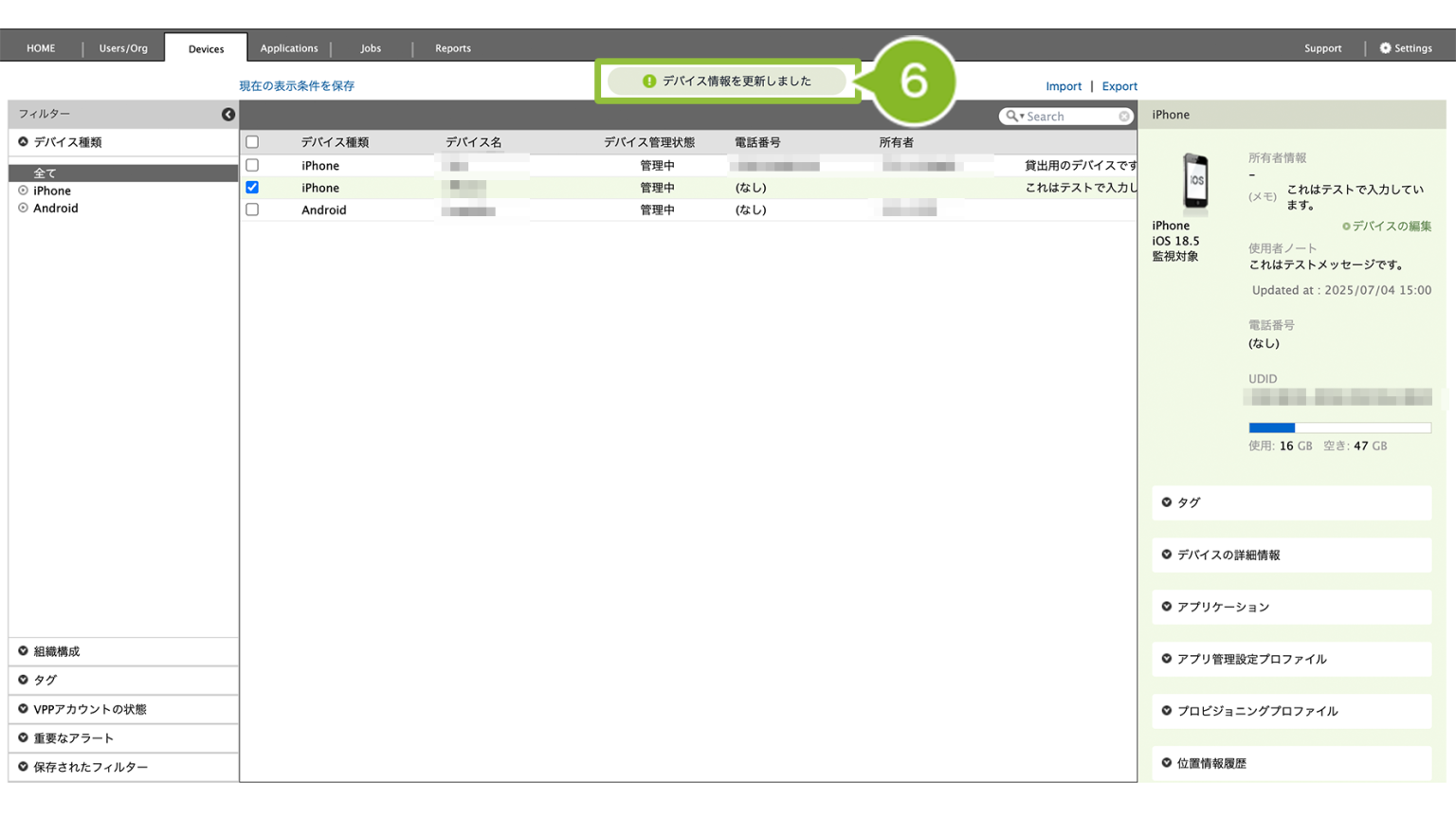
CSV ファイルを利用して一括でメモを登録する
CSV ファイルを利用して、メモを一括登録する場合は以下の「デバイスにタグとメモと関連付け」ファイルをダウンロードしてご利用ください。
CSV ファイルの書式と作成例については、こちらをご確認ください。
・CSV ファイルに未記載のデバイスは影響を受けません。
・現在のタグ・メモ情報を参照したい場合は、Devices 画面で「タグ・メモ情報」をエクスポートしてください。
・インポートすると、タグとメモの両方に影響します。
- タグは追加登録と上書き登録を選択できます。空白にしてインポートすると、追加登録では影響がなく、上書き登録では削除されます。
- メモは上書き登録です。空白にしてインポートすると削除されます。

1. CLOMO PANEL にログイン後、[Devices]をクリックします。
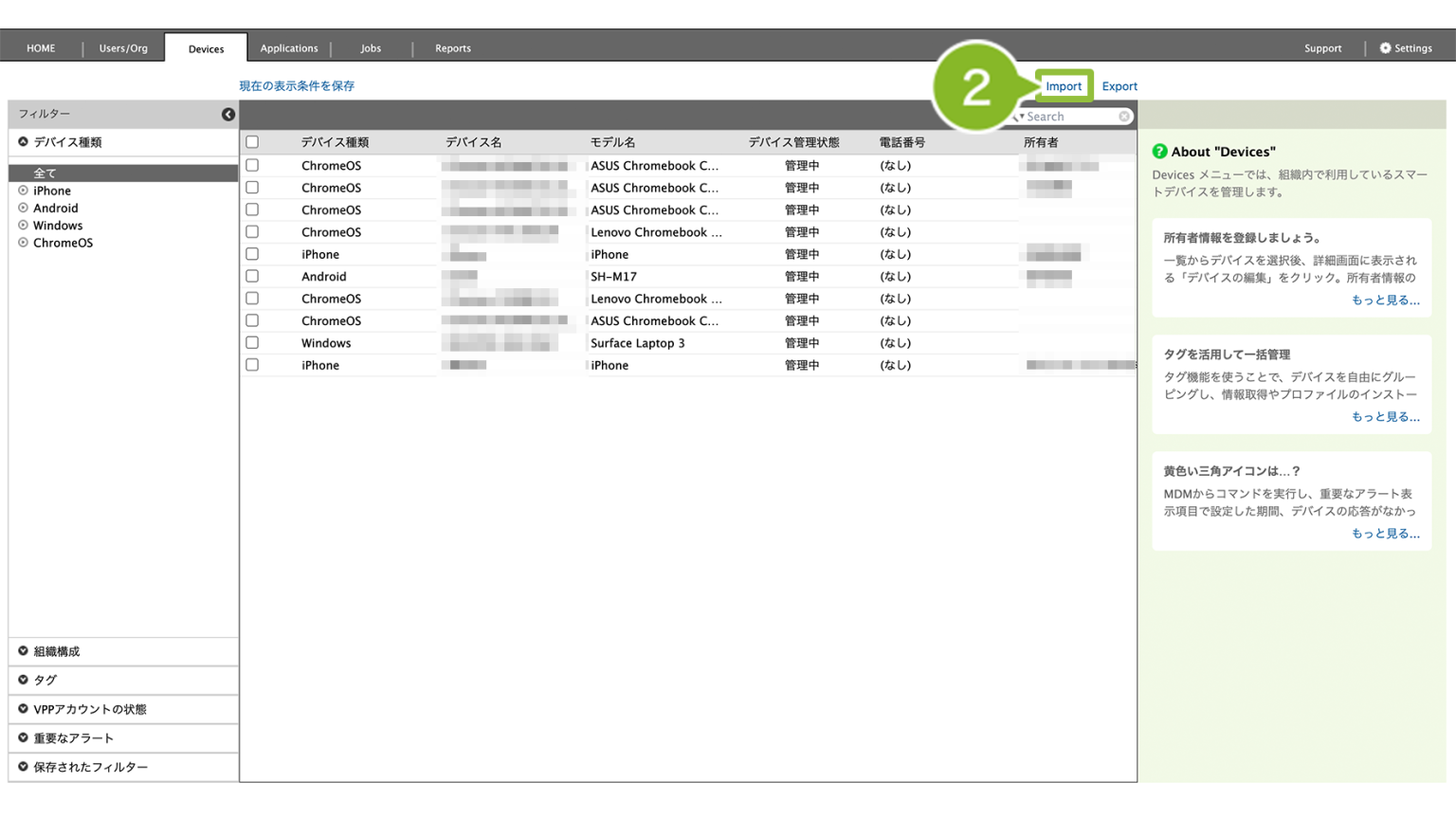
2. [Import]をクリックします。
3. 「デバイスにタグとメモを設定します。」を選択し、画像枠内の項目を編集します。項目の詳細については以下の表をご確認ください。
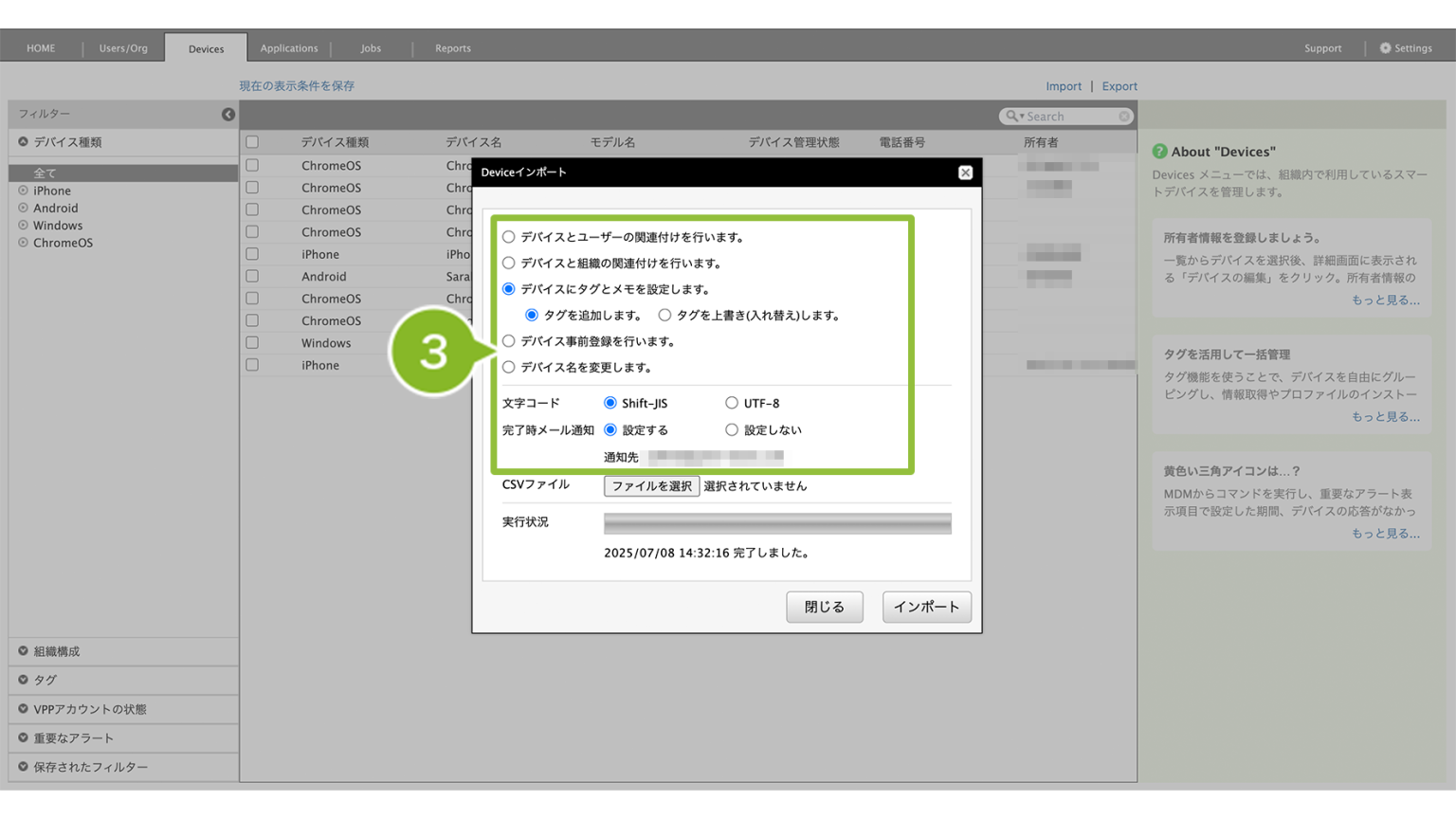
| 項目名 | 説明 |
| デバイスにタグとメモを設定します。 | 登録済みのタグ・メモ内容を保持したまま新しいタグ・メモを「追加」するか、既存のタグ・メモを「上書き(入れ替え)」するかを選択できます。 選択にかかわらず、メモは「上書き(入れ替え)」されます。 |
| 文字コード | 「Shift-JIS」と「UTF-8」に対応しています。作成した CSV ファイルの文字コードを選択します。 |
| 完了時メール通知 | CSV インポート完了時に、CLOMO PANEL でログインしているユーザーアカウントのメールアドレス宛にメール通知がおこなえます。 |
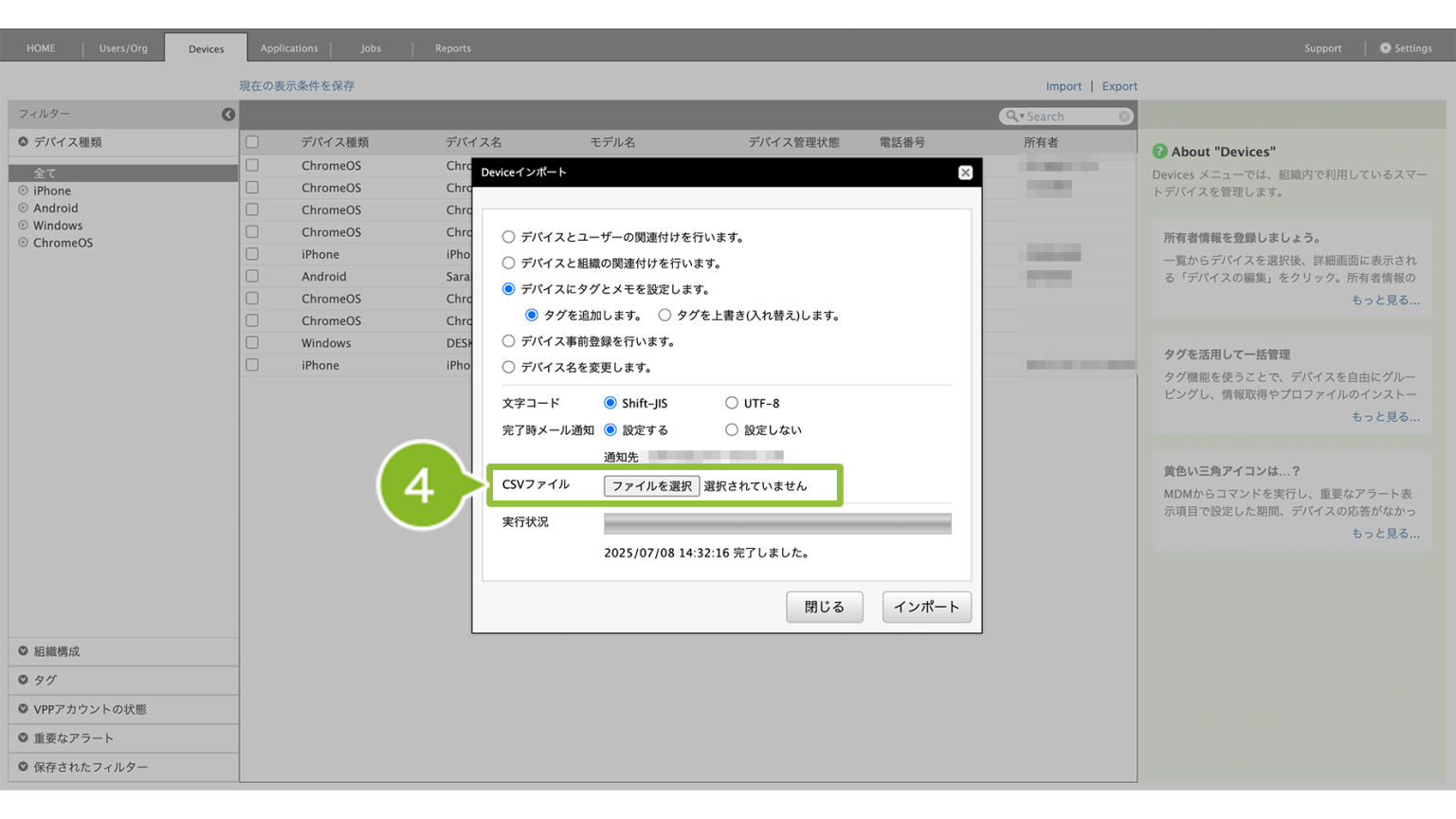
4. CSV の[ファイルを選択]をクリックし、インポートしたいCSVファイルを選択します。
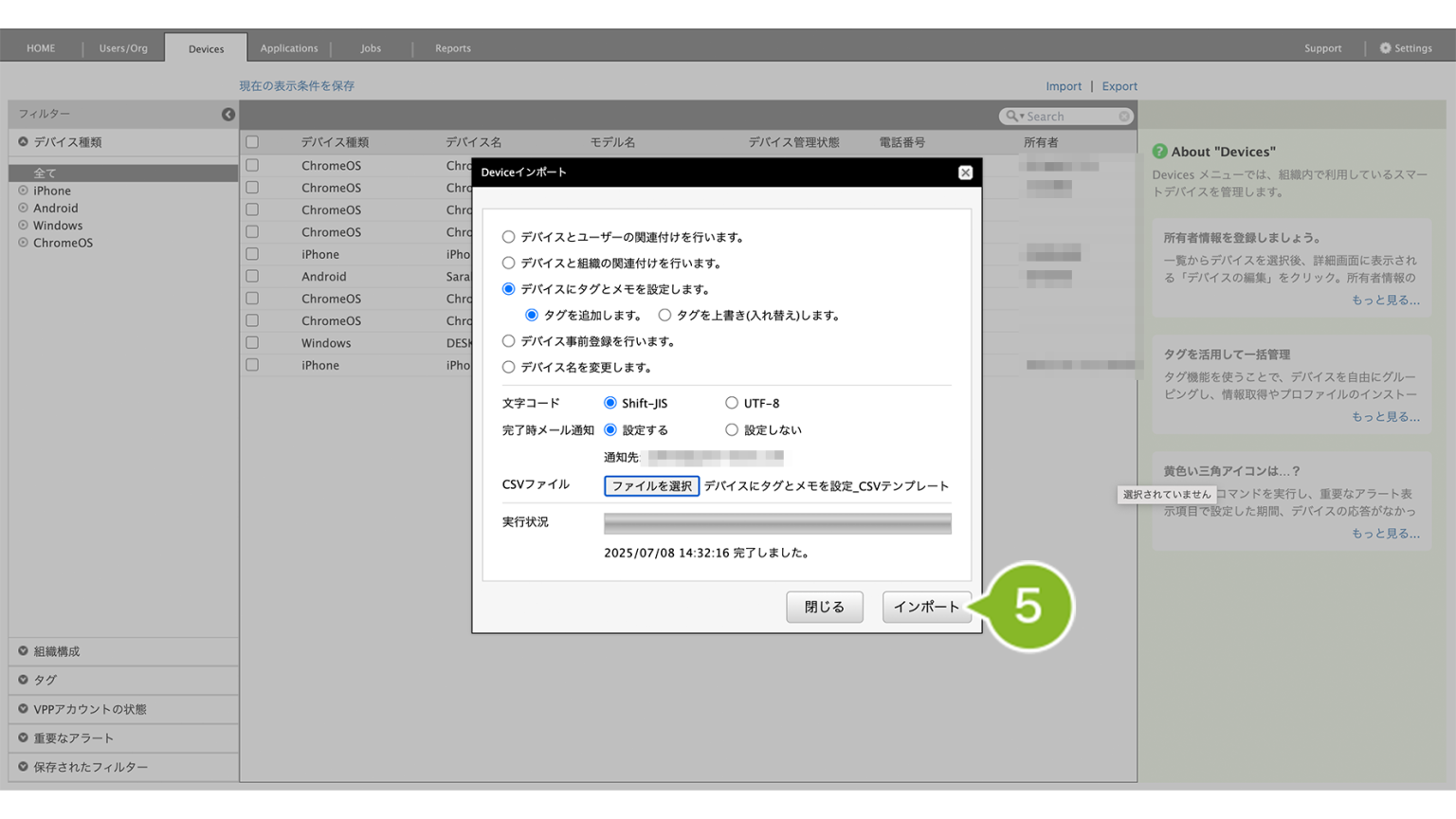
5. [インポート]をクリックします。
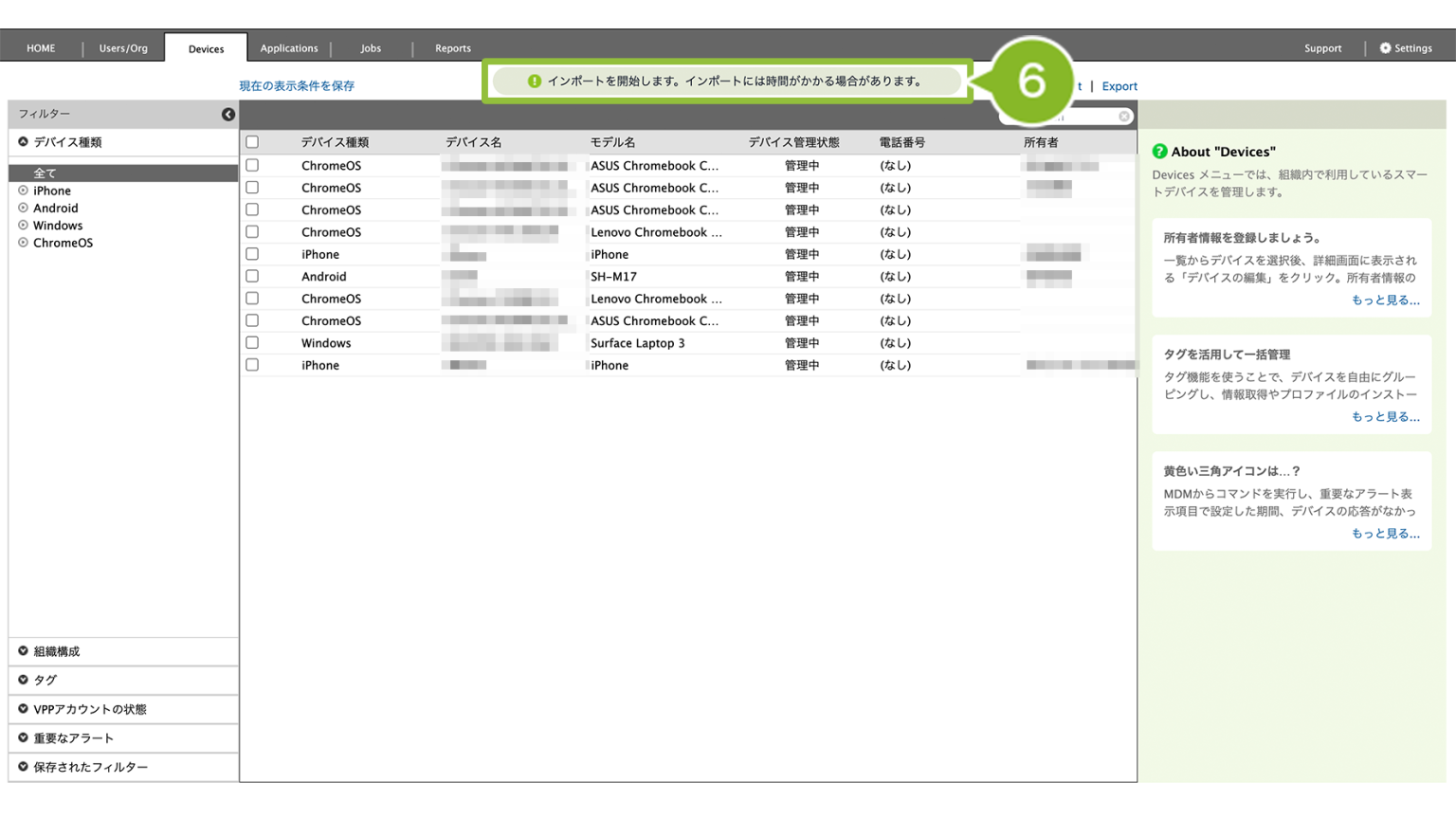
6. 「インポート開始」のお知らせ画面が表示されます。
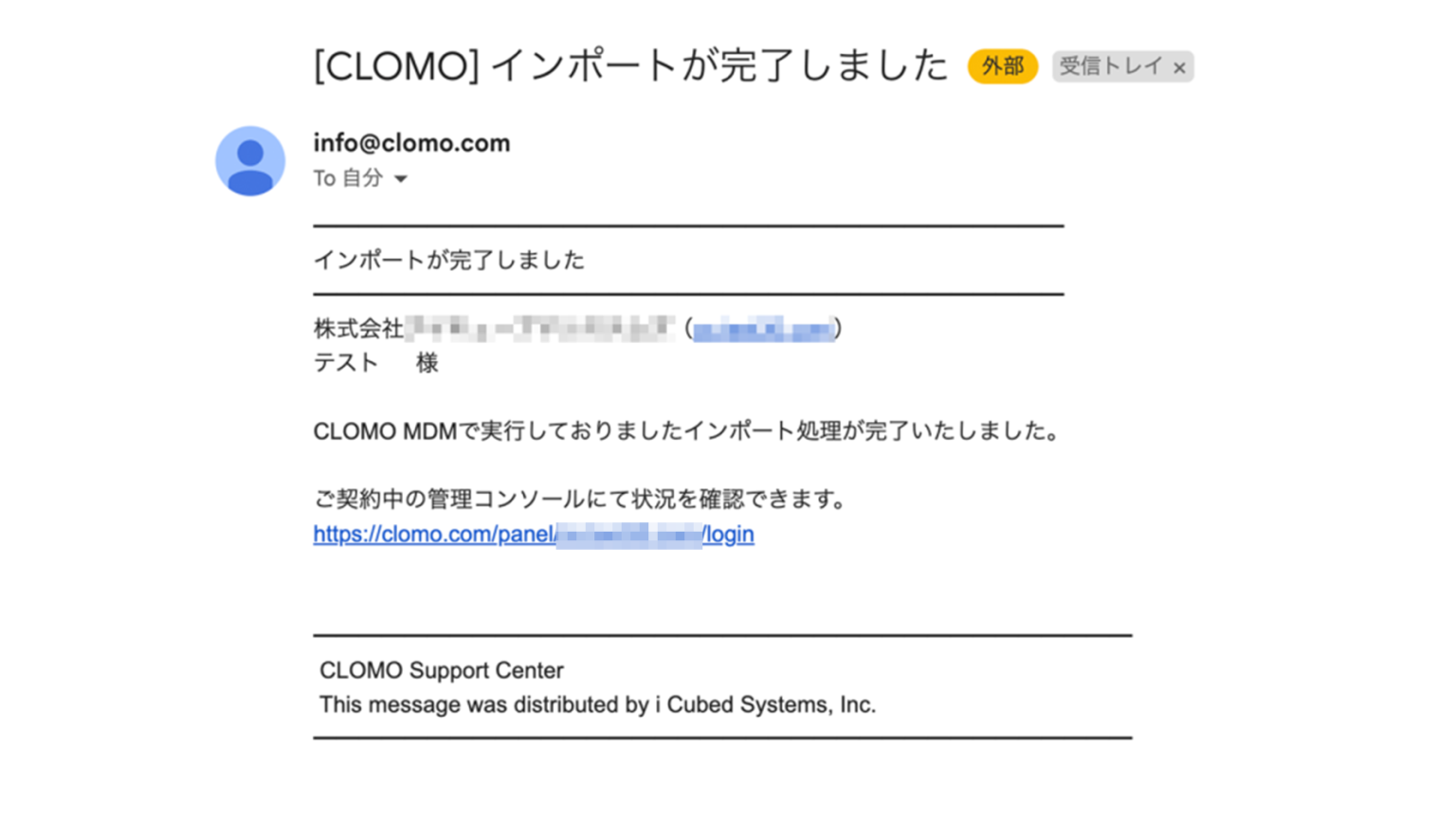
7. インポート完了後、CLOMO PANEL でログインしているユーザーアカウントのメールアドレス宛に「インポート完了」のメールが送信されます。
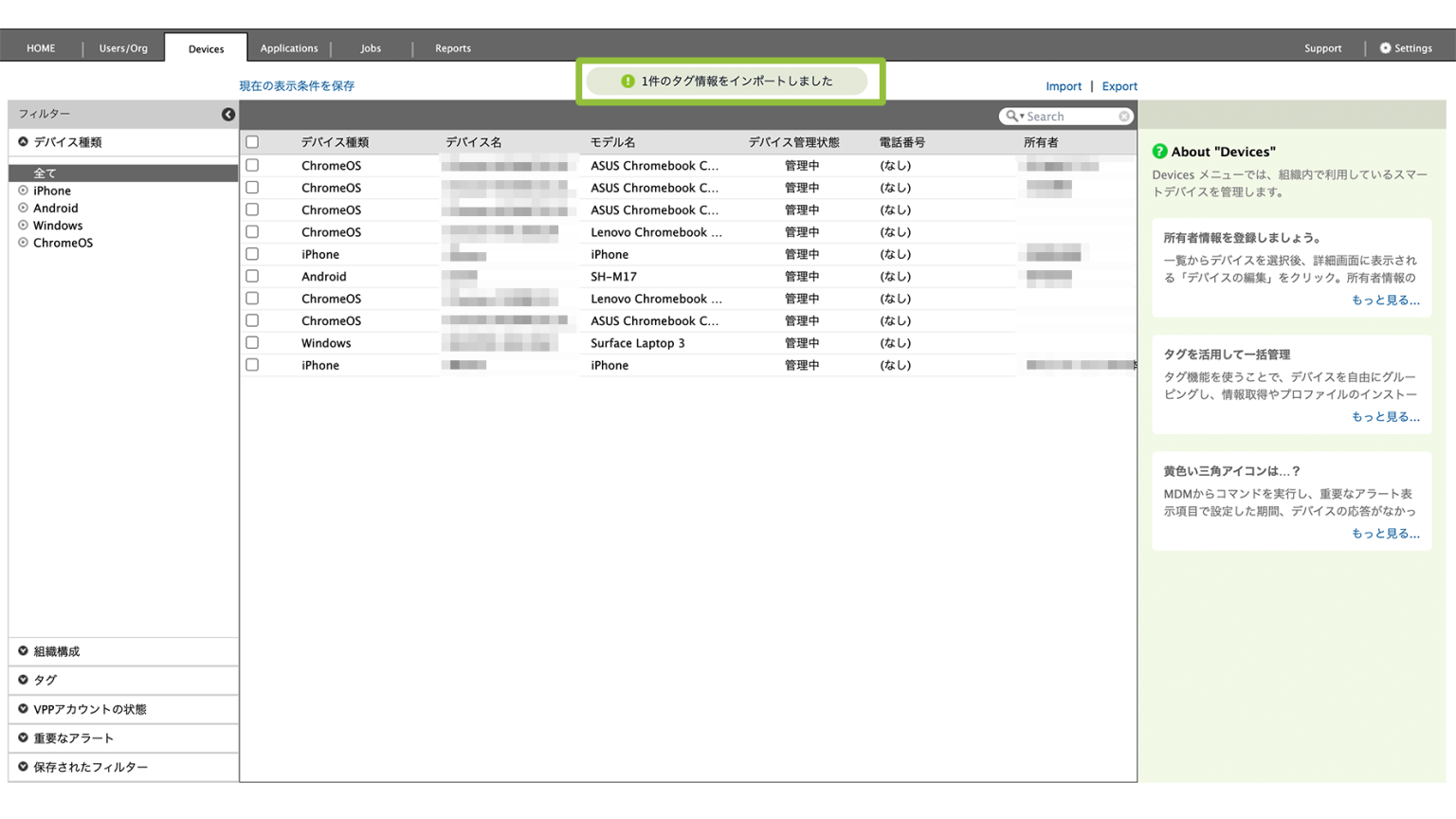
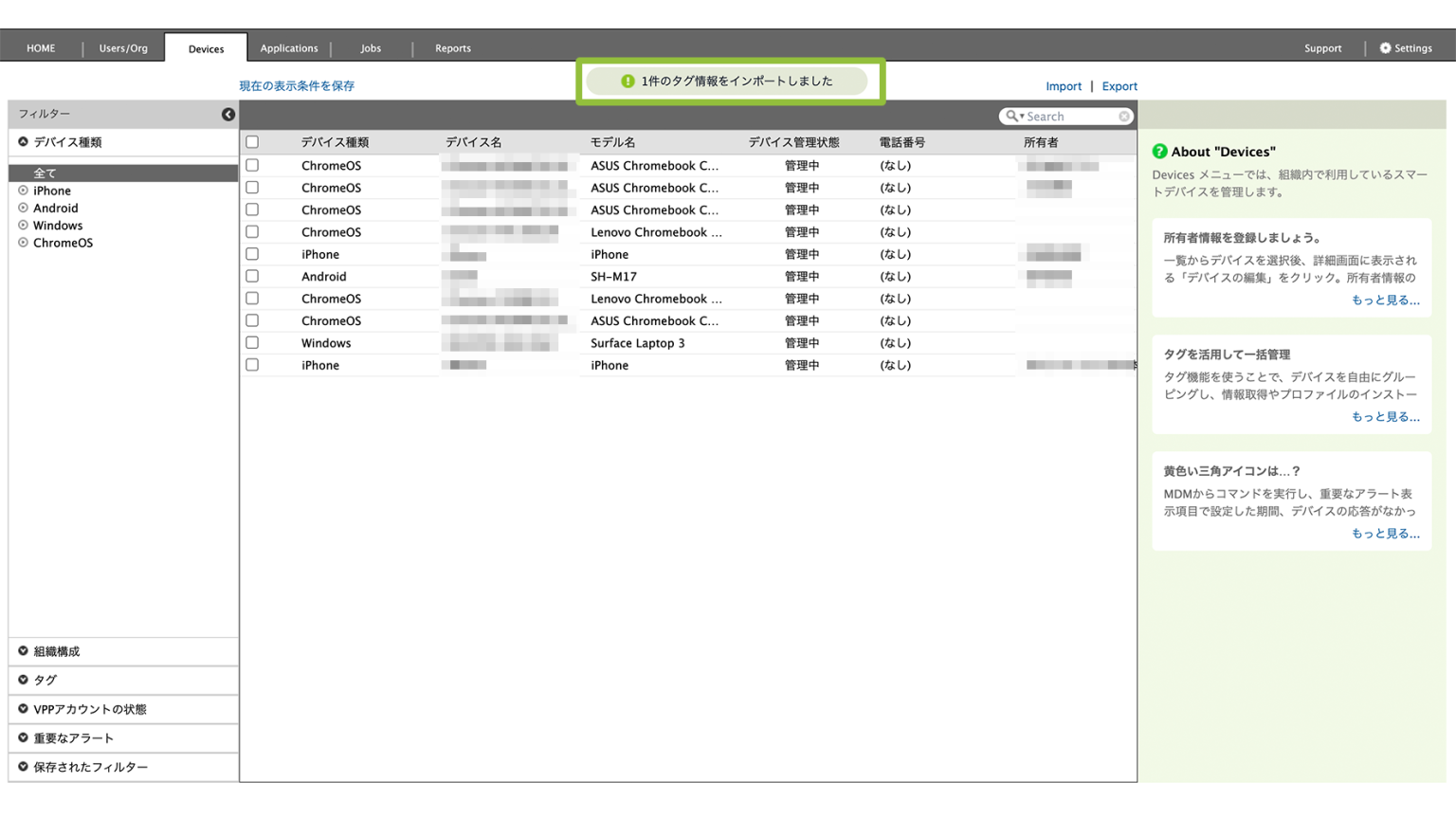
CLOMO PANEL の画面上でも「インポート完了」のお知らせが表示されます。
メモを編集する
個別のデバイスのメモを手動で編集する
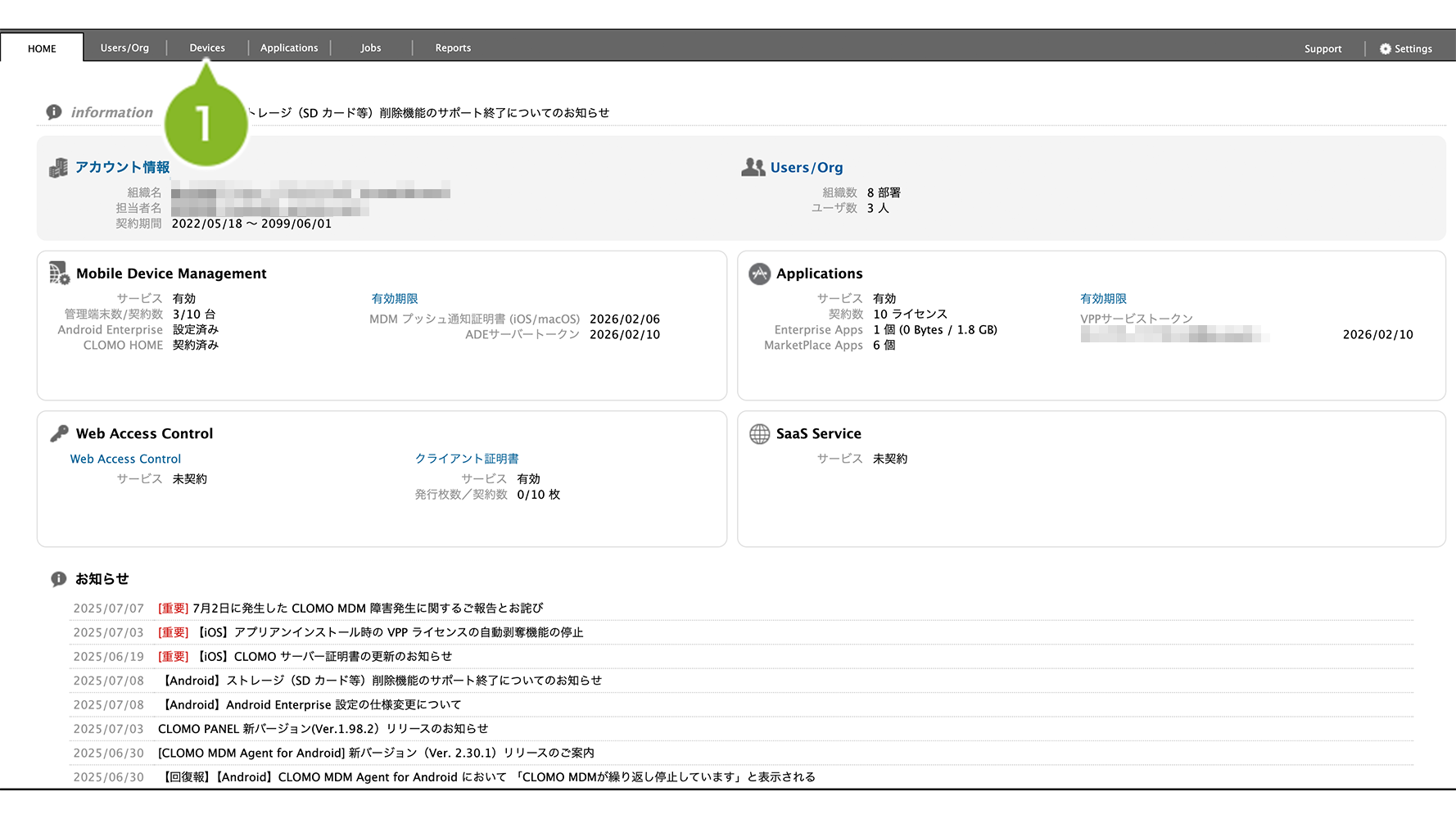
1. CLOMO PANEL にログイン後、[Devices]をクリックします。
2. メモを編集したいデバイスを選択します。
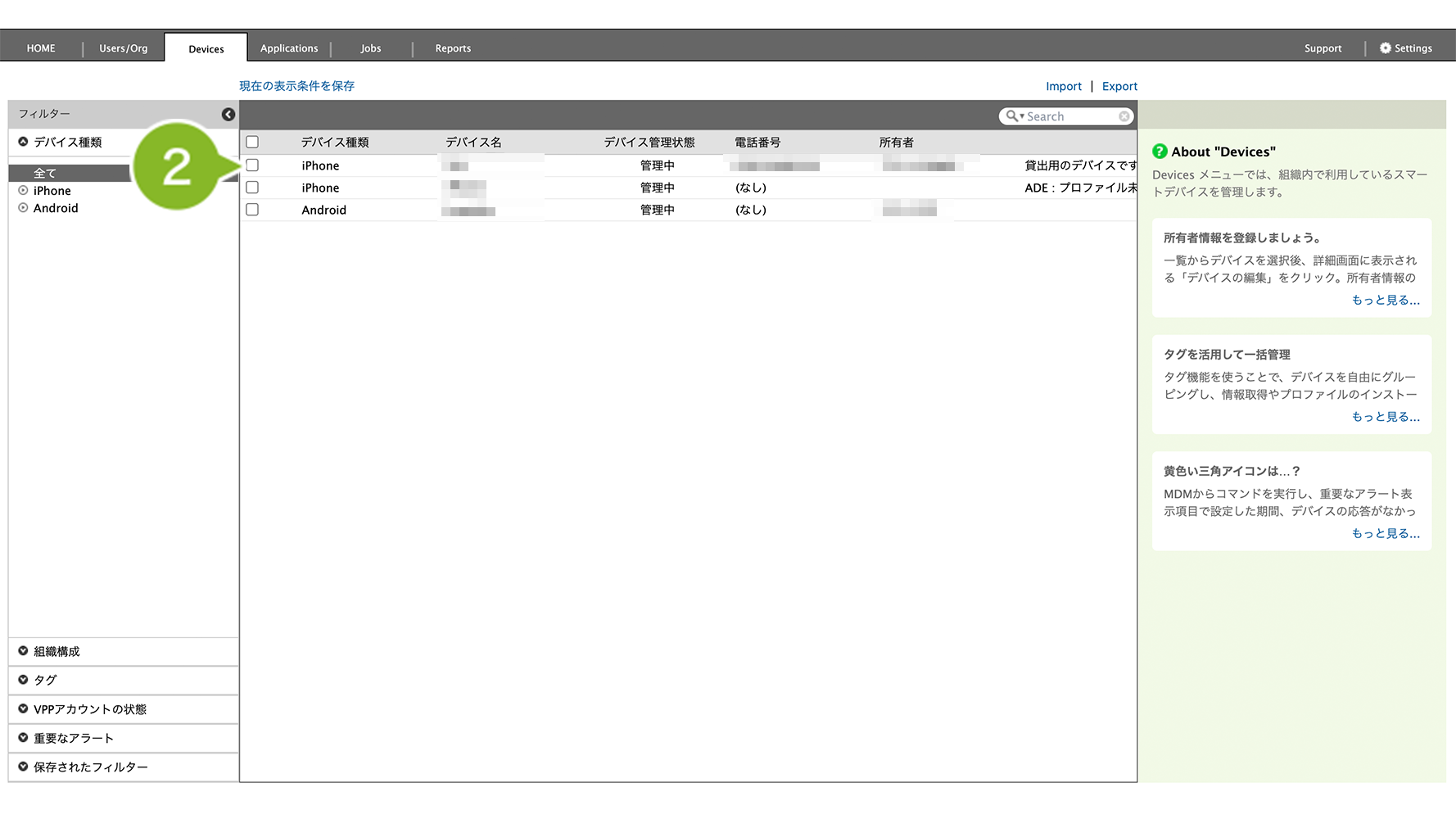
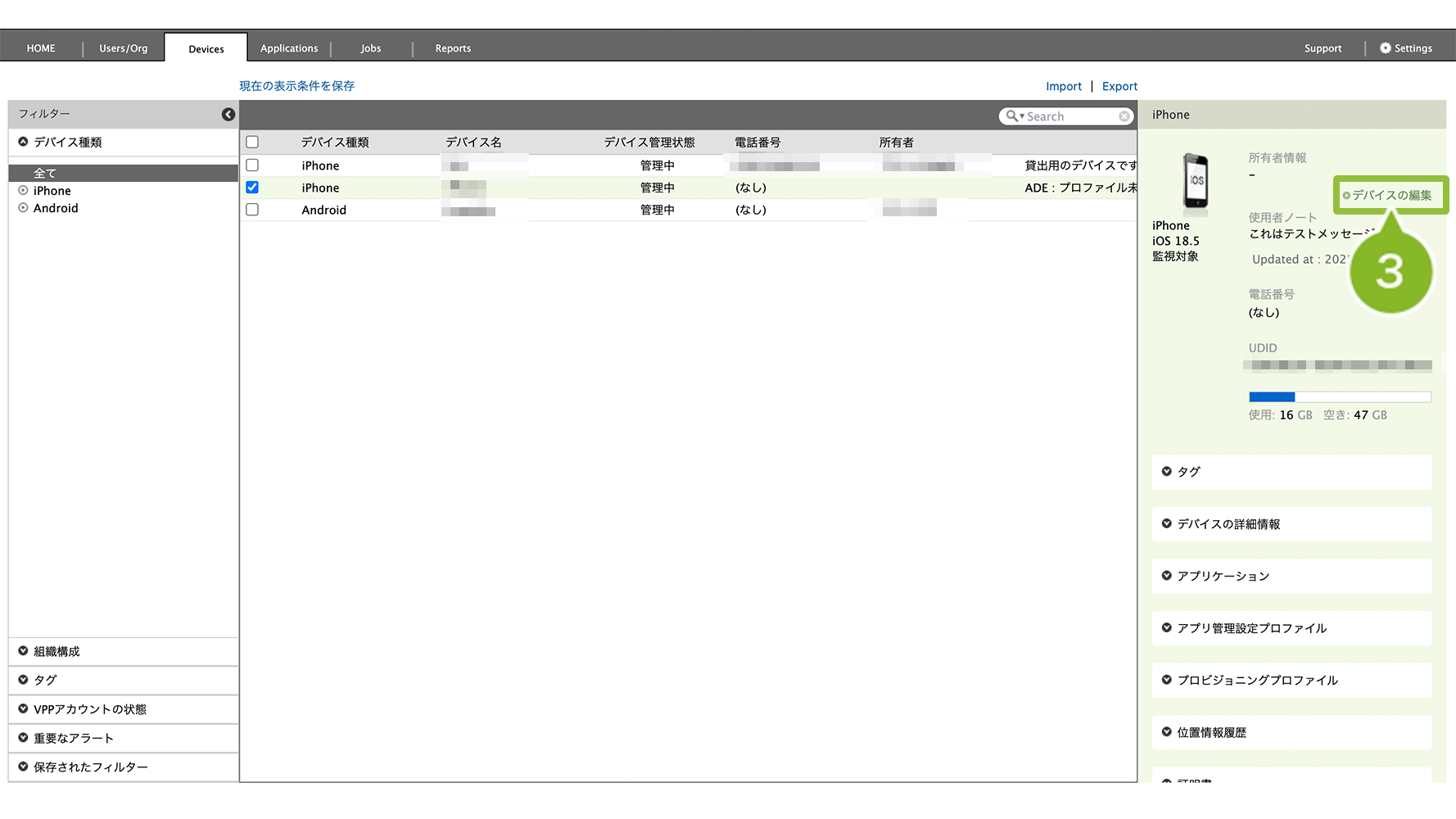
3. [デバイスの編集]をクリックします。
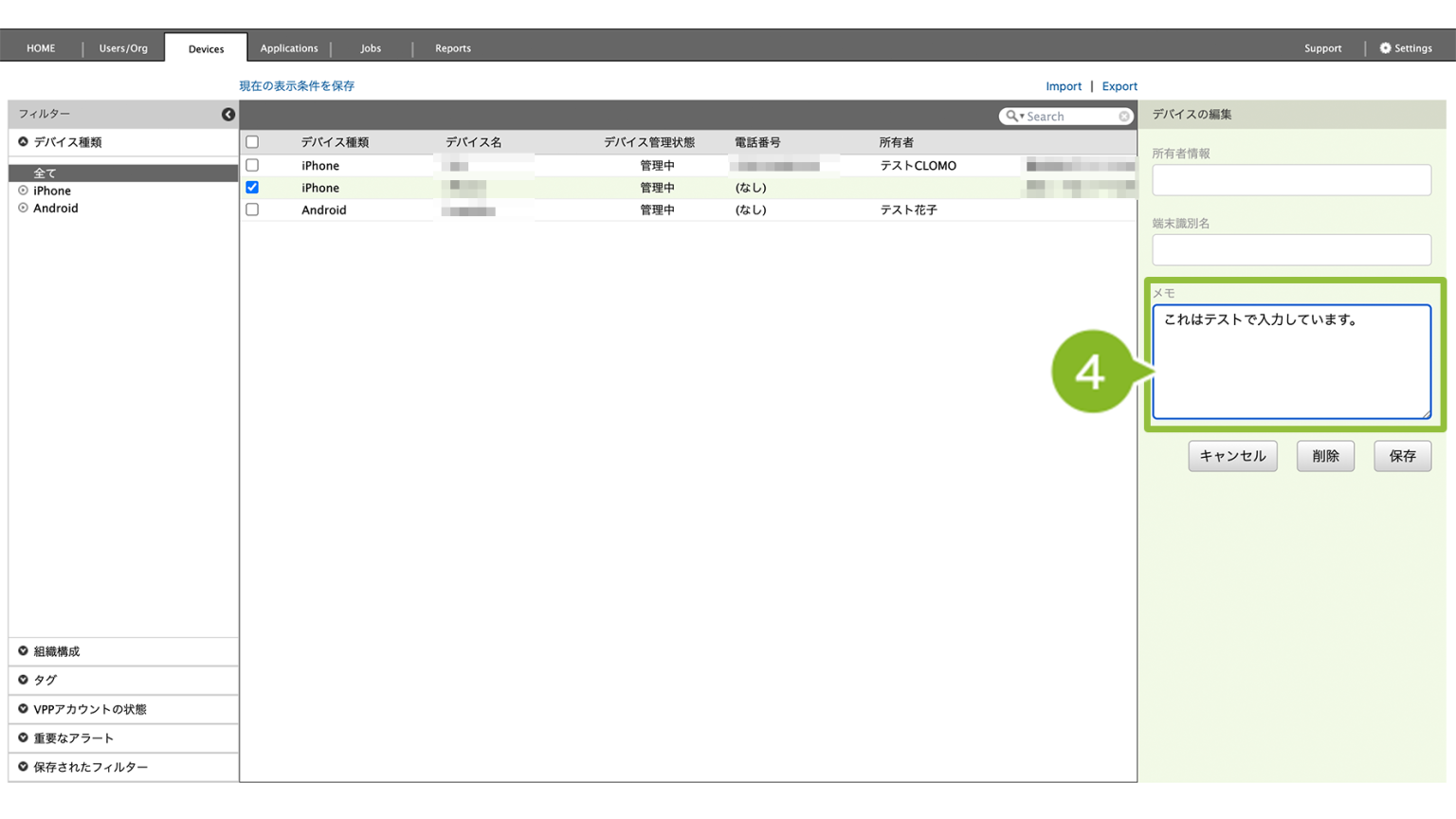
4. メモを編集します。
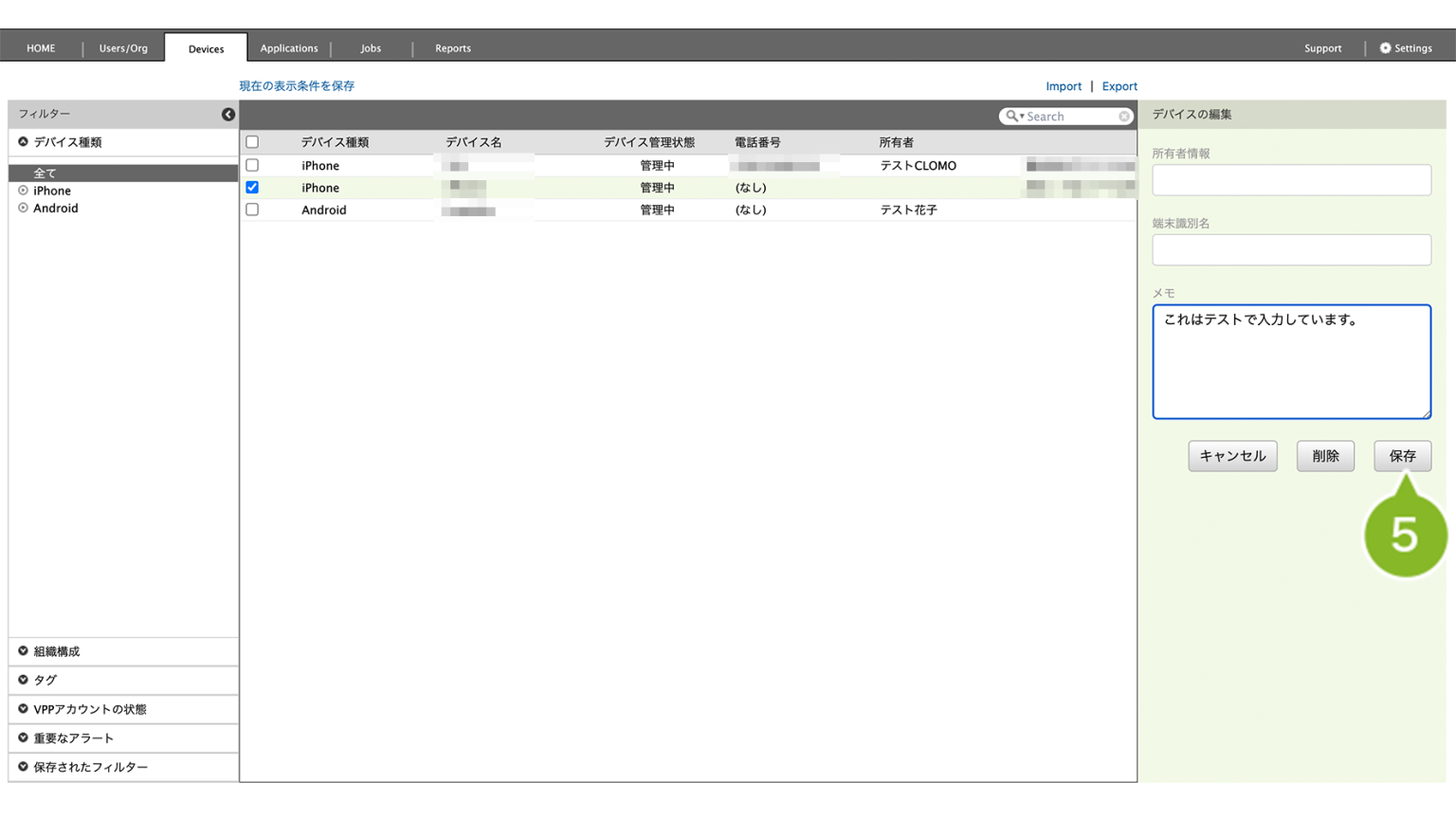
5. [保存]をクリックします。
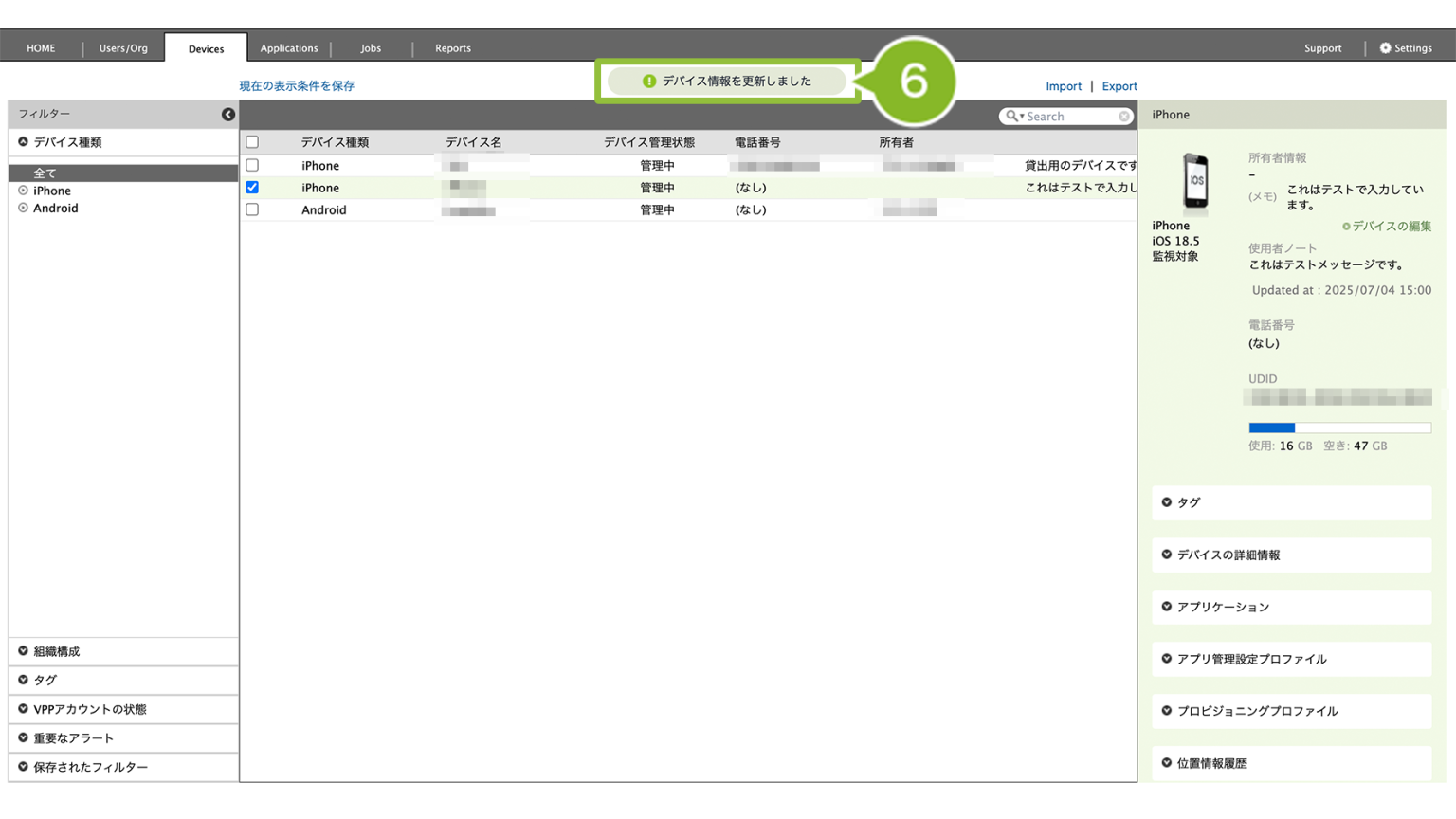
6. 「デバイス情報の更新」が表示されたら完了です。
CSV ファイルを利用して一括でメモを編集する
1. インポート用の CSV テンプレートを以下からダウンロードして、編集します。CSV ファイルの書式と作成例については、こちらをご確認ください。
・CSV ファイルに未記載のデバイスは影響を受けません。
・現在のタグ・メモ情報を参照したい場合は、Devices 画面で「タグ・メモ情報」をエクスポートしてください。
・インポートすると、タグとメモの両方に影響します。
- タグは追加登録と上書き登録を選択できます。空白にしてインポートすると、追加登録では影響がなく、上書き登録では削除されます。
- メモは上書き登録です。空白にしてインポートすると削除されます。
1. CLOMO PANEL にログイン後、[Devices]をクリックします。
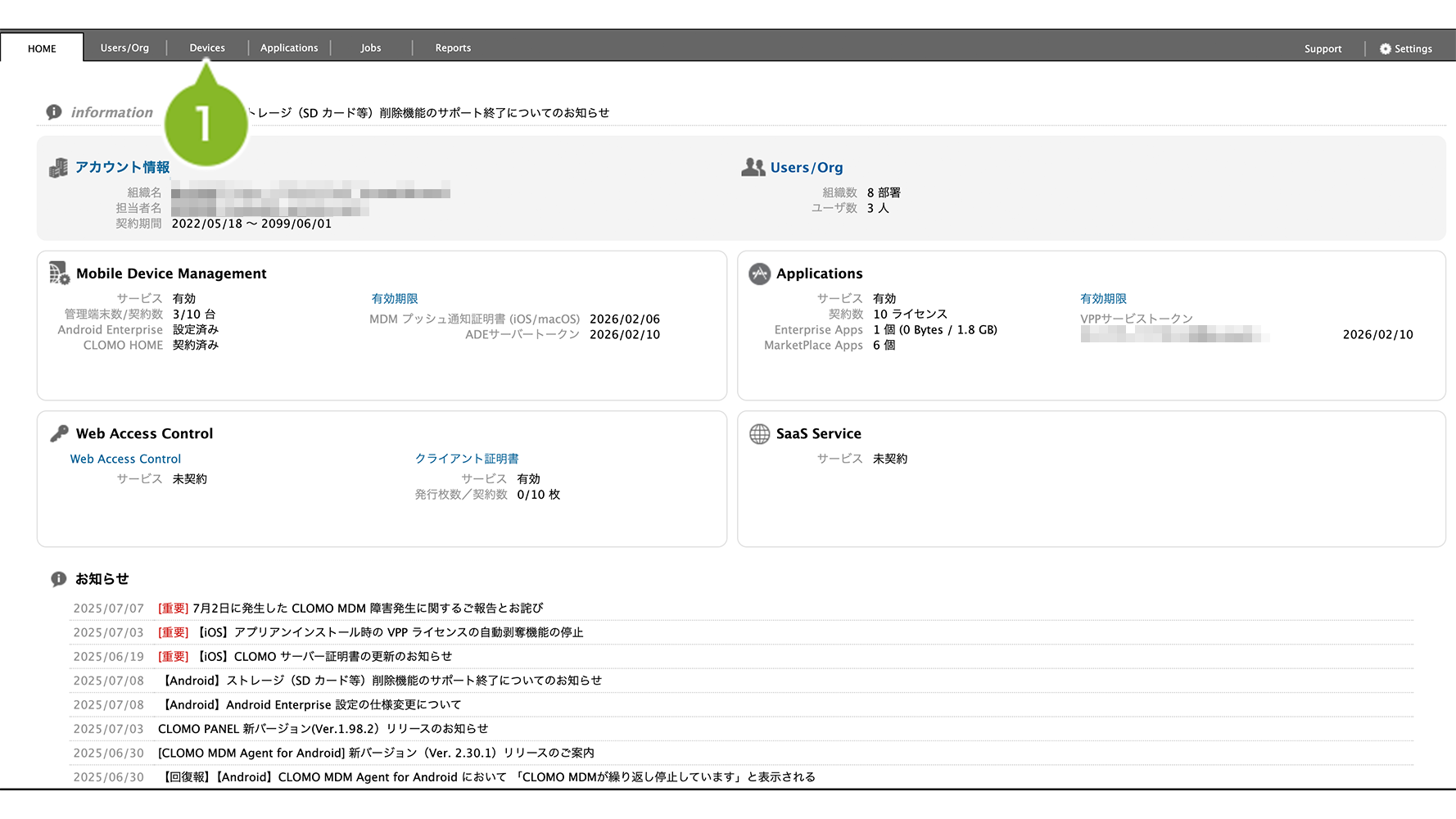
2. [Import]をクリックします。
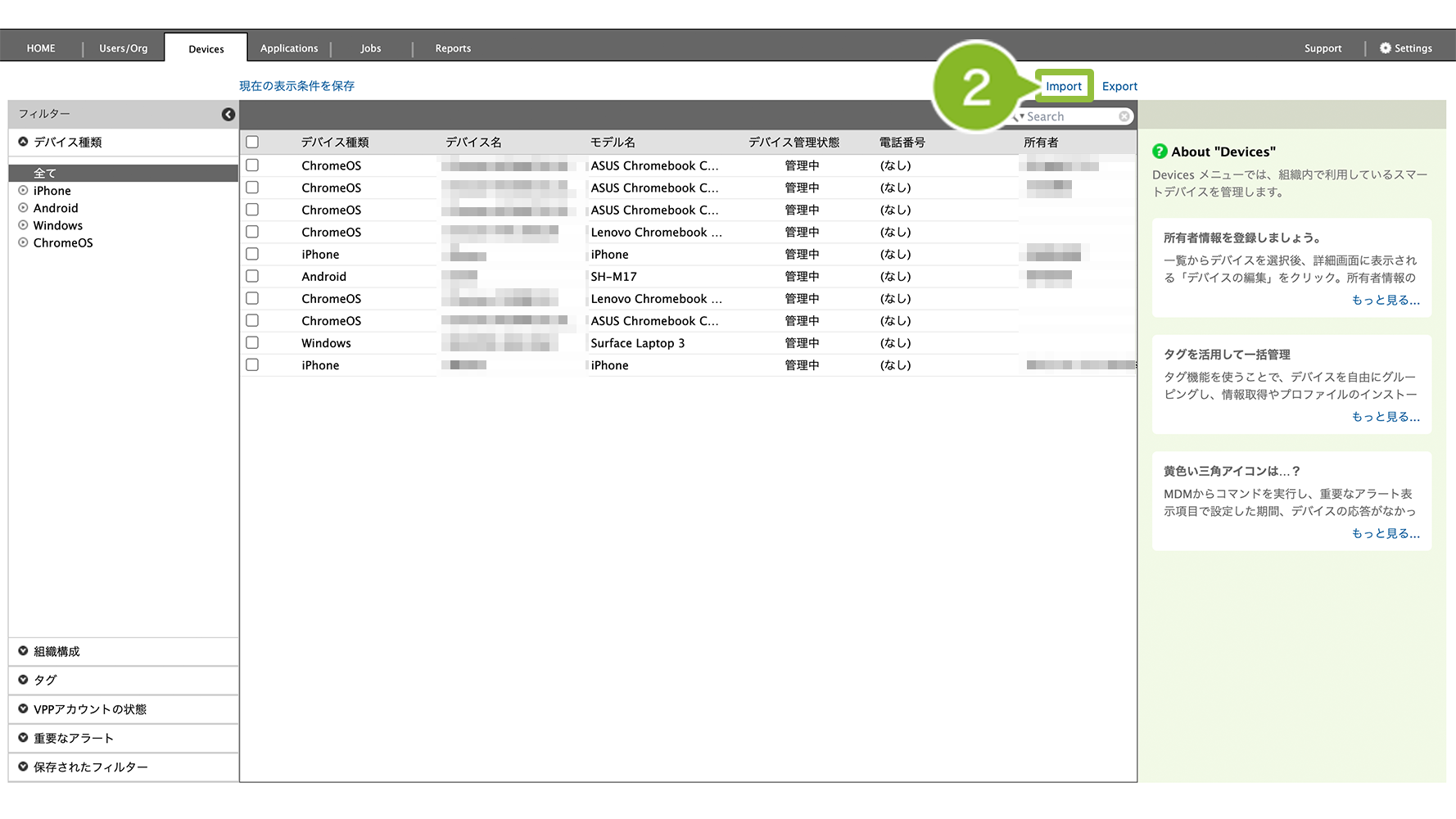
3. 「デバイスにタグとメモを設定します。」を選択し、画像枠内の項目を編集します。項目の詳細については以下の表をご確認ください。
| 項目名 | 説明 |
| デバイスにタグとメモを設定します。 | 登録済みのタグ・メモ内容を保持したまま新しいタグ・メモを「追加」するか、既存のタグ・メモを「上書き(入れ替え)」するかを選択できます。 選択にかかわらず、メモは「上書き(入れ替え)」されます。 |
| 文字コード | 「Shift-JIS」と「UTF-8」に対応しています。作成した CSV ファイルの文字コードを選択します。 |
| 完了時メール通知 | CSV インポート完了時に、CLOMO PANEL でログインしているユーザーアカウントのメールアドレス宛にメール通知がおこなえます。 |
4. CSV の[ファイルを選択]をクリックし、インポートしたいCSVファイルを選択します。
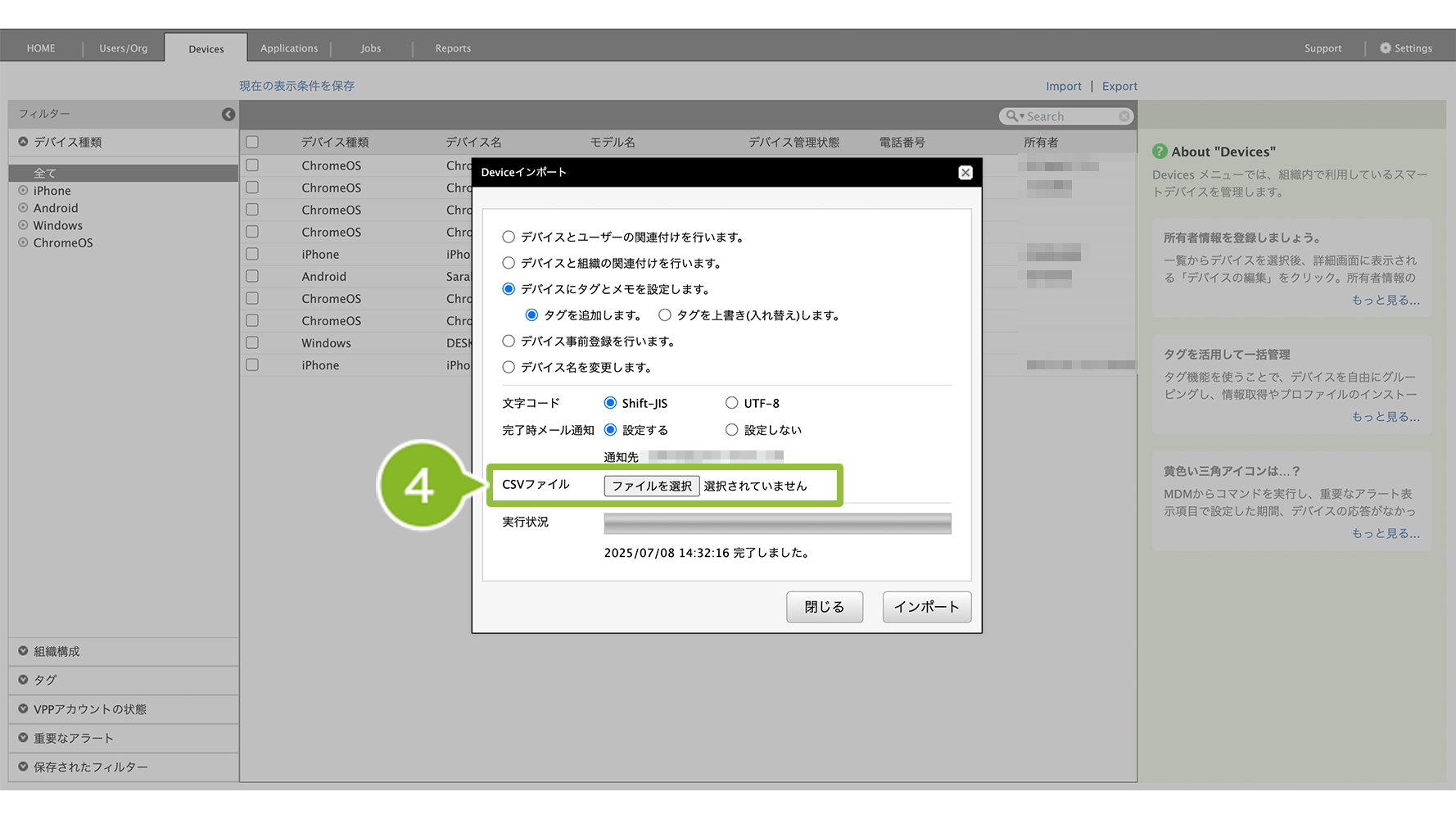
5. [インポート]をクリックします。
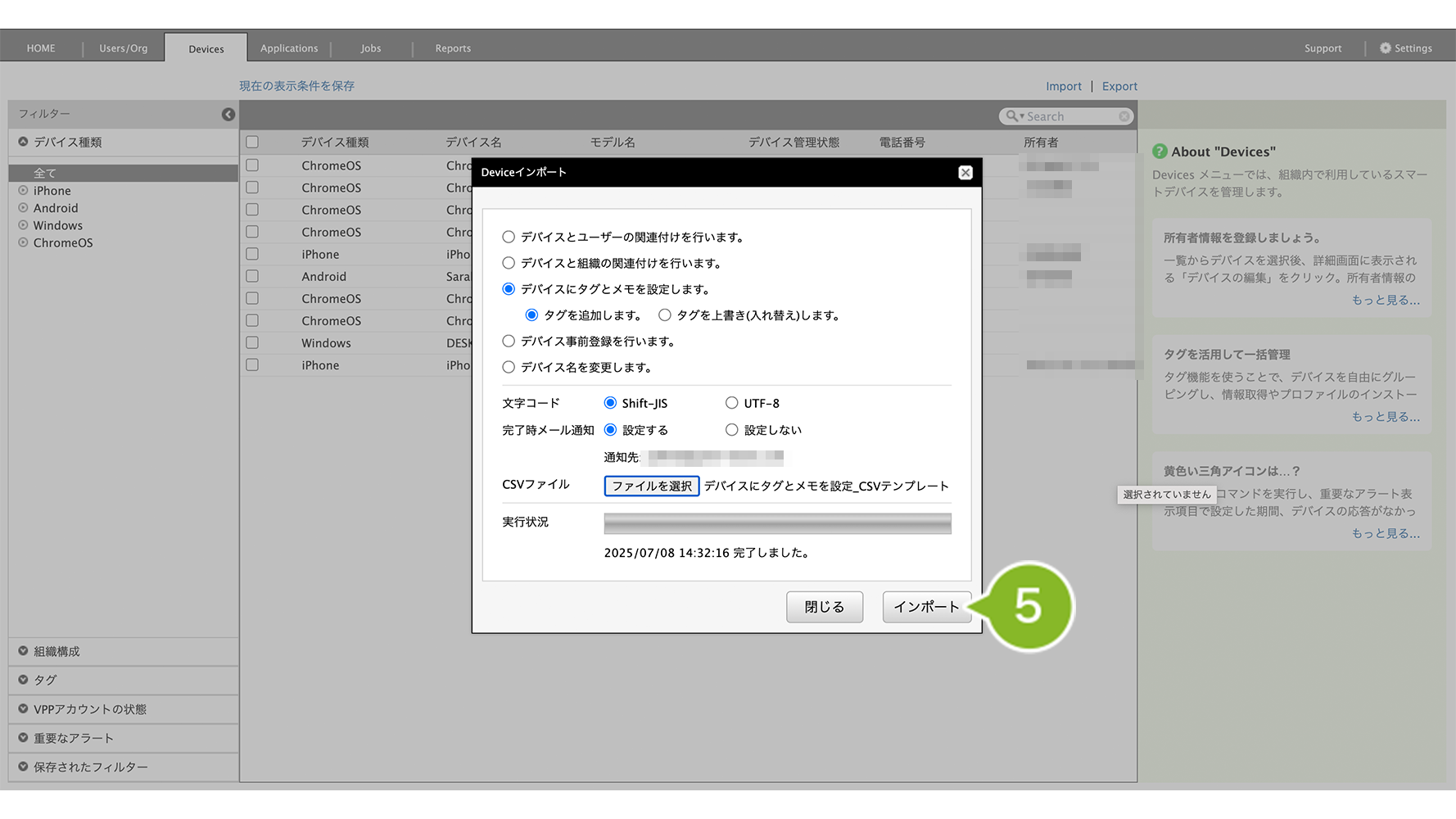
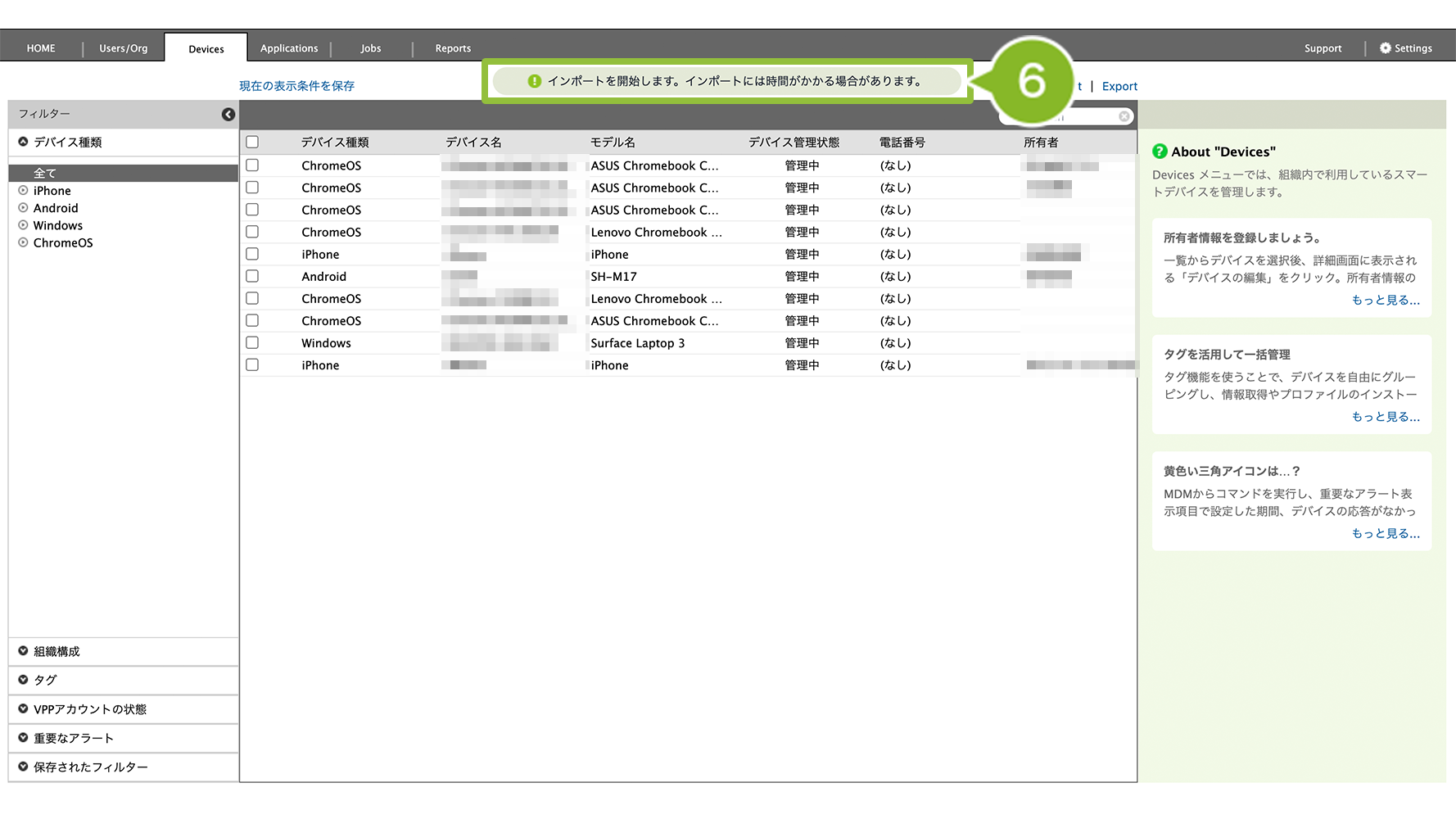
6. 「インポート開始」のお知らせ画面が表示されます。
7. インポート完了後、CLOMO PANEL でログインしているユーザーアカウントのメールアドレス宛に「インポート完了」のメールが送信されます。
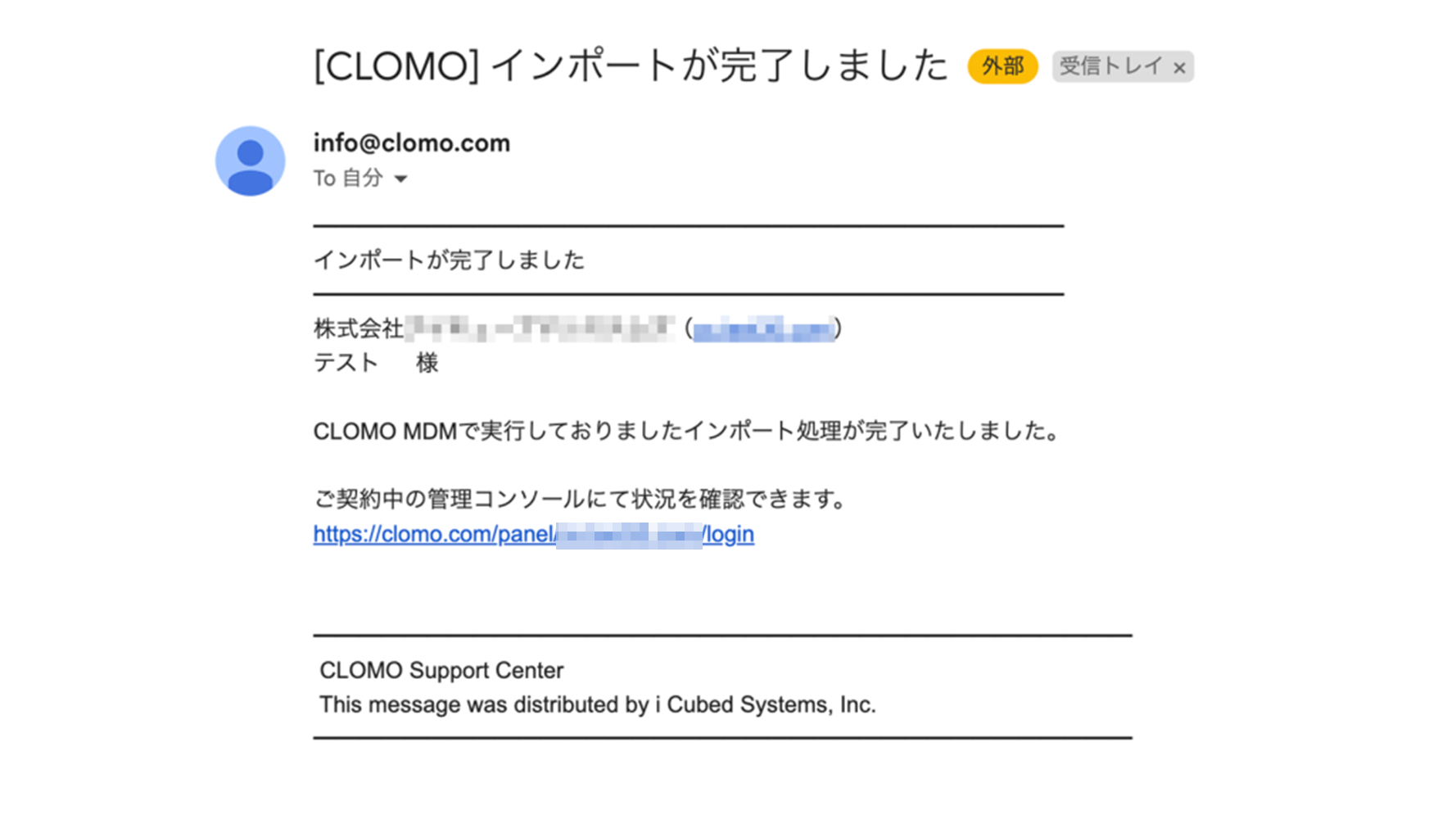
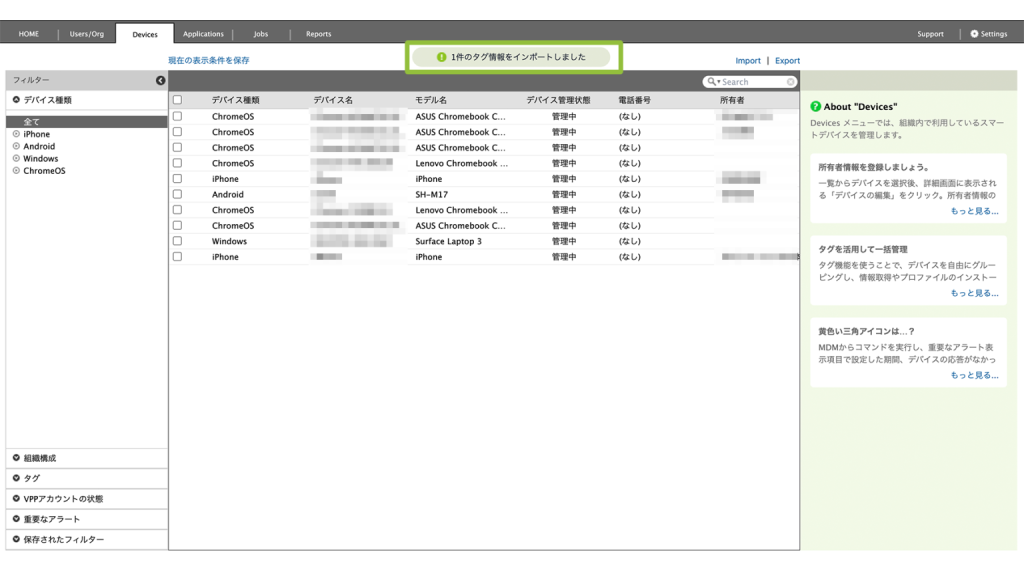
CLOMO PANEL の画面上でも「インポート完了」のお知らせが表示されます。
メモを削除する
個別のデバイスから手動でメモを削除する
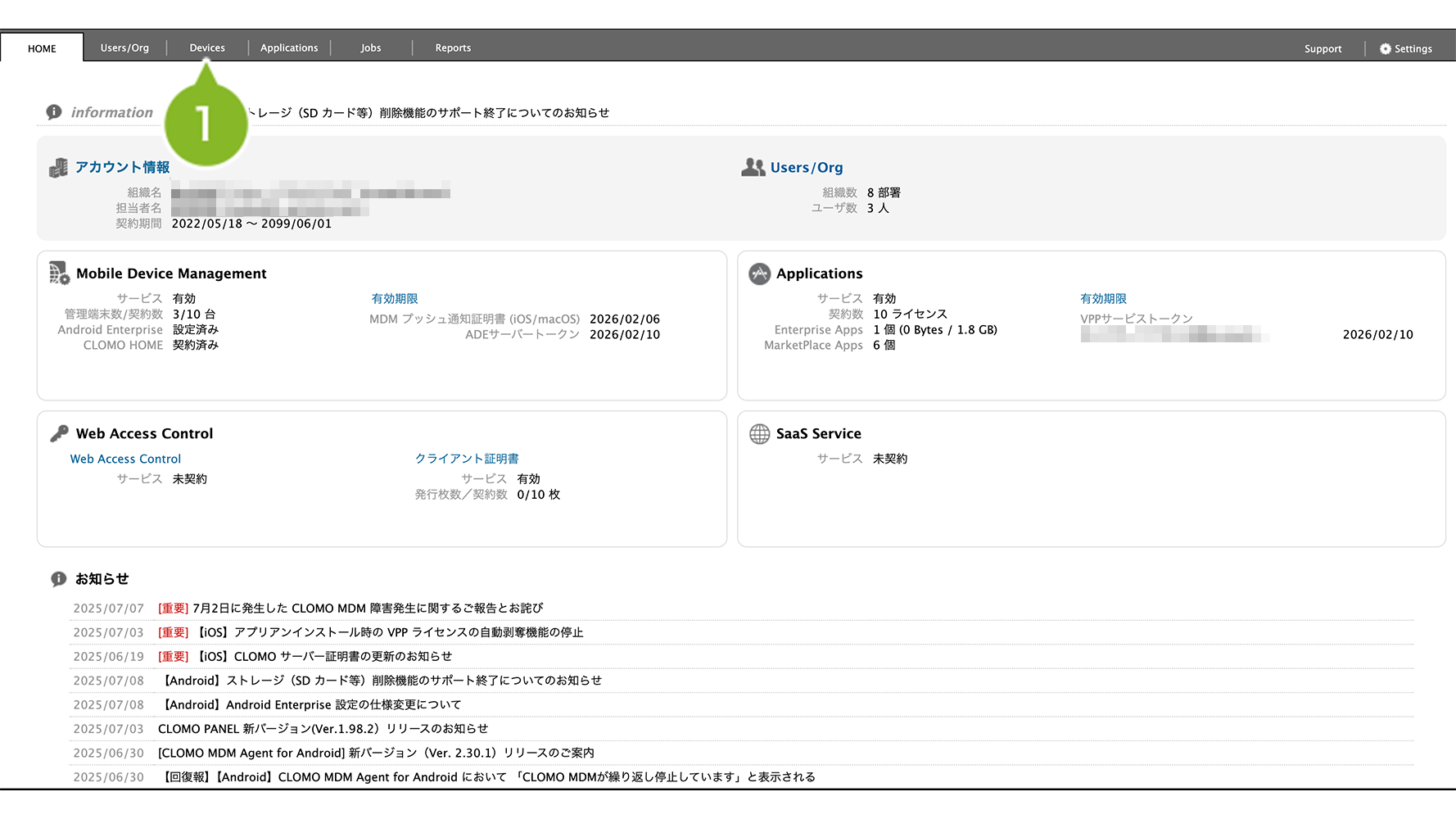
1. CLOMO PANEL にログイン後、[Devices]をクリックします。
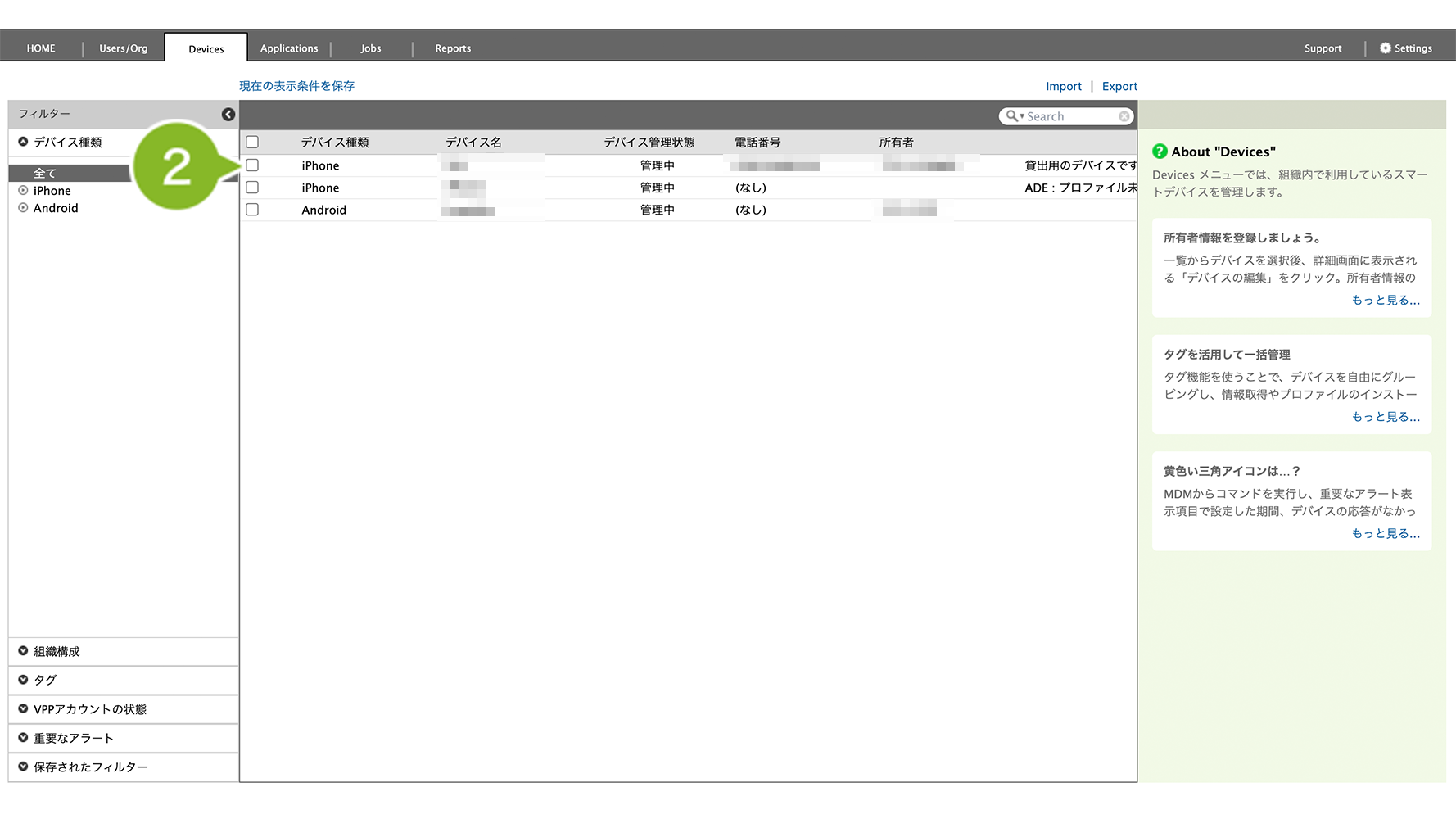
2. メモを編集したいデバイスを選択します。
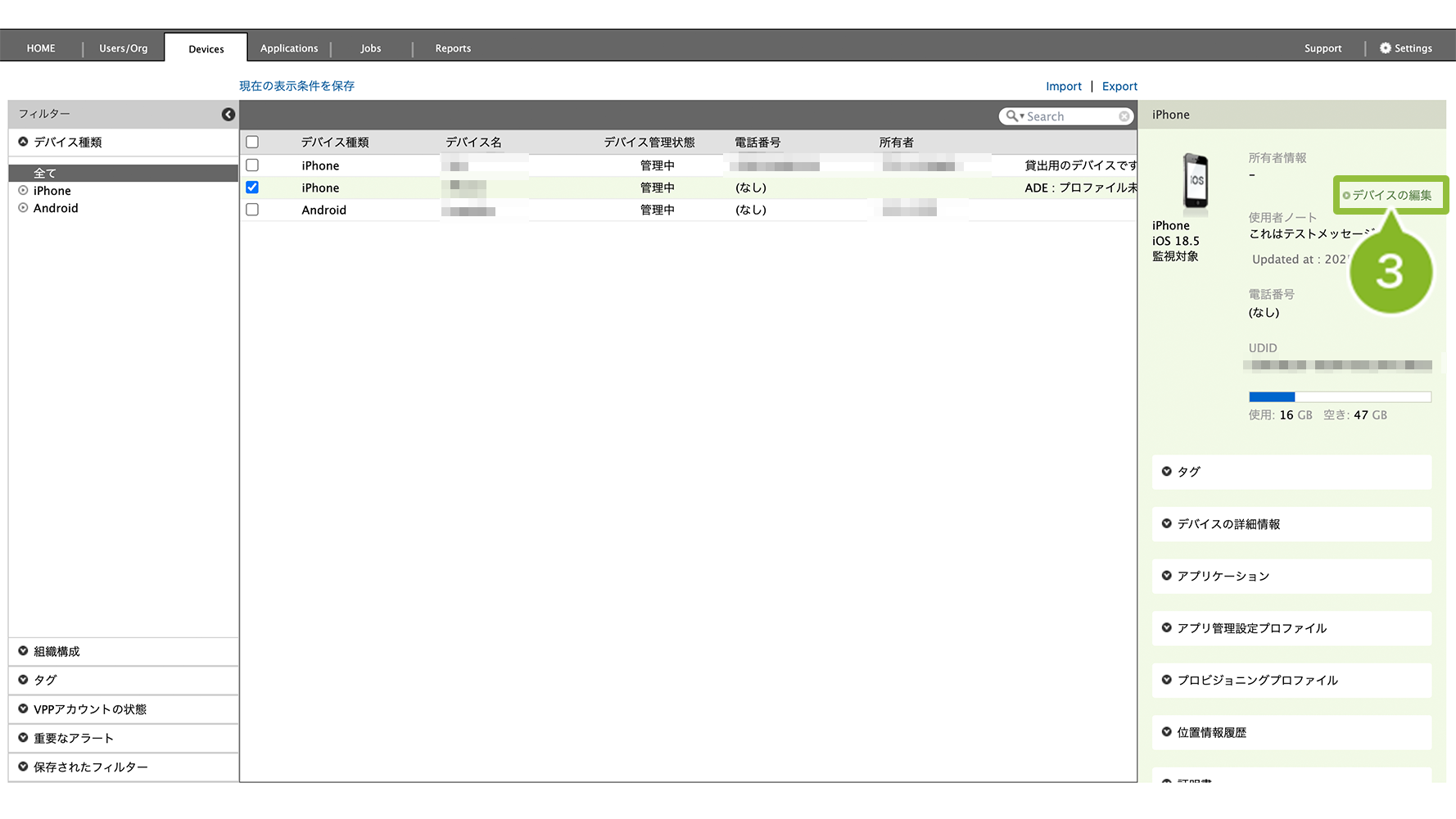
3. [デバイスの編集]をクリックします。
4. 入力されているメモの内容を削除します。
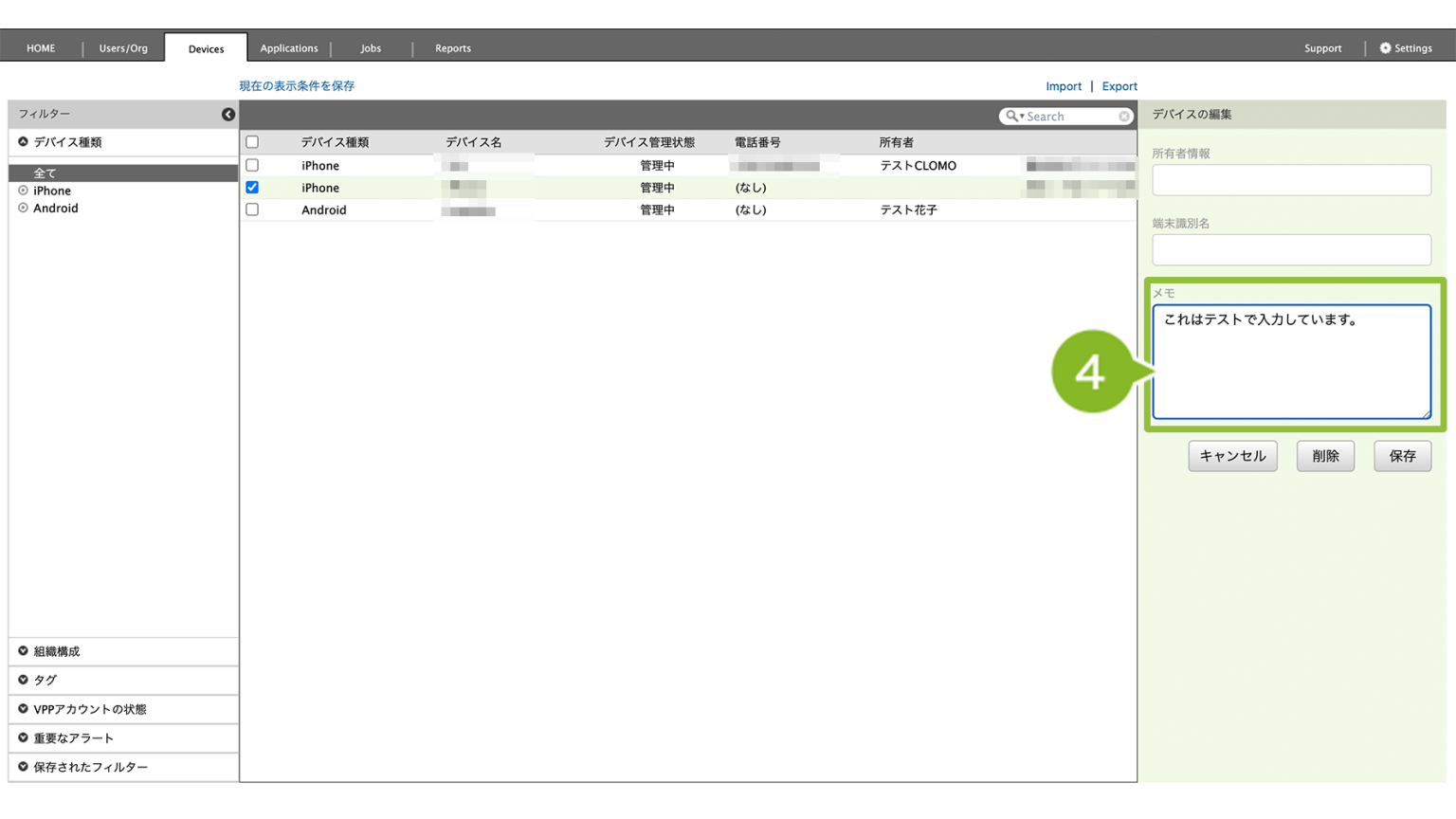
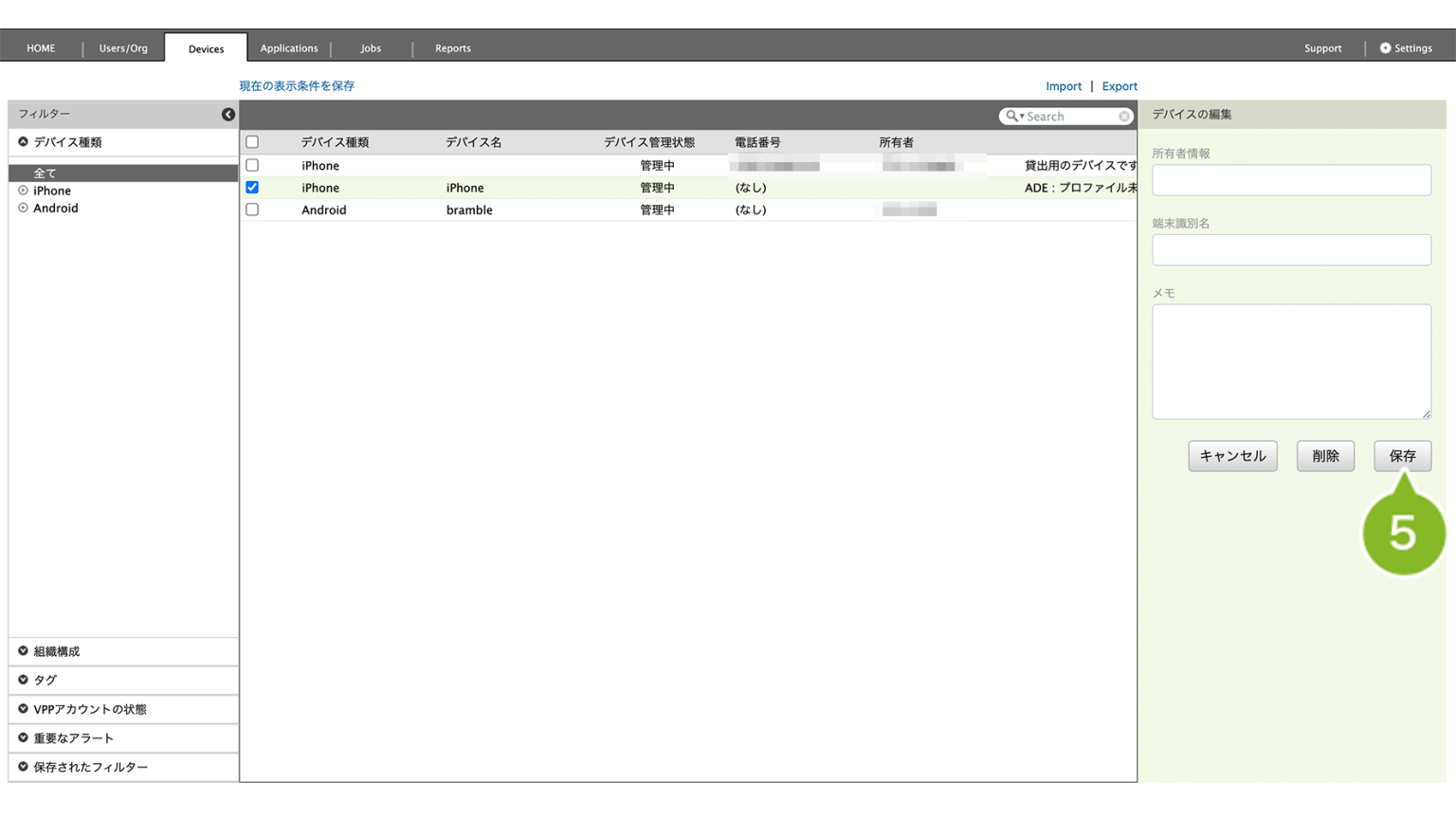
5. [保存]をクリックします。
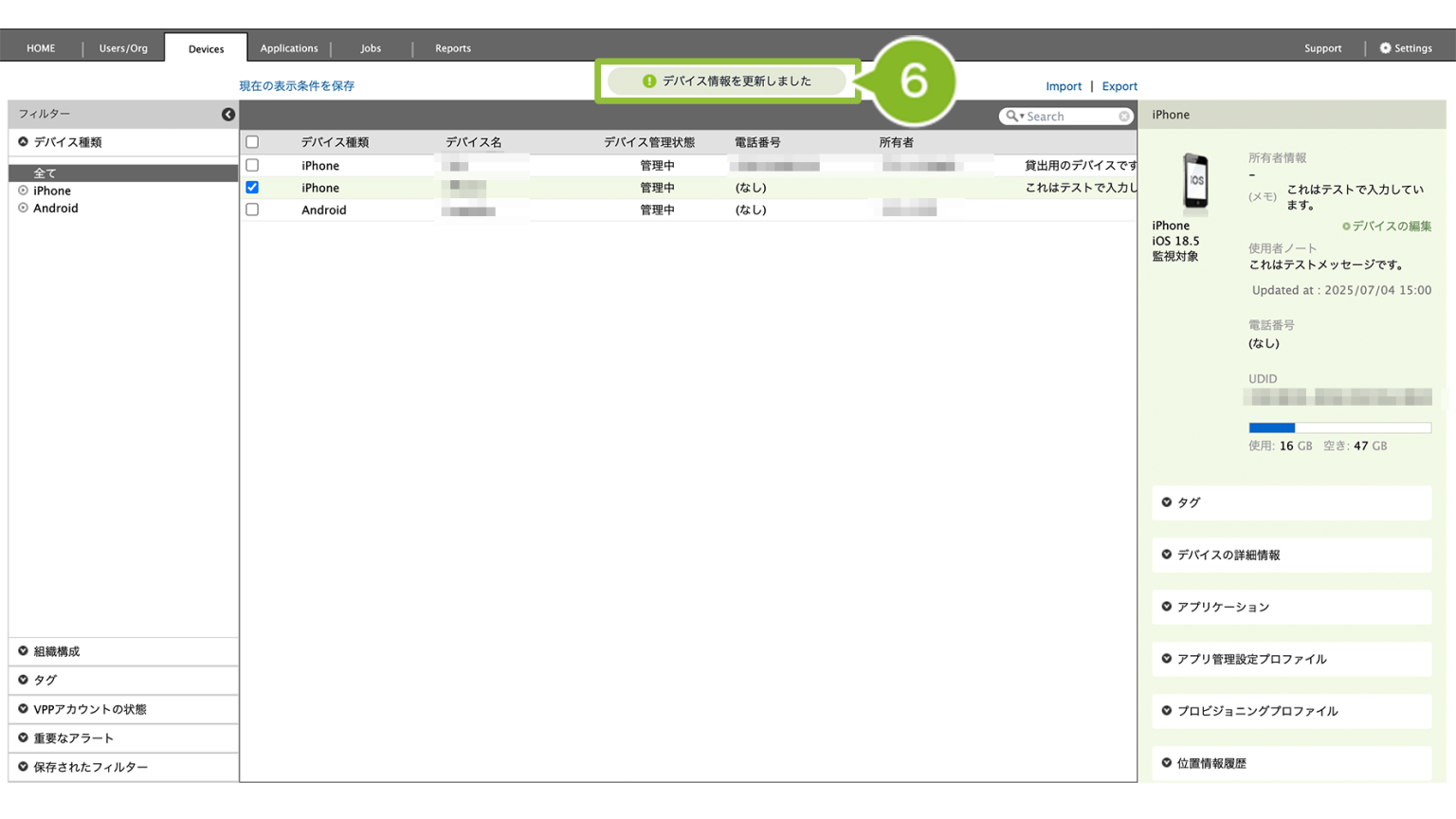
6. 「デバイス情報の更新」が表示されたら完了です。
CSV ファイルを利用して一括でメモを削除する
1. インポート用の CSV テンプレートを以下からダウンロードして、編集します。CSV ファイルの書式と作成例については、こちらをご確認ください。
・CSV ファイルに未記載のデバイスは影響を受けません。
・現在のタグ・メモ情報を参照したい場合は、Devices 画面で「タグ・メモ情報」をエクスポートしてください。
・インポートすると、タグとメモの両方に影響します。
- タグは追加登録と上書き登録を選択できます。空白にしてインポートすると、追加登録では影響がなく、上書き登録では削除されます。
- メモは上書き登録です。空白にしてインポートすると削除されます。
1. CLOMO PANEL にログイン後、[Devices]をクリックします。
2. [Import]をクリックします。
3. 「デバイスにタグとメモを設定します。」を選択し、画像枠内の項目を編集します。項目の詳細については以下の表をご確認ください。
| 項目名 | 説明 |
| デバイスにタグとメモを設定します。 | 登録済みのタグ・メモ内容を保持したまま新しいタグ・メモを「追加」するか、既存のタグ・メモを「上書き(入れ替え)」するかを選択できます。 選択にかかわらず、メモは「上書き(入れ替え)」されます。 |
| 文字コード | 「Shift-JIS」と「UTF-8」に対応しています。作成した CSV ファイルの文字コードを選択します。 |
| 完了時メール通知 | CSV インポート完了時に、CLOMO PANEL でログインしているユーザーアカウントのメールアドレス宛にメール通知がおこなえます。 |
4. CSV の[ファイルを選択]をクリックし、インポートしたいCSVファイルを選択します。
5. [インポート]をクリックします。
6. 「インポート開始」のお知らせ画面が表示されます。
7. インポート完了後、CLOMO PANEL でログインしているユーザーアカウントのメールアドレス宛に「インポート完了」のメールが送信されます。
CLOMO PANEL の画面上でも「インポート完了」のお知らせが表示されます。