
本ページの利用シーン
・Android デバイスの位置情報を取得したい場合
・位置情報を手動 / 自動で取得する手順を知りたい場合
Android デバイスには、位置情報を取得する方法が3種類あります。
位置情報を取得するためにはデバイスを CLOMO 管理下に登録する過程でセットアップする、 CLOMO MDM Agent for Android のセットアップが完了されていることが必須です。
位置情報が取得できない場合は、CLOMO MDM Agent の位置情報が取得できない をご確認ください。
※ Android Enterprise をご利用の場合は、デバイスの位置情報設定が「OFF」の場合でも、CLOMO MDM Agent for Android がデバイスの位置情報の設定を強制的に「ON」に切り替えて位置情報を取得します。 Work Profile on personally-ownedモード、Work Profile on company-ownedモードの場合は、「ON」にすることはできません。
目次
- 1:位置情報を取得するメリット
- 2:必要な場合に管理者が位置情報を取得する
- 3:定期的に位置情報を取得する
- 4:任意の時刻に位置情報を取得する
- 5:レガシーモードのみ対象:位置情報を取得する場合のデバイス設定について
1:位置情報を取得するメリット
デバイスの利用状況を記録・管理することで、企業のポリシーや規制への準拠をサポートします。
たとえば、個人情報を扱うデバイスが適切な場所で使用されているかを確認することができます。
位置情報取得コマンドは、活用をすることで定期時刻や任意で設定した時刻に位置情報を自動取得することができます。
ご利用状況に応じて位置情報の取得を実施し、デバイス管理を最大化していきましょう。
2:必要な場合に位置情報を取得する
CLOMO PANEL からコマンドを実行することで、任意のタイミングで位置情報を取得することができます。
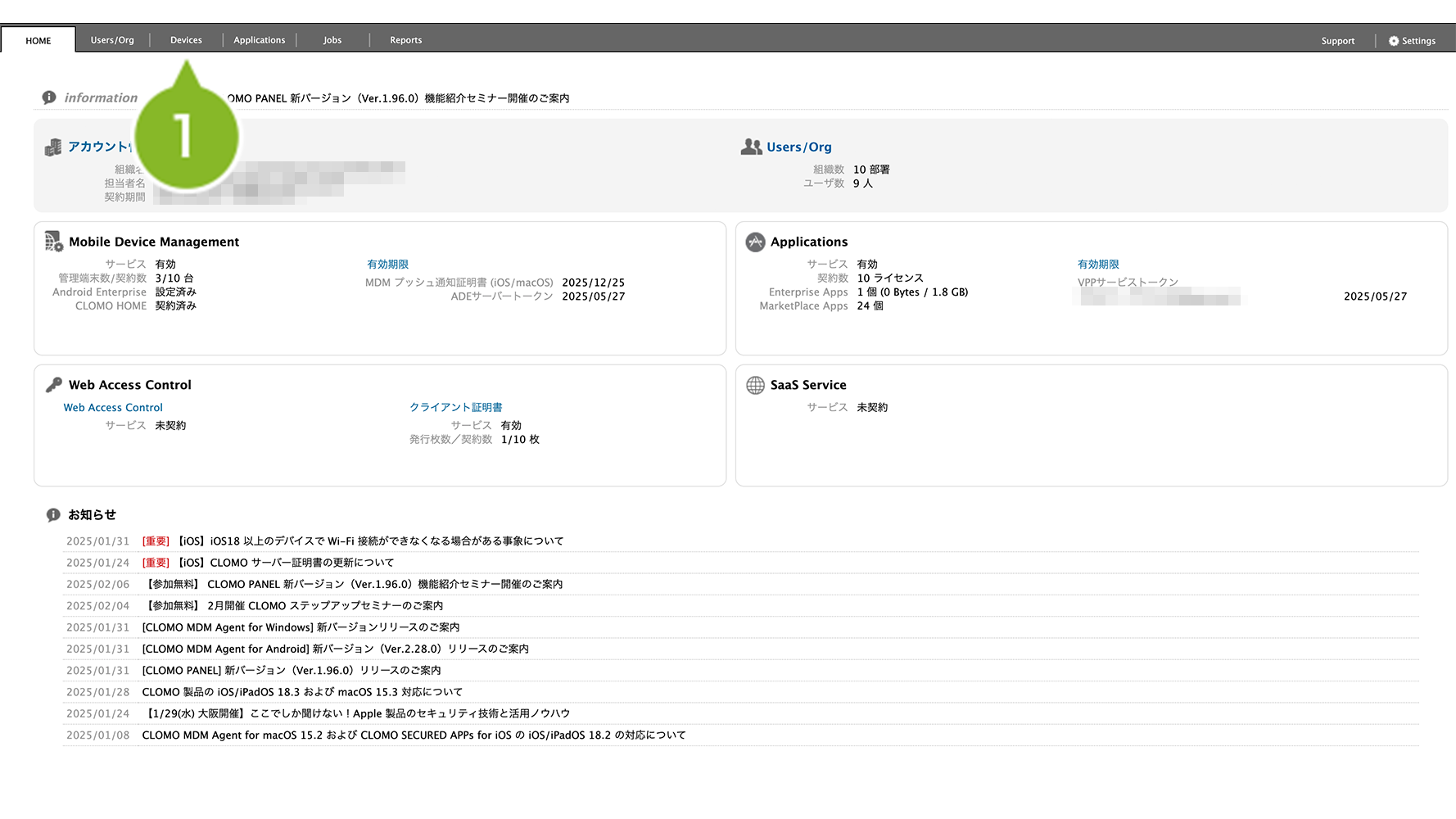
1. CLOMO PANEL にログイン後、[ Devices ]をクリックします。
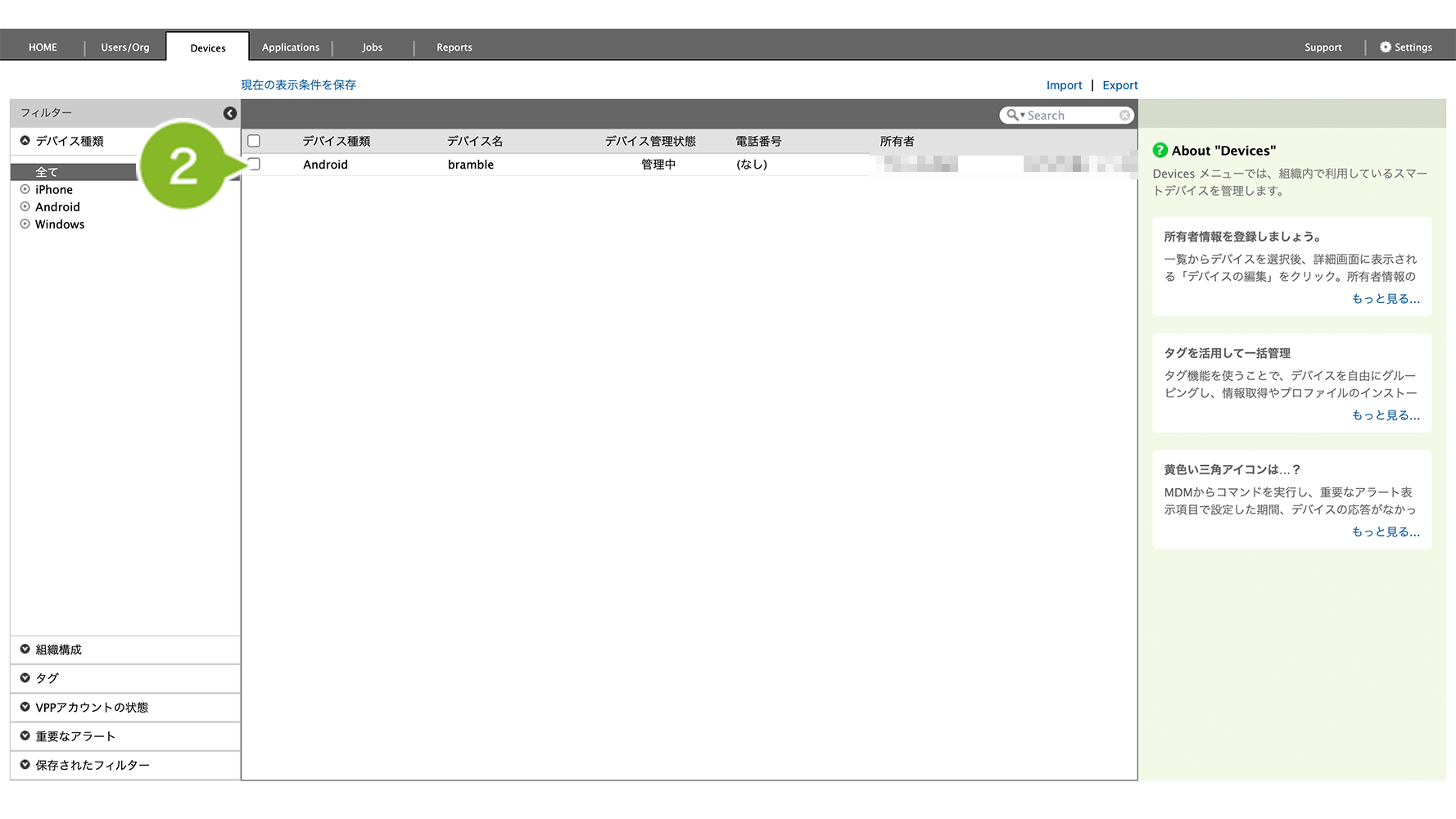
2. 位置情報を知りたいデバイスを選択します。
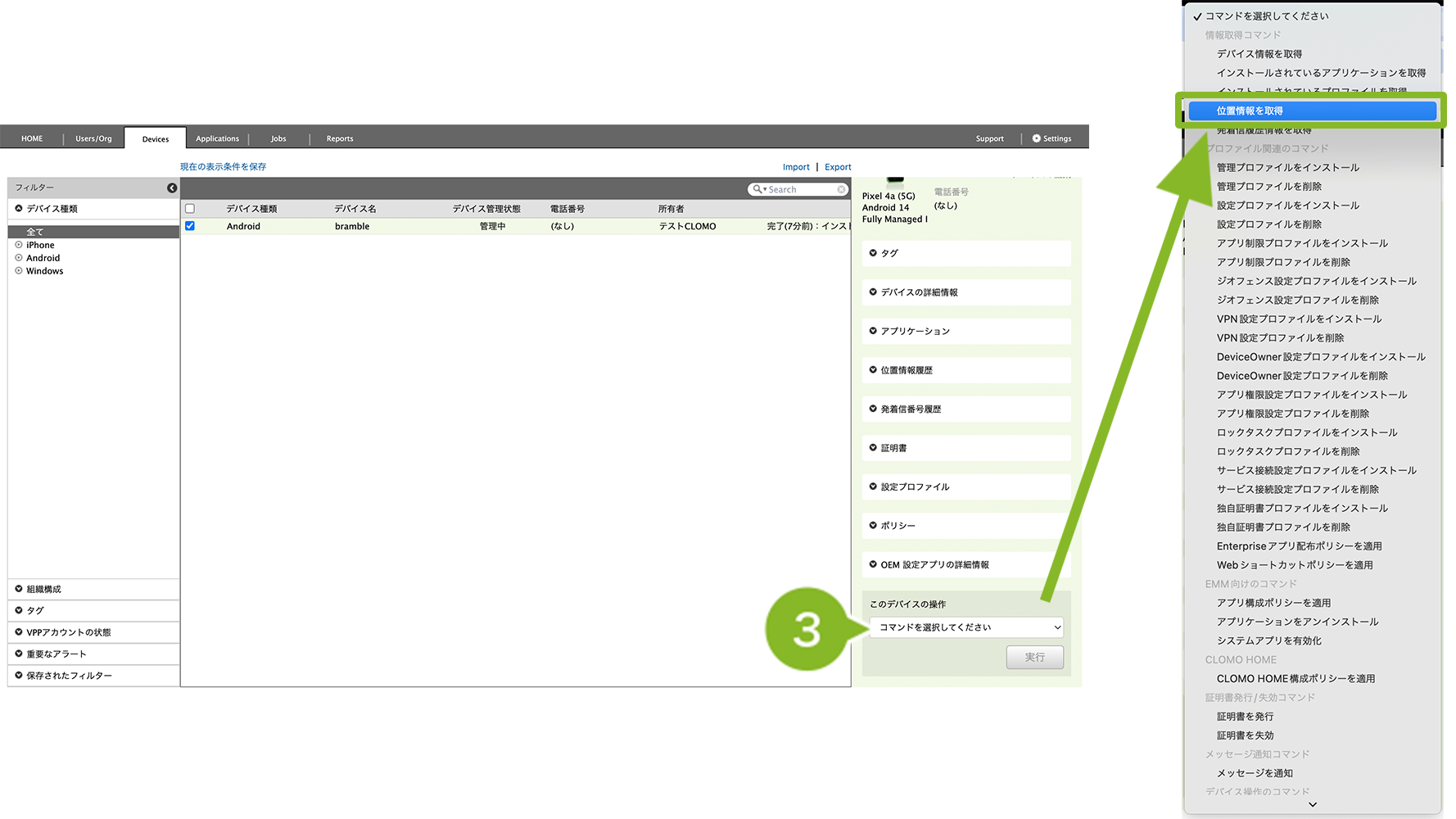
3. [コマンドを選択してください]から[位置情報を取得]を選択します。
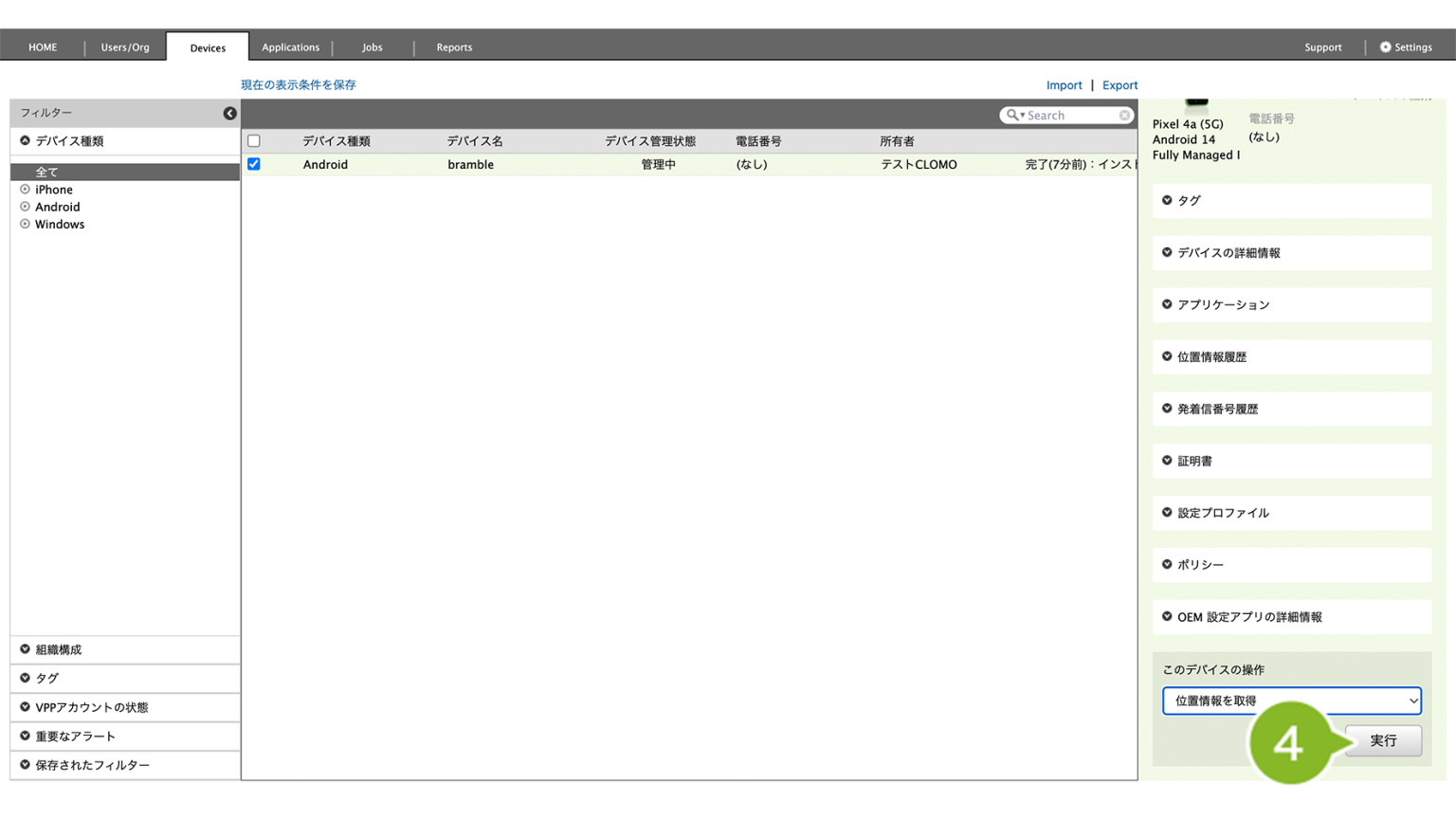
4. [実行]をクリックします。
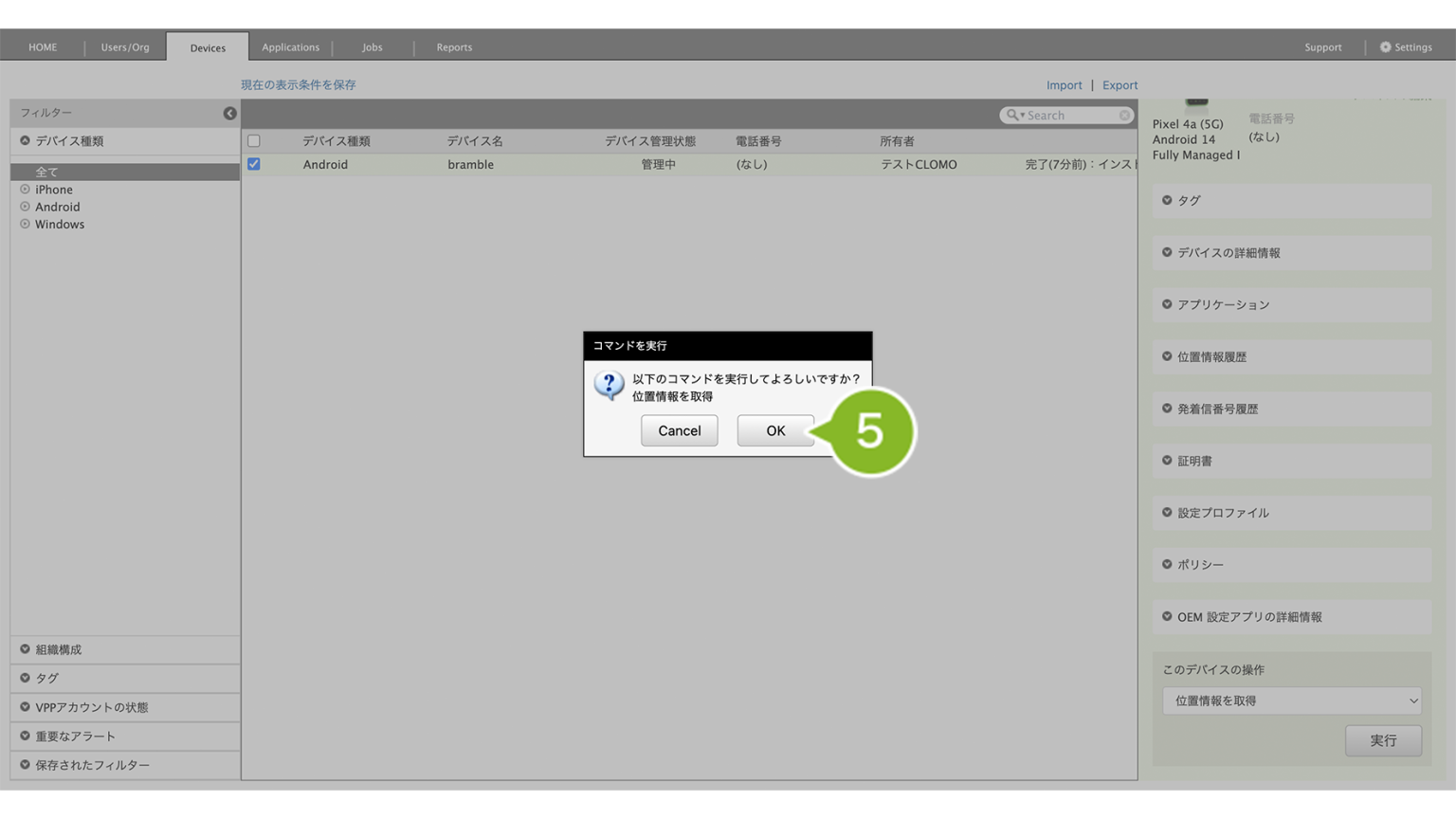
5. 確認画面が表示されたら[OK]をクリックします。
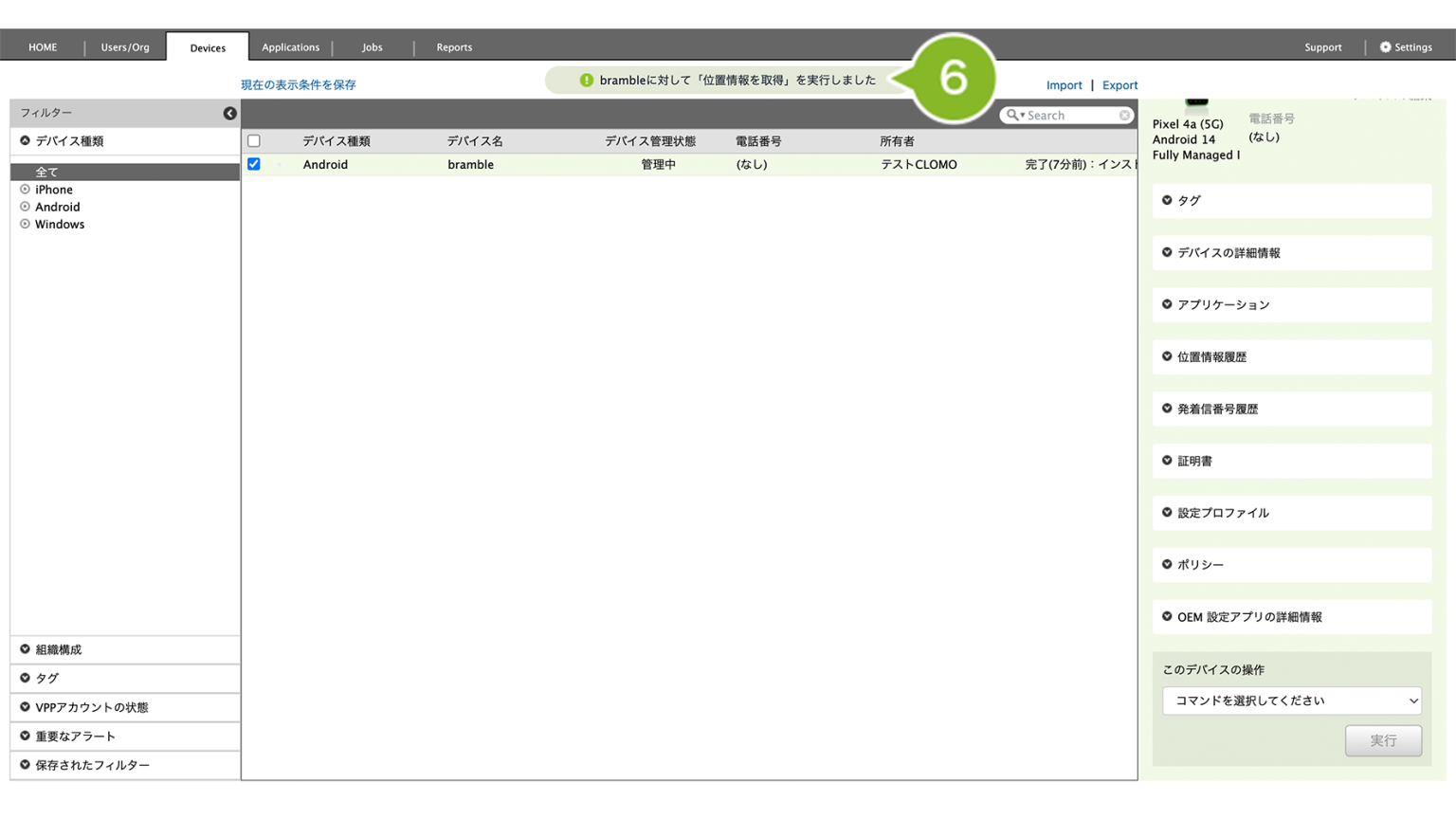
6. 「コマンド実行完了」のお知らせが表示されたら完了です。デバイスの位置情報を確認する場合は、位置情報を確認する をご確認ください。
3:定期的に位置情報を取得する
管理プロファイルを登録し、デバイスにインストールすることで、位置情報を定期的に取得できます。
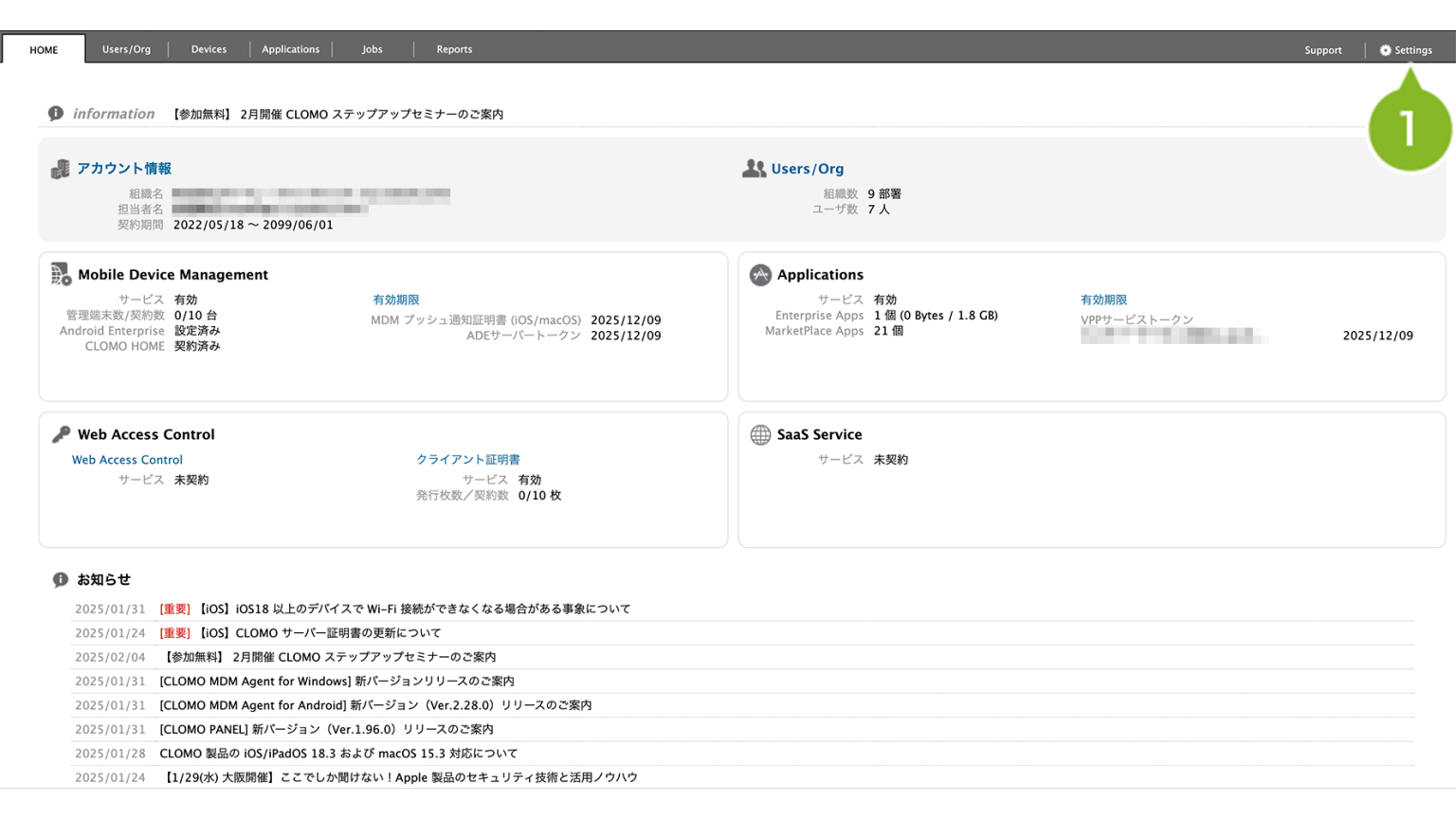
1. CLOMO PANEL にログイン後、[Settings]をクリックします。
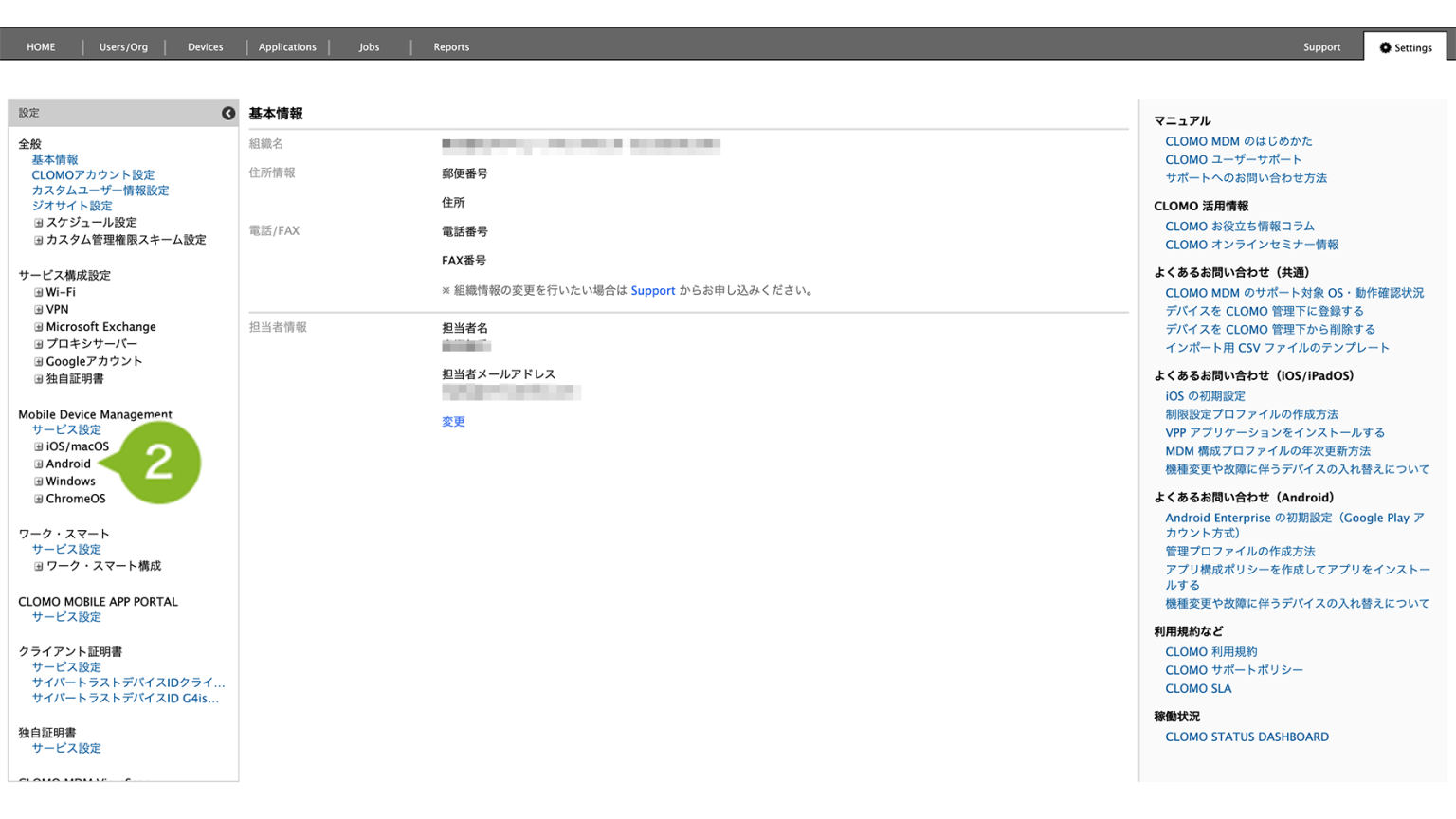
2. Mobile Device Management の[Android]をクリックします。
3. [管理プロファイル]をクリックします。
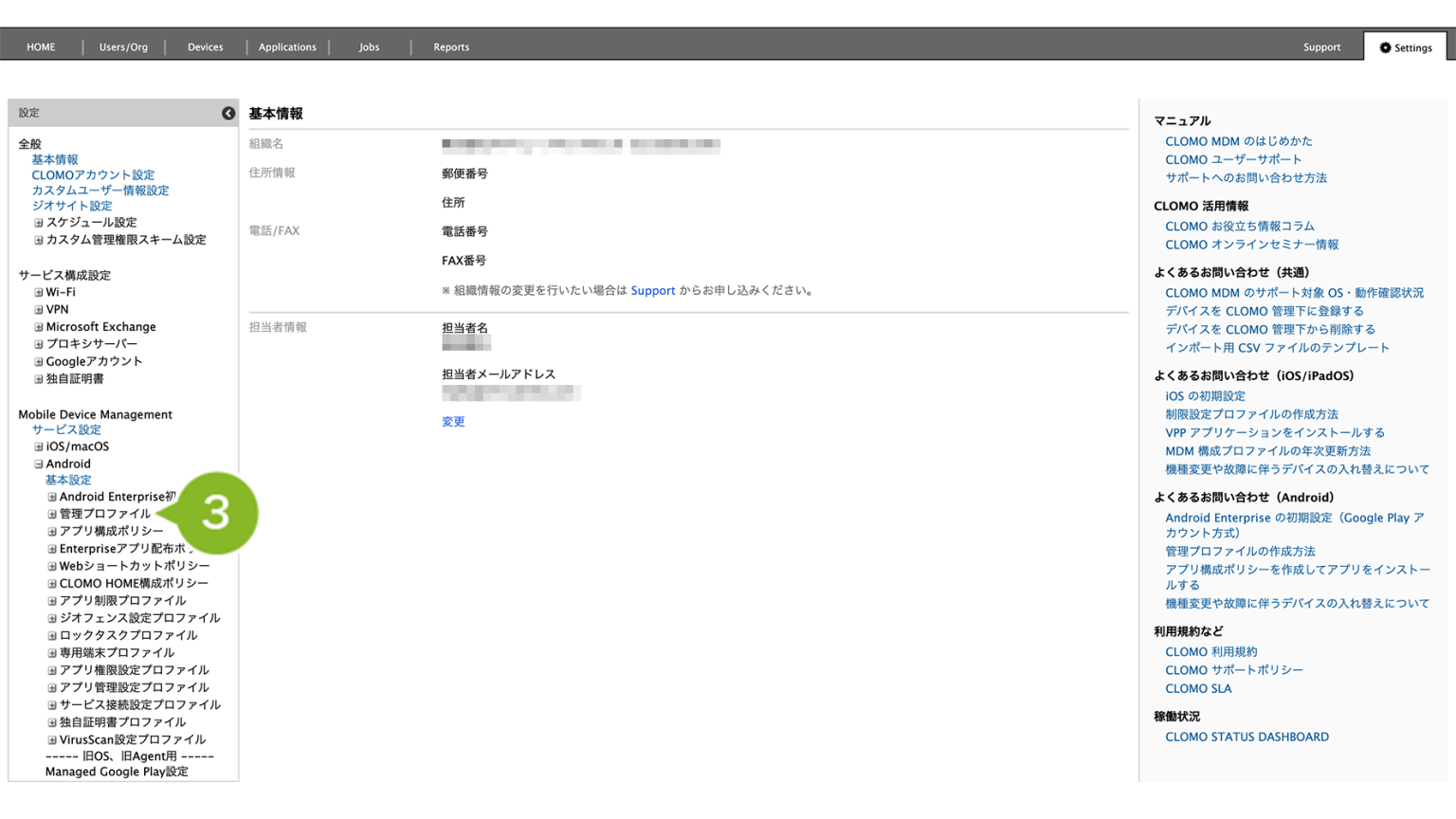
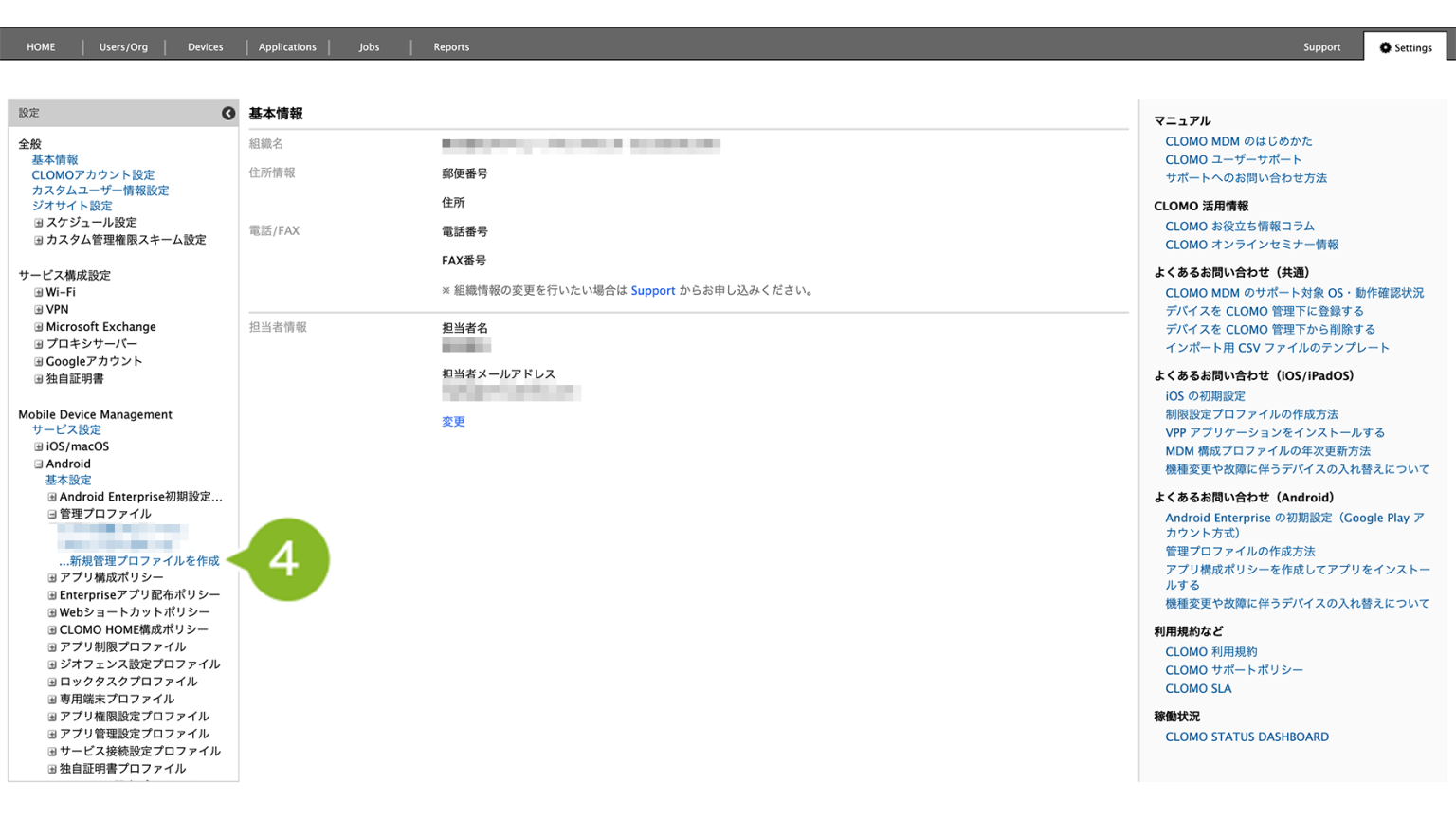
4. [新規管理プロファイルを作成]をクリックします。
5. 管理プロファイルを登録します。位置情報を取得するためのプロファイルを作成するためには四角枠の設定は必須です。詳細は以下の表をご確認ください。
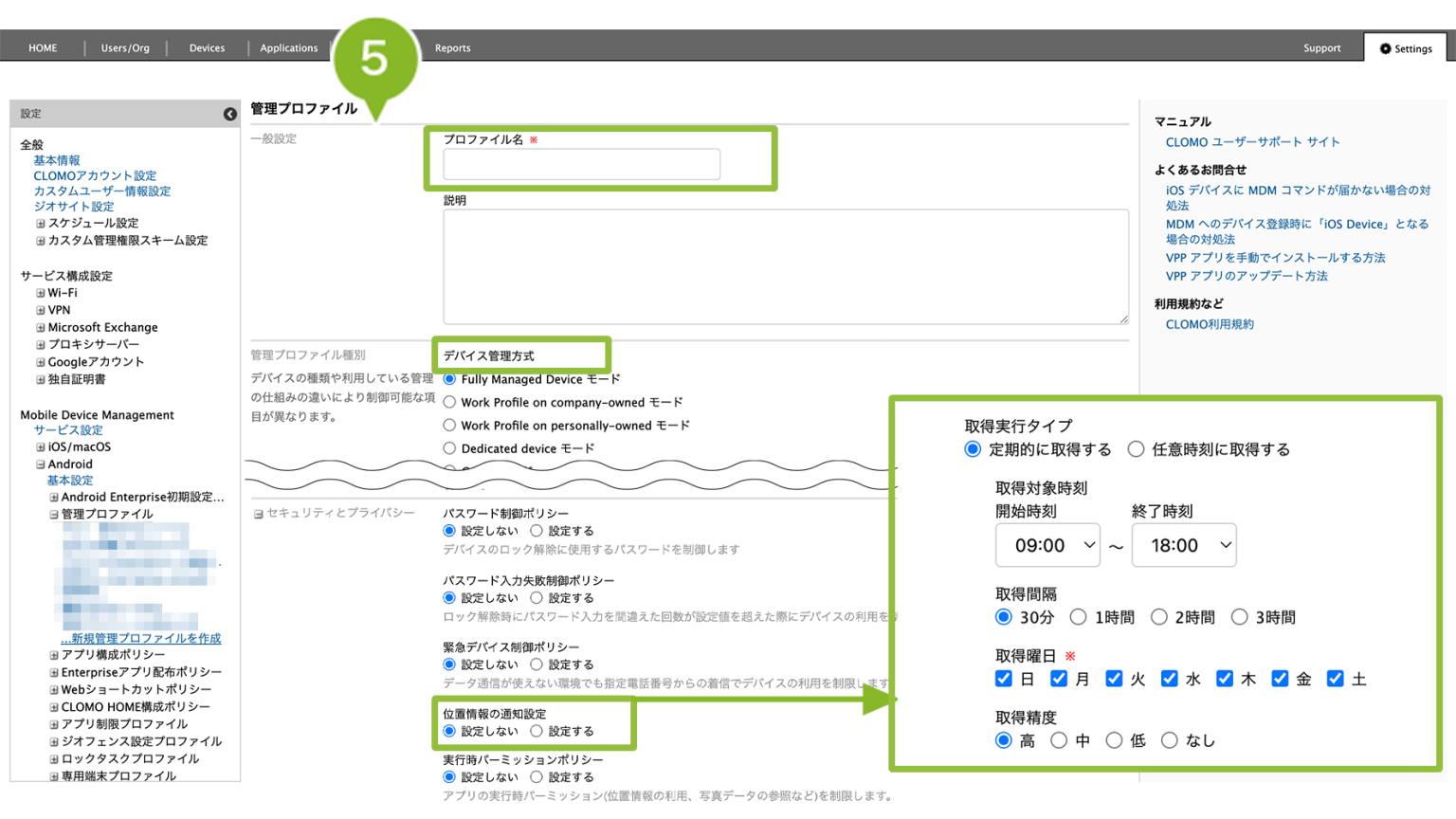
| 項目名 | 説明 |
| プロファイル名 | 任意のプロファイル名を入力します。入力した管理プロファイル名は各画面上で表示されます。 |
| デバイス管理方式 | 対象デバイスの管理方式に合わせて選択します。初期表示は[Fully Managed Device モード]が選択されています。 |
| 位置情報の通知設定 | [設定する]を選択後、以下の設定を実施します。 取得実行タイプ:[定期的に取得する] を選択 取得対象時刻:開始時刻と終了時刻を選択 取得間隔:任意の取得間隔を選択 取得曜日:任意の曜日を選択 取得精度: 位置情報を取得する精度を選択します。 高: 正確な位置情報を取得できますが、バッテリー使用量は多くなります。 GPS や Wi-Fi などさまざまなセンサーが使用され、正確な位置情報を取得することができます。 中: 「高」と比較してバッテリー使用が最適化され、GPS はほとんど使用されず、Wi-Fi およびセルラー情報をもとに位置情報が取得されます。 低: 低精度の位置情報が取得されますが、バッテリーの使用量は最小限に抑えられます。ただし、位置情報は基地局に依存するため、おおまかなものとなります。 なし: 「CLOMO MDM Agent」では位置情報を取得しませんが、他のアプリケーションなどが位置情報を取得した際に、その情報をもとに位置情報が更新されます。 ※ 位置情報の通知設定の「取得曜日」の項目で祝日など特定日の除外指定はできません。 |
6. [追加]をクリックします。
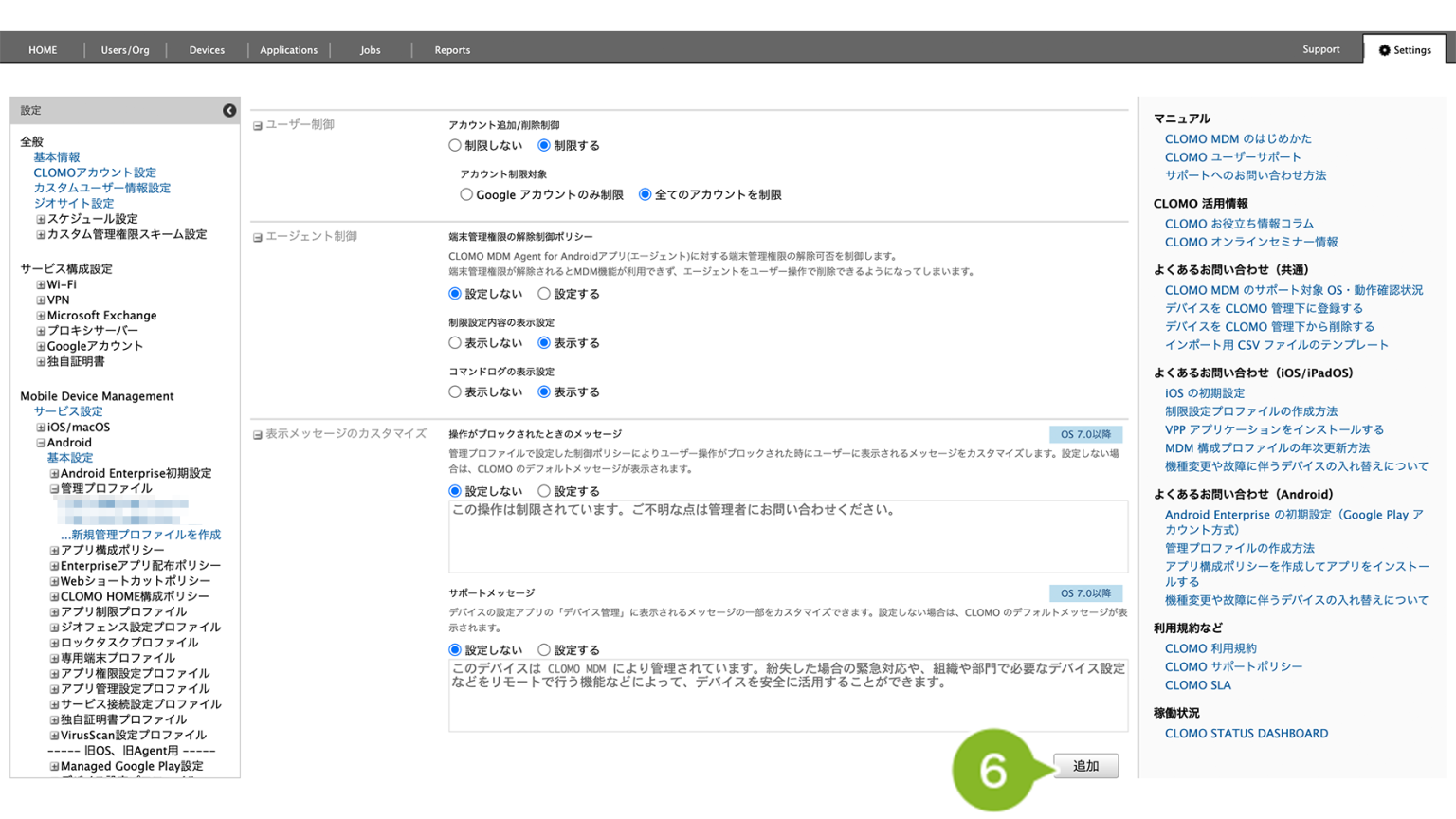
7. 「管理プロファイル作成完了」のお知らせが表示されたら完了です。
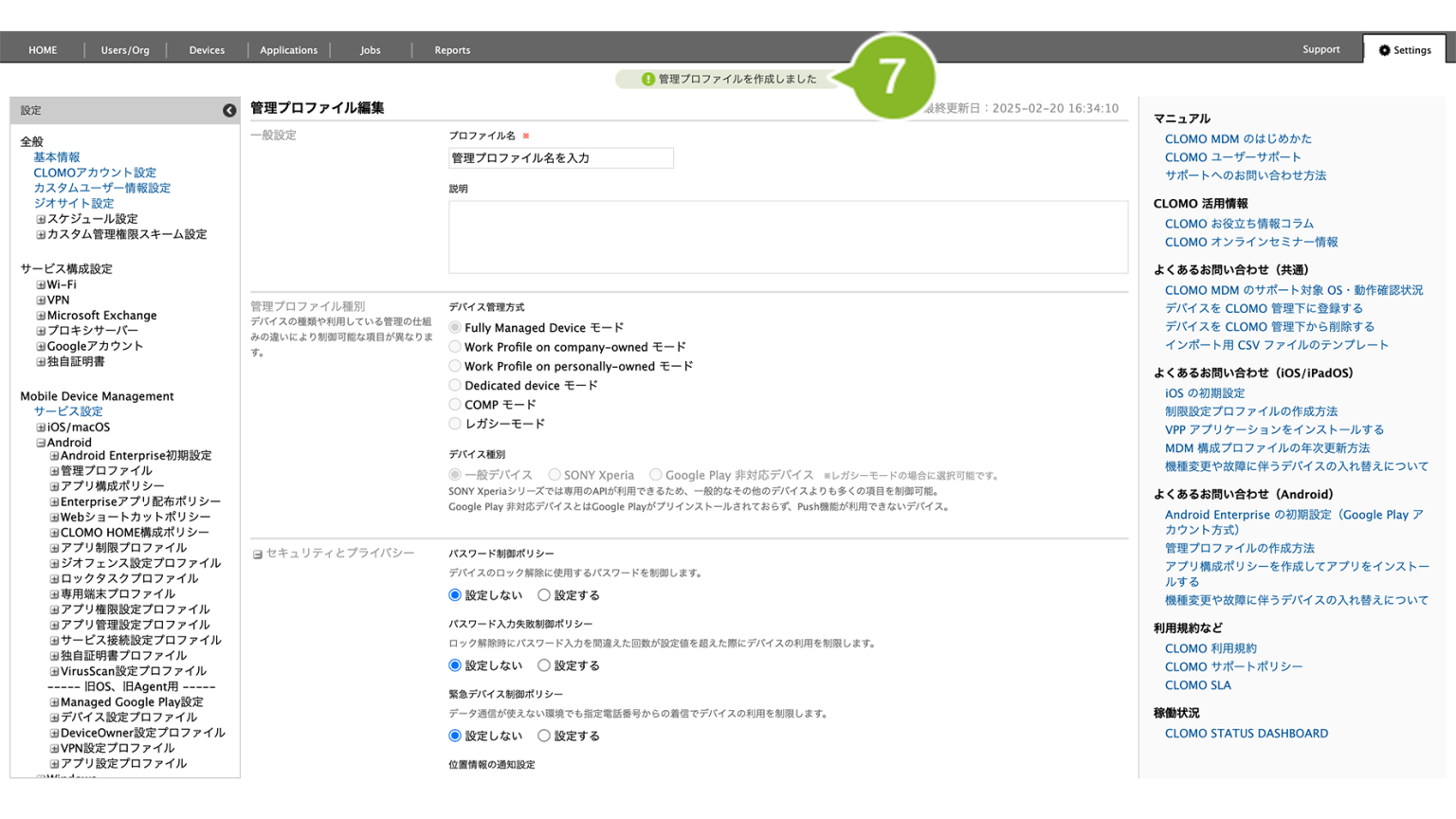
8. 作成した管理プロファイルをデバイスにインストールします。
個別にデバイスにインストールする場合は「管理プロファイルをインストール」コマンドを実行してください。コマンドの実行方法は手順:コマンドを実行するをご参照ください。
組織や全社のデバイスにインストールする場合は、自動適用プロファイルを設定するをご参照の上、「管理プロファイル」の箇所に作成したプロファイルを設定してください。
デバイスの位置情報を確認する場合は、位置情報を確認する をご確認ください。
位置情報の定期取得を設定した場合の取得タイミングについて
初回の位置情報は、管理プロファイルのインストールに成功した時刻※1を起点として
設定された取得間隔の時間が経過したタイミング※2で取得されます。
※1 インストール完了した時刻が起点となるため、デバイスが電源オフ/ネットワーク未接続等 でコマンドに応答していない場合、インストールコマンドを実行した時刻よりずれる可能性があります。
※2 CLOMO MDM Agent アプリのタスクキルやデバイス再起動を実施した場合、「前回チェックした時刻」の記録がリセットされます。
例)
管理プロファイルの「位置情報の通知設定」>「取得間隔」を 1時間 に設定し、プロファイルのインストールを 9:00 に実行、9:30 にインストールが完了した場合の取得タイミングは以下の通りです。
- 初回取得: 10:30(インストール完了から1時間後)
- 2回目取得:11:30(初回取得から1時間後)
12:00 にデバイスを再起動 - 3回目取得:13:00(再起動から1時間後)
4:任意の時刻に位置情報を取得する
管理プロファイルを登録し、デバイスにインストールすることで、任意の時刻に位置情報を取得できます。
1. CLOMO PANEL にログイン後、[Settings]をクリックします。
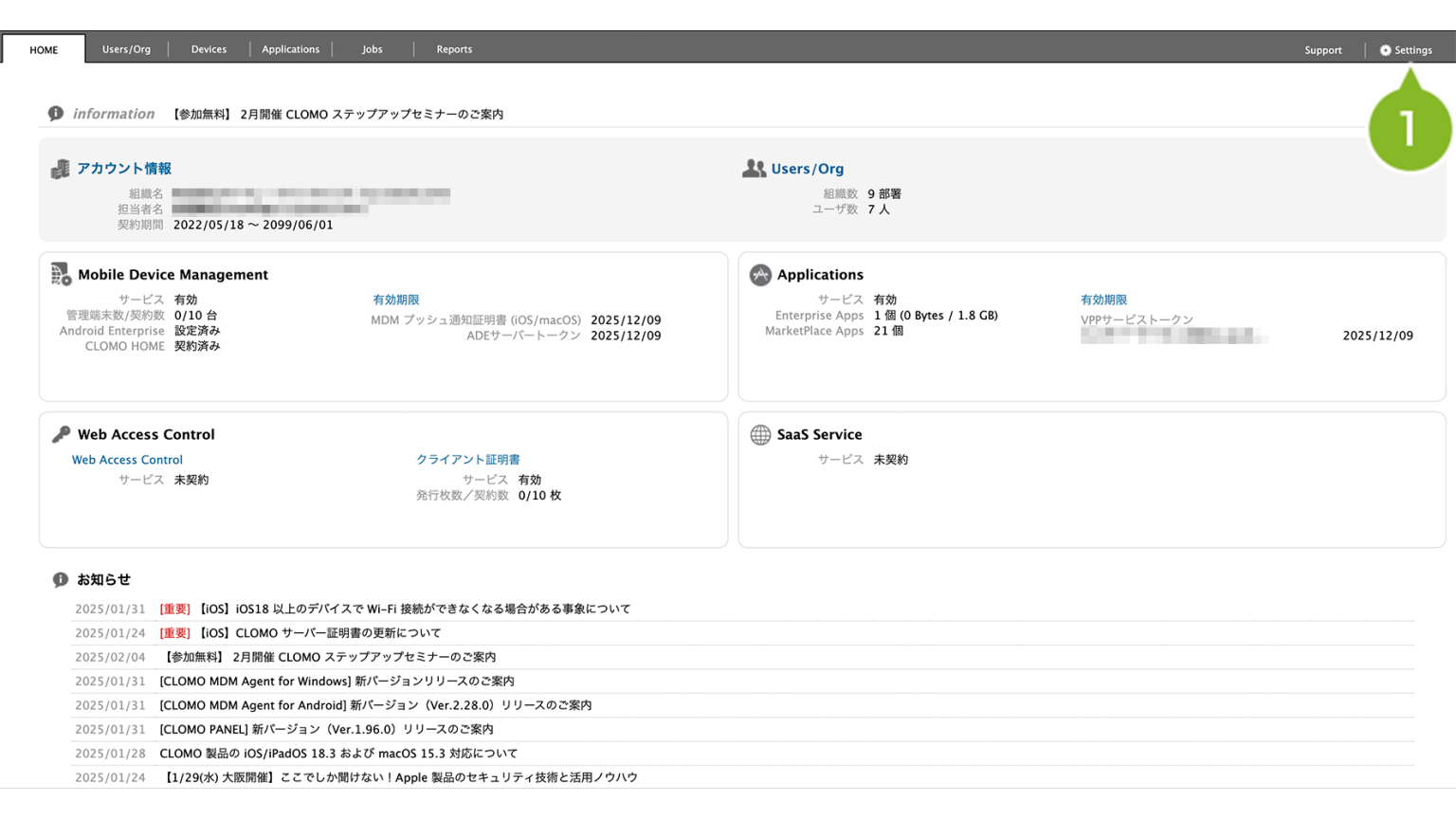
2. Mobile Device Management の[Android]をクリックします。
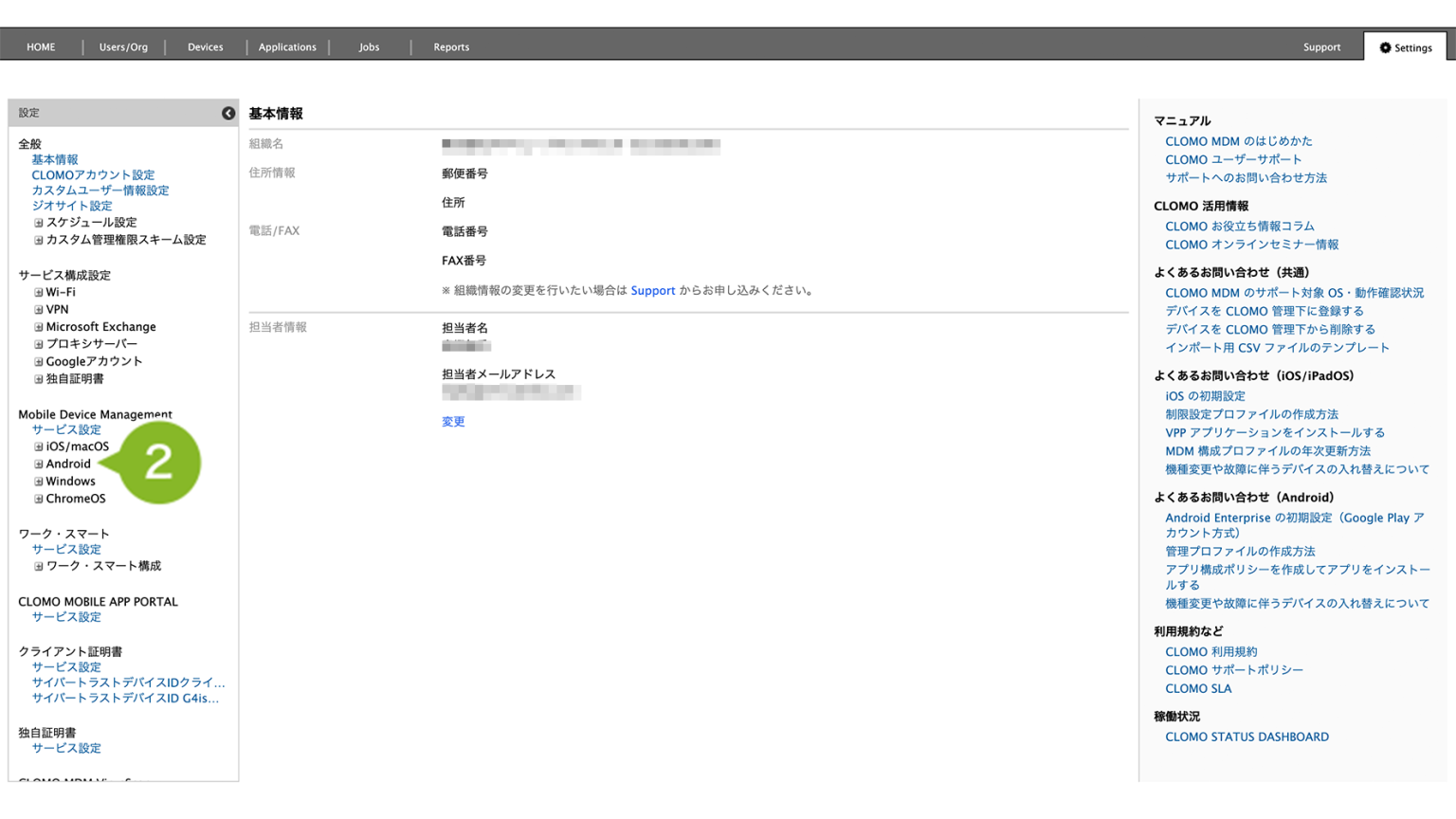
3. [管理プロファイル]をクリックします。
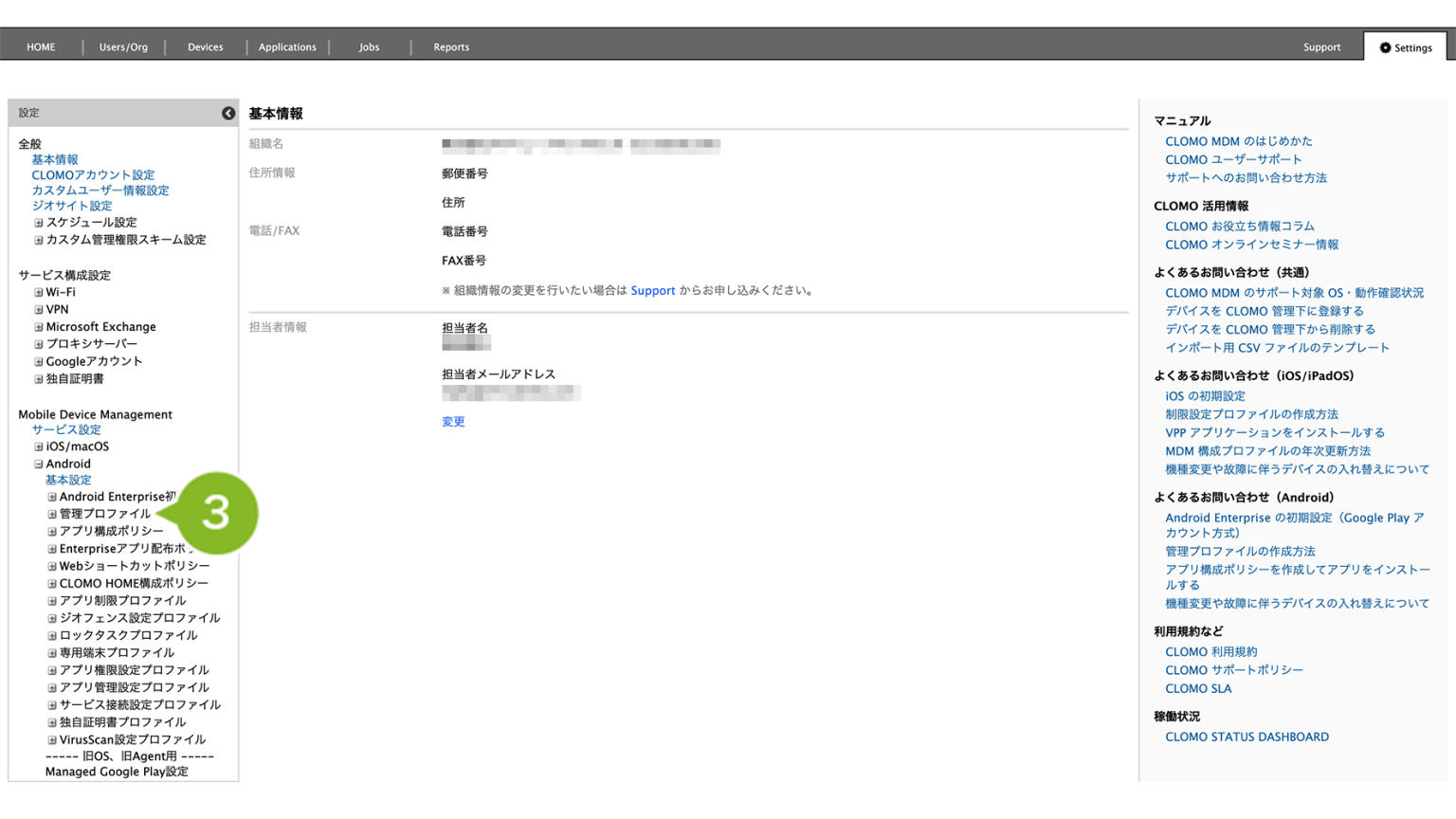
4. [新規管理プロファイルを作成]をクリックします。
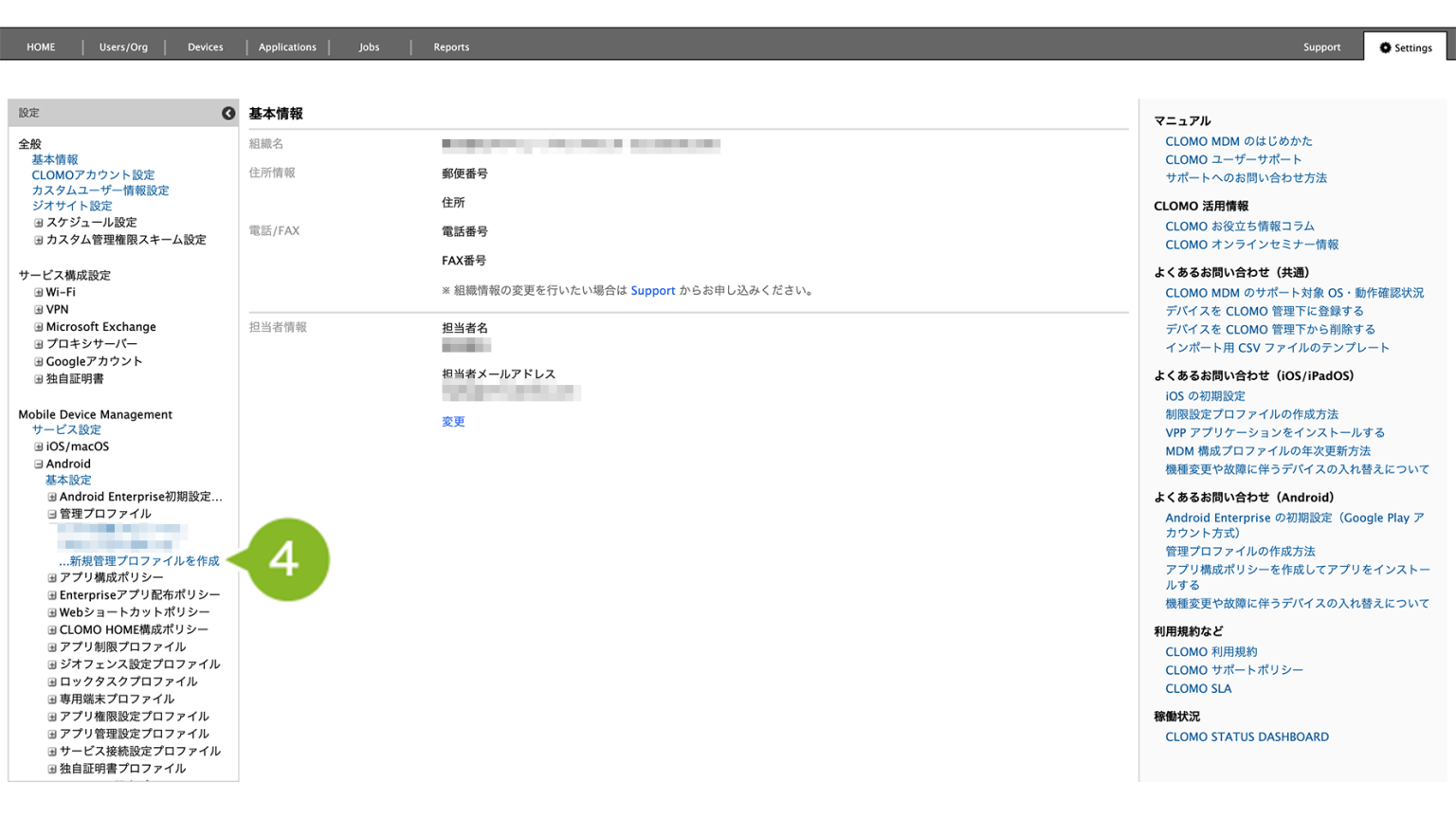
5. 管理プロファイルを登録します。位置情報を取得するためのプロファイルを作成するためには四角枠の設定は必須です。詳細は以下の表をご確認ください。
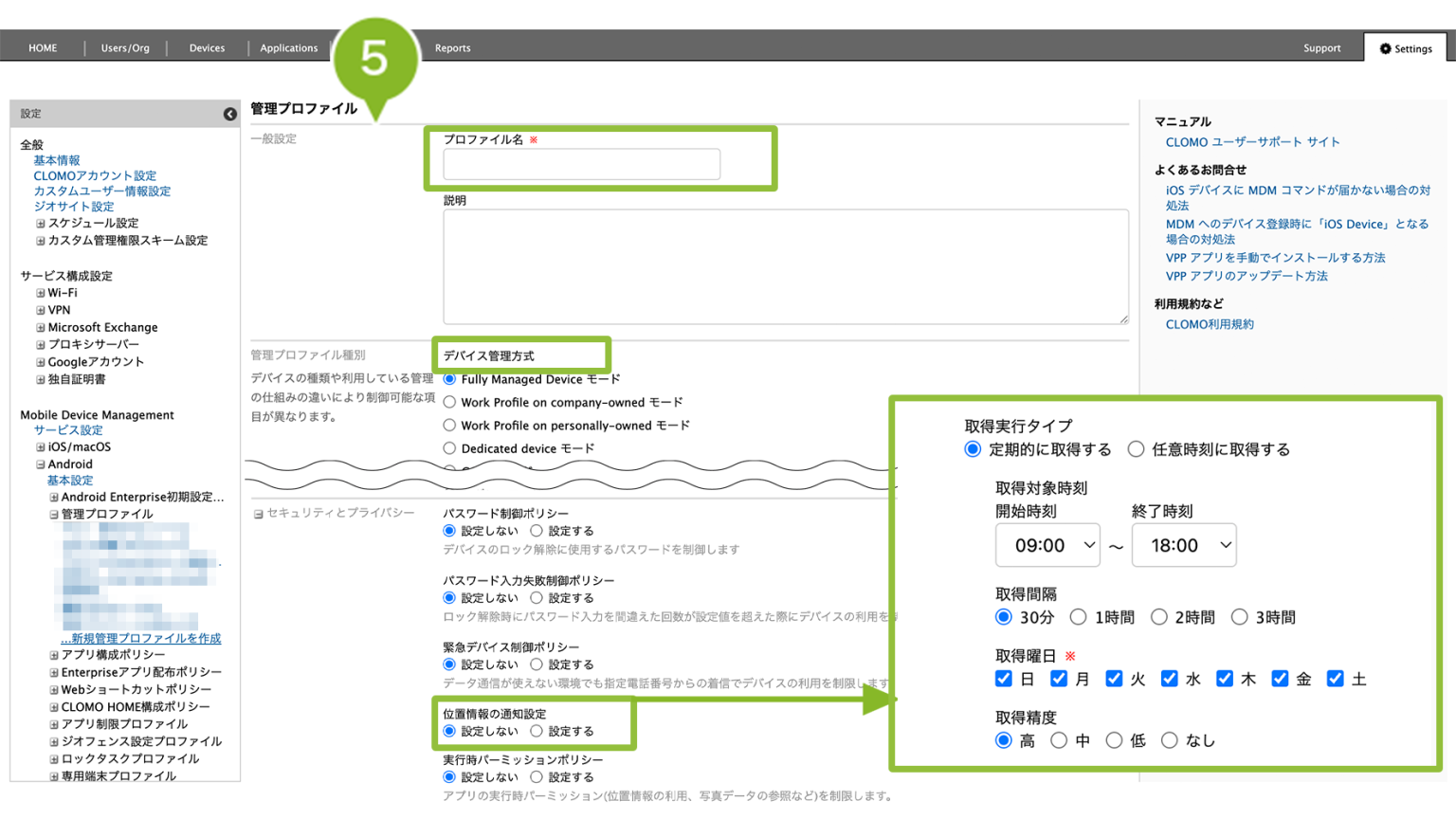
| 項目名 | 説明 |
| プロファイル名 | 任意のプロファイル名を入力します。入力した管理プロファイル名は各画面上で表示されます。 |
| デバイス管理方式 | 対象デバイスの管理方式に合わせて選択します。初期表示は[Fully Managed Device モード]が選択されています。 |
| 位置情報の通知設定 | [設定する]を選択後、以下の設定を実施します。 取得実行タイプ:[任意時刻に取得する] を選択 取得時刻:最大5件設定可能です。 取得曜日:任意の曜日を選択 取得精度: 位置情報を取得する精度を選択します。 高: 正確な位置情報を取得できますが、バッテリー使用量は多くなります。 GPS や Wi-Fi などさまざまなセンサーが使用され、正確な位置情報を取得することができます。 中: 「高」と比較してバッテリー使用が最適化され、GPS はほとんど使用されず、Wi-Fi およびセルラー情報をもとに位置情報が取得されます。 低: 低精度の位置情報が取得されますが、バッテリーの使用量は最小限に抑えられます。ただし、位置情報は基地局に依存するため、おおまかなものとなります。 なし: 「CLOMO MDM Agent」では位置情報を取得しませんが、他のアプリケーションなどが位置情報を取得した際に、その情報をもとに位置情報が更新されます。 |
6. [追加]をクリックします。
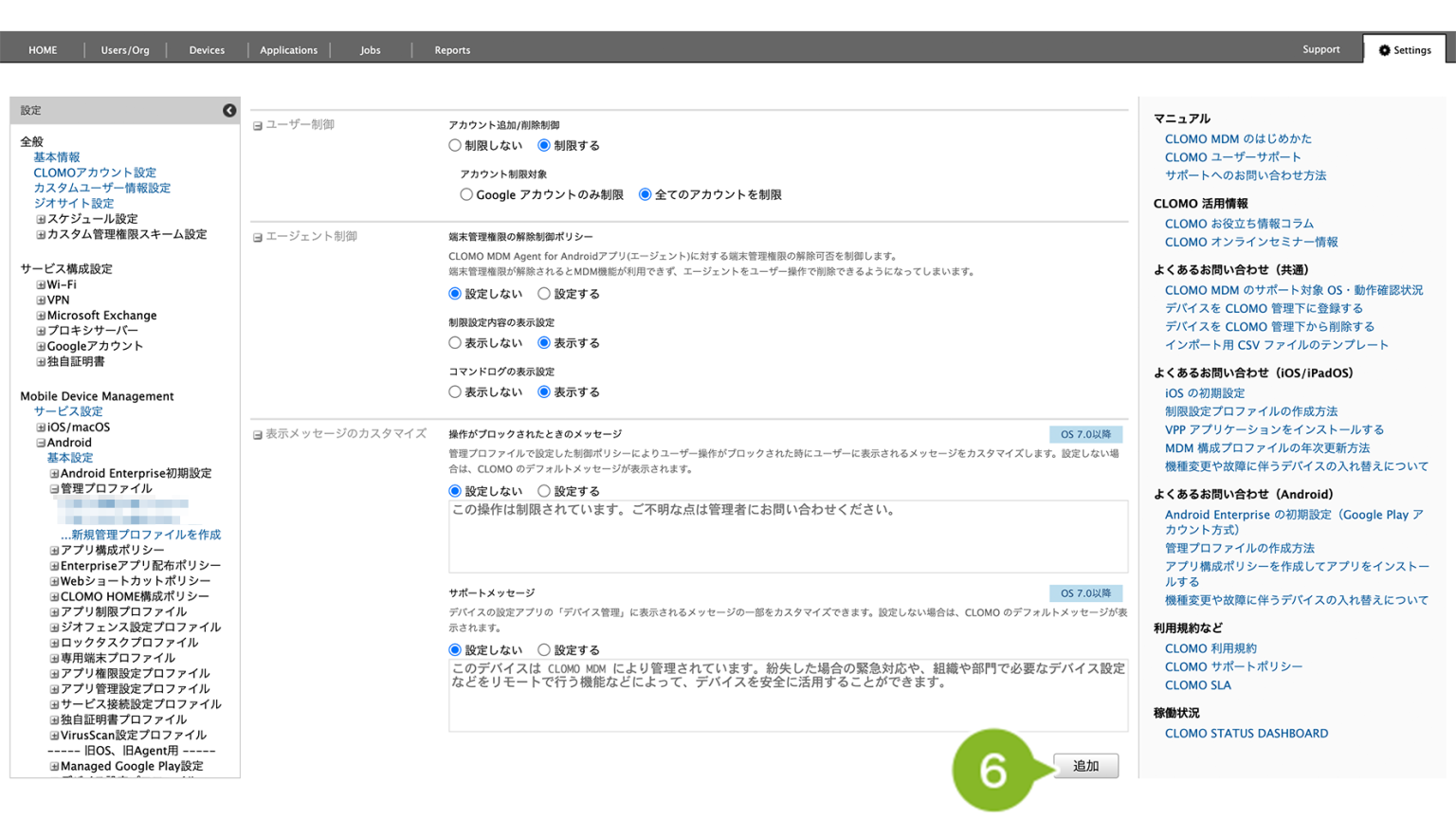
7. 「管理プロファイル作成完了」のお知らせが表示されたら完了です。
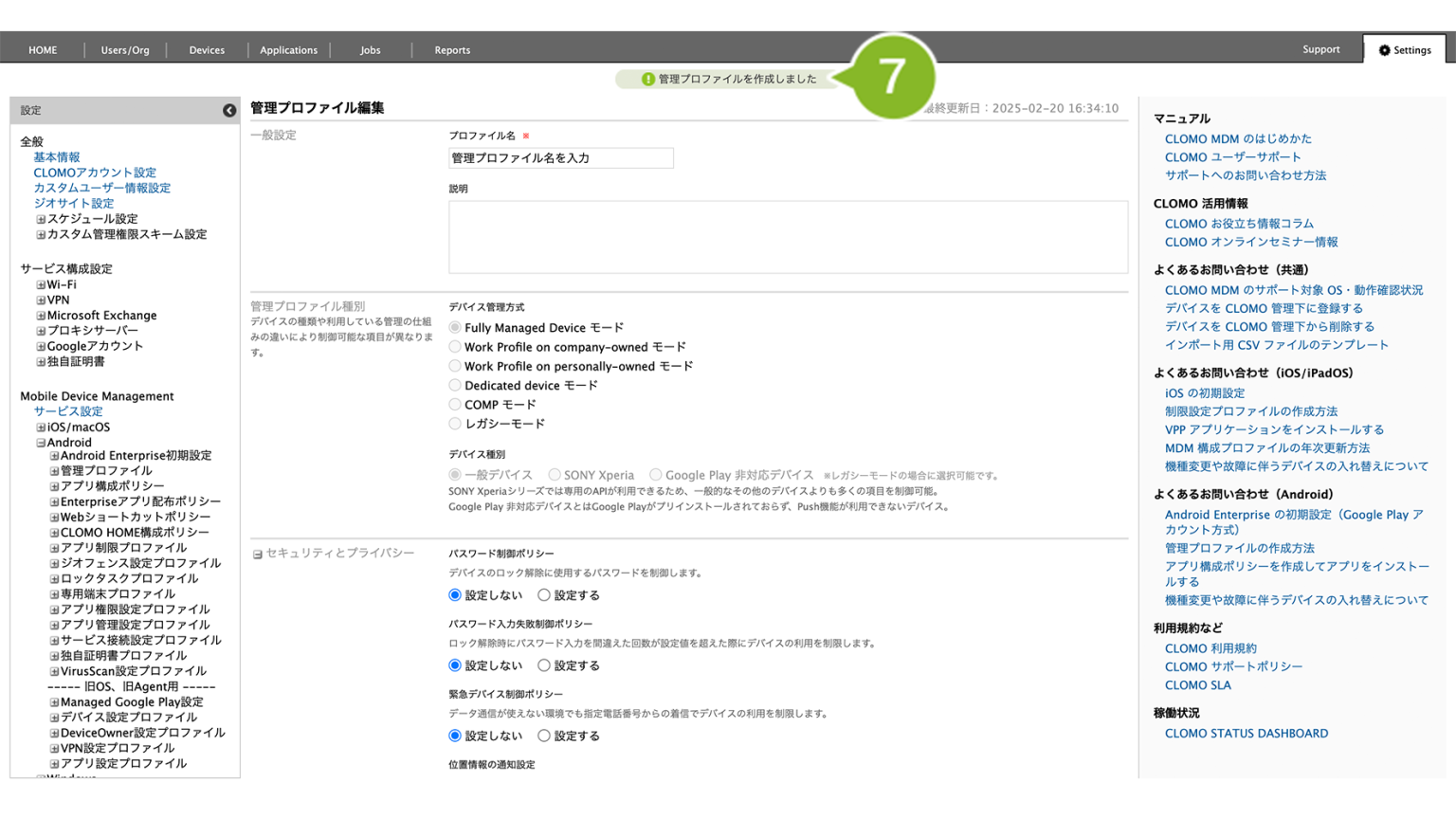
8. 作成した管理プロファイルをデバイスにインストールします。
個別にデバイスにインストールする場合は「管理プロファイルをインストール」コマンドを実行してください。コマンドの実行方法は手順:コマンドを実行するをご参照ください。
組織や全社のデバイスにインストールする場合は、自動適用プロファイルを設定するをご参照の上、「管理プロファイル」の箇所に作成したプロファイルを設定してください。
デバイスの位置情報を確認する場合は、位置情報を確認する をご確認ください。
5:レガシーモードのみ対象:位置情報を取得する場合のデバイス設定について
レガシーモードのデバイスで CLOMO MDM Agent for Android を利用して位置情報を CLOMO PANEL に取得する場合、Android デバイス本体の設定において、以下が有効になっていることを確認してください。
※ 各画面、各選択項目名は、ご利用のデバイスや OS バージョンごとで異なります。
クリックすることでタイトルへ飛ぶことができます。
通知
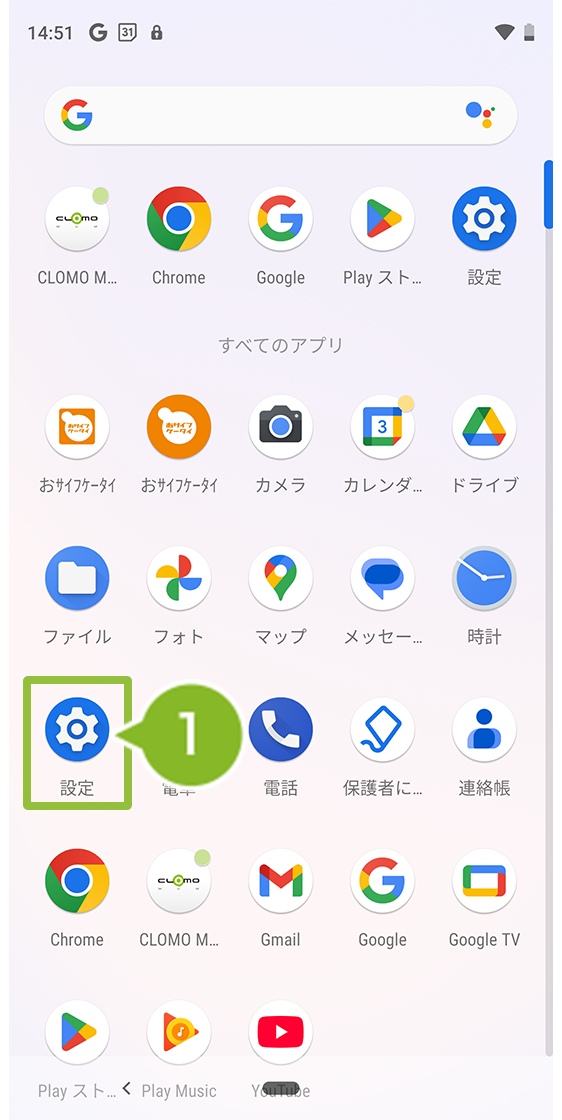
1. デバイスのメニュー画面から「設定」のアイコンをタップします。
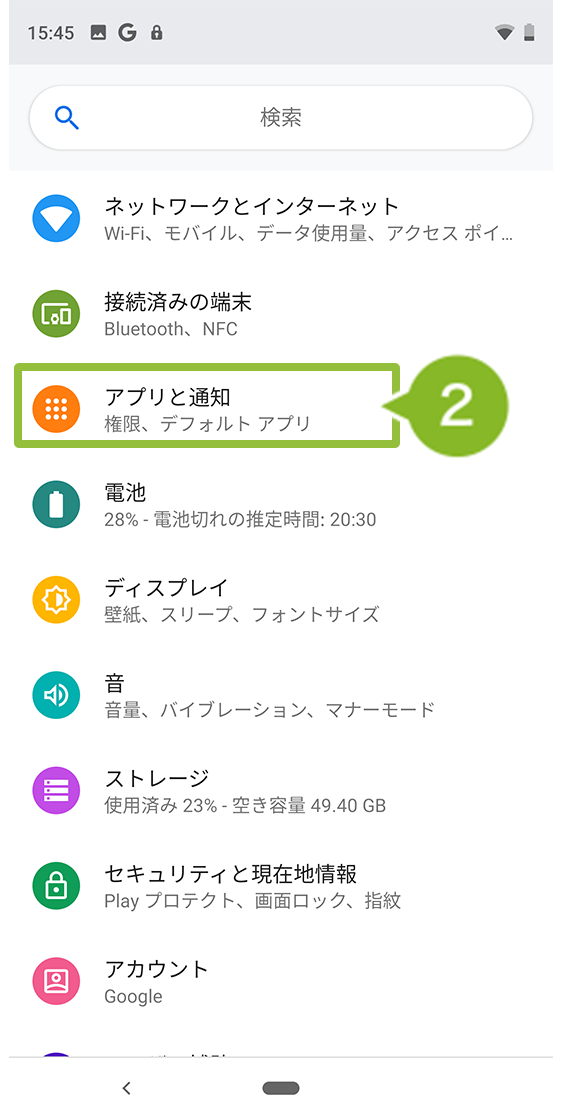
2. [アプリと通知]をタップします。
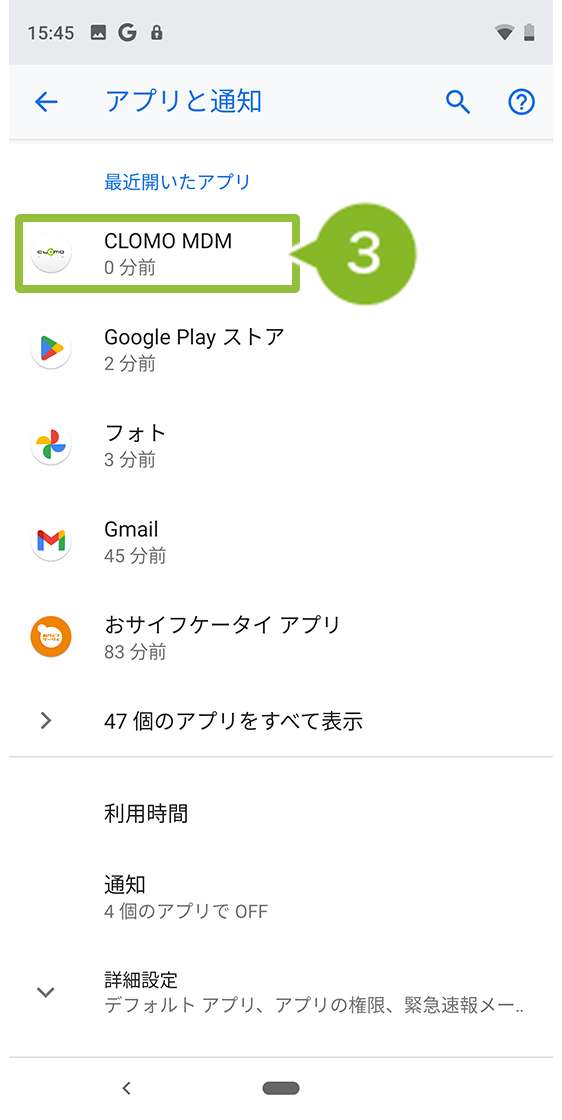
3. [CLOMO MDM]のアプリケーションをタップします。
※ 「最近開いたアプリ」に表示されていない場合は、「アプリをすべて表示」から「CLOMO MDM」のアプリを選択してください。
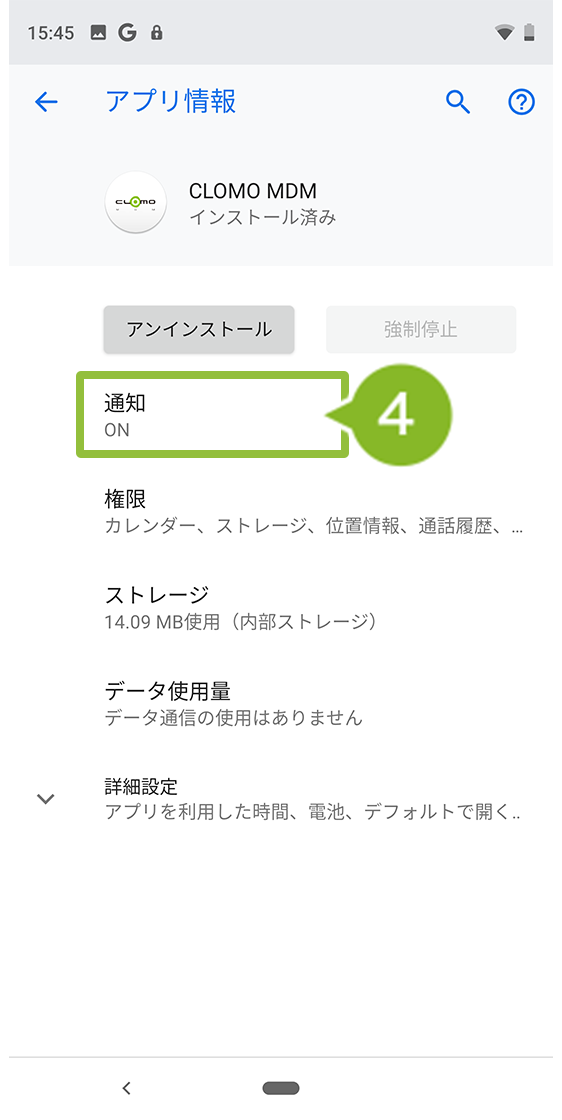
4. 通知が「ON」になっていることを確認します。「OFF」になっている場合は[通知]をタップして「ON」にしてください。
位置情報サービス
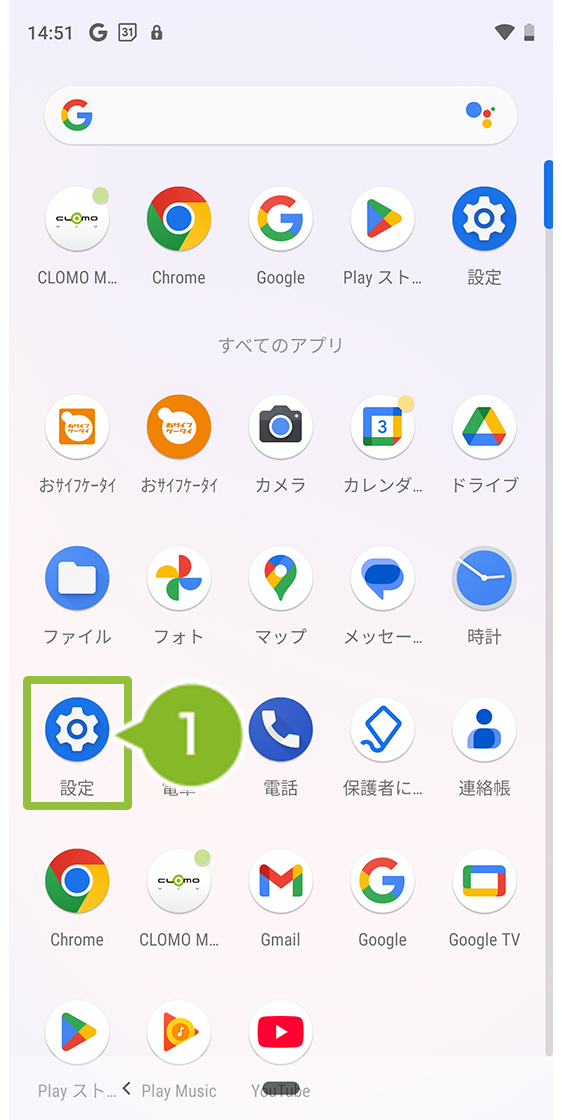
1. デバイスのメニュー画面から「設定」のアイコンをタップします。
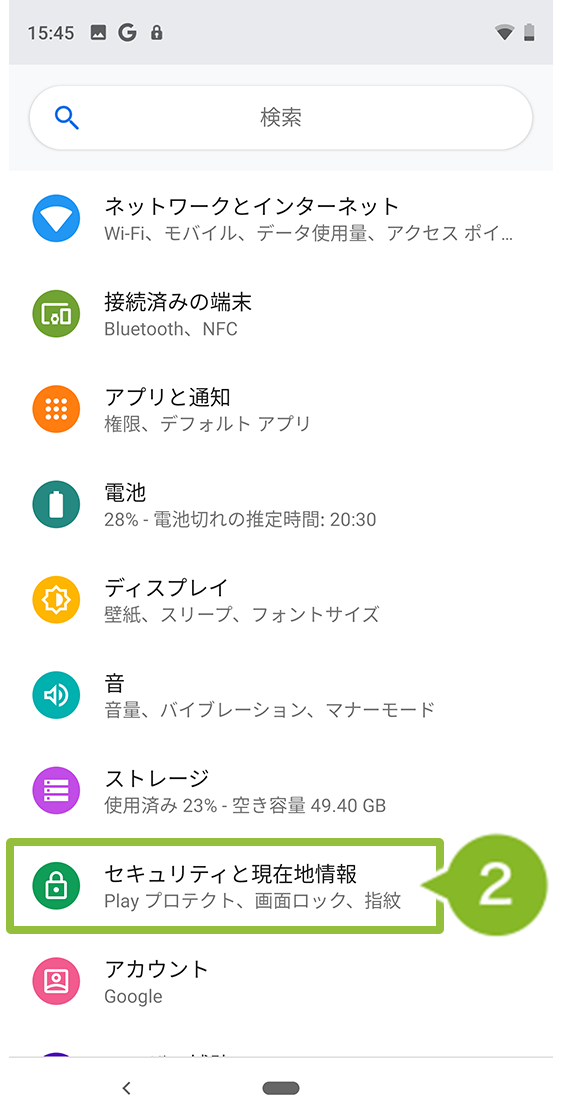
2. [セキュリティと現在地情報]をタップします。
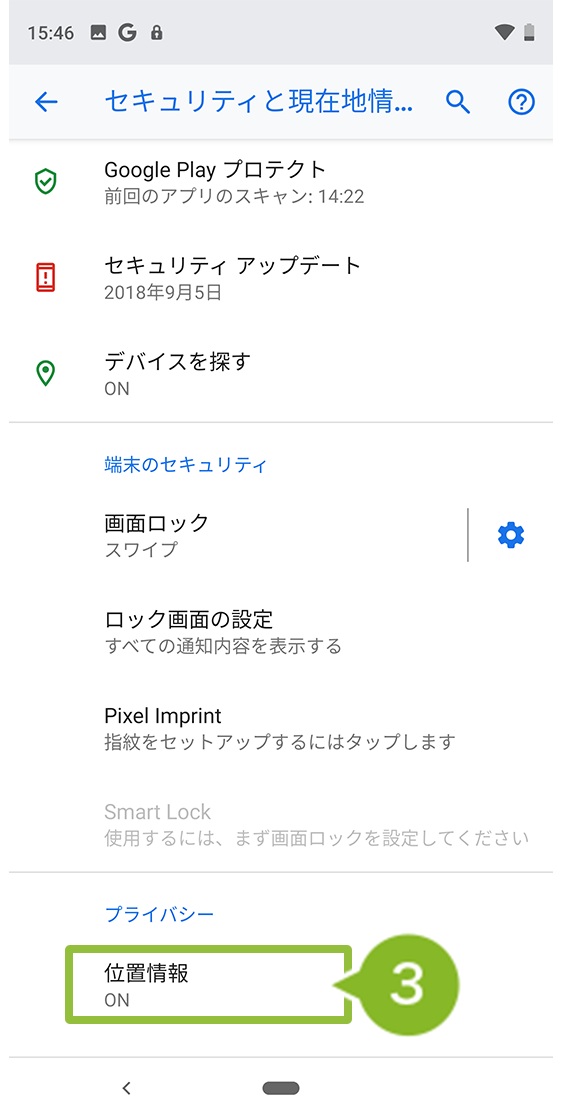
3. 位置情報が「ON」になっていることを確認します。「OFF」になっている場合は[位置情報]をタップして「ON」にしてください。
OS が保持している最新の位置情報が CLOMO PANEL へ反映されるため、リアルタイムの情報でない可能性があります。
また、Wi-Fi のモード設定や省電力モードなど、デバイスの設定状況によっては位置情報の精度が保証できかねますのでご注意ください。