本ページの利用シーン(全 OS 共通)
・デバイス情報の取得方法について確認したい場合
・デバイスの詳細情報を確認したい場合
・OS 別でデバイス詳細情報に表示される内容を確認したい場合
目次
デバイス情報を取得する
情報取得コマンドを実行することで、以下の内容を取得することができます。
| 取得できる情報 | 該当するコマンド |
| デバイス情報 | デバイス情報を取得、OSアップデート情報を取得 |
| アプリケーション情報 | インストールされているアプリケーションを取得 |
| ブック・PDFファイル情報 | インストールされているブックを取得 |
| プロファイル情報 | インストールされている構成プロファイルを取得、インストールされているプロビジョニングプロファイルを取得 |
| 位置情報 | デバイスの位置情報を取得 |
| 証明書 | インストールされている証明書を取得 |
| 発着信履歴 | 発着信履歴情報を取得 |
デバイス情報は12時間ごとに自動取得されます。
最新の情報を確認したい場合は、以下の手順でデバイス情報を取得してください。
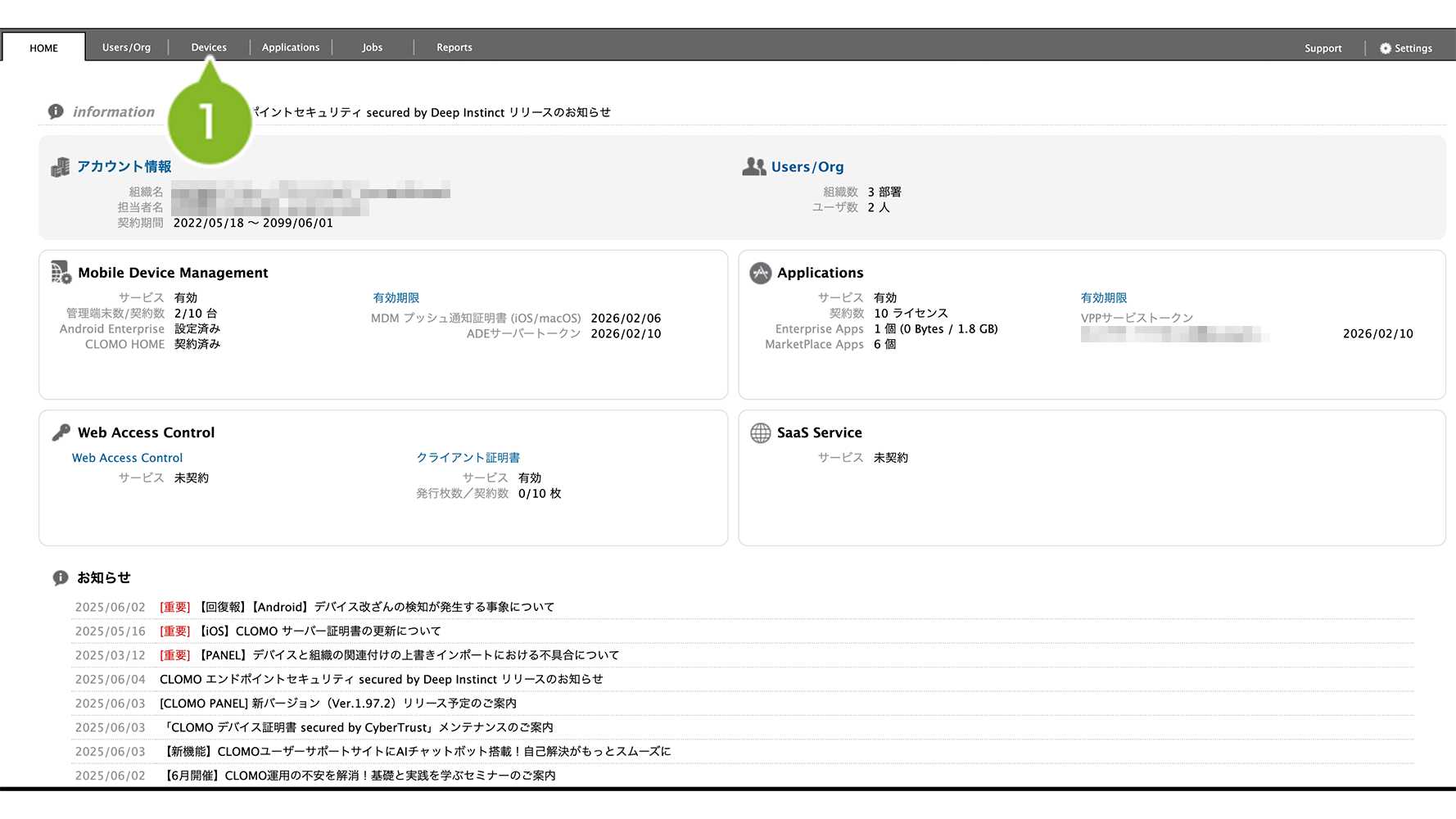
1. CLOMO PANEL にログイン後、[Devices]をクリックします。
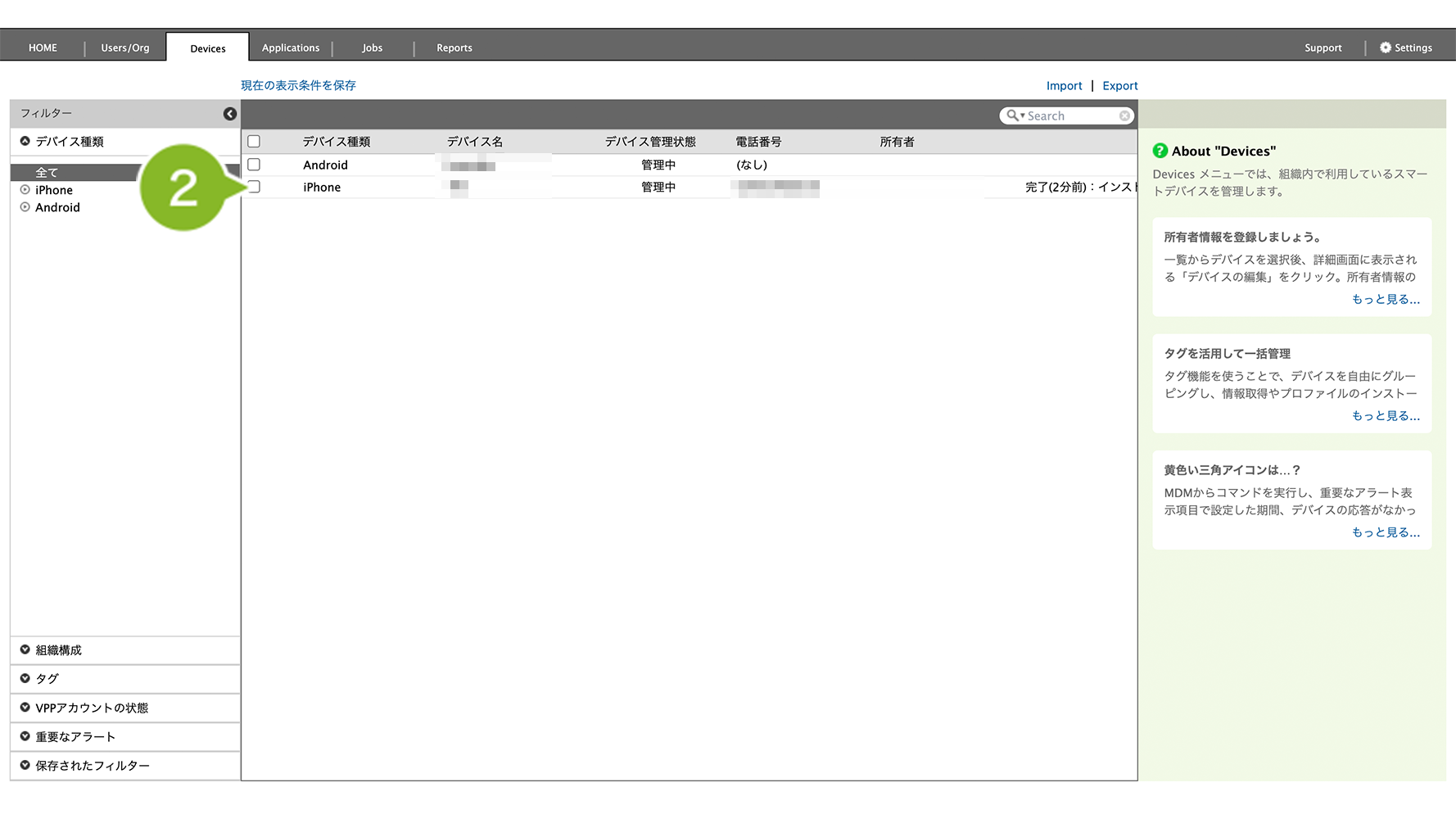
2. デバイス情報を取得したいデバイスを選択します。
3. 「このデバイスの操作」から[デバイス情報を取得]を選択します。
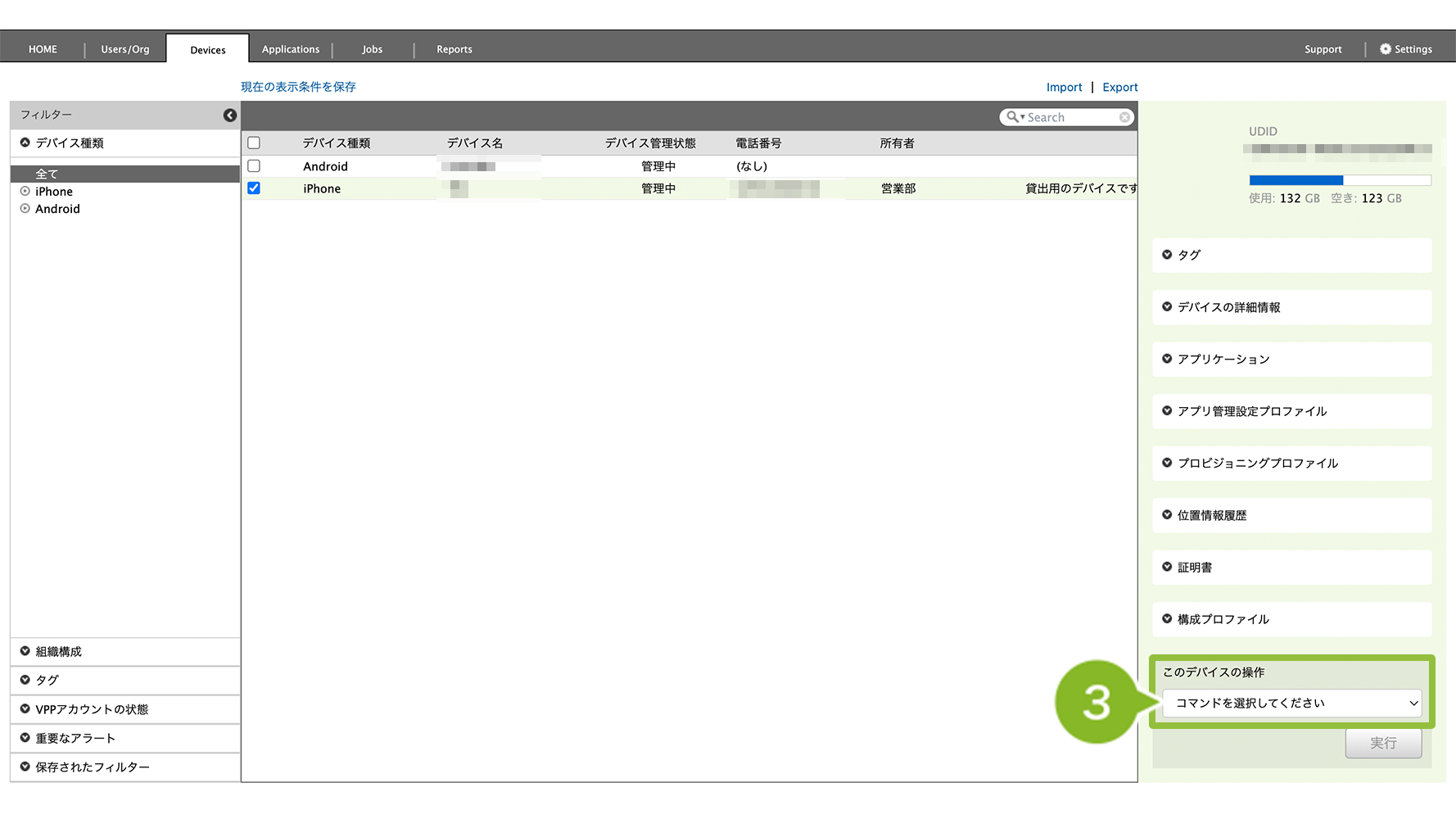
4. [実行]をクリックします。
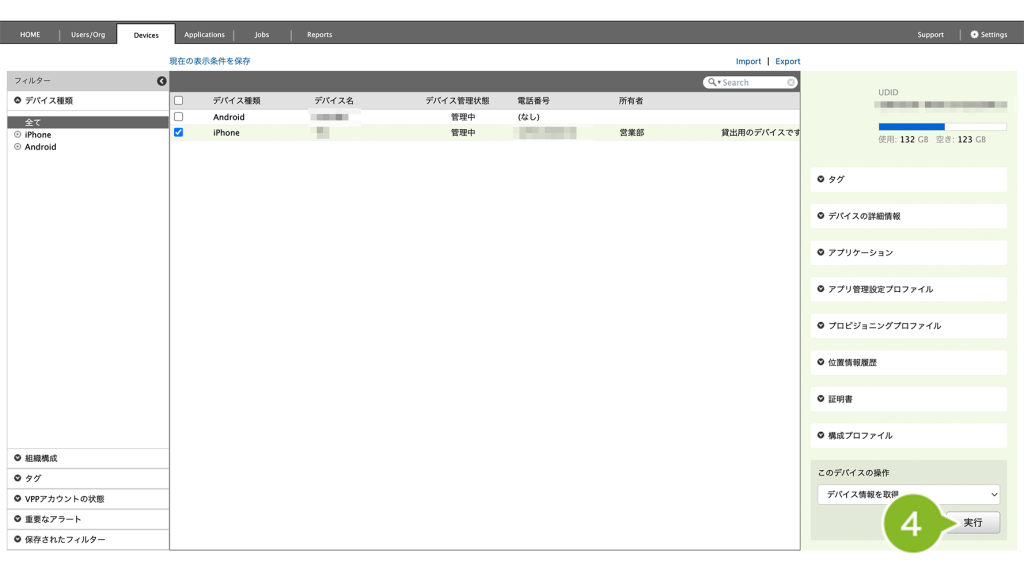
5. 確認画面が表示されたら[OK]をクリックします。
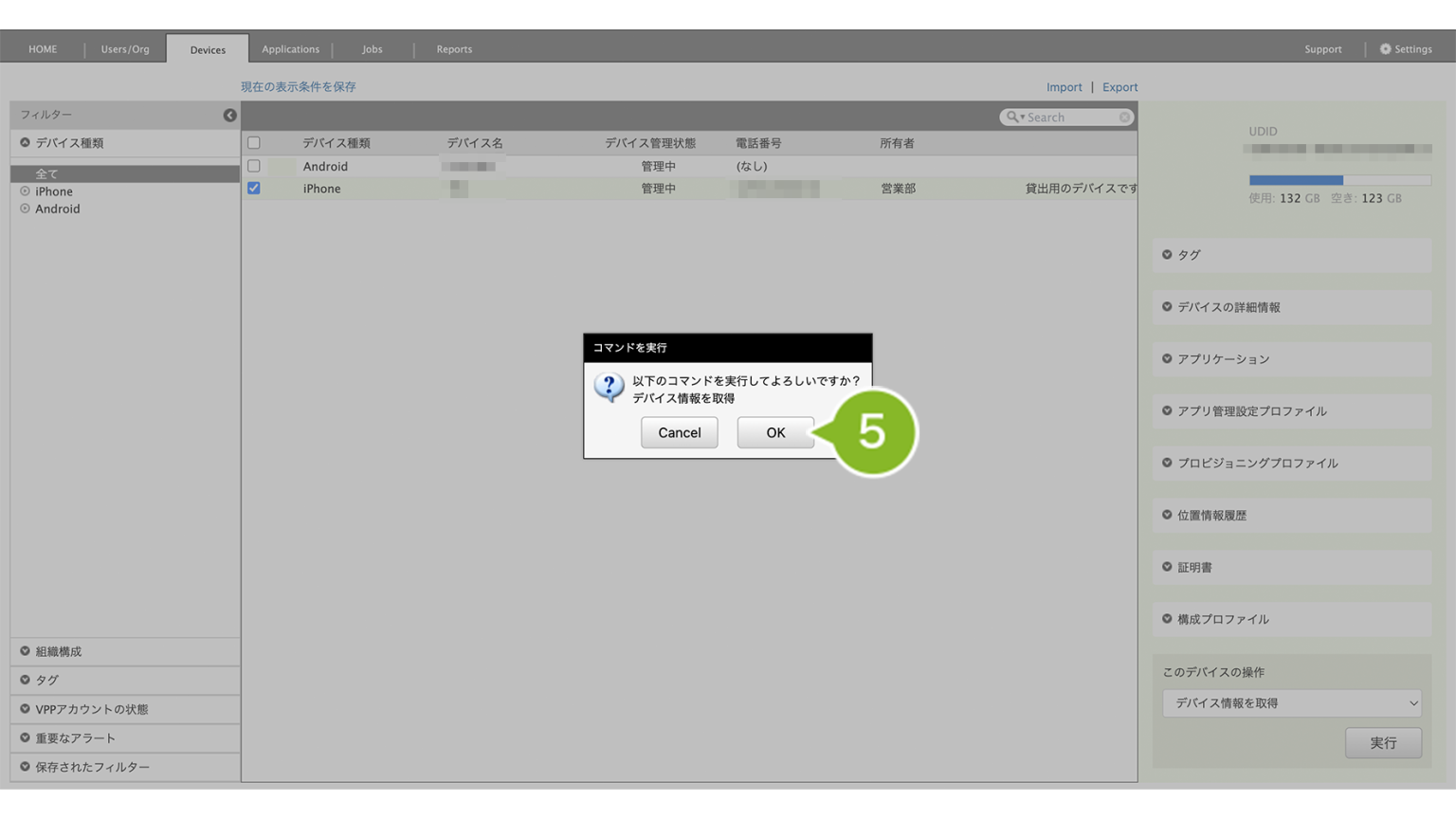
6. 「デバイス情報取得実行完了」のお知らせが表示されたら完了です。
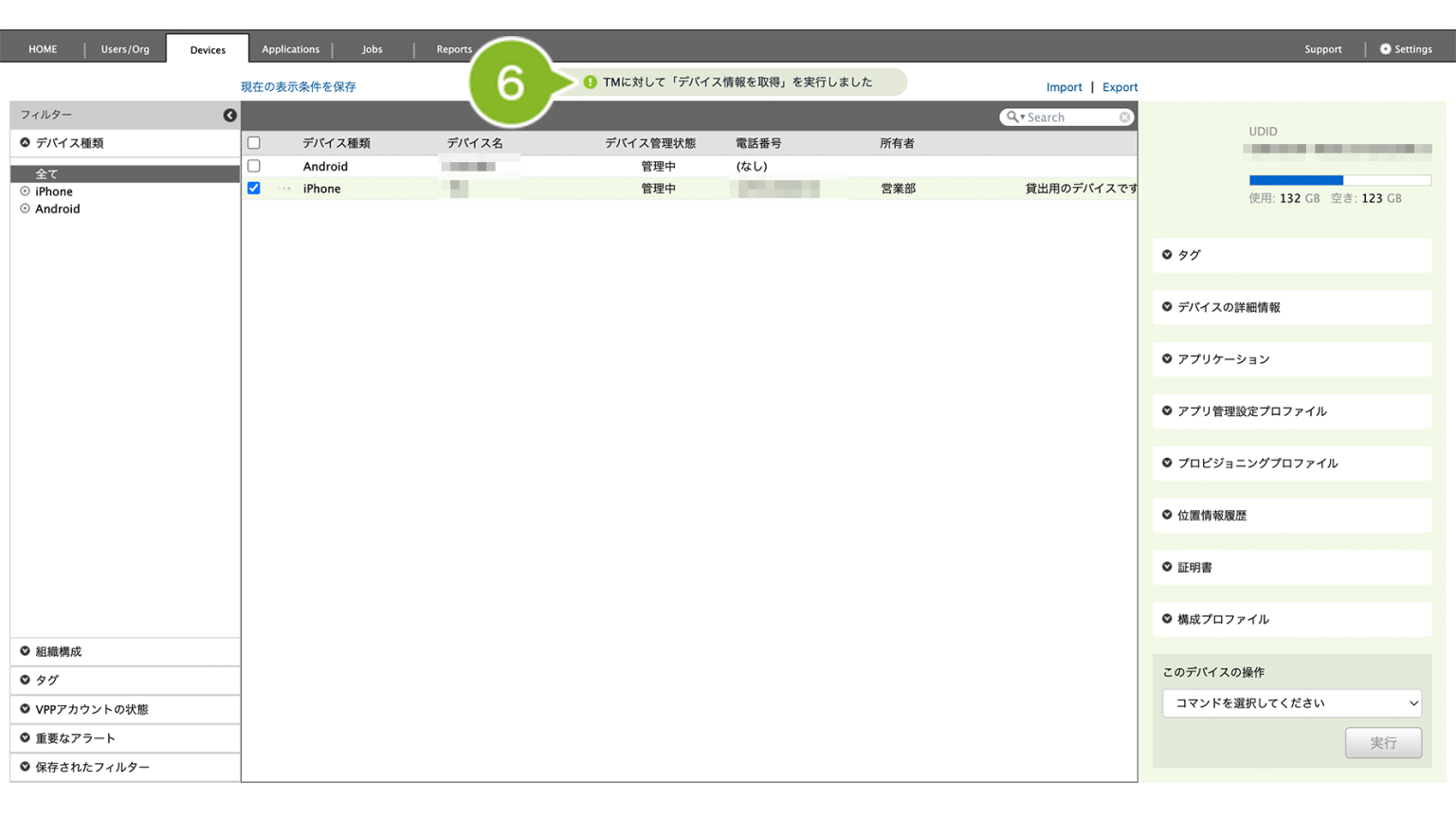
7. 画面をリロードして、デバイス情報取得コマンドを実行したデバイスを選択します。
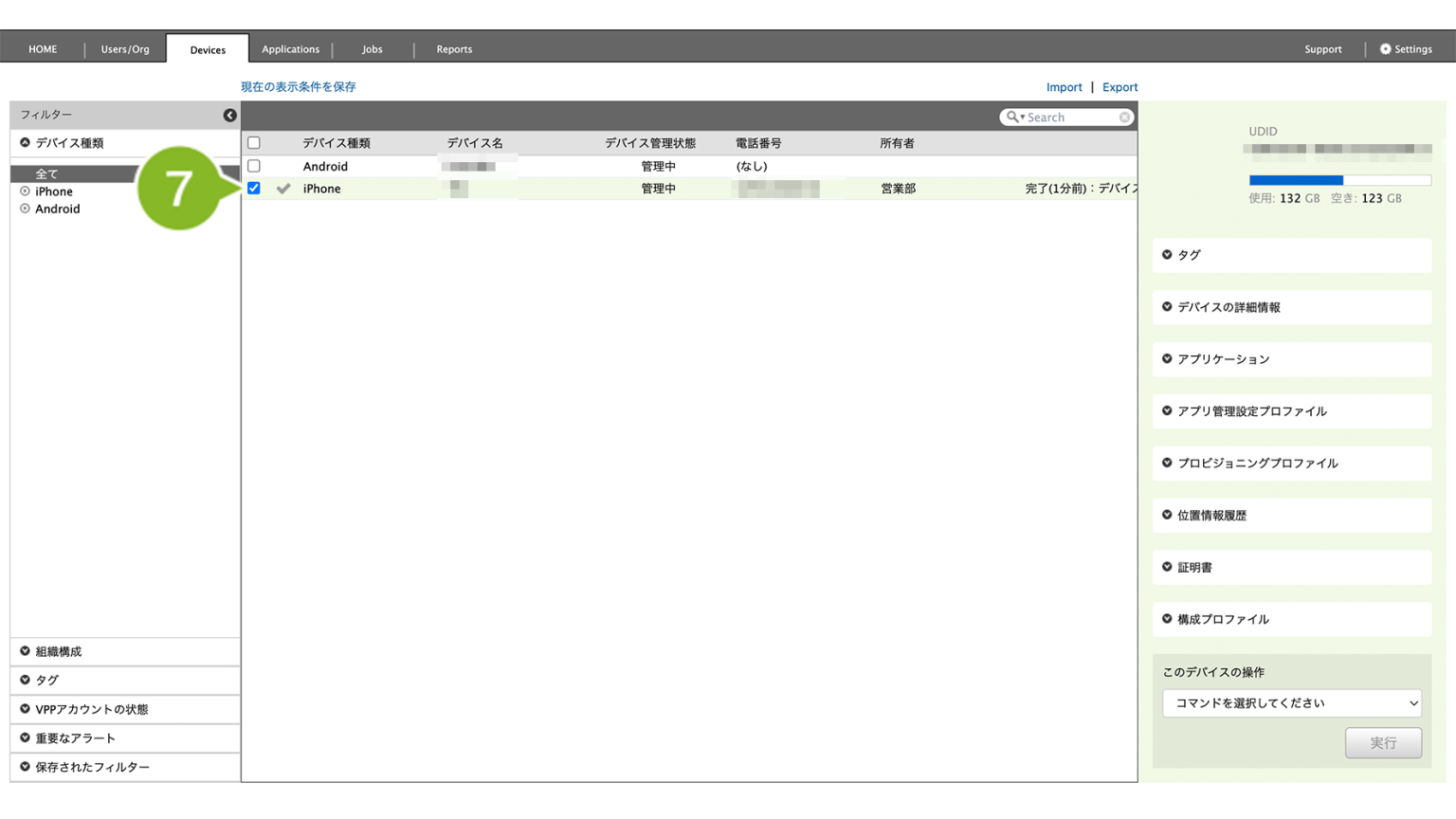
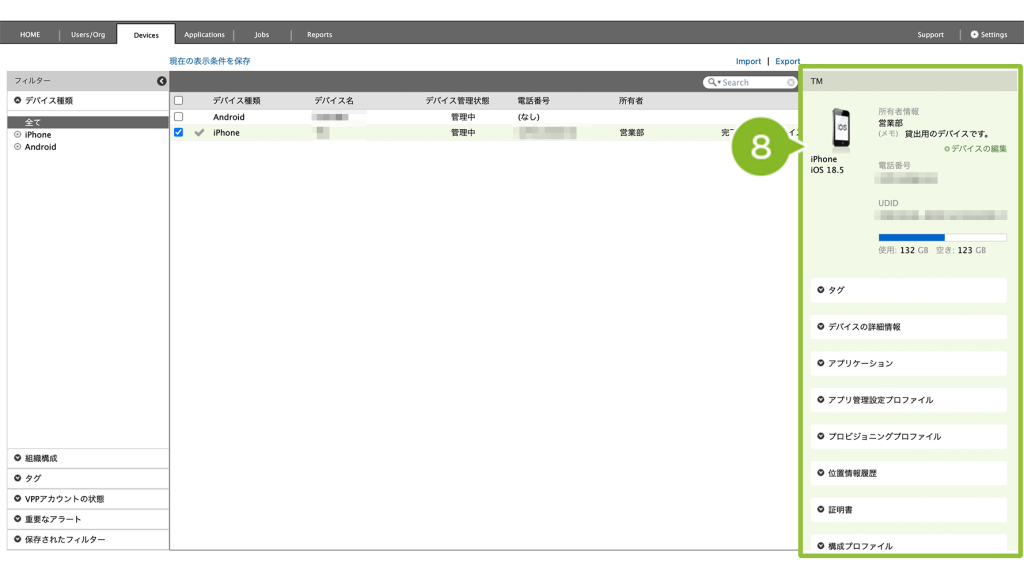
8. 画面右側の情報から、最新のデバイス情報を確認することができます。
デバイスの詳細情報を確認する
デバイスの詳細情報を確認する方法は以下のとおりです。
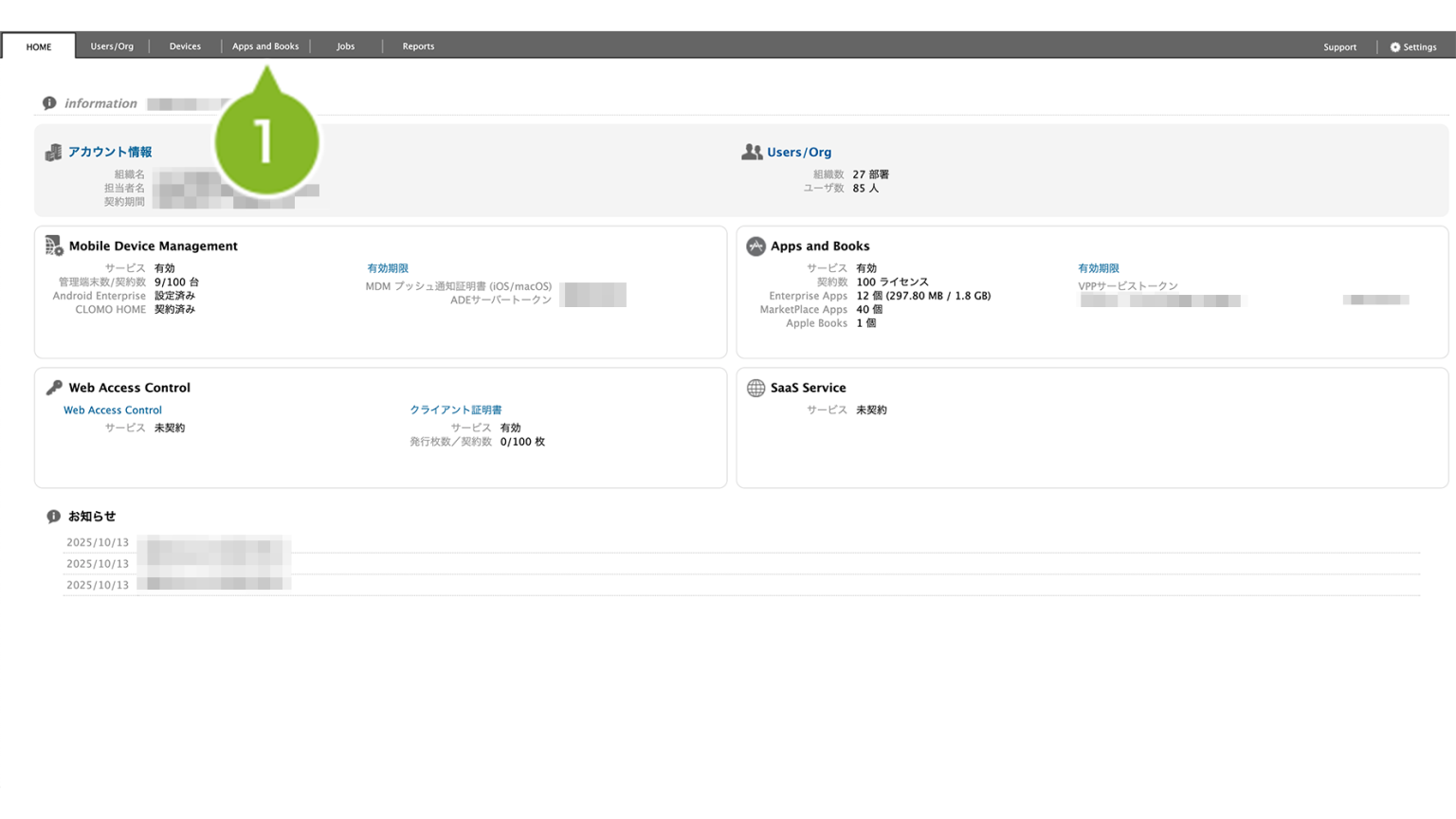
1. CLOMO PANEL にログイン後、[Devices]をクリックします。
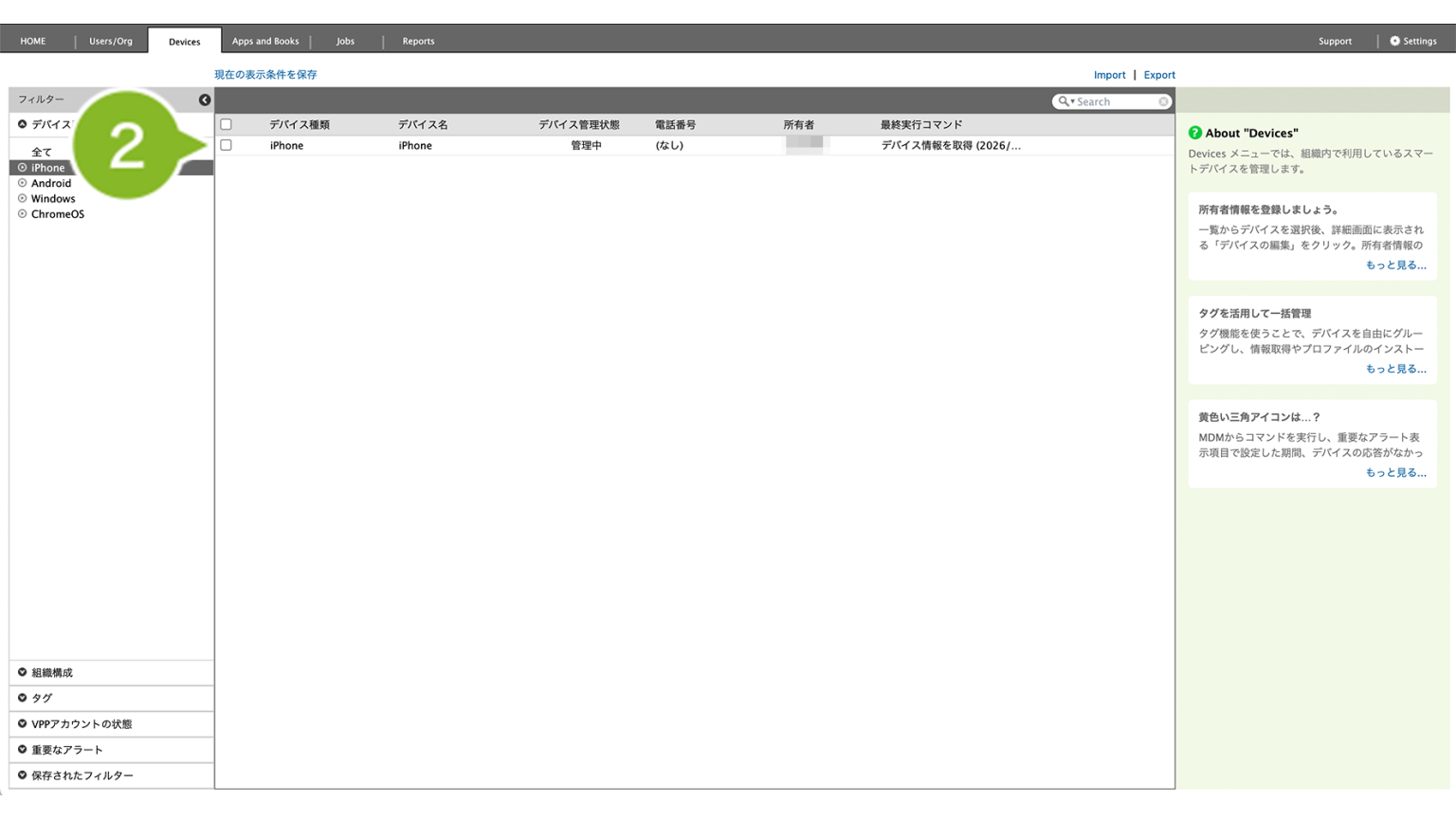
2. 詳細情報を確認したいデバイスを選択します。
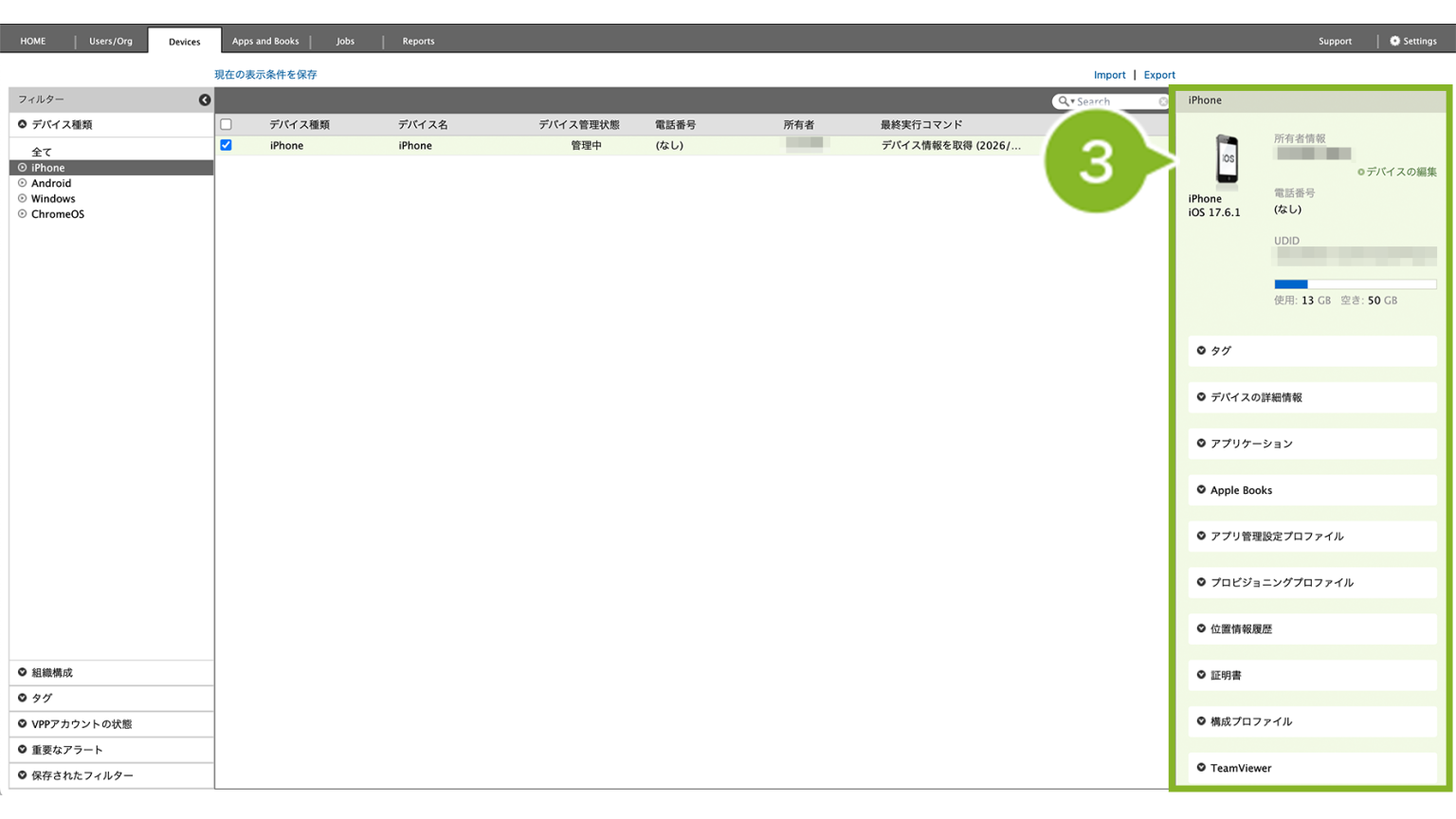
3. 画面右側に選択したデバイス情報が表示されます。詳細情報画面の各項目の情報が更新されると、項目の下部にある 「update at」の時間が更新されます。
デバイス情報の表示内容
デバイス詳細情報に表示される内容を項目別にまとめています。
初期表示情報
Devices 画面でデバイスを選択した際、最初に表示される情報です。
表示情報については以下の表をご確認ください。
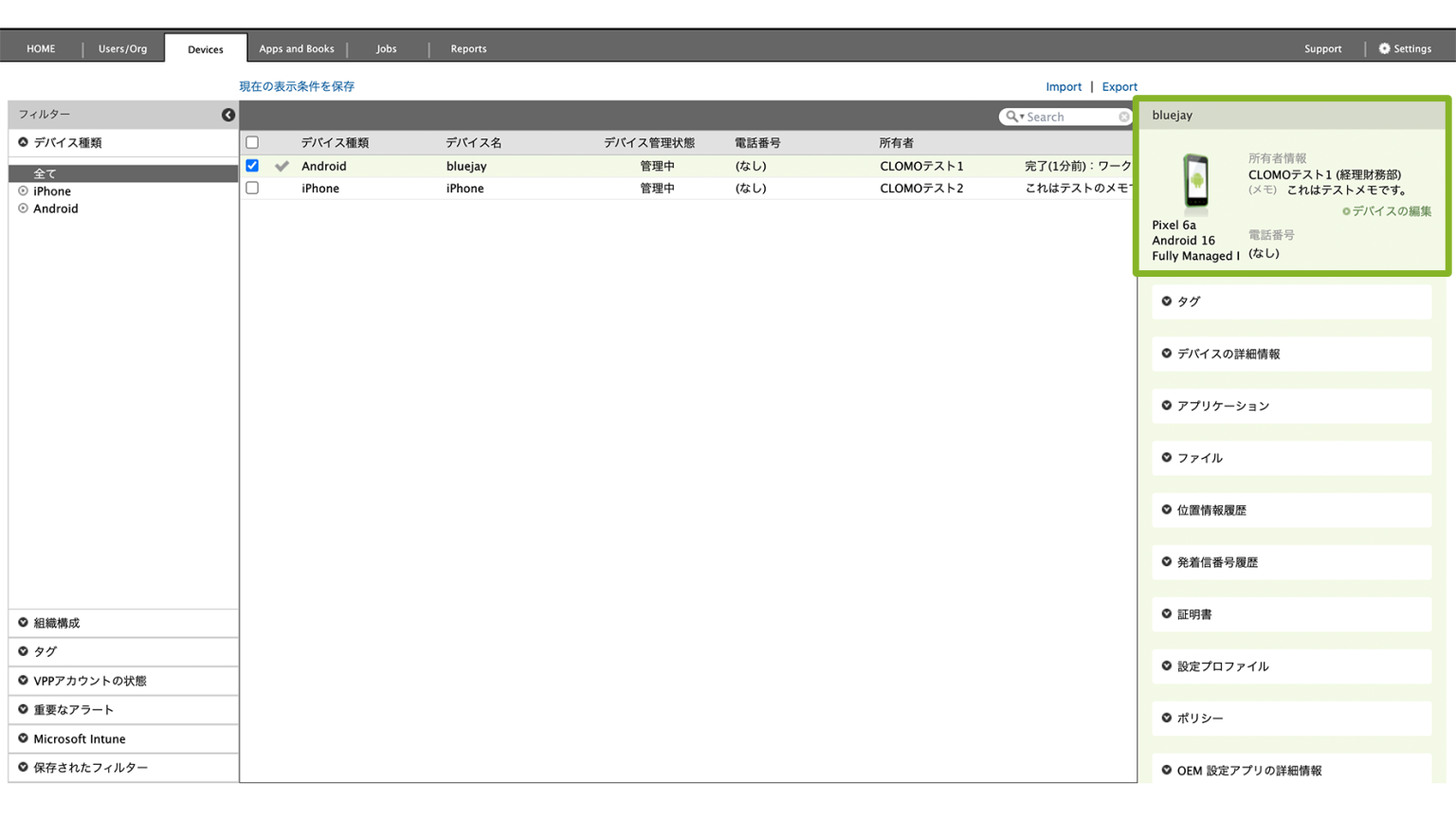
| 項目名 | 説明 |
| 所有者情報 | ユーザー情報や組織情報をデバイスと関連付けると、所有者情報が表示されます。メモを追加している場合はメモ情報も表示されます。 関連付けの方法については、デバイスと組織やユーザーを関連付ける(◁ こちらをクリック)、デバイスにメモを追加・検索する(◁ こちらをクリック)ご確認ください。 |
| 電話番号 | デバイスの電話番号が表示されます。SIM なしデバイスでは電話番号が「なし」と表示されます。 |
| デバイス種別 | デバイス種別が表示されます。 |
| OS バージョン | デバイスの OS バージョンが表示されます。 |
| 監視対象モード(iOS のみ) | デバイスが監視対象モードである場合表示されます。 デバイスが監視対象モードでない場合はこの項目は非表示となります。 |
| Android デバイス管理方式 (ドコモケータイ・ガラホを除く Android のみ) |
デバイス管理方式が表示されます。 デバイス管理方式についてはこちらをご参考ください。 |
| 本体ストレージ容量 | デバイスの本体ストレージ容量が表示されます。 |
タグ
デバイスに登録したタグ情報が表示されます。タグを追加する方法についてはこちらをご確認ください。
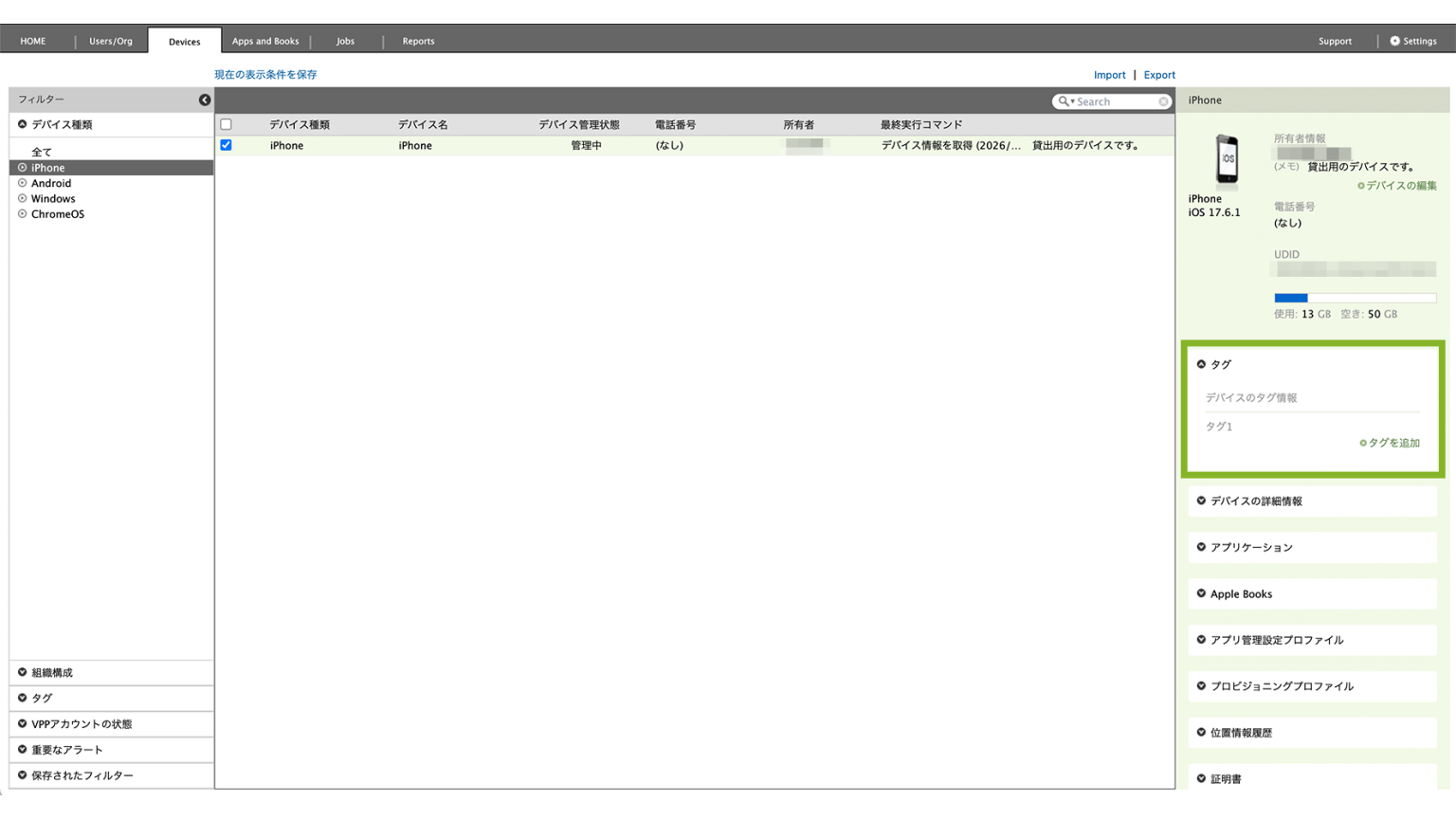
| 表示項目 | iOS | Android | Windows | macOS | ChromeOS |
| タグ | ◯ | ◯ | ◯ | ◯ | ◯ |
デバイスの詳細情報
デバイスから取得した情報が表示されます。取得できる情報を OS 別に以下の表にまとめていますので、ご確認ください。
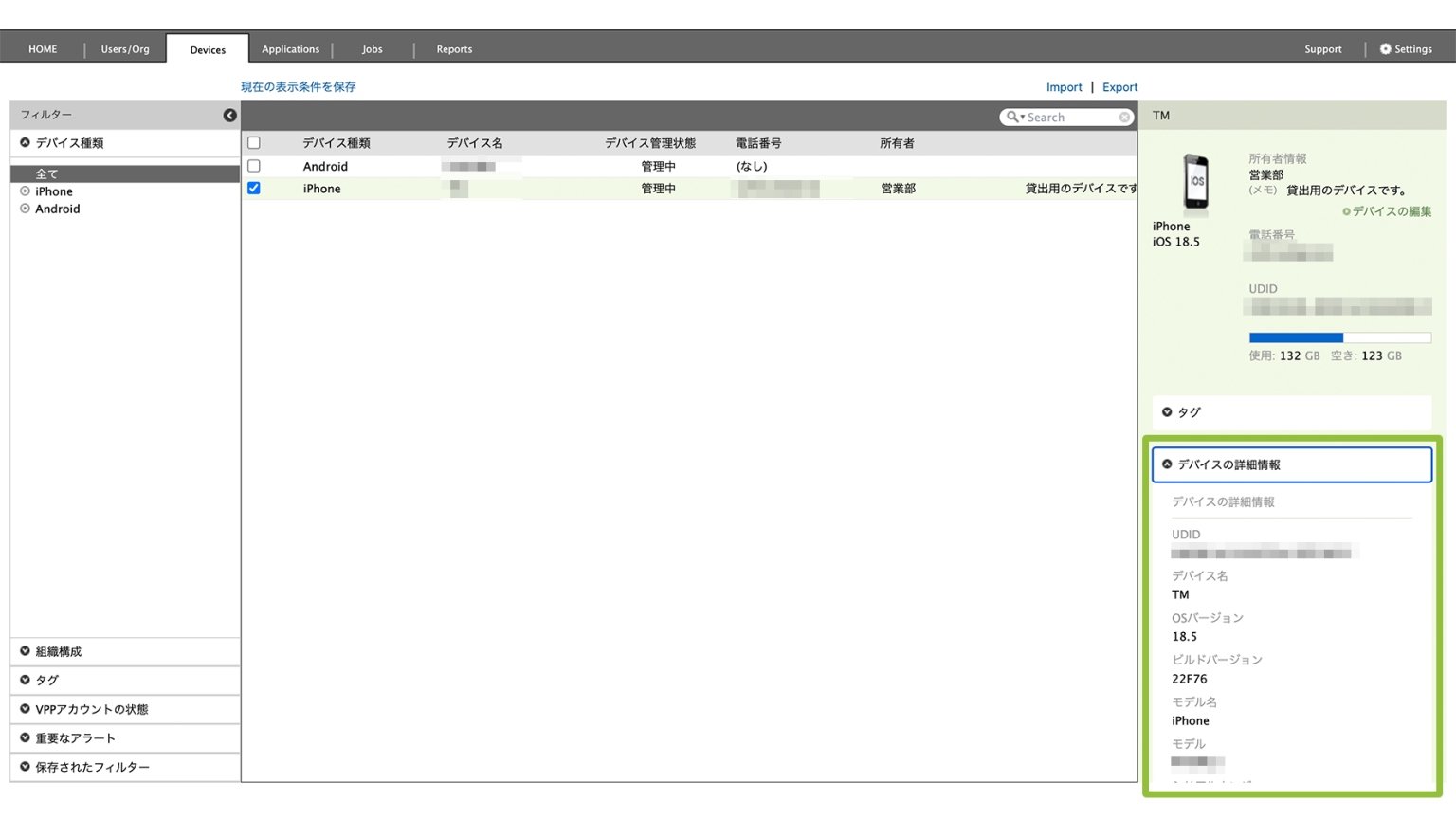
| 表示項目 | iOS | Android | Windows | macOS | ChromeOS |
| デバイスの詳細情報 | ◯ | ◯ | ◯ | ◯ | ◯ |
| UDID | ◯ | — | — | ◯ | ー |
| Android_ID | — | ◯ | — | ー | ー |
| デバイス ID | — | — | ◯ | ー | ー |
| デバイス名 | ◯ | ◯ | ◯ | ◯ | ー |
| OS バージョン | ◯ | ◯ | ◯ | ◯ | ◯ |
| 緊急セキュリティ対応※1 | ◯ | ー | ー | ◯ | ー |
| ビルドバージョン | ◯ | ◯ | ◯ | ◯ | ◯ |
| BIOS バージョン | — | — | ◯ | ー | ー |
| モデル名 | ◯ | ◯ | ◯ | ◯ | ◯ |
| モデル | ◯ | ◯ | — | ◯ | ー |
| シリアルナンバー | ◯ | ◯ | ◯ | ◯ | ◯ |
| Exchange ActiveSync デバイス ID | ◯ | — | — | ー | ー |
| デバイス容量 | ◯ | — | — | ◯ | ー |
| 有効な容量 | ◯ | — | — | ◯ | ー |
| バッテリーレベル | ◯ | ◯ | — | ー | ー |
| 監視対象モード | ◯ | — | — | ー | ー |
| 「iPhone を探す」設定 | ◯ | — | — | ー | ー |
| アクティベーションロック設定 | ◯ | — | — | ー | ー |
| インターネット共有 | ◯ | — | — | — | — |
| 集中モード設定 | ◯ | — | — | ー | ー |
| iCloud バックアップ設定 | ◯ | — | — | ー | ー |
| iCloud バックアップ最終実行日時 | ◯ | — | — | ー | ー |
| MDM 利用開始日 | ◯ | ◯ | ◯ | ◯ | ◯ |
| App Analyticsの有効状態 | ◯ | ー | ー | ー | ー |
| iTunes Storeアカウント | ◯ | ー | ー | ー | ー |
| ネットワークテザリング状態 | ◯ | ー | ー | ー | ー |
| タイムゾーン | ◯ | ー | ー | ー | ー |
| 診断と使用レポート | ◯ | ー | ー | ー | ー |
| 組織部門 | — | — | — | — | ◯ |
| 最近ログインしたユーザー | — | — | — | — | ◯ |
| プラットフォーム | — | — | ◯ | ー | ー |
| デバイスの種類 | — | — | ◯ | ー | ー |
| システムの種類 | — | — | ◯ | ー | ー |
| メーカー | — | — | ◯ | ー | ー |
| 所有者名 | — | — | ◯ | ー | ー |
| ログオンユーザ名 | — | — | ◯ | ー | ー |
| ホスト名 | — | — | ◯ | ー | ー |
| ドメイン名 | — | — | ◯ | ー | ー |
| ワークグループ | — | — | ◯ | ー | ー |
| Enternet IP アドレス | — | — | ◯ | ー | ー |
| Enternet IP アドレス(IPv6) | — | — | ◯ | ー | ー |
| Wi-Fi IP アドレス | — | ◯ | ◯ | ー | ◯ |
| Wi-Fi IP アドレス(IPv6) | — | — | ◯ | ー | ◯ |
| 設定言語 | — | — | ◯ | ー | ー |
| WNS ステータス | — | — | ◯ | ー | ー |
| PIN | — | — | ◯ | ー | ー |
| パワーオンパスワード設定 | — | — | ◯ | ー | ー |
| デバイスの紛失モード情報 | ○ | ○ | — | ー | ー |
| 状態 | ○ | ○ | — | ー | ー |
| ネットワーク情報 | ○ | — | — | ◯ | ー |
| ネットワーク種別 | ○ | — | — | ー | ー |
| 物理SIMのIMEI | ○ | ○ | ○ | ー | ◯ |
| eSIMのIMEI | ○ | — | — | — | — |
| eSIMのEID | ○ | — | — | — | — |
| MEID 番号 | ○ | — | — | ー | ー |
| eSIMのMEID番号 | ○ | — | — | — | — |
| ファームウェアバージョン | ○ | — | — | ー | ー |
| SIM カードの ICC ID | ○ | — | — | ー | ー |
| Bluetooth MAC アドレス | ○ | — | — | ◯ | ー |
| Wi-Fi MAC アドレス | ○ | ○ | — | ◯ | ◯ |
| 現在のキャリア | ○ | — | — | ー | ー |
| キャリア | ○ | ○ | ○ | ー | ー |
| キャリア設定バージョン | ○ | — | — | ー | ー |
| 電話番号※2 | ○ | ○ | ○ | ー | ー |
| ボイスローミング設定 | ○ | — | — | ー | ー |
| データローミング設定 | ○ | — | — | ー | ー |
| ローミング状態 | ○ | — | — | ー | ー |
| 契約国コード※3 | ○ | — | — | ー | ー |
| 契約ネットワークコード※4 | ○ | — | — | ー | ー |
| 現在のネットワークコード※5 | — | ○ | ○ | ー | ー |
| セキュリティ情報※6 | ○ | ○ | ○ | ◯ | ー |
| 対応しているハードウェア暗号化方式 | ○ | ー | ー | ー | ー |
| パスコードによる保護 | ○ | ー | ー | ー | ー |
| パスコードコンプライアンス | ○ | — | — | — | — |
| プロファイルのパスコードコンプライアンス | ○ | — | — | — | — |
| Touch IDとパスコード - パスコードが必要 | ○ | — | — | — | — |
| ICCID | — | ○ | ◯ | ー | ー |
| ローミング設定 | — | ○ | — | ー | ー |
| 現在の MNC | — | ○ | — | ー | ー |
| 現在の MCC | — | ○ | — | ー | ー |
| 強制パスワード | — | ○ | — | ー | ー |
| 利用 PUSH サービス | — | ○ | — | ー | ー |
| OS アップデート情報(旧方式) | ○ | — | — | ー | ー |
| 適用可能な OS アップデート | ○ | — | — | ー | ー |
| デバイスのローカルロック情報 | ○ | — | ー | ー | ー |
| デバイスの仕事領域ロックの情報※7 | ○ | — | — | ー | ー |
| 状態 | ○ | — | — | ー | ー |
| OS アップデート情報(宣言型) | ○ | — | — | — | — |
| 対象OSバージョン | ○ | — | — | — | — |
| インストール実行日時 | ○ | — | — | — | — |
| ダウンロード状況 | ○ | — | — | — | — |
| ワーク・スマート情報 | — | ○ | ○ | ◯ | ー |
| 使用可能アプリの限定状態 | ○ | ○ | ○ | ◯ | ー |
| デバイス初期化時の不正利用防止設定 | — | ○ | — | ー | ー |
| 指定 Google アカウント | — | ○ | — | ー | ー |
| ADEデバイス情報 | ○ | — | — | — | — |
| デバイスの説明 | ○ | — | — | — | — |
| デバイスの色 | ○ | — | — | — | — |
| Apple アセットタグ | ○ | — | — | — | — |
| ADEプロファイル状態※8 | ○ | — | — | — | — |
| ADEプロファイルID | ○ | — | — | — | — |
| MDMサーバー割り当て日時※8 | ○ | — | — | — | — |
| ADEプロファイル割り当て日時 | ○ | — | — | — | — |
| ADEプロファイル配布日時 | ○ | — | — | — | — |
| 割り当て実行アカウント | ○ | — | — | — | — |
※1 緊急セキュリティ対応が未実施の場合、本項目は表示されません。
※2 Work Profile on company-owned モードおよび Work Profile on personally-owned モードを選択中の場合は表示されません。
※3 契約国コードの詳細については、国コード(MCC)とはをご確認ください。
※4 契約ネットワークコードの詳細については、契約ネットワークコードを確認するをご確認ください。
※5 現在のネットワークコードの詳細については、現在のネットワークコード(MNC)とはをご確認ください。
※6 セキュリティ情報は「デバイス情報を取得」コマンドを手動で実行した場合に表示されます。
※7「assigned」もしくは「pushed」と表示されていれば、ADE プロファイルは割り当たっています。その他の状態につきましては、【iOS】「ADE プロファイル状態」のステータスをご確認ください。
※8 Work Profile on company-owned モードおよび Work Profile on personally-owned モードのみ
Shared iPad
Shard iPad の各種情報が表示されます。
※ Shared iPad 以外のデバイスには、本項目は表示されません。
| 項目名 | 説明 |
| ログインユーザー | 現在ログインしているユーザーが表示されます。 |
| 最近ログインしたユーザー | 最近ログインしたユーザーが表示されます。 |
| クォータサイズ(MB) | クォータサイズ(ユーザーに割り当てられたストレージの上限容量)が表示されます。 |
| ユーザー数 | サインインしているユーザー数が表示されます。 |
アプリケーション
デバイスにインストールされているアプリケーション情報が表示されます。
アプリケーション情報の取得方法については、こちらをご確認ください。
※ Android でトラック情報を含むアプリがある場合は、「アプリケーショントラックの割り当て」欄が表示されます。
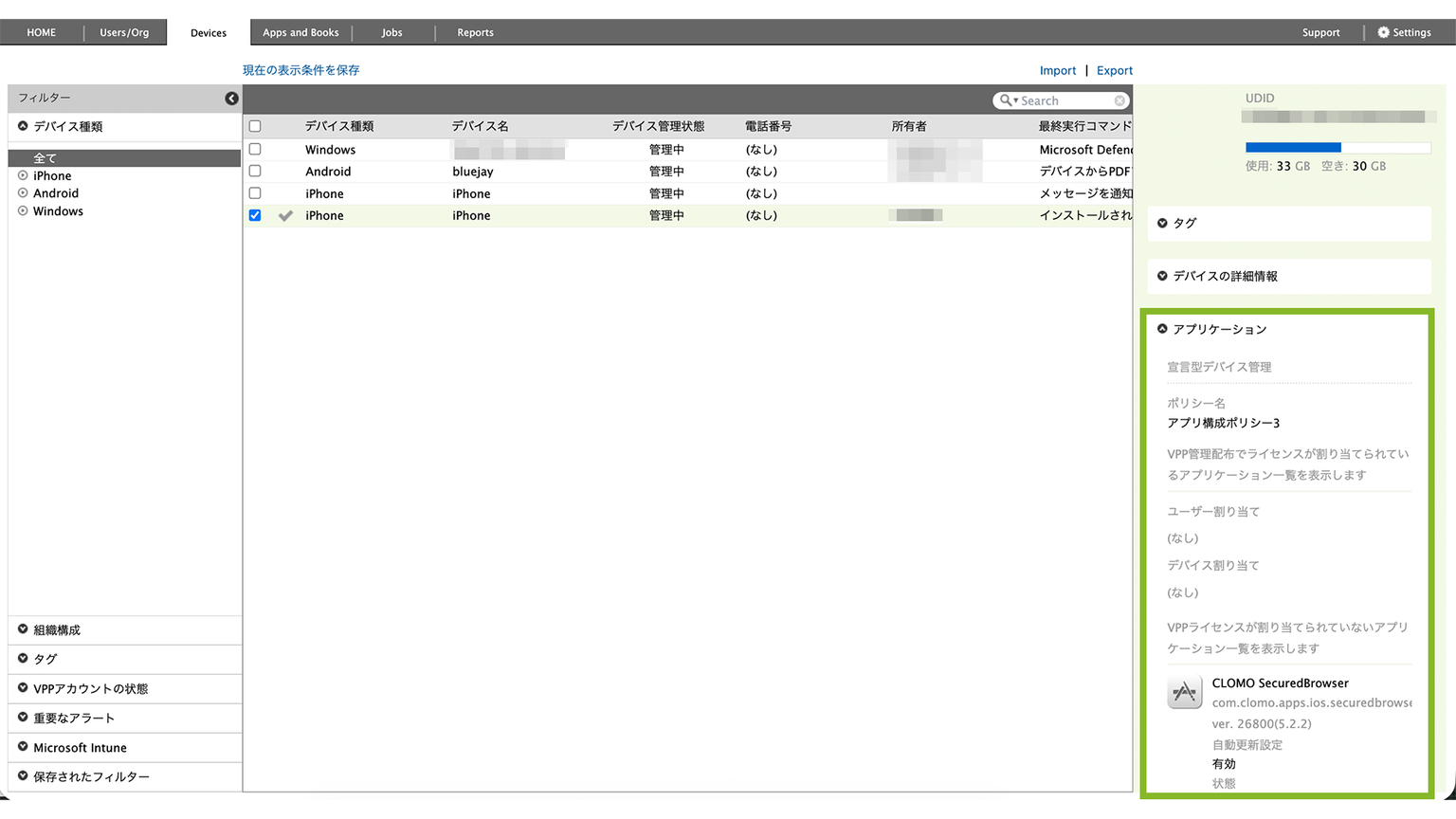
| 表示項目 | iOS | Android | Windows | macOS | ChromeOS |
| アプリケーション | ◯ | ◯ | ◯ | ◯ | ー |
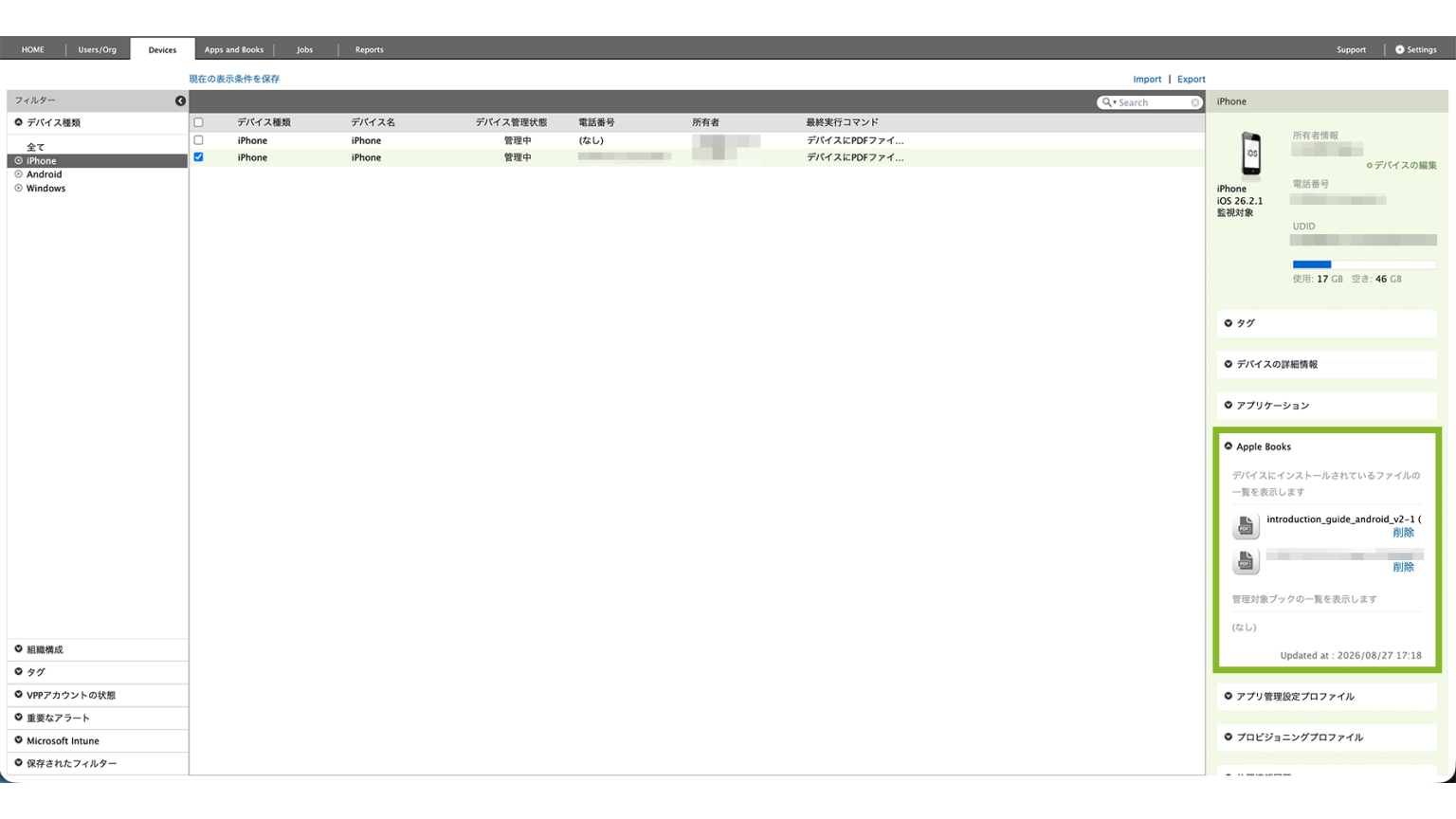
Apple Books
デバイスにインストールされているブック情報や PDFファイルが表示されます。
「インストールされているブックを取得」コマンドで情報を取得することができます。
| 表示項目 | iOS | Android | Windows | macOS | ChromeOS |
| Apple Books | ◯ | ー | ー | ー | ー |
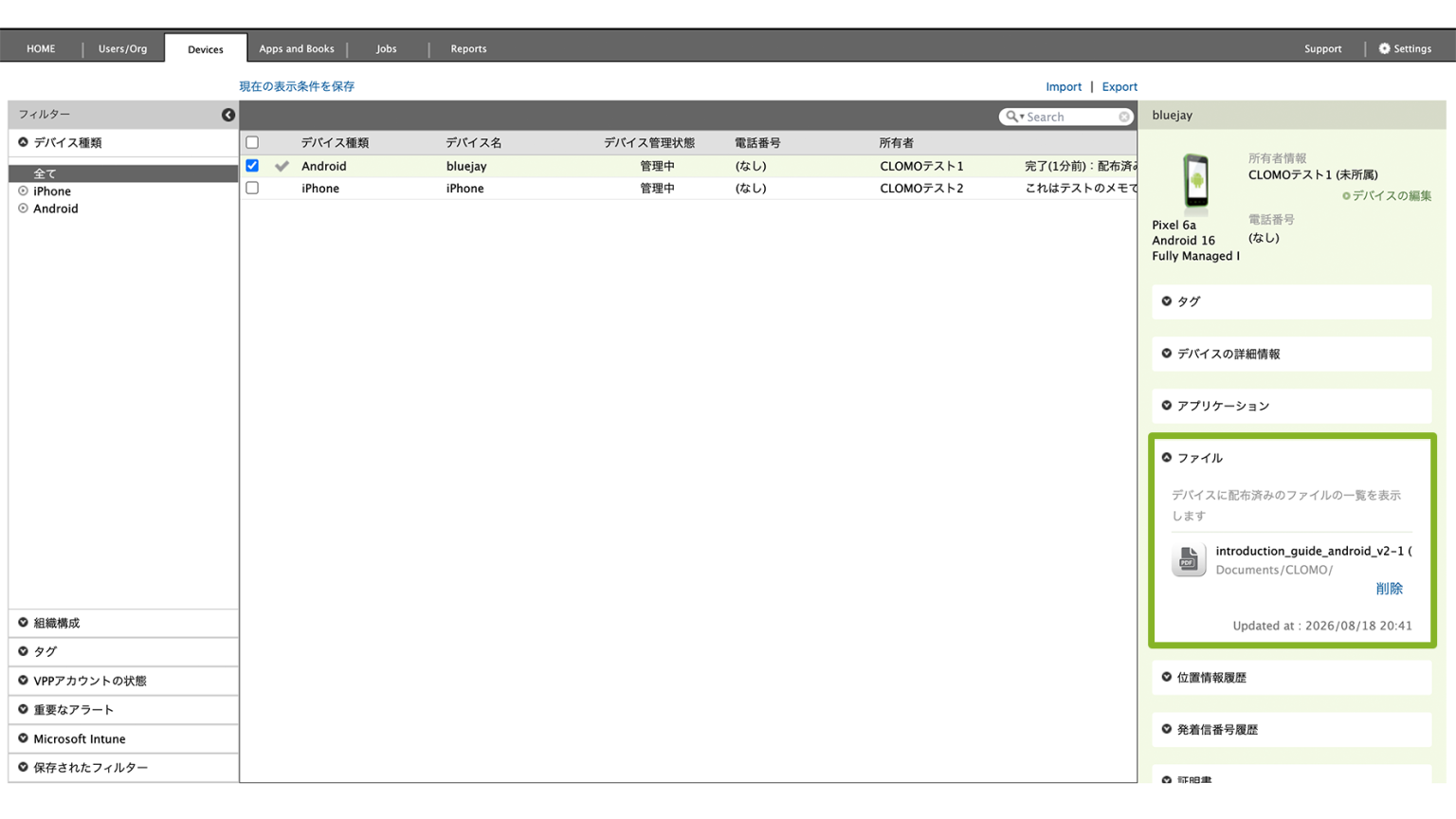
ファイル
デバイスに配布済みの PDFファイルの一覧が表示されます。
PDFファイルの配布方法については、以下をご参照ください。
iOS:https://anm-support.clomo.com/?page_id=69727
Android:https://anm-support.clomo.com/?page_id=69762
※ Windows、macOS、ChromeOS は PDFファイルの配布に対応していません。
| 表示項目 | iOS | Android | Windows | macOS | ChromeOS |
| ファイル | ー※ | ◯ | ー | ー | ー |
※ iOS の PDFファイル情報は Apple Books 欄に表示されます。
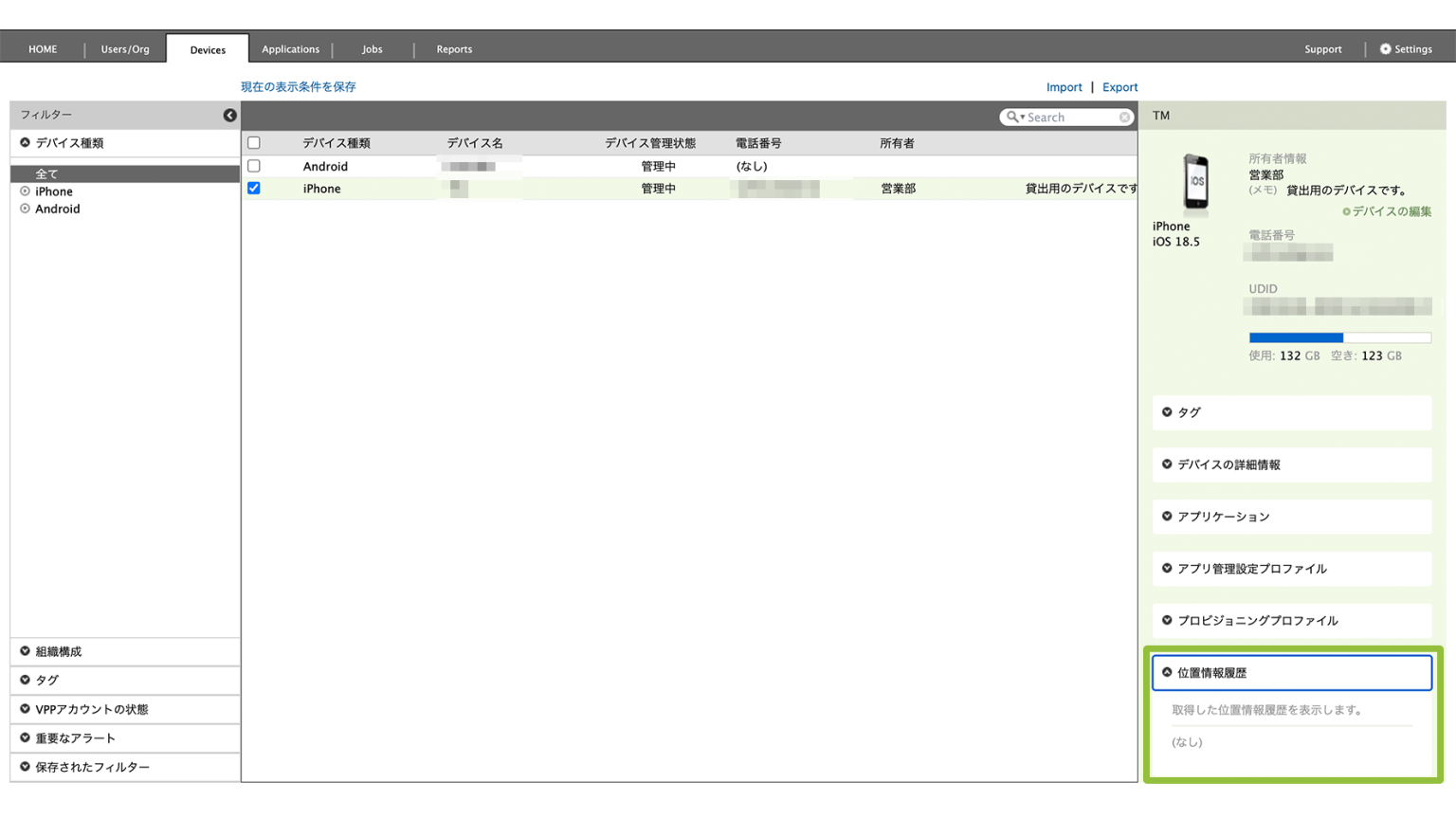
位置情報履歴
デバイスから取得した位置情報履歴が表示されます。位置情報の取得はコマンドで取得する方法と定期取得する方法があります。
コマンドで位置情報を取得する場合は「このデバイスの操作」から[位置情報を取得]を選択して「実行」してください。
定期取得については、iOS はこちら、Android はこちら、Windows はこちらをご確認ください。
※ Work Profile on company-owned モードおよび Work Profile on personally-owned モードデバイスを選択中の場合は、紛失モードのときのみ表示されます。
| 表示項目 | iOS | Android | Windows | macOS | ChromeOS |
| 位置情報履歴 | ◯ | ◯ | ◯ | ー | ー |
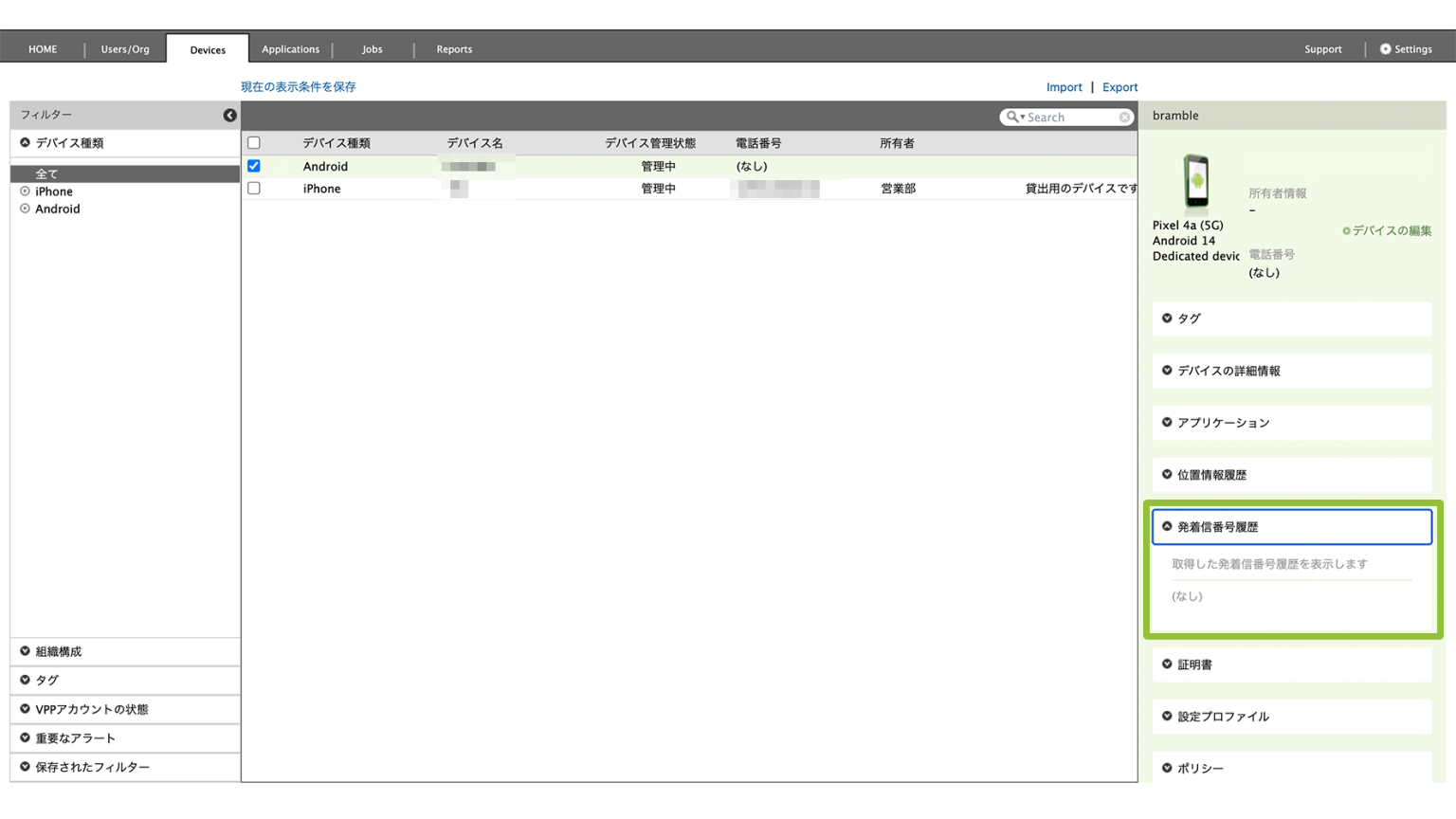
発着信番号履歴(Android のみ表示)
デバイスから取得した発着信履歴が表示されます。
発着信情報の履歴取得についてはこちらをご確認ください。
※ Work Profile on company-owned モードおよび Work Profile on personally-owned モードを選択中の場合は表示されません。
| 表示項目 | iOS | Android | Windows | macOS | ChromeOS |
| 発着信番号履歴 | — | ◯ | — | ー | ー |
プロファイル
デバイスにインストール済みのプロファイルが表示されます。プロファイルごとに OS 表示可否を記載していますので、ご確認ください。
※ 以下の画像では、一例として iOS のアプリ管理設定プロファイルをご案内しています。
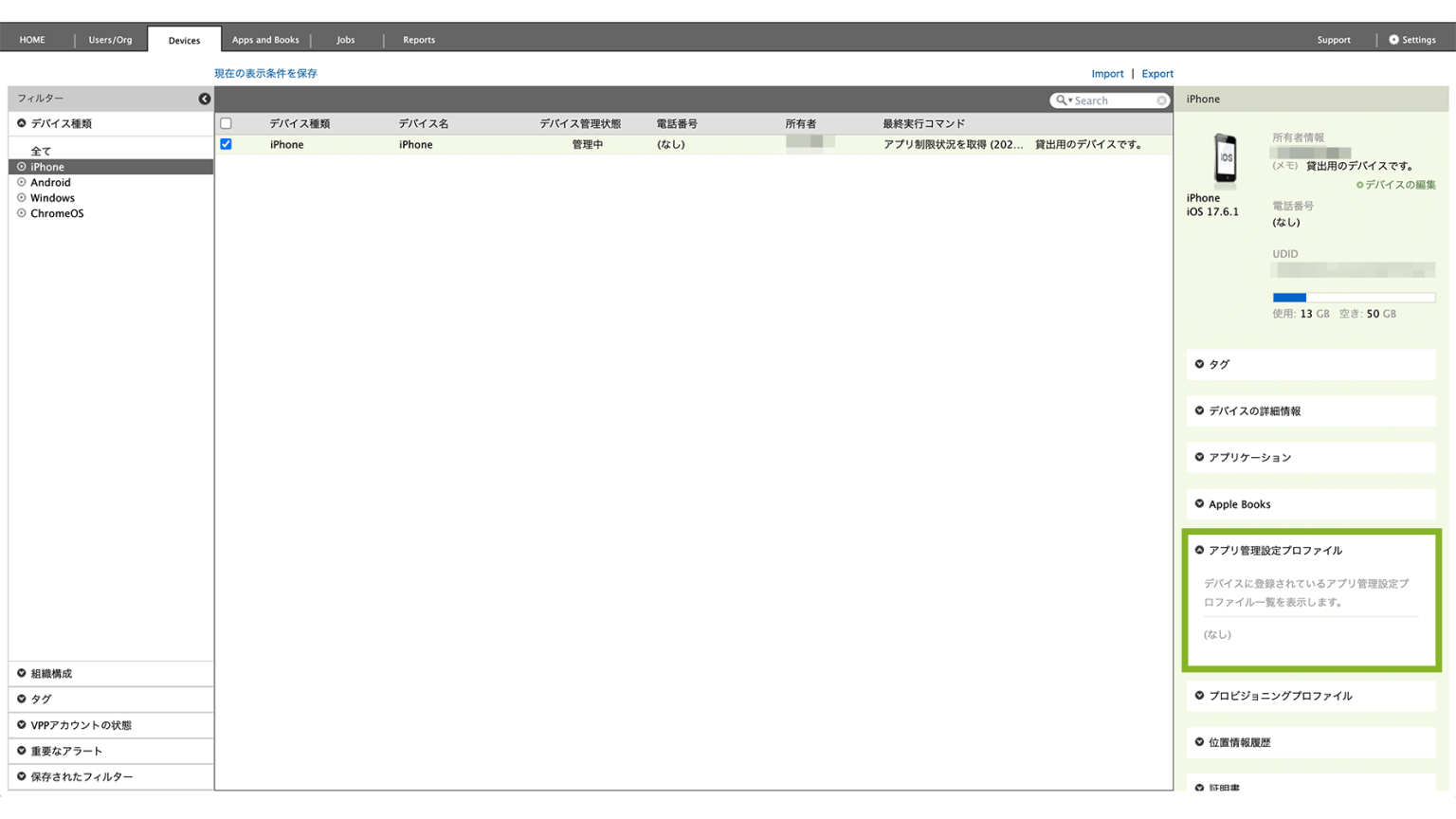
アプリ管理設定プロファイル
※1:宣言型(アプリ構成ポリシー)で配布したアプリ管理設定プロファイルは、こちらには表示されません。確認方法はこちらをご参照ください。
※2:Android のアプリ管理設定プロファイルは、アプリ構成ポリシーの欄から確認できます。
| 表示項目 | iOS | Android | Windows | macOS | ChromeOS |
| アプリ管理設定プロファイル | ◯※1 | —※2 | — | ー | ー |
プロビジョニングプロファイル
| 表示項目 | iOS | Android | Windows | macOS | ChromeOS |
| プロビジョニングプロファイル | ◯ | — | — | ー | ー |
構成プロファイル
※ プロファイルの適用方法に応じて、プロファイル名の右側に(個別)もしくは(自動)と表示されます。
| 表示項目 | iOS | Android | Windows | macOS | ChromeOS |
| 構成プロファイル | ◯ | — | — | ◯ | ー |
設定プロファイル
※ プロファイルの適用方法に応じて、プロファイル名の右側に(個別)もしくは(自動)と表示されます。
| 表示項目 | iOS | Android | Windows | macOS | ChromeOS |
| 設定プロファイル | ◯ | ◯ | — | ー | ー |
プロファイル
Windows デバイスに適用可能な各種プロファイルの情報が表示されます。
| 表示項目 | iOS | Android | Windows | macOS | ChromeOS |
| プロファイル | — | — | ◯ | ー | ー |
ポリシー(Android のみ表示)
デバイスにインストール済みのポリシーが表示されます。
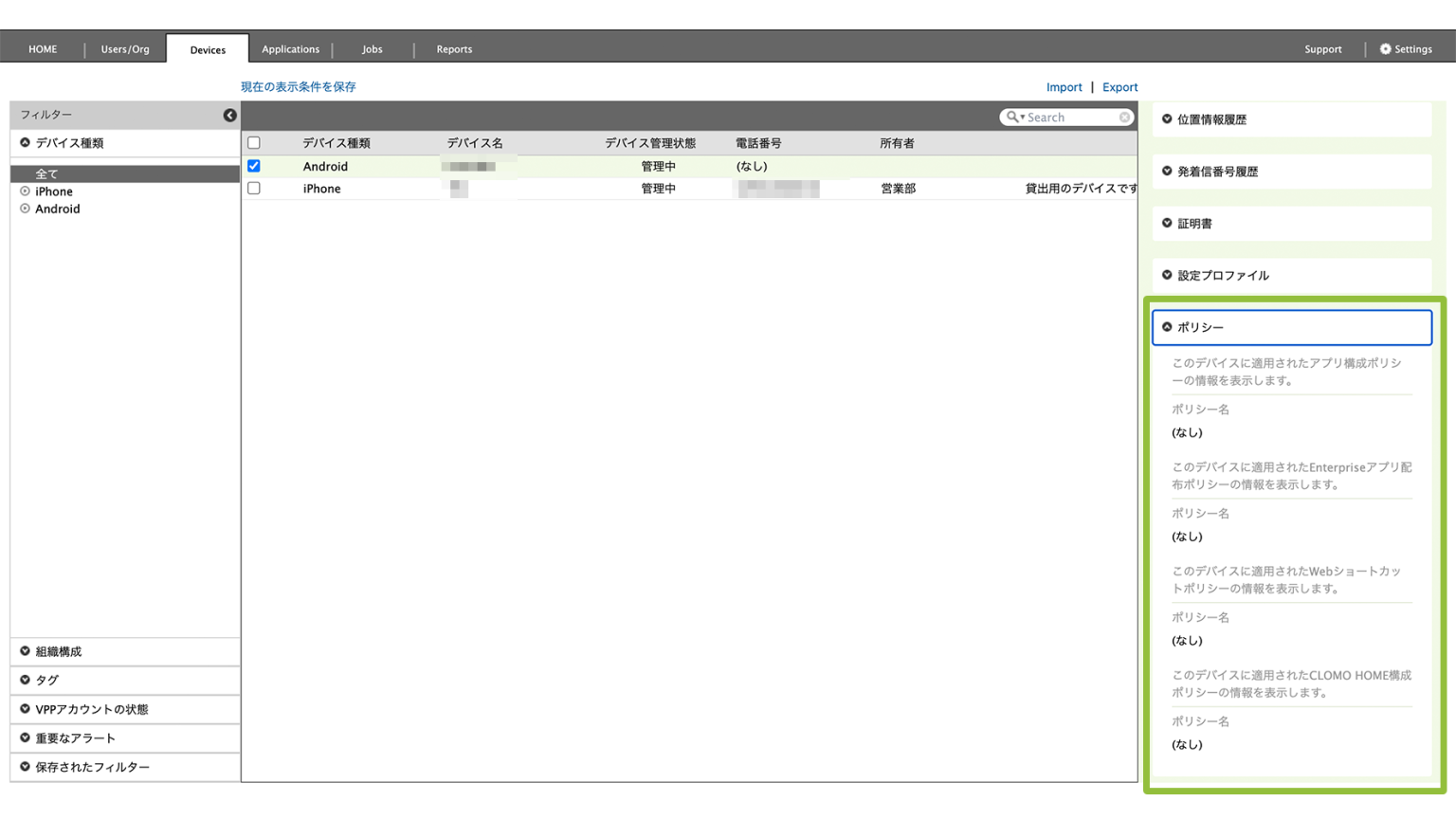
| 表示項目 | iOS | Android | Windows | macOS | ChromeOS |
|---|---|---|---|---|---|
| ポリシー名 | — | ◯ | — | ー | ー |
| ポリシーの内容 | — | ◯ | — | ー | ー |
デバイス構成ポリシー(iOS のみ表示)
デバイスにインストール済みのデバイス構成ポリシー情報が表示されます。
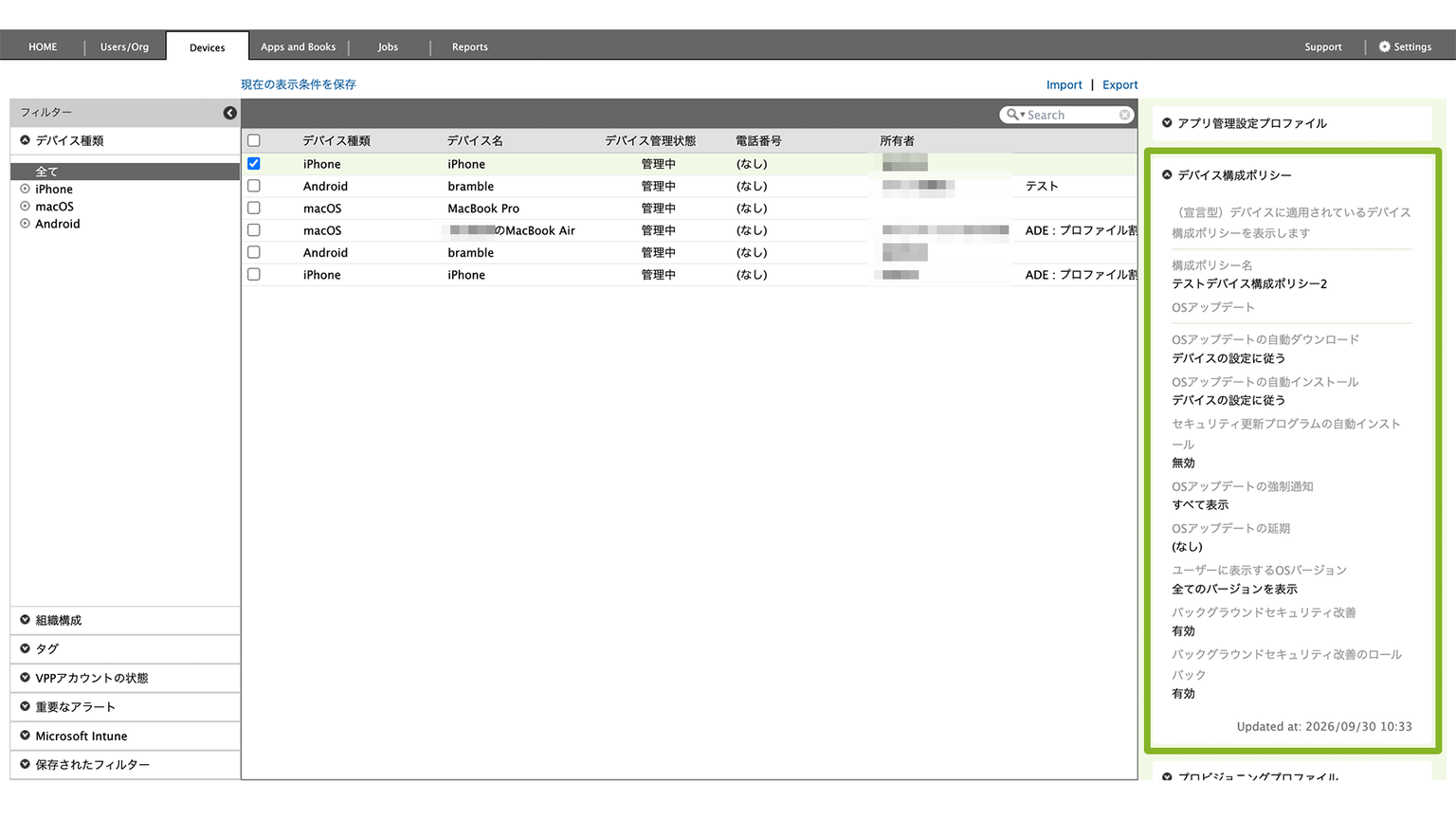
| 表示項目 | iOS | Android | Windows | macOS | ChromeOS |
|---|---|---|---|---|---|
| 構成ポリシー名 | ◯ | — | — | ー | ー |
| OSアップデート | ◯ | — | — | ー | ー |
証明書
デバイスにインストール済みの証明書が表示されます。
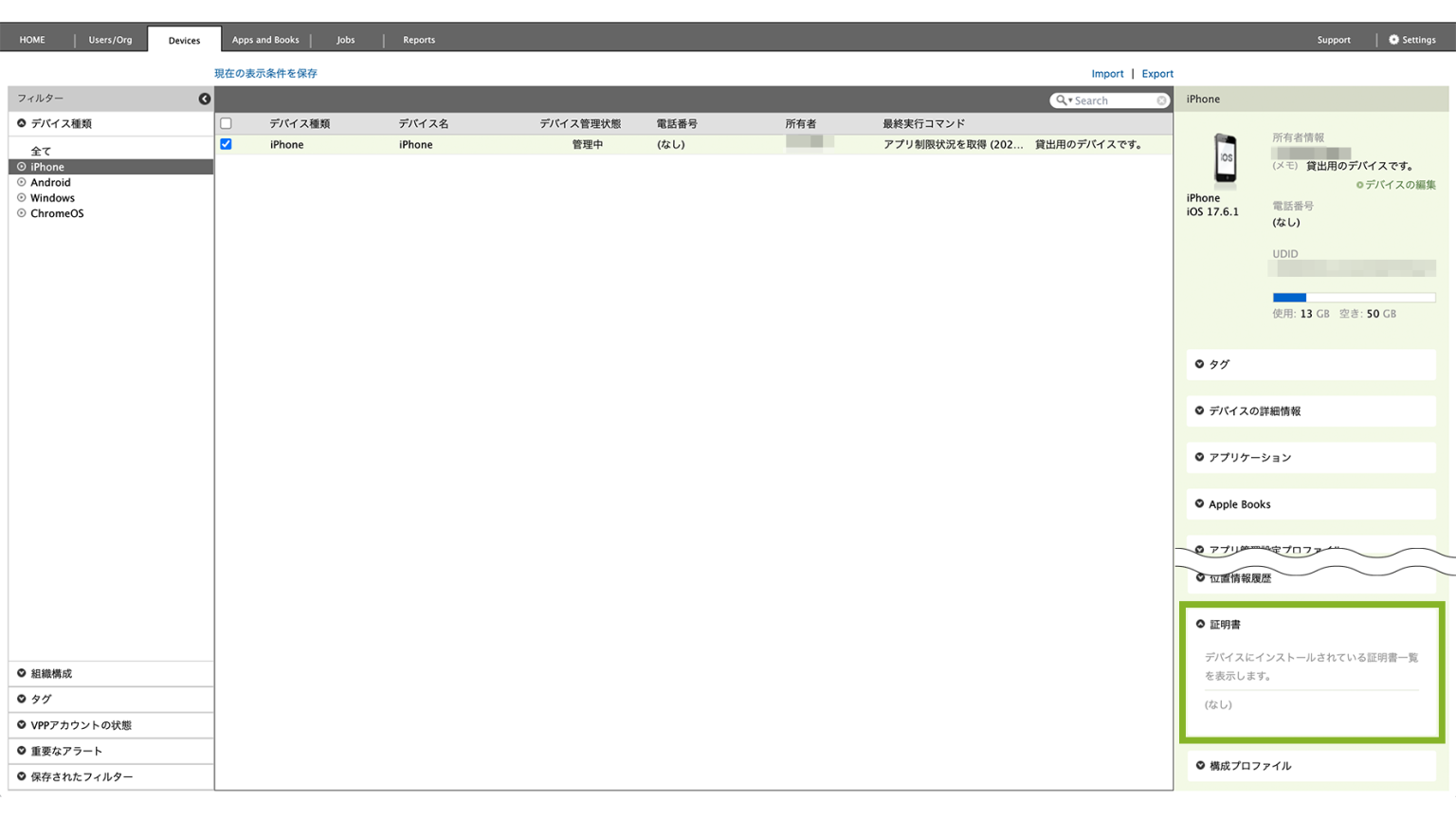
| 表示項目 | iOS | Android | Windows | macOS | ChromeOS |
| 証明書 | ◯ | ◯ | ◯ | ー | ー |
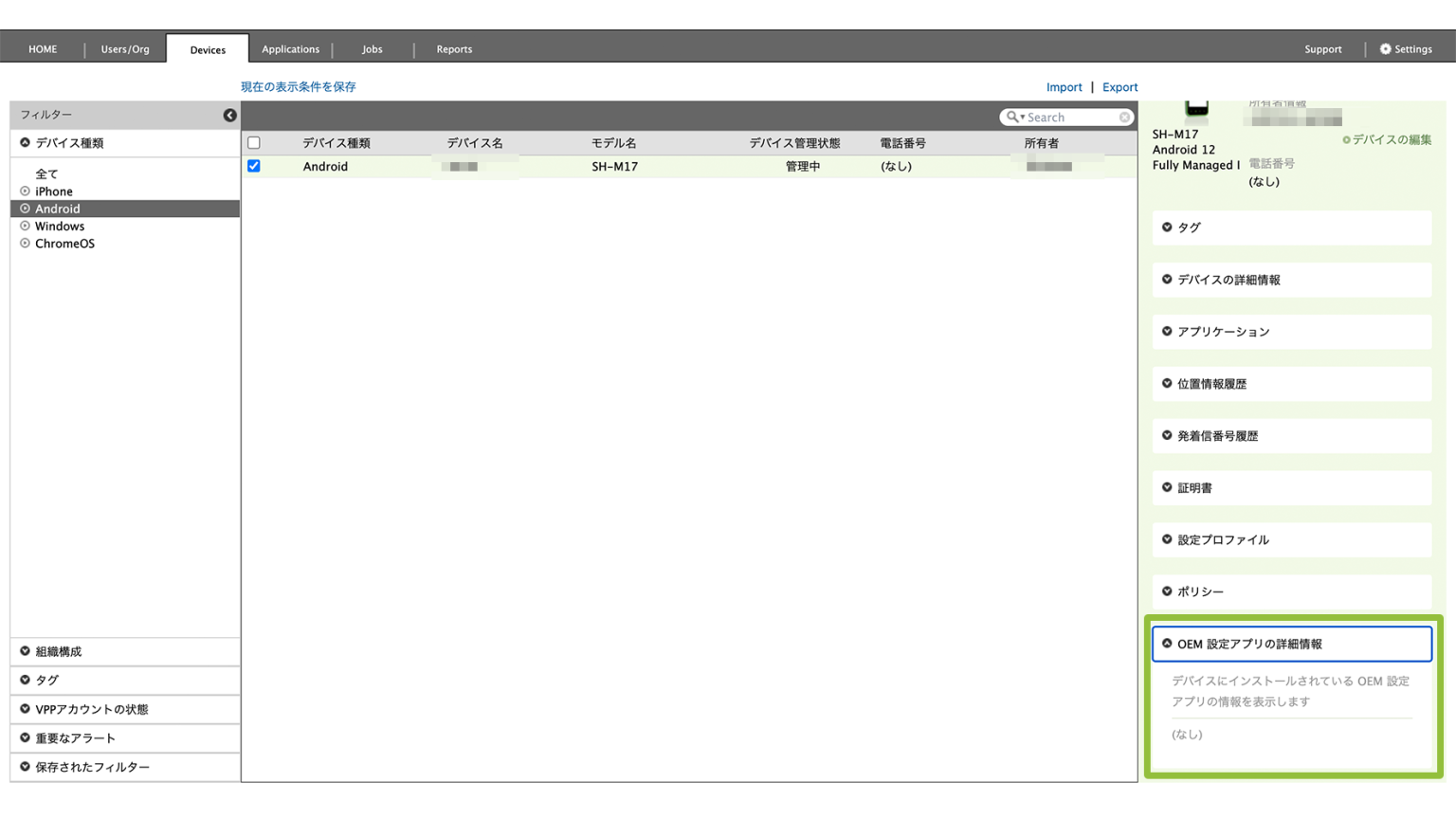
OEM 設定アプリの詳細情報(Android のみ)
「OEM 設定アプリの詳細情報」が表示されるのは「OEM Config アプリ」をインストールした特定の Android デバイスのみです。