
CLOMO MDM 管理下に登録されたデバイスを選択すれば、そのデバイスの詳細情報が確認できます。OS によって確認可能な情報は異なりますが、どの OS も CLOMO に登録された時点で、さまざまな情報が取得できています。
まずは、デバイスの詳細情報を表示してみましょう。
目次
デバイスの一覧を表示する
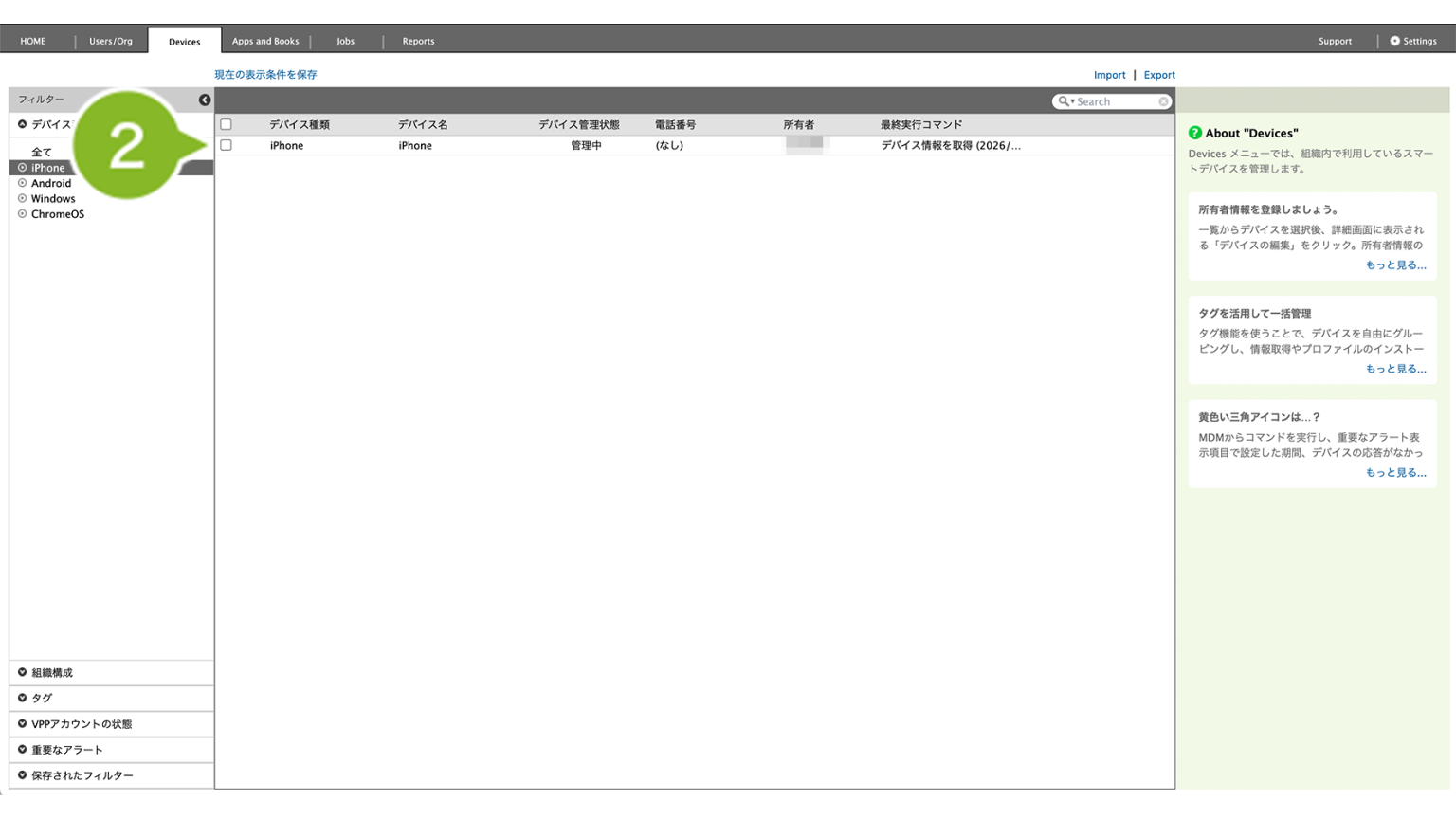
CLOMO PANEL の「Devices」タブでは、デバイスの各種項目での絞り込み、検索によって、該当するデバイスのみ表示させることが可能です。
1. 各種条件のフィルターにより、表示するデバイスの絞り込みが可能です。
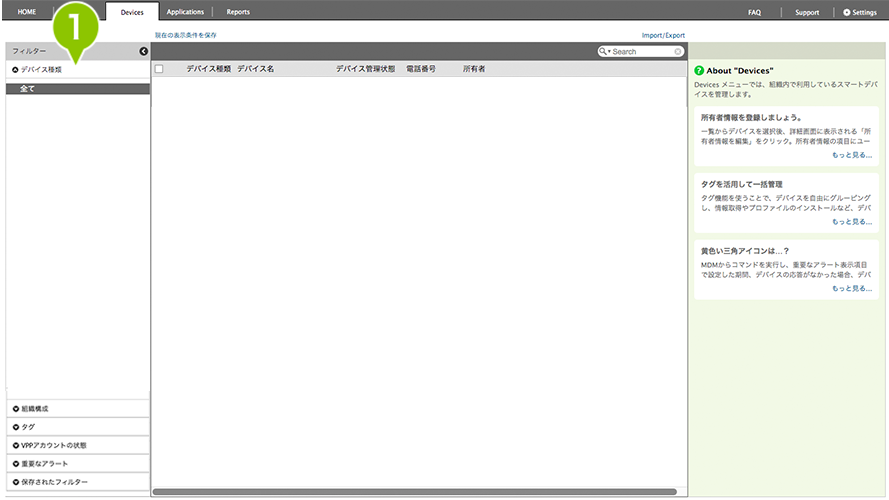
| デバイス種類 | iPad / iPhone / macOS / Android / Windows / ChromeOS から選択 |
| 組織構成 | 管理者が任意で作成した項目から選択 |
| タグ | 管理者が任意で作成した項目から選択 |
| VPP アカウントの状態 | VPP アカウントの状態ごとに選択 |
| 重要なアラート | デバイスの管理状態ごとに選択 詳細は検出可能なデバイスの管理状態 をご参照ください。 |
| 保存されたフィルタ | 「現在の表示条件を保存」にて、管理者が任意で作成した項目から選択 詳細は 検索条件を保存する をご参照ください。 |
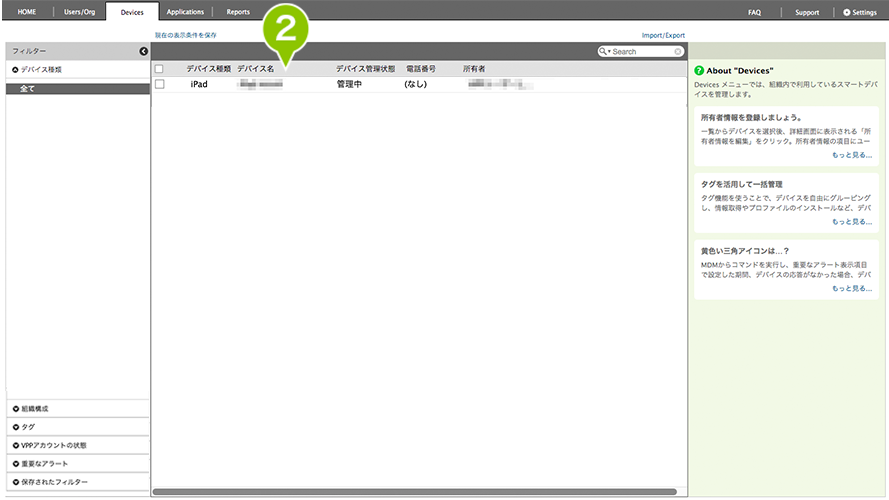
2. デバイスが一覧で表示されます。
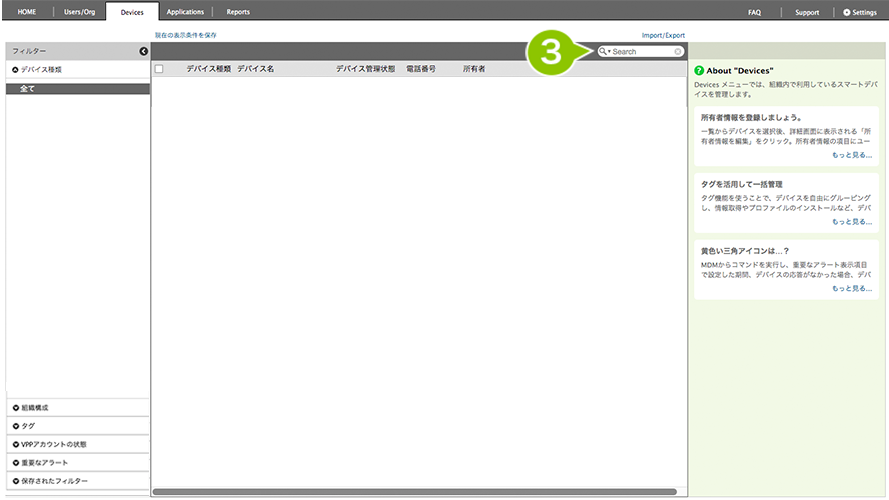
3. デバイスの検索 / 詳細検索ができます。
※検索については、デバイスを検索する をご参照ください。
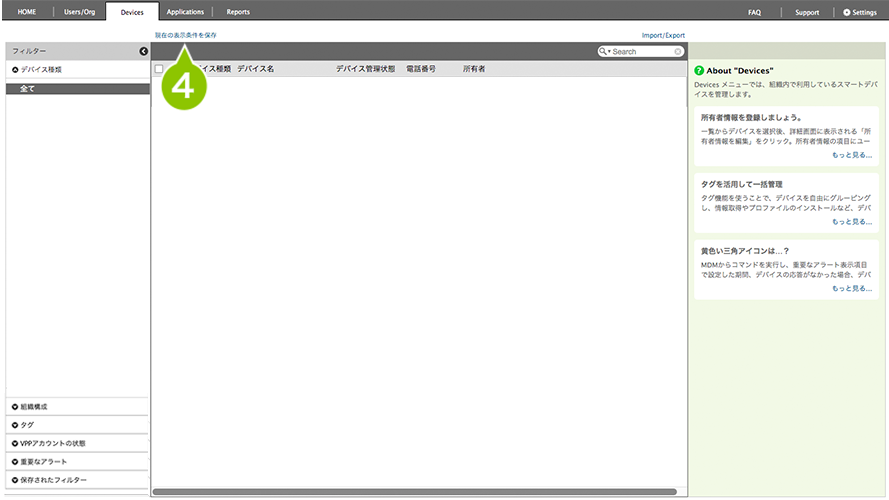
4. デバイスの各種項目での絞り込みや、検索結果をマイフィルターとして保存することができます。
※ マイフィルターについては、検索条件を保存するをご参照ください。
5. デバイス情報を CSV 形式でエクスポートできます。
※ CSV エクスポートについては、検索条件で絞った情報をエクスポートするをご参照ください。
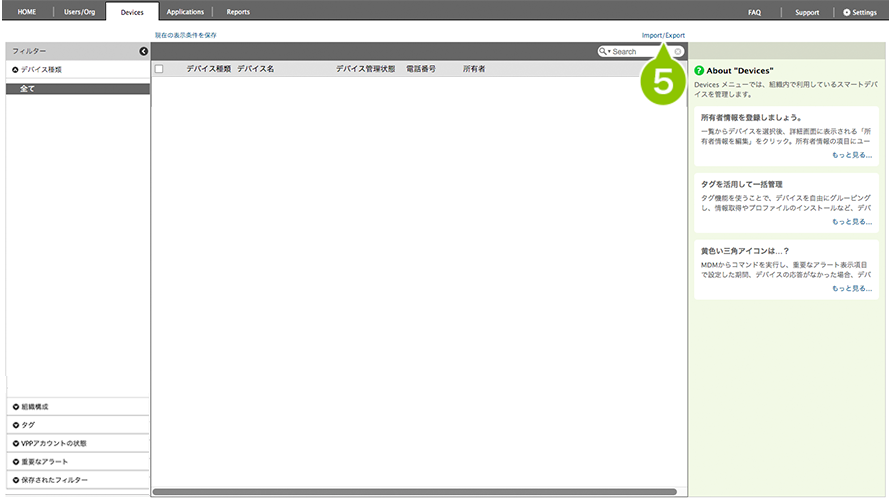
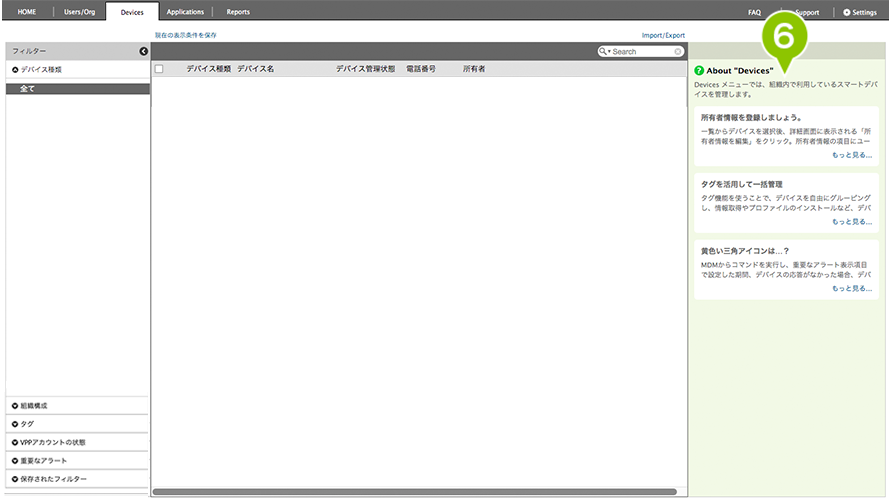
6. Devices 画面の概略が表示されていますが、デバイスを選択すると詳細情報の閲覧と、各種コマンドの実行が可能です。
7.上タブの「▽」>「Columns」から、デバイス一覧の表示項目を制御可能です。
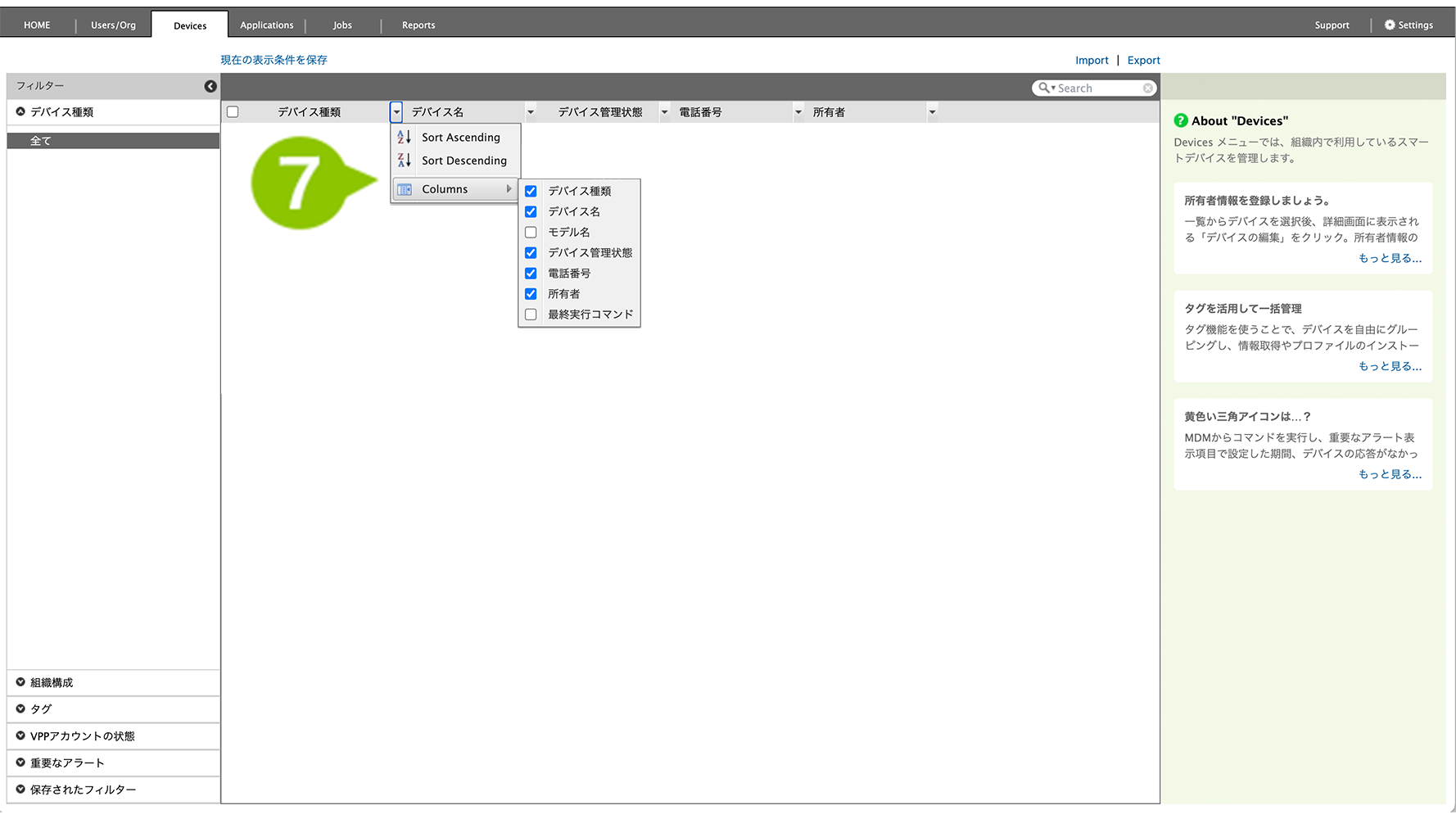
表示可能な項目一覧
・デバイス種類
・デバイス名
・モデル名
・デバイス管理状態
・電話番号
・所有者
・最終実行コマンド
デバイスの詳細情報を表示する
1. CLOMO PANEL にログイン後、[Devices]をクリックします。
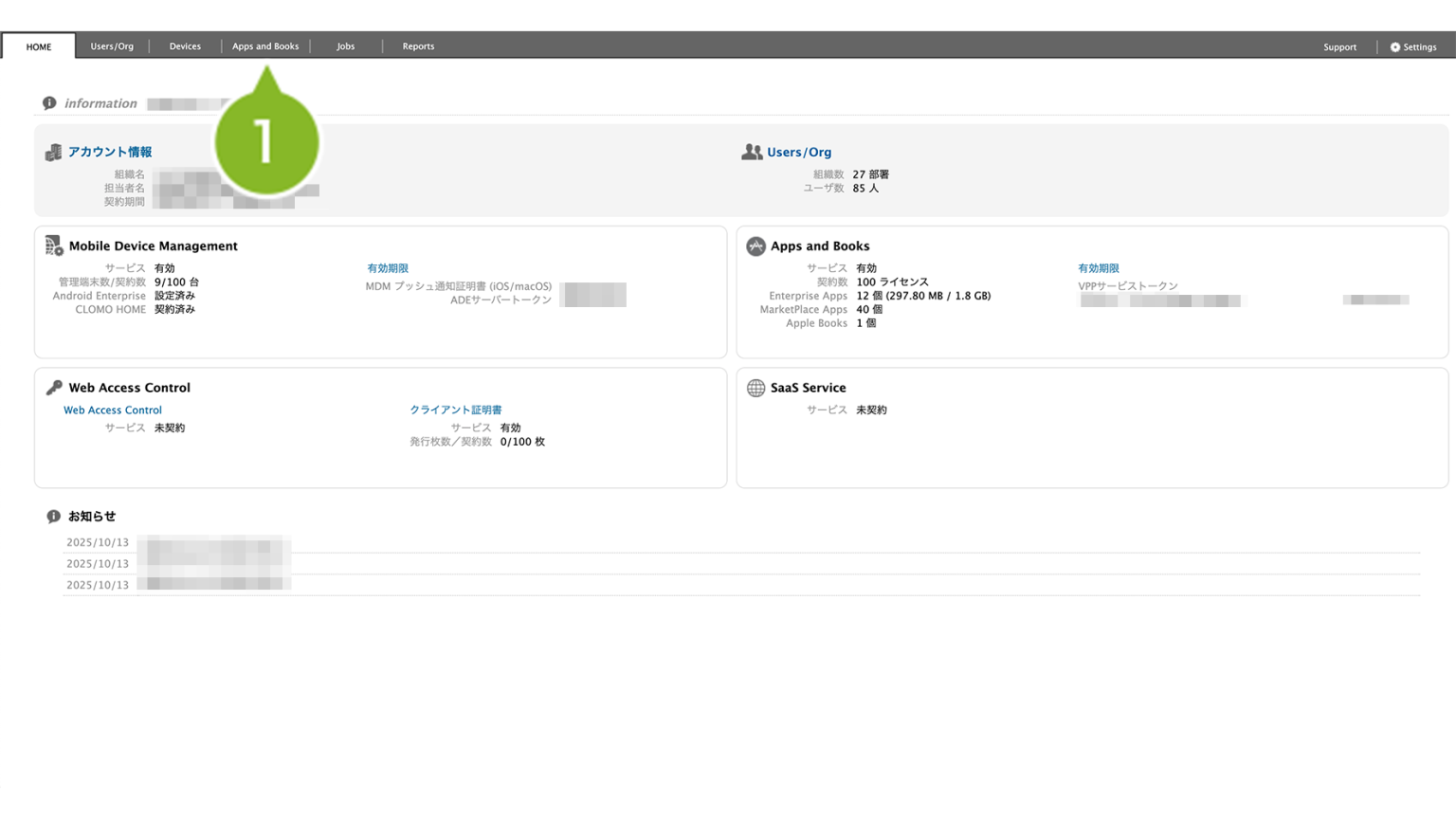
2. 詳細情報を確認したいデバイスを選択します。
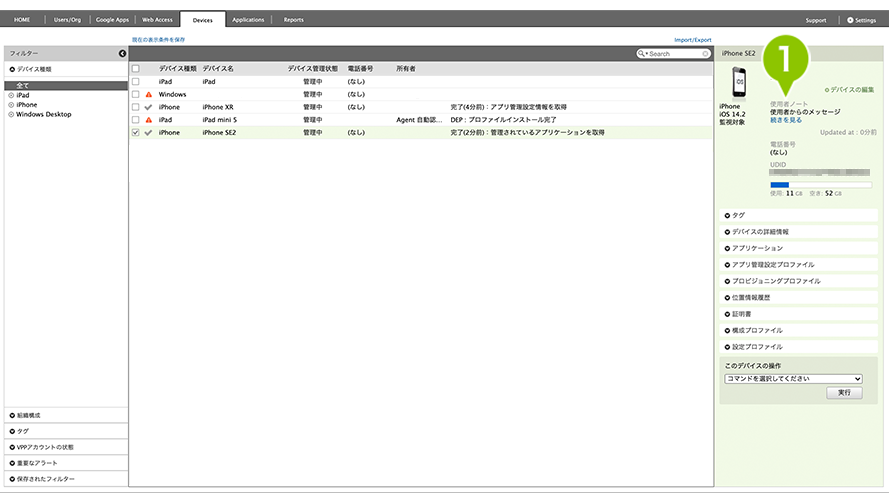
3. 画面右側に選択したデバイス情報が表示されます。詳細情報画面の各項目の情報が更新されると、項目の下部にある 「update at」の時間が更新されます。

デバイス詳細情報表示項目
タグ
| 表示項目 | iOS | Android | Windows | macOS | ChromeOS |
| タグ | ◯ | ◯ | ◯ | ◯ | ◯ |
デバイスの詳細情報
| 表示項目 | iOS | Android | Windows | macOS | ChromeOS |
| デバイスの詳細情報 | ◯ | ◯ | ◯ | ◯ | ◯ |
| UDID | ◯ | — | — | ◯ | — |
| Android_ID | — | ◯ | — | ー | — |
| デバイス ID | — | — | ◯ | ー | — |
| デバイス名 | ◯ | ◯ | ◯ | ◯ | — |
| OS バージョン | ◯ | ◯ | ◯ | ◯ | ◯ |
| 緊急セキュリティ対応※1 | ◯ | ー | ー | ◯ | — |
| ビルドバージョン | ◯ | ◯ | ◯ | ◯ | ◯ |
| BIOS バージョン | — | — | ◯ | ー | — |
| モデル名 | ◯ | ◯ | ◯ | ◯ | ◯ |
| モデル | ◯ | ◯ | — | ◯ | — |
| シリアルナンバー | ◯ | ◯ | ◯ | ◯ | ◯ |
| Exchange ActiveSync デバイス ID | ◯ | — | — | ー | — |
| デバイス容量 | ◯ | — | — | ◯ | — |
| 有効な容量 | ◯ | — | — | ◯ | — |
| バッテリーレベル | ◯ | ◯ | — | ー | — |
| 監視対象モード | ◯ | — | — | ー | — |
| 「iPhone を探す」設定 | ◯ | — | — | ー | — |
| アクティベーションロック設定 | ◯ | — | — | ー | — |
| インターネット共有 | ◯ | — | — | — | — |
| 集中モード設定 | ◯ | — | — | ー | — |
| iCloud バックアップ設定 | ◯ | — | — | ー | — |
| iCloud バックアップ最終実行日時 | ◯ | — | — | ー | — |
| MDM 利用開始日 | ◯ | ◯ | ◯ | ◯ | ◯ |
| App Analyticsの有効状態 | ◯ | — | — | — | — |
| iTunes Storeアカウント | ◯ | — | — | — | — |
| ネットワークテザリング状態 | ◯ | — | — | — | — |
| タイムゾーン | ◯ | — | — | — | — |
| 診断と使用レポート | ◯ | — | — | — | — |
| 組織部門 | — | — | — | — | ◯ |
| 最近ログインしたユーザー | — | — | — | — | ◯ |
| プラットフォーム | — | — | ◯ | ー | — |
| デバイスの種類 | — | — | ◯ | ー | — |
| システムの種類 | — | — | ◯ | ー | — |
| メーカー | — | — | ◯ | ー | — |
| 所有者名 | — | — | ◯ | ー | — |
| ログオンユーザ名 | — | — | ◯ | ー | — |
| ホスト名 | — | — | ◯ | ー | — |
| ドメイン名 | — | — | ◯ | ー | — |
| ワークグループ | — | — | ◯ | ー | — |
| Enternet IP アドレス | — | — | ◯ | ー | — |
| Enternet IP アドレス(IPv6) | — | — | ◯ | ー | — |
| Wi-Fi IP アドレス | — | ◯ | ◯ | ー | ◯ |
| Wi-Fi IP アドレス(IPv6) | — | — | ◯ | ー | ◯ |
| 設定言語 | — | — | ◯ | ー | — |
| WNS ステータス | — | — | ◯ | ー | — |
| パワーオンパスワード設定 | — | — | ◯ | ー | — |
| デバイスの紛失モード情報 | ○ | ○ | — | ー | — |
| 状態 | ○ | ○ | — | ー | — |
| ネットワーク情報 | ○ | — | — | ◯ | — |
| ネットワーク種別 | ○ | — | — | ー | — |
| 物理SIMのIMEI | ○ | ○ | ○ | ー | ◯ |
| eSIMのIMEI | ○ | — | — | — | — |
| eSIMのEID | ○ | — | — | — | — |
| MEID 番号 | ○ | — | — | ー | — |
| eSIMのMEID番号 | ○ | — | — | — | — |
| ファームウェアバージョン | ○ | — | — | ー | — |
| SIM カードの ICC ID | ○ | — | — | ー | — |
| Bluetooth MAC アドレス | ○ | — | — | ◯ | — |
| Wi-Fi MAC アドレス | ○ | ○ | — | ◯ | ◯ |
| 現在のキャリア | ○ | — | — | ー | — |
| キャリア | ○ | ○ | ○ | ー | — |
| キャリア設定バージョン | ○ | — | — | ー | — |
| 電話番号※2 | ○ | ○ | ○ | ー | — |
| ボイスローミング設定 | ○ | — | — | ー | — |
| データローミング設定 | ○ | — | — | ー | — |
| ローミング状態 | ○ | — | — | ー | — |
| 契約国コード | ○ | — | — | ー | — |
| 契約ネットワークコード | ○ | — | — | ー | — |
| 現在の国コード | ○ | — | — | ー | — |
| 現在のネットワークコード | — | ○ | ○ | ー | — |
| セキュリティ情報※3 | ○ | ○ | ○ | ◯ | — |
| 対応しているハードウェア暗号化方式 | ◯ | — | — | — | — |
| パスコードによる保護 | ◯ | — | — | — | — |
| パスコードコンプライアンス | ◯ | — | — | — | — |
| プロファイルのパスコードコンプライアンス | ◯ | — | — | — | — |
| Touch IDとパスコード - パスコードが必要 | ◯ | — | — | — | — |
| ICCID | — | ○ | ◯ | ー | — |
| ローミング設定 | — | ○ | — | ー | — |
| 現在の MNC | — | ○ | — | ー | — |
| 現在の MCC | — | ○ | — | ー | — |
| 強制パスワード | — | ○ | — | ー | — |
| 利用 PUSH サービス | — | ○ | — | ー | — |
| OS アップデート情報(旧方式) | ○ | — | — | ー | — |
| 適用可能な OS アップデート | ○ | — | — | ー | — |
| デバイスのローカルロック情報 | ー | ○ | ー | ー | — |
| デバイスの仕事領域ロックの情報(Work Profile on company-owned モードおよびWork Profile on personally-owned モードのみ) | — | ○ | — | ー | — |
| 状態 | — | ○ | — | ー | — |
| OS アップデート情報(宣言型) | ○ | — | — | — | — |
| 対象OSバージョン | ○ | — | — | — | — |
| インストール実行日時 | ○ | — | — | — | — |
| ダウンロード状況 | ○ | — | — | — | — |
| ワーク・スマート情報 | — | ○ | ○ | ◯ | — |
| 使用可能アプリの限定状態 | ○ | ○ | ○ | ◯ | — |
| デバイス初期化時の不正利用防止設定 | — | ○ | — | ー | — |
| 指定 Google アカウント | — | ○ | — | ー | — |
| ADEデバイス情報 | ○ | — | — | — | — |
| デバイスの説明 | ○ | — | — | — | — |
| デバイスの色 | ○ | — | — | — | — |
| Apple アセットタグ | ○ | — | — | — | — |
| ADEプロファイル状態※4 | ○ | — | — | — | — |
| ADEプロファイルID | ○ | — | — | — | — |
| MDMサーバー割り当て日時※5 | ○ | — | — | — | — |
| ADEプロファイル割り当て日時 | ○ | — | — | — | — |
| ADEプロファイル配布日時 | ○ | — | — | — | — |
| 割り当て実行アカウント | ○ | — | — | — | — |
※1 緊急セキュリティ対応が未実施の場合、本項目は表示されません。
※2 Work Profile on company-owned モードおよびWork Profile on personally-owned モードを選択中の場合は表示されません。
※3 セキュリティ情報は「デバイス情報を取得」コマンドを手動で実行した場合に表示されます。
※4「assigned」もしくは「pushed」と表示されていれば、ADE プロファイルは割り当たっています。その他の状態につきましては、【iOS】「ADE プロファイル状態」のステータスをご確認ください。
※5 CLOMO MDM で管理中のデバイスのMDMサーバー割り当て日時が、MDM サーバーの割り当てに伴い更新されても、管理中のデバイスに影響はございません。
※6 ドコモケータイ・ガラホでは、シリアルナンバー、IMEI、Wi-Fi MAC アドレスは取得できません。
詳細につきましては、Android OS ごとの機能差 のご確認をお願いいたします。
Shared iPad
※ Shared iPad 以外のデバイスには、本項目は表示されません。
| 表示項目 | iOS | Android | Windows | macOS | ChromeOS |
| ログインユーザー | ◯ | ー | ー | ー | ー |
| 最近ログインしたユーザー | ◯ | ー | ー | ー | ー |
| クォータサイズ(MB) | ◯ | ー | ー | ー | ー |
| ユーザー数 | ◯ | ー | ー | ー | ー |
アプリケーション
| 表示項目 | iOS | Android | Windows | macOS | ChromeOS |
| アプリケーション | ◯ | ◯ | ◯ | ◯ | — |
Apple Books
| 表示項目 | iOS | Android | Windows | macOS | ChromeOS |
| Apple Books | ◯ | — | — | — | — |
ファイル
| 表示項目 | iOS | Android | Windows | macOS | ChromeOS |
| ファイル | ー※ | ◯ | — | — | — |
※ iOS の PDFファイル情報は Apple Books 欄に表示されます。
アプリケーショントラックの割り当て
※ トラック情報を含むアプリがある場合に表示されます。
| 表示項目 | iOS | Android | Windows | macOS | ChromeOS |
| アプリケーショントラックの割り当て | — | ◯ | — | ー | — |
アプリ管理設定プロファイル
※ 宣言型(アプリ構成ポリシー)で配布したアプリ管理設定プロファイルは、こちらには表示されません。確認方法はこちらをご参照ください。
| 表示項目 | iOS | Android | Windows | macOS | ChromeOS |
| アプリ管理設定プロファイル | ◯※ | — | — | ー | — |
プロビジョニングプロファイル
| 表示項目 | iOS | Android | Windows | macOS | ChromeOS |
| プロビジョニングプロファイル | ◯ | — | — | ー | — |
位置情報履歴
※ Work Profile on company-owned モードおよびWork Profile on personally-owned モードデバイスを選択中の場合は、紛失モードのときのみ表示されます。
| 表示項目 | iOS | Android | Windows | macOS | ChromeOS |
| 位置情報履歴 | ◯ | ◯ | ◯ | ー | — |
発着信番号履歴
※ Work Profile on company-owned モードおよびWork Profile on personally-owned モードを選択中の場合は表示されません。
| 表示項目 | iOS | Android | Windows | macOS | ChromeOS |
| 発着信番号履歴 | — | ◯ | — | ー | — |
証明書
| 表示項目 | iOS | Android | Windows | macOS | ChromeOS |
| 証明書 | ◯ | ◯ | ◯ | ー | — |
構成プロファイル
| 表示項目 | iOS | Android | Windows | macOS | ChromeOS |
| 構成プロファイル | ◯ | — | — | ◯ | — |
設定プロファイル
| 表示項目 | iOS | Android | Windows | macOS | ChromeOS |
| 設定プロファイル | ◯ | ◯ | — | ー | — |
ポリシー
| 表示項目 | iOS | Android | Windows | macOS | ChromeOS |
|---|---|---|---|---|---|
| ポリシー名 | — | ◯ | — | ー | — |
| ポリシーの内容 | — | ◯ | — | ー | — |
OEM 設定アプリの詳細情報
※ OEM 設定アプリの詳細情報が表示されるのは「OEM Config アプリ」をインストールした特定の Android デバイスのみです。
| 表示項目 | iOS | Android | Windows | macOS | ChromeOS |
| OEM 設定アプリの詳細情報 | — | ◯ | — | ー | — |
| パッケージ名 | — | ◯ | — | ー | — |
| キー | — | ◯ | — | ー | — |
| 重要度 | — | ◯ | — | ー | — |
| メッセージ | — | ◯ | — | ー | — |
| 最終更新日時 | — | ◯ | — | ー | — |
プロファイル
| 表示項目 | iOS | Android | Windows | macOS | ChromeOS |
| プロファイル | — | — | ◯ | ー | — |
使用者ノートを確認する
1. Agent for iOS / Android の[使用者ノート]部分からメッセージが追加されると、当該箇所で送られたメッセージを閲覧することができます。
メッセージが多い場合は、[続きをみる]を選択することで、本文がすべて表示されます。
なお、デバイスから使用者ノートを登録する方法は以下をご参照ください。
・管理者にメッセージを送る(iOS)
・管理者にメッセージを送る(Android)
※ 使用者ノートで絵文字は使用できません。
デバイス状態のメッセージ表示
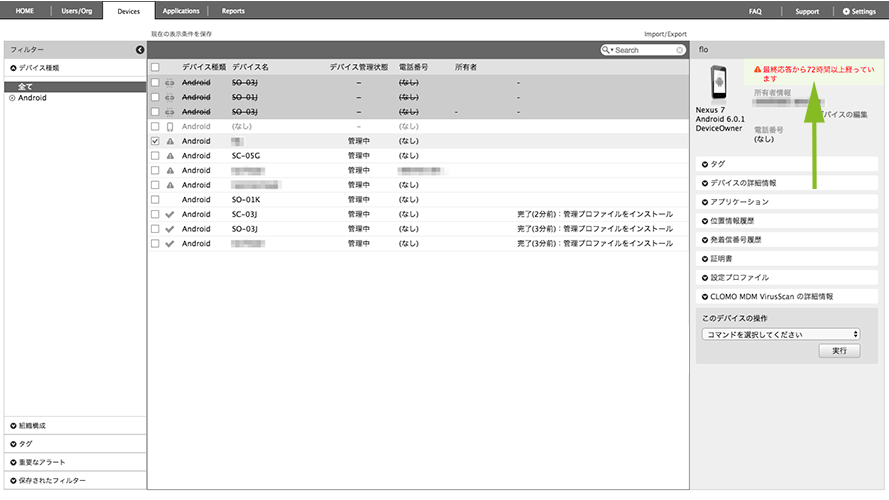
Devices 画面では、デバイス選択後の詳細情報にて、デバイス状態に関するメッセージが表示されます。メッセージは、デバイスの状態に関してのものや、CLOMO MDM の管理下から外れたことを表すものです。
表示メッセージ一覧
| メッセージ種別 | 表示時の原因 |
| ◯◯以来応答がありません | 一定時間の間、コマンドの実行がおこなわれていません。 |
| Jailbreak が検知されました(iOS 5以上のみ) | Jailbreak されている可能性があります。※ 検知後に解消したとしても、アラートは消えません。 |
| root 化が検知されました。(Android のみ) | root 化されている可能性があります。 |
| MDM 構成プロファイルが削除されています(iOS 5以上 / macOS) | デバイス側で MDM 構成プロファイルが削除され、デバイスが管理下から外れている状態です。 |
| デバイス情報を完全に削除できます | デバイス一覧からデバイス情報を削除できる状態です。 |
| 利用予約されています | 利用予約されている状態です。 |
| アプリ利用ポリシー違反が検知されました | 許可リストに登録されていないアプリ(あるいは拒否リストに登録されたアプリ)がデバイスにインストールされた可能性があります。 |
| 提供元不明アプリのインストール許可が検知されました(Android のみ) | 提供元不明アプリがインストールされた可能性があります。 |
表示メッセージは優先度の高い順に1件のみの表示となります。
優先度については以下をご確認ください。
- MDM 構成プロファイル削除
- Jailbreak、または root 化
- ポリシー違反
- 応答なし(警告)
- 応答なし(注意)
検出可能なデバイスの管理状態
iOS ではMDM 構成プロファイルのインストール、Android では CLOMO MDM Agent for Android のインストール、Windows デバイスではネットワーク設定のセットアップが済んだデバイスが一覧で表示されることを確認します。
※デバイス情報を先行インポートした利用予約済のデバイスも表示されます。
デバイスの一覧にて、アイコンが表示されます。アイコンは、デバイスに対しておこなったコマンドの成否など全部で8種類あります。
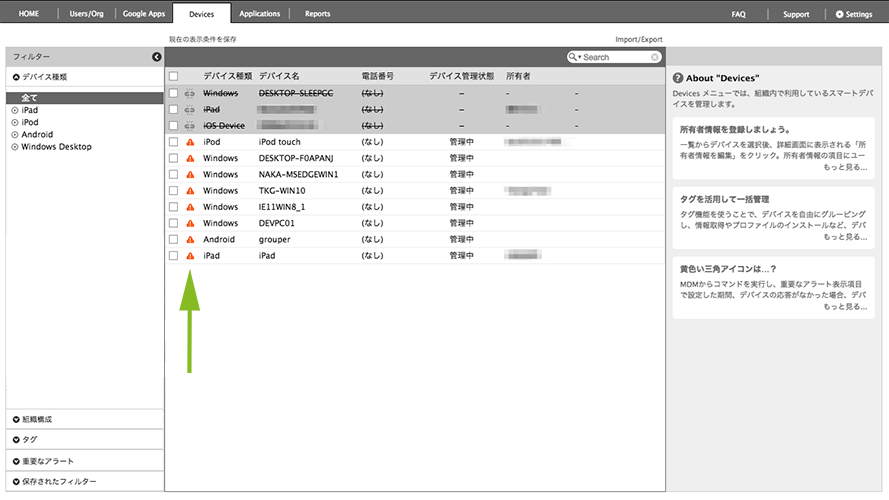
アイコン一覧
| アイコン | コマンド種別 | 表示時の原因 |
 |
紛失中であるデバイス | デバイスの紛失モードが有効になっている場合 |
 |
MDM 管理下から外れたデバイス | デバイスの初期化などで MDM 管理下から外れた場合 |
 |
利用予約されているデバイス | デバイス情報先行インポートで利用予約した場合 |
 |
コマンド実行中 | 何らかのコマンドが実行中である場合 |
 |
コマンド実行完了 | 何らかのコマンドが正常に実行された場合 |
 |
コマンドの実行に失敗したデバイス | 何らかのコマンドの実行が失敗した場合 |
 |
一定期間応答がないデバイス | 24時間以上応答がなかったなど注意アラートに抵触した場合 |
 |
一定期間応答がないデバイス | 72時間以上応答がなかったなど警告アラートに抵触した場合 |
※原因が重複する場合、上表昇順の優先順位でアイコンが表示されます。
フィルターでの絞り込み、または詳細検索にて、抽出できるデバイスの管理状態は以下のとおりです。
デバイス管理レベル
デバイスの管理状態、最終応答※やポリシー違反の有無などで、デバイスの管理レベルを検出します。
※ 最終応答のタイミングは管理者が何らかのコマンドを発行して成功した時刻、またはシステムが自動発行したコマンドが成功した時刻が「最終応答時刻」としてサーバー上に記録されます。
位置情報の定期取得は、最終応答時刻としてカウントされません。
※ ChromeOS は以下のアラートのみ対応しています。
・一定時間応答がない注意アラート
・一定時間応答がない警告アラート
| ステータス | 条件 |
| 正常 | 正常に MDM の管理下にある状態 |
| 異常(MDM 管理から外れている) | MDM 構成プロファイルがデバイス側で削除された状態 |
| 異常(デバイス制御権限不足) | CLOMO MDM Agent をデバイス管理アプリから解除したことが検知された状態 |
| 異常(一定時間応答がない注意アラート) | 設定した注意アラート時間を経過した状態 |
| 異常(一定時間応答がない警告アラート) | 設定した警告アラート時間を経過した状態 |
| 異常(Jailbreak / Root 化されている) | Jailbreak / Root 化が検知された状態 |
| 異常(不正 SIM カード使用) | 指定外の SIM カードの使用を検知した状態 |
| 異常(禁止アプリがインストールされている) | アプリ利用違反が検知された状態 |
| 異常(提供元不明アプリがインストールされている) | 提供元不明アプリインストール許可が検知された状態 ※ Android のみ |
| 異常(ジオフェンス範囲外への持ち出し) | デバイスがジオフェンス範囲外へ持ち出された状態 ※ Android のみ |
プロファイルの有無
任意のプロファイルがインストールされている / されていないデバイスにて詳細検索が可能です。
※フィルターでの絞り込みはできません。
構成プロファイル(iOS / macOS)
※ プロファイルの適用方法に応じて、プロファイル名の右側に(個別)もしくは(自動)と表示されます。
| ステータス | 条件 |
| 構成プロファイル(含まれる) | 選択した構成プロファイルがインストールされている状態 |
| 構成プロファイル(含まれない) | 選択した構成プロファイルがインストールされていない状態 |
設定プロファイル(Android / Windows)
※ プロファイルの適用方法に応じて、プロファイル名の右側に(個別)もしくは(自動)と表示されます。
| ステータス | 条件 |
| 設定プロファイル(含まれる) | 選択したプロファイルがインストールされている状態 |
| 設定プロファイル(含まれない) | 選択したプロファイルがインストールされていない状態 |
ネットワークコード
| MCC | MNC | キャリア |
| 440 | 00 | Y!mobile |
| 440 | 10 | NTT DOCOMO |
| 440 | 20 | SoftBank |
| 440 | 50,51 | KDDI |
| 440 | 54 | KDDI |
| 441 | 00 | WCP |
| 441 | 10 | UQ WiMAX |
国コード
- 契約国コード:デバイス情報取得で取得された「SIM MCC」( iOS のみ)
- 現在の国コード:デバイス情報取得で取得された「Current MCC」
Mobile Country Code(MCC)は運用地域を示します。
国コードの詳細は以下の URL から確認してください。
現在のネットワークコード(MNC)
- 契約ネットワークコード:デバイス情報取得で取得された「SIM MNC」( iOS のみ)
- 現在のネットワークコード:デバイス情報取得で取得された「Current MNC」
Mobile Network Code(MNC)はデバイス設備を識別するための電気通信番号、または電気通信事業者を識別するために使用されます。
ネットワークコードの詳細は以下の URL から確認してください。