本ページの利用シーン
・CLOMO MDM Agent for Android でできることを確認したい場合
・CLOMO MDM Agent for Android の画面構成を確認したい場合
目次
CLOMO MDM Agent for Android でできること
CLOMO MDM Agent for Android は、デバイスを CLOMO MDM 管理下に登録する際に必須となるアプリケーションです。
デバイスの登録が完了していない場合は、導入ガイド Android よりファイルをダウンロードし、記載内容をご確認のうえ、デバイスの登録をおこなってください。
CLOMO MDM Agent for Android のアプリケーション内では、デバイスの基本情報やアプリケーション、プロファイル設定のリストを確認するだけでなく、CLOMO MDM 管理者から届くメッセージを確認・送信することもできます。
※ CLOMO MDM Agent for Android の言語設定は、デバイス側の設定に依存します。デバイスの「設定」から言語設定を切り替えてご利用ください。
CLOMO MDM Agent for Android の画面構成
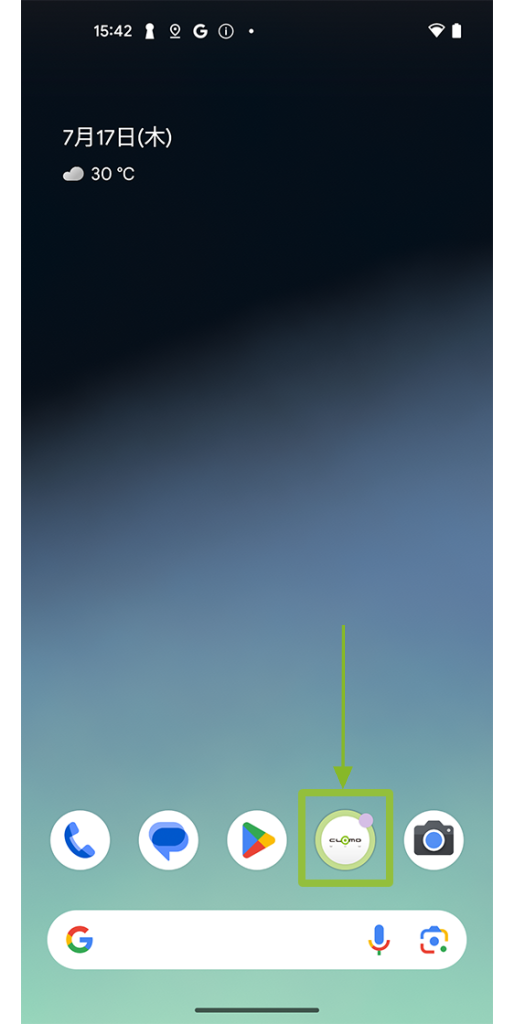
アプリケーションを起動すると「ホーム」と「設定」のタブに分かれて表示されます。
ここでは、各画面について詳しくご紹介します。
ホーム
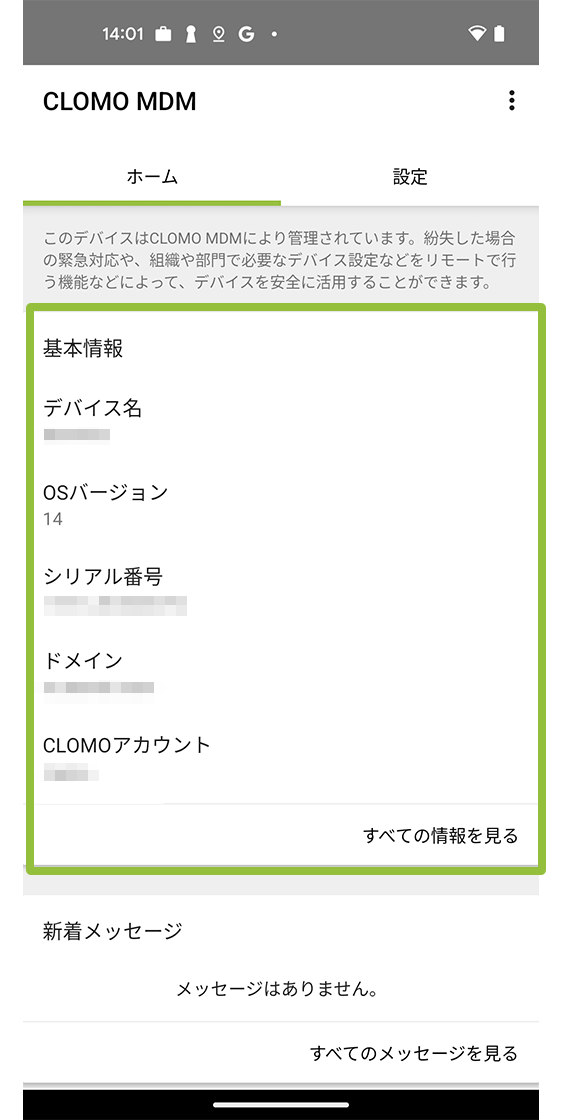
基本情報
デバイス基本情報が表示されます。
「すべての情報を見る」をタップすると、「設定」画面に遷移し、より詳細な情報を確認することができます。
デバイス状態
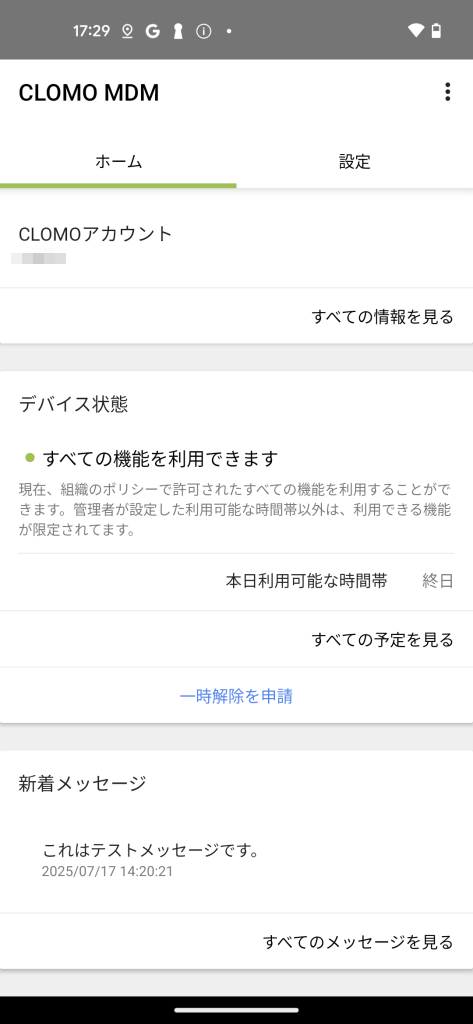
ワーク・スマートが設定されていると、デバイス状態が表示されます。
ワーク・スマートが設定されていない場合は表示されません。
利用時間の制限中にデバイスを使用したい場合は、「一時解除を申請」で一時的にデバイスを利用することもできます。ワーク・スマートの概要と設定については、デバイスの時間外利用を制限するをご確認ください。
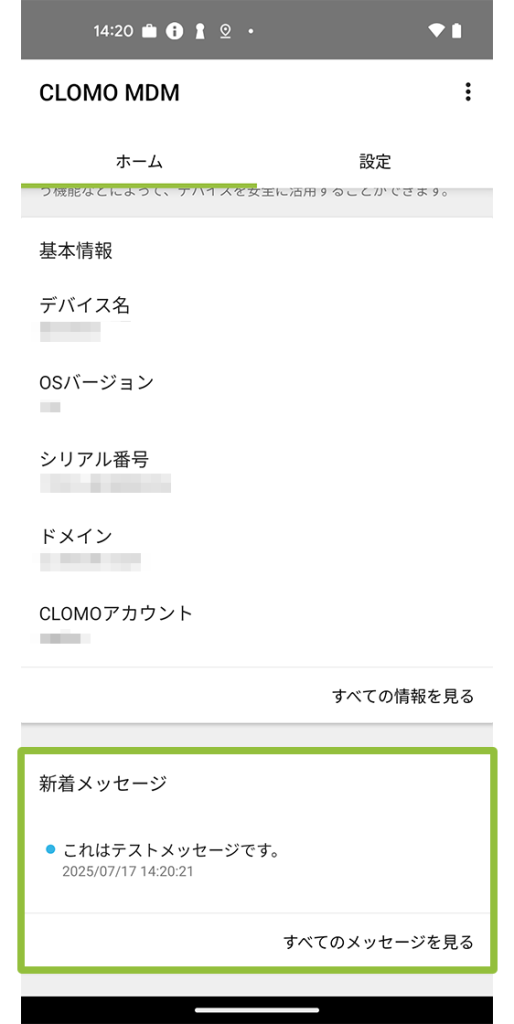
新着メッセージ
CLOMO MDM の管理者がデバイスに対して送信した、新着メッセージを確認することができます。
過去のメッセージを確認する場合は、[すべてのメッセージを見る]をタップします。
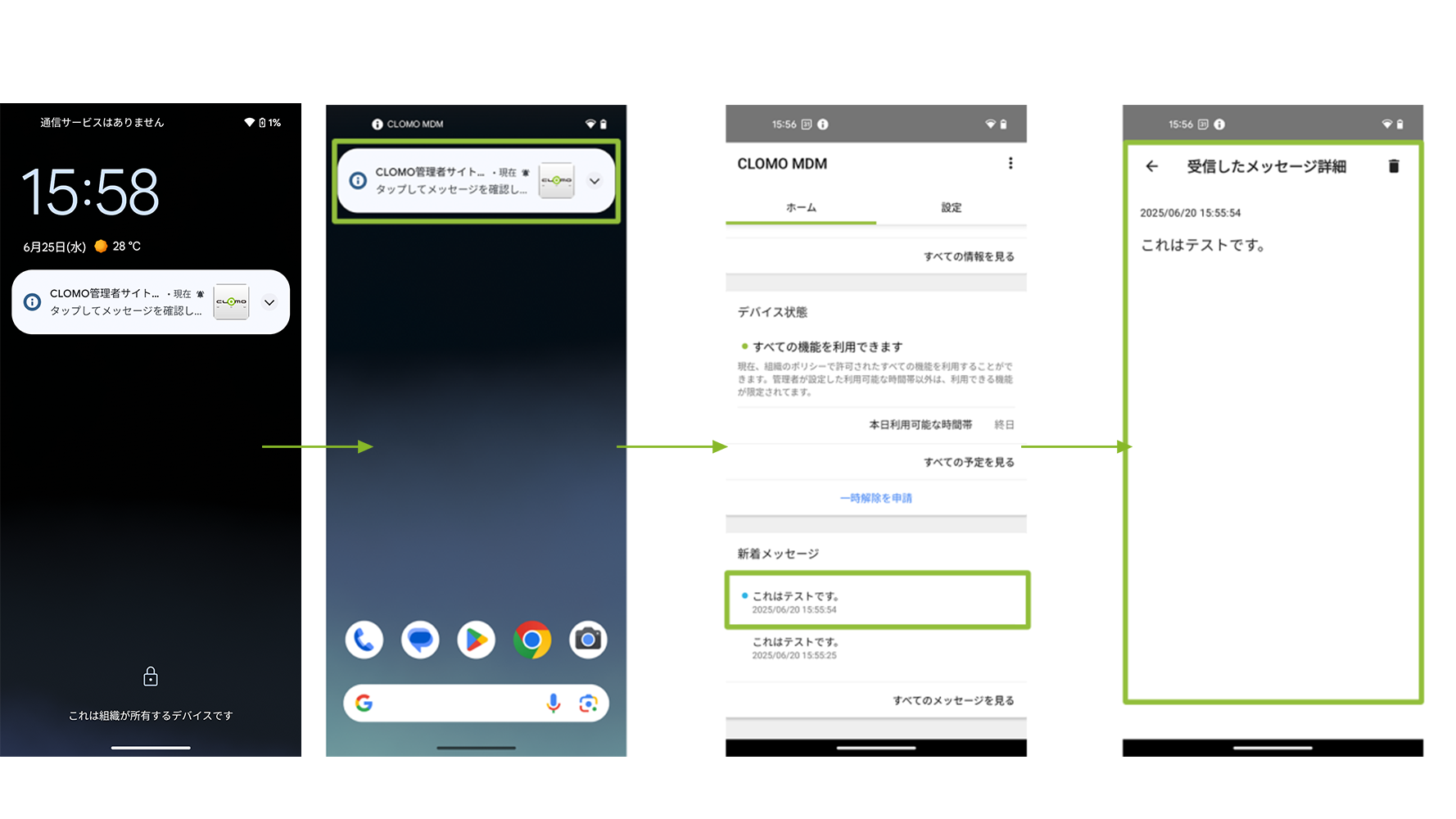
デバイスでは、以下のようにメッセージが通知され、メッセージ欄を選択することでメッセージの詳細を確認することができます。
CLOMO MDM の管理者が Android デバイスにメッセージを送信する方法は、こちらをご確認ください。
設定
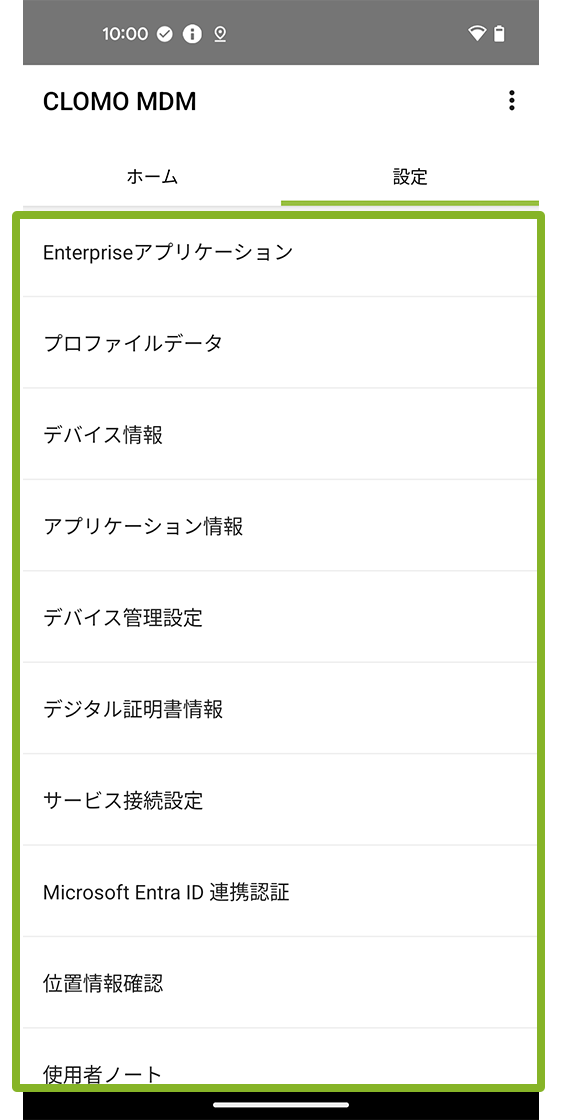
デバイスの詳細な情報や設定を項目ごとに確認することができます。
各項目の詳細については、以下をクリックしてご確認ください。
Enterprise アプリケーション
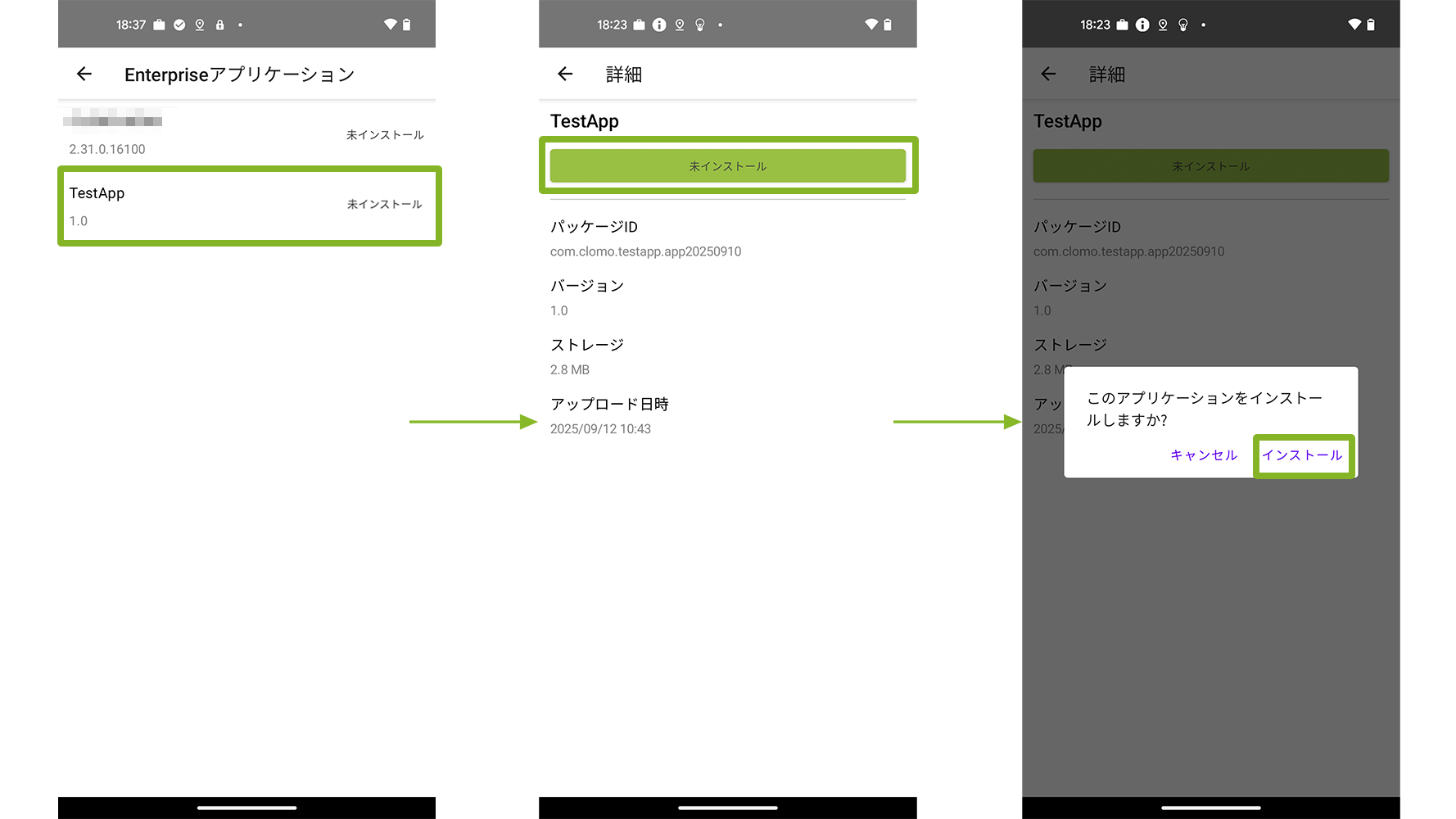
Enterprise アプリ配布ポリシーで配布したアプリケーションが一覧で表示されます。
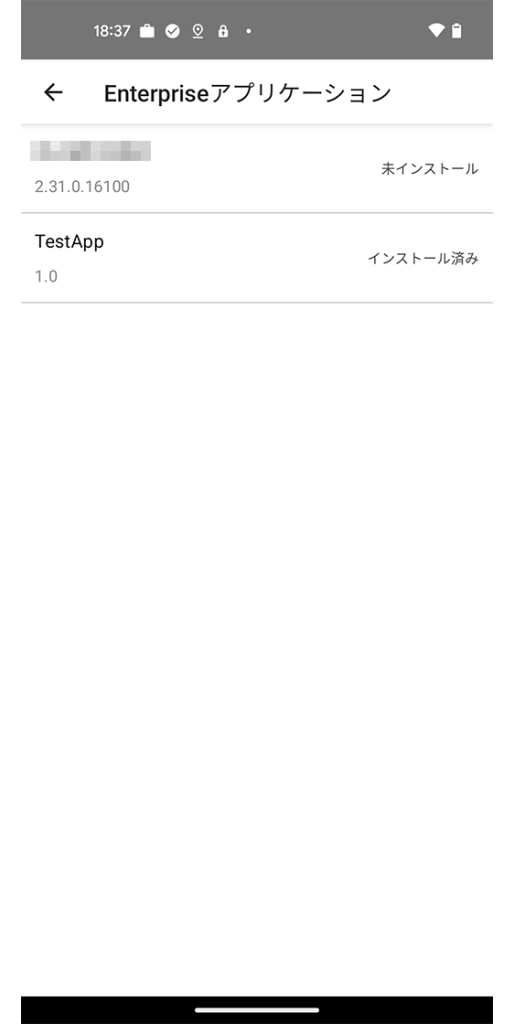
ポリシーの設定で 「自動インストールしない(ユーザーの操作に任せる)」 に設定されているアプリケーションは、デバイス利用者が任意のタイミングでインストールできます。
インストールする際は、対象のアプリケーションを選択し、表示される[未インストール]をタップして[インストール]を選択します。これにより、アプリケーションがデバイスにインストールされます。
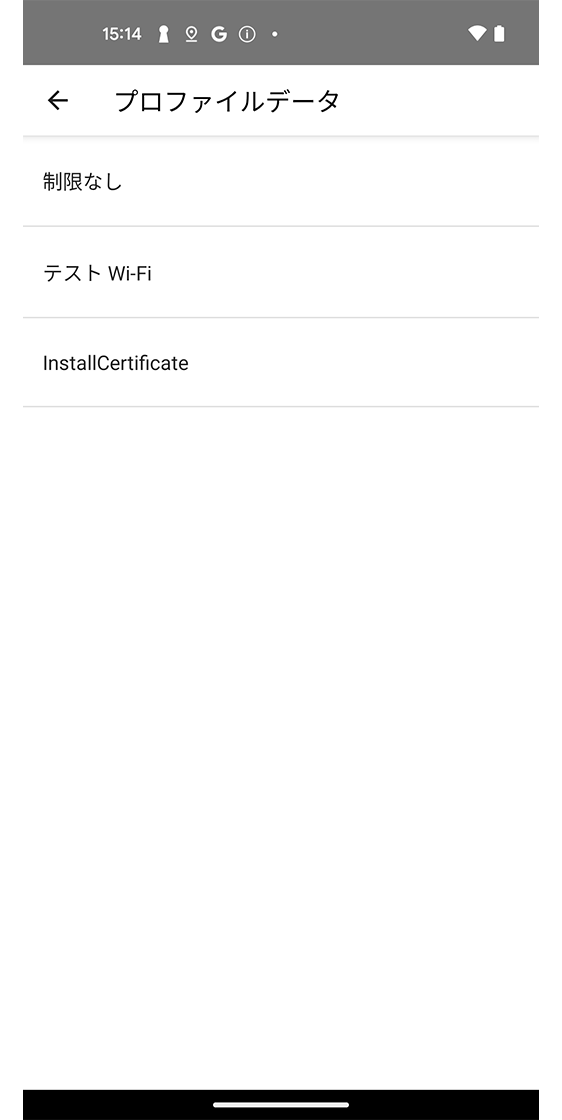
プロファイルデータ
デバイスに適用されているプロファイル名称が一覧で表示されます。
デバイス情報
デバイス情報が表示されます。表示項目の詳細は、以下の表をご確認ください。
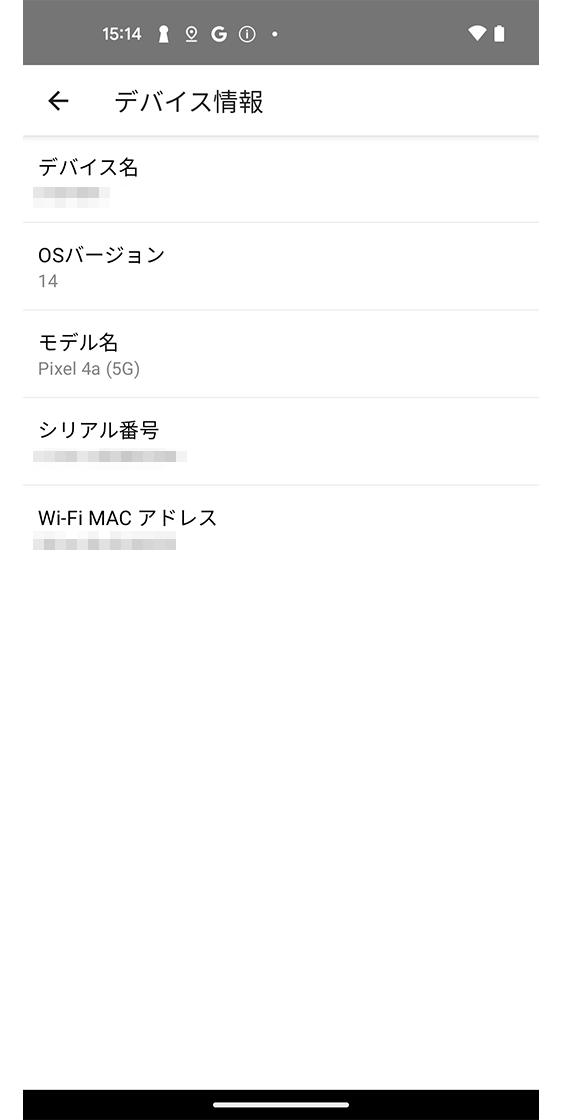
| 項目名 | 説明 |
| デバイス名 | デバイス名が表示されます。 |
| OS バージョン | OS バージョン情報が表示されます。 |
| モデル名 | モデル名が表示されます。 |
| シリアル番号 | シリアル番号が表示されます。 |
| Wi-Fi MAC アドレス | Wi-Fi MAC アドレスが表示されます。 |
| SIM | SIM 情報が表示されます。複数の SIM 情報がある場合は、各 SIM 情報ごとにリストで表示されます。 |
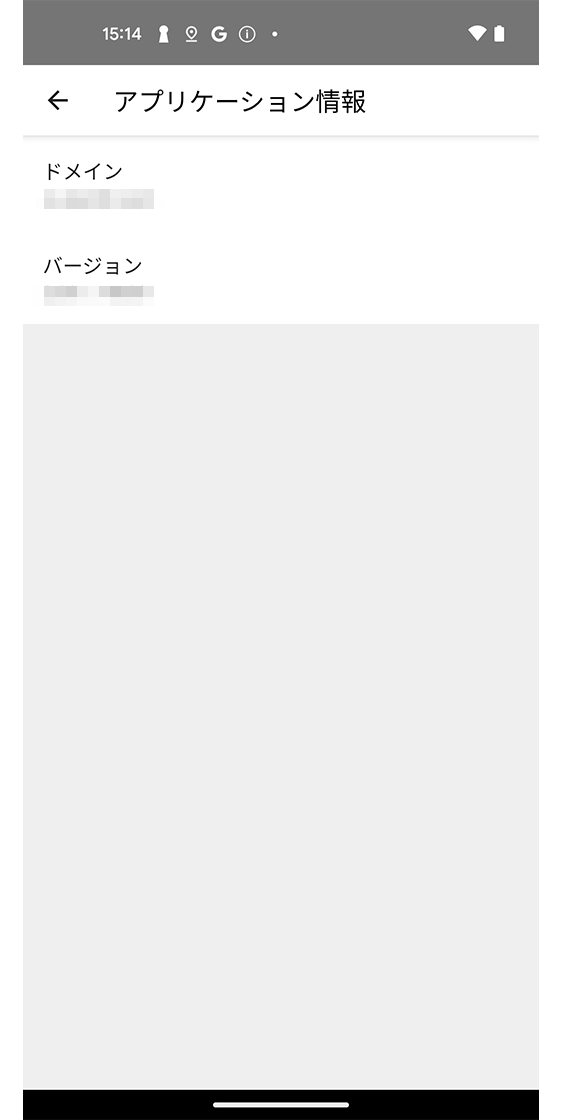
アプリケーション情報
インストール済みの CLOMO MDM Agent for Android 情報を表示します。
CLOMO PANEL のドメイン名と、アプリケーションのバージョンが表示されます。
デバイス管理設定
デバイスに適用済みの「管理プロファイル」の設定内容が表示されます。
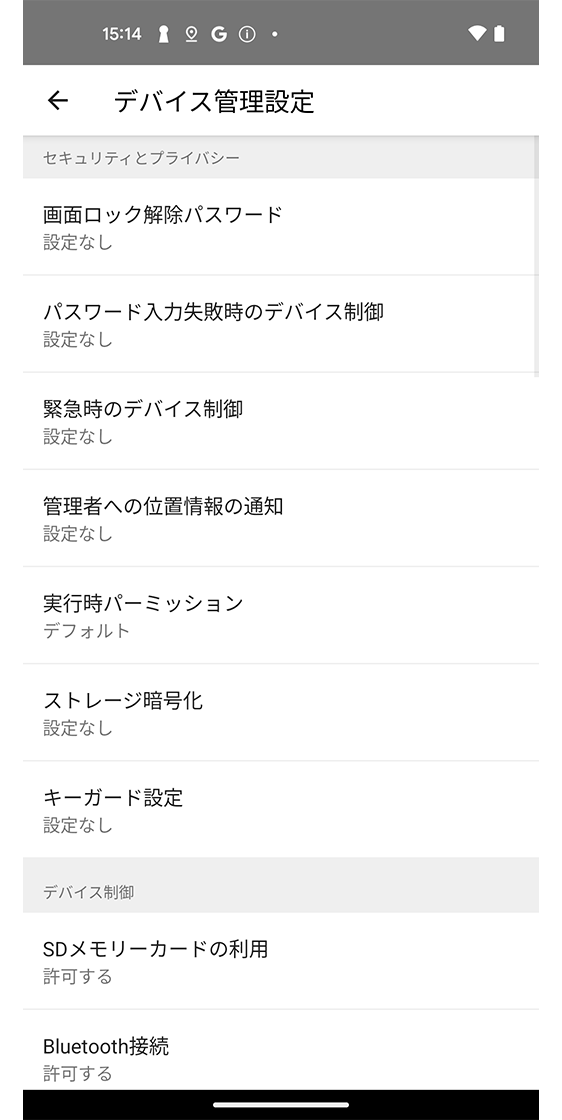
表示されるカテゴリは以下のとおりです。
※「管理プロファイル」の「エージェント画面表示制御」にある「デバイス管理設定の表示」を「制限する」に設定した場合、設定は表示されません。
※ 利用するモードによって表示項目は異なる場合があります。
- セキュリティーとプライバシー
- デバイス制御
- 通信制御
- アプリ制御
- ユーザー制御
- エージェント制御
- 仕事領域制御
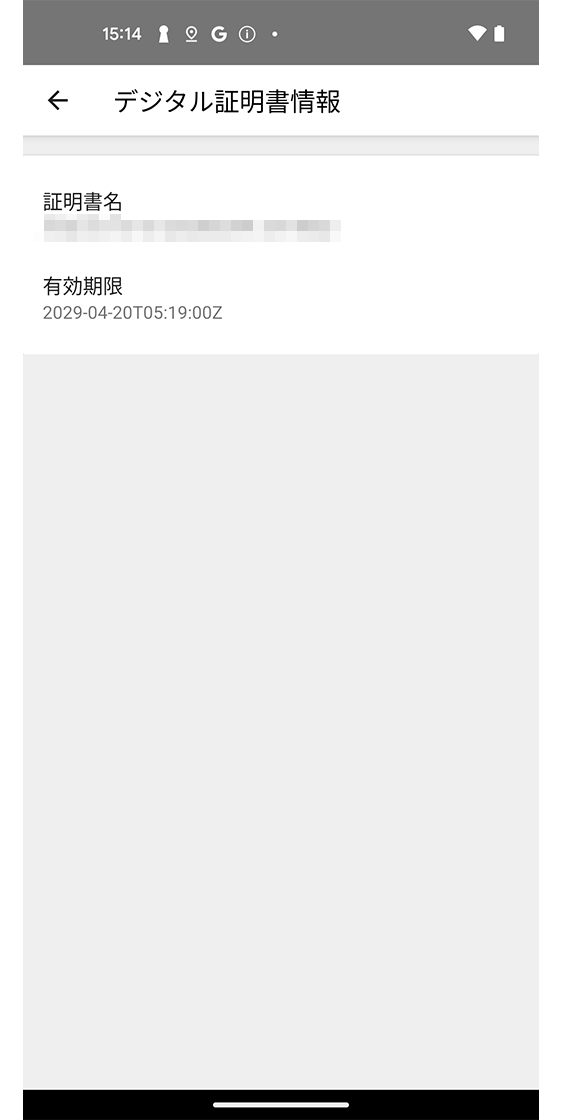
デジタル証明書情報
デバイスに適用済みの証明書情報が表示されます。
証明書名と有効期限が表示されます。
サービス接続設定
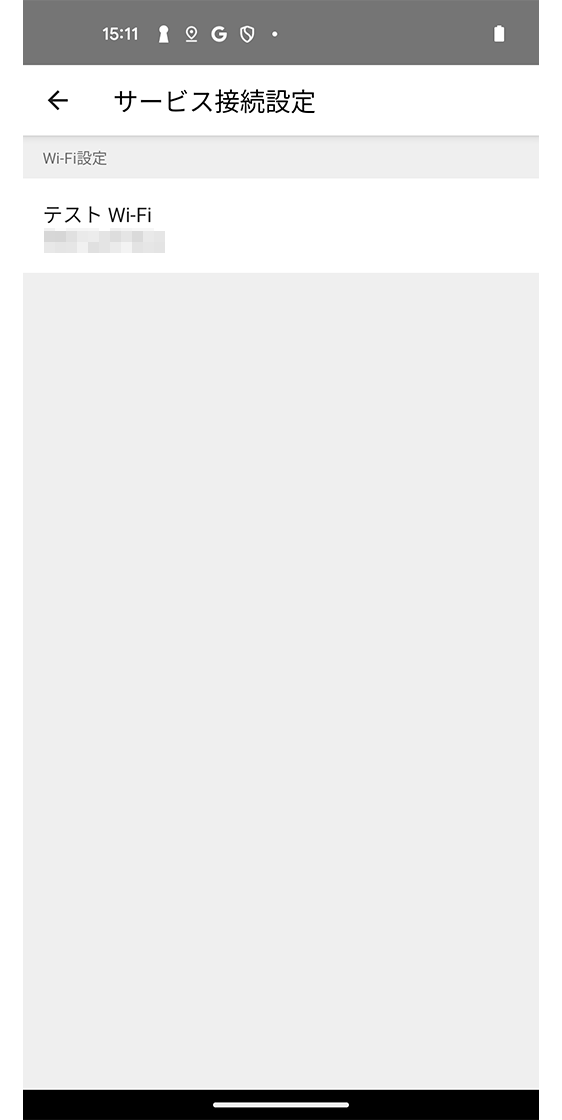
デバイスに適用済みの「サービス接続設定プロファイル」の情報が表示されます。
表示される情報は、プロファイル名と SSID です。
Microsoft Entra ID 連携認証
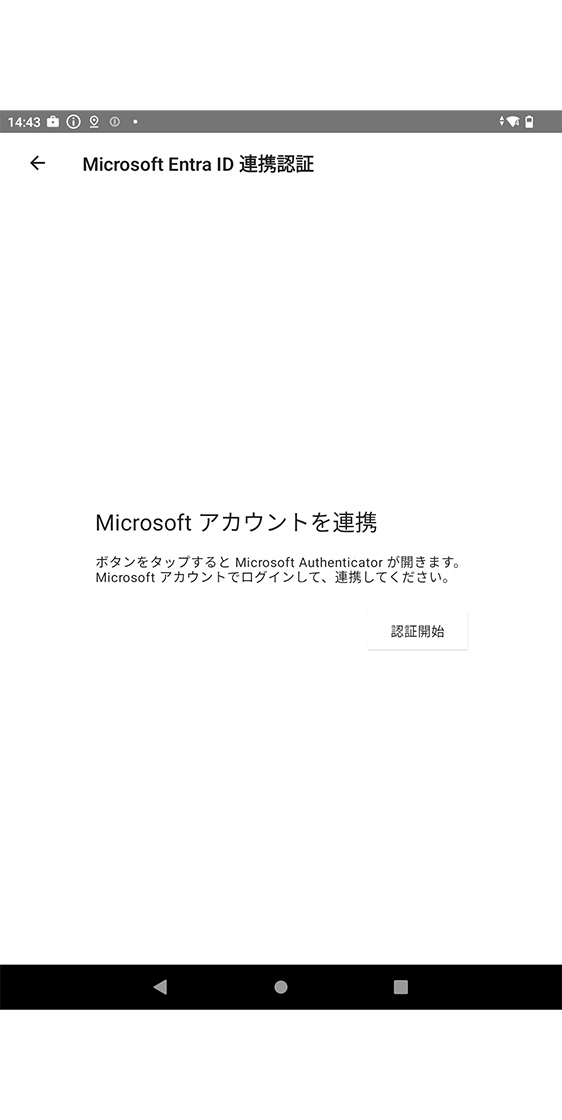
Microsoft Entra ID 連携認証をご契約の場合、以下のような Microsoft Entra ID 連携認証画面が表示されます。連携設定の方法については、Microsoft Intune 連携の設定をするをご確認ください。
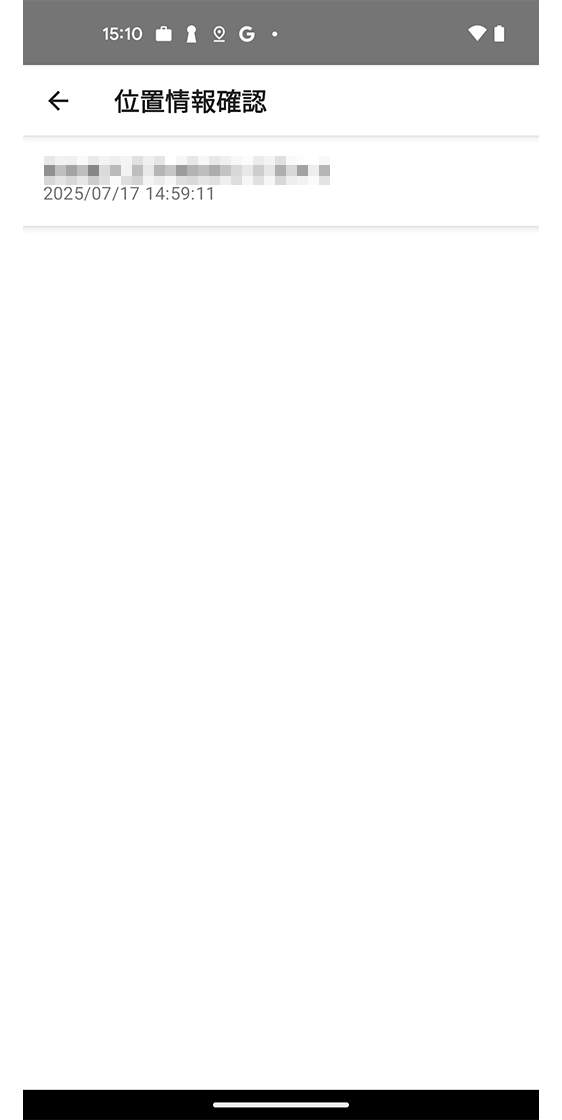
位置情報確認
過去に CLOMO MDM から取得した位置情報の履歴が一覧で表示されます。
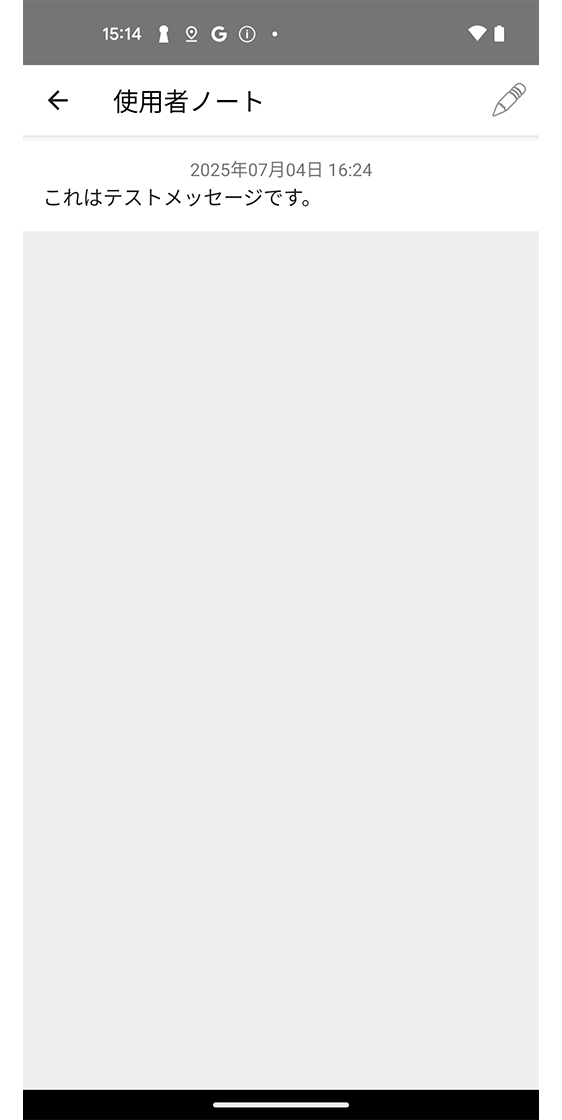
使用者ノート
デバイスから CLOMO MDM の管理者宛にメッセージを送ることができます。
詳しくは、Android デバイス利用者が管理者にメッセージを送信するをご確認ください。
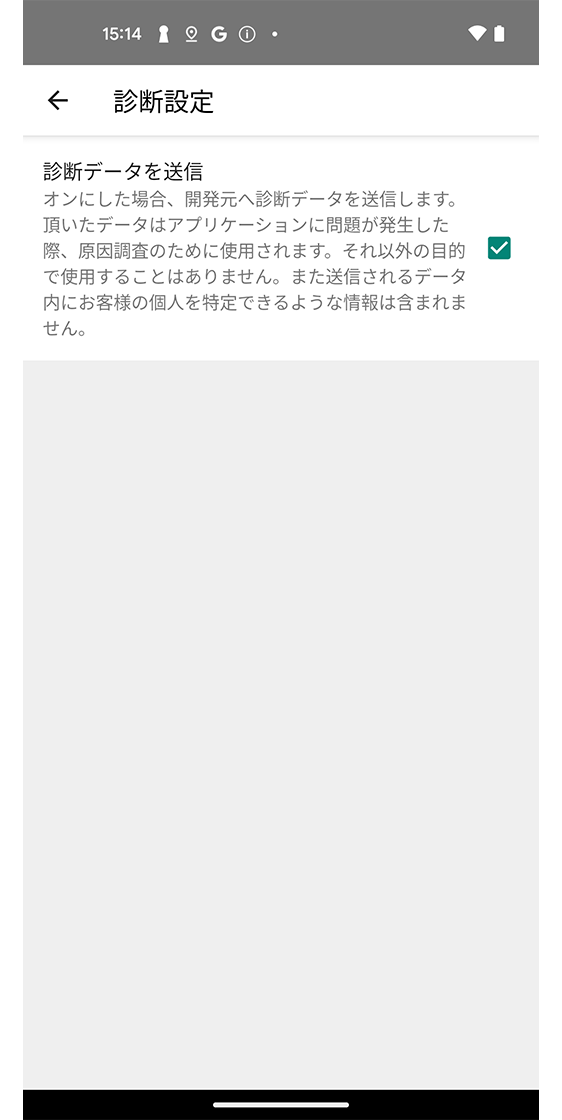
診断設定
開発元へ診断データを送信する、「許可」または「拒否」の設定ができます。
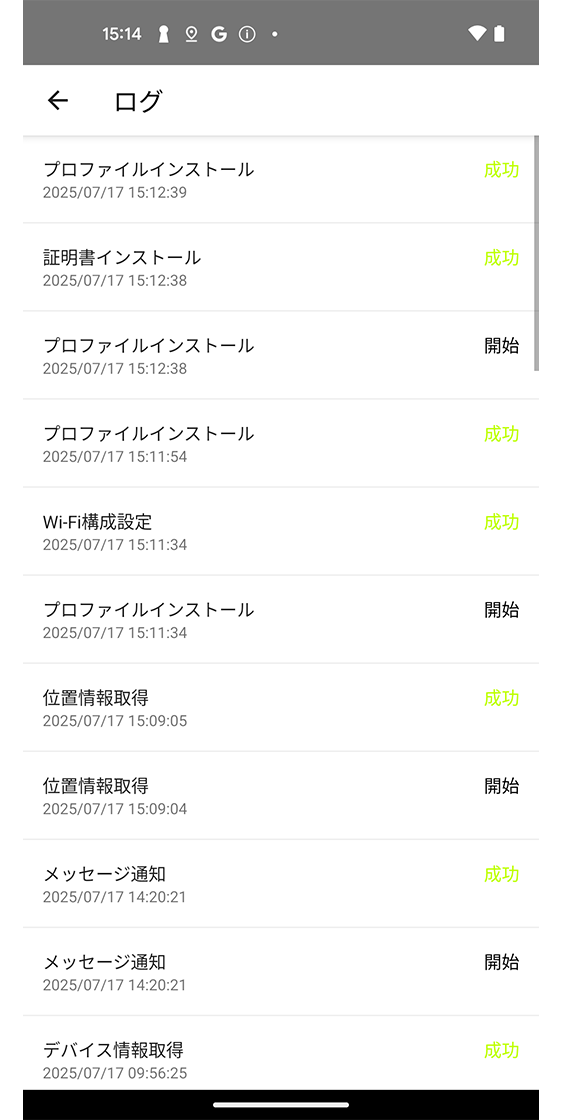
ログ
CLOMO MDM Agent for Android のログが表示されます。
※「管理プロファイル」の「エージェントの画面表示設定制御」にある「コマンドログの表示」を「制限する」に設定した場合、管理者が実行したコマンドログの表示が制限されます。
ヘルプ
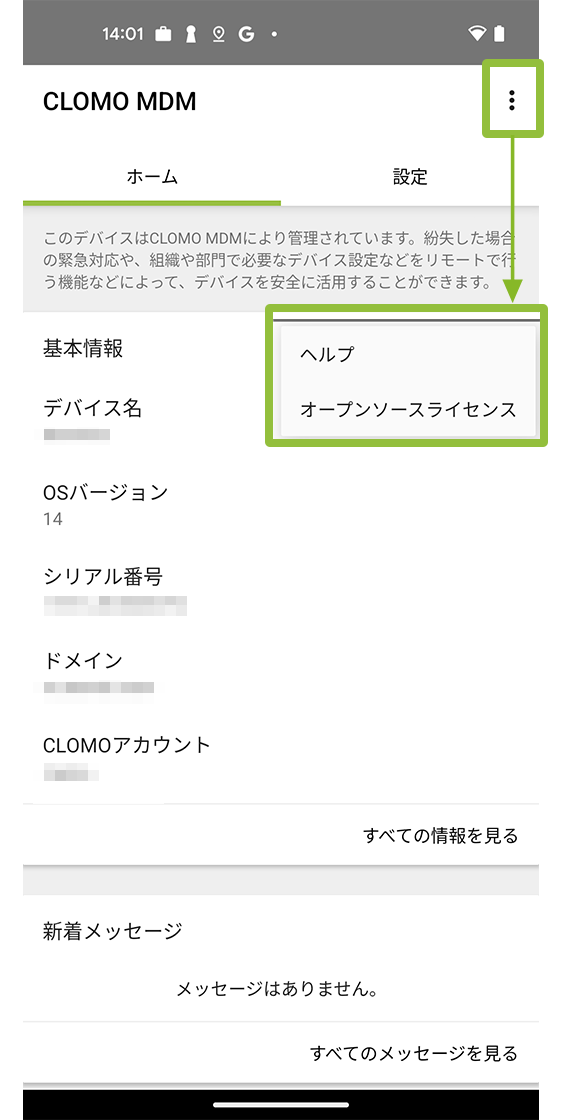
「…」マークをクリックすることで、「ヘルプ」と「オープンソースライセンス」が表示されます。
「ヘルプ」には、デバイス証明書のインストール方法についてと、プライバシーポリシーについて記載をしています。