本ページの利用シーン
・Enterprise アプリケーションを iOS デバイスに手動インストールしたい場合
※ 手動インストールとは、デバイス管理者や利用者が、任意のタイミングでデバイスに Enterprise アプリケーションをインストールすることを指します。
こちらは旧方式の手順です。宣言型(アプリ構成ポリシー)での配布を実施する場合は、以下のページをご参照ください。
3:ポリシーの準備・配布
旧方式の手順で Enterprise アプリケーションをデバイスに自動インストールする場合は、こちらをご参照ください。
目次
- 個別のデバイスにアプリケーションをインストールする場合(デバイス側でインストール)
- 個別のデバイスにアプリケーションをインストールする場合(CLOMO 側でインストール)
- 選択した組織や全 iOS デバイスに対してアプリケーションをインストールする場合
個別のデバイスにアプリケーションをインストールしたい場合(デバイス側でインストール)
事前に以下の点をご確認ください。
前提条件
- CLOMO MDM Agent for iOS のアプリケーションがデバイスにインストールされているか
インストールされていない場合は、アプリケーションをインストールする必要があります。
詳しくは、CLOMO MDM Agent for iOS でできること・セットアップ・画面構成をご参照ください。
- Apps and Books 画面の「公開状況」の設定が公開になっているか
CLOMO MDM Agent for iOS のポータル画面に表示させるため、公開状況を「全社公開」もしくは「組織限定公開」で対象のデバイスに公開する必要があります。
設定の変更方法は「MOBILE APP PORTALでの表示を変更」についてをご参照ください。
インストール方法(デバイス側でインストール)
個別のデバイスにアプリケーションをインストールする手順は、以下のとおりです。
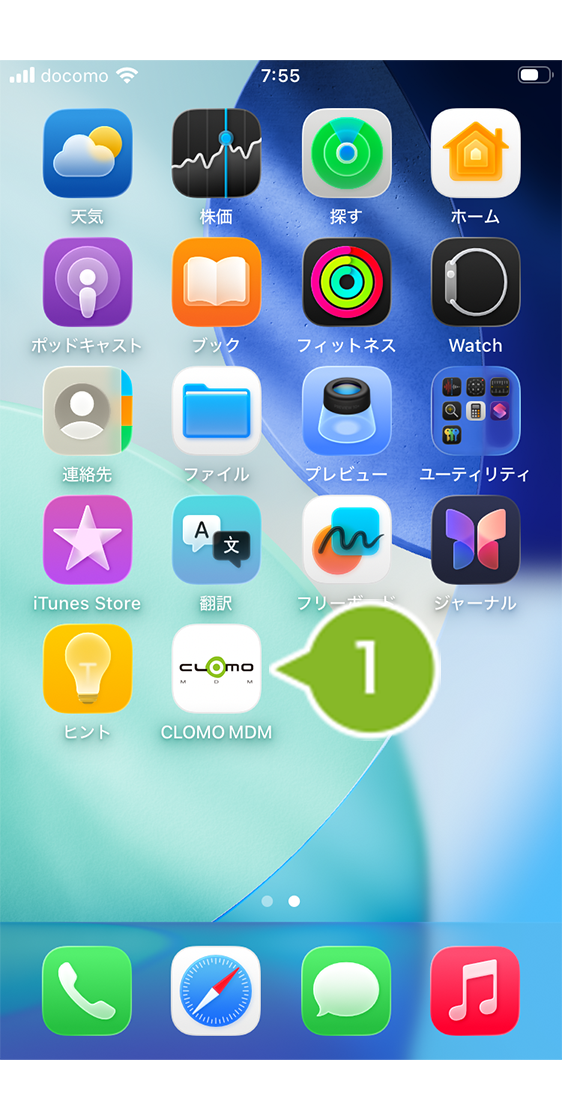
1. デバイスの CLOMO MDM Agent for iOS を起動します。
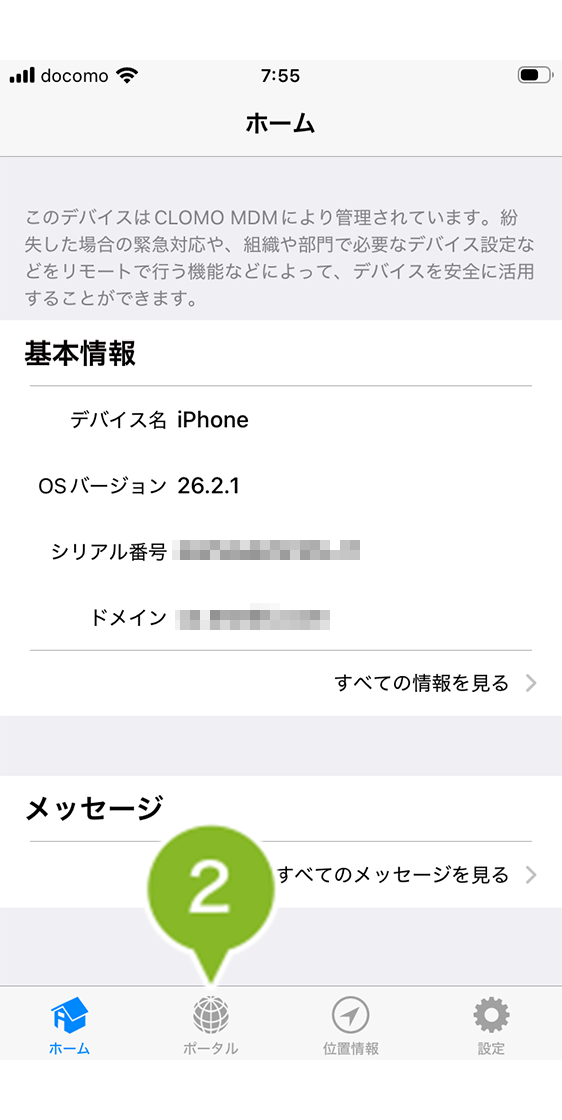
2. [ ポータル ] をタップします。
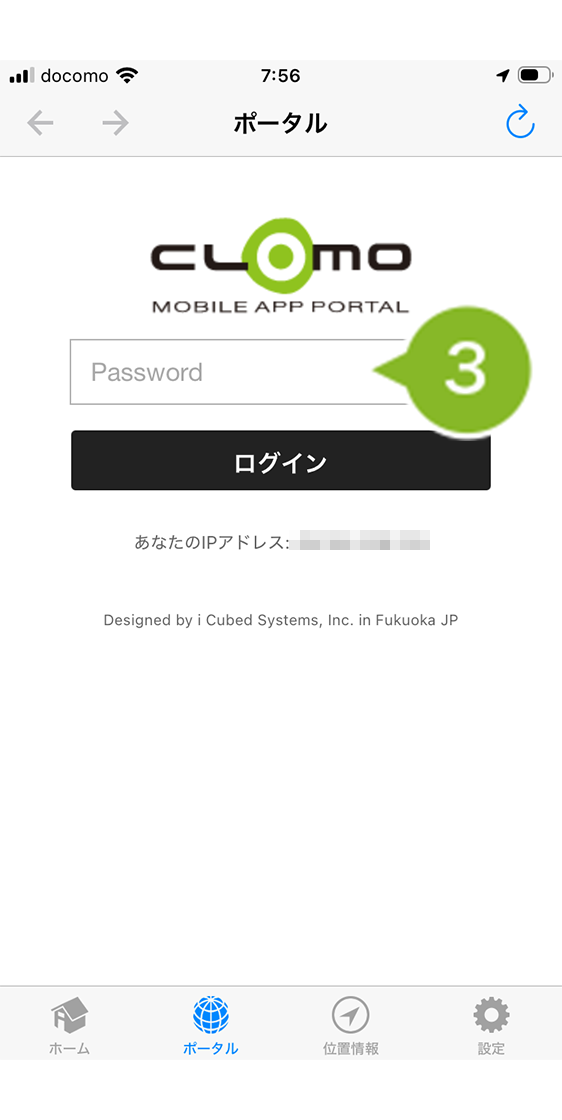
3. パスワードを入力します。
※ 別の画面が表示される場合は、デバイスに適用している MDM Agent for iOS 設定プロファイルの「ポータル設定」を「構成する」に設定している可能性があります。設定変更をご検討ください。
パスワードの確認方法
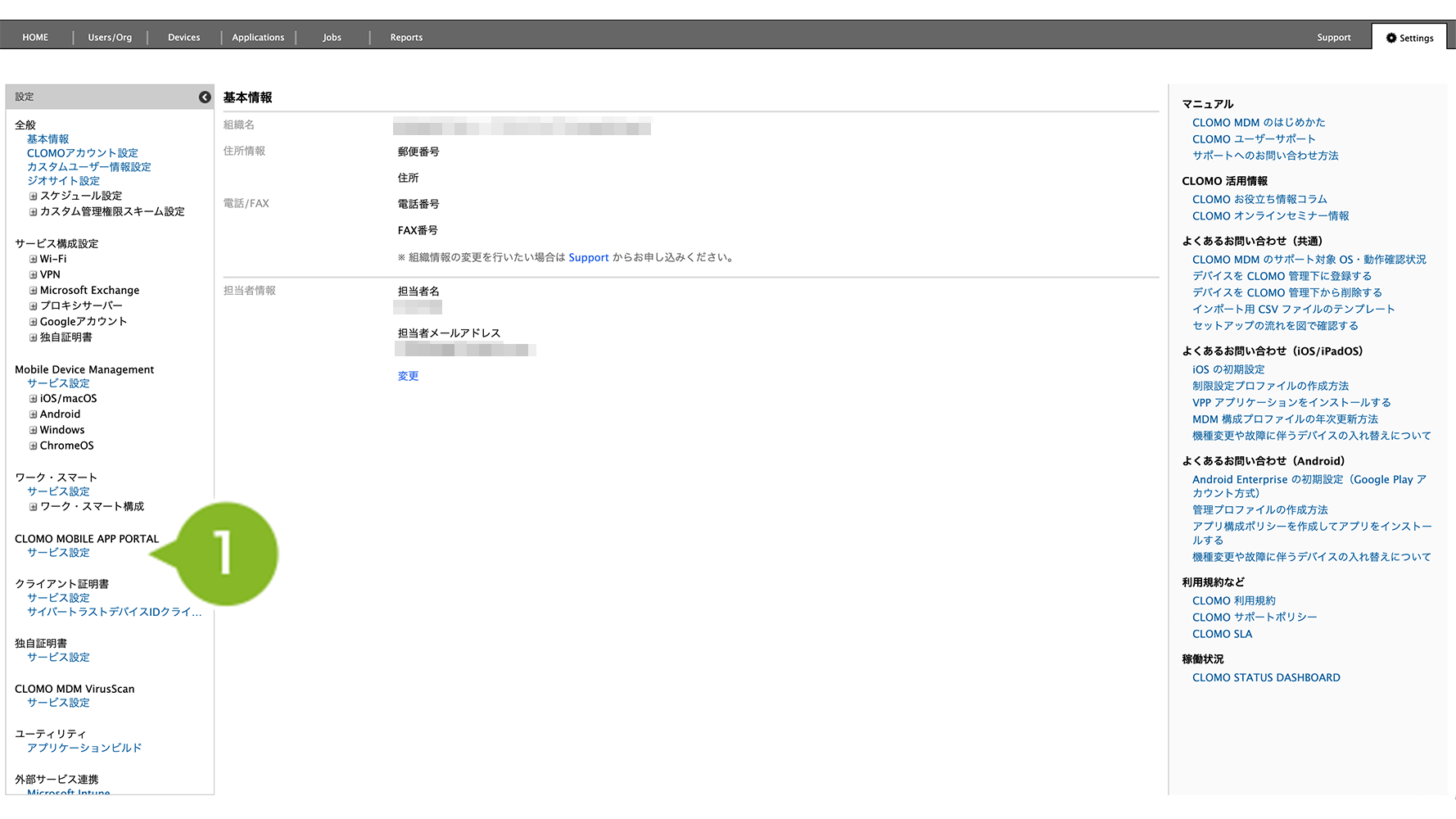
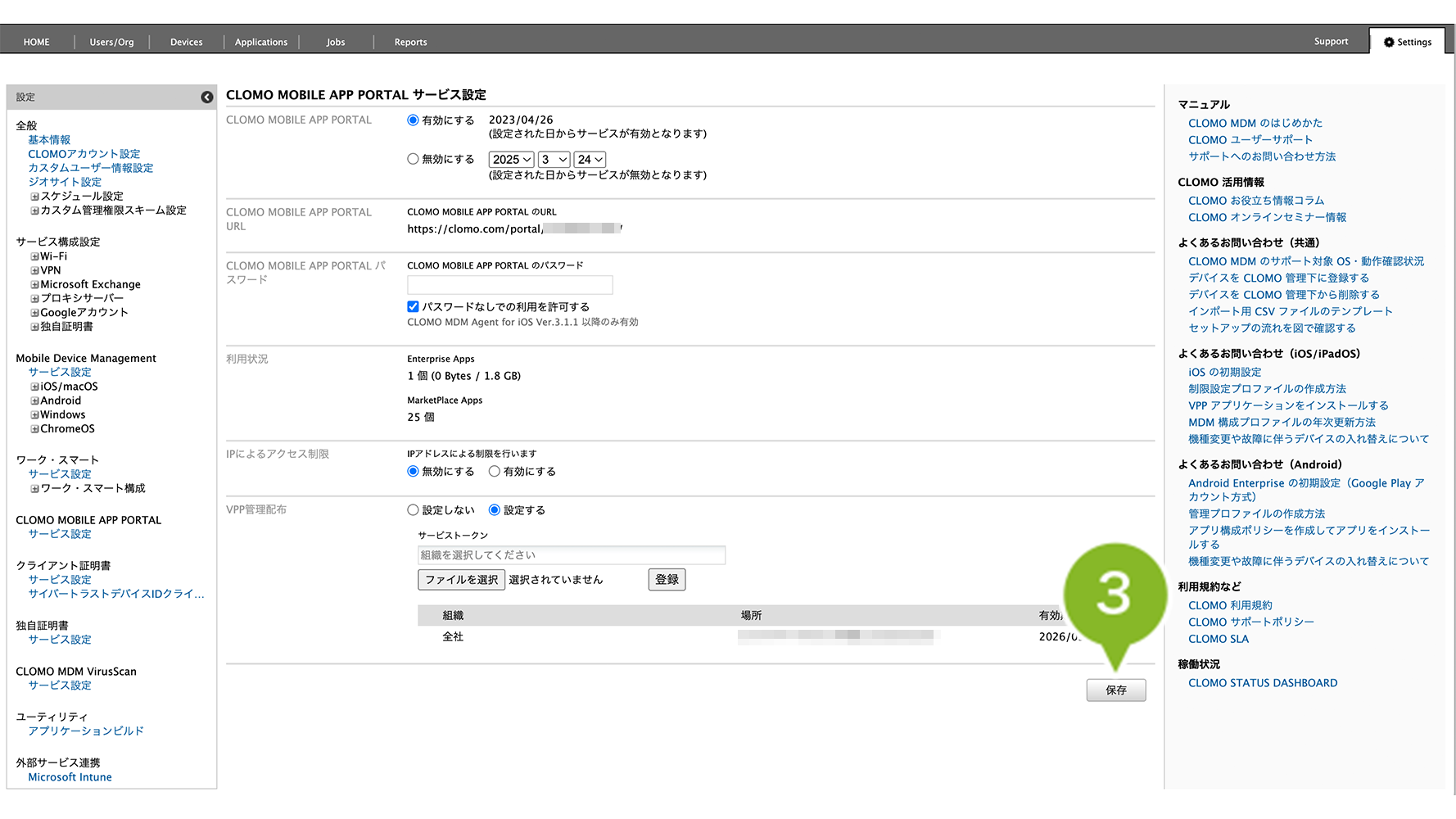
1. Settings 画面で、CLOMO MOBILE APP PORTAL の [ サービス設定 ] をクリックします。
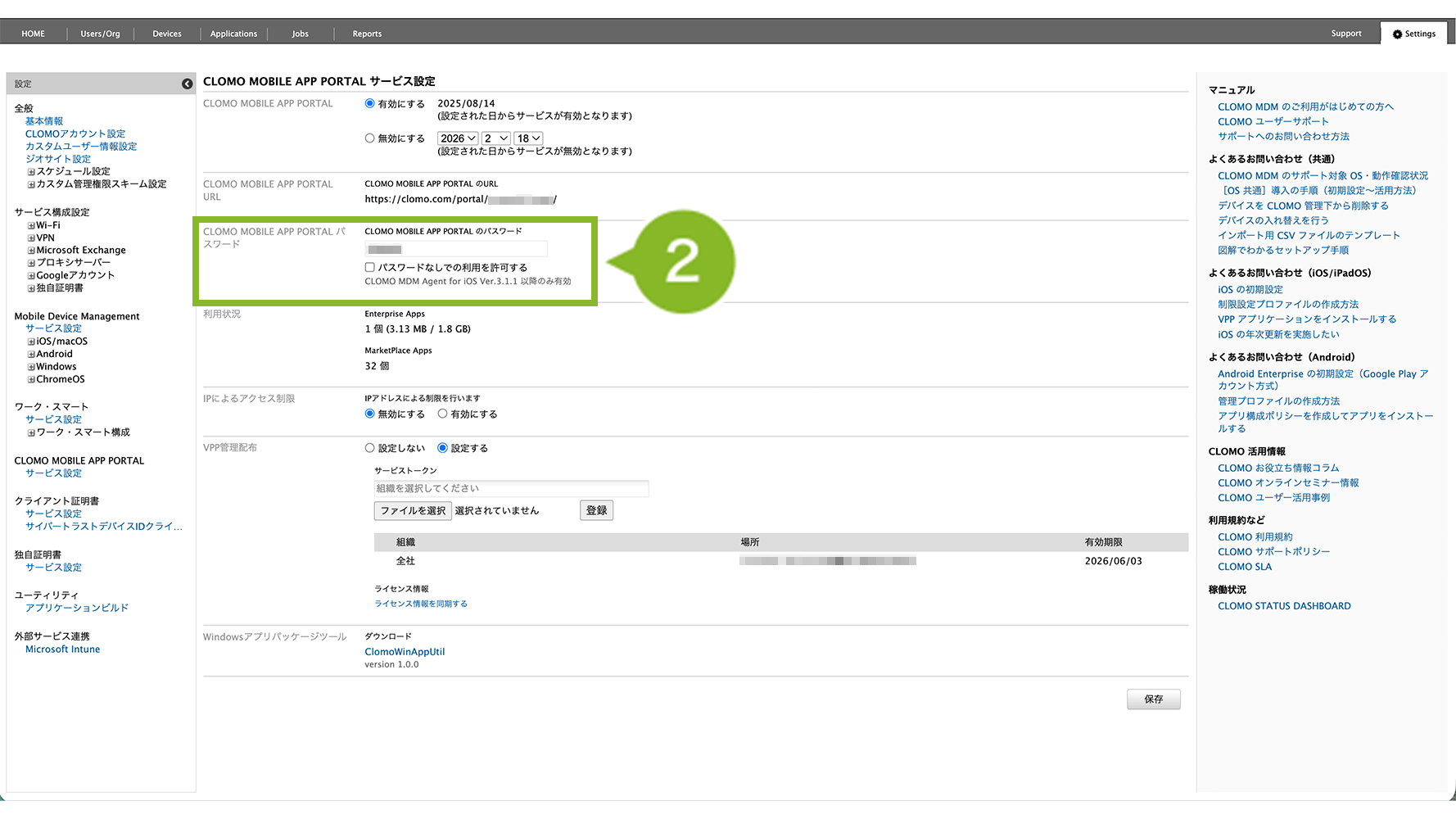
2.[CLOMO MOBILE APP PORTAL のパスワード]を確認します。新規パスワードを入力して保存することで、変更も可能です。
パスワードの入力をスキップしたい場合
MDM Agent for iOS 3.1.1 以降から、MAP へログインする際のパスワード入力をスキップするように設定できます。
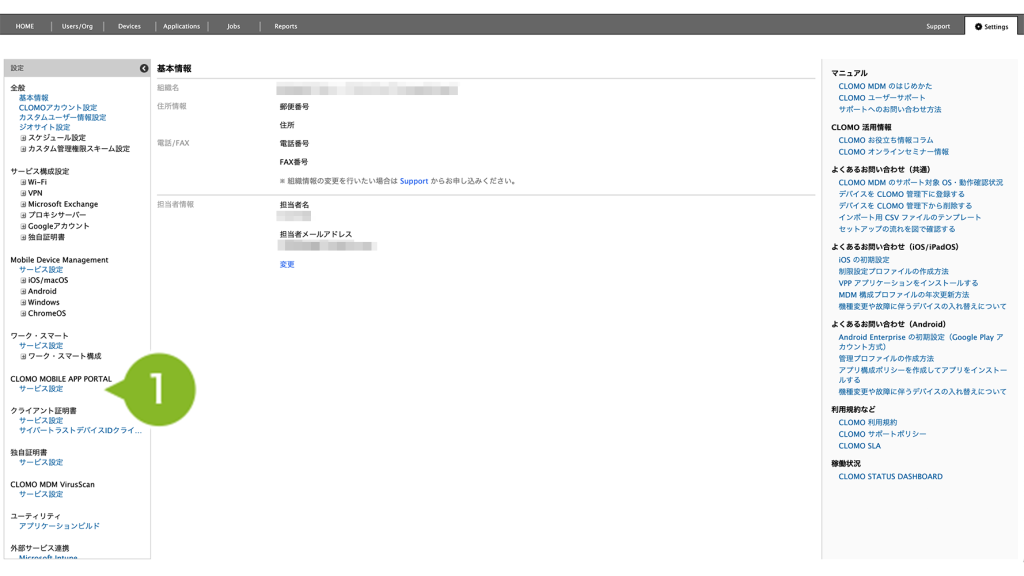
1. Settings 画面で、CLOMO MOBILE APP PORTAL の [ サービス設定 ] をクリックします。
2. [ パスワードなしでの利用を許可する ] にチェックを入れます。
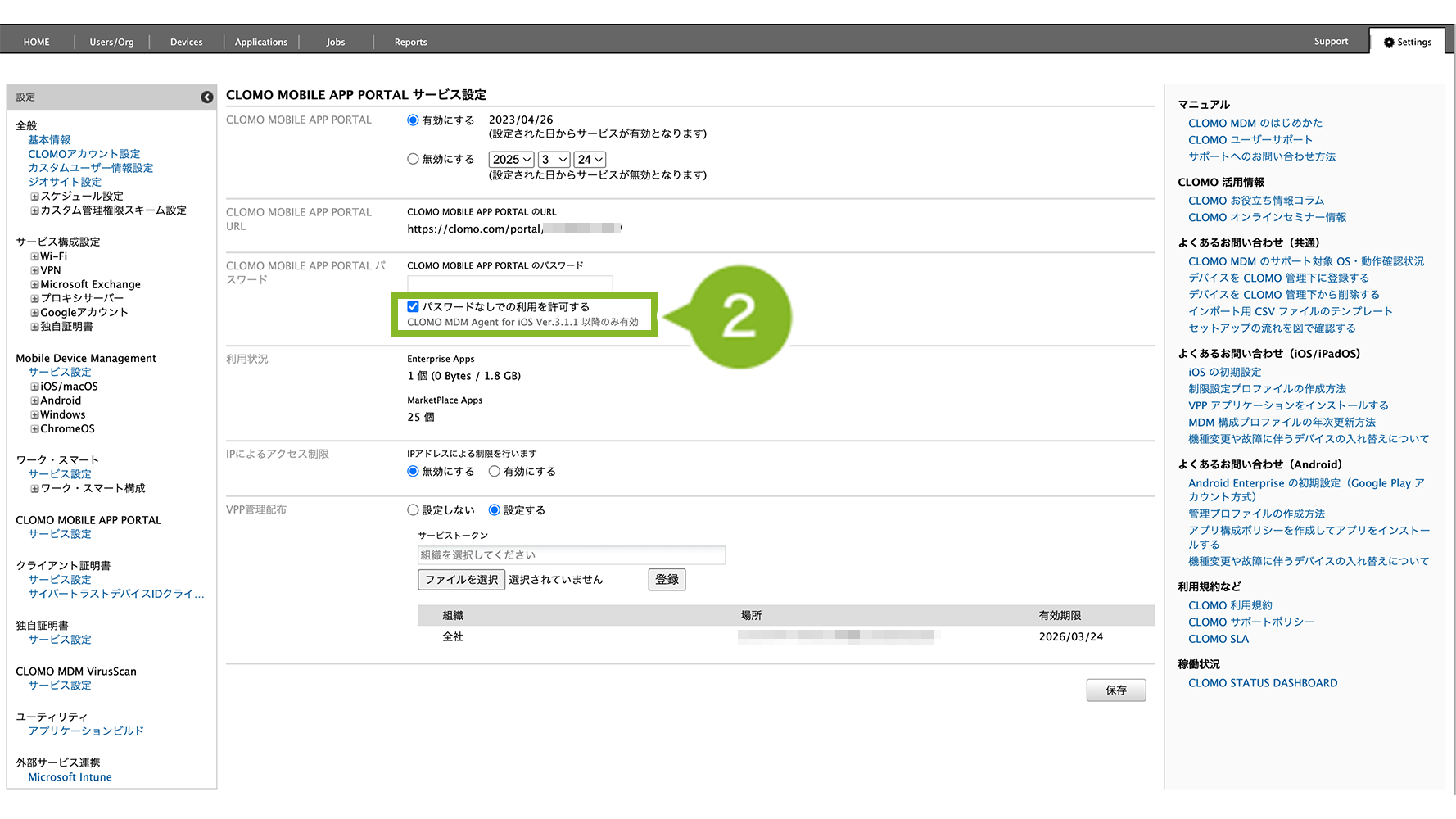
3. [ 保存 ] をクリックします。
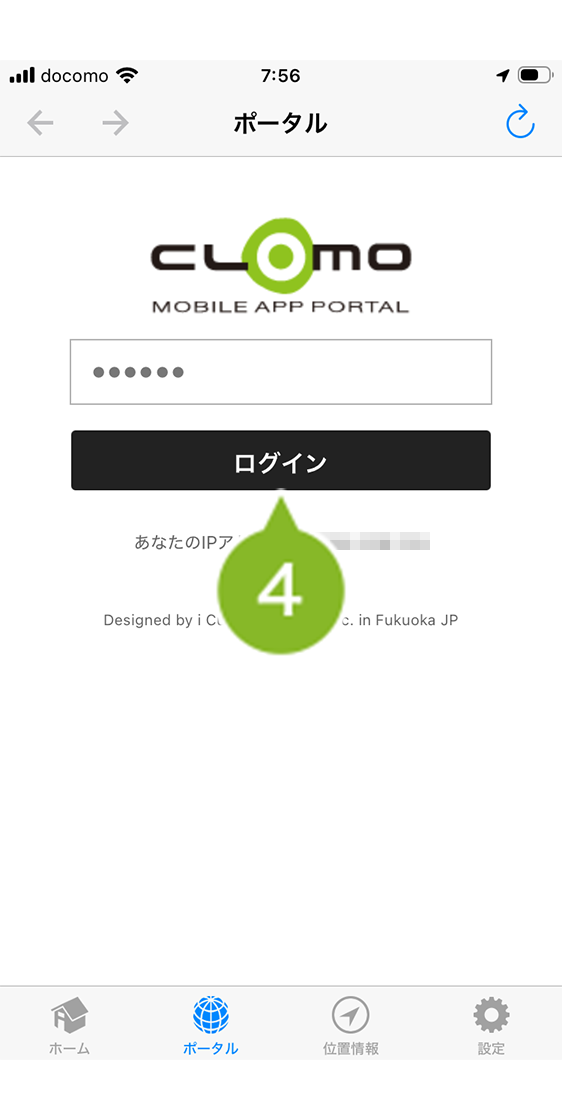
4. [ ログイン ] をタップします。
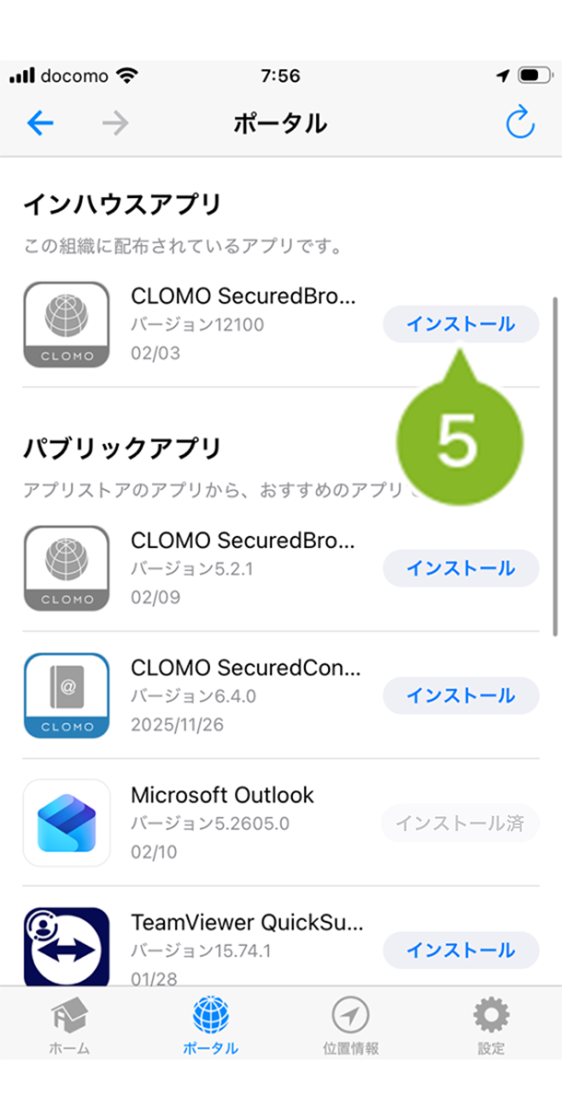
5. 画面をスクロールしてインハウスアプリへ移動し、[ インストール ] をタップします。
アプリケーションのインストール状況を最新にする場合は、画面右上の「情報の更新」をタップしてください。
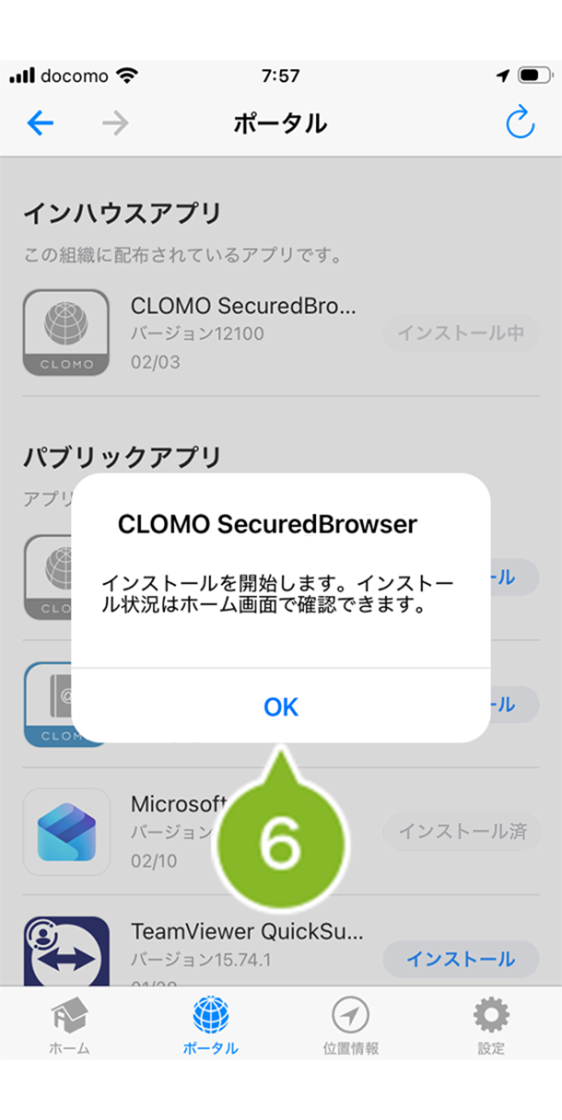
6. インストール開始のポップアップが表示されます。[ OK ] をタップします。
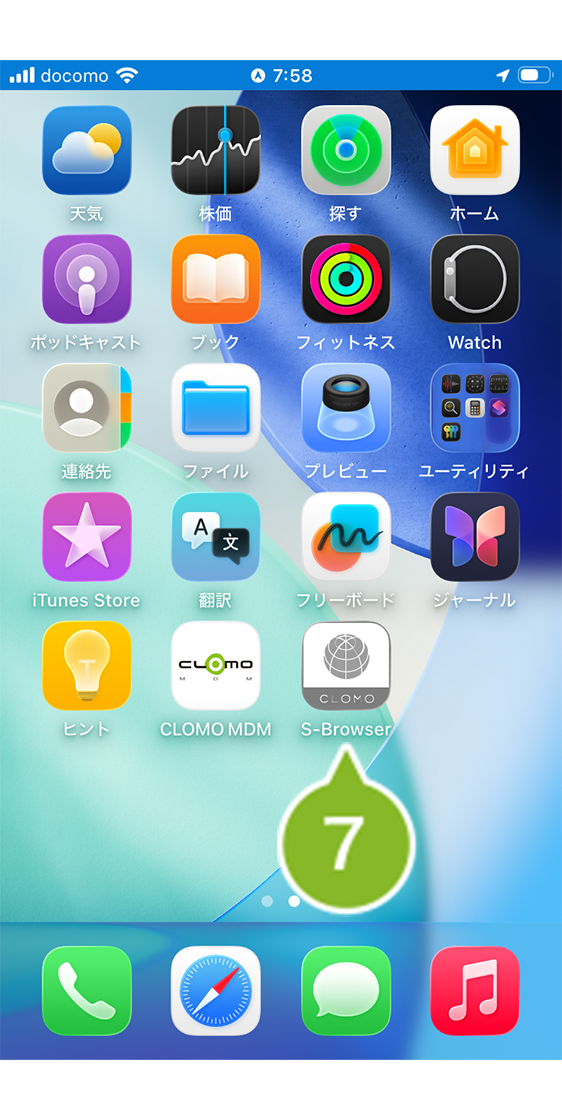
7. デバイスにアプリケーションがインストールされます。
個別のデバイスにアプリケーションをインストールする場合(CLOMO側でインストール)
個別のデバイスにアプリケーションをインストールする方法は以下のとおりです。
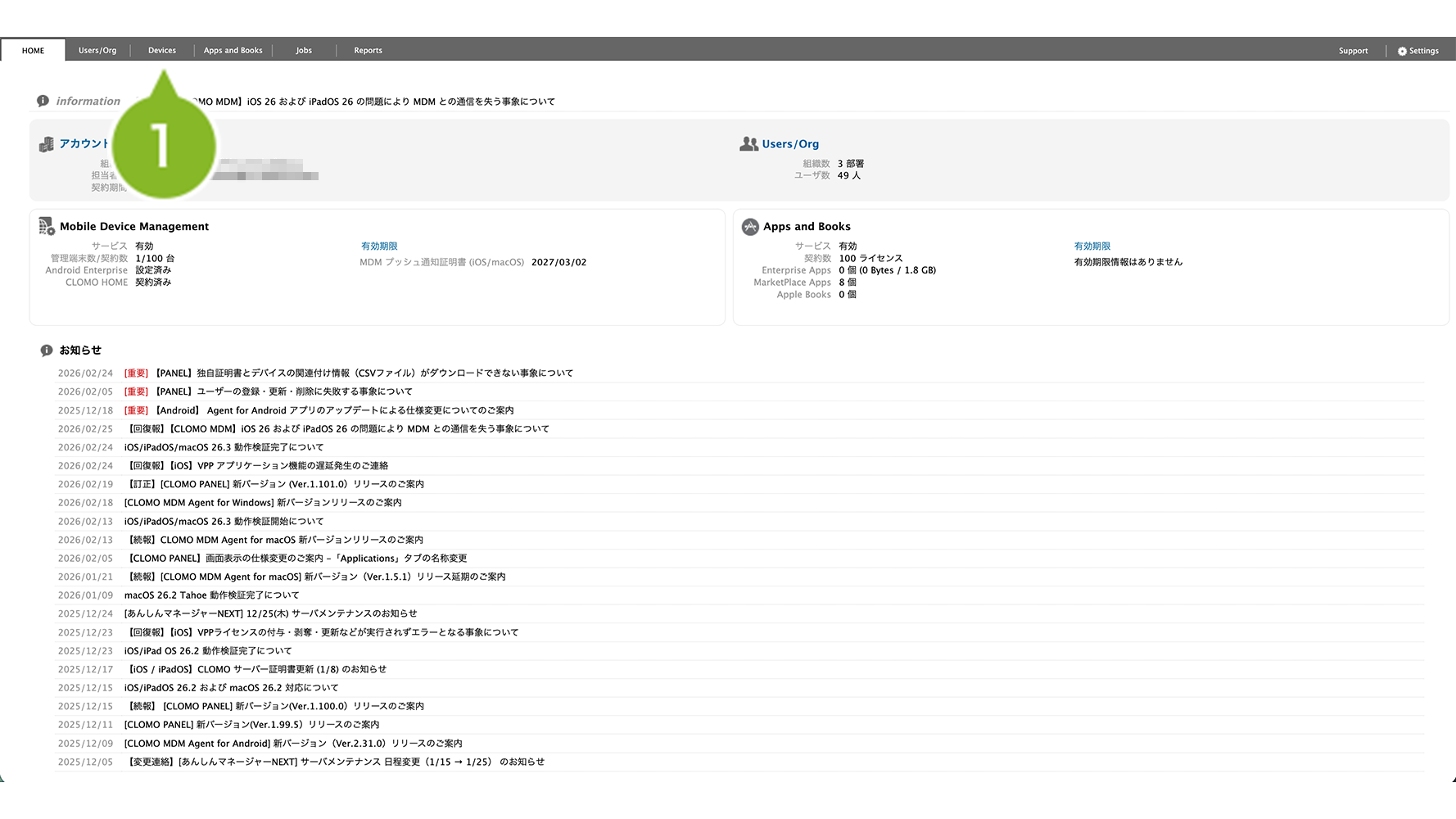
1. CLOMO PANEL にログイン後、[ Devices ] をクリックします。
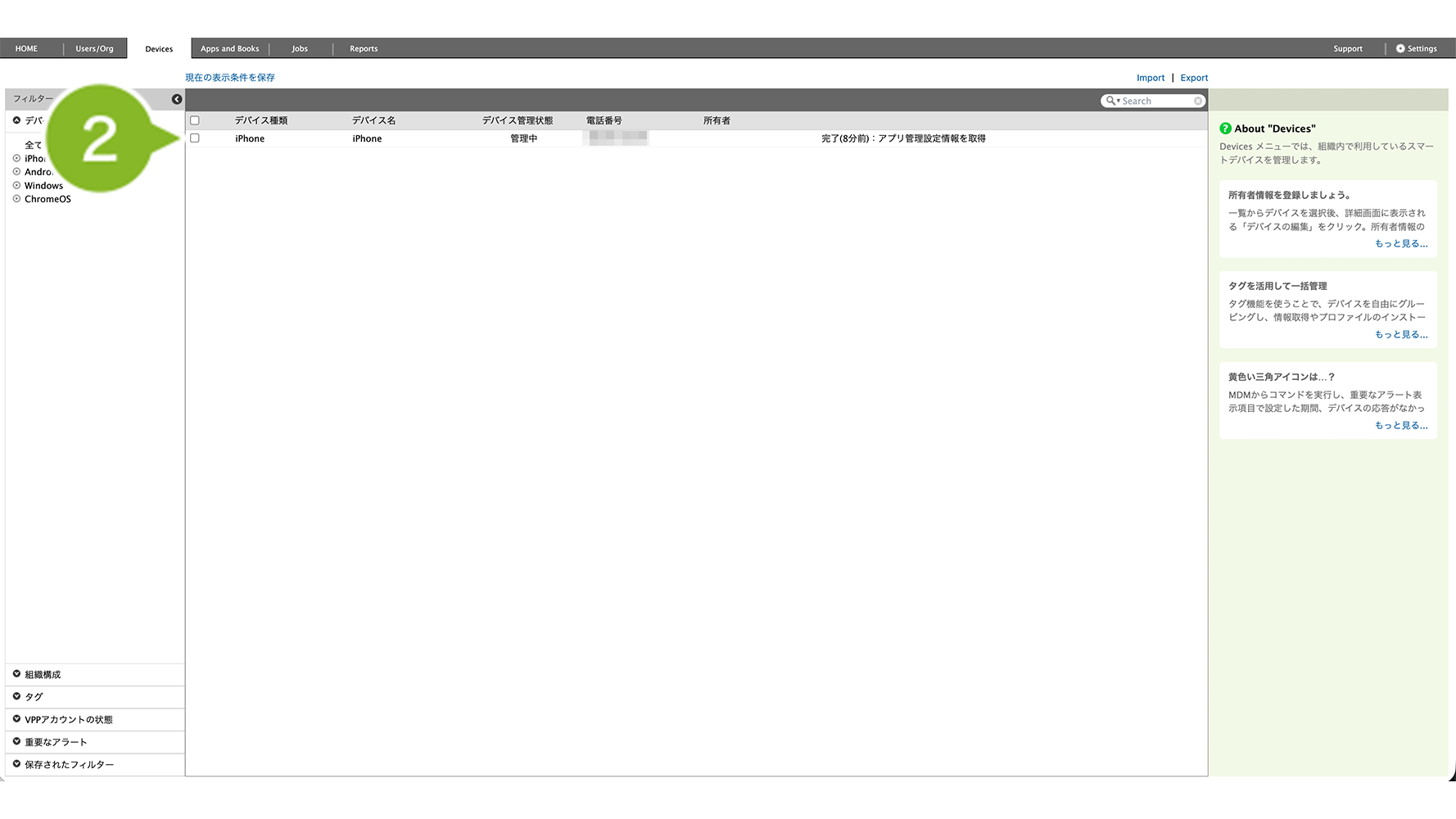
2. インストールしたい iOS デバイスを選択します。複数選択もできます。
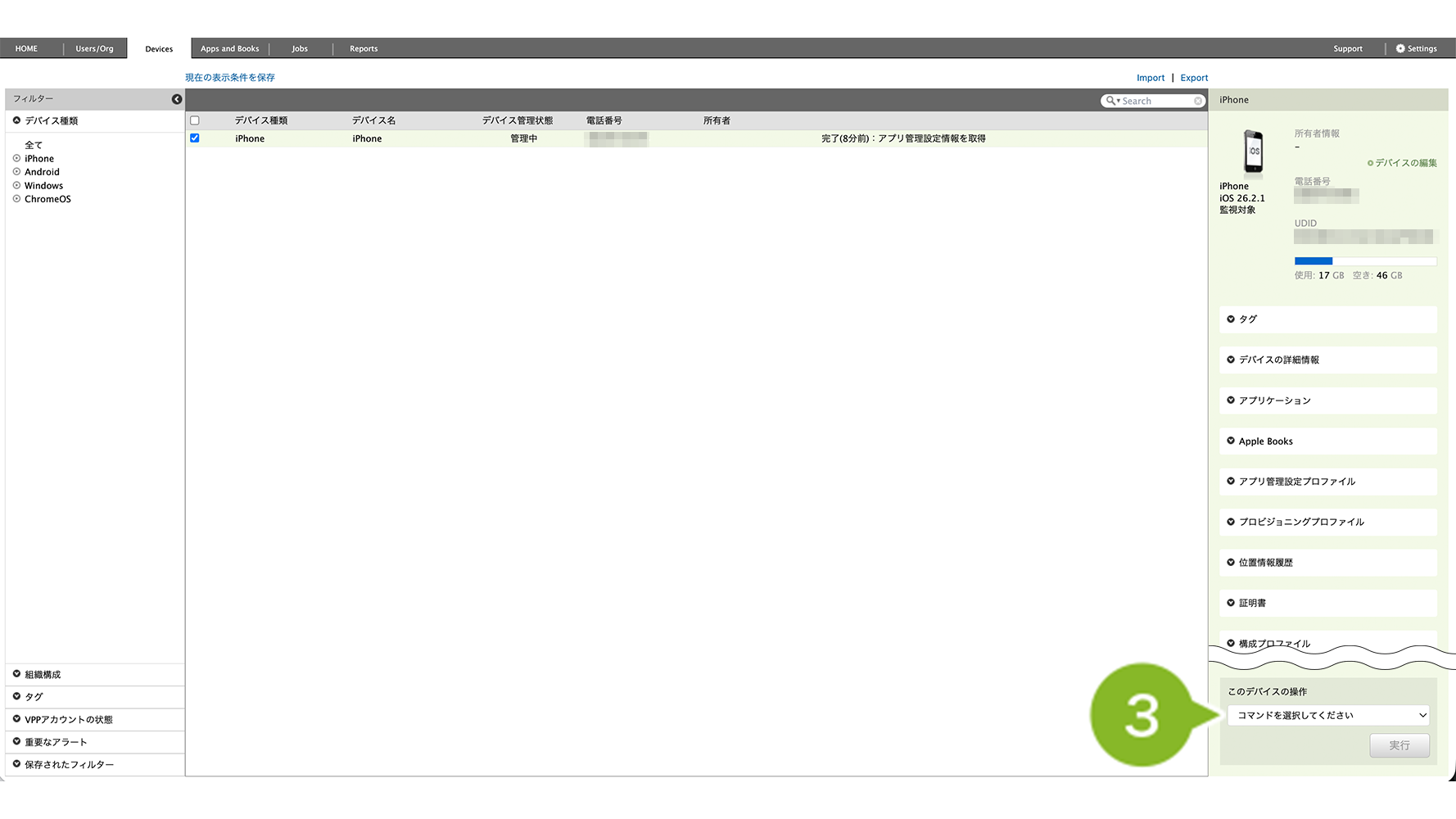
3. [ コマンドを選択してください ] から [ アプリケーションのインストールを通知 ] をクリックします。
4. [ 次へ ] をクリックします。
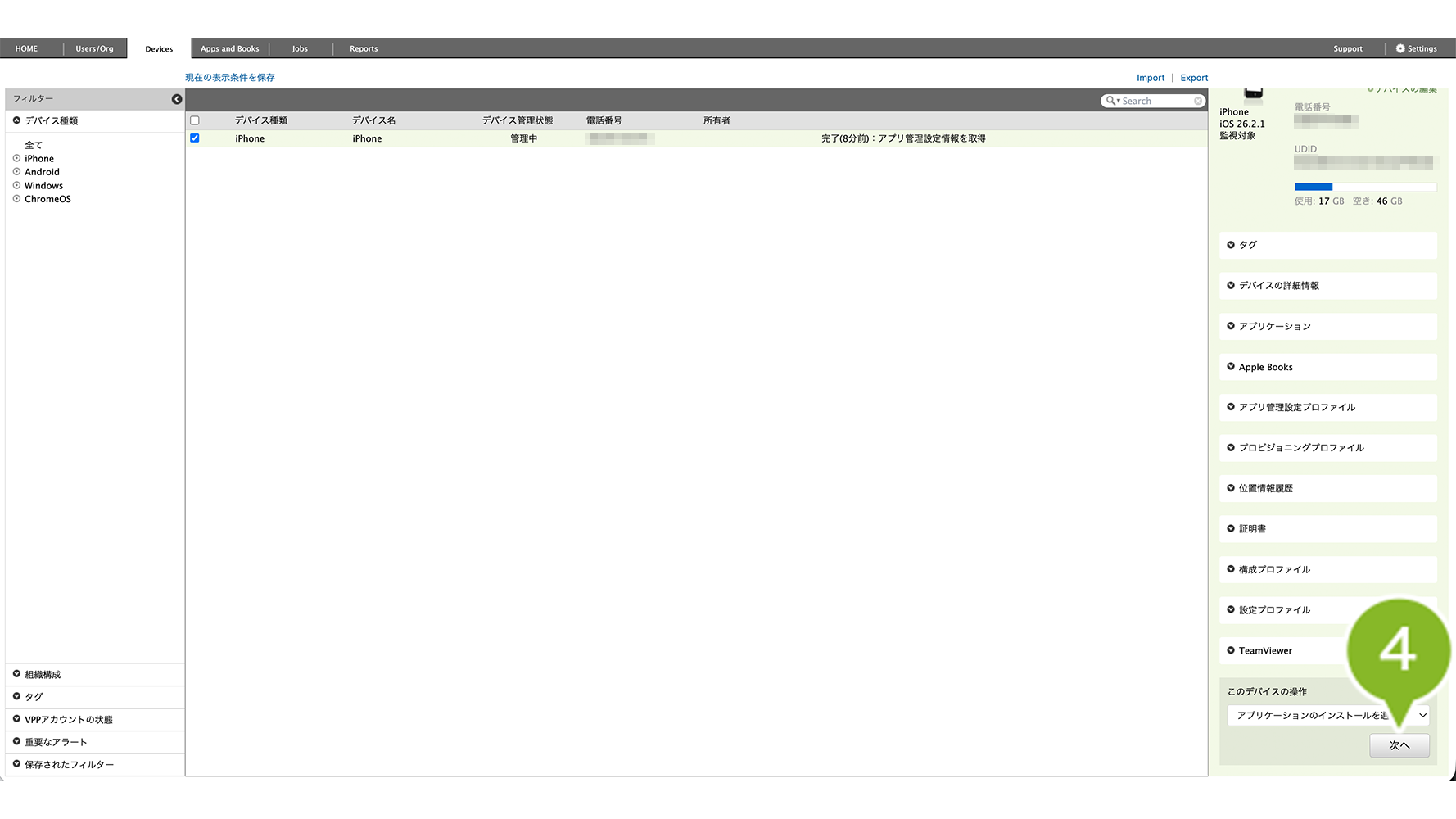
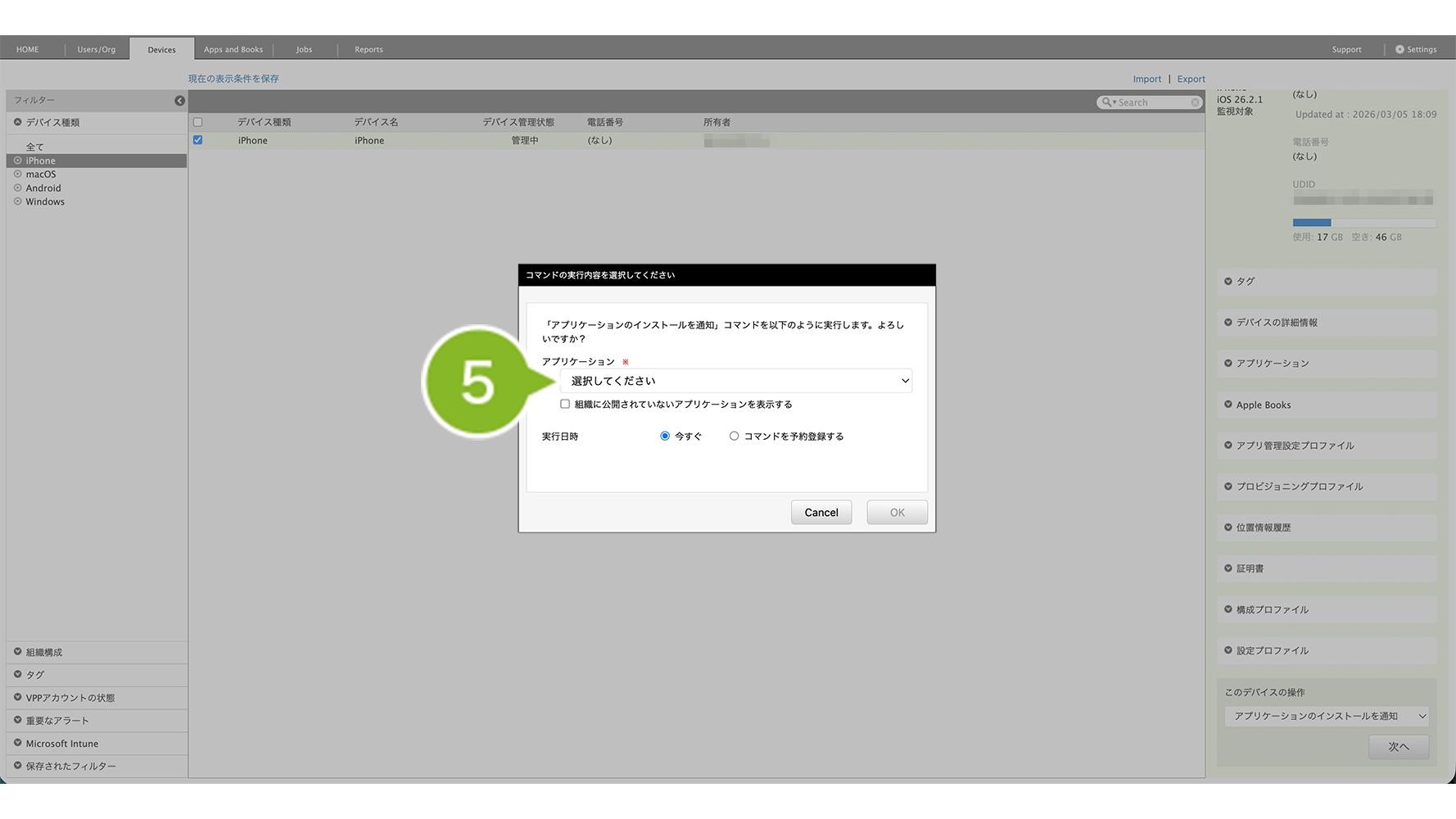
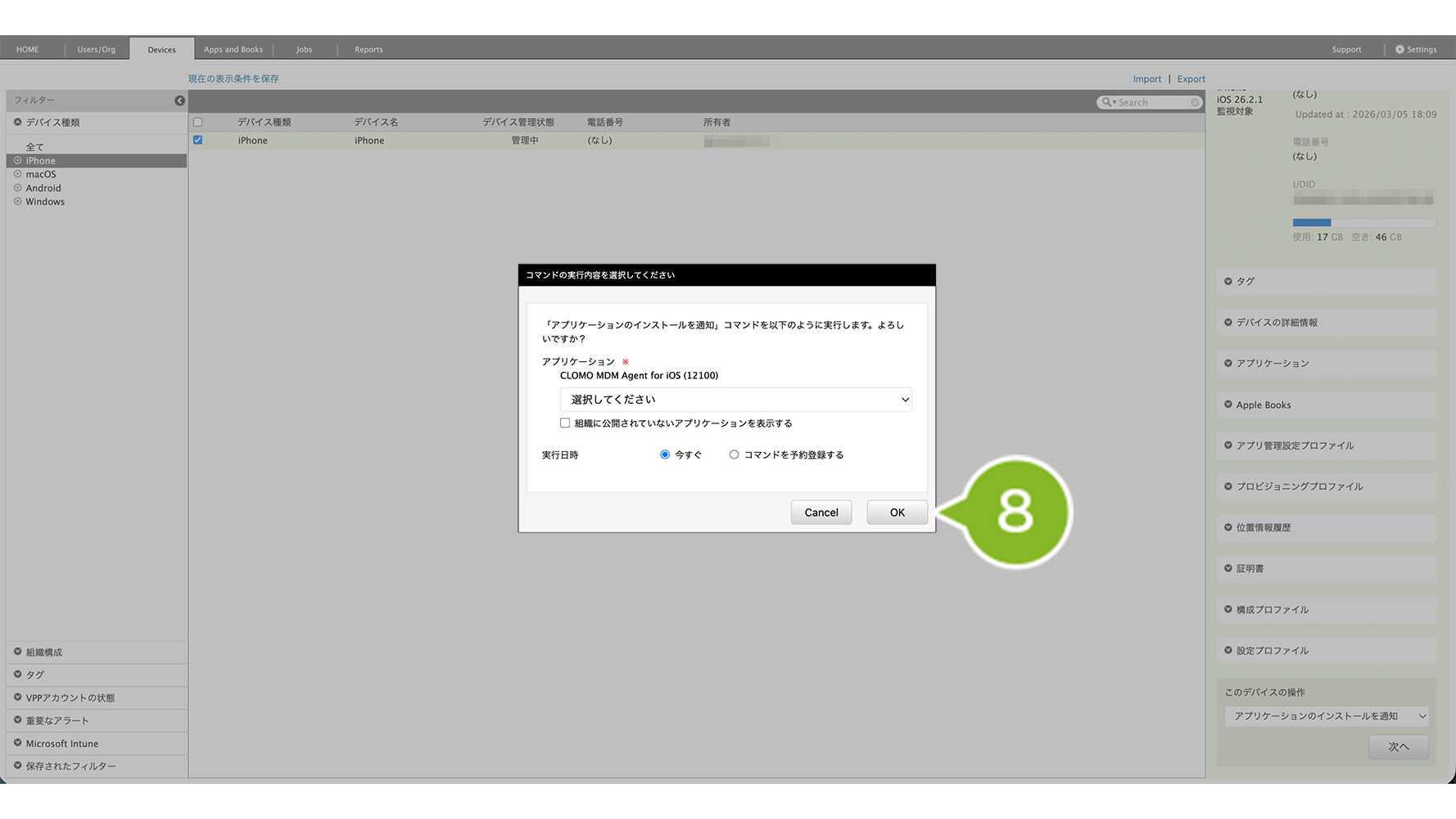
5. [ 選択してください ] をクリックして、インストールしたいアプリケーションを選択します。
※ アプリケーションの選択画面では、「組織に公開されているアプリケーション」が表示されます。
表示対象は、Apps and Books 画面で設定されている「公開組織」に、対象デバイスの所属組織が含まれているアプリケーションです。
「組織に公開されていないアプリケーション」も選択する場合は、「組織に公開されていないアプリケーションを表示する」にチェックを入れてください。
チェックを入れることで、選択できるアプリケーションが追加で表示されます。
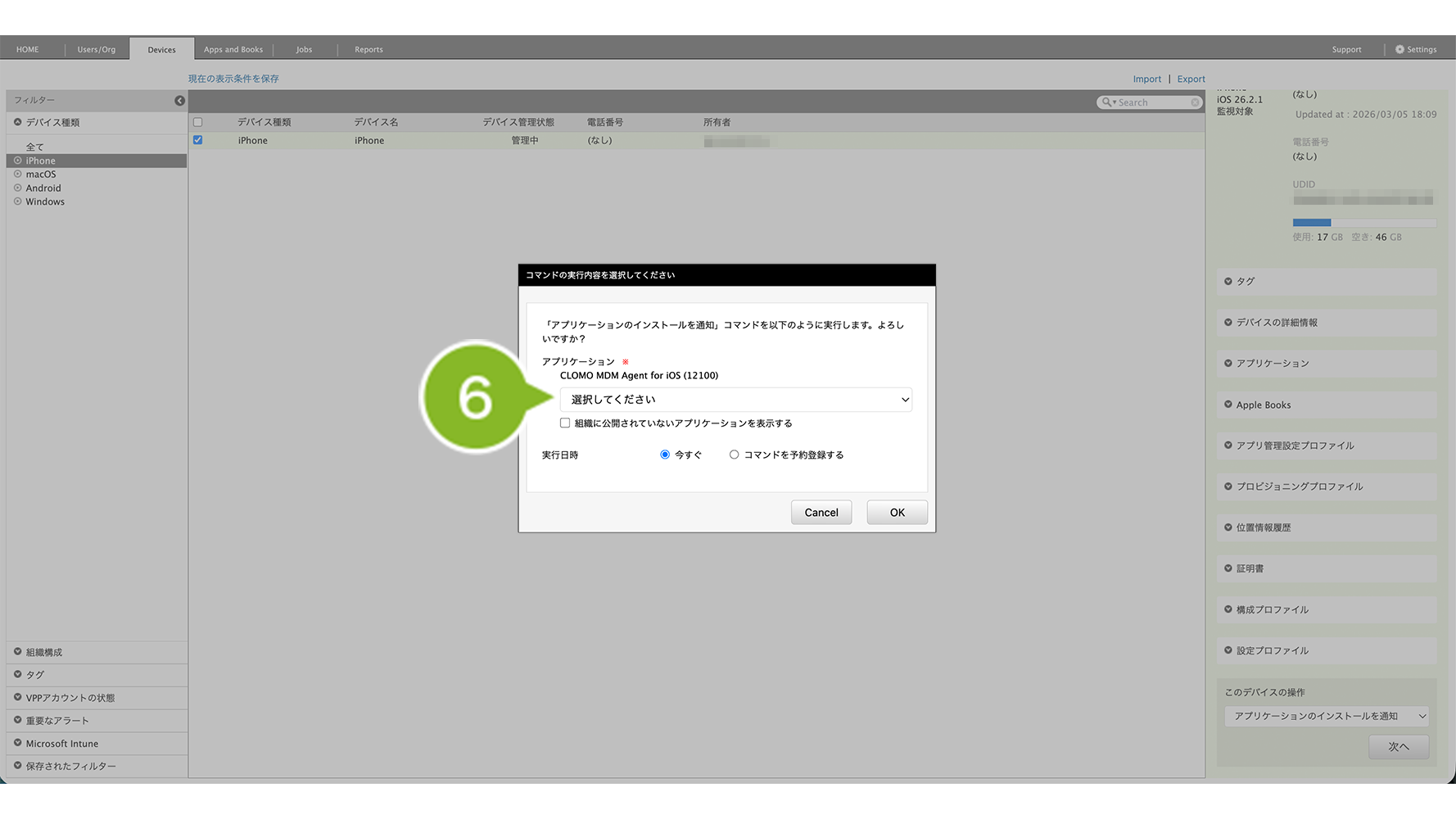
6. 複数のアプリケーションをインストールしたい場合は、[ 選択してください ] を再びクリックして、インストールしたいアプリケーションを選択します。
7. 実行日時を設定します。
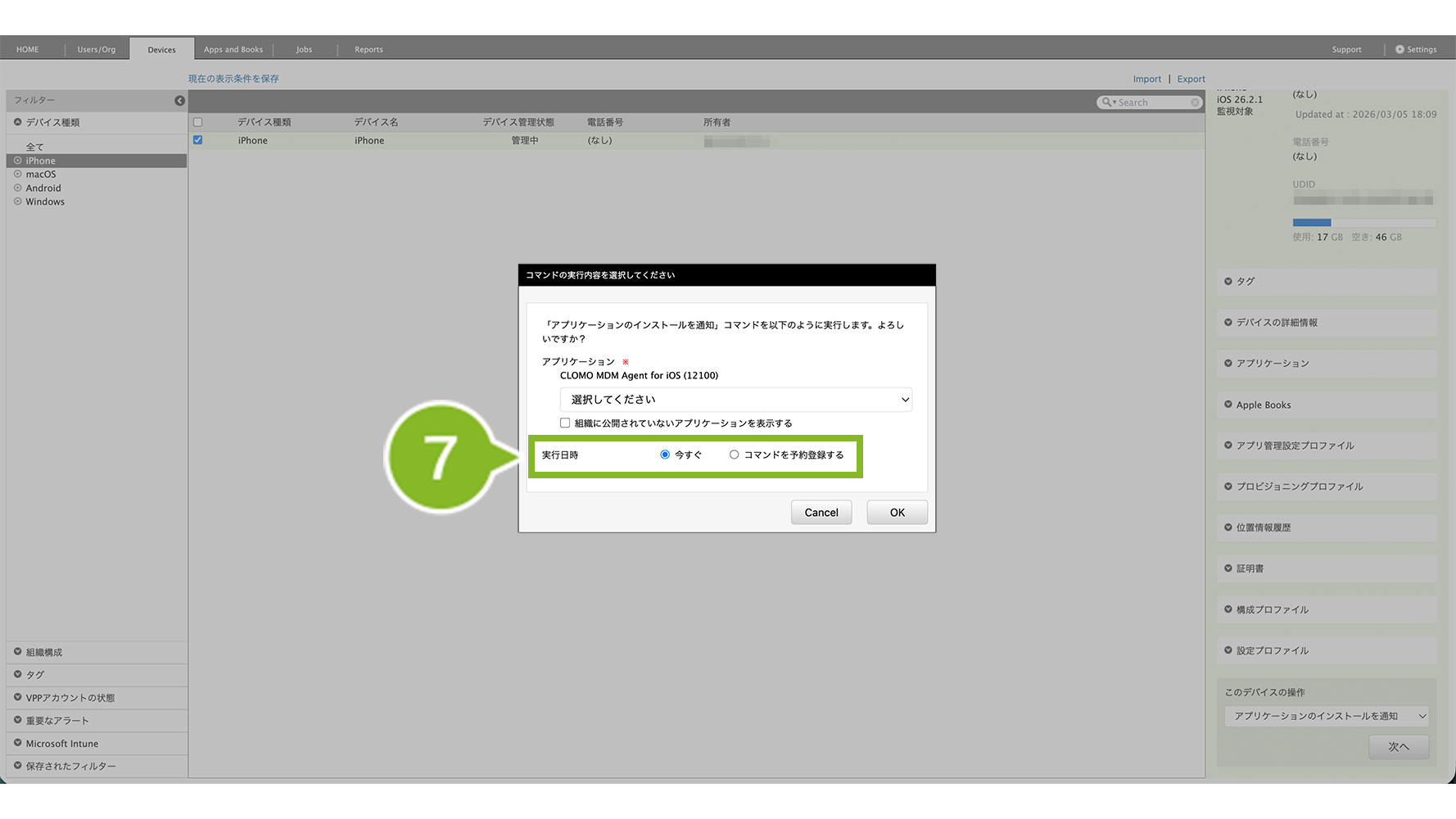
| 項目名 | 詳細 |
| 実行日時 | 今すぐ配布する場合は、「今すぐ」を選択します。 日時を指定して配布したい場合は、「コマンドを予約登録する」を選択します。 コマンドの予約登録についての詳細は、「コマンドを予約登録する」が表示されている場合をご参照ください。 |
8. [ OK ] をクリックします。
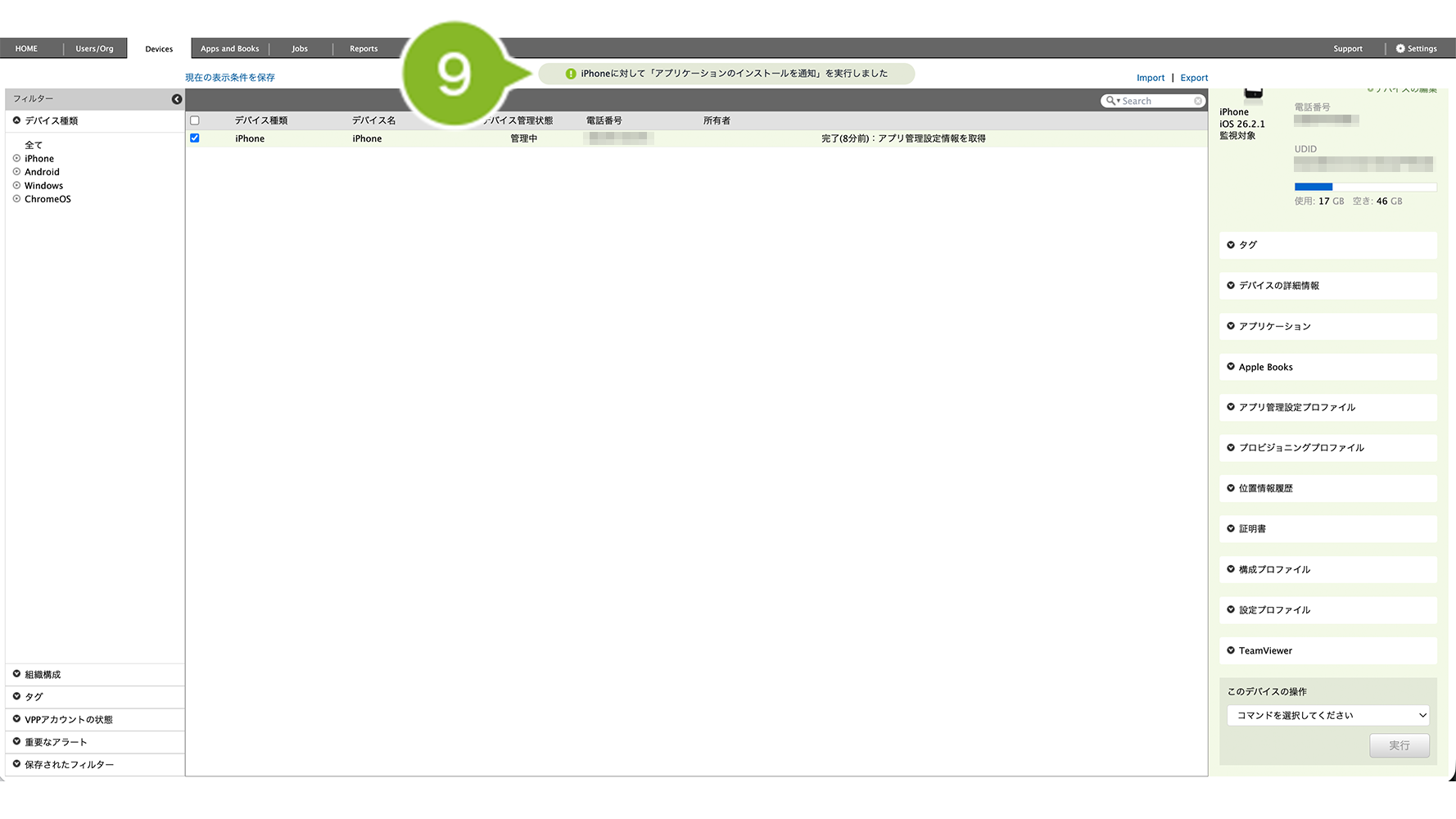
9. コマンドが実行された旨のお知らせが表示されます。
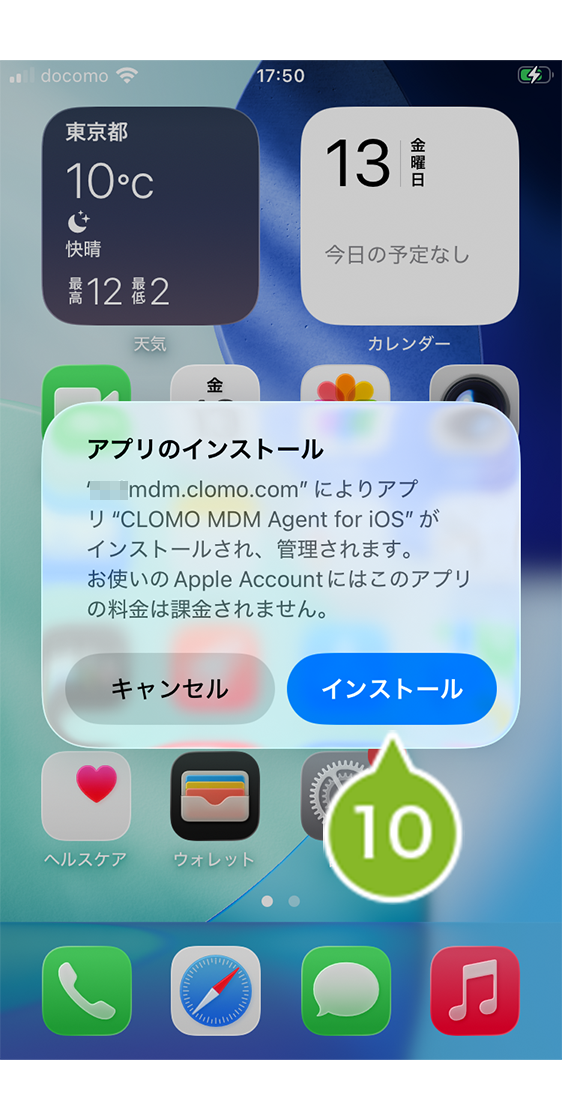
非監視対象モードの場合
10. 非監視対象モードのデバイスがコマンドを受け取ると、ポップアップが表示されます。画面に従って [ インストール ] をタップしてください。
選択した組織や全 iOS デバイスに対してアプリケーションをインストールしたい場合
選択した組織や全 iOS デバイスに対してアプリケーションをインストールする方法は、以下のとおりです。
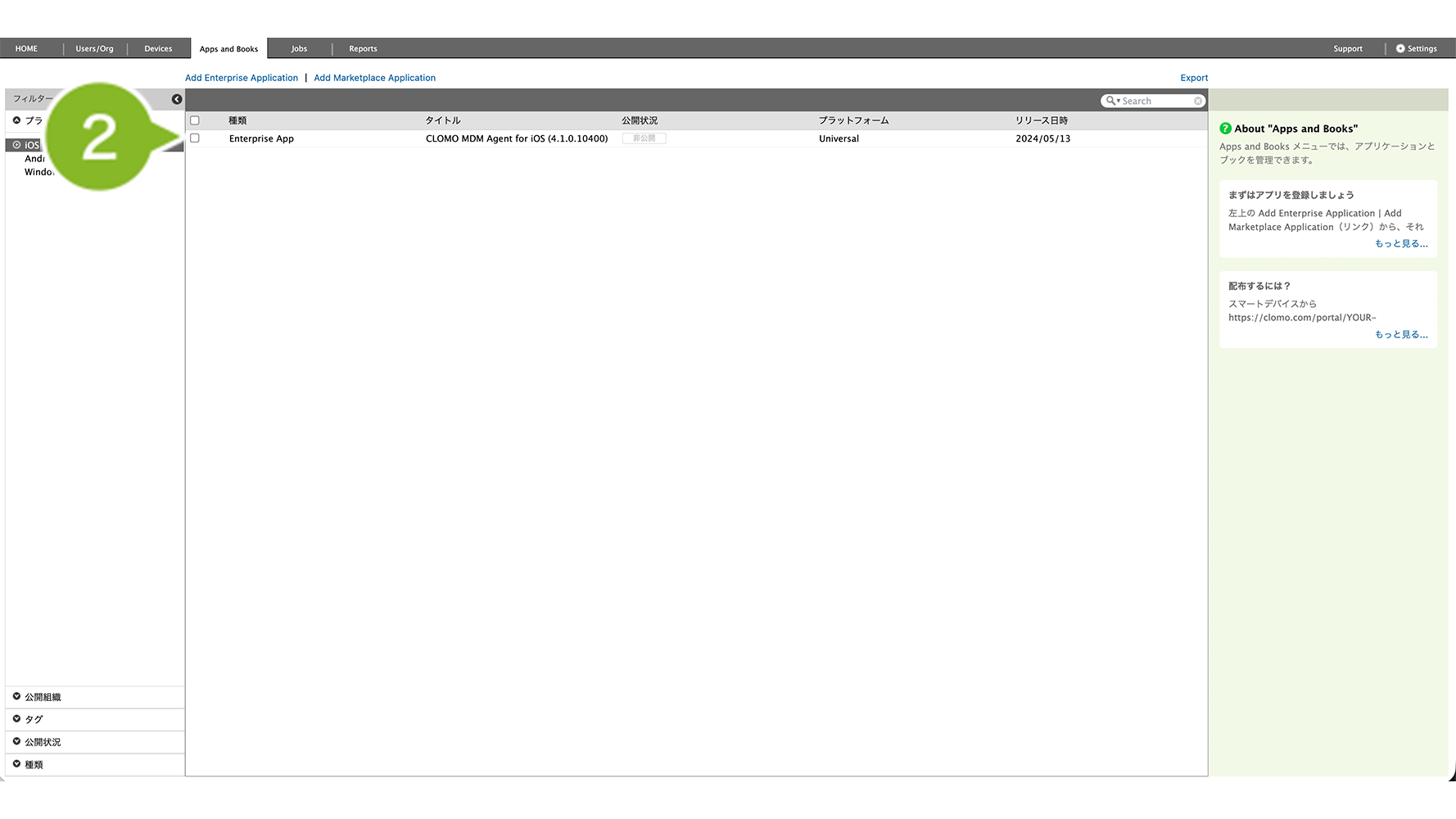
1. CLOMO PANEL にログイン後、[ Apps and Books ] をクリックします。
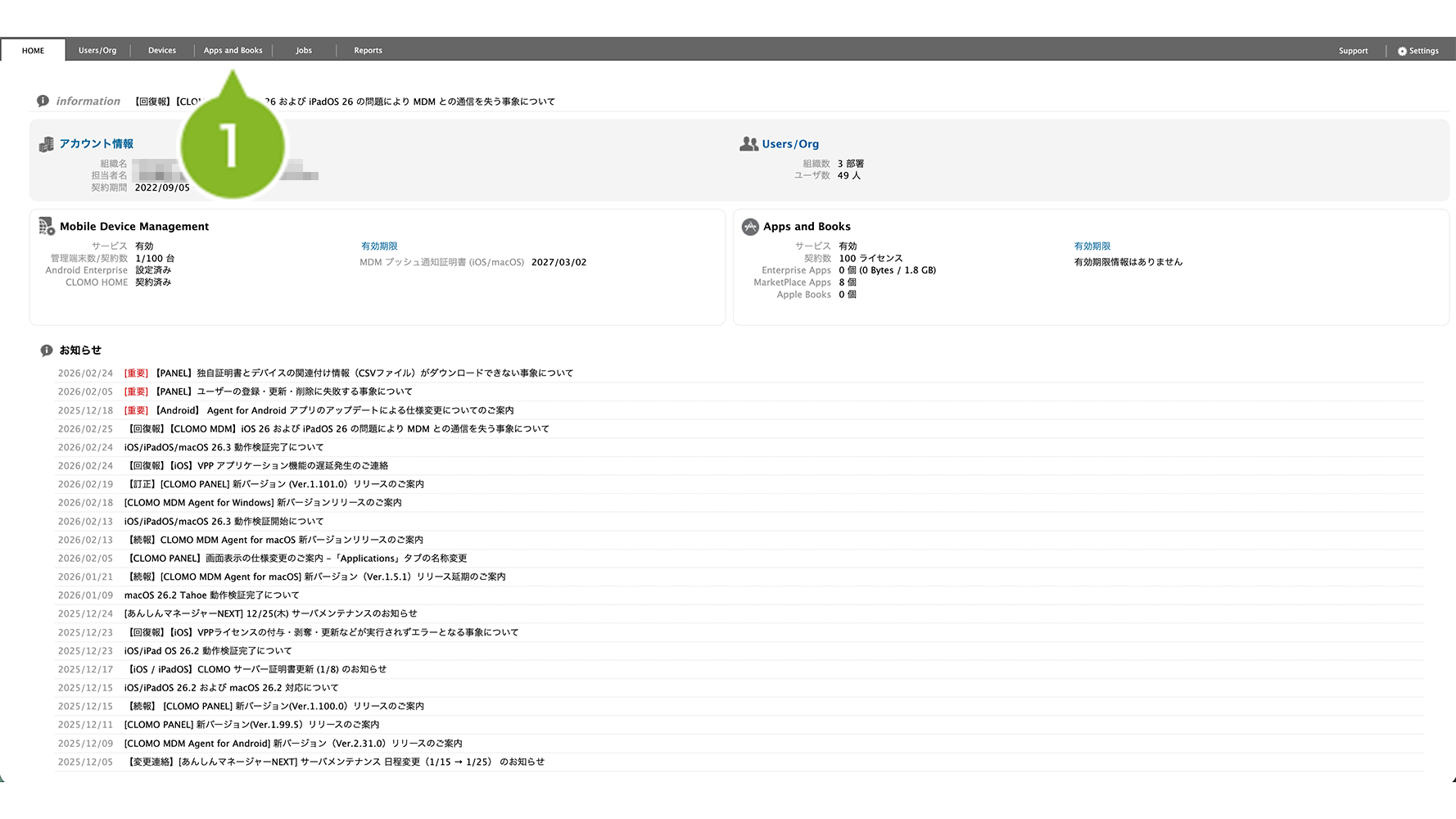
2. インストールしたいアプリケーションを選択します。
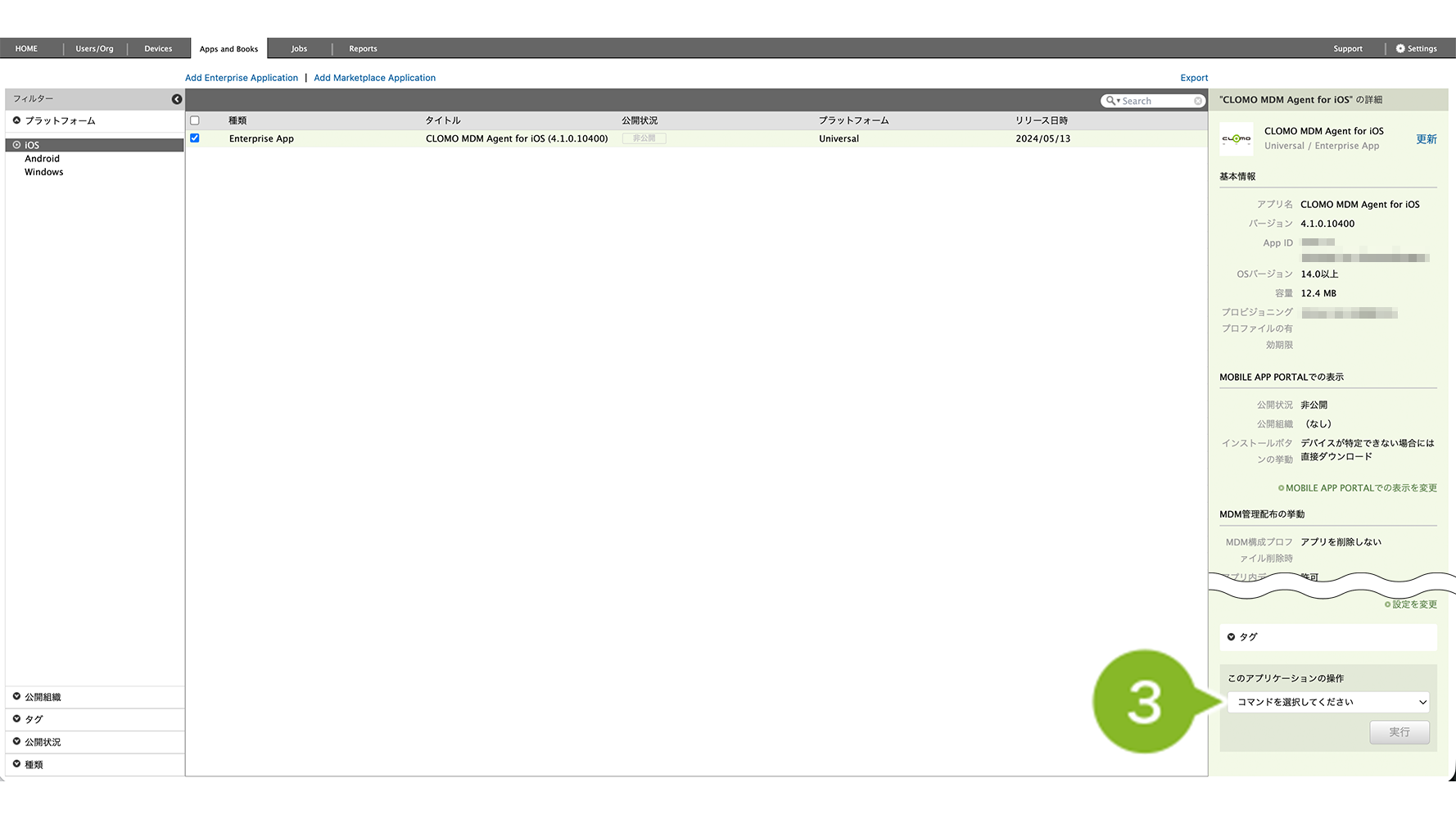
3. [ コマンドを選択してください ] から [ デバイスへインストールを通知する ] をクリックします。
4. 各項目を設定します。設定項目の詳細は以下の表をご確認ください。
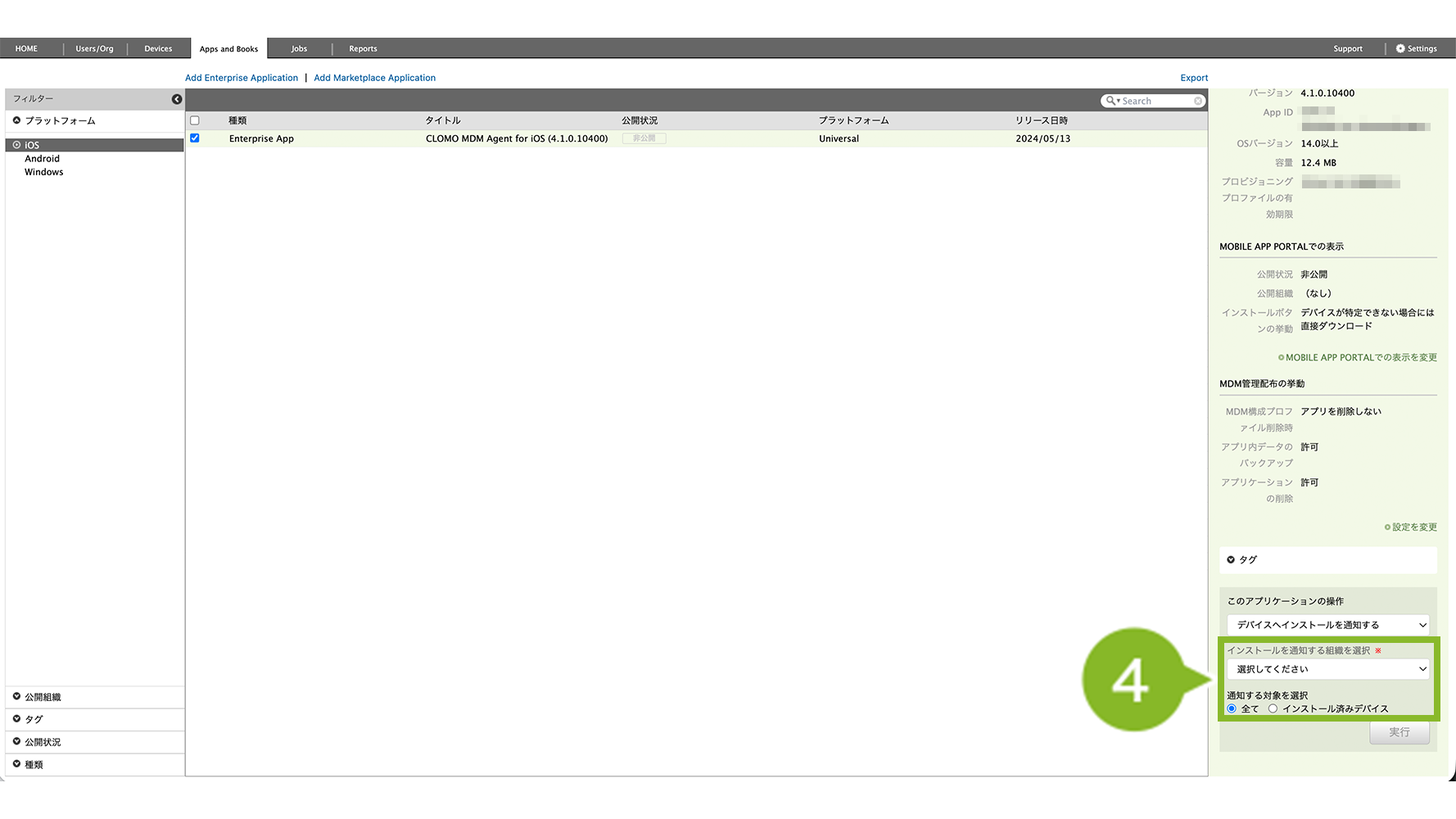
| 項目名 | 詳細 |
| インストールを通知する組織を選択 | 管理下の全てのデバイスにインストールしたい場合は「全社」を、特定の組織にインストールしたい場合は組織名をクリックします。 ※「公開されている組織」には、通常はアプリケーションの「公開組織」に含まれる組織が表示されます。 ただし、部門管理者やカスタム管理者の場合は、「公開組織」に含まれていて、かつ管理者の「管理対象組織」にも含まれる組織のみが表示されます。 ※「公開されていない組織」には、「公開されている組織」に該当しない組織が表示されます。 アプリケーションの公開組織や管理者の管理対象組織の設定に基づき、インストールを推奨しないと判断される組織が表示されます。 |
| 通知する対象を選択 | 上記で選択した範囲のデバイスに新規でインストールしたい場合は[全て]を選択します。「インストール済みデバイス」は、アプリのアップデート時に利用する項目です。 |
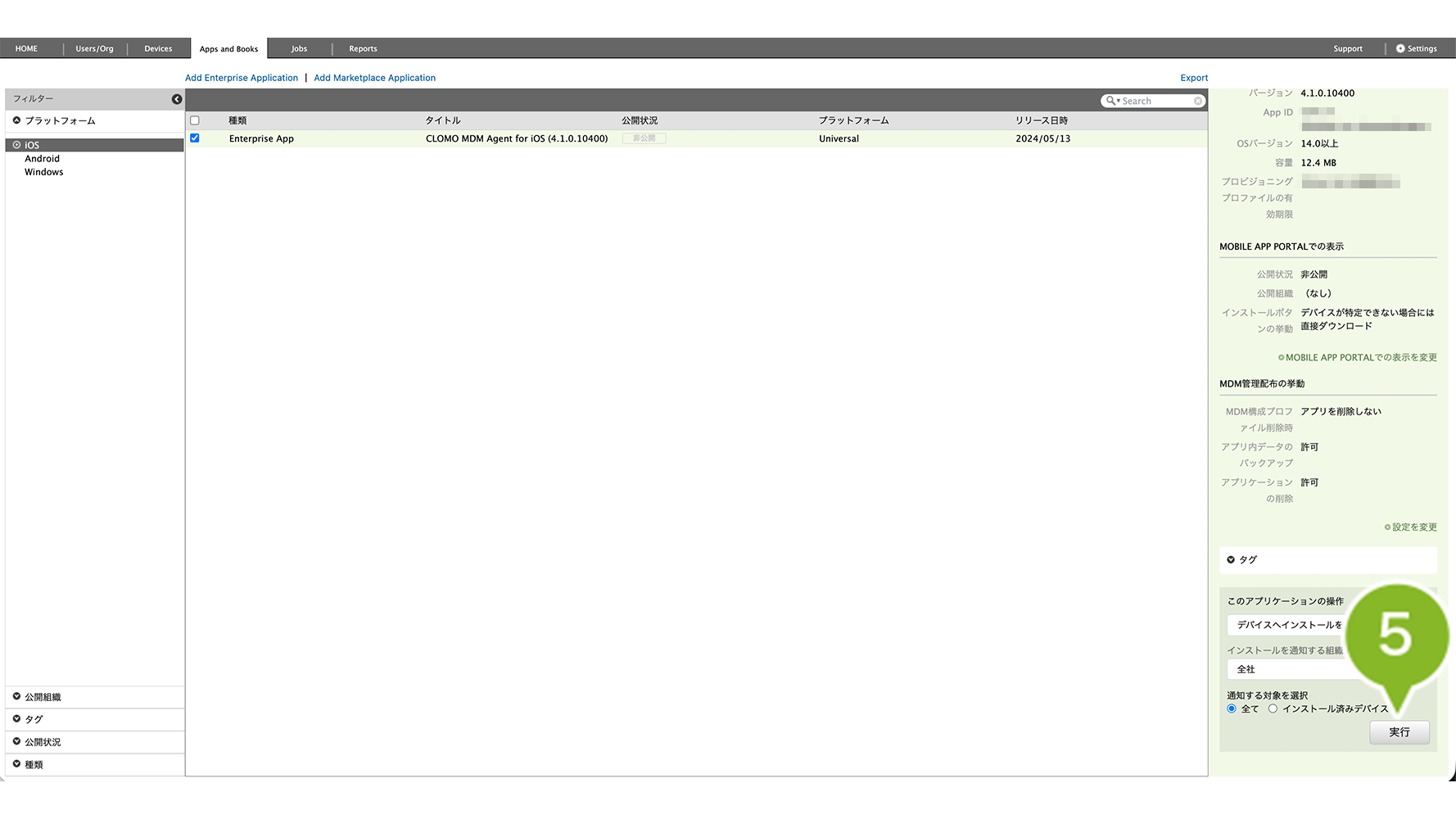
5. [ 実行 ] をクリックします。
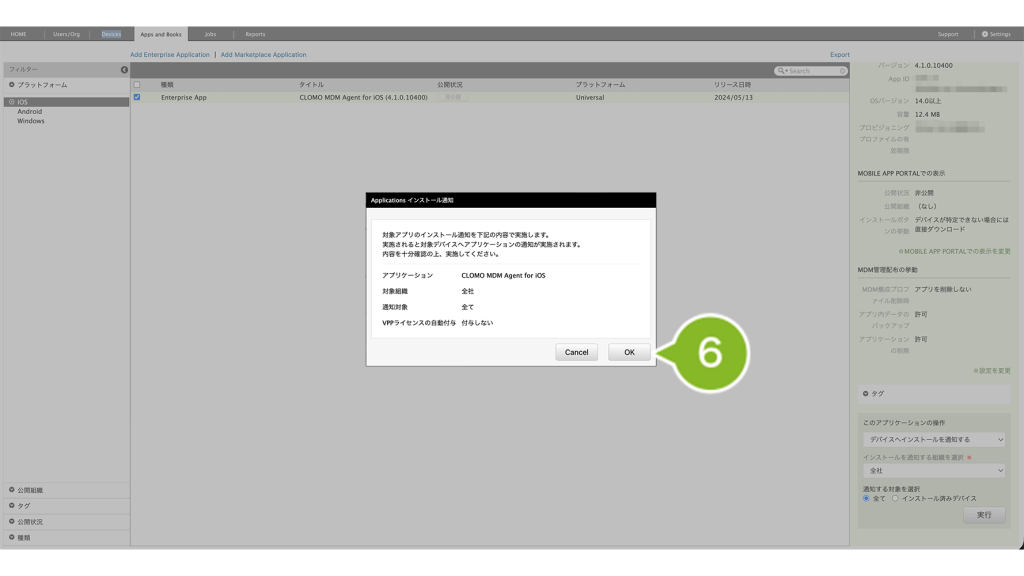
6. 内容を確認して [ OK ] をクリックします。
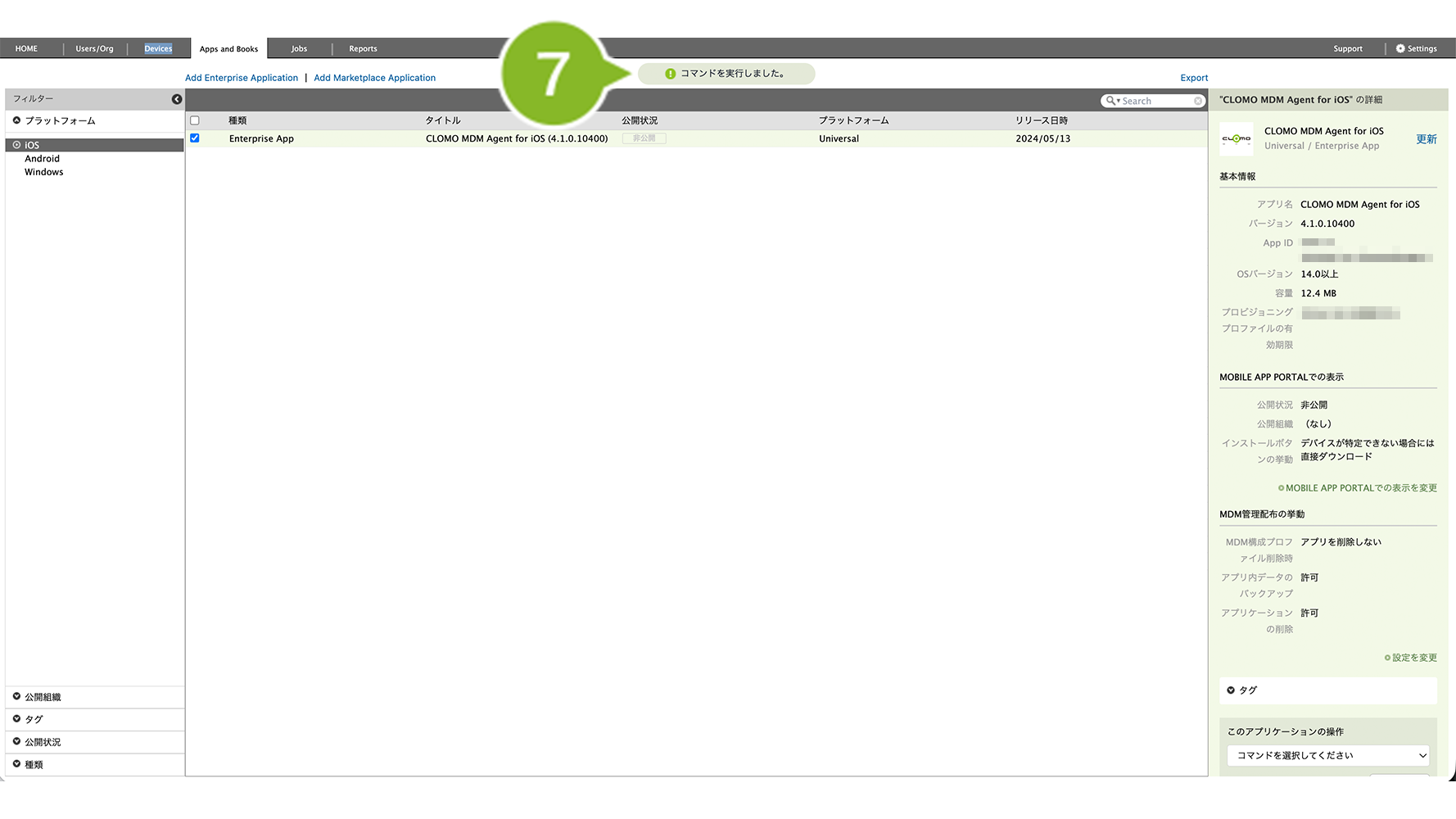
7. 実行完了のお知らせが表示されたら完了です。