
本ページの利用シーン(iOS)※ Android の場合は「こちら」をご参照ください。
・作成したプロファイル・ポリシーを iOS デバイスに手動適用したい場合
・適用しているプロファイル・ポリシーを解除したい場合
・プロファイル・ポリシーの適用優先順位について確認したい場合
プロファイル・ポリシーの自動適用 / 解除方法を確認する場合は、こちらをご参照ください。
目次
プロファイル・ポリシーを手動適用する
デバイスにプロファイル・ポリシーを適用する方法は以下のとおりです。
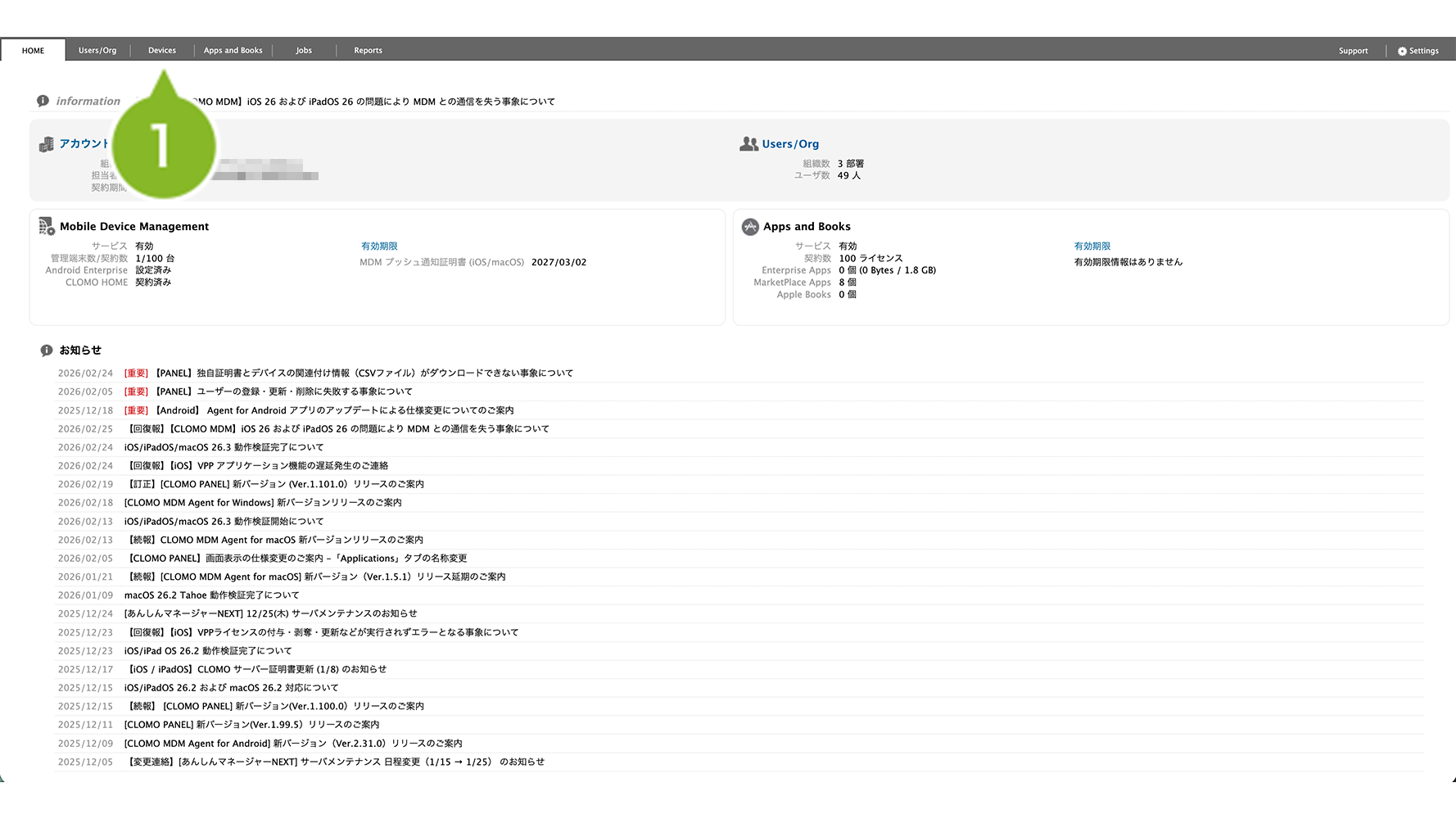
1. CLOMO PANEL にログイン後、[Devices]をクリックします。
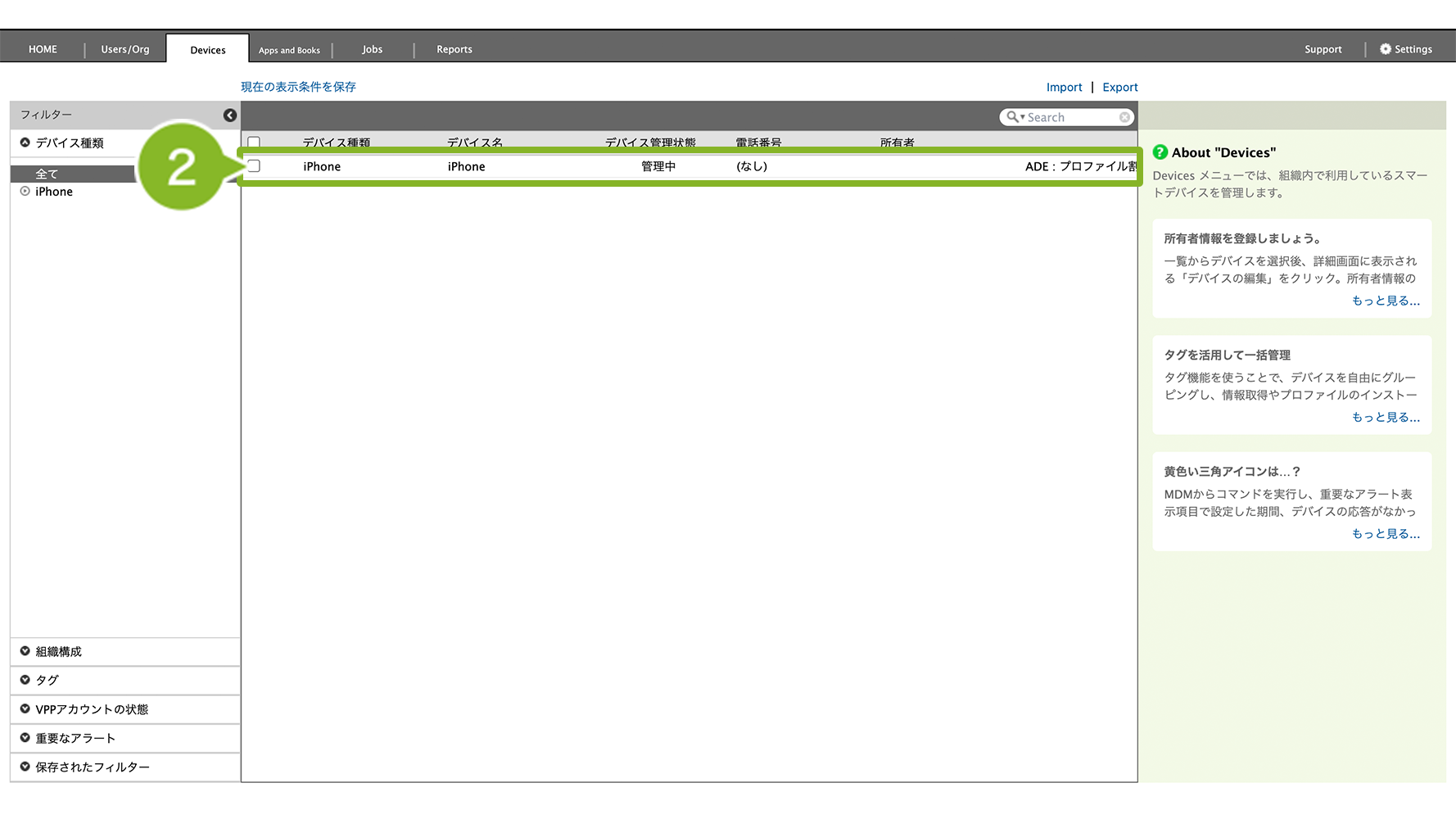
2. プロファイル・ポリシーを適用したいデバイスを選択します。
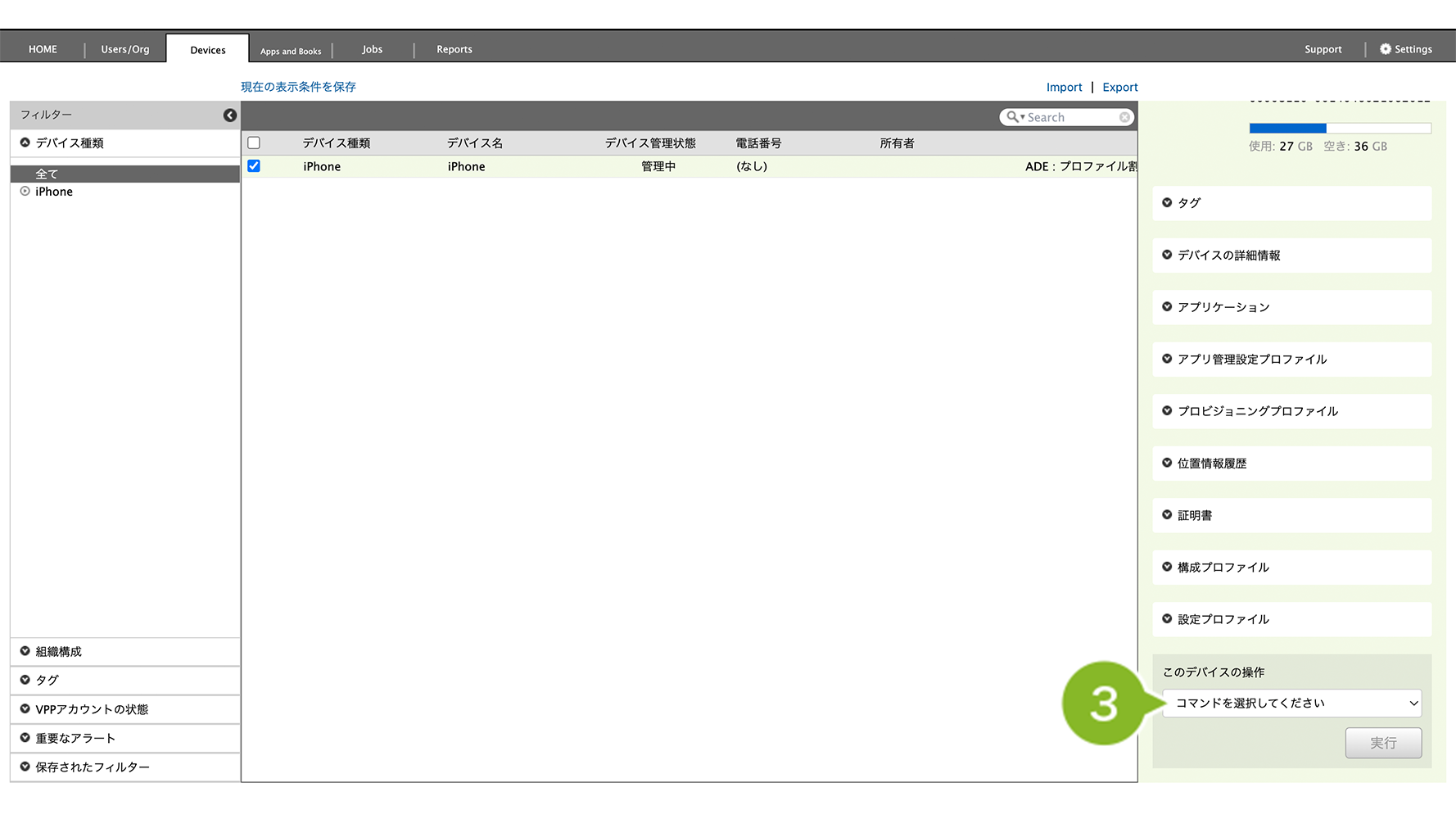
3. 「このデバイスの操作」から適用したいプロファイル・ポリシーのコマンドを選択します。
コマンドの種類と概要については、以下をご参照ください。
・iOS
・Android
・Windows
・macOS
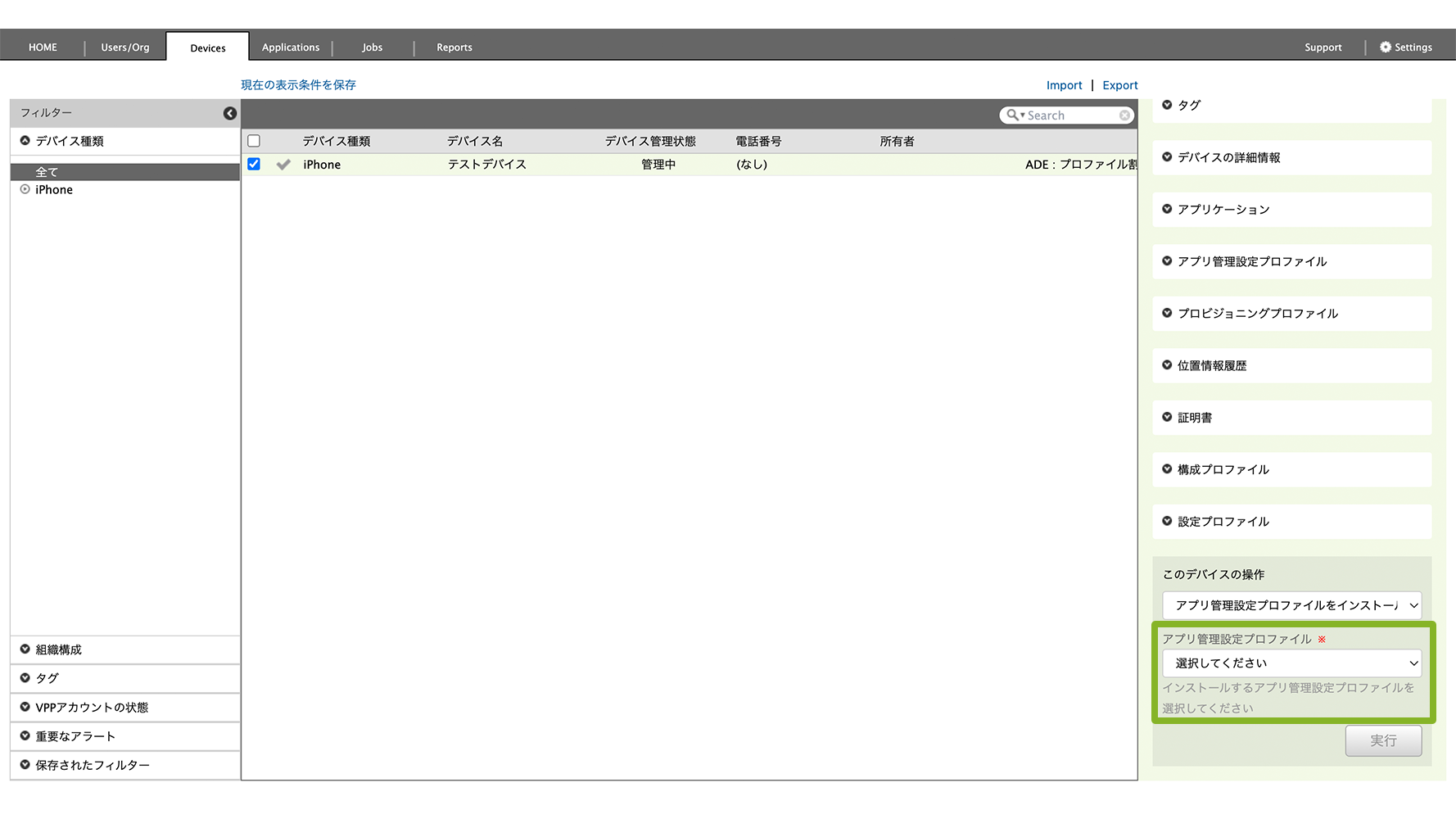
コマンドによっては、実行内容を選択する画面が表示される場合があります。その場合は選択してください。
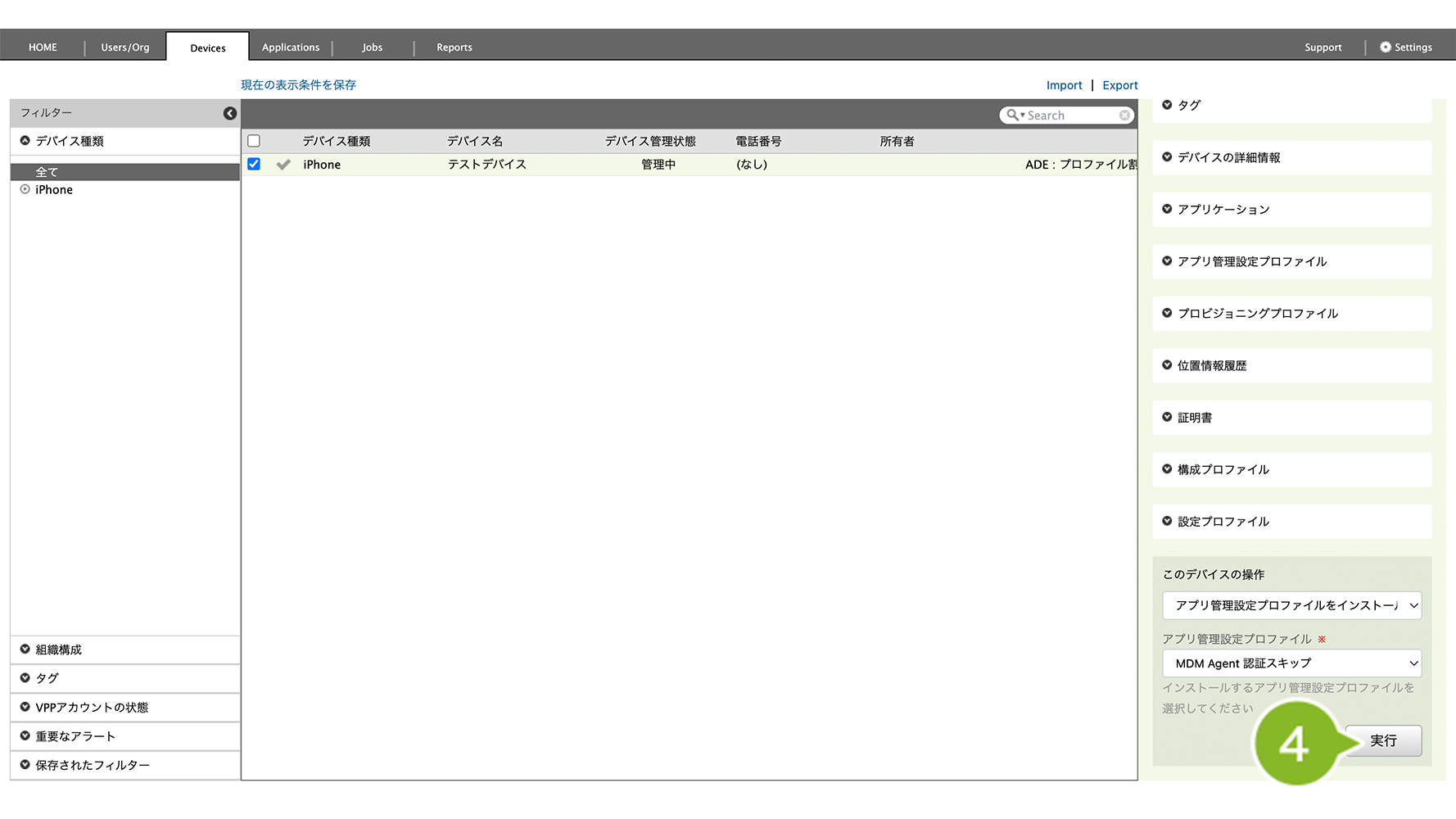
4. [実行]をクリックします。
※ [次へ]と表示される場合は、[次へ]をクリックします。
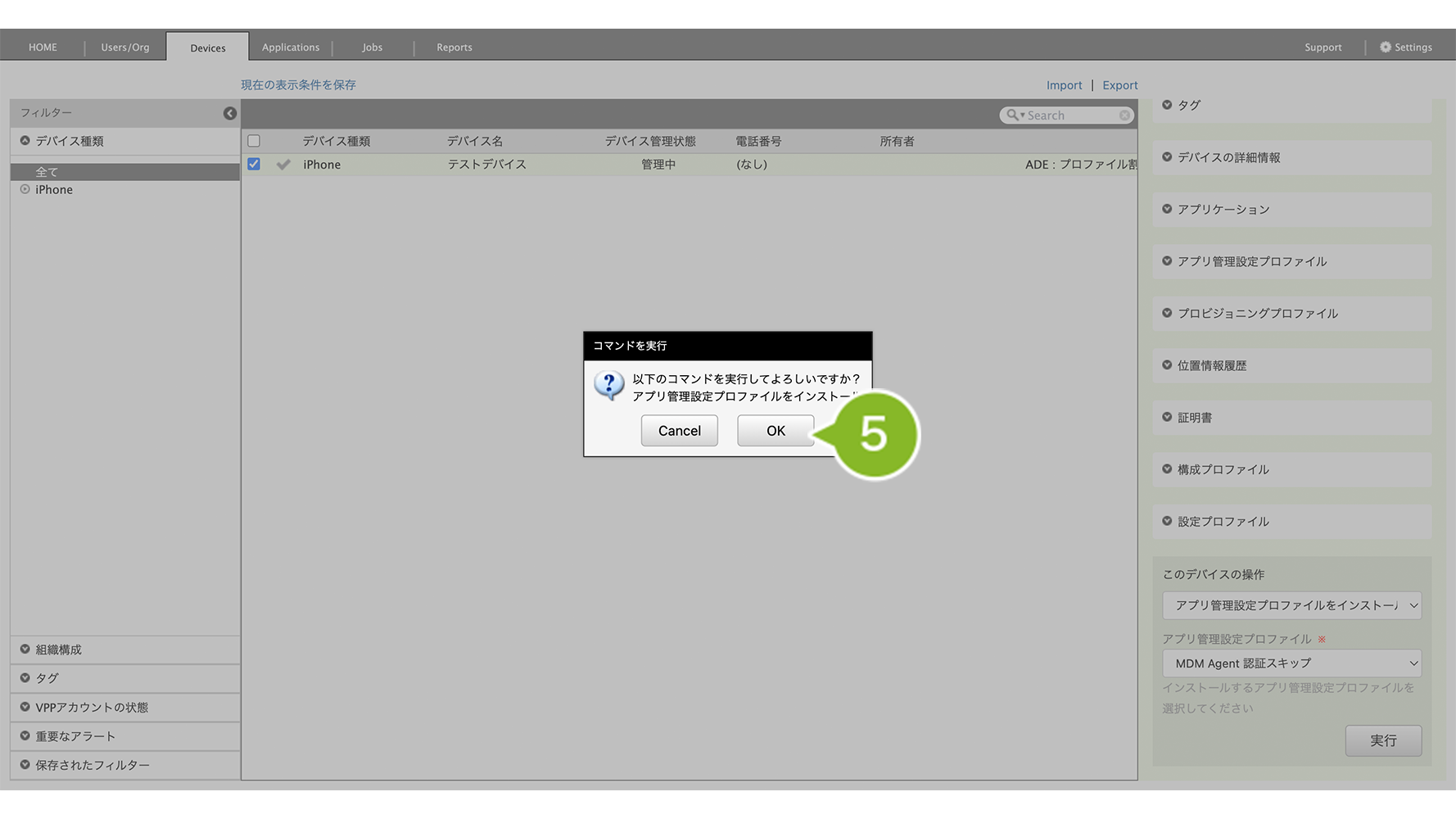
5. コマンド実行の確認画面が表示されたら[OK]をクリックします。
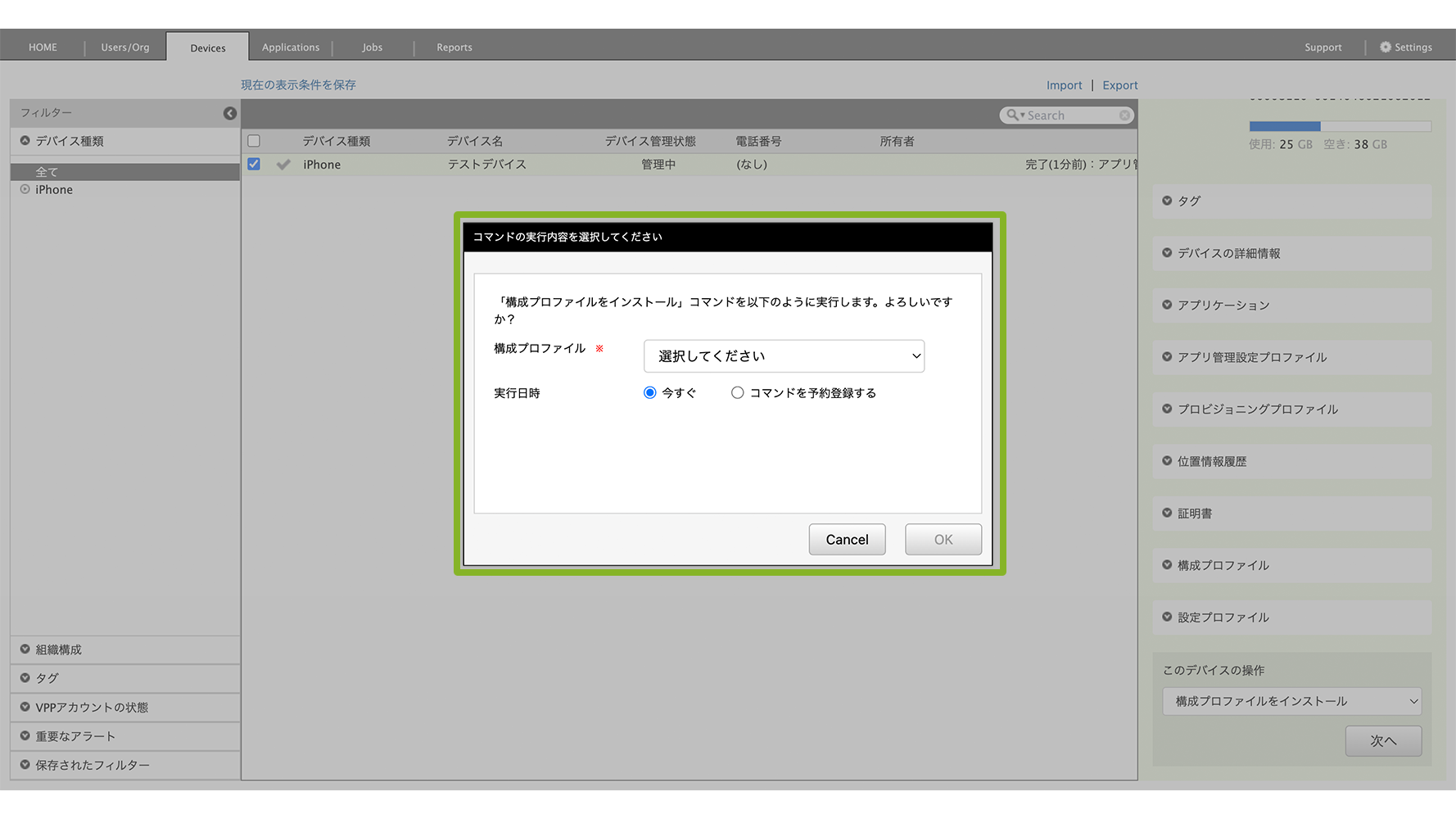
選択したコマンドによって、実行内容を選択する画面が表示される場合がありますので、選択してください。
コマンドの予約登録方法については、コマンドを予約登録するをご参照ください。
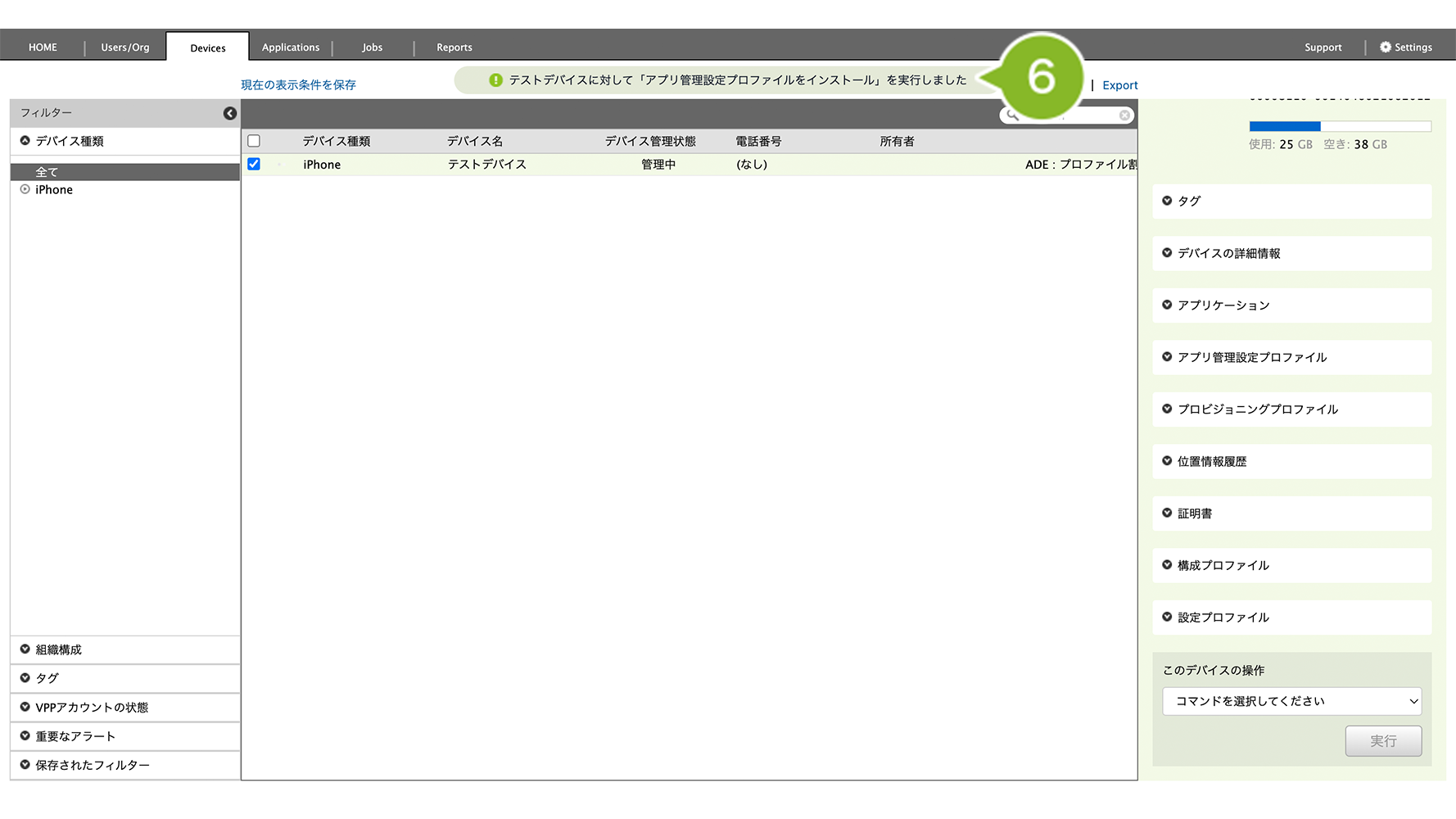
6. 「コマンド実行完了」のお知らせが表示されたら完了です。
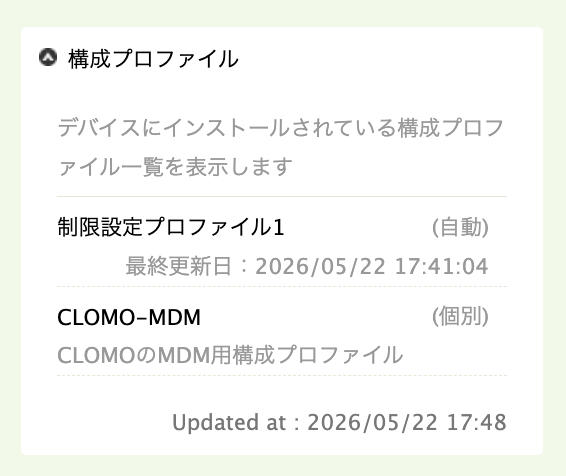
なお、プロファイルを適用した方法は、Devices 画面の「構成プロファイル」から確認することができます。
プロファイルの適用方法に応じて、プロファイル名の右側に(個別)もしくは(自動)と表示されます。
※ まとめて確認したい場合は、エクスポート機能が便利です。デバイス情報をエクスポートするをご参照の上、「構成プロファイル情報(iOS / macOS のみ)」をエクスポートしてください。
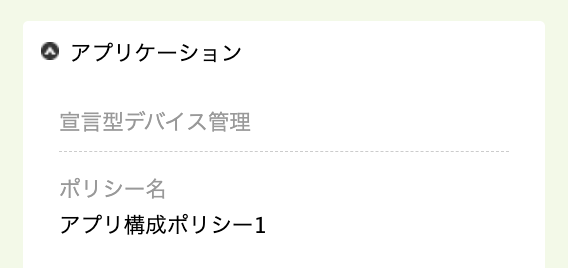
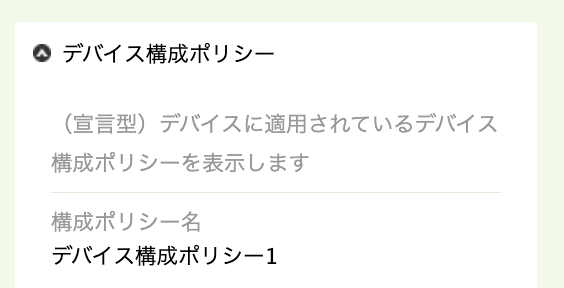
適用されたポリシーは、Devices 画面から確認できます。
アプリ構成ポリシー:「アプリケーション」
デバイス構成ポリシー:「デバイス構成ポリシー」
プロファイル適用例
プロファイルの適用例を案内しています。
制限設定プロファイル
制限設定プロファイルをデバイスに適用する流れは、プロファイルを手動適用するをご参照ください。
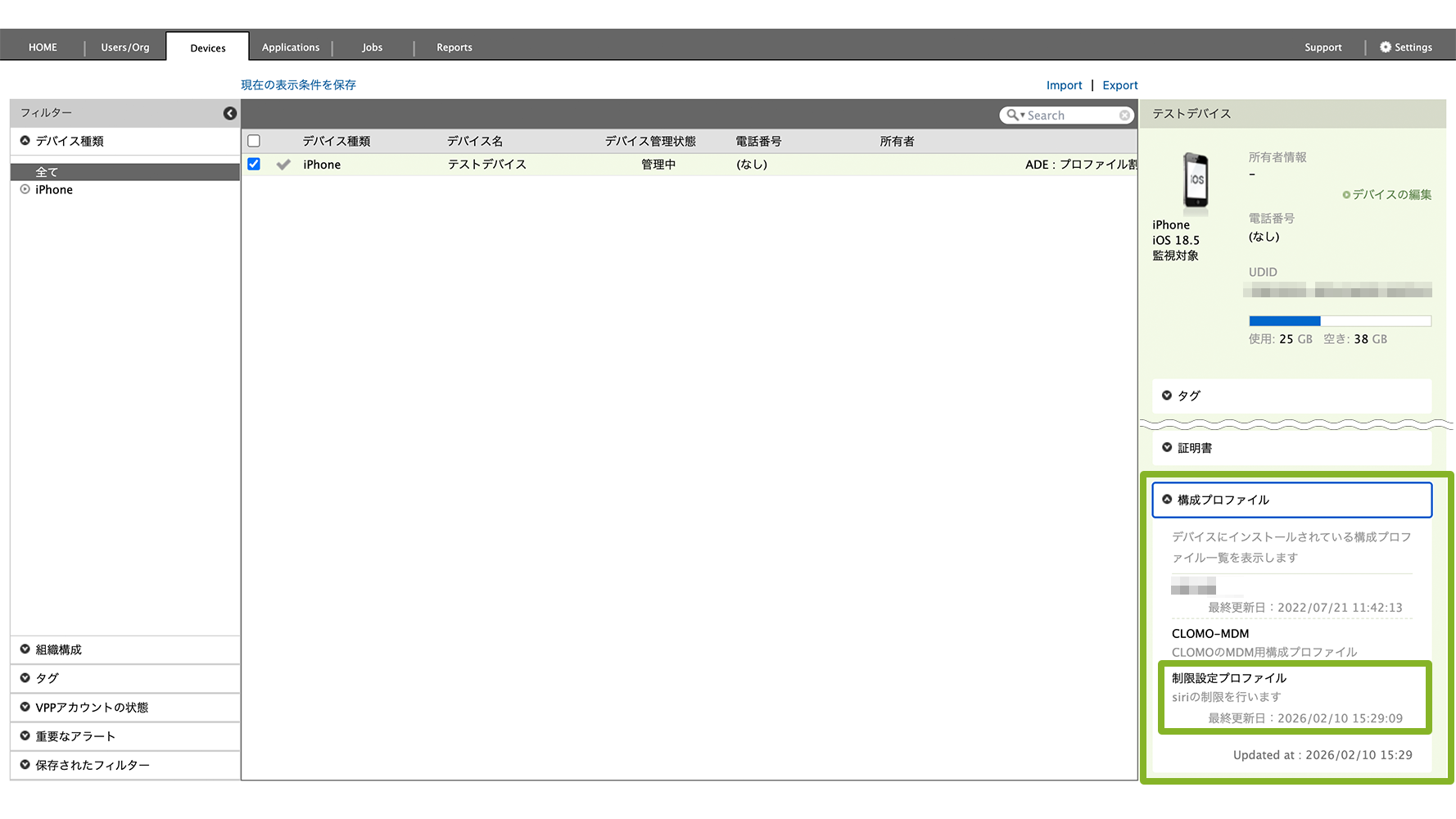
「このデバイスの操作」で[構成プロファイルをインストール]を選択し、対象の制限設定プロファイルを選択することで、プロファイルをインストールすることができます。
プロファイル適用後、[構成プロファイル]をクリックして、制限設定プロファイル名が表示されていることを確認したら完了です。
ADE プロファイル
条件を満たしたデバイスのみ、ADE プロファイルの個別適用が可能です。
以下をご確認ください。
Apple Business / Apple School Manager(ASM)
デバイスが登録されていて、場所(MDM サーバ)に割り当て済みであることが条件です。
Apple Business / Apple School Manager にログインして、「デバイス」から該当デバイスを検索します。
画像のように、「概要」>「デバイス管理サービス」に、割り当てた場所名が表示されていれば問題ありません。
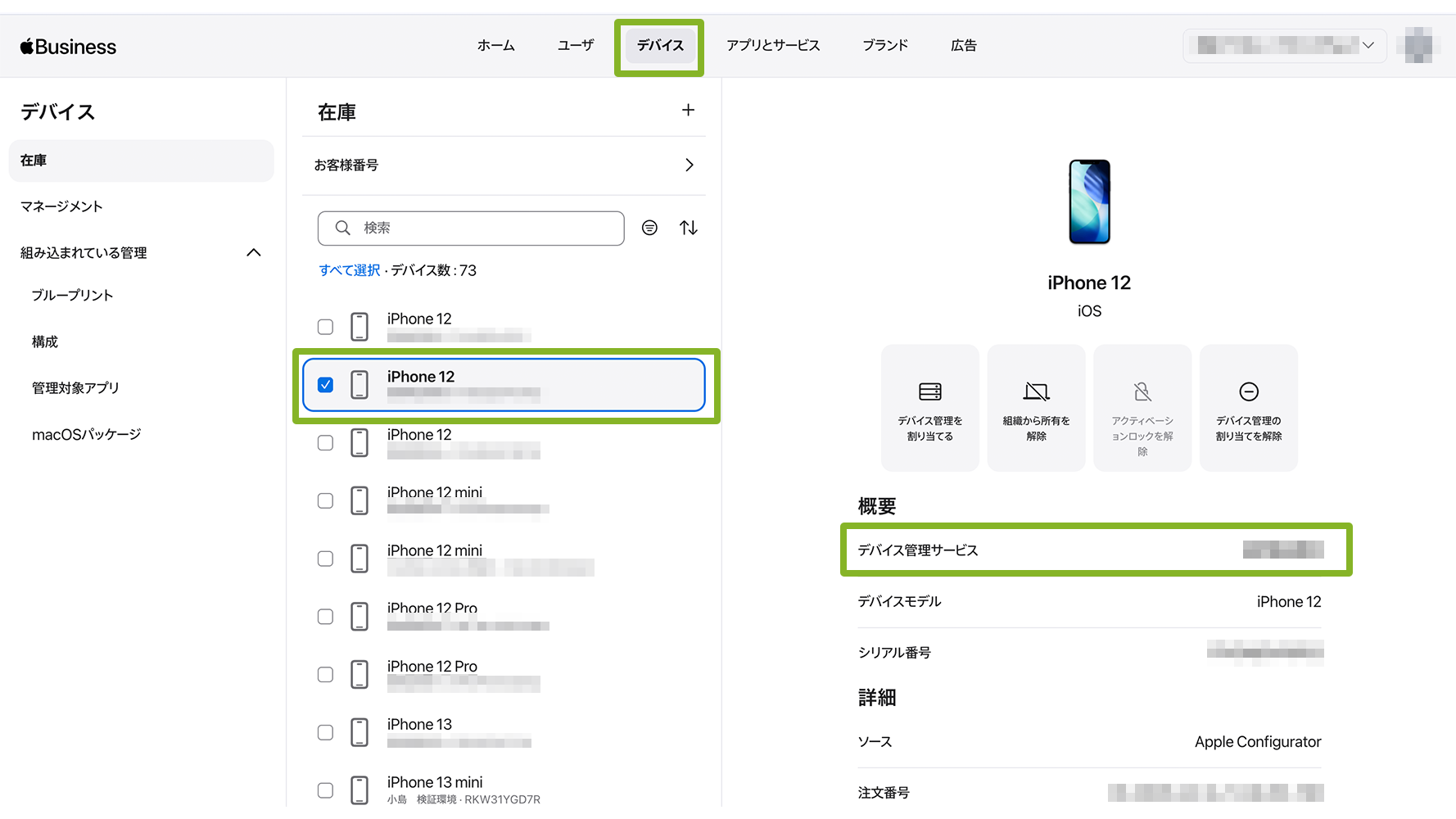
「未割り当て」と表示されている場合は、2-2:Apple Business / ASMで ADE デバイスを MDM サーバーに割り当てるを実施してください。
デバイスが登録されていない場合や、「所有解除済み」と表示されている場合は、【iOS】ADE デバイスとして登録されていないデバイスを ADE 化する場合のセットアップをご参照の上、2-2まで完了させてください。
CLOMO PANEL の Devices 画面
デバイスが利用予約状態で表示されていることが条件です。
以下の画面のように、グレーの文字で、オレンジのアイコンが表示されていれば問題ありません。
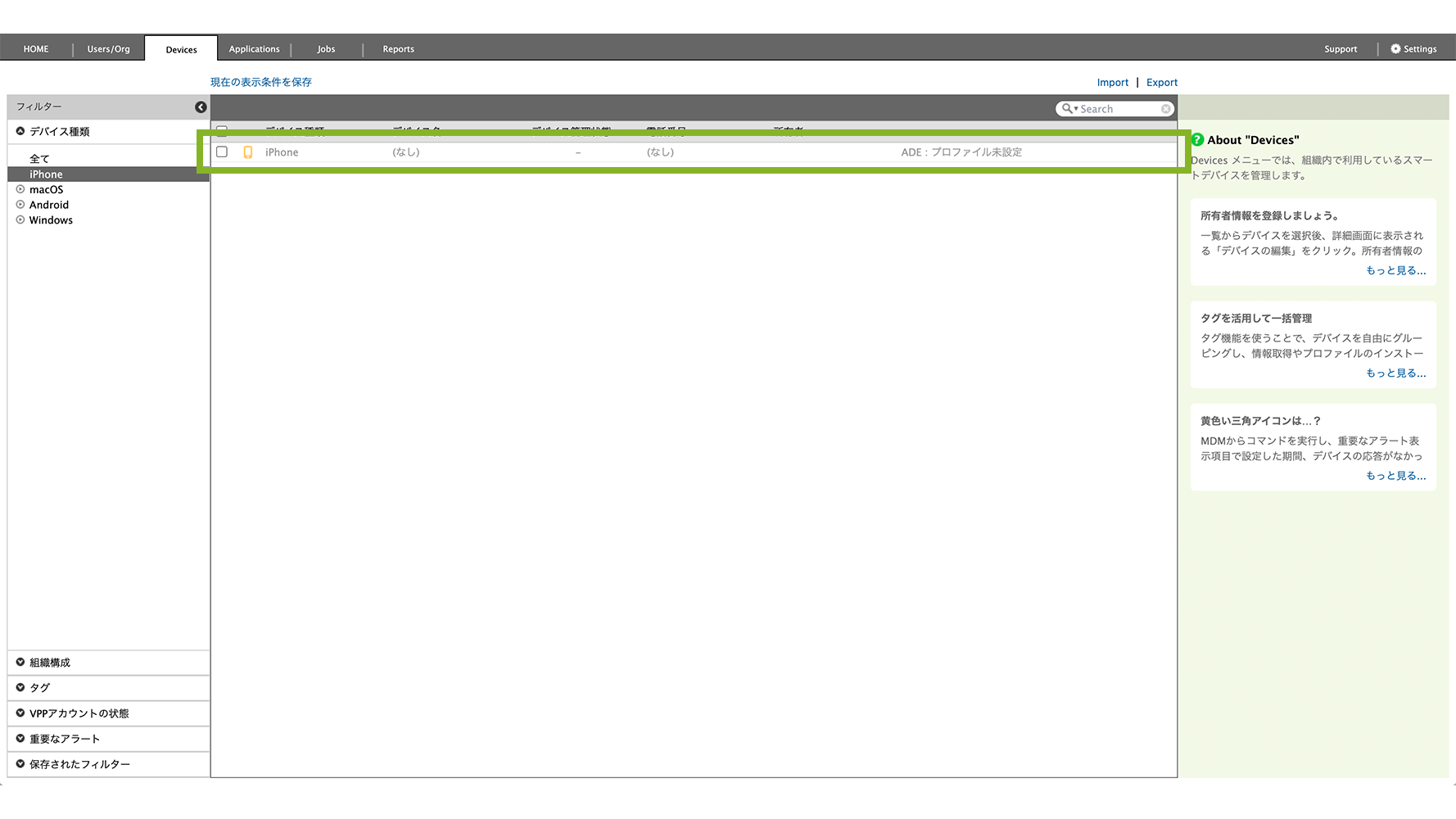
Devices 画面に表示されていない場合は、同期をお試しください。
同期方法は、2-3:CLOMO PANEL で ADE デバイスの一覧を更新するをご参照ください。
同期しても表示されない場合は、上のチェックポイント「Apple Business / Apple School Manager(ASM)」にて、割り当てが完了しているかご確認ください。
黒文字で表示されている場合は、デバイスが管理中のため、初期化と再登録が必要です。
【iOS】ADE デバイスとして登録されていないデバイスを ADE 化する場合のセットアップをご参照の上、2-4までを完了させてください。
利用予約デバイスに ADE プロファイルを適用する操作の流れは、プロファイルを手動適用するをご参照ください。
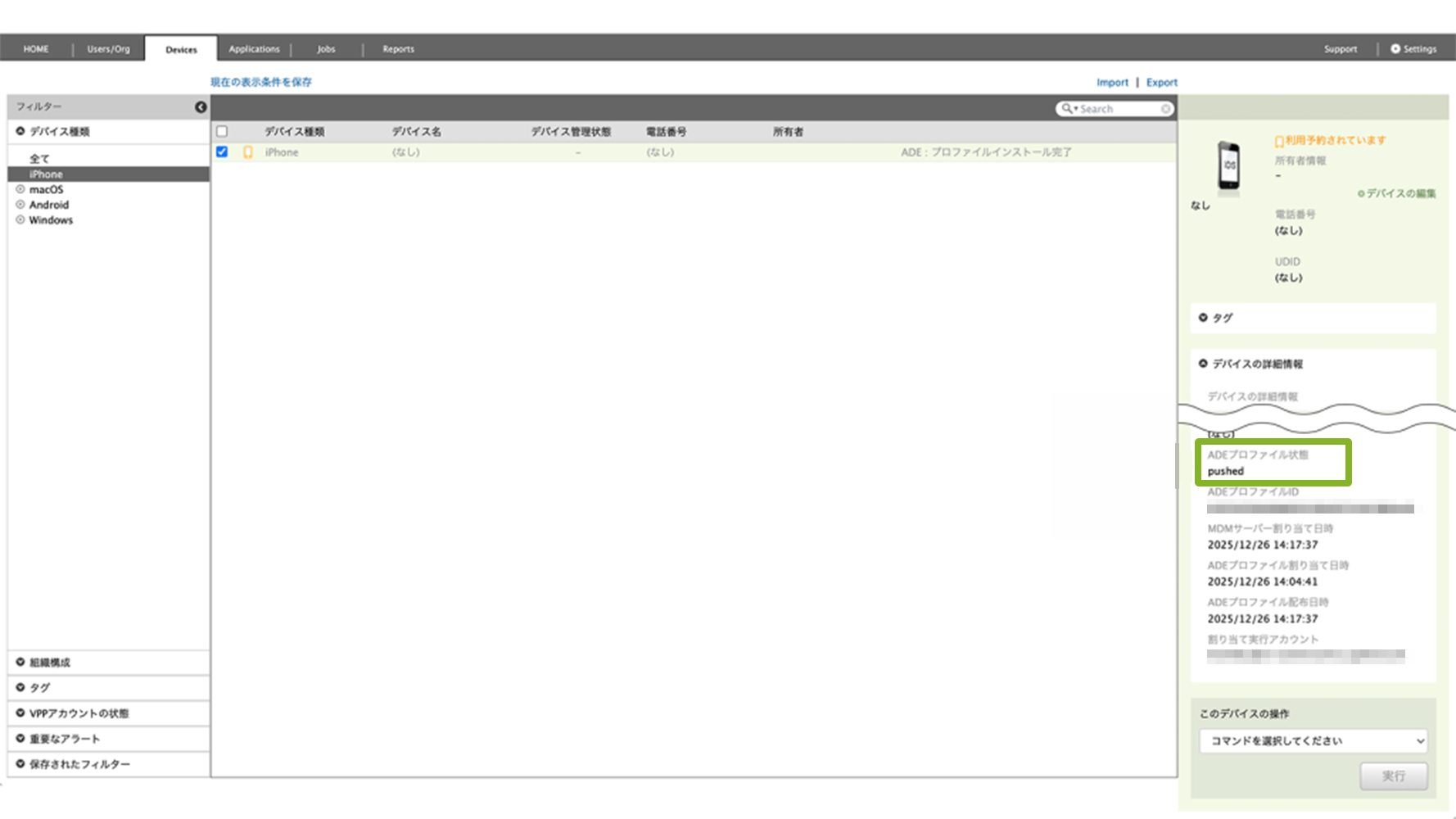
プロファイル適用後、[デバイスの詳細情報]をクリックして、「ADE プロファイル状態」が「assigned」もしくは「pushed」となっていることを確認したら完了です。
※ 各 ADE プロファイル状態は、【iOS】「ADE プロファイル状態」のステータスをご参照ください。
MDM Agent for iOS 設定プロファイル
MDM Agent for iOS 設定プロファイルをデバイスに適用する流れは、プロファイルを手動適用するをご参照ください。
「このデバイスの操作」で[MDM Agent for iOS 設定を配布]を選択し、対象の設定を選択することで、プロファイルをインストールすることができます。
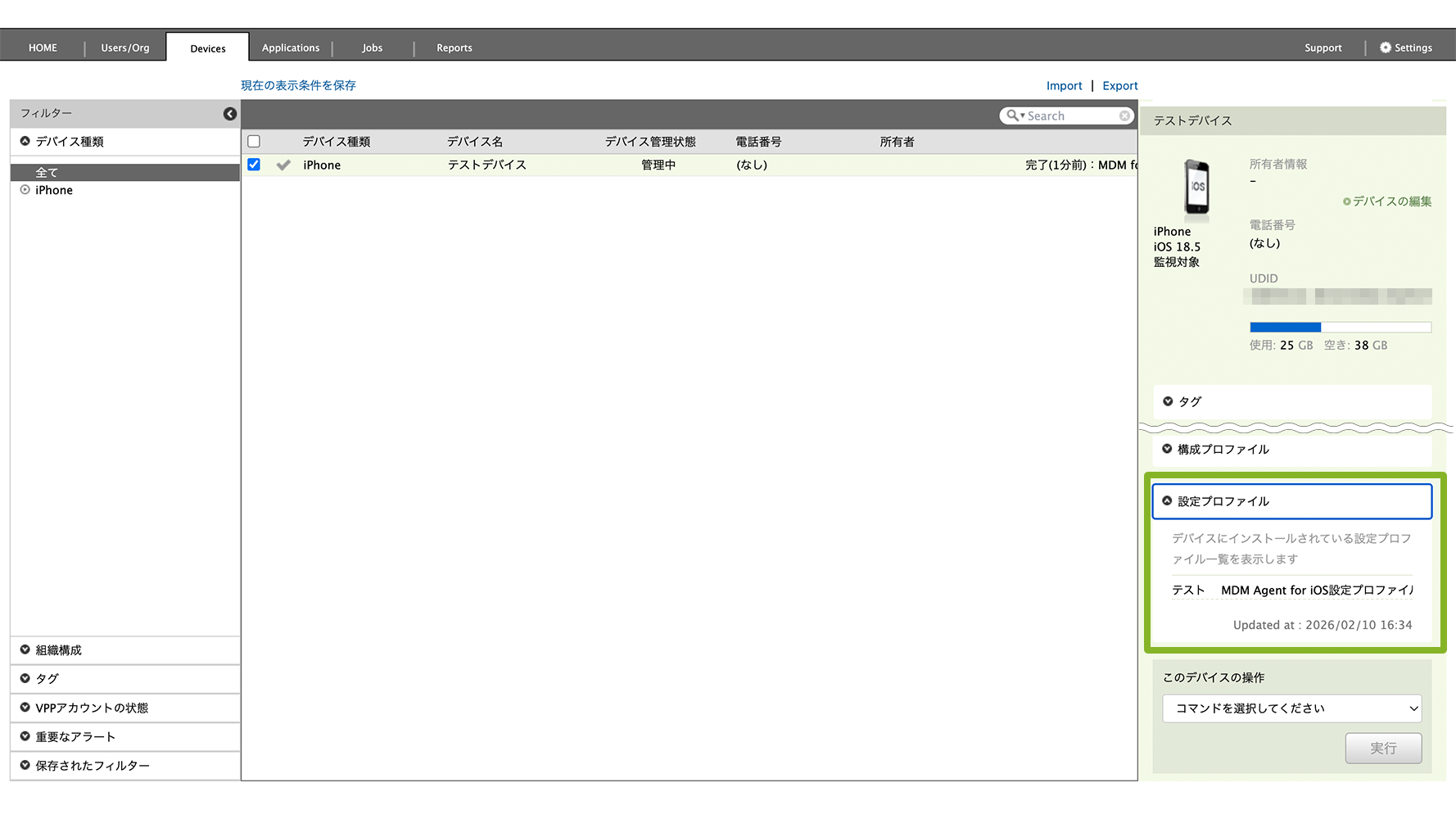
プロファイル適用後、[設定プロファイル]をクリックして、MDM Agent for iOS 設定プロファイル名が表示されていることを確認したら完了です。
※ CLOMO MDM Agent for iOS の仕様上、プロファイルをデバイスに適用するには、ユーザーがデバイス上の操作にて CLOMO MDM Agent for iOS を起動する必要があります。
※ MDM Agent for iOS 設定プロファイルがインストールできない場合は、こちらをご参照ください。
適用したプロファイル・ポリシーを解除する
適用したプロファイル・ポリシーを解除する方法は以下のとおりです。
ポリシーは、デバイスから解除して未適用の状態に戻すことができません。
デバイスから設定を外したい場合は、「設定が空のポリシーを作成して適用する」ことをおすすめします。
手順はこちらをご参照ください。※アプリ構成ポリシーを例にしたページですが、他ポリシーも手順は同様です。
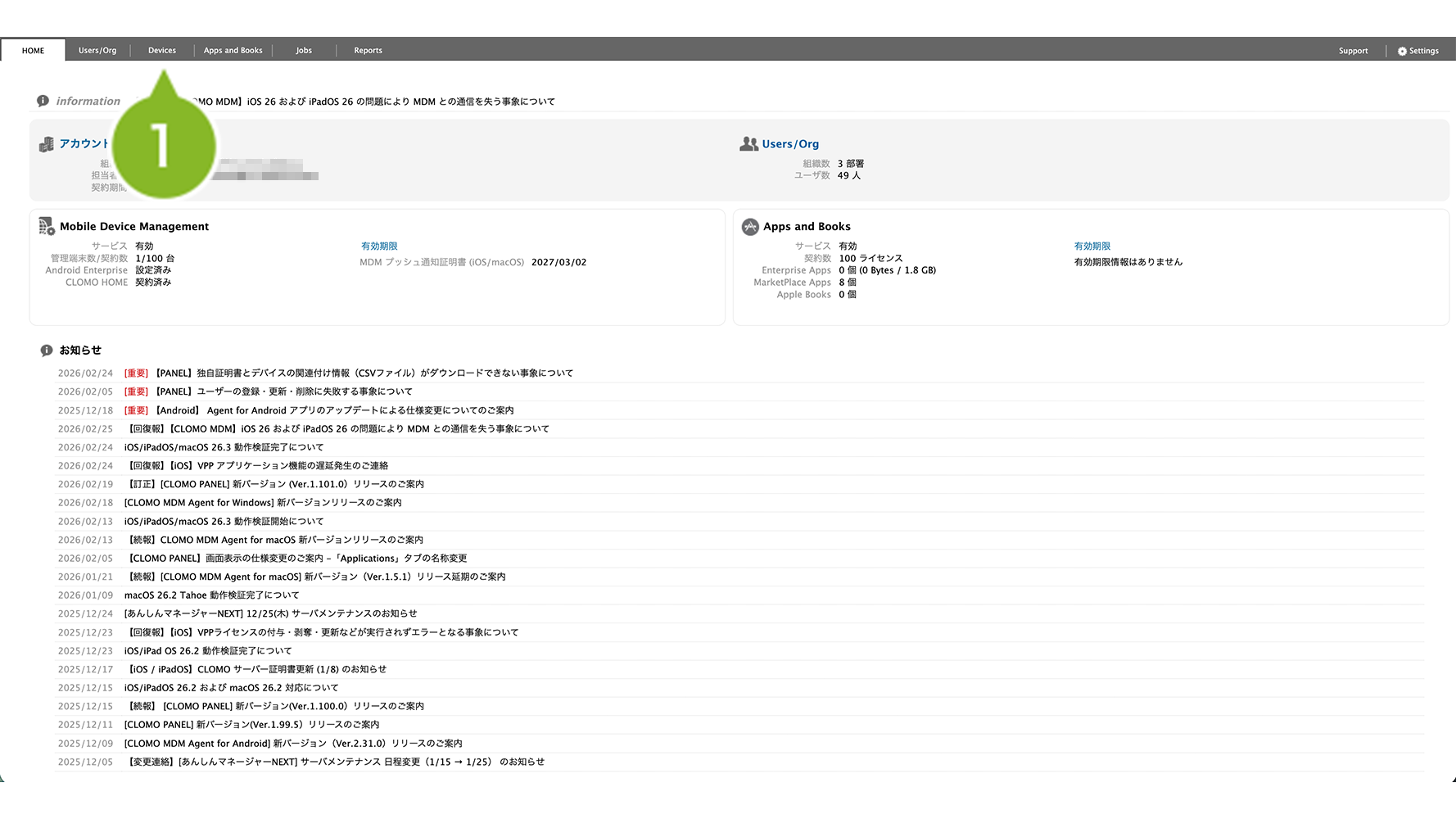
1. CLOMO PANEL にログイン後、[Devices]をクリックします。
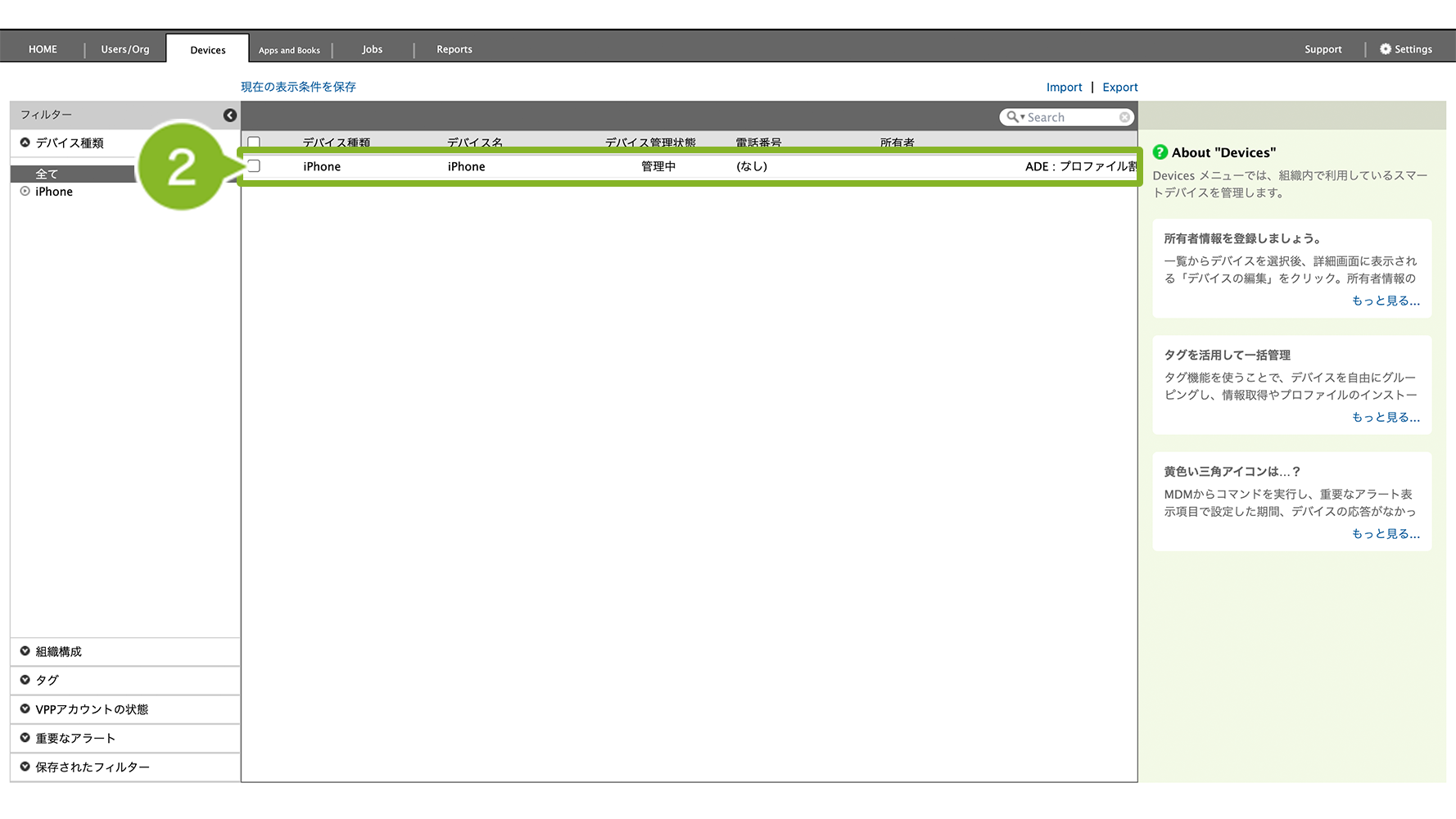
2. プロファイルを解除したいデバイスを選択します。
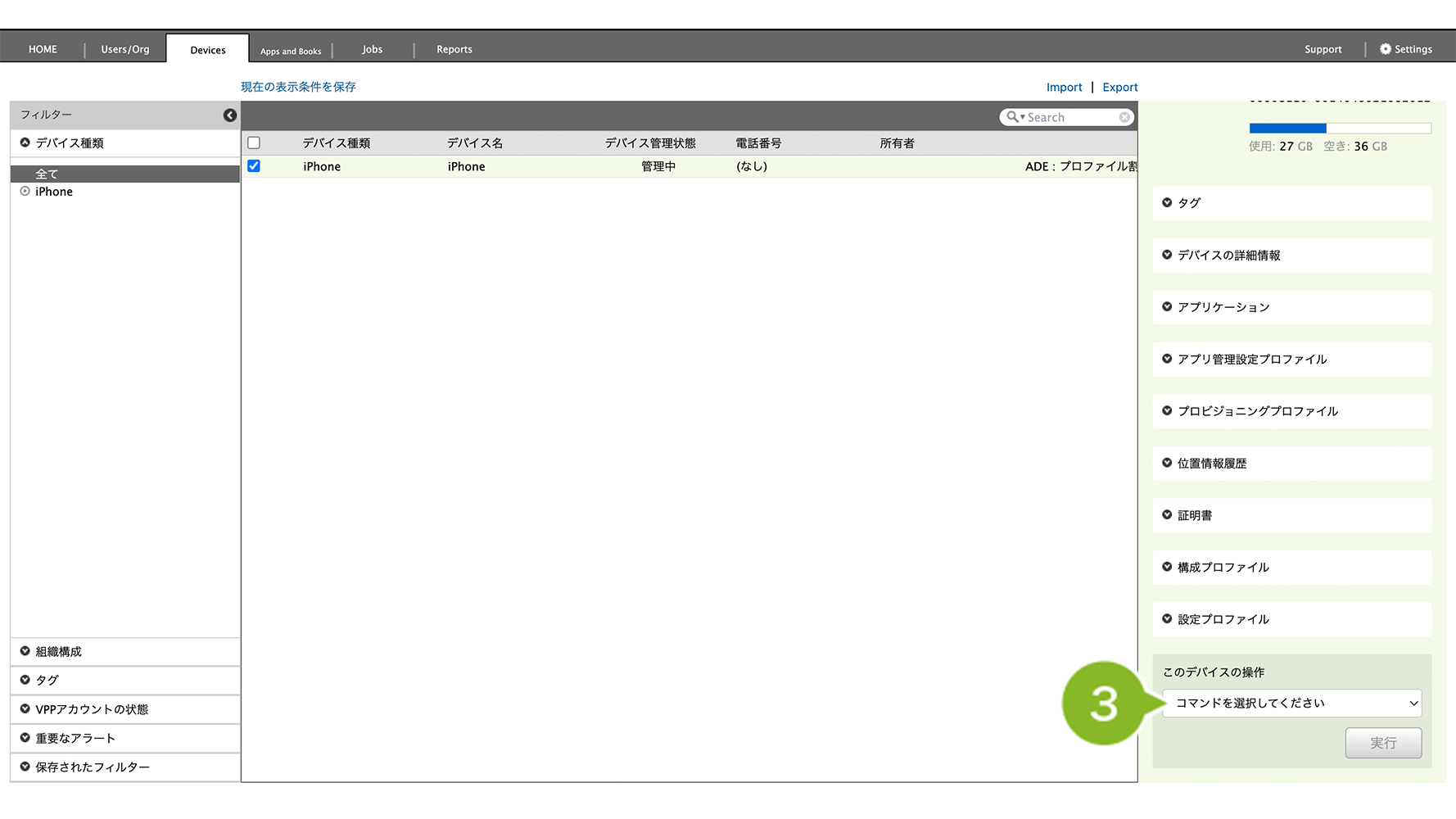
3. 「このデバイスの操作」から解除したいプロファイルのコマンドを選択します。
コマンドの種類と概要については、以下をご参照ください。
・iOS
・Android
・Windows
・macOS
コマンドによっては、解除したいプロファイルを選択する画面が表示される場合があります。その場合は選択してください。
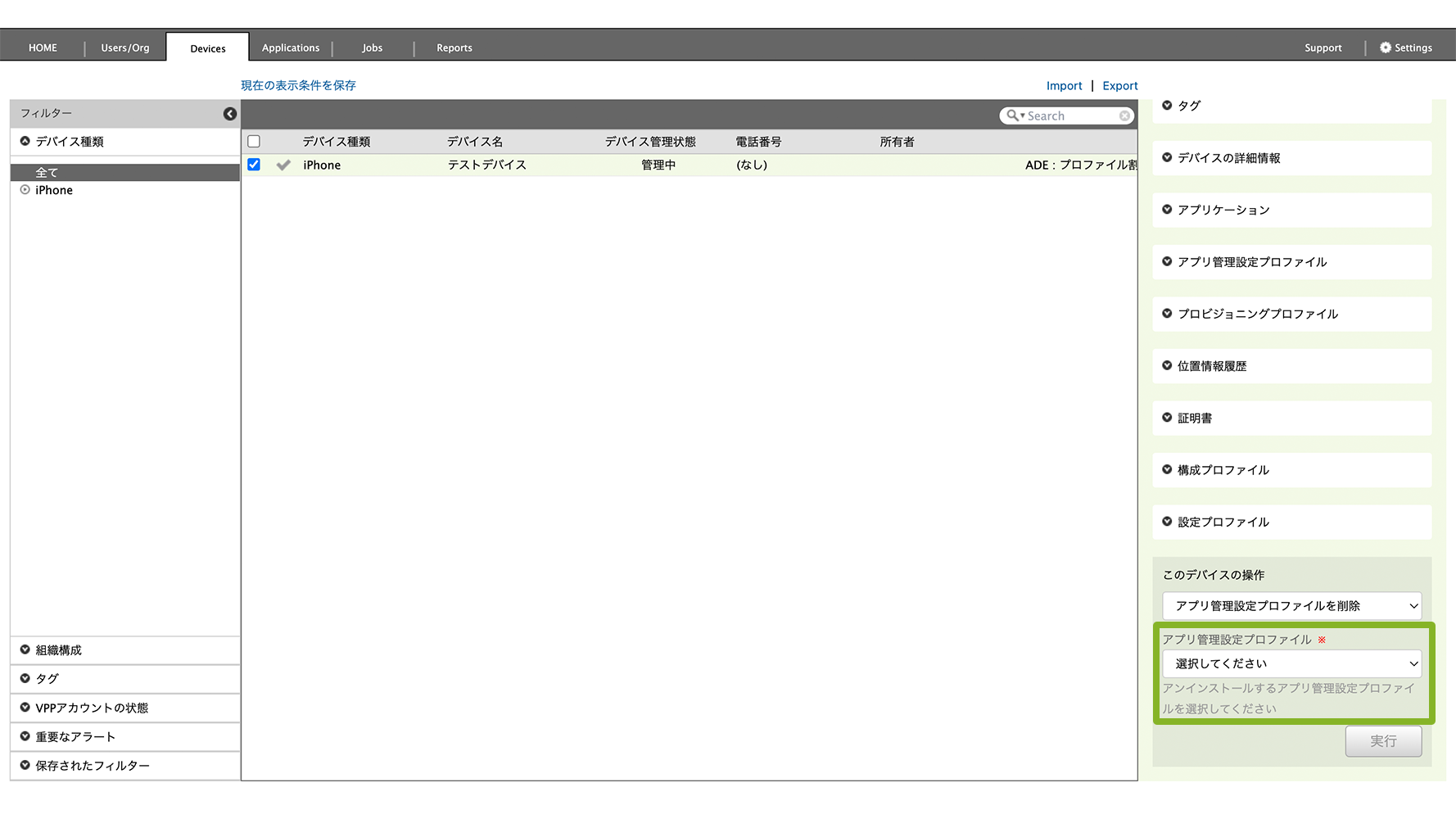
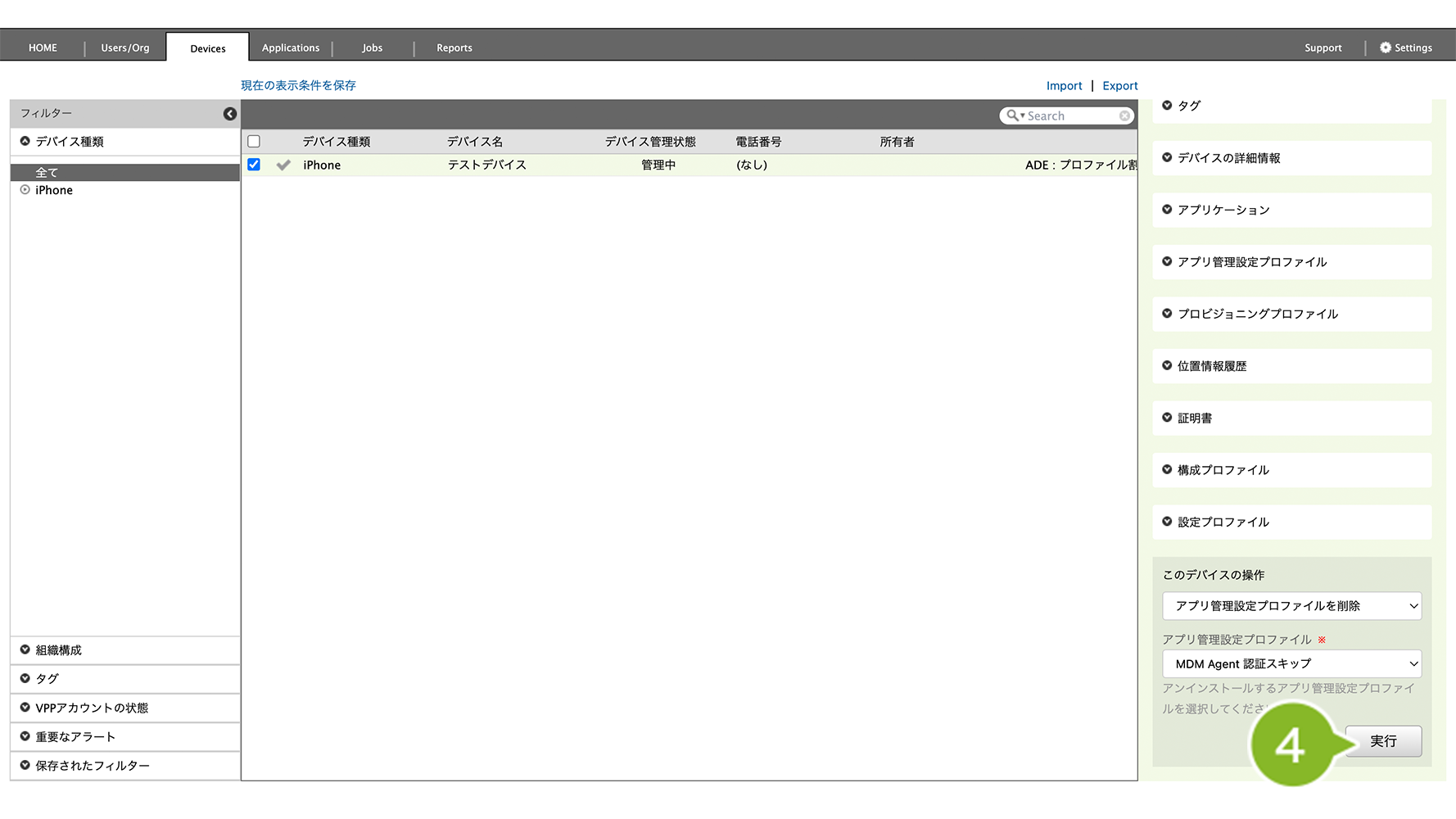
4. [実行]をクリックします。
※ [次へ]と表示される場合は、[次へ]をクリックします。
5. コマンド実行の確認画面が表示されたら[OK]をクリックします。
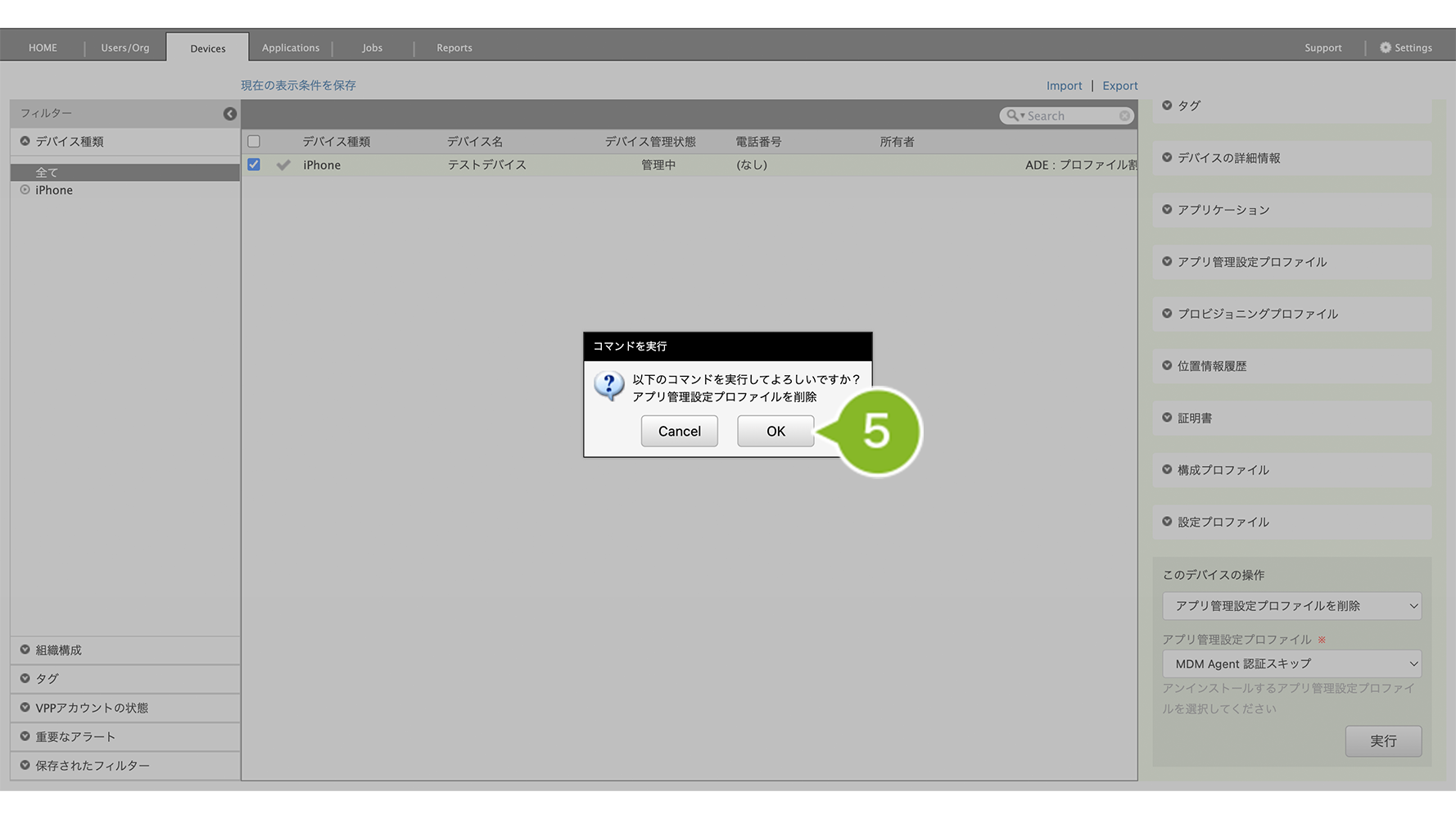
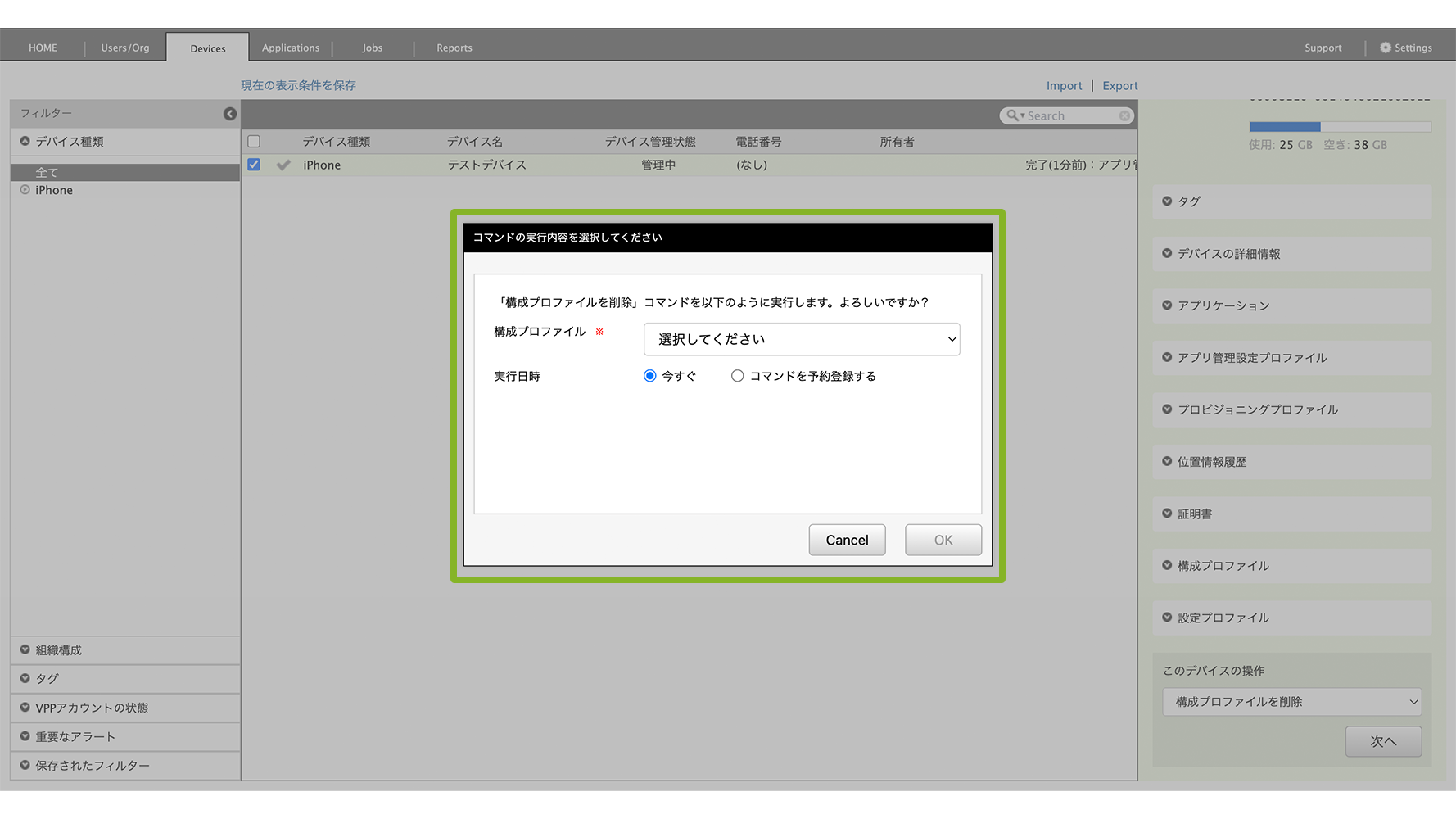
コマンドによって、実行内容を選択する画面が表示される場合がありますので、選択してください。
コマンドの予約登録方法については、コマンドを予約登録をご参照ください。
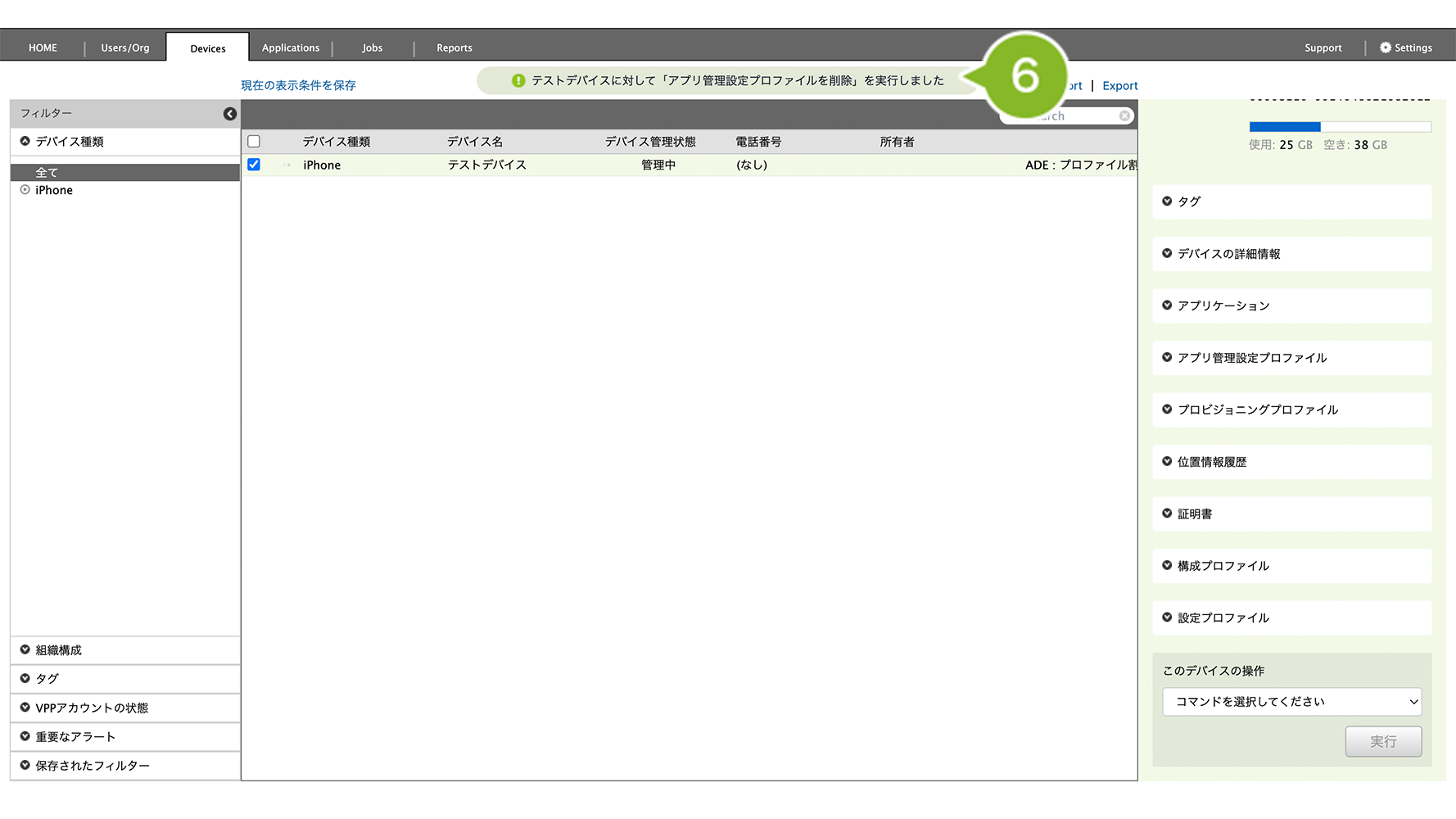
6. 「コマンド実行完了」のお知らせが表示されたら完了です。
プロファイル・ポリシーの適用優先順位について
プロファイル
各種プロファイルの適用優先順位は、以下の順位で適用されます。
適用優先順位が発生するのは、複数適用に対応していないプロファイルのみです。
1. 個別デバイスを選択して適用されたプロファイル
2. 組織別自動適用プロファイル
3. 全体への自動適用プロファイル
プロファイルの自動適用を実行後、7日以内にデバイスから応答がなかった場合、自動適用は実施されません。再度、自動適用をおこなってください。
自動適用、複数適用に対応しているプロファイル一覧
| プロファイル名 | 自動適用 | 複数適用 | 対象 |
| MDM Agent for iOS 設定プロファイル | ◯ | × | iOS |
| カスタム構成プロファイル | ◯ | ◯ | iOS / macOS |
| サービス接続設定プロファイル | ◯ | ◯ | iOS |
| VPN 接続設定プロファイル | ◯ | ◯ | iOS |
| Exchange ActiveSync 接続設定プロファイル | ◯ | ◯ | iOS |
| パスコード設定プロファイル | ◯ | ◯ | iOS / macOS |
| 制限設定プロファイル | ◯ | ◯ | iOS / macOS |
| Web クリッププロファイル | ◯ | ◯ | iOS |
| アプリ管理設定プロファイル | ◯ | ◯ | iOS |
| プロビジョニングプロファイル | × | ◯ | iOS |
| ADE プロファイル | ◯ | × | iOS |
| シングル App モードプロファイル | ◯ | × | iOS |
| グローバル HTTP プロキシプロファイル | ◯ | × | iOS |
| ホーム画面レイアウト設定プロファイル | ◯ | × | iOS |
| コンテンツフィルタプロファイル | ◯ | ◯ | iOS |
| 独自証明書プロファイル | × | ◯ | iOS |
| 証明書プロファイル | ◯ | ◯ | iOS |
ポリシー
1台のデバイスに対して、適用できるポリシーは各種1つずつです。
デバイスを新規登録した場合
自動適用ポリシーが設定されていない組織に所属している場合は、全社の自動適用ポリシーが適用されます。
自動適用ポリシーが設定されている組織に所属している場合は、組織の自動適用ポリシーが適用されます。
例)全社自動適用ポリシーの設定がなく、組織 A (自動適用あり)と組織 B (自動適用なし)に所属している場合、組織 A のポリシーが適用される。
※ 複数の自動適用ポリシーが設定されている組織に所属している場合は、後に関連付けされた組織のポリシーが適用されます。
管理中のデバイスの場合
最後に適用を指示したアプリ構成ポリシーが適用されます。
ポリシーの適用コマンドを実行した場合、自動適用設定の有無に関わらず、コマンド実行時に指定したポリシーが適用されます。ポリシーの自動適用が設定された組織にデバイスを関連付けた場合、該当組織のポリシーが適用されます。