
本ページの利用シーン(全 OS 共通)
・Apps and Books 画面に登録済みのアプリケーション情報をエクスポートしたい場合
・デバイスにインストール済みのアプリケーション情報をエクスポートしたい場合
目次
Apps and Books 画面に登録済みのアプリケーション情報をエクスポートする場合
Apps and Books 画面に登録済みのアプリケーション情報をエクスポートする場合の手順は以下のとおりです。
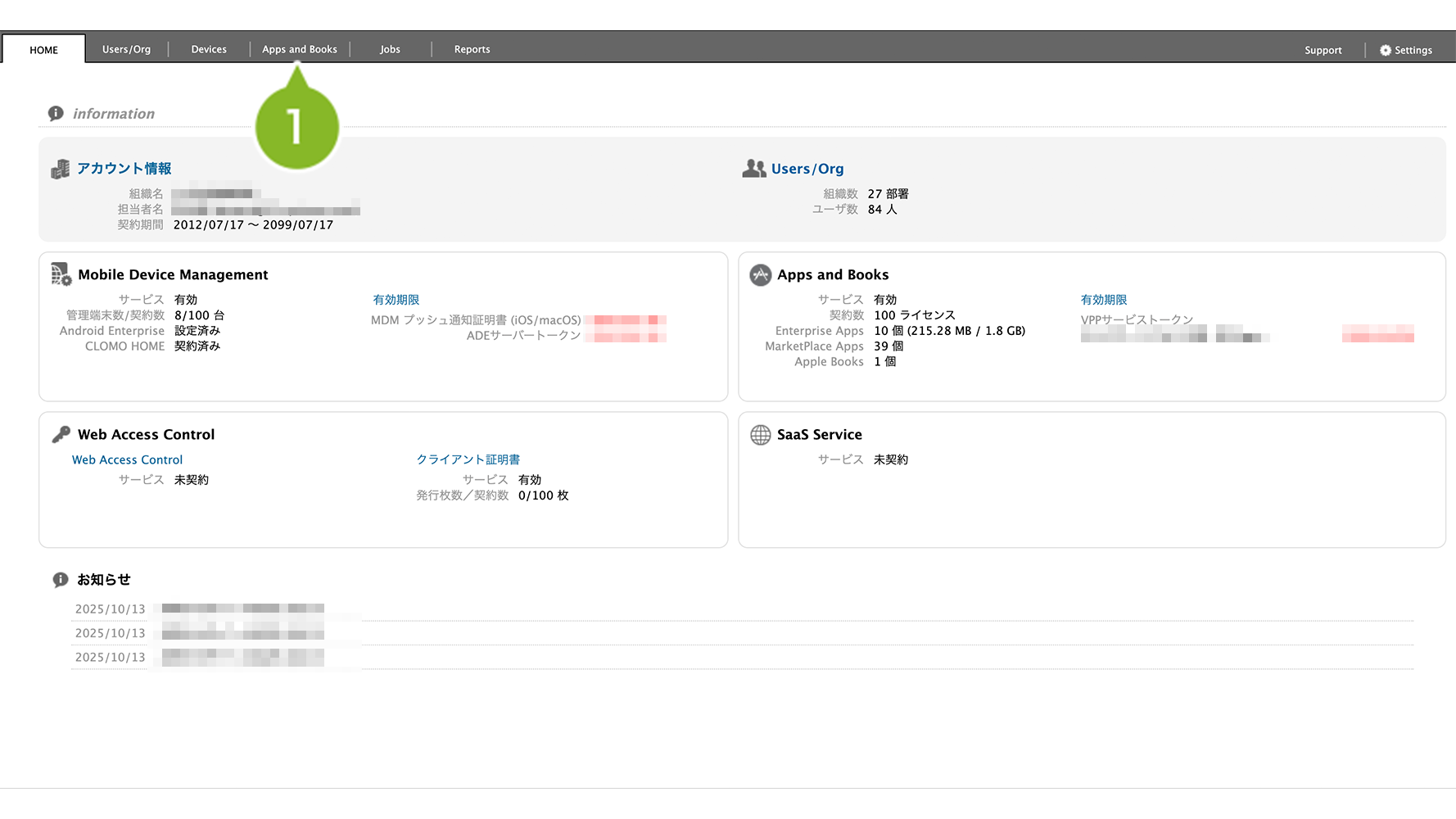
1. CLOMO PANEL にログイン後、[Apps and Books]をクリックします。
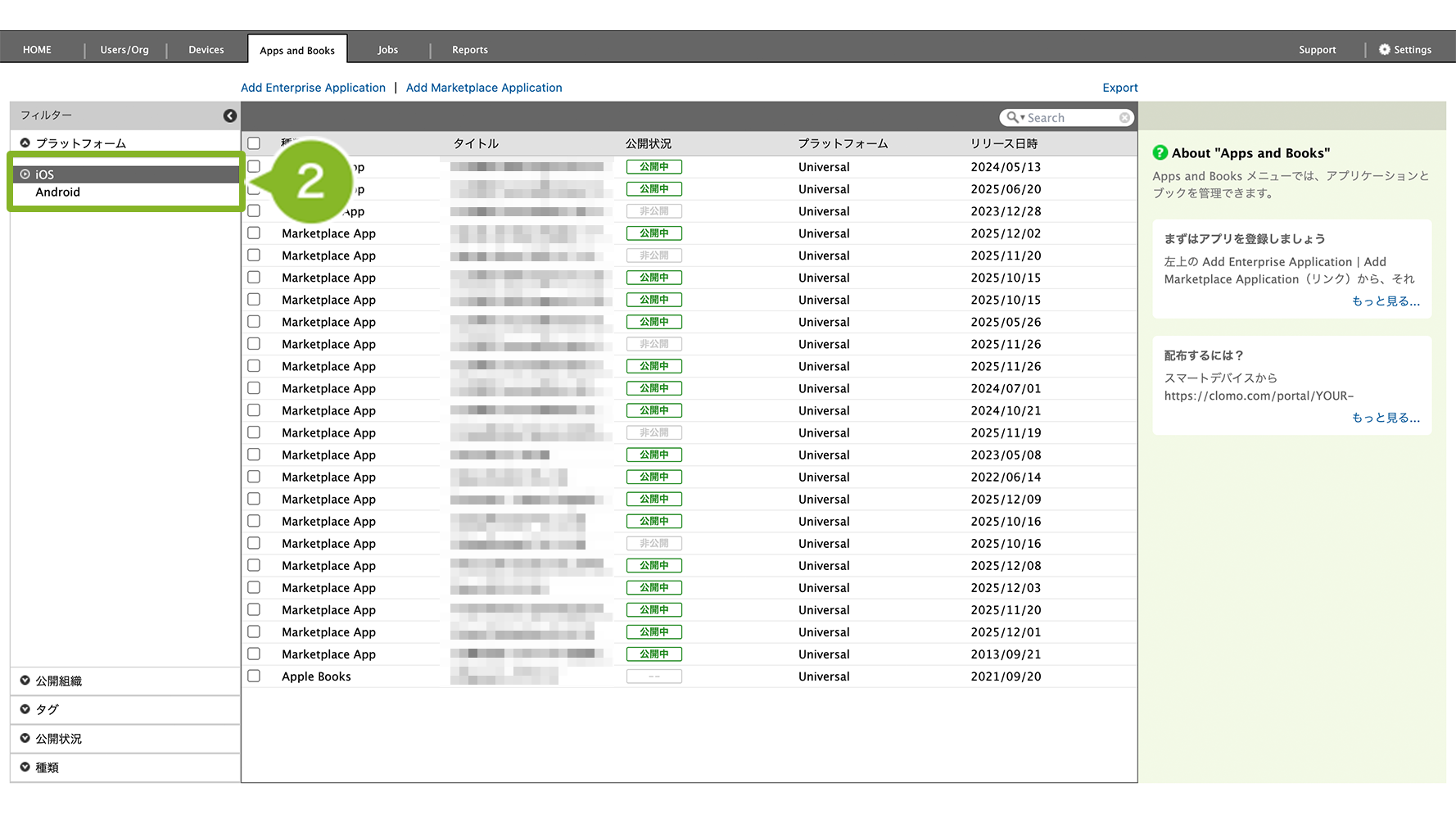
2. フィルターからエクスポート対象の OS を選択します。
※ 公開組織やタグなどの条件で絞り込んだアプリケーション情報や、検索バーで検索した結果をエクスポートすることも可能です。
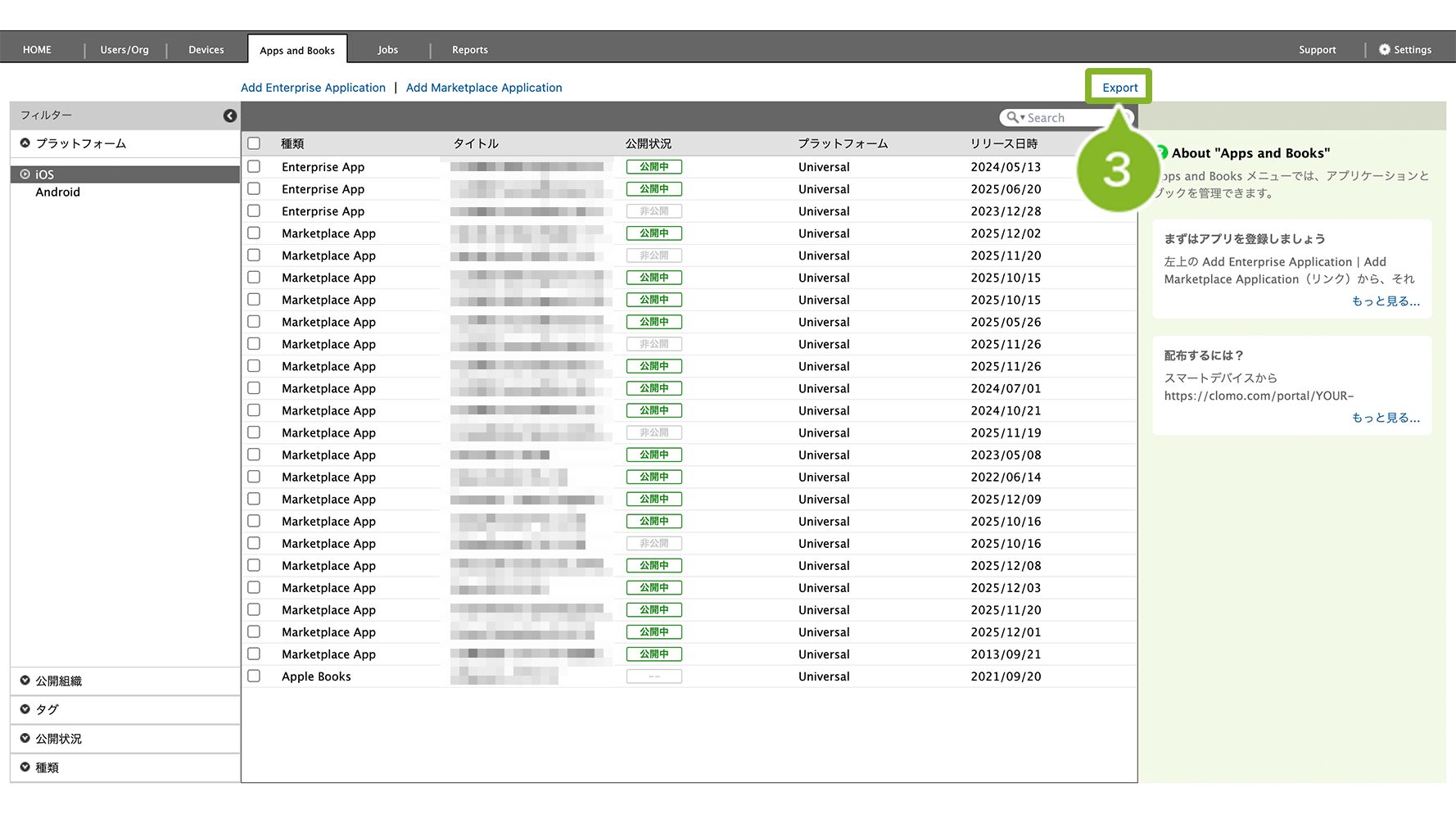
3. [Export]をクリックします。
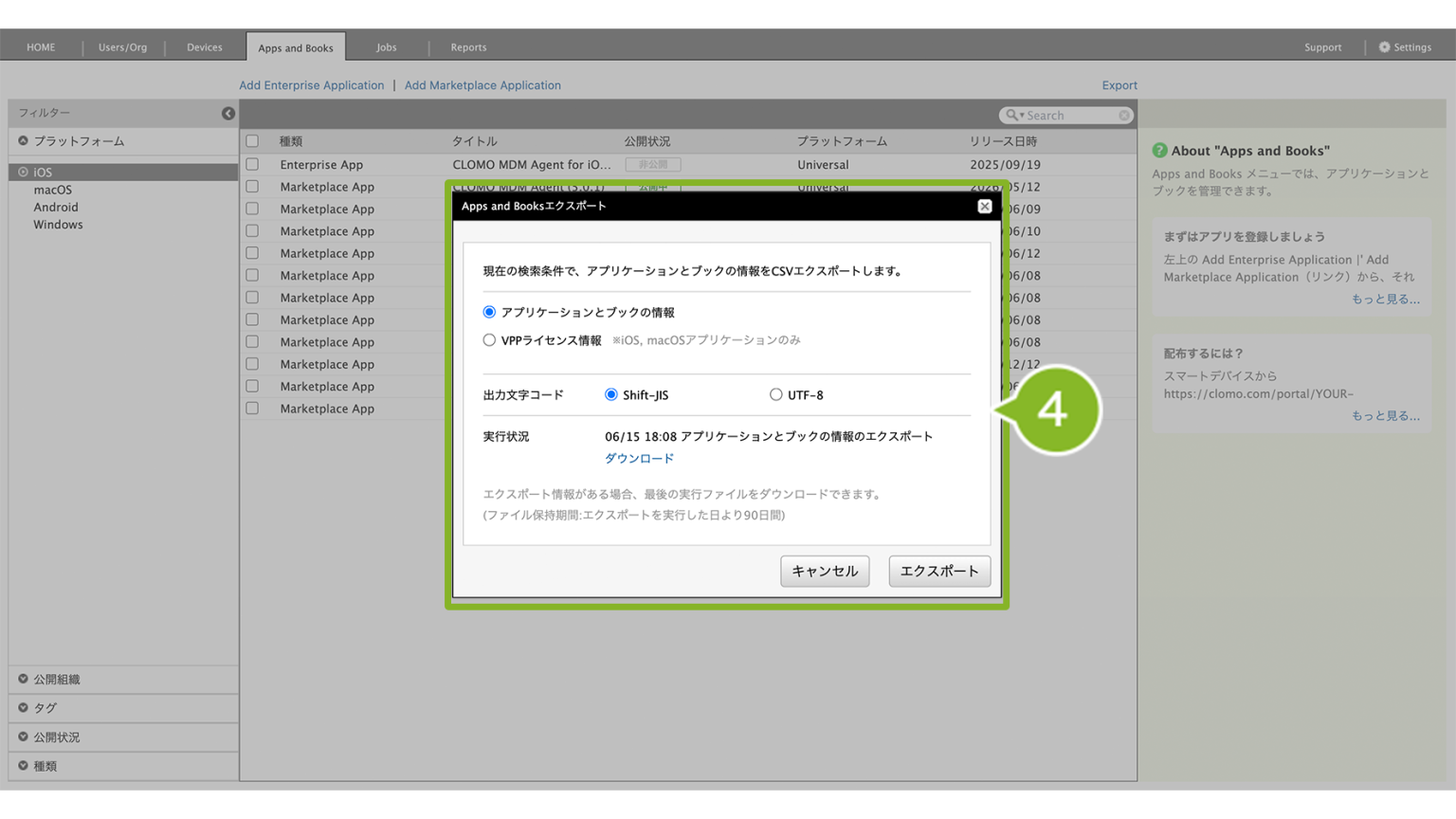
4. エクスポートの条件を選択します。詳細は以下に記載の表をご参照ください。
| 項目名 | 説明 |
| アプリケーションとブックの情報 | Apps and Books 画面に登録されているアプリケーションやブックの情報をエクスポートする場合に選択します。 |
| VPPライセンス情報 | VPP ライセンスの利用状況や割り当て先などをエクスポートする場合に選択します。 iOS、macOS のみ対象です。 |
| 出力文字コード | 「Shift-JIS」と「UTF-8」に対応しています。いずれかを選択します。 |
| 実行状況 | 前回のエクスポート実行から90日未満の場合、前回エクスポートしたファイルの[ダウンロード]ボタンが表示されます。 |
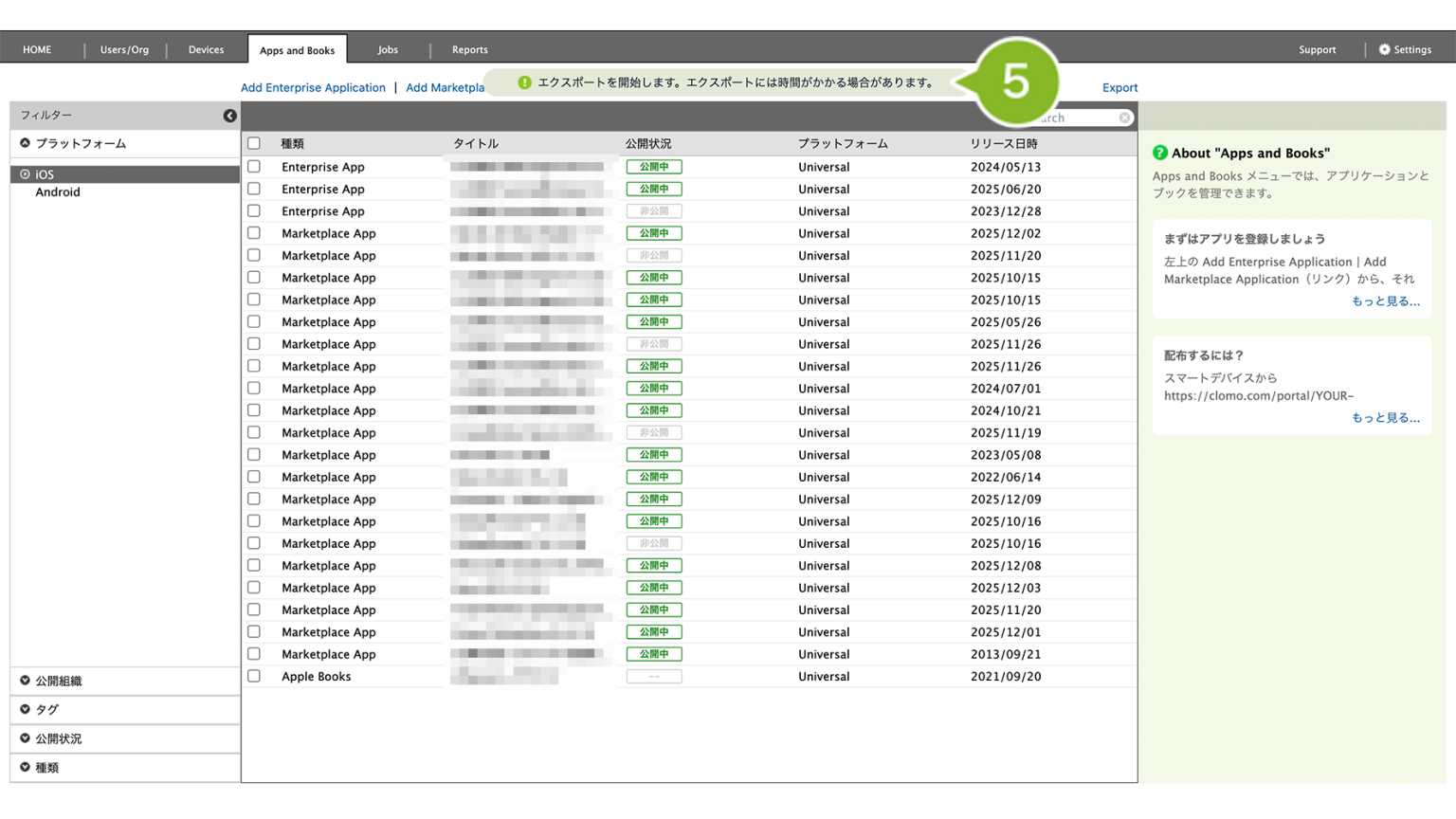
5. 「エクスポート開始」のお知らせが表示されます。しばらくすると、PC のフォルダにダウンロードされます。
エクスポートで取得できる情報
iOS/macOS の場合
CSV ファイルでエクスポートされる情報は、以下のとおりです。
アプリケーション情報
| 項目名 | 説明 |
| アプリ名 | Apps and Books 画面に登録済みのアプリケーション名が表示されます。 |
| 種類 | 以下の種類が表示されます。 Enterprise App: 企業や組織内で利用する、社内向けアプリケーションを指します。 Marketplace App: 企業や組織内で利用する、Work MarketPlace アプリケーションを指します。 Apple Books: Apple が提供する電子書籍アプリケーションを指します。 PDF File: 管理者が登録した PDFファイルを指します。 |
| プラットフォーム | 以下の種類が表示されます。 例えば、iPhone と macOS で利用できるアプリケーションの場合は「iPhone,macOS」などと表示されます。 iPhone: iPhone で利用できるアプリケーションです。 iPad: iPad で利用できるアプリケーションです。 macOS: macOS で利用できるアプリケーションです。 Universal: iPhone および iPad の両方で利用できるアプリケーションです。 |
| バージョン | アプリケーションのバージョンが表示されます。 |
| App ID | アプリケーションを識別するための ID(識別子)が表示されます。 |
| OS バージョン | 対象の OS バージョンが表示されます。表示されている OS バージョン以上が対象です。 |
| 容量 | アプリケーションを利用するためにデバイスが必要とするストレージ容量、または PDFファイルサイズが表示されます。 |
| 価格 | アプリケーションの価格が表示されます。 |
| 公開状況 | CLOMO MOBILE APP PORTAL での公開状況が表示されます。 ※ プラットフォームが「macOS」のアプリは CLOMO MOBILE APP PORTAL による配布に対応しておらず、「非公開」と表示されます。 |
| 公開組織 | CLOMO MOBILE APP PORTAL で設定している組織の公開状況が表示されます。 ※ プラットフォームが「macOS」のアプリは CLOMO MOBILE APP PORTAL による配布に対応しておらず、「なし」と表示されます。 |
| Managed Apps | Apps and Books 画面でアプリケーションを選択後に表示される、「MOBILE APP PORTAL での表示」にある「インストールボタンの挙動」で設定している内容が表示されます。 ※ プラットフォームが「macOS」のアプリは CLOMO MOBILE APP PORTAL による配布に対応しておらず、空白になります。 |
| MDM構成プロファイル削除時 | Apps and Books 画面でアプリケーションを選択後に表示される、「MDM管理配布の挙動」で設定している内容が表示されます。 アプリを削除しない:デバイスが MDM 構成プロファイルを削除した際に、アプリケーションを強制アンインストールしない。 アプリを削除する:デバイスが MDM 構成プロファイルを削除した際に、アプリケーションを強制アンインストールする。 |
| アプリ内データのバックアップ | Apps and Books 画面でアプリケーションを選択後に表示される、「MDM管理配布の挙動」で設定している内容が表示されます。 許可:iTunes や iCloud でのバックアップを許可する。 禁止:iTunes や iCloud でのバックアップを禁止する。アプリファイル自体のバックアップはおこなわれるが、該当アプリ内に保存された設定やデータのバックアップはおこなわれない。 |
| アプリケーションの削除 | Apps and Books 画面でアプリケーションを選択後に表示される、「MDM管理配布の挙動」で設定している内容が表示されます。 許可:利用者によるアプリケーションのアンインストールを許可する。 禁止:利用者によるアプリケーションのアンインストールを禁止する。 |
| 管理配布登録数 | Apple Business / Apple School Manager で購入したライセンス数が表示されます。 |
| ユーザ割当済み | ユーザー向け VPP ライセンスの割り当て数が表示されます。 ※ プラットフォームが「macOS」のアプリはユーザー向け VPP に対応しておらず、「0」と表示されます。 |
| デバイス割当済み | デバイス向け VPP ライセンスの割り当て数が表示されます。 |
| デバイスへ割当 | VPP アプリのデバイスへの割り当て状況が表示されます。 |
| リリース日時 | アプリケーションのリリース日時が表示されます。 |
| 自動アップデート設定 | 自動アップデートの設定状態が表示されます。 |
VPP ライセンス情報
| 項目名 | 説明 |
| アプリ名 | VPP ライセンスで購入したアプリケーション名が表示されます。 |
| App ID | アプリケーションを識別するための ID(識別子)が表示されます。 |
| 価格 | アプリケーションの価格が表示されます。 |
| デバイスへ割り当て | VPP アプリのデバイスへの割り当て状況が表示されます。 |
| ライセンスID | VPP ライセンスのライセンス ID が表示されます。 |
| VPPの場所 | VPP サービストークンで設定している VPP の場所が表示されます。 |
| 利用状況 | デバイス向け VPP で割り当てている場合は「デバイスに割り当て」、ユーザー向け VPP で割り当てている場合は「ユーザーに割り当て」、両方の場合はその両方が出力されます。 |
| 利用者MDM管理 | 割り当てられたユーザーが有効な場合は「あり」、無効な場合は「なし」が表示されます。 利用状況が「ユーザーに割り当て」の場合のみ表示されます。 |
| 利用者名 | 利用者名が表示されます。 利用状況が「ユーザーに割り当て」の場合のみ表示されます。 |
| 利用者メールアドレス | 利用者のメールアドレスが表示されます。 利用状況が「ユーザーに割り当て」の場合のみ表示されます。 |
| 利用デバイスMDM管理 | アプリケーションを利用しているデバイスが MDM で管理されている場合「あり」と表示されます。 |
| 利用デバイスシリアルナンバー | アプリケーションをインストールしているデバイスのシリアルナンバーが表示されます。 |
| 利用デバイス種類 | デバイスの種類(iPhone / iPad)が表示されます。 |
| 利用デバイスOSバージョン | 利用デバイスの OS バージョンが表示されます。 |
| 利用デバイスの所有者 | 利用デバイスの所有者が表示されます。 |
| インストール状況 | インストール済み:VPP ライセンスが割り当て済みで、アプリケーションがインストールされている場合に表示されます。 未インストール:VPP ライセンスが割り当て済みで、アプリケーションがインストールされていない場合に表示されます。 (空白):VPP ライセンスが割り当てられていないときに表示されます。 |
Android の場合
CSV ファイルでエクスポートされる情報は、以下のとおりです。
| 項目名 | 説明 |
| アプリ名 | 購入済みのアプリケーション名が表示されます。 |
| 種類 | 以下の種類が表示されます。 Enterprise App: 企業や組織内で利用する、社内向けアプリケーション を指します。 Work Marketplace App: 企業や組織で利用する、Work MarketPlace アプリケーション を指します。 PDF File: 管理者が登録した PDFファイルを指します。 |
| プラットフォーム | アプリケーションがどのプラットフォームで動作するかを確認できます。 |
| バージョン | アプリケーションのバージョンが表示されます。 |
| AppID | アプリケーションを識別するための ID(識別子)が表示されます。 |
| OS バージョン | 対象の OS バージョンが表示されます。表示されている OS バージョン以上が対象です。 |
| 容量 | アプリケーションを利用するためにデバイスが必要とするストレージ容量、または PDFファイルサイズが表示されます。 |
| 価格 | アプリケーションの価格が表示されます。 |
| 公開状況 | CLOMO MOBILE APP PORTAL での公開状況が表示されます。 |
| 公開組織 | CLOMO MOBILE APP PORTAL で設定している組織の公開状況が表示されます。 |
| Managed Apps | Android ではエクスポートされません。 |
| MDM構成プロファイル削除時 | Android ではエクスポートされません。 |
| アプリ内データのバックアップ | Android ではエクスポートされません。 |
| アプリケーションの削除 | Android ではエクスポートされません。 |
| 管理配布登録数 | Android ではエクスポートされません。 |
| ユーザ割当済み | Android ではエクスポートされません。 |
| デバイス割当済み | Android ではエクスポートされません。 |
| デバイスへ割当 | Android ではエクスポートされません。 |
| リリース日時 | アプリケーションのリリース日時が表示されます。 |
| 自動アップデート設定 | 自動アップデートの設定状態が表示されます。 |
デバイスにインストール済みのアプリケーション情報をエクスポートする場合
デバイスにインストール済みのアプリケーション情報をエクスポートする場合の手順は以下のとおりです。
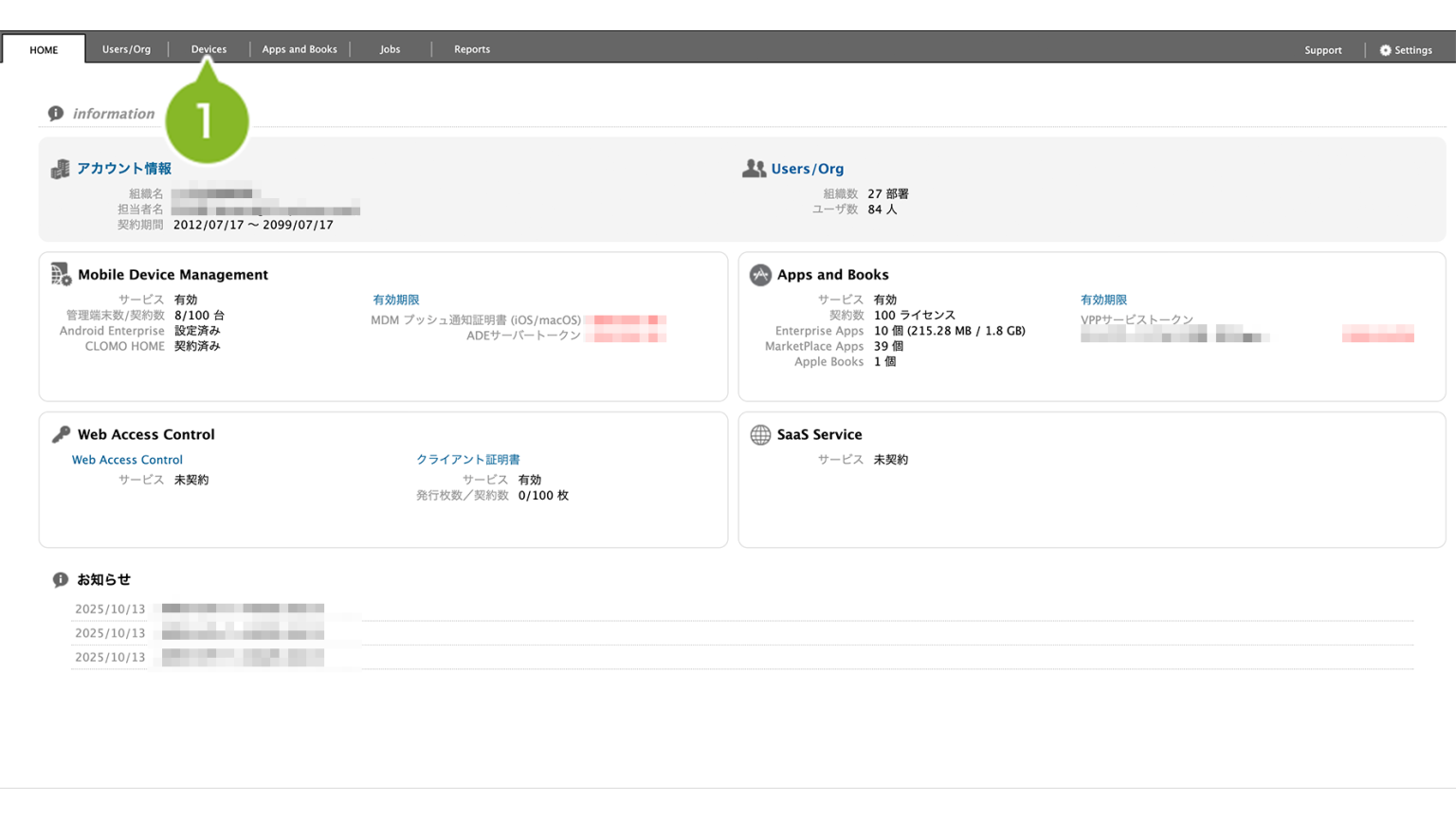
1. CLOMO PANEL にログイン後、[Devices]をクリックします。
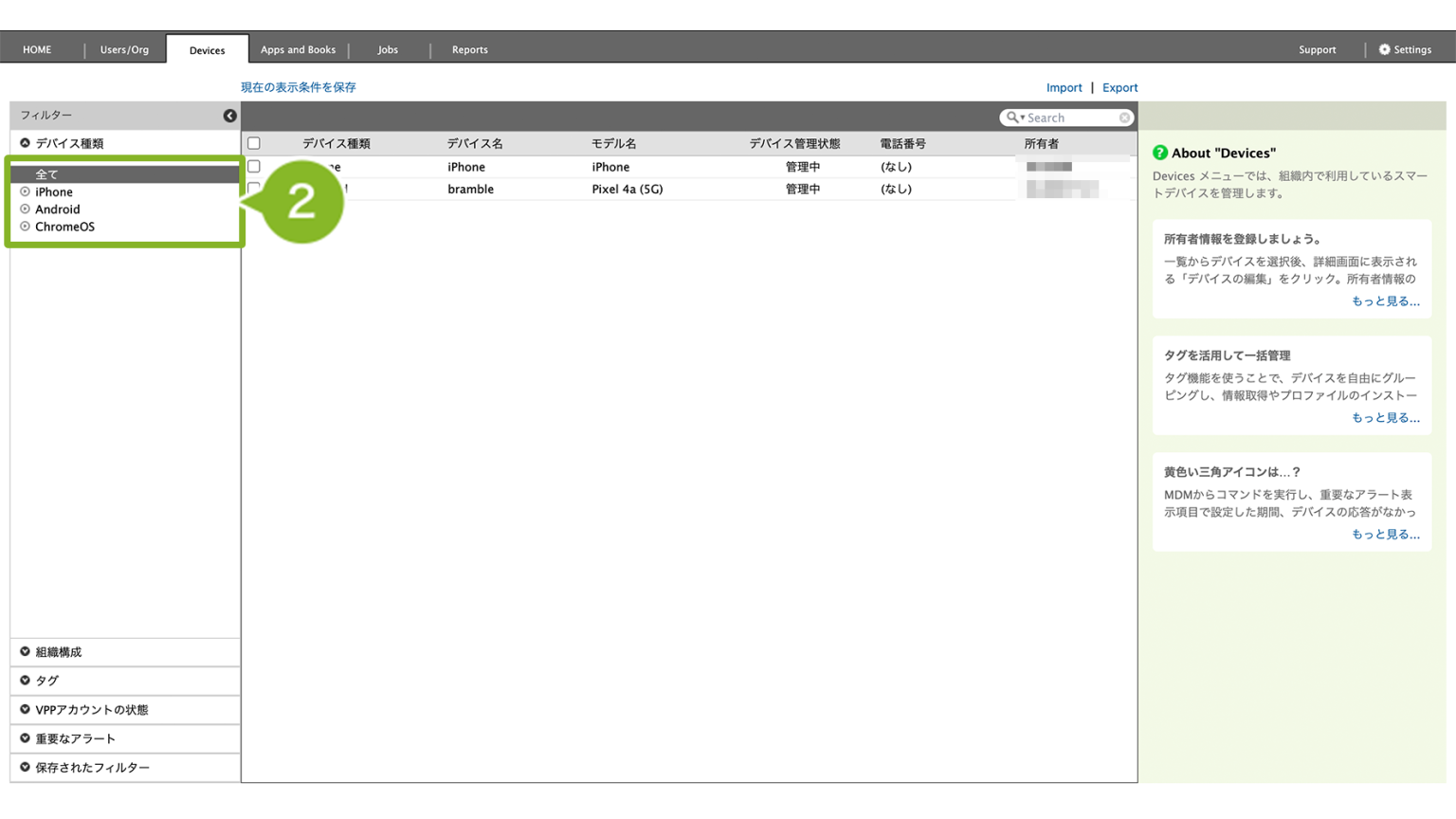
2. フィルターからエクスポート対象の OS を選択します。
※ 公開組織やタグなどの条件で絞り込んだアプリケーション情報や、検索バーで検索した結果をエクスポートすることも可能です。
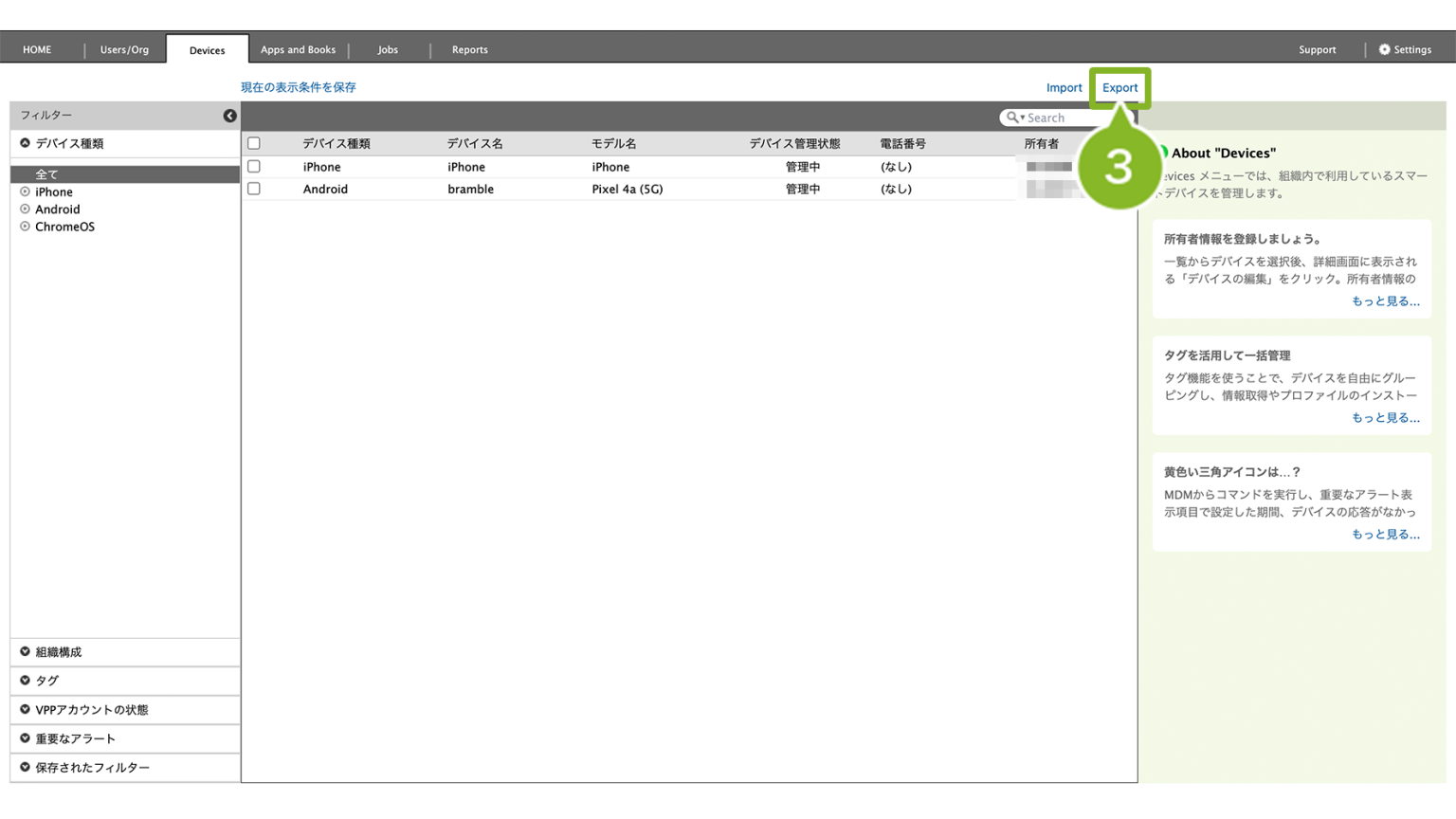
3. [Export]をクリックします。
4. エクスポートの条件を選択します。初期表示では「デバイス情報」が選択されていますが、[アプリケーション情報]を選択してください。
その他項目の詳細は、以下に記載の表をご参照ください。
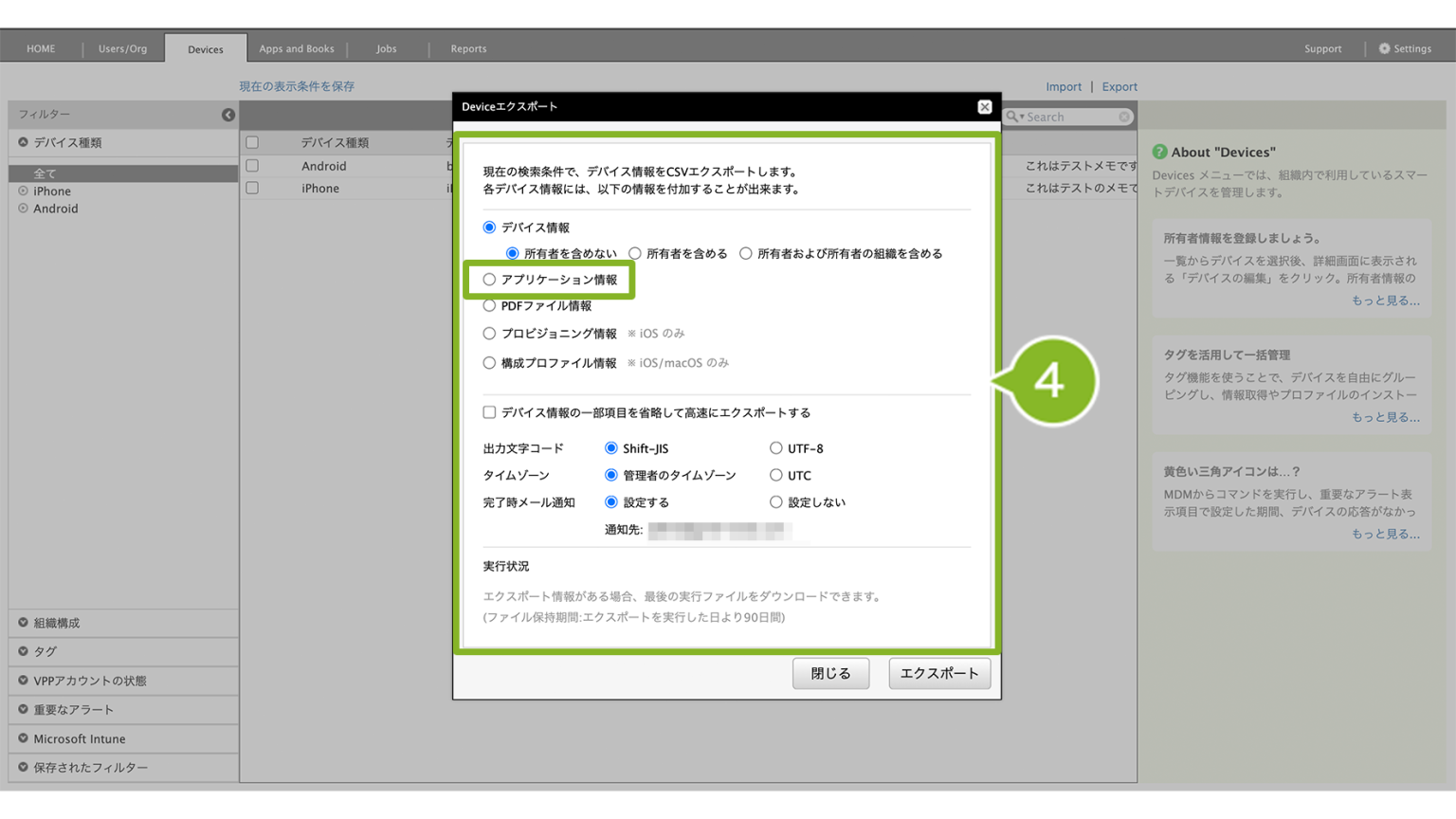
| 項目名 | 説明 |
| デバイス情報の一部項目を省略して高速にエクスポートする | デバイス情報の一部項目を省略して高速にエクスポートすることを希望する場合に選択します。 省略される項目については、以下をご参照ください。 ・基本情報 ・アプリケーション情報 |
| 出力文字コード | 「Shift-JIS」と「UTF-8」に対応しています。いずれかを選択します。 |
| タイムゾーン | 管理者のタイムゾーン:管理者の CLOMO アカウント(◁ こちらをクリック)で設定されているタイムゾーンでエクスポートが可能です。 UTC:協定世界時でエクスポートが可能です。 |
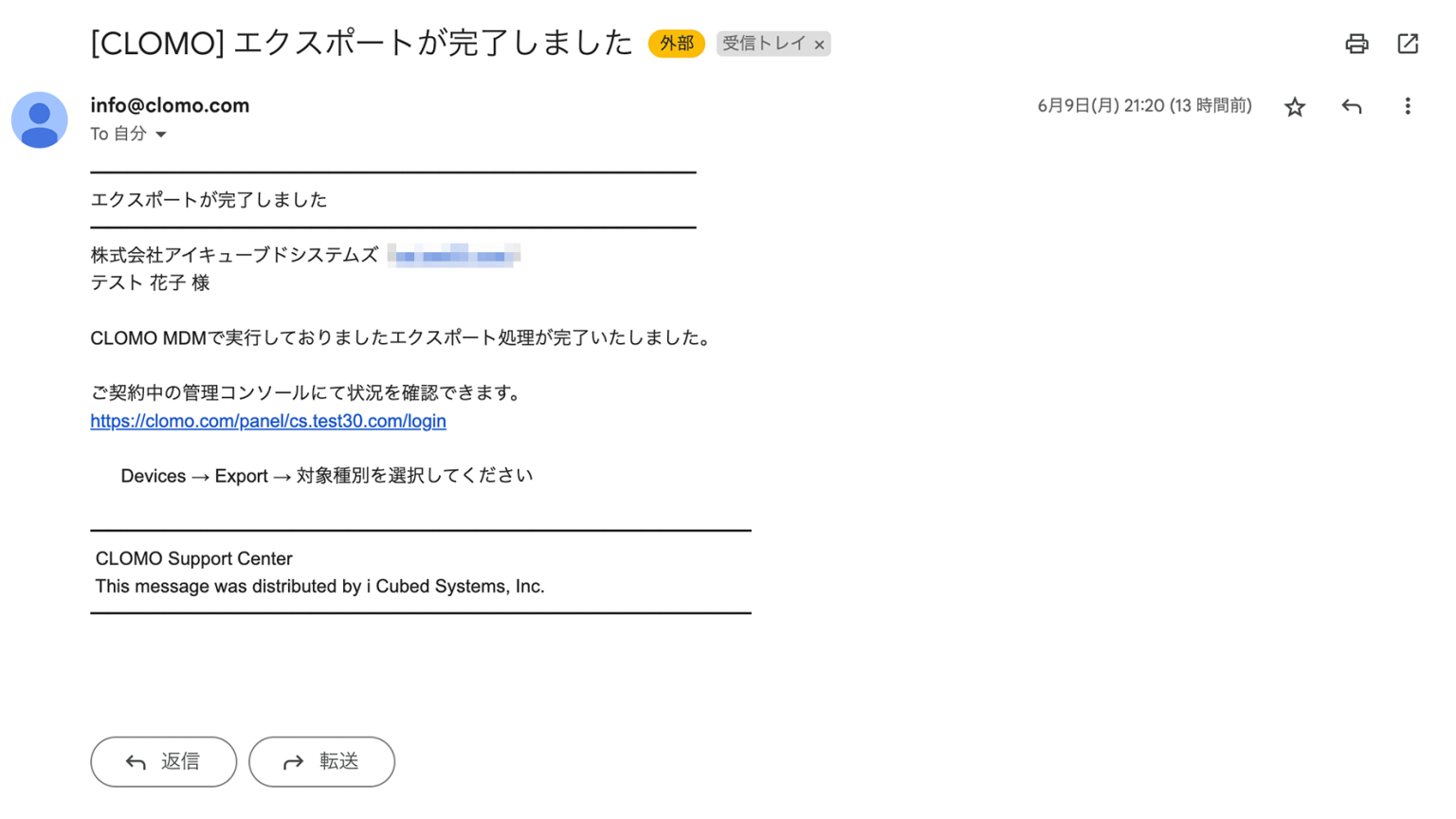
| 完了時メール通知 | 「設定する」にした場合、CSV エクスポート完了時に、CLOMO PANEL でログインしているユーザーアカウントのメールアドレス宛にメールが送信されます。 メールアドレスの確認方法は、ユーザーを編集するをご参照ください。 完了時メールのイメージは※をご参照ください。 |
※ 完了時メールは以下のようなメールが送信されます。
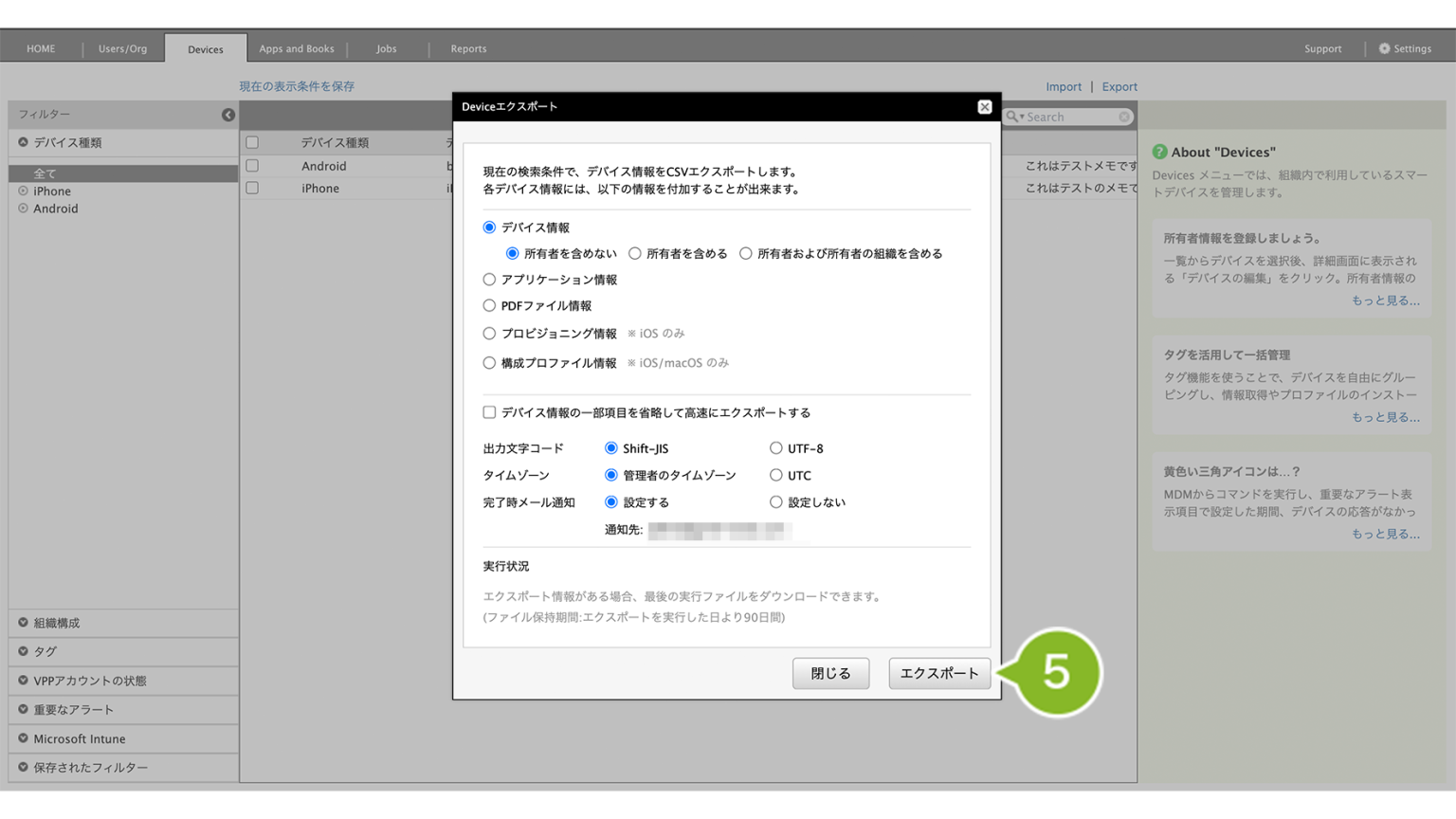
5. [エクスポート]をクリックします。
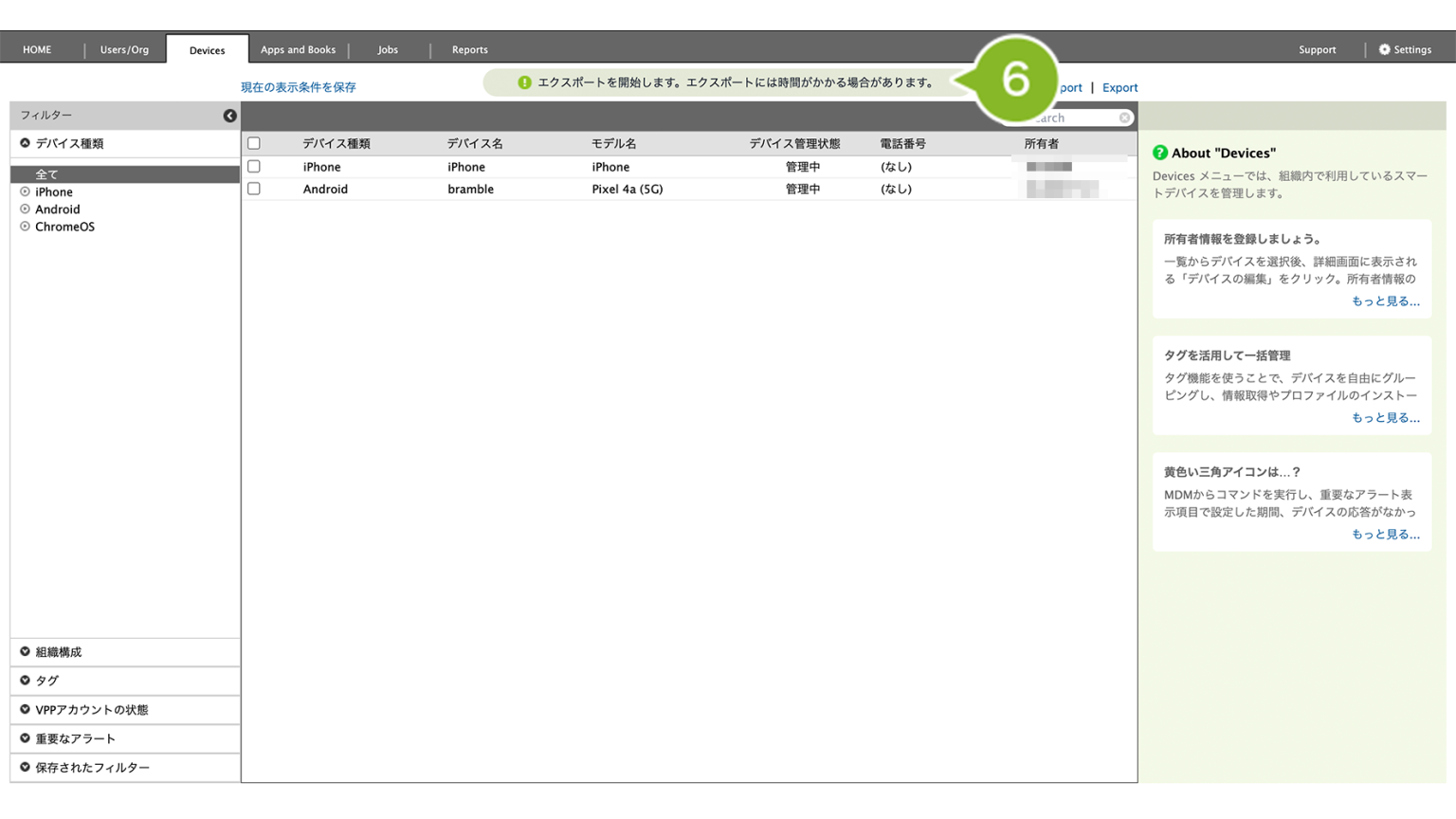
6. 「エクスポート開始」のお知らせが表示されます。しばらくすると、PC のフォルダにダウンロードされます。
エクスポートで取得できるデータ一覧
エクスポートされる情報は、以下をご参照ください。