
本ページの利用シーン(Windows)
・デバイス設定プロファイルの作成手順を確認する場合
・作成済みのデバイス設定プロファイルを編集する手順を確認する場合
・作成済みのデバイス設定プロファイルを削除する場合
目次
デバイス設定プロファイルを作成する
デバイス設定プロファイルの作成方法は以下のとおりです。
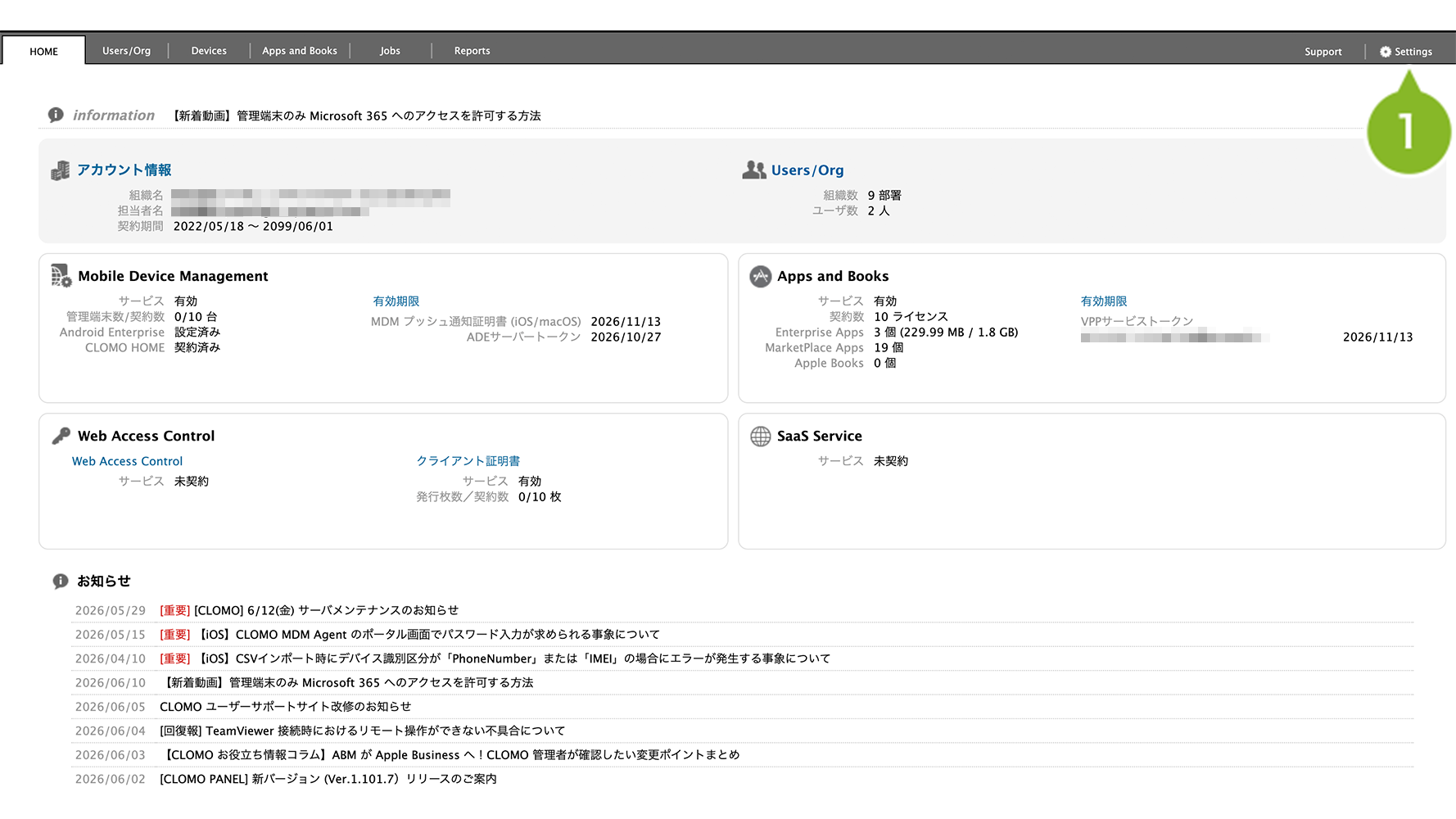
1. CLOMO PANEL にログイン後、[ Settings ] をクリックします。
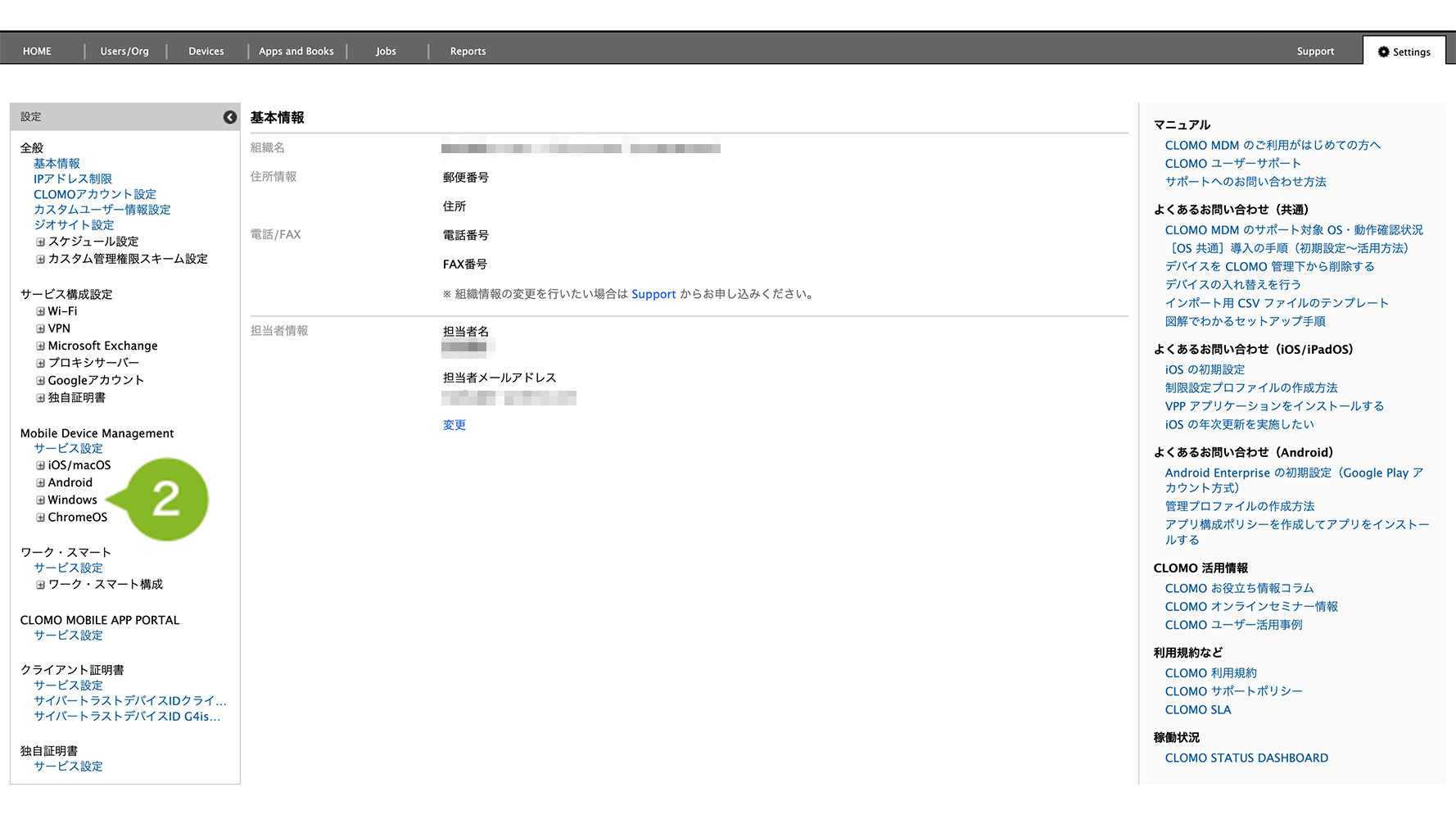
2. Mobile Device Management の [ Windows ] をクリックします。
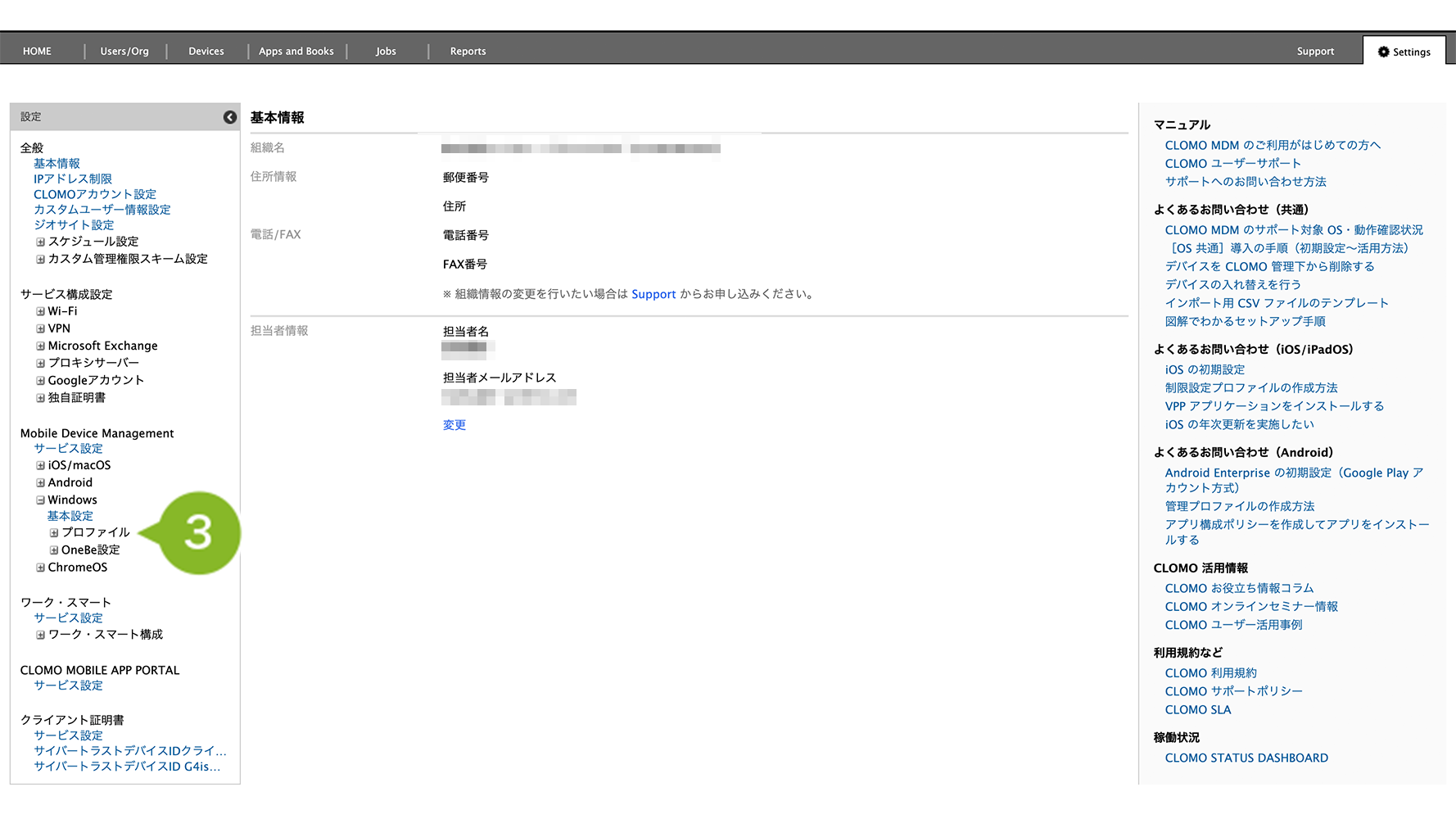
3. [プロファイル]をクリックします。
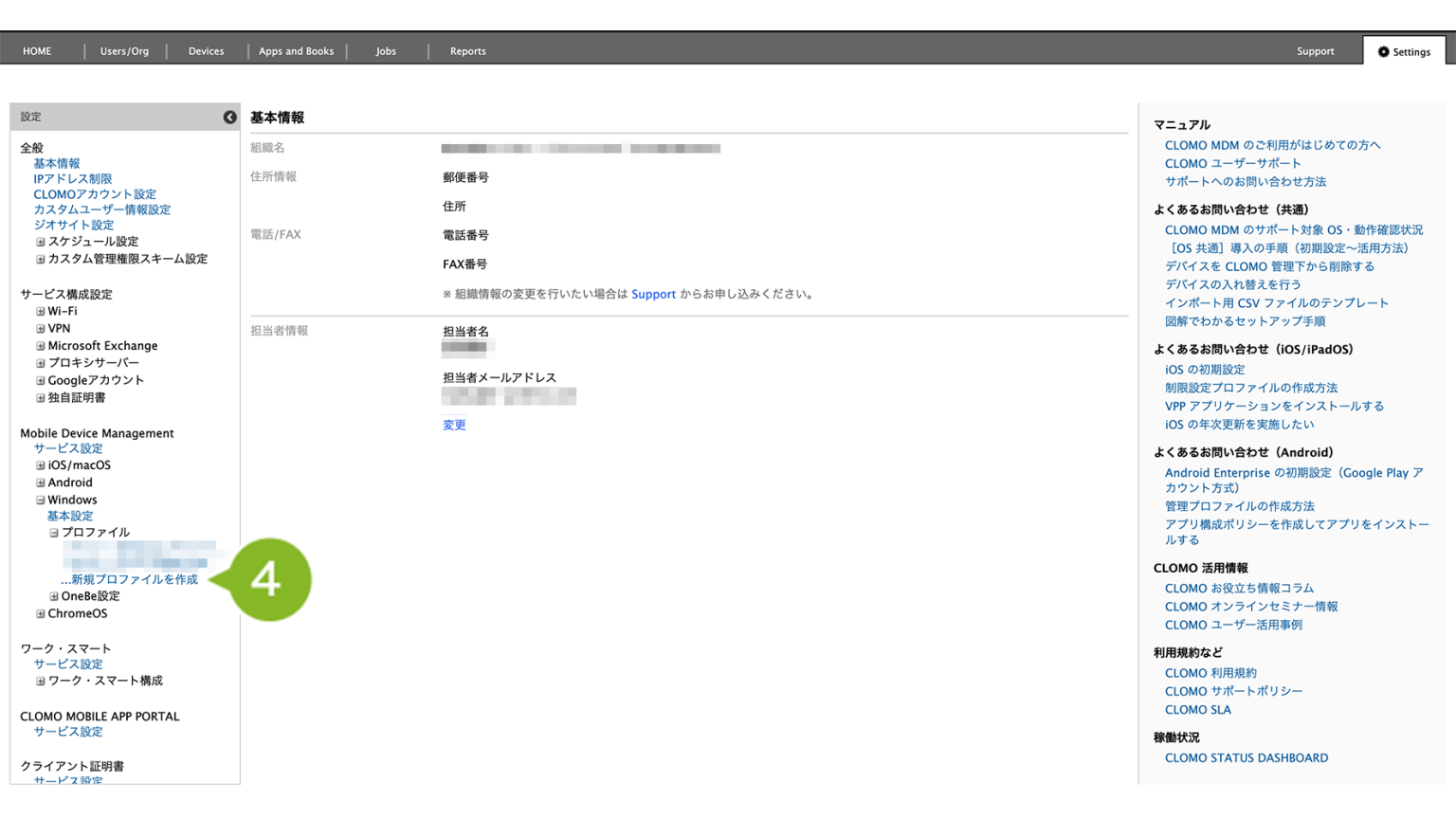
4. [新規プロファイルを作成]をクリックします。
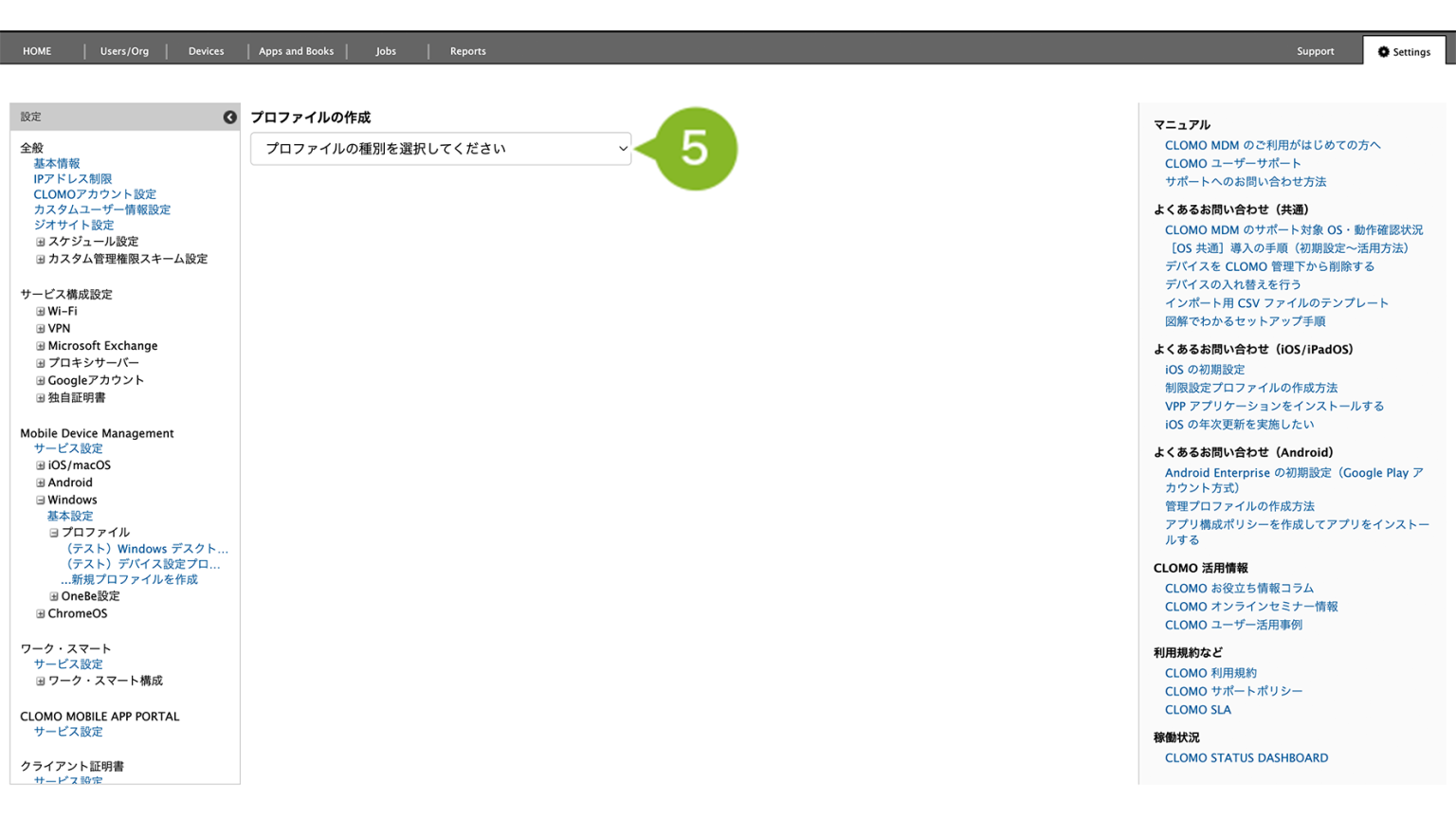
5. プルダウンから[デバイス設定プロファイル]を選択します。
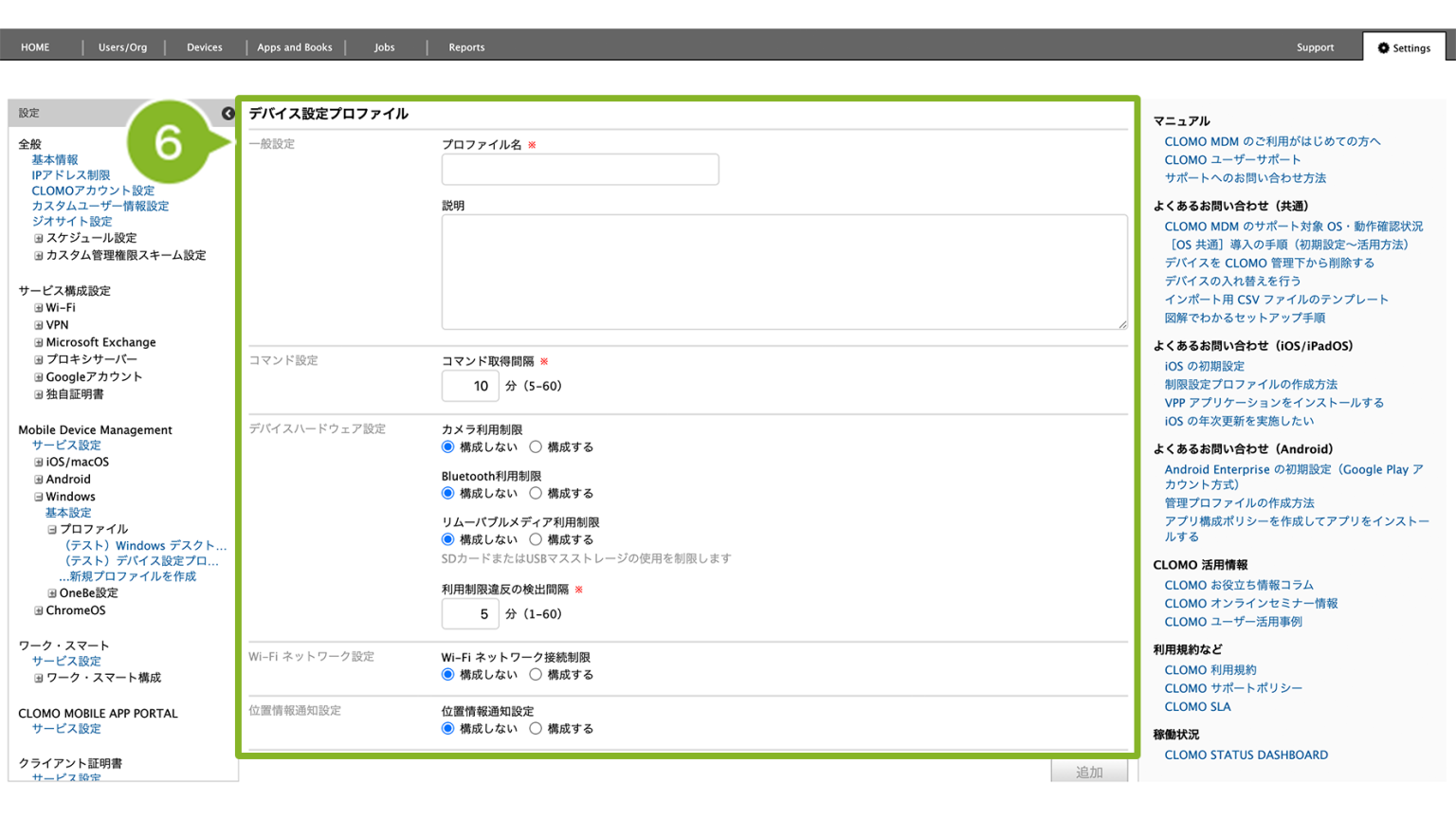
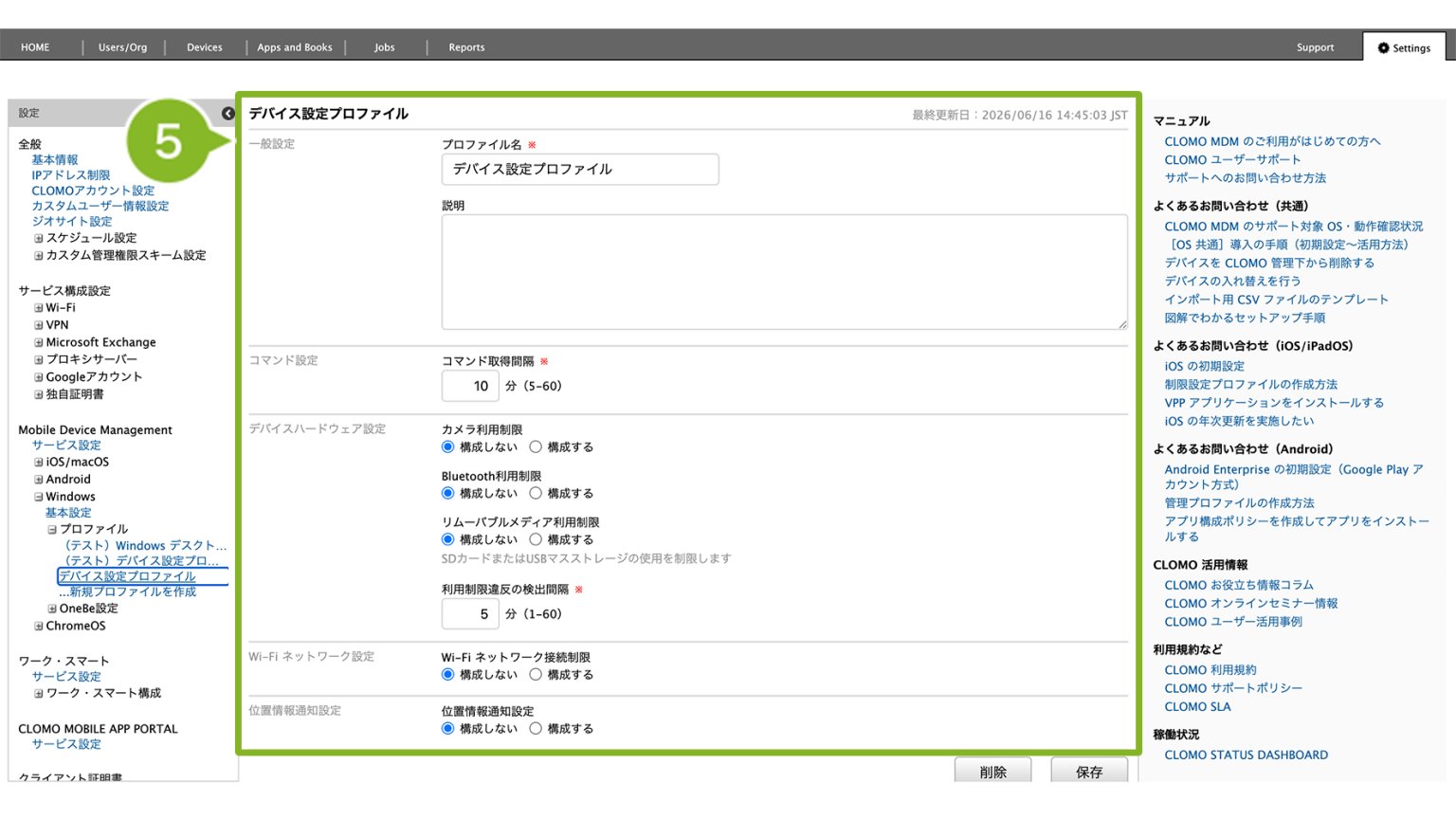
6. 各項目を設定します。設定項目の詳細は以下をご確認ください。
プロファイル名は必須です。あとから見返した際に設定内容がわかるよう、用途がひと目でわかる名前を設定することをおすすめします。
また、必要に応じてプロファイルの説明を説明欄に入力してください。
コマンド設定
コマンド取得間隔は、5〜60分の範囲で設定できます。
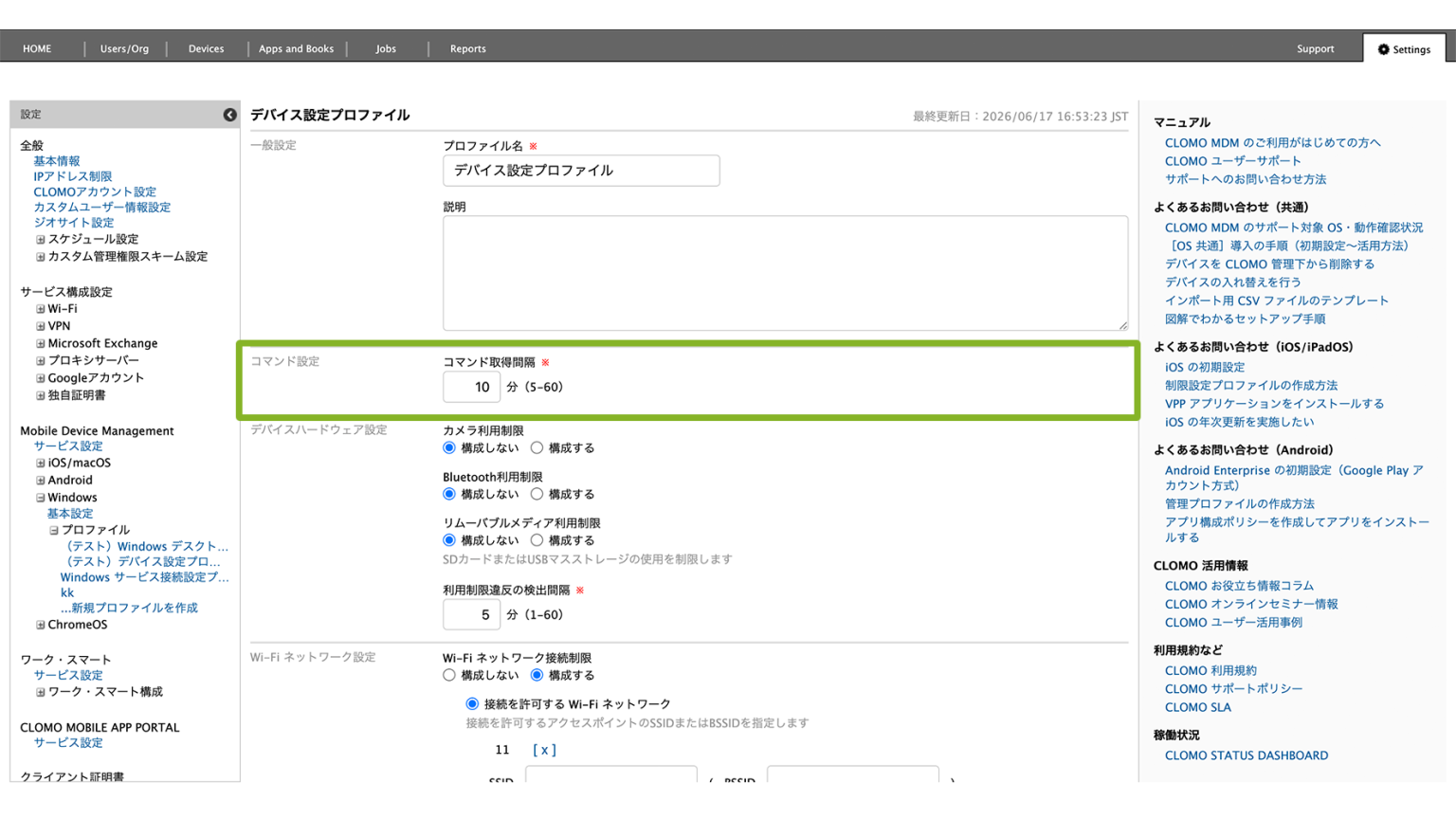
この設定は、CLOMO から送信されたコマンドの通知を受けた際に、Windows デバイスにインストールされている CLOMO MDM Agent for Windows がサーバーへコマンドを取得しにいく間隔を指定するものです。
コマンドは、設定した取得間隔ごとに取得・実行されます。そのため、コマンドの実行までに最大で設定した取得間隔分の時間がかかる場合があります。
対象となるコマンドは以下のとおりです。
- 証明書インストール・削除
- Agent 向けデバイス設定プロファイルインストール・削除
- アプリケーション情報一覧の取得
- プロファイル情報一覧の取得
- Agent for Windows 向けデバイス情報取得
- デバイスをシャットダウン
- デバイスをロック
- 紛失モード 設定/解除
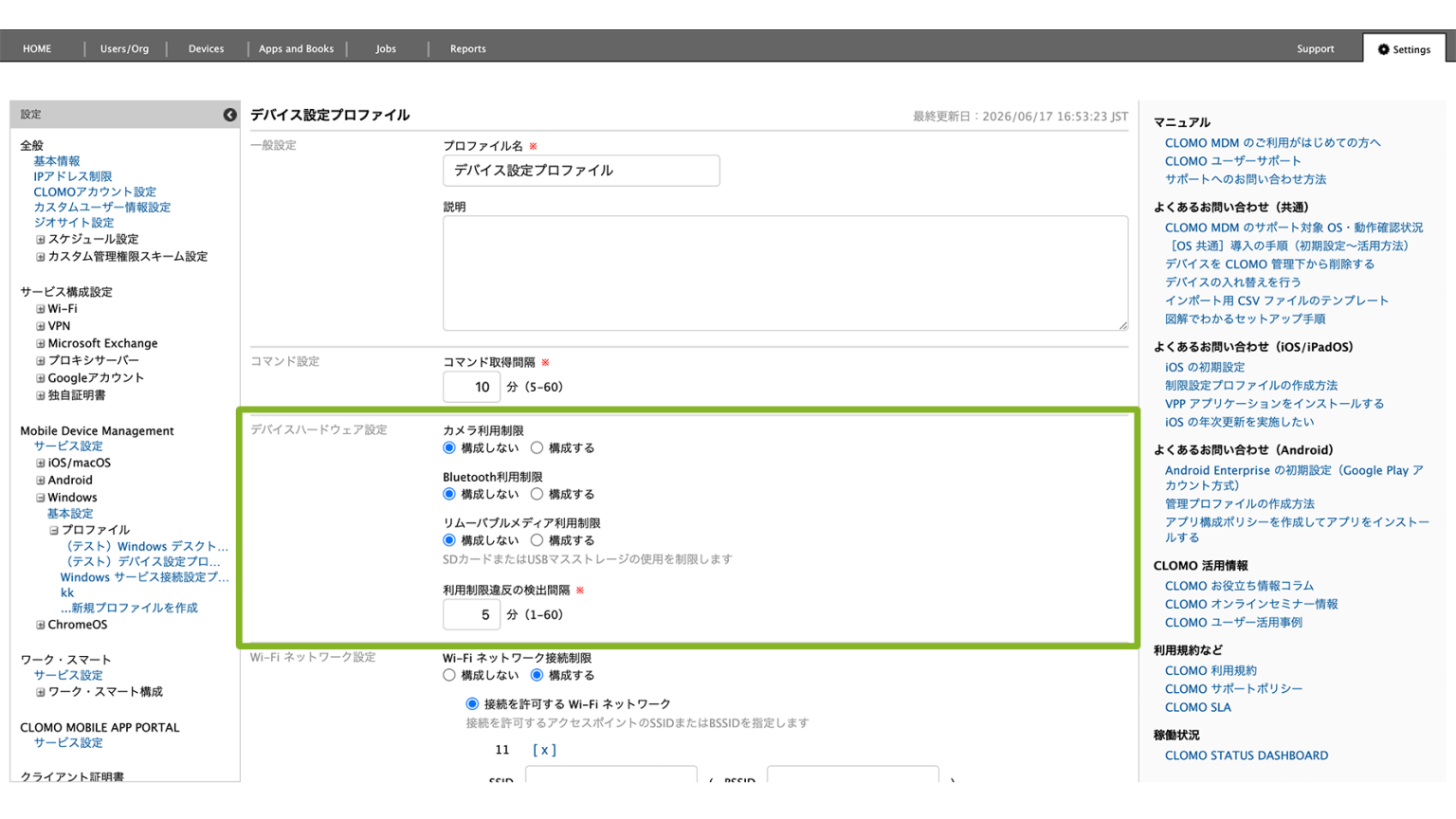
デバイスハードウェア設定
デバイスハードウェア設定の設定項目は以下のとおりです。
| 項目名 | 説明 |
| カメラ利用制限 | デバイスでのカメラの利用を制限します。 |
| Bluetooth 利用制限 | デバイスでの Bluetooth の利用を制限します。 |
| リムーバブルメディア利用制限 | デバイスでの SD カードまたは USB マスストレージの使用を制限します。 |
| 利用制限違反の検出間隔 | 利用制限違反の検出間隔を1〜60分の間で設定できます。 |
Wi-Fi ネットワーク設定
Wi-Fi ネットワーク設定で[構成する]を選択した場合の設定項目は以下のとおりです。
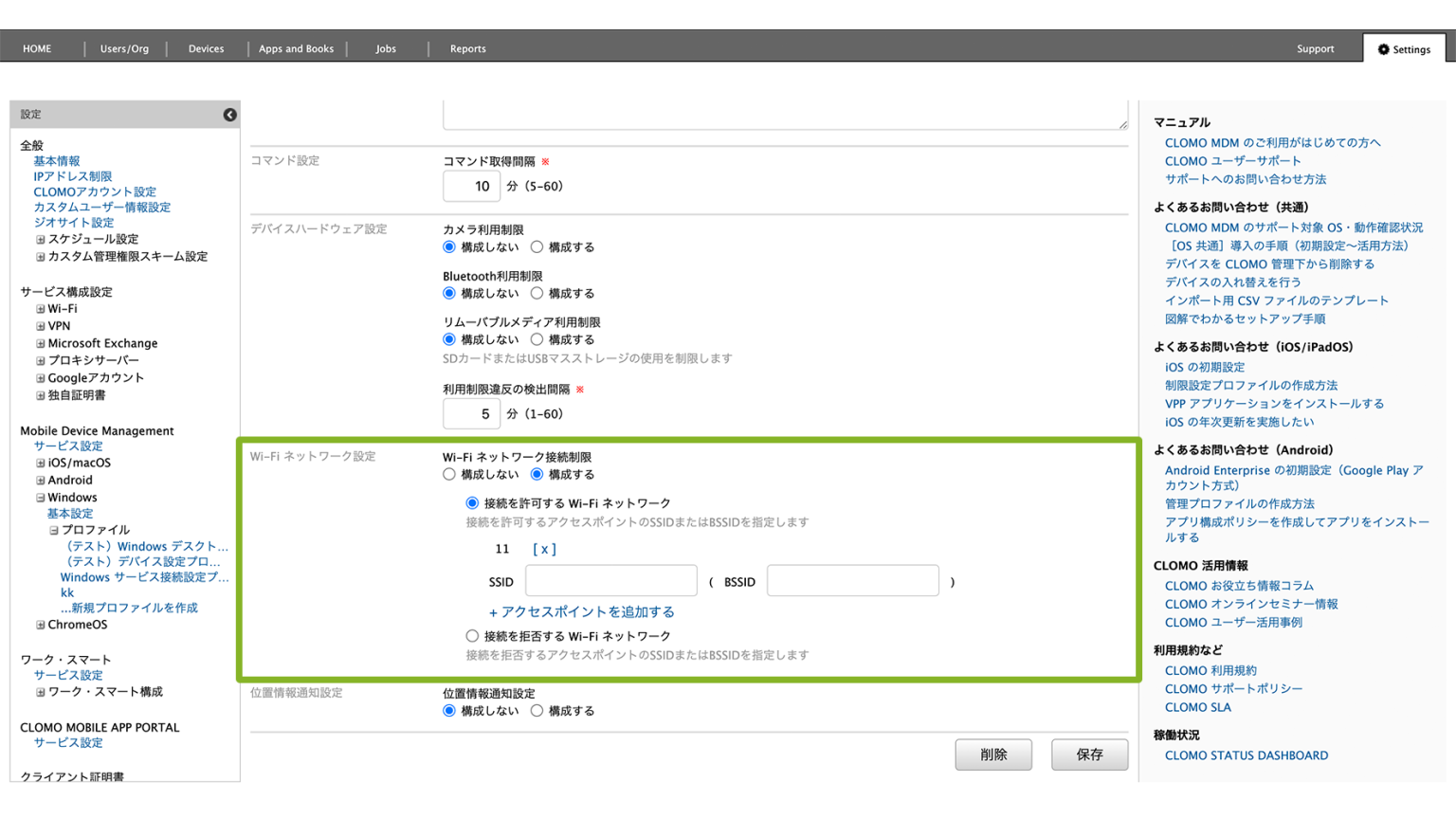
| 項目名 | 説明 |
| 接続を許可する Wi-Fi ネットワーク | 接続を許可するアクセスポイントの SSID または BSSID を追加します。 SSID または BSSID を入力後、[+ アクセスポイントを追加する]をクリックして追加します。 |
| 接続を拒否する Wi-Fi ネットワーク | 接続を拒否するアクセスポイントの SSID または BSSID を追加します。 SSID または BSSID を入力後、[+ アクセスポイントを追加する]をクリックして追加します。 |
位置情報通知設定
位置情報通知設定で[構成する]を選択した場合の設定項目は以下のとおりです。
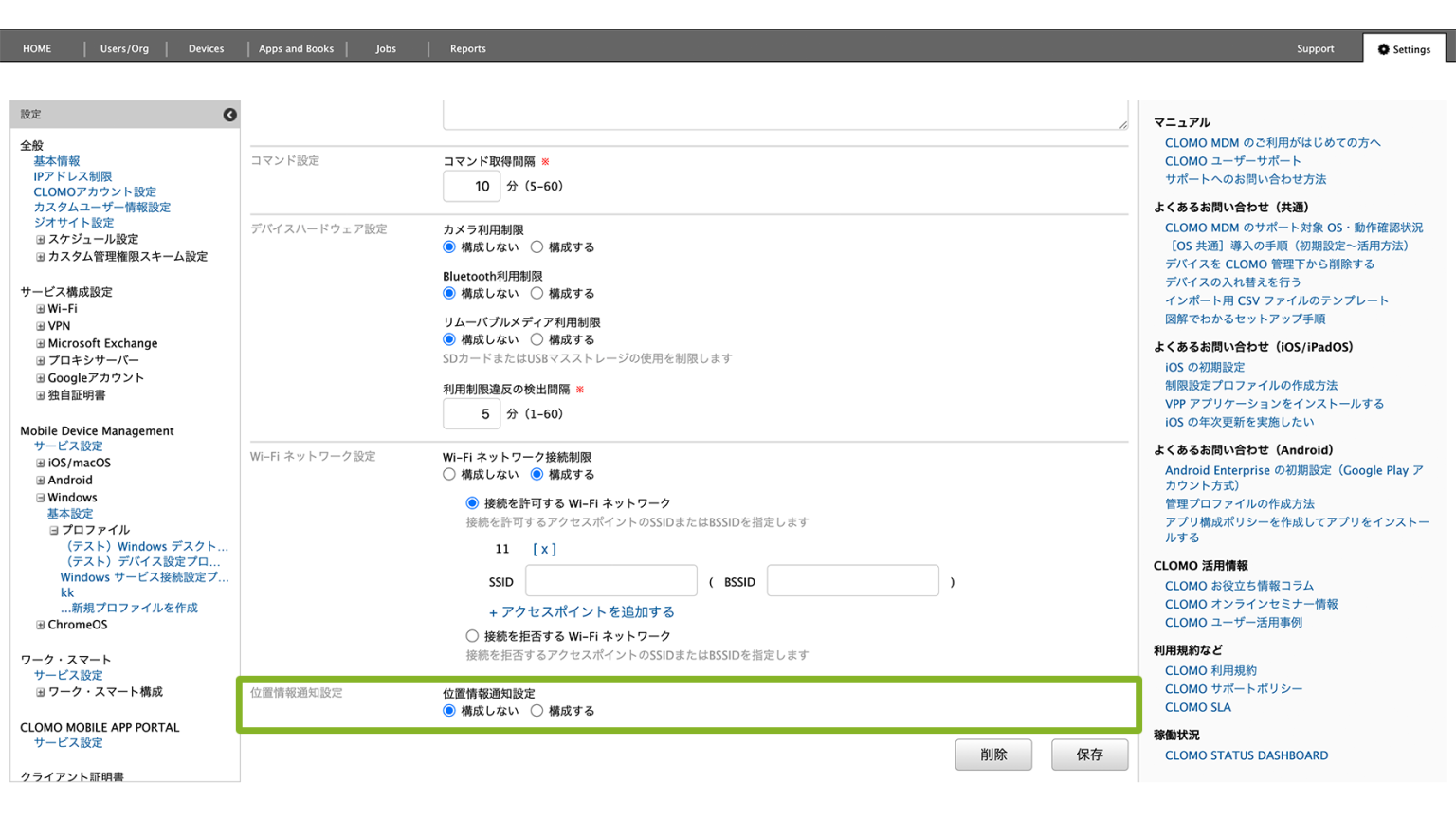
| 項目名 | 説明 |
| 定期通知 | 取得対象時刻の開始と終了と取得間隔、取得曜日を設定します。 |
| 指定時刻通知 | 取得時刻(最大5件)と取得曜日を設定します。 |
7. [追加]をクリックします。
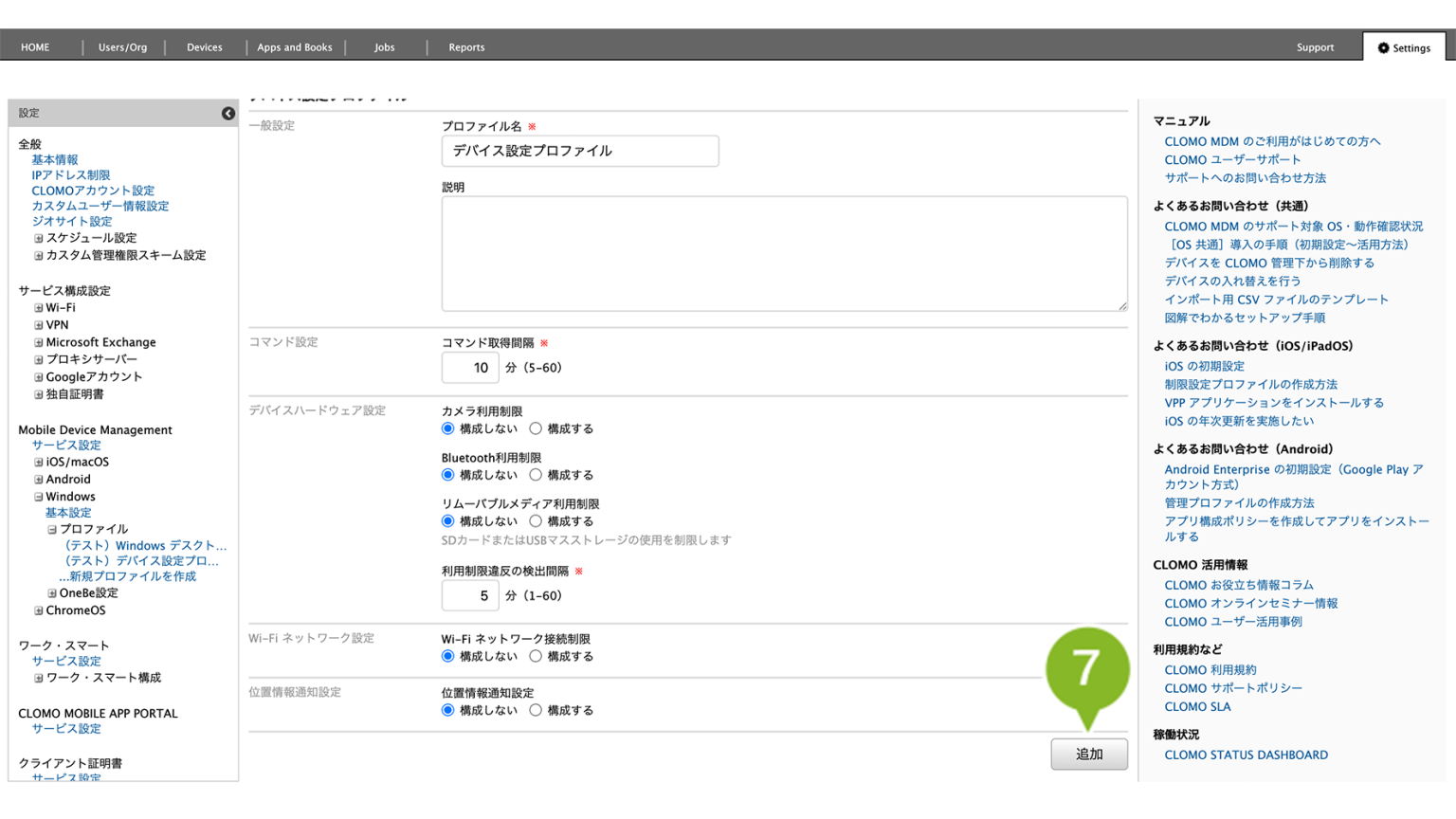
8. 「作成完了」のお知らせが表示されたら完了です。
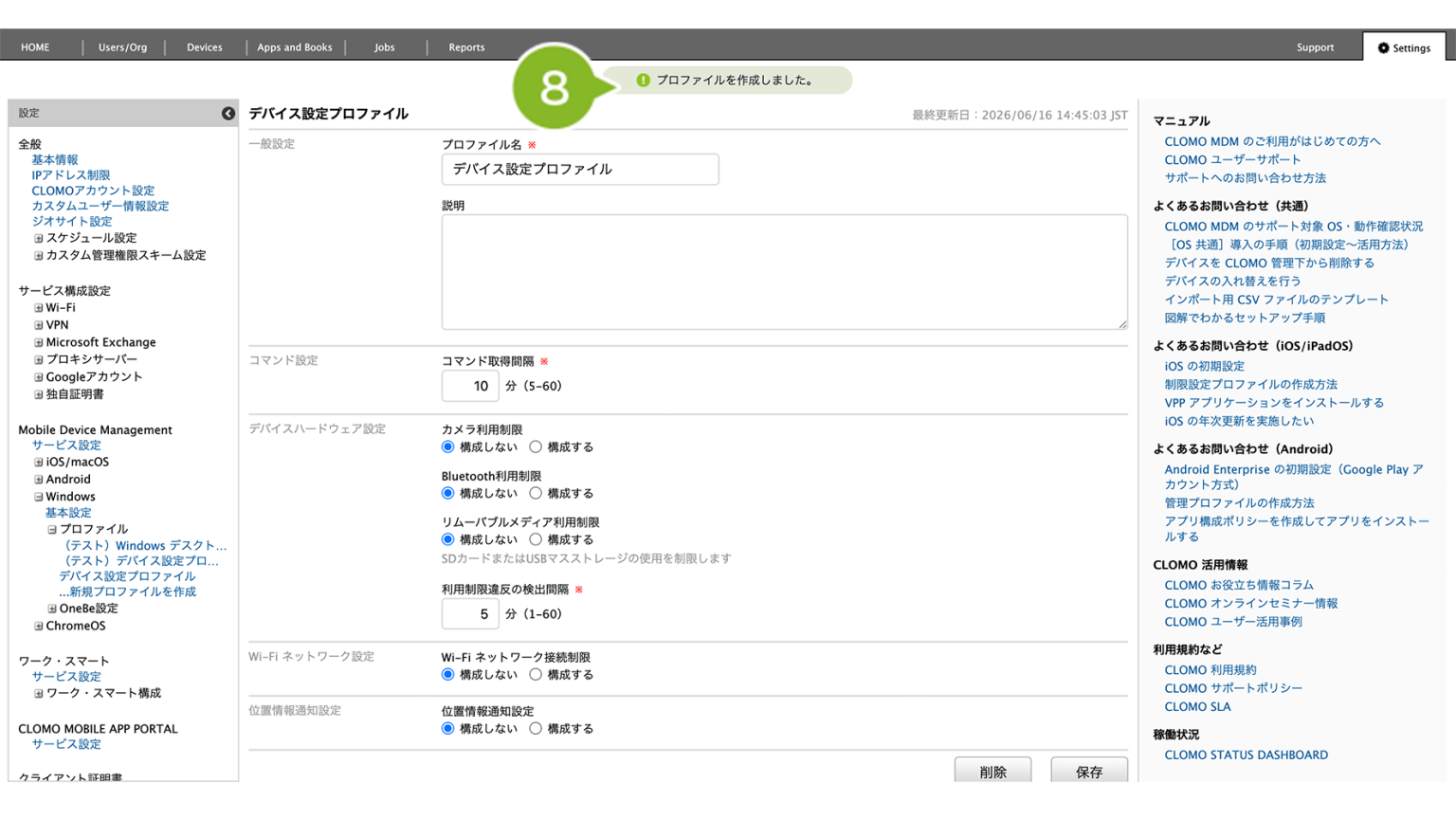
作成完了後、デバイスにプロファイルを適用する方法は以下のとおりです。
1. [Devices]画面から該当のデバイスをクリック
2. [プロファイルをインストール]コマンドを選択し、作成したプロファイルを選んで実行します。
プロファイル適用方法の詳細については、プロファイルの手動適用・解除をご参照ください。
※ デバイス設定プロファイルを重複して適用した場合、後から追加されたプロファイル内容が適用されます。
デバイス設定プロファイルを編集する
デバイス設定プロファイルの編集方法は以下のとおりです。
1. CLOMO PANEL にログイン後、[ Settings ] をクリックします。
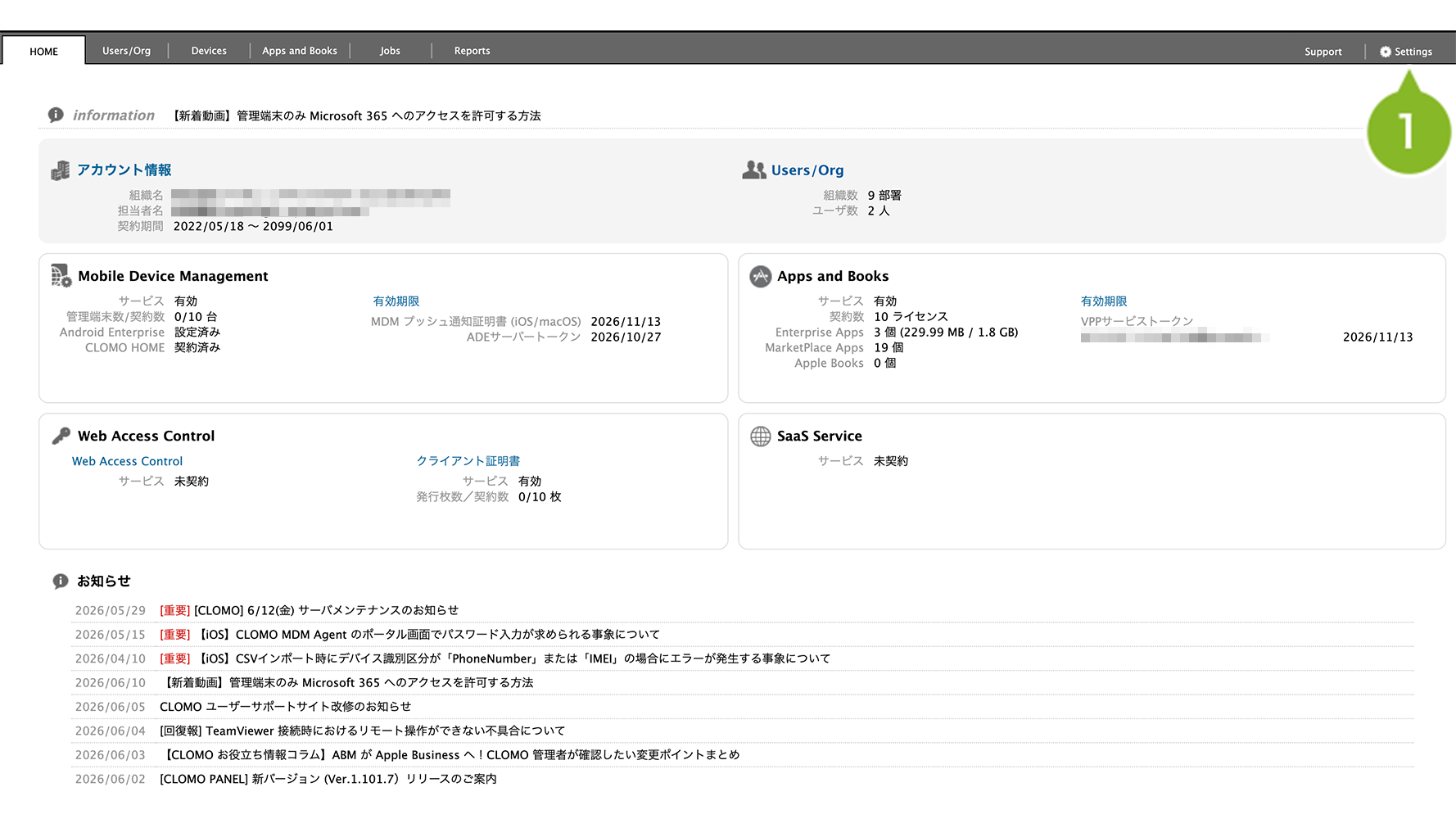
2. Mobile Device Management の [ Windows ] をクリックします。
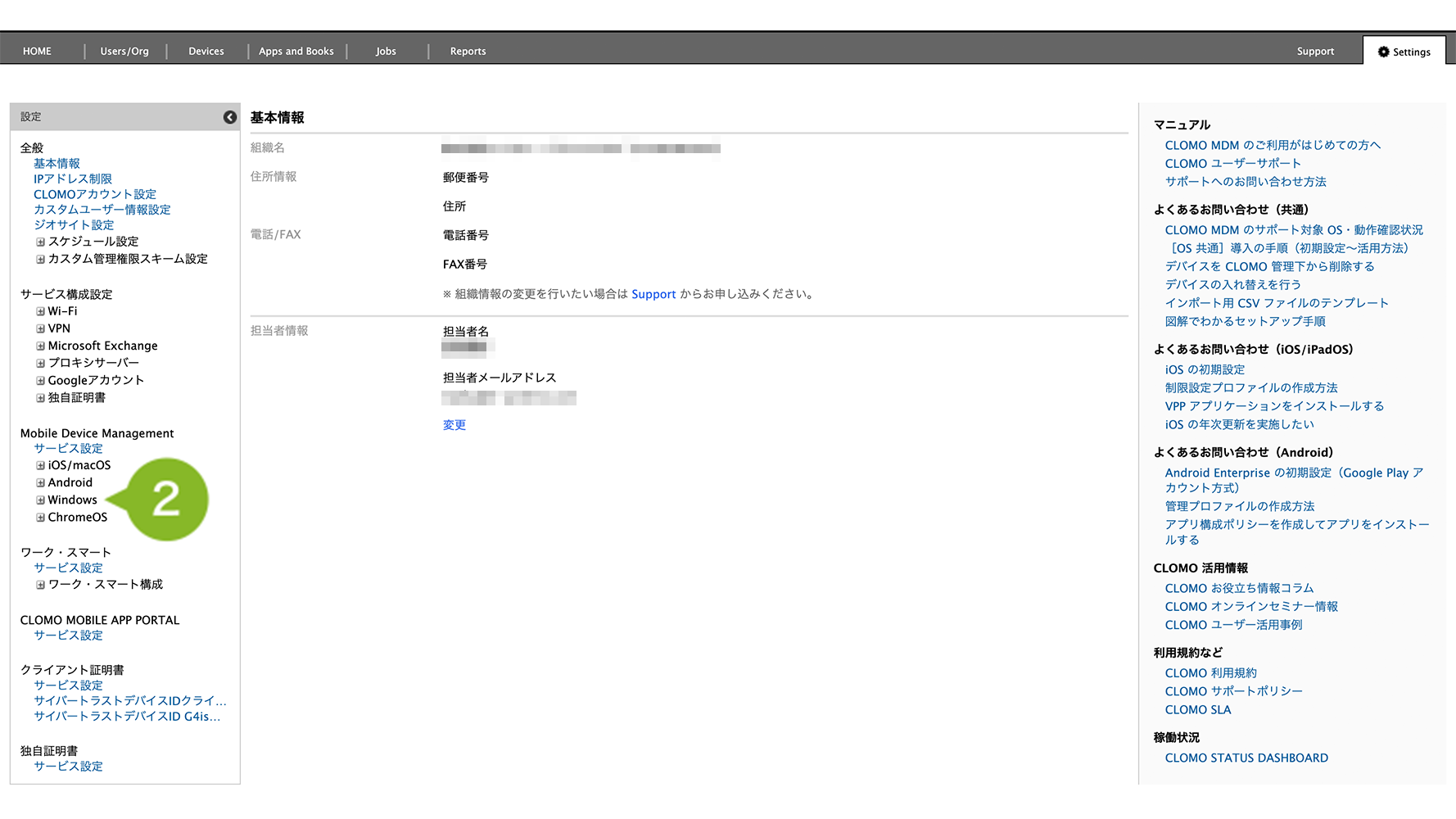
3. [プロファイル]をクリックします。
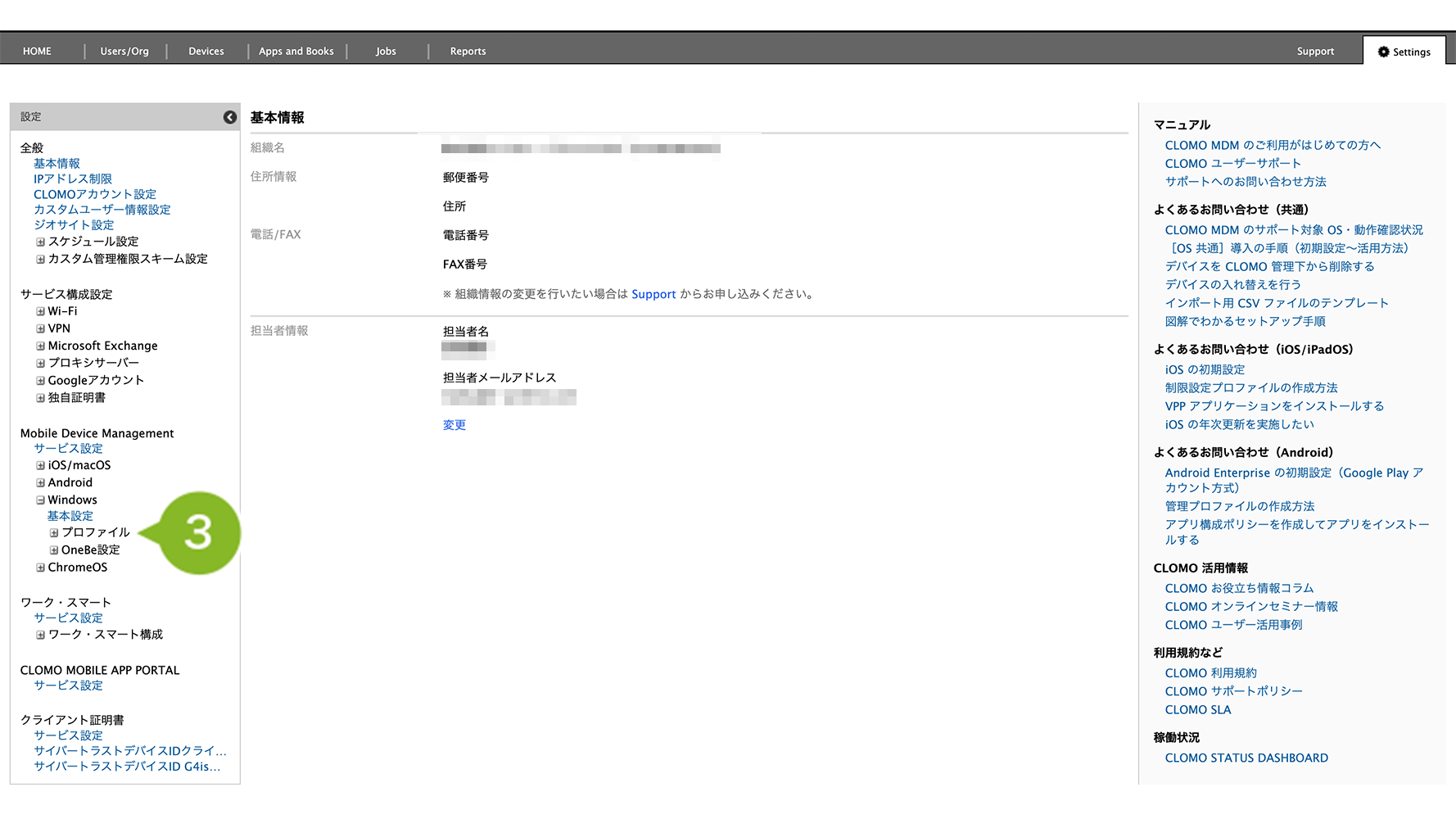
4. 削除したいデバイス設定プロファイルを選択します。
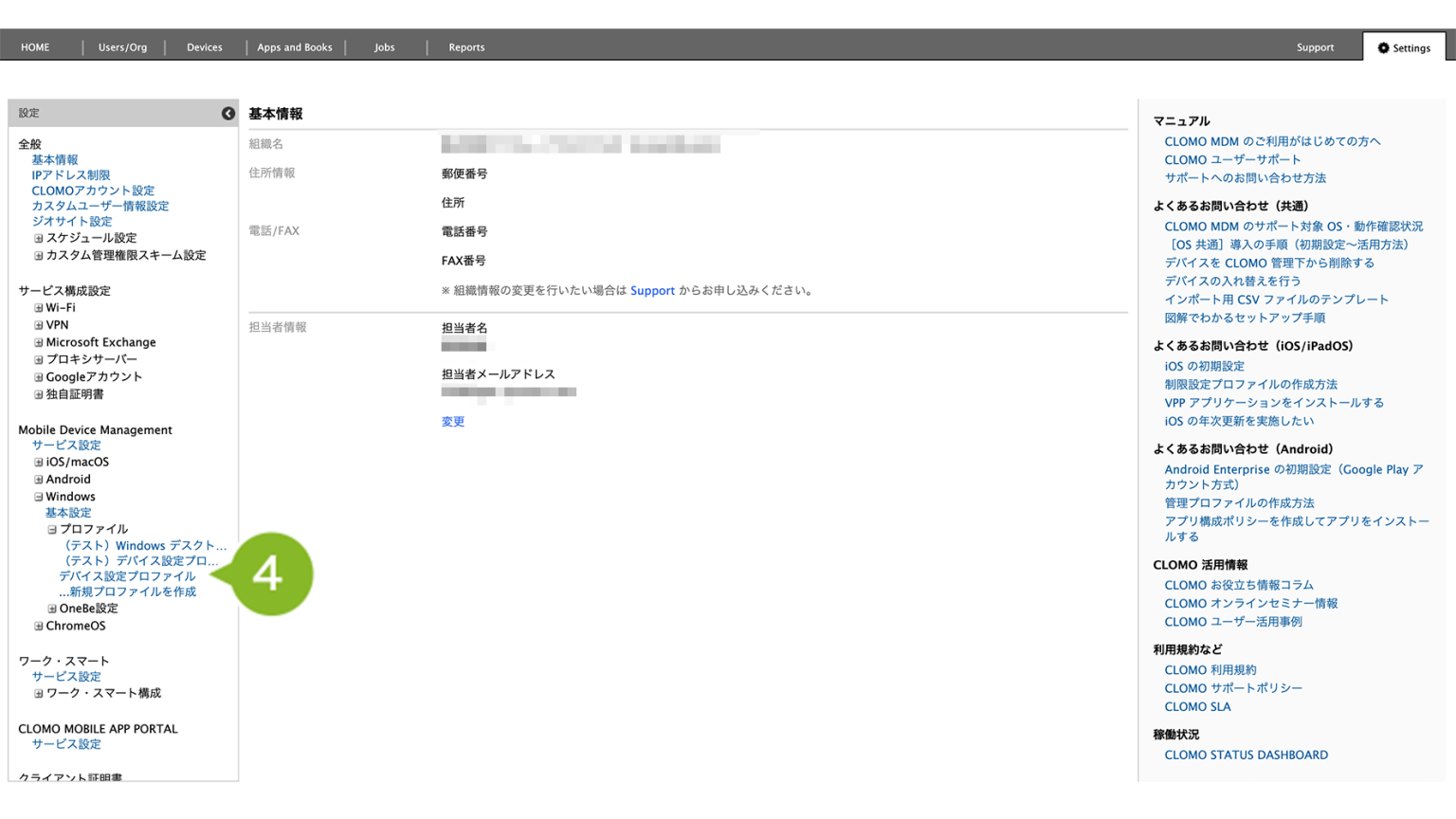
5. 設定を編集します。
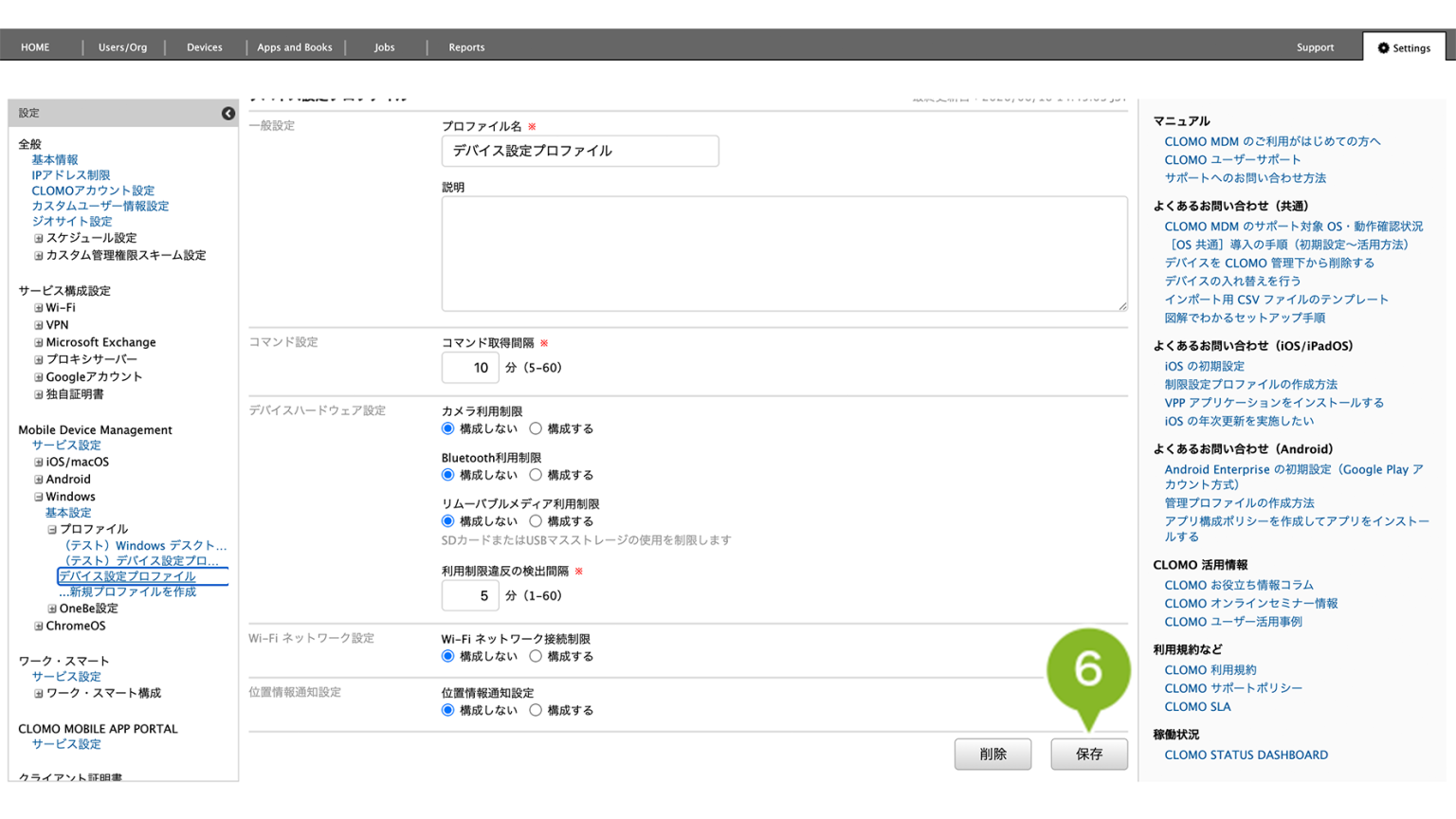
6. [保存]をクリックします。
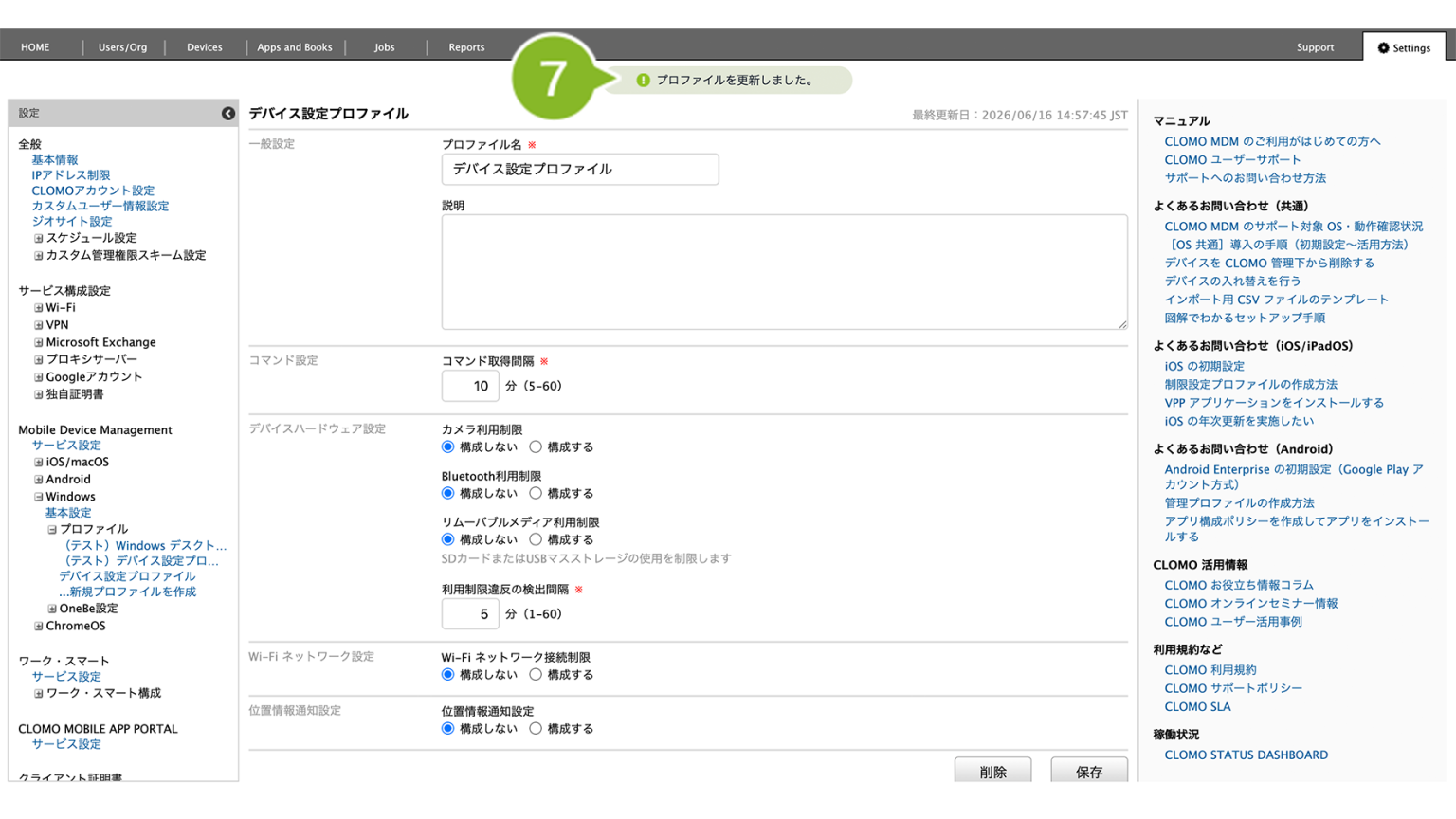
7. 「更新完了」のお知らせが表示されたら完了です。
編集完了後、該当の「デバイス設定プロファイル」を個別適用しているデバイスには、プロファイルの再適用が必要です。
再適用方法は以下のとおりです。
1. [Devices]画面から該当のデバイスをクリック
2. [プロファイルをインストール]コマンドを選択し、作成したデバイス設定プロファイルを選んで実行します。
コマンド実行方法の詳細については、プロファイルの手動適用 / 解除をご参照ください。
デバイス設定プロファイルを削除する
デバイス設定プロファイルの削除方法は以下のとおりです。
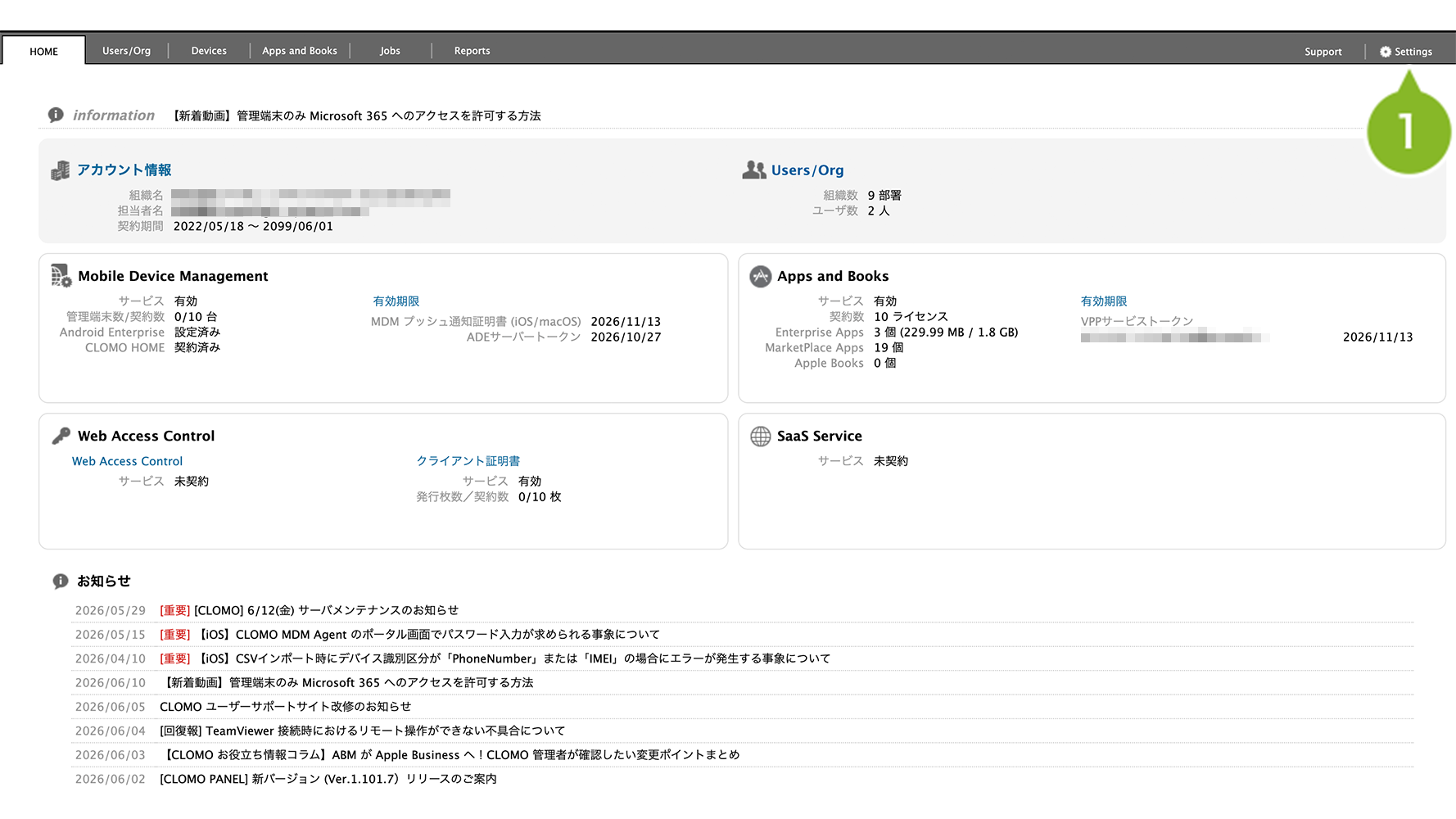
1. CLOMO PANEL にログイン後、[ Settings ] をクリックします。
2. Mobile Device Management の [ Windows ] をクリックします。
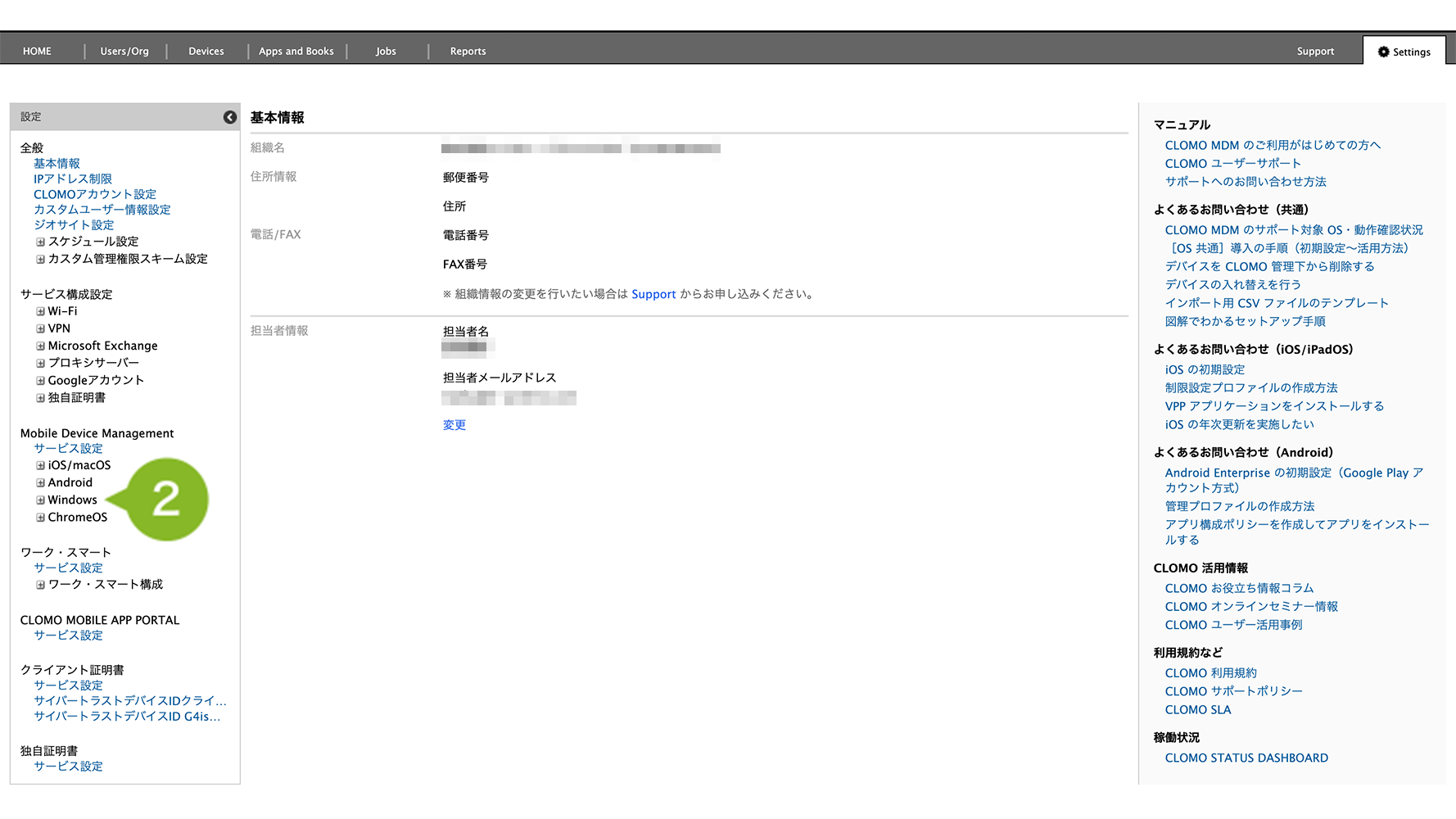
3. [プロファイル]をクリックします。
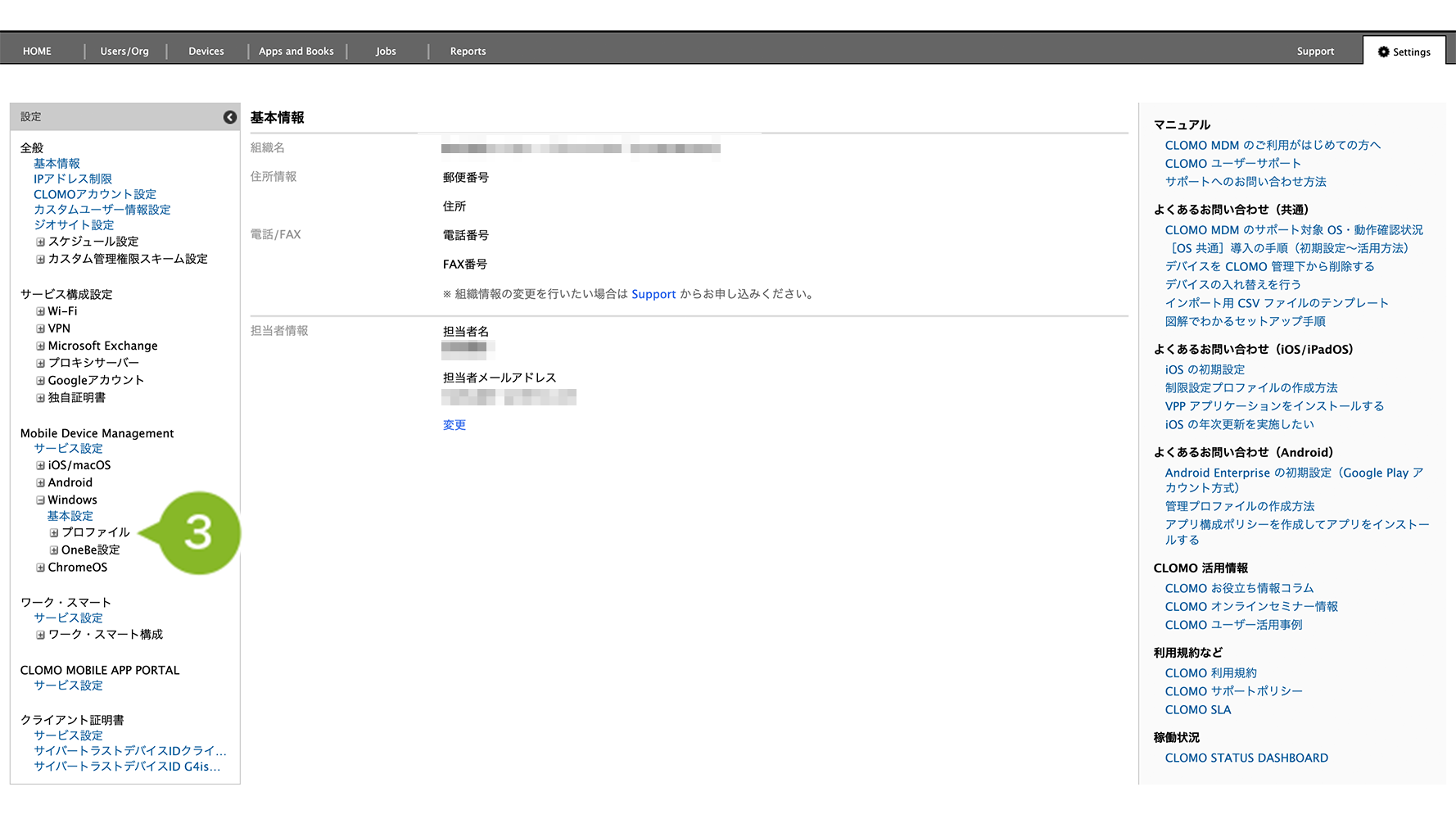
4. 削除したいプロファイル名をクリックします。
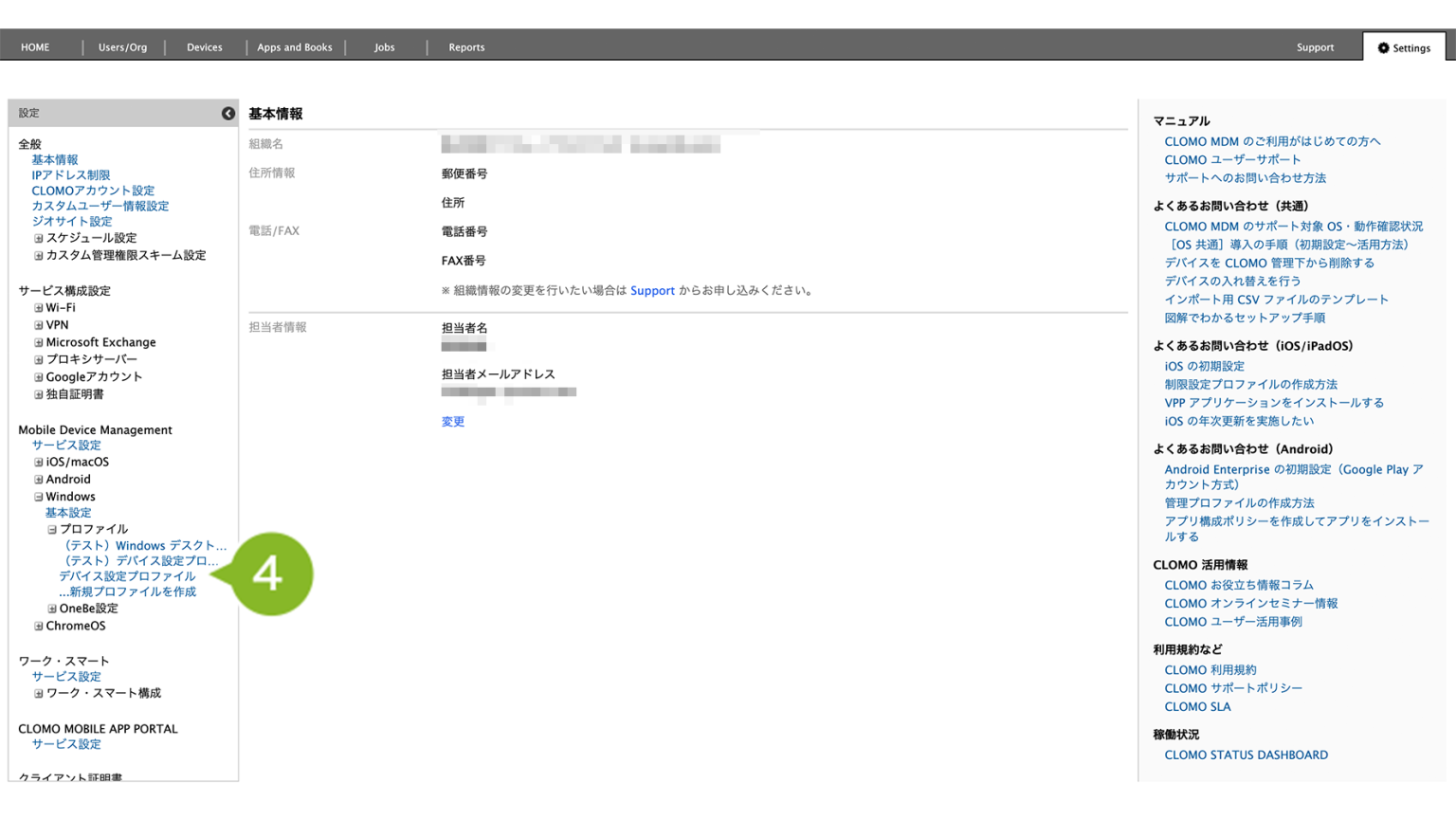
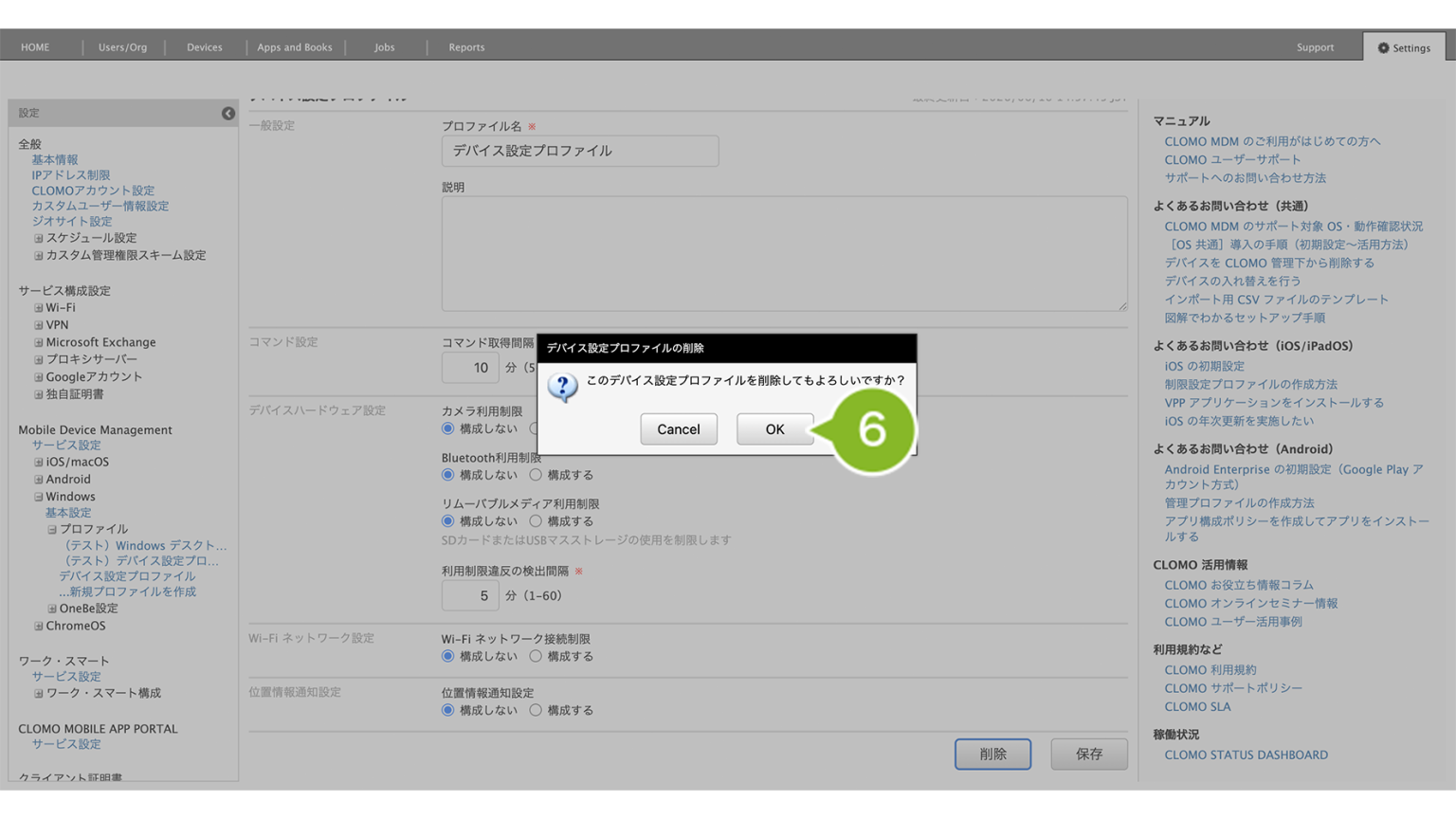
5. [削除]をクリックします。
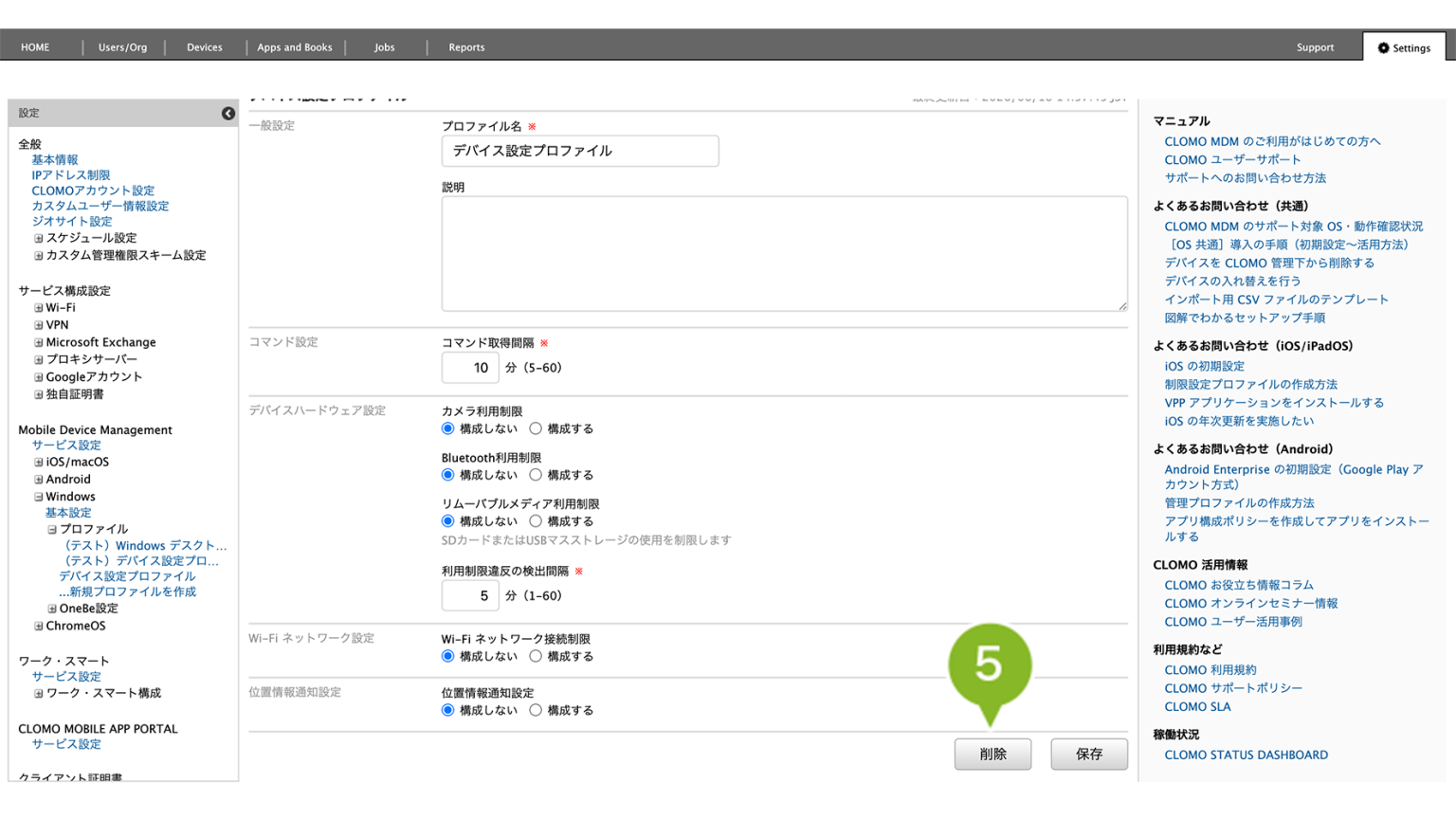
6. 確認画面が表示されたら[OK]をクリックします。
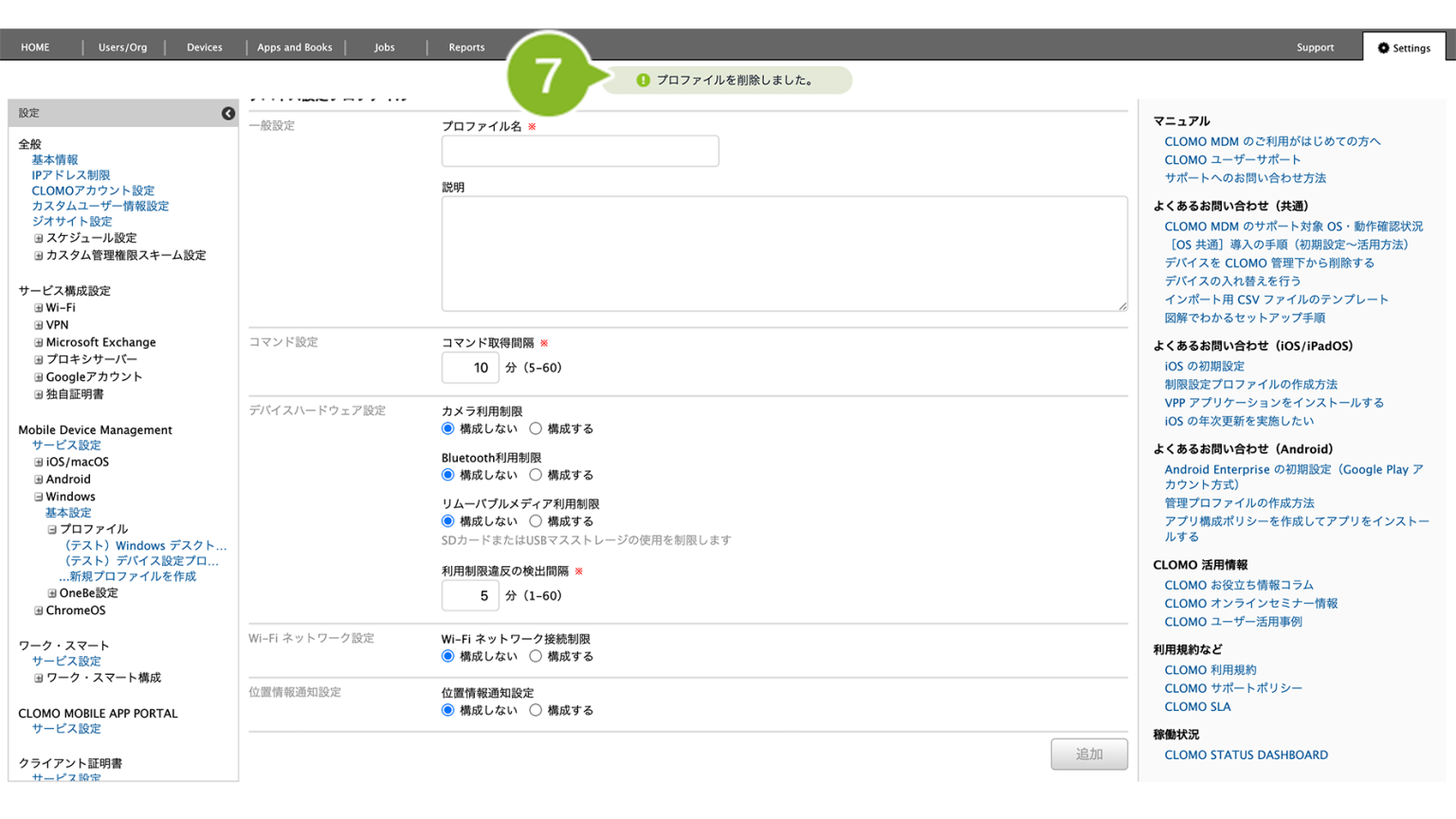
7. 「削除完了」のお知らせが表示されたら完了です。
「デバイス設定プロファイル」を個別適用しているデバイスには、削除コマンドの実行が必要です。
削除方法は、以下のとおりです。
1. [Devices]画面から該当のデバイスをクリック
2. [プロファイルを削除]コマンドを実行
コマンド実行方法の詳細については、プロファイルの手動適用 / 解除をご参照ください。