
本ページの利用シーン(macOS)
・アプリケーションのアップデート方法を確認したい場合
目次
一般的なアプリケーションのアップデート方法(VPP アプリケーション)
※ macOS はアプリケーションの自動アップデートに対応していません。
CLOMO MDM からのコマンドで個別デバイスにアップデートする場合
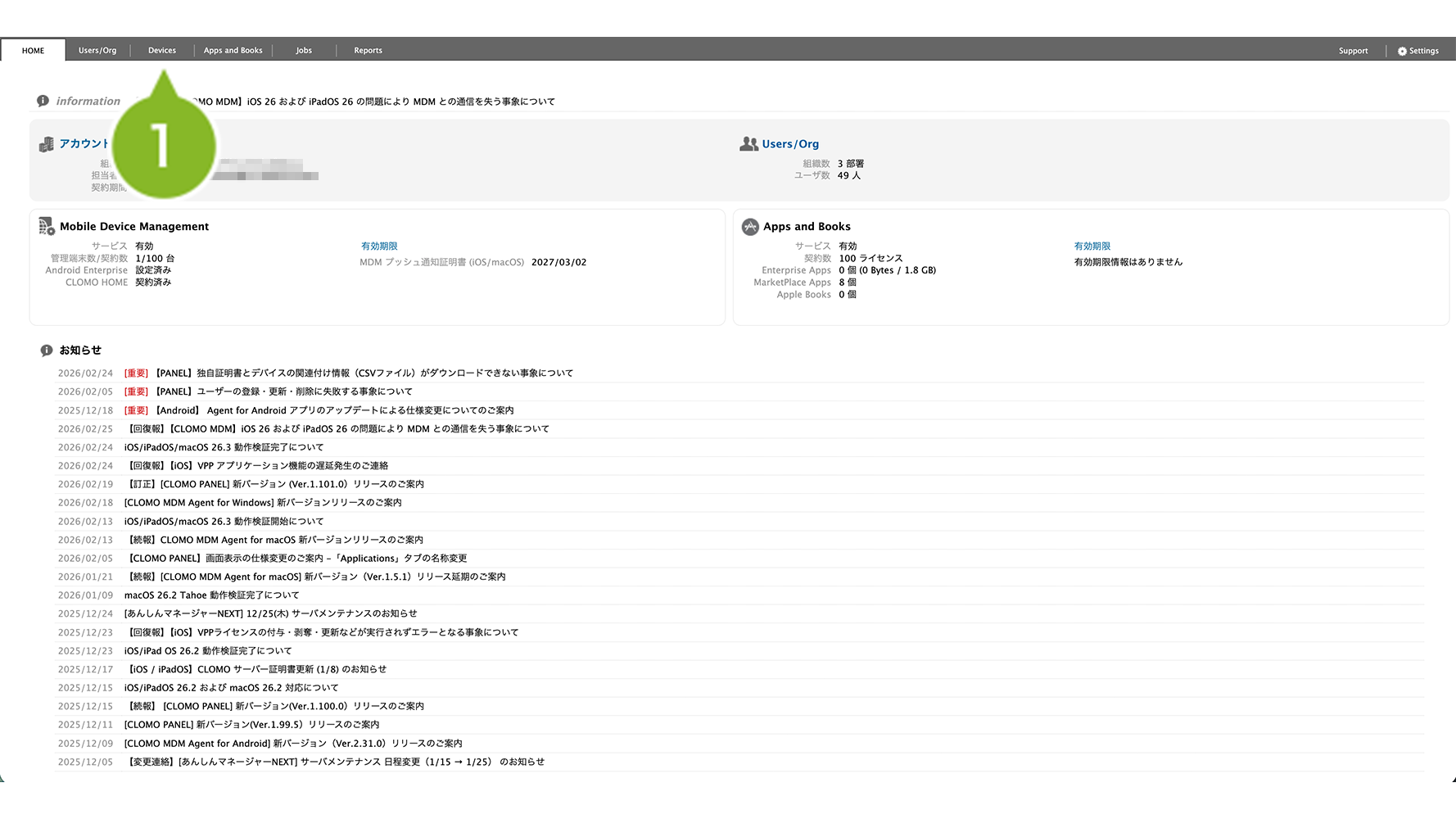
1. CLOMO PANEL にログイン後、[ Devices ] をクリックします。
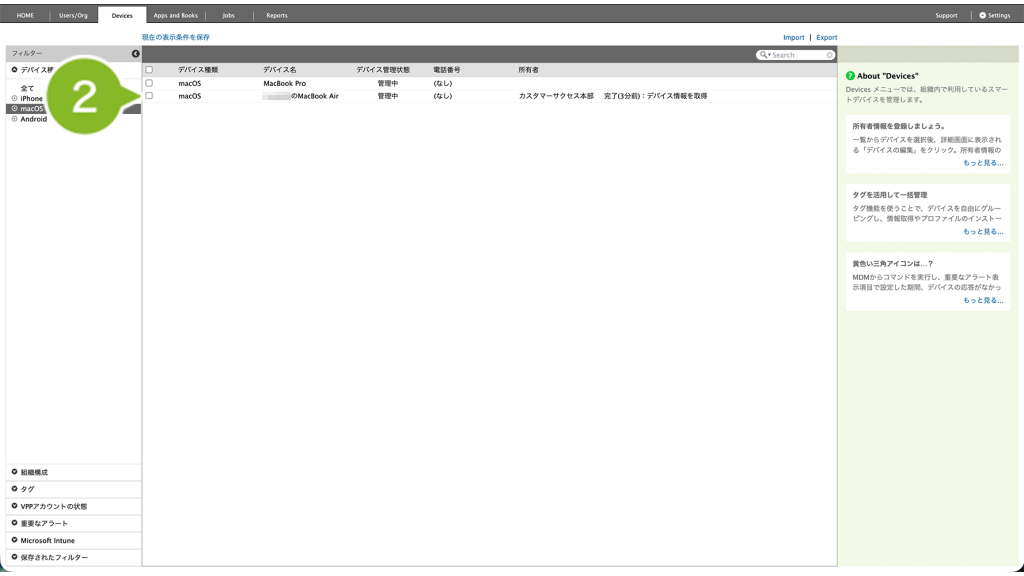
2. アップデートしたい macOS デバイスを選択します。
※ デバイスを複数選択することも可能です。「デバイス種類」左側にある □ にチェックを付けると、全デバイスを選択することも可能です。
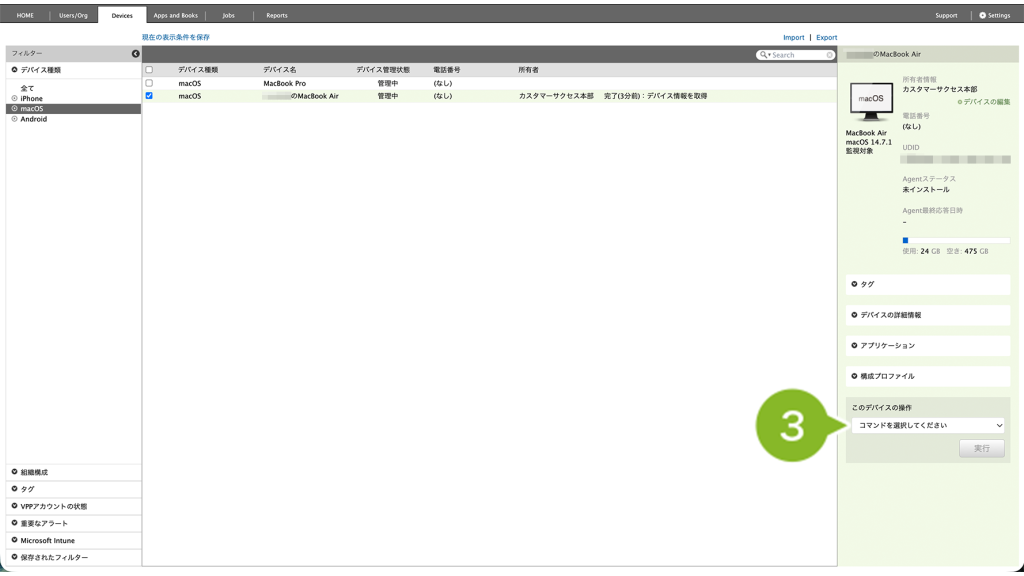
3. [ アプリケーションのインストールを通知 ] をクリックします。
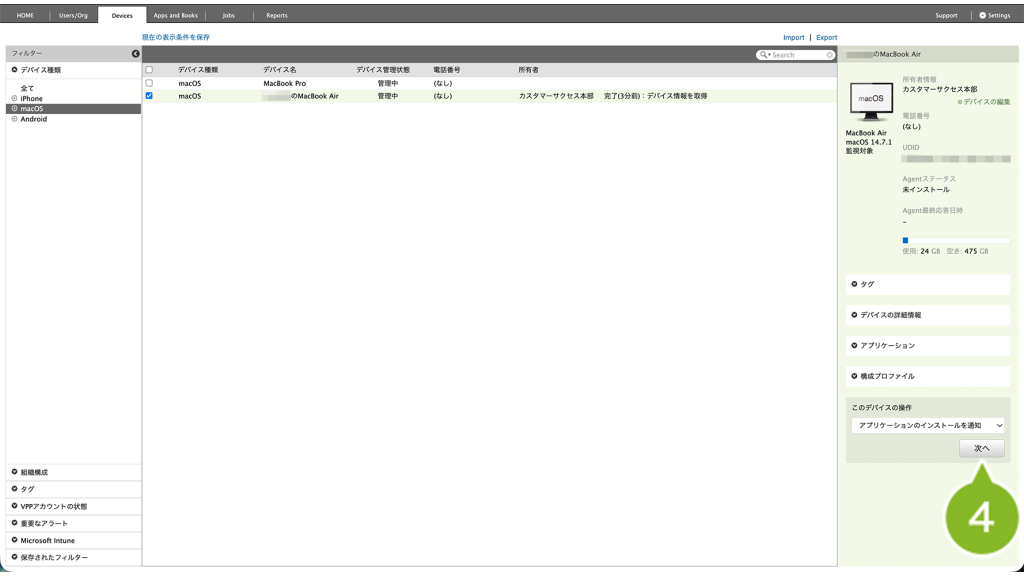
4. [ 次へ ] をクリックします。
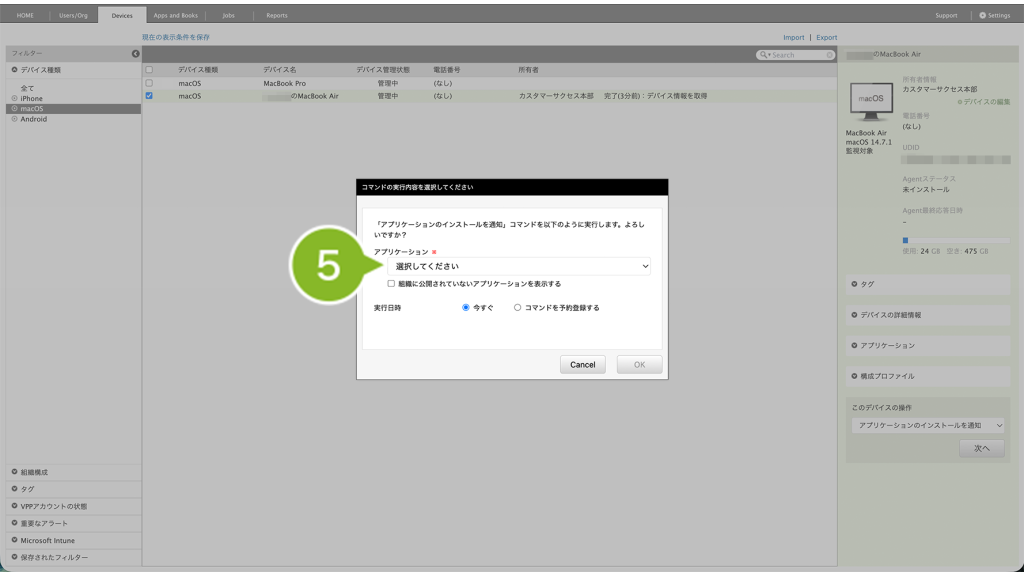
5. [ 選択してください ] をクリックして、アップデートしたいアプリケーションを選択します。
複数のアプリケーションをアップデートしたい場合は、繰り返しアプリケーションを選択してください。
※ アプリケーションの選択画面では、「組織に公開されているアプリケーション」が表示されます。
表示対象は、Apps and Books 画面で設定されている「公開組織」に、対象デバイスの所属組織が含まれているアプリケーションです。
「組織に公開されていないアプリケーション」も選択する場合は、「組織に公開されていないアプリケーションを表示する」にチェックを入れてください。
チェックを入れることで、選択できるアプリケーションが追加で表示されます。
6. 各項目を設定します。
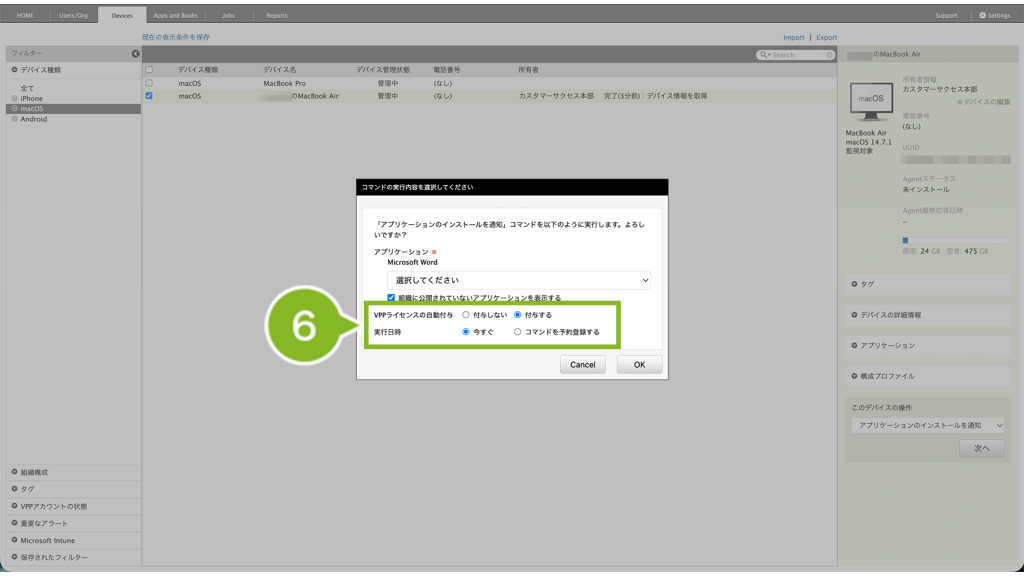
| 項目名 | 詳細 |
| VPPライセンスの自動付与 | 「付与する」のままで問題ありません。 |
| 実行日時 | 今すぐアップデートする場合は、「今すぐ」を選択します。 日時を指定してアップデートしたい場合は、「コマンドを予約登録する」を選択します。 コマンドの予約登録についての詳細は、コマンドを予約登録する(◁こちらをクリック)をご確認ください。 |
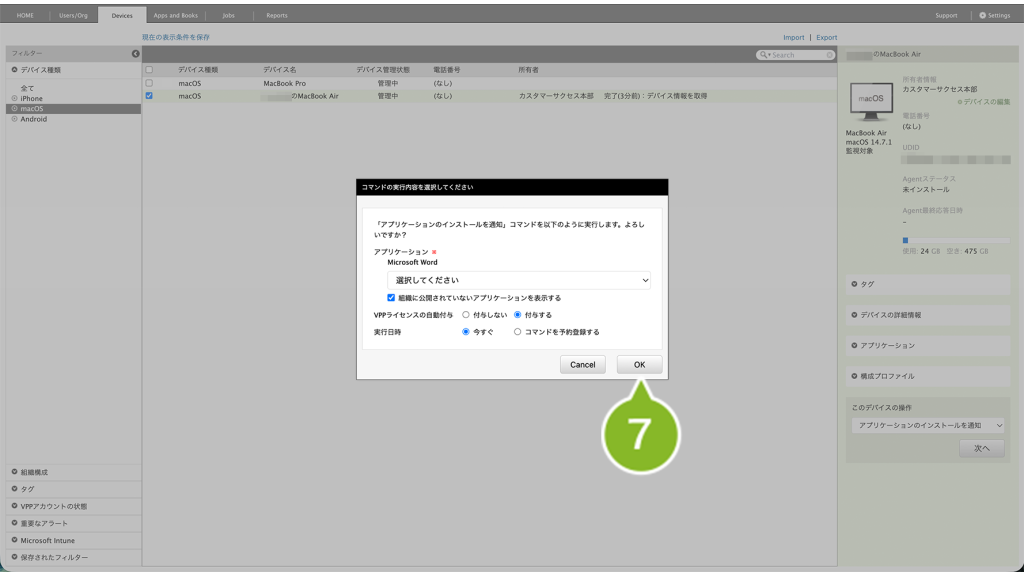
7. [ OK ] をクリックします。
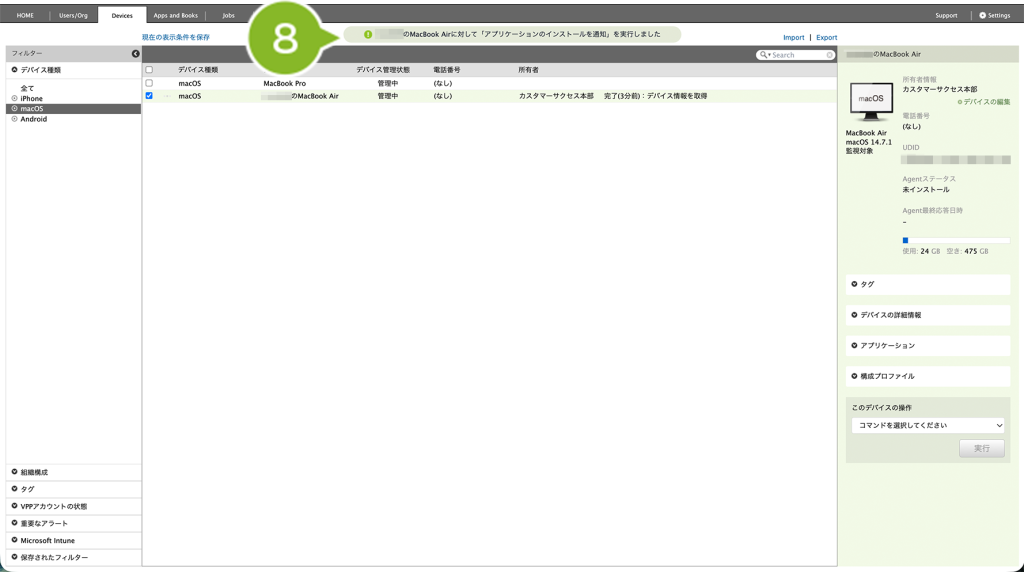
8. コマンドが実行された旨のお知らせが表示されます。
CLOMO MDM からのコマンドで選択した組織や全 macOS デバイスに対してアップデートする場合
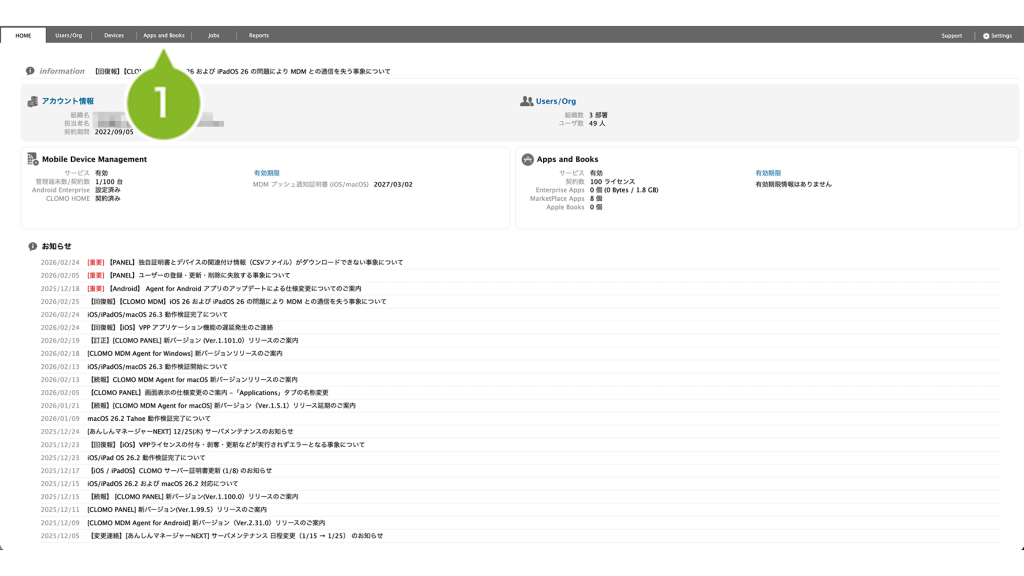
1. CLOMO PANEL にログイン後、[Apps and Books] をクリックします。
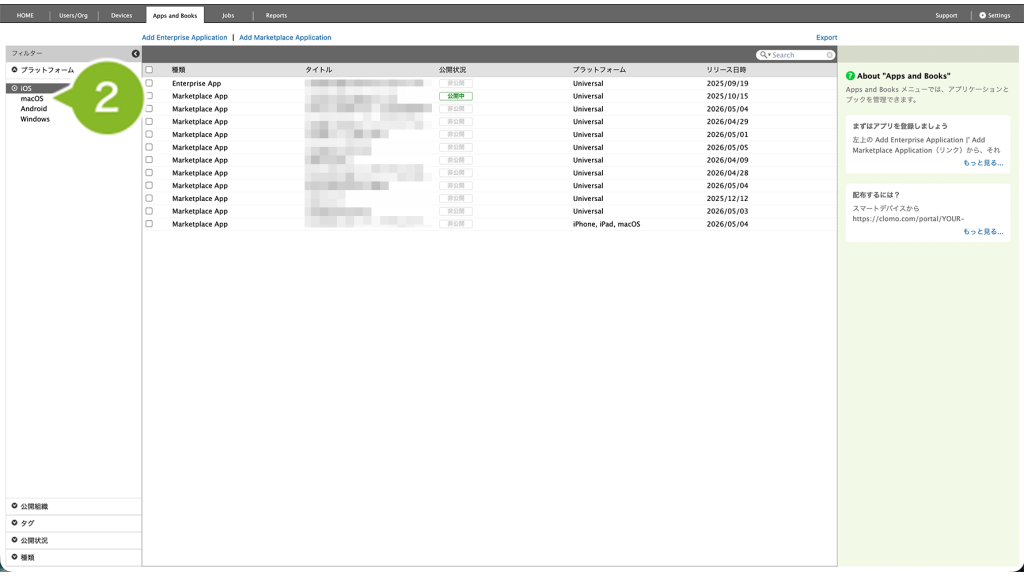
2.[macOS]をクリックします。
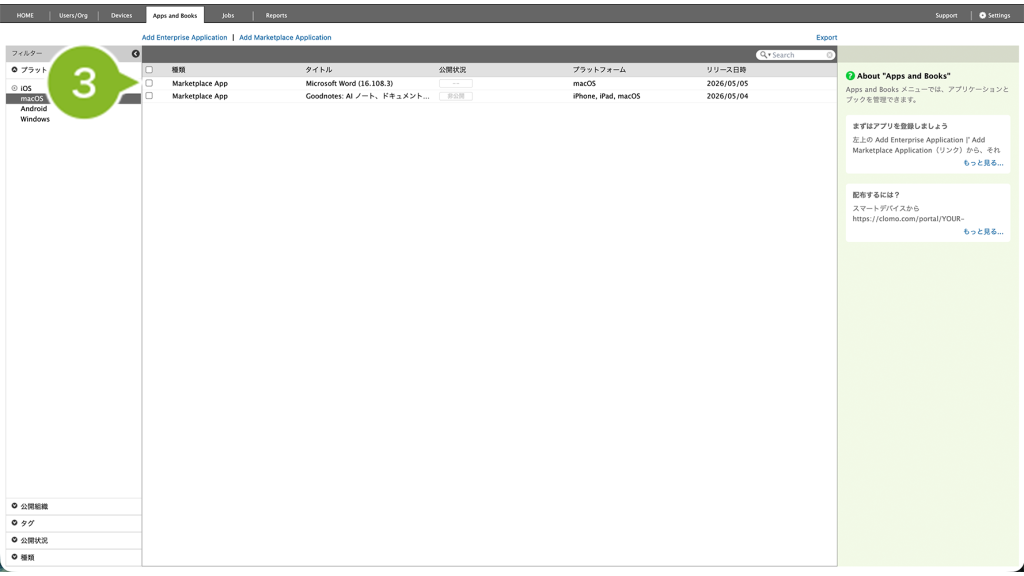
3. アップデートしたい MarketPlace アプリケーションを選択します。
※ 複数プラットフォームで共通のアプリ(例:iPhone, macOS)は、プラットフォームに含まれる全 OS がアップデートの対象となりますのでご注意ください。
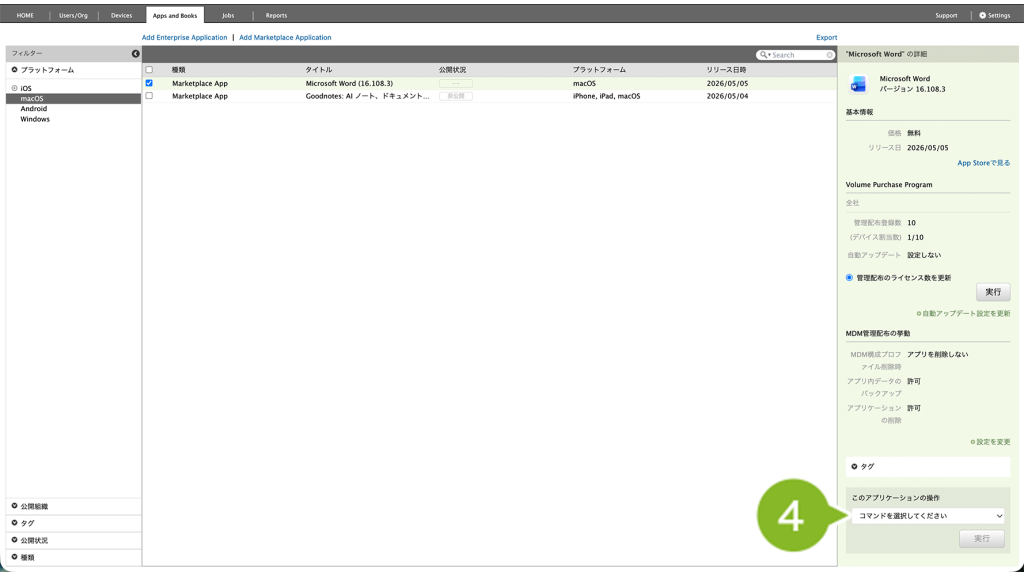
4. [ コマンドを選択してください ] から [ デバイスへインストールを通知する ] をクリックします。
5. 「インストールを通知する組織」から、アップデートしたい組織を選択します。全社も可能です。
※「公開されている組織」には、通常はアプリの「公開組織」に含まれる組織が表示されます。
ただし、部門管理者やカスタム管理者の場合は、「公開組織」に含まれていて、かつ管理者の「管理対象組織」にも含まれる組織のみが表示されます。
※「公開されていない組織」には、「公開されている組織」に該当しない組織が表示されます。
アプリの公開組織や管理者の管理対象組織の設定に基づき、インストールを推奨しないと判断される組織が表示されます。
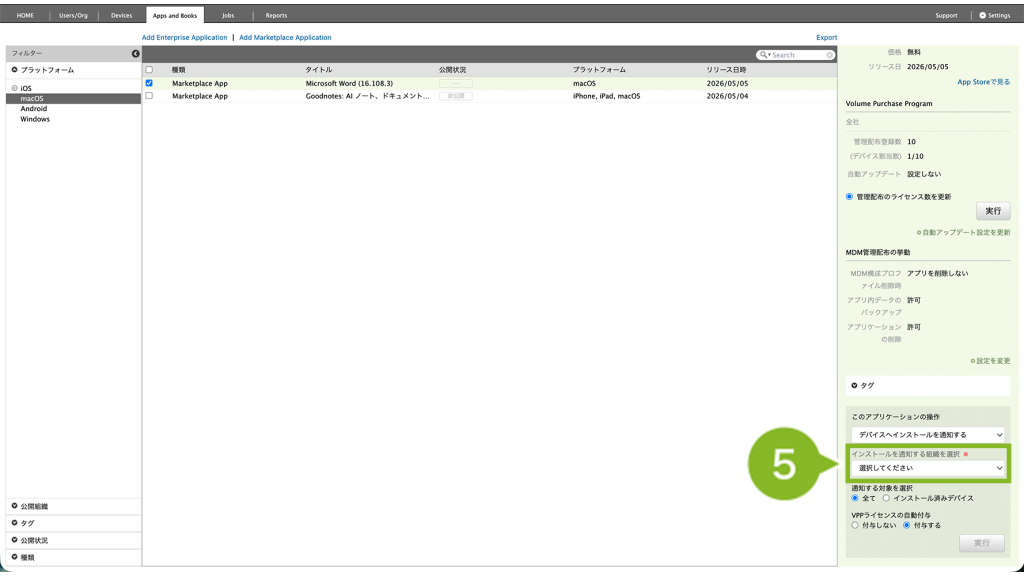
6. 「通知する対象を選択」から [ インストール済みデバイス ] をクリックします。
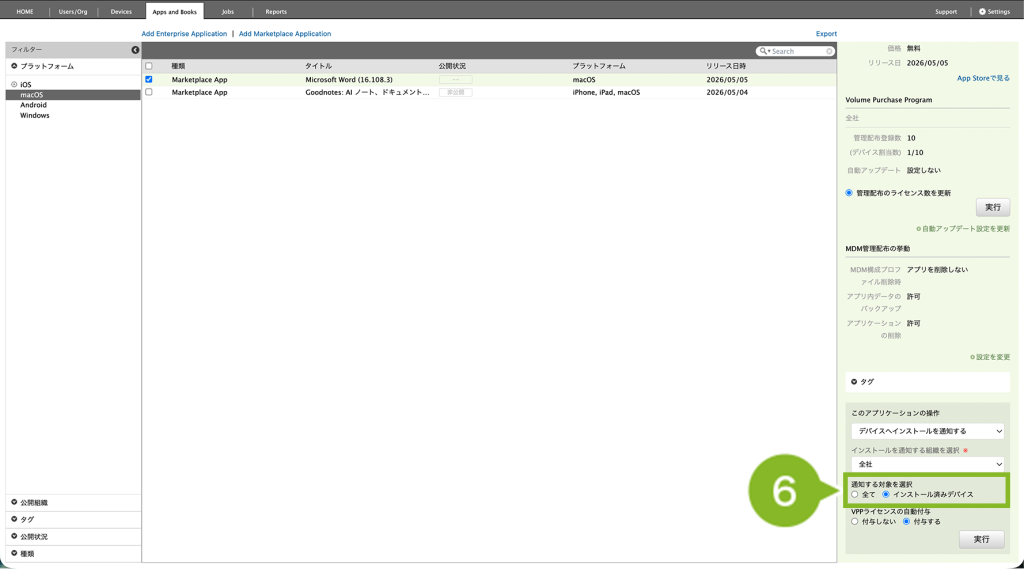
7. 「VPPライセンスの自動付与」は [ 付与する ] のままで問題ありません。
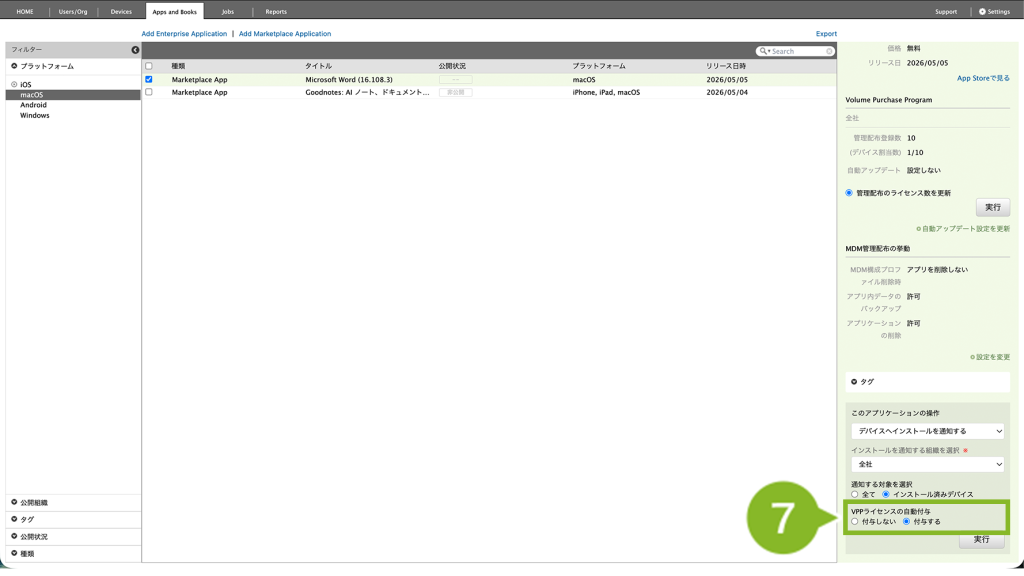
8. [ 実行 ] をクリックします。
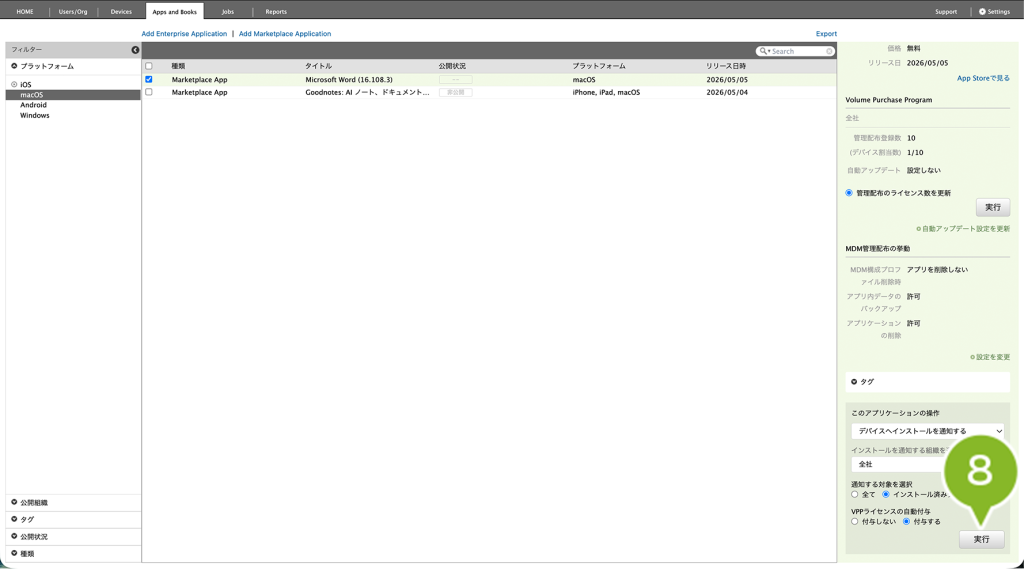
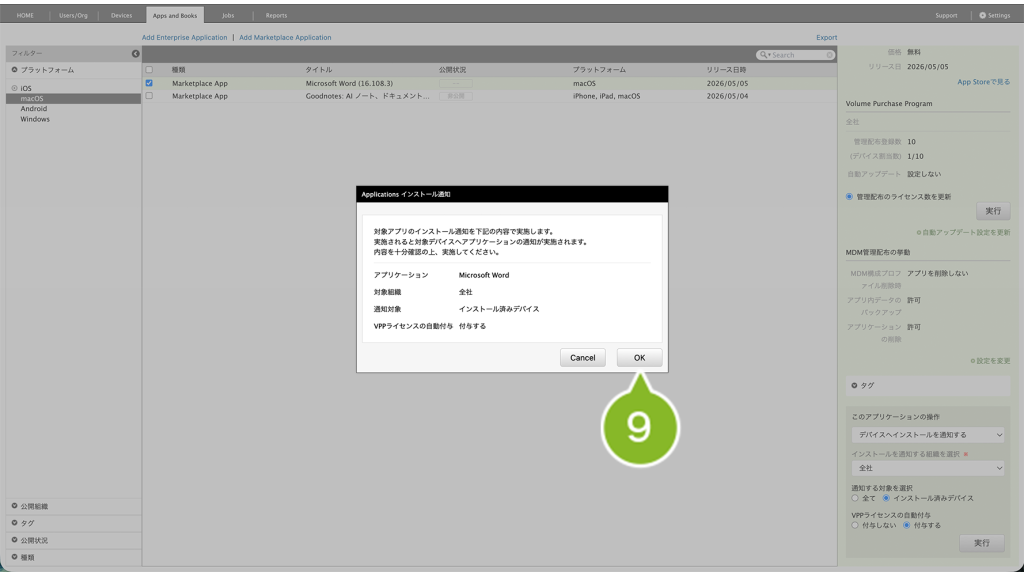
9. 確認画面が表示されたら[ OK ] をクリックします。
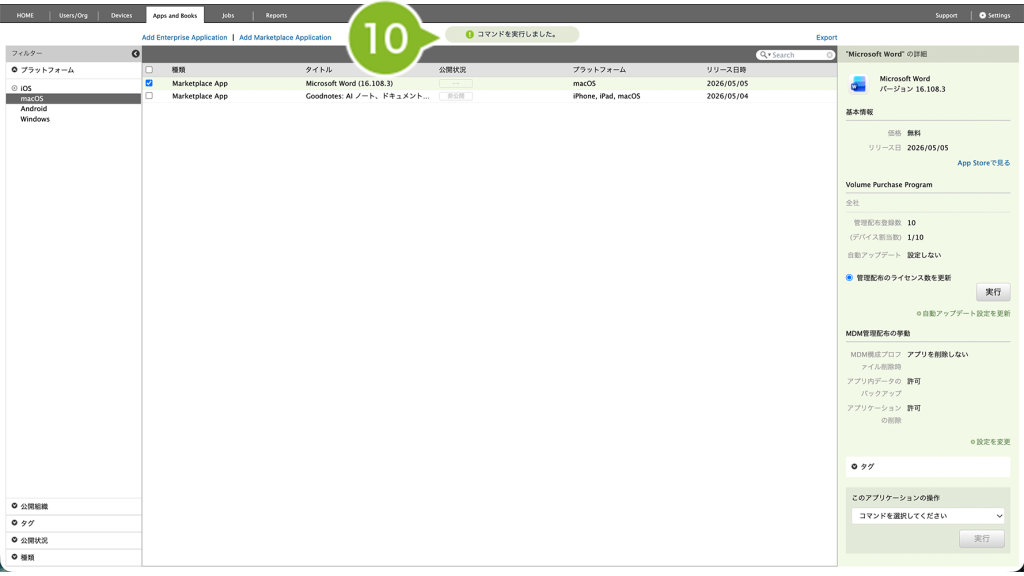
10. 実行完了のお知らせが表示されたら完了です。
純正アプリのアップデート方法(時計、メール、Safari、カレンダー など)
Apple 純正アプリ(デバイスにプリインストールされているアプリ)のアップデートは、システムアプリとそれ以外のアプリで手順が異なります。それぞれ以下の手順で作業を実施してください。
システムアプリの場合
システムアプリとは、macOS に最初からインストールされているアプリのうち、初期化しても消えない(再設定時に自動的に再インストールされる)アプリを指します。(例:時計、メール、Safari、カレンダー など)
システムアプリは、OS アップデートと同時に自動でアップデートされます。
OS アップデートの方法は MacのmacOSをアップデートする(Apple 社サイト)をご確認ください。
システムアプリ以外の Apple 純正アプリの場合
システムアプリ以外の Apple の標準アプリ(Pages、Numbers、Keynote など)は、通常のアプリケーションと同様の方法でアップデートが可能です。
VPP アプリとして配布している場合
CLOMO PANEL からアップデートできます。
操作手順は、アプリケーションのアップデートをご確認ください。
VPP アプリとして配布していない場合
Apple Account でサインインしている場合は、App Store からアップデートできます。
CLOMO からアップデートしたい場合は、一度デバイス側の操作でアプリを削除またはアンインストール(Apple 社サイト)した上で、VPP アプリとして再インストールしてください。